

Page 1
S1000 Quick User Manual
Page 2
EN-1
IMPORTANT
-Do NOT open the battery door under water.
-Close the battery door properly for optimum water sealing.
-Rinse with clean water after use and keep it dry for storage.
1. Getting to know your camera
3M waterproof design
8.0 Mega pixel resolution sensor
Digital still camera
Digital video camcorder
Built-in flash Light
4x digital zoom
2.4" TFT color display
MicroSD card support
2x AAA alkaline batteries
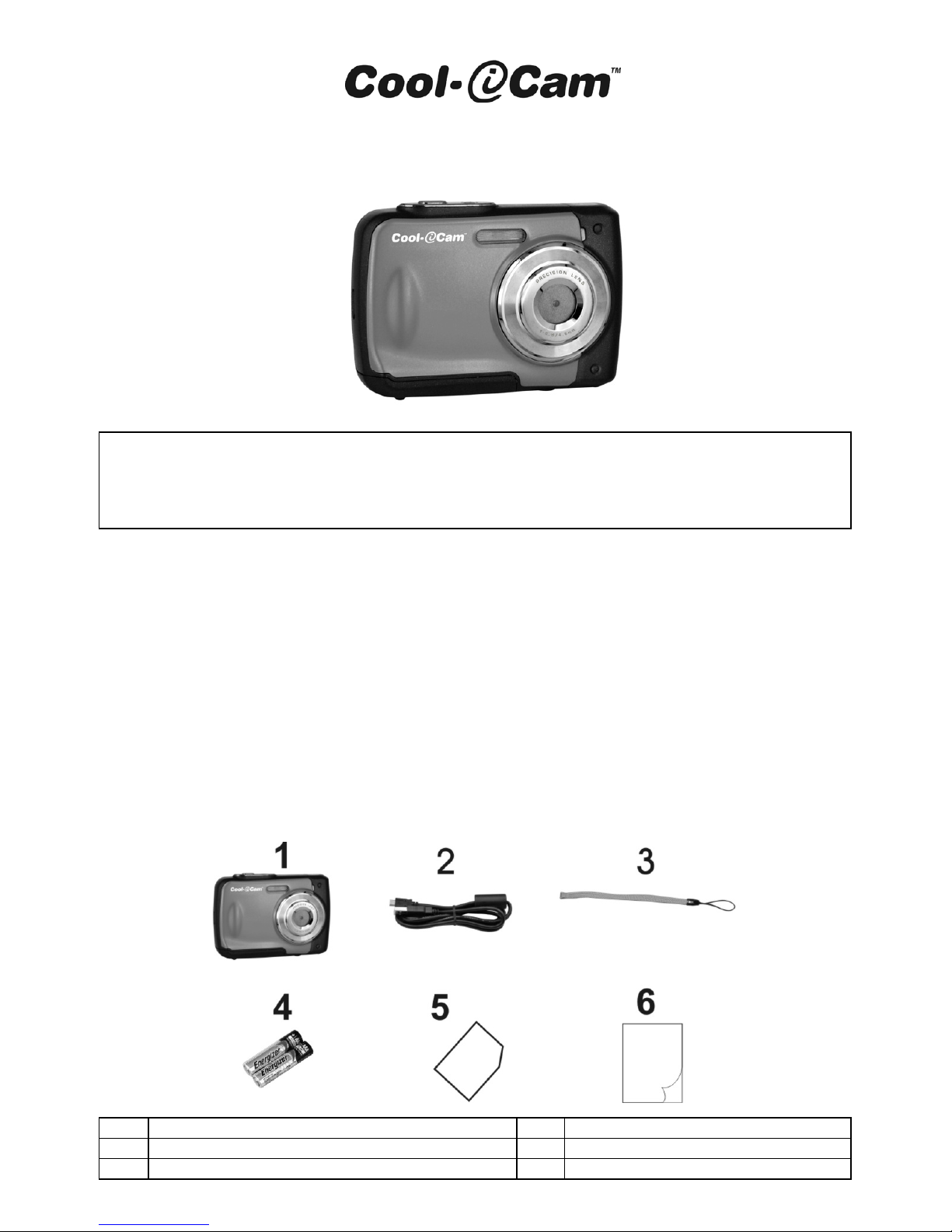
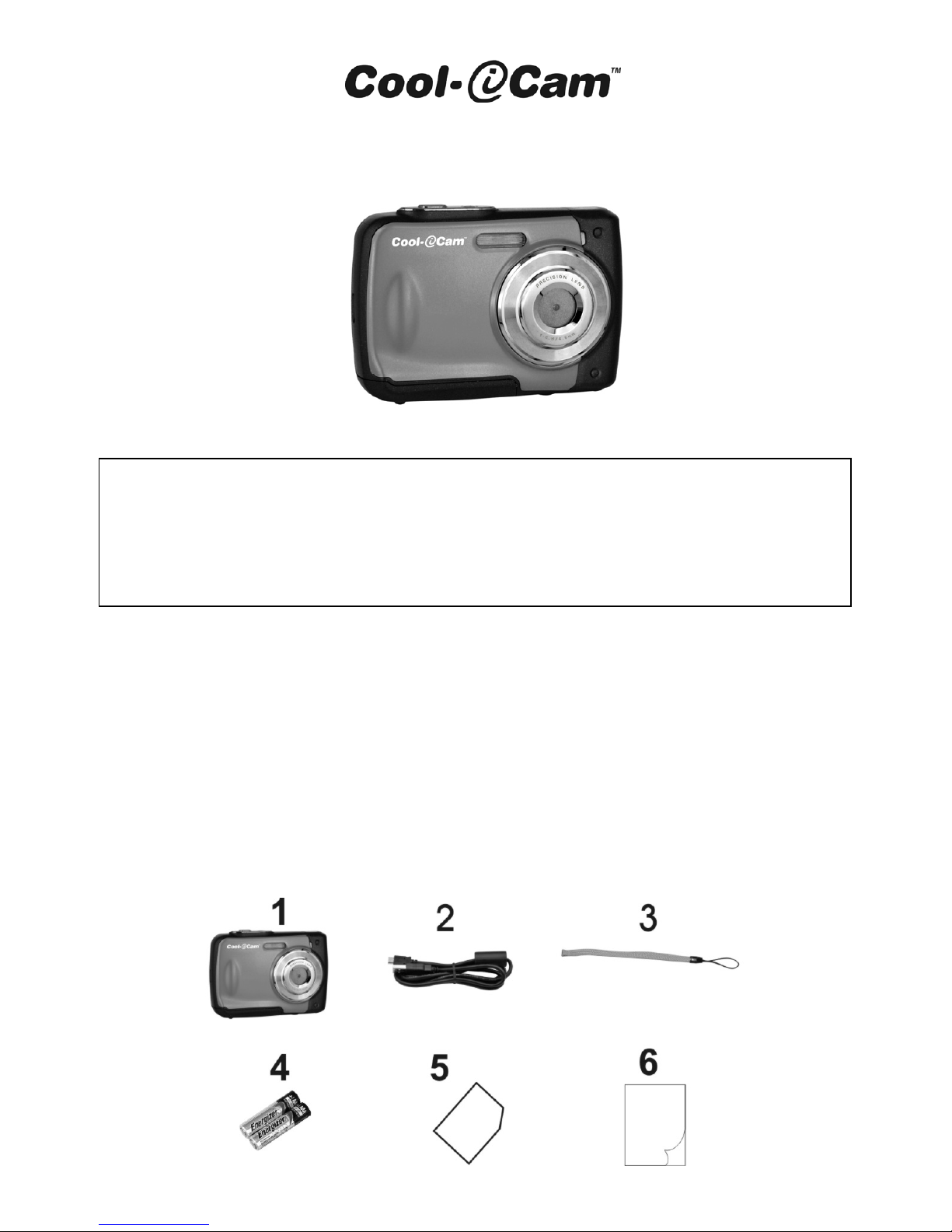
2. Package Contents
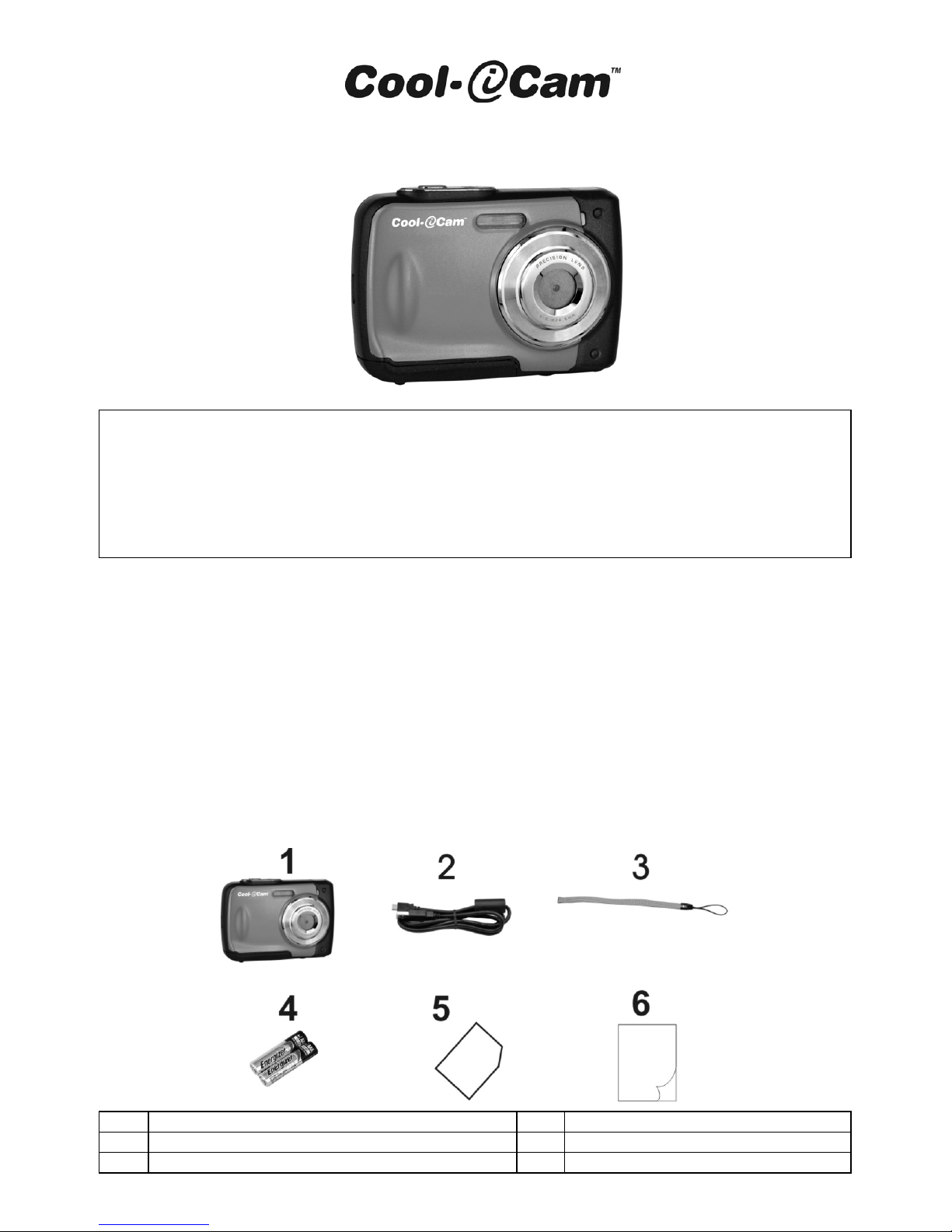
Carefully unpack the package and ensure that you have the following items:
1
Cool-iCam Camera S1000
2
USB cable
3
Strap
4
2 x AAA Alkaline Battery
5
Warranty Card
6
Quick User Guide
S1000 Quick Start Quide
Page 3
EN-2
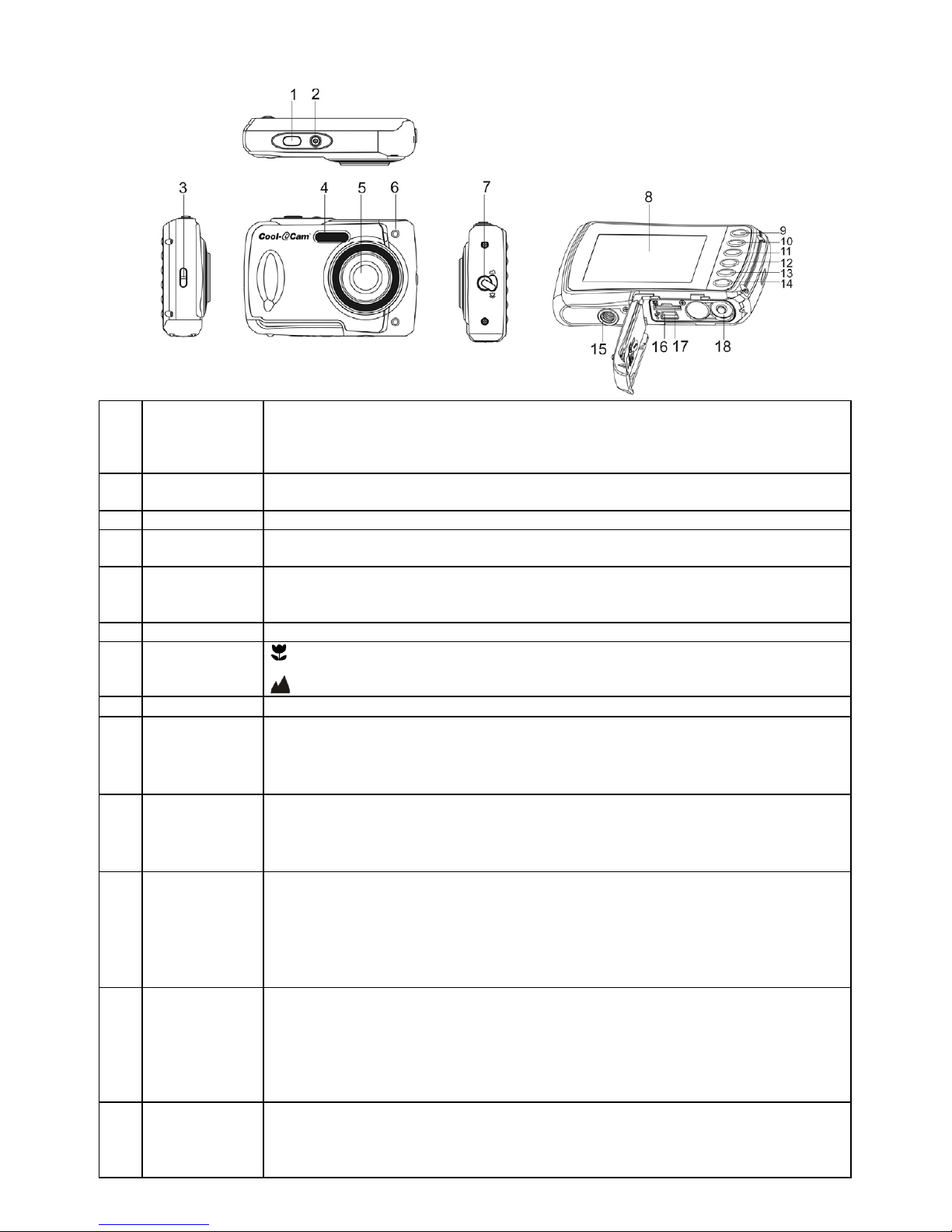
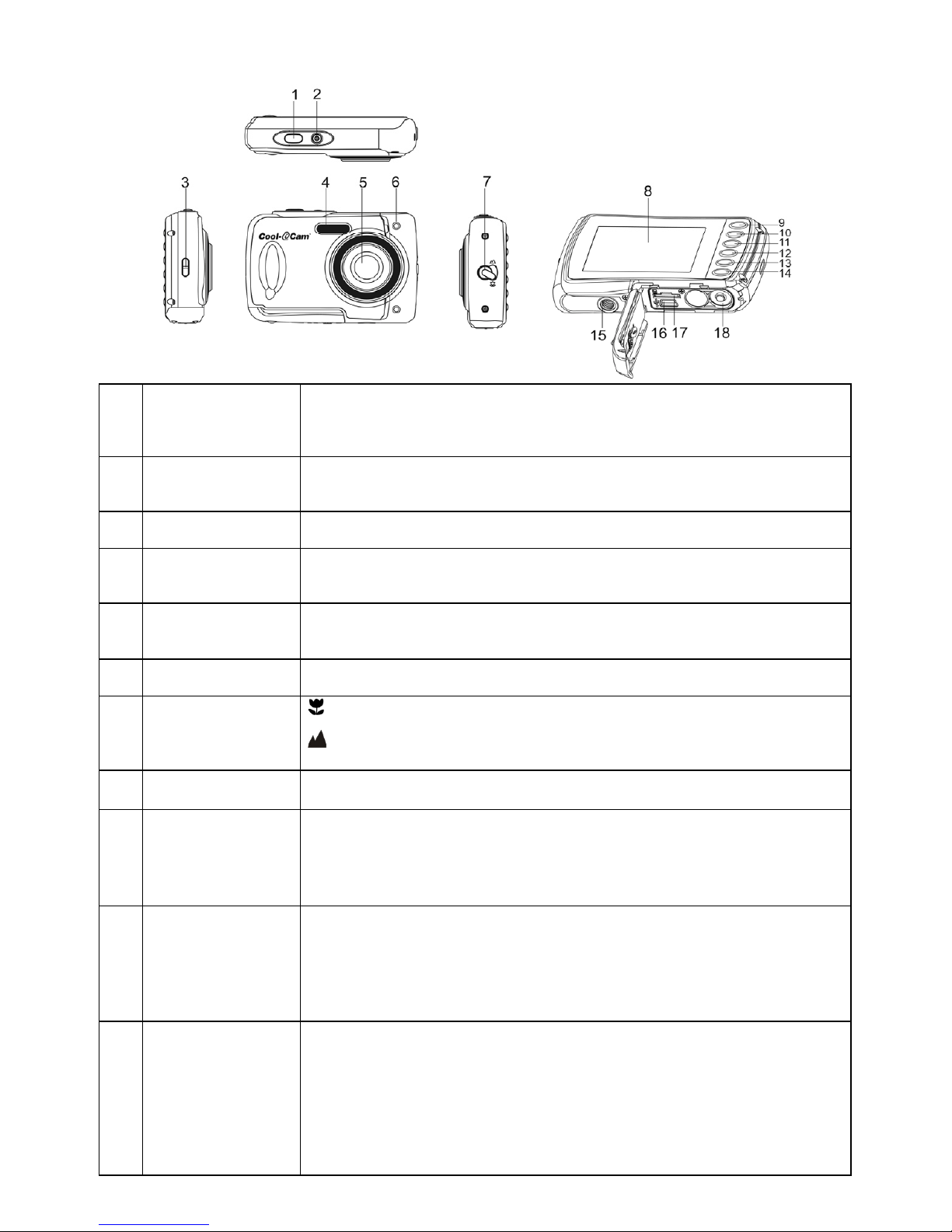
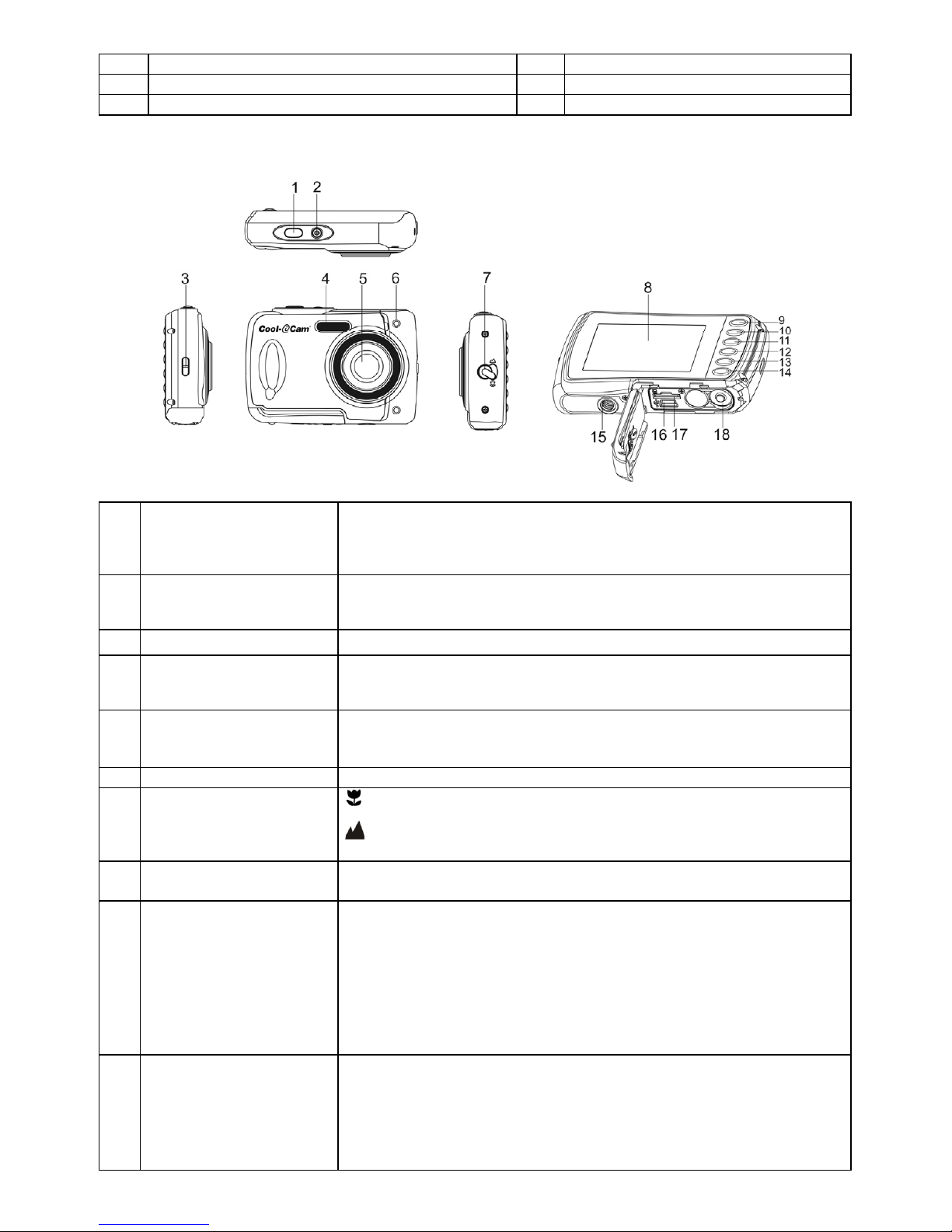
3. Functional parts
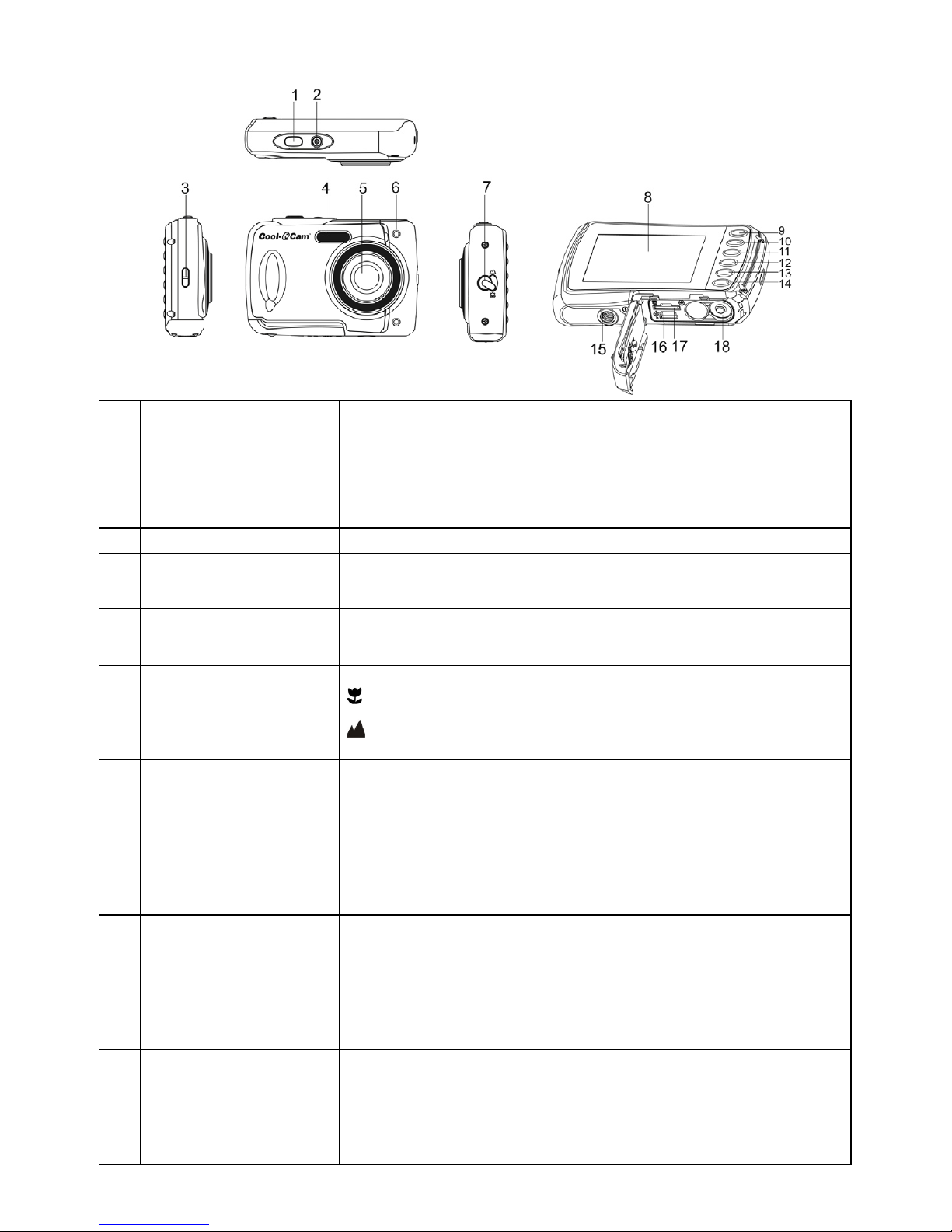
1 Shutter
Press this button to:
1. take photographs
2. start /stop recording videos
3. confirm changes in menu mode
2
Power on/off
button
Press and hold this button for approx. 2 seconds to turn the camera on or off.
Press to display or hide the status icon on the LCD screen.
3 Strap hook Hook for attaching the wrist strap to the camera.
4 Flash light
Use the built-in flash to give the subject extra lighting when shooting in the
dark (the best shooting distance is within 1.5m).
5 Lens
Capture the image.
Note: Keep the lens clean. Dirt and fingerprints will affect the quality of the
picture.
6 Busy indicator When the indicator is blinking, the camera is performing an operation..
7
Macro/normal
switch
Macro mode: Select this mode to take close-up photographs (distance
11cm - 18cm).
Normal mode: Select this mode to take photographs from 0.5m - infinity.
8
LCD screen Displays photographs, video clips, camera settings and menu.
9
Up/Tele
In Preview mode: press this button for zooming in.
In Menu mode: press this button to move up the selection bar.
In Image Playback mode: press this button for enlarging the photo.
In Video Playback mode: press it to start/pause the video.
10
Down/Wide
In Shooting mode: press this button for zooming out.
In Menu mode: press this button to move down the selection bar.
In Image Playback mode: press this button for reducing the photo size.
In Video Playback mode: press this button to enter the thumbnail mode
11
Left / Flash
light
In Menu mode: press this button for the left selection;
In Playback mode: press this button to go back to the previous one;
In Photo Infinite Preview mode: press this button to switch Flash modes;
When zooming in under Image Playback mode: press it to move to the left
portion of the photo.
In Video Playback mode: press it for fast rewind.
12
Right /
Playback
Press this button to enter Playback mode;
In Playback mode: press this button to move to the next one;
In Menu mode: press this button for the right selection;
When zooming in under Image Playback mode: press to move to the right
portion of the photo.
In Video Playback mode: press for fast forward.
13 Mode switch
Press this button to switch between movie and still capture mode;
In Playback mode: press this button to exit.
When zooming in under Image Playback mode: press to move to the upper
portion of the photo. In Video Playback mode: press to stop the video.
Page 4
EN-3
14 Quick press
In Preview mode: press to enter the Settings Menu.
In Playback mode:Quick press to enter the“Delete single/ all files” mode;
Press and hold to enter the "File compiling and system settings menu".
When zooming in under Image Playback mode: press to move to the lower
portion of the photo.
15
Tripod
connector
For fixing the camera onto tripod.
16 USB interface
You can download photographs and video clips to a computer when
connecting with a USB cable.
17
MicroSD card
slot
MicroSD card storage location.
18
Battery
compartment
Compartment for 2 x AAA alkaline batteries
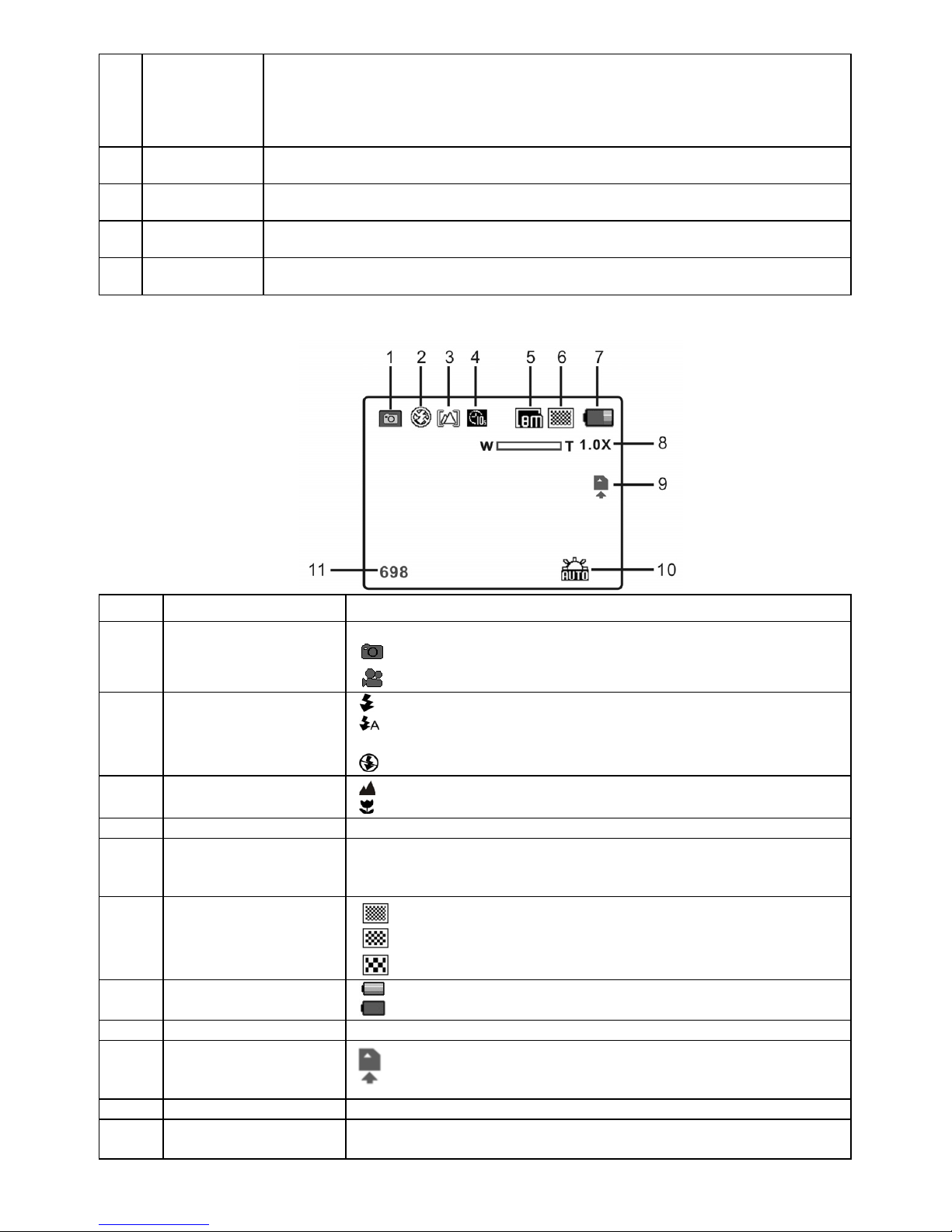
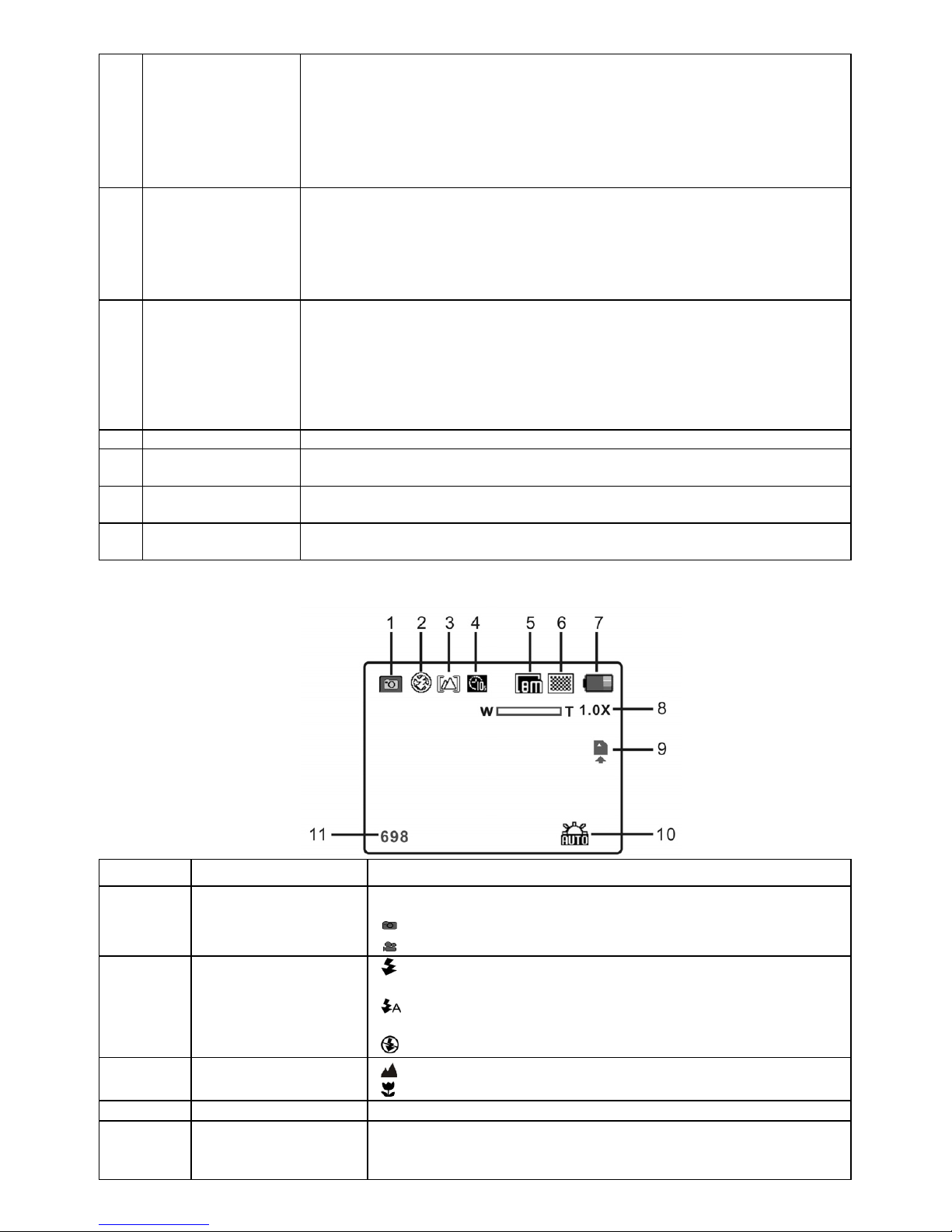
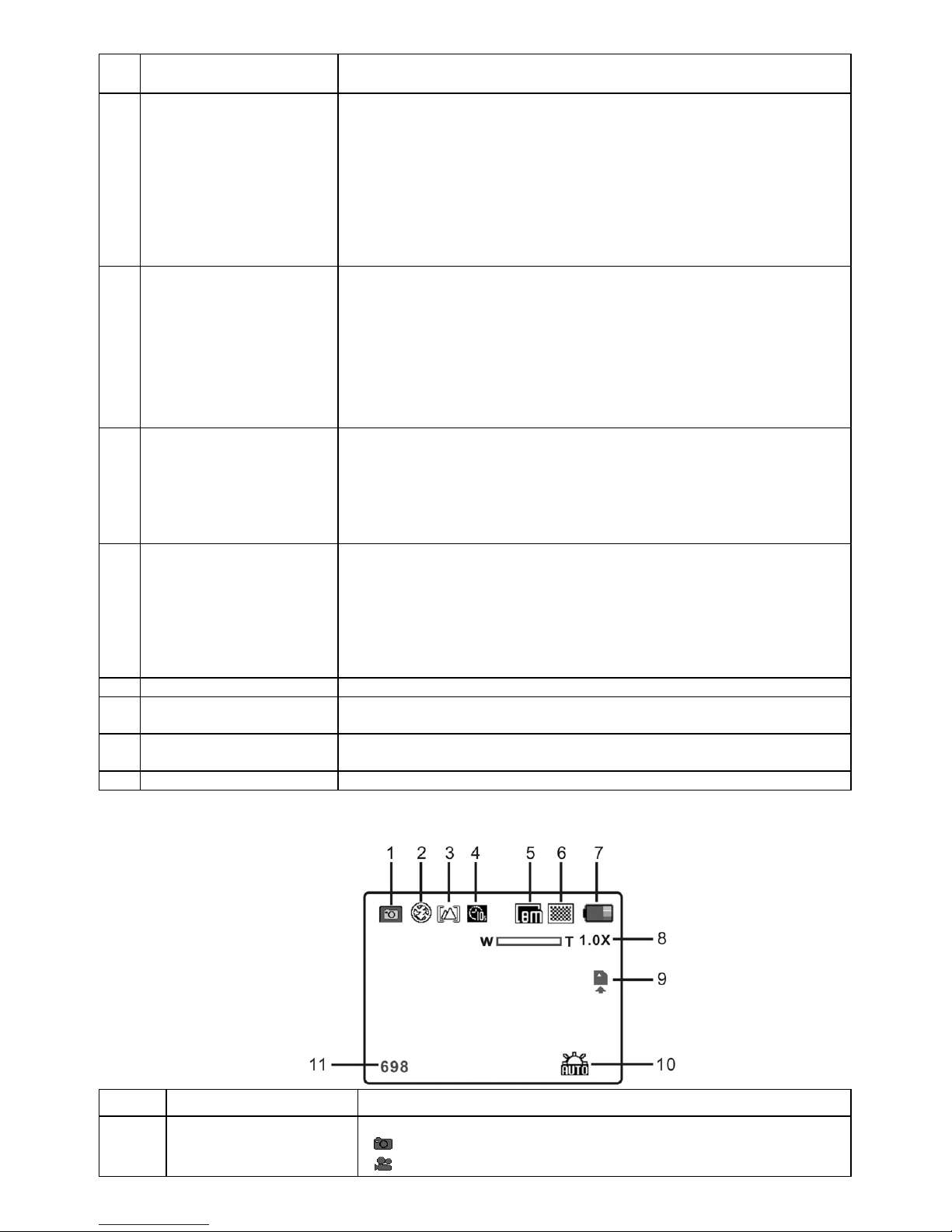
4. Explanation of the status icons
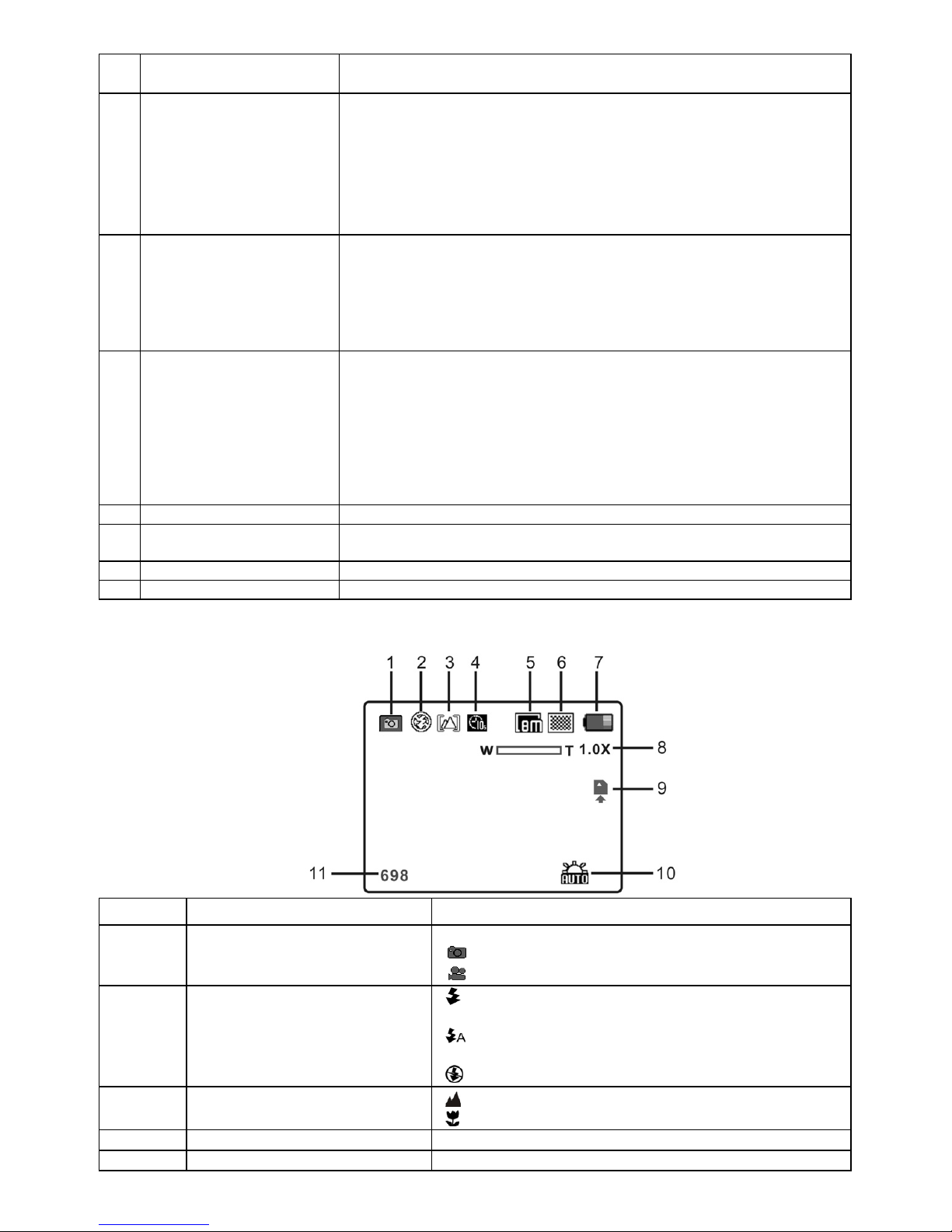
Item Function Description
1
Mode selected
Shows the current operating mode:
Photo mode.
Video mode.
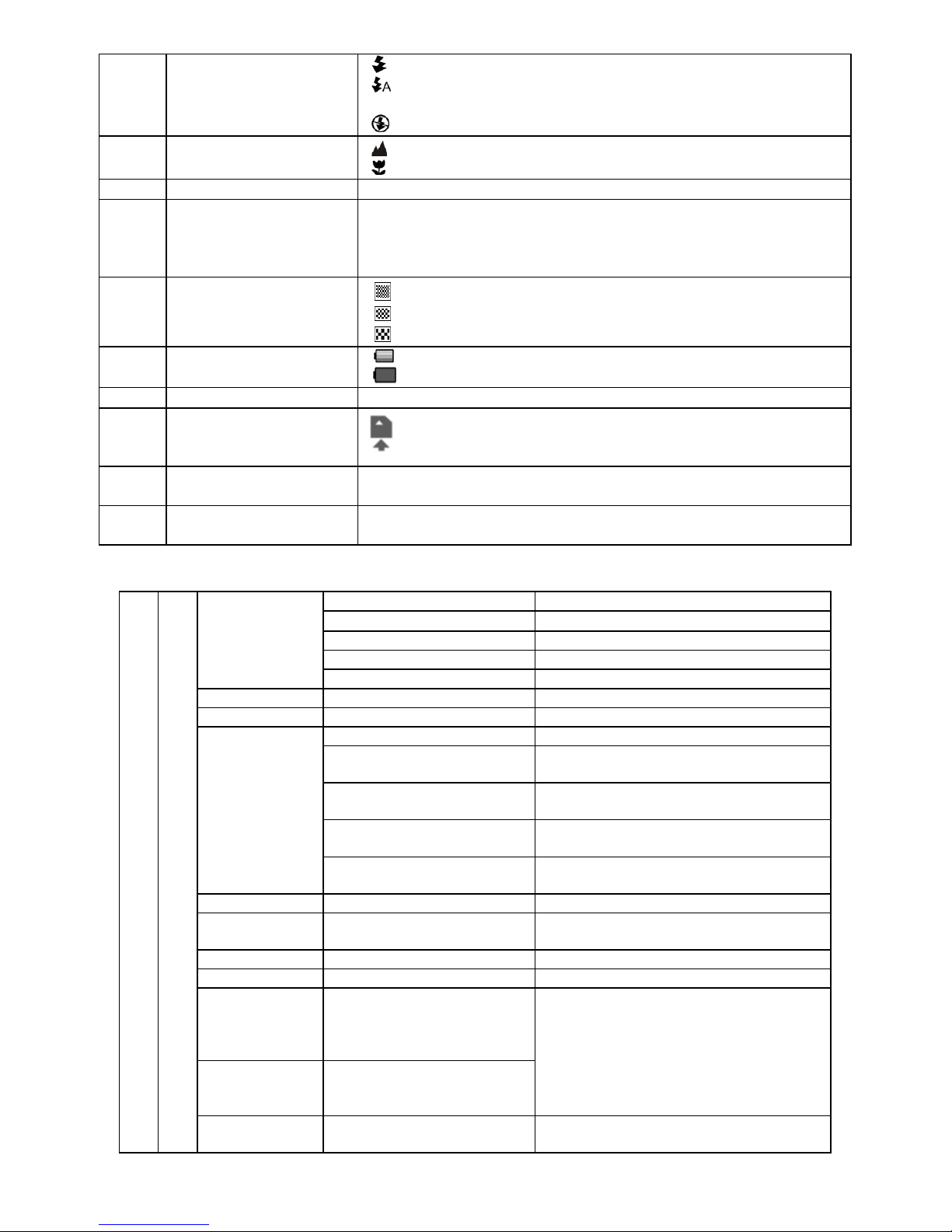
2
Flash indicator
Force flash: The flash will be on under any environment.
Auto flash: The camera determines if the flash
should be used or not.
No flash: The flash is turned off.
3
Normal/Macro mode
indicator
Normal mode (0.5m – infinity).
Macro mode (11cm – 18cm).
4
Self-timer Indicates the Self-timer is set
5
Selected resolution
Shows the selected picture resolution:
16M = 4608x3456; 8M = 3264x2448;
5M = 2592x1944; 3M = 2048x1536; VGA = 640x480
6
Picture quality
Super fine.
Fine.
Normal.
7
Battery indicator
The batteries are full.
The batteries are empty.
8
Zoom indicator Shows the zoom ratio during preview mode
9
The MicroSD card
indication
Indicates the MicroSD card is inserted and will be used as
storage for PHOTO and VIDEO
10
White balance Shows the selected white balance mode
11
Photo/Video counter
Photo mode: No. of pictures that can be taken.
Video mode: Recording time in seconds.
Page 5
EN-4
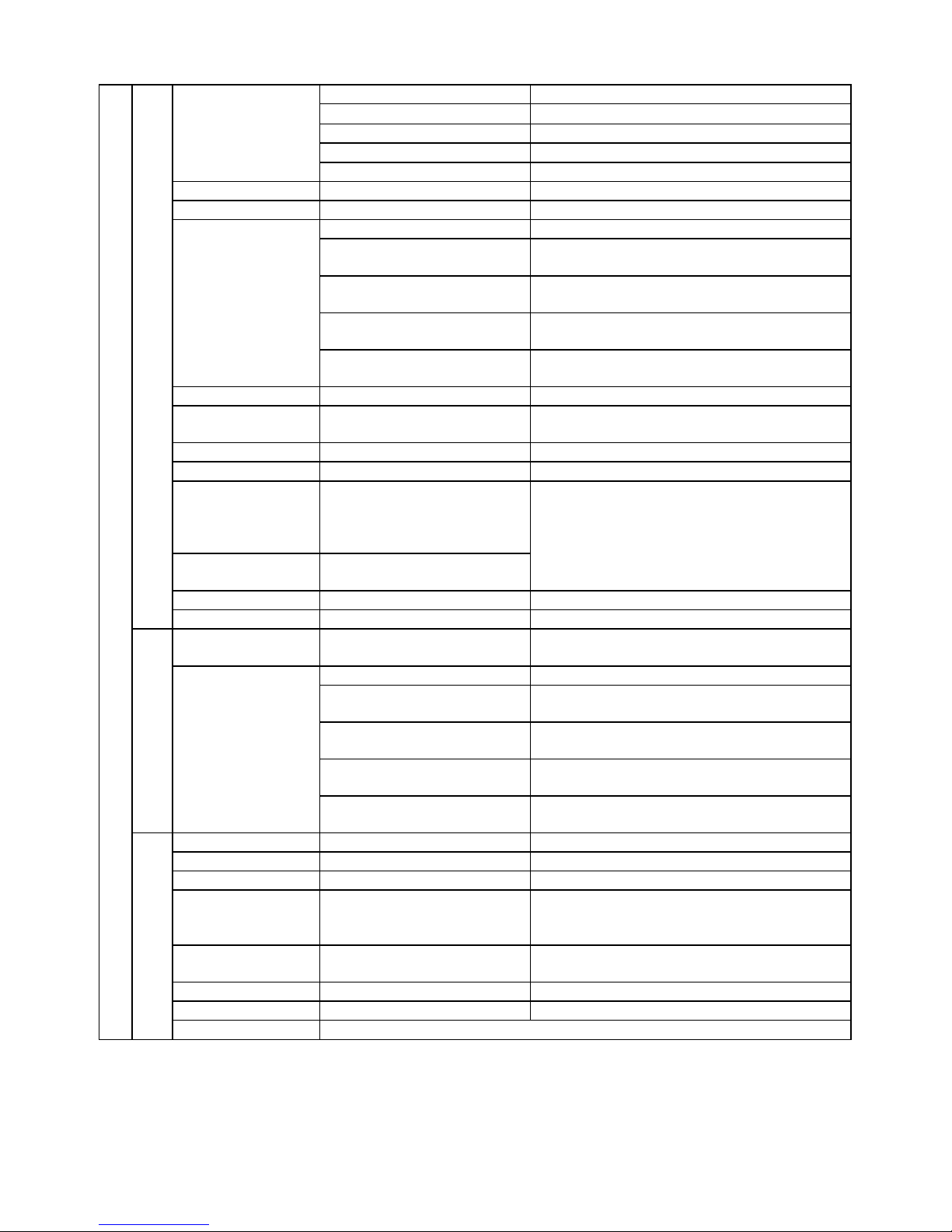
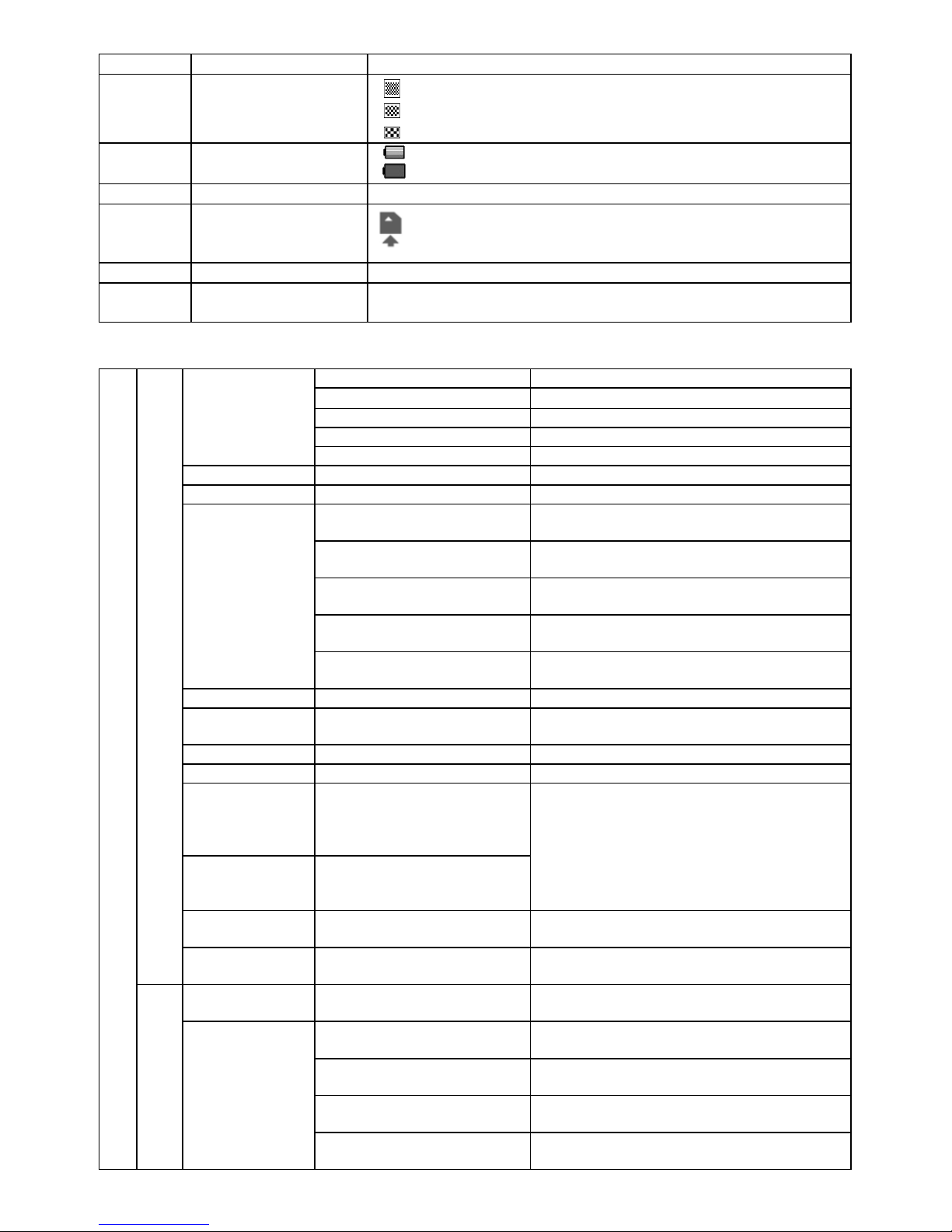
5. Details for camera settings
16M pixel resolution 4608x3456
8.0M pixel resolution
3264x2448
5.0M pixel resolution 2592x1944
3.0M pixel resolution 2048 x 1536
Resolution
VGA resolution 640 x 480
Quality Super Fine/Fine/Normal Picture quality settings
Metering Center/Multi/Spot Metering settings
Auto Automatic white balance
Daylight
White balance selected for shooting under
fine weather conditions
Cloudy
White balance selected for shooting under
cloudy conditions
Tungsten
White balance selected for shooting under
tungsten lighting
White balance
Fluorescent
White balance selected for shooting under
fluorescent lighting
ISO Auto/100/200/400/800 Sensitivity selection
Exposure
±2.0, ±1.7, ±1.3, ±1.0, ±0.7,
±0.3, 0
Exposure setting
Self Timer On/Off Self timer setting
Sharpness Hard/ Normal/ Soft Sharpness setting
Effect (Preview)
Normal/ B&W/ Sepia/
Negative/ Lomo/ Pencil
Sketch/ Red/ Green/ Blue/
Vivid
Effect (Playback)
B&W/Sepia/Negative/Mosa
ic/Red/Green/Blue
Effect setting
Date Stamp On/ Off Date stamp setting
Photo
Quick View On/ Off Quick view setting
Movie Size
VGA 640 x 480
QVGA 320 x 240
Video resolution setting
Auto Automatic white balance
Daylight
White balance for shooting under fine
weather conditions
Cloudy
White balance for shooting under cloudy
conditions
Tungsten
White balance selected for shooting under
tungsten lighting
Video
White balance
Fluorescent
White balance for shooting under
fluorescent lighting
Sounds Off/On Sounds setting
Frequency 50Hz / 60Hz Select power frequency in your location
Power Save Off / 1Minute / 3 Minutes Auto power off selection
Language
English/German/Italian/
Portuguese/French/Spanis
h/ Japanese
Display language selection
Date/Time
YY/MM/DD;DD/MM/YY
MM/DD/YY;
Date or time setting
Format Yes/ No Format the MicroSD card
Reset All Yes/ No Reset all settings to factory default options
Settings
Setup
Version Shows the firmware version
Note: Turning off power will not erase the settings.
6. Using the camera
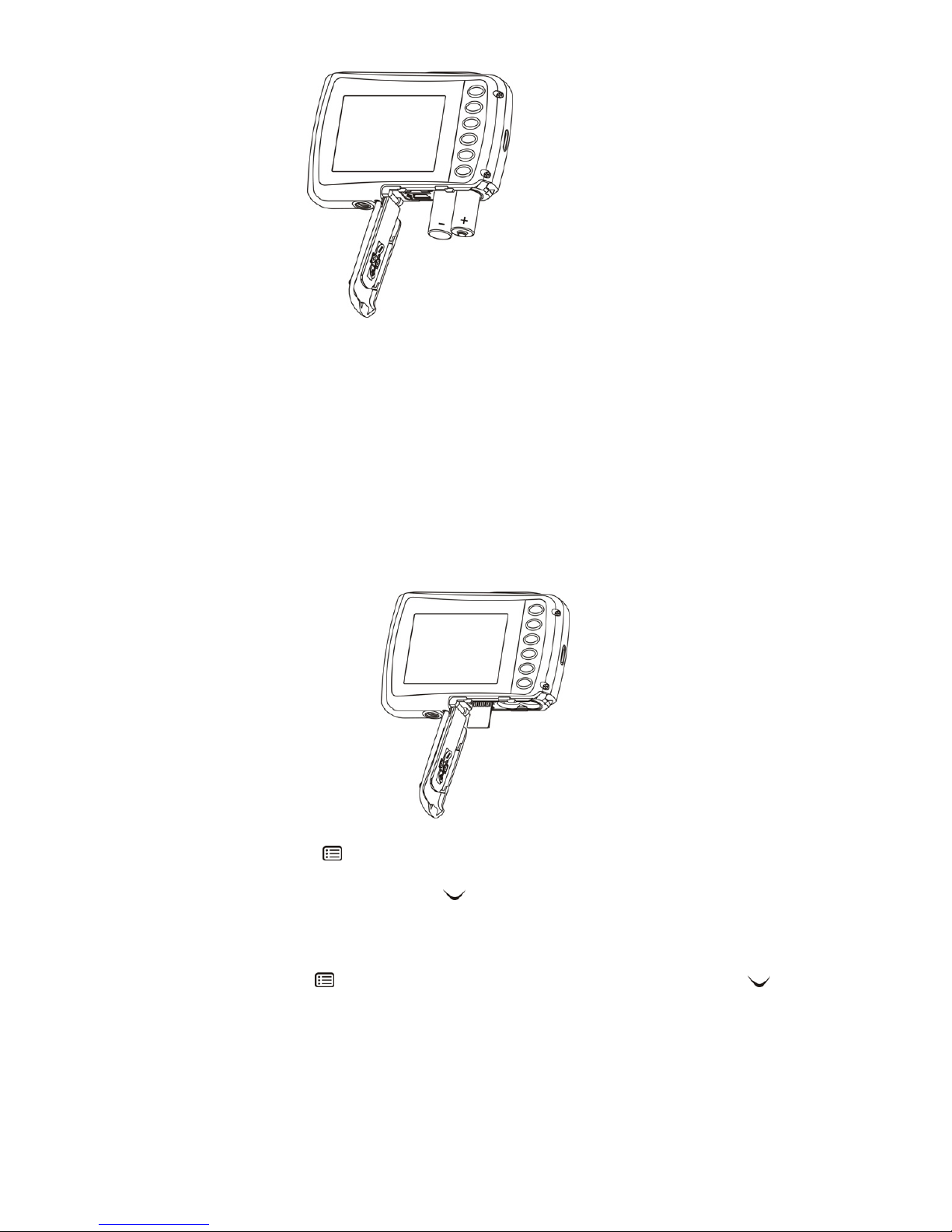
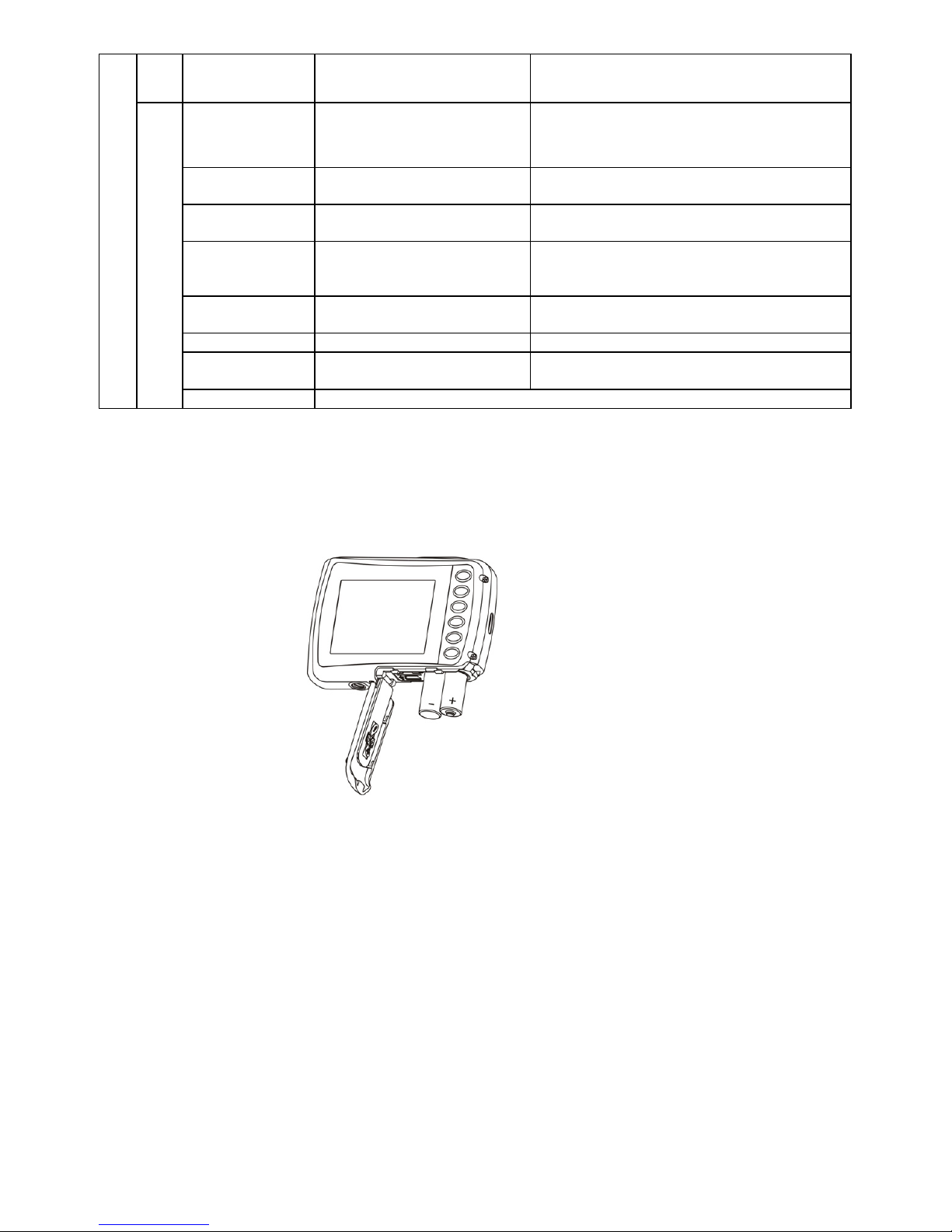
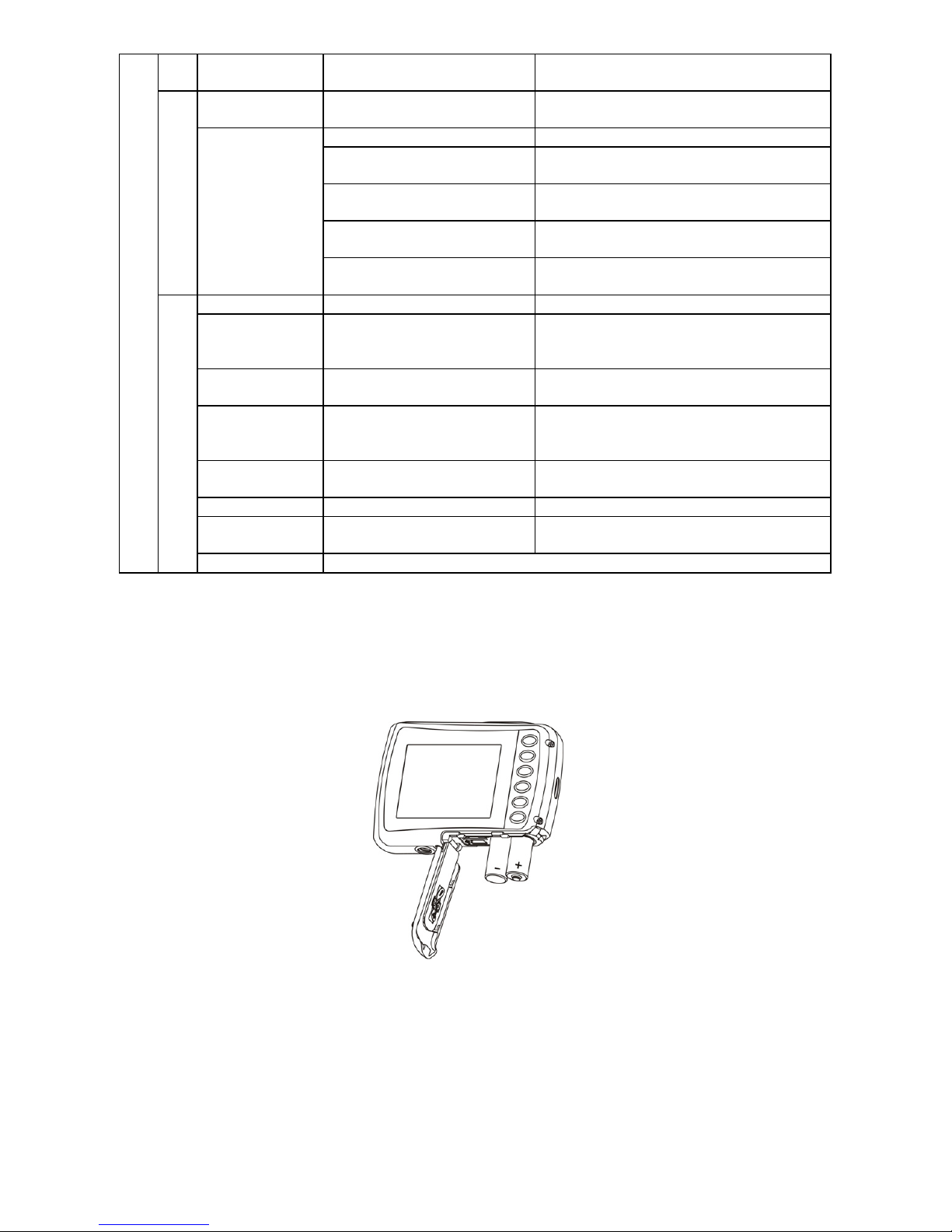
6.1 Installing the batteries
1. Open the battery door.
2. Insert 2x AAA alkaline batteries into the battery compartment.
Page 6
EN-5
3. Close the battery door.
Note: Make sure that the batteries are in the correct directions (as marked in the diagram above)
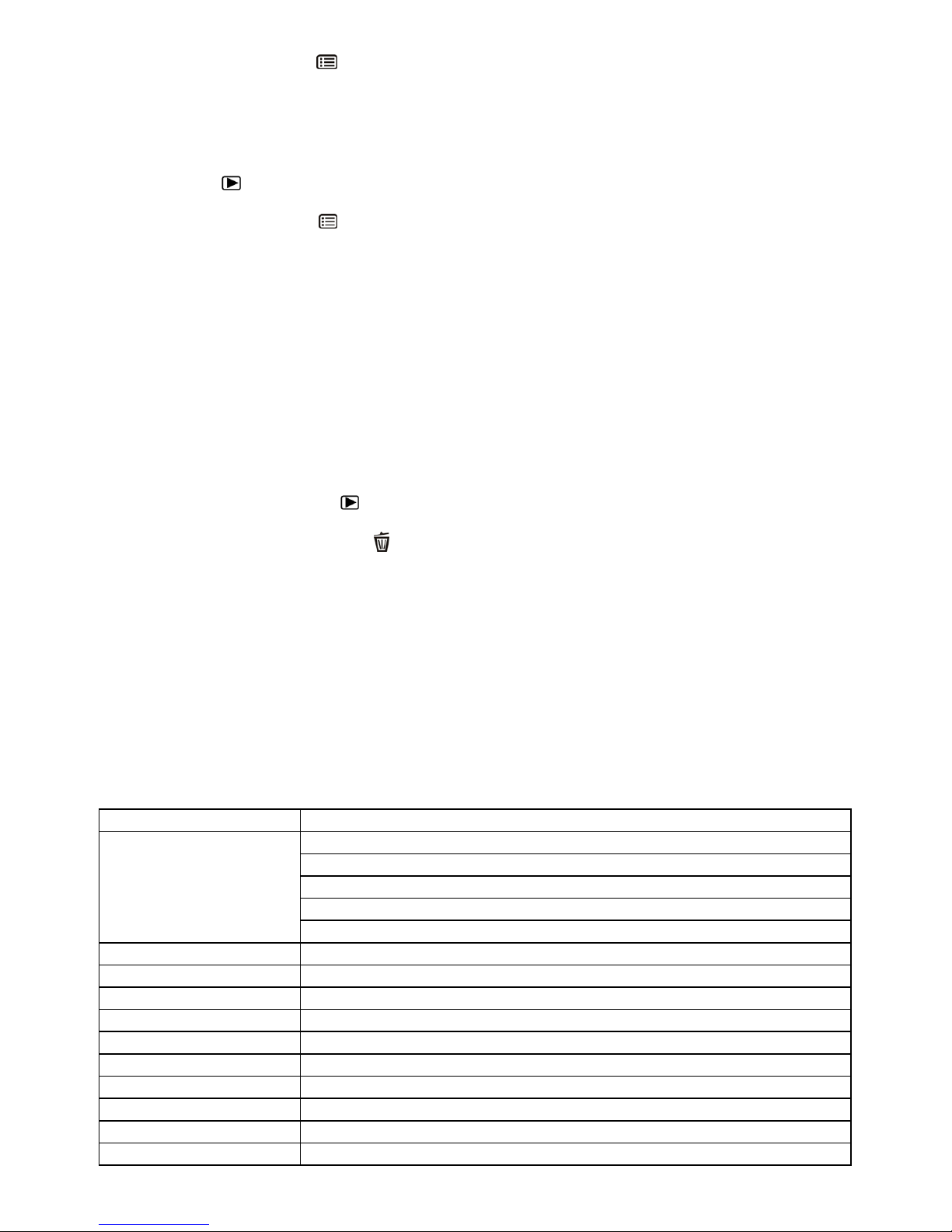
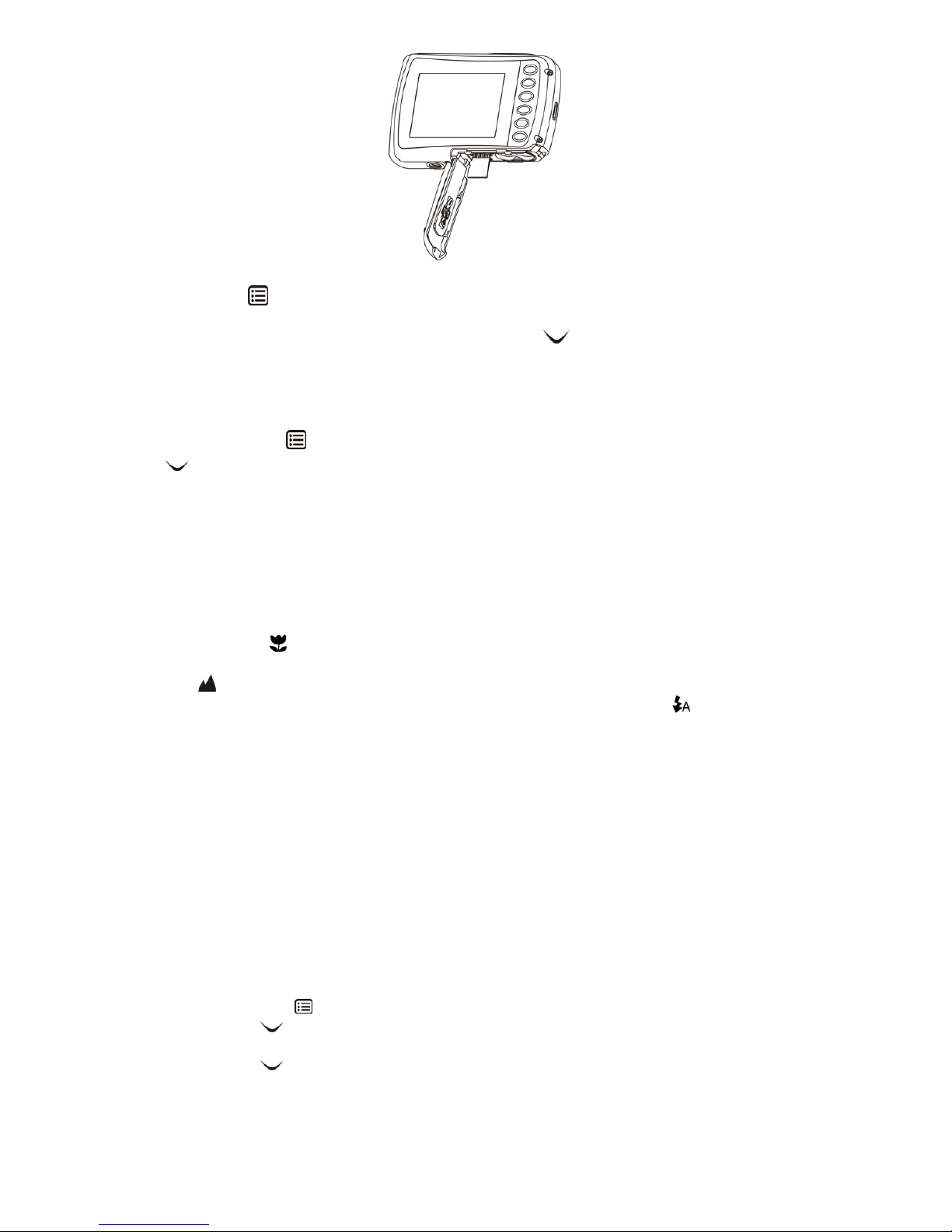
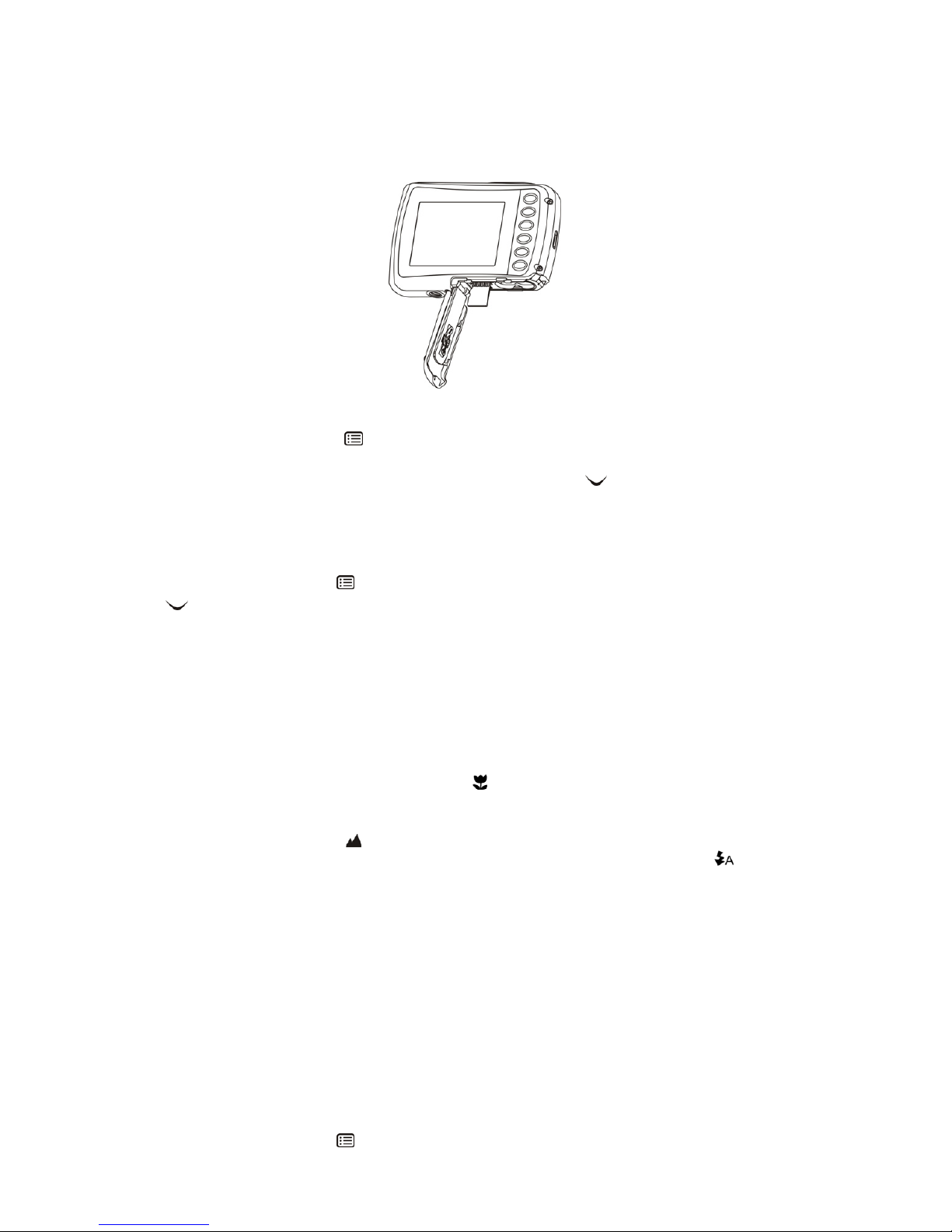
6.2 Inserting a memory card (not included)
This camera has no built-in internal memory. Please insert a MicroSD (Class 6 or higher) memory card
(not included)
Follow the instructions below to insert the MicroSD memory card into the camera.
1. Turn off the camera.
2. Open the battery door.
3. Insert the MicroSD card (Class 6 or higher) into the camera.
4. Close battery door
Note: There is only one correct direction to insert the MicroSD memory card into the slot. Do not force the
card into the memory card-slot, it may damage both the camera and the MicroSD memory card.
Note: The MicroSD memory card must be formatted before taking photographs. See section 5.3 for more
information.
6.3 Formatting the MicroSD memory card
1. Press the Menu button ( ) in PHOTO or VIDEO mode.
2. Select the setup mode by pressing the right button.
3. Select the format icon by pressing the
W( ) button and press the Shutter button to confirm.
4. Press the Shutter button to format the MicroSD memory card.
6.4 Setting the resolution
The camera can be set to different resolutions.
1. Press the Menu button (
) in PHOTO mode, select the resolutions icon by the W ( ) button and
press the Shutter to confirm.
Available resolutions: VGA (640 x 480), 3M (2048 x 1536),
5M (2592x1944), 8M (3264x2448),
16M (4608x3456)
2. Five different resolutions will be displayed. Select the desired resolution by using the up or down
button and press the Shutter button to confirm the selection.
6.5 Taking photographs
1. Turn on the camera.
2. Depending on the distance to the object being photographed, use macro switch to adjust
Page 7

EN-6
the distance. Select the flower symbol ( ) if you wish to take a close-up photograph (11cm –18
cm).
If you wish to take a video or a photograph of surroundings or people (0.5m – infinity), set the
macro switch to normal mode (
).
3. If you are not sure if there is enough lighting, turn on the automatic flash(
) by pressing the flash
button. (If the battery power is too low, the flash will not be activated).
4. Use the LCD screen to aim at the object you wish to take photographs of.
5. Press the Shutter button and wait until the LCD display turns on again.
Caution:1) Taking pictures of fast-moving objects is not recommended.
2) Images may be distorted when taking pictures in a moving vehicle.
6.6 Zoom in and out
The camera can zoom in up to 4 times.
Zoom in or out by pressing the up or down button, a number will appear on the display, 4.x is the
maximum zoom ratio.
6.7 Self-timer setting
You can use the self-timer function when you take a photograph of yourself or when you take a
photograph without flash of an object. To avoid shaking of the camera a tripod is recommended.
1. Set the camera to photo mode.
2. Press the Menu button (
). The menu will appear.
3. Press the
W( ) button to select Self Timer and confirm by pressing the Shutter button.
4. Press the
W( ) button to select the “On” option
5. Press the Shutter button to confirm. The self-timer function is now ready for use.
6. Aim at the object you wish to take photos of.
7. Press the Shutter button to take a photograph.
8. The photo will be taken after the timer reaches the delay time of 10 seconds. The camera will beep
during the delay time.
6.8 Recording video clips
1. Press the mode button to select the video clip mode ( ).
2. For setting the resolution, Press the Menu button (
) and select Resolution, then press the
Shutter button to confirm. Two resolutions will be displayed.
VGA (640 x 480), QVGA (320 x 240).
3. Press the Shutter button to start recording videos, press the right button to pause and press the
Shutter button again to stop recording. The video clip will now be saved as an AVI file in the
MicroSD memory card.
6.9 Playing back photographs
1. Press the playback button ( ) to enter the playback mode.
2. The last picture or video clip taken will be displayed. Press the W(
) to enter the thumbnail mode.
Press the Left /Right /Up /Down button to select the desired picture, and press the Shutter button
to view.
3. In full screen display, press the
T ( ) button to zoom into the photo.
4. To shift the image in zoom-in mode, press the Shutter button and then use the
mode/menu/left/right buttons.
5. Press the Menu button (
) in Playback mode, press again and hold the Menu button until the
menu options are displayed. Select Slide Show and set up the desired slide show direction. Press
the Shutter button to confirm. The pictures saved in the MicroSD card will be displayed in
sequence automatically. To stop the slide show, press the Shutter button.
6. Press the Menu button (
) in Playback mode, press again and hold the Menu button until the
menu options are displayed. Select Photo Effect and press the Shutter button. Select the desired
effect by pressing the up/down button and press the Shutter button to confirm. The image will be
saved as a separate image.
6.10 Protecting photographs/ videos
You can prevent the photographs/videos on the MicroSD card from accidentally being erased.
Follow the instructions below to protect photographs/videos.
1. Press the Playback button (
) to enter the Photo playback mode.
2. Press the left or right button to select the photograph/video clip to be protected.
Page 8
EN-7
3. Press the Menu button ( ) in Playback mode, press it again and hold the Menu button until the
menu options are displayed. Select Protect and press the Shutter button
4. Select “Protect single” or “All” and press the Shutter button to confirm.
6.11 Resizing photographs
A captured image can be resized and saved as a separate image.
Follow the instructions below to resize photographs.
1. Press the (
) button to get into Photo playback mode.
2. Press the left or right button to select the photograph to be resized.
3. Press the Menu button (
) in Playback mode, press again and hold the Menu button until the
menu options are displayed. Select Resize and press the Shutter button to select the new image
size.
4. Select the new size and press the Shutter button to confirm. The image will be saved as a
separate image.
6.12 Playing back video clips
1. When video clips are displayed, press the up button to start playing the video and press the up
button again to pause the playback.
2. Press the right button for fast forward or press the left button for fast rewind.
3. Press the mode button to stop and exit.
6.13 Deleting photographs and video clips
You can delete a single photograph / video clip, or delete all the photographs / video clips on the memory
card.
Follow the instructions below to delete photographs.
1. Press the Playback button (
) to enter the playback mode.
2. Press the Left or Right button to select photograph/video clip to be deleted.
3. Press the Menu/Delete button(
)and select “Single” or “All” .
4. Press the Shutter button to confirm.
5. Press the Menu button to exit.
NOTE: Select “All” and Press the Shutter button to confirm, all the pictures and videos will be deleted.
Photos that are protected from accidental delete cannot be deleted. To delete photos, set
unprotect mode(Section 5.10), you can then delete the photos by following the above 1-5
procedures.
7. Connecting to a PC
The unit can be connected to the computer as mass storage device and transfer photo/video files for
storage.
8. Specifications
Sensor 8.0 Mega pixel CMOS sensor
16.0 Mega pixels: (4608x3456)
8.0 Mega pixels: (3264x2448)
5.0 Mega pixels: (2592x1944)
3.0 Mega pixels: (2048x1536)
Image resolution
VGA: (640x480)
Lens F/2.8 f = 4.8mm
Focus range 0.5m. ~ Infinity
Macro mode 11cm – 18cm
Digital zoom 4x
Flash strobe Built-in ( Auto / force / off )
LCD display 2.4" TFT color LCD display
White balance Auto / Daylight / Cloudy / Fluorescent / Tungsten
Video Frame Rate 30fps@VGA / 30fps@QVGA
External Storage Media MicroSD card (Class 6 or higher), not included (supports up to 32GB)
File format Picture: JPEG, Video: AVI
Page 9
EN-8
Self timer 10 seconds
PC interface USB 2.0
Power source 2 x AAA alkaline batteries
9. System requirement
Operating system
Win XP (SP3)、Vista32/64 Win7 32/64 and Mac OS X 10.6.8 or
above
CPU Pentium 4 / 3.0G or faster recommended
RAM 1 GB MB RAM (Vista : 2 GB)
Interface USB port
10. Troubleshooting
Problem Cause Solution
Cannot turn on the camera Low battery power.
Batteries placed at
incorrect polarities.
Replace or install the batteries
correctly.
Photos cannot be saved when
taking pictures.
The memory card hasn’t
been formatted properly.
Format the memory card in setup
mode of the camera. Please refer to
section 5.3.
Cannot find removable disk
after connecting the camera to
the computer
.
Connection failure. Make sure all cable connections are
secured and restart the computer if
necessary.
Try a different USB port
Flash does not work. Battery power is too low. Replace with new 2 x AAA alkaline
batteries
Batteries are depleted quickly. Incorrect or old, battery Replace with 2 x AAA alkaline
batteries
The photos are blurry 1. The camera is not held
steady
2. The lens of the camera
is dirty.
1. Hold the camera stead until it
beeps when taking photos.
2. Clean the lens with a soft dry cloth.
FCC Statement
Warning: Changes or modifications to this unit not expressly approved
by the party responsible for compliance could void the user’s authority to
operate the equipment.
NOTE: This equipment has been tested and found to comply with the
limits for a Class B digital device, pursuant to Part 15 of the FCC Rules.
These limits are designed to provide reasonable protection against
harmful interference in a residential installation. This equipment
generates, uses and can radiate radio frequency energy and, if not
installed and used in accordance with the instructions, may cause
harmful interference to radio communications.
Page 10
EN-9
However, there is no guarantee that interference will not occur in a
particular installation. If this equipment does cause harmful interference
to radio or television reception, which can be determined by turning the
equipment off and on, the user is encouraged to try to correct the
interference by one or more of the following measures:
Reorient or relocate the receiving antenna.
Increase the separation between the equipment and receiver.
Connect the equipment into an outlet on a circuit different from that to
which the receiver is connected.
Consult the dealer or an experienced radio/TV technician for help.
This device complies with Part 15 of the FCC Rules. Operation is
subject to the following two conditions:
(1) this device may not cause harmful interference, and
(2) this device must accept any interference received, including
interference that may cause undesired operation.
For EU only
TRADEMARK INFORMATION
© 2013 World Wide Licenses Limited.
® The Cool iCam logo is a registered trademark of World Wide Licenses Limited.
Questions?
Need Some Help?
This manual should
help you understand
your new product.
If you still have
questions,
visit our website:
www.ioncamera.com
Like Us:
www.facebook.com/ioncamera
Tweet Us:
www.twitter.com/ioncamera
Page 11
DE-1
WICHTIG
-Das Batteriefach darf unter Wasser NICHT geöffnet werden.
-Das Batteriefach muss für eine optimale Wasserdichtigkeit ordnungsgemäß
geschlossen sein.
-Die Kamera nach Gebrauch mit klarem Wasser abspülen und vor dem
Verstauen trocknen lassen.
1. Ihre Kamera im Überblick
Wasserdicht bis 3 M
Sensor mit 8,0 Megapixel Auflösung
Kamera für digitale Fotos
Camcorder für digitale Videos
Integrierter Blitz
4-facher digitaler Zoom
2,4-Zoll-TFT-Farbdisplay
MicroSD-Kartenunterstützung
2 x AAA-Alkalibatterien
2. Lieferumfang
Entfernen Sie vorsichtig die Verpackung und überprüfen Sie, ob folgende Teile erhalten sind:
1 Cool-iCam Kamera S1000 2 USB-Kabel
3 Riemen 4 2 x AAA-Alkalibatterien
5 Garantiekarte 6 Kurzanleitung
S1000 Kurzanleitung
Page 12
DE-2
3. Funktionsteile
1 Auslöser
Diese Taste drücken und:
1. Fotos aufnehmen
2. Videoaufzeichnungen starten/stoppen
3. Änderungen im Menümodus bestätigen
2 An-/Ausschalter
Diese Taste für ca. 2 Sekunden gedrückt halten, um die Kamera anbzw. auszuschalten. Drücken, um das Statussymbol auf dem
LCD-Bildschirm anzuzeigen oder zu verbergen.
3 Riemenöse Öse zur Befestigung der Handschlaufe an der Kamera.
4 Blitz
Verwenden Sie den integrierten Blitz, um Aufnahmen bei Dunkelheit
mehr Licht zu verleihen (der optimale Abstand für diese Aufnahmen
beträgt maximal 1,5 m).
5 Objektiv
Nimmt das Bild auf.
Hinweis: Halten Sie das Objektiv sauber. Schmutz und
Fingerabdrücke beeinflussen die Bildqualität.
6 Anzeige „Beschäftigt“ Blinkt diese Anzeige, führt die Kamera einen Vorgang aus.
7 Makro-/Normal-Schalter
Makro-Modus: Wählen Sie diesen Modus für Nahaufnahmen
aus (Abstand 11 cm – 18 cm).
Normaler Modus: Wählen Sie diesen Modus, um Fotos im
Abstand von über 0,5 m aufzunehmen.
8
LCD-Bildschirm
Anzeige von Bildern, Videoclips, Kameraeinstellungen und Menüs.
9
Auf/Tele
Im Vorschaumodus: Diese Taste zum Einzoomen drücken.
Im Menümodus: Drücken Sie diese Taste, um in der Auswahlleiste
nach oben zu scrollen.
Im Bildwiedergabemodus: Diese Taste drücken, um das Foto zu
vergrößern.
Im Videowiedergabemodus: Drücken, um das Video zu
starten/unterbrechen.
10
Ab/Breit
Im Aufnahmemodus: Diese Taste zum Auszoomen drücken.
Im Menümodus: Drücken Sie diese Taste, um in der Auswahlleiste
nach unten zu scrollen.
Im Bildwiedergabemodus: Diese Taste drücken, um das Foto zu
verkleinern.
Im Videowiedergabemodus: Diese Taste drücken, um zur
Miniaturansicht zu wechseln.
11
Links/Blitz
Im Menümodus: Mithilfe dieser Taste Links auswählen;
Im Wiedergabemodus: Drücken Sie diese Taste, um zum
vorherigen Titel zu gehen.
Im Bildervorschaumodus: Diese Taste drücken, um den Blitzmodus
zu ändern;
Wenn im Bildwiedergabemodus eingezoomt wurde: Drücken, um
Page 13
DE-3
zum linken Bildbereich zu gehen.
Im Videowiedergabemodus: schneller Vorlauf.
12 Rechts/Wiedergabe
Rufen Sie mit dieser Taste den Wiedergabemodus auf;
Im Wiedergabemodus: Drücken Sie diese Taste, um zum nächsten
Titel zu gehen.
Im Menümodus: Mithilfe dieser Taste Rechts auswählen;
Wenn im Bildwiedergabemodus eingezoomt wurde: Drücken, um
zum rechten Bildbereich zu gehen.
Im Videowiedergabemodus: schneller Vorlauf.
13 Modusschalter
Drücken Sie diese Taste, um zwischen dem Film- und
Fotoaufnahmemodus umzuschalten.
Im Wiedergabemodus: Diese Taste zum Verlassen drücken.
Wenn im Bildwiedergabemodus eingezoomt wurde: Drücken, um
zum oberen Bildbereich zu gehen. Im Videowiedergabemodus:
Drücken, um das Video zu stoppen.
14 Kurzer Tastendruck
Im Vorschaumodus: Drücken, um das Menü Einstellungen
aufzurufen.
Im Wiedergabemodus: Kurz drücken, um „Eins löschen/Alle
Dateien“ aufzurufen;
Gedrückt halten, um das Menü „Dateierstellung und
Systemeinstellungen“ aufzurufen.
Wenn im Bildwiedergabemodus eingezoomt wurde: Drücken, um
zum unteren Bildbereich zu gehen.
15 Stativanschluss Um die Kamera auf einem Stativ anzubringen.
16 USB-Schnittstelle
Mithilfe des USB-Kabels können Sie Fotos und Videoclips auf einen
Computer herunterladen
17 MicroSD-Karteneinschub Steckplatz für MicroSD-Karte
18 Batteriefach Fach für 2 x AAA-Alkalibatterien.
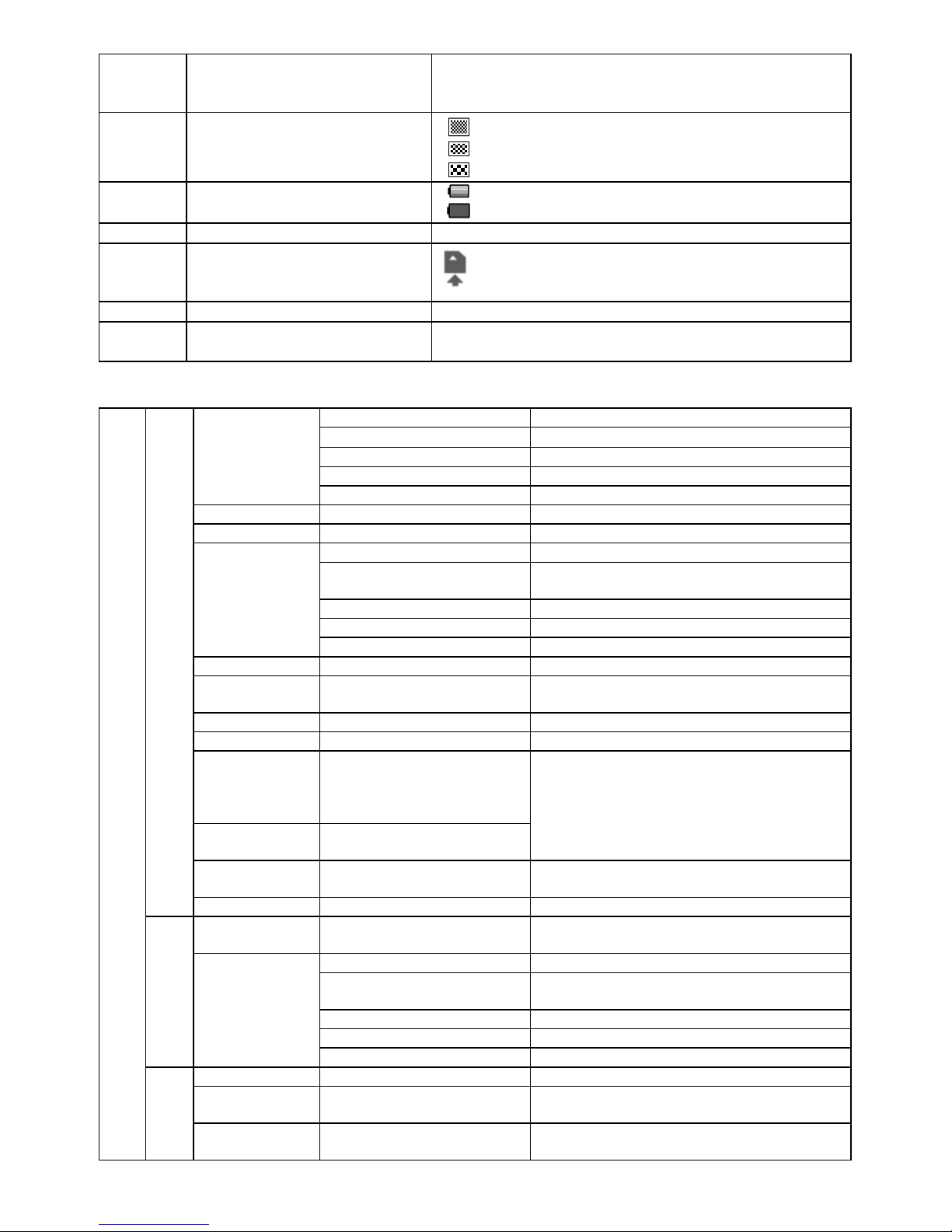
4. Beschreibung der Statusanzeigen
Symbol Funktion Beschreibung
1
Modus ausgewählt
Zeigt den aktuellen Modus an:
Foto-Modus.
Video-Modus.
2
Blitzanzeige
Blitz: Der Blitz bleibt unter allen Umständen
eingeschaltet.
Automatischer Blitz: Die Kamera bestimmt, ob
der Blitz verwendet wird oder nicht.
Kein Blitz: Der Blitz ist ausgeschaltet.
3
Normal/Makro-Modusanzeige
Normal (0,5 m – unendlich).
Makro (11 cm – 18 cm).
4
Selbstauslöser
Zeigt an, dass der Selbstauslöser eingestellt ist.
5
Ausgewählte Auflösung
Zeigt die ausgewählte Bildauflösung an:
Page 14
DE-4
16 M = 4608 x 3456; 8 M = 3264 x 2448;
5 M = 2592 x 1944; 3 M = 2048 x 1536;
VGA = 640 x 480
6
Bildqualität
Superfein.
Fein.
Normal.
7 Batterieanzeige
Die Batterien sind voll.
Die Batterien sind leer.
8
Zoom-Anzeige
Zeigt im Vorschaumodus das Zoomverhältnis an.
9 MicroSD-Kartenanzeige
Zeigt an, dass die MicroSD-Karte eingeschoben
und für FOTOS und VIDEOS verwendet wird.
10
Weißabgleich
Zeigt den ausgewählten Weißabgleichmodus an.
11
Foto-/Videozähler
Foto-Modus: Anzahl der aufgenommenen Bilder.
Video-Modus: Aufnahmezeit in Sekunden.
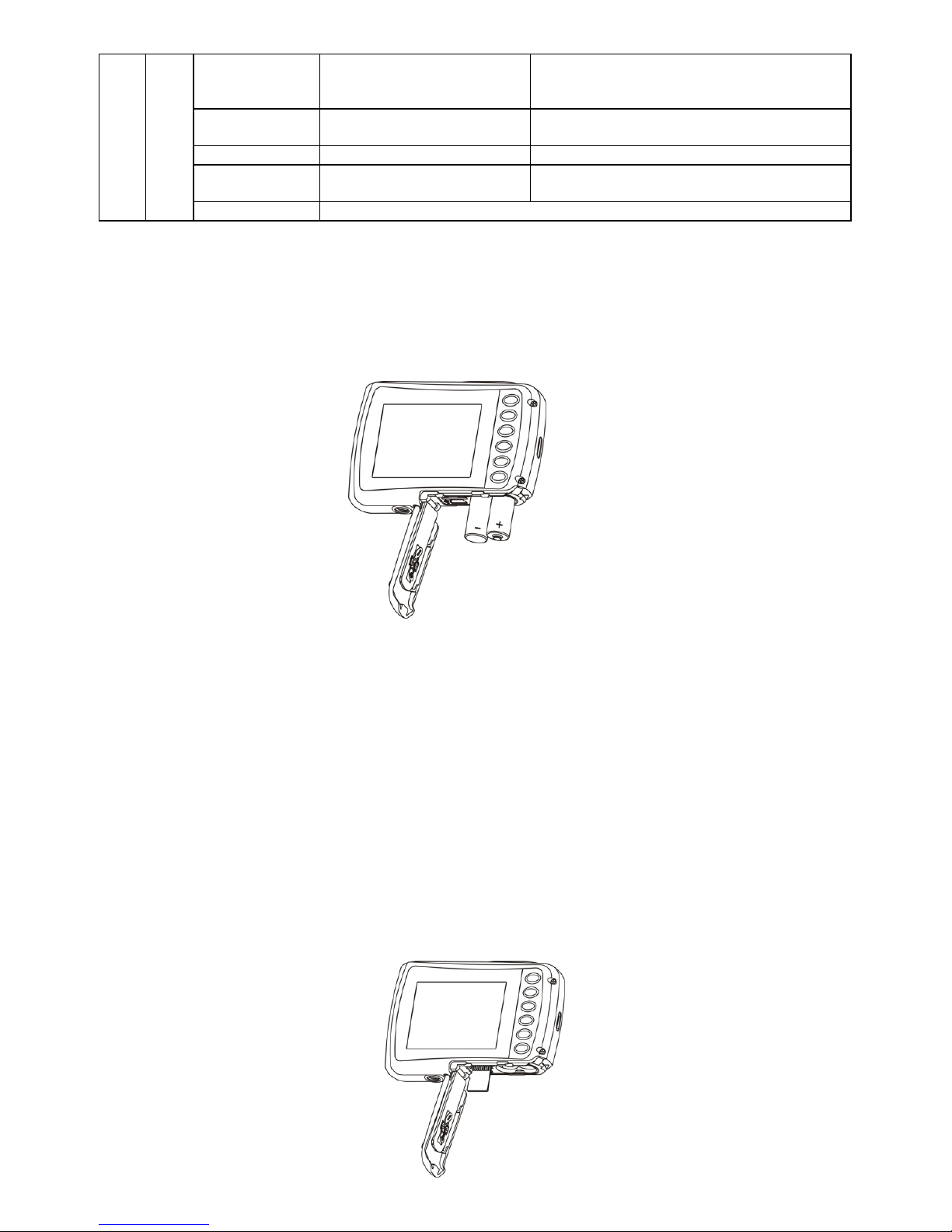
5. Kameraeinstellungen im Detail
16 Megapixel Auflösung 4608 x 3456
8,0 Megapixel Auflösung
3264 x 2448
5,0 Megapixel Auflösung 2592 x 1944
3,0 Megapixel Auflösung 2048 x 1536
Auflösung
VGA-Auflösung 640 x 480
Qualität Superfein/Fein/Normal Bildqualitätseinstellungen
Messungen Mitte/Multi/Punkt Messeinstellungen
Auto Automatischer Weißabgleich
Tageslicht
Weißabgleich unter guten
Wetterbedingungen
Bewölkt Weißabgleich bei Bewölkung
Wolfram Weißabgleich bei künstlichem Licht
Weißabgleich
Fluoreszierend Weißabgleich bei fluoreszierendem Licht
ISO Auto/100/200/400/800 Empfindlichkeitseinstellung
Belichtung
±2.0, ±1.7, ±1.3, ±1.0,
±0.7, ±0.3, 0
Belichtungseinstellungen
Selbstauslöser An/Aus Selbstauslösereinstellung
Schärfe Stark/Normal/Leicht Schärfeeinstellung
Effekt
(Vorschau)
Normal/Schwarz-weiß/Se
pia/Negativ/Lomo/Bleistifts
kizze/Rot/Grün/Blau/Lebe
ndig
Effekt
(Wiedergabe)
Schwarz-weiß/Sepia/Nega
tiv/Mosaik/Rot/Grün/Blau
Einstellungen der Effekte
Datumsstempe
l
An/Aus Einstellung des Datumsstempels
Foto
Schnellansicht An/Aus Einstellung der Schnellansicht
Filmgröße
VGA 640 x 480
QVGA 320 x 240
Einstellung der Videoauflösung
Auto Automatischer Weißabgleich
Tageslicht
Weißabgleich unter guten
Wetterbedingungen
Bewölkt Weißabgleich bei Bewölkung
Wolfram Weißabgleich bei künstlichem Licht
Video
Weißabgleich
Fluoreszierend Weißabgleich bei fluoreszierendem Licht
Töne Aus/Ein Toneinstellung
Frequenz 50 Hz/60 Hz
Ausgewählte Leistungsfrequenz Ihres
Standorts
Einstellungen
Setup
Energiesparm
odus
Aus/1 Minute/3 Minuten Automatische Abschaltfunktion
Page 15
DE-5
Sprache
Englisch/Deutsch/Italienis
ch/Portugiesisch/Französi
sch/Spanisch/Japanisch
Auswahl der Display-Sprache
Datum/Uhrzeit
JJ/MM/TT; TT/MM/JJ;
MM/TT/JJ;
Datums- und Uhrzeiteinstellung
Formatieren Ja/Nein Die MicroSD-Karte formatieren
Alle
zurücksetzen
Ja/Nein
Alle Einstellungen auf die
Werkseinstellungen zurücksetzen
Version Zeigt die Firmware-Version an
Hinweis: Beim Ausschalten werden keine Einstellungen aufgehoben.
6. Gebrauch der Kamera
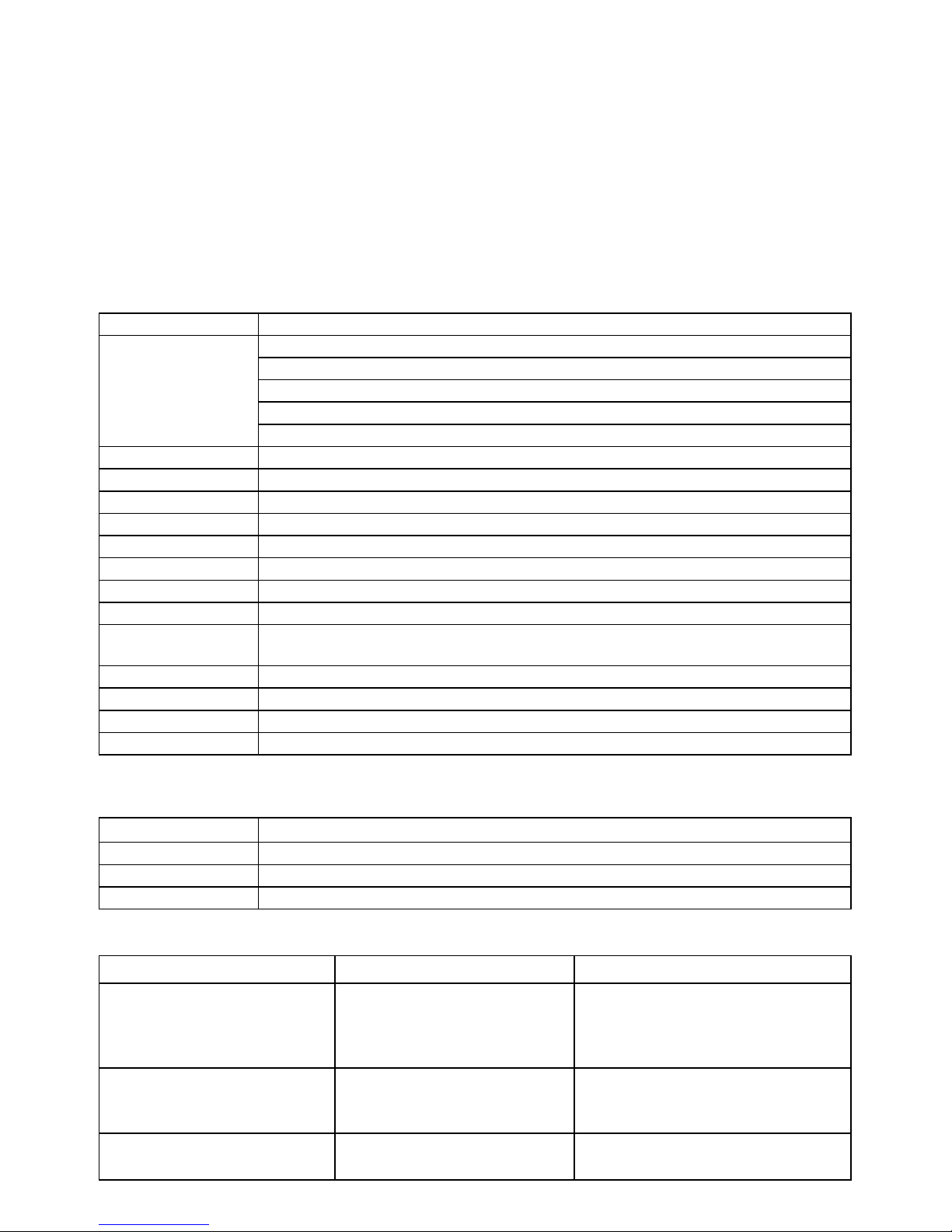
6.1 Einsetzen der Batterien
1. Öffnen Sie das Batteriefach.
2. Legen Sie 2 x AAA-Alkalibatterien in das Batteriefach ein.
3. Schließen Sie das Batteriefach.
Hinweis: Achten Sie darauf, dass die Batterien in korrekter Ausrichtung eingelegt werden (wie im obigen
Bild dargestellt).
6.2 Die MicroSD-Karte (nicht enthalten) einsetzen
Diese Kamera verfügt nicht über einen internen Speicher. Setzen Sie bitte eine MicroSD-Karte (Klasse 6
oder höher) (nicht enthalten) ein.
Befolgen Sie die untenstehenden Anweisungen, um die MicroSD-Karte in Ihre Kamera einzusetzen.
1. Schalten Sie die Kamera aus.
2. Öffnen Sie das Batteriefach.
3. Setzen Sie die MicroSD-Karte (Klasse 6 oder höher) in die Kamera ein.
4. Schließen Sie das Batteriefach.
Hinweis: Die MicroSD-Karte lässt sich nur in einer Richtung in den Steckplatz einschieben. Wenden Sie
beim Einschieben der Karte keine Gewalt an, da dies sowohl die Kamera als auch die
MicroSD-Karte beschädigen könnte.
Hinweis: Vor dem Aufnehmen von Fotos muss die MicroSD-Karte formatiert werden. Weitere
Einzelheiten siehe Abschnitt 5.3.
Page 16

DE-6
6.3 Die MicroSD-Karte formatieren.
1. Drücken Sie im FOTO- oder VIDEO-Modus auf die Menütaste ( ).
2. Wählen Sie den Setup-Modus aus, indem Sie auf die rechte Taste drücken.
3. Wählen Sie das Symbol zum Formatieren aus, indem Sie auf die Taste
W( ) drücken, und
bestätigen Sie Ihre Auswahl über die Auslösertaste.
4. Drücken Sie nun auf die Auslösertaste, um die MicroSD-Karte zu formatieren.
6.4 Die Auflösung einstellen
Für diese Kamera können verschiedene Auflösungen eingestellt werden.
1. Drücken Sie im FOTO-Modus auf die Menütaste (
), wählen Sie über die Taste W ( ) das
Auflösungssymbol aus und drücken Sie zur Bestätigung auf den Auslöser.
Verfügbare Auflösungen: VGA (640 x 480), 3M (2048 x 1536),
5M (2592 x 1944), 8M (3264 x 2448),
16M (4608 x 3456)
2. Es werden fünf verschiedene Auflösungen angezeigt. Wählen Sie die gewünschte Auflösung
mittels der Auf- und Ab-Tasten aus und drücken Sie zur Bestätigung der Auswahl auf die
Auslösertaste.
6.5 Fotos aufnehmen
1. Schalten Sie die Kamera ein.
2. Passen Sie den Abstand je nach Entfernung zum jeweiligen Objekt, das fotografiert werden soll,
mithilfe des Makro-Schalters an. Wählen Sie für eine Nahaufnahme (11 cm – 18 cm) die Blume (
)
aus.
Schalten Sie den Makro-Schalter auf Normal ( ), wenn Sie die Umgebung oder Personen (0,5 m
– unendlich) aufnehmen möchten oder ein Video drehen.
3. Wenn Sie sich nicht sicher sind, ob die Lichtverhältnisse ausreichen, können Sie den
automatischen Blitz (
) einschalten, indem Sie auf die Blitztaste drücken. (Ist die Batterieleistung
zu schwach, wird der Blitz nicht aktiviert).
4. Visieren Sie das zu fotografierende Objekt im LCD-Bildschirm an.
5. Drücken Sie auf die Auslösertasten und warten Sie, bis erneut eine Anzeige auf dem LCD-Display
erscheint.
Vorsicht: 1) Es wird nicht empfohlen, Bilder von sich schnell bewegenden Objekten zu machen.
2) Bilder könnten verzerrt werden, wenn sie in einem sich bewegenden Fahrzeug gemacht
werden.
6.6 Ein- und Auszoomen
Die Kamera kann bis zu 4-fach einzoomen.
Zoomen Sie ein oder aus, indem Sie auf die Auf- und Ab-Tasten drücken. Auf dem Display erscheint eine
Ziffer und das maximale Zoom-Verhältnis beträgt 4-fach.
6.7 Selbstauslösereinstellung
Sie können den Selbstauslöser nutzen, wenn Sie ein Foto von sich selbst oder ein Foto eines Objekts
ohne Blitz aufnehmen möchten. Damit die Kamera nicht wackelt, wird ein Stativ empfohlen.
1. Rufen Sie den Fotomodus der Kamera auf.
2. Drücken Sie auf die Menütaste (
). Das Menü erscheint.
3. Drücken Sie auf die Taste W( ), um den Selbstauslöser auszuwählen und drücken Sie zur
Bestätigung auf die Auflösertaste.
4. Drücken Sie auf die Taste
W( ), um die Option „An“ auszuwählen.
5. Drücken Sie zur Bestätigung auf die Auflösertaste. Der Selbstauslöser ist nun betriebsbereit.
6. Visieren Sie nun das zu fotografierende Objekt an.
7. Drücken Sie auf die Auslösertaste, um das Foto aufzunehmen.
8. Das Foto wird nach einer Verzögerung von 10 Sekunden aufgenommen. Während die
Verzögerung abläuft, gibt die Kamera einen Signalton aus.
6.8 Videos aufzeichnen
1. Wählen Sie mit der Modus-Taste den Videoclip-Modus ( ).
2. Drücken Sie zur Einstellung der Auflösung die Menütaste (
), wählen Sie Auflösung und drücken
Sie zur Bestätigung auf den Auslöser. Es werden zwei Auflösungen angezeigt.
VGA (640 x 480), QVGA (320 x 240).
Page 17

DE-7
3. Starten Sie die Video-Aufnahme mit dem Auslöser, drücken Sie auf die Nach-rechts-Taste, um die
Aufzeichnung zu unterbrechen und beenden Sie die Aufnahme durch erneutes Drücken des
Auslösers. Der Videoclip wird nun als AVI-Datei auf der MicroSD-Karte gespeichert.
6.9 Fotos wiedergeben
1. Drücken Sie auf die Wiedergabetaste ( ), um den Wiedergabemodus aufzurufen.
2. Es wird das zuletzt aufgenommene Foto oder Video angezeigt. Drücken Sie auf W( ), um die
Miniaturansicht aufzurufen. Drücken Sie auf die Tasten Links/Rechts/Auf/Ab, um das gewünschte
Bild auszuwählen und drücken Sie zum Ansehen auf den Auslöser.
3. Drücken Sie im Vollbildmodus auf T ( ), um im Foto einzuzoomen.
4. Um das Bild im eingezoomten Modus zu verschieben, drücken Sie den Auslöser und anschließend
auf die Tasten Modus/Menü/Links/Rechts.
5. Drücken Sie im Wiedergabemodus auf die Menütaste ( ) und halten Sie diese erneut gedrückt,
bis die Menüoptionen angezeigt werden. Wählen Sie Diashow aus und richten Sie die gewünschte
Verlaufsrichtung ein. Drücken Sie zur Bestätigung auf die Auflösertaste. Die auf der MicroSD-Karte
gespeicherten Bilder werden automatisch in dieser Reihenfolge angezeigt. Drücken Sie auf den
Auslöser, um die Diashow zu beenden.
6. Drücken Sie im Wiedergabemodus auf die Menütaste ( ) und halten Sie diese erneut gedrückt,
bis die Menüoptionen angezeigt werden. Wählen Sie einen Fotoeffekt aus und drücken Sie auf
den Auslöser. Wählen Sie den gewünschten Effekt aus, indem Sie auf die Auf-/Ab-Taste
drücken,
und bestätigen Sie Ihre Auswahl über die Auslösertaste. Das Bild wird als separates Foto
gespeichert.
6.10 Fotos/Videos schützen
Sie können Fotos/Videos auf der MicroSD-Karte vor versehentlichem Löschen schützen.
Befolgen Sie zum Schützen von Fotos/Videos die untenstehende Anleitung.
1. Drücken Sie auf die Wiedergabetaste (
), um den Bildwiedergabemodus aufzurufen.
2. Drücken Sie auf die Nach-links- oder Nach-rechts-Taste, um ein Foto/Video auszuwählen, das
geschützt werden soll.
3. Drücken Sie im Wiedergabemodus auf die Menütaste (
) und halten Sie diese erneut gedrückt,
bis die Menüoptionen angezeigt werden. Wählen Sie Schützen aus und drücken Sie auf den
Auslöser.
4. Wählen Sie „Eins schützen“ oder „Alle“ aus und drücken Sie zur Bestätigung auf den Auslöser.
6.11 Fotos zuschneiden
Ein aufgenommenes Foto kann zugeschnitten und als separates Foto gespeichert werden.
Befolgen Sie zum Zuschneiden von Fotos die untenstehende Anleitung.
1. Drücken Sie auf die Wiedergabetaste (
), um den Bildwiedergabemodus aufzurufen.
2. Drücken Sie auf die Nach-links- oder Nach-rechts-Taste, um ein Foto auszuwählen, das
zugeschnitten werden soll.
3. Drücken Sie im Wiedergabemodus auf die Menütaste (
) und halten Sie diese erneut gedrückt,
bis die Menüoptionen angezeigt werden. Wählen Sie Zuschneiden aus und drücken Sie auf den
Auslöser, um die neue Bildgröße auszuwählen.
4. Wählen Sie die neue Größe aus und drücken Sie zur Bestätigung auf den Auslöser. Das Bild wird
als separates Foto gespeichert.
6.12 Videoclips wiedergeben
1. Werden Videoclips angezeigt, können Sie diese wiedergeben, indem Sie zum Starten auf die
Auf-Taste drücken; ein erneuter Tastendruck unterbricht die Wiedergabe.
2. Für den schnellen Vorlauf auf die Nach-rechts-Taste drücken und für den Rücklauf auf die
Nach-links-Taste drücken.
3. Zum Beenden und Verlassen auf die Modus-Taste drücken.
6.13 Fotos und Videos löschen
Sie können ein einzelnes Foto/Video oder alle Fotos/Videos auf der Speicherkarte löschen.
Befolgen Sie zum Löschen von Fotos die untenstehende Anleitung.
1. Drücken Sie auf die Wiedergabetaste (
), um den Wiedergabemodus aufzurufen.
2. Drücken Sie auf die Nach-links- oder Nach-rechts-Taste, um ein Foto/Video auszuwählen, das
gelöscht werden soll.
3. Drücken Sie auf die Menü-/Löschen-Taste(
)und wählen Sie „Eins“ oder „Alle“ aus.
4. Drücken Sie zur Bestätigung auf die Auflösertaste.
Page 18
DE-8
5. Zum Verlassen auf die Menütaste drücken.
ANMERKUNG: Wählen Sie „Alle“ und drücken Sie den Auslöser, um zu bestätigen, dass alle Bilder und
Videos gelöscht werden sollen. Fotos, die vor versehentlichem Löschen geschützt sind, können
nicht gelöscht werden. Um diese Fotos zu löschen, muss der ungeschützte Modus aktiviert
werden (Abschnitt 5.10); nun können Sie diese Fotos unter Befolgung der obigen Schritte 1 – 5
löschen.
7. PC-Anschluss
Das Gerät kann als Massespeichergerät an einen Computer angeschlossen werden und zu
Speicherzwecken Fotos/Videos übertragen.
8. Technische Daten
Sensor CMOS-Sensor mit 8,0 Megapixel
16,0 Megapixel: (4608 x 3456)
8,0 Megapixel: (3264 x 2448)
5,0 Megapixel: (2592 x1944)
3,0 Megapixel: (2048 x 1536)
Bildauflösung
VGA: (640 x 480)
Objektiv F/2.8 f = 4,8 mm
Fokusbereich 0,5 m unendlich
Makro-Modus 11 cm – 18 cm
Digitaler Zoom 4-fach
Blitz Integriert (Auto/ein/aus)
LCD-Anzeige 2,4-Zoll-TFT-Farbdisplay
Weißabgleich Automatisch/Tageslicht/Bewölkt/Fluoreszierend/Wolfram
Video-Framerate 30 fps bei VGA/30 fps bei QVGA
Externes
Speichermedium
MicroSD-Karte (Klasse 6 oder höher), nicht enthalten (unterstützt werden bis
zu 32 GB)
Dateiformat Bild: JPEG, Video: AVI
Selbstauslöser 10 Sekunden
PC-Schnittstelle USB 2.0
Energiequelle 2 x AAA-Alkalibatterien
9. Systemvoraussetzungen
Betriebssystem
Win XP (SP3)、Vista32/64 Win7 32/64 und Mac OS X 10.6.8 oder höher
CPU Pentium 4 / 3.0G oder schneller empfohlen
RAM 1 GB MB RAM (Vista: 2 GB)
Schnittstelle USB-Anschluss
10. Fehlerbehebung
Problem Ursache Lösung
Die Kamera kann nicht
eingeschaltet werden.
Niedrige Batterieleistung.
Die Batterien wurden unter
falscher Polaritätsausrichtung
eingesetzt.
Batterien austauschen oder korrekt
einlegen.
Aufgenommene Fotos können
nicht gespeichert werden.
Die Speicherkarte wurde nicht
korrekt formatiert.
Formatieren Sie die Speicherkarte
im Setup-Modus der Kamera. Siehe
bitte Abschnitt 5.3.
Nach dem Anschluss an den
Computer kann kein
Die Verbindung ist
fehlgeschlagen.
Vergewissern Sie sich, dass alle
Kabelanschlüsse fest sitzen, und
Page 19
DE-9
Wechseldatenträger gefunden
werden.
starten Sie den Computer
nötigenfalls erneut.
Versuchen Sie einen anderen
USB-Port.
Der Blitz wird nicht aktiviert. Zu niedrige Batterieleistung. Setzen Sie 2 neue
AAA-Alkalibatterien ein.
Die Batterien sind schnell
erschöpft.
Die Batterien sind falsch
eingesetzt oder alt.
Setzen Sie 2 neue
AAA-Alkalibatterien ein.
Die Fotos sind
verschwommen.
1. Die Kamera wurde nicht
ruhig gehalten.
2. Das Kameraobjektiv ist
verschmutzt.
1. Halten Sie die Kamera beim
Aufnehmen von Fotos ruhig, bis
ein Signalton ausgegeben wird.
2. Reinigen Sie das Objektiv mit
einem weichen, trockenen Tuch.
Nur für die EU
INFORMATIONEN ZU DEN WARENZEICHEN
© 2013 World Wide Licenses Limited.
® The Cool iCam logo ist ein eingetragenes Warenzeichen von World Wide Licenses Limited.
Fragen?
Benötigen Sie Hilfe?
Dieses Handbuch soll
Ihnen helfen, Ihr neues
Produkt zu verstehen.
Wenn Sie noch
Fragen haben,
besuchen Sie unsere
Website:
www.ioncamera.com
Gefällt mir:
www.facebook.com/ioncamera
Twittern Sie uns:
www.twitter.com/ioncamera
Page 20
FR-1
IMPORTANT
- N'ouvrez PAS le cache de la batterie sous l'eau.
- Scellez le cache de la batterie correctement pour garantir la meilleure
étanchéité possible.
- Rincez la caméra à l'eau claire après utilisation et conservez-la dans un endroit
sec.
1. Apprendre à connaître votre caméra
Conception étanche jusqu'à 3 mètres
Capteur 8,0 Méga pixels
Appareil photo numérique
Caméra numérique
Flash intégré
Zoom numérique 4x
Écran couleur TFT 2,4"
Emplacement MicroSD
2 piles alcalines AAA
2. Contenu de la boîte
Déballez le contenu de la boîte avec précautions et vérifiez la présence des éléments suivants :
1
Caméra Cool-iCam S1000
2
Câble USB
3
Dragonne
4
2 piles alcalines AAA 1,5V
5
Carte de garantie
6
Guide de démarrage rapide
S1000 - Guide de démarrage rapide
Page 21
FR-2
3. Composants fonctionnels
1 Déclencheur
Appuyez sur ce bouton pour :
1. prendre des photos
2. lancer et arrêter l'enregistrement vidéo
3. confirmer les modifications en mode menu
2
Bouton
marche/arrêt
Appuyez pendant environ 2 secondes pour allumer ou éteindre la
caméra. Appuyez brièvement pour afficher ou masquer les icônes d'état
sur l'écran.
3
Attache de
dragonne
Crochet pour attacher la dragonne de poignet à la caméra.
4 Flash
Utilisez le flash intégré si vous effectuez la prise de vue dans la
pénombre (dans ce cas, la distance recommandée entre vous et votre
sujet est de 1,5 mètre.)
5 Objectif
Effectue la capture de l'image.
Remarque: la lentille doit toujours être aussi propre que possible. La
saleté ou traces de doigts affecteront la qualité de l'image.
6 Voyant occupé
Le voyant clignote pour indiquer que votre caméra est en train d'effectuer
une opération.
7
Bouton
macro/normal
Mode macro : sélectionnez ce mode pour prendre des photos
rapprochées (de 11 à 18 cm)
Mode normal : sélectionnez ce mode pour prendre des photos
d'un sujet situé à une distance de 0,5 mètre à l'infini.
8
Écran à cristaux
liquides
Affiche les photos, clips vidéo, les paramètres de la caméra et les menus.
9
Haut/Agrandir
En mode viseur : appuyez sur ce bouton pour effectuer un zoom avant.
Dans le menu : appuyez sur ce bouton pour naviguer vers le haut.
En mode aperçu photo : appuyez sur ce bouton pour agrandir l'image.
En mode aperçu vidéo : appuyez sur ce bouton pour lancer ou mettre en
pause la vidéo.
10
Bas/Réduire
En mode viseur : appuyez sur ce bouton pour effectuer un zoom arrière.
Dans le menu : appuyez sur ce bouton pour naviguer vers le bas.
En mode aperçu photo : appuyez sur ce bouton pour réduire la taille de
l'image.
En mode aperçu vidéo : appuyez sur ce bouton pour afficher le mode
miniature.
11
Gauche/Flash
Dans le menu : appuyez sur ce bouton pour naviguer vers la gauche.
En mode aperçu : appuyez sur ce bouton pour sélectionner le fichier
précédent.
En mode aperçu photo infini : appuyez sur ce bouton pour changer de
mode flash.
En mode aperçu photo avec agrandissement : appuyez sur ce bouton
pour faire défiler l'image vers la gauche.
En mode aperçu vidéo : appuyez sur ce bouton pour retour rapide.
Page 22
FR-3
12 Droite/Aperçu
Appuyez sur ce bouton pour activer le mode aperçu.
En mode aperçu : appuyez sur ce bouton pour sélectionner le fichier
suivant.
Dans le menu : appuyez sur ce bouton pour naviguer vers la droite.
En mode aperçu photo avec agrandissement : appuyez sur ce bouton
pour faire défiler l'image vers la droite.
En mode aperçu vidéo : appuyez sur ce bouton pour avance rapide.
13 Sélection du mode
Appuyez sur ce bouton pour basculer entre les modes de capture photo
et vidéo.
En mode aperçu : appuyez sur ce bouton pour sélectionner quitter.
En mode aperçu photo avec agrandissement : appuyez sur ce bouton
pour faire défiler l'image vers le haut. En mode aperçu vidéo : appuyez
sur ce bouton pour arrêter la vidéo.
14 Fonctions rapides
En mode viseur : appuyez pour afficher le menu des Paramètres.
En mode aperçu : appuyez brièvement pour entrer en mode « Supprimer
un / tous les fichiers ».
Appuyez longuement pour entrer en mode « Compilation des fichiers et
menu des paramètres système ».
En mode aperçu photo avec agrandissement : appuyez sur ce bouton
pour faire défiler l'image vers le bas.
15 Douille de trépied Reçoit le trépied, si vous en utilisez un.
16 Interface USB
Vous pouvez transférer vos photos et vos vidéos sur un PC à l'aide du
câble USB.
17
Emplacement
microSD
Emplacement pour insérer une carte MicroSD.
18
Compartiment des
piles
Reçoit les 2 piles alcalines AAA
4. Signification des icônes d’état
Élément Fonction Description
1
Mode actuel
Indique le mode actuellement sélectionné :
Mode photo.
Mode vidéo.
2
Indicateur de flash
Forcer flash : le flash sera actif quelle que soit la
situation.
Auto flash : la caméra détermine si le flash est
nécessaire ou non.
Flash désactivé: le flash est désactivé.
3
Indicateur
normal/macro
Mode normal (0,5 m – infini)
Mode macro (11 cm – 18 cm)
4
Retardateur Indique si le retardateur est activé ou non
5
Résolution
sélectionnée
Affiche la résolution d'image sélectionnée :
16M = 4608x3456; 8M = 3264x2448;
5M = 2592x1944; 3M = 2048x1536;
Page 23
FR-4
VGA = 640x480
6
Qualité d'image
Super fine.
Fine.
Normale.
7 Indicateur de pile
Les piles sont pleines.
Les piles sont vides.
8
Indicateur de zoom Affiche le ratio de zoom actuel, le cas échéant.
9 Indicateur MicroSD
Indique la présence ou non d'une carte MicroSD, utilisée
pour l'enregistrement des PHOTOS ou des VIDÉOS.
10
Balance des blancs Indique le mode de balance des blancs actuellement utilisé.
11
Compteur de
photo/vidéo
Mode photo : Nombre de photos pouvant être prises.
Mode vidéo : Durée d'enregistrement en secondes.
5. Réglages de l'appareil photo
Résolution 16 Méga pixels 4608x3456
Résolution 8,0 Méga pixels
3264x2448
Résolution 5,0 Méga pixels 2592x1944
Résolution 3,0 Méga pixels 2048 x 1536
Résolution
Résolution VGA 640 x 480
Qualité Super Fine / Fine / Normale Paramètre de qualité d'image
Métrage Centre / multi / point Paramètres de métrage
Auto
Définition automatique de la balance des
blancs
Jour
Balance des blancs adaptée à la prise de
photo sous beau temps
Nuageux
Balance des blancs adaptée à la prise de
photo sous couvert nuageux
Tungstène
Balance des blancs adaptée à un
environnement d'éclairage au tungstène
Balance des
blancs
Fluorescent
Balance des blancs adaptée à un
environnement d'éclairage fluorescent
ISO Auto/100/200/400/800 Sélection de sensibilité
Exposition
±2.0, ±1.7, ±1.3, ±1.0, ±0.7,
±0.3, 0
Paramètre d'exposition
Retardateur Activé/désactivé Paramètres du retardateur
Netteté Forte/normale/Douce Réglage de la netteté
Effet (viseur)
Normal/ Noir et blanc/
Sépia/ Négatif/ Lomo/
Croquis/ Rouge/ Vert/ Bleu/
Vivace
Effets (Lecture)
Noir et blanc / Sépia /
Négatif / Mosaique/ Rouge
/ Vert / Bleu.
Paramètres des effets
Incrustation de
la date
Activé/désactivé Réglages de la date
Photo
Affichage
rapide
Activé/désactivé Paramètres d'affichage rapide
Taille de vidéo
VGA 640 x 480
QVGA 320 x 240
Sélecteur de résolution vidéo
Auto
Définition automatique de la balance des
blancs
Jour
Balance des blancs adaptée à la prise de
photo sous beau temps
Nuageux
Balance des blancs adaptée à la prise de
photo sous couvert nuageux
Paramètres
Vidéo
Balance des
blancs
Tungstène
Balance des blancs adaptée à un
environnement d'éclairage au tungstène
Page 24
FR-5
Fluorescent
Balance des blancs adaptée à un
environnement d'éclairage fluorescent
Son Activé/désactivé Paramètres du son
Fréquence 50 Hz/60 Hz
Pour sélectionner le type d'alimentation
de votre région
Économie
d'énergie
Désactivé/1/3 Minutes Réglage de mise hors tension auto
Langage
Anglais/Allemand/Italien
Portugais/Français/Espagn
ol/Japonais
Sélection du langage d'affichage
Date/Heure
AA/MM/JJ ; JJ/MM/AA
MM/JJ/AA;
Réglage de la date et de l'heure
Formatage Oui/Non Formater la carte MicroSD.
Tout réinitialiser Oui/Non
Pour réinitialiser tous les réglages tels
quels en sortie d'usine
Configuration
Version Affiche la version du micrologiciel
Remarque : L'appareil conservera les paramètres même si vous l'éteignez.
6. Utilisation de la caméra
6.1 Installer les piles
1. Ouvrez le compartiment des piles.
2. Installez 2 piles alcalines AAA dans le compartiment des piles.
3. Fermez le compartiment des piles.
Remarque : Vérifiez que les piles sont installées dans la bonne direction (comme indiqué ci-dessus).
6.2 Installer la carte mémoire microSD (non fournie)
L'appareil photo ne comporte aucune mémoire interne. Installez-y une carte mémoire MicroSD (classe 6
ou plus, non fournie)
Installez la carte MicroSD dans l'appareil photo comme indiqué ci-dessous.
1. Éteignez la caméra.
2. Ouvrez le compartiment de batterie.
3. Insérez la carte MicroSD dans la caméra.
4. Fermez le compartiment de batterie.
Remarque : la carte ne peut être insérée que dans un sens dans la fente pour MicroSD. N'utilisez pas de
force excessive pour insérer la carte, car cela pourrait endommager la carte MicroSD ainsi que la
caméra.
Remarque : la carte SD doit être formatée avant de pouvoir prendre des photos. Reportez-vous à la
section 5.3 pour en savoir plus sur ce point.
Page 25
FR-6
6.3 Formater la carte MicroSD
1. Appuyez sur ( ) en mode PHOTO ou VIDÉO.
2. Sélectionnez le mode de configuration à l'aide du bouton droite
3. Sélectionnez l'icône de formatage en appuyant sur W(
) puis en appuyant sur le déclencheur
pour confirmer.
4. Appuyez alors sur le déclencheur pour formater la carte mémoire.
6.4 Définir la résolution
L'appareil photo peut fonctionner avec différentes résolutions.
1. Appuyez sur Menu (
) en mode PHOTO, puis sélectionnez l'icône de résolution en appuyant sur
W ( ) puis en appuyant sur le retardateur pour confirmer.
Résolutions disponibles : VGA (640 x 480), 3M (2048 x 1536),
5M (2592x1944), 8M (3264x2448),
16M (4608x3456)
2. Cinq résolutions seront affichées. Sélectionnez la résolution désirée à l'aide des touches haut et
bas et appuyez sur le déclencheur pour confirmer.
6.5 Prise de photos
1. Allumez l'appareil photo.
2. Selon la distance avec le sujet, utilisez le bouton de macro pour régler la distance. Sélectionnez le
symbole de fleur (
) si vous désirez prendre une photo en gros plan (11 - 18 cm).
Pour prendre une vidéo ou photo de paysages ou personnes (0,5 m - infini), sélectionnez le mode
normal (
).
3. Si vous n'êtes pas sûr de l'éclairage, sélectionnez le mode de flash auto ( ) ou en appuyant sur le
bouton flash. (Si le niveau de batterie est trop faible, le flash sera désactivé).
4. Utilisez l'écran LCD pour viser l'objet de votre photo.
5. Appuyez sur le déclencheur et attendez que l'écran LCD s'allume de nouveau.
Attention : 1) Il n'est pas recommandé de prendre des photos d'objets en mouvement rapide.
2) Les images prises depuis un véhicule en mouvement pourraient apparaître déformées.
6.6 Zoom avant et arrière
L'appareil photo peut zoomer jusqu'à 4 fois.
Agrandissez ou réduisez la vue en appuyant sur les boutons haut ou bas. Un chiffre apparaît alors pour
indiquer le niveau de zoom, et 4x est le maximum.
6.7 Retardateur
Vous pouvez utiliser le retardateur pour prendre des photos de vous-même ou si vous souhaitez
effectuer une prise de vue sans flash. Pour limiter les risques de tremblement, il est recommandé
d'utiliser un trépied.
1. Sélectionnez le mode photo.
2. Appuyez sur Menu (
). Le menu apparaît.
3. Appuyez sur W (
) pour sélectionner le mode retardateur et confirmez en appuyant sur le
déclencheur.
4. Appuyez sur W (
) pour sélectionner l'option « Activé ».
5. Appuyez sur le retardateur pour confirmer. La fonction de retardateur est maintenant prête à être
utilisé.
6. Visez le sujet à prendre en photo.
7. Appuyez sur le déclencheur pour prendre la photo.
Page 26

FR-7
8. La photo sera prise une fois le délai est écoulé. La caméra émettra des bips pour indiquer que le
temps s'écoule.
6.8 Enregistrer des vidéos
1. Appuyez sur le bouton Mode pour sélectionner le mode Enregistrement ( ).
2. Pour définir la résolution, appuyez sur Menu (
), sélectionnez résolution puis appuyez sur le
déclencheur. Deux résolutions seront affichées.
VGA (640 x 480), QVGA (320 x 240).
3. Appuyez sur le déclencheur pour lancer l'enregistrement de votre vidéo, et appuyez sur le
déclencheur de nouveau pour arrêter l'enregistrement. La vidéo sera enregistrée au format AVI
dans votre carte MicroSD.
6.9 Regarder les photos
1. Appuyez sur le bouton Aperçu ( ) pour entrer dans le mode aperçu.
2. La dernière photo ou vidéo capturée sera affichée. Appuyez sur W (
) pour entrer dans le mode
miniatures. Appuyez sur gauche/droite/haut/bas pour sélectionner l'image désirée, et appuyez sur
le déclencheur pour confirmer.
3. En mode plein écran, appuyez sur T (
) pour agrandir la vue.
4. Pour recentrer l'image agrandie, appuyez sur le retardateur puis utilisez
mode/menu/gauche/droite.
5. Appuyez sur Menu (
) en mode Aperçu, puis appuyez dessus de nouveau, en le maintenant pour
afficher les options. Sélectionnez Diaporama puis sélectionnez la direction voulue pour votre
diaporama. Appuyez sur le retardateur pour confirmer. Les photos enregistrées sur votre carte
MicroSD seront affichées les unes après les autres. Pour interrompre le diaporama, appuyez sur
le retardateur.
6. Appuyez sur Menu (
) en mode Aperçu, puis appuyez dessus de nouveau en le maintenant, pour
afficher les options. Sélectionnez Effets photo puis appuyez sur le retardateur. Sélectionnez l'effet
désiré à l'aide des touches haut et bas et appuyez sur le retardateur pour confirmer. L'image sera
enregistrée séparément.
6.10 Protéger vos photos et vos vidéos
Vous pouvez protéger les photos et les vidéos présentes sur votre carte MicroSD contre leur suppression
accidentelle.
Suivez les instructions données ci-dessous pour protéger vos photos et vos vidéos.
1. Appuyez sur le bouton Aperçu (
) pour entrer dans le mode de Aperçu photo.
2. Appuyez sur gauche ou droite pour sélectionner la photo ou la vidéo à protéger.
3. Appuyez sur Menu (
) en mode Aperçu, puis appuyez dessus de nouveau en le maintenant, pour
afficher les options. Sélectionnez Protéger puis appuyez sur le déclencheur.
4. Sélectionnez « protéger un fichier » ou « tous » puis appuyez sur le déclencheur pour confirmer.
6.11 Redimensionner les photos
Vous pouvez redimensionner une image, qui sera enregistrée séparément.
Suivez les instructions suivantes pour ce faire.
1. Appuyez sur (
) pour entrer dans le mode d'aperçu photo.
2. Appuyez sur gauche ou droite pour sélectionner la photo à redimensionner.
3. Appuyez sur Menu (
) en mode Aperçu, puis appuyez dessus de nouveau en le maintenant, pour
afficher les options. Sélectionnez redimensionner, puis appuyez sur le déclencheur pour
sélectionnez la nouvelle taille cible pour l'image.
4. Sélectionnez la taille, puis appuyez sur le déclencheur pour confirmer. L'image sera enregistrée
séparément.
6.12 Regarder les vidéos
1. Dans la liste des vidéos, appuyez sur haut pour lancer la lecture, puis appuyez dessus de nouveau
pour mettre en pause.
2. Appuyez sur droite pour avance rapide et sur gauche pour retour rapide.
3. Appuyez sur mode pour arrêter et quitter.
6.13 Supprimer des photos et des vidéos
Vous pouvez choisir de supprimer une photo ou une vidéo unique, ou supprimer tous les fichiers
présents sur la carte mémoire en une opération.
Suivez les instructions suivantes pour ce faire.
Page 27
FR-8
1. Appuyez sur le bouton Aperçu ( ) pour entrer dans le mode de aperçu.
2. Appuyez sur gauche ou droite pour sélectionner la photo ou la vidéo à supprimer.
3. Appuyez sur Menu/Supprimer ( ), puis choisissez « un fichier » ou « tous ».
4. Appuyez sur le retardateur pour confirmer.
5. Appuyer sur le bouton Menu pour quitter.
REMARQUE : sélectionnez « tous » et appuyez sur le Déclencheur pour confirmer et toutes les photos
et toutes les vidéos seront supprimées. Les photos protégées contre la suppression accidentelle
ne seront pas affectées. Pour supprimer ces photos, définissez le mode comme non-protégé
(section 5.10), et ensuite effectuer leur suppression comme indiqué ci-dessus dans les étapes
1-5.
7. Connecter à un PC
Cette caméra peut être connectée à votre ordinateur en tant que périphérique de masse et transférer les
fichiers photo et vidéo pour leur stockage.
8. Fiche technique
Capteur Capteur CMOS 8,0 Méga pixels
16,0 Méga pixels : (4608x3456)
8,0 Méga pixels : (3264x2448)
5,0 Méga pixels : (2592x1944)
3,0 Méga pixels : (2048x1536)
Résolution d'image
VGA : (640x480)
Objectif F/2.8 f = 4.8mm
Distance de focale 0,5 m ~ Infini
Mode macro 11 cm – 18 cm
Zoom numérique 4x
Flash Intégré (Auto/Forcé/Désactivé)
Écran LCD Écran LCD couleur TFT 2,4"
Balance des blancs Auto/Jour/Nuageux/Fluorescent/Tungstène
Fréquence d'image 30 ips@VGA / 30 ips@QVGA
Stockage externe Carte MicroSD (classe 6 ou plus, 32 Go maximum), non inclue.
Format de fichier Photo : JPEG, Vidéo: AVI
Retardateur 10 secondes
Interface PC USB 2.0
Alimentation 2 piles alcalines AAA
9. Configuration système requise
Système d'exploitation Win XP (SP3), Vista32/64, Win7 32/64 et Mac OS X 10.6.8 ou plus récent
Processeur Pentium 4, 3.0 Ghz ou plus rapide recommandé
RAM 1 Go de RAM (Vista: 2 Go)
Interface Port USB
10. Dépannage
Problème Cause Solution
Impossible d'allumer la
caméra
Niveau des piles faible
Les piles ne sont pas insérées
dans le respect des polarités.
Remplacez ou installez les piles
correctement.
Les photos ne sont pas
enregistrées après la prise.
La carte mémoire n'a pas été
formatée correctement.
Formatez la carte mémoire depuis
le mode de configuration de
l'appareil photo. Voir la section 5.3
Page 28
FR-9
Mémoire non détectée après
branchement à un PC
.
Échec de connexion. Assurez-vous que les câbles sont
correctement branchés et
redémarrez l'ordinateur si
nécessaire.
Essayez un port USB différent
Le flash ne fonctionne pas Le niveau de batterie est trop
faible
Remplacez les 2 piles alcalines
AAA
Les piles se vident
rapidement.
Piles non adaptées ou usées. Remplacez par 2 piles alcalines
AAA
Les photos sont floues 1. L'appareil photo tremble
lors de la prise de vue
2. La lentille est sale.
1. Tenez l'appareil photo de
manière stable jusqu'au
retentissement du bip de
confirmation de la photo.
2. Nettoyez la lentille à l'aide d'un
chiffon doux et sec.
Pour UE uniquement
INFORMATIONS LÉGALES
© 2013 World Wide Licenses Limited.
® Le logo Cool iCam est une marque déposée de World Wide Licenses Limited.
Des questions ?
Besoin d'aide ?
Ce manuel vous aidera
à comprendre votre
nouveau produit
Si vous avez des
questions
supplémentaires,
visitez notre site web :
www.ioncamera.com
Likez nous :
www.facebook.com/ioncamera
Suivez nous :
www.twitter.com/ioncamera
Page 29
IT-1
IMPORTANTE
- NON aprire lo sportellino delle batterie sott'acqua.
- Montare lo sportellino delle batterie correttamente per garantire un'ottima
tenuta impermeabile.
- Dopo l'uso, risciacquare con acqua pulita e asciugare il dispositivo prima di
riporlo.
1. Conoscere la fotocamera
Design impermeabile 3 m
Sensore con risoluzione 8,0 megapixel
Fotocamera digitale
Videocamera digitale
Flash integrato
Zoom digitale 4x
Schermo TFT a colori da 2,4"
Supporto per scheda MicroSD
2 batterie alcaline di tipo AAA
2. Contenuto della confezione
Togliere con attenzione l’imballaggio e assicurarsi di disporre dei seguenti elementi:
Guida rapida S1000
Page 30
IT-2
1
Fotocamera Cool-iCam S1000
2
Cavo USB
3
Cinghia
4
2 batterie alcaline di tipo AAA
5
Scheda di garanzia
6
Guida utente rapida
3. Parti funzionali
1 Pulsante di scatto
Premere questo pulsante per:
1. scattare foto
2. avviare/interrompere video
3. confermare le modifiche in modalità menu
2
Pulsante di
accensione/spegnimento
Tenere premuto questo pulsante per circa 2 secondi per accendere
o spegnere la fotocamera. Premere per visualizzare o nascondere
l'icona di stato dello schermo LCD.
3 Moschettone Moschettone per attaccare la cinghia da polso alla fotocamera.
4 Flash
Utilizzare il flash integrato per avere una maggiore illuminazione in
ambienti poco illuminati (si consiglia di utilizzare il flash a una
distanza non superiore a 1,5 m).
5 Lente
Cattura l'immagine.
Nota: tenere la lente pulita. Sporco e impronte deteriorano la qualità
delle immagini.
6 Spia di occupato Quando la spia lampeggia, la fotocamera sta eseguendo un'azione.
7
Interruttore
Macro/Normale
Modalità Macro: selezionare questa modalità per scattare
foto a una distanza ravvicinata (11-18 cm).
Modalità Normale: selezionare questa modalità per scattare
foto da una distanza da 0,5 m a infinito.
8
Schermo LCD
Visualizza fotografie, video, le impostazioni e il menu della
fotocamera.
9
Su/Tele
In modalità Anteprima: premere questo pulsante per effettuare lo
zoom.
In modalità Menu: premere questo pulsante per spostare in alto la
barra di selezione.
In modalità Riproduzione: premere questo pulsante per ingrandire la
foto.
In modalità Riproduzione video: premere per avviare/sospendere il
video.
10
Giù/Grandangolo
In modalità Scatto: premere questo pulsante per inquadrare una
zona più ampia.
In modalità Menu: premere questo pulsante per spostare in basso la
barra di selezione.
In modalità Riproduzione: premere questo pulsante per rimpicciolire
la foto.
Page 31
IT-3
In modalità Riproduzione video: premere questo pulsante per
accedere alla modalità miniatura.
11
Sinistra/Flash
In modalità Menu: premere questo pulsante per la selezione a
sinistra.
In modalità Riproduzione: premere questo pulsante per andare alla
selezione precedente.
In modalità Anteprima foto: premere questo pulsante per cambiare
le modalità di flash.
Quando si effettua lo zoom in modalità Riproduzione immagine:
premere per spostarsi verso la parte sinistra della foto.
In modalità Riproduzione video: premere per l'avvolgimento rapido.
12 Destra/Riproduzione
Premere questo pulsante per accedere alla modalità Riproduzione.
In modalità Riproduzione: premere questo pulsante per andare alla
selezione successiva.
In modalità Menu: premere questo pulsante per la selezione a
destra.
Quando si effettua lo zoom in modalità Riproduzione immagine:
premere per spostarsi verso la parte destra della foto.
In modalità Riproduzione video: premere per l’avanzamento rapido.
13 Interruttore modalità
Premere questo pulsante per passare dalla modalità filmato
all'acquisizione immobile.
In modalità Riproduzione: premere questo pulsante per uscire.
Quando si effettua lo zoom in modalità Riproduzione immagine:
premere per spostarsi verso la parte alta della foto. In modalità
Riproduzione video: premere per arrestare il video.
14 Pressione rapida
In modalità Anteprima: premere per accedere al menu Impostazioni.
In modalità Riproduzione: premere rapidamente per accedere alla
modalità "Elimina file singolo/tutti i file".
Tenere premuto per accedere al menu "Compilazione file e
impostazioni di sistema".
Quando si effettua lo zoom in modalità Riproduzione immagine:
premere per spostarsi verso la parte bassa della foto.
15 Attacco per treppiede Per fissare la fotocamera al treppiede.
16 Interfaccia USB
È possibile scaricare foto e video su un computer quando si collega
la fotocamera con un cavo USB.
17
Vano per scheda
MicroSD
Alloggio per scheda MicroSD.
18 Vano batteria Vano per 2 batterie alcaline di tipo AAA.
4. Icone di stato
Voce Funzione Descrizione
1
Modalità selezionata
Mostra la modalità operativa corrente:
Modalità Foto
Modalità Video
Page 32
IT-4
2
Indicatore flash
Flash forzato: il flash è attivo in ogni tipo di ambiente.
Flash automatico: la fotocamera determina se il flash
deve essere usato o meno.
No flash: il flash è disattivato.
3
Indicatore modalità
Normale/Macro
Modalità Normale (0,5 m-infinito)
Modalità Macro (11-18 cm)
4
Autoscatto
Indica che è impostato l'autoscatto
5
Risoluzione
selezionata
Mostra la risoluzione immagine selezionata:
16M = 4608x3456; 8M = 3264x2448;
5M = 2592x1944; 3M = 2048x1536;
VGA = 640x480
6
Qualità dell'immagine
Ottima.
Buona.
Normale.
7 Indicatore batteria
La batteria è carica.
La batteria è scarica.
8
Indicatore zoom
Mostra il rapporto di zoom durante la modalità anteprima.
9
Indicatore scheda
MicroSD
Indica che la scheda MicroSD è inserita e che verrà
utilizzata come memoria per FOTO e VIDEO
10
Bilanciamento del
bianco
Mostra la modalità di bilanciamento del bianco selezionata
11
Contatore foto/video
Modalità Foto: n. di foto che possono essere scattate.
Modalità video: tempo di registrazione in secondi.
5. Dettagli delle impostazioni della fotocamera
16 megapixel 4608x3456
8 megapixel
3264x2448
5 megapixel 2592x1944
3 megapixel 2048x1536
Risoluzione
Risoluzione VGA 640x480
Qualità Ottima/Buona/Normale Impostazioni qualità dell'immagine
Misurazione Centro/Multi/Dettaglio Impostazioni misurazione
Auto Bilanciamento del bianco automatico
Giorno
Bilanciamento del bianco selezionato
per condizioni atmosferiche buone
Nuvoloso
Bilanciamento del bianco selezionato
per condizioni atmosferiche nuvolose
Tungsteno
Bilanciamento del bianco selezionato
per illuminazione artificiale di interni
Bilanciamento
del bianco
Fluorescente
Bilanciamento del bianco selezionato
per illuminazione fluorescente
ISO Auto/100/200/400/800 Selezione sensibilità alla luce
Esposizione
±2.0, ±1.7, ±1.3, ±1.0,
±0.7, ±0.3, 0
Impostazione esposizione
Autoscatto On/Off Impostazione autoscatto
Nitidezza Forte/Normale/Leggera Impostazioni nitidezza
Effetto
(Anteprima)
Normale/ Bianco e nero/
Seppia/ Negativo/ Lomo/
Disegno a matita/ Rosso/
Verde/ Blu/Brillante
Effetto
(Riproduzione)
Bianco e
nero/Seppia/Negativo/Mos
aico/Rosso/Verde/Blu
Impostazione effetto
Impostazioni
Foto
Registrazione
della data
On/Off Impostazione registrazione data
Page 33
IT-5
Visualizzazion
e rapida
On/Off Impostazione visualizzazione rapida
Dimensione
filmato
VGA 640x480
QVGA 320x240
Impostazione risoluzione video
Auto Bilanciamento del bianco automatico
Giorno
Bilanciamento del bianco per
condizioni atmosferiche buone
Nuvoloso
Bilanciamento del bianco per
condizioni atmosferiche nuvolose
Tungsteno
Bilanciamento del bianco selezionato
per illuminazione artificiale di interni
Video
Bilanciamento
del bianco
Fluorescente
Bilanciamento del bianco per
illuminazione fluorescente
Suoni Off/On Impostazione suoni
Frequenza 50Hz/60Hz
Selezione della frequenza di
alimentazione del luogo in cui ci si
trova
Risparmio
energetico
Off/1 minuto/3 minuti Impostazioni spegnimento automatico
Lingua
Inglese/Tedesco/Italiano/
Portoghese/Francese/Spa
gnolo/Giapponese
Selezione lingua del display
Data/Ora
AA/MM/GG;GG/MM/AA
MM/GG/AA;
Impostazioni di data e ora
Formattazione Sì/No Formatta scheda MicroSD
Ripristina tutto Sì/No
Ripristina tutte le impostazioni a quelle
predefinite di fabbrica
Configurazione
Versione Mostra la versione del firmware
Nota: scollegare l'alimentazione non cancella le impostazioni.
6. Utilizzo della fotocamera
6.1 Inserimento delle batterie
1. Aprire lo sportellino delle batterie.
2. Inserire 2 batterie alcaline di tipo AAA nel vano batteria.
3. Chiudere lo sportellino delle batterie.
Nota: accertarsi che le batterie siano nella giusta direzione (come mostrato nell'immagine sopra)
6.2 Inserimento di una scheda di memoria (non in dotazione)
La fotocamera non ha una memoria interna. Inserire una scheda di memoria MicroSD (classe 6 o
superiore) (non in dotazione).
Seguire le istruzioni fornite di seguito per inserire la scheda di memoria MicroSD nella fotocamera.
1. Spegnere la fotocamera.
2. Aprire lo sportellino delle batterie.
3. Inserire la scheda MicroSD (classe 6 o superiore) nella fotocamera.
4. Chiudere lo sportellino delle batterie.
Page 34
IT-6
Nota: Esiste una sola direzione corretta per inserire la scheda di memoria MicroSD nello slot. Non
forzare la scheda nell’apposito slot in quanto ciò potrebbe danneggiare sia la fotocamera sia la
scheda di memoria MicroSD.
Nota: Prima di iniziare a scattare foto, la scheda di memoria MicroSD deve essere formattata. Per
maggiori informazioni consultare la sezione 5.3.
6.3 Formattazione della scheda di memoria MicroSD
1. Premere il pulsante Menu ( ) in modalità FOTO o VIDEO.
2. Selezionare la modalità configurazione premendo il pulsante destro.
3. Selezionare l'icona di formattazione premendo il pulsante
W( ) e premere il pulsante di scatto
per confermare.
4. Premere il pulsante di scatto per formattare la scheda di memoria MicroSD.
6.4 Impostazione della risoluzione
La fotocamera può essere impostata su diverse risoluzioni.
1. Premere il pulsante Menu (
) in modalità FOTO, selezionare l'icona risoluzioni tramite il pulsante
W ( ) e premere il pulsante di scatto per confermare.
Risoluzioni disponibili: VGA (640x480), 3 megapixel (2048x1536),
5 megapixel (2592x1944), 8 megapixel (3264x2448),
16 megapixel (4608x3456)
2. Vengono visualizzate 5 differenti risoluzioni. Selezionare la risoluzione desiderata utilizzando i
pulsanti su e giù, quindi premere il pulsante di scatto per confermare la selezione.
6.5 Acquisizione di foto
1. Accendere la fotocamera.
2. A seconda della distanza dal soggetto fotografato, utilizzare l'interruttore macro per regolare la
distanza. Selezionare il simbolo del fiorellino (
) se si desidera scattare una foto a distanza
ravvicinata (11-18 cm).
Per registrare un video o fotografare persone o paesaggi (0,5 m - infinito), impostare l'interruttore
macro in modalità Normale (
).
3. Se non si ha la certezza che ci sia sufficiente luce, attivare il flash automatico (
) premendo il
pulsante del flash. (Se la batteria non è sufficientemente carica, il flash non si attiva.)
4. Utilizzare lo schermo LCD per inquadrare il soggetto che si desidera fotografare.
5. Premere il pulsante di scatto e attendere fino a quando lo schermo LCD non si riattiva.
Attenzione: 1) Si consiglia di non fotografare soggetti in movimento quando i movimenti sono rapidi.
2) Se si scattano foto da una postazione in movimento, le foto possono risultare sfocate.
6.6 Fare zoom in avanti e indietro
La fotocamera ha uno zoom 4x.
Fare zoom in avanti o indietro premendo i pulsanti su e giù. Sullo schermo viene visualizzato un numero
che indica il rapporto; 4x è il rapporto massimo.
6.7 Impostazione autoscatto
È possibile utilizzare la funzione di autoscatto quando si scatta una foto di sé o quando si scatta una foto
di un oggetto senza il flash. Per evitare scosse alla fotocamera si consiglia l'uso di un treppiede.
1. Impostare la fotocamera in modalità foto.
2. Premere il pulsante Menu (
) per visualizzare il menu.
Page 35

IT-7
3. Premere il pulsante W( ) per selezionare Autoscatto e confermare premendo il pulsante di
scatto.
4. Premere il pulsante
W( ) per selezionare l'opzione "On".
5. Premere il pulsante di scatto per confermare. L'autoscatto è ora pronto per l'uso.
6. Inquadrare il soggetto che si desidera fotografare.
7. Premere il pulsante di scatto per scattare una fotografia.
8. La foto viene scattata una volta trascorso il tempo di attesa di 10 secondi. La fotocamera emette un
segnale acustico durante il tempo di attesa.
6.8 Registrazione di video
1. Premere il pulsante modalità per selezionare la modalità video ( ).
2. Per impostare la risoluzione, premere il pulsante Menu (
) e selezionare Risoluzione, quindi
premere il pulsante di scatto per confermare. Saranno visualizzate due risoluzioni.
VGA (640 x 480), QVGA (320 x 240).
3. Premere il pulsante di scatto per iniziare la registrazione di video, premere il pulsante destro per
mettere in pausa e premere nuovamente il pulsante di scatto per interrompere la registrazione. Il
video viene salvato come file AVI nella scheda di memoria MicroSD.
6.9 Riproduzione di fotografie
1. Premere il pulsante riproduzione ( ) per accedere alla modalità riproduzione.
2. Viene visualizzata l'ultima immagine scattata o l'ultimo video registrato. Premere W( ) per
accedere alla modalità miniatura. Premere il pulsante Sinistra/Destra/Su/Giù per selezionare
l'immagine desiderata, quindi premere il pulsante di scatto per visualizzarla.
3. Con la visualizzazione a schermo intero, premere il pulsante T ( ) per effettuare lo zoom della
foto.
4. Per cambiare l'immagine in modalità zoom avanti, premere il pulsante di scatto, quindi utilizzare i
pulsanti modalità/menu/sinistra/destra.
5. Premere il pulsante Menu ( ) in modalità Riproduzione, quindi premere nuovamente e tenere
premuto il pulsante Menu fino alla visualizzazione delle opzioni di menu. Selezionare
Presentazione e impostare la direzione desiderata della presentazione. Premere il pulsante di
scatto per confermare. Le immagini salvate nella scheda MicroSD vengono visualizzate
automaticamente in sequenza. Per interrompere la presentazione, premere il pulsante di scatto.
6. Premere il pulsante Menu ( ) in modalità Riproduzione, quindi premere nuovamente e tenere
premuto il pulsante Menu fino alla visualizzazione delle opzioni di menu. Selezionare Effetto foto e
premere il pulsante di scatto. Selezionare l'effetto desiderato premendo il pulsante su/giù e
premere il pulsante di scatto per confermare. L'immagine verrà salvata come nuova immagine.
6.10 Proteggere fotografie/video
È possibile impedire che fotografie/video contenuti nella scheda MicroSD vengano accidentalmente
cancellati.
Seguire le seguenti istruzioni per proteggere fotografie/video.
1. Premere il pulsante riproduzione (
) per accedere alla modalità Riproduzione foto.
2. Premere il pulsante sinistro o destro per selezionare la foto o il video da proteggere.
3. Premere il pulsante Menu (
) in modalità Riproduzione, premerlo nuovamente e tenere premuto il
pulsante Menu fino alla visualizzazione delle opzioni di menu. Selezionare Proteggi e premere il
pulsante di scatto.
4. Selezionare "Proteggi singolo" o "Tutti" e premere il pulsante di scatto per confermare.
6.11 Ridimensionare le fotografie
Un'immagine scattata può essere ridimensionata e salvata come immagine separata.
Seguire le seguenti istruzioni per ridimensionare le fotografie.
1. Premere il pulsante ( ) per accedere alla modalità Riproduzione foto.
2. Premere il pulsante sinistro o destro per selezionare la foto da ridimensionare.
3. Premere il pulsante Menu (
) in modalità Riproduzione, quindi premere nuovamente e tenere
premuto il pulsante Menu fino alla visualizzazione delle opzioni di menu. Selezionare
Ridimensiona e premere il pulsate di scatto per selezionare la nuova dimensione dell'immagine.
4. Selezionare la nuova dimensione e premere il pulsante di scatto per confermare. L'immagine
verrà salvata come nuova immagine.
6.12 Riproduzione di video
Page 36
IT-8
1. Quando vengono visualizzati i video, premere il pulsante su per iniziare la riproduzione del video e
premere nuovamente il pulsante su per mettere in pausa la riproduzione.
2. Premere il pulsante destro per avanzare velocemente e il pulsante sinistro per riavvolgere.
3. Premere il pulsante modalità per interrompere e uscire.
6.13 Eliminazione di foto e video
È possibile eliminare foto o video singoli, oppure eliminare tutte le foto o i video contenuti nella scheda di
memoria.
Seguire le seguenti istruzioni per eliminare le fotografie.
1. Premere il pulsante riproduzione (
) per accedere alla modalità riproduzione.
2. Premere il pulsante sinistro o destro per selezionare la foto o il video da eliminare.
3. Premere il pulsante Menu/Elimina (
) e selezionare "Singolo" o "Tutti".
4. Premere il pulsante di scatto per confermare.
5. Premere il pulsante Menu per uscire.
NOTA: selezionando "Tutti" e premendo il pulsante di scatto per confermare, tutte le immagini e i video
saranno eliminati.
Le foto protette dall'eliminazione accidentale non possono essere eliminate. Per eliminare le foto,
impostare la modalità non protetta (sezione 6.10), quindi è possibile eliminare le foto seguendo i
passaggi di cui sopra 1-5.
7. Connessione a un PC
L'unità può essere collegata a un computer come dispositivo di archiviazione di massa o per trasferire file
foto/video per l'archiviazione.
8. Specifiche
Sensore Sensore CMOS da 8,0 megapixel
16,0 megapixel: (4608x3456)
8,0 megapixel: (3264x2448)
5,0 megapixel: (2592x1944)
3,0 megapixel: (2048x1536)
Risoluzione immagini
VGA: (640x480)
Lente F/2.8 f=4,8 mm
Intervallo di messa a
fuoco
0,5 m ~ infinito
Modalità Macro 11–18 cm
Zoom digitale 4x
Flash Integrato (Auto/Forzato/Off)
Schermo LCD Schermo LCD TFT a colori da 2,4"
Bilanciamento del bianco Auto/Giorno/Nuvoloso/Fluorescente/Tungsteno
Velocità fotogramma
video
30fps@VGA / 30fps@QVGA
Dispositivo di memoria
esterno
Scheda MicroSD (classe 6 o superiore), non in dotazione (supporto fino
a 32 GB)
Formato file Foto: JPEG, Video: AVI
Autoscatto 10 secondi
Interfaccia PC USB 2.0
Fonte di alimentazione 2 batterie alcaline di tipo AAA
9. Requisiti di sistema
Sistema operativo
Win XP (SP3)、Vista 32/64 Win7 32/64 e Mac OS X 10.6.8 o
superiore
CPU Pentium 4/3.0 G o superiore
RAM 1 GB MB RAM (Vista: 2 GB)
Page 37
IT-9
Interfaccia Porta USB
10. Risoluzione dei problemi
Problema Causa Soluzione
La fotocamera non si
accende.
Le batterie sono scariche.
Le batterie non sono inserite
nel modo corretto.
Sostituire le batterie o inserirle nel
modo corretto.
Le foto non vengono salvate. La scheda di memoria non è
stata formattata in modo
corretto.
Formattare la scheda di memoria
accedendo alla modalità di
configurazione della fotocamera.
Consultare la sezione 5.3.
Impossibile trovare il disco
rimovibile dopo aver
connesso la fotocamera al
computer.
Connessione non riuscita. Assicurarsi che tutte le connessioni
dei cavi siano sicure e riavviare il
computer se necessario.
Provare una porta USB differente.
Il flash non funziona. Le batterie sono scariche. Sostituire le batterie con 2 nuove
batterie alcaline di tipo AAA.
Le batterie si scaricano
velocemente.
Batterie installate in modo non
corretto oppure obsolete.
Sostituire le batterie con 2 batterie
alcaline di tipo AAA.
Le foto sono sfocate. 1. La fotocamera non viene
tenuta ferma.
2. La lente della fotocamera è
sporca.
1. Mantenere la fotocamera ferma
fino a quando non emette un bip
durante lo scatto.
2. Pulire la lente con un panno
soffice asciutto.
Solo per l'UE
INFORMAZIONI SUL MARCHIO
© 2013 World Wide Licenses Limited.
® Il logo Cool iCam è un marchio registrato di World Wide Licenses Limited.
Domande?
Bisogno d’aiuto?
Il presente manuale
aiuterà nella
comprensione del
nuovo prodotto.
In caso di dubbi,
visita il nostro sito
web:
www.ioncamera.com
Seguici su
www.facebook.com/ioncamera
Twittaci su
www.twitter.com/ioncamera
Page 38
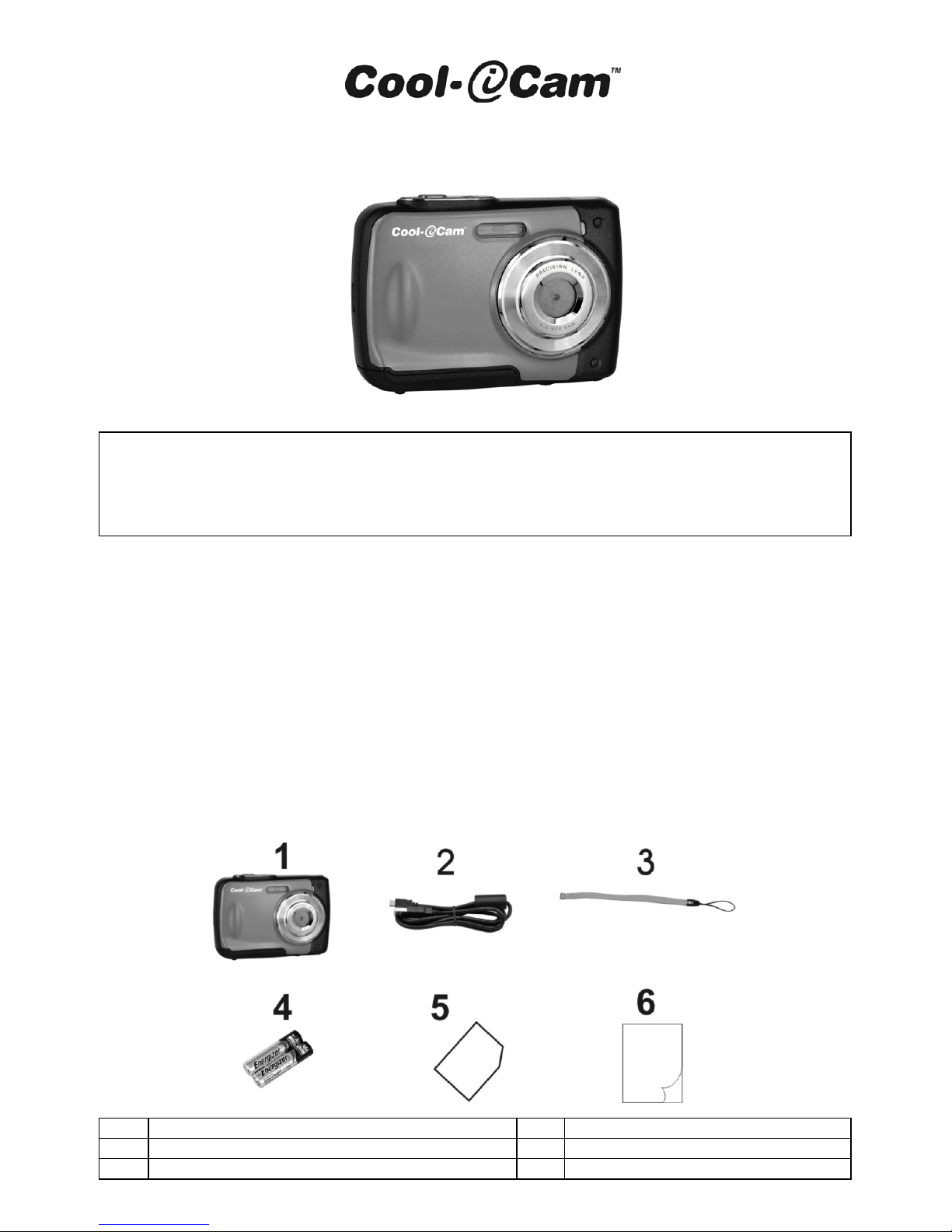
ES-1
IMPORTANTE
-No abra la tapa de la batería bajo el agua.
-Cierre la tapa de la batería correctamente para un adecuado sellado.
-Enjuague con agua clara y séquela antes de guardarla.
1. Conocer la cámara
Sumergible a 3M
Sensor con resolución de 8.0 Mega pixel
Cámara fotos digital
Cámara de vídeo digital
Flash integrado
Zoom digital 4x
Pantalla 2.4" TFT de color
Almacenamiento en MicroSD
Pilas alcalinas 2x AAA
2. Contenido
Desembálela con cuidado y asegúrese que tiene los siguientes elementos:
1
Cámara Cool-iCam S1000
2
Cable USB
3
Cordón
4
2 x AAA pilas alcalinas
5
Tarjeta garantía
6
Guía rápida usuario
S1000 Guía rápida usuario
Page 39
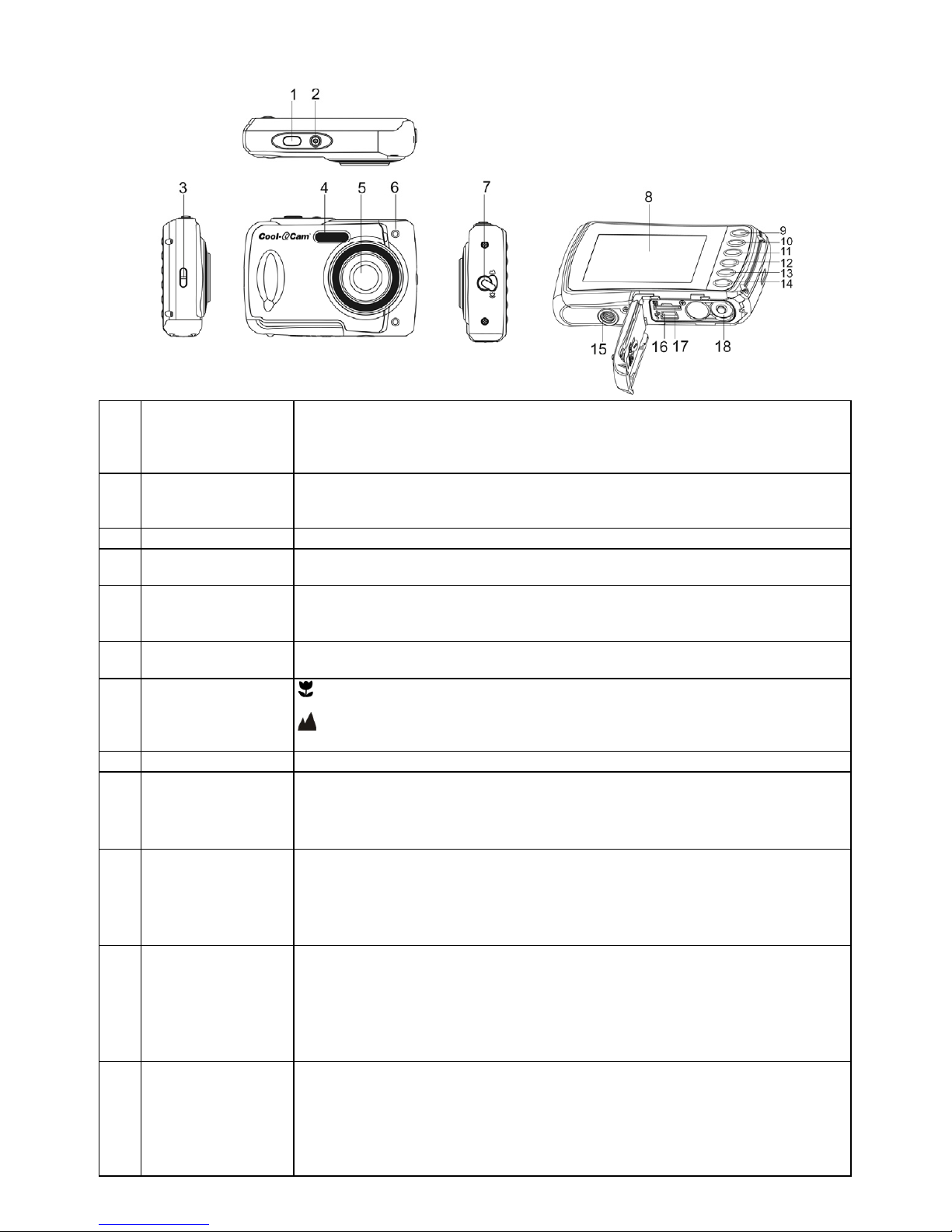
ES-2
3. Funciones
1 Interruptor
Pulsar este botón para:
1. Hacer fotos
2. Grabar y parar de hacer vídeos
3. Confirmar cambios en el modo Menú
2
Botón
encendido/apagado
Pulsar y mantener presionado aprox 2 segundos para encender o apagar
la cámara. Pulsa para mostrar o esconder el icono de estado en la pantalla
LCD
3
Orificio para cordón Para ajustar cordón de seguridad
4 Flash
User el flash integrado para iluminar el motivo que se desea fotografiar en
la oscuridad (la mejor distancia de disparo es 1.5m).
5 Lente
Captura la imagen.
Nota: Mantenga la lente limpia. La suciedad y las huellas pueden afectar la
calidad de las fotos.
6
Indicador de
ocupado
Cuando este indicador parpadea significa que la cámara está realizando
alguna operación.
7
Interruptor
Macro/normal
Modo Macro: Seleccionar este modo para tomar fotos de cerca
(distancia 11cm - 18cm).
Modo Normal: Seleccionar este modo para tomar fotos desde los
0.5m hasta el infinito.
8
Pantalla LCD Muestra las fotos, los vídeos, los ajustes de cámara y el menú
9
Aumentar/Tele
En modo disparo: presionar para acercar zoom.
En modo menú: presionar para subir la barra de selección.
En modo reproducir presionar para ampliar la foto.
En modo reproducción de vídeo: presionar para empezar/parar el vídeo.
10
Reducir/Angular
En modo disparo: presionar para alejar zoom.
En modo menú: presionar para bajar la barra de selección.
En modo reproducir presionar para reducir la foto.
En modo reproducción de vídeo: presionar para acceder al modo
miniaturas
11
Izquierda / luz
Flash
En modo menú: presionar para ir a la izquierda
En modo reproducir: presionar para volver atrás;
En modo disparo : presionar para elegir modos de flash;
En modo reproducción foto, cuando se aumenta la imagen con el zoom,
presionar para ir a la parte izquierda de la foto.
En modo reproducción de vídeo: presionar para ir hacia atrás más rápido
12
Derecha /
reproducir
Presionar para ir al modo reproducción;
En modo reproducción: presionar para ir hacia delante (siguiente);
En modo menú: presionar para ir a la derecha;
En modo reproducción foto, cuando se aumenta la imagen con el zoom,
presionar para ir a la parte derecha de la foto.
En modo reproducción de vídeo: presionar para pasar hacia delante más
Page 40
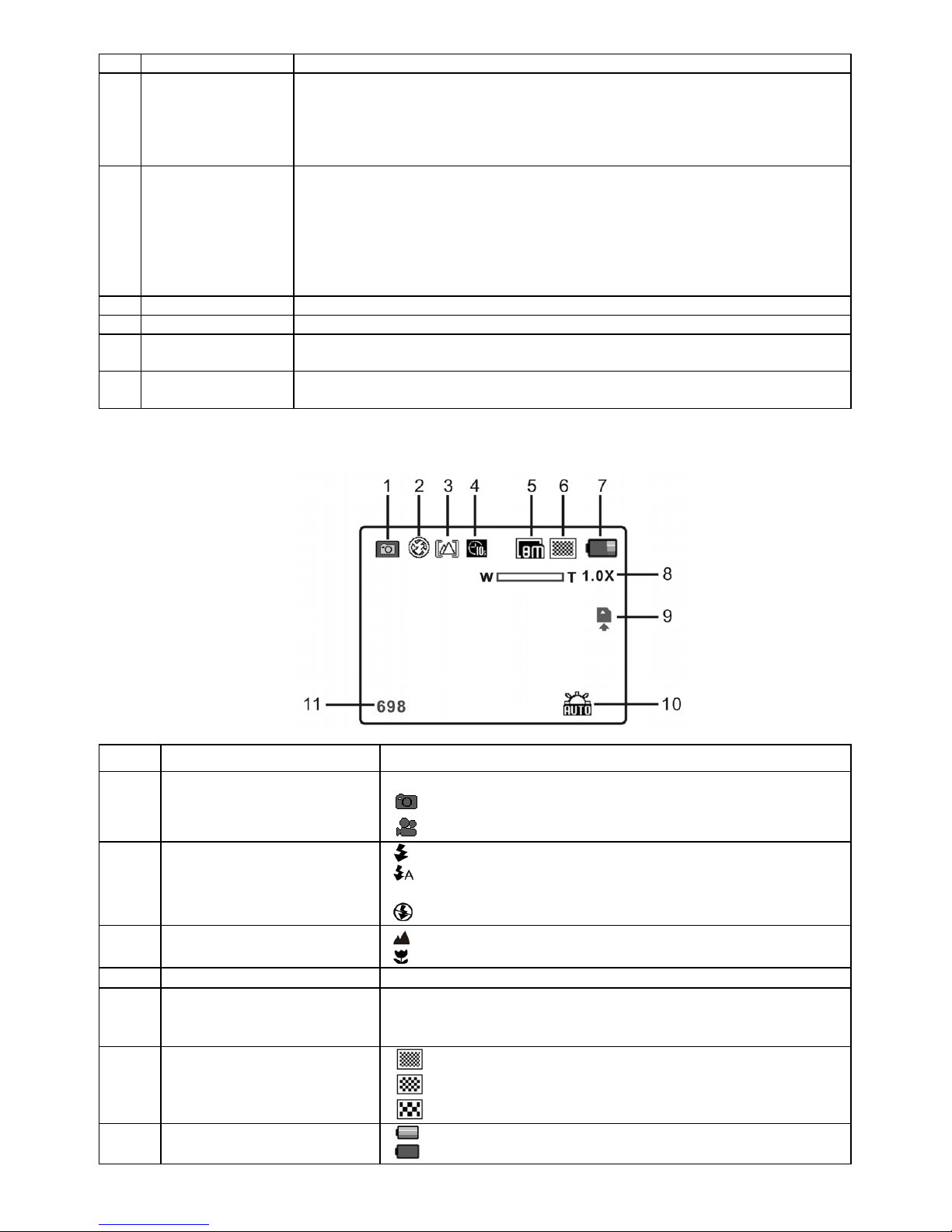
ES-3
rápido.
13
Interruptor de
modo
Presionar para elegir entre forma de captura: video o foto.
En modo disparo: presionar para salir.
En modo reproducción foto, cuando se aumenta la imagen con el zoom,
presionar para ir a la parte superior de la foto.
En modo reproducción de vídeo: presionar para parar el video.
14 Pulsación rápida
En modo disparo: presionar para acceder al menú configuración.
En modo reproducción: Pulsación rápida para entrar en modo “Eliminar un
archivo/ todos los archivos” ;
Presionar y mantener presionado para entrar en "Menú de configuración
del sistema y compilación de archivos".
En modo reproducción foto, cuando se aumenta la imagen con el zoom,
presionar para ir a la parte inferior de la foto.
15 Enganche trípode Para acoplar la cámara a un trípode.
16 Interfaz USB Para descargar fotos y videos al ordenador con un cable USB.
17
Ranura tarjeta
MicroSD
Ubicación de la tarjeta MicroSD
18
Compartimento
batería
Compartimento para 2 x AAA pilas alcalinas
4. Explicación de los iconos de estado
Item Function Description
1
Modo seleccionado
Muestra el modo en que se encuentra:
Modo foto.
Modo Video.
2
Indicator del flash
Flash forzado: El flash está siempre activado.
Flash automático: La cámara determina si debe usar
el flash o no.
No flash: El flash está apagado.
3
Indicador de modo
Normal/Macro
Modo Normal (0.5m – infinito).
Modo Macro (11cm – 18cm).
4
Self-timer Indicates the Self-timer is set
5
Resolución seleccionada
Muestra la resolución de imagen seleccionada:
16M = 4608x3456; 8M = 3264x2448;
5M = 2592x1944; 3M = 2048x1536; VGA = 640x480
6
Calidad imagen
Super fina.
Fina.
Normal.
7 Indicador batería
Las baterías están llenas.
Las baterías están vacías.
Page 41
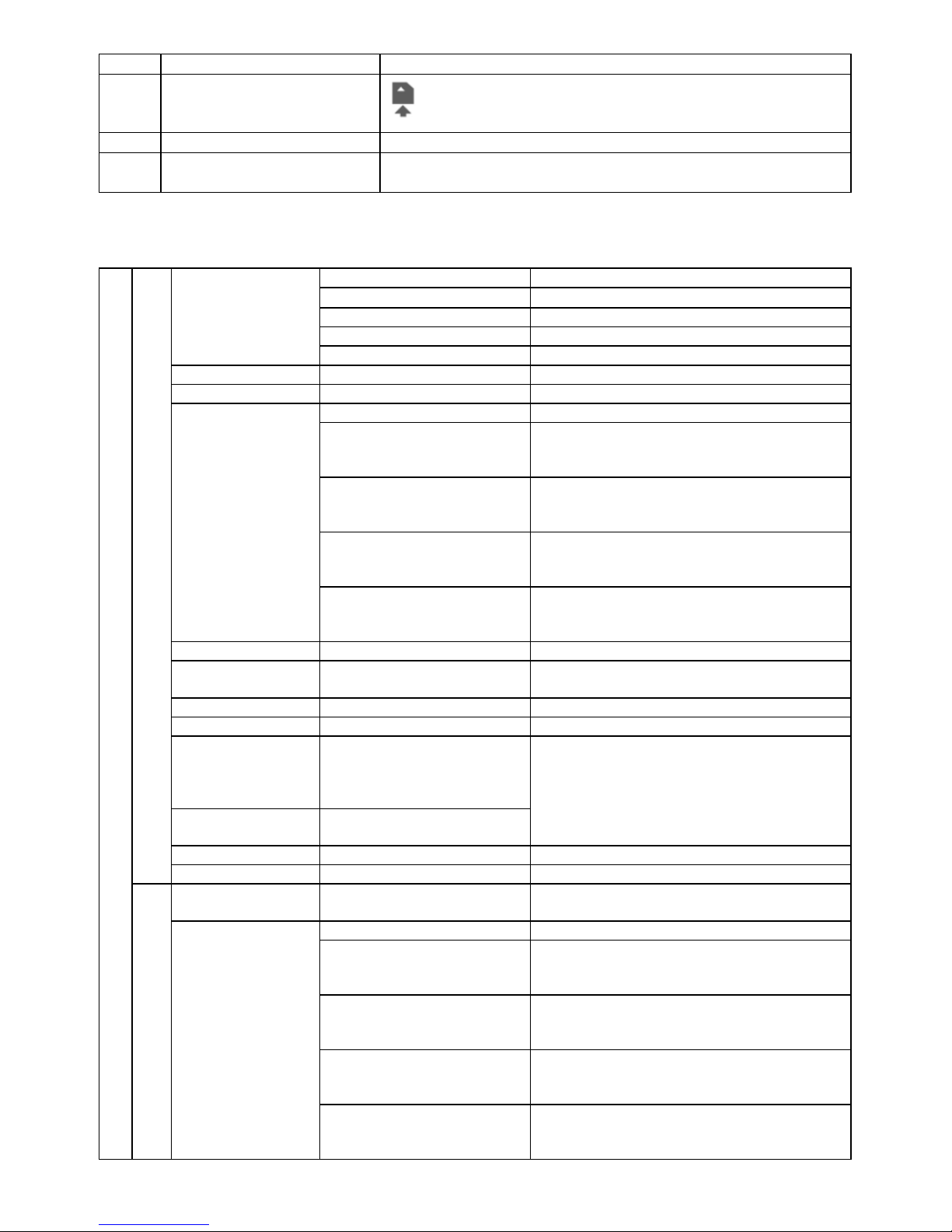
ES-4
8
Indicador Zoom Muestra el ratio de zoom en el modo previsualizar
9 Indicador tarjeta MicroSD
Indica que la MicroSD se ha insertado y se usará para
almacenar FOTO y VIDEO
10
Balence de blancos Muestra el balance de blancos seleccionado
11
Contador de fotos/videos
Modo foto: nº de fotos que se pueden tomar.
Modo video: Tiempo grabación en segundos
5. Details for camera settings
16M pixel 4608x3456
8.0M pixel
3264x2448
5.0M pixel 2592x1944
3.0M pixel 2048 x 1536
Resolución
VGA 640 x 480
Calidad Super Fina/Fina/Normal Ajustes calidad de imagen
Mediciones Center/Multi/Spot Ajustes medición
Automático Balance blancos automático
Luz diurna
Balance blancos seleccionado para
disparar fotos en condiciones de buen
tiempo
Nuboso
Balance blancos seleccionado para
disparar fotos en condiciones de tiempo
nuboso
Tungsteno
Balance blancos seleccionado para
disparar fotos en condiciones de
iluminación de tungsteno
Balance de
blancos
Fluorescente
Balance blancos seleccionado para
disparar fotos en condiciones de
iluminación con fluorescentes
ISO Auto/100/200/400/800 Selección sensibilidad
Exposición
±2.0, ±1.7, ±1.3, ±1.0,
±0.7, ±0.3, 0
Ajustes exposición
Temporizador On/Off Ajustes temporizador
Nitidez Dura/ Normal/ Blanda Ajustes nitidez
Efectos (Disparo)
Normal/ B&W/ Sepia/
Negativo/ Lomo/ Lápizl
Sketch/ Rojo/ Verde/ Azul/
Vivo
Efectos (reproduc
ción)
B&W/Sepia/Negativo/
Mosaico/Rojo/Verde/ Azul
Ajustes efectos
Mostrar fecha On/ Off Ajustes mostrar fecha
Foto
Pulsación rápida On/ Off Ajustes pulsación rápida
Tamaño película
VGA 640 x 480
QVGA 320 x 240
Ajustes resolución vídeo
Automático Balance blancos automático
Luz diurna
Balance blancos seleccionado para
disparar fotos en condiciones de buen
tiempo
Nuboso
Balance blancos seleccionado para
disparar fotos en condiciones de tiempo
nuboso
Tungsteno
Balance blancos seleccionado para
disparar fotos en condiciones de
iluminación de tungsteno
Ajustes
Video
Balance de
blancos
Fluorescente
Balance blancos seleccionado para
disparar fotos en condiciones de
iluminación con fluorescentes
Page 42
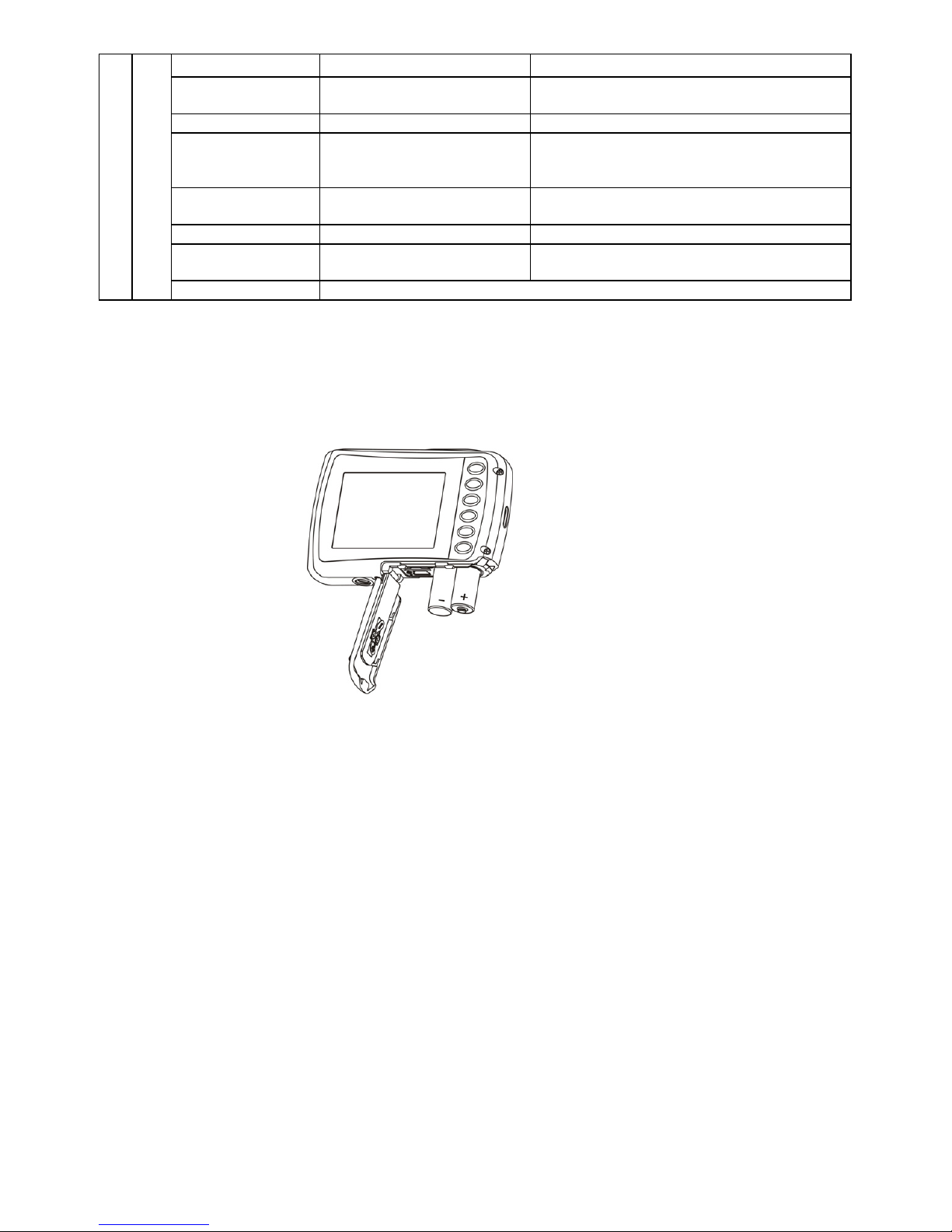
ES-5
Sonido Off/On Ajustes sonido
Frequencia 50Hz / 60Hz
Selecciona la frecuencia de potencia de
su ubicación
Ahorro energía Off / 1Minuto / 3 Minutos Selección automática ahorro energía
Idioma
Inglés/Alemán/Italiano/
Portugues/Francés/
Español/ Japonés
Selecciona el idioma de la pantalla
Fecha/Hora
AA/MM/DD;DD/MM/AA
MM/DD/AA;
Ajustes fecha y hora
Formato Yes/ No Formatear la tarjeta MicroSD
Resetear todo Yes/ No
Resetear toda la configuración y dejarla
por defecto
Configuración
Version Muestra la versión del firmware
Nota: Al apagarla no se borrarán los ajustes
6. Usar la cámara
6.1 Instalar las pilas
1. Abrir la tapa de las baterías.
2. Insertar 2x AAA pilas alcalinas en el compartimento.
3. Cerrar la tapa.
Nota: Asegúrese de que las pilas se han insertado correctamente (como en el dibujo superior)
6.2 Insertar una tarjeta de memoria (no incluida)
Esta cámara no tiene memoria interna integrada, por favor inserte una tarjeta MicroSD (Clase 6 o
superior) (no incluida)
Siga estas instrucciones para insertar la tarjeta de memoria MicroSD .
1. Apague la cámara.
2. Abra la tapa de las baterías.
3. Inserte la tarjeta MicroSD en la cámara (Clase 6 o superior)
4. Cierre la tapa de las baterías
Nota: Sólo hay una forma correcta de insertar la tarjeta MicroSD en la ranura. No fuerce la tarjeta en la
ranura, ya que podría dañar ambas, la tarjeta MicroSD y la cámara.
Nota: Antes de su uso se debe formatear una nueva tarjeta MicroSD. Más información en sección 5.3
Page 43
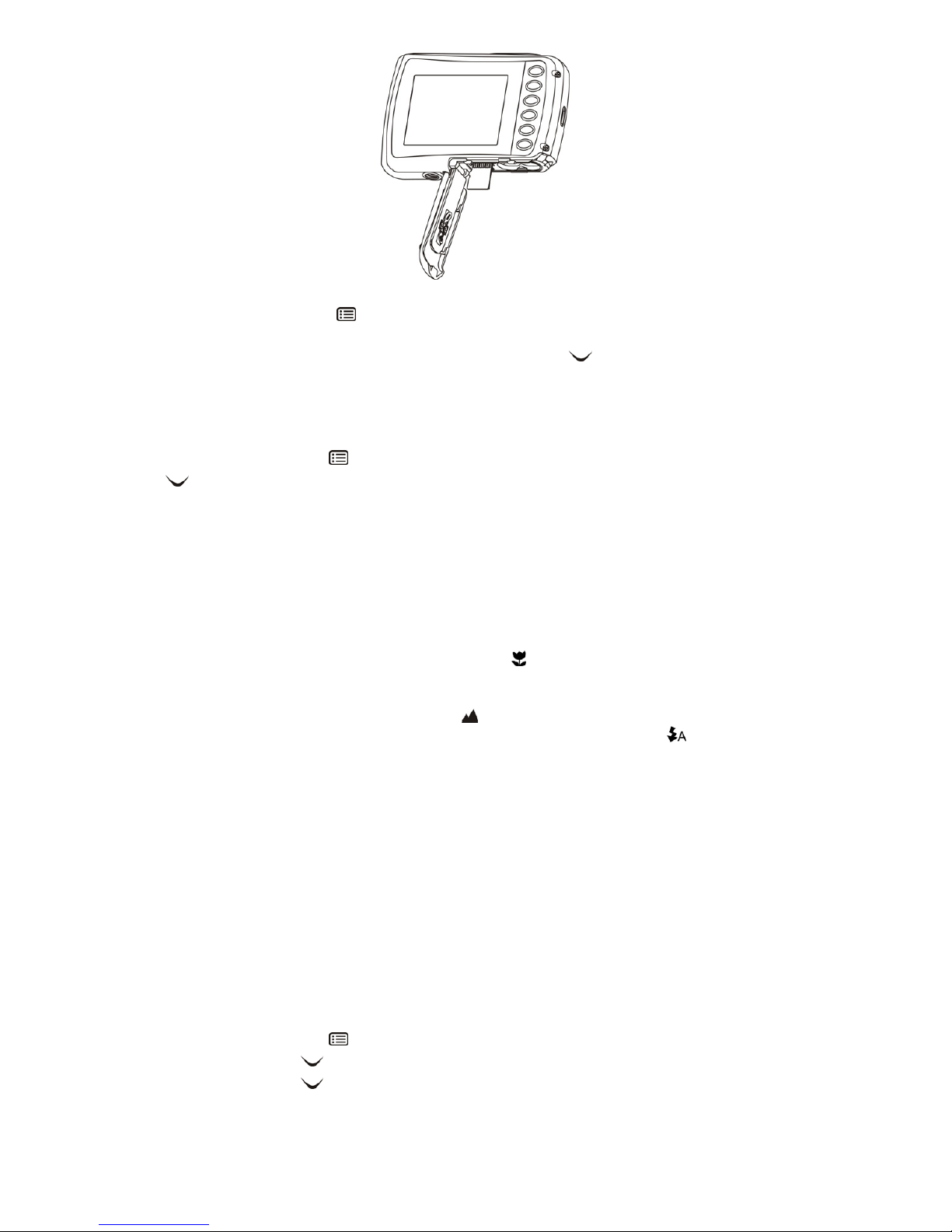
ES-6
6.3 Formatear la tarjeta de memoria MicroSD
1. Presionar el botón Menú ( ) en modo FOTO o VIDEO.
2. Seleccionar el modo configuración presionando el botón derecho.
3. Seleccionar el icono de formato presionando el botón
W( ) y presionar el interruptor para
confirmar.
4. Presionar el interruptor para formatear la tarjeta MicroSD .
6.4 Ajustar la resolución
Esta cámara se puede configurar con diferentes resoluciones.
1. Presionar el botón Menú (
) en modo FOTO, seleccionar el icono de resoluciones en el botón
W ( ) y presionar el interruptor para confirmar.
Resoluciones disponibles: VGA (640 x 480), 3M (2048 x 1536),
5M (2592x1944), 8M (3264x2448),
16M (4608x3456)
2. Se mostrarán 5 resoluciones diferentes. Seleccionar la deseada usando el botón arriba/abajo y
presionar el interruptor para confirmar la selección
6.5 Tomar fotografías
1. Encender la cámara.
2. Dependiendo de la distancia del objeto que va a ser fotografiado, usar el interruptor macro para
ajustar la distancia. Seleccionar el símbolo de flor (
) si se desea hacer una foto de cerca (11cm
–18 cm).
Si se desea hacer una foto o grabar un video a más distancia (0.5m – infinito), cambiar el
interruptor del modo macro a modo normal (
).
3. Si no se está seguro de si hay suficiente luz, activar el flash automático(
) presionando el botón
de flash. (Si hay poca bateria el flash no se activará).
4. Usar la pantalla LCD para encuadrar el objeto que se desea fotografiar.
5. Presionar el interruptor y esperar hasta que se vuelva a encender la pantalla LCD.
Precaución:1) Tomar fotos de objetos en movimiento no se recomienda.
2) Las imagenes tomadas desde un vehículo en marcha pueden salir distorsionadas.
6.6 Acercar/alejar el zoom
La cámara tiene un zoom de 4 aumentos.
Acercar / Alejar el zoom presionando el botón arriba/abajo, un número aparecerá en la pantalla, el ratio
máximo de zoom es 4.x.
6.7 Ajustar el temporizador
Se puede usar el temporizador cuando se vaya a tomar una foto de uno mismo o cuando se vaya a
tomar una foto sin flash de algún objeto. Para prevenir sacudidas de la cámara se recomienda usar un
trípode.
1. Ajustar la cámara en modo FOTO.
2. Presionar el botón Menú (
). Aparecerá el menú.
3. Presionar el botón
W( ) para seleccionar el temporizador y confirmar con el interruptor.
4. Presionar el botón
W( ) para seleccionar la opción “On”
5. Presionar el interruptor para confirmar. La función temporizador ya está lista para usarse.
6. Encuadrar el objeto que se desea fotografiar.
7. Presionar el interruptor para tomar la foto.
8. La foto se tomará pasados 10 segundos, la cámara pitará durante ese tiempo de espera.
Page 44

ES-7
6.8 Grabar clips de video
1. Presionar el botón de modo para seleccionar el modo video ( ).
2. Para ajustar la resolución pulsar el botón Menú (
) y seleccionar resolución, entonces presionar
el interruptor para confirmar. Se mostrarán dos resoluciones.
VGA (640 x 480), QVGA (320 x 240).
3. Presionar el interruptor para empezar a grabar videos, presionar el botón derecho para pausar y el
interruptor nuevamente para parar de grabar. El clip de video habrá quedado almacenado con un
archive AVI en la tarjeta de memoria MicroSD.
6.9 Visualizar las fotos
1. Presionar el botón reproducir ( ) para entrar en modo visualización.
2. El último video o la última foto que se ha tomado se mostrará en pantalla. Presionar el botón
W(
) para entrar en modo miniatura. Presionar el botón izquierda/derecha/arriba/abajo para
seleccionar la foto deseada y pulsar el interruptor para verla.
3. En modo pantalla completa presionar el botón
T ( ) para aumentar la foto.
4. Para pasar a otra imagen en el modo de zoom-in, presionar el interruptor y usar los botones
modo/menu/izquierda/derecha.
5. Presionar el botón Menu (
) en modo reproducción, presionar el botón Menu nuevamente y
mantenerlo pulsado hasta que se muestren las opciones del menú. Seleccionar Secuencia
imágenes (Slide Show) y ajustar la dirección en que se debe mostrar la secuencia. Presionar el
interruptor para confirmar. Las imagines guardadas en la tarjeta MicroSD se mostrarán
secuencialmente de manera automática. Para detener la secuencia, presionar el interruptor.
6. Presionar el botón Menu (
) en modo reproducción, presionar el botón Menu nuevamente y
mantenerlo pulsado hasta que se muestren las opciones del menú. Seleccionar los efectos de foto
y presionar el interruptor. Seleccionar el efecto deseado presionando el botón arriba/abajo y
presionar el interruptor para confirmar. La imagen se guardará como una imagen separada.
6.10 Proteger las fotos/los videos
Se puede prevenir el borrado accidental de las fotos/videos de la tarjeta de memoria.
Seguir estas instrucciones para proteger las fotos/videos.
1. Presionar el botón reproducción (
) para acceder al modo reproducción de foto.
2. Presionar el botón izquierda/derecha para seleccionar la foto o video que se quiere proteger.
3. Presionar el botón Menú (
) en modo reproducción, presionar el botón Menu nuevamente y
mantenerlo pulsado hasta que se muestren las opciones del menú. Seleccionar Proteger y
presionar el interruptor
4. Seleccionar “Proteger uno” o “todo” and presionar el interruptor para confirmar.
6.11 Cambiar el tamaño de las fotos
Se puede cambiar el tamaño de una foto tomada y guardarla como imagen separada.
Seguir estas instrucciones para para cambiar el tamaño.
1. Presionar el botón (
) para acceder al modo reproducción.
2. Presionar el botón izquierda/derecha para seleccionar la foto cuyo tamaño queremos cambiar
3. Presionar el botón Menú (
) en modo reproducción, presionar el botón Menu nuevamente y
mantenerlo pulsado hasta que se muestren las opciones del menú. Seleccionar Cambiar tamaño
y presionar el interruptor para seleccionar el nuevo tamaño de imagen.
4. Una vez seleccionado, presionar el interruptor para confirmar. La imagen se guardará como una
imagen separada.
6.12 Reproducción de cips de video
1. Cuando se muestran los clips de video, presionar el botón arriba para empezar con la
reproducción y volverlo a presionar para pausarla
2. Presionar el botón derecha para pasar hacia delante y el izquierda para rebobinar.
3. Presionar el botón de modo para parar y salir.
6.13 Eliminar fotos y videos
Se pueden eliminar fotos y videos uno por uno, o todos juntos, de la tarjeta de memoria
Seguir estas instrucciones para eliminar fotos.
1. Presionar el botón reproducción (
)para acceder al modo reproducción.
2. Presionar el botón izquierda/derecha para seleccionar la foto /video que queremos eliminar.
3. Presionar el botón Menu/Eliminar(
)y seleccionar “Uno” o “todo” .
4. Presionar el interruptor para confirmar.
Page 45
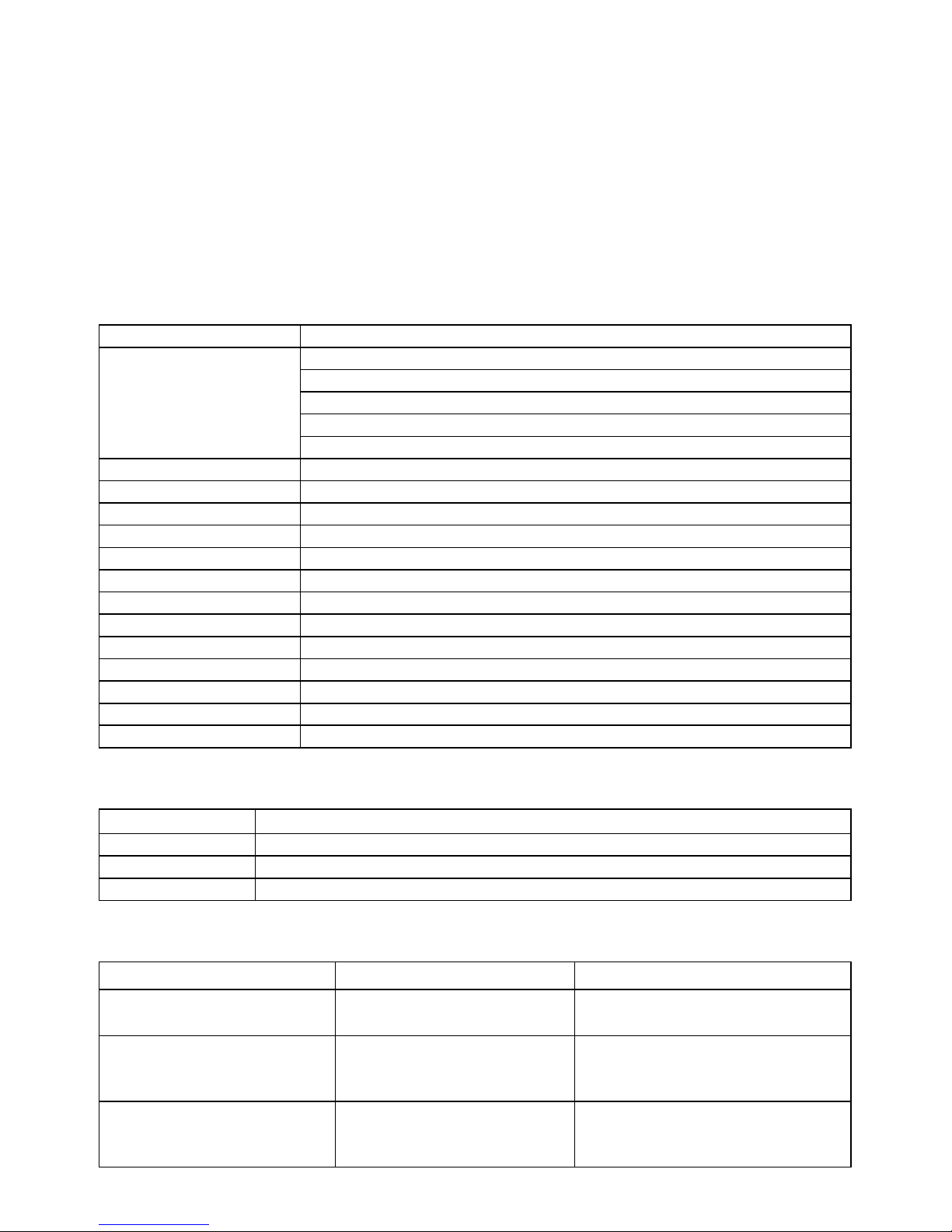
ES-8
5. Presionar el botón Menu para salir.
NOTA: Si se selecciona “todo” y se presiona el interruptor para confirmar, todas las fotos y videos serán
eliminadas.
Las fotos protegidas contra eliminación accidental no pueden ser eliminadas. Para eliminarlas hay que
desprotegerlas (Seccion 5.10), entonces se pueden borrar siguiendo los pasos del 1-5 de esta
seccion.
7. Conectar a un ordenador
La cámara se puede conectar al ordenador como una unidad de almacenamiento y transmisión de
archivos de foto/vídeo.
8. Especificaciones
Sensor 8.0 Mega pixel CMOS
16.0 Mega pixels: (4608x3456)
8.0 Mega pixels: (3264x2448)
5.0 Mega pixels: (2592x1944)
3.0 Mega pixels: (2048x1536)
Resolución imagen
VGA: (640x480)
Lente F/2.8 f = 4.8mm
Rango enfoque 0.5m. ~ Infinito
Macro 11cm – 18cm
Zoom digital 4x
Flash integrado ( Automatico / forzado/ off )
Pantalla LCD Pantalla LCD de 2.4" TFT color
Balance blancos Auto / Luz diurna / Nuboso / Fluorescente / Tungsteno
Ratio frecuencia Video 30fps@VGA / 30fps@QVGA
Almacenamiento Tarjeta MicroSD (Clase 6 o superior), no incluida (acepta hasta 32GB)
Formato archivos Imagen: JPEG, Video: AVI
Temporizador 10 segundos
PC interfaz USB 2.0
Fuente alimentacion 2 x AAA baterías alcalinas
9. Requerimientos del sistema
Sistema operativo
Win XP (SP3)、Vista32/64 Win7 32/64 and Mac OS X 10.6.8 o superior
CPU Pentium 4 / 3.0G o más rápido recomendado
RAM 1 GB MB RAM (Vista : 2 GB)
Interfaz Puerto USB
10. Resolución de problemas
Problema Causa Solución
No puedo encender la cámara Poca batería.
Las pilas están mal puestas
Sustituir o instalar correctamente
las pilas
Las fotos no se guardan
cuando las tomo
La tarjeta de memoria no está
bien formateada
Formatear la tarjeta de memoria en
el modo configuración, por favor
ver sección 5.3.
No puedo encontrar el disco
extraible después de haber
conectado la cámara al
Fallo conexión
1. Asegúrese que todas las
conexiones están bien y reinicie
el ordenador si es necesario.
Page 46
ES-9
ordenador. 2. Inténtalo en otro puerto USB
Flash no funciona No hay suficiente batería. Sustituir las dos pilas 2 x AAA
Las pilas se gastan muy
rápido
Pilas incorrectas o muy viejas Sustituir las dos pilas 2 x AAA
Las fotos salen movidas 1. La cámara no se ha
sujetado con firmeza
2. La lente está sucia.
1. Sujetar la cámara recta hasta
que pite cuando se toman fotos.
2. Limpiar la lente con un paño
suave y seco
For EU only
INFORMACION SOBRE LA MARCA
© 2013 World Wide Licenses Limited.
® El logo Cool iCam es una marca registrada de World Wide Licenses Limited.
¿Preguntas?
¿Necesita ayuda?
Este manual deebería
ayudarle a entender su
producto.
Si tiene dudas,
visite nuestra web:
www.ioncamera.com
Like Us:
www.facebook.com/ioncamera
Tweet Us:
www.twitter.com/ioncamera
Page 47
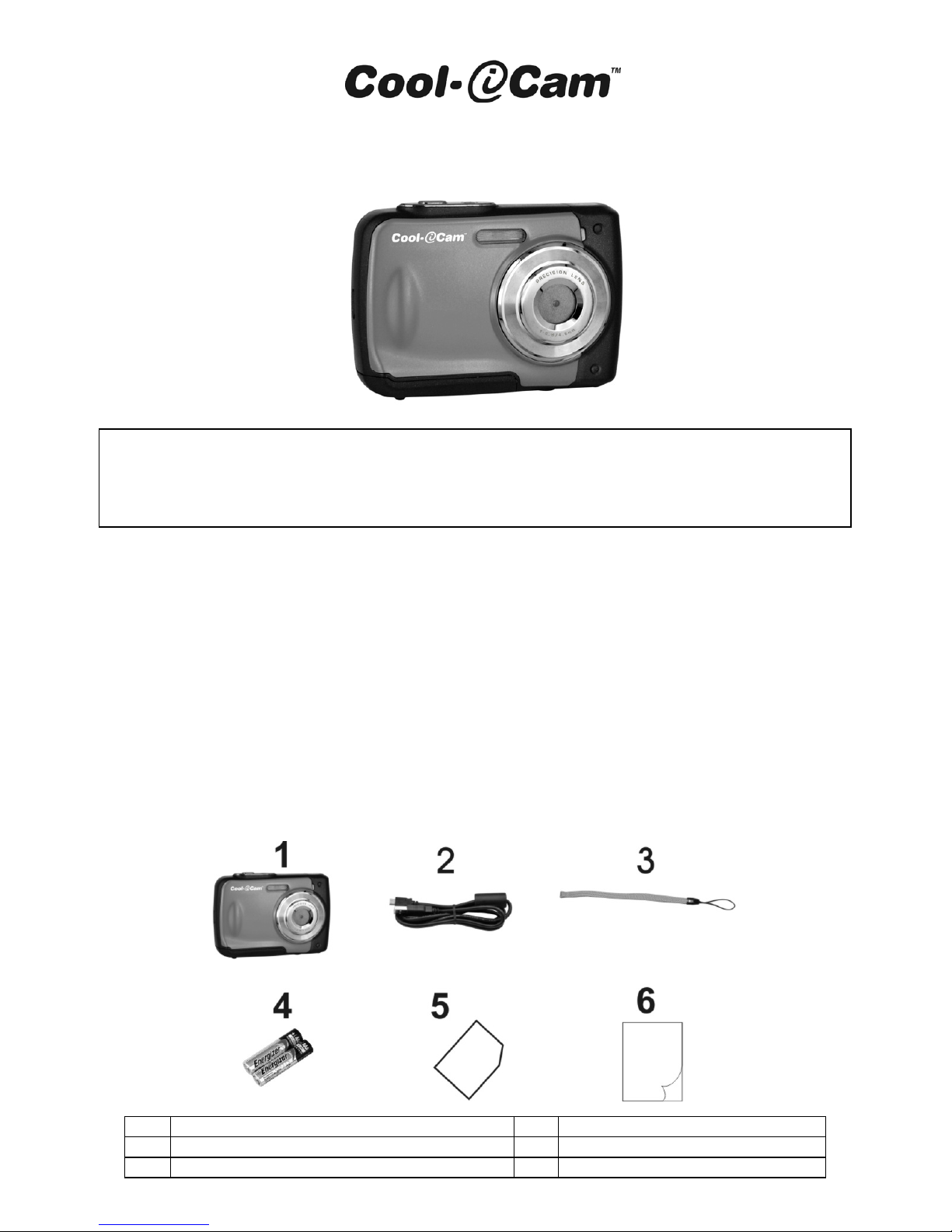
PT-1
IMPORTANTE
- NÃO abrir a caixa da bateriadebaixo de água.
- Fechar a caixa da bateria corretamente para obter vedação de água ideal.
- Enxaguar com água limpa após o uso e mantê-lo seco para armazenamento.
1. Conhecer a sua câmara
Desenho 3M á prova de água
Sensor resolução 8.0 Mega pixel
Câmara Digital fixa
Câmara de vídeo digital
Luz do flash incorporado
Zoom
digital 4x
Ecrã a cores 2.4" TFT
MicroSD suporte do cartão
Baterias alcalinas 2x AAA
2. Conteúdo da Embalagem
Abra cuidadosamente a embalagem e verifique se você tem os seguintes itens:
1
Câmara Cool-iCam S1000
2
Cabo USB
3
Alça
4
Bateria Alcalina 2 x AAA
5
Cartão Garantia
6
Guia Iniciação do Utente
S1000 Guia Inicição Rápida
Page 48
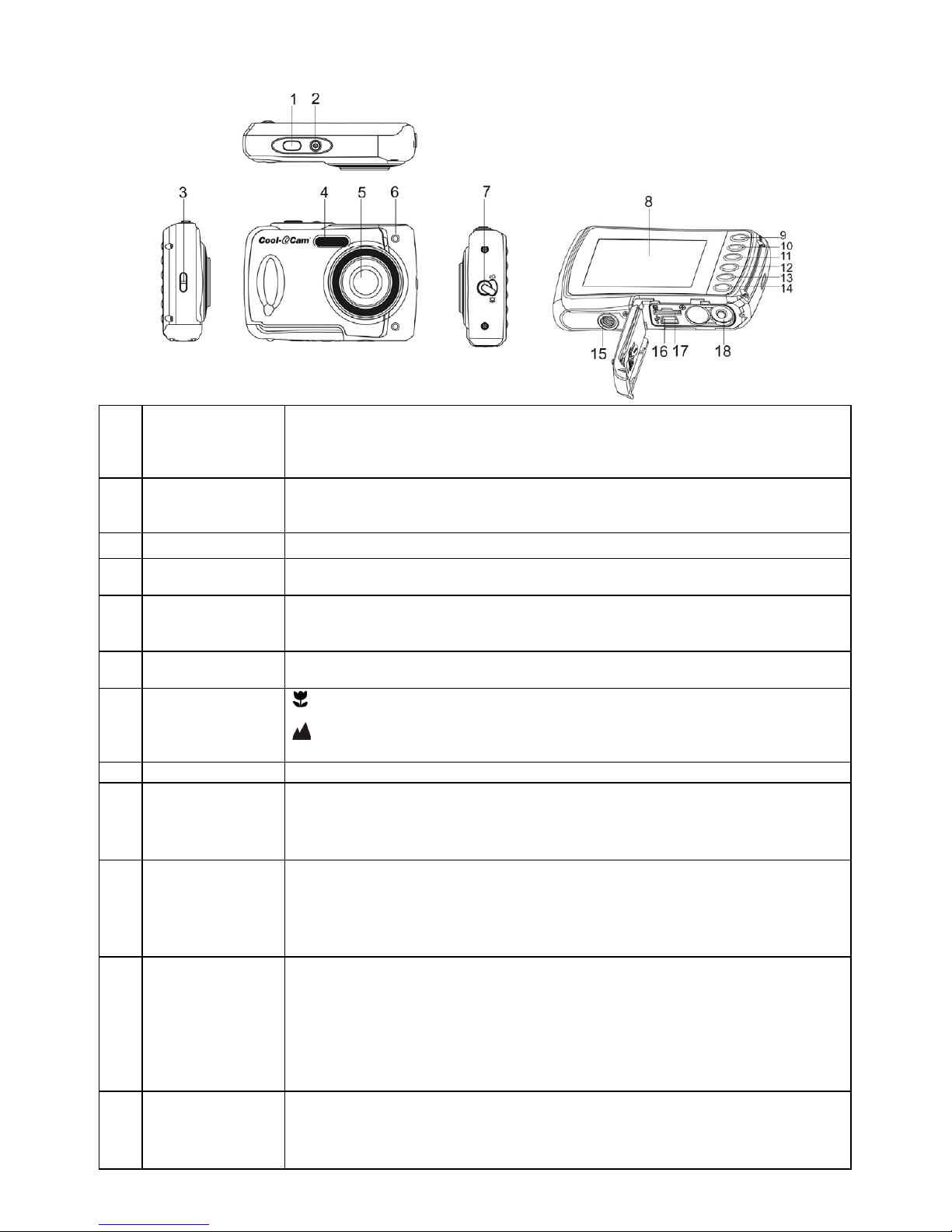
PT-2
3. Peças Funcionais
1 Obturador
Pressionar este botão para:
1. tirar fotografias
2. começar /parar gravação vídeo
3. Confirmar mudanças no modo de menu
2
Botão
Ligado/Desligado
on/off
Pressione e segure o botão por aprox. 2 segundos para ligar a câmara
ligada ou desligada. Pressione para exibir ou ocultar o ícone de status na
tela de LCD.
3 Gancho da alça Gancho para fixar a alça na câmara.
4 Luz de Flash
Use o flash embutido para dar iluminação extra ao objecto
ao fotografar no
escuro (a melhor distância de disparo será dentro 1.5m).
5 Lentes
Captura a imagem.
Nota: Mantenha as lentes limpas.
Sujidade e impressões digitais irá afectar
a qualidade da imagem.
6 Indicador activo
Quando o indicador está piscando, a câmara está realizando uma
operação.
7
Interruptor
Macro/normal
Modo Macro: Seleccione este modo para tirar fotos em close-up
(distância 11cm - 18cm).
Modo Normal e: Seleccione este modo para tirar fotografias de 0.5m
- infinito.
8
Ecrã LCD Exibe fotografias, vídeos, configurações da câmara e do menu.
9
Para cima
„Up“/Tele
Em modo Prever: pressione este botão para abrir zoom.
No modo de Menu: pressione este botão para mover a barra de selecção.
Na imagem Modo de reprodução: pressione este botão para ampliar a foto.
No modo de reprodução de vídeo: pressione-o para iniciar / pausa o vídeo.
10
Para
baixo/Largo
No modo de disparo: pressione este botão para diminuir o zoom.
No modo de Menu: pressione este botão para baixar a barra de selecção.
Na imagem Modo de reprodução: pressione este botão para ampliar a foto.
No modo de reprodução de vídeo: pressionar este botão para entrar no
modo de miniaturas
11
Esquerda / Luz
do Flash
No modo de Menu: pressione este botão para a selecção à esquerda;
No modo de reprodução: pressione este botão para voltar à anterior;
No modo Foto Infinito Visualização: pressionar este botão para alternar
entre os modos de Flash;
Ao ampliar em Imagem Modo de reprodução: pressione-o para passar para
a parte esquerda da foto.
No modo de Reprodução de Vídeo: pressione-o para rebobinar.
12
Direita /
Reprodução
Pressione este botão para entrar no modo de reprodução;
No modo Reprodução: pressionar este botão para avançar para a próxima;
Ao ampliar em Imagem Modo Reprodução: pressione para mover-se para
a parte direita da foto.
Page 49
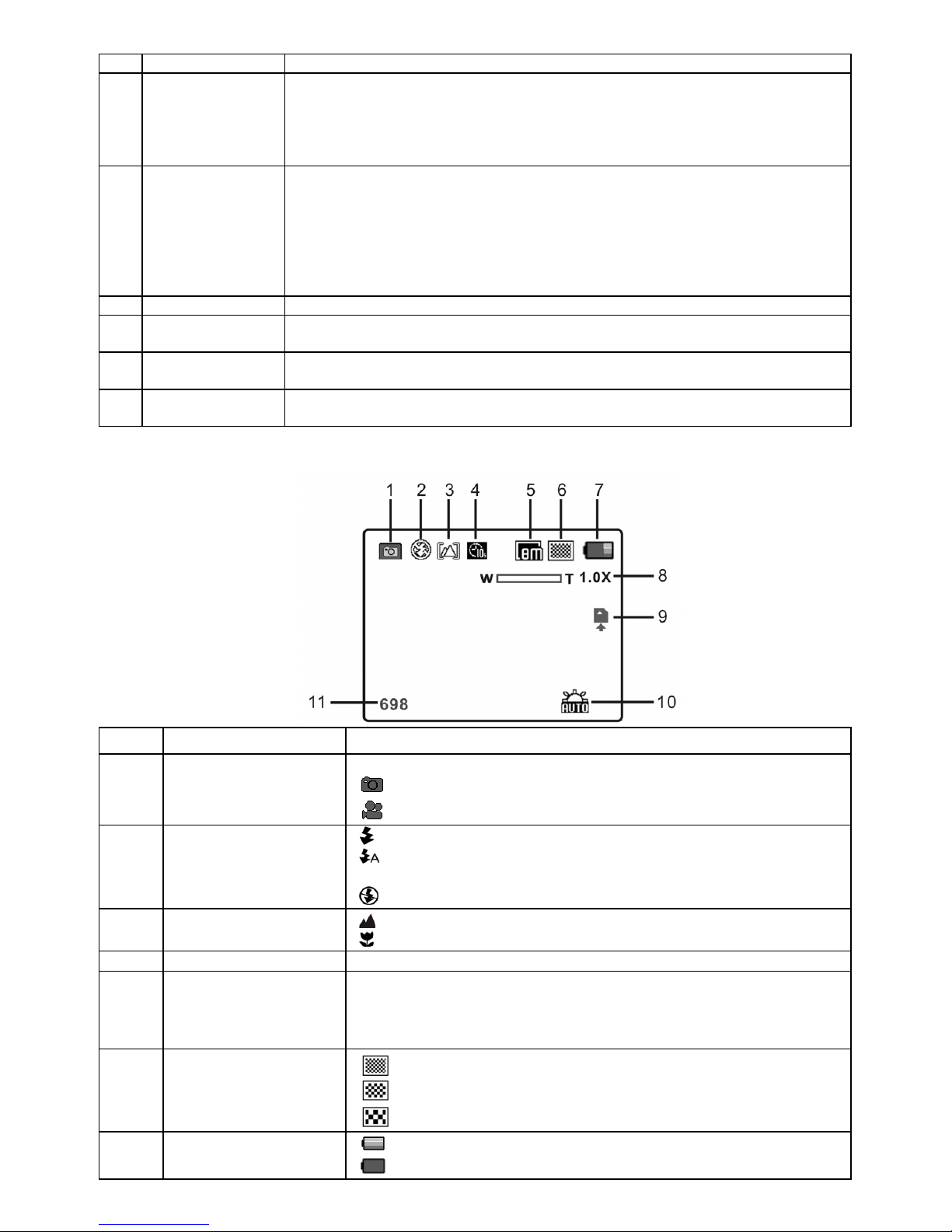
PT-3
No modo de Reprodução de Vídeo: pressione-o para rebobinar.
13
Modo
Comutador
Pressione este botão para alternar entre o modo de filme e captura Fixa;
No modo Reprodução: pressionar este botão para sair.
Ao ampliar em Imagem Modo de reprodução: pressione para mover para a
parte superior da foto.
No modo de reprodução de vídeo: pressione para
parar o vídeo.
14
Pressionar
Rápido
No modo de visualização: pressione para entrar no menu Configurações.
No modo Reprodução: Pressionar rápido para entrar no modo "Apagar um
/ todos os arquivos;
Pressione e segure para entrar no menu "Compilação de ficheiros e
configurações do sistema“.
Ao ampliar em Imagem Modo de reprodução: pressione para mover para a
parte inferior da foto.
15 Conector Tripé Para fixar a câmara ao tripé.
16 Interface USB
Você pode descarregar fotografias e vídeos para um computador com a
conexão a um cabo USB. (não incluído)
17
Ranhura cartão
MicroSD
Localização de armazenamento do cartão MicroSD.
18
Compartimento
da Bateria
Compartimento para baterias alcalinas 2 x AAA
4. Explicação do estado dos ícones
Item Função Descrição
1
Modo seleccionado
Mostra o modo de operação actual:
Modo Foto.
Modo Vídeo.
2
Indicador de
Flash
Flash Força: O flash opera em qualquer ambiente.
Flash Auto: A câmara determina se o flash deve ser
utilizado ou não.
Nenhum flash: O flash é desligado.
3
Modo indicador
Normal/Macro
Modo Normal (0.5m – infinito).
Modo Macro (11cm – 18cm).
4
Temporizador Indica o temporizador automático está definido
5
Resolução
Seleccionada
Mostra a resolução da imagem seleccionada:
16M = 4608x3456; 8M = 3264x2448;
5M = 2592x1944; 3M = 2048x1536;
VGA = 640x480
6
Qualidade da Foto
Super fino.
Fino.
Normal.
7 Indicador Bateria
As baterias estão cheias.
As baterias estão vazias.
Page 50
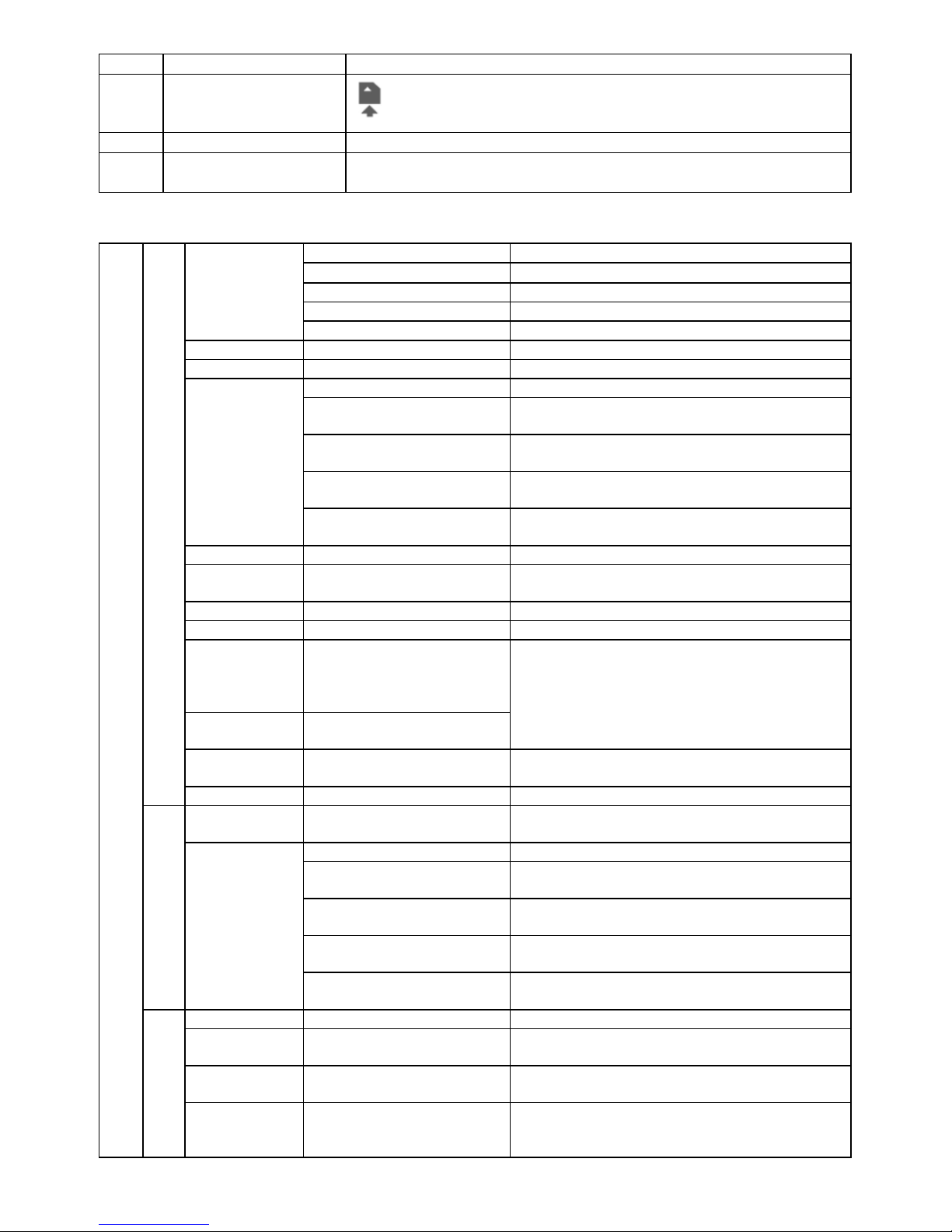
PT-4
8
Indicador de Zoom Mostra a média de zoom durante o modo de pré-visualização
9
Indicador do cartão
MicroSD
Indica que o cartão MicroSD está inserido e será utilizado
como armazenamento para FOTO e VÍDEO
10
Balanço Branco Mostra o modo de balanço de branco seleccionado
11
Contador Foto/Vídeo
Modo Foto: Nº. de fotos que podem ser tiradas.
Modo Vídeo:
O tempo de gravação em segundos.
5. Detalhes para configurações da câmara
Resolução16M pixel 4608x3456
Resolução 8.0M pixel
3264x2448
Resolução 5.0M pixel 2592x1944
Resolução 3.0M pixel 2048 x 1536
Resolução
Resolução VGA 640 x 480
Qualidade Super FFino/Fino/Normal Configurações de qualidade de imagem
Medição Centro/Multi/Local Configurações de medição
Auto Balanço Branco Automático
Luz do Dia
Balanço de brancos seleccionado para
fotografar sob boas condições climatéricas
Nublado
Balanço de brancos seleccionado para
fotografar em condições de fraca visibilidade
Tungsténio
Balanço de brancos seleccionado para
fotografar sob iluminação de tungsténio
Balanço
Branco
Fluorescente
Balanço de brancos seleccionado para
fotografar sob iluminação fluorescente
ISO Auto/100/200/400/800 Selecção da Sensitividade
Exposição
±2.0, ±1.7, ±1.3, ±1.0,
±0.7, ±0.3, 0
Configuração da Exposição
Temporizador On/Off (Ligado/Desligado) Definição do temporizador Auto
Nitidez Forte/ Normal/ Suave Configuração da Nitidez
Efeito
(Visualização
)
Normal/ B&W/ Sépia/
Negativo/ Lomo/ Esboço
Lápis/ Vermelho/ Verde/
Azul/ Vivo
Efeito
(Reprodução)
B&W/Sépia/Negativo/Mos
aico/Vermelho/Verde/Azul
Configurar Efeito
Marca da
Data
On/ Off(Ligado/Desligado) Configuração Marca da Data
Foto
Vista Rápida On/ Off(Ligado/Desligado) Configuração Vista Rápida
Tamanho
Filme
VGA 640 x 480
QVGA 320 x 240
Configuração de resolução de vídeo
Auto Balanço Branco Automático
Luz do Dia
Balanço de branco seleccionado para fotografar
sob boas condições climatéricas
Nublado
Balanço de branco seleccionado para fotografar
em condições de fraca visibilidade
Tungsténio
Balanço de branco seleccionado para
fotografar sob iluminação de tungsténio
Vídeo
Balanço
Branco
Fluorescente
Balanço de branco seleccionado para
fotografar sob iluminação fluorescente
Sons Off/On (Ligado/Desligado) Configuração dos Sons
Frequência 50Hz / 60Hz
Seleccione a frequência de alimentação do
seu local
Economia de
Energia
Off (Desligado) / 1Minuto /
3 Minutos
Selecção de desligar automático
Configurações
Configuração
Idioma
Inglês/Alemão/Italiano/Po
rtuguês/Francês/Espanho
l/ Japonês
Apresenta a selecção do idioma
Page 51
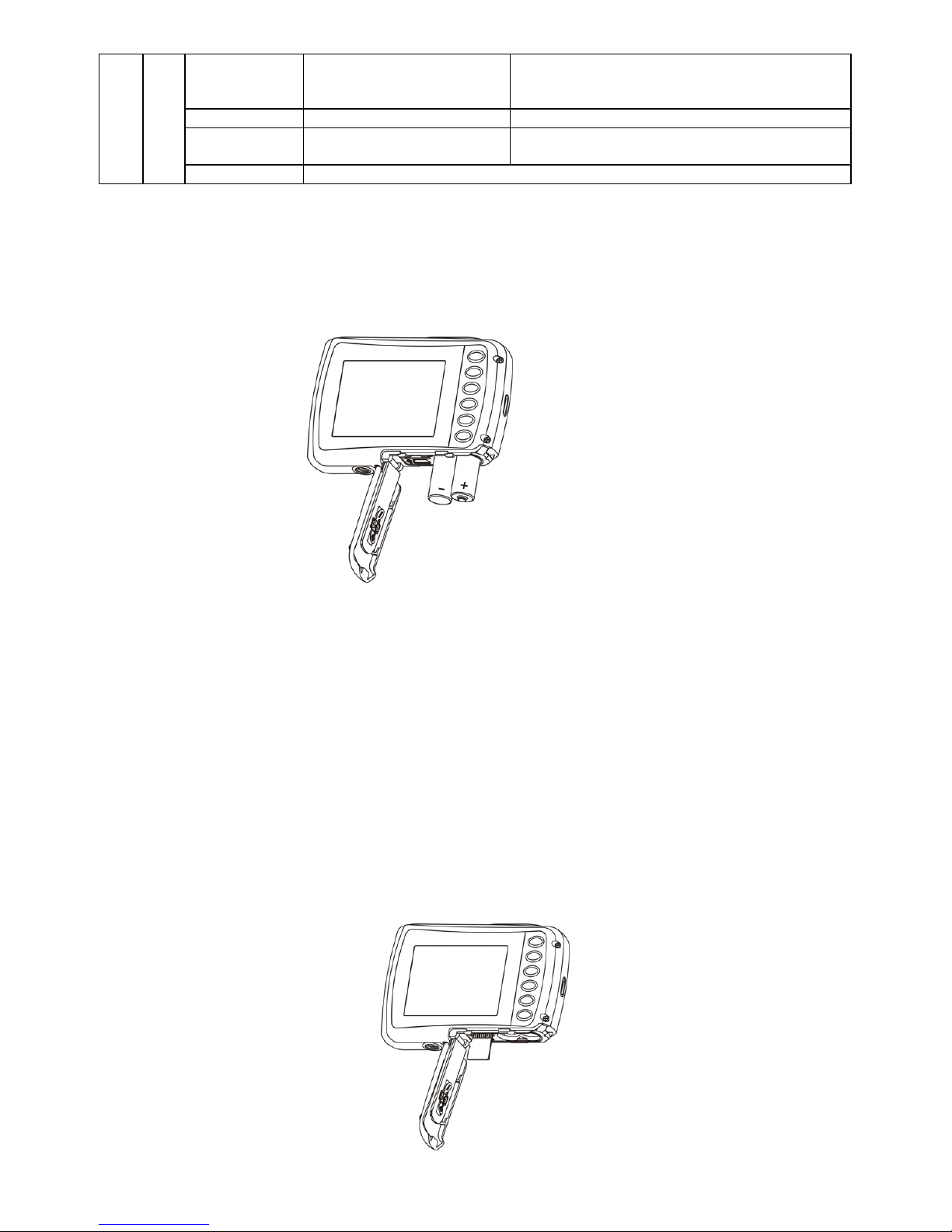
PT-5
Data/Hora
Ano/Mês/Dia;
Dia/Mês/Ano
Mês/Dia/Ano;
Configuração Data ou hora
Formatar Sim/ Não Formatar cartão MicroSD
Reajustar
Tudo
Sim/ Não
Repõe todas as definições nas opções
padrão de fábrica
Versão Mostra a versão do firmware
Nota: Desligar a alimentação não apaga as definições.
6. Usando a câmara
6.1 Instalação das baterias
1. Abra a porta da bateria.
2. Inserir baterias alcalinas 2x AAA no compartimento das baterias.
3. Feche a porta da bateria.
Nota: Certifique-se de que as pilhas estão nas direcções corretas (conforme marcado no diagrama
acima)
6.2 Inserir um cartão de memória (não incluído)
Esta câmara não tem memória interna inclusa. Por favor inserir um cartão de memória MicroSD (Classe
6 ou superior) (não incluído)
Siga as instruções abaixo para inserir o cartão de memória MicroSD para a câmara.
1. Desligue a câmara.
2. Abra o compartimento das baterias.
3. Inserir o cartão MicroSD (Classe 6 ou superior) na câmara.
4. Feche o compartimento das baterias
Nota:
Há apenas uma direcção correta para inserir o cartão de memória MicroSD na ranhura. Não force
o cartão na ranhura do cartão de memória,
pode danificar tanto a câmara como o cartão de
memória MicroSD.
Nota:
O cartão de memória MicroSD deve ser formatado antes de tirar fotografias. Ver a secção 5.3
para mais informação.
Page 52

PT-6
6.3 Formatando o cartã de memória MicroSD
1. Pressione o botão Menu ( ) no modo FOTO ou VÍDEO.
2. Seleccione modo de configuração, pressionando o botão da direita.
3. Seleccione o ícone com formato, pressionando o botão
W( ) e pressione o botão Obturador
para confirmar.
4. Pressione o botão do obturador para formatar o cartão de memória MicroSD.
6.4 Configuração da resolução
A câmara pode ser configurado a com diferentes resoluções.
1. Pressione o botão Menu (
) no modo FOTO, selecione o ícone resoluções pelo botão W ( )e
pressione o Obturador para confirmar.
Resoluções disponíveis: VGA (640 x 480), 3M (2048 x 1536),
5M (2592x1944), 8M (3264x2448),
16M (4608x3456)
2. Cinco resoluções diferentes serão apresentadas.
Selecione a resolução desejada usando o botão
para cima ou para baixo e pressione o botão do obturador para confirmar a seleção.
6.5 Tirar fotografias
1. Ligue a câmara.
2. Dependendo da distância do objeto a ser fotografado, use o interruptor macro para ajustar
a distância.
Selecione o símbolo da flor ( )se você quiser tirar uma fotografia „close-up“ (11cm
–18 cm).
Se você deseja efetuar um vídeo ou uma fotografia do ambiente ou pessoas (0.5m – infinito),
coloque o interruptor de macro para o modo normal (
).
3. Se você não tem certeza se há iluminação suficiente, ligue o flash automático (
) pressionando o
botão do flash. (Se a energia da bateria é muito baixa, o flash não será ativado).
4. Use o ecrã LCD
para apontar para o objeto que você deseja tirar fotos.
5. Pressione o botão do Obturador e espere até que o ecrã LCD se volte a ligar.
Cuidado :1) Não se recomenda tirar fotografias a objetos em movimento rápido.
2) As imagens podem ser distorcidas ao tirar fotos em um veículo em movimento.
6.6 Aumentar e Diminuir o Zoom
A câmara pode ampliar em até 4 vezes.
Mais ou menos zoom, pressionando o botão para cima ou para baixo, vai aparecer um número no visor,
4.x é o rácio máximo de zoom.
6.7 Configuração do Temporizador Auto
Você pode usar a função do temporizador quando você tirar uma fotografia de si mesmo ou quando
você tirar uma fotografia sem flash de um objeto. Para evitar que a câmara trema recomenda-se o uso
de um tripé.
1. Configurar a câmara para o modo de foto.
2. Pressionar o botão Menu (
). O menu vai aparecer.
3. Pressionar o botão
W( ) para selecionar Temporizador Auto e confirme pressionando o botão
do obturador.
4. Pressione o botão
W( )para selecionar a opção (Ligado) “On”
5. Pressionar o botão do Obturador para confirmar.
A função de auto temporizador está agora pronto
para uso.
6. Aponte para o objeto que você deseja tirar fotos.
7. Pressione o botão Obturador para tirar a fotografia.
8. A fotografia será tirada quando o timer atingir o tempo de espera de 10 segundo.
A câmara emite
um sinal sonoro durante o tempo de espera.
6.8 Gravar vídeo clips
1. Pressione o botão modo para selecionar o modo vídeo clip ( ).
2. Para definir a resolução, Pressione o botão Menu (
)e selecione Resolução, em seguida
pressione o botão Obturador para confirmar. Serão apresentadas duas resoluções.
Page 53

PT-7
VGA (640 x 480), QVGA (320 x 240).
3. Pressione o botão Obturador para iniciar a gravação de vídeos, pressione o botão direito para
fazer uma pausa
e pressione o botão do Obturador para parar a gravação. O videoclipe vai ser
agora salvo como um arquivo AVI no cartão de memória MicroSD.
6.9 Reprodução de fotografias
1. Pressione o botão reprodução ( )para entrar no modo reprodução.
2. A última imagem ou vídeo tirada será apresentada. Pressione em W(
) para entrar no modo
miniatura. Pressione o botão Esquerda/Direita /Cima /Para Baixo para selecionar a imagem
desejada, pressione no botão Obturador para visualizar.
3. Com ecrã cheio, pressione o botão
T para fazer o zoom da foto.
4. Para colocar a imagem no modo mais zoom, pressione o botão do Obturador e em seguida use
os botões / esquerda / direita / modo/ menu.
5. Pressione o botão Menu (
) no modo Reprodução, pressione novamente e segure o botão
Menu até que as opções do menu são apresentadas. Selecione Apresentação em Slide e
configure a direção da apresentação em slide desejada. Pressione o botão do Obturador para
confirmar.
As imagens guardadas no cartão MicroSD serão exibidas automaticamente em
sequência.
Para parar a apresentação de slides, pressione o botão do Obturador.
6. Pressione o botão Menu (
)no modo Reprodução, pressione de novo e segure o botão Menu até
que as opções do menu são apresentadas. Selecione Efeito Foto e
pressione o botão do
Obturador. Selecione o efeito desejado ao pressionar o botão para cima / baixo
e pressione o
botão do Obturador para confirmar. A imagem será guardada como uma imagem separada.
6.10 Protegendo fotografias/ vídeos
Você pode evitar que as fotografias / vídeos no cartão MicroSD sejam acidentalmente apagados.
Siga as instruções abaixo para proteger fotografias / vídeos.
1. Pressione o botão Reprodução (
)para entrar no modo de reprodução Foto.
2. Pressione o botão esquerdo ou direito para selecionar a fotografia / clip vídeo a ser protegido.
3. Pressione no botão Menu (
)no modo Reprodução, pressione de novo e segure o botão Menu
até que as opções do menu são apresentadas. Selecione Proteger e pressione o botão do
Obturador para confirmar
4. Selecione "Proteger simples" ou "Todos" e pressione o botão do Obturador para confirmar.
6.11 Redimensionar fotografias
A imagem capturada pode ser redimensionada e salva como uma imagem separada.
Siga as instruções abaixo para redimensionar fotos.
1. Pressione o botão (
)para entrar em modo de reprodução Foto.
2. Pressione o botão esquerdo ou direito para selecionar a foto para ser redimensionada.
3. Pressione o botão Menu (
)no modo de Reprodução, pressione de novo e segure o botão Menu
até que as opções do menu são apresentadas.
Selecione Redimensionar e pressione o botão do
obturador para selecionar o novo tamanho da imagem.
4. Selecione o novo tamanho e pressione o botão do Obturador para confirmar. A imagem será
guardada como uma imagem separada.
6.12 Reproduzir clips de vídeo
1. Quando clipes de vídeo são exibidos, pressione o botão para iniciar a reprodução do vídeo e
pressione o botão novamente para fazer pausa na reprodução.
2. Pressione o botão da direita para avançar ou pressione o botão esquerdo para retroceder
rapidamente.
3. Pressione no botão modo para e sair.
6.13 Apagar fotografias e vídeo clips
Você pode excluir uma única fotografia / vídeo, ou apagar todas as fotos / vídeos no cartão de memória.
Siga as instruções abaixo para apagar fotografias.
1. Pressione o boião Reprodução (
)para entrar no modo de reprodução.
2. Pressione o botão Esquerda ou Direita para selecionar fotografia / vídeo clipe a ser eliminado.
3. Pressione o botão Menu/Apagar(
)e selecione “Simples” ou “Tudo” .
Page 54
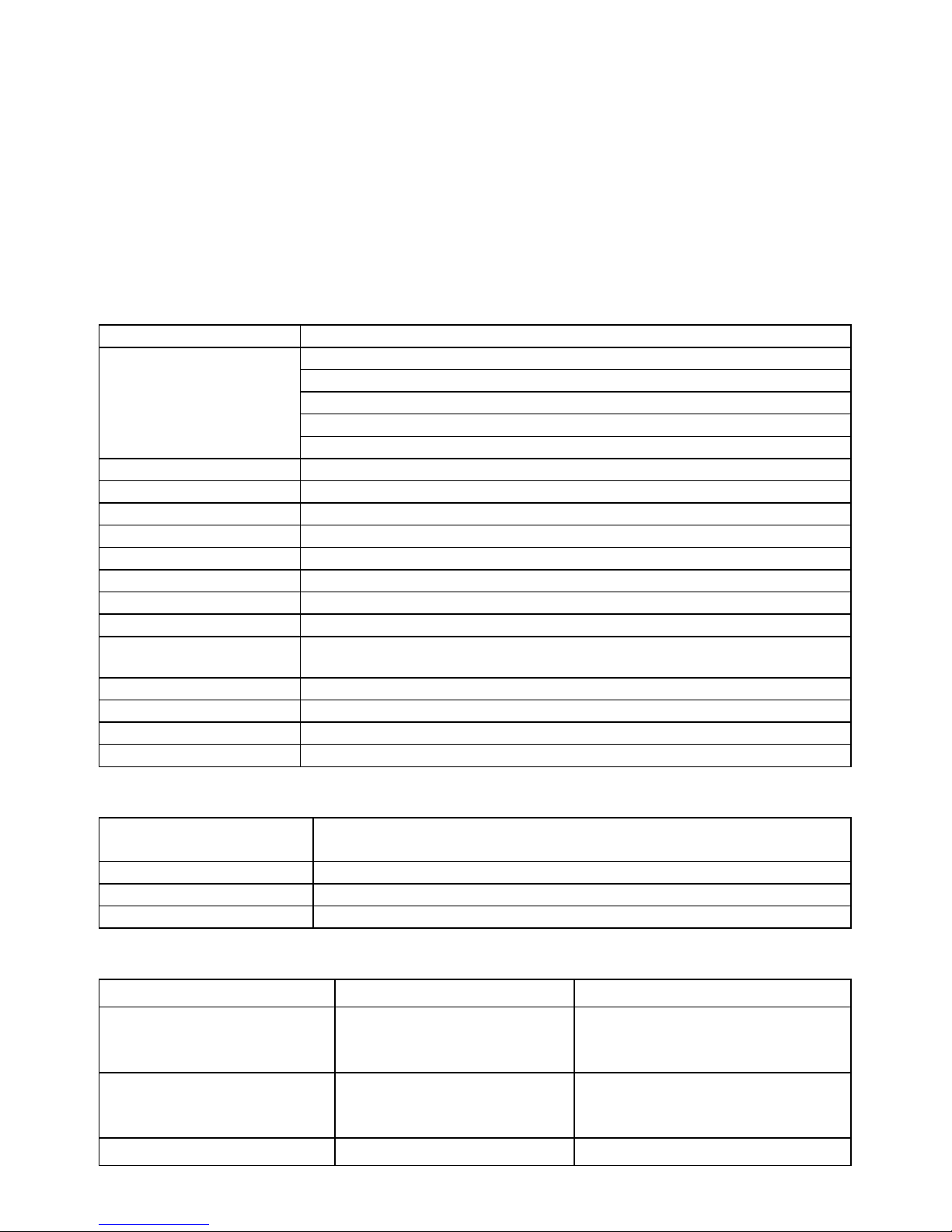
PT-8
4. Pressione o botão do Obturador para confirmar.
5. Pressione o botão Menu para sair.
NOTA: Selecione “Tudo” e Pressione
o botão do Obturador para confirmar, todas as fotos e vídeos
serão apagadas.
As fotos que estão protegidas de apagar acidental não podem ser apagadas. Para excluir fotos, definir o
modo de desproteger (Secção 5.10),
então você pode apagar as fotos, seguindo os passos de
1-5.
7. Conectando a um PC
O aparelho pode ser conectado ao computador como dispositivo de armazenamento em massa e
transferência de fotos / arquivos de vídeo para armazenamento.
8. Especificações
Sensor Sensor 8.0 Mega pixel CMOS
16.0 Mega pixels: (4608x3456)
8.0 Mega pixels: (3264x2448)
5.0 Mega pixels: (2592x1944)
3.0 Mega pixéis: (2048x1536)
Resolução da Imagem
VGA: (640x480)
Lentes F/2.8 f = 4.8mm
Gama de Focagem 0.5m. ~ Infinito
Modo Macro 11cm – 18cm
Zoom Digital 4x
Flash strobe Incorporado ( Auto / força / desligado )
Ecrã LCD Ecrã 2.4" TFT cor LCD
Balanço Branco Auto / Luz dia/ Nublado / Fluorescente / Tungsténio
Rácio estrutura do Vídeo 30fps@VGA / 30fps@QVGA
Média Armazenamento
Externo
Cartão MicroSD (Classe 6 ou superior), não incluído (suporta até 32GB)
Formato Ficheiro Imagem: JPEG, Vídeo: AVI
Temporizador 10 segundos
Interface PC USB 2.0
Fonte energia 2 baterias alcalinas x AAA
9. Requisitos do Sistema
Sistema Operativo
Win XP (SP3)、Vista32/64 Win7 32/64 e Mac
OS X 10.6.8 ou superior
CPU Pentium 4 / 3.0G ou superior recomendado
RAM 1 GB MB RAM (Vista : 2 GB)
Interface Porta USB
10. Resolução de Problemas
Problema Causa Solução
Não consigo ligar a câmara Bateria fraca.
Baterias colocadas nas
polaridades incorretas.
Substitua ou instale as baterias
corretamente.
As fotos não são salvas
quando tira as fotografias.
O cartão de memória não foi
formatado corretamente.
Formate o cartão de memória no
modo de configuração da câmara.
Por favor, consulte a secção 5.3.
Não foi possível encontrar Falha de Conexão. Verifique se todas as conexões de
Page 55
PT-9
disco removível após
conectar a câmara ao
computador.
cabo estão seguras e reinicie o
computador, se necessário.
Tente uma porta USB diferente
O Flash não funciona. A Bateria está demasiado
fraca.
Substitua com 2 x AAA baterias
alcalinas
As baterias esgotam-se
rapidamente
Bateria Incorreta ou velha Substitua com 2 x AAA baterias
alcalinas
As fotos ficam desfocadas 1. A câmara não é mantida
com firmeza
2.
A lente da câmara está
suja.
1.
Segure a câmara com firmeza
até ouvir um bipe ao tirar fotos.
2.
Limpe a lente com um pano
macio e seco.
Apenas para os EU
INFORMAÇÂO MARCA REGISTADA
© 2013 World Wide Licenses Limited.
® o Logo Cool iCam é uma marca registada da World Wide Licenses Limited.
Questões?
Necessita de ajuda?
Este manual deverá
ajudá-lo a
compreender o nosso
produto novo.
Se ainda tiver
dúvidas,
visite o nosso website:
www.ioncamera.com
Gostar:
www.facebook.com/ioncamera
Envie um Tweet:
www.twitter.com/ioncamera
Page 56
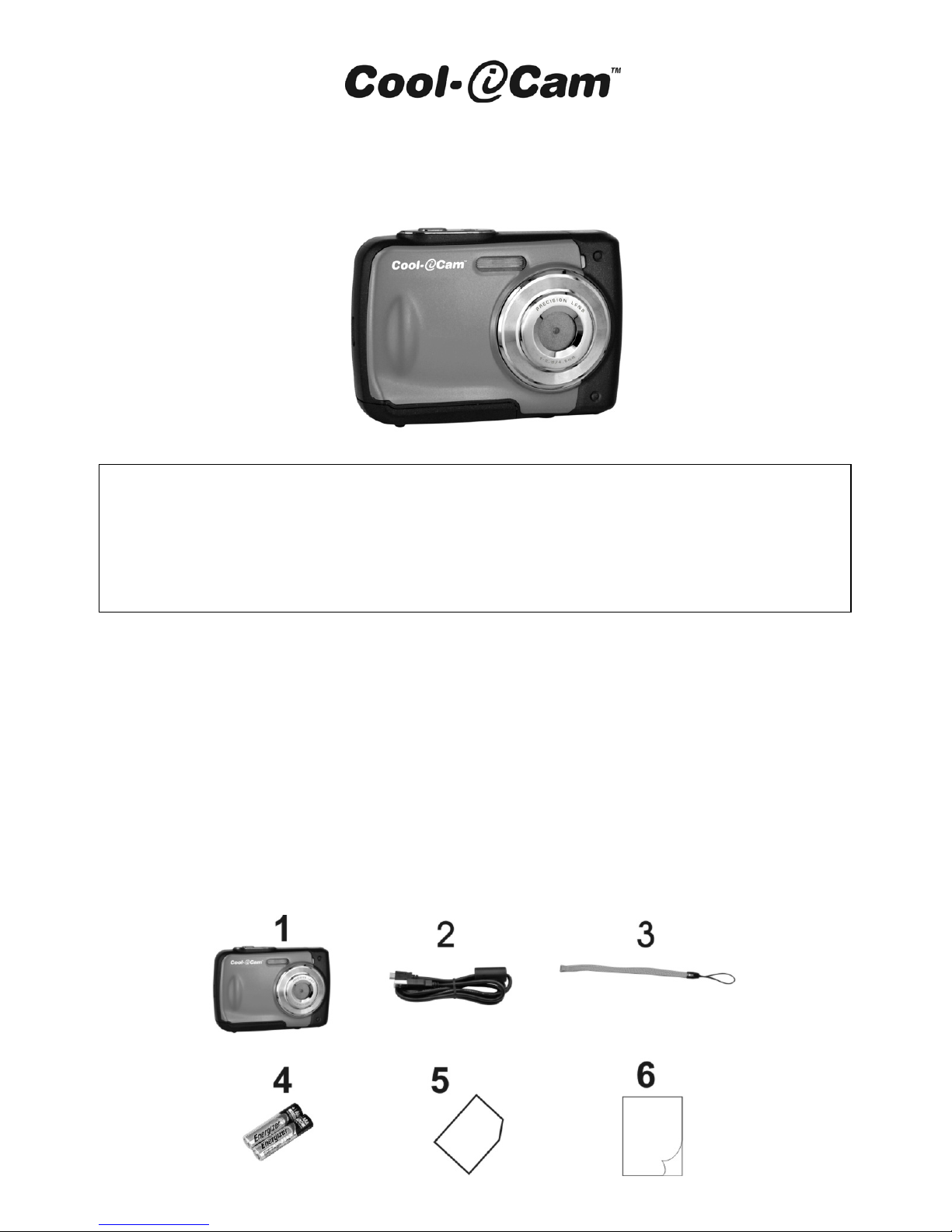
RU-1
ВАЖНО
-НЕ открывайте крышку аккумулятора под водой.
-Тщательно закрывайте заднюю крышку для максимальной
водонепроницаемости.
-Промойте чистой водой после использования вытрите насухо для
хранения.
1. Знакомство с Вашей камерой
Водонепроницаемый дизайн до 3 м
Матрица с разрешением 8,0 миллионов пикселей
Цифровая камера
Цифровая видеокамера
Встроенная фотовспышка
4-кратное цифровое увеличение
2,4" цветной TFT-дисплей
Поддержка карт MicroSD
2 x AAA щелочных аккумулятора
2. Комплектность
Осторожно снимите упаковку и убедитесь, что в комплект входят следующие элементы:
S1000 Краткое руководство
пользователя
Page 57
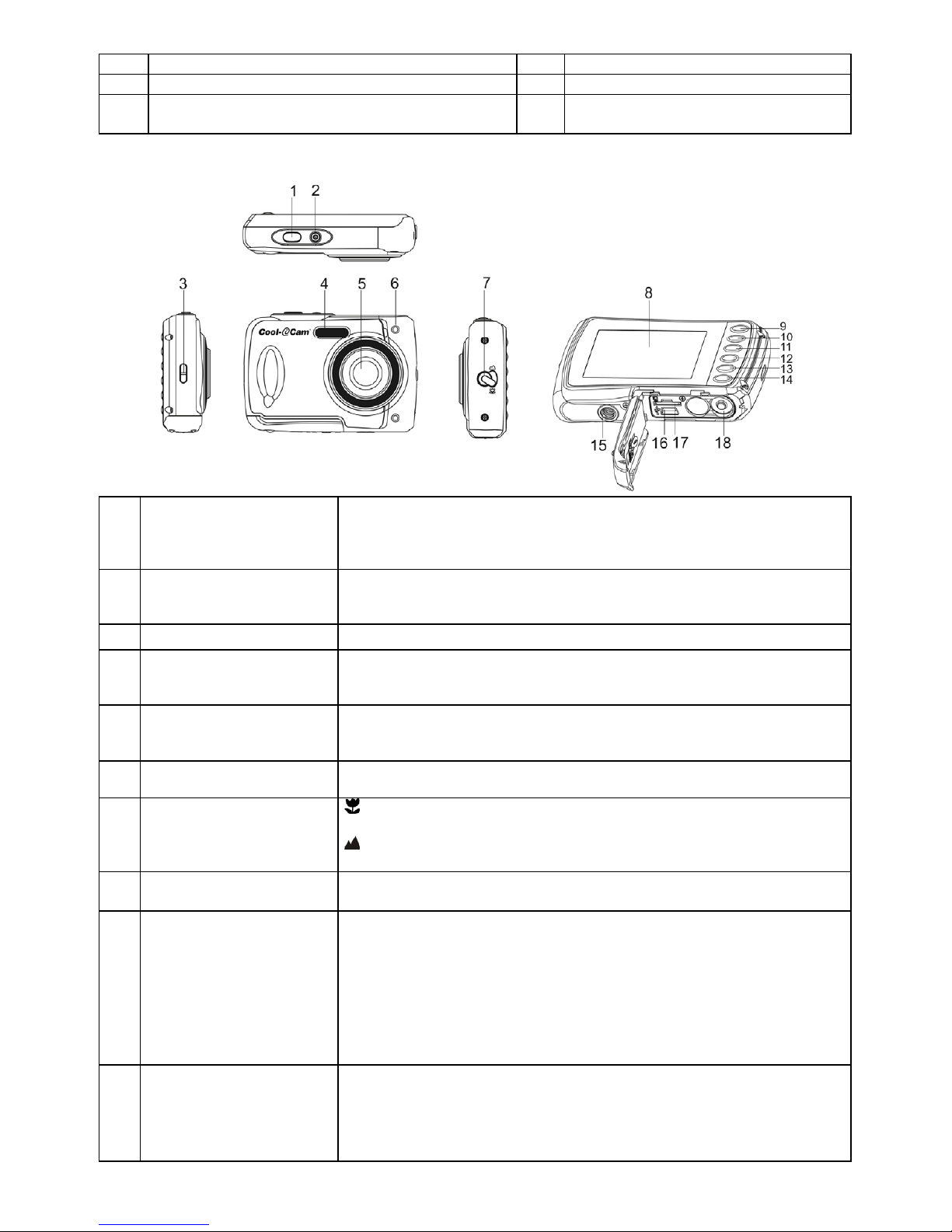
RU-2
1
Камера Cool-iCam S1000
2
USB-кабель
3
Ремешок
4
2 x AAA щелочных аккумулятора
5
Гарантийный талон
6
Краткое руководство
пользователя
3. Функциональные элементы
1 Затвор объектива
Нажмите эту кнопку для:
1. фотографирования
2. включения/выключения записи видео
3. подтверждения изменений в режиме меню
2
Кнопка
включения/выключения
питания
Нажмите и удерживайте эту кнопку в течении приблизительно 2
секунд для включения или выключения камеры. Нажмите для
отображения или сокрытия иконки состояния на ЖК-дисплее.
3 Карабин ремешка Карабин для прикрепления ремешка на запястье к камере.
4 Фотовспышка
Используйте встроенную фотовспышку для дополнительного
освещения объекта при съемке в темноте (наиболее
оптимальное расстояние 1,5 м).
5 Объектив
Захват изображения.
Примечание: Следите за чистотой объектива. Гряз ь и отпечатки
пальцев повлияют на качество снимка.
6
Индикатор состояния
занятости
Когда индикатор мигает, камера работает.
7
Переключатель режим
макросъемки/обычный
режим
Режим макросъемки: Выберите этот режим для
фотографирования с близкого расстояния (11-18 см).
Обычный режим: Выберите этот режим для
фотографирования с расстояния 0,5 м - бесконечность.
8
ЖК-дисплей
Отображает фотографии, файлы видеозаписи, настройки
камеры и меню.
9
Up/Tele
В режиме предварительного просмотра: нажмите эту кнопку для
увеличения изображения.
В режиме меню: нажмите эту кнопку для перемещения полосы
выбора вверх.
В режиме воспроизведения изображения: нажмите эту кнопку
для увеличения фотографии.
В режиме воспроизведения видео: нажмите эту кнопку для
пуска/паузы воспроизведения видео.
10
Down/Wide
В режиме съемки: нажмите эту кнопку для уменьшения
изображения.
В режиме меню: нажмите эту кнопку для перемещения полосы
выбора вниз.
В режиме воспроизведения изображения: нажмите эту кнопку
Page 58
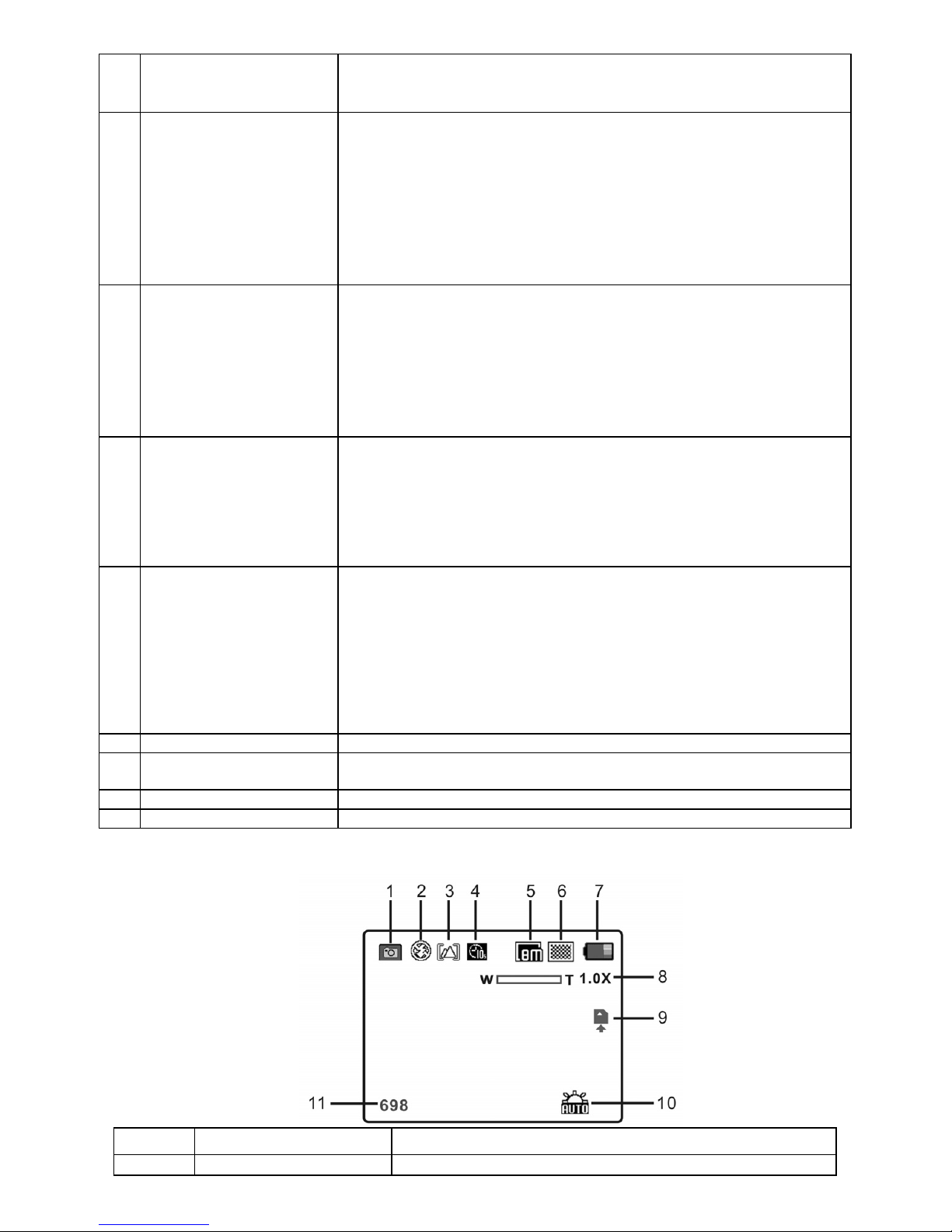
RU-3
для уменьшения фотографии.
В режиме воспроизведения изображения: нажмите эту кнопку
для выхода в режим пиктограмм.
11
Left / Flash light
В режиме меню: нажмите эту кнопку для перемещения влево.
В режиме воспроизведения: нажмите эту кнопку для возврата к
предыдущему изображению.
В режиме предварительного просмотра сверхчувствительной
съемки: нажмите эту кнопку для включения режима вспышки.
При увеличении в режиме воспроизведения изображения:
нажмите эту кнопку для перехода в левую часть снимка.
В режиме
воспроизведения видео: нажмите эту кнопку для
быстрой перемотки назад.
12 Right / Playback
Нажмите эту кнопку для перехода в режим воспроизведения.
В режиме воспроизведения: нажмите эту кнопку для возврата к
следующему изображению.
В режиме меню: нажмите эту кнопку для перемещения вправо.
При увеличении в режиме воспроизведения изображения:
нажмите эту кнопку для перехода в правую часть снимка.
В режиме воспроизведения видео: нажмите эту кнопку
для
быстрой перемотки вперед.
13 Mode switch
Нажмите эту кнопку для переключения между режимами видео
и фото.
В режиме воспроизведения: нажмите эту кнопку для выхода.
При увеличении в режиме воспроизведения изображения:
нажмите эту кнопку для перехода в верхнюю часть снимка. В
режиме воспроизведения видео: нажмите эту кнопку для
остановки воспроизведения видео.
14 Quick press
В режиме предварительного просмотра: нажмите эту кнопку для
перехода в меню настроек.
В режиме воспроизведения: быстро нажмите для перехода в
режим “Delete single/ all files” (Удал и ть один файл/все файлы).
Нажмите и удерживайте эту кнопку для перехода в "File
compiling and system settings menu" (Преобразование файлов и
меню настроек системы).
При увеличении в режиме воспроизведения изображения:
нажмите эту кнопку
для перехода в нижнюю часть снимка.
15 Разъем штатива Для закрепления камеры на штативе.
16 Интерфейс USB
Вы можете скачивать фотографии и видеоклипы на компьютер с
помощью подключения USB-кабеля.
17 Слот карты MicroSD Место хранения карты MicroSD.
18 Батарейный отсек Отсек для 2 x AAA щелочных аккумуляторов
4. Объяснение иконок состояния
Номер Функция Описание
1
Выбранный режим Показывает текущий рабочий режим:
Page 59
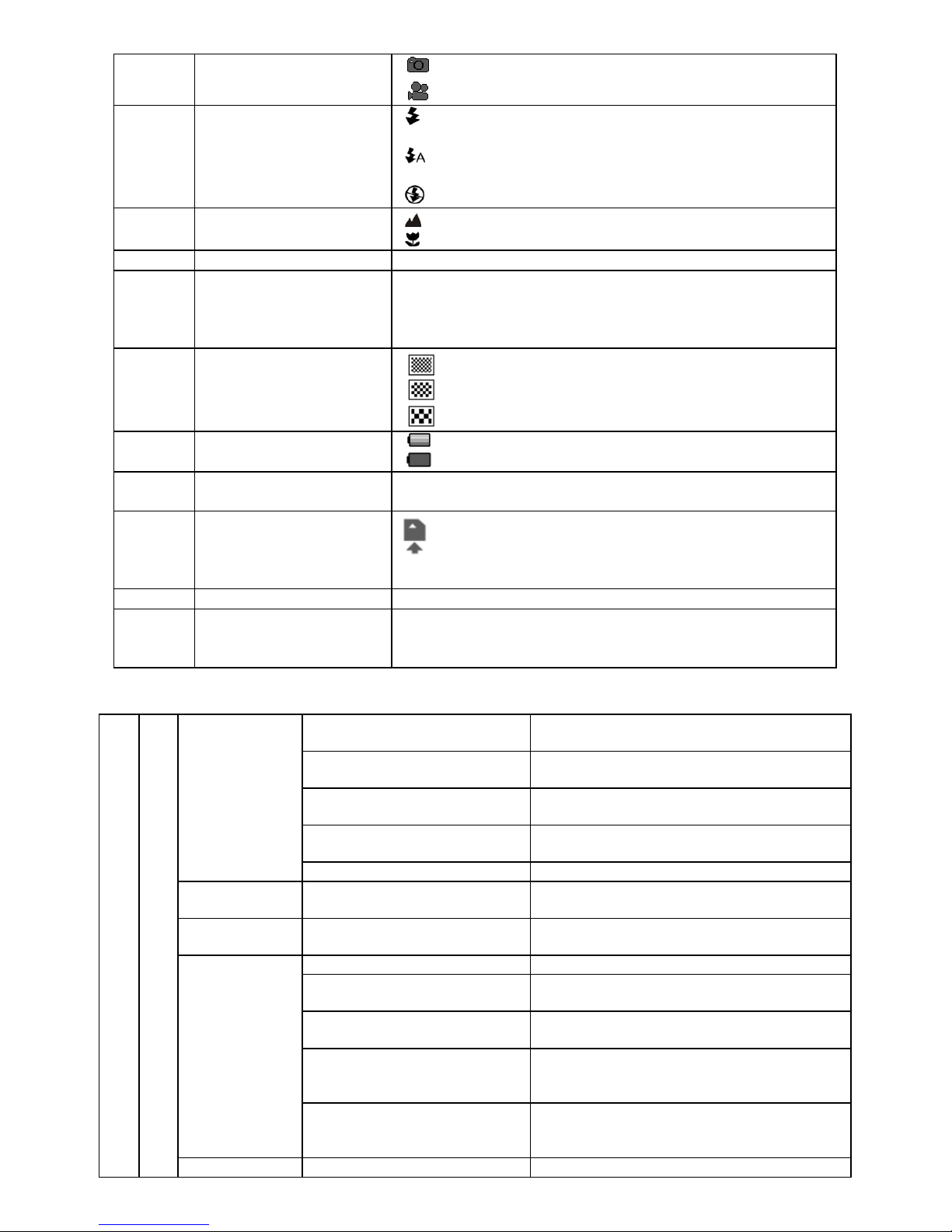
RU-4
Режим фотосъемки.
Режим видеосъемки.
2
Индикатор вспышки
Принудительная вспышка: Вспышка будет
срабатывать в любых условиях.
Автоматическая вспышка: Камера определяет,
следует использовать вспышку или нет.
Без вспышки: Вспышка отключена.
3
Индикатор обычного
режима/макрорежима
Обычный режим (0,5 м - бесконечность).
Макрорежим (11-18 см).
4
Автоспуск Показывает, что установлен автоспуск
5
Выбранное
разрешение
Показывает выбранное разрешение изображения:
16M = 4608x3456; 8M = 3264x2448;
5M = 2592x1944; 3M = 2048x1536;
VGA = 640x480
6
Качество снимка
Очень высокое.
Высокое.
Обычное.
7
Индикатор
аккумулятора
Аккумуляторы полностью заряжены.
Аккумуляторы разряжены.
8
Индикатор
изменения масштаба
Показывает коэффициент масштабирования в
предварительном режиме
9
Отображение карты
MicroSD
Показывает, что карта MicroSD вставлена и будет
использоваться для хранения фотографий и
видео
10
Баланс белого Показывает выбранный режим баланса белого
11
Счетчик
фотографий/видео
Режим фотосъемки: Количество фотоснимков,
которые можно сделать.
Режим видеосъемки: Время записи в секундах.
5. Подробная информация для настроек камеры
разрешение 16 миллионов
пикселей
4608x3456
разрешение 8,0 миллионов
пикселей
3264x2448
разрешение 5,0 миллионов
пикселей
2592x1944
разрешение 3,0 миллионов
пикселей
2048 x 1536
Разрешение:
разрешение VGA 640 x 480
Качество
Очень
сокое/Высокое/Обычное
Настройки качества снимка
Экспозамер
Центровзвешенный/Матрич
й/Точечный
Настройки экспозамера
Авто Автоматический баланс белого
Дневной свет
Баланс белого, выбранный для съемки в
отличных погодных условиях
Пасмурно
Баланс белого, выбранный для съемки в
пасмурную погоду
Лампа накаливания
Баланс белого, выбранный для съемки в
условиях освещения лампами
накаливания
Баланс белого
Люминесцентные лампы
Баланс белого, выбранный для съемки в
условиях освещения люминесцентными
лампами
Настройки
Фото
ISO авто/100/200/400/800 Выбор чувствительности
Page 60
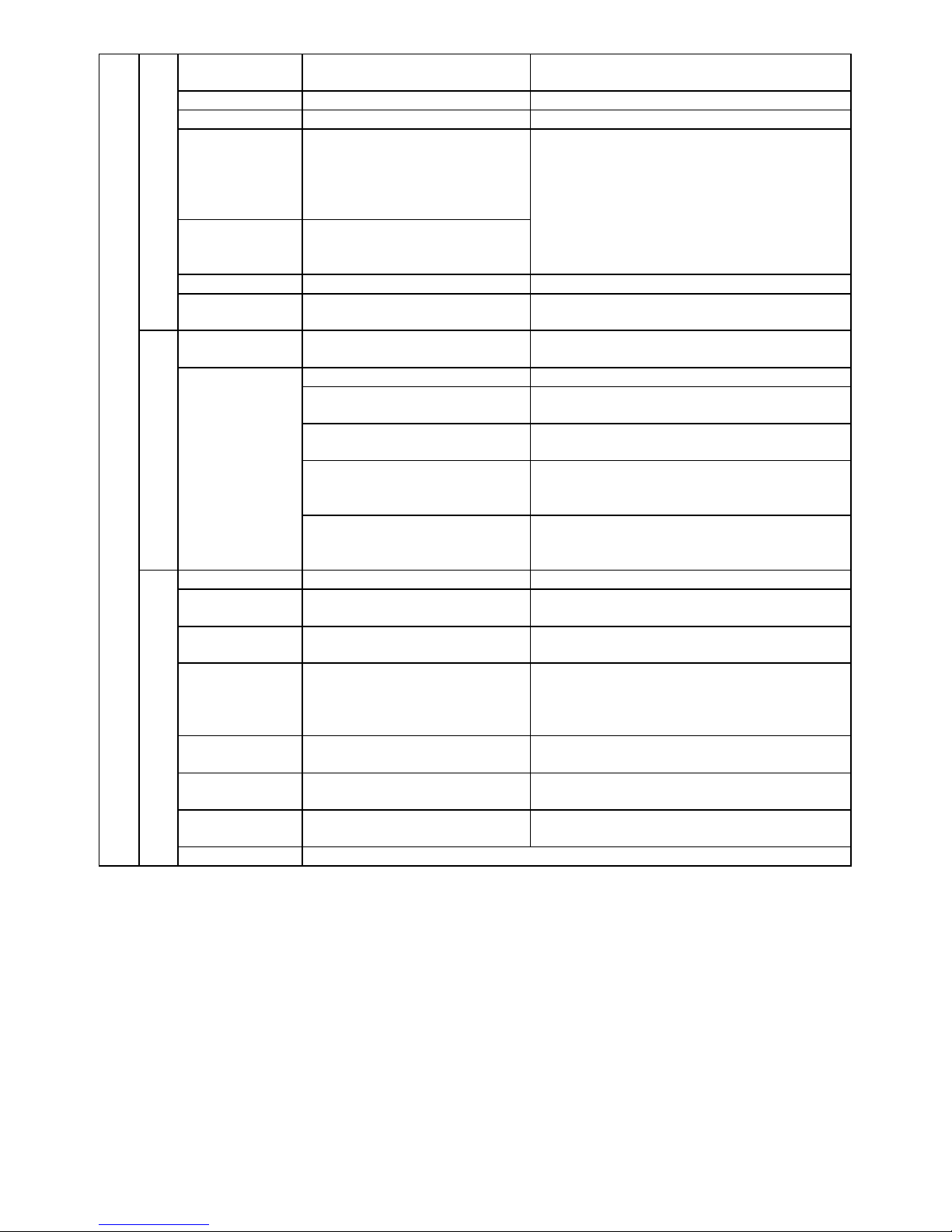
RU-5
Выдержка
±2,0, ±1,7, ±1,3, ±1,0, ±0,7,
±0,3, 0
Установк а выдержки
Автоспуск Вкл/Выкл Настройка автоспуска
Четкость Высокая/Обычная/Низкая Настройка четкости
Эффект
(предваритель
ный просмотр)
Обычный/ B&W/ Сепия/
Негатив/ Ломо/ Набросок
карандашом/ Красный цвет/
Зеленый цвет/ Синий цвет/
Насыщенные цвета
Эффект
(воспроизведе
ние)
B&W/ Сепия/ Негатив/
Мозаика/ Красный цвет/
Зеленый цвет/ Синий цвет
Настройка эффекта
Отметка даты Вкл/Выкл Настройка отметки даты
Быстрый
просмотр
Вкл/Выкл Настройка быстрого просмотра
Размер видео
VGA 640 x 480
QVGA 320 x 240
Настройка разрешения видео
Авто Автоматический баланс белого
Дневной свет
Баланс белого, выбранный для съемки
в отличных погодных условиях
Пасмурно
Баланс белого, выбранный для съемки
в пасмурную погоду
Лампа накаливания
Баланс белого, выбранный для съемки
в условиях освещения лампами
накаливания
Видео
Баланс белого
Люминесцентные лампы
Баланс белого, выбранный для съемки
в условиях освещения
люминесцентными лампами
Звук Выкл/Вкл Настройка звука
Частота 50 Гц / 60 Гц
Выберите частоту питающей сети в
вашей местности
Энергосбереж
ение
Выкл. / 1 минута / 3 минуты
Выбор автоматического отключения
питания
Язык
Английский/Немецкий/Итал
ьянский/
Португальский/Французский
/Испанский/Японский
Выбор языка дисплея
Дата/Время
ГГ/MM/ДД; ДД/MM/ГГ
MM/ДД/ГГ;
Настройка даты или времени
Форматирован
ие
Да/Нет Форматировать карту MicroSD
Сброс всех
настроек
Да/Нет
Сброс всех настроек на параметры по
умолчанию, установленные на заводе
Установк а
Версия Показывает версию встроенного ПО
Примечание: Отключение питания не удалит настройки.
6. Использование камеры
6.1 Установка аккумуляторов
1. Откройте крышку батарейного отсека.
2. Вставьте 2x AAA щелочных аккумулятора в батарейный отсек.
3. Закройте крышку батарейного отсека.
Page 61
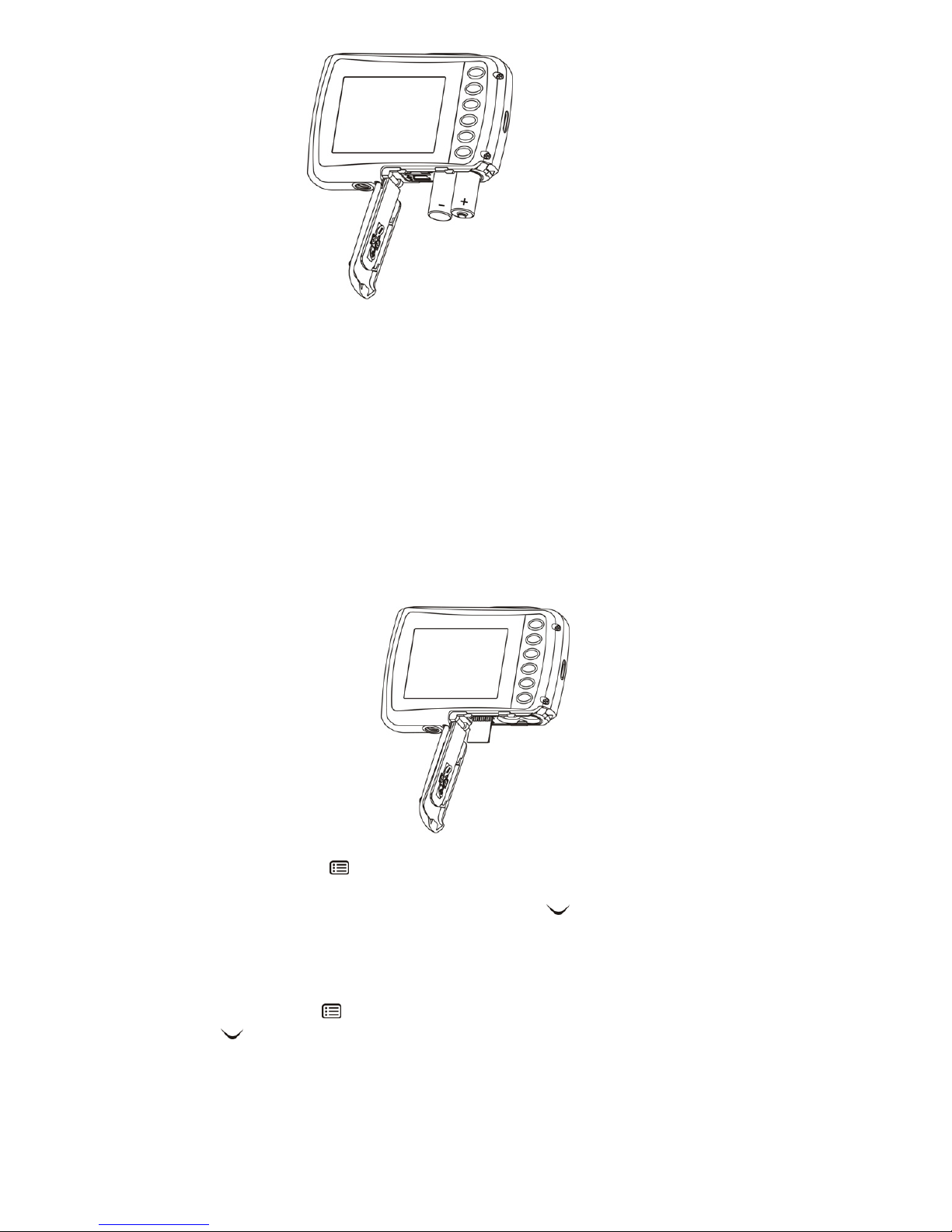
RU-6
Примечание: Убедитесь, что аккумуляторы вставлены правильно (как показано на рисунке выше)
6.2 Установка карты памяти (не входит в комплект)
Эта камера не имеет встроенной внутренней памяти. Вставьте карту памяти MicroSD (Class 6 или
выше) (не входит в комплект).
Следуйте инструкциям ниже по установке карты памяти MicroSD в камеру.
1. Выключите камеру.
2. Откройте крышку батарейного отсека.
3. Вставьте карту MicroSD (Class 6 или выше) в камеру.
4. Закройте крышку батарейного отсека.
Примечание: Существует только одно правильное направление для
установки карты MicroSD в
слот. Не вставляйте с силой карту в слот карты, так как это может повредить камеру и карту
MicroSD.
Примечание: Карту памяти MicroSD необходимо отформатировать перед использованием. См.
раздел 5.3 для более подробной информации.
6.3 Форматирование карты памяти MicroSD
1. Нажмите кнопку Меню ( ) в режиме ФОТОСЪЕМКА или ВИДЕОСЪЕМКА.
2. Выберите режим настройки, нажав правую кнопку.
3. Выберите иконку форматирования, нажав кнопку
W( ), и нажмите кнопку спуска затвора
для подтверждения.
4. Нажмите кнопку спуска затвора для форматирования карты памяти MicroSD.
6.4 Настройка разрешения
Камеру можно настроить на различные разрешения.
1. Нажмите кнопку Меню (
) в режиме ФОТОСЪЕМКА, выберите иконку разрешения, нажав
кнопку
W ( ), и нажмите кнопку спуска затвора для подтверждения.
Возможные разрешения: VGA (640 x 480), 3M (2048 x 1536),
5M (2592x1944), 8M (3264x2448),
16M (4608x3456)
2. Отображаются пять различных разрешений. Выберите необходимое разрешение, используя
кнопки перемещения вверх или вниз и нажмите кнопку спуска затвора для подтверждения
выбора.
Page 62

RU-7
6.5 Фотосъемка
1. Включите камеру.
2. В зависимости от расстояния до объекта съемки используйте переключатель макрорежима
для настройки расстояния. Выберите символ цветка (
), если Вы хотите сделать снимок с
близкого расстояния (11-18 см).
Если Вы хотите снять видео или сделать снимок местности или людей (0,5 м –
бесконечность), установите переключатель макрорежима в обычный режим (
).
3. Если Вы не уверены, что света достаточно, включите автовспышку (
), нажав кнопку
вспышки. (Если заряд батареи низкий, вспышка не включится).
4. Используйте ЖК-дисплей для наведения на объект, снимок которого Вы хотите сделать.
5. Нажмите кнопку спуска затвора и подождите, пока ЖК-дисплей не включится снова.
Предостережение: 1) Съемка быстро движущихся объектов не рекомендуется.
2) Снимки могут быть смазаны при съемке из
движущегося автомобиля.
6.6 Увеличение и уменьшение масштаба
Камера может увеличивать масштаб максимум в 4 раза.
Для увеличения или уменьшения масштаба нажмите кнопку перемещения вверх или вниз,
коэффициент появится на дисплее, 4-кратное увеличение — максимальный коэффициент.
6.7 Настройка автоспуска
Вы можете использовать функцию автоспуска, если Вы снимаете себя или если Вы снимаете
объект без вспышки. Для предотвращения дрожания камеры рекомендуется использовать штатив.
1. Установите камеру в режим фотосъемки.
2. Нажмите кнопку Меню (
). Появится меню.
3. Нажмите кнопку
W( ) для выбора Автоспуска и подтвердите выбор, нажав кнопку спуска
затвора.
4. Нажмите кнопку
W( ) для включения
5. Нажмите кнопку спуска затвора для подтверждения. Функция автоспуска готова к
использованию.
6. Наведите на объект, снимок которого Вы хотите сделать.
7. Нажмите кнопку спуска затвора для съемки.
8. Снимок будет сделан после 10-секундной задержки таймера. Камера будет издавать
звуковой сигнал во время задержки.
6.8 Запись видеоклипов
1. Нажмите кнопку режимов для выбора режима съемки видеоклипа ( ).
2. Для настройки разрешения нажмите кнопку Меню (
) и выберите Разрешение, затем
нажмите кнопку спуска затвора для подтверждения. Отображаются два разрешения.
VGA (640 x 480), QVGA (320 x 240).
3. Нажмите кнопку спуска затвора для начала записи видео, нажмите правую кнопку для паузы
и нажмите еще раз кнопку спуска затвора для остановки записи. Видеоклипы сохраняются в
виде файла AVI на карте памяти MicroSD.
6.9 Воспроизведение снимков
1. Нажмите кнопку воспроизведения ( ) для перехода в режим воспроизведения.
2. Появятся последний снимок или видеоклип. Нажмите кнопку W(
) для перехода в режим
пиктограмм. Нажмите кнопки Влево/Вправо/Вверх/Вниз для выбора необходимого снимка и
нажмите кнопку спуска затвора для просмотра.
3. В полноэкранном режиме нажмите кнопку
T ( ) для увеличения масштаба снимка.
4. Для перемещения по снимку в режиме масштабирования нажмите кнопку спуска затвора и
используйте кнопки режим/меню/влево/вправо.
5. Нажмите кнопку Меню (
) в режиме воспроизведения, нажмите еще раз и удерживайте
кнопку Меню, пока не появятся пункты меню. Выберите режим слайд-шоу и установите
необходимое направление слайд-шоу. Нажмите кнопку спуска затвора для подтверждения.
Снимки, сохраненные на карте MicroSD, будут автоматически отображаться один за другим.
Для остановки слайд-шоу нажмите кнопку спуска затвора.
6. Нажмите
кнопку Меню ( ) в режиме воспроизведения, нажмите еще раз и удерживайте
кнопку Меню, пока не появятся пункты меню. Выберите Эффекты снимка и нажмите кнопку
спуска затвора. Выберите необходимый эффект, нажимая кнопку вверх/вниз, и нажмите
Page 63
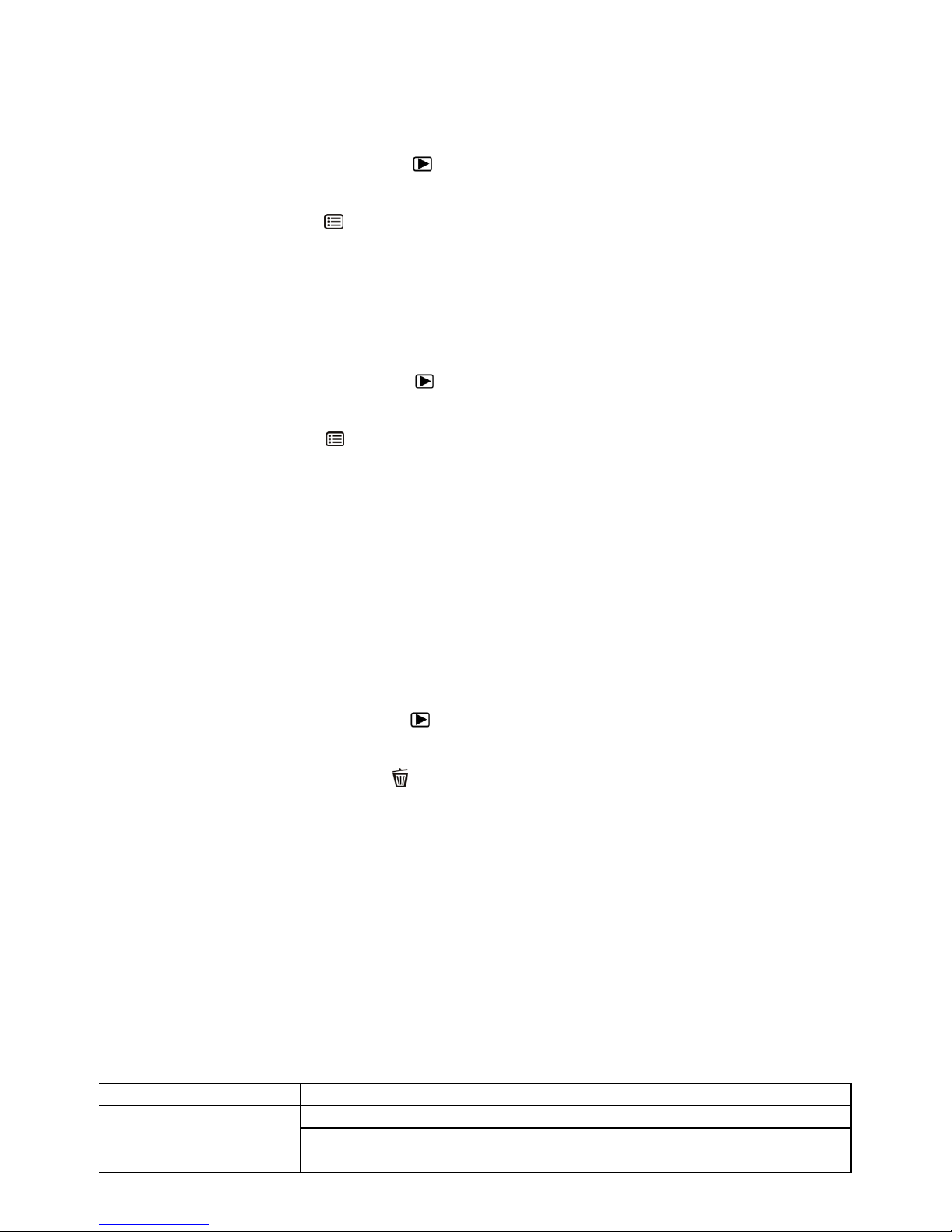
RU-8
кнопку спуска затвора для подтверждения. Изображение будет сохранено как отдельное
изображение.
6.10 Защита снимков/видео
Вы можете предохранить снимки/видео на карте MicroSD от случайного удаления.
Следуйте инструкциям ниже для защиты снимков/видео.
1. Нажмите кнопку воспроизведения (
) для перехода в режим воспроизведения снимков.
2. Нажмите кнопки перемещения влево или вправо для выбора снимка/видеоклипа, который
необходимо защитить.
3. Нажмите кнопку Меню (
) в режиме воспроизведения, нажмите еще раз и удерживайте
кнопку Меню, пока не появятся пункты меню. Выберите Защита и нажмите кнопку спуска
затвора.
4. Выберите “Protect single” (Защита одного снимка) или “All” (Все снимки) и нажмите кнопку
спуска затвора для подтверждения.
6.11 Изменение размеров снимков
Можно изменить размеры отснятого снимка и сохранить его как отдельное изображение.
Следуйте инструкциям ниже для изменения размеров снимков.
1. Нажмите кнопку воспроизведения (
) для перехода в режим воспроизведения снимков.
2. Нажмите кнопки перемещения влево или вправо для выбора снимка, размеры которого
необходимо изменить.
3. Нажмите кнопку Меню (
) в режиме воспроизведения, нажмите еще раз и удерживайте
кнопку Меню, пока не появятся пункты меню. Выберите Изменение размеров и нажмите
кнопку спуска затвора для выбора новых размеров снимка.
4. Выберите новые размеры и нажмите кнопку спуска затвора для подтверждения.
Изображение будет сохранено как отдельное изображение.
6.12 Воспроизведение видеоклипов
1. Когда видеоклипы отображаются, нажмите кнопку воспроизведения для начала
воспроизведения видео и нажмите кнопку воспроизведения еще раз для паузы.
2. Нажмите кнопку перемещения вправо для быстрой перемотки вперед или нажмите кнопку
перемещения влево для быстрой перемотки назад.
3. Нажмите кнопку выбора режима для остановки и выхода.
6.13 Удаление снимков и видеоклипов
Вы можете удалить один снимок/видеоклип или удалить все снимки/видеоклипы с карты памяти.
Следуйте инструкциям ниже для удаления снимков.
1. Нажмите кнопку воспроизведения (
) для перехода в режим воспроизведения.
2. Нажмите кнопки перемещения влево или вправо для выбора снимка/видеоклипа, который
необходимо удалить.
3. Нажмите кнопку Меню/Удалить(
)и выберите “Single” (Один снимок) или “All” (Все снимки).
4. Нажмите кнопку спуска затвора для подтверждения.
5. Нажмите кнопку Меню для выхода.
ПРИМЕЧАНИЕ: Выберите “All” (Все снимки) и нажмите кнопку спуска затвора для подтверждения,
все снимки и видеоклипы будут удалены.
Снимки, которые защищены от случайного удаления, не могут быть удалены. Для удаления
снимков установите
незащищенный режим (раздел 5.10), теперь Вы можете удалить снимки, следую указанным выше
действиям 1-5.
7. Подключение к ПК
Камеру можно подключить к компьютеру как запоминающему устройству большой емкости и
перенести фотографии/видео файлы для хранения.
8. Технические характеристики
Матрица Матрица CMOS 8,0 миллионов пикселей
16,0 миллионов пикселей: (4608x3456)
8,0 миллионов пикселей: (3264x2448)
Разрешение
изображения
5,0 миллионов пикселей: (2592x1944)
Page 64
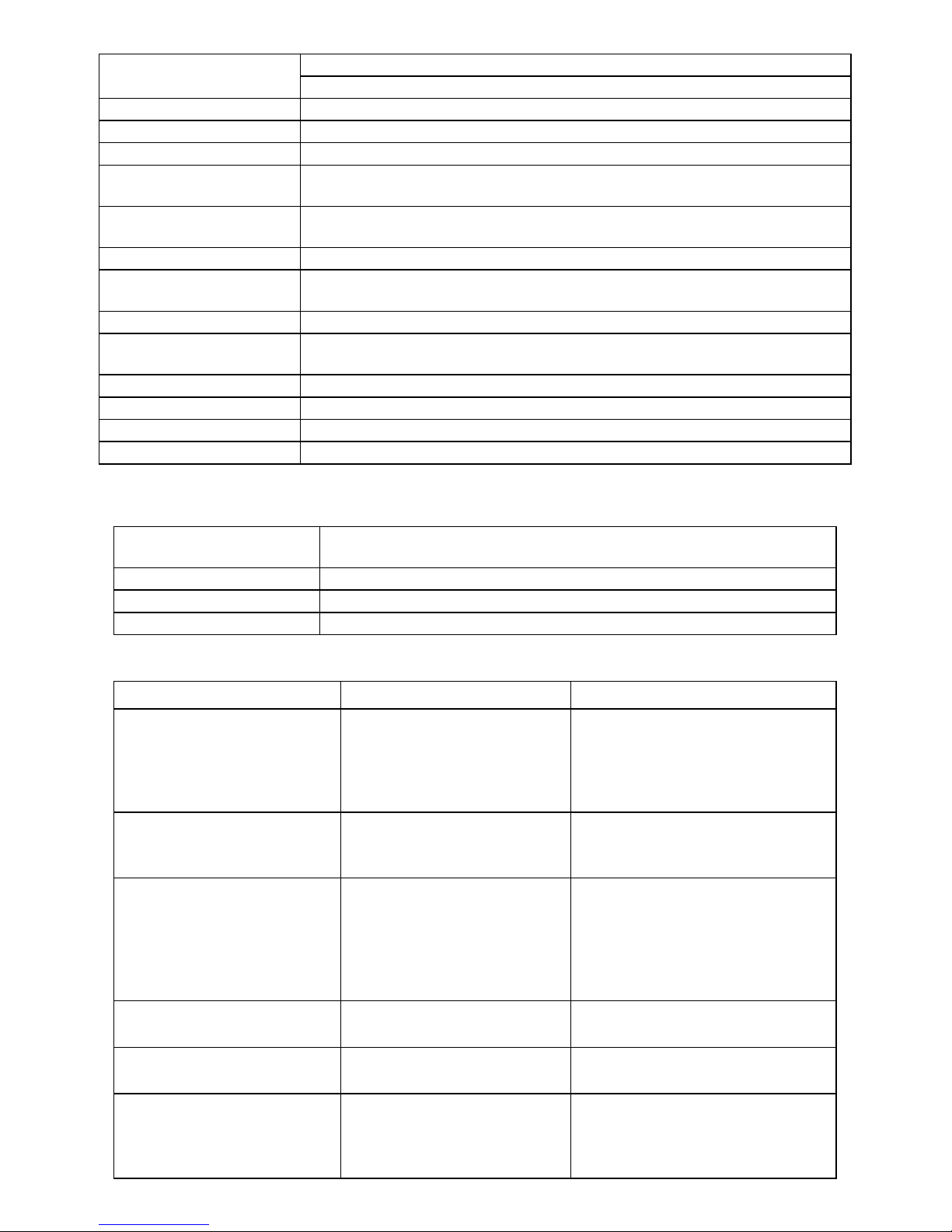
RU-9
3,0 миллионов пикселей: (2048x1536)
VGA: (640x480)
Объектив F/2.8 f = 4,8 мм
Глубина резкости 0,5 м ~ бесконечность
Режим макросъемки 11-18 см
Цифровое
масштабирование
4x
Стробоскопическая
вспышка
Встроенная (авто / принудительная / выкл.)
ЖК-дисплей 2,4" цветной TFT-дисплей
Баланс белого
Авто / Дневной свет / Пасмурно / Флюоресцентное освещение /
Освещение лампами накаливания
Частота кадров видео 30fps@VGA / 30fps@QVGA
Внешнее устройство
хранения данных
Карта MicroSD (Class 6 или выше), не входит в комплект (поддержка
максимум 32 ГБ)
Формат файла Снимок: JPEG, Видео: AVI
Автоспуск 10 секунд
Интерфейс ПК USB 2.0
Источник питания 2 x AAA щелочных аккумулятора
9. Требования к системе
Операционная система
Win XP (SP3), Vista32/64, Win7 32/64 и Mac OS X 10.6.8 или
выше
Центральный процессор Рекомендуется Pentium 4 / 3.0G или более мощный
Оперативная память 1 ГБ MB RAM (Vista : 2 ГБ)
Интерфейс Порт USB
10. Устранение неисправностей
Неисправность Причина Способ устранения
Не получается включить
камеру
Низкий заряд
аккумулятора.
Аккумуляторы вставлены
без соблюдения
полярности.
Замените аккумуляторы или
установите их правильно.
Снимки не сохраняются во
время съемки.
Карта памяти не была
отформатирована
должным образом.
Отформатируйте карту памяти
в режиме настройки камеры.
См. раздел 5.3.
Не получается найти
съемный диск после
подключения к
компьютеру
.
Ошибка при подключении. Убедитесь, что все
соединительные муфты
кабелей надежно закреплены, и
перезагрузите компьютер, в
случае необходимости.
Попробуйте другой порт USB.
Вспышка не работает. Очень низкий заряд
аккумулятора.
Замените 2 x AAA щелочные
аккумуляторы на новые.
Аккумуляторы быстро
разряжаются.
Неисправный или старый
аккумулятор.
Замените 2 x AAA щелочные
аккумуляторы на новые.
Снимки смазаны. 1. Камера держится
неровно.
2. Объектив камеры
загрязнен.
1. Во время съемки держите
камеру ровно, пока раздается
звуковой сигнал.
2. Очистите объектив с
Page 65
RU-10
помощью мягкой сухой
тканевой салфетки.
Тол ьк о для ЕС
ИНФОРМАЦИЯ О ТОВАРНОМ ЗНАКЕ
© 2013 World Wide Licenses Limited.
® Логотип Cool iCam является зарегистрированным товарным знаком компании World Wide
Licenses Limited.
Вопросы?
Требуется помощь?
Данное руководство
может помочь Вам
понять принцип
работы Вашего
нового устройства.
Если у Вас остались
вопросы,
зайдите на наш
веб-сайт:
www.ioncamera.com
Поставьте лайк:
www.facebook.com/ioncamera
Оставьте сообщение:
www.twitter.com/ioncamera
Page 66
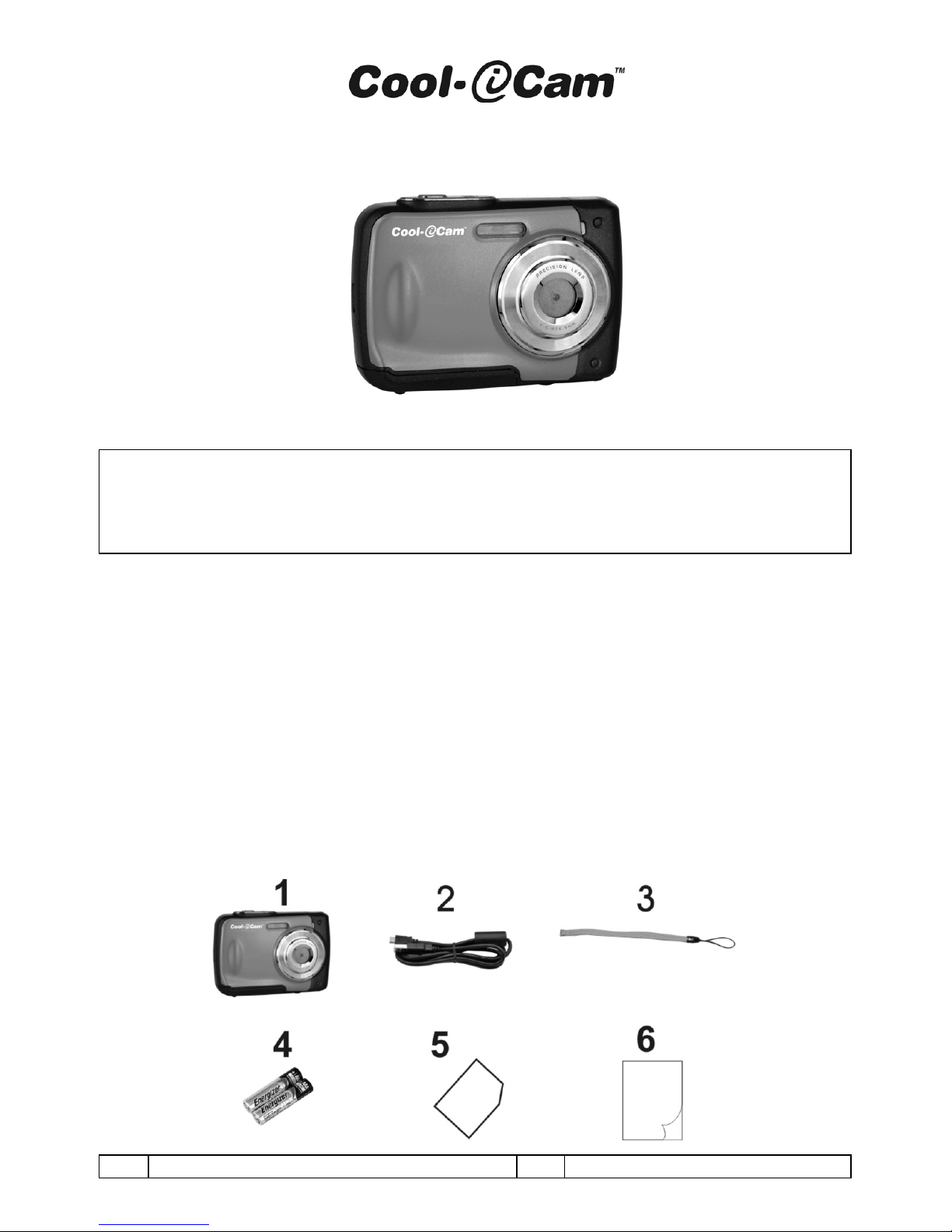
繁-1
溫馨提示:
-請勿在水下打開電池蓋
-請蓋好電池門,達到最佳防水效果
-使用相機後請用清水沖洗乾淨,並放在乾燥處保存
1. 本機概要
3 米防水設計
8MP 圖元解析度感應器
數碼照相機
數碼攝像機
內置閃光燈
4 倍數碼變焦
2.4 " TFT 彩色顯示
支持 microSD 卡
2 x AAA 鹼性電池
2. 包裝內容
小心打開包裝,確保你有以下內容:
1
Cool-iCam Camera S1000
2
USB 線
S1000 用戶手冊
Page 67
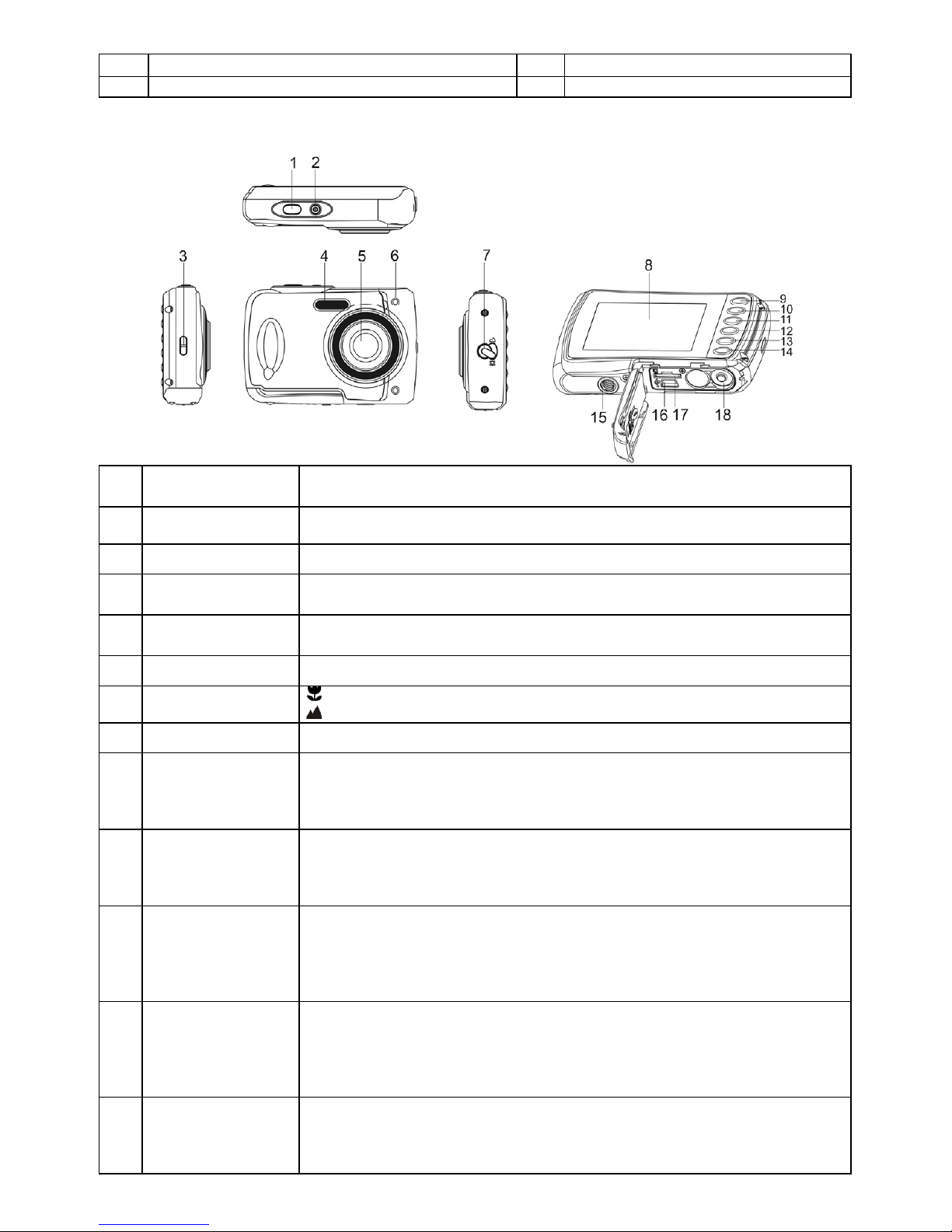
繁-2
3
手繩
4
2 x AAA Alkaline Battery
5
Warranty Card
6
Quick User Guide
3. 功能簡介
1 快門鍵
拍照、攝像(開始/停止)
菜單設置確認
2 開/關機鍵
按此鍵2秒開機/關機
顯示/隱藏LCD屏上的狀態圖示
3 手繩扣 吊掛手腕帶
4 閃光燈
補償暗環境的拍照亮度
(最佳閃光距離為1.5米範圍內)
5 鏡頭
用來獲取圖像捕獲影像
注意: 請保持鏡頭乾淨,污垢和指紋會影響照片品質
6 工作指示燈 當指示燈閃爍時,相機處於忙碌狀態
7
焦距轉換鍵
微距模式: 拍近照(11cm - 18cm)時選擇此模式
普通模式: 拍照(0.5m – 無窮遠)時選擇此模式
8 LCD顯示幕 顯示照片、視頻、相機設置和功能表
9 向上/放大鍵
預覽模式:按此鍵放大
功能表模式:按此鍵選擇向上
在照片重播模式:按此鍵放大
在視頻重播模式:按此鍵開始/暫停播放視頻
10 向下/縮小鍵
預覽模式:按此鍵縮小
功能表模式:按此鍵選擇向下
照片重播模式:按此鍵縮小
重播模式:按此鍵進入縮略圖模式
11 向左/閃光鍵
功能表模式:按此鍵選擇向左
重播模式:按此鍵選擇上一個
照片全距預覽模式:按此鍵選擇閃光模式
照片(已放大)重播模式:按此鍵移到照片的左方
視頻(正在播放)重播模式:按此鍵快退
12 向右/重播鍵
按此鍵進入重播模式
重播模式:按此鍵選擇下一個
功能表模式:按此鍵選擇向右
照片(已放大)重播模式:按此鍵移到照片的右方
視頻(正在播放)重播模式:按此鍵快進
13 模式鍵
按此鍵轉換拍照/攝影模式
重播模式:按此鍵退出
照片(已放大)重播模式:按此鍵移到照片的上方
視頻(正在播放)重播模式:按此鍵停止播放視頻
Page 68
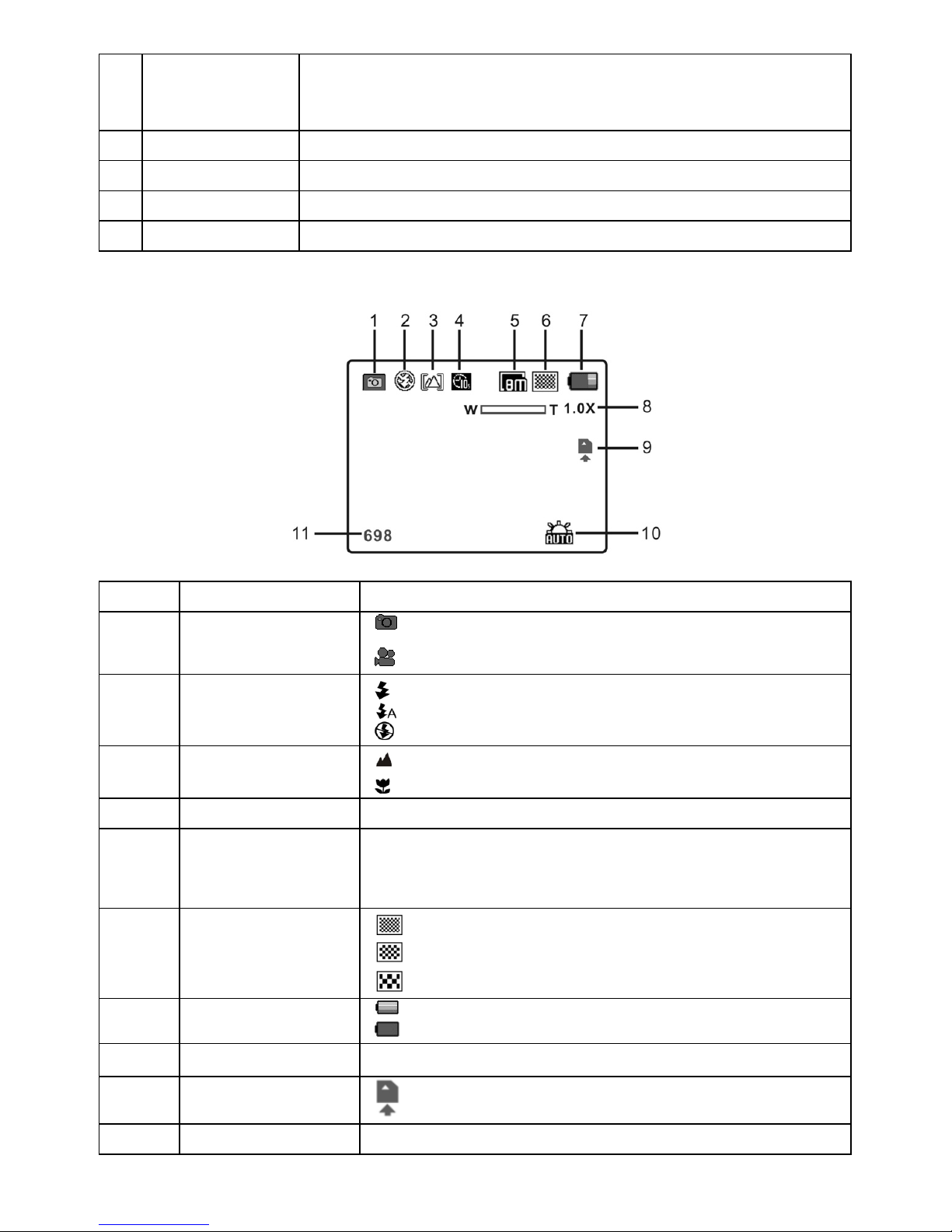
繁-3
14 菜單鍵/刪除鍵
預覽模式:按此鍵進入菜單設置
重播模式:短按此鍵刪除單個/全部檔
長按此鍵進入系統設置及檔編輯功能表
照片(已放大)重播模式:按此鍵移到照片的下方
15 三腳架介面 通過此介面將相機固定在三腳架
16 USB介面 通過接入USB線可以把照片或視頻片段保存至電腦
17 Micro SD卡槽 microSD卡安裝位置
18 電池門 2xAAA 鹼性電池
4. 狀態圖示說明
項目 功能 描述
1 模式設置
拍照模式
視頻模式
2 閃光顯示
強閃: 在任何情況下閃光燈都打開
自動閃: 相機自動判斷是否需要閃光燈.
不閃: 閃光燈關閉
3 焦距模式指示
普通模式 (0.5m–無窮遠
微距模式 (11cm–18cm)
4 自拍設置 顯示自拍時間
5 照片解析度
顯示照片解析度
16M = 4608x3456; 8M = 3264x2448;
5M = 2592x1944; 3M = 2048x1536;
VGA = 640x480
6
照片品質
最優
優質
標準
7
電量指示
電量充足
電量不足
8 數碼變焦
顯示變焦倍數
9 Micro SD指示
表明相機已裝有Micro SD卡,用於存儲照片和視頻檔
10 白平衡 顯示當前白平衡模式
Page 69
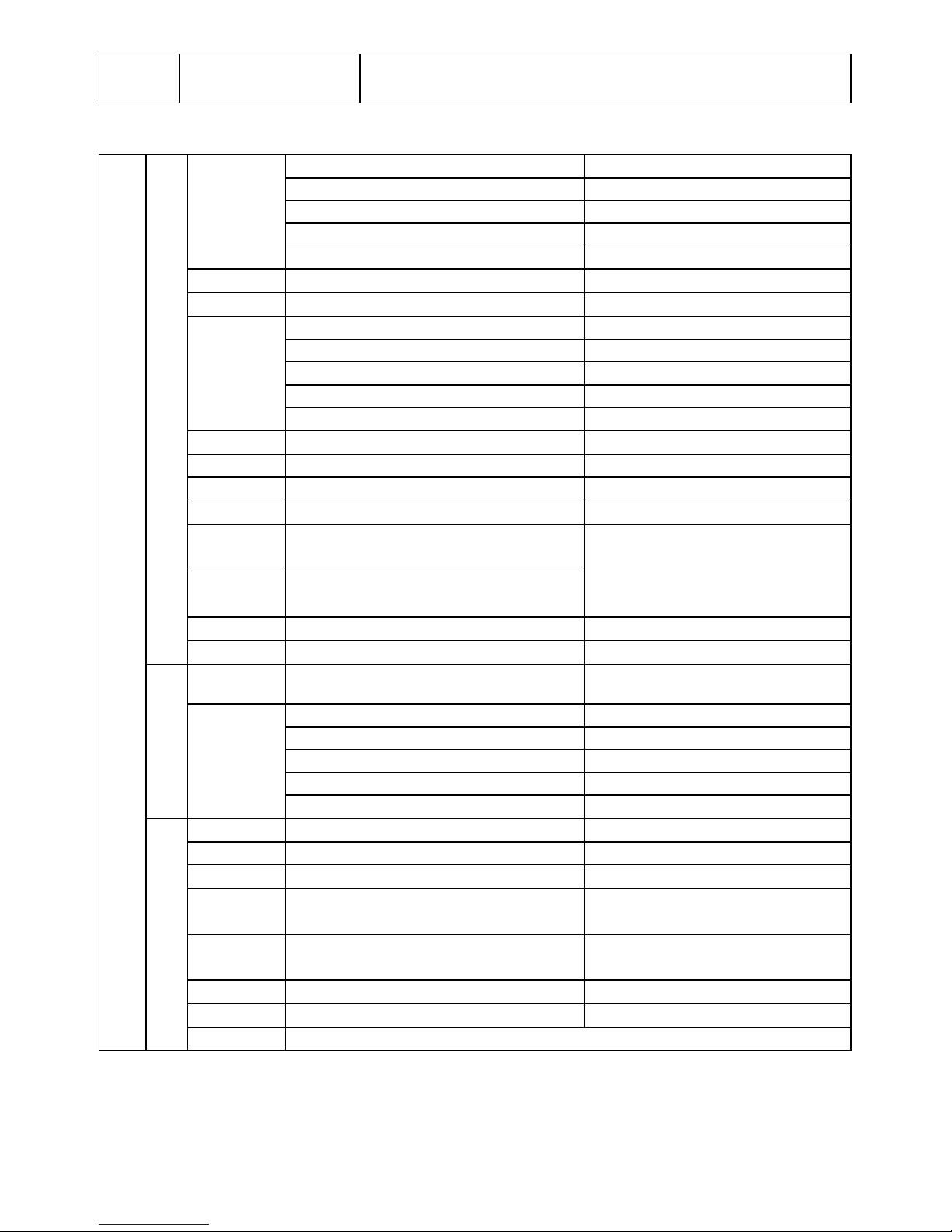
繁-4
11 照片/視頻計數
照片模式:顯示可拍照張數
視頻模式:顯示可錄影時間
5. 相機設置
16MP
4608x3456
8MP
3264x2448
5MP
2592x1944
3MP
2048 x 1536
解析度
VGA
640 x 480
品質
最優/ 優質 / 標準
照片品質設置
測光
中心測光 / 平均測光 / 重點測光
測光設置
自動 自動白平衡
日光 陽光充足下光線平衡選擇
陰天 陰天下光線平衡選擇
鎢絲燈 白熾燈光下的光線平衡選擇
白平衡
螢光燈 螢光燈下的光線平衡選擇
ISO
自動/100/200/400/800
感光度選擇
曝光補償 ±2.0, ±1.7, ±1.3, ±1.0, ±0.7, ±0.3, 0 曝光值設置
自拍
開 / 關
自拍設置
銳度
強烈/標準/柔和
銳度設置
特效模式
(預覽)
正常/黑白/棕褐色/ 負片/ Lomo/ 素描
/ 紅色/ 綠色/ 藍色/ 生動
特效(重播)
黑白/棕褐色/ 負片/馬賽克/紅色/ 綠色
/ 藍色
特效設置
加印日期
開 / 關
加印日期設置
照片
快速流覽
開 / 關
快速流覽設置
視頻大小
VGA 640 x 480
QVGA 320 x 240
視頻解析度設置
自動 自動白平衡
日光 陽光充足下的光線平衡選擇
陰天 陰天下的光線平衡選擇
鎢絲燈 白熾燈光下的光線平衡選擇
視頻
白平衡
螢光燈 螢光燈下的光線平衡選擇
蜂鳴聲
開/關
蜂鳴聲設置
頻率
50Hz / 60Hz
選擇當前位置的電源頻率
自動關機
關 / 1 分鐘/ 3 分鐘
自動關機設置
語言
英語/德語/義大利語/葡萄牙語/法語/
西班牙語/日語
顯示語言設置
時間設置
年/月/日;日/月/年;
月/日/年;
日期和時間設置
格式化
是 / 否
格式化 microSD 卡
復位
是 / 否
恢復出廠設置
設置
設置
固件版本 顯示固件版本
注意: 相機關機時會保留最後一次的設置。
6. 相機的使用
6.1 安裝電池
Page 70
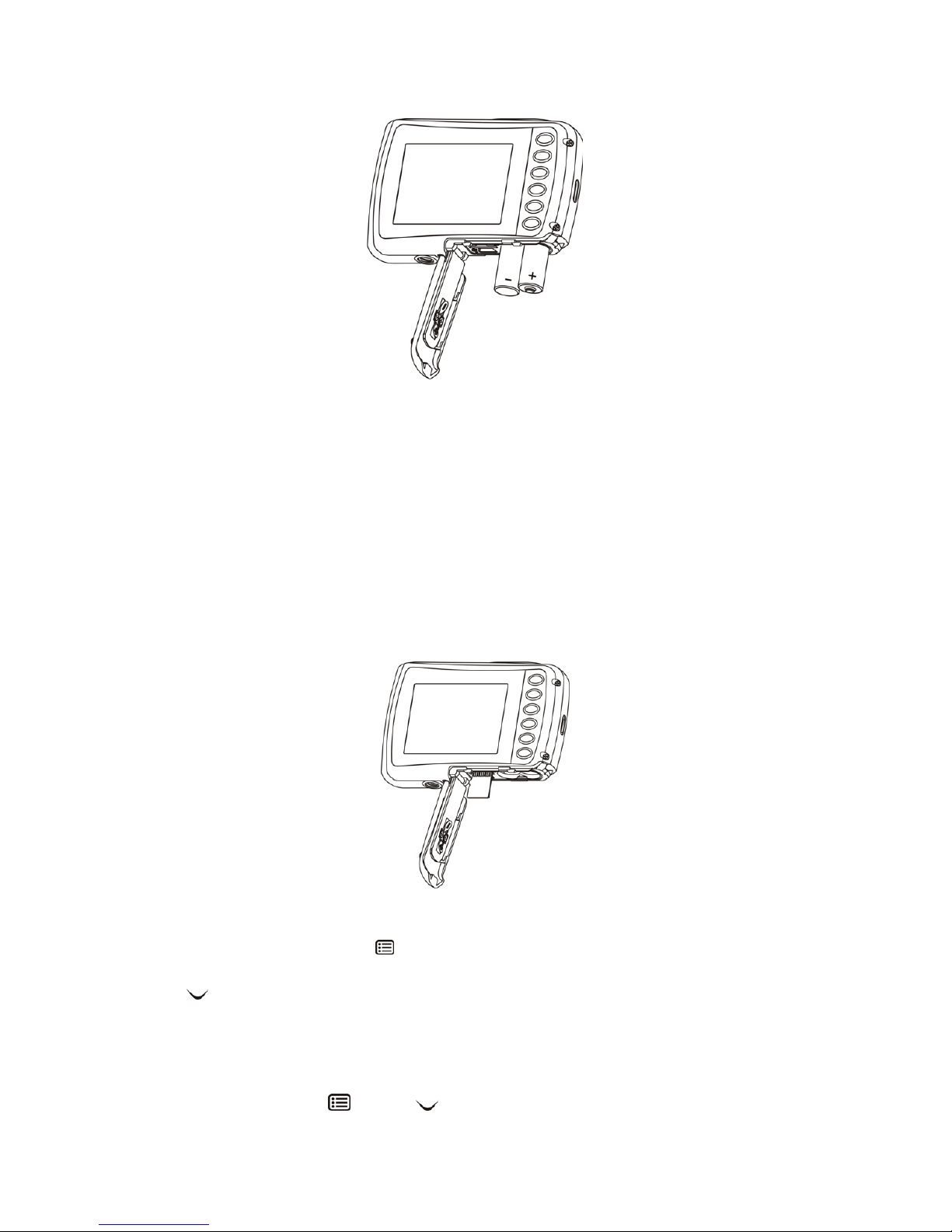
繁-5
1. 打開電池門。
2. 安裝 2 x AAA 鹼性電池在相機裏。
3. 關閉電池門。
注意:確保電池插入方向正確。(如圖所示)
6.2 插入記憶體卡(附件不包含)
本機無記憶體,你需要安裝microSD卡(附件不包含。
遵循下麵的指示安裝microSD記憶卡至相機內:
1. 關機;
2. 打開電池門;
3. 插入microSD 卡至相機內。
注意:
1. 只有一個方向正確安裝MicroSD卡。請勿強行將卡插入槽內,否則可能會損壞相機和微型microSD卡。
2. microSD卡在拍照前必須格式化,請參考第5.3章節。
6.3 格式化microSD卡
1. 在拍照或錄影模式下按功能表鍵( );
2. 按右鍵選擇設置模式;
3. 按 W( )鍵選擇格式化,按快門鍵確認;
4. 按快門鍵格式化microSD卡。
6.4 設置照片解析度
相機可以設置不同的解析度:
1. 在拍照模式下按功能表鍵(
), 按W ( )鍵選擇解析度,按快門鍵確認。
可設解析度: VGA (640 x 480), 3M (2048 x 1536),5M (2592x1944), 8M (3264x2448), 16M
(4608x3456)。
Page 71

繁-6
2. 五個解析度選項將會顯示, 按向上/向下鍵選擇,然後按快門鍵確認。
6.5 拍照
1. 開機;
2. 根據拍攝物體的距離選擇聚焦模式:若想近距離拍攝 (11cm –18 cm),請選擇微距模式(
);
若想拍攝周圍的人或物 (0.5m – 無窮),請選擇普通模式(
);
3. 若無法確定光線是否充足,請將閃光燈設置到自動閃光模式(
) (電量低時自動閃光功能無法啟
用);
4. 瞄準拍照的物體;
5. 按快門鍵拍照。
注意:
1. 我們不建議拍攝快速移動的物體。
2. 在運行的車輛上拍照時,所拍的照片可能被扭曲。
6.6 放大和縮小
相機最大可以進行4倍的數碼變焦。
按上/下方向鍵進行放大和縮小。顯示幕上會顯示放大倍數,最大的放大倍數為4。
6.7 自拍設置
你可以使用自拍功能進行自拍。為避免相機抖動推薦使用三腳架。
1. 將相機調為拍照模式;
2. 按菜單鍵(
),出現功能表選項;
3. 按
W( ) 鍵選擇自拍,按快門鍵確認;
4. 按
W( ) 鍵選擇打開自拍功能;
5. 按快門鍵確認,自拍功能即可使用;
6. 瞄準拍照的物體;
7. 按快門鍵進行拍照;
8. 當 10 秒倒計時完,相機就自動拍照。倒時計時間內相機會發出蜂鳴聲提示。
6.8 錄影
1. 按模式鍵,選擇視頻模式( );
2. 按菜單鍵(
)選擇解析度,然後按快門鍵確認;
螢幕上有兩個解析度選項:VGA (640 x 480), QVGA (320 x 240)
3. 按快門鍵開始錄製,按向右鍵暫停錄製,再次按快門鍵停止錄製. 視頻片段將以 AVI 格式保存在記
憶體卡中。
6.9 重播照片
1. 按重播鍵( ) 進入重播模式。
2. 顯示幕上出現最後拍的照片或視頻, 按 W(
)鍵進入縮略圖。 按上 /下/左 /右鍵選擇要看的照
片, 按快門鍵進入。
3. 全屏顯示時,按 T(
) 鍵可以放大照片。
4. 要在放大模式移動圖片,按下快門鍵,然後使用模式鍵/菜單鍵/左/右鍵。
5. 在重播模式下按住功能表鍵(
),顯示幕上出現功能表選項。選擇幻燈片放映,選擇所需的幻燈片
放映方式。按下快門鍵確認。保存在相機 Micro SD 儲存卡上的圖片會自動按順序顯示。按快門鍵結
束幻燈片放映。
6. 在重播模式下按住功能表鍵(
),顯示幕上出現功能表選項。選擇照片特效並按快門鍵確認。按上/
下鍵選擇所需要的特效,按快門鍵確認,照片將會被另存為一個新照片。
6.10 保護照片/視頻
你可以將照片/視頻設為保護模式,以防被意外刪除:
1. 按重播鍵(
) 進入重播模式;
2. 按左/右鍵選擇需要保護的照片/視頻;
Page 72
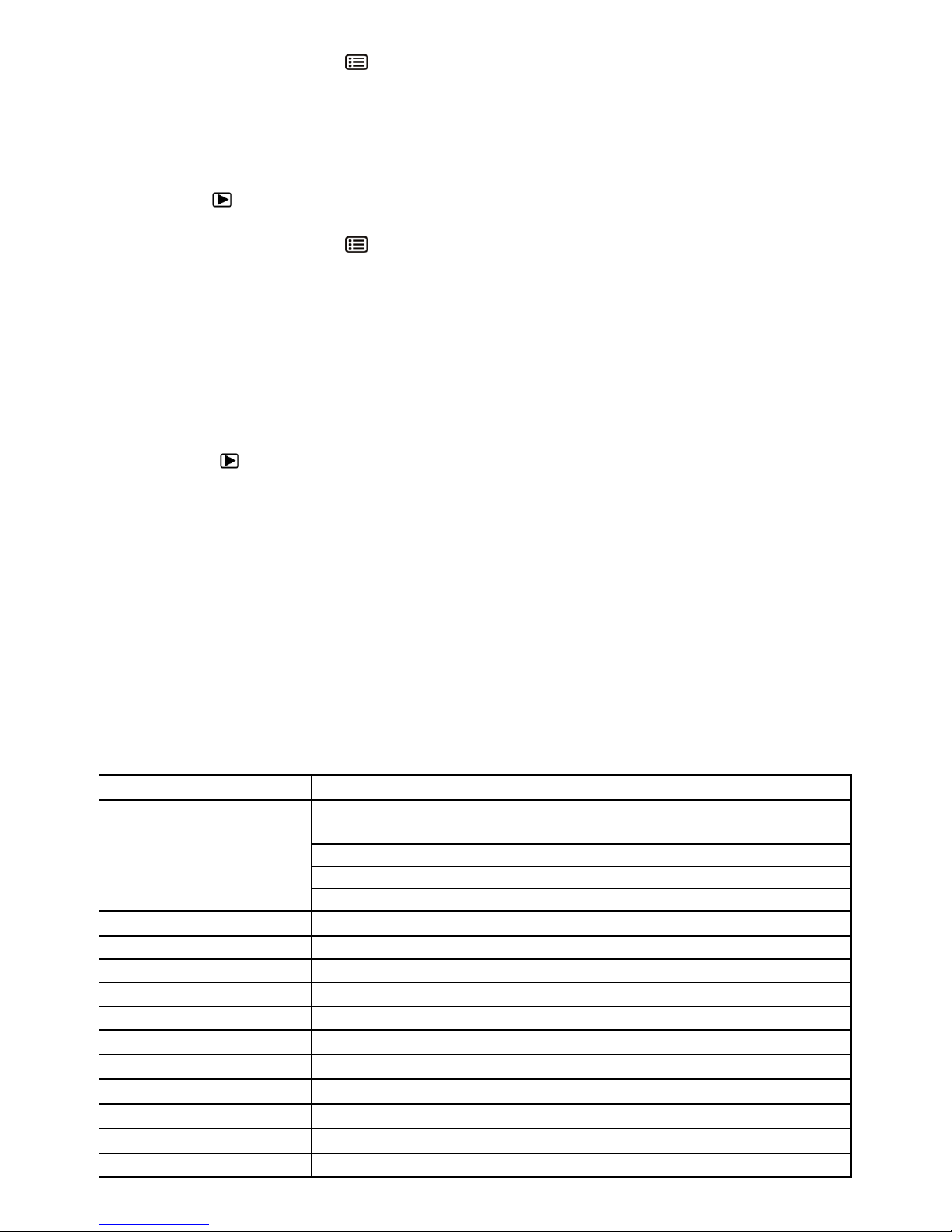
繁-7
3. 在重播模式下按住功能表鍵( ),顯示幕上出現功能表選項。選擇保護選項並按快門鍵確認;
4. 選擇保護單個或全部並按快門鍵確認。
6.11 調整照片尺寸
照片可以被調整為解析度更低的照片。
遵循以下說明調整照片大小:
1. 按重播鍵(
) 進入重播模式;
2. 按左/右鍵選擇需要調整大小的照片;
3. 在重播模式下按住功能表鍵(
),顯示幕上出現功能表選項,選擇調整大小選項並按快門鍵確認;
4. 選擇新的解析度,並按快門鍵確認。照片將會被另存為一張新照片。
6.12 重播視頻
1. 螢幕上顯示視頻短片時,按上鍵開始或暫停視頻播放。
2. 按右鍵快進或按左鍵快退。
3. 按模式鍵停止播放視頻並退出。
6.13 刪除照片和視頻片段
你可從記憶體卡中刪除單張或所有的照片/視頻片段:
遵循以下說明進行刪除照片:
1. 按重播鍵(
) 進入重播模式;
2. 按左右方向鍵選擇刪除要刪除的照片/視頻片段;
3. 按菜單/刪除鍵刪除選擇刪除單個或所有檔;
4. 按快門鍵確認;
5. 按菜單鍵退出。
注意:
1. 選擇刪除“所有”,按快門鍵確認,所有的照片及視頻檔將被刪除。
2. 被保護的檔不可刪除。若要刪除被保護的檔,需先將其取消保護(參考章節 5.10),再按上述1-5個
步驟進行刪除。
7. 連接至電腦
相機可以連接至電腦,進行照片/視頻檔傳輸。
8. 規格
感應器 800 萬 CMOS 感應器
16MP(4608x3456)
8.0 MP (3264x2448)
5.0 MP (2592x1944)
3.0 MP (2048x1536)
照片解析度
VGA: (640x480)
鏡頭
F/2.8 f =4.8mm
普通模式 0.5m – 無窮遠
微距模式 11cm – 18cm
數碼變焦 4倍
閃光燈 內置(自動/強閃/無)
LCD 顯示 2.4 " TFT 彩色顯示
白平衡 自動/日光/陰天/鎢絲燈/螢光燈
錄影模式
30fps@VGA / 30fps@QVGA
外部儲存 microSD 卡(附件不包含),支援最大容量:32GB
文檔格式 照片: JPEG, 視頻: AVI
自拍時間 10 秒
Page 73
繁-8
電腦介面
USB 2.0
電源 2 x AAA 鹼性電池
9. 系統要求
作業系統 Win XP (SP3)、Vista32/64 Win7 32/64 和 Mac OS X 10.6.8 或以上
CPU Pentium 4 / 3.0G 或以上
RAM 1 GB MB RAM (Vista : 2 GB)
介面 USB 介面
10. 故障處理
問題 原因 解決方法
無法開機
電量低
電池正負極方向安裝錯誤
更換電池
正確安裝電池
無法儲存所拍照片
microSD卡未被正確的格式化
在設置功能表格式化記憶體卡,請參
考第5.3章節
連接至電腦後,電腦無法識別
相機
連接失敗
確保所有電纜連接到位
若有必要,重啟電腦
閃光燈不能用 電量耗盡
更換新的2xAAA 鹼性電池
電量消耗快 使用老化或低電量電池
更換新的2xAAA 鹼性電池
照片模糊
1. 拍照時相機未拿穩
2. 相機鏡頭太髒
1. 拍照時拿穩相機
2. 用潔淨的幹布擦拭相機鏡頭
For EU only
TRADEMARK INFORMATION
© 2013 World Wide Licenses Limited.
® The Cool iCam logo is a registered trademark of World Wide Licenses Limited.
Questions?
Need Some Help?
This manual should
help you understand
your new product.
If you still have
questions,
visit our website:
www.ioncamera.com
Like Us:
www.facebook.com/ioncamera
Tweet Us:
www.twitter.com/ioncamera
Page 74
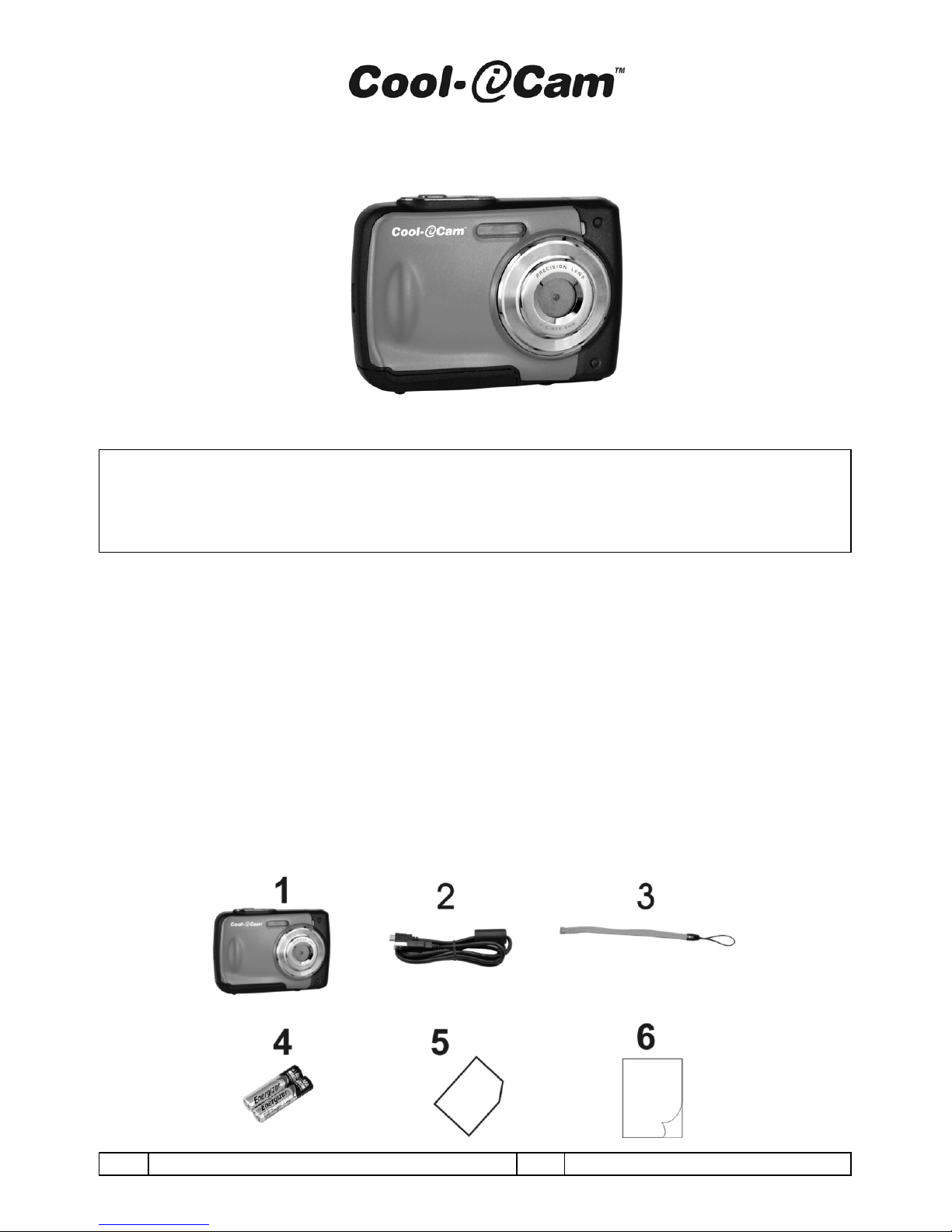
简-1
温馨提示:
-请勿在水下打开电池盖
-请盖好电池门,达到最佳防水效果
-使用相机后请用清水冲洗干净,并放在干燥处保存
1. 本机概要
3 米防水设计
8MP 像素分辨率感应器
数码照相机
数码摄像机
内置闪光灯
4 倍数码变焦
2.4 " TFT 彩色显示
支持 microSD 卡
2 x AAA 碱性电池
2. 包装内容
小心打开包装,确保你有以下内容:
1
Cool-iCam Camera S1000
2
USB 线
S1000 用户手册
Page 75
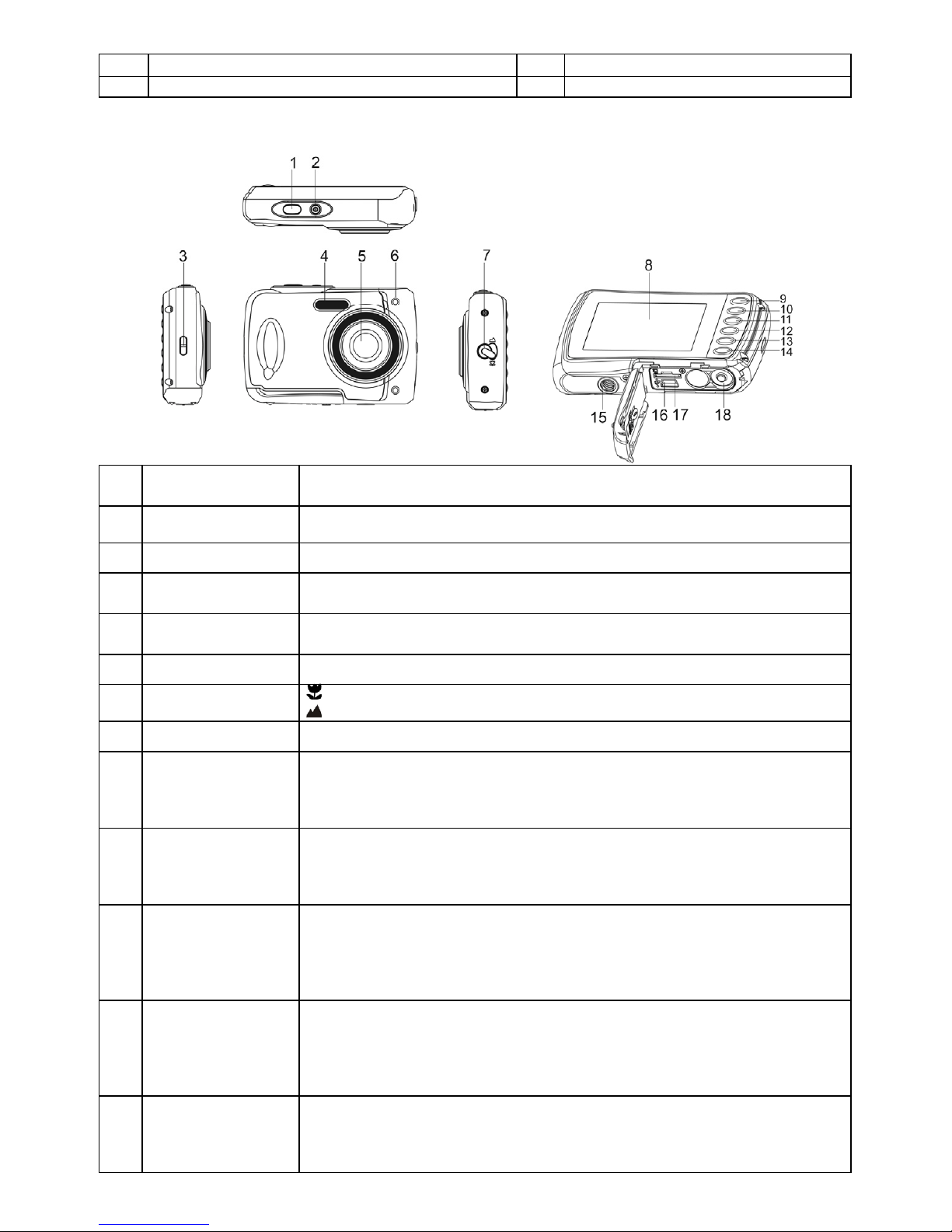
简-2
3
手绳
4
2 x AAA Alkaline Battery
5
Warranty Card
6
Quick User Guide
3. 功能简介
1 快门键
拍照、摄像(开始/停止)
菜单设置确认
2 开/关机键
按此键2秒开机/关机
显示/隐藏LCD屏上的状态图标
3 手绳扣 吊挂手腕带
4 闪光灯
补偿暗环境的拍照亮度
(最佳闪光距离为1.5米范围内)
5 镜头
用来获取图像捕获影像
注意: 请保持镜头干净,污垢和指纹会影响照片质量
6 工作指示灯 当指示灯闪烁时,相机处于忙碌状态
7
焦距转换键
微距模式: 拍近照(11cm - 18cm)时选择此模式
普通模式: 拍照(0.5m – 无穷远)时选择此模式
8 LCD显示屏 显示照片、视频、相机设置和菜单
9 向上/放大键
预览模式:按此键放大
菜单模式:按此键选择向上
在照片回放模式:按此键放大
在视频回放模式:按此键开始/暂停播放视频
10 向下/缩小键
预览模式:按此键缩小
菜单模式:按此键选择向下
照片回放模式:按此键缩小
回放模式:按此键进入缩略图模式
11 向左/闪光键
菜单模式:按此键选择向左
回放模式:按此键选择上一个
照片全距预览模式:按此键选择闪光模式
照片(已放大)回放模式:按此键移到照片的左方
视频(正在播放)回放模式:按此键快退
12 向右/回放键
按此键进入回放模式
回放模式:按此键选择下一个
菜单模式:按此键选择向右
照片(已放大)回放模式:按此键移到照片的右方
视频(正在播放)回放模式:按此键快进
13 模式键
按此键转换拍照/摄影模式
回放模式:按此键退出
照片(已放大)回放模式:按此键移到照片的上方
视频(正在播放)回放模式:按此键停止播放视频
Page 76
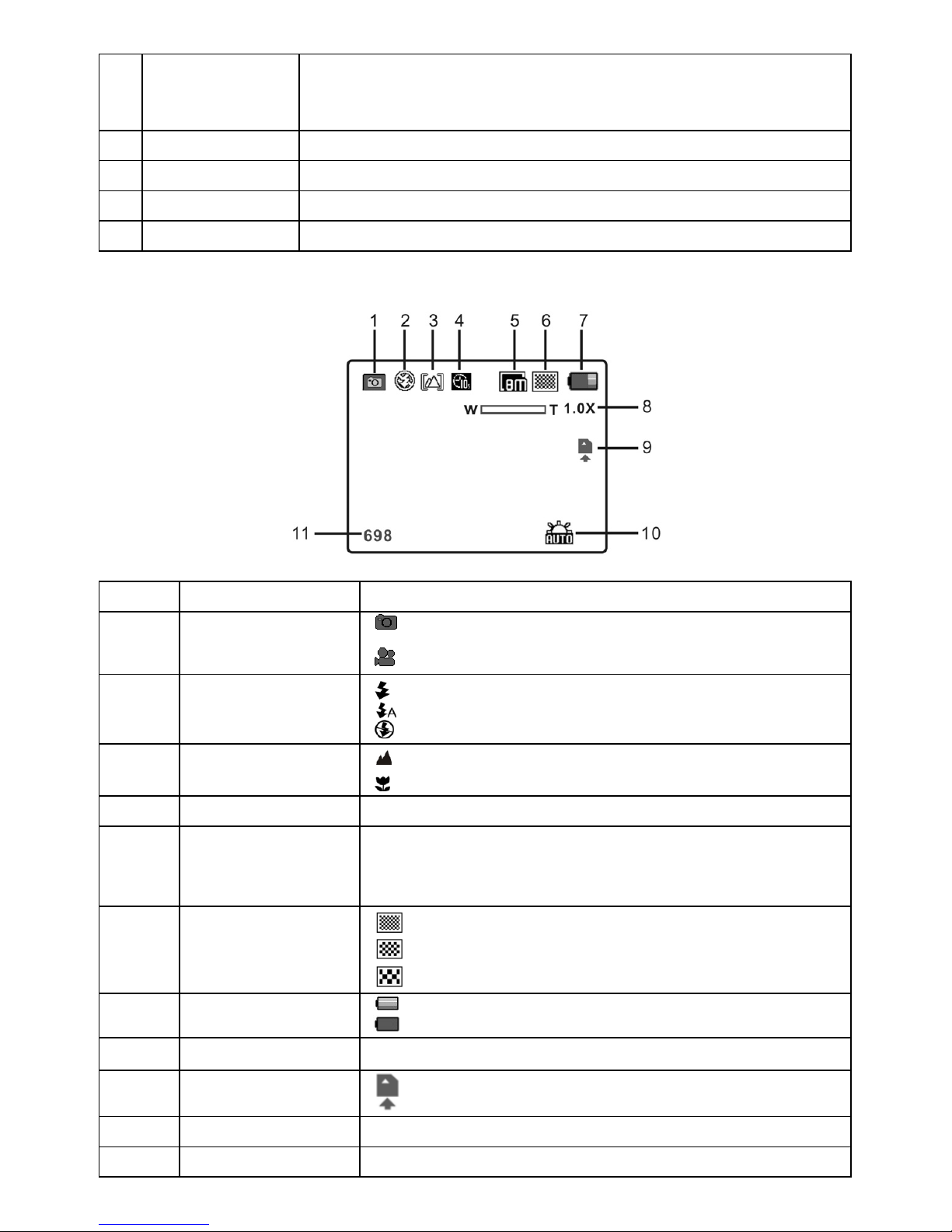
简-3
14 菜单键/删除键
预览模式:按此键进入菜单设置
回放模式:短按此键删除单个/全部文件
长按此键进入系统设置及文件编辑菜单
照片(已放大)回放模式:按此键移到照片的下方
15 三脚架接口 通过此接口将相机固定在三脚架
16 USB接口 通过接入USB线可以把照片或视频片段保存至电脑
17 Micro SD卡槽 microSD卡安装位置
18 电池门 2xAAA 碱性电池
4. 状态图标说明
项目 功能 描述
1 模式设置
拍照模式
视频模式
2 闪光显示
强闪: 在任何情况下闪光灯都打开
自动闪: 相机自动判断是否需要闪光灯.
不闪: 闪光灯关闭
3 焦距模式指示
普通模式 (0.5m–无穷远
微距模式 (11cm–18cm)
4 自拍设置 显示自拍时间
5 照片分辨率
显示照片分辨率
16M = 4608x3456; 8M = 3264x2448;
5M = 2592x1944; 3M = 2048x1536;
VGA = 640x480
6
照片质量
最优
优质
标准
7
电量指示
电量充足
电量不足
8 数码变焦
显示变焦倍数
9 Micro SD指示
表明相机已装有Micro SD卡,用于存储照片和视频文件
10 白平衡 显示当前白平衡模式
11 照片/视频计数
照片模式:显示可拍照张数
Page 77
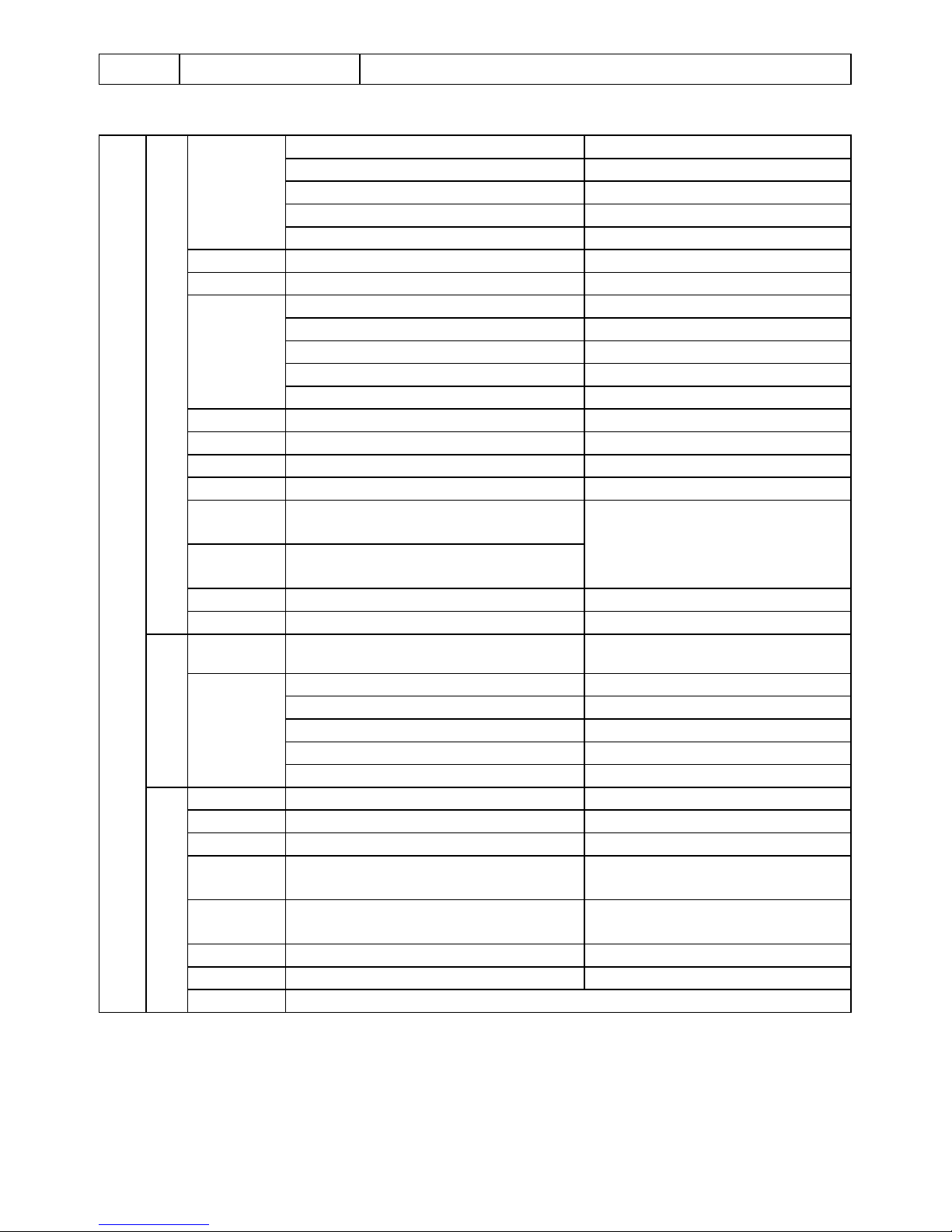
简-4
视频模式:显示可录像时间
5. 相机设置
16MP
4608x3456
8MP
3264x2448
5MP
2592x1944
3MP
2048 x 1536
分辨率
VGA
640 x 480
质量 最优/ 优质 / 标准 照片质量设置
测光 中心测光 / 平均测光 / 重点测光 测光设置
自动 自动白平衡
日光 阳光充足下光线平衡选择
阴天 阴天下光线平衡选择
钨丝灯 白炽灯光下的光线平衡选择
白平衡
荧光灯 荧光灯下的光线平衡选择
ISO
自动/100/200/400/800 感光度选择
曝光补偿
±2.0, ±1.7, ±1.3, ±1.0, ±0.7, ±0.3, 0
曝光值设置
自拍 开 / 关 自拍设置
锐度 强烈/标准/柔和 锐度设置
特效模式
(预览)
正常/黑白/棕褐色/ 负片/ Lomo/ 素描
/ 红色/ 绿色/ 蓝色/ 生动
特效(回放)
黑白/棕褐色/ 负片/马赛克/红色/ 绿色
/ 蓝色
特效设置
加印日期 开 / 关 加印日期设置
照片
快速浏览 开 / 关 快速浏览设置
视频大小
VGA 640 x 480
QVGA 320 x 240
视频分辨率设置
自动 自动白平衡
日光 阳光充足下的光线平衡选择
阴天 阴天下的光线平衡选择
钨丝灯 白炽灯光下的光线平衡选择
视频
白平衡
荧光灯 荧光灯下的光线平衡选择
蜂鸣声 开/关 蜂鸣声设置
频率
50Hz / 60Hz
选择当前位置的电源频率
自动关机 关 / 1 分钟/ 3 分钟 自动关机设置
语言
英语/德语/意大利语/葡萄牙语/法语/
西班牙语/日语
显示语言设置
时间设置
年/月/日;日/月/年;
月/日/年;
日期和时间设置
格式化 是 / 否 格式化 microSD 卡
复位 是 / 否 恢复出厂设置
设置
设置
固件版本 显示固件版本
注意: 相机关机时会保留最后一次的设置。
6. 相机的使用
6.1 安装电池
1. 打开电池门。
2. 安装 2 x AAA 碱性电池在相机里。
Page 78
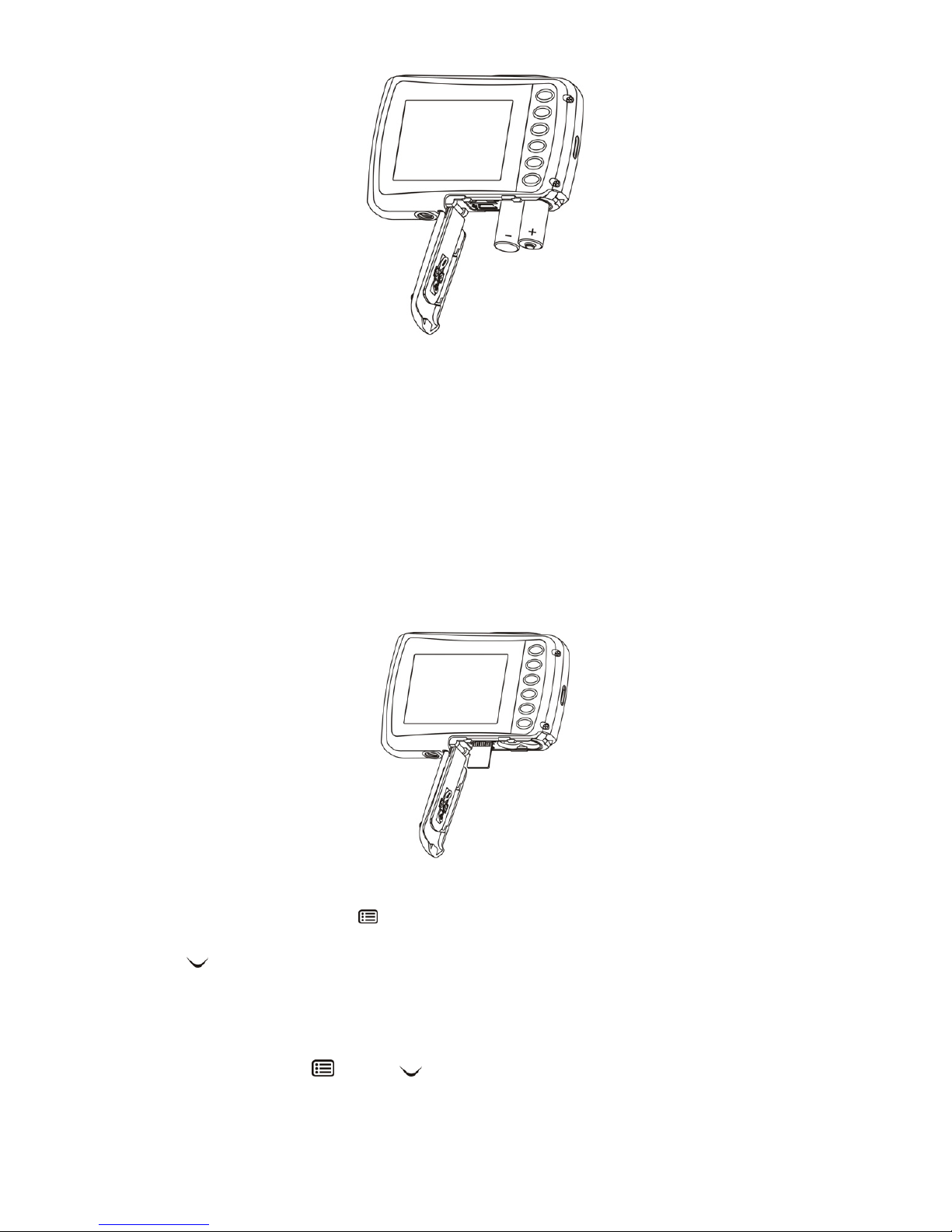
简-5
3. 关闭电池门。
注意:确保电池插入方向正确。(如图所示)
6.2 插入内存卡(附件不包含)
本机无内存,你需要安装microSD卡(附件不包含。
遵循下面的指示安装microSD记忆卡至相机内:
1. 关机;
2. 打开电池门;
3. 插入microSD 卡至相机内。
注意:
1. 只有一个方向正确安装MicroSD卡。请勿强行将卡插入槽内,否则可能会损坏相机和微型microSD
卡。
2. microSD卡在拍照前必须格式化,请参考第5.3章节。
6.3 格式化microSD卡
1. 在拍照或录影模式下按菜单键( );
2. 按右键选择设置模式;
3. 按
W( )键选择格式化,按快门键确认;
4. 按快门键格式化microSD卡。
6.4 设置照片分辨率
相机可以设置不同的解析度:
1. 在拍照模式下按菜单键(
), 按W ( )键选择分辨率,按快门键确认。
可设解析度: VGA (640 x 480), 3M (2048 x 1536),5M (2592x1944), 8M (3264x2448), 16M
(4608x3456)。
2. 五个分辨率选项将会显示, 按向上/向下键选择,然后按快门键确认。
Page 79

简-6
6.5 拍照
1. 开机;
2. 根据拍摄物体的距离选择聚焦模式:若想近距离拍摄 (11cm –18 cm),请选择微距模式(
);
若想拍摄周围的人或物 (0.5m – 无穷),请选择普通模式(
);
3. 若无法确定光线是否充足,请将闪光灯设置到自动闪光模式(
) (电量低时自动闪光功能无法启
用);
4. 瞄准拍照的物体;
5. 按快门键拍照。
注意:
1. 我们不建议拍摄快速移动的物体。
2. 在运行的车辆上拍照时,所拍的照片可能被扭曲。
6.6 放大和缩小
相机最大可以进行4倍的数码变焦。
按上/下方向键进行放大和缩小。显示屏上会显示放大倍数,最大的放大倍数为4。
6.7 自拍设置
你可以使用自拍功能进行自拍。为避免相机抖动推荐使用三脚架。
1. 将相机调为拍照模式;
2. 按菜单键(
),出现菜单选项;
3. 按
W( ) 键选择自拍,按快门键确认;
4. 按 W( ) 键选择打开自拍功能;
5. 按快门键确认,自拍功能即可使用;
6. 瞄准拍照的物体;
7. 按快门键进行拍照;
8. 当 10 秒倒计时完,相机就自动拍照。倒时计时间内相机会发出蜂鸣声提示。
6.8 录影
1. 按模式键,选择视频模式( );
2. 按菜单键(
)选择分辨率,然后按快门键确认;
屏幕上有两个分辨率选项:VGA (640 x 480), QVGA (320 x 240)
3. 按快门键开始录制,按向右键暂停录制,再次按快门键停止录制. 视频片段将以 AVI 格式保存在内
存卡中。
6.9 回放照片
1. 按回放键( ) 进入回放模式。
2. 显示屏上出现最后拍的照片或视频, 按 W(
)键进入缩略图。 按上 /下/左 /右键选择要看的照
片, 按快门键进入。
3. 全屏显示时,按 T(
) 键可以放大照片。
4. 要在放大模式移动图片,按下快门键,然后使用模式键/菜单键/左/右键。
5. 在回放模式下按住菜单键(
),显示屏上出现菜单选项。选择幻灯片放映,选择所需的幻灯片放映
方式。按下快门键确认。保存在相机 Micro SD 储存卡上的图片会自动按顺序显示。按快门键结束幻
灯片放映。
6. 在回放模式下按住菜单键(
),显示屏上出现菜单选项。选择照片特效并按快门键确认。按上/下键
选择所需要的特效,按快门键确认,照片将会被另存为一个新照片。
6.10 保护照片/视频
你可以将照片/视频设为保护模式,以防被意外删除:
1. 按回放键(
) 进入回放模式;
2. 按左/右键选择需要保护的照片/视频;
3. 在回放模式下按住菜单键(
),显示屏上出现菜单选项。选择保护选项并按快门键确认;
4. 选择保护单个或全部并按快门键确认。
Page 80
简-7
6.11 调整照片尺寸
照片可以被调整为解析度更低的照片。
遵循以下说明调整照片大小:
1. 按回放键(
) 进入回放模式;
2. 按左/右键选择需要调整大小的照片;
3. 在回放模式下按住菜单键(
),显示屏上出现菜单选项,选择调整大小选项并按快门键确认;
4. 选择新的分辨率,并按快门键确认。照片将会被另存为一张新照片。
6.12 回放视频
1. 屏幕上显示视频短片时,按上键开始或暂停视频播放。
2. 按右键快进或按左键快退。
3. 按模式键停止播放视频并退出。
6.13 删除照片和视频片段
你可从内存卡中删除单张或所有的照片/视频片段:
遵循以下说明进行删除照片:
1. 按回放键(
) 进入回放模式;
2. 按左右方向键选择删除要删除的照片/视频片段;
3. 按菜单/删除键删除选择删除单个或所有文件;
4. 按快门键确认;
5. 按菜单键退出。
注意:
1. 选择删除“所有”,按快门键确认,所有的照片及视频文件将被删除。
2. 被保护的文件不可删除。若要删除被保护的文件,需先将其取消保护(参考章节 5.10),再按上述
1-5个步骤进行删除。
7. 连接至电脑
相机可以连接至电脑,进行照片/视频文件传输。
8. 规格
感应器 800 万 CMOS 感应器
16MP(4608x3456)
8.0 MP (3264x2448)
5.0 MP (2592x1944)
3.0 MP (2048x1536)
照片解析度
VGA: (640x480)
镜头
F/2.8 f =4.8mm
普通模式 0.5m – 无穷远
微距模式
11cm – 18cm
数码变焦 4倍
闪光灯 内置(自动/强闪/无)
LCD 显示 2.4 " TFT 彩色显示
白平衡 自动/日光/阴天/钨丝灯/荧光灯
录影模式
30fps@VGA / 30fps@QVGA
外部储存 microSD 卡(附件不包含),支持最大容量:32GB
文档格式 照片: JPEG, 视频: AVI
自拍时间 10 秒
电脑接口
USB 2.0
电源 2 x AAA 碱性电池
Page 81
简-8
9. 系统要求
操作系统 Win XP (SP3)、Vista32/64 Win7 32/64 和 Mac OS X 10.6.8 或以上
CPU Pentium 4 / 3.0G 或以上
RAM 1 GB MB RAM (Vista : 2 GB)
接口 USB 接口
10. 故障处理
问题 原因 解决方法
无法开机
电量低
电池正负极方向安装错误
更换电池
正确安装电池
无法储存所拍照片
microSD卡未被正确的格式化
在设置菜单格式化内存卡,请参考
第5.3章节
连接至电脑后,电脑无法识别
相机
连接失败
确保所有电缆连接到位
若有必要,重启电脑
闪光灯不能用 电量耗尽 更换新的2xAAA 碱性电池
电量消耗快 使用老化或低电量电池 更换新的2xAAA 碱性电池
照片模糊
1. 拍照时相机未拿稳
2. 相机镜头太脏
1. 拍照时拿稳相机
2. 用洁净的干布擦拭相机镜头
For EU only
TRADEMARK INFORMATION
© 2013 World Wide Licenses Limited.
® The Cool iCam logo is a registered trademark of World Wide Licenses Limited.
Questions?
Need Some Help?
This manual should
help you understand
your new product.
If you still have
questions,
visit our website:
www.ioncamera.com
Like Us:
www.facebook.com/ioncamera
Tweet Us:
www.twitter.com/ioncamera
AM-S1000-9L-EU1
 Loading...