

Page 1
Produkt introduksjon
Dashcamera fra ConnectED er et kamera
som kan ta opp video og lyd mens du
kjører. Med dette kameraet kan du
dokumentere hendelser i trafikken samtidig
som du har fokus på veien. I tillegg så kan
det ta opp en fantastisk utsikt om det er
ønskelig når man er på tur.
➀
➁
➂
➃
For å kunne bruke produktet korrekt,
vennligst følg installasjon- og brukerguide
for optimal opplevelse.
Før bruk:
1. Vennligst bruk original «high-speed class
10 TF» minnekort til å lagre opptak.
Andre typer minnekort er ikke
nødvendigvis kompatibelt med enheten.
Enheten støtter opptil 256GB TF
minnekort.
2. Du må først formatere minnekortet når
du skal bruke denne enheten for første
gang. Om minnekortet har andre videoer
eller bilder lagret vil den ikke bli lest av
enheten.
3. Pass på slik at minnekortet blir satt inn
korrekt. Ved feil innsetting kan både
minnekortet og enheten bli skadet
4. Om en bruker strøm fra 12v lighter uttak,
må man ta denne ut når man stopper
bilen. Ved oppstart av bilen kan det bli
for stor belastning for enheten om denne
står i. Sett strømmen inn i 12v etter at
bilen er startet.
5. Denne opptaksenheten er laget spesifikt
for bruk innvendig i bil. Får enheten
strøm fra en konstant strømkilde i bilen,
kan bilens 12v tappes for strøm over tid.
Vedlikeholdslading kan være nødvendig.
6. Denne enheten tillater kun bruk av 5V
1A original strømadapter. Vennligst IKKE
bruk andre USB kabler eller andre ladere.
Dette kan skade enheten permanent.
Informasjon
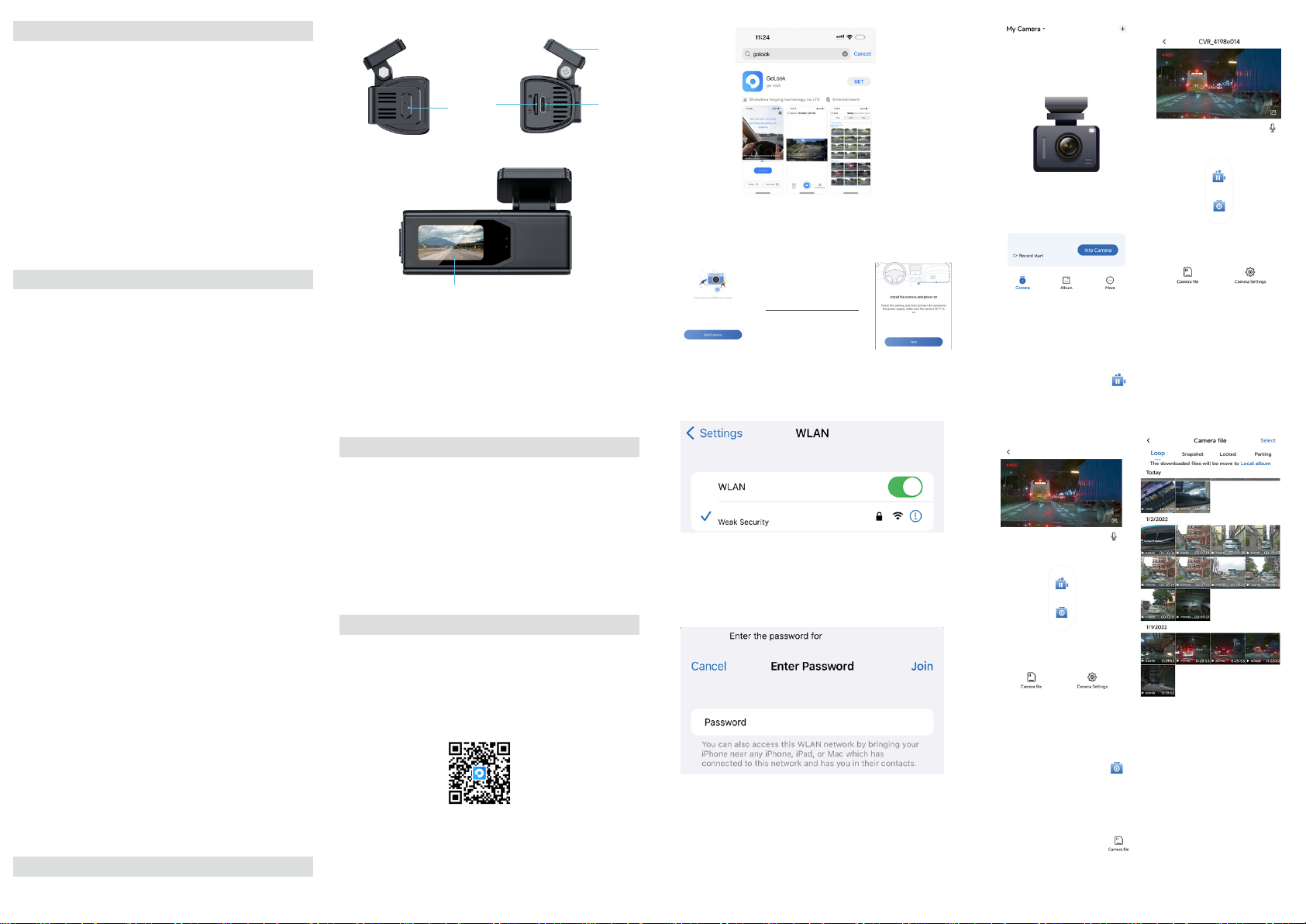
➄
Funksjoner
1. Strøm av/på
2. SD Card slot
3. Holder
4. Type-C Ladeport
5. Skjerm
Strøm av/på knapp funksjoner
1. Hold inn knappen i mer enn 3 sekunder
for å skru på/av enheten
2. Raskt trykk – 1 sekund; for å velge
imellom 3 alternative
●Opptak mens man kjører
●Video APP QR kode
●Klokke/tid
Koble på WiFi
1. Skru på enheten med på/av knappen i 3
sekunder. Trykk på samme knapp
raskt/1 sekund for å komme til APP QR
Kode funksjonen, scann så QR koden.
Alternativt søk opp appen «GoLook» i
App store for IOS eller Google Play Store
som vist nedenfor
2. Åpne appen og klikk: Add
Camera -Next.
3. Søk etter «HiDvr-784-FF03» som
Wifi/WLAN nettverk på din telefon.
HiDvr-784-FF03
4. Skriv inn passordet “12345678' slik at
telefonen kobler seg sammen med
kameraets wifi.
"HiDvr-784-FF03"
5. Åpne så "Golook" appen på din telefon
for å fjernstyre enheten som vist
nedenfor.
HiDvr-784-FF03
Hovedfunksjonen er som følger:
1.1 Opptak
Trykk på dette ikonet for å skru på
opptaksfunksjonen
HiDvr-784-FF03
1.2 Bilde
Trykk på dette ikonet for å ta et
bilde.
1.3 Spill av opptak
Trykk på dette ikonet i
hovedmenyen for å komme til lagrede
videoer.
Page 2
1.4 Vis bilde
Trykk dette ikonet for å komme til
lagrede bilder.
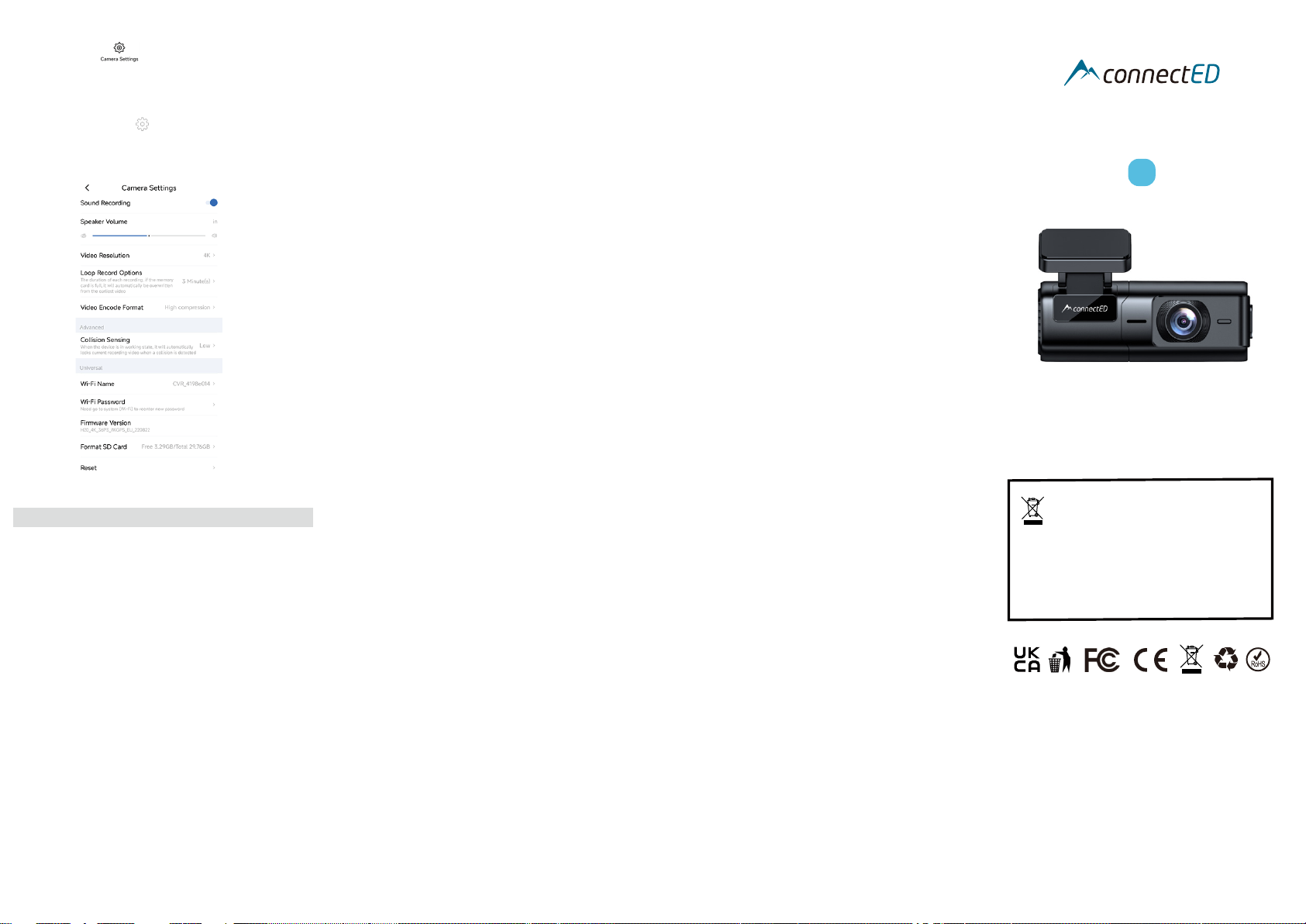
1.5 Settings
Trykk på dette ikonet for å komme inn
I hovedmenyen/settings som vist
nedenfor.
FAQ:
Q: Hvorfor får jeg melding fra enheten
om «SD card full»?
A: 1) Vennligst sjekk om minnekortet er det
originale. Enheten kan ha problemer
med å lese andre typer minnekort.
NB: kun High speed class 10 og maks
256gb minnekort kan brukes.
2) Vennligst sjekk enhetens
MENU-settings om du har satt LOOP på
ON. Dette må være aktivt for at enheten
skal overskrive eldre opptak automatisk.
3) Vennligst sjekk enhetens MENU
settings om G-Sensor, og Parking
Monitor og Motion Detect er slått av
eller på (ON/OFF).
Om G-Sensor er ON, vil filen være
beskyttet mot å bli overspilt. I tillegg vil
enheten ha konstant opptak om Parking
Monitor og Motion Detect er ON. Dette
vil fylle opp minnekortet raskt.
4) Minnekortet bør formateres manuelt
2-3 ganger pr måned for å være sikker
på at all lagringsplass er frigjort. Dette
gjelder låste filer, slik som nevnt i
punkt 3.
Q: Hvorfor går enheten på «auto on &
off» konstant?
A: Vennligst sjekk i MENU om Parking
Monitor og G-Sensor funksjonene er på
(ON). Normalt om Parking Monitor er på
(ON) vil enheten automatisk starte
opptak om den oppdager rystelse, og gå
automatisk av (OFF) etter en gitt tid.
G-Sensor på (ON) vil låse dette
opptaket for å unngå overspilling, og må
slettes manuelt. Slå begge disse
funksjonene av (OFF) og prøv igjen.
Samtidig sjekk om Motion Detect er på
(ON), da denne vil starte automatisk
opptak ved bevegelse. Slå av (OFF) om
ønskelig.
Q: Hvorfor fryser bildet på enheten når
den tar opp?
A: Vennligst sjekk at minnekortet brukt
er et originalt High Speed Class 10.
Brukes et annet, som f.eks Class 4 eller
class 6 vil enheten tro at minnekortet er
fullt eller få feil ved avlesning, og bildet
vil fryse under opptak. Alternativt bytt til
et nytt, formatert High Speed Class 10
kort Ved fortsatt problem, ta kontakt
med forhandler for oppdatering av
Firmware.
Q: Hvorfor er opptakene fra min enhet
uklare?
A: Vennligst sjekk at enheten er stilt inn på
korrekt opptak. Gå inn på MENU
settings, og velg mellom 4K, 2K, 1080P,
720P eller VGA. Anbefales å bruke
1080P som standard. Lavere enn dette
så vil video og bildekvalitet forringes.
Kameraet er også påvirket av
lysmengde, tåke og regn.
NB: Vi reserverer oss retten til å justere/
modifisere enhetens bade firmware og
spesifikasjoner uten varsel.
Brukermanual
NO
EDVR3000
Det avkryssede søppelbøtte symbolet indikerer at
dette er elektronikk som ikke kan resirkuleres.
Enheten og dets tilbehør skal ikke kastes i vanlig
husholdningsavfall, men skal resilkuleres som
EE-Avfall i egen beholder eller på deponeringsplass. Det er
uten kostnad å levere EE-avfall på godkjent deponeringssted. Ref: WEEE-direktivet (2012/19/EU) og direktivet
om batterier og akkumulatorer (2006/66 /EF). Riktig
avhending av enheten forhindrer at den og tilbehør (som
strømforsyninger, ledninger) blir feilaktig håndtert.
Feilhåndtering av avfall er underlagt straffer fastsatt etter
Avfallsforskriften.
 Loading...