

Page 1
Быстрый старт
Краткая инструкция пользователя!
Page 2
Уважаемый пользователь!
Благодарим Вас за покупку навигационного устройства ComStorm STAR!
Данная инструкция предназначена для быстрого ознакомления
с навигационным устройством и программой навигации.
Данная инструкция не заменяет собой основную Инструкцию пользователя, поставляемую в комплекте.
Настоятельно рекомендуем
Прочесть Полную инструкцию пользователя и ознакомиться с предупреждениями изложенными в ней.
При возникновении технических вопросов
Позвоните в горячую линию ComStorm по телефону 8-800-700-7172
звонок бесплатный из любой точки России.
Желаем Вам приятных поездок!
С уважением, Коллектив ComStorm Russia.
2
Page 3

Содержание...
Описание
устройства 2
Установка 3
Установка на лобовое стекло 3
Установка карты памяти SD 4
Подключение питания 4
Основные
операции 5
Включение / Выключение 5
Активация / Деактивация
энергосберегающего режима 5
Индикация 5
Основные
программы 6
Меню настроек 7
Время и язык 7
Дисплей 8
Питание 9
Регистрация
программы 10
через интернет 10
по телефону 11
по электронной почте 11
Начало
работы 12
Основные
функции 13
Управление программой 13
Главное меню 14
Поиск адреса, объектов 15
Режим движения 16
Общие
настройки 17
Язык 17
Звук 17
1
Page 4
Описание устройства
Краткая инструкция пользователя
2
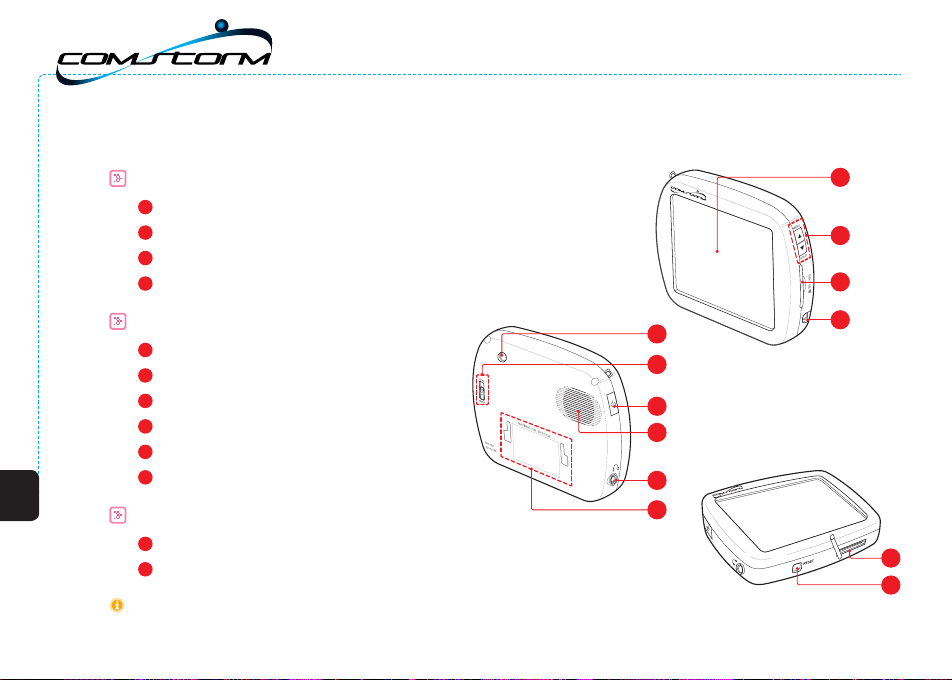
Внешний вид STAR спереди
1
LCD Дисплей
2
Клавиши громкости:
3
Слот для карты памяти SD
4
Порт для подключения адаптера питания
Вид сзади
5
Порт для внешней антены
6
Включение / Отключение аккумулятора
7
Клавиша питания
8
Динамик
9
Порт для наушников
10
Слот для крепления держателя
Вид снизу
11
Порт для подключения USB-устройств
12
Сброс
Внешний вид компонентов может отличаться от указанных в инструкции.
1
2
3
5
4
6
7
8
9
10
11
12
Page 5
Установка
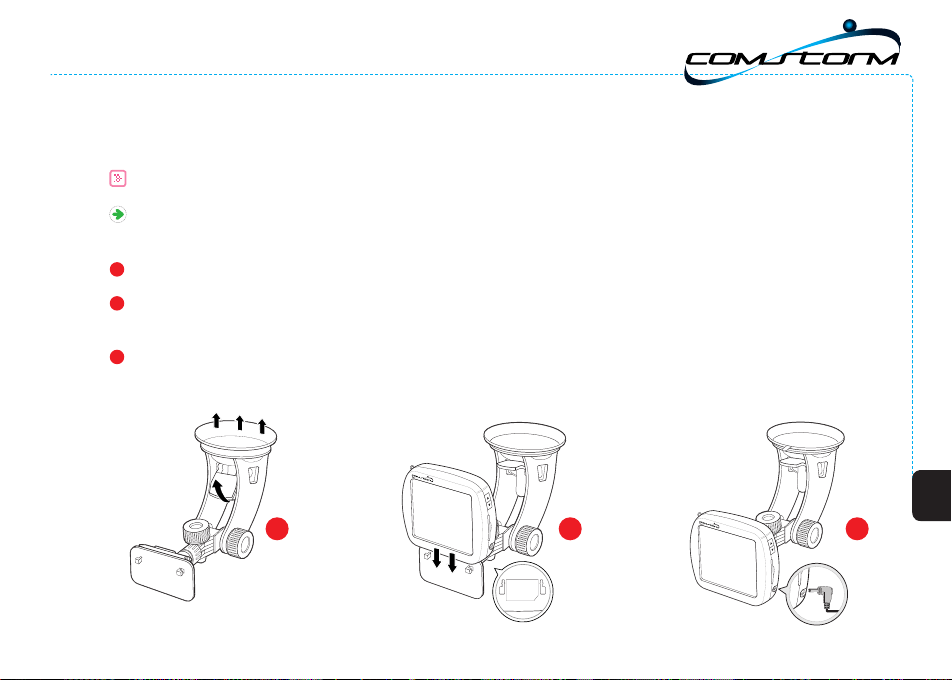
Установка на лобовое стекло
Протрите область установки крепления и зафиксируйте крепление на лобовом стекле в положении, не ме-
шающем обзору дороги.
1
Аккуратно поверните рычаг компрессора до щелчка.
2
Аккуратно установите устройство в держатель.
Убедитесь, что устройство установлено правильно.
3
Подключите кабель адаптера питания и устройство будет готово к работе.
21 3
Краткая инструкция пользователя
3
Page 6
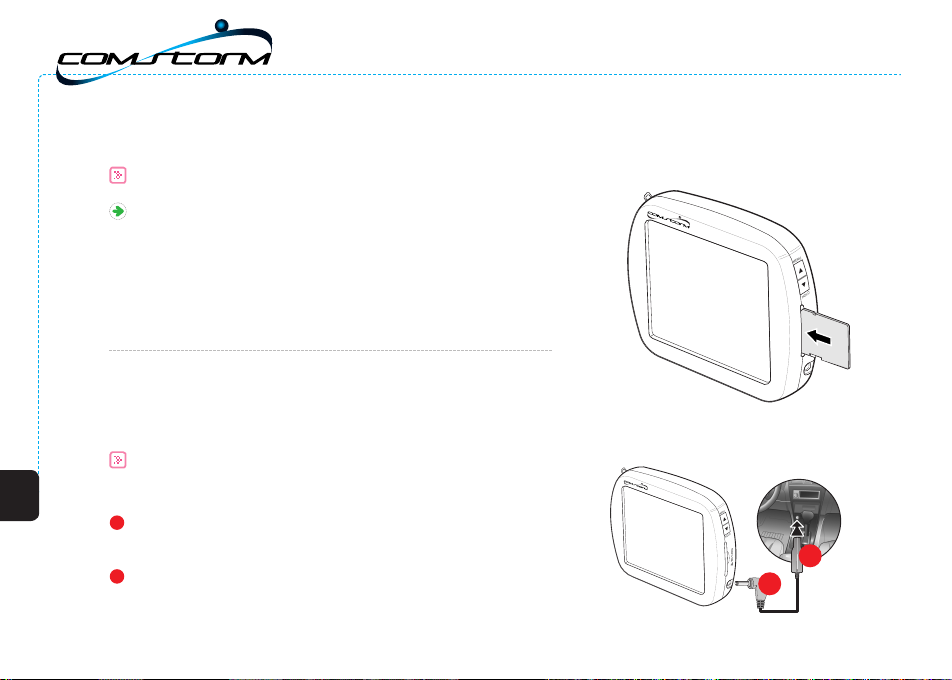
Установка карты памяти SD
Аккуратно установите карту памяти в слот до щелчка.
Убедитесь в том, что передняя сторона карты памяти направлена вперед в момент установки.
ВНИМАНИЕ!
Примечание
Устанавливайте карту памяти передней стороной, обращенной
к передней стороне устройства. В противном случае поломка
карты или устройства будет ответственностью пользователя.
Не устанавливайте карту памяти с силой, это может
повредить карту и устройство.
Краткая инструкция пользователя
4
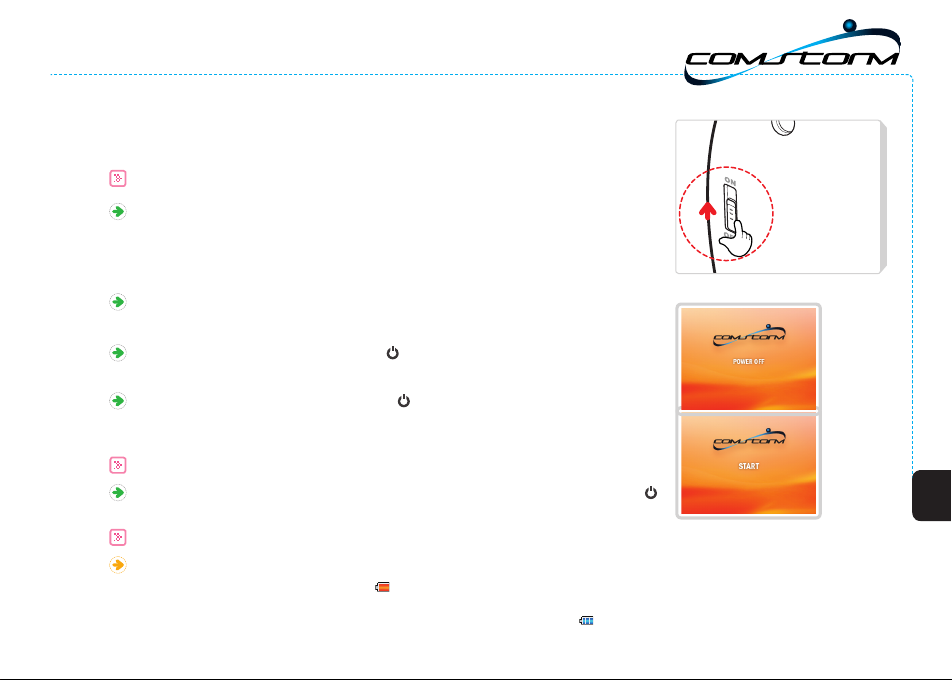
Подключение питания
Автомобильный адаптер — “прикуриватель”
1
Подключите автомобильный адаптер
в порт DC 5V в правой стороне устройства.
2
Подключите автомоб ильный адаптер в “прикуриватель”,
специально расположенный в передней части автомобиля.
2
1
Page 7
Основные операции
Включение / Выключение
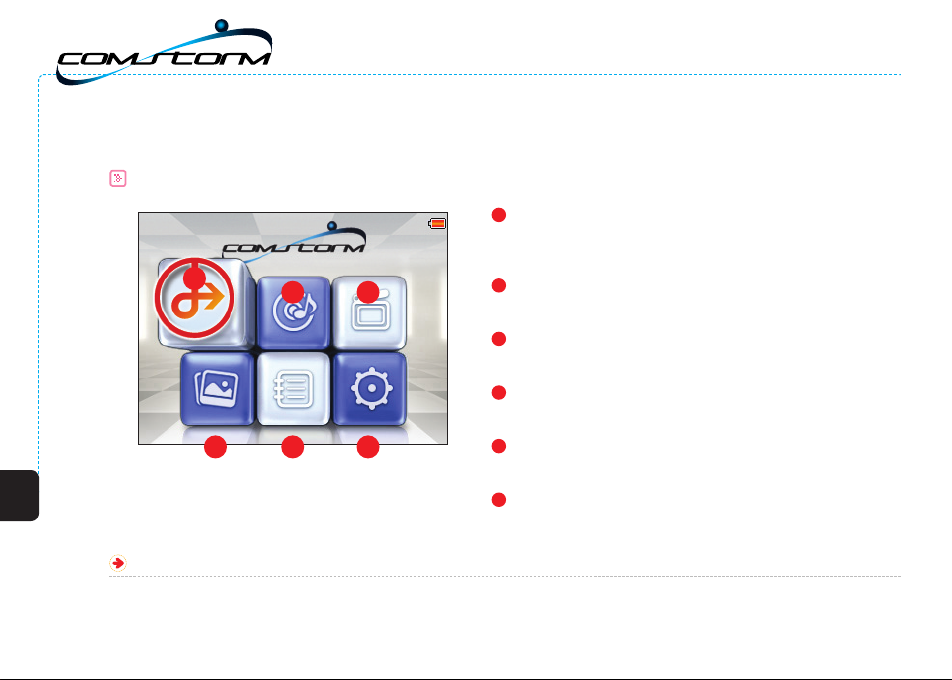
При первом включении устройства переключите рычаг аккумулятора
в положение “ON” на задней стороне устройства.
Перед первым использованием устройства полностью зарядите аккумулятор.
Время зарядки от адаптера, входящего в комплект, занимает 4 часа.
Переключатель аккумулятора находится в положении “OFF” во время
транспортировки устройства для избежания разрядки аккумулятора.
Для Включения, нажмите клавишу
Устройство включится и отобразит заставку включения.
Для Выключения, нажмите клавишу
Дисплей устройства отобразит заставку выключения и выключится.
Активация / Деактивация энергосберегающего режима
Включение/выключение энергосберегающего режима, нажмите клавишу
Индикация
Индикатор клавиши включения горит красным — подключен адаптер питания.
При подключенном адаптере значок становится оранжевым. (При использовании MP3-плеера дисплей
находится в энергосберегающем режиме и клавиша питания мигает зеленым цветом).
При использовании питания аккумулятора значок становится синим .
.
.
.
Краткая инструкция пользователя
5
Page 8
Краткая инструкция пользователя
6
Основные программы
Главное меню
1
Навигация
Запуск программы Навигации. (Внимательно прочитайте
инструкцию Поставщика навигационной программы).
1
2 3
5 64
Примичание
Если формат видео файла не поддерживается программой:
Вы можете просматривать подобные файлы после их конвертации в специализированной программе.
2
Аудио-плеер
Запуск программы прослушивания музыкальных файлов.
3
Видео-плеер
Запуск программы просмотра видео файлов.
4
Фотоальбом
Запуск программы просмотра изображений.
5
Электронная книга
Запуск программы просмотра текстовых документов.
6
Настройка
Настройка основных параметров работы устройства.
Page 9
Меню настроек
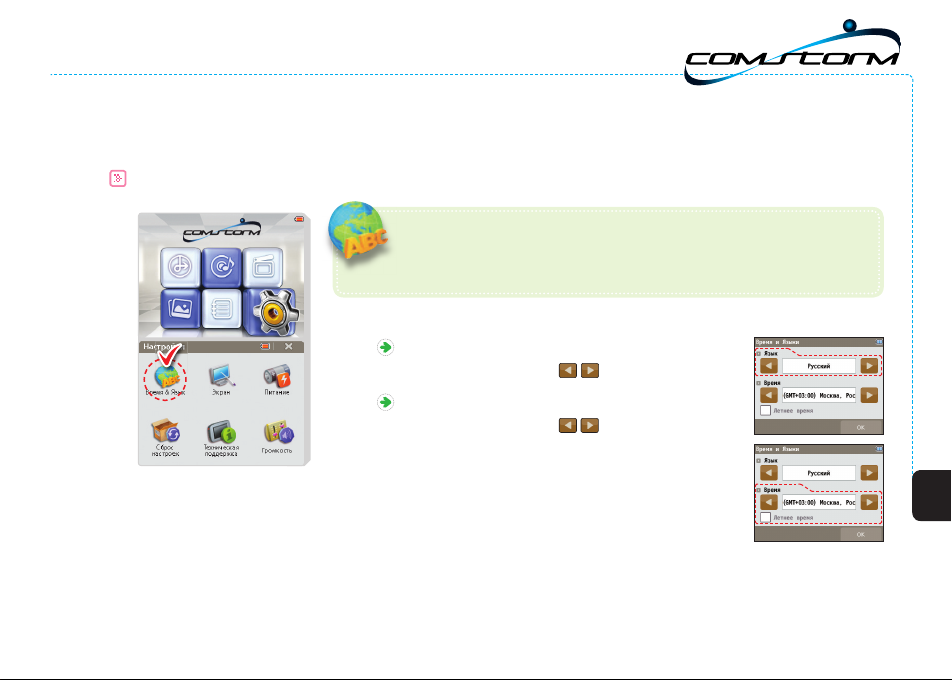
Время и язык
Установите язык и время в меню <Настройки>.
При получении сигнала GPS навигационной системы
время автоматически загрузится из системы GPS.
Язык
Используйте клавиши
Стандартное время
Используйте клавиши
Выберите часовой пояс, соответствующий
вашему местоположению.
.
.
Краткая инструкция пользователя
7
Page 10
Краткая инструкция пользователя
8
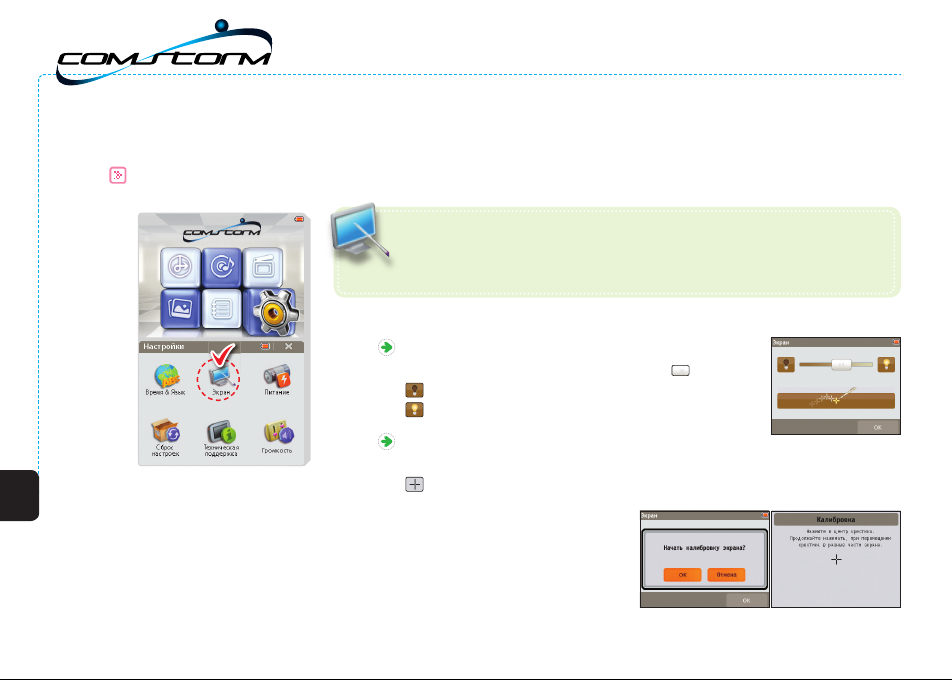
Дисплей
Настройте яркость и калибровку дисплея.
Яркость
Настройте яркость с помощью шкалы
: Темнее.
: Светлее.
Калибровка дисплея
Настройте калибровку дисплея.
: При помощи стилуса нажмите в центр.
.
Page 11
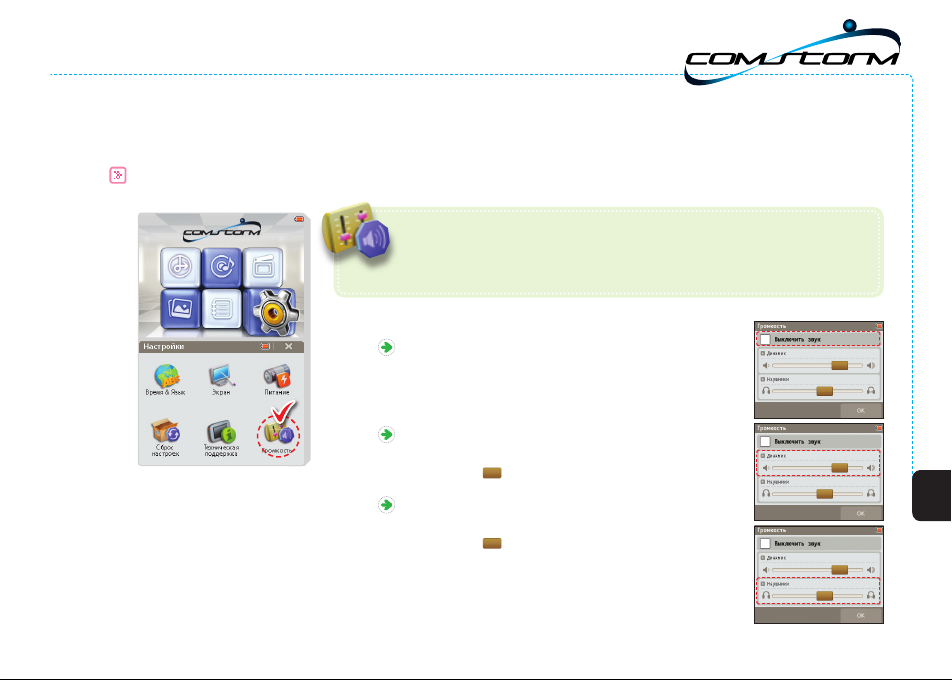
Громк о с ть
Настройки: <Отключение звука>,
<Динамик> и <Наушники>.
Отключение звука
При установке “Отключение звука” настройка
<Динамик> и <Наушники> невозможна.
Звук отключается для всех программ.
Динамик
Настройте уровень громкости динамика,
перемещая по шкале.
Наушники
Настройте уровень громкости наушников,
перемещая по шкале.
Краткая инструкция пользователя
9
Page 12

10
Краткая инструкция пользователя
Запуск программы навигации
Регистрация продукта
Возможно, Вы получили программу на карте памяти уже зарегистрированной,
в таком случае переходите к следующей главе.
ВНИМАНИЕ!
В случае возникновения вопросов
Звоните по горячей линии ComStorm 8 (800) 700-7172 звонок бесплатный из любой точки России.
Если программа запрашивает регистрационный код, в случае восстановления программы с CD-диска или
для получения обновлений через интернет, Вам потребуется произвести регистрацию. Зарегистрировать программу можно несколькими способами:
Регистрация через интернет (рекомендуемый способ)
Это быстрый и удобный способ регистрации, он доступен круглосуточно.
Заполните форму на странице http://autosputnik.com/register.
Регистрационный код будет выдан Вам незамедлительно, а копия регистрационной информации — автоматически
выслана на указанный адрес электронной почты.
В зависимости от региона приобретения навигационного устройства ComStorm, возможно вам при первом
запуске программы потребуется выбрать одну из электронных карт для использования в вашем городе.
В зависимости от комплекта поставки вы можете бесплатно выбрать от одной до нескольких предустановленных карт. Следите за подсказками при первом запуске программы «Автоспутник».
Page 13

Регистрация по телефону «горячей линии»
Если интернет-регистрация недоступна, то Вы можете зарегистрировать программу по телефону «горячей линии».
Позвоните по номеру +7 (499) 764-91-67. Сообщите о необходимости зарегистрировать программу «Автоспутник» и продиктуйте сотруднику Службы технической поддержки регистрационные данные
Регистрационный код программы будет сообщен Вам по телефону.
ВНИМАНИЕ! Регистрация по телефону возможна только во время работы службы технической поддержки
(рабочие дни, с 10:00 до 17:30 по московскому времени).
.
Регистрация по электронной почте
Если Вы не можете зарегистрировать программу автоматически,
Отправьте по адресу [email protected] запрос с темой Регистрация программы «Автоспутник»,
в котором укажите:
номер лицензии «Автоспутник»;
номер ID Вашего навигационного устройства
имя владельца;
дату приобретения программы;
точную модель навигационного устройства, на который устанавливается программа;
адрес электронной почты и телефон для обратной связи в том числе для отправки Вам регистрационного кода.
Ответ на запрос Вы получите в течение текущего или следующего рабочего дня.
Если Вы не получили ответ в указанный срок, то отправьте запрос еще раз или воспользуйтесь другим способом
регистрации программы.
(отображается в окне Регистрация при первом запуске программы);
Краткая инструкция пользователя
11
Page 14
Начало работы
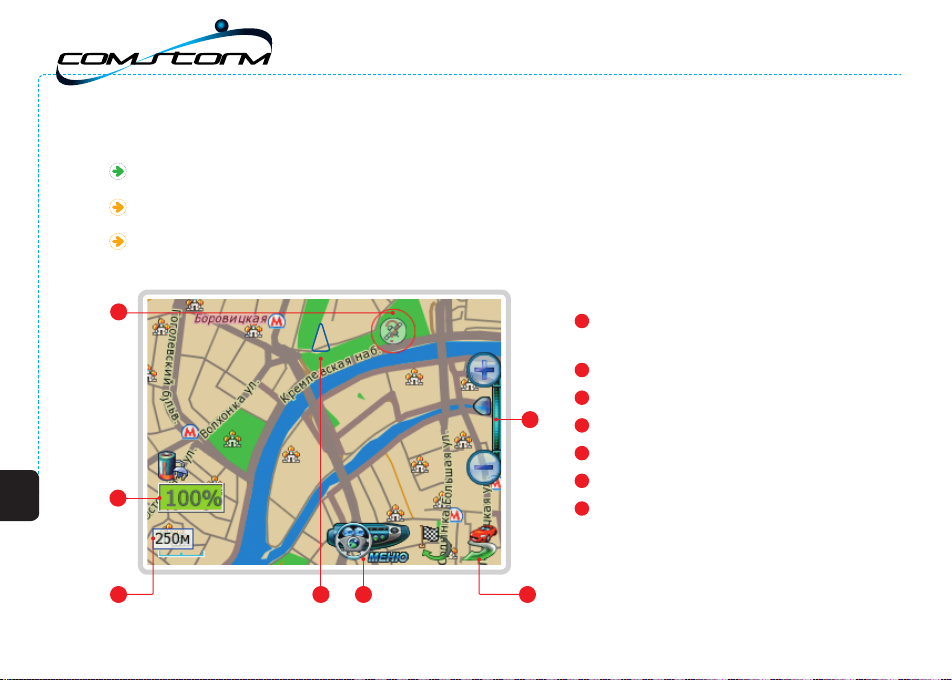
Нажмите на иконку «Навигация» в главном меню устройства.
Через 2-3 секунды начнется запуск программы, сопровождаемый появлением заставки.
После входа в программу на экране появится фрагмент карты и несколько элементов управления.
Масштаб карты и текущая позиция могут быть иными
12
Краткая инструкция пользователя
1
2
3
4 5
1
Знак вопроса
GPS-сигнал отсутствует или нестабилен
2
Панель датчиков
3
7
6
Датчик масштаба карты
4
Указатель направления на север
5
Вызов главного меню
6
Режим движения
7
Линейка масштабирования
Page 15

Основные функции программы
Управление программой
При отсутствии сигнала GPS-приемника или его недостоверности в центре карты появляется знак вопроса.
Он обозначает последнюю определенную позицию или позицию по умолчанию (обычно находится рядом с общепринятым центром соответствующего региона).
Для перемещения карты двигайте ее пальцем или пером в нужную сторону.
Для изменения масштаба используйте кнопки и ползунок Линейки масштабирования.
Нажав и удерживая кнопку плюс или минус, Вы плавно изменяете масштаб карты,
при этом изменяется ее детализация: некоторые объекты могут исчезать или появляться.
Нажатие на ползунок линейки масштабирования или на Датчик масштаба вызывает меню измене-
ния масштаба.
Кнопка Меню вызывает Главное меню программы.
Справа от нее находится кнопка Режим движения.
Слева снизу находится Панель датчиков,
которые при нажатии меняются, отображая качество GPS-сигнала, текущее время, скорость и оставшееся расстояние и время в режиме движения по маршруту.
Краткая инструкция пользователя
13
Page 16
14
Краткая инструкция пользователя
Главное меню
Для вызова Главного меню нажмите кнопку Меню.
В Главном меню собраны основные функции и настройки программы. Это меню является многостраничным.
Переход на следующую страницу меню осуществляется нажатием кнопки Далее...
Страницы меню закольцованы: после последней страницы открывается первая.
Для выхода из меню в режим карты нажмите кнопку Вернуться на карту.
Для выхода из программы нажмите кнопку Выйти из программы.
Вам будет предложено выйти окончательно или свернуть программу. Свернутая программа не требует повторной
загрузки и за одну-две секунды запускается на том же месте, где Вы ее свернули.
Развернуть программу можно ее повторным запуском,
либо нажатием на специальный ярлык в правом нижнем углу окна Today.
Page 17
Поиск адреса, объектов
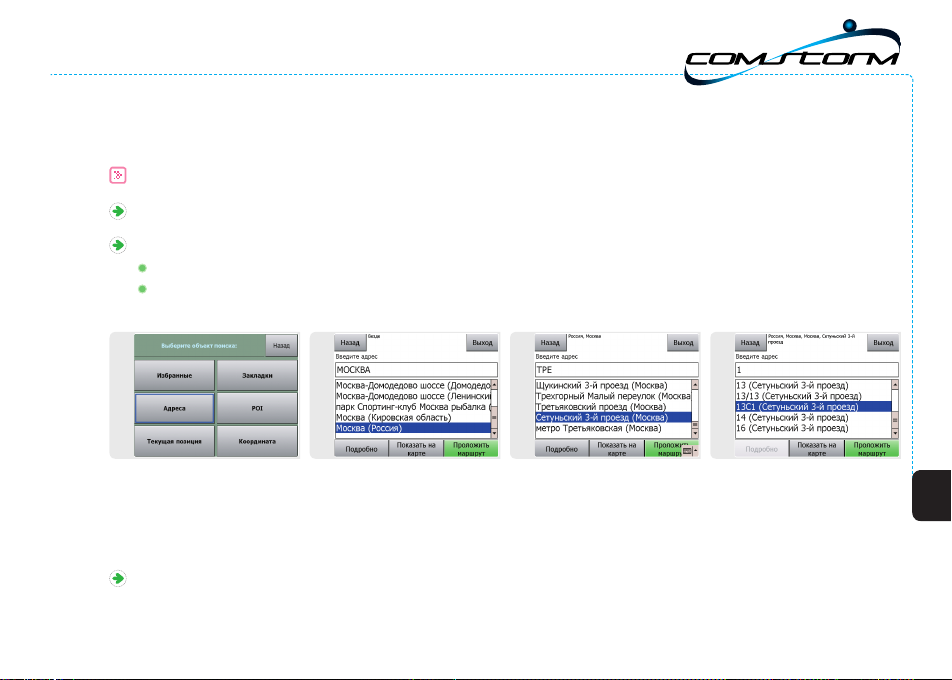
В Главном меню нажмите кнопку Место назначения.
Место назначения можно указать следующем способом:
АДРЕС. Для поездки к известному адресу, введите его (название улицы).
Номер дома можно указать, нажав кнопку Подробно при найденной улице.
Выбрать <Адрес>
1
Нажмите кнопку Адрес и в строке, отмеченной синей стрелкой, наберите название интересующего Вас объекта
(улицы, города и т.п.). Как только будут введены первые 4 буквы, в окне поиска появятся несколько объектов, в названиях которых встречено ключевое сочетание букв (ключ поиска). Ключ поиска всегда располагается в начале
слова. Если ввести два ключа поиска с пробелом между ними, то найдутся все названия, содержащие одновременно оба ключа в начале слов.
Установив адрес, нажмите кнопку Проложить маршрут.
ПРИМЕЧАНИЕ: тип объекта (улица, проспект и т.д.) в качестве ключа поиска не принимается и обычно игнорируется.
Набрать название объекта3Набрать название улицы
2
Выберать номер дома
4
Краткая инструкция пользователя
15
Page 18

16
Краткая инструкция пользователя
Режим движения
Нажав кнопку
программу в
Текущая позиция
ся по курсу движения и может отображаться панорамной проекцией «3D».
В верхней части экрана находится подсказка с направлением ближайшего маневра, названием текущей (чер-
ным шрифтом) и следующей (синим шрифтом) улиц по маршруту.
По ходу движения программа предупреждает о маневрах голосовыми подсказками.
Режим движения
«режим движения»
(красный автомобиль) всегда располагается в нижней четверти экрана, карта ориентирует-
с изображением автомобиля в правом нижнем углу экрана, Вы переключаете
.
Page 19
Общие настройки программы
Меню > Панель настроек > Общие
Язык
Переключатель Язык (Language) позволяет выбрать системный язык интерфейса программы.
Переключатель Раскладка клавиатуры позволяет выбрать вид экранной клавиатуры.
При выборе варианта АБВГД (ABCDE) кнопки экранной клавиатуры расположены в алфавитном порядке,
При выборе варианта ЙЦУКЕН (QWERTY) — расположение аналогично клавиатуре коппьютера.
ВНИМАНИЕ: В текущей версии подписи объектов на карте, а также названия объектов
при поиске всегда выводятся на русском языке кириллицей.
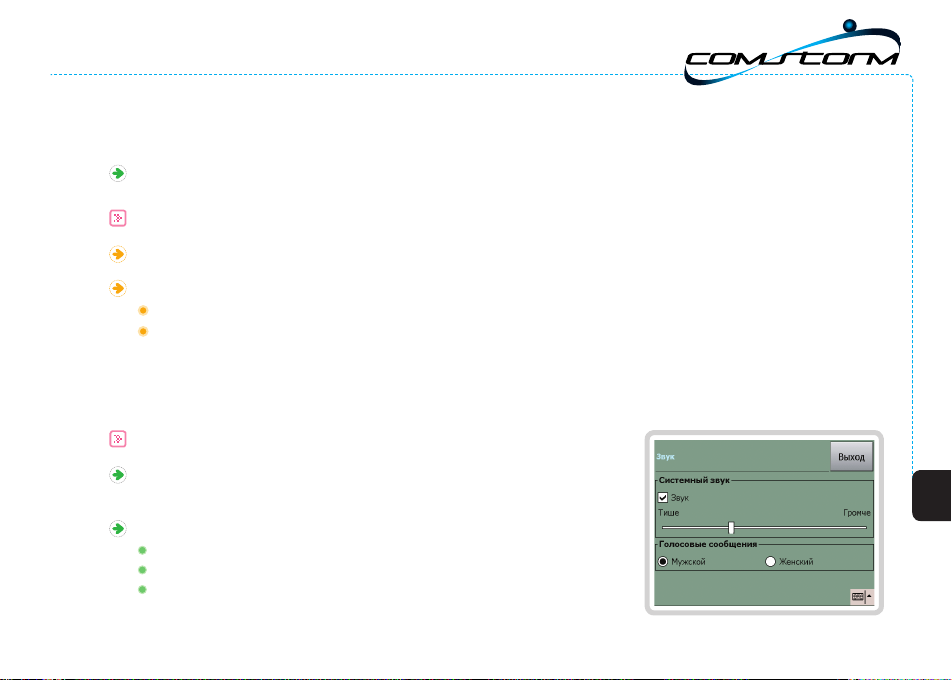
Звук
Регулировать системный звук вы можете с помощью клавишь регу-
лировки звука на правой боковой стороне устройства.
Регулировка системного звука с помощью меню.
Флажок Звук. Включение/выключение системного звука.
Ниже находится регулятор громкости звука.
Переключатель Голосовые сообщения. Переключение тембра
голоса звуковых подсказок в программе: мужской или женский.
Краткая инструкция пользователя
17
Page 20
Ваше устройство дополнительно поддерживает 11 языков.
Все права защищены. Торговая марка ComStorm принадлежит ComStorm LLC.
SiRF, SiRFstar, SiRF III, а также логотип принадлежит SiRF Technology, Inc.
Website: www.ComStorm.ru
 Loading...