

Page 1
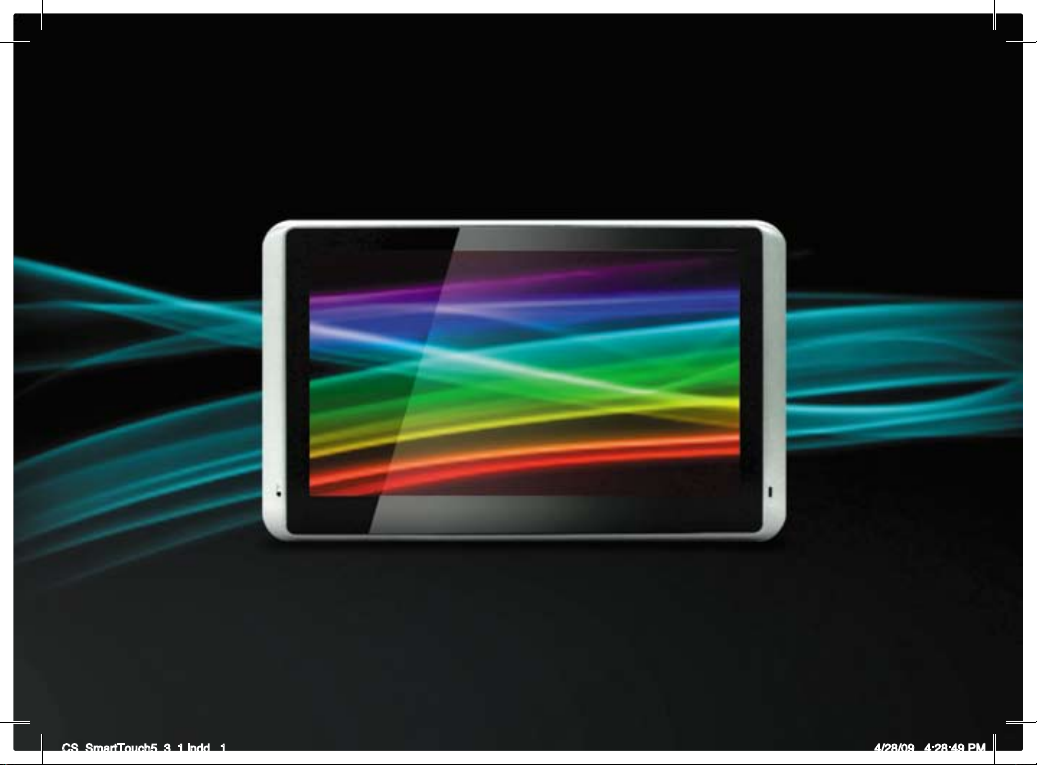
ИНСТРУКЦИЯ ПОЛЬЗОВАТЕЛЯ
Персональная навигационная система SMART TOUCH 5"
CS_SmartTouch5_3_1.indd 1 4/28/09 4:28:49 PM
Page 2

Содержание...
Мы благодарны Вам за выбор
навигационной системы ComStorm
Производитель оставляет за собой право вносить изменения
в устройство без предупреждения.
Данная инструкция может содержать незначительные техни-
ческие и редакторские ошибки или пропуски.
Торговая марка ComStorm принадлежит ComStorm LLC.
Содержание данной инструкции защищено авторскими правами.
Права и торговая марка навигационной программы принад-
лежат соответствующим поставщикам программного обеспечения и электронных карт.
ComStorm не несет ответственности за программное
обеспечение и электронные карты третьих лиц.
Windows является торговой маркой Microsoft.
Раздел 01_Описание
Возможности ······································································································································
5
Требования по безопасности ·····································································································
7
Комплектация ···································································································································
13
Элементы устройства ···················································································································
14
Установка и подключение ··········································································································
16
Раздел 02_Функции
Главное меню ····································································································································
21
Мультимедиа и утилиты ··············································································································
23
Меню настроек ································································································································
37
CS_SmartTouch5_3_1.indd 2-1 4/28/09 4:28:50 PM
Page 3

3
Для правильной работы устройства внимательно прочитайте Предупреждения.
Производитель не несет ответственности за поломки, связанные с неправильной эксплуатацией.
Не смотрите продолжительное время на экран устройства в ходе управления автомобилем, это может вызвать
аварийную ситуацию.
Полагайтесь на ПДД и реальные условия движения. Используйте навигационую систему для предварительного
планирования маршрута.
Спасибо за выбор навигационной системы ComStorm
Для простого и удобного управления устройством внимательно прочтите данную инструкцию.
Обновления программного обеспечения Вы можете загрузить с www.comstorm.ru.
Содержание...
Раздел 03_ Использование навигационного устройства. Первые шаги.
Навигационное ПО АВТОСПУТНИК ························································································
48
Запуск навигационного ПО ········································································································
49
Регистрация и обновление навигационного ПО АВТОСПУТНИК ·····························
50
Настройка приема информации о дорожных «пробках», сервис Com-On ·········
51
Активация и подключение, Ваш логин и пароль ·····························································
52
Настройка в навигационном ПО АВТОСПУТНИК ·····························································
55
Настройка информационного канала «Яндекс. Пробки» ············································
57
Раздел 04_ Приложение
Устранение неисправностей ·····································································································
59
Спецификации ·································································································································
63
Гарантия ··············································································································································
64
Условия гарантии ···························································································································
65
CS_SmartTouch5_3_1.indd 2-3 4/28/09 4:28:50 PM
Page 4

4
1
Описание
5
1
Описание
Раздел 01_
Описание
Возможности
Преимущества модели SMART TOUCH 5" ································································· 5
Требования по безопасности ·······················································································
7
Предупреждения ············································································································· 8
Устройство ·························································································································· 9
Установка в автомобиле и обслуживание/Техническая поддержка ··········12
Стандартная комплектация ·····························································································13
Лицевая сторона устройства ···················································································· 14
Обратная сторона устройства ·················································································15
Установка на лобовое стекло ··················································································· 16
Карта памяти SD ·············································································································17
Подключение питания ································································································· 18
Возможности
Преимущества модели SMART TOUCH 5"
Модный дизайн и современные функции
Удивительно удобное решение для Вас и Вашего автомобиля:
спутниковая навигация; •
Bluetooth Hands Free; •
информация о пробках; •
доступ в сеть Интернет;•
аудиовидеоплеер;•
просмотр офисных документов. •
И все это в компактном стильном корпусе с высококачественным дисплеем
размером 5" и встроенным аккумулятором!
CS_SmartTouch5_3_1.indd 4-5 4/28/09 4:28:50 PM
Page 5
6
1
Описание
7
1
Описание
Возможности
Прежде чем приступать к эксплуатации устройства, ознакомьтесь с данным руководством.
ПРИМЕЧАНИЕ
Дорожная схема ComStorm SMART TOUCH 5" может отличаться от фактической дорожной ситуации.
Во время управления рекомендуется использовать информацию с ComStorm SMART TOUCH 5" только в качестве
навигатора маршрута и тщательно следить за дорожной ситуацией и дорожными указателями.
Не включать во время управления автомобилем.
Пожалуйста, имейте в виду, что длительное отвлечение от дорожной обстановки для включения или настройки
устройства может привести к аварийной ситуации!
ComStorm SMART TOUCH 5" разработан для использования в качестве навигатора маршрута.
ComStorm не гарантирует точности и правильности дорожной схемы.
В автомобилях с атермическим ветровым стеклом прием сигнала GPS может быть затруднен, в связи
с чем может потребоваться установка наружной антенны приемника GPS-сигнала, не входящая в комплект
поставки.
ComStorm объявляет об отрицании всяких подразумеваемых гарантий или условий, включая без ограничений га-
рантии или условия качества, функциональности, товарного состояния и годности для определенной цели.
Требования по безопасности
Уникальные функции:
интегрированный сервис Com-On — предоставление информации о дорожных «пробках» (посредством •
встроенного GPRS-модуля, требуется активация и оплата соответствующих услуг);
автоматическое прокладывание оптимального маршрута с учетом пробок;•
доступ в сеть Интернет;•
Bluetooth Hands Free;•
высококачественный сенсорный дисплей;•
простая инсталляция;•
высококачественный GPS-приемник.•
CS_SmartTouch5_3_1.indd 6-7 4/28/09 4:28:51 PM
Page 6
8
1
Описание
9
1
Описание
Для безопасного управления автомобилем с использованием навигационной системы SMART TOUCH 5”, пожалуйста, внимательно
прочитайте содержимое данной главы.
Управление навигационной системой во время движения автомобиля может привести к аварии.
Заблаговременно введите маршрут движения. Не устанавливайте устройство в местах, где оно может ухудшать обзор.
Предустановленные карты могут отличаться от фактической дорожной ситуации и ПДД.
Всегда учитывайте фактическое состояние дорог и правила дорожного движения. Используйте навигационную систему
только для предварительной информации при определении наилучшего маршрута движения.
Изменения конфигурации устройства и программного обеспечения навигационной системы являются при-
чиной отказа в последующем сервисном обслуживании.
Качество GPS-сигнала может варьироваться в зависимости от типа GPS приемника, электромагнитных волн
в автомобиле и фактических погодных условий.
Производитель не гарантирует отличный прием GPS-сигнала в любых условиях, а также внутри автомобиля.
Отключите зарядное устройство навигации от «прикуривателя» перед пуском двигателя.
Высокое
напряжение в момент запуска двигателя может привести к поломке навигационной системы.
Уделите внимание установке держателя для навигации на лобовом стекле. В момент установки и фикса ции
держателя удалите воздух между стеклом и примыкающей резиновой подушкой крепления.
Требования по безопасности
Предупреждения
Устройство и программное обеспечение не гарантирует превосходную работу в различных условиях.
Подключение не предусмотренных изготовителем устройств может вызвать поломку навигационной системы.
В подобных случаях производитель не несет гарантийных обязательств.
Избегайте попадания прямых солнечных лучей, так как это может затруднять просмотр информации на дисплее
навигационной системы.
Используйте только предусмотренный в автомобиле «прикуриватель» для подключения зарядки навигации.
Не нажимайте клавиши навигационной системы слишком жестко, так как это может привести к поломке.
Нажимайте клавиши с легкостью.
LCD дисплей устройства может быть поврежден из-за воздействия тяжелых предметов или падения.
Использование не оригинальных программного обеспечения и дорожных карт может вызвать поломку устройства.
В подобных случаях производитель не несет гарантийных обязательств.
Не допускайте попадания воды, химических или чистящих веществ на устройство.
Протирайте устройство мягкой тканью, в противном случае гарантийные обязательства не распространяются.
Требования по безопасности
Устройство
CS_SmartTouch5_3_1.indd 8-9 4/28/09 4:28:51 PM
Page 7
10
1
Описание
11
1
Описание
Не разбирайте устройство и поставляемые в комплекте аксессуары.
Вы можете быть подвергнуты электрическому удару. На подобные случаи гарантия также не распространяется.
Держите устройство в месте, недоступном для детей и домашних животных.
Дети или домашние животные могут серьезно пострадать при ненадлежащем использовании устройства
и поставляемых аксессуаров, включая стилус, зарядное устройство, крепление и карту памяти.
Не трогайте устройство мокрыми руками.
Это может привести к электрическому удару и поломке устройства.
Требования по безопасности
ВНИМАНИЕ:
Перед началом движения проверьте надежность крепления держателя и устройства. В противном случае, возможно падение
устройства из-за вибрации, возникающей при движении автомобиля, что может вызвать поломку навигационной системы.
Пожалуйста, используйте только оригинальное крепление: не допускается использование неоригинального крепления,
не допускается монтаж устройства любым иным способом кроме как посредством идущего в комплекте крепления, устройство
не предназначено для встраивания в приборную панель Вашего автомобиля! Производитель не несет ответственности за полом ки,
вызванные подобными случаями.
Не управляйте навигационной системой во время вождения автомобиля, это может быть причиной аварии.
Установите устройство в удобном месте, не нарушающем обзорность.
Перед установкой держателя очистите лобовое стекло от возможной пыли и грязи.
Установите держатель и устройство в соответствии с разделом «Установка в автомобиле и техническое обслу-
живание».
Производитель не несет ответственности в случае поломок, связанных с неправильной установкой устройства.
Перед началом движения убедитесь в надежном креплении держателя и устройства.
Требования по безопасности
CS_SmartTouch5_3_1.indd 10-11 4/28/09 4:28:51 PM
Page 8
12
1
Описание
13
1
Описание
Во время установки не прикладывайте много силы для подключения проводов питания и других проводов
к устройству.
Физические условия, такие как вибрация во время движения автомобиля, могут привести к поломке устройства.
В подобных случаях производитель не несет гарантийных обязательств.
Убедитесь, что устройству и проводам не мешают посторонние предметы, так как это может нарушить работу
устройства.
Производитель не гарантирует совместимость с другими устройствами (внешняя GPS антенна, приставка
для приема информации о пробках и т. д.).
Техническая поддержка предоставляется в случае разборки или изменения конфигурации устройства.
Внешняя температура для нормальной работы устройства должна быть в пределах 0–50 °C.
Устройство предназначено для установки только на идущее в комплекте оригинальное крепление
на лобовое стекло.
Не допускается установка крепления устройства на пути возможного раскрытия подушек безопасности!
Это может нанести непоправимый вред Вашему здоровью. На такие случаи также не распространяется гарантия.
Требования по безопасности
Установка в автомобиле и обслуживание/Техническая поддержка
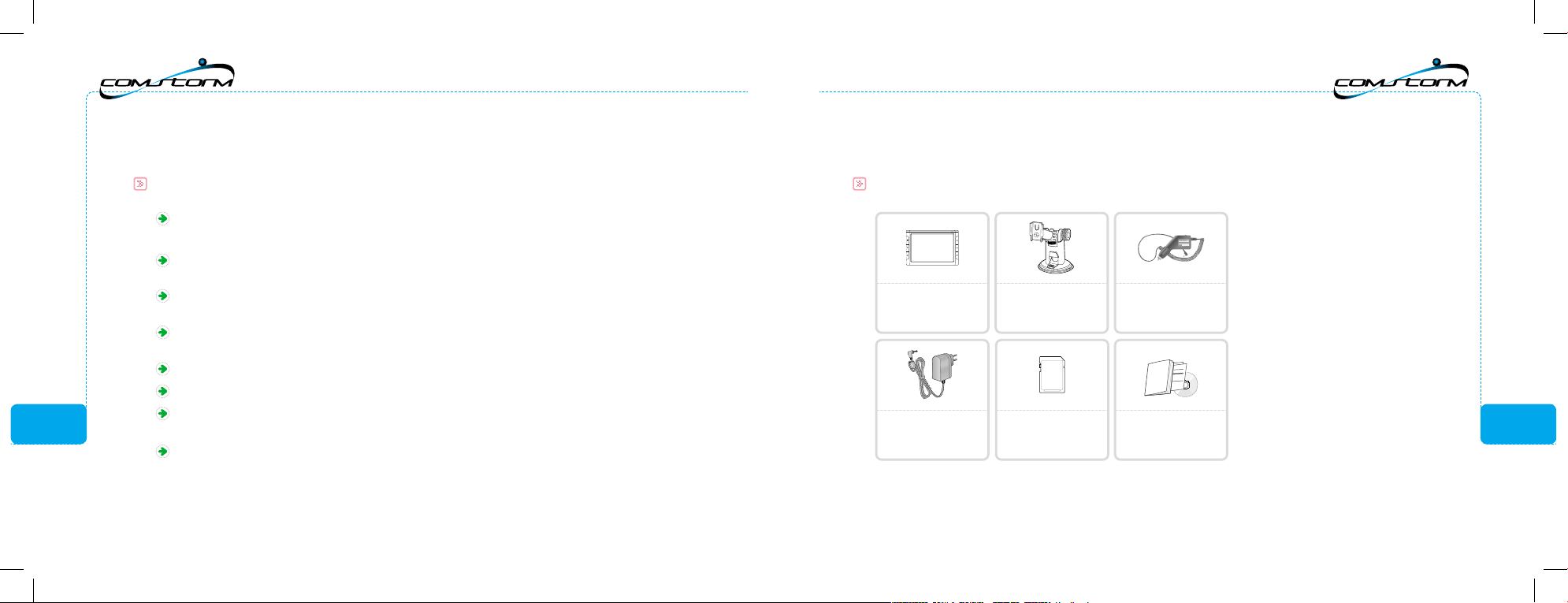
Автомобильное
зарядное устройство (12 В)
Бытовое
зарядное устройство
(100–240В)
(опция)
Карта памяти 2 Гб
формата SD
Документация
Настоящая инструкция, компью-
терный диск с инструкциями и
резервной копией программы,
стилус (установлен в устройстве)
Навигационное
устройство
ComStorm SMART 5"
Крепление
на лобовое стекло
Комплектация
Стандартная комплектация
Внешний вид Вашего комплекта может несколько отличаться от представленного на этой картинке. ComStorm оставляет
за собой право на модификации (изменения) комплекта и его составных частей без предварительного уведомления.
CS_SmartTouch5_3_1.indd 12-13 4/28/09 4:28:52 PM
Page 9
14
1
Описание
15
1
Описание
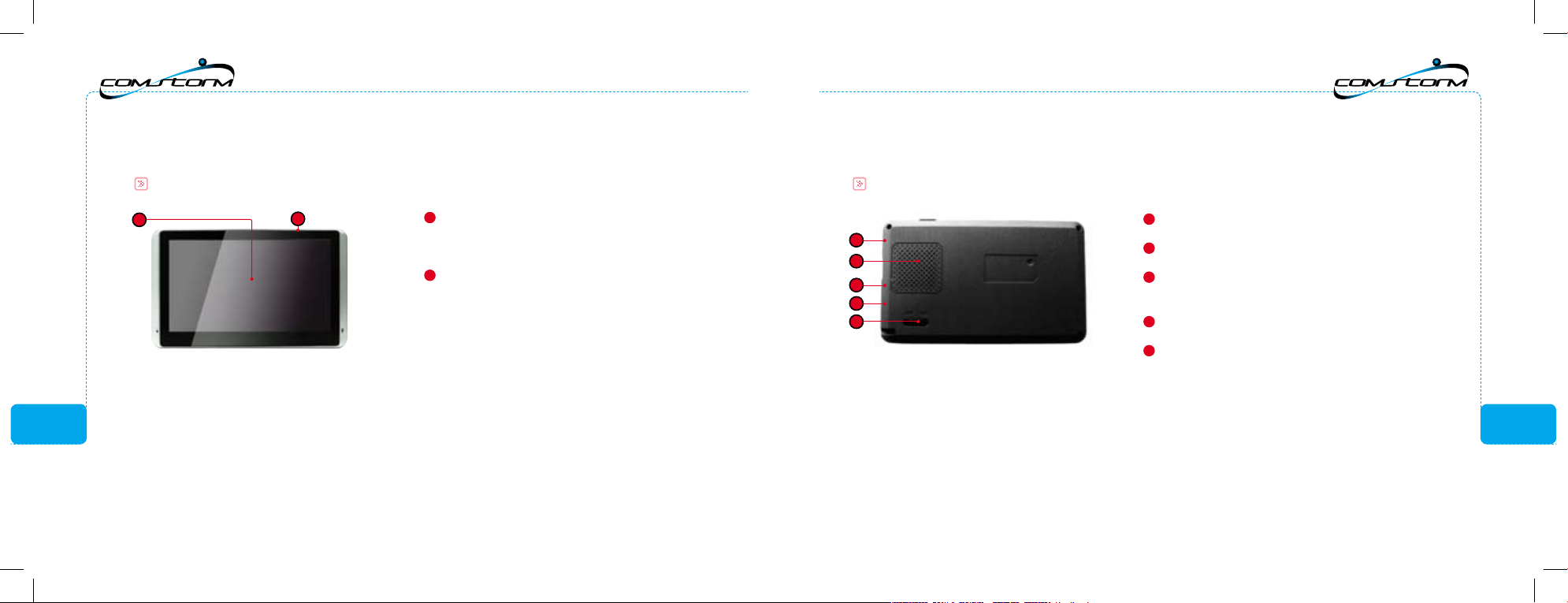
1
LCD-экран
*
Чувствительный к нажатию экран, на котором отображается информация, с помощью которого можно управлять устройством.
2
Кнопка «Меню быстрого доступа»
Служит для вызова других приложений из навигационной программы и других приложений системы.
1
2
Элементы устройства
Лицевая сторона устройства
* Внешний вид Вашего устройства может несколько отличаться от представленного на этой картинке.
1
2
1
Громкоговоритель (динамик) устройства
2
Кнопка питания (ползунок)
3
Разъем питания (mini-USB)
Служит для подключения внешнего источника питания.
4
Выход на наушники
5
Слот для карты памяти формата SD (SD-карта)
Для использования большинства функций Вашего устройст ва
здесь должна быть установлена SD-карта.
Элементы устройства
Обратная сторона устройства
5
4
3
CS_SmartTouch5_3_1.indd 14-15 4/28/09 4:28:52 PM
Page 10
16
1
Описание
17
1
Описание
Установка
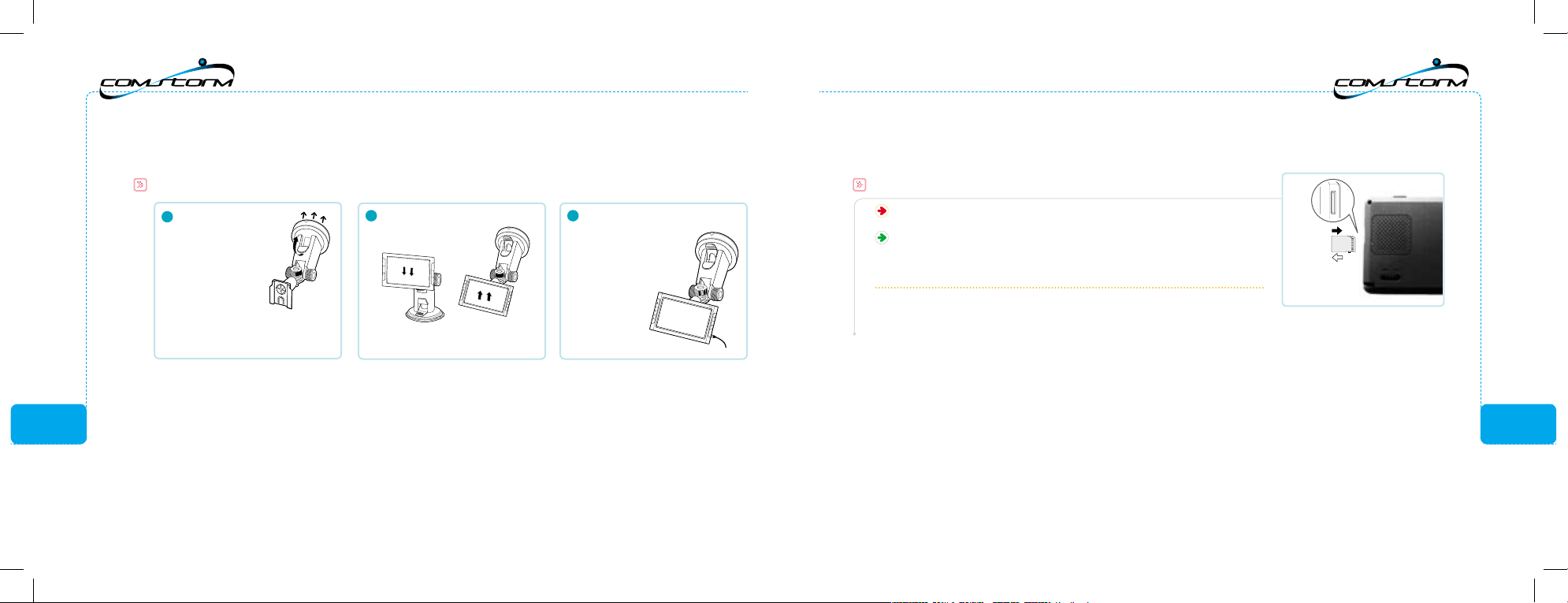
Установка на лобовое стекло
1
Протрите участок
для крепления присоски к ветровому
стеклу или «торпеде» в месте,
в котором нави гатор не будет
загораживать
обзор.
Переведите рычажок присоски
в направлении, указанном стрел кой.
Вы должны услышать щелчок.
3
Подсоедините навигатор
к сетевому адаптеру
(прикуривателю).
ComStorm SMART
TOUCH 5" готов
к эксплуатации.
2
Укрепите навигатор ComStorm
SMART TOUCH 5"
на консоли.
Убедитесь, что навигатор
укреплен правильно.
Подключение
Порядок извлечения карты памяти SD Memory card
Извлекать карту памяти только при отключенном питании!
Извлечь карту памяти можно, нажав на край карты и отпустив.
ВНИМАНИЕ!
Прежде чем извлекать карту памяти SD memory card, следует отключить питание,
иначе можно повредить ComStorm SMART TOUCH 5".
Вставить
Извлечь
CS_SmartTouch5_3_1.indd 16-17 4/28/09 4:28:53 PM
Page 11
18
1
Описание
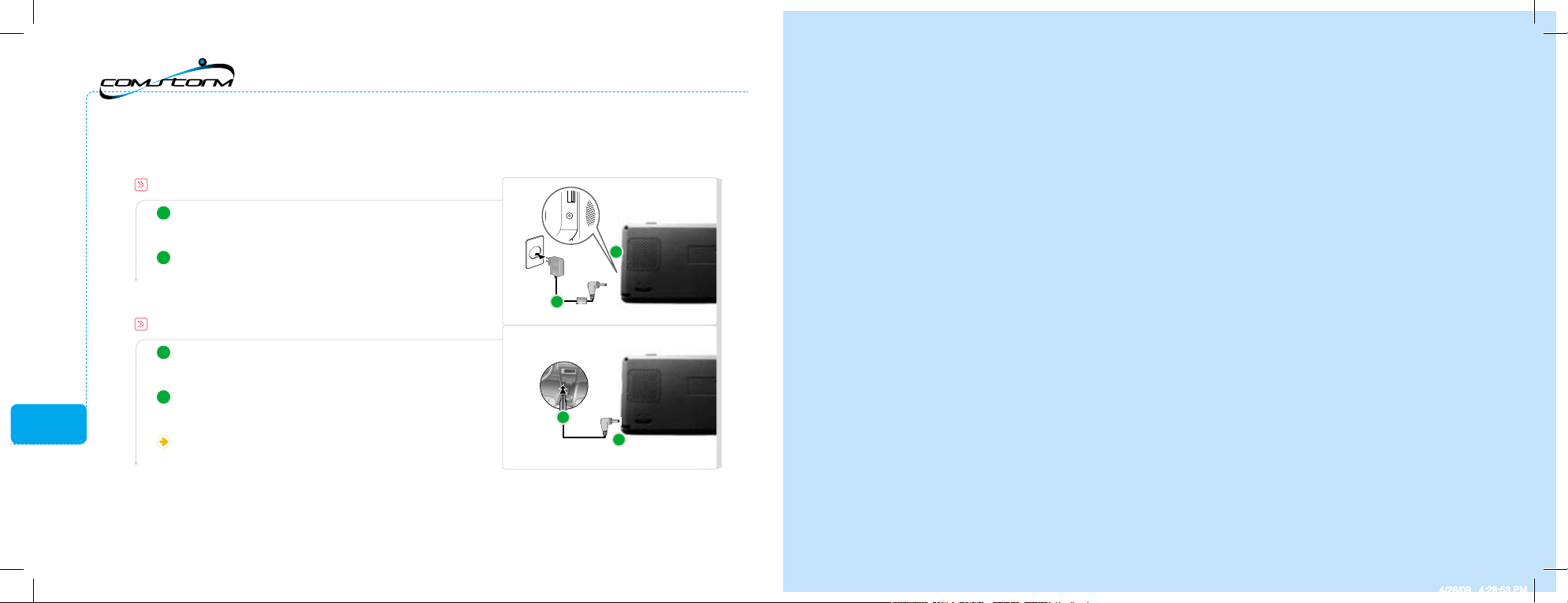
Подключение к бытовой электросети
1
Вставьте вилку адаптера для бытовой электросети
(100–240 В) в розетку.
2
Подключите шнур питания адаптера к Вашему персональ-
ному навигатору.
Подключение к автомобильной электросети
1
Вставьте автомобильный адаптер (12 В) в автомобильную
розетку (прикуриватель).
2
Подключите шнур питания адаптера к Вашему персональ-
ному навигатору.
При включении в бортовую сеть на автомобильном адаптере должен загореться светодиод.
Подключение
1
2
1
2
CS_SmartTouch5_3_1.indd 18-19 4/28/09 4:28:53 PM
Page 12
20
2
Функции
21
2
Функции
Раздел 02_
Функции
Главное меню ··················································································································· 21
Меню быстрого доступа ·····························································································22
Развлечения ·····················································································································23
Музыка – Аудиоплеер ·································································································· 24
Фильмы – Видеоплеер ································································································· 25
Электронная книга ········································································································ 26
Фотоальбом ······················································································································ 27
Bluetooth Hands Free ···································································································· 28
Интернет ···························································································································· 35
Программы ·······················································································································36
Настройки ························································································································· 37
Настройки – Установка языка интерфейса ························································ 38
Настройки – Установка питания и яркости экрана ········································ 39
Настройки – Установка звука ··················································································· 40
Настройки – Установка – Системные ···································································· 41
Настройки – Установка – Системные – Настройка навигационного ПО ···· 42
Настройки – Установка – Дата и время ································································ 43
Настройки – Установка – Калибровка экрана ·················································· 44
Настройки – GPS ············································································································· 45
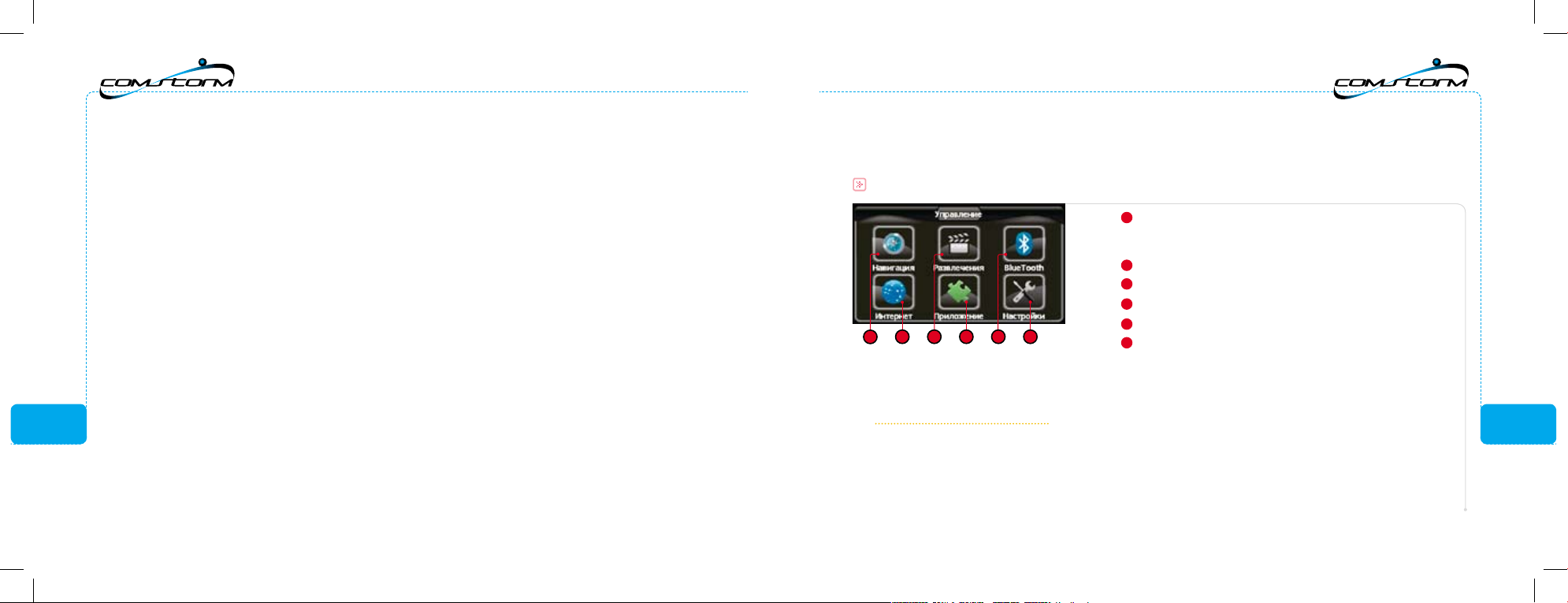
1
Навигация
Запуск программы навигации (смотрите инструкцию
от поставщика программного обеспечения).
2
Запуск Интернет-обозревателя
3
Меню «Мультимедиа»
4
Меню «Дополнительные программы»
5
Меню Bluetooth Hands Free
6
Меню «Настройки»
ПРИМЕЧАНИЕ
Если формат видео файла не поддерживается программой, Вы можете
просматривать подобные файлы
после их конвертации в специализированной программе.
Главное меню
Прочитайте внимательно данную главу перед началом использования устройства.
Главное меню
6
2 4
1
3 5
CS_SmartTouch5_3_1.indd 20-21 4/28/09 4:28:54 PM
Page 13
22
2
Функции
23
2
Функции
Мультимедиа и утилиты
Развлечения
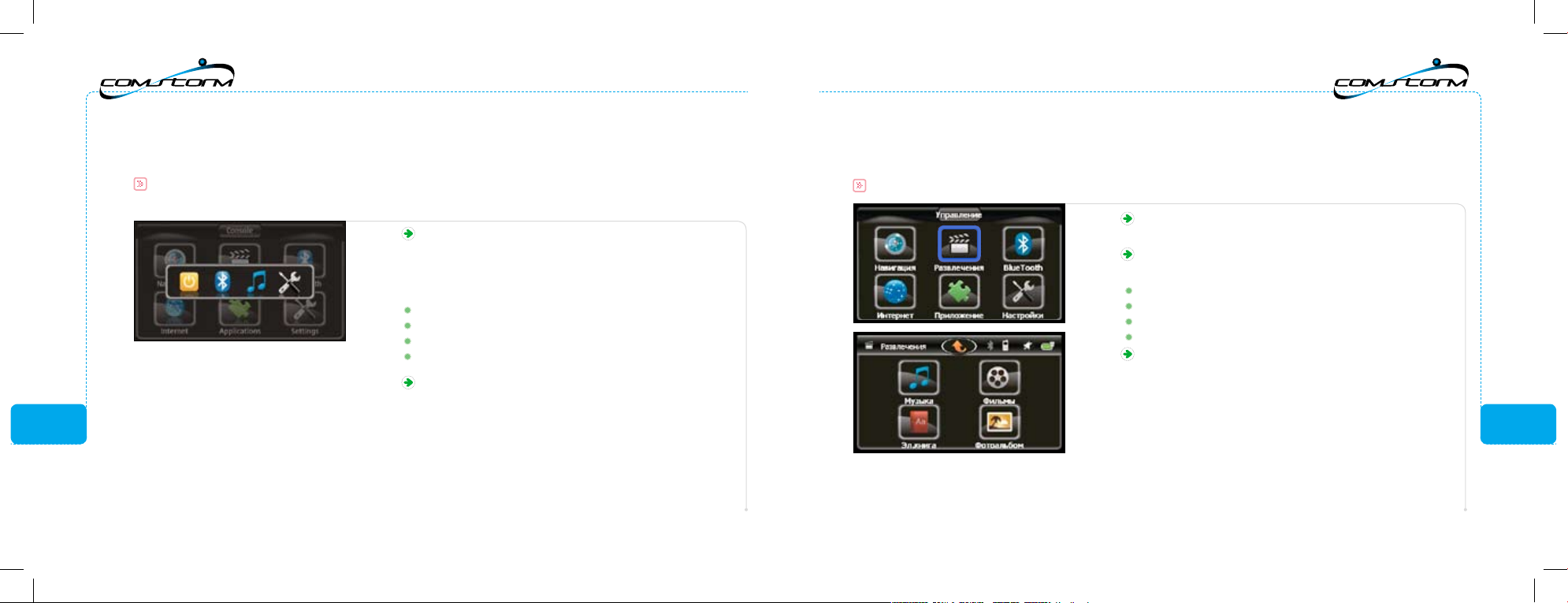
Для входа в меню «Развлечения» нажмите кнопку «Развле-
чения».
В новом окне появятся четыре иконки для запуска следую-
щих функций:
«Музыка» (аудиоплеер);
«Фильмы» (видеоплеер);
«Электронная книга» (просмотр текстовых файлов);
«Фотоальбом» (просмотр изображений).
Для запуска нужной программы нажмите соответствую-
щую иконку.
Для вызова меню быстрого доступа из любой програм-
мы нажмите клавишу, расположенную справа на верхней
части устройства. Поверх окна текущей программы
появится меню, включающее следующие клавиши:
Ждущий режим
Bluetooth
Аудиоплеер
Настройки
Нажав клавишу, Вы перейдете в соответствующее меню.
Панель быстрого доступа
Данное меню предназначено для быстрого перехода к наиболее частым функциям устройства.
Меню быстрого доступа
CS_SmartTouch5_3_1.indd 22-23 4/28/09 4:28:54 PM
Page 14
24
2
Функции
25
2
Функции
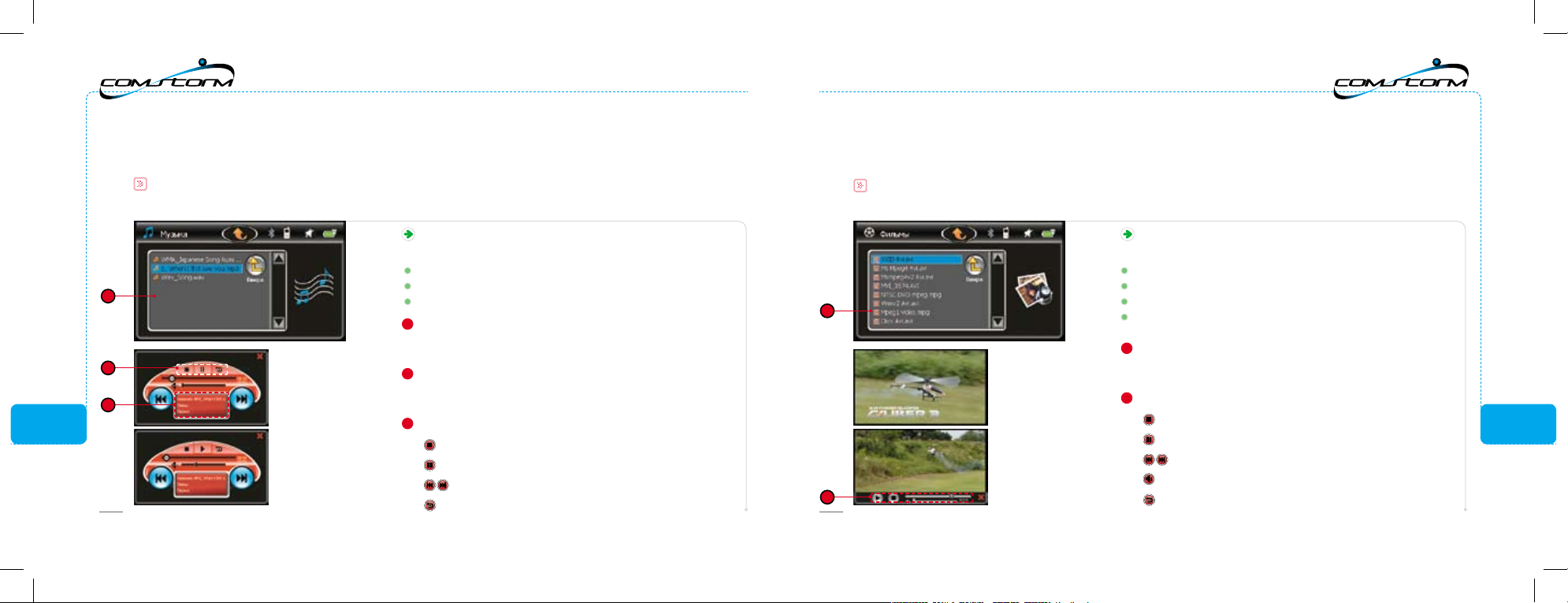
При нажатии клавиши «Музыка» автоматически откроется
окно выбора аудиофайлов.
Найдите необходимую папку (нажатием клавиши «Вверх»).
Выберите папку двойным нажатием на нее.
Выберите нужный файл двойным нажатием на него.
1
Меню прослушивания аудиофайлов
После выбора желаемого файла автоматически откроется окно
прослушивания музыки и начнется воспроизведение.
2
Информационный экран аудиоплеера
Воспроизводит следующую информацию*: название файла, испол-
нитель, жанр.
3
Клавиши управления окна прослушивания:
«Стоп» (Остановка воспроизведения)
«Пауза» (Продолжение прослушивания)
Переход к предыдущему/следующему файлу
Выход из аудиоплеера
Музыка — Аудиоплеер
Данный плеер предназначен для прослушивания музыки и песен в форматах .mp3; .wav; .wma.
1
Мультимедиа и утилиты
2
3
* Если таковая содержится в характеристиках файла.
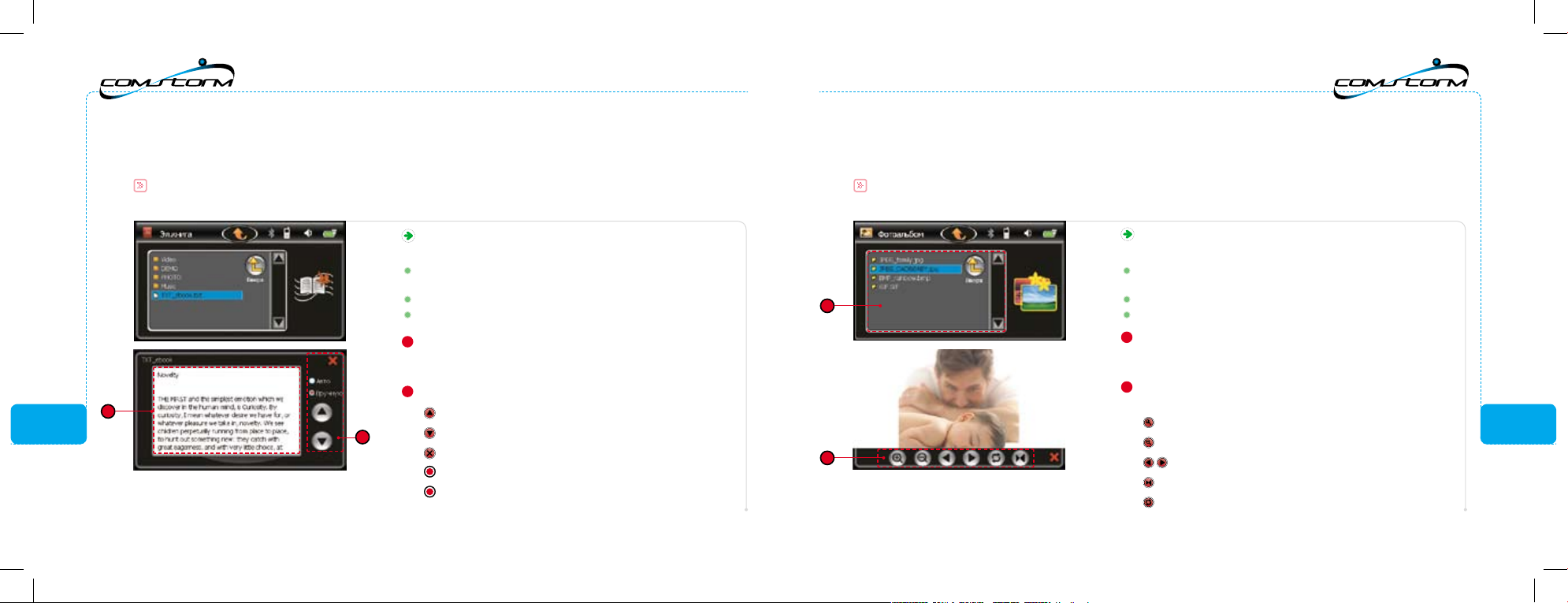
При нажатии клавиши «Фильмы» автоматически откроется
окно выбора видеофайлов.
Найдите необходимую папку (нажатием клавиши «Вверх»).
Выберите папку двойным нажатием.
Выберите нужный видеофайл двойным нажатием на него.
Для перехода в полноэкранный режим нажмите два раза на об-
ласть воспроизведения.
1
Меню воспроизведения видеофайлов
После выбора желаемого файла автоматически откроется окно
и начнется воспроизведение видео.
2
Клавиши управления окна прослушивания музыки:
«Стоп» (Остановка воспроизведения)
«Пауза» (Продолжение прослушивания)
Шкала перемотки видео
Шкала регулировки громкости
Выход из аудио плеера
Мультимедиа и утилиты
Фильмы — Видеоплеер
Данный плеер предназначен для воспроизведения видео файлов в форматах .avi; .mpg; .wmv.
*
* Пример поддерживаемых видео форматов указан в меню открытия файла.
2
1
CS_SmartTouch5_3_1.indd 24-25 4/28/09 4:28:56 PM
Page 15
26
2
Функции
27
2
Функции
Мультимедиа и утилиты
Электронная книга
Программа предназначена для воспроизведения и чтения текстовых файлов в формате .txt (Unicode).
При нажатии клавиши «Электронная книга» автоматически
откроется окно выбора текстового файла.
Найдите необходимую папку с текстовым файлом (нажатием кла-
виши «Вверх»).
Выберите папку двойным нажатием на нее.
Выберите нужный текстовый файл двойным нажатием.
1
Меню воспроизведения текстового файла
После выбора желаемого файла автоматически откроется окно
воспроизведения текста.
2
Клавиши управления окна воспроизведения текста:
Вверх
Вниз
Выход из программы
Автоматическое перелистывание
Ручное перелистывание
2
1
Мультимедиа и утилиты
Фотоальбом
Фотоальбом предназначен для просмотра фотографий и изображений в форматах .jpg; .bmp; .gif.
При нажатии клавиши «Фотоальбом» автоматически
откроется окно выбора графического файла.
Найдите необходимую папку (нажатием клавиши «Вверх») с графи-
ческим файлом.
Выберите папку двойным нажатием.
Выберите нужный файл двойным нажатием на него.
1
Меню воспроизведения графического файла
После выбора желаемого файла автоматически откроется окно
воспроизведения, и Вы увидите изображение.
2
Клавиши управления окна воспроизведения
графических изображений:
Увеличение
Уменьшение
Предыдущее/следующее изображение
Повтор
Автопросмотр
1
2
CS_SmartTouch5_3_1.indd 26-27 4/28/09 4:28:58 PM
Page 16
28
2
Функции
29
2
Функции
Мультимедиа и утилиты
Меню Bluetooth Hands Free
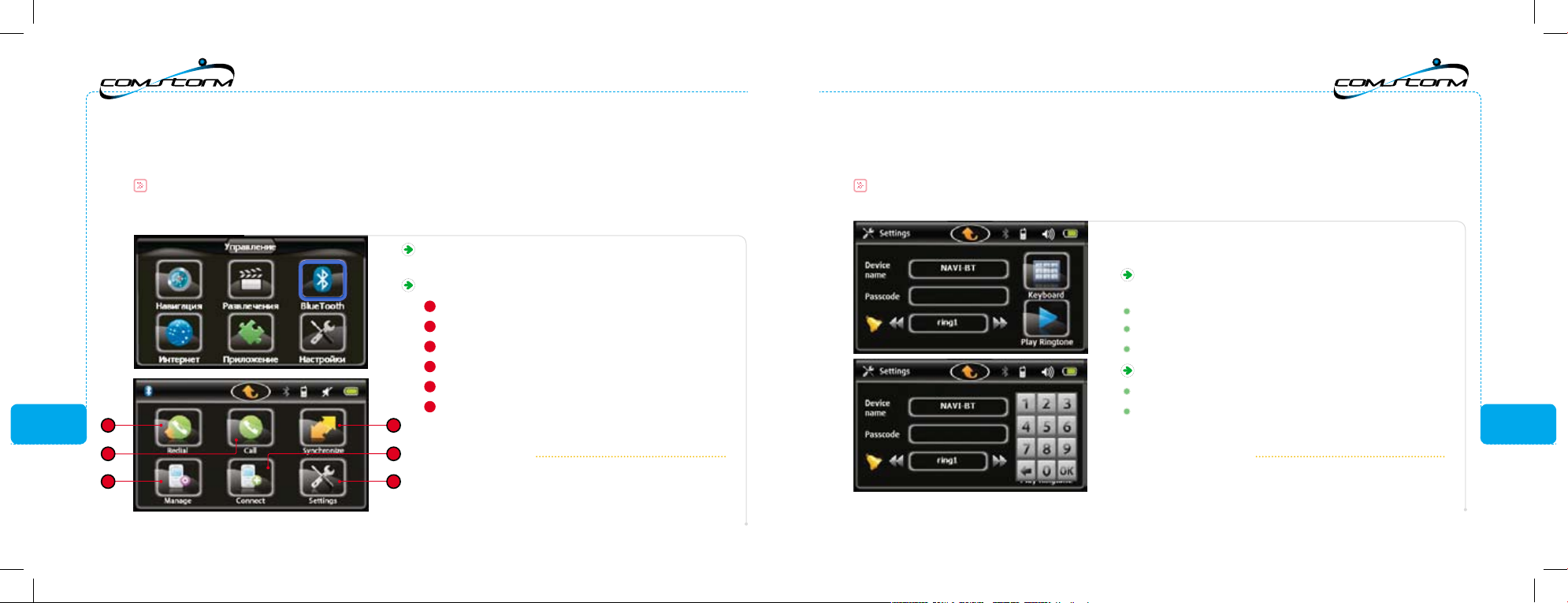
Данная функция предназначена для совершения вызовов и телефонного разговора в режиме громкой связи,
без необходимости держать в руках телефонную трубку.
Для входа в меню Bluetooth нажмите соответствующую
клавишу в главном меню.
Клавиши Меню Bluetooth:
1
Повтор вызова
2
Совершение звонка
3
Синхронизация
4
Управление телефонами
5
Подключение телефона
6
Настройки
ПРИМЕЧАНИЕ
Для использования функции Bluetooth Ваш мобильный телефон должен поддерживать соответствующий стандарт.
1
2
4
3
5
6
Мультимедиа и утилиты
Bluetooth Hands Free
Меню «Настройки»
В меню настроек Вы можете установить следующие параметры:
Пароль для подключения Bluetooth (рекомендуется ис-
пользовать 0000)
Нажмите на клавиатуру.
Введите четырехзначное число.
Нажмите OK на клавиатуре.
Мелодия звонка для входящих вызовов.
Нажмите клавишу Play для прослушивания текущей мелодии.
Измените мелодию, выбрав другую стрелками «Назад» или «Вперед».
ПРИМЕЧАНИЕ
При подключении Bluetooth Ваш телефон дожен
обнаружить навигатор под именем NAVI-BT.
CS_SmartTouch5_3_1.indd 28-29 4/28/09 4:28:58 PM
Page 17
30
2
Функции
31
2
Функции
Bluetooth Hands Free
ПРИМЕЧАНИЕ
Если Вы выбрали неправильное устройство
или ввели неправильный пароль на мобильном телефоне, устройство не подключится.
Меню «Подключения телефона»
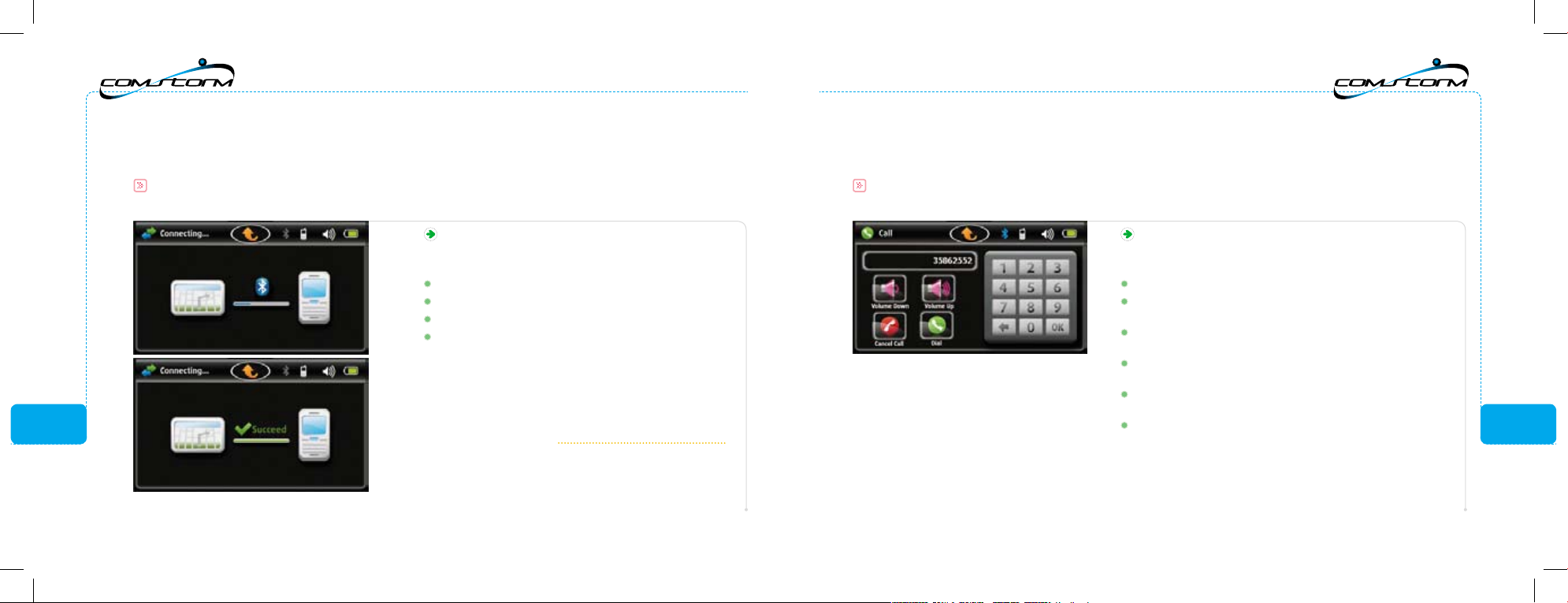
В данном меню Вы можете подключить мобильный телефон
к навигатору по Bluetooth.
Включите функцию Bluetooth на Вашем телефоне.
Выполните поиск устройств.
Выберите найденное устройство NAVI-BT.
Введите пароль для подключения, например 0000.
Ваш телефон должен будет подключиться к навигатору, о чем
будет свидетельствовать зеленая надпись «Succeed», а также
значок Bluetooth в верхней панели функциональных значков
должен будет загореться синим цветом.
Мультимедиа и утилиты
Bluetooth Hands Free
Меню Совершения звонка.
В данном меню Вы можете ввести номер абонента и совершить
звонок.
Нажмите зеленую клавишу совершения вызова.
По завершению разговора нажмите красную клавишу окончания
вызова.
Для регулировки громкости используйте соответствующие кла-
виши.
При входящем вызове автоматически открывается окно соверше-
ния звонка.
В окне номера должен отображаться номер звонящего Вам або-
нента.
Для приема вызова и начала разговора нажмите зеленую клавишу.
По завершению разговора нажмите красную клавишу окончания
вызова.
Мультимедиа и утилиты
CS_SmartTouch5_3_1.indd 30-31 4/28/09 4:28:58 PM
Page 18
32
2
Функции
33
2
Функции
Bluetooth Hands Free
Меню «Повтор вызова»
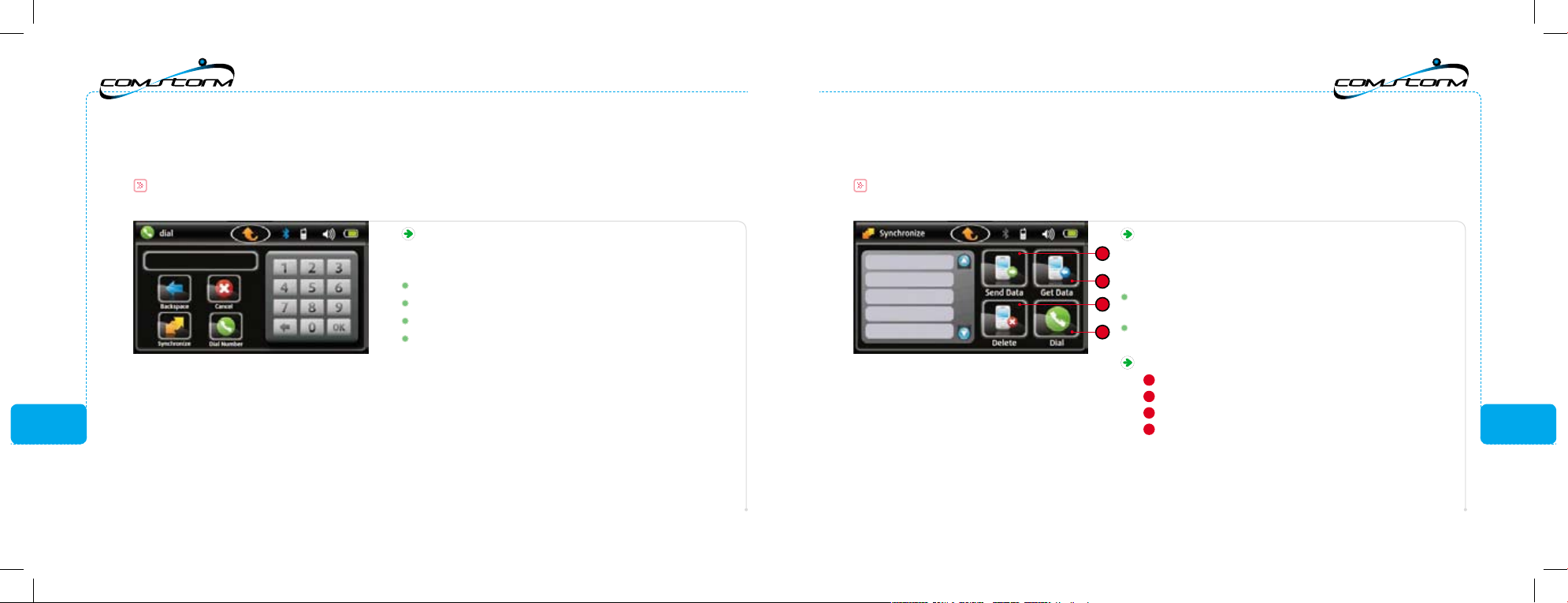
В данном меню Вы можете вызвать последний набранный номер
абонента.
На экране отображается последний набранный номер.
Нажмите клавишу синхронизации для выбора другого номера.
Нажмите зеленую клавишу совершения вызова.
По окончанию разговора нажмите красную клавишу окончания
вызова.
Мультимедиа и утилиты
Bluetooth Hands Free
Меню «Синхронизация»
В данном меню Вы можете синхронизировать входящие и исходя-
щие номера с подключенным телефоном (при поддержке данной
возможности Вашим телефонным аппаратом)
В левой части экрана отображается список ранее набранных или
принятых номеров телефонов.
Для совершения вызова выберите номер телефона из списка
и нажмите зеленую клавишу вызова.
Клавиши управления:
1
Отправить данные на телефон
2
Получить данные с телефона
3
Удалить данные
4
Совершить вызов
Мультимедиа и утилиты
2
4
3
1
CS_SmartTouch5_3_1.indd 32-33 4/28/09 4:28:59 PM
Page 19
34
2
Функции
35
2
Функции
Bluetooth Hands Free
Меню «Управление телефонами»
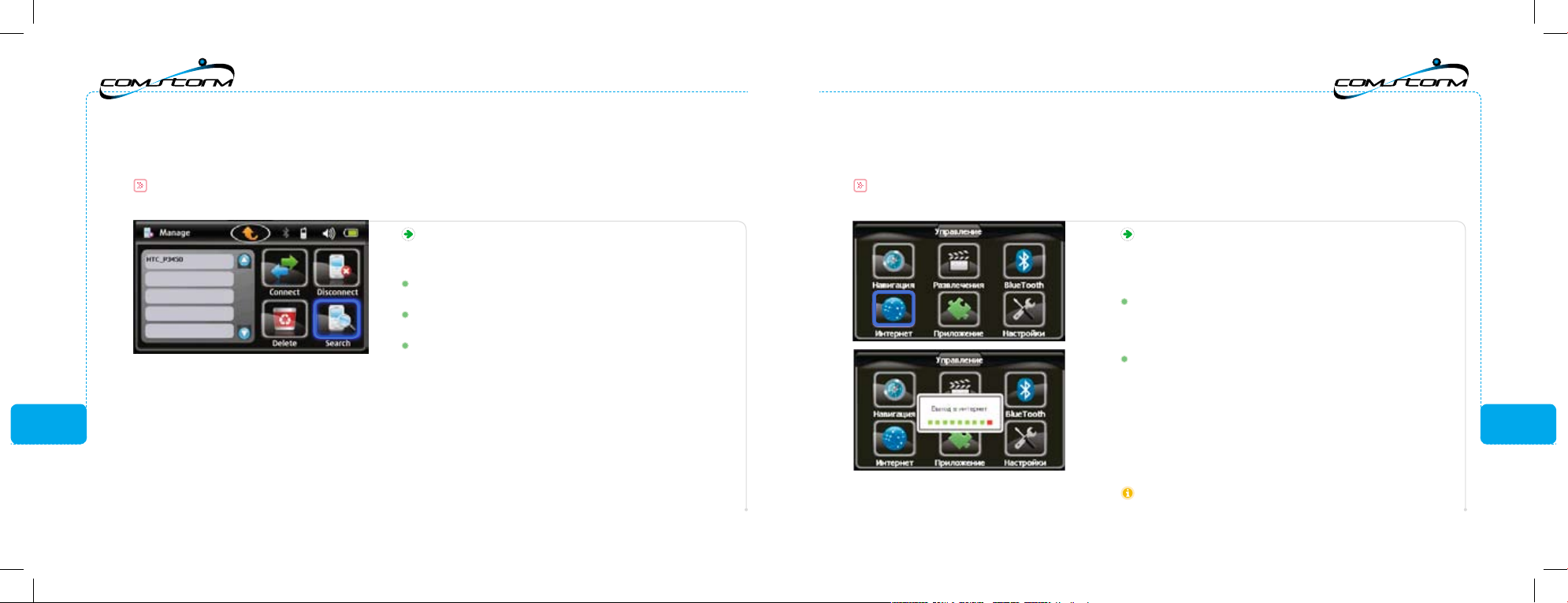
В данном меню Вы можете управлять ранее подключенными телефонами.
В левой части экрана отображается список ранее набранныx
или принятых номеров телефонов.
В левой части экрана отображается список ранее подключенных
к навигатору телефонов.
Выбрав желаемый телефон, находящийся в зоне приема Bluetooth,
Вы можете совершить следующие действия:
- подключить телефон к навигатору;
- отключить телефон от навигатора;
- удалить телефон из списка;
- произвести поиск нового телефона.
Мультимедиа и утилиты
Интернет
Данная функция позволяет подключаться к сети интернет по GPRS каналу и просматривать web-страницы.
Для подключения Интернет и открытия обозревателя
нажмите на клавишу «Интернет».
В данном меню Вы можете вызвать последний набранный номер
абонента.
Если устройство находится в зоне действия сетей GSM, а также у Вас
оформлена подписка на данную услугу, в течение 5–10 секунд после
нажатия клавиши «Интернет» автоматически откроется окно обозре-
вателя со стартовой страницей.
В некоторых случаях возможно появление окна подк лючения
к Интернет, где нужно нажать клавишу Connect.
Данный сервис является платным. Для подключения прочтите
необходимую информацию на сайте www.com-on.ru.
Мультимедиа и утилиты
CS_SmartTouch5_3_1.indd 34-35 4/28/09 4:28:59 PM
Page 20
36
2
Функции
37
2
Функции
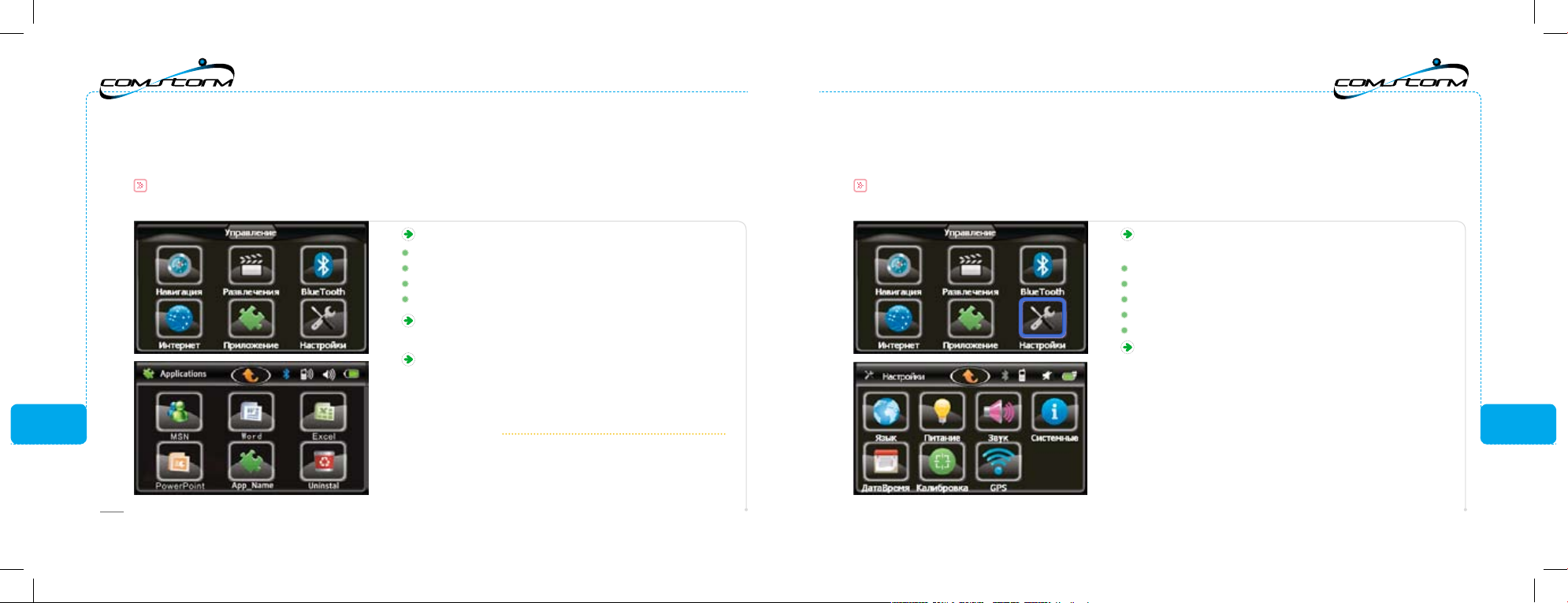
Для установки программы Вам необходимо:
Записать программу на карту памяти.
Нажать клавишу «Настроить».
Выбрать из списка желаемую программу.
Нажать клавишу «Выбрать».
Для запуска программы необходимо нажать на соответ-
ствующую кнопку с именем установленной программы.
Также Вы можете установить любую другую программу,
поддерживаемую операционной системой WinCE 5.0
под управлением процессором ARM.
Программы
Данное меню содержит предустановленные программы, такие как MSN*, Word, Excel и Power Point обозреватели.
ПРИМЕЧАНИЕ
Устанавливая и запуская программы, Вы несете самостоятельную ответственность за возможные поломки навигатора. Во всех с лучаях использования меню
«Программы» производитель не несет ответственности.
Мультимедиа и утилиты
* Обмен мгновенными сообщениями
В меню «Настройки» Вы можете самостоятельно устано-
вить следующие параметры:
язык;
питание и яркость экрана;
звук;
системные (выбор программы GPS);
дата и время.
Вы также можете настроить калибровку экрана и посмо-
треть информацию GPS приемника.
Настройки
Меню настроек
CS_SmartTouch5_3_1.indd 36-37 4/28/09 4:28:59 PM
Page 21
38
2
Функции
39
2
Функции
Настройки – Установка языка интерфейса
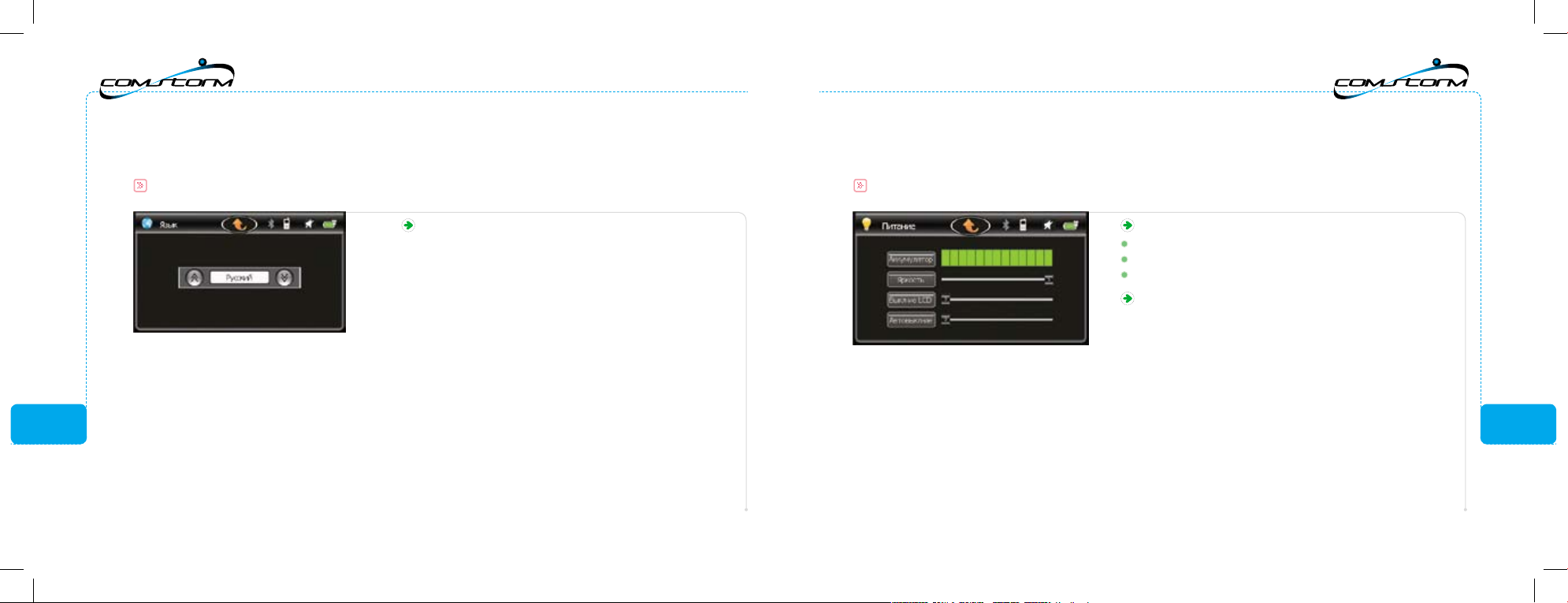
Выберите желаемый язык интерфейса нажатием клавиш
«Вверх» или «Вниз».
Меню настроек
Настройки – Установка питания и яркости экрана
В данном меню Вы можете:
изменить яркость экрана;
задать время выключения экрана в случае отсутствия ввода;
задать время автовыключения в случае отсутствия ввода.
Изменить соответствующие параметры Вы можете с помо-
щью перемещения значения параметра по шкале.
Меню настроек
CS_SmartTouch5_3_1.indd 38-39 4/28/09 4:29:00 PM
Page 22
40
2
Функции
41
2
Функции
Настройки – Установка звука
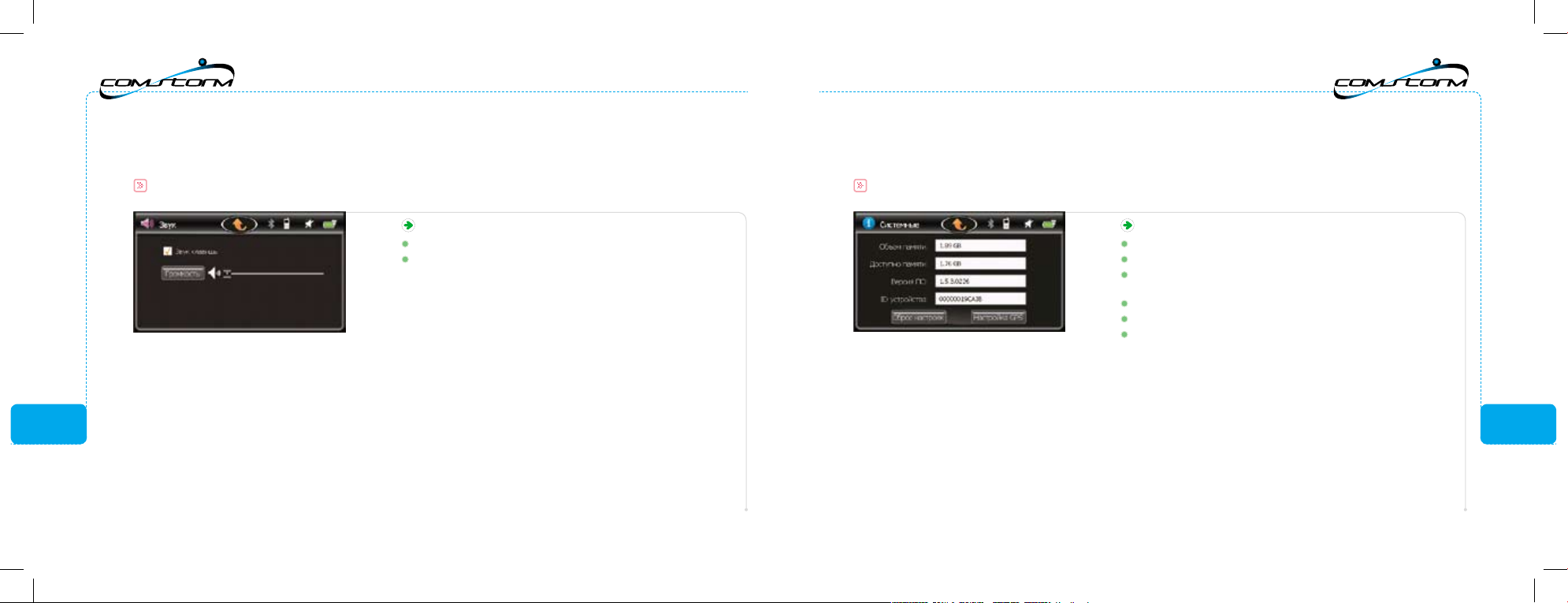
В данном меню Вы можете:
включить или выключить звук клавиш;
изменить громкость динамиков (с помощью перемещения значе-
ния установки параметра по шкале).
Меню настроек
Настройки – Установка — Системные
В данном меню Вы можете:
посмотреть информацию о полном объеме памяти;
посмотреть информацию о доступном объеме памяти;
посмотреть информацию о версии системного программного
обеспечения навигатора;
посмотреть идентификационный номер устройства;
сбросить настройки;
настроить путь к файлу запуска программы навигации из главного
меню.
Меню настроек
CS_SmartTouch5_3_1.indd 40-41 4/28/09 4:29:00 PM
Page 23
42
2
Функции
43
2
Функции
Настройки – Установка — Системные — Настройка навигационного ПО
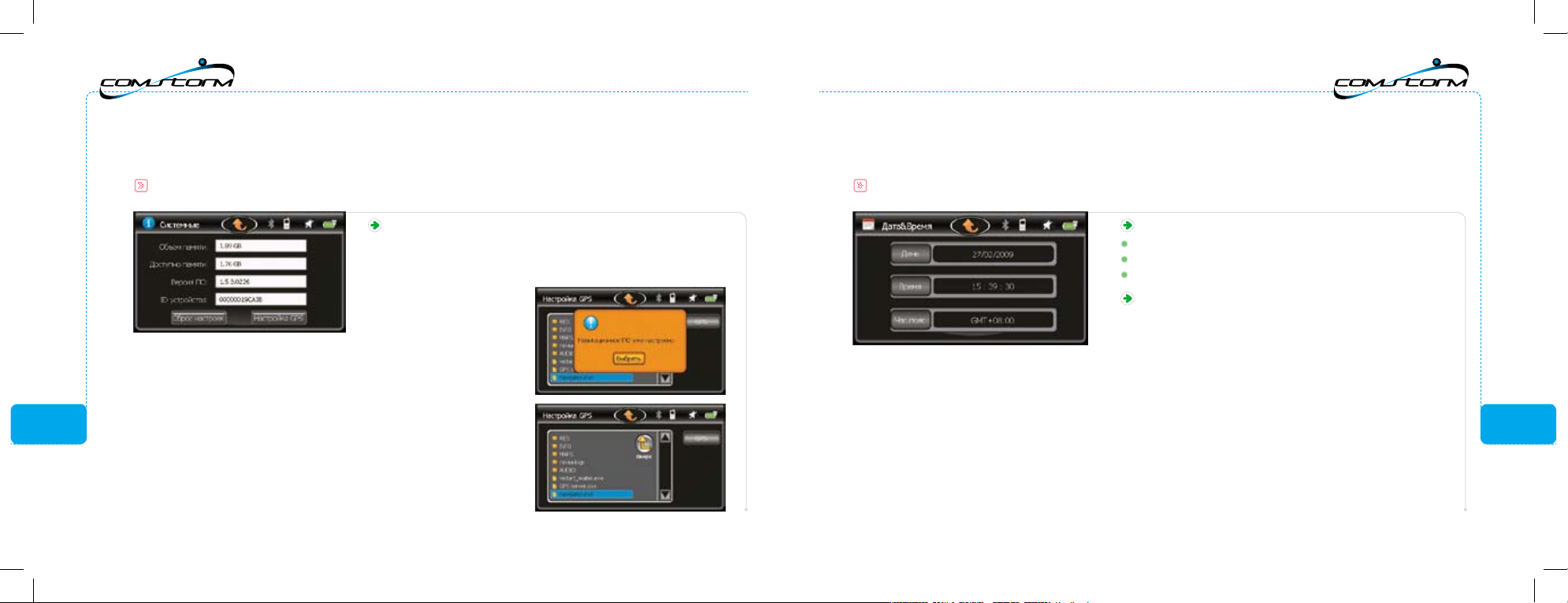
Для настройки пути
и имени файла запуска
навигацион ного ПО,
нажмите соответствующую клавишу и укажите желаемый файл.
Меню настроек
Настройки – Установка —Дата и время
В данном меню Вы можете:
настроить дату;
настроить время;
настроить часовой пояс.
Для установки желаемых параметров нажмите соответствующую
клавишу и вручную установите параметры путем изменения зна-
чений с помощью стрелок «Назад» или «Вперед».
Меню настроек
CS_SmartTouch5_3_1.indd 42-43 4/28/09 4:29:00 PM
Page 24
44
2
Функции
45
2
Функции
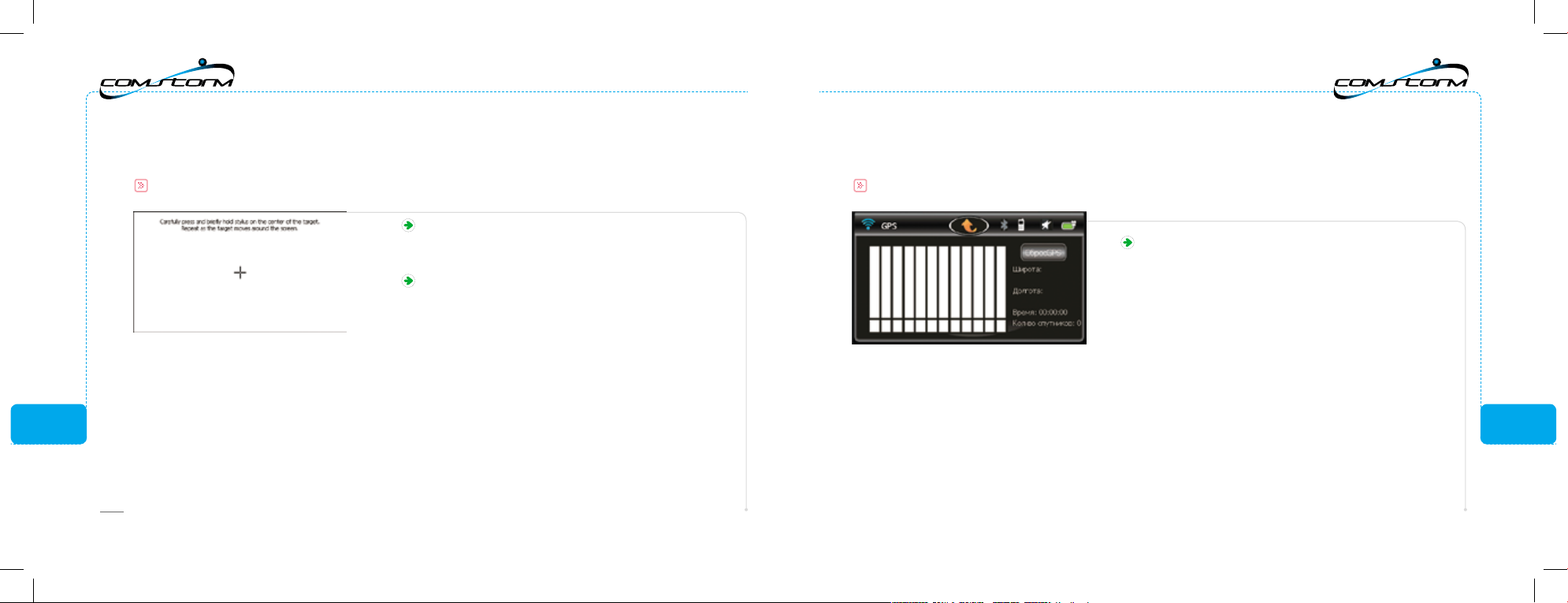
Настройки – Установка — Калибровка экрана
В данном меню Вы можете произвести калибровку экрана.
В случае, если на Ваш взгляд устройство неверно реагирует на нажатия, Вы можете произвести калибровку экрана.
Для запуска калибровки нажмите соответствующий значок
в меню «Настройки», затем на белом фоне нажмите стилусом
в центр приведенного крестика.
* Это требуется только в случаях, когда сенсорный экран начинает некорректно реагировать на нажатие клавиш.
Меню настроек
Настройки — GPS
В данном меню Вы можете увидеть количество спутников
в зоне видимости и мощность сигнала. Также Вы можете
произвести сброс памяти положения GPS.
Меню настроек
CS_SmartTouch5_3_1.indd 44-45 4/28/09 4:29:01 PM
Page 25

47
3
Использование навигационного
устройства. Первые шаги
Раздел 03_
Использование
навигационного устройства.
Первые шаги
Запуск навигационного ПО ······················································································ 49
Регистрация и обновление навигационного ПО АВТОСПУТНИК ··········· 50
Активация и подключение услуги «ПРОБКИ», Ваши логин и пароль ···· 52
Настройка в навигационном ПО АВТОСПУТНИК ············································ 55
Настройка информационного канала «Яндекс. Пробки» ···························· 57
CS_SmartTouch5_3_1.indd 46-47 4/28/09 4:29:01 PM
Page 26
48
3
Использование навигационного
устройства. Первые шаги
49
3
Использование навигационного
устройства. Первые шаги
Навигационное ПО АВТОСПУТНИК
Навигация ComStorm SMART TOUCH 5" комплектуется навигационным программным обеспечением (ПО)
АВТОСПУТНИК с актуальной на дату выпуска Вашего устройства версией.
Пожалуйста, имейте в виду, что изображения навигационного ПО и его меню зависят от версии и приведенные в настоящей Инструкции изображения могут отличаться от внешнего вида ПО на Вашем устройстве.
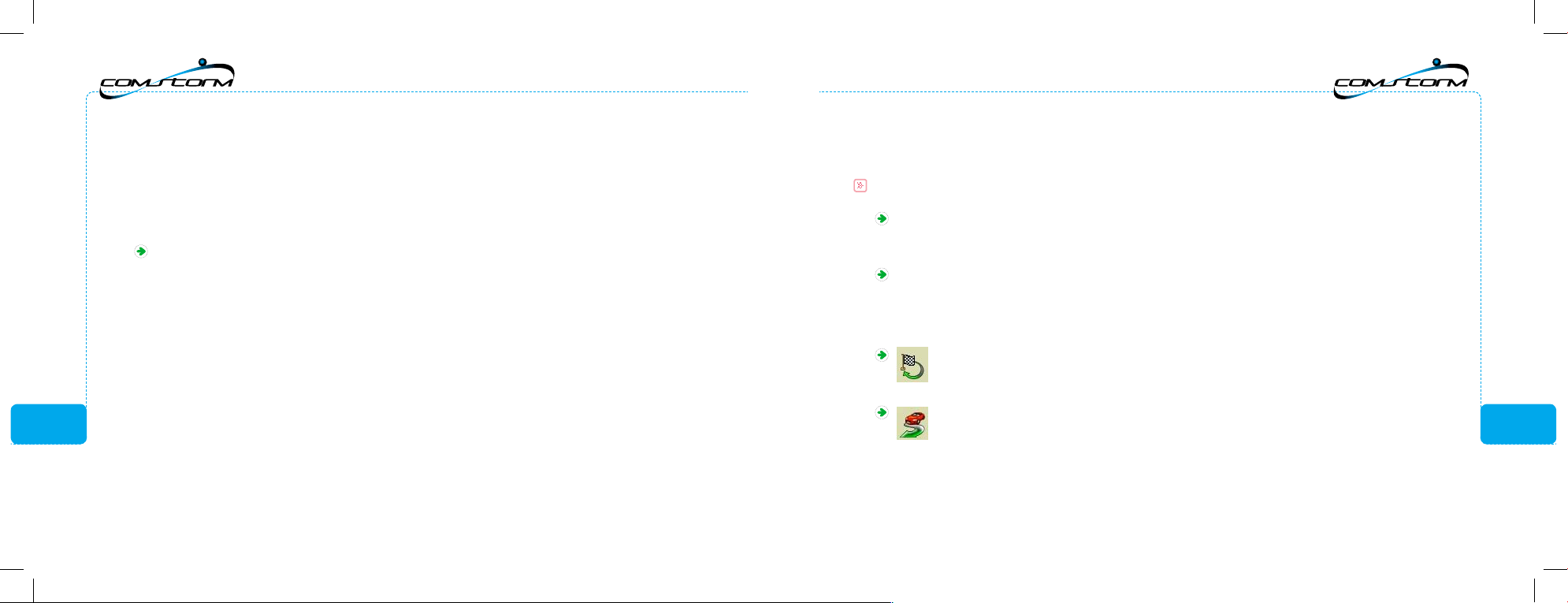
Для запуска навигационного ПО необходимо нажать на значок «Навигация» в главном меню Вашего устройства.
В процессе первого запуска Вам может быть предложено ознакомиться и принять Лицензионное соглашение
на использование ПО.
После запуска ПО АВТОСПУТНИК отобразится карта региона. Пожалуйста, помните, что для точного определе-
ния вашего местоположения на карте может потребоваться до 10 минут (так называемый «холодный старт»:
при первом запуске устройства, либо при запуске после простоя устройства в выключенном состоянии более
суток).
Для быстрого поиска объекта/конечной точки маршрута, к которому Вы хотите проложить маршрут,
Вы можете воспользоваться кнопкой быстрого поиска адреса.
Для переключение режимов навигационного ПО Вы должны воспользоваться иконкой с изображением
автомобиля в правом нижнем углу экрана. Есть два режима: 1. «Режим карты» служит для просмотра карты/
маршрута в любом доступном масштабе, выбор точки назначения; 2. «Режим движения» служит для нави-
гации во время движения.
Навигационное ПО АВТОСПУТНИК
Запуск навигационного ПО
CS_SmartTouch5_3_1.indd 48-49 4/28/09 4:29:01 PM
Page 27
50
3
Использование навигационного
устройства. Первые шаги
51
3
Использование навигационного
устройства. Первые шаги
Навигационное ПО АВТОСПУТНИК
Для получения обновлений ПО АВТОСПУТНИК Вам необходимо зарегистрироваться на сайте разработчика —
www.autosputnik.com.
Обратите внимание, что приведенная ниже информация является приблизительной, и может отличаться от применяемого
в настоящий момент разработчиком процесса регистрации и обновления ПО.
Процесс регистрации представляет собой получение номера лицензии на ПО АВТОСПУТНИК и заполнение анкет-
ных данных.
Для регистрации Вам необходимо выбрать раздел регистрация сайта разработчика, далее перейти по ссылке
«Регистрация устройства ComStorm по серийному номеру», ввести серийный номер устройства и нажать
«Отправить запрос». На следующей странице Вам будет присвоен номер лицензии (обязательно сохраните
или запишите его!), по нажатию кнопки далее Вам будет предложено заполнить анкетные данные — заполните их.
Процесс регистрации будет завершен по нажатию «Сохранить».
Обратите, пожалуйста, внимание, что без сохранения анкетных данных (полного прохождения регистрации) регистрация
не считается выполненной и Ваш номер лицензии будет недействительным!
Для получения обновлений Вам необходимо выбрать раздел «Обновления» сайта разработчика, ввести Ваш
номер лицензии, полученный при регистрации. На следующей странице Вам будет предоставлен список
доступных обновлений навигационного ПО и карт.
Регистрация и обновление навигационного ПО АВТОСПУТНИК
Настройка приема информации о дорожных
«пробках», сервис Com-On
Ваше навигационное устройство оборудовано интегрированной поддержкой сервиса Com-On: встроен-
ным GPRS-модулем с установленной SIM-картой сервиса Com-On, поддерживающем передачу информации
о дорожной ситуации в совместимое ПО, отправку обратных треков и доступ в сеть Интернет.
Сервис отличает простая установка и работа по принципу «включил и забыл». Сервис Com-On не требует
ручного подключения к сети, а в случае неустойчивого сигнала автоматически восстанавливает подключение
и продолжает передачу данных. Производится единый платеж: как за трафик, так и за предоставляемую
информацию о пробках. Включены все сервисы АВТОСПУТНИК Online. Для пользователей сервиса действует
профессиональная техническая поддержка по всему спектру вопросов, включая поддержку по навигационным устройствам и программному обеспечению (в рабочие часы будних дней). Стоимость услуг едина по всей
России.
Более подробную информацию о предоставляемых в настоящий момент услугах и их стоимости Вы можете
получить на веб-сайте сервиса по адресу: www.com-on.ru.
Обратите внимание: любые услуги, кроме определения Вашего местоположения посредством системы GPS могут быть
платными и за них может взиматься оплата! Перед использованием любых услуг или сервисов посредством Вашей навигации
просим Вас ознакомится с условиями их предоставления у соответствующих поставщиков услуг!
CS_SmartTouch5_3_1.indd 50-51 4/28/09 4:29:01 PM
Page 28
52
3
Использование навигационного
устройства. Первые шаги
53
3
Использование навигационного
устройства. Первые шаги
Настройка приема информации о дорожных
«пробках», сервис Com-On
Для того, что бы воспользоваться услугами сервиса Com-On
Вам необходимо:
1. Войти в Личный кабинет сайта www.com-on.ru, введя
логин и пароль;
2. Активировать Ваш абонентский номер (Договор)
в Личном кабинете;
3. Подключить желаемые услуги в разделе «Услуги»
Личного кабинета.
Подключенные услуги станут доступны в течение нескольких
минут (в зависимости текущего баланса и установленного
для Вашего тарифного плана кредитного лимита).
На момент написания настоящей инструкции всем пользователям
услуги «ПРОБКИ» сервиса Com-On предоставляется кредитный
лимит в размере двухнедельного пользования услугой. Пожалуйста, уточните список текущих услуг и текущие тарифные планы на
сайте сервиса www.com-on.ru.
Обратите внимание, что, пользуясь
услугами сервиса Com-On, Вы соглашаетесь с условиями Публичной оферты
на оказание услуг, размещенной на сайте сервиса www.com-on.ru. Если Вы
не соглас ны с условиями оферты, пожалуйста, не пользуйтесь услугами сервиса.
Активация и подключение, Ваш логин и пароль
Ваш логин и пароль Вы можете узнать через меню
«Настроить пробки» программы АВТОСПУТНИК (см. далее):
необходимо выделить информационный канал/оператора «Com-On», нажать кнопку «Настроить» и нажать кнопку
«Инфо»/«Проверить баланс» (наименования пунктов меню
могут отличаться от описанных здесь, в зависимости
от идущей в комплекте с Вашим навигационным устройством
версии ПО).
Активация и подключение услуги «ПРОБКИ», Ваш логин и пароль
Настройка приема информации о дорожных
«пробках», сервис Com-On
CS_SmartTouch5_3_1.indd 52-53 4/28/09 4:29:02 PM
Page 29
54
3
Использование навигационного
устройства. Первые шаги
55
3
Использование навигационного
устройства. Первые шаги
Через несколько секунд система выдаст Вам сообщение
вида:
Ваш абонентский номер хххххххх
Баланс счета х.хх рублей
Истекает ХХХХХХХХХХ
где «Ваш абонентский номер» — это Ваш логин к сер-
вису Com-On, «Баланс счета» — текущее состояние счета
(у новых устройств равен 0,00 рублей), а в поле «Истекает»
выводится ваш пароль. Пароль на сайте вводится именно
в том виде, в котором он предоставлен в данном сообщении (большие/маленькие символы).
Обратите внимание, что после активации любой из услуг сервиса
Com-On в поле «Истекает» больше не будет выводиться пароль!
Для удобства предлагаем записать Ваш логин в надежное место,
а пароль сменить на наиболее удобный при первом входе
в Личный кабинет.
Активация и подключение, Ваш логин и пароль
Настройка приема информации о дорожных
«пробках», сервис Com-On
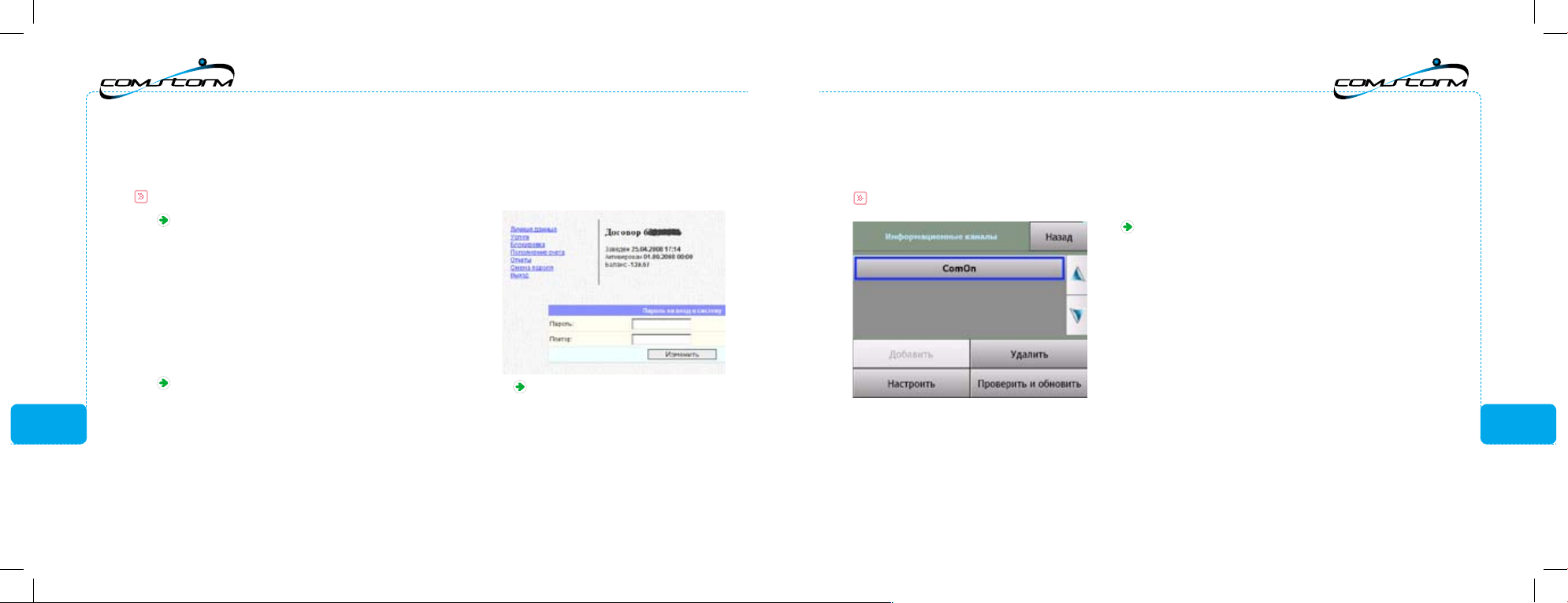
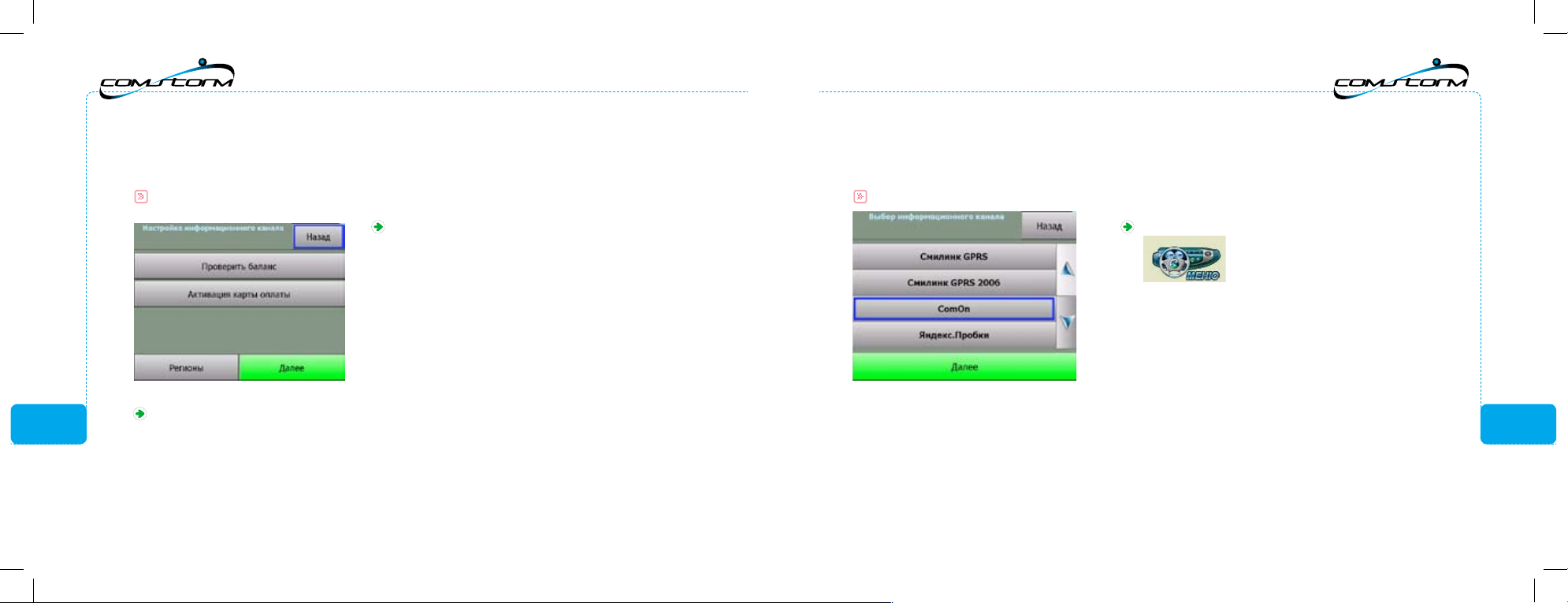
После загрузки ПО АВТОСПУТНИК зайдите в «МЕНЮ».
Нажмите два раза «Далее», нажмите «Настроить пробки».
Настройка в навигационном ПО АВТОСПУТНИК
Настройка приема информации о дорожных
«пробках», сервис Com-On
Если у Вас установлен информационный канал
«Яндекс.Пробки», то узнать Ваш логин и пароль,
проверить баланс или ак тивировать карту оплаты Вы можете в меню сетевых подключений
ПО АВТОСПУТНИК. Зайдите в «МЕНЮ», «Пане ль
настроек», «Общие», «Сетевые подключения»,
где, выделив оператора Com-On и, нажав кнопку
«Дополнительно», Вы выберите интересующую
операцию.
CS_SmartTouch5_3_1.indd 54-55 4/28/09 4:29:02 PM
Page 30
56
3
Использование навигационного
устройства. Первые шаги
57
3
Использование навигационного
устройства. Первые шаги
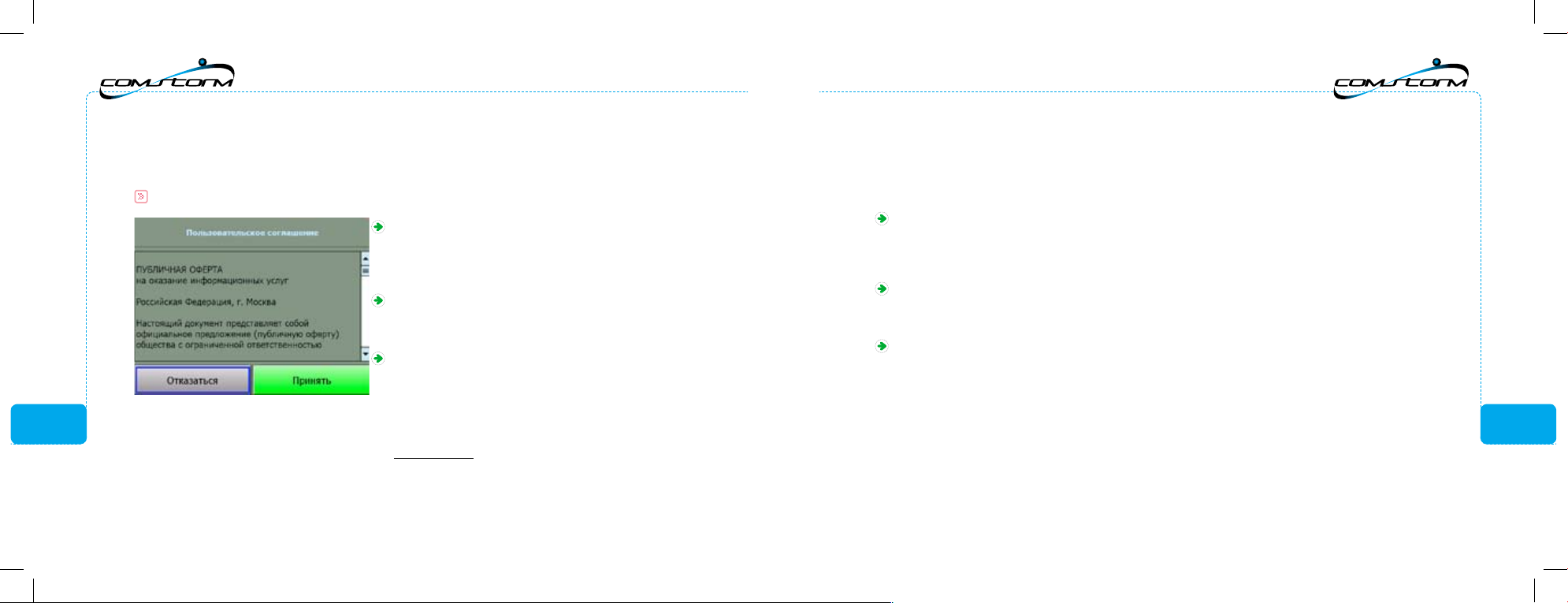
Если в списке информационных каналов отсутствует канал
Com-On, необходимо его добавить (кнопка «Добавить»,
далее выбрать Com-On, принять условия Публичной оферты и следовать инструкции).
Если в списке каналов присутствует иной канал данных,
Вам необходимо удалить его и добавить информационный
канал Com-On.
После добавления информационного канала рекомендуется закрыть ПО АВТОСПУТНИК и запустить его заново — в течение 1–2 минут после запуска АВТОСПУТНИК информация о «пробках» отобразится на карте
(при доступности данных о пробках в Вашем регионе, текущий список городов уточняйте, пожалуйста, на сайте
www.com-on.ru).
Настройка в навигационном ПО АВТОСПУТНИК
Настройка приема информации о дорожных
«пробках», сервис Com-On
Для получения и отображения информации о дорожных «пробках» в формате и согласно данным
Аналитического центра (АЦ) «Яндекс.Пробки» Ваше навигационное ПО должно быть настроено следующим
образом: в меню «Настроить пробки» ПО АВТОСПУТНИК должен быть установлен информационный канал
«Яндекс.Пробки».
Добавление информационного канала «Яндекс.Пробки» выполняется по аналогии с добавлением информа-
ционного канала Com-On (с соответствующим выбором канала «Яндекс.Пробки» вместо Com-On) принятием
Лицензионного соглашения, выбором региона и настроек.
В начале добавления канала «Яндекс.Пробки» производится проверка установленной версии карт на совме-
стимость с форматом данных «Яндекс.Пробки». В случае невозможности ее прохождения (сообщение вида:
«Отсутствует интернет-соединение», «Отсутствует соединение с сервером») пройдите, пожалуйста в меню
«Сетевые подключения» (см. ниже) и убедитесь, что на Вашем устройстве установлен оператор Com-On.
Проверить соединение с сетью можно нажатием кнопки «Проверить», предварительно выделив наименование
Com-On.
Настройка информационного канала
«Яндекс. Пробки»
CS_SmartTouch5_3_1.indd 56-57 4/28/09 4:29:02 PM
Page 31

58
3
Использование навигационного
устройства. Первые шаги
В случае несовместимости текущей установленной карты с форматом «Яндекс.Пробки» Вам будет выдано
соответствующее сообщение. В этом случае необходимо обратиться за соответствующим обновлением
карты в раздел обновлений сайта АВТОСПУТНИК.
Обратите внимание: любые услуги, кроме определения Вашего местоположения посредством системы GPS могут быть
платными и за них может взиматься оплата! Перед использованием любых услуг или сервисов посредством навигации
просим Вас ознакомится с условиями их предоставления у соответствующих поставщиков услуг!
Если у Вас установлен информационный канал «Яндекс.Пробки», то узнать Ваш логин и пароль, прове-
рить баланс или активировать карту оплаты Вы можете в меню сетевых подключений ПО АВТОСПУТНИК.
Зайдите в «МЕНЮ», «Панель настроек», «Общие», «Сетевые подключения», где, выделив оператора Com-On
и нажав кнопку «Дополнительно», Вы можете выбрать интересующую операцию (cм. раздел «Активация
и подключение, Ваш логин и пароль»).
Настройка информационного канала
«Яндекс.Пробки»
CS_SmartTouch5_3_1.indd 58-59 4/28/09 4:29:02 PM
Page 32
60
4
Приложение
61
4
Приложение
Раздел 04_
Приложение
Устранение неисправностей
Вопросы и ответы ········································································································· 59
Спецификации устройства ······················································································· 61
Гарантия на продукт ···································································································· 62
Условия гарантии ·········································································································· 63
Невозможно определить текущее местоположение.
1) Перезапустите ComStorm SMART TOUCH 5".
2) Если ветровое стекло автомобиля имеет слой защиты от УФ-лучей, то, вероятно, это
ухудшает прием GPS-сигнала.
3) На качество приема GPS-сигнала влияет пасмурная и дождливая погода.
4) В случае первого запуска GPS-навигатора или неиспользования его в течение более
суток, может пройти 5–10 минут, прежде чем прибор примет GPS-сигнал на полную
мощность.
5) Проверьте настройки, включив ComStorm SMART TOUCH 5", и затем нажав MЕНЮ >
Настройка > GPS > Сброс.
6) Выполнить повторный запуск навигационной программы и выждать время «холодного
старта» 5–10 минут.
При включении питания отображается сообщение «Вставить карту памяти SD».
Такое может иметь место, если карта памяти SD установлена неправильно.
Проверьте направление положения карты памяти SD, сориентируйте ее правильно, вставьте
и перезапустите ComStorm SMART TOUCH 5".
Возможно, карта памяти испорчена.
Проверьте работу карты памяти с другим устройтсвом.
Как перезапустить
SMART TOUCH 5"?
Необходимо выключить и заново включить питание устройства.
Переведите положение ползунка питания на обратной стороне устройства в положение «OFF»,
и по истечении 2–3 секунд верните его в положение «ON».
SMART TOUCH 5"
не обнаруживает карту
памяти SD Memory card!
Затруднен прием
GPS-сигнала
Устранение неисправностей
Вопросы и ответы
CS_SmartTouch5_3_1.indd 60-61 4/28/09 4:29:02 PM
Page 33
62
4
Приложение
63
4
Приложение
Устранение неисправностей
Я хочу сбросить настройки ComStorm SMART TOUCH 5" и вернуться к стандартным заводским
настройкам.
Чтобы вернуться к заводским настройкам, выберите пункт меню «Заводские настройки»
в настройках Основные параметры > Сброс заводских настроек.
Если зарегистрированных объектов (registered points) нет, то все настройки, за исключением
зарегистрированных объектов (registered points), будут обнулены.
Карта не двигается
В случае если карта (экран) в навигационной програме не двигается вместе с Вами,
проверьте, выбран ли «режим движения» (в зависимости от навигационного
программного обеспечения).
SMART TOUCH 5"
не работает
Затруднен прием
GPS-сигнала
Спецификации
Спецификации устройства
Название модели ComStorm SMART TOUCH 5"
Размер 137 × 84 × 17 мм
Дисплей сенсорный, 5", 12,7 см (TFT LCD 480 × 272 пиксела)
Процессор Samsung 2440, 400 МГц
Память 128 Мб, Hand Flash: 64 Мб
Операционная система Win CE 5.0 Professional
GPS SiRF Star III
Внешняя память карты памяти SD
Интерфейс встроенный GPRS-модуль, встроенный Bluetooth-модуль
(Декларация соответствия Федерального Агентства Связи
№ Д-МТ-2823 от 20 февраля 2009 года)
Питание 5 В, 2,5 A
Аккумулятор Lithium-Ion, 1600 mAh
CS_SmartTouch5_3_1.indd 62-63 4/28/09 4:29:03 PM
Page 34

64
4
Приложение
65
4
Приложение
Гарантия на продукт
Продавец гарантирует, что данное изделие ComStorm («Изделие») в момент первоначальной продажи не имеет дефектов материала, дизайна
или сборки на следующих условиях:
Настоящая ограниченная гарантия дается конечному пользователю Изделия («Клиенту»). Настоящая гарантия не ущемляет законных прав
1.
потребителя, предоставляемых ему действующим законодательством.
Гарантийный срок составляет 12 месяцев с даты продажи Изделия Клиенту. Настоящая организация, гарантируя, действует и имеет силу только
2.
на территории РФ.
Во время гарантийного срока дефектное Изделие будет отремонтировано или заменено. Отремонтированное изделие или другое Изделие
3.
в исправном состоянии возвращается Клиенту. Компоненты или другие элементы, замена которых произведена, не возвращаются Клиенту.
Данная ограниченная гарантия не распространяется на окрашенные панели или любые другие персонифицированные специальные части такого
4.
же типа.
Данная ограниченная гарантия не распространяется на дефекты, возникшие в результате нормального износа элементов. Ограниченная гарантия
5.
не распространяется на дефекты, если:
а) дефект является следствием: нарушением инструкции по эксплуатации, неосторожного использования, воздействия влаги или крайних температурных условий,
экстремальных условий окружающей среды или воздействия таких факторов, как коррозия, окисление, незаконные модификации или соединения, незаконное
вскрытие или ремонт аппарата, эксплуатация или ремонт с использованием не одобренных производителем деталей и принадлежностей; эксплуатация или
установка с нарушением согласованных процедур; несчастный случай, стихийное бедствие, проливание жидкости или пищи на аппарат; воздействие химикатов;
или других случаев вне контроля продавца (включая, но не ограничиваясь недостатками изнашивающихся частей, как, например, батарей, имеющих ограничен-
ный срок службы, а также повреждений антенн), если дефект не вызван прямо дефектами в материалах, дизайне или сборке;
б) серийный номер, код датировки аксессуаров или номер IMEI/ESN Изделия снят, стерт, искажен, изменен или нечитаем;
в) дефект вызван сбоем в работе сотовой сети;
г) дефект вызван тем фактом, что Изделие использовалось с другими аксессуарами, а не с оригинальными аксессуарами ComStorm или аксессуарами, рекомендуе-
мыми ComStorm, или Изделие было соединено с такими аксессуарами; или Изделие использовалось не по прямому назначению;
д) дефект вызван тем фактом, что в аккумуляторе произошло короткое замыкание, или пломбы корпуса или элементов аккумулятора повреждены, или очевидно,
что они нарушены, или аккумулятор был использован в другом оборудовании, чем то, для которого он предназначен.
При требовании ограниченной гарантии Клиенту необходимо представить: 6.
а) четкий оригинальный гарантийный талон без изменений, на котором ясно указаны: продавец, дата и место покупки, тип Изделия и код IMEI/ESN или другой серий-
ный номер;
б) четкую оригинальную неизменную квитанцию о покупке.
Настоящая ограниченная гарантия является единственным и исключительным средством Клиента для устранения дефектов и недостатков 7.
Изделия. Настоящая ограниченная гарантия заменяет собой все другие гарантии и обязательства, как устные, так и письменные (необязательные),
установленные законодательством, договорные, в связи с правонарушением или иным способом.
Гарантия
Условия гарантии
Гарантия действительна только в том случае, если вместе с Продуктом покупатель предоставит доказательство совершения покупки, выданное 1.
авторизованным дилером/продавцом ComStorm первоначальному покупателю, в котором указаны дата совершения покупки и серийный номер
устройства. ComStorm сохраняет за собой право отказать в гарантийном обслуживании, если данная информация была удалена или изменена после первоначальной покупки Продукта у дилера.
Данная гарантия не покрывает дефекты Продукта, вызванные следующим:
2.
a) нормальным износом, использованием устройства не по назначению, включая и не ограничиваясь эксплуатацией ненормальным способом, не в соот вет ствии
с руководством ComStorm по эксплуатации и обслуживанию Продукта. Дефекты, вызванные стечением обстоятельств, внесением модификаций в конструкцию
аппаратного или программного характера, в результате действия стихий либо же в результате попадания пищи и жидкости.
б) ремонтом или разборкой Продукта неуполномоченным ComStorm лицом.
в) использованием для зарядки батареи зарядных адаптеров, отличного от утвержденных ComStorm типов.
г) повреждения батареи в результате избыточного подключения к сети или неадекватного использования вопреки инструкциям, приведенным
в руководстве пользователя.
д) при наличии сломанных пломб батарейном отсеке или элементов, которые являются сломанными или несут признаки попыток вскрытия.
е) при использовании принадлежностей и других периферийных устройств, которые не утверждены ComStorm к использованию с Продуктом.
ж) изменением или истиранием номеров модели, продукта.
Поскольку устройство, на платформе которого работает Продукт, поставляется независимым поставщиком, ComStorm не несет ответственности 3.
за порядок работы, наличие, покрытие, услуги и диапазон устройства.
В случае судебного разбирательства клиент имеет право ссылаться только на данную ограниченную гарантию, и ни ComStorm,
4.
ни дистрибуторы не несут ответственности за случайный или вытекающий ущерб, имевший место в результате нарушения явных
или подразумеваемых гарантий данного продукта.
Кроме данной напечатанной ограниченной гарантии никакие другие явные, письменные или устные, не даются. Всякая подразумеваемая гаран-
5.
тия, включая без ограничений ограниченные гарантии товарного состояния и годности для конкретной цели, ограничены длительностью данной
ограниченной гарантии.
CS_SmartTouch5_3_1.indd 64-65 4/28/09 4:29:03 PM
Page 35
Все права защищены. Торговая марка ComStorm принадлежит ComStorm LLC.
SiRF, SiRFstar, SiRF III, а также логотип принадлежит SiRF Technology, Inc.
Ваше устройство дополнительно поддерживает английский язык.
www.comstorm.ru
CS_SmartTouch5_3_1.indd 66 4/28/09 4:29:03 PM
 Loading...