

Page 1
SMART4.3
Page 2
1
Page 3

Раздел 1. Введение
1.1. Введение в работу устройства
■ Настоящее устройство представляет собой
автомобильную навигационную систему. Это означает,
что устройство спроектировано таким образом,
что может быть использовано для оснащения Вашего
автомобиля. Основными составляющими устройства
являются: приемник спутникового сигнала GPS
(Global Positioning System – Глобальная Система
Позиционирования) со встроенной антенной, и
детальная карта для навигации.
■ Обращаем Ваше внимание на то, что производитель
в праве вносить любые изменения в данное
устройство, либо в настоящую Инструкцию без
предварительного уведомления, в целях повышения
качества.
■ Изображения экрана устройства в настоящем
руководстве могут отличаться от фактических, в
результате процесса и особенностей печати.
2
[Соблюдение Правил Дорожного Движения]
Электронная карта для настоящего устройства
была создана на основе самой современной
информации. Однако, фактическая информация
о дорогах, развязках, зданиях и других элементах
карты может отличаться от текущей как в момент
продажи, так и во время эксплуатации устройства
в виду постоянного внесения изменений в нее
дорожными и иными службами, а так же органами
власти вашей страны. Вы должны всегда соблюдать
Правила Дорожного Движения!
Мы не несем никакой ответственности за
возможное понесения Вами каких-либо убытков
вследствие использования данного устройства.
[Примечание о работе GPS]
Система спутников GPS, используемая в
гражданских целях имеет погрешность до 15
метров. Пожалуйста, имейте это в виду.
Page 4
Раздел 1. Введение
1.2. Меры предосторожности
■ Не устанавливайте устройство в местах прямого
попадания воды, солнечных лучей, пыли.
В экстремально холодных или горячих местах,
а также местах повышенного содержания пыли
и грязи.
■Не допускайе падения устройтства. Это может
вызвать неправильную работу устройства и
полную поломку..
■ Пожалуйста используйте приемлемый уровень
громкости. Высокая громкость устройства может
привести к дорожному происшествию.
■ После запуска машины, регистрация GPS
спутников может занять некоторое время,
продолжительность которого может меняться в
связи с погодными и климатическими условиями.
■ Выключайте питание при снятии карты памяти
SD с устройства.
1.3.Предупреждения
■ При использовании устройства долгое время
отключенного от сети, срок служба аккумулятора
заметно снижается.
■ Не кладите устройство рядом (на) с металлическими
предметами.
При не соблюдении требований уровень работы
GPS приемника может снизиться.
■ Не используйте устройства излучающими
электромагнитные волны, они могут нарушить
работу навигатора.
■ Используйте оригинальные компоненты для
установки и использования устройства, иначе
устройство может быть повреждено и выведено из
строя.
3
Page 5
Раздел 1. Введение
MAP
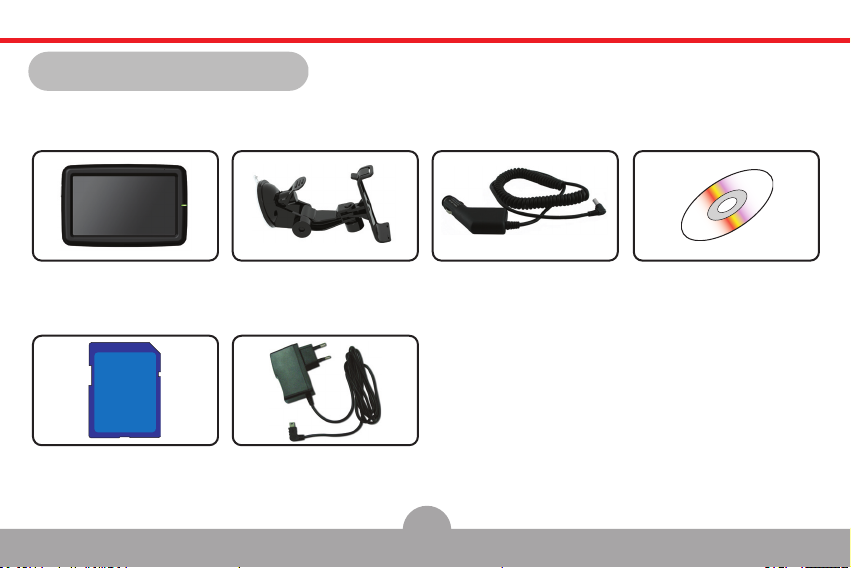
1.4. Комплектация
Комплектация и внешний вид комплектующих может отличаться от приведенных ниже примеров.
■Навигатор
■Карта памяти SD(опция)
■Крепление ■Автомобильное
зарядное устройство
■Зарядка от сети (опция)
4
■CD диск (инструкции)
Page 6
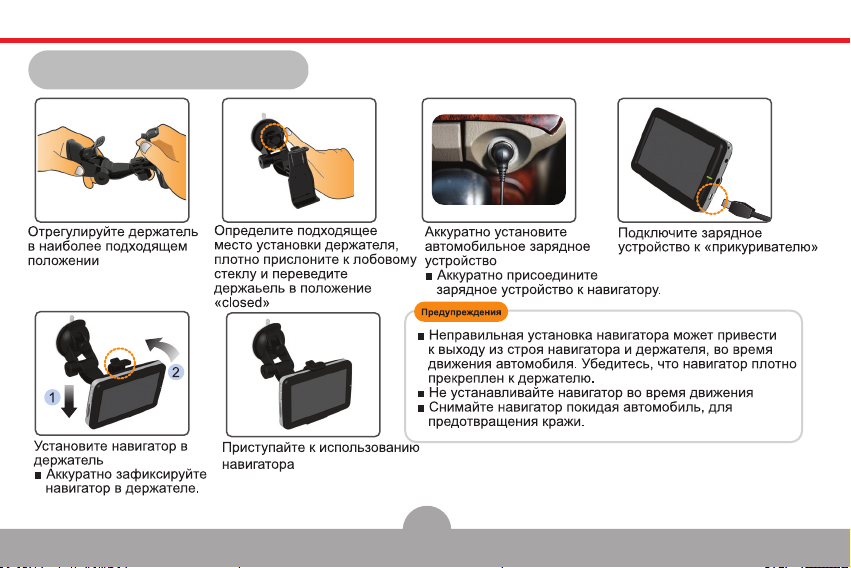
1.5. Установка
Раздел 1. Введение
5
Page 7
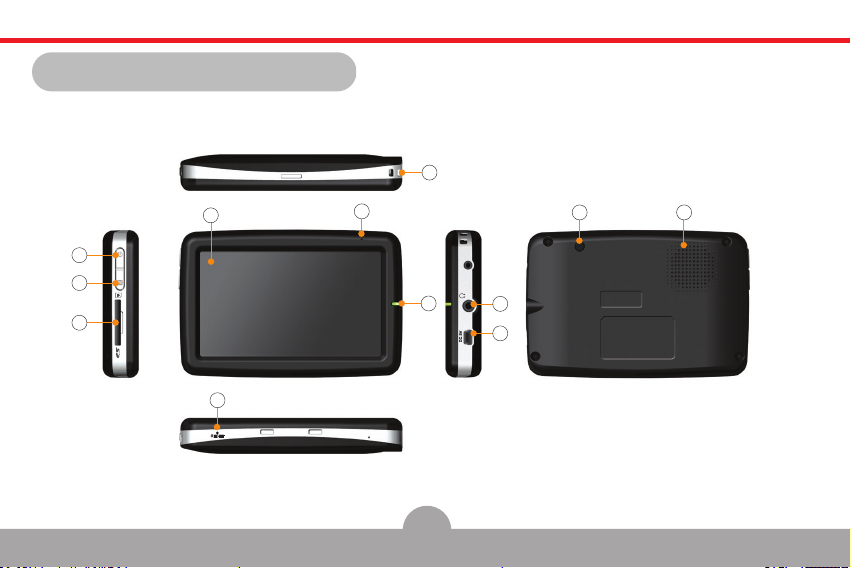
1.6.Обозначения и функции
1
2
3
5
4
6
1211
8
9
10
7
Раздел 1. Введение
6
Page 8

Раздел 1. Введение Раздел 2. Основные операции
1.6.Обозначения и функции
1) Включение / Выключение
2) Меню
3) Слот для карты памяти SD
4) Крепление для наручного держателя
5) 4.3” Сенсорный дисплей
6) Микрофон
7) Сброс / Перезагрузка
8) Индикатор
Работа от аккумулятора: Зеленый
Зарядка: Красный
9) Подключение наушников
10) Подключение питания
11) Датчик света
12) Динамик
2.1. Включение / Выключение
2.1.1 Включение
1.Нажмите клавишу питания и удерживайте
несколько секунд
2.На дисплее появится картинка загрузки
навигатора:
7
Page 9
Раздел 2. Основные операции
2.1.2 Выключение
IВ Ручном режиме, нажмите клавишу питания и
удерживайте несколько секунд.
В Автоматическом режиме, устройство выключиться в
момент выключения питания автомобиля.
■ Навигатор будет включаться и выключатся при
каждом запуске и остановке автомобиля.
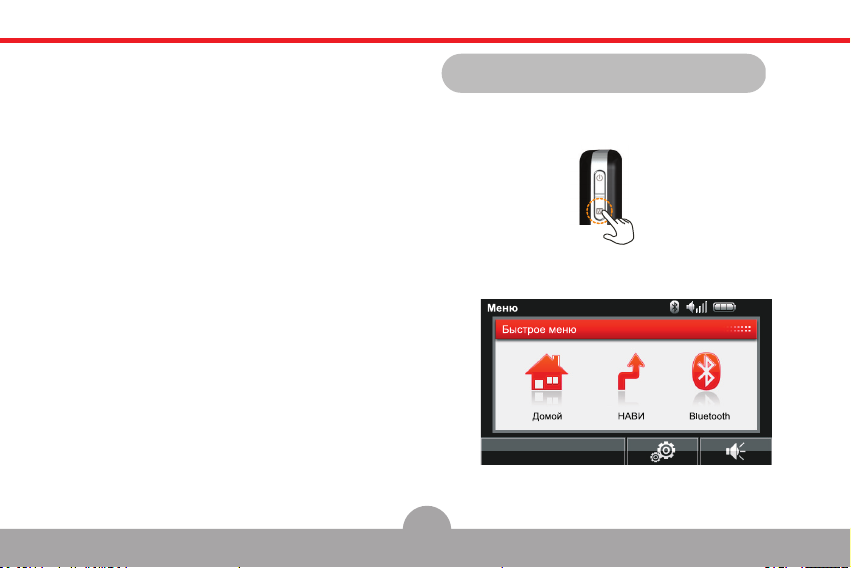
2.2.Функции «быстрого меню»
1.Нажмите и удерживайте клавишу «М», до
появления меню.
■ При выключении навигатор сохраняет информацию
о текущем маршруте.
2. Вы можете выбрать Главное меню, Навигацию,
Bluetooth.
3. Экран вернется в главное меню, при отсутствии
выбора в течении 3 секунд.
8
Page 10
Раздел 2. Основные операции
4. Однократно нажмите клавишу «М», для
регулировки громкости.
5. Отрегулируйте уровень громкости динамика.
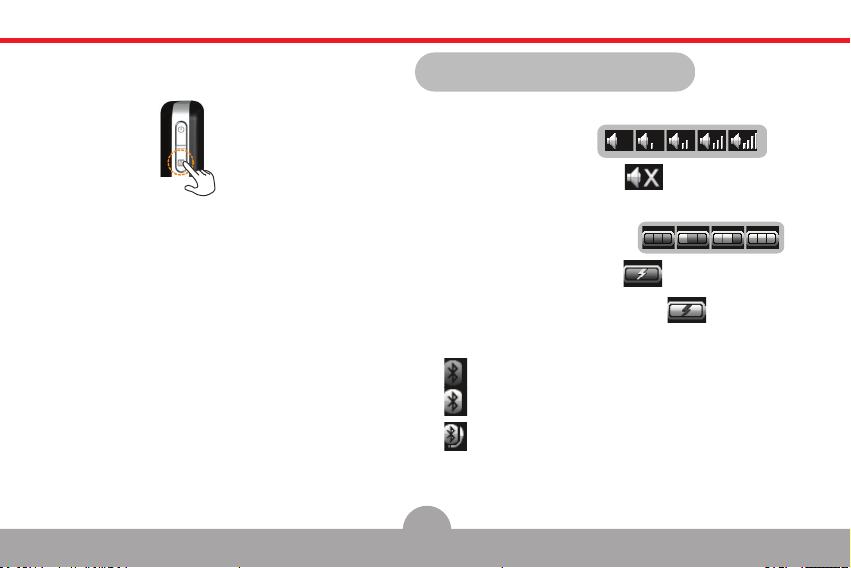
2.3. Обозначения
2.3.1 Обозначения громкости
1) Уровень громкости
2) Отключение громкости
2.3.2. Обозначения состояния аккумулятора
1) Состояние аккумулятора
2) Зарядка аккумулятора
3) Полный заряд аккумулятора
2.3.3. Состояние Bluetooth
1) Обозначение: Bluetooth выключен.
2) Обозначение: Bluetooth включен.
Готовность подключения к устройству
3) Обозначение: Bluetooth включен и подклю
чен к устройств
9
Page 11
Раздел 3. Дополнительные функции
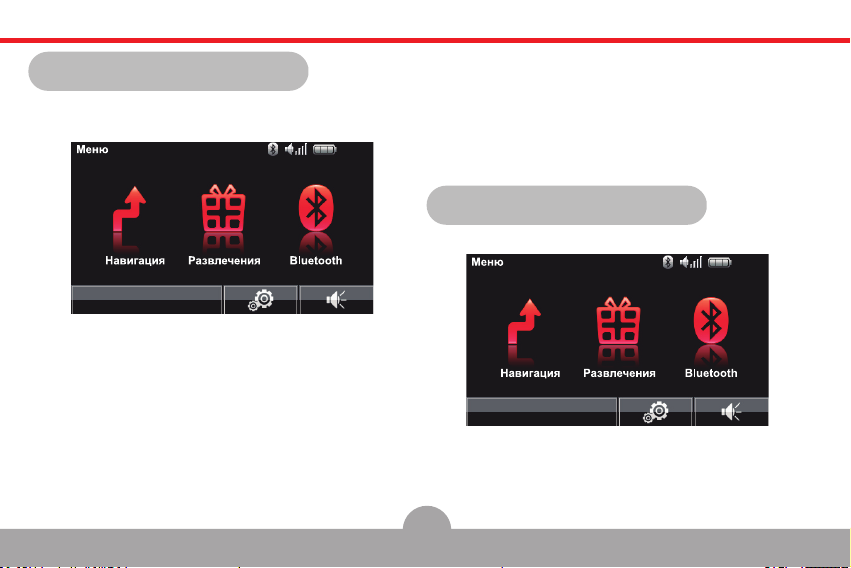
3.1. Как оперировать меню
1. Главное меню появиться в течении нескольких
минут после нажатия кнопки «Питание».
3).Bluetooth: Вход в меню управления Bluetooth
Hands Free
4).Настойки: Вход в меню настройки системы.
(информация, громкость/яркость, калибровка,
настройка эноргопотребления)
5). Громкость: Настройка уровня громкости
3.2. Развлечения
Нажмите иконку для входа в меню Развлечения.
2. Главное меню содержит 5 функций, включить
которые вы можете простым нажатием на
соответствующие обозначения.
1).Навигация: Вход в программу навигации
2).Развлечения: Вход в Аудио и Видео плеер, Фотоальбом,
Игры и Калькулятор.
10
Page 12
Раздел 3. Дополнительные функции
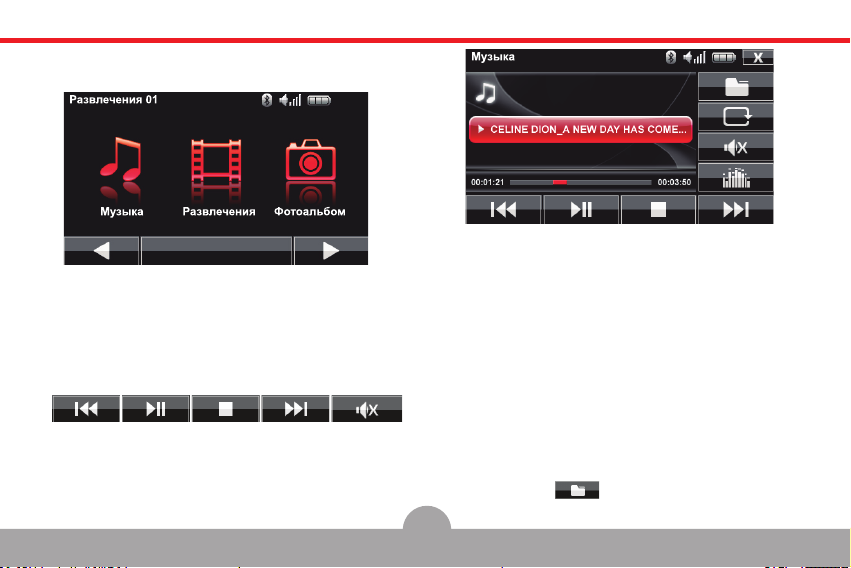
3.2.1 Аудио/Видео/Фотоальбом
3.2.1.1 Аудио
Нажмите иконку Аудио плеера
Аудио плеер имеет следующие функции:
1) Управление воспроизведением: проигрывать,
пауза, стоп, перемотка вперед/назад и выключение
громкости.
2) Поддерживаемые форматы файлов: MP3, WMA.
3) Общее время звучания и текущая позиция
отображаются над кнопками управления.
4) Имя произведения отображается по центру экрана.
11
1. Скопируйте музыкальные файлы на SD карту
с использованием компьютера. Рекомендуем
вам создать папку Музыка на SD карте и
копировать все музыкальные файлы в эту
папку.
2. Проигрыватель будет искать все Mp3 файлы
во всех папках SD карты. Найденные
произведения будут отображены в Плей Листе.
3. Предыдущий Mp3 файл будет воспроизведен
автоматически при входе в плеер.
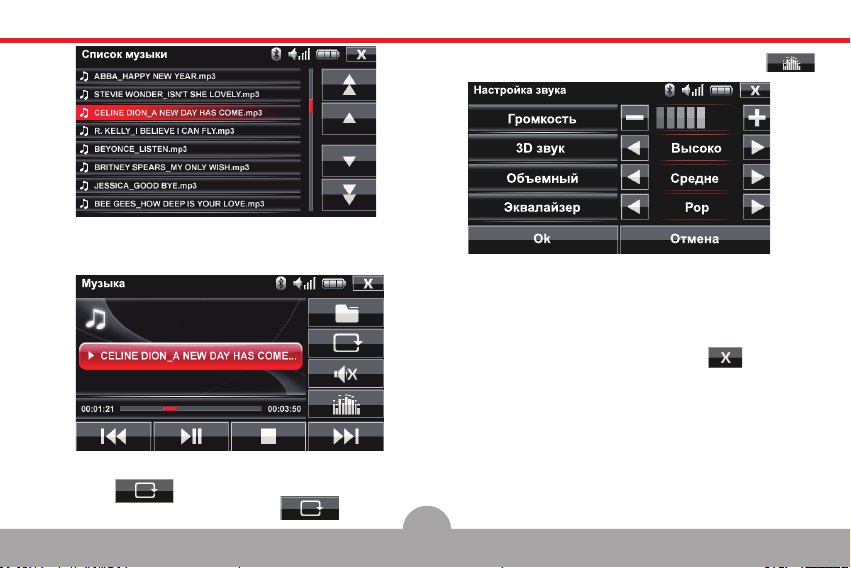
4. Нажмите и список произведений
появится в Плей Листе.
Page 13
Раздел 3. Дополнительные функции
7. Для настройки звуковых эффектов, нажмите
5.Поиск произведений осуществляется клавишами
вверх / вниз. Выберите нужную композицию нажав
на соответствующий файл.
6. Для повторения выбранного файла MP3 или WMA,
нажмите .
(Для отмены повтора, нажмите еще раз.)
8. Отрегулируйте громкость нажатием плюс или минус.
9. Вы можете выбрать 3D звук, Объемный звук,
Эквалайзер нажатием клавиш влево или вправо.
10. Для подтверждения настроек, нажмите OK.
11. Для закрытия программы, нажмите .
Вы вернетесь в раздел Развлечения 01.
12
Page 14
Раздел 3. Дополнительные функции
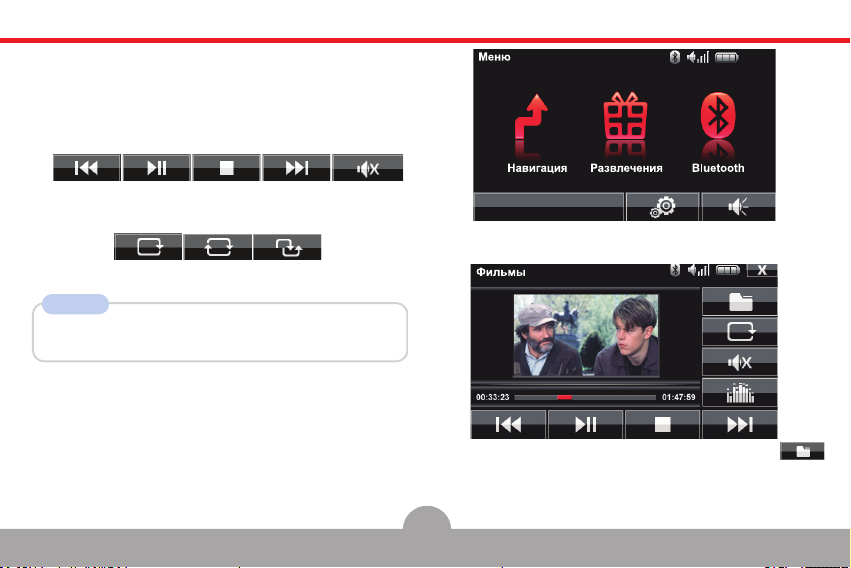
3.2.1.1 Видео
Аудио плеер имеет следующие функции:
1. Воспроизведение видео файлов.
2. Управление воспроизведением: проигрывать, пауза,
стоп, перемотка вперед/назад и выключение громкости.
3. Воспроизведение включает повторение выбранного
отрезка и повторение всего видео файла.
4. Поддерживаемые форматы: Xvid, AVI
Примечание
Оптимальное разрешение: 320*240,
15 кадров в секунду и 250kbps сжатие
1)Скопируйте видео файлы с компьютера на карту
памяти SD.
3) Из Главного меню выберете Развлечения, далее
Видео.
2)Вставьте SD карту в устройство.
4) Для вызова Плей Листа, нажмите на экране
5) Поиск видео осуществляется клавишами вверх /
вниз. Выберите нужный видео файл нажав на
соответствующее название.
13
Page 15
Раздел 3. Дополнительные функции
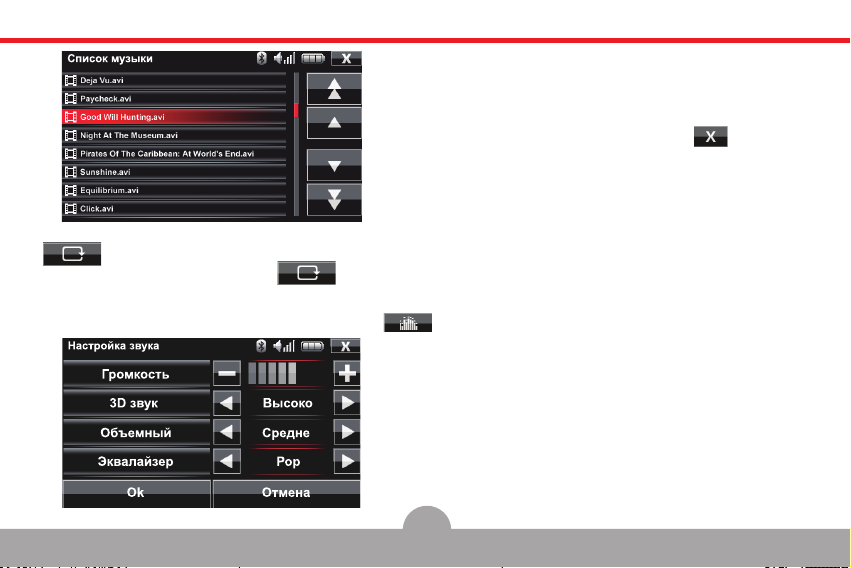
6. Отрегулируйте громкость нажатием плюс или минус.
7. Вы можете выбрать 3D звук, Объемный звук,
Эквалайзер нажатием клавиш влево или вправо.
8. Для подтверждения настроек, нажмите OK.
9. Для закрытия программы, нажмите .
Вы вернетесь в раздел Развлечения 01.
6) Для повторения выбранного видео файла, нажмите
.
(Для отмены повтора, нажмите еще раз.)
5. Для настройки звуковых эффектов, нажмите .
14
Page 16
Раздел 3. Дополнительные функции
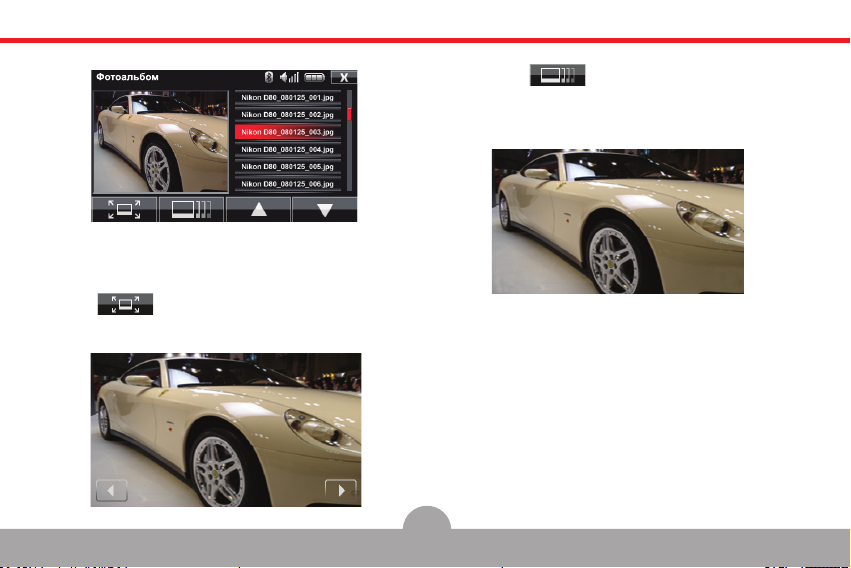
3.2.1.3 Фотоальбом
Из Гла вн ого меню выбе ри те Развлечения, далее
Фотоальбом.
1.Полноэкранный размер
Нажмите . В полноэкранном режиме вы
можете перелистывать изображения к предыдущему
или следующему.
2. Режим Слайд-шоу
1) Нажмите .
2) Смена изображений происходит с интервалом в
3 секунды.
На последнем слайде, появится предупреждение.
3) Для возврата в обычный режим, нажмите на
экран.
Для перехода в обычный режим нажмите на экран.
15
Page 17
Раздел 3. Дополнительные функции
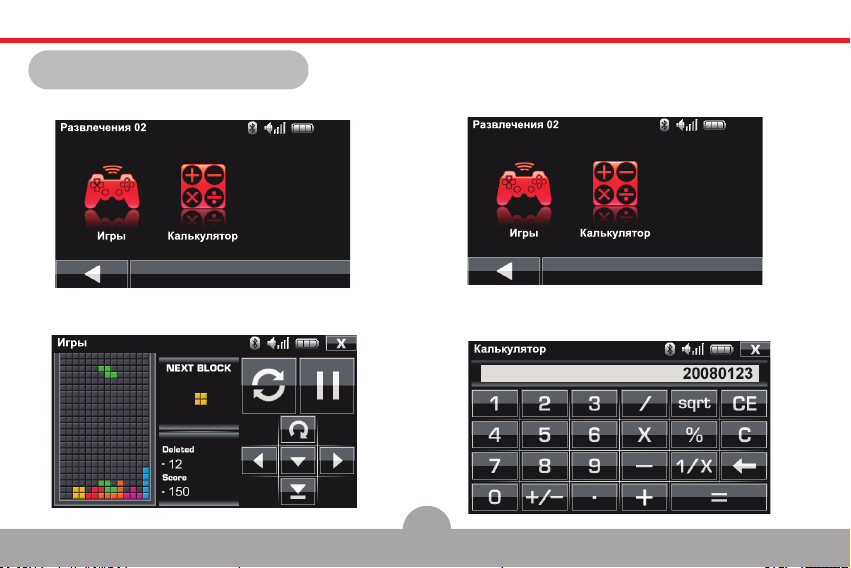
3.3.1 Игры/Калькулятор
3.3.1.1 Игры
Из главного меню выберите Развлечения, далее
Развлечения 02, далее выберите Игры
3.3.1.2 Калькулятор
Из главно го меню выберите Развлечения, далее
Развлечения 02, далее выберите Калькулятор
Калькулятор предназначен для простых вычислений.
16
Page 18
Раздел 3. Дополнительные функции
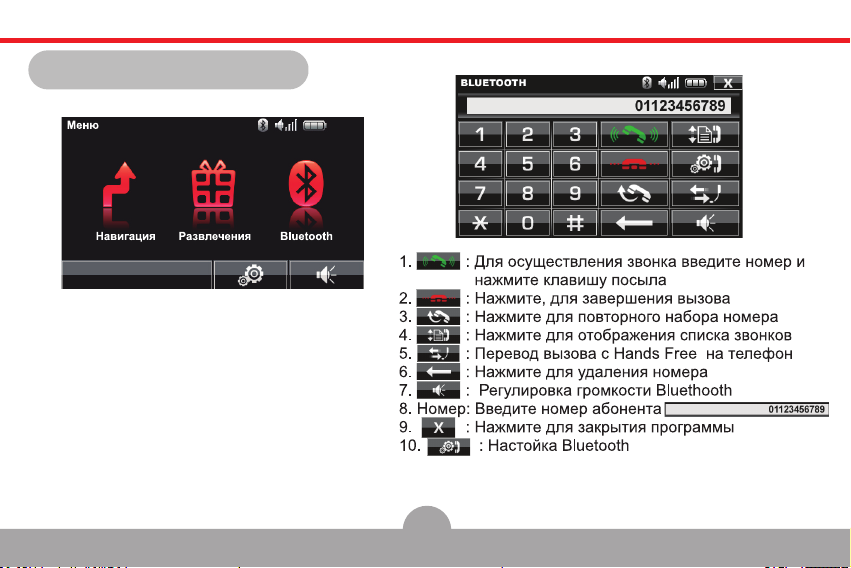
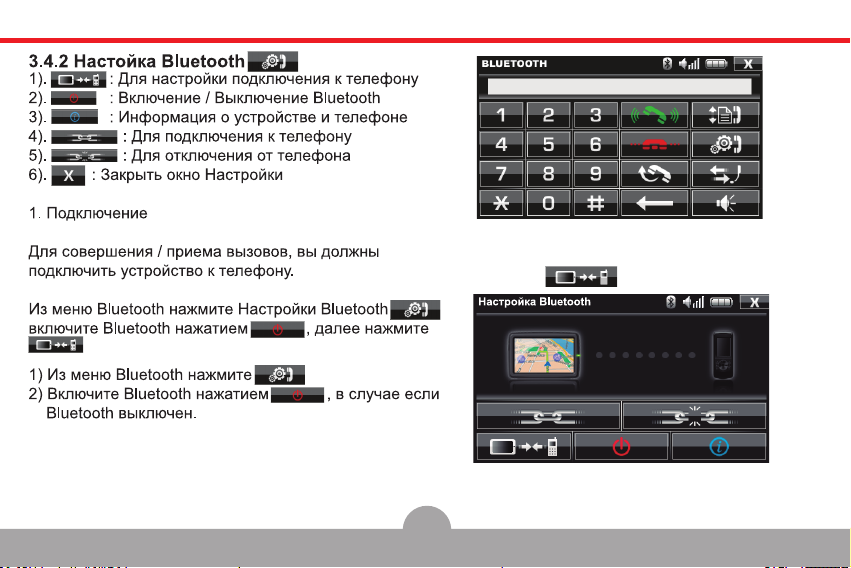
3.4. Bluetooth
В Главном меню нажмите.
Bluetooth включает следующие функции:
1. Hands Free функция
2. Прием / Осуществление вызовов,
Повторный набор, Отмена разговора,
Список ранее набранных номеров и т.д.
3.4.1 BLUETOOTH экран
17
Page 19
Раздел 3. Дополнительные функции
3) Нажмите
18
Page 20
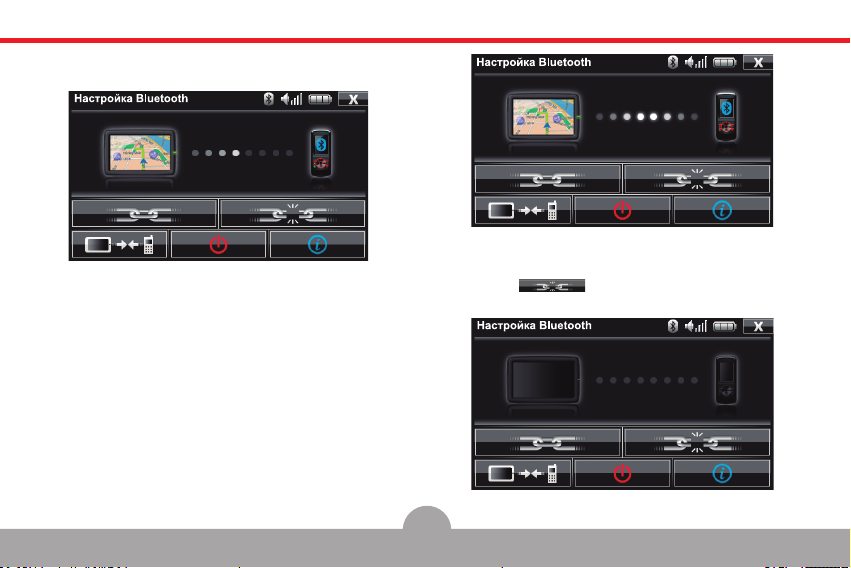
Раздел 3. Дополнительные функции
4) Режим подключения телефона активирован.
Иконка телефона мигает.
5) Войдите в настройки Bluetooth вашего телефона
и выберите поиск устройств Bluetooth
- Телефон должен найти DSE.
- Выберите DSE для подключения и введите код.
-Код для подключения устройства 0000.
6) Если код введен правильно, телефон и устройство
немедленно создадут подключение между собой.
19
2. Отключение
Нажмите для отключения соединения с
Bluetooth
Page 21
Раздел 3. Дополнительные функции
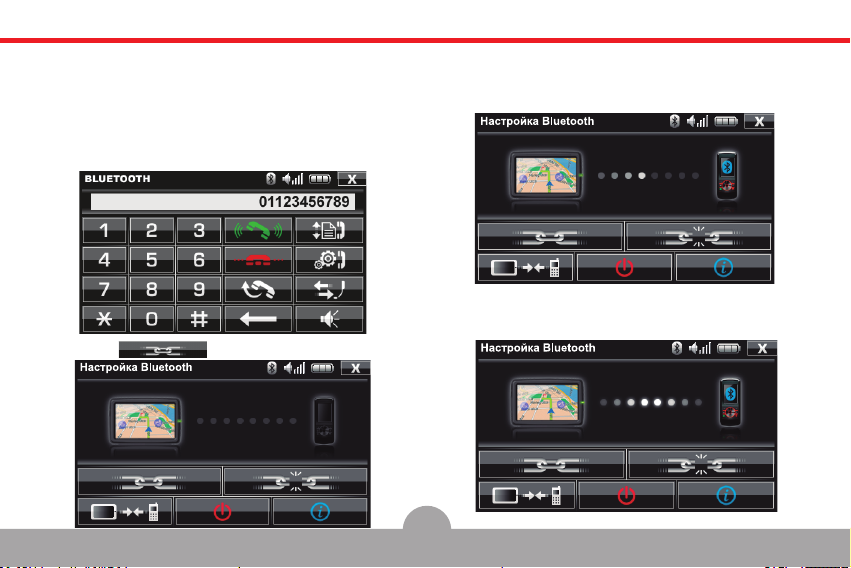
3. Подключение
Если вы подключали устройство и телефон
ранее, далее вам не продеться заново повторять
процесс подключения и авторизации.
Вам необходимо будет просто нажать на кнопку
подключения для соединения с ранее подключенным
телефоном.
1) Нажмте
2) Нажмите
3) При подключении, линия соединения между
устройством и телефоном мигает в одном
направлении. Телефон также мигает.
4) По завершению процесса подключения, линия
подключения и телефон активирован.
20
Page 22
Раздел 3. Дополнительные функции
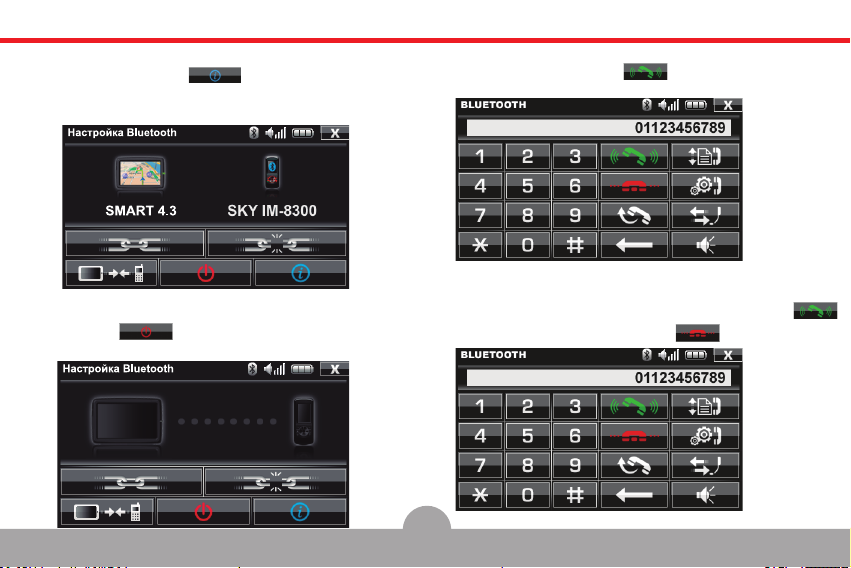
4. IИнформация
Нажмите клавишу и меню Bluetooth
В окне информации вы увидите названия
устройства и подключенного телефона
5. Питание Bluetooth выключено
Нажмите , устройство, телефон и линия
подключения активированы.
6. Звонить
Введите номер и нажмите для совершения
вызова.
7. Принятие вызова
1) Во время входящего вызова, вы услышите звонок
и дисплей отобразит номер. Для ответа, нажмите .
Для отклонения вызова, нажмите .
21
Page 23
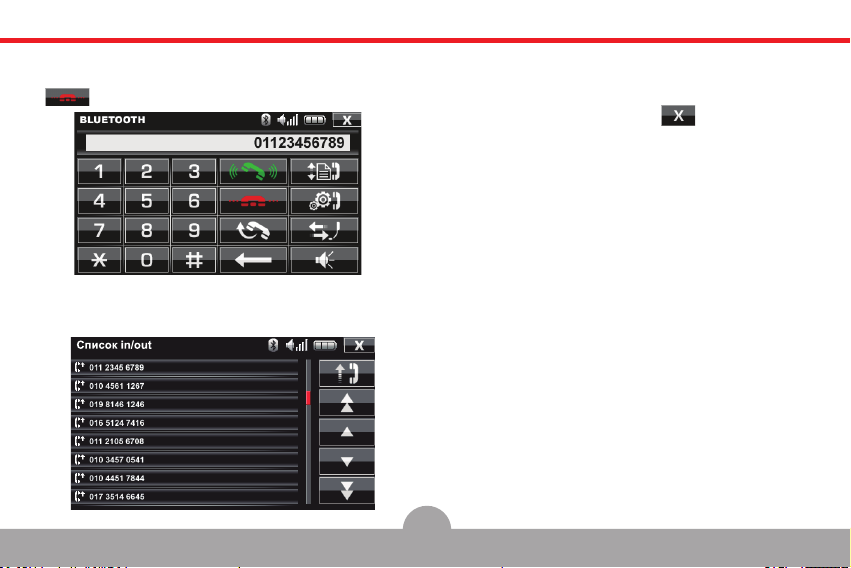
Раздел 3. Дополнительные функции
8. Завершение вызова
Для завершения разговора и вызова, нажмите
.
9.Список входящих/исходящих вызовов
Вид окна со списком вызовов:
Прокручивайте вверх/вниз, для поиска нужного
номера.
Для выхода из списка, нажмите .
22
Page 24
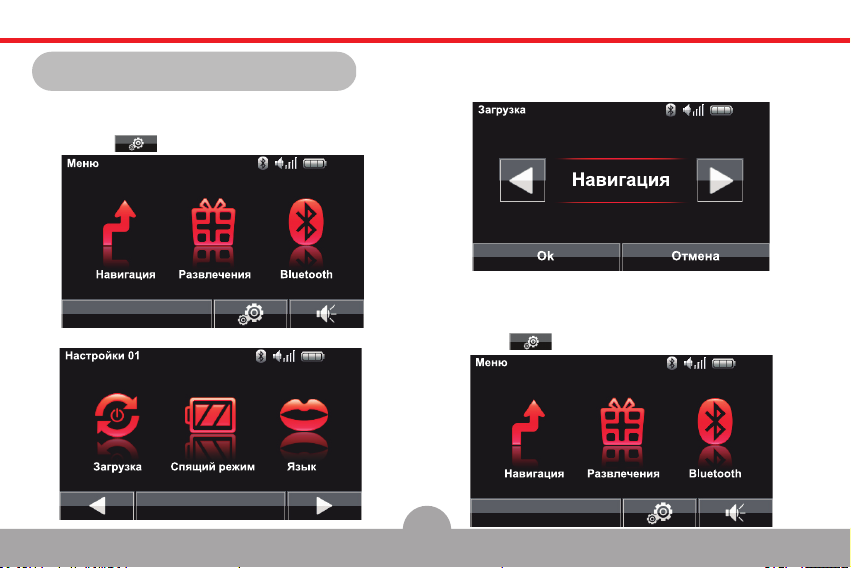
4.1. Загрузка/Энергопотребление/Язык
4.1.1 Функции Загрузки
Следуйте следующим шагам:
1. Нажмите в Главном меню.
Раздел 4. Настройки
3. Для выбора вариантов Загрузки, нажмите
вправо/влево, выбирая вариант загрузки Навигация
либо Меню.
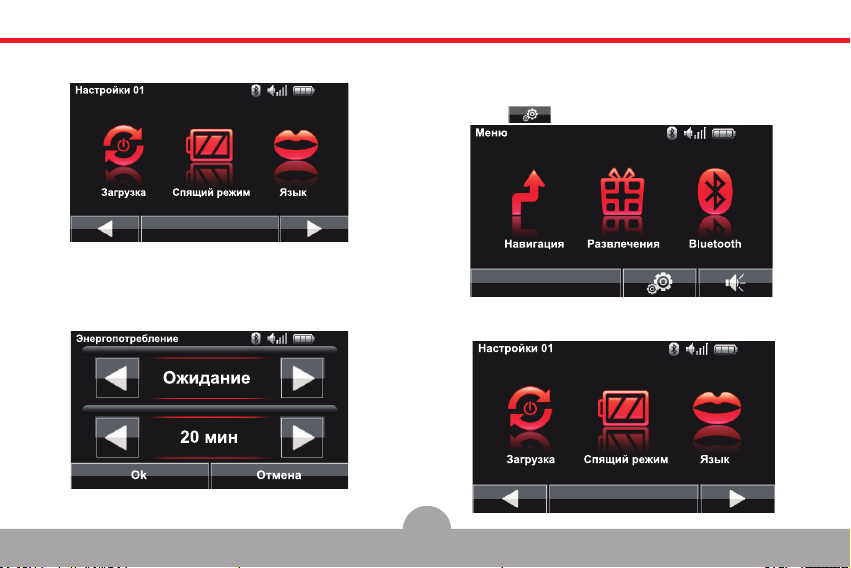
4.1.2 Функции Энергопотребления
Следуйте следующим шагам:
2. Нажмите клавишу Загрузка в экране МЕНЮ 01.
1. Нажмите в Главном меню.
23
Page 25
Раздел 4. Настройки
2. Нажмите клавишу Энергопотребление в экране
МЕНЮ 01.
3. Для выбора вариантов Энергопотребления,
нажмите вправо/влево, настраивая необходимые
параметры.
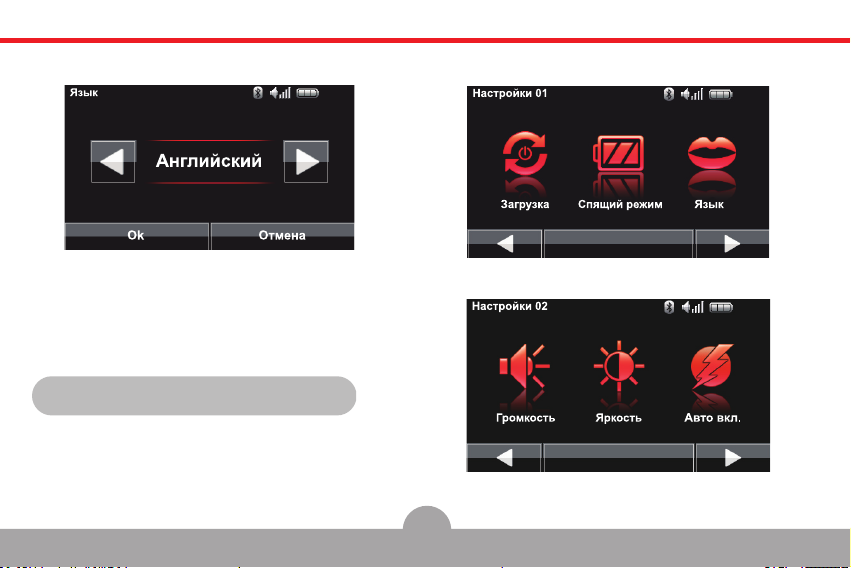
4.1.3 Язык
Следуйте следующим шагам
1. Нажмите в Главном меню.
2. . Нажмите клавишу Язык в экране МЕНЮ 01.
24
Page 26
Раздел 4. Настройки
3. Для выбора вариантов Языка, нажмите на
право/лево.
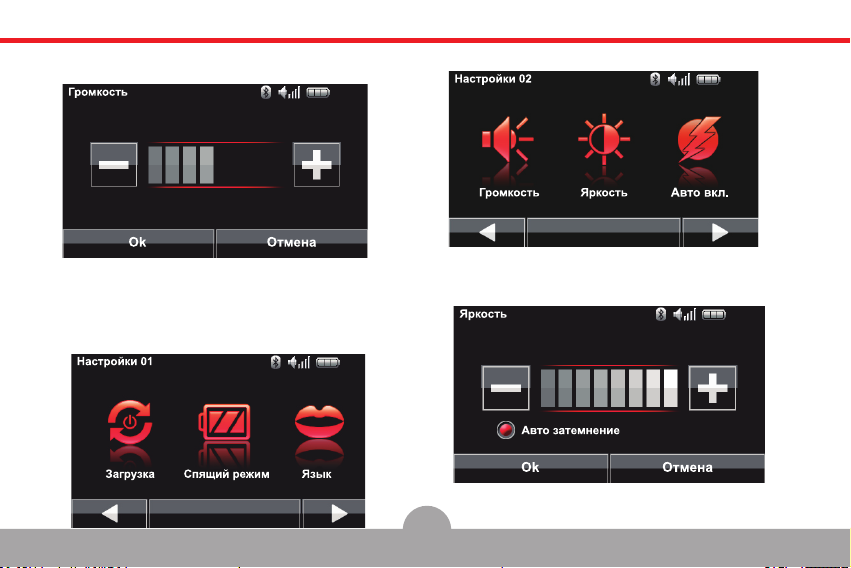
1. Из МЕНЮ 01, перейдите в МЕНЮ 02, нажимая
клавиши вправо/влево.
4. Нажмите OK для сохранения настройки Языка.
4.2. . Громкость/Яркость/Питание
4.2.1 Громкость
Следуйте следующим шагам:
2. Из МЕНЮ 02, нажмите клавишу Громкость.
25
Page 27
Раздел 4. Настройки
3. Установите громкость используя клавиши
плюс/минус, как показано ниже.
2. Из МЕНЮ 02, нажмите клавишу Яркость.
4.2.2 Яркость
Следуйте следующим шагам:
1. Из МЕНЮ 01, перейдите в МЕНЮ 02, нажимая
клавиши вправо/влево.
3. Установите Яркость экрана используя клавиши
плюс/минус, как показано ниже.
26
Page 28
Раздел 4. Настройки
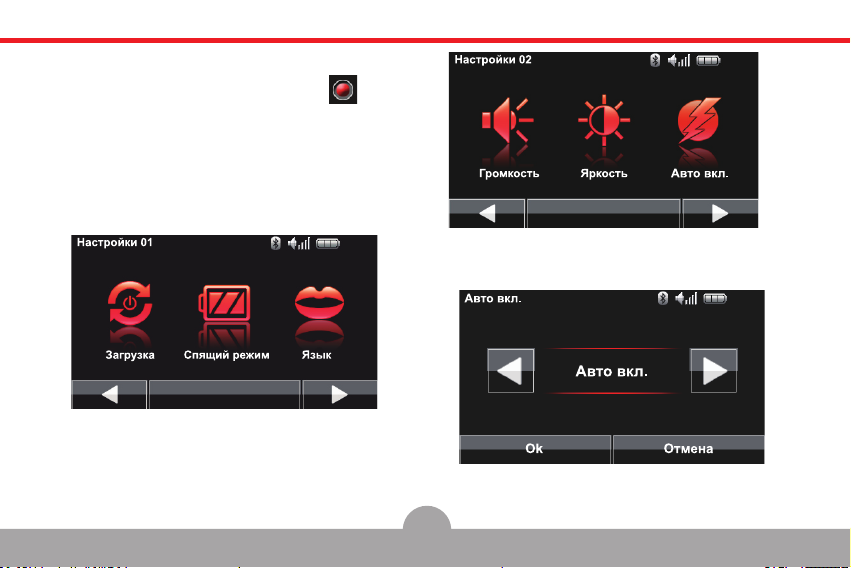
4.Нажмите OK для сохранения настроек.
5. Нажатием клавиши Авто затемнение , вы
можете активировать данную функцию.
4.2.3 Функции Питания
Следуйте следующим шагам:
1. Из МЕНЮ 01, перейдите в МЕНЮ 02, нажимая
клавиши вправо/влево.
Далее нажмите клавишу Питание
2. Для выбора вариантов Питания (Авто / Ручное),
нажмите на право/лево,
27
Page 29
Раздел 4. Настройки
4.3. Калибровка/GPS/Информация
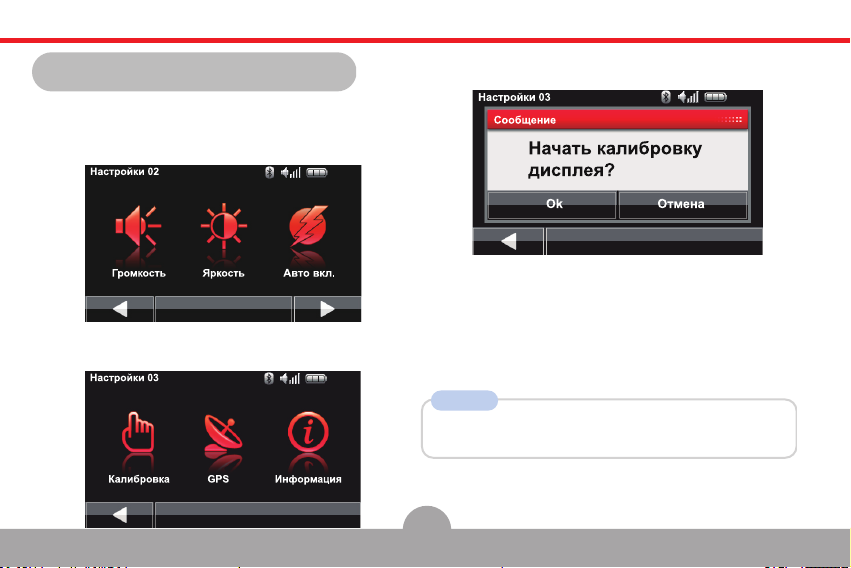
4.3.1. Калибровка
В случае если клавиши не правильно реагируют
на нажатие, вам следует произвести калибровку
дисплея. Следуйте следующим шагам:
1. Из МЕНЮ 02, перейдите в МЕНЮ 03, нажимая
клавиши вправо/влево. Нажмите клавишу
Калибровка.
2. Калибровка. Появится экран “Начать калибровку
дисплея?
3. Нажмите OK для Калибровки.
4. Следуйте инструкциям на экране.
5. Нажимайте контрольные точки в углах и далее
нажмите для сохранения новых настроек.
Примечание
Если устройство по-прежнему работает не
правильно, обратитесь в сервисный центр.
28
Page 30
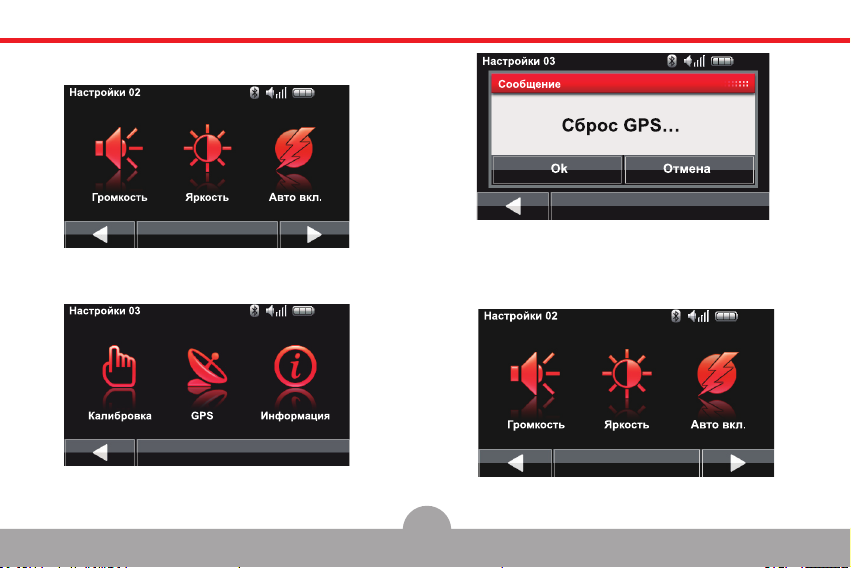
4.3.2. GPS
Следуйте следующим шагам:
1. Из МЕНЮ 02, перейдите в МЕНЮ 03,
нажимая клавиши вправо/влево.
2. Нажмите клавишу GPS.
Раздел 4. Настройки
3. Нажатием OK, вы можете перезагрузить GPS
приемник.
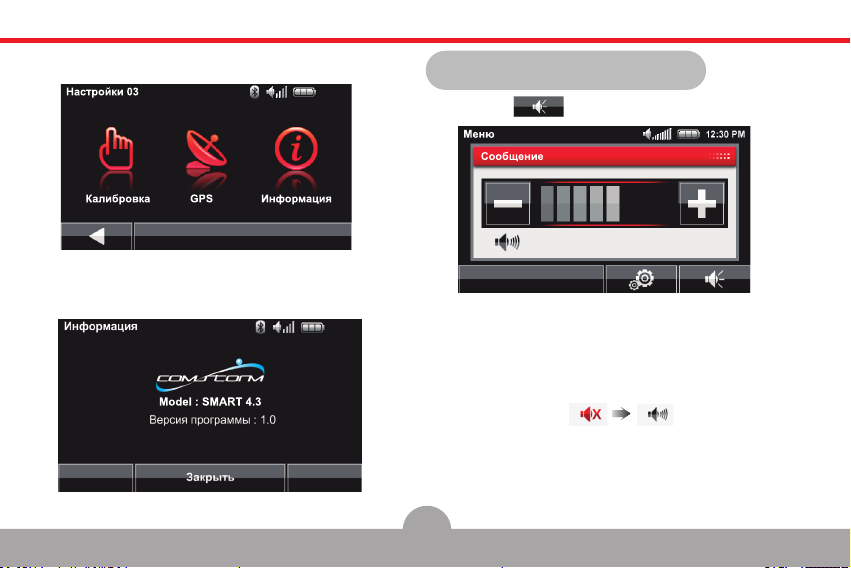
4.3.3 Информация
Следуйте следующим шагам:
29
Page 31
Раздел 4. Настройки Раздел 5. Регулировка Громкости
1.Из МЕНЮ 02, перейдите в МЕНЮ 03, нажимая
клавиши вправо/влево.
2. Нажмите клавишу Информация.
3. Информация о продукте появится на экране.
5. Регулировка Громкости.
1. Нажмите в Главном меню.
2. Отрегулируйте громкость используя клавиши
вправо/влево.
3. Вы можете выбрать беззвучный режим работы.
4. Экран вернется в Главное меню, при отсутствии
ввода в течении 3 секунд.
30
Page 32
6.1. Сообщения
10
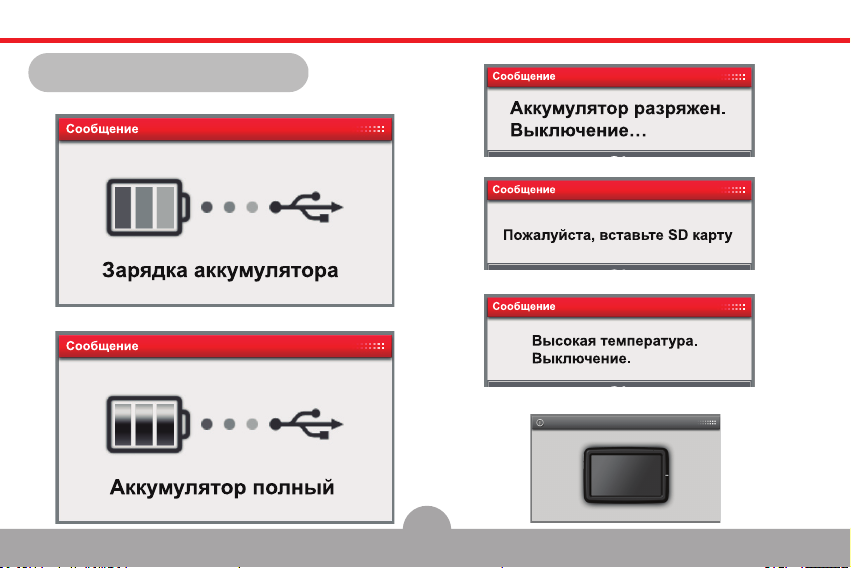
1. При подключении USB и зарядки:
2. Аккумулятор заряжен:
Раздел 6. Сообщения
3. Аккумулятор разряжен:
4. Отсутствие карты памяти SD
5. Высокая температура устройства, выключение:
6. Автоматическое выключение:
31
Page 33
Раздел 7. Приложение
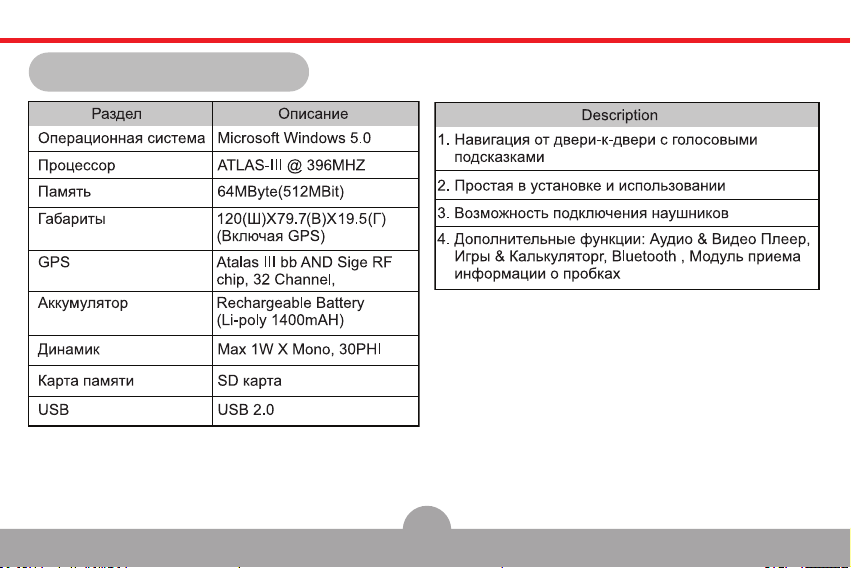
7.1. Техническое описание
■ Функциональное описание
32
Page 34

 Loading...