

Page 1

ТВ Тюнер VideoMate X50/X30
с интерфейсом PCI
Руководство пользователя
Compro Technology, Inc.
www.comprousa.com
Page 2

Copyright © 2001-2007. Compro Technology, Inc. Никакой материал
данного документа не может быть скопирован или представлен в
каком-либо ином виде без письменного разрешения компании
Compro Technology, Inc.
Compro, VideoMate, Poladyne, Play with Power, а также Compro
logo являются торговыми марками Compro Technology, Inc.
Остальные названия и марки являются торговыми марками
других компаний.
Compro не дает никаких гарантий по данной документации,
а также не принимает никаких жалоб по товарному
состоянию, качеству или пригодности под особые нужды.
Информация в данном документе может быть изменена в
любой момент. COMPRO оставляет за собой право
изменить содержание данной публикации без
предварительных предупреждений и последующих
уведомлений.
Compro Technology, Inc.
ii
Тел. +886 2 2918 0169, Факс +886 2 2915 2389
3/F, No.12, Alley 6, Lane 45, Pao Shin Road
Hsintein City, Taipei, Taiwan
www.comprousa.com
Page 3

Содержание
О Руководстве ……………………………………………….2
ТВ тюнер VideoMate с интерфейсом PCI ………………...2
Комплект поставки ТВ тюнера VideoMate X50/X30 ……..3
Разъемы на карте VideoMate X50/X30 …………………...4
Установка платы ………………………………………….....5
Установка программного обеспечения …………………..6
ComproDTV 3 ………………………………………………..8
ComproDVD 2 ………………………………………………21
ComproFM 2 ………………………………………………..22
Возможные неполадки и способы их устранения ……..23
Page 4

О Руководстве
Данное руководство содержит информацию по установке и
использованию карты ТВ тюнера VideoMate X50/X30 с интерфейсом PCI.
За более подробной информацией по использованию приложений
обращайтесь в Руководство Пользователя в программах, на CD-дисках,
или на нашу Web-страницу, где Вы сможете найти самые последние
версии руководства пользователя http://www.comprousa.com/download.
ТВ тюнер VideoMate с интерфейсом PCI
Тюнер VideoMate TV X50/X30 позволяет смотреть и записывать
ТВ-программы на вашем ПК. ТВ тюнер VideoMate X50/X30 представляет
собой устанавливаемый в PCI слот ТВ тюнер с FM радиоприемником
(только VideoMate X50) и дополнительными функциями: дистанционное
управление компьютером, включение по расписанию. Тюнер
поддерживает: функцию цифровой записи видео (DVR), запись по
расписанию в любое время, высокое качество видео, и
многофункциональное дистанционное управление.
VideoMate TV также обладает функцией видео захвата, таким образом, вы
сможете записывать видео с внешних источников, например
видеокамеры.
Кроме этого,
МИНИМАЛЬНЫЕ СИСТЕМНЫЕ ТРЕБОВАНИЯ
Ваш ПК должен соответствовать следующим минимальным системным
требованиям для возможности просмотра ТВ программ на вашем ПК.
z 400 MHz Pentium II или эквивалентный ему по производительности
процессор
z 128 MB ОЗУ
z Звуковая карта (или интегрированный на системной плате
аудиоконтроллер)
z Свободный PCI слот
z Оптический привод CD-ROM для установки программного
обеспечения
z Windows XP Service Pack 2 или новее
z 50 MБайт свободного дискового
программы.
пространства для базовой установки
z От 600 MБайт (VCD-качество) до 3 ГБайт (DVD-качество) для записи
одного часа видеопрограммы.
2
Page 5
(
)
РЕКОМЕНДУЕМЫЕ СИСТЕМНЫЕ ТРЕБОВАНИЯ
z Процессор с тактовой частотой 2 GHz,
z 256 MB ОЗУ,
z Звуковая карта
z Свободный PCI слот версии 2.2
z Оптический привод CD-ROM для установки программного
обеспечения
z Windows XP SP2 или выше
z От 600 MБайт (VCD-качество) до 3 ГБайт (DVD-качество) для записи
одного часа видеопрограммы.
z Блок питания ATX
z Корпус для ПК с отдельным кабелем питания и кнопкой включения.
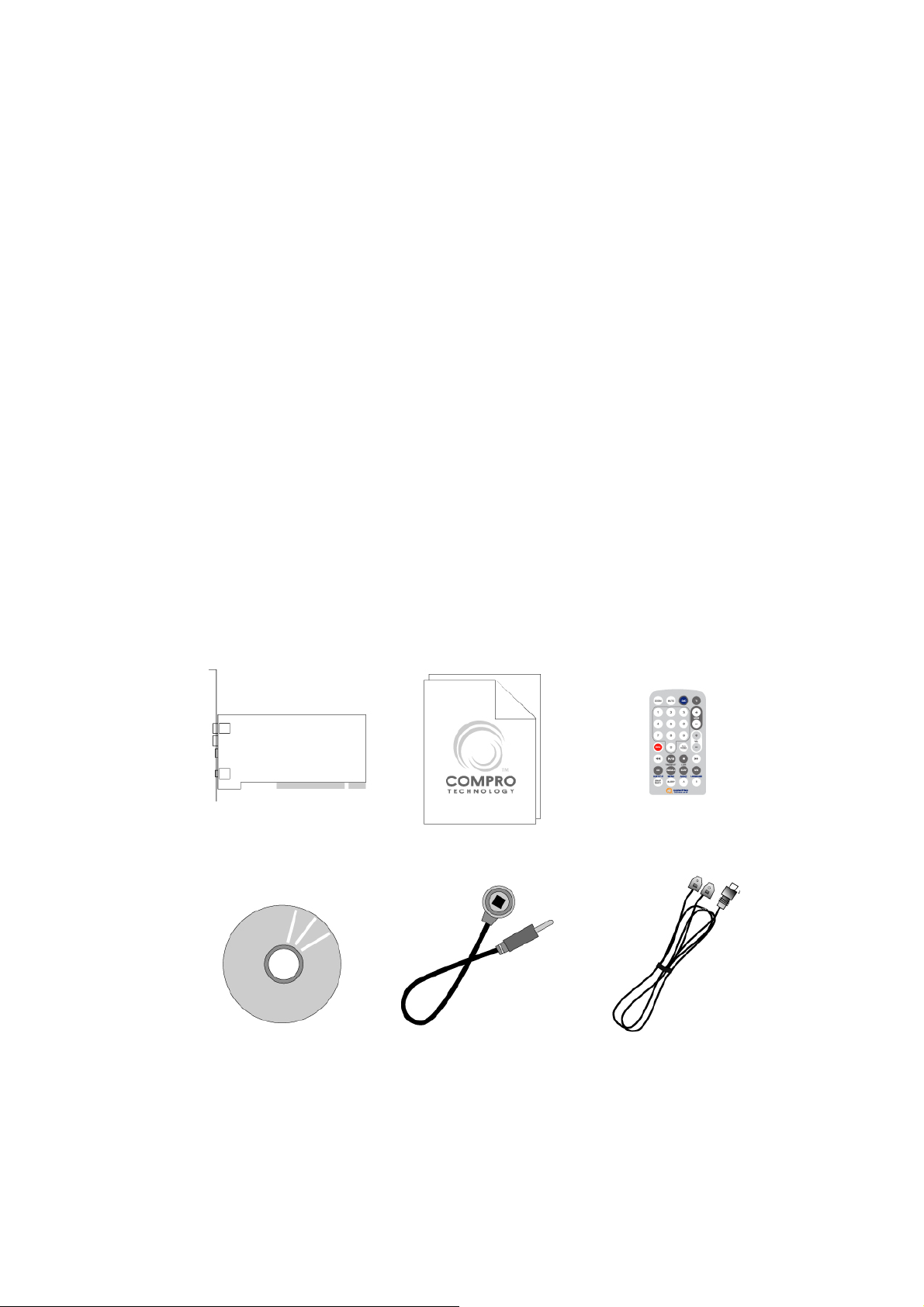
Комплект поставки ТВ тюнера VideoMate
X50/X30
Плата Videomate
X30/X50
Руководство по
эксплуатации
Пульт дистанционного
управления
батарейки прилагаются
Диск с ПО
ИК приемник
Антенна FM
(только в X50)
3
Page 6
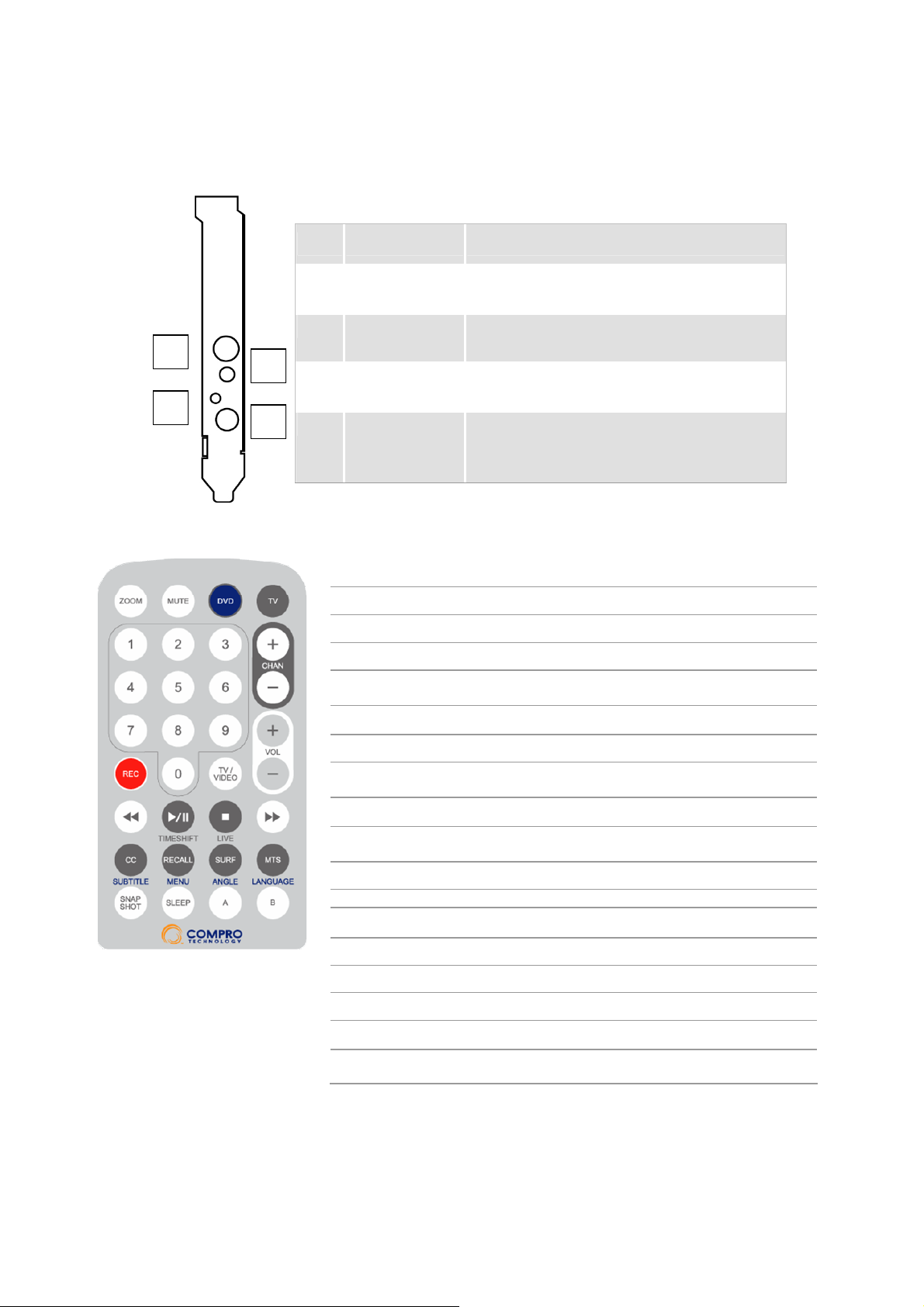
Разъемы на карте VideoMate X50/X30
Назначение Описание
1 Вход ТВ тюнера Подключение ТВ-антенны или
1
2
3
4
2 Вход FM
тюнера
3 Инфракрасный
порт
4 Вход S-Video Подключение S-Video кабеля от внешнего
Пульт дистанционного управления
Кнопка ComproDTV 3 ComproDVD 2
ZOOM Увеличение/уменьшение
DVD Вызов/закрытие пакета ComproDVD 2
TV Вызов/закрытие пакета ComproDTV 3
CHAN
VOL Громкость Громкость
высокочастотного ТВ-кабеля.
Подключение FM-антенны [только для X50]
Подключение ИК-приемника.
видеоисточника, например,
видеомагнитофона, DVD или VCD-плеера.
Переключение
каналов
Не используется
REC Запись Моментальный снимок
TV/VIDEO
Backward Replay Назад
Play/Pause
Stop Стоп Стоп
Forward Вперед Вперед
CC Титры Выбор языка
RECALL Предыдущий канал Не используется
Выбор
источника сигнала
Отложенное
воспроизведение
Добавление
в закладки
Пуск/Пауза
SURF Обзор каналов Выбор камеры
MTS Mono/Stereo/SAP Выбор языка
Snapshot Моментальный снимок Не используется
SLEEP Спящий режим Повтор от A к B
4
Page 7

Установка платы
Внимание
Перед началом работ отсоедините кабели питания вашего ПК, а
также монитора и всего оборудования, подключенного к
компьютеру. В противном случае может произойти повреждение карты
ТВ тюнера VideoMate, которое не будет считаться гарантийным случаем.
1. Выключите компьютер и отсоедините сетевой кабель питания.
2. Снимите крышку компьютера.
3. Убедитесь, что сетевой кабель питания отсоединен от системного
блока
4. Вставьте карту VideoMate TV в открытый PCI слот. Compro
рекомендует устанавливать тюнер в четвертый от слота PCI-Express
x16 или AGP PCI слот.
Внимание:
Для оптимальной работы тюнеру VideoMate TV нужен отдельный канал
запроса на прерывание (IRQ). Более подробную информацию Вы
найдете в разделе «Установка драйвера» главы «Возможные неполадки
и способы их устранения».
5. Закройте крышку компьютера и подсоедините кабель питания.
Антенные кабели
6. Подсоедините кабель телевизионной антенны или кабельного
телевидения к разъему TV Tuner-In. Подсоедините поставляемую в
комплекте FM-антенну к разъему FM-In (только для FM моделей).
Настройте FM-антенну на наилучший прием.
На этом установка оборудования завершена. Пожалуйста, прочитайте
инструкции по установке программного обеспечения, представленные
ниже.
5
Page 8
Установка программного обеспечения
После установки PCI карты и необходимых кабелей, нужно включить
компьютер и установить программное обеспечение.
1. После загрузки Windows определит карту ТВ-тюнера VideoMate,
запустит Помощника по Установке/Удалению оборудования, и предложит
установку драйверов VideoMate TV. Пожалуйста, нажмите Cancel и
перейдите к следующему пункту.
2. Вставьте установочный диск в CD-привод. Если у вас включена
функция Автозапуск, программа установки начнет работу автоматически.
(Если функция Автозапуск отключена, дважды щелкните мышью на
“setup.exe” на установочном диске.) Вы можете выбрать Complete для
установки всех необходимых программ (драйверы VideoMate, ComproDTV
3, ComproDVD 2, ComproFM 2, Ulead PhotoExplorer 8.5 SE) или выберите
Custom для выбора программ вручную. Compro рекомендует Вам
выбрать Complete. ComproFM 2 доступна только для модели X50.
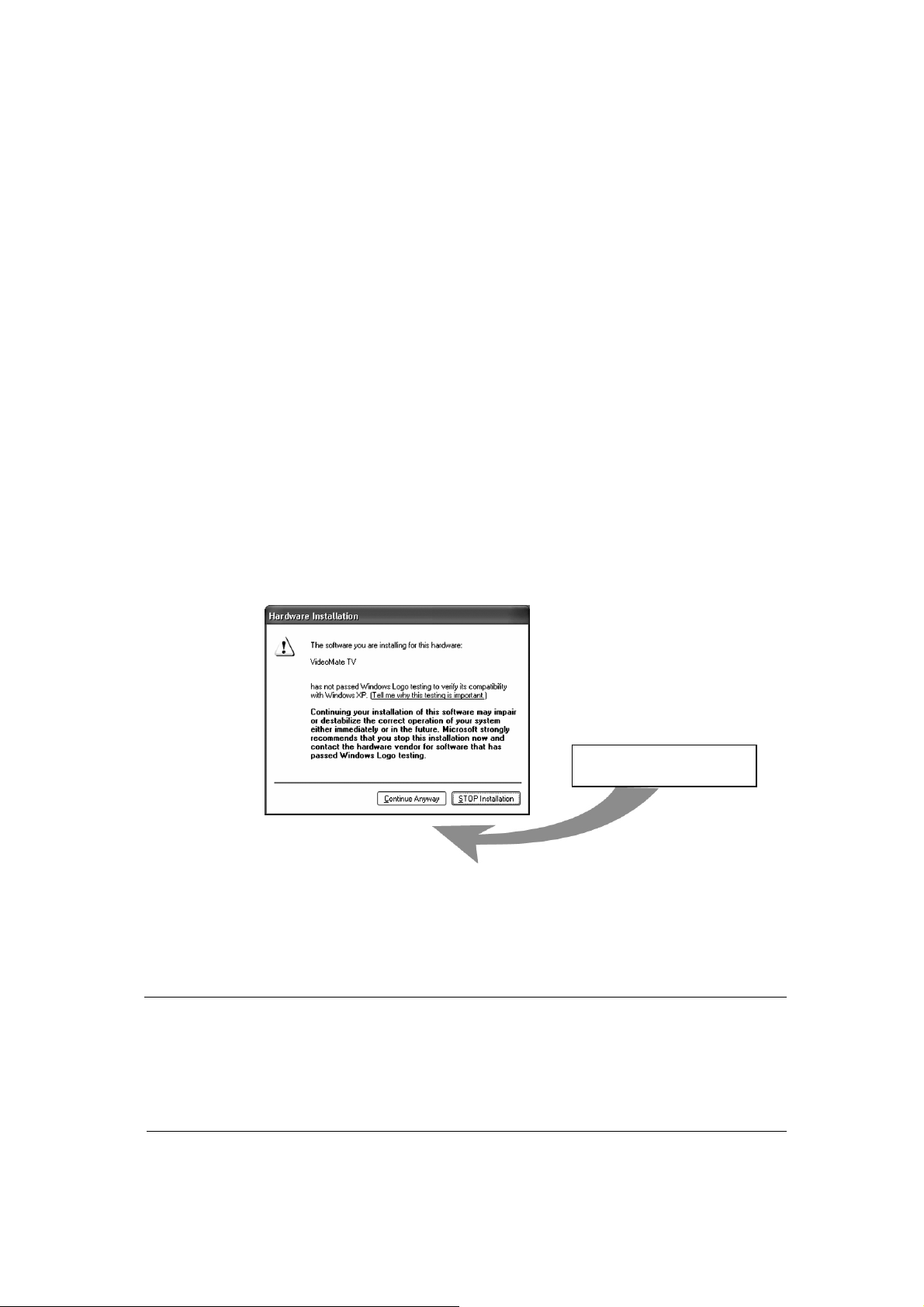
Если вы видите сообщение Windows об отсутствии сертификата Windows
Logo, как на рисунке внизу, пожалуйста, нажмите “Continue Anyway” для
продолжения.
Continue
4. Нажмите Next для установки ComproDTV 3, ComproDVD 2,
ComproFM 2 (только для FM моделей), Ulead PhotoExplorer 8.5 SE.
5. Когда установка завершена, нажмите Finish для перезагрузки
компьютера.
Внимание:
Для работы ComproDTV 3 требуются компоненты Ulead PhotoExplorer 8.5.
Если на вашем ПК не установлен PhotoExplorer, ComproDTV 3 не будет
производить запись. В этом случае, пожалуйста, установите Ulead
PhotoExplorer 8.5 с загрузочного диска.
6
Page 9
Дистанционное выключение
При выключении могут быть две ситуации.
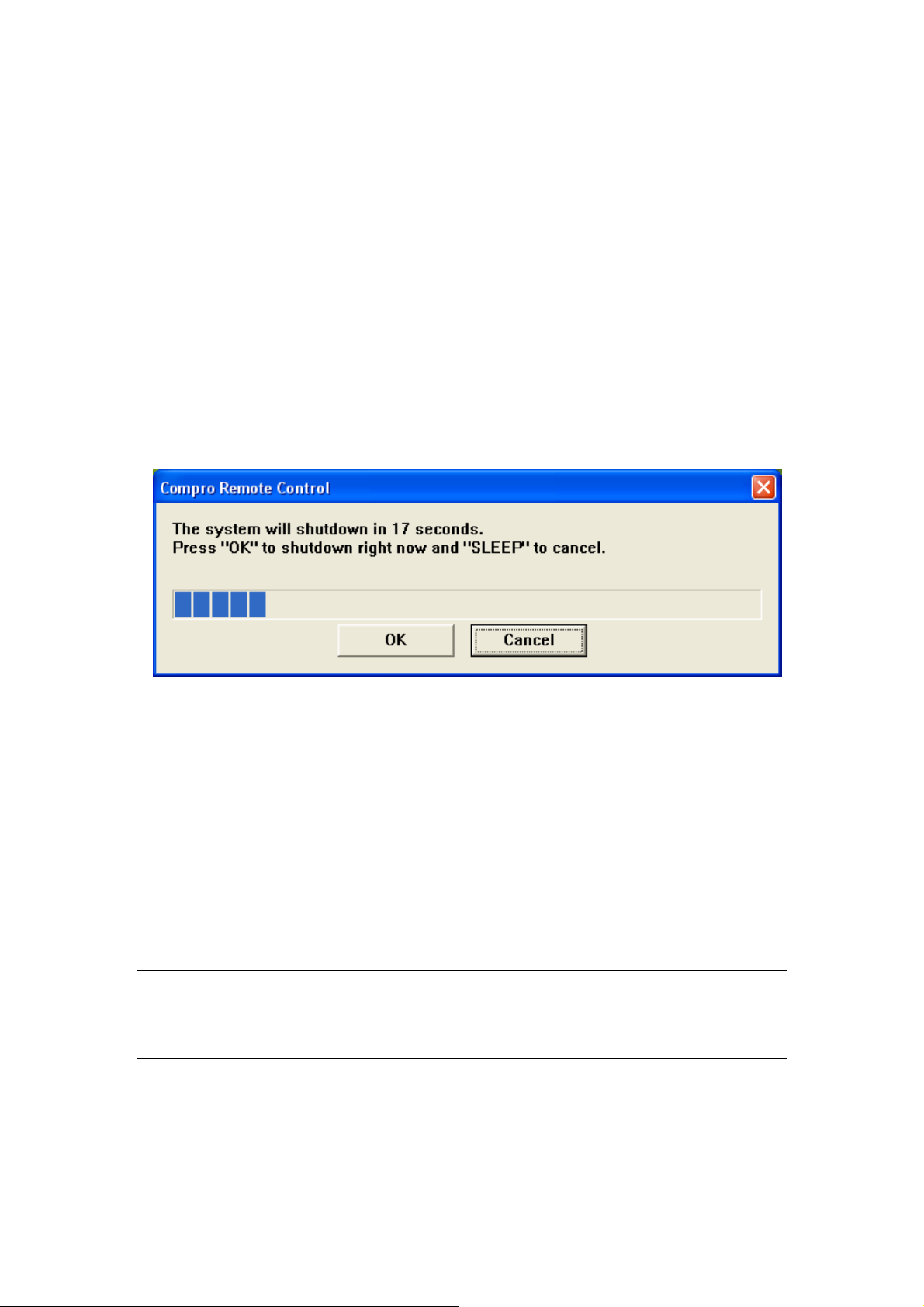
Пользователь не смотрит ТВ, программа ComproDTV отключена:
Нажмите кнопку SLEEP в нижнем правом углу пульта дистанционного
управления, Вы увидите диалоговое окно, как показано на рисунке ниже.
Программа выключит компьютер через 20 секунд. Если Вы не хотите
выключать компьютер, пожалуйста, нажмите кнопку SLEEP повторно,
другими словами, повторное нажатие кнопки SLEEP равносильно
нажатию кнопки “Cancel”. Вы также можете нажать кнопку Cancel при
помощи мыши. Нажмите OK для немедленного выключения компьютера.
Пользователь смотрит ТВ, программа ComproDTV включена:
Несколько раз подряд нажмите кнопку SLEEP в нижнем правом углу
пульта дистанционного управления, текст на экране будет изменяться
соответственно SLEEP OFF, SLEEP ON - 30 MINUTES, SLEEP ON - 1
HOUR, SLEEP ON - 2 HOURS, и SHUTDOWN. Если на экране появился
текст SHUTDOWN, программа начнет выключение компьютера через 20
секунд. Если Вы не желаете выключать компьютер, пожалуйста, нажмите
кнопку SLEEP повторно.
Внимание
Перед тем, как выключить компьютер с помощью пульта дистанционного
управления, убедитесь, что Вы сохранили все открытые файлы.
7
Page 10
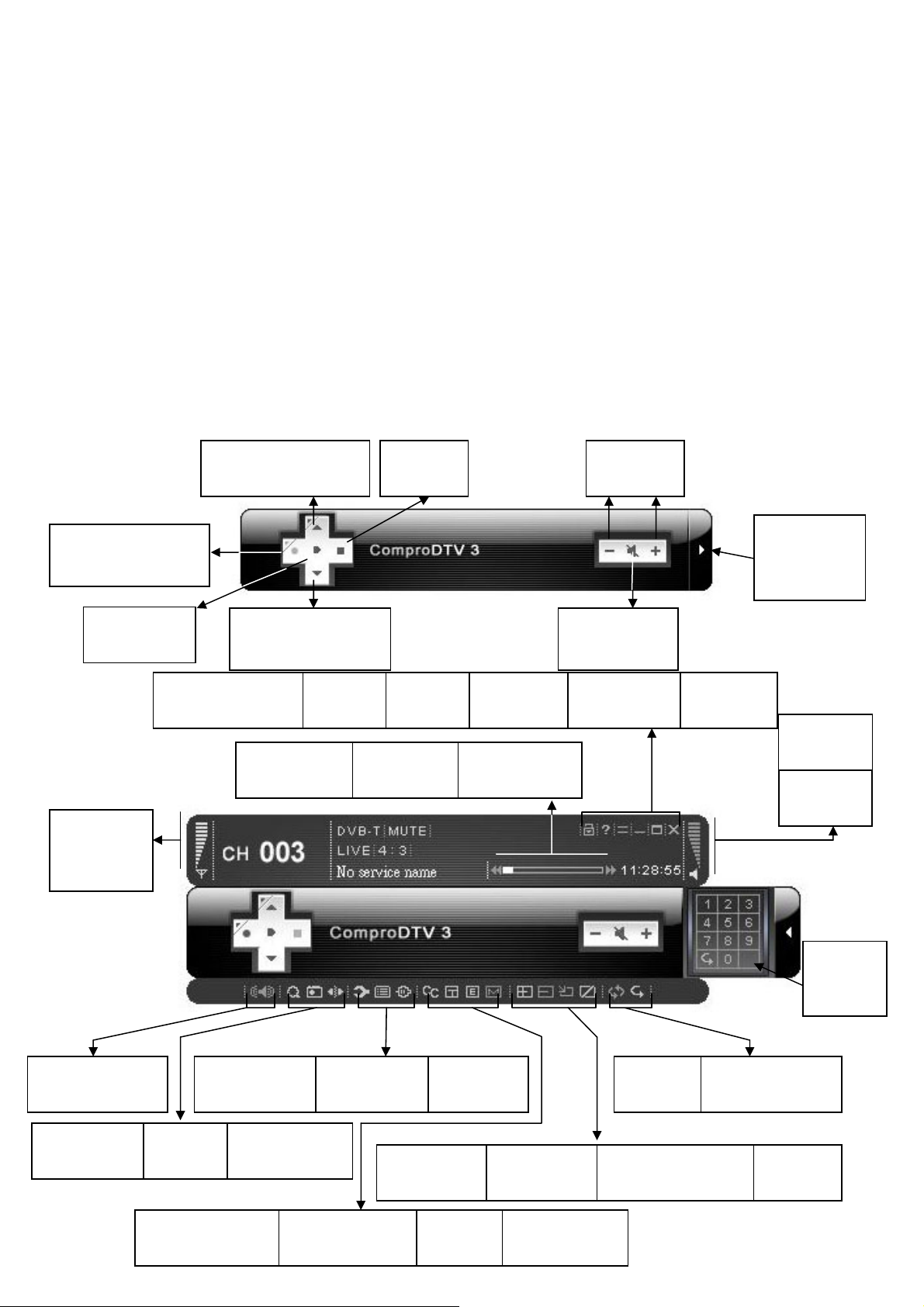
ComproDTV 3
Панель управления
Панель управления ComproDTV похожа на видеомагнитофон.
Учитывайте, что не все органы управления всегда доступны, некоторые
могут быть окрашены в серый цвет, что означает недоступность в данный
момент. Это зависит от настроек аппаратного обеспечения и доступных
ТВ функций. Ниже описаны функции панели управления ComproDTV, а
также советы по использованию ComproDTV. Рисунок демонстрирует
соответствие быстрых клавиш
ComproDTV.
(Hot Key) кнопкам панели управления
Запись (R) и
Настройки записи
Play (P) /
Пауза (U)
Блокировка панели
Уровень
цифрового
сигнала
Канал + (Page Up)
со списком (I)
Канал -
(Page down)
Справка
(H)
Назад
(Å)
Стоп
(S)
К краю
(D)
Время
Свернуть
(G)
Вперед
(Æ)
Громкость
(- , +)
Без звука
(M)
Полный экран
(Z)
Цифровые
кнопки
(W)
Закрыть
(CTRL+X)
Уровень
(- , +)
Выкл
(M)
Левый/Правый
Стерео звук (J)
Обзор каналов
(F)
Кадр
(Пробел)
8
Настройки
Титры
(C)
Расписание
(O)
Сдвиг времени
(T)
Телетекст
(B)
Добавить окно
(X)
Источник
(F3)
EPG
(E)
(V)
Убрать окно
Расположение окон
(F2)
Не
используется
Повтор
(F5)
Цифровые
кнопки
(W)
Прежний канал
(N)
Все окна
(F6)
Page 11
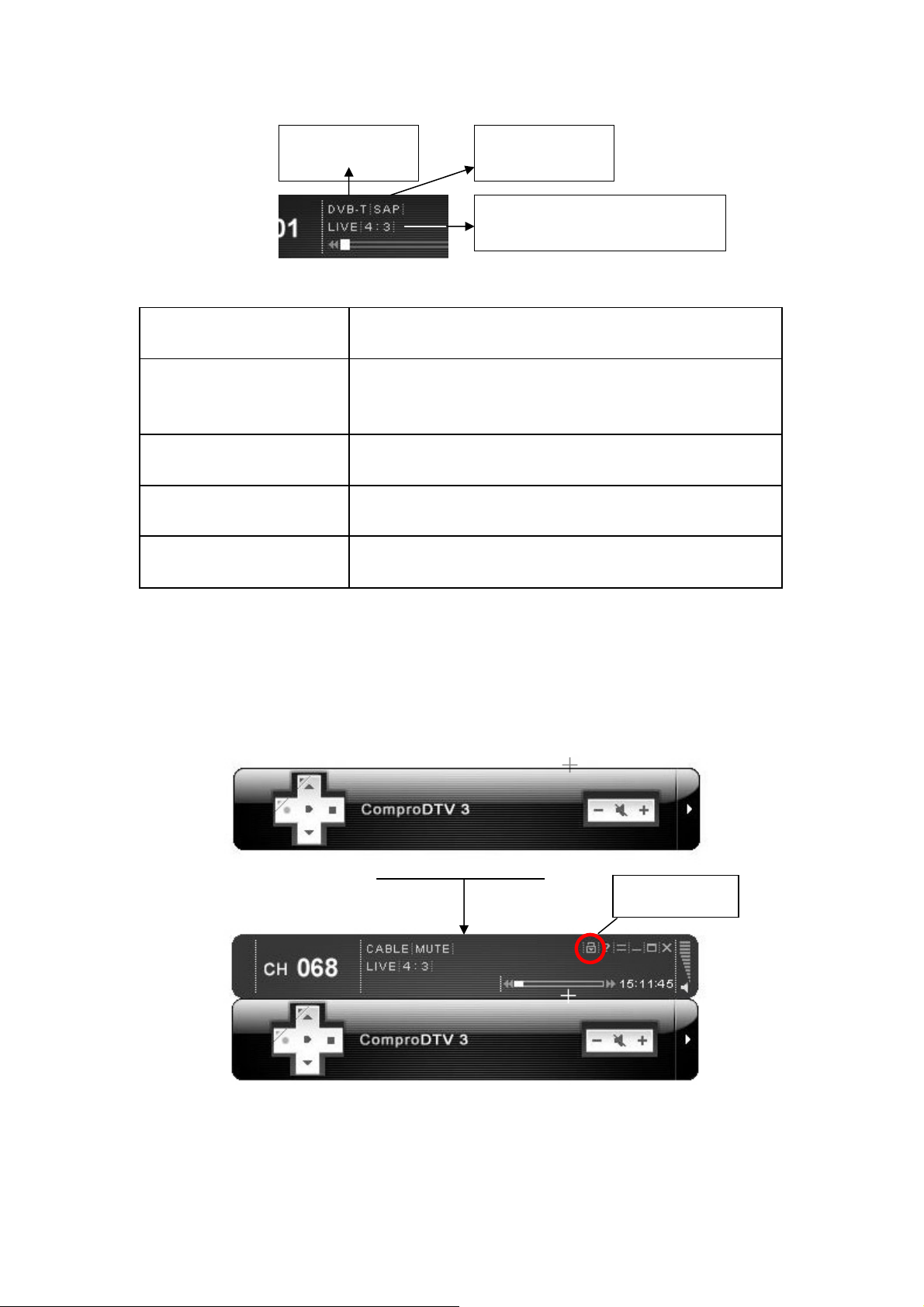
Источник
(V)
Выбор языка
(Q)
Клавиши
быстрого доступа
Включить/Отключить функцию ТВ-окна
A
L «Спящий» режим
F7 Видеодесктоп (Видео на рабочем столе)
F8
Примечание: Выбор языка доступен только в тех каналах, где есть
несколько звуковых дорожек.
«Поверх других окон». (Оранжевый круг в
верхнем правом углу ТВ-окна)
Диалоговое окно сохранения отдельных
кадров
Соотношение сторон экрана
(tab)
Описание
Чтобы открыть дополнительную панель, поместите курсор в верхнюю или
нижнюю часть Панели управления, чтобы он превратился в «+».
Вы можете нажать на значок блокировки панели, чтобы она не
закрывалась автоматически.
Подождите 1 секунду.
Блокировка
9
Page 12
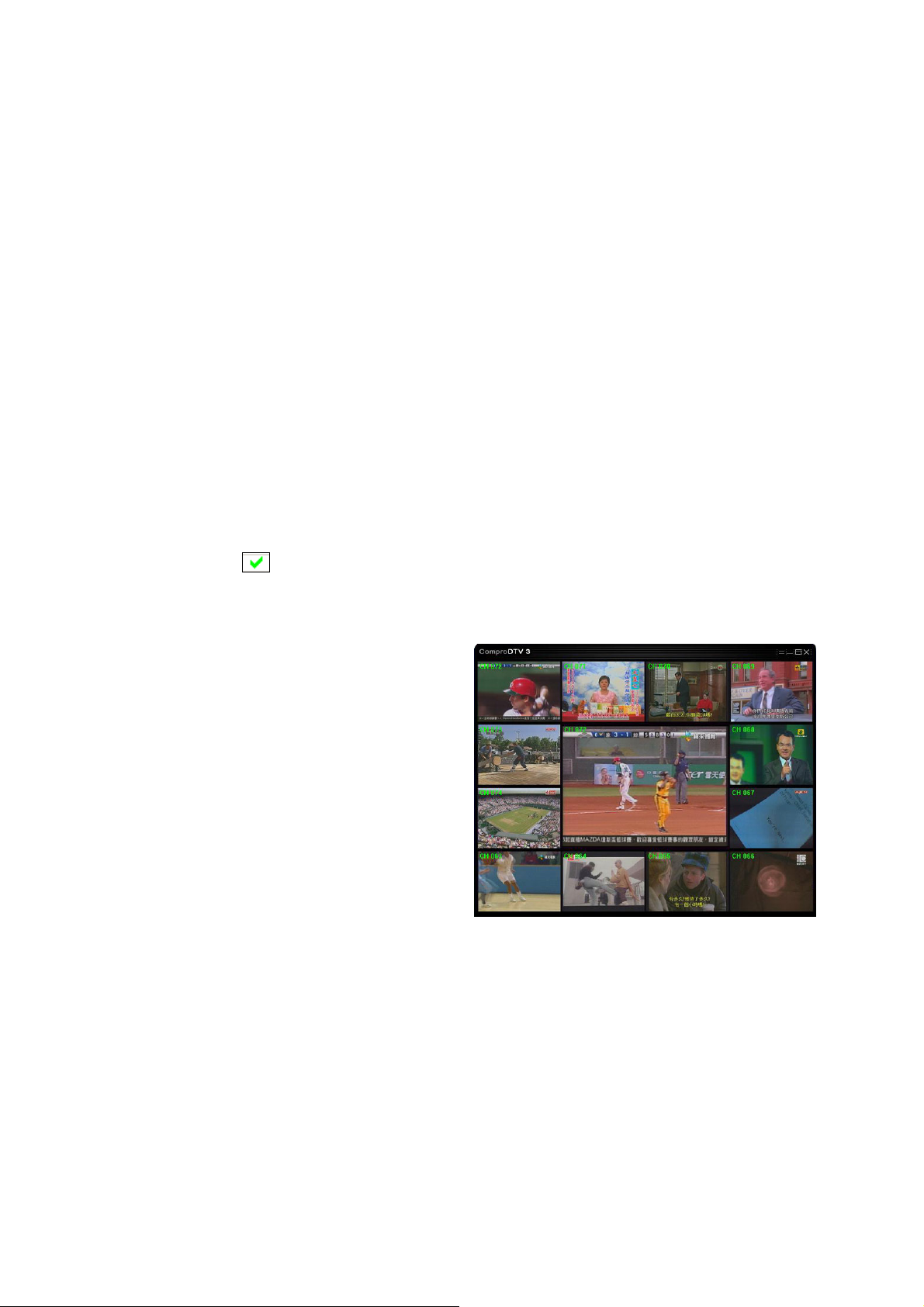
Просмотр
После установки программы для просмотра телепередач достаточно
дважды щелкнуть мышью на ярлыке ComproDTV на Рабочем столе или
нажать кнопку DTV на пульте дистанционного управления. Управление
похоже на обычный телевизор. Телепрограммы на вашем ПК можно
смотреть в полноэкранном режиме или в окне, переключая каналы по
нарастанию или убыванию номера канала. Перед выключением
компьютера обязательно закройте ComproDTV.
Автоматическое сканирование
При первом запуске ComproDTV запускается режим автоматического
сканирования диапазона и поиска доступных телеканалов. Вы можете
запустить повторно сканирование в любое время нажатием кнопки
Autoscan.
По окончании сканирования, каналы, в которых найдена несущая, будут
автоматически включены в список перебора каналов и отмечены зеленой
«птичкой» . Каналы, в которых не найдено телепередач, будут
заблокированы и отметки возле них сняты. Вы можете прервать
сканирование кнопкой Stop.
Обзор каналов
В режиме просмотра телепрограмм
доступна функция обзора каналов,
делящая экран на таблицу 4*4 с
изображениями картинок разных
каналов, что дает возможность
удобно и быстро найти нужный
канал.
10
Page 13
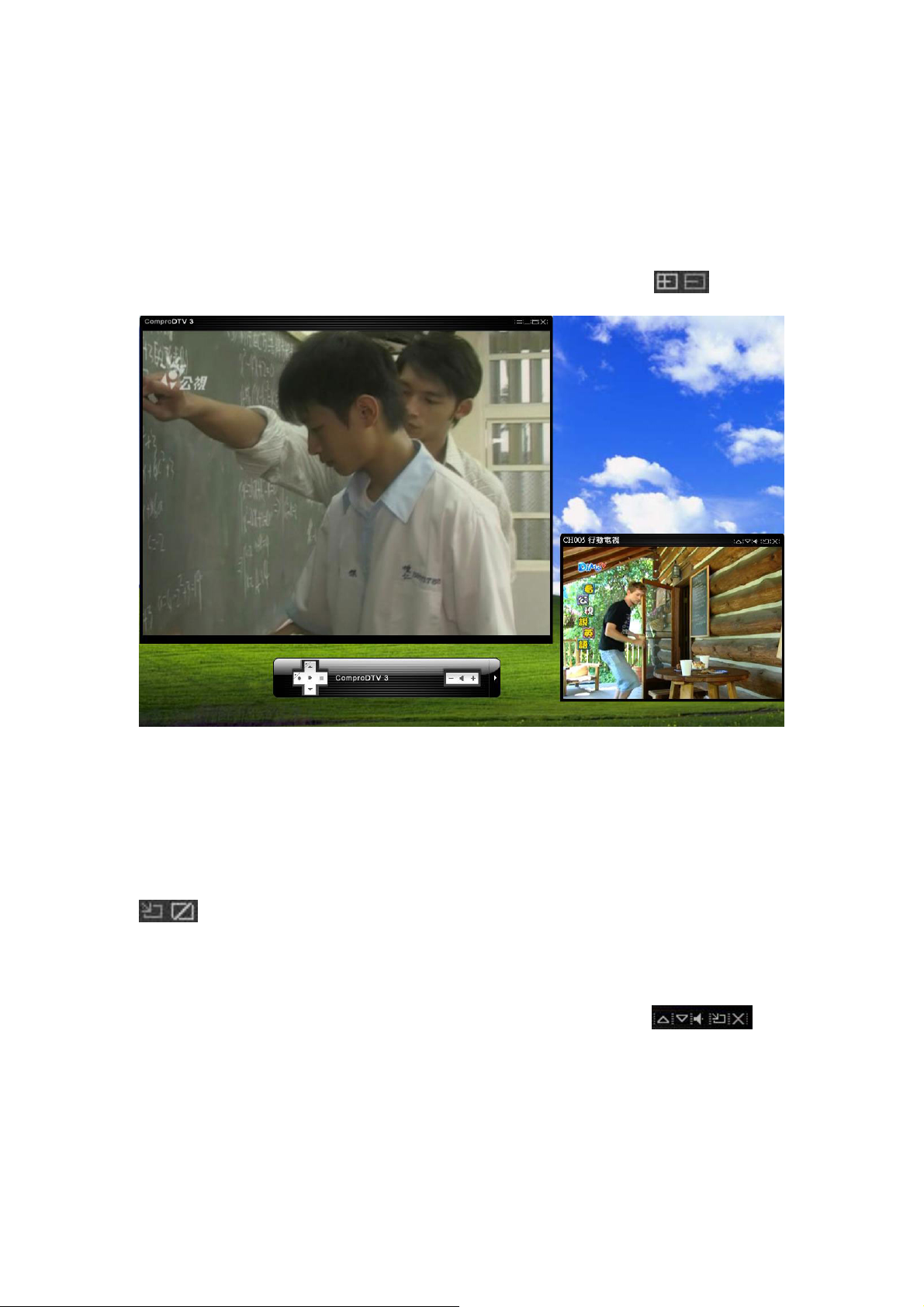
Многооконный режим
Во время просмотра телепередачи можно параллельно просматривать
любой видеофайл, находящийся в Вашем компьютере (это может быть
как записанная ранее передача, так и любое другое видео). Нажатие
кнопки Добавить/Уда лить окно (Add/Reduce Window) откроет
для этого дополнительное окно.
В то время, как основное окно остается полнофункциональным,
дополнительные окна поддерживают только ограниченный набор
функций, поэтому при необходимости полного управления программой в
них, нужно дважды щелкнуть мышкой на дополнительном окне, и его
содержимое поменяется местами с основным окном, где будут доступны
уже все функции. Кнопка
позволяет расположить дополнительное окно внутри основного
(режим «Картинка-в-картинке»), что окажется удобным в том случае, если
основное окно занимает всю площадь экрана монитора.
Все функции, возможные для дополнительного окна, доступны через
кнопки, расположенные в правом верхнем его углу:
соответственно Канал +, Канал —, Отключение звука, Расположение и
Закрыть. Также можно изменить размер дополнительного окна, двигая
мышкой левый нижний его угол.
Расположение окон (Alignment Window)
—
11
Page 14
Внимание
В дополнительном окне невозможно смотреть другую эфирную
передачу, так как тюнер может настраиваться только на одну частоту.
Запуск дополнительных окон увеличивает нагрузку на процессор. Если
она приблизится к 100%, могут возникнуть задержки в отображении
видео в окнах и в записи, если она ведется, В этом случае уменьшите
количество открытых окон.
При переключении частоты основного окна дополнительные окна
переключатся на каналы, доступные на новой частоте.
Дополнительные окна не могут переключаться в полноэкранный режим.
Если Вы хотите видеть содержимое дополнительного окна на полном
экране, переведите его в основное окно двойным нажатием левой
клавиши мышки на нем.
Можно одновременно слышать звуковое сопровождение всех окон — и
основного и дополнительных. Звук в дополнительных окнах можно
отключать по одному. Но если Вы отключите звук в основном окне —
замолчат все окна.
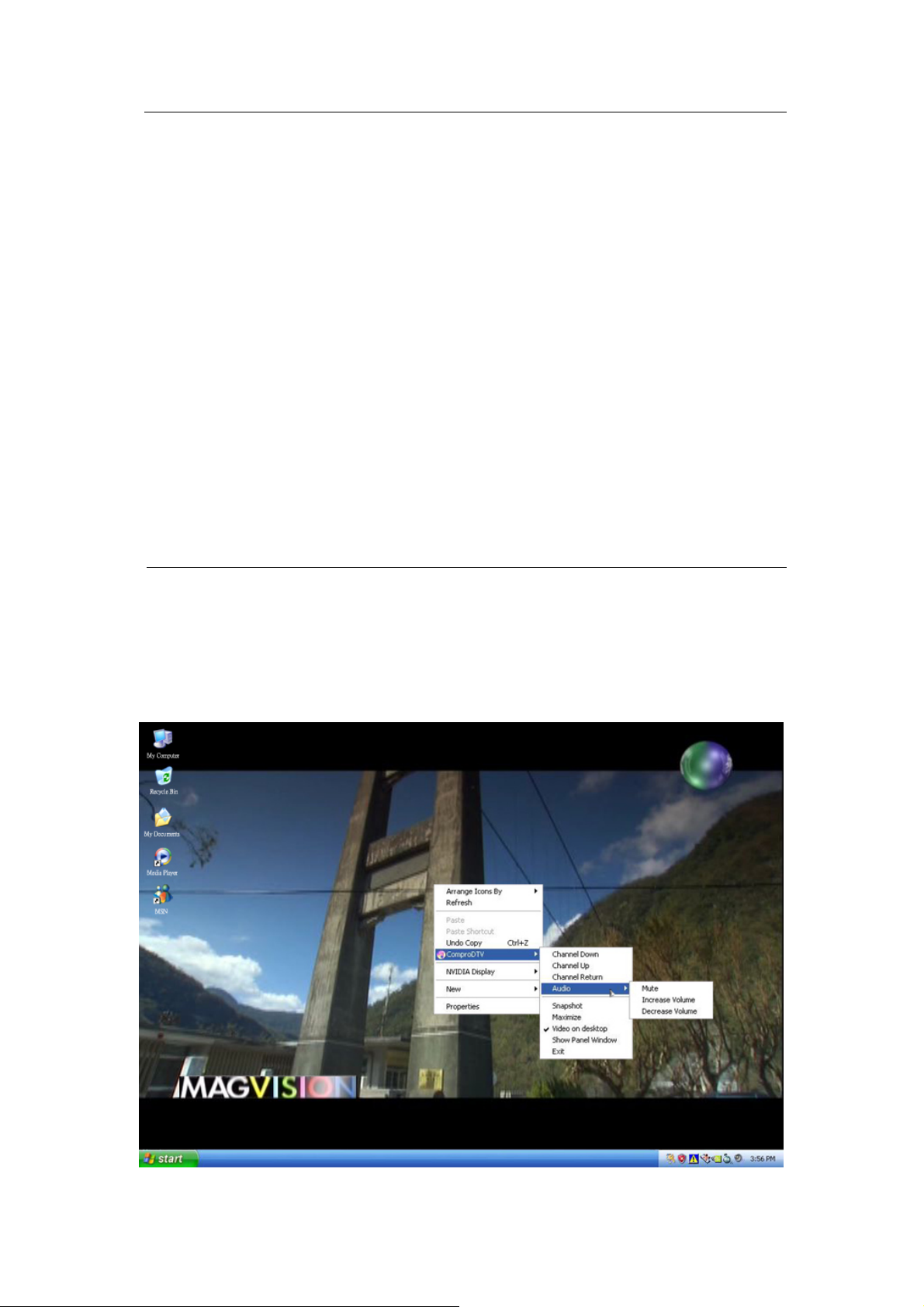
Видео на Рабочем столе (Видеодесктоп)
Если при активном основном окне нажать F7 (или воспользоваться меню,
вызываемым через правую клавишу мышки), ComproDTV 3 переходит в
режим видеодесктопа — телеэкран заменяет собой обои рабочего стола.
12
Page 15
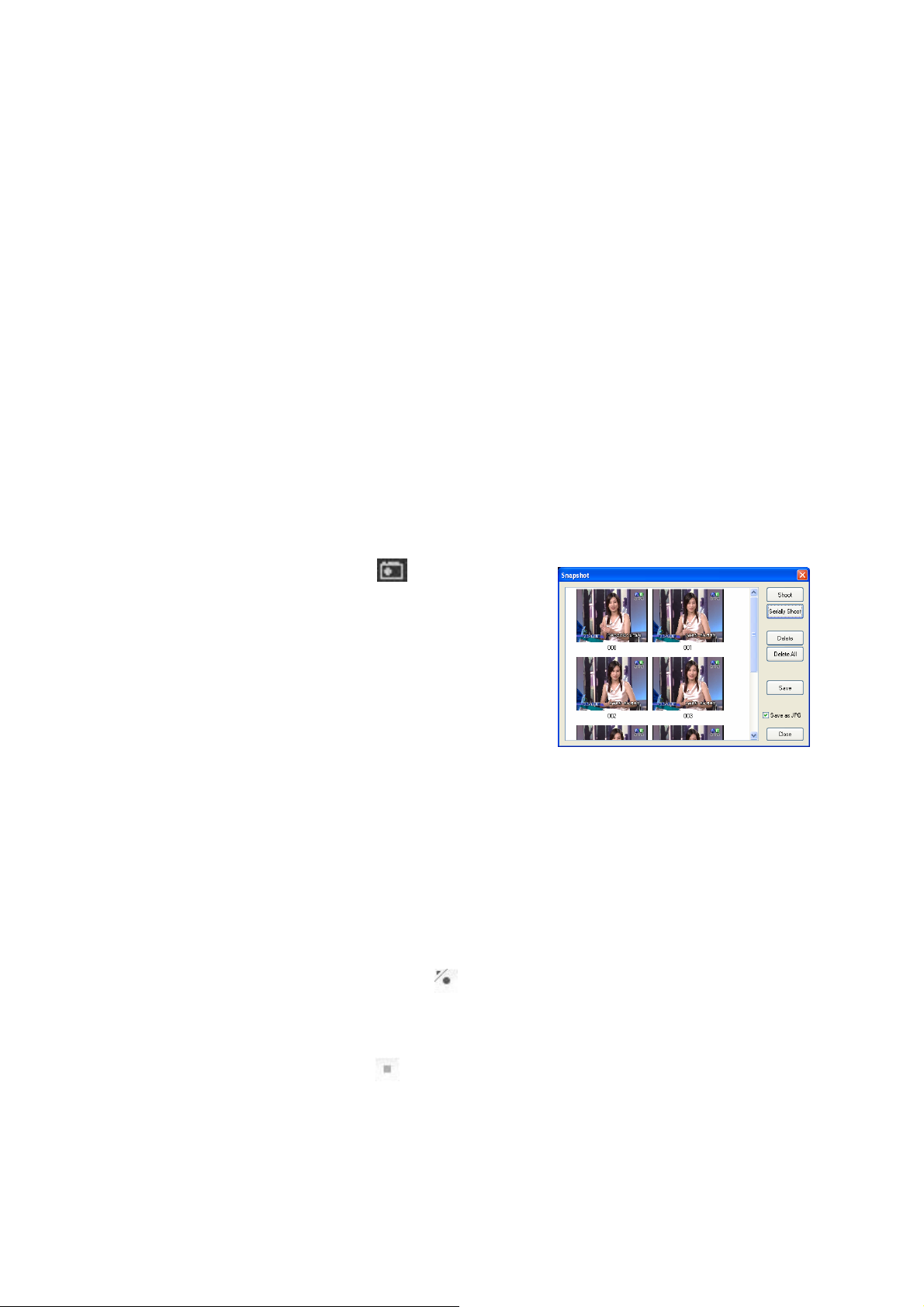
Меню правой кнопки мыши
При нажатии на правую кнопку мыши на телевизионном окне появляется
меню, с помощью которого можно выполнять много полезных операций,
особенно в полноэкранном режиме, когда панель управления скрыта.
Увеличение изображения
Если Вы хотите увидеть часть изображения более подробно, выделите
правой кнопкой мыши область для увеличения. Вы увидите увеличенное
изображение. Вы также можете изменить область увеличения повторным
выделением правой кнопкой мыши новой области. Для возвращения в
стандартный режим просмотра, нажмите левую кнопку мыши.
Моментальный снимок изображения
Нажмите на значок на панели
управления или нажмите пробел на
клавиатуре, чтобы сделать моментальный
снимок изображения. Вы увидите диалоговое
окно, как показано на рисунке ниже.
Запись
ComproDTV — это цифровой видеомагнитофон. ComproDTV может
записывать телепередачи как с эфира, так и с других источников
(внешний видеомагнитофон, видеокамера) и сохранять результат на
жесткий диск. ComproDTV поддерживает формат сжатия MPEG-1/2/4,
который позволяет экономить дисковое пространство, одновременно
обеспечивая высокое качество изображения.
Чтобы начать запись:
1. Нажмите кнопку Record
видеоряд, который отображаются в окне просмотра. Он сохранит
видео в файл на жестком диске.
. ComproDTV начнет записывать
2. Нажмите кнопку Stop для прекращения записи.
3. При завершении записи, ComproDTV предлагает Вам задать имя
файл с записью. Введите имя файла и нажмите OK.
Чтобы проиграть записанный файл, нажмите кнопку Play и выберите
13
Page 16

файл для просмотра.
Внимание
По умолчанию записанные файлы помещаются в My Documents (Мои
Документы), Вы можете выбрать другой путь через Настройки
ComproDTV 3.
Цифровой телевизионный сигнал — это поток формата MPEG-II,
передаваемый телестанцией. ComproDTV 3 сохраняет его на жесткий
диск без обработки и не может конвертировать его в другие форматы.
Все дальнейшие операции с файлом Вы можете выполнять в
программе-видеоредакторе.
Запись по расписанию
ComproDTV может быть запрограммирован на запись ТВ программ по
указанному времени или может напомнить Вам о запланированном
просмотре ТВ передачи. Время может быть запрограммировано как для
разового просмотра, так и для нескольких просмотров. Вы можете
записывать любую передачу по расписанию.
Нажмите кнопку чтобы открыть диалоговое окно Записи по
расписанию.
Функция отложенного просмотра
(Timeshifting)
Функция Timeshifting позволяет приостанавливать, проигрывать сначала,
пропускать рекламные ролики при просмотре ТВ программ в реальном
времени без прерывания процесса записи. Timeshifting обеспечивает
контроль над процессом просмотра телевизора. Например, Вы смотрите
любимую спортивную передачу, приостанавливаете просмотр и идете за
напитком к холодильнику.
Нажмите кнопку Timeshifting , появится полоса прокрутки времени.
Полоса прокрутки времени показывает объем буфера функции
timeshifting. Также Вы можете прокрутить бегунок до необходимого
момента программы при помощи мыши.
Вы можете использовать кнопки меню Advance (для пропуска рекламных
роликов) и Replay (для проигрывания сначала), которые расположены на
панели управления или на пульте дистанционного управления.
Timeshifting временно
отрезок времени. Когда вы возвращаетесь на место, Вы можете
продолжить просмотр программы с момента, когда вы ушли.
сохраняет видео на жесткий диск на определенный
14
Page 17
Настройки
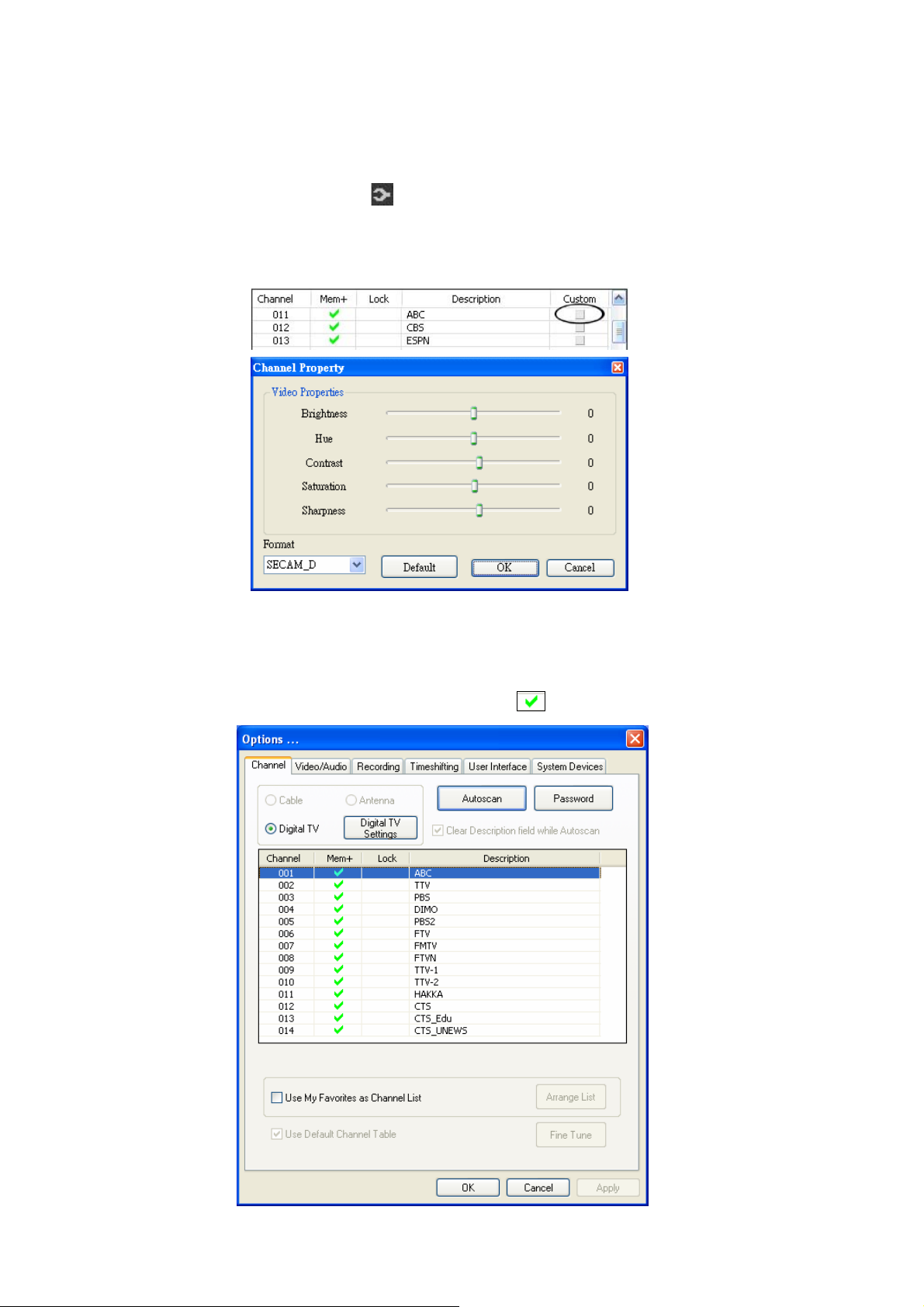
Нажмите кнопку Options для открытия диалогового окна настройки
ComproDTV позволяет настроить свойства изображения (яркость,
контраст, и т.п.) раздельно для каждого канала. Нажмите кнопку в колонке
custom в закладке Channel в меню Settings ComproDTV. Откроется
диалоговое окно, как показано на рисунке ниже.
Пользовательский список каналов
В процессе автоматического сканирования автоматически находит и
включает в список каналы, в которых обнаружен телевизионный сигнал.
Все такие каналы маркируются «птичкой» . Если Вы хотите сократить
15
Page 18
список доступных каналов (например, чтобы сократить время,
необходимое на их обзор), выключите ненужные каналы, щелкнув
мышкой на «птичке» .
Удаленные каналы не будут показываться в результатах обзора каналов и
не будут вызываться кнопками «предыдущий канал» и «следующий
канал» на пульте дистанционного управления.
Внимание
Разница между пользовательским списком каналов и списком
«Избранное» состоит в:
Используя режим «Избранное», Вы видите только те каналы, которые
отобрали и имеете возможность последовательного их перебора.
Режим пользовательского списка позволяет назначить новый номер
канала нужной частоте и пользоваться цифровыми кнопками для прямого
его вызова.
Комбинируя эти два способа выбора канала, Вы можете упростить себе
задачу быстрого поиска нужной передачи.
Данное руководство представляет только базовую информацию по
ComproDTV 3. За более детальной информацией по работе с
приложениями, пожалуйста, обращайтесь к Руководствам Пользователя
в программах, на дисках, или на нашем web-сайте, там вы найдете
свежую информацию по руководству.
Список «Избранное»
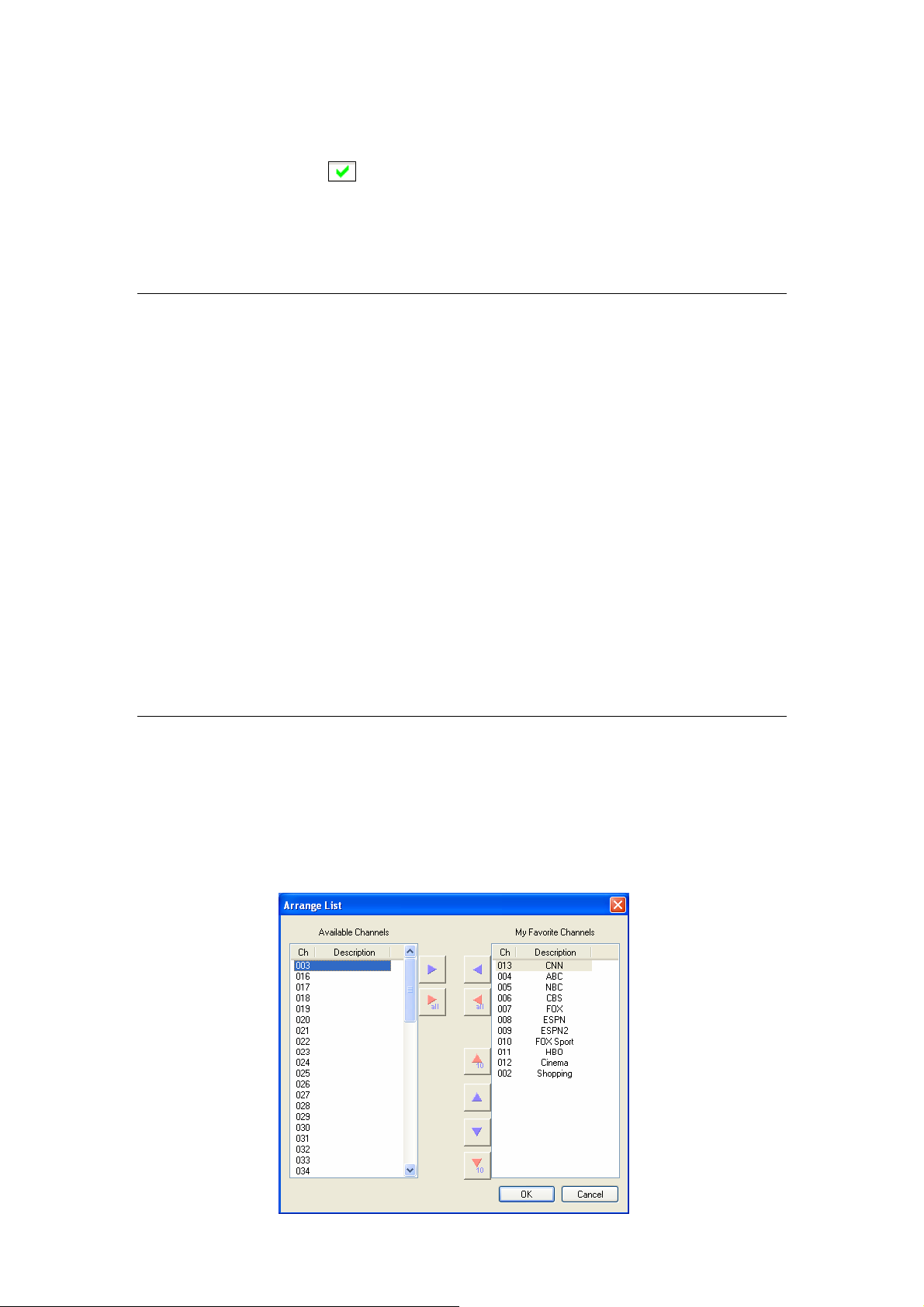
ComproDTV 3 позволяет сформировать уменьшенный список каналов
«Избранное». Включите режим “Use My Favorites as My Channel Lists” и
16
Page 19
Вы увидите следующее окно.
Выберите канал, который Вы хотите добавить в «Избранное» и нажмите
кнопку со стрелочкой (или дважды щелкните мышью на номере канала).
Изменить порядок каналов в списке «Избранное» можно при помощи
кнопок со стрелочками вверх и вниз.
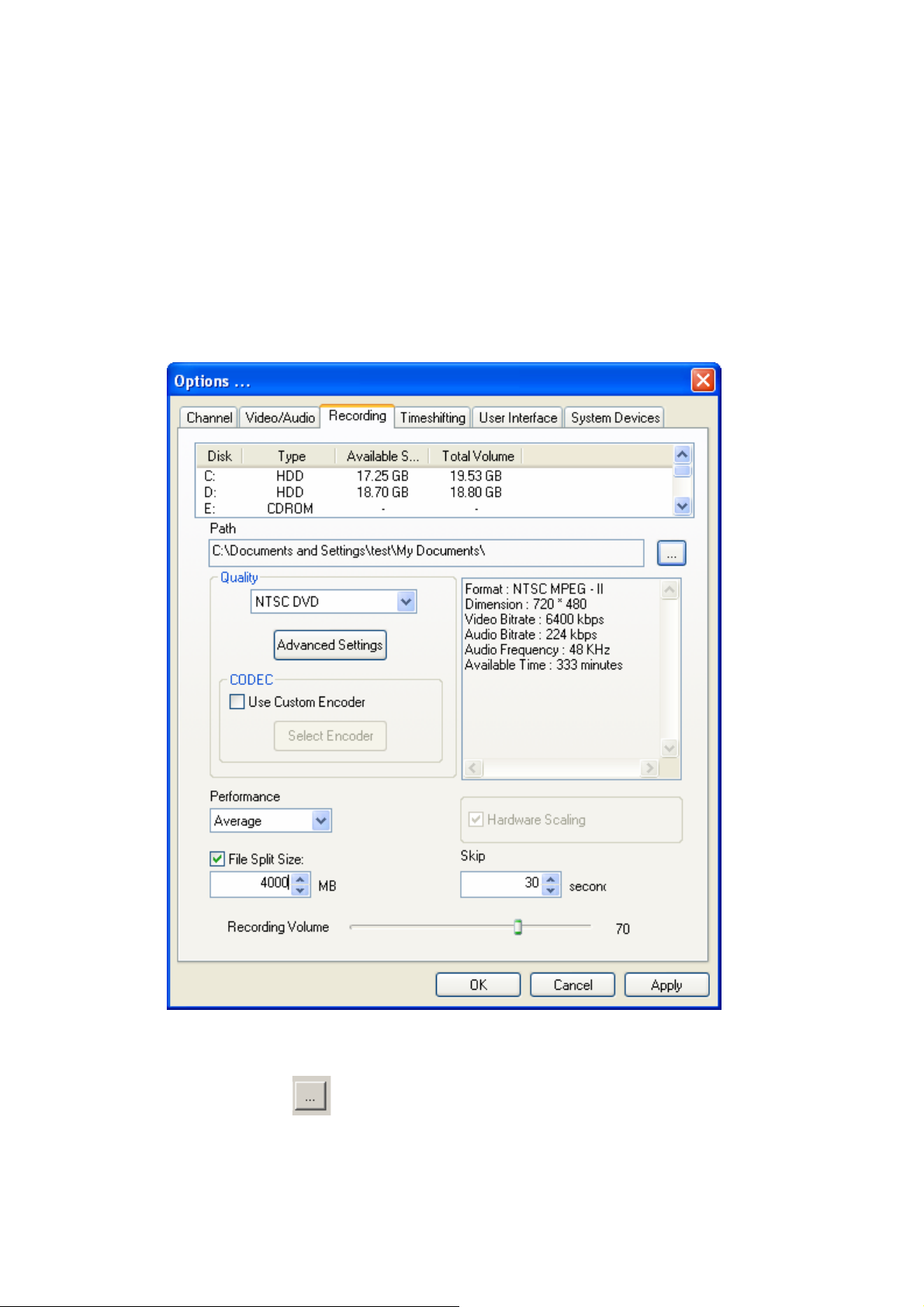
Настройка записи
Путь — Path (Recorded Programs Folder)
Нажмите кнопку
записанные видеоролики. Убедитесь, что на диске хватает свободного
места для записи.
для того, чтобы выбрать каталог, куда сохранять
17
Page 20
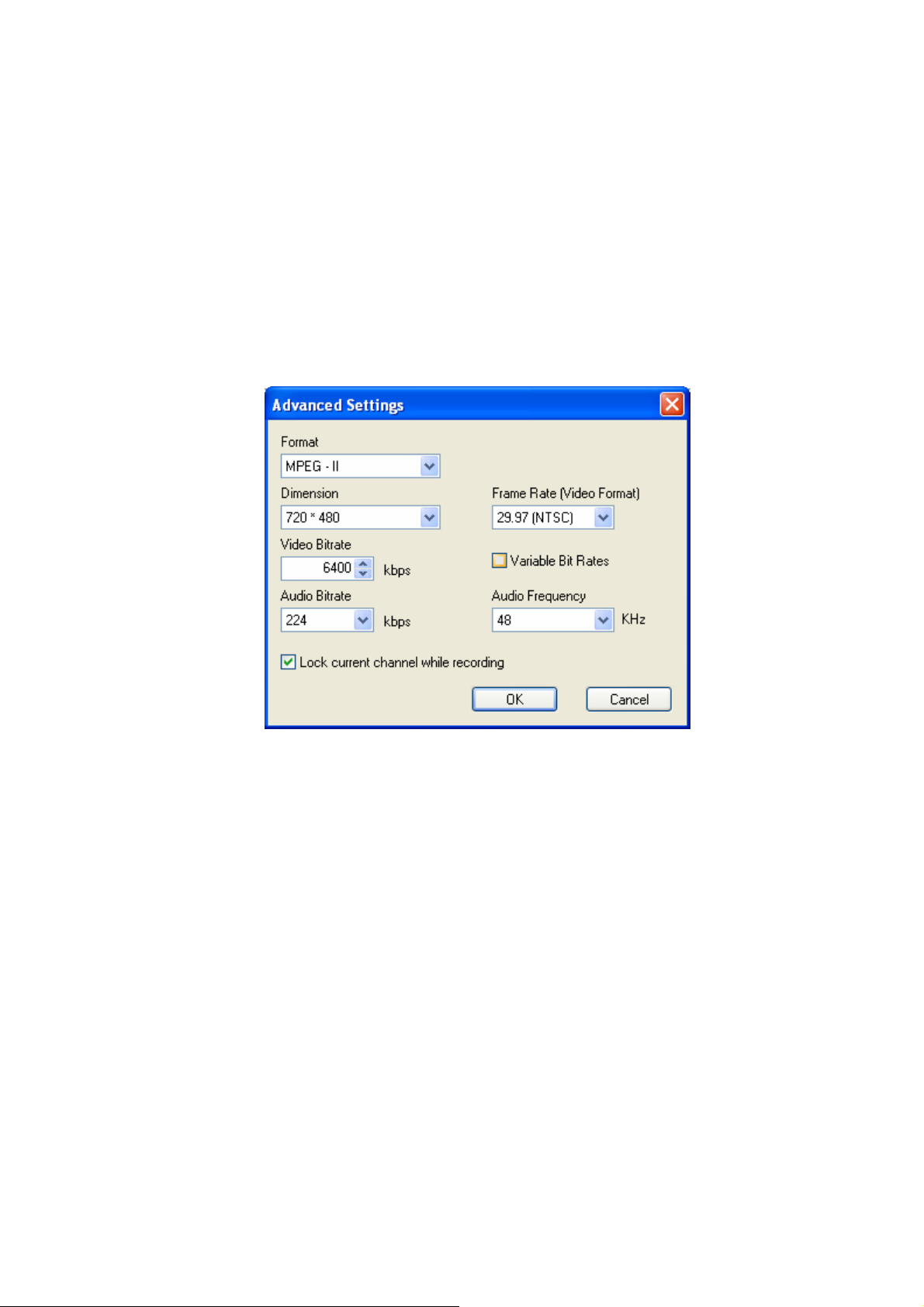
Качество — Quality
В этом разделе можно задать качество видео- и аудиопотоков. Большее
качество требует больше места на диске. ComproDTV 3 снабжен набором
стандартных настроек — с качеством от уровня VCD до уровня DVD. В то
же время, можно самостоятельно выбрать желаемые настройки, но в
этом случае они не всегда могут совпадать со стандартными, и могут
оказаться несовместимыми с бытовыми плеерами.
Дополнительные настройки
Здесь можно задать параметры записи раздельно.
Format (Формат): Выбор формата MPEG-1 или MPEG-2. MPEG-1
используется в том случае, если видеоролик предполагается сохранить
на VCD, при записи в DVD формате нужно использовать MPEG-2.
Dimension (разрешение): Размер кадра видеоролика.
Video Bitrate (видеобитрейт): Измеряется в килобитах в секунду,
показывает сколько займут видеоданные за каждую секунду записи. Чем
выше битрейт (скорость потока), тем более качественной получится
картинка, но при этом видеоролик будет занимать больше места на диске
и при его проигрывании будет сильнее нагружаться процессор.
Audio Bit Rate (аудиобитрейт): Аналогичная предыдущему пункту
характеристика аудиопотока.
Frame Rate (Частота кадров): NTSC использует 29.97 FPS (Frame Per
Second – кадров в секунду), в то время как PAL — 25 FPS.
18
Page 21

Variable Bit Rates (переменные битрейты): Включение этого режима
позволяет поднять качество записи при сохранении размера файла ценой
меньшей совместимости с бытовыми проигрывателями и большей
нагрузки на процессор.
Audio Frequencies (аудио частоты): При записи на DVD нужно выбирать
48 KHz, для других форматов достаточно 44.1 KHz.
Lock current channel while recording (заблокировать канал во время
записи): Если не выбрать этот режим, то во время записи сохраняется
возможность переключать каналы, что может привести к случайному
переключению и испорченной записи..
Внимание
Переключение каналов при записи не означает, что можно записывать
два канала одновременно — просто в записанном файле будет записана
программа сначала одного, потом (после переключения) — другого
канала.
CODEC
CODEC — это внешняя программа, предназначенная для кодирования
видеопотока в другие форматы, например DiVX MPEG-4.
Внимание
Если Вы хотите записывать видео в формате MPEG-4 format, Вам
придется установить отдельный кодек MPEG-4. Например, его можно
получить в
http://www.divx.com/
После установки кодека в списке форматов появится MPEG-4.
Compro не может гарантировать совместимость или производительность
системы при использовании таких кодеков сторонних производителей.
Performance (Производительность)
Здесь можно выбрать режим производительности кодирования. Чем
более высокую производительность Вы выберете, тем более высокое
качество видео Вы получите. Но в то же время большая
производительность требует больших процессорных ресурсов — и если
загрузка процессора достигнет 100;%, в получившемся видеоролике
19
Page 22

будут пропущены кадры, которые процессор не успел обработать. В
таком случае снизьте этот параметр.
File Split Size (разбиение файлов)
При записи можно автоматически разбивать записанный файл на
сегменты выбранного размера — это полезно, если Вы собираетесь
потом записывать их на CD или DVD – выберите соответствующий раздел.
Также разбиение необходимо в том случае, если диск, на который
сохраняется файл имеет файловую систему FAT32: в этом случае размер
сегмента не должен превышать 4095 мегабайт, иначе даже при наличии
свободного места на диске запись будет прекращена с сообщением «Не
осталось свободного места».
Skip (пропуск)
Установка промежутка времени, на которое будет сдвигаться точка
воспроизведения при нажатии кнопок “Назад» и «Вперед».
Recording Volume (Уровень записи)
Регулировка усиления звука при записи.
20
Page 23
ComproDVD 2
Пакет ComproDVD 2 представляет собой программный DVD-плеер с
возможностью управления с пульта дистанционного управления Compro
VideoMate.
Внимание!
Данный раздел содержит только базовую информацию о ComproDVD. За
более подробной информацией, пожалуйста, обратитесь к справке по
ComproDVD или руководству на установочном CD-диске.
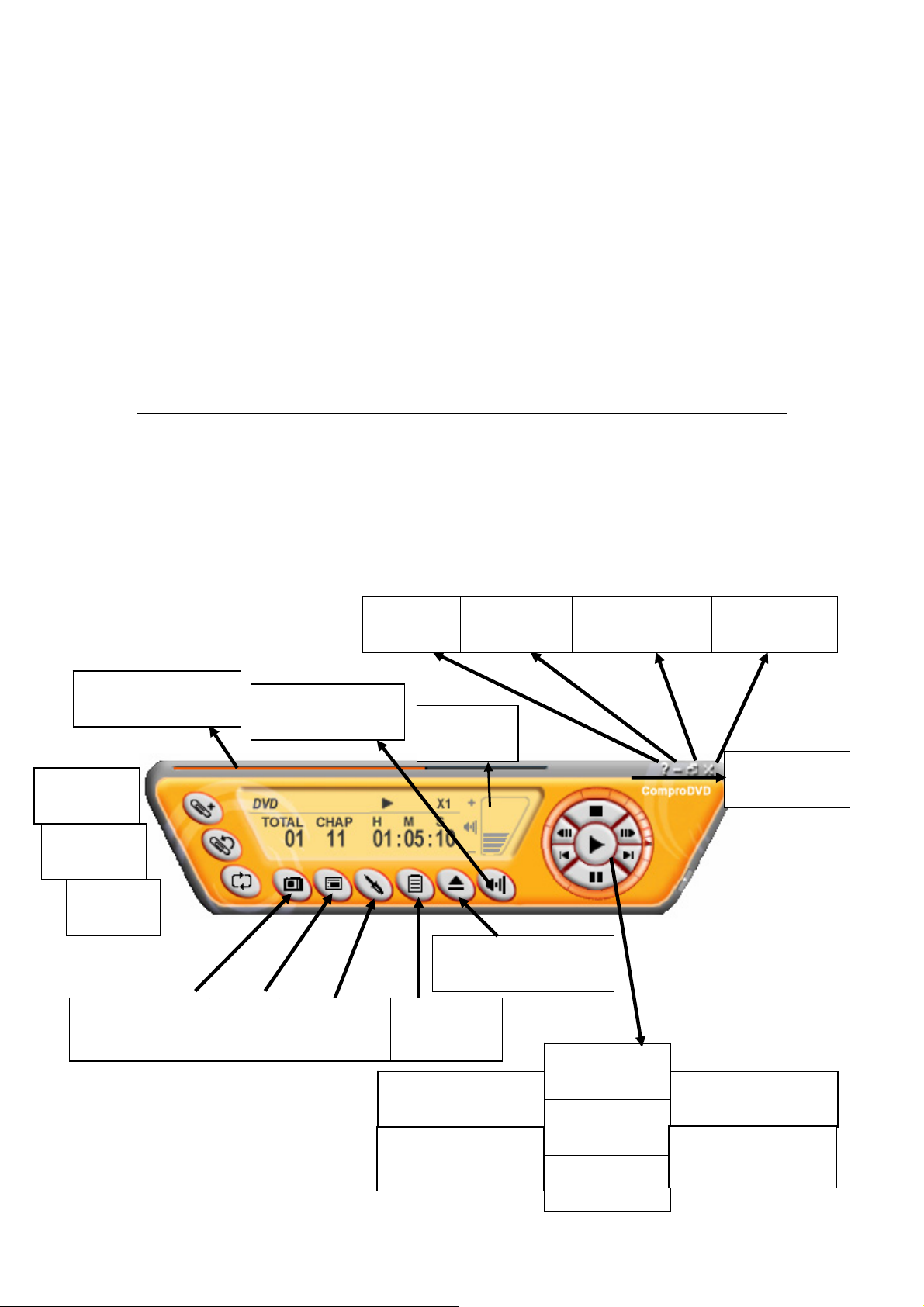
Панель управления
Панель управления ComproDVD выполнена в том же стиле, что и
ComproDTV, но ориентирована на функциональность DVD-плеера. На
рисунке показаны основные функции клавиш быстрого управления (Hot
Key.)
Справка
(H)
Свернуть
(CTRL+N)
Полноэкранный
режим (W)
Закрыть окно
(CTRL+X)
Индикатор времени
Добавить в
закладки (F6)
Закладки
(F5)
Повтор
(R)
Моментальный
снимок (G)
Выключить звук
(M)
Меню
(M)
Настройки
(E)
Громкость
(+, -)
Извлечение диска
(CTRL+E)
Выбор
источника
Назад
( / )
Предыдущая глава
( P )
Стоп
(S)
Пуск
(Enter)
Пауза
(Space)
Управление
поиском
Вперед
( . )
Следующая глава
( N )
21
Page 24
(+, -)
ComproFM 2
ComproFM позволяет слушать FM радио-передачи на Вашем ПК.
Внимание!
Для работы с ComproFM требуется FM тюнер.
Данный раздел содержит только базовую информацию о ComproFM. За
более подробной информацией, пожалуйста, обратитесь к справке по
ComproFM или руководству на установочном CD-диске.
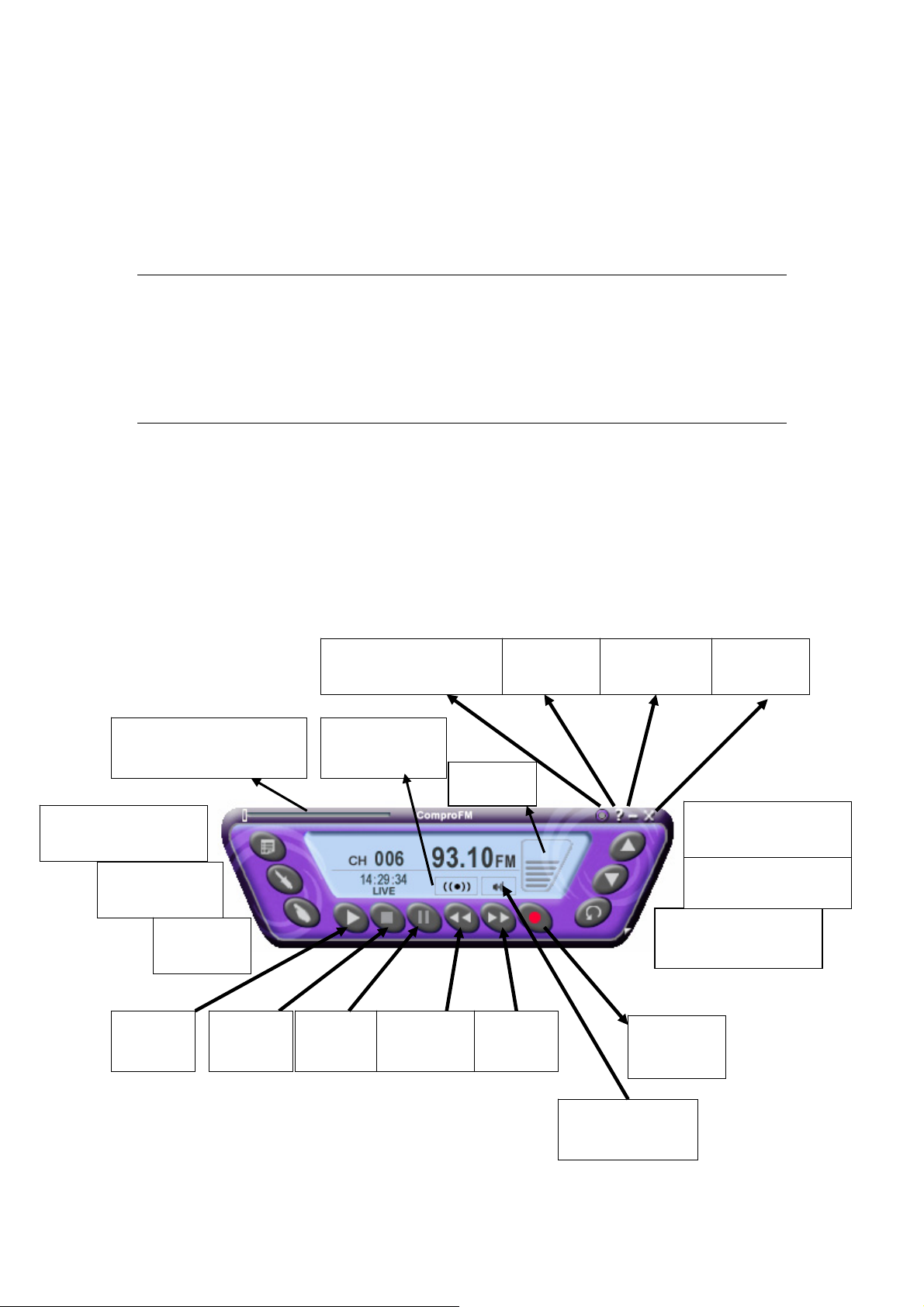
Панель управления
Панель управления ComproFM выполнена в том же стиле, что и
ComproDTV, но ориентирована на функциональность FM-приемника. На
рисунке показаны основные функции клавиш быстрого управления (Hot
Key.)
Индикатор времени
Запись по
расписанию (B)
Настройки
(S)
Пуск
(Space)
Частота
(K)
Стоп
(O)
Всегда сверху
Стерео/Моно
(CTRL+S)
Пауза
(Space)
(CTRL+A)
Назад
(Å)
Громкость
Вперед
(Æ)
Справка
(H)
Свернуть
(Z)
Последний канал
Запись
(R)
Закрыть
(CTRL+W)
Следующий канал
(Page Up)
Предыдущий канал
(Page down)
(N)
Выключить звук
(M)
22
Page 25
Возможные неполадки и способы их
устранения
Требования к операционной системе
VideoMate TV может работать под управлением Windows XP Service Pack
2 или операционной системы более поздней версии. Чтобы загрузить
Сервисный Пакет обновления от Microsoft посетите сайт
www.WindowsUpdate.com.
Установка драйверов
Наиболее распространенной причиной проблем с картой ТВ тюнера,
является неправильная установка драйверов ТВ-захвата и ТВ-тюнера.
Если у Вас возникли проблемы с просмотром, записью, или
таймшифтингом ТВ–программ, транслирующихся в режиме онлайн,
проверьте состояние драйверов в разделе Менеджер Устройств.
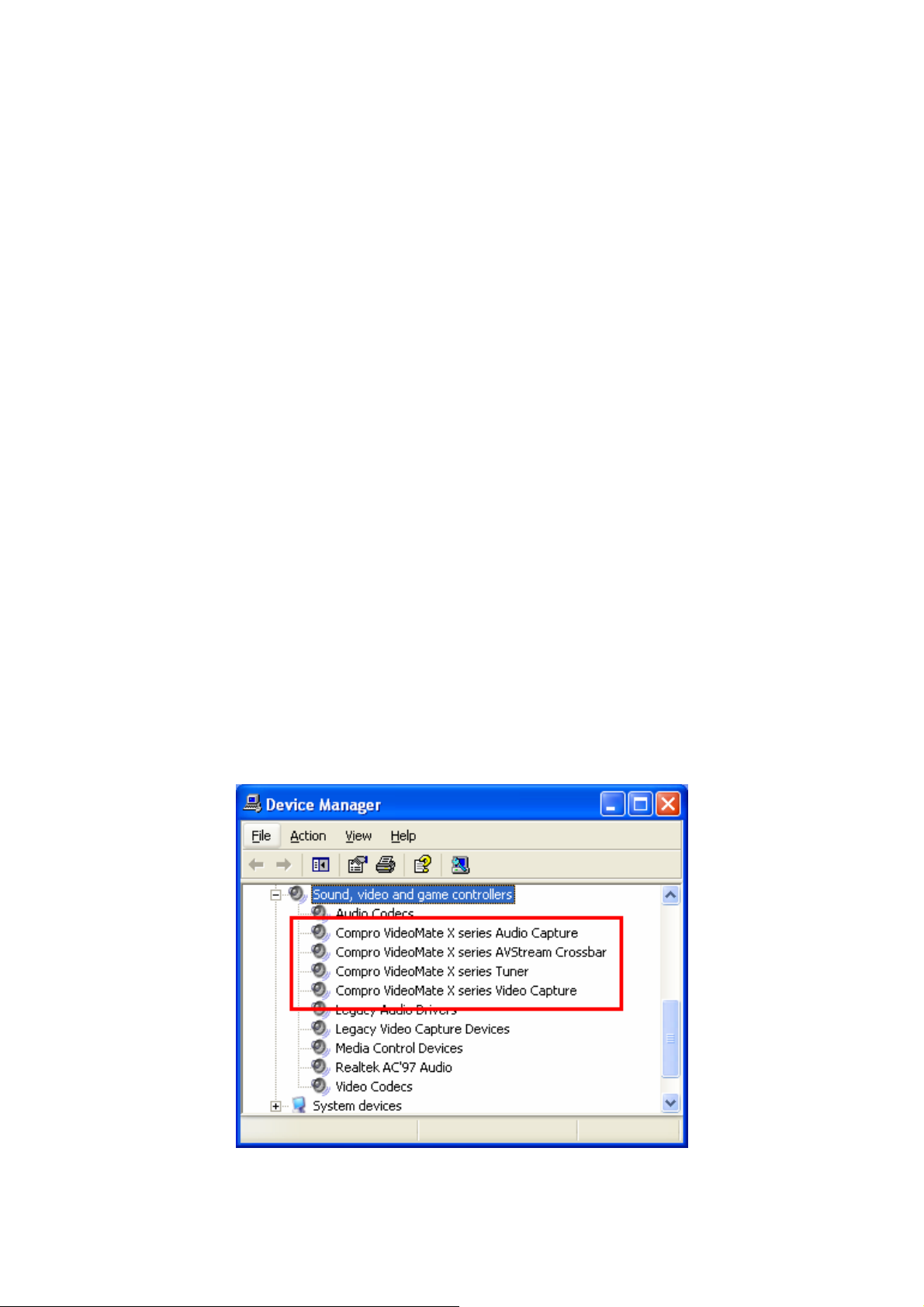
Если драйверы установлены правильно, Вы увидите четыре устройства в
разделе "Контроллеры звука, видео и игр” Менеджера Устройств
Windows.:
"Compro VideoMate X series Audio Capture"
"Compro VideoMate X series AVStream Crossbar"
"Compro VideoMate X series Tuner"
"Compro VideoMate X series Video Capture "
23
Page 26
Если данные драйверы отсутствуют, попробуйте удалить и
переустановить драйверы VideoMate TV. Для удаления драйверов
воспользуйтесь приложением Панели управления Добавить/Удалить
программы. Переустановка драйверов должна решить данную проблему.
Если проблема не решится, возможно, она является результатом
конфликта запроса прерывания. Подобные конфликты случаются, когда
другие устройства, например, сетевая или звуковая карта используют ту
же линию запроса прерывания, что и карта ТВ-тюнера.
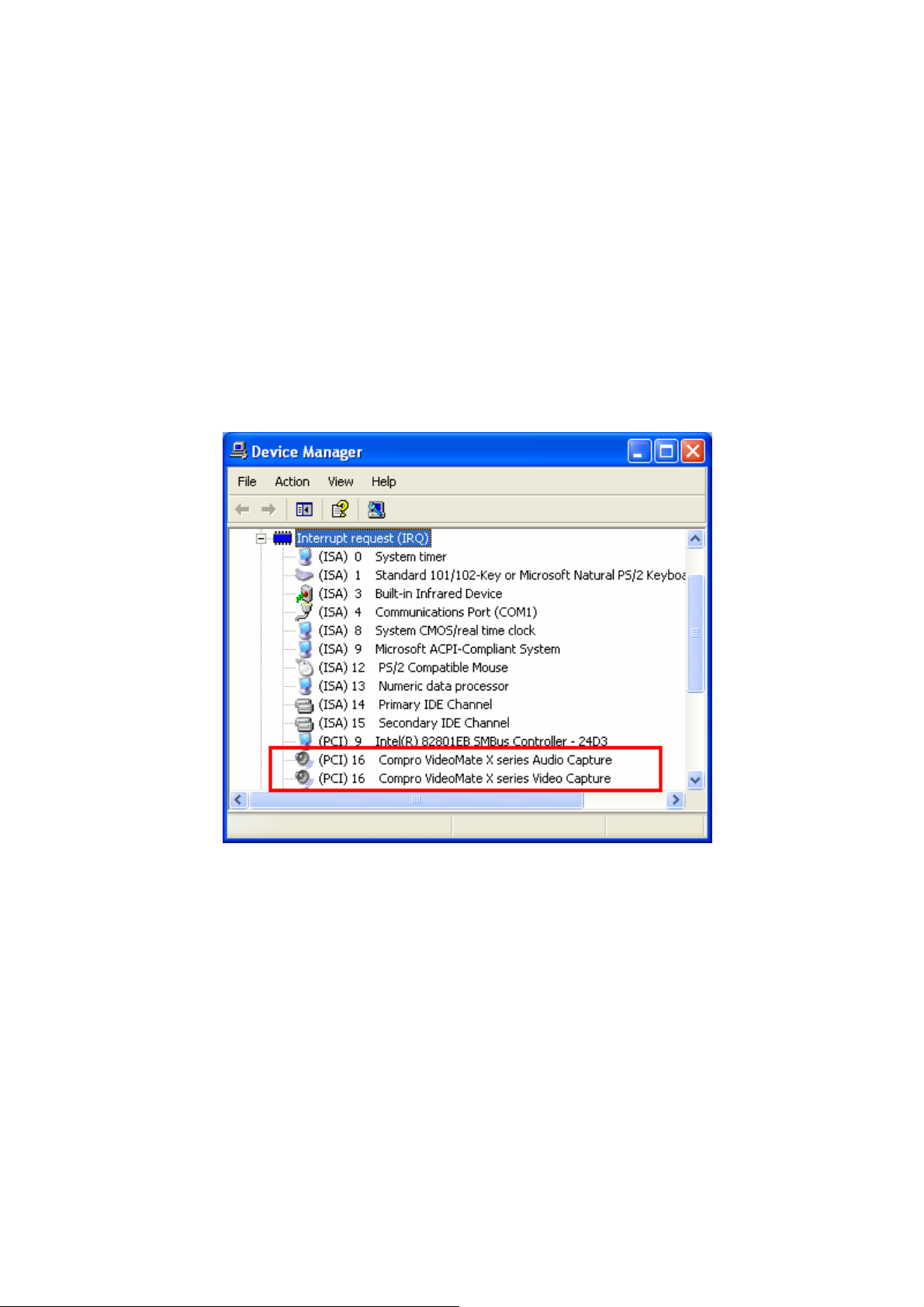
Для выявления конфликта запроса прерывания обратитесь в Менеджер
Устройств. В Менеджере Устройств выберите «Просмотр-> Типы
устройств» и нажмите "+" рядом с Запросом на прерывание (Interrupt
request (IRQ)). Вы увидите следующий список.
Для наилучшей производительности, ни одно из устройств не должно
занимать один канал запроса прерывания с
Если другое устройство занимает один канал запроса прерывания с
картой ТВ-тюнера, извлеките другие PCI карты из компьютера и вставьте
карту ТВ-тюнера в третий или четвертый слот от AGP-слота (если
таковые имеются). Затем удалите и заново переустановите драйвер
карты ТВ-тюнера. В большинстве случаев это должно помочь. Если
проблема не решилась, попробуйте вставить карту ТВ-тюнера в другой
слот PCI.
После того, как ComproDTV станет нормально функционировать,
поочередно установите другие PCI устройства. Перезагрузите компьютер
и протестируйте ComproDTV после установки каждой карты.
24
картой VideoMate TV.
Page 27

Внимание
Обратите внимание на номера каналов запроса прерывания сетевой,
звуковой и SCSI карт. Они не должны занимать один канал с картой
ТВ-тюнера.
Звук есть / Нет Изображения
Основная причина данной проблемы обычно заключается в конфликте
каналов запроса прерыванияя. Пожалуйста, обратитесь в раздел
установки Драйверов для решения данной проблемы.
Есть изображение / Нет Звука
Если вы видите изображение, но не слышите звука, попробуйте
проверить следующее:
Сначала напрямую подключите колонки к аудио-выходу (зеленый разъем)
на переходнике 1 к 4 ТВ-карты и проверьте наличие звука. Если звук есть,
значит оборудование работает нормально.
Во-вторых, внешний аудио кабель помечен цветом. Подключите зеленый
коннектор к зеленому разъему аудио-выхода на карте тв-тюнера
VideoMate, а также синий коннектор вставьте в разъем аудио-входа
вашей звуковой карты, при этом выберите «аудио-вход» в качестве аудио
источника в папке Системные устройства ComproDTV.
В-третьих, проверьте, что звук не выключен или громкость не снижена до
минимума в окне контроля Громкости Windows. (Дважды щелкните на
иконке Громкоговорителя в системном меню.)
Иногда помогает обновление драйверов звуковой карты или карты
тв-тюнера, также можете воспользоваться ссылками на нашем веб-сайте.
25
Page 28
Звук пропадает через несколько минут
Если на вашем ПК установлена программа АнтиВируса, пожалуйста,
отключите защиту Службы срочной доставки сообщений в опциях
разделе Интернет.
Почему я не могу записывать?
ComproDTV 3 использует компоненты Ulead PhotoExplorer 8.5. Если на
вашем ПК не установлен PhotoExplorer 8.5, ComproDTV 3 не будет
производить запись. Пожалуйста, переустановите Ulead PhotoExplorer 8.5
с установочного CD.
В записанном файле нет звука. Что работает
не так?
Данная ситуация может возникнуть при выборе неправильного источника
звука в разделе Системные Устройства в Настройках ComproDTV. Если
Вы используете внешний аудио кабель, убедитесь, что он подсоединен к
аудиовыходу карты ТВ-тюнера с одной стороны, а также к звуковой карте
с другой, причем в качестве источника звука Вы указали «Line-in».
Если Вы используете внутренний аудио кабель, убедитесь, что он
подключен к внутреннему аудиовыходу карты ТВ-тюнера с одной
стороны, а также к AUX-входу звуковой карты, причем в качестве
источника звука выбран “AUX.” Вы также можете подключить кабель к
аудиовходу CD. В данном случае, пожалуйста, выберите “CD-In” в
качестве аудио-источника.
Проверьте уровни звука записи в диалоговом окне
Запись ComproDTV.
Настройки в закладке
Как записать файл с видеомагнитофона?
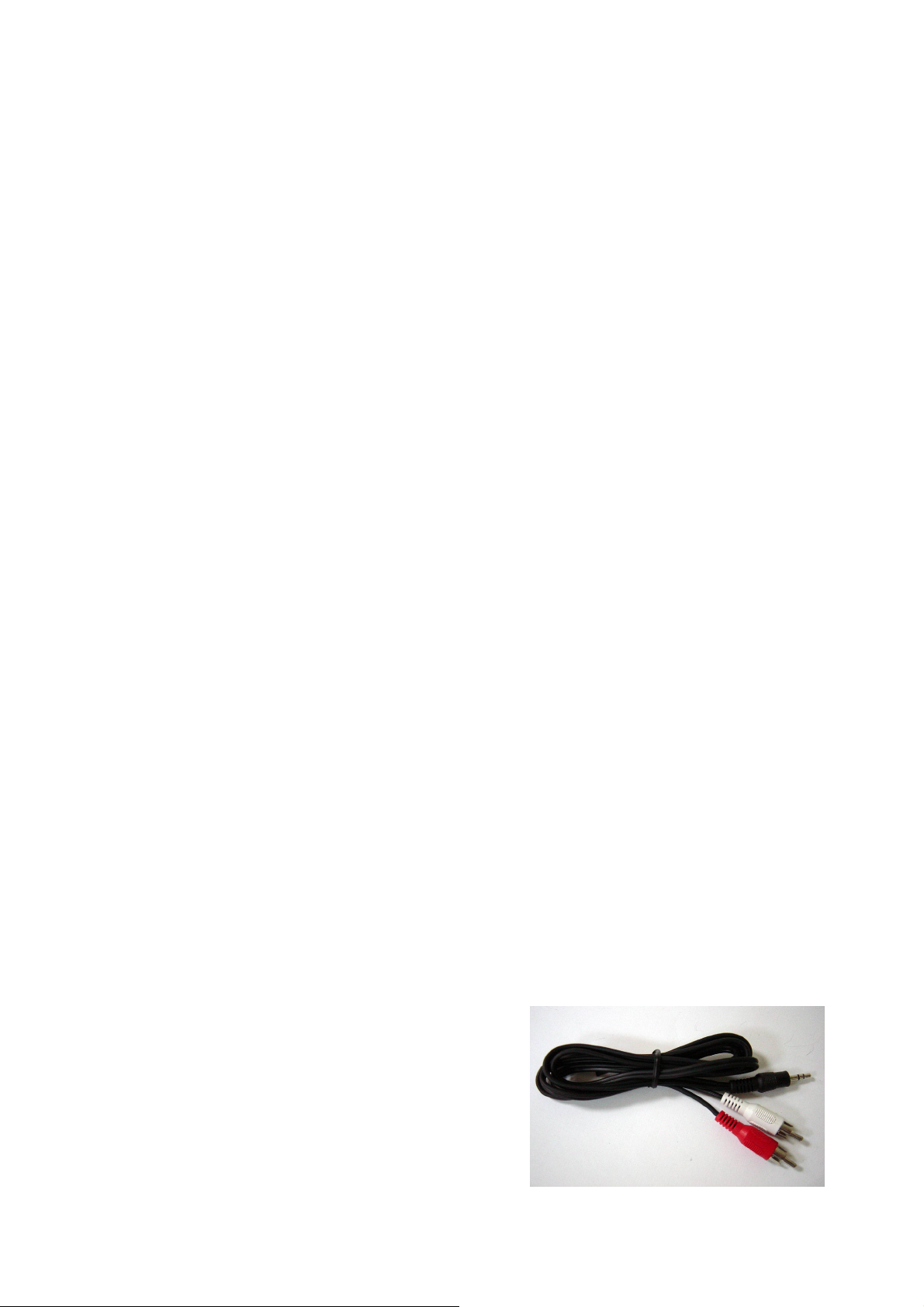
Пожалуйста, подключите кабель композитного видео от
видеомагнитофона (желтый) в желтый
разъем ТВ-карты, который располагается
на переходнике 1 к 4. Звуковой кабель
надо подключить к разъему аудиовхода на
ТВ-карте. Вам понадобится кабель,
снабженный разъемами,
соответствующими аудиовыходу Вашего
видеомагнитофона (пример — на рисунке).
26
Page 29

Почему при воспроизведении записанного
файла возникают помехи?
Для кодирования карте ТВ-тюнера VideoMate нужно использовать
процессор. Поэтому когда при перегруженности системы процессор не
успевает кодировать информацию в режиме реального времени, часть
кадров выпадает. Обычно для достижения качества
видеомагнитофонной записи требуется процессор с тактовой частотой от
900 МГц, в то время как для достижения качества DVD требуется уже
процессор, работающий на частоте от 1.7ГГц. Нажмите Ctrl + Shift + Esc
(вызов Диспетчера задач) и проверьте загруженность процессора. Если
она достигает 100%, помехи неизбежны.
Наиболее распространенной причиной данной проблемы является
недостаточная производительность системы, работа в фоновом режиме
других ресурсоемких приложений (например, антивирусные мониторы,
приложения Microsoft Office, сервисы обслуживания дисковой
подсистемы), неоптимальная настройка операционной системы или
несанкционированно проникшие на компьютер вирусные и троянские
программы. Если не хватает тактовой частоты процессора, то может
помочь снижение качества записи или выбор уменьшенных форматов
кадра, в то время как для полноценной записи все равно необходимо
повысить мощность системы. Если же тактовая частота процессора
заведомо выше требуемых для выбранного вами уровня качества
значений, но кадры все равно продолжают выпадать, стоит обратить
внимание на настройку операционной системы. Во-первых, нужно
проверить ее на наличие вирусных, троянских и шпионских программных
модулей с помощью антивирусных и антишпионских сканеров (например,
Kaspersky Antivirus, AdAvare SE). Следующим этапом нужно проверить
список запущенных задач и выключить те, работа которых во время
записи телетрансляции не обязательна. Для оптимизации операционной
системы можно воспользоваться одним из специализированных пакетов.
Также попробуйте переустановить DirectX (За информацией по
переустановке DirectX обращайтесь на нашу Интернет-страницу). Кроме
этого, может помочь выбор метода сжатия, не так сильно нагружающий
процессор. Следите, чтобы диск, на который записываются временные
файлы и финальный результат записи был дефрагментирован —
высокий уровень фрагментации жесткого диска
на систему.
тоже повышает нагрузку
Как выбрать формат записи MPEG-4?
Для записи видео в формате MPEG-4, необходимо установить
собственный кодек MPEG-4. Более того, кодек должен быть установлен
27
Page 30

до использования ComproDTV 3. Вообще, можно загрузить кодек MPEG-4
с соответствующих интернет-страниц. http://www.divx.com/
После установки кодека, в области качества появится значок формата
MPEG-4. Однако, Compro не гарантирует совместимость или
работоспособность с кодеками сторонних производителей.
Почему не работает пульт дистанционного
управления?
Инфракрасный приемник, подключаемый к ТВ-карте, может быть плохо
закреплен. Пожалуйста, отсоедините его и подключите обратно. Также
проверьте наличие элементов питания в пульте дистанционного
управления и не разрядились ли они.
Убедитесь, что пиктограмма ИК-связи (ComproRemote) находится в
Системном меню на Рабочем столе в правом нижнем углу экрана. Если в
Системном меню такая пиктограмма отсутствует, запустите следующую
программу:
C:\Program Files\Common Files\VideoMate\ComproRemote.exe
Тогда программа добавит пиктограмму в Системное меню. Иконка
ИК-связи станет яркой, когда Вы нажимаете различные клавиши на
пульте. Если ответа не поступает, значит, драйверы ИК установлены
неправильно. Пожалуйста, удалите ComproDTV при помощи помощника
Добавления/Удаления программ в Панели Управления и переустановите
его.
Если Вы с помощью синего джампера отключили возможность
управления питанием компьютера, нужно переключить красный джампер
в правое положение 2-3 для нормального функционирования
дистанционного управления.
Почему ComproDTV загружается
самопроизвольно?
Некоторые устройства излучают ИК сигналы. Пожалуйста, убедитесь, что
в помещении нет микроволновых печей или световых приборов, которые
могут излучать ИК сигнал. Также убедитесь, что поблизости ИК
приемника не скопилось много проводов. Также если Вы используете
аккумуляторы для питания пульта дистанционного управления,
попробуйте заменить их на свежие батарейки. Также проверьте, не
запала ли какая-нибудь клавиша на пульте дистанционного управления.
28
Page 31

Почему компьютер работает нестабильно после
установки платы ТВ-тюнера?
Убедитесь, что плата корректно вставлена в слот и надежно закреплена.
Иногда помогает вытащить плату и вновь поставить ее на место,
протерев резинкой для карандаша (не используйте высокоабразивные
резинки для шариковых ручек!) золотые контакты платы.
Установите новые драйвера и программное обеспечение для тюнера (с
сайта http://www.comprousa.com/support), видеокарты и аудиоконтроллера
(с сайтов их производителей).
Некоторые программы, например, такие как MSN Messenger, ICQ, Yahoo
Messenger, и Norton LiveUpdate, могут мешать работе тюнера.
Попробуйте закрыть эти программы перед запуском ComproDTV.
Убедитесь, что карта не делит канал запроса на прерывание с другими
устройствами. Попробуйте переставить карту в другой слот.
Проверьте настройки BIOS Вашего компьютера. Они должны быть
такими:
Assign IRQ to VGA — ENABLE
PCI Master 0 Write — DISABLE
IRQ activate by — Level
PCI Peer Concurrency — DISABLE
CPU to PCI write buffer — DISABLE
PCI Latency Timer — большее значение (64) может улучшить качество
картинки
Телевизионный сигнал нечеткий?
ТВ-сигнал может заглушаться из-за ветвления. Пожалуйста, убедитесь,
что сигнал в кабеле достаточно четкий. Попробуйте переставить
компьютер к телевизору и подключите антенный кабель для телевизора.
Также попробуйте подсоединить кабель напрямую без сплиттера.
Еще одной причиной этой проблемы может быть разность напряжений
между корпусом компьютера и экраном антенного кабеля. Для
качественной
правильно заземлен..
работы ТВ-тюнера необходимо, чтобы компьютер был
29
Page 32

Обращение в службы технической поддержки Compro
Если Вам не удалось решить проблему, указанными выше способами,
пожалуйста, обратитесь в рубрику Часто Задаваемых Вопросов FAQs на
нашем сайте http://www.comprousa.com/support
Также вы сможете загрузить последние версии программ с нашего сайта.
Большинство проблем могут быть решены путем установки последней
версии программ. Для обращения в службу технической поддержки
Compro, пожалуйста, используйте форму запроса и предоставляйте как
можно больше информации о проблеме. Пожалуйста, опишите ситуацию
более подробно для определения проблемы. Также напишите серийный
номер продукта (19тизначное число). Форму запроса можно найти на
http://www.comprousa.com/support/form.htm.
Также можно написать напрямую на адрес [email protected].
Мы постараемся Вам помочь в кратчайшие сроки.
Внимание
Убедитесь, что вы описываете проблему в теле письма после нажатия
кнопки "E-mail Info" в разделе Система в Настройках ComproDTV для
определения проблемы.
30
P/N: 3GA0310178
 Loading...