

Page 1

康博啟視錄 W600
外接式電視盒
安裝及使用手冊
Compro Technology, Inc.
www.compro.com.tw
1
Page 2

2
Page 3

目錄
關於安裝指南..................................................................... 4
啟視錄 W600 電視盒產品內容物 ....................................... 5
啟視錄 W600 電視盒按鍵操作說明.................................... 7
啟視錄 W600 遙控器使用說明........................................... 8
啟視錄 W600 電視盒操作方式說明.................................... 9
疑難排解.......................................................................... 15
Copyright © 2001-2009. 本手冊的內容非經康博科技公司以書面方式同意,
不得擅自拷貝或使用本手冊中的內容,或以其他方式改變本手冊的資料及發
行。
Compro, VideoMate, Poladyne, Play with Power, 和 Compro logo 爲康博科
技公司的註冊商標;其它名稱和標示則為其它公司所屬的個別註冊商標。
康博科技公司對其生產製造的產品提供保固,在一年的保固期限內對硬體產
品提供非人為操作所造成產品故障的免費更換元件及維修服務。
康博科技對本手冊中的內容無任何擔保,宣告或暗示,以及其他特殊目的。
除此之外,對本手冊中所提到的産品規格及資訊僅供參考,內容亦會隨時更
新,恕不另行通知。本手冊中所提的資訊,包括軟體及硬體,若有任何錯誤,
康博科技沒有義務爲其擔負任何責任。
康博科技公司 www.comprousa.com
電話:+886 2 2918 0169
台北縣新店市寶興路 45 巷 6 弄 12 號 4 樓
3
Page 4

關於安裝指南
這份指南提供您安裝及使用啟視錄 W600 電視盒的資訊,讓您能快速的安裝及
使用本產品。
啟視錄 W600 外接式電視盒,提供 1920x1200, 1920x1080, 1680x1050 的高解
析度類比電視觀賞。無需安裝軟體或驅動程式,更不用擔心系統相容性,隨插即
用,只要連接到電腦螢幕、各式顯示器或投影機,加上電視訊號線,就可立刻欣
賞精采的電視節目。啟視錄 W600 還提供支援高達 1680x1050 解析度的 PIP 子
母畫面功能,可一邊使用電腦一邊看電視,不錯過任何精彩節目。內建 S、AV
端子及 1080i 色差端子視訊與音訊輸入,讓您方便連接其它視訊裝置如 (DVD
播放機,XBOX 或 PS2 等電視遊樂器等),再搭配簡單易用的遙控器,大大增加
您電腦螢幕的附加價值,減少您另外購置一台電視機的空間。
系統需求
z 具有 D-sub 接腳及支援 800*600 解析度以上的螢幕顯示器(CRT 或 LCD)
z 類比/有線電視天線或纜線
注意
啟視錄 W600 電視盒使用時機體會有微溫,此為正常現象,請將電視盒置於通
風處以便散熱。
啟視錄 W600 電視盒只需要電腦螢幕的顯示器即可運作,並不一定需要連接電
腦或打開電腦電源後才能使用。
請勿使用其它不明的變壓器連接本電視盒,以避免不當電流損壞,這樣所造成的
損壞並不包含在保固合約中。
4
Page 5
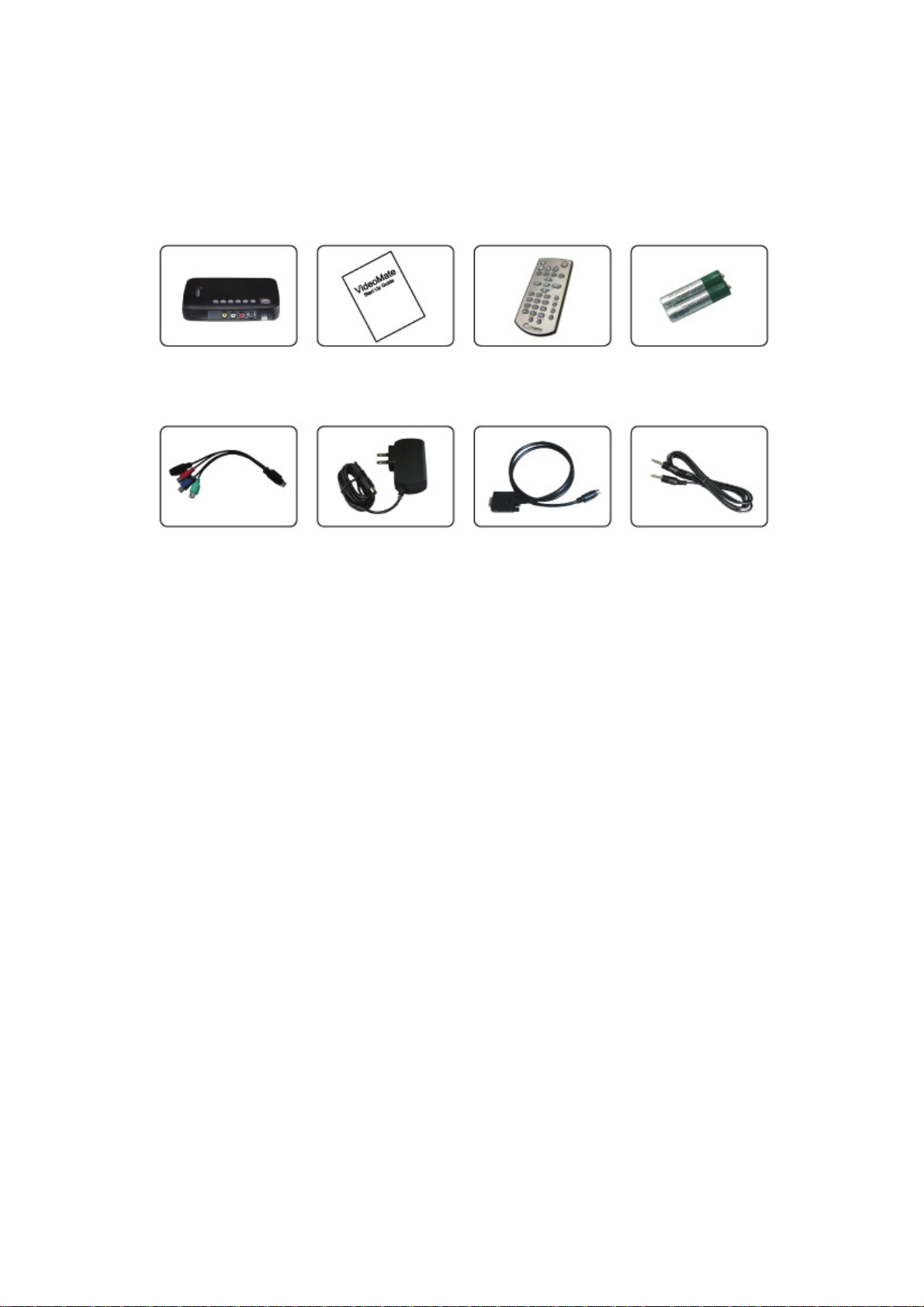
啟視錄 W600 電視盒產品內容物
W600
電視盒
9-pin Mini-DIN 轉
S 端子及色差端子
連接線
安裝及使用手冊 多功能遙控器
9-pin Mini-DIN 轉
D-sub (VGA)連接線
電池
音源線 變壓器
5
Page 6
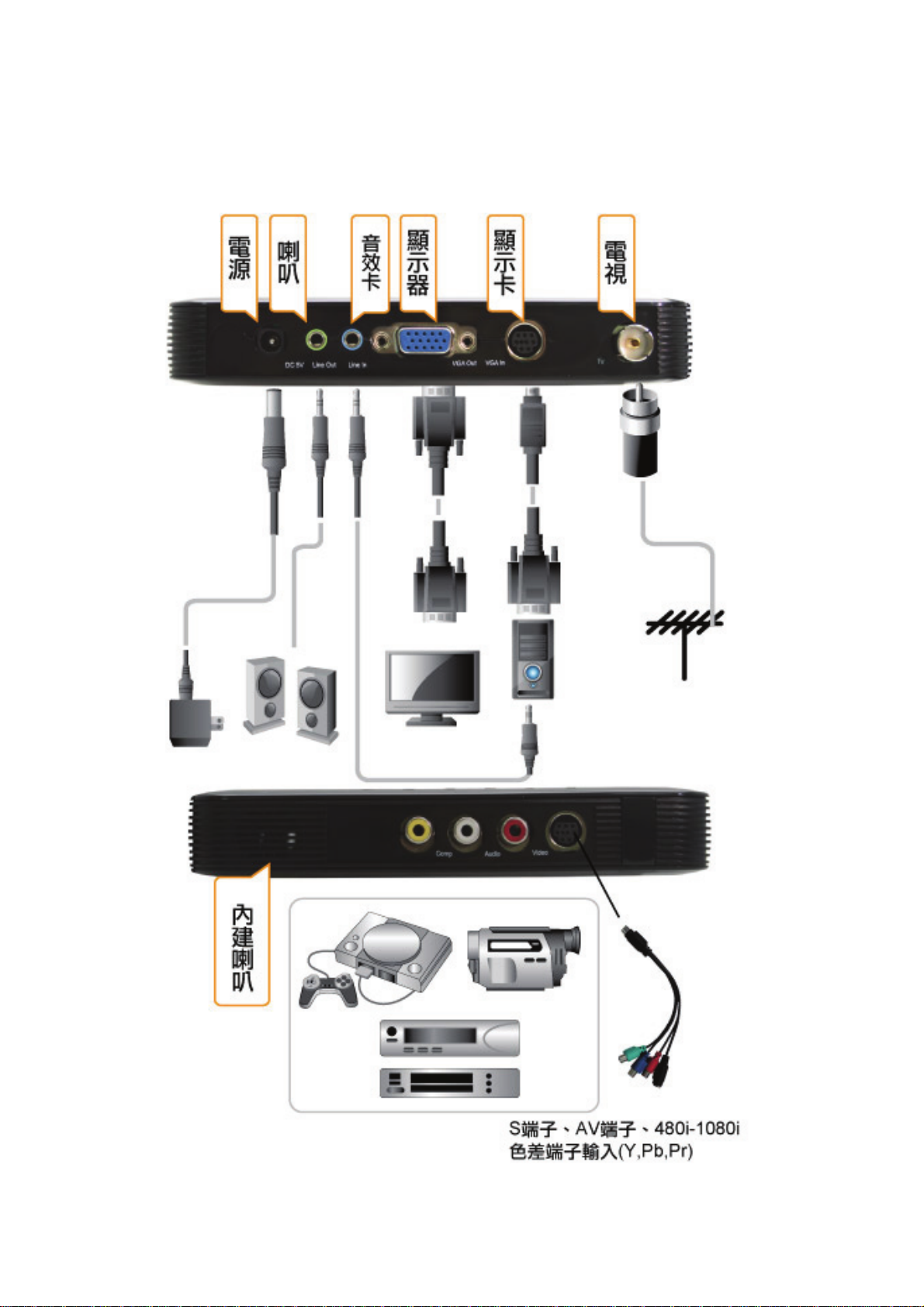
啟視錄 W600 電視盒連接方式說明
6
Page 7
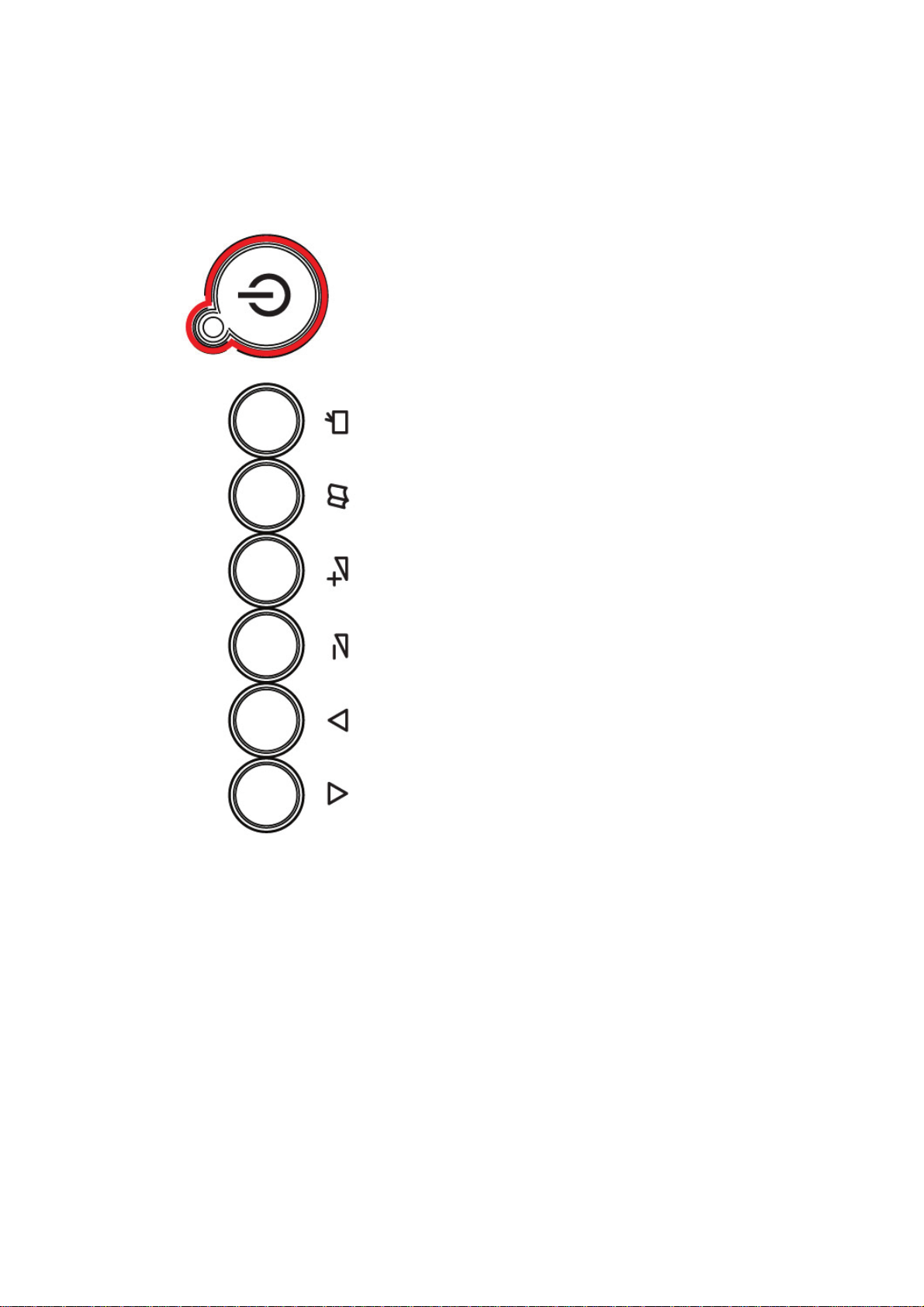
啟視錄 W600 電視盒按鍵操作說明
電源開/關
訊號來源切換:
類比電視Æ AV 端子Æ S 端子Æ 色差端子
開啟 OSD 設定
音量增大
音量減小
下一頻道
上一頻道
7
Page 8
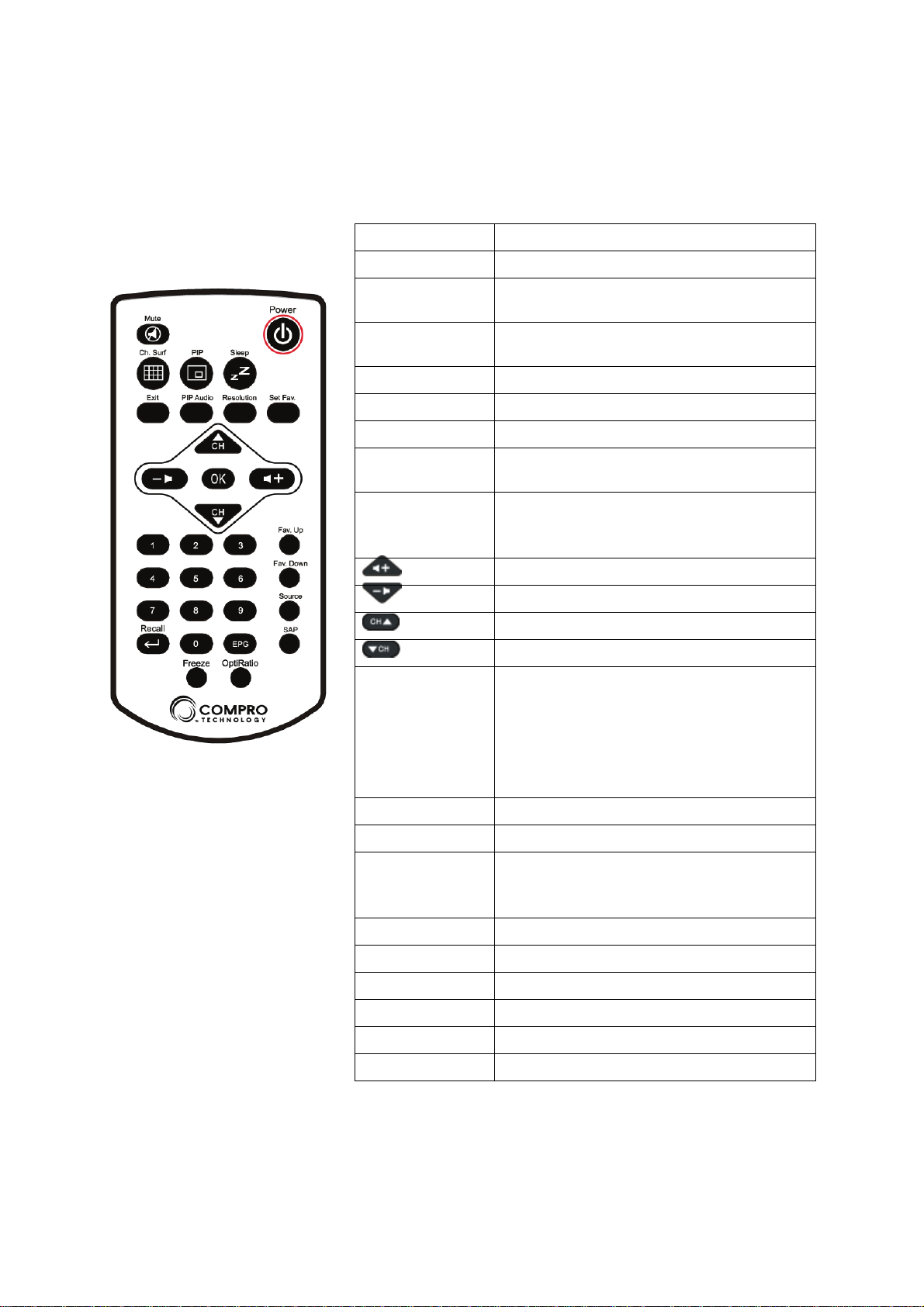
啟視錄 W600 遙控器使用說明
Power 電源開/關
Mute 靜音
Sleep 睡眠模式設定 (關閉Æ5Æ10Æ15
Æ30Æ60Æ90Æ120 分鐘)
PIP 開啟/關閉 PIP 子母畫面功能
PIP 功能下切換畫面大小
Ch. Surf 9 個電視畫面頻道瀏覽
Set Fav. 設定成我的最愛頻道
Resolution 切換螢幕解析度
PIP Audio PIP 子母畫面下切換
電視或電腦的聲音
Exit * 離開 OSD 功能設定
* 顯示目前頻道資訊
* 關閉 PIP 功能至電視觀賞模式
音量增加 / 方向鍵向上
音量減少 / 方向鍵向下
頻道向上 / 方向鍵向右
頻道向下 / 方向鍵向左
OK * 確認 / 開啟 OSD 設定
* 切換 PIP 下的按鍵操作模式:
開 (預設): 頻道上下切換及音量大小
控制
Fav. Up 我的最愛頻道向上
Fav. Down 我的最愛頻道向下
Source 切換訊號來源
SAP 雙語/立體聲/單聲道切換
0-9 數字鍵
100 數字鍵
Recall 回到上一頻道
OptiRatio 調整畫面比例
Freeze 暫停目前電視畫面
關: 將四周按鍵切換成方向鍵以移動
PIP 畫面於視窗中的位置
(類比電視Æ AV 端子Æ S 端子Æ 色
差端子)
8
Page 9

啟視錄 W600 電視盒操作方式說明
第一次使用
請依照連接說明頁來正確連接啟視錄 W600 電視盒,插上電源後您可按下盒上
的電源開關鍵或遙控器上電源開關鍵後,即會看到電源鍵旁的綠色 LED 燈亮
起,此時即可收看電視節目。
如果您有將啟視錄 W600 電視盒連接上電腦的顯示卡,那麼若是按下盒上的電
源開關鍵或遙控器上電源開關鍵來關閉啟視錄 W600 電視盒後,即會顯示電腦
的畫面。
訊號切換鍵的順序(循環)如下:類比電視ÆAV 端子ÆS 端子Æ色差端子Æ類比電
視…。您可以按下訊號鍵後,再用上、下方向鍵選擇螢幕上顯示的訊號來源,或
是連續按訊號鍵來切換訊號來源。
啟視錄 W600 電視盒支援下列解析度。
(垂直更新頻率為 60Hz 及 75 Hz),而產品預設為 1024*768 @ 60Hz。
解析度 1 -> 800*600 (4:3) 解析度 6 -> 1600*1200 (4:3)
解析度 2 -> 1024*768 (4:3) 解析度 7 -> 1680*1050 (16:10)
解析度 3 -> 1280*1024 (5:4) 解析度 8 -> 1920*1080 (16:9)
解析度 4 -> 1400*1050 (4:3) 解析度 9 -> 1920*1200 (16:10)
解析度 5 -> 1440*900 (16:10)
若需更改解析度或其它設定的選項,可以透過盒上的 Menu 鍵或遙控器上 Menu
鍵來進入系統選單中設定,詳細選單說明如下節。解析度的設定也可以透過遙控
器上的”Resolution”按鈕來切換解析度。
下列是子母畫面支援的解析度
螢幕更新率
解析度
60 Hz 75 Hz
800 x 600 Yes Yes
1024 x 768 Yes Yes
1280 x 1024 Yes No
1440 x 900 Yes No
1400 x 1050 Yes No
1600 x 1200 Yes No
1680 x 1050 Yes No
1920 x 1080 No No
1920 x 1200 No No
9
Page 10
OSD 選單說明
按下 Menu 鍵,即會出現 OSD 選單如下,您可以使用方向鍵來操作其所有功能。
畫面
亮度 調整畫面的明亮度 (0~100)
對比 調整畫面的對比 (0~100))
飽和度 調整畫面的顏色飽和度 (0~100)
色相 調整畫面的色調( 0~100)
銳利度 調整畫面的銳利度 (0~15)
情境模式
(OptiMode)
電視訊號 選擇收看無線電視或是有線電視
頻道電視系統 更換所在頻道的電視系統
頻道命名 設定頻道的名稱 (5個字元)
自動掃描 建議第一次使用時用自動掃瞄來偵測頻道 (否/是)
頻道編輯 可與指定的頻道互相交換頻道順序 (否/是)
頻率微調 如果畫面較模糊時可以微調頻率改善雜訊 (0~100) 預設 50
CH……..
三種預設畫面設定模式:電視(Standard)/遊戲(Game)/電影
(Cinema)以及五組自訂畫面設定(可自行調整色彩參數後儲
存與此供日後觀賞使用)
電視
(僅具有雙或多電視系統的國家或地區會出現此功能選項)
自訂頻道
新增與編輯頻道
(適用於 PAL/SECAM 地區國家有新增頻道節目時使用)
解析度
解析度 切換解析度: 800x600 Æ 1024x768 (預設值) Æ 1280x1024
Æ 1440x1050 Æ 1400x900 Æ 1680x1050 Æ 1600x1200
Æ 1920x1080 Æ 1920 x1200
雜訊抑制 調整雜訊處理效果 (0~8) (預設:4 0 為無處理雜訊)
OptiRatio 顯示比例 全螢幕 4:3 16:9 SmartZoom Panorama(全景)
訊號來源 類比電視Æ數位電視ÆFMÆAV 端子ÆS 端子Æ色差端子
畫面位置調整 使用左或右方向鍵微調畫面於螢幕中的位置
10
Page 11
OSD 設定
國家/地區 選擇您所在的國家或地區(預設為當地購買國家)
語言 中文 (預設值) 英文
OSD 位置 使用方向鍵來調整 OSD 位置
OSD 透明度
資訊 VideoMate W600 版本資訊
回復出廠設定 Yes/No (預設: No)
音量 調整音量大小 (0-100)
高音 調整高音大小 (0-15)
低音 調整低音大小 (0-15)
動態低音增強 Yes/No (預設: No)
立體聲音效 調整特效大小 (0-8) (預設: 0)
重置 Yes/No (預設: No)
0-100
聲音
頻道互換
頻道互換可以讓您自由排列頻道的順序。當您選擇頻道互換後,您將會看到另外
一個選項出現。此時您可以使用上下鍵來選擇頻道數字或是左右鍵來換頁。當您
選擇到您要更換數字的頻道時,請按下 OK 並且輸入您想要對換的台數。
當您想回復原先的數字,您可以在選項中選擇自動掃描來重置頻道的號碼。
我的最愛頻道列表
我的最愛頻道列表是讓您加入您喜愛的節目,以便用遙控器上的”Fav. Up”和”Fav.
Down”來快速切換到您常看的節目。我的最愛頻道表最多儲存 10 個最愛頻道。
當您轉到您常看的節目時按下”Set Fav.”後,螢幕上會顯示我的最愛頻道列表,
此時您可以按”OK”將現在的頻道加入列表。
PIP 功能
當您按下遙控器上的”PIP”按鈕後即可啟動
PIP 的功能,PIP 功能讓您可在使用電腦時
也可以觀賞電視節目。
重複按”PIP”按鈕可以將電視畫面縮小,接
著則關閉 PIP 功能。
11
Page 12
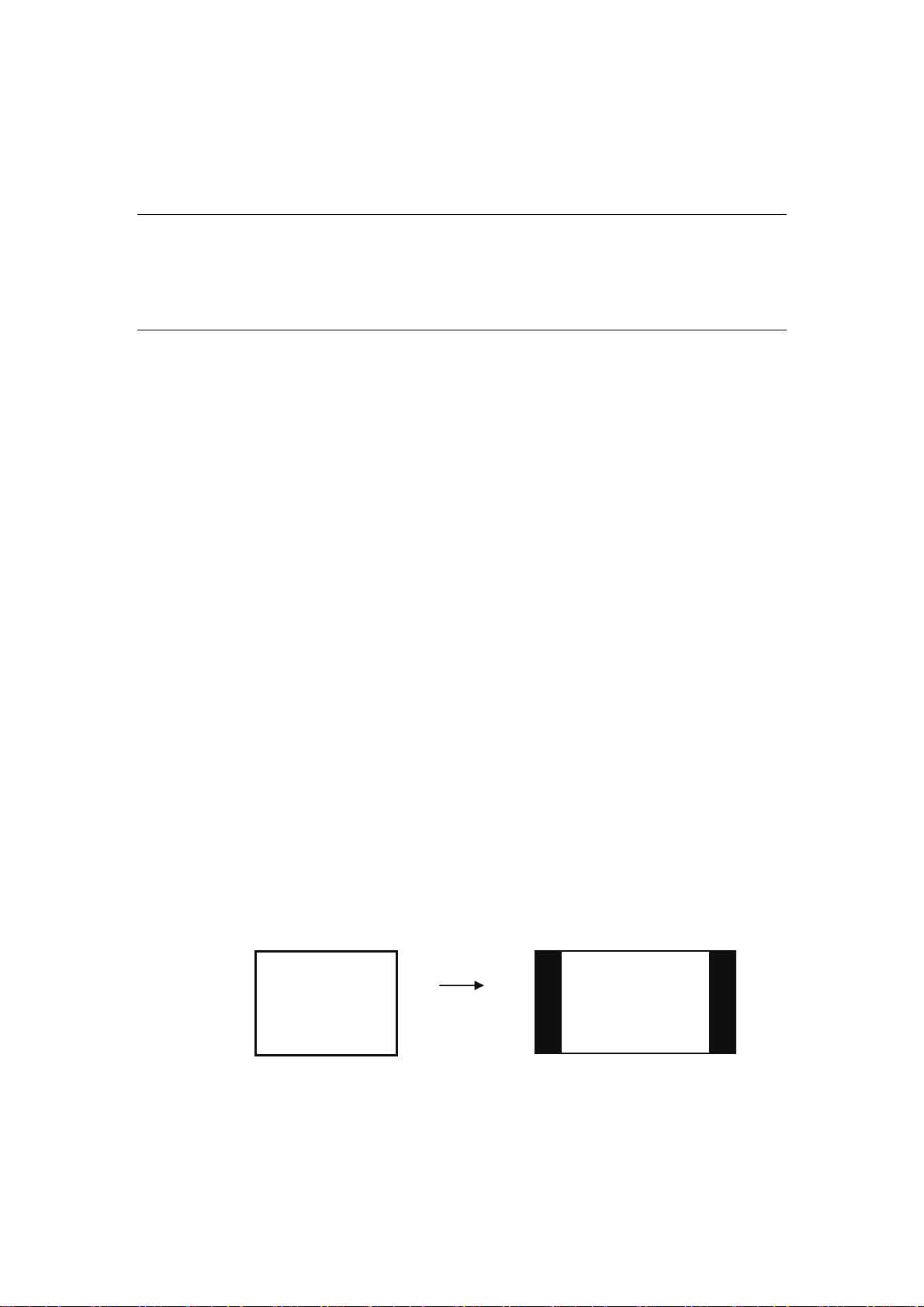
關閉 PIP 電視視窗畫面後,若需要回到全螢幕電視觀賞時,請將電視盒電源關
閉再開啟即可回到全螢幕電觀賞。
啟視錄 W600 電視盒的 PIP 子母畫面功能可支援到 1680x1050 解析度
注意
若需要移動電視子畫面於視窗上面的位置時,請按下遙控器上的”OK”鍵將頻道
及音量調整鍵切換成方向鍵功能模式(OSD 上顯示 OFF),即可移動電視子畫面
的位置。
頻道預覽功能
頻道預覽的功能是讓您由九宮格的方式預覽電視頻道來尋找您要收看的節目。
當您按下遙控器上的”Ch.Surf”時即可使用頻道預覽的功能,電視節目的畫面將會
由左至右呈現並且依序更新畫面。
當您看到您想要收看的節目時,請使用遙控器按對應的數字 (1~9) 來放大畫面
收看或是再按一次”Ch.Surf”來關閉頻道預覽。
OptiRatio 顯示比例
康博獨家 OptiRatio 智慧型畫面比例顯示功能提供 5 種畫面比例模式設定,讓不
同比例的電視、影片畫面能符合各式標準或寬螢幕顯示器撥放,享受不失真的高
清畫面觀賞。
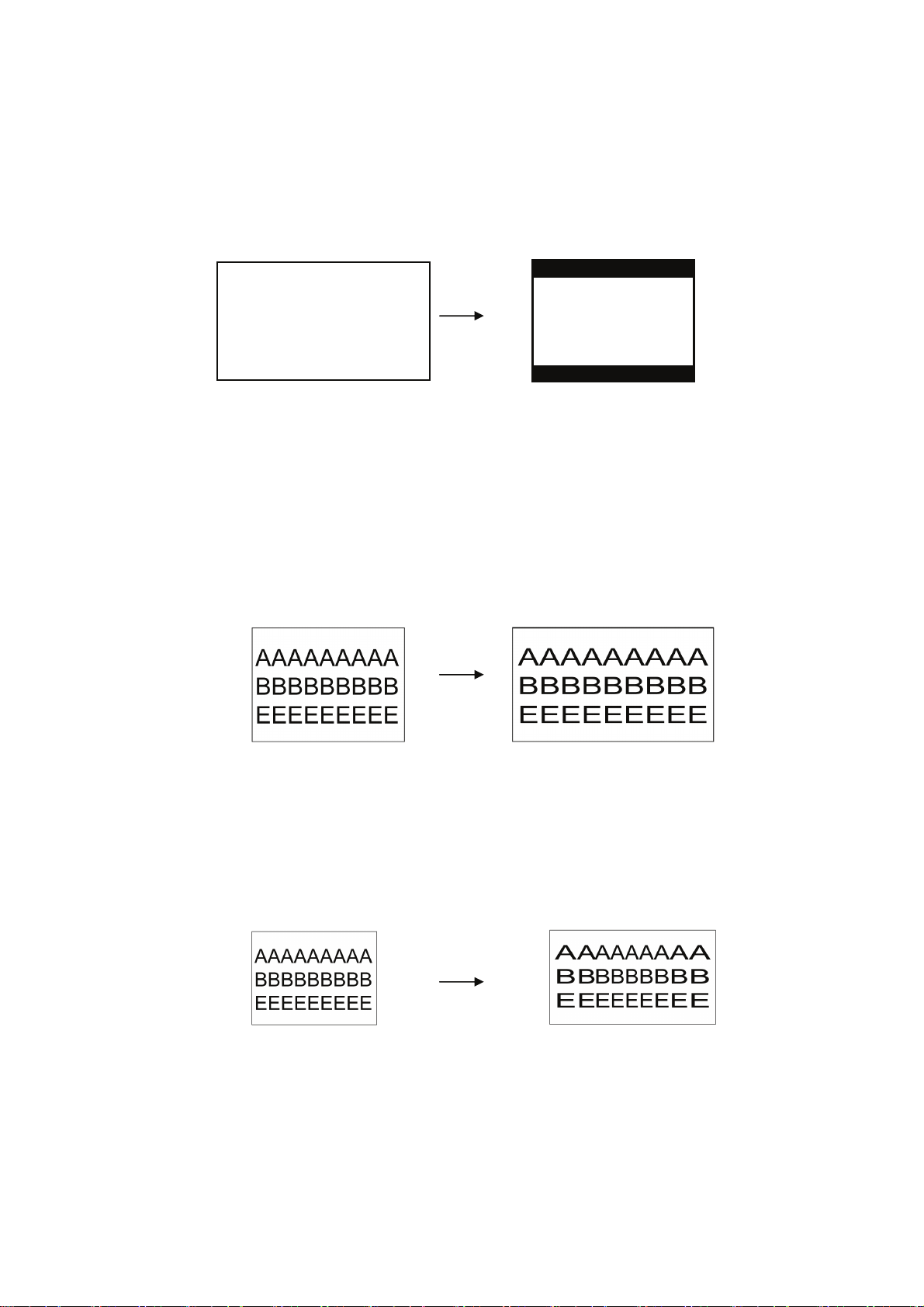
4:3 模式:呈現最真實的 4:3 畫面
在 16:9 或 16:10 寬螢幕顯示器,觀賞輸入影像格式為 4:3 的比例的畫面時(如電
視節目畫面),依然可保有原始畫面比例。(此模式會自動於螢幕左右兩邊加上黑
邊)
12
原始影像格式 4:3
在寬螢幕上
加上左右黑邊維持畫面比例
Page 13
16:9 模式:呈現最真實的 16:9 畫面
在 4:3 或 5:4 一般傳統 CRT/LCD 顯示器,觀賞輸入影像格式為 16:9 比例的畫面
時(如 DVD 影片畫面),依然可保有原始畫面比例。(此模式會自動於螢幕上下兩
邊加上黑邊)
原始影像格式 16:9
在一般傳統 CRT/LCD 上
加上左右黑邊維持畫面比例
全螢幕模式(Full Screen):
將訊號來源,不論原始畫面比例為 4:3 或 16:9,皆放大成全螢幕的方式
顯示,適用於任何比例大小的螢幕。
全景模式(Panorama):
顯示方式亦為全螢幕。但若原始畫面比例為 4:3,會自動處理影像畫面,讓畫面
寬螢幕顯示時會左右拉長 原始影像格式 4:3
中間部分的變形較少,邊緣部份的變形較大,使畫面觀賞更舒適。目前許多高畫
質液晶電視,陸續採用此方式來處理全螢幕顯示
中間部分變形較小 原始影像格式 4:3
13
Page 14
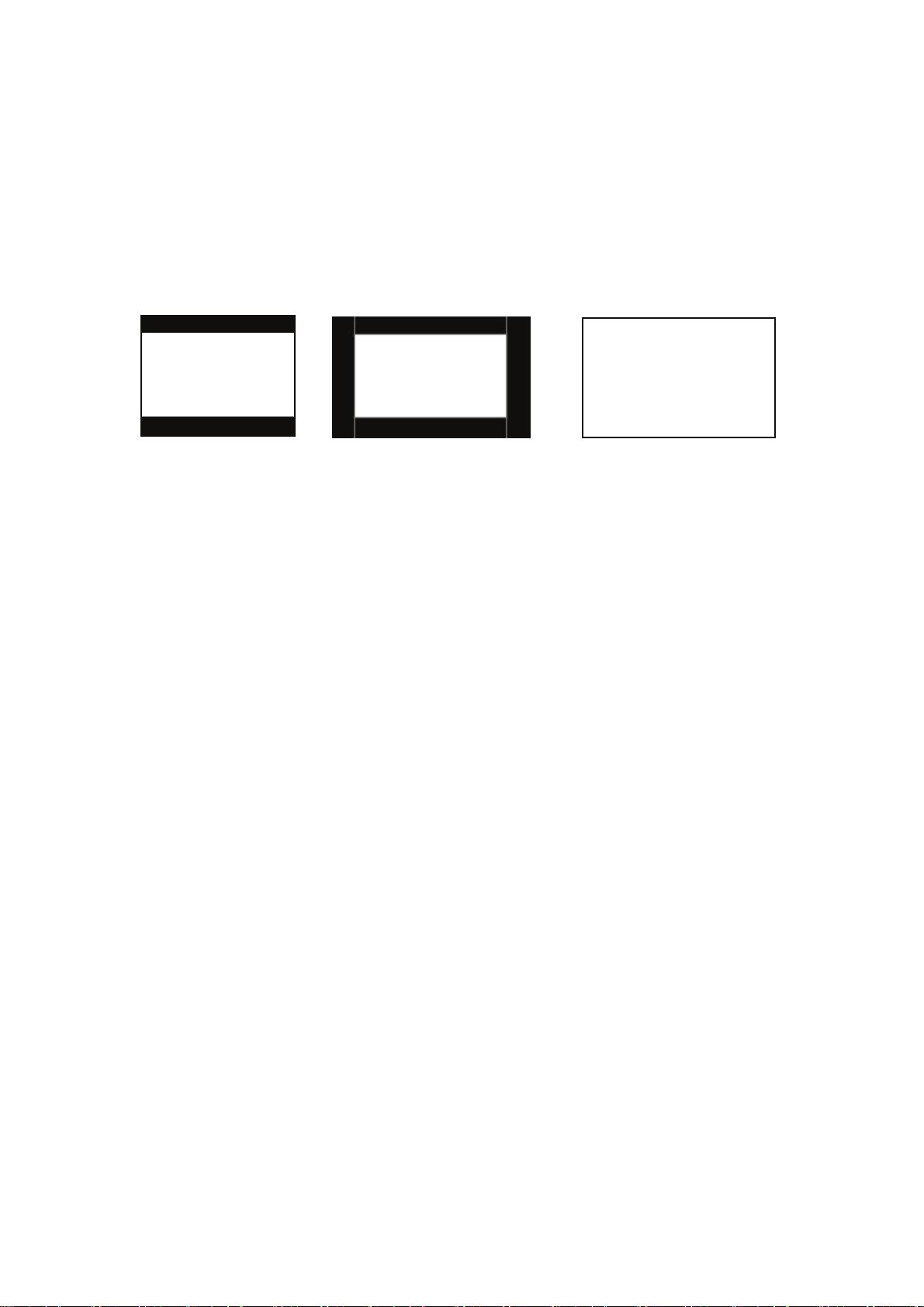
智慧型放大模式(SmartZoom):
當原本 16:9 的電影影片透過電視台發送時,會加上上下黑邊,轉換成 4:3 模式
顯示,所以在 16:9/16:10 寬螢幕觀賞時若維持原比例觀賞,會形成上下、左右
皆有黑邊,電影畫面變小的情況。智慧型放大模式會自動將影片加上的上、下黑
邊移除,並依照電影原比例放大成 16:9 的畫面呈現,,使影像更大、更清晰,
較能填滿整個寬螢幕畫面。
4:3 螢幕上
原始影像畫面
16:9 螢幕上
影片四周皆為黑邊
將影片還原成 16:9 比例
14
Page 15

疑難排解
安裝問題
最常見的問題是電視盒沒有正確接好線的緣故,請參照連接方式說明章節來安裝
即可。也請您確認變壓器電源有接上電視盒。
為什麼沒有畫面?
請確認您有正確連接電視訊號線,才能收看電視。另外一種可能則是因為啟視錄
W600 目前訊號來源設為其它裝置,請透過來源切換鍵切到電視的畫面,來源切
換鍵的順序(循環)如下:類比電視ÆAV 端子ÆS 端子Æ色差端子
為什麼沒有聲音?
啟視錄 W600 電視盒有內建喇叭,您可先嘗試不連接任何音源線,直接使用內
建喇叭觀賞電視或收聽廣播以確認訊號是否正常。
若內建喇叭聲音正常,請重新將電腦喇叭線接上啟視錄 W600 上的聲音輸出孔,
並檢查是否喇叭音量過低。
若是您可以正常收看電視,但切換到電腦時 PC 沒有聲音,請確認您有接上音源
線連接啟視錄 W600 上的聲音輸入孔到 PC 上音效卡的聲音輸出孔。
電視畫面不清楚,我該怎麼辦?
這類問題很有可能是因為電視訊號分接太多所造成的,請試著將電視盒移到電視
機旁邊,直接用接電視的那條訊號線來試看看,根據我們的經驗,如果接在電視
機的訊號正常,那麼電腦螢幕中的電視畫面即不會差別太大,建議您換個較好的
訊號線材,或是使用強波器等的方式來改善訊號強度。
另外一種可能是因為訊號線沒有接地的關係,而產生如靜電等的干擾,請試看看
將訊號線外圍連上一條電線或鐵絲之類的導體到其它金屬或地上,看看是否有所
改善,另外,也請將電腦接地做好應該即不會有這樣的問題。
也請您確認您所在的國家和選項裏的國家相同以確保所使用的頻率表是正確的。
為什麼不能使用 PIP?
請確認是否已連接 W600 電視盒及電腦主機 (使用包裝內附的 9-pin Mini-DIN 轉
15-pin D-Sub VGA 連接線連接)
若您使用的顯示卡同時有 DVI 和 VGA 兩種接頭,在 Windows 中的顯示卡設定
也必須調整至 VGA 輸出。
15
Page 16

請試著變更您的 Windows 桌面解析度至說明手冊中第六頁所提供相容的解析度
(在桌面按下滑鼠右鍵->內容->設定值->螢幕解析度)
為什麼不能遙控?
請先確認您已經可以看到電視畫面,啟視錄 W600 可以不用遙控器來操作大部
分功能及收看電視。
請您確認一下遙控器中的電池是否有正確安裝並且有足夠的電。建議不要使用充
電電池。請對準前方面板按下遙控器,或是離電視盒本體更近些來操作遙控器。
聯絡康博科技
聯絡我們之前,您可先參考前述的疑難排解 。
如果您還是需要與我們聯絡,請您可至康博網站使用我們的技術支援表格來填寫
您的問題,以便能迅速了解您的問題 http://www.comprousa.com/tw/form.htm
也可 email 至 [email protected] 或是直接與康博科技客服人員聯繫。
16
P/N: 3GA0310449
 Loading...