

Page 1

Автономный ТВ тюнер
VideoMate
V150/V150F
Руководство пользователя
Compro Technology, Inc.
www.comprousa.com
1
Page 2

Содержание
Автономный ТВ тюнер VideoMate V150/V150F..... 3
Комплект поставки ТВ тюнера V150/V150F.......... 4
Установка тюнера на подставку .............................. 5
Подключение тюнера.................................................. 6
Панель управления ..................................................... 7
Пульт дистанционного управления ........................ 8
Эксплуатация VideoMate V150/V150F .................... 9
Возможные неполадки и их устранение.............. 15
Copyright © 2001-2008. Compro Technology, Inc.Никакой материал данного
документа не может быть скопирован или представлен в каком-либо ином
виде без письменного разрешения компании Compro Technology, Inc.
Compro, VideoMate, Poladyne, Play with Power, а также Compro logo являются
торговыми марками Compro Technology, Inc. Остальные названия и марки
являются торговыми марками других компаний.
Compro не дает никаких гарантий по данной документации, а также не принимает
никаких жалоб по товарному
нужды. Информация в данном документе может быть изменена в любой момент.
COMPRO оставляет за собой право изменить содержание данной публикации без
предварительных предупреждений и последующих уведомлений.
Compro Technology, Inc.
Тел. +886 2 2918 0169, Факс +886 2 2915 2389
3/F, No.12, Alley 6, Lane 45, Pao Shin Road
Hsintein City, Taipei, Taiwan
www.comprousa.com
состоянию, качеству или пригодности под особые
2
Page 3

Автономный ТВ тюнер VideoMate
V150/V150F
Телевизионный внешний тюнер VideoMate V150/V150F позволяет
смотреть передачи аналогового телевидения на любом мониторе,
имеющем вход D-Sub (15-контактный VGA). Тюнер позволяет также
подключать к монитору другие Источники видеосигнала, например,
DVD-плеер, игровые приставки или видеокамеры. Максимальное
разрешение - 1600 х 1200 (4:3) или 1680 х 1050 (16:10) пикселей - и
поддержка дисплеев с разным соотношением длин сторон (4:3, 5:4, 16:9,
и 16:10) позволяет подключать к тюнеру практически любые мониторы с
аналоговым входом и получать на них максимально качественное
изображение. Укомплектованный пультом дистанционного управления
автономный тюнер придает Вашему монитору все функции обычного
телевизора и избавляет Вас от необходимости покупать еще один. В
дополнение модель VideoMate V150F позволяет принимать радиопередачи
FM-диапазона.
Минимальные требования к системе
z Монитор (ЭЛТ или ЖК), оборудованный аналоговым входом D-Sub
(15- pin VGA) и поддерживающий азрешение 640 × 480 или выше.
z Активная акустическая система со стереоразъемом (если нету в
мониторе).
Внимани
Во время работы тюнер VideoMate V150/V150F может нагреваться – это не
признак неисправности. Выбирайте расположение тюнера так, чтобы он
свободно обдувался окружающим воздухом.
Тюнеру VideoMate V150/V150F для нормальной работы нужен только
монитор, подключение к компьютеру не обязательно, и для его работы
компьютер включать не нужно.
Пожалуйста пользуйтесь только блоком питания, поставляемым в
Комплекте с тюнером. Выход
нештатного блока питания не покрывается условиями гарантии.
тюнера из строя из-за применения
3
Page 4
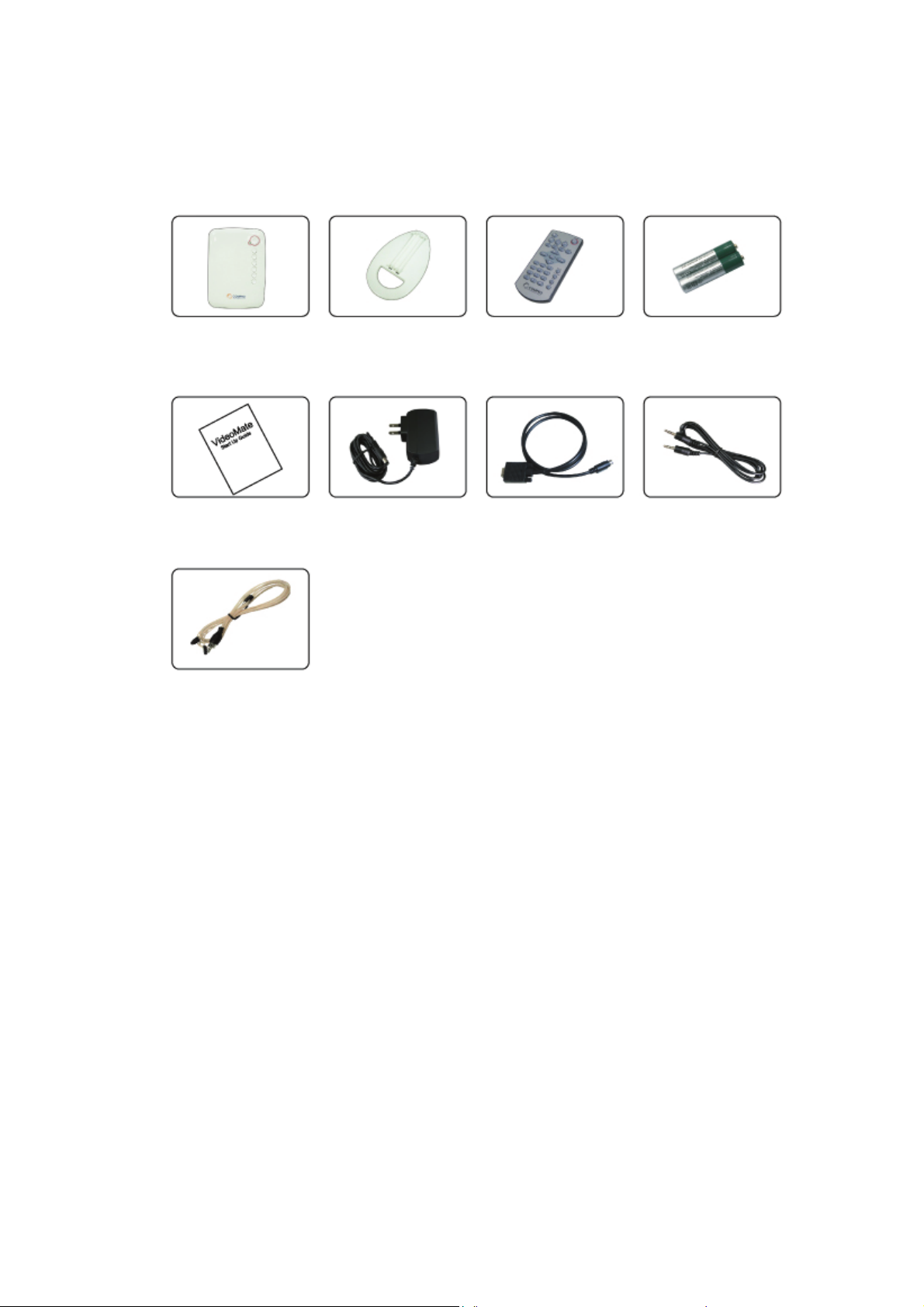
Комплект поставки ТВ тюнера
V150/V150F
Тюнер Videomate
V150/V150F
Подставка
Пульт ДУ
2 элемента
ААА
Руководство
пользователя
Блок питания
Кабель
видеовхода
от компьютера
Аудиокабель
Антенна
FM диапазона
(только у V150F)
4
Page 5
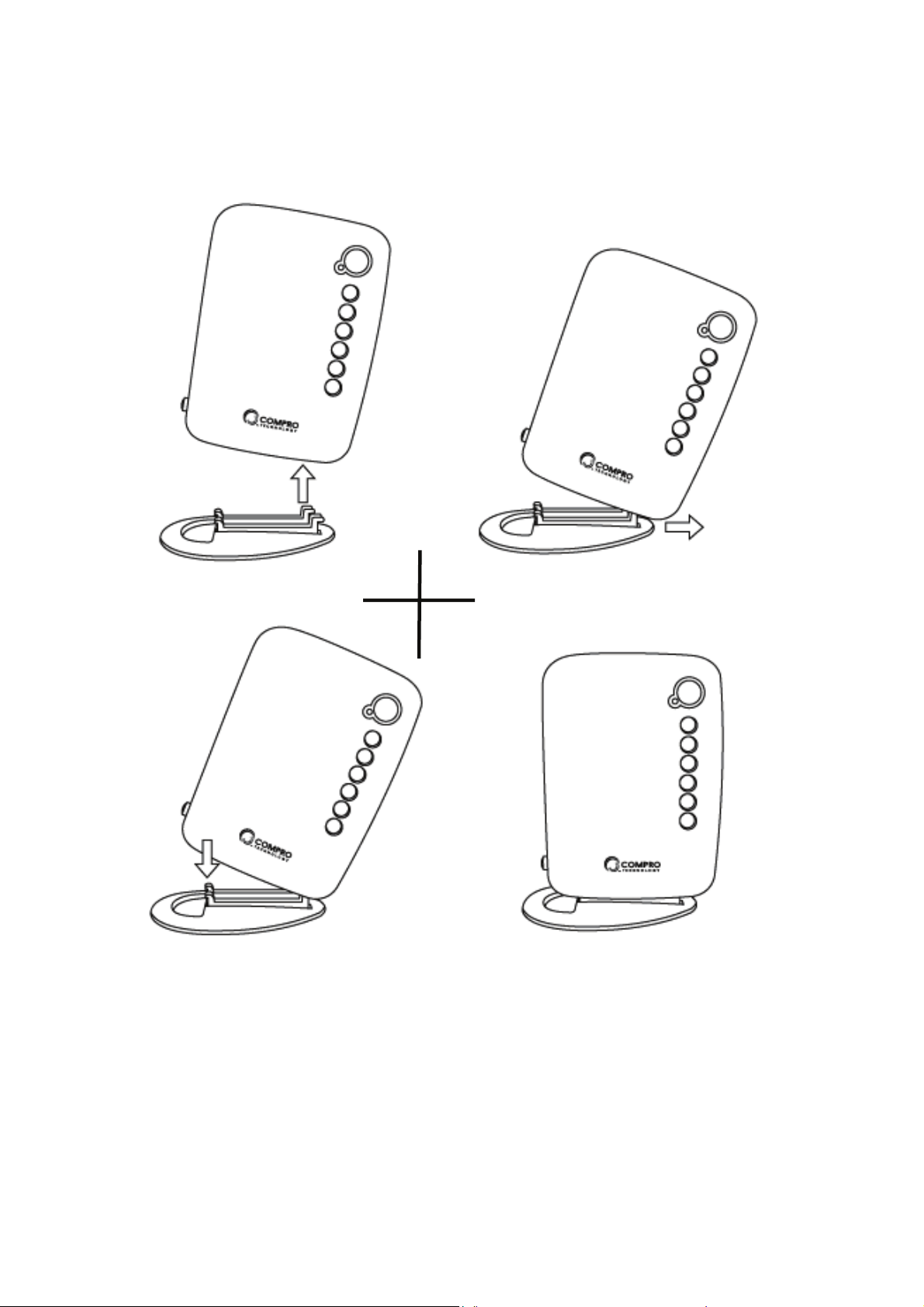
Установка тюнера на подставку
1 2
3
4
5
Page 6
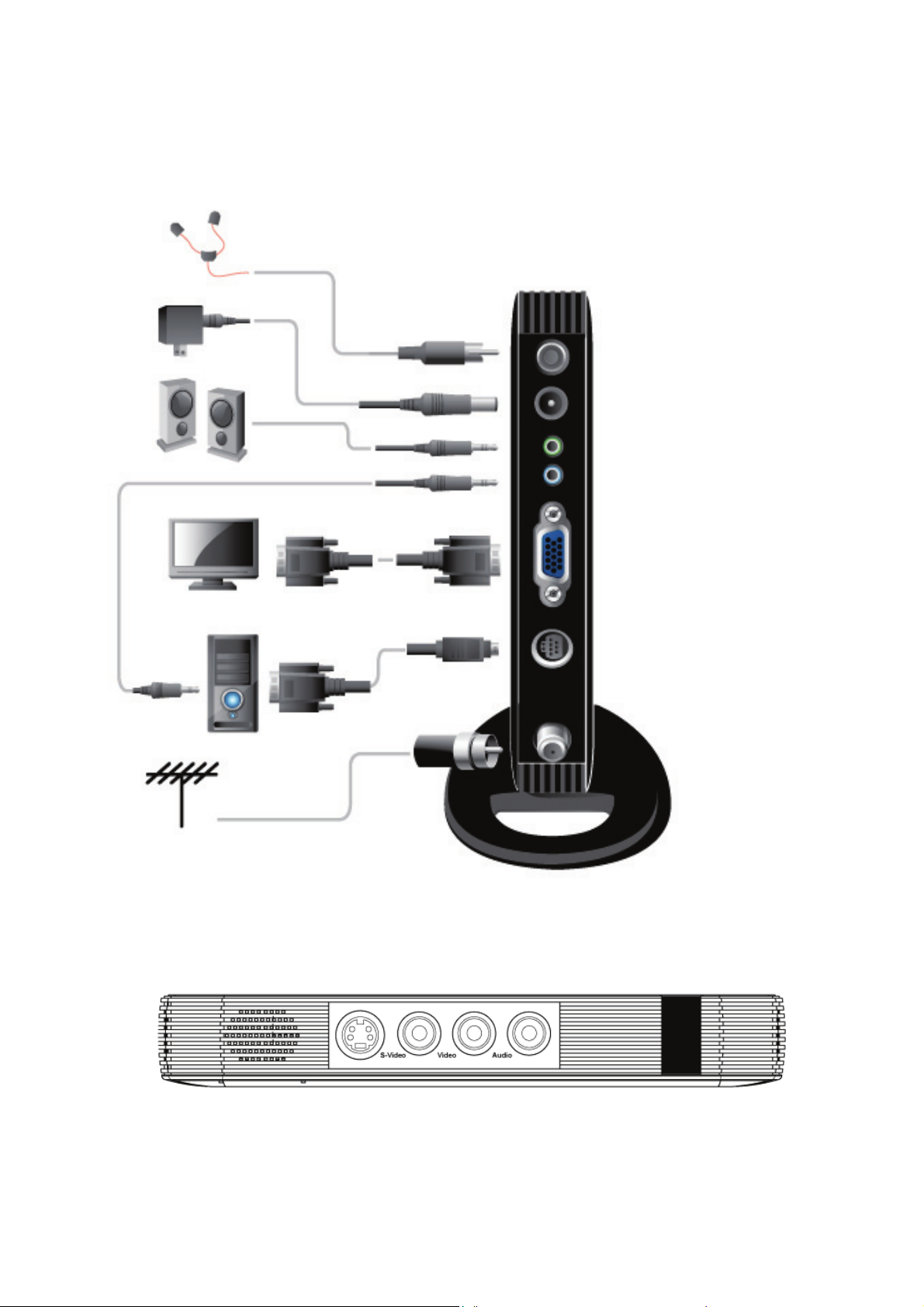
Подключение тюнера
FM антенна
(только V150F)
Питание
Выход на колонки
Вход с ПК
Подключение
монитора (D-Sub)
Видеовход с ПК
ТВ антенна или кабель
Панель входов
Встроенный
громкоговоритель
S-Video Композит
Стерео
аудио
Окно
ИК-приемника
6
Page 7
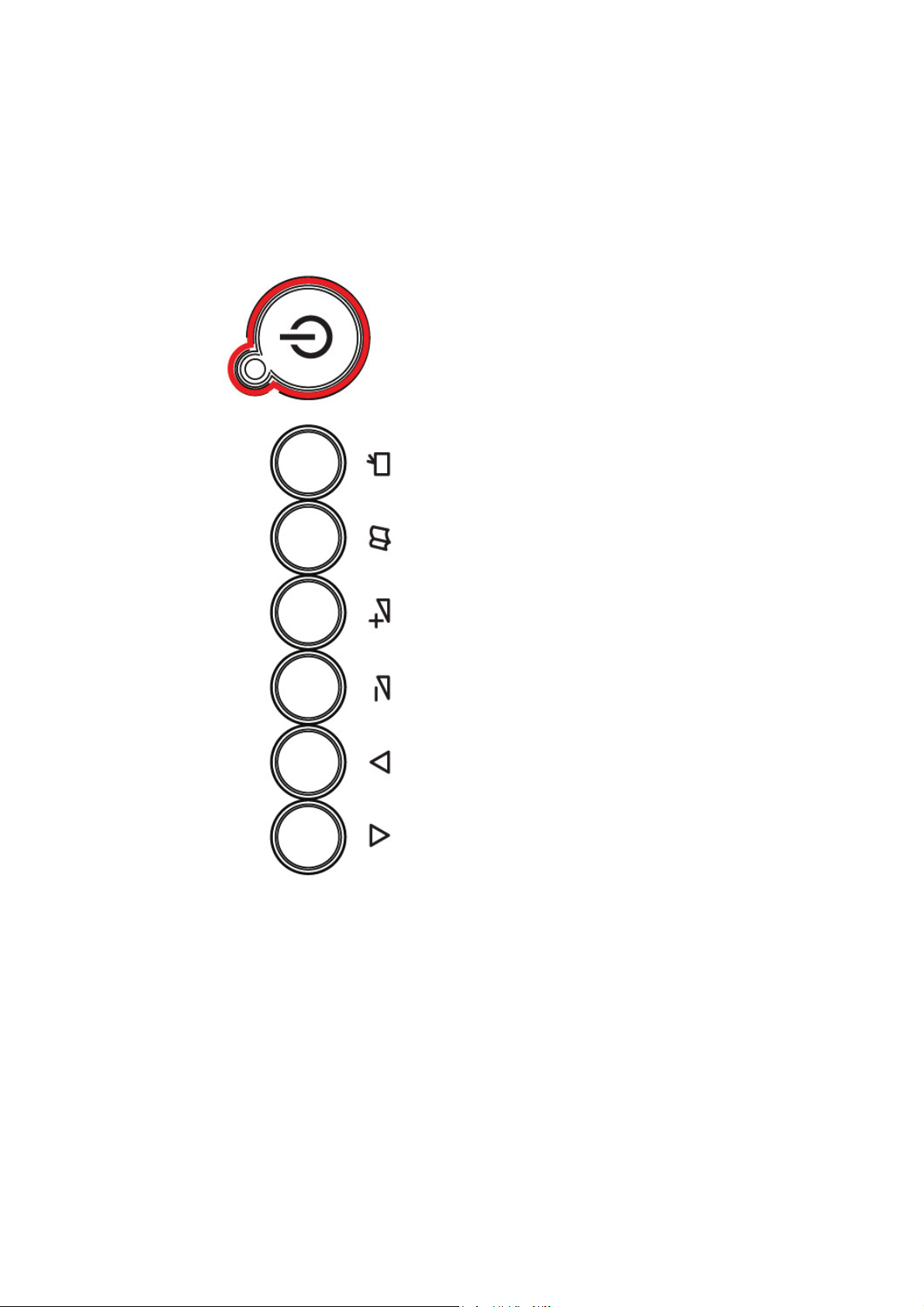
Панель управления
Выключател питания
Переключение входов
TV > Composite > S-Video > FM > TV > ...
Вызов экранного меню
Громкость +
Громкость —
Канал +
Канал —
7
Page 8
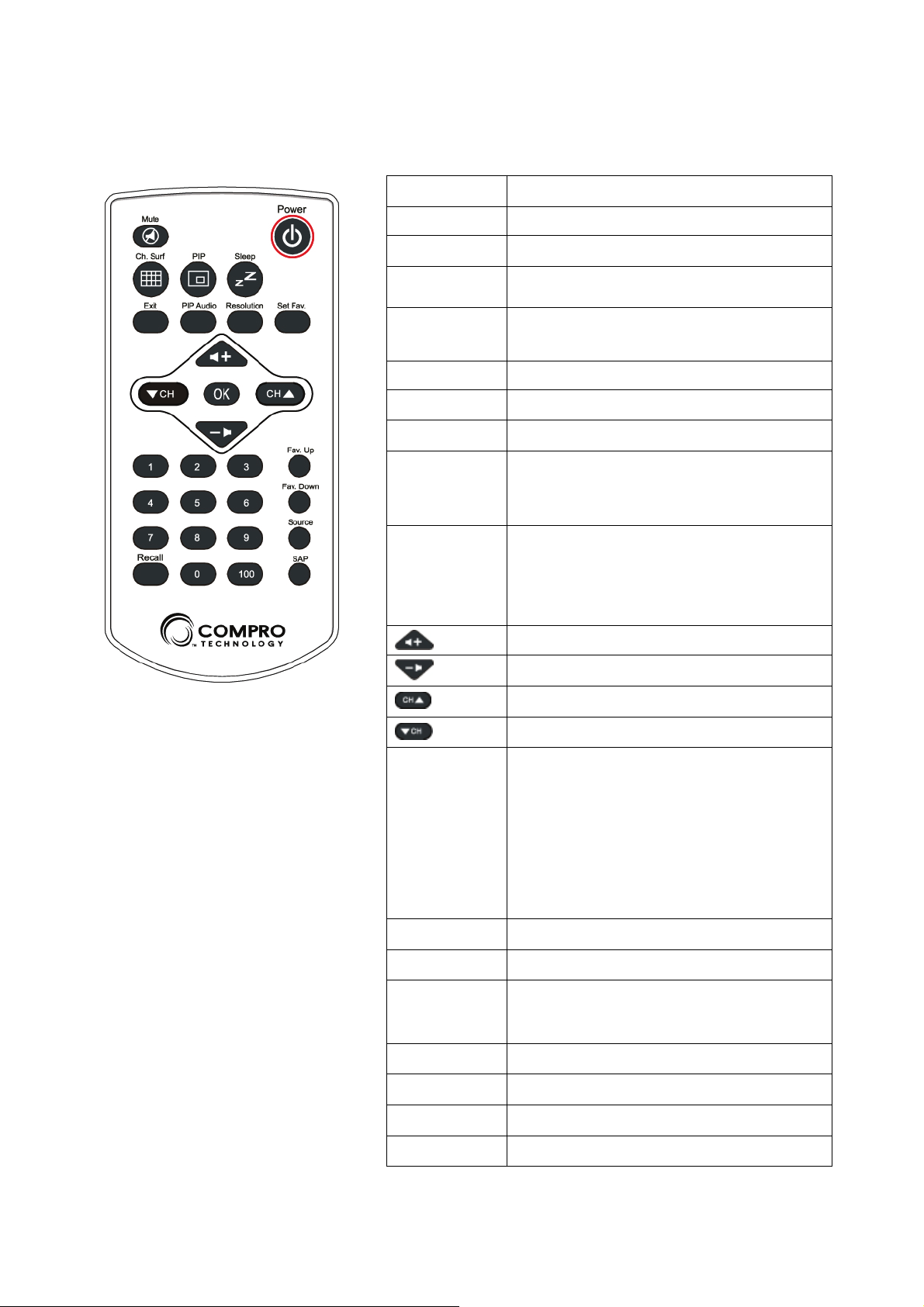
Пульт дистанционного управления
Кнопка
Power
Mute
Sleep
PIP
Ch. Surf
Set Fav.
Resolution
PIP Audio
Exit
Назначение
Включение / выключение
Отключение звука
Режим сна
(откл Æ30Æ60Æ90Æ120 минут)
Включение режима «картинкав-картинке» и выбор размера
окна
Обзор каналов
Записать в список избранных
Выбор разрешения
Переключение звука между ТВ
и ПК в режиме «картинка-в-
картинке»
* Выход из меню
* Информация
* Пауза
* Выход из режима «картинка-
в-картинке»
OK
Fav. Up
Fav. Down
Source
SAP Stereo/SAP/Mono
Громкость + / ↑
Громклсть — / ↓
Канал + / →
Канал — / ←
* Подтверждение выбора /
Вызов меню
* Переключение кнопок
направления в :режиме
«картинка-в-картинке»:
По умолчанию: управление
каналами и громкостью
По нажатию: направление
смещения окна по десктопу
Избранный канал +
Избранный канал —
Переключение входов
(TVÆAV(Composite)ÆS-VideoÆFM)
0-9
Цифровая клавиатура
100
Recall
Ввод значения больше 99
Возврат к предыдущему каналу
8
Page 9

Эксплуатация VideoMate V150/V150F
(
)
(
)
(
)
(
)
(
)
(
)
(
)
(
)
(
)
Первое включение
Подключите к тюнеру монитор и, если хотите, колонки или наушники.
Если Ваш монитор оборудован собственной акустической системой, можно
Воспользоваться ею (не забудьте подключить аудиокабель монитора к
выходу тюнера), но для обеспечения лучшего качества звука
рекомендуется использовать более качественную акустику. Если до этого
Ваш монитор и акустическая система были подключены к компьютеру,
соедините компьютер и тюнер поставляемыми в комплекте кабелями.
После этого подключите блок питания и вставьте его в розетку. Нажмите
кнопку Power (или Power на пульте ДУ, предварительно установив в него
батарейки) - под кнопкой Power загорится зеленый индикатор и тюнер
включится.
Если V150/V150F подключен к компьютеру, то в выключенном состоянии
он подключает монитор к видеовыходу компьютера. Вы можете
переключать изображение между телепередачей и компьютером
нажатием кнопки Power, то есть выключением тюнера.
Вы можете подключить внешние источники видеосигнала к
тюнеру и переключаться между ними кнопкой
Source: TV > Composite > S-Video > FM > TV
(FM доступно только в модели V150F).
VideoMate V150/V150F поддерживает 9
режимов по разрешению экрана, каждый из
которых может работать с кадровой частотой
60 или 75 Герц. Начальное значение – 1024 ×
768 @ 60 Hz.
Чтобы изменить разрешение, выберите нужное из
меню (описано далее) или воспользуйтесь
кнопкой Resolution.
640 x 480
800 x 600
1024 x 768
1280 x 1024
1280 x 720
1400 x 1050
1440 x 900
1600 x 1200
1680 x 1050
При использовании режима « Картинка- в-картинке», поддерживаются такие
кадровые Ч
астоты VGA выхода компьютера, устанавливаемые в
операционной системе:
Разрешение
640 x 480
800 x 600
1024 x 768
1152 x 864
1280 x 1024
1280 x 720
1440 x 900
1400 x 1050
1600 x 1200
1680 x 1050
60 Hz 70 Hz 72 Hz 75 Hz
+ - + +
+
+ + + +
+ +
+ + + +
+ + + +
+ + + +
+ + + +
+
+ - - -
Поддерживаемая частота кадров
-
-
+ +
-
+ +
4:3
4:3
4:3
5:4
16:9
4:3
16:10
4:3
16:10
+
9
Page 10
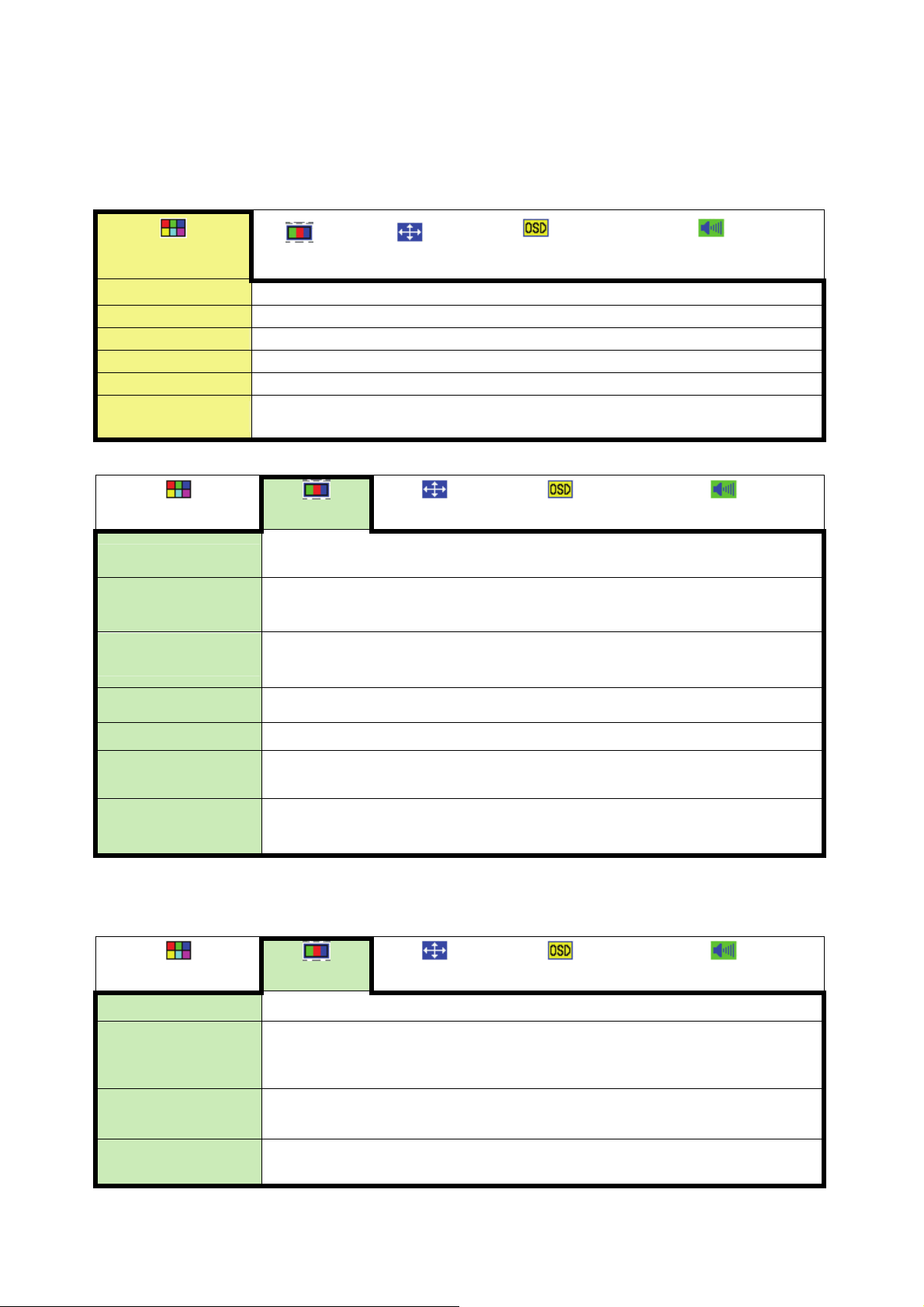
Экранное меню
Кнопка OK на пульте дистанционного управления или Menu на корпусе
тюнера вызывает экранное меню, с помощью которого Вы можете
настроить тюнер
(Изображение)
Яркость Подстройка яркости (0~100 Начальное значение: 50
Контраст Подстройка контраста (0~100) Начальное значение: 50
Насыщенность Подстройка насыщенности (0~100) Начальное значение: 50
Четкость Подстройка четкости (0~15) Начальное значение: 0
Оттенок Подстройка оттенка ( 0~100) Начальное значение: 50
Режим OptiColor
(Изображение)
Тип сигнала
Переименование
канала
Точная настройка
(Тюнер) (Монитор)
Выбор режима (стандартный / кино / игры +
5 пользовательских режимов)
Эфирный или кабельный.
Начальное значение: Эфирный
Задайте имя каналу. (5 букв или цифр)
Если изображение некачественное, подстройте его.
(0~100) Начальное значение: 50
(Тюнер)
(Монитор)
(Меню)
(Меню)
(Звук)
(Звук)
Автосканирование
Обмен каналов Изменить номера каналов. (Да / Нет)
Добавить /
удалить канал
TV система
При переключении в режим FM (только у VideoMate V150F) вторая
закладка меню принимает другой вид:
(Изображение)
Автосканирование Автоматическое сканирование диапазона FM
Ввод частоты
Добавить /
удалить канал
Переименование
канала
Запуск автосканирования
Добавить или удалить канал
Выбор видеостандарта для текущего канала. PAL (B/G, D/K, I)
SECAM (B/G, D/K) Начальное значение: SECAM D/K
(FM)
Ввод частоты радиостанции с цифровой клавиатуры.
Потом найденную станцию можно сохранить в
следующем пункте меню
Добавление новой или удаление существующей станции
из списка
Ввод названия станции. (до 5 букв или цифр)
(Монитор)
(Меню)
(Звук)
10
Page 11
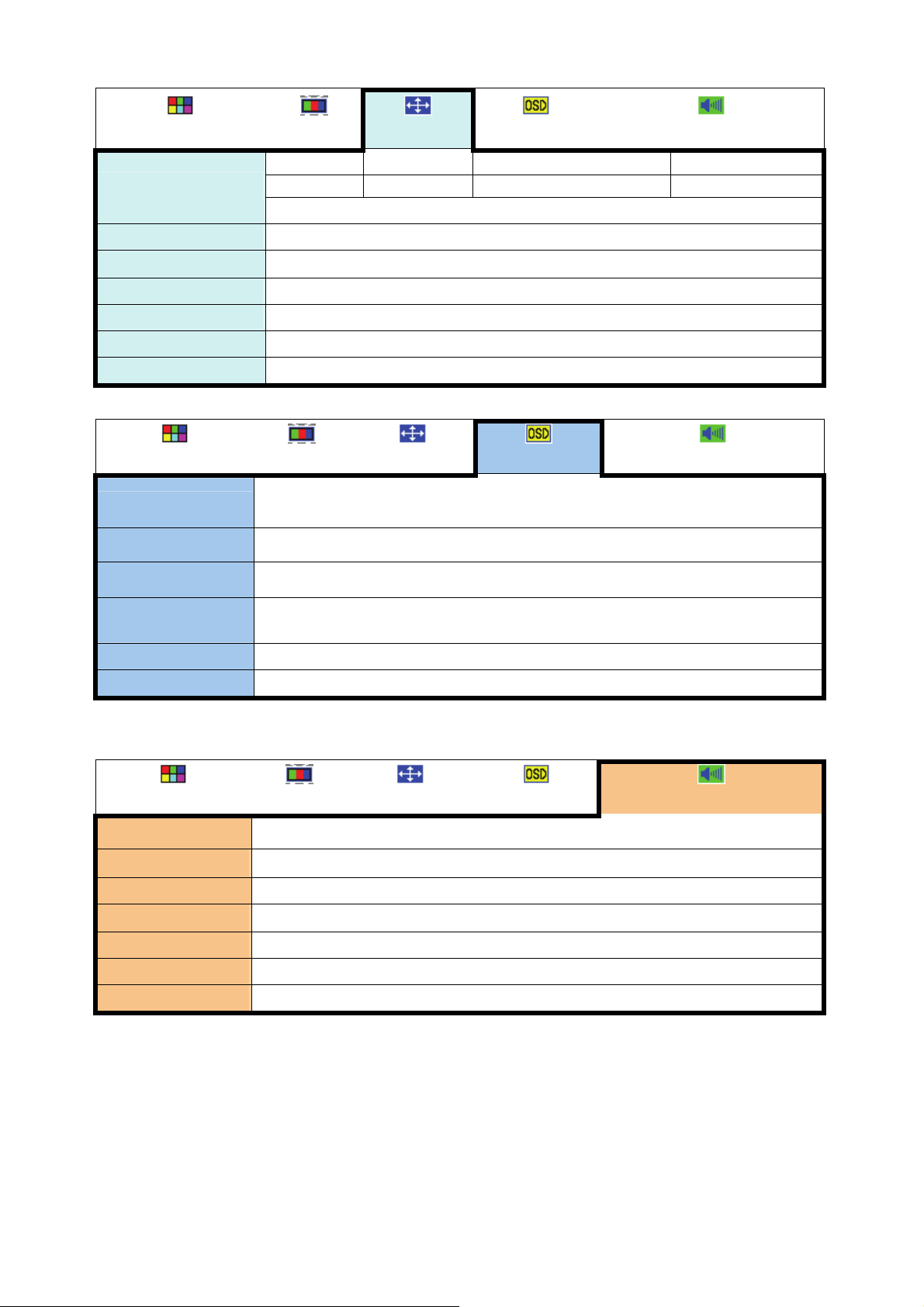
(Изображение) (Тюнер) (Монитор)
640*480 800*600 1024*768 (Начальное) 1280*720
Разрешение
Кадровая частота
Шумоподавление Подстройка уровня шумоподавления. (0~8)
Режим OptiRatio 4:3 16:9 SmartZoom Панорама Полноэкранный
Тип дисплея LCD (Начальное значение), CRT, PDP
Вход TV Composite, SV (S-Video), FM (только для V150F), PC
Расположение Подстройка горизонтального расположения экрана
1280*1024 1400*1050 1440*900 1600*1200
1680*1050
60 Hz (Начальное значение) 75 Hz
(Меню)
(Звук)
(Изображение) (Тюнер) (Монитор)
Позиция
Прозрачность
Язык
Информация
Сброс настроек Да / Нет (1 отменить / 2 сбросить все настройки)
Страна Выбор страны
(Изображение) (Тюнер) (Монитор)
Уровень Подстройка громкости (0-50)
ВЧ Подстройка высоких частот (0-15)
Нажмите кнопку OK и передвиньте меню куда Вам
нравится с помощью кнопки со стрелочками
1 2 3 4
Переключение языка меню
(Начальное значение: русский)
Версия VideoMate V150/V150F
(Меню)
(Меню)
(Звук)
(Звук)
НЧ Подстройка низких частот (0-15)
Тонкомпенсация Вкл (подъем НЧ) / Выкл (оригинальный звук)
Стереоэффект Подстройка стереоэффекта (0-8, начальное – 0)
Режим SAP Вкл / Выкл (Начальное значение — Выкл)
Сброс Сброс настроек звука (Да / Нет)
11
Page 12

Обмен каналов
Вы можете поменять порядок каналов в списке. Для этого выберите пункт
м
еню Обмен каналов и нажмите Да, после чего на экране появится подменю,
состоящее из списка каналов. Перемещение по нему
кнопками ↑/↓ (нажатием ← или → можно смещаться постранично).
Выберите канал, которому Вы хотите присвоить новый номер и нажмите OK.
После этого введите номер, который Вы бы хотели присвоить
Чтобы отменить переназначения, проведите автосканирование каналов.
осуществляется
этому каналу.
Пользовательский список каналов
В пользовательском списке каналов могут храниться до 10 каналов,
которые Вы смотрите чаще всего и переход между которыми происходит по
кнопкам FAV UP и FAV DOWN на пульте дистанционного управления.
Чтобы добавить текущий канал в список, нажмите SET FAV на пульте, потом
нажмите OK на выбранной позиции.
PIP (Картинка-в-картинке)
Нажатием кнопки PIP на пульте ДУ
включается режим «Картинка-в-картинке»,
позволяющий смотреть телепередачи в
окне поверх изображения,
создаваемого компьютером.
При включенном PIP нажатие кнопки PIP
изменит размер картинки, и повторное
нажатие отключит эту функцию.
Положение картинки можно менять
кнопкой направления на пульте ДУ.
Обзор каналов
Нажатие кнопки CH.SURF вызывает на
экран картинки девяти каналов,
периодически обновляющиеся. После
нажатия на кнопку CH.SURF в левом
верхнем углу появится уменьшенное
изображение текущего канала, и далее
слева направао и сверху вниз на экран
выводятся изображения с последующих
кагалов. Для того чтобы переключиться
на понравившийся канал, нажмите
цифровую кнопку с его номером.
12
Page 13
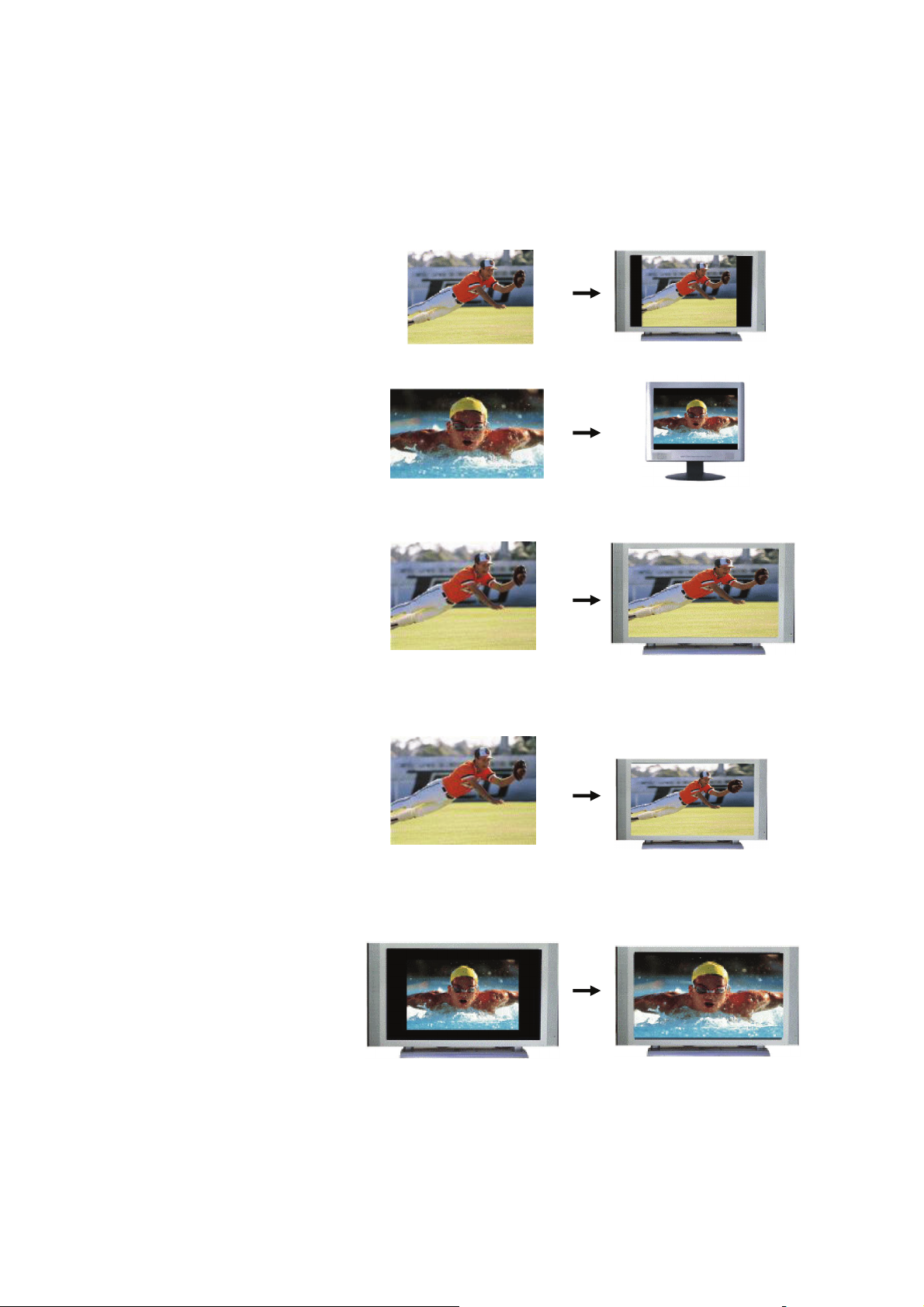
OptiRatio - переключение соотношения сторон
OptiRatio позволяет работать в режимах 4:3, 16:9, Панорама,
полноэкранном и SmartZoom, обеспечивая наиболее комфортное
изображение любого входного формата на любом типе монитора
Режим 4:3
используется при просмотре
телепередач формата 4:3 на
широко- форматных
Изображение
неискаженным, с краев
добавляются поля.
Режим 16:9
используется при просмотре
телепередач формата 16:9 на
стандартных дисплеях.
Изображение остается
неискаженным, сверху и снизу
добавляются поля.
Полноэкранный режим
Телевизионная картинка
растягивается
чтобы
При этом изображение
становится больше, но
пропорции его меняются (этот
режим используется по
умолчанию в
широкоформатных телевизоров
и плазменных панелях)
Режим Панорама
Как и в
картинка растягивается на весь
экран, но неравномерно — в
центре
ны. Этот режим
обычно в широкоформатных
телевизорах высокого класса.
Режим SmartZoom
Когда широкоэкранный фильм
транслируется по телевидению, к нему добавляяются сверху и снизу поля для
соответствия с телевизионным стандартом 4:3. При
просмотре на широкоформатном мониторе такой кадр
окажется окруженным поля- ми
со всех сторон: горизонтальными с телестанции и
вертикальными, чтобы сохранить пропорции. SmartZoom позволяет увеличить
изображение
при сохранении пропорций
занимало максимальную
площадь экрана .
заполнить весь экран.
полноэкранном режиме,
искажения минималь-
остается
по горизонтали так,
большинстве
так, чтобыоно
дисплеях.
используется
Источник формата 4:3
Источник формата 16:9
Источник формата 4:3
Источник формата 4:3
Поля со всех сторон видео
Изображение на мониторе с
полями по краям
Изображение на мониторе с
полями сверху и
снизу
Изображение растянуто на весь
экран
Изображение растянуто на весь
экран, в центре
минимальны
искажения
Картинка увеличена
экрана
до размеров
13
Page 14

Тонкомпенсация
Эта функция предназначена для компенсации восприятия человеческим
yхом низко частотных звуков при снижении общей громкости. Так как
чувствительность человека к звукам разных частот меняется нелинейно
при изменении их громкости, то для сохранения общей аудиокартины при
снижении уровня громкости низкочастотную ее составляющую нужно
усиливать. Тюнер VideoMate V150/V150F с включенным режимом
тонкомпенсации автоматически анализирует звуковой сигнал и подстраивает
уровень низких частот под оптимальный для восприятия уровень.
Стереоэффект
При монофоническом (одноканальном) входном сигнале тюнер VideoMate
V150/V150F может эмулировать стереофоническое звучание. Для включения
этого режима нужно с помощью кнопки MENU на пульте или корпусе
тюнера
вызвать экранное меню тюнера, и установить уровень стереоэффекта в
закладке Звук.
Режим SAP
Если принимаемый телевизионный сигнал имеет два аудиопотока, с помощью
режима SAP можно слышать их оба: основной в левом канале,
дополнительный – в правом. Этот режим включается в закладке Звук
экранного меню.
14
Page 15

Возможные неполадки и их устранение
Установка
Наиболее частая причина неполадок – неверное подключение кабелей.
Внимательно проверьте правильность подключения кабелей в
соответствии с назначением разъемов.
Внимание
Во время работы тюнер VideoMate V150/V150F может нагреваться - это
не признак неисправности. Выбирайте расположение тюнера так, чтобы
он свободно обдувался окружающим воздухом.
Тюнеру VideoMate V150/V150F для нормальной работы нужен только
монитор, подключение к компьютеру не обязательно, и для его работы
компьютер включать не нужно.
Пожалуйста пользуйтесь только блоком питания, поставляемым в
комплекте с тюнером. Выход тюнера из строя из-за применения
нештатного блока питания не покрывается условиями гарантии.
Нет изображения
Проверьте подключение телевизионной антенны к тюнеру. Если все в
порядке, проверьте, не выбран ли другой источник сигнала нажатием
кнопки Source.
Нет звука
Если нет звука при приеме телепередач, убедитесь в том, что акустическая
cистема подключена к выходу тюнера, включена, и ее громкость не
выведена в минимум. Для контроля можно воспользоваться встроенным
громкоговорителем: если в неи звук есть, а в колонках нету - проверьте
их подключение. Если звука нет и на встроеном громкоговорителе,
проверьте правильность выбора телевизионного стандарта для текущего
канала. Проверьте, не выключен ли звук в тюнере копкой Mute.
Если нет звука с компьютера, проверьте правильность подключения и
Исправность кабеля, соединяющего линейный вход тюнера со звуковым
выходом компьютера.
Телевизионный сигнал нечеткий?
ТВ-сигнал может ослабляться из-за подключениячерез разветвитель.
Пожалуйста, убедитесь, что сигнал в кабеле достаточно четкий.
Попробуйте переставить компьютер к телевизору и подключите антенный
кабель для телевизора. Также попробуйте подсоединить кабель
напрямую без разветвителя.
Еще одной причиной этой проблемы может быть разность напряжений
между корпусом тюнера и экраном антенного кабеля. Для качественной
работы ТВ-тюнера необходимо, чтобы тюнер был правильно заземлен.
15
Page 16

Не работает режим "Картинка-в-картинке"?
Пожалуйста убедитесь, что VGA выход компьютера подключен к входу
тюнера.
Если видеокарта Вашего компьютера снабжена двумя выходами убедитесь, что выход, к которому подключен тюнер, включен.
На заключительном этапе убедитесь, что разрешение рабочего стола находится
среди поддерживаемых тюнером (см. таблицу на странице 9).
Не работает пульт ДУ?
Пожалуйста, убедитесь, что батарейки правильно вставлены в пульт.
Несмотря на то, что пульт может работать с аккумуляторами, их рабочее
напряжение меньше, чем у батареек, и стабильность работы может быть ниже.
Поэтому при возникновении вопросов вставьте в пульт свежие батарейки.
Направьте пульт в направлении на тюнер и нажмите на нужную Вам кнопку.
Если тюнер принимает команду пульта, Вы увидите голубые вспышки
индикатора на тюнере.
Сброс всех настроек в начальные значения
Нажмите на корпусе тюнера кнопку Menu и подержите ее в нажатом
состоянии 8 секунд до появления на экране надписи
Reset All Settings
Please wait:
Обращение в службы технической
поддержки Compro
Если Вам не удалось решить проблему, указанными выше способами,
пожалуйста, обратитесь в рубрику Часто Задаваемых Вопросов (FAQs) на
нашем сайте http://www.comprousa.com/support
Для обращения в службу технической поддержки Compro, пожалуйста,
используйте форму запроса и предоставляйте как можно больше
информации о проблеме. Пожалуйста, опишите ситуацию максимально
подробно для определения проблемы. Также напишите серийный номер
тюнера. Форму запроса можно найти на
http://www.comprousa.com/russian/form.htm
Также можно обратиться в cлужбу поддержки по адресам электронной
почты
[email protected] - на русском
Мы постараемся Вам помочь в кратчайшие сроки.
16
P/N: 3GA0310423
 Loading...