

Page 1

康博啟視錄 U900
USB 2.0 電視影像擷取盒
安裝及使用手冊
Compro Technology, Inc.
www.comprousa.com
Page 2

Copyright © 2001-2006. Compro Technology, Inc. No part of this document may be
copied or reproduced in any form or by any means without the prior written consent
of Compro Technology, Inc.
Copyright © 2001-2006. 本手冊中的內容非經康博科技公司以書面方式同意,不得
擅自拷貝或使用本手冊中的內容,或以其他方式改變本手冊的資料及發行。
Compro, VideoMate, Poladyne, Play with Power, 和 Compro logo 爲康博科技公司
的註冊商標;其它名稱和標示則為其它公司所屬的個別註冊商標。
康博科技公司對其生產製造的產品提供保固,在一年的保固期限內對硬體產品提供
非人為操作所造成產品故障的免費更換元件及維修服務。
康博科技對本手冊中的內容無任何擔保,宣告或暗示,以及其他特殊目的。除此之
外,對本手冊中所提到的産品規格及資訊僅供參考,內容亦會隨時更新,恕不另行
通知。本手冊中所提的資訊,包括軟體及硬體,若有任何錯誤,康博科技沒有義務
爲其擔負任何責任。
康博科技公司
電話:+886 2 2918 0169
傳真:+886 2 2915 2389
台北縣新店市寶興路 45 巷 6 弄 12 號 3 樓
www.compro.com.tw
ii
Page 3

目錄
關於安裝及使用手冊................................................................ 2
康博啟視錄 U900 電視影像擷取盒產品內容物......................... 3
康博啟視錄 U900 電視影像擷取盒連接方式說明..................... 4
軟體安裝.................................................................................. 5
多功能名片型無線遙控器說明 ................................................. 6
ComproPVR 2 ......................................................................... 7
疑難排解................................................................................ 11
Page 4

關於安裝及使用手冊
這份指南提供您有關安裝和使用啟視錄 U900 USB2.0 電視影像擷取盒及軟體操作的基本資
訊,讓您能快速的使用本產品,若想要了解更多有關應用軟體的資訊,請參考安裝光碟中軟
體的使用手冊及軟體的線上說明。
康博啟視錄 U900 USB2.0 電視影像擷取盒,提供了收看電視 (全世界電視系統皆可適用)、電
視錄影、預約錄影、頻道預覽、遠端遙控、立體聲及雙語(只適用於 PAL 系統)等等功能,並提
供視訊輸入接頭,讓您也能使用其它的影像裝置如錄影機等將影像訊號輸入到電腦中,讓您
的電腦成為一個完整的家庭劇院中心。
最低系統需求
z 800 MHz CPU (看電視及 VCD 格式錄影)
z 128 MB 系統記憶體
z 2個可用的 USB 2.0 接口
z 音效卡
z 光碟機(安裝程式用)
z Windows XP SP2, Windows 2000 SP4 以上的作業系統
z 50 MB 可用的硬碟空間(安裝驅動程式及康博軟體)
建議的系統需求
z 2.4 GHz CPU (DVD 格式錄影)
z 256 MB RAM 系統記憶體
z 2個可用的 USB 2.0 接口
z 音效卡
z 光碟機(安裝程式用)
z Windows XP SP2 以上的作業系統
z 300MB 可用的硬碟空間(安裝驅動程式及所有軟體)
z 每小時 600MB(VCD)到 3GB(DVD)的錄影檔案所需的空間
2
Page 5
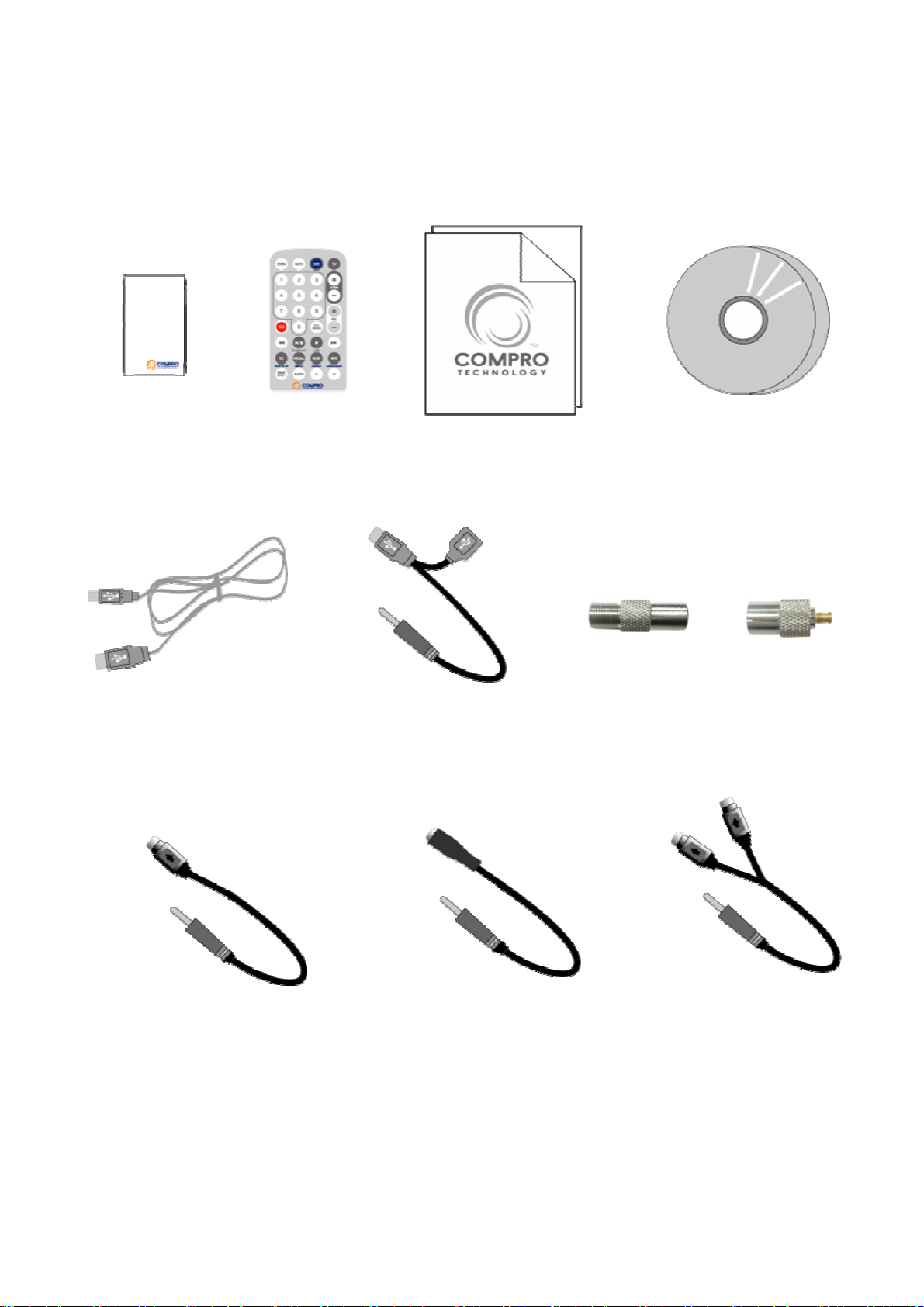
康博啟視錄 U900 電視影像擷取盒產品內容物
啟視錄 U900
電視盒
USB 連接線
多功能遙控器
附電池
安裝及使用指南 軟體及安裝光碟
Y 型 USB 連接線
NTSC
系統接頭
PAL
系統接頭
AV 端子訊號
連接線
S 端子連接線
立體聲訊號
連接線
3
Page 6
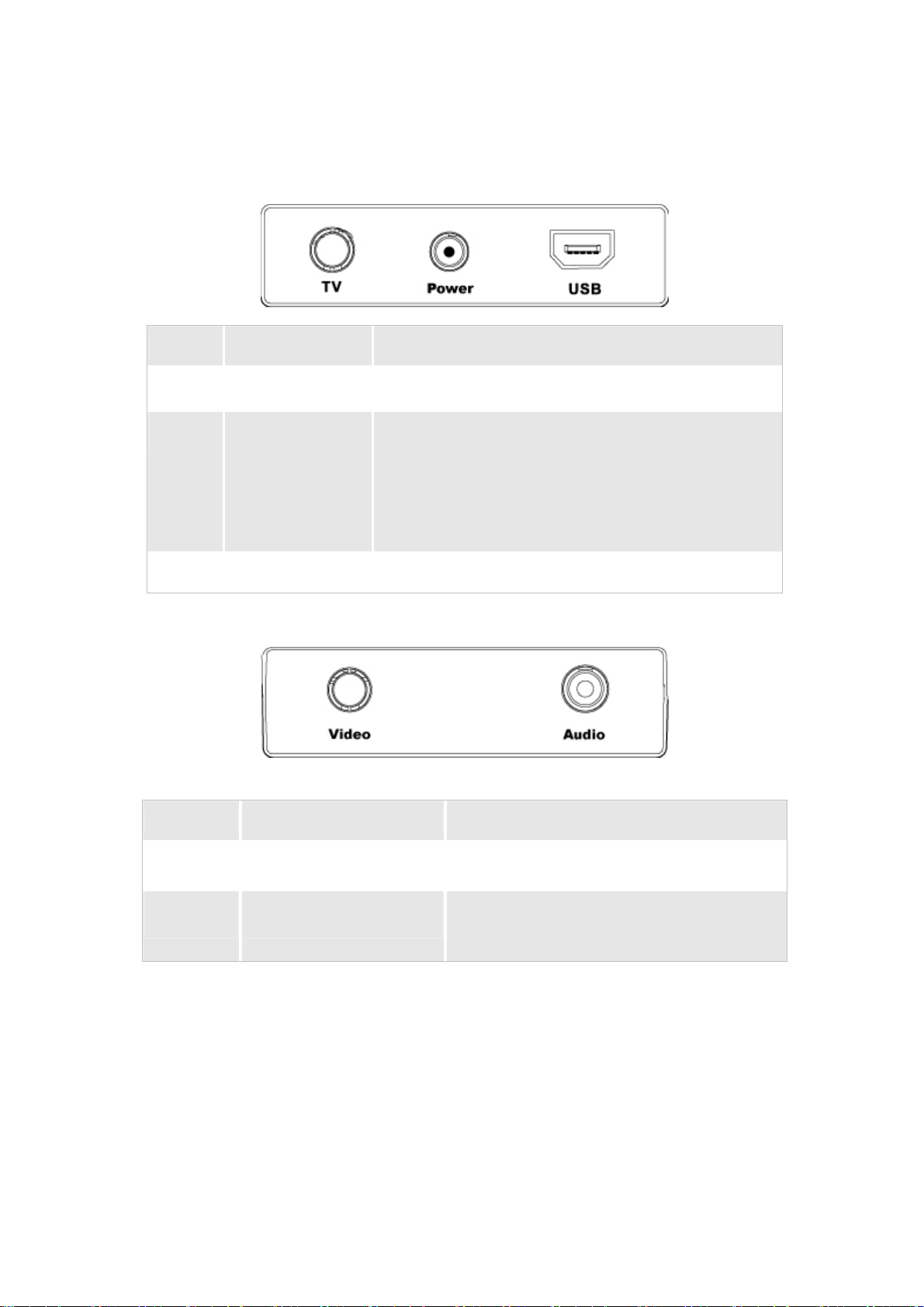
康博啟視錄 U900 電視影像擷取盒連接方式說明
電視盒背面
接頭 功能 說明
USB USB 接口 使用 USB 連接線連接電視盒與電腦
POWER 電源接口 使用 Y 型 USB 電源連接線連接電腦上的 USB 接
口
(若電腦上的 USB 無法提供 DC 5V 500mA 的電源
時, 可另外尋找 DC 5V 500mA 的變壓器來安裝使
用)
TV 電視訊號接口 無線或有線電視訊號輸入端子
電視盒正面
4
接頭 功能 說明
Audio
(藍色)
Video
(黑色)
立體聲音源輸入口 外接聲音輸入端子,可連結到錄影機,
DVD,V8 等聲音輸出端子
S-Video / AV 影像輸入端子 S-Video/ Composite 影像輸入端子,可連
結到錄影機,DVD,V8,Composite 影像
輸出端子
Page 7
軟體安裝
請打開電腦電源,確認 USB 連接線已連接上電腦及安裝光碟片放入光碟機中,再依據下列步
驟來安裝軟體。
Step 1. 插好 USB 連接線後,Windows 會發現到有新硬體,建議您按下取消。
Step 2. 將安裝光碟片放入光碟機中後,會自動執行安裝程式 (如果沒有自動執行,您可以自
行開啟光碟中的 Setup.exe 來執行安裝)。
Step 3. 您可以選擇完整安裝來安裝軟體(VideoMate U900 drivers, ComproPVR 2, Ulead
PhotoExplorer 8.5 SE, ComproDVD 2) 或選擇自訂安裝來安裝軟體,建議您使用完
整安裝。
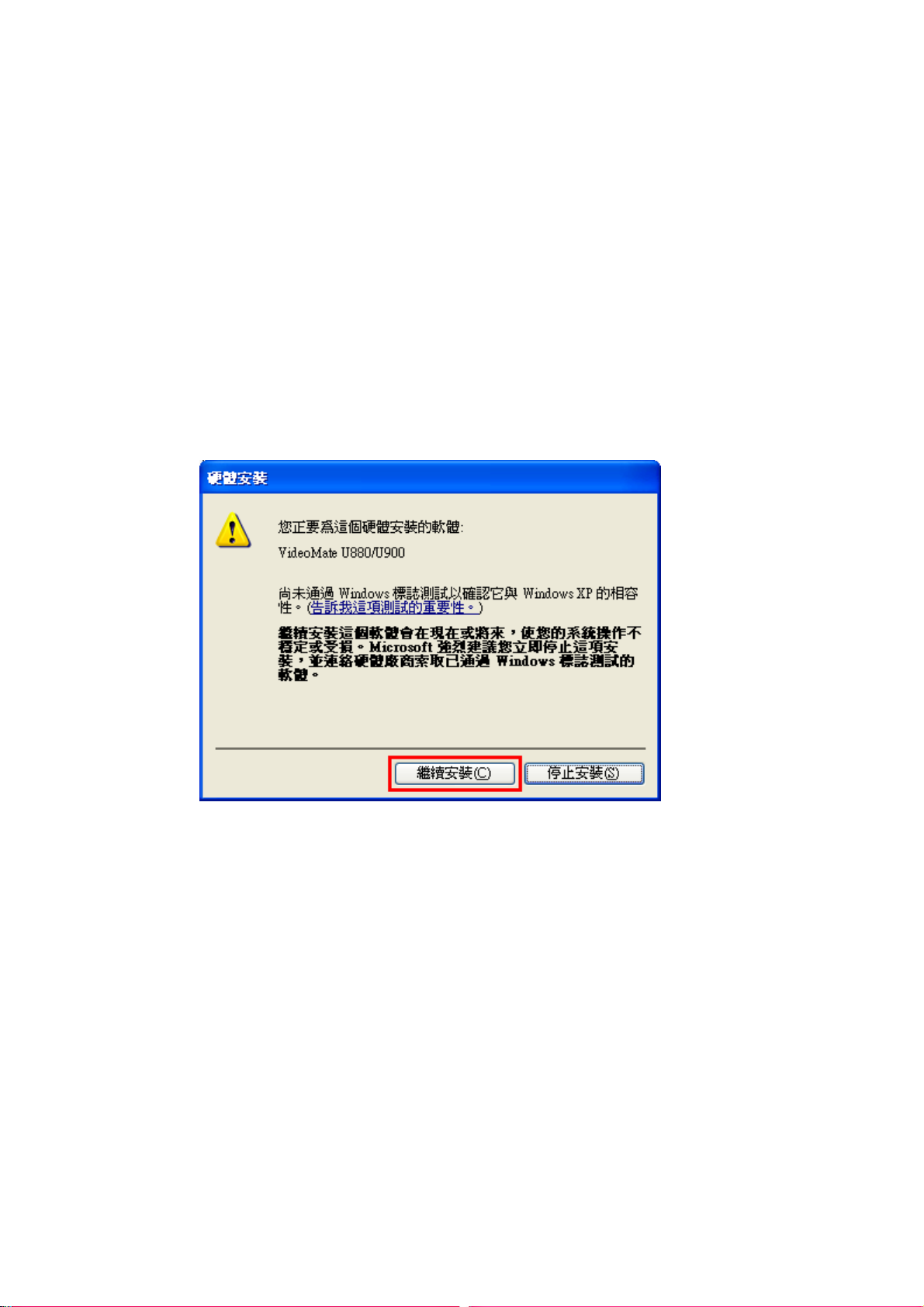
Step 4. 安裝過程中,如果您看到如下圖的訊息,請選擇繼續安裝。
Step 5. 請按照指示來安裝軟體。
Step 6. 接下來請按下一步來安裝 ComproPVR 等軟體。
Step 7. 安裝完後,請按下完成來重新開機。
Step 8. 將電視訊號接上電視盒。
Step 9. 請打開 ComproPVR 來享受影音的樂趣。
5
Page 8
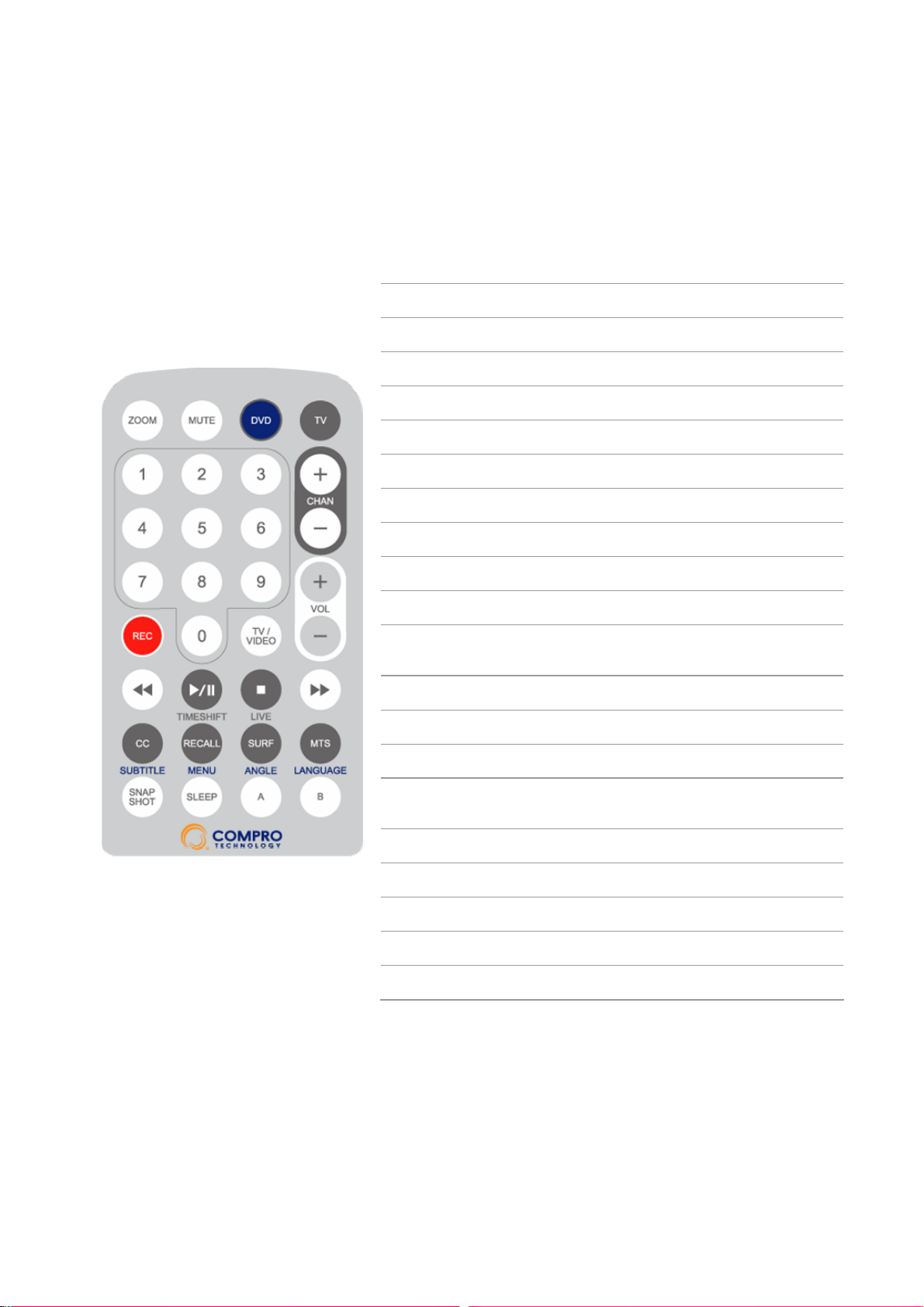
多功能名片型無線遙控器說明
Icon ComproPVR 2 ComproDVD 2
ZOOM 全螢幕縮放
MUTE 靜音
DVD 啟動/關閉 ComproDVD 2
TV 啟動/關閉 ComproPVR 2
0-9 數字鍵 數字鍵
CHAN 頻道切換 無作用
VOL 音量控制 音量控制
REC 啟動錄影 擷取影像
TV/VIDEO 切換視訊來源 加入書籤
Backward 倒帶 倒帶
Play/Pause
Stop 停止 停止播放
Forward 快轉 快轉
CC 開啟/關閉 字幕 語言選擇
RECALL
SURF 頻道瀏覽 選擇 DVD 角度
MTS 雙語切換鍵 語言選擇
Snapshot 擷取畫面 無作用
SLEEP 睡眠功能設定 AB 循環
A, B 無作用 無作用
播放/暫停或啟
動時間平移功能
跳至前一收看頻
道
播放/暫停
無作用
6
Page 9
ComproPVR 2
簡介
ComproPVR 2 為一全功能影像擷取軟體,電腦影音數位化極致的表現,看電視,錄節目,不
錯過一分一秒的時間平移,多頻道預覽等等功能,搭配多功能無線遙控器,輕輕鬆鬆讓電腦
成為一台高品質數位電視機,無限享受家庭劇院的理想。
ComproPVR 2 可將任何視訊節目如電視,錄影帶等轉成 MPEG-1/2/4 格式的數位檔案,錄好
的檔案可以透過適當的影像編輯軟體處理後並燒錄在 CD 或 DVD 上,還有強大的預約錄影排
程,再加上簡單親和及豐富強大的操作介面,讓每個人都可以輕易的愛上數位化的便利。
控制介面說明
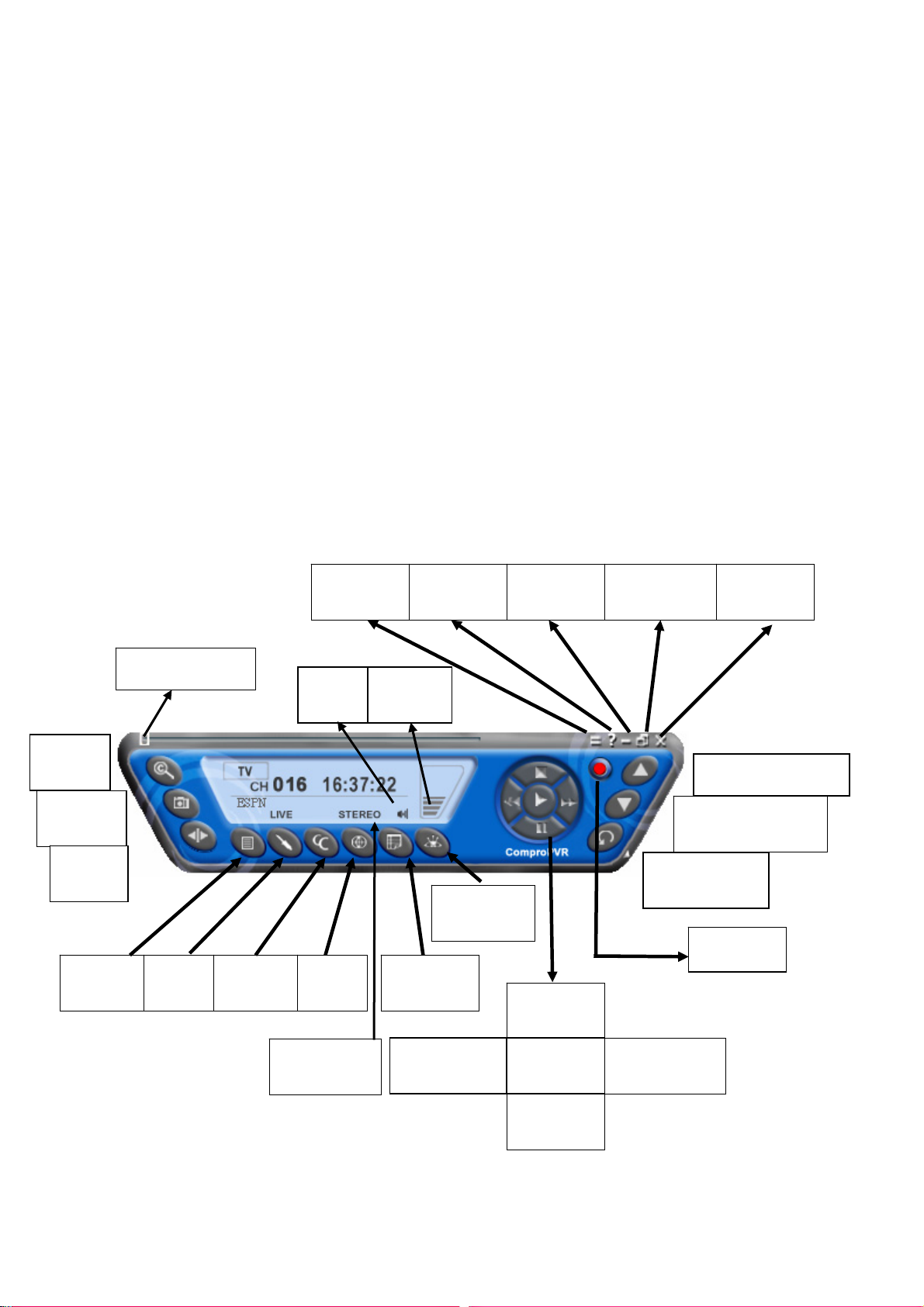
ComproPVR 的控制面板是參照錄影機的按鍵所設計的,請注意有些按鍵在執行錄影等功能時
會呈現灰色狀態而無法使用,您可以在本章找到有關 ComproPVR 功能的說明,下圖描述了
ComproPVR 的控制面板功能及(熱鍵)。
頻道預覽
(F)
擷取影像
(Space)
時光平移
(T)
頻道列
表( I )
時光平移横桿
選項
(O)
無作用
Docking
靜音
(M)
EPG
(E)
(D)
調整音量
(+, -)
預約排程
(B)
說明
(H)
視訊來源
(V)
最小化
(G)
停止
(S)
全螢幕
(Z)
頻道返回
離開
(CTRL+X)
下一頻道(Page Up)
上一個頻道
(Page down)
(N)
錄影(R)
音訊選擇
(Q)
倒轉
(Left Arrow)
播放
(P)
暫停
(U)
快轉
(Right Arrow)
7
Page 10

圖案 鍵盤 說明
n/a
注意:音訊選擇的功能只有在電視節目有提供不同的音訊及硬體有支援時才能使用。
當您第一次起動 ComproPVR 2,您需要按下自動掃描來搜尋可觀賞的電視頻道,您也可以隨
時再重新掃描。
1. 請按下自動掃描鍵以啟動頻道搜尋程序,ComproPVR 2 會根據您使用的地區與視訊
來源自動搜尋可觀賞的電視頻道。
2. 您可以隨時按下對話方塊中的取消鍵以終止頻道掃描的程序。
3. 在頻道掃描的程序完成後,在可觀賞的頻道會出現一個 的綠色記號.
若是有掃描到的頻道則狀態欄會顯示打勾記號。打勾表示此頻道訊號正常,可以觀賞。打勾
的記號可由使用者自行點選修改,若是刪除打勾記號的頻道,於頻道切換及瀏覽中將不會出
現,使用者並可自行修改頻道名稱。
A
L 睡眠模式
開啟 / 關閉視窗最上層顯示
(螢幕視窗右上角)
看電視
安裝完成後,只需按下 ComproPVR 2 圖示即可開始收看電視節目,就如同您用電視機看電視
般,請盡情的使用內附的遙控器來操作,選台(需要先掃描頻道後,才能上下選台),調整聲
音大小,全螢幕顯示(在畫面上按滑鼠左鍵兩下即可,再按一次即可回復為視窗模式),開關
電視,甚至還可以關閉電腦,滿足您用電腦看電視所有的需求。
滑鼠右鍵選單
在電視螢幕中按下滑鼠右鍵,可以看到有許多的選項。您可以自由選擇您所需要的功能來執
行,其中,隱藏邊框和最上層顯示是非常方便的功能,您不妨試用看看。
局部放大功能
在電視螢幕中按下滑鼠右鍵不放,並選擇要局部放大的區域,即可將選擇的區域局部放大到
全視窗中。
另外只需按著滑鼠右鍵不放,並移動滑鼠,即可移動局部放大的部位,使用中在視窗左上角
並還有區域導航圖告知您目前局部放大是處在電視螢幕中那個的位置。
您只需按下滑鼠左鍵即可回復到正常視窗模式。
8
Page 11
錄影
ComproPVR 2 為一個數位錄放影應用程式,您可以使用它來錄製動態影像和聲音,
ComproPVR 2 支援 MPEG-1/2/4 的格式,可以顯示高品質的畫面和省下大量的空間。
1. 錄影:於節目播放中按下錄影鍵 可即時進行錄影。按下停止鍵可停止錄影,使用者
可自行為所錄製之檔案命名或使用預設之檔名存檔。
2. 按下停止鍵 可停止錄影。
3. 放影:按下放影鍵 可開啟已錄製節目之清單,使用者可於清單中選擇節目作播放、
重新命名、刪除等動作,或載入位於其他目錄中之影音檔案。
直接燒錄功能
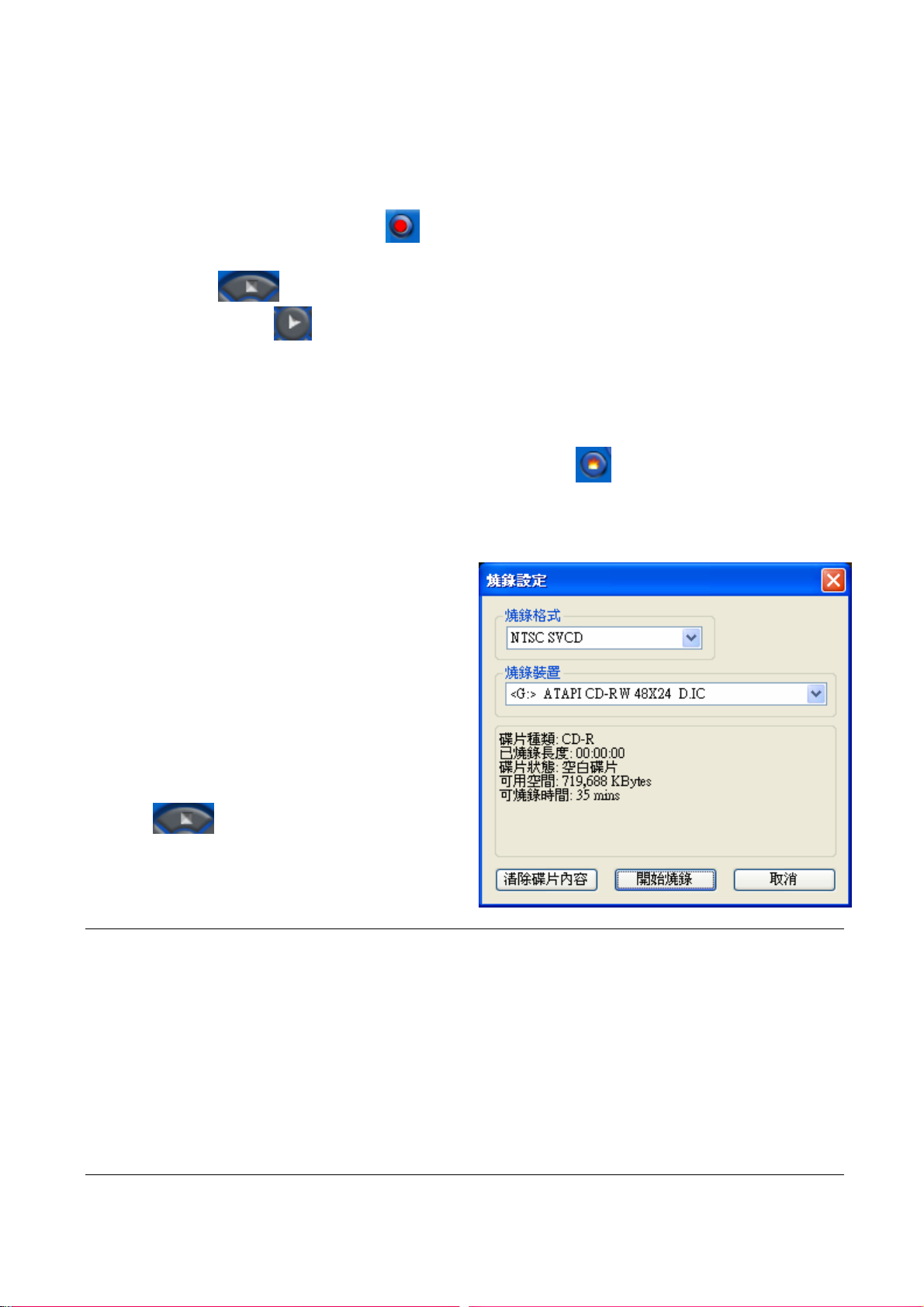
ComproPVR 2 能讓您直接燒錄影片,只要按下直接燒錄鍵
即可開啟直接燒錄對話方塊。
燒錄格式:請選擇您想要的燒錄的檔案格式。
燒錄裝置:一般而言,ComproPVR 2 會直接找
到您的燒錄機,若您有兩台以上的燒錄裝置,
請選擇您要使用的燒錄裝置。
清除碟片內容:若是使用可重覆抹寫碟片,則
您必需先清除碟片內容,才能開始燒錄。
開始燒錄:按下此鍵即可開始燒錄。
停止燒錄:按下 ComproPVR 2 控制面板中的
停止鍵
碟燒滿時即會自動停止錄影。
取消:按下此鍵即可離開直接燒錄視窗。
即可立刻停止燒錄,或是當光
注意
直接燒錄功能只適用於 Windows XP/2000 作業系統,而且您電腦中必須安裝產品中所附
Ulead DVD MovieFactory 3 SE 軟體才能使用直接燒錄的功能。
若您沒有燒錄機,則無法使用直接燒錄的功能。ComproPVR 2 會估算您光碟片的容量,當光
碟片已滿時,會自動停止燒錄。
錄影的品質與 ComproPVR 2 選項的錄影標籤頁中,影片壓縮效率有很大的關係,選擇較好的
影片壓縮效率,將可以有更好的畫質。
若是您的燒錄機沒有 DVD 燒錄的功能,則無法燒錄 DVD。
9
Page 12
遙控關機
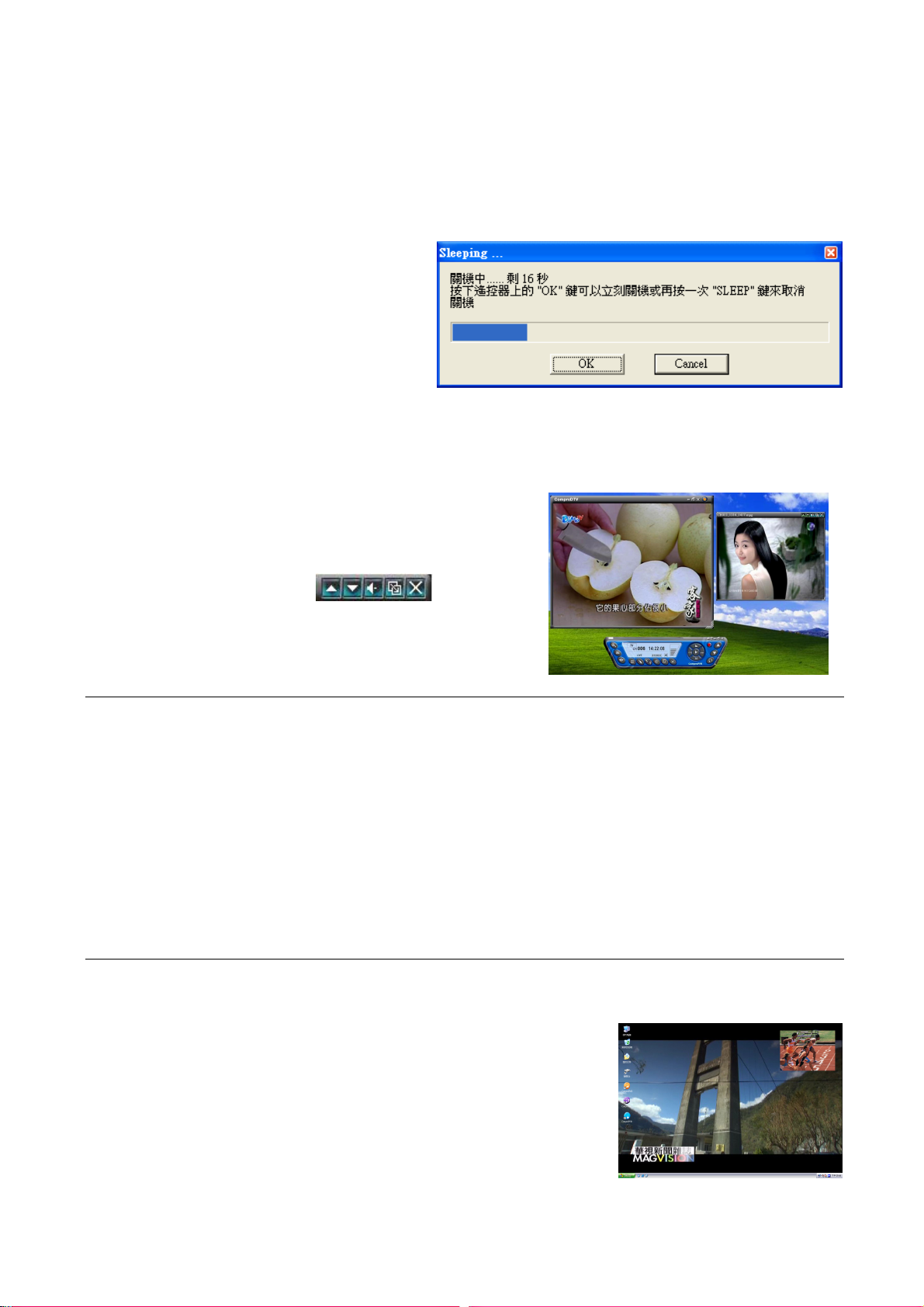
當您電腦沒有在收看電視時,也就是沒有執行 ComproPVR 時,只需按下遙控器右下方的
SLEEP 鍵,即會出現如下的對話方塊,程式會開始倒數 20 秒來將電腦關機,如果您不要將
電腦關閉,只需再按一次 SLEEP 鍵來取消,或是您也可以按下遙控器上的 OK 鍵來讓電腦立
即關機。
當您正在收看電視時,也就是您電腦正在
執行 ComproPVR 時,如果您需要將電腦
關機的話,只要按下遙控器右下方的
SLEEP 鍵,即會在螢幕上出現 SLEEP
OFF,再按一次即會出現 SLEEP ON - 30
MINUTES,再按一次 SLEEP ON - 1
HOUR,再按一次 SLEEP ON - 2 HOURS,一直按到 SHUTDOWN,程式即會開始倒數 20
秒來將電腦關機,如果您不要將電腦關閉,只需再按一次 SLEEP 鍵來取消即可。
PIP 與 POP 子母畫面功能
ComproPVR 2 提供有 PIP 或 POP 的功能如右圖,當您
播放檔案時,即會自動開啟一個子視窗來播放已錄製好
的檔案,子視窗上的功能表 讓您可以關
閉,PIP 或 POP 及靜音。您也可以使用滑鼠拖曳視窗的
右下角來放大或縮小視窗。
注意
PIP or POP 的功能並無法同時收看不同的兩台電視節目,由於產品上只有一個選頻器,所以
只能定在一個頻道上,PIP or POP 的功能可以提供您開啟另一個視窗來播放已錄製好的檔
案,而不中斷您正在收看電視的節目。
子視窗不同於主視窗有全部的功能(如子視窗無法放大至全螢幕等),所以若您需要使用的功
能在子視窗無法提供時,請先在子視窗中點左鍵滑鼠兩下,即可將子視窗與主視窗節目對換,
即可在主視窗中使用。
在開啟子視窗時,您將會同時聽到兩個聲音,您可以將子視窗畫面靜音,即可只聽到一個聲
音,但主視窗的靜音將會同時關閉主視窗及子視窗的聲音。另外,子視窗的開啟將會增加 CPU
資源的使用。
視訊桌布 (將正在觀賞的電視節目設於桌布模式 )
觀看電視時,於 TV 螢幕點選滑鼠右鍵,可以選擇”視訊桌布”模
式,將 TV 畫面,直接設於桌布上觀看,或使用(F7)快速切換至”
視訊桌布” ,此時可看到其他程式在桌面上的捷徑,如右圖示。
10
Page 13
疑難排解
作業系統需求
啟視錄 U900 必須使用在 Windows XP SP2/ Windows 2000 SP4 或以上的作業系統中,請自
行到微軟網站 www.WindowsUpdate.com 來做系統的更新,以避免作業系統發生錯誤。
USB 2.0 問題
啟視錄 U900 必須安裝在 USB 2.0 的介面上,若您的電腦只有 USB 1.1 的介面,那麼您需要
另外購買 USB 2.0 的介面卡安裝在您電腦後,才可使用本產品,另外需注意的是,USB 2.0
的驅動程式是在 Windows XP SP2/ Windows 2000 SP4 或以上的作業系統中,請自行到微軟
網站 www.WindowsUpdate.com 來做系統的更新,才能確保您的電腦中有 USB 2.0 的介面。
驅動程式安裝問題
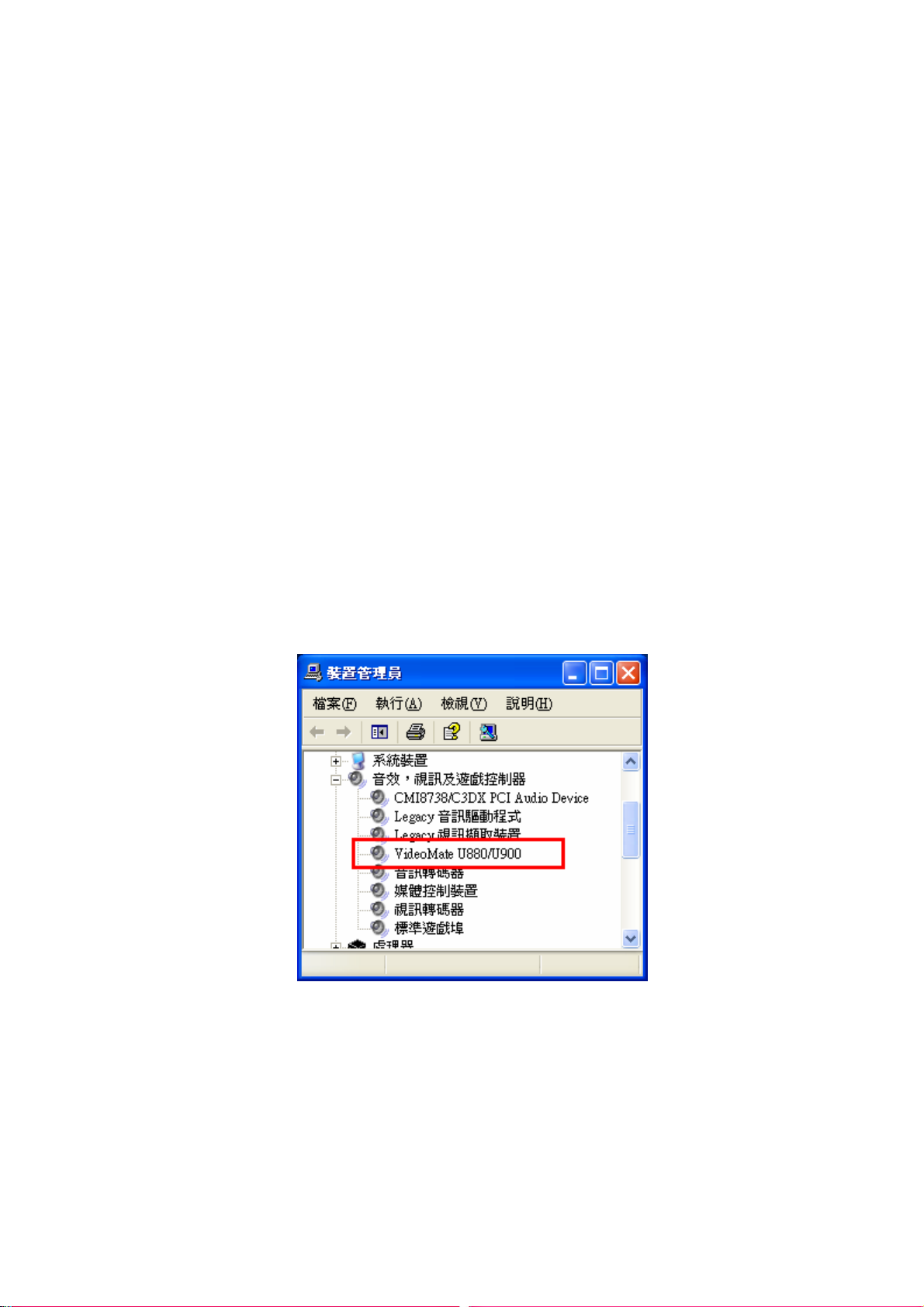
最常見的問題是電視影像擷取盒的驅動程式沒有安裝好的緣故,請到裝置管理員中檢查是否
有 VideoMate U900 這個驅動程式。
如果沒有,請重新安裝電視影像擷取盒的驅動程式,即可解決此一問題。
11
Page 14

USB 電源問題
啟視錄 U900 必須由電腦上的 USB 接孔供電,標準為 5 伏特(V) 500 毫安培(mA),若是主機
板所提供的電源不足,則可能會造成產品無法使用,請將包裝中所附的 USB 電源線接上 USB
插座(請不要與 USB 連接線插在同一組 USB 接口上,否則會共同分享電流),另一端再接上
電視盒,以免電源不足。如果還是沒有改善,請先將電腦上其它的 USB 裝置移除,看看是否
有所幫助。
注意
請注意,一般的 USB HUB 及 PCMCIA USB 2.0 介面卡並無法提供足夠的電源,您必須將包
裝中所附的 USB 電源線連接在電腦上固有的 USB 插座才能有足夠的電源。
如果電源還是不夠,您可以考慮另行接上 5 伏特(V) 500 毫安培(mA)的變壓器來提供足夠的電
源。
有影像沒有聲音
啟視錄 U900 的聲音是經由 USB 連接線傳輸到電腦中,而在 ComproPVR 選項的系統設定中,
音訊裝置應為您電腦的音效卡,電視音源及錄影音源應選為 WAVE。如果還是不行,請在電
腦螢幕右下角的喇叭圖示上,按下滑鼠左鍵兩下,檢查一下音效卡的 WAVE 沒有設為靜音,
並請將電腦的喇叭設為兩聲道輸出。
有時候更新音效卡的驅動程式,或是到我們網站上更新一下新版的程式也會有所幫助。
為什麼錄影出來的檔案播放時沒有聲音?
錄影音量大小是在 ComproPVR 選項的錄影頁中,下方有個錄影音量調整棒,若您已調整到
最大聲之後,還是沒有聲音,請參考上述有影像沒有聲音的說明。
為什麼不能錄影?
由於 ComproPVR 2 需要使用安裝光碟中的 Ulead PhotoExplorer 8.5 的元件,因此若您電腦
沒有安裝光碟中的 Ulead PhotoExplorer 8.5 時,即會造成無法錄影的問題,請再安裝光碟中
的 Ulead PhotoExplorer 8.5 即可。
12
Page 15
為什麼不能使用 MPEG-4 的格式來錄影?
由於我們光碟中並沒有附上 MPEG-4 的 CODEC,因此您必需自行下載或是購買 MPEG-4 的
CODEC 後才能使用 MPEG-4 的格式來錄影,較為著名的 MPEG-4 CODEC 網址列舉如下:
http://www.divx.com/
安裝 MPEG-4 的 CODEC 後,即可在 ComproPVR 2 選項中的錄影標籤頁中,選擇使用
MPEG-4 的格式來開始錄影。由於 MPEG-4 的 CODEC 並不是由康博科技所開發,康博科技
不能保證使用 MPEG-4 CODEC 的相容性,若您在使用 MPEG-4 格式錄影時產生問題,請洽
MPEG-4 CODEC 的提供廠商來尋求解答。
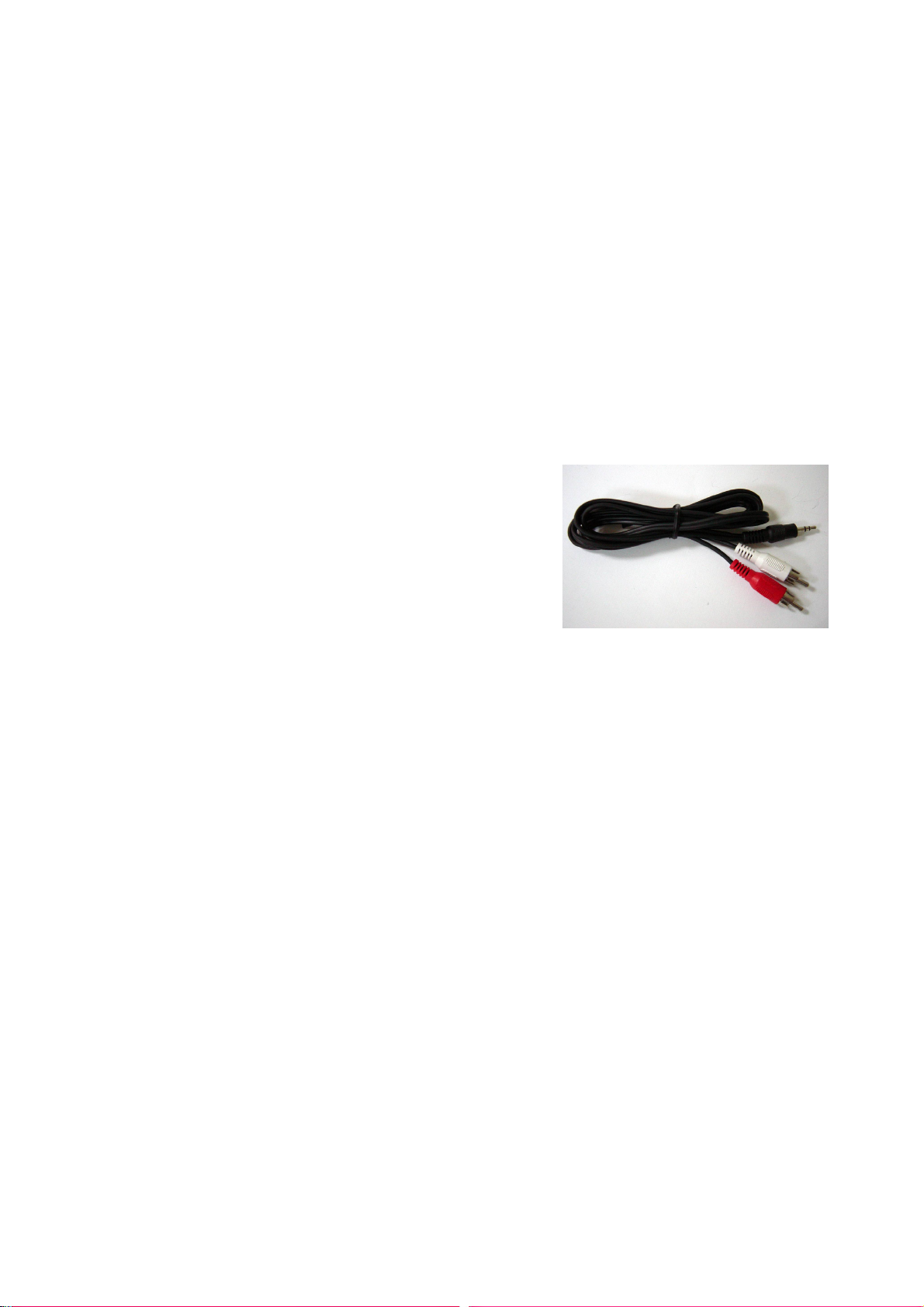
從 AV 端子或 S 端子錄影時,只有影像而沒有聲音?
錄影機通常會有黃紅白的接頭,黃色為視訊,紅色為左聲
道,白色為右聲道,您需要將錄影機上黃色接頭接到啟視
錄 U900 的 Composite 轉接線上,再將 ComproPVR 2 切
換到 Composite 即可 (在選項中的視訊/音訊中切換),而
紅白接頭需要接到電視盒上的立體聲音輸入孔
(LINE-IN),這樣就會有聲音了。
為什麼錄影出來的檔案,影像會延遲?
一般而言,這個問題通常是電腦 CPU 運算來不及所造成的,由於電視影像擷取卡是採用軟體
壓縮成 DVD / VCD 等等格式,因此錄影時需要 CPU 來運算,若是 CPU 運算來不及,則必須
要捨掉一些畫面,而造成影像頓頓的,如果您錄 DVD 格式,一般需要 2.4G 以上的 CPU 錄影
才不會停頓,VCD 格式則約需要 1G 以上的 CPU 錄影才不會停頓,請查看錄影時,CPU 的
使用率是否到達 100%,如果是的話,那麼即會產生停頓的現象。
電視畫面不清楚,我該怎麼辦?
這類問題很有可能是因為電視訊號分接太多所造成的,請試將電腦移到電視機的旁邊,直接
用接電視的那條訊號線來試看看,根據我們的經驗,如果接在電視機的訊號正常,那麼電腦
中的電視畫面即不會差別太大,建議您換個較好的訊號線材,或是使用強波器等的方式來改
善訊號強度。
13
Page 16
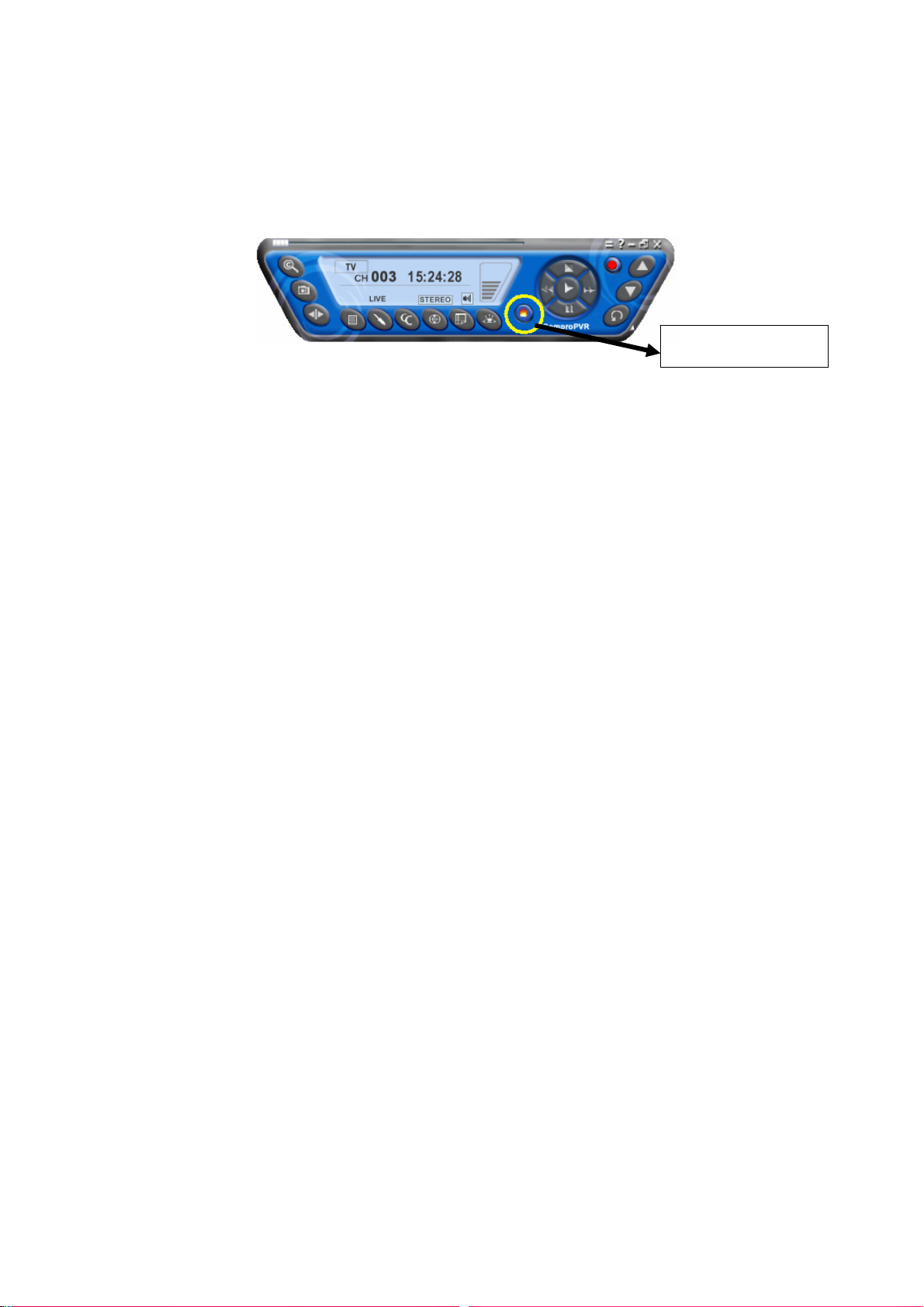
為什麼無法使用直接燒錄的功能?
您電腦中必須有燒錄機,並安裝產品中附贈的 Ulead DVD MovieFactory 軟體後,才能使用直
接燒錄的功能。
直接燒錄功能鍵
為什麼無法使用立體聲及雙語功能?
立體聲和雙語功能只適用於 PAL 的電視系統,並依據電視台是否支援而定。
聯絡康博科技
聯絡我們之前,請您先到我們的網站 http://www.comprousa.com/tw/support 查詢常見問題
(FAQs) 也請您先到我們網站上下載最新版的驅動程式及 ComproPVR,大部分的問題應該已
在新的版本中修正,如果您還是需要與我們聯絡,請使用我們的表格來填寫您的問題,以便
能迅速了解您的問題,並請附上產品上所貼的序號(15 個數字),請至下列網址填寫表格
http://www.comprousa.com/tw/support/form.htm
也請您到 ComproPVR 選項中,按下系統裝置頁的產品支援按鍵,送出您的系統資訊給我們
參考,以便我們能判定問題的所在,請寄到 [email protected]
P/N: 3GA0310148
14
 Loading...