

Page 1

U890
USB 2.0 TV Tuner Box
Skrócona instrukcja obsługi.
Compro Technology, Inc.
www.comprousa.com
Page 2

W trosce o wspólne dobro, jakim jest środowisko naturalne i zgodnie z
Dyrektywą Unii Europejskiej dotyczącą odpadów produktów elektrycznych i
elektronicznych, …„produkty oraz wyposażenie elektryczne i elektroniczne”
nie mogą być traktowane jako śmieci komunalne i umieszczane w
pojemnikach przeznaczonych na tego typu śmieci. Producenci i
dystrybutorzy takich urządzeń są zobowiązani do ich odbierania w
momencie, gdy te produkty zostaną wycofane z użycia. Dowiedz się gdzie
znajduje się odpowiedni punkt zbiorczy, gdy twoje urządzenie będzie już
wycofywane z użycia.
Compro Technology, Inc.
Tel. +886 2 2918 0169, Fax +886 2 2915 2389
3/F, No.12, Alley 6, Lane 45, Pao Shin Road
Hsintein City, Taipei, Taiwan
www.comprousa.com
ii
Page 3

Spis treści.
Spis treści.........................................................1
Zastosowanie tunera VideoMate. ....................2
Zawartość opakowania VideoMate U890. .......3
Złącza tunera VideoMate U890. ......................3
Instalacja..........................................................4
Zdalne sterowanie............................................5
ComproDTV 3 ..................................................6
Rozwiązywanie problemów............................12
Page 4

Poniższa instrukcja opisuje podstawowe czynności związane z
instalacją i obsługą tunera telewizyjnego VideoMate U890 USB 2.0.
Zastosowanie tunera VideoMate.
VideoMate U890 USB pozwala oglądać na ekranie komputera i
rejestrować programy telewizji naziemnej i kablowej. U890 obsługuje cyfrową
rejestrację programów TV (DVR), posiada rozbudowany programator nagrań,
a zastosowane nowoczesne technologie zapewniają wysoką jakość obrazu.
MINIMALNE WYMAGANIA SYSTEMOWE.
z Procesor Pentium III 800 MHz lub odpowiednik, pamięć 128 MB RAM
z Karta dźwiękowa
z Wolny port USB 2.0.
z Napęd CD-ROM do instalacji oprogramowania
z System operacyjny Windows XP SP2 / Vista lub wyższy.
z 50 MB wolnego miejsca na dysku twardym dla instalacji programu.
z Dodatkowe wolne miejsce dla rejestracji wideo: od 600 MB (jakość VCD)
do 3 GB (jakość DVD) na każdą godzinę nagrania.
ZALECANE WYMAGANIA SYSTEMOWE.
Dla wykorzystania wszystkich możliwości karty VideoMate TV, z rejestracją w
najwyższej jakości DVD, komputer musi być zdecydowanie lepszy:
z Komputer z procesorem 2.4 GHz, pamięć 256 MB RAM
z Karta dźwiękowa Sound Blaster lub kompatybilna
z Wolny port USB 2.0.
z Napęd CD-ROM do instalacji oprogramowania
z System operacyjny Windows XP z SP2, Vista
z 50 MB wolnego miejsca na dysku twardym dla instalacji podstawowego
oprogramowania.
z 600MB do 3GB wolnego miejsca na dysku na każdą godzinę planowanej
rejestracji wideo (wielkość zależna od wybranego formatu rejestracji).
2
Page 5
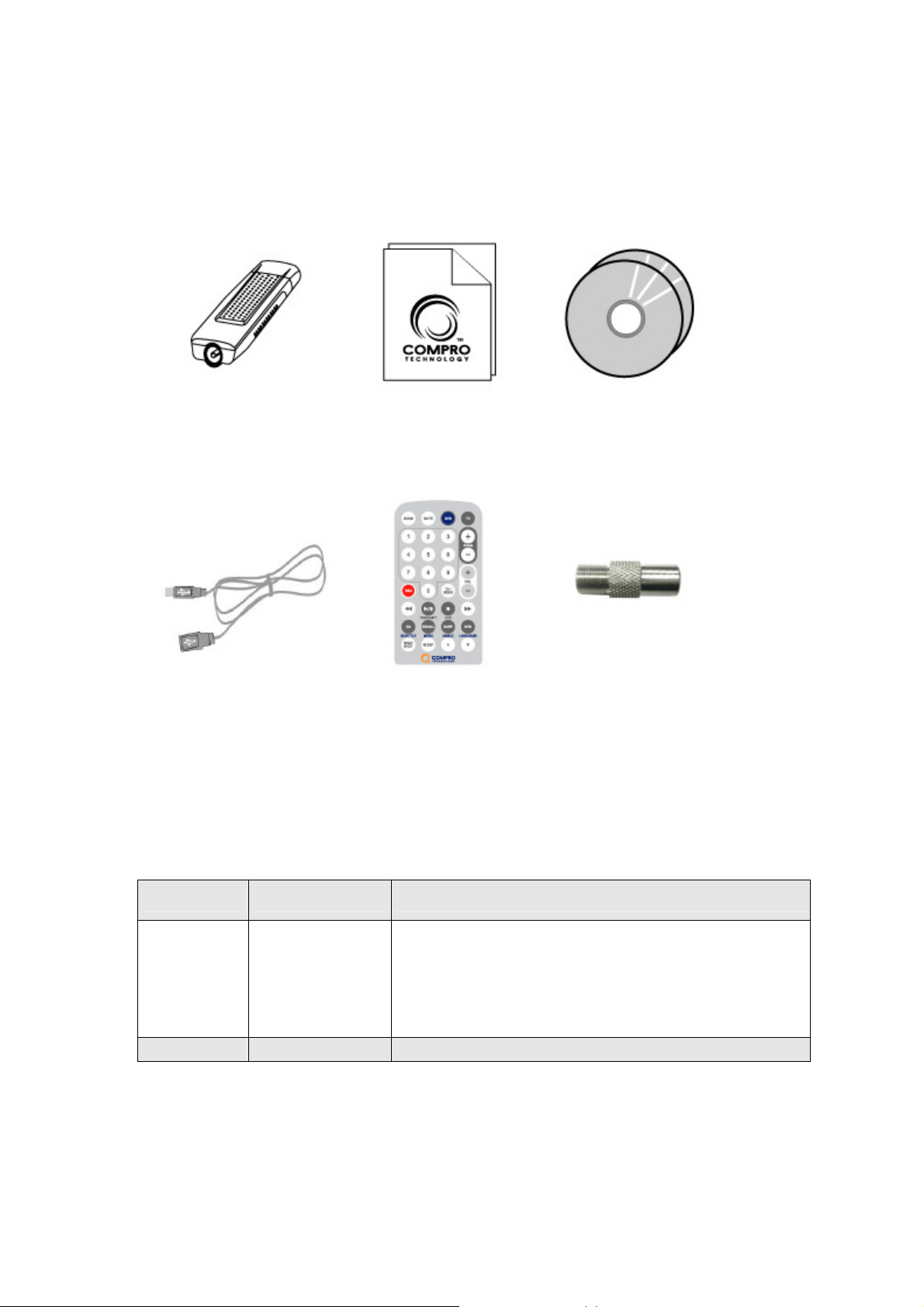
Zawartość opakowania VideoMate U890.
Tuner Video
Mate U890
Instrukcja
Płyty CD ze sterownikami i
oprogramowaniem.
Przedłużacz USB
Pilot
Redukcja gniazda
antenowego
Złącza tunera VideoMate U890.
Funkcja Opis
USB Złącze USB Zaleca się podłączać tuner U890 wyłącznie za
pośrednictwem załączonego przedłużacza USB.
Ograniczy to w znacznym stopniu ryzyko
uszkodzenia delikatnego gniazda USB w
komputerze lub złącza tunera TV.
TV TV-In Wejście anteny TV.
3
Page 6
Instalacja.
Krok 1. Proszę podłączać tunera do portu USB, zanim zostanie
zainstalowane oprogramowanie i sterowniki. Po uruchomieniu systemu
Windows, nowe urządzenie zostanie wykryte i pojawi się kreator dodawania
nowego sprzętu. Proszę wybrać „Anuluj” (Cancel).
Krok 2. Umieścić załączoną płytę CD w czytniku CD lub DVD. Jeżeli funkcja
“Autostartu” nie jest w systemie wyłączona, po chwili pojawi się automatycznie
okno powitalne instalatora. Jeżeli to nie nastąpi, należy uruchomić „Setup.exe”
z głównego katalogu dysku CD. Można wybrać instalację typu „Complete”
( wszystkie dostępne programy zostaną zainstalowane (VideoMate U890
drivers, ComproDTV, ComproDVD, Ulead PhotoExplorer 8.5 SE) lub
“Custom”, z możliwością wyboru instalowanych składników. Zaleca się jednak
instalację „Complete”.
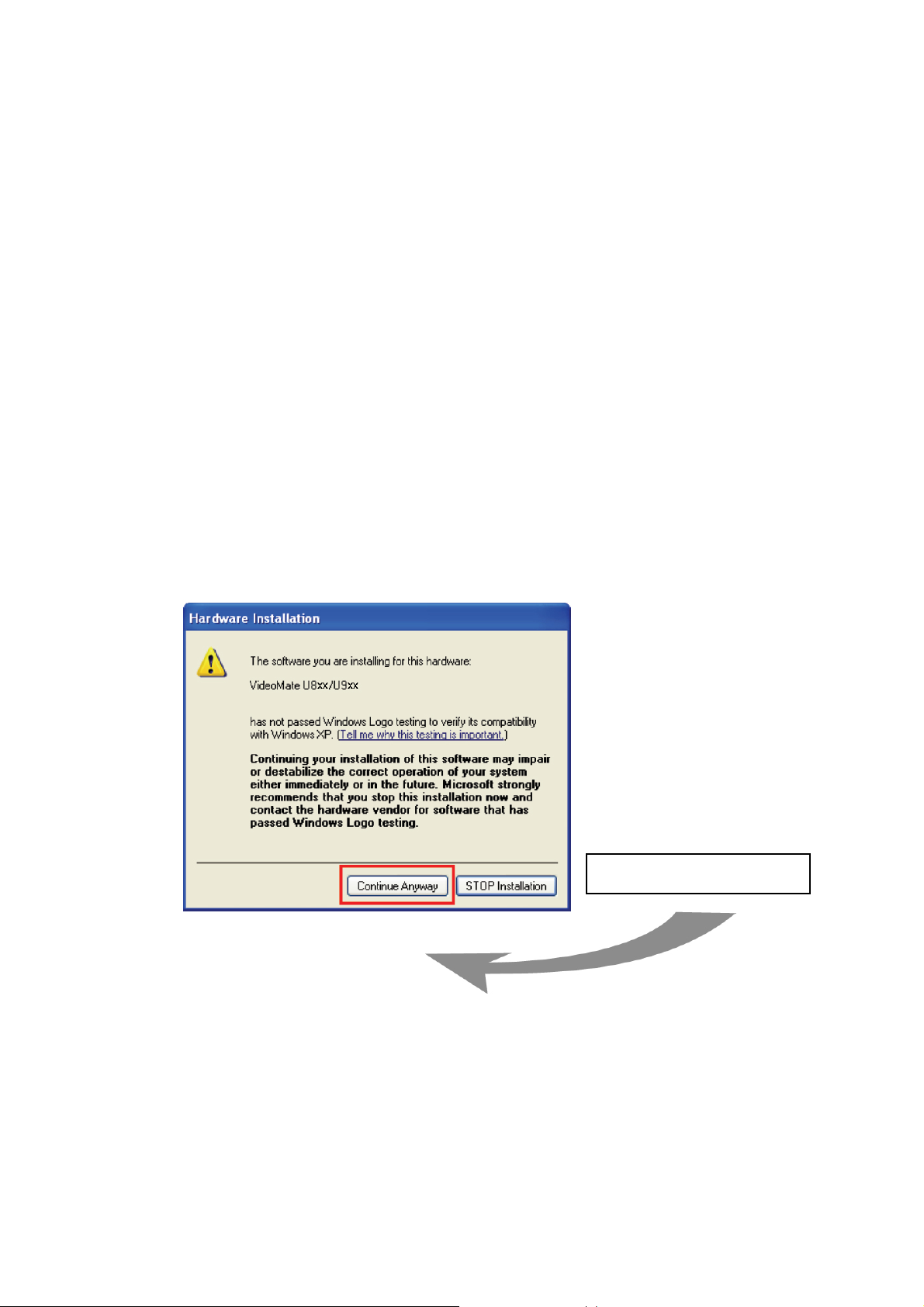
Krok 3. Jeżeli pojawi się komunikat, że instalowane oprogramowanie nie
było na testach w firmie Microsoft, należy wybrać polecenie “Mimo to
kontynuuj”.
Mimo to kontynuuj
Krok 4. Naciskaj „Dalej” (Next), aby zainstalować ComproPVR,
ComproDVD i Ulead PhotoExplore.
Krok 5. Po zakończeniu instalacji naciśnij Finish. Komputer zostanie
uruchomiony ponownie.
Krok 6. Po ponownym uruchomieniu, można już uruchomić program Compro
DTV, nie zapominając oczywiście o wcześniejszym podłączeniu anteny.
4
Page 7
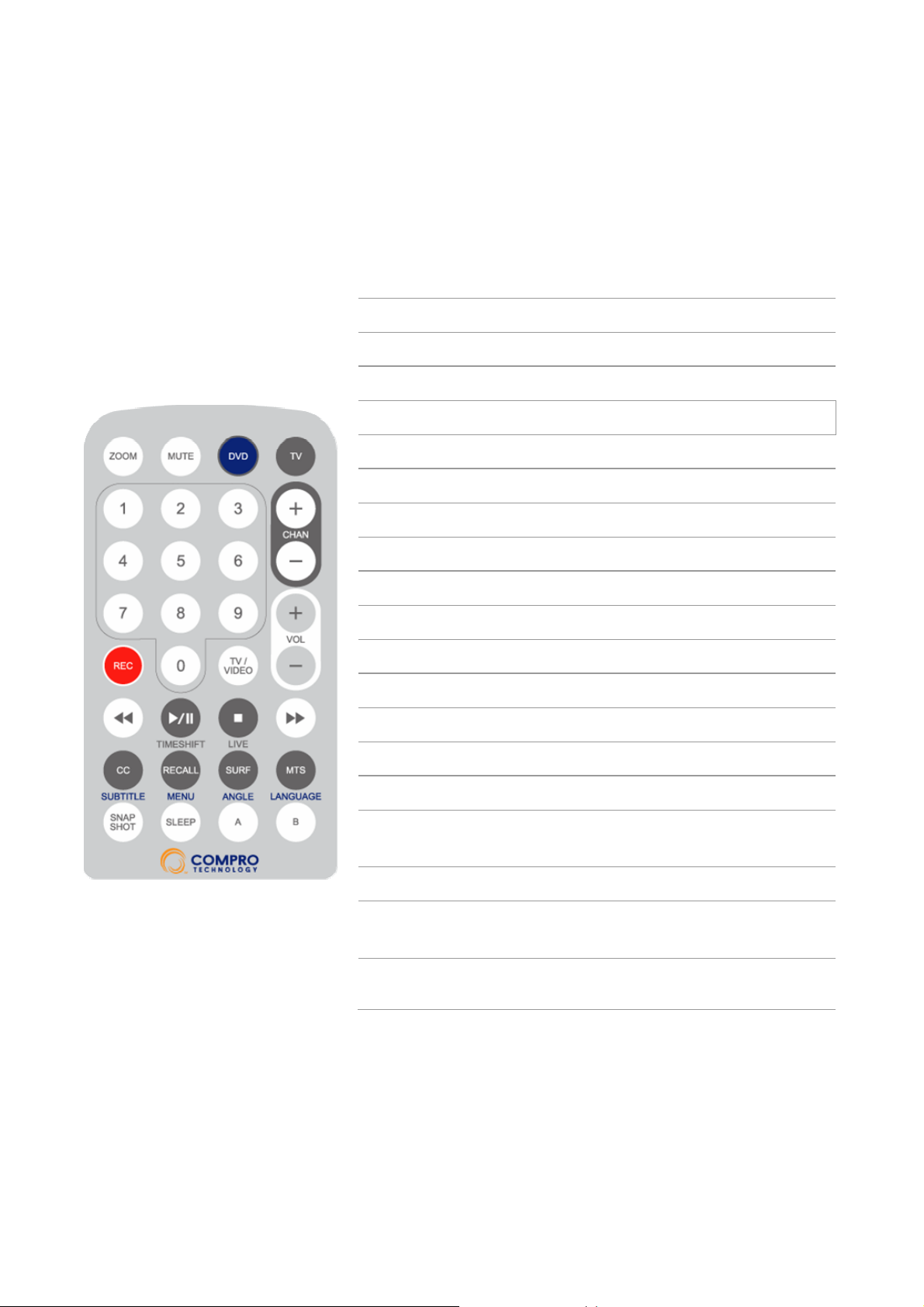
Zdalne sterowanie.
ComproDTV 3 ComproDVD 2
ZOOM Zoom – pełny ekran
DVD Start/Stop Compro DVD 2
TV Start/Stop Compro DTV 3
0-9
CHAN
VOL
REC Nagrywanie
TV/VIDEO Nieużywane Zaznaczanie
Backward Powtórz Cofnij
Play/Pause
Stop Stop Stop
Forward Zaawansowane
CC
Klawiatura numeryczna
Zmiana kanału
Regulacja siły głosu. Regulacja siły głosu.
Pauza lub Timeshift Play / Pauza
Napisy (CC) Wybór języka
Nieużywane
Zdjęcie z ekranu
Do przodu
RECALL
SURF
Poprzedni program
Przegląd kanałów
MTS Nieużywane
Snapshot
SLEEP
Zdjęcie z ekranu
Wyłączanie z timerem
Nieużywane
Zmiana ujęcia
Wybór ścieżki
dźwiękowej
Nieużywane
Powtarzanie od A do
B
A, B Nieużywane Nieużywane
5
Page 8
ComproDTV 3
(N)
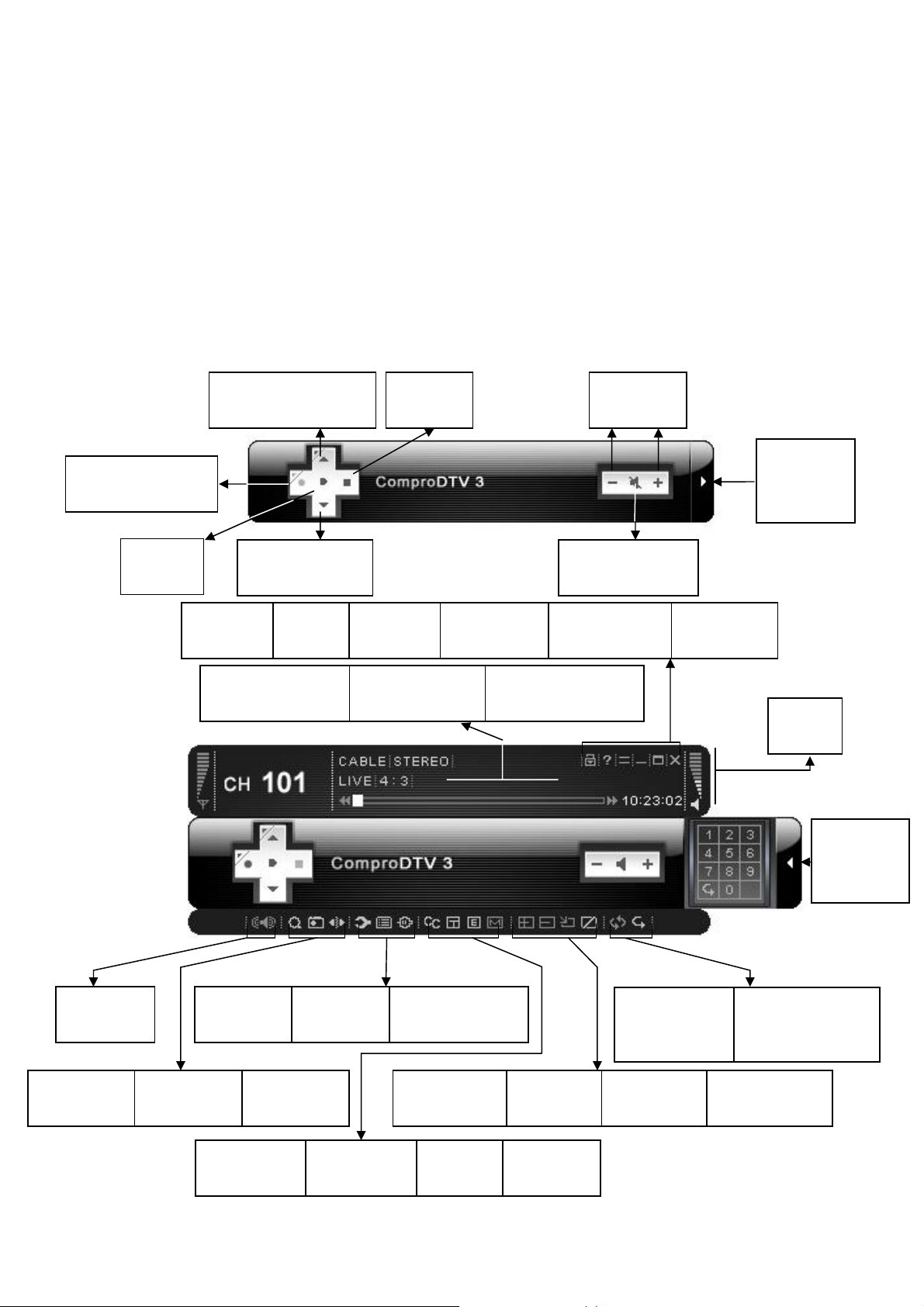
Panel kontrolny.
Panel kontrolny programu ComproDTV 3 przypomina sterowanie
magnetowidu. Należy zwrócić uwagę, że niektóre funkcje są dostępne tylko w
określonych sytuacjach zależnych od odbieranego programu TV, czy
posiadanego sprzętu. Poniższe rysunki prezentują funkcje przycisków i
odpowiadające im skróty klawiaturowe (Hot Key).
Nagrywanie (R)
Opcje nagrywania
Play (P)
Pauza (U)
Kanał w górę (Page Up)
z listą (I)
Kanał w dół
(Page down)
Blokada
panela
Przesuwanie do tyłu
(Strzałka w lewo)
Pomoc
(H)
Stop
(S)
Dokowanie
(D)
Wskaźnik funkcji
Timeshift
Minimalizacja
(G)
Przesuwanie do przodu
(Strzałka w prawo)
Siła głosu
(- , +)
Mute – Wyciszenie
(M)
Pełny ekran
(Z)
Klawiatura
Numeryczna
(W)
Zamknięcie
(CTRL+X)
Poziom
dźwięku
Klawiatura
Numeryczna
Brak
funkcji
Przegląd wieku
kanałów (F)
Zdjęcie z
ekranu (Space)
Napisy (NTSC)
Opcje
(O)
Programator
Timeshift
(T)
Źródło
(B)
Teletext (X) Brak funkcji
(V)
Dodaj okno
podglądu (F3)
EPG (E)
Usuń okno
podglądu (F2)
6
Odtwarzanie z
powtórzeniem
Zamiana
okien (F5)
Powrót do
poprzedniego kanału
Zamknięcie okien
podglądu (F6)
Page 9
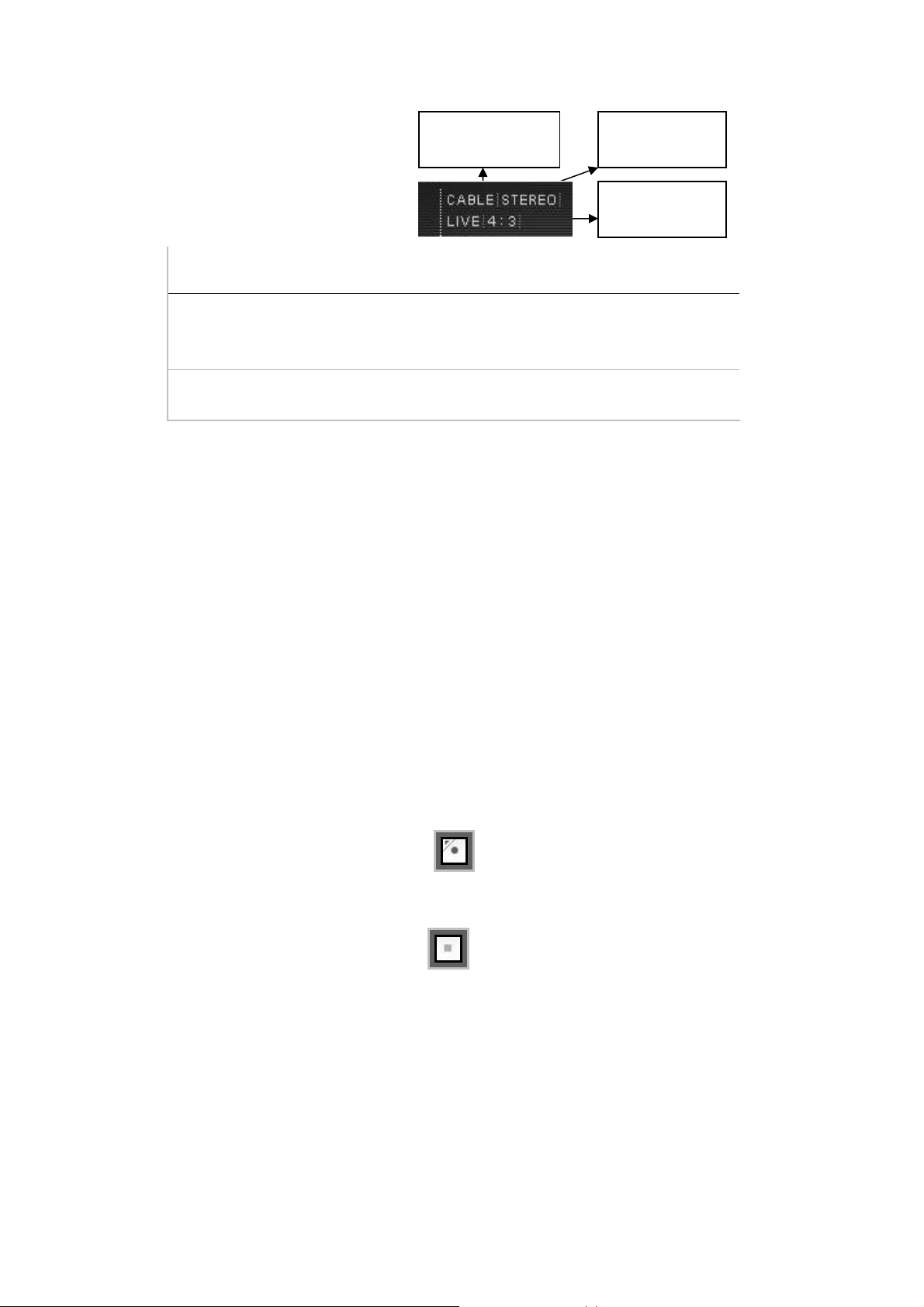
Informacje na wyświetlaczu:
Aktywne
źródło
Typ
fonii
Typ
ekranu
HotKey Opis
Włącza / wyłącza tryb “zawsze na wierzchu”.
A
(Pomarańczowy znak w prawym górnym
rogu ekranu TV)
L Aktywacja i ustawianie timera.
Oglądanie TV.
Po instalacji, wystarczy dwukrotnie kliknąć myszą ikonę ComproDTV na
pulpicie i już będzie można oglądać program TV i wykonywać wszystkie
funkcje z tym związane: wyszukiwanie programów, przełączanie kanałów,
regulację głośności i wiele innych. Większość z nich jest dostępna zarówno z
klawiatury jak i z pilota zdalnego sterowania.
Nagrywanie.
ComproDTV jest cyfrowym magnetowidem. ComproDTV może nagrywać
ruchomy obraz i dźwięk na twardy dysk lub płytę DVD. ComproDTV obsługuje
kompresję w standardzie MPEG-1/2/4, co znacznie oszczędza miejsce na
dysku, ale jakość wideo zależy od wybranego formatu.
Natychmiastowe nagrywanie:
1. Nacisnąć przycisk „Rekord” . ComproDTV rozpocznie rejestrację
programu aktualnie oglądanego w oknie, w postaci pliku na twardym
dysku.
2. Naciśnięcie przycisku „Stop” spowoduje zakończenie nagrywania.
W celu odtworzenia zarejestrowanych nagrań wystarczy nacisnąć „Play” i
wybrać, które nagranie ma być odtworzone.
7
Page 10
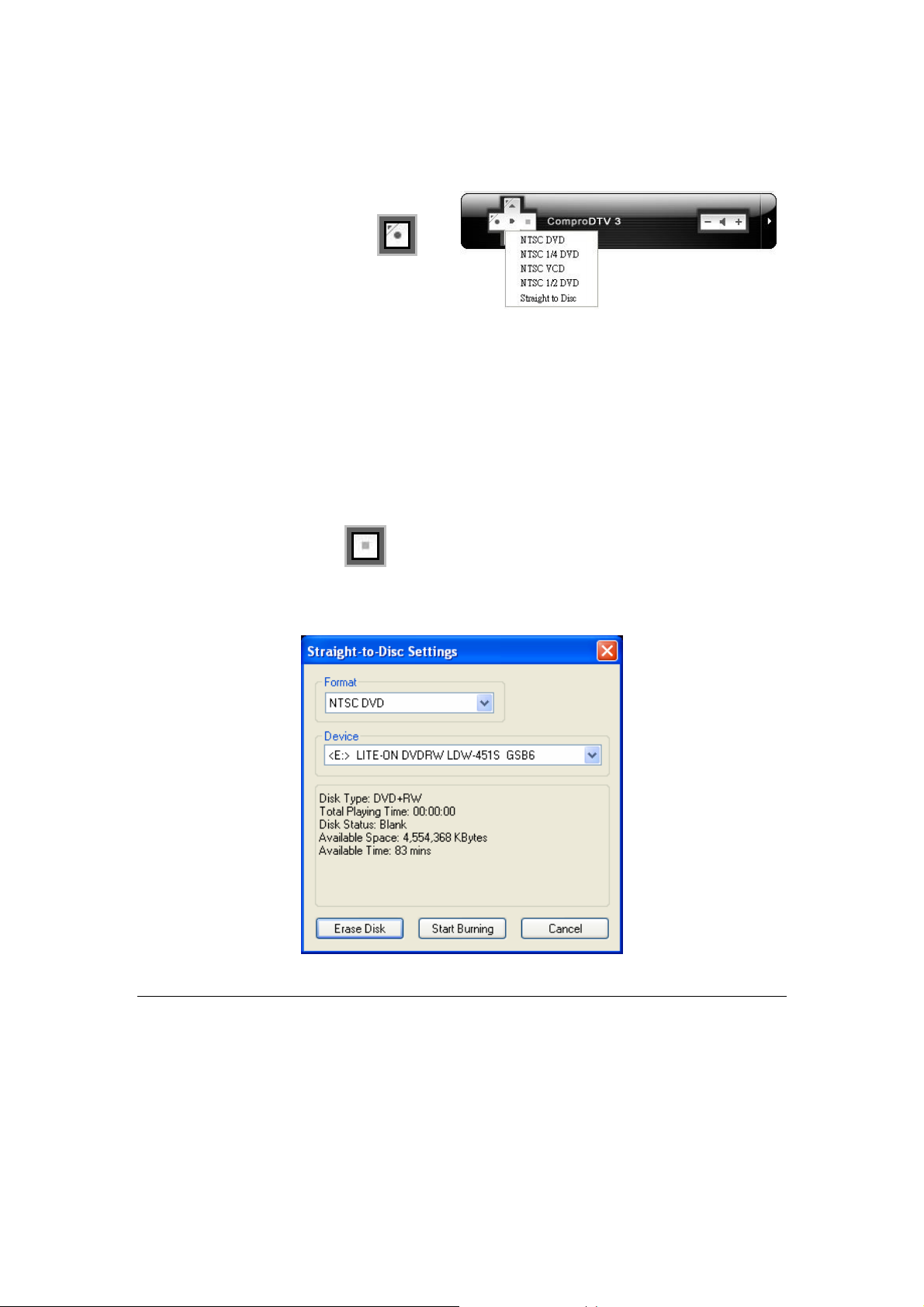
Bezpośrednie nagrywanie na dysk DVD.
Kliknąć na panelu sterującym lewy,
górny róg ikony nagrywania I
wybrać funkcję – bezpośrednie
nagrywanie na dysk - “Straight to
Disc”. Pojawi się okno dialogowe do konfiguracji tej funkcji:
Format: wymagany przez użytkownika format zapisu.
Device: wybór urządzenia rejestrującego.
Erase Disk: Używając dysków wielokrotnego zapisu RW (re-writable) może
zajść potrzeba wcześniejszego wymazania istniejących danych z płyty.
Start Burning: Rozpoczęcie nagrywania.
Stop: Przycisk „STOP” na panelu kontrolnym kończy zapis.
Cancel: Anulowanie operacji i zamknięcie okna.
UWAGI
Funkcja zapisu „Straight-to-Disc” może nie działać na niektórych modelach
nagrywarek CD i DVD.
Ta funkcja jest obsługiwana jedynie w systemie Windows XP.
Wymagana jest instalacja załączonego programu Ulead DVD MovieFactory 4
SE.
8
Page 11
Pliki nagrywane na CD i DVD nie są przechowywane na dysku twardym.
ComproDTV określa automatycznie pojemność płyty CD lub DVD i
samoczynnie przerywa zapis po jej zapełnieniu.
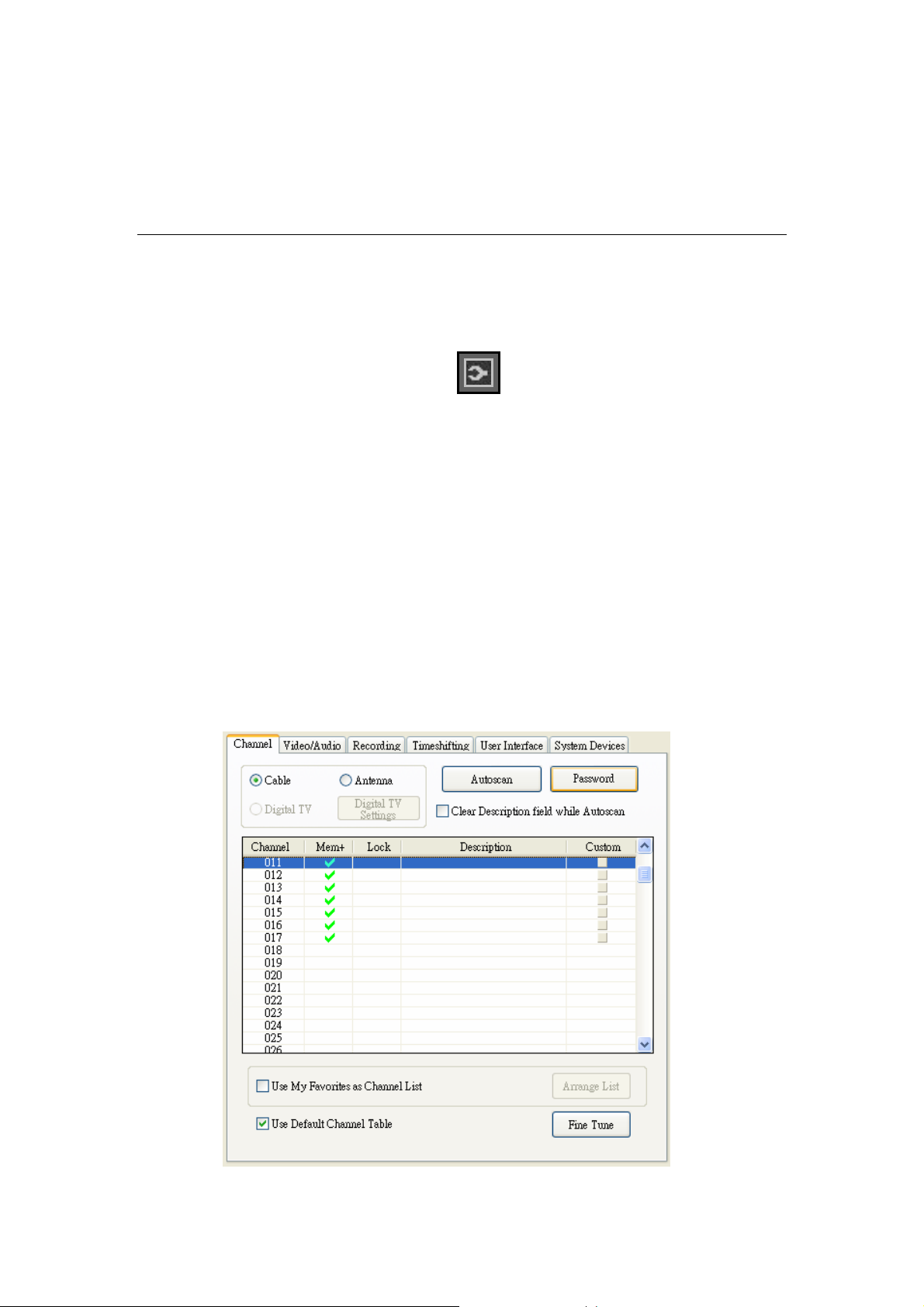
Ustawienia - Opcje.
Naciśnięcie przycisku „Options” otwiera okno umożliwiające
szczegółową konfigurację tunera TV. Jeżeli system operacyjny Windows jest w
wersji polskiej, to program już podczas instalacji powinien automatycznie
wprowadzić ustawienia odpowiednie dla naszego kraju. Można je również
edytować ręcznie.
Zakładka „Ustawienia kanałów” umożliwia wyszukiwanie dostępnych
programów, indywidualną konfigurację każdego z nich pod kątem ustawień
jasności, kontrastu czy koloru. Stworzenie listy „ulubionych”, pozwala ułożyć
dostępne kanały w dowolnie wybranej kolejności.
Opcja „Fine tune” – „Dokładne dostrojenie” pozwala na precyzyjne
dostrojenie kanału w sytuacji, gdy np. jest problem z jakością dźwięku.
9
Page 12
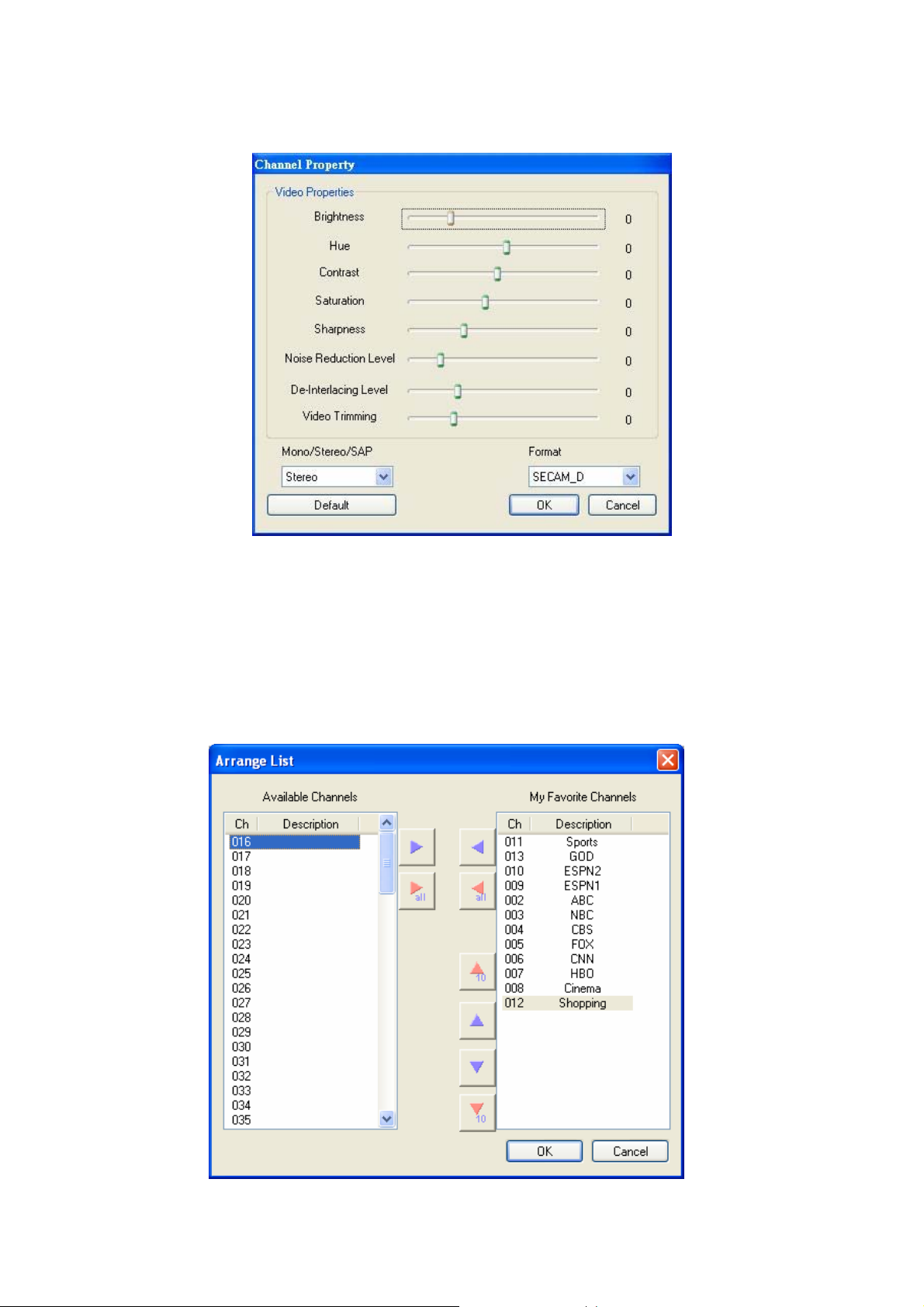
Każdy kanał można indywidualnie dopasować do własnych wymagań.
Lista programów „Ulubione”.
ComproDTV umożliwia swobodną manipulację zawartością i kolejnością
programów na liście „Ulubione”. Aby program zaczął korzystać z listy
ulubionych programów, należy w oknie „Ustawienia kanałów” zaznaczyć opcję
“Używaj listę ulubionych jako listę kanałów”.
10
Page 13
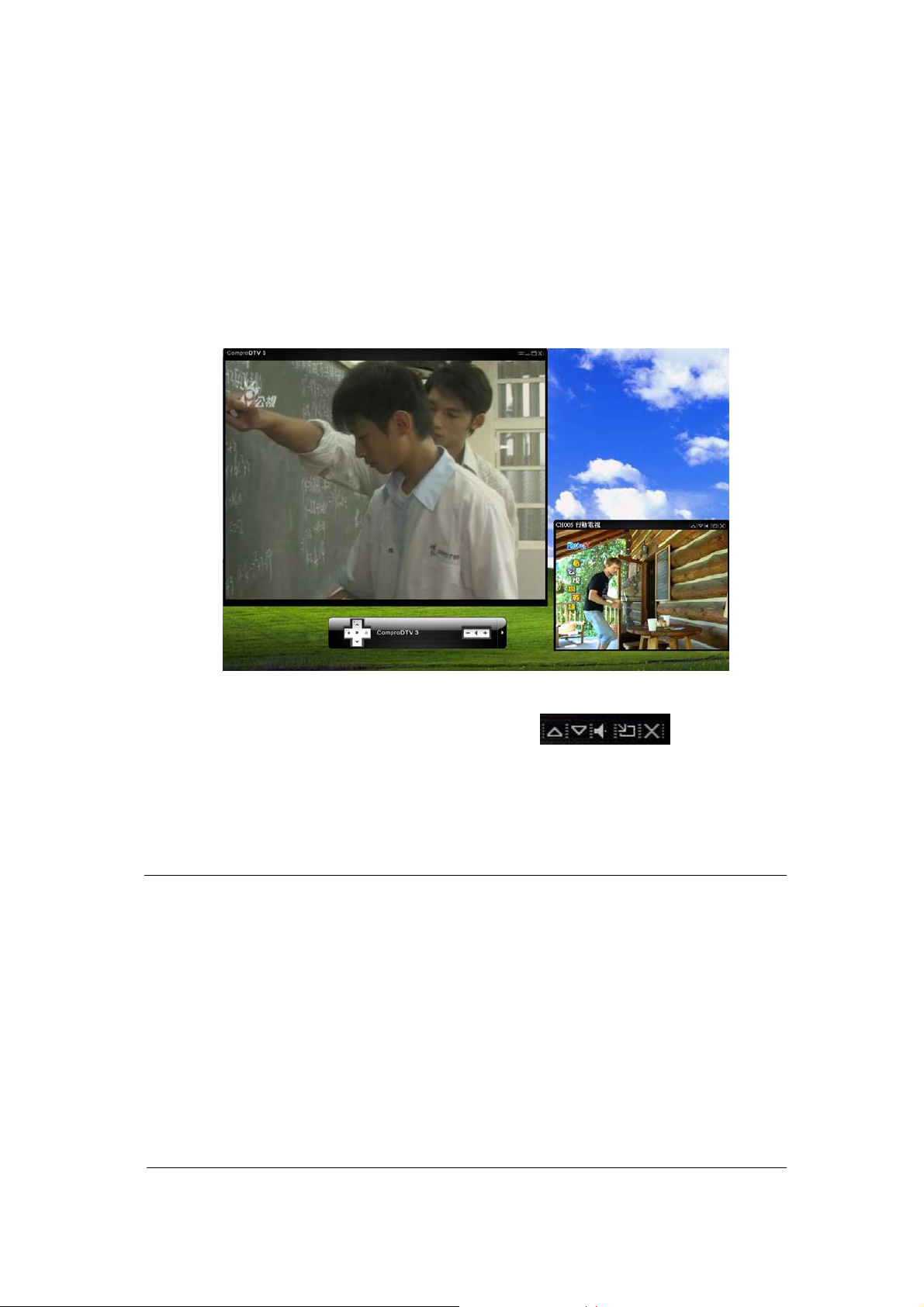
Funkcje PlP oraz POP.
ComproDTV umożliwia jednoczesne wyświetlanie obrazu z TV oraz
odtwarzanie zarejestrowanego nagrania. Po wybraniu PIP lub POP pojawi się
drugie , podrzędne okno. Jeżeli w głównym oknie wyświetlany jest obraz z TV,
w oknie podrzędnym będzie wyświetlany obraz z nagrania. Po podwójnym
kliknięciu na to okno nastąpi zamiana zawartości okien miejscami. Okno
główne zawsze posiada pełną funkcjonalność, natomiast okno podrzędne ma
ograniczone możliwości.
Zastaw przycisków w rogu okna podrzędnego służy do przełączania kanałów,
wyciszania, ustawiania okna i zamykania okna .
Ponieważ U890 posiada tylko jeden tuner TV, nie można jednocześnie
odbierać dwóch programów TV. Z tego powodu większość z tych przycisków,
w tym modelu nie ma zastosowania. Wymiary i pozycję okna podrzędnego
możne dowolnie zmieniać myszą, tak jak zwykłe okno systemu Windows.
UWAGI
Funkcje PIP i POP w modelu U890 nie dają możliwości oglądania dwóch
programów TV, gdyż U890 posiada tylko jeden, analogowy tuner TV.
Dodatkowe okno powoduje wzrost obciążenia głównego procesora w
komputerze. Gdy całkowite obciążenie osiągnie 100 % , ruchomy obraz może
zacząć tracić normalną płynność.
Okno podrzędne nie posiada funkcji „Pełny ekran - Full Screen”.
Można wyciszyć dźwięk indywidualnie dla okna podrzędnego, natomiast nie
można wyciszyć dźwięku indywidualnie dla okna głównego, gdyż powoduje to
wyciszenie dźwięku w obu oknach.
11
Page 14
Rozwiązywanie problemów.
Jeżeli podczas instalacji lub używania VideoMate U890 wystąpią jakieś
problemy, proszę sprawdzić następując rzeczy:
1. Typ systemu operacyjnego: VideoMate U890 współpracuje z portem
USB 2.0. Tylko Windows XP SP2, Vista lub wyższy obsługuje USB 2.0. W
razie potrzeby należy odwiedzić stronę internetową
www.windowsupdate.com i pobrać odpowiednie aktualizacje.
2. Typ portu USB 2.0: należy sprawdzić, czy komputer posiada port USB 2.0
i czy jest on oprogramowany. W menadżerze urządzeń systemu Windows,
w sekcji „Kontrolery uniwersalnej magistrali szeregowej” powinno
znajdować się urządzenie “USB 2.0 Root Hub” lub podobne.
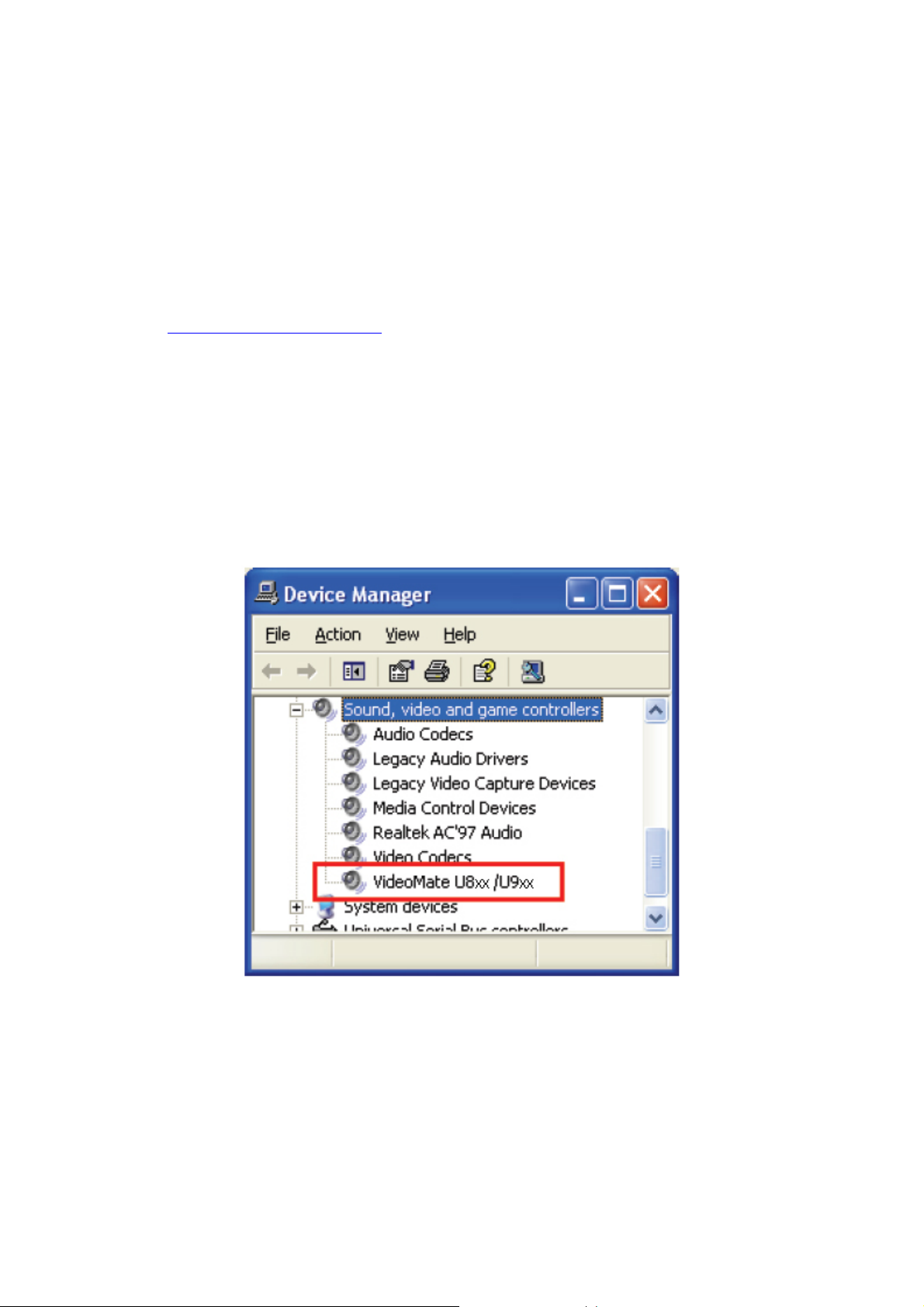
3. Sterowniki: W menadżerze urządzeń systemu Windows, w sekcji
„Kontrolery dźwięku, wideo i gier” powinno znajdować się
urządzenie ”VideoMate U8xx/9xx”. Jeśli nie, należy reinstalować sterowniki
do tunera TV.
4. Zasilanie: VideoMate U890 jest zasilany z portu USB. W razie problemów
z wydajnością portu USB komputera (np. awaria obwodu zasilania portu
USB) można wykonać próbę umieszczenia tunera w innym porcie USB.
Niektóre płyty główne i notebooki niemarkowych producentów nie spełniają
standardowych norm w zakresie wydajności prądowej portu USB 5V
500mA, co może powodować niestabilną lub niemożliwą pracę VideoMate
U890.
12
Page 15

5. Dźwięk jest monofoniczny. Tuner Compro U890 jest odbiornikiem
monofonicznym i nie obsługuje dźwięku stereo.
6. Obraz OK / Brak dźwięku.
W ustawieniach sprzętowych „urządzenia audio” programu ComproDTV
wybierz swoją kartę dźwiękową. Ponadto jako źródło dźwięku należy
wybrać “WAVE” (Compro PVR->Opcje->Urządzenia systemowe). Sprawdź
w mikserze audio systemu Windows, czy dźwięk nie jest wyciszony.
7. Nie można nagrywać. Do nagrywania, ComproDTV wymaga kilku
komponentów z programu Ulead PhotoExplore 8 SE. Jeżeli ten program
nie został zainstalowany na początku, proszę to zrobić teraz. Ulead
PhotoExplore 8 SE znajduje się na załączonej płycie CD.
8. Obraz nagrywa się prawidłowo, ale bez dźwięku. Przyczyną może być
wybór złego źródła dźwięku do rejestracji w opcjach – Urządzenia
systemowe programu ComproDTV. W pozycji „Źródło audio” wybierz
„WAVE” swojej karty dźwiękowej. W zakładce “Nagrywanie” opcji
programu Compro PVR sprawdź regulator poziomu rejestrowanego
sygnału audio.
9. Nagrane programy zacinają się (brak płynności, zgubione klatki):
Karta i program VideoMate U880 używają głównego procesora w
komputerze do kodowania nagrywanego materiału (kompresja
programowa). Z tego powodu, gdy moc obliczeniowa komputera jest zbyt
mała i nie nadąża on z obliczeniami w czasie rzeczywistym, objawi się to
właśnie gubieniem klatek i brakiem płynności ruchów w nagraniu.
Nagrywając z niższą jakością np. VideoCD, powinien wystarczyć procesor
z zegarem 800 MHz. Natomiast do nagrań o jakości DVD wskazany jest
procesor minimum 2,4GHz. Przed rozpoczęciem nagrywania można
otworzyć systemowy menadżer zadań
obserwować wzrost obciążenia procesora po rozpoczęciu rejestracji. Jeżeli
obciążenie wzrasta do 100%, oznacza to, że wybrana jakość nagrania
przekracza możliwości posiadanego komputera lub jakieś inne, równolegle
uruchomione programy pochłaniają zbyt dużą część mocy obliczeniowej
jednostki centralnej.
10. Nie można nagrywać w formacie MPEG-4. Brak takiej opcji. Program
Compro PVR nie jest wyposażony w kodek formatu MPEG-4. Należy go
zdobyć we własnym zakresie, np. ściągnąć z Internetu:
http://www.divx.com/
się na liście. Do rejestracji audio zaleca się wybrać kodek Ulead MP3.
. Po zainstalowaniu, format MPEG-4 powinien pojawić
(naciśnij Ctrl + Alt + Del) i tu
UWAGA
Compro nie gwarantuje kompatybilności z kodekami innych producentów i nie
odpowiada za osiągniętą jakość obrazu i dźwięku.
13
Page 16

11. Nagrany obraz jest zniekształcony. Proszę zaktualizować sterowniki do
karty graficznej i dźwiękowej (najlepiej bezpośrednio ze stron
internetowych odpowiednich producentów). To samo dotyczy sterowników
do płyty głównej, szczególnie, gdy jest ona zbudowana na bazie układów
VIA lub SiS. Można też sprawdzić, czy nie pojawiła się nowsza wersja
programu Compro DTV.
12. Obraz TV nie jest czysty. Zakłócenia obrazu są najczęściej
spowodowane interferencją sygnałów wysokiej częstotliwości z płyty
głównej, pamięci i innych podzespołów komputera z antenowym sygnałem
telewizyjnym. Walczyć z tym jest dość trudno i nie ma jednego
uniwersalnego lekarstwa. Wpływ na to ma wiele czynników:
Jakość instalacji antenowej - jakość kabla, wtyczki i połączenia
między nimi.
Moc sygnału antenowego – stosowanie rozdzielaczy (TV /
komputer) zawsze osłabia sygnał.
Jakość zasilacza (bardzo ważny czynnik), poziom filtrowania
napięć zasilających.
Jakość płyty głównej - czyli również skuteczność filtrowania
napięć zasilających,
Sposób montażu płyty w obudowie - ilość punktów płyty głównej
zwartych do masy podczas przykręcania jej do obudowy.
Ułożenie kabli wewnątrz obudowy, ułożenie kabli na zewnątrz.
Uziemienie (lub nie) całego zestawu (anteny TV i kablowe są
uziemione i może to kolidować z uziemieniem komputera).
14
 Loading...