

Page 1

Compro TV
Tuner TV E300 / E500
Karta PCI-Express x 1.
Instrukcja obsługi.
0
Compro Technology, Inc.
www.comprousa.com
Page 2

W trosce o wspólne dobro, jakim jest środowisko naturalne i zgodnie z
Dyrektywą Unii Europejskiej dotyczącą odpadów produktów elektrycznych i
elektronicznych, …„produkty oraz wyposażenie elektryczne i elektroniczne”
nie mogą być traktowane jako śmieci komunalne i umieszczane w
pojemnikach przeznaczonych na tego typu śmieci. Producenci i
dystrybutorzy takich urządzeń są zobowiązani do ich odbierania w
momencie, gdy te produkty zostaną wycofane z użycia. Dowiedz się gdzie
znajduje się odpowiedni punkt zbiorczy, gdy twoje urządzenie będzie już
wycofywane z użycia.
1
Compro Technology, Inc.
Tel. +886 2 2918 0169, Fax +886 2 2915 2389
4/F, No.12, Alley 6, Lane 45, Pao Shin Road
Hsintein City, Taipei, Taiwan
ww.comprousa.com
Page 3

2
Page 4

Spis treści.
Spis treści..............................................................................................3
Zastosowanie karty VideoMate PCI-E...................................................4
Zawartość opakowania VideoMate E300/E500 TV................................5
Złącza kart VideoMate E300 / E500......................................................6
Montaż karty. .........................................................................................7
Instalacja oprogramowania. ..................................................................9
Automatyczne włączanie i wyłączanie komputera. ........................... 11
ComproDTV 3 .....................................................................................15
ComproDVD 2.....................................................................................24
ComproFM 2 .......................................................................................25
Rozwiązywanie problemów. ................................................................26
Poniższa instrukcja opisuje podstawowe czynności związane z instalacją i
obsługą karty tunera telewizyjnego VideoMate. Ten opis pomoże w
uruchomieniu produktu i zapozna użytkownika z podstawowymi funkcjami
realizowanymi przez załączone oprogramowanie.
3
Page 5

Zastosowanie karty VideoMate PCI-E.
Tuner VideoMate E300 / E500 pozwala oglądać na ekranie komputera i
rejestrować programy telewizji naziemnej i kablowej lub obraz z zewnętrznego
źródła (kamera, magnetowid). Karty VideoMate TV są wyposażone w wysokiej
jakości tuner TV i tuner radiowy FM. Obydwa modele obsługują cyfrową
rejestrację wideo w różnych formatach kompresji (DVD, VCD, SVCD i inne),
posiadają rozbudowany programator nagrań, zapewniają wysoką jakość
obrazu i są wyposażone w wielofunkcyjne zdalne sterowanie. Ponadto
dodatkowe wejścia wideo / s-video pozwalają podłączyć i zgrywać do
komputera materiał np. z magnetowidowych kaset VHS.
W porównaniu z E300, model E500 posiada dodatkowe wejście komponent
video (3 x RCA cinch), system sterowania włączaniem i wyłączaniem
komputera z pilota lub przez programator nagrań oraz większy, bardziej
ergonomiczny pilot zdalnego sterowania.
MINIMALNE WYMAGANIA SYSTEMOWE (oglądanie TV).
z Procesor Pentium 4 1,7 GHz lub odpowiednik
z Pamięć 256 MB RAM
z Karta dźwiękowa
z 1 Wolny slot PCI-Express x 1
z Napęd CD-ROM do instalacji oprogramowania
z System operacyjny Windows XP SP2 lub Vista x86/x64.
z 50 MB wolnego miejsca na dysku twardym dla instalacji programu.
z Dodatkowe wolne miejsce dla rejestracji wideo: od 600 MB (jakość VCD)
do 3 GB (jakość DVD) na każdą godzinę nagrania.
ZALECANE WYMAGANIA SYSTEMOWE (oglądanie i nagrywanie).
Dla wykorzystania wszystkich możliwości karty VideoMate TV, z rejestracją w
najwyższej jakości DVD, komputer musi być zdecydowanie lepszy:
z Komputer z procesorem Pentium 4 3,0 GHz lub kompatybilny
z Pamięć 1 GB MB RAM
z Karta dźwiękowa
z Jeden wolny slot PCI-Express x 1
z Napęd CD-ROM do instalacji oprogramowania
z System operacyjny Windows XP SP2 lub Vista x86/x64.
z 50 MB wolnego miejsca na dysku twardym dla instalacji podstawowego
oprogramowania.
4
Page 6
z 600MB do 3GB wolnego miejsca na dysku na każdą godzinę planowanej
rejestracji wideo (wielkość zależna od wybranego formatu rejestracji).
z Obudowa z przyciskiem POWER łączonym niezależnym kabelkiem z
płytą główną.
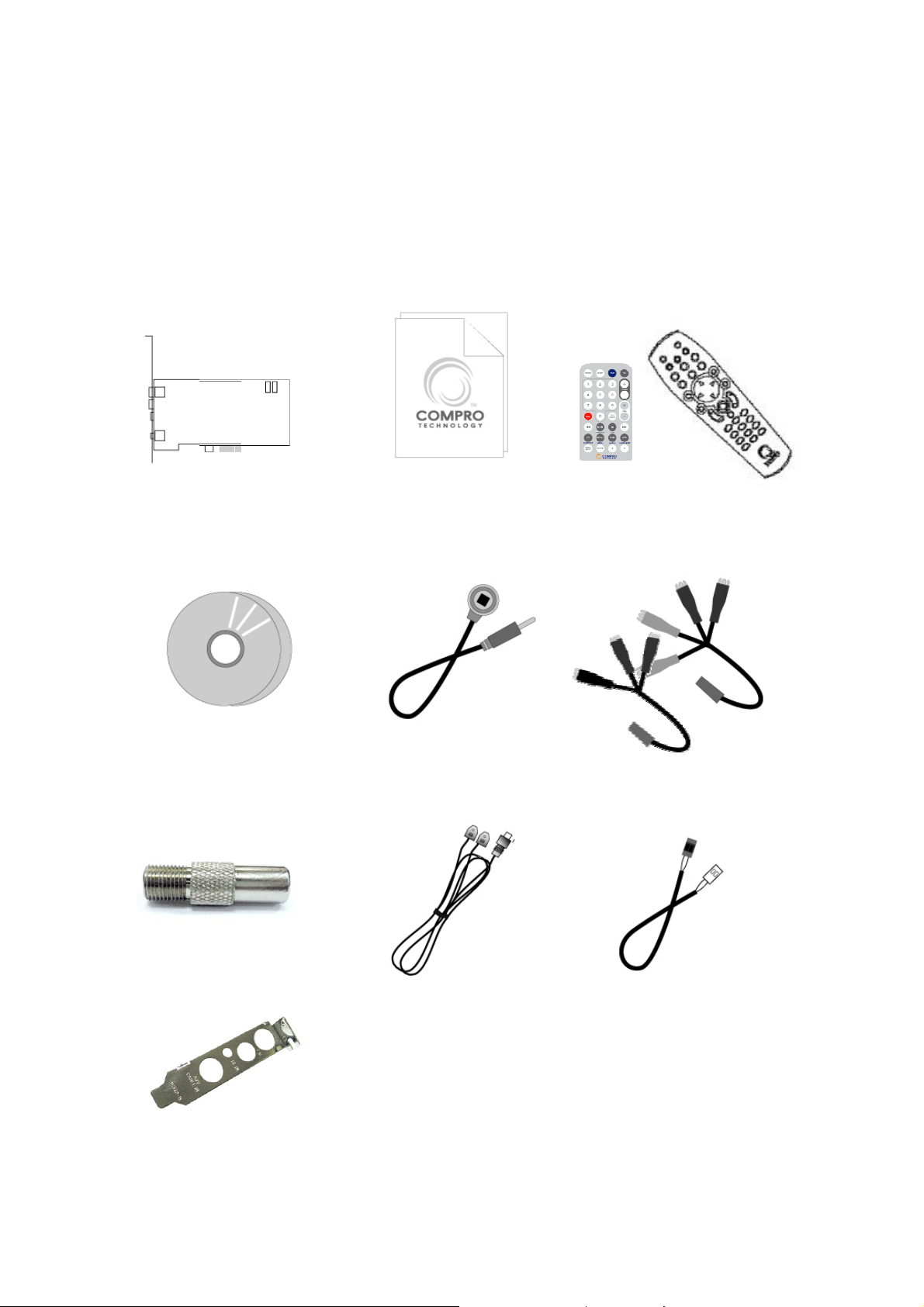
Zawartość opakowania VideoMate E300/E500 TV.
Karta PCI–E
VideoMate TV
Płyty CD z
oprogramowaniem
i sterownikami
Instrukcja
Odbiornik zdalnego
sterowania
E300 E500
Pilot z bateriami.
Kabel 3 w 1 (E300)
Kabel 6 w 1 (E500)
Redukcja anteny
I-typ - F-type
Śledzik Low Profile
5
Antena FM
Kabel do połączenia z wejściem
“Power Button” płyty głównej
tylko w E500.
Page 7
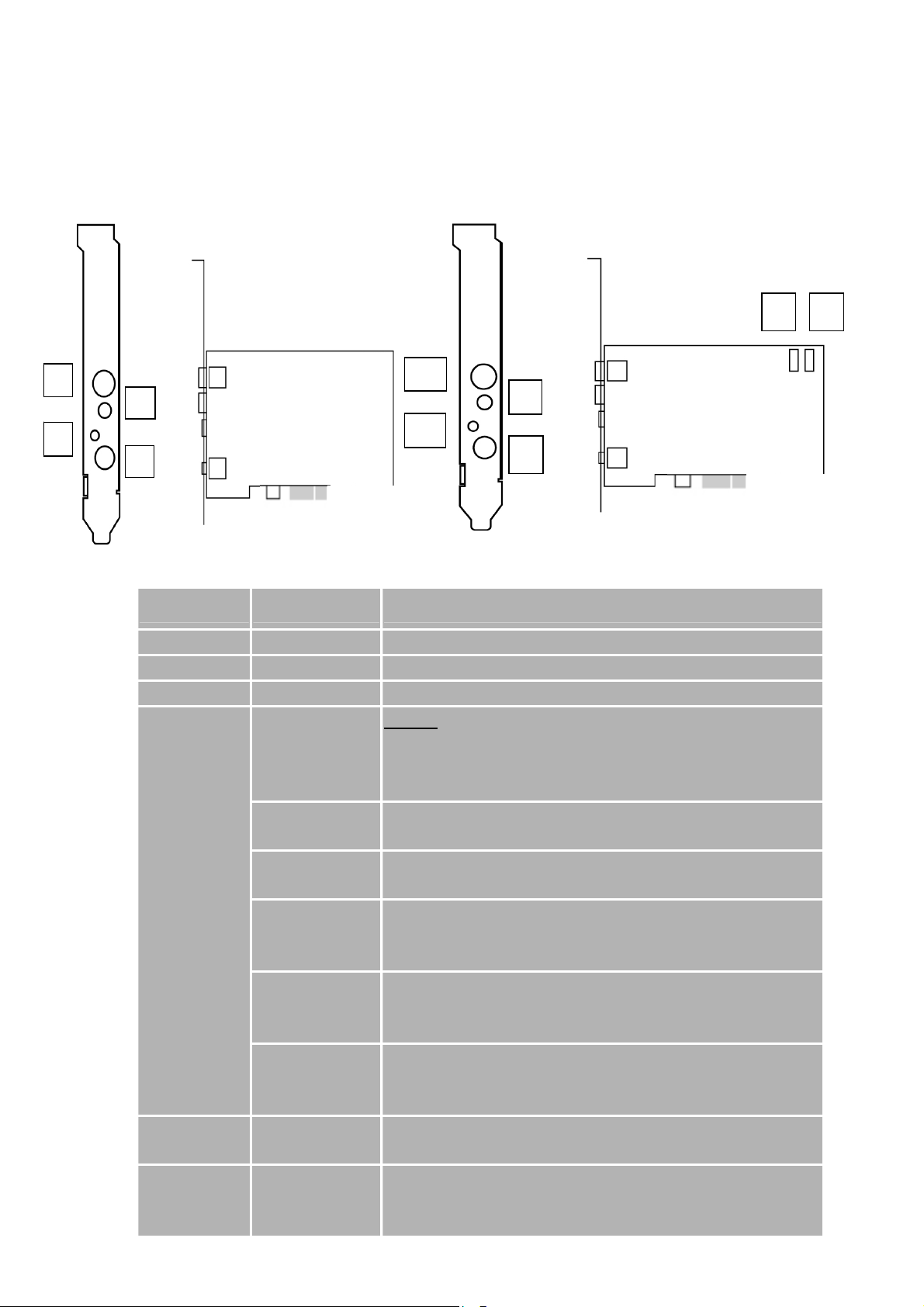
Złącza kart VideoMate E300 / E500.
5 6
1
3
2
4
Nr Funkcja Opis
1 TV Tuner-In Gniazdo do podłączenia anteny telewizyjnej lub kabla.
2 FM Tuner-In Gniazdo do podłączenia anteny radiowej
3 IR Gniazdo odbiornika podczerwieni.
4
Kabel -
przejściówka
1 do 3 E300
lub
1 do 6 E500
5 To C a se P o we r
6 To Mainboard
1
2
3
4
E300 E500
Audio-In
(niebieskie)
S-Video-In
(czarne)
Composite-In
(żółte)
External
component IN (Y)
(zielone)
External
component IN (Pr)
(czerwone)
External
component IN
(Pb) (niebieski)
Switch
Power Switch
Connector
Wejście dźwięku z zewnętrznego źródła – kamery,
magnetowidu.
Wymaga zaopatrzenia się w kabelek z odpowiednimi
wtyczkami.
Wejście S-Video do podłączenia zewnętrznego źródła (kamera,
DVD, wideo).
Wejście wizji do podłączenia zewnętrznego źródła obrazu
(kamera, DVD, wideo).
Wejście wizji w standardzie component (składowa Y)
Tylko E500.
Wejście wizji w standardzie component (składowa Pr)
Tylko E500.
Wejście wizji w standardzie component (składowa Pb)
Tylko E500.
Wejście do podłączenia przycisku Power znajdującego się na
obudowie komputera. Tylko E500.
Wyjście do połączenia z wejściem „Power SW” płyty głównej.
Tylko E500.
6
Page 8
Montaż karty.
1. Wyłącz komputer.
Wyłącz kabel zasilający z gniazdka sieci elektrycznej lub z zasilacza!
2. Zdemontuj obudowę.
3. Umieścić kartę VideoMate TV w wolnym slocie PCI.
Uwaga:
Karta VideoMate TV uzyskuje najlepszą wydajność, jeżeli posiada własne,
samodzielne przerwanie IRQ, niewspółdzielone z żadnym innym
urządzeniem w komputerze. Można próbować uzyskać taki stan
umieszczając tuner w różnych slotach PCI-E.
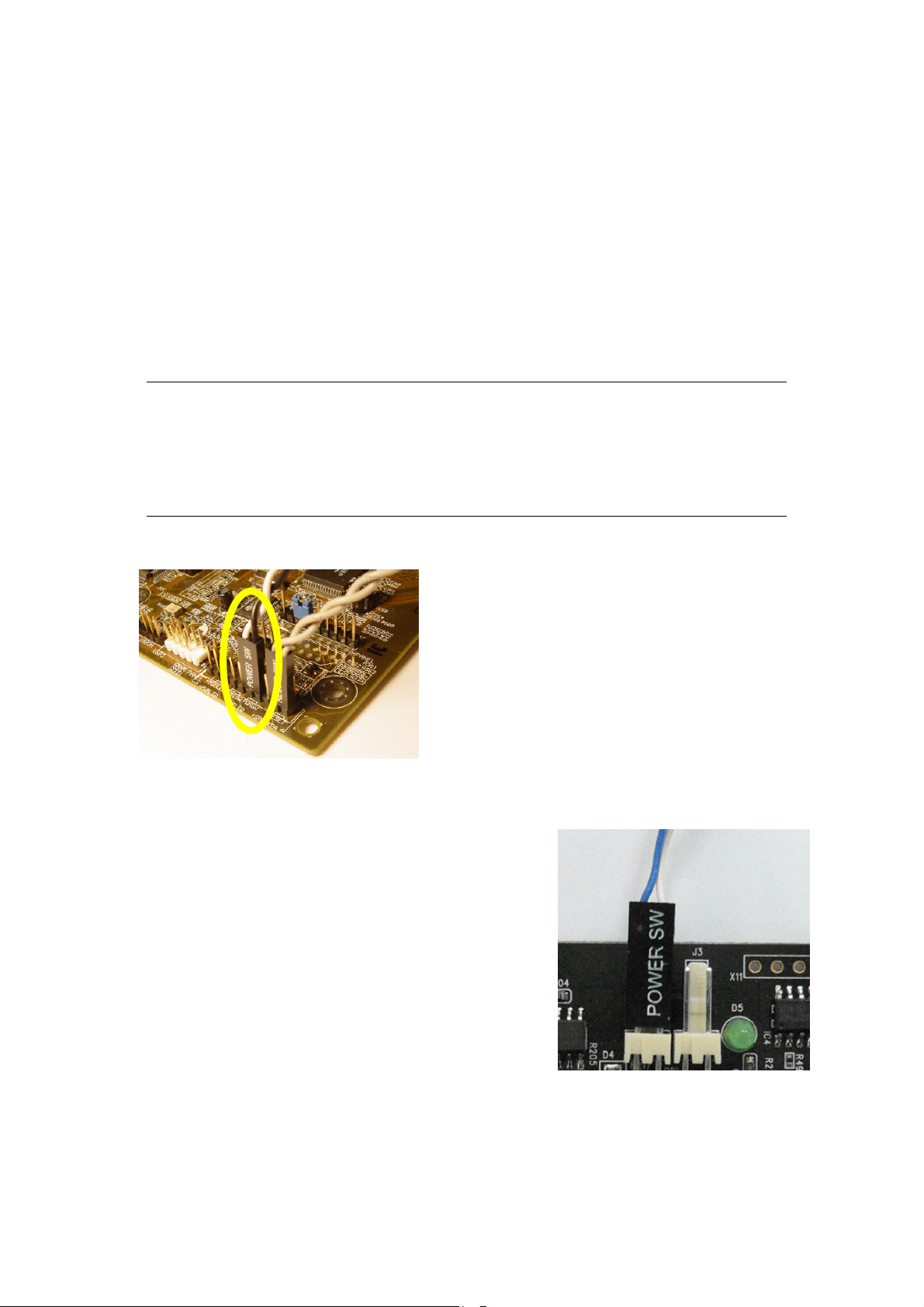
4. Punkty 4-6 dotyczą tylko tunera
E500. Zlokalizuj konektor „Power SW”
na płycie głównej komputera.
5. Odłącz znajdującą się tam parę przewodów
(od przycisku POWER na obudowie) i
podłącz ją do wejścia „JS1” tunera VideoMate
E500.
7
Page 9
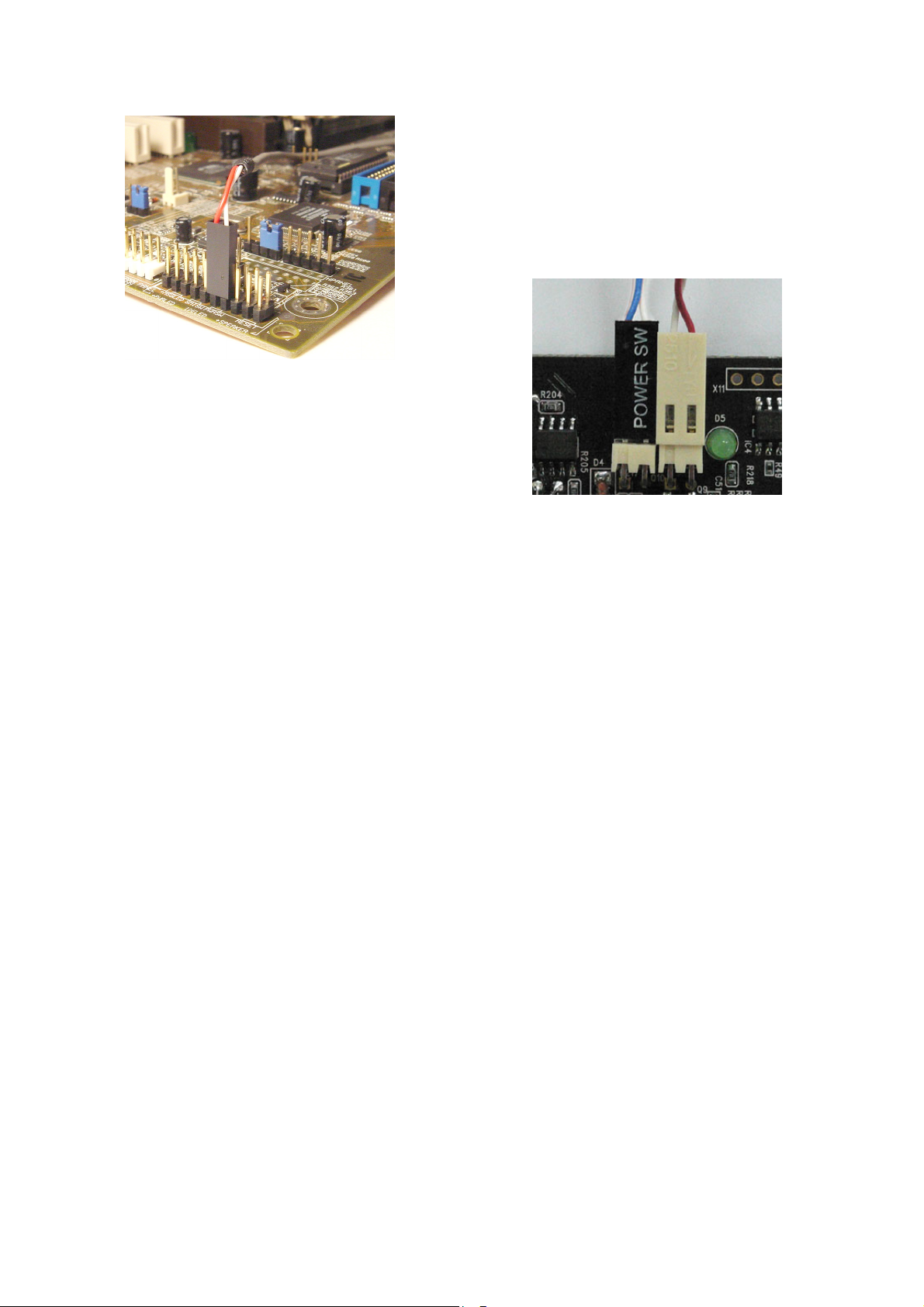
6. Wolne obecnie złącze „Power SW” płyty
głównej połączyć odpowiednim kablem
(wyposażenie) z wyjściem „JS2” tunera
VideoMate E500.
Sprawdź dokładnie wykonane połączenia. W razie pomyłki komputer
może nie uruchamiać się lub funkcjonować nieprawidłowo.
7. Połączenia systemu PowerUP nie są konieczne, jeśli nie planujesz używać
funkcji zdalnego lub automatycznego włączania komputera ze stanu
całkowitego wyłączenia.
8. Nagrywanie automatyczne z programatorem będzie wciąż możliwe, ale
tylko ze stanu „uśpienia” ACPI S3.
9. Przed zmontowaniem obudowy dobrze jest podłączyć kabel zasilający,
sprawdzić, czy działa przycisk włączający komputer.
Programator z PowerUP włącza komputer 5 minut przed planowanym
nagraniem, aby system operacyjny mógł się całkowicie załadowa
jeśli planujesz wykonać testowe nagranie np. o 16:00, komputer musi zostać
wyłączony najpóźniej o 15:54, ponieważ programator włączy go o 15:55.
ć. Dlatego,
Antena TV i antena radiowa.
10. Podłącz antenę TV lub kabel i / lub antenę radiową do odpowiednich
gniazd.
11. Włącz odbiornik zdalnego sterowanie do odpowiedniego gniazda karty, a
czujnik umieścić w miejscu widocznym dla osoby obsługującej nadajnik.
Zaleca się, aby wszystkie połączenia, zwłaszcza z urządzeniami
zewnętrznymi wykonywać przy wyłączonym zasilaniu komputera.
8
Page 10
Instalacja oprogramowania.
Krok 1. Po uruchomieniu komputera, system stwierdzi obecność nowego
urządzenia i automatycznie uruchomi kreatora dodawania nowego sprzętu.
Pojawi się okno z propozycją wyszukania I instalacji sterowników VideoMate
TV. Należy wybrać opcje “Anuluj”.
Krok 2. Umieść załączoną płytę CD w czytniku CD lub DVD. Jeżeli funkcja
“Autostartu” nie jest w systemie wyłączona, po chwili pojawi się automatycznie
okno powitalne instalatora. Jeżeli to nie nastąpi, należy uruchomić „Setup.exe”
z głównego katalogu dysku CD. Można wybrać instalację typu „Complete”
( wszystkie dostępne programy zostaną zainstalowane (sterowniki VideoMate
TV, ComproDTV 3, ComproFM 2, ComproDVD 2, Ulead PhotoExplore 8 SE)
lub “Custom”, z możliwością wyboru instalowanych składników. Zaleca się
jednak instalację „Complete”.
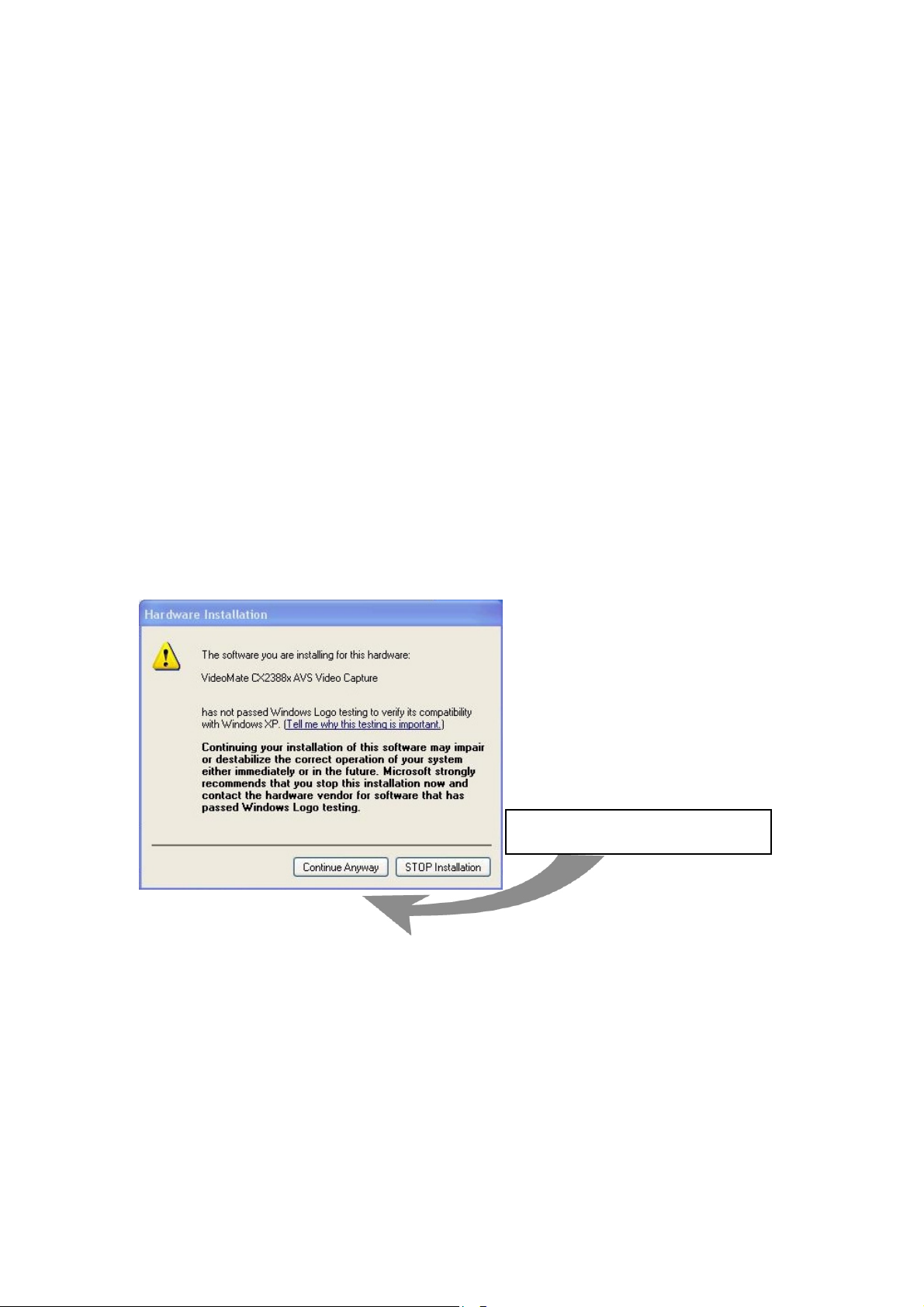
Krok 3. Jeżeli pojawi się komunikat, że instalowane oprogramowanie nie
było na testach w firmie Microsoft, należy wybrać polecenie “Mimo to
kontynuuj”.
Krok 4. W celu poprawnego zainstalowania wszystkich składników
wystarczy w kolejnych oknach naciskać przycisk “Dalej” lub “Kontynuuj”.
Zostaną zainstalowane następujące programy: ComproDTV 3 (do obsługi TV),
ComproFM 2 (do obsługi radia), ComproDVD 2 (do odtwarzania płyt DVD)
Windows Media Format 9 Series Runtime oraz Ulead PhotoExplore 8 SE.
Mimo to kontynuuj.
Krok 5. Gdy instalacja dobiegnie końca, należy nacisnąć “Finish”. Nastąpi
restart komputera.
9
Page 11
Uwaga: Program ComproDTV 3 wymaga pewnych komponentów
programu Ulead PhotoExplore 8SE! Jeżeli PhotoExplore 8 SE nie
zostanie zainstalowany, niektóre funkcje rejestracji w programie
ComproDTV 3 mogą nie działać prawidłowo.
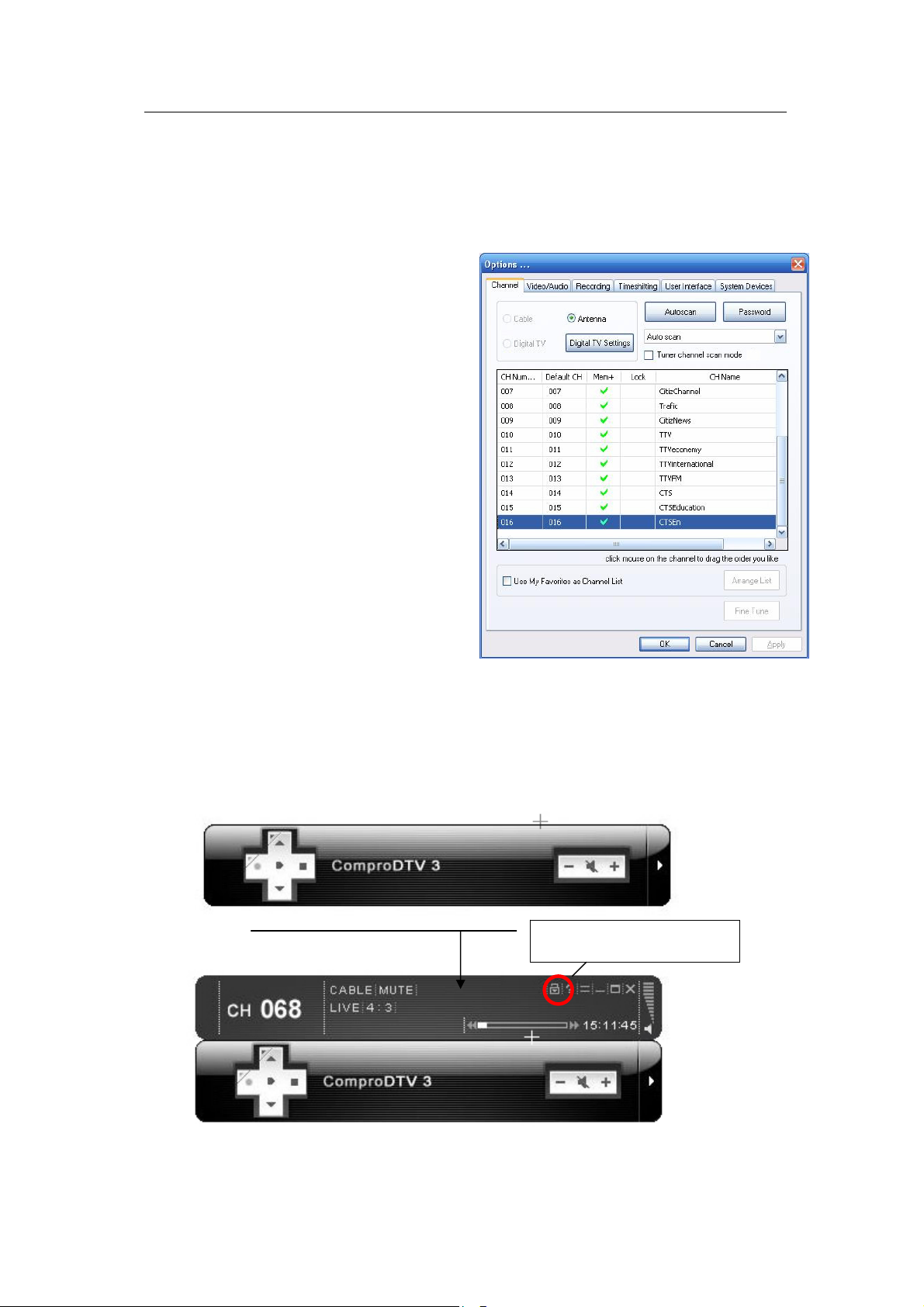
Krok1. Po restarcie komputera można
juz uruchomić program ComproDTV 3 odpowiednia ikona powinna znajdować
się na pulpicie. Jako urządzenie wideo
(w zakładce Video/Audio) należy
wybrać “VideoMate CX2388x AVS
Video Capture”, a jako lokalizację
Polska i zatwierdzić OK.
Krok2. Program może zapytać, czy
automatycznie wyszukać dostępne
kanały. Wybór OK spowoduje
rozpoczęcie procedury szukania. Po
zakończeniu, dostępne kanały zostaną
oznakowane zielonym znaczkiem. OK
zamknie okno ustawień i można już
rozpocząć oglądanie ulubionych
programów. Warto jednak zapoznać się
z zawartością wszystkich zakładek dostępnych w oknie konfiguracyjnym, aby
móc w pełni wykorzystać wszystkie oferowane przez producenta opcje.
Bardzo prosty na pierwszy rzut oka panel sterujący posiada dodatkowe funkcje.
Skieruj wskaźnik myszy na górną lub dolną krawędź w panelu steruj
wskaźnik zmieni kształt na “+” i kliknij. Rozszerzony panel można zablokować
przed auto-ukrywaniem.
Auto ukrywanie po minucie
Blokada ukrywania
ącym, aż
10
Page 12

Automatyczne włączanie i wyłączanie
komputera.
Tuner VideoMate E500 posiadają dodatkową, unikalną funkcję
automatycznego, zdalnego włączania i wyłączania komputera.
Firma Compro zawsze skupiała się na zapewnianiu użytkownikowi
maksymalnej wygody. Stąd powstał i został zrealizowany pomysł
automatycznego uruchamiania komputera. Połączenie nowoczesnego sprzętu
z odpowiednim oprogramowaniem umożliwia teraz włączenie komputera za
pomocą jednego przycisku w pilocie. Użytkownik nie potrzebuje już zbliżać się
do komputera. Oczywiście można również pilotem komputer wyłączyć.
Żadnego klikania myszą, żadnego naciskania klawiatury. Ta funkcja zamienia
zwykłego P-Ceta w wygodne centrum rozrywki.
Korzystanie z funkcji „Remote Wake Up”
Po zainstalowaniu karty i oprogramowania, pojedyncze naciśnięcie
jednego z przycisków na pilocie DTV/TV, FM lub DVD/VCD będzie
uruchamiało komputer.
Uwaga.
System PowerUP posiada tylko tuner E500.
Do prawidłowego działania tej funkcji konieczne jest prawidłowe podłączenie
przewodów Power SW.
Start komputera następuje z opóźnieniem około 2 sekund.
Zdalne włączanie nie obsługuje logowania do systemu. Jeżeli zalogowanie się
jest wymagane, trzeba to zrobić z klawiatury w tradycyjny sposób.
11
Page 13
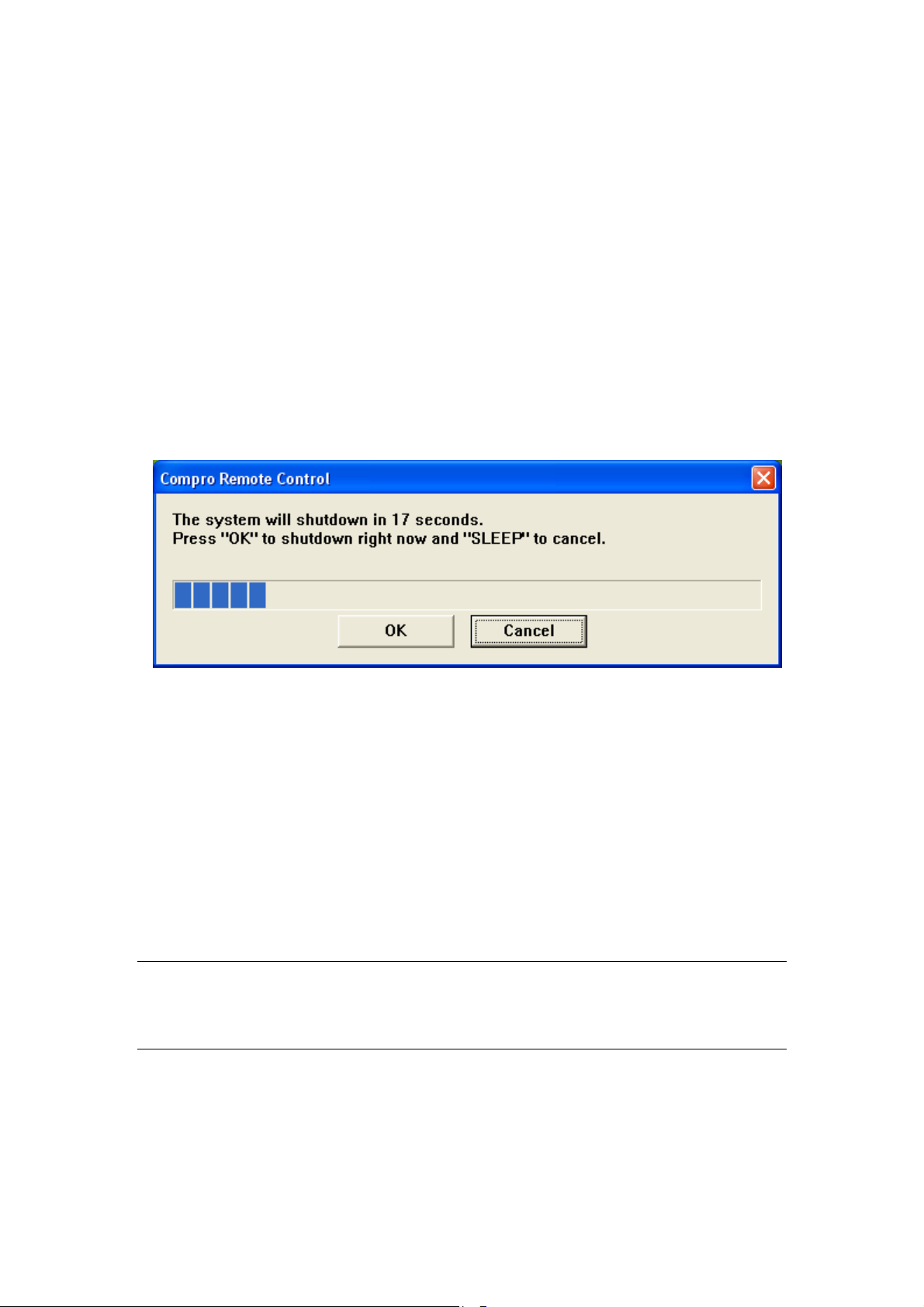
Zdalne wyłączanie (dostępne w E500 oraz E300).
Są dwie możliwe sytuacje, kiedy chcemy wyłączyć komputer.
1. Program TV nie jest oglądany i aplikacja ComproDTV 3 nie jest
uruchomiona:
Należy nacisnąć przycisk SLEEP w dolnym prawym rogu pilota. Pojawi
się okno z informacją, że komputer zostanie wyłączony za 20 sekund I czas
ten będzie odliczany. Po dojściu licznika do zera, nastąpi wyłączenie
komputera. Jeżeli chcemy wstrzymać procedurę wyłączania, należy nacisnąć
SLEEP ponownie. Wyłączanie zostanie anulowane.
2. Program TV jest oglądany, aplikacja ComproDTV 3 jest uruchomiona:
Należy naciskać przycisk SLEEP w dolnym prawym rogu pilota, aż
wybrana zostanie odpowiadająca nam możliwość. Na ekranie pojawi się tekst
SLEEP OFF, SLEEP ON - 30 MINUTES, SLEEP ON - 1 HOUR, SLEEP ON - 2
HOURS oraz SHUTDOWN. Jeżeli widnieje napis SHUTDOWN, program
odliczy 20 sekund I wyłączy komputer. Pozostałe możliwości, to wyłączenie po
30 minutach, 1 godzinie lub 2 godzinach. Jeżeli chcemy wstrzymać procedurę
łączania, należy naciskać przycisk SLEEP, aż pojawi się tekst SLEEP OFF.
wy
Uwaga.
Nie zapomnij zapisać swoich prac i danych przed skorzystaniem z funkcji
zdalnego wyłączania.
12
Page 14
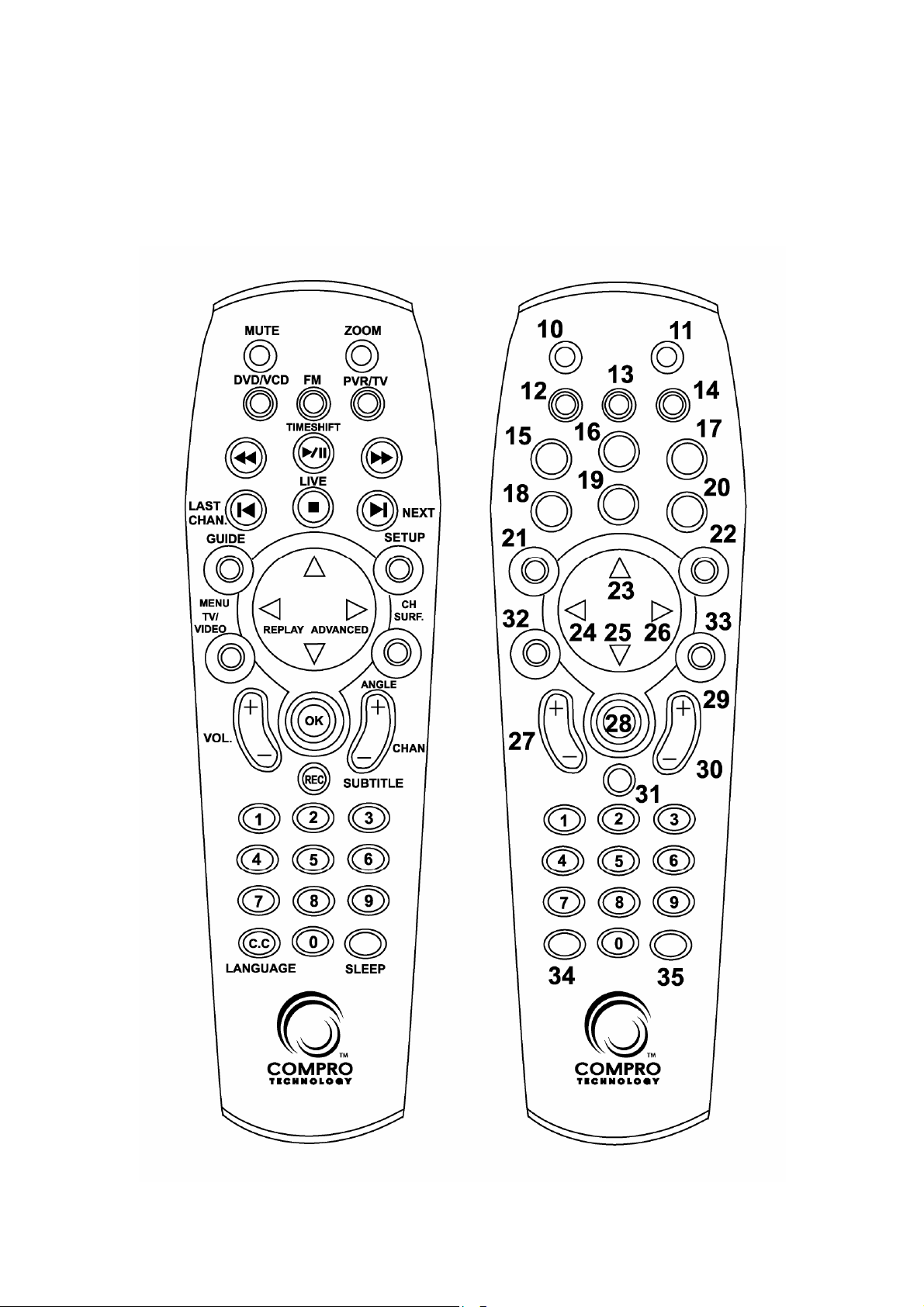
Zdalne sterowanie – wersja zaawansowana z tunera E500.
13
Page 15

ComproDTV 3 ComproFM 2 ComproDVD 2
0-9 Klawiatura numeryczna Pamięci stacji. Klawiatura numeryczna
10 Mute – wyciszenie Mute - wyciszenie Mute – wyciszenie
11 Zoom – pełny ekran Minimalizuj / przywróć Zoom – pełny ekran
12 Start / Stop ComproDVD 2
13 Start / Stop ComproFM 2 (tylko dla wersji FM)
14 Start / Stop ComproDTV 3
15 Powtórz Cofnij Cofnij
16 Pauza lub Timeshift Play / Pauza Play / Pauza
17 Zaawansowane Do przodu Do przodu
18 Poprzedni program Poprzednia stacja Poprzednia scena
19 Stop Stop Stop
20 Funkcja Tab Nieużywane Następna scena
21 Pomoc Pomoc Pomoc
22
23
24 Powtórzenie Skanowania w dół Strzałka w lewo
25
26 Zaawansowane Skanowanie w górę Strzałka w prawo
27 Regulacja siły głosu. Regulacja siły głosu. Regulacja siły głosu.
28 Lista odtwarzania Lista odtwarzania OK
29 Kanał + Stacja + Wybór kamery
30 Kanał - Stacja - Wybór napisów DVD.
31 Nagrywanie Nagrywanie Zdjęcie z ekranu
32
Uruchamia dialog
konfiguracji.
Strzałka w górę lub
przełączanie Mono / Stereo /
SAP / NICAM
Strzałka w dół lub zdjęcie z
ekranu.
Źródło TV / S-Video /
Composite
Otwiera okno ustawień. Otwiera okno ustawień.
Strzałka w górę Strzałka w górę
Strzałka w dół Strzałka w dół
--- Zaznaczanie
33 Przegląd kanałów --- Skok do zaznaczenia
34 Napisy (CC)
35 Wyłączanie z timerem Wyłączanie z timerem Powtarzanie od A do B
Wprowadzanie
częstotliwości
Wybór języka
14
Page 16
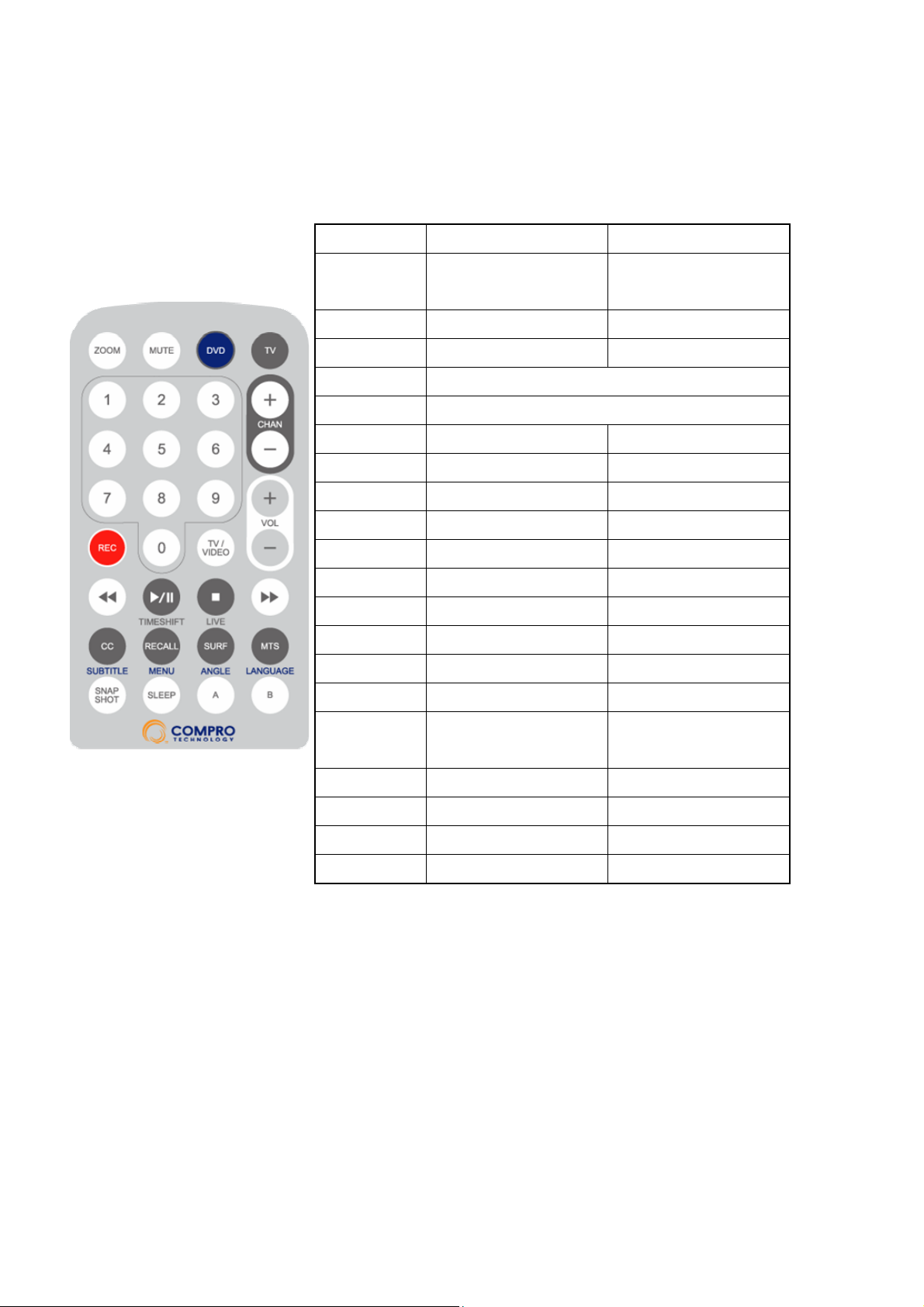
Zdalne sterowanie – wersja z tunera E300.
ComproDT
V 3
0-9
MUTE Mute – wyciszenie Mute – wyciszenie
ZOOM Zoom – pełny ekran Zoom – pełny ekran
DVD Start / Stop ComproDVD 2
TV Start / Stop ComproDTV 3
<< Backward Powtórz Cofnij
Play/Pause Pauza lub Timeshift Play / Pauza
Forward >> Zaawansowane Do przodu
RECALL Poprzedni program Poprzednia scena
Stop Stop Stop
MTS Mono/Stereo/SAP Język
CHAN Zmiana kanału Nieużywane
VOL Regulacja siły głosu. Regulacja siły głosu.
OK. Lista odtwarzania OK
REC Nagrywanie Zdjęcie z ekranu
ComproDTV 3 ComproDVD 2
Klawiatura
numeryczna
Klawiatura
numeryczna
Źródło TV / S-Video /
TV/Video
SURF Przegląd kanałów Skok do zaznaczenia
Composite Zaznaczanie
CC Napisy (CC) Wybór języka
SLEEP Wyłączanie z timerem Powtarzanie od A do B
A B Nieużywane Nieużywane
15
Page 17
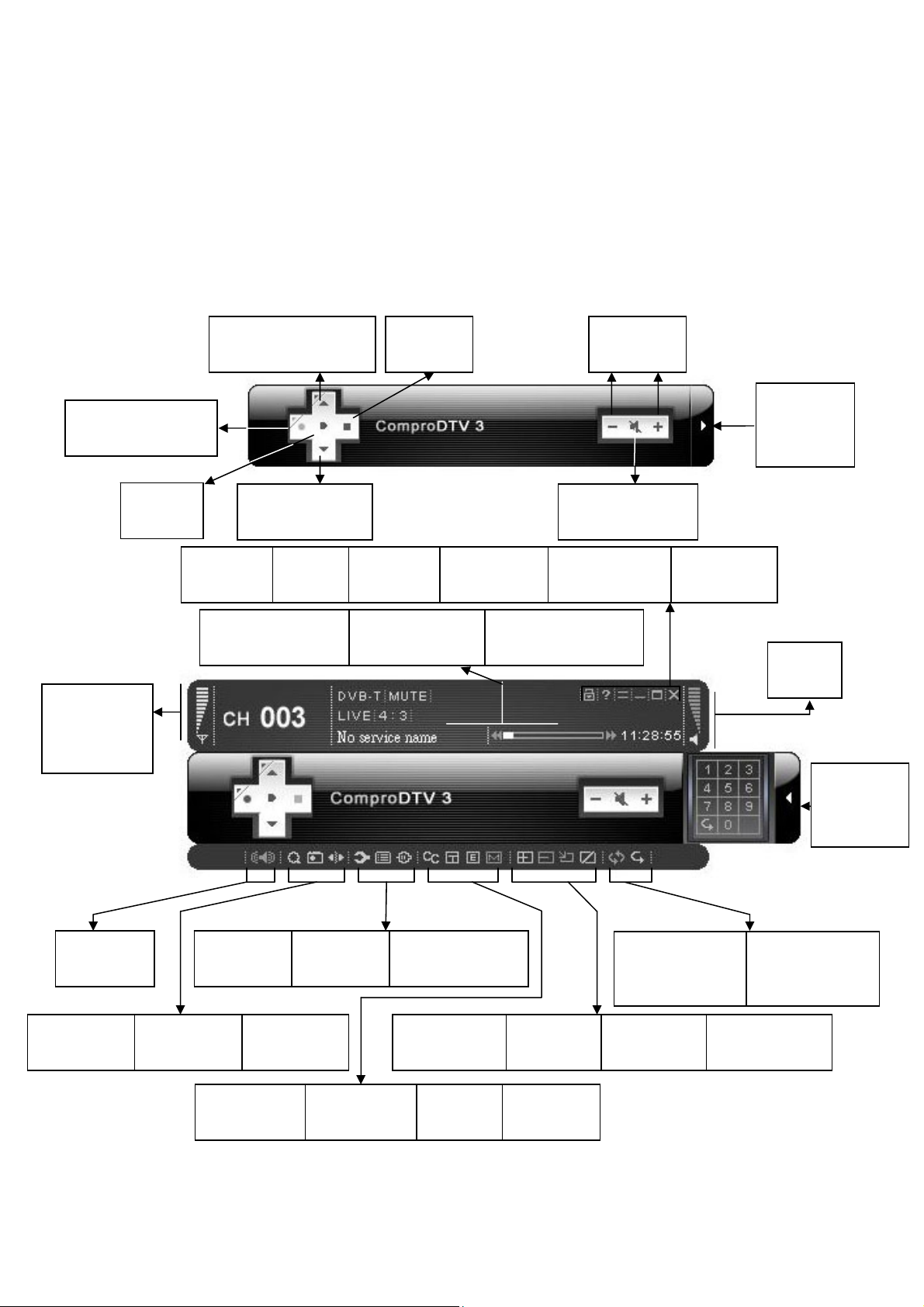
Panel kontrolny.
(
(
Panel kontrolny programu ComproDTV 3 przypomina sterowanie
magnetowidu. Należy zwrócić uwagę, że niektóre funkcje są dostępne tylko w
określonych sytuacjach zależnych od odbieranego programu TV, czy
posiadanego sprzętu. Poniższe rysunki prezentują funkcje przycisków i
odpowiadające im skróty klawiaturowe (Hot Key).
Nagrywanie (R)
Opcje nagrywania (Y)
Play (P)
Pauza (Z)
Siła sygnału
tylko dla TV
cyfrowej
Kanał w górę (Page Up)
z listą (J)
Kanał w dół
(Page down)
Blokada
panela
Przesuwanie do tyłu
(Strzałka w lewo)
Pomoc
(F1)
Stop
(S)
Dokowanie
(D)
Wskaźnik funkcji
Timeshift
Minimalizacja
(I)
Przesuwanie do przodu
(Strzałka w prawo)
Siła głosu
(- , +)
Mute – Wyciszenie
(M)
Pełny ekran
(U)
Klawiatura
Numeryczna
(W)
Zamknięcie
(CTRL+X)
Poziom
dźwięku
Klawiatura
Numeryczna
Brak
funkcji
Przegląd wieku
kanałów (F)
Zdjęcie z
ekranu (Space)
Napisy (NTSC)
Opcje
(O)
Programator
Timeshift
(T)
Źródło
(K)
Teletext (X) Brak funkcji
(V)
Dodaj okno
podglądu (F9)
EPG (E)
Usuń okno
podglądu (F10)
Odtwarzanie z
powtórzeniem
/ )
Zamiana
okien (F11)
Powrót do
poprzedniego
kanału
Zamknięcie okien
podglądu (F12)
16
Back
Page 18
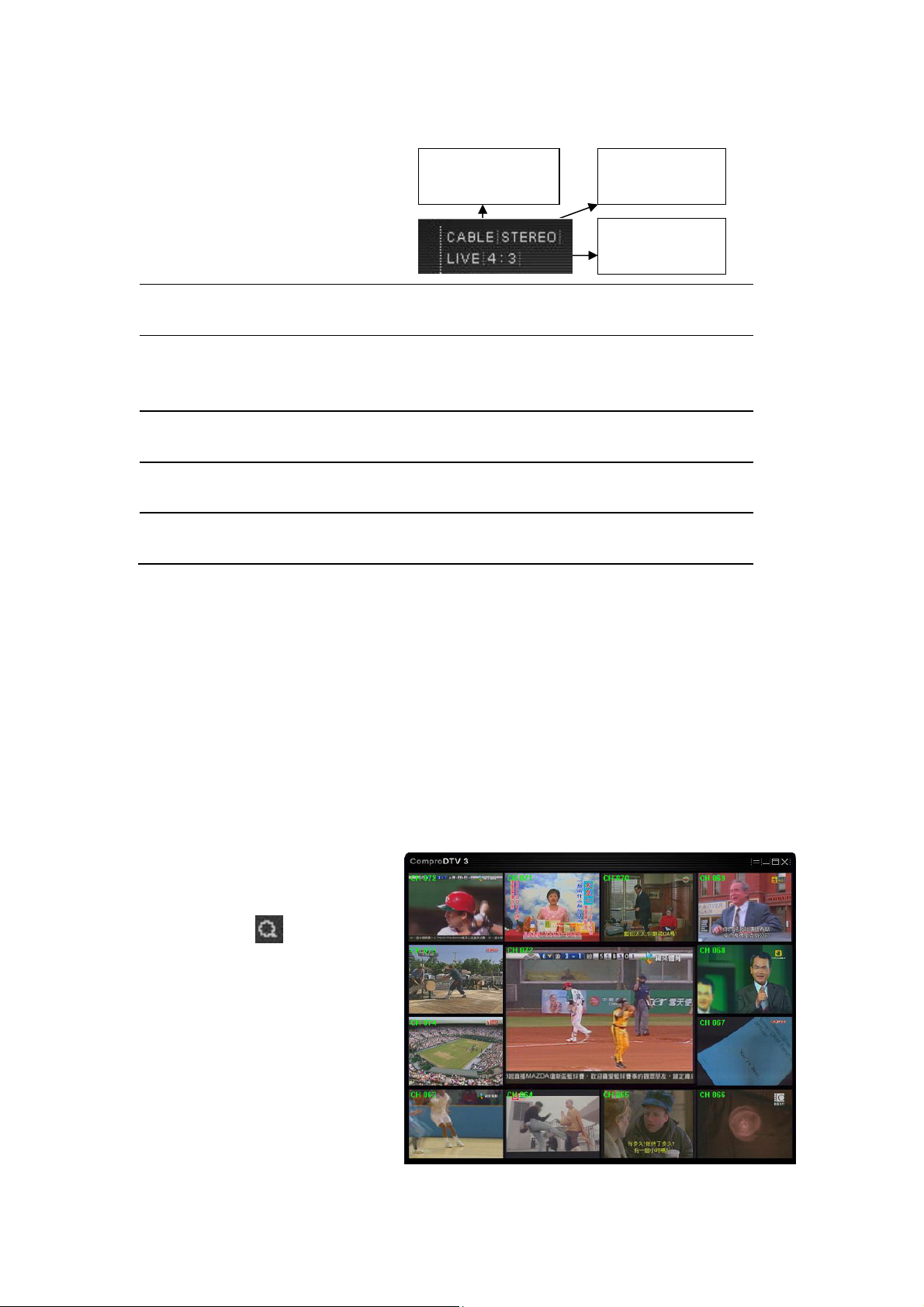
Informacje na wyświetlaczu:
HotKey
A
L Aktywacja i ustawianie timera. (SLEEP)
F7 Video Desktop – wideo jako tapeta pulpitu
F8 Okno dialogowe zrzutu z ekranu
Oglądanie TV.
Aktywne źródło
(klawisz V)
Typ fonii
(klawisz Q)
Typ ekranu
(klawisz Tab)
Opis
Włącza / wyłącza tryb “zawsze na wierzchu”.
(Pomarańczowy znak w prawym górnym
rogu ekranu TV)
Po instalacji, wystarczy dwukrotnie kliknąć myszą ikonę ComproDTV 3 na
pulpicie i już będzie można oglądać program TV oraz wykonywać wszystkie
funkcje z tym związane: wyszukiwanie programów, przełączanie kanałów,
regulację głośności i wiele innych. Większość z nich jest dostępna zarówno z
klawiatury jak i z pilota zdalnego sterowania.
Przegląd programów.
Podczas oglądania TV,
można skorzystać z funkcji
podglądu wielu kanałów
jednocześnie. Funkcja ta
dzieli ekran na wiele pól i w
każdym pokazywana jest
kolejno zawartość innego
programu (pojedyncze
stopklatki, aktualizujące się
sekwencyjnie).
17
Page 19
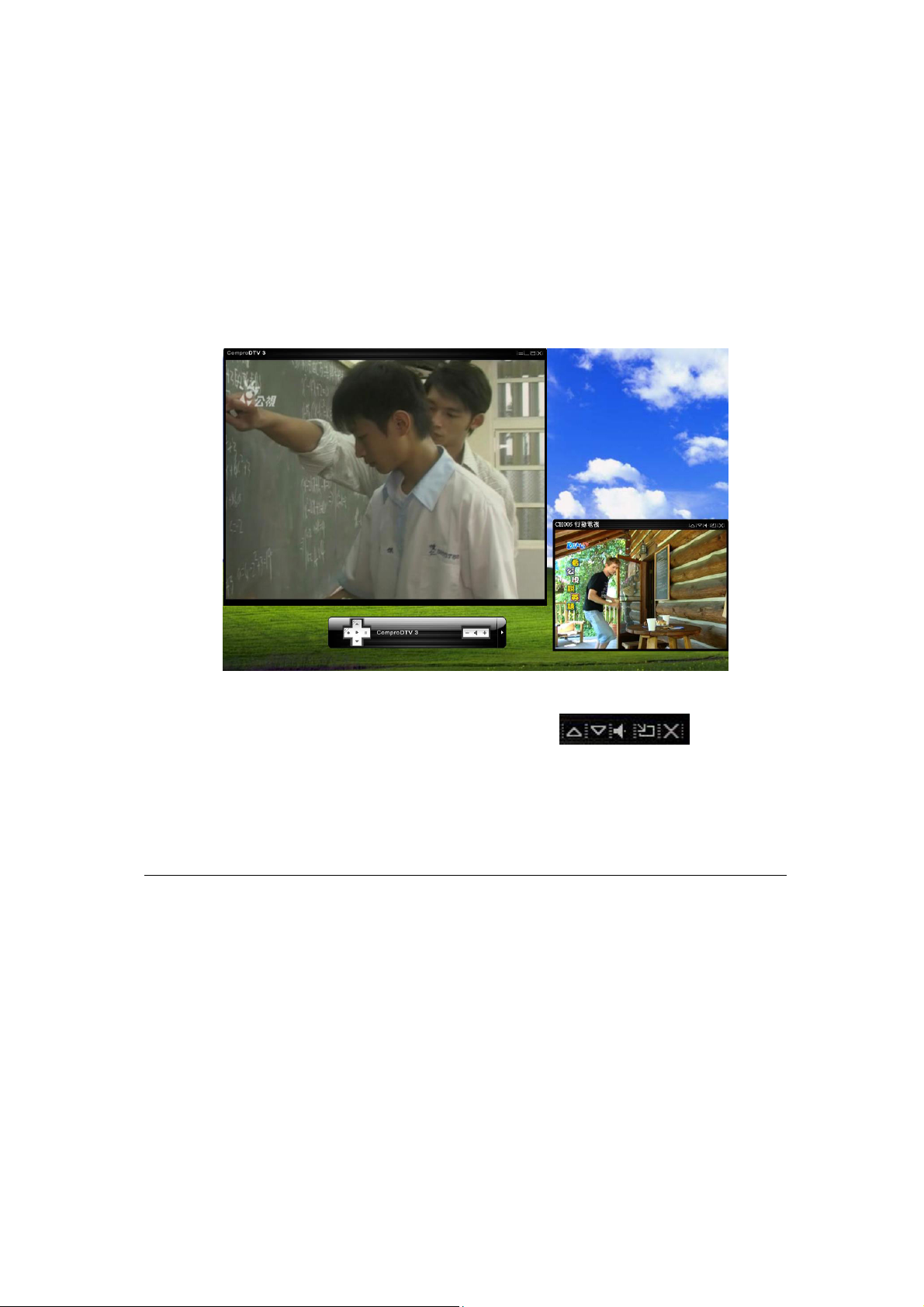
Funkcje PlP oraz POP.
ComproDTV umożliwia jednoczesne wyświetlanie obrazu z TV oraz
odtwarzanie zarejestrowanego nagrania. Po wybraniu PIP lub POP pojawi się
drugie , podrzędne okno. Jeżeli w głównym oknie wyświetlany jest obraz z TV,
w oknie podrzędnym będzie wyświetlany obraz z nagrania. Po podwójnym
kliknięciu na to okno nastąpi zamiana zawartości okien miejscami. Okno
główne zawsze posiada pełną funkcjonalność, natomiast okno podrzędne ma
ograniczone możliwości.
Zastaw przycisków w rogu okna podrzędnego służy do przełączania kanałów,
wyciszania, ustawiania okna i zamykania okna Wymiary i
pozycję okna podrzędnego możne dowolnie zmieniać myszą, tak jak zwykłe
okno systemu Windows. Funkcja PIP w programie Compro DTV pozwala
obsługiwać kilka tunerów Compro jednocześnie np. naziemny i satelitarny
cyfrowy.
UWAGI
Dodatkowe okno powoduje wzrost obciążenia głównego procesora w
komputerze. Gdy całkowite obciążenie osiągnie 100 % , ruchomy obraz może
zacząć tracić normalną płynność. Okno podrzędne nie posiada funkcji „Pełny
ekran - Full Screen”. Można wyciszyć dźwięk indywidualnie dla okna
podrzędnego, natomiast nie można wyciszyć dźwięku indywidualnie dla okna
głównego, gdyż powoduje to wyciszenie dźwięku w obu oknach.
18
Page 20
Menu pod prawym przyciskiem myszy.
Jeżeli wskaźnik myszy znajduje się na obrazie TV, kliknięcie prawym
przyciskiem myszy przywoła menu podręczne z wieloma użytecznymi
funkcjami.
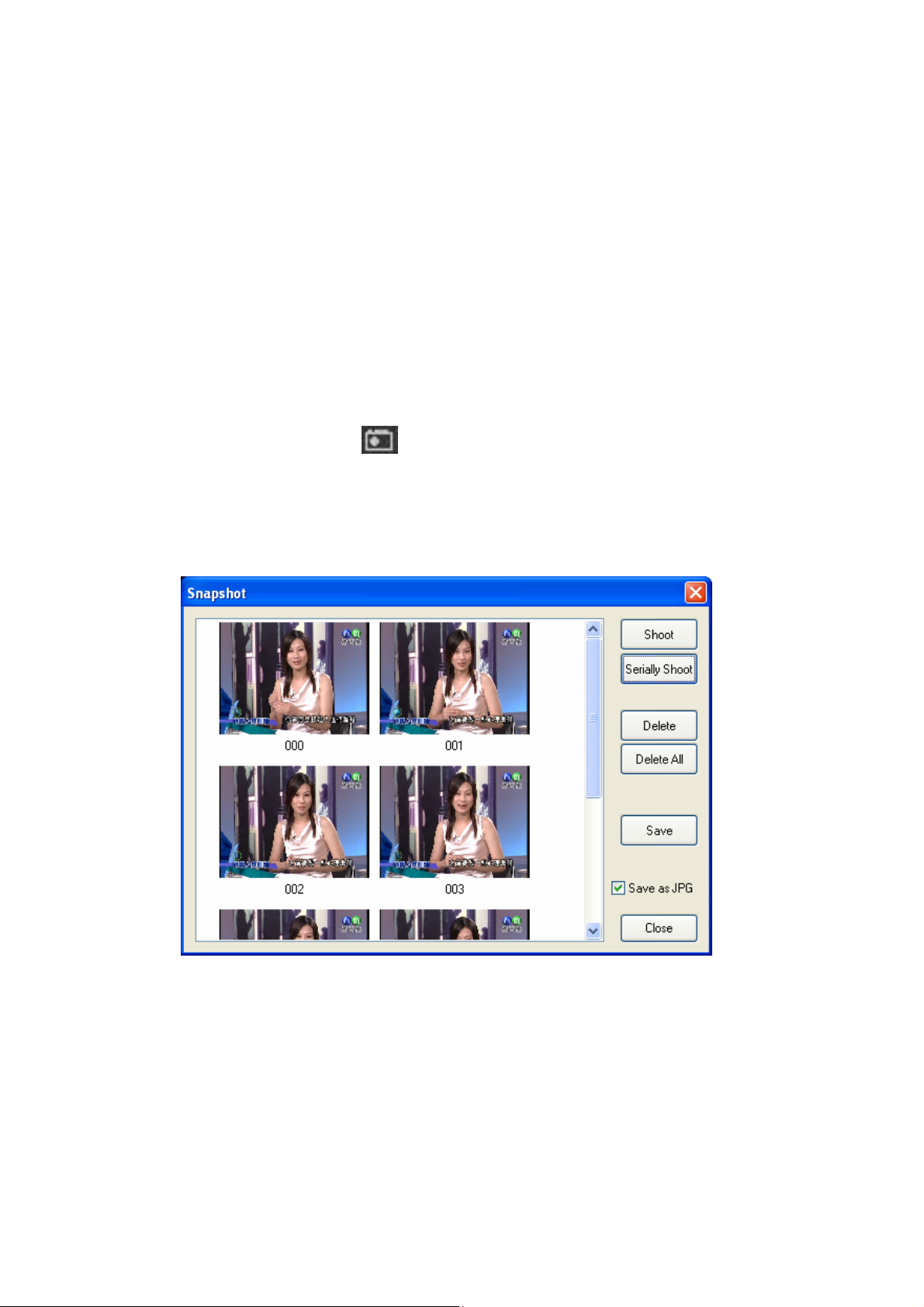
Przechwytywanie pojedynczych obrazów (stop
klatek).
Kliknięcie na ikonę znajdującą się na panelu sterującym lub
naciśnięcie spacji na klawiaturze spowoduje zarejestrowanie obrazu, jednej
klatki z aktualnie oglądanego programu. Format i jakość zapisu można ustalić
w odpowiedniej zakładce opcji konfiguracyjnych programu Compro DTV 3.
19
Page 21
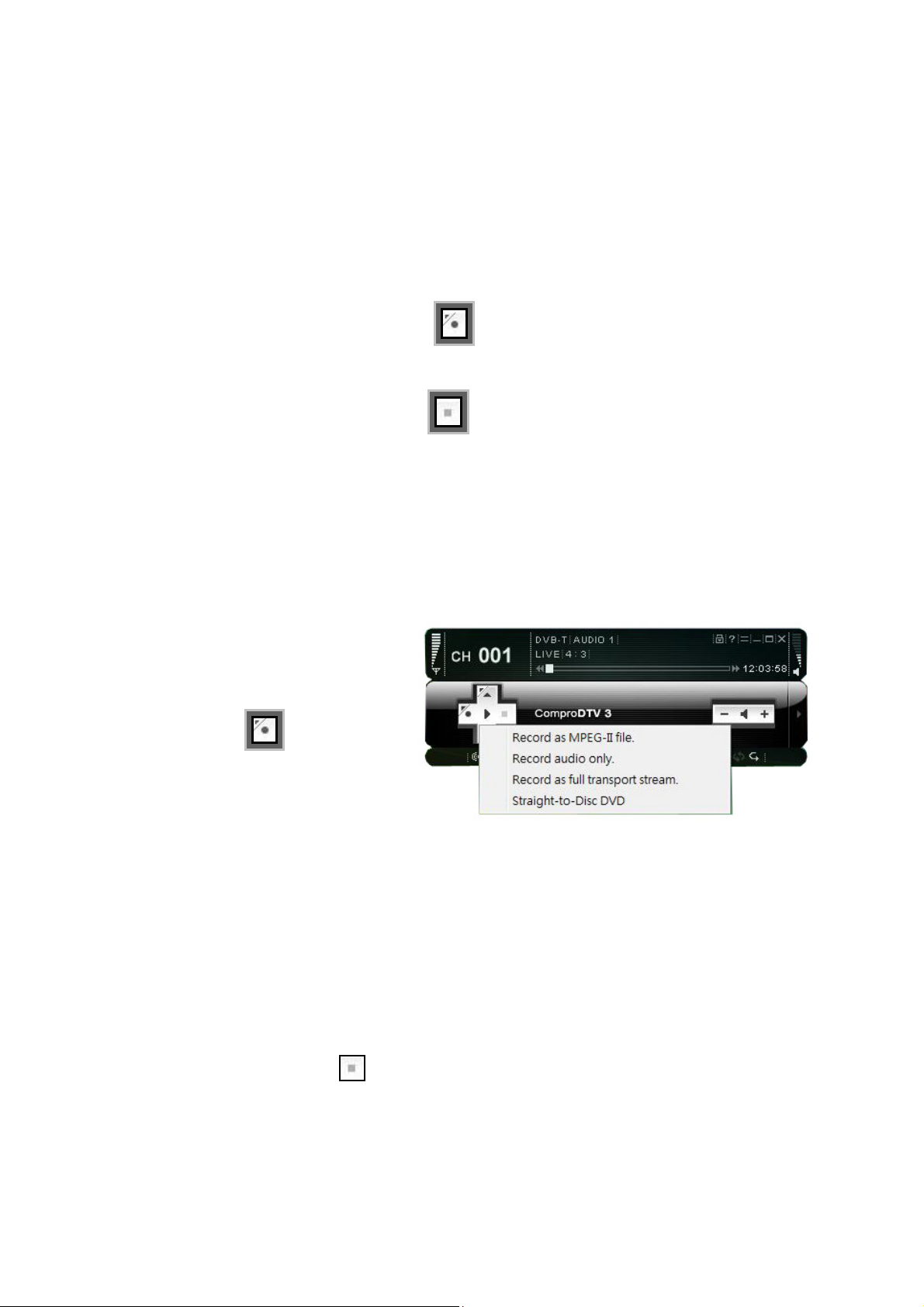
Nagrywanie.
ComproDTV 3 jest cyfrowym magnetowidem umożliwiającym nagrywać
ruchomy obraz i dźwięk na twardy dysk lub płytę DVD. ComproDTV obsługuje
kompresję w standardzie MPEG-1/2/4, co znacznie oszczędza miejsce na
dysku, ale jakość wideo zależy od wybranego formatu.
Natychmiastowe nagrywanie:
1. Nacisnąć przycisk „Rekord” . ComproDTV rozpocznie rejestrację
programu aktualnie oglądanego w oknie, w postaci pliku na twardym
dysku.
2. Naciśnięcie przycisku „Stop” spowoduje zakończenie nagrywania.
W celu odtworzenia zarejestrowanych nagrań wystarczy nacisnąć „Play” i
wybrać, które nagranie ma być odtworzone.
Bezpośrednie nagrywanie na dysk DVD (tylko
E500).
Kliknąć na panelu sterującym
lewy, górny róg ikony
nagrywania I wybrać
funkcję – bezpośrednie
nagrywanie na dysk - “Straight
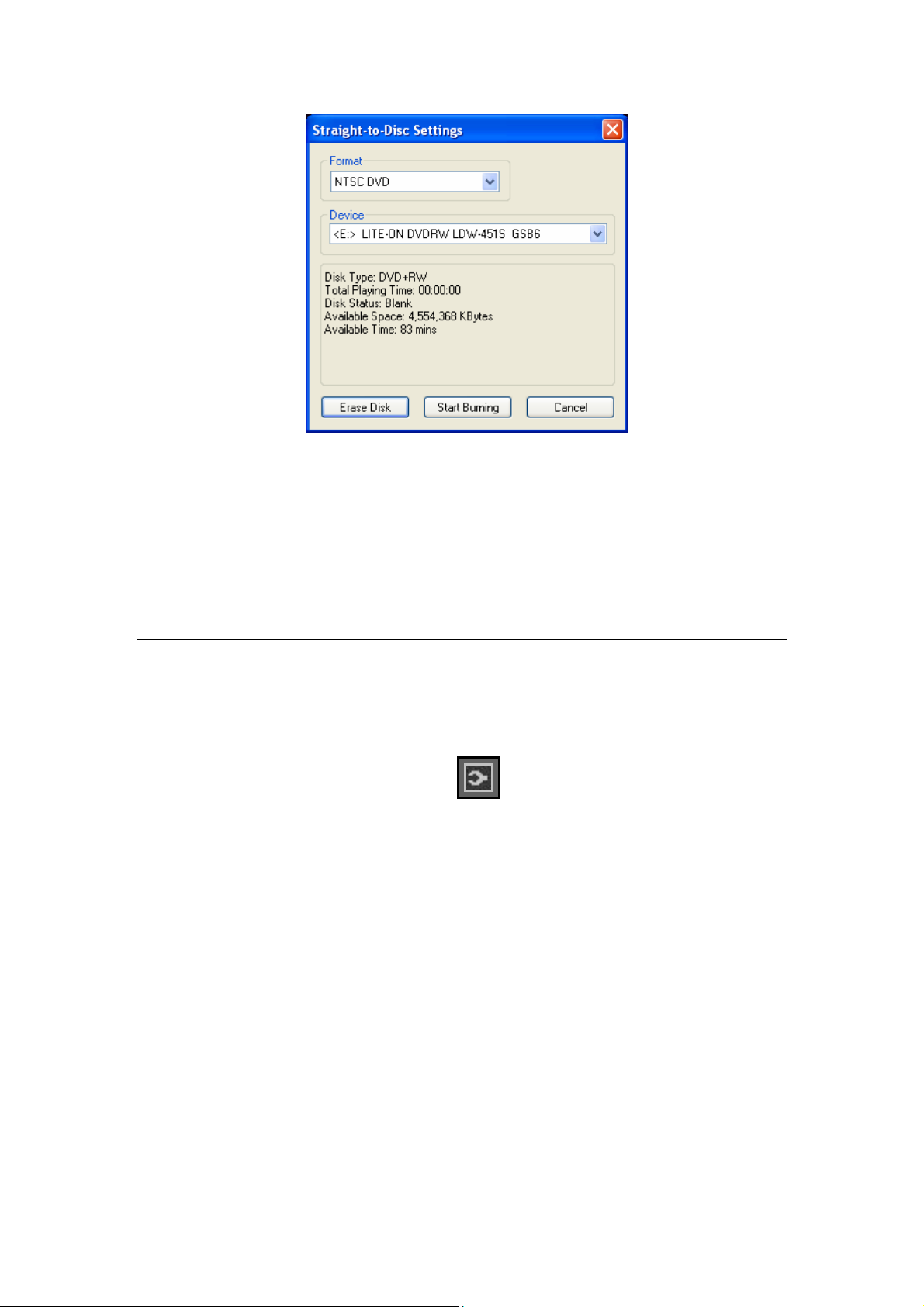
to Disc”. Pojawi się okno
dialogowe do konfiguracji tej funkcji:
Format: wymagany przez użytkownika format zapisu.
Device: wybór urządzenia rejestrującego.
Erase Disk: Używając dysków wielokrotnego zapisu RW (re-writable) może
zajść potrzeba wcześniejszego wymazania istniejących danych z płyty.
Start Burning: Rozpoczęcie nagrywania.
Stop: Naciśnij przycisk w celu zakończenia nagrywania.
Cancel: Anulowanie operacji i zamknięcie okna.
20
Page 22
UWAGI
Funkcja zapisu „Straight-to-Disc” może nie działać na niektórych modelach
nagrywarek CD i DVD. Wymagana jest instalacja załączonego programu
Ulead DVD MovieFactory 4 SE. Pliki nagrywane na CD i DVD nie są
przechowywane na dysku twardym. ComproDTV określa automatycznie
pojemność płyty CD lub DVD i samoczynnie przerywa zapis po jej zapełnieniu.
Ustawienia - Opcje.
Naciśnięcie przycisku „Options” otwiera okno umożliwiające
szczegółową konfigurację tunera TV. Jeżeli system operacyjny Windows jest
w wersji polskiej, to program już podczas instalacji powinien automatycznie
wprowadzić ustawienia odpowiednie dla naszego kraju. Można je również
edytować ręcznie.
Zakładka „Ustawienia kanałów” umożliwia wyszukiwanie dostępnych
programów, indywidualną konfigurację każdego z nich pod kątem ustawień
jasności, kontrastu czy koloru. Stworzenie listy „ulubionych”, pozwala ułożyć
dostępne kanały w dowolnie wybranej kolejności.
21
Page 23
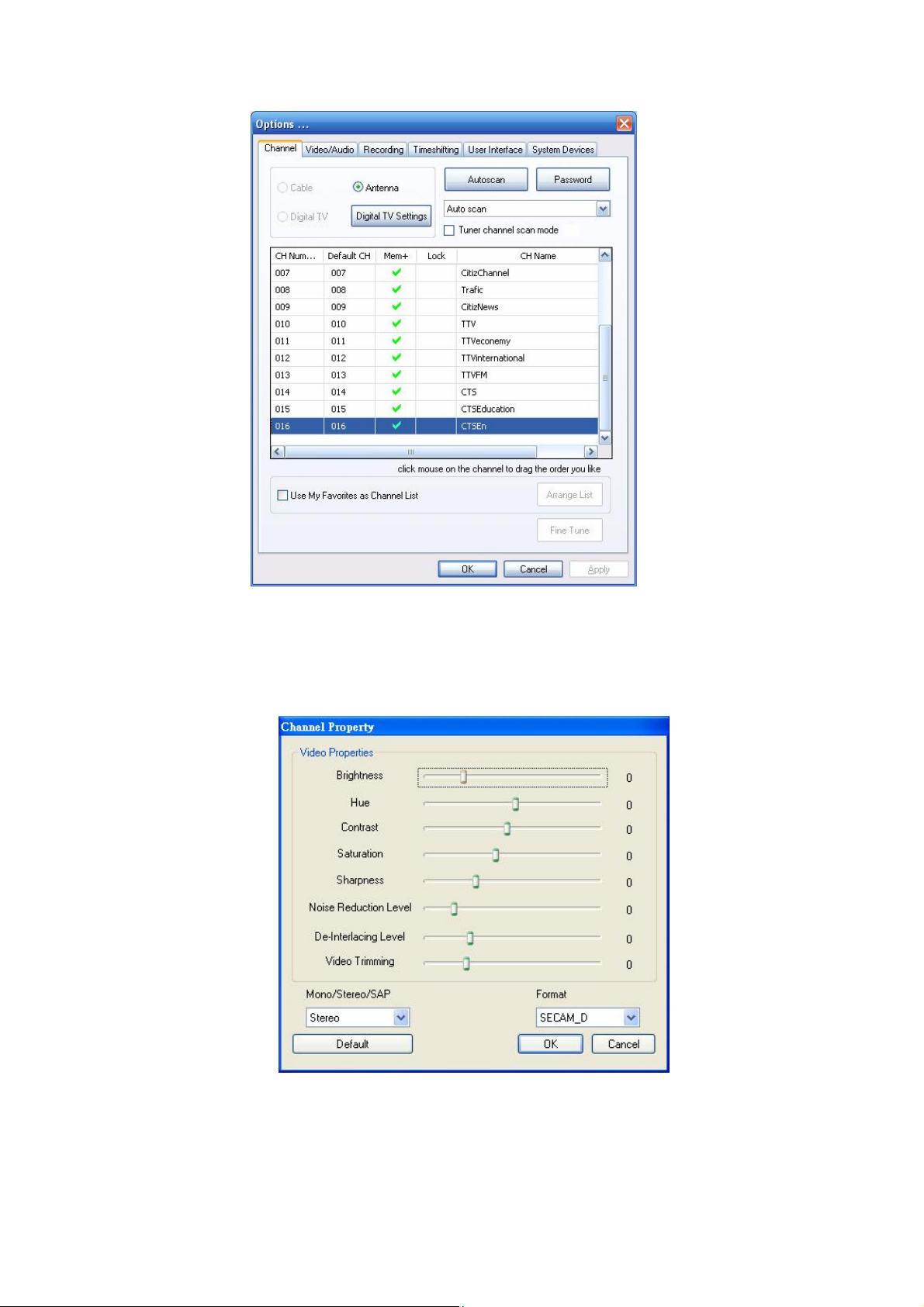
Opcja „Fine tune” – „Dokładne dostrojenie” pozwala na precyzyjne
dostrojenie kanału w sytuacji, gdy np. jest problem z jakością dźwięku.
Każdy kanał można indywidualnie dopasować do własnych wymagań.
22
Page 24
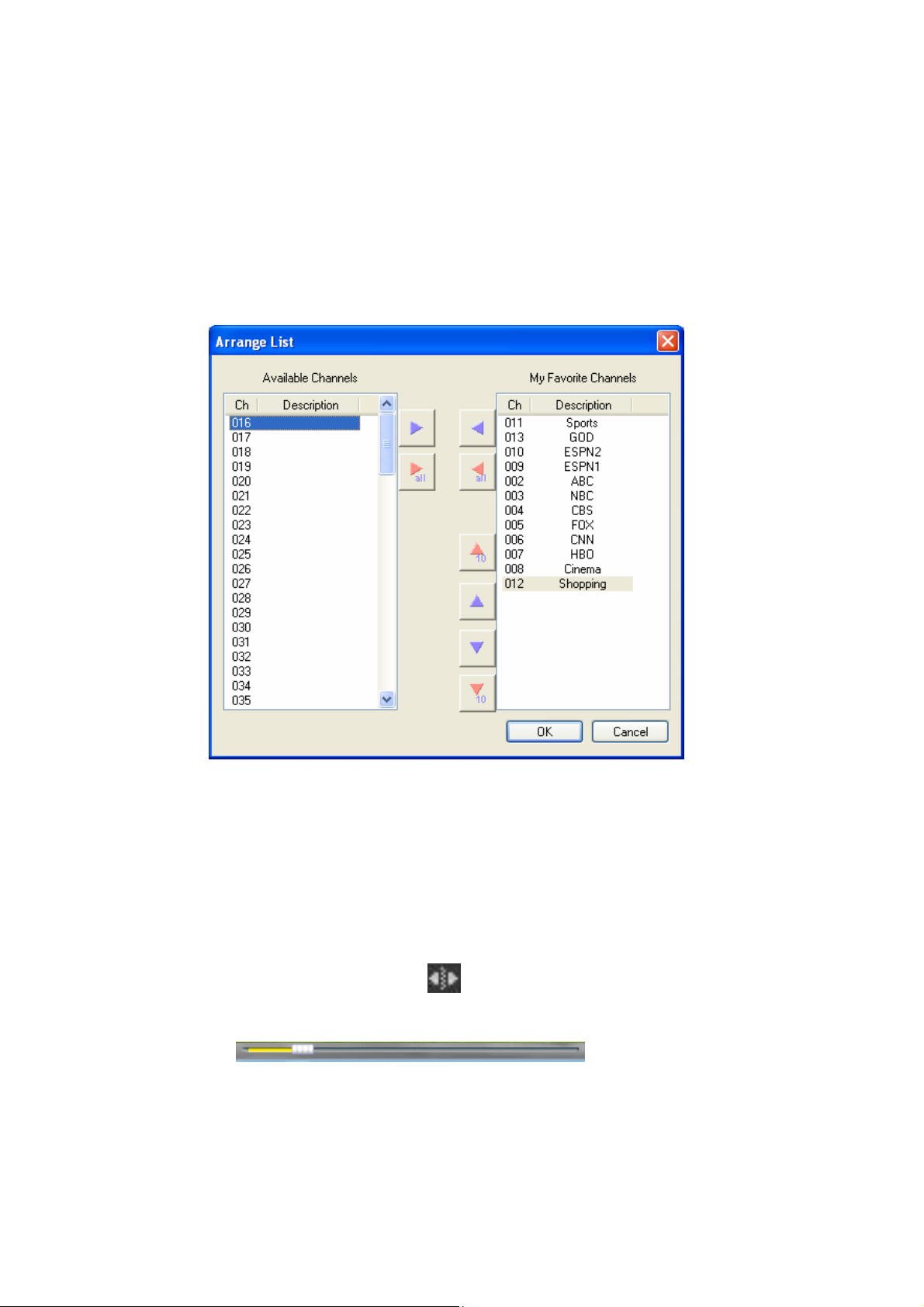
Lista programów „Ulubione”.
ComproDTV umożliwia swobodną manipulację zawartością i kolejnością
programów na liście „Ulubione”. Aby program zaczął korzystać z listy
ulubionych programów, należy w oknie „Ustawienia kanałów” zaznaczyć opcję
“Używaj listę ulubionych jako listę kanałów”.
Przesuwanie w czasie – „Timeshifting”.
Funkcja Timeshift pozwala zatrzymywać, powtarzać lub pomijać np.
reklamy w oglądanym programie TV. Funkcja przesuwania w czasie daje
użytkownikowi niedostępne dotychczas możliwości kontrolowania sposobu
oglądania telewizji. Dla przykładu: jeżeli oglądasz pasjonującą transmisję
sportową i przyszła ci ochota na łyk czegoś zimnego z lodówki, wystarczy
nacisnąć przycisk Timeshifting . Pojawi się pasek informujący o
upływającym czasie:
Pasek informuje jak duża część bufora na dysku jest wykorzystana. Można
dzięki temu zorientować się jak długo jeszcze program można wstrzymywać.
Teraz po powrocie ze szklanką chłodnego płynu można usiąść przed
monitorem i kontynuować oglądanie programu dokładnie od chwili, w której
przerwaliśmy. Przesuwając wskaźnik postępu myszą, można przeskoczyć w
23
Page 25
określone miejsce zapisanego tymczasowo programu np. na początek. Można
również korzystać z przycisku Advance (przeskok do przodu – np dla
pominięcia reklamy) lub Replay (w celu natychmiastowego powtórzenia
fragmentu programu.
Funkcja Timeshifting zapisuje tymczasowo program na dysku twardym
komputera. Wielkość bufora deklaruje się w opcjach programu.
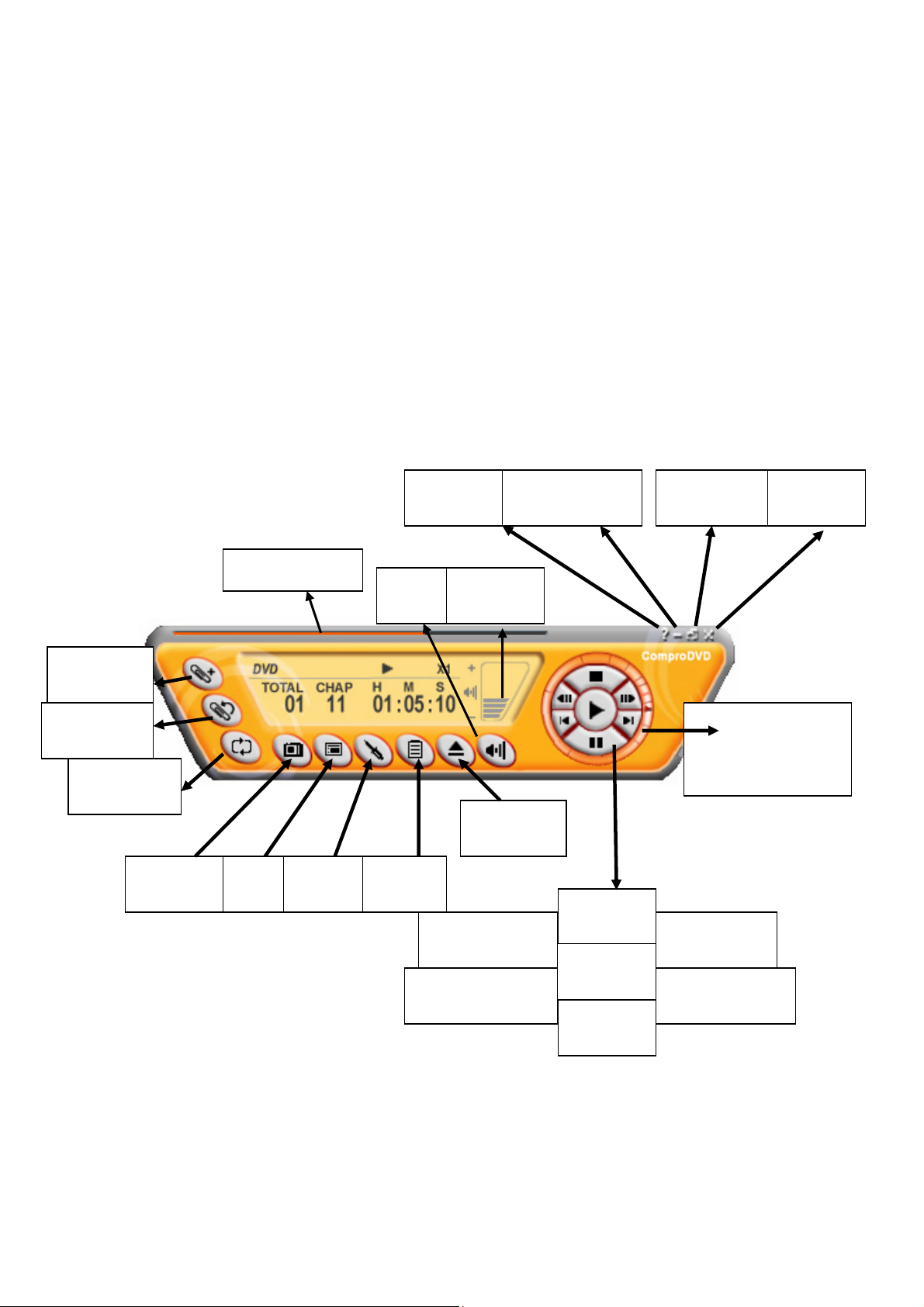
ComproDVD 2
Prosty, stabilny i wszechstronny. Program ComproDVD 2 łączy w sobie
wszystkie niezbędne funkcje odstępne w standardowym odtwarzaczu DVD.
Dodaj
zakładkę
Idź do zakładki
(F6)
Powtórka
(R)
Snapshot
(G)
Pasek postępu
Menu
(M)
Opcje
(E)
Pomoc (H)
Mute
(M)
Źródło
Siła głosu
Wstecz
Poprzednia scena
Minimalizacja
(+, -)
Wysunięcie
(CTRL+E)
( / )
( P )
(CTRL+N)
Stop
(S)
Odtwarzanie
(Enter)
Pauza
(Space)
Pełny ekran
(W)
Płynna regulacja
prędkości
w przód i w tył.
Do przodu
( . )
Następna scena
( N )
Zamknij
(CTRL+X)
24
Page 26
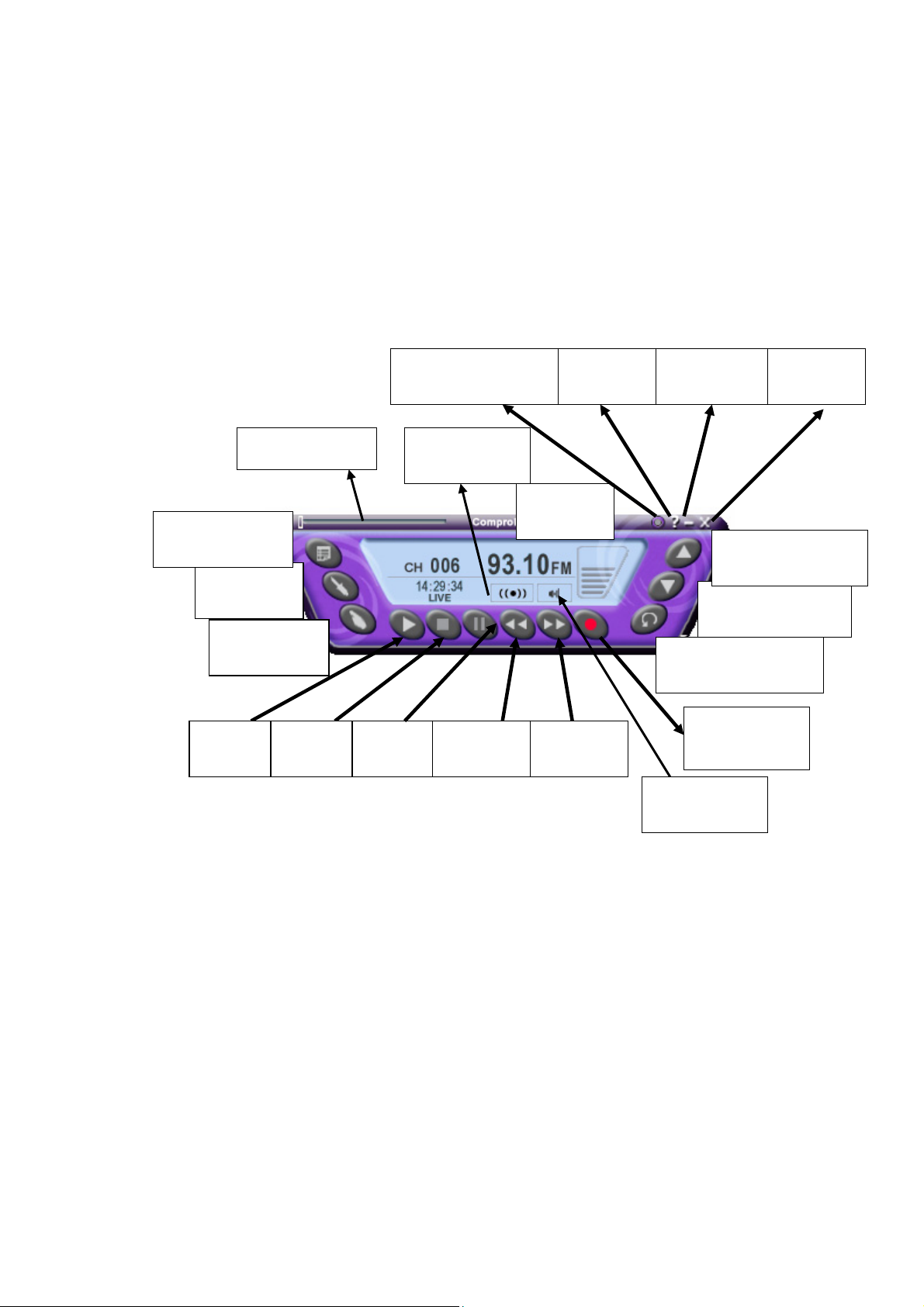
ComproFM 2
ComproFM to program obsługujący radio. Dotyczy on tylko kart telewizyjnych
w wersji z wbudowanym radiem.
Panel kontrolny radia.
Pasek postępu
Programator
nagrań
Ustawienia
(S)
Częstotliwość
Play
(Spacja)
(K)
Stop
(O)
Zawsze na wierzchu
(CTRL+A)
Stereo/Mono
(CTRL+S)
Pauza
(Spacja)
Wstecz
(Å)
Pomoc
Głośność
(+, -)
Do przodu
(Æ)
(H)
Minimalizuj
(Z)
Następna stacja
Poprzednia stacja
(Page down)
Ostatnia stacja
(N)
Nagrywanie
(R)
Wyciszenie
(M)
Zamknij
(CTRL+W)
(Page Up)
25
Page 27
Rozwiązywanie problemów.
Jeżeli podczas instalacji lub używania tunera VideoMate wystąpią jakieś
problemy, proszę sprawdzić następując rzeczy:
Typ systemu operacyjnego: VideoMate E300/500 współpracuje z Windows
XP SP2 lub Vista. W razie potrzeby należy odwiedzić stronę internetową
www.windowsupdate.com i pobrać odpowiednie aktualizacje – ServicePack.
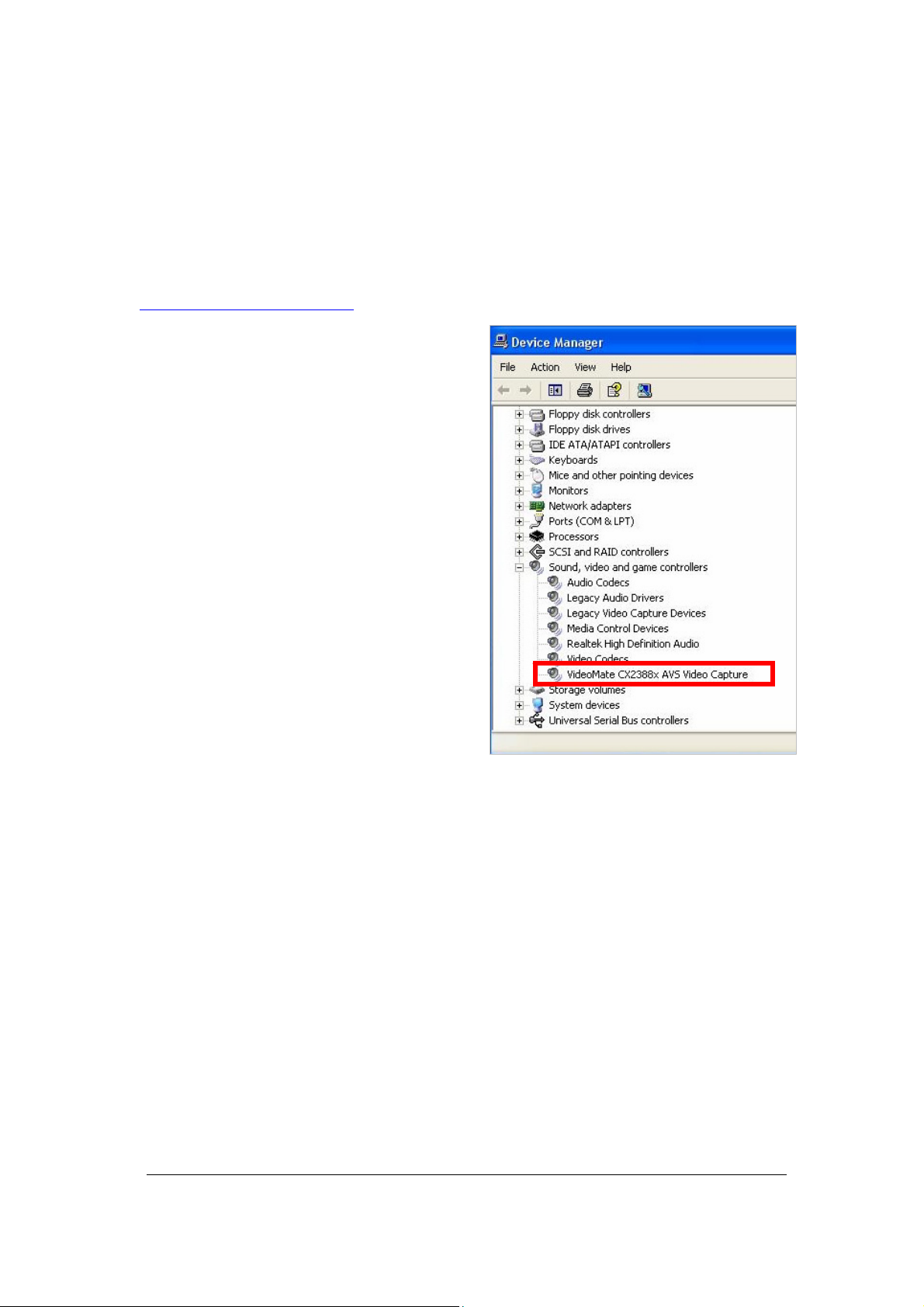
Sterowniki: W menadżerze urządzeń systemu Windows, w sekcji „Kontrolery
dźwięku, wideo i gier” powinno znajdować się urządzenie ”VideoMate
CX2388x AVS Video capture”. Jeśli nie, należy reinstalować sterowniki do
tunera TV.
Error Code: 0x1000006
Taki błąd występuje najczęściej w przypadku problemów ze sterownikami
WDM. Opisana powyżej deinstalacja i ponowna instalacja powinna rozwiązać
problem.
Jeżeli problem nadal występuje, może to oznaczać konflikt przerwań IRQ.
Na przykład karta sieciowa lub dźwiękowa w komputerze korzysta z tego
samego przerwania IRQ co tuner TV VideoMate.
Użyj Menadżera Urządzeń do zdiagnozowania problemu: w Menadżerze
Urządzeń wybierz opcje „Widok - > Zasoby według typu" i kliknij na znaczek
"+" obok „Żądanie przerwania (IRQ)”. Rozwinie się lista podobna do poniższej.
W celu uzyskania najlepszych rezultatów, wskazane jest, aby żadne inne
urządzenie nie korzystało z przerwania IRQ zajętego przez kartę tunera TV.
Jeżeli jakieś inne urządzenie współdzieli przerwanie z tunerem TV, wyjmij
kartę TV i umieść ją w innym slocie PCI-E.
26
Page 28
Brak obrazu / Dźwięk jest.
Główną przyczyną takiego problemu jest najczęściej problem z
przerwaniami. Proszę przeczytać i postępować zgodnie z procedurą opisaną
w poprzednim punkcie Error Code: 0x1000006.
Jest obraz / Brak dźwięku.
Jeżeli można oglądać TV, a nie ma dźwięku, sprawdź kolejno:
1. Sprawdź ustawienie regulatora głośności WAVE i czy nie jest
zaznaczona opcja MUTE.
2. Sprawdź ustawienie regulatora ogólnego głośności Windows VOLUME i
czy nie jest zaznaczona opcja MUTE.
Czasami pomaga aktualizacja sterowników do karty dźwiękowej lub ich
reinstalacja.
Nie można nagrywać.
Do nagrywania, ComproDTV 3 wymaga kilku komponentów z programu
Ulead PhotoExplore 8 SE. Jeżeli ten program nie został zainstalowany na
początku, proszę to zrobić teraz. Ulead PhotoExplore 8 SE znajduje się na
załączonej płycie CD.
Obraz nagrywa się prawidłowo, ale bez dźwięku.
Przyczyną może być wybór złego źródła dźwięku do rejestracji w
opcjach – Urządzenia systemowe programu ComproDTV 3.
W zakładce “Nagrywanie” opcji programu Compro DTV32 sprawdź regulator
poziomu rejestrowanego sygnału audio.
Nagrania z zewnętrznego magnetowidu są bez dźwięku.
Sygnał Composite Video z magnetowidu należy połączyć z żółtym
wejściem Composite tunera TV. Natomiast dźwięk z magnetowidu należy
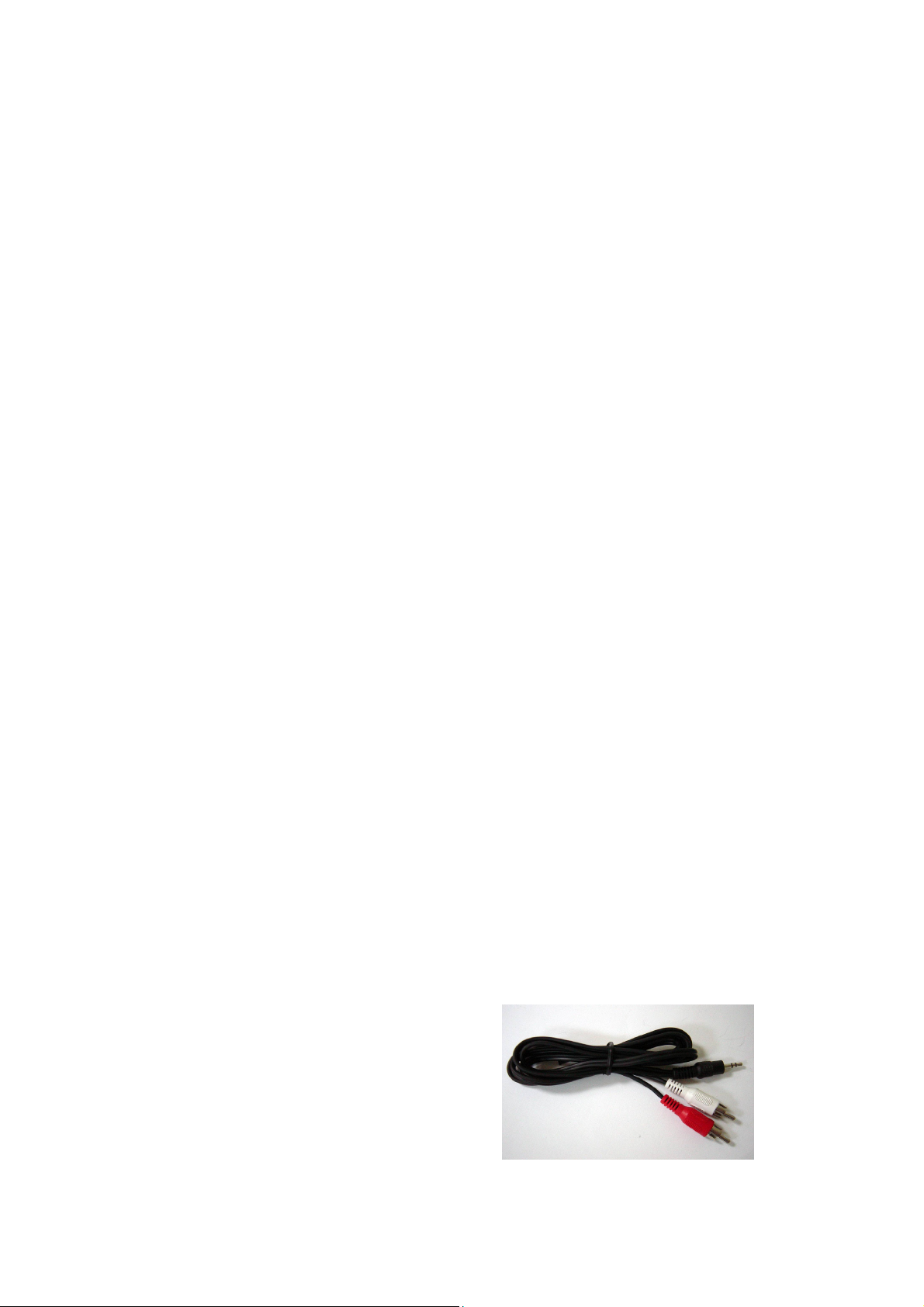
podłączyć osobnym kablem z wejściem stereo mini jack 3,5mm Audio IN
tunera TV. Odpowiednie kable należy dokupić osobno w zależności od typu
gniazd w podłączanym magnetowidzie lub kamerze, np.:
27
Page 29

Przy korzystaniu z Eurozłącza (Scart) należy również pamiętać, że
spotyka się kable z Eurozłączem wejściowym (tylko wejście do magnetowidu)
lub wyjściowym, lub uniwersalne dwukierunkowe. Pierwszy wymieniony typ nie
nadaje się do zgrywania materiału z magnetowidu do komputera.
Nagrane programy zacinają się (brak płynności, zgubione
klatki).
Karta i program VideoMate TV używają głównego procesora w
komputerze do kodowania nagrywanego materiału (kompresja programowa).
Z tego powodu, gdy moc obliczeniowa komputera jest zbyt mała i nie nadąża
on z obliczeniami w czasie rzeczywistym, objawi się to właśnie gubieniem
klatek i brakiem płynności ruchów w nagraniu. Nagrywając z niższą jakością
np. VideoCD, powinien wystarczyć procesor z zegarem 1,7 MHz. Natomiast do
nagrań o jakości DVD wskazany jest procesor minimum 3,0GHz. Przed
rozpoczęciem nagrywania można otworzyć systemowy menadżer zadań
(naciśnij Ctrl + Alt + Del) i tu obserwować wzrost obciążenia procesora po
rozpoczęciu rejestracji. Jeżeli obciążenie wzrasta do 100%, oznacza to, że
wybrana jakość nagrania przekracza możliwości posiadanego komputera lub
jakieś inne, równolegle uruchomione programy pochłaniają zbyt dużą część
mocy obliczeniowej jednostki centralnej.
Nie można odtworzyć nagrań.
Najczęściej jest to konflikt kodeków wynikający z instalacji ich
różnorodnych wersji i odmian niezbędnych do odtwarzania filmów Divx.
Problem powinna rozwiązać deinstalacja któregoś z dodatkowych kodeków
(na przykład Nimo, K-Lite), instalacja nowszej wersji pakiety kodeków (codecs
pack). Czasami reinstalacja sterowników DirectX może również przynieść
pozytywne rezultaty.
Nie można nagrywać w formacie MPEG-4. Brak takiej opcji.
Program Compro DTV 3 nie jest wyposażony w kodek formatu MPEG-4.
Należy go zdobyć we własnym zakresie, np. ściągnąć z Internetu:
http://www.divx.com/.
Po zainstalowaniu, format MPEG-4 powinien pojawić się na liście. Do
rejestracji audio zaleca się wybrać kodek Ulead MP3.
UWAGA
Compro nie gwarantuje kompatybilności z kodekami innych producentów i nie
odpowiada za osiągniętą jakość obrazu i dźwięku.
28
Page 30

Nagrany obraz jest zniekształcony.
Proszę zaktualizować sterowniki do karty graficznej i dźwiękowej
(najlepiej bezpośrednio ze stron internetowych odpowiednich producentów).
To samo dotyczy sterowników do płyty głównej, szczególnie, gdy jest ona
zbudowana na bazie układów VIA lub SiS. Można też sprawdzić, czy nie
pojawiła się nowsza wersja programu Compro PVR.
Program nie odpowiada na naciskanie przycisku USTAWIENIA.
Przyczyną takiego zachowania może być instalacja “innych” kodeków.
Często aplikacje z nimi powiązane wymuszają korzystanie z TYCH kodeków,
uniemożliwiając zmianę ustawień. Deinstalacja takiego oprogramowania
powinna naprawić sytuację. Czasami niezbędne będzie powtórzenie instalacji
DirectX.
Przyczyną nieprawidłowego funkcjonowania programów może być
również uszkodzenie systemu operacyjnego przez wirusy lub inne szkodliwe
programy. W takim przypadku najlepiej zainstalować cały system operacyjny
od nowa, z wszystkimi aktualizacjami i najnowszymi sterownikami.
Nie działa zdalne sterowanie.
Sprawdź czy odbiornik zdalnego sterowania jest podłączony i czy wtyczka
jest dokładnie włożona do końca. Umieść odbiornik w widocznym miejscu.
Sprawdź baterie w pilocie. Nie używaj starych baterii.
Sprawdź czy ikona
nie, uruchom program:
C:\Program Files\Common Files\VideoMate\ComproRemote.exe
Ikona IR
przycisków w nadajniku zdalnego sterowania powinien powodować zmianę
koloru tej ikony. Jeżeli nie ma odpowiedzi, może to oznaczać, że sterowniki IR
są nieprawidłowo zainstalowane. Proszę odinstalować ComproDTV 3
używając systemowej opcji „Dodaj/usuń” programy i zainstalować program
ponownie.
powinna pokazać się na pasku zadań. Naciskanie
znajduje się na pasku zadań, w okolicy zegara. Jeżeli
Obraz TV nie jest czysty.
Zakłócenia obrazu są najczęściej spowodowane interferencją sygnałów
wysokiej częstotliwości z płyty głównej, pamięci i innych podzespołów
komputera z antenowym sygnałem telewizyjnym. Walczyć z tym jest
29
Page 31

dość trudno i nie ma jednego uniwersalnego lekarstwa. Wpływ na to ma
wiele czynników:
z Jakość instalacji antenowej - jakość kabla, wtyczki i połączenia między
nimi.
z Moc sygnału antenowego – stosowanie rozdzielaczy (TV / komputer)
zawsze osłabia sygnał.
z Jakość zasilacza (bardzo ważny czynnik), poziom filtrowania napięć
zasilających.
z Jakość płyty głównej - czyli również skuteczność filtrowania napięć
zasilających,
z Sposób montażu płyty w obudowie - ilość punktów płyty głównej zwartych
do masy podczas przykręcania jej do obudowy.
z Ułożenie kabli wewnątrz obudowy, ułożenie kabli na zewnątrz.
z Uziemienie (lub nie) całego zestawu (anteny TV i kablowe są uziemione i
może to kolidować z uziemieniem komputera).
30
Page 32

31
P/N: 3GA0310229
 Loading...