

Page 1
Action
USB 2.0 TV Tuner Box
Skrócona instrukcja obsługi.
Compro Technology, Inc.
www.comprousa.com
Page 2

1
Page 3

Spis treści.
Spis treści..............................................................................................2
Zastosowanie tunera VideoMate Action. ...............................................3
Zawartość opakowania VideoMate TV PCI. ..........................................4
Złącza tunera VideoMate Action USB. ..................................................5
Instalacja...............................................................................................6
Zdalne sterowanie.................................................................................7
ComproPVR 2 .......................................................................................9
Oglądanie TV.......................................................................................12
Nagrywanie. ........................................................................................13
Rozwiązywanie problemów. ................................................................15
2
Page 4

Poniższa instrukcja opisuje podstawowe czynności związane z
instalacją i obsługą tunera telewizyjnego VideoMate Action USB 2.0. Ten opis
pomoże w uruchomieniu produktu i zapozna użytkownika z podstawowymi
funkcjami realizowanymi przez załączone oprogramowanie.
Zastosowanie tunera VideoMate Action.
VideoMate Action USB pozwala oglądać na ekranie komputera i
rejestrować programy telewizji naziemnej i kablowej lub obraz z zewnętrznego
źródła (kamera, magnetowid). W zależności od modelu, VideoMate Action
USB może być wyposażony (oczywiście poza tunerem TV) w tuner radiowy
FM i / lub układ separacji 3D Y/C. Natomiast wszystkie wersje obsługują
cyfrową rejestrację wideo (DVR), posiadają rozbudowany programator nagrań,
zapewniają wysoką jakość obrazu i są wyposażone w wielofunkcyjne zdalne
sterowanie. Ponadto dodatkowe wejścia wideo / s-wideo pozwalają podłączyć
i zgrywać do komputera materiał np. z magnetowidowych kaset VHS.
MINIMALNE WYMAGANIA SYSTEMOWE.
Procesor Pentium III 800 MHz lub odpowiednik
Pamięć 128 MB RAM
Karta dźwiękowa
Wolny port USB 2.0.
Napęd CD-ROM do instalacji oprogramowania
System operacyjny Windows XP SP1 lub Windows 2000 SP4.
50 MB wolnego miejsca na dysku twardym dla instalacji programu.
Dodatkowe wolne miejsce dla rejestracji wideo: od 600 MB (jakość VCD)
do 3 GB (jakość DVD) na każdą godzinę nagrania.
ZALECANE WYMAGANIA SYSTEMOWE.
Dla wykorzystania wszystkich możliwości karty VideoMate TV, z rejestracją w
najwyższej jakości DVD, komputer musi być zdecydowanie lepszy:
Komputer z procesorem 2.4 GHz
Pamięć 256 MB RAM
Karta dźwiękowa Sound Blaster lub kompatybilna
Wolny port USB 2.0.
Napęd CD-ROM do instalacji oprogramowania
System operacyjny Windows XP z SP2.
50 MB wolnego miejsca na dysku twardym dla instalacji podstawowego
oprogramowania.
3
Page 5
600MB do 3GB wolnego miejsca na dysku na każdą godzinę planowanej
rejestracji wideo (wielkość zależna od wybranego formatu rejestracji).
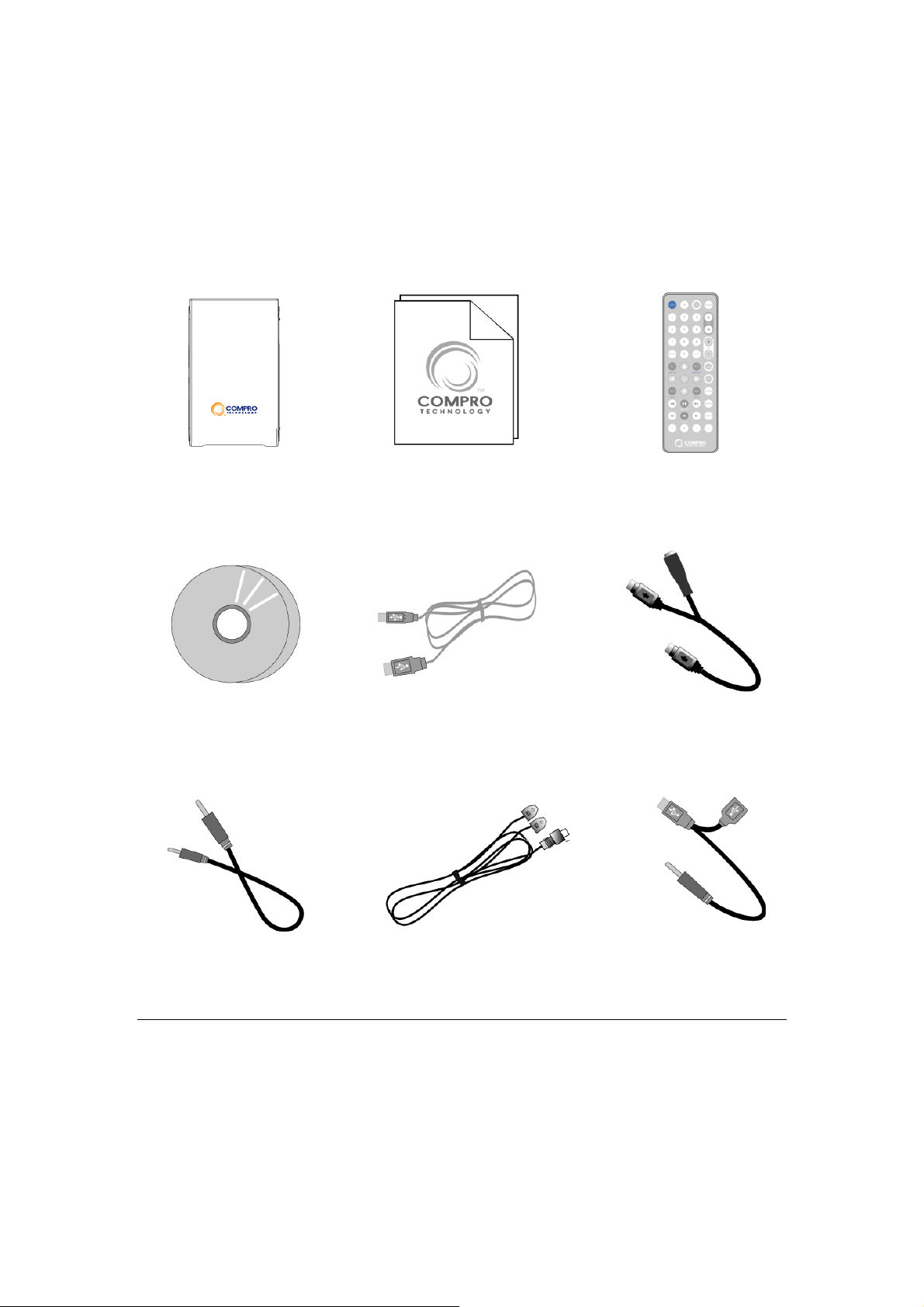
Zawartość opakowania VideoMate TV PCI.
Tuner VideoMate
Instrukcja Nadajnik zdalnego
Action USB
Płyta CD z
oprogramowaniem
Kabel audio do
karty dźwiękowej
sterowania (+ baterie)
Kabel audio / wideo
Kabel USB
Antena FM (tylko
Kabel zasilający USB
wersja z radiem)
UWAGA
Nie podłączaj kabla zasilającego USB i sygnałowego USB do tego
samego portu USB. VideoMate Action jest zasilany z portu USB. Proszę
podłączyć dodatkowy kabel zasilający USB do innego
4
Page 6
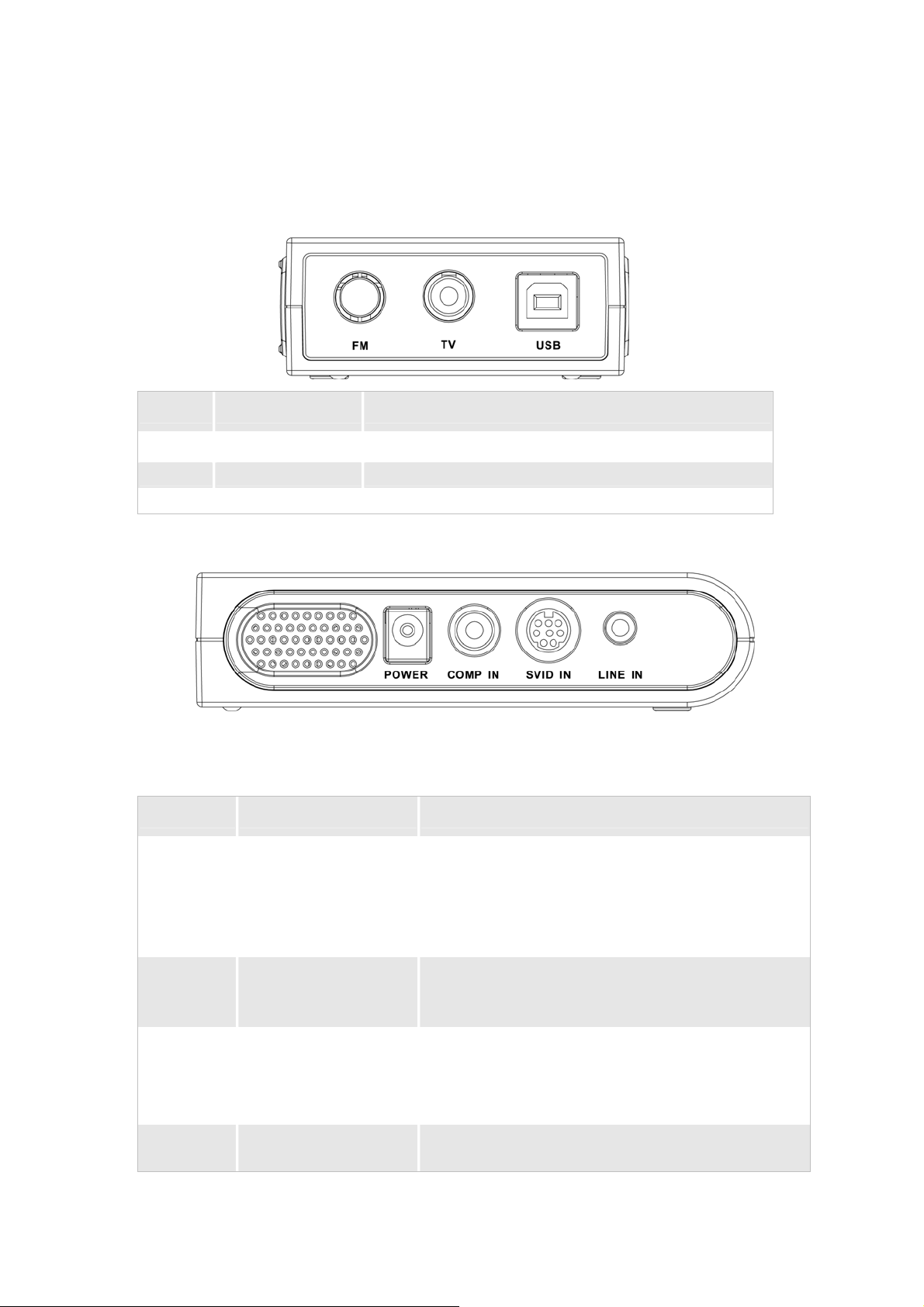
Złącza tunera VideoMate Action USB.
Z tyłu.
Funkcja Opis
FM FM Tuner-In Wejście anteny radiowej.
TV TV Tuner-In Wejście anteny TV lub telewizji kablowej.
USB USB connector Port USB do podłączenia komputera.
Z boku.
Funkcja Opis
POWER USB Power-In Podłączenie dodatkowego zasilania z drugiego
portu USB komputera. Przy braku wolnego
portu USB można zastosować zasilacz prądu
stałego 5V 500 mA (niedołączony).
COMP IN Composite-In Wejście do podłączenia zespolonego sygnału
wizji z zewnętrznego źródła (VHS, DVD).
SVID IN We S-Video oraz
Wy Stereo Audio
( wymagane przez
Windows 2000).
LINE IN Stereo Audio-In Wejście do podłączenia sygnału fonii z
Wejście do podłączenia zewnętrznego źródła
przewodem S-Video (S-VHS, DVD).
Wyjście audio do połączenia z wejściem karty
dźwiękowej (Line IN).
zewnętrznego źródła (VHS, DVD).
5
Page 7
Instalacja.
Proszę nie podłączać tunera do portów USB, zanim nie zostanie
zainstalowane oprogramowanie i sterowniki.
Krok 1. Umieścić załączoną płytę CD w czytniku CD lub DVD. Jeżeli funkcja
“Autostartu” nie jest w systemie wyłączona, po chwili pojawi się automatycznie
okno powitalne instalatora. Jeżeli to nie nastąpi, należy uruchomić „Setup.exe”
z głównego katalogu dysku CD. Można wybrać instalację typu „Complete”
( wszystkie dostępne programy zostaną zainstalowane (VideoMate TV drivers,
ComproPVR 2, ComproFM 2, ComproDVD 2, Ulead PhotoExplore 8 SE) lub
“Custom”, z możliwością wyboru instalowanych składników. Zaleca się jednak
instalacje „Complete”.
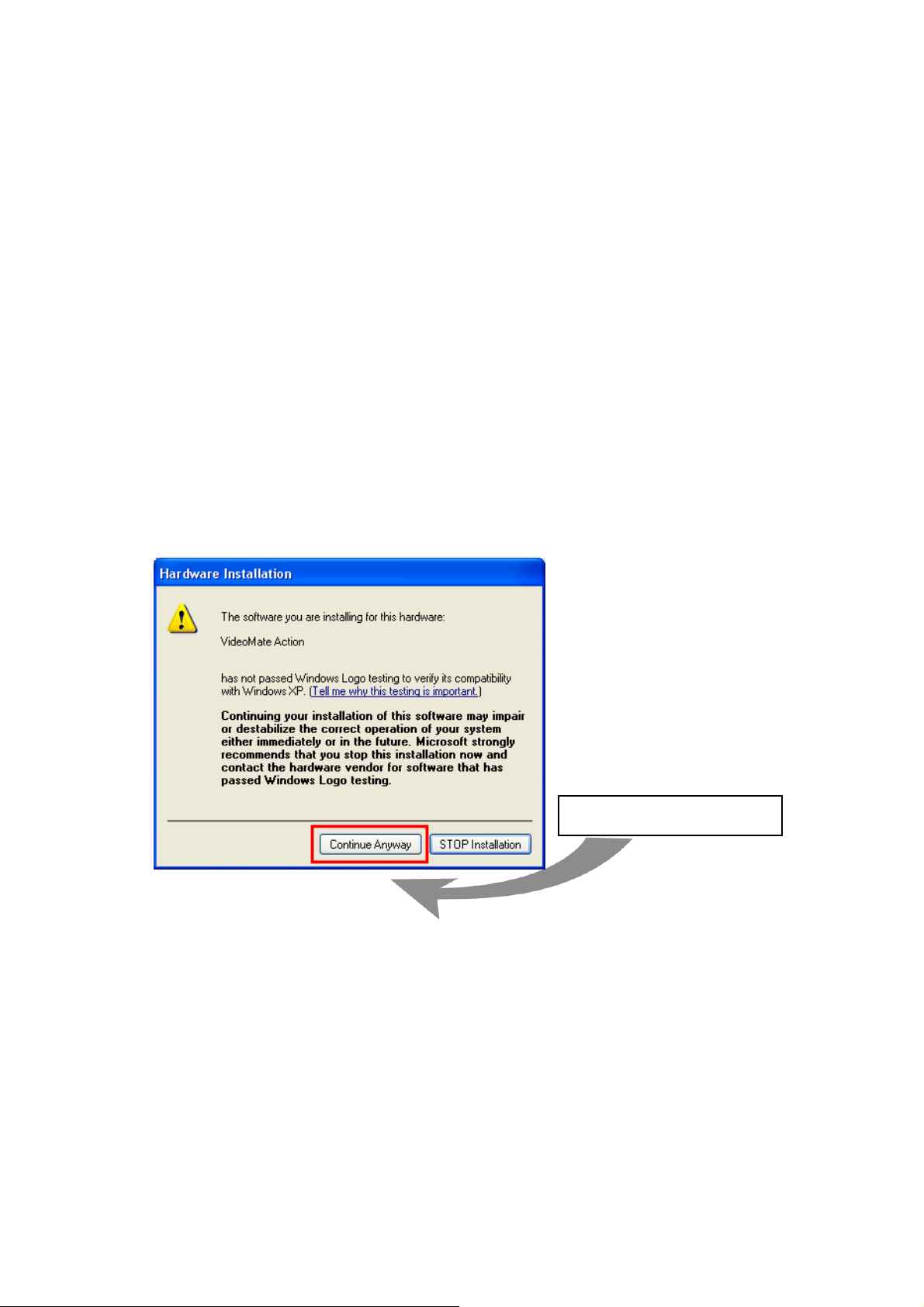
Krok 2. Jeżeli pojawi się komunikat, że instalowane oprogramowanie nie
było na testach w firmie Microsoft, należy wybrać polecenie “Mimo to
kontynuuj”.
Mimo to kontynuuj
Krok 3. Naciskaj Dalej (Next), aby zainstalować ComproPVR, ComproFM,
ComproDVD.
Krok 4. Po zakończeniu instalacji naciśnij Finish. Komputer zostanie
uruchomiony ponownie.
Krok 5. Po ponownym uruchomieniu, można już podłączyć tuner VideoMate
Action USB. Pojawi się kreator dodawania nowego sprzętu. Wybierz Dalej,
aby system zainstalował odpowiednie sterowniki do tunera.
6
Page 8
UWAGA
Jeśli posiadasz system WinXP SP1, należy koniecznie zainstalować poprawkę
KB822603-x86.exe zlokalizowaną na dysku CD w katalogu USB_Patch.
Zdalne sterowanie.
7
Page 9

ComproPVR 2 ComproFM 2 ComproDVD 2
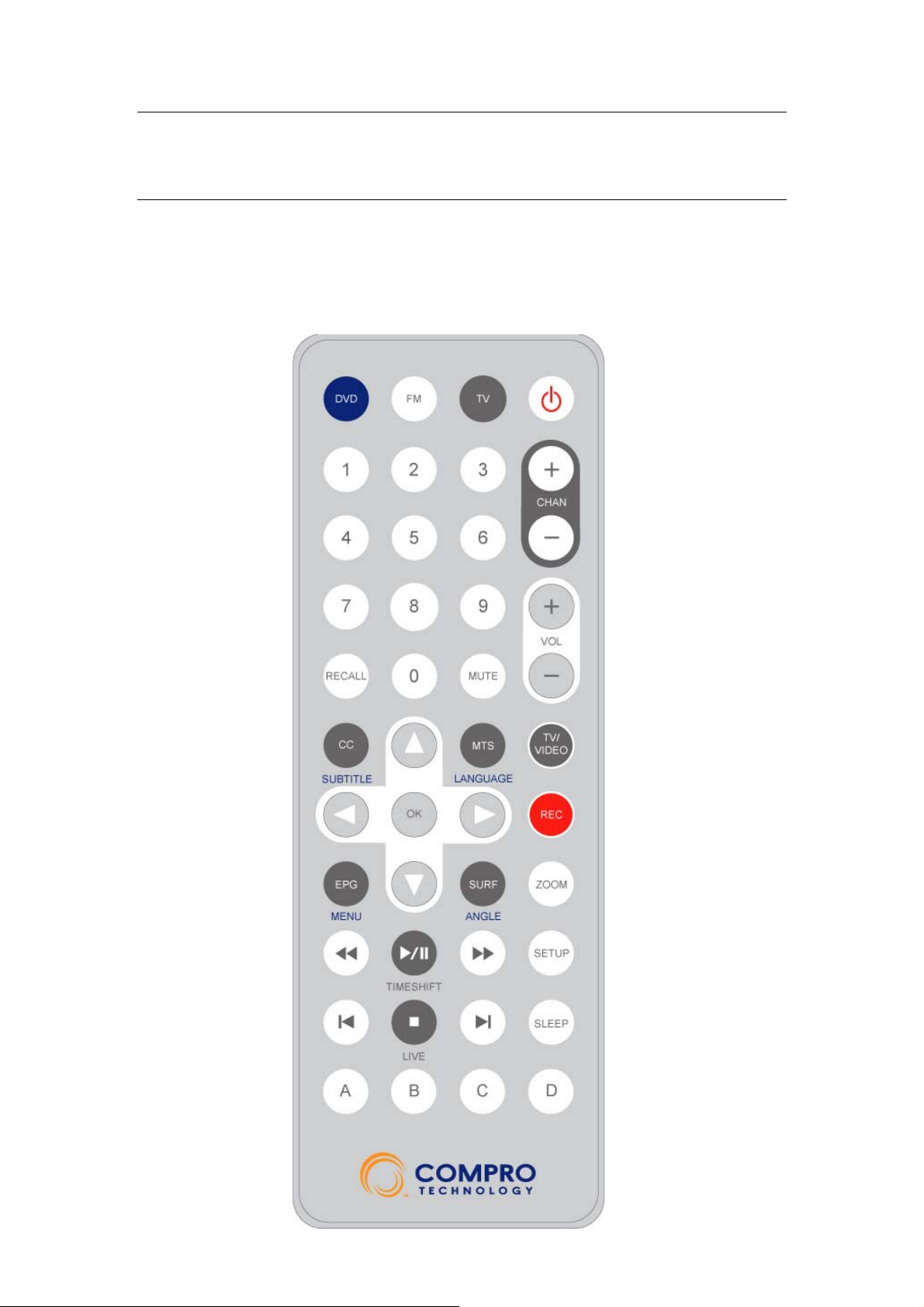
0-9 Klawiatura numeryczna Pamięci stacji. Klawiatura numeryczna
MUTE Mute – wyciszenie Mute - wyciszenie Mute – wyciszenie
ZOOM Zoom – pełny ekran Minimalizuj / przywróć Zoom – pełny ekran
DVD Start / Stop ComproDVD 2
FM Start / Stop ComproFM 2 (tylko dla wersji FM)
TV Start / Stop ComproPVR 2
Backward Powtórz Cofnij Cofnij
Play/Pause Pauza lub Timeshift Play / Pauza Play / Pauza
Forward Zaawansowane Do przodu Do przodu
RECALL Poprzedni program Poprzednia stacja Poprzednia scena
Stop Stop Stop Stop
MTS Mono/Stereo/SAP Mono/Stereo Język
CHAN Zmiana kanału Zmiana stacji Nieużywane
SETUP
Uruchamia dialog
Otwiera okno ustawień. Otwiera okno ustawień.
konfiguracji.
W górę
Strzałka w górę lub
przełączanie Mono /
Stereo / SAP / NICAM
Strzałka w górę Strzałka w górę
<- w lewo Powtórzenie Skanowania w dół Strzałka w lewo
W dół
Strzałka w dół lub
Strzałka w dół Strzałka w dół
zdjęcie z ekranu.
-> w prawo Zaawansowane Skanowanie w górę Strzałka w prawo
VOL Regulacja siły głosu. Regulacja siły głosu. Regulacja siły głosu.
OK. Lista odtwarzania Lista odtwarzania OK
REC Nagrywanie Nagrywanie Zdjęcie z ekranu
TV/Video
Źródło TV / S-Video /
Composite
--- Zaznaczanie
SURF Przegląd kanałów --- Skok do zaznaczenia
CC Napisy (CC)
Wprowadzanie
częstotliwości
Wybór języka
SLEEP Wyłączanie z timerem Wyłączanie z timerem Powtarzanie od A do B
A B C D Sterowanie telegazetą
8
Page 10
ComproPVR 2
ComproPVR 2 to kompleksowe rozwiązanie obsługujące odbiór TV i
sygnałów z innych źródeł wideo. Umożliwia oglądanie telewizji w oknie lub na
pełnym ekranie, obsługuje funkcję Timeshifting. Ta funkcja pozwala
wstrzymać bieżący program TV i kontynuować jego oglądanie po kilku
minutach przerwy, dokładnie od miejsca wstrzymania. Bieżący program jest na
żywo rejestrowany na dysku twardym komputera, a odtwarzany zgodnie z
potrzebą użytkownika z pewnym opóźnieniem. Dysk pełni rolę bufora, w
którym z jednej strony jest wgrywany program na żywo, a z drugiej strony
pobierany program z wymaganym opóźnieniem. Zintegrowana technologia
„deinterlacingu” gwarantuje uzyskanie obrazu o wysokiej jakości. Ponadto
większość funkcji może być obsługiwana na odległość, za pomocą pilota.
ComproPVR 2 zapewnia pełną kontrolę nad oglądaniem, nagrywaniem,
przesuwaniem w czasie, programowaniem nagrań na przyszłość. Posiada
również funkcję podglądu wielu kanałów na jednym ekranie.
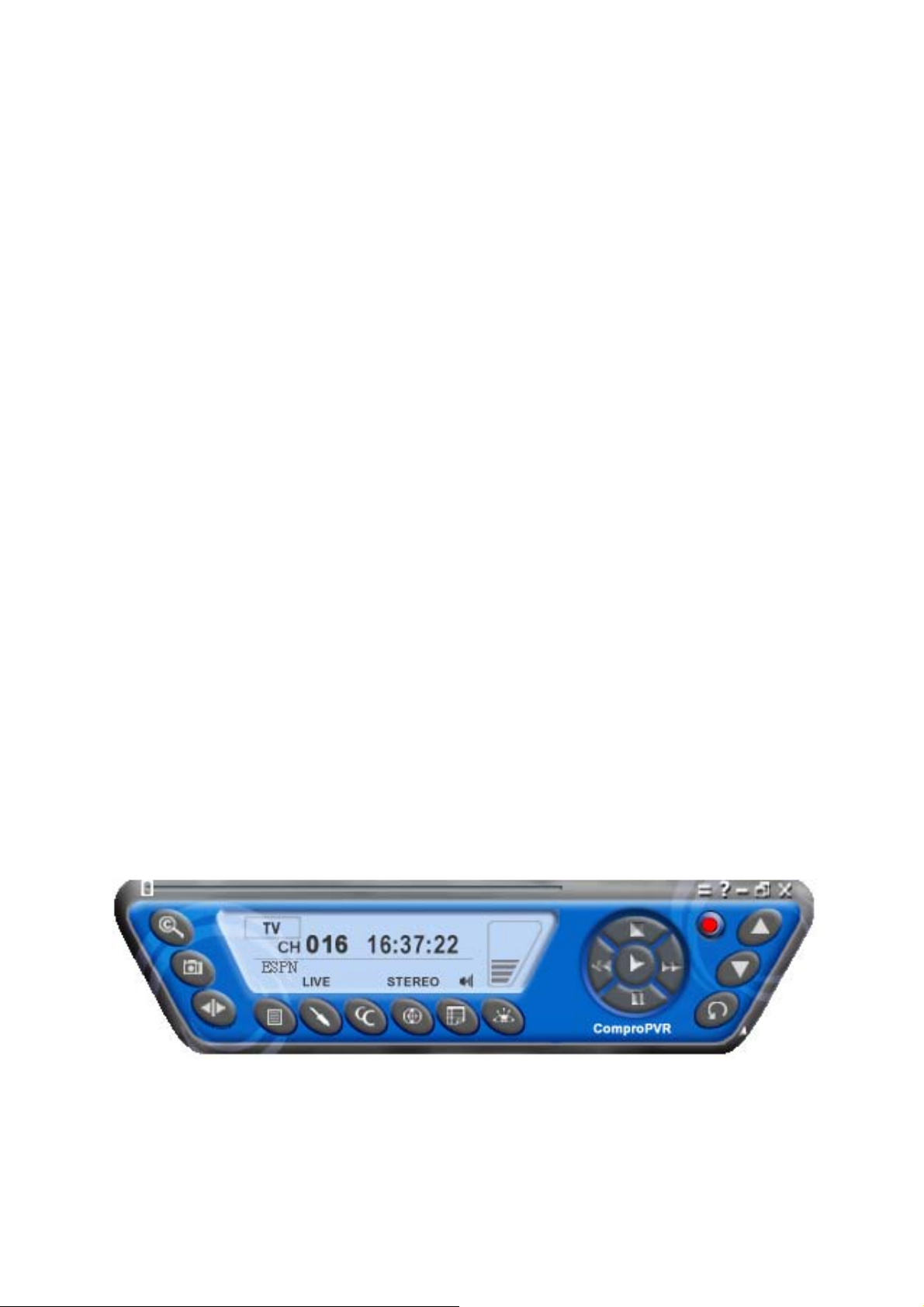
Panel sterujący.
Panel kontrolny ComproPVR 2 posiada wszystkie niezbędne przyciski do
obsługi TV i rejestratora. Są one podobne do każdego magnetowidu VHS z
wbudowanym tunerem TV.
9
Page 11
Ikona
Obsługa z
klawiatury
lub myszy.
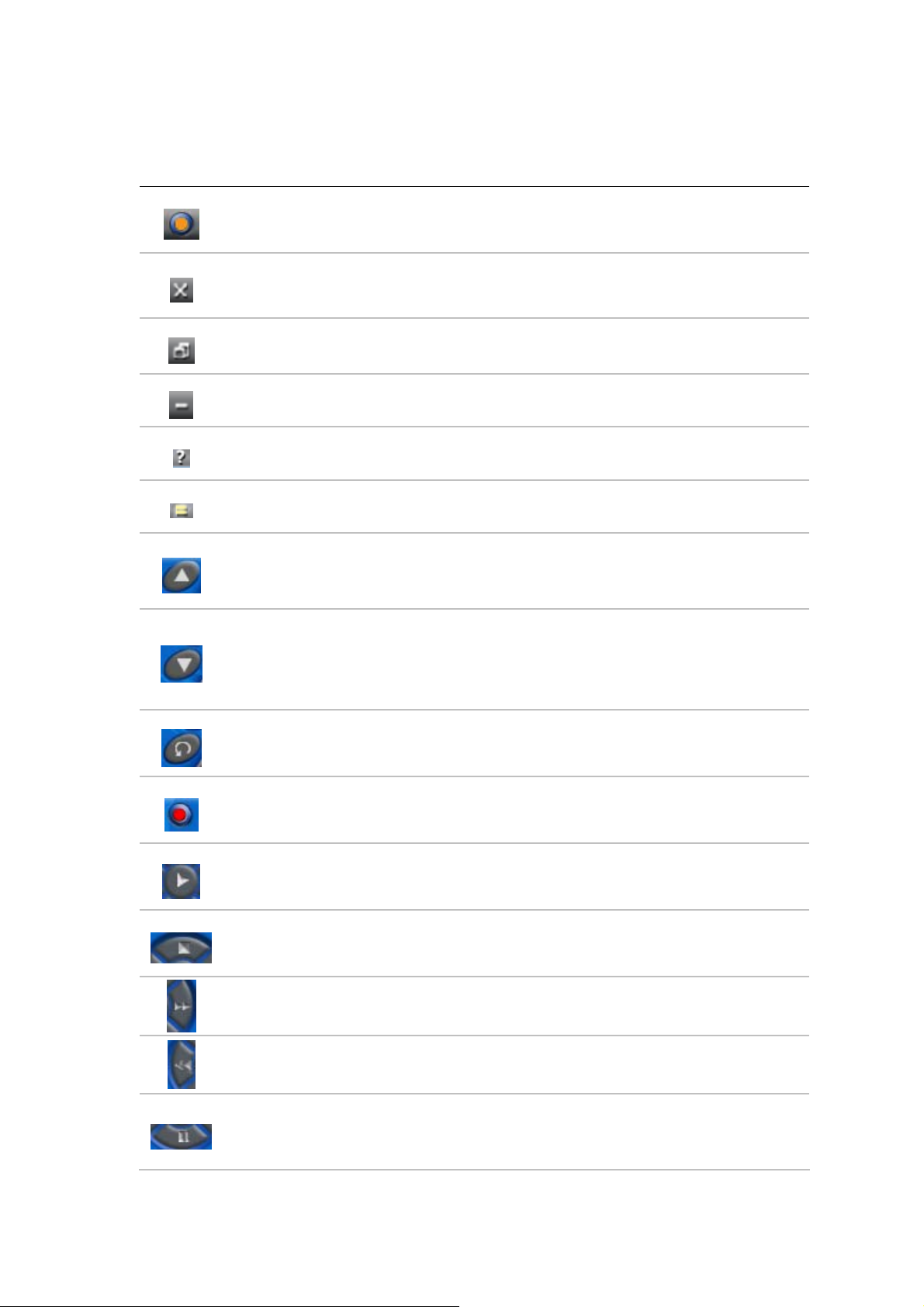
Opis funkcji.
A
Ctrl-X Zamknięcie programu ComproPVR 2
Z lub ESC
G Minimalizacja programu ComproPVR 2
H Pomoc – Otwiera plik HTML z pomocą.
D “Skleja” panel sterujący z oknem TV.
Page Up lub
Mouse scroll
up
Page Down
lub
Mouse scroll
Włącza – wyłącza funkcję “Zawsze na wierzchu”
dla okna wyświetlającego program TV.
Przełączanie pomiędzy trybem “Okno” i “Pełny
ekran”.
Kanał + Przełączenie TV na kolejny, dostępny
kanał o numerze wyższym od obecnego.
Kanał - Przełączenie TV na kolejny, dostępny
kanał o numerze niższym od obecnie
oglądanego.
down
N
R
P
S
Ostatni kanał – Przełączenie TV na ostatnio
oglądany kanał.
Nagrywanie – Start / stop – nagrywanie TV do
pliku.
Play – Odtwarzanie zarejestrowanego
programu.
Stop – zatrzymanie bieżącej operacji np.
nagrywania, odtwarzania, Timeshifting.
Left Arrow Do przodu (przy odtwarzaniu).
Right Arrow Do tyłu (przy odtwarzaniu).
Pauza – wstrzymanie bieżącej akcji np.
U
odtwarzania, nagrywania, odtwarzania na żywo
TV
10
Page 12
Ikona
Obsługa z
klawiatury
Opis funkcji.
lub myszy.
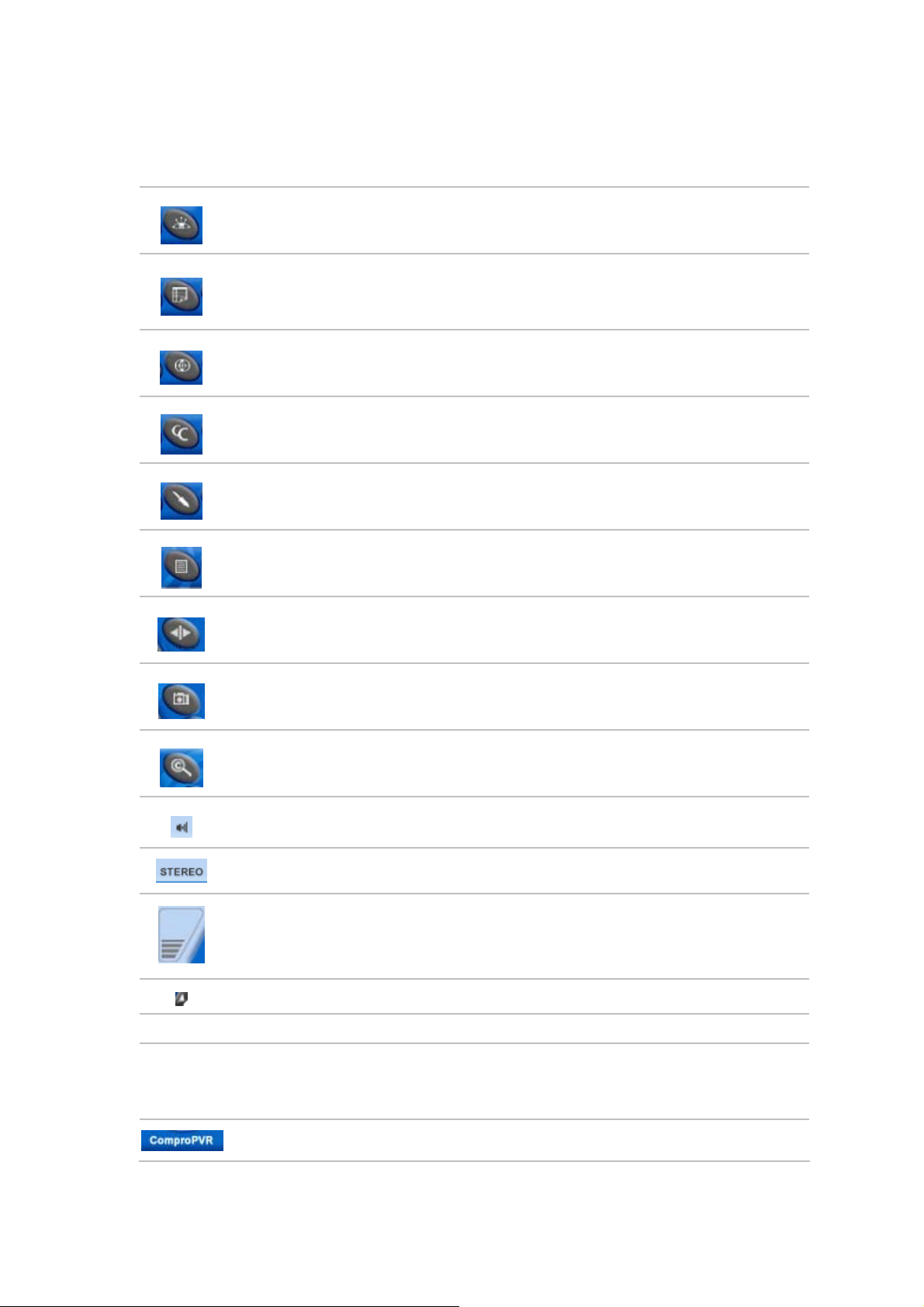
V Przełączanie źródła – TV, S-Video, Composite.
Programator – otwiera okno umożliwiające
B
programowanie nagrań, kontrolę lub edycję już
zaprogramowanych pozycji.
E
C
O
Elektroniczny przewodnik po programach TV
(tylko USA)
Telegazeta lub włączanie wyświetlania napisów
do filmów, (jeżeli taka funkcja jest dostępna).
Opcje – Otwiera okno ustawień programu
ComproPVR2.
I Lista kanałów.
T Włącza funkcję Timeshifting.
Spacja
Zdjęcie – przechwycenie pojedynczej stop klatki
z aktualnie oglądanego programu.
F Podgląd w miniaturkach dostępnych kanałów.
n/a
n/a
M
Q Przełącznik Mono / Stereo / SAP lub Nicam
+ Głośniej
- Ciszej
W Pokaż / Ukryj klawiaturę z cyframi.
Mute – Włączenie lub wyłączenie funkcji
wyciszania.
Siła głosu
L Funkcja automatycznego wyłączania (Sleep).
Zmiana systemu TV (Funkcja dostępna tylko w
K
niektórych modelach kart i tylko w niektórych
krajach).
n/a Informacja o wersji programu.
11
Page 13
Oglądanie TV.
Po instalacji, wystarczy nacisnąć na pilocie przycisk PVR/TV lub
dwukrotnie kliknąć myszą ikonę ComproPVR na pulpicie i już będzie można
oglądać program TV i wykonywać wszystkie funkcje z tym związane:
wyszukiwanie programów, przełączanie kanałów, regulację głośności i wiele
innych. Większość z nich jest dostępna zarówno z klawiatury jak i z pilota
zdalnego sterowania.
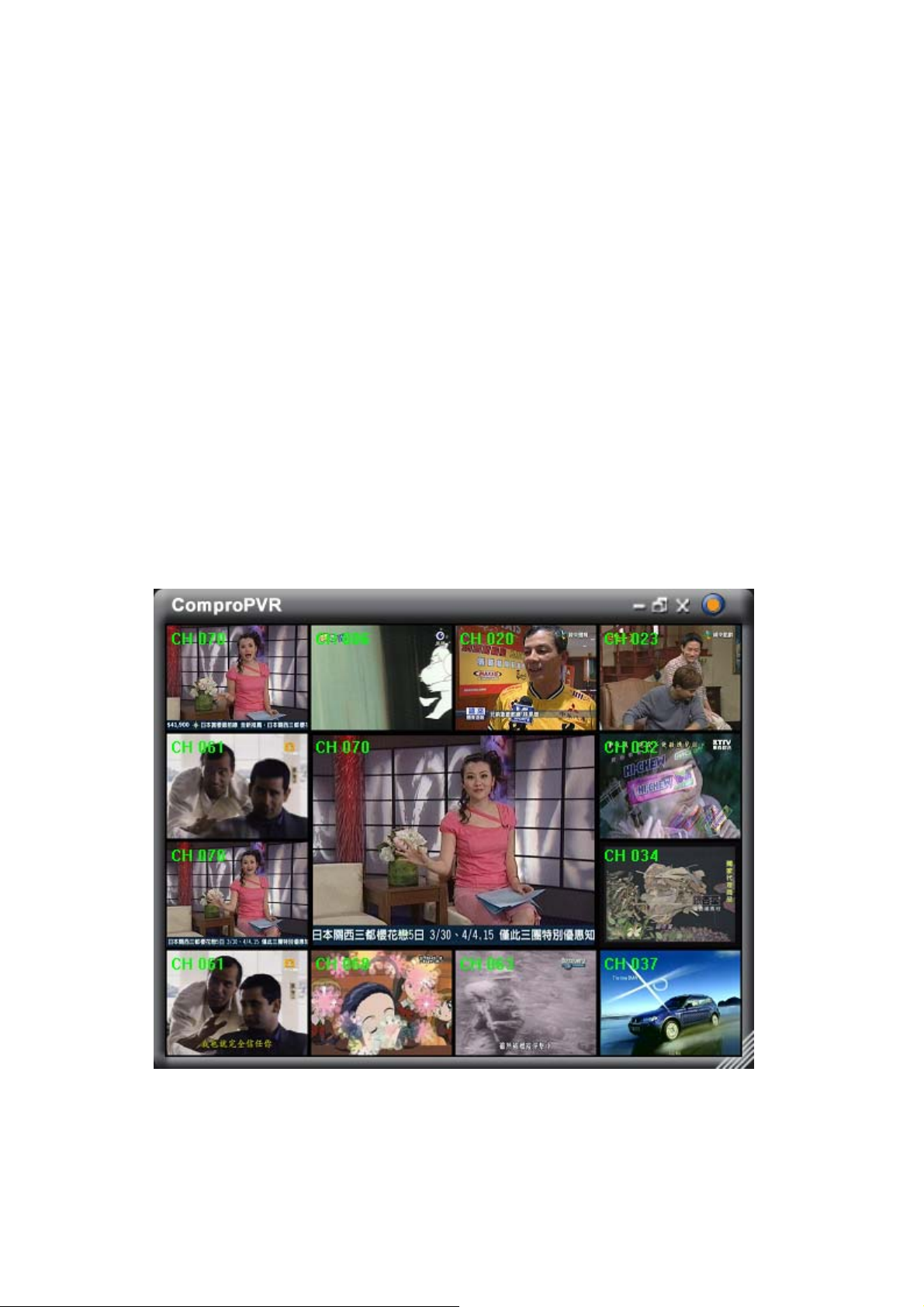
Przegląd programów.
Podczas oglądania TV, można skorzystać z funkcji podglądu wielu
kanałów jednocześnie. Funkcja ta dzieli ekran na wiele pól i w każdym
pokazywana jest kolejno zawartość innego programu (pojedyncze stopklatki,
aktualizujące się sekwencyjnie).
12
Page 14

Menu pod prawym przyciskiem myszy.
Jeżeli wskaźnik myszy znajduje się na obrazie TV, kliknięcie prawym
przyciskiem myszy przywoła menu podręczne z wieloma użytecznymi
funkcjami.
Przechwytywanie pojedynczych obrazów .
Kliknięcie na ikonę znajdującą się na panelu sterującym lub
naciśnięcie spacji na klawiaturze spowoduje zarejestrowanie obrazu, jednej
klatki z aktualnie oglądanego programu.
Nagrywanie.
ComproPVR jest także cyfrowym magnetowidem. Umożliwia
rejestrowanie na twardym dysku komputera obrazu i dźwięku z TV,
magnetowidu, kamery itp. Program ComproPVR pozwala nagrywać z
kompresją MPEG-1, MPEG-2, MPEG-4 lub z użyciem prawie każdego kodeka
znajdującego się w systemie operacyjnym. Można dzięki temu znacznie
zaoszczędzić miejsce na dysku i dopasować jakość nagrań do potrzeb.
Nagrywanie:
1. Naciśnięcie przycisku Record rozpoczyna natychmiast nagrywanie
obrazu i dźwięku z aktualnego źródła. Materiał jest zapisywany do pliku
na twardym dysku.
2. Przycisk Pause pozwala wstrzymać na jakiś czas proces
rejestracji. Bardzo przydatna funkcja do usuwania na przykład reklam z
programów TV.
3. Przycisk Stop
4. Po zakończeniu rejestracji program poprosi o podanie nazwy, pod jaką to
nagranie ma być przechowywane na dysku. Proszę podać nazwę i
nacisnąć OK.
Najprostszy sposób na odtwarzanie posiadanych nagrań, to naciśnięcie
przycisku Play i wybranie odpowiedniego pliku z listy.
kończy nagrywanie.
13
Page 15
Nagrywanie z wykorzystaniem programatora.
ComproPVR posiada rozbudowany system umożliwiający planowanie
automatycznych nagrań lub przypominający komunikatem o nadchodzącym
programie, który chcemy oglądać. Programować można pojedyncze pozycje
do nagrania, pozycje powtarzające się regularnie (np. w każdą środę, o 16),
pozycje powtarzające się codziennie, ale tylko w dni powszednie itp. Żaden
ulubiony program, ani odcinek serialu nie zostanie już pominięty.
Przycisk
pozycję, usunąć lub zmieniać już zaplanowane akcje.
otwiera okno dialogowe programatora. Można tu dodać nową
Zdalne wyłączanie.
Są dwie możliwe sytuacje, kiedy chcemy wyłączyć komputer.
1. Program TV nie jest oglądany i aplikacja ComproPVR nie jest
uruchomiona:
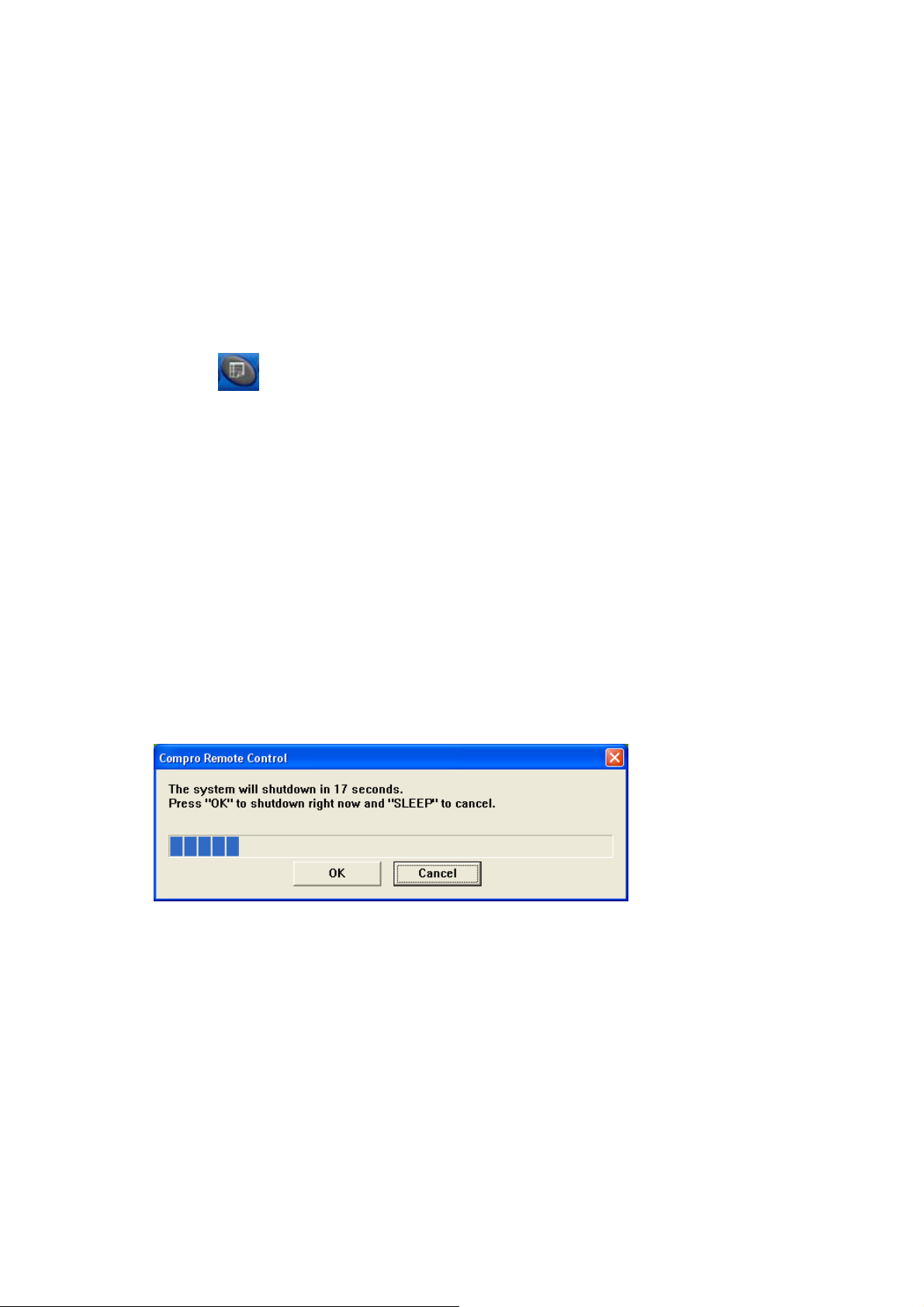
Należy nacisnąć przycisk SLEEP w dolnym prawym rogu pilota. Pojawi
się okno z informacją, że komputer zostanie wyłączony za 20 sekund I czas
ten będzie odliczany. Po dojściu licznika do zera, nastąpi wyłączenie
komputera. Jeżeli chcemy wstrzymać procedurę wyłączania, należy nacisnąć
SLEEP ponownie. Wyłączanie zostanie anulowane.
2. Program TV jest oglądany, aplikacja ComproPVR jest uruchomiona:
Należy naciskać przycisk SLEEP w dolnym prawym rogu pilota, aż
wybrana zostanie odpowiadająca nam możliwość. Na ekranie pojawi się tekst
SLEEP OFF, SLEEP ON - 30 MINUTES, SLEEP ON - 1 HOUR, SLEEP ON - 2
HOURS oraz SHUTDOWN. Jeżeli widnieje napis SHUTDOWN, program
odliczy 20 sekund I wyłączy komputer. Pozostałe możliwości, to wyłączenie po
30 minutach, 1 godzinie lub 2 godzinach. Jeżeli chcemy wstrzymać procedurę
czania, należy naciskać przycisk SLEEP, aż pojawi się tekst SLEEP OFF.
wyłą
14
Page 16
Rozwiązywanie problemów.
Jeżeli podczas instalacji lub używania VideoMate Action wystąpią jakieś
problemy, proszę sprawdzić następując rzeczy:
1. Typ systemu operacyjnego: VideoMate Action współpracuje z portem
USB 2.0. Tylko Windows XP SP1 / Windows 2000 SP4 lub wyższe
obsługują USB 2.0. W razie potrzeby należy odwiedzić stronę internetową
www.windowsupdate.com i pobrać odpowiednie aktualizacje.
2. Typ portu USB 2.0: należy sprawdzić, czy komputer posiada port USB 2.0
i czy jest on oprogramowany. W menadżerze urządzeń systemu Windows,
w sekcji „Kontrolery uniwersalnej magistrali szeregowej” powinno
znajdować się urządzenie “USB 2.0 Root Hub” lub podobne.
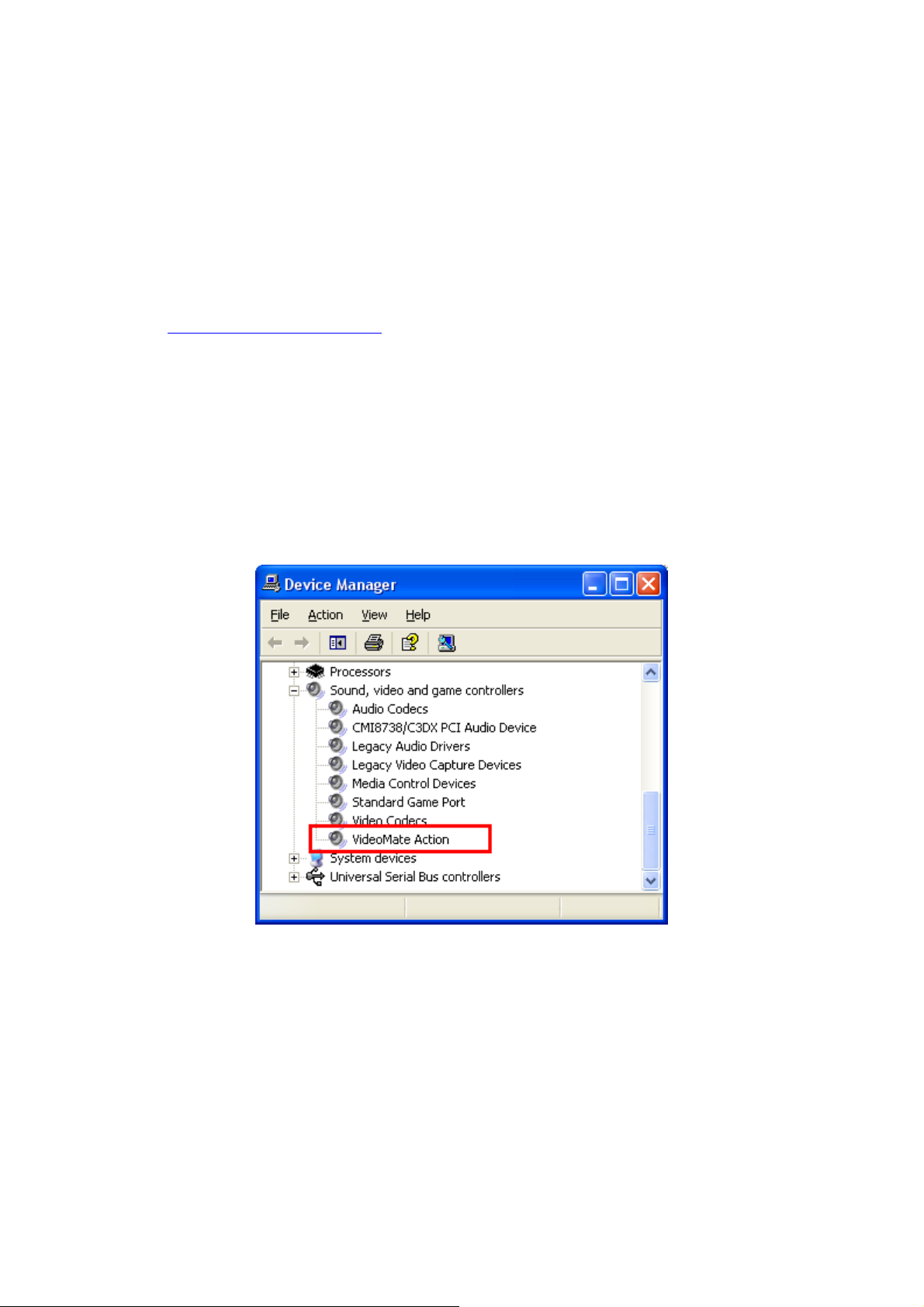
3. Sterowniki: W menadżerze urządzeń systemu Windows, w sekcji
„Kontrolery dźwięku, wideo i gier” powinno znajdować się
urządzenie ”VideoMate Action”. Jeśli nie, należy reinstalować sterowniki do
tunera TV.
4. Zasilanie: VideoMate Action jest zasilany z portu USB. Upewnij się, że
tuner jest połączony z komputerem dwoma kablami USB. Każdy kabel
powinien być podłączony do osobnego gniazda USB. Uwaga: porty USB z
reguły posiadają odpowiednią wydajność prądową, aby zasilić tuner
VideoMate Action. Jednak w specyficznych przypadkach może wystąpić
konieczność zastosowania dodatkowego zasilacza zamiast łączenia z
portem USB. Zasilacz powinien dostarczać prąd stały 5V minimum 500mA.
15
Page 17
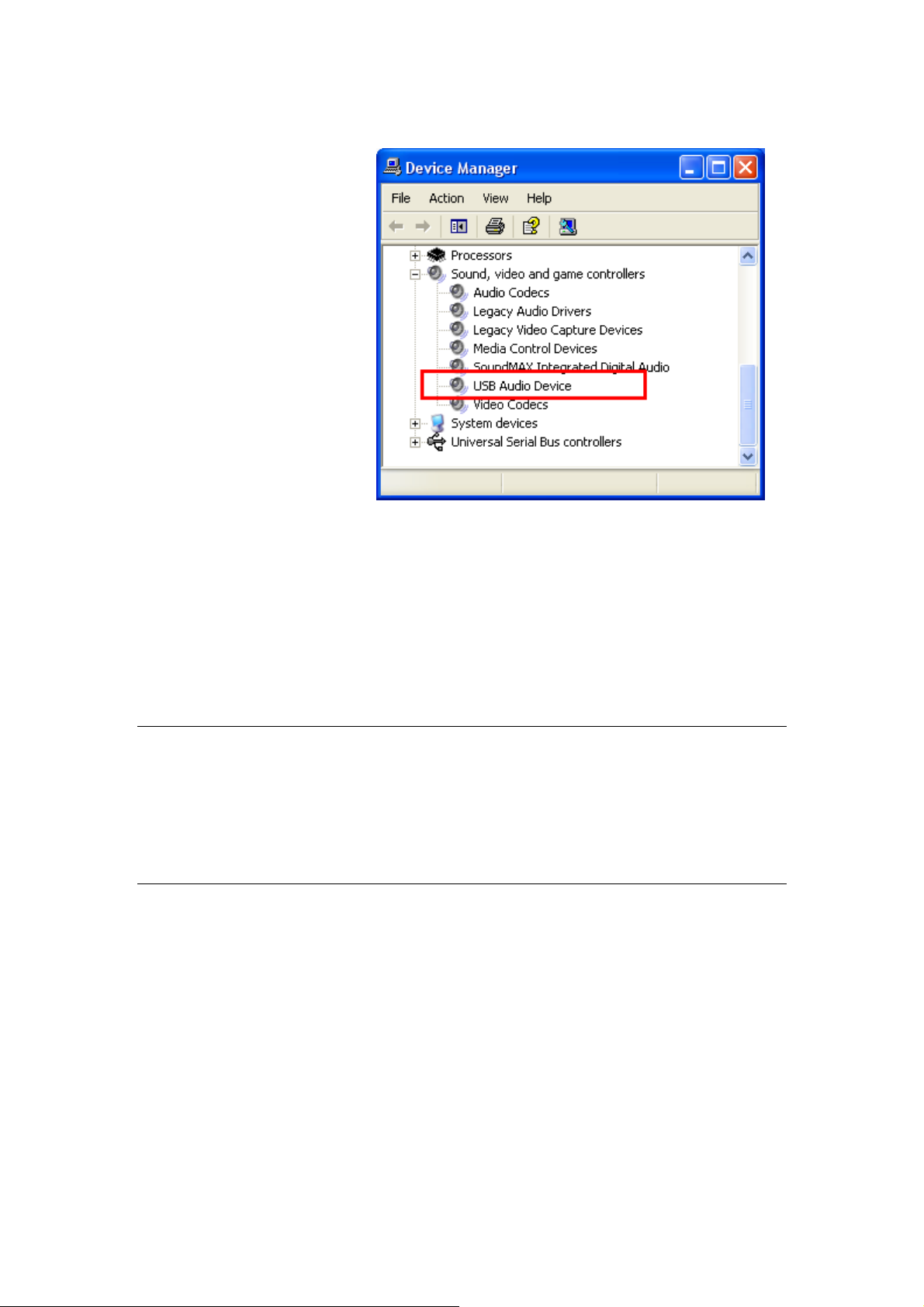
Obraz jest / Brak dźwięku: Jeżeli używasz Windows XP:
Wybierz “USB Audio
Device” w ustawieniach
sprzętowych programu
ComproPVR. Ponadto jako
źródło dźwięku należy
wybrać “WAVE” (Compro
PVR->Opcje->Urządzenia
systemowe).
Sprawdź w mikserze audio
systemu Windows, czy
dźwięk nie jest wyciszony.
Jeżeli używasz Windows 2000:
Po pierwsze podłącz głośniki bezpośrednio do wyjścia audio tunera i
sprawdź, czy jest tam dźwięk. Jeśli tak, oznacza to, że sprzęt jest sprawny.
Połącz to wyjście tunera z wejściem Line-IN karty dźwiękowej. Odpowiedni
kabelek znajduje się na wyposażeniu. Następnie w mikserze audio Windows
wyreguluj głośność wejścia Line IN.
Uwaga.
Windows 2000 nie obsługuje funkcji USB audio. Dlatego komputery z tym
systemem operacyjnym wymagają połączenia zewnętrznym kabelkiem z kartą
dźwiękową. Wyjście audio tunera VideoMate Action jest jednym z
dodatkowych gniazd na kablu wielofunkcyjnym (nie znajduje się bezpośrednio
w obudowie tunera).
Nie można nagrywać.
Do nagrywania, ComproPVR 2 wymaga kilku komponentów z programu
Ulead PhotoExplore 8 SE. Jeżeli ten program nie został zainstalowany na
początku, proszę to zrobić teraz. Ulead PhotoExplore 8 SE znajduje się na
załączonej płycie CD.
Obraz nagrywa się prawidłowo, ale bez dźwięku.
Przyczyną może być wybór złego źródła dźwięku do rejestracji w
opcjach – Urządzenia systemowe programu ComproPVR 2. W pozycji „Źródło
16
Page 18
audio” wybierz odpowiednie wejście, do którego podłączony jest dźwięk z
tunera TV. Typowo jest to Line-IN.
W zakładce “Nagrywanie” opcji programu Compro PVR2 sprawdź regulator
poziomu rejestrowanego sygnału audio.
Nagrania z zewnętrznego magnetowidu są bez dźwięku.
Sygnał Composite Video z magnetowidu należy połączyć z żółtym
wejściem Composite tunera TV. Natomiast dźwięk z magnetowidu należy
podłączyć osobnym kablem z wejściem stereo mini jack 3,5mm Audio IN
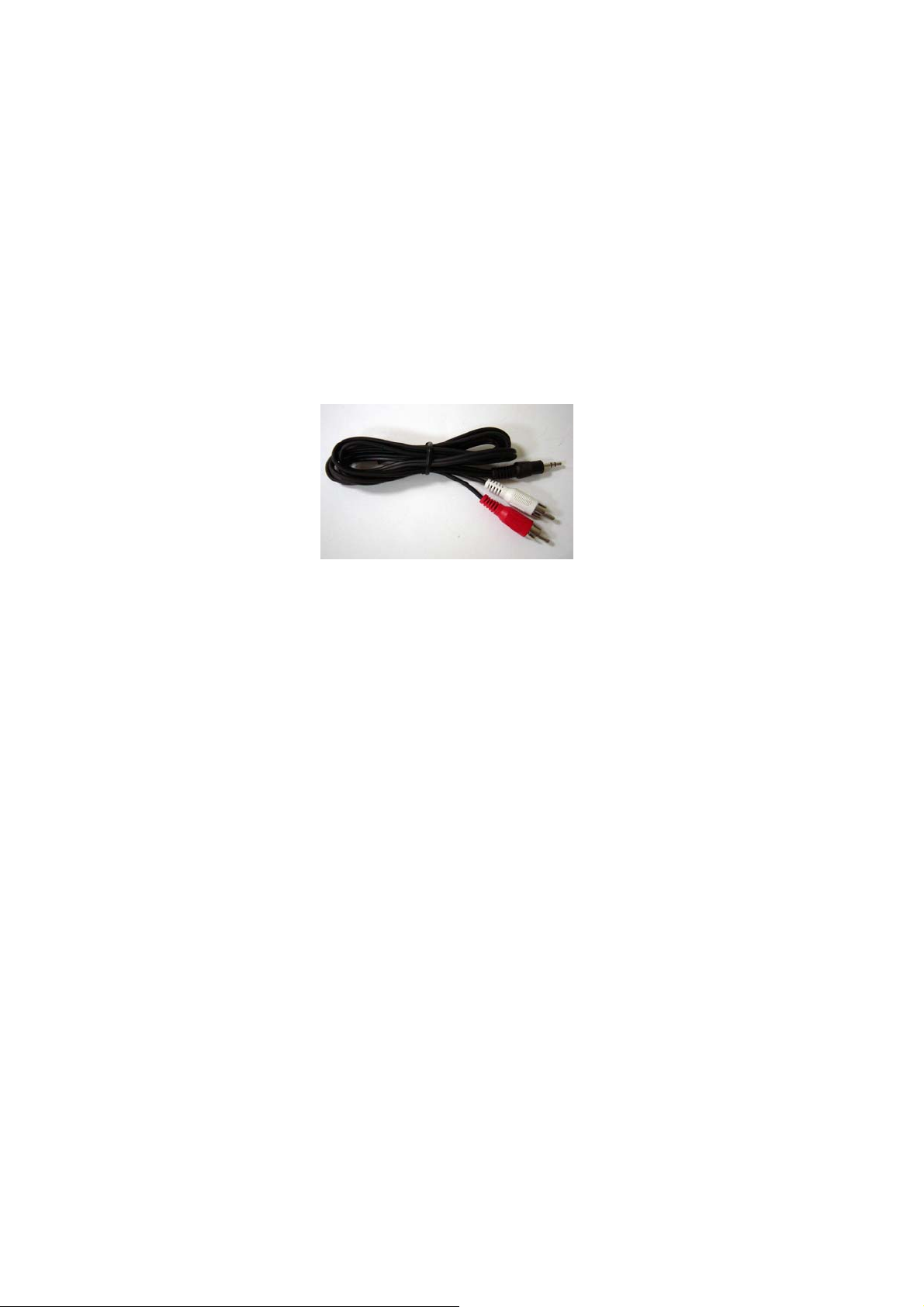
tunera TV. Odpowiednie kable należy dokupić osobno w zależności od gniazd
w podłączanym magnetowidzie lub kamerze np.:
Przy korzystaniu z Eurozłącza (Scart) należy również pamiętać, że
spotyka się kable z Eurozłączem wejściowym (tylko wejście do magnetowidu)
lub wyjściowym, lub uniwersalne dwukierunkowe. Pierwszy wymieniony typ
nie nadaje się do zgrywania materiału z magnetowidu do komputera.
Nagrane programy zacinają się (brak płynności, zgubione
klatki).
Karta i program VideoMate Action używają głównego procesora w
komputerze do kodowania nagrywanego materiału (kompresja programowa).
Z tego powodu, gdy moc obliczeniowa komputera jest zbyt mała i nie nadąża
on z obliczeniami w czasie rzeczywistym, objawi się to właśnie gubieniem
klatek i brakiem płynności ruchów w nagraniu. Nagrywając z niższą jakością
np. VideoCD, powinien wystarczyć procesor z zegarem 800 MHz. Natomiast
do nagrań o jakości DVD wskazany jest procesor minimum 2,4GHz. Przed
rozpoczęciem nagrywania można otworzyć systemowy menadżer zadań
(naciśnij Ctrl + Alt + Del) i tu obserwować wzrost obciążenia procesora po
rozpoczęciu rejestracji. Jeżeli obciążenie wzrasta do 100%, oznacza to, że
wybrana jakość nagrania przekracza możliwości posiadanego komputera lub
jakieś inne, równolegle uruchomione programy pochłaniają zbyt dużą część
mocy obliczeniowej jednostki centralnej.
Nie można odtworzyć nagrań.
Najczęściej jest to konflikt kodeków wynikający z instalacji ich
różnorodnych wersji i odmian niezbędnych do odtwarzania filmów Divx.
Problem powinna rozwiązać deinstalacja któregoś z dodatkowych kodeków
17
Page 19

(na przykład Nimo, K-Lite), instalacja nowszej wersji pakiety kodeków (codecs
pack). Czasami reinstalacja sterowników DirectX może również przynieść
pozytywne rezultaty.
Nie można nagrywać w formacie MPEG-4. Brak takiej opcji.
Program Compro PVR2 nie jest wyposażony w kodek formatu MPEG-4.
Należy go zdobyć we własnym zakresie, np. ściągnąć z Internetu:
http://www.divx.com/.
Po zainstalowaniu, format MPEG-4 powinien pojawić się na liście. Do
rejestracji audio zaleca się wybrać kodek Ulead MP3.
UWAGA
Compro nie gwarantuje kompatybilności z kodekami innych producentów i nie
odpowiada za osiągniętą jakość obrazu i dźwięku.
Nagrany obraz jest zniekształcony.
Proszę zaktualizować sterowniki do karty graficznej i dźwiękowej
(najlepiej bezpośrednio ze stron internetowych odpowiednich producentów).
To samo dotyczy sterowników do płyty głównej, szczególnie, gdy jest ona
zbudowana na bazie układów VIA lub SiS. Można też sprawdzić, czy nie
pojawiła się nowsza wersja programu Compro PVR.
Program nie odpowiada na naciskanie przycisku USTAWIENIA.
Przyczyną takiego zachowania może być instalacja “innych” kodeków.
Często aplikacje z nimi powiązane wymuszają korzystanie z TYCH kodeków,
uniemożliwiając zmianę ustawień. Deinstalacja takiego oprogramowania
powinna naprawić sytuację. Czasami niezbędne będzie powtórzenie instalacji
DirectX.
Przyczyną nieprawidłowego funkcjonowania programów może być
również uszkodzenie systemu operacyjnego przez wirusy lub inne szkodliwe
programy. W takim przypadku najlepiej zainstalować cały system operacyjny
od nowa, z wszystkimi aktualizacjami i najnowszymi sterownikami.
Nie działa zdalne sterowanie.
Sprawdź czy odbiornik zdalnego sterowania jest podłączony i czy wtyczka jest
dokładnie włożona do końca. Umieść odbiornik w widocznym miejscu.
Sprawdź baterie w pilocie. Nie używaj starych baterii.
Sprawdź czy ikona znajduje się na pasku zadań, w okolicy zegara. Jeżeli
nie, uruchom program:
18
Page 20

C:\Program Files\Common Files\VideoMate\ComproRemote.exe
Ikona IR powinna pokazać się na pasku zadań. Naciskanie
przycisków w nadajniku zdalnego sterowania powinien powodować zmianę
koloru tej ikony. Jeżeli nie ma odpowiedzi, może to oznaczać, że sterowniki IR
są nieprawidłowo zainstalowane. Proszę odinstalować ComproPVR 2
używając systemowej opcji „Dodaj/usuń” programy i zainstalować program
ponownie.
Obraz TV nie jest czysty.
Zakłócenia obrazu są najczęściej spowodowane interferencją sygnałów
wysokiej częstotliwości z płyty głównej, pamięci i innych podzespołów
komputera z antenowym sygnałem telewizyjnym. Walczyć z tym jest
dość trudno i nie ma jednego uniwersalnego lekarstwa. Wpływ na to ma
wiele czynników:
Jakość instalacji antenowej - jakość kabla, wtyczki i połączenia między
nimi.
Moc sygnału antenowego – stosowanie rozdzielaczy (TV / komputer)
zawsze osłabia sygnał.
Jakość zasilacza (bardzo ważny czynnik), poziom filtrowania napięć
zasilających.
Jakość płyty głównej - czyli również skuteczność filtrowania napięć
zasilających,
Sposób montażu płyty w obudowie - ilość punktów płyty głównej
zwartych do masy podczas przykręcania jej do obudowy.
łożenie kabli wewnątrz obudowy, ułożenie kabli na zewnątrz.
U
Uziemienie (lub nie) całego zestawu (anteny TV i kablowe są uziemione
i może to kolidować z uziemieniem komputera).
19
 Loading...