

Page 1

ТВ Тюнер VideoMate Vista U890F
с интерфейсом USB 2.0
Руководство пользователя
Compro Technology, Inc.
www.comprousa.com
Page 2

Copyright © 2001-2007. Compro Technology, Inc.Никакой материал
данного документа не может быть скопирован или представлен в
каком-либо ином виде без письменного разрешения компании
Compro Technology, Inc.
Compro, VideoMate, Poladyne, Play with Power, а также Compro logo
являются торговыми марками Compro Technology, Inc. Остальные
названия и марки являются торговыми марками других компаний.
Compro не дает никаких гарантий по данной документации, а также
не принимает никаких жалоб по
пригодности под особые нужды. Информация в данном документе
может быть изменена в любой момент. COMPRO оставляет за собой
право изменить содержание данной публикации без
предварительных предупреждений и последующих уведомлений.
Compro Technology, Inc.
Тел. +886 2 2918 0169, Факс +886 2 2915 2389
4/F, No.12, Alley 6, Lane 45, Pao Shin Road
Hsintein City, Taipei, Taiwan
www.comprousa.com
товарному состоянию, качеству или
Содержание
О Руководстве....................................................................................3
ТВ тюнер VideoMate U890F с интерфейсом USB 2.0 .............3
Комплект поставки ТВ тюнера VideoMate U890F
......................................4
Установка тюнера .............................................................................5
Пульт ДУ MCE для Vista Premium/Ultimate.................................6
ComproDTV Vista Gadget Tool для Windows Vista ....................8
Плагин ComproDTV для Microsoft Media Center..................... 10
HID (Human Interface Device) для пульта ДУ ...................................... 11
ComproDTV 4................................................................................... 12
ComproFM 2 ..................................................................................... 20
Возможные неполадки и способы их устранения ................. 21
2
Page 3

О Руководстве
Данное руководство содержит информацию по установке и
использованию ТВ тюнера VideoMate U890F с интерфейсом USB 2.0. За
более подробной информацией по использованию приложений
обращайтесь в Руководство Пользователя в программах, на CD-дисках,
или на нашу Web-страницу, где Вы сможете найти самые последние
версии руководства пользователя http://www.comprousa.com/download.
ТВ тюнер VideoMate U890F
с интерфейсом USB 2.0
Тюнер VideoMate U890F позволяет смотреть и записывать ТВ-программы,
транслируемые во всех основных аналоговых телестандартах, на вашем
ПК или ноутбуке. VideoMate U890F представляет собой миниатюрный
аналоговый ТВ тюнер, подключаемый к разъему USB 2.0 с
дополнительными функциями: дистанционное управление компьютером,
включение по расписанию из ждущего и спящего режимов. Тюнер
поддерживает: функцию цифровой записи видео (DVR), запись по
расписанию и многофункциональное дистанционное управление,
совместимое с Microsoft Media Center. Кроме этого, VideoMate U890F
также обладает функцией видео захвата, таким образом, Вы сможете
записывать видео с внешних источников, например видеокамеры.
МИНИМАЛЬНЫЕ СИСТЕМНЫЕ ТРЕБОВАНИЯ
Ваш ПК должен соответствовать следующим минимальным системным
требованиям для возможности просмотра ТВ программ на вашем ПК.
z 1.7 GHz Pentium 4 или эквивалентный ему по производительности
процессор
z 512 MB ОЗУ
z Звуковая карта (или интегрированный на системной плате
аудиоконтроллер)
z Свободный порт USB 2.0
z Оптический привод (совместимый с CD-ROM) для установки
программного обеспечения
z Windows XP,SP2 с установленным DirectX 9.0 или выше или Vista
z 50 MБайт свободного дискового пространства для базовой установки
программы.
z От 600 MБайт (VCD-качество) до 3 ГБайт (DVD-качество) для записи
одного часа видеопрограммы.
3
Page 4
РЕКОМЕНДУЕМЫЕ СИСТЕМНЫЕ ТРЕБОВАНИЯ
Чтобы использовать все возможные функции VideoMate U890F, включая
запись DVD качества, ваша система должна соответствовать следующим
требованиям.
z 2.4 GHz Pentium 4 процессор или эквивалентный ему по
производительности,
z 1024 MB ОЗУ
z Звуковая карта
z Видеокарта с полной поддержкой DirectX 9.0
z Свободный порт USB 2.0
z Оптический привод (совместимый с CD-ROM) для установки
программного обеспечения
z Windows Vista x86/x64
z Последние версии драйверов для системной платы, видеокарты и
звуковой карты
z 50 MB свободного дискового пространства для установки программ
z От 600 MБайт (VCD-качество) до 3 ГБайт (DVD-качество) для записи
одного часа видеопрограммы.
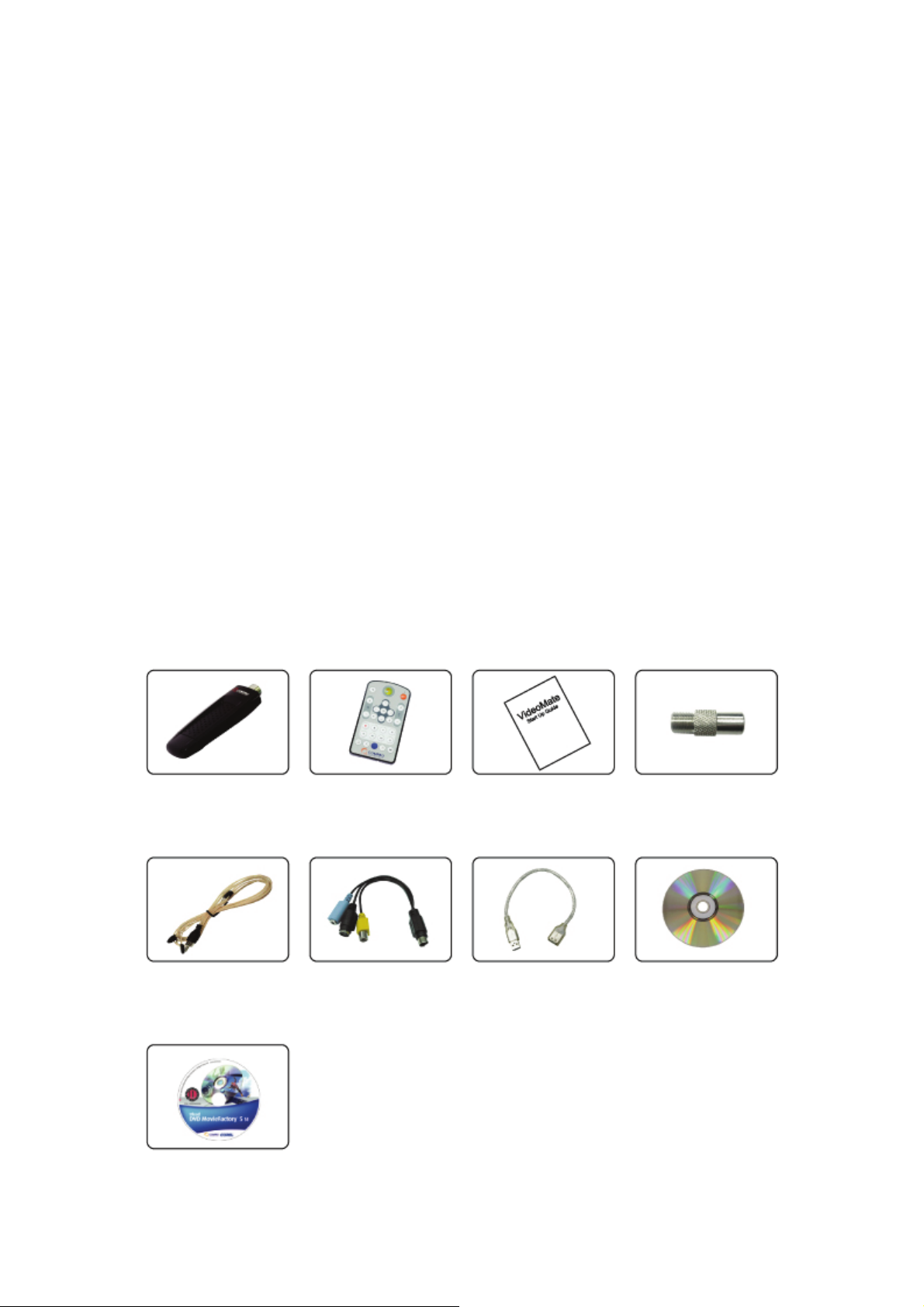
Комплект поставки ТВ тюнера VideoMate U890F
Тюнер VideMate
U890F
Антенна FM
Пульт ДУ MCE
с батарейкой
Кабель аудио и
видео входов
Руководство
пользователя
USB
кабель
Переходник
I-type к F-type
Диск с ПО и
драйверами
Диск
Ulead Software
4
Page 5
Установка тюнера
После подключения тюнера к разъему USB 2.0 нужно включить компьютер
и установить программное обеспечение.
1. После загрузки Windows определит ТВ-тюнер VideoMate U890F,
запустит Помощника по Установке/Удалению оборудования, и
предложит установку драйверов VideoMate TV. Пожалуйста, нажмите
Cancel и перейдите к следующему пункту.
2. Вставьте установочный диск в CD-привод. Если у вас включена
функция Автозапуск, программа установки начнет работу
автоматически. (Если функция Автозапуск отключена, дважды
щелкните мышью на “setup.exe” на установочном диске.) Вы можете
выбрать Complete для установки всех необходимых программ
(драйверы VideoMate U890F, ComproDTV 4, ComproFM 2,) или
выберите Custom для выбора программ вручную. Compro
рекомендует Вам выбрать Complete.
3. Нажмите Next для установки ComproDTV 4.
4. После удачной установки каждой программы, нажмите Finish для
продолжения.
5. Когда установка завершена, нажмите Finish для перезагрузки
компьютера.
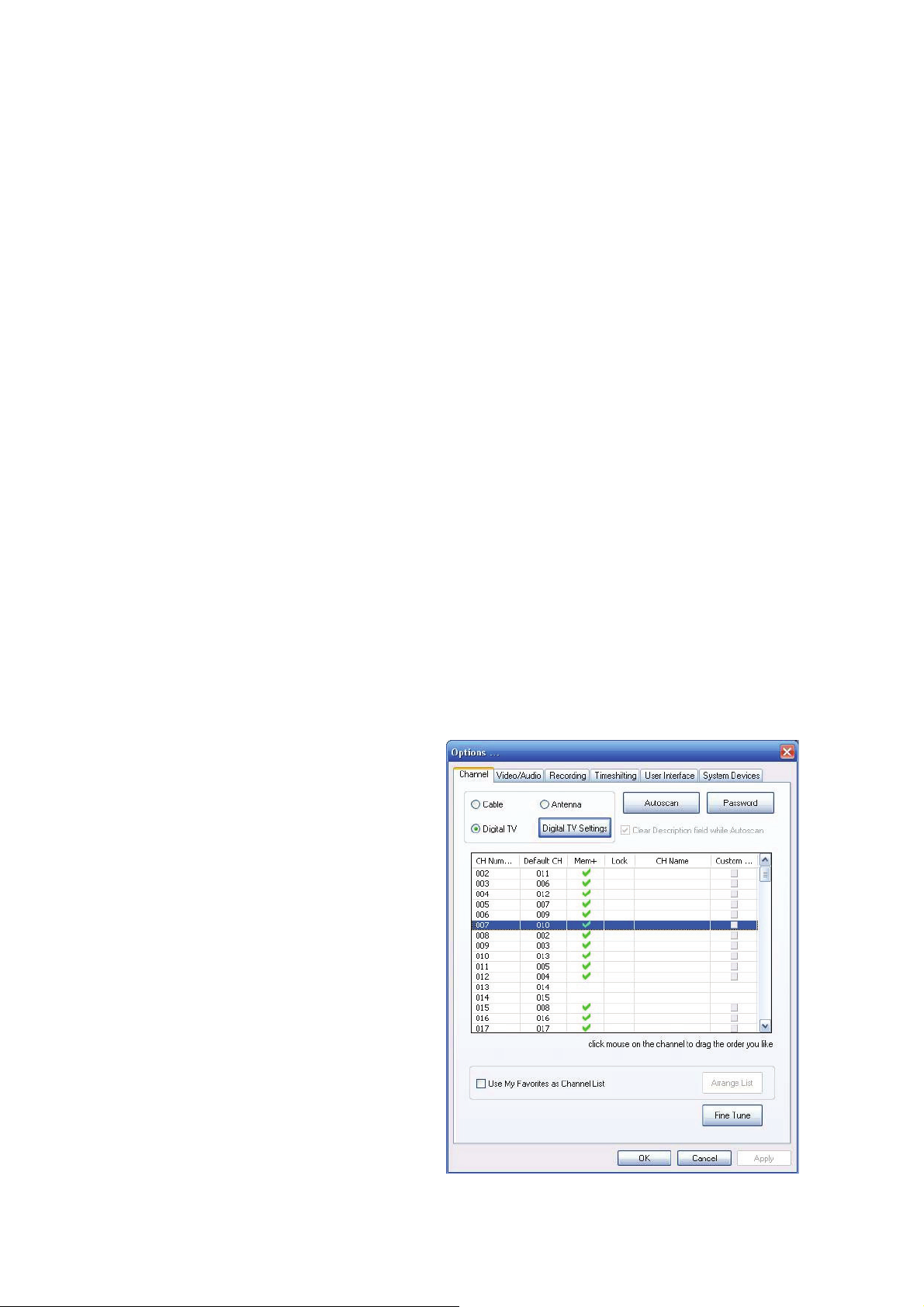
6, После перезагрузки компьютера запустите ComproDTV 4. В качестве
видеоустройства (Video Device) выберите «VideoMate TV Capture»,
после чего выберите из списка вашу страну и нажмите OK.
8, При первом запуске
программа спросит, не хотите
ли вы автоматически
просканировать эфир в
поисках доступных
телеканалов. Нажмите OK и
выберите тип входа, который
вы хотите сканировать первым
(кабель, аналоговое ТВ,
цифровое ТВ). После
окончания сканирования
сохраните найденные каналы
нажатием кнопки Apply, после
чего можно просканировать
другой вход. По окончании
сканирования всех входов
можно нажать OK: программа
полностью готова к работе.
5
Page 6
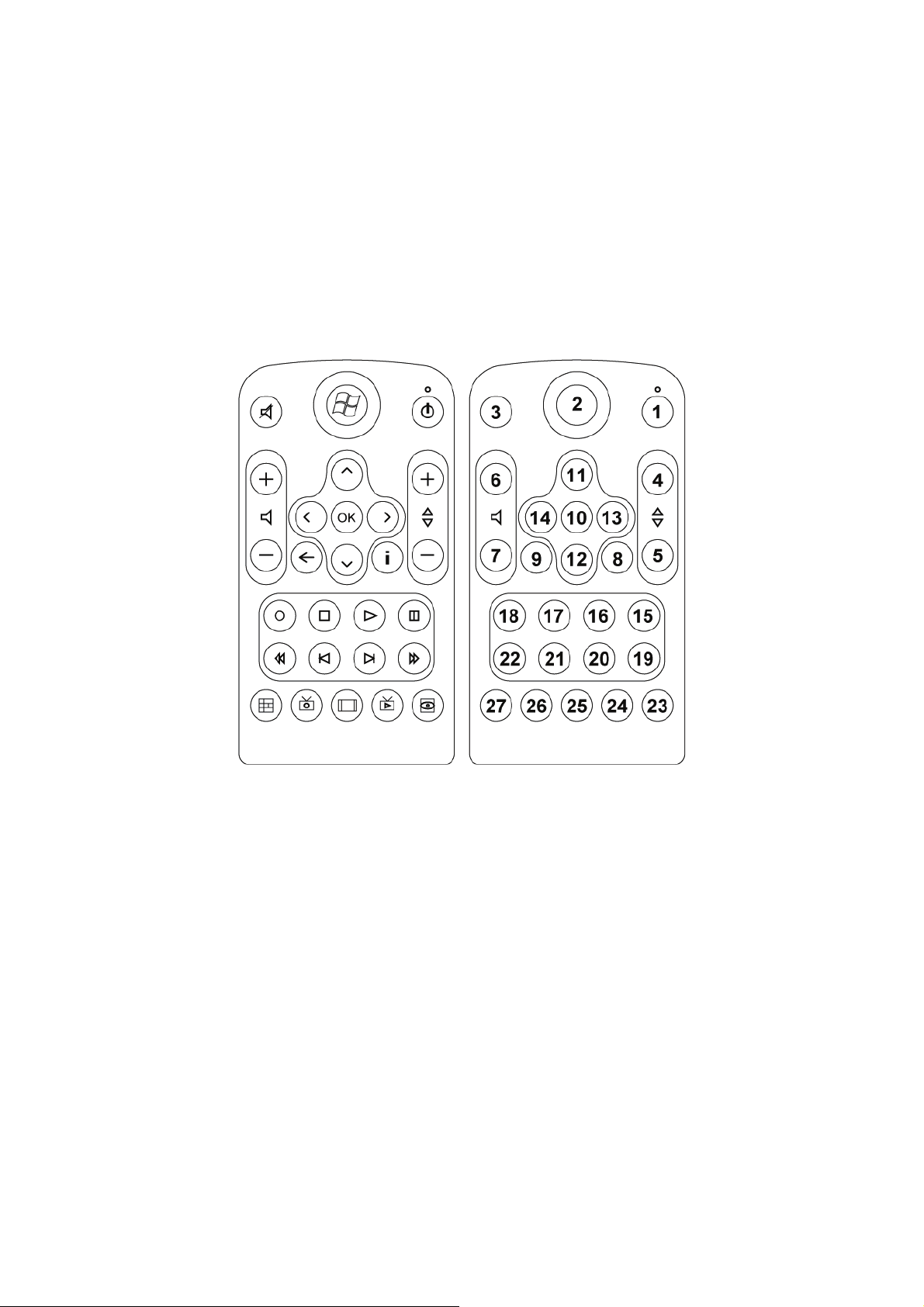
Пульт ДУ MCE для Vista Premium/Ultimate
В комплекте с тюнером Compro VideoMate U890F входит пульт
дистанционного управления, сертифицированный Microsoft для
управления Microsoft Media Center, входящим в Windows Vista и Windows
XP Media Center Edition. Вы можете пользоваться пультом как с Microsoft
Media Center для управления пакетами ComproDTV, ComproFM.
Некоторые кнопки на пульте предназначены для работы только в
операционной системе Vista.
6
Page 7
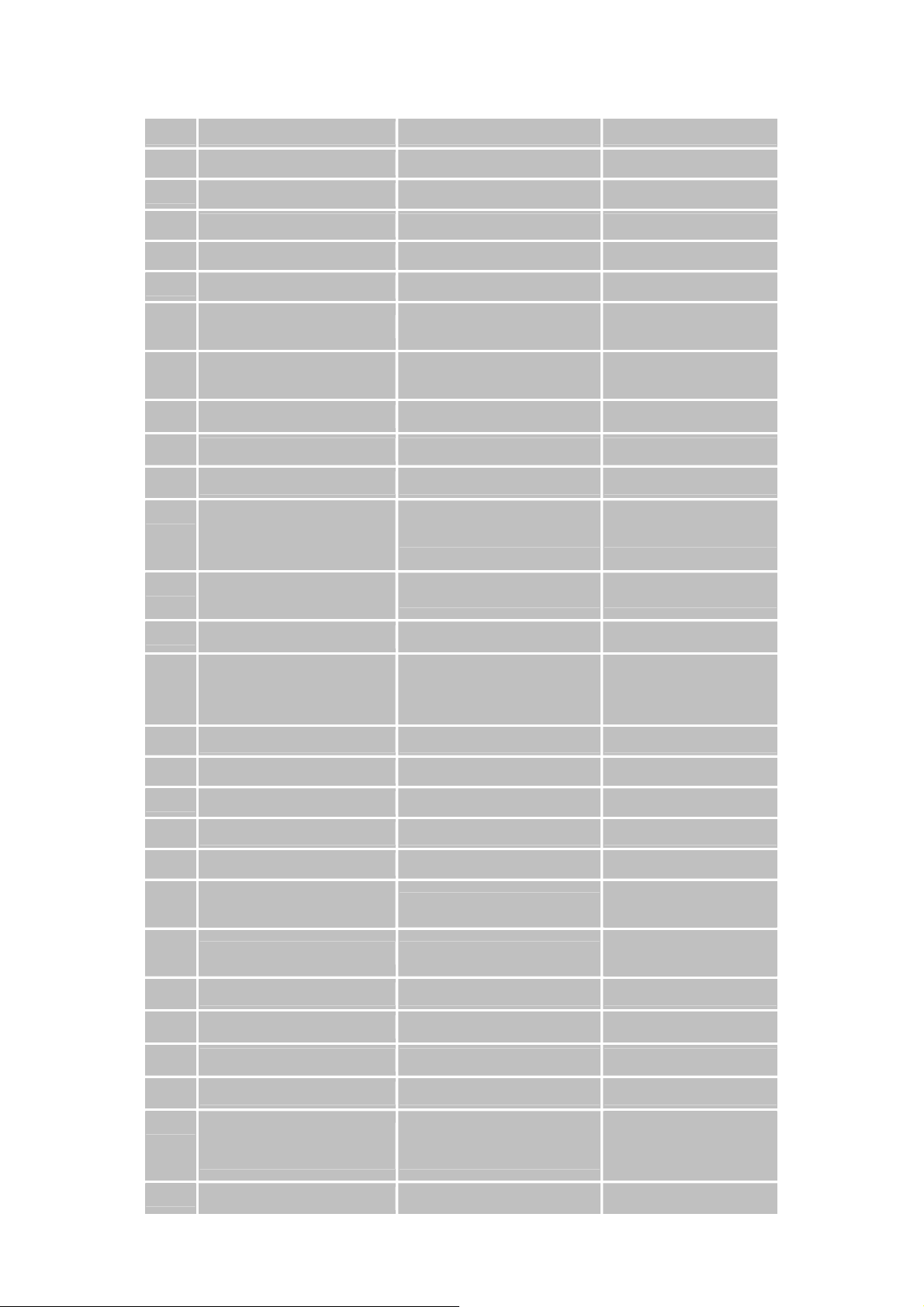
№ ComproDTV 4 ComproFM 2 MCE
1
2
3
4
5
6
Увеличение громкости Увеличение громкости
7 Уменьшение
8
9
10
11 Стрелка вверх или
12 Стрелка вниз или
13
Питание Питание Питание
Media Center Media Center Media Center
Без звука Без звука Без звука
Канал - Канал - Канал -
Канал + Канал + Канал +
Уменьшение
громкости
Масштабирование Max/Min Дальше
Меню Справка Обратно
OK Плейлист OK
выбор
Mono/Stereo/SAP
захват кадра
Вперед Сканирование каналов Стрелка вправо
громкости
Стрелка вверх Стрелка вверх
Стрелка вниз Стрелка вниз
Увеличение
громкости
Уменьшение
громкости
14 Назад или
переключение ТВ
формата
15
16
17
18
19
20 Изменение масштаба
21
22
23
24
25
DVD меню (MCE) DVD меню (MCE) DVD меню (MCE)
Пауза Пауза Пауза
Пуск Пуск Пуск
Стоп/эфир Стоп/эфир Стоп/эфир
Запись Запись Запись
Вперед Вперед Вперед
экрана
Прежний канал Прежний канал
Назад Назад Назад
ТВ (MCE) ТВ (MCE) ТВ (MCE)
ComproDTV ComproDTV Увеличение
Сканирование каналов Стрелка влево
-----
Следующий
фрагмент
Предыдущий
фрагмент
26
27
Записанные
телепередачи (MCE)
Программа MCE Программа MCE Программа MCE
Записанные
телепередачи (MCE)
Записанные
телепередачи
(MCE)
7
Page 8
ComproDTV Vista Gadget Tool для
Windows Vista
В Windows Vista управлять просмотром и записью телепередач стало
значительно проще с использованием Compro Gadget Tool, который
устанавливается с диска «Compro installation CD».
Интерфейс пользователя
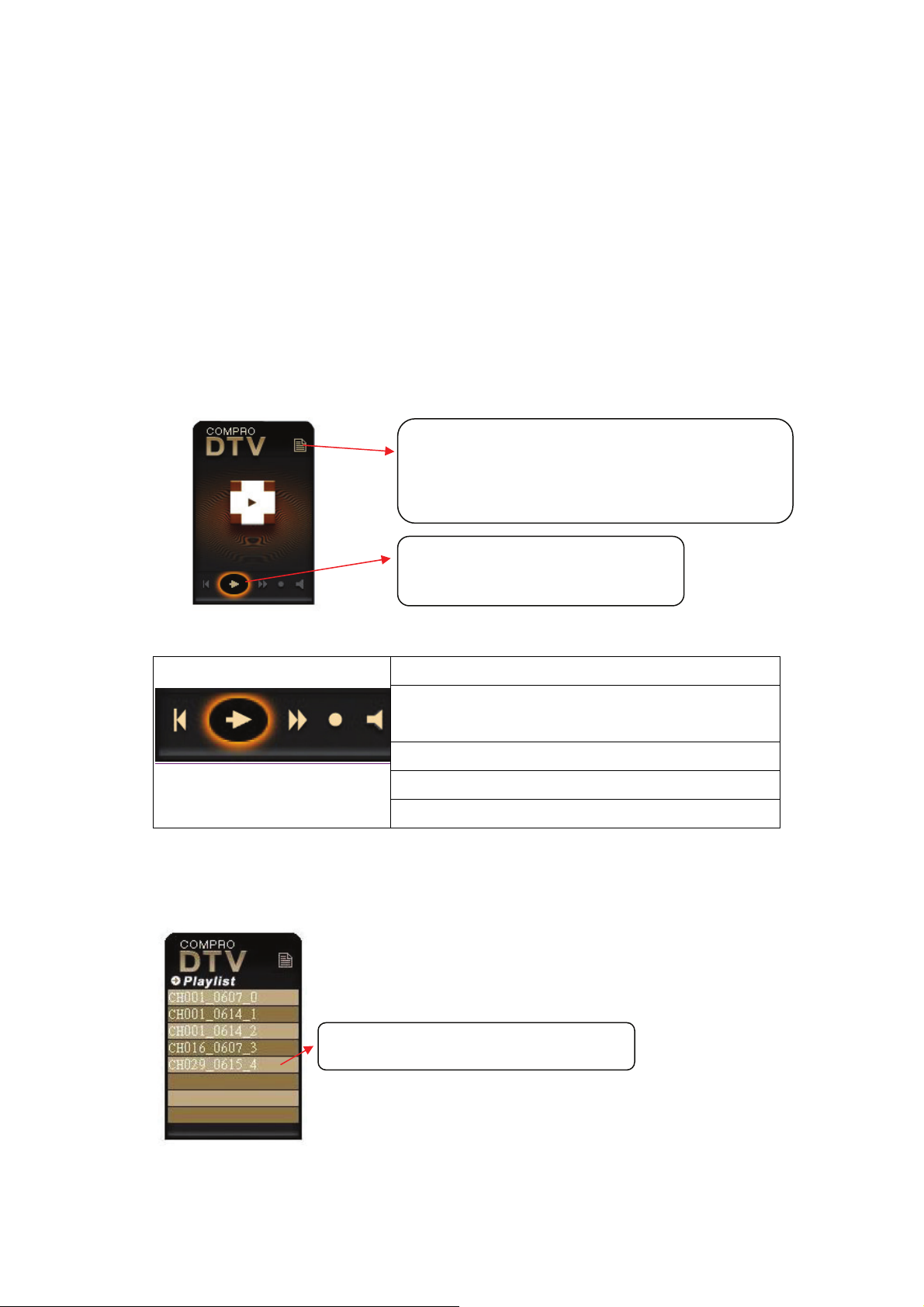
У DTV Gadget есть три режима работы: Teлетрансляция, Плейлист, и
Расписание записи.
Эта кнопка переключает режимы
работы между Teлетрансляцией,
Плейлистом, и Расписанием записи.
Эта кнопка включает
телеэкран
Кнопки нижнего ряда слева направо:
«Канал —» в режиме телетрансляции
Вкл/Выкл телетрансляции, Пуск/Пауза в
плейлисте
«Канал +» в режиме телетрансляции
Пуск/Стоп записи телетрансляции
Отключение звука
Режим плейлиста: На панели отображаются первые 8 файлов, которые
Вы записали. Если Вы успели записать больше восьми файлов, девятый и
остальные файлы показаны не будут.
5 файлов и 3 пустых поля
При нажатии на любой файл, он начнет проигрываться в панели.
8
Page 9
Режим расписания записи: В этом режиме отображаются пять первых
заданий в расписании записи. При нажатии на любое из них, в панели
появится информация о выбранном задании. Повторное нажатие на
панель вернет ее в прежний вид списка.
Расположение Gadget Tool
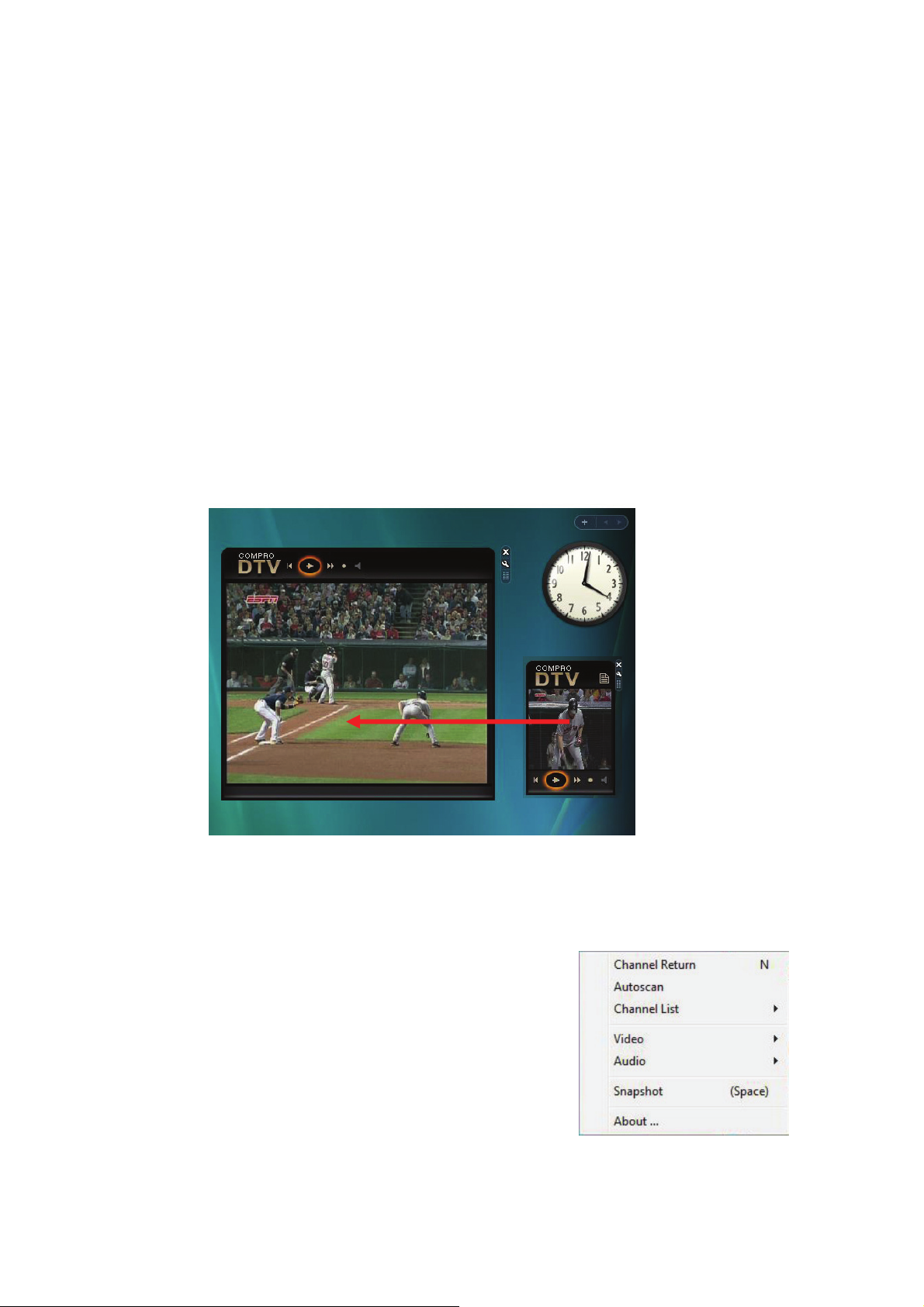
Gadget Tool может находиться в двух состояниях: располагаться внутри
боковой панели Vista SideBar и отдельно на рабочем столе. Чтобы
перенести его из боковой панели на рабочий стол, достаточно просто
перетянуть его мышкой. При этом видеоэкран станет больше по размеру,
сохранятся кнопки управления им, но заблокируется переход в режимы
плейлиста и расписания записи. Так как на рабочем столе плейлист
недоступен, файлы, которые Вы хотите посмотреть, можно перенести
мышкой из Проводника на видеоокно.
Вытащите видеоэкран из боковой панели – и он станет больше
Меню
Нажмите правую клавишу мышки на панели
Gadget Tool: откроется выпадающее меню,
через которое можно переключиться на прежний
канал, запустить автосканирование, посмотреть
список каналов, выбрать источник видеосигнала,
подстроить звук и захватить кадр.
9
Page 10
Настройки Gadget Tool
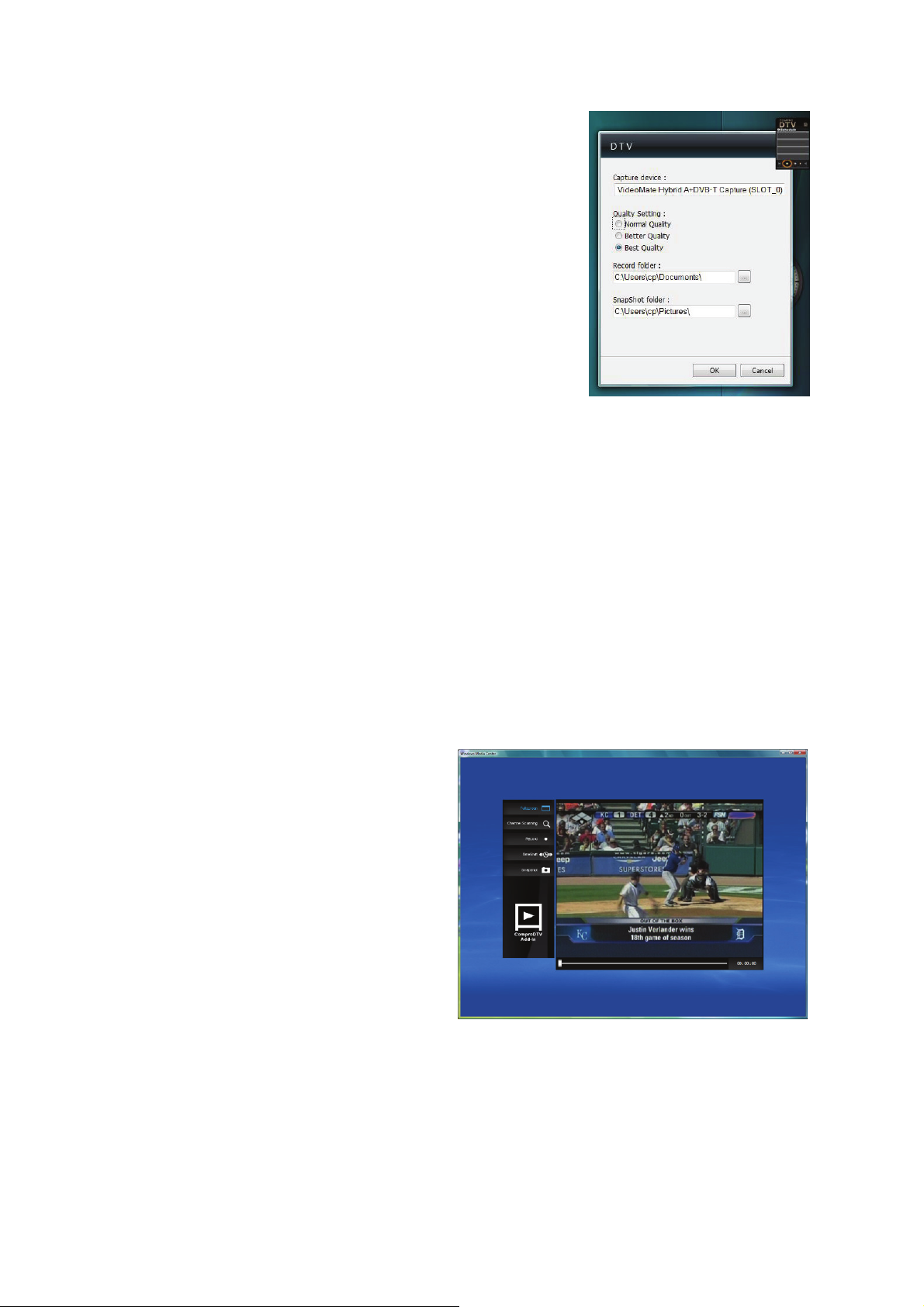
В Gadget Tool можно настроить четыре
параметра:
z Устройство видеозахвата (Capture Device): при
первом запуске нужно выбрать устройство, с
которого показывать картинку (если таких
устройств несколько – можно переключаться
между ними)
z Качество записи (Quality setting):
Normal: VCD качество.
Better: SVCD качество.
Best: DVD качество.
z Каталог записи (Record folder): куда сохранять записанные файлы.
z Каталог кадров (Snapshot folder): куда сохранять захваченные кадры.
Плагин ComproDTV для Microsoft Media Center
Плагин ComproDTV добавляет в Microsoft Media Center возможность
смотреть телепередачи, не запуская дополнительные программы. После
установки пакета программного обеспечения Compro на ОС Windows Vista
просто нажмите на значок Медиа-центра в панели задач, выберите в
меню DTVAddIn, и получите живую телетрансляцию прямо в
Медиа-центре. В Media Center добавляются некоторые полезные функции,
связанные с кнопками:
Полноэкранный режим:
Переключает видео на полный
экран.
Сканирование каналов:
Сканирование всех доступных
каналов.
Запись:
Запись телепередачи на жесткий
диск.
Отложенный просмотр:
Вы можете сделать паузу в телепередаче и продолжить смотреть ее,
когда вам будет удобно.
Захват кадра:
Захваченные кадры будут показываться в окне плагина.
10
Page 11
HID (Human Interface Device) для пульта ДУ
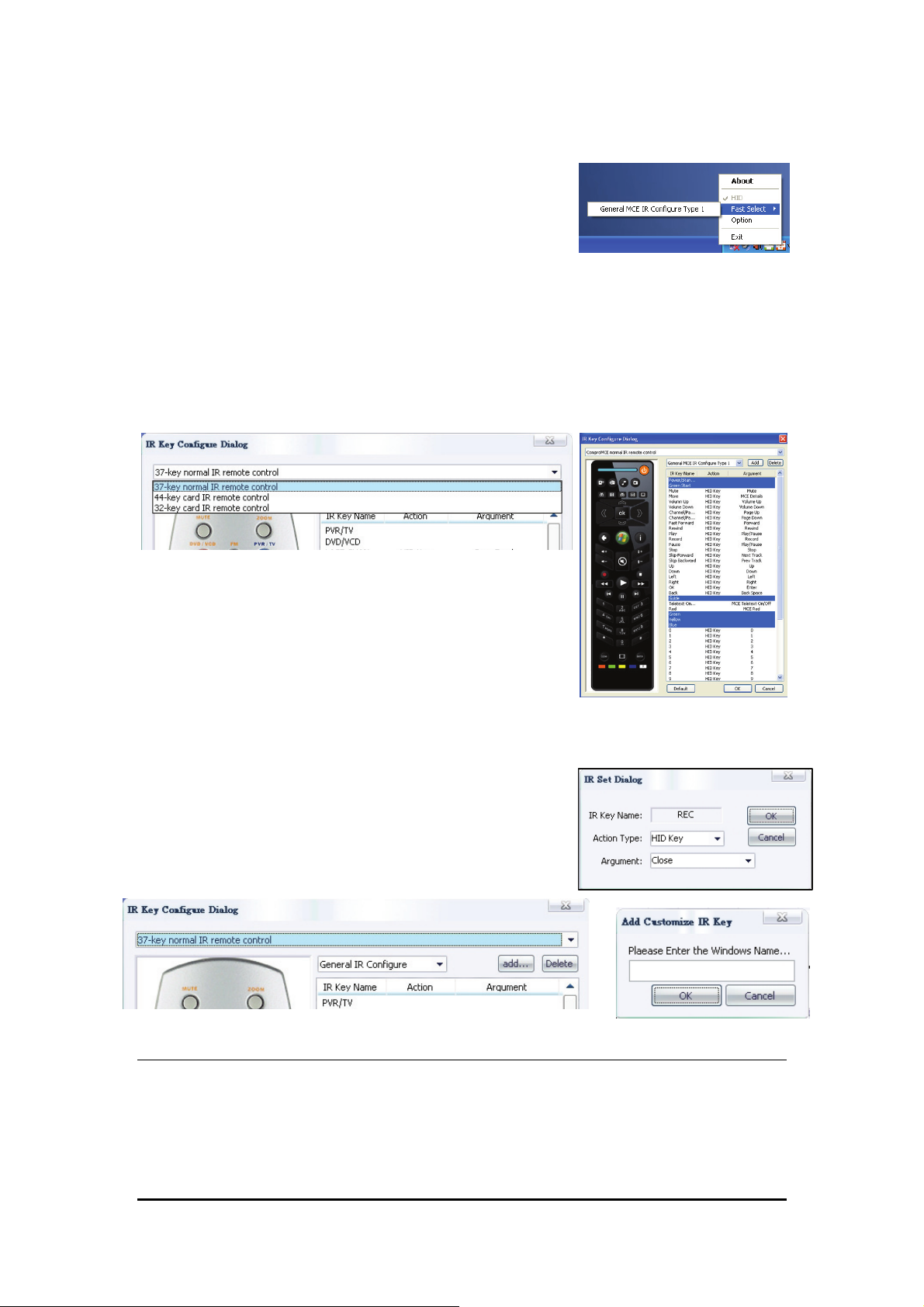
После установки программного обеспечения в
системной области панели задач появится
значок дистанционного управления. Настроить
его функции можно через пункт меню “Option”.
Настройка:
1: Выберите тип Вашего пульта ДУ. (Compro выпускает много разных
видов пультов, выберите ту картинку, которая совпадает с Вашим
пультом).
2: Выберите кнопку пульта, функцию которой Вы
хотите поменять.
3: Выберите для нее новую фукцию и нажмите
кнопку OK.
4: Повторите пункты 2-3 для остальных кнопок,
функции которых Вы хотите переназначить.
Вы также можете назначить разные наборы функций для разных
программ и окон. Нажмите кнопку Add и введите
имя окна, которым Вы хотите управлять. После
переназначения кнопок пульта они будут
действовать только в указанном Вами окне.
Внимание
Если на Вашем ПК установлена любая система класса MCE (Media Center
Editin), такие, например, как Windows MCE, Vista Premium или Vista
Ultimate, эта функция может заменить функции встроенного в Windows
дистанционного управления, а также дополнить их так, как Вам удобно.
11
Page 12
ComproDTV 4
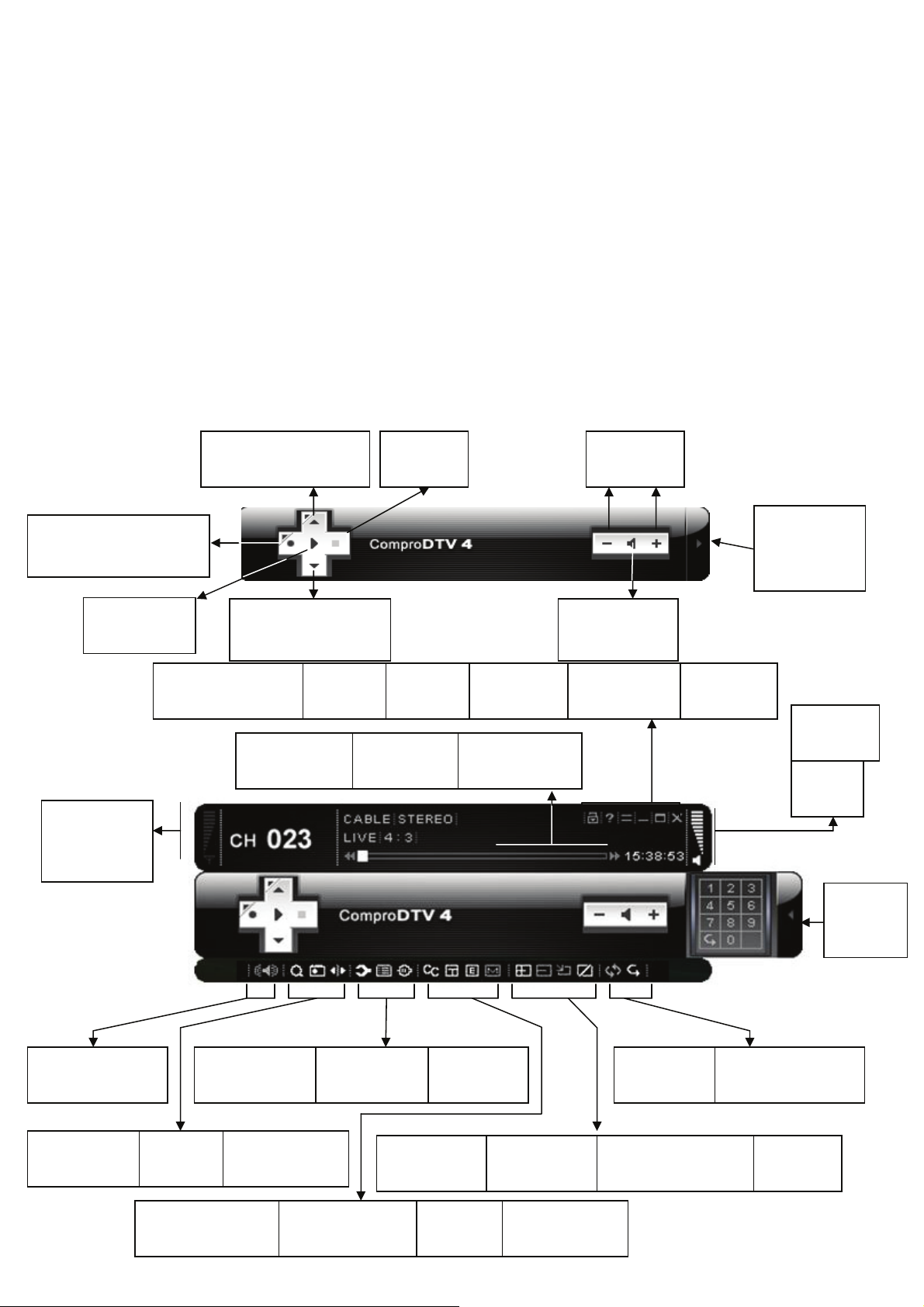
Панель управления
Панель управления ComproDTV похожа на видеомагнитофон. Учитывайте,
что не все органы управления всегда доступны, некоторые могут быть
окрашены в серый цвет, что означает недоступность в данный момент. Это
зависит от настроек аппаратного обеспечения и доступных ТВ функций.
Ниже описаны функции панели управления ComproDTV, а также советы по
использованию ComproDTV. Рисунок демонстрирует соответствие
быстрых клавиш (Hot Key) кнопкам панели управления ComproDTV.
Запись (R) и
Настройки записи
Play (P) /
Пауза (U)
Блокировка панели
Уровень
цифрового
сигнала
Канал + (Page Up)
со списком (I)
Канал -
(Page down)
Справка
(H)
Назад
(Å)
Стоп
(S)
К краю
(D)
Время
Свернуть
(G)
Вперед
(Æ)
Громкость
(- , +)
Без звука
(M)
Полный экран
(Z)
Цифровые
кнопки
(W)
Закрыть
(CTRL+X)
Уровень
(- , +)
Выкл
(M)
Цифровые
кнопки
(W)
Левый/Правый
Стерео звук (J)
Обзор каналов
(F)
Кадр
(Пробел)
Титры
12
Настройки
(O)
Сдвиг времени
(C)
(T)
Расписание
(B)
Добавить окно
Телетекст
(X)
Источник
(F3)
EPG
(E)
(V)
Убрать окно
(F2)
Не
используется
Повтор
Расположение окон
(F5)
Прежний канал
(N)
Все окна
(F6)
Page 13
Источник
(V)
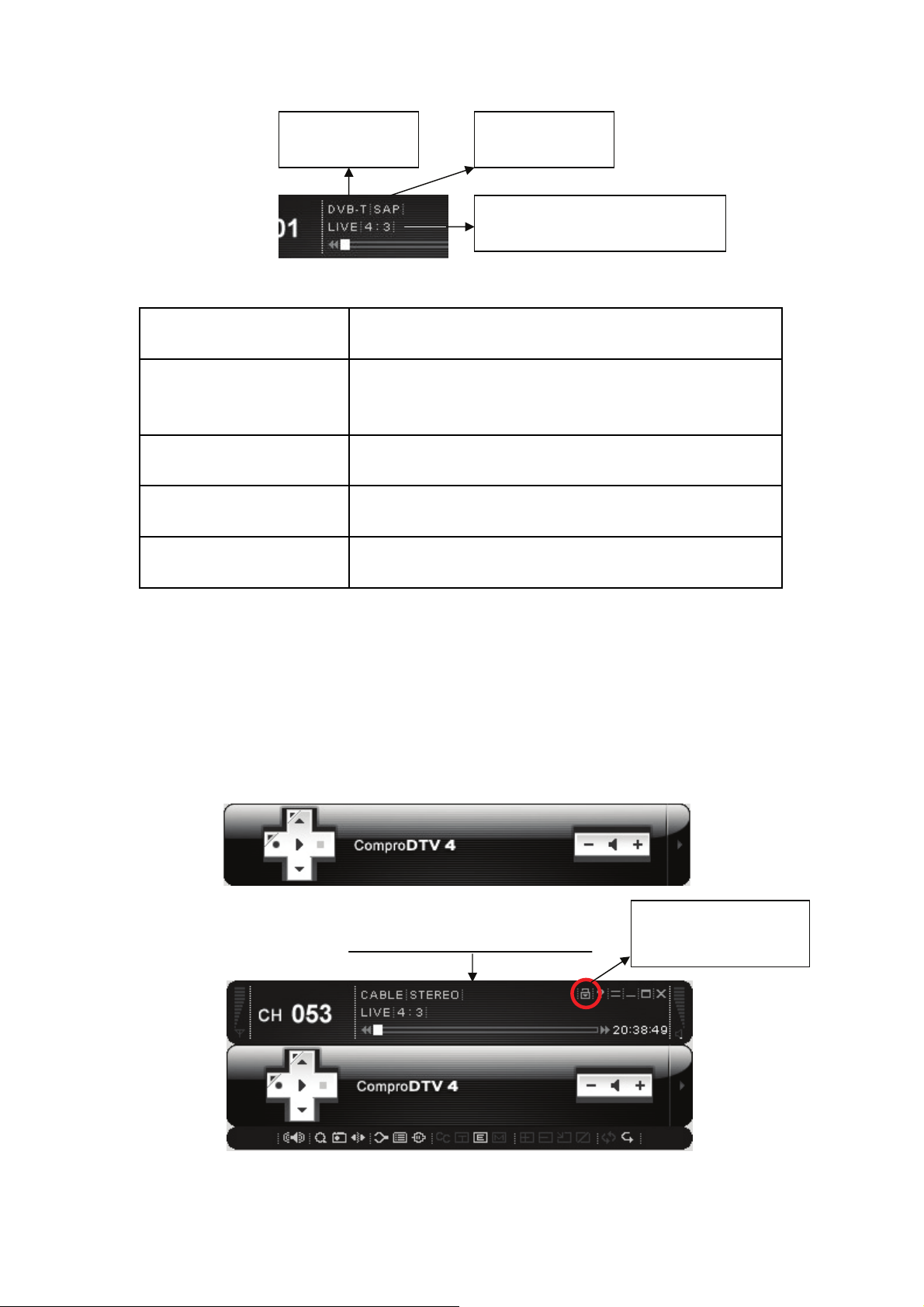
Выбор языка
(Q)
Соотношение сторон экрана
(tab)
Клавиши
Описание
быстрого доступа
Включить/Отключить функцию ТВ-окна
A
«Поверх других окон». (Оранжевый круг в
верхнем правом углу ТВ-окна)
L «Спящий» режим
F7 Видео десктоп (Видео на рабочем столе)
F8
Диалоговое окно сохранения отдельных
кадров
Примечание: Выбор языка доступен только в тех каналах, где есть
несколько звуковых дорожек.
Для управления другими настройками пожалуйста наведите курсор на
верхнюю или нижнюю часть панели управления, чтобы он принял форму
«+». Выдвижную панель можно оставить постоянно, выключив функцию
автоматического закрывания панели. Для этого нажмите на кнопку
«Блокировка панели».
+
Подождите 1 секунду
Блокировка
панели
13
Page 14
Просмотр
После установки программы для просмотра телепередач достаточно
дважды щелкнуть мышью на ярлыке ComproDTV на Рабочем столе или
нажать кнопку желтую кнопку в нижнем ряду на пульте дистанционного
управления. Управление похоже на обычный телевизор. Телепрограммы
на вашем ПК можно смотреть в полноэкранном режиме или в окне,
переключая каналы по нарастанию или убыванию номера канала. Перед
выключением компьютера обязательно закройте ComproDTV.
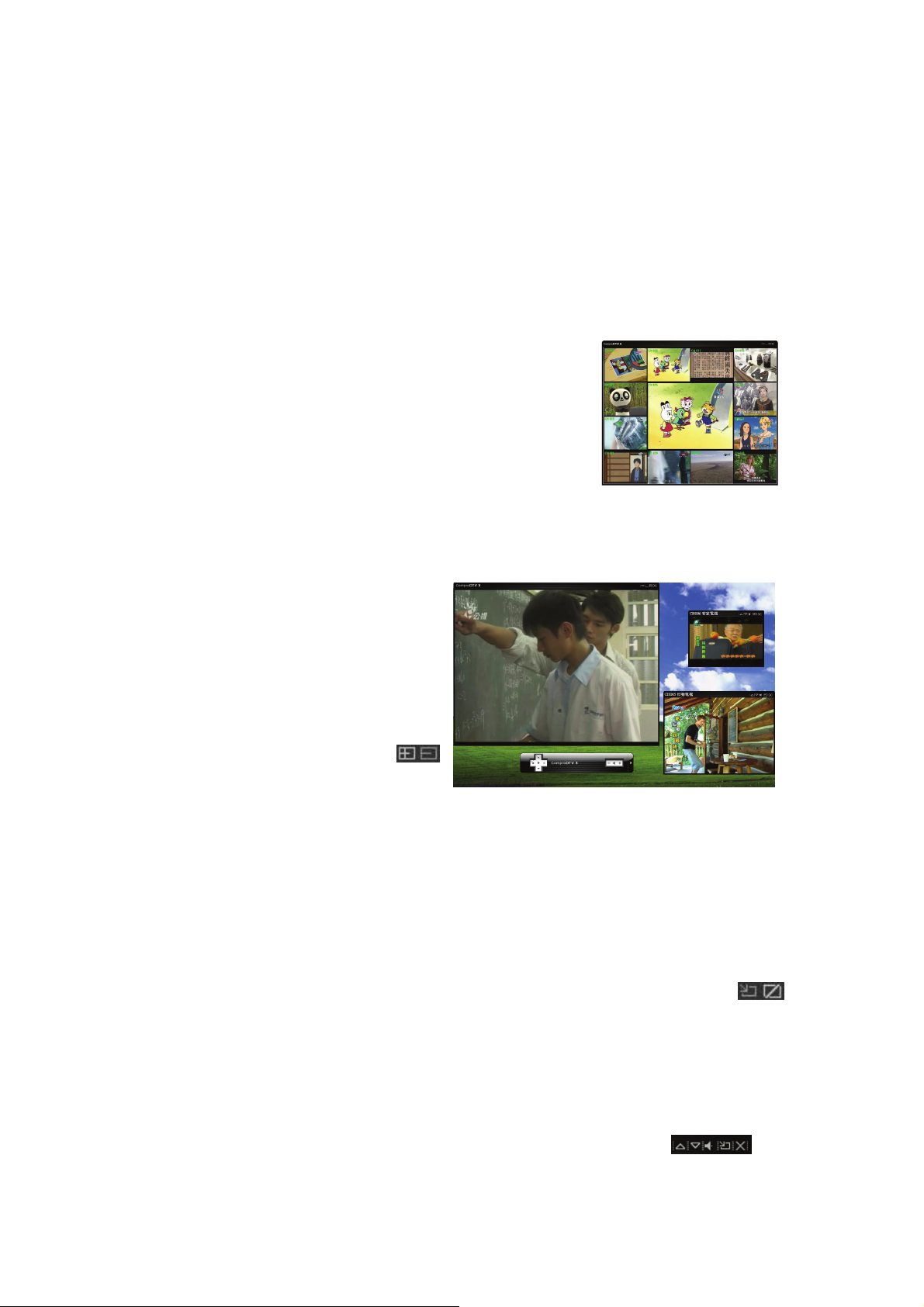
Обзор каналов
В режиме просмотра телепрограмм доступна
функция обзора каналов, делящая экран на
таблицу 4*4 с изображениями картинок разных
каналов, что дает возможность удобно и быстро
найти нужный канал.
Многооконный режим
ComproDTV 4 поддерживает
режим, когда на экране находятся
одновременно два видеоокна – с
телепередачей и с записанным
ранее файлом, Нажатие кнопки
Добавить/Удалить окно
(Add/Reduce Window)
откроет для этого дополнительное
окно.
В то время, как основное окно остается полнофункциональным,
дополнительные окна поддерживают только ограниченный набор функций,
поэтому при необходимости полного управления программой в них, нужно
дважды щелкнуть мышкой на дополнительном окне, и его содержимое
поменяется местами с основным окном, где будут доступны уже все
функции. Кнопка Расположение окон (Alignment Window)
позволяет расположить дополнительное окно внутри основного (режим
«Картинка-в-картинке»), что окажется удобным в том случае, если
основное окно занимает всю площадь экрана монитора.
Все функции, возможные для дополнительного окна, доступны через
кнопки, расположенные в правом верхнем его углу:
соответственно Канал +, Канал —, Отключение звука, Расположение и
14
—
Page 15
Закрыть. Также можно изменить размер дополнительного окна, двигая
мышкой левый нижний его угол.
При наличии в системе еще и цифрового тюнера, ComproDTV 4 может
показать одноврменно до шести окон: 4 окна с цифровыми каналами,
передаваемыми на одной частоте, одно – с аналоговым телеканалом и
еще одно – с записанным ранее файлом.
Если включить многооконный режим
картинка с аналогового источника (антенна, кабель или видеовходы),
дополнительные окна автоматически будут выбирать цифровой вход.
Повторные нажатия на кнопку открытия дополнительного окна будут
открывать окна с новыми цифровыми каналами (до 4 дополнительных
окон).
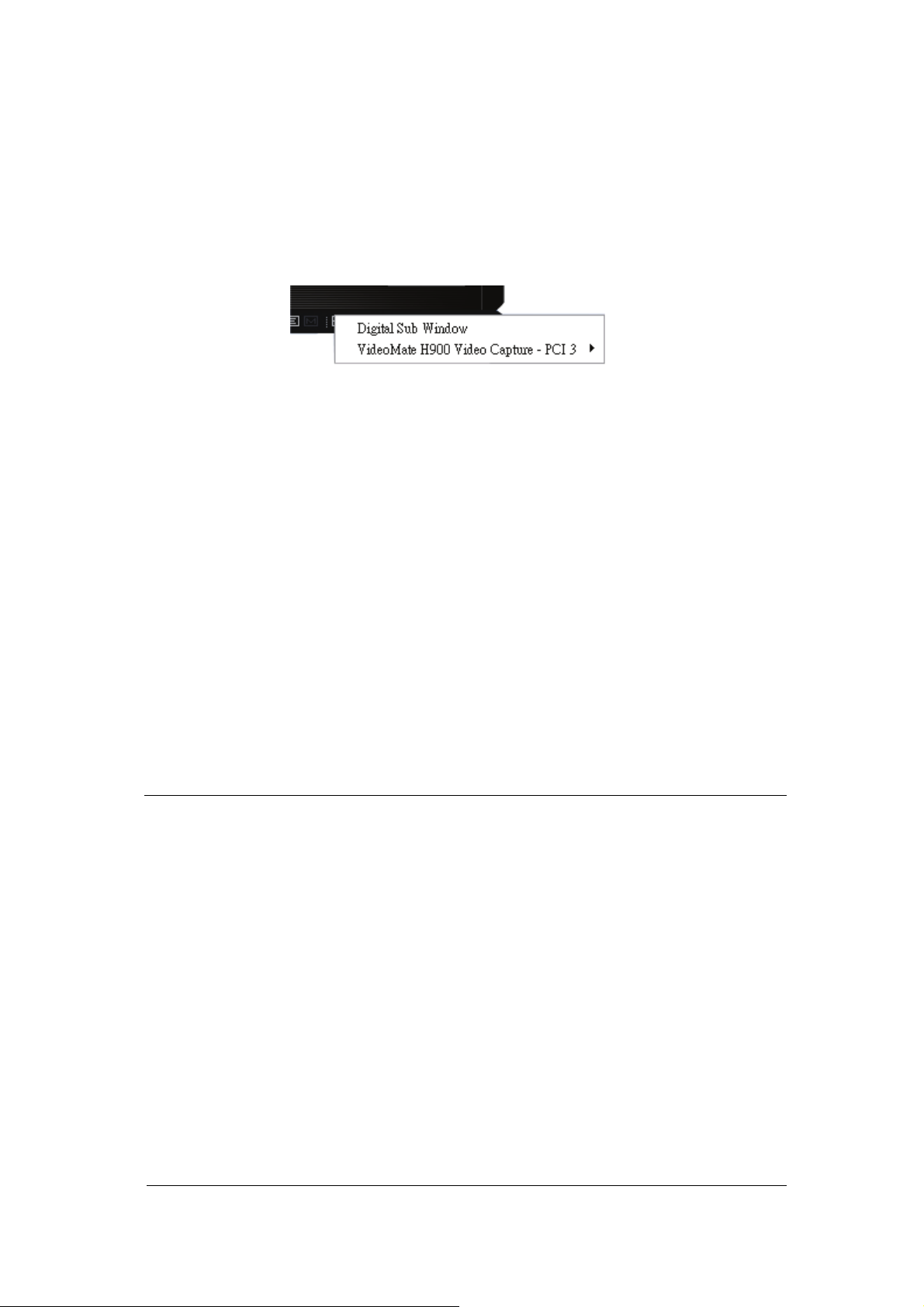
Если же многооконный режим включить, когда в основном окне
показывается картинка с цифрового входа, появится список выбора, в
котором помимо цифрового входа можно будет выбрать один из
аналоговых.
Выбрав, например, антенный вход, Вы откроете новое окно с картинкой,
приходящей с эфирной антенны. Дальше в дополнительных окнах будут
открываться только цифровые каналы: тюнер может захватывать только
один аналоговый источник в каждый момент времени.
, когда в основном окне показывается
Внимание
Запуск дополнительных окон увеличивает нагрузку на процессор. Если
она приблизится к 100%, могут возникнуть задержки в отображении
видео в окнах и в записи, если она ведется, В этом случае уменьшите
количество открытых окон.
При переключении частоты основного окна дополнительные окна
переключатся на каналы, доступные на новой частоте.
Дополнительные окна не могут переключаться
Если Вы хотите видеть содержимое дополнительного окна на полном
экране, переведите его в основное окно двойным нажатием левой
клавиши мышки на нем.
Можно одновременно слышать звуковое сопровождение всех окон — и
основного и дополнительных. Звук в дополнительных окнах можно
отключать по одному. Но если Вы отключите звук в основном окне —
замолчат все окна.
в полноэкранный режим.
15
Page 16
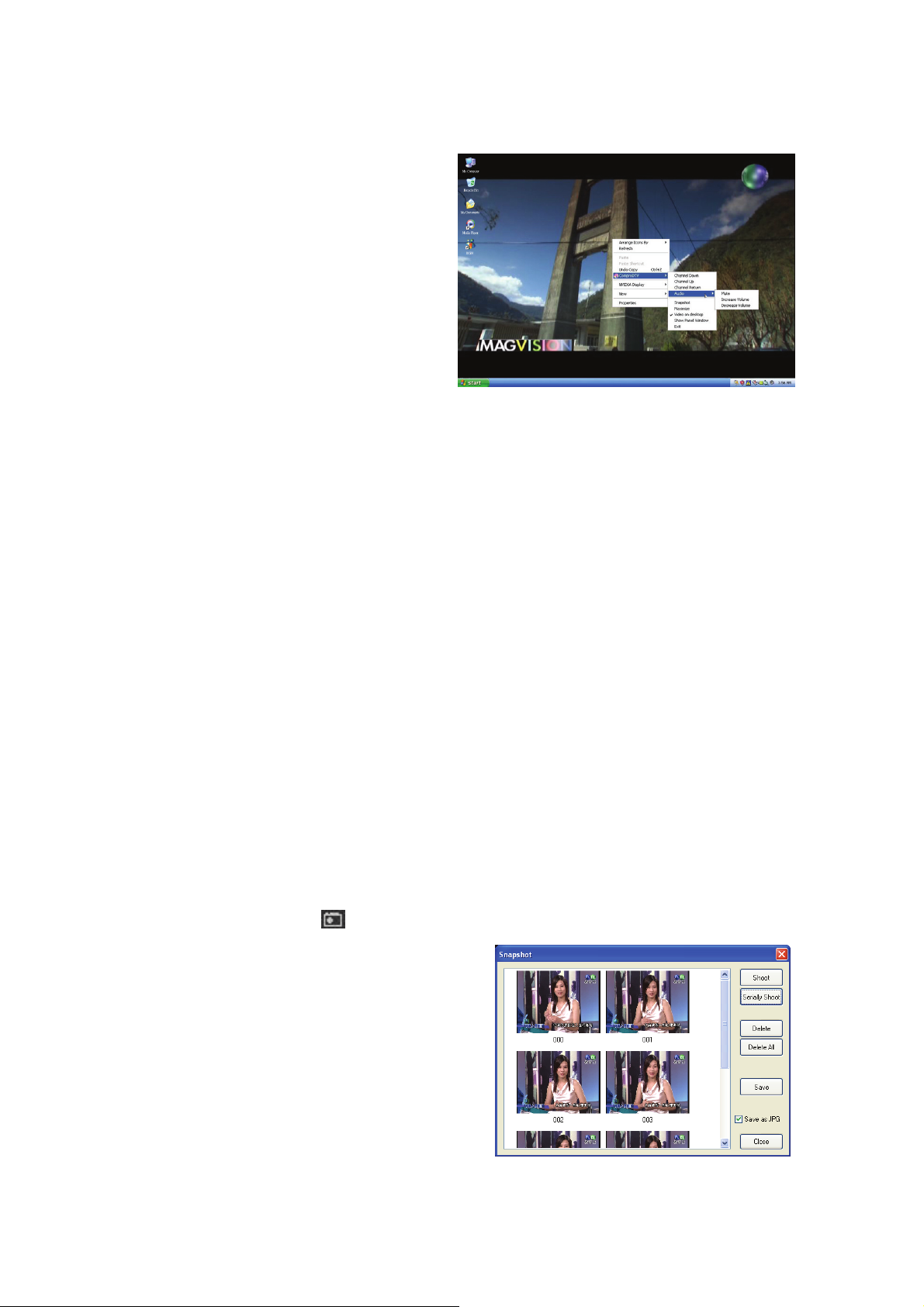
Видео на Рабочем столе (Видеодесктоп)
Если при активном основном окне
нажать F7 (или воспользоваться
меню, вызываемым через правую
клавишу мышки), ComproDTV 4
переходит в режим
видеодесктопа — телеэкран
заменяет собой обои рабочего
стола.
Для использования режима Видеодесктопа необходимо включить пункт
Use Overlay Surface в настройках ComproDTV 4: OptionÆVideo/Audio
Меню правой кнопки мыши
При нажатии на правую кнопку мыши на телевизионном окне появляется
меню, с помощью которого можно выполнять много полезных операций,
особенно в полноэкранном режиме, когда панель управления скрыта.
Увеличение изображения
Если Вы хотите увидеть часть изображения более подробно, выделите
правой кнопкой мыши область для увеличения. Вы увидите увеличенное
изображение.
Вы также можете изменить область увеличения повторным выделением
правой кнопкой мыши новой области. Для возвращения в стандартный
режим просмотра, нажмите левую кнопку мыши.
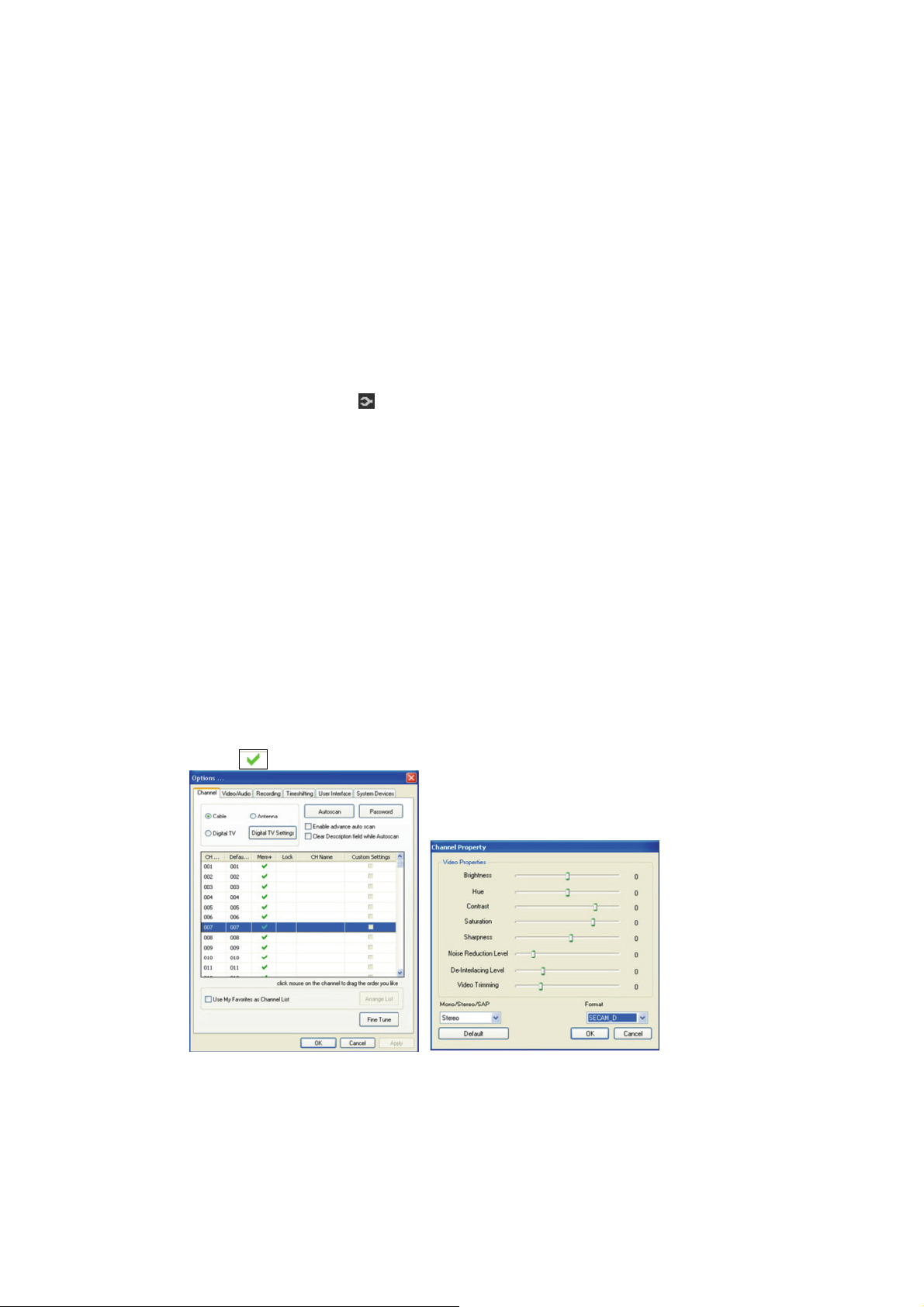
Моментальный снимок изображения
Нажмите на значок на панели управления или нажмите пробел на
клавиатуре, чтобы сделать
моментальный снимок изображения.
Вы увидите диалоговое окно, как
показано на рисунке. Формат
сохраняемой картинки (.bmp или .jpg),
а также качество и степень сжатия для
формата .jpg можно настроить через
Option Æ Interface.
16
Page 17

Запись
ComproDTV — это цифровой видеомагнитофон. ComproDTV может
записывать телепередачи как с эфира, так и с других источников (внешний
видеомагнитофон, видеокамера) и сохранять результат на жесткий диск.
ComproDTV поддерживает формат сжатия MPEG-1/2/4, который
позволяет экономить дисковое пространство, одновременно обеспечивая
высокое качество изображения.
Чтобы начать запись:
1. Нажмите кнопку Record . ComproDTV начнет записывать видеоряд,
который отображаются в окне просмотра. Он сохранит видео в файл
на жестком диске. Если нажать кнопку Record в процессе записи, с ее
помощью можно установить таймер, который остановит запись через
30, 60, 90 или 120 минут.
2. Нажмите кнопку Stop для прекращения записи.
3. При завершении записи, ComproDTV предлагает Вам задать имя
файл с записью. Введите имя файла и нажмите OK.
Чтобы проиграть записанный файл, нажмите кнопку Play и выберите
файл для просмотра.
Запись по расписанию
ComproDTV может быть запрограммирован на запись ТВ программ по
указанному времени или может напомнить Вам о запланированном
просмотре ТВ передачи. Время может быть запрограммировано как для
разового просмотра, так и для нескольких просмотров. Вы можете
записывать любую передачу по расписанию.
Нажмите кнопку
расписанию.
, чтобы открыть диалоговое окно Записи по
Функция отложенного просмотра (Timeshifting)
Функция Timeshifting позволяет приостанавливать, проигрывать сначала,
пропускать рекламные ролики при просмотре ТВ программ в реальном
времени без прерывания процесса записи. Функция отложенного
просмотра обеспечивает контроль над процессом просмотра
телепередачи. Например, Вы смотрите любимую спортивную передачу,
приостанавливаете просмотр и идете за напитком к холодильнику.
Нажмите кнопку Timeshifting , появится полоса прокрутки времени.
17
Page 18
Полоса прокрутки времени показывает объем буфера функции timeshifting.
Также Вы можете прокрутить бегунок до необходимого момента
программы при помощи мыши.
Вы можете использовать кнопки меню Advance (для пропуска рекламных
роликов) и Replay (для проигрывания сначала), которые расположены на
панели управления или на пульте дистанционного управления.
Timeshifting временно сохраняет видео на жесткий
отрезок времени. Когда вы возвращаетесь на место, Вы можете
продолжить просмотр программы с момента, когда вы ушли.
диск на определенный
Настройки
Нажмите кнопку Options для открытия диалогового окна настройки
ComproDTV позволяет настроить свойства изображения (яркость,
контраст, и т.п.) раздельно для каждого канала.
Нажмите кнопку в колонке custom в закладке Channel в меню Settings
ComproDTV. Откроется диалоговое окно, как показано на рисунке.
Автоматическое сканирование
При первом запуске ComproDTV запускается режим автоматического
сканирования диапазона и поиска доступных телеканалов. Вы можете
запустить повторно сканирование в любое время нажатием кнопки
Autoscan.
По окончании сканирования, каналы, в которых найдена несущая, будут
автоматически включены в список перебора каналов и отмечены зеленой
«птичкой»
заблокированы и отметки возле них сняты. Вы можете прервать
сканирование кнопкой Stop.
После окончания сканирования Вы можете выбрать OK и выйти из режима
настройки или отредактировать список каналов, как описано ниже.
. Каналы, в которых не найдено телепередач, будут
18
Page 19
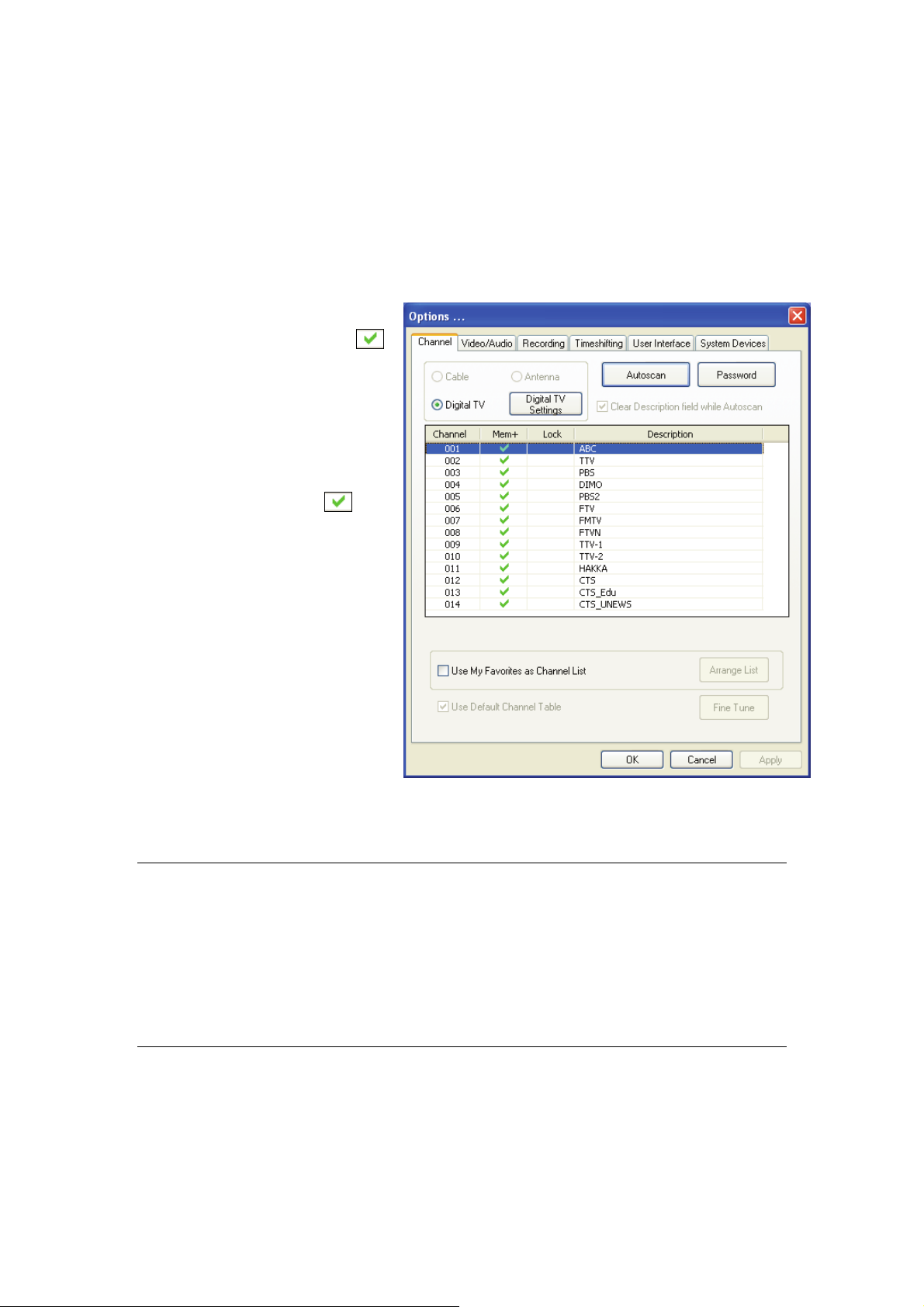
Названия каналов
Вы можете отредактировать названия каналов после двойного щелчка по
полю Description того канала, которое Вы хотите переименовать
Set Mem+
В процессе автоматического сканирования автоматически находит и
включает в список каналы, в которых обнаружен телевизионный сигнал.
Все такие каналы
маркируются «птичкой»
Если Вы хотите сократить
список доступных каналов
(например, чтобы сократить
время, необходимое на их
обзор), выключите
ненужные каналы, щелкнув
мышкой на «птичке» .
.
Удаленные каналы не будут
показываться в результатах
обзора каналов и не будут
вызываться кнопками
«предыдущий канал» и
«следующий канал» на
пульте дистанционного
управления.
Внимание
Данное руководство представляет только базовую информацию по
ComproDTV 4. За более детальной информацией по работе с
приложениями, пожалуйста, обращайтесь к Руководствам Пользователя
в программах, на дисках, или на нашем web-сайте, там вы найдете
свежую информацию по руководству.
19
Page 20
ComproFM 2
ComproFM позволяет слушать FM радио-передачи на Вашем ПК.
Внимание
Данный раздел содержит только базовую информацию о ComproFM. За
более подробной информацией, пожалуйста, обратитесь к справке по
ComproFM или руководству на установочном CD-диске.
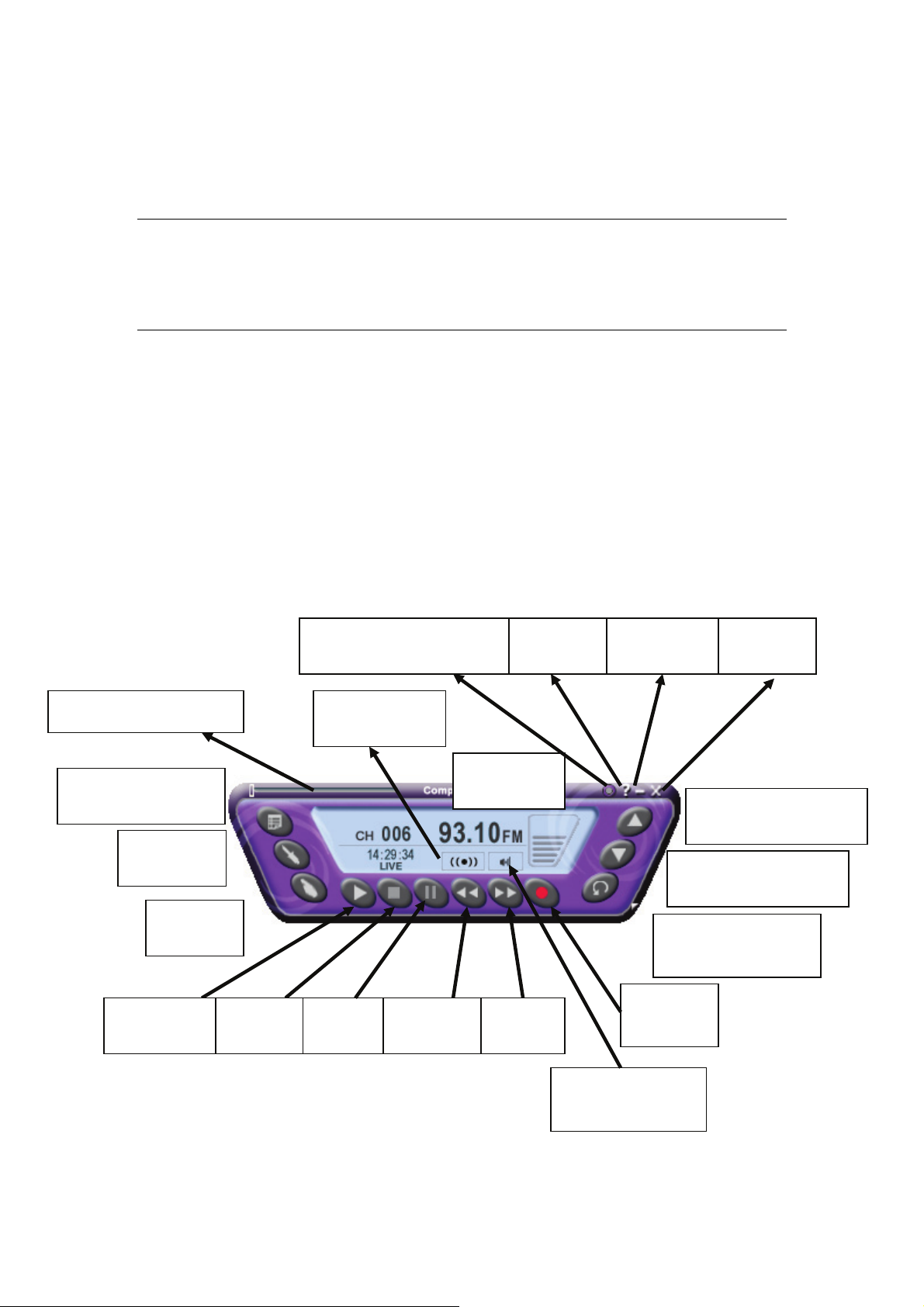
Панель управления
Панель управления ComproFM выполнена в том же стиле, что и
ComproPVR, но ориентирована на функциональность FM-приемника. На
рисунке показаны основные функции клавиш быстрого управления (Hot
Key.)
Индикатор времени
Запись по
расписанию (B)
Настройк
и
Частота
(K)
Пуск
(Space)
Стоп
(O)
Всегда сверху всех
окон
Стерео/Моно
(CTRL+S)
Пауза
(Space
Назад
(Å)
Справка
Громкость
(+, -)
Вперед
(Æ)
Свернуть
(H)
Выключить звук
(Z)
Запись
(M)
Закрыть
(CTRL+W)
Следующий канал
(Page Up)
Предыдущий канал
(Page down)
Последний канал
(N)
(R)
20
Page 21
Возможные неполадки и способы их
устранения
Требования по операционной системе
Тюнер VideoMate U890F может работать под управлением Microsoft
Windows XP SP2 или Windows Vista. Чтобы загрузить Сервисный Пакет
обновления от Microsoft посетите сайт www.WindowsUpdate.com.
USB 2.0
Тюнер VideoMate U890F может работать только с интерфейсом USB 2.0.
Убедитесь, что Ваш ПК или ноутбук имеет необходимый интерфейс и он
включен.
Установка драйверов
Наиболее распространенной причиной проблем с ТВ тюнерами является
неправильная установка драйверов. Если у Вас возникли проблемы с
просмотром, записью, или отложенным просмотром ТВ–программ,
транслирующихся в режиме онлайн, проверьте состояние драйверов в
разделе Менеджер Устройств.
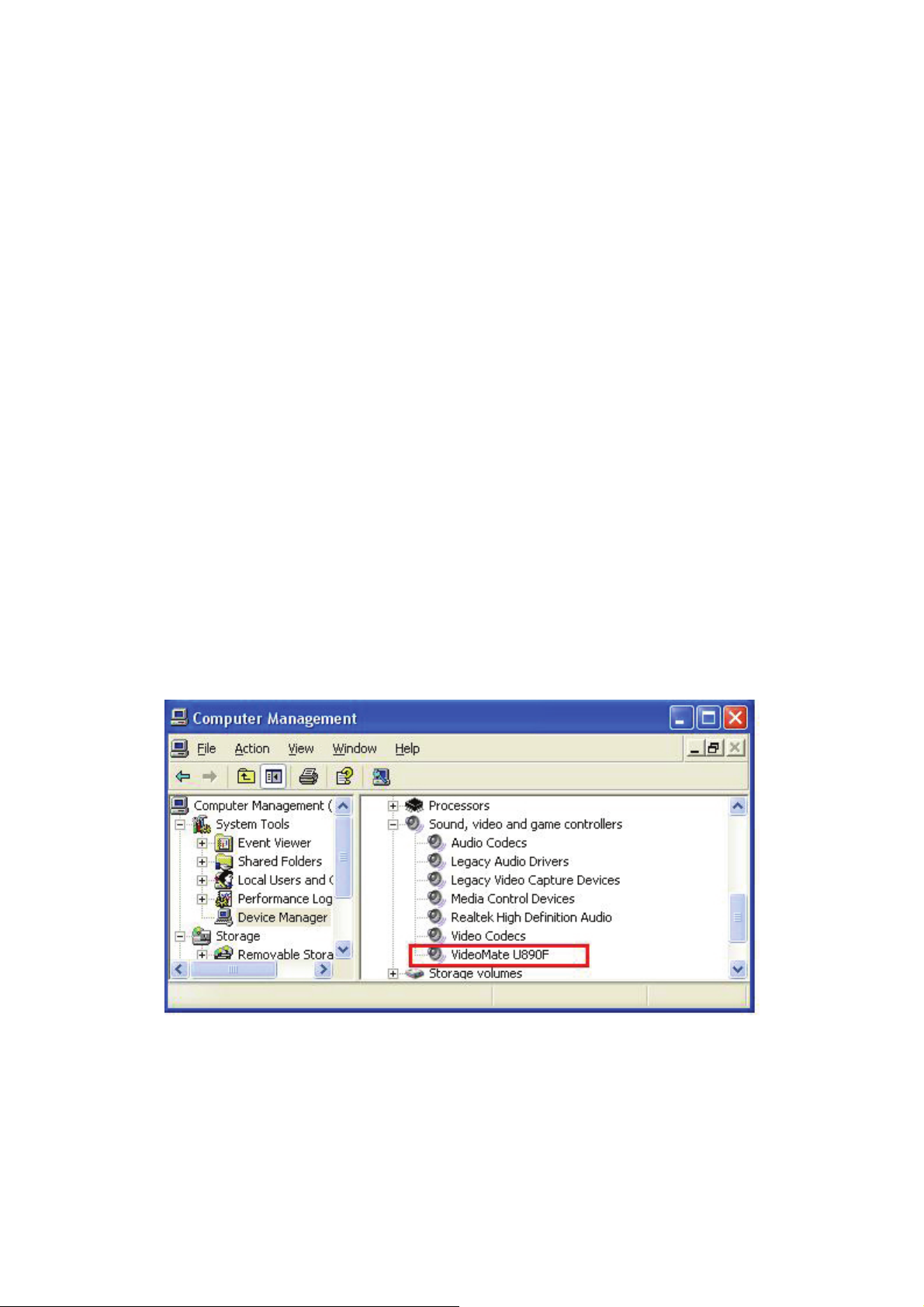
Если драйвер установлен корректно, Вы увидите драйвер " VideoMate
Vista U890F" в разделе "Контроллеры звука, видео и игр” Менеджера
Устройств Windows.:
Если этот драйвер отсутствует, попробуйте удалить и переустановить
драйверы VideoMate U890F. Для удаления драйверов воспользуйтесь
приложением Панели управления Добавить/Удалить программы.
Переустановка драйверов должна решить данную проблему.
21
Page 22

Питание
Тюнер VideoMate U890F получает питание от порта USB 2.0, и если порт, в
который включен тюнер, не обеспечивает достаточной мощности, тюнер
может или не работать вообще, или работать нестабильно. Чаще всего
недостаточную мощность питания обеспечивают пассивные USB хабы
(если Вам необходимо включить тюнер не напрямую в компьютер или
ноутбук, используйте хаб с собственным блоком питания) и порты
компьютеров, нагруженные другими потребителями. Старайтесь
включать тюнер так, чтобы на разъеме рядом с ним не было других
устройств (например, если Вы включаете тюнер в USB разъем на
передней панели ПК, то второй разъем на передней панели желательно
освободить, или если Вам удобнее в переднюю панель подключить
ИК-приемник, то тюнер включать лучше в заднюю панель ПК).
Если тюнер работает нестабильно или не опознается вовсе, попробуйте
подключить его в другой USB разъем, если это не помогает – отключите
другие USB устройства от компьютера или ноутбука. Если и при этом
тюнер не заработал, Ваш компьютер не обеспечивает предусмотренного
стандартом тока 500 mA в USB разъеме (особенно часто такая ситуация
встречается на ноутбуках), и Вам придется воспользоваться USB хабом с
собственным блоком питания.
Есть изображение / Нет Звука
Если вы видите изображение, но не слышите звука, попробуйте проверить,
что звук не выключен или громкость не снижена до минимума в окне
контроля Громкости Windows. (Дважды щелкните на иконке
Громкоговорителя в системном меню.)
Иногда помогает обновление драйверов звуковой карты или карты
тв-тюнера, также можете воспользоваться ссылками на нашем веб-сайте.
Почему при воспроизведении записанного файла
возникают помехи?
Для кодирования карте ТВ-тюнера VideoMate нужно использовать
процессор. Поэтому когда при перегруженности системы процессор не
успевает кодировать информацию в режиме реального времени, часть
кадров выпадает. Обычно для достижения качества видеомагнитофонной
записи требуется процессор с тактовой частотой от 900 МГц, в то время
как для достижения качества DVD требуется уже процессор, работающий
на частоте от 1.7ГГц. Нажмите Ctrl + Shift + Esc (вызов Диспетчера задач)
и проверьте загруженность процессора. Если она достигает 100%, помехи
неизбежны.
Наиболее распространенной причиной данной проблемы является
недостаточная производительность системы, работа в фоновом режиме
22
Page 23

других ресурсоемких приложений (например, антивирусные мониторы,
приложения Microsoft Office, сервисы обслуживания дисковой
подсистемы), неоптимальная настройка операционной системы или
несанкционированно проникшие на компьютер вирусные и троянские
программы. Если не хватает тактовой частоты процессора, то может
помочь снижение качества записи или выбор уменьшенных форматов
кадра, в то время как для полноценной записи все равно
повысить мощность системы. Если же тактовая частота процессора
заведомо выше требуемых для выбранного вами уровня качества
значений, но кадры все равно продолжают выпадать, стоит обратить
внимание на настройку операционной системы. Во-первых, нужно
проверить ее на наличие вирусных, троянских и шпионских программных
модулей с помощью антивирусных и антишпионских сканеров (например,
Kaspersky Antivirus, AdAvare SE). Следующим этапом нужно проверить
список запущенных задач и выключить те, работа которых во время
записи телетрансляции не обязательна. Для оптимизации операционной
системы можно воспользоваться одним из специализированных пакетов.
Также попробуйте переустановить DirectX (За информацией по
переустановке DirectX обращайтесь на нашу Интернет-страницу). Кроме
этого, может помочь выбор метода сжатия, не так сильно нагружающий
процессор. Следите, чтобы диск, на который записываются временные
файлы и финальный результат записи был дефрагментирован — высокий
уровень фрагментации жесткого диска тоже повышает нагрузку на
систему.
необходимо
Почему не работает пульт дистанционного
управления?
Инфракрасный приемник, подключаемый к USB порту, может быть плохо
закреплен. Пожалуйста, отсоедините его и подключите обратно. Также
проверьте наличие элементов питания в пульте дистанционного
управления и не разрядились ли они.
Убедитесь, что пиктограмма ИК-связи (ComproRemote) находится в
Системном меню на Рабочем столе в правом нижнем углу экрана. Если в
Системном меню такая пиктограмма отсутствует, запустите следующую
программу:
C:\Program Files\Common Files\VideoMate\ComproRemote.exe
Тогда программа добавит пиктограмму в Системное меню. Иконка
ИК-связи станет яркой, когда Вы нажимаете различные клавиши на пульте.
Если ответа не поступает, значит, драйверы ИК установлены неправильно.
Пожалуйста, удалите ComproDTV при помощи помощника
Добавления/Удаления программ в Панели Управления и переустановите его.
23
Page 24

Аналоговый телевизионный сигнал нечеткий?
ТВ-сигнал может заглушаться из-за ветвления. Пожалуйста, убедитесь,
что сигнал в кабеле достаточно четкий. Попробуйте переставить
компьютер к телевизору и подключите антенный кабель для телевизора.
Также попробуйте подсоединить кабель напрямую без сплиттера.
Еще одной причиной этой проблемы может быть разность напряжений
между корпусом компьютера и экраном антенного кабеля. Для
качественной работы ТВ-тюнера необходимо, чтобы компьютер был
правильно заземлен..
Обращение в службы технической поддержки Compro
Если Вам не удалось решить проблему, указанными выше способами,
пожалуйста, обратитесь в рубрику Часто Задаваемых Вопросов FAQs на
нашем сайте http://www.comprousa.com/support
Также вы сможете загрузить последние версии программ с нашего сайта.
Большинство проблем могут быть решены путем установки последней
версии программ. Для обращения в службу технической поддержки
Compro, пожалуйста, используйте форму запроса и предоставляйте как
можно больше информации о проблеме. Пожалуйста, опишите ситуацию
как можно более подробно для определения проблемы. Не забудьте
включить в письмо информацию, получаемую по нажатию кнопки E-mail
Info в закладке Device Settings при настройке ComproDTV 4. Также
напишите серийный номер продукта (19-тизначное число). Форму запроса
можно найти на
http://www.comprousa.com/support/form.htm.
Мы постараемся помочь Вам в кратчайшие сроки.
24
P/N: 3GA0310251
 Loading...