

Page 1
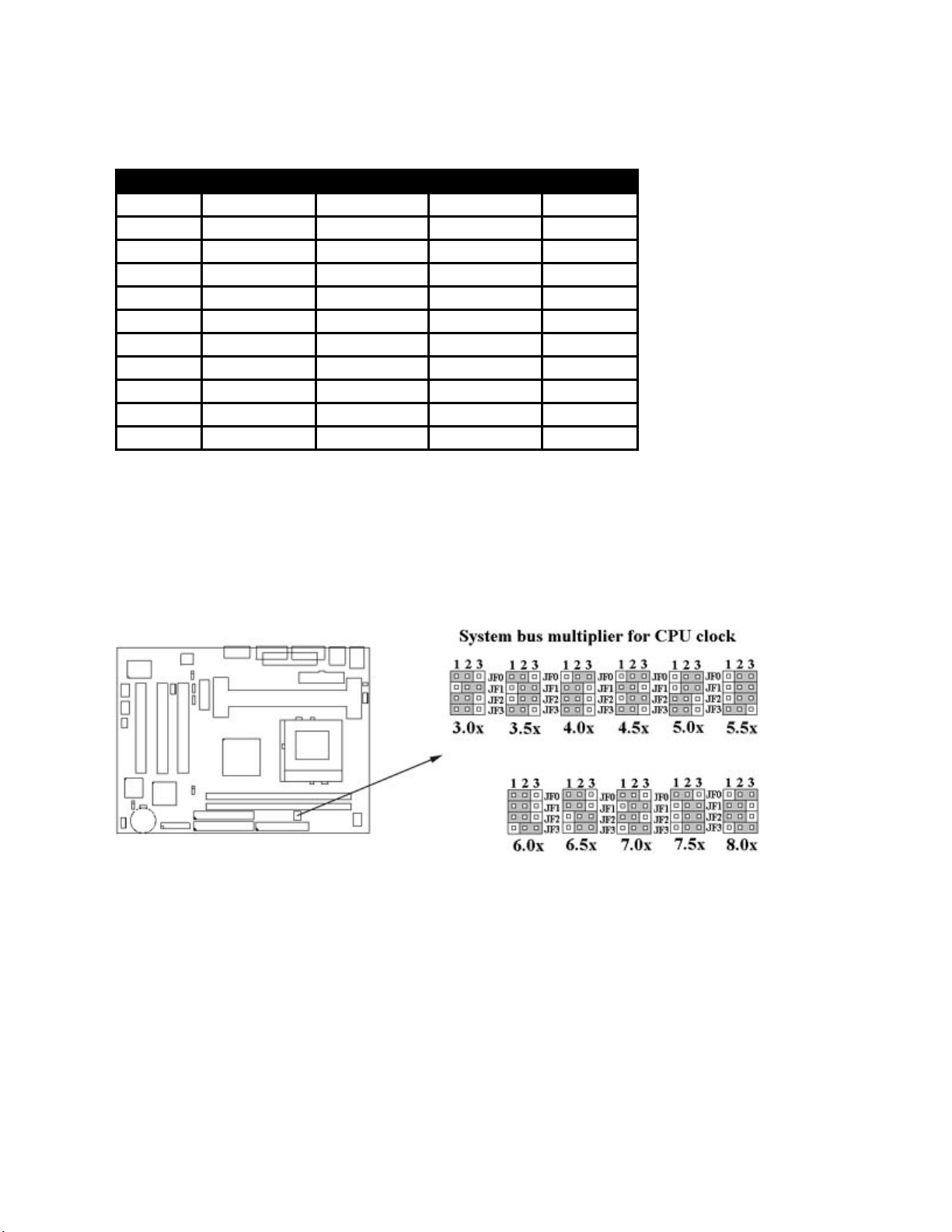
P3WMA - (E) 快速安裝圖表(Quick Installation Chart)
為了您的⽅便,這圖表列出P3WMA系列產品所能⽀援的中央處理器(CPUs)和其跳接
的設定。
Ratio JF0 JF1 JF2 JF3
3.0x 1-2 2-3 1-2 1-2
3.5x 1-2 2-3 2-3 1-2
4.0x 2-3 1-2 1-2 1-2
4.5x 2-3 1-2 2-3 1-2
5.0x 2-3 2-3 1-2 1-2
5.5x 2-3 2-3 2-3 1-2
6.0x 1-2 1-2 1-2 2-3
6.5x 1-2 1-2 2-3 2-3
7.0x 1-2 2-3 1-2 2-3
7.5x 1-2 2-3 2-3 2-3
8.0x 2-3 1-2 1-2 2-3
最近⼀些新的中央處理器的內頻被 Intel 固定住, 如 Celeron/ Celeron II/ Pentium III
366, 400, 566…等等.如果您的主機板安裝這種中央處理器是可以忽略這些跳接器的設定,
主機板將會⾃動偵測到這些CPU.有關中央處理器的內頻是否被 Intel 固定住, 請洽詢您的
CPU的經銷商.
超頻功能是選購配備, 請參考使⽤⼿冊第3.9.3點 的詳細說明.
P3WMA, P3WMA-E
主機板
User's Manual
中文使⽤⼿冊
Page 2

產品名稱 : P3WMA 或 P3WMA-E
⼿冊版本 : 中文1.3
商標聲明
Intel, Socket 370, Celeron , Pentium II 及 Pentium III 為 Intel (英代爾)Corp.之產品及註冊商
標。
Award 為 Award Software International Inc. 之產品及註冊商標。
MS-DOS, Windows 95, Windows 98, Windows 2000 及 Windows NT 為Microsoft Corporation
之註冊商標。
Novell 為Novell Corporation之註冊商標。
Sound Blaster SB16 是 Creative Technology 公司之註冊商標。
ADI 為 Analog Devices Inc., 之註冊商標。
所有其他商標及產品名稱屬於各該公司之註冊商標或版權。
⽬ 錄
第⼀章、 簡介
1.1 產品簡介
1.2 產品特⾊
1.3 產品規格
1.4 產品內容
1.5 主機 板零件配置圖
第⼆章、 主機板安裝設定
2.1 主機板安裝程序
2.1.1 ⼀般跳接器設定
2.1.2 ⾳效功能設定
2.1.3 清除 CMOS 的設定值
2.1.4 鍵盤的電壓設定
2.1.5中央處理器FSB頻率選擇
2.1.6 中央處理器電壓設定
2.1.7 中央處理器⼯作頻率選擇
2.2 中央處理器的安裝
2.2.1 Celeron, Pentium II & III 的安裝⽅法
2.2.2 Socket 370 CPU的安裝⽅法
2.3 安裝系統記憶體
2.3.1 安裝168-pin 記憶模組⽅法
2.3.2 移除168-pin 記憶模組⽅法
2.3.3 記憶體的配置結構
Page 3

2.4 輸出入連接埠/外接機殼之連接埠
2.4.1 ATX 電源接頭
2.4.2 紅外線資料傳輸連接埠
2.4.3 網路喚醒系統功能的接頭
2.4.4 連接Creative相容的PCI⾳效卡的接頭
2.4.5 磁碟機接頭
2.4.6 主要及次要 IDE連接頭
2.4.7 機殼和CPU風扇連接頭
2.4.8 PS/2 滑鼠連接埠
2.4.9 PS/2 鍵盤連接頭
2.4.10 VGA 顯⽰埠
2.4.11 ⾼速串列埠
2.4.12 印表機並列埠
2.4.13 通⽤串列匯流排(UBS)連接埠
2.4.14 Line Out 連接埠
2.4.15 Line In 連接埠
2.4.16 Microphone In 連接埠
2.4.17 Game/MIDI 連接埠
2.4.18 ATAPI IDE/SONY Audio 連接埠
2.4.19 Mitsumi Audio 連接埠
2.4.20 外接機殼之連接埠
第三章、基本輸出入系統設定
3.1 CMOS 設定程式
3.2 標準 CMOS 設定
3.3 BIOS 特殊功能設定
3.4 晶片組特殊功能設定
3.5 週邊整合設定
3.6 系統省電管理功能設定
3.7 PNP/PCI 組態設定
3.8 個⼈電腦健康狀態
3.9 頻率控制
3.10 載入基本預設值
3.11 載入最佳值
3.12 管理者/使⽤者密碼設定
3.13 儲存並跳出設定程式
3.14 不儲存並離開設定程式
第四章、驅動程式的安裝
4.1 Windows 95/98/ME/2000的INF程式更新
4.1.1 ⽤於Windows 95/98第⼀版的安裝⽅法8
4.1.2 ⽤於Windows 98SE的安裝⽅法
4.1.3 ⽤於Windows ME/2000的安裝⽅法
Page 4

4.2 安裝顯⽰埠的驅動程式
4.2.1 ⽤於Windows 95/98/ME的安裝⽅法
4.2.1 ⽤於Windows 2000的安裝⽅法
4.2.3 ⽤於Windows NT 4.0的安裝⽅法
4.2.4 ⽤於Windows 3.11, NT 3.51 & OS/2時
4.3 安裝⾳效埠的驅動程式
4.4 安裝Intel防護程式
4.5 安裝 ULTRA ATA Storage 程式
4.6 安裝 硬體偵測程式
附錄 A 使⽤中⽌到RAM的功能
第⼀章、簡介 ( Introduction )
1.1 產品簡介 ( Product Overview )
歡迎 您選擇 使⽤P3WMA/P3WMA-E 主機板 . 本主 機板是 採⽤Intel 公司最 新開發 之
82810(DC100) 或 82810E, 82801AA(AB), 82802AB晶片組. 經本公司與各種的硬體週
邊(如:中央處理器、記憶體、顯⽰卡、硬碟、光碟機....等)及應⽤軟體(如: Novell、
MS Office....等),除了通過國際標準測試實驗室 NSTL Year 2000 的測試,並且做各種的相
容性測試,及嚴格品質管制,將是您最佳的選擇.
本⼿冊有共分肆個章節。第⼀章說明主機板的主要功能;第⼆章敘述主機板的安裝及設
定,第三章提供各種不同基本輸出入系統及CMOS之設定, 最後⼀章是驅動程式和公⽤程
式的安裝⽅法.
1.2 產品特⾊ ( Features )
P3WMA系列主機板擁有以下之特⾊與功能:
-⽀援系統桌⾯管理介⾯ (DMI) .
-整合⾼效率圖形加速卡 (AGP)/AC '97 控制器 .
-⽀援Ultra DMA 66( 只提供給P3WMA-E, P3WMA & P3WMA-DC ) .
-⽀援133MHz FSB 外部頻率( 只提供給P3WMA-E ) .
-數據機遙控開機.
-網路喚醒系統功能.
- 鍵盤喚醒系統功能.
- RTC ⾃動啟動系統功能.
-⽀援 NCR SCSI BIOS.
Page 5

-⽀援智慧型電源管理介⾯ (ACPI).
- 4Mbits Award PnP BIOS V6.00PG Flash Memory (快閃記憶體).
-提供 ADI AD1881 ⾳效編解器.
-系統溫度,電壓及風扇運轉速度偵測.
-提供CPU核⼼電壓和FSB頻率的調整可使系統超頻運作.
-⽀援Suspend to RAM 功能.
-硬體和BIOS都符合PC '99的規格.
1.3 產品規格 ( Specifications )
中央處理器:
-
⽀援 Intel Socket 370, Celeron, PentiumⅡ和 Pentium III
66/100MHz 外頻的CPU, P3WMA-E也⽀援133MHz 外頻
的CPU.
晶片組: - Intel 82810(DC100)(E), 82801AA/AB 和82802AB 晶片組.
VGA: - 內建4MB 32-bit 100MHz 同步動態記憶體(SDRAM)顯⽰
快取控制器( 只提供給P3WMA-E, P3WMA-DC ) 和24-bit
230MHz RAMDAC 圖形控制器.
- 內建 2D和3D圖形加速控制器,以硬體實際補償軟體DVD
MPEG 2 的播放.
- 共⽤系統主記憶體1MB, 並以動態機制分配60MB顯⽰記憶
體.
系統記憶體: - ⽀援PC100或更⾼規格的同步動態記憶體 (SDRAM),內建
兩組168-pin 64位元記憶體插槽(DIMM) 可使⽤
16/32/64/128/256 MB 記憶體模組.
- 最⾼可⽀援512 MB系統記憶體.
IDE: - 內建兩組 PIO 和 PCI Bus Master IDE 連接埠⽀援最多可⽀
援四個 EIDE 硬碟或光碟機.
- ⽀援 PIO Mode 4 傳輸速率達 14 MB/秒.
- ⽀援 Ultra DMA 33/66 ( UDMA ) 傳輸速率達 33/66 MB/
秒. (P3WMA-L 只⽀援Ultra DMA 33)
基本輸出/入系統: - 4Mbits Award BIOS V6.00PG .
採⽤ Flash Memory (快閃記憶體),可以隨時依需要更新
BIOS版本.
⽀援系統桌⾯管理介⾯ ( DMI ) 功能,且提供⾃動省 電睡
眠裝置.
⽀援 "隨插即⽤" ( Plug & Play ).
⽀援CD-ROM/HDD/LAN/SCSI/Floppy/LS120/ZIP開機.
輸出輸入連接埠: 提供⼀組/兩個軟式磁碟機連接埠.
提供⼀組⾼速16550 UART串列傳輸埠.
提供⼀組加強型⾼速並列傳輸埠,⽀援 ECP/ EPP .
提供⼀組 PS/2 滑鼠連接埠.
提供⼀組 PS/2 鍵盤連接埠.
Page 6

紅外線連接埠: 提供⼀組紅外線資料傳輸連接埠 IrDA/ASKIR ( Cable 是選
購配備).
通⽤連接埠: 提供⼆組通⽤串列匯流排連接埠 ( USB ),⽀援⾄ 127 週邊
設備.
⾳效 : ADI AD1881⾳效編解器.
符合AC'97 2.1版本.
內建 3D ⾳效控制器.
擴展6-bit主要聲源控制.
錄⾳, 壓縮 & 播放各種聲⾳,⽀援全雙功.
錄⾳& 播放 的採樣比可從7KHz 到 48KHz.
ATX 電源供應接頭: ⽀援數據機遠端遙控開機功能.
⽀援系統軟體關機功能.
⽀援設定定時開機功能.
⽀援網路喚醒系統功能.
鍵盤喚醒系統功能.
其他: ⽀援Creative 相容的 PCI ⾳效卡,可以在DOS 真實模式下玩
遊戲軟體.
擴充槽: 提供三個 16位元 ISA 擴充槽.
提供⼀個 Audio Modem Riser (AMR ) 擴充槽.
作業系統: 可使⽤Windows 3.x/95/98/2000, Windows NT, MS-
DOS V. 6.22, OS/2, Novell, Unix, SCO UNIX…..等作業系
統.
基板尺⼨: 19 公分x 24.4 公分,Micro ATX Form factor.
1.4 產品內容
P3WMA 系列主機 板內含附件如下:
P3WMA 系列主機 板.
硬碟連接線⼀條 .
軟碟連接線⼀條.
驅動程式 CD片.
中文使⽤⼿冊.
快速安裝卡.
CPU 固定架⼀套.
1.5 主機板零件配置圖
Page 7

注意事項:
P3WMA使⽤晶片組編號82810 和82801AA.
P3WMA-E 使⽤晶片組編號82810E 和82801AA.
P3WMA-DC使⽤晶片組編號82810DC100 和82801AA.
P3WMA-L 使⽤晶片組編號 82810 和82801AB.
第⼆章、主機板安裝設定
2.1 主機板安裝程序如下
1. ⼀般跳接器 ( Jumper ) 設定
Page 8

2. 安裝中央處理器 (CPU )
3. 安裝系統記憶體 ( RAM )
4. 安裝外部連接頭 ( Panel Connectors )
2.1.1 ⼀般跳接器 ( Jumper ) 設定
在這本⼿冊中, ( 1-2 ) 代表跳接器連接腳座的第⼀腳及第⼆腳, ( 2-3 ) 代表跳接器連接
腳座的第⼆腳及第三腳. 在主機板上,跳接器共⽤參種不同顏⾊來表⽰不同之使⽤.
黃⾊跳接器: ( JRTC ) CMOS RAM 功能設定.
綠⾊跳接器: ( JF0, JF1, JF2,JF3 )是設定中央處理器的⼯作頻率.
紅⾊跳接器: ( JFSB ) 中央處理器的FSB頻率設定.
( JVID ) 中央處理器的Vcore 電壓設定.
( JKBV ) 鍵盤的電壓設定.
( JSND ) ⾳效功能設定(選購配備).
注意: 電⼦零件皆對靜電較敏感,為避免損及電腦零組件,請依循以下的安裝⽅法.
可以在⼿腕上配戴靜電消除⼿環,然後去碰觸電腦外殼的⾦屬部位,同樣可以達到消除
靜電的效果.
2.1.2 ⾳效功能設定 ( 選購配備,紅⾊跳接器 )
JSND: ⾳效功能設定選擇
1-2 : 開啟⾳效功能
2-3 : 關閉⾳效功能
2.1.3 清除 CMOS 中的設定值 ( 黃⾊跳接器 )
JRTC: CMOS 功能選擇
1-2:清除CMOS中的設定值
2-3:維持CMOS中的設定值 ( 預設值 )
Page 9
如何清除 CMOS 中的設定
1. 請先關閉主機電源.
2. ⾃J1 連接頭移除ATX 電源線.
3. 拔起JRTC ( 2-3 ) 黃⾊跳接器移⾄ JRTC ( 1-2 ) 位置, 清除 CMOS 內的資料.
4. 然後再將 JRTC ( 1-2 )黃⾊跳接器移回⾄ JRTC ( 2-3 ) 位置固定.
5. 將 ATX 電源線移回 J1 連接頭.
6. 開啟主機電源.
7. 待主機 畫⾯出現後, 按 <DEL> 鍵進入BIOS 設定即可.
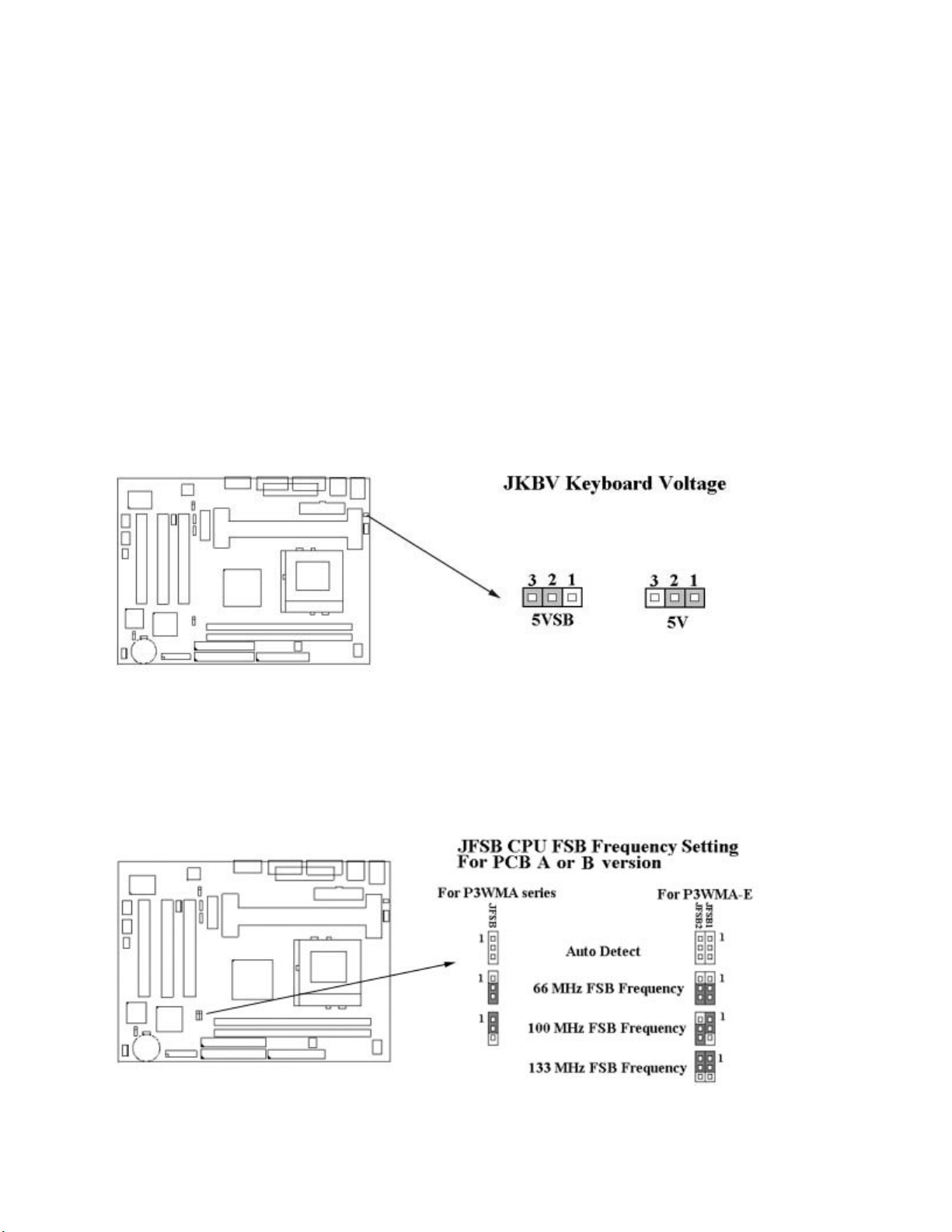
2.1.4 鍵盤的電壓設定 ( 紅⾊跳接器 )
此主機板提供鍵盤開機功能, 此功能需要使⽤有⾄少300m安培,+5伏 standby ATX電源
供應器並將此跳接器設定在2和3. 進⼀步資訊請參考第3.5.9點說明.
1-2 : 5V (預設值)
2-3 : 5V Stand By
2.1.5 中央處理器FSB 頻率選擇 ( 紅⾊跳接器 )
此 JFSB 跳接器提供FSB 頻率選擇給中央處理器. 透過此 JFSB 跳接器可以調為⾃動偵測,
66MHz, 100MHz或 133MHz FSB頻率.如果此 JFSB 跳接器的設定與您的中央處理器不
符是超過規格的調整⽅法 , 我們並不⿎勵您這麼做.
Page 10
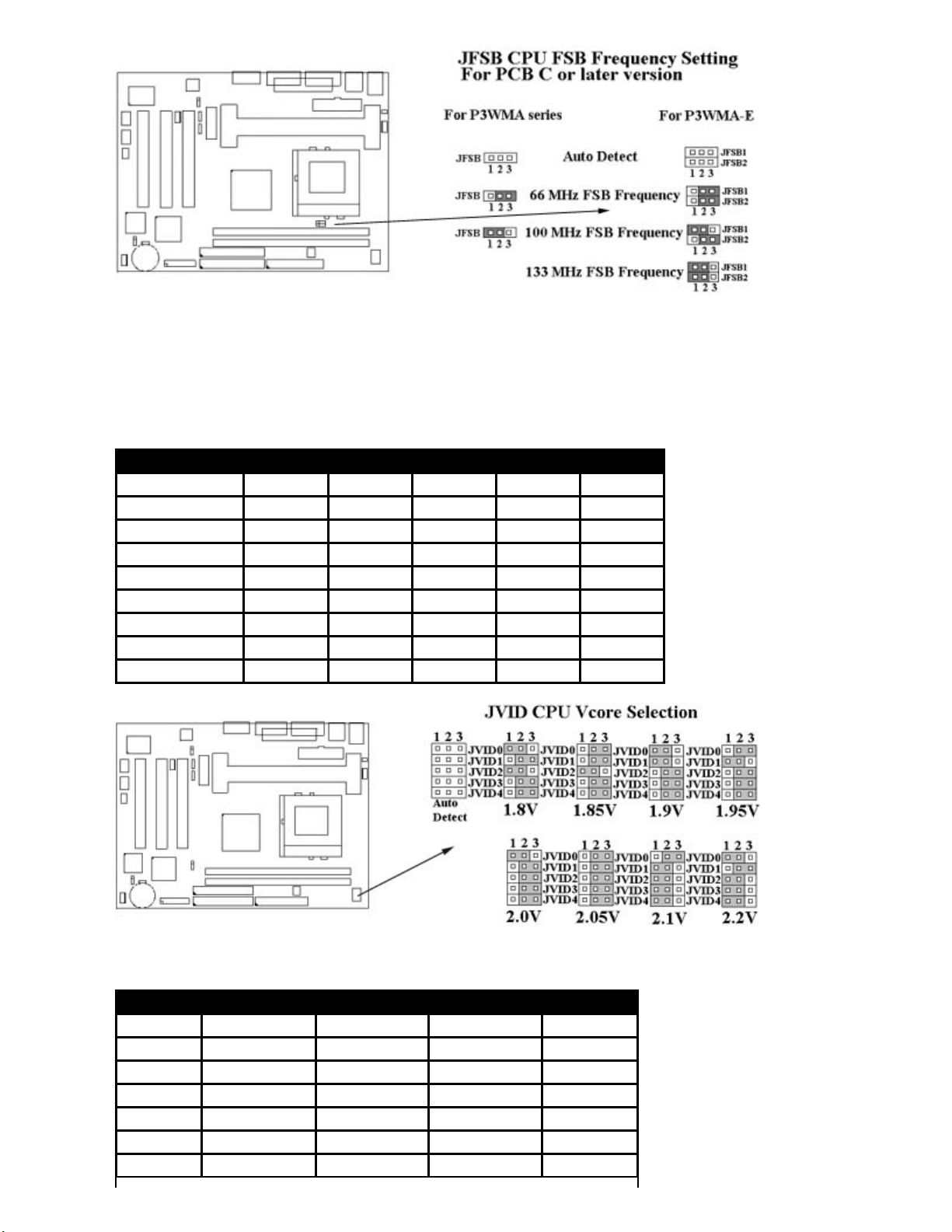
2.1.6 中央處理器電壓的設定 ( 紅⾊跳接器 )
此主機板提供CPU VID功能,可以⾃動偵測及⼿動調整CPU的電壓.當所有跳接器都空接時,
CPU的電壓是⾃動偵測.如果是Pentium-II 或Pentium-III CPU偵測範圍從1.3V到3.5V, 如
果是Celeron或Socket 370 CPU偵測範圍從1.3V到2.0V.
Vcc2 JVID0 JVID1 JVID2 JVID3 JVID4
Auto Detect N.C. N.C. N.C. N.C. N.C.
1.8V 1-2 2-3 1-2 2-3 2-3
1.85V 2-3 2-3 1-2 2-3 2-3
1.9V 1-2 1-2 2-3 2-3 2-3
1.95V 2-3 1-2 2-3 2-3 2-3
2.0V 1-2 2-3 2-3 2-3 2-3
2.05V 2-3 2-3 2-3 2-3 2-3
2.1V 2-3 1-2 1-2 1-2 1-2
2.2V 1-2 2-3 1-2 1-2 1-2
2.1.7 中央處理器⼯作頻率選擇 ( 綠⾊跳接器 )
Ratio JF0 JF1 JF2 JF3
3.0x 1-2 2-3 1-2 1-2
3.5x 1-2 2-3 2-3 1-2
4.0x 2-3 1-2 1-2 1-2
4.5x 2-3 1-2 2-3 1-2
5.0x 2-3 2-3 1-2 1-2
5.5x 2-3 2-3 2-3 1-2
6.0x 1-2 1-2 1-2 2-3
Page 11
6.5x 1-2 1-2 2-3 2-3
7.0x 1-2 2-3 1-2 2-3
7.5x 1-2 2-3 2-3 2-3
8.0x 2-3 1-2 1-2 2-3
最近⼀些新的中央處理器的內頻被 Intel 固定住, 如 Celeron/ Celeron II/ Pentium III
366, 400, 566…等等.如果您的主機板安裝這種中央處理器是可以忽略這些跳接器的設定,
主機板將會⾃動偵測到這些CPU.有關中央處理器的內頻是否被 Intel 固定住, 請洽詢您的
CPU的經銷商.
2.2 中央處理器 ( CPU ) 的安裝
2.2.1 Celeron, Pentium-II 和 Pentium-III CPU 的安裝⽅法
此主機板提供Slot 1 CPU 單⼀⽅向插槽及固定架 ( SEC ),請依照下列⽅法安裝Slot 1
CPU:
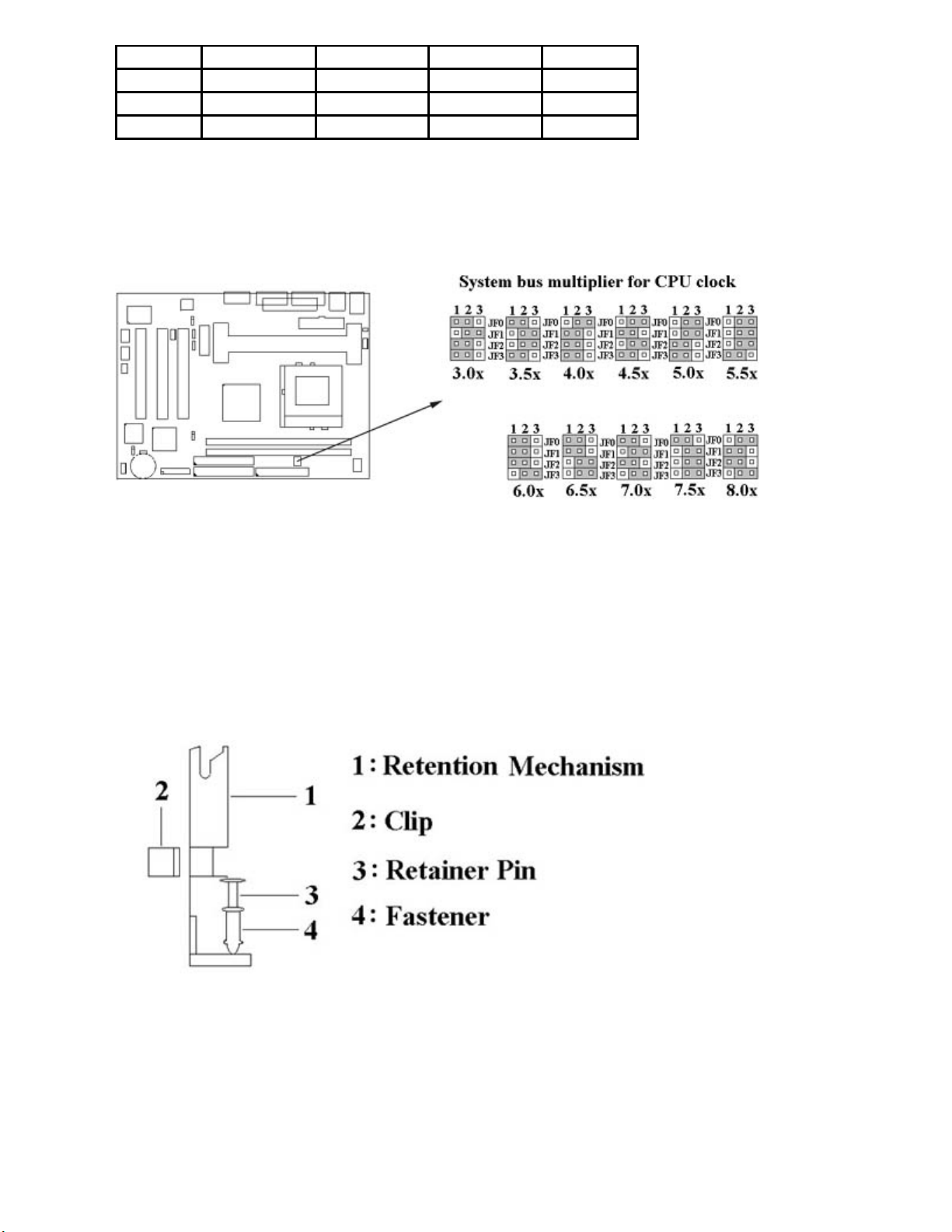
安裝 CPU 固定架及Slot 1中央處理器 [ Mount the Universal Retention Mechanism (
URM ) and Slot 1CPU ] ( 以下圖⽰只是參考例圖, 實際固定架以出貨為準 )
此CPU 固定架共有四部分零件,分別為 1:固定主架, 2:固定夾, 3:固定栓, 4:固定扣.
注意事項 : 安裝 CPU 固定架及中央處理器時,請在主機板底下墊⼀片軟墊以保護主機板底
下線路及確保安裝固定架的順利.
此CPU 固 定架可以供 三種型式的 CPU使⽤( SECC, SECCII & SEPP ). 例如Pentium II,
Pentium III & Celeron 系列.
Page 12

SECC CPU的安裝⽅法 :
1. 將固定扣插入固定主架的圓孔中.
2. 將固定主架安裝並插入在主機板的slot 1插座旁的固定孔中.
3. 將固定栓插入固定扣中使CPU 固定架穩固地安裝在主機板上.
4. 將 CPU 插入固定架中並完全插入 slot1 插座.
5. 確定 CPU 的卡筍已和CPU 固定架上的卡筍孔嚙合.
SECC II 或 SEPP CPU的安裝⽅法 :
1. 與SECC CPU的 第(1)步驟相同 .
2. 與SECC CPU的 第(2)步驟相同.
3. 與SECC CPU的 第(3)步驟相同.
4. 與SECC CPU的 第(4)步驟相同
5. 扣上兩個固定夾在CPU 固定架上的固定夾孔中以固定SEPP CPU.
請於安裝 CPU 時確認第⼀隻接腳和安裝插槽上的第⼀隻接腳吻合。所附屬的風扇散熱片
是專為 CPU ⽽設計的。風扇⽀撐架上及散熱片上有兩個固定鎖孔,可將散熱風扇固定妥
當,將風扇電源線安插於內建於主機板上三隻接腳的連接頭上。 (CPUFAN).
2.2.2 Socket 370 CPU的安裝⽅法
安裝CPU時,CPU的Pin-1必須對準CPU插槽的Pin-1⽅向腳才能插入。安裝CPU時,請
先將主機板安置在平坦的地⽅,以便CPU的安裝,才不會因疏忽⽽造成CPU的損壞。
2.3 安裝系統記憶體
此主機板上提供有兩組/兩條168-pin 64-bit 雙⾯記憶體模組(DIMM)插槽. 你可安裝
3.3V 符合PC-100或以上規格的同步動態記憶體 ( SDRAM ).
某些雙⾯記憶體模組(DIMM)上有SPD (Serial Presence Detect) IC,當兩條雙⾯記憶
體模組(DIMM)插在主機板時,有SPD的雙⾯記憶體模組和沒有SPD的雙⾯記憶體模組
不能同時插在主機板上.
2.3.1 安裝 168-pin DIMM 記憶體模組 ( 雙⾯記憶體模組 )
1. 安裝 DIMM 記憶體模組時,請確定主記憶體模組的第⼀腳和主機板上的 DIMM 插槽第⼀腳吻
合.
2. 將記憶體垂直放在 DIMM 插槽上,然後垂直壓入⾄底部即可.
2.3.2 168-pin DIMM 的移除
Page 13
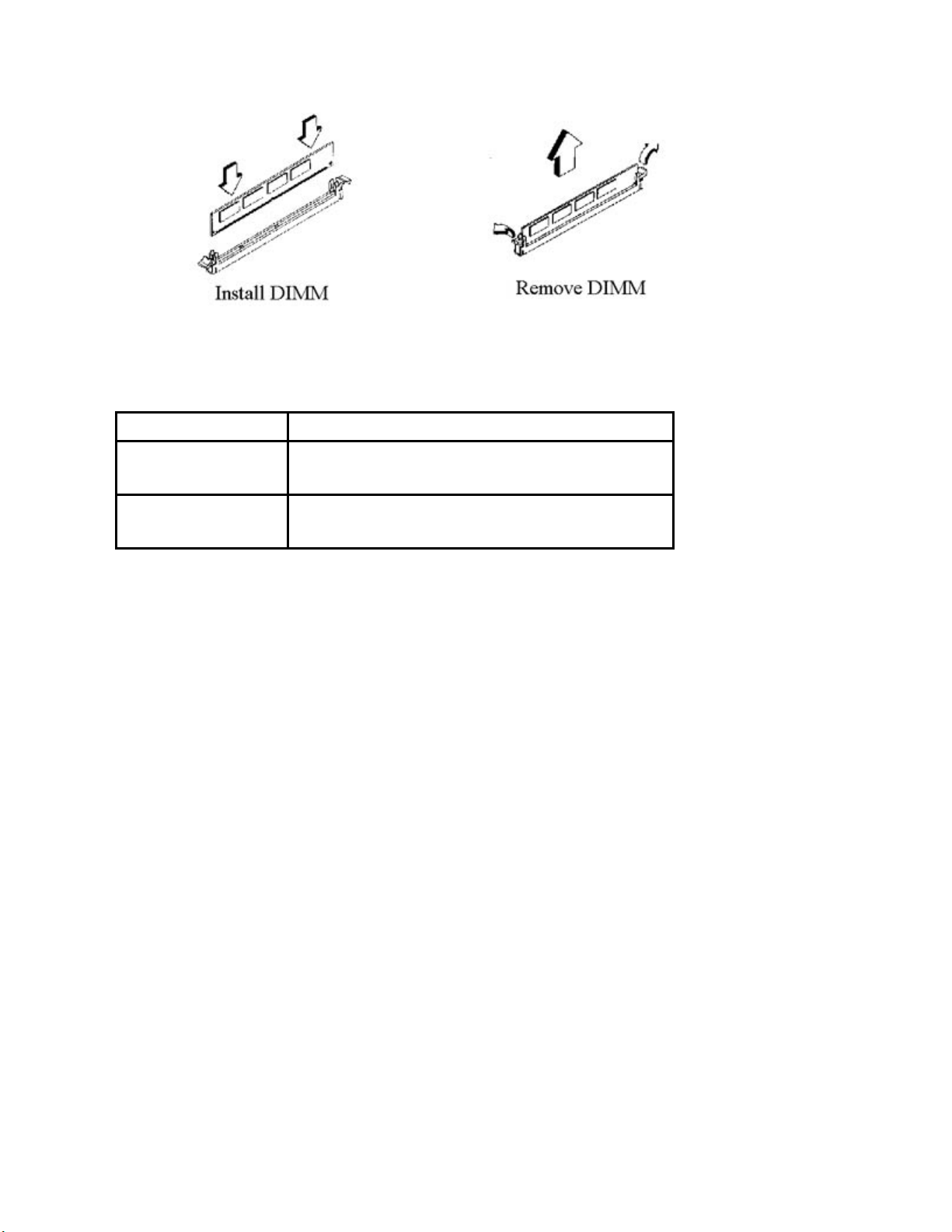
1. 將DIMM 插槽兩側的固定夾向外側撥開.
2. 輕輕的將 DIMM 從插槽上取出.
2.3.3 記憶體的配置結構
記憶的容量及規格無須調整跳接器. 基本輸出入系統會⾃動偵測出記憶體的容量總數.
DIMM Socket DIMM Modules
DIMM1 PC-100 or faster SDRAM 16, 32, 64, 128,
256MB
DIMM2 PC-100 or faster SDRAM 16, 32, 64, 128,
256MB
2.4 輸出入連接埠/外接機殼之連接埠
輸出入連接埠
J1 ATX 電源接頭 ( ATX Power connector )
CHASFAN 機殼的風扇接頭 ( Chassis fan connector )
CPUFAN 中央處理器的風扇接頭 ( CPU fan connector )
JIR 紅外線資料傳輸連接頭 ( Cable optional )
JWOL 網路喚醒系統功能的接頭
SB_LINK 連接 Creative 相容的 PCI ⾳效卡的接頭
FLOPPY 軟碟連接頭 ( Floppy Disk Drive Connector )
IDE1, 2 主要 / 次要 IDE 連接頭 ( Primary/ Secondary IDE Connectors )
MS PS/2 滑鼠連接埠 ( Mouse Port )
KB PS/2 鍵盤接頭 ( Keyboard Connector )
COM1,JCOM2⾼速串列埠 ( Serial Ports 1 & 2 )
PRINTER 印表機並列埠 ( Printer Port )
USB 通⽤串列匯流排 ( USB Connector )
GAME Game/MIDI 連接頭
LINE_OUT Line out 連接頭
LINE_IN Line In 連接埠
MIC Microphone in 連接埠
Mitsumi for Mitsumi CD-DOM audio cable連接埠
SONY for SONY CD-DOM audio cable連接埠
2.4.1 ATX 電源連接頭 ( 20-pin J1 )
Page 14

在安裝電源線或移除電源線時,請先確定電源已關閉.
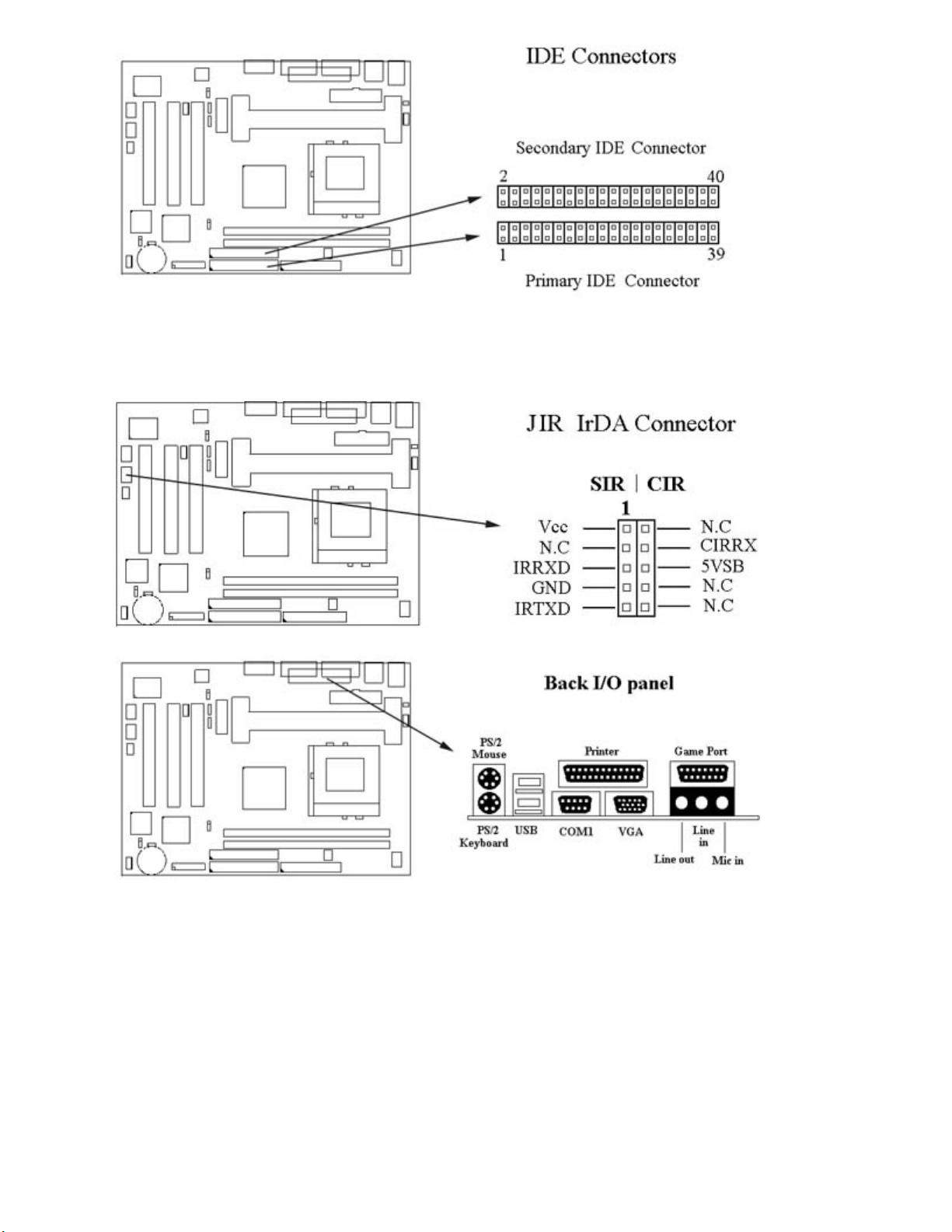
2.4.2 紅外線資料連接頭 (Infrared) ( 10-pin JIR )
紅外線資料連接頭提供選擇紅外線無線資料的傳送及接收設備, ⽬前有⽀援此項功能的應
⽤程式有 Laplink . Win95 Direct Cable Connection, 使⽤者可以⾃筆記型電腦、掌上
型電腦、個⼈電腦及印表機上接收檔案資料. 紅外線資料連接頭⽀援 IrDA ( 115.2Kbps,
2 meters ) and ASK-IR ( 56Kbps ). ⼀個選購配備consumer infrared ( CIR )可以與
SIR 同時安裝在此接頭上以無線裝置來傳輸資料.安裝紅外線資料傳輸週邊設備⾄連接頭,
並且開啟BIOS SETUP 內的紅外線功能,才能正常⼯作. 必須注意 COM2 與 Infrared 串
列埠不能同時使⽤.
2.4.3 網路喚醒系統功能的接頭 ( JWOL )
此連接頭連接到網路卡上的網路喚醒系統功能訊號輸出 , 當系統處於關機狀態⽽網路上
有訊息欲傳入系統時 , 系統就會因⽽被喚醒以執⾏正常⼯作 . 這個功能必須與⽀援網路喚
醒系統功能的網路卡和ATX電源供應器 ( 720mA/5VSB ) 配合才能正常運作 .
Page 15
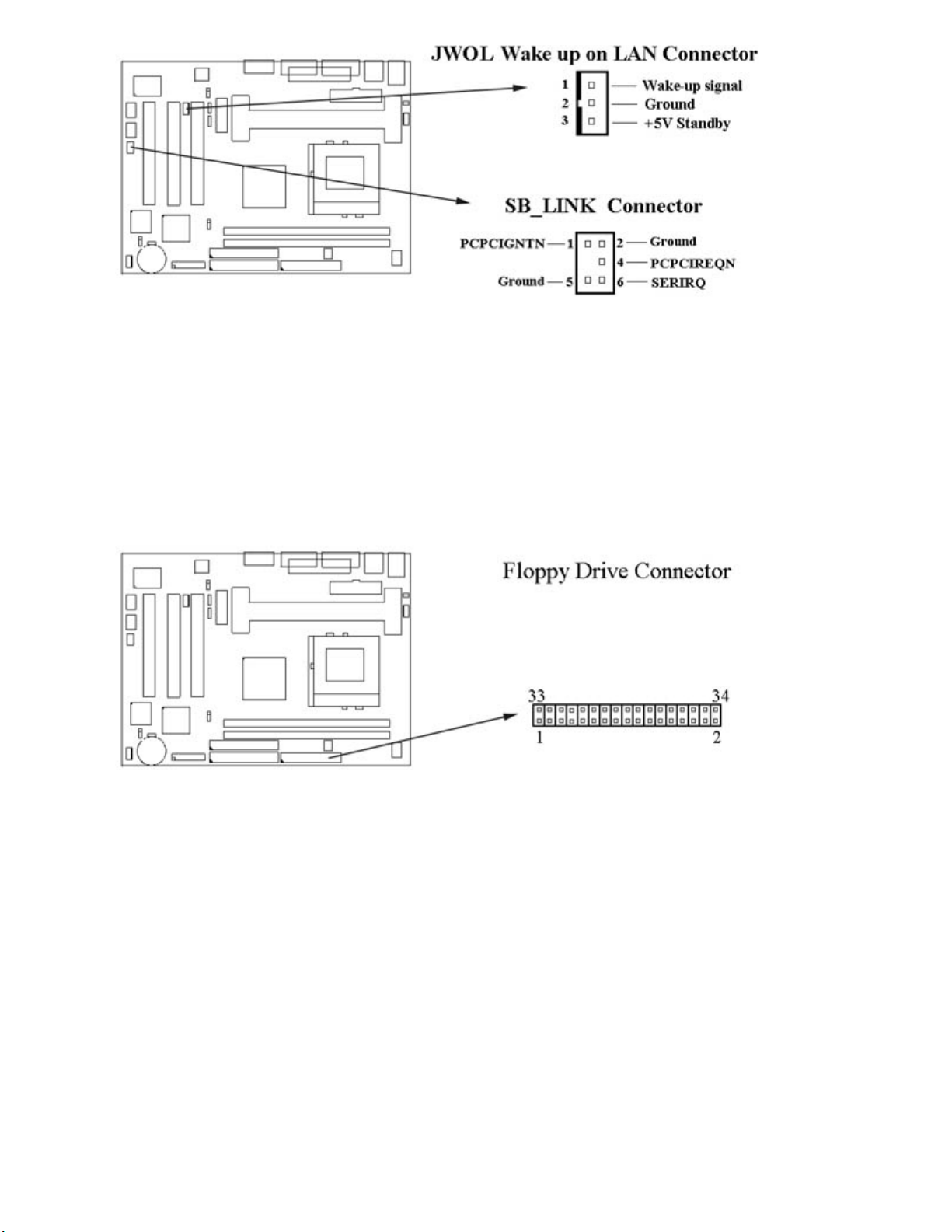
2.4.4 連接 Creative 相容的 PCI ⾳效卡的接頭 ( 6-pin SB_LINK )
此連接頭提供主機板與 Creative 相容的 PCI ⾳效卡的溝通橋樑 , 使Creative 相容的 PCI
⾳效卡可以相容於 ISA 的 Sound Blaster 16 ⾳效卡 , 使 PCI⾳效卡 可以在DOS 真實模
式下玩遊戲軟體 .
2.4.5 軟碟機連接頭 ( 34-pin FLOPPY )
此連接頭⽀援已提供的軟碟機傳輸線. 傳輸線上的紅邊代表第⼀接腳.
2.4.6 主要 / 次要 IDE 連接頭 ( Two 40-pin IDE )
此連接頭⽀援已提供的硬碟傳輸線.主機板上配有兩個標⽰為主要 IDE 埠( IDE1 ) 和次要
IDE埠通道 ( IDE2 ) 的連接頭, 最多可連接四個 IDE 裝置. 請將您第⼀台裝置連接於主要
IDE 埠上,並且設定為 Master Mode,⽽第⼆台裝置必須設為 Slave Mode ,如果您有
第三台及第四台,請依序設成次要 IDE 埠的Master 及Slave Mode . 如果您使⽤UDMA
66 的硬碟機, 必需搭配 80-pin 硬碟連接線.
Page 16
2.4.7 外接機殼及中央處理器風扇接頭(3-pin FAN)
安裝風扇接頭於主機板上時,請留意接頭的正確⽅向.
2.4.8 PS/2 滑鼠連接頭 ( 6-pin Mini-Din MS )
系統⾃動提供 IRQ12 給 PS/2 mouse使⽤.
2.4.9 PS/2 鍵盤連接頭 ( 6-pin Mini-Din KB )
這個鍵盤連接頭為⼀標準 PS/2 鍵盤插槽,您也可以使⽤Din to Mini-Din 轉換頭連接標
準 AT 鍵盤.
2.4.10 VGA 顯⽰埠
這個接頭為VGA顯⽰插槽.
Page 17
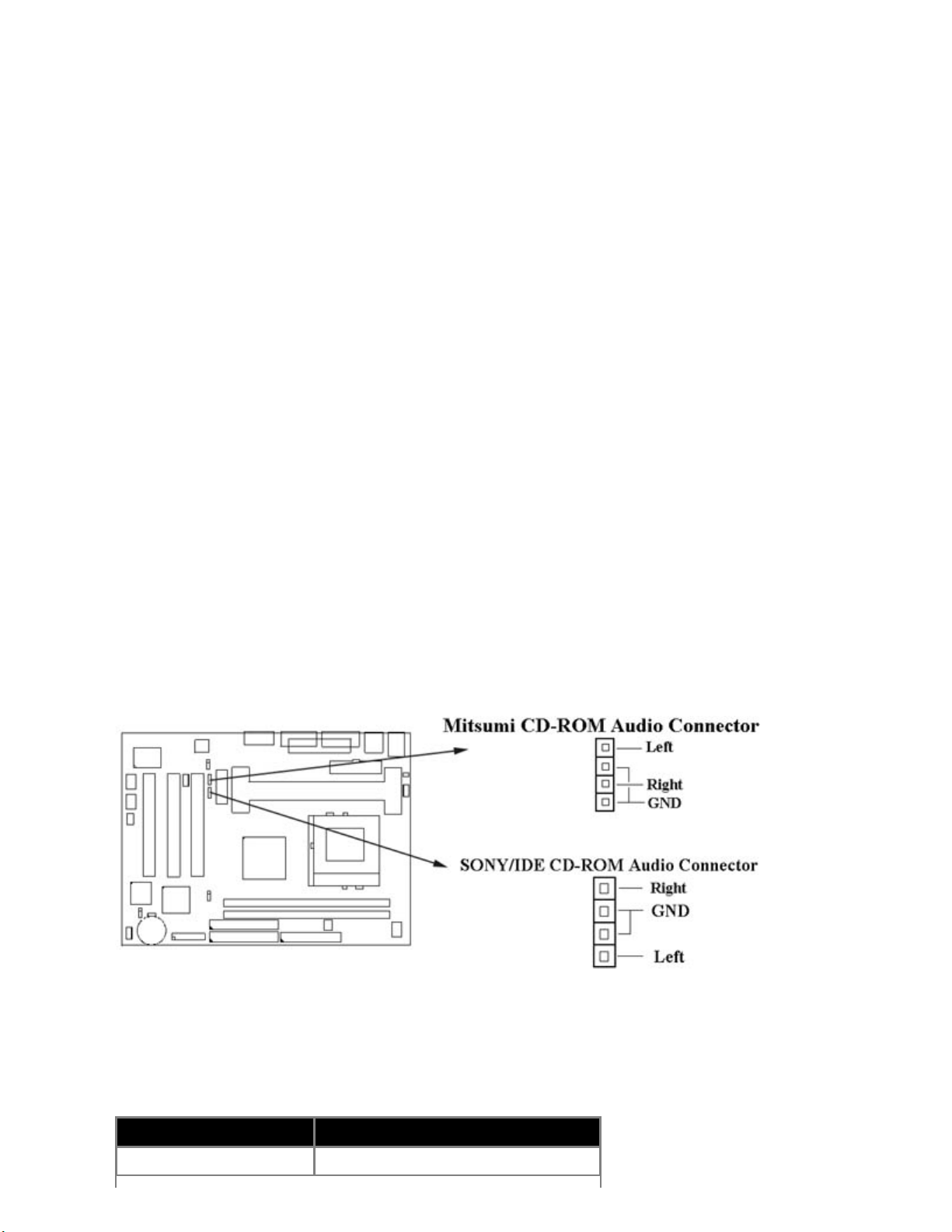
2.4.11 ⾼速串列埠 ( COM1 & JCOM2 )
2.4.12 並列埠 ( 25-pin D-type PRINTER )
您可以選擇 CMOS設定程式 ( COMS SETUP UTILITY ) 的 Integrated Peripherals 選
項中, .透過 " Parallel Port Mode " 變換此埠的操作模式.
2.4.13 通⽤串列匯流排連接頭 ( USB ) ( Two 4-pin USB )
透過 USB 可使您的電腦連接更多種類的週邊設備.
2.4.14 Line Out 連接埠
此連接埠連接左右喇叭.
2.4.15 Line In 連接埠
此連接埠連接Line In 設備, 例如卡式錄⾳機, 數位⾳響… 等等供錄⾳, 混⾳ & 播放.
2.4.16 Microphone In 連接埠
此連接埠連接 麥克風 ( Microphone ).
2.4.17 Game/MIDI 連接埠
此連接埠連接電動搖桿或外接 MIDI .
2.4.18 ATAPI IDE/SONY CD-ROM Audio 連接埠
若您的 CD-ROM ⾳源線是 ATAPI IDE 或 SONY 的型式, 可連接此連接埠.
2.4.19 Mitsumi CD-ROM Audio 連接埠
若您的 CD-ROM ⾳源線是Mitsumi 的型式, 可連接此連接埠.
2.4.20 外接機 殼之連接埠 ( 24-pin JFRNT )
JFRNT 連接器 功能
GREENLED 省電模式指⽰燈接頭
Page 18
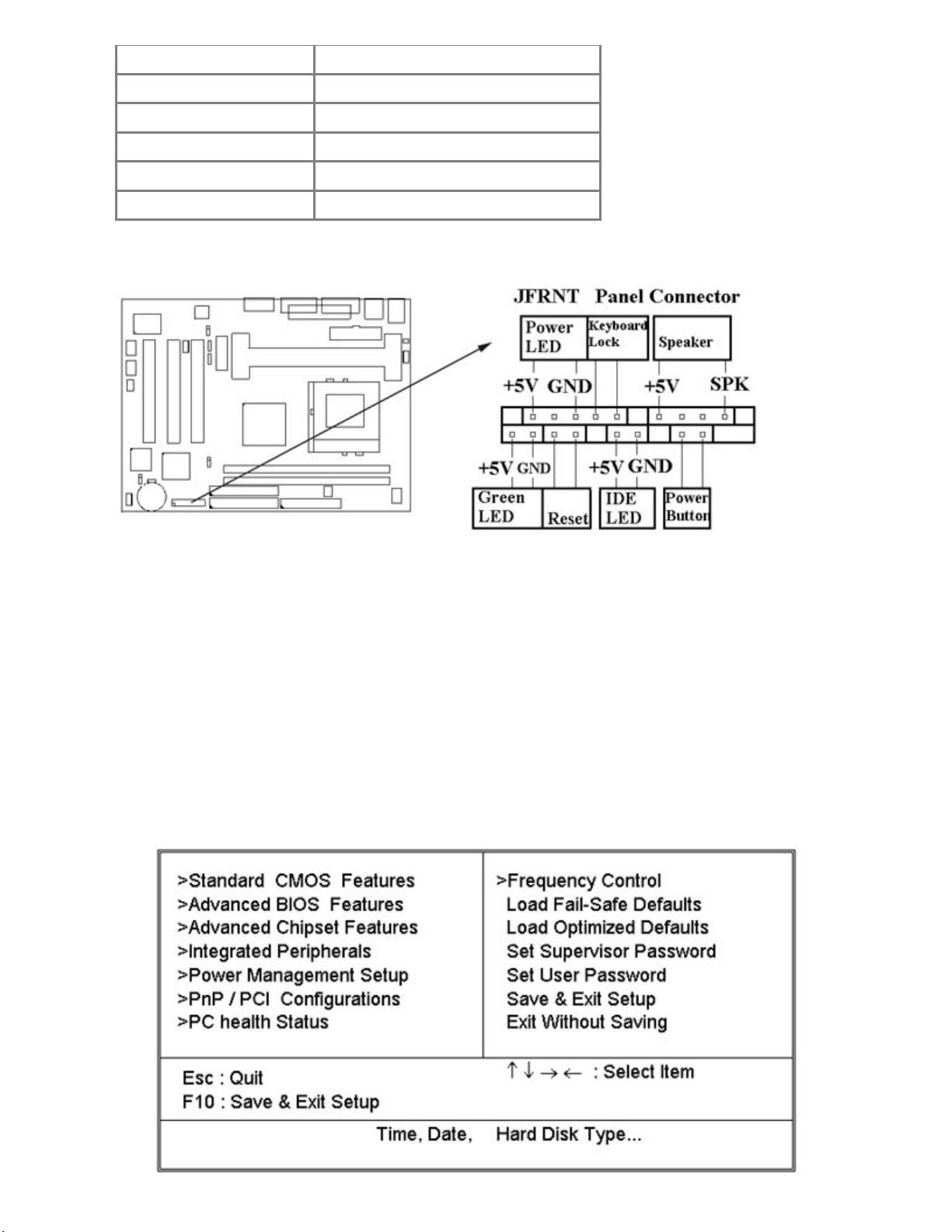
PWRLED 電源指⽰燈接頭
KEYLK 鍵盤鎖接頭
SPKR 喇叭接頭
RESET 重置開關接頭
IDELED 硬碟動作指⽰燈接頭
PWR BNT ATX 電源開關連接器
! 注意:為避免造成系統當機,於安裝任何外接設備的接頭時請先將電源關閉。
第三章、基本輸出入的系統設定
3.1 CMOS 設定程式
打開系統電源後,螢幕左下⽅出現"Press DEL to enter SETUP"訊息時,即刻按下 <
DEL>鍵,即可進入CMOS 設定程式的主畫⾯.
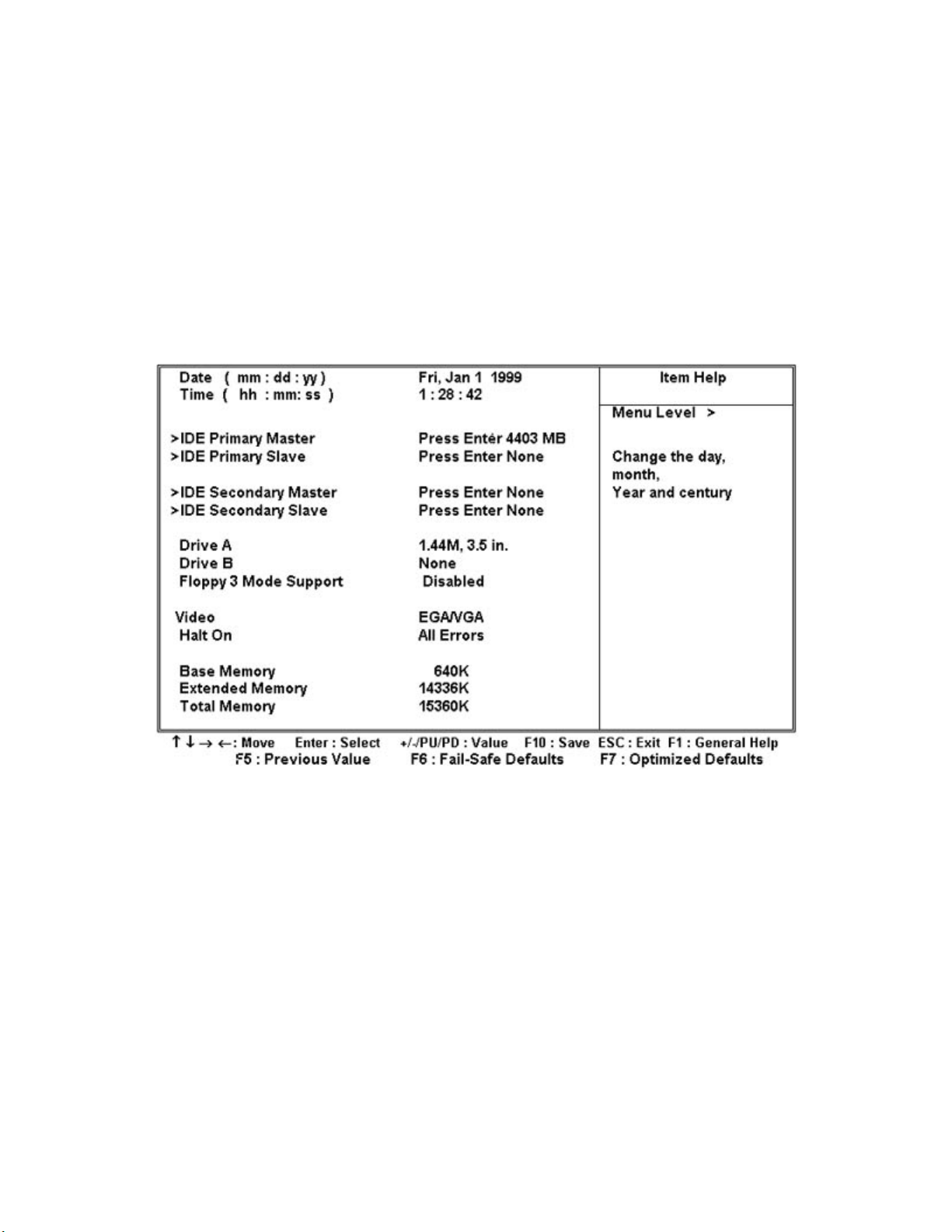
當您進入 CMOS 程式設定時,主畫⾯會出現在螢幕上 ( Figure 3-1 ).此時您可利⽤
↑↓→←鍵去選擇您要設定的項⽬後按<Enter> 鍵,進入下⼀個⼦畫⾯去做細項設定.
Figure 3-1. CMOS 程式設定主畫⾯
CMOS Setup Utility - Copyright ( C ) 1984 - 1999 Award Software
Page 19
⼦畫⾯
在主畫⾯的左邊如果有⼀個箭頭符號,代表由此進入還有⼦畫⾯,有某些參數可供選擇或調
整.您只要將游標移動到該選項再按Enter鍵即可進入⼦畫⾯,按Esc鍵可以回到主畫⾯.
3.2 標準 CMOS 設定 ( Standard CMOS Setup )
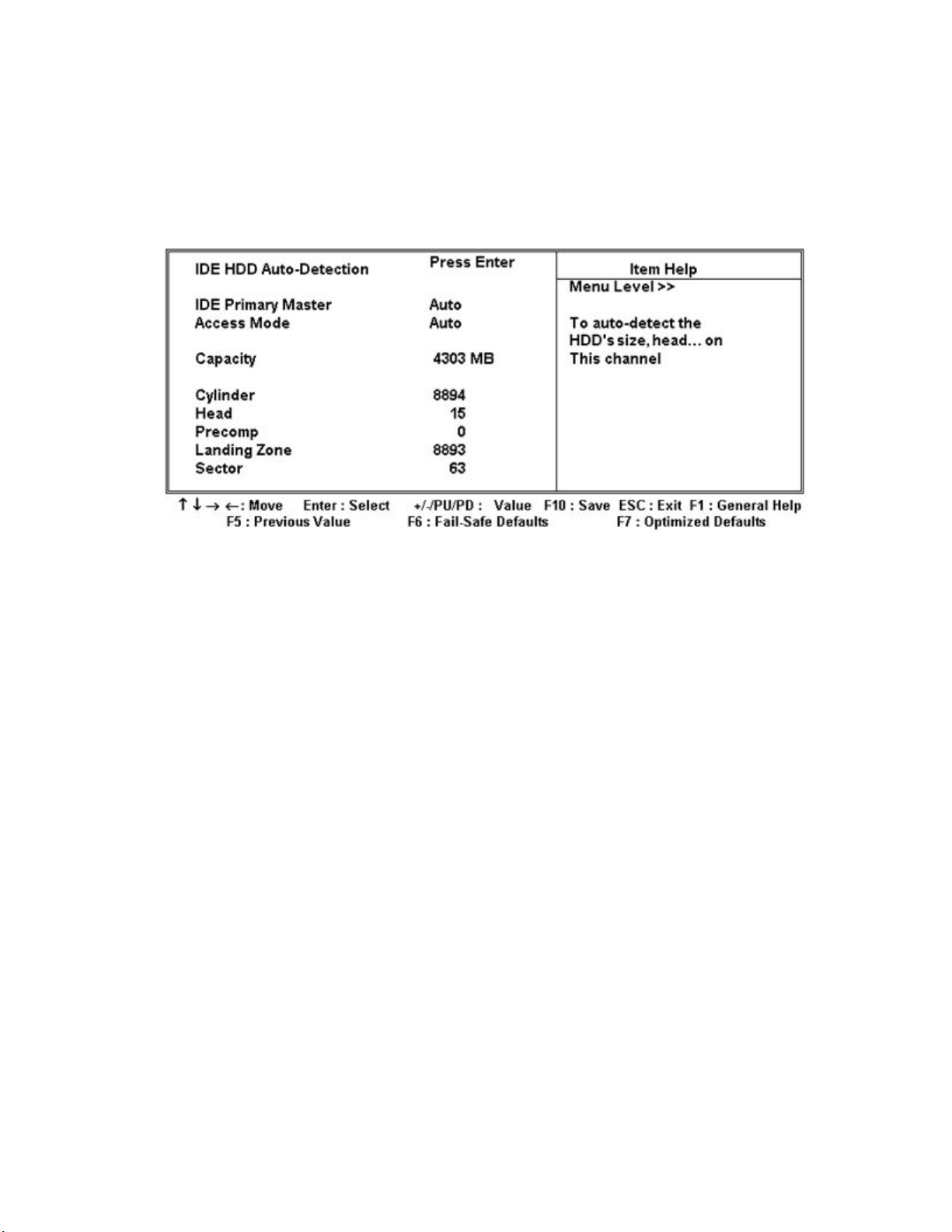
於⼦畫⾯中 ( Figure 3-2 ),您可設定系統之⽇期、時間、硬碟型式、軟碟格式及顯⽰卡
種類…..等.請參照您的設備來設定這些項⽬ .設定時您可利⽤↑↓→←鍵改變⽅塊區的位
置⾄欲更改項⽬上,再利⽤<PageUp>, <PageDown>, <+>, 或 <-> 鍵選擇設定.
Figure 3-2. 標準 CMOS 設定畫⾯
CMOS Setup Utility - Copyright ( C ) 1984 - 1999 Award Software
Standard CMOS Features
3.2.1 ⽇期 ( Date )
設定系統⽇期,格式為 "⽉、⽇、⻄元年". “⽉”為 1-12 ⽉,“⽇”為1-31(視當⽉份
⽽定),“⻄元年”則由 1994-2079年,“星期”欄,基本輸出入系統將會⾃⾏換算.
3.2.2 時間 ( Time )
設定系統時間,格式為 "時、分、秒 " 。設定採⽤24⼩時制,例如您輸入下午 2:34 則以
"14:34:00"表⽰ .
3.2.3 硬碟設定 ( Hard Disks Setting )
基本輸出入系統⽀援PIO 及 PCI Bus Master 雙通道IDE連接埠. 每⼀通道均可安裝⼀個
主硬碟設備及⼀個次硬碟設備。您可使⽤ <PageUp>或 <PageDown> 鍵更改硬碟設
備規格。若您指定的硬碟規格不對,則可能造成系統不開機 或當機 .
Page 20
若您的硬碟規格在所有內建規格中未列出,則您可選擇 "USER"選項⾃⾏設定硬碟規式。
我們建議您選擇 "AUTO"選項讓系統⾃⾏偵測所有的參數. 基本輸出入系統將⾃動偵測出
硬碟規格及光碟型式的控制介⾯.
如果您使⽤的硬碟是 SCSI 控制介⾯時,則硬碟規格請選擇“ None ”.
CMOS Setup Utility - Copyright ( C ) 1984 - 1999 Award Software
IDE Primary Master
3.2.4 軟碟設定 ( Floppy Drives A&B Setting )
選擇的軟碟機 型式,可選擇的軟碟格式有下列五種:360KB ( 5.25“ ), 720KB ( 3.5” ),
1.2MB ( 5.25“ ), 1.44MB ( 3.5” ), 2.88MB ( 3.5” ).
3.2.5⽀援Floppy 3 模式 ( Floppy 3 Mode Support )
如果您⽤的是⽇本標準軟碟機1.2MB, 3.5英吋的機型,可開啟此選項.
3.2.6 顯⽰卡設定 ( Video Display Adapter Setting )
請依照您系統所使⽤之顯⽰卡設定. 可選擇 EGA/VGA、MONO、 CGA40 及 CGA80.
3.2.7 暫停設定 ( Halt On )
當系統在做⾃我測試遇到錯誤時,系統會停⽌運作.
3.3 BIOS 特殊功能設定 ( BIOS Features Setup )
此項⼦畫⾯ ( Figure 3-3 ) 設定包括所有的 AWARD 指定加強功能,正確的設定值可增
進系統的開機 效率. 在此項中您將可設定系統的速度、開機順序、鍵盤功能、及密碼使
⽤設定. 在設定中您若需要更詳細說明,可按 <F1> 鍵來查詢. 若要回到未更改前的設定
值時請按 <F5> 鍵. 如果要載入 BIOS 或 SETUP 預設值,則請按 <F6> 或 <F7> 鍵.
Figure 3-3. BIOS 特殊功能設定畫⾯
CMOS Setup Utility - Copyright ( C ) 1984 - 1999 Award Software
Advanced BIOS Features
Page 21
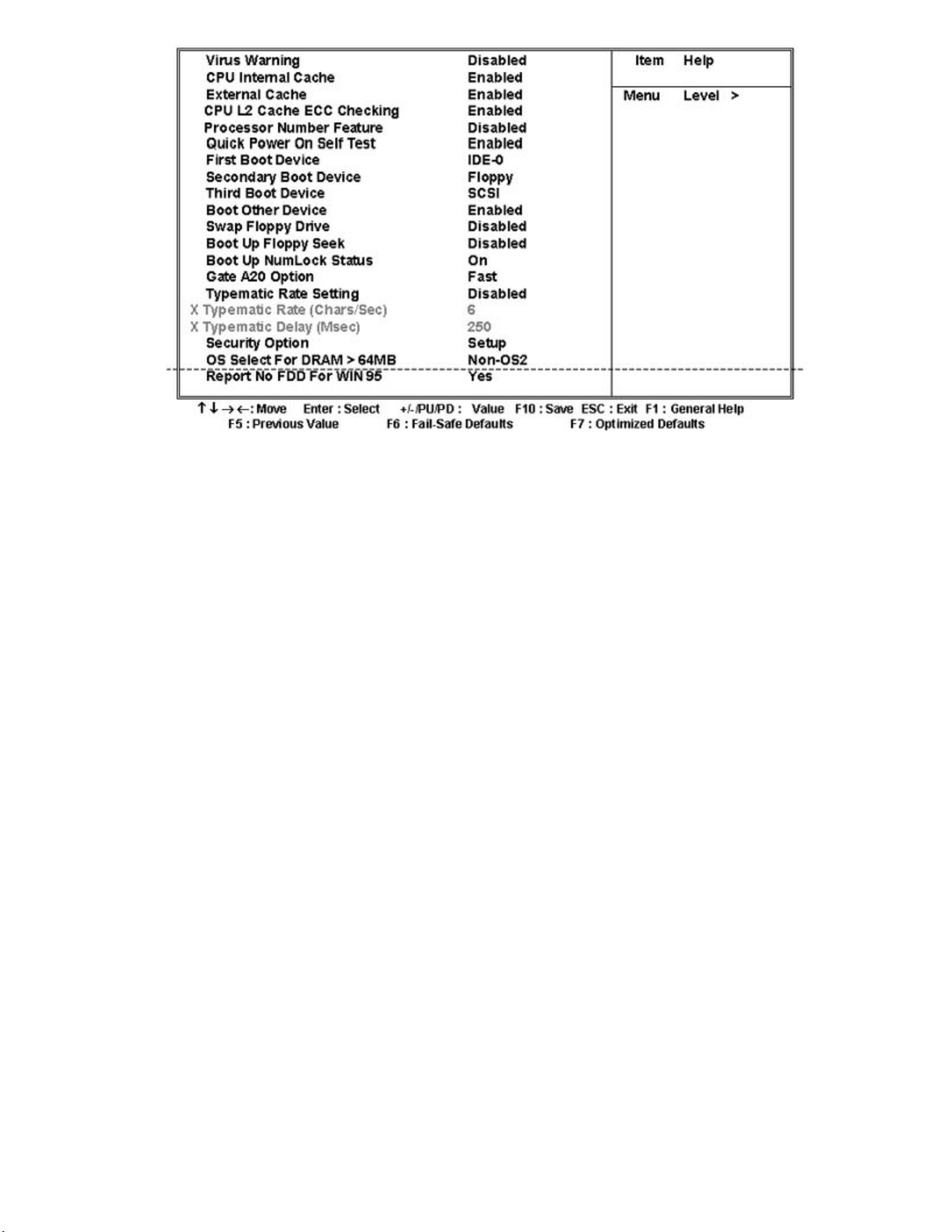
( Scroll down to see more items , as shown here )
3.3.1 病毒警告 ( Virus Warning )
當您啟動 ( Eenabled ) 此⼀選項後,系統將去監視硬碟開機區和分割區是否被更改,若
發現有任何寫入動作, 系統將停⽌運作並且在螢幕中央出現警告訊息. 如果您需要安裝
新的作業系統時,建議您選擇 "關閉(Disabled)" .
3.3.2 中央處理器內部快取/ 外部快取 ( CPU Internal/External Cache )
設定中央處理器內部快取 ( L1 ) Cache及主機板上的快取記憶體 ( L2 ) Cache是否使⽤。
建議選擇 "啟動 ( Enabled )",可提升記憶體處理速度及增快系統效率.
3.3.3 CPU L2 Cache ECC Checking
這個項⽬可讓您設定是否啟⽤ L2 Cache ECC Checking .
3.3.4 Processor Number Feature
當您使⽤Pentium-III CPU 時,此項⽬才會出現.每⼀個Pentium-III CPU都有其個別的序
號,當您開啟此功能並上網時CPU會將此序號傳送出去以追蹤線上活動.。
3.3.5 快速開機 ⾃我測試 ( Quick Power On Self Test )
當啟動系統時基本輸出入系統 ( BIOS )會進⾏系統開機 ⾃我測試 ( POST ),當選擇“ 啟
動 ( Enabled )”,基本輸出入系統將會縮減⼀些測試程序,加快開機動作.
3.3.6 第⼀/第⼆/第三開機裝置和從其他裝置開機
( First/Second/Third Boot Device & Boot Other Device )
招定 由 那 ⼀ 部 磁碟機 先 做 開 機 動作, 可 選 定 由 軟碟機, 硬 碟 機 , CD-ROM, SCSI ,
LS120/ZIP 或網路卡等裝置開機.
Page 22

3.3.7 交換軟碟機代號 ( Swap Floppy Drive )
若“開啟 ( Enabled )”此選項,則軟碟機 A 會被視為軟碟機 B ,⽽軟碟機 B 則被視為
軟碟機 A .
3.3.8 啟動時尋找磁碟機 ( Boot Up Floppy Seek )
當系統啟動時會⾃動搜尋磁碟機 是否正確安裝及運作.
3.3.9 啟動數字鍵狀態 ( Boot Up Numlock Status )
設定系統啟動時右⽅數字鍵組為編輯鍵或數字鍵功能.
3.3.10 Gate A20 Option
選Normal時Gate A20 由鍵盤來控制, 選Fast時Gate A20 由晶片來控制.
3.3.11 鍵盤鍵入速度設定(Typematic Rate Setting)
選擇 "啟動 ( Enabled )"選項,可設定鍵盤按鍵時的速度及鍵盤鍵入延遲功能.
3.3.12 鍵盤鍵入速度 ( Typematic Rate )
此選項可設定按下鍵盤按鍵時,每秒所輸入重覆字元.
3.3.13 鍵盤鍵入延遲 ( Typematic Delay )
選擇 " 啟動 ( Enabled ) " 選項,可設定輸入字鍵間的延遲重覆時間,可設定值有 "250",
"500", "750", "1000"等.
3.3.14 密碼設定 ( Security Option )
您可以選擇在系統開啟時或進入CMOS 設定程式前詢問使⽤者密碼。您可在 CMOS 設
定主畫⾯下選 "Supervisor Password" 及 "User Password" 項⽬去設定且啟動管理者
與使⽤者密碼.
3.3.15 OS 記憶體使⽤選擇 ( OS Select for DRAM > 64MB )
當您 使 ⽤ OS/2 作 業 系 統 ⽽ 且 安 裝 的 記 憶 體⼤於 64MB 時,您 需 要 選 擇 ” 啟 動 (
Enabled )” 選項.
3.3.16 Report No FDD For WIN95
當 STANDARD CMOS SETUP 中的 FDD 設為 None 時,此項⽬可以設為 No, 釋放出
IRQ 6 給System ⽤.
3.4 晶片組特殊功能設定 ( Advance Chipset Features Setup )
此項設定是針對主機 板上的晶片組做功能設定. 晶片組是負責管理匯流排速度和存取系
統記憶體,及連接 PCI 與 ISA 匯流排之間的傳輸,所以針對其做最佳化的設定,才能達
到系統最佳的狀態.
Page 23
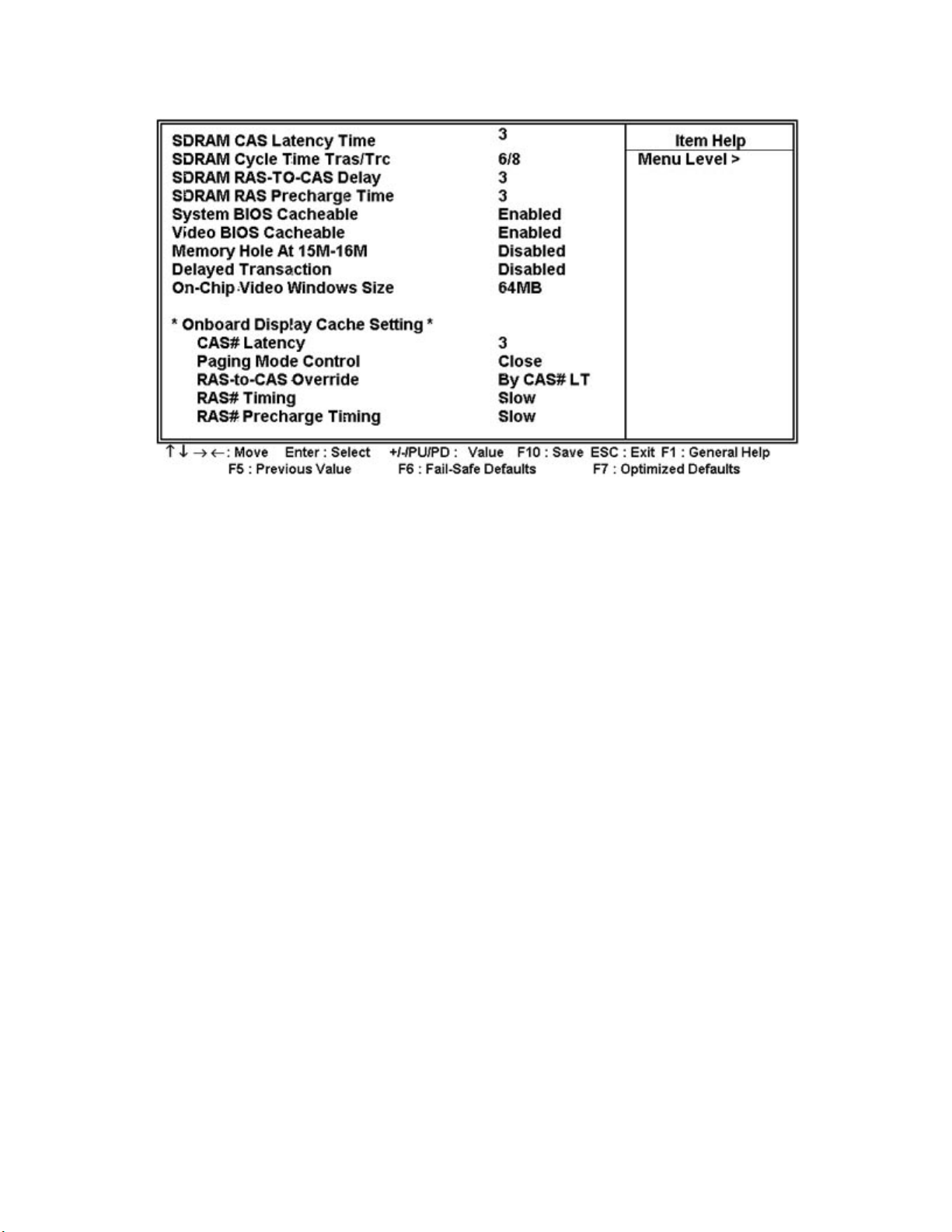
Figure 3.4 晶片組特殊功能設定畫⾯
CMOS Setup Utility - Copyright ( C ) 1984 - 1999 Award Software
Advanced Chipset Features
3.4.1 同步動態記憶體 CAS Latency 時間
⽤來控制同步動態記憶體下讀取命令後 , 多少時間才能有正確資料.
3.4.2 同步動態記憶體 Cycle Time Tras/Tre
⽤來控制⼀個存取週期下要⽤多少同步動態記憶體時脈.
3.4.3 同步動態記憶體 RAS-to-CAS Delay
此項選擇⽤來控制 SDRAM下啟動命令後 , 多少時間才能有讀取/寫入命令.
3.4.4 同步動態記憶體 RAS Precharge 時間
⽤來控制同步動態記憶體下 Pre-charge 命令後 , 多少時間內不得再下命令.
3.4.5 系統 BIOS 快取記憶體 ( System BIOS Cacheable )
此功能可使系統 BIOS 直接從快取記憶體啟動,加速系統執⾏速度.
3.4.6 影像 BIOS 快取記憶體 ( Video BIOS Cacheable )
此功能可使影像 BIOS 直接從快取記憶體啟動,加速影像執⾏速度.
3.4.7 記憶體保留區 ( Memory Hole At 15M-16M )
此選項可保留系統記憶體區域給指定的ISA卡使⽤,以避免記憶體相衝. 晶片組可從此區
域接放直接由 ISA bus 傳輸過來的資料和解碼.通常,此區域是保留給 I/O 卡對映使⽤.
3.4.8 晶片組延遲交易 ( Delayed Transaction )
Page 24

此選項可讓您控制晶片組的延遲交易功能。由於 PCI 的資料傳輸會比 ISA bus 快,如果
您的 ISA 卡會有不相容的情形,可以設定此功能讓 PCI 的傳輸資料延遲.
3.4.9 On-Chip Video Windows Size
此選項可調整記憶體映射的多少給AGP 影像資料.
3.4.10 Local Memory Frequency
此選項可調整主機板上視訊記憶體的頻率.當RAS# Precharge Timing 選項被設為Slow
時, 您可將此選項設為133MHz.
3.4.11 CAS# Latency
此選項可設定主機板上視訊記憶體的時脈週期.
3.4.12 Paging Mode Control
此選項當設定為開啟時,GMCH影像控制器會開啟Paging Mode Control的功能,當設定
為關閉時,GMCH影像控制器會關閉Paging Mode Control的功能.
3.4.13 RAS-to-CAS Override
這個項⽬⽤來決定主機板上視訊記憶體的時脈週期來指定RAS#-to-CAS# 的延遲.
3.4.14 RAS# Timing
這個項⽬控制 RAS# active to Protegra, 並更新到RAS# active delay ( 主機板上視訊記
憶體的時脈 ). 可以選為Slow 或Fast.
3.4.15 RAS# Precharge Timing
這個項⽬控制RAS# precharge ( 主機板上視訊記憶體的時脈 ). 可以選為Slow 或Fast.
3.5 週邊整合設定 ( Integrated Peripherals )
藉由此項設定, 可控制主機 板上的輸入/ 輸出功能.。
Figure 3-5 週邊整合設定
CMOS Setup Utility - Copyright ( C ) 1984 - 1999 Award Software
Integrated Peripherals
Page 25
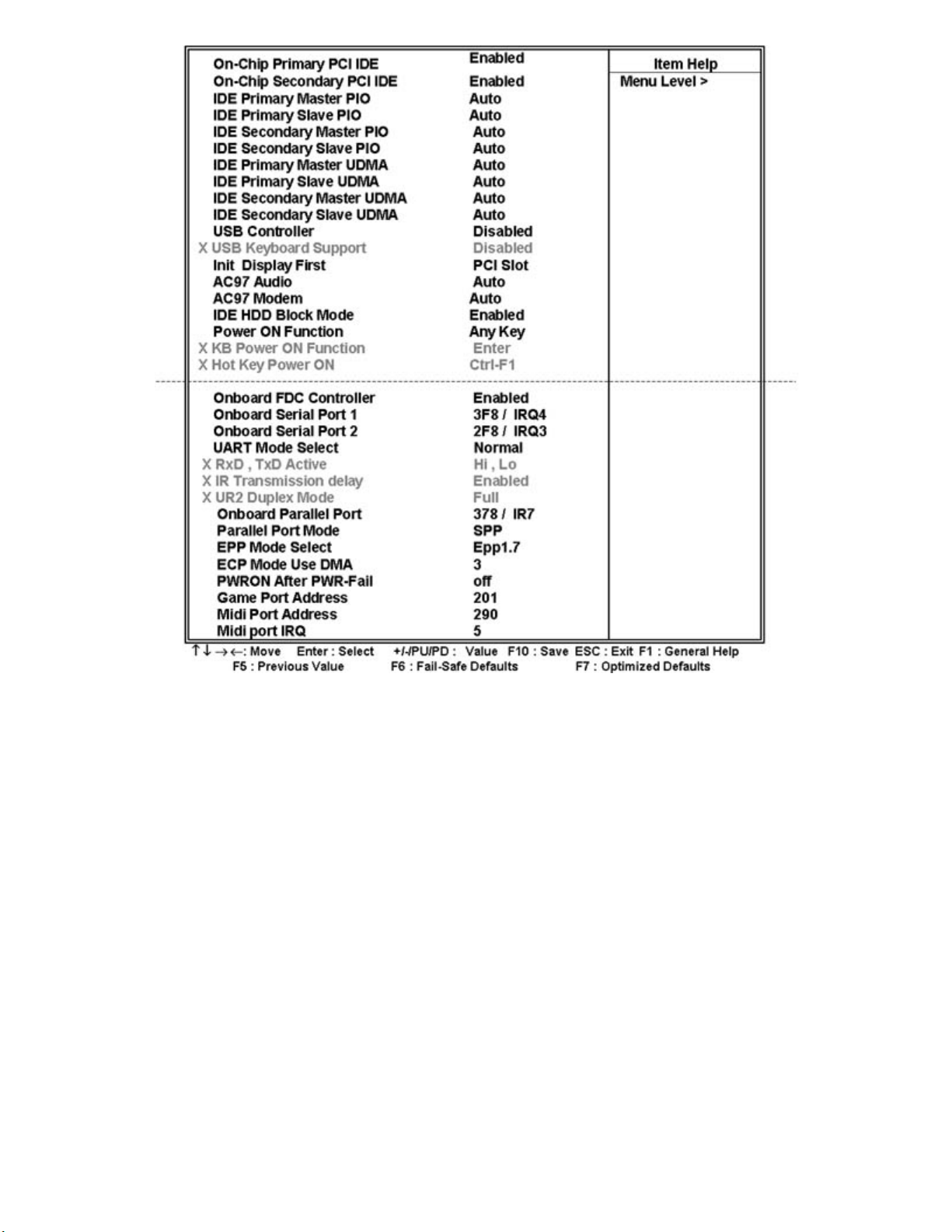
( Scroll down to see more items , as shown here )
3.5.1 晶片上的PCI/IDE ( On-Chip Primary/Secondary PCI/IDE )
此設定允許您"開啟 ( Enabled )"或 "關閉 ( Disabled )"主機 板上的IDE 控制功能。請維
持此預定值,除非您要使⽤外接IDE 控制卡時,您可以改變此設定值.
3.5.2 IDE 主要和第⼆的主/ 次PIO ( IDE Primary & Secondary Master/Slave PIO )
此項提供0到4五種模式供選擇,可搭配不同的硬碟設定。當您設定"⾃動 ( Auto )" ,基
本輸出入系統 ( BIOS )將⾃動選擇最佳的模式.
3.5.3 IDE主要和第⼆的主/ 次UDMA ( IDE Primary & Secondary Master/Slave UDMA )
當您設定 "⾃動 ( Auto )",系統將⾃動檢查硬碟是否⽀援 Ultra DMA 模式.
3.5.4 USB 控制功能 ( USB Controller )
若系統上有 USB 的設備請設為 Enabled.
3.5.5 USB鍵盤驅動⽀援 ( USB Keyboard Support )
Page 26

此選項可設定或取消USB鍵盤的驅動程式.
3.5.6 優先偵測顯⽰卡( Init Display First )
此選項可設定系統於開機時優先偵測何種顯⽰卡的存在.
3.5.7 AC97 Audio/Modem
當設為Enabled時,BIOS會⾃動偵測⾳效和數據機裝置是否被使⽤,如果您不是使⽤AMR
的裝置⽽是使⽤其他PCI⾳效卡或數據機控制卡,請將此選項設為Disabled.
3.5.8 IDE 硬碟磁區模式 ( IDE HDD Block Mode )
此項⽬可設定硬碟以多磁區⽅式傳送資料,並可消除每個磁碟的中斷處理時間.
3.5.9 開機功能 ( Power On Function )
此項⽬可設定以何種裝置來開機,使⽤此功能時,請確定JKBV跳接器是設定在2-3的位置,
詳細內容請參考第⼆章的鍵盤電壓設定.
Any Key : 按鍵盤的任何鍵都可以開機.
Button Only:只可以以電源按鍵來啟動系統.
Keyboard
98 :
使⽤Windows 98 鍵盤上的"Wake Up"鍵來啟動系統.
Password : 先進入"KB Power On Password" 選項, 鍵入您的密碼兩次以確定無誤,最多
5個字元.
Hot Key : 先進入"Hot Key Power On" 選項,選擇啟動系統的快速鍵, 選擇範圍從Ctrl-
F1~Ctrl-F12.
Mouse Left :可以按兩次滑鼠左鍵來啟動系統.
Mouse
Right :
可以按兩次滑鼠右鍵來啟動系統.
3.5.10 內建軟碟機 控制器 ( Onboard FDC Controller )
選定是否使⽤主機 板上所提供的軟碟機 控制介⾯.
3.5.11 內建串列埠 1 和 2 ( Onboard Serial Port 1 & 2 )
選定是否使⽤主機 板上所提供的串列埠1,及設定其中斷位址。預設值為"3F8/IRQ4" 及
主機 板上所提供的串列埠2,及設定其中斷位址。預設值為 " 2F8/IRQ3 ".
3.5.12 UART 模式選擇 ( UART Mode Select )
此選項可以指定串列連接埠的模式.
3.5.13 RxD, TxD Active
此選項可以設定 Hi, Lo; Lo, Hi; Lo,Lo, Hi,Hi.
Page 27

3.5.14 紅外線傳輸延遲 ( IR Transmission Delay )
當您的紅外線裝置在傳輸資料時發⽣問題可以將此選項設為Enabled⽤較低的速度來傳
輸資料.
3.5.15 內建並列埠 ( Onboard Parallel Port )
此選項可以控制內建平⾏埠的位址與中斷.
3.5.16 並列埠模式 ( Parallel Port Mode )
此項⽬可讓您指定並列埠以何種操作模式來傳輸資料。選擇模式可以是 SPP, EPP, ECP,
ECP 和EPP.
3.5.17 EPP Mode Select
此選項可以設定EPP模式為EPP1.7 或 EPP1.9.
3.5.18 ECP Mode Use DMA
此選項可讓您指定 ECP1.7, ECP1.9, ECPEPP1.7 或 ECPEPP1.9 模式的並列埠所使⽤的
DMA.
3.5.19 PWRON After PWR-Fail
Off: 當停電後於恢復電⼒供應時, 系統的電源是處於關閉狀態, 您必須按電源開關才
會啟動電腦.
On: 當停電後於恢復電⼒供應時, 系統的電源會⾃動開啟.
FormerSts:
當停電後於恢復電⼒供應時, 系統的電源會回復到停電前的狀態; 當停電前系統
的電源是關閉狀態,於恢復電⼒供應時, 系統的電源就處於關閉狀態. 當停電前
系統的電源是開啟狀態,於恢復電⼒供應時, 系統的電源就處於開啟狀態.
3.5.20 Game Port Address
此選項可設定主機板上Game接頭的I/O位置.
3.5.21 Midi Port Address
此選項可設定主機板上Midi接頭的I/O位置,如果此選項設定後, Midi接頭的中斷要求 (
Midi Port IRQ ) 也要設定.
3.5.22 Midi Port IRQ
此選項可設定主機板上Midi接頭的中斷要求 ( IRQ ).
3.6 系統省電管理功能設定 ( Power Management Setup )
當系統在待機 狀態下,透過電源管理設定可以減低系統耗電量.
Figure 3-6. 系統省電管理功能設定畫⾯
CMOS Setup Utility - Copyright ( C ) 1984 - 1999 Award Software
Page 28

Power Management Setup
( Scroll down to see more items , as shown here )
3.6.1 智慧型電源管理介⾯功能 ( ACPI Function )
此選項可讓您控制智慧型電源管理介⾯功能.
3.6.2 智慧型電源管理介⾯中⽌模式功能 ( ACPI Suspend Type )
此選項可讓您選擇中⽌模式功能的模式.
S1 ( POS ) : 啟動電源中⽌的功能.
S3 ( STR ) : 啟動系統在停歇狀態時將資料存在RAM的功能.
3.6.3 系統省電管理 ( Power Management )
最⼩省電模式
Min Saving
系統處於停歇狀態下⼀⼩時後,會⾃動進入省電狀態.
System starts power saving function when the
inactivity period exceeds 1 hour.
最⼤省電模式
Max Saving
系統處於停歇狀態下⼀分鐘後,即⾃動進入省電狀態.
System starts power saving function when the
inactivity period exceeds 1 min.
使⽤者⾃定模式
User Defined
讓使⽤者⾃⾏設定系統停歇時間,才進入省電狀態.
Allows user to define the inactivity period before
power saving function activates,
3.6.4 影像關閉⽅式 ( Video Off Method )
Page 29

V/H SYNC+Blank:⾃動關閉⽔平和垂直掃描及畫⾯顯⽰.
Blank Screen ( 空⽩畫⾯ ):僅關閉顯⽰畫⾯.
DPMS ( 顯⽰卡電源管理 ):以 BIOS 設定值控制顯⽰卡. ( 此顯⽰卡需⽀援 DMPS 規格 ).
V/H SYNC+Blank為預設值.
3.6.5 在中⽌模式關閉顯像 ( Video Off In Suspend )
選擇是否當系統進入省電模式Suspend時就關閉顯⽰畫⾯.
3.6.6 MODEM Use IRQ
若系統有安裝數據機可由 BIOS 分配 IRQ 給數據機.
3.6.7 中⽌模式 ( Suspend Mode )
決定系統在停歇狀態時,所有驅動器除了CPU之外皆進入省電狀態的時間,即進入完全
的省電功能.
3.6.8 硬碟省電模式 ( HDD Power Down )
決定系統在停歇態時,硬碟機進入省電狀態的時間.
3.6.9 關機 模式選擇 ( Soft-off by PWR-BTTN )
可設定立即關機 ( Instant-off ) 或延遲關機 ( Delay 4 Sec. ),當設定為延遲關機 時,需
按住按鈕開關4秒鐘以上才會關機,若少於4秒鐘則系統會進入省電模式.
3.6.10 數據機遙控開機 ( Power On by Ring )
可設定是否使⽤外接數據機遙控開機功能。當您開啟此功能時在跳出 BIOS 設定畫⾯,
必需讓主機板再進入 DOS 或 Windows 95/98等作業系統後才能關機 ,這樣此功能才
算設定完成.
3.6.11 網路喚醒系統功能 ( Wake up on LAN )
可設定是否使⽤網路喚醒系統功能.
3.6.12 CPU Thermal-Throttling
可設定當CPU過熱時系統電⼒消耗的比率.
3.6.13 定時開機 ( Resume by Alarm )
可設定是否使⽤系統設定時間開機功能.
3.6.14 ⽇期、時間鬧鐘設定 ( Date Alarm, Time Alarm )
此項為設定定時開機之⽇期與時間.
3.6.15 Primary/Secondary IDE 0/1, FDD, COM, LPT Port & PCI PIRQ [A-D]#
Page 30
這些選項可以開啟或關閉各種I/O埠的省電甦醒監控.
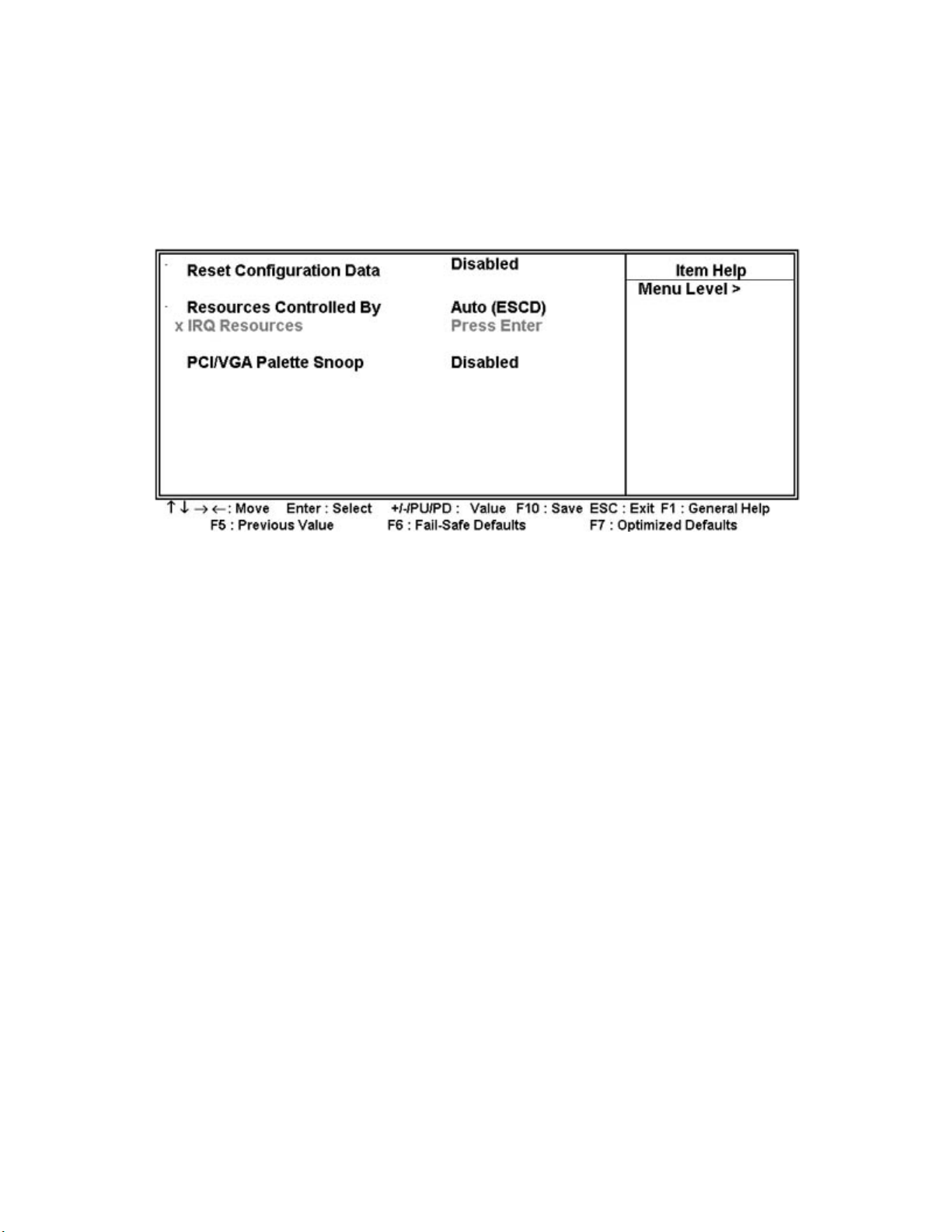
3.7 PNP/PCI 組態設定
Figure 3.7 PNP/PCI 組態設定
ROM PCI / ISA BIOS (XXXXXXXX)
PNP/PCI CONFIGURATION
AWARD SOFTWARE, INC.
3.7.1重新設定系統架構 ( Reset Configuration Data )
此選項可重新設定系統架構.
3.7.2 控制調整⽅式 ( Resources Controlled By )
預設值為" Auto (ESCD) " .當系統開機 後基本輸出入系統會⾃動偵測及設定所有與隨插
即⽤(Plug & Play)相容的週邊,以準備給系統運⽤。若您將這⼀欄位設為 " ⼿動
(Manual) " 時, 則下⽅會出現所有可供調的中斷要求 (IRQ).此項⽬請選⽤ “Auto
(ESCD)”,來達成系統隨插即⽤(Plug & Play)的功能.
3.7.3 IRQ Resources
CMOS Setup Utility - Copyright ( C ) 1984 - 1999 Award Software
IRQ Resources
Page 31
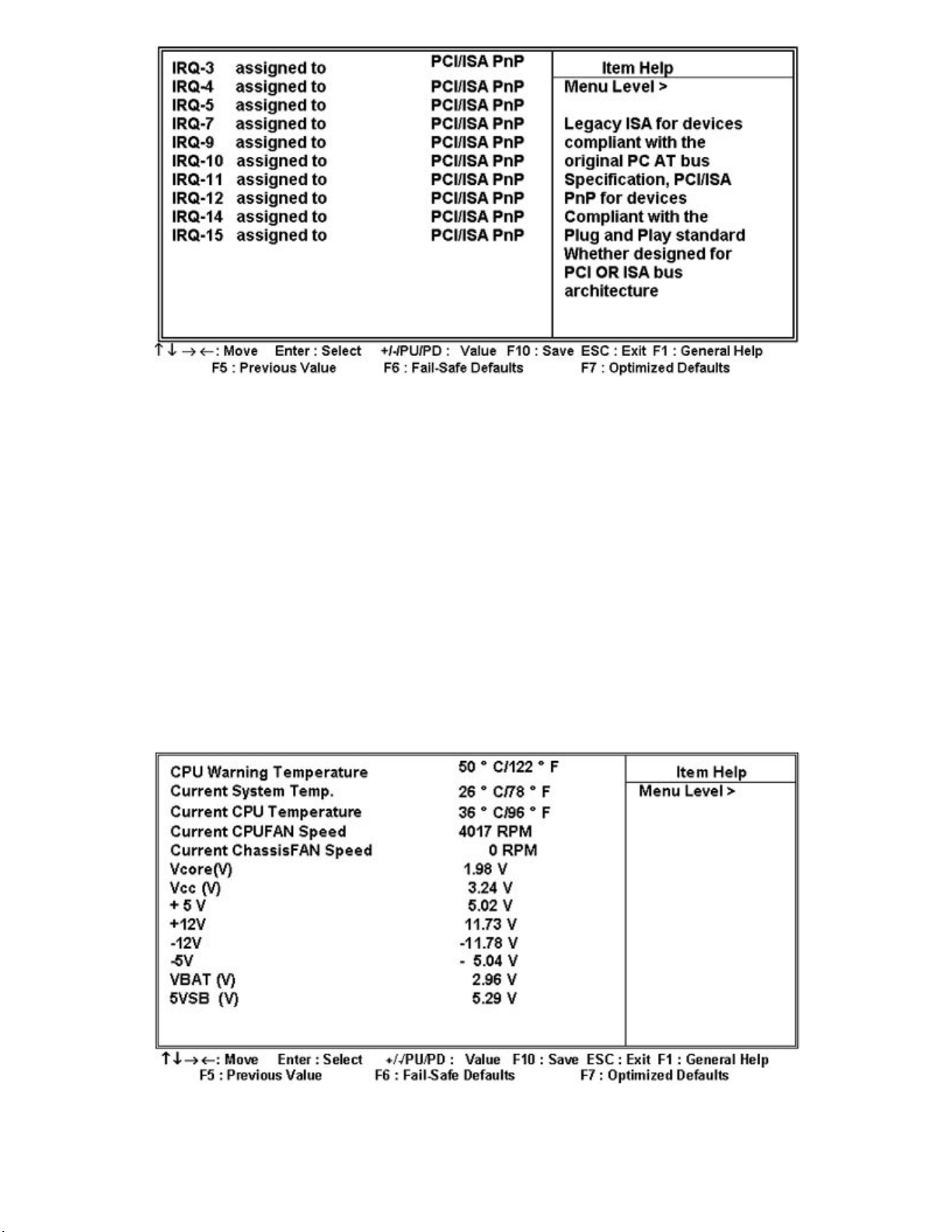
3.7.4 IRQ-xx 設定
如果您 的卡 沒有 ⽀援 PnP 功能且須要特殊 IRQ ⽀援 此項功能的話,請選擇 IRQ-x
assigned to “Reserved”。此項設定將知會系統預留⼀個特定位置,安裝傳統的卡.
3.7.5 PCI/VGA顏⾊調合 ( PCI/VGA Palette Snoop )
解決視窗下有些非標準 VGA 圖形加速卡或 MPEG 影像解壓縮卡與 PCI 顯⽰卡⽽產⽣的
不正常顏⾊.
3.8 個⼈電腦健康狀態 ( PC Health Status )
Figure 3.8 個⼈電腦健康狀態
CMOS Setup Utility - Copyright ( C ) 1984 - 1999 Award Software
PC Health Status
3.8.1 ⽬前CPU及系統溫度 ( Current CPU & System Temperature (xx°C/xx°F) )
內建主機板及 CPU 的溫度⾃動偵測功能。其值將跟隨其溫度變化⽽改變.
Page 32
3.8.2 ⽬前外接機殼及 CPU 風扇速度 ( Current Chassis & CPU FAN Speed (xxxxRPM) )
內建偵測每分鐘轉速 (RPM)電源風扇速度、外接機殼風扇速度、CPU風扇速度功能。此
數值將依據風扇實際轉速值更改.
3.8.3 Vcore, Vcc3, +5V, +12V, -12V & -5V, VBAT & 5VSB (xx.xxV)
內建⾃動偵測電壓功能.
3.9 頻率控制 ( Frequency Control )
Figure 3.9 頻率控制
CMOS Setup Utility - Copyright ( C ) 1984 - 1999 Award Software
Frequency Control
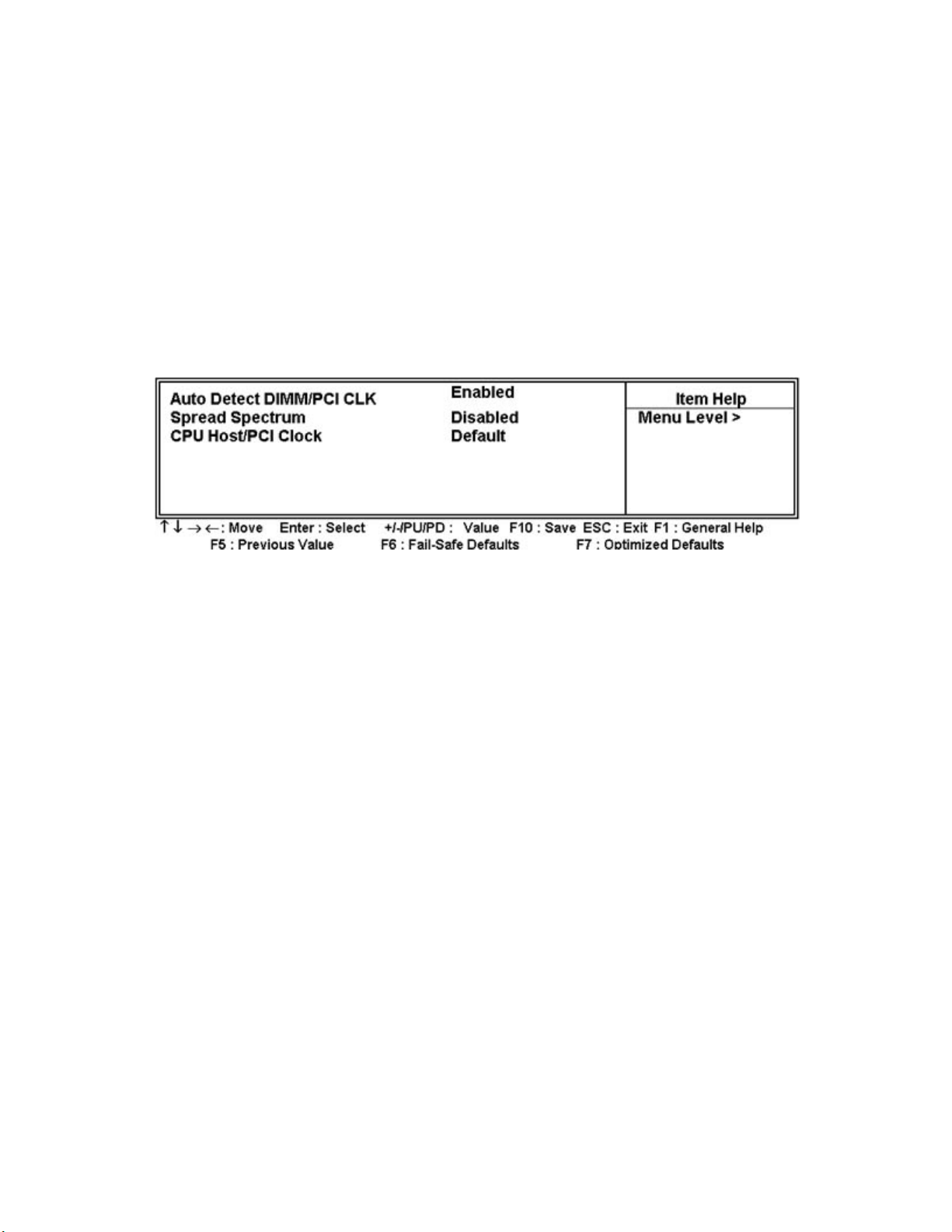
3.9.1 ⾃動偵測DIMM/PCI的時脈 ( Auto Detect DIMM/PCI CLK )
當此選項設為Enabled時,可減少⼲擾的產⽣.
3.9.2 Spread Spectrum
使⽤預設值Disabled,可以增加系統的穩定性.
3.9.3 中央處理器外部頻率 ( CPU Host/PCI Clock )
預設值是 Default . 若 CPU 是 66MHz FSB, 可以選擇設為 Default, 66, 75或是 83MHz.
若 CPU 是100MHz FSB, 可以選 擇 設為 Default, 100, 103, 105, 114, 120, 124或是
133MHz 。 若 CPU 是 133MHz FSB, 可 以 選 擇 設 為 Default, 133, 140, 150 或 是
166MHz.
注意事項:
若您設103, 105, 114, 120或124 MHz為外部頻率 , 您必須使⽤ 8ns 或更快速的 DIMM
。
若您設 133或140MHz 為外部頻率 , 您必須使⽤ 7ns 或更快速的 DIMM 。
若您設 150或166MHz 為外部頻率 , 您必須使⽤ 6ns 或更快速的 DIMM 。75, 83, 103,
105, 114, 120, 124, 133, 130, 150 和166 MHz是超過規格的調整⽅法 , 我們並不⿎勵
您這麼做.
各元件頻率的對照表:
Page 33

外部頻率 PCI DIMM
66 MHz 33 MHz 100 MHz
75 MHz 37.5 MHz 112.5 MHz
83 MHz 41.6 MHz 124.9 MHz
100 MHz 33 MHz 100 MHz
** 103 MHz 34 MHz 103 MHz
* 105 MHz 35 MHz 105 MHz
* 114 MHz 38 MHz 114 MHz
* 120 MHz 40 MHz 120 MHz
124 MHz 41.33 MHz 124 MHz
** 133 MHz 33 MHz 100 MHz
** 133 MHz 44.33 MHz 133 MHz
** 140 MHz 35 MHz 105 MHz
** 140 MHz 46 MHz 140 MHz
** 150 MHz 37 MHz 112 MHz
** 150 MHz 50 MHz 150 MHz
** 166 MHz 41 MHz 166 MHz
* 號選項只提供給P3WMA 系列產品.
** 號選項只提供給P3WMA-E.
3.10 載入基本預設值 ( Load Fail-Safe Defaults )
此選 項 關 閉BIOS中⾼ 效 能 的功能以 基 本 預設值 來 執 ⾏ ,從主 畫 ⾯ 選 取此項 ⽬ , 並 按
<Enter>鍵會出現以下訊息:
Load Fail-Safe Defaults (Y/N)?N
若您同意,請按<Y>,然後按<Enter>.系統就會載入基本預設值.
3.11 載入最佳值 ( Load Optimized Defaults )
此選項載入BIOS中最佳值來執⾏,從主畫⾯選取此項⽬,並按<Enter>鍵會出現以下訊息:
Load Optimized Defaults (Y/N)?N
若您同意, 請按<Y>,然後按<Enter>.系統就會載入最佳值.
3.12 管理者/使⽤者密碼 ( Supervisor/User Password )
密碼設定可避免他⼈未經授權、⽽擅⾃使⽤您的電腦. 如果設定好密碼,系統會在每次開
機或進入 BIOS公⽤程式時,出現⼀個提⽰符號,要求您輸入正確的密碼.
設定密碼:
1. 在提⽰符號下,鍵入最多8個字元的密碼,您所鍵入的字元在螢幕上只會出現星號.
2. 鍵入密碼後,請按 ENTER 鍵.
Page 34

3. 接著⼜會出現提⽰符號,請再鍵入⼀次密碼,以確認密碼的正確性。按 ENTER
鍵,即會直接回到主畫⾯.
如果要取消⼰設定的密碼,請在出現輸入密碼的提⽰符號後,直接 按ENTER 鍵,畫⾯上
就會出現⼀個訊息告訴您密碼已被取消.
3.13 儲存並跳出設定程式 ( Save & Exit Setup )
當所欲更改的設定值完成後, 選取此項⽬,並按<Enter>鍵會出現以下訊息:
Save to CMOS and Exit (Y/N)? N
若您同意, 請按<Y>,然後按<Enter>.系統就會儲存設定值並跳出Setup畫⾯重新開機.
3.14 不儲存並離開設定程式 ( Exit Without Saving )
當您不想儲存所更改的設定值, 選取此項⽬,並按<Enter>鍵會出現以下訊息:
Quit Without Saving (Y/N)? N
若您同意, 請按<Y>,然後按<Enter>.系統就會重新開機.
第四章 驅動程式的安裝 ( Software installation )
4.1 Windows 95/98的INF程式更新
*** 因為Intel 82810 (DC100) or 82810E / 82801AA(AB) /82802 晶片中的⼀些控制器
無法被 Windows 95/98 辨認. 為了開啟這些控制器,您的系統必須安裝INF 程式.
若您的作業系統是 Windows 95/98, 您必須從\INTEL\WINDOWS\INF和
\INTEL\WINDOWS\INF_INSTALL_UTILITY ⼦⽬錄來安裝INF 程式.
請參考以下的安裝過程來安裝INF 程式.
4.1.1 ⽤於Windows 95/98 第⼀版的安裝⽅法
1. 執⾏光碟片中的 \INTEL\WINDOWS\INF ⽬錄裏的 SETUP.EXE
2. 依據提⽰繼續完成安裝程序.
3. 執⾏光碟片中的 \INTEL\WINDOWS\INF_INSTALL_UTILITY ⽬錄裏的
SETUP.EXE
4. 依據提⽰繼續完成安裝程序並重新啟動系統.
5. 新增硬體精靈將偵測到:
"Intel R 82802 Firmware Hub Device" 或
Page 35

"Intel R 82810 (DC-100) (e DC-133) System and Graphics Controller"
或 "Intel R 82801xx Ultra ATA Controller",
6. 如果系統要求插入磁片時, 請將"Windows 98 CD-ROM" 的光碟片放入光碟機中,
然後按"確定"按鍵.
7. 請按"是"按鍵, 重新啟動系統以設定新的裝置.
4.1.2 ⽤於Windows 98 第⼆版的安裝⽅法
1. 啟動 Windows 98SE
2. 執⾏光碟片中的 \INTEL\WINDOWS\INF ⽬錄裏的 SETUP.EXE
3. 依據提⽰繼續完成安裝程序.
4. 執⾏光碟片中的 \INTEL\WINDOWS\INF_INSTALL_UTILITY ⽬錄裏的
SETUP.EXE.
5. 依據提⽰繼續完成安裝程序並重新啟動系統.
6. 新增硬體精靈將偵測到:
"Intel R 82802 Firmware Hub Device"
4.1.3 ⽤於 Windows 2000/ME的安裝⽅法
1. 啟動 Windows 2000/ME
2. 執⾏光碟片中的 \INTEL\WINDOWS\INF ⽬錄裏的 SETUP.EXE
3. 依據提⽰繼續完成安裝程序.
4.2 安裝顯⽰埠的驅動程式
4.2.1 ⽤於Windows 95/98/ME的安裝⽅法
1. 執⾏光碟片中的\INTEL\VGA\WIN9X\GRAPHICS⽬錄裏的 SETUP.EXE.
2. 依據提⽰繼續完成安裝程序並重新啟動系統.
4.2.2 ⽤於Windows 2000的安裝⽅法
1. 執⾏光碟片中的\INTEL\VGA\WIN2000⽬錄裏的 SETUP.EXE.
2. 依據提⽰繼續完成安裝程序並重新啟動系統.
4.2.3 ⽤於Windows NT 4.0的安裝⽅法
1. 啟動Windows 4.0 並安裝 Service Pack 4 或更新的版本.
2. 執⾏光碟片中的\INTEL\VGA\ WINNT4 \GRAPHICS⽬錄裏的 SETUP.EXE.
Page 36

3. 依據提⽰繼續完成安裝程序並重新啟動系統.
4.2.4 ⽤於 Windows NT 3.51, Windows 3.11 & OS/2的安裝⽅法
執⾏顯⽰埠的驅動程式,請參考各⼦⽬錄中的 readme.txt 檔案.
4.3 安裝⾳效埠的驅動程式
請參考\ADI\A88X各⼦⽬錄中的 readme.txt 檔案.
4.4 安裝Intel 防護程式 (Installing the Intel Security Driver)
1. 執⾏光碟片中的 \P3WMA\SecurityDRV ⽬錄裏的 SETUP.EXE
2. 依據提⽰繼續完成安裝程序並重新啟動系統.
3. 若要進⼀步的資訊, 請參考 IntelSecurityDriver_Readme.txt 檔案.
4.5 安裝Ultra ATA Storage程式
1. 啟動Windows 98/ME/2000 或 4.0
2. 執⾏光碟片中的 \INTEL\ULTRAATA ⽬錄裏的 ULTRAATA.EXE
3. 依據提⽰繼續完成安裝程序並重新啟動系統.
4.6安裝硬體監測程式
如果是 Windows 95/98/ME, 執⾏光碟片中的 \MONITOR\W83627\WIN9598ME ⽬錄
裏的 SETUP.EXE,
如果是 Windows 2000/NT 4.0, 執⾏光碟片中的 \MONITOR\W83627\WIN2K-NT40 ⽬
錄裏的 SETUP.EXE
附錄 A. 使⽤中⽌到RAM 的功能
Appendix A. Using the Suspend to RAM Function
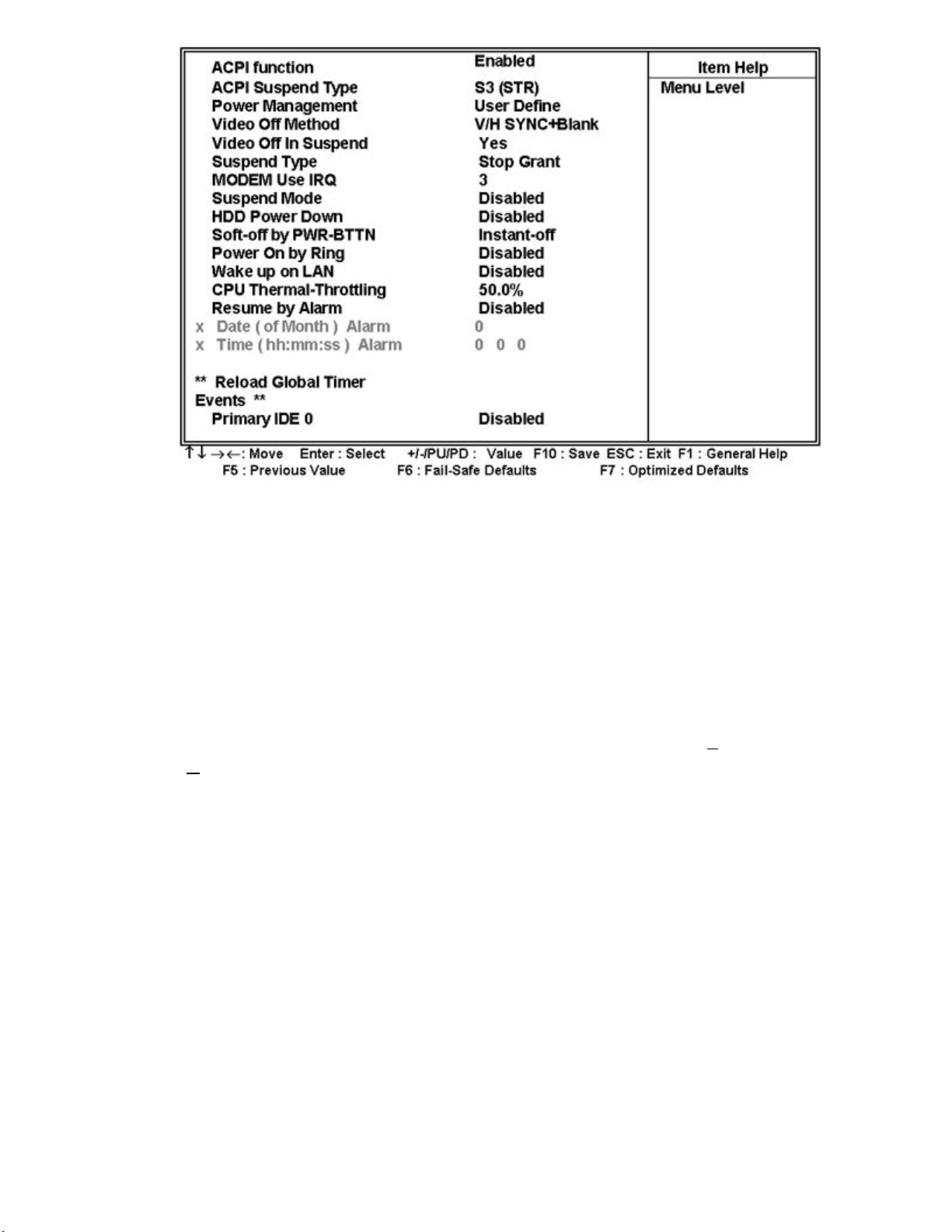
1. 在BIOS Setup 畫⾯中, 選擇 "Power Management Setup" 選項並且按<Enter>.
2. 將 "ACPI Function" 選項設為"Enabled".
3. 將 "ACPI Suspend Type" 選項設為"S3 ( STR )".
CMOS Setup Utility - Copyright ( C ) 1984 - 1999 Award Software
Power Management Setup
Page 37
4. 按<Esc> 回到主畫⾯.
5. 選擇"Save & Exit Setup" 然後按<Enter>. 按<Y> 然後按<Enter>.
6. 安裝Windows 98 時加入下列參數以確保智慧型電源管理介⾯功能 (ACPI)是被開
啟的.請注意在參數P和J之間有⼀個空格.
[drive]:>setup /p j
若您的Windows 98之前就已安裝好, 安裝時沒有下P和J參數開啟智慧型電源
管理介⾯功能 (ACPI), 請與微軟公司聯絡取得軟體升級的相關訊息.
7. 啟動 Windows 98. 在Windows 98 的桌⾯, 按開始按鍵. 選擇設定(S), 然後按控制
台(C)以檢查智慧型電源管理介⾯功能 (ACPI)是否已經安裝好, 開啟系統圖⽰,在系
統內容對話盒中, 選擇裝置管理員. 在按類型來查看裝置下選擇系統裝置I.
Page 38
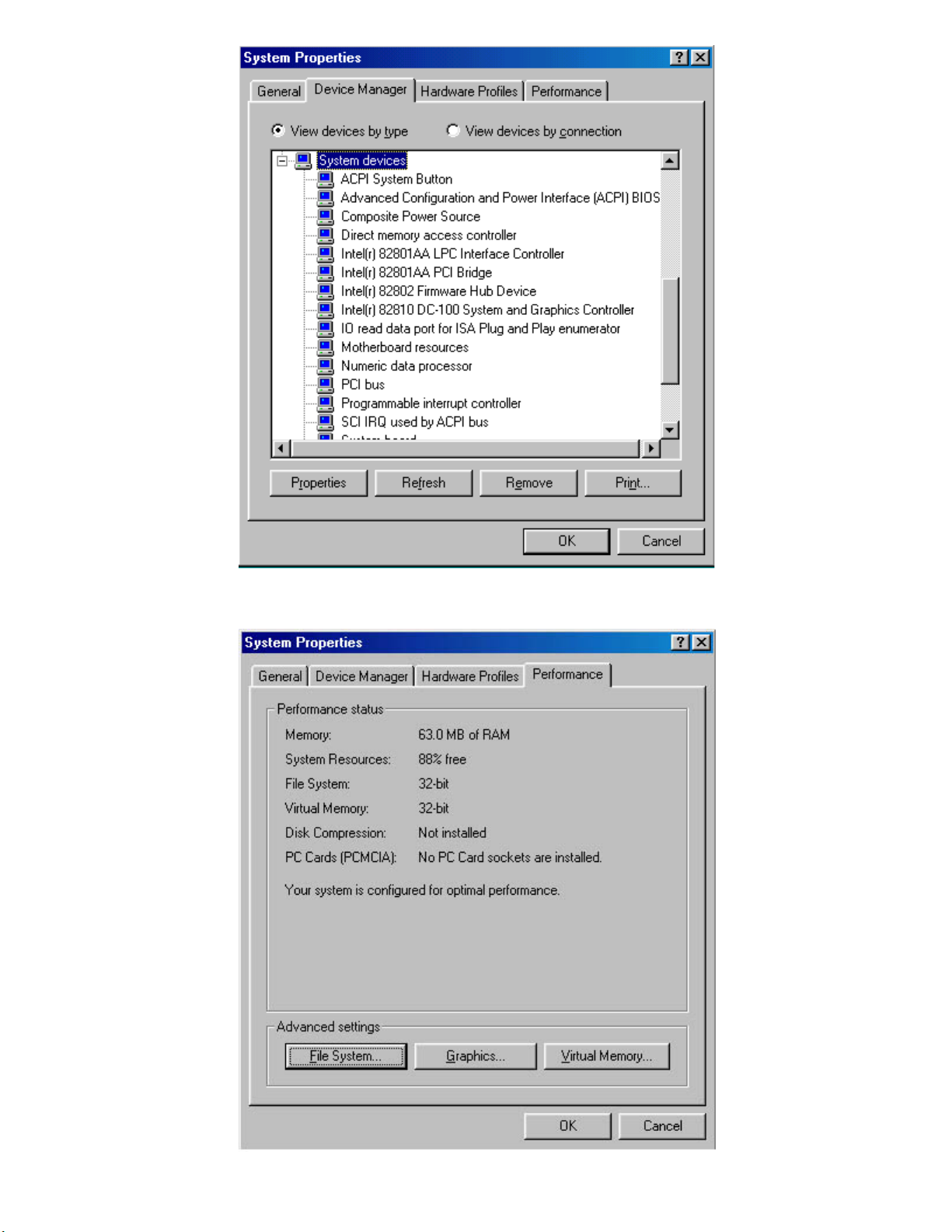
8. 開啟系統圖⽰,在系統內容對話盒中, 選擇效能⼀覽表.
Page 39
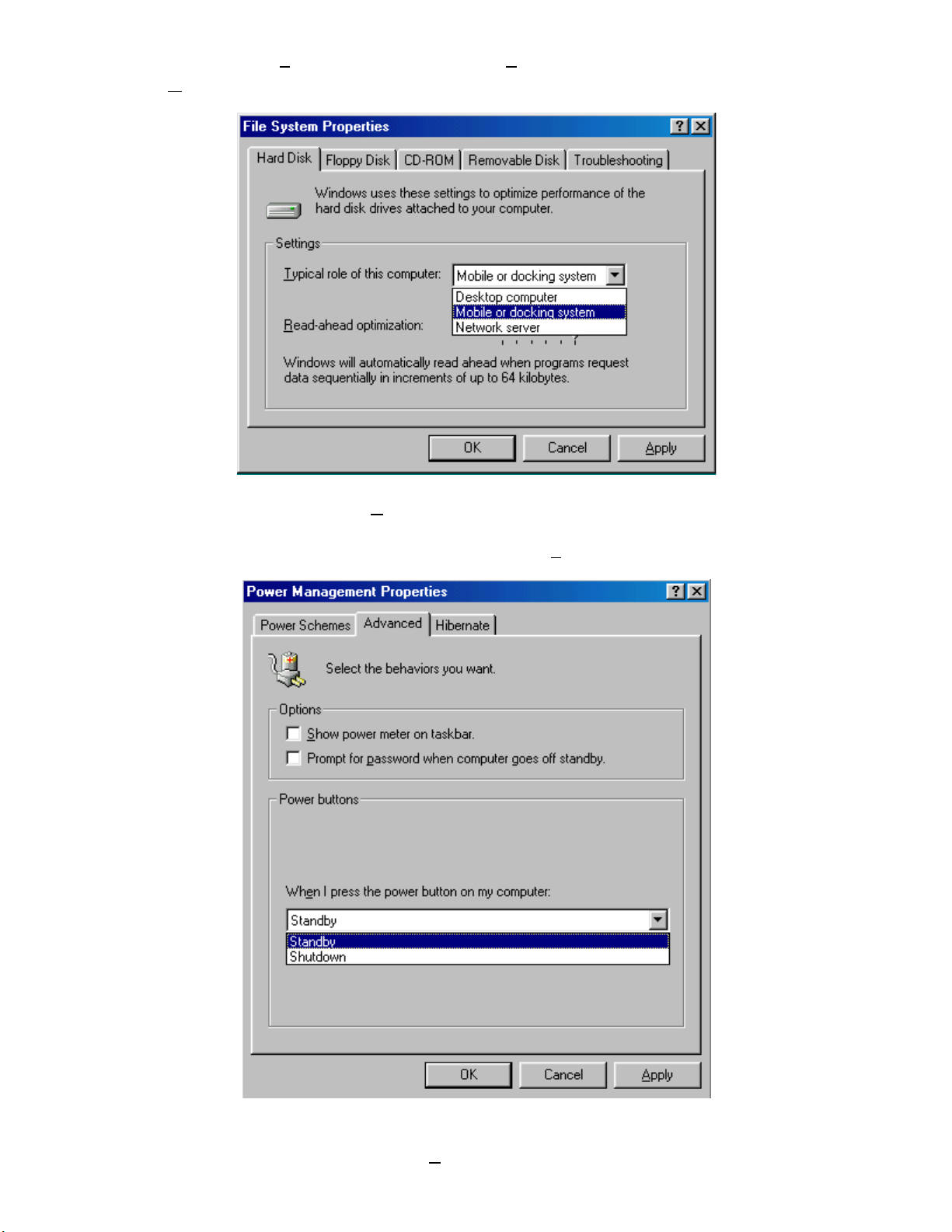
9. 選擇檔案系統(F)…在這個電腦的主要⽤途(T)區裏選擇可攜式或船塢式系統. 按套⽤
(A)再按確定. 重新啟動電腦.
10. 重複第7步驟,打開控制台(C), 選擇電源管理.
11. 選擇進階⼀覽表. 在當我按下電腦的電源按鈕時(E)的區域裏選擇待命.
12. 完成上述步驟後當您想關閉電腦的電源就不⽤關閉檔案,應⽤程式或作業系統. 您可
以直接按下電源按鈕或選擇暫停(T).
Page 40
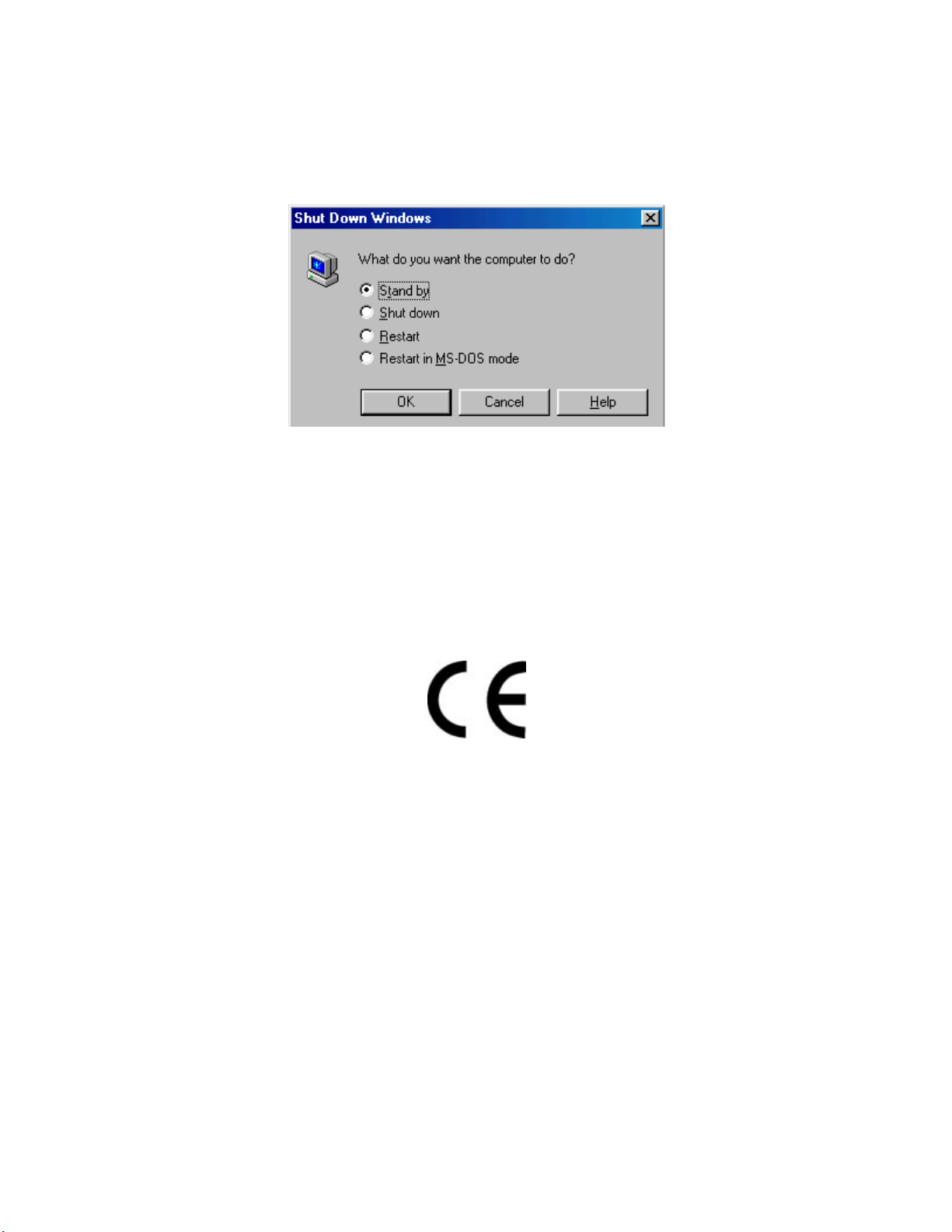
啟動電腦的電源只要按下電源按鈕,電腦會在8秒內回復到前⼀次您關機時的操作畫⾯.如
果您已在BIOS中週邊整合設定(Integrated Peripherals) 項⽬裏的"KB Power On
Password"⼦項⽬設定密碼就無法透過電源按鈕來開機,必須在鍵盤上鍵入密碼⽅可開機.
如果您更換了顯⽰卡的顏⾊或解析度 (在顯⽰器內容對話盒中), 不能在沒有重新開機的狀
態下直接套⽤新的設定,您必須重新開機才可以使⽤新的設定.
CE TEST REPORT
Declaration No. :C9O1301 October 29, 1999
The following designated product
EQUIPMENT : MAIN BOARD
MODEL NO. : P3WMA
The measurements shown in this test report were made in accordance with the procedures
given in EUROPEAN COUNCIL DIRECTIVE 89/336/EEC.
The equipment was passed the test performed according to European Standard EN
55022:1994/A1:1995/A2:1997 Class B and EN 50 082-1:1997
EN 61 000-4-2:1995, EN 61 000-4-3:1996, EN 61 000-4-4:1995
Page 41

NSTL
NSTL “ Year 2000 Test “ Certification Letter
August 27, 1999
Testing Date : August 27, 1999
Certification Date : August 27, 1999
Certification Number : NCY2000-990827-016
P3WMA system has passed NSTL Year 2000 certification test program. The Year
2000 test program tests a personal computer for its ability to support the year
2000.
The Year 2000 certification test has been done under the following system
configuration:
System Model Name : P3WMA
Hardware Revision : B
CPU Model : Intel Pentium II 333/66 MHz
On Board Memory / L2
Cache :
PC100 SDRAM DIMM 64MBx1 / 128KB
System BIOS : Award Modular BIOS v6.00PG, P3WMA
VER:1.0
06/23/1999-i810-W83627HF- 6A69MTP9C-00
RTC Brand Name : Intel
RTC Model Name : FW82801AA
 Loading...