

Page 1
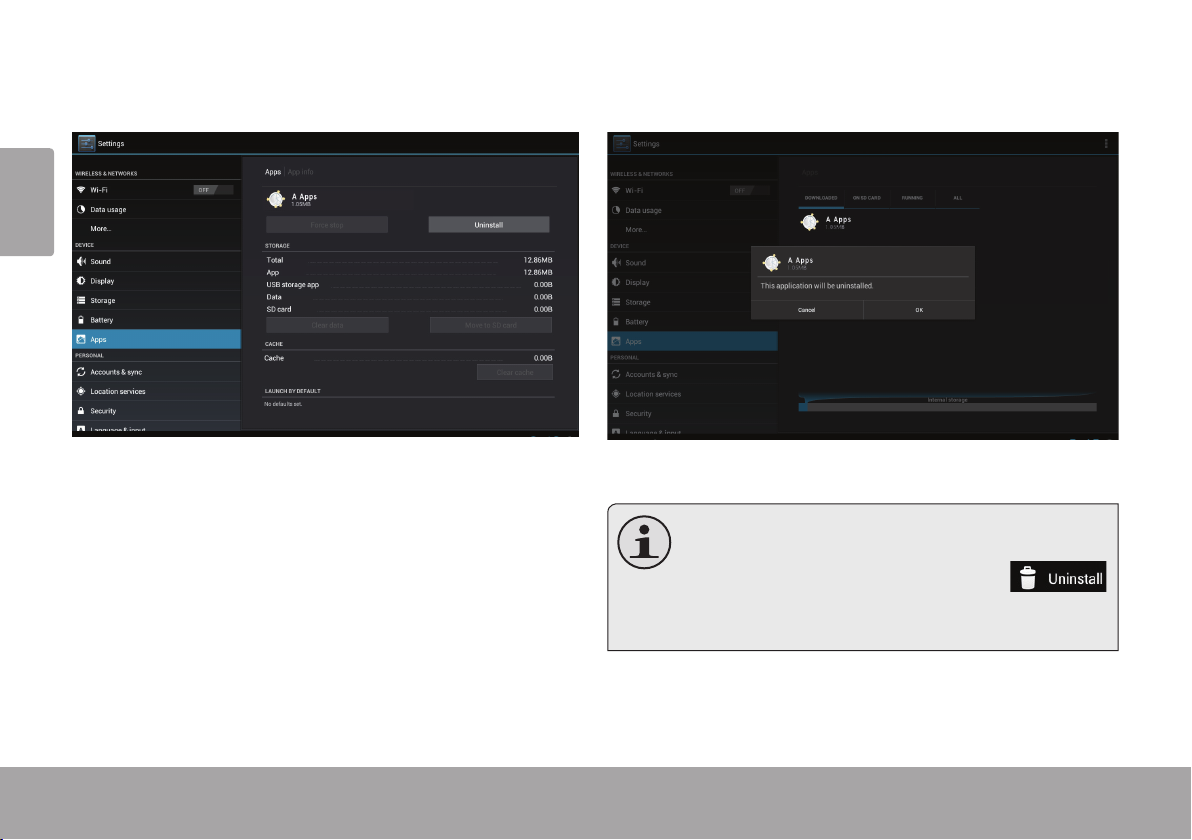
4. Touch the name of the application you want to
uninstall; the Application Info screen will open.
English
5. Tou c h Uninstall. The tablet will prompt you to
conrm.
6. Tou c h OK to uninstall the application.
Or you can uninstall an application from the
Launcher screen directly. Touch and hold an application icon until the Uninstall icon
appears, drag the application icon to the Unin-
stall icon to uninstall the application.
Page 30 Managing Applications
Page 2
Â
Optional Connections
Connecting to a Computer
Connect the tablet to a computer to transfer les.
1. Connect your tablet to the computer.
With the included USB cable:
Plug the small end of the cable into the USB 2.0 Hi-
speed connector of the tablet.
Plug the large end of the cable into an available USB
2.0 Hi-speed port on the computer.
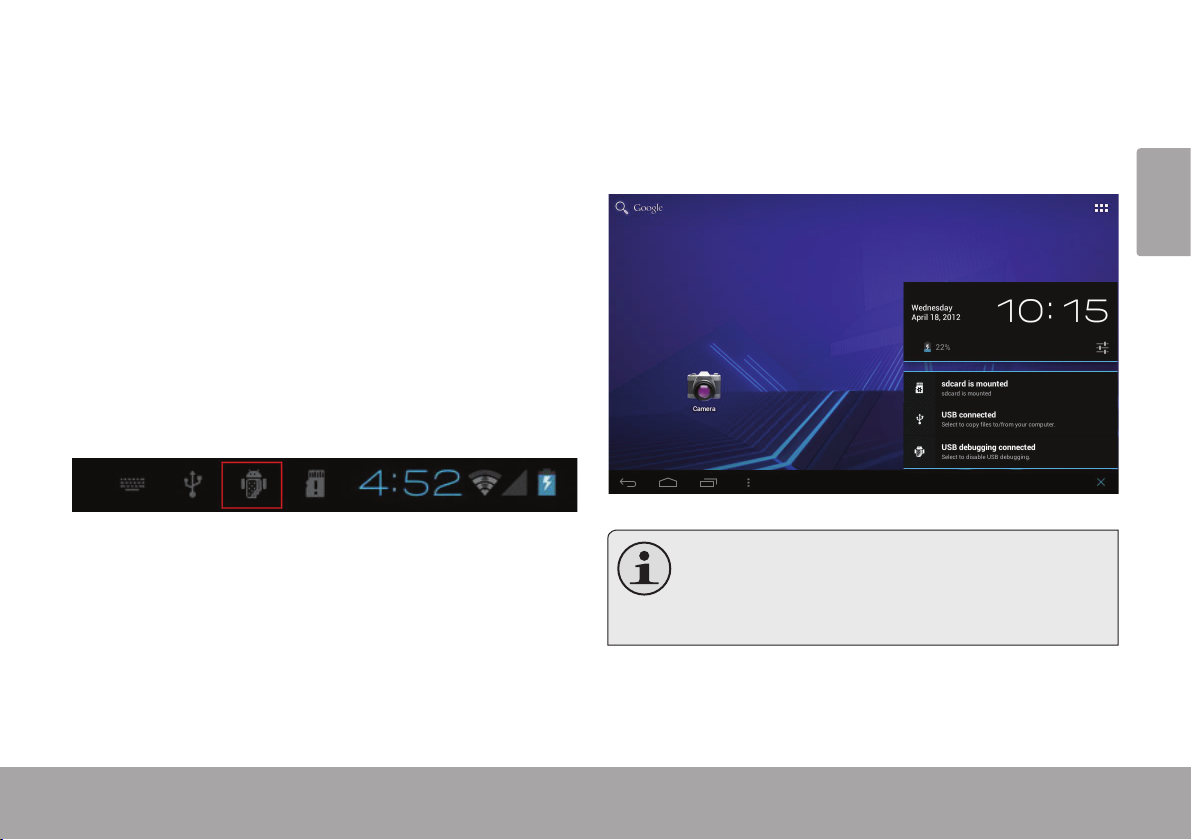
When your tablet is connected, a USB icon will
appear in the Notication bar.
Touch the Notication bar to open the notications
panel.
English
The Tablet’s “mass storage mode” is compatible
with many operating systems including:
Microsoft® Windows® XP, Vista, 7 or higher and
Mac OS or Linux.
Optional Connections Page 31
Page 3
2. Mount the storage drive.
Touc h USB connected to mount the tablet’s built-in
English
storage, then touch “Turn on USB storage” and “OK”
when prompted to conrm. When mounted, you can
copy les to/from your computer .
Your tablet will be recognized by the computer as a
Removable Storage drive. Drag and drop les between
your tablet and the computer. To learn more about copy-
ing les, please refer to the documentation included with
your computer or operating system.
Connecting to a TV
Connect to a TV to enjoy your tablet from the comfort of
your living room. An HDMI cable (Type A-to-Type C) is
required to connect the tablet to a TV.
The tablet will recoginze and match the capabilities of the
TV automatically.
To connect the tablet to the TV:
1. Plug the small end of the HDMI cable into the mini
HDMI connector of the tablet.
2. Plug the large end of the HDMI cable into the HDMI
port on the TV.
3. Turn on the TV, and set its display mode to the HDMI
port that the tablet is connected to.
The tablet’s display will be output to the TV screen.
If you need help setting the display mode of the
TV, please refer to the documentation provided
by the TV manufacturer.
Page 32 Optional Connections
Page 4
Connecting Headphones
Connect a pair of headphones (or earphones) to the
tablet to enjoy media in private.
Lower the volume level of the tablet before connecting
headphones, and then slowly raise the volume to a
comfortable listening level.
The headphones must have a 3.5 mm (1/8 in) plug.
When headphones are connected, speaker output
will be disabled automatically.
Hearing experts advise against the constant
use of personal stereos played at high volume.
Constant exposure to high volumes can lead to
hearing loss. If you should experience ringing in
the ears or hearing loss, discontinue use and
seek medical advice.
English
Optional Connections Page 33
Page 5
Â
Setting the System Options
Open the system settings menu to adjust how the tablet looks and functions.
English
Many applications will have their own settings; refer to the documentation provided by the application developer
to learn more.
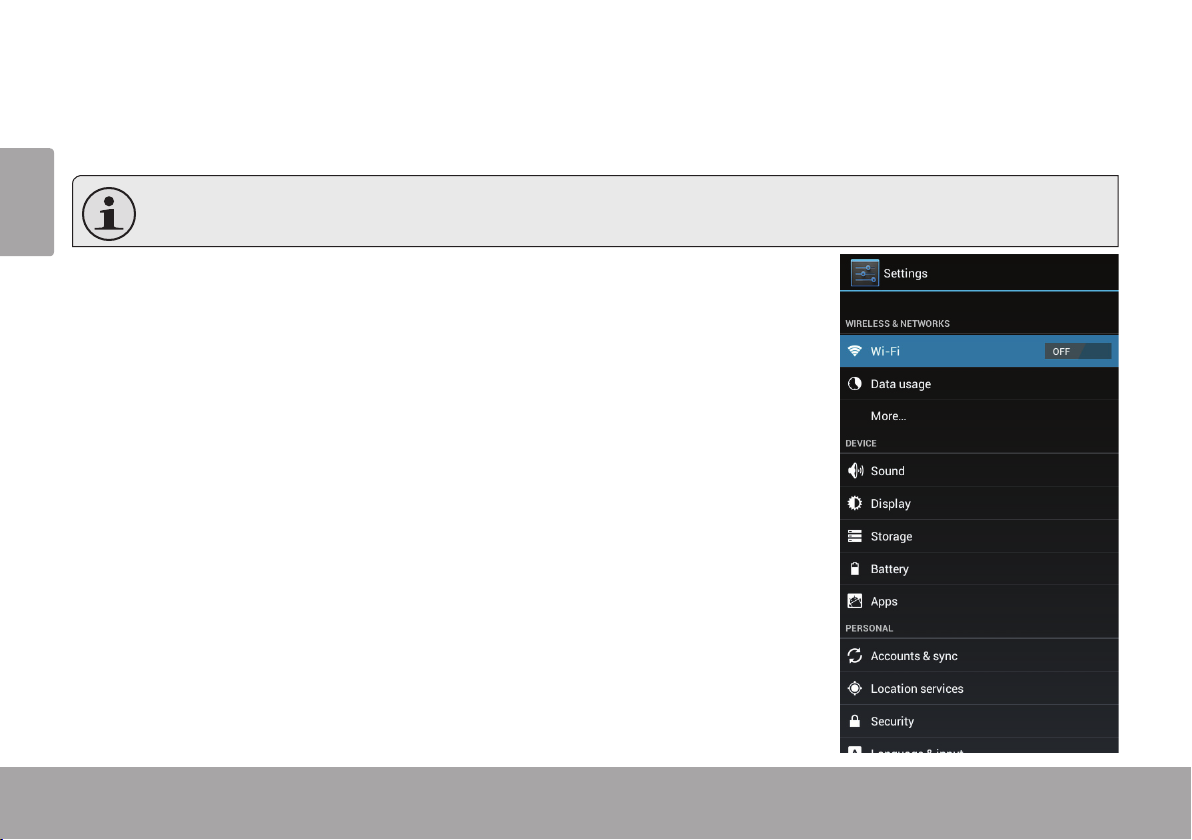
To open the Settings menu:
1. From the Home screen, touch the Launcher Tab.
2. To u ch Settings to open the Settings menu.
The settings are grouped by category. Touch a category to open and adjust its settings on the right side.
Page 34 Setting The System Options
Page 6
Â
Specications
Please visit www.cobyusa.com for the latest product information. Design, specications, and manual are subject to
change without notice.
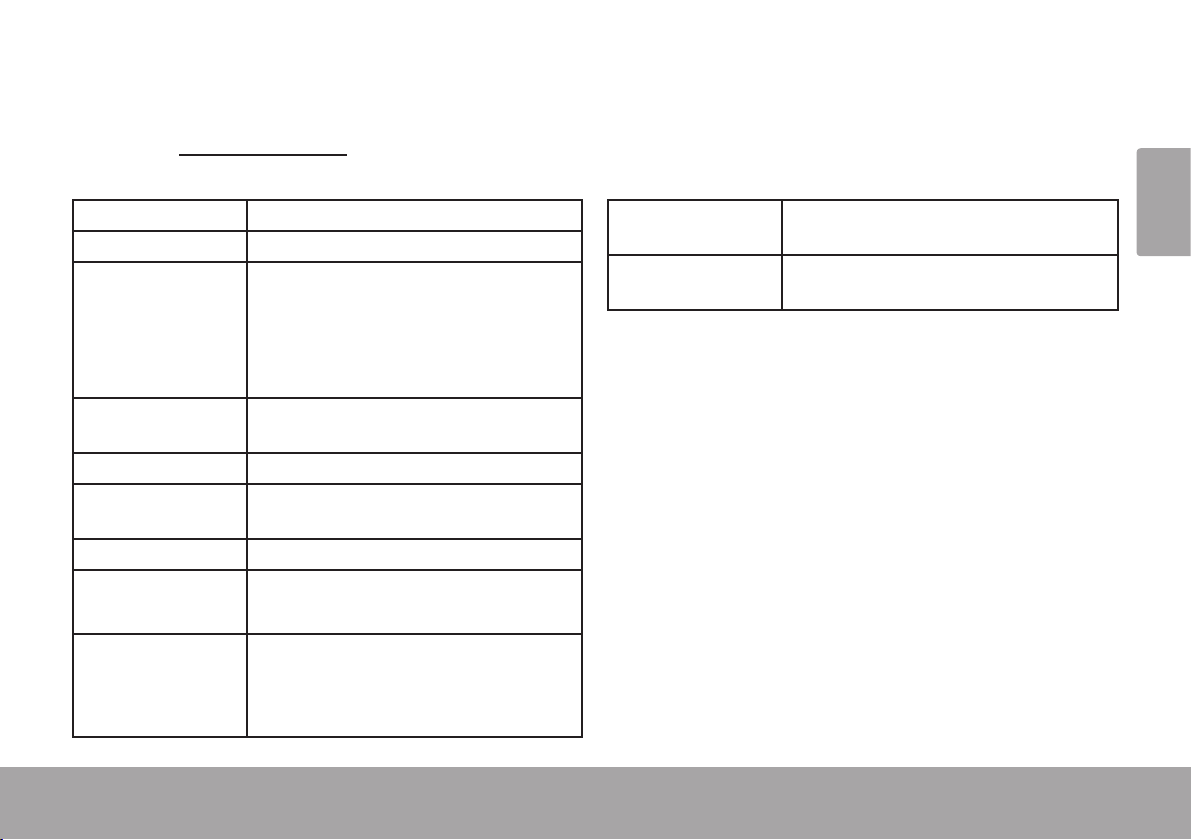
Processor Cortex TM-A5 (1 GHz)
RAM 1GB
Storage Built-in-Storage is model dependant
and indicated on product packaging.
(e.g. -4 = 4GB, -8 = 8GB)
microSDHC card slot (max. 32GB supported)
Display 10.1” LCD (1280 x 800), capacitive
touchscreen
Networking Wi-Fi ( 802.11 b/g/n )
Video Output Mini HDMI, type C (1080p and 720p
supported)
Audio Output 3.5 mm headphone
PC Interface USB 2.0 Hi-speed
(microUSB connector)
Additional
Features
Specications Page 35
0.3MP for Front-facing camera
2MP for Rear-facing Camera
Built-in microphone
speaker
1
Operating
System
Power Rechargeable Li-poly battery Power
1
1GB= 1 Billion bytes. Available storage capacity will be less due to
operating system and pre-installed software applications. Actual
formatted capacity will vary.
2
Battery life will vary based on settings, usage and other factors.
Android™ 4.0
(Ice Cream Sandwich)
Adapter (DC 5V)
2
English
Page 7
Â
Support
If you have a problem with this device, please check our website at www.cobyusa.com for Frequently Asked
English
Questions (FAQ) and product updates. If these resources do not resolve the problem, please contact Technical
Support.
Coby Electronics Technical Support
Email: [email protected]
Web: www.cobyusa.com
Phone: For US Residents: 877-302-2629, Monday-Friday (9:00AM-9:00PM EST)
For Canadian Residents: 855-542-8917, Monday-Friday (8:00AM-8:00PM EST)
Page 36 Support
Page 8
Â
Safety Notices
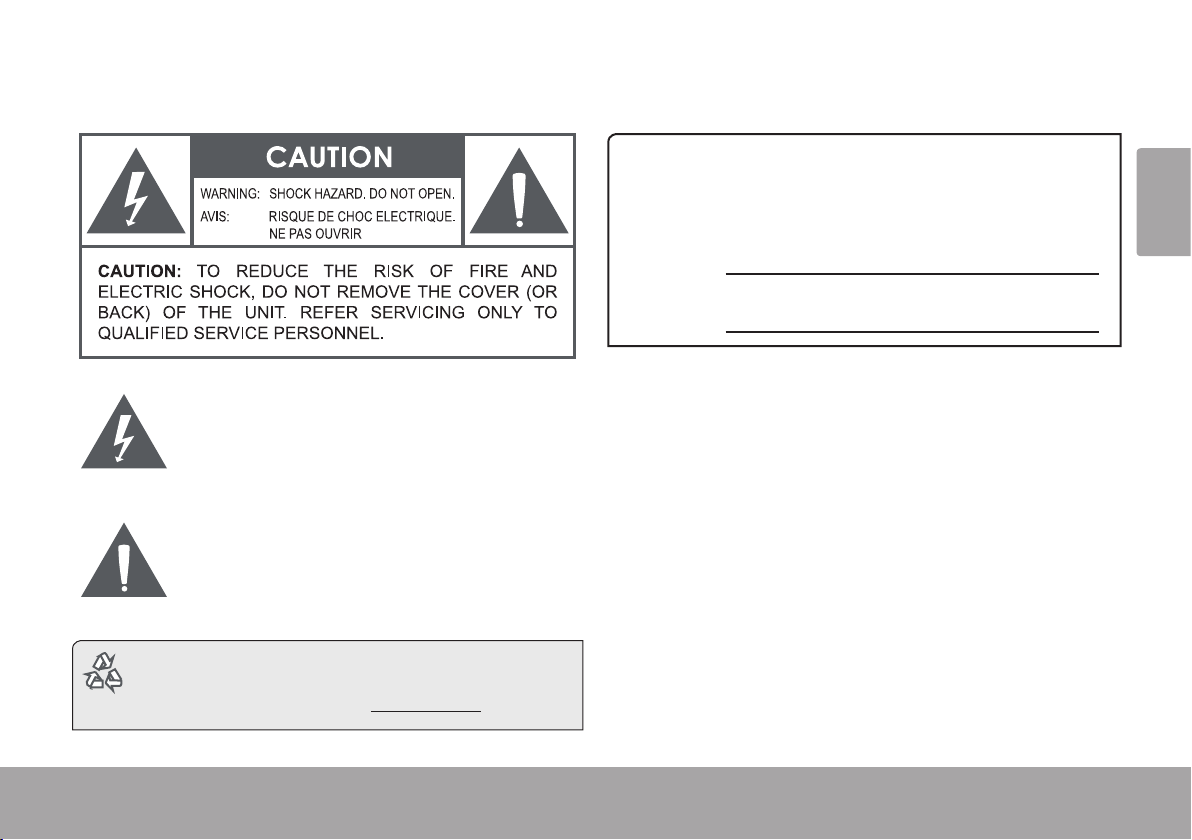
The lightning ash with arrowhead symbol within an
equilateral triangle is intended to alert the user to the
presence of uninsulated “dangerous voltage” within
the product’s enclosure that may be of sufcient
magnitude to constitute a risk of electric shock.
The exclamation point within an equilateral triangle
is intended to alert the user to the presence of
important operation and servicing instructions in the
literature accompanying the appliance.
For recycling or disposal information about this prod-
uct, please contact your local authorities or the Electronics Industries Alliance: www.eiae.org.
For Customer Use:
Enter below the serial number that is located on the rear of the
unit. Retain this information for future reference.
English
Model No.
Serial No.
WARNING: To prevent re or shock hazard, do not expose this
device to rain or moisture. Dangerous high voltage is present inside
the enclosure. Do not open the cabinet.
Protect your hearing: Hearing experts advise against the constant use of personal stereos played at high volume. Constant exposure
to high volumes can lead to hearing loss. If you should experience
ringing in the ears or hearing loss, discontinue use and seek medical
advice.
Note: If the product suddenly has no response or powers off, an
electrostatic discharge may be the cause. In this circumstance,
please follow the procedures below for recovery:
• Turn o the unit by pushing and holding the slide button
at the right (Power o position) for 15 seconds.
• Turn on the unit again
Safety Notices Page 37
Page 9

FCC Statement:
This device complies with Part 15 of the FCC Rules. Operation is subject to the following two conditions:
(1) This device may not cause harmful interference, and
English
(2) This device must accept any interference received, including interference that may cause undesired operation.
Note: This equipment has been tested and found to comply with the limits for Class B digital devices, pursuant to Part 15 of the FCC rules.
These limits are designed to provide reasonable protection against harmful interference in a residential installation. This equipment generates,
uses and can radiate radio frequency energy and, if not installed and used in accordance with the instructions, may cause harmful interference
to radio communications. However, there is no guarantee that interference will not occur in a particular installation. If this equipment does cause
harmful interference to radio or television reception, which can be determined by turning the equipment off and on, the user is encouraged to
try to correct the interference by one or more of the following measures:
• Reorient or relocate the receiving antenna.
• Increase the separation between the equipment and receiver.
• Connect the equipment into an outlet on a circuit different from that to which the receiver is connected.
• Consult the dealer or an experienced radio/TV technician for help
Use of shielded cable is required to comply with Class B limits in Subpart B of Part 15 of the FCC rules.
Do not make any changes or modications to the equipment unless otherwise specied in the manual. If such changes or modications should
be made, you could be required to stop operation of the equipment.
FCC Radiation Exposure Statement:
This equipment complies with FCC radiation exposure limits set forth for an uncontrolled environment.
End user must follow the specic operating instructions for satisfying RF exposure compliance.
This transmitter must not be co-located or operating in conjunction with any other antenna or transmitter.
Page 38 Safety Notices
Page 10

Important Safety Instructions
1. Read Instructions: All the safety and operating instructions should be read before the product is operated.
2. Retain Instructions: The safety and operating instructions should be retained for future reference.
3. Heed Warnings: All warnings on the product and in
the operating instructions should be adhered to.
4. Follow Instructions: All operating and usage instructions should be followed.
5. Cleaning: Unplug this product from the wall outlet before cleaning. Do not use liquid cleaners or aerosol
cleaners. Use a damp cloth for cleaning.
6. Attachments: Use only attachments recommended by
the manufacturer. Use of other attachments may be
hazardous.
7. Water and Moisture: Do not use this product near
water (e.g., near a bath tub, washbowl, kitchen sink,
laundry tub, in wet basements, or near a swimming
pool and the like).
8. Ventilation: Slots and openings in the cabinet are
provided for ventilation to ensure reliable operation of
the product and to protect it from overheating. These
openings should never be blocked by placing the
product on a bed, sofa, rug, or other similar surface.
This product should not be placed in a built-in installation such as a bookcase or rack unless proper ventila-
Safety Notices Page 39
tion is provided or the manufacturer instructions have
been adhered to.
9. Power Sources: This product should be operated only
from the type of power source indicated on the rating
label. If you are not sure of the type of power supply to
your home, consult your product dealer or local power
company. For products intended to operate from battery power or other sources, refer to the operating
instructions.
10. Overloading: Do not overload wall outlets, extension
cords, or integral convenience receptacles as this can
result in a risk of re or electric shock.
11. Object and Liquid Entry: Never push objects of any
kind into this product through openings as they may
touch dangerous voltage points or shout-out parts that
could result in a re or electric shock. Never spill liquid
of any kind on the product.
12. Servicing: Do not attempt to service this product yourself as opening or removing covers may expose you to
dangerous voltage or other hazards. Refer all servicing to qualied service personnel.
13. Damage Requiring Service: Unplug this product from
the wall outlet and refer servicing to qualied service
personnel under the following conditions: a) when the
power-supply or plug is damaged; b) if liquid has been
spilled or if objects have fallen into the product; c) if
the product has been exposed to rain or water; d) if
English
Page 11

the product does not operate normally by following the
operating instructions. Adjust only those controls that
are covered by the operating instructions as improper
English
adjustment of other controls may result in damage and
will often require extensive work by a qualied technician to restore the product to its normal operation; e)
if the product has been dropped or damaged in any
way; f) when the product exhibits a distinct change in
performance—this indicates a need for service.
14. Replacement Parts: When replacement parts are required, be sure that your service technician has used
replacement parts specied by the manufacturer or
have the same characteristics as the original part.
Unauthorized substitutions may result in re, electric
shock, or other hazards.
15. Safety Check: Upon completion of any service or
repairs to this product, ask the service technician to
perform safety checks to ensure that the product is in
proper operating condition.
16. Heat: The product should be situated away from heat
sources such as radiators, heat registers, stoves, or
other products (including ampliers) that produce
heat.
Legal and Trademark Notices
Coby is trademarks of Coby Electronics Corporation.
Android is a trademark of Google Inc. Use of this trademark is subject
to Google Permissions.
Portions of the artwork used for this package are modications based
on work created and shared by Google and used according to terms
described in the Creative Commons 3.0 Attribution License.
HDMI, the HDMI Logo and High-Denition Multimedia Interface are
trademarks or registered trademarks of HDMI Licensing LLC.
microSDHC Logo is a trademark of SD-3C, LLC.
USB is a registered trademark of USB Implementers Forum, Inc.
YouTube™ is a trademark of Google, Inc.
All other trademarks and logos are property of their respective owners
unless indicated otherwise.
Page 40 Safety Notices
Page 12

Â
Índice de Contenidos
MUCHAS GRACIAS ......................................42
Contenidos del paquete ...........................................42
Características ........................................................... 43
CONOZCA LA TABLETA COBY KYROS .........44
Breve descripción de la unidad .............................. 44
Acerca de la pantalla táctil......................................47
Película protectora ..............................................47
Acciones posibles de la pantalla táctil ............47
Acerca del sensor de orientación .......................... 48
Carga de la tableta ...................................................49
Insertar una Tarjeta de Memoria o Unidad Flash USB
.......................................................................................49
Reajuste de la tableta ...............................................51
PRIMEROS PASOS .........................................52
Cómo encender y apagar la tableta ...........................52
Cómo encender y apagar la pantalla (Standby)
............................................................................... 53
Cómo desbloquear la pantalla ........................ 53
Breve descripción de la pantalla de inicio ............ 54
Las aplicaciones ........................................................ 55
Aplicaciones que vienen instaladas .................56
Cómo instalar las aplicaciones ..........................57
Acerca de los Widgets .............................................. 58
Las noticaciones .......................................................59
CONECTAR A INTERNET ...............................60
Requisitos .................................................................... 60
Conectar a una red Wi-Fi ..........................................61
NAVEGAR POR LA WEB ................................63
ADMINISTRACIÓN DE APLICACIONES ........ 67
CONEXIONES OPCIONALES ........................70
Conectar a un ordenador ........................................70
Conectar al TV ............................................................71
Conectar auriculares .................................................72
CONFIGURAR LAS OPCIONES DEL SISTEMA ......73
ESPECIFICACIONES ......................................74
SOPORTE .......................................................75
AVISOS DE SEGURIDAD ................................76
Español
Índice De Contenidos Pag e 41
Page 13
Â
Muchas gracias
Felicitaciones por su compra de la tableta con acceso a
Español
internet Coby® Kyros®. Esta guía le ayudará a comenzar
a usar la tableta rápidamente; léala cuidadosamente y
guárdela para referencia futura.
Para obtener instrucciones detalladas, información actualizada y consejos útiles, visite la página Web de Coby en
www.cobyusa.com.
El manual está disponible para su descarga
desde la página Web de Coby como archivo
PDF.
Para visualizar los documentos en formato PDF,
descargue e instale el visualizador gratuito Adobe
Acrobat, desde el sitio web www.adobe.com.
Contenidos del paquete
Asegúrese de que los elementos que se muestran más
abajo estén incluidos en el paquete. Si faltara algún
artículo, comuníquese con el minorista local a quien
compró el producto
Tableta con acceso a
internet Coby
Estuche protector
Cable USB
Adaptador de alimen-
tación
.
Este paquete puede contener bolsas plásticas u
otros materiales que son riesgosos para los niños.
Asegúrese de eliminar todo el material de empaque de forma segura luego de abrir el paquete.
®
Kyros®
Page 42 Muchas Gracias
Page 14

Características
Navegue la Web
Visite sus sitios web favoritos
Disfrute de su biblioteca multimedia en cualquier
lugar
La tableta portátil reproduce los formatos más populares de música, video, y fotos
Revise su correo electrónico
Manténgase en contacto con su familia y amigos
Vea videos de YouTube™
Navegue la comunidad más popular en el mundo
para compartir videos
Lea sus libros favoritos
Descargue miles de libros—el lector de libros electrónicos incluido*
Descubre miles de aplicaciones para el sistema
Android™
Juegos, aplicaciones, y mucho más con el mercado
instalado
Conéctese a Internet inalámbricamente
Conexión Wi-Fi 802.11 b/g/n de alta velocidad
Salida HDMI™ para su TV **
Disfrute de videos, fotos y más en la comodidad de
su sala de estar
Lector de memoria microSDHC
Incremente su capacidad de almacenamiento (hasta
32 GB)
Cámara integrada|
Cámara frontal y cámara trasera muy prácticas
Detección automática de orientación
Lea de la manera en que lo desee; ¡La pantalla se
ajustará automáticamente!
* La lectura de libros en el formato ePub requiere de la
aplicación incluida E-book reader.
Requiere de un cable HDMI opcional La reproducción de
**
video con resolución 1080p HD requiere de un archivo
de video codicado a 1080p. La calidad del streaming
de video se verá afectada por la calidad, el estado de la
fuente y la conexión de red.
Español
Muchas Gracias Page 43
Page 15
Â
Conociendo la tableta para Internet
Español
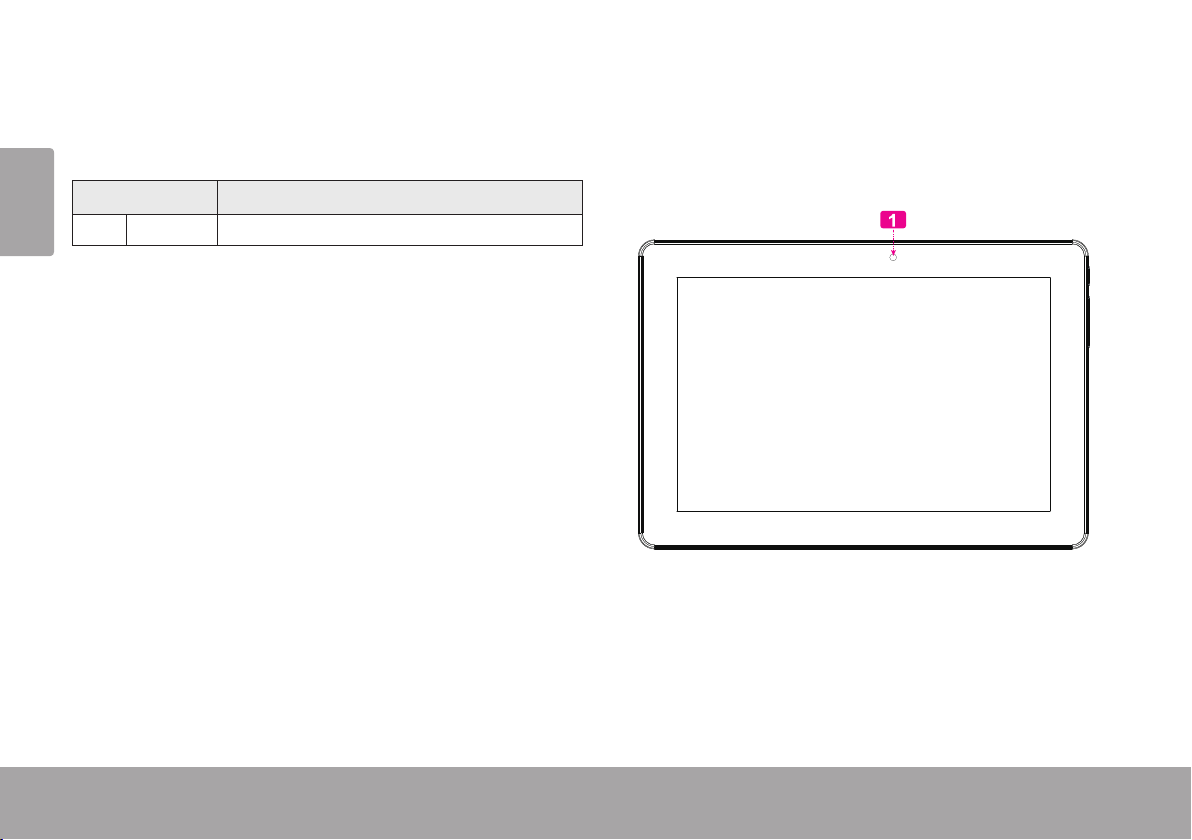
Breve descripción de la unidad
Nombre Descripción
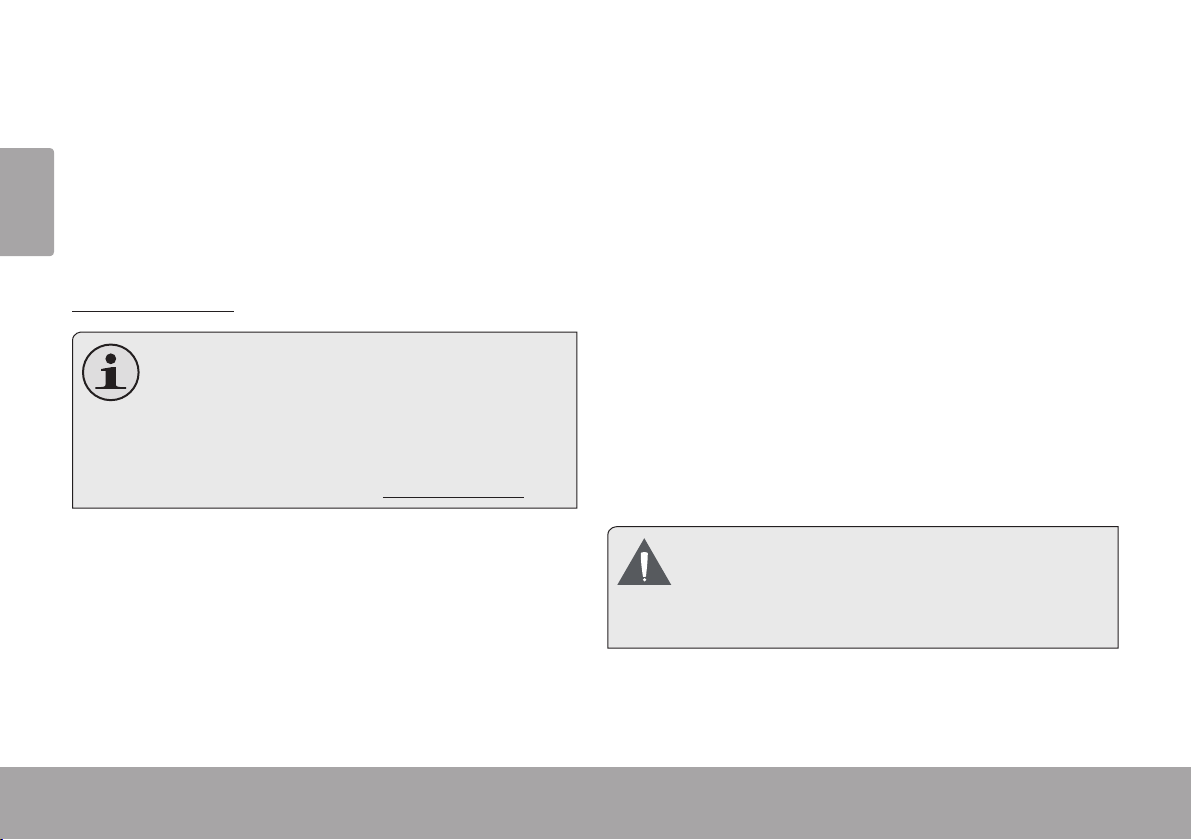
1/12 Cámara Cámaras frontal y trasera
Page 44 Conociendo La Tableta Para Internet
Page 16
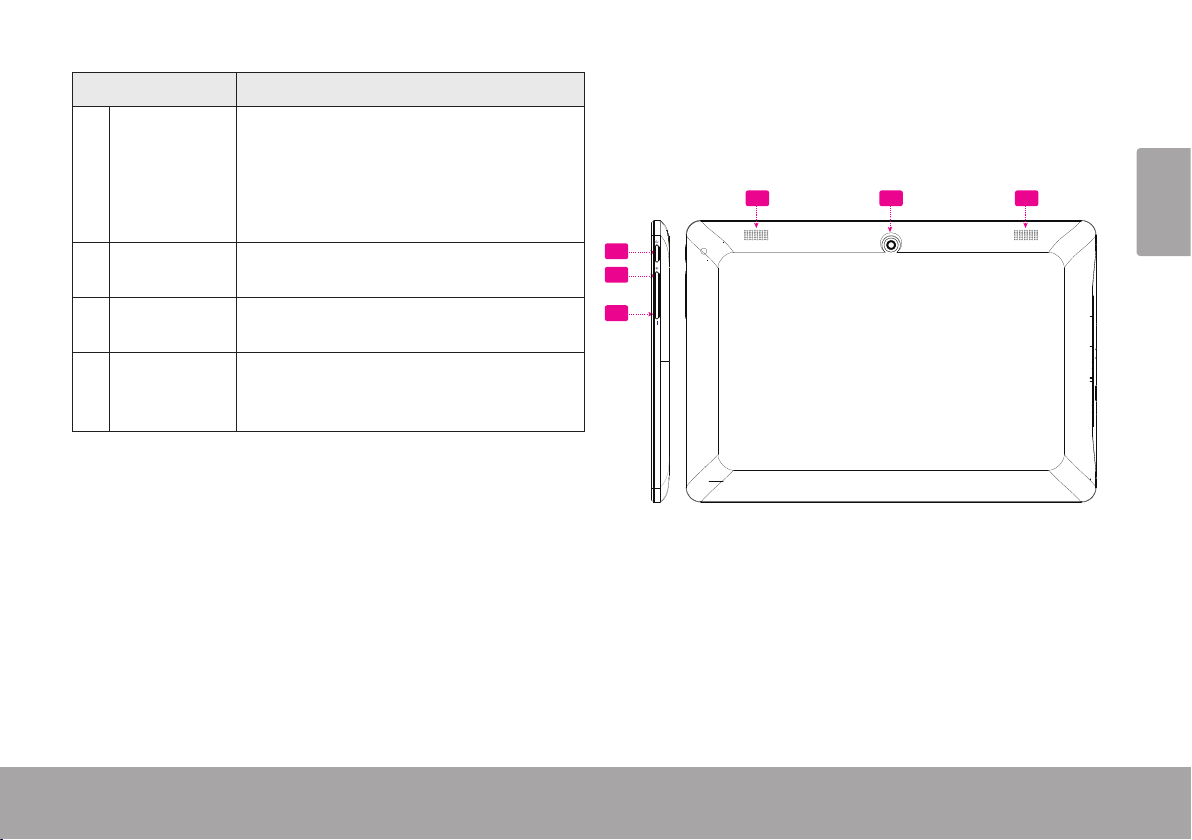
Nombre Descripción
2 Tecla Power
(encendido/
apagado)
3 Tecla
volumen (+)
4 Tecla volu-
men (-)
5 Altavoz La salida del altavoz se silencia au-
Presione esta tecla para encender la
unidad o para encender y apagar la
pantalla.
Presione y mantenga presionada esta
tecla para ingresar al menú de apagado.
Púlselo para subir el nivel de volumen.
Púlselo para bajar el nivel de volumen.
tomáticamente cuando se usa la cha
para auriculares.
12
2
3
4
55
Español
Conociendo La Tableta Para Internet Page 45
Page 17
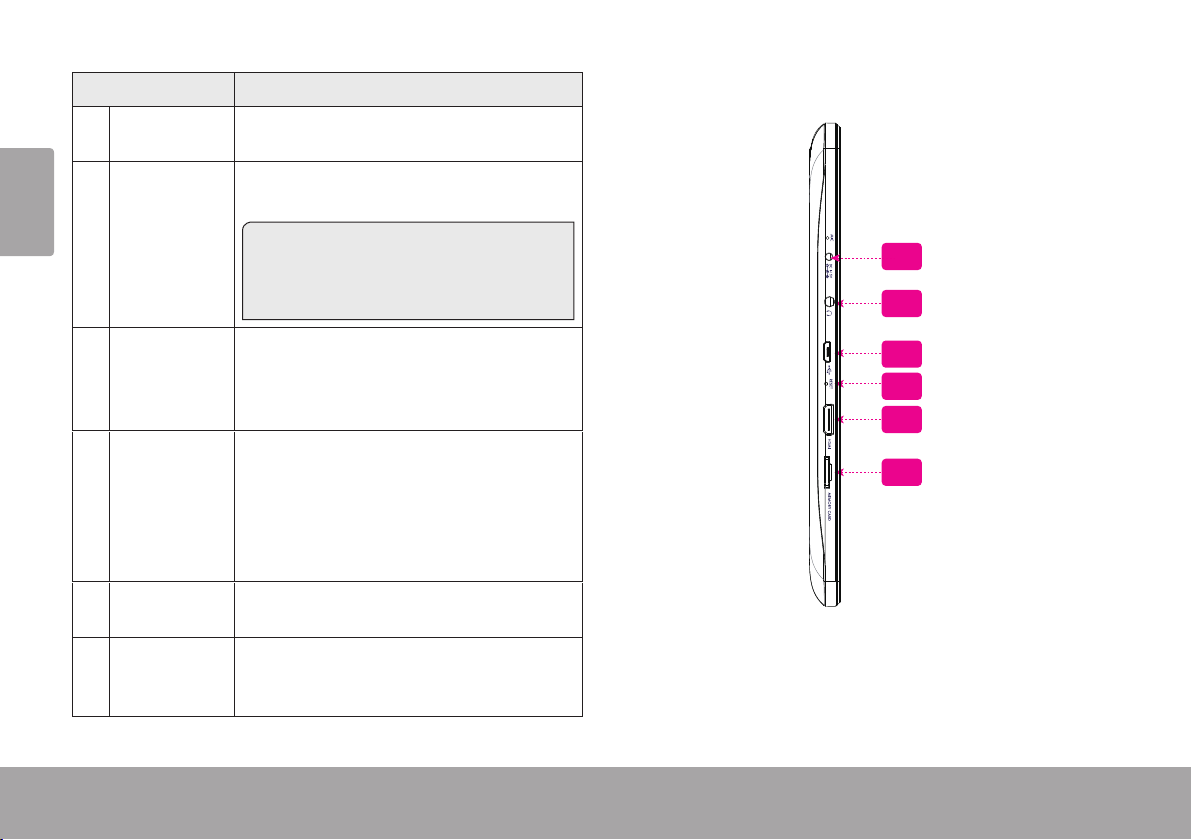
6 Conector de
Español
7 Entrada para
Nombre Descripción
Cargue y conecte la tableta con el adap-
entrada DC
audífonos
tador que viene incluido.
Conexión de salida de audio para audí-
fonos.
Nota: la salida de los parlantes se desactiva automáticamente cuando los
audífonos están conectados al reproductor.
8 USB 2.0
Puerto de
alta velocidad
9 Tecla de
Reinicio
10 Ficha HDMI
(tipo C mini)
11 Ranura para
tarjeta microSDHC
Page 46 Conociendo La Tableta Para Internet
Conexión a un computador para transferir datos (p.ej., música, videos, fotos,
archivos).
Presione esta tecla para reiniciar la
tableta si se congela o presenta alguna
clase de comportamiento anormal.
(Utilice un sujetapapeles u otro objeto
pequeño para presionar suavemente
esta tecla.)
Conexión a un TV o a otra pantalla.
Introduzca una tarjeta de memoria
externa microSDHC en esta ranura.
6
7
8
9
10
11
Page 18
Acerca de la pantalla táctil
El comprimido viene equipado con una pantalla táctil fácil
de usar.
Nuestra multitáctil capacitiva táctil requiere tocar la yema
del dedo suavemente sobre la pantalla de vidrio para
activar las funciones de tableta. Varios dedos pueden ser
utilizados para realizar gestos (por ejemplo, dos dedos
de zoom de la imagen).
Atención: Su punta de los dedos no deben estar cubiertos.
Para evitar dañar la pantalla, no la toque con
fuerza excesiva ni con ningún objeto que no
sea un dedo o un lápiz óptico. Para obtener una
mejor respuesta, asegúrese de tener las manos
limpias antes de utilizar los controles de la pantalla táctil.
Película protectora
Se le ha aplicado a la pantalla táctil una película protectora
para protegerla durante el envío. La película protectora
debe quitarse antes de la utilización de la tableta. Para retirarla, simplemente tome una de las esquinas de la película
y tire suavemente de ella para retirarla de la pantalla.
Acciones Sobre la Pantalla Táctil
Puede controlar las funciones de la tableta utilizando la
pantalla táctil en combinación con las tres teclas situadas
en el marco. Para el control de la tableta con la pantalla
táctil, usar la punta del dedo para accionar iconos,
botones, menú, el teclado en pantalla, y otros elementos
que aparecen en la pantalla.
Puede realizar las siguientes acciones en la pantalla
táctil usando la punta de su dedo.
Toque (Touch) Para activar un elemento de la
pantalla (por ejemplo, iconos de aplicaciones, botones, menús elementos,
y la letra y símbolos de la teclado en
pantalla), sólo tiene que tocar con la
punta del dedo.
Tocar y
Sostener
Algunos iconos que aparecen en
pantalla tienen varias funciones si se
tocan y sostienen por unos segundos
(por ejemplo, abrir un menú, o activar
la función de arrastre). Al tocar y no
levantar el dedo se acciona la función
de arrastre. no levante la punta del
dedo hasta que la acción se produzca.
Español
Conociendo La Tableta Para Internet Page 47
Page 19
Arrastre: Arrastre un icono de la pantalla para
cambiar suposición (por ejemplo, una
aplicación en la pantalla de inicio).
Español
Deslizar: Deslice hacia arriba / abajo la pan-
Pulse dos
veces:
Para arrastrar un Icono, tóquelo y
manténgalo sostenido por un momento, luego sin levantar el dedo,
muévalo sobre la pantalla hasta que
el Icono llegue a la posición deseada.
talla para desplazarse a través de las
diferentes aplicaciones. En algunas
pantallas, es posible que pueda deslizar hacia la izquierda / derecha .
Para accionar el deslizamiento toque
y mueva rápidamente, no se detenga
en la pantalla hasta localizar la aplicación desea.
Rápidamente tocar en la pantalla dos
veces en una página web o en una
aplicación activa el Zoom o aumento de
tamaño. Lo cual se puede realizar hasta
determinar el tamaño deseado.
Acerca del sensor de
orientación
La tableta incorpora un sensor que cambiará automáticamente la orientación de la mayoría de las pantallas en
el momento en el que gire la tableta. El sensor funcionará mejor cuando la tableta sea girada en posición
perpendicular al piso (por ejemplo: cuando la tableta
sea sostenida en posición vertical y no sobre su parte
trasera).
El sensor de orientación puede activarse y desactivarse
desde el menú de conguraciones Display de la pantalla.
Page 48 Conociendo La Tableta Para Internet
Page 20
Carga de la tableta
La tableta viene equipada con una batería recargable
incorporada de litio-polímero.
Antes de utilizar la tableta, la batería debe encontrarse
cargada por completo. Presione la conguración de la
esquina inferior derecha. junto al ícono de batería se
encuentra el porcentaje de carga.
Para cargar la batería:
1. Enchufe uno de los extremos del adaptador de
alimentación incluido en un tomacorriente de pared
de 100-240 Vca.
La batería utilizada en este dispositivo puede
producir incendios o quemaduras químicas si
se la trata de manera incorrecta. No desarme,
incinere ni caliente las baterías. No deje el
dispositivo en lugares con luz solar directa o en
un vehículo con las ventanas cerradas. No
conecte el dispositivo a una fuente de
alimentación que no sea la indicada en este
manual o en la etiqueta, ya que puede provocar
incendio o descarga eléctrica
Insertar una Tarjeta de Memoria
Español
2. Enchufe el otro extremo del adaptador de alimentación incluido en el enchufe de alimentación de la
tableta.
3. Desconecte el adaptador de alimentación cuando
la batería de la tableta se encuentre cargada por
completo.
Conociendo La Tableta Para Internet Page 49
o Unidad Flash USB
La tablet acepta tarjetas de memoria microSDHC y uni-
dades ash USB. Es necesario un cable adaptador USB
(OTG) (vendido por separado) para conectar dispositivos
de memoria Flash USB:
Aumentar la capacidad de memoria de su tableta
Reproducir archivos de medios almacenados en la
tarjeta de memoria (p.ej., música, video o archivos
de fotos).
Para introducir una tarjeta de memoria:
Page 21
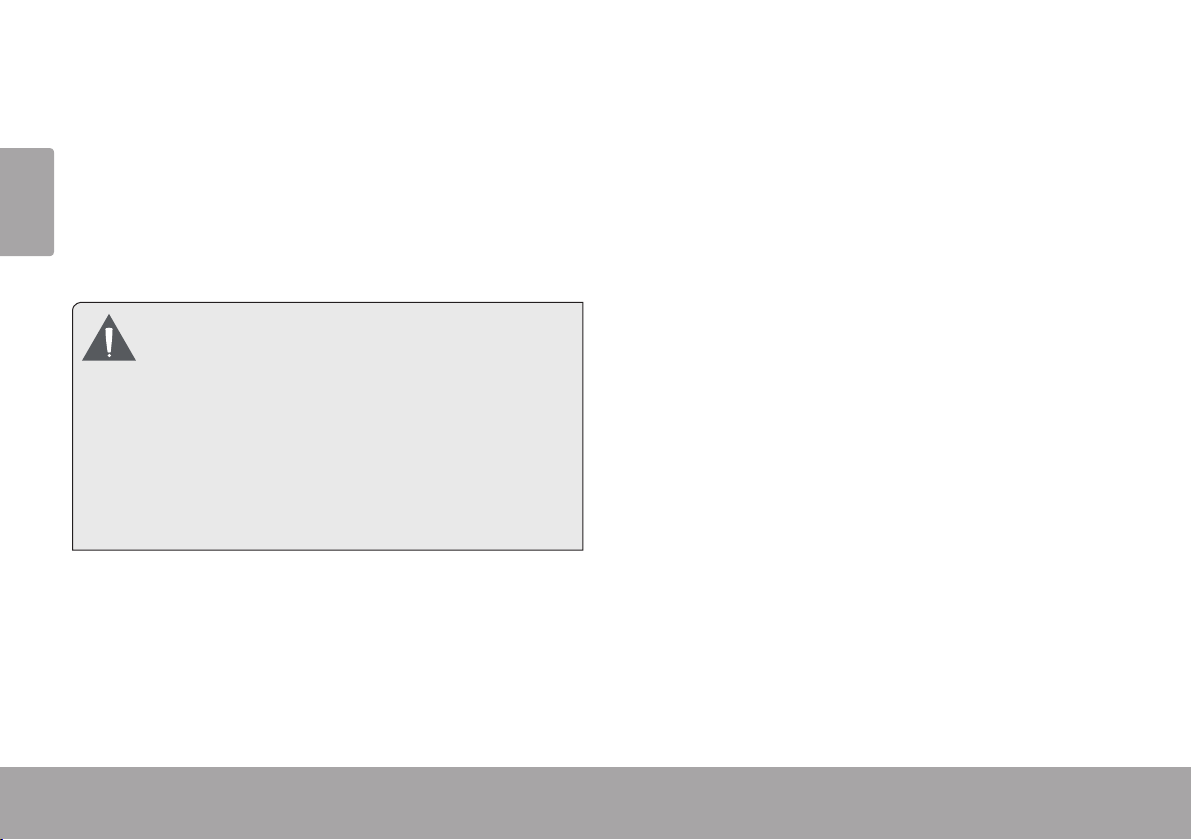
1. Alinee la tarjeta de memoria con la ranura para
tarjeta. Los contactos metálicos de la tarjeta de
memoria deberán mirar hacia abajo, alejados de la
Español
pantalla LCD.
2. Introduzca la tarjeta en la ranura, que incluye
resortes. Empuje la tarjeta hasta que encaje en su
lugar y suene un clic.
No intente introducir otros objetos que no sea
una tarjeta de memoria microSDHC en la
ranura para tarjeta. Una tarjeta de memoria
compatible debe encajar fácilmente en la
ranura para tarjeta. Si encuentra resistencia,
verique si la tarjeta está alineada. No intente
forzar la tarjeta hacia adentro.
Evite tocar los contactos dorados de la tarjeta
de memoria o de la unidad ash USB.
Conectar un dispositivo Flash USB
1. Compruebe las especicaciones de la Tablet para determinar el tipo de puerto USB (micro-USB o mini-USB).
2. Para conectar un dispositivo de memoria Flash USB,
compre un cable adaptador USB (OTG) que se corresponda con su puerto USB.
3. El cable USB adaptará el tamaño del puerto USB de
la Tablet para poder conectar su dispositivo de memoria
Flash.
Para soltar y extraer una tarjeta de memoria o
unidad ash USB:
1. DESMONTE la tarjeta de memoria o la unidad
ash USB.
a. Desde la pantalla principal, toque la so-
lapa Launcher (Lanzador) y luego Settings
(Conguraciones) para mostrar el menú de
conguraciones.
b. Toque Storage (Almacenamiento) para mostrar las
conguraciones de almacenamiento.
Page 50 Conociendo La Tableta Para Internet
Page 22
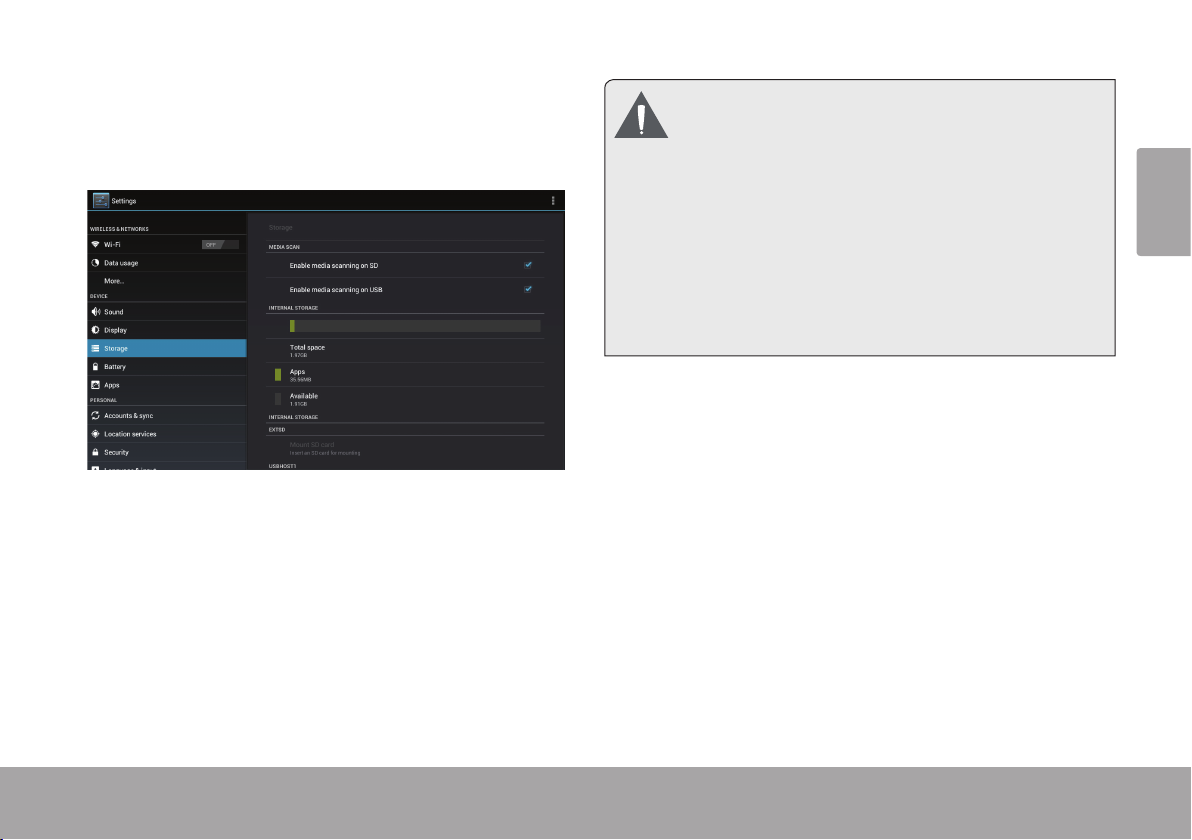
c. Toque en Desmontar tarjeta SD o Desmontar
unidad ash USB para preparar la tarjeta de
memoria o la unidad ash USB para una extracción segura
Para evitar daños y corrupción de datos, no
extraiga una tarjeta de memoria ni una unidad
ash USB mientras se estén escribiendo o
leyendo datos de la tarjeta o USB. Por ejemplo,
no retire una tarjeta o USB mientras esté
reproduciendo música almacenada en ese
dispositivo.
Los elementos disponibles del menú dependen
de la unidad. Todas las ilustraciones sirven sólo
como referencia.
Reajuste de la tableta
Reajuste la tableta si congela y no responde ni funciona
incorrectamente de otra manera.
Español
2. Presione la tarjeta dentro de la ranura hasta que
sienta un clic. Entonces, la tarjeta saldrá de la ranura por
los resortes.
3. Tome la tarjeta por los bordes para extraerla.
4. Para soltar y extraer una tarjeta de unidad ash USB.
Conociendo La Tableta Para Internet Page 51
1. Desconecte su tableta si está conectada con una
computadora.
2. Pulse y lleve a cabo la tecla de la Power por 8
segundos para apagar la tableta, luego, presione y
mantenga la tecla de ENCENDIDO hasta que vea el
logo de Coby.
Page 23
Â
Primeros pasos
Cómo encender y apagar la tableta
Español
Para encender la tableta haga lo siguiente:
Presione y mantenga la tecla ENCENDIDO hasta
que la pantalla LCD se encienda y vea el logo de
Coby, luego espere hasta que vea la pantalla de
desbloqueo.
Para apagar la tableta haga lo siguiente:
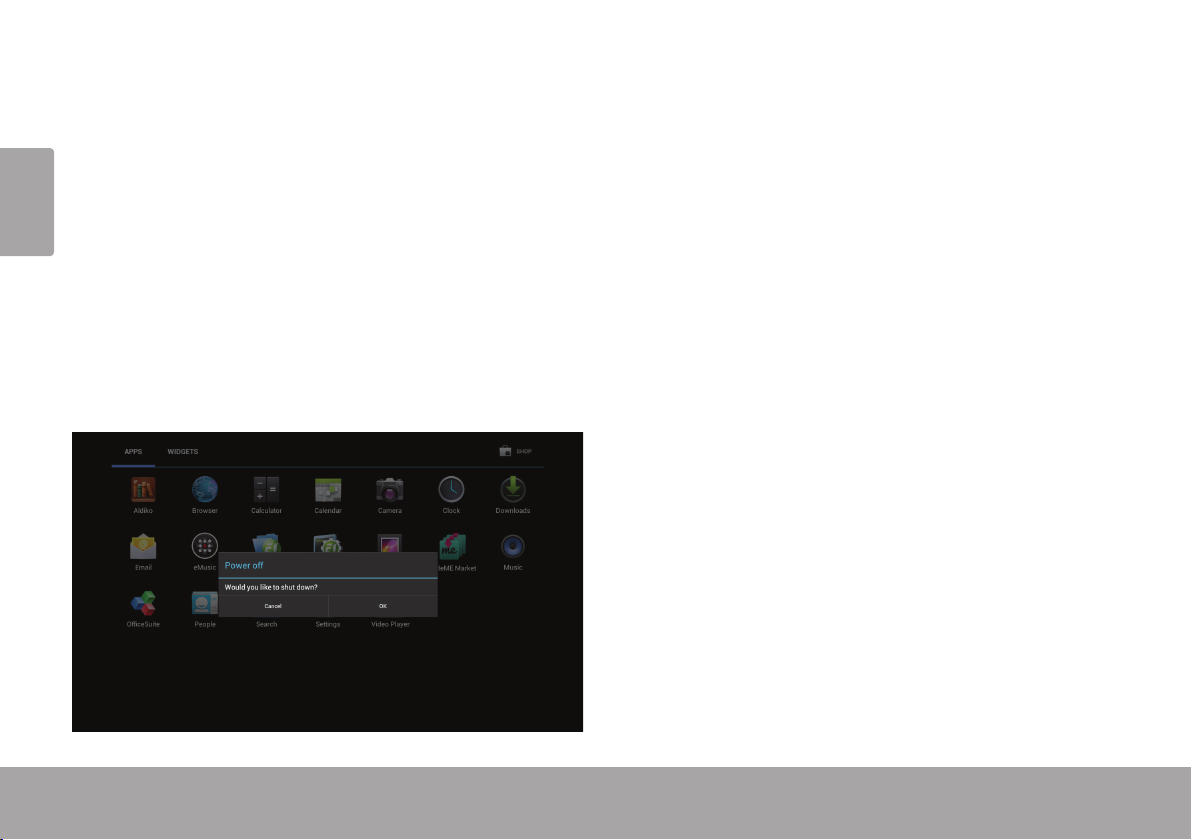
1. Presione la tecla Power y manténgala presionada
hasta que aparezca el mensaje de conrmación.
2. To q ue OK para apagar la tableta.
Page 52 Primeros Pasos
Page 24
Cómo encender y apagar la pantalla
(Standby)
Si la tableta está encendida, puede apagar la pantalla
para ahorrar batería. Simplemente presione la tecla
Power una vez para apagar la pantalla. Presione la tecla
Power nuevamente para volver a encender la pantalla.
Para ahorrar batería, puede congurar la table-
ta para que se apague automáticamente cuando no esté en uso (entre 15 y 30 minutos). Esta
opción Sleep se puede encontrar en el menú
Display.
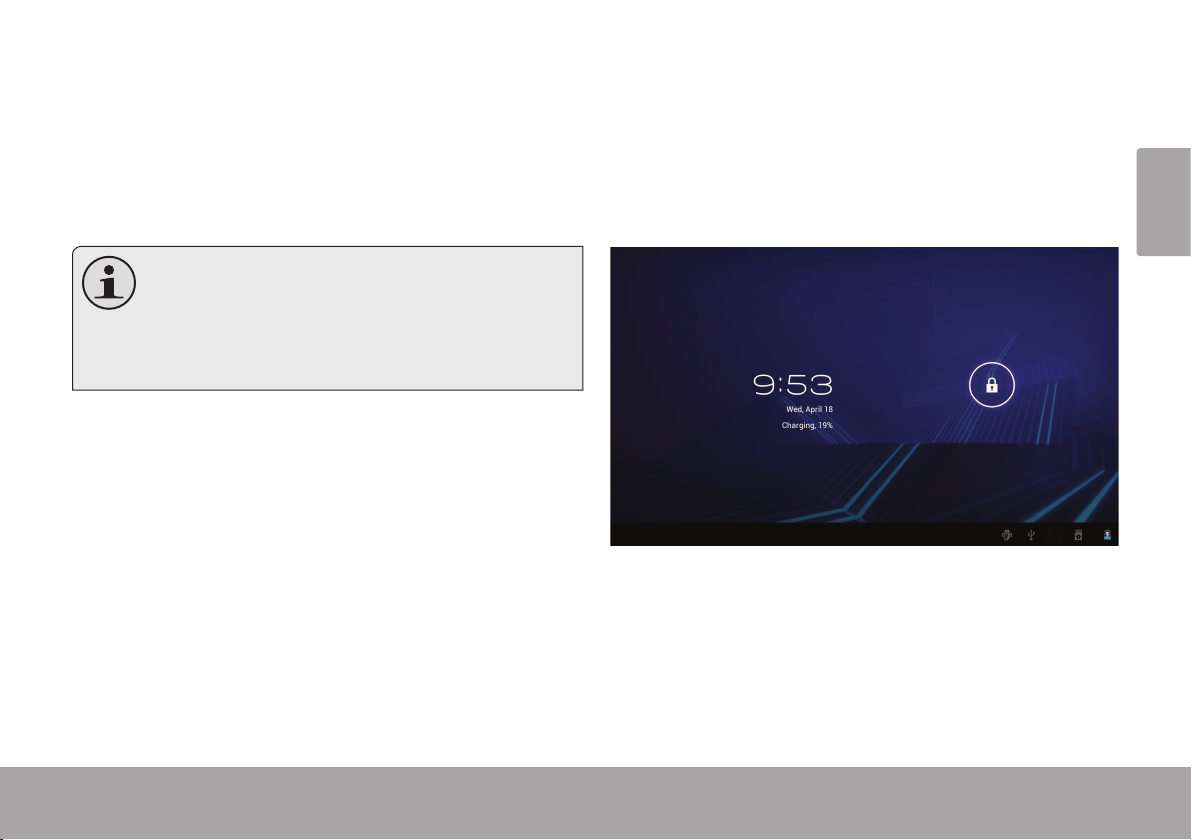
Cómo desbloquear la pantalla
Cuando la pantalla se apague, deberá desbloquearla
para volver a encenderla.
Para desbloquear la pantalla, toque y arrastre el ícono
lock hacia el extremo del círculo que aparece.
Español
Primeros Pasos Page 53
Page 25
Si se ha congurado una contraseña, ingrésela para
nalizar el desbloqueo de la pantalla. La contraseña
Desbloqueo de Pantalla puede congurarse en el menú
Security Settings (Conguraciones de Seguridad).
Español
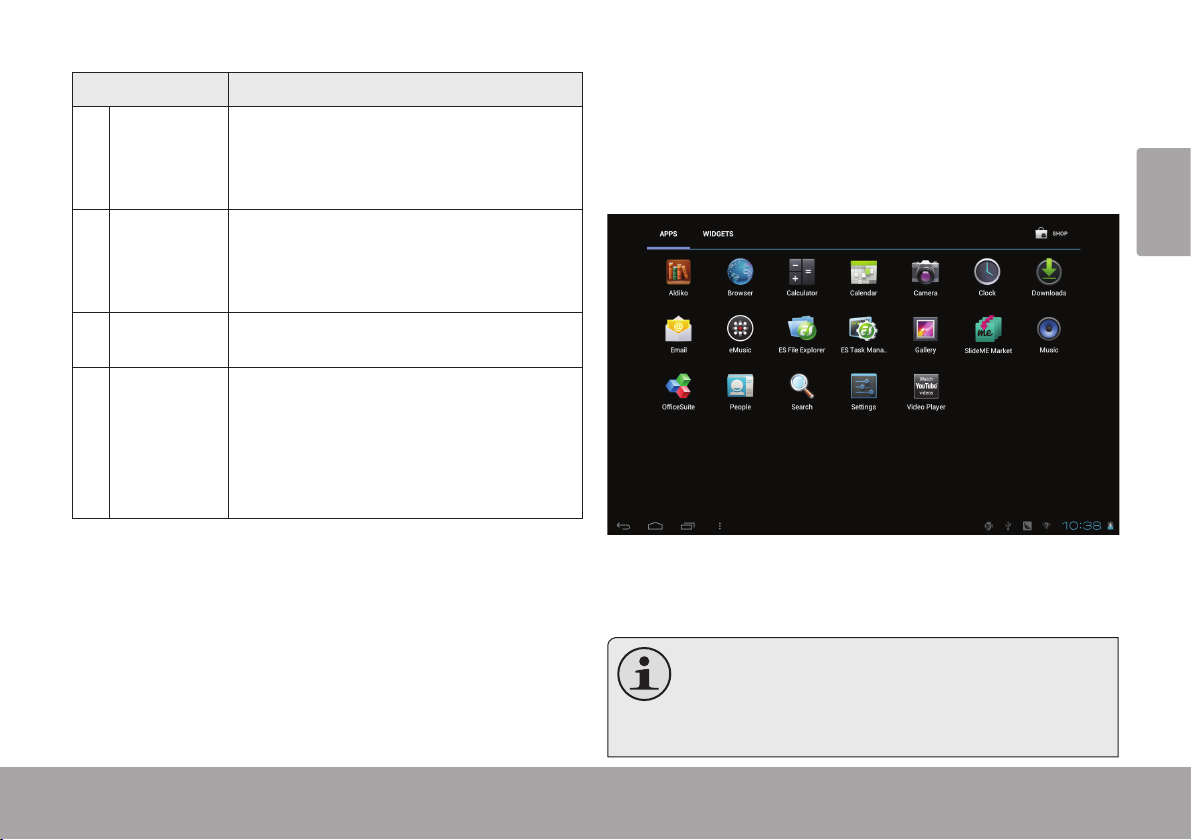
Breve descripción de la pantalla
de inicio
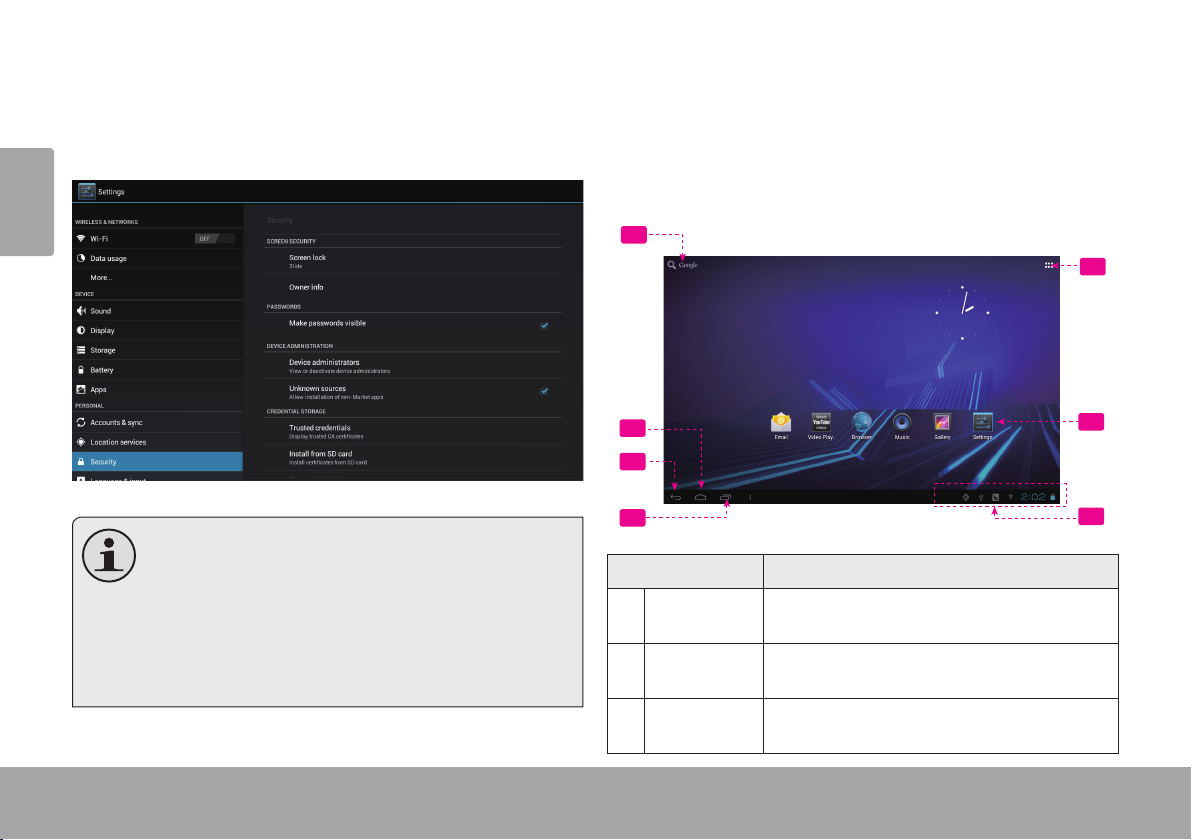
La pantalla de inicio es el punto de partida para todas las
funciones de su tableta.
1
5
2
3
4
ADVERTENCIA: Tenga a bien escribir el patrón
de bloqueo con contraseña/PIN/contraseña.
Extraviar u olvidar este método bloqueará al
usuario. Recuperar la unidad reiniciará el dis-
positivo nuevamente a las conguraciones de
fábrica. TODOS SUS DATOS Y PROGRAMAS
SE PERDERÁN.
Page 54 Primeros Pasos
Nombre Descripción
1 Búsqueda
en Google
2 Ícono Home
(Inicio)
3 Ícono Back
(Volver)
Toque para buscar con el navegador de
Google.
Toque para volver a la Pantalla Home central.
Toque para volver a la pantalla anterior.
6
7
Page 26
Nombre Descripción
4 Aplicaciones
recientes
5 Solapa
Launcher
(Lanzador)
6 Íconos Toque un ícono para abrir una apli-
7 Barra de
noticación
Toque para mostrar la lista de imágenes
en miniatura de las aplicaciones con las
que ha trabajado recientemente. Toque
una aplicación para abrirla.
Abra el Launcher para ver la lista de todas
las aplicaciones y widgets instalados en
la tableta. Presione la tecla Launcher para
abrir el launcher.
cación o archivo.
Muestra íconos de noticación, como la
hora, el nivel de batería y la potencia de la
señal de red; toque la barra para abrir el
panel de noticaciones completo. Toque
un ícono de Noticación para mostrar más
detalles.
Las aplicaciones
Para abrir una aplicación, toque el ícono de la aplicación
en la pantalla de inicio o en el Launcher.
Pantalla Launcher:
Español
La pantalla arriba indicada es para propósitos
ilustrativos solamente. Coby se reserva el
derecho de modicar y mejorar la lista nal de
aplicaciones disponibles en la tableta.
Primeros Pasos Page 55
Page 27
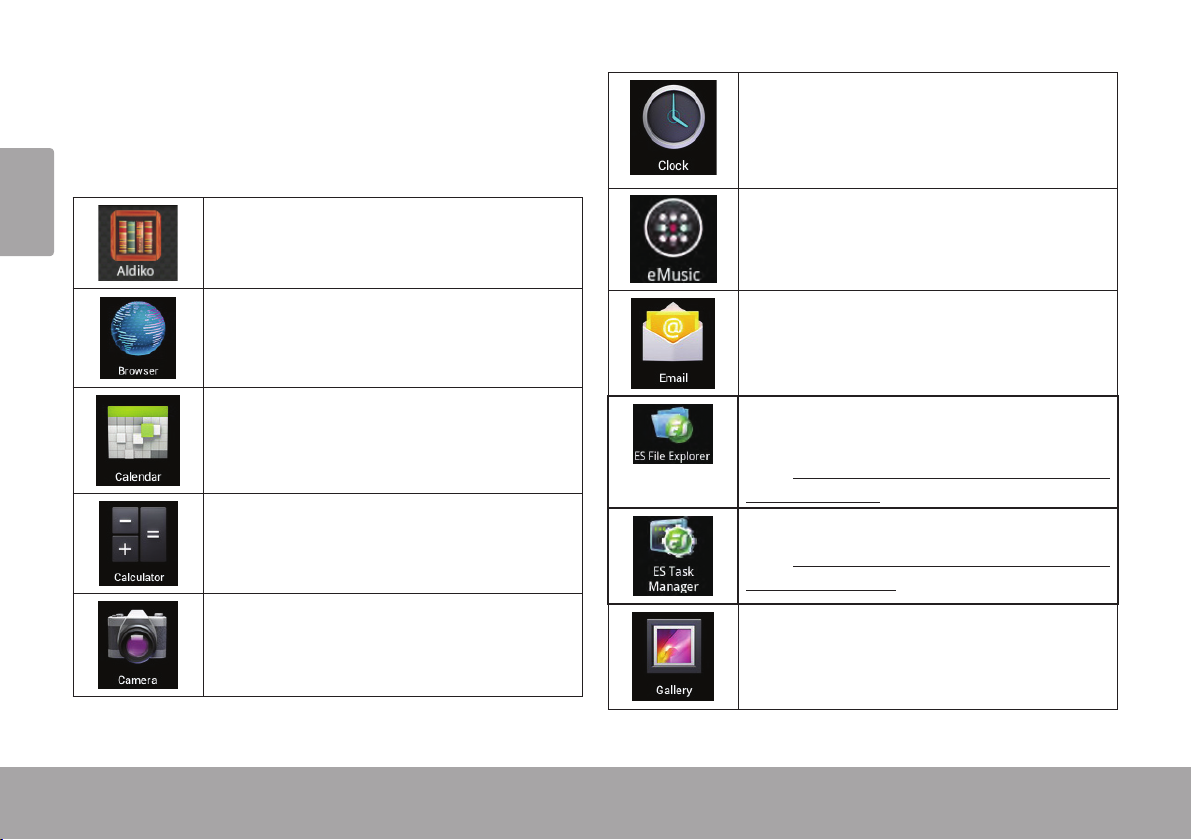
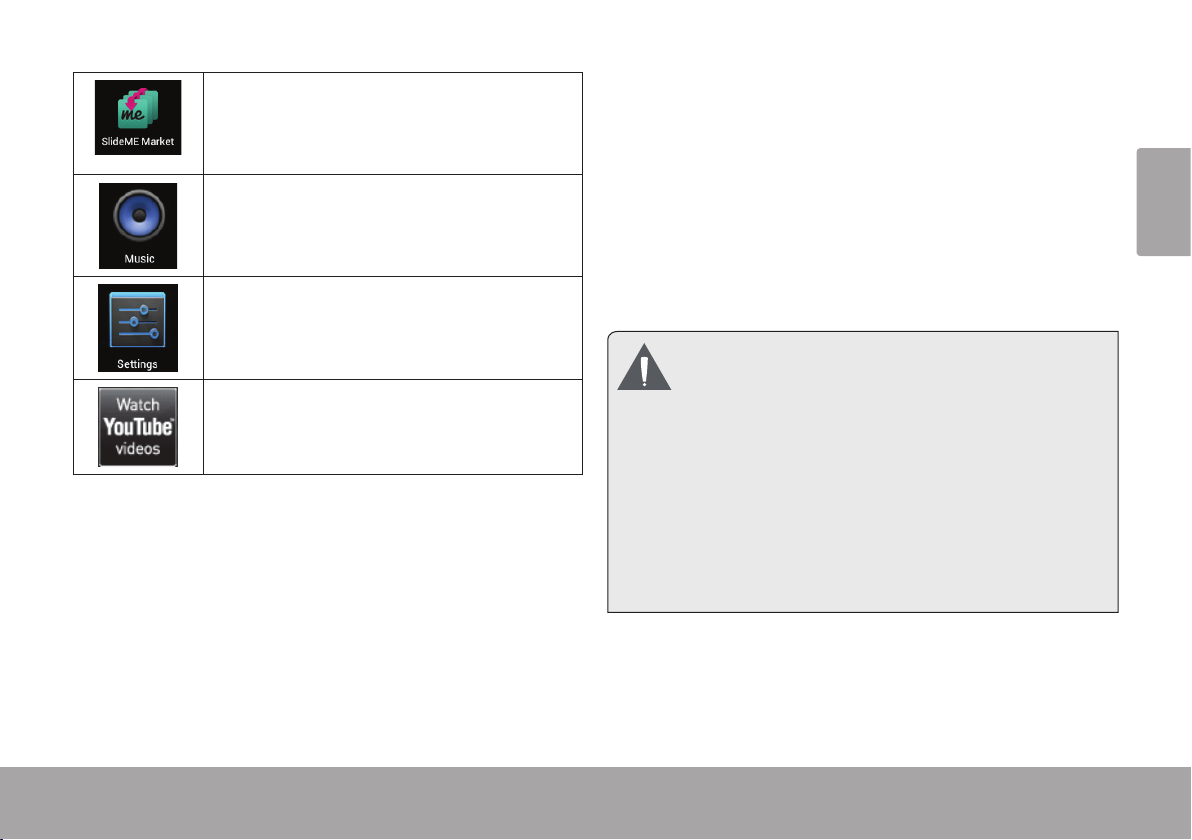
Aplicaciones que vienen instaladas
Algunas aplicaciones han sido instaladas en su tableta
para su conveniencia. Estas aplicaciones incluyen las
Español
siguientes:
Visualizar la hora actual o congurar una
alarma.
Descargar y leer miles de libros electrónicos. Compatibilidad con el estándar ePub.
Navegar por la Web.
Mostrar el calendario o grabar eventos y citas para administrar su agenda.
Realizar operaciones matemáticas simples.
Tomar fotos o vídeos con la cámara frontal.
Page 56 Primeros Pasos
Obtener $10 de música de eMusic.
Revisar el correo electrónico.
Ver y gestionar los archivos almacenados en
la tabla.
Visita http://www.estrongs.com/en/products/
le-explorer.html para más información.
Apague aplicaciones para ahorrar batería.
Visita http://www.estrongs.com/en/products/
task-manager.html para más información.
Ver fotos y vídeos, y además editar fotos.
Page 28
Acceder a miles de aplicaciones con
SlideME Marketplace.
Reproducir música.
Entrar al menú de conguraciones para
seleccionar las opciones de su tableta.
Ingresar a la página del navegador móvil de
YouTube™ para ver videos por la internet.
Cómo instalar las aplicaciones
También puede descargar e instalar aplicaciones adicionales desde la tienda de aplicaciones del dispositivo,
desde el navegador de Internet o desde otras fuentes.
La tableta debe estar congurada para permitir la
instalación de aplicaciones de fuentes que no se encuentren en el mercado. Puede seleccionar la opción Fuente
Desconocida del menú Application settings (conguración de aplicaciones).
Su Coby Mobile Internet Device (dispositivo de
Internet móvil Coby) puede incluir acceso a
contenido, a productos, a aplicaciones y a
servicios de terceros o información sobre ellos.
El uso que haga de contenidos, de productos,
de aplicaciones y de servicios de dichos terceros
queda a discreción de ellos y se rige
expresamente por sus términos y condiciones
de uso, lo que comprende cualquier política de
privacidad de ellos para tales contenidos,
productos, aplicaciones y servicios.
Español
Primeros Pasos Page 57
Page 29
Coby Electronics Corporation no es responsable
y deniega todas las garantías de cualquier tipo
con respecto a todo contenido, producto,
Español
aplicación y servicio de dichos terceros. Coby
Electronics Corporation no será responsable por
cualquier pérdida, costo o daño incurrido debido
al acceso o al uso de contenidos, productos,
aplicaciones o servicios de terceros.
Acerca de los Widgets
Los Widgets son aplicaciones autónomas que puede
colocar en las pantallas Home para acceder a sus
funciones favoritas.
Agregar Widgets a la pantalla Home
1. Navegue a la pantalla Home en la que desea colocar
el Widget.
2. Toque la solapa Launcher.
3. To q ue WIDGETS para mostrar todos los widgets y
luego mantenga un ícono de widget presionado para
agregarlo a la pantalla Home.
Eliminar Widgets
Toque y mantenga presionado el Widget hasta que
aparezca el ícono Remove (quitar) en la parte superior
de la pantalla. Luego, arrastre el Widget hacia el ícono
Remove para eliminarlo.
Page 58 Primeros Pasos
Page 30
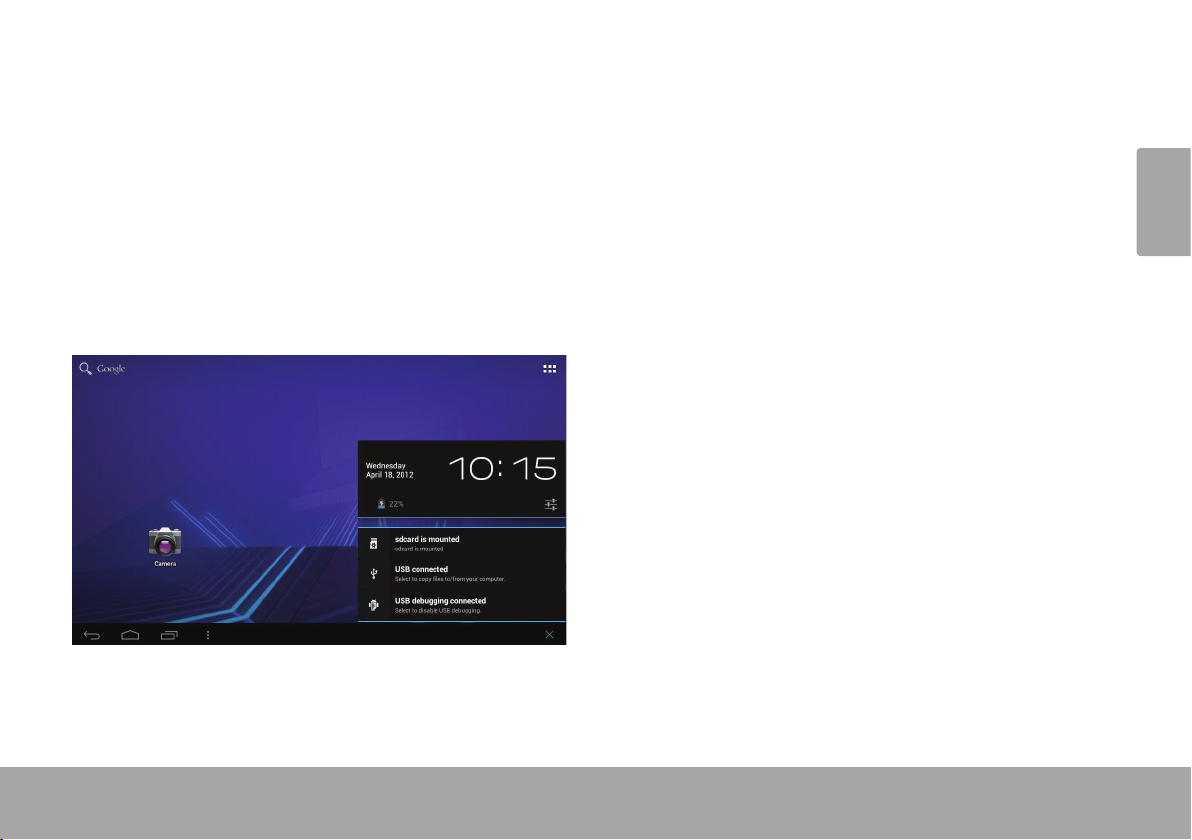
Las noticaciones
Los íconos que aparecen en la barra de noticación en la
esquina inferior derecha de la pantalla le alertan cuando
llegan mensajes nuevos o cuando tienen lugar alarmas u
otros eventos de aplicaciones.
Visualice y responda a las noticaciones abriendo el
panel de noticaciones completamente.
Toque la barra de noticación para abrir el panel de
noticaciones.
Cómo contestar una noticación:
Haga un toque sobre una noticación de la lista, se cerrará el panel de noticaciones y se activará la aplicación
asociada a la noticación.
Cómo cerrar el panel de noticaciones:
Toque cualquier otra área de la pantalla, excepto el
panel de noticaciones, o
Toque el ícono Back.
Español
Primeros Pasos Page 59
 Loading...