

Page 1
Waste Electrical and Electronic Equipment-WEEE
NOTE: This product is covered electronic equipment under the European Union’s
Waste from Electrical and Electronic Equipment (“WEEE”) Directive(2012/19/EU).
The WEEE Directive requires that covered equipment be collected and managed
separately from typical household waste in all EU member states. Please follow
the guidance of your local environmental authority or ask the shop where you
purchased the product for collection or recycling options.
Clover Mobile Printer
Model: P200
FCC ID: HFS-P200
EU Importer
First Data Corporation
90, Long Acre, London WC2E 9TF, United Kingdom
Clover Mobile
Printer
Setup Guide
Page 2

Industry Canada Compliance
This device complies with Industry Canada license-exempt RSS
standard(s). Operation is subject to the following two conditions:
(1) this device may not cause interference, and
(2) this device must accept any interference, including interference
that may cause undesired operation of the device.
Le présent appareil est conforme aux CNR d’Industrie Canada
applicables aux appareils radio exempts de licence. L’exploitation est
autorisée aux deux conditions suivantes:
(1) l’appareil ne doit pas produire de brouillage, et
(2) l’utilisateur de l’appareil doit accepter tout brouillage
radioélectrique subi, même si le brouillage est susceptible d’en
compromettre le fonctionnement.
CE RF Exposure Compliance
This device meets the EU requirements (1999/519/EC) and the
International Commission on Non-Ionizing Radiation Protection
(ICNIRP) on the limitation of exposure of the general public to
electromagnetic fi elds by way of health protection.
FCC Compliance
This device complies with part 15 of the FCC Rules. Operation is
subject to the following two conditions: (1) This device may not
cause harmful interference, and (2) this device must accept any
interference received, including interference that may cause
undesired operation.
Page 3

FCC Part 15B
Note: This equipment has been tested and found to comply with
the limits for a Class B digital device, pursuant to part 15 of the FCC
Rules. These limits are designed to provide reasonable protection
against harmful interference in a residential installation. This
equipment generates, uses and can radiate radio frequency energy
and, if not installed and used in accordance with the instructions,
may cause harmful interference to radio communications. However,
there is no guarantee that interference will not occur in a particular
installation. If this equipment does cause harmful interference to
radio or television reception, which can be determined by turning
the equipment off and on, the user is encouraged to try to correct
the interference by one or more of the following measures:
•
Reorient or relocate the receiving antenna.
•
Increase the separation between the equipment and receiver.
•
Connect the equipment into an outlet on a circuit diff erent from
that to which the receiver is connected.
•
Consult the dealer or an experienced radio/TV technician
for help.
FCC Warning Against Unauthorized Modifi cations
Changes or modifi cations not expressly approved by the party
responsible for compliance could void the user‘s authority to operate
the equipment.
FCC exposure limit compliance statement (SAR statement)
This device is designed and manufactured not to exceed the
emission limits for exposure to radio frequency (RF) energy set by
the Federal Communications Commission and Industry Canada for
an uncontrolled environment.
English
Deutsch
Español
Français
Italiano
Nederlands
Polski
1
10
20
30
40
50
60
Page 4
1 Clover Mobile Printer Setup Guide
Page 5

69 Instrukcja konfi guracji drukarki Clover Mobile Printer
Przydatne zasoby
Aplikacja Konfi guracja
drukarek
Aplikacja Konfi guracja drukarek
umożliwia skonfi gurowanie połączenia
drukarki Clover Mobile Printer z
urządzeniem Clover Mobile.
Potrzebujesz pomocy?
Skorzystaj z aplikacji Pomoc, odwiedź
stronę help.clover.com lub w dowolnym
czasie zadzwoń do nas pod numer
podany w powitalnej wiadomości e-mail.
English 2
We are continuously
improving our software.
To see the latest version
of this guide, visit
clover.com/setup.
In Europe, visit eu.clover.com/setup
Page 6
3 Clover Mobile Printer Setup Guide
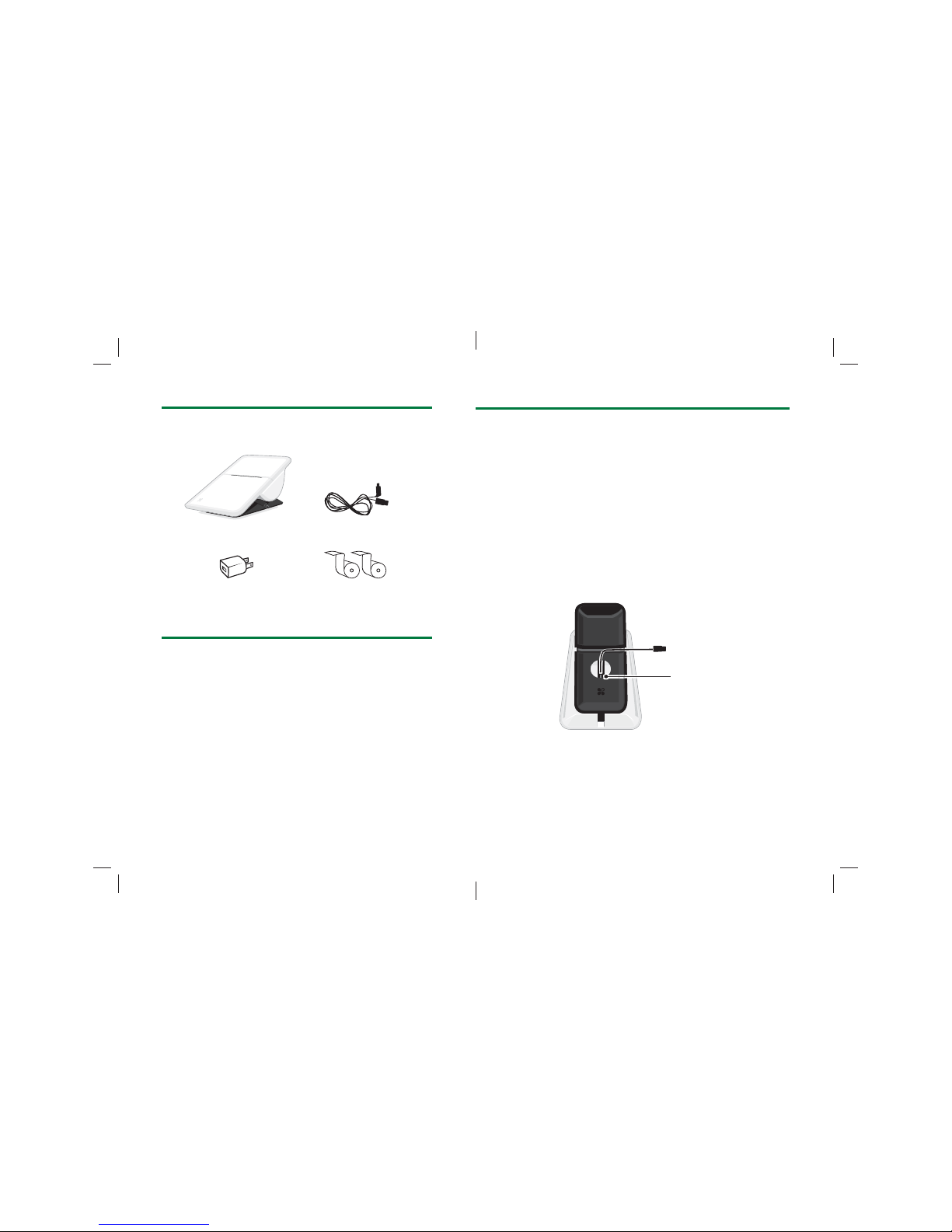
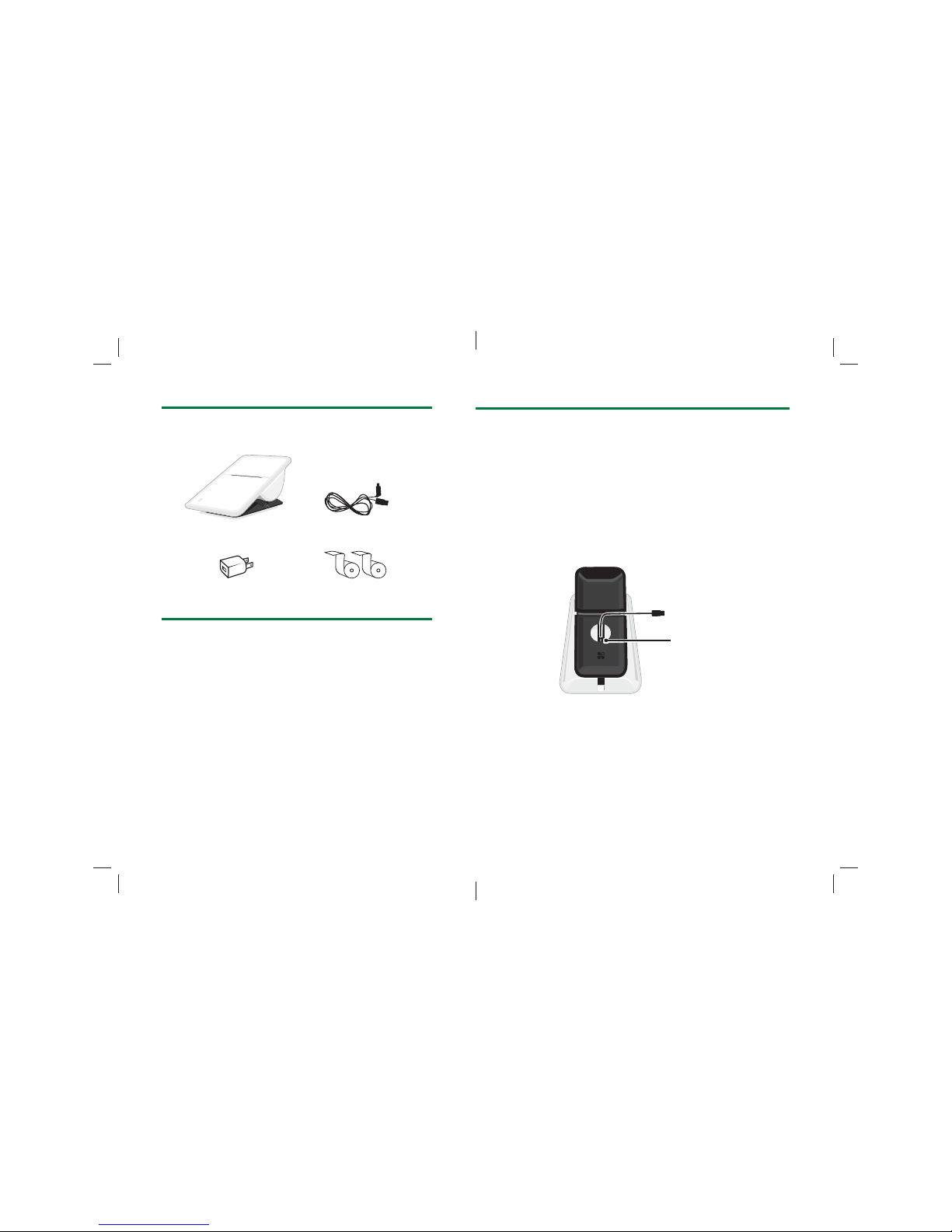
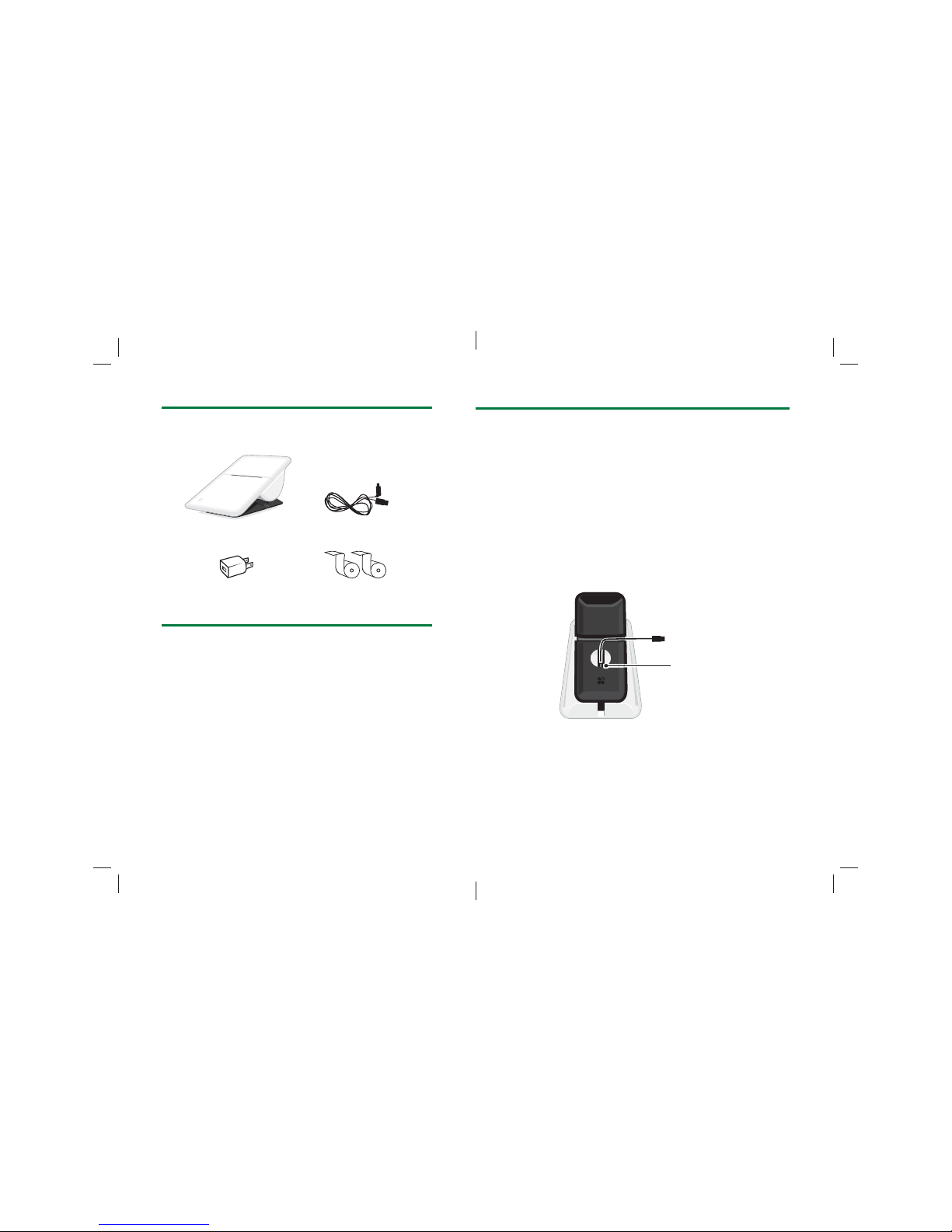
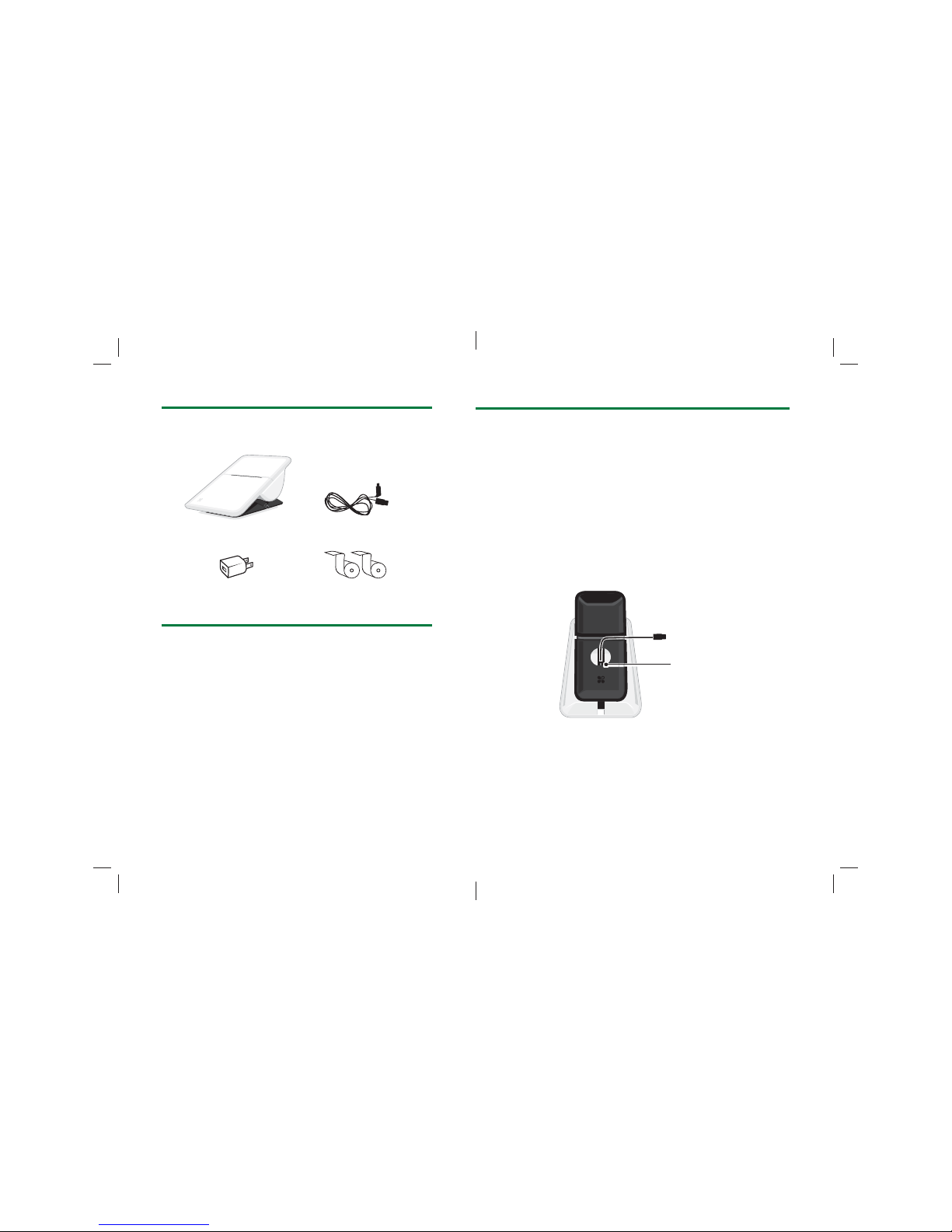
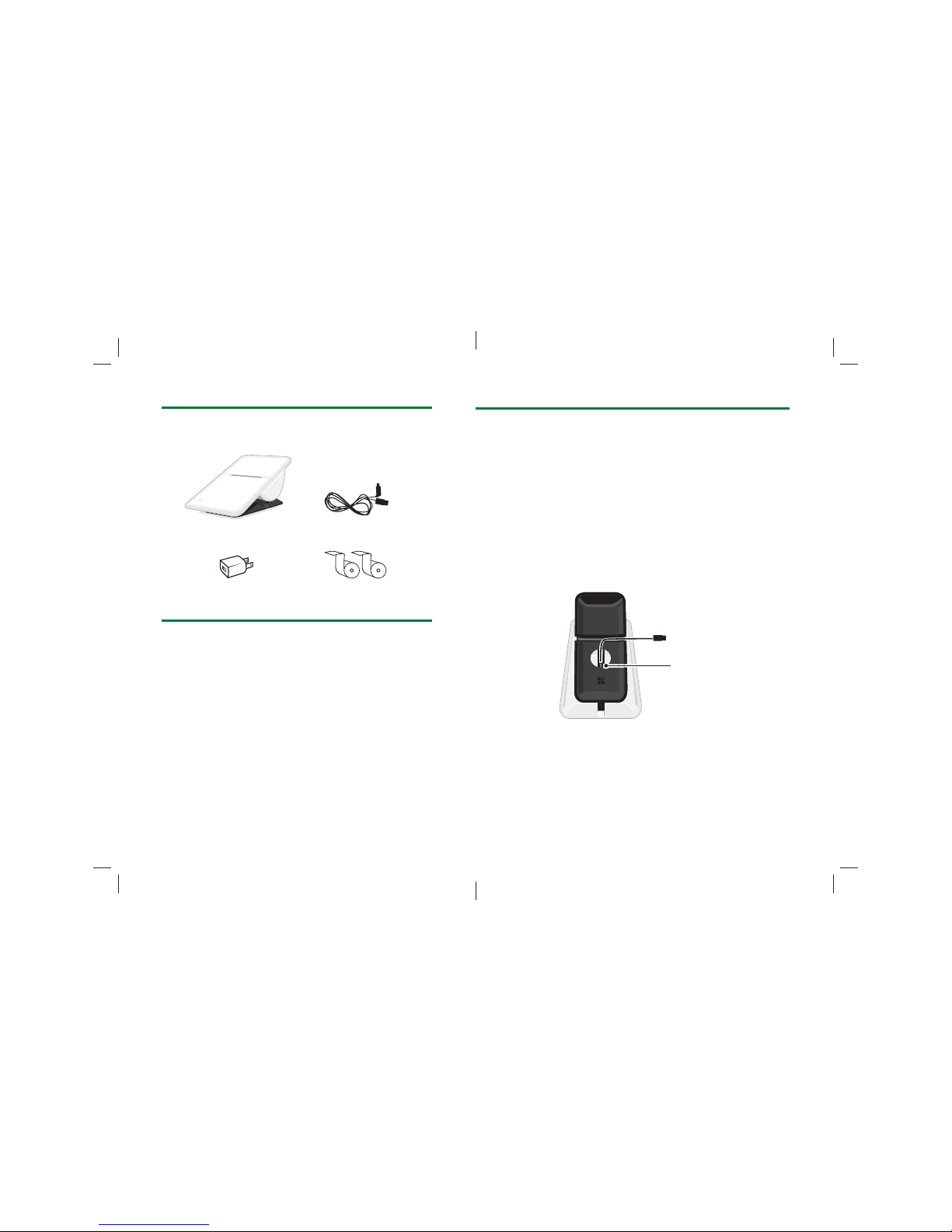
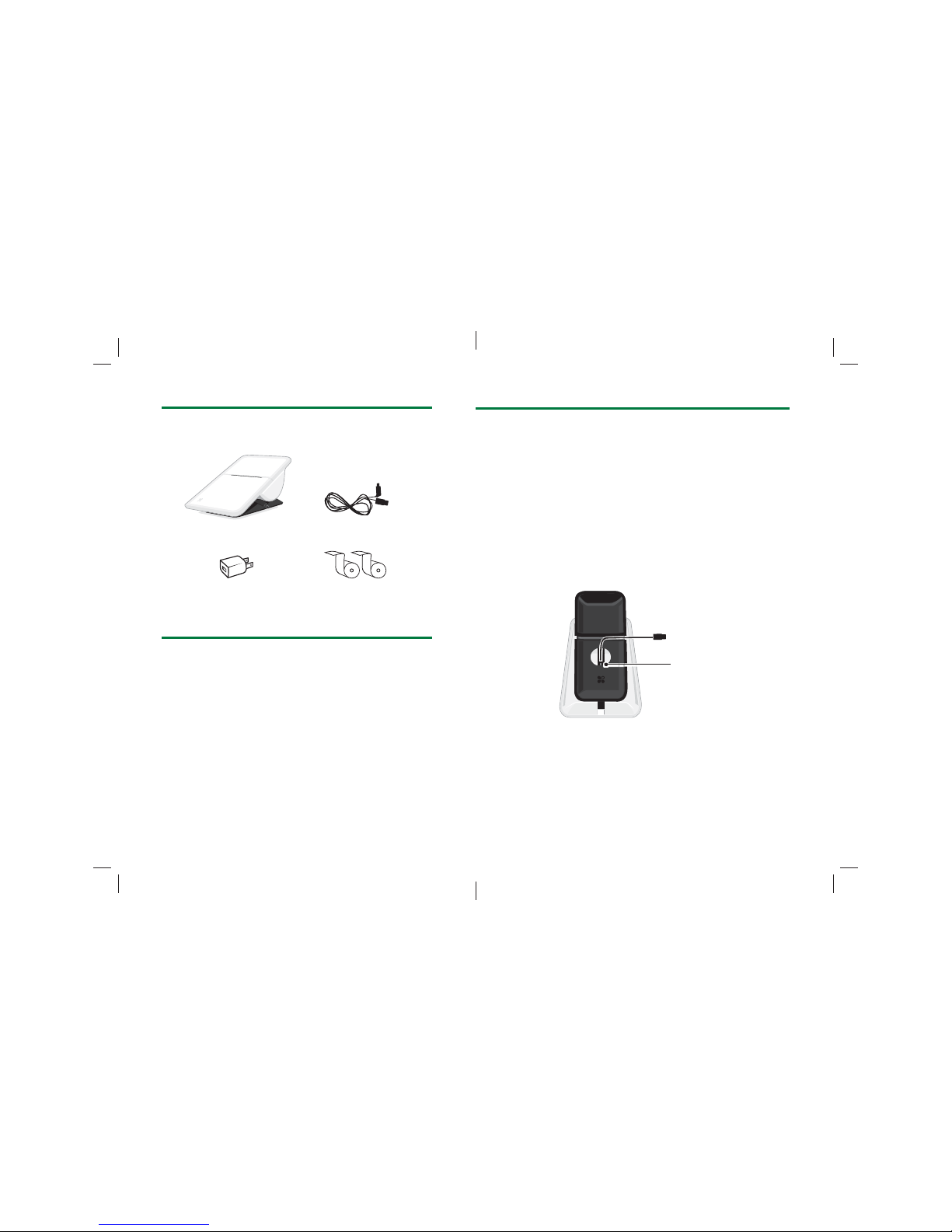
What’s Included
Clover Mobile Printer Micro USB cable
USB charger
Receipt paper x2
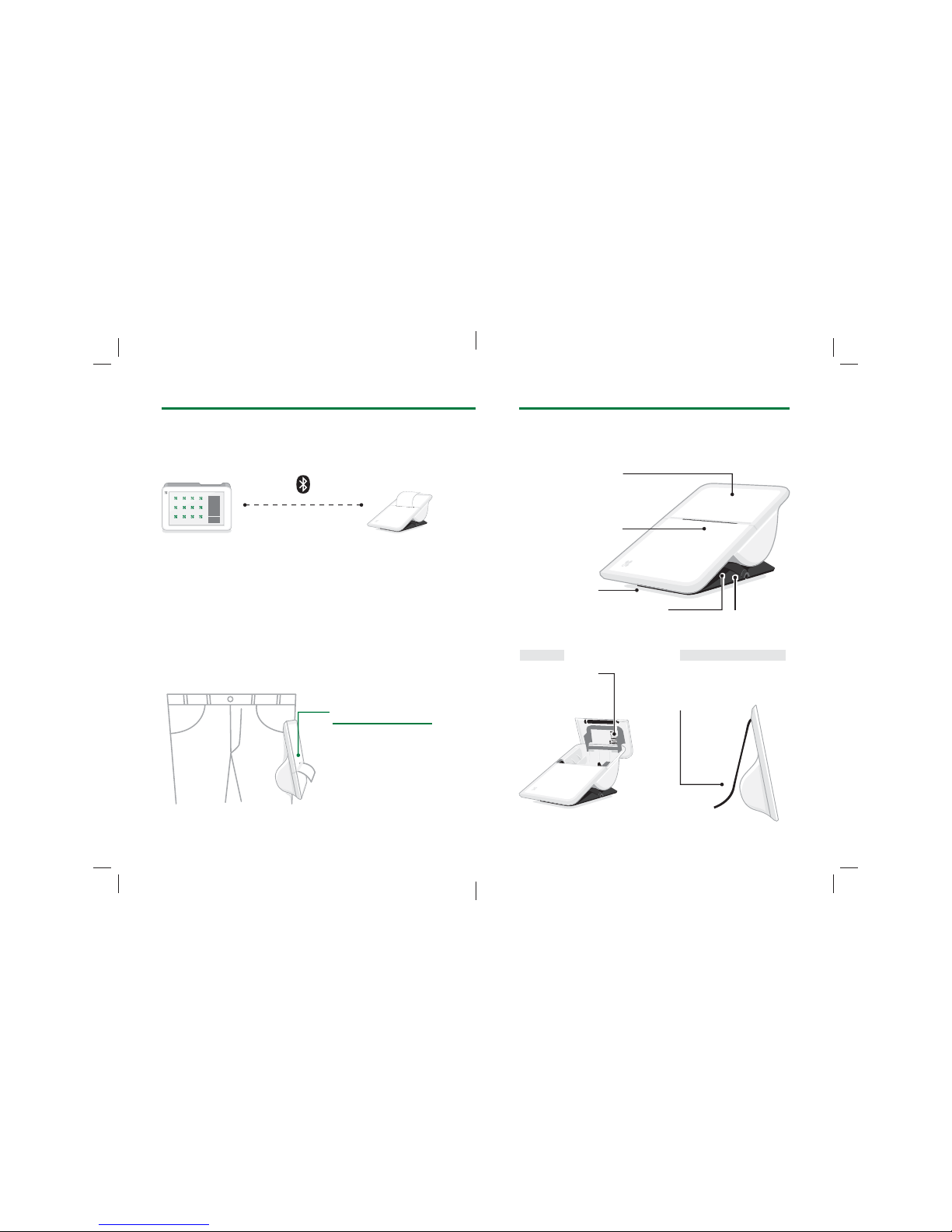
About Clover Mobile Printer
If you’re using Clover Mobile to take payments
or orders, Clover Mobile Printer pairs with it to
let you print receipts. Leave it stationary (within
range of Clover Mobile) or clip it on to bring it
with you to print wherever you are.
Polski 68
Ładowanie baterii
Poziom naładowania baterii można sprawdzić w aplikacji
Konfi guracja drukarek.
Gdy dioda stanu zaczyna świecić na czerwono, poziom
naładowania baterii jest niski. Aby rozpocząć ładowanie,
włóż wtyczkę micro USB ładowarki do gniazda na spodzie
drukarki Clover Mobile Printer. Gdy drukarka będzie w
pełni naładowana, dioda stanu zacznie świecić ciągłym
białym światłem.
W pełni naładowana drukarka Clover Mobile Printer:
• może wydrukować do 1000 paragonów,
• może pozostawać w stanie gotowości do tygodnia.
Gniazdo ładowarki
znajduje się na
spodzie
Page 7
67 Instrukcja konfi guracji drukarki Clover Mobile Printer
Codzienne użytkowanie
Codzienne drukowanie
Drukarka może działać w trybie stacjonarnym (musi
znajdować się w zasięgu urządzenia Clover Mobile) lub
przenośnym (można ją nosić i drukować w dowolnym
miejscu).
Zasięg łączności Bluetooth
Czy wiesz, że...
Gdy drukarka Clover
Mobile Printer nie
jest używana, jest w
stanie gotowości, co
sygnalizuje jednostajnie
migająca dioda.
Optymalny zasięg: do
3 metrów
Urządzenie Clover Mobile łączy się z drukarką Clover
Mobile Printer przy użyciu technologii Bluetooth. Po
skonfi gurowaniu połączenia należy je przetestować.
English 4
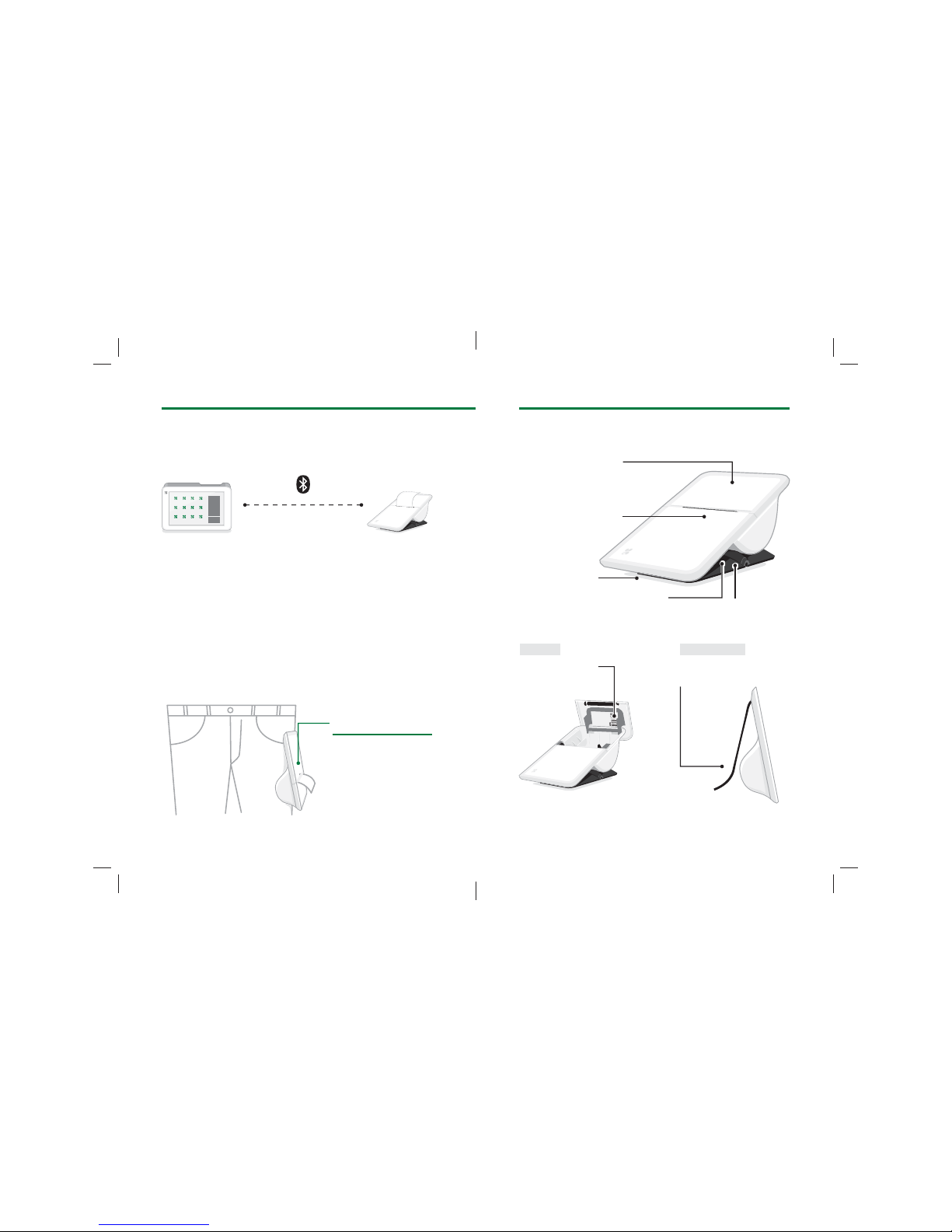
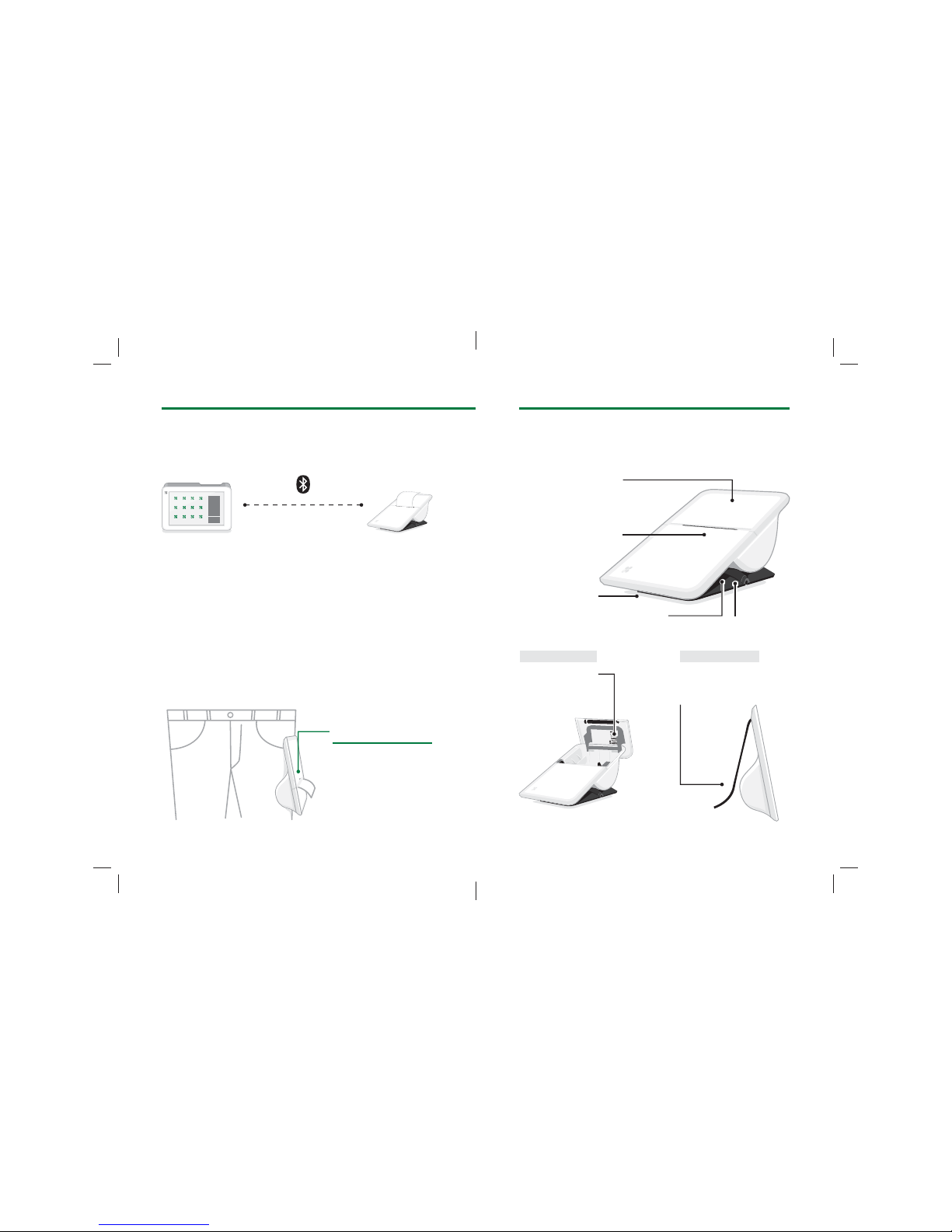
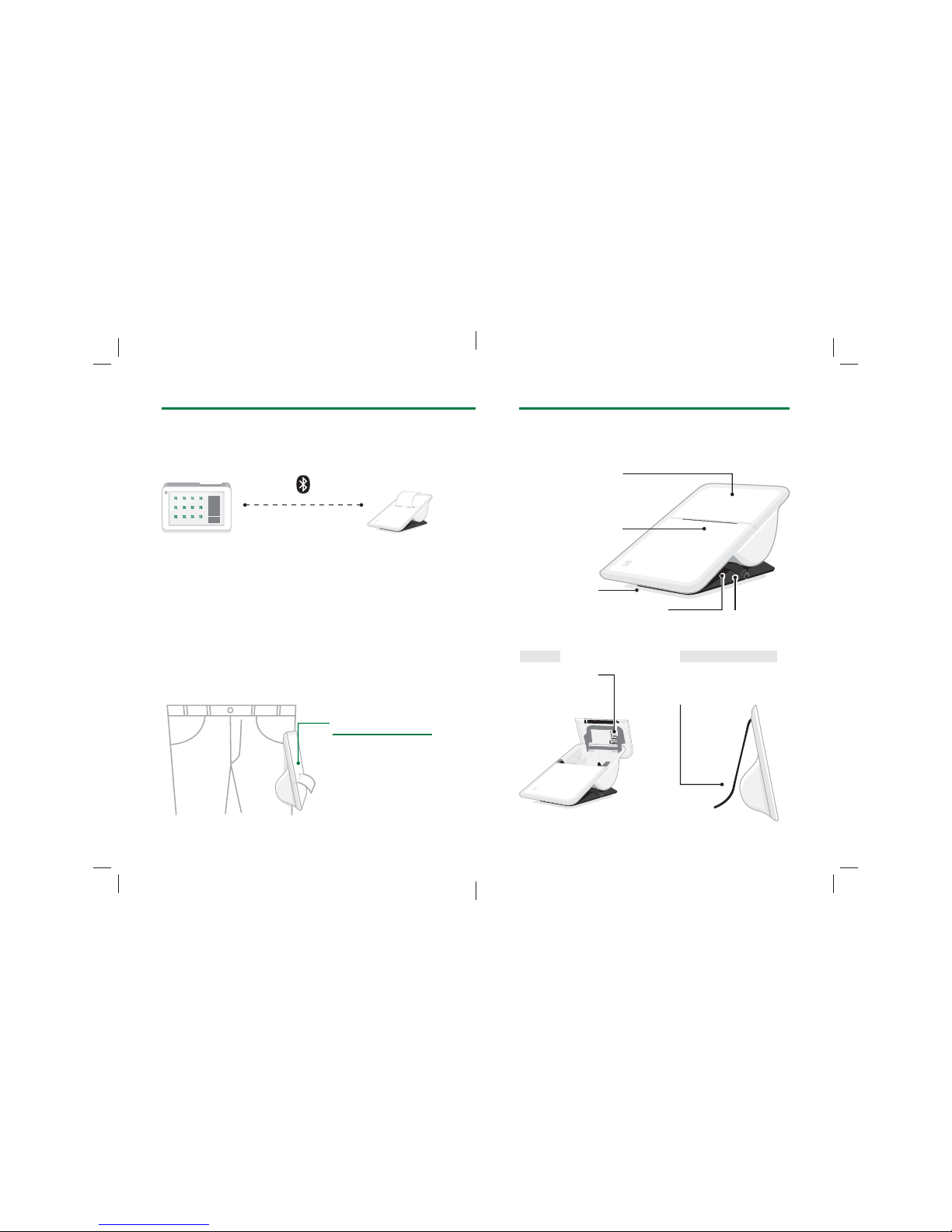
Get to Know Clover Mobile Printer
Paper door
Status indicator light
Charging port
Printer clip
Serial number Pull tip of clip and slide into
apron or pant pocket.
Power
Inside Printer Clip
Page 8
5 Clover Mobile Printer Setup Guide
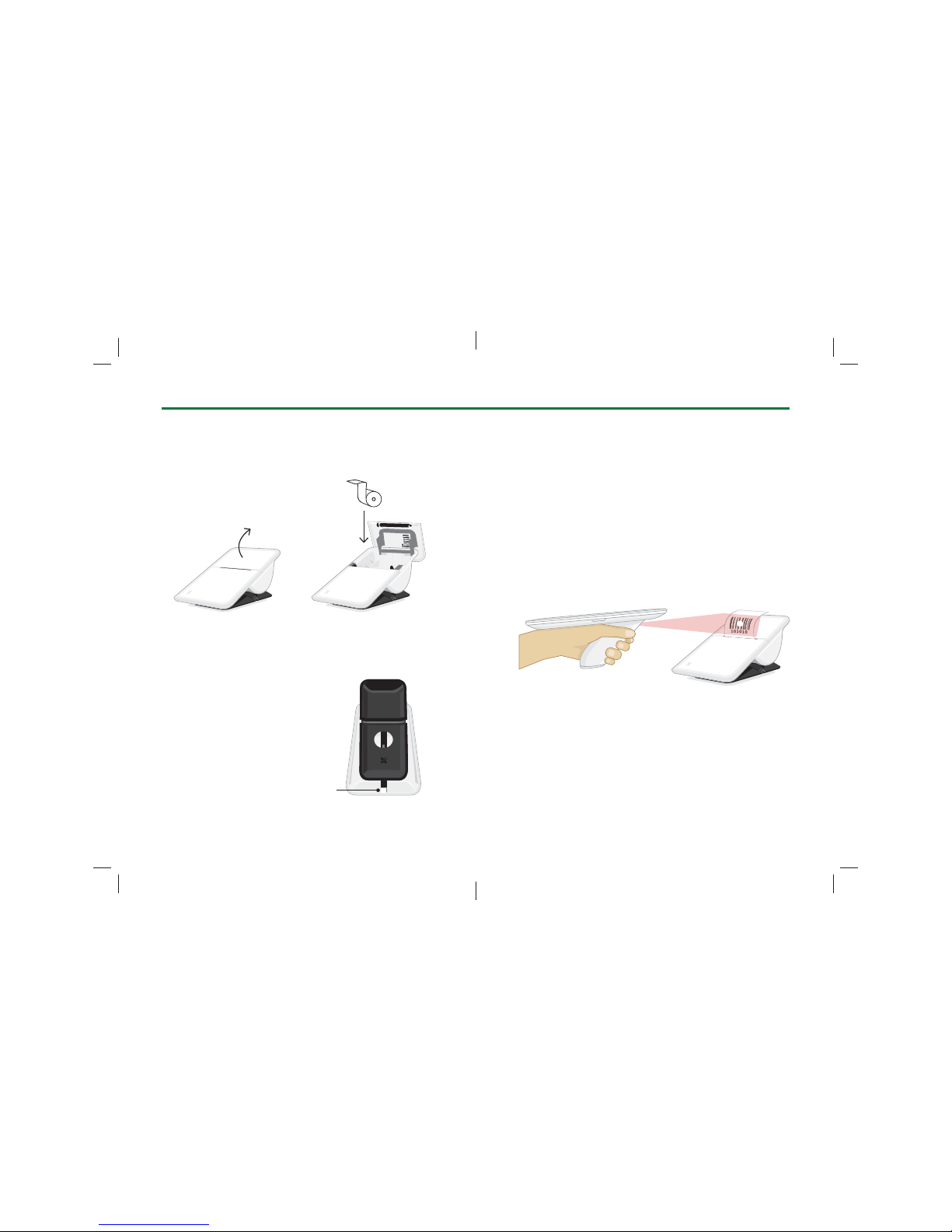
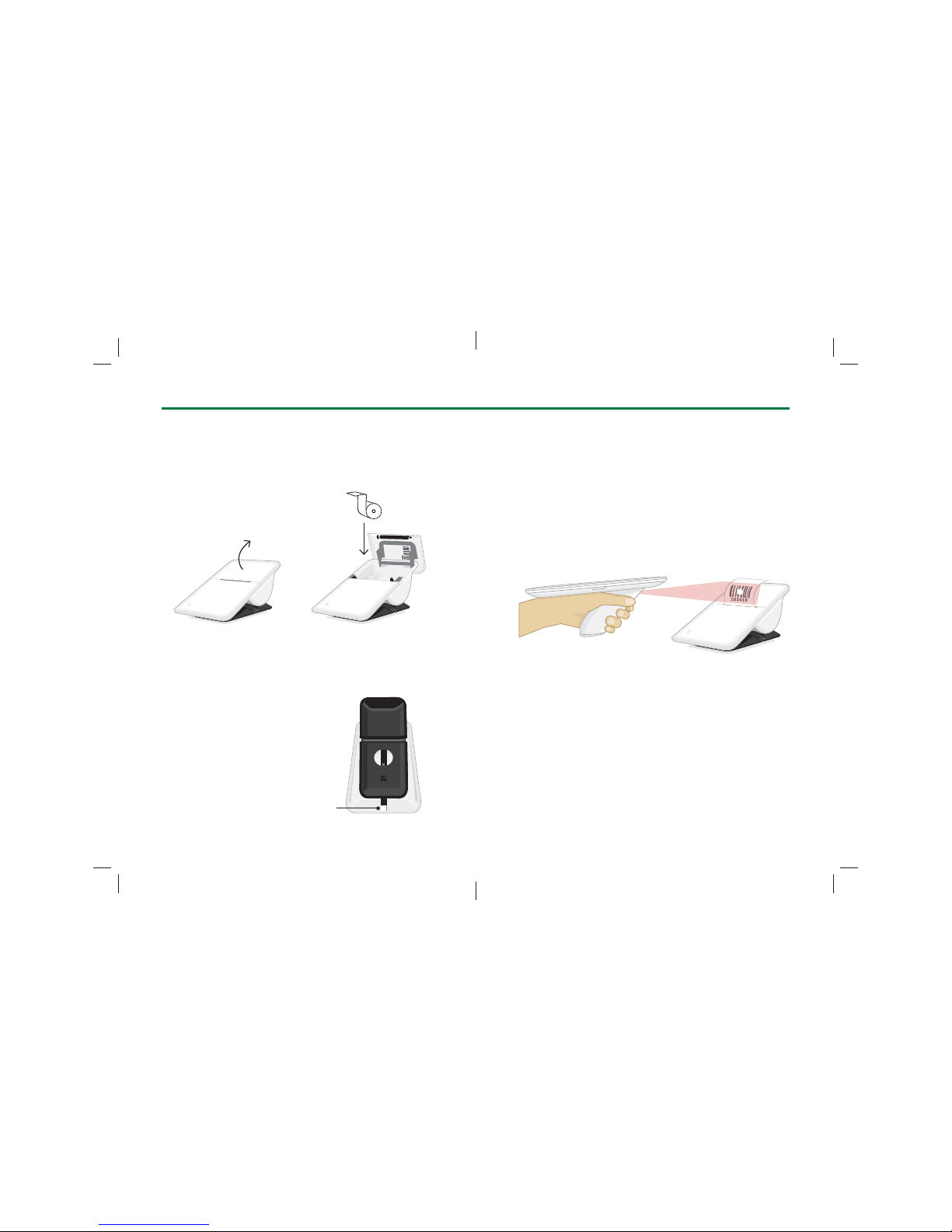
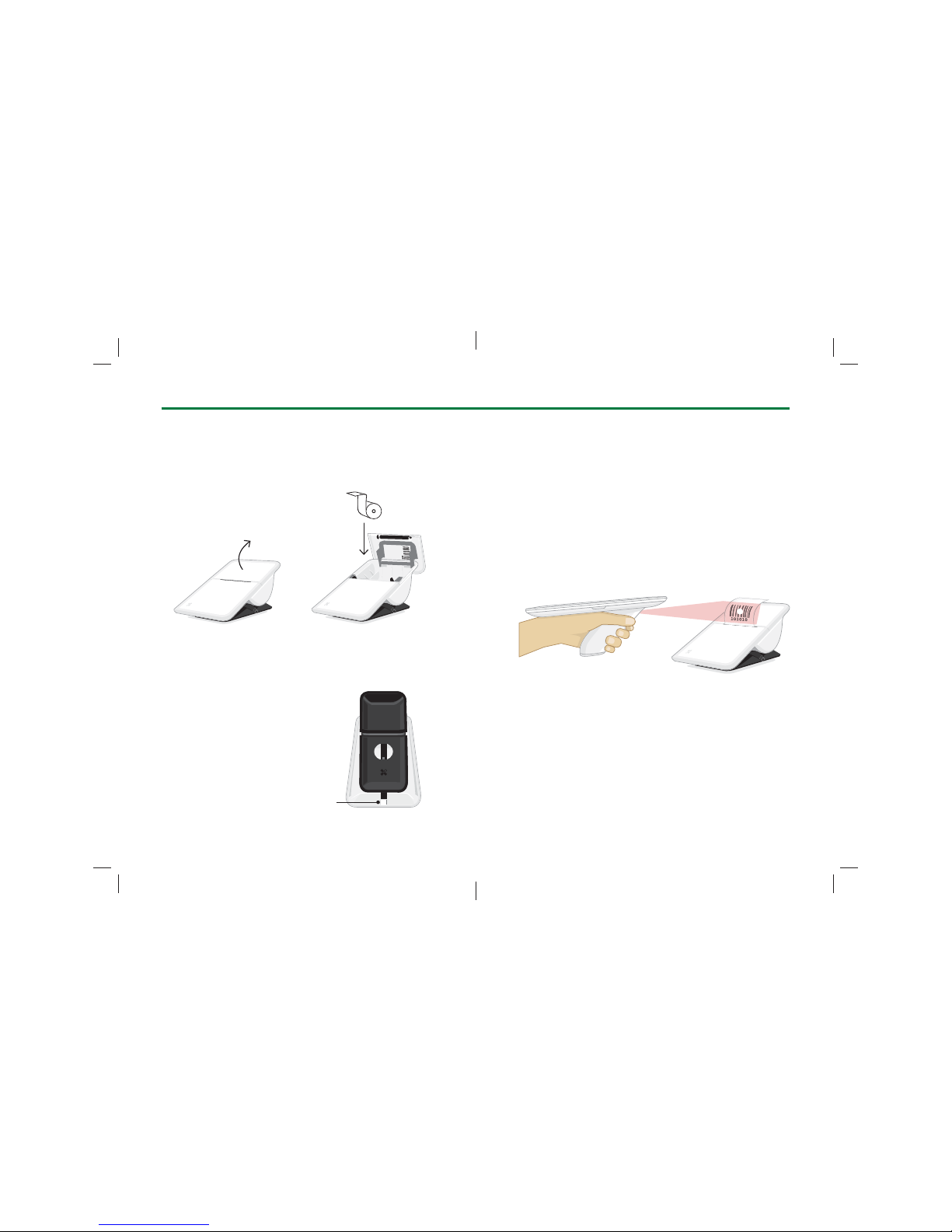
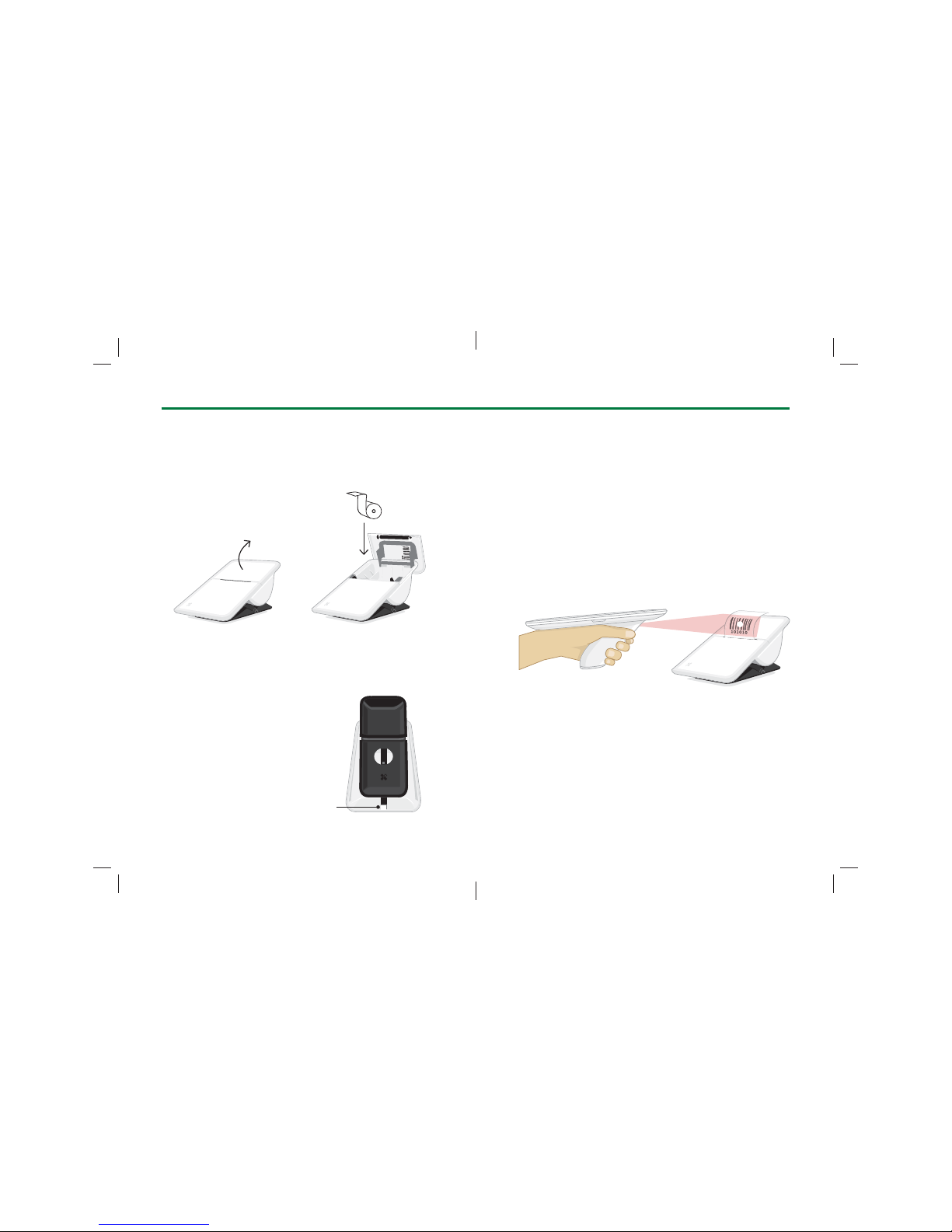
Start Up
Turn Clover Mobile Printer over
to access power button. Press
to turn on. A white light will
start blinking, which indicates
that your printer is on.
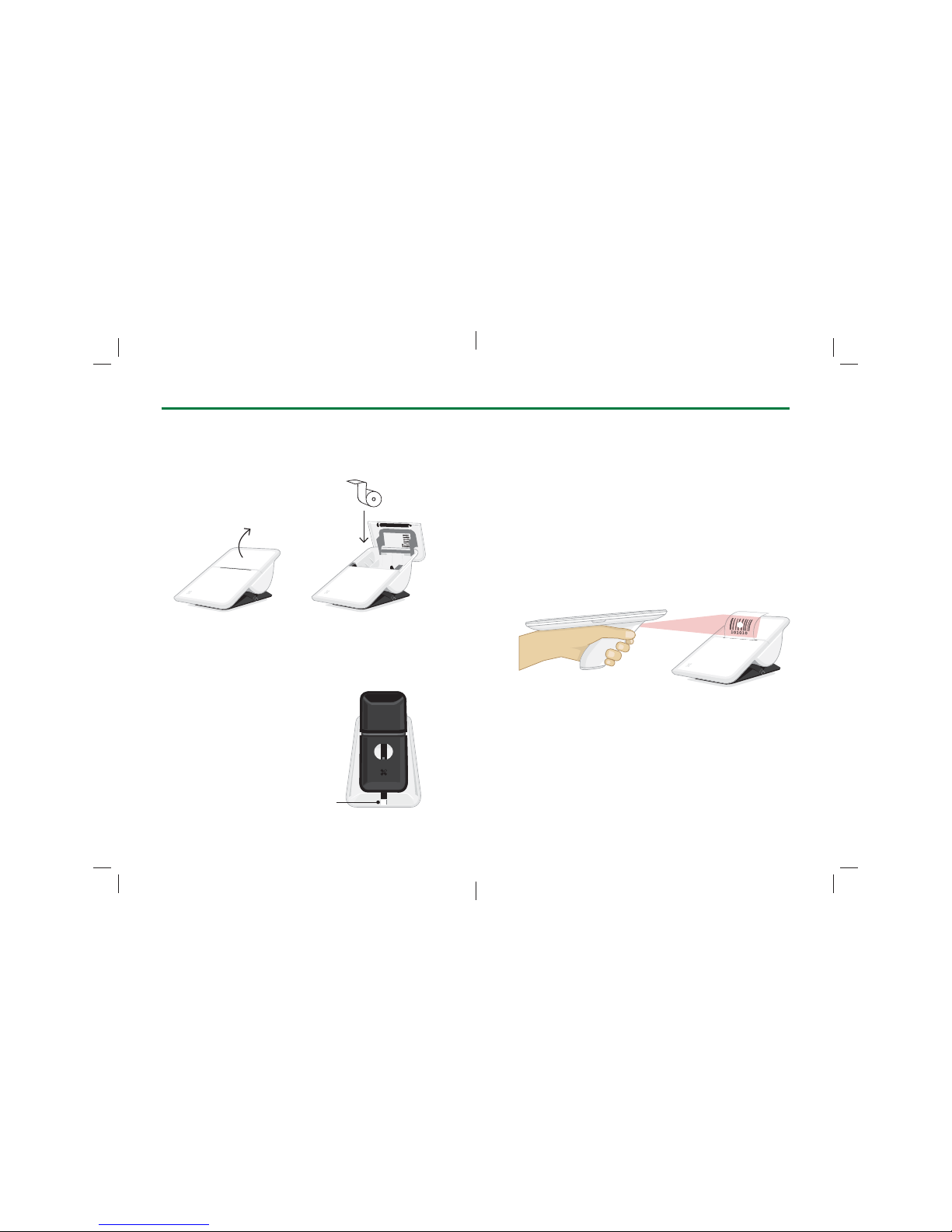
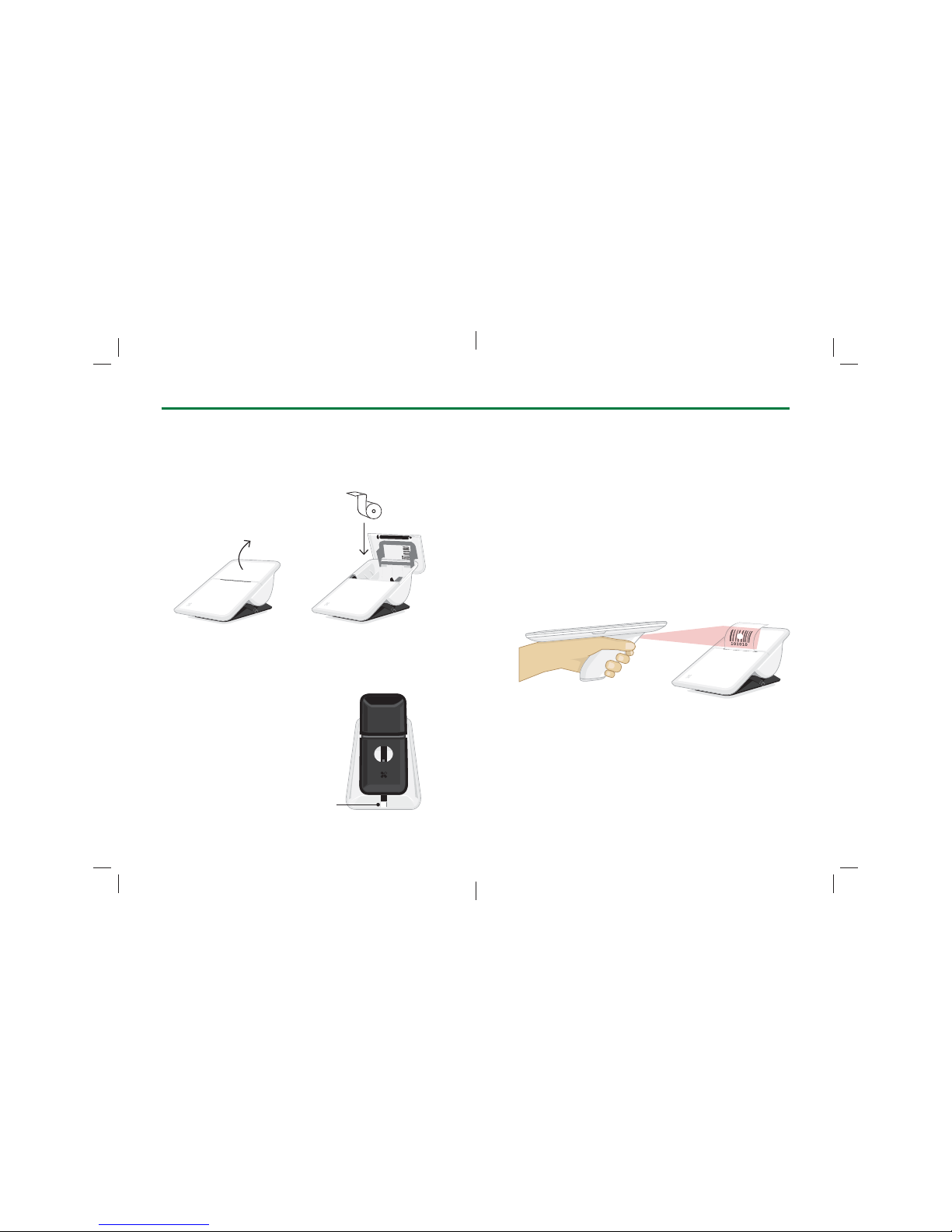
Load Thermal Paper
Place Clover Mobile Printer on
fl at surface.
Set up your Clover Mobile Printer
Hold body of device, then
open the paper door.
Insert paper roll.
Polski 66
Postępuj zgodnie z wyświetlanymi monitami. Drukarka
Clover Mobile Printer wydrukuje numer PIN parowania
w formie kodu paskowego. Zeskanuj ten kod przy użyciu
urządzenia Clover Mobile lub wprowadź numer PIN ręcznie.
Parowanie z wieloma urządzeniami Clover Mobile
Powtórz opisane wyżej czynności w przypadku każdego
urządzenia Clover Mobile, które chcesz sparować z
drukarką Clover Mobile Printer.
Parowanie z urządzeniem Clover Mobile
Pierwsze uruchomienie drukarki
Clover Mobile Printer
Page 9
65 Instrukcja konfi guracji drukarki Clover Mobile Printer
Uruchamianie
Obróć drukarkę Clover Mobile
Printer, aby zyskać dostęp do
przycisku zasilania. Naciśnij
przycisk, aby włączyć drukarkę.
Dioda zacznie migać białym
światłem, sygnalizując, że
drukarka jest włączona.
Ładowanie papieru termicznego
Ustaw drukarkę Clover Mobile
Printer na płaskiej powierzchni.
Konfi gurowanie drukarki
Clover Mobile Printer
Przytrzymując korpus
drukarki, otwórz pokrywę
papieru.
Włóż rolkę papieru.
English 6
Follow on-screen prompts. Clover Mobile Printer will print
out a pairing PIN in the form of a barcode. Scan barcode
with Clover Mobile or manually enter PIN.
Pairing Multiple Clover Mobiles
Repeat above steps for each Clover Mobile you want to pair
with your Clover Mobile Printer.
Pair with Clover Mobile
First Start Up of Clover Mobile Printer
Page 10

7 Clover Mobile Printer Setup Guide
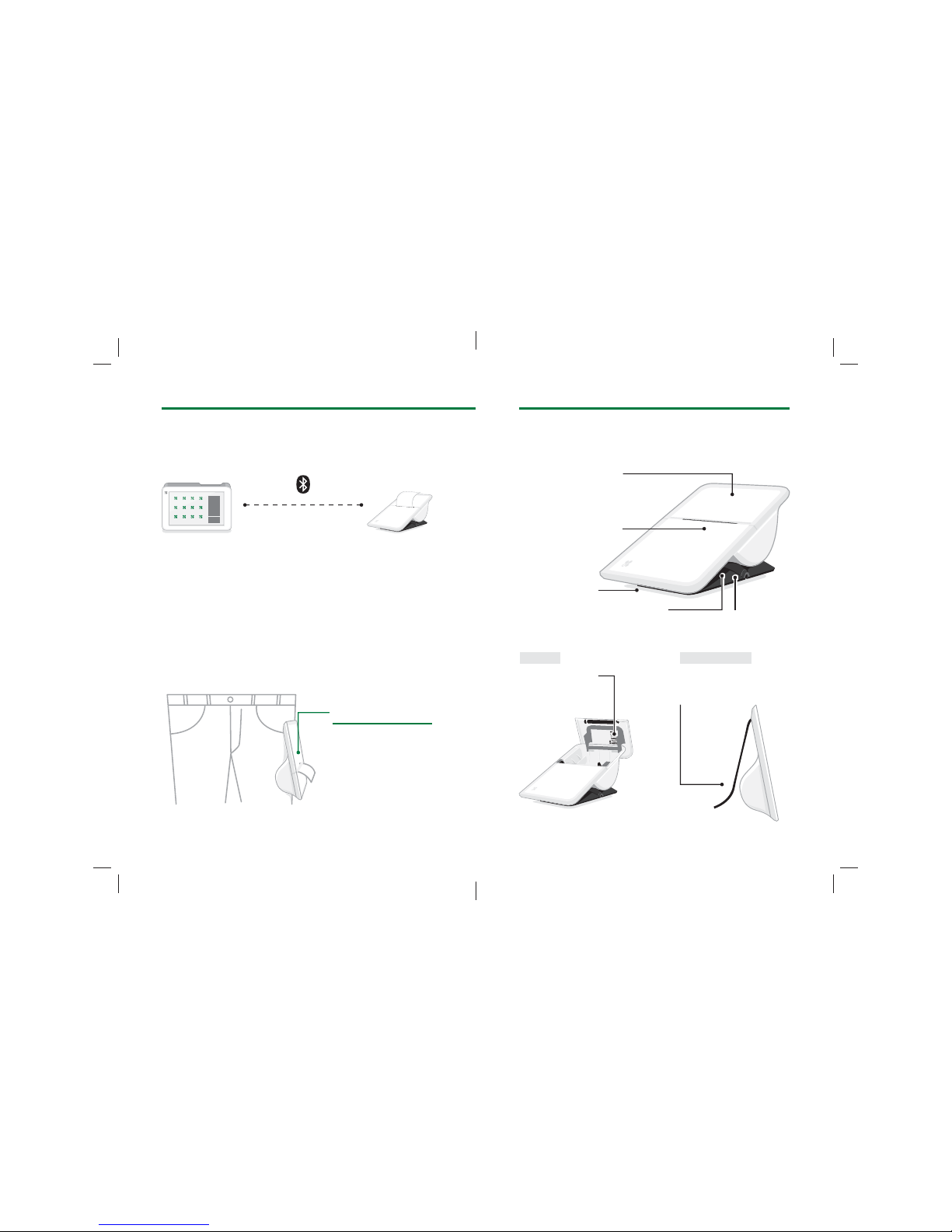
Everyday Printing
Leave it stationary (within range of Clover Mobile) or clip it
on to bring it with you to print wherever you are.
Everyday Usage
Bluetooth Connectivity Range
Did you know?
When not in use, Clover
Mobile Printer is in
standby and will blink.
Optimal range: up to 10 feet
or 3 meters
Clover Mobile and Clover Mobile Printer use Bluetooth to
connect. Test connectivity after set up is complete.
Polski 64
Zapoznanie z drukarką Clover
Mobile Printer
Pokrywa papieru
Dioda stanu
Gniazdo ładowarki
Klips drukarki
Numer seryjny Odciągnij końcówkę klipsa
i wsuń ją do kieszeni
fartucha lub spodni.
Przycisk zasilania
Wnętrze Klips drukarki
Page 11
63 Instrukcja konfi guracji drukarki Clover Mobile Printer
Zawartość zestawu
Informacje o drukarce
Clover Mobile Printer
Jeśli używasz urządzenia Clover Mobile do
przyjmowania płatności lub zamówień, możesz
sparować z nim drukarkę Clover Mobile Printer,
aby drukować paragony. Drukarka może
działać w trybie stacjonarnym (musi znajdować
się w zasięgu urządzenia Clover Mobile) lub
przenośnym (można ją nosić i drukować w
dowolnym miejscu).
Drukarka Clover Mobile Printer Kabel micro USB
Ładowarka USB
Papier paragonowy (2 szt.)
English 8
Charging
Battery life can be checked in your Printers Setup app.
Battery is low when status indicator light turns red. Plug
micro USB into bottom of Clover Mobile Printer to charge.
Status indicator will turn into a steady white light when
fully charged.
On a full charge:
• Clover Mobile Printer will print up to 1000 receipts
• Clover Mobile Printer can sit in standby up to a week
Charging port located
on underside
Page 12

9 Clover Mobile Printer Setup Guide
Useful Resources
Printers Setup App
Use Printers Setup app to set up Clover
Mobile Printer with Clover Mobile.
Need Help?
Visit help.clover.com, use the Help app,
or call us anytime at the phone number
given in your welcome email.
Polski 62
Staramy się ciągle
ulepszać nasze
oprogramowanie.
Aby zapoznać się z
najnowszą wersją tej
instrukcji, odwiedź
stronę clover.com/setup.
W Europie: eu.clover.com/setup
Page 13
61 Instrukcja konfi guracji drukarki Clover Mobile Printer Deutsch 10
Einrichtungsanleitung für
Clover Mobile-Drucker
Page 14
11 Einrichtungsanleitung für Clover Mobile-Drucker Polski 60
Instrukcja konfi guracji drukarki
Clover Mobile Printer
Page 15

59 Clover Mobile-printer - Installatiegids
Nuttige bronnen
App Printerinstellingen
Gebruik de app Printerinstellingen om de
Clover Mobile-printer in combinatie met
een Clover Mobile te installeren.
Hulp nodig?
Ga naar help.clover.com, gebruik de app
Help of bel ons op het telefoonnummer
dat u vindt in uw welkomst-e-mail.
Deutsch 12
Wir entwickeln unsere
Software ständig weiter.
Die neueste Version
dieser Anleitung fi nden
Sie auf clover.com/setup.
Für Europa fi nden Sie diese Informationen auf
eu.clover.com/setup
Page 16
13 Einrichtungsanleitung für Clover Mobile-Drucker
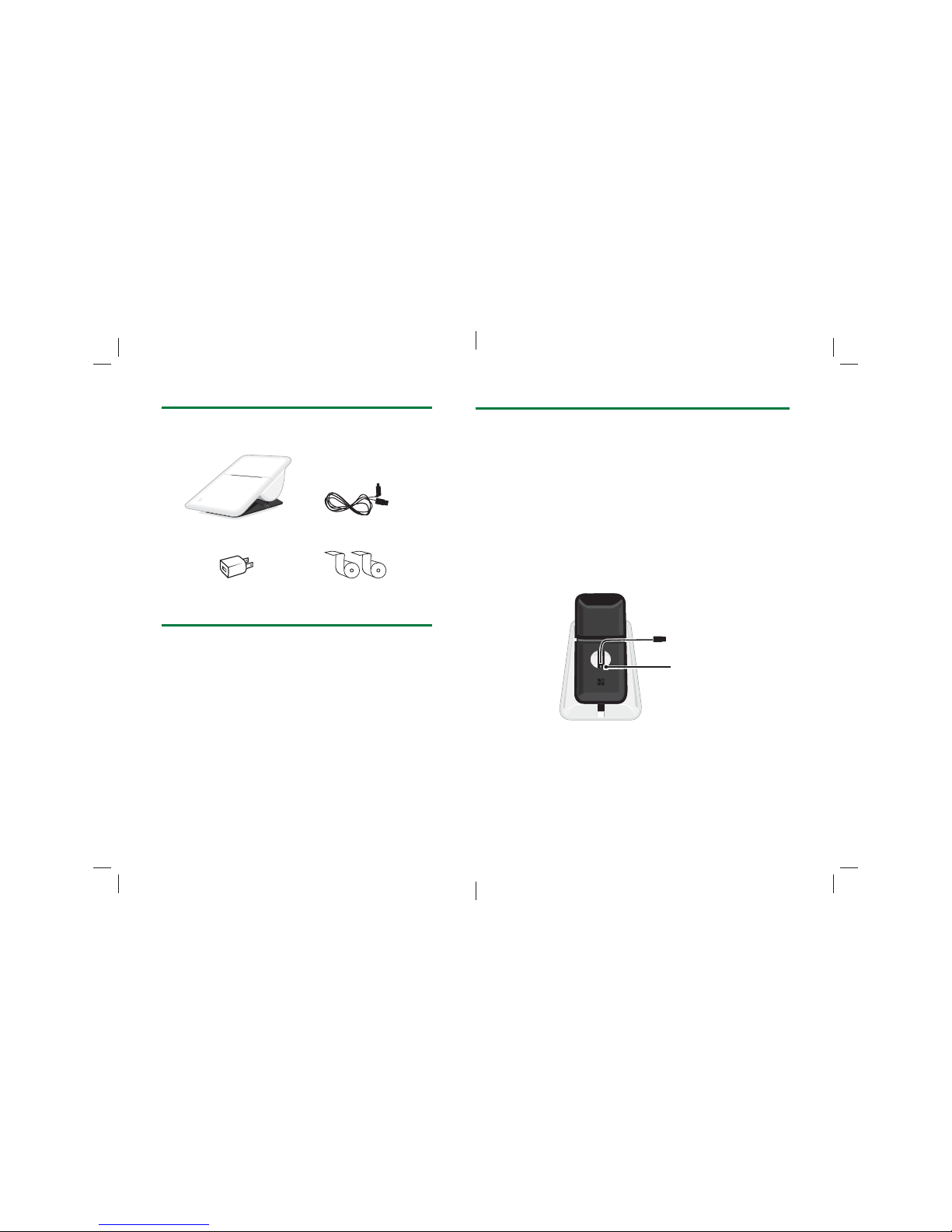
Lieferumfang
Über den Clover Mobile-Drucker
Wenn Sie Zahlungen oder Bestellungen mit
Clover Mobile annehmen, können Sie den
Clover Mobile-Drucker mit dem System koppeln,
um Belege zu drucken. Sie können den Drucker
entweder fest (in Reichweite von Clover Mobile)
aufstellen oder mobil einsetzen, um sofort dort
zu drucken, wo Sie sich gerade befi nden.
Clover Mobile-Drucker microUSB-Kabel
USB-Ladegerät
2Belegpapierrollen
Nederlands 58
Opladen
U kunt de resterende lading van de batterij controleren in
de app Printerinstellingen.
De batterij is bijna leeg wanneer het statuslampje rood
gaat branden. Sluit de Micro-USB-kabel aan de onderzijde
van de Clover Mobile-printer aan om het apparaat op te
laden. Het statuslampje gaat continu wit branden wanneer
de batterij volledig is opgeladen.
Wanneer volledig opgeladen:
• Kan de Clover Mobile-printer maximaal 1000
kassabonnen afdrukken
• Kan de Clover Mobile-printer maximaal een week in de
stand-bystand staan
De oplaadpoort
bevindt zich aan
de onderzijde
Page 17
57 Clover Mobile-printer - Installatiegids
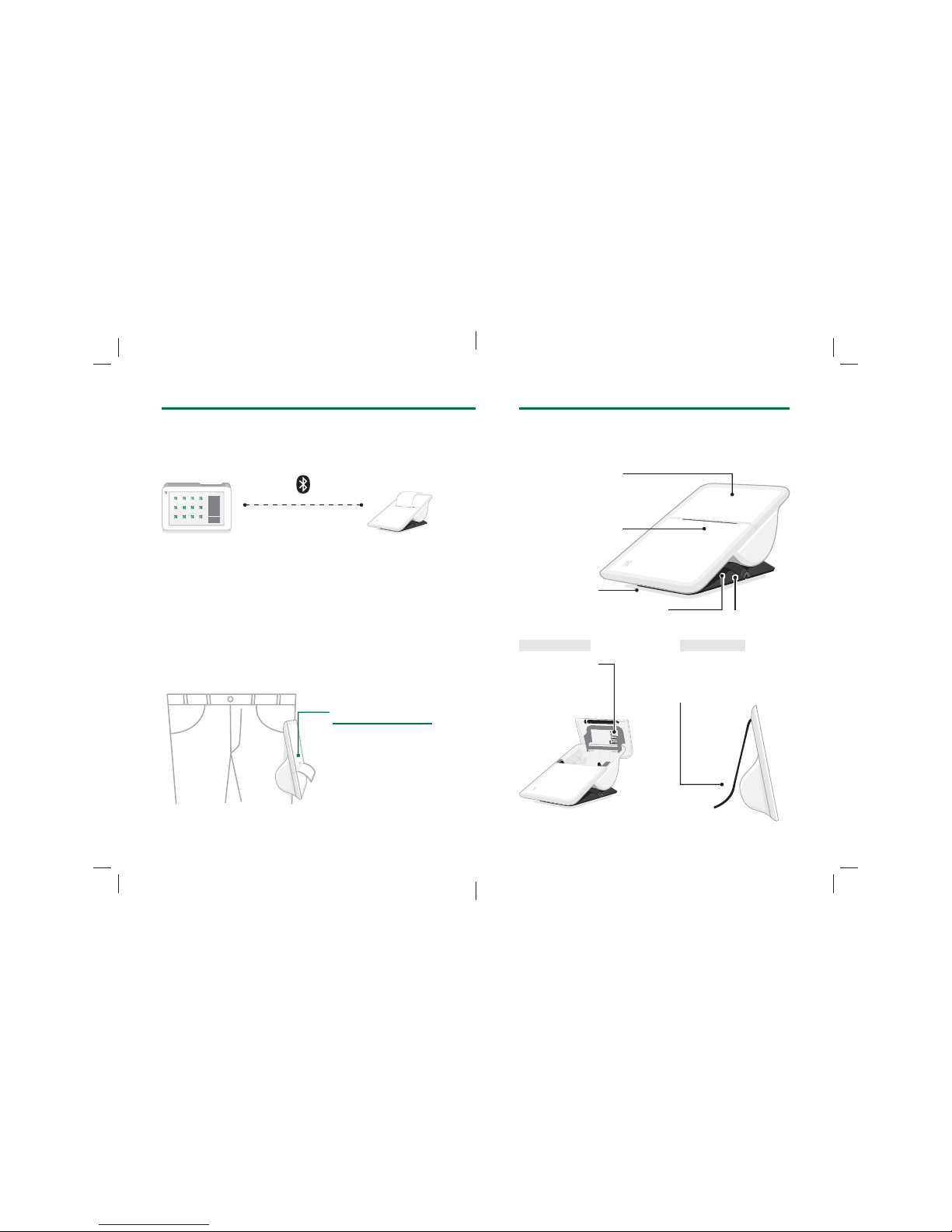
Dagelijks gebruik
Dagelijks afdrukken
Plaats de printer op een vaste locatie (binnen bereik van de
Clover Mobile) of klem hem vast, zodat u hem overal mee
naartoe kunt nemen om bonnen af te drukken.
Verbindingsbereik via Bluetooth
Wist u dat?
Wanneer de Clover
Mobile-printer niet wordt
gebruikt, schakelt deze
naar de stand-bystand
en zal regelmatig
knipperen.
Optimaal bereik:
maximaal 3 meter
De Clover Mobile en de Clover Mobile-printer maken via
Bluetooth verbinding met elkaar. Test de verbinding nadat
de installatie is voltooid.
Deutsch 14
Lernen Sie den Clover MobileDrucker kennen
Papierklappe
Statusanzeigeleuchte
Ladeanschluss
Druckerclip
Seriennummer Ziehen Sie den Clip oben
heraus und schieben Sie
ihn in Ihre Schürze oder
Tasche.
Einschalttaste
Innenseite Druckerclip
Page 18
15 Einrichtungsanleitung für Clover Mobile-Drucker
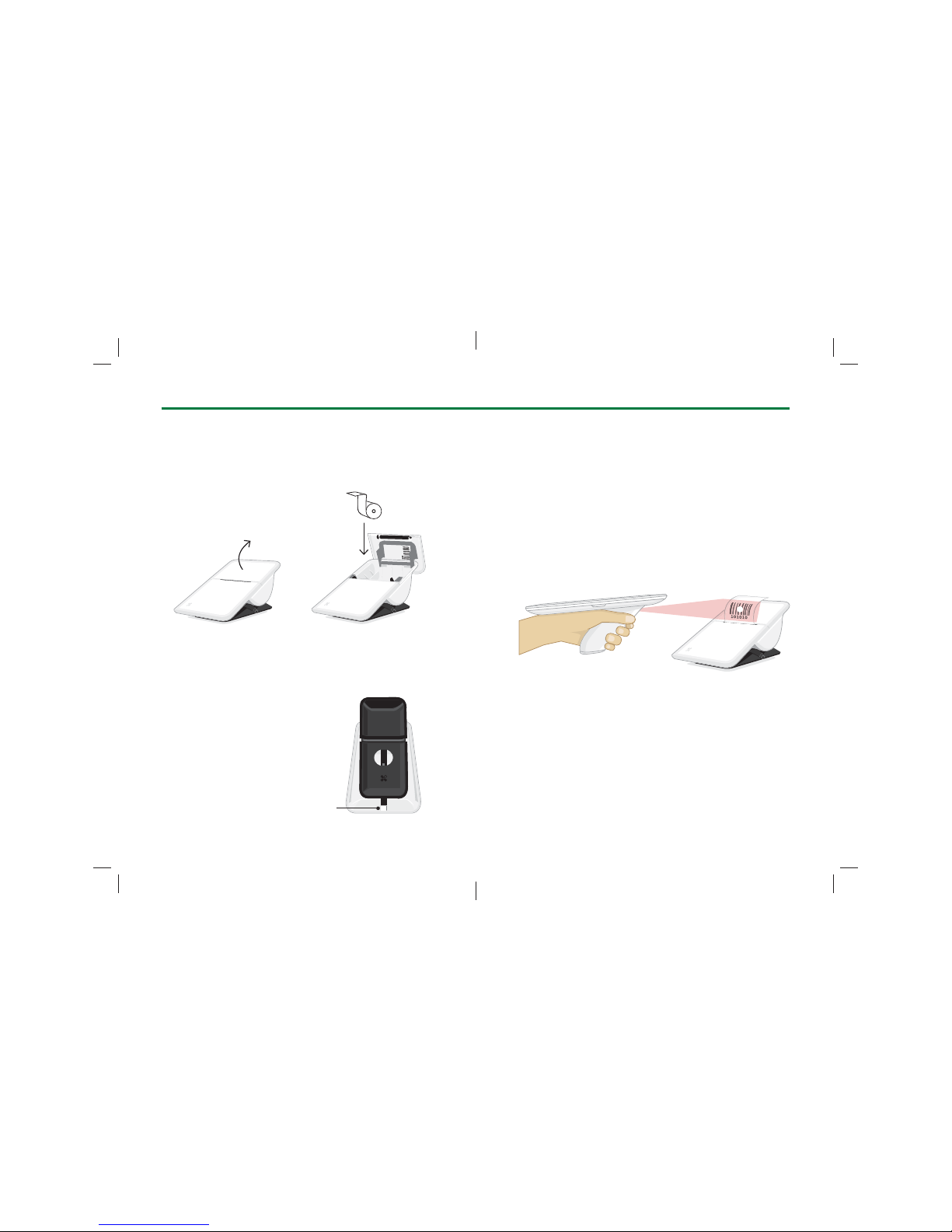
Einschalten
Drehen Sie den Clover MobileDrucker um und drücken Sie die
Einschalttaste. Die Statusleuchte
blinkt weiß, um anzuzeigen, dass
der Drucker eingeschaltet ist.
Thermopapier einlegen
Stellen Sie den Clover MobileDrucker auf eine ebene Fläche.
Einrichten des Clover
Mobile-Druckers
Halten Sie die
Druckerbasis und öff nen
Sie die Papierklappe.
Legen Sie eine
Papierrolle ein.
Nederlands 56
Volg de aanwijzingen op het scherm. De Clover Mobileprinter drukt een koppelings-PIN af in de vorm van een
barcode. Scan de barcode met de Clover Mobile of voer
handmatig de PIN in.
Meerdere Clover Mobiles koppelen
Herhaal de bovenstaande stappen voor elke Clover Mobile
die u aan de Clover Mobile-printer wilt koppelen.
Koppelen met een Clover Mobile
De Clover Mobile-printer voor het
eerst opstarten
Page 19
55 Clover Mobile-printer - Installatiegids
Opstarten
Draai de Clover Mobile-printer
ondersteboven, zodat de aan/
uit-knop toegankelijk is. Druk
op de knop om de printer in
te schakelen. Er begint een wit
lampje te knipperen, waarmee
wordt aangegeven dat de printer
is ingeschakeld.
Thermisch papier plaatsen
Plaats de Clover Mobile-printer op
een vlakke ondergrond.
De Clover Mobile-printer instellen
Houd de behuizing van
het apparaat vast en open
vervolgens de papierklep.
Plaats de papierrol.
Deutsch 16
Befolgen Sie die Anweisungen auf dem Bildschirm. Der
Clover Mobile-Drucker druckt eine Kopplungs-PIN in Form
eines Strichcodes. Scannen Sie den Strichcode mit Clover
Mobile oder geben Sie die PIN manuell ein.
Mehrere Clover Mobile koppeln
Wiederholen Sie die oben beschriebenen Schritte für jedes
Clover Mobile, mit dem Sie den Clover Mobile-Drucker
koppeln möchten.
Mit Clover Mobile koppeln
Schalten Sie den Clover Mobile-Drucker ein.
Page 20
17 Einrichtungsanleitung für Clover Mobile-Drucker
Allgemeiner Betrieb
Drucken
Sie können den Drucker entweder fest (in Reichweite von
Clover Mobile) aufstellen oder mobil einsetzen, um sofort
dort zu drucken, wo Sie sich gerade befi nden.
Bluetooth-Verbindungsreichweite
Info
Bei Nichtverwendung
wechselt der Clover
Mobile-Drucker in den
Bereitschaftsmodus. Die
Statusanzeigeleuchte
blinkt.
Optimaler Bereich: bis zu
3Meter (10ft)
Clover Mobile und der Clover Mobile-Drucker
kommunizieren über eine Bluetooth-Verbindung.
Testen Sie die Verbindung, nachdem Sie die Einrichtung
abgeschlossen haben.
Nederlands 54
Kennismaking met de Clover
Mobile-printer
Papierklep
Statuslampje
Oplaadpoort
Printerklem
Serienummer Trek aan de punt van de
klem en schuif de klem aan
uw schort of broekzak.
Stroom
Binnenkant Printerklem
Page 21
53 Clover Mobile-printer - Installatiegids
In de verpakking
Over de Clover Mobile-printer
Als u een Clover Mobile gebruikt om betalingen
of orders te verwerken, kunt u de Clover
Mobile-printer koppelen om kassabonnen af te
drukken. Plaats de printer op een vaste locatie
(binnen bereik van de Clover Mobile) of klem
hem vast, zodat u hem overal mee naartoe kunt
nemen om bonnen af te drukken.
Clover Mobile-printer Micro-USB-kabel
USB-oplader
Kassabonpapier x2
Deutsch 18
Laden
In der Anwendung „Druckereinrichtung“ können Sie die
Akkubetriebsdauer überprüfen.
Bei niedrigem Akkustand leuchtet die Statusanzeigeleuchte
rot. Stecken Sie den microUSB-Stecker zum Laden an der
Unterseite des Clover Mobile-Druckers ein. Wenn der
Akku vollständig geladen ist, leuchtet die Statusanzeige
dauerhaft weiß auf.
Leistung bei vollständig geladenem Akku:
• Der Clover Mobile-Drucker kann im Akkubetrieb bis zu
1000Belege drucken.
• Der Clover Mobile-Drucker bleibt bis zu einer Wocher im
Bereitschaftsmodus eingeschaltet.
Ladeanschluss an der
Geräteunterseite
Page 22

19 Einrichtungsanleitung für Clover Mobile-Drucker
Weitere Informationen
Anwendung
„Druckereinrichtung“
Richten Sie den Clover Mobile-Drucker mit
der Anwendung „Druckereinrichtung“ für
Clover Mobile ein.
Hilfe
Nutzen Sie die Anwendung „Hilfe“,
besuchen Sie
help.clover.com oder setzen
Sie sich unter der in Ihrer Begrüßungs-EMail angegebenen Telefonnummer mit
uns in Verbindung.
Nederlands 52
Wij werken continu aan
de verbetering van onze
software. Voor de meest
recente versie van deze
gids gaat u naar
clover.com/setup.
In Europa gaat u naar eu.clover.com/setup
Page 23
51 Clover Mobile-printer - Installatiegids Español 20
Guía de confi guración de la
impresora de Clover Mobile
Page 24
21 Guía de confi guración de la impresora de Clover Mobile Nederlands 50
Clover Mobile-printer -
Installatiegids
Page 25

49 Guida alla confi gurazione della stampante Clover Mobile
Risorse utili
App Confi gurazione stampanti
Utilizzare l’app Confi gurazione stampanti
per confi gurare la stampante Clover
Mobile con Clover Mobile.
Per ricevere assistenza
Accedere alla pagina help.clover.com,
utilizzare l’app Guida o chiamare in
qualsiasi momento i numeri indicati
nell’e-mail di benvenuto.
Español 22
Siempre estamos
mejorando nuestro
software. Para ver la
última versión de esta
guía, visite
clover.com/setup.
En Europa, visite eu.clover.com/setup
Page 26
23 Guía de confi guración de la impresora de Clover Mobile
Elementos incluidos
Acerca de la impresora de
Clover Mobile
Si está utilizando Clover Mobile para recibir
pagos o pedidos, la impresora Clover Mobile
se empareja con él para imprimir recibos.
Déjela siempre en el mismo lugar (dentro del
alcance de Clover Mobile) o engánchela para
llevarla siempre consigo y poder imprimir desde
cualquier lugar.
Impresora de Clover Mobile
Cable micro-USB
Cargador USB
Dos papeles
de recibo
Italiano 48
Carica
La durata della batteria può essere controllata dall’app
Confi gurazione stampanti.
La batteria è in esaurimento quando la spia di stato
lampeggia in rosso. Per la carica, inserire la micro USB nella
parte inferiore della stampante Clover Mobile. Una volta
completata la carica, la luce della spia di stato si accenderà
di bianco e diventerà fi ssa.
Con una carica completa:
• la stampante Clover Mobile è in grado di stampare fi no
a 1000 ricevute
• la stampante Clover Mobile può rimanere in stand-by
per una settimana
Presa di carica posta
nella parte inferiore
Page 27
47 Guida alla confi gurazione della stampante Clover Mobile
Utilizzo quotidiano
Attività di stampa quotidiana
La stampante può essere collocata in una postazione
fi ssa (entro il raggio di azione di Clover Mobile) oppure
portata con sé, fermata con una clip, per stampare
ovunque ci si trovi.
Raggio di connettività Bluetooth
Informazioni utili
Quando non è in uso, la
stampante Clover Mobile
è in stand-by e la luce
della spia è fi ssa.
Raggio ottimale: fi no a
3 metri (10 piedi)
Clover Mobile e la stampante Clover Mobile si connettono
tramite Bluetooth. Una volta completata la confi gurazione,
testare la connettività.
Español 24
Elementos de la impresora de
Clover Mobile
Puerta del papel
Luz indicadora de estado
Puerto de carga
Clip de la
impresora
Número de serie Tire de la punta del clip y
engánchelo en el delantal
o el bolsillo del pantalón.
Encendido
Interior Clip de la impresora
Page 28
25 Guía de confi guración de la impresora de Clover Mobile
Puesta en marcha
Gire la impresora de Clover
Mobile para poder acceder al
botón de encendido. Púlselo
para encender la impresora.
Una luz blanca comenzará a
parpadear para indicar que la
impresora está encendida.
Carga de papel térmico
Coloque la impresora de Clover
Mobile sobre una superfi cie plana.
Confi guración de la impresora
de Clover Mobile
Sostenga la base del
dispositivo y abra la
puerta del papel.
Inserte el rollo de papel.
Italiano 46
Seguire le istruzioni sullo schermo. La stampante Clover
Mobile stamperà un PIN per l’associazione nel formato di
codice a barre. Eseguire la scansione del codice a barre con
Clover Mobile oppure inserire manualmente il PIN.
Associazione di più dispositivi Clover Mobile
Ripetere i passaggi in alto per ciascun dispositivo Clover
Mobile da associare alla stampante Clover Mobile.
Associazione con Clover Mobile
Primo avvio della stampante Clover Mobile
Page 29
45 Guida alla confi gurazione della stampante Clover Mobile
Avvio
Capovolgere la stampante
Clover Mobile per accedere
al tasto di accensione.
Premere per accendere.
Una luce bianca comincerà a
lampeggiare, indicando che la
stampante è accesa.
Caricamento della carta termica
Posizionare la stampante Clover
Mobile su una superfi cie piana.
Confi gurazione della stampante
Clover Mobile
Aprire lo sportello della
carta tenendo il corpo del
dispositivo.
Inserire il rotolo
di carta.
Español 26
Siga las indicaciones de la pantalla. La impresora de
Clover Mobile imprimirá un código de barras con un PIN
de emparejamiento. Escanee el código de barras con
Clover Mobile o introduzca el PIN de forma manual.
Emparejado de varios dispositivos Clover Mobile
Repita los pasos anteriores para cada Clover Mobile que
desee emparejar con su impresora de Clover Mobile.
Emparejamiento con Clover Mobile
Primera puesta en marcha de la impresora
de Clover Mobile
Page 30
27 Guía de confi guración de la impresora de Clover Mobile
Uso diario
Impresión diaria
Déjela siempre en el mismo lugar (dentro del alcance de
Clover Mobile) o engánchela para llevarla siempre consigo y
poder imprimir desde cualquier lugar.
Alcance de la conectividad Bluetooth
¿Sabía que...?
La impresora de Clover
Mobile está en modo
de espera y parpadea
constantemente cuando
no está en uso.
Alcance óptimo: hasta
3 metros.
Clover Mobile y las impresoras de Clover Mobile utilizan la
tecnología Bluetooth para conectarse. Tras completar la
confi guración, compruebe la conectividad.
Italiano 44
Informazioni sulla stampante
Clover Mobile
Sportello carta
Spia di stato
Presa di carica
Clip
stampante
Numero di serie Tirare la punta della la clip
e inserirla nel grembiule o
nella tasca dei pantaloni.
Alimentazione
Interno Clip stampante
Page 31
43 Guida alla confi gurazione della stampante Clover Mobile
Componenti inclusi
Informazioni sulla stampante
Clover Mobile
Se ordini e pagamenti vengono eff ettuati con
Clover Mobile, la stampante Clover Mobile li
associa al dispositivo per consentire la stampa
di ricevute. La stampante può essere collocata
in una postazione fi ssa (entro il raggio di
azione di Clover Mobile) oppure portata
con sé, fermata con una clip, per stampare
ovunque ci si trovi.
Stampante Clover Mobile Cavo micro USB
Caricatore USB
2 x rotoli di carta
per ricevute
Español 28
Carga
La duración de la batería se puede comprobar en la
aplicación Confi guración de impresoras.
Cuando la batería está descargada, la luz indicadora se pone
de color rojo. Para cargarla, enchufe el cable micro-USB en
la parte inferior de la impresora de Clover Mobile. Cuando
la batería esté completamente cargada, aparecerá una luz
blanca fi ja en el indicador de estado.
Con carga completa:
• La impresora de Clover Mobile imprime hasta
1000 recibos.
• La impresora de Clover Mobile puede permanecer en
modo de espera hasta una semana.
El puerto de carga se
encuentra en la parte
inferior.
Page 32

29 Guía de confi guración de la impresora de Clover Mobile
Recursos útiles
Aplicación Confi guración
de impresoras
Utilice la aplicación Confi guración de
impresoras para confi gurar la impresora
de Clover Mobile con Clover Mobile.
¿Necesita ayuda?
Visite help.clover.com, utilice la aplicación
de ayuda o llámenos cuando lo necesite
al número de teléfono incluido en el
mensaje de bienvenida.
Italiano 42
Il nostro software viene
sottoposto a continui
miglioramenti. Per
visualizzare la versione
più aggiornata della
guida, visitare il sito
clover.com/setup.
In Europa, visitare eu.clover.com/setup
Page 33
41 Guida alla confi gurazione della stampante Clover Mobile Français 30
Guide d’installation de l’imprimante
Clover Mobile
Page 34
31 Guide d’installation de l’imprimante Clover Mobile Italiano 40
Guida alla confi gurazione della
stampante Clover Mobile
Page 35

39 Guide d’installation de l’imprimante Clover Mobile
Ressources utiles
Application Confi guration de
l’imprimante
Utilisez l’application Confi guration de
l’imprimante pour confi gurer l’imprimante
Clover Mobile avec Clover Mobile.
Besoin d’aide ?
Consultez la page help.clover.com, utilisez
l’application Aide ou contactez-nous à
tout moment par téléphone au numéro
indiqué dans votre e-mail de bienvenue.
Français 32
Nous améliorons sans
cesse nos logiciels. Pour
consulter la dernière
version de ce guide,
rendez-vous sur
clover.com/setup.
Depuis l’Europe, rendez-vous sur eu.clover.com/setup
Page 36
33 Guide d’installation de l’imprimante Clover Mobile
Contenu
À propos de l’imprimante
Clover Mobile
Si vous utilisez Clover Mobile pour recevoir
des paiements et des commandes, celui-ci
peut être jumelé avec l’imprimante Clover
Mobile pour imprimer les reçus. Laissez-la à un
même endroit (à portée de Clover Mobile) ou
transportez-la avec vous afi n d’imprimer vos
reçus où que vous soyez.
Imprimante Clover Mobile Câble micro USB
Chargeur USB
Deux rouleaux
de caisse
Français 38
Niveau de la batterie
Vérifi ez la durée de vie de la batterie dans l’application
Confi guration de l’imprimante.
Le niveau de batterie est faible lorsque l’indicateur
lumineux d’état est rouge. Branchez la prise micro USB à
l’arrière de l’imprimante Clover Mobile pour la recharger.
Une fois la charge complète, l’indicateur d’état émet une
lumière blanche continue.
Avec une charge complète :
• L’imprimante Clover Mobile peut imprimer jusqu’à
1 000 reçus
• L’imprimante Clover Mobile peut rester en veille
jusqu’à une semaine
Port d’alimentation
situé à l’arrière
Page 37
37 Guide d’installation de l’imprimante Clover Mobile
Usage quotidien
Impression courante
Laissez-la à un même endroit (à portée de Clover Mobile)
ou transportez-la avec vous afi n d’imprimer vos reçus où
que vous soyez.
Portée Bluetooth
Le saviez-vous?
Lorsque vous ne l’utilisez
pas, l’imprimante Clover
Mobile est en veille
et clignote de façon
régulière.
Portée optimale : jusqu’à
3 mètres ou 10 pieds
Clover Mobile et l’imprimante Clover Mobile utilisent
la technologie Bluetooth pour se connecter. Testez la
connectivité une fois la confi guration terminée.
Français 34
Présentation de l’imprimante
Clover Mobile
Trappe d’accès au
rouleau
Indicateur
lumineux d’état
Port d’alimentation
Attache de
l’imprimante
Numéro de série Tirez l’extrémité de l’attache
et fi xez-la à votre tablier
ou à la poche de votre
pantalon.
Intérieur Attache de l’imprimante
Alimentation
Page 38
35 Guide d’installation de l’imprimante Clover Mobile
Mise en marche
Retournez l’imprimante
CloverMobile pour accéder
au bouton d’alimentation
électrique. Appuyez dessus
pour la mettre en marche. Une
lumière blanche commence à
clignoter indiquant que votre
imprimante est en marche.
Chargement du papier thermique
Placez l’imprimante Clover Mobile
sur une surface plane.
Confi guration de l’imprimante
Clover Mobile
Tenez le boîtier de
l’appareil, puis ouvrez la
trappe d’accès au rouleau.
Insérez le rouleau.
Français 36
Suivez les instructions à l’écran. L’imprimante CloverMobile
imprimera un PIN de jumelage sous la forme d’un code
barre. Scannez le code barre avec CloverMobile ou saisissez
manuellement le PIN.
Jumelage multiple avec Clover Mobile
Répétez les étapes antérieures pour chaque instance de
Clover Mobile que vous souhaitez jumeler avec l’imprimante
Clover Mobile.
Jumelage avec Clover Mobile
Mettez d’abord l’imprimante Clover Mobile
en marche
 Loading...