

Page 1
Page 2

Page 3

Contents
About this Concise User Guide .........................................................1
System Startup ..................................................................................4
System Map: Front View with LCD Panel Open .................... .........6
LED Indicators ..................................................................................7
Keyboard ...........................................................................................8
Control Center ......... .......................................................... ..............10
System Map: Front, Left, Right, Rear & Bottom Views ................12
Windows 8.1 Touch Screen Controls/Gestures ..............................13
Touch Keyboard ..............................................................................15
Windows 8.1 Control Panel ............................................................16
Windows 8.1 Start Screen & Desktop ............................................16
Apps & Tiles ...................................................................................17
Charms Bar ............................. ........................................................17
Video Features ................................................................................18
Audio Features ................................................................................20
Power Options .................................... ............................. ................21
PC Camera ......................................................................................21
3G Module ......................................................................................22
Driver Installation .................................................................. .........23
Troubleshooting ..............................................................................24
Specifications ............... ................................. .................................. 25
Inhalt
Über das Ausführliche Benutzerhandbuch .....................................27
Schnellstart ................... ............... .................. .................. ................30
Systemübersicht: Ansicht von vorne mit geöffnetem
LCD-Bildschirm ............................................................................32
LED-Anzeigen ............... ................................................... ..............33
Tastatur ...........................................................................................34
Funktionstasten ...............................................................................35
Control Center (Steuerzentrum) ......................................................36
Systemübersicht: Ansicht von vorne, links, rechts, hinten und
unten ..................... .......................................... .................................38
Touchscreen-Steuerung/Gesten bei Windows 8.1 ..........................39
Touch-Tastatur ................................................................................41
Windows 8.1 Systemsteuerung .......................................................42
Windows 8.1 Start-Bildschirm und Desktop ...................................42
Apps und Kacheln ...........................................................................43
Charms-Leiste .................................................................................43
Grafikfunktionen ................................................. ............................44
Audiofunktionen ..............................................................................46
Energieoptionen ..............................................................................47
PC-Kamera ...................... ............................................. ...................47
3G-Modul ........................ ............................................. ...................48
Installation der Treiber ....................................................................49
Fehlerbehebung ...............................................................................50
Technische Daten ............................................................................51
Sommaire
A propos de ce Guide Utilisateur Concis ........................................53
Guide de démarrage rapide .............................................................56
Carte du système: Vue de face avec l’écran LCD ouvert ... ...........58
Indicateurs LED ....................... ............................. ..........................59
Clavier ...................... .................................................... ...................60
Touches fonction .... ............................. ............................. ...............61
Control Center (Centre de contrôle) .......................... ......................62
Carte du système: Vues de face, gauche, droite, arrière &
dessous ...........................................................................................64
Commandes d'écran tactile/Gestes Windows 8.1 ............................65
Clavier tactile ..................................................................................67
Panneau de Configuration de Windows 8.1 ....................................68
Écran d'accueil & bureau de Windows 8.1 .....................................68
Applications et Vignettes ............................... ............................. ....69
Page 4

Barre des charmes ...........................................................................69
Caractéristiques vidéo .....................................................................70
Caractéristiques audio .....................................................................72
Options d’alimentation ....................................................................73
Caméra PC ............................................................... .......................73
Module 3G .................................. ....................................................74
Installation du pilote .......................................................................75
Dépannage .................. ...... ....... .... ....... ..... ...... ..... ...... ....... .... ....... .....76
Spécifications ............... ................................. .................................. 77
Contenidos
Acerca de esta Guía del Usuario Concisa .......................................79
Guía rápida para empezar ...............................................................82
Mapa del sistema: Vista frontal con panel LCD abierto .................84
Indicadores LED ...................................................................... .......85
Teclado ....................... ............. ................ ............... ................ .........86
Control Center (Centro de control) .... ............................... ..............88
Mapa del sistema: Vistas frontal, izquierda, derecha,
posterior e inferior ...........................................................................90
Controles/gestos de pantalla táctil en Windows 8.1 .......................91
Teclado táctil ...................................................................................93
Panel de Control de Windows 8.1 ...................................................94
Pantalla Inicio y escritorio de Windows 8.1 ...................................94
Apps y Mosaicos .............................................................................95
Barra Charms ................................... ............................. ..................95
Parámetros de vídeo .............. ..........................................................96
Características de audio ......................................... .........................98
Opciones de energía ................................................................. .......99
Cámara PC ............................................................... .......................99
Módulo 3G ....................................................................................100
Instalación de controladores .........................................................101
Solución de problemas .......... ........................................................102
Especificaciones ............... ................ ............... ................ ..............103
Sommario
Informazioni su questa guida rapida .............................................105
Guida di avvio rapido ....................................................................108
Descrizione del sistema: Vista anteriore con pannello
LCD aperto .................. ............................. .....................................110
Indicatori LED ............. ..................................................................111
Tastiera ................... ............................................. ..........................112
Tasti funzione ................................................................................113
Control Center (Centro di controllo) .............................................114
Descrizione del sistema: Vista anteriore, sinistra, destra,
posteriore e inferiore .....................................................................116
Controlli e movimenti delle dita sul touch screen di
Windows 8.1 ..................................................................................117
Tastiera touch ................................................................................119
Pannello di controllo di Windows 8.1 ...........................................120
Schermata Start e Desktop di Windows 8.1 ... ...............................120
App & Titoli ..................................................................................121
Charms Bar ....................................................................................121
Funzioni video . ............................. ............................. ... .................122
Funzionalità audio .........................................................................124
Opzioni risparmio energia ........ ............................. .. ......................125
Camera PC .....................................................................................125
Modulo 3G ....................................................................................126
Installazione driver ...... ....................................................... ...........127
Risoluzione dei problemi .......................................... ....................128
Specifiche tecniche ........................................................................129
Page 5

About this Concise User Guide
FCC Statement
This device complies with Part
15 of the FCC Rules. Operation
is subject to the following two
conditions:
1.This device may not cause
harmful interference.
2. This device must accept any
interference received, including interference that may
cause undesired operation.
This quick guide is a brief introduction to getting your system started. This is a s upplement, and not a substitute for the
expanded English language User’s Manual in Adobe Acrobat format on the Device Drivers & Utilities + User’s Manual
disc supplied with your computer. This disc also contains the drivers and utilities necessary for the proper oper ation of
the computer (Note: The company reserves the right to revise this publication or to change its contents without notice).
Some or all of the computer’s features may already have been setup. If they aren’t, or you are planning to re-configure
(or re-install) portions of the system, refer to the expanded User’s Manual. The Device Drivers & Utilities + User’s
Manual disc does not contain an operating system.
Regulatory and Safety Information
Please pay careful attention to the full regulatory notices and safety information contained in the expanded User’s Manual on the Device Drivers & Utilities + User’s Manual disc.
© October 2013
Trademarks
Intel and Intel Core are trademarks/registered trademarks of Intel Corporation.
English
1
Page 6

Instructions for Care and Operation
The computer is quite rugged, but it can be damaged. To prevent this, follow these suggestions:
• Don’t drop it, or expose it to shock. If the computer falls, the
case and the components could be damaged.
• Keep it dry, and don’t overheat it. Keep the computer and
power supply away from any kind of heating element. This is an
electrical appliance. If water or any other liquid gets into it, the
English
computer could be badly damaged.
• Avoid interfer ence. Keep the computer away from high capacity
transformers, electric motors, and other strong magnetic fields.
These can hinder proper performance and damage your data.
• Follow the proper working procedures for the computer. Shut
the computer down properly and don’t forget to save your work.
Remember to periodically save your data as data may be lost.
Servicing
Do not attempt to service the computer yourself. Doing so may
violate your warranty and expose you and the computer to
electric shock. Refer all servicing to authorized service personnel. Unplug the computer from the power supply. Then refer
servicing to qualified service personnel under any of the fo llowing conditions:
• When the power cord or AC/DC adapter is damaged or frayed.
• If the computer has been exposed to any liquids.
• If the computer does not work normally when you follow the
operating instructions.
• If the computer has been dropped or damaged (do not touch the
poisonous liquid if the LCD panel breaks).
• If there is an unusual odor, heat or smoke coming from your computer.
Safety Information
• Only use an AC/DC adapter approved for use with this computer.
• Use only the power cord and batteries indicated in this manual.
Do not dispose of batteries in a fire. They may explode. Check
with local codes for possible special disposal instructions.
• Do not continue to use a battery that has been dropped, or that
appears damaged (e.g. bent or twisted) in any way. Even if the
computer continues to work with a damaged battery in place, it
may cause circuit damage, which may possibly result in fire.
• Make sure that your computer is completely powered off before
putting it into a travel bag (or any such container).
• Before cleaning the computer, make sure it is disconnected from
any external power supplies, peripherals and cables (including
telephone lines). It is advisable to also remove your battery in
order to prevent accidentally turning the machine on.
• Use a soft clean cloth to clean the computer, but do not apply
cleaner directly to the computer. Do not use volatile (petroleum
distillates) or abrasive cleaners on any part of the computer.
• Do not try to repair a battery pack. Refer any battery pack repair
or replacement to your service representative or qualified service
personnel.
• Note that in computer’s featuring a raised LCD electro-plated
logo, the logo is covered by a protective adhesive. Due to general
wear and tear, this adhesive may deteriorate over time and the
exposed logo may develop sharp edges. Be careful when handling
the computer in this case, and avoid touching the raised LCD
electro-plated logo. Avoid placing any other items in the carrying
bag which may rub against the top of the computer during transport. If any such wear and tear develops contact your service center.
2
Page 7

Polymer Battery Precautions
Battery Disposal & Caution
The product that you have purchased contains a rechargeable battery. The battery is recyclable. At the end of its useful life, under various state and local laws, it may be illegal
to dispose of this battery into the municipal waste stream.
Check with your local solid waste officials for details in your
area for recycling options or proper disposal.
Danger of explosion if battery is incorrectly replaced. Replace only with the same or equivalent type recommended
by the manufacturer. Discard used battery a ccording to the
manufacturer’s instructions.
Note the following information which is specific to polymer
batteries only, and where applicable, this overrides the general
battery precaution information.
• Polymer batteries may experience a slight expansion or swelling,
however this is part of the battery’s safety mechanism and is not a
cause for concern.
• Use proper handling procedures when using polymer batteries.
Do not use polymer batteries in high ambient temperature environments, and do not store unused batteries for extended periods.
English
3
Page 8
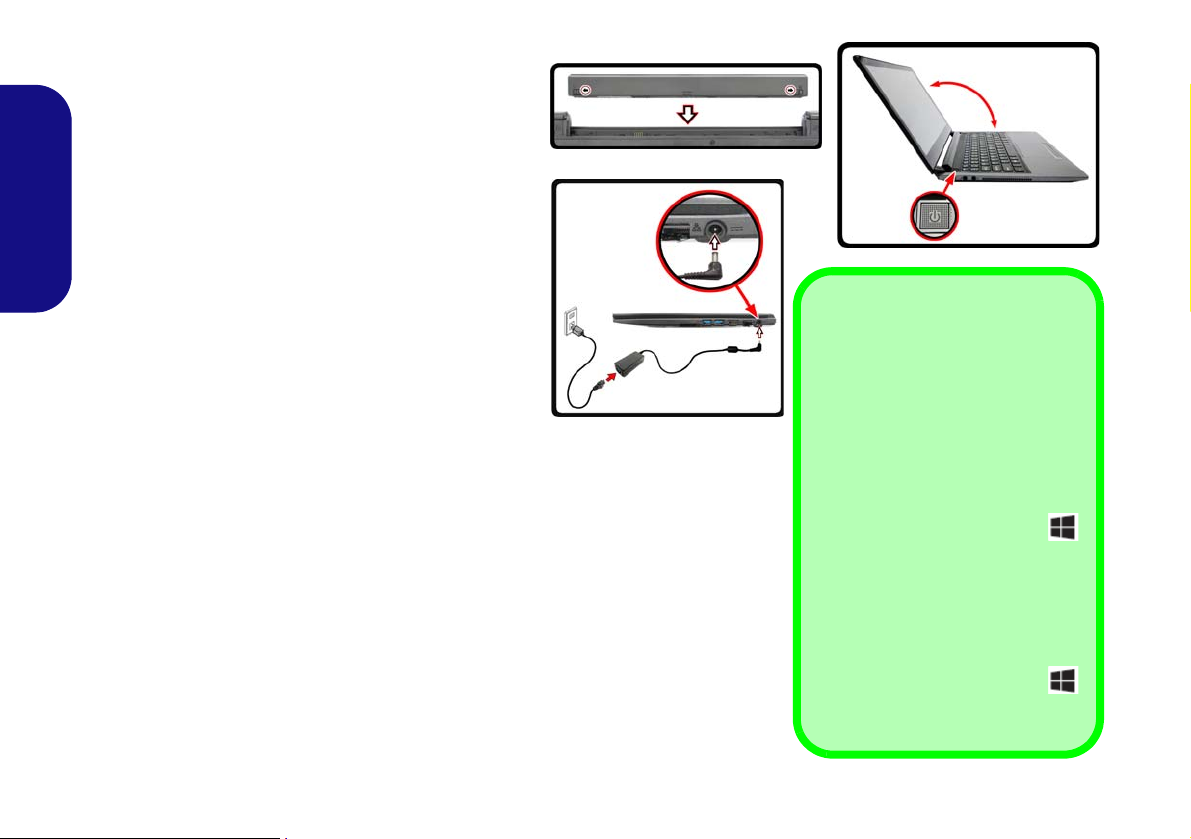
System Startup
127 ゚
Figure 1
Opening the Lid/
LCD/Computer with
AC/DC Adapter
Plugged-In
Shut Down
Note that you should always shut
your computer down by choosing
the Shut down command in Win-
dows (see below). This will help
prevent hard disk or system problems.
Click Settings in the Charms Bar
(use the Windows Logo Key
+ C key combination to access the
Charms Bar) and choose Shut
down from the Power menu.
Or
Choose Shut down or sign out >
Shut down from the context menu
(use the Windows Logo Key
+ X key combination to access the
context menu).
1. Remove all packing materials.
2. Place the computer on a stable surface.
Insert the battery and make sure it is locked in position.
3.
4. Securely attach any peripherals you want to use with the
computer (e.g. keyboard and mouse) to their ports.
5. Attach the AC/DC adapter to the DC-In jack on the right
of the computer, then plug the AC power cord into an
English
outlet, and connect the AC power cord to the AC/DC
adapter.
6. Use one hand to raise the
viewing angle
other hand (as illustrated in Figure 1) to support the
base of the computer (Note: Never lift the computer by
the lid/LCD).
7. Press the power button to turn the computer “on”.
(do not exceed 127 degrees); use the
System Software
Your computer may already come with system software pre-installed. Where this is not the case, or
where you are re-configuring your computer for a
lid/LCD to a comfortable
different system, you will find this manual refers to
Microsoft Windows 8.1.
4
Page 9
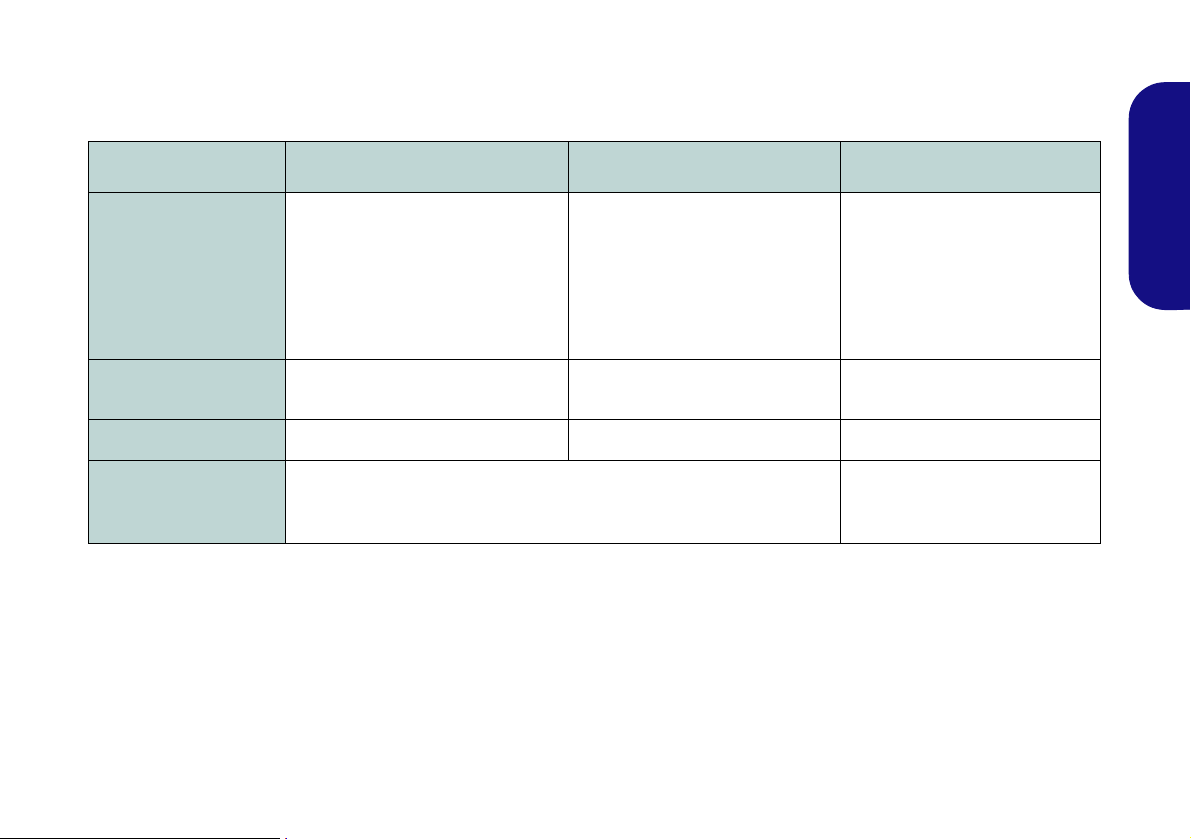
Model Differences
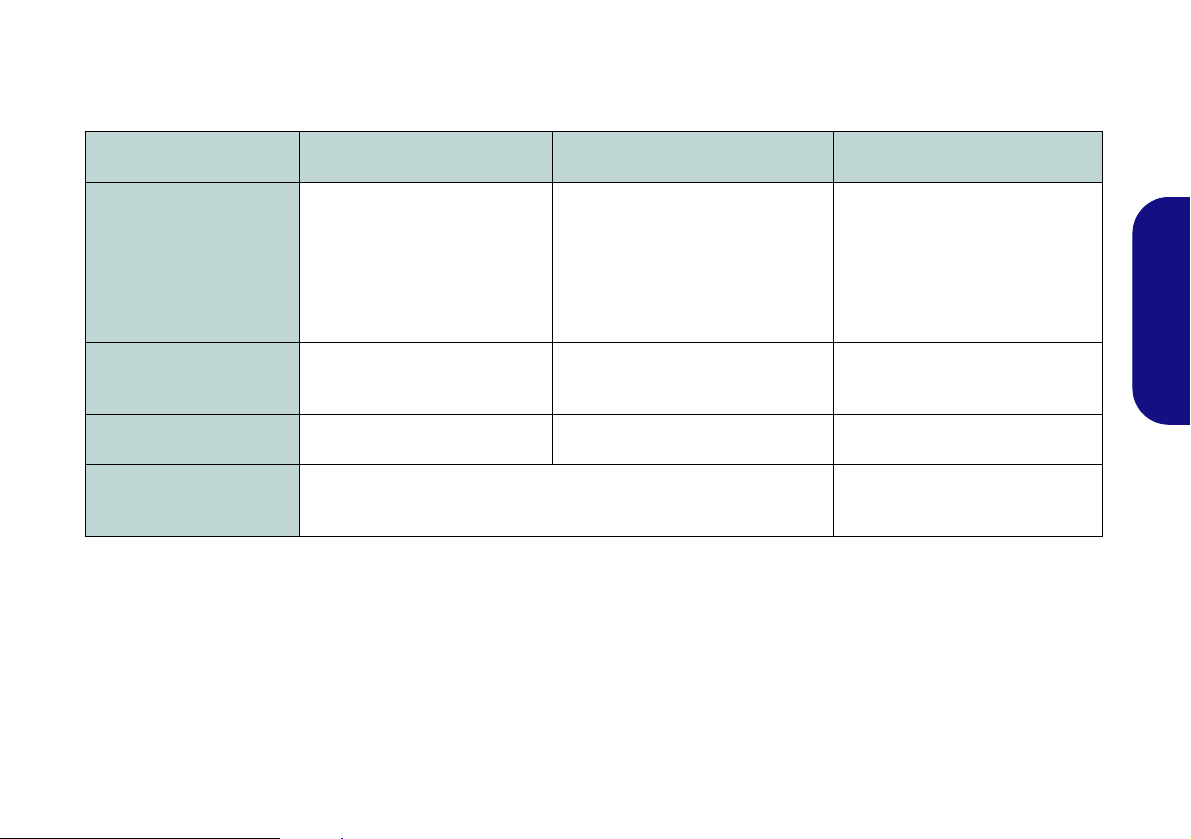
This notebook series includes three different model types that mainly differ as indicated in the table below. Note that
your model may appear slightly different from those pictured in this manual.
Feature Model A Model B Model C
Intel® Integrated GPU (Intel® HD
Graphics 4400) and NVIDIA®
Video Adapter
Intel HD Graphics (Intel® HD
Graphics 4400)
Discrete GPU
(NVIDIA® GeForce 745M)
Supports NVIDIA® Optimus
Technology
Intel HD Graphics (Intel® HD
Graphics 4400)
English
Sound Blaster™
Cinema Audio
Multi Touch
Dimensions & Weight
Not Supported Supported Not Supported
No No Yes
340mm (w) * 240mm (d) * 21mm (h)
2.0kg with Battery
340mm (w) * 240mm (d) *
22.8mm (h)
2.0kg with Battery
Table 1 - Model Differences
5
Page 10
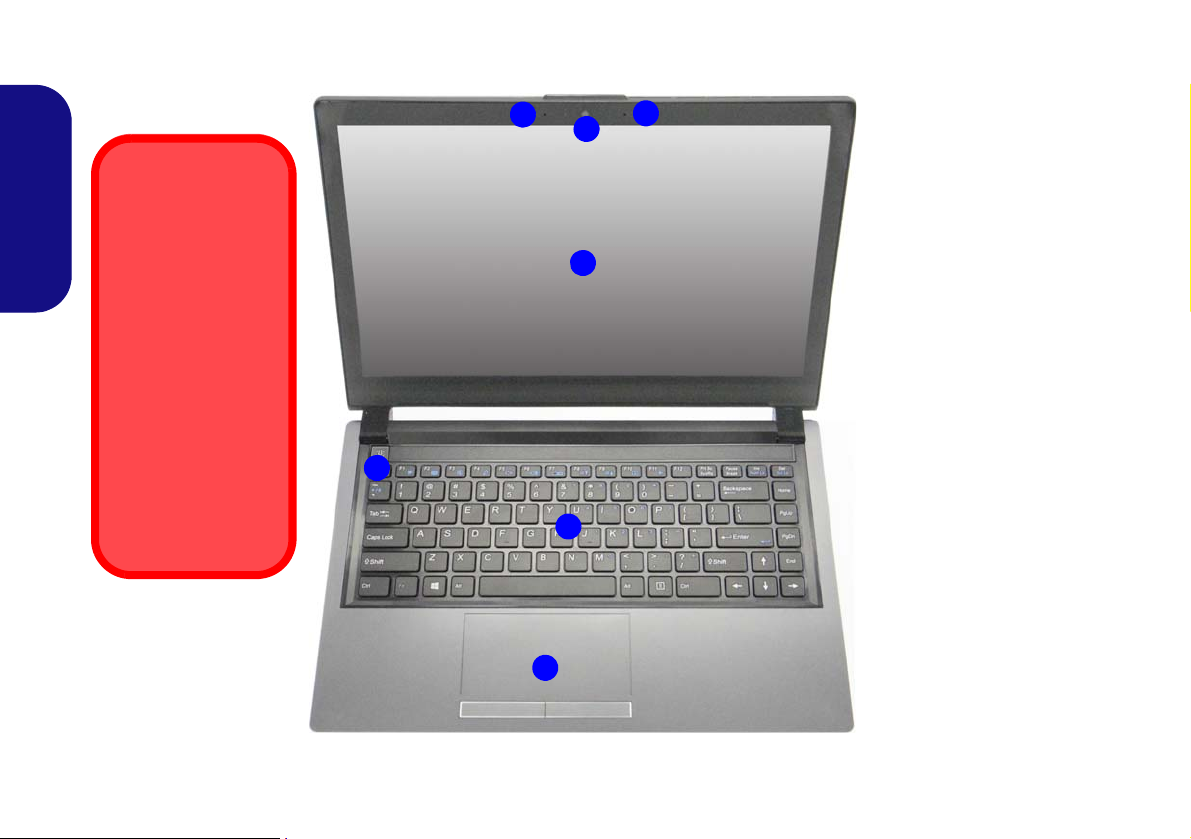
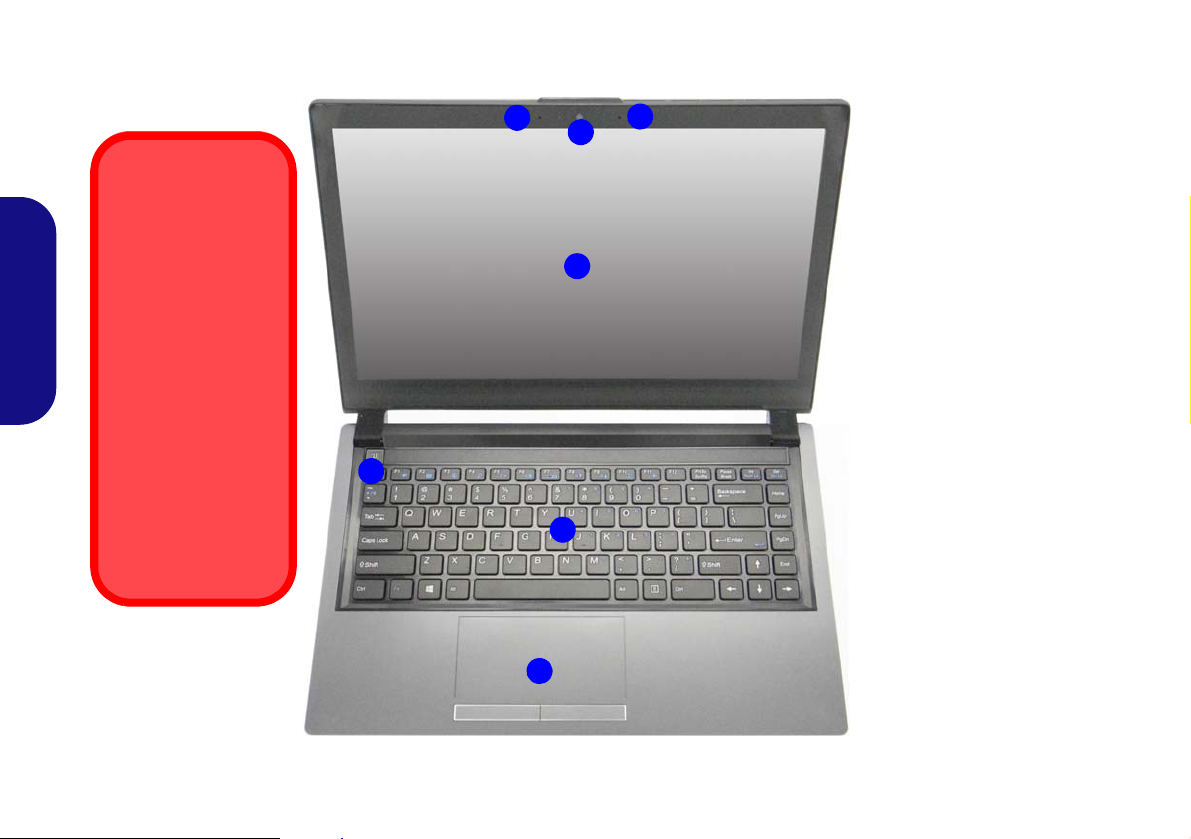
System Map: Front View with LCD Panel Open
Figure 2
Front View with LCD
Panel Open
1. PC Camera
2. *PC Camera LED
*When the PC camera is
in use, the LED will be
illuminated in red.
3. Built-In Microphone
4. LCD
5. Power Button
6. Keyboard
7. Touchpad & Buttons
Wireless Device
Operation Aboard
Aircraft
The use of any portable electronic transmission devices
aboard aircraft is
usually prohibited.
Make sure the
WLAN, 3G & Bluetooth modules are
OFF if you are using
the computer aboard
aircraft by putting the
system in to Airplane
Mode.
3
5
1
7
4
6
2
English
6
Page 11
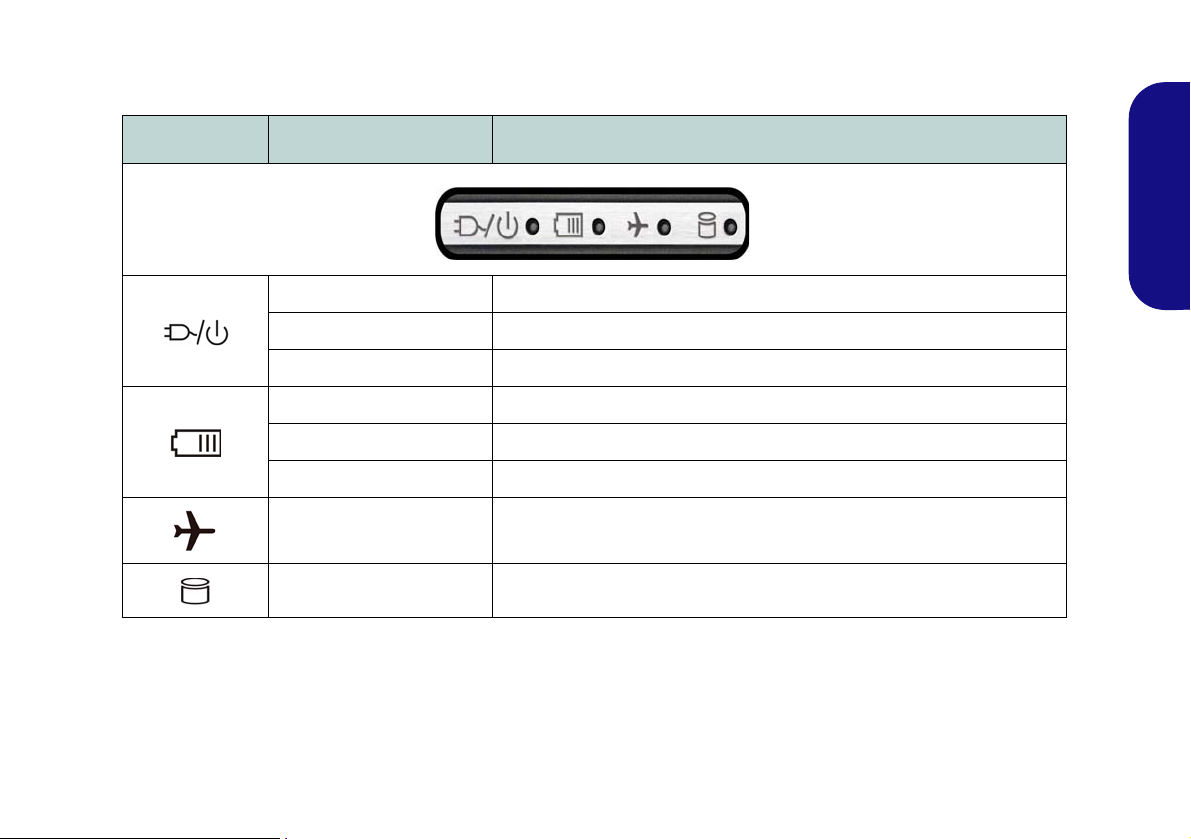
LED Indicators
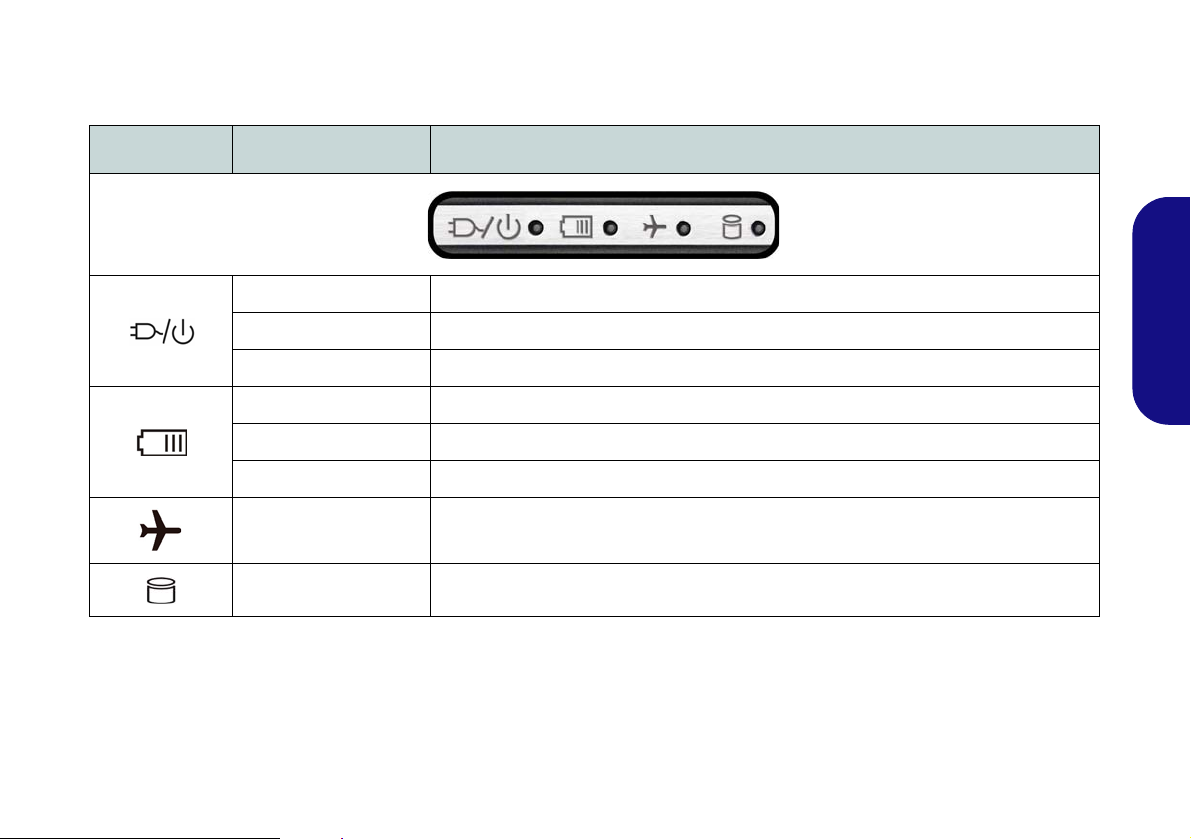
The LED indicators on the computer display helpful information about the current status of the computer.
Icon Color Description
Orange The AC/DC Adapter is Plugged In
Green The Computer is On
Blinking Green The Computer is in Sleep Mode
Orange The Battery is Charging
Green The Battery is Fully Charged
Blinking Orange The Battery Has Reached Critically Low Power Status
Green
Green Hard Disk Activity
Airplane Mode is ON (the WLAN, 3G & Bluetooth Modules are OFF)
Table 2 - LED Indicators
English
7
Page 12
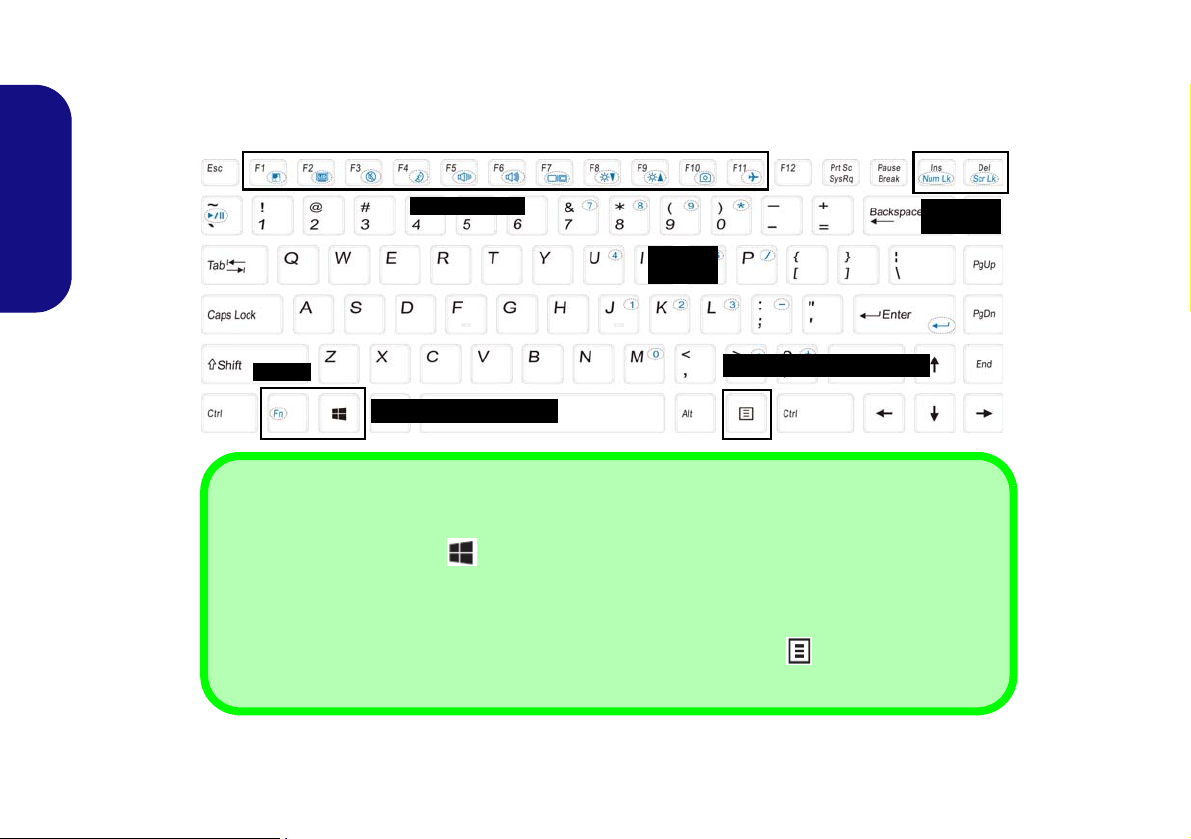
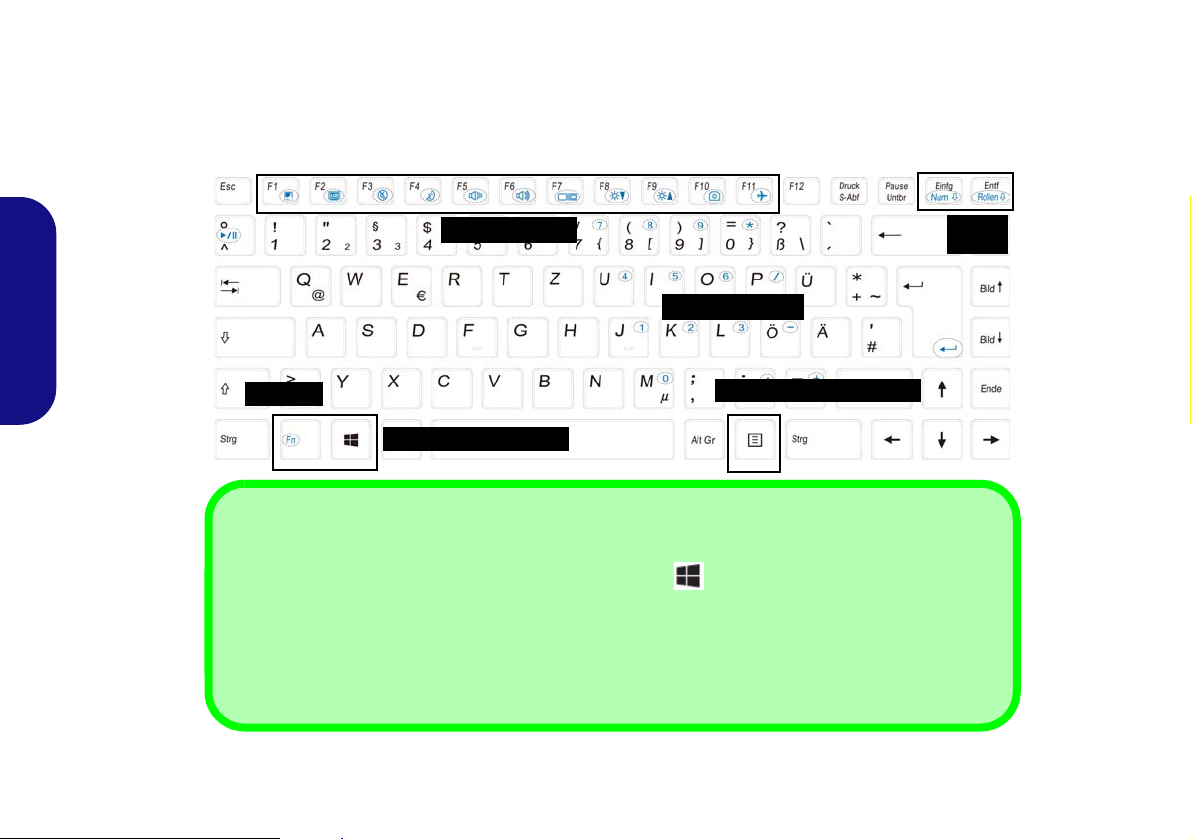
Keyboard
ad
Function Keys
Num Lk &
Scr Lk
Numeric
Keypad
Fn Key
Windows Logo Key
Menu/Application Key
Windows Logo Keyboard Shortcut
Use the Windows Logo Key + D key combination to switch between the Start screen and Windows
Desktop.
Menu/Application Keyboard Shortcut
When the Desktop app is running you can use the Menu/Application key on the keyboard to dis-
play the context menu as per a mouse right-click.
The keyboard has a numeric keypad for easy numeric data input. Pressing Fn + Num Lk turns on/off the numeric keypad. It also features function keys to allow you to change operational features instantly.
English
8
Figure 3 - Keyboard
Page 13
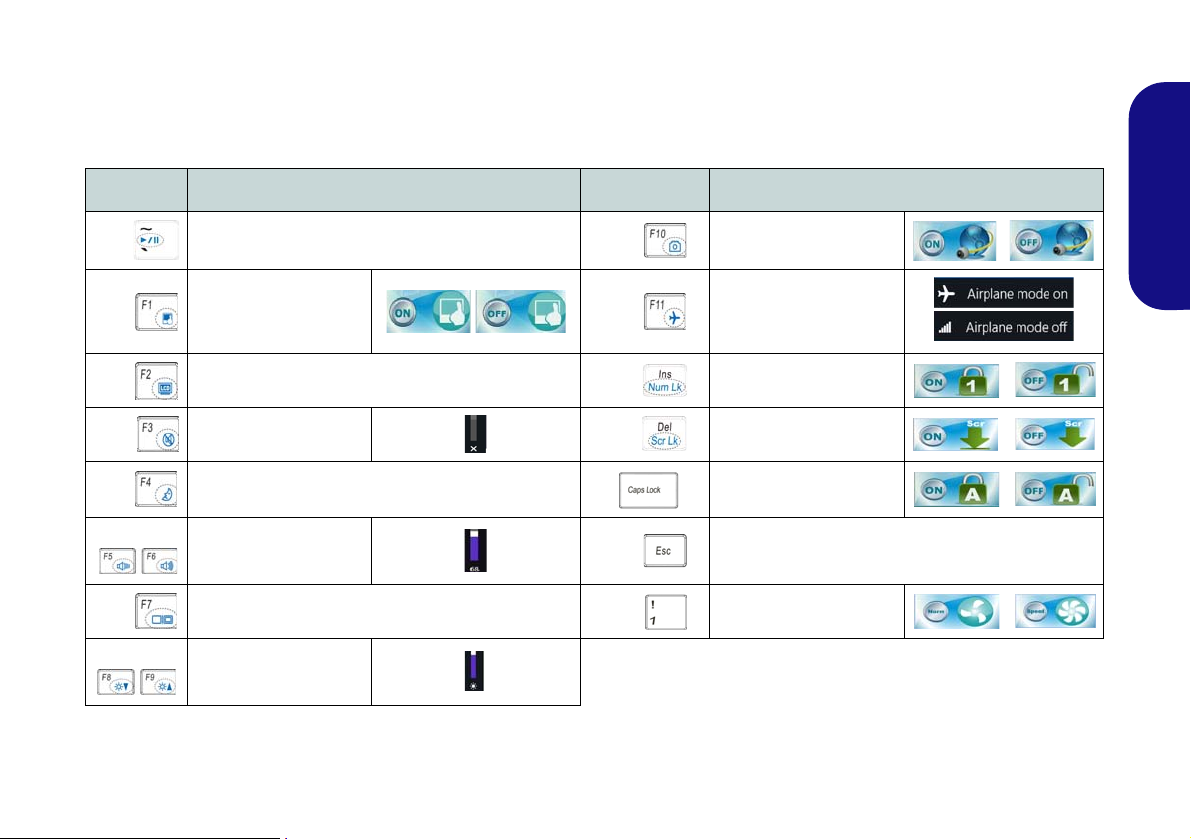
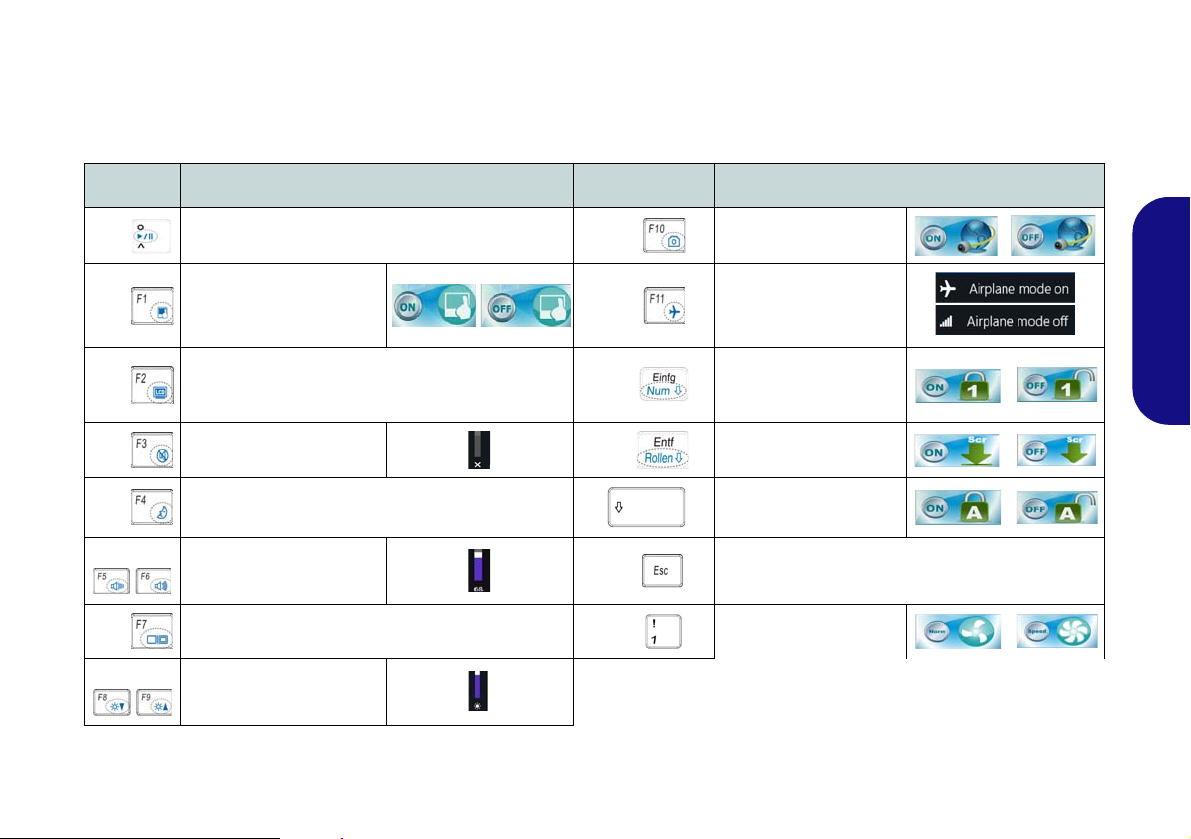
Function Keys & Visual Indicators
The function keys (F1 - F11 etc.) will act as hot keys when pressed while the Fn key is held down. In addition to the
basic function key combinations, some visual indicators are available (in the Windows Desktop application only and
not in the Start Screen) when the hot key driver is installed.
Keys Function/Visual Indicators Keys Function/Visual Indicators
English
Fn +
Fn +
Fn +
Fn +
Fn +
Fn +
Fn +
Fn +
Play/Pause (in Audio/Video Programs)
Touchpad Toggle
Turn LCD Backlight Off
(Press a key to or use Touchpad to turn on)
Mute Toggle
Sleep Toggle
Volume Decrease/
Increase
Change Display Configuration (see page 19) Fn +
Brightness Decrease/
Increase
Fn +
Fn +
Fn +
Fn +
Fn + Control Center Toggle (see page 10)
PC Camera Power
Toggle
Airplane Mode Toggle
Number Lock Toggle
Scroll Lock Toggle
Caps Lock Toggle
Fan Automatic Control/
Full Power
Table 3 - Function Keys & Visual Indicators
9
Page 14
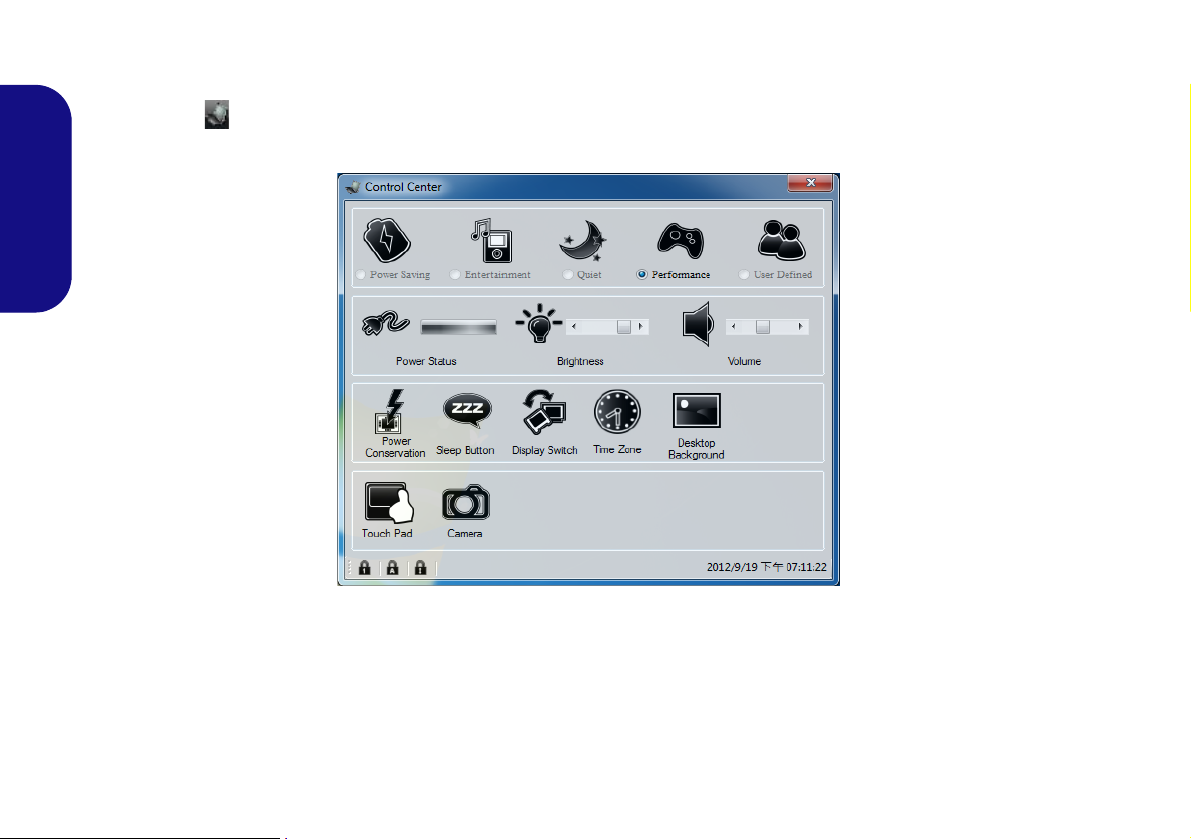
Control Center
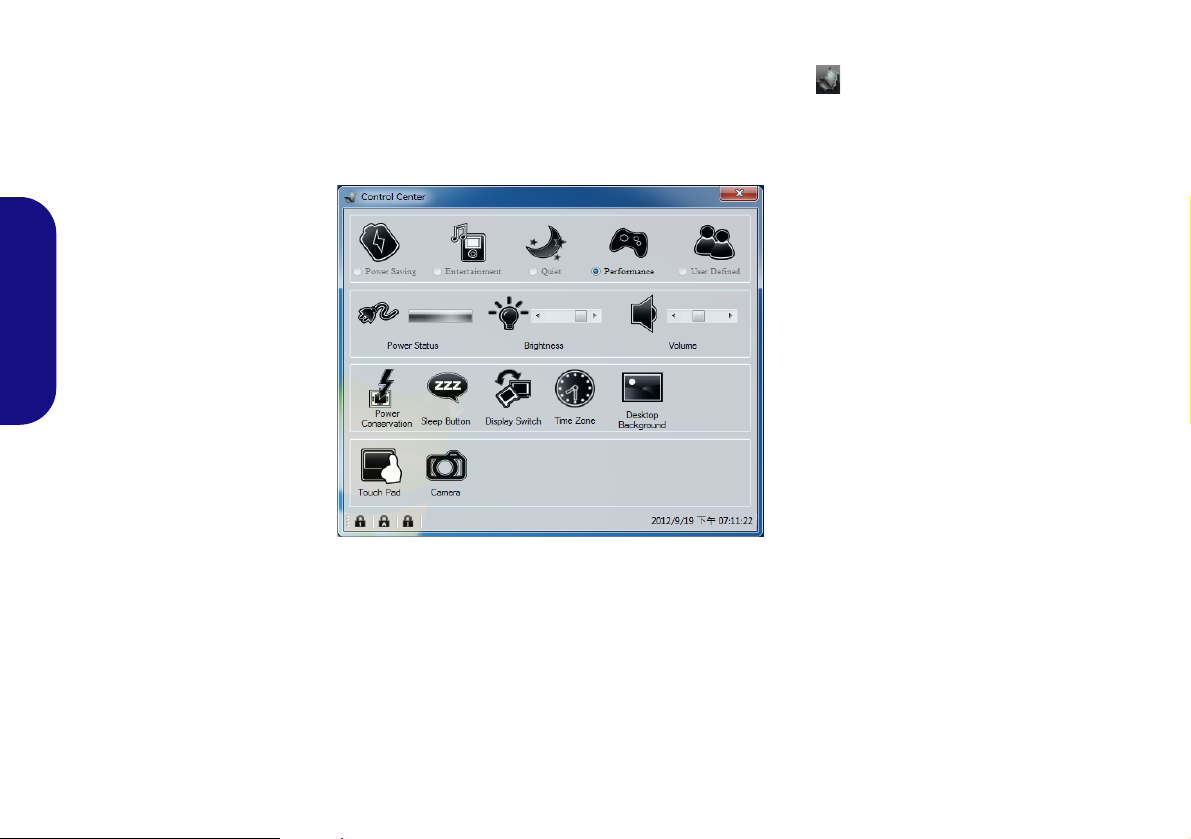
When in the Windows Desktop application ( not in the Start Screen), press the Fn + Esc key combination, or doubleclick the icon in the notification area of the taskbar to toggle the Control Center on/off. The Control Center gives
quick access to frequently used controls, and enables you to quickly turn modules on/off.
English
Figure 4 - Control Center
Click on any button to turn any of the modules (e.g. TouchPad, Camera) on/off. Click on Power Conservation to switch
between Performance, Balanced or Energy Star modes. Click on the buttons (or just click and hold the mouse button)
to adjust the slider for Brightness/Volume. Click on Display Switch/Time Zone/ Desktop Background to bring up
the appropriate Windows control panel. Click on the Sleep button to put the computer into Hibernate or Sleep modes.
10
Page 15
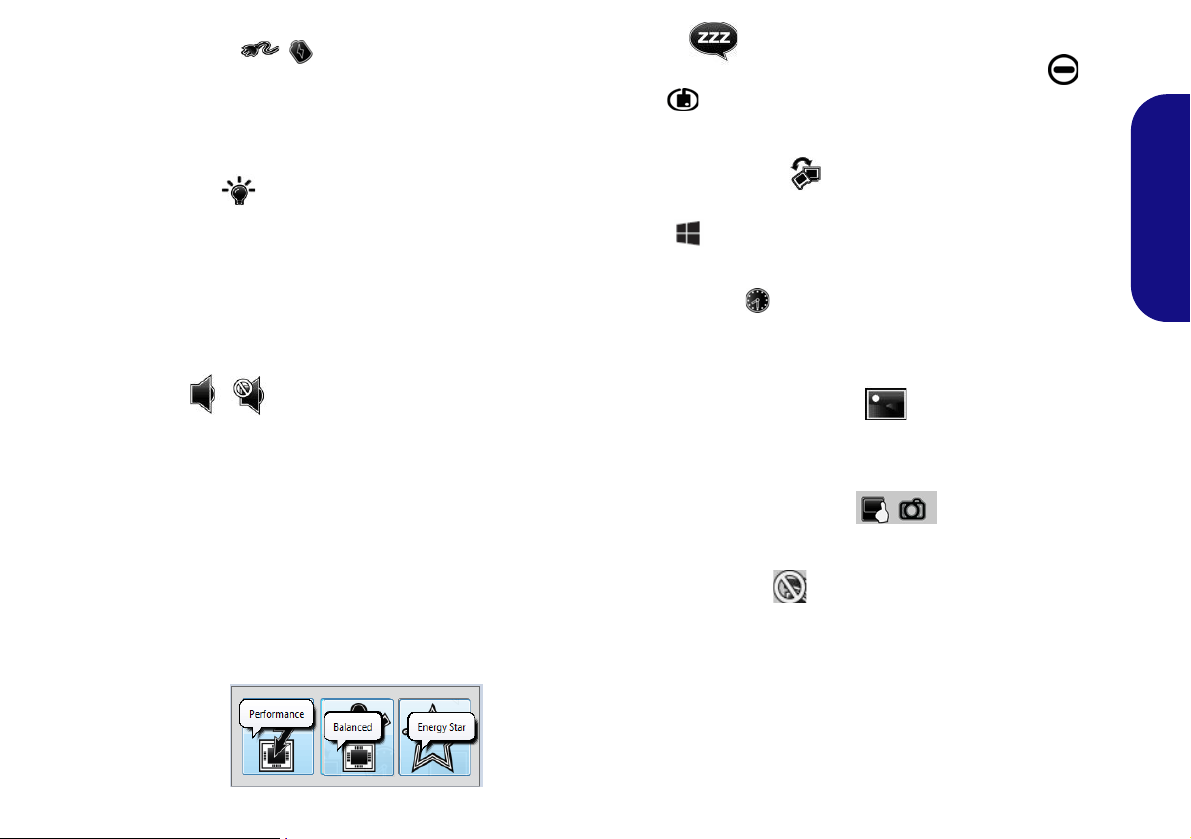
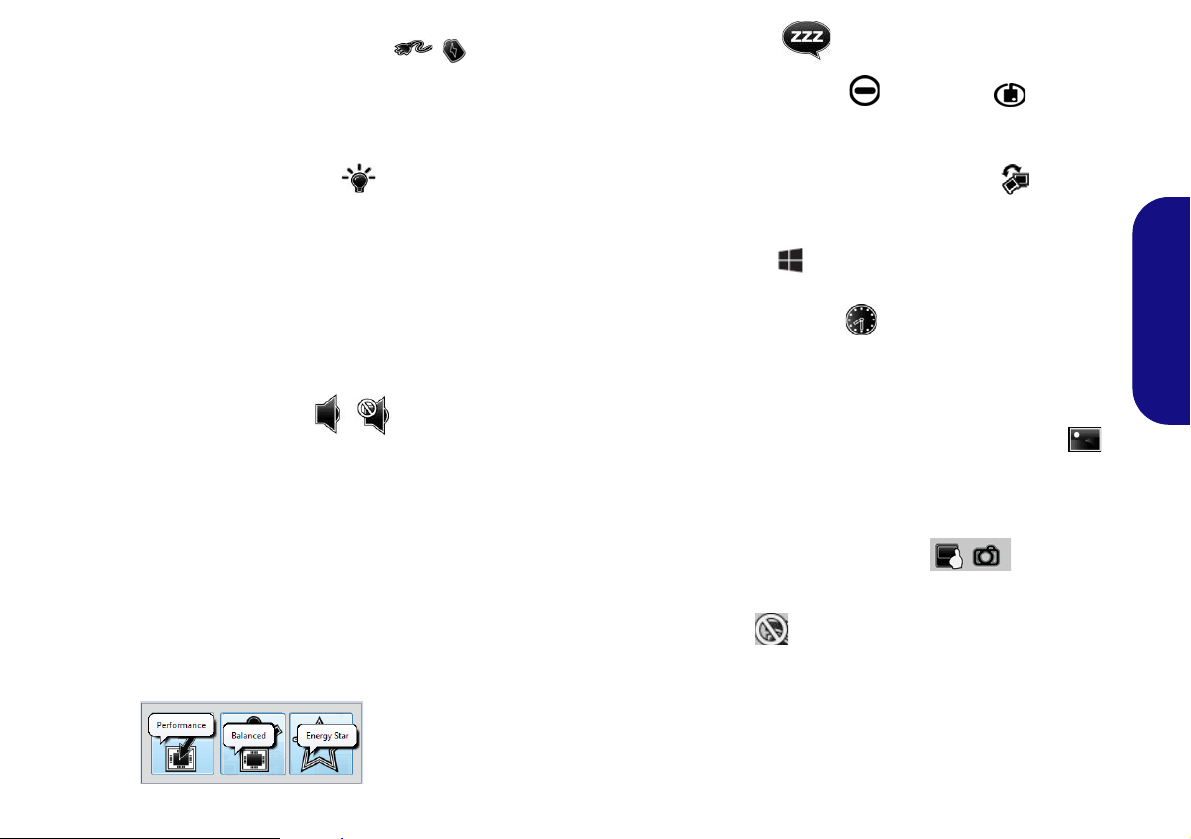
Power Status
The Power Status icon will show whether you are currently powered by the battery, or by the AC/DC adapter
plugged in to a working power outlet. The power status
bar will show the current battery charge state.
Brightness
The Brightness icon will show the current screen brightness level. You can use the slider to adjust the screen
brightness or the Fn + F8/F9 key combinations, or use the
Fn + F2 key combination to turn off the LED backlight
(press any key to turn it on again). Note that screen brightness is also effected by the Power Mode selected.
Sleep
Click the Sleep button to bring up the Hibernate or
Sleep buttons, and click either button to have the
computer enter the appropriate power-saving mode.
English
Display Switch
Click the Display Switch button to access the menu (or
use the + P key combination) and select the appropriate display mode.
Time Zone
Clicking the Time Zone button will access the Date and
Time Windows control panel.
Volume
The Volume icon will show the current volume level. You
can use the slider to adjust the volume or the Fn + F5/F6
key combinations, or use the Fn + F3 key combination to
mute the volume.
Power Conservation
This system supports Energy Star power management
features that place computers (CPU, hard drive, etc.) into
a low-power sleep mode after a designated period of inactivity. Click either the Performance, Balanced or Ener-
gy Star button.
Desktop Background
Clicking the Desktop Background button will allow you
to change the desktop background picture.
Touchpad/PC Camera
Click any of these buttons to toggle the Touchpad or module’s power status. A crossed out icon will appear over the
top left of the icon when it is off
status of a module, and Touchpad power, is also effected
by the Power Mode selected.
. Note that the power
11
Page 16
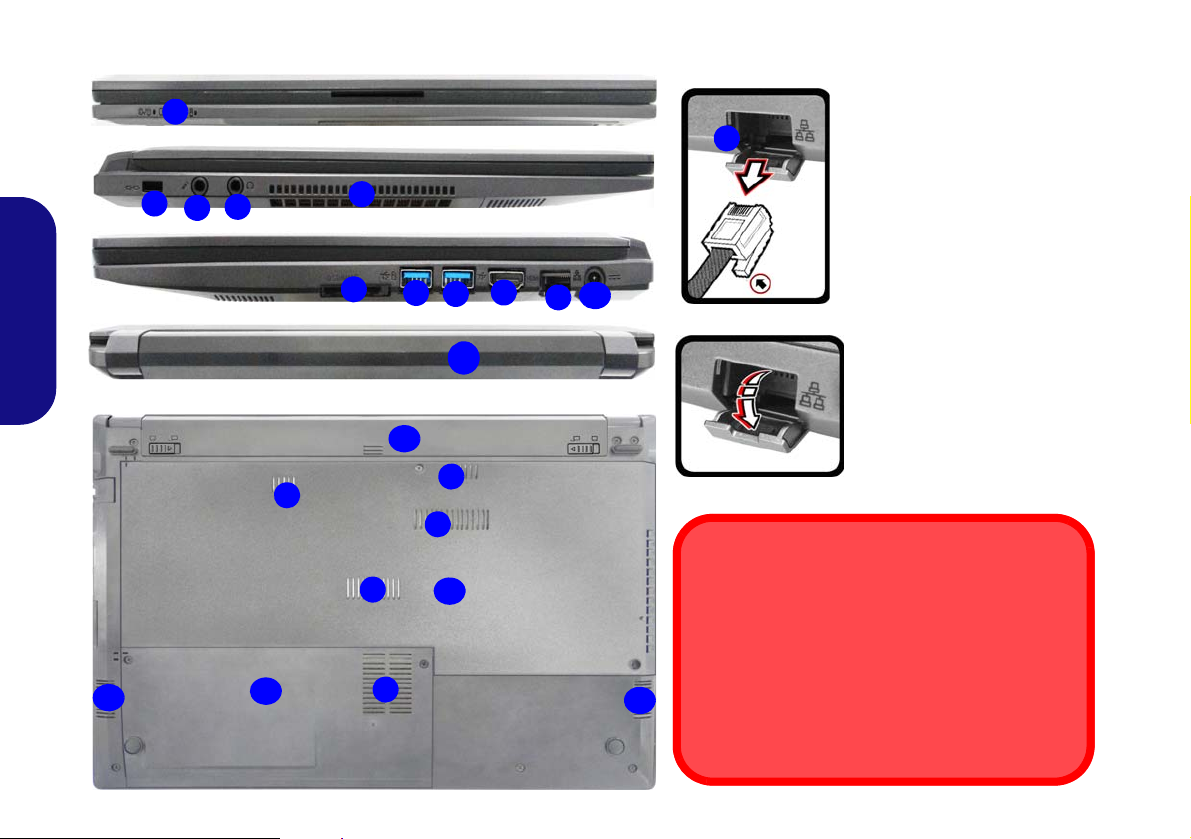
System Map: Front, Left, Right, Rear & Bottom Views
1
Front
11
14
2
8
4
6
3
Left
5
Rear
10
12
11
9
7
5
14
7
Right
13
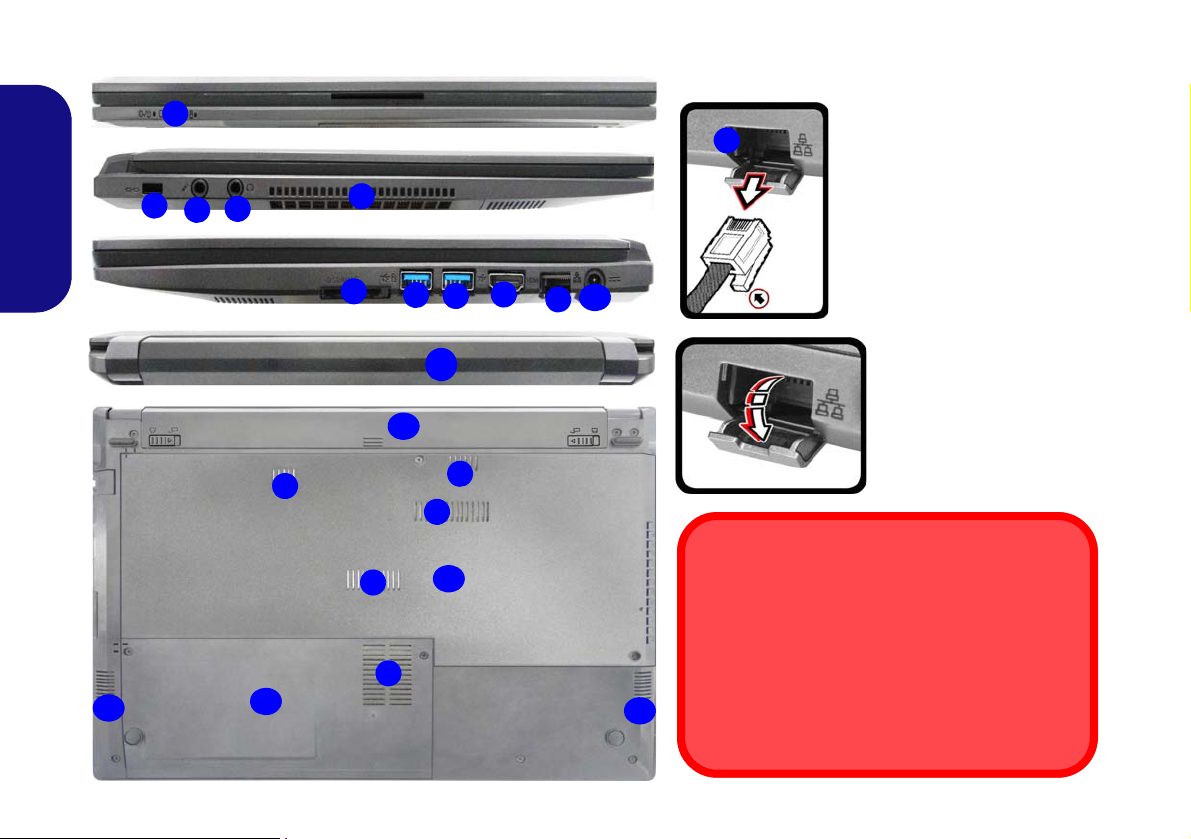
Figure 5
Front, Left, Right, Rear
& Bottom Views
1. LED Indicators
2. Security Lock Slot
3. Microphone-In Jack
4. Headphone-Out Jack
5. Vent
6. Multi-in-1 Card Reader
7. USB 3.0 Ports
8. HDMI-Out Port
9. RJ-45 LAN Jack
10. DC-In Jack
11. Battery
12. Component Bay Cover
13. HDD Bay
14. Speakers
9
CPU
The CPU is not a user serviceable part. Accessing
the CPU in any way may violate your warranty.
Overheating
To prevent your computer from overheating make
sure nothing blocks any vent while the computer is
in use.
5
5
5
5
English
12
Page 17
Windows 8.1 Touch Screen Controls/Gestures
Model C computers incorporate a Touch Screen and this can be used to navigate through the interface in much the same
way as a mouse, touchpad and keyboard. The following gestures are useful when navigating the Windows 8.1 interface.
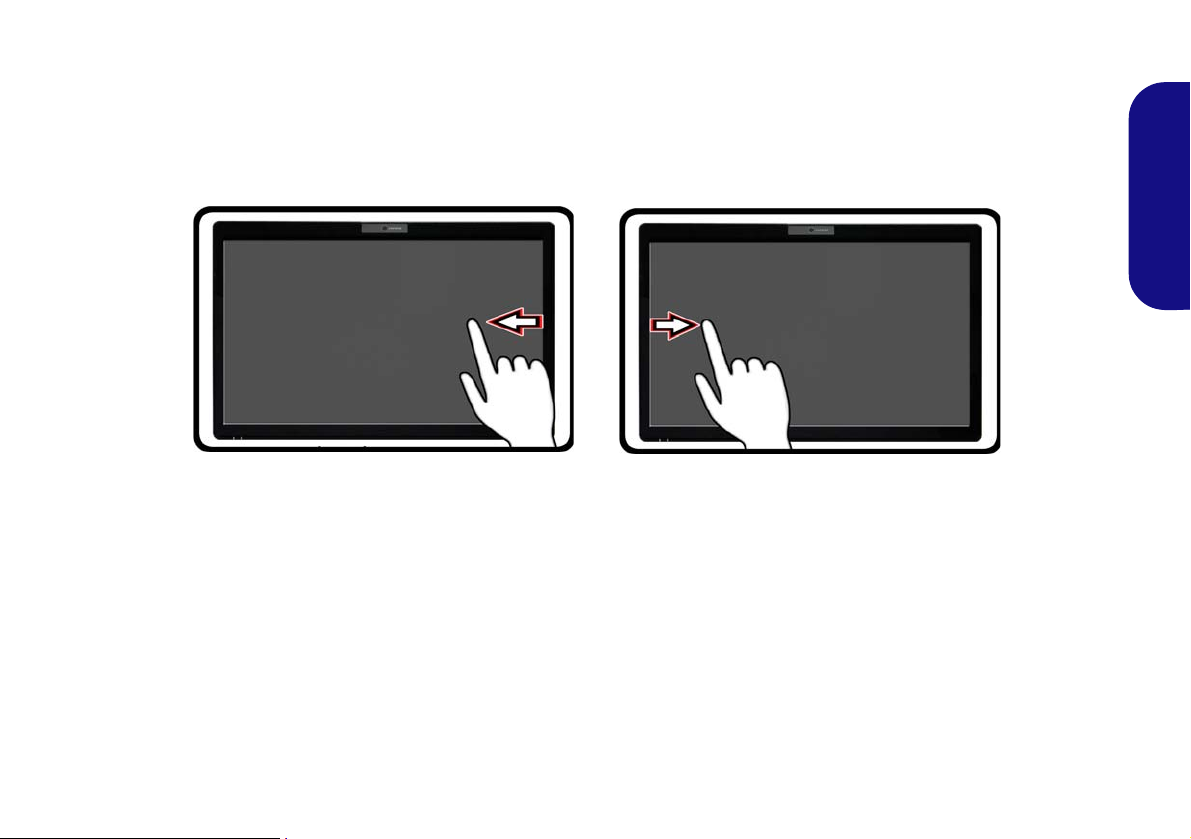
• Swipe from the right (Access the Charms Bar) - Pull your finger from the right side of the screen (in the black
area) to the left a little bit to bring up the Charms Bar.
Figure 6 - Swipe from Right & Left
• Swipe from the left (Switch apps) - If multiple apps are running you can slide your finger from the left side of the
screen (in the black area) to the right to switch between apps.
• Swipe slowly from the left (Snap apps) - Perform the same action above more slowly, to drag one app out and dis-
play it side-by-side with the app that was already on your screen.
English
• Swipe from left and back (Display running apps) - Slide your finger from the left and quickly drag it back
towards the right to display a list of apps that are currently running. Tap any app to switch to it.
• Pull down from the top (Close app) - Close any running app by starting at the top area of the screen and quickly
pulling your finger about halfway down the screen.
13
Page 18
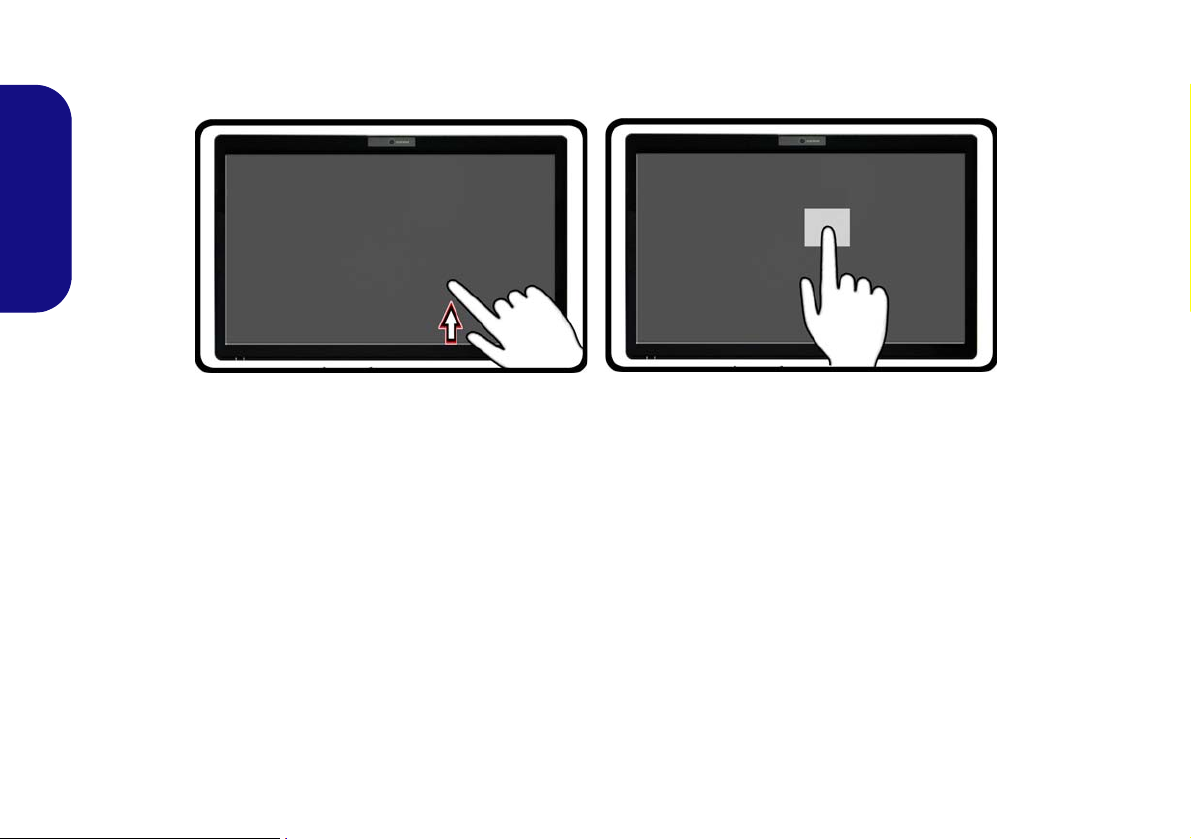
• Swipe down/up (All Apps menu) - Swiping the finger a little bit down from the top, or up from the bottom of the
Start screen will bring up the menu with the All Apps icon. Tap the All Apps icon to access the apps.
English
Figure 7 - Swipe Up and Tap, Hold & Release (Desktop Right-Click)
• Swipe down on an item (Select/right-click) - Swipe down on any tile in the Start screen to select it and bring up
additional options.
• Tap, Hold & Release (Desktop right-click) - Tap the Desktop, hold until a square icon appears, and then release
to access the right click menu.
14
Page 19
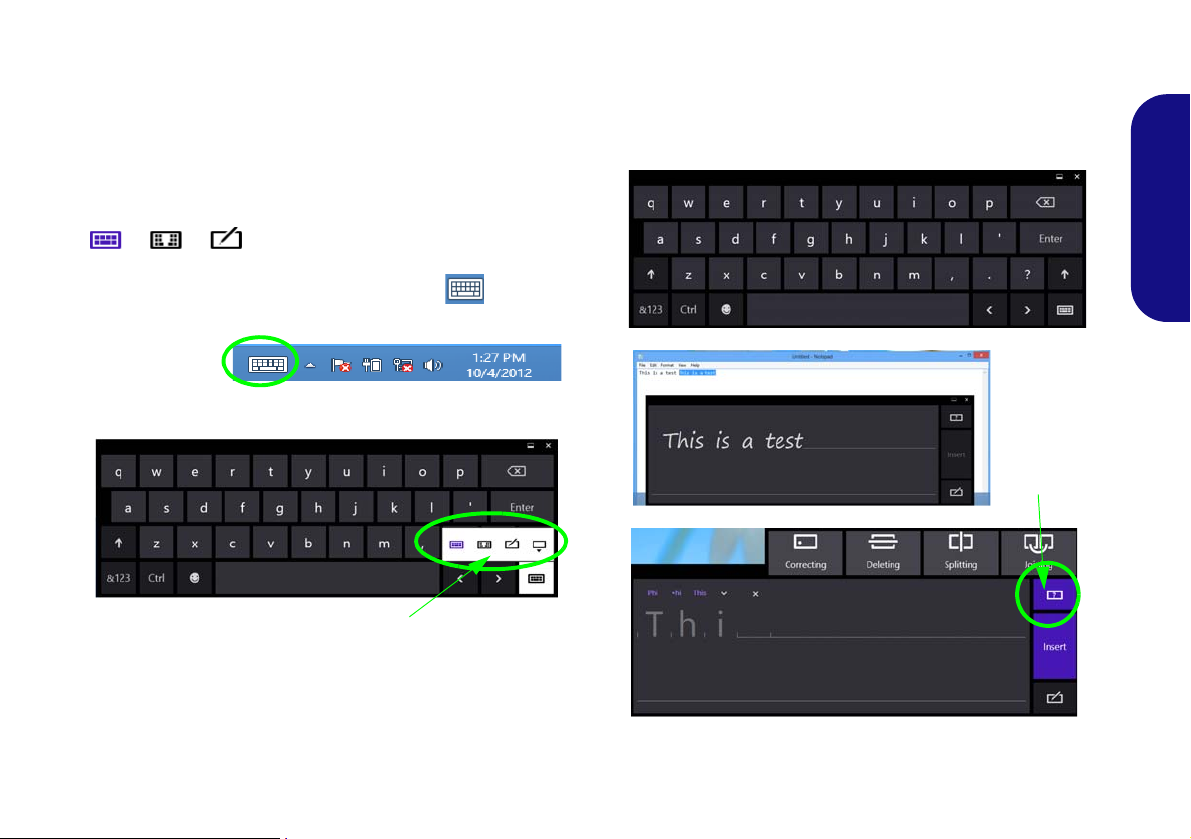
Touch Keyboard
Touch Keyboard Desktop App taskbar Icon
Select Keyboard or Writing Pad Input
Click Help
(Model C Only)
If you need to type on screen then the Touch Keyboard
will pop up when required (e.g. when you need to type in
an internet URL address in Internet Explorer). When the
Touch Keyboard is displayed you have several display/input options and these can be accessed from the icon
at the bottom right of the keyboard.
To access the Touch Keyboard from the Desktop App
click/tap the keyboard icon in the taskbar .
The Touch Keyboard allows you to input text without the
use of an actual keyboard, and you can use writing pad to
write (continuously or one character at a time) or Touch
Keyboard to input text. Use the Help menu for further information.
English
Figure 8 - Touch Keyboard
Figure 9 - Touch Keyboard, Writing Pad Input & Help
15
Page 20
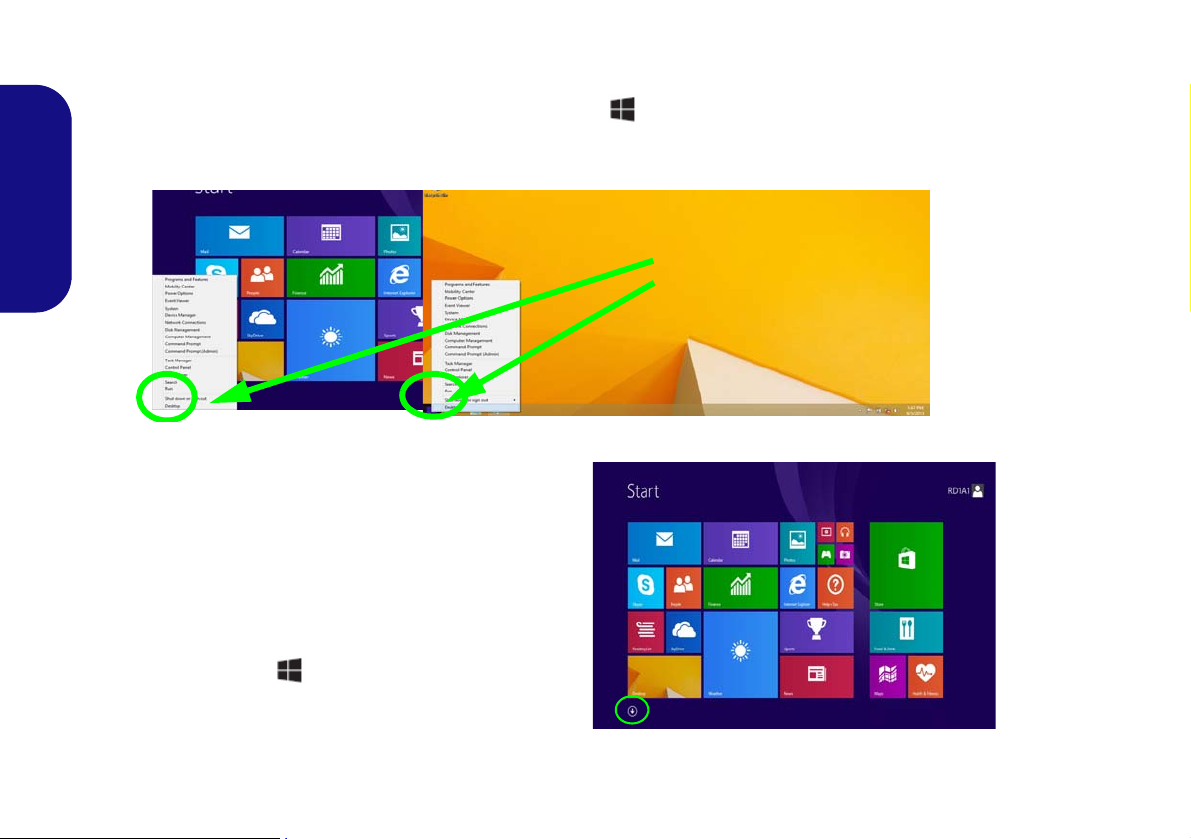
Windows 8.1 Control Panel
Move the mouse to
the bottom left of the
screen and right-click
the Start button to access the menu.
Figure 10
Context
Menu
Figure 11
Start
Screen
Throughout this manual you will see an instruction to open the Control Panel. Right-click the Start button in the
Desktop app or Start screen (or use the Windows Logo Key + X key combination) to bring up an advanced context
menu of useful features such as Control Panel, Programs and Features, Power Options, Task Manager, Search, File Explorer, Command Prompt, Device Manager and Network Connections etc. and then select Control Panel.
English
Windows 8.1 Start Screen & Desktop
The Apps, control panels, utilities and programs within
Windows are accessed from the Start screen and/or
Windows Desktop app. The Desktop (which runs as an
app within the Start screen) can be accessed by clicking
the Desktop item in the Start screen (or by using the
Windows Logo Key + D key combination). Click
the arrow at the bottom of the Start screen to access Ap-
ps.
16
Page 21
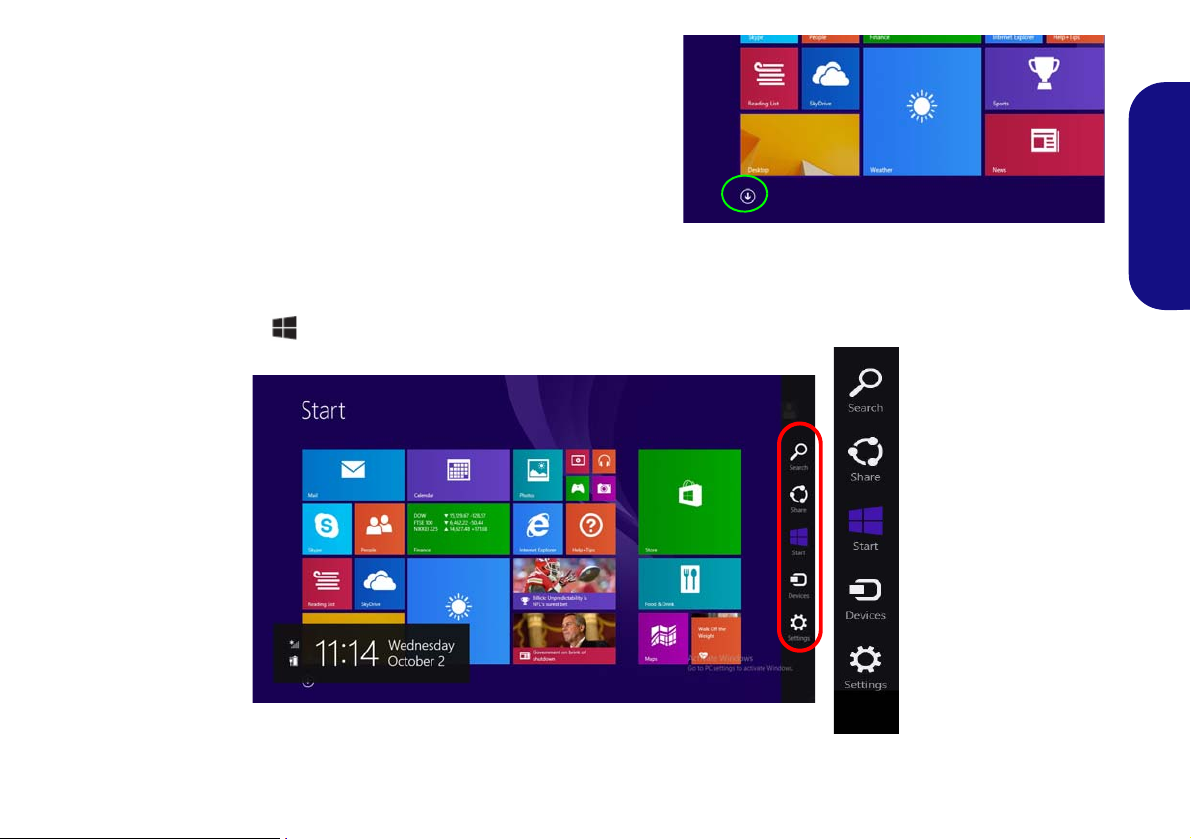
Apps & Tiles
Click the arrow at the bottom of the
screen to access Apps
The Start screen will contain a number of apps, and many more
will be installed as you add more applications etc. Not all of these
apps can fit on one screen so you will often need use the slider at
the bottom of the screen in order to view all the necessary Apps.
Charms Bar
The right side of the screen displays the Charms Bar. The Charms Bar contains the Search, Share, Start, Devices and
Settings menus. To access up the Charms Bar move the cursor to the upper or lower right corners of the screen, and
then hover over one of the items in the Charms Bar to activate it (the bar will be black when it is active), or use the
Windows Logo Key + C key combination.
English
Figure 12 - Start Screen with Charms Bar
17
Page 22
Video Features
You can switch display devices, and configure display options as long as the appropriate video driver is installed.
NVIDIA® Optimus™ Technology
(Model B Only)
NVIDIA® Optimus™ technology is a seamless technolo-
English
gy designed to get best performance from the graphics
system while allowing longer battery life, without having
to manually change settings. The computer will automatically and seemlessly switch between the integrated UMA
(Unified Memory Architecture) GPU (iGPU) and the discrete GPU (dGPU) when required by the applications in
use.
To access the Display control panel in Windows:
1. Go to the Control Panel.
2. Click Display (icon) - in the Appearances and
Personalization category.
3. Click Adjust Screen Resolution/Adjust resolution.
OR
4. Right-click the desktop (use the Windows Logo Key + D
key combination to access the desktop) and select Screen
resolution.
5. Use the dropbox to select the screen resolution.
6. Click Advanced settings.
To access the Intel® HD Graphics Control Panel:
1. Click the icon (Intel® HD Graphics Control Panel) on the
Start screen.
OR
2. Right-click the desktop (use the Windows Logo Key + D
key combination to access the desktop) and select Graphics
Properties from the menu.
OR
3. Click the icon in the notification area of the Desktop
taskbar and select Graphics Properties from the menu.
To access the NVIDIA Control Panel (Model B Only):
1. Go to the Control Panel.
2. Click NVIDIA Control Panel (icon) - in the Appearances and
Personalization category.
OR
3. Right-click the desktop (use the Windows Logo Key + D
key combination to access the desktop) and select NVIDIA
Control Panel from the menu.
18
Page 23
Display Devices
Screen Resolution for Apps (Windows 8.1)
The minimum resolution in which Apps will run is
1024x768.
The minimum resolution required to support all the features of Windows 8.1 (including multitasking with snap)
is 1366x768.
Figure 13
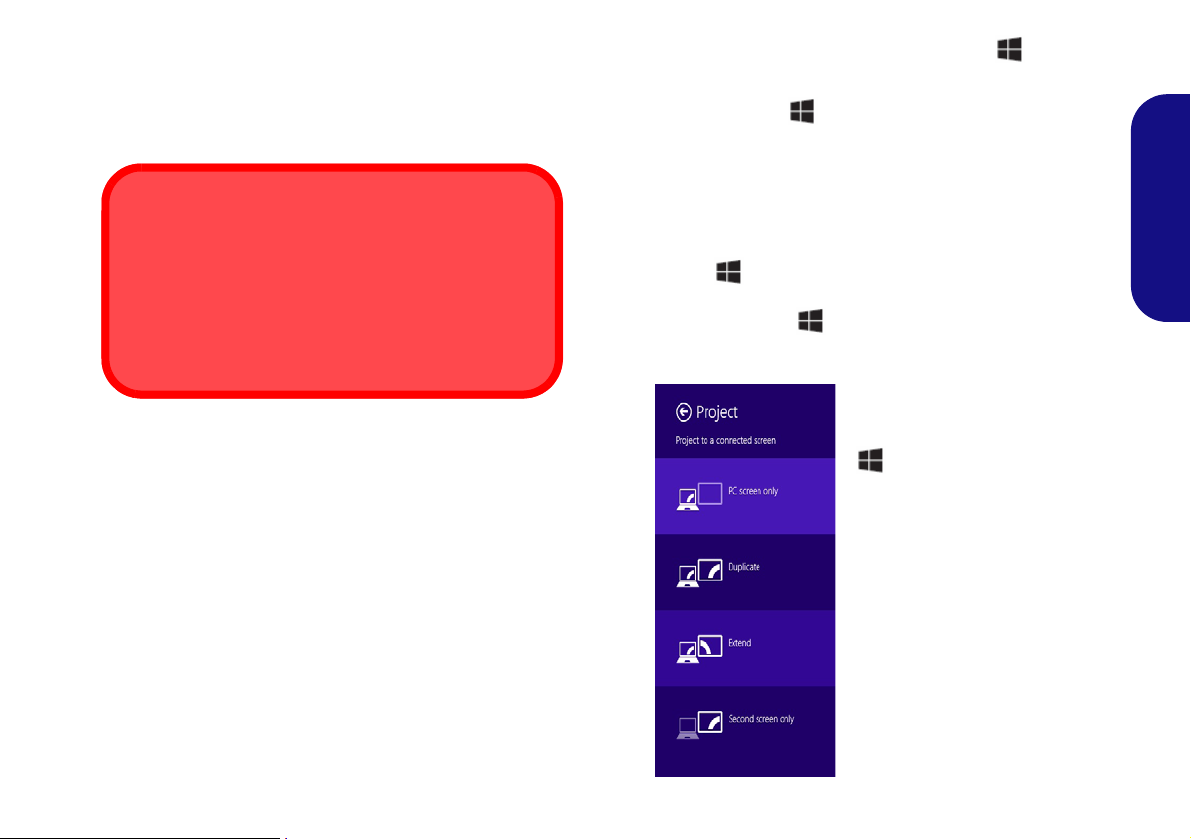
+ P (Change Display
Configuration)
Besides the built-in LCD, you can also use an external Flat
Panel Display or TV (connected to the HDMI-Out port) as
your display device.
Using the Windows Logo Key + P Key Combination to Switch Displays
You can also use the + P key combination (or Fn + F7
) to quickly change display configuration and modes (this
is particularly useful when attaching a projector) in Win-
dows.
1. Attach your external display to the HDMI-Out port, and turn it
on.
2. Press the + P (or Fn + F7) key combination.
3. An on-screen menu will pop up.
4. Use the cursor keys ( + P) to select the appropriate
configuration from the menu, and press Enter to confirm the
selection.
English
19
Page 24
Audio Features
Volume Adjustment
The sound volume level can also be set using the volume
control in the Settings menu in the Charms Bar (on the
Start screen) or the Speaker icon in the desktop taskbar.
Figure 14
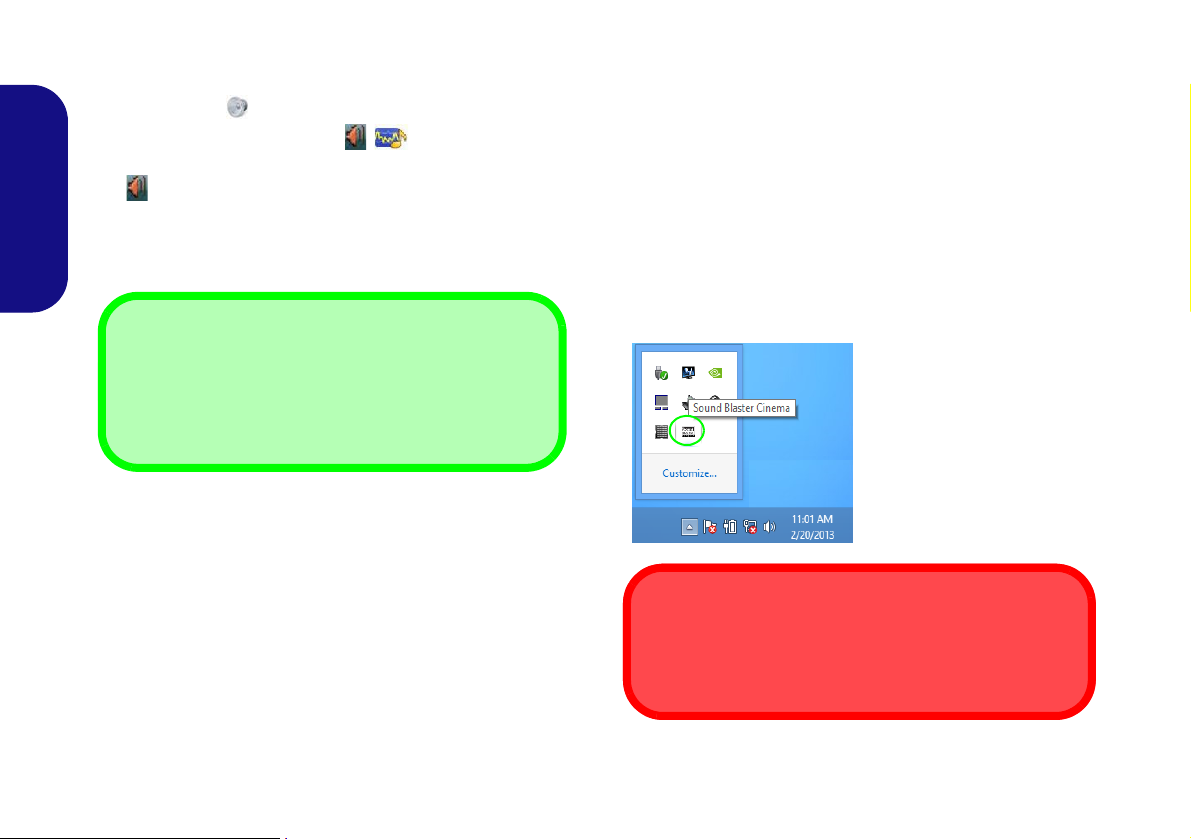
Sound Blaster Cinema
(Taskbar Notification
Area Icon)
Sound Blaster Cinema & HDMI
Note that the Sound Blaster Cinema audio effects do not
apply to audio generated through an HDMI connection.
You can configure the audio options on your computer
from the Sound control panel in Windows, or from the
Realtek HD Audio Manager
tion area/control panel (right-click the notification area
icon to bring up an audio menu).
The volume may be adjusted by means of the Fn + F5/F6
English
key combination.
/ icon in the notifica-
Sound Blaster Cinema EQ
(Model B Only)
Install the Sound Blaster Cinema application to allow
you to configure the audio settings to your requirements
for the best performance in games, music and movies.
Sound Blaster Cinema Application
Run the Sound Blaster Cinema control panel from the
notification area of the taskbar (or from the item in the
Start screen). Click on the tabs to access any of the control
panel menus.
20
Page 25
Power Options
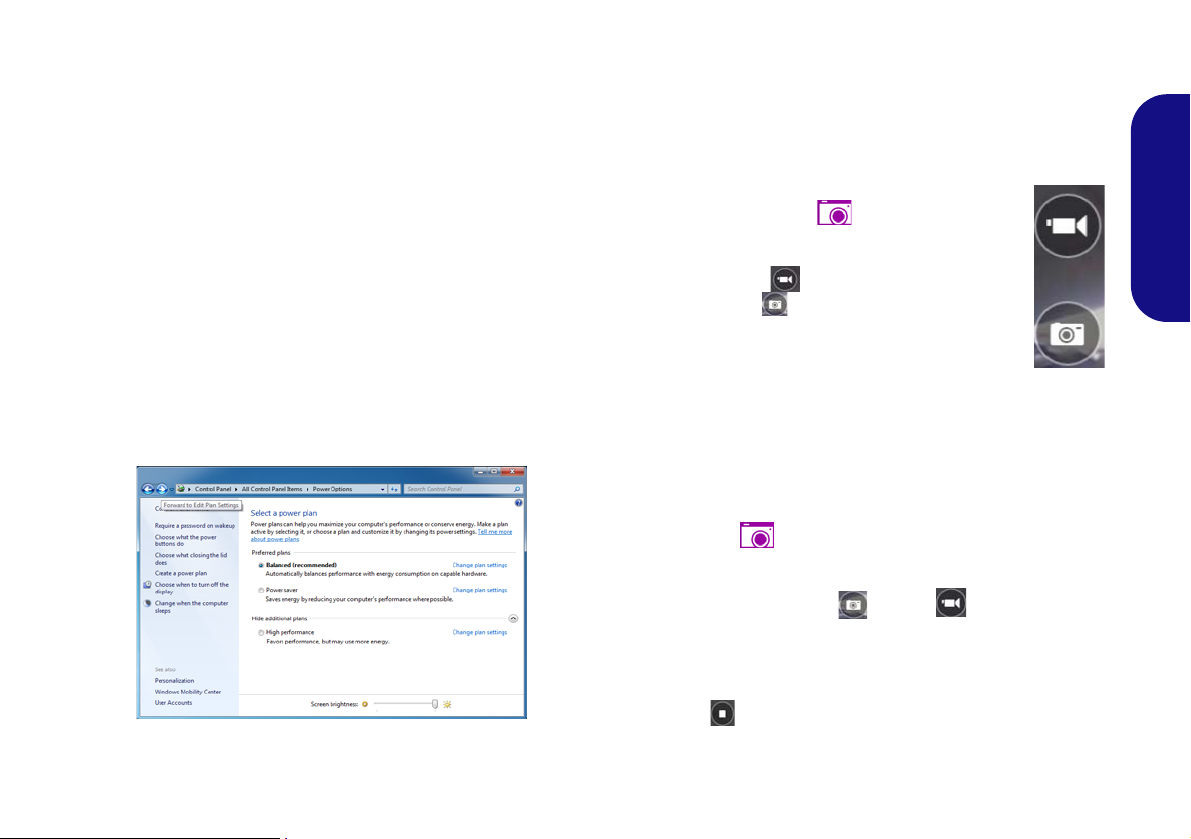
Figure 15 - Power Options
The Power Options (Hardware and Sound menu) control panel icon in Windows allows you to configure power
management features for your computer. You can conserve power by means of power plans and configure the
options for the power button, sleep button (Fn + F4),
computer lid (when closed), display and sleep mode (the
default power saving state) from the left menu. Note that
the Power saver plan may have an affect on computer
performance.
Click to select one of the existing plans, or click Create a
power plan in the left menu and select the options to create a new plan. Click Change Plan Settings and click
Change advanced power settings to access further configuration options.
PC Camera
When the PC Camera is in use the LED indicator to the
left of the camera will be illuminated in red (see page 6).
Camera App
1. Run the Camera app from the Start screen by click-
ing on the Camera icon .
2. The camera interface will display two buttons on the
right side of the screen.
3. The upper button is used to record video, and
the lower button is used to take still pictures.
4. Right-click on the screen to bring up menu buttons
at the bottom of the screen.
5. These buttons enable you to access the Camera
roll (where captured pictures and video are displayed), set the
timer (the time period before capture begins) and set the
exposure level using the slider to obtain the best results.
Taking Pictures/Capturing Video
1. Run the Camera app from the Start screen by clicking on the
Camera icon .
2. Click to select the timer if you require a countdown before
capture.
3. Click to select either photo
4. Click in the appropraite icon to take a picture or start video
capture (if video capture begins a timer will appear in the
bottom corner of the screen).
5. To stop video capture click the main window again (or click the
stop icon ).
6. Captured photos and videos will be saved to a Camera Roll
folder within the Pictures folder.
or video mode.
English
21
Page 26
3G Module
1
USIM Card Orientation
Note that the USIM
card’s readable side
(with the gold-colored
contacts) should face
upwards as illustrated.
1
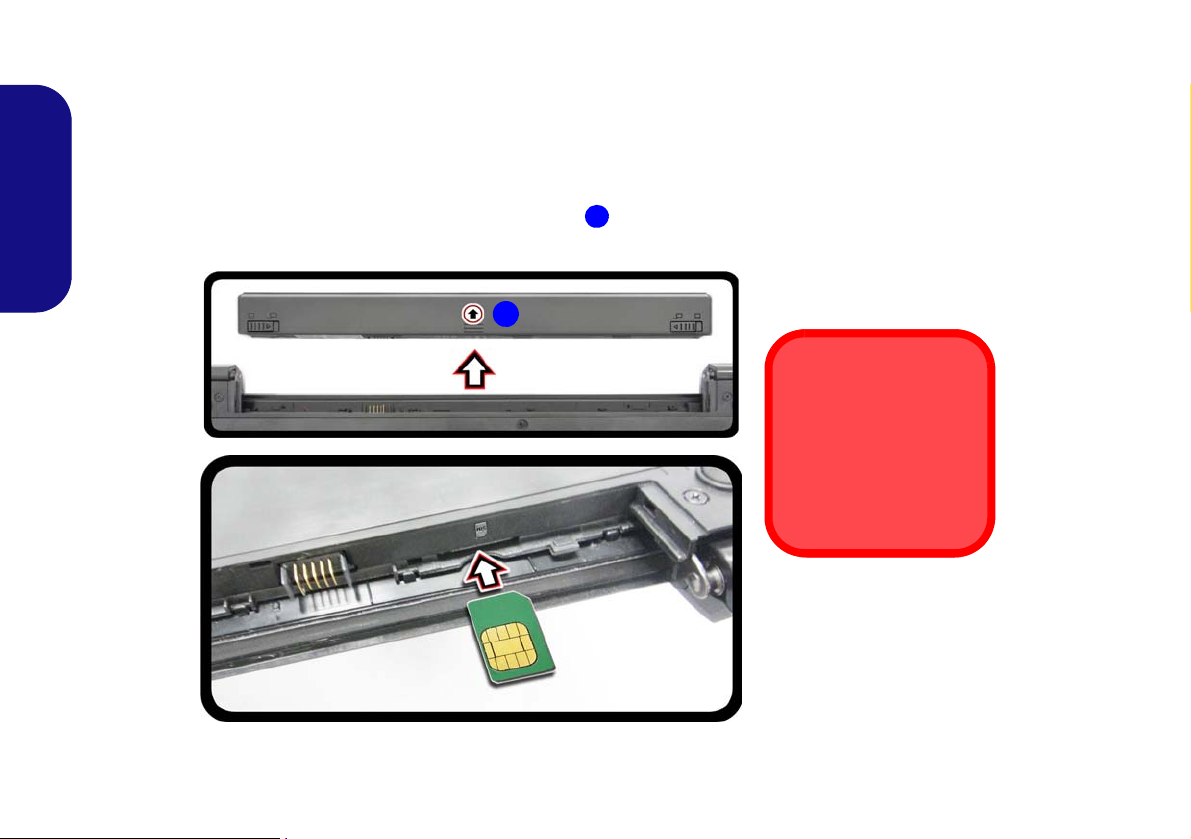
If you have included an optional 3G module in your purchase option, follow the instructions below to install the USIM
card (which will be provided by your service provider), and then run the appropriate application supplied with your
module.
USIM Card Insertion
1. Turn off the computer, and turn it over and remove the battery .
English
2. Insert the USIM card as illustrated below until it clicks into position, and replace the battery.
Figure 16 - Remove the battery and Insert the USIM Card
22
Page 27
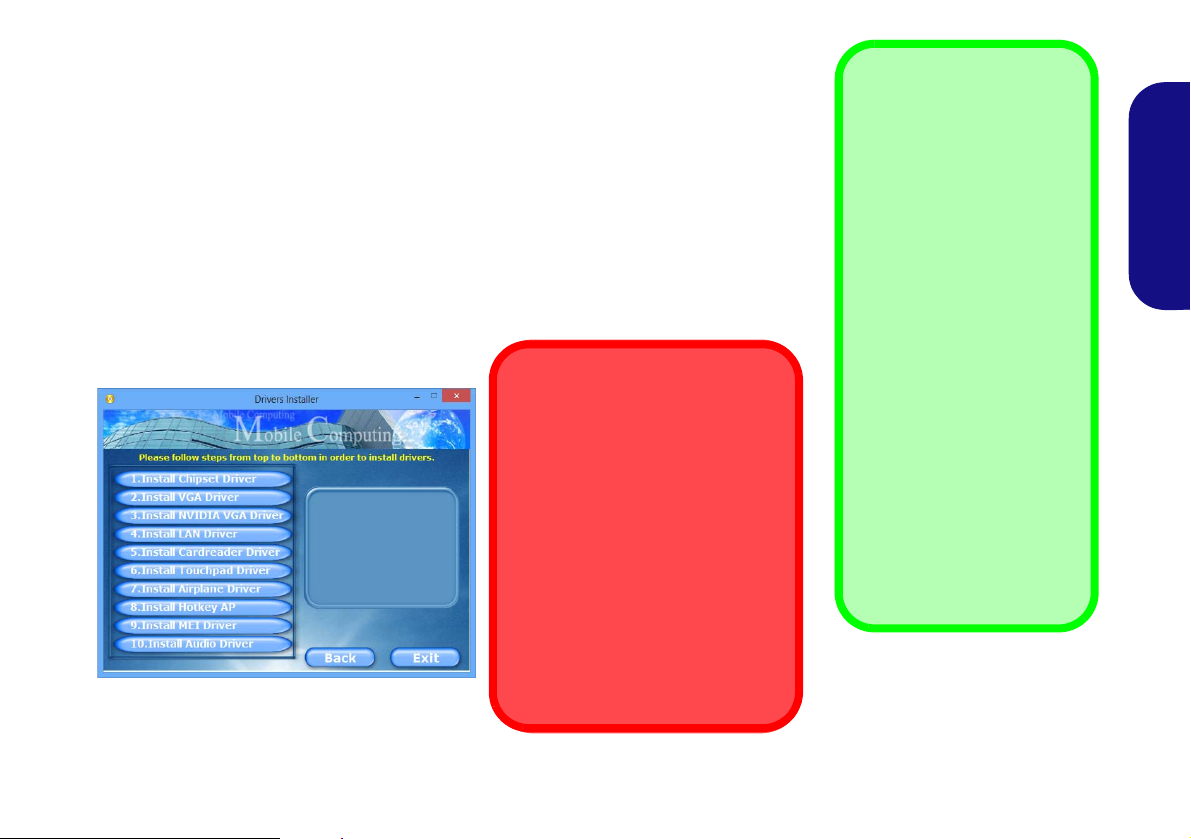
Driver Installation
Driver Installation General
Guidelines
As a general guide follow the
default on-screen instructions for each driver (e.g.
Next > Next > Finish) unless
you are an advanced user. In
many cases a restart is required to install the driver.
Make sure any modules (e.g.
WLAN or Bluetooth) are ON
before installing the appropriate driver.
Windows Update
After installing all the drivers
make sure you enable Win-
dows Update in order to get
all the latest security updates
etc. (all updates will include
the latest hotfixes from Mi-
crosoft).
Driver Installation & Power
When installing drivers make sure
your computer is powered by the
AC/DC adapter connected to a
working power source. Some drivers draw a significant amount of
power during the installation procedure, and if the remaining battery
capacity is not adequate this may
cause the system to shut down and
cause system problems (note that
there is no safety issue involved
here, and the battery will be rechargeable within 1 minute).
The Device Drivers & Utilities + User’s Manual disc contains the drivers and utilities
necessary for the proper operation of the computer. This setup will probably have already been done for you. If this is not the case, insert the disc and click Install Drivers
(button), or Option Drivers (button) to access the Optional driver menu. Install the
drivers in the order indicated in Figure 17. Click to select the drivers you wish to
install (you should note down the drivers as you install them). Note: If you need to
reinstall any driver, you should uninstall the driver first
If the Found New Hardware wizard appears during the installation procedure, click
Cancel to close the window, and follow the installation procedure as directed.
Figure 17 - Install Drivers
.
English
23
Page 28
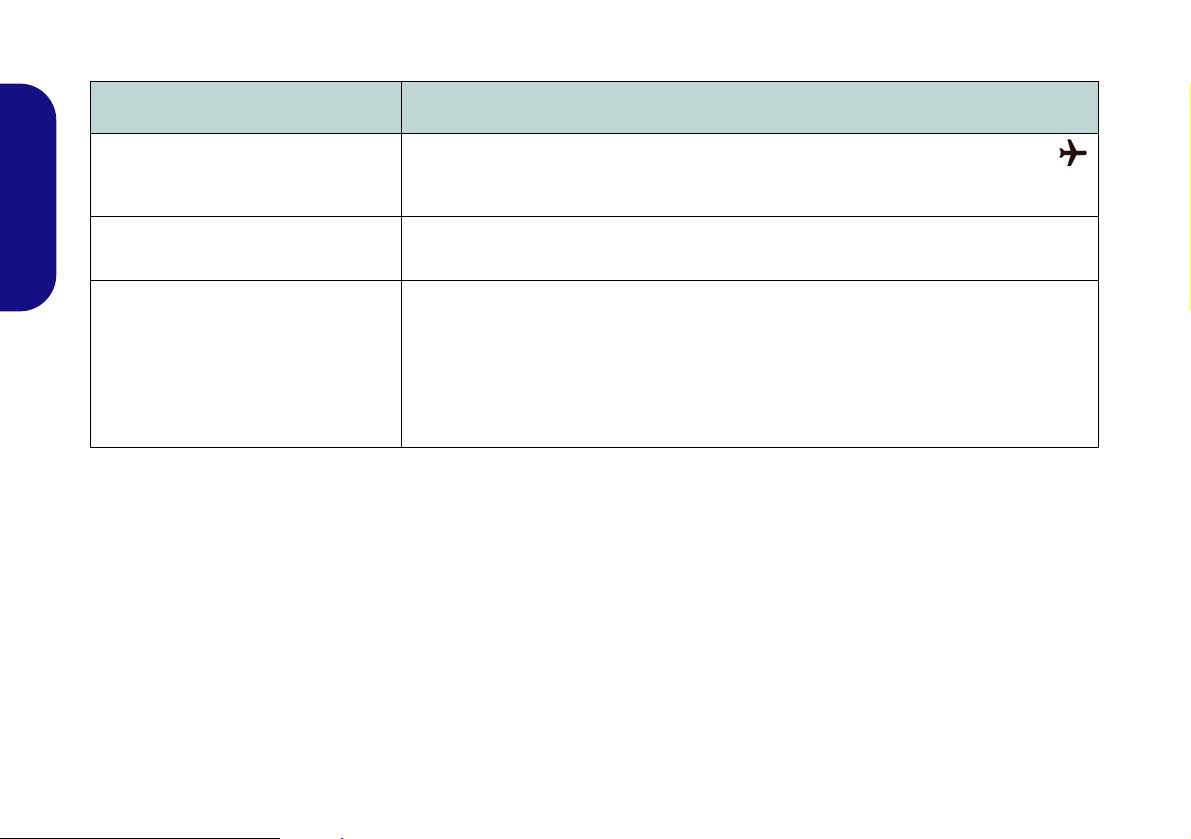
Troubleshooting
Problem Possible Cause - Solution
The Wireless LAN/Bluetooth
modules cannot be detected.
English
The PC Camera module cannot be
detected.
The captured video files from the PC
Camera are taking up too much disk
space.
The modules are off as the computer is in Airplane Mode. Check the LED in dicator
and/or function key indicator to see if it is in Airplane Mode (see Table 2 on page 7). Use
the Fn + F11 key combination to toggle Airplane Mode on/off (see Table 3 on page 9).
The module is off. Press the Fn + F10 key comb inati on in order to enab le th e module (see
Table 3 on page 9). Run the camera application to view the camera picture.
Note that capturing high resolution video files requires a substantial amount of disk space
for each file.
Note that the Windows system requires a minimum of 16GB (32bit) or 20GB (64bit) of
free space on the C: drive system partition. It is recommended that you save the capture
video file to a location other than the C:drive, limit the file size of the captured video or
reduce video resolution.
24
Page 29

Specifications
Latest Specification Information
The specifications listed in this here
are correct at the time of going to
press. Certain items (particularly processor types/speeds) may be
changed, delayed or updated due to
the manufacturer's release schedule. Check with your service center
for details.
Processor Options
Intel® Core™ i7 Processor
i7-4500U (1.80GHz)
4MB L3 Cache, 22nm, DDR3L-1600MHz,
TDP 15W
Intel® Core™ i5 Processor
i5-4200U (1.60GHz)
3MB L3 Cache, 22nm, DDR3L-1600MHz,
TDP 15W
Intel® Core™ i3 Processor
i3-4010U (1.70GHz)
3MB L3 Cache, 22nm, DDR3L-1600MHz,
TDP 15W
BIOS
96Mb SPI Flash ROM
AMI BIOS
Memory
Two 204 Pin SO-DIMM Sockets Supporting
DDR3L 1600MHz Memory
Memory Expandable up to 16GB
(The real memory operating frequency
depends on the FSB of the processor.)
LCD
14" (35.56cm) HD/ HD+/ FHD (Thickness:
3.2mm)
Model C Only:
Multi Touch
Storage
One Changeable 2.5" 7.0mm (h) SATA
HDD
(Factory Option) One mSATA Solid State
Drive (SSD)
Audio
High Definition Audio Compliant Interface
2 * Built-In Speakers
Built-In Microphone
Model B Only:
Sound Blaster™ Cinema
Security
Security (Kensington® Type) Lock Slot
BIOS Password
TPM 1.2
Keyboard
“WinKey” keyboard (with embedded
numeric keypad)
Pointing Device
Built-in Touchpad
Interface
Two USB 3.0 Ports
One HDMI-Out Port
One Headphone-Out Jack
One Microphone-In Jack
One RJ-45 LAN Jack
One DC-in Jack
Mini Card Slots
Slot 1 for WLAN Module or WLAN and
Bluetooth Combo Module
(Factory Option) Slot 2 for 3G Module or
mSATA SSD
Card Reader
Embedded Multi-in-1 Push-Push Card
Reader
MMC (MultiMedia Card) / RS MMC
SD (Secure Digital) / Mini SD / SDHC/
SDXC
English
25
Page 30
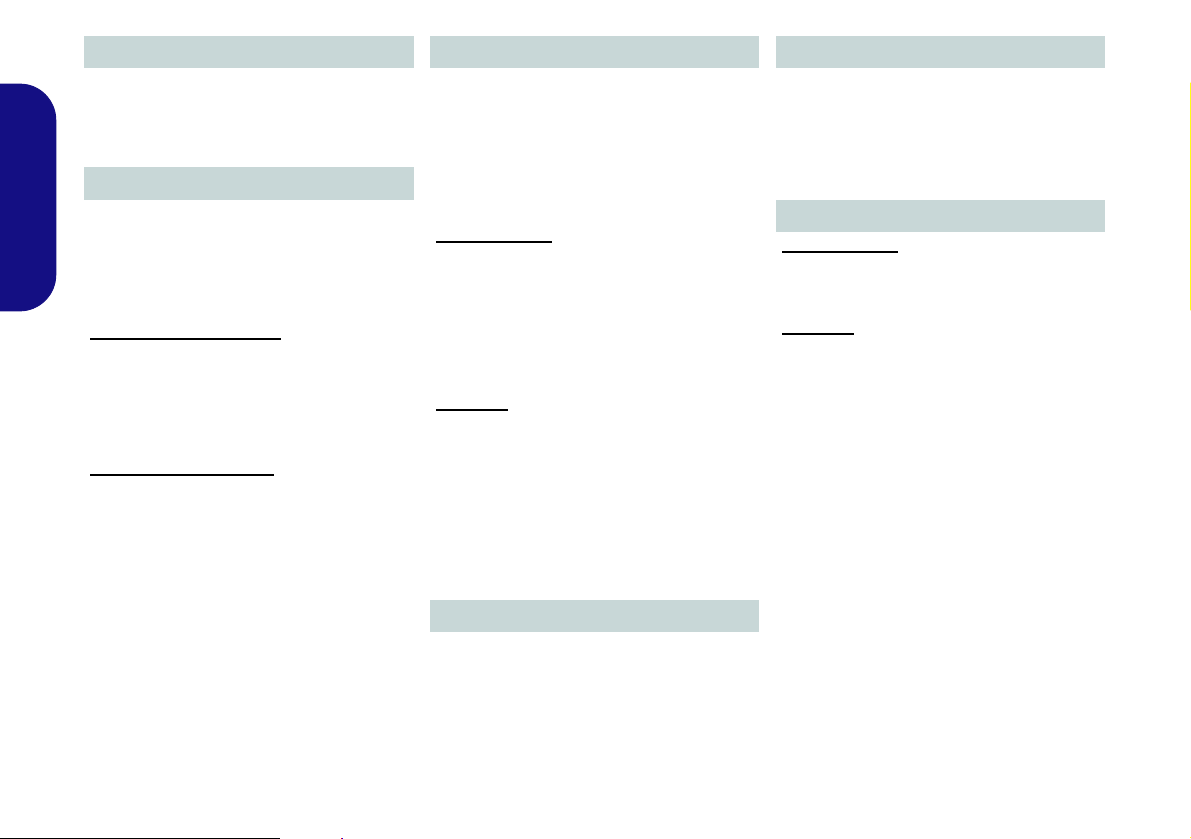
Video Adapter (Models A & C)
Intel HD Graphics 4400
Dynamic Frequency (Intel Dynamic Video
Memory Technology for up to 1.7GB)
Microsoft DirectX® 11 Compatible
Video Adapter (Model B)
Intel® Integrated GPU and NVIDIA®
English
Discrete GPU
Supports NVIDIA® Optimus Technology
Intel Integrated GPU
Intel® HD Graphics 4400
Dynamic Frequency (Intel Dynamic Video
Memory Technology for up to 1.7GB)
Microsoft DirectX®11 Compatible
NVIDIA Discrete GPU
NVIDIA® GeForce 745M
2GB GDDR3L Video RAM
Microsoft DirectX®11.1 Compatible
Communication
Built-In 10/100/1000Mb Ethernet LAN
1,0M HD PC Camera Module
(Factory Option) 3G Mini-Card Module
WLAN/ Bluetooth Half Mini-Card
Modules:
Models A & B:
(Factory Option) Intel® Wireless-N 7260
Wireless LAN (802.11b/g/n) + Bluetooth 4.0
(Factory Option) Third-Party Wireless LAN
(802.11b/g/n)
(Factory Option) Third-Party Wireless LAN
(802.11b/g/n) + Bluetooth 4.0
Model C:
(Factory Option) Intel® Wireless-AC 7260
Wireless LAN (802.11a/c) + Bluetooth 4.0
(Factory Option) Intel® Wireless-N 7260
Wireless LAN (802.11a/g/n) + Bluetooth 4.0
(Factory Option) Intel® Wireless-N 7260
Wireless LAN (802.11b/g/n) + Bluetooth 4.0
(Factory Option) Intel® Wireless-N 7260
Wireless LAN (802.11a/g/n)
Environmental Spec
Temperature
Operating: 5
Non-Operating: -20°C - 60°C
Relative Humidity
Operating: 20% - 80%
Non-Operating: 10% - 90%
°C - 35°C
Power
Full Range AC/DC Adapter
AC Input: 100 - 240V, 50 - 60Hz
DC Output: 19V, 3.42A (65W)
4 Cell Smart Lithium-Ion Battery Pack,
44.6WH
Dimensions & Weight
Models A & B:
340mm (w) * 240mm (d) * 21mm (h)
2.0kg (with Battery)
Model C:
340mm (w) * 240mm (d) * 22.8mm (h)
2.0kg (with Battery)
26
Page 31

Über das Ausführliche Benutzerhandbuch
Diese Kurzanleitung soll einen Überblick über die Schritte geben, die dazu notwendig s ind, das System zu starten. Dieses ist
nur eine Ergänzung und kein Ersatz für das erweiterte englischsprachige Benutzerhandbuch, das auf der mitgelieferten Disc
Device Drivers & Utilities + User's Manual im Adobe-Acrobat-Format vorliegt. Diese Disc enthält auch die Treiber und
Utility-Programme, die für einen einwandfreien Betrieb des Computers notwendig sind (Hinweis: Das Unternehmen behält
sich das Recht vor, diese Publikation ohne Vorankündigung zu überarbeiten und den Inhalt zu verändern).
Einige oder alle Funktionen des Computers sind bereits eingerichtet worden. Falls das nicht der Fall ist oder wenn Sie einzelne Teile des Systems neu konfigurieren (oder neu installieren) möchten, finden Sie eine Anleitung im erweiterten Benut-
zerhandbuch. Die Disc Device Drivers & Utilities + User's Manual enthält nicht das Betriebssystem.
Einhaltung gesetzlicher Vorschriften und Sicherheitshinweise
Beachten Sie sorgfältig die Hinweise zu gesetzlichen Vorschriften und zu Sicherheitshinweisen im erweiterten Benutzerhandbuch auf der Disc Device Drivers & Utilities + User's Manual.
© Oktober 2013
Warenzeichen
Intel und Intel Core sind warenzeichen/einget ra genes warenzeichen der Intel Corporation.
Deutsch
27
Page 32

Hinweise zu Pflege und Betrieb
Das Notebook ist zwar sehr stabil, kann aber dennoch beschädigt werden. Damit es nicht dazu kommt, sollten Sie die
folgenden Hinweise beachten:
• Das Gerät darf nicht herunterfallen und in anderer Form Stößen
ausgesetzt werden. Wenn der Computer fällt, können das Gehäuse und
andere Komponenten beschädigt werden.
• Das Gerät darf nicht nass werden und sich nicht überhitzen. Computer und Netzteil dürfen nicht in der Nähe von Wärmequellen stehen oder
gelagert werden. Dies ist ein elektrisches Gerät. Wenn Wasser oder
andere Flüssigkeiten eindringen, kann der Computer stark beschädigt
werden.
• Vermeiden Sie Interferenzen mit anderen Geräten. Halten Sie den
Computer fern von magnetischen Feldern, die von Stromquellen, Moni-
Deutsch
toren, Magneten etc. erzeugt werden. Die können die Leistung beeinträchtigen und Ihre Daten beschädigen.
• Achten Sie auf die richtige Bedienung des Computers. Schalten Sie
ihn erst aus, wenn alle Programme geschlossen wurden (speichern Sie
Ihre Daten!). Speichern Sie regelmäßig Ihre Daten, da diese verloren
gehen können, wenn der Akku verbraucht ist.
Reparatur
Nehmen Sie vor dem Reinigen des Wenn Sie versuchen, den
Computer selbst zu reparieren , können Ihre Garantieansprüche
verloren gehen. Außerdem besteht Stromschlaggefahr für Ihre
Gesundheit und das Gerät durch frei liegende Teile. Lassen Sie
Reparaturarbeiten nur von qualifizierten Reparaturfachleuten
durchführen, insbesondere wenn folgende Umstände vorliegen:
• Wenn das Netzkabel oder der AC/DC-Adapter beschädigt oder ze rsch l is sen sind.
• Wenn der Computer Regen ausgesetzt war oder mit Flüssigkeiten in
Berührung gekommen ist.
• Wenn der Computer unter Beachtung der Bedienungsanweisungen nicht
korrekt arbeitet.
• Wenn der Computer heruntergefallen ist oder beschädigt wurde (berühren Sie nicht die giftige Flüssigkeit des LCD-Bildschirms).
• Wenn ein ungewöhnlicher Geruch, Hitze oder Rauch aus dem Computer
entweicht.
Sicherheitsinformationen
• Verwenden Sie nur einen AC/DC-Adapter, der für die Verwendung mit
diesem Computer zugelassen ist.
• Verwenden Sie nur das Netzkabel und die Akkus, die in diesem Benutzerhandbuch spezifiziert sind
Sie können explodieren. Richten Sie sich nach den regional gültigen Entsorgungsvorschriften.
• Verwenden Sie den Akku nicht mehr, wenn er heruntergefallen ist oder
in anderer Weise beschädigt (z.B. verzogen) ist. Auch wenn der Computer mit dem beschädigten Akku zu funktionieren schein, können dadurch
Stromkreise beschädigt werden, die schließlich einen Brand verursachen
können.
• Achten Sie darauf, dass Ihr Computer ausgeschaltet ist, wenn Sie es fur
den Transport z.B. wahrend einer Reise in eine Tasche einpakken.
• Nehmen Sie vor dem Reinigen des Computers den Akku heraus, und
trennen Sie es von allen externen Stromquellen, Peripheriegeräten und
Kabeln (einschließlich Telefonkabel) ab.
• Reinigen Sie den Computer mit einem weichen, sauberen Tuch. Tragen
Sie das Reinigungsmittel nicht direkt auf den Computer auf. Verwenden
Sie keine flüchtigen Reinigungsmittel (Petroleumdestillate) oder Scheuermittel zum Reinigen des Computers.
• Versuchen Sie nicht, Akkus zu reparieren. Lassen Sie die Akkupacks
durch den Servicevertreter oder qualifiziertes Fachpersonal reparieren
oder austauschen.
• Beachten Sie, dass das Logo bei den Computern, die über ein galvanisch
beschichtetes LCD-Logo verfügen, von einer Schutzfolie bedeckt ist.
Durch die natürliche Abnutzung kann diese Schutzfolie beschädigt werden oder abgehen und die scharfen Kanten des frei liegenden Logos
freigeben. Seien Sie in solch einem Fall vorsichtig bei der Handhabung
des Computers, und vermeiden Sie es, das herausstehende beschichtete
LCD-Logo zu berühren. Legen Sie keine Gegenstände in die Tragetasche, da diese während des Transports gegen den Computer drücken
können. Wenden Sie sich in einem solchen Fall von Abnutzung an Ihr
Service Center.
. Entsorgen Sie die Akkus nicht in Feuer.
28
Page 33

Polymer Akku Sicherheitshinweise
Entsorgen der Akkus/ Batterien & Achtung
Das von Ihnen gekaufte Produkt enthält einen aufladbaren
Akku. Dier Akku ist wiederverwertbar. Nach verschiedenen nationalen und regionalen Getzgebungen kann es verboten in,
einen nicht mehr gebrauchsfähigen Akku in den normalen
Hausmüll zu werfen. Informieren Sie sich bei Ihrem regionalen
Entsorgungsunternehmen über Recycling-Möglichkeiten oder
korrekte Entsorgung.
Wenn ein falscher Akku eingesetzt wird, besteht Explosionsgefahr. Tauschen Sie den Akku nur durch den gleichen oder einen
baugleichen Typ aus, der vom Hersteller empfohlen wird. Entsorgen Sie den verbrauchten Akku entsprechend der Anweisungen des Herstellers.
Beachten Sie die folgenden Hinweise, die sich speziell auf Polymer Akkus beziehen. Diese Hinweise haben zudem Vorrang
gegenüber den Allgemeinen Akku Sicherheitshinweisen.
• Polymer Akkus können sich etwas ausdehnen oder anschwellen. Dies ist
Teil des Sicherheitsmechanismus des Akkus und kein Anlass zur Sorge.
• Seien Sie vernünftig im Umgang mit Polymer Akkus. Verwenden Sie
keine Polymer Akkus in Umgebungen mit hohen Temperaturen und
lagern Sie keine ungenutzten Akkus über längere Zeiträume.
Deutsch
29
Page 34
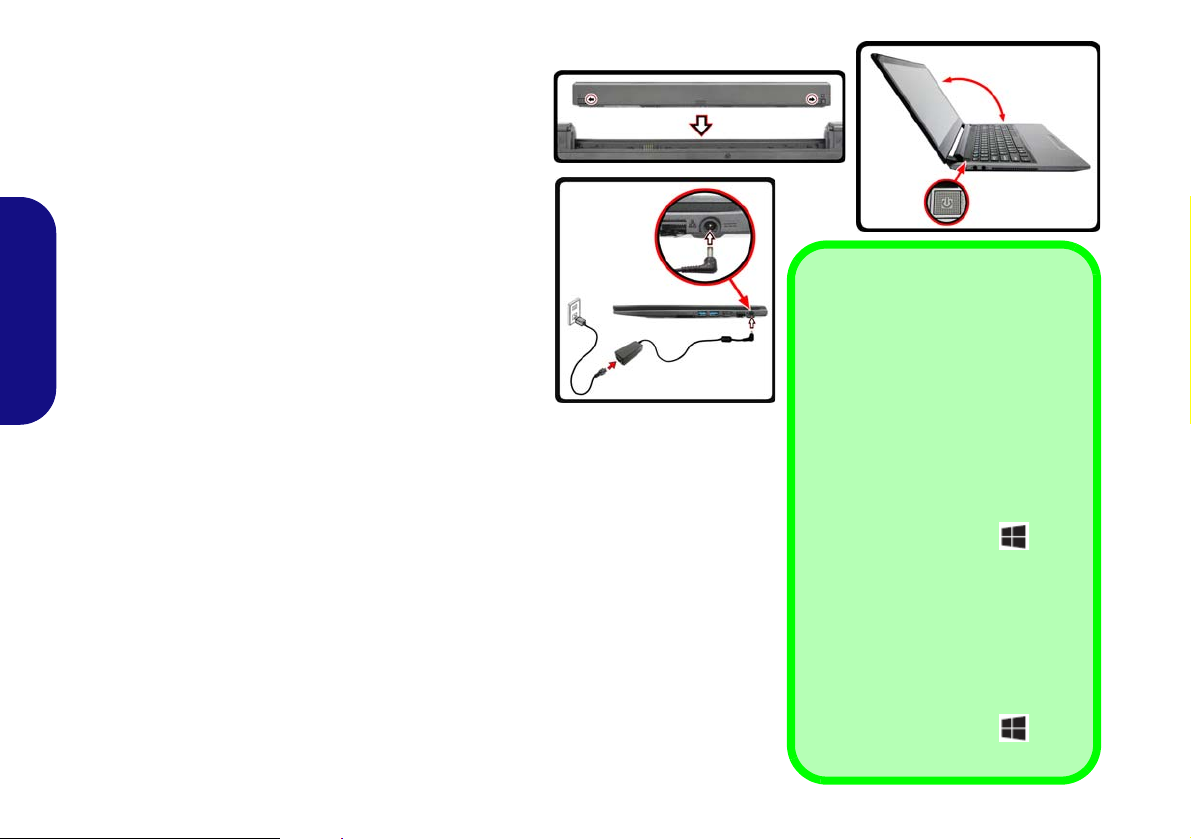
Schnellstart
127 ゚
Abb. 1
Öffnen des Dek-
kels/LCD/Compu-
ters mit
angeschlos-
senem AC/DC-
Adapter
Herunterfahren
Bitte beachten Sie, daß der Computer
immer mit dem Befehl Herunterfah-
ren in Windows (siehe unten) herun-
tergefahren werden muß. Dadurch
werden Festplatten- bzw. Systemprobleme vermieden.
Klicken auf Einstellungen in der
Charms-Leiste aus (die Charms-Leiste wird aufgerufen, indem Sie die
Windows Logo-Taste
und
gleichzeitig auf C drücken). Wählen
Sie dann aus dem
Ein/Aus-Menü die
Option Herunterfahren.
Oder
Wählen Sie aus dem Kontextmenü
Herunterfahren oder abmelden >
Herunterfahren (das Kontextmenü
wird aufgerufen, indem Sie die
Windows Logo-Taste
und
gleichzeitig auf X drücken).
1. Entfernen Sie das gesamte Verpackungsmaterial.
2. Legen Sie den Computer auf eine stabile Unterlage.
3. Setzen Sie den Akku ein, und stellen Sie sicher, dass sie
fest sitzt.
4. Schließen Sie alle Peripheriegeräte, die Sie mit dem
Computer verwenden wollen (z. B. T astatur und Maus), an
die entsprechenden Schnittstellen an.
5. Schließen Sie den AC/DC-Adapter an die DC-
Eingangsbuchse an der rechten Seite des Computers an.
Verbinden Sie dann das Netzkabel mit einer
Netzsteckdose und dem AC/DC-Adapter.
6. Klappen Sie den Deckel/LCD vorsichtig mit einer Hand
Deutsch
auf, und öffnen Sie ihn auf einen angenehmen Sichtwinkel
(jedoch nicht weiter als 127°). Mit der anderen Hand
halten Sie das Unterteil des Computers fest (siehe Abb. 1)
(Hinweis: Heben Sie den Computer niemals am Deckel/
LCD hoch).
7. Drücken Sie auf den Netzschalter, um den Computer
einzuschalten.
Systemsoftware
Möglicherweise wurde das Notebook bereits mit vorinstallierter Software ausgeliefert. Ist das nicht der Fall,
oder wenn Sie das Notebook für ein anderes System
neu konfigurieren möchten, finden Sie dazu eine Anleitung in diesem Handbuch zu Microsoft Windows 8.1.
30
Page 35
Modellunterschiede
Diese Notebookserie umfasst drei verschiedene Modelltypen, die sich in Folgendem unterscheiden. Es ist möglich, dass das
von Ihnen erworbene Modell von dem in diesem Benutzerhandbuch abgebildeten Modell abweicht.
Funktion Modell A Modell B Modell C
Videoadapter
Sound Blaster™
Cinema Audio
Multi Touch
Abmessungen und
Gewicht
Integrierte GPU von Intel® (Intel®
HD Graphics 4400) und Diskrete
Integrierte GPU von Intel®
(Intel® HD Graphics 4400)
Nicht unterstützt Unterstützt Nicht unterstützt
Nein Nein Ja
340 (B) x 240 (T) x 21 (H) mm
2,0kg mit Akku
Tabelle 1 - Modellunterschiede
GPU von NVIDIA® (NVIDIA®
GeForce 745M)
Unterstützt die Optimus-Technolo-
gie von NVIDIA®
Integrierte GPU von Intel®
(Intel® HD Graphics 4400)
340 (B) x 240 (T) x 22,8 (H) mm
2,0kg mit Akku
Deutsch
31
Page 36
Systemübersicht: Ansicht von vorne mit geöffnetem LCD-Bildschirm
Abb. 2
Ansicht von vorne mit ge-
öffnetem LCD-Bildschirm
1. PC-Kamera
2. *LED der PC-Kamera
*Wenn die PC-Kamera
verwendet wird, leuchtet
die LED rot.
3. Mikrofon
4. LCD-Bildschirm
5. Netzschalter
6. Tastatur
7. Touchpad mit Tasten
Die Benutzung
drahtlos
angeschlossener
Geräte in Flugzeugen
In der Regel ist die Benutzung jeglicher
tragbarer elektronischer Funkgeräte in
Flugzeugen verboten.
Stellen Sie sicher,
dass das WLAN-, das
3G- und das Bluetooth-Modul durch
Aktivieren des Flugzeugmodus ausgeschaltet sind, wenn Sie
sich an Bord eines
Flugzeugs befinden.
3
5
1
7
4
6
2
Deutsch
32
Page 37
LED-Anzeigen
Die LED-Anzeigen auf dem Computer zeigen wichtige Informationen über den aktuellen Status des Computers.
Symbol Farbe Beschreibung
Orange Der AC/DC-Adapter ist angeschlossen
Grün Der Computer ist angeschaltet
Lampe blinkt grün Das System ist im konfigurierten Energiesparmodus
Orange Der Akku wird geladen
Grün Der Akku ist voll geladen
Lampe blinkt orange Der Akku hat einen kritisch niedrigen Stromstatus erreicht
Deutsch
Green
Grün Es wird auf die Festplatte zugegriffen
Flugzeugmodus ist EIN (das WLAN-, das 3G- und das Bluetooth-Modul ausgeschal-
tet sind)
Tabelle 2 - LED-Anzeigen
33
Page 38
Tastatur
ad
Windows-Logo-Taste
Menü/Anwendungstaste
Tastenkürzel Windows-Logo
Durch Drücken der Tastenkombination Windows-Logo-Taste + D können Sie zwischen dem Start-Bild-
schirm und dem Windows-Desktop wechseln.
Tastenkürzel Menü/Anwendung
Wenn die Desktop-App läuft können Sie mit der Menü/Anwendungstaste der Tastatur wie mit einem
Rechtsklick mit einer Maus das Kontextmenü öffnen.
Fn Taste
Nummemtastatur
Funktionstasten
Num &
Rollen
Die Tastatur hat eine eingebettete Nummerntastatur für einfache Zahleneingabe. Durch Drücken auf Fn + Num wird die
Nummerntastatur ein- und ausgeschaltet. Zusätzlich gibt es Funktionstasten, über die Sie di rekt zwischen den Funktionen umschalten können.
Deutsch
34
Abb. 3 - Tastatur
Page 39
Funktionstasten
Wenn die Funktionstasten (F1 - F11) gleichzeitig mit der Fn-Taste gedrückt werden, funktionieren sie wie Hotkeys. Neben
den Tastenkombinationen für die Grundfunktionen gibt es einige visuelle Anzeigen (nur bei der Windows Desktop-An-
wendung, aber nicht im Start-Bildschirm), wenn der Hotkey Treiber ins talliert ist.
Tasten Funktion/ Visuelle Anzeigen Tasten Funktion/ Visuelle Anzeigen
Fn +
Fn +
Fn +
Fn +
Fn +
Fn +
Fn +
Fn +
Wiedergabe/Pause (in Audio /Videoprogrammen)
Touchpad aktivieren/
deaktivieren
LCD-Hintergrundlicht ausschalten (zum Ein-
schalten beliebige Taste drücken oder Touchpad
berühren)
Stummschaltung/Stumm-
schaltung aufheben
Wechsel Schlaf/Wiederaufnahme
Audio-Lautstärke
verringern/erhöhen
Ändern der Anzeigeeinstellungen (siehe Seite 45)
LCD-Helligkeit ver-
ringern/erhöhen
Fn +
Fn +
Fn +
Fn +
Fn +
Fn +
PC-Kamera aktivieren/
deaktivieren
Flugzeugmodus ein-/
ausschalten
Ein-/Ausschalten der
Nummerntastatur
Ein-/Ausschalten des
Scroll-Modus
Ein-/Ausschalten der
Feststelltaste
Ein-/Ausschalten des Control Center (Steuerzent-
rum) (siehe Seite 36)
Automatische Lüftersteu-
erung/Volle Leistung
Tabelle 3 - Funktionstasten & visuelle Anzeigen
Deutsch
35
Page 40
Control Center (Steuerzentrum)
Drücken Sie auf die Tastenkombination Fn + Esc, oder doppelklicken Sie auf das Symbol im Infobereich auf der Taskleiste um das Control Center (Steuerzentrum) ein-/auszuschalten in der Windows Desktop-Anwendung (nicht Start-Bild-
schirm). Das Control Center (Steuerzentrum) bietet den schnellen Zugriff auf häufig verwendete Funktionen, und Sie haben
hier die Möglichkeit, Module direkt ein-/auszuschalten.
Deutsch
Abb. 4 - Control Center
Klicken Sie auf eine beliebige Taste, um ein Modul (z. B. Touchpad, Kamera) ein-/auszuschalten. Klicken Sie auf Power
Conservation (Strom sparen), um einen der Modi Performance (Leistung), Balanced (Ausgeglichen) oder Energy Star
auszuwählen. Klicken Sie auf die Tasten (oder drücken Sie nur auf die Maustaste, und halten Sie diese gedrückt), um die
Helligkeit/Lautstärke (Brightness/Volume) einzustellen. Klicken Sie auf Display Switch (Anzeige wechseln)/Time Zone
(Zeitzone)/Desktop Background (Desktop-Hintergrund), um das entsprechende Windows-Systemsteuerungsfenster aufzurufen. Klicken Sie auf den Sleep (Schalter) für den Ruhezustand, um den Computer in den Ruhezustand oder in einen Ener-
giesparmodus zu versetzen.
36
Page 41
Power Status (Energiestatus)
Das Energiestatus-Symbol zeigt an, ob die Stromversorgung aktuell über den Akku oder über das an das Stromnetz
angeschlossene Netzteil erfolgt. Die Energiestatus-Anzeige
zeigt den aktuellen Akkuladestatus an.
Sleep (Schalter)
Klicken Sie auf den Schalter für den Ruhezustand, um die
Schaltflächen Ruhezustand
fen. Klicken Sie dann auf eine der beiden Tasten, um den
Computer in den jeweiligen Modus zu versetzen.
oder Schlaf aufzuru-
Brightness (Helligkeits)
Das Helligkeits-Symbol zeigt die aktuell eingestellte Bildschirmhelligkeit an.Sie können die Bildschirmhelligkeit entweder mit dem Schieberegler oder mit der
Tastenkombination Fn + F8/F9 ändern. Mit der
Tastenkombination Fn + F2 wird das LED-Hintergrundlicht
ausgeschaltet (drücken Sie auf eine beliebige Taste, um es
wieder einzuschalten). Beachten Sie, dass die Bildschirmhelligkeit auch vom eingestellten Energiemodus abhängt.
Volume (Lautstärke)
Das Lautstärke-Symbol zeigt die aktuelle Lautstärke an.Sie
können die Lautstärke entweder mit dem Schieberegler oder
mit der Tastenkombination Fn + F5/F6 einstellen. Mit der
Tastenkombination Fn + F3 wird der Ton ausgeschaltet.
Power Conservation (Strom sparen)
Dieses System unterstützt die Energy Star-Stromsparfunktionen, die Computer (CPU, Festplatte usw.) nach einer
längeren Zeit der Inaktivität in einen Ruhemodus versetzen,
bei dem weniger Strom verbraucht wird. Klicken Sie entweder auf die Taste Performance, Balanced oder Energy
Star.
Display Switch (Anzeige wechseln)
Klicken Sie auf die Taste zum Wechseln des Anzeigegeräts,
um das Menü aufzurufen (Sie können dazu auch die
Tastenkombination + P verwenden), und wählen Sie
einen Anzeigemodus aus.
Time Zone (Zeitzone)
Wenn Sie auf die Schaltfläche Zeitzone klicken, wird das
Windows-Systemsteuerungsfenster Datum und Uhrzeit
aufgerufen.
Desktop Background (Desktop-Hintergrund)
Wenn Sie auf die Schaltfläche Desktop-Hintergrund klikken, können Sie das Bild für den Desktophintergrund einstellen.
Touchpad/PC-Kamera-Modul
Klicken Sie auf eine dieser Tasten, um das Touchpad/Modul
ein- oder auszuschalten. Ist es ausgeschaltet, erscheint links
oben am Symbol
der Energiemodus eines Moduls und des Touchpads auch
vom ausgewählten Energiemodus abhängen.
ein Kreuz. Beachten Sie, dass sowohl
Deutsch
37
Page 42
Systemübersicht: Ansicht von vorne, links, rechts, hinten und unten
1
14
2
8
4
6
3
5
10
11
9
7
14
7
13
9
CPU
Die CPU darf nicht vom Anwender repariert werden.
Jeglicher Zugriff auf die CPU führt zum Verlust der
Garantieansprüche.
Überhitzung
Zum Schutz vor Überhitzung Ihres Computers dürfen
die Luftungsoffnung(en) nicht während das Notebook
in Betrieb ist verdeckt werden.
Abb. 5
Ansicht von vorne, links,
rechts, hinten und unten
1. LED-Anzeigen
2. Sicherheitsschloß-Buchse
3. Mikrofon-Eingangsbuchse
4. Kopfhörer-Ausgangsbuchse
5. Luftungsoffnung
6. Multi-in-1 Kartenleser
7. USB 3.0-Anschlüsse
8. HDMI-Ausgangsanschluss
9. RJ-45 LAN-Buchse
10. DC-Eingangsbuchse
11. Akku
12. Komponetenfachabdekkung
13. HDD-Schacht
14. Lautsprecher
Vorderseite
Linke Seite
Rechte Seite
Hinterseite
11
12
5
5
5
5
5
Deutsch
38
Page 43
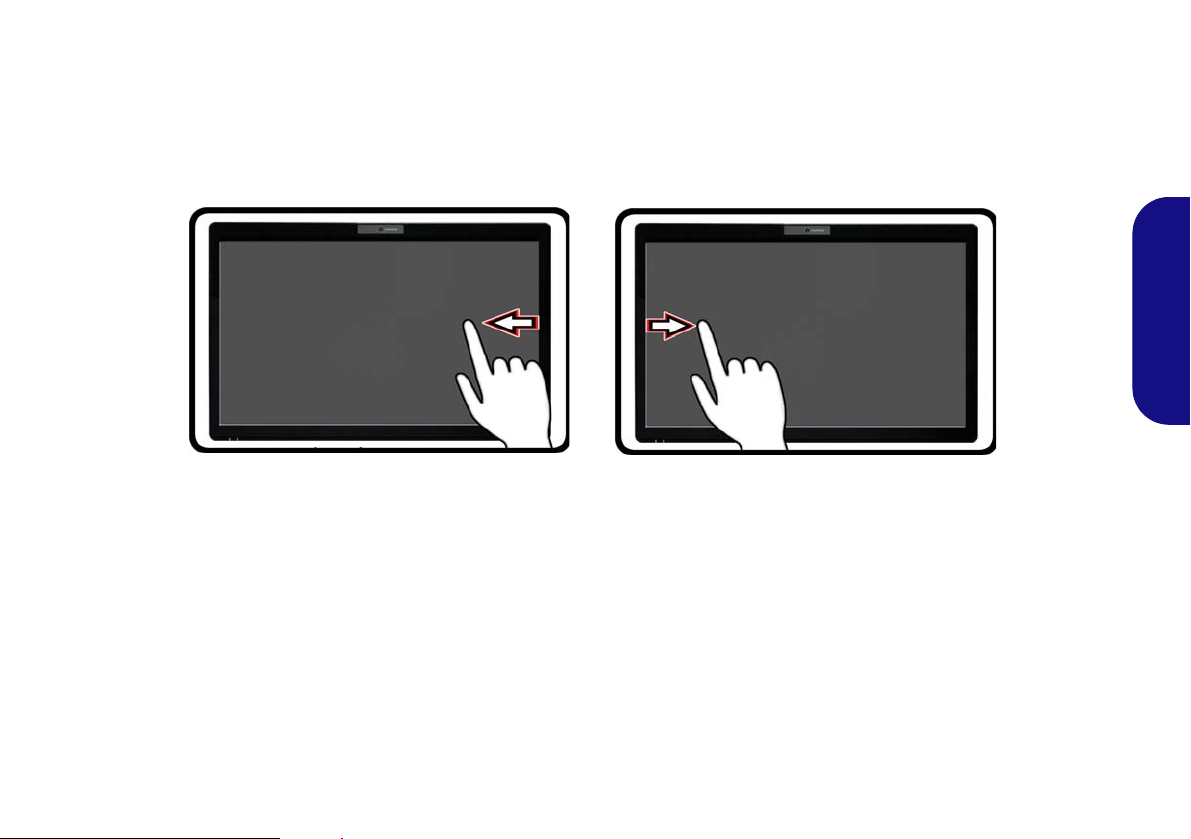
Touchscreen-Steuerung/Gesten bei Windows 8.1
Das Modell C verfügt über einen Touchscreen. Er kann wie eine Maus, ein Touchpad und eine Tastatur verwendet werden,
um durch die Menüs zu navigieren. Mit den folgenden Gesten können Sie in der Windows 8.1-Benutzeroberfläche navigieren.
• Wischen von rechts (Zugriff auf die Charms-Bar) - Ziehen Sie den Finger von der rechten Seite des Bildschirms (im
schwarzen Bereich) etwas nach links, um die Charms-Bar aufzurufen.
Abb. 6 - Wischen von rechts und von links
• Wischen von links (Apps wechseln) - Wenn mehrere Apps gleichzeitig laufen, können Sie mit dem Finger von links
nach rechts wischen, um zwischen den Apps zu wechseln.
• Langsam von links wischen (Apps greifen) - Führen Sie dieselbe Bewegung wie eben, aber langsamer aus, um eine
App neben die bereits auf dem Bildschirm angezeigte App zu ziehen.
Deutsch
• Wischen von links und zurück (laufende Apps anzeigen) - Wischen Sie mit dem Finger von links nach rechts und
schnell wieder zurück, um eine Liste der aktuell laufenden Apps aufzurufen. Tippen Sie auf eine beliebige App, um
diese aufzurufen.
• Ziehen von oben (App schließen) - Eine laufende App können Sie schließen, indem Sie mit dem Finger vom oberen
Bildschirmrand schnell etwa bis zur Hälfte des Bildschirms herunterwischen.
39
Page 44
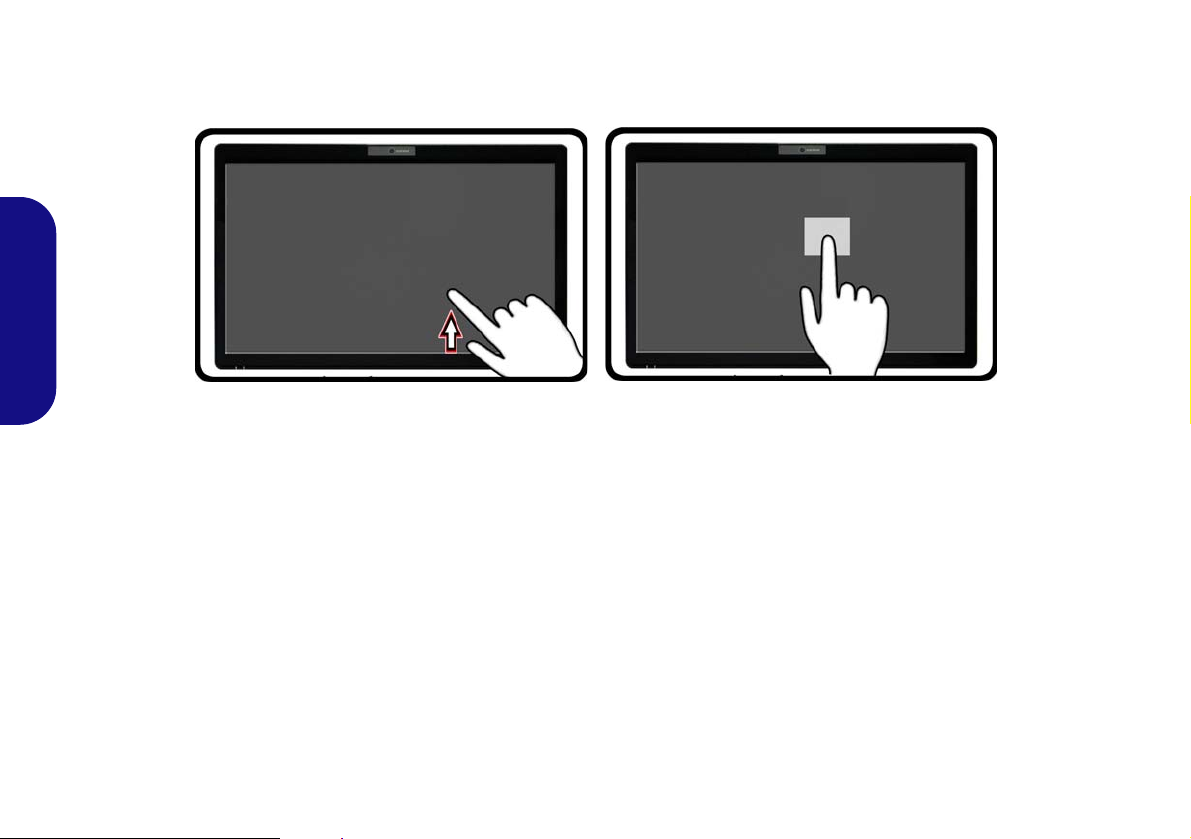
• Wischen nach unten/oben (Menü Alle Apps) - Wenn Sie mit dem Finger auf dem Start-Bildschirm von oben etwas
nach unten bzw. von unten etwas nach oben wischen, wird das Symbol Alle Apps aufgerufen. Tippen Sie auf das Sym-
bol Alle Apps, um auf die Apps zuzugreifen.
Deutsch
Abb. 7 - Nach oben wischen und tippen, halten und loslassen (Rechtsklick auf dem Desk top)
• Auf einem Eintrag wischen (auswählen/Rechtsklick) - Wischen Sie im Start-Bildschirm auf einer beliebigen Tile
nach unten, um sie auszuwählen und weitere Optionen aufzurufen.
• Tippen, halten und loslassen (Rechtsklick auf dem Desktop) - Tippen Sie auf den Desktop, und halten Sie den Finger
darauf, bis ein viereckiges Symbol erscheint. Lassen Sie den Bildschirm los, um auf das Rechtsklickmenü zuzugreifen.
40
Page 45
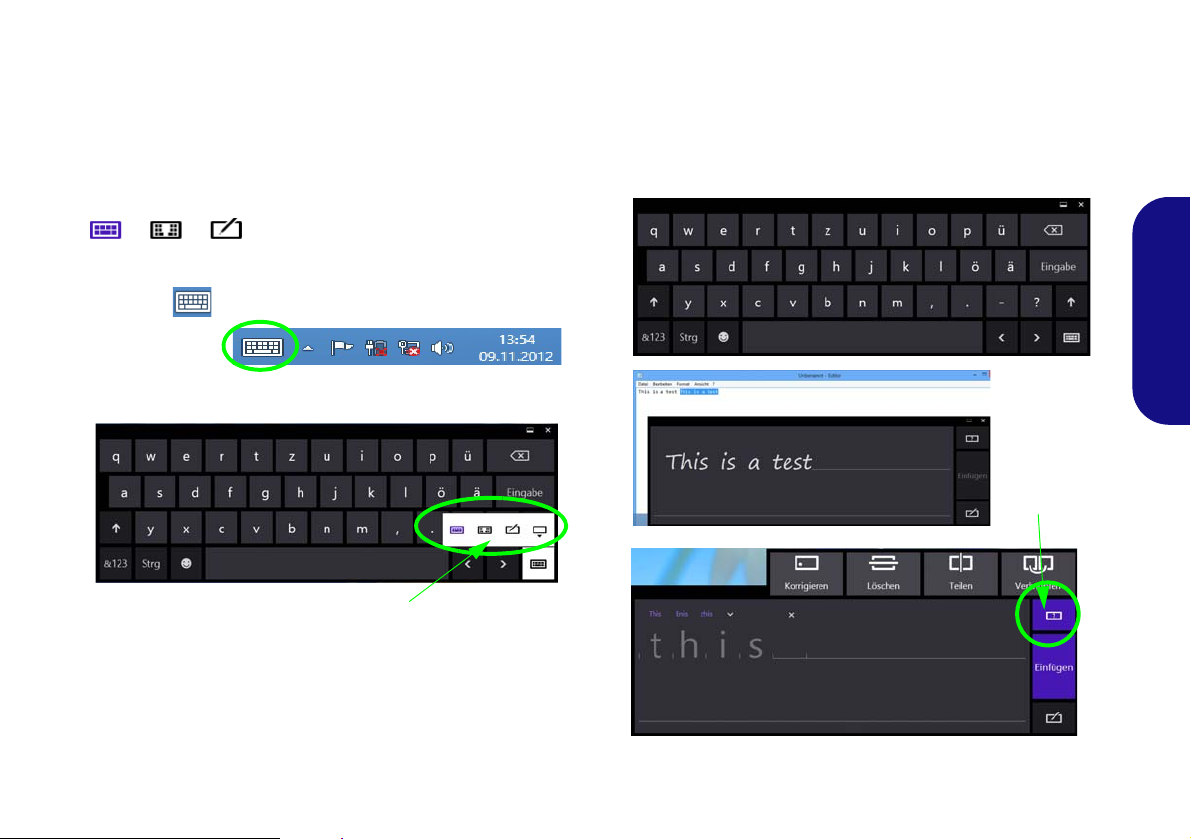
Touch-Tastatur
Taskleistensymbol für die Touch-Tastatur in
der Desktop-App
Wählen Sie die Tastatur- oder Notizblock-Eingabe
Klick Hilfe
(Nur Modell C)
Wenn Sie etwas auf dem Bildschirm schreiben müssen, erscheint die Touch-Tastatur (z. B. wenn Sie bei Internet Explorer eine URL eingeben möchten). Wenn die TouchTastatur erscheint, haben Sie verschiedene Anzeige- und
Eingabeoptionen. Diese können Sie über das Symbol
in der unteren rechte Ecke der Tastatur
aufrufen. Um die Touch-Tastatur über die Desktop-App aufzurufen, klicken/tippen Sie auf das Tastatursymbol in der
Taskleiste .
Über die Touch-Tastatur können Sie Texte eingeben, ohne
dass Sie dafür eine mechanische Tastatur benötigen. Für die
Eingabe von Text können Sie wählen zwischen dem Schreibpad (für kontinuierliches Schreiben), dem Zeichenpad (für
einzelne Buchstaben) oder einer Touch-Tastatur. Weitere
Informationen finden Sie unter dem HilfeMenü.
Deutsch
Abb. 8 - Touch-Tastatur
Abb. 9 - Touch-Tastatur, Notizblock-Eingabe & Hilfe
41
Page 46
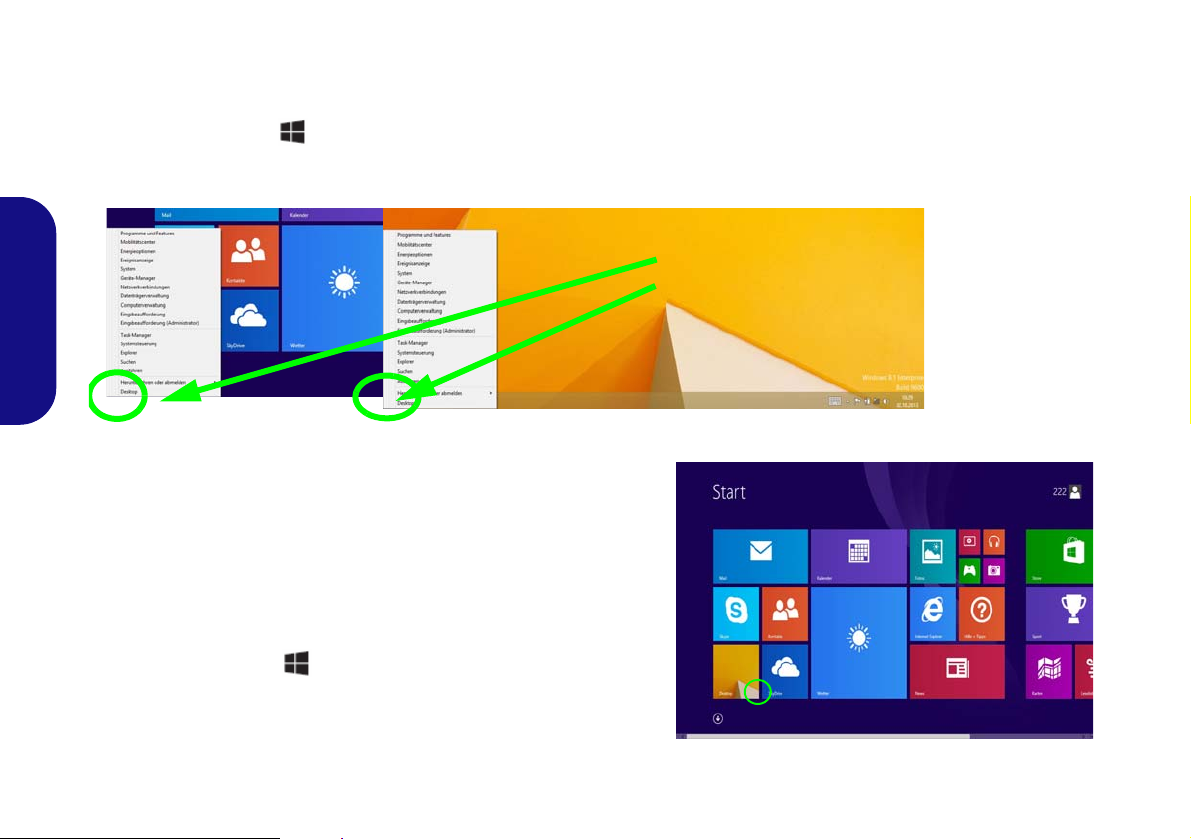
Windows 8.1 Systemsteuerung
Abb. 10
Kontextmenü
Verschieben Sie die Maus in
die linke untere Ecke des Bildschirms, und klikken Sie mit der
rechten Maustaste auf die
Start-Taste darauf, um das
Menü aufzurufen.
Abb. 11 - Start-Bildschirm
In diesem Handbuch finden Sie eine Anleitung zum Öffnen der Systemsteuerung. Klicken Sie mit der rechten Maustaste
auf die Start-Taste in der Desktop-App oder auf dem Start-Bildschirm (oder verwenden Sie die Tastenkombination
Windows-Logo-Taste + X), um ein erweitertes Kontextmenü der nützlichen Funktionen aufzurufen: Systemsteuerung,
Programme und Funktionen, Energieoptionen, Task-Manager, Suche, Datei-Explorer, Eingabeaufforderung, GeräteManager, Netzwerkverbindungen usw. Wählen Sie dann Systemsteuerung.
Deutsch
Windows 8.1 Start-Bildschirm und Desktop
Die Apps, Bedienfenster, Dienstprogramme und andere Software erreichen Sie bei Windows über den Start-Bildschirm und/oder die
Windows Desktop-App. Der Desktop (der im Start-Bildschirm eine
App startet) wird geöffnet durch Anklicken des Desktop-Eintrags im
Start-Bildschirm (oder durch Drükken der Tastenkombination
Windows-Logo-Taste + D). Die Taskleiste wird am unteren
Rand des Desktop-Bildschirms angezeigt. Der Infobereich befindet
sich in der rechten unteren Ecke des Bildschirms. Klicken Sie auf den
Pfeil unten auf dem Start-Bildschirm, um auf die Apps zuzugreifen.
42
Page 47
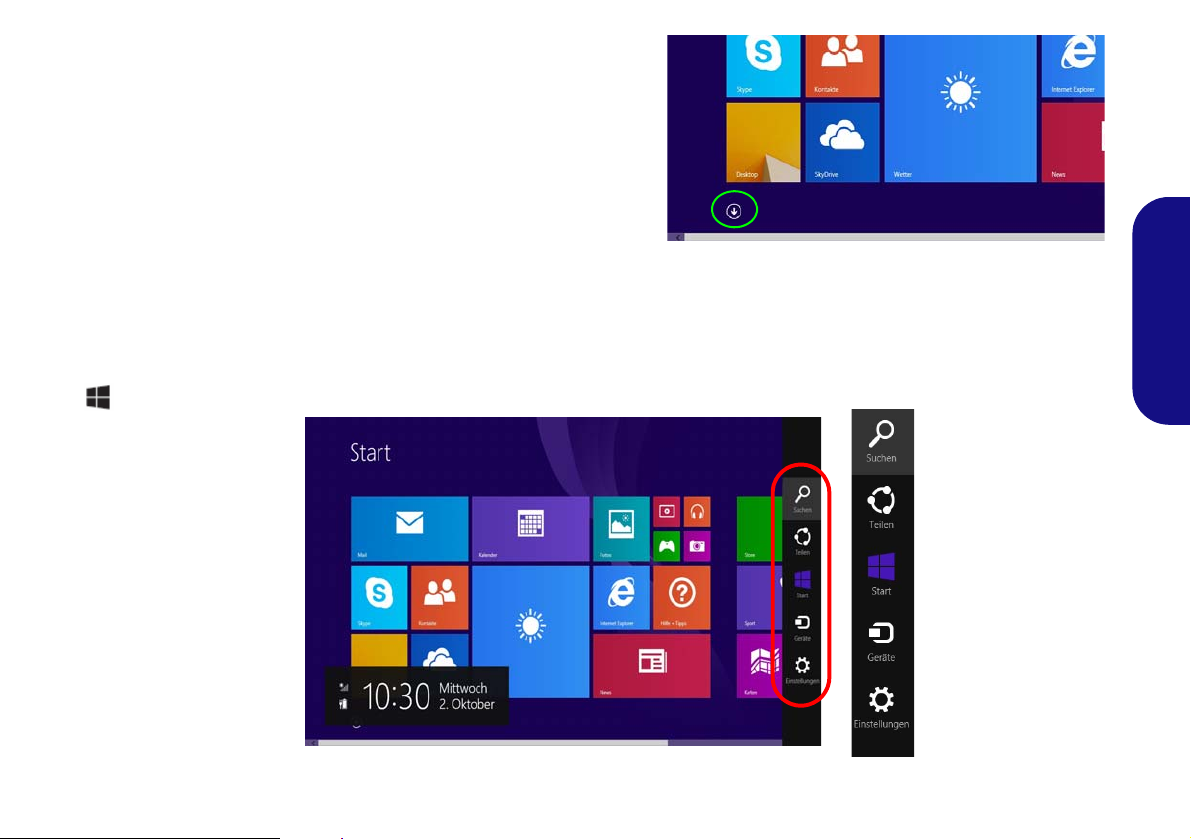
Apps und Kacheln
Klicken Sie auf den Pfeil unten auf dem
Start-Bildschirm, um auf die Apps zuzugreifen.
Der Start-Bildschirm enthält bereits eine Reihe von Apps, die mit
jeder weiteren Installation erweitert wird. Wenn auf dem Bildschirm nicht ausreichend Platz ist, um alle Apps anzuzeigen, können Sie den Schieberegler am unteren Rand des Bildschirms
verwenden, um das Fenster entsprechend zu verschieben und die
gewünschten Apps sehen zu können.
Charms-Leiste
An der rechten Seite des Bildschirms wird die Charms-Leiste angezeigt. Die Charms-Leiste enthält die Menüs Suchen,
Teilen, Start, Geräte und Einstellungen. Um eines der Menüs aus der Charms-Leiste aufzurufen, bewegen Sie den Cursor
in die unteren rechten Ecken des Bildschirms und dann über den jeweiligen Eintrag in der Charms-Leiste, um diesen zu aktivieren (ein aktivierter Eintrag wird schwarz dargestellt) oder drücken Sie auf die Tastenkombination Windows-Logo-Taste
+ C.
Abb. 12 - Start-Bildschirm mit Charms-Leiste
Deutsch
43
Page 48
Grafikfunktionen
Wenn der richtige Videotreiber installiert ist, können Sie die
Anzeigegeräte wechseln und die Anzeigeoptionen konfigurieren.
NVIDIA® Optimus™-Technologie
(Nur Modell B)
Die NVIDIA® Optimus™-Technologie ist eine nahtlose
Technologie, mit der bei längerer Akkubetriebsdauer die
höchstmögliche Leistung des Grafiksystems erreicht wird,
ohne manuell die Einstellungen ändern zu müssen. Der Computer wechselt automatisch übergangslos zwischen der inte-
Deutsch
grierten UMA (Unified Memory Architecture) GPU (iGPU)
und der diskreten GPU (dGPU), wenn dieses von der verwendeten Anwendung erfordert wird.
So öffnen Sie in Windows das Einstellfenster Anzeige:
1. Rufen Sie die Systemsteuerung auf.
2. Klicken Sie auf Anzeige (Symbol) - im Kategorie Darstellung
und Anpassung.
3. Klicken Sie auf Bildschirmauflösung anpassen/Auflösung
anpassen.
Oder
4. Klicken Sie mit der rechten Maustaste auf den Desktop (der
Desktop wird aufgerufen, indem Sie die Windows Logo-Taste
und gleichzeitig auf D drucken) und dann die Option
Bildschirmauflösung wählen.
5. Wählen Sie aus dem Drop-down-Menü die Bildschirmauflösung.
6. Klicken Sie auf Erweiterte Einstellungen.
So rufen Sie die Steuerung für Intel® HD-Grafik auf:
1. Klicken Sie auf das Symbol (Steuerung für Intel® HD-Grafik)
auf dem Start-Bildschirm.
Oder
2. Klicken Sie mit der rechten Maustaste auf den Desktop (der
Desktop wird aufgerufen, indem Sie die Windows Logo-Taste
und gleichzeitig auf D drucken) und dann aus dem Menü die
Option Grafikeigenschaften wählen.
Oder
3. Klicken Sie auf das Symbol im Infobereich auf der DesktopTaskleiste und dann aus dem Menü die Option
Grafikeigenschaften wählen.
So öffnen Sie die NVIDIA Systemsteuerung (Nur Modell
B):
1. Rufen Sie die Systemsteuerung auf.
2. Klicken Sie auf NVIDIA Systemsteuerung (Symbol) - im
Kategorie Darstellung und Anpassung.
Oder
3. Klicken Sie mit der rechten Maustaste auf den Desktop (der
Desktop wird aufgerufen, indem Sie die Windows Logo-Taste
und gleichzeitig auf D drucken) und dann aus dem Menü die
Option NVIDIA Systemsteuerung wählen.
44
Page 49
Anzeigegeräte
Bildschirmauflösung für Apps (Windows 8.1)
Die Mindestauflösung für Apps ist 1024x768.
Damit alle Funktionen von Windows 8.1 unterstützt werden
(einschließlich Multitasking mit Snap), ist eine Mindestauflösung von 1366x768 erforderlich.
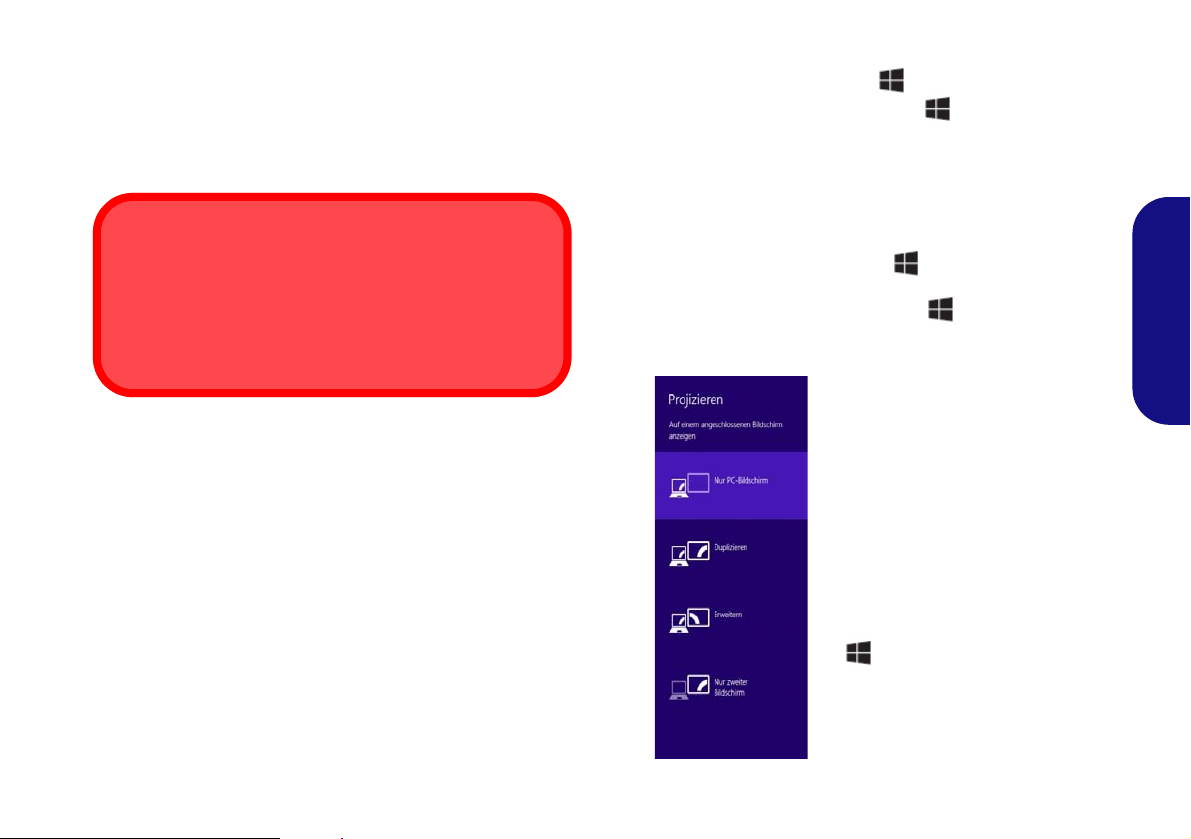
Abb. 13
+ P (Ändern der
Anzeigeeinstellungen)
Neben dem integrierten LCD-Monitor können Sie auch
einen Flachbildschirm oder ein Fernsehgerät (an den HDMIAusgangsanschluss angeschlossen) als Anzeigegerät anschließen.
Wechseln der Anzeigegeräte mit der Windows-Logo-Taste und der Taste P
Wenn Sie gleichzeitig auf die Tasten und P (oder Fn +
F7) drücken, konnen Sie bei Windows schnell und einfach
die Anzeigeeinstellungen und -modi wechseln (was besonders praktisch ist, wenn Sie einen Projektor anschließen).
1. Schließen Sie das externe Anzeigegerät an den HDMI-Ausgangsanschlussan an, und schalten Sie es ein.
2. Drücken Sie die Tastenkombination + P (oder Fn + F7).
3. Auf dem Bildschirm erscheint ein Menü.
4. Wählen Sie mit den Cursor-Tasten (oder + P) eine geeignete
Konfiguration aus dem Menü aus, und bestätigen Sie die Auswahl
durch Drücken der Eingabetaste.
Deutsch
45
Page 50
Audiofunktionen
Lautstärkeeinstellung
Die Lautstärke kann auch mit den Lautstärkeeinstellung im
Menü Einstellungen in der Charms-Bar (auf dem StartBildschirm) oder über das Lautsprecher-Symbol in der
Desktop-Taskleiste eingestellt werden.
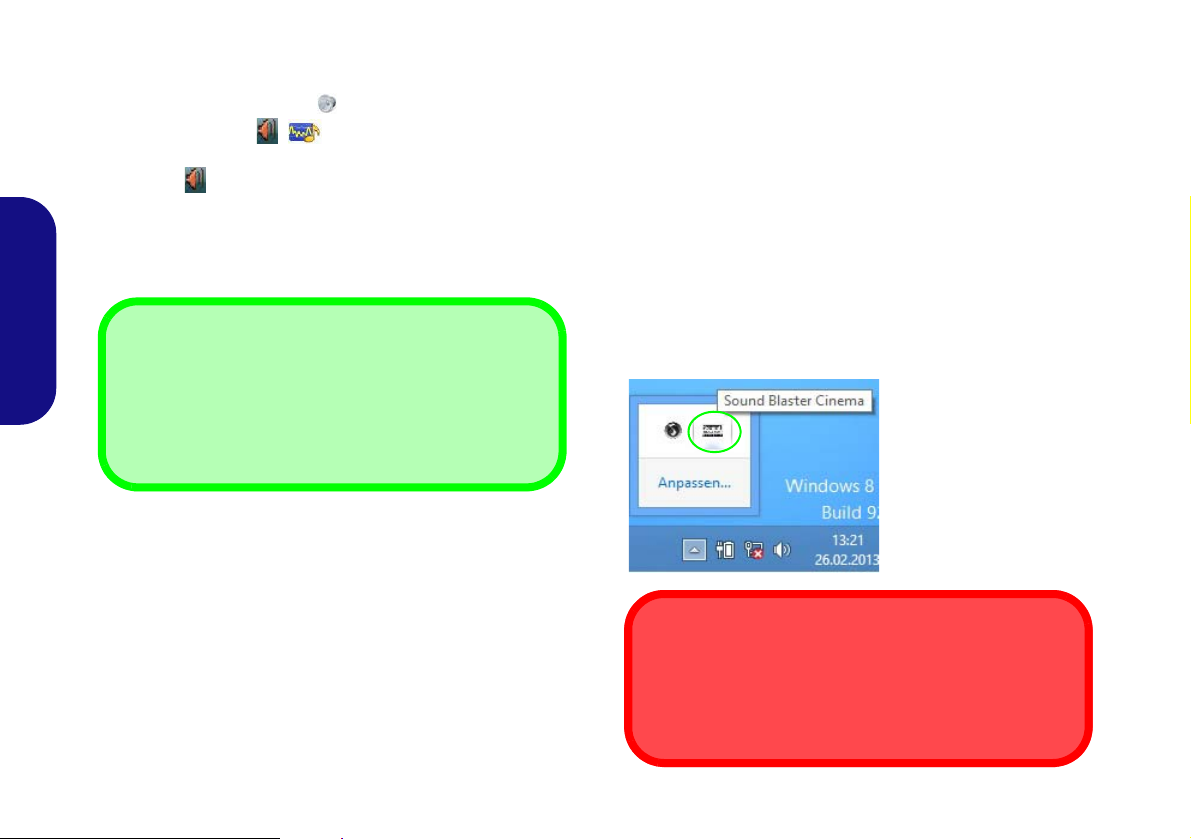
Abb. 14
Sound Blaster Cinema
(Symbol im Infobereich
der Taskleiste)
Sound Blaster Cinema & HDMI
Die Sound Blaster Cinema-Audioeffekte können nicht verwendet werden, wenn der Klang über einen HDMI-Anschluss erzeugt wird.
Die Audioeinstellungen können Sie bei Windows durch Anklicken des Soundsymbols oder des Realtek HD Audio
Manager -Symbols / im Infobereich/in der Systemsteuerung aufrufen (wenn Sie mit der rechten Maustaste auf
das Symbol im Infobereich klikken, wird das Audiomenü
aufgerufen).
Die Lautstärke können Sie durch die Tastenkombination Fn
+ F5/F6 ändern.
Deutsch
Sound Blaster Cinema EQ
(Nur Modell B)
Mit der Anwendung Sound Blaster Cinema können Sie die
Audioeinstellungen nach Ihren Anforderungen konfigurieren, um eine bestmögliche Audioleistung bei Spielen und der
Wiedergabe von Musik und Videos zu erreichen.
Anwendung Sound Blaster Cinema
Starten Sie das Sound Blaster Cinema-Bedienfenster aus
dem Infobereich der Taskleiste heraus (oder über das entsprechende Symbol auf dem Start-Bildschirm). Klicken Sie
auf die Registerkarten, um in die entsprechenden Menüs des
Bedienfensters zu gelangen.
46
Page 51
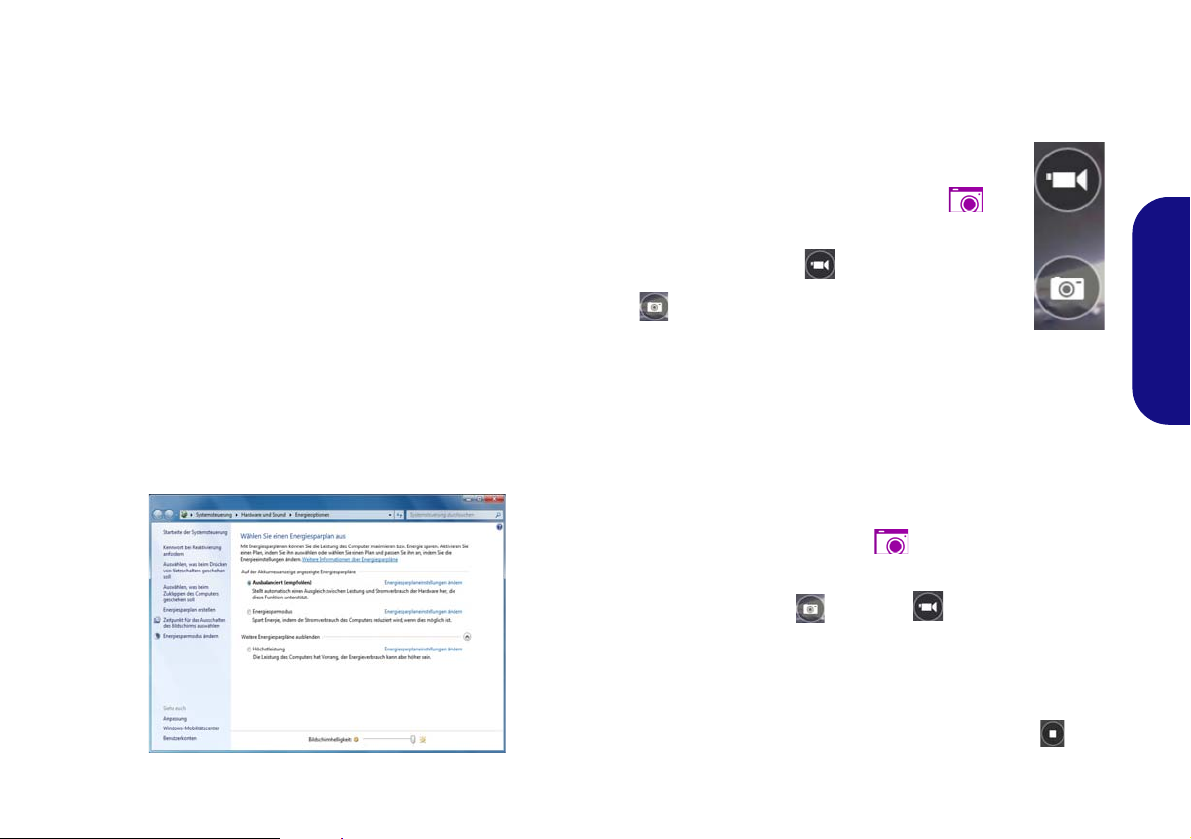
Energieoptionen
Abb. 15 - Energieoptionen
Die Energieoptionen von Windows ermöglichen Ihnen die
Konfiguration der Optionen für das Energiemanagement des
Computers. Sie können Strom sparen, indem Sie Ener-
giesparpläne erstellen und im linken Menü können Sie die
Optionen für den Netzschalter, die Energiespartasten (Fn
+ F4) und Zuklappeinstellung (beim Schließen des
Dekkels) und den Anzeige- und Energiesparmodus (die
Standardeinstellung Energie sparen) konfigurieren.
Beachten Sie, dass sich die Energiesparpläne (Ener-
giesparmodus) auf die Computerleistung auswirken.
Wählen Sie einen bestehenden Plan aus, oder klicken Sie im
linken Menü auf Energiesparplan erstellen, und wählen Sie
die Optionen, um einen neuen Plan zu erstellen. Klicken Sie
auf Energieplaneinstellungen ändern, und klicken Sie auf
Erweiterte Energieeinstellungen ändern, um weitere Optionen für die Konfiguration aufzurufen.
PC-Kamera
Wenn die PC-Kamera verwendet wird, leuchtet die LED links
neben der Kamera rot (siehe Seite 32).
Kamera-App
1. Führen Sie die Kamera-App von dem Start-Bildschirm
aus durch Klicken auf das Kamera-Symbol .
2. Die Kamera-Schnittstelle wird zwei Schaltflächen auf
der rechten Seite des Bildschirms zeigen.
3. Die obere Schaltfläche
Videos aufzunehmen, und die untere Schaltfläche
dient zum Aufnehmen von Standbildern.
4. Rechtsklicken Sie auf den Bildschirm, um die Menü-
Schaltflächen an der Unterseite des Bildschirms aufzurufen.
5. Diese Schaltflächen ermöglichen es Ihnen, auf die Eigene
Aufnahmen zuzugreifen (wo aufgenommene Bilder und Videos
angezeigt werden), den Timer (der Zeitraum, bevor die Aufnahme
beginnt) einzustellen und die Belichtung mit dem Schieberegler
einzustellen, um die besten Ergebnisse zu erzielen.
Aufnehmen von Bildern/Videos
1. Führen Sie die Kamera-App von dem Start-Bildschirm aus durch
Klicken auf das Kamera-Symbol .
2.
Klicken Sie für die Auswahl des Timers, wenn Sie vor der
Aufnahme einen Countdown benötigen.
3. Wählen Sie den Foto oder Video modus.
4. Klicken Sie auf das passende Symbol, um ein Foto aufzunehmen
oder die Videoaufnahme zu starten (wenn die Videoaufnahme
beginnt, erscheint ein Timer in der unteren rechten Ecke des
Bildschirms).
5. Um die Videoaufnahme zu stoppen, klicken Sie erneut auf das
Hauptfenster (oder klicken Sie auf das Symbol Anhalten ).
6. Die aufgenommenen Fotos und Videos werden im Ordner Eigene
Aufnahmen im Ordner Bilder gespeichert.
wird verwendet, um
Deutsch
47
Page 52
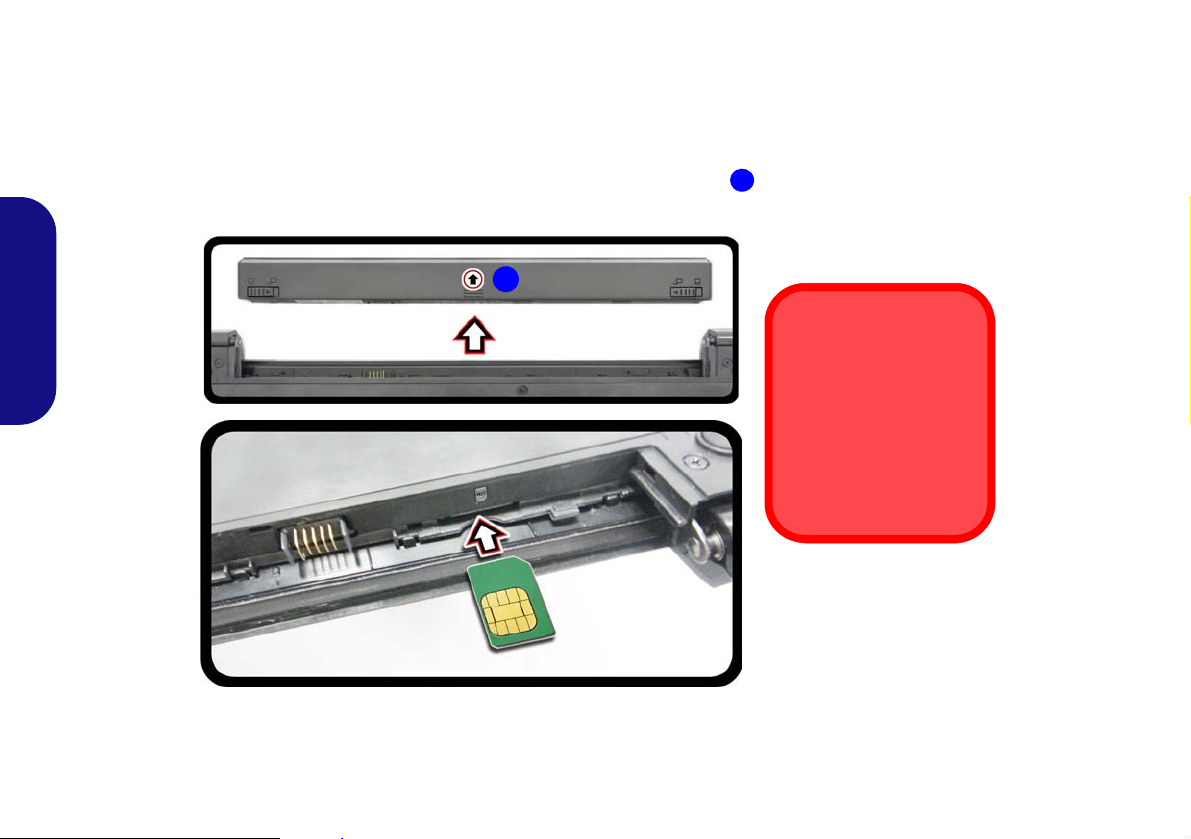
3G-Modul
1
Ausrichtung der USIM-
Karte
Die lesbare Seite der
USIM-Karte (die Seite,
auf der sich die
Goldkontakte befinden)
muss wie abgebildet nach
oben zeigen.
1
Wenn Ihr Modell das optionale 3G-Modul enthält, folgen Sie den nachfolgenden Anweisungen, um die USIM-Karte zu installieren (Sie erhalten sie von Ihrem Dienstanbieter). Installieren Sie dann die Anwendung.
Einsetzen der USIM-Karte
1. Schalten Sie den Computer aus, drehen Sie es herum, und nehmen Sie den Akku heraus.
Schieben Sie die USIM-Karte wie unten abgebildet hinein, und lassen Sie sie einrasten. Setzen Sie den Akku wieder ein.
2.
Deutsch
Abb. 16 - Herausnehmen des Akkus und einsetzen der USIM-Karte
48
Page 53
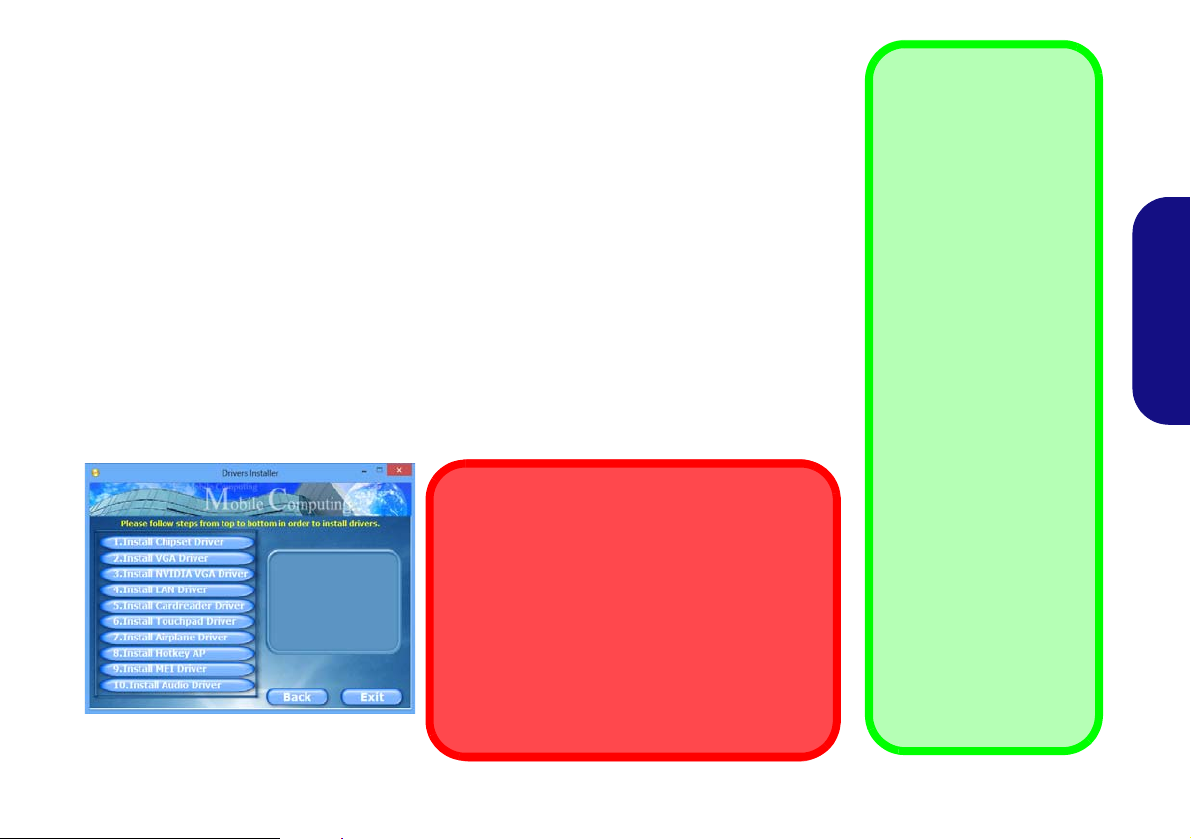
Installation der Treiber
Allgemeine Hinweise zur
Treiberinstallation
Wenn Sie keine fortgeschrittenen Kenntnisse
haben, folgen Sie für jeden
Treiber den Anweisungen
auf dem Bildschirm (z. B.
Weiter > Weiter > Fertig
stellen). In vielen Fällen
ist es erforderlich, den
Computer nach der
Treiberinstallation neu zu
starten.
Alle Module (z. B. WLAN
oder Bluetooth) müssen
vor der Treiberinstallation
eingeschaltet werden.
Windows Update
Nachdem Sie alle Treiber
installiert haben, sollten
Sie die Funktion Windows
Update aktualisieren, um
immer die neuesten Sicherheits-Updates usw. zu
erhalten (die Updates enthalten die neuesten
Fehlerbehebungen von
Microsoft).
Treiberinstallation und Stromversorgung
Während die Treiber installiert werden, muss der
Computer über den AC/DC-Adapter mit Strom versorgt werden. Einige Treiber benötigen für den Installationsvorgang sehr viel Strom. Wenn der Akku
nicht mehr über genügend Strom verfügt, kann sich
das System während der Installation ausschalten,
was zu Systemfehlern führen kann (das ist kein Sicherheitsproblem, und der Akku ist innerhalb von
einer Minute wieder aufladbar).
Abb. 17 - Installation der Treiber
Die Disc Device Drivers & Utilities + User's Manual enthält die Treiber und Hilfspro-
gramme, die für das einwandfreie Funktionieren des Computers notwendig sind. Möglicherweise wurden diese bereits vorinstalliert. Ist das nicht der Fall, legen Sie die Disc ein, und
klicken Sie auf Install Drivers (Schaltfläche) oder Option Drivers (Schaltfläche), um das
Treibermenü Optional aufzurufen.
Reihenfolge. Markieren Sie die Treiber, die installiert werden soll en (notieren Si e zum späteren Nachlesen die Treiber, die Sie installiert haben). Hinweis: Muss ein Treiber neu installiert
werden, sollten Sie den alten Treiber zunächst deinstallieren.
Manuelle Treiber-Installation
Klicken Sie in der Anwendung Drivers Installer auf die Schaltfläche Browse CD/DVD und
navigieren Sie zu der ausführbaren Datei in dem Ordner für Ihren Treiber.
Wenn während des Installationsvorgangs das Fenster Neue Hardware gefunden erscheint,
klicken Sie auf Abbrechen, um das Fenster zu schließen. Befolgen Sie dann die Installationsanweisungen.
Installieren Sie die Treiber in der in Abb. 17 angegebenen
Deutsch
49
Page 54
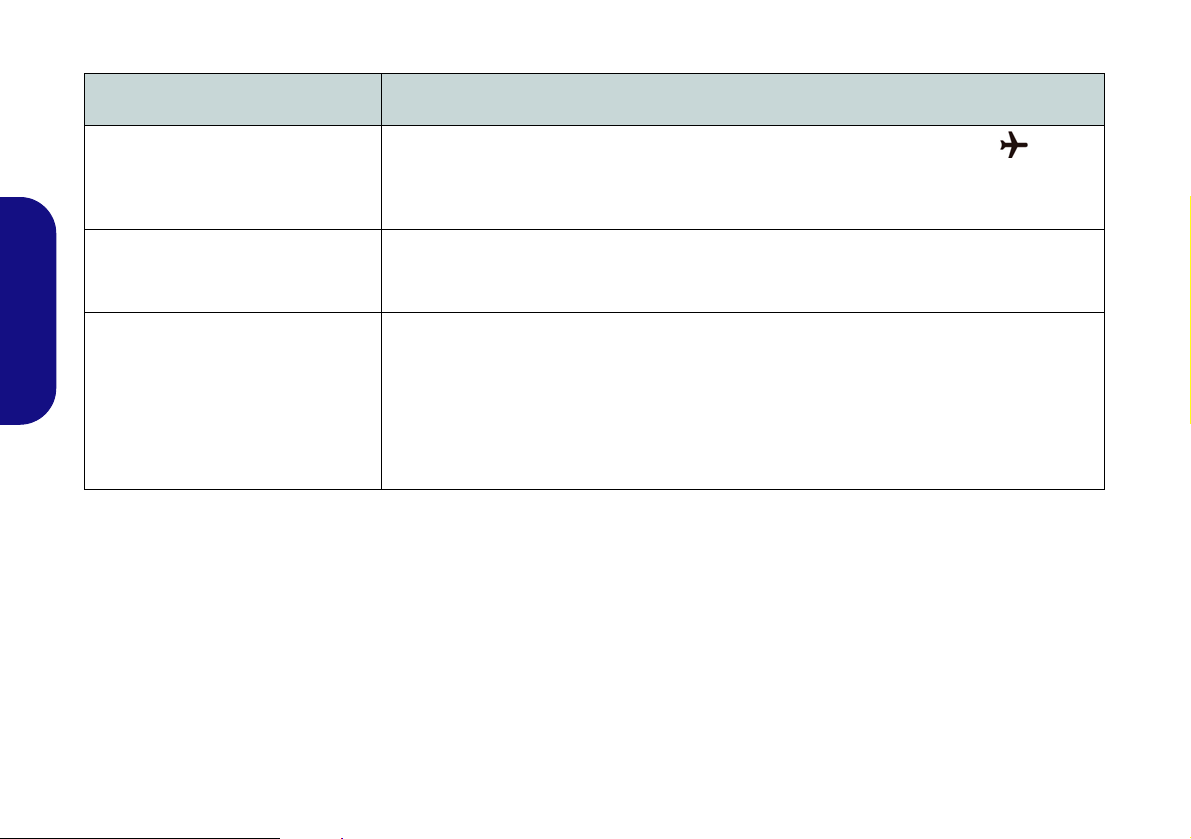
Fehlerbehebung
Problem Mögliche Ursache - Lösung
Die Module Wireless-LAN/
Bluetooth können nicht erkannt
werden.
Das PC-Kamera-Modul kann nicht
erkannt werden.
Die mit der PC-Kamera
Deutsch
aufgenommenen Dateien benötigen
zu viel Speicherplatz.
Im Flugzeugmodus sind die Module ausgeschaltet. Prüfen Sie der LED-Anzeige und/
oder Funktionstastenanzeige, ob der Computer im Flugzeugmodus ist (siehe Tabelle 2 auf
Seite 33). Mit der Tastenkombination Fn + F11 können Sie den Flugzeugmodus ein- oder
ausschalten (siehe Tabelle 3 auf Seite 35).
Das ist ausgeschaltet. Mit der Tastenkombination Fn + F10 können Sie das PC-Kamera-
Modul einschalten (siehe Tabelle 3 auf Seite 35). Starten Sie die Kamera-Anwend ung, um
das Kamerabild zu sehen.
Videodateien, die mit hoher Auflösung aufgenommen werden, erfordern sehr viel
Speicherplatz.
Beachten Sie, dass das Betriebssystem Windows mindestens 16GB (32bit) oder 20GB
(64bit) freien Speicher im Laufwerk C: der Systempartition benötigt. Es wird empfohlen, die
aufgenommenen Videodateien in eine m anderen Laufwerk als C: zu speichern, die
Dateigröße der Aufnahmedateien zu beschränken oder die Auflösung der Videos zu
verringern.
50
Page 55
Technische Daten
Aktualität der technischen Daten
Die in diesem Teil aufgeführten technischen Daten sind zum Zeitpunkt der
Druckstellung richtig. Bestimmte
Elemente (insbesondere Prozessortypen/-geschwindigkeiten) können im
Rahmen des Entwicklungsplans des
Herstellers zwischenzeitlich geändert
oder aktualisiert werden. Detailinformationen erhalten Sie bei Ihrem Servicezentrum.
Prozessor-Optionen
Intel® Core™ i7 Prozessor
i7-4500U (1,80GHz)
4MB L3 Cache, 22nm, DDR3L-1600MHz,
TDP 15W
Intel® Core™ i5 Prozessor
i5-4200U (1,60GHz)
3MB L3 Cache, 22nm, DDR3L-1600MHz,
TDP 15W
Intel® Core™ i3 Prozessor
i3-4010U (1,70GHz)
3MB L3 Cache, 22nm, DDR3L-1600MHz,
TDP 15W
BIOS
AMI BIOS (96Mb SPI Flash-ROM)
Speicher
Zwei 204-Pin SODIMM-Sockel,
Unterstützung von DDR3L 1600MHz
Speicher
Speicher auf bis zu 16GB erweiterbar
(Die tatsächliche Speicherarbeitsfrequenz
hängt vom FSB des Prozessors ab.)
LCD
14" (35,56cm) HD/ HD+/ FHD (Dicke:
3,2mm)
Nur Modell C:
Multi Touch
Speicher
Eine austauschbare SATA-2,5"-Festplatte
(7,0 mm Höhe)
(Werkseitige Option) Ein mSATA-SSDLaufwerk
Audio
High-Definition-Audio-kompatible
Schnittstelle
2 eingebaute Lautsprecher
Eingebautes Mikrofon
Nur Modell B:
Sound Blaster™ Cinema
Sicherheit
Öffnung für Sicherheitsschloß (Typ
Kensington)
BIOS-Paßwort
TPM 1.2
Tastatur
"Win Key"-Tastatur (mit integrierter
Nummerntastatur)
Zeigegerät
Eingebautes Touchpad
Schnittstellen
Zwei USB 3.0-Anschlüsse
Ein HDMI-Ausgangsanschluss
Eine Lautsprecher/Kopfhörer-
Ausgangsbuchse
Eine Mikrofon-Eingangsbuchse
Eine RJ-45 LAN-Buchse
Eine DC-Eingangsbuchse
Mini-Card-Steckplätze
Steckplatz 1 für Wireless-LAN-Modul o
Kombinierte Bluetooth und WLAN-Modul
(Werkseitige Option) Steckplatz 2 für 3GModul o mSATA-SSD-Laufwerk
Kartenleser
Festes Multi-in-1 Push-Push KartenleserModul
MMC (MultiMedia Card) / RS MMC
SD (Secure Digital) / Mini SD / SDHC/
SDXC
Deutsch
51
Page 56
Videoadapter (Modelle A & C)
Intel HD Graphics 4400
Dynamische Frequenz (Intel Dynamic Video
Memory Technology für bis zu 1,7GB)
Kompatibel mit MS DirectX® 11
Videoadapter (Modell B)
Integrierte GPU von Intel® und Diskrete
GPU von NVIDIA®
Unterstützt die Optimus-Technologie von
NVIDIA®
Integrierte GPU von Intel®
Intel® HD Graphics 4400
Deutsch
Dynamische Frequenz (Intel Dynamic Video
Memory Technology für bis zu 1,7GB)
Kompatibel mit MS DirectX® 11
Diskrete GPU von NVIDIA®
NVIDIA® GeForce 745M
2GB GDDR5 Video-RAM
Kompatibel mit MS DirectX® 11.1
Kommunikation
10Mb/100Mb/1000Mb Ethernet LAN
1,0M HD PC-Kamera-Modul
(Werkseitige Option) 3G Mini-Card-Modul
WLAN/ Bluetooth Half Mini-Card Module:
Modelle A & B:
(Werkseitige Option) Intel® Wireless-N
7260 WLAN (802.11b/g/n) und Bluetooth
4.0
(Werkseitige Option) Wireless LAN
(802.11b/g/n) (andere Hersteller)
(Werkseitige Option) Wireless LAN
(802.11b/g/n) und Bluetooth 4.0 (andere
Hersteller)
Modell C:
(Werkseitige Option) Intel® Wireless-AC
7260 WLAN (802.11a/c) und Bluetooth 4.0
(Werkseitige Option) Intel® Wireless-N
7260 WLAN (802.11a/g/n) und Bluetooth
4.0
(Werkseitige Option) Intel® Wireless-N
7260 WLAN (802.11b/g/n) und Bluetooth
4.0
(Werkseitige Option) Intel® Wireless-N
7260 WLAN (802.11a/g/n)
Umgebungsbedingungen
Temperatur
In Betrieb: 5ºC – 35ºC
Bei Aufbewahrung: -20ºC – 60ºC
Relative Luftfeuchtigkeit
In Betrieb: 20 – 80 %
Bei Aufbewahrung: 10 – 90 %
Stromversorgung
AC/DC-Adapter für den gesamten
Spannungsbereich
AC-Eingang: 100-240 V, 50-60Hz
DC-Ausgang: 19V, 3,42A (65W)
Smart Lithium-Ionen-Akkupack mit 4 Zellen,
44,6WH
Abmessungen und Gewicht
Modelle A & B:
340 (B) x 240 (T) x 21 (H) mm
2,0kg (mit Akku)
Modell C:
340 (B) x 240 (T) x 22,8 (H) mm
2,0kg (mit Akku)
52
Page 57

A propos de ce Guide Utilisateur Concis
Ce guide rapide est une brève introduction à la mise en route de votre système. Il s’agit d’un supplément, et non pas d’une
alternative au Manuel de l’Utilisateur en Anglais complet au format Adobe Acrobat s ur le disque Device Drivers & Utilities
+ User's Manual fourni avec votre ordinateur . Ce disque contient aussi les pilo tes et utilitaires nécessaires au fonctionnement
correct de votre ordinateur (Remarque: La compagni e se réserve le droit de revoir cette publication ou de modifier son contenu sans préavis).
Certains ou tous les éléments de l’ordinateur peuvent avoir été déjà installés. Si ce n’est pas le cas , ou si vous avez l’intention
de reconfigurer (ou réinstaller) des portions du système, reportez-vous au Manuel de l’Utilisateur complet. Le disq ue Device
Drivers & Utilities + User’s Manual ne contient pas de système d’exploitation.
Informations de réglementation et de sécurité
Prêtez attention aux avis réglementaires et informations de sécurité contenus dans le Manuel de l'Utilisateur se trouvant sur
le disque Device Drivers & Utilities + User’s Manual.
© Octobre 2013
Marques déposées
Intel et Intel Core sont des marques déposées ou enregistrées d’Intel Corporation.
Français
53
Page 58

Instructions d’entretien et d’utilisation
L’ordinateur est robuste, mais il peut toutefois être endommagé. Afin d’éviter ceci, veuillez suivre ces recommandations :
• Ne le laissez pastomber. Ne l’exposez à aucun choc ou vibration.
Si l’ordinateur tombe, le boîtier et d’autres éléments pourraient être
endommagés.
• Gardez-le sec. Ne le laisser pas surchauffer. Tenez l’ordinateur et
son alimentation externe à distance de toute source de chaleur. Il
s’agit d’un appareil électrique. Si de l’eau ou tout autre liquide venait
à pénétrer à l’intérieur de votre ordinateur, il pourrait être sérieusement endommagé.
• Evitez les interférences. Tenez l’ o rdinateur à distance de transfor-
mateurs à haute capacité, moteurs électriques, et autres appareils
générateurs de champs magnétiques importants. Ceux-ci peuvent
gêner ses performances normales et endommager vos données.
• Suivez les procédures appropriées d’utilisation de votre ordina-
teur. Arrêtez l’ordinateur correctement, et fermez tous vos programmes (n’oubliez pas d’enregistrer votre travail). N’oubliez pas
d’enregistrer vos données régulièrement puisqu’elles peuvent être
Français
perdues si la batterie est vide.
Révision
Si vous essayez de réparer l'ordinateur par vous-même, votre
garantie sera annulée et vous risquez de vous exposer et d'exposer l'ordinateur à des chocs électriques. Confiez toute réparation à un technicien qualifié, particulièrement dans les cas
suivants:
• Si le cordon d’alimentation ou l’adaptateur AC/DC est endommagé,
abimé ou effiloché.
• Si votre ordinateur a été exposé à la pluie ou tout autre liquide.
• Si votre ordinateur ne fonctionne pas normalement bien que vous
ayez suivi les instructions de mise en marche à la lettre.
• Si votre ordinateur est tombé par terre ou a été endommagé (si l'écran
LCD est cassé, ne touchez pas le liquide car il contient du poison).
• Si une odeur inhab itu el, de la ch aleur ou de la fu mée ap para issa it so r tant de votre ordinateur.
Informations de sécurité
• Utilisez uniquement un adaptateur AC/DC agréé avec votre ordinateur.
• Utilisez uniquement le cordon d’alimentation et les batteries indiqués
dans ce manuel. Ne jetez pas les batteries dans le feu. Elles peuvent
exploser. Consultez la réglementation locale pour des instructions de
recyclage possibles.
• Ne continuez pas d'utiliser une batterie qui est tombée, ou qui paraît
endommagée (ex: tordue ou vrillée) d'une manière quelconque.
Même si l'ordinateur continue de fonctionner avec la batterie en
place, cela peut détériorer le circuit, pouvant déclencher un incendie.
• Assurez-vous que votre ordinateur est complètement éteint avant de
le mettre dans un sac de voyage (ou tout autre bagage similaire).
• Avant de nettoyer l'ordinateur, retirez la batterie et assurez-vous que
l'ordinateur est débranché de toute alimentation électr iq ue externe,
périphériques et câbles (y compris les lignes téléphoniques).
• Utilisez un chiffon propre et doux pour nettoyer l'ordinateur, mais
n'appliquez pas d'agent de nettoyage directement sur l'ordinateur.
N’utilisez pas de produit de nettoyage volatil (des distillés pétrôle) ou
abrasifs sur aucun des éléments de l’ordinateur.
• N’essayez jamais de réparer la batterie. Au cas où votre batterie
aurait besoin d’être réparée ou changée, veuillez vous adresser à
votre représentant de service ou à des professionnels qualifiés.
• Notez que dans les ordinateurs ayant un logo fixé par dépôt électrolytique, le logo est recouvert par une protection adhésive. À cause de
l’usure générale, cette protection adhésive se détériore avec le temps
et le logo exposé peut former des angles coupants. Faites bien attention lorsque vous manipulez l'ordinateur, et évitez de toucher le logo
fixé par dépôt électrolytique. Dans la sacoche de voyage, ne mettez
pas d’autres objets qui risquent de se frotter contre l’ordinateur pendant le transport. En cas d’une telle usure, contactez votre centre de
services.
54
Page 59
Précautions concernant les batteries polymères
Elimination de la batterie & avertissement
Le produit que vous venez d’acheter contient une batterie rechargeable. Cette batterie est recyclable. Quand elle n’est plus
utilisable, en fonction des lois locales des différents états et
pays, il peut être illégal de s’en débarrasser en la jetant avec les
ordures ménagères normales. Vérifiez auprès du responsable
local de l’élimination des déchets solides de votre quartier pour
vous informer des possibilités de recyclage ou de la manière appropriée de la détruire.
Il existe un danger d’explosion si la batterie est remise de façon
incorrecte. Remplacez-la uniquement par des batteries de
même type ou de type équivalent, recommandées par le fabricant. Eliminez les batteries usagées selon les instructions du fabricant.
Notez les informations suivantes spécifiques aux batteries polymères, et le cas échéant, celles-ci remplacent les informations générales de précaution sur les batteries.
• Les batteries polymères peuvent présenter une légère dilatation ou
gonflement, mais cela est inhérent au mécanisme de sécurité de la
batterie et ne représente pas une anomalie.
• Manipulez les batteries polymères de façon appropriée lors de leur
utilisation. Ne pas utiliser de batteries polymères dans des environnements présentant une température ambiante élevée, et ne pas stocker
les batteries non utilisées pendant de longues périodes.
Français
55
Page 60
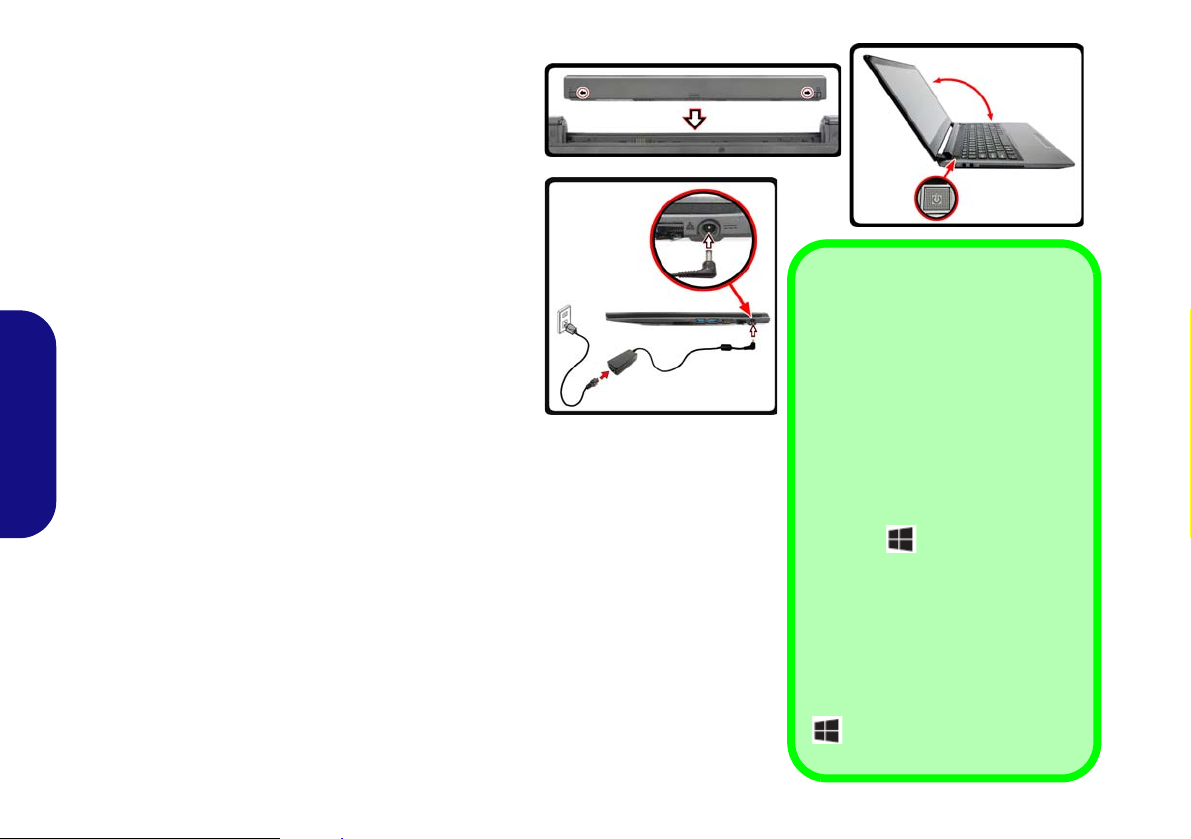
Guide de démarrage rapide
Figure 1
Ouvrir le couvercle/
LCD/ordinateur avec
un adaptateur AC/DC
branché
Arrêt
Veuillez noter que vous devriez toujours éteindre votre ordinateur en utilisant la commande Arrêter dans
Windows (voir ci-dessous). Cette
précaution évite des problèmes de
disque dur ou de système.
Cliquez sur Périphériques dans la
barre des charmes (utilisez la combinaison de touches Touche Logo de
Windows + touche C pour accéder à la barre des charmes) et sélectionnez Arrêter dans el menu
Marche/Arrêt.
Ou
Sélectionnez Arrêter ou se décon-
necter > Arrêter dans el menu
contextuel (utilisez la combinaison de
touches Touche Logo de Windows
+ touche X pour accéder au
menu contextuel).
1. Enlevez tous les memballages.
2. Posez l’ordinateur sur une surface stable.
3. Installez la batterie et assurez-vous qu’elle correctement
positionnée.
4. Connectez fermement les périphériques que vous souhai-
tez utiliser avec votre ordinateur (par ex. clavier et souris)
à leurs ports respectifs.
5. Branchez l'adaptateur AC/DC à la prise d'entrée DC sur
le droit de l’ordinateur, branchez ensuite le cordon secteur à une prise murale, puis à l’adaptateur AC/DC.
6. D'une main, soulevez soigneusement le couvercle/LCD
pour obtenir un angle de vision confortable (ne pas
dépasser 127 degrés), de l'autre main (comme illustré
dans la Figure 1) maintenez la base de l'ordinateur
(Remarque : Ne soulevez jamais l'ordinateur par le couvercle/LCD).
7. Pressez le bouton de mise en marche pour allumer.
Français
Logiciel système
Votre ordinateur peut être livré avec un logiciel système pré-installé. Si ce n’est pas le cas, ou si vous reconfigurez votre ordinateur pour un système différent,
vous constaterez que ce manuel fait référence à Micro-
soft Windows 8.1.
56
127 ゚
Page 61
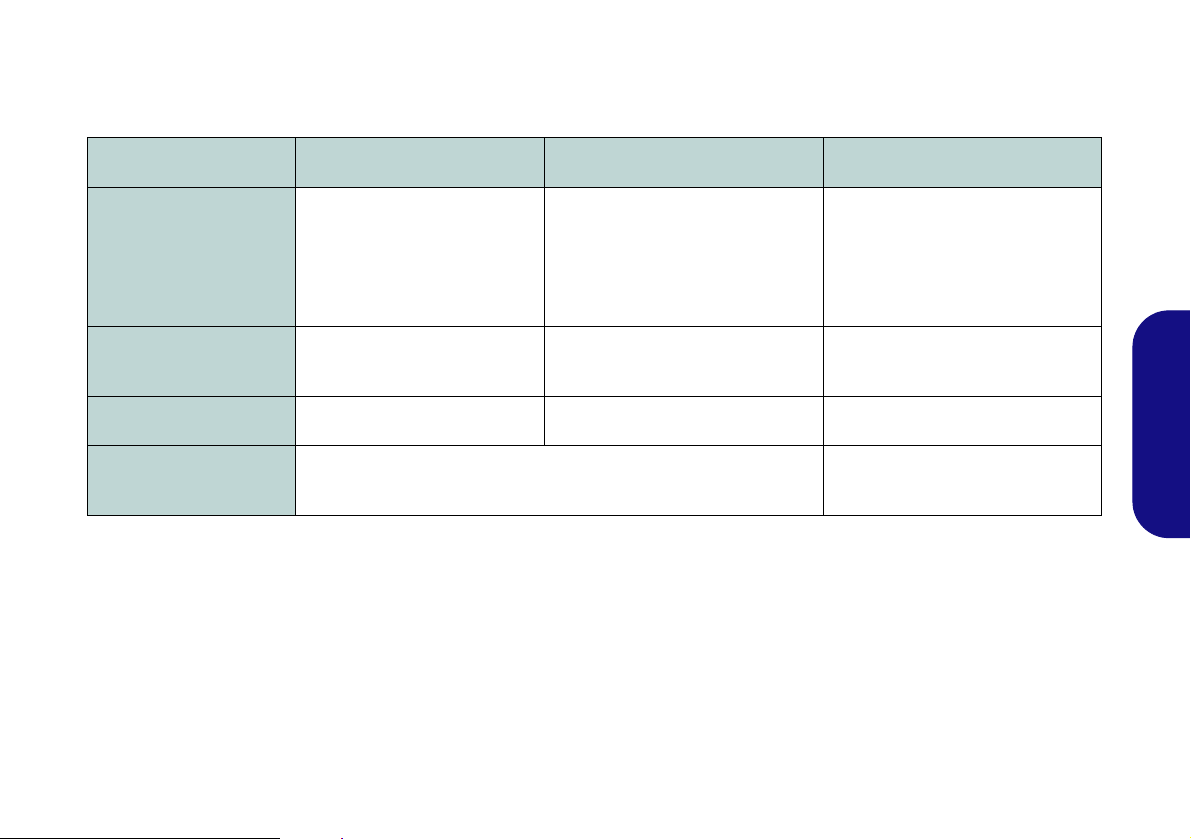
Différences de modèles
Cette série d’ordinateurs portables inclut trois types de modèles dont les différences sont indiquées dans le tabl eau ci-dessous.
Remarquez que l’apparence de votre modèle peut être légèrement différente de celles présentées dans ce manuel.
Caractéristique Modèle A Modèle B Modèle C
GPU intégré Intel® (Intel® HD
Adaptateur Vidéo
GPU intégré Intel® (Intel® HD
Graphics 4400)
Graphics 4400) et GPU discret
NVIDIA (NVIDIA® GeForce 745M)
Prennent en charge la technologie
NVIDIA® Optimus
GPU intégré Intel® (Intel® HD
Graphics 4400)
Sound Blaster™
Cinema Audio
Tactile multipoint Non Non Oui
Dimensions physiques
& poids
Pas compatible Compatible Pas compatible
340 (l) x 240(p) x 21 (h) mm
2,0kg avec batterie
Tableau 1 - Différences de modèles
340 (l) x 240(p) x 22,8 (h) mm
2,0kg avec batterie
Français
57
Page 62
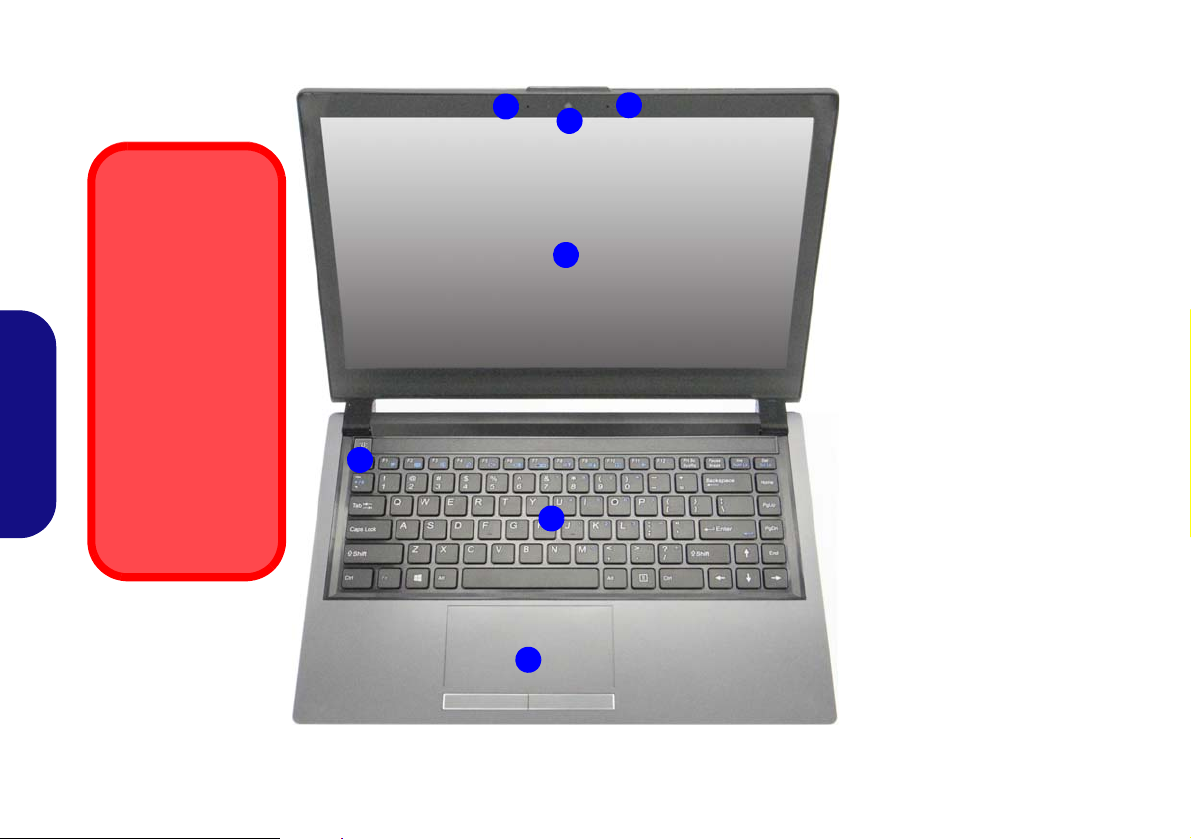
Carte du système: Vue de face avec l’écran LCD ouvert
Figure 2
Vue de face avec l’écran
LCD ouvert
1. Caméra PC
2. *Indicateur LED de
caméra PC
*Quand la caméra PC est
en cours d'utilisation le
Indicateur LED sera
illuminé en rouge.
3. Microphone
4. Écran LCD
5. Bouton d'alimentation
6. Clavier
7. Pavé tactile (Touchpad) et
boutons
Utilisation des
appareils sans fil à
bord d'un avion
L'utilisation de tout
appareil électronique
de transmission est
généralement interdite à bord d'un avion.
Vérifiez que les modules WLAN, 3G &
Bluetooth sont désactivés si vous utilisez
l'ordinateur à bord
d'un avion en mettant
le système en Mode
Avion.
3
5
1
7
4
6
2
Français
58
Page 63
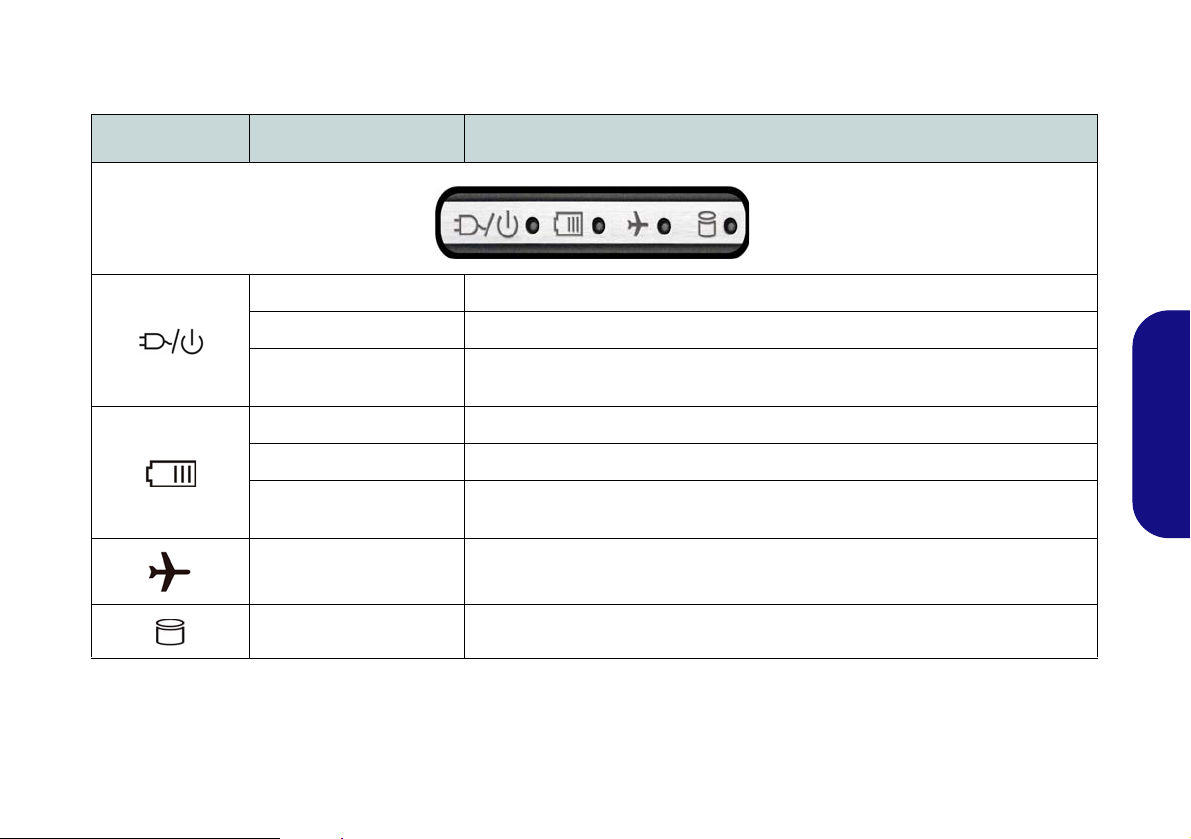
Indicateurs LED
Les indicateurs LED sur votre ordinateur affichent des informations utiles sur l’état actuel de votre ordinateur.
Icône Couleur Description
Orange L'adaptateur AC/DC est branché
Vert L’ordinateur est allumé
Vert
clignotant
Orange La batterie est en charge
Vert La batterie est complètement chargée
Le système est dans le mode de Veille configuré
Français
Orange
clignotant
Vert Mode Avion activé (les modules WLAN, 3G & Bluetooth sont désactivés)
Vert Le disque dur est en cours d'utilisation
Tableau 2 - Indicateurs LED
La batterie a atteint le niveau bas critique
59
Page 64
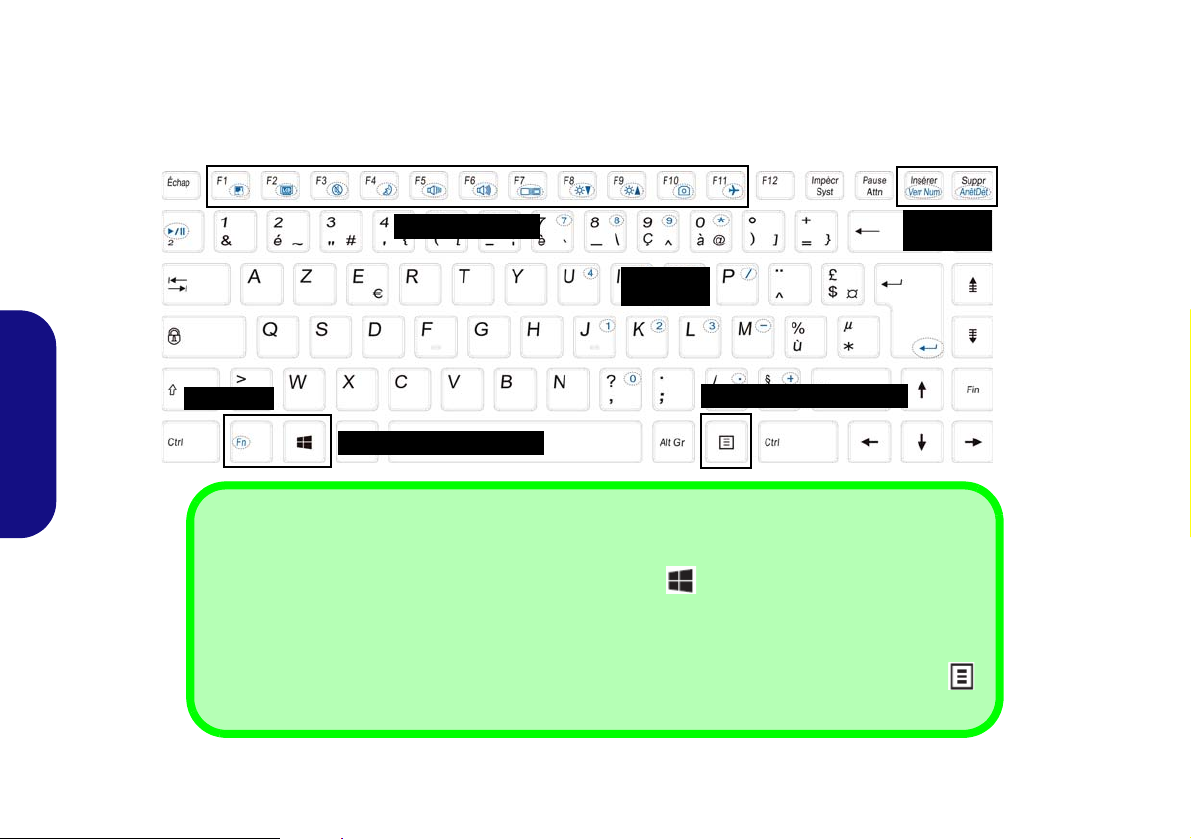
ad
eric
Touche Logo de Windows
Touche Menu/Application
Raccourci clavier du logo de Windows
Utilisez la combinaison de touches Touche Logo de Windows + touche D pour permuter entre l'écran
d'accueil et Bureau de Windows.
Raccourci clavier de Menu/Application
Lorsque l'application Bureau est en cours d'exécution vous pouvez utiliser la touche Menu/Application
du clavier pour afficher le menu contextuel comme par un clic droit de souris.
Touches Fonction
Touche Fn
Pavé
numérique
Verr Num &
ArrêtDét
Clavier
Le clavier est doté d'un pavé numérique intégré pour une sais ie des donn ées numériq ues plus facile. Le fait d'appuyer sur Fn
+ V err Num active ou désactive le pavé numérique. Il est également doté de touches fonction po ur vous permettre de changer
instantanément de mode opérationnel.
Français
60
Figure 3 - Clavier
Page 65
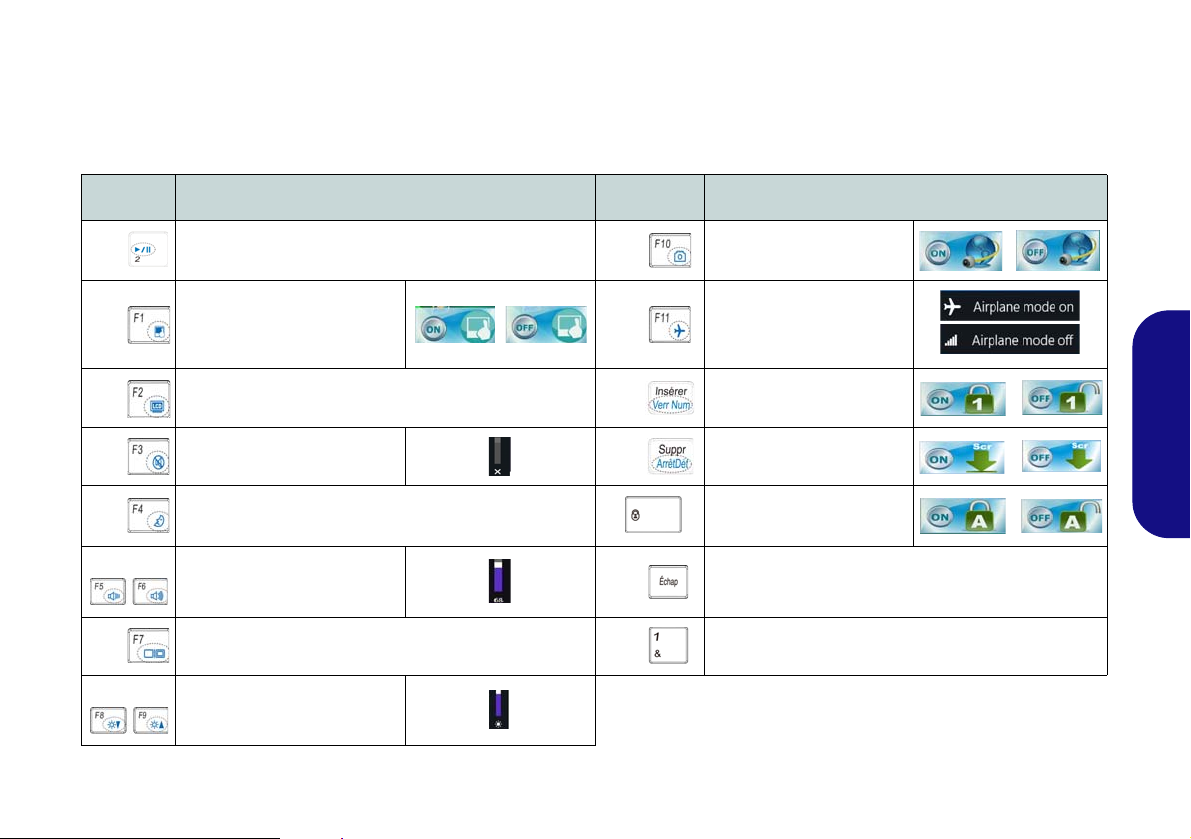
Touches fonction
Les touches de fonctions (F1 - F11 etc.) agiront comme touches de raccourci (hot-key) quand pressée en maintenant la touche
Fn appuyée. En plus des combinaisons des touches de fonction de base, des indicateurs visuels sont disponibles (dans l'ap-
plication Bureau de Windows uniquement et pas dans l'écran d'accueil) quand le pilote de touches de raccourci (HotKey
Driver) est installé.
Touches Fonction/ indicateurs visuels Touches Fonction/ indicateurs visuels
Fn +
Fn +
Fn +
Fn +
Fn + Permutation veille
Fn +
Fn +
Fn +
Lecture/Pause (dans les programmes audio/vidéo)
Activer/Désactiver le
Touchpad
Eteindre le rétroéclairage LCD (Appuyez sur une
touche ou utilisez le Touchpad pour al lumer)
Allume/Éteind le son
Diminution/Augmentation du
volume sonore
Modifiez la configuration de l'affichage (voir la page 71)
Diminution/Augmentation de
la luminosité de l’écran LCD
Fn +
Fn +
Fn +
Fn +
Fn +
Fn +
Activer/Désactiver le
module caméra PC
Permutation du mode
Avion
Activer/Désactiver le pavé
numérique
Activer/Désactiver l'arrêt
défilement
Basculer entre majuscule
et minuscule
Basculer entre les centres de contrôle (Control Cen-
ter) (voir la page 62)
Contrôle Automatique du Ventilateur /Pleine Puissance
Tableau 3 - Touches de fonctions & indicateurs vis uel s
Français
61
Page 66
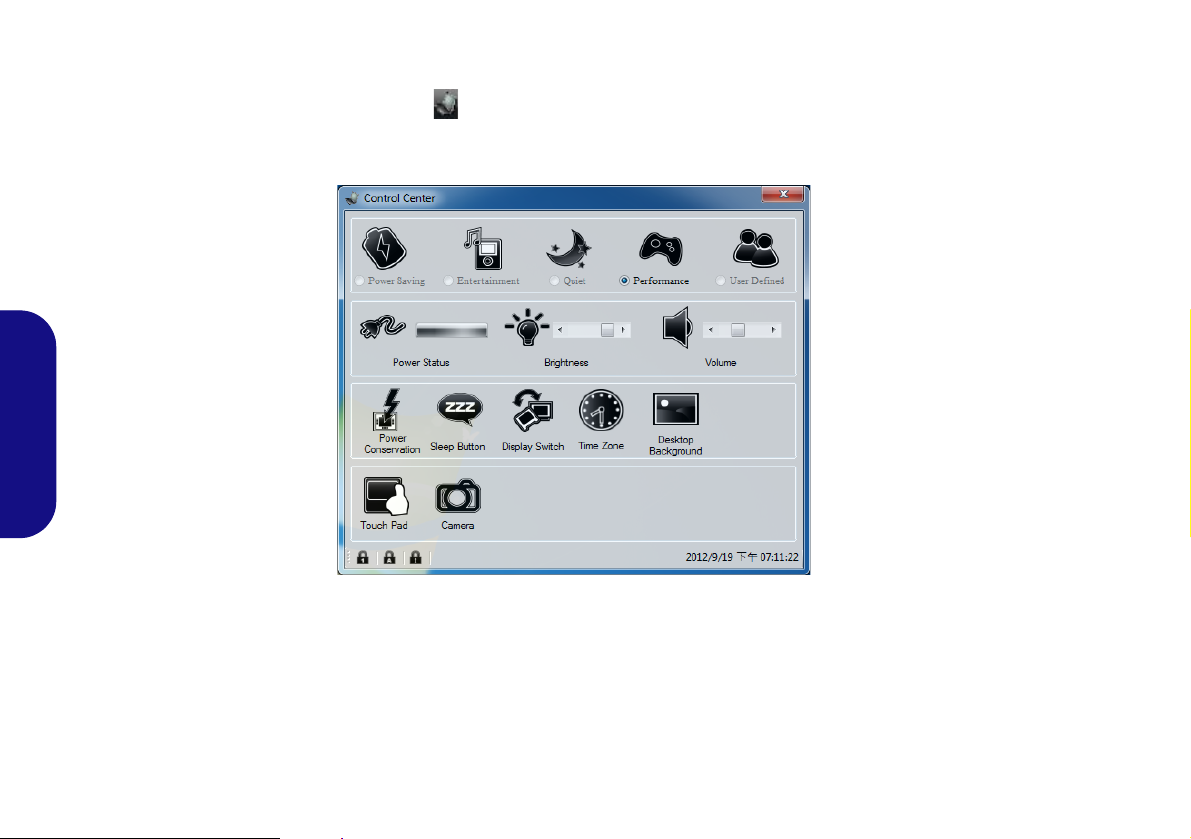
Control Center (Centre de contrôle)
Lorsque vous êtes dans l'application Bureau de Windows (pas dans l'écran d'accueil) appuyez sur la combinaison de touches
Fn + Échap ou double-cliquez sur l'icône dans la zone de notification de la barre des tâches pour activer/désactiver le
Control Center (Centre de contrôle).
quemment utilisées, et vous permet de rapidement d'activer/désactiver des modules.
Français
Le Control Center (Centre de contrôle) donne un accès rapide aux commandes fré-
Figure 4 - Control Center
Cliquez sur un bouton pour activer/désactiver l'un des modules (par exemple, Touchpad, App areil photo). Cliquez sur Power
Conservation (Économie d'énergie) pour basculer entre les modes Performance (Performances), Balanced (Equilibré) ou
Energy Star. Cliquez sur les boutons (ou cliquez et maintenez simplement le bouton de la souris) pour ajuster le curseur de
Luminosité (Brightness)/Volume. Cliquez sur Display Switch (Permutation d’af fichage)/ Time Zone (Fuseau horaire)/Desktop Background (Fond d'écran du bureau) pour faire apparaître le panneau de configuration de W indows approprié. Cliquez
sur le bouton Veille pour mettre l'ordinateur en mode Veille prolongée ou Veille.
62
Page 67
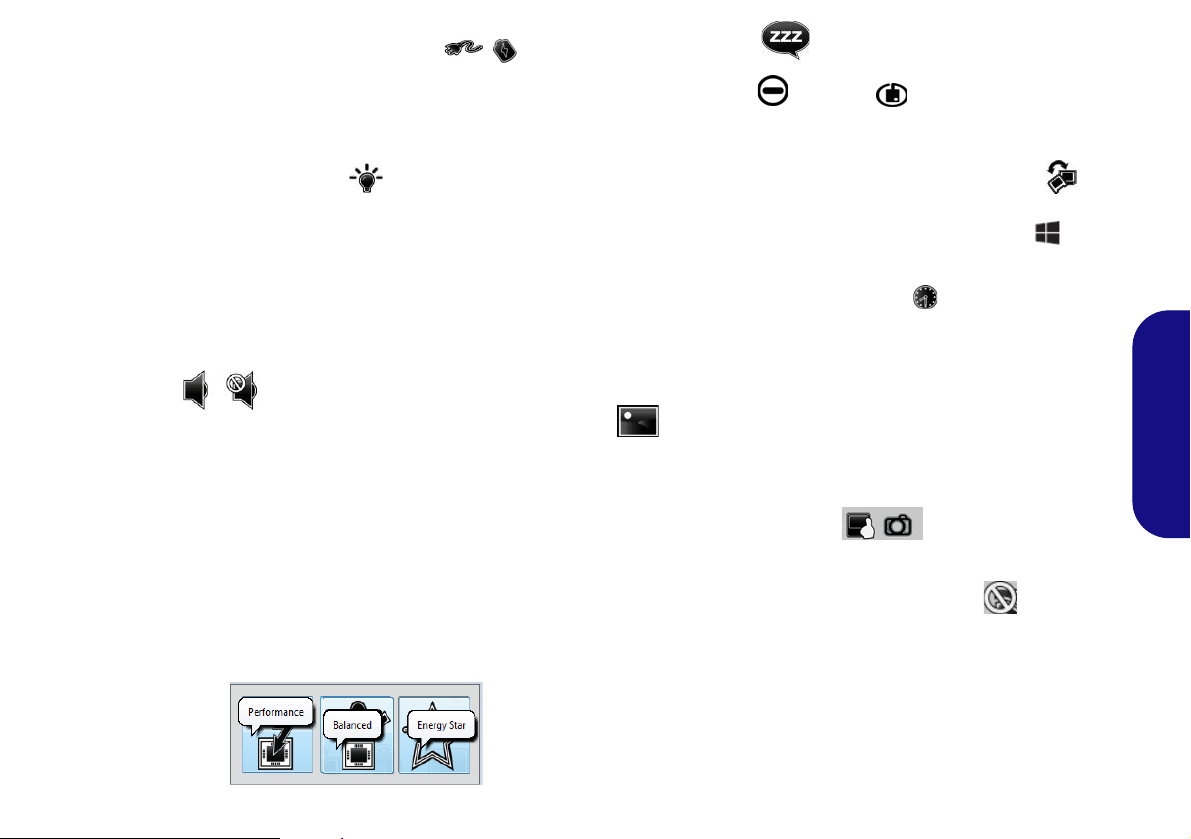
Power Status (État d'alimentation)
L'icône État d'alimentation indique si vous êtes actuellement alimenté par la batterie, ou par l'adaptateur AC/DC
branché à une prise de courant. La barre d’état d’alimentation indiquera l'état de charge actuel de la batterie.
Sleep (Veille)
Cliquez sur le bouton Veille pour faire apparaître les boutons
Veille Prolongée
boutons pour que l'ordinateur entre dans le mode d’économie
d'énergie appropr i é .
ou Veille , et cliquez sur l’un des
Brightness (Luminosité)
L'icône Luminosité indiquera le niveau de luminosité actuel
de l'écran. Vous pouvez utiliser le curseur pour ajuster la luminosité de l'écran ou les combinaisons de touches Fn + F8/
F9, ou utiliser la combinaison de touches Fn + F2 pour
éteindre le rétroéclairage LED (appuyez sur une touche pour
le rallumer). Notez que la luminosité de l'écran est également
affectée par le Mode d'alimentation choisi.
Volume
L'icône Volume indiquera le niveau du volume actuel. Vous
pouvez utiliser le curseur pour régler le volume ou les combinaisons de touches Fn + F5/F6, ou utiliser les combinaisons de touches Fn + F3 pour couper le volume.
Power Conservation (Économie d'énergie)
Ce système prend en charge les fonctionnalités de gestion
d’alimentation Energy S tar qui placent les ordinateurs (CPU,
disque dur, etc.) dans des modes veille à faible consommation
d'énergie après une période d'inactivité donnée. Cliquez sur le
bouton Performance (Performances), Balanced (Equilibré)
ou Energy Star.
Display Switch (Permutation d’affichage)
Cliquez sur le bouton Permutation d’affichage pour accéder au menu (ou utilisez la combinaison de touches + P)
et sélectionnez le mode d'affichage joint approprié.
Time Zone (Fuseau horaire)
Cliquer sur le bouton Fuseau horaire permet d’accéder au
panneau de configuration de Date et heure de Windows.
Desktop Background (Fond d'écran du bureau)
Cliquer sur le bouton Fond d'écran du bureau vous permettra de changer l'image du fond d'écran du bureau.
Touchpad/caméra PC
Cliquez sur l’un de ces boutons pour activer l’état d’alimentation du Touchpad ou du module. Une icône barrée apparaît
au-dessus du coin supérieur gauche de l'icône
est désactivée. Notez que l'état de l'alimentation d'un module, et l'alimentation du Touchpad, est également affecté
par le mode d'alimentation choisi.
quand elle
Français
63
Page 68
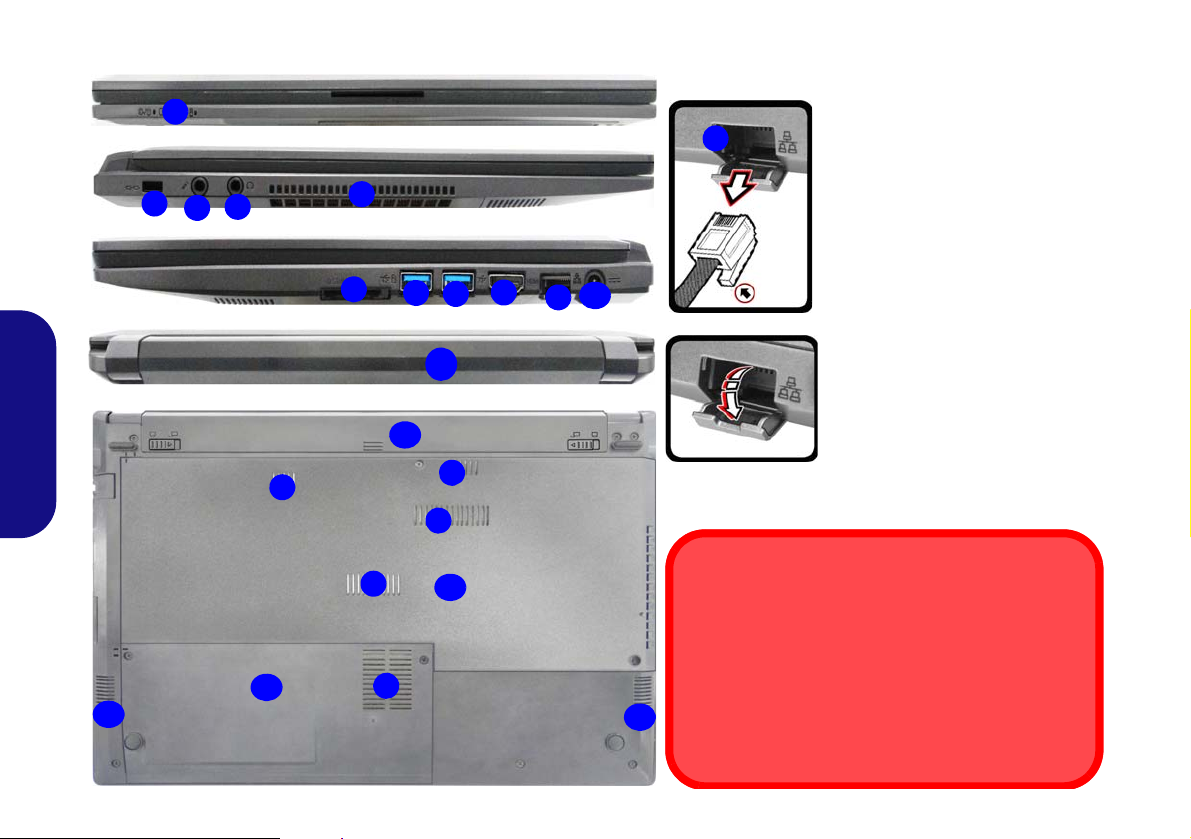
Carte du système: Vues de face, gauche, droite, arrière & dessous
1
14
2
8
4
6
3
5
10
11
9
7
14
7
Figure 5 - Vues de face, gauche,
droite, arrière & dessous
1. Indicateurs LED
2. Fente de verrouillage de
sécurité
3. Prise d'entrée de microphone
4. Prise de sortie haut-parleurs/
casque
5. Ventilation
6. Lecteur de carte multi-en-1
7. Ports USB 3.0
8. Prise de sortie HDMI
9. Prise réseau RJ-45
10. Prise d’entrée DC
11. Batterie
12. Couvercle de baie de
composant
13. Baie du disque dur
14. Haut-parleurs
9
CPU
Veuillez ne pas essayer d’ouvrir ou de forcer le processeur UC de votre ordinateur. Le fait d'accéder au CPU de
quelque manière que ce soit risque de violer la garantie.
Surchauffe
Afin de ne pas causer une surchauffe de votre ordinateur, verifiez que rien ne bouche la (les) ventilation(s)
quand le systeme est allumé.
Face
Gauche
Droit
Arrière
13
11
12
5
5
5
5
5
Français
64
Page 69
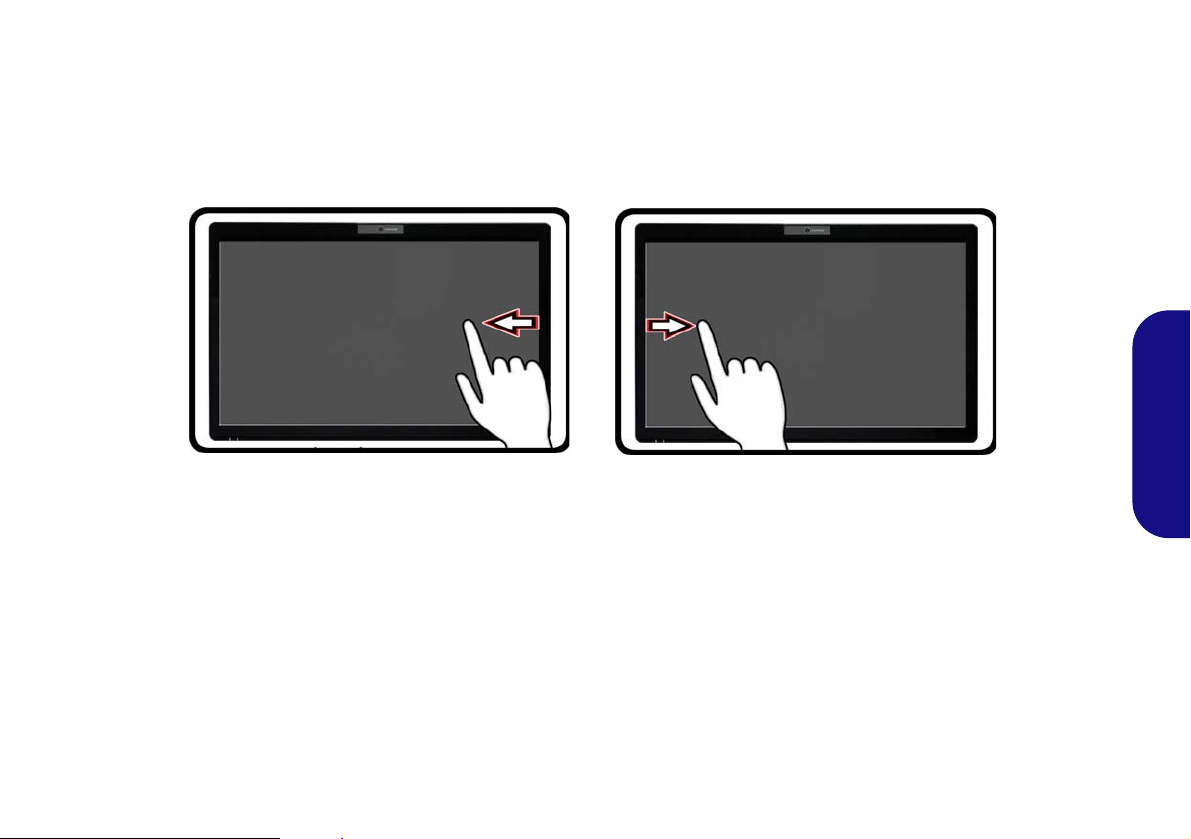
Commandes d'écran tactile/Gestes Windows 8.1
Les ordinateurs de Modèle C intègrent un écran tactile, ce qui peut être utilisé pour naviguer dans l'interface de la même façon
qu'une souris, un pavé tactile et un clavier. Les gestes suivants sont utiles pour la navigation sur l'interface de Windows 8.1.
• Balayez depuis la droite (Accéder à la barre des Charmes) - Faites un peu glisser votre doigt depuis le côté droit de
l'écran (dans la zone noire) vers la gauche pour faire apparaître la barre des Charmes.
Figure 6 - Balayer de droite et de gauche
• Balayez depuis la gauche (Changer d'applications) - Si plusieurs applications sont en cours d'exécution, vous pouvez
faire glisser votre doigt depuis le côté gauche de l'écran vers la droite pour basculer entre les applications.
• Balayez doucement depuis la gauche (Ancrer les applications) - Exécuter la même action ci-dessus plus lentement,
pour faire glisser une application et l'afficher côte-à-côte avec l'application qui était déjà sur votre écran.
Français
• Balayez depuis la gauche et revenez (Afficher les applications en cours d'exécution) - Faites glisser votre doigt
depuis la gauche et faites-le rapidement glisser vers la droite pour afficher une liste des appli cations en cours d'exécution.
Appuyez sur n'importe quelle application pour y accéder.
• Déroulez à partir du haut (Fermer l'application) - Fermez toute application en cours d'exécution en commençant par
la partie supérieure de l'écran et baissez rapidement votre doigt vers le milieu de l'écran.
65
Page 70
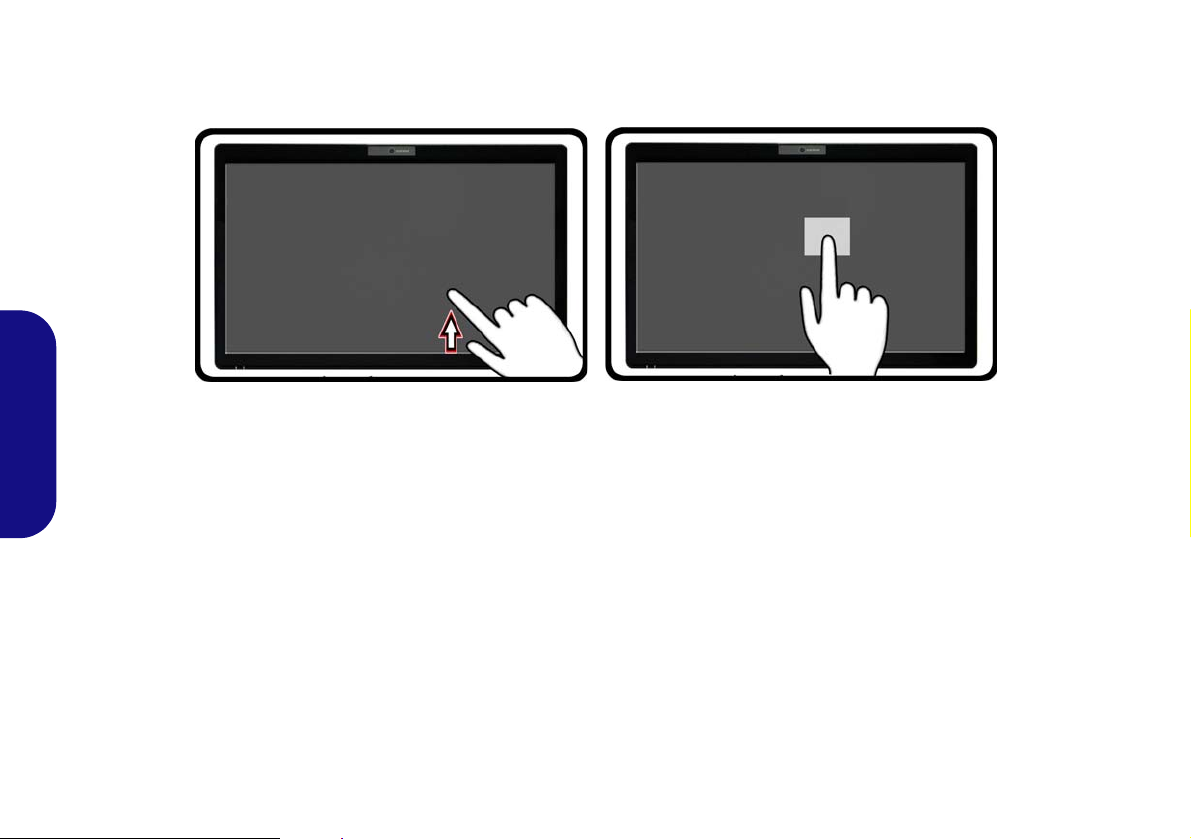
• Balayez vers le bas/haut (Menu Toutes les applications) - Balayer avec le doigt un peu vers le bas depuis le haut, ou
vers le haut à partir du bas de l'écran d'accueil pour faire apparaître le menu avec l'icône Toutes les applications.
Appuyez sur l'icône Toutes les applications pour accéder aux applications.
Figure 7 - Glissez vers le haut et appuyer, maintenez et relâchez (Clic droit sur le bureau)
• Balayez vers le bas sur un élément (Sélectionnez/Faites un clic droit) - Balayez vers le bas sur une vignette dans
Français
l'écran d'accueil pour la sélectionner et faire apparaître des options supplémentaires.
• Appuyez, Maintenez et Relâchez (Clic droit sur Bureau) - Appuyez sur le Bureau, maintenez jusqu'à ce que l'icône
d'un carré s'affiche, puis relâchez-la pour accéder au menu de clic droit.
66
Page 71
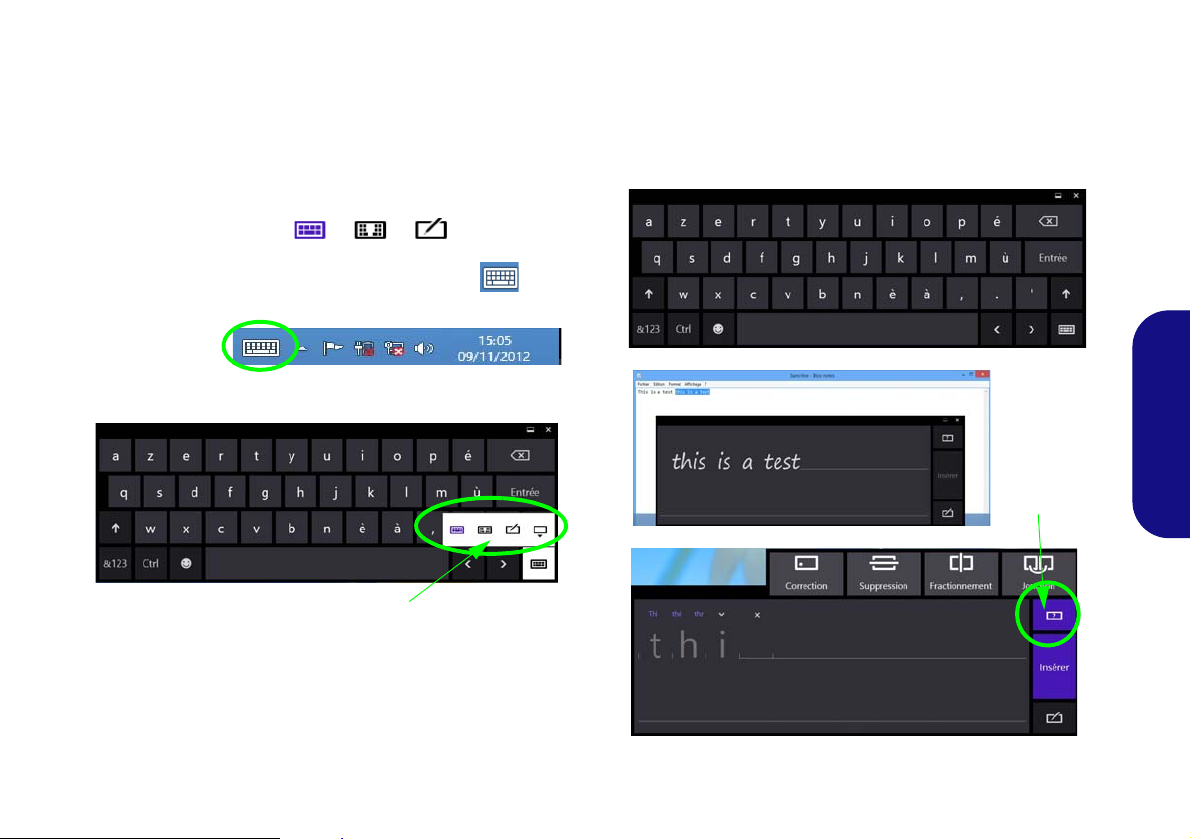
Clavier tactile
Sélectionnez saisie clavier ou Writing Pad
Icône de barre des tâches des applications du
Bureau de Clavier tactile
Clic Aide
(Modèle C seulement)
Si vous avez besoin de taper sur l'écran, alors le clavier tactile apparaîtra lorsque cela sera nécessaire (par exemple
lorsque vous devez taper une adresse URL Internet dans Internet Explorer). Lorsque le clavier tactile est affiché, vous
avez plusieurs options d'affichage/saisie et vous pouvez y accéder à partir de l'icône en bas à droite
du clavier . Pour accéder au clavier tactile depuis l'application
du bureau cliquez/appuyez sur l'icône du clavier dans la
barre des tâches.
Le clavier visuel vous permet de saisir du texte sans utiliser
de clavier physique. Le panneau de saisi vous permet de saisir du texte sans utiliser de clavier. Vous pouvez utiliser le
bloc d'écriture (écrire en continu), bloc à caractères (écrire un
caractère à la fois) ou le clavier tactile pour saisir du texte.
Utilisez le menu Aide pour plus d’informations.
Français
Figure 8 - Clavier tactile
Figure 9 - Clavier tactile, Writing Pad Input & Aide
67
Page 72
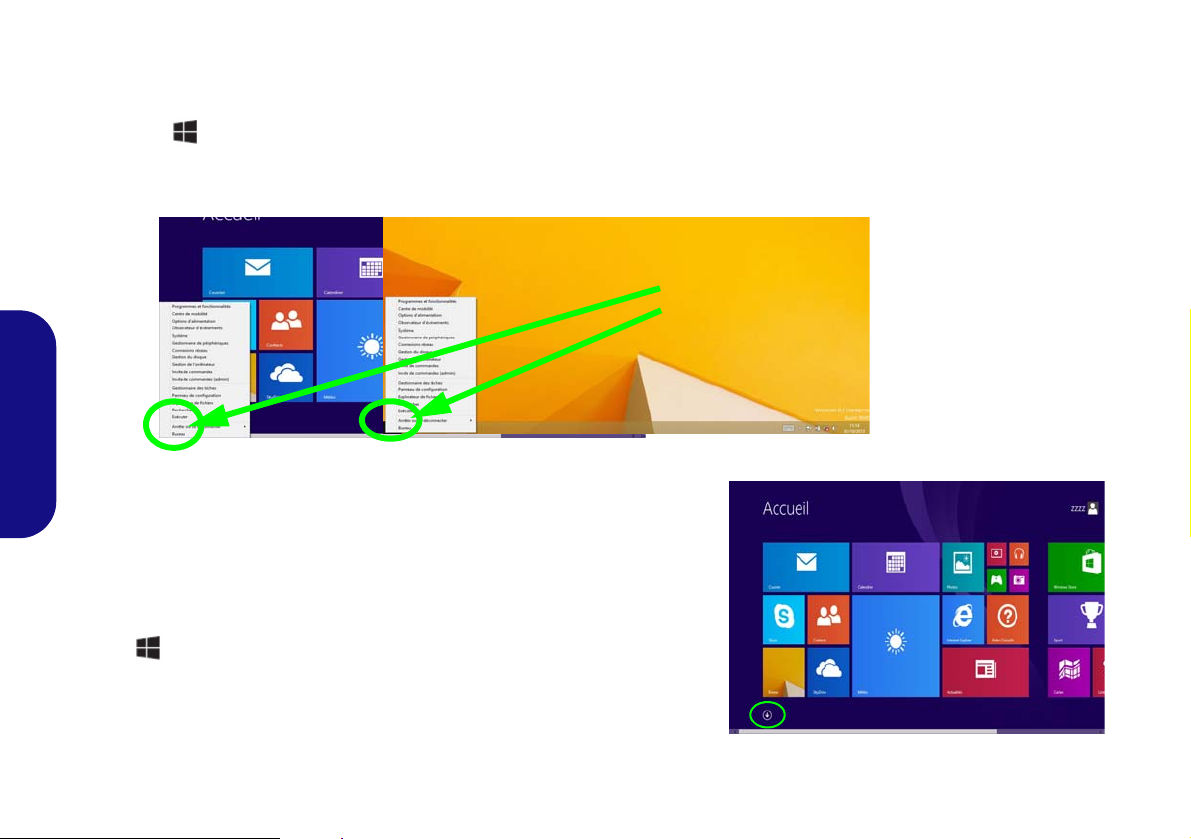
Panneau de Configuration de Windows 8.1
Figure 10
Menu
contextuel
Déplacez la souris vers le
coin inférieur gauche de
l'écran et faites un clic
droit sur le bouton Démarrer pour accéder au
menu.
Figure 11 - Écran d'accueil
Tout au long de ce manuel, vous verrez une instruction pour ouvrir le Panneau de Configuration. Faites un clic droit sur
le bouton Démarrer dans l'appli Bureau ou sur l'écran d'accueil (ou utilisez la combinaison de touches Touche Logo de
Windows + X) pour faire apparaître un menu contextuel avancé de fonctionnalités utiles telles que Panneau de configu-
ration, Programmes et fonctionnalités, Options d'alimentation, Gestionnaire de tâches, Rechercher, Explorateur de fichiers,
Invite de commandes, Gestionnaire de périphériques et Connexions réseau, et plus encore et sélectionnez Panneau de Confi-
guration.
Français
Écran d'accueil & bureau de Windows 8.1
Les applications, les panneaux de contrôle, les utilitaires et les programmes
dans Windows sont accessibles depuis l'écran d'accueil et/ou l'application
Bureau de Windows. Le Bureau (qui fonctionne comme une application dans
l'écran d'accueil) est accessible en cliquant sur l'élément Bureau dans l'écran
d'accueil (ou en utilisant la combinaison de touches Touche Logo de Win-
dows + D). La barre des tâches est affichée au bas de l'écran du bureau,
et vous pouvez voir la zone de notification de la barre des tâches en bas à
droite de l'écran. Cliquez sur la flèche en bas de l'écran d'accueil pour accéder
à Applications.
68
Page 73
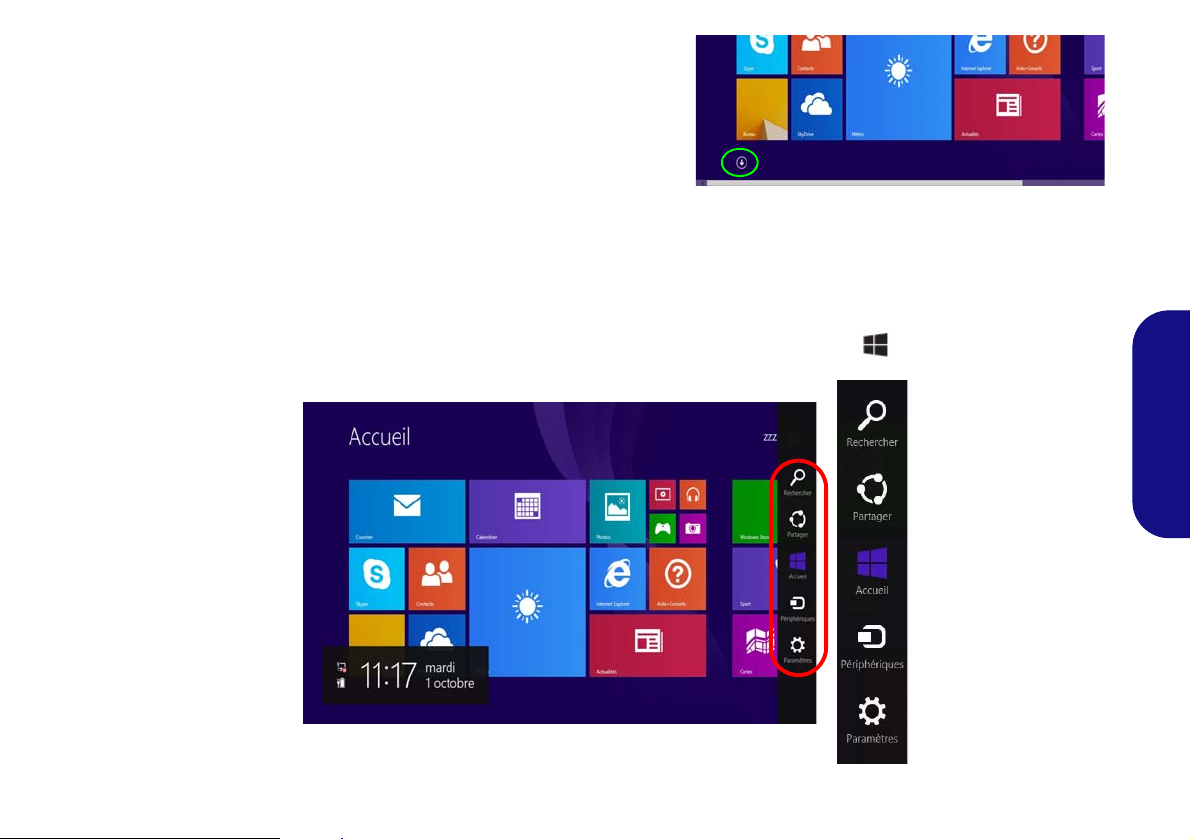
Applications et Vignettes
Cliquez sur la flèche en bas de
l'écran d'accueil pour accéder à Applications.
L'écran d'accueil contiendra un certain nombre d'applications, et bien
d'autres seront installées lorsque vous ajouterez des applications, etc.
T outes ces applications peuvent tenir sur un seul écran ainsi vous aurez
souvent besoin d'utiliser le curseur au bas de l'écran afin d'afficher
toutes les applications nécessaires.
Barre des charmes
Le côté droit de l'écran affiche la Barre des charmes. La Barre des charmes contient les menus Rechercher, Partager, Accueil, Périphériques et Paramètres. Pour accéder à la Barre des charmes déplacez le curseur vers les coins supérieurs ou
inférieurs à droite de l'écran, puis passez la souris sur l'un des éléments de la Barre des charmes pour l'activer (la barre est
noire quand elle est active), ou utilisez la combinaison de touches Touche Logo de Windows + C.
Français
Figure 12 - Ecran d'accueil avec la Barre des charmes
69
Page 74
Caractéristiques vidéo
Vous pouvez changer de périphérique d’affichage, et configurer les options d’affichage à partir du moment où le pilote
vidéo approprié est installé.
Technologie NVIDIA® Optimus™
(Modèle B seulement)
La technologie NVIDIA® Optimus™ est une technologie
transparente conçue pour tirer les meilleures performances
du système graphique tout en permettant une durée de batterie plus longue, sans avoir à changer manuellement les paramètres. L’ordinateur commute automatiquement et de façon
transparente entre l’UMA (Unified Memory Architecture)
GPU (iGPU) intégrée et le GPU (dGPU) discret lorsque c’est
requis par les applications en cours.
Pour accéder au panneau de contrôle Affichage:
Français
1. Allez au Panneau de Configuration.
2. Cliquez sur Affichage dan Apparence et personnalisation
(catégorie).
3. Cliquez sur Modifier la résolution de l’écran/Ajuster la
résolution.
OU
4. Cliquez-droit sur le bureau (utilisez la combinaison de touches
Touche Logo de Windows + touche D pour accéder au
bureau) et sélectionner la Résolution d’écran.
5. Utilisez le menu déroulant pour sélectionner la résolution
d’écran.
6. Cliquez sur Paramètres avancés.
Pour accéder au Panneau de configuration des graphiques
HD Intel®:
1. Cliquez sur l’icône (Panneau de configuration des graphiques HD Intel®)
dans l'écran d'accueil.
OU
2. Cliquez-droit sur le bureau (utilisez la combinaison de touches
Touche Logo de Windows + touche D pour accéder au
et sélectionnez Propriétés graphiques dans le menu.
bureau)
OU
3. Cliquez sur l'icône dans la zone de notification de la barre
des tâches du bureau et
dans le menu.
sélectionnez Propriétés graphiques
Pour accéder au Panneau de configuration NVIDIA (Modèle B seulement):
1. Allez au Panneau de Configuration.
2. Cliquez sur Panneau de c onfiguration NVIDIA dan Apparence
et personnalisation (catégorie).
OU
3. Cliquez-droit sur le bureau (utilisez la combinaison de touches
Touche Logo de Windows + touche D pour accéder au
bureau) et sélectionnez Panneau de configuration NVI DIA dans
le menu.
70
Page 75
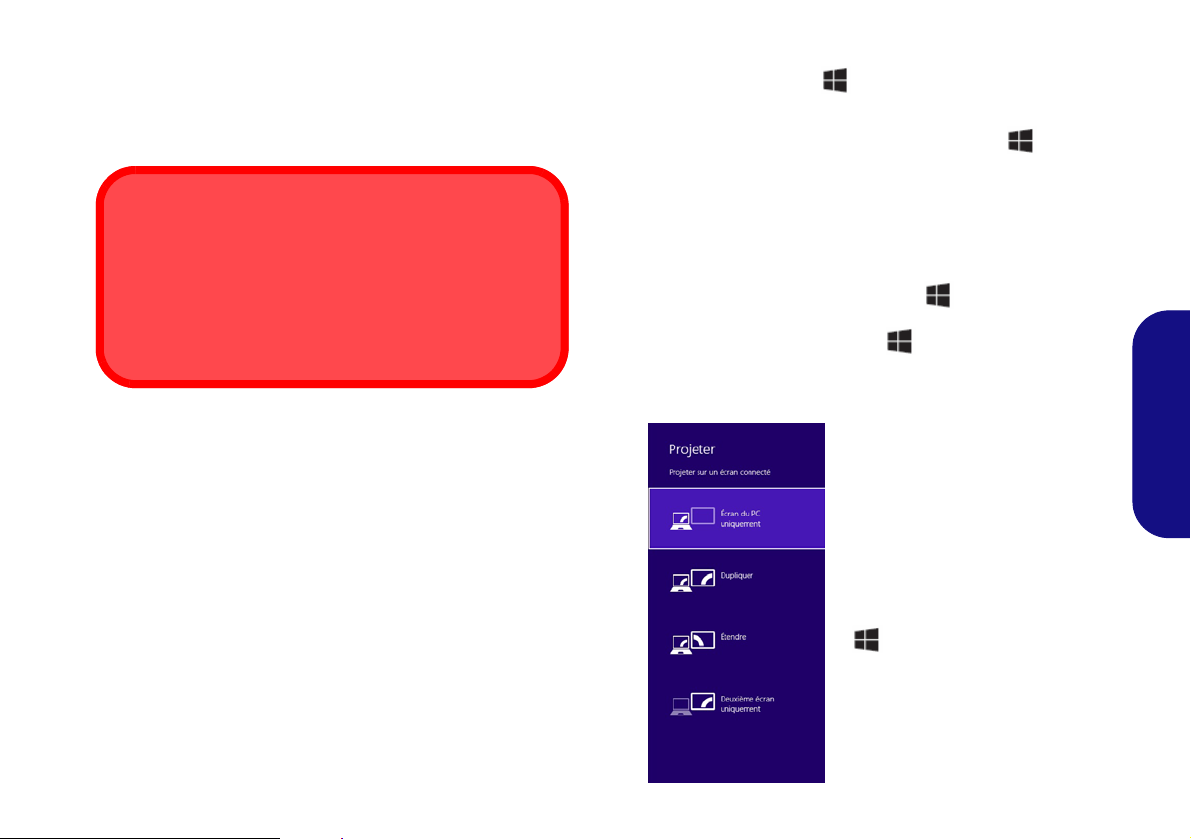
Périphériques d’affichage
Résolution de l'écran des applications (Windows 8.1)
La résolution minimale dans laquelle les applications s'exécuteront est 1024x768.
La résolution minimale requise pour prendre en charge
toutes les fonctionnalités de Windows 8.1 (y compris le multitâche avec ancrage) est 1366x768.
Figure 13
+ P (Modifiez la
configuration de l'af-
fichage)
En plus du LCD intégré, vous pouvez aussi utiliser un écran
plat externe ou TV (connecté à la prise de sortie HDMI)
comme périphérique d'affichage.
Utilisez la combinaison de touches du
logo de Windows
+ P pour changer
d'affichage
Vous pouvez utiliser la combinaison de touches + P (ou
Fn + F7) pour changer rapidement de configuration d'affi-
chage et de mode (ce qui est particulièrement utile lors de la
connexion d'un projecteur) sous Windows.
1. Connectez votre écran externe à la prise de sortie HDMI, et allumez-le.
2. Appuyez sur la combinaison de touches + P (ou Fn + F7).
3. Un menu d'écran apparaîtra.
4. Utilisez les touches du curseur (ou + P) pour sélectionner la
configuration appropriée dans le menu, et appuyez sur Entrée
pour confirmer la sélection.
Français
71
Page 76
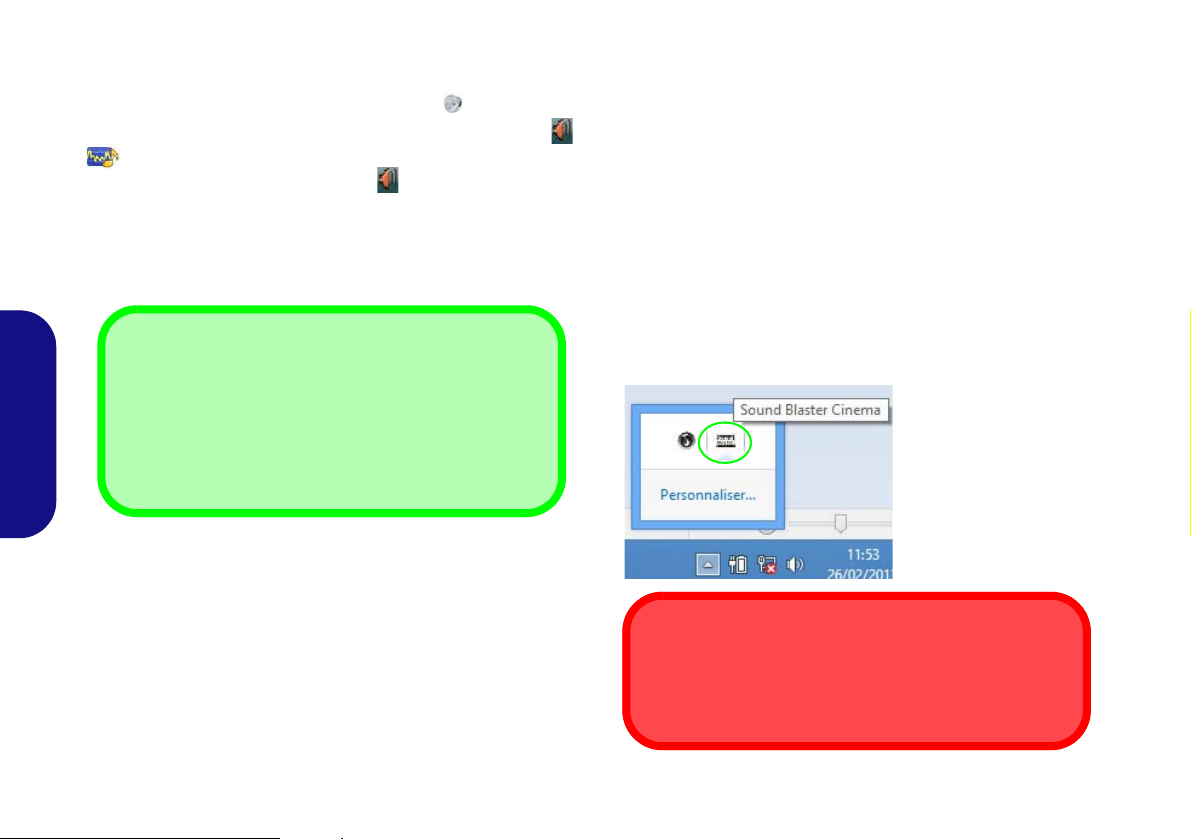
Caractéristiques audio
Réglages du Volume Sonore
Le niveau du volume sonore aussi peut également être réglé à l'aide du réglage du volume dans le menu Para-
mètres dans la barre des Charmes (dans l'écran
d'accueil) ou au moyen de l'icône Haut-parleurs de la
barre des tâches du bureau.
Figure 14
Sound Blaster
Cinema
(Icône de zone de
notification de la
barre des tâches)
Sound Blaster Cinema & HDMI
A noter que les effets Sound Blaster Cinema ne s'appliquent pas à l'audio généré via une connexion HDMI.
Vous pouvez configurer les options audio sur votre ord inateur
à partir du panneau de configuration de
ou à partir de l'icône du
Gestionnaire audio DD Realtek
dans la zone de notification/dans le Panneau de Configuration (faites un clic droit sur l'icône de la zone de notification pour faire apparaître un menu audio).
Le volume peut être réglé à l'aide de la combinaison de
touches Fn + F5/F6.
Français
Sons
dan
Windows
Sound Blaster Cinema EQ
(Modèle B seulement)
Installez l'application
,
voir configurer les paramètres audio adéquats permettant
/
d’obtenir les meilleures performances de jeux, de musique et
de films.
Application Sound Blaster Cinema
Exécutez le panneau de configuration Sound Blaster Cinema dans la zone de notification de la barre des tâches (ou à
partir de l'élément sur l'écran de d'accueil). Cliquez sur les
onglets pour accéder aux menus du panneau de configuration.
Sound Blaster Cinema afin de pou-
72
Page 77
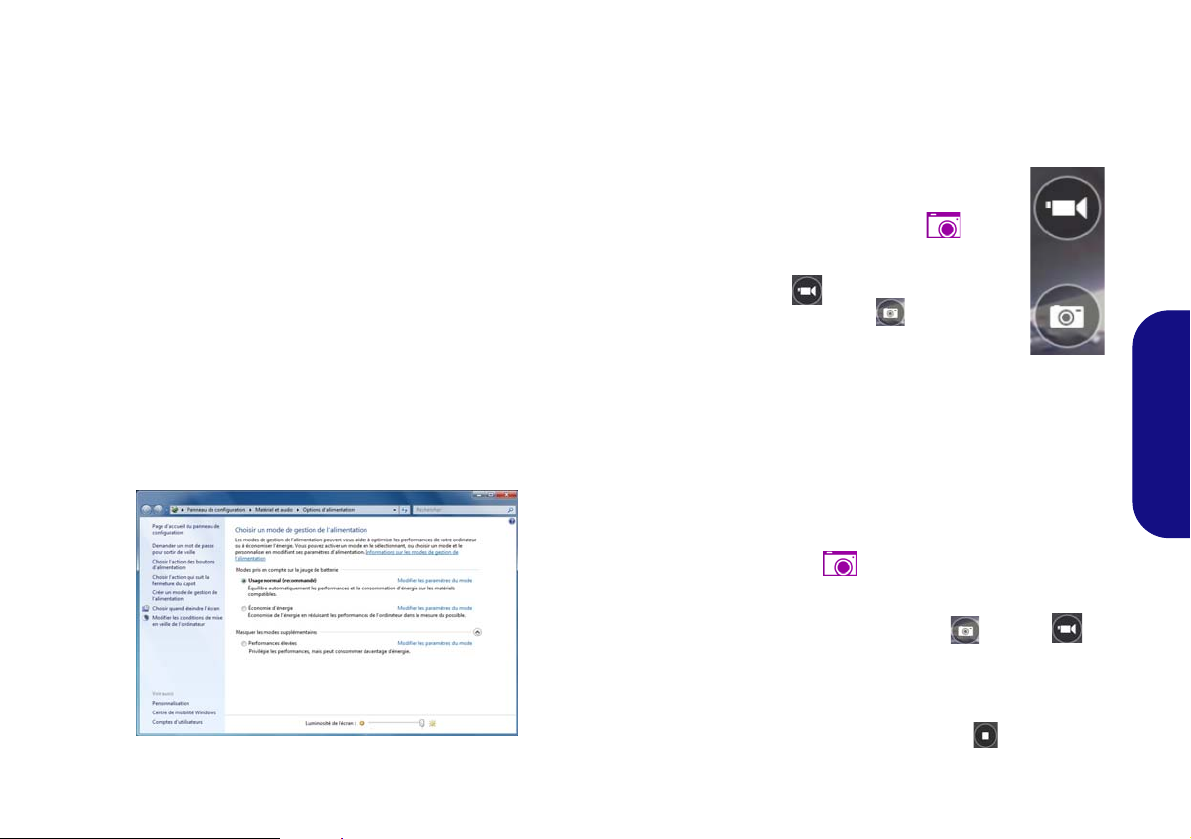
Options d’alimentation
Figure 15 - Options d’alimentation
Le panneau de configuration Options d'alimentation de
Windows vous permet de configurer la gestion d'alimentation de votre ordinateur. Vous pouvez économiser de l'énergie à l'aide de modes de gestion de l'alimentation et
configurer les options pour le bouton d'alimentation, bou-
ton de veille (Fn + F4), couvercle de l'ordinateur (lorsqu'il est fermé), mode Affichage et Veille (l'état d'économie
d'énergie par défaut) dans le menu de gauche. Remarquez
que le mode de gestion d'économie d'énergie peut avoir un
impact sur les performances de l'ordinateur.
Cliquez pour sélectionner l'un des modes existants, ou cliquez sur Créer un mode de gestion d'alimentation dans le
menu gauche et sélectionnez les options pour créer un nouveau mode. Cliquez sur Modifier les paramètres du mode
et cliquez sur Modifier les paramètres d'alimentation
avancés pour accéder à plus d'options de configuration.
Caméra PC
Quand la caméra PC est en cours d'utilisation le indicateur
LED à gauche de l'appareil photo s'allumera en rouge (voir
la page 58).
Application Caméra
1. Exécutez l'application Caméra à partir de l'écran
d'accueil en cliquant sur l'icône Caméra .
2. L'interface de la caméra affiche deux boutons sur le
côté droit de l'écran.
3. Le bouton supérieur
de la vidéo, et le bouton inférieur est utilisé pour
prendre des photos.
4. Faites un clic droit sur l'écran pour faire apparaître
les boutons du menu au bas de l'écran.
5.
Ces boutons vous permettent d'accéder à la Pellicule (où les
photos et les vidéos capturées sont affichées), réglez
minuteur
niveau d'exposition à l'aide du curseur pour obtenir les
meilleurs résultats.
(le délai avant que la capture commence) et réglez le
Prendre des Photos/Capturer une Vidéo
1. Exécutez l'application Caméra à partir de l'écran d'accueil en cliquant sur l'icône Caméra .
2. Cliquez pour sélectionner le minuteur si vous avez besoin d'un
compte à rebours avant la capture.
3. Cliquez pour sélectionner les modes photo ou vidéo .
4. Cliquez sur l'icône appropriée pour prendre une photo ou
commencer la capture vidéo (si la capture vidéo commence une
minuterie apparaît dans le coin inférieur droit de l'écran).
5. Pour arrêter la capture vidéo cliquez/appuyez à nouveau sur la
fenêtre principale (ou cliquez sur l'icône d'arrêt ).
6. Les photos et vidéos capturées seront enregistrées dans un
dossier Pellicule dans le dossier Images.
est utilisé pour enregistrer
le
73
Français
Page 78
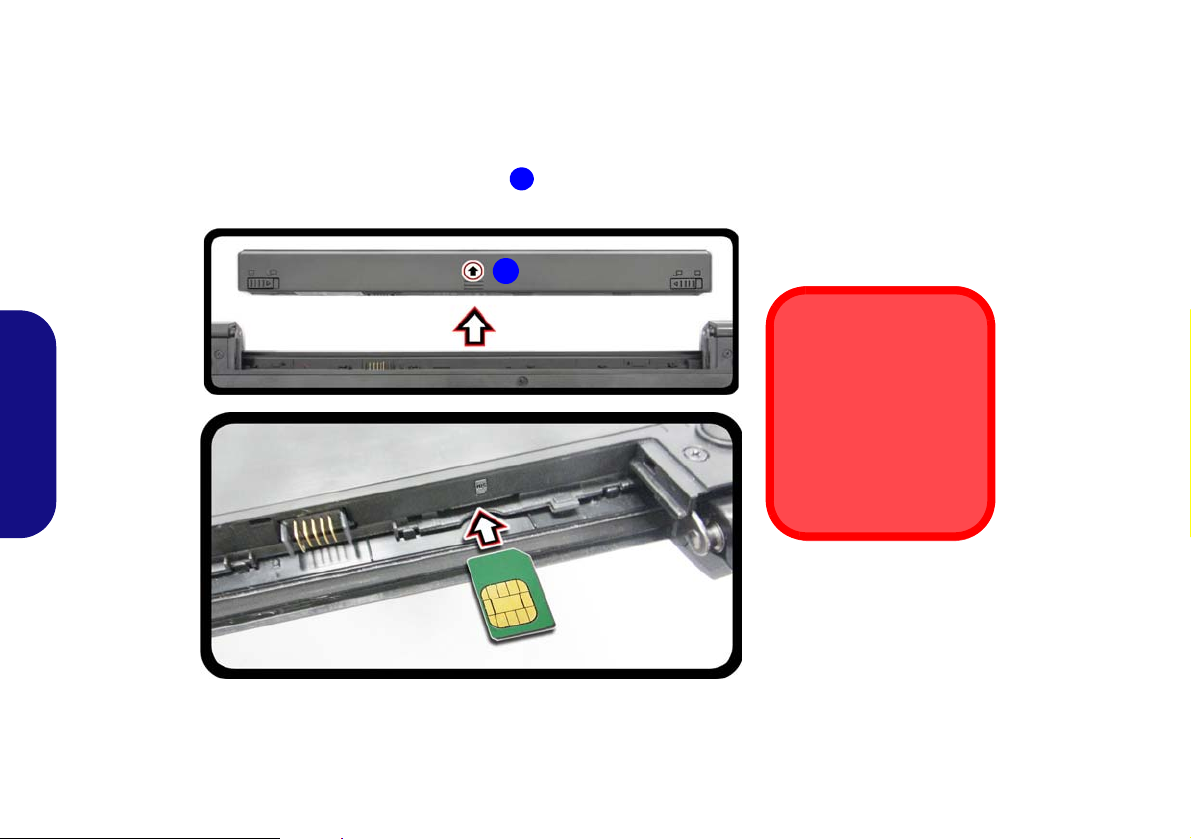
Module 3G
1
Orientation de la carte
USIM
Notez que le côté lisible
de la carte USIM (avec les
contacts dorés) doit être
orienté vers le haut
comme illustré.
1
Si votre option d'achat comporte un module 3G optionnel, suivez les instructions ci-dessous pour installer la carte USIM
(qui vous sera fournie par votre fournisseur de service), et installez ensuite l'application.
Insérer la carte USIM
1. Eteignez l'ordinateur, retournez-le et retirez la batterie .
2. Insérez la carte USIM comme illustré ci-dessous jusqu'à ce qu'elle se clique en position, et remettez la batterie.
Français
74
Figure 16 - Retirer la batterie et insérer la carte USIM
Page 79
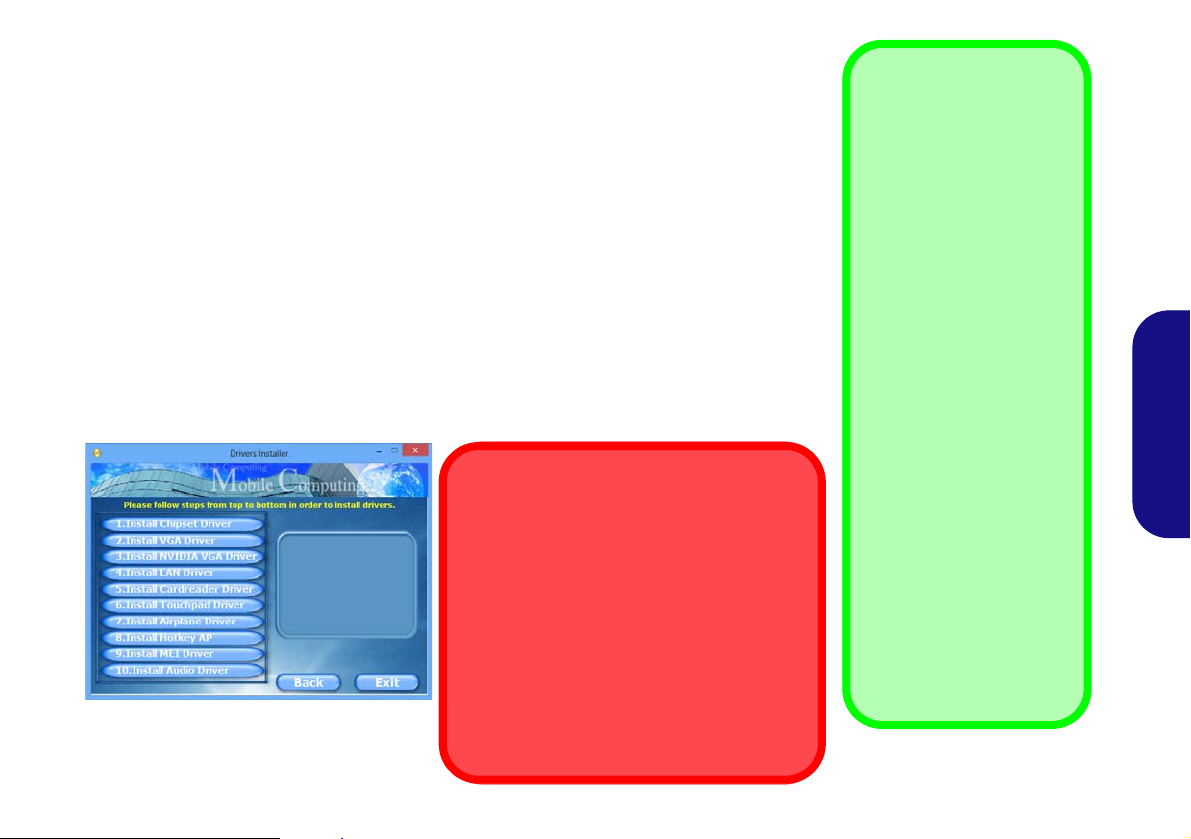
Installation du pilote
Directives générales pour
l'installation du pilote
D'une manière générale,
suivez les instructions par
défaut à l'écran pour chaque
pilote (par exemple Suivant
> Suivant > Terminer) à
moins que vous ne soyez un
utilisateur avancé. Dans la
plupart des cas, un redémarrage est nécessaire
pour installer le pilote.
Assurez-vous que les modules (par exemple WLAN
ou Bluetooth) sont allumés
avant d'installer le pilote correspondant.
Windows Update
Après avoir installé tous les
pilotes vérifiez que vous
avez activé Windows
Update afin d'obtenir toutes
les dernières mises à jour de
sécurité etc. (toutes les
mises à jour incluront les
derniers correctifs de Microsoft).
Installation des pilotes et alimentation
Lors de l'installation des pilotes assurez-vous
que votre ordinateur est alimenté par l'adaptateur CA/CC connecté à une source d'alimentation. Certains pilotes consomment une quantité
importante d'énergie pendant la procédure
d'installation, et si la capacité restante de la batterie n'est pas suffisante cela peut provoquer
l'arrêt du système et entraîner des problèmes
de système (à noter qu'il n'y a pas ici de problème de sécurité en cause, et la batterie sera
rechargeable en 1 minute).
Figure 17 - Installation du pilote
Le disque Device Drivers & Utilities + User’s Manual contient les pilotes et les utilitaires
nécessaires pour un bon fonctionnement de votre ordinateur. Cette installation aura probablement déjà été faite pour vous. Si ce n'est pas le cas, insérez le disque et cliquez sur Install
Drivers (bouton), ou Option Drivers (bouton) pour accéder au menu des pilotes Option-
nels. Installez les pilotes en respectant l'ordre indiqué dans la Figure 17. Cliquez pour sé-
lectionner les pilotes que vous désirez installer (vous devez noter les pilotes lorsque vous
les installez). Remarque: Si vous devez réinstaller un pilote, vous devez d’abord le désinstaller.
Installation manuelle du pilote
Cliquez le bouton Browse CD/DVD dans l'application Drivers Installer et naviguer jus-
qu'au fichier exécutable dans le dossier de pilote approprié.
Si l’assistant Nouveau matériel détecté apparaît pendant la procédure d'installation, cliquez
sur Annuler pour fermer l’assistant, et suivez la procédure d'installation comme indiqué.
Français
75
Page 80
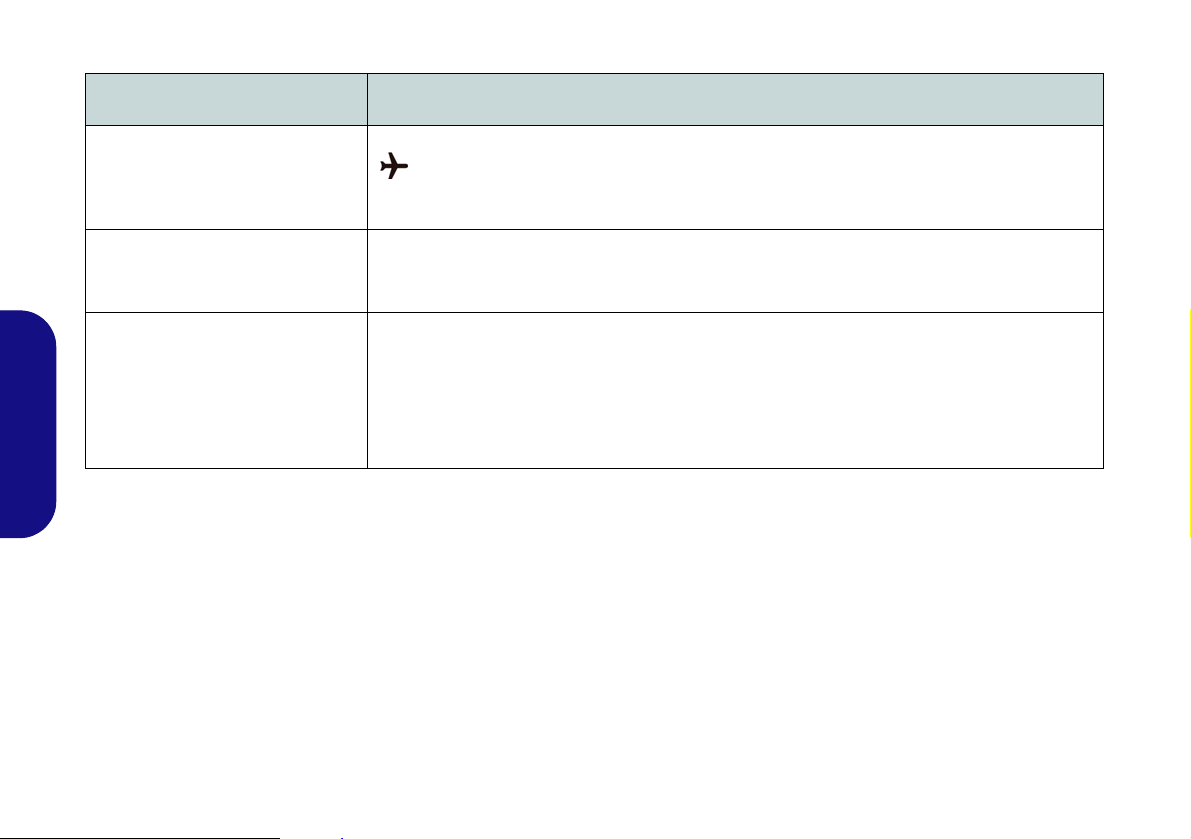
Dépannage
Problème Cause possible - résolution
Les modules LAN sans fil/
Bluetooth ne peuvent pas être
détectés.
Le module caméra PC ne peut
pas être détecté.
Les fichiers vidéo capturés depuis
la caméra PC prennent trop de
place sur le disque.
Français
Les modules sont désactivés quand l'ordinateur est en Mode Avion. Vérifiez l'indicateur LED
et/ou l’indicateur de la touche de fonction pour voir si l'ordinateur est en Mode Avion (voir
le Tableau 2 à la page 59). Utilisez la combinaison de touches Fn + F11 pour activer ou
désactiver le Mode Avion (voir le Tableau 3 à la page 61).
Le module est désactivé. Utilisez la combinaison de touche s Fn + F10 pour activer le module
(voir le Tableau 3 à la page 61). Exécutez l’application Caméra pour voir l'image de l'appareil
photo.
Notez que la capture de fichiers vidéo à haut e résolution nécess ite un esp ace subst antiel sur le
disque pour chaque fichier.
Notez que le système Windows nécessite un minimum de 16Go (32bit) ou 2 0Go (64bit)
d'espace libre sur la partition système du lecteur C:. Il vous est recommandé d'enregistrer le
fichier vidéo capturé dans un autre emplacement que le lecteur C:, limitez la taille du fichier de
la vidéo capturée ou réduisez la résolution vidéo.
76
Page 81
Spécifications
Dernières informations de
spécification
Les spécifications énumérées dans
cette section sont correctes à l'heure de
la mise sous presse. Certains éléments
(particulièrement les types de processeur/vitesse unique) peuvent être modifiés ou mis à niveau en fonction du
calendrier des parutions du fabricant.
Voyez auprès de votre service clientèle
pour les détails.
Options de processeurs
Processeur Intel® Core i7
i7-4500U (1,80GHz)
Cache L3 4Mo, 22nm, DDR3L-1600MHz,
TDP 15W
Processeur Intel® Core i5
i5-4200U (1,60GHz)
Cache L3 3Mo, 22nm, DDR3L-1600MHz,
TDP 15W
Processeur Intel® Core i3
i3-4010U (1,70GHz)
Cache L3 3Mo, 22nm, DDR3L-1600MHz,
TDP 15W
BIOS
AMI BIOS (SPI Flash ROM de 96Mb)
Mémoire
Deux emplacements SODIMM 204
broches, supportant la mémoire DDR3L
1600MHz
Mémoire extensible jusqu’à 16Go
(La fréquence réelle d’opération de la
mémoire dépend du FSB du processeur.)
LCD
14" (35,56) HD/ HD+/ FHD (épaisseur:
3,2mm)
Modèle C seulement:
Tactile multipoint
Stockage
Un disque dur SATA échangeable de 2,5"
7,0mm (H)
(Option d’usine) Un lecteur SSD mSATA
Son
Interface conforme HDA (Son Haute
Définition)
2 haut-parleurs intégrés
Microphone intégré
Modèle B seulement:
Sound Blaster™ Cinema
Sécurité
Fente de verrouillage de sécurité (type
Kensington)
Mot de Passe du BIOS
TPM 1.2
Clavier
Clavier “Win Key” (avec pavé numérique
intégré)
Dispositif de pointage
Touchpad intégré
Interface
Deux ports USB 3.0
Un port de Sortie HDMI
Une prise de sortie haut-parleurs/casque
Une prise d'entrée de microphone
Une prise réseau RJ-45
Une prise d’entrée en DC
Logements Mini-carte
Logement 1 pour module LAN sans fil o
module combo Bluetooth et LAN sans fil
(Option d’usine) Logement 2 pour module
3G o lecteur SSD mSATA
Lecteur de carte
Lecteur de carte Push-Push multi-en-1
MMC (MultiMedia Card) /RS MMC
SD (Secure Digital) /Mini SD /SDHC /
SDXC
77
Français
Page 82
Adaptateur Vidéo (Modèles A & B)
Intel® HD Graphics 4400
Fréquence dynamique (Technologie de
mémoire vidéo dynamique d'Intel jusqu’à
1,7Go)
Compatible avec MS DirectX® 11
Adaptateur Vidéo (Modèle C)
GPU intégré Intel® et GPU discret
NVIDIA
Prennent en charge la technologie
NVIDIA® Optimus
GPU intégré Intel®
Intel® HD Graphics 4400
Fréquence dynamique (Technologie de
mémoire vidéo dynamique d'Intel jusqu’à
1,7Go)
Français
Compatible avec MS DirectX® 11
GPU discret NVIDIA®
NVIDIA® GeForce 745M
RAM Vidéo interne GDDR5 2Go
Compatible avec MS DirectX® 11.1
Communication
LAN 10Mb/100Mb/1000Mb Ethernet
1,0M HD caméra PC
(Option d’usine) Module Mini-carte 3G
Modules Half Mini-carte LAN sans fil/
Bluetooth:
Modèles A & B:
(Option d’usine) Bluetooth 4.0 et LAN
sans fil (802.11b/g/n) Intel® Wireless-N
7260
(Option d’usine) LAN sans fil (802.11b/g/
n) (tiers)
(Option d’usine) Bluetooth 4.0 et LAN
sans fil (802.11b/g/n) (tiers)
Modèle C:
(Option d’usine) Bluetooth 4.0 et LAN
sans fil (802.11a/c) Intel® Wireless-AC
7260
(Option d’usine) Bluetooth 4.0 et LAN
sans fil (802.11a/g/n) Intel® Wireless-N
7260
(Option d’usine) Bluetooth 4.0 et LAN
sans fil (802.11b/g/n) Intel® Wireless-N
7260
(Option d’usine) LAN sans fil (802.11a/g/
n) Intel® Wireless-N 7260
Spécifications environnementales
Température
En fonction : 5
Eteint : -20
Humidité relative
En fonction : 20% - 80%
Eteint : 10% - 90%
°C- 35°C
°C - 60°C
Mise en marche
Adaptateur AC/DC pleine bande
Entrée AC: 100-240V, 50-60Hz
Sortie DC: 19V, 3,42A (65W)
Batterie Smart Lithium-Ion à 4 éléments,
44,6WH
Dimensions physiques & poids
Modèles A & B:
340 (l) x 240 (p) x 21 (h) mm
2,0kg (avec batterie)
Modèle C:
340 (l) x 240 (p) x 22,8 (h) mm
2,0kg (avec batterie)
78
Page 83

Acerca de esta Guía del Usuario Concisa
Esta guía rápida es una breve introducción para poner su sistema en funcionamiento. Es un suplemento y no un sustituto del
Manual del usuario completo en inglés en formato Adobe Acrobat del disco Device Drivers & Utilities + User's Manual
suministrado con el ordenador. En este disco también se encuentran los controladores y utilitarios necesarios para utilizar el
ordenador correctamente (Nota:
previo aviso).
Algunas o todas las características del ordenador pueden haberse configurado de antemano. Si no lo están, o si desea
reconfigurar (o reinstalar) partes del sistema, consulte el Manual del usuario completo. El disco Device Drivers & Utilities
+ User’s Manual no contiene un sistema operativo.
Información de regulación y seguridad
Por favor, preste especial atención a todos los avisos de regulación e información de seguridad contenidos en el Manual del
usuario completo del disco Device Drivers & Utilities + User’s Manual.
© Octubre del 2013
Marcas registradas
Intel y Intel Core son marcas/marcas registradas de Intel Corporation.
La compañía se reserva el derecho a revisar esta publicación o cambiar su contenido sin
Español
79
Page 84

Instrucciones para el cuidado y funcionamiento
El ordenador portátil es muy robusto, pero puede dañarse. Para
evitar esto, siga estas sugerencias:
• No lo deje caer ni lo exponga a golpes fuertes. Si el ordena dor se
cae, la carcasa y los componentes podrían dañarse.
• Manténgalo seco y no lo sobrecaliente. Mantenga el ordenador y
fuente de alimentación alejados de cualquier tipo de fuente de
calor. Esto es un apara to eléctrico. Si se derrama agua u otro líquido
en su interior, el ordenador podría dañarse seriamente.
• Evite las interferencias. Mantenga el ordenador alejado de trans-
formadores de alta capacidad, motores eléctricos y otros campos
magnéticos fuertes. Éstos pueden dificultar el correcto funcionamiento y dañar los datos.
• Siga las instrucciones apropiadas de manejo del ordenador.
Apague el ordenador correctamente y no olvide guardar su trabajo.
Recuerde guardar periódicamente sus datos, pues los datos pueden
perderse si la batería se descarga.
Servicio
Si intenta reparar el ordenador usted mismo, podría anular la
garantía y exponerse usted y el ordenador a descarga eléctrica.
Deje que sea personal de reparación cualificado el que realice
las reparaciones, especialmente bajo cualquiera de estas condi-
Español
ciones:
• Cuando el cable de alimentación o adaptador AC/DC esté dañado o
pelado.
• Si el ordenador ha estado expuesto a la lluvia u otros líquidos.
• Si el ordenador no funciona con normalidad tras seguir las instrucciones de uso.
• Si el ordenador se ha caído o dañado (no toque el líquido venenoso
si el panel LCD se rompe).
• Si hay un olor fuera de lo normal, calor o humo que sale del ordenador.
Información de seguridad
• Utilice solamente un adaptador de alimentación aprobado para su
uso con este ordenador.
• Utilice solamente el cable de corriente y las baterías indicados en
este manual. No tire las baterías al fuego. Podrían explotar. Consulte los códigos locales para posibles instrucciones para desechos
especiales.
• Nunca utilice una batería que se haya caído o que parezca dañada
(p. ej. doblada o retorcida). Incluso si el ordenador sigue funcionando con una batería dañada, puede provocar daños en el circuito
que podrían causar fuego.
• Compruebe que su ordenador esté completamente apagado antes de
introducirlo en una bolsa de viaje (o en cualquier funda).
• Antes de limpiar el ordenador, quite la batería y asegúrese de que el
ordenador esté desconectado de cualquier fuente de alimentación
externa, periféricos y cables (incluyendo la línea telefónica).
• Utilice un trapo limpio y suave para limpiar el ordenador, pero no
aplique limpiador directamente en el ordenador. No utilice limpiadores volátiles (derivados del petróleo) o limpiadores abrasivos en
ningún lugar del ordenador.
• No intente reparar baterías. Solicite la reparación o la sustitución a
su representante de servicio o a personal de servicio cualificado.
• Tenga en cuenta que en ordenadores con logotipos de LCD etiquetados eléctricamente en relieve, el logotipo está recubierto por un
adhesivo protector. Debido al desgaste y rotura normales, este
adhesivo puede deteriorarse con el tiempo y en el logotipo expuesto
pueden formarse bordes afilados. Tenga cuidado al manipular el
ordenador en este caso y evite tocar el logotipo del LCD etiquetado
eléctricamente. Evite colocar cualquier elemento en la bolsa de
transporte que pueda rozar la parte superior del ordenador durante
el transporte Si ocurre un desgaste o rotura, contacte con el centro
de servicios.
80
Page 85

Precauciones para baterías de polímero
Eliminación de la batería & Cuidado
El producto que usted ha comprado contiene una batería
recargable. La batería es reciclable Terminada su vida útil,
según las leyes locales y estatales, puede ser ilegal
desecharla junto con los residuos ordinarios. Verifique con las
autoridades locales responsables de los desechos sólidos
cuáles son las opciones de eliminación y reciclado existentes
en su zona.
Peligro de explosión si la batería está mal colocada.
Sustitúyala con un tipo de batería igual o equivalente al
recomendado por el fabricante. Elimine la batería usada de
conformidad con las instrucciones del fabricante.
Tenga en cuenta la información siguiente específica para baterías de polímero; además, donde corresponda, invalida la información sobre precauciones para baterías normales.
• Las baterías pueden aumentar o hincharse ligeramente, sin embargo,
esto es parte del mecanismo de seguridad de la batería y o supone un
problema.
• Utilice los procedimientos de manejo apropiados cuando utilice
baterías de polímero. No utilice baterías de polímero en entornos
con temperatura ambiental alta y no guarde las baterías sin usar
durante mucho tiempo.
Español
81
Page 86
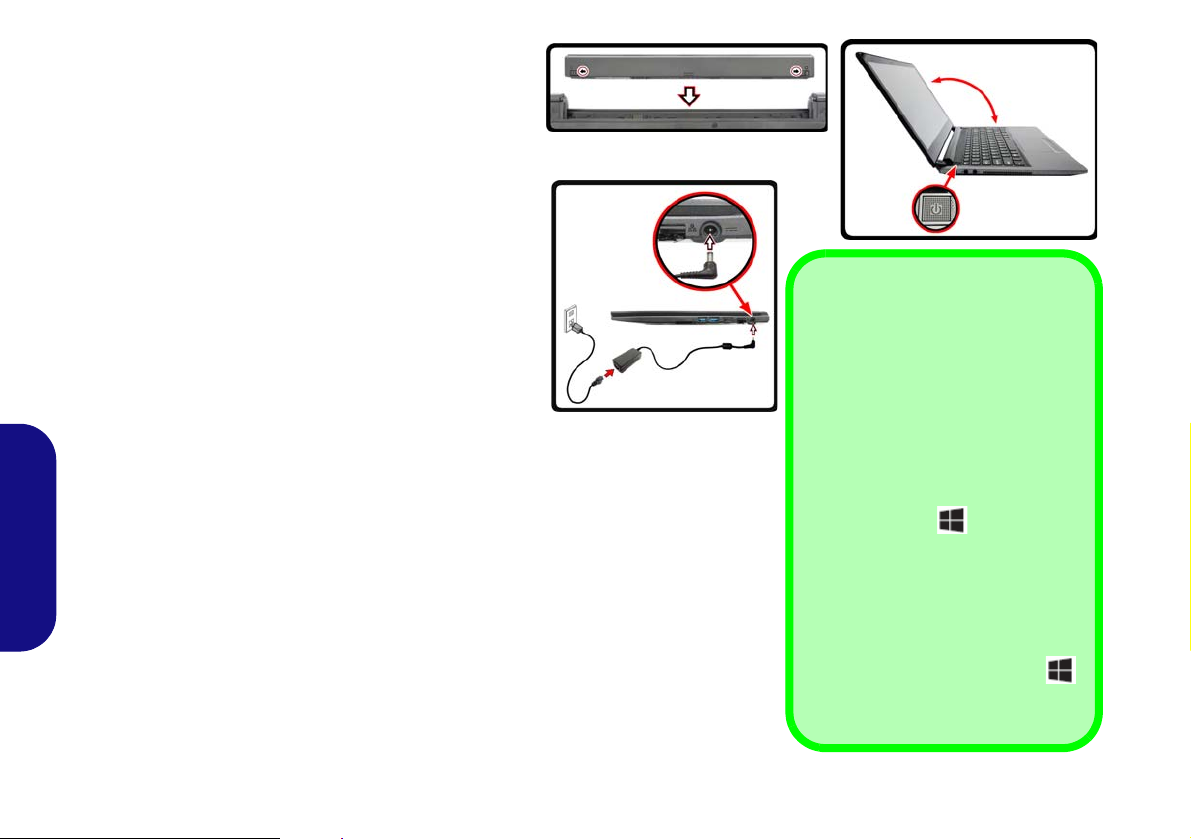
Guía rápida para empezar
127 ゚
Figura 1
Abrir la tapa/LCD/
ordenador con el
adaptador AC/DC
enchufado
Apagar
Por favor, tenga en cuenta que debería siempre apagar el ordenador eligiendo la opción Apagar en
Windows (ver abajo). Esto le ayudará a evitar problemas con el disco
duro o el sistema.
Haga clic en Configuración en la Barra Charms (utilice la combinación Te-
cla de Windows
+ tecla C para
acceder a la Barra Charms) y elige la
opción Apagar desde el menú Ini-
ciar/Apagar.
O
Elige Apagar o cerrar
sesión > Apa-
gar en el menú contextual (utilice la
combinación Tecla de Windows
+ tecla X para acceder al menú contextual).
1. Quite todos los materiales del embalaje.
2. Coloque el ordenador en una superficie estable.
3. Inserte la batería y asegúrese de que quede bloqueada
en su posición.
4. Conecte en los puertos correspondientes los periféricos
que desee utilizar con el ordenador (p. ej. teclado y
ratón).
5. Conecte el adaptador AC/DC al conector de entrada DC
que está del lado derecho del ordenador, y luego
conecte el cable de alimentación AC en un eschufe y al
adaptador.
6. Utilice una mano para levantar con cuidado la tapa/LCD
a un ángulo de visión cómodo (no exceder 127 grados),
mientras utiliza la otra mano (como se muestra en la
Figura 1) para sostener la base del ordenador (Nota:
Nunca levante el ordenador por la tapa/LCD).
7. Presione el botón de encendido para “encender”.
Software de sistema
Puede ser que su ordenador tenga instalado un
software de sistema. Si no es el caso, o si desea
reconfigurarlo con otro sistema, este manual se refiere
Español
a Microsoft Windows 8.1.
82
Page 87
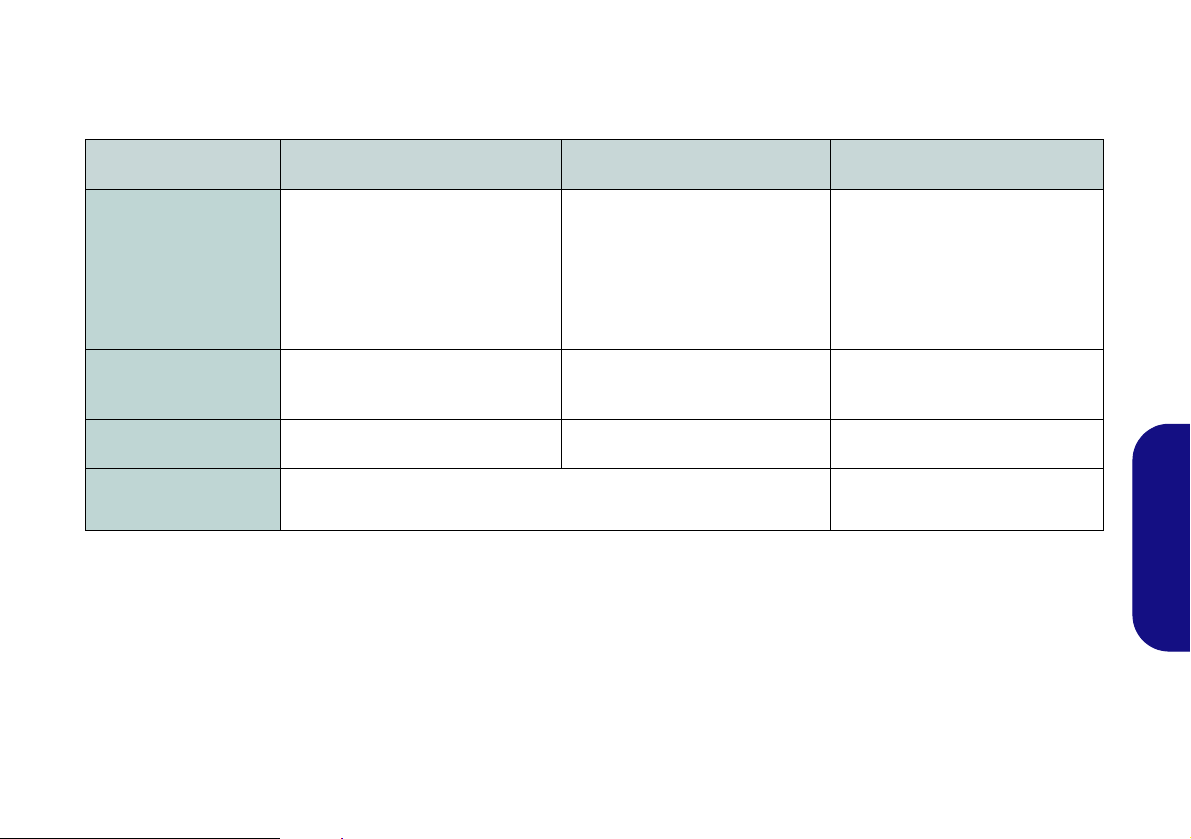
Diferencias de modelos
Esta serie de portátil incluye tres tipos de modelos distintos que se diferencian según se indica en la siguiente tabla. Tenga
en cuenta que el modelo puede parecer ligeramente distinto al de las imágenes en este manual.
Característica Modelo A Modelo B Modelo C
GPU integrada de Intel® (Intel®
HD Graphics 4400) y GPU dis-
Adaptador de víd eo
GPU integrada de Intel® (Intel® HD
Graphics 4400)
creta NVIDIA® (NVIDIA®
GeForce 745M)
Soporta la Tecnología NVIDIA®
Optimus
GPU integrada de Intel® (Intel®
HD Graphics 4400)
Sound Blaster™
Cinema Audio
Multi Touch No No Sí
Dimensiones y peso
No soportado Soportado No soportado
340 (a) x 240 (l) x 21 (h) mm
2,0Kg con batería
Tabla 1 - Diferencias de modelos
340 (a) x 240 (l) x 22,8 (h) mm
Español
2,0Kg con batería
83
Page 88
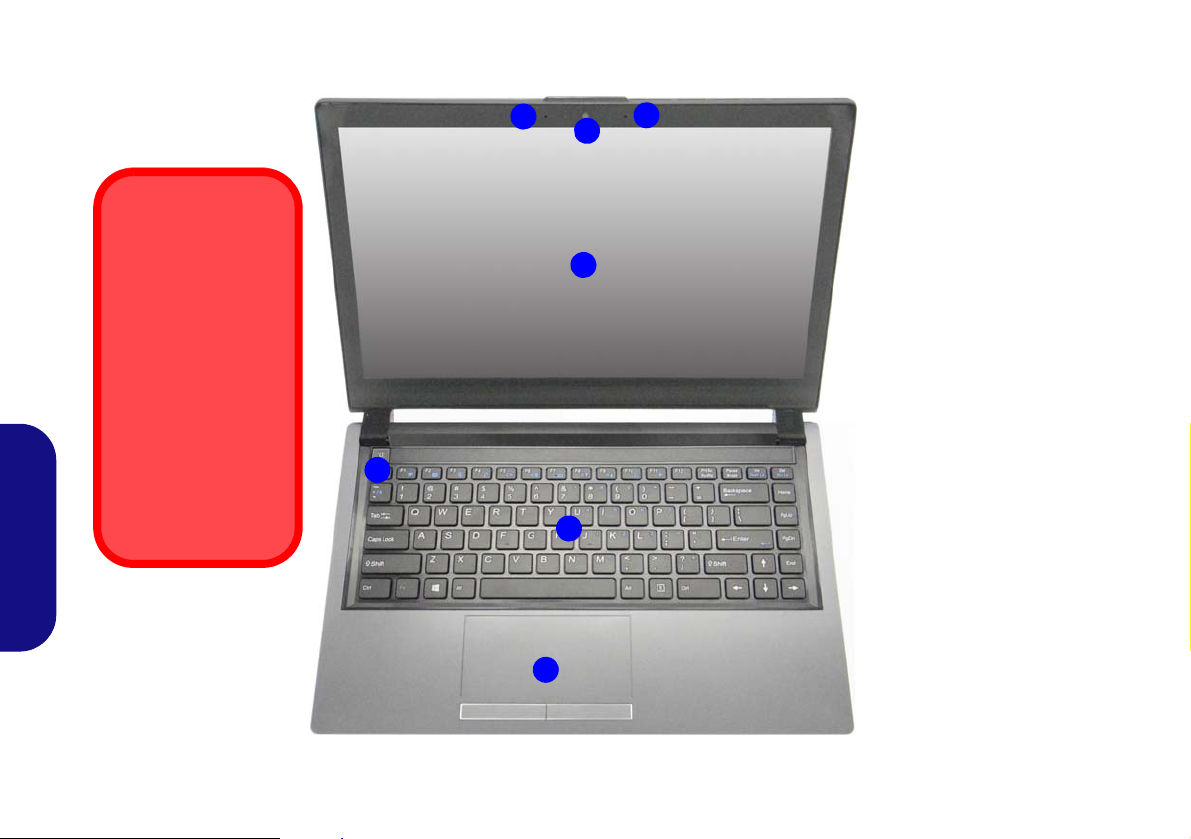
Mapa del sistema: Vista frontal con panel LCD abierto
Figura 2
Vista frontal con panel
LCD abierto
1. Cámara PC
2. *LED de cámara PC
*Cuando la cámara PC
esté en uso, el LED se
iluminará en rojo.
3. Micrófono incorporado
4. Panel LCD
5. Botón de encendido
6. Teclado
7. Touchpad (almohadilla
táctil) y botones
Uso de dispositivos
inalámbricos a
bordo
El uso de dispositivos
electrónicos portátiles
a bordo de un avión
suele estar prohibido.
Asegúrese de que los
módulos WLAN, 3G y
Bluetooth estén
apagados si utiliza el
equipo en un avión
ajustando el sistema
al modo Avión.
3
5
1
7
4
6
2
Español
84
Page 89
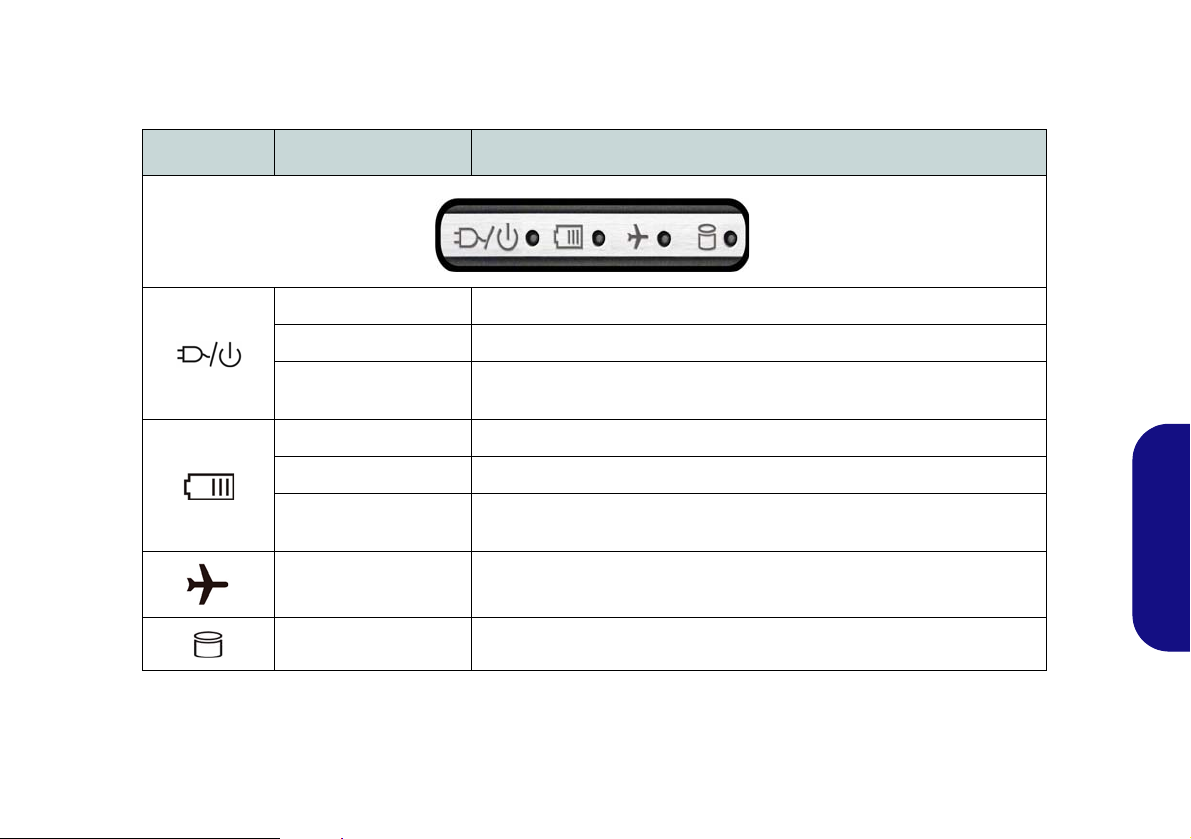
Indicadores LED
Los indicadores LED en su ordenador muestran una valiosa información sobre el estado actual del ordenador.
Icono Color Descripción
Naranja El adaptador AC/DC está conectado
Verde El ordenador está encendido
Verde
parpadeante
Naranja La batería se está cargando
Verde La batería está completamente cargada
Naranja
parpadeante
Verde
Verde El disco duro está en uso
La batería ha alcanzado el estado crítico de poca energía
El modo Avión está activado (los módulos WLAN, 3G y Bluetooth están
Tabla 2 - Indicadores LED
El ordenador está en modo Suspensión
Español
apagados)
85
Page 90
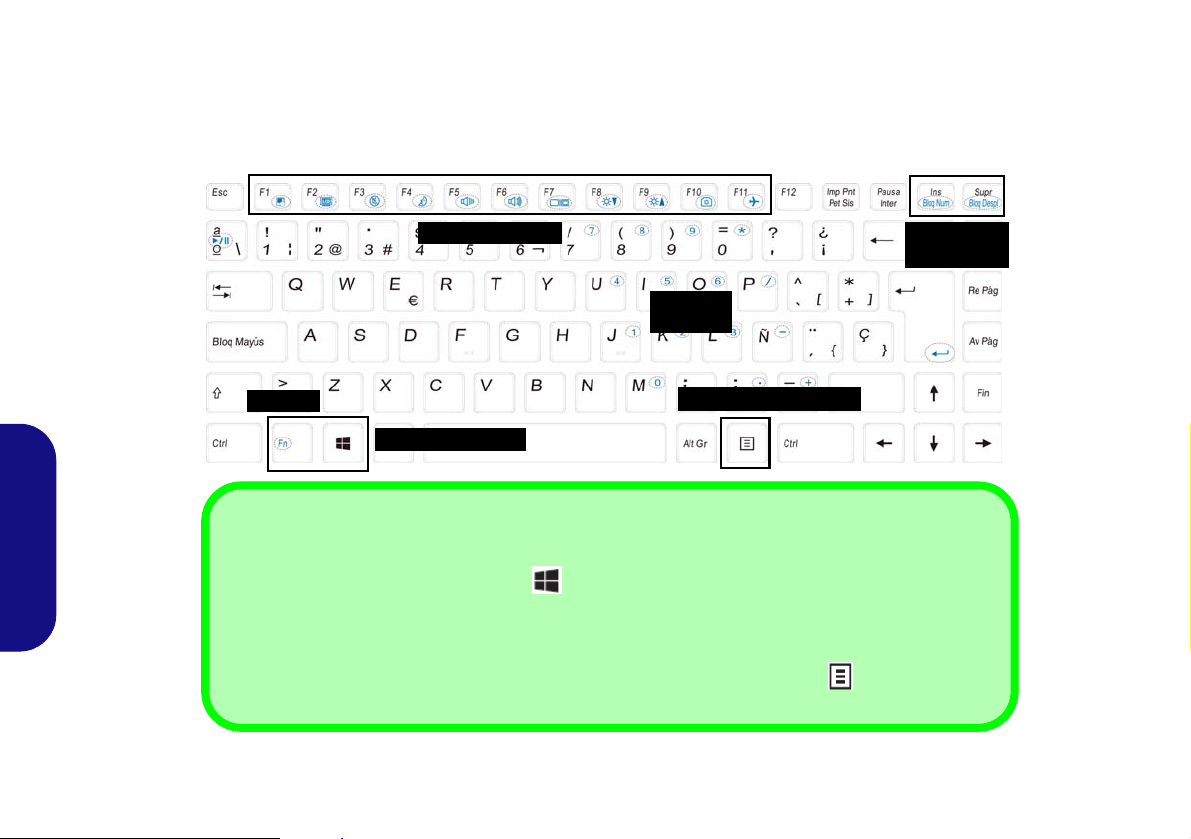
Teclado
ad
Tecla de Windows
Tecla Menú/Aplicación
Acceso directo del teclado al logotipo Windows
Utilice la combinación Tecla de Windows + tecla D para cambiar entre la pantalla Inicio y el Escritorio
de Windows.
Acceso directo del teclado a Menú/Aplicación
Cuando la app Escritorio esté ejecutándose podrá usar la tecla Menú/Aplicación en el teclado para
mostrar el menú contextual como con un clic derecho del ratón.
Teclado
Tecla Fn
Teclas de función
numérico
Bloq Num &
Bloq Despl
El teclado tiene un teclado numérico para una entrada fácil de datos numéricos. Al presionar Fn + Bloq Num el teclado
numérico se habilita o inhabilita. También incluye las teclas de función para permitirle cambiar las características
operacionales al instante.
Español
86
Figura 3 - Teclado
Page 91
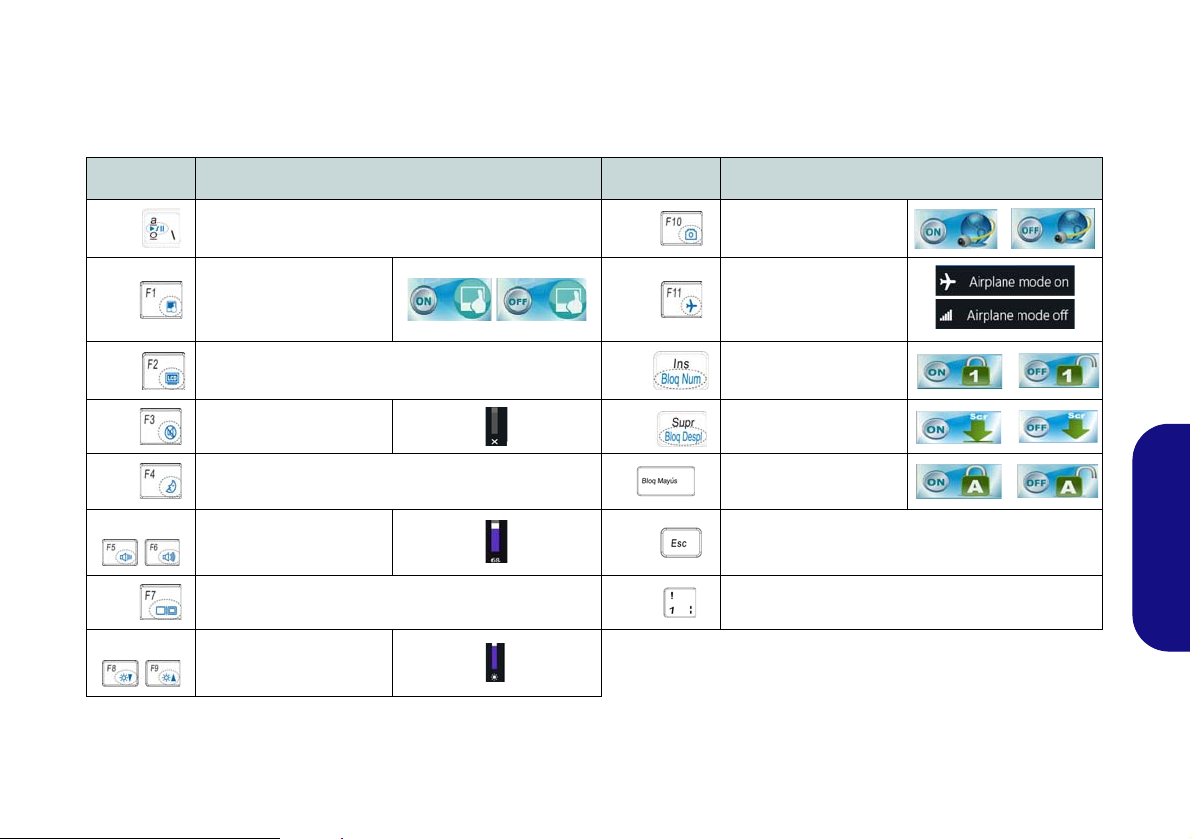
Teclas de función
Las teclas de función (F1 - F11 etc.) actuarán como teclas directas (Hot-Key) cuando se pulsan junto con la tecla Fn. Además
de las combinaciones de teclas de función básicas algunos indicadores visuales están disponibles (sólo en la aplicación
Escritorio de Windows y no en la pantalla Inicio) cuando el controlador de teclas directas está instalado.
Teclas Función/indicadores visuales Teclas Función/indicadores visuales
Fn +
Fn +
Fn +
Fn +
Fn + Conmutación dormir
Fn +
Fn +
Fn +
Reproducir/pausar (en los programas audio/vídeo)
Activar/desactivar el
Touchpad
Apagar luz de fondo del LCD (presione una tecla o
utilice el Touchpad para encenderlo)
Conmutación mudo
Reducción/aumento
volumen de sonido
Cambiar la configuración de pantalla (
página 97
Reducción/aumento bri-
llo LCD
)
ver la
Fn +
Fn +
Fn +
Fn +
Fn +
Fn +
Activar/desactivar el
módulo cámara PC
Cambiar modo Avión
Activar/disactivar el
teclado numérico
Cambiar el bloqueo de
desplazamiento
Cambio Bloq. Mayús-
culas
Cambiar Control Center (centro de control)
(
ver la página 88)
Control automático del ventilador /potencia com-
pleta
Tabla 3 - Teclas de función & indicadores visuales
Español
87
Page 92
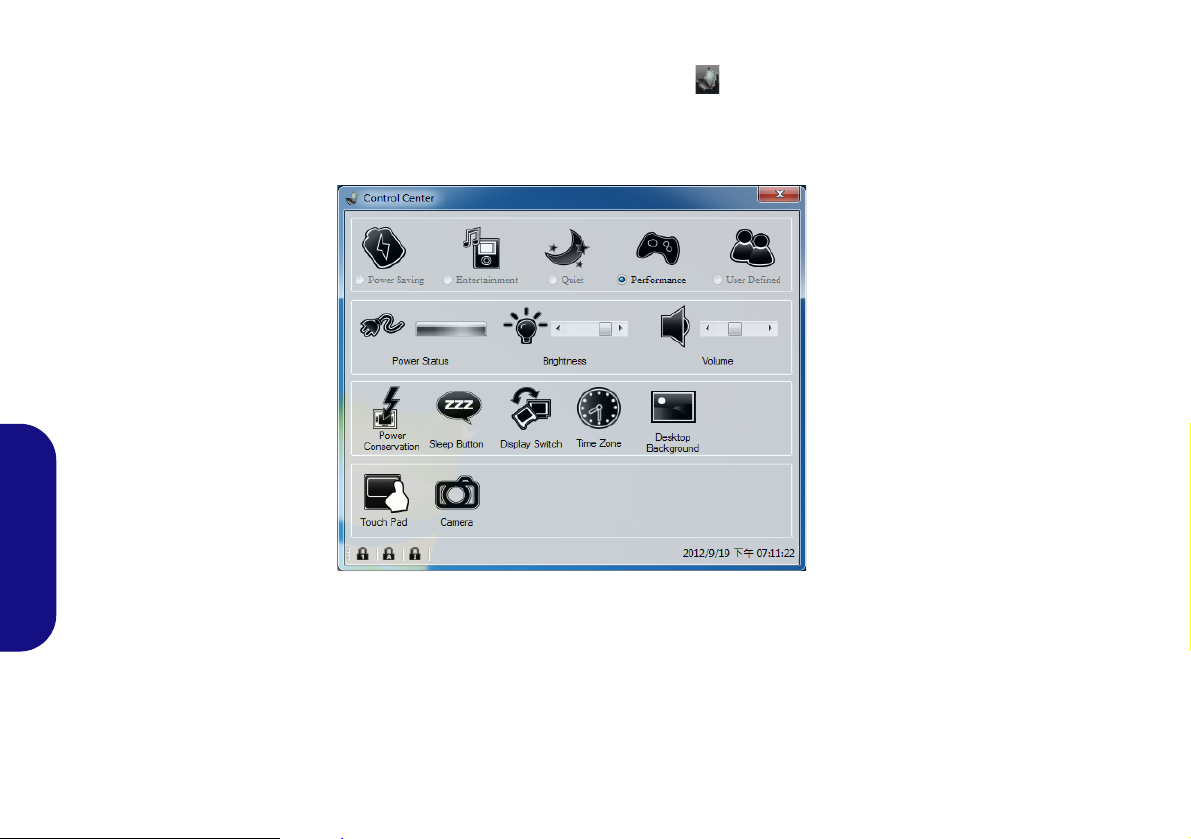
Control Center (Centro de control)
Presione la combinación de teclas Fn + Esc o haga doble clic en el icono en el área de notificación de la barra de tareas
para activar o desactivar el Control Center (Centro de control) en la aplicación Escritorio de Windows (no en la pantalla
Inicio). El Control Center (Centro de control) ofrece un acceso rápido a los controles usados con más frecuencia y le permite
activar, y desactivar módulos rápidamente.
Español
Haga clic en cualquier botón para activar o desactivar cualquiera de los módulos (p.ej. Touchpad, Cámara). Haga clic en
Power Conservation (Ahorro de energía) para cambiar entre los modos Performance (Rendimiento), Balanced
(Equilibrado) o Energy Star. Haga clic en los botones (o simplemente haga clic y mantenga presionado el botón del ratón)
para ajustar el control deslizante del Brightness/Volume (Brillo/Volumen). Haga clic en Display Switch (Cambiar pantalla)/
Time Zone (Zona horaria)/Desktop Background (Fondo de pantalla) para abrir el panel de control de Windows adecuado.
Haga clic en el botón Suspensión para cambiar el equipo a los modos Hibernar o Suspender.
Figura 4 - Control Center
88
Page 93
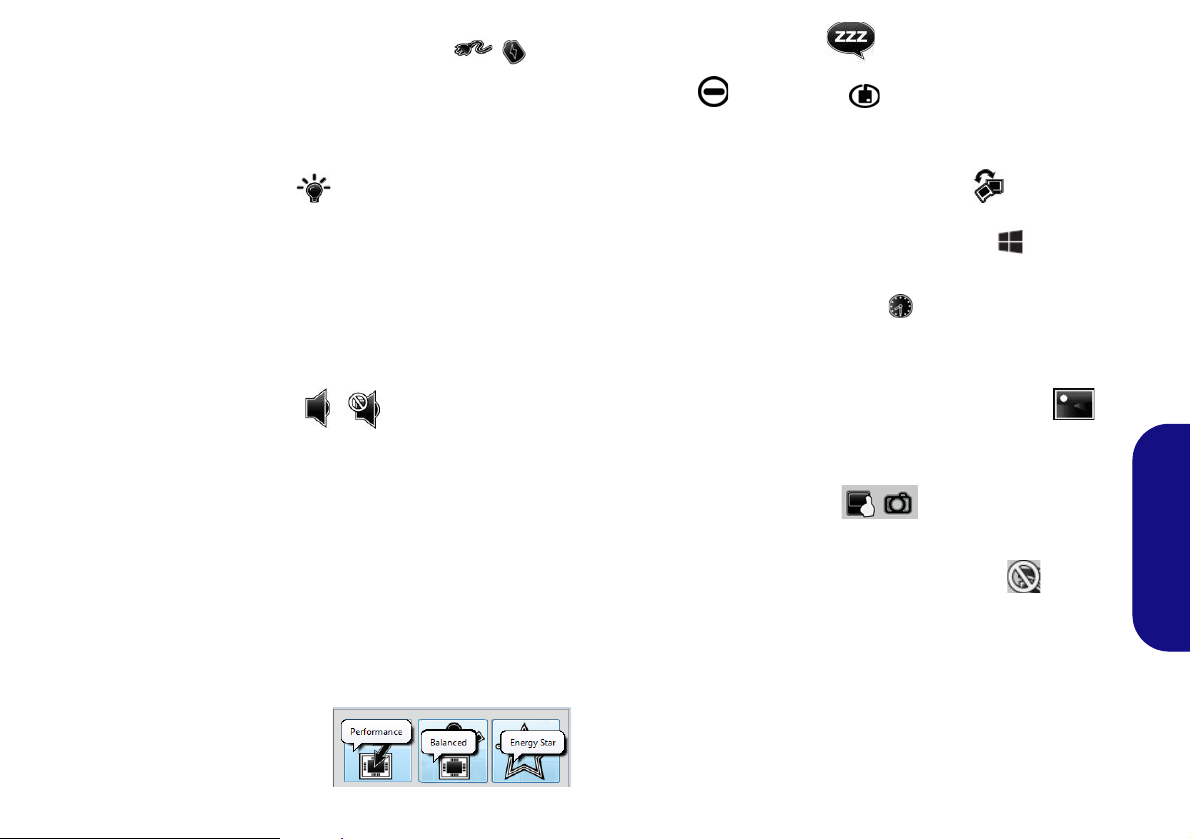
Power Status (Estado de energía)
El icono Estado de energía mostrará si la alimentación
actual viene dada por la batería o por el adaptador AC/DC
enchufado en una toma de corriente. La barra de estado de
energía muestra el estado actual de la carga de la batería.
Sleep (Suspender)
Haga clic en el botón Suspender para abrir los botones
Hibernar
botones para que el equipo entre en el modo de ahorro de
energía elegido.
o Suspender y haga clic en uno de esos
Brightness (Brillo)
El icono Brillo mostrará el nivel actual del brillo de la
pantalla. Puede usar el control deslizante para ajustar el brillo
de la pantalla o las combinaciones de teclas Fn + F8/F9 o
usar la combinación de teclas Fn + F2 para apagar la
retroiluminación LED (presione una tecla para volver
encenderla). Tenga en cuenta que Modo de energía también
puede afectar el brillo de la pantalla.
Volume (Volumen)
El icono Volumen mostrará el nivel actual del volumen.
También puede usar el control deslizante para ajustar el
volumen o las combinaciones de teclas Fn + F5/F6 o la
combinación de teclas Fn + F3 para silenciar el volumen.
Power Conservation (Ahorro de energía)
Este sistema soporta las características de administración de
energía Energy Star que hace que los equipos (CPU, disco
duro, etc.) entren en modos de ahorro de energía y suspensión
tras el período de tiempo de inactividad designado. Haga clic
en el botón Performance (Rendimiento), Balanced
(Equilibrado) o Energy Star.
Display Switch (Cambiar pantalla)
Haga clic en el botón Cambiar pantalla para acceder al
menú (o utilice la combinación de teclas + P) y
seleccione el modo de pantalla apropiado.
Time Zone (Zona horaria)
Si hace clic en el botón Zona horaria accederá al panel de
control Fecha y hora de Windows.
Desktop Background (Fondo de pantalla)
Si hace clic en el botón Fondo de pantalla podrá cambiar la
imagen del fondo del escritorio.
Touchpad/cámara PC
Haga clic en cualquiera de estos botones para cambiar el
estado de energía del Touchpad o módulo. Aparecerá una
cruz en la esquina superior izquierda del icono
esté apagado. Tenga en cuenta que el estado de energía de un
módulo, y la energía del Touchpad, también quedan
afectados por el Modo de energía seleccionado.
cuando
Español
89
Page 94
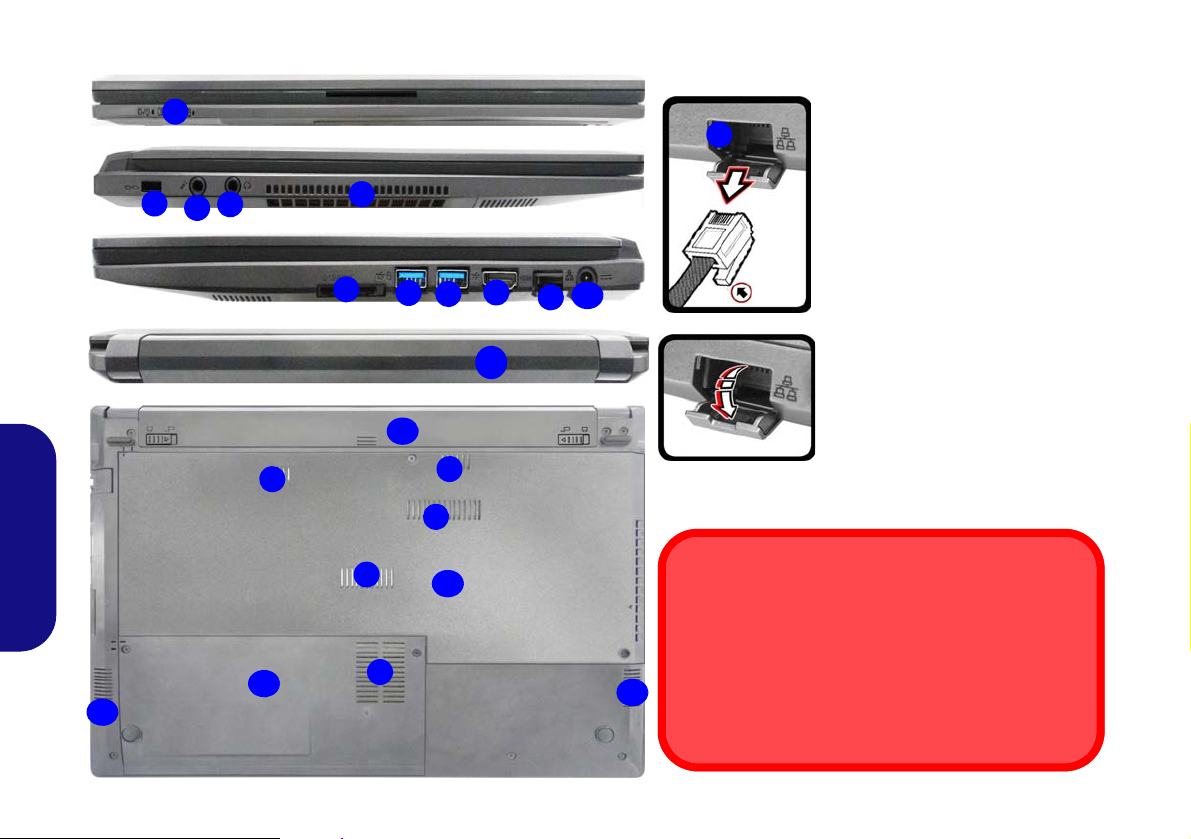
Mapa del sistema: Vistas frontal, izquierda, derecha, posterior e inferior
1
14
2
8
4
6
3
5
10
11
9
7
14
7
Figura 5 - Vistas frontal, izquierda, derecha, posterior e inferior
1. Indicadores LED
2. Ranura del cierre de seguridad
3. Conector de entrada para
micrófono
4. Conector de salida de
auriculares
5. Rejilla
6. Lector de tarjetas multi-en-1
7. Puertos USB 3.0
8. Puerto de salida de HDMI
9. Conector LAN RJ-45
10. Conector de entrada DC
11. Batería
12. Tapa de la bahía componente
13. Bahía HDD
14. Altavoces incorporados
9
CPU
El usuario no debe manipular la CPU. El acceso a la CPU
de cualquier modo puede anular su garantía.
Recalentamiento
Para evitar que su ordenador se recaliente compruebe
que nada bloquea la(s) rejilla(s) con el equipo encendido.
Parte frontal
Lateral izquierdo
Parte posterior
Lateral derecho
13
11
12
5
5
5
5
5
Español
90
Page 95
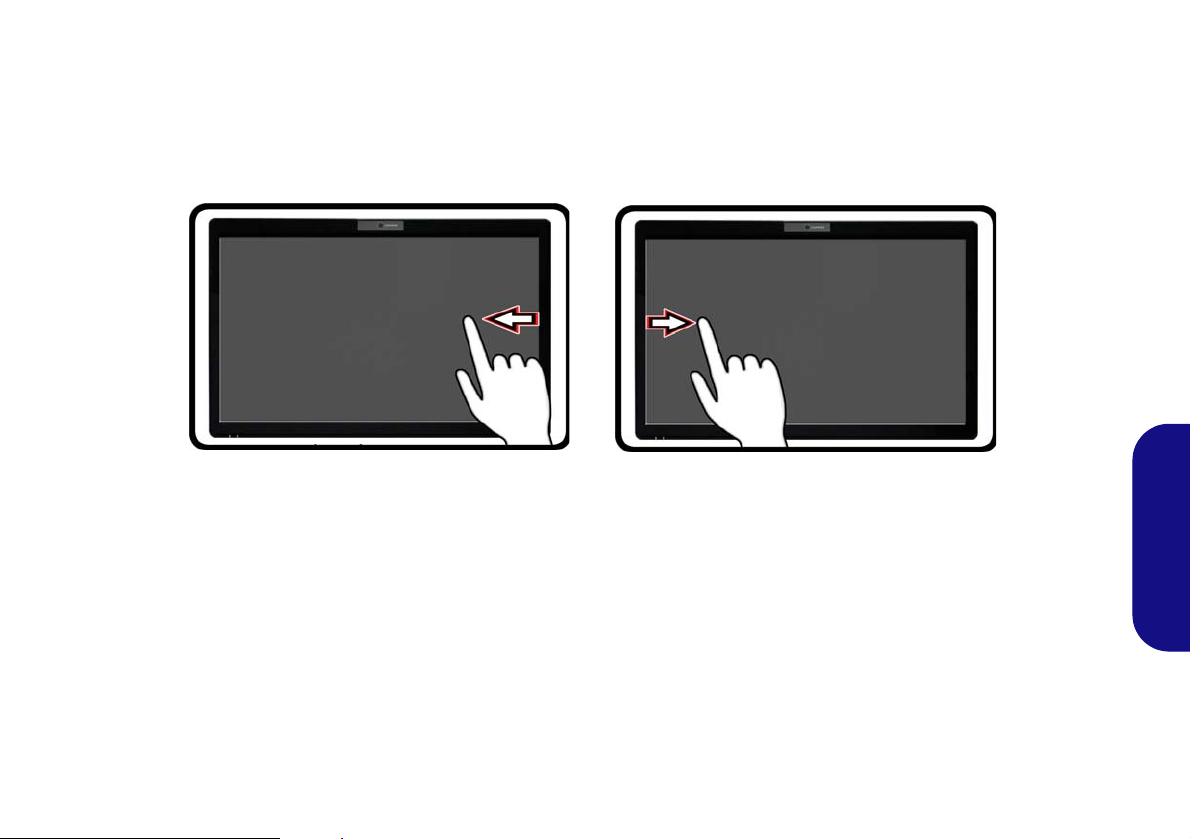
Controles/gestos de pantalla táctil en Windows 8.1
El Modelo C incorpora una pantalla táctil que puede usarse para navegar por la interfaz como co n un rató n, plataforma táctil
y teclado. Los gestos siguientes resultan útiles para navegar por la interfaz Windows 8.1.
• Mover desde la derecha (Acceder a la Charms Bar) - Tire con el dedo del lateral derecho de la pantalla (en la zona
negra) hacia la izquierda un poco para abrir la Charms Bar.
Figura 6 - Mover de derecho a izquierda
• Mover desde la izquierda (cambiar entre apps) - Si tiene varias apps abiertas, puede deslizar el dedo desde el lateral
izquierdo de la pantalla hasta el derecho para cambiar entre aplicaciones.
• Mover lentamente desde la izquierda (dividir apps) - Realice la misma acción que la anterior pero más lenta para
arrastrar una aplicación y mostrarla junto a la aplicación que ya estaba en la pantalla.
• Mover desde la izquierda y atrás (mostrar apps en ejecución) - Deslice el dedo desde la izquierda y rápidamente
arrástrela hacia la derecha para mostrar una lista de apps actualmente en ejecución. Pu ntee en cualquier app para ir a ella.
• Tirar hacia abajo desde arriba (cerrar app) - Cierra cualquier app en ejecución comenzando desde la zona superior de
la pantalla y tirando rápidamente con el dedo hasta la mitad de la pantalla.
91
Español
Page 96
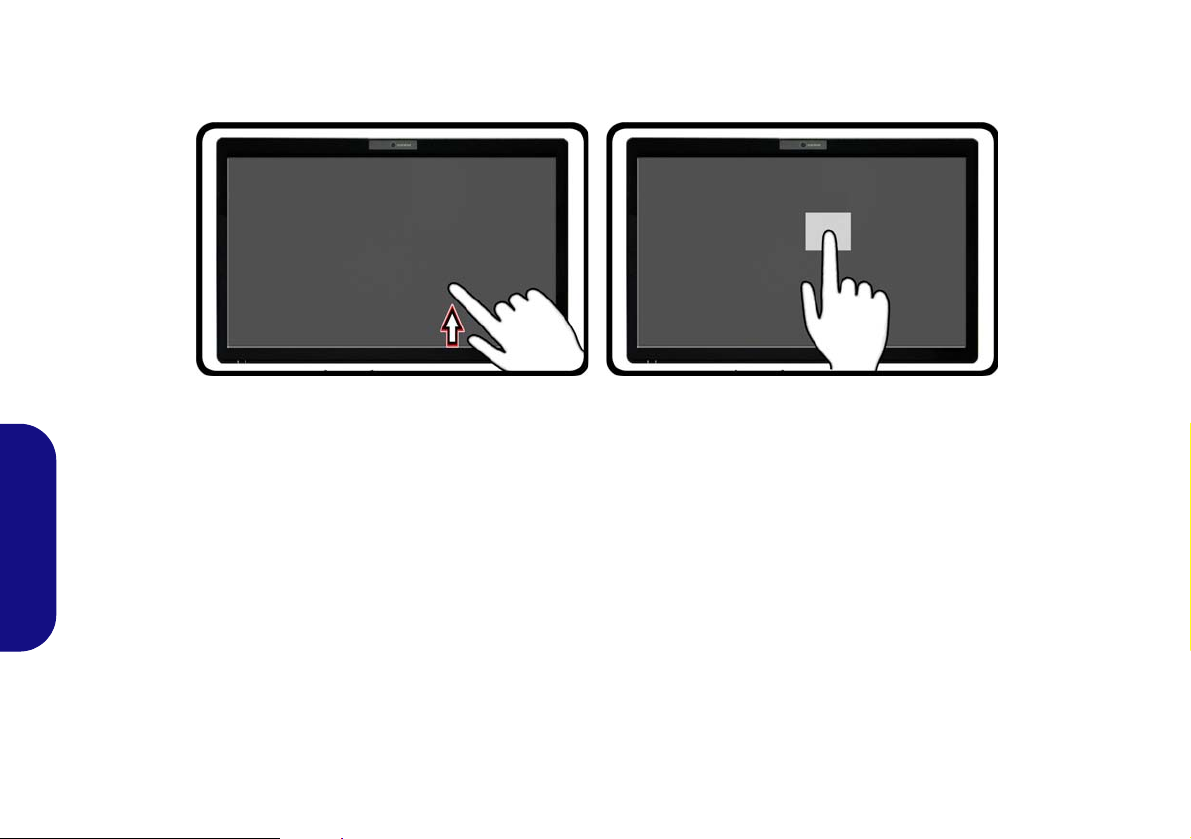
• Mover abajo/arriba (menú All Apps (Todas las apps)) - Si mueve el dedo un poco hacia abajo desde la parte superior,
o hacia arriba desde la parte inferior de la pantalla Inicio aparecerá el menú con el icono Todas las aplicaciones. Puntee
en el icono Todas las aplicaciones para acceder a las apps.
Figura 7 - Mover arriba y puntear, mantener y soltar (clic derecho en el escritorio)
• Mover abajo sobre un elemento (seleccionar/clic derecho) - Mueva hacia abajo sobre un elemento en la pantalla de
Inicio para seleccionarlo y abrir más opciones.
• Puntear, mantener y soltar (clic derecho en el escritorio) - Puntee en el escritorio, manténgalo hasta que aparezca un
icono cuadrado y luego suéltelo para acceder al menú contextual.
Español
92
Page 97
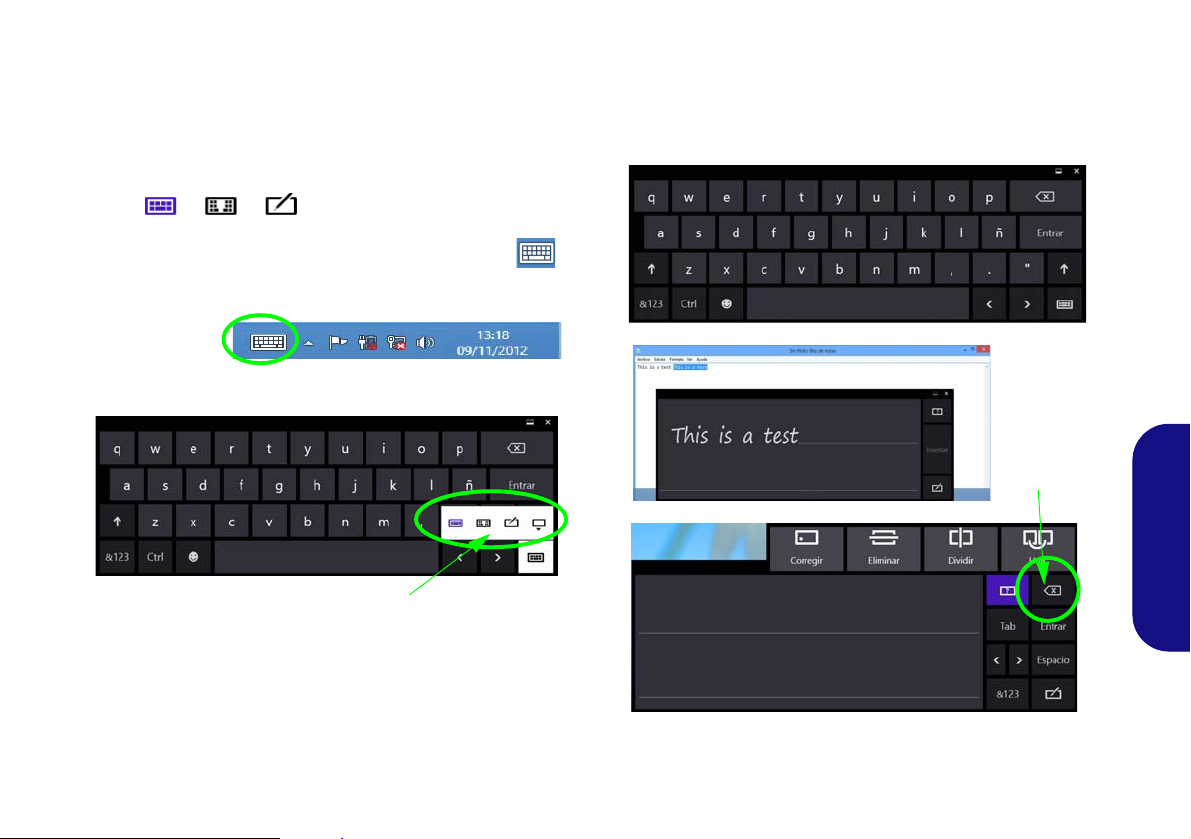
Teclado táctil
Seleccione la entrada con teclado o plataforma
de escritura
Icono de la barra de tareas teclado táctil
app de escritorio
Clic Ayuda
(Sólo Modelo C)
Si necesita escribir en la pantalla, aparecerá el teclado táctil
(p. ej. cuando necesite escribir una dirección URL en Internet
Explorer). Cuando aparezca el teclado táctil tendrá varias
opciones de pantalla/entrada y puede acceder a ellas desde el
icono de la parte inferior derecha del
teclado. Para acceder al teclado táctil desde la aplicación del
escritorio, haga clic o puntee en el icono del teclado de
la barra de tareas.
El teclado táctil le permite escribir texto sin usar un teclado
real. Puede usar la pizarra de escritura (escribir
continuadamente), la pizarra de caracteres (escribir un
carácter a la vez) o el teclado táctil para introducir texto.
Utilice el menú Ayuda para más información.
Español
Figura 8 - Teclado táctil
Figura 9 - Teclado táctil, plataforma de escritura & Ayuda
93
Page 98
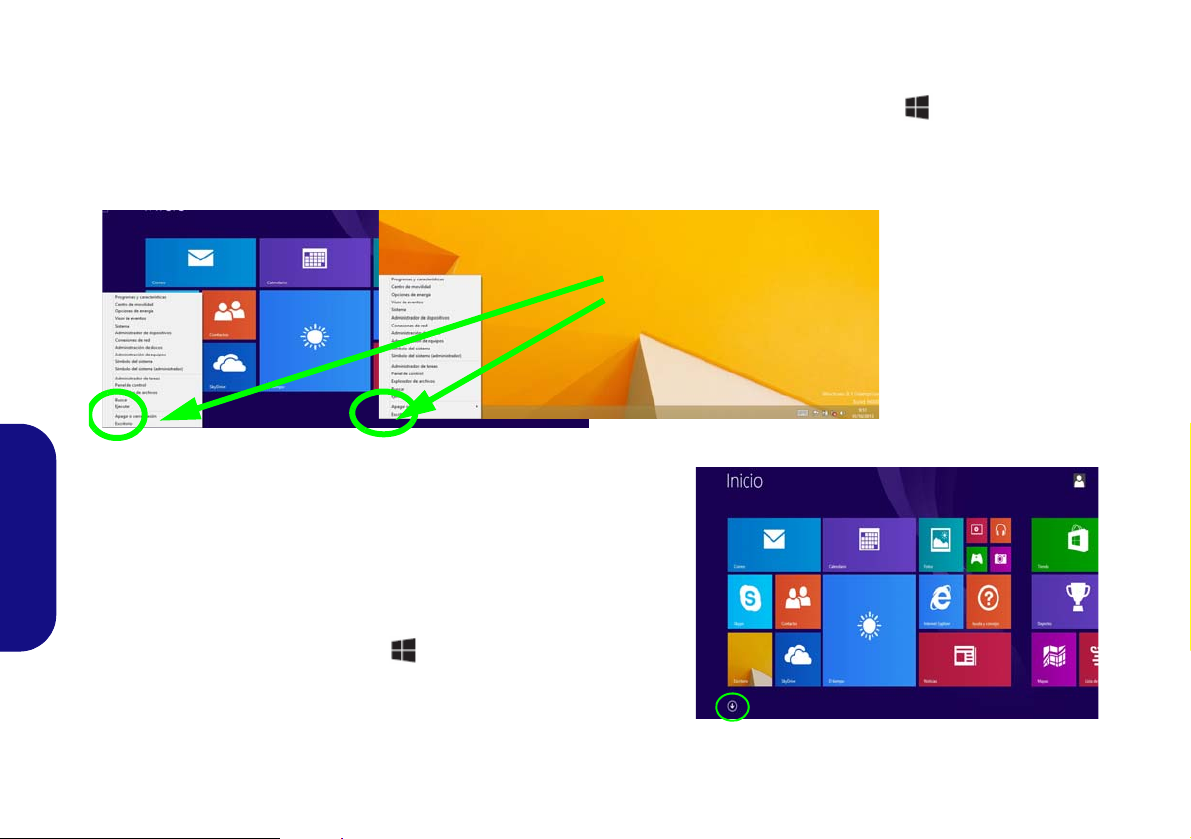
Panel de Control de Windows 8.1
Figura 10
Menú contextual
Mueva el ratón a la esquina
inferior izquierda de la pantalla y haga clic con el botón
derecho en el botón Inicio
para acceder al menú.
Figura 11 - Pantalla Inicio
A lo largo de este manual verá una instrucción para abrir el Panel de Control. Haga clic con el botón derecho en el botón
Inicio en la app del Escritorio o en la pantalla Inicio (o utilice la combinación Tecla de Windows + tecla X) para abrir
un menú contextual avanzado con características útiles como Panel de control, Programas y características, Opciones de
energía, Administrador de tareas, Buscar, Explorador de archivos, Símbolo del sistema, Administrador de dispositivos,
Conexiones de red, etc y seleccionar Panel de Control.
Pantalla Inicio y escritorio de Windows
8.1
A las apps, paneles de control, utilidades y programas en Windows se
accede desde la pantalla Inicio y/o desde la app Escritorio de Windows.
Español
Al Escritorio (que se ejecuta como una app dentro de la pantalla Inicio)
se puede acceder haciendo clic en Escritorio en el menú Inicio (o usando
la combinación Tecla de Windows + tecla D). La barra de tareas
aparecerá en la parte inferior de la pantalla del escritorio y verá el área
de notificación de la barra de tareas en la parte inferior derecha de la
pantalla. Haga clic en la flecha en la parte inferior de la pantalla Inicio
para acceder a Aplicaciones.
94
Page 99
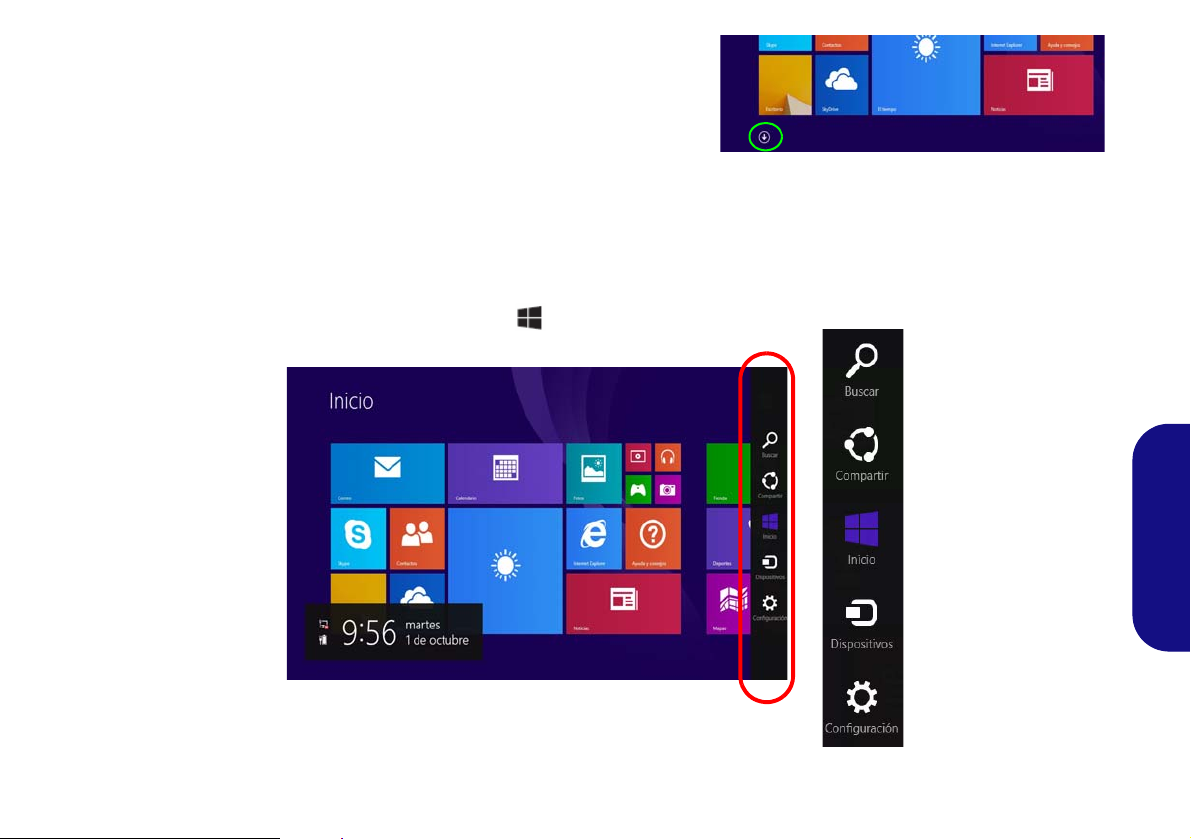
Apps y Mosaicos
Haga clic en la flecha en la parte inferior de
la pantalla Inicio para acceder a Aplicaciones.
La pantalla Inicio contendrá varias apps y muchas más se instalarán
conforme añada más aplicaciones, etc. No todas estas apps caben en una
pantalla, por lo que a menudo deberá usar el control deslizante de la parte
inferior de la pantalla para ver todas las apps necesarias.
Barra Charms
El lado derecho de la pantalla muestra la barra Charms. La barra Charms contiene los menús Buscar, Compartir, Inicio,
Dispositivos y Configuración. Para acceder a la barra Charms, mueva el cursor hacia la esquina superior o inferior derecha
de la pantalla y luego mueva uno de los elementos hacia la barra Charms para activarla (la barra estará en negro cuando esté
activa) o utilice la combinación Tecla de Windows + tecla C.
Español
Figura 12 - Pantalla Inicio con la barra Charms
95
Page 100
Parámetros de vídeo
1
2
Puede cambiar entre los dispositivos de pantalla y configurar
las opciones de pantalla siempre que tenga instalado el
controlador de vídeo apropiado.
Tecnología NVIDIA® Optimus™
(Sólo Modelo B)
La tecnología NVIDIA® Optimus™ es una tecnología sin
interrupciones diseñada para obtener el mejor rendimiento
del sistema de gráficos permitiendo una mayor duración de
la batería, sin tener que cambiar la configuración
manualmente. El ordenador cambiará automáticamente y sin
interrupción entre la UMA (Unified Memory Architecture)
integrada, la GPU (iGPU) y la GPU (dGPU) discreta cuando
la aplicación en uso lo requiera.
Para acceder al panel de control Pantalla:
1. Vaya al Panel de Control.
2. Haga clic en Pantalla (icono) - en Apariencia y
personalización (categoría).
3. Haga clic en Ajustar resolución de pantalla/Ajustar
Español
resolución.
O
4. Haga clic con el botón derecho en el escritorio (utilice la
combinación Tecla de Windows + tecla D para acceder al
escritorio) y seleccione Resolución de pantalla.
5. Utilice el cuadro desplegable para seleccionar la resolución de la
pantalla .
6. Haga clic en Configuración avanzada .
Para acceder al Panel de control de gráficos HD Intel®:
1. Haga clic en el icono (Panel de control de gráficos HD Intel®)
en la pantalla Inicio.
O
2. Haga clic con el botón derecho en el escritorio (utilice la
combinación Tecla de Windows + tecla D para acceder al
escritorio) y seleccione Propiedades de gráficos en el menú.
O
3. Haga clic en el icono en el área de notificación de la barra
de tareas del escritorio y seleccione Propiedades de gráficos
en el menú.
Para acceder al Panel de control de NVIDIA (Sólo
Modelo B):
1. Vaya al Panel de Control.
2. Haga clic en Panel de control de NVIDIA (icono) - en Apariencia
y personalización (categoría).
O
3. Haga clic con el botón derecho en el escritorio (utilice la
combinación Tecla de Windows + tecla D para acceder al
escritorio) y seleccione Panel de control de NVIDIA en el menú.
96
 Loading...