

Page 1
Page 2

Page 3

Contents
About this Concise User Guide ......................................................... 1
System Startup ................................................................................... 4
System Map: Front View with LCD Panel Open .............................. 6
LED Indicators ................................................................................... 7
Keyboard ............................................................................................ 7
Control Center ................................................................................... 9
System Map: Front, Left, Right, Rear & Bottom Views
(Models A & C) ............................................................................... 11
System Map: Front, Left, Right, Rear & Bottom Views
(Models B & D) ............................................................................... 12
Windows 8.1 Control Panel .............................................................13
Windows 8.1 Start Screen & Desktop ............................................. 13
Apps & Tiles .............. ............... .............. ............... ............... ........... 14
Charms Bar ...................................................................................... 14
Video Features ................................................................................. 15
Power Options ................................................................................. 16
Driver Installation ............................................................................17
3G Module ....................................................................................... 18
Troubleshooting ............................................................................... 19
Specifications ................................................................................... 20
Inhalt
Über das Ausführliche Benutzerhandbuch ...................................... 23
Schnellstart ...................................................................................... 26
Systemübersicht: Ansicht von vorne mit geöffnetem
LCD-Bildschirm .............................................................................. 28
LED-Anzeigen ................................................................................. 29
Tastatur ............................................................................................ 29
Control Center (Steuerzentrum) ....................................................... 31
Systemübersicht: Ansicht von vorne, links, rechts, hinten und unten
(Modelle A & C) ..............................................................................33
Systemübersicht: Ansicht von vorne, links, rechts, hinten und unten
(Modelle B & D) ..............................................................................34
Windows 8.1 Systemsteuerung ........................................................35
Windows 8.1 Start-Bildschirm und Desktop ................................... 35
Apps und Kacheln ............................................................................36
Charms-Leiste .................................................................................. 36
Grafikfunktionen .............................................................................. 37
Energieoptionen ............................................................................... 38
Installation der Treiber ..................................................................... 39
3G-Modul .........................................................................................40
Fehlerbehebung ................................................................................ 41
Technische Daten .............................................................................42
Sommaire
A propos de ce Guide Utilisateur Concis .........................................45
Guide de démarrage rapide ..............................................................48
Carte du système: Vue de face avec l’écran LCD ouvert ...............50
Indicateurs LED ...............................................................................51
Clavier .............................................................................................. 51
Control Center (Centre de contrôle) ................................................53
Carte du système: Vues de face, gauche, droite, arrière & dessous
(Modèles A & C) .............................................................................55
Carte du système: Vues de face, gauche, droite, arrière & dessous
(Modèles B &D) ..............................................................................56
Panneau de Configuration de Windows 8.1 ..................................... 57
Écran d'accueil & bureau de Windows 8.1 ......................................57
Applications et Vignettes .......... ............... ............... .............. ........... 58
Barre des charmes ............................................................................58
Caractéristiques vidéo ......................................................................59
Options d’alimentation .................................................................... 60
Installation du pilote ........................................................................61
Module 3G ....................................................................................... 62
Dépannage ....................................................................................... 63
Spécifications ...................................................................................64
Page 4

Contenidos
Acerca de esta Guía del Usuario Concisa ........................................67
Guía rápida para empezar ................................................................ 70
Mapa del sistema: Vista frontal con panel LCD abierto .................. 72
Indicadores LED ..............................................................................73
Teclado ............................................................................................ 73
Control Center (Centro de control) ..................................................75
Mapa del sistema: Vistas frontal, izquierda, derecha, posterior
e inferior (Modelos A & C) .............................................................77
Mapa del sistema: Vistas frontal, izquierda, derecha, posterior
e inferior (Modelos B & D) .............................................................78
Panel de Control de Windows 8.1 ...................................................79
Pantalla Inicio y escritorio de Windows 8.1 ....................................79
Apps y Mosaicos .............................................................................. 80
Barra Charms ................................................................................... 80
Parámetros de vídeo .........................................................................81
Opciones de energía .........................................................................82
Instalación de controladores ............................................................83
Módulo 3G .......................................................................................84
Solución de problemas .....................................................................85
Especificaciones ............................................................................... 86
Sommario
Informazioni su questa guida rapida ................................................89
Guida di avvio rapido ......................................................................92
Descrizione del sistema: Vista anteriore con pannello LCD aperto 94
Indicatori LED ................................................................................. 95
Tastiera ............................................................................................ 95
Control Center (Centro di controllo) ............................................... 97
Descrizione del sistema: Vista anteriore, sinistra, destra,
posteriore e inferiore (Modelli A & C) ............................................99
Descrizione del sistema: Vista anteriore, sinistra, destra,
posteriore e inferiore (Modelli B & D) ..........................................100
Pannello di controllo di Windows 8.1 ...........................................101
Schermata Start e Desktop di Windows 8.1 .................................. 101
App & Titoli ................................................................................... 102
Charms Bar ....................................................................................102
Funzioni video ...............................................................................103
Opzioni risparmio energia .............................................................104
Installazione driver ........................................................................ 105
Modulo 3G .....................................................................................106
Risoluzione dei problemi ............................................................... 107
Specifiche tecniche ........................................................................108
Page 5
About this Concise User Guide
FCC Statement
This device complies with Part
15 of the FCC Rules. Operation
is subject to the following two
conditions:
1.This device may not cause
harmful interference.
2. This device must accept any
interference received, including interference that may
cause undesired operation.
This quick guide is a brief introduction to getting your system started. This is a s upplement, and not a substitute for the
expanded English language User’s Manual in Adobe Acrobat format on the Device Drivers & Utilities + User’s Manual
disc supplied with your computer. This disc also contains the drivers and utilities necessary for the proper oper ation of
the computer (Note: The company reserves the right to revise this publication or to change its contents without notice).
Some or all of the computer’s features may already have been setup. If they aren’t, or you are planning to re-configure
(or re-install) portions of the system, refer to the expanded User’s Manual. The Device Drivers & Utilities + User’s
Manual disc does not contain an operating system.
Regulatory and Safety Information
Please pay careful attention to the full regulatory notices and safety information contained in the expanded User’s Manual on the Device Drivers & Utilities + User’s Manual disc.
© October 2013
Trademarks
Intel and Intel Core are trademarks/registered trademarks of Intel Corporation.
English
1
Page 6

Instructions for Care and Operation
The computer is quite rugged, but it can be damaged. To prevent this, follow these suggestions:
• Don’t drop it, or expose it to shock. If the computer falls, the case and the
components could be damaged.
• Keep it dry, and don’t overheat it. Keep the computer and power supply
away from any kind of heating element. This is an electrical appliance. If
water or any other liquid gets into it, the computer could be badly damaged.
• Avoid interference . Keep the computer away from high capacity trans-
English
formers, electric motors, and other strong magnetic fields. These can hinder proper performance and damage your data.
• Follow the proper working procedures for the computer. Shut the com-
puter down properly and don’t forget to save yo ur work. Remember to
periodically save your data as data may be lost.
Servicing
Do not attempt to service the computer yourself. Doing so may
violate your warranty and expose you and the computer to
electric shock. Refer all servicing to authorized service personnel. Unplug the computer from the power supply. Then refer
servicing to qualified service personnel under any of the fo llowing conditions:
• When the power cord or AC/DC adapter is damaged or frayed.
• If the computer has been exposed to any liquids.
• If the computer does not work normally when you follow the operating
instructions.
• If the computer has been dropped or damaged (do not touch the poisonou s
liquid if the LCD panel breaks).
• If there is an unusual odor, heat or smoke coming fro m your computer.
Safety Information
• Only use an AC/DC adapter approved for use with this computer.
• Use only the power cord and batteries indicated in this manual. Do not dispose of batteries in a fire. They may explode. Check with local codes for
possible special disposal instructions.
• Do not continue to use a battery that has been dropped, or that appears
damaged (e.g. bent or twisted) in any way. Even if the computer continues
to work with a damaged battery in place, it may cause circuit damage,
which may possibly result in fire.
• Make sure that your computer is completely powered off before putting it
into a travel bag (or any such container).
• Before cleaning the computer, make sure it is disconnected from any external power supplies, peripherals and cables (including telephone lines). It is
advisable to also remove your battery in order to prevent accidentally turning the machine on.
• Use a soft clean cloth to clean the computer, but do not apply cleaner
directly to the computer. Do not use volatile (petroleum distillates) or abrasive cleaners on any part of the computer.
• Do not try to repair a battery pack. Refer any battery pack repair or replacement to your service representative or qualified service personnel.
• Note that in computer’s featuring a raised LCD electro-plated logo, the
logo is covered by a protective adhesive. Due to general wear and tear, this
adhesive may deteriorate over time and the exposed logo may develop
sharp edges. Be careful when handling the computer in this case, and avoid
touching the raised LCD electro-plated logo. A vo id placing any other items
in the carrying bag which may rub against the top of the computer during
transport. If any such wear and tear develops contact your service center.
2
Page 7

Polymer Battery Precautions
Battery Disposal & Caution
The product that you have purchased contains a recharg eable
battery. The battery is recyclable. At the end of its useful life, under various state and local laws, it may be illegal to dispose of
this battery into the municipal waste stream. Check with your local solid waste officials for details in your area for recycling options or proper disposal.
Danger of explosion if battery is incorrectly replaced. Replace
only with the same or equivalent type recommended by the
manufacturer. Discard used battery according to the manufacturer’s instructions.
Note the following information which is specific to polymer
batteries only, and where applicable, this overrides the general
battery precaution information.
• Polymer batteries may experience a slight expansion or swelling, however
this is part of the battery’s safety mechanism and is not a cause for concern.
• Use proper handling procedures when using po ly mer batter i es. Do no t use
polymer batteries in high ambient temperature environments, and do not
store unused batteries for extended periods.
English
3
Page 8
System Startup
130 ゚
Shut Down
Note that you should always shut
your computer down by choosing
the Shut down command in Win-
dows (see below). This will help
prevent hard disk or system problems.
Click Settings in the Charms Bar
(use the Windows Logo Key
+ C key combination to access the
Charms Bar) and choose Shut
down from the Power menu.
Or
Choose Shut down or sign out >
Shut down from the context menu
(use the Windows Logo Key
+ X key combination to access the
context menu).
Figure 1
Opening the Lid/LCD/
Computer with AC/DC
Adapter Plugged-In
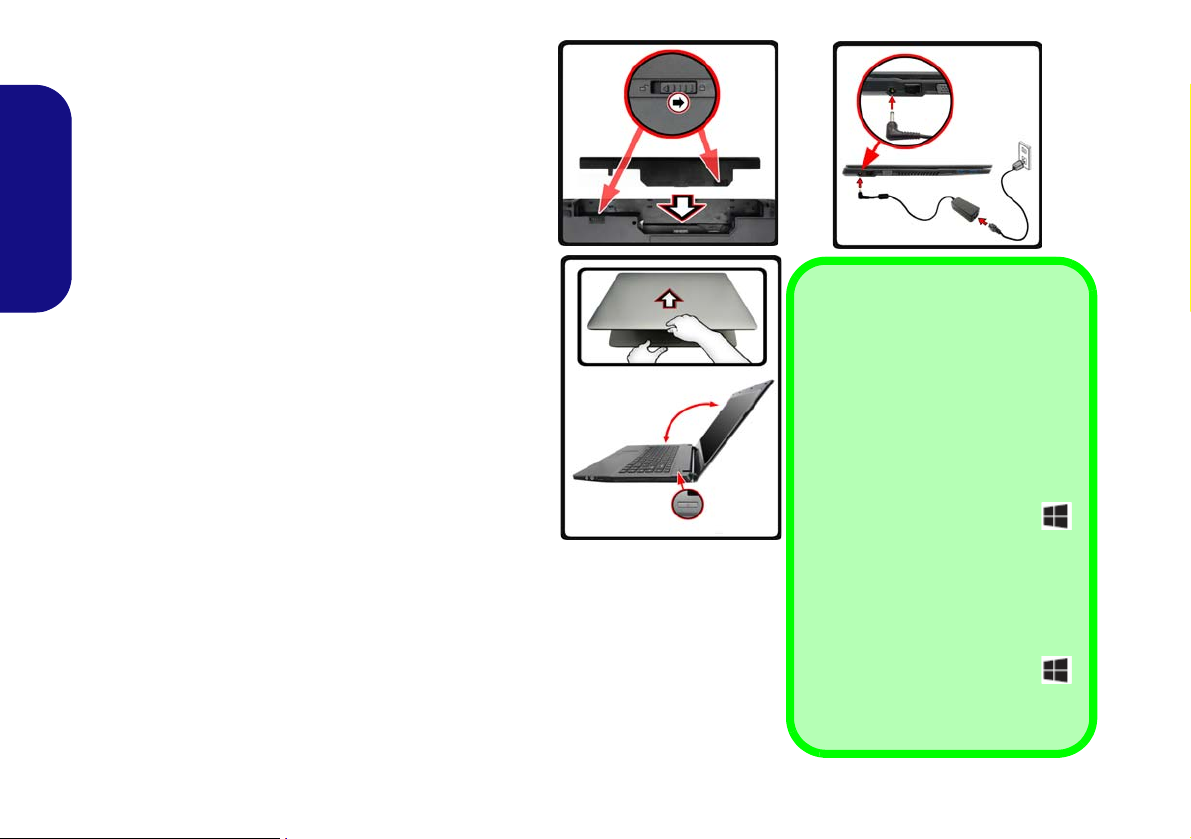
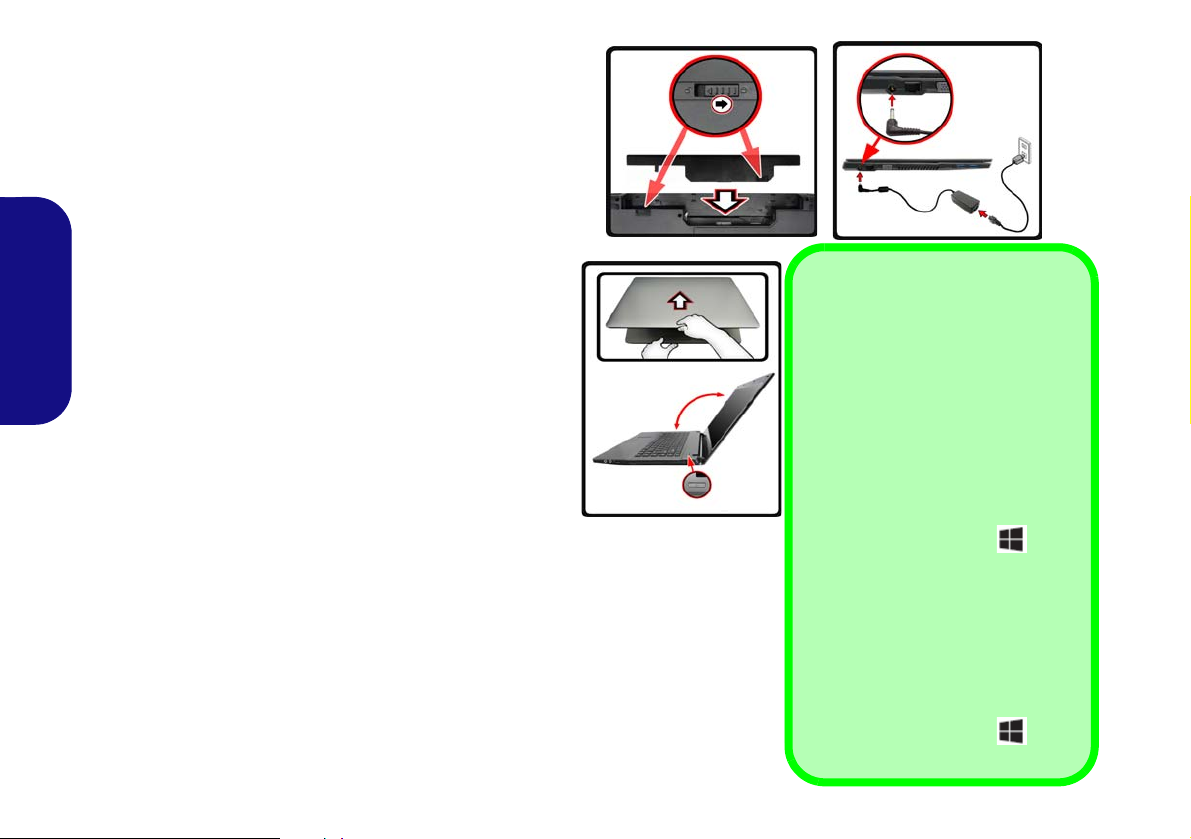
1. Remove all packing materials.
2. Place the computer on a stable surface.
3. Insert the battery and make sure it is locked in position.
4. Securely attach any peripherals you want to use with the
computer (e.g. keyboard and mouse) to their ports.
5. Attach the AC/DC adapter to the DC-In jack on the left of
the computer, then plug the AC power cord into an outlet,
English
and connect the AC power cord to the AC/DC adapter.
6. Use one hand to raise the
(do not exceed 130 degrees); use the other hand
angle
(as illustrated in Figure 1) to support the base of the
computer (Note: Never lift the computer by the lid/LCD).
7. Press the power button to turn the computer “on”.
System Software
Your computer may already come with system software pre-installed. Where this is not the case, or
where you are re-configuring your computer for a
different system, you will find this manual refers to
Microsoft Windows 8.1.
lid/LCD to a comfortable viewing
4
Page 9
Model Differences
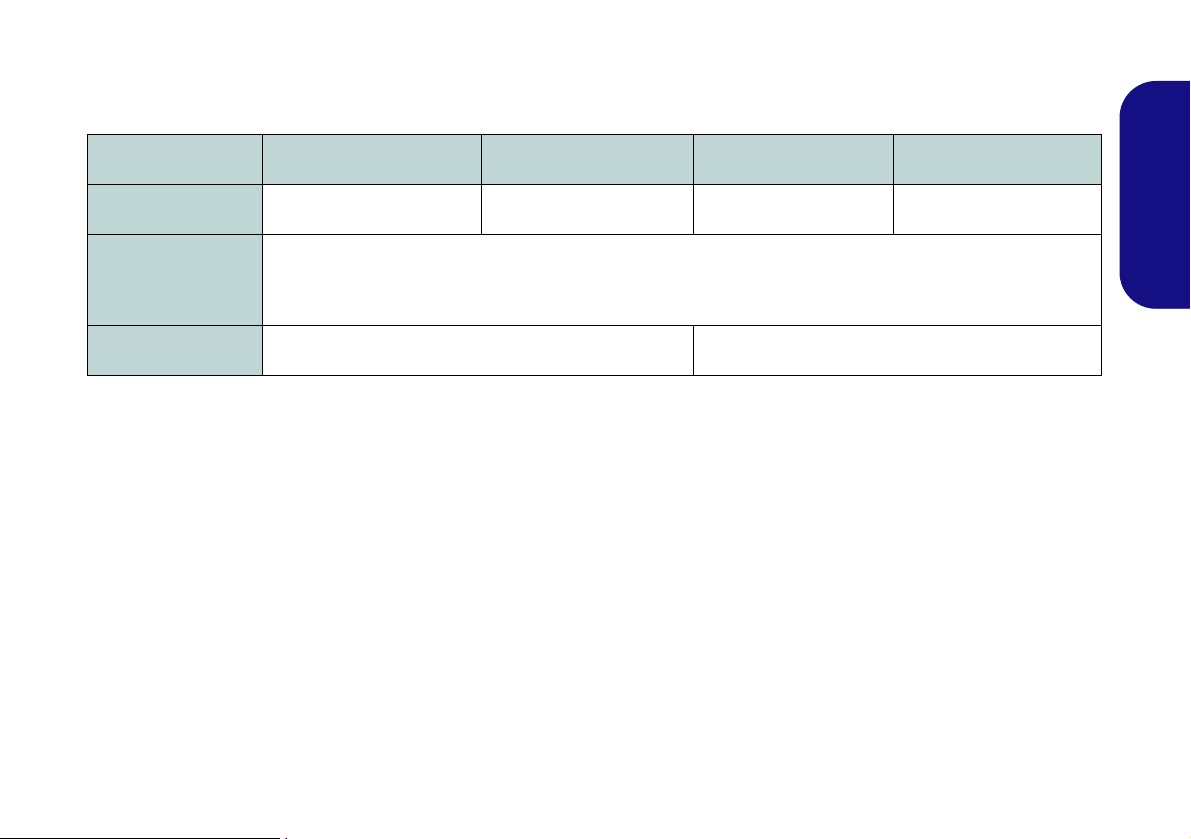
This notebook series includes four different model types that mainly differ as indicated in the table below. Note that
your model may appear slightly different from those pictured in this manual.
Feature Model A Model B Model C Model D
LCD
CPUs & Video
Adapters
Supported
Core Logic
14" (35.56cm) HD 15.6" (39.62cm) HD/FHD 14" (35.56cm) HD 15.6" (39.62cm) HD/FHD
See Specifications on page 20 for a full list of CPUs and video adapters supported by each model.
Intel® HM76 Chipset Intel® HM70 Chipset
Table 1 - Model Differences
English
5
Page 10
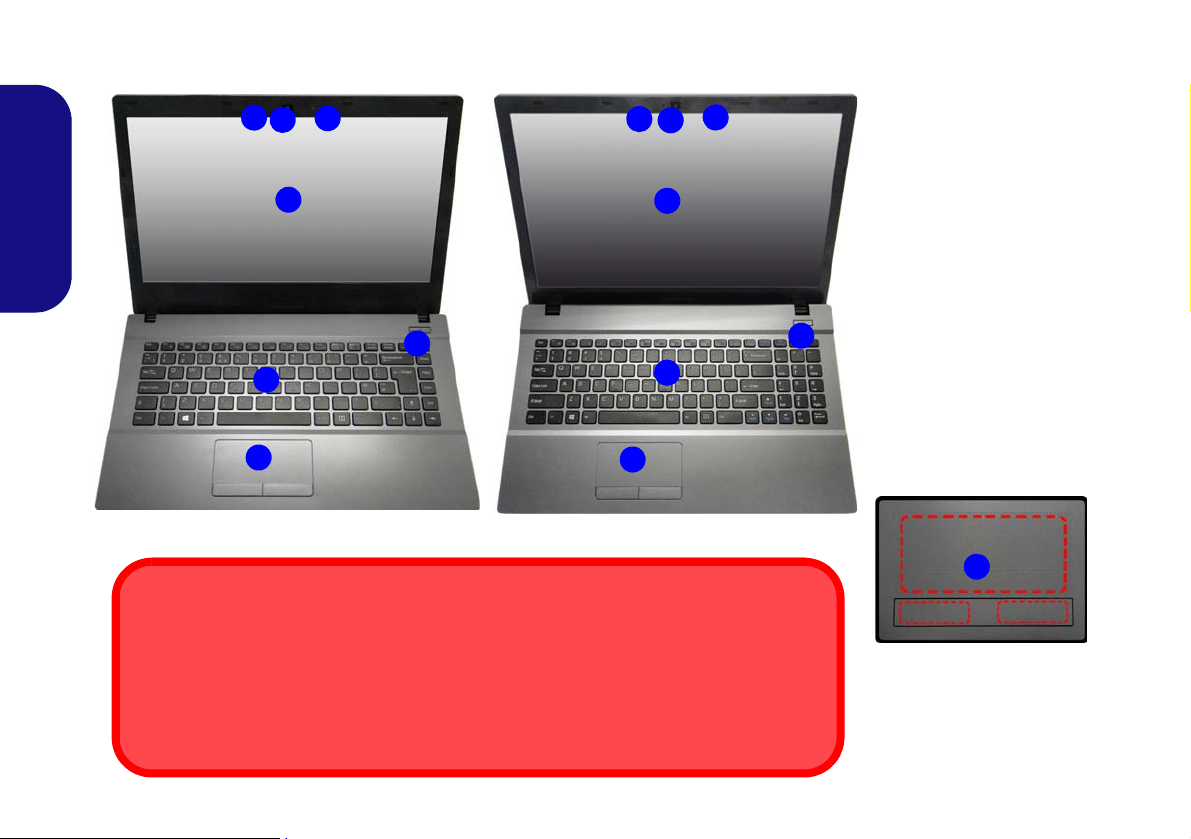
System Map: Front View with LCD Panel Open
Note that the Touchpad and
Buttons valid operational area
is that indicated within the red
dotted lines above.
7
Figure 2
Front View with LCD
Panel Open
1. PC Camera
2. Built-In Microphone
3. *PC Camera LED
*When the PC camera
is in use, the LED will
be illuminated in red.
4. LCD
5. Power Button
6. Keyboard
7. Touchpad & Buttons
2
4
1
6
3
5
Wireless Device
Operation Aboard Aircraft
The use of any portable electronic transmission devices aboard aircr aft is usually prohibited.
Make sure the WLAN & Bluetooth module(s) are OFF if you are using the computer aboard
aircraft by putting the system in to Airplane Mode.
14” (35.56cm)
15.6” (39.62cm)
6
2
5
1
4
6
7
3
7
Models A & C
Models B & D
English
6
Page 11
LED Indicators
Function Keys
Numeric
Keypad
Fn Key
Function Keys
NumLk &
ScrLk
Numeric
Keypad
Fn Key
NumLk &
ScrLk
Windows Logo Key
Menu/Application Key
Windows Logo Key
Menu/Application Key
Models B & D
Models A & C
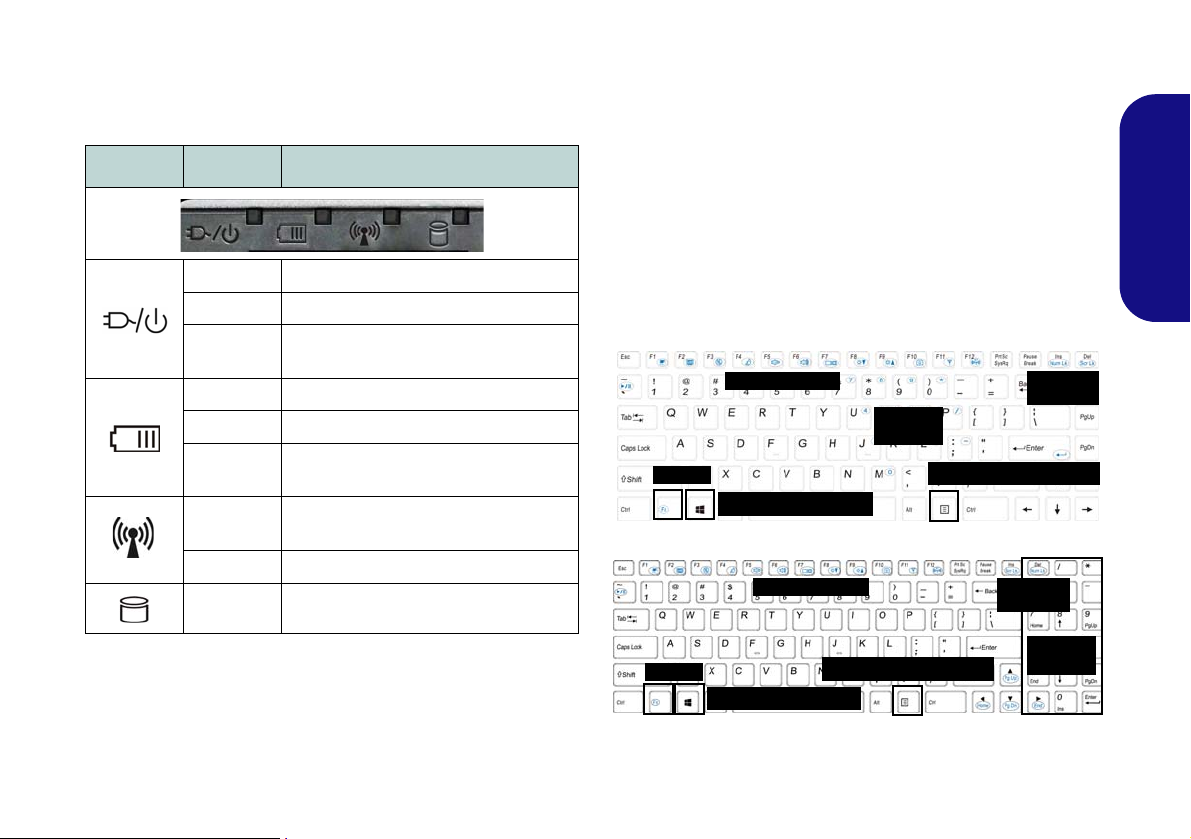
The LED indicators on the computer display helpful information about the current status of the computer.
Icon Color Description
Orange The AC/DC Adapter is Plugged In
Green The Computer is On
Blinking
Green
Orange The Battery is Charging
Green The Battery is Fully Charged
Blinking
Orange
Green
Orange The Bluetooth Module is Installed
Green Hard Disk Activity
The Computer is in Sleep Mode
The Battery Has Reached Critically
The Wireless LAN Module is Pow-
Low Power Status
ered On
Keyboard
The keyboard (Models A & C) has a numeric keypad for
easy numeric data input. Pressing Fn + NumLk turns on/
off the numeric keypad. It also features function keys to
allow you to change operational features instantly.
The keyboard (Models B & D) includes a numeric keypad (on the right side of the keyboard) for easy numeric
data input. Pressing Fn + NumLk turns on/off the numeric keypad. It also features function keys to allow you
to change operational features instantly.
English
Table 1 - LED Indicators
Figure 3 - Keyboard
7
Page 12
Function Keys
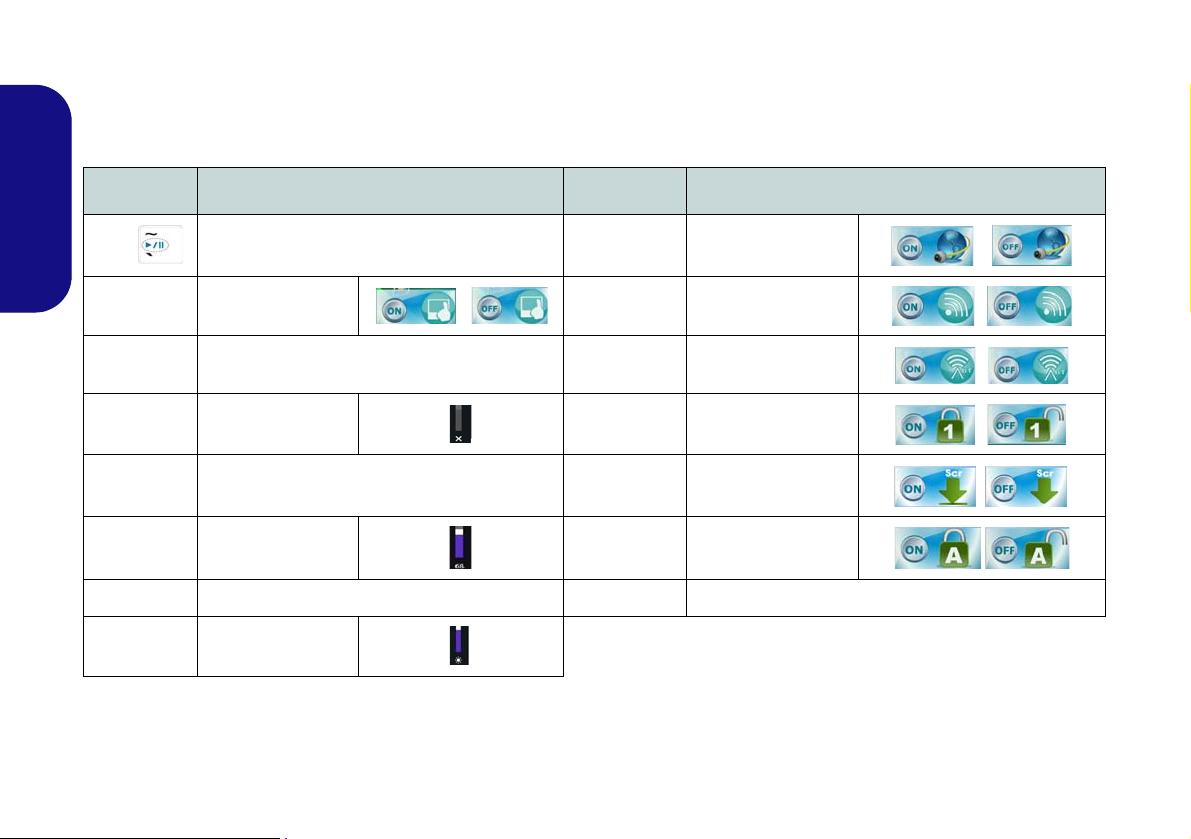
The function keys (F1 - F12 etc.) will act as hot keys when pressed while the Fn key is held down. In addition to the
basic function key combinations, some visual indicators are available (in the Windows Desktop application only and
not in the Start Screen) when the hot key driver is installed.
Keys Function/Visual Indicators Keys Function/Visual Indicators
Fn +
English
Fn + F1 Touchpad Toggle Fn + F11
Fn + F2
Fn + F3 Mute Toggle Fn + NumLk Number Lock Toggle
Fn + F4 Sleep Toggle Fn + ScrLk Scroll Lock Toggle
Fn + F5/F6
Fn + F7 Display Toggle Fn + Esc Control Center Toggle (see page 8)
Fn + F8/F9
Play/Pause (in Audio/Video Programs)
Turn LCD Backlight Off
(Press a key to or use Touchpad to turn on)
Volume Decrease/
Increase
Brightness Decrease/
Increase
Fn + F10
Fn + F12
Caps Lock Caps Lock Toggle
PC Camera Power
Toggle
WLAN Module Power
Toggle
Bluetooth Module
Power Toggle
Table 2 - Function Keys & Visual Indicators
8
Page 13
Control Center
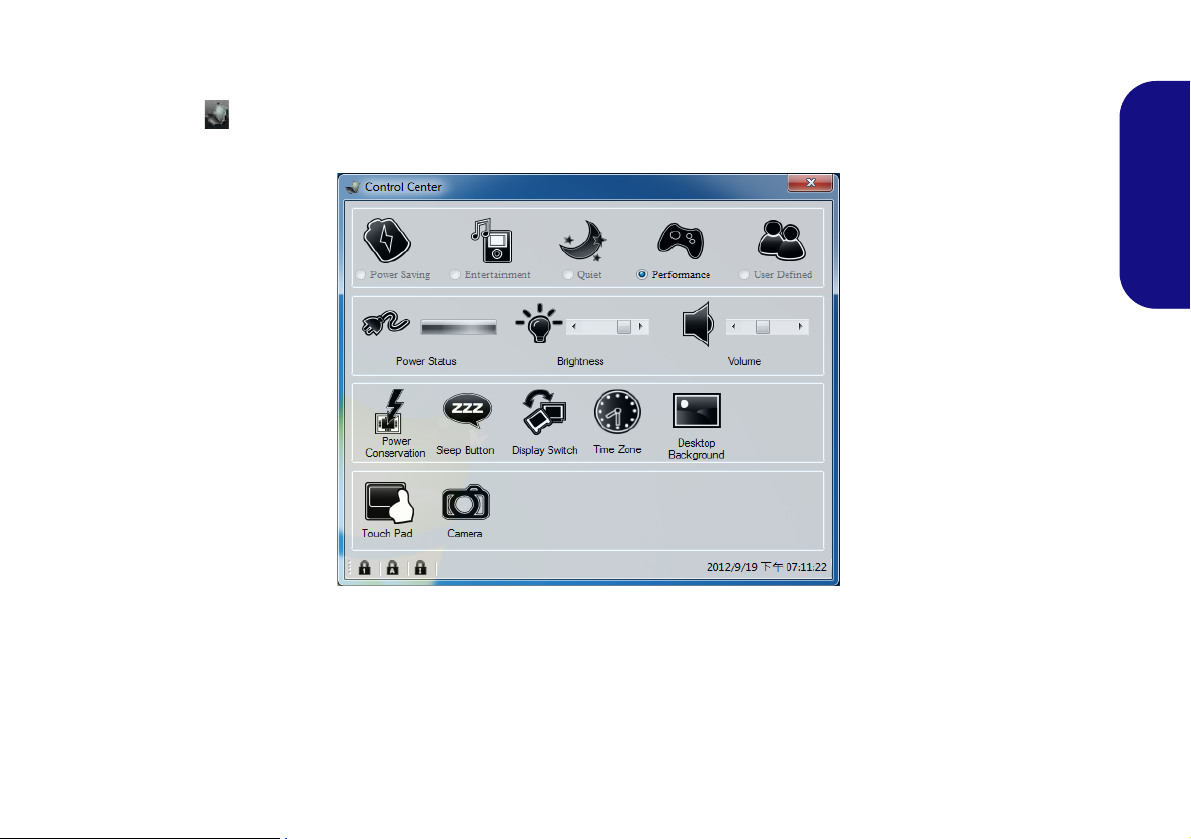
When in the Windows Desktop application ( not in the Start Screen), press the Fn + Esc key combination, or doubleclick the icon in the notification area of the taskbar to toggle the Control Center on/off. The Control Center gives
quick access to frequently used controls, and enables you to quickly turn modules on/off.
Figure 4 - Control Center
English
Click on any button to turn any of the modules (e.g. TouchPad, Camera) on/off. Click on Power Conservation to switch
between Performance, Balanced or Energy Star modes. Click on the buttons (or just click and hold the mouse button)
to adjust the slider for Brightness/Volume. Click on Display Switch/Time Zone/ Desktop Background to bring up
the appropriate Windows control panel. Click on the Sleep button to put the computer into Hibernate or Sleep modes.
9
Page 14
Power Status
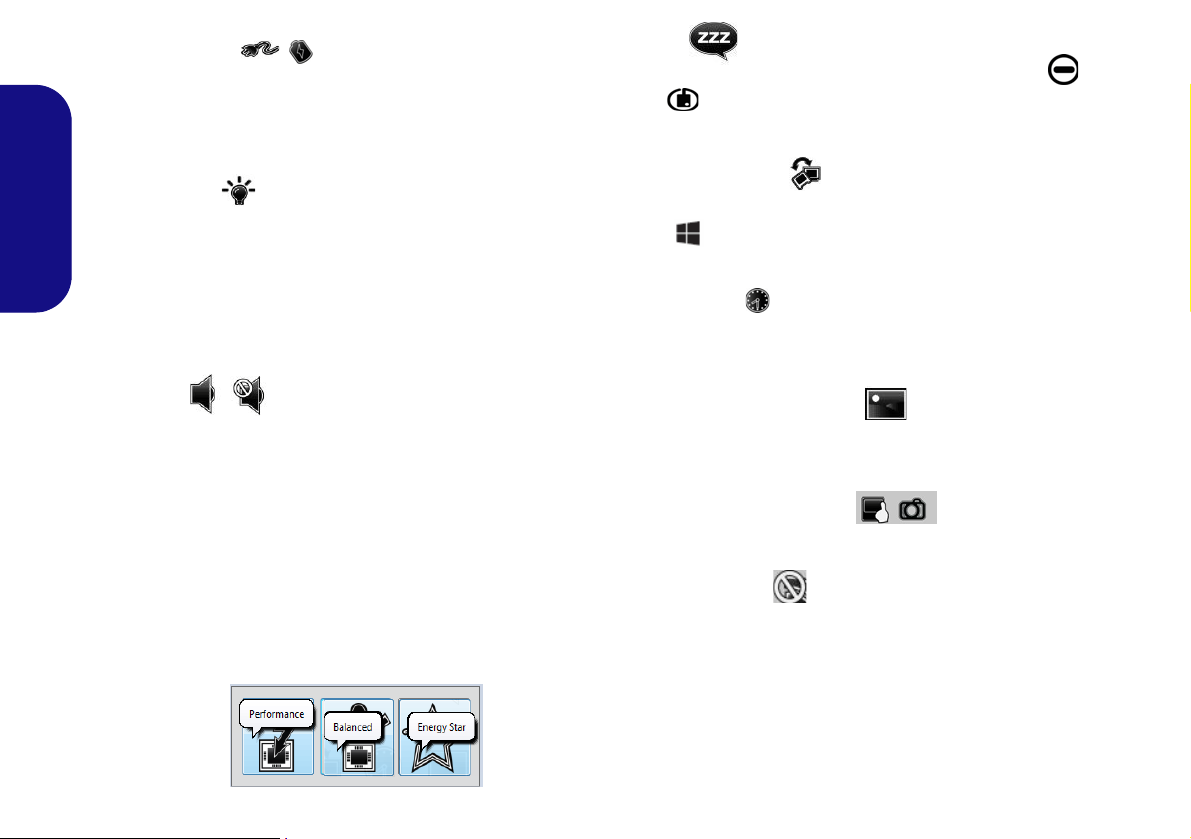
The Power Status icon will show whether you are currently powered by the battery, or by the AC/DC adapter
plugged in to a working power outlet. The power status
bar will show the current battery charge state.
Brightness
The Brightness icon will show the current screen bright-
English
ness level. You can use the slider to adjust the screen
brightness or the Fn + F8/F9 key combinations, or use the
Fn + F2 key combination to turn off the LED backlight
(press any key to turn it on again). Note that screen brightness is also effected by the Power Mode selected.
Sleep
Click the Sleep button to bring up the Hibernate or
Sleep buttons, and click either button to have the
computer enter the appropriate power-saving mode.
Display Switch
Click the Display Switch button to access the menu (or
use the + P key combination) and select the appropriate display mode.
Time Zone
Clicking the Time Zone button will access the Date and
Time Windows control panel.
Volume
The Volume icon will show the current volume level. You
can use the slider to adjust the volume or the Fn + F5/F6
key combinations, or use the Fn + F3 key combination to
mute the volume.
Power Conservation
This system supports Energy Star power management
features that place computers (CPU, hard drive, etc.) into
a low-power sleep mode after a designated period of inactivity. Click either the Performance, Balanced or Ener-
gy Star button.
10
Desktop Background
Clicking the Desktop Background button will allow you
to change the desktop background picture.
Touchpad/PC Camera
Click any of these buttons to toggle the Touchpad or module’s power status. A crossed out icon will appear over the
top left of the icon when it is off
status of a module, and Touchpad power, is also effected
by the Power Mode selected.
. Note that the power
Page 15
System Map: Front, Left, Right, Rear & Bottom Views (Models A
2
1
7
8
4
6
3
Left
Right
5
Front
Rear
10
14
12
15
13
9
16
15
6
Bottom
17
18
6
18
11
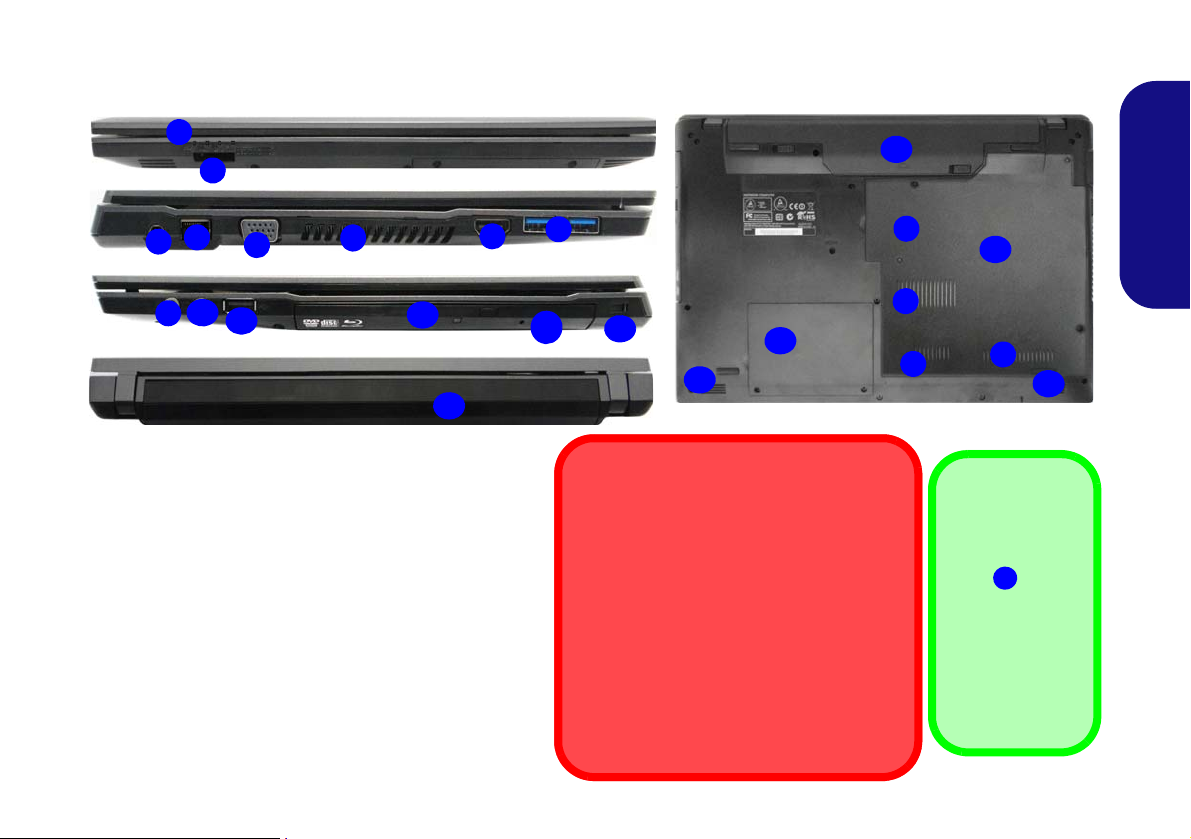
Figure 5 - Front, Left, Right, Rear & Bottom Views
(Models A & C)
1. LED Indicators
2. Multi-in-1 Card
Reader
3. DC-In Jack
4. RJ-45 LAN Jack
5. External Monitor Port
6. Vent
7. HDMI-Out Port
8. 2 USB 3.0 Ports
9. Microphone-In Jack
10. Headphone-Out Jack
11. USB 2.0 Port
12. Optical Device Drive
Bay
13. Emergency Eject Hole
14. Security Lock Slot
15. Battery
16. Component Bay Cover
17. Hard Disk Bay Cover
18. Speakers
6
Overheating
To prevent your computer from overheating
make sure nothing blocks any vent while the
computer is in use.
Disc Emergency Eject
If you need to manually eject a disc (e.g. due
to an unexpected power interruption) you
may push the end of a straightened paper
clip into the emergency eject hole. Do not
use a sharpened pencil or similar object that
may break and become lodged in the hole.
USB 3.0 Port
The USB 3.0
ports
are col-
ored blue. USB
3.0 will transfer
data much faster
than USB 2.0,
and is backwards-compatible with USB 2.0.
8
6
& C)
English
11
Page 16
System Map: Front, Left, Right, Rear & Bottom Views (Models B
2
1
7
8
4
6
3
Left
Right
5
Front
Rear
10
14
12
15
13
9
Bottom
11
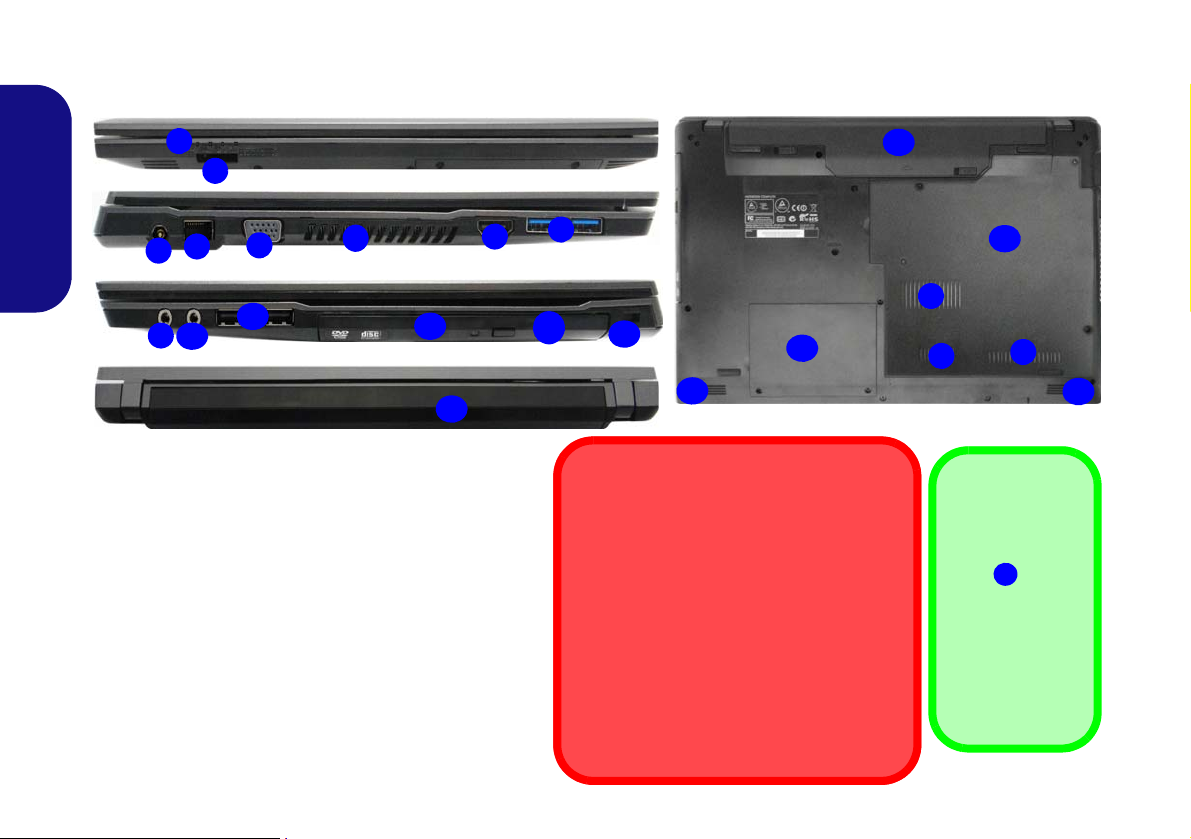
Figure 6 - Front, Left, Right, Rear & Bottom Views
(Models B & D)
1. LED Indicators
2. Multi-in-1 Card
Reader
3. DC-In Jack
4. RJ-45 LAN Jack
5. External Monitor Port
6. Vent
7. HDMI-Out Port
8. 2 USB 3.0 Ports
9. Microphone-In Jack
10. Headphone-Out Jack
11. 2 USB 2.0 Ports
12. Optical Device Drive
Bay
13. Emergency Eject Hole
14. Security Lock Slot
15. Battery
16. Component Bay Cover
17. Hard Disk Bay Cover
18. Speakers
Overheating
To prevent your computer from overheating
make sure nothing blocks any vent while the
computer is in use.
Disc Emergency Eject
If you need to manually eject a disc (e.g. due
to an unexpected power interruption) you
may push the end of a straightened paper
clip into the emergency eject hole. Do not
use a sharpened pencil or similar object that
may break and become lodged in the hole.
USB 3.0 Port
The USB 3.0
ports
are col-
ored blue. USB
3.0 will transfer
data much faster
than USB 2.0,
and is backwards-compatible with USB 2.0.
8
16
15
6
17
18
18
6
6
& D)
English
12
Page 17
Windows 8.1 Control Panel
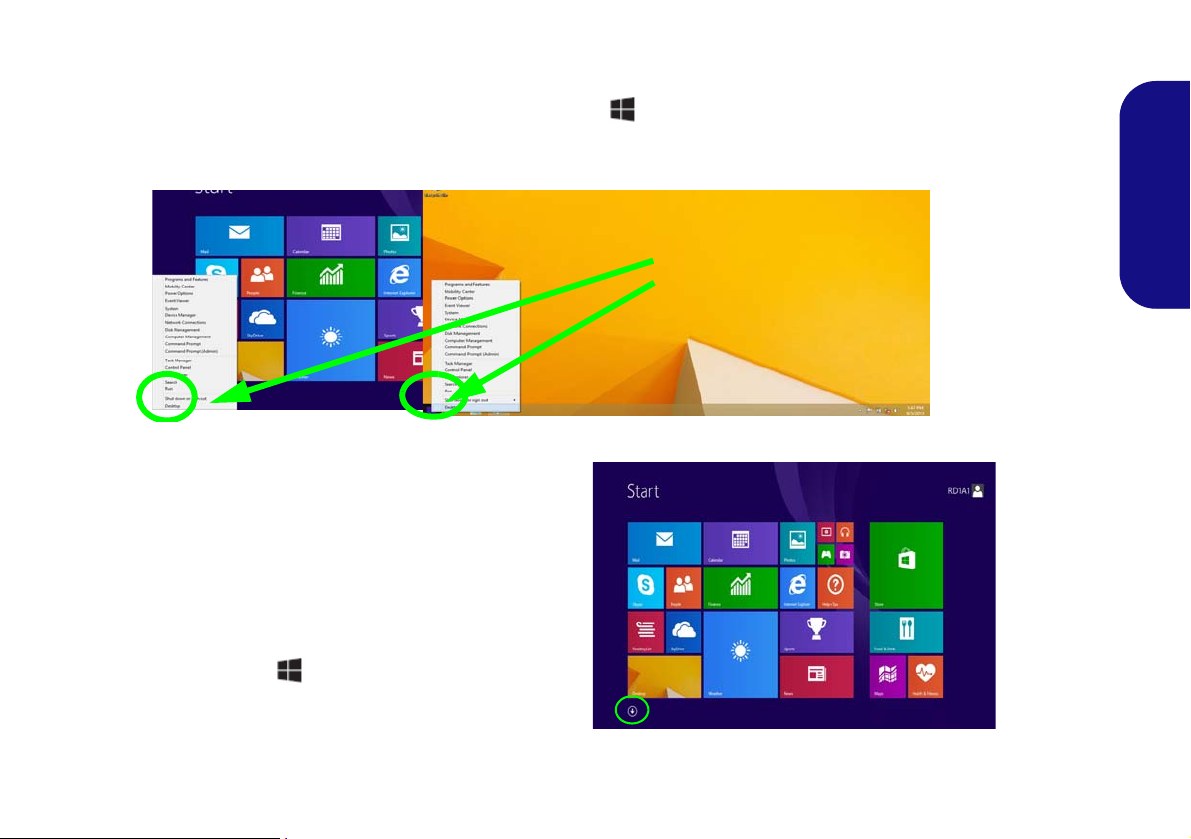
Move the mouse to
the bottom left of the
screen and right-click
the Start button to access the menu.
Figure 7
Context
Menu
Figure 8
Start
Screen
Throughout this manual you will see an instruction to open the Control Panel. Right-click the Start button in the
Desktop app or Start screen (or use the Windows Logo Key + X key combination) to bring up an advanced context
menu of useful features such as Control Panel, Programs and Features, Power Options, Task Manager, Search, File Explorer, Command Prompt, Device Manager and Network Connections etc. and then select Control Panel.
Windows 8.1 Start Screen & Desktop
The Apps, control panels, utilities and programs within
Windows are accessed from the Start screen and/or
Windows Desktop app. The Desktop (which runs as an
app within the Start screen) can be accessed by clicking
the Desktop item in the Start screen (or by using the
Windows Logo Key + D key combination). Click
the arrow at the bottom of the Start screen to access Ap-
ps.
13
English
Page 18
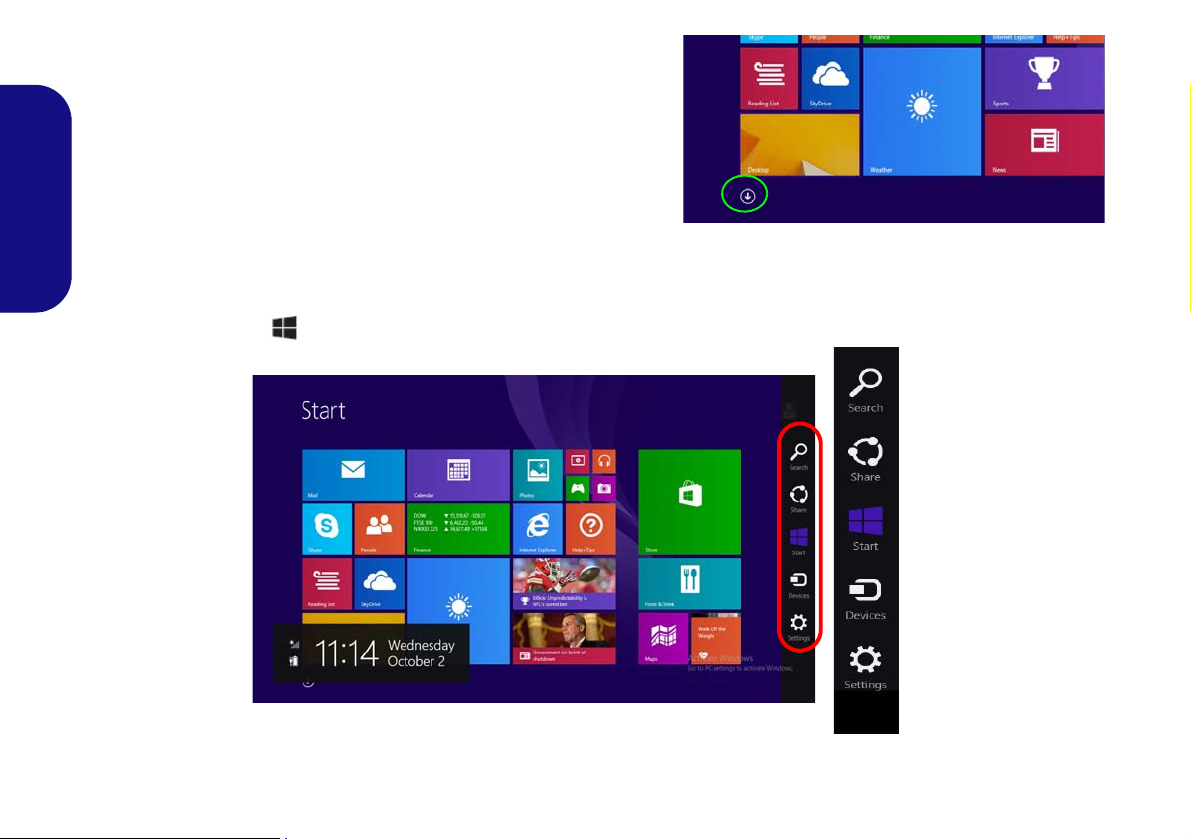
Apps & Tiles
Click the arrow at the bottom of the
screen to access Apps
The Start screen will contain a number of apps, and many more
will be installed as you add more applications etc. Not all of these
apps can fit on one screen so you will often need use the slider at
the bottom of the screen in order to view all the necessary Apps.
Charms Bar
English
The right side of the screen displays the Charms Bar. The Charms Bar contains the Search, Share, Start, Devices and
Settings menus. To access up the Charms Bar move the cursor to the upper or lower right corners of the screen, and
then hover over one of the items in the Charms Bar to activate it (the bar will be black when it is active), or use the
Windows Logo Key + C key combination.
14
Figure 9 - Start Screen with Charms Bar
Page 19
Video Features
1
2
2
1
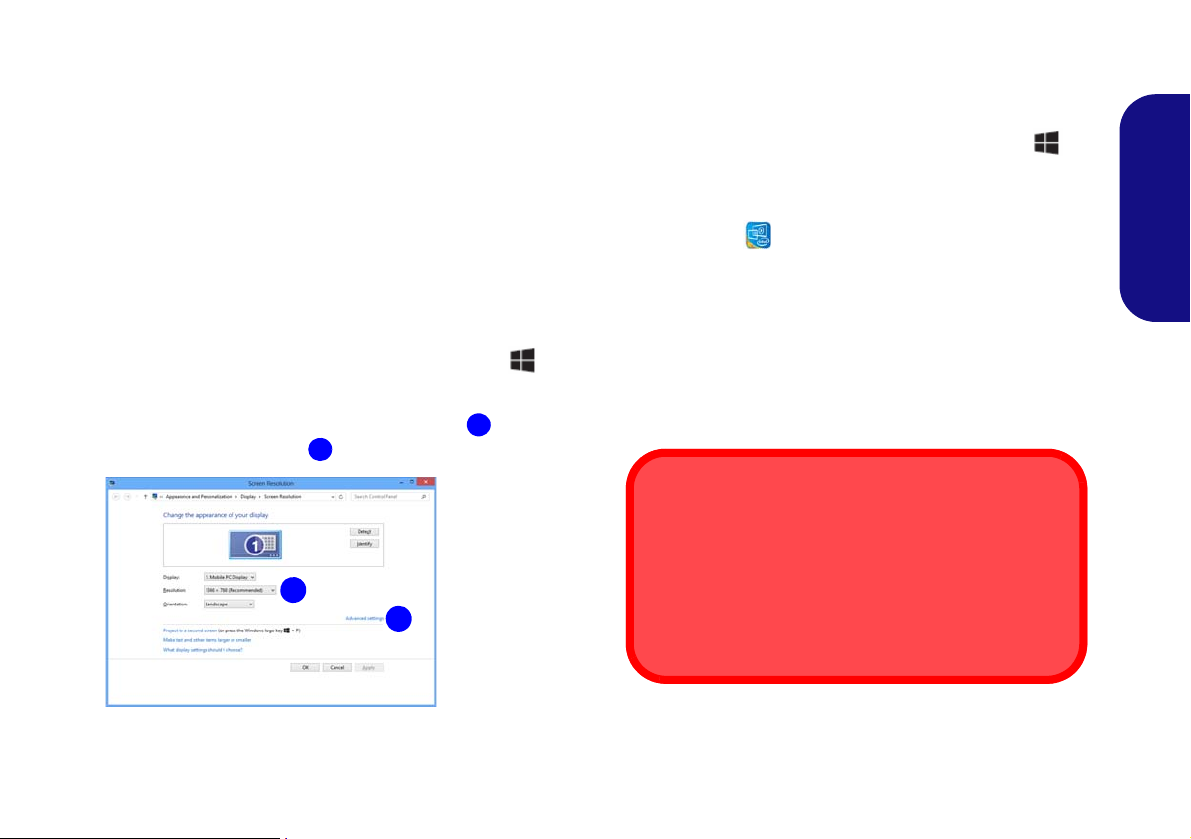
Figure 10
Display
Control
Panel
Screen Resolution for Apps (Windows 8.1)
The minimum resolution in which Apps will run is
1024x768.
The minimum resolution required to support all the features of Windows 8.1 (including multitasking with snap)
is 1366x768.
The system features an Intel integrated GPU. You can
switch display devices, and configure display options,
from the Display control panel in Windows as long as the
video driver is installed.
To access the Display control panel in Windows:
1. Go to the Control Panel.
2. Click Display (icon) - in the Appearances and
Personalization category.
3. Click Adjust Screen Resolution/Adjust resolution.
OR
4. Right-click the desktop (use the Windows Logo Key + D
key combination to access the desktop) and select Screen
resolution.
5. Use the dropbox to select the screen resolution .
6. Click Advanced settings .
To access the Intel® HD Graphics Control Panel:
1. Click the icon (Intel® HD Graphics Control Panel) on the
Start screen.
OR
2. Right-click the desktop (use the Windows Logo Key + D
key combination to access the desktop) and select Graphics
Properties from the menu.
OR
3. Click the icon in the notification area of the Desktop
taskbar and select Graphics Properties from the menu.
Display Devices
Besides the built-in LCD, you can also use an external
VGA monitor (CRT)/external Flat Panel Display or TV
(connected to the external monitor port/HDMI-Out port)
as your display device.
English
15
Page 20
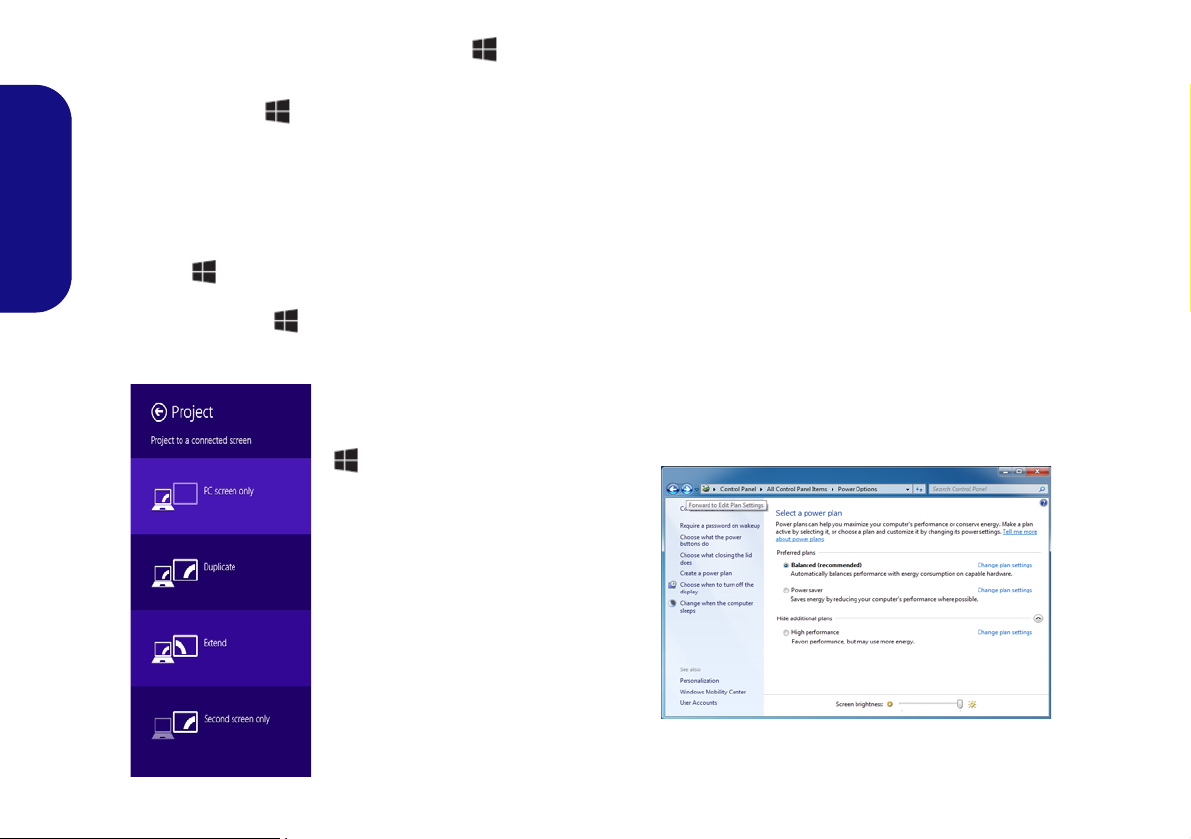
Using the Windows Logo Key + P
Figure 11
+ P (Change Display
Configuration)
Figure 12 - Power Options
Key Combination to Switch Displays
You can also use the + P key combination (or Fn + F7
) to quickly change display configuration and modes (this
is particularly useful when attaching a projector) in Win-
dows.
1. Attach your external display to the external monitor port/HDMI-
English
Out port, and turn it on.
2. Press the + P (or Fn + F7) key combination.
3. An on-screen menu will pop up.
4. Use the cursor keys ( + P) to select the appropriate
configuration from the menu, and press Enter to confirm the
selection.
Power Options
The Power Options (Hardware and Sound menu) control panel icon in Windows allows you to configure power
management features for your computer. You can conserve power by means of power plans and configure the
options for the power button, sleep button (Fn + F4),
computer lid (when closed), display and sleep mode (the
default power saving state) from the left menu. Note that
the Power saver plan may have an affect on computer
performance.
Click to select one of the existing plans, or click Create a
power plan in the left menu and select the options to create a new plan. Click Change Plan Settings and click
Change advanced power settings to access further configuration options.
16
Page 21
Driver Installation
Driver Installation
General Guidelines
As a general guide follow
the default on-screen instructions for each driver
(e.g. Next > Next > Fin-
ish) unless you are an
advanced user. In many
cases a restart is required to install the driver.
Make sure any modules
(e.g. WLAN or Bluetooth)
are ON before installing
the appropriate driver.
Windows Update
After installing all the drivers make sure you enable Windows Update in
order to get all the latest
security updates etc. (all
updates will include the
latest hotfixes from Microsoft).
Driver Installation & Power
When installing drivers make sure your
computer is powered by the AC/DC
adapter connected to a working power
source. Some drivers draw a significant
amount of power during the installation
procedure, and if the remaining battery
capacity is not adequate this may cause
the system to shut down and cause system problems (note that there is no safety
issue involved here, and the battery will
be rechargeable within 1 minute).
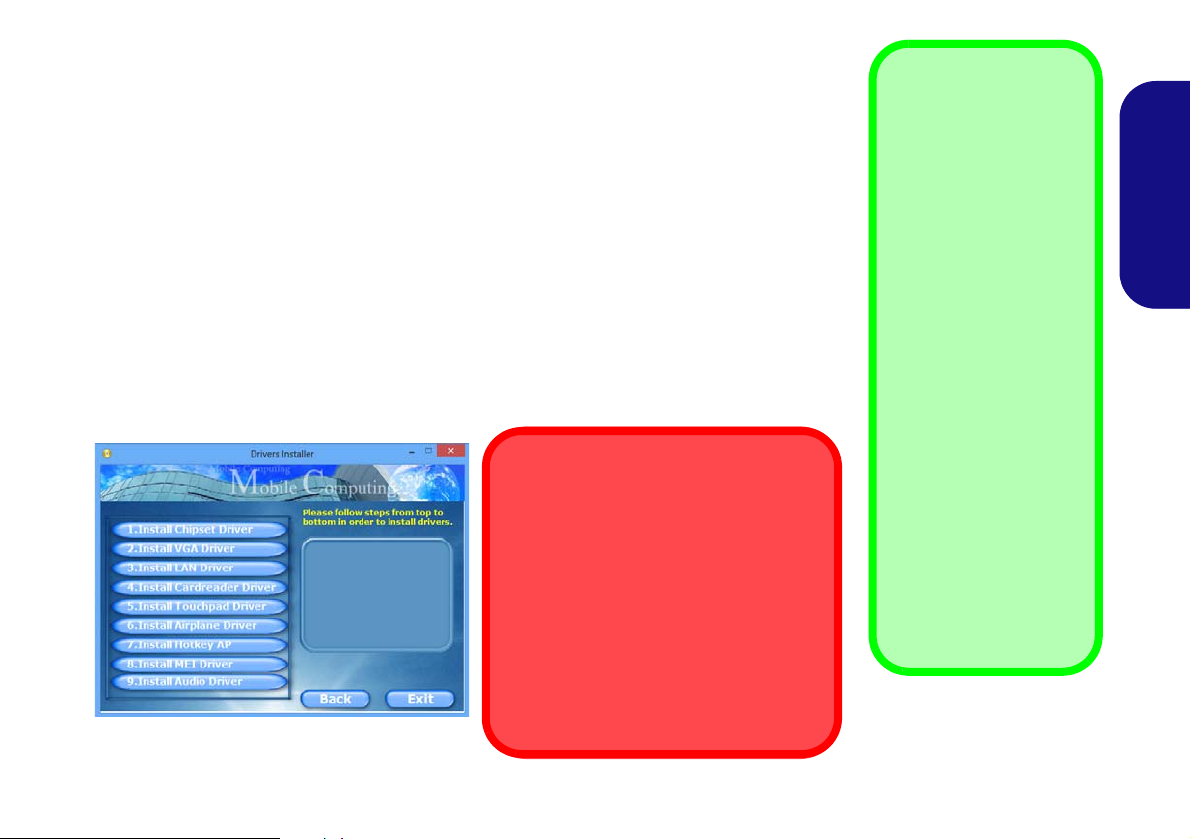
Figure 13 - Install Drivers
The Device Drivers & Utilities + User’s Manual disc contains the drivers and utilities nec-
essary for the proper operation of the computer. This setup will probably have already
been done for you. If this is not the case, insert the disc and click Install Drivers (button),
or Option Drivers (button) to access the Optional driver menu. Install the drivers in the
order indicated in Figure 13. Click to select the drivers you wish to install (you should
note down the drivers as you install them). Note: If you need to reinstall any driver, you
should uninstall the driver first.
Manual Driver Installation
Click the Browse CD/DVD button in the Drivers Installer application and browse to the
executable file in the appropriate driver folder.
Found New Hardware
If a
wizard appears
during the installation procedure, click Cancel,
and follow the installation procedure as directed.
English
17
Page 22
3G Module
1
Model A
USIM Card Orientation
Note that the USIM card’s
readable side (with the goldcolored contacts) should
face upwards as illustrated.
1
1
If you have included an optional 3G module in your purchase option, follow the instructions below to install the USIM
card (which will be provided by your service provider), and then run the appropriate application supplied with your
module.
USIM Card Insertion
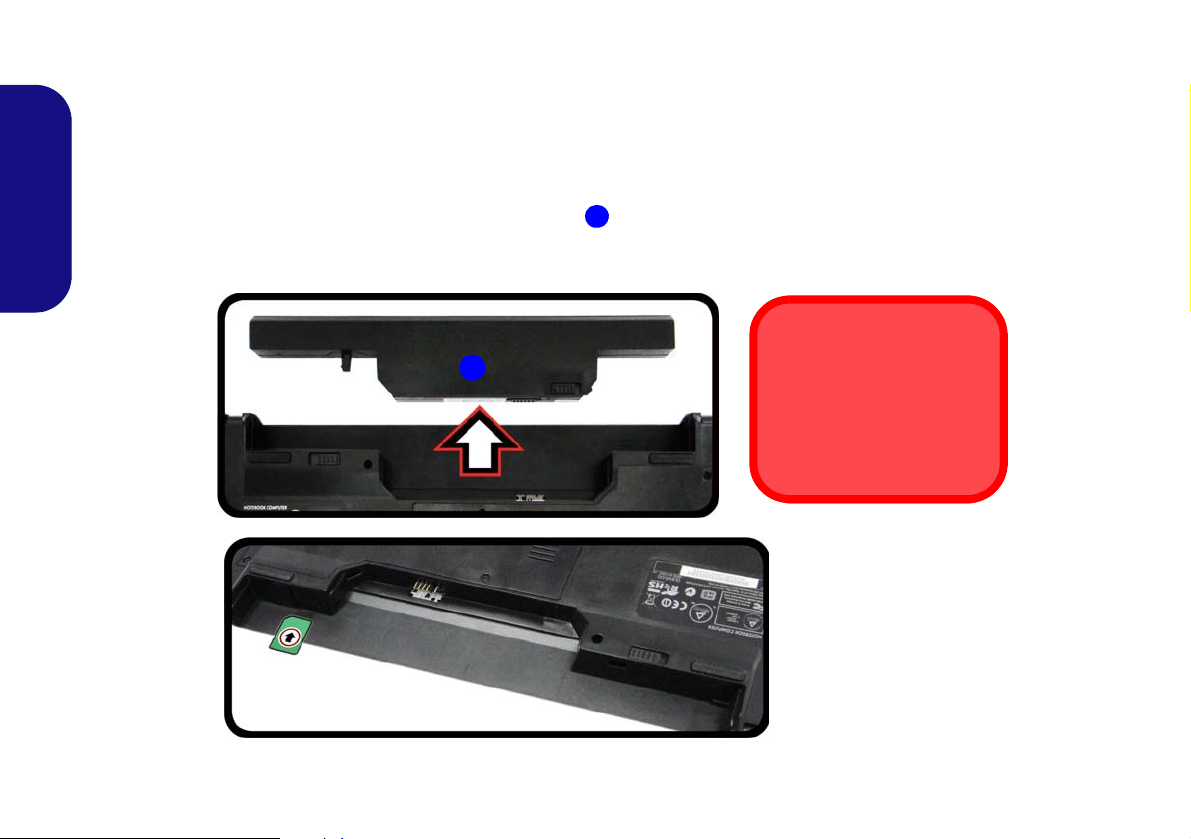
1. Turn off the computer, and turn it over and remove the battery (slide the latches in the direction indicated below and slide the bat-
English
tery out).
2. Insert the USIM card as illustrated below until it clicks into position, and replace the battery.
Figure 14 - Remove the battery and Insert the USIM Card
18
Page 23
Troubleshooting
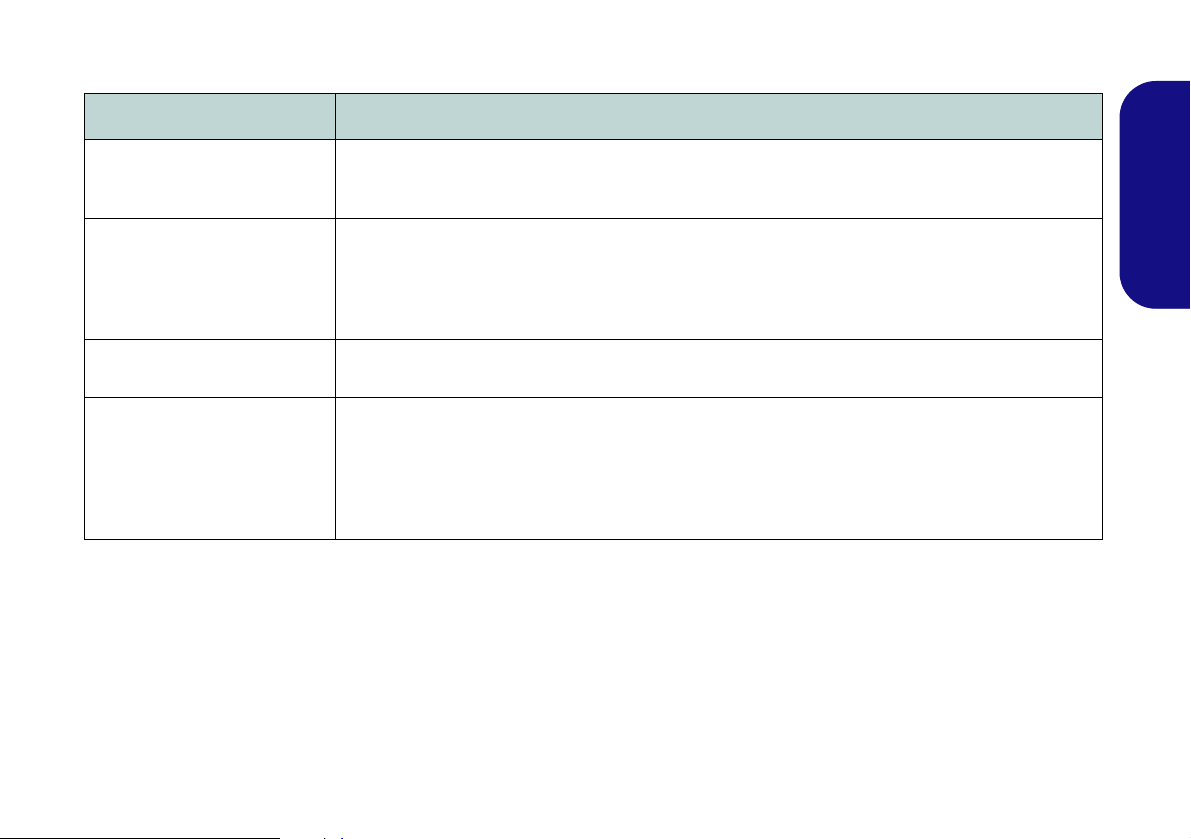
Problem Possible Cause - Solution
The Bluetooth module is off
after resuming from Sleep.
The Bluetooth module’s default state will be off after resuming from the Sleep power-saving state.
English
Use the key combination (Fn + F12) to power on the Bluetooth module after the computer resumes
from Sleep.
A file cannot be copied to/
from a connected Bluetooth
device.
The PC Camera module
cannot be detected.
The captured video files from
the PC Camera are taking up
too much disk space.
Transferring data between the computer and a Bluetooth enabled device is supported in one
direction only (simultaneous data transfer is not supported). If you are copying a file from your
computer to a Bluetooth enabled device, you will not be able to copy a file from the Bluetooth
enabled device to your computer until the file transfer process from the computer has been
completed.
The module is off. Press the Fn + F10 key combination in order to enable the module (see Table 2
on page 8). Run the camera application to view the camera picture.
Note that capturing high resolution video files requires a substantial amount of disk space for each
file.
Note that the Windows system requires a minimum of 16GB (32bit) or 20GB (64bit) of free space
on the C: drive system partition. It is recommended that you save the capture video file to a
location other than the C:drive, limit the file size of the captured video or reduce video resolution.
19
Page 24

Specifications
Latest Specification Information
The specifications listed in this here
are correct at the time of going to
press. Certain items (particularly
processor types/speeds) may be
changed, delayed or updated due
to the manufacturer's release
schedule. Check with your service
center for details.
English
Processor Options
Models A & B:
Intel® Core™ i7 Processor
i7-3612QM (2.10GHz)
6MB L3 Cache, 22nm, DDR3-1600MHz,
TDP 35W
i7-3540M (3.00GHz), i7-3520M (2.90GHz)
4MB L3 Cache, 22nm, DDR3-1600MHz,
TDP 35W
Intel® Core™ i5 Processor
i5-3380M (2.90GHz), i5-3360M (2.80GHz),
i5-3340M (2.70GHz), i5-3320M (2.60GHz),
i5-3230M (2.60GHz), i5-3210M (2.50GHz)
3MB L3 Cache, 22nm, DDR3-1600MHz,
TDP 35W
20
Intel® Core™ i3 Processor
i3-3130M (2.60GHz), i3-3120M
(2.50GHz), i3-3110M (2.40GHz)
3MB L3 Cache, 22nm, DDR3-1600MHz,
TDP 35W
Intel® Pentium® Processor®
2030M (2.50GHz), 2020M (2.40GHz)
2MB L3 Cache, 22nm, DDR3-1600MHz,
TDP 35W
Models C & D:
Intel® Pentium® Processor®
2030M (2.50GHz), 2020M (2.40GHz)
2MB L3 Cache, 22nm, DDR3-1600MHz,
TDP 35W
B980 (2.40GHz), B970 (2.30GHz), B960
(2.20GHz)
2MB L3 Cache, 32nm, DDR3-1333MHz,
TDP 35W
Intel® Celeron® Processor®
1020M (2.10GHz), 1000M (1.80GHz)
2MB L3 Cache, 22nm, DDR3-1600MHz,
TDP 35W
B840 (1.9GHz), B830 (1.80GHz), B820
(1.70GHz)
2MB L3 Cache, 32nm, DDR3-1333MHz,
TDP 35
BIOS
64Mb SPI Flash ROM
AMI BIOS
Core Logic
Models A & B:
Intel® HM76 Chipset
Models C & D:
Intel® HM70 Chipset
Memory
Two 204 Pin SO-DIMM Sockets Supporting DDR3 1333/1600MHz Memory
Memory Expandable up to 16GB
(The real memory operating frequency
depends on the FSB of the processor.)
LCD
Models A & C:
14" (35.56cm) HD
Models B & D:
15.6" (39.62cm) HD/FHD
Security
Security (Kensington® Type) Lock Slot
BIOS Password
Audio
High Definition Audio Compliant Interface
2 * Built-In Speakers
Built-In Microphone
Page 25
Video Adapter
Keyboard
Card Reader
Models A & B:
Intel HD Graphics 4000
Dynamic Frequency (Intel Dynamic Video
Memory Technology for up to 1.7GB)
Microsoft DirectX®11 Compatible
Models C & D:
Intel HD Graphics
Dynamic Frequency (Intel Dynamic Video
Memory Technology for up to 1.7GB)
Microsoft DirectX®10 Compatible
Storage
(Factory Option) One Changeable
12.7mm(h) Optical Device Type Drive
(Super Multi Drive Module or Blu-Ray
Combo Drive Module)
One Changeable 2.5" 9.5mm (h) SATA
HDD
(Factory Option) Dummy ODD
(Factory Option) One mSATA Solid State
Drive (SSD)
Pointing Device
Built-in Touchpad
Models A & C:
“WinKey” keyboard (with embedded
numeric keypad)
Models B & D:
Full-size “WinKey” keyboard (with numeric
keypad)
Interface
One HDMI-Out Port
One Headphone-Out Jack
One Microphone-In Jack
One RJ-45 LAN Jack
One External Monitor Port
Two USB 3.0 Ports
One DC-in Jack
Models A & C:
One USB 2.0 Port
Models B & D:
Two USB 2.0 Ports
Mini Card Slots
Slot 1 for WLAN Module or Combo
WLAN and Bluetooth Module
(Factory Option) Slot 2 for 3G Module
OR mSATA SSD
Embedded Multi-In-1 Card Reader
MMC (MultiMedia Card) / RS MMC
SD (Secure Digital) / Mini SD / SDHC/
SDXC
MS (Memory Stick) / MS Pro / MS Duo
Communication
Built-In Gigabit Ethernet LAN
(Factory Option) 3G Mini-Card Module
Models A & B:
2.0M HD PC Camera Module
Models C & D:
1.0M HD PC Camera Module
WLAN/ Bluetooth Half Mini-Card
Modules:
(Factory Option) Intel® Centrino® Wireless-N 2230 Wireless LAN (802.11b/g/n)
+ Bluetooth 4.0
(Factory Option) Intel® Centrino® Wireless-N 135 Wireless LAN (802.11b/g/n) +
Bluetooth 4.0
(Factory Option) Third-Party Wireless
LAN (802.11b/g/n)
(Factory Option) Third-Party Wireless
LAN (802.11b/g/n) + Bluetooth 4.0
English
21
Page 26

Power
6 Cell Smart Lithium-Ion Battery Pack,
48.84WH
(Factory Option) 6 Cell Smart Lithium-
Ion Battery Pack, 62.16WH
Full Range AC/DC Adapter
AC Input: 100 - 240V, 50 - 60Hz
DC Output: 19V, 3.42A (65W)
English
Environmental Spec
Temperature
Operating: 5°C - 35°C
Non-Operating: -20°C - 60°C
Relative Humidity
Operating: 20% - 80%
Non-Operating: 10% - 90%
Dimensions & Weight
Models A & C:
340mm (w) * 241mm (d) * 11 - 25.4mm (h )
(Height Excluding Battery Area)
2.15 kg
(with 48.84WH Battery and ODD)
Models B & D:
374mm (w) * 252mm (d) * 14 - 25.4mm (h)
(Height Excluding Battery Area)
2.2 kg (with 48.84WH Battery and ODD)
22
Page 27

Über das Ausführliche Benutzerhandbuch
Diese Kurzanleitung soll einen Überblick über die Schritte geben, die dazu notwendig s ind, das System zu starten. Dieses ist
nur eine Ergänzung und kein Ersatz für das erweiterte englischsprachige Benutzerhandbuch, das auf der mitgelieferten Disc
Device Drivers & Utilities + User's Manual im Adobe-Acrobat-Format vorliegt. Diese Disc enthält auch die Treiber und
Utility-Programme, die für einen einwandfreien Betrieb des Computers notwendig sind (Hinweis: Das Unternehmen behält
sich das Recht vor, diese Publikation ohne Vorankündigung zu überarbeiten und den Inhalt zu verändern).
Einige oder alle Funktionen des Computers sind bereits eingerichtet worden. Falls das nicht der Fall ist oder wenn Sie einzelne Teile des Systems neu konfigurieren (oder neu installieren) möchten, finden Sie eine Anleitung im erweiterten Benut-
zerhandbuch. Die Disc Device Drivers & Utilities + User's Manual enthält nicht das Betriebssystem.
Einhaltung gesetzlicher Vorschriften und Sicherheitshinweise
Beachten Sie sorgfältig die Hinweise zu gesetzlichen Vorschriften und zu Sicherheitshinweisen im erweiterten Benutzerhandbuch auf der Disc Device Drivers & Utilities + User's Manual.
© Oktober 2013
Warenzeichen
Intel und Intel Core sind warenzeichen/e inget ra genes warenzeichen der Intel Corporation.
Deutsch
23
Page 28

Hinweise zu Pflege und Betrieb
Das Notebook ist zwar sehr stabil, kann aber dennoch beschädigt werden. Damit es nicht dazu kommt, sollten Sie die
folgenden Hinweise beachten:
• Das Gerät darf nicht herunterfallen und in anderer Form Stößen
ausgesetzt werden. Wenn der Computer fällt, können das Gehäuse und
andere Komponenten beschädigt werden.
• Das Gerät darf nicht nass werden und sich nicht überhitzen. Compu-
ter und Netzteil dürfen nicht in der Nähe von Wärmequellen stehen oder
gelagert werden. Dies ist ein elektrisches Gerät. Wenn Wasser oder
andere Flüssigkeiten eindringen, kann der Computer stark beschädigt
werden.
• Vermeiden Sie Interferenzen mit anderen Geräten. Halten Sie den
Computer fern von magnetischen Feldern, die von Stromquellen, Monitoren, Magneten etc. erzeugt werden. Die können die Leistung beein-
Deutsch
trächtigen und Ihre Daten beschädigen.
• Achten Sie auf die richtige Bedienung des Computers. Schalten Sie
ihn erst aus, wenn alle Programme geschlossen wurden (speichern Sie
Ihre Daten!). Speichern Sie regelmäßig Ihre Daten, da diese verloren
gehen können, wenn der Akku verbraucht ist.
Reparatur
Nehmen Sie vor dem Reinigen des Wenn Sie versuchen, den
Computer selbst zu reparieren, können Ihre Garantieansprüche
verloren gehen. Außerdem besteht Stromschlaggefahr für Ihre
Gesundheit und das Gerät durch frei liegende Teile. Lassen Sie
Reparaturarbeiten nur von qualifizierten Reparaturfachleuten
durchführen, insbesondere wenn folgende Umstände vorliegen:
• Wenn das Netzkabel oder der AC/DC-Adapter beschädigt oder zerschlis-
sen sind.
• Wenn der Computer Regen ausgesetzt war oder mit Flüssigkeiten in
Berührung gekommen ist.
• Wenn der Computer unter Beachtung der Bedienungsanweisungen nicht
korrekt arbeitet.
24
• Wenn der Computer heruntergefallen ist oder beschädigt wurde (berühren Sie nicht die giftige Flüssigkeit des LCD-Bildschirms).
• Wenn ein ungewöhnlicher Geruch, Hitze oder Rauch aus dem Computer
entweicht.
Sicherheitsinformationen
• Verwenden Sie nur einen AC/DC-Adapter, der für die Verwendung mit
diesem Computer zugelassen ist.
• Verwenden Sie nur das Netzkabel und die Akkus, die in diesem Benutzerhandbuch spezifiziert sind
Sie können explodieren. Richten Sie sich nach den regional gültigen Entsorgungsvorschriften.
• V erwenden Sie den Akku nicht mehr , wenn er heruntergefallen ist oder in
anderer Weise beschädigt (z.B. verzogen) ist. Auch wenn der Computer
mit dem beschädigten Akku zu funktionieren schein, können dadurch
Stromkreise beschädigt werden, die schließlich einen Brand verursachen
können.
• Achten Sie darauf, dass Ihr Computer ausgeschaltet ist, wenn Sie es fur
den Transport z.B. wahrend einer Reise in eine Tasche einpakken.
• Nehmen Sie vor dem Reinigen des Computers den Akku heraus, und
trennen Sie es von allen externen Stromquellen, Peripheriegeräten und
Kabeln (einschließlich Telefonkabel) ab.
• Reinigen Sie den Computer mit einem weichen, sauberen Tuch. Tragen
Sie das Reinigungsmittel nicht direkt auf den Computer auf. Verwenden
Sie keine flüchtigen Reinigungsmittel (Petroleumdestillate) oder Scheuermittel zum Reinigen des Computers.
• Versuchen Sie nicht, Akkus zu reparieren. Lassen Sie die Akkupacks
durch den Servicevertreter oder qualifiziertes Fachpersonal reparieren
oder austauschen.
• Beachten Sie, dass das Logo bei den Computern, die über ein galvanisch
beschichtetes LCD-Logo verfügen, von einer Schutzfolie bedeckt ist.
Durch die natürliche Abnutzung kann diese Schutzfolie beschädigt werden oder abgehen und die scharfen Kanten des frei liegenden Logos
freigeben. Seien Sie in solch einem Fall vorsichtig bei der Handhabung
des Computers, und vermeiden Sie es, das herausstehende beschichtete
LCD-Logo zu berühren. Legen Sie keine Gegenstände in die Tragetasche, da diese während des Transports gegen den Computer drücken
können. Wenden Sie sich in einem solchen Fall von Abnutzung an Ihr
Service Center.
. Entsorgen Sie die Akkus nicht in Feuer.
Page 29

Polymer Akku Sicherheitshinweise
Entsorgen der Akkus/ Batterien & Achtung
Das von Ihnen gekaufte Produkt enthält einen a ufladbaren Akku. Dier
Akku ist wiederverwertbar. Nach verschiedenen nationalen und
regionalen Getzgebungen kann es verboten in, einen nicht mehr
gebrauchsfähigen Akku in den normalen Hausmüll zu werfen. Informieren Sie sich bei Ihrem regionalen Entsorgungsun ternehmen über
Recycling-Möglichkeiten oder korrekte Entsorgung.
Wenn ein falscher Akku eingesetzt wird, besteht Explosionsgefahr.
Tauschen Sie den Akku nur durch den gleichen oder einen
baugleichen Typ aus, der vom Hersteller empf ohlen wird. Ent sorgen
Sie den verbrauchten Akku entsprechend der Anweisungen de s Herstellers.
Beachten Sie die folgenden Hinweise, die sich speziell auf
Polymer Akkus beziehen. Diese Hinweise haben zudem Vorrang gegenüber den Allgemeinen Akku Sicherheitshinweisen.
• Polymer Akkus können sich etwas ausdehnen oder anschwellen. Dies ist
Teil des Sicherheitsmechanismus des Akkus und kein Anlass zur Sorge.
• Seien Sie vernünftig im Umgang mit Polymer Akkus. Verwenden Sie
keine Polymer Akkus in Umgebungen mit hohen Temperaturen und
lagern Sie keine ungenutzten Akkus über längere Zeiträume.
Deutsch
25
Page 30
Schnellstart
130 ゚
Herunterfahren
Bitte beachten Sie, daß der Computer
immer mit dem Befehl Herunterfah-
ren in Windows (siehe unten) herun-
tergefahren werden muß. Dadurch
werden Festplatten- bzw. Systemprobleme vermieden.
Klicken auf Einstellungen in der
Charms-Leiste aus (die Charms-Leiste wird aufgerufen, indem Sie die
Windows Logo-Taste
und
gleichzeitig auf C drücken). Wählen
Sie dann aus dem
Ein/Aus-Menü die
Option Herunterfahren.
Oder
Wählen Sie aus dem Kontextmenü
Herunterfahren oder abmelden >
Herunterfahren (das Kontextmenü
wird aufgerufen, indem Sie die
Windows Logo-Taste
und
gleichzeitig auf X drücken).
Abb. 1
Öffnen des Deckels/
LCD/Computers mit
angeschlossenem
AC/DC-Adapter
1. Entfernen Sie das gesamte Verpackungsmaterial.
2. Legen Sie den Computer auf eine stabile Unterlage.
3. Setzen Sie den Akku ein, und stellen Sie sicher, dass sie fest sitzt.
4. Schließen Sie alle Peripheriegeräte, die Sie mit dem Computer
verwenden wollen (z. B. Tastatur und Maus), an die
entsprechenden Schnittstellen an.
5. Schließen Sie den AC/DC-Adapter an die DC-Eingangsbuchse
an der linken Seite des Computers an. Verbinden Sie dann das
Netzkabel mit einer Netzsteckdose und dem AC/DC-Adapter.
6. Klappen Sie den Deckel/LCD vorsichtig mit einer Hand auf, und
öffnen Sie ihn auf einen angenehmen Sichtwinkel (jedoch nicht
weiter als 130°). Mit der anderen Hand halten Sie das Unterteil
des Computers fest (siehe Abb. 1) (Hinweis: Heben Sie den
Deutsch
Computer niemals am Deckel/LCD hoch).
7. Drücken Sie auf den Netzschalter, um den Computer
einzuschalten.
Systemsoftware
Möglicherweise wurde das Notebook bereits mit vorinstallierter Software ausgeliefert. Ist das nicht der Fall, oder
wenn Sie das Notebook für ein anderes System neu
konfigurieren möchten, finden Sie dazu eine Anleitung in
diesem Handbuch zu Microsoft Windows 8.1.
26
Page 31

Modellunterschiede
Diese Notebookserie umfasst vier verschiedene Modelltypen, die sich in Folgendem unterscheiden. Es ist möglich, dass das
von Ihnen erworbene Modell von dem in diesem Benutzerhandbuch abgebildeten Modell abweicht.
Funktion Modell A Modell B Modell C Modell D
LCD
CPUs und
Videoadaptern unter-
stützt
Core Logic
14" (35,56cm) HD
Unter "Technische Daten" auf Seite 42 finden Sie eine vollständige Liste von CPUs und Videoadap-
Intel® HM76 Chipsatz Intel® HM70 Chipsatz
15,6" (39,62cm) HD/
FHD
tern, die von den einzelnen Modellen unterstützt werden.
Tabelle 1 - Modellunterschiede
14" (35,56cm) HD 15,6" (39,62cm) HD/FHD
Deutsch
27
Page 32

Systemübersicht: Ansicht von vorne mit geöffnetem LCD-Bild-
Abb. 2
Ansicht von vorne mit ge-
öffnetem LCD-Bildschirm
1. PC-Kamera
2. Mikrofon
3. *LED der PC-Kamera
*Wenn die PC-Kamera
verwendet wird, leuchtet
die LED rot.
4. LCD-Bildschirm
5. Netzschalter
6. Tastatur
7. Touchpad mit Tasten
Beachten Sie, dass der
Funktionsbereich des
Touchpads und der Tasten
innerhalb der rot gepunkteten Linien liegt.
7
Die Benutzung drahtlos angeschlossener Geräte in Flugzeugen
In der Regel ist die Benutzung jeglicher tragbarer elektronischer Funkgeräte in Flugzeugen verboten.
Stellen Sie sicher, dass das WLAN- und das Bluetooth-Modul durch Aktivieren des Flugzeugmodus ausgeschaltet sind, wenn Sie sich an Bord eines Flugzeugs befinden.
2
5
1
4
6
14” (35,56cm)
15,6” (39,62cm)
7
2
5
1
4
6
7
3
3
Modelle A & C
Modelle B & D
schirm
Deutsch
28
Page 33

LED-Anzeigen
Fn Taste
Nummemtastatur
Nummemtastatur
Funktionstasten
Fn Taste
Funktionstasten
Windows-Logo-Taste
Menü/Anwendungstaste
Num & Rollen
Num & Rollen
Windows-Logo-Taste
Menü/Anwendungstaste
Modelle A & C
Modelle B & D
Die LED-Anzeigen auf dem Computer zeigen wichtige
Informationen über den aktuellen Status des Computers.
Symbol Farbe Beschreibung
Orange Der AC/DC-Adapter ist angeschlossen
Grün Der Computer ist angeschaltet
Lampe
blinkt grün
Orange Der Akku wird geladen
Grün Der Akku ist voll geladen
Das System ist im konfigurierten
Energiesparmodus
Tastatur
Die Tastatur (Modelle A & C) hat eine eingebettete
Nummerntastatur für einfache Zahleneingabe. Durch Drükken auf Fn + Num wird die Nummerntastatur ein- und
ausgeschaltet. Zusätzlich gibt es Funktionstasten, über die
Sie direkt zwischen den Funktionen umschalten können.
Die Tastatur (Modelle B & D) umfasst eine Nummerntastatur (an der rechten Seite der Tastatur) für die Eingabe
von Zahlen. Durch Drücken auf Fn + Num wird die
Nummerntastatur ein- und ausgeschaltet. Zusätzlich gibt es
Funktionstasten, über die Sie direkt zwischen den Funktionen umschalten können.
Deutsch
Lampe
blinkt
orange
Grün Das WLAN-Modul ist eingeschaltet
Orange
Grün Es wird auf die Festplatte zugegriffen
Tabelle 1 - LED-Anzeigen
Der Akku hat einen kritisch niedrigen
Das Bluetooth-Modul ist installiert
Stromstatus erreicht
Abb. 3 - Tastatur
29
Page 34

Funktionstasten
Wenn die Funktionstasten (F1 - F12) gleichzeitig mit der Fn-Taste gedrückt werden, funktionieren sie wie Hotkeys. Neben
den Tastenkombinationen für die Grundfunktionen gibt es einige visuelle Anzeigen (nur bei der Windows Desktop-An-
wendung, aber nicht im Start-Bildschirm), wenn der Hotkey Treiber ins talliert ist.
Tasten Funktion/ Visuelle Anzeigen T asten Funktion/ Visuelle Anzeigen
Fn +
Fn + F1
Fn + F2
Deutsch
Fn + F3
Fn + F4 Wechsel Schlaf/Wiederaufnahme
Fn + F5/F6
Fn + F7
Fn + F8/F9
Wiedergabe/Pause (in Audio /Videoprogrammen)
Touchpad aktivieren/
deaktivieren
LCD-Hintergrundlicht ausschalten (zum Einschalten
beliebige Taste drücken oder Touchpad berühren)
Stummschaltung/Stumm-
schaltung aufheben
Audio-Lautstärke
verringern/erhöhen
Ändern der Anzeigeeinstellungen (siehe Seite 38)Fn + Esc
LCD-Helligkeit verringern/
erhöhen
Fn + F10
Fn + F11
Fn + F12
Fn + Num
Fn + Rollen
PC-Kamera aktivieren/
deaktivieren
Wireless-LAN-Modul
aktivieren/deaktivieren
Bluetooth-Modul
aktivieren/deaktivieren
Ein-/Ausschalten der
Nummerntastatur
Ein-/Ausschalten des
Scroll-Modus
Ein-/Ausschalten der
Feststelltaste
Ein-/Ausschalten des Control Center (Steuerzentrum) (siehe
Seite 26)
Tabelle 2 - Funktionstasten & visuelle Anzeigen
30
Page 35

Control Center (Steuerzentrum)
Drücken Sie auf die Tastenkombination Fn + Esc, oder doppelklicken Sie auf das Symbol im Infobereich auf der Taskleiste um das Control Center (Steuerzentrum) ein-/auszuschalten in der Windows Desktop-Anwendung (nicht Start-Bild-
schirm). Das Control Center (Steuerzentrum) bietet den schnellen Zugriff auf häufig verwendete Funktionen, und Sie haben
hier die Möglichkeit, Module direkt ein-/auszuschalten.
Abb. 4 - Control Center
Klicken Sie auf eine beliebige Taste, um ein Modul (z. B. Touchpad, Kamera) ein-/auszuschalten. Klicken Sie auf Power
Conservation (Strom sparen), um einen der Modi Performance (Leistung), Balanced (Ausgeglichen) oder Energy Star
auszuwählen. Klicken Sie auf die Tasten (oder drücken Sie nur auf die Maustaste, und halten Sie diese gedrückt), um die
Helligkeit/Lautstärke (Brightness/Volume) einzustellen. Klicken Sie auf Display Switch (Anzeige wechseln)/Time Zone
(Zeitzone)/Desktop Background (Desktop-Hintergrund), um das entsprechende Windows-Systemsteuerungsfenster aufzurufen. Klicken Sie auf den Sleep (Schalter) für den Ruhezustand, um den Computer in den Ruhezustand oder in einen Ener-
giesparmodus zu versetzen.
Deutsch
31
Page 36

Power Status (Energiestatus)
Das Energiestatus-Symbol zeigt an, ob die Stromversorgung aktuell über den Akku oder über das an das Stromnetz
angeschlossene Netzteil erfolgt. Die Energiestatus-Anzeige
zeigt den aktuellen Akkuladestatus an.
Sleep (Schalter)
Klicken Sie auf den Schalter für den Ruhezustand, um die
Schaltflächen Ruhezustand
fen. Klicken Sie dann auf eine der beiden Tasten, um den
Computer in den jeweiligen Modus zu versetzen.
oder Schlaf aufzuru-
Brightness (Helligkeits)
Das Helligkeits-Symbol zeigt die aktuell eingestellte Bildschirmhelligkeit an.Sie können die Bildschirmhelligkeit entweder mit dem Schieberegler oder mit der
Tastenkombination Fn + F8/F9 ändern. Mit der
Tastenkombination Fn + F2 wird das LED-Hintergrundlicht
ausgeschaltet (drücken Sie auf eine beliebige Taste, um es
wieder einzuschalten). Beachten Sie, dass die Bildschir-
Deutsch
mhelligkeit auch vom eingestellten Energiemodus abhängt.
Volume (Lautstärke)
Das Lautstärke-Symbol zeigt die aktuelle Lautstärke an.Sie
können die Lautstärke entweder mit dem Schieberegler oder
mit der Tastenkombination Fn + F5/F6 einstellen. Mit der
Tastenkombination Fn + F3 wird der Ton ausgeschaltet.
Power Conservation (Strom sparen)
Dieses System unterstützt die Energy Star-Stromsparfunktionen, die Computer (CPU, Festplatte usw.) nach einer
längeren Zeit der Inaktivität in einen Ruhemodus versetzen,
bei dem weniger Strom verbraucht wird. Klicken Sie entweder auf die Taste Performance, Balanced oder Energy
Star.
Display Switch (Anzeige wechseln)
Klicken Sie auf die Taste zum Wechseln des Anzeigegeräts,
um das Menü aufzurufen (Sie können dazu auch die
Tastenkombination + P verwenden), und wählen Sie
einen Anzeigemodus aus.
Time Zone (Zeitzone)
Wenn Sie auf die Schaltfläche Zeitzone klicken, wird das
Windows-Systemsteuerungsfenster Datum und Uhrzeit
aufgerufen.
Desktop Background (Desktop-Hintergrund)
Wenn Sie auf die Schaltfläche Desktop-Hintergrund klikken, können Sie das Bild für den Desktophintergrund einstellen.
Touchpad/PC-Kamera-Modul
Klicken Sie auf eine dieser Tasten, um das Touchpad/Modul
ein- oder auszuschalten. Ist es ausgeschaltet, erscheint links
oben am Symbol
der Energiemodus eines Moduls und des Touchpads auch
vom ausgewählten Energiemodus abhängen.
ein Kreuz. Beachten Sie, dass sowohl
32
Page 37

Systemübersicht: Ansicht von vorne, links, rechts, hinten und unten
2
1
7
8
4
6
3
5
15
16
15
6
17
18
6
18
6
6
Unterseite
Überhitzung
Zum Schutz vor Überhitzung Ihres Computers
dürfen die Luftungsoffnung(en) nicht während
das Notebook in Betrieb ist verdeckt werden.
Disc-Notauswurf
Wenn eine Disc manuell entnommen werden
muß (z.B. wegen eines Stromausfalls) können
Sie mit dem Ende einer geradegebogenen Büroklammer in das Notauswurfloch drükken.
Verwenden Sie hierzu aber keinen spitzen
Bleistift oder ähnliche Objekte, die im Loch
abbrechen und darin stekkenbleiben könnten.
USB 3.0-
Anschluss
Die USB 3.0-Anschlüsse
sind blau. Die
Datenübertragung ist bei
USB 3.0 viel
schneller als bei
USB 2.0, und
USB 3.0 ist
rückwärts
kompatibel mit
USB 2.0.
8
Vorderseite
Linke Seite
Hinterseite
Abb. 5 - Ansicht von vorne, links, rechts, hinten und
unten (Modelle A & C)
1. LED-Anzeigen
2. Multi-in-1 Kartenleser
3. DC-Eingangsbuchse
4. RJ-45 LAN-Buchse
5. Schnittstelle für externen Monitor
6. Luftungsoffnung
7. HDMI-Ausgangsanschluss
8. 2 USB 3.0-Anschlüsse
9. Mikrofon-Eingangsbuchse
10. Kopfhörer-Ausgangsbuchse
11. USB 2.0-Anschluss
12. Schacht für optisches
Laufwerk
13. Notauswurfloch
14. Sicherheitsschloß-Buchse
15. Akku
16. Komponentenfachabdekkung
17. Abdeckung des Festplattenschachts
18. Lautsprecher
10
14
12
13
9
11
Rechte Seite
(Modelle A & C)
Deutsch
33
Page 38

Systemübersicht: Ansicht von vorne, links, rechts, hinten und unten
2
1
7
8
4
6
3
5
10
14
12
15
13
9
16
15
6
17
18
6
18
11
6
6
6
Unterseite
Überhitzung
Zum Schutz vor Überhitzung Ihres Computers
dürfen die Luftungsoffnung(en) nicht während
das Notebook in Betrieb ist verdeckt werden.
Disc-Notauswurf
Wenn eine Disc manuell entnommen werden
muß (z.B. wegen eines Stromausfalls) können
Sie mit dem Ende einer geradegebogenen Büroklammer in das Notauswurfloch drükken.
Verwenden Sie hierzu aber keinen spitzen
Bleistift oder ähnliche Objekte, die im Loch
abbrechen und darin stekkenbleiben könnten.
USB 3.0-
Anschluss
Die USB 3.0-Anschlüsse
sind blau. Die
Datenübertragung ist bei
USB 3.0 viel
schneller als bei
USB 2.0, und
USB 3.0 ist
rückwärts
kompatibel mit
USB 2.0.
8
Vorderseite
Linke Seite
Rechte Seite
Hinterseite
Abb. 6 - Ansicht von vorne, links, rechts, hinten und
unten (Modelle B & D)
1. LED-Anzeigen
2. Multi-in-1 Kartenleser
3. DC-Eingangsbuchse
4. RJ-45 LAN-Buchse
5. Schnittstelle für externen Monitor
6. Luftungsoffnung
7. HDMI-Ausgangsanschluss
8. 2 USB 3.0-Anschlüsse
9. Mikrofon-Eingangsbuchse
10. Kopfhörer-Ausgangsbuchse
11. 2 USB 2.0-Anschlüsse
12. Schacht für optisches
Laufwerk
13. Notauswurfloch
14. Sicherheitsschloß-Buchse
15. Akku
16. Komponentenfachabdekkung
17. Abdeckung des Festplattenschachts
18. Lautsprecher
(Modelle B & D)
Deutsch
34
Page 39

Windows 8.1 Systemsteuerung
Abb. 7
Kontextmenü
Verschieben Sie die Maus in
die linke untere Ecke des Bildschirms, und klikken Sie mit der
rechten Maustaste auf die
Start-Taste darauf, um das
Menü aufzurufen.
Abb. 8 - Start-Bildschirm
In diesem Handbuch finden Sie eine Anleitung zum Öffnen der Systemsteuerung. Klicken Sie mit der rechten Maustaste
auf die Start-Taste in der Desktop-App oder auf dem Start-Bildschirm (oder verwenden Sie die Tastenkombination
Windows-Logo-Taste + X), um ein erweitertes Kontextmenü der nützlichen Funktionen aufzurufen: Systemsteuerung,
Programme und Funktionen, Energieoptionen, Task-Manager, Suche, Datei-Explorer, Eingabeaufforderung, GeräteManager, Netzwerkverbindungen usw. Wählen Sie dann Systemsteuerung.
Windows 8.1 Start-Bildschirm und Desktop
Die Apps, Bedienfenster, Dienstprogramme und andere Software erreichen Sie bei Windows über den Start-Bildschirm und/oder die
Windows Desktop-App. Der Desktop (der im Start-Bildschirm eine
App startet) wird geöffnet durch Anklicken des Desktop-Eintrags im
Start-Bildschirm (oder durch Drükken der Tastenkombination
Windows-Logo-Taste + D). Die Taskleiste wird am unteren
Rand des Desktop-Bildschirms angezeigt. Der Infobereich befindet
sich in der rechten unteren Ecke des Bildschirms. Klicken Sie auf den
Pfeil unten auf dem Start-Bildschirm, um auf die Apps zuzugreifen.
35
Deutsch
Page 40

Apps und Kacheln
Klicken Sie auf den Pfeil unten auf dem
Start-Bildschirm, um auf die Apps zuzugreifen.
Der Start-Bildschirm enthält bereits eine Reihe von Apps, die mit
jeder weiteren Installation erweitert wird. Wenn auf dem Bildschirm nicht ausreichend Platz ist, um alle Apps anzuzeigen, können Sie den Schieberegler am unteren Rand des Bildschirms
verwenden, um das Fenster entsprechend zu verschieben und die
gewünschten Apps sehen zu können.
Charms-Leiste
An der rechten Seite des Bildschirms wird die Charms-Leiste angezeigt. Die Charms-Leiste enthält die Menüs Suchen,
Teilen, Start, Geräte und Einstellungen. Um eines der Menüs aus der Charms-Leiste aufzurufen, bewegen Sie den Cursor
in die unteren rechten Ecken des Bildschirms und dann über den jeweiligen Eintrag in der Charms-Leiste, um diesen zu ak-
Deutsch
tivieren (ein aktivierter Eintrag wird schwarz dargestellt) oder drücken Sie auf die Tastenkombination Windows-Logo-Taste
+ C.
36
Abb. 9 - Start-Bildschirm mit Charms-Leiste
Page 41

Grafikfunktionen
1
2
2
1
Abb. 10
Ein-
stellfens-
ter Anzeige
Bildschirmauflösung für Apps (Windows 8.1)
Die Mindestauflösung für Apps ist 1024x768.
Damit alle Funktionen von Windows 8.1 unterstützt werden
(einschließlich Multitasking mit Snap), ist eine Mindestauflösung von 1366x768 erforderlich.
Dieses System verfügt über eine integrierte GPU von Intel.
Wenn der Grafiktreiber installiert ist, können Sie bei
Windows im Einstellfenster Anzeige die Anzeigegeräte
wechseln und Anzeigeoptionen konfigurieren.
So öffnen Sie in Windows das Einstellfenster Anzeige:
1. Rufen Sie die Systemsteuerung auf.
2. Klicken Sie auf Anzeige (Symbol) - im Kategorie Darstellung
und Anpassung.
3. Klicken Sie auf Bildschirmauflösung anpassen/Auflösung
anpassen.
Oder
4. Klicken Sie mit der rechten Maustaste auf den Desktop (der
Desktop wird aufgerufen, indem Sie die Windows Logo-Taste
und gleichzeitig auf D drucken) und dann die Option
Bildschirmauflösung wählen.
5. Wählen Sie aus dem Drop-down-Menü die Bildschirmauflösung .
6. Klicken Sie auf Erweiterte Einstellungen .
So rufen Sie die Steuerung für Intel® HD-Grafik auf:
1. Klicken Sie auf das Symbol (Steuerung für Intel® HD-Grafik)
auf dem Start-Bildschirm.
Oder
2. Klicken Sie mit der rechten Maustaste auf den Desktop (der
Desktop wird aufgerufen, indem Sie die Windows Logo-Taste
und gleichzeitig auf D drucken) und dann aus dem Menü die
Option Grafikeigenschaften wählen.
Oder
3. Klicken Sie auf das Symbol im Infobereich auf der Desktop-
Taskleiste und dann aus dem Menü die Option
Grafikeigenschaften wählen.
Anzeigegeräte
Neben dem integrierten LCD-Monitor können Sie auch
einen externen VGA-Monitor/Flachbildschirm oder ein
Fernsehgerät (an die Schnittstelle für externen Monitor oder
an den HDMI-Ausgangsanschluss angeschlossen) als Anzeigegerät anschließen.
Deutsch
37
Page 42

Wechseln der Anzeigegeräte mit der
Abb. 11
+ P (Ändern der
Anzeigeeinstellungen)
Abb. 12 - Energieoptionen
Windows-Logo-Taste und der Taste P
Wenn Sie gleichzeitig auf die Tasten und P (oder Fn +
F7) drücken, konnen Sie bei Windows schnell und einfach
die Anzeigeeinstellungen und -modi wechseln (was besonders praktisch ist, wenn Sie einen Projektor anschließen).
1. Schließen Sie das externe Anzeigegerät a n die Schnittstelle für
externen Monitor oder an den HDMI-Ausgangsanschlussan an,
und schalten Sie es ein.
2. Drücken Sie die Tastenkombination + P (oder Fn + F7).
3. Auf dem Bildschirm erscheint ein Menü.
4. Wählen Sie mit den Cursor-Tasten (oder + P) eine geeignete
Deutsch
Konfiguration aus dem Menü aus, und bestätigen Sie die Auswahl
durch Drücken der Eingabetaste.
Energieoptionen
Die Energieoptionen von Windows ermöglichen Ihnen die
Konfiguration der Optionen für das Energiemanagement des
Computers. Sie können Strom sparen, indem Sie Ener-
giesparpläne erstellen und im linken Menü können Sie die
Optionen für den Netzschalter, die Energiespartasten (Fn
+ F4) und Zuklappeinstellung (beim Schließen des
Dekkels) und den Anzeige- und Energiesparmodus (die
Standardeinstellung Energie sparen) konfigurieren.
Beachten Sie, dass sich die Energiesparpläne (Ener-
giesparmodus) auf die Computerleistung auswirken.
Wählen Sie einen bestehenden Plan aus, oder klicken Sie im
linken Menü auf Energiesparplan erstellen, und wählen Sie
die Optionen, um einen neuen Plan zu erstellen. Klicken Sie
auf Energieplaneinstellungen ändern, und klicken Sie auf
Erweiterte Energieeinstellungen ändern, um weitere Optionen für die Konfiguration aufzurufen.
38
Page 43

Installation der Treiber
Allgemeine Hinweise zur
Treiberinstallation
Wenn Sie keine fortgeschrittenen Kenntnisse
haben, folgen Sie für jeden
Treiber den Anweisungen
auf dem Bildschirm (z. B.
Weiter > Weiter > Fertig
stellen). In vielen Fällen ist
es erforderlich, den Computer nach der Treiberinstallation neu zu starten.
Alle Module (z. B. WLAN
oder Bluetooth) müssen
vor der Treiberinstallation
eingeschaltet werden.
Windows Update
Nachdem Sie alle Treiber
installiert haben, sollten Sie
die Funktion Windows Up-
date aktualisieren, um
immer die neuesten Sicherheits-Updates usw. zu
erhalten (die Updates enthalten die neuesten
Fehlerbehebungen von
Microsoft).
Treiberinstallation und Stromversorgung
Während die Treiber installiert werden, muss
der Computer über den AC/DC-Adapter mit
Strom versorgt werden. Einige Treiber benötigen für den Installationsvorgang sehr viel
Strom. Wenn der Akku nicht mehr über genügend Strom verfügt, kann sich das System
während der Installation ausschalten, was zu
Systemfehlern führen kann (das ist kein Sicherheitsproblem, und der Akku ist innerhalb
von einer Minute wieder aufladbar).
Abb. 13 - Installation der Treiber
Die Disc Device Drivers & Utilities + User's Manual enthält die Treiber und Hilfsprogramme, die für das einwandfreie Funktionieren des Computers notwendig sind. Möglicherweise wurden diese bereits vorinstalliert. Ist das nicht der Fall, legen Sie die Disc ein, und
klicken Sie auf Install Drivers (Schaltfläche) oder Option Drivers (Schaltfläche), um das
Treibermenü Optional aufzurufen.
Reihenfolge. Markieren Sie die Treiber, die installiert werden sollen (notieren Sie zum späteren Nachlesen die Treiber, die Sie installiert haben). Hinweis: Muss ein Treiber neu installiert werden, sollten Sie den alten Treiber zunächst deinstallieren.
Manuelle Treiber-Installation
Klicken Sie in der Anwendung Drivers Installer auf die Schaltfläche Browse CD/DVD und
navigieren Sie zu der ausführbaren Datei in dem Ordner für Ihren Treiber.
Wenn während des Installationsvorgangs das Fenster Neue Hardware gefunden erscheint,
klikken Sie auf Abbrechen, um das Fenster zu schließen. Befolgen Sie dann die Installationsanweisungen.
In stallieren Sie die Treiber in der in Abb. 13 angegebenen
Deutsch
39
Page 44

3G-Modul
1
Model A
Ausrichtung der USIM-Karte
Die lesbare Seite der USIM-Karte
(die Seite, auf der sich die
Goldkontakte befinden) muss wie
abgebildet nach oben zeigen.
1
1
Wenn Ihr Modell das optionale 3G-Modul enthält, folgen Sie den nachfolgenden Anweisungen, um die USIM-Karte zu installieren (Sie erhalten sie von Ihrem Dienstanbieter). Installieren Sie dann die Anwendung.
Einsetzen der USIM-Karte
1. Schalten Sie den Computer aus, drehen Sie es herum, und nehmen Sie den Akku heraus (schieben Sie die Riegel in die unten
angezeigte Richtung, und ziehen Sie den Akku heraus).
2.
Schieben Sie die USIM-Karte wie unten abgebildet hinein, und lassen Sie sie einrasten. Setzen Sie den Akku wieder ein.
Deutsch
Abb. 14 - Herausnehmen des Akkus und einsetzen der USIM-Karte
40
Page 45

Fehlerbehebung
Problem Mögliche Ursache - Lösung
Das Bluetooth-Modul ist aus,
wenn das Gerät aus dem
Energiesparmodus
zurückkehrt.
Eine Datei kann nicht auf ein/
von einem angeschlossenen
Bluetooth-Gerät übertragen
werden.
Das PC-Kamera-Modul kann
nicht erkannt werden.
Die mit der PC-Kamera
aufgenommenen Dateien
benötigen zu viel
Speicherplatz.
Das Bluetooth-Modul ist standardmäßig ausgeschaltet, wenn es aus dem Energiesparmodus
zurückkehrt. Drücken Sie die Tastenkombination (Fn + F12), um das Bluetooth-Modul nach der
Rückkehr aus dem Energiesparmodus wieder einzuschalten.
Die Datenübertragung zwischen dem Computer und einem Bluetooth-Gerät nur in einer
Richtung möglich ist (eine gleichzeitige Datenübertragung in beide Richtungen wird nicht
unterstützt). Sie können eine Datei vom Computer auf ein aktiviertes Bluetooth-Gerät nur dann
kopieren, wenn nicht gleichzeitig Dateien vom Gerät zum Computer übertragen werden. Dieser
Vorgang muss zuerst abgeschlossen werden.
Das ist ausgeschaltet. Mit der Tastenkom bi n at io n Fn + F10 können Sie das PC-Kamera-Modul
einschalten (siehe Tabelle 2 auf Seite 30). Starten Sie die Kamera-Anwendung, um das
Kamerabild zu sehen.
Videodateien, die mit hoher Auflösung aufgenommen werden, erfordern sehr viel Speicherplatz.
Beachten Sie, dass das Betriebssystem Windows mindestens 16GB (32bit) oder 20GB (64bit)
freien Speicher im Laufwerk C: der Systempartition benötigt. Es wird empfohlen, die
aufgenommenen Videodateien in einem anderen Laufwerk als C: zu speichern, die Dateigröße
der Aufnahmedateien zu beschränken oder die Auflösung der Videos zu verringern.
Deutsch
41
Page 46

Technische Daten
Aktualität der technischen Daten
Die in diesem Teil aufgeführten
technischen Daten sind zum Zeitpunkt
der Druckstellung richtig. Bestimmte
Elemente (insbesondere Prozessortypen/-geschwindigkeiten) können im
Rahmen des Entwicklungsplans des
Herstellers zwischenzeitlich geändert
oder aktualisiert werden. Detailinformationen erhalten Sie bei Ihrem Servicezentrum.
Deutsch
Prozessor-Optionen
Modelle A & B:
Intel® Core™ i7 Prozessor
i7-3612QM (2,10GHz)
6MB L3 Cache, 22nm, DDR3-1600MHz,
TDP 35W
i7-3540M (3,00GHz), i7-3520M (2,90GHz)
4MB L3 Cache, 22nm, DDR3-1600MHz,
TDP 35W
Intel® Core™ i5 Prozessor
i5-3380M (2,90GHz), i5-3360M (2,80GHz),
i5-3340M (2,70GHz), i5-3320M (2,60GHz),
i5-3230M (2,60GHz), i5-3210M (2,50GHz)
3MB L3 Cache, 22nm, DDR3-1600MHz,
TDP 35W
42
Intel® Core™ i3 Prozessor
i3-3130M (2,60GHz), i3-3120M (2,50GHz),
i3-3110M (2,40GHz)
3MB L3 Cache, 22nm, DDR3-1600MHz,
TDP 35W
Intel® Pentium® Prozessor
2030M (2,50GHz), 2020M (2,40GHz)
2MB L3 Cache, 22nm, DDR3-1600MHz,
TDP 35W
Modelle C & D:
Intel® Pentium® Prozessor
2030M (2,50GHz), 2020M (2,40GHz)
2MB L3 Cache, 22nm, DDR3-1600MHz,
TDP 35W
B980 (2,40GHz), B970 (2,30GHz), B960
(2,20GHz)
2MB L3 Cache, 32nm, DDR3-1333MHz,
TDP 35W
Intel® Celeron® Prozessor
1020M (2,10GHz), 1000M (1,80GHz)
2MB L3 Cache, 22nm, DDR3-1600MHz,
TDP 35W
B840 (1,9GHz), B830 (1,80GHz), B820
(1,70GHz)
2MB L3 Cache, 22nm, DDR3-1333MHz,
TDP 35W
BIOS
AMI BIOS (64Mb SPI Flash-ROM)
Core Logic
Modelle A & B:
Intel® HM76 Chipsatz
Modelle C & D:
Intel® HM70 Chipsatz
Speicher
Zwei 204-Pin SODIMM-Sockel,
Unterstützung von DDR3 1333/1600MHz
Speicher
Speicher auf bis zu 16GB erweiterbar
(Die tatsächliche Speicherarbeitsfrequenz
hängt vom FSB des Prozessors ab.)
LCD
Modelle A & C:
14" (35,56cm) HD
Modelle B & D:
15,6" (39,62cm) HD/FHD
Sicherheit
Öffnung für Sicherheitsschloß (Typ
Kensington)
BIOS-Paßwort
Audio
High-Definition-Audio-kompatible
Schnittstelle
2 eingebaute Lautsprecher
Eingebautes Mikrofon
Page 47

Videoadapter
Modelle A & B:
Intel HD Graphics 4000
Dynamische Frequenz (Intel Dynamic Video
Memory Technology für bis zu 1,7GB)
Kompatibel mit MS DirectX® 11
Modelle C & D:
Intel HD Graphics
Dynamische Frequenz (Intel Dynamic Video
Memory Technology für bis zu 1,7GB)
Kompatibel mit MS DirectX® 10
Speicher
(Werkseitige Option) Ein austauschbares
optisches Laufwerk (12,7mm Höhe) (Super
Multi-Laufwekrsmodul oder kombiniertes
Blu-Ray-Laufwerksmodul)
Eine Austauschbare SATA-2,5"-Festplatte
(9,5mm Höhe)
(Werkseitige Option) Dummy-Laufwerk
(Werkseitige Option) Ein mSATA-SSD-
Laufwerk
Zeigegerät
Eingebautes Touchpad
Tastatur
Modelle A & C:
“Win Key”-Tastatur (mit integrierter
Nummerntastatur)
Modelle B & D:
"Win Key"-T astatur (mit Nummerntastatur) in
Normalgröße
Schnittstellen
Ein HDMI-Ausgangsanschluss
Eine Lautsprecher/Kopfhörer
Ausgangsbuchse
Eine Mikrofon-Eingangsbuchse
Eine RJ-45 LAN-Buchse
Eine Schnittstelle für externen Monitor
Zwei USB 3.0-Anschlüsse
Eine DC-Eingangsbuchse
Modelle A & C:
Ein USB 2.0-Anschluss
Modelle B & D:
Zwei USB 2.0-Anschlüsse
Mini-Card-Steckplätze
Steckplatz 1 für Wireless-LAN-Modul o
Kombinierte Bluetooth und WLAN-Modul
(Werkseitige Option) Steckplatz 2 für 3GModul oder mSATA-SSD-Laufwerk
Kartenleser
Festes Multi-in-1 Kartenleser-Modul
MMC (MultiMedia Card) / RS MMC
SD (Secure Digital) / Mini SD / SDHC/
SDXC
MS (Memory Stick) / MS Pro / MS Duo
Kommunikation
1 Gbit Ethernet-LAN eingebaut
(Werkseitige Option) 3G Mini-Card-Modul
Modelle A & B:
2,0M HD PC-Kamera-Modul
Modelle C & D:
1,0M HD PC-Kamera-Modul
WLAN/ Bluetooth Half Mini-Card Module:
(Werkseitige Option) Intel® Centrino®
Wireless-N 2230 Bluetooth 4.0 und WLAN
(802.11b/g/n)
(Werkseitige Option) Intel® Centrino®
Wireless-N 135 Bluetooth 4.0 und WLAN
(802.11b/g/n)
(Werkseitige Option) Wireless LAN
(802.11b/g/n) (andere Hersteller)
(Werkseitige Option) Wireless LAN
(802.11b/g/n) und Bluetooth 4.0 (andere
Hersteller)
Deutsch
43
Page 48

Stromversorgung
6 Zellen-smart Lithium-Ionen-Akkupack,
48,84WH
(Werkseitige Option) 6 Zellen-smart
Lithium-Ionen-Akkupack, 62,16WH
AC/DC-Adapter für den gesamten
Spannungsbereich
AC-Eingang: 100-240 V, 50-60Hz
DC-Ausgang: 19V, 3,42A (65W)
Umgebungsbedingungen
Temperatur
In Betrieb: 5ºC – 35ºC
Bei Aufbewahrung: -20ºC – 60ºC
Deutsch
Relative Luftfeuchtigkeit
In Betrieb: 20 – 80 %
Bei Aufbewahrung: 10 – 90 %
Abmessungen und Gewicht
Modelle A & C:
340 (B) x 241 (T) x 11 - 25,4 (H) mm (Höhe
ohne Akkubereich)
2,15 kg (mit 48,84WH-Akku und optischem
Laufwerk)
Modelle B & D:
374 (B) x 252 (T) x 14 - 25,4(H) mm (Höhe
ohne Akkubereich)
2,2 kg (mit 48,84WH-Akku und optischem
Laufwerk)
44
Page 49

A propos de ce Guide Utilisateur Concis
Ce guide rapide est une brève introduction à la mise en route de votre système. Il s’agit d’un supplément, et non pas d’une
alternative au Manuel de l’Utilisateur en Anglais complet au format Adobe Acrobat s ur le disque Device Drivers & Utilities
+ User's Manual fourni avec votre ordinateur . Ce disque contient aussi les pilo tes et utilitaires nécessaires au fonctionnement
correct de votre ordinateur (Remarque: La compagni e se réserve le droit de revoir cette publication ou de modifier son contenu sans préavis).
Certains ou tous les éléments de l’ordinateur peuvent avoir été déjà installés. Si ce n’est pas le cas , ou si vous avez l’intention
de reconfigurer (ou réinstaller) des portions du système, reportez-vous au Manuel de l’Utilisateur complet. Le disq ue Device
Drivers & Utilities + User’s Manual ne contient pas de système d’exploitation.
Informations de réglementation et de sécurité
Prêtez attention aux avis réglementaires et informations de sécurité contenus dans le Manuel de l'Utilisateur se trouvant sur
le disque Device Drivers & Utilities + User’s Manual.
© Octobre 2013
Marques déposées
Intel et Intel Core sont des marques déposées ou enregistrées d’Intel Corporation.
Français
45
Page 50

Instructions d’entretien et d’utilisation
L’ordinateur est robuste, mais il peut toutefois être endommagé. Afin d’éviter ceci, veuillez suivre ces recommandations :
• Ne le laissez pastomber. Ne l’exposez à aucun choc ou vibration.
Si l’ordinateur tombe, le boîtier et d’autres éléments pourraient être
endommagés.
• Gardez-le sec. Ne le laisser pas surchauffer. Tenez l’ordinateur et
son alimentation externe à distance de toute source de chaleur. Il
s’agit d’un appareil électrique. Si de l’eau ou tout autre liquide venait
à pénétrer à l’intérieur de votre ordinateur , il pourrait être sérieusement endommagé.
• Evitez les interférences. Tenez l’ordinateur à distance de trans for-
mateurs à haute capacité, moteurs électriques, et autres appareils
générateurs de champs magnétiques importants. Ceux-ci peuvent
gêner ses performances normales et endommager vos données.
• Suivez les procédures appropriées d’utilisation de votre ordina-
teur. Arrêtez l’ordinateur correctement, et fermez tous vos programmes (n’oubliez pas d’enregistrer votre travail). N’oubliez pas
d’enregistrer vos données régulièrement puisqu’elles peuvent être
Français
perdues si la batterie est vide.
Révision
Si vous essayez de réparer l'ordinateur par vous-même, votre
garantie sera annulée et vous risquez de vous exposer et d'exposer l'ordinateur à des chocs électriques. Confiez toute réparation à un technicien qualifié, particulièrement dans les cas
suivants:
• Si le cordon d’alimentation ou l’ad aptateur AC/DC est endommagé,
abimé ou effiloché.
• Si votre ordinateur a été exposé à la pluie ou tout autre liquide.
• Si votre ordinateur ne fonctionne pas normalement bien que vous
ayez suivi les instructions de mise en marche à la lettre.
• Si votre ordinateur est tombé par terre ou a été endommagé (si l'écran
46
LCD est cassé, ne touchez pas le liquide car il contient du poison).
• Si une odeur inhabituel, de la chaleur ou de la fu mée ap para issa it so r tant de votre ordinateur.
Informations de sécurité
• Utilisez uniquement un adaptateur AC/DC agréé avec votre ordinateur .
• Utilisez uniquement le cordon d’alimentation et les batteries indiqués
dans ce manuel. Ne jetez pas les batteries dans le feu. Elles peuvent
exploser. Consultez la réglementation locale pour des instructions de
recyclage possibles.
• Ne continuez pas d'utiliser une batterie qui est tombée, ou qui paraît
endommagée (ex: tordue ou vrillée) d'une manière quelconque.
Même si l'ordinateur continue de fonctionner avec la batterie en
place, cela peut détériorer le circuit, pouvant déclencher un incendie.
• Assurez-vous que votre ordinateur est complètement éteint avant de
le mettre dans un sac de voyage (ou tout autre bagage similaire).
• Avant de nettoyer l'ordinateur, retirez la batterie et assurez-vous que
l'ordinateur est débranché de toute alimentation électr iq ue externe,
périphériques et câbles (y compris les lignes téléphoniques).
• Utilisez un chiffon propre et doux pour nettoyer l'ordinateur, mais
n'appliquez pas d'agent de nettoyage directement sur l'ordinateur.
N’utilisez pas de produit de nettoyage volatil (des distillés pétrôle) ou
abrasifs sur aucun des éléments de l’ordinateur.
• N’essayez jamais de réparer la batterie. Au cas où votre batterie
aurait besoin d’être réparée ou changée, veuillez vous adresser à
votre représentant de service ou à des professionnels qualifiés.
• Notez que dans les ordinateurs ayant un logo fixé par dépôt électrolytique, le logo est recouvert par une protection adhésive. À cause de
l’usure générale, cette protection adhésive se détériore avec le temps
et le logo exposé peut former des angles coupants. Faites bien attention lorsque vous manipulez l'ordinateur, et évitez de toucher le logo
fixé par dépôt électrolytique. Dans la sacoche de voyage, ne mettez
pas d’autres objets qui risquent de se frotter contre l’ordinateur pendant le transport. En cas d’une telle usure, contactez votre centre de
services.
Page 51

Précautions concernant les batteries polymères
Elimination de la batterie & avertissement
Le produit que vous venez d’acheter c ontient une batterie rechargeable. Cette batterie est recyclable. Quand elle n’est plus utilisable,
en fonction des lois locales des différents états e t pays, il peut être
illégal de s’en débarrasser en la jetant avec l es ordure s ména gères
normales. Vérifiez auprès du responsable local de l’éliminatio n des
déchets solides de votre quartier pour vous informer des possibilités
de recyclage ou de la manière appropriée de la détruire.
Il existe un danger d’explosion si la batterie est remise de façon incorrecte. Remplacez-la uniquement pa r des ba tteries de même t ype
ou de type équivalent, recommandées par le f abricant. Elim inez les
batteries usagées selon les instructions du fabricant.
Notez les informations suivantes spécifiques aux batteries polymères, et le cas échéant, celles-ci remplacent les informations générales de précaution sur les batteries.
• Les batteries polymères peuvent présenter une légère dilatation ou
gonflement, mais cela est inhérent au mécanisme de sécurité de la
batterie et ne représente pas une anomalie.
• Manipulez les batteries polymères de façon appropriée lors de leur
utilisation. Ne pas utiliser de batteries polymères dans des environnements présentant une température ambiante élevée, et ne pas stocker
les batteries non utilisées pendant de longues périodes.
Français
47
Page 52

Guide de démarrage rapide
130 ゚
Arrêt
Veuillez noter que vous devriez toujours éteindre votre ordinateur en utilisant la commande Arrêter dans
Windows (voir ci-dessous). Cette
précaution évite des problèmes de
disque dur ou de système.
Cliquez sur Périphériques dans la
barre des charmes (utilisez la combinaison de touches Touche Logo de
Windows + touche C pour accéder à la barre des charmes) et sélectionnez Arrêter dans el menu
Marche/Arrêt.
Ou
Sélectionnez Arrêter ou se décon-
necter > Arrêter dans el menu
contextuel (utilisez la combinaison de
touches Touche Logo de Windows
+ touche X pour accéder au
menu contextuel).
Figure 1
Ouvrir le couvercle/
LCD/ordinateur avec
un adaptateur AC/DC
branché
1. Enlevez tous les memballages.
2. Posez l’ordinateur sur une surface stable.
3. Installez la batterie et assurez-vous qu’elle correctement
positionnée.
4. Connectez fermement les périphériques que vou s souhaitez
utiliser avec votre ordinateur (par ex. clavier et souris) à leurs
ports respectifs.
5. Branchez l'adaptateur AC/DC à la prise d'entrée DC sur la
gauche de l’ordinateur, branchez ensuite le cordon secteur à
une prise murale, puis à l’adaptateur AC/DC.
6. D'une main, soulevez soigneusement le couvercle/LCD pour
obtenir un angle de vision confortable (ne pas dépasser 130
degrés), de l'autre main (comme illustré dans la Figure )
maintenez la base de l'ordinateur (Remarque : Ne soulevez
jamais l'ordinateur par le couvercle/LCD).
7. Pressez le bouton de mise en marche pour allumer.
Logiciel système
Français
Votre ordinateur peut être livré avec un logiciel système
pré-installé. Si ce n’est pas le cas, ou si vous re-configurez
votre ordinateur pour un système différent, vous constaterez que ce manuel fait référence à Microsoft Windows 8.1.
48
Page 53

Différences de modèles
Cette série d’ordinateurs portables inclut quatre types de modèles dont les différences sont indi quées dans le tableau ci-dessous. Remarquez que l’apparence de votre modèle peut être légèrement différente de celles présentées dans ce manuel.
Caractéristique Modèle A Modèle B Modèle C Modèle D
LCD
CPU et
adaptateurs
vidéo pris en
charge
Core Logic
14" (35,56cm) HD 15,6" (39,62cm) HD/FHD 14" (35,56cm) HD 15,6" (39,62cm) HD/FHD
Voir Spécifications à la page 64 pour la liste complète des CPU et des adaptateurs vidéo pris en charge par
chaque modèle.
Français
Chipset Intel® HM76 Chipset Intel® HM70
Tableau 1 - Différences de modèles
49
Page 54

Carte du système: Vue de face avec l’écran LCD ouvert
Die Benutzung drahtlos angeschlossener Geräte in Flugzeugen
In der Regel ist die Benutzung jeglicher tragbarer elektronischer Funkgeräte in Flugzeugen
verboten.
Vérifiez que les modules WLAN & Bluetooth sont désactivés si vous utilisez l'ordinateur à bord
d'un avion en mettant le système en Mode Avion.
Figure 2
Vue de face avec l’écran
LCD ouvert (Modèles A & B)
1. Caméra PC
2. Microphone
3. *Indicateur LED de caméra
PC
*Quand la caméra PC est
en cours d'utilisation le
Indicateur LED sera
illuminé en rouge.
4. Écran LCD
5. Bouton d'alimentation
6. Clavier
7. Pavé tactile (Touchpad) et
boutons
Remarquez que la zone d’utilisation valide du Touchpad et des
boutons est celle indiquée à l’intérieur des lignes en pointillé
rouges ci-dessus.
7
2
5
1
4
6
14” (35,56cm)
15,6” (39,62cm)
7
2
5
1
4
6
7
3
3
Modèles A & C
Modèles B & D
Français
50
Page 55

Indicateurs LED
Pavé
Touche Fn
Touches Fonction
numérique
Verr Num &
ArrêtDétl
Touche Fn
Touches Fonction
Verr Num &
Pavé
numérique
ArrêtDét
Touche Logo de Windows
Touche Menu/Application
Touche Logo de Windows
Touche Menu/Application
Modèles A & C
Modèles B & D
Les indicateurs LED sur votre ordinateur affichent des infor mations utiles sur l’état actuel de votre ordinateur.
Icône Couleur Description
Orange L'adaptateur AC/DC est branché
Vert L’ordinateur est allumé
Vert
clignotant
Orange La batterie est en charge
Vert La batterie est complètement chargée
Orange
clignotant
Vert Le module LAN sans fil est allumé
Orange Le module Bluetooth est installé
Le système est dans le mode de Veille
configuré
La batterie a atteint le niveau bas cri-
tique
Clavier
Le clavier (Modèles A & C) est doté d'un pavé numérique
intégré pour une saisie des données numériques plus facile.
Le fait d'appuyer sur Fn + Verr Num active ou désactive le
pavé numérique. Il est également doté de touches fonction
pour vous permettre de changer instantanément de mode
opérationnel.
Le clavier (Modèles B & D) comporte un pavé numérique
(sur le côté droit du clavier) permettant une entrée facile de
données numériques. Le fait d'appuyer sur Fn + Verr Num
active ou désactive le pavé numérique. Il est également doté
de touches fonction pour vous permettre de changer instantanément de mode opérationnel.
Français
Vert Le disque dur est en cours d'utilisation
Tableau 1 - Indicateurs LED
Figure 3 - Clavier
51
Page 56

Touches fonction
Les touches de fonctions (F1 - F12 etc.) ag iront comme touches de raccourci (hot-key) quand pressée en maintenant la touche
Fn appuyée. En plus des combinaisons des touches de fonction de base, des indicateurs visuels sont disponibles (dans l'ap-
plication Bureau de Windows uniquement et pas dans l'écran d'accueil) quand le pilot e de touches de racco urci (HotKey
Driver) est installé.
Touches Fonction/ indicateurs visuels Touches Fonction/ indicateurs visuels
Fn +
Fn + F1
Fn + F2
Fn + F3 Allume/Éteind le son
Lecture/Pause (dans les programmes audio/vidéo)
Activer/Désactiver le
Touchpad
Eteindre le rétroéclairage LCD (Appuyez sur une
touche ou utilisez le Touchpad pour allumer)
Français
Fn + F4 Permutation veille
Fn + F5/F6
Fn + F7
Fn + F8/F9
52
Diminution/Augmenta-
tion du volume sonore
Modifiez la configuration de l'affichage (voir la
Diminution/Augmenta-
tion de la luminosité de
l’écran LCD
page 60)
Fn + F10
Fn + F11
Fn + F12
Fn + Verr
Num
Fn + Arrêt-
Dét
Fn + Échap
Activer/Désactiver le module
Caméra PC
Activer/Désactiver le module
LAN sans fil
Activer/Désactiver le module
Bluetooth
Activer/Désactiver le pavé
numérique
Activer/Désactiver l'arrêt
défilement
Basculer entre majuscule et
minuscule
Basculer entre les centres de contrôle (Control Center) (voir
la page 44)
Tableau 2 - Touches de fonctions & indicateurs visuels
Page 57

Control Center (Centre de contrôle)
Lorsque vous êtes dans l'application Bureau de Windows (pas dans l'écran d'accueil) appuyez sur la combinaison de touches
Fn + Échap ou double-cliquez sur l'icône dans la zone de notification de la barre des tâches pour activer/désactiver le
Control Center (Centre de contrôle).
quemment utilisées, et vous permet de rapidement d'activer/désactiver des modules.
Le Control Center (Centre de contrôle) donne un accès rapide aux commandes fré-
Figure 4 - Control Center
Français
Cliquez sur un bouton pour activer/désactiver l'un des modules (par exemple, Touchpad, Appareil photo). Cliquez sur Power
Conservation (Économie d'énergie) pour basculer entre les modes Performance (Performances), Balanced (Equilibré) ou
Energy Star. Cliquez sur les boutons (ou cliquez et maintenez simplement le bouton de la souris) pour ajuster le curseur de
Luminosité (Brightness)/Volume. Cliquez sur Display Switch (Permutation d’af fi chage)/Time Zone (Fuseau horaire)/Desktop Background (Fond d'écran du bureau) pour faire apparaître le panneau de configuration de W indows approprié. Cliquez
sur le bouton Veille pour mettre l'ordinateur en mode Veille prolongée ou Veille.
53
Page 58

Power Status (État d'alimentation)
L'icône État d'alimentation indique si vous êtes actuellement alimenté par la batterie, ou par l'adaptateur AC/DC
branché à une prise de courant. La barre d’état d’alimentation indiquera l'état de charge actuel de la batterie.
Sleep (Veille)
Cliquez sur le bouton Veille pour faire apparaître les boutons
Veille Prolongée
boutons pour que l'ordinateur entre dans le mode d’économie
d'énergie appropr i é .
ou Veille , et cliquez sur l’un des
Brightness (Luminosité)
L'icône Luminosité indiquera le niveau de luminosité actuel
de l'écran. Vous pouvez utiliser le curseur pour ajuster la luminosité de l'écran ou les combinaisons de touches Fn + F8/
F9, ou utiliser la combinaison de touches Fn + F2 pour
éteindre le rétroéclairage LED (appuyez sur une touche pour
le rallumer). Notez que la luminosité de l'écran est également
affectée par le Mode d'alimentation choisi.
Volume
L'icône Volume indiquera le niveau du volume actuel. Vous
pouvez utiliser le curseur pour régler le volume ou les combinaisons de touches Fn + F5/F6, ou utiliser les combinai-
Français
sons de touches Fn + F3 pour couper le volume.
Power Conservation (Économie d'énergie)
Ce système prend en charge les fonctionnalités de gestion
d’alimentation Energy S tar qui placent les ordinateurs (CPU,
disque dur, etc.) dans des modes veille à faible consommation
d'énergie après une période d'inactivité donnée. Cliquez sur le
bouton Performance (Performances), Balanced (Equilibré)
ou Energy Star.
Display Switch (Permutation d’affichage)
Cliquez sur le bouton Permutation d’affichage pour accéder au menu (ou utilisez la combinaison de touches + P)
et sélectionnez le mode d'affichage joint approprié.
Time Zone (Fuseau horaire)
Cliquer sur le bouton Fuseau horaire permet d’accéder au
panneau de configuration de Date et heure de Windows.
Desktop Background (Fond d'écran du bureau)
Cliquer sur le bouton Fond d'écran du bureau vous permettra de changer l'image du fond d'écran du bureau.
Touchpad/caméra PC
Cliquez sur l’un de ces boutons pour activer l’état d’alimentation du Touchpad ou du module. Une icône barrée apparaît
au-dessus du coin supérieur gauche de l'icône
est désactivée. Notez que l'état de l'alimentation d'un module, et l'alimentation du T ouchpad, est également af fecté par
le mode d'alimentation choisi.
quand elle
54
Page 59

Carte du système: Vues de face, gauche, droite, arrière & dessous
2
1
7
8
4
6
3
5
15
16
15
6
17
18
6
18
6
6
6
Surchauffe
Afin de ne pas causer une surchauffe de votre
ordinateur, verifiez que rien ne bouche la (les)
ventilation(s) quand le systeme est allumé.
Ejection d’urgence du disque
Si vous devez éjecter manuellement un
disque (par ex. suite à une coupure de courant) vous pouvez enfoncer l’extrémité d’un
trombone redressé dans le trou d’ejection
d’urgence. N’utilisez pas la pointe d’un
crayon, ou tout autre objet similaire qui pourrait se casser et rester coincé dans le trou.
Port USB 3.0
Les ports USB
3.0 sont
colorés en
bleu. USB 3.0
transfèrera
des données
bien plus rapidement que
l’USB 2.0, et il
est compatible en amont
avec USB 2.0.
8
Figure 5 - Vues de face, gauche, droite, arrière & des-
sous(Modèles A & C)
1. Indicateurs LED
2. Lecteur de carte multi-en-1
3. Prise d’entrée DC
4. Prise réseau RJ-45
5. Port moniteur externe
6. Ventilation
7. Prise de sortie HDMI
8. 2 Ports USB 3.0
9. Prise d'entrée de
microphone
10. Prise de sortie hautparleurs/casque
11. Port USB 2.0
12. Baie de périphérique
optique
13. Trou d’ejection d’urgence
14. Fente de verrouillage de
sécurité
15. Batterie
16. Couvercle de baie de
composant
17. Couvercle de baie de
disque dur
18. Haut-parleurs
Face
Gauche
Arrière
Dessous
10
14
12
13
9
11
Droit
(Modèles A & C)
Français
55
Page 60

Carte du système: Vues de face, gauche, droite, arrière & dessous
2
1
7
8
4
6
3
5
10
14
12
15
13
9
11
Surchauffe
Afin de ne pas causer une surchauffe de votre
ordinateur, verifiez que rien ne bouche la (les)
ventilation(s) quand le systeme est allumé.
Ejection d’urgence du disque
Si vous devez éjecter manuellement un
disque (par ex. suite à une coupure de courant) vous pouvez enfoncer l’extrémité d’un
trombone redressé dans le trou d’ejection
d’urgence. N’utilisez pas la pointe d’un
crayon, ou tout autre objet similaire qui pourrait se casser et rester coincé dans le trou.
Port USB 3.0
Les ports USB
3.0 sont
colorés en
bleu. USB 3.0
transfèrera
des données
bien plus rapidement que
l’USB 2.0, et il
est compatible en amont
avec USB 2.0.
8
Figure 6 - Vues de face, gauche, droite, arrière & des-
sous (Modèles B & D)
1. Indicateurs LED
2. Lecteur de carte multi-en-1
3. Prise d’entrée DC
4. Prise réseau RJ-45
5. Port moniteur externe
6. Ventilation
7. Prise de sortie HDMI
8. 2 Ports USB 3.0
9. Prise d'entrée de
microphone
10. Prise de sortie hautparleurs/casque
11. 2 Ports USB 2.0
12. Baie de périphérique
optique
13. Trou d’ejection d’urgence
14. Fente de verrouillage de
sécurité
15. Batterie
16. Couvercle de baie de
composant
17. Couvercle de baie de
disque dur
18. Haut-parleurs
Face
Gauche
Droit
Arrière
Dessous
16
15
6
17
18
18
6
6
(Modèles B &D)
Français
56
Page 61

Panneau de Configuration de Windows 8.1
Figure 7
Menu
contextuel
Déplacez la souris vers le
coin inférieur gauche de
l'écran et faites un clic
droit sur le bouton Démarrer pour accéder au
menu.
Figure 8 - Écran d'accueil
Tout au long de ce manuel, vous verrez une instruction pour ouvrir le Panneau de Configuration. Faites un clic droit sur
le bouton Démarrer dans l'appli Bureau ou sur l'écran d'accueil (ou utilisez la combinaison de touches Touche Logo de
Windows + X) pour faire apparaître un menu contextuel avancé de fonctionnalités utiles telles que Panneau de configu-
ration, Programmes et fonctionnalités, Options d'alimentation, Gestionnaire de tâches, Rechercher, Explorateur de fichiers,
Invite de commandes, Gestionnaire de périphériques et Connexions réseau, et plus encore et sélectionnez Panneau de Confi-
guration.
Écran d'accueil & bureau de Windows 8.1
Les applications, les panneaux de contrôle, les utilitaires et les programmes
dans Windows sont accessibles depuis l'écran d'accueil et/ou l'application
Bureau de Windows. Le Bureau (qui fonctionne comme une application dans
l'écran d'accueil) est accessible en cliquant sur l'élément Bureau dans l'écran
d'accueil (ou en utilisant la combinaison de touches Touche Logo de Win-
dows + D). La barre des tâches est affichée au bas de l'écran du bureau,
et vous pouvez voir la zone de notification de la barre des tâches en bas à
droite de l'écran. Cliquez sur la flèche en bas de l'écran d'accueil pour accéder
à Applications.
57
Français
Page 62

Applications et Vignettes
Cliquez sur la flèche en bas de
l'écran d'accueil pour accéder à Applications.
L'écran d'accueil contiendra un certain nombre d'applications, et bien
d'autres seront installées lorsque vous ajouterez des applications, etc.
T outes ces applications peuvent tenir sur un seul écran ainsi vous aurez
souvent besoin d'utiliser le curseur au bas de l'écran afin d'afficher
toutes les applications nécessaires.
Barre des charmes
Le côté droit de l'écran affiche la Barre des charmes. La Barre des charmes contient les menus Rechercher, Partager, Accueil, Périphériques et Paramètres. Pour accéder à la Barre des charmes déplacez le curseur vers les coins supérieurs ou
inférieurs à droite de l'écran, puis passez la souris sur l'un des éléments de la Barre des charmes pour l'activer (la barre est
noire quand elle est active), ou utilisez la combinaison de touches Touche Logo de Windows + C.
Français
Figure 9 - Ecran d'accueil avec la Barre des charmes
58
Page 63

Caractéristiques vidéo
1
2
2
1
Résolution de l'écran des applications (Windows 8.1)
La résolution minimale dans laquelle les applications s'exécuteront est 1024x768.
La résolution minimale requise pour prendre en charge
toutes les fonctionnalités de Windows 8.1 (y compris le multitâche avec ancrage) est 1366x768.
Le système comporte un GPU intégré Intel. Vous pouvez
permuter les dispositifs d'affichage et configurer les options
d'affichage depuis le panneau de contrôle Affichage dans
Windows, à partir du moment où le pilote vidéo est installé.
Pour accéder au panneau de contrôle Affichage:
1. Allez au Panneau de Configuration.
2. Cliquez sur Affichage dan Apparence et personnalisation
(catégorie).
3. Cliquez sur Modifier la résolution de l’écran/Ajuster la
résolution.
OU
4. Cliquez-droit sur le bureau (utilisez la combinaison de touches
Touche Logo de Windows + touche D pour accéder au
bureau) et sélectionner la Résolution d’écran.
5. Utilisez le menu déroulant pour sélectionner la résolution d’écran
.
6. Cliquez sur Paramètres avancés .
Pour accéder au Panneau de configuration des graphiques
HD Intel®:
1. Cliquez sur l’icône (Panneau de configuration des graphiques
HD Intel®) dans l'écran d'accueil.
OU
2. Cliquez-droit sur le bureau (utilisez la combinaison de touches
Touche Logo de Windows + touche D pour accéder au
bureau) et sélectionnez Propriétés graphiques dans le menu.
OU
3. Cliquez sur l'icône dans la zone de notification de la barre des
tâches du bureau et sélectionnez Propriétés graphiques dans le
menu.
Français
Périphériques d’affichage
En plus du LCD intégré, vous pouvez aussi utiliser un moniteur VGA externe/écran plat ou TV (connecté au port moniteur externe ou à la prise de sortie HDMI) comme
périphérique d'affichage.
Figure 10 - Panneau de contrôle Affichage
59
Page 64

Utilisez la combinaison de touches du
Figure 11
+ P (Modifiez la
configuration de l'af-
fichage)
Figure 12 - Options d’alimentation
logo de Windows
+ P pour changer
d'affichage
Vous pouvez utiliser la combinaison de touches + P (ou
Fn + F7) pour changer rapidement de configuration d'affi-
chage et de mode (ce qui est particulièrement utile lors de la
connexion d'un projecteur) sous Windows.
1. Connectez votre écran externe au port moniteur externe ou à la
prise de sortie HDMI, et allumez-le.
2. Appuyez sur la combinaison de touches + P (ou Fn + F7).
3. Un menu d'écran apparaîtra.
4. Utilisez les touches du curseur (ou + P) pour sélectionner la
configuration appropriée dans le menu, et appuyez sur Entrée
pour confirmer la sélection.
Français
Options d’alimentation
Le panneau de configuration Options d'alimentation de
Windows vous permet de configurer la gestion d'alimentation de votre ordinateur. Vous pouvez économiser de l'énergie à l'aide de modes de gestion de l'alimentation et
configurer les options pour le bouton d'alimentation, bou-
ton de veille (Fn + F4), couvercle de l'ordinateur (lorsqu'il est fermé), mode Affichage et Veille (l'état d'économie
d'énergie par défaut) dans le menu de gauche. Remarquez
que le mode de gestion d'économie d'énergie peut avoir un
impact sur les performances de l'ordinateur.
Cliquez pour sélectionner l'un des modes existants, ou cliquez sur Créer un mode de gestion d'alimentation dans le
menu gauche et sélectionnez les options pour créer un nouveau mode. Cliquez sur Modifier les paramètres du mode
et cliquez sur Modifier les paramètres d'alimentation
avancés pour accéder à plus d'options de configuration.
60
Page 65

Installation du pilote
Directives générales pour
l'installation du pilote
D'une manière générale,
suivez les instructions par
défaut à l'écran pour chaque
pilote (par exemple Suivant
> Suivant > Terminer) à
moins que vous ne soyez un
utilisateur avancé. Dans la
plupart des cas, un redémarrage est nécessaire
pour installer le pilote.
Assurez-vous que les modules (par exemple WLAN
ou Bluetooth) sont allumés
avant d'installer le pilote correspondant.
Windows Update
Après avoir installé tous les
pilotes vérifiez que vous
avez activé Windows
Update afin d'obtenir toutes
les dernières mises à jour
de sécurité etc. (toutes les
mises à jour incluront les
derniers correctifs de Microsoft).
Installation des pilotes et alimentation
Lors de l'installation des pilotes assurez-vous
que votre ordinateur est alimenté par l'adaptateur CA/CC connecté à une source d'alimentation. Certains pilotes consomment une quantité
importante d'énergie pendant la procédure
d'installation, et si la capacité restante de la
batterie n'est pas suffisante cela peut provoquer l'arrêt du système et entraîner des problèmes de système (à noter qu'il n'y a pas ici de
problème de sécurité en cause, et la batterie
sera rechargeable en 1 minute).
Figure 13 - Installation du pilot
Le disque Device Drivers & Utilities + User’s Manual contient les pilotes et les utilitaires né-
cessaires pour un bon fonctionnement de votre ordinateur. Cette installation aura probablement déjà été faite pour vous. Si ce n'est pas le cas, insérez le disque et cliquez sur Install
Drivers (bouton), ou Option Drivers (bouton) pour accéder au menu des pilotes Optionnels.
Installez les pilotes en respectant l'ordre indiqué dans la Figure 13. Cliquez pour sélectionner
les pilotes que vous désirez installer (vous devez noter les pil otes lorsque vous les installez).
Remarque: Si vous devez réinstaller un pilote, vous devez d’abord le désinstaller.
Installation manuelle du pilote
Cliquez le bouton Browse CD/DVD dans l'applicat ion Drivers Instal ler et naviguer jusqu'au
fichier exécutable dans le dossier de pilote approprié.
Si l’assistant Nouveau matériel détecté apparaît pendant la procédure d'installation, cliquez
sur Annuler pour fermer l’assistant, et suivez la procédure d'installation comme indiqué.
Français
61
Page 66

Module 3G
1
Model A
Orientation de la carte USIM
Notez que le côté lisible de la
carte USIM (avec les contacts
dorés) doit être orienté vers le
haut comme illustré.
1
1
Si votre option d'achat comporte un module 3G optionnel, suivez les instructions ci-dessous pour installer la carte USIM
(qui vous sera fournie par votre fournisseur de service), et installez ensuite l'application.
Insérer la carte USIM
1. Eteignez l'ordinateur, retournez-le et retirez la batterie (faites glisser le loquet dans la direction indiquée en dessous et sortez la batterie).
2. Insérez la carte USIM comme illustré ci-dessous jusqu'à ce qu'elle se clique en position, et remettez la batterie.
Français
Figure 14 - Retirer la batterie et insérer la carte USIM
62
Page 67

Dépannage
Problème Cause possible - résolution
Le module Bluetooth est
désactivé après la reprise depuis
Veille.
Un fichier ne peut être copié sur/
depuis un périphérique Bluetooth
connecté.
Le module caméra PC ne peut
pas être détecté.
Les fichiers vidéo capturés depuis
la caméra PC prennent trop de
place sur le disque.
L'état par défaut du module Bluetooth sera désactivé après la reprise à partir de l'état
Économie d'énergie de veille. Utilisez la combinaison de touches (Fn + F12) pour activer le
module Bluetooth quand l'ordinateur reprend à partir de l'état de Veille.
Le transfert de données entre l'ordinateur et un périphérique Bluetoot h est pris en charge dans
une direction seulement (le transfert simultané de données n'est pas pris en charge). Si
vous copiez un fichier depuis votre ordinateur sur un périphérique Bluetooth, vous ne pourrez
pas copier un fichier à partir d'un périphérique Bluetooth sur votre ordinateur tant que le
transfert de fichier depuis l'ordinateur ne sera pas terminé.
Le module est désactivé. Utilisez la combinaison de touche s Fn + F10 pour activer le module
(voir le Tableau 2 à la page 52). Exécutez l’application Caméra pour voir l'image de l'appareil
photo.
Notez que la capture de fichiers vidéo à haut e résolution nécess ite un esp ace subst antiel sur le
disque pour chaque fichier.
Notez que le système Windows nécessite un minimum de 16Go (32bit) ou 2 0Go (64bit)
d'espace libre sur la partition système du lecteur C:. Il vous est recommandé d'enregistrer le
fichier vidéo capturé dans un autre emplacement que le lecteur C:, limitez la taille du fichier de
la vidéo capturée ou réduisez la résolution vidéo.
Français
63
Page 68

Spécifications
Dernières informations de
spécification
Les spécifications énumérées dans
cette section sont correctes à l'heure de
la mise sous presse. Certains éléments
(particulièrement les types de processeur/vitesse unique) peuvent être modifiés ou mis à niveau en fonction du
calendrier des parutions du fabricant.
Voyez auprès de votre service clientèle
pour les détails.
Options de processeurs
Modèles A & B:
Français
Processeur Intel® Core i7
i7-3612QM (2,10GHz)
Cache L3 6Mo, 22nm, DDR3-1600MHz,
TDP 35W
i7-3540M (3,00GHz), i7-3520M (2,90GHz)
Cache L3 4Mo, 22nm, DDR3-1600MHz,
TDP 35W
Processeur Intel® Core i5
i5-3380M (2,90GHz), i5-3360M (2,80GHz),
i5-3340M (2,70GHz), i5-3320M (2,60GHz),
i5-3230M (2,60GHz), i5-3210M (2,50GHz
Cache L3 3Mo, 22nm, DDR3-1600MHz,
TDP 35W
64
Processeur Intel® Core i3
i3-3130M (2,60GHz), i3-3120M (2,50GHz),
i3-3110M (2,40GHz)
Cache L3 3Mo, 22nm, DDR3-1600MHz,
TDP 35W
Processeur Intel® Pentium®
2030M (2,50GHz), 2020M (2,40GHz)
Cache L3 3Mo, 22nm, DDR3-1600MHz,
TDP 35W
Modèles C & D:
Processeur Intel® Pentium®
2030M (2,50GHz), 2020M (2,40GHz)
Cache L3 2Mo, 22nm, DDR3-1600MHz,
TDP 35W
B980 (2,40GHz), B970 (2,30GHz), B960
(2,20GHz)
Cache L3 2Mo, 32nm, DDR3-1333MHz,
TDP 35W
Processeur Intel® Celeron®
1020M (2,10GHz), 1000M (1,80GHz)
Cache L3 2Mo, 22nm, DDR3-1600MHz,
TDP 35W
B840 (1,9GHz), B830 (1,80GHz), B820
(1,70GHz)
Cache L3 2Mo, 32nm, DDR3-1333MHz,
TDP 35W
BIOS
AMI BIOS (SPI Flash ROM de 64Mb)
Core logic
Modèles A & B:
Chipset Intel® HM76
Modèles C & D:
Chipset Intel® HM70
Mémoire
Deux emplacements SODIMM 204
broches, supportant la mémoire DDR3
1333/1600MHz
Mémoire extensible jusqu’à 16Go
(La fréquence réelle d’opération de la
mémoire dépend du FSB du processeur.)
LCD
Modèles A & C:
14" (35,56cm) HD
Modèles B & D:
15,6" (39,62cm) HD/FHD
Sécurité
Fente de verrouillage de sécurité (type
Kensington)
Mot de Passe du BIOS
Son
Interface conforme HDA (Son Haute
Définition)
2 haut-parleurs intégrés
Microphone intégré
Page 69

Adaptateur Vidéo
Modèles A & B:
Intel® HD Graphics 4000
Fréquence dynamique (Technologie de
mémoire vidéo dynamique d'Intel jusqu’à
1,7Go)
Compatible avec MS DirectX® 11
Modèles C & D:
Intel® HD Graphics
Fréquence dynamique (Technologie de
mémoire vidéo dynamique d'Intel jusqu’à
1,7Go)
Compatible avec MS DirectX® 10
Stockage de données
(Option d’usine) Un module de lecteur
échangeable (module de lecteur
optique
Super Multi ou module de lecteur combo
Blu-Ray)
Un disque dur SATA remplaçable de 2,5"
9,5mm (H)
(Option d’usine) Dummy ODD
(Option d’usine) Un lecteur SSD mSATA
Dispositif de pointage
Touchpad intégré
Clavier
Modèles A & C:
Clavier “Win Key” (avec pavé numérique
intégré)
Modèles B & D:
Clavier "Win Key" pleine taille (avec pavé
numérique)
Interface
Une prise de sortie HDMI
Une prise de sortie haut-parleurs/casque
Une prise d'entrée de microphone
Une prise réseau RJ-45
Un port moniteur externe
Deux ports USB 3.0
Une prise d’entrée en DC
Modèles A & C:
Un port USB 2.0
Modèles B & D:
Deux ports USB 2.0
Logements Mini-carte
Logement 1 pour module LAN sans fil o
module combo Bluetooth et LAN sans fil
(Option d’usine) Logement 2 pour module
3G ou lecteur SSD mSATA
Lecteur de carte
Lecteur de carte multi-en-1
MMC (MultiMedia Card) / RS MMC
SD (Secure Digital)/ Mini SD/ SDHC/ SDXC
MS (Memory Stick) / MS Pro / MS Duo
Communication
1Gbit réseau Ethernet intégré
(Option d’usine) Module Mini-carte 3G
Modèles A & B:
Caméra PC 2,0M HD
Modèles C & D:
Caméra PC 1,0M HD
Modules Half Mini-carte LAN sans fil/
Bluetooth:
(Option d’usine) Bluetooth 4.0 et LAN
sans fil (802.11b/g/n) Intel® Centrino®
Wireless-N 2230
(Option d’usine) Bluetooth 4.0 et LAN
sans fil (802.11b/g/n) Intel® Centrino®
Wireless-N 135
(Option d’usine) LAN sans fil (802.11b/g/
n) (tiers)
(Option d’usine) Bluetooth 4.0 et LAN
sans fil (802.11b/g/n) (tiers)
Français
65
Page 70

Mise en marche
Batterie Smart Lithium-Ion à 6 éléments,
48,84WH
(Option d’usine) Batterie Smart LithiumIon à 6 éléments, 62,16WH
Adaptateur AC/DC pleine bande
Entrée AC: 100-240V, 50-60Hz
Sortie DC: 19V, 3,42A (65W)
Spécifications environnementales
Température
En fonction : 5°C- 35°C
Eteint : -20
Humidité relative
En fonction : 20% - 80%
Eteint : 10% - 90%
°C - 60°C
Dimensions physiques & Poids
Modèles A & C:
Français
340 (l) x 241 (p) x 11 - 25,4 (h) mm
(Hauteur hors zone de batterie)
2,15kg (avec batterie 48,84WH & lecteur
optique)
Modèles B & D:
374 (l) x 252 (p) x 14 - 25,4 (h) mm
(Hauteur hors zone de batterie)
2,2kg (avec batterie 48,84WH & lecteur
optique)
66
Page 71

Acerca de esta Guía del Usuario Concisa
Esta guía rápida es una breve introducción para poner su sistema en funcionamiento. Es un suplemento y no un sustituto del
Manual del usuario completo en inglés en formato Adobe Acrobat del disco Device Drivers & Utilities + User's Manual
suministrado con el ordenador. En este disco también se encuentran los controladores y utilitarios necesarios para utilizar el
ordenador correctamente (Nota:
previo aviso).
Algunas o todas las características del ordenador pueden haberse configurado de antemano. Si no lo están, o si desea
reconfigurar (o reinstalar) partes del sistema, consulte el Manual del usuario completo. El disco Device Drivers & Utilities
+ User’s Manual no contiene un sistema operativo.
Información de regulación y seguridad
Por favor, preste especial atención a todos los avisos de regulación e información de seguridad contenidos en el Manual del
usuario completo del disco Device Drivers & Utilities + User’s Manual.
© Octubre del 2013
Marcas registradas
Intel e Intel Core son marcas/marcas registradas de Intel Corporation.
La compañía se reserva el derecho a revisar esta publicación o cambiar su contenido sin
Español
67
Page 72

Instrucciones para el cuidado y funcionamiento
El ordenador portátil es muy robusto, pero puede dañarse. Para
evitar esto, siga estas sugerencias:
• No lo deje caer ni lo exponga a golpes fuertes. Si el o rde na dor se
cae, la carcasa y los componentes podrían dañarse.
• Manténgalo seco y no lo sobrecaliente. Mantenga el ordenador y
fuente de alimentación alejados de cualquier tipo de fuente de
calor. Esto es un apara to eléctrico. Si se derrama agua u otro líquido
en su interior, el ordenador podría dañarse seriamente.
• Evite las interferencias. Mantenga el ordenador alejado de trans-
formadores de alta capacidad, motores eléctricos y otros campos
magnéticos fuertes. Éstos pueden dificultar el correcto funcionamiento y dañar los datos.
• Siga las instrucciones apropiadas de manejo del ordenador.
Apague el ordenador correctamente y no olvide guardar su trabajo.
Recuerde guardar periódicamente sus datos, pues los datos pueden
perderse si la batería se descarga.
Servicio
Si intenta reparar el ordenador usted mismo, podría anular la
garantía y exponerse usted y el ordenador a descarga eléctrica.
Deje que sea personal de reparación cualificado el que realice
las reparaciones, especialmente bajo cualquiera de estas condi-
Español
ciones:
• Cuando el cable de alimentación o adaptador AC/DC esté dañado o
pelado.
• Si el ordenador ha estado expuesto a la lluvia u otros líquidos.
• Si el ordenador no funciona con normalidad tras seguir las instruc-
ciones de uso.
• Si el ordenador se ha caído o dañado (no toque el líquido venenoso
si el panel LCD se rompe).
68
• Si hay un olor fuera de lo normal, calor o humo que sale del ordenador.
Información de seguridad
• Utilice solamente un adaptador de alimentación aprobado para su
uso con este ordenador.
• Utilice solamente el cable de corriente y las baterías indicados en
este manual. No tire las baterías al fuego. Podrían explotar. Consulte los códigos locales para posibles instrucciones para desechos
especiales.
• Nunca utilice una batería que se haya caído o que parezca dañada
(p. ej. doblada o retorcida). Incluso si el ordenador sigue funcionando con una batería dañada, puede provocar daños en el circuito
que podrían causar fuego.
• Compruebe que su ordenador esté completamente apagado antes de
introducirlo en una bolsa de viaje (o en cualquier funda).
• Antes de limpiar el ordenador, quite la batería y asegúrese de que el
ordenador esté desconectado de cualquier fuente de alimentación
externa, periféricos y cables (incluyendo la línea telefónica).
• Utilice un trapo limpio y suave para limpiar el ordenador, pero no
aplique limpiador directamente en el ordenador. No utilice limpiadores volátiles (derivados del petróleo) o limpiadores abrasivos en
ningún lugar del ordenador.
• No intente reparar baterías. Solicite la reparación o la sustitución a
su representante de servicio o a personal de servicio cualificado.
• Tenga en cuenta que en ordenadores con logotipos de LCD etiquetados eléctricamente en relieve, el logotipo está recubierto por un
adhesivo protector. Debido al desgaste y rotura normales, este
adhesivo puede deteriorarse con el tiempo y en el logotipo expuesto
pueden formarse bordes afilados. Tenga cuidado al manipular el
ordenador en este caso y evite tocar el logotipo del LCD etiquetado
eléctricamente. Evite colocar cualquier elemento en la bolsa de
transporte que pueda rozar la parte superior del ordenador durante
el transporte Si ocurre un desgaste o rotura, contacte con el centro
de servicios.
Page 73

Precauciones para baterías de polímero
Eliminación de la batería & Cuidado
El producto que usted ha comprado conti ene una batería re cargable. La batería es reciclable Termina da su vida útil, segú n las
leyes locales y estatales, puede ser ileg al desecharla junto con
los residuos ordinarios. Verifique con las autoridades locales responsables de los desechos sólido s cuáles son las opciones de
eliminación y reciclado existentes en su zona.
Peligro de explosión si la batería está mal colocada . Sustitú yala
con un tipo de batería igual o equivalente al recomendado por el
fabricante. Elimine la batería usada d e conformida d con las ins trucciones del fabricante.
Tenga en cuenta la información siguiente específica para baterías de polímero; además, donde corresponda, invalida la información sobre precauciones para baterías normales.
• Las baterías pueden aumentar o hincharse ligeramente, sin embargo,
esto es parte del mecanismo de seguridad de la batería y o supone un
problema.
• Utilice los procedimientos de manejo apropiados cuando utilice
baterías de polímero. No utilice baterías de polímero en entornos
con temperatura ambiental alta y no guarde las baterías sin usar
durante mucho tiempo.
Español
69
Page 74

Guía rápida para empezar
130 ゚
Apagar
Por favor, tenga en cuenta que debería siempre apagar el ordenador eligiendo la opción Apagar en
Windows (ver abajo). Esto le ayudará a evitar problemas con el disco
duro o el sistema.
Haga clic en Configuración en la Barra Charms (utilice la combinación Te-
cla de Windows
+ tecla C para
acceder a la Barra Charms) y elige la
opción Apagar desde el menú Ini-
ciar/Apagar.
O
Elige Apagar o cerrar
sesión > Apa-
gar en el menú contextual (utilice la
combinación Tecla de Windows
+ tecla X para acceder al menú contextual).
Figura 1
Abrir la tapa/LCD/or-
denador con el adapta-
dor AC/DC enchufado
1. Quite todos los materiales del embalaje.
2. Coloque el ordenador en una superficie estable.
3. Inserte la batería y asegúrese de que quede bloqueada en
su posición.
4. Conecte en los puertos correspondientes los periféricos que
desee utilizar con el ordenador (p. ej. teclado y ratón).
5. Conecte el adaptador AC/DC al conector de entrada DC
que está del lado izquierdo del ordenador, y luego conecte
el cable de alimentación AC en un eschufe y al adaptador.
6. Utilice una mano para levantar con cuidado la tapa/LCD a
un ángulo de visión cómodo (no exceder 130 grados),
mientras utiliza la otra mano (como se muestra en la Figura
1) para sostener la base del ordenador (Nota: Nunca
levante el ordenador por la tapa/LCD).
7. Presione el botón de encendido para “encender”.
Software de sistema
Puede ser que su ordenador tenga instalado un software
de sistema. Si no es el caso, o si desea reconfigurarlo
con otro sistema, este manual se refiere a Microsoft
Windows 8.1.
Español
70
Page 75

Diferencias de modelos
Esta serie de portátil incluye cuatro tipos de modelos distintos que se diferencian s egún se indica en la siguiente tabla. Tenga
en cuenta que el modelo puede parecer ligeramente distinto al de las imágenes en este manual.
Característica Modelo A Modelo B Modelo C Modelo D
LCD
CPU y adaptadores
de vídeo soportados
Núcleo logic
14" (35,56cm) HD 15,6" (39,62cm) HD/FHD 14" (35,56cm) HD 15,6" (39,62cm) HD/FHD
Consulte Especificaciones en la página 86 para una lista completa de CPU y adaptadores de vídeo
soportados por cada modelo.
Chipset Intel® HM76 Chipset Intel® HM70
Tabla 1 - Diferencias de modelos
Español
71
Page 76

Mapa del sistema: Vista frontal con panel LCD abierto
Figura 2 - Vista frontal con
panel LCD abierto
1. Cámara PC
2. Micrófono incorporado
3. *LED de cámara PC
*Cuando la cámara PC
esté en uso, el LED se
iluminará en rojo.
4. Panel LCD
5. Botón de encendido
6. Teclado
7. Touchpad (almohadilla
táctil) y botones
Uso de dispositivos inalámbricos a bordo
El uso de dispositivos electrónicos portátiles a bordo de un avión suele estar prohibido.
Asegúrese de que los módulos WLAN y Bluetooth estén apagados si utiliza el equipo
en un avión ajustando el sistema al modo Avión.
Tenga en cuenta que el área
válida de operación del
Touchpad y los botones es
la indicada dentro de las líneas de puntos de arriba.
7
2
5
1
4
6
14” (35,56cm)
15,6” (39,62cm)
7
2
5
1
4
6
7
3
3
Modelos A & C
Modelos B & D
Español
72
Page 77

Indicadores LED
Teclas de función
Tecla Fn
Teclado
numérico
Teclado
Tecla Fn
Teclas de función
numérico
Bloq Num &
Bloq Despl
Tecla Menú/Aplicación
Tecla de Windows
Tecla Menú/Aplicación
Tecla de Windows
Bloq Num &
Bloq Despl
Modelos B & D
Modelos A & C
Los indicadores LED en su ordenador muestran una valiosa
información sobre el estado actual del ordenador.
Icono Color Descripción
Naranja El adaptador AC/DC está conectado
Verde El ordenador está encendido
Verde par-
padeante
Naranja La batería se está cargando
Verde
Naranja par-
padeante
Verde
Naranja El módulo Bluetooth está instalado
Verde El disco duro está en uso
Tabla 1 - Indicadores LED
El ordenador está en modo Suspen-
sión
La batería está completamente car-
gada
La batería ha alcanzado el estado crí-
El módulo LAN wireless está acti-
tico de poca energía
vado
Teclado
El teclado (Modelos A & C) tiene un teclado numérico para
una entrada fácil de datos numéricos. Al presionar Fn +
Bloq Num el teclado numérico se habilita o inhabilita.
También incluye las teclas de función para permitirle
cambiar las características operacionales al instante.
El teclado (Modelos B & D) incluye un teclado numérico
(en la parte derecha del teclado) para una entrada fácil de
datos numéricos. Al presionar Fn + Bloq Num el teclado
numérico se habilita o inhabilita. Tambié n incluye las teclas
de función para permitirle cambiar las características
operacionales al instante.
Español
Figura 3 - Teclado
73
Page 78

Teclas de función
Las teclas de función (F1 - F12 etc.) actuarán como teclas directas (Hot-Key) cuando se pulsan junto con la tecla Fn. Además
de las combinaciones de teclas de función básicas algunos indicadores visuales están disponibles (sólo en la aplicación
Escritorio de Windows y no en la pantalla Inicio) cuando el controlador de teclas directas está instalado.
T eclas Función/indicadores visuales Teclas Función/indicadores visuales
Fn +
Fn + F1
Fn + F2
Fn + F3 Conmutación mudo
Fn + F4 Conmutación dormir
Fn + F5/F6
Español
Fn + F7
Fn + F8/F9
Reproducir/pausar (en los programas audio/
Activar/desactivar el
Touchpad
Apagar luz de fondo del LCD (presione una
tecla o utilice el Touchpad para encenderlo)
Reducción/aumento
volumen de sonido
Cambiar la configuración de pantalla (
Reducción/aumento
brillo LCD
vídeo)
página 82
Fn + F10
Fn + F11
Fn + F12
Fn + Bloq Num
Fn + Bloq Despl
(BloqDespl)
vea la
)
Fn + Esc
Activar/desactivar el
módulo Cámara PC
Activar/desactivar el
módulo LAN Wireless
Activar/desactivar el
módulo Bluetooth
Activar/disactivar el
teclado numérico
Cambiar el bloqueo de
desplazamiento
Cambio Bloq. Mayús-
culas
Cambiar Control Center (centro de control)
(vea la página 62)
Tabla 2 - Teclas de función & indicadores visuales
74
Page 79

Control Center (Centro de control)
Presione la combinación de teclas Fn + Esc o haga doble clic en el icono en el área de notificación de la barra de tareas
para activar o desactivar el Control Center (Centro de control) en la aplicación Escritorio de Windows (no en la pantalla
Inicio). El Control Center (Centro de control) ofrece un acceso rápido a los controles usados con más frecuencia y le permite
activar, y desactivar módulos rápidamente.
Figura 4 - Control Center
Haga clic en cualquier botón para activar o desactivar cualquiera de los módulos (p.ej. Touchpad, Cámara). Haga clic en
Power Conservation (Ahorro de energía) para cambiar entre los modos Performance (Rendimiento), Balanced
(Equilibrado) o Energy Star. Haga clic en los botones (o simplemente haga clic y mantenga presionado el botón del ratón)
para ajustar el control deslizante del Brightness/Volume (Brillo/Volumen). Haga clic en Display Switch (Cambiar pantalla)/
Time Zone (Zona horaria)/Desktop Background (Fondo de pantalla) para abrir el panel de control de Windows adecuado.
Haga clic en el botón Suspensión para cambiar el equipo a los modos Hibernar o Suspender.
Español
75
Page 80

Power Status (Estado de energía)
El icono Estado de energía mostrará si la alimentación
actual viene dada por la batería o por el adaptador AC/DC
enchufado en una toma de corriente. La barra de estado de
energía muestra el estado actual de la carga de la batería.
Sleep (Suspender)
Haga clic en el botón Suspender para abrir los botones
Hibernar
botones para que el equipo entre en el modo de ahorro de
energía elegido.
o Suspender y haga clic en uno de esos
Brightness (Brillo)
El icono Brillo mostrará el nivel actual del brillo de la
pantalla. Puede usar el control deslizante para ajustar el brillo
de la pantalla o las combinaciones de teclas Fn + F8/F9 o
usar la combinación de teclas Fn + F2 para apagar la
retroiluminación LED (presione una tecla para volver
encenderla). Tenga en cuenta que Modo de energía también
puede afectar el brillo de la pantalla.
Volume (Volumen)
El icono Volumen mostrará el nivel actual del volumen.
También puede usar el control deslizante para ajustar el
volumen o las combinaciones de teclas Fn + F5/F6 o la
combinación de teclas Fn + F3 para silenciar el volumen.
Power Conservation (Ahorro de energía)
Este sistema soporta las características de administración de
Español
energía Energy Star que hace que los equipos (CPU, disco
duro, etc.) entren en modos de ahorro de energía y suspensión
tras el período de tiempo de inactividad designado. Haga clic
en el botón Performance (Rendimiento), Balanced
(Equilibrado) o Energy Star.
Display Switch (Cambiar pantalla)
Haga clic en el botón Cambiar pantalla para acceder al
menú (o utilice la combinación de teclas + P) y
seleccione el modo de pantalla apropiado.
Time Zone (Zona horaria)
Si hace clic en el botón Zona horaria accederá al panel de
control Fecha y hora de Windows.
Desktop Background (Fondo de pantalla)
Si hace clic en el botón Fondo de pantalla podrá cambiar la
imagen del fondo del escritorio.
Touchpad/cámara PC
Haga clic en cualquiera de estos botones para cambiar el
estado de energía del Touchpad o módulo. Aparecerá una
cruz en la esquina superior izquierda del icono
esté apagado. Tenga en cuenta que el estado de energía de un
módulo, y la energía del Touchpad, también quedan
afectados por el Modo de energía seleccionado.
cuando
76
Page 81

Mapa del sistema: Vistas frontal, izquierda, derecha, posterior e
Figura 5 - Vistas frontal, izquierda, derecha, posterior e
inferior (Modelos A & C)
1. Indicadores LED
2. Lector de tarjetas multi-en-1
3. Conector de entrada DC
4. Conector LAN RJ-45
5. Puerto para monitor externo
6. Rejilla
7. Puerto de salida de HDMI
8. 2 Puertos USB 3.0
9. Conector de entrada para
micrófono
10. Conector de salida de
auriculares
11. Puerto USB 2.0
12. Bahía de dispositivo óptico
13. Orificio de expulsión de
emergencia
14. Ranura del cierre de
seguridad
15. Batería
16. Tapa de la bahía
componente
17. Tapa de la bahía para el
disco duro
18. Altavoces incorporados
Recalentamiento
Para evitar que su ordenador se recaliente
compruebe que nada bloquea la(s) rejilla(s)
con el equipo encendido.
Expulsión de emergencia del disco
Si necesita expulsar un disco manualmente (p.
ej. por un corte de corriente inesperado) puede
introducir la punta de un clip en el orificio de
expulsión de emergencia. No utilice la punta
de un lápiz u otros objetos que puedan
romperse y quedar atrapados en el orificio.
Puerto USB
3.0
El color de los
puertos USB
3.0 es
azul. USB 3.0
transfiere los
datos mucho
más rápido
que USB 2.0 y
es compatible
con su antecesor USB 2.0.
8
2
1
7
8
4
6
3
5
15
16
15
6
17
18
6
18
6
6
Cara inferior
Parte frontal
Lateral izquierdo
Parte posterior
10
14
12
13
9
11
Lateral derecho
inferior (Modelos A & C)
Español
77
Page 82

Mapa del sistema: Vistas frontal, izquierda, derecha, posterior e
Figura 6 - Vistas frontal, izquierda, derecha, posterior e
inferior (Modelos B & D)
1. Indicadores LED
2. Lector de tarjetas multi-en-1
3. Conector de entrada DC
4. Conector LAN RJ-45
5. Puerto para monitor externo
6. Rejilla
7. Puerto de salida de HDMI
8. 2 Puertos USB 3.0
9. Conector de entrada para
micrófono
10. Conector de salida de
auriculares
11. 2 Puertos USB 2.0
12. Bahía de dispositivo óptico
13. Orificio de expulsión de
emergencia
14. Ranura del cierre de
seguridad
15. Batería
16. Tapa de la bahía
componente
17. Tapa de la bahía para el
disco duro
18. Altavoces incorporados
Recalentamiento
Para evitar que su ordenador se recaliente
compruebe que nada bloquea la(s) rejilla(s)
con el equipo encendido.
Expulsión de emergencia del disco
Si necesita expulsar un disco manualmente (p.
ej. por un corte de corriente inesperado) puede
introducir la punta de un clip en el orificio de
expulsión de emergencia. No utilice la punta
de un lápiz u otros objetos que puedan
romperse y quedar atrapados en el orificio.
Puerto USB
3.0
El color de los
puertos USB
3.0 es
azul. USB 3.0
transfiere los
datos mucho
más rápido
que USB 2.0 y
es compatible
con su antecesor USB 2.0.
8
2
1
7
8
4
6
3
5
10
14
12
15
13
9
16
15
6
17
18
18
11
6
6
Cara inferior
Parte frontal
Lateral izquierdo
Lateral derecho
Parte posterior
inferior (Modelos B & D)
Español
78
Page 83

Panel de Control de Windows 8.1
Figura 7
Menú contextual
Mueva el ratón a la esquina
inferior izquierda de la pantalla y haga clic con el botón
derecho en el botón Inicio
para acceder al menú.
Figura 8 - Pantalla Inicio
A lo largo de este manual verá una instrucción para abrir el Panel de Control. Haga clic con el botón derecho en el botón
Inicio en la app del Escritorio o en la pantalla Inicio (o utilice la combinación Tecla de Windows + tecla X) para abrir
un menú contextual avanzado con características útiles como Panel de control, Programas y características, Opciones de
energía, Administrador de tareas, Buscar, Explorador de archivos, Símbolo del sistema, Administrador de dispositivos,
Conexiones de red, etc y seleccionar Panel de Control.
Pantalla Inicio y escritorio de Windows
8.1
A las apps, paneles de control, utilidades y programas en Windows se
accede desde la pantalla Inicio y/o desde la app Escritorio de Windows.
Al Escritorio (que se ejecuta como una app dentro de la pantalla Inicio)
se puede acceder haciendo clic en Escritorio en el menú Inicio (o usando
la combinación Tecla de Windows + tecla D). La barra de tareas
aparecerá en la parte inferior de la pantalla del escritorio y verá el área
de notificación de la barra de tareas en la parte inferior derecha de la
pantalla. Haga clic en la flecha en la parte inferior de la pantalla Inicio
para acceder a Aplicaciones.
Español
79
Page 84

Apps y Mosaicos
Haga clic en la flecha en la parte inferior de
la pantalla Inicio para acceder a Aplicaciones.
La pantalla Inicio contendrá varias apps y muchas más se instalarán
conforme añada más aplicaciones, etc. No todas estas apps caben en una
pantalla, por lo que a menudo deberá usar el control deslizante de la parte
inferior de la pantalla para ver todas las apps necesarias.
Barra Charms
El lado derecho de la pantalla muestra la barra Charms. La barra Charms contiene los menús Buscar, Compartir, Inicio,
Dispositivos y Configuración. Para acceder a la barra Charms, mueva el cursor hacia la esquina superior o inferior derecha
de la pantalla y luego mueva uno de los elementos hacia la barra Charms para activarla (la barra estará en negro cuando esté
activa) o utilice la combinación Tecla de Windows + tecla C.
Español
80
Figura 9 - Pantalla Inicio con la barra Charms
Page 85

Parámetros de vídeo
1
2
2
1
Figura 10 - Panel de control Pantalla
Resolución de pantalla para Apps (Windows 8.1)
La resolución mínima en la que las apps se ejecutarán es de
1024x768.
La resolución mínima necesaria para soportar todas las
características de Windows 8.1 (incluyendo multitarea con
snap) es de 1366x768.
El sistema incluyo una GPU integrada de Intel. Puede
cambiar los dispositivos de pantalla y configurar las
opciones de pantalla desde el panel de control Pantalla en
Windows siempre que tenga instalado el controlador de
vídeo.
Para acceder al panel de control Pantalla:
1. Vaya al Panel de Control.
2. Haga clic en Pantalla (icono) - en Apariencia y
personalización (categoría).
3. Haga clic en Ajustar resolución de pantalla/Ajustar
resolución.
O
4. Haga clic con el botón derecho en el escritorio (utilice la
combinación Tecla de Windows + tecla D para acceder al
escritorio) y seleccione Resolución de pantalla.
5. Utilice el cuadro desplegable para seleccionar la resolución de la
pantalla .
6. Haga clic en Configuración avanzada .
Para acceder al Panel de control de gráficos HD Intel®:
1. Haga clic en el icono (Panel de control de gráficos HD Intel®)
en la pantalla Inicio.
O
2. Haga clic con el botón derecho en el escritorio (utilice la
combinación Tecla de Windows + tecla D para acceder al
escritorio) y seleccione Propiedades de gráficos en el menú.
O
3. Haga clic en el icono en el área de notificación de la barra
de tareas del escritorio y seleccione Propiedades de gráficos
en el menú.
Dispositivos de pantalla
Además del LCD incorporado, también puede utilizar un
monitor VGA/pantalla plana o TV (conectado al puerto para
monitor externo o al puerto de salida de HDMI) como
dispositivo de pantalla.
Español
81
Page 86

Usar la combinación de teclas del
Figura 11
+ P (Cambiar la
configuración de
pantalla)
Figura 12 - Opciones de energía
logotipo Windows
+ P para cambiar
entre pantallas
Puede usar la combinación de teclas + P (o Fn + F7) para
cambiar rápidamente la configuración de pantalla y los
modos (esto resulta especialmente útil cuando se coloca un
proyector) en Windows.
1. Conecte una pantalla externa al puerto para monitor externo o
puerto de salida de HDMI y enciéndala.
2. Pulse la combinación de teclas + P (o Fn + F7).
3. Aparecerá un menú en pantalla.
4. Utilice las teclas del cursor (o + P) para seleccionar la
configuración apropiada en el menú y presione Entrar para
confirmar la selección.
Español
Opciones de energía
El panel de control de las opciones de energía (menú
Hardware y sonido) de Windows permite configurar las
funciones de administración de energía del ordenador. Puede
ahorrar energía con los planes de energía y configurar las
opciones para el botón de encendido, botón de suspensión
(Fn + F4), tapa del ordenador (al cerrarla), pantalla y
modo de suspensión (el estado de ahorro de energía
predeterminado) en el menú de la izquierda. Tenga en cuenta
que el plan economizador puede afectar al rendimiento del
ordenador.
Haga clic para seleccionar uno de los planes existentes o
haga clic en Crear un plan de energía en el menú izquierdo
y seleccione las opciones para crear un plan nuevo. Haga clic
en Cambiar la configuración del plan y haga clic en
Cambiar la configuración avanzada de energía para
acceder a más opciones de configuración.
82
Page 87

Instalación de controladores
Directrices generales
para la instalación del
controlador
Como guía general, siga
las instrucciones predeterminadas en pantalla para
cada controlador (p.ej. Si-
guiente > Siguiente > Finalizar) a menos que sea
usuario avanzado. En muchos casos necesitará reiniciar para instalar el
controlador.
Asegúrese de que los módulos (p.ej. WLAN o Bluetooth) estén
ENCENDIDOS antes de
instalar el controlador
apropiado.
Windows Update
Tras instalar todos los controladores asegúrese de
haber habilitado Windows
Update para obtener las
últimas actualizaciones de
seguridad, etc. (todas las
actualizaciones incluirán
los últimos parches de Microsoft).
Instalación del controlador y
alimentación
Cuando instale controladores asegúrese de
que el ordenador esté alimentado por el
adaptador AC/DC conectado a una fuente
de corriente activa. Algunos controladores
consumen una cantidad significativa de
corriente durante el proceso de instalación, y
si la batería se consume puede provocar que
el sistema se apague, causando problemas
en el sistema (tenga en cuenta que esto no
supone un problema de seguridad y la
batería podrá recargarse en 1 minuto).
Figura 13 - Instalación de controladores
El disco Device Drivers & Utilities + User’s Manual contiene los controladores y utilitarios
necesarios para utilizar el ordenador correctamente. Inserte el disco y haga clic en Install
Drivers (botón), u Option Drivers (botón) para acceder al menú de controladores opcional.
Instale los controladores en el orden indicado en la Figura 13. Haga clic para seleccionar los
controladores que desea instalar (debería anotar los controladores conforme los instala).
Nota: Si necesita reinstalar un controlador, debería desinstalar el controlador antes.
Instalación manual del controlador
Haga clic en el botón Browse CD/DVD en la aplicación Drivers Install er y busque el archivo
ejecutable en la carpeta de controladores apropiada.
Si durante el procedimiento de instalación aparece una ventana Nuevo hardware
encontrado, haga clic en Cancelar para cerrar la ventana y siga con el procedimiento de
instalación.
Español
83
Page 88

Módulo 3G
1
Model A
Orientación de la tarjeta USIM
Tenga en cuenta que el lateral legible de la tarjeta USIM (con los
contactos dorados) debería mirar
hacia arriba, como se ilustra.
1
1
Si ha incluido un módulo opcional 3G en su opción de compra, siga las instrucciones siguientes para instalar la tarjeta USIM
(suministrada por su proveedor de servicios) y luego instale la aplicación.
Insertar la tarjeta USIM
1. Apague el ordenador y gírelo para quitar la batería (deslice los pestillos en la dirección indicada abajo y saque la batería).
2. Inserte la tarjeta USIM como se ilustra a continuación hasta que haga clic en su posición y vuelva a colocar la batería.
Español
Figura 14 - Quitar la batería e insertar la tarjeta USIM
84
Page 89

Solución de problemas
Problema Posible causa - Solución
El módulo Bluetooth está
apagado tras reanudar desde
la Suspensión.
Un archivo no puede copiarse
a o desde un dispositivo
conectado con Bluetooth.
El módulo cámara PC no
puede detectarse.
Los archivos de vídeo
capturados de la cámara PC
ocupan demasiado espacio en
el disco.
El estado predeterminado del módulo Bluetooth será apagado tras reanudar desde el estado de
ahorro de energía Suspensión. Utilice la combinación de teclas (Fn + F12) para encender el
módulo Bluetooth tras reanudar el ordenador desde Suspensión.
La transferencia de datos entre el ordenador y un dispositivo con Bluetooth se realiza sólo en
una dirección (no soporta la transferencia de datos simultánea). Si copia un archivo de su
ordenador a un dispositivo con Bluetooth, no podrá copiar un archivo del dispositivo Bluetooth a
su ordenador hasta que se haya completado el proceso de transferencia del ordenador.
El módulo está desactivado. Utilice la combinación de tecl as Fn + F1 1 para activar el módulo (vea
la Tabla 2 en la página 74). Ejecute la aplicación de la cámara para ver la imagen de la cámara.
Tenga en cuenta que capturar archivos de vídeo de alta resolución requiere una cantidad
sustancial de espacio en el disco para cada archivo.
Tenga en cuenta que el sistema Windows requiere un mínimo de 16GB (32bit) o 20GB (64bit)
de espacio libre en la partición del sistema unidad C:. Se recomienda que guarde el archivo de
vídeo capturado en una ubicación distinta a la unidad C:, limite el tamaño de archivo del vídeo
capturado o reduzca la resolución del vídeo.
Español
85
Page 90

Especificaciones
Información actualizada de
especificaciones
Las especificaciones listadas en esta
sección son correctas en el momento de
publicación. Ciertas opciones (particularmente tipos/velocidades de procesadores) pueden cambiar o actualizarse
según la fecha de lanzamiento del fabricante. Diríjase a su centro de servicios
para más detalles.
Opciones de procesadores
Modelos A & B:
Procesador Intel® Core™ i7
i7-3612QM (2,10GHz)
Caché de nivel 3 de 6MB, 22nm, DDR31600MHz, TDP 35W
i7-3540M (3,00GHz), i7-3520M (2,90GHz)
Español
Caché de nivel 3 de 4MB, 22nm, DDR31600MHz, TDP 35W
Procesador Intel® Core™ i5
i5-3380M (2,90GHz), i5-3360M (2,80GHz),
i5-3340M (2,70GHz), i5-3320M (2,60GHz),
i5-3230M (2,60GHz), i5-3210M (2,50GHz)
Caché de nivel 3 de 3MB, 22nm, DDR31600MHz, TDP 35W
86
Procesador Intel® Core™ i3
i3-3130M (2,60GHz), i3-3120M (2,50GHz),
i3-3110M (2,40GHz)
Caché de nivel 3 de 3MB, 22nm, DDR31600MHz, TDP 35W
Procesador Intel® Pentium®
2030M (2,50GHz), 2020M (2,40GHz)
Caché de nivel 3 de 3MB, 22nm, DDR31600MHz, TDP 35W
Modelos C & D:
Procesador Intel® Pentium®
2030M (2,50GHz), 2020M (2,40GHz)
Caché de nivel 3 de 2MB, 22nm, DDR31600MHz, TDP 35W
B980 (2,40GHz), B970 (2,30GHz), B960
(2,20GHz)
Caché de nivel 3 de 2MB, 32nm, DDR31333MHz, TDP 35W
Procesador Intel® Celeron®
1020M (2,10GHz), 1000M (1,80GHz)
Caché de nivel 3 de 2MB, 22nm, DDR31600MHz, TDP 35W
B840 (1,9GHz), B830 (1,80GHz), B820
(1,70GHz)
Caché de nivel 3 de 2MB, 32nm, DDR31333MHz, TDP 35W
BIOS
AMI BIOS (SPI Flash ROM de 64Mb)
Núcleo logic
Modelos A & B:
Chipset Intel® HM76
Modelos C & D:
Chipset Intel® HM70
Memoria
Dos zócalos de 204 pins SODIMM, para
memoria DDR3 1333/1600MHz
Memoria expansible hasta 16GB
(La frecuencia de operación de memoria
real depende del FSB del procesador.)
LCD
Modelos A & C:
14" (35,56cm) HD
Modelos B & D:
15,6" (39,62cm) HD/FHD
Seguridad
Ranura para cierre de seguridad (tipo
Kensington®)
Contraseña de BIOS
Audio
Interfaz compatible HDA (Sonido Intel de
alta definición)
2 altavoces incorporados
Micrófono incorporado
Page 91

Adaptador de vídeo
Modelos A & B:
Intel® HD Graphics 4000
Frecuencia dinámica (Tecnología de
memoria de vídeo dinámica Intel hasta
1,7GB)
Compatible con DirectX® 11
Modelos C & D:
Intel® HD Graphics
Frecuencia dinámica (Tecnología de
memoria de vídeo dinámica Intel hasta
1,7GB)
Compatible con DirectX® 10
Dispositivos de almacenamiento
(Opción de fábrica) Una unidad de
dispositivo óptico de 12,7mm(h)
intercambiable (módulo unidad Super Multi/
módulo unidad combo Blu-Ray)
Un HDD SATA intercambiable de 2,5"
9,5mm (h)
(Opción de fábrica) ODD falso
(Opción de fábrica) Una unidad Solid State
(SSD) mSATA
Dispositivo puntero
Touchpad incorporado
Teclado
Modelos A & C:
Teclado “Win Key” (con teclado numérico
incorporado)
Modelos B & D:
T eclado "Win Key" de tamaño completo (con
teclado numérico)
Interfaz
Un puerto de salida HDMI
Un conector de salida de altavoces/
auriculares
Un conector de entrada para micrófono
Un conector LAN RJ-45
Un puerto para monitor externo
Dos puertos USB 3.0
Un conector de entrada DC
Modelos A & C:
Un puerto USB 2.0
Modelos B & D:
Dos puertos USB 2.0
Ranuras Mini-Card
Ranura 1 para módulo LAN inalámbrica o
módulo combo Bluetooth y LAN
Inalámbrica
(Opción de fábrica) Ranura 2 para módulo
3G o mSATA SSD
Lector de tarjetas
Módulo lector de tarjetas multi-en-1
MMC (MultiMedia Card) / RS MMC
SD (Secure Digital)/ Mini SD/ SDHC/
SDXC
MS (Memory Stick) / MS Pro / MS Duo
Comunicaciones
LAN Ethernet de 1Gbit incorporada
(Opción de fábrica) Módulo Mini-Card 3G
Modelos A & B:
Módulo cámara PC 2,0M HD
Modelos C & D:
Módulo cámara PC 1,0M HD
Módulos Half Mini-Card WLAN/
Bluetooth:
(Opción de fábrica) Bluetooth 4.0 y LAN
inalámbrica (802.11b/g/n) Intel® Centrino®
Wireless-N 2230
(Opción de fábrica) Bluetooth 4.0 y LAN
inalámbrica (802.11b/g/n) Intel® Centrino®
Wireless-N 135
(Opción de fábrica) LAN inalámbrica
(802.11b/g/n) (tercera parte)
(Opción de fábrica) Bluetooth 4.0 y LAN
Inalámbrica (802.11b/g/n) (tercera parte)
Español
87
Page 92

Alimentación
Batería de Litio-Ion inteligente de 6
elementos, 48,84WH
(Opción de fábrica) Batería de Litio-Ion
inteligente de 6 elementos, 62,16WH
Adaptador de AC/DC autodetector de
corriente
Entrada AC: 100-240V, 50-60Hz
Salida DC: 19V, 3,42A (65W)
Especificaciones del ambiente
Temperatura
En funcionamiento: 5°C - 35°C
Apagado: -20°C - 60°C
Humedad relativa
En funcionamiento: 20% - 80%
Apagado: 10% - 90%
Dimensiones y Peso
Modelos A & C:
340 (a) x 241 (l) x 11 - 25,4(h) mm (Altura
excluyendo el área de la batería)
2,15kgs (con batería de 48,84WH & unidad
óptica)
Español
Modelos B & D:
374 (a) x 252 (l) x 14 - 25,4(h) mm (Altura
excluyendo el área de la batería)
2,2kgs (con batería de 48,84WH & unidad
óptica)
88
Page 93

Informazioni su questa guida rapida
Questa guida rapida rappresenta un’introduzione rapida all’avvio del sistema. Si tratta di un supplemento e non di una
sostituzione del Manuale per l'utente completo in lingua inglese nel formato Adobe Acrobat, memorizzato sul disco Device
Drivers & Utilities + User's Manual fornito a corredo del computer. Inoltre, questo disco con tiene i driver e le utilità necessari
per il corretto uso del computer (Nota: La società si riserva il diritto di revisionare la presente pubblicazio ne o di modificarne
il contenuto senza preavviso).
È possibile che alcune o tutte le funzionalità del computer siano già state configurate. In caso contrari o, o se si sta pianificando
di riconfigurare (o reinstallare) componenti del sistema, fare riferimento al Manuale per l'utente completo. Il disco Device
Drivers & Utilities + User’s Manual non contiene il sistema operativo.
Informazioni legali e di sicurezza
Prestare particolare attenzione alle informative legali e di sicurezza contenute nel Manuale per l'utente che si trova sul disco
Device Drivers & Utilities + User’s Manual.
© Ottobre 2013
Marchi registrati
Intel ed Intel Core sono marchi/marchi registrati della Intel Corporation.
Italiano
89
Page 94

Istruzioni per la custodia e il funzionamento
Il computer notebook è abbastanza rigido, ma è possibile che
possa essere danneggiato. Per evitare qualsiasi danno, attenersi
ai seguenti suggerimenti:
• Non lasciarlo cadere ed evitare urti. Se il computer cade, è possi-
bile che il telaio e i componenti possano esserne danneggiati.
• Tenerlo all'asciutto e non provocarne il surriscaldamento. Tenere
il computer e l'alimentazione lontani da ogni tipo di impianto di
riscaldamento. Si tratta di un apparato elettrico. Se acqua o altri
liquidi dovessero penetrarvi, esso potrebbe risultarne seriamente
danneggiato.
• Evitare le interferenze. T enere il computer lontano da trasformatori
ad alta capacità, motori elettrici e altri intensi campi magnetici. Ciò
ne può impedire il corretto funzionamento e danneggiare i dati.
• Attenersi alle corrette procedure di lavoro con il computer. Spe-
gnere il computer correttamente e non dimenticare di salvare il proprio lavoro. Ricordare di salvare frequentemente i propri dati poiché
essi potrebbero essere persi nel caso in cui la batteria si esaurisse.
Assistenza
Ogni tentativo di riparare da soli il computer può an nullare la
garanzia ed esporre l'utente a scosse elettriche. Per l'assistenza
rivolgersi solo a personale tecnico qualificato, in particolar
modo nelle situazioni seguenti:
• Quando il cavo di alimentazione o l'adattatore AC/DC è danneggiato
o logorato.
• Se il computer è stato esposto alla pioggia o ad altri liquidi.
Italiano
• Se il computer n on funziona normalmente dopo aver seguito corret-
tamente le istruzioni operative.
• Se il computer è caduto o si è danneggiato (non toccare il liquido
velenoso in caso di rottura dello schermo LCD).
• Se c'è un odore non usuale, calore o fumo che fuoriesce dal computer.
Informazioni di sicurezza
• Utilizzare esclusivamente un adattatore approvato per l'utilizzo di
questo computer.
• Utilizzare solo il cavo di alimentazione e le batterie indicate in questo manuale. Non gettare le batterie nel fuoco, poiché potrebbero
esplodere. Fare riferimento alle normative locali per istruzioni speciali in tema di smaltimento rifiuti.
• Non continuare a usare in alcun modo una batteria che sia caduta in
terra o che sembri danneggiata (es. piegata o torta). Anche se il computer continua a funziona re con una bat teria da nnegg iata, qu esta p uò
provocare danni ai circuiti risultanti in pericolo di incendio.
• Assicurarsi che il computer sia completamente spento prima di inserirlo in una borsa da viaggio (o in un contenitor e simile).
• Prima di pulire il computer ricordare sempre di rimuovere la batteria
e di scollegare il computer da qualsiasi fonte di alimentazione
esterna, da periferiche e altri cavi (incluse linee telefoniche).
• Per pulire il computer utilizzare solo un panno morbido e pulito, evitando di applicare detergenti direttamente sul computer. Non utilizzare detergenti volatili (distillati di petrolio) o abrasivi su qualsiasi
parte del computer.
• Non provare a riparare il pacco batteria. Fare riferimento sempre
all'assistenza tecnica o a personale qualificato per la riparazione o la
sostituzione del pacco batteria.
• Si noti che nei computer che hanno un logo elettroimpresso LCD in
rilievo, questo è coperto da un adesivo protettivo. Nell'uso quotidiano e con il passare del tempo, questo adesivo potrebbe deteriorarsi e il logo sottostante potrebbe avere del bordi acuminati. In
questo caso, fare attenzione quando si maneggia il computer ed evitare di toccare il logo elettroimpresso LCD in rilievo. Evitare di inserire altri oggetti nella borsa di trasporto poiché potrebbero sfregare
contro la copertura del computer durante il trasporto. Se si sviluppano parti consumate e logorate, contattare il centro di assistenza.
90
Page 95

Precauzioni relative alla batteria ai polimeri
Smaltimento della batteria & Att en zione
Il prodotto acquistato contiene una ba tteria ricar icabile. La batteria
è riciclabile. Al termine della durata di uso, in base alle diverse leggi locali e statali, può essere i llega le smalt ire q uesta batter ia insi eme ai rifiuti comuni. Controllare i requisiti previsti nella propria zona
consultando i funzionari locali addetti allo smaltimento dei rifiuti solidi per le opzioni di riciclo o lo smaltimento corretto.
Pericolo di esplosione in caso sostituzione errata della batteria.
Sostituire solamente con lo stesso tipo o con uno analogo raccomandato dal produttore. Elim inare la batteria usata seguendo l e
istruzioni del produttore.
Le informazioni seguenti sono molto importanti e si riferiscono
unicamente alle batterie ai polimeri e, ove applicabile, hanno
priorità rispetto alle precauzioni generali relative alle batterie.
• Le batterie ai polimeri possono espande rsi o gonfiarsi leggerment e,
tuttavia questo fa parte del meccanismo di sicurezza della batteria e
non deve essere causa di preoccupazione.
• Maneggiare le batterie ai polimeri in modo corretto nel loro utilizzo.
Non utilizzare batterie ai polimeri in ambienti con temperature elevate e non conservare le batterie inutilizzate per periodi di tempo prolungati.
Italiano
91
Page 96

Guida di avvio rapido
130 ゚
Spegnimento
È importante tenere presente che è
sempre necessario spegnere il computer scegliendo il comando Arresta
il sistema in Windows (vedere sot-
to). In questo modo si evitano problemi al sistema o al disco rigido.
Fare clic su Impostazioni nella bar-
ra Charms (utilizzare la combinazione di tasti Tasto logo Windows
+ C per accedere alla barra Charms)
e scegliere il comando Arresta il si-
stema disponibile dal menu Arresta.
O
Scegliere Chiudi o disconnetti >
Arresta il sistema dal menu conte-
stuale (utilizzare la combinazione di
tasti Tasto logo Windows + X
per accedere al menu contestuale).
Figura 1
Apertura del coper-
chio/LCD/Computer
con alimentatore AC/
DC collegato
1. Eliminare tutti i materiali di imballo.
2. Appoggiare il computer su una superficie stabile.
3. Inserire la batteria e verificare che sia bloccata in posizione.
4. Collegare bene le periferiche che si desidera usare con il
computer (per esempio tastiera e mouse) alle porte
corrispondenti.
5. Collegare l'adattatore AC/DC al jack di ingresso DC situato
alla sinistra del computer, quindi inserire il cavo di
alimentazione AC in una presa e collegare il cavo di
alimentazione AC all'adattatore AC/DC.
6. Con una mano sollevare con cautela il coperchio/LCD fino a
un angolo di visione comodo (non superare i 130 gradi),
mentre con l'altra mano (come illustrato nella Figura 1) si
mantiene la base del computer (Nota: Non sollevare mai il
computer tenendolo dal coperchio/LCD).
7. Premere il pulsante di alimentazione per accendere.
Software del sistema
È possibile che il software sia già pre-installato sul
computer. In caso contrario, oppure in casi di
riconfigurazione del computer per un sistema diverso,
questo manuale si riferisce a Microsoft Windows 8.1.
Italiano
92
Page 97

Differenze dei modelli
Questa serie di notebook comprende quattro tipi di modelli differenti che variano tra loro per le caratteristiche indicate nell a
tabella seguente.
Funzionalità Modello A Modello B Modello C Modello D
Si noti che il proprio modello potrebbe essere leggermente di verso da que lli raffigurati nell'intero manuale.
LCD
CPU e schede
video supportate
Core Logic
14" (35,56cm) HD 15,6" (39,62cm) HD/FHD 14" (35,56cm) HD 15,6" (39,62cm) HD/FHD
Vedere Specifiche tecniche a pagina 108 per un elenco completo delle CPU e delle schede video supportate da
ciascun modello.
Chipset Intel® HM76 Chipset Intel® HM70
Tabella 1 - Differenze dei modelli
Italiano
93
Page 98

Descrizione del sistema: Vista anteriore con pannello LCD aperto
Figura 2
Vista anteriore con pannel-
lo LCD aperto
1. Camera PC
2. Microfono incorporato
3. *LED della camera PC
*Quando si utilizza la
camera PC, l'indicatore
LED si illumina in rosso.
4. Schermo LCD
5. Pulsante di alimentazione
6. Tastiera
7. Touchpad e pulsanti
Funzionamento del dispositivo senza fili a bordo di un aereo
Solitamente l’uso di qualsiasi dispositivo di trasmissione elettronica è proibito a bordo di un aereo.
Accertarsi che i moduli WLAN & Bluetooth siano OFF quando si utilizza il computer a bordo di un aereo
inserendo il sistema nella modalità aereo.
Si noti che l'area operativa valida del touchpad e dei pulsanti
è quella indicata all'interno delle linee tratteggiate sopra.
7
2
5
1
3
6
14” (39,62cm)
15,6” (39,62cm)
7
2
5
1
4
6
7
3
3
Modelli A & C Modelli B & D
Italiano
94
Page 99

Indicatori LED
Tasti funzione
Tasto Fn
Tastierino
Tasti funzione
Bloc Num &
Tasto Fn
Bloc Scorr
numerico
Tasto Menu/Applicazione
Tasto logo Windows
Tastierino
Bloc Num &
Bloc Scorr
numerico
Tasto Menu/Applicazione
Tasto logo Windows
Modelli B & D
Modelli A & C
Gli indicatori LED sul computer segnalano importanti
informazioni relative allo stato corrente del computer.
Icona Colore Descrizione
Arancione L'alimentatore è collegato
Verde Il computer è acceso
Verde lampeg-
giante
Arancione La batteria è in carica
Verde Batteria completamente carica
Il computer è in modalità Sospen-
sione
Tastiera
Nella tastiera (Modelli A & C) è stato integrato un
tastierino numerico per un facile inserimento dei numeri.
Premere Fn + Bloc Num p er commutare l’attiva zione e la
disattivazione della tastiera numerica. Dispone anche di
tasti funzione che consentono di cambiare istantaneamente
le funzionalità operative.
La tastiera (Modelli B & D) è dotata di un tastierino
numerico (sul lato destro della tastiera) per facilitare
l'immissione di dati numerici. Premere Fn + Bloc Num per
commutare l’attivazione e la disattivazione della tastiera
numerica. Dispone anche di tasti funzione che consentono
di cambiare istantaneamente le funzionalità operative.
Arancione lam-
peggiante
Verde Il modulo LAN Wireless è attivo
Arancione
Verde Il disco rigido è in uso
Tabella 1 - Indicatori LED
La batteria ha raggiunto lo stato cri-
tico di carica bassa
Il modulo Bluetooth è installato
Italiano
Figura 3 - Tastiera
95
Page 100

Tasti funzione
I tasti funzione (da F1 a F12) agiscono come Hot-Key quando premuti tenendo premuto il tasto Fn. In aggiunta alle
combinazioni di tasti funzione base, quando è installato il driver hot key (HotKey Driver) alcuni indicatori visivi sono
disponibili (solo nell'applicazione Windows Desktop e non nella schermata Start).
Tasti Tasti funzione e indicatori visivi Tasti Funzione/indicatori visivi
Fn +
Fn + F1
Fn + F2
Fn + F3 Commutazione mute
Fn + F4 Commutazione Sospendi Fn + Bloc Scorr
Fn + F5/F6
Fn + F7
Fn + F8/F9
Italiano
Play/pausa (nei programmi audio/video)
Attiva/disattiva
touchpad
Spegne la retroilluminazione dello schermo LCD
(premere un tasto o utilizzare il touchpad per ripri -
stinare lo schermo)
Riduzione/Aumento
volume audio
Cambia configurazione di visualizzazione (vedere la
pagina 104)
Riduzione/Aumento
luminosità LCD
Fn + F10
Fn + F11
Fn + F12
Fn + Bloc Num
Fn + Esc
Tabella 2 - Tasti funzione e indicatori visivi
Attiva/disattiva camera
PC
Attiva/disattiva il modulo
LAN wireless
Attiva/disattiva il modulo
Bluetooth
Attiva/disattiva il tastie-
rino numerico
Attiva/disattiva il
blocco dello scorrimento
Attiva/ disattiva maiu-
scolo
Attiva disattiva Control Center (Centro di controllo)
(vedere la pagina 97)
96
 Loading...