

Page 1

Page 2

Introduction (English)
This Concise User’s Guide introduces the main features
of your computer. The English version of this guide begins on page 1. The expanded User’s Manual is on the
Device Drivers & Utilities + User’s Manual disc.
Einführung (Deutsch)
Dieses Ausführliche Benutzerhandbuch führt Sie in die
Hauptfunktionen des Computers ein. Die deutsche Version des Handbuchs beginnt auf Seite 37. Das erweiterte
Benutzerhandbuch finden Sie auf der Disc für die Gerätetreiber und Hilfsprogramme (Disc Device Drivers &
Utilities + User's Manual).
Présentation (Français)
Ce Guide Utilisateur Concis présente les fonctionnalités
principales de votre ordinateur. La version française de
ce guide commence à la page 73. Le Manuel de l'Utilisa-
teur étendu se trouve sur le disque de Pilotes & Utilitaires + Manuel de l'Utilisateur (disque Device Drivers
& Utilities + User's Manual).
Introducción (Español)
Esta Guía del Usuario Concisa le presenta las características principales de su ordenador. La versión española de
esta guía comienza en la página 109. El Manual del usua-
rio completo se encuentra en el disco de Controladores
del dispositivo y Utilidades + Manual del usuario (disco
Device Drivers & Utilities + User's Manual).
Introduzione (Italiano)
La presente Guida Rapida per l'Utente introduce le caratteristiche principali del computer. La versione italiana di
questa guida inizia da pagina 145. Il Manuale utente
completo si trova nel disco contenente driver e utilità +
Manuale utente (disco Device Drivers & Utilities +
User's Manual).
I
Page 3

Contents
About this Concise User Guide .........................................................1
Instructions for Care and Operation ..................................................2
System Startup ..................................................................................4
RAID Setup (Model C Only) ............................................................5
System Map: Front View with LCD Panel Open ............... ..............7
LED Indicators ..................................................................................8
Keyboard & Function Keys ..............................................................9
Control Center .................................................................................11
System Map: Front, Left, Right & Rear Views (Models A & B) ...14
System Map: Front, Left, Right & Rear Views (Model C) ............15
System Map: Bottom Views ..... ......................................................16
Video Features ................................................................................17
Power Options .................................................................................18
Audio Features ................................................................................18
Driver Installation ...........................................................................21
PC Camera (Option) .......................................................................23
Wireless LAN Module (Option) .....................................................25
Intel® Wireless Display Application ..............................................26
Fingerprint Reader (Option) ...........................................................28
Bluetooth Module (Option) .............................................................29
Intel® Rapid Storage Technology Driver .......................................30
Intel® Rapid Start Technology Driver ............................................31
Troubleshooting ..............................................................................33
Specifications ................. .................................... ............................. 34
Inhalt
Über das Ausführliche Benutzerhandbuch ......................................37
Hinweise zu Pflege und Betrieb ......................................................38
Schnellstart .................... ............................................ ......................40
RAID Setup (Nur Modell C) ...........................................................41
Systemübersicht: Ansicht von vorne mit geöffnetem
LCD-Bildschirm ................... .......................... ........................... ......43
LED-Anzeigen ................................................................................44
Tastatur & Funktionstasten .............................................................45
Control Center (Steuerzentrum) ................. .....................................47
Systemübersicht: Ansicht von vorne, links, rechts und hinten
(Modelle A & B) .............................................................................50
Systemübersicht: Ansicht von vorne, links, rechts und hinten
(Modell C) ............................ ...........................................................51
Systemübersicht: Ansicht von unten ...............................................52
Grafikfunktionen ...................... ....................................................... 53
Energieoptionen ..............................................................................54
Audiofunktionen ..............................................................................54
Installation der Treiber ....................................................................57
PC-Kamera (Option) .......................................................................59
Wireless-LAN-Modul (Option) .......................................................61
Intel® Wireless Display Application ..............................................62
Fingerabdruckleser (Option) ...........................................................64
Bluetooth-Modul (Option) ..............................................................65
Intel® Rapid Storage Technology Driver .......................................66
Intel® Rapid Start Technology Driver ............................................67
Fehlerbehebung ...............................................................................69
Technische Daten ............................................................................70
II
Page 4

Sommaire
A propos de ce Guide Utilisateur Concis ........................................73
Instructions d’entretien et d’utilisation ...........................................74
Guide de démarrage rapide .............................................................76
Configuration RAID .......................................................................77
Carte du système: Vue de face avec l’écran LCD ouvert ...............79
Indicateurs LED ..............................................................................80
Clavier & touches fonction ....... ......................................................81
Control Center (Centre de contrôle) ...............................................83
Carte du système: Vues de face, gauche, droite & arrière
(Modèles A & B) ............................................................................86
Carte du système: Vues de face, gauche, droite & arrière
(Modèle C) ......................................................................................87
Carte du système: Vues du dessous .............................. ..................88
Caractéristiques vidéo .....................................................................89
Options d’alimentation ....................................................................90
Caractéristiques audio .....................................................................90
Installation du pilote .......................................................................93
Caméra PC (Option) ............. ..........................................................95
Module LAN sans fil (Option) ........................................................97
Application Intel® Wireless Display ..............................................98
............................. ....... .... ....... ...... ....... ....... .... ....... ....... ...... ..... ...... ...99
Lecteur d'empreintes digitales .......................................................100
Module Bluetooth (Option) .............. .............................................101
Intel® Rapid Storage Technology Driver .....................................102
Intel® Rapid Start Technology Driver ..........................................103
Dépannage .................... ....... ...... ....... .... ....... ....... ...... ..... ...... ....... ...105
Spécifications ................. .................................... ........................... 106
Contenidos
Acerca de esta Guía del Usuario Concisa .....................................109
Instrucciones para el cuidado y funcionamiento ...........................110
Guía rápida para empezar ..............................................................112
Configuración RAID (sólo Modelo C) ..........................................113
Mapa del sistema: Vista frontal con panel LCD abierto ...............115
Indicadores LED ...........................................................................116
Teclado & teclas de función ......................................... .................117
Control Center (Centro de control) ...............................................119
Mapa del sistema: Vistas frontal, izquierda, derecha, y posterior
(Modelos A & B) ...........................................................................122
Mapa del sistema: Vistas frontal, izquierda, derecha, y posterior
(Modelo C) ....................................................................................123
Mapa del sistema: Vistas inferior ..................................................124
Parámetros de vídeo ......................................................................125
Opciones de energía ......................................................................126
Características de audio .................................................................126
Instalación de controladores ..........................................................129
Cámara PC (Opción) .....................................................................131
Módulo LAN Wireless (Opción) ...................................................133
Intel® Wireless Display Application ............................................134
Lector de huellas digitales .............................................................136
Módulo Bluetooth (Opción) ..........................................................137
Intel® Rapid Storage Technology Driver .....................................138
Intel® Rapid Start Technology Driver ..........................................139
Solución de problemas ............................... ...................................141
Especificaciones ................ ................................................. ...........142
III
Page 5

Sommario
Informazioni sulla Guida Rapida per l'Utente ..............................145
Istruzioni per la custodia e il funzionamento ................................146
Guida di avvio rapido ....................................................................148
Configurazione RAID (solo Modello C) ......................................149
Descrizione del sistema: Vista anteriore con pannello
LCD aperto ....................................................................................151
Indicatori LED ..............................................................................152
Tastiera & tasti funzione ...............................................................153
Control Center (Centro di controllo) ............... ..............................155
Descrizione del sistema: Vista anteriore, sinistra, destra e posteriore
(Modelli A & B) .................... ........................................................158
Descrizione del sistema: Vista anteriore, sinistra, destra e posteriore
(Modello C) ...................................................................................159
Descrizione del sistema: Vista inferiore .......................................160
Funzioni video ...... ........................................................................161
Opzioni risparmio energia .............................................................162
Funzionalità audio .........................................................................162
Installazione driver ........................................................................165
Camera PC (Opzione) ...................................................................167
Modulo LAN Wireless (Opzione) ................................................169
Intel® Wireless Display Application ............................................170
Lettore d’impronte digitali ............................................................172
Modulo Bluetooth (Opzione) ........................................................173
Intel® Rapid Storage Technology Driver .....................................174
Intel® Rapid Start Technology Driver ..........................................175
Risoluzione dei problemi ........ ......................................................177
Specifiche tecniche .......................................................................178
IV
Page 6

About this Concise User Guide
FCC Statement
This device complies with Part
15 of the FCC Rules. Operation
is subject to the following two
conditions:
1.This device may not cause
harmful interference.
2. This device must accept any
interference received, including interference that may
cause undesired operation.
This quick guide is a brief introduction to getting your system started. This is a supplement, and not a substitu te for the
expanded English language User’s Manual in Adobe Acrobat format on the Device Drivers & Utilities + User’s Manual
disc supplied with your computer. This disc also contains the drivers and utilities necessary for the prop er operation of
the computer (Note: The company reserves the right to revise this publication or to change its contents without notice).
Some or all of the computer’s features may already have been setup. If they aren’t, or you are planning to re-configure
(or re-install) portions of the system, refer to the expanded User’s Manual. The Device Drivers & Utilities + User’s
Manual disc does not contain an operating system.
Regulatory and Safety Information
Please pay careful attention to the full regulatory notices and safety information
contained in the expanded User’s Manual on the Device Drivers & Utilities + Us-
er’s Manual disc.
© July 2012
Trademarks
Intel and Intel Core are trademarks/registered trademarks of Intel Corporation.
English
1
Page 7

Instructions for Care and Operation
The computer is quite rugged, but it can be damaged. To
prevent this, follow these suggestions:
• Don’t drop it, or expose it to shock. If the computer falls, the case
and the components could be damaged.
• Keep it dry, and don’t overheat it. Keep the computer and power
English
supply away from any kind of heating element. This is an electrical
appliance. If water or any other liquid gets into it, the computer
could be badly damaged.
• Avoid interference. Keep the computer away from high capacity
transformers, electric motors, and other strong magnetic fields.
These can hinder proper performance and damage your data.
• Follow the proper working procedures for the computer. Shut
the computer down properly and don’t forget to save your work.
Remember to periodically save your data as data may be lost.
• Note that in computer’s featuring a raised LCD electro-plated logo,
the logo is covered by a protective adhesive. Due to general wear
and tear, this adhesive may deteriorate over time and the exposed
logo may develop sharp edges. Be careful when handling the computer in this case, and avoid touching the raised LCD electro-plated
logo. Av oid pl acing any ot her items in the carrying bag which may
rub against the top of the computer during transport. If any such
wear and tear develops contact your service center.
Power & Battery Safety
• Only use an AC/DC adapter approved for use with this computer.
• Use only the power cord and batteries indicated in this manual.
• Y our AC/D C adapter may be designed for international travel but it
still requires a steady, uninterrupted power supply. If you are
unsure of your local power specifications, consult your service representative or local power company.
• The AC/DC adapter may have either a 2-prong or a 3-prong
grounded plug. The third prong is an important safety feature; do
not defeat its purpose. If you do not have access to a compatible
outlet, have a qualified electrician install one.
• When you want to unplug the power cord, be sure to disconnect it
by the plug head, not by its wire.
• Make sure the socket and any extension cord(s) you use can support the total current load of all the connected devices.
• Make sure that your computer is completely powered off before
putting it into a travel bag (or any such container).
• Only use batteries designed for this computer. The wrong battery
type may explode, leak or damage the computer.
• Do not continue to use a battery that has been dropped, or that
appears damaged (e.g. bent or twisted) in any way. Even if the
computer continues to work with a damaged battery in place, it
may cause circuit damage, which may possibly result in fire.
• Recharge the batteries using the computer’s system. Incorrect
recharging may make the battery explode.
• Do not try to repair a battery pack. Refer any battery pack repair or
replacement to your service representative or qualified service personnel.
• Keep children away from, and promptly dispose of a damaged battery. Always dispose of batteries carefully. Batteries may explode
or leak if exposed to fire, or improperly handled or discarded.
• Keep the battery away from metal appliances.
• Affix tape to the battery contacts before disposing of the battery.
• Do not dispose of batteries in a fire. They may explode. Check with
local codes for possible special disposal instructions.
• Do not touch the battery contacts with your hands or metal objects.
2
Page 8

Polymer Battery Precautions
Battery Disposal & Caution
The product that you have purchased contains a rechargeable battery. The battery is recyclable. At the end of its useful life, under various state and local laws, it may be illegal
to dispose of this battery into the municipal waste stream.
Check with your local solid waste officials for details in your
area for recycling options or proper disposal.
Danger of explosion if battery is incorrectly replaced. Replace only with the same or equivalent type recommended
by the manufacturer. Discard used battery according to the
manufacturer’s instructions.
Note the following information which is specific to polymer batteries only, and where applicable, this overrides
the general battery precaution information.
• Polymer batteries may experience a slight expansion or swelling,
however this is part of the battery’s safety mechanism and is not a
cause for concern.
• Use proper handling procedures when using polymer batteries. Do
not use polymer batteries in high ambient temperature environments, and do not store unused batteries for extended periods.
Cleaning
• Use a soft clean cloth to clean the computer, but do not apply
cleaner directly to the computer.
• Do not use volatile (petroleum distillates) or abrasive cleaners on
any part of the computer.
• Before cleaning the computer remove the battery and make sure the
computer is disconnected from any external power supplies,
peripherals and cables (including telephone lines).
Servicing
Attempting to service the computer yourself may violate
your warranty and expose you and the computer to electric
shock. Refer all servicing to qualified service personnel,
particularly under any of the following conditions:
English
• When the power cord or AC/DC adapter is damaged or frayed.
• If the computer has been exposed to any liquids.
• If the computer does not work normally when you follow the operating instructions.
• If the computer has been dropped or damaged (do not touch the
poisonous liquid if the LCD panel breaks).
• If there is an unusual odor, heat or smoke coming from your computer.
3
Page 9
System Startup
135 ゚
Figure 1
Opening the Lid/LCD/
Computer with AC/DC
Adapter Plugged-In
1. Remove all packing materials.
2. Place the computer on a stable surface.
3. Insert the battery and make sure it is locked in position.
4. Securely attach any peripherals you want to use with the
computer (e.g. keyboard and mouse) to their ports.
5. Attach the AC/DC adapter to the DC-In jack at the rear of the
computer, then plug the AC power cord into an outlet, and
English
connect the AC power cord to the AC/DC adapter.
6. Use one hand to raise the lid/LCD to a comfortable viewing
angle (do not to exceed 135 degrees);
illustrated in Figure 1) to support the base of the computer
(Note: Never lift the computer by the lid/LCD).
7. Press the power button to turn the computer “on”.
use the other hand (as
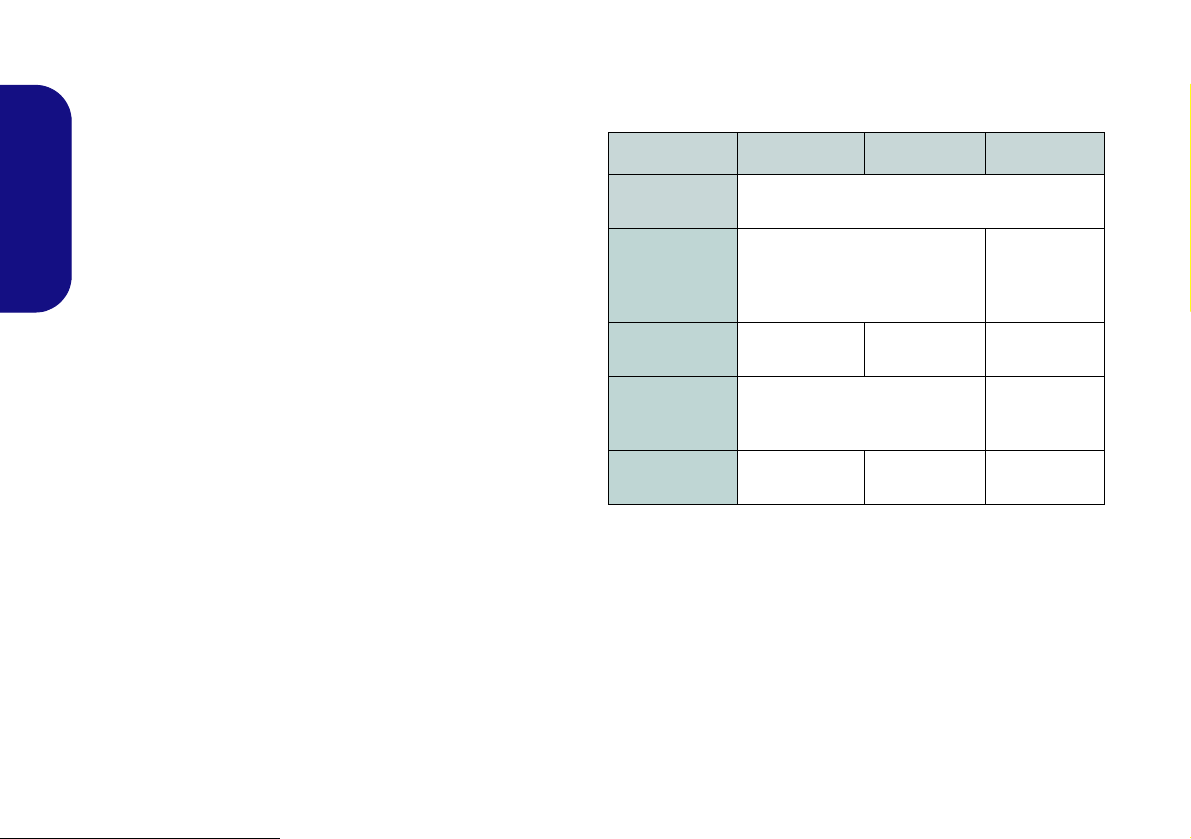
Model Differences
This notebook series includes three different model types
that mainly differ as indicated in the table below.
Feature Model A Model B Model C
Video A dapt-
ers Supported
Display Type
Illuminated
Keyboard
RAID
AC/DC
Adapter
See Specifications on page 34 for a full list of
video adapters supported by each model.
17.3"
15.6" (39.62cm) FHD (1920 *
1080)
Yes No Yes
Not Supported
19V, 9.47A
(180W)
19V, 6.3A
(120W)
(43.94cm)
FHD (1920 *
1080)
RAID Level 0/
1/Recovery
Supported
19V, 11.57A
(220W)
Table 1 - Model Differences
4
System Software
Your computer may already come with system software
pre-installed. Where this is not the case, or where you are
re-configuring your computer for a different system, you
will find this manual refers to Microsoft Windows 7.
Page 10

RAID Setup (Model C Only)
HDD RAID Support
Your hard disk(s) can be set up in AHCI mode or RAID
mode (for increased performance or protection). Note th at
setting up your hard disk(s) in RAID mode needs to be
done prior to installing the Windows OS.
You may use your hard disks in combination with Striping
(RAID 0), Mirroring (RAID 1), or Recovery for either
fault tolerance or performance.
RAID Level Description
Identical drives reading and writing data in p aral-
RAID 0
(at lease two
hard disks
needed)
RAID 1
(at lease two
hard disks
needed)
Recovery
(at lease two
hard disks
needed)
lel to increase performance. RAID 0 implements a striped disk array and the data is broken
into blocks and each block is written to a separate disk drive.
RAID 0 (a striped array) is not fault-tolerant. The
failure of one drive will result in the loss of all
data in the array.
Identical drives in a mirrored configuration used
to protect data. Should a drive that is part of a
mirrored array fail, the mirrored drive (which
contains identical data) will handle all the data.
When a new replacement drive is installed, data
to the new drive is rebuilt from the mirrored drive
to restore fault tolerance.
RAID 1 (mirrored array) provides full data protection, as data can simply be copied from a
healthy disk to a replacement for any failed disk.
Two identical drives copying data between a
master and a recovery disk. This provides more
control over how data is copied between the
master and recovery drives, fast volume
updates and the ability to view the data in Win-
dows Explorer.
Table 2 - RAID Description
English
Prepare the following before setting up your serial ATA
hard disks in RAID mode:
•The Microsoft Windows 7 OS disc.
•The Device Drivers & Utilities + User’s Manual disc.
Note: All hard disks in a RAID should be identical (the
same size and brand) in order to prevent unexpected system behavior.
RAID Setup Procedure
Part I: BIOS
1. Start-up your computer and press F2 to enter the BIOS.
2. Go to the Advanced menu, select SATA Mode and press
Enter.
3. Select RAID Mode.
4. Press Esc and go to the Boot menu.
5. Set the CD/DVD-ROM Drive (make sure the Microsoft
Windows OS disc is inserted) as the first device in the boot
order from the Boot menu.
6. Select Save Changes and Reset from the Exit menu (or press
F4) and press Enter to exit the BIOS and reboot the computer.
5
Page 11

Part II: Intel Matrix
Figure 2
RAID
Created
1. Press Ctrl + i to enter RAID configuration menu.
2. Select 1.Create RAID Volume and press Enter.
3. Type the RAID volume name and then press Tab or Enter to
advance to the next field.
4. Specify (use the up and down arrow keys) the RAID level
(RAID 0 or RAID 1 or Recovery - see Table 2) and then press
Tab or Enter to advance to the next field.
5. Press Enter and the system will select the physical disks to use.
English
6. Press Enter and select (if applicable) the Strip Size (best set to
default).
7. Press Enter and select the Capacity size (best set to default).
8. Press Enter to select Create Volume.
9. Press Enter to create the volume, and confirm the selection by
pressing Y.
10. This will now return to the main menu.
Windows 7 OS DVD (you will be prompted to press a key to
boot from the DVD).
13. Press Enter to continue installing the operating system as
normal (see your Windows documentation if you need help on
installing the Windows OS).
11. Select 6.Exit and press Enter, then press Y to exit the RAID
configuration menu.
12. Make sure the Windows 7 OS DVD is in the DVD drive and as
the computer starts up it will automatically boot from the
6
Page 12

System Map: Front View with LCD Panel Open
2
1
8
9
7
3
6
5
4
5
Note that the Touchpad and
Buttons valid operational
area is that indicated within
the red dotted lines above.
8
Figure 3
Front View with LCD
Panel Open
1. PC Camera (Optional)
2. LCD
3. LED Indicators
4. Power Button
5. Speakers
6. Keyboard
7. Built-In Microphone
8. Touchpad and Buttons
9. Fingerprint Reader
(Optional)
3
2
1
8
9
7
6
5
4
5
3
Models A & B
15.6” (39.62cm)
17.3” (43.94cm)
Model C
Wireless Device
Operation Aboard Aircraft
The use of any portable electronic transmission devices (e.g. WLAN or Bluetooth) aboard aircraft is usually prohibited. Make sure any wireless modules are OFF if you are using the computer aboard aircraft.
Use the appropriate function key combination to toggle power to any wireless modules, and
check the indicators to see if any modules are powered on or not (see Table 3 on page 8).
English
7
Page 13
LED Indicators
Models A & B
Model C
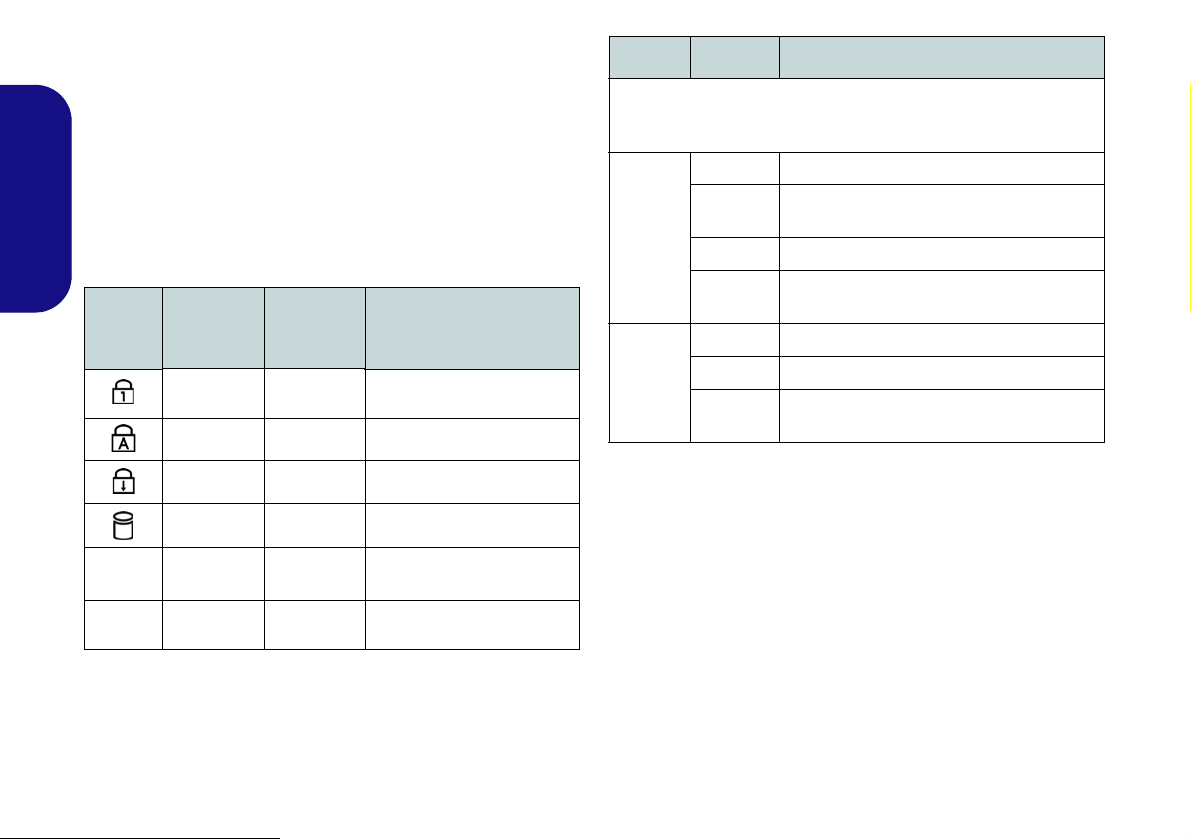
The LED indicators on the computer display helpful information about the current status of the computer.
English
Icon
Color
(Models A
& B)
Blue White
Blue White Caps Lock Activated
Blue White Scroll Lock Activated
Blue White Hard Disk Activity
Blue White
Blue Orange
Table 3 - LED Status Indicators
Color
(Model C)
Description
Number Lock (Numeric
Keypad) Activated
Wireless LAN Module
Power Toggle
Bluetooth Module Power
Toggle
Icon Color Description
Orange The AC/DC Adapter is Plugged In
Blinking
Orange*
Green The Computer is On
Blinking
Green
Orange The Battery is Charging
Green The Battery is Fully Charged
Blinking
Orange
Table 4 - LED Power Indicators
The AC/DC adapter is plugged in and the
powered USB Port is on*
The Computer is in Sleep Mode
The Battery Has Reached Critically Low
Power Status
*The powered USB 3.0 port may be toggled on /off by
means of the Fn + Power Button key combination. When
the powered USB port is on it will supply power when the
system is off but still powered by the AC/DC adapter
plugged into a working outlet (this may not work with certain devices - see
page 33).
8
Page 14
Keyboard & Function Keys
Function Keys
Numeric
Keypad
Fn Key
ScrLk &
NumLk
Figure 4 - Keyboard
Models A & C
Model B
Function Keys
Numeric
Keypad
Fn Key
ScrLk &
NumLk
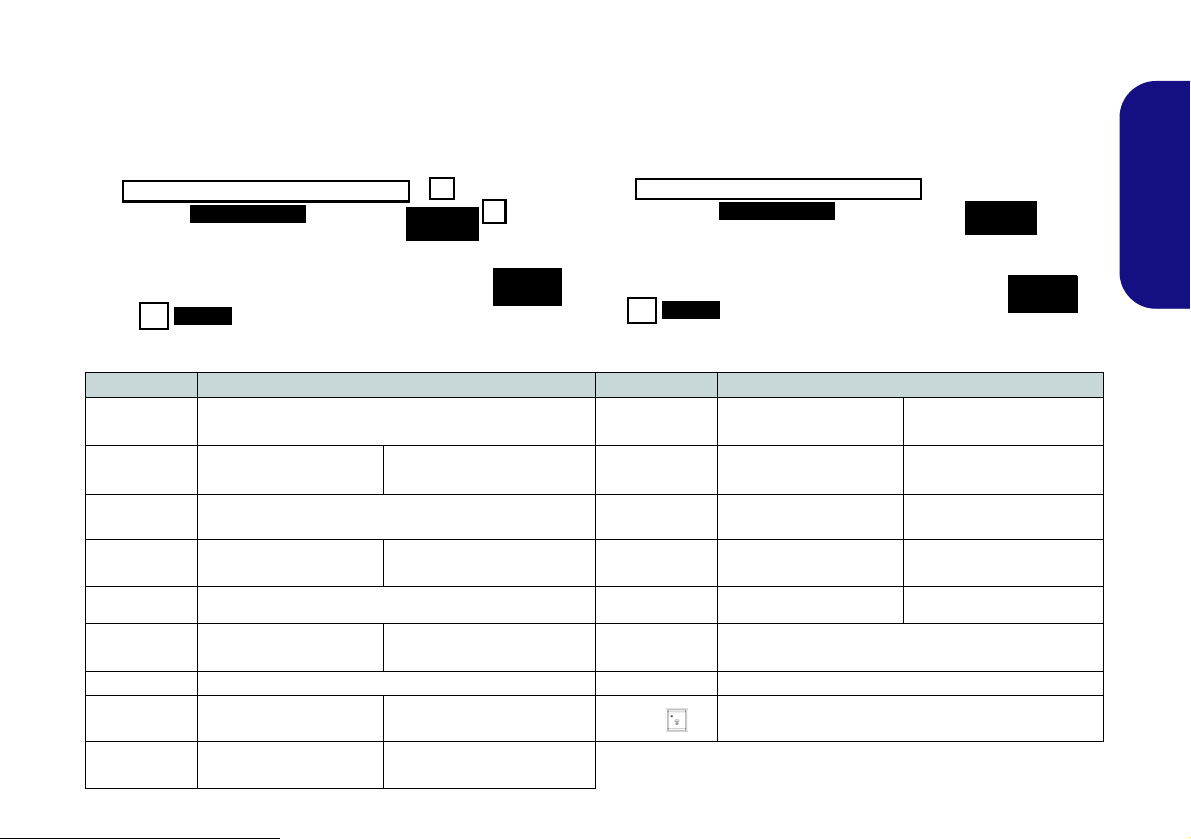
The keyboard includes a numeric keypad for easy numeric data input. Pressing Fn + NumLk turns on/off the numeric
keypad. It also features function keys to allow you to change operational features instantly. The function keys (F1 -
F12 etc.) will act as hot keys when pressed while Fn is held down. In addition to the basic function key combinations,
visual indicators are available when the hot key driver is installed.
Keys Function/Visual Indicators Keys Function/Visual Indicators
Fn + ~ Play/Pause (in Audio/Video Programs) Fn + F11
Fn + F1 Touchpad Toggle Fn + F12
Fn + F2
Fn + F3 Mute Toggle Fn + ScrLk Scroll Lock Toggle
Fn + F4 Sleep Toggle Caps Lock Cap s Lock Toggle
Fn + F5/F6
Fn + F7 Display Toggle Fn + Esc Control Center Toggle (see page 11)
Fn + F8/F9
Fn + F10
(Press a key to or use Touchpad to turn on)
Volume Decrease/
Brightness Decrease/
PC Camera Power
Turn LCD Backlight Off
Increase
Increase
Toggle
Fn + NumLk Number Lock Toggle
Fn + Power
Button
Fn +
Table 5 - Function Keys & Visual Indicators
WLAN Module Power
Toggle
Bluetooth Module
Power Toggle
Powered USB Port Power Toggle (see page 14)
Keyboard LED Toggle (see page 10)
English
9
Page 15
Keyboard LED (Models A & C Only)
*Illumination Keys
Note that the keyboard illumination (increase/decrease) keys may be
used to configure the keyboard LED in Custom
Mode only.
Help Button
Keyboard Sections
Effects Buttons
Color Swatches
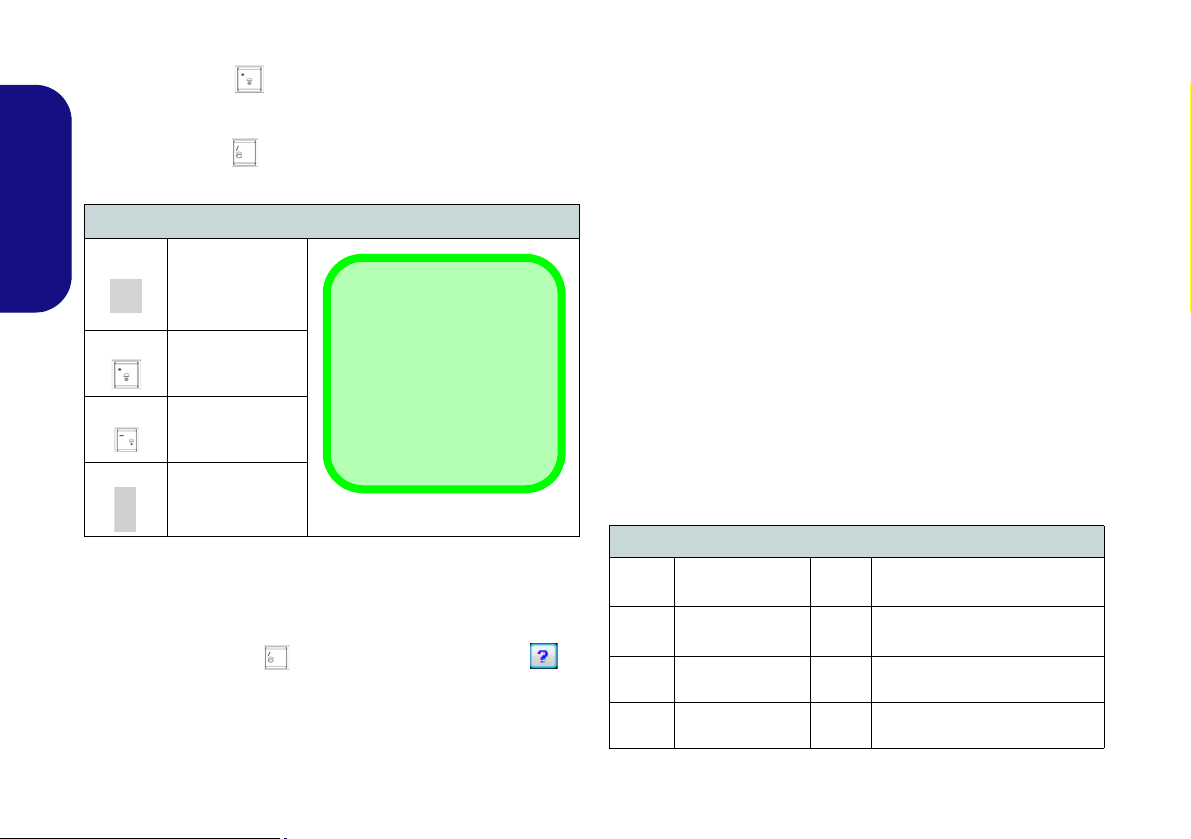
Press Fn plus the key to toggle the keyboard LED on/
off. The keyboard LED may be configured using the Fn +
key combination outlined in the table below. In addition
press Fn plus the key to launch the keyboard backlight
application to configure the settings.
Keyboard LED Function key Combinations
English
Fn +
Fn +
Fn +
Fn +
Keyboard Backlight Application
The Keyboard Backlight application can be accessed by
pressing the Fn plus key. Click the Help button in
the application to display the configuration keys.
• Click the Custom button to display the three sections
of the keyboard which may be configured.
10
Launch the
Keyboard
Backlight
Application
Toggle the
Keyboard LED
On/Off
*Keyboard LED
Illumination
Decrease
*Keyboard LED
Illumination
Increase
Table 6 - Keyboard LEDs
• Click a section of the keyboard and the color buttons will
be displayed.
• Click a color swatch to apply the color to the selected section when not overidden by any effect applied.
• Click on any of the effect buttons to apply random colors,
wave or flashing effects etc.
Figure 5 - Keyboard Backlight Application
Effects Buttons & Help
LED Effects Buttons
Random Color Up/Down Wave
Dancing Effect Breathing (All Colors)
Tempo Beat
Flashing
Table 7 - LED Effects Buttons
Cycle (Colors as Selected in
RGB)
Custom - Display & Configure
Keyboard Sections & Colors
Page 16

Control Center
Press the Fn + Esc key combination, or double-click the icon in the notification area of the taskbar to toggle the
Control Center on/off. The Control Center gives quick access to frequently used controls, and enables you to quickly
turn modules on/off.
Figure 6 - Control Center
Click on any button to turn any of the modules (e.g. Touchpad, Camera) on/off. Click on Power Conservation to switch
between Performance, Balanced or Energy Star modes. Click on the buttons (or just click and hold the mouse button)
to adjust the slider for Brightness/Volume. Click on Display Switch/Time Zone/ Desktop Background to bring up
the appropriate Windows control panel. Click on the Sleep button to put the computer into Hibernate or Sleep modes.
English
11
Page 17
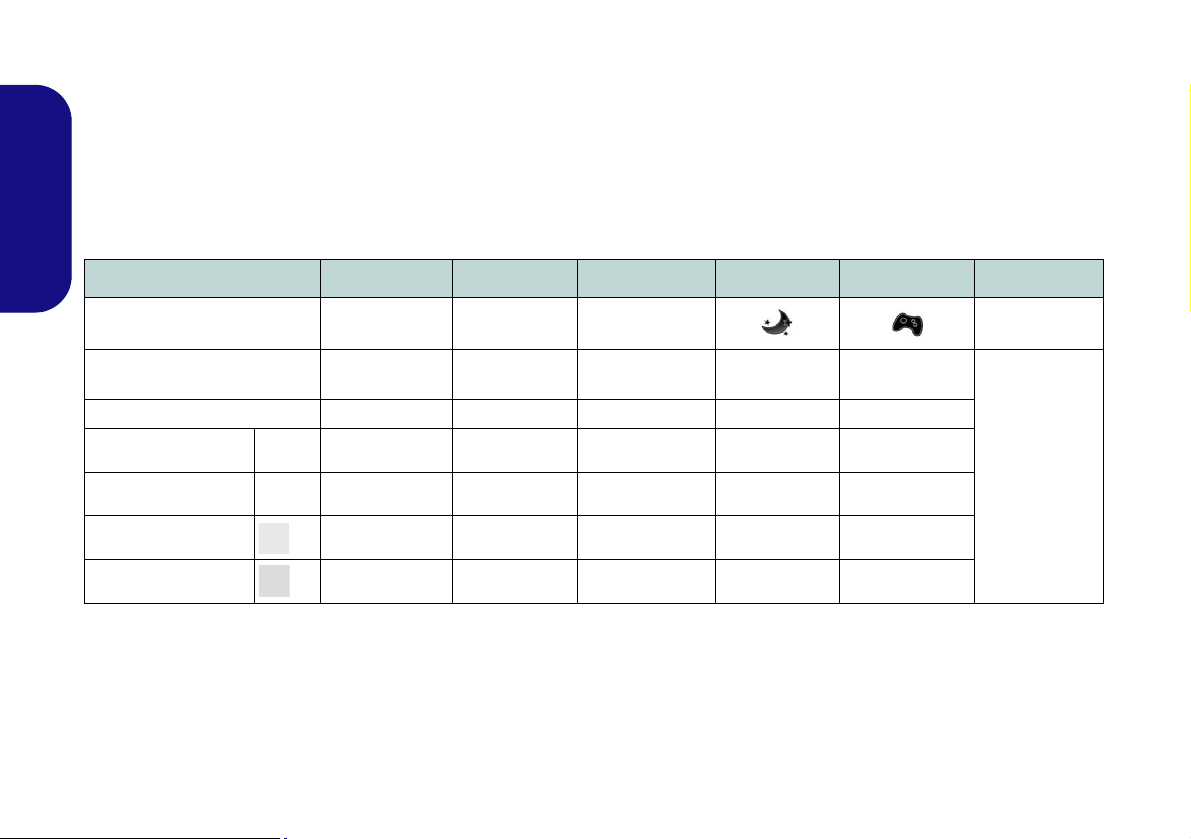
Power Modes
You can set a Power Mode by clicking the appropriate icon at the top of the Control Center. Each power mode will
affect the power status of modules (e.g. WLAN or Camera), screen brightness, Touchpad power and Silent Mode. You
can click a Control Center icon to set an overall power mode and then click individual icons in the Control Center to
power on/off any modules etc.
Table 8 illustrates the basic settings for each power mode. If you choose User Defined the settings will correspond to
your selected system settings.
English
Modes Power Saving Flight Entertainment Quiet Performance User Defined
Icon
Power Plan Power Saver Balanced Power Saver Power Saver
Power Conservation Mode Energy Star BIOS Default Energy Star Energy Star Performance
Brightness 14 42 100 42 100
WLAN OFF OFF ON ON ON
PC Camera OFF OFF OFF ON ON
Touchpad ON ON ON ON ON
Table 8 - Power Modes
High Perfor-
mance
12
User Defined
Page 18

Power Status
The Power Status icon will show
whether you are currently powered by
the battery, or by the AC/DC adapter
plugged in to a working power outlet.
The power status bar will show the
current battery charge state.
Brightness
The Brightness icon will show the
current screen brightness level. You
can use the slider to adjust the screen
brightness or the Fn + F8/F9 key combinations, or use the Fn + F2 key combination to turn off the LED backlight
(press any key to turn it on again).
Note that screen brightness is also effected by the Power Mode selected.
Volume
The Volume icon will show the current volume level. You can use the
slider to adjust the Volume or the Fn +
F5/F6 key combinations, or use the
Fn + F3 key combination to mute the
volume.
Power Conservation
This system supports Energy Star
power management features that place
computers (CPU, hard drive, etc.) into
a low-power sleep mode after a designated period of inactivity. Click either
the Performance, Balanced or Ener-
gy Star button.
Sleep
Click the Sleep button to bring up the
Hibernate or Sleep buttons,
and click either button to have the
computer enter the appropriate powersaving mode.
Display Switch
Click the Display Switch button to access the menu (or use the + P key
combination) and select the appropriate attached display mode.
Time Zone
Clicking the Time Zone button will
access the Date and Time Windows
control panel.
Desktop Background
Clicking the Desktop Background
button will allow you to change the
desktop background picture.
K/B LED
Click to access the keyboard setting
control to configure the keyboard
LED.
TouchPad/PC Camera/Wireless
LAN Module /Bluetooth Module
Click any of these buttons to toggle
the Touchpad or module’s power status. A crossed out icon will appear
over the top left of the icon when
it is off
. Note that the power status of a
module, and Touchpad power, is also
effected by the Power Mode selected.
English
13
Page 19
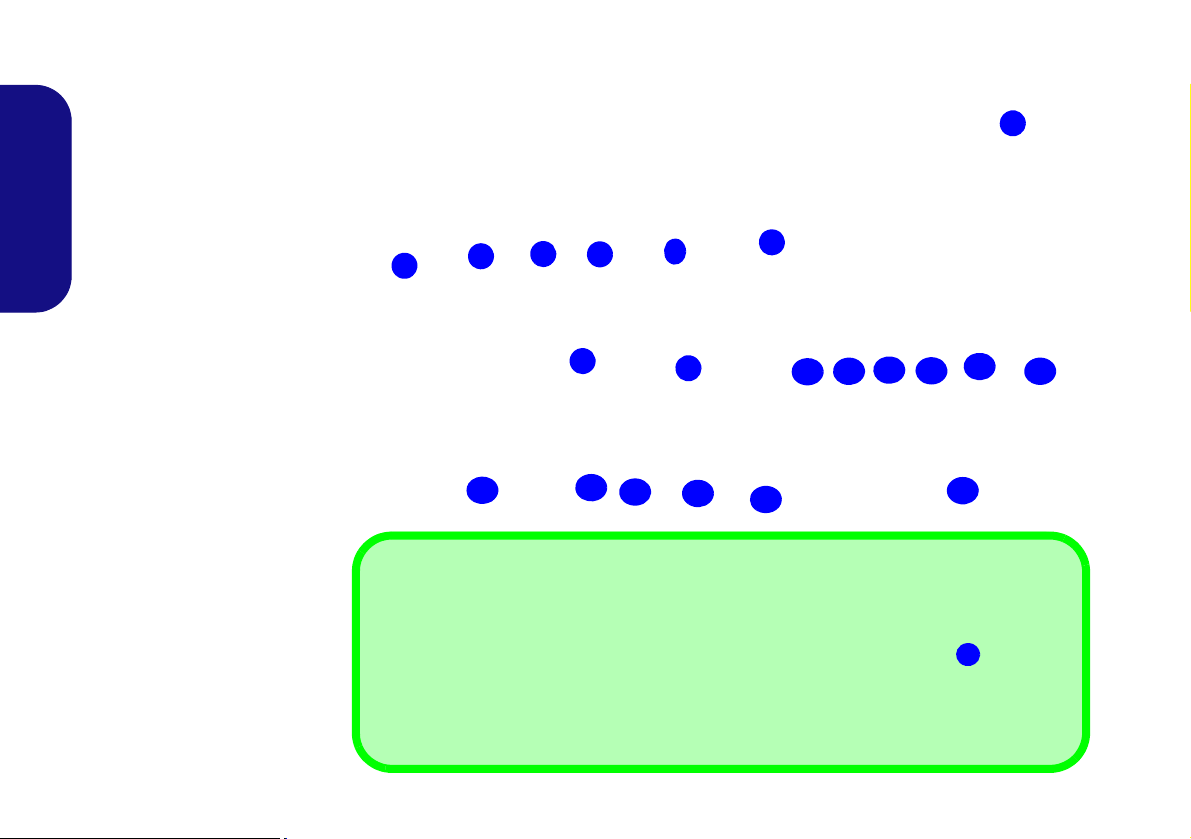
System Map: Front, Left, Right & Rear Views (Models A & B)
5
8
6
7
1
2
3
Front
Left
Right
10
11
13
12
USB
The USB 3.0 ports are colored blue. USB 3.0 will transfer data much faster than USB 2.0,
and is backwards-compatible with USB 2.0. When the powered USB 3.0 por t
is on it will
supply power (for charging devices only, not for operating devices) when the system is
off but still powered by the AC/DC adapter plugged into a working outlet, or powered by the
battery with a capacity level above 20% (this may not work with certain devices - see page
33). Toggle power to this port by using Fn + power button.
4
9
4
15
17
14
16
20
Rear
18
19
Figure 7
Front, Left, Right & Rear
Views (Models A & B)
1. LED Power Indicators
2. Mini-IEEE 1394a Port
3. RJ-45 LAN Jack
4. Powered USB 3.0 Port
(See Below)
5. USB 3.0 Port
6. Combined eSATA/ USB 3.0
Port
7. Multi-in-1 Card Reader
8. Optical Device Drive Bay
9. Emergency Eject Hole
10. Headphone Jack
11. Microphone Jack
12. S/PDIF-Out Jack
13. Line-In Jack
14. USB 2.0 Port
15. Security Lock Slot
16. Vent
17. D isplayPort
18. HDMI-Out Port
19. DVI-Out Port
20. DC-In Jack
16
English
14
Page 20

System Map: Front, Left, Right & Rear Views (Model C)
Front
Figure 8
Front, Left, Right & Rear
Views (Model C)
1. LED Power Indicators
2. Mini-IEEE 1394a Port
3. RJ-45 LAN Jack
4. Powered USB 3.0 Port (See
Below)
5. USB 3.0 Port
6. Combined eSATA/ USB 3.0
Port
7. Multi-in-1 Card Reader
8. Optical Device Drive Bay
9. Emergency Eject Hole
10. Headphone Jack
11. Microphone Jack
12. S/PDIF-Out Jack
13. Line-In Jack
14. USB 2.0 Port
15. Security Lock Slot
16. Vent
17. DisplayPort
18. HDMI-Out Port
19. DVI-Out Port
20. DC-In Jack
5
7
8
1
2
3
10
12
11
4
14
16
13
15
20
17
18
19
Front
Left
Right
Rear
USB
The USB 3.0 ports are colored blue. USB 3.0 will transfer data much faster than USB 2.0, and
is backwards-compatible with USB 2.0. When the powered USB 3.0 port is o n it will supply
power (for charging devices only, not for operating devices) when the system is off but
still powered by the AC/DC adapter plugged into a working outlet, or powered by the battery
with a capacity level above 20% (this may not work with certain devices - see page 33). Toggle
power to this port by using Fn + power button.
4
6
9
16
English
15
Page 21
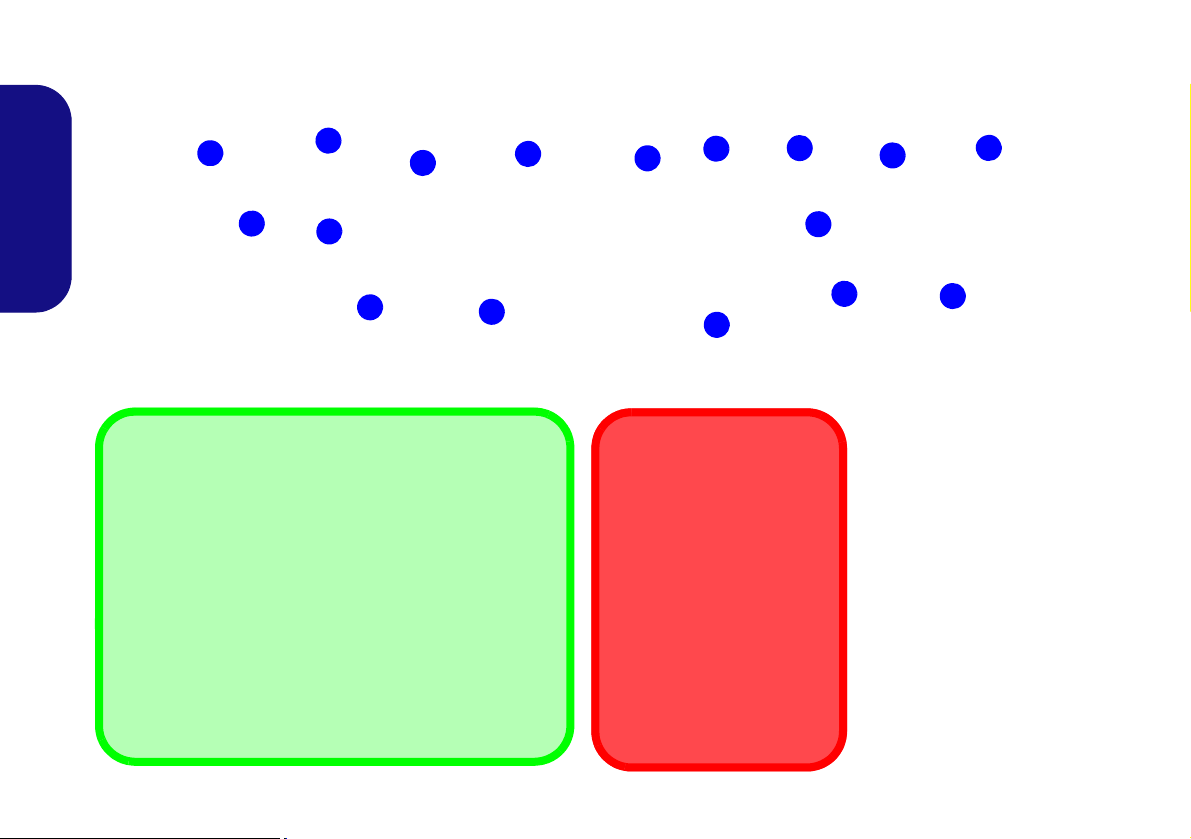
System Map: Bottom Views
3
2
1
4
5
Battery Information
Always completely discharge, then fully charge, a new
battery before using it. Completely discharge and charge
the battery at least once every 30 days or after about 20
partial discharges (see the expanded User’s Manual on
the Device Drivers & Utilities + User’s Manual disc).
HDMI
Note that the HDMI Port supports video and audio signals to attached external displays (Note THX Tru Studio
Pro will be disabled when you are connectin g to an external display through an HDMI connection -
see
page 20).
1
1
1
Figure 9
Bottom Views
1. Vent
2. Component Bay Cover
3. Sub Woofer
4. HDD Bay
5. Battery
6. Secondary HDD Bay
CPU
The CPU is not a user serviceable part. Accessing
the CPU in any way may violate your warranty.
Overheating
To prevent your computer
from overheating make
sure nothing blocks any
vent while the computer is
in use.
3
2
1
4
5
1
1
1
6
Models A & B
Model C
English
16
Page 22

Video Features
The system features both an Intel’s
Integrated GPU (for power-saving)
and an NVIDIA’s discrete GPU/
AMD’s discrete GPU (for perfor-
mance). You can switch display devices, and configure display options,
from the Display control panel in
Windows as long as the video driver is
installed.
NVIDIA® Optimus™ Technology/AMD PowerXpress 5
NVIDIA® Optimus™ technology/
AMD PowerXpress 5™ technology is
a seamless technology designed to get
best performance from the graphics
system while allowing longer battery
life, without having to manually
change settings. The computer will
automatically and seemlessly switch
between the integrated UMA (Unified
Memory Architecture) GPU (iGPU)
and the discrete GPU (dGPU) when
required by the applications in use.
™ Technology
To access Display control panel in
Windows:
1. Click Start, and click Control Panel (or
point to Settings and click Control
Panel).
2. Click Display (icon) - in the
Appearances and Personalization
category.
3. Click Adjust Screen Resolution/Adjust
resolution.
OR
4. Alternatively you can right-click the
desktop and select Screen resolution.
5. Use the dropbox to select the screen
resolution.
6. Click Advanced settings.
To access the Intel® Graphics and
Media Control Panel:
1. Click Start, and click Control Panel (or
point to Settings and click Control
Panel).
2. Click Intel(R) Graphics and Media in
the icon view.
OR
3. Right-click the desktop and select
Graphics Properties from the menu.
4. Choose the application mode (Basic,
Advanced or Wizard).
To access the NVIDIA Control Panel:
1. Click Start, and click Control Panel (or
point to Settings and click Control
Panel).
2. Click NVIDIA Control Panel (icon) - in
the Appearances and Personalization
category.
OR
3. Right-click the desktop and select
NVIDIA Control Panel from the menu.
To access the Catalyst™ Control
Center:
1. Right-click the desktop and select
Graphics Properties.
OR
2. Double-click the icon in the
Windows taskbar (or right-click the icon
and select Configure Graphics).
Display Devices
Besides the built-in LCD, you can also
use an external VGA monitor
(CRT)/external Flat Panel Display
or TV (connected to the DVI-Out port/
HDMI-Out port/DisplayPort) as your
display device.
English
17
Page 23

Power Options
Figure 10 - Power Options
The Power Options (Hardware and Sound menu) control panel icon in Windows allows you to configure power
management features for your computer. You can conserve power by means of power plans and configure the
options for the power button, sleep button (Fn + F4),
computer lid (when closed), display and sleep mode (the
default power saving state) from the left menu. Note that
English
the Power saver plan may have an affect on computer
performance.
Click to select one of the existing plans, or click Create a
power plan in the left menu and select the options to create a new plan. Click Change Plan Settings and click
Change advanced power settings to access further configuration options.
Audio Features
You can configure the audio options on your computer
from the Sound control panel in Windows, or from the
Realtek HD Audio Manager
tion area/control panel (right-click the notification area
icon to bring up an audio menu). The volume may also
be adjusted by means of the Fn + F5/F6 key combination.
Audio Setup for HDMI
HDMI supports video and audio signals. In some cases it
will be necessary to go to the Sound control panel and
manually configure the HDMI audio output.
1. Click Start, and click Control Panel (or point to Settings and
click Control Panel).
2. Click Sound (Hardware and Sound).
3. Click Playback (tab).
4. The playback device will be selected.
5. In some cases you may need to select the audio device and
click Set Default (button).
6. Double-click the device to access the control panel tabs.
7. Adjust the HDMI settings from the control panel tabs.
8. Click OK to close the Sound control panel.
/ icon in the notifica-
18
Page 24

Setup for Audio Recording
Figure 11
Realtek HD
Audio Man-
ager - Re-
cording
Setup
Figure 12
Speaker Con-
figuration
To record audio sources on your computer at optimum
quality follow the instructions below:
3. Click Speakers (tab) and click Speaker Configuration (tab).
4. Select 5.1 Speaker or 7.1 Speaker from the Speaker
Configuration pull-down menu.
1. Click Start, and click Control Panel (or point to Settings and
click Control Panel).
2. Click Realtek HD Audio Manager (or right-click the notification
area icon
3. Click Microphone Effects (tab) in Microphone (tab), and then
click to select Noise Suppression (button), or adjust the
Recording Volume level to around 60, to obtain the optimum
recording quality.
4. Click OK to close the Sound control panel.
and select Sound Manager).
Setup for 5.1 or 7.1 Surround Sound
To setup your system for 5.1 or 7.1 surround sound you
will need to connect the audio cables to the Line-In, Headphone-Out, Microphone-In and S/PDIF-Out jacks (7.1
Speaker only).
1. Click Start, and click Control Panel (or point to Settings and
click Control Panel) and make sure you are in Classic View.
2. Click Realtek HD Audio Manager (or right-click the notification
area icon
and select Sound Manager).
English
5. Plug the front speaker cables into the Headphone-Out Jack.
6. Plug in the cables (you may require an adapter to connect each
cable to the appropriate jack e.g a stereo mini to dual RCA
adapter) from your speakers as follows:
• Line-In Jack = Side Speaker Out
• Microphone-In Jack = Center/Subwoofer Speaker Out
• S/PDIF-Out Jack = Rear Speaker Out (7.1 Speaker only)
7. As you plug in each cable a dialog box will pop up.
8. Click to put a tick in the appropriate box according to the
speaker plugged-in (e.g. Rear Speaker Out), and the n click OK
to save the setting.
9. Click OK to exit Realtek HD Audio Manager.
Figure 13 - Connected Device Auto Popup
19
Page 25
THX TruStudio Pro Audio
Menu
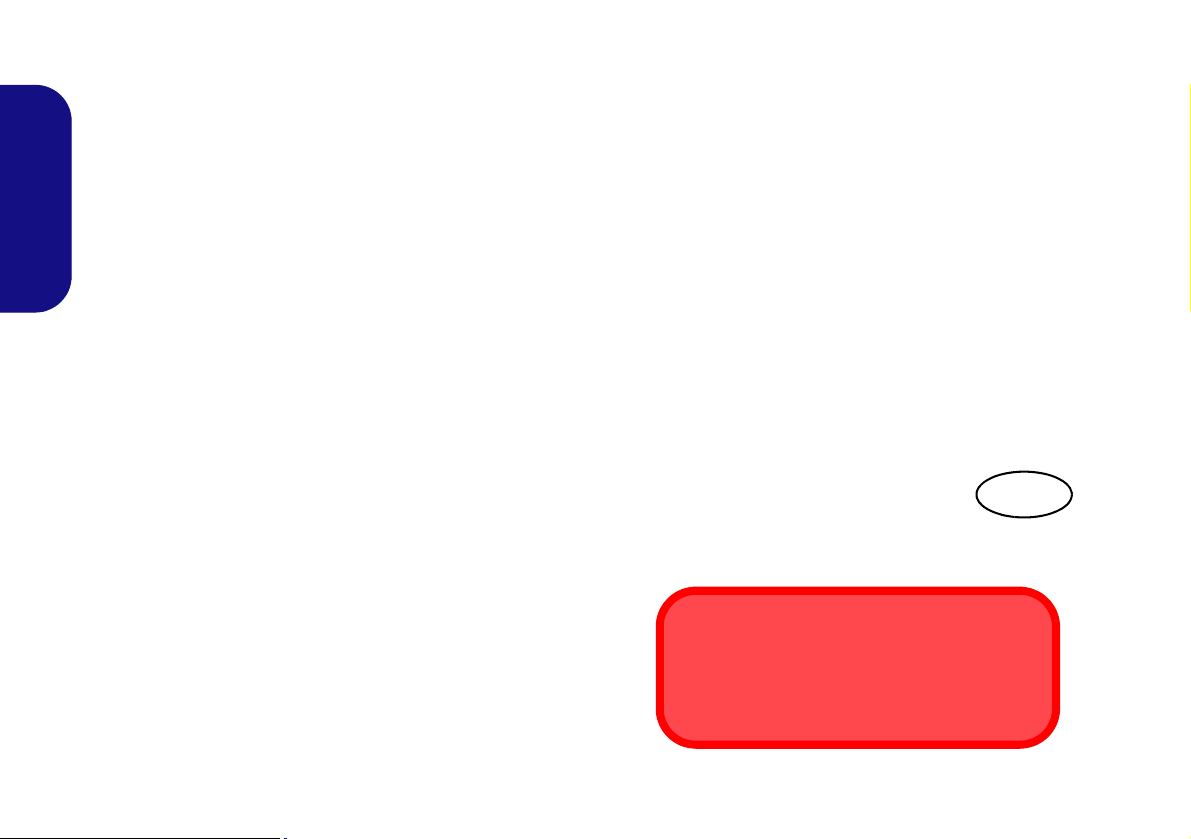
Figure 14 - THX TruStudio Pro HDMI Display Warning
THX Audio & HDMI
Note that the THX audio effects do not apply to
audio generated through an HDMI connection.
Install the THX TruStudio AP to allow you to configure
the audio settings to your requirements for the best performance in games, music and movies.
THX TruStudio Pro Application
The application can be run from the shorcut in the Start
menu (Start > All Programs > Creative > THX TruSt-
udio Pro Settings).
THX TruStudio Pro AP Installation
1. Click Option Drivers (button).
2. Click 6.Install THX TruStudio AP > Yes.
English
3. Choose the language you prefer and click Next.
4. Click Yes to accept the license.
5. Click Next > Full Installation (button).
6. Click Next > Finish to restart the computer.
THX TruStudio Pro Activation
On the first run of THX TruStudio Pro you will need to activate the application.
1. To activate the application you will need to be connected to the
internet.
2. Double-click the THX Activate icon on the desktop and
click the Activate button.
3. The program will connect to the internet to verify the activation
key.
4. Click Finish to complete the application activation.
5. Restart the computer.
THX Tru Studio Pro & HDMI
1. When you connect an HDMI display to the HDMI-Out port, the
THX TruStudio Pro controls will be disabled.
2. A warning box will pop-up and will prompt “Do you want to
select another audio device now?”.
3. Click No to continue using the HDMI audio output from your
external display (do not attempt to select another audio device
when connected to the external HDMI display).
20
Page 26
Driver Installation
Driver Installation & Power
When installing drivers make sure your computer is
powered by the AC/DC adapter connected to a working
power source. Some drivers draw a significant amount
of power during the installation procedure, and if the remaining battery capacity is not adequate this may cause
the system to shut down and cause system problems
(note that there is no safety issue involved here, and the
battery will be rechargeable within 1 minute).
The Device Drivers & Utilities + User’s Manual disc con-
tains the drivers and utilities necessary for the proper operation of the computer. Insert the disc and click Install
Drivers (button), or Option Drivers (button) to access
the Optional driver menu (only install drivers for modules included in your purchase option). Install the drivers
in the order indicated in Table 9. After installing each
driver it will become grayed out (if you need to reinstall
any driver, click Unlock).
Manual Driver Installation
Click the Browse CD/DVD button in the Drivers Installer application and browse to the executable file in the ap-
propriate driver folder.
If a
Found New Hardware
stallation procedure, click Cancel and follow the installation procedure as directed.
wizard appears
during the in-
Driver (Windows 7 with SP1)* Page#
Chipset page 22
Video page 22
LAN page 22
CardReader page 22
Touchpad page 22
Hot Key page 22
USB 3.0 page 22
Intel MEI page 22
Audio page 22
PC Camera (Optional) page 23
Wireless LAN Module (Optional)
WiDi page 26
Fingerprint Reader (Optional) page 28
Bluetooth Module (Optional)
THX Tru St udio Pro Audio page 20
Intel Rapid Storage Technology page 30
Intel Rapid Start Technology page 31
Enable Windows Update
*Note all drivers provided are for Windows 7 with Service Pack 1.
**After installing all the drivers make sure you enable Windows
Update in order to get all the latest security updates etc. (all
updates will include the latest hotfixes from Microsoft).
Table 9 - Driver Installation
**
page 25
page 29
English
21
Page 27

Chipset
1. Click Install Drivers (button).
2. Click 1.Install Chipset Driver >
Yes.
3. Click Next > Yes > Next > Next.
4. Click Finish to restart the computer.
Video (Intel)
English
1. Click 2.Install VGA Driver > Yes.
2. Click Next > Yes > Next > Next.
3. Click Finish to restart the computer.
NVIDA Video
1. Click 3.Install NVIDIA VGA
Driver > Yes.
2. Click AGREE AND CONTINUE
(button) to accept the terms of the
license agreement.
3. Click Next.
4. Click REST AR T NOW to restart the
computer.
Video (AMD)
1. Click 2.Install VGA Driver > Yes.
2. Click Next > Install (button).
3. Click the Express (or Custom if you
prefer to manually configure the
driver installation settings) button
and click Next.
22
4. Click Accept (button) and click Yes.
5. Click Finish > Yes to restart the com-
puter.
LAN
1. Click 4.Install LAN Driver > Yes.
2. Click Install Drivers and Software
(button).
3. Click Next.
4. Click the button to accept the license
agreement and click Next.
5. Click Next > Install > Finish.
CardReader
1. Click 5.Install Cardreader Driver >
Yes.
2. Click Install > Finish.
Touchpad
1. Click 6.Install Touchpad Driver >
Yes.
2. Click Next.
3. Click the button to accept the license
and click Next.
4. Click Finish > Restart Now to
restart the computer.
Hot Key
1. Click 7.Install Hotkey AP > Yes.
2. Click Next > Next.
3. Click Finish > Finish to restart the
computer.
USB 3.0
1. Click 8.Install USB 3.0 Driver >
Yes.
2. Click Next > Yes > Next > Next.
3. Click Finish to restart the computer.
Intel MEI
1. Click 9.Install MEI Driver > Yes.
2. Click Next > Yes > Next > Next.
3. Click Finish.
Audio
1. Click 10.Install Audio Driver > Yes.
2. Click Next > Finish to restart the
computer.
Intel® Rapid Storage Technology
1. Click Option Drivers (button).
2. Click 7.Install IRST Driver > Yes.
3. Click Next > Yes > Next > Next.
Click Finish to restart the computer
4.
(you will need to restart the system
again after the computer has
rebooted)
.
Page 28

PC Camera (Option)
Before installing the PC Camera driver, make sure the
PC Camera module is powered on. Use the Fn + F10 key
combination
When the PC Camera module is powered on, the onscreen visual indicator will briefly be displayed.
PC Camera Driver Installation
1. Click Option Drivers (button).
2. Click 1.Install WebCam Driver > Yes.
3. Click Finish to restart the computer.
OR
Click Next > Finish.
4. Run the camera application from the desktop shortcut.
to toggle power to the PC Camera module.
PC Camera Audio Setup
If you wish to capture video & audio with your camera, it
is necessary to setup the audio recording options in Win-
dows.
English
1. Click Start, and click Control Panel (or point to Settings and
click Control Panel).
2. Click Sound (H ardware and Sound).
3. Click Recording (tab).
4. Right-click Microphone (Realtek High Definition Audio) and
make sure the item is not disabled.
5. Double-click Microphone (or select Properties from the rightclick menu).
6. Click Levels (tab), and adjust the Microphone and
Microphone Boost sliders to the level required.
7. Click OK and close the control panels.
8. Run the camera application from the desktop shortcut.
9. Go to the Devices menu heading and select Microphone
(Realtek....) (it should have a tick alongside it).
10. Go to the Capture menu heading and select Capture Audio (it
should have a tick alongside it).
11. To obtain the best sound recording quality enable Noise
Supression in the Realtek HD Audio Manager control panel
(see Setup for Audio Recording on page 19).
23
Page 29

Camera Application
The camera application is a video viewer useful for general purpose video viewing and testing, and can capture video files to .avi format.
1. Run the camera application from the desktop shortcut (it is recommended that you Set Capture File before the capture process - see “Set Capture File” below).
2. Go to the Capture menu heading (if you wish to capture audio
English
check PC Camera Audio Setup on page 23 ) and select Start
Capture.
3. Click OK (the file location will be di splayed in the pop-up b ox) to
start capturing the video, and press Esc to stop the capture
(you can view the file using the Windows Media Player).
Set Capture File
Prior to capturing video files you may select the Set Capture File... option in the File menu, and set the file name
and location before capture (this will help avoid accidentally overwriting files). Set the name and location then
click Open, then set the “Capture file size:” and click OK.
You can then start the capture process as above.
Reducing Video File Size
Note that capturing high resolution video files requires a
substantial amount of disk space for each file. After recording video, check the video file size (right-click the file
and select Properties) and the remaining free space on
your hard disk (go to Computer, right-click the hard disk,
and select Properties). If necessary you can remove the
recorded video file to a removable medium e.g. CD, DVD
or USB Flash drive.
Note that the Windows system requires a minimum of
15GB of free space on the C: drive system partition. In
order to prevent system problems it is recommended that
you save the captured video file to a location other than
the C: drive, limit the file size of the captured video or reduce video resolution.
To Reduce Video Resolution Output Size:
1. Run the camera application from the desktop shortcut.
2. Go to Options and scroll down to select Video Capture Pin....
3. Click the Output Size drop box and select a lower resolution
size in order to reduce the captured file size.
24
Page 30

Wireless LAN Module (Option)
Before installing the Wireless LAN driver, use the Fn +
F11 key combination to power ON the WLAN module.
When the Wireless LAN module is powered on, the
LED will be highlighted and the on-screen visual indicator will briefly be displayed.
WLAN Driver Installation
Follow the instructions below:
WLAN/WLAN and Bluetooth Combo (Intel)
1. Click Option Drivers (button).
2. Click 2.Install WLAN Driver > Yes.
3. Click Next > Next.
4. Click the button to accept the license and click Next.
5. Click Typical (buttom) or Custom (buttom).
6. Click Install > Finish.
WLAN/WLAN and Bluetooth 3.0 Combo (Third Party)
1. Click Option Drivers (button).
2. Click 2.Install WLAN Driver > Yes.
3. Choose the language you prefer and click Next > Next
> Install.
4. Click Finish to restart the computer.
3. Click Next.
4. Click Finish to restart the computer.
Connecting to a Wireless Network
The operating system is the default setting for Wireless
LAN control in Windows. Make sure the Wireless LAN
module is turned on.
1. Click the taskbar wireless icon , and then double-click an
access point to connect to or click to Open Network and Shar-
ing Center if you do not see a network you want to connect to
in the taskbar menu (a list of options will appear allowing setting
changes, and creating a new network)
2. You may need to enter a security key for any access point to
which you are trying to connect.
3. Click to selct a network location (e.g. Home, Work or Public).
4. Click “View or change settings in Network and Sharing
Center” to access further options for the connection.
5. Click the taskbar icon to see any currently connected
networks.
6. To disconnect from the wireless network you can click the
taskbar wireless icon , click the active connection and then
click Disconnect (button).
.
English
WLAN and Bluetooth 4.0 Combo (Third Party)
1. Click Option Drivers (button).
2. Click 2.Install WLAN Driver > Yes.
25
Page 31

Intel® Wireless Display Application
The Intel® Wireless Display Application (requires In-
tel® Centrino WLAN/Combo module), in conjunction
with a compatible video adapter (purchased separately),
allows you to display the contents of the notebook display
on another display (e.g. HDTV) without the need to have
English
cables stretching across a room. You can then play games,
browse the internet, display videos or photo slide shows
on your TV/external display without using HDMI or A/V
cables.
Before configuring the Intel® WiDi application you will
need to set up your compatible adapter with your dis-
play/speakers. Connect the adapter using an HDMI or A/
V cable and turn on the display (or in the case of speakers
connect them to the wireless speaker adapter with the cables provided with the adapter), and then set the display to
the appropriate input channel (see the documentation supplied with your compatible adapter for full details).
Intel
® WiDi also incorporates Intel® Wireless Music
which allows you to wirelessly stream audio from your
computer to speakers connected to a compatible wireless
speaker adapter (purchased separately).
Intel® WiDi Application Installation
1. Insert the Device Drivers & Utilities + User’s Manual disc into
the CD/DVD drive.
2. Click Option Drivers (button).
3. Click 3.Install WiDi AP > Yes.
4. Click Next.
5. Click the button to accept the license and click Next.
6. Click Finish.
Intel® Wireless Music Driver Installation
If you wish to use your system to stream wireless audio to
speakers connected to a compatible wireless speaker
adapter you will need to install the Intel(R) Wireless Mu-
sic Driver.
1. Insert the Device Drivers & Utilities + User’s Manual disc into
the CD/DVD drive.
2. Click Browse and browse to the driver location (X: denotes
your DVD drive):
• X:\Options\02WLAN\Intel\WMusic\autorun.exe
3. Click Next.
4. Click the button to accept the license and click Next.
5. Click Finish.
6. Follow the procedure overleaf to setup WiDi or Wireless Music.
26
Page 32

Intel® WiDi Application Configuration
Compatible Adapters
For a list of compatible display and audio adapters check
the Intel website, or your service center.
1. Click Start > All Programs > Intel Corporation > Intel(R)
Wireless Display > Intel(R) Wireless Display, or double click
the icon on the desktop.
2. Click I agree to the terms of this license (button).
3. The application will scan for any connected compatible
adapters (or you can click the Scan for available adapters
button to enable Intel My WiFi Technology).
4. Click to select any detected adapters, and click Connect.
5. The system will then prompt you to enter the 4-digit security
code which will be displayed on the external TV Screen (or
press the connect button on the wireless speaker adapter).
6. Enter the code for the video adapter and click Continue.
7. You will then be prompted to enter a name for the video adapter
and click Continue.
8. Click Finished to complete the setup.
English
27
Page 33

Fingerprint Reader (Option)
Help
Click the Help icon and select a
help topic from the drop-down menu.
Get more help will provide a more comprehensive list of help topics.
Figure 15
AuthenTec
TrueSuite -
Settings
Install the driver and enroll your fingerprints as instructed
below before use.
Fingerprint Reader Driver Installation
1. Click Option Drivers (button).
2. Click 4.Install Fingerprint Driver > Yes.
English
3. Click Next.
4. Click the button to accept the license and click Next.
5. Click Next > Install.
6. Click Finish > Yes to restart the computer.
User Enrollment
1. Click Start > Programs/All Programs > AuthenTec TrueSuite.
2. Click Yes when you have identified your fingerprint sensor.
3. Click Yes when you are ready to enroll your fingerprints.
4. Click on the fingerprint diagram to select any finger to enroll.
5. You will be required to enter your Windows password (you will
be prompted to create a password if you have not already done
so) at this point (click OK to confirm the password entry).
6. Swipe the finger until the progress bar reaches 100% to enroll
that finger.
7. You will be prompted to select ano ther finger for enrol lment (it is
8. Click the button to continue once you have enrolled a number of
9. Enter the required information and click the button to register
recommended that you enroll a number of fingers).
fingerprints.
your software, or click to register later.
28
10. Your fingerprints will now be enrolled (you may enroll any
additional fingerprints at any time).
Settings
Click the Settings button on the menu bar to access the
personalization settings for AuthenTec TrueSuite. Here
you can choose to enable/disable Website Log On, QuickLaunch, Fast User Switching and the desktop icon. You
can also select the Theme and export/import identities.
Click the Save button to save any changes made.
Page 34

Bluetooth Module (Option)
Before installing the Bluetooth driver, use the Fn + F12
key combination to power ON the Bluetooth module.
When the Bluetooth module is powered on, the LED
will be highlighted and the on-screen visual indicator
will briefly be displayed.
Bluetooth Driver Installation
Follow the instructions below:
3. Click Next.
4. Click Finish to restart the computer.
Bluetooth Configuration
English
Setup your Bluetooth Device so the Computer Can Find it
1. Turn your Bluetooth device (e.g. PDA, mobile phone etc.) on.
2. Make the device discoverable (to do this check your device
documentation).
WLAN and Bluetooth Combo (Intel)
1. Click Option Drivers (button).
2. Click 5.Install Combo BT Driver > Yes.
3. Click Next > Next.
4. Click the button to accept the license and click Next.
5. Click Next > Finish.
WLAN and Bluetooth 3.0 Combo (Third Party)
1. Click Option Drivers (button).
2. Click 5.Install Combo BT Driver > Yes.
3. Click Next.
4. Click the button to accept the license and click Next.
5. Click Next (select if you want to create an icon to
appear on the desktop) > Next > Install > Finish.
WLAN and Bluetooth 4.0 Combo (Third Party)
1. Click Option Drivers (button).
2. Click 5.Install Combo BT Driver > Yes.
To Turn the Bluetooth Module on
1. Press the Fn + F12 key combination to power on the Bluetooth
module.
2. A Bluetooth icon will appear in the taskbar.
3. You can then do any of the following to access the Bluetooth
Devices control panel.
• Double-click the icon to access the Bluetooth Devices
control panel.
• Click/Right-click the icon and choose an option from the
menu.
Bluetooth Help
Click Start and select Help & Support and then type
Bluetooth in the Search Help box, and then click the
magnifying glass icon to find more information on Bluetooth transfer.
29
Page 35

Intel® Rapid Storage Technology Driver
If you have an Solid State Drive (SSD) module included
in your purchase option you may configure Intel® Smart
Response Technology for your system.
Intel® Smart Response Technology
English
Intel® Smart Response Technology is an Intel® Rapid
Storage Technology (RST) caching feature that accelerates computer system performance by using the SSD as
cache memory between the hard disk drive and system
memory.
System Requirements to support Intel® Smart Response
Technology:
• System BIOS with SATA mode set to RAID
• Intel Rapid Storage Technology software installed.
• A single HDD or multiple HDD’s in a single RAID volume.
• A Solid State Drive (SSD) with a minimum capacity of
18.6GB.
Enabling Intel Smart Response Technology
1. Run the Intel® Rapid Storage Technology application from
the All Programs menu.
2. Click Enable acceleration either under Status or Accelerate.
3. Select the SSD to be used as a cache device.
4. Select the size from the SSD to be allocated for the cache
memory (any remaining space on the SSD can be used for data
storage using the simple data single-disk RAID 0 volume that is
automatically created).
5. Select the HDD (or RAID volume) to be accelerated (it is highly
recommended that you accelerate the system volume or
system disk for maximum performance).
6. Select the acceleration mode, and then click OK (Enhanced
mode is selected by default).
Note: Enhanced mode (default): Acceleration optimized for
data protection.
Maximized mode: Acceleration optimized for input/output performance.
7. The page will refresh and report the new configuration in
Acceleration.
30
Page 36

Intel® Rapid Start Technology Driver
Intel(R) Rapid Start Technology can resume power
from Hibernation within 5 to 6 seconds and can remember
your computer's previous state with zero power.
System Requirements to support Intel® Rapid Start Technology:
• Rapid Start Technology should be enabled in the BIOS .
• Intel Rapid Storage Technology software installed.
• A Solid State Drive (SSD) with a minimum capacity of
18.6GB.
Intel® Rapid Start Technology Configuration
1. Enable/disable Intel(R) Rapid Start Technology from the
BIOS.
2. Go the Windows control panel and double-click
Administrative Tools (System and Security) > Computer
Management > Storage > Disk Management.
3. Right-click the SSD and select Shrink Volume from the menu.
4. Enter the figure, which should be equal to amount of system
memory (RAM) in your computer, in “Enter the amount of
space to shrink in MB”.
5. Click Shrink (any unallocated file space may be formatted for
storage use).
6. Click the Start menu and type “CMD” in the search box.
7. Click CMD from the found list.
8. Type “DISKPART”.
9. At the DISKPART command type “list disk”.
10. Type “select disk #” (# is disk number where you want to
create the store partition, so refer to the results obtained from
"list disk" for exact disk number).
11. The message “Disk # is now the selected disk.” will appear.
12. Type “create partition primary”.
13. A “DiskPart succeeded in creating the specified partition.”
message should appear.
English
14. Type “detail disk”.
31
Page 37

15. Type “select Volume #” (# is volume of your storage partition
so refer to results obtained from "detail disk" for the exact
volume number).
16. The message “Volume # is now the selected volume.” will
appear.
17. Type “set id=84 override” (the id must be set to 84).
18. The message “DiskPart successfully set the partition ID.”
will appear.
19. Close the CMD window.
English
20. Go the Windows control panel and double-click
Administrative Tools (System and Security) > Computer
Management > Storage > Disk Management.
21. The disk should read disk partition should read Healthy
Hibernation Partition.
22. Restart the computer.
Intel® Rapid Start Technology Driver Installation
1. Click Option Drivers (button).
2. Click 8.Install Rapid Start Driver > Yes.
3. Click Next > Next > Yes > Next > Next.
4. Click Finish to restart the computer.
32
Page 38

Troubleshooting
Problem Possible Cause - Solution
The Wireless LAN/Bluetooth
modules cannot be detected.
The Bluetooth module is off
after resuming from Sleep.
The captured video files from
the PC Camera are taking up
too much disk space.
No sound can be heard
through an HDMI connected
display device.
I have installed the Windows
7 operating system but cannot
hear any sound.
The computer is off (or in
Sleep Mode) but powered by
the AC/DC adapter plugged in
to a working outlet or powered
by the battery with a capacity
level above 20%. I have
plugged a device into the
powered USB port in order to
charge it, but the device is not
charging.
The modules are off. Check the appropriate LED indicator to see if the modules are on or off (see
Table 3 on page 8). If the LED indicator is not illuminated, then press the appropriate function key
combination in order to enable the modules (see Table 3 on page 8).
The Bluetooth module’s default state will be off after resuming from the Sleep power-saving state.
Use the key combination (Fn + F12) to power on the Bluetooth module after the computer resumes
from Sleep.
Note that capturing high resolution video files requires a substantial amount of disk space for each
file. See "Reducing Video File Size" on page 24.
You have not confi gured the HDMI audio output. See "Audio Setup for HDMI" on page 18.
The audio driver is not installed. Install all the drivers as instructed in the section "Driver
Installation" and make sure you install the audio driver.
The port is not powered on. Toggle power to the port using the Fn + power button combination.
This function may not work with certain external USB compliant devices (check your device’s
documentation). If this is the case, power the computer on and connect the external USB
device in order to charge it.
English
33
Page 39

Specifications
Latest Specification Information
The specifications listed in this section are correct at the time of going to
press. Certain items (particularly processor types/speeds) may be
changed, delayed or updated due to
the manufacturer's release schedule.
Check with your service center for details.
English
Processor Options
Models A & C Only:
Intel® Core™ i7 Processor
i7-3920XM (2.90GHz)
8MB L3 Cache, 22nm, DDR3-1600MHz,
TDP 55W
All Models:
Intel® Core™ i7 Processor
i7-3820QM (2.70GHz)
8MB L3 Cache, 22nm, DDR3-1600MHz,
TDP 45W
i7-3720QM (2.60GHz) , i7-3610QM
(2.30GHz)
6MB L3 Cache, 22nm, DDR3-1600MHz,
TDP 45W
i7-3520M (2.90GHz)
4MB L3 Cache, 22nm, DDR3-1600MHz,
TDP 35W
34
Intel® Core™ i5 Processor
i5-3360M (2.80GHz), i5-3320M (2.60GHz),
i5-3210M (2.50GHz)
3MB L3 Cache, 22nm, DDR3-1600MHz,
TDP 35W
Models A & C Only:
Intel® Core™ i7 Processor
i7-2960XM (2.70GHz)
8MB L3 Cache, 32nm, DDR3-1600MHz,
TDP 55W
All Models:
Intel® Core™ i7 Processor
i7-2760QM (2.40GHz)
6MB L3 Cache, 32nm, DDR3-1600MHz,
TDP 45W
i7-2670QM (2.20GHz)
6MB L3 Cache, 32nm, DDR3-1333MHz,
TDP 45W
i7-2640M (2.80GHz)
4MB L3 Cache, 32nm, DDR3-1333MHz,
TDP 35W
Intel® Core™ i5 Processor
i5-2540M (2.60GHz), i5-2520M (2.50GHz)
3MB L3 Cache, 32nm, DDR3-1333MHz,
TDP 35W
Models A & B Only:
Intel® Core™ i5 Processor
i5-2450M (2.50GHz)
3MB L3 Cache, 32nm, DDR3-1333MHz,
TDP 35W
Model B Only:
Intel® Core™ i3 Processor
i3-2350M (2.30GHz)
3MB L3 Cache, 32nm, DDR3-1333MHz,
TDP 35W
LCD
Models A & B:
15.6" (39.62cm) FHD LCD
Model C:
17.3" (46.94cm) FHD LCD
Memory
Four 204 Pin SO-DIMM Sockets Supporting
DDR3 1333/1600MHz Memory
(The real memory operating frequency
depends on the FSB of the processor.)
Memory Expandable up to 16GB
Note: Four SO-DIMMs are only supported
by Quad-Core CPUs; Dual-Core CPUs support two SO-DIMMs maximum
Core Logic
Intel® HM77 Chipset
BIOS
AMI BIOS (48Mb SPI Flash-ROM)
Security
Security (Kensington® Type) Lock Slot
BIOS Password
(Factory Option) Fingerprint Reader Mod-
ule
Page 40

Storage
Models A & B:
One Changeable 2.5" (6cm) 9.5mm (h)
SATA (Serial) Hard Disk Drives
(Factory Option) One 12.7mm(h) Optical
Device Type Drive (Super Multi Drive/BluRay Combo Drive/Blu-Ray Writer Drive)
(Factory Option) One mSATA Solid State
Drive (SSD)
(Factory Option) 9.5mm 2nd HDD caddy
Model C:
Two Changeable 2.5" (6cm) 9.5mm (h)
SATA (Serial) Hard Disk Drives supporting
RAID level 0/1/ Recovery
(Factory Option) One 12.7mm(h) Optical
Device Type Drive (Super Multi Drive/BluRay Combo Drive/Blu-Ray Writer Drive)
(Factory Option) One mSATA Solid State
Drive (SSD)
Keyboard
Models A & C:
Illuminated Full-size “WinKey” keyboard
(with numeric keypad)
Model B:
Full-size “WinKey” keyboard (with numeric
keypad)
Pointing Device
Built-in TouchPad (scrolling key functionality integrated)
Video Adapter
Intel® Integrated GPU with NVIDIA®
Discrete GPU/ AMD Discrete GPU:
Supports NVIDIA® Optimus Technology/
AMD PowerXpress 5™ Technology
Intel Integrated GPU (GPU is Dependent
on Processor)
Intel® HD Graphics 3000
Dynamic Frequency (Intel Dynamic Video
Memory Technology for up to 1.7GB)
Microsoft DirectX®10 Compatible
Intel® HD Graphics 4000
Dynamic Frequency (Intel Dynamic Video
Memory Technology for up to 1.7GB)
Microsoft DirectX®11 Compatible
Models A & C:
nVIDIA® GeForce GTX 675M PCIe Video
Card
2GB GDDR5 Video RAM on board
Microsoft DirectX® 11 Compatible
nVIDIA® GeForce GTX 670M PCIe Video
Card
1.5GB GDDR5 Video RAM on board
Microsoft DirectX® 11 Compatible
nVIDIA® GeForce GTX 660M PCIe Video
Card
1GB GDDR5 Video RAM on board
Microsoft DirectX® 11 Compatible
AMD Radeon™ HD 7970M PCIe Video
Card
2GB GDDR5 Video RAM on board
Microsoft DirectX® 11 (2nd Generation)
Compatible
nVIDIA® GeForce GTX 680M PCIe Video
Card
4GB GDDR5 Video RAM on board
Microsoft DirectX® 11 Compatible
nVIDIA® Quadro K 3000M PCIe Video
Card
2GB GDDR5 Video RAM on board
Microsoft DirectX® 11 Compatible
nVIDIA® GeForce GTX 670MX PCIe Video
Card
3GB GDDR5 Video RAM on board
Microsoft DirectX® 11 Compatible
nVIDIA® GeForce GTX 675MX PCIe Video
Card
4GB GDDR5 Video RAM on board
Microsoft DirectX® 11 Compatible
Model C Only:
nVIDIA® Quadro 5010M PCIe Video Card
4GB GDDR5 Video RAM on board
Microsoft DirectX® 11 Compatible
Model B:
nVIDIA® GeForce GTX 670M PCIe Video
Card
1.5GB GDDR5 Video RAM on board
Microsoft DirectX® 11 Compatible
English
35
Page 41

nVIDIA® GeForce GTX 660M PCIe Video
Card
1GB GDDR5 Video RAM on board
Microsoft DirectX® 11 Compatible
nVIDIA® Quadro K 3000M PCIe Video
Card
2GB GDDR5 Video RAM on board
Microsoft DirectX® 11 Compatible
nVIDIA® GeForce GTX 670MX PCIe Video
English
Card
3GB GDDR5 Video RAM on board
Microsoft DirectX® 11 Compatible
Audio
High Definition Audio Compliant Interface
S/PDIF Digital Output
Two Speakers
One Sub Woofer
Built-In Microphone
THX TruStudio Pro
Mini-Card Slots
Slot 1 for WLAN Module or Combo WLAN
and Bluetooth Module
Slot 2 for mSATA SSD
Card Reader
Embedded Multi-In-1 Push-Push Card
Reader
MMC (MultiMedia Card) / RS MMC
SD (Secure Digital) / Mini SD / SDHC/
SDXC
MS (Memory Stick) / MS Pro / MS Duo
Interface
Three USB 3.0 Ports (Including one AC/DC
Powered USB port)
One USB 2.0 Port
One eSATA Port (USB 3.0 Port Combined)
One HDMI-Out (1.4a) Port
One DVI-Out Port
One S/PDIF Out Jack
One Headphone/Speaker-Out Jack
One Microphone-In Jack
One Line-In Jack
One Mini-IEEE1394a Port
One RJ-45 LAN Jack
One Display (1.1a) Port
One DC-In Jack
Note: External 7.1CH Audio Output Sup-
ported by Headphone, Microphone, Line-In
and S/PDIF Out Jacks
Communication
Built-In Giga Base-TX Ethernet LAN
(Factory Option) 2.0M Pixel FHD PC Cam-
era Module
WLAN/ Bluetooth Half Mini-Card
Modules:
(Factory Option) Intel® Centrino® Ultimate-N 6300 Wireless LAN (802.11a/g/n)
(Factory Option) Intel® Centrino®
Advanced-N 6235 Wireless LAN (802.11a/g/
n) + Bluetooth 4.0
(Factory Option) Intel® Centrino® Wireless-N 2230 Wireless LAN (802.11b/g/n) +
Bluetooth 4.0
(Factory Option) Wireless LAN (802.11b/g/
n) + Bluetooth 3.0
(Factory Option) Wireless LAN (802.11b/
g/n) + Bluetooth 4.0
Environmental Spec
Temperature
Operating: 5°C - 35°C
Non-Operating: -20°C - 60°C
Relative Humidity
Operating: 20% - 80%
Non-Operating: 10% - 90%
Power
Removable 8-cell Smart Lithium-Ion Battery
Pack
Full Range AC/DC Adapter
AC Input: 100 - 240V, 50 - 60Hz
Model A :
DC Output: 19V, 9.47A (180W)
Model B :
DC Output: 19V, 6.3A (120W)
Model C :
DC Output: 19V, 11.57A (220W)
Dimensions & Weight
Models A & B:
376mm (w) * 256mm (d) * 35 - 43mm (h)
Around 3.1kg with Battery and ODD
Model C:
412mm (w) * 276mm (d) * 41.8 - 45.4mm (h)
Around 3.9kg with Battery and ODD
36
Page 42

Über das Ausführliche Benutzerhandbuch
Diese Kurzanleitung soll einen Überblick über die Schritte geben, die dazu notwendig s ind, das System zu starten. Dieses ist
nur eine Ergänzung und kein Ersatz für das erweiterte englischsprachige Benutzerhandbuch, das auf der mitgelieferten Disc
Device Drivers & Utilities + User's Manual im Adobe-Acrobat-Format vorliegt. Diese Disc enthält auch die Treiber und
Utility-Programme, die für einen einwandfreien Betrieb des Computers notwendig sind (Hinweis: Das Unternehmen behält
sich das Recht vor, diese Publikation ohne Vorankündigung zu überarbeiten und den Inhalt zu verändern).
Einige oder alle Funktionen des Computers sind bereits eingerichtet worden. Falls das nicht der Fall ist oder wenn Sie einzelne Teile des Systems neu konfigurieren (oder neu installieren) möchten, finden Sie eine Anleitung im erweiterten Benut-
zerhandbuch. Die Disc Device Drivers & Utilities + User's Manual enthält nicht das Betriebssystem.
Einhaltung gesetzlicher Vorschriften und Sicherheitshinweise
Beachten Sie sorgfältig die Hinweise zu gesetzlichen Vorschriften und zu Sicherheitshinweisen im erweiterten Benutzerhandbuch auf der Disc Device Drivers & Utilities + User's Manual.
© Juli 2012
Warenzeichen
Intel und Intel Core sind warenzeichen/eingetragenes warenzeichen der Intel Corporation.
Deutsch
37
Page 43

Hinweise zu Pflege und Betrieb
Der Computer ist zwar sehr stabil, kann aber de nnoch beschädigt werden. Damit es nicht dazu kommt, sollten Sie die folgenden Hinweise beachten:
• Das Gerät darf nicht herunterfallen und in anderer Form Stößen
ausgesetzt werden. Wenn der Computer fällt, können das Gehäuse
und andere Komponenten beschädigt werden.
• Das Gerät darf nicht nass werden und sich nicht überhitzen. Der
Computer und das Netzteil dürfen nicht in der Nähe einer Wärmequelle
stehen. Dies ist ein elektrisches Gerät. Wenn Wasser oder andere Flüssigkeiten eindringen, kann der Computer stark beschädigt werden.
• Vermeiden Sie Interferenzen mit anderen Geräten. Halten Sie den
Computer fern von magnetischen Feldern, die von Stromquellen,
Monitoren, Magneten etc. erzeugt werden. Die können die Leistung
beeinträchtigen und Ihre Daten beschädigen.
• Achten Sie auf die richtige Bedienung des Computers. Schalten Sie
ihn erst aus, wenn alle Programme geschlossen wurden (speichern Sie
Deutsch
Ihre Daten!). Speichern Sie regelmäßig Ihre Daten, da diese verloren
gehen können, wenn der Akku verbraucht ist.
• Beachten Sie, dass das Logo bei den Computern, die über ein gal-
vanisch beschichtetes LCD-Logo verfügen, von einer Schutzfolie
bedeckt ist. Durch die natürliche Abnutzung kann diese Schutzfolie
beschädigt werden oder abgehen und die scharfen Kanten des frei
liegenden Logos freigeben. Seien Sie in solch einem Fall vorsichtig
bei der Handhabung des Computers, und vermeiden Sie es, das
herausstehende beschichtete LCD-Logo zu berühren. Legen Sie keine
Gegenstände in die Tragetasche, da diese während des Transports
gegen den Computer drücken können. Wenden Sie sich in einem
solchen Fall von Abnutzung an Ihr Service Center.
Strom- und Akkusicherheit
• V erwenden Sie nur einen AC/DC-Adapter , der für die Verwendung mit
diesem Computer zugelassen ist.
• V erwenden Sie nur da s Netzkab el und die Akku s, die in diesem Benut-
zerhandbuch spezifiziert sind.
• Der AC/DC-Adapter kann zwar für internationale Benutzung vorge-
sehen sein, benötigt aber trotzdem eine gleichmäßige, ununterbrochene Stromversorgung. Wenn Sie sich über Ihre lokalen
Stromspezifikationen nicht im klaren sind, wenden Sie sich an Ihren
Servicevertreter oder Ihre lokale Stromgellschaft.
• Der AC/DC-Adapter kann einen zwei- oder dreipoligen geerdeten
Netzstecker haben. Der dritte Pol hat eine wichtige Sicherheitsfunktion. Setzen Sie die nicht außer Kraft. Wenn Sie keinen Zugang zu
einer passenden Steckdose haben, lassen Sie von einem qualifizierten
Elektriker eine solche einbauen.
• Fassen Sie das Netzkabel am Stecker und nicht am Kabel an, wenn Sie
es vom Stromnetz trennen möchten.
• Achten Sie darauf, daß die Steckdose und alle verwendeten Verlängerungskabel die Gesamtstromlast aller angeschlossenen Geräte trägt.
• Achten Sie darauf, dass Ihr Computer ausgeschaltet ist, wenn Sie es
fur den Transport z.B. wahrend einer Reise in eine Tasche einpakken.
• Verwenden Sie nur Akkus, die für diesen Computer entwickelt
wurden. Ein falscher Akku-Typ kann explodieren, auslaufen oder den
Computer beschädigen.
• V erwenden Sie den Akku nicht mehr, wenn er heruntergefallen ist oder
in anderer Weise beschädigt (z.B. verzogen) ist. Auch wenn der Computer mit dem beschädigten Akku zu funktionieren schein, können
dadurch Stromkreise beschädigt werden, die schließlich einen Brand
verursachen können.
• Laden Sie die Akkus über den Computer auf. Durch falsches Laden
kann der Akku explodieren.
• Versuchen Sie nicht, Akkus zu reparieren. Lassen Sie die Akkupacks
durch den Servicevertreter oder qualifiziertes Fachpersonal reparieren
oder austauschen.
• Halten Sie Kinder vom Akku fern und entsorgen Sie beschädigte
Akkus sofort. Seien Sie vorsichtig bei der Entsorgung der Akkus.
Akkus können explodieren oder auslaufen, wenn sie Feuer ausgesetzt
sind oder unsachgemäß behandelt oder entsorgt werden.
• Halten Sie den Akku von Metallgeräten fern.
• Bringen Sie Klebeband auf den Akkukontakten an, bevor Sie den
Akku entsorgen.
• Entsorgen Sie die Akkus nicht in Feuer. Sie können explodieren.
Richten Sie sich nach den regional gültigen Entsorgungsvorschriften.
• Berühren Sie die Akkukontakte nicht mit Ihren Händen oder mit
metallenen Gegenständen.
38
Page 44

Polymer Akku Sicherheitshinweise
Entsorgen der Akkus/Batterien & Achtung
Das von Ihnen gekaufte Produkt enthält einen aufladbaren
Akku. Dier Akku ist wiederverwertbar. Nach verschiedenen
nationalen und regionalen Getzgebungen kann es verboten in,
einen nicht mehr gebrauchsfähigen Akku in den normalen
Hausmüll zu werfen. Informieren Sie sich bei Ihrem regionalen
Entsorgungsunternehmen über Recycling-Möglichkeiten oder
korrekte Entsorgung.
Wenn ein falscher Akku eingesetzt wird, besteht Explosionsgefahr. Tauschen Sie den Akku nur durch den gleichen oder
einen baugleichen Typ aus, der vom Hersteller empfohlen
wird. Entsorgen Sie den verbrauchten Akku entsprechend der
Anweisungen des Herstellers.
Beachten Sie die folgenden Hinweise, die sich speziell auf Polymer Akkus beziehen. Diese Hinweise haben zudem Vorrang gegenüber den Allgemeinen Akku Sicherheitshinweisen.
• Polymer Akkus können sich etwas ausdehnen oder anschwellen. Dies
ist Teil des Sicherheitsmechan ismus des Akkus und kein Anlass zur
Sorge.
• Seien Sie vernünftig im Umgang mit Polymer Akkus. Verwenden Sie
keine Polymer Akkus in Umgebungen mit hohen Temperaturen und
lagern Sie keine ungenutzten Akkus über längere Zeiträume.
Reparatur
Nehmen Sie vor dem Reinigen des Wenn Sie versuchen, den
Computer selbst zu reparieren, können Ihre Garantieansprüche
verloren gehen. Außerdem beste ht Stromschlaggefahr für Ihre
Gesundheit und das Gerät durch frei liegende Teile. Lassen Sie
Reparaturarbeiten nur von qualifizierten Reparaturfachleuten
durchführen, insbesondere wenn folgende Umstände vorliegen:
• Wenn das Netzkabel oder der AC/DC-Adapter beschädigt oder zerschlissen sind.
• Wenn der Computer Regen ausgesetzt war oder mit Flüssigkeiten in
Berührung gekommen ist.
• Wenn der Computer unter Beachtung der Bedienungsanweisungen
nicht korrekt arbeitet.
• Wenn der Computer heruntergefallen ist oder beschädigt wurde
(berühren Sie nicht die giftige Flüssigkeit des LCD-Bildschirms).
• Wenn ein ungewöhnlicher Geruch, Hitze oder Rauch aus dem Computer entweicht.
Reinigung
• Reinigen Sie den Computer mit einem weichen, sauberen Tuch.
Tragen Sie das Reinigungsmittel nicht direkt auf den Computer auf.
• Verwenden Sie keine flüchtigen Reinigungsmittel (Petroleumdestillate) oder Scheuermittel zum Reinigen des Computers.
• Nehmen Sie vor dem Reinigen des Computers den Akku heraus, und
trennen Sie es von allen externen Stromquellen, Peripheriegeräten und
Kabeln (einschließlich Telefonkabel) ab.
39
Deutsch
Page 45

Schnellstart
135 ゚
Abb. 1
Öffnen des Deckels/LCD/
Computers mit angeschlos-
senem AC/DC-Adapter
1. Entfernen Sie das gesamte Verpackungsmaterial.
2. Legen Sie den Computer auf eine stabile Unterlage.
3. Setzen Sie den Akku ein, und stellen Sie sicher, dass sie fest sitzt.
4. Schließen Sie alle Peripheriegeräte, die Sie mit dem Computer
verwenden wollen (z. B. Tastatur und Maus), an die
entsprechenden Schnittstellen an.
5. Schließen Sie den AC/DC-Adapter an die DC-Eingangsbuchse an
der Rückseite de
Netzkabel mit einer Netzsteckdose und dem AC/DC-Adapter.
6. Klappen Sie den Deckel/LCD vorsichtig mit einer Hand auf, und
öffnen Sie ihn auf einen angenehmen Sichtwinkel (jedoch nicht
weiter als 135°). Mit der anderen Hand halten Sie das Unterteil
des Computers fest (siehe Abb. 1) (Hinweis: Heben Sie den
Deutsch
Computer niemals am Deckel/LCD hoch).
7. Drücken Sie auf den Netzschalter, um den Computer
einzuschalten.
s Computers an. Verbinden Sie dann das
Modellunterschiede
Diese Notebookserie umfasst drei verschiedene Modelltypen, die sich hauptsächlich in Folgendem unterscheiden.
Funktion Modell A Modell B Modell C
Videoadaptern
unterstützt
LCD-Typ
Beleuchtete
Tastatur
RAID Nicht unterstützt
AC/DC Adapter
Unter "Technische Daten" auf Seite 70 finden
Sie eine vollständige Liste von Videoadaptern,
die von den einzelnen Modellen unterstützt wer-
den.
15,6" (39,62cm) FHD (1920 *
19V, 9,47A
(180W)
1080)
Ja Nein Ja
19V, 6,3A
(120W)
17,3" (43,94cm)
FHD (1920 *
Unterstützung
von RAID Level
0/1/Recovery
19V, 11,57A
(220W)
Tabelle 1 - Modellunterschiede
1080)
Systemsoftware
Möglicherweise wurde das Notebook bereits mit vorinstallierter Software ausgeliefert. Ist das nicht der Fall, oder
wenn Sie das Notebook für ein anderes System neu konfigurieren möchten, finden Sie dazu eine Anleitung in diesem
Handbuch zu Microsoft Windows 7.
40
Page 46

RAID Setup (Nur Modell C)
HDD RAID-Unterstützung
Die Festplatte(n) können im AHCI-Modus und im RAID-Modus
(für eine erhöhte Leistung oder Sicherheit) eingerichtet werden. Die Einrichtung der Festplatte(n) im RAID-Modus muss
vor der Installation des Windows-Betriebssystems erfolgen.
Sie können Ihre Festplatten für jede beliebige Fehlertoleranz
oder Leistung in Kombination mit Striping (RAID 0), Mirroring (RAID 1) oder Recovery verwenden.
Tabelle 2 - RAID-Beschreibung
RAID-Ebene Beschreibung
Identische Laufwerke lesen und schreiben Daten
parallel, um die Leistung zu verbessern. Bei RAID 0
RAID 0
(mindestens
zwei Fest-
platten
erforderlich)
RAID 1
(mindestens
zwei Fest-
platten
erforderlich)
Recovery
(mindestens
zwei Fest-
platten
erforderlich)
wird ein Striped-Disk-Array verwendet, die Daten werden in Blöcke aufgeteilt, und je der Block wird auf ein
anderes Laufwerk geschrieben.
Ein Striped Array (RAID 0) ist NICHT fehlertolerant,
sodass der Ausfall eines Laufwerks zum Verlust aller
Daten im Array führen kann.Ein Striped Array ist NICHT
fehlertolerant, sodass der Ausfall eines Laufwerks zum
Verlust aller Daten im Array führen kann.
Identische Laufwerke mit einer Mi rror-Konfiguration
zum Schutz von Daten. Wenn ein Laufwerk, das Teil
eines "gespiegelten" Arrays ist, nicht funktionieren,
übernimmt das andere Laufwerk (das dieselben Daten
enthält) die weiteren Funktionen. Wenn ein neues
Ersatzlaufwerk installiert wird, werden die Daten aus
dem Mirror-Laufwerk auf dieses Laufwerk gespielt, um
die Fehlertoleranz wieder herzustellen.
RAID 1 (Mirrored Array) bietet einen vollständigen
Datenschutz, da die Daten dabei von einer gesunden
Disk auf eine beschädigte Disk k opiert werden können.
Zwei identische Laufwerke kopieren Daten zwischen einer Master- und einer Recovery-Disk. Auf
diese Weise können Sie besser steuern, wie Daten
zwischen dem Master- und dem Recovery-Laufwerk
kopiert werden, schnelle Laufwerksaktualisierungen durchführen, und Sie können sich die
Daten im Windows Explorer ansehen.
Deutsch
Um die Serial ATA-Festplatten im RAID-Modus einrichten
können, benötigen Sie Folgendes:
•Die Microsoft Windows 7 Betriebssystem-Disc.
•Die Disc Device Drivers & Utilities + User's Manual.
Hinweis: Alle Festplatten in einem RAID sollten identisch
sein (gleiche Größe und Marke), um ein unerwartetes Systemverhalten zu vermeiden.
Beschreibung des RAIDSetup
Teil I: BIOS
1. Starten Sie den Computer und drücken Sie auf die T aste F2, um in
das BIOS zu gelangen.
2. Gehen Sie zum Menü Advanced, wählen Sie SATA Mode und
drücken Sie auf Enter.
3. Wählen Sie "RAID Mode".
4. Drücken Sie auf Esc und gehen Sie zum Menü Boot.
5. Legen Sie im Menü Boot das CD/DVD-ROM-Laufwerk (stellen
Sie sicher, dass die Betriebssystem-Disc mit Microsoft Windows
eingelegt ist) als das in der Bootreihenfolge erste Gerät fest.
6. Wählen Sie Save Changes and Reset aus dem Menü Exit (oder
drücken Sie auf F4) und drücken Sie auf Enter um das BIOS zu
verlassen und den Computer neu zu starten.
41
Page 47

Teil II: Intel Matrix
Abb. 2
Erzeugtes
RAID
1. Drücken Sie auf Ctrl + i, um in das RAID-Konfigurationsmenü zu
gelangen.
2. Wählen Sie 1.Create RAID Volume und drücken Sie auf Enter.
3. Geben Sie den Namen des RAID-V olumens ein, und drücken Sie
auf Tab oder Enter, um zum nächsten Feld zu wechseln.
4. Wählen Sie (mit den Pfeltasten) das RAID-Level (RAID 0, RAID
1, RAID 5 oder Recovery - siehe Tabelle 2 auf Seite 41), und
drücken Sie auf Tab oder Enter, um zum nächsten Feld zu
wechseln.
5. Drücken Sie auf Enter. Das System wählt nun die physikalischen
Disks, die verwendet werden sollen.
6. Drücken Sie auf Enter, und wählen Sie (wenn zutreffend) die
Strip-Größe (am besten Standard).
7. Drücken Sie auf Enter, und wählen Sie die Kapazität (am besten
Deutsch
Standard).
8. Drücken Sie auf Enter, um die Option Create Volume zu wählen.
9. Drücken Sie auf Enter, um das Volumen zu erstellen, und
bestätigen Sie die Auswahl mit Y.
10. Sie gelangen in das Hauptmenü zurück.
12. Stellen Sie sicher, dass sich die Windows 7-DVD im DVDLaufwerk befindet. Während der Computer hochfährt, startet
dieser automatisch von der Windows 7-DVD (Sie werden
aufgefordert, eine Taste zu drücken, um den Systemstart von der
DVD auszuführen).
13. Drücken Sie auf Enter, um die Installation des Betriebssystems
wie herkömmlich fortzusetzen (die Anleitung zur Installation des
Windows-Betriebssystems finden Sie in der WindowsDokumentation).
11. Wählen Sie 6.Exit, und drücken Sie auf Enter, danach auf Y, um
das RAID-Konfigurationsmenü zu beenden.
42
Page 48

Systemübersicht: Ansicht von vorne mit geöffnetem LCD-Bild-
2
1
8
9
7
3
6
5
4
5
8
3
2
1
8
9
7
6
5
4
5
3
Die Benutzung drahtlos angeschlossener Geräte in Flugzeugen
In der Regel ist die Benutzung jeglicher tragbarer elektronischer Funkgeräte in Flugzeugen verboten (z.B. WLAN oder Bluetooth). Achten Sie darauf, daß die Wireless-Module AUSGE-
SCHALTET sind, wenn Sie den Computer im Flugzeug benutzen.
Mit der entsprechenden Funktionstastenkombination/Berührungsensor-Taste können Sie zu einem
beliebigen Wireless-Modul wechseln. Prüfen Sie die Anzeigen, um festzustellen, ob die Module einoder ausgeschaltet sind (siehe Tabelle 3 auf Seite 44).
Modelle A & B
15,6” (39,62cm)
Modell C
17,3” (43,94cm)
Beachten Sie, dass der Funktionsbereich des Touchpads
und der Tasten innerhalb der
rot gepunkteten Linien liegt.
Abb. 3
Ansicht von vorne mit ge-
öffnetem LCD-Bildschirm
1. PC-Kamera (optional)
2. LCD-Bildschirm
3. LED-Statusanzeigen
4. Netzschalter
5. Lautsprecher
6. Tastatur
7. Mikrofon
8. Touchpad mit Tasten
9. Fingerabdruckleser
(optional)
schirm
Deutsch
43
Page 49

LED-Anzeigen
Modelle A & B
Modell C
Die LED-Anzeigen auf dem Computer zeigen wichtige
Informationen über den aktuellen Status des Computers.
Symbol Farbe Beschreibung
Symbol
Deutsch
Farbe
(Modelle
A & B)
Blaw Weiß
Blaw Weiß Caps-Lock ist aktiviert
Blaw Weiß Scroll-Lock ist aktiviert
Blaw Weiß
Blaw Weiß
Blaw Orange
Farbe
(Modell C)
Beschreibung
Die Nummerntastatur ist
aktiviert
Es wird auf die Festplatte
zugegriffen
Das WLAN-Modul ist einge-
schaltet
Das Bluetooth-Modul ist
eingeschaltet
Tabelle 3 - LED-Statusanzeigen
Orange
Lampe blinkt
Orange*
Grün Der Computer ist angeschaltet
Lampe blinkt
grün
Orange Der Akku wird geladen
Grün Der Akku ist voll geladen
Lampe blinkt
orange
Der AC/DC-Adapter ist angeschlos-
sen
Wenn der AC/DC-Adapter ange-
schlossen wird, ist der USB-
Anschluss eingeschaltet*
Das System ist im konfigurierten
Energiesparmodus
Der Akku hat einen kritisch niedrigen
Stromstatus erreicht
Tabelle 4 - LED-Stromanzeigen
*Der eingeschaltete USB 3.0 Anschluss kann mit der
Tastenkombination Fn + Netzschalter ein- bzw. ausgeschal-
tet werden. Der eingeschaltete USB Anschluss liefert auch
bei ausgeschaltetem System Strom, solange der AC/DCAdapter am Stromnetz angeschlossen ist (die Stromversorgung kann bei bestimmten Geräten u. U. nicht funktionieren
- siehe Seite 69).
44
Page 50

Tastatur & Funktionstasten
Numeric
Abb. 4 - Tastatur
Funktionstasten
Nummemtastatur
Fn Taste
Num & Rollen
Funktionstasten
Nummemtastatur
Fn Taste
Num & Rollen
Modelle A & C
Modell B
Die Tastatur hat eine eingebettete Nummerntastatur für einfache Zahleneingabe. Durch Drücken auf Fn + Num wird die
Nummerntastatur ein- und ausgeschaltet. Zusätzlich gibt es Funktionstasten, über die Sie direkt zwischen den Funktionen
umschalten können. Wenn die Funktionstasten (F1 - F12) gleichzeitig mit der Fn-Taste gedrückt werden, funktionieren sie
wie Hotkeys. Neben den Tastenkombinationen für die Grundfunktionen gibt es visuelle Anzeig en, wenn der Hotkey Trei ber
installiert ist.
Tasten Funktion/Visuelle Anzeigen Tasten Funktion/Visuelle Anzeigen
Fn + ~ Wiedergabe/Pause (in Audio /Videoprogrammen) Fn + F11
Fn + F1
Fn + F2
Fn + F3
Fn + F4 Wechsel Schlaf/Wiederaufnahme
Fn + F5/F6
Stummschaltung/Stummschal-
Fn + F7 Wechseln der Anzeigegerate Fn + Esc
Fn + F8/F9
Fn + F10
LCD-Helligkeit verringern/erhö-
Touchpad
aktivieren/deaktivieren
LCD-Hintergrundlicht ausschalten (zum Einschalten
beliebige Taste drücken oder Touchpad berühren)
tung aufheben
Audio-Lautstärke
verringern/erhöhen
hen
PC-Kamera
aktivieren/deaktivieren
Fn + F12
Fn + Num
Fn + Rollen
Netzschalter
Fn +
Fn +
Tabelle 5 - Funktionstasten & visuelle Anzeigen
Wireless-LAN-Modul
aktivieren/deaktivieren
Bluetooth-Modul
aktivieren/deaktivieren
Ein-/Ausschalten der
Nummerntastatur
Ein-/Ausschalten des
Scroll-Modus
Ein-/Ausschalten der
Feststelltaste
Ein-/Ausschalten des eingeschalteten USB
Anschlusses (siehe Seite 50)
Ein-/Ausschalten des Control Center (Steuerzent-
Ein-/Ausschalten der Tastatur-LED (siehe Seite 46)
rum) (siehe Seite 47)
45
Deutsch
Page 51

Tastatur-LED (Nur Modelle A & C)
*Tastenbeleuchtung
Die Tasten für die Tastaturbeleuchtung (erhöhen/verringern) können
nur im Custom Modus
verwendet werden, um
die Tastatur-LED zu
konfigurieren.
Effekttasten
Tastaturbereiche
Farbschaltflächen
Hilfe-Taste
Drücken Sie auf die Fn- und die -Taste, um die TastaturLED ein-/auszuschalten. Die Tastatur-LED kann mit einer
Tastenkombination aus Fn + beliebiger Taste wie unten beschrieben konfiguriert werden. Drücken Sie die Fn-Taste
gleichzeitig mit der Taste zum Starten des Hintergrundlichts,
um die Einstellungen zu konfigurieren.
Tastatur-LED Funktionstastenkombinationen
Fn +
Startet die Anwendung
für das Tastatur-Hinter-
grundlicht
Fn +
Deutsch
Schaltet das Tastatur-
Hintergrundlicht ein/aus
Fn +
*Tastatur-LED Beleuch-
tung verringern
• Wenn Sie auf einen der Tastaturbereiche klicken, werden die
Farbtasten angezeigt.
• Klicken Sie auf eine Farbschaltfläche, um diese Farbe auf den
ausgewählten Bereich anzuwenden, falls diese nicht von einem
anderen Effekt überlagert wird.
• Klicken Sie auf eine beliebige Effekt-Taste, um z. B. Zufallsfarben, Wellen- oder Blinkeffekte anzuwenden.
Abb. 5 - Anwendung für das Tastatur-Hintergrundlicht
Fn +
*Tastatur-LED Beleuch-
tung erhöhen
Tabelle 6 - Tastatur-LED
Anwendung für das Tastatur-Hintergrundlicht
Die Anwendung für das Tastatur-Hintergrundlicht wird
durch Drücken der Fn- und der -Taste gestartet. Klicken
Sie in der Anwendung auf die Hilfe-Taste , um die
Konfigurationstasten anzuzeigen.
• Klicken Sie auf die die Taste Custom , um die drei Bereiche
der Tastatur aufzurufen, die konfiguriert werden können.
46
Effekttasten & Hilfe
Zufallsfarbe Auf- und Abbewegung
Tanzeffekt Atem (alle Farben)
Taktschlag
Blinken
Tabelle 7 - LED-Effekttasten
LED-Effekttasten
Zyklus (bei RGB ausgewählte Far-
ben RGB)
Custom (Benutzerdefiniert):
Tastaturbereiche und –farben
anzeigen und konfigurieren
Page 52

Control Center (Steuerzentrum)
Drücken Sie auf die Tastenkombination Fn + Esc, oder doppelklicken Sie auf das Symbol im Infobereich auf der Taskleis-
um das Control Center (Steuerzentrum) ein-/auszuschalten. Das Control Center (Steuerzentrum) bietet den schnellen Zu-
te
griff auf häufig verwendete Funktionen, und Sie haben hier die Möglichkeit, Module direkt ein-/auszuschalten.
Abb. 6 - Control Center
Klicken Sie auf eine beliebige Taste, um ein Modul (z. B. Touchpad, Kamera) ein-/auszuschalten. Klicken Sie auf Power
Conservation (Stromsparmodi), um einen der Modi Performance (Leistung), Balanced (Ausgeglichen) oder Energy Star
auszuwählen.Klicken Sie auf die Tasten (oder drücken Sie nur auf die Maustaste, und halten Sie diese gedrückt), um die
Helligkeit/Lautstärke (Brightness/Volume) einzustellen. Klicken Sie auf Display Switch (Anzeige wechseln)/Time Zone
(Zeitzone)/Desktop Background (Desktop-Hintergrund), um das entsprechende Windows-Systemsteuerungsfenster aufzurufen. Klicken Sie auf den Sleep (Schalter) für den Ruhezustand, um den Computer in den Ruhezustand oder in einen Ener-
giesparmodus zu versetzen.
Deutsch
47
Page 53

Energiemodi
Sie können einen Energiemodus einstellen, indem Sie im Control Center auf das entsprechende Symbol klicken. Jeder
Energiemodus wirkt sich auf den Stromstatus der Module (z. B. WLAN oder Kamera), die Bildschirmhelligkeit, die Stromversorgung des Touchpads und den Lautlos-Modus aus. Klicken Sie auf das Control Center-Symbol, um einen allgemein
gültigen Energiemodus einzustellen. Klicken Sie dann auf die einzelnen Symbol e des Control Centers, um die Module ein/auszuschalten.
In Tabelle 8 finden Sie die Grundeinstellungen für jeden Energiemodus. Wenn Sie die Option User Defined (Benutzerdefiniert) wählen, werden die von Ihnen konfigurierten Einstellungen angezeigt.
Modi
Symbol
Deutsch
Energiesparplan
Power Conservation
Mode (Stromsparmodus)
Brightness
(Helligkeits)
WLAN AUS AUS AN AN AN
PC-Kamera AUS AUS AUS AN AN
Touchpad
Power Saving
(Stromsparmodus)
Energiesparmodus Ausbalanciert Energiesparmodus
Energy Star
14 42 100 42 100
AN AN AN AN AN
Flight
(Flugmodus)
BIOS-
Standard
Entertainment
(Unterhaltungsmodus)
Energy Star Energy Star
Quiet
(Lautlosmodus)
Energiesparmo-
dus
Tabelle 8 - Energiemodus
48
Performance
(Leistungsmodus)
Höchstleistung
Performance (Leis-
tung)
User Defined
(Benutzerdefiniert)
Benutzerdefiniert
Page 54

Power Status (Energiestatus)
Das Energiestatus-Symbol zeigt an, ob
die Stromversorgung aktuell über den
Akku oder über das an das Stromnetz
angeschlossene Netzteil erfolgt. Die
Energiestatus-Anzeige zeigt den aktuellen Akkuladestatus an.
Brightness (Helligkeits)
Das Helligkeits-Symbol zeigt die aktuell
eingestellte Bildschirmhelligkeit an.Sie
können die Bildschirmhelligkeit entweder mit dem Schieberegler oder mit der
Tastenkombination Fn + F8/F9 ändern.
Mit der Tastenkombination Fn + F2 wird
das LED-Hintergrundlicht ausgeschaltet
(drükken Sie auf eine beliebige Taste, um
es wieder einzuschalten). Beachten Sie,
dass die Bildschirmhelligkeit auch vom
eingestellten Energiemodus abhängt.
Volume (Lautstärke)
Das Lautstärke-Symbol zeigt die aktuelle Lautstärke an.Sie können die Lautstärke entweder mit dem Schieberegler
oder mit der Tastenkombination Fn + F5/
F6 einstellen. Mit der Tastenkombination
Fn + F3 wird der Ton ausgeschaltet.
Power Conservation (Strom sparen)
Dieses System unterstützt die Energy
Star-Stromsparfunktionen, die Compu-
ter (CPU, Festplatte usw.) nach einer
längeren Zeit der Inaktivität in einen Ruhemodus versetzen, bei dem weniger
Strom verbraucht wird. Klicken Sie entweder auf die Taste Performance,
Balanced oder Energy
Star..
Sleep (Schalter)
Klicken Sie auf den Schalter für den Ruhezustand, um die Schaltflächen Ruhezu-
oder Schlaf aufzurufen.
stand
Klicken Sie dann auf eine der beiden
Tasten, um den Computer in den
jeweiligen Modus zu versetzen.
Display Switch (Anzeige wechseln)
Klicken Sie auf die Taste zum Wechseln
des Anzeigegeräts, um das Menü aufzurufen (Sie können dazu auch die
Tastenkombination + P verwenden),
und wählen Sie einen Anzeigemodus aus.
Time Zone (Zeitzone)
Wenn Sie auf die Schaltfläche Zeitzone
klicken, wird das Windows-Systemsteue-
rungsfenster Datum und Uhrzeit aufgerufen.
Desktop Background (DesktopHintergrund)
Wenn Sie auf die Schaltfläche DesktopHintergrund klicken, können Sie das
Bild für den Desktophintergrund einstellen.
K/B LED
Klicken Sie hier, um die Tastatureinstellung aufzurufen, wo Sie die TastaturLED konfigurieren können.
TouchPad/PC-Kamera/WirelessLAN-Modul/Bluetooth-Modul-Modul
Klicken Sie auf eine dieser Tasten, um
das TouchPad ein- oder auszuschalten.Ist
es ausgeschaltet, erscheint links oben am
Symbol
dass sowohl der Energiemodus eines Moduls und des TouchPads auch vom ausgewählten Energiemodus abhängen.
ein Kreuz. Beachten Sie,
Deutsch
49
Page 55

Systemübersicht:
5
8
6
7
1
2
3
10
11
13
12
USB
Die USB 3.0 Anschlüsse si nd blau. Die Datenübertragung ist bei USB 3.0 viel schneller als bei USB
2.0, und USB 3.0 ist rückwärts kompatibel mit USB 2.0. Wenn der eingeschaltete USB 3.0 Anschluss
ist, kann er andere Geräte auch bei ausgeschaltetem System mit Strom versorgen (jedoch nur
zum Aufladen, nicht für den Betrieb der Geräte), sofern das System mit dem AC/DC-Adapter mit
dem Stromnetz verbunden oder über einen Akku mit mehr als 20 % Ladung mit Strom versorgt wird
(die Stromversorgung kann bei bestimmten Geräten u. U. nicht funktionieren - siehe Seite 69). Dieser
Anschluss wird mit der Tastenkombination Fn + Netzschalter eingeschaltet.
4
9
4
15
17
14
16
16
18
19
Abb. 7
Ansicht von vorne, links,
rechts und hinten (Modelle
A & B)
1. LED-Stromanzeigen
2. Mini-IEEE 1394a Anschluss
3. RJ-45 LAN-Buchse
4. Eingeschaltete USB 3.0
Anschluss (Siehe folgenden
Hinweis)
5. USB 3.0 Anschluss
6. Kombinierter eSATA/USB
3.0 Anschluss
7. Multi-in-1 Kartenleser
8. Schacht für optisches
Laufwerk
9. Notauswurfloch
10. Kopfhörer-Ausgangsbuchse
11. Mikrofon-Eingangsbuchse
12. S/PDIF-Ausgang-Buchse
13. Line-Eingangsbuchse
14. USB 2.0 Anschluss
15. Sicherheitsschloß-Buchse
16. Luftungsoffnung
17. Displayanschluss
18. HDMI-Ausgangsanschluss
19. DVI-Ausgangsanschluss
20. DC-Eingangsbuchse
Vorderseite
Linke Seite
Rechte Seite
Hinterseite
20
delle A & B)
Ansicht von vorne, links, rechts und hinten (Mo-
Deutsch
50
Page 56

Systemübersicht:
USB
Die USB 3.0 Anschlüsse sind blau. Die Datenübertragung ist bei USB 3.0 viel schneller als bei USB
2.0, und USB 3.0 ist rückwärts kompatibel mit USB 2.0. Wenn der eingeschaltete USB 3.0 Anschluss
ist, kann er andere Geräte auch bei ausgeschaltetem System mit Strom versorgen (jedoch nur
zum Aufladen, nicht für den Betrieb der Geräte), sofern das System mit dem AC/DC-Adapter mit
dem Stromnetz verbunden oder über einen Akku mit mehr als 20 % Ladung mit Strom versorgt wird
(die Stromversorgung kann bei bestimmten Geräten u. U. nicht funktionieren - siehe Seite 69). Dieser
Anschluss wird mit der Tastenkombination Fn + Netzschalter eingeschaltet.
4
Abb. 8
Ansicht von vorne, links,
rechts und hinten (Modell C)
1. LED-Stromanzeigen
2. Mini-IEEE 1394a Anschluss
3. RJ-45 LAN-Buchse
4. Eingeschaltete USB 3.0
Anschluss (Siehe folgenden
Hinweis)
5. USB 3.0 Anschluss
6. Kombinierter eSAT A/USB 3.0
Anschluss
7. Multi-in-1 Kartenleser
8. Schacht für optisches
Laufwerk
9. Notauswurfloch
10. Kopfhörer-Ausgangsbuchse
11. Mikrofon-Eingangsbuchse
12. S/PDIF-Ausgang-Buchse
13. Line-Eingangsbuchse
14. USB 2.0 Anschluss
15. Sicherheitsschloß-Buchse
16. Luftungsoffnung
17. Displayanschluss
18. HDMI-Ausgangsanschluss
19. DVI-Ausgangsanschluss
20. DC-Eingangsbuchse
5
7
8
1
2
3
10
12
11
4
14
16
13
15 20
17
18
19
6
9
Vorderseite
Linke Seite
Rechte Seite
Hinterseite
16
Ansicht von vorne, links, rechts und hinten (Mo-
dell C)
Deutsch
51
Page 57

Systemübersicht:
3
2
1
4
5
Hinweis zum Akku
Ein neuer Akku sollte bei seiner ersten Verwendung zuerst
einmal vollständig entladen und dann komplett wieder
geladen werden. Entladen und laden Sie den Akku mindestens einmal im Monat oder nach etwa 20 Teilentladungen
einmal
vollständig (siehe das erweiterte Benutzerhandbuch
auf der Disc Device Drivers & Utilities + User's Manual).
HDMI
Der HDMI-Ausgangsanschluss unterstützt sowohl Video- als
auch Audiosignale angeschlossener externer Anzeigegeräte
(THX Tru Studio Pro wird deaktiviert, wenn Sie ein externes
Anzeigegerät über den HDMI-Ausgangsanschluss anschließen - siehe Seite 56).
1
1
1
Abb. 9
Ansicht von unten
1. Luftungsoffnung
2. Komponentenfachabdekkung
3. Subwoofer
4. HDD-Schacht
5. Akku
6. Zweite HDD-Schacht
CPU
Die CPU darf nicht vom Anwender repariert werden.
Jeglicher Zugriff auf die CPU
führt zum Verlust der Garantieansprüche.
Überhitzung
Zum Schutz vor Überhitzung
Ihres Computers dürfen die
Luftungsoffnung(en) nicht
während das Notebook in Betrieb ist verdeckt werden.
3
2
1
4
5
1
1
1
6
Modelle A & B
Modell C
Ansicht von unten
Deutsch
52
Page 58

Grafikfunktionen
Dieses System verfügt sowohl über eine
integrierte GPU von Intel (zum Energie sparen) und eine diskrete GPU von
NVIDIA/diskrete GPU von AMD (für
die Leistung). Wenn der Grafiktreiber
installiert ist, können Sie bei Windows
im Einstellfenster Anzeige die Anzeigegeräte wechseln und Anzeigeoptionen konfigurieren.
Nvidia® Optimus™Technologie/AMD PowerXpress 5™ Technologie
Die Nvidia® Optimus™-Technologie/
AMD PowerXpress 5™ Technologie ist
eine nahtlose Technologie, mit der bei
längerer Akkubetriebsdauer die höchstmögliche Leistung des Grafiksystems
erreicht wird, ohne manuell die Einstellungen ändern zu müssen. Der Computer wechselt automatisch
übergangslos zwischen der integrierten
UMA (Unified Memory Architecture)
GPU (iGPU) und der diskreten GPU
(dGPU), wenn dieses von der verwendeten Anwendung erfordert wird.
So öffnen Sie das Einstellfenster Anzeige:
1. Klicken Sie Start (Menü) und klicken Sie
Systemsteuerung (oder zeigen auf Einstellungen und klicken Systemsteuerung).
2. Klicken Sie auf Anzeige (Symbol) - im
Kategorie Darstellung und Anpassung.
3. Klicken Sie auf Bildschirmauflösung
anpassen/Auflösung anpassen.
Oder
4. Sie können auch mit der rechten
Maustaste auf den Arbeitsplatz klicken und
dann die Option Bildschirmauflösung
wählen.
5. Wählen Sie aus dem Drop-down-Menü die
Bildschirmauflösung.
6. Klicken Sie auf Erweiterte Einstellungen.
So rufen Sie die Intel® Steuerung für
Grafik und Medien auf:
1. Klicken Sie Start (Menü) und klicken Sie
Systemsteuerung (oder zeigen auf Einstellungen und klikken Systemsteuerung).
2. Klicken Sie auf Intel® Grafik und Medien
(Symbol) in der Klassischen Ansicht.
Oder
3. Klicken Sie mit der rechten Maustaste auf
den Desktop und dann aus dem Menü die
Option Grafikeigenschaften wählen.
4. Wählen Sie den Anwendungsmodus
(Standardmodus, Erweiterter Modus
oder Assistentenmodus) und klicken Sie
auf OK.
So öffnen Sie die NVIDIA Systemsteu-
erung :
1. Klicken Sie Start (Menü) und klicken Sie
Systemsteuerung (oder zeigen auf Einstellungen und klicken Systemsteuerung).
2. Klicken Sie auf NVIDIA Systemsteuerung
(Symbol) - im Kategorie Darstellung und
Anpassung.
Oder
3. Klicken Sie mit der rechten Maustaste auf
den Desktop und dann aus dem Menü die
Option NVIDIA Systemsteuerung wählen.
So öffnen Sie das Catalyst Control
Center:
1. Klicken Sie mit der rechten Maustaste auf
den Desktop und dann aus dem Menü die
Option Grafikeigenschaften wählen.
2. Klicken Sie doppelt auf das Symbol
in der Taskleiste (oder mit der rechten
Maustaste auf das Symbol klicken und
Grafikeigenschaften wählen).
Anzeigegeräte und -optionen
Neben dem integrierten LCD-Monitor
können Sie auch einen externen Monitor/Flachbildschirm oder ein Fernsehgerät (an den DVIAusgangsanschluss/HDMI-Ausgangsanschluss/Displayanschluss angeschlossen) als Anzeigegerät anschließen.
53
Deutsch
Page 59

Energieoptionen
Abb. 10 - Energieoptionen
Die Energieoptionen von Windows ermöglichen Ihnen die
Konfiguration der Optionen für das Energiemanagement des
Computers. Sie können Strom sparen, indem Sie Ener-
giesparpläne erstellen und im linken Menü können Sie die
Optionen für den Netzschalter, die Energiespartasten (Fn
+ F4) und Zuklappeinstellung (beim Schließen des
Dekkels) und den Anzeige- und Energiesparmodus (die
Standardeinstellung Energie sparen) konfigurieren.
Beachten Sie, dass sich die Energiesparpläne (Ener-
giesparmodus) auf die Computerleistung auswirken.
Wählen Sie einen bestehenden Plan aus, oder klicken Sie im
Deutsch
linken Menü auf Energiesparplan erstellen, und wählen Sie
die Optionen, um einen neuen Plan zu erstellen. Klicken Sie
auf Energieplaneinstellungen ändern, und klicken Sie auf
Erweiterte Energieeinstellungen ändern, um weitere Optionen für die Konfiguration aufzurufen.
Audiofunktionen
Die Audioeinstellungen können Sie bei Windows durch Anklicken des Soundsymbols oder des Realtek HD Audio
Manager -Symbols / im Infobereich/in der Systemsteuerung aufrufen (wenn Sie mit der rechten Maustaste auf
das Symbol im Infobereich klikken, wird das Audiomenü
aufgerufen). Die Lautstärke können Sie durch Drücken der
Tastenkombination Fn + F5/F6 ändern.
Audio-Setup für HDMI
HDMI unterstützt Video- und Audiosignale. Es gibt Fälle, in
denen Sie in der Systemsteuerung bei Sound manuell die
HDMI-Audioausgabe konfigurieren müssen.
1. Klicken Sie auf Start (Menü) und klicken Sie auf Systemsteue-
rung (oder zeigen Sie auf Einstellungen und klicken Sie auf Systemsteuerung).
2. Klicken Sie auf Sound (Hardware und Sound).
3. Klicken Sie auf Wiedergabe (Registerkarte).
4. Das Wiedergabegerät wird ausgewählt.
5. In manchen Fällen muss das Audiogerät ausgewählt werden und
klicken Sie Als Standard (Schaltfläche).
6. Klicken Sie doppelt auf das Gerät, um die Registerkarten
aufzurufen.
7. Konfigurieren Sie in den Registerkarten die HDMI-Einstellungen.
8. Klicken Sie auf OK, um das Fenster Sound zu schließen.
54
Page 60

Einrichten der Audioaufnahme
Abb. 11
Laut-
sprecherkonfig
uration
Wenn Sie auf Ihrem Computer Audioaufnahmen mit optimaler Qualität machen möchten, führen Sie die folgenden
Schritte aus:
1. Klicken Sie auf Start (Menü) und klicken Sie auf Systemsteuerung (oder zeigen Sie auf Einstellungen und klicken Sie auf Systemsteuerung).
2. Klicken Sie auf Realtek HD Audio-Manager (oder klicken Sie mit
der rechten Maustaste auf das Symbol
wählen Sie Sound-Manager).
3. Klicken Sie bei Mikrofon (Registerkarte) auf Mikrofoneffekt
(Registerkarte). Klicken Sie dann auf Rauschunterdrückung
(Schaltfläche), oder regeln Sie die Lautstärke bei
Aufnahmelautstärke auf ca. 60. So erhalten Sie eine optimale
Aufnahmequalität.
4. Klicken Sie auf OK, um das Fenster Sound zu schließen.
im Infobereich, und
Einrichten des 5.1 oder 7.1 Surround Sound
Um das System für 5.1 oder 7.1 Surround Sound einzurichten, müssen Sie die Audiokabel an die Anschlüsse LineEingangsbuchse, die Kopfhörer-Ausgangsbuchse, die Mikrofon-Eingangsbuchse und S/PDIF-Ausgangsbuchse (nur
7.1 Lautsprecher) anschließen.
1. Klicken Sie auf Start (Menü) und klicken Sie auf Systemsteuerung (oder zeigen Sie auf Einstellungen und klicken Sie auf Systemsteuerung). Sie müssen sich in der Klassischen Ansicht
befinden.
2. Klicken Sie auf Realtek HD Audio-Manager (oder klicken Sie mit
der rechten Maustaste auf das Symbol
wählen Sie Sound-Manager).
3. Klicken Sie auf Lautsprecher (Registerkarte) und klicken Sie auf
Lautsprecherkonfiguration (Registerkarte).
im Infobereich und
4. Wählen Sie bei Lautsprecherkonfiguration die Option 5.1
Lautsprecher oder 7.1 Lautsprecher.
5. Schließen Sie die Kabel der vorderen Lautsprecher an die
Kopfhörer-Ausgangsbuchse an.
6. Schließen Sie die Kabel an (möglicherweise benötigen Sie einen
Adapter, um die Kabel an die entsprechenden Anschlüsse
anzuschließen (z. B. einen Stereo-mini-auf-dual-RCA-Adapter).
Stellen Sie die folgenden Kabelverbindungen her:
• L ine-Eingangsbuchse = Seit enlautsprecherausgabe
• Mikrofon-Eingangsbuchse = Mitten-/Subwoofer-Laut-
sprecherausgang
• S/PDIF-Ausgang = Lautsprecherausgang hinten (nur 7.1 Laut-
sprecher)
7. Sobald ein Stecker angeschlossen wird, erscheint ein Dialogfeld.
8. Setzen Sie ein Häkchen in die Felder der angeschlossenen
Lautsprecher (z. B. Lautsprecherausgang hinten), und speichern
Sie die Einstellung mit OK.
9. Klicken Sie auf OK, um den Realtek HD Audio-Manager zu
verlassen.
Abb. 12 - Entsprechend den angeschlossenen Geräten au-
tomatisch angezeigtes Dialogfeld
55
Deutsch
Page 61

THX TruStudio Pro Audio
Menu
Abb. 13 - Warnmeldung von THX TruStudio Pro bei
HDMI-Anzeigegeräten
THX Audio & HDMI
Die THX-Audioeffekte können nicht verwendet werden,
wenn der Klang über einen HDMI-Anschluss erzeugt
wird.
Mit der Anwendung THX TruStudio Pro können Sie die
Audioeinstellungen nach Ihren Anforderungen konfigurieren, um eine bestmögliche Audioleistung bei Spielen und der
Wiedergabe von Musik und Videos zu erreichen.
Installation der Anwendung THX TruStudio
1. Klicken Sie auf Option Drivers (Schaltfläche).
2. Klicken Sie auf 6.Install THX TruStudio AP > Ja.
3. Wählen Sie eine Sprache und klicken auf Weiter.
4. Klicken Sie auf Ja.
5. Klicken Sie auf Weiter > Vollinstallation
6. Klicken Sie auf Weiter > Fertig stellen, um den
Deutsch
Computer neu zu starten.
Aktivierung von THX TruStudio Pro
Wenn Sie THX TruStudio Pro das erste Mal starten, müssen
Sie diese Anwendung aktivieren.
1. Um die Anwendung zu aktivieren, müssen Sie zunächst eine Verbindung zum Internet herstellen.
2. Klicken Sie doppelt auf das Symbol THX Aktivieren auf dem
Desktop und klicken Sie auf Aktivieren (Schaltfläche).
3. Das Programm stellt eine Verbindung zum Internet her, um den
Aktivierungsschlüssel zu prüfen.
4. Klicken Sie auf Finish (Fertig stellen), um die Aktivierung der
5. Starten Sie den Computer neu.
Anwendung abzuschließen.
(Schaltfläche).
Anwendung THX TruStudio Pro
Die Anwendung kann über die Verknüpfung im Menü Start
(Start > Programme/ Alle Programme > Creative > THX
TruStudio Pro Settings) gestartet werden.
THX Tru Studio Pro & HDMI
1. Wenn Sie ein HDMI-Anzeigegerät an den HDMI-Ausgangsanschluss anschließen, werden die Steuertasten von THX Tru S tudio
Pro deaktiviert.
2. Die Warnmeldung “Möchten Sie jetzt ein anderes Audiogerät
auswählen?” erscheint.
3. Klicken Sie auf Nein, wenn Sie weiterhin den HDMIAudioausgang Ihres externen Anzeigegeräts verwenden möchten
(wählen Sie kein anderes Audiogerät aus, wenn ein HDMIAnzeigegerät angeschlossen ist).
56
Page 62

Installation der Treiber
Treiberinstallation und Stromversorgung
Während die Treiber installiert werden, muss der Computer
über den AC/DC-Adapter mit Strom versorgt werden. Einige
Treiber benötigen für den Installationsvorgang sehr viel Strom.
Wenn der Akku nicht mehr über genügend Strom verfügt, kann
sich das System während der Installation ausschalten, was zu
Systemfehlern führen kann (das ist kein Sicherheitsproblem,
und der Akku ist innerhalb von einer Minute wieder aufladbar).
Die Disc Device Drivers & Utilities + User's Manual enthält
die Treiber und Hilfsprogramme, die für das einwandfreie
Funktionieren des Computers notwendig sind.
mitgelieferte Disc
klicken Sie auf Option Drivers, um das optionale Treibermenü aufzurufen (installieren Sie nur Treiber für die Module, über die das von Ihnen gewählte Modell verfügt).
Installieren Sie die Treiber in der in Tabelle 9 angegebenen
Reihenfolge
grau dargestellt (wenn einer dieser Treiber ein weiteres Mal
installiert werden soll, klicken Sie auf Unlock).
Manuelle Treiber-Installation
Klicken Sie in der Anwendung Drivers Installer auf die
Schaltfläche Browse CD/DVD und navigieren Sie zu der
ausführbaren Datei in dem Ordner für Ihren Treiber. Wenn
während des Installationsvorgangs der Assistent Neue
Hardware gefunden
Befolgen Sie dann die Installationsanweisungen.
und klicken Sie auf Install Drivers, oder
. Nachdem ein Treiber installiert wurde, wird er
erscheint, klicken Sie auf Abbrechen.
Legen Sie die
Treiber (Windows 7 mit SP1)* Seite#
Chipsatz Seite 57
Video Seite 57
LAN Seite 58
Kartenleser Seite 58
Touchpad Seite 58
Hot-Key Seite 58
USB 3.0 Seite 58
Intel MEI Seite 58
Audio Seite 58
PC-Kamera (Option) Seite 59
Wireless-LAN-Modul (Option)
WiDi
Fingerabdruckleser (Option) Sei te 64
Bluetooth-Modul
THX Tru S tu dio Pro Audio
Intel Rapid Storage Technology Seite 66
Intel Rapid Start Technology Seite 67
Windows Update aktivieren**
*Alle mitgelieferten T reiber sind für Windows 7 mit Service Pack 1 vorge-
sehen.
**Nachdem Sie alle Treiber installiert haben, sollten Sie die Funktion
Windows Update aktualisieren, um immer die neuest en Sicherheits-
Updates usw. zu erhalten (die Updates enthalten die ne uesten Fehlerbehebungen von Microsoft).
l (Option) Seite 65
Tabelle 9 - Installationsvorgang
Seite 61
Seite 62
Seite 56
57
Deutsch
Page 63

Chipsatz
1. Klicken Sie auf Install Drivers.
2. Klicken Sie auf 1.Install Chipset Driver
> Ja.
3. Klicken Sie auf Weiter > Ja > Weiter >
Weiter.
4. Klicken Sie auf Fertig stellen, um den
Computer neu zu starten.
Video (Intel)
1. Klicken Sie auf 2.Install VGA Driver >
Ja.
2. Klicken Sie auf Weiter > Ja > Weiter >
Weiter.
3. Klicken Sie auf Fertig stellen, um den
Computer neu zu starten.
Deutsch
NVIDA Video
1. Klicken Sie auf 3.Install NVIDIA VGA
Driver > Ja.
2. Klicken Sie auf ZUSTIMMEN UND
FORTFAHREN (Schaltfläche), um die
Bedingungen der Lizenzvereinbarung zu
akzeptieren.
3. Klicken Sie auf Weiter.
4. Klicken Sie auf Jetzt neu starten, um
den Computer neu zu starten.
ATI Video
1. Klicken Sie auf 2.Install Video Driver >
Ja.
2. Klicken Sie auf Weiter > Installieren
(Schaltfläche).
3. Klicken Sie entweder auf Express oder
Benutzerdefiniert (wenn Sie die
Treiberinstallationseinstellungen
manuell konfigurieren möchten) und
klicken auf Weiter.
4. Klicken Sie auf Akzeptieren
und
klicken auf Ja.
5. Klicken Sie auf Fertig stellen > Ja, um
das Notebook neu zu starten(Nach dem
erneuten Hochfahren des Computers
muss das System neu gestartet werden).
LAN
1. Klicken Sie auf 4.Install LAN Driver >
Ja.
2. Klicken Sie auf Treiber und Software
installieren (Schaltfläche).
3. Klicken Sie auf Weiter.
4. Klicken Sie auf die Schaltfläche Ich bin
mit den Bedingungen der
Lizenzvereinbarung einverstanden,
und dann auf Weiter.
5. Klicken Sie auf Weiter > Installieren >
Fertig stellen.
Kartenleser
1. Klicken Sie auf 5.Install Cardreader
Driver > Ja.
2. Klicken Sie auf Installieren > Fertig
stellen.
Touchpad
1. Klicken Sie auf 6.Install Touchpad Driver > Ja.
2. Klicken Sie auf Weiter.
3. Klicken Sie auf die Schaltfläche Ich
akzeptiere diesen V ertrag, und dann auf
Weiter.
4. Klicken Sie auf Fertig stellen > Jetzt
neu starten, um den Computer neu zu
starten.
Hot-Key
1. Klicken Sie auf 7.Install Hotkey AP >
Ja.
2. Klicken Sie auf Next > Next.
3. Klicken Sie auf Finish > Finish, um den
Computer neu zu starten.
USB 3.0
1. Klicken Sie auf 8.Install USB 3.0 Driver > Ja.
2. Klicken Sie auf Weiter > Ja > Weiter >
Weiter.
3. Klicken Sie auf Fertig stellen, um den
Computer neu zu starten.
Intel MEI
1. Klicken Sie auf 9.Install MEI Driver >
Ja.
2. Klicken Sie auf Weiter > Ja > Weiter >
Weiter > Fertig stellen.
Audio
1. Klicken Sie auf 10.Install Audio Driver
> Ja.
2. Klicken Sie auf Weiter > Weiter >
Fertig stellen, um den Computer neu zu
starten.
Intel Rapid Storage Technology
1. Klicken Sie auf Option Drivers (Schaltfläche).
2. Klicken Sie auf 7.Install IRST Driver >
Ja.
3. Klicken Sie auf Weiter > Ja > Weiter >
Weiter.
4. Klicken Sie auf Fertig stellen, um den
Computer neu zu starten (Nach dem
erneuten Hochfahren des Computers
muss das System neu gestartet werden.).
58
Page 64

PC-Kamera (Option)
Bevor Sie den Treiber der PC-Kamera installieren, muss
das PC-Kameramodul eingeschaltet werden. Mit der
Tastenkombination Fn + F10 können Sie das PCKameramodul ein- oder ausschalten. Wenn das PC-KameraModul eingeschaltet ist, erscheint kurz die Anzeige .
Installieren des PC-Kamera-Treibers
5. Klicken Sie auf Option Drivers (Schaltfläche).
6. Klicken Sie auf 1.Install WebCam Driver > Ja.
7. Klicken Sie auf Finish, um das Computer neu zu starten.
Oder
Klicken Sie auf
8. Starten Sie die Kameranwendung über die Verknüpfung
auf dem Desktop (wenn die Hardware ausgeschaltet
wurde, können Sie sie mit der Tastenkombination Fn +
F10 wieder einschalten).
Weiter > Fertig stellen.
Audio-Setup für die PC-Kamera
Wenn Sie mit der Kamera Video- und Audio-Daten
aufnehmen möchten, müssen Sie bei Windows die Optionen
für die Audio-Aufnahme einstellen.
1. Klicken Sie Start (Menü) und klicken Sie Systemsteuerung (oder
zeigen auf Einstellungen und klicken Systemsteuerung).
2. Klicken Sie auf Sound (Hardware und Sound).
3. Klicken Sie auf Aufnahme (Registerkarte).
4. Klicken Sie mit der rechten Maustaste auf Mikrofon (Realtek High
Definition Audio) und stellen Sie sicher, dass die Funktion nicht
deaktiviert ist.
5. Klicken sie doppelt auf Mikrofon (oder wählen Sie aus dem
Rechtsklick-Menü die Option Eigenschaften).
6. Klicken Sie auf Pegel (Registerkarte), und regeln Sie die
Einstellungen von Mikrofon and Mikrofonverstärkung.
7. Klicken Sie auf OK und schließen Sie alle Fenster.
8. Starten Sie die Kameranwendung über die Verknüpfung auf dem
Desktop.
9. Rufen Sie das Menü Geräte auf, und wählen Sie Mikrofon
(Realtek....) (es sollte mit einem Häkchen gekennzeichnet sein).
10. Rufen Sie das Menü Aufnahme auf, und wählen Sie Audio
aufnehmen (es sollte mit einem Häkchen gekennzeichnet sein).
11. Für eine sehr gute Aufnahmequalität sollten Sie beim Realtek HD
Audio-Manager die Option Rauschunterdrückung aktivieren
(siehe "Einrichten der Audioaufnahme" auf Seite 55).
Deutsch
59
Page 65

Kameranwendung
Die Kameranwendung ist ein Videowiedergabegerät für die
allgemeine Videowiedergabe und -prüfung. Die Videodateien werden im Format .avi aufgenommen.
1. Starten Sie die Kameranwendung über die Verknüpfung auf dem
Desktop (es wird empfohlen, vor der Aufnahme die
Aufnahmedatei einzustellen - siehe "Einstellen der
Aufnahmedatei" weiter unten).
2. Gehen Sie zum Menü Aufnahme (wenn Sie Ton aufnehmen
möchten, siehe "Audio-Setup für die PC-Kamera" auf Seite 59)
und wählen Sie dann Aufnahme starten.
3. Klicken Sie auf OK (der Speicherort der Datei wird im Pop-upFenster angezeigt), um die Aufzeichnung zu starten, und auf Esc,
Deutsch
um sie zu stoppen (Die Datei können Sie sich dann mit Windows
Media Player ansehen).
Einstellen der Aufnahmedatei
Vor dem Aufnehmen von Videodateien können Sie im Menü
Datei die Option Aufnahmedatei einst. wählen und den
Dateinamen und den Speicherort für die aufgenommene
Datei festlegen (dadurch können Sie vermeiden, dass andere
Dateien versehentlich überschrieben werden). Wählen Sie
den Namen und den Speicherort, und klicken Sie auf Öffnen.
Legen Sie dann bei "Capture file size:" die Größe der
Aufnahmedatei fest, und klicken Sie auf OK. Nun können
Sie den Aufnahmevorgang wie oben beschrieben starten.
Reduzieren der Videodateigröße
Beachten Sie, dass die Dateien beim Aufnehmen von Videodateien mit großer Auflösung sehr viel Speicherplatz in Anspruch nehmen. Prüfen Sie nach dem Aufnehmen des Videos
die Dateigröße (klicken Sie mit der rechten Maustaste auf die
Datei, und wählen Sie Eigenschaften) und den freien
Speicherplatz auf der Festplatte (klicken Sie auf Computer,
danach mit der rechten Maustaste auf die Festplatte, und
wählen Sie dann Eigenschaften). Wenn nötig, können Sie
die aufgenommene Videodatei auf einem austauschbaren
Datenträger speichern, z. B. CD, DVD oder USB-Speicher.
Beachten Sie, dass das Be trieb ssystem Windows mindestens
15GB freien Speicher auf der Systempartition Laufwerk C:
benötigt. Um Probleme mit dem Betriebssystem zu vermeiden, sollten Sie die Videodateien nicht auf Laufwerk C:
speichern, die Dateigröße beschränken oder die Auflösung
der Videoaufnahmen verringern.
So verringern Sie die Größe der Videoauflösung:
1. Starten Sie die Kameranwendung über die Verknüpfung auf dem
Desktop.
2. Gehen Sie zu Optionen, und wählen Sie dort Video Aufnahme
konfigurieren....
3. Klicken Sie das Feld Ausgabegröße an, und wählen Sie eine
niedrigere Auflösung, um die Größe der Aufnahmedateien zu
verringern.
60
Page 66

Wireless-LAN-Modul (Option)
Bevor Sie den Treiber des Wireless-LAN-Moduls installieren, müssen Sie das Wireless-LAN-Modul mit der
Tastenkombination Fn + F11 einschalten. Wenn das
Wireless-LAN-Modul eingeschaltet ist, die LED-Anzeige
wird dann hervorgehoben dargestellt, und erscheint kurz
die Anzeige .
WLAN/WLAN und Bluetooth 4.0 Combo (andere Hersteller)
1. Klicken Sie auf Option Drivers (Schaltfläche).
2. Klicken Sie auf 2.Install WLAN Driver > Ja.
3. Klicken Sie auf Weiter.
4. Klicken Sie auf Fertig stellen, um den Computer neu zu
starten.
Installieren des WLAN-Treibers
Führen Sie die folgenden Schritte aus:
WLAN/WLAN und Bluetooth Combo (Intel)
1. Klicken Sie auf Option Drivers (Schaltfläche).
2. Klicken Sie auf 2.Install WLA N Driver > Ja.
3. Klicken Sie auf Weiter > Weiter.
4. Klicken Sie auf die Schaltfläche Ich akzeptiere die
Bedingungen der Lizenzvereinbarung, und dann auf
Weiter.
5. Klicken Sie auf Standard (Schaltfläche) oder
Benutzerdefiniert (Schaltfläche).
6. Klicken Sie auf
WLAN/WLAN und Bluetooth 3.0 Combo (andere Hersteller)
1. Klicken Sie auf Option Drivers (Schaltfläche).
2. Klicken Sie auf 2.Install WLA N Driver > Ja.
3. Wählen Sie eine Sprache und klicken auf Weiter.
4. Klicken Sie auf Weiter >
5. Klicken Sie auf Fertig stellen, um den Computer neu zu
starten.
Installieren > Fertig stellen.
Installieren.
Anschließen an ein Drahtlosnetzwerk
Das Betriebssystem ist die Standardeinstellung für die Steue-
rung des Wire less LAN
bei Windows. Stellen Sie sicher, dass
das Wireless-LAN-Modul aktiviert ist.
1. Klicken Sie auf das Wireless LAN-Symbol in der Taskleiste,
klicken Sie dann doppelt auf einen Zugriffspunkt, zu dem die Verbindung hergestellt werden soll, oder klicken Sie auf Netzwerk-
und Freigabecenter öffnen, wenn im Taskleisten-Menü nicht das
Netzwerk angezeigt wird, zu dem die Verbindung hergestellt werden soll (es erscheint eine Liste mit Optionen zum Ändern von
Einstellungen und Erstellen eines neuen Netzwerks).
2. Möglicherweise müssen Sie für die Verbindung zu einem
Zugriffspunkt einen Sicherheitsschlüssel eingeben.
3. Klicken Sie die Position des Netzwerks an (z. B. Heimnetzwerk,
Arbeitsplatznetzwerk oder Öffentliches Netzwerk).
4. Klicken Sie auf “Einstellungen im Netzwerk- und
Freigabecenter anzeigen oder ändern”, um weitere Optionen für
die Verbindung aufzurufen.
5. Klicken Sie auf das Taskleistensymbol , um die aktuell
angeschlossenen Netzwerke anzuzeigen.
6. Wenn Sie die Verbindung zum Drahtlosnetzwerk trennen
möchten, klicken sie auf das Wireless LAN-Symbol in der
Taskleiste, dann auf die aktive Verbindung und dann auf Trennen
(Schaltfläche).
61
Deutsch
Page 67

Intel® Wireless Display Application
Mit der Intel® Wireless Display Application (dafür benötigen Sie das Intel® Centrino WLAN/Combo-Modul)
können Sie, wenn Sie einen kompatiblen Videoadapter
(separat erhältlich) verwenden, die Inhalte des NotebookMonitors auf einem anderen Monitor (z. B. HDTV) ohne
Kabelverbindung wiedergeben. Sie können dann auf dem
TV/externen Monitor ohne HDMI- oder A/V-Kalbelverbindung Games spielen, im Internet browsen oder Videos
oder Fotos ansehen.
Bevor Sie die Intel® WiDi-Anwendung konfigurieren, müs-
Deutsch
sen Sie den kompatiblen Adapter an den Monitor/die Lautsprecher anschließen und einrichten. Schließen Sie den
Adapter mit einem HDMI- oder A/V-Kabel an, und schalten
Sie den Monitor ein (wenn Sie ihn mit den Lautsprechern
einrichten möchten, schließen Sie ihn mit den Kabeln des
Adapters an den drahtlosen Lautsprecheradapter an).
Schalten Sie dann den Monitor auf den entsprechenden
Eingangskanal (Angaben dazu finden Sie in der Dokumentation, die Sie zusammen mit dem kompatiblen Adapter erhalten haben).
Intel® WiDi enthält auch Intel® Wireless Music, mit dem
Sie drahtlos den Ton von Ihrem Computer auf den die mit
einem kompatiblen drahtlosen Lautsprecheradapter (separat
erhältlich) angeschlossenen Lautsprecher wiedergeben
können.
Installation der Intel® WiDi Application
1. Legen Sie die mitgelieferte Disc Device Drivers & Utilities + User's
Manual in das CD/DVD-Laufwerk ein.
2. Klicken Sie auf Option Drivers (Schaltfläche).
3. Klicken Sie auf 3.Install WiDi AP > Ja.
4. Klicken Sie auf Weiter.
5. Klicken Sie auf die Schaltfläche, um die Lizenzvereinbarung
anzunehmen und klicken Sie dann auf Weiter.
6. Klicken Sie auf Fertig stellen.
Installation der Intel® Wireless Music Driver
Wenn Sie den Ton mit dem System drahtlos über einen
kompatiblen Lautsprecheradapter auf die Lautsprecher übertragen möchten, müssen Sie den Intel® Wireless Music Driver installieren.
1. Legen Sie die mitgelieferte Disc Device Drivers & Utilities + User's
2. Klicken Sie auf Durchsuchen, und wählen Sie das Driver-
3. Klicken Sie auf Weiter.
4. Klicken Sie auf die Schaltfläche, um die Lizenzvereinbarung
5. Klicken Sie auf Fertig stellen.
6. Folgen Sie den Anweisungen auf der nächsten Seite, um WiDi
Manual in das CD/DVD-Laufwerk ein.
Verzeichnis (X: steht für das DVD-Laufwerk):
• X:\Options\02WLAN\Intel\WMusic\autorun.exe
anzunehmen und klicken Sie dann auf Weiter.
oder Wireless Music zu installieren.
62
Page 68

Konfiguration der Intel® WiDi Applica-
Kompatible Adapter
Eine Liste der kompatiblen Monitor- und Audioadapter finden
Sie auf der Intel-Website und in Ihrem Servicecenter.
tion
1. Klicken Sie auf Start > Alle Programme > Intel Corporation >
Intel(R) Wireless Display > Intel(R) Wireless Display, oder klik-
ken Sie dann doppelt auf das Symbol auf den Desktop.
2. Klicken Sie auf Ich erkläre mich mit den Bedingungen dieses
Lizenzvertrags einverstanden (Schaltfläche).
3. Die Anwendung sucht zunächst nach angeschlossenen
kompatiblen Adaptern (Sie können auch auf die Schaltfläche
Nach verfügbaren Adaptern suchen klicken, um Intel My WiFi
Technology zu aktivieren).
4. Wählen Sie einen der angezeigten Adapter aus, und klicken Sie
auf Verbinden.
5. Sie werden nun aufgefordert, den 4-stelligen Sicherheitscode
einzugeben, der auf dem externen TV-Monitor angezeigt wird
(oder drücken Sie auf die Verbinden-Schaltfläche am drahtlosen
Lautsprecheradapter).
6. Geben Sie den Code für den Videoadapter ein und klicken Sie auf
Weiter.
7. Sie werden nun aufgefordert, einen Namen für den Videoadapter
einzugeben und klicken Sie auf Weiter.
8. Klicken Sie auf Fertig, um den Vorgang abzuschließen.
Deutsch
63
Page 69

Fingerabdruckleser (Option)
Hilfe
Klicken Sie auf das Hilfe-Symbol
,
und wählen Sie aus dem DropdownMenü ein Hilfe-Thema aus. Bei “Weitere
Hilfe” erhalten Sie eine umfassendere
Liste der Hilfe-Themen.
Abb. 14
AuthenTec TrueSui-
te - Einstellungen
Installieren Sie die Treiber und melden Sie Ihre Fingerabdrücke vor dem Benutzen wie unten beschrieben an.
Installieren des FingerabdruckleserTreibers
1. Klicken Sie auf Option Drivers (Schaltfläche).
2. Klicken Sie auf 4.Install Fingerprint Driver > Ja.
3. Klicken Sie auf Weiter.
4. Klicken Sie auf die Schaltfläche Ich akzeptiere die
Bedingungen der Lizenzvereinbarung, und dann auf
Weiter.
5. Klicken Sie auf Weiter >
Deutsch
6. Klicken Sie auf Fertig stellen > Ja, um den Computer neu
zu starten.
Benutzerregistrierung
1. Klicken Sie auf Start > Programme/ Alle Programme > AuthenTec TrueSuite
2. Klicken Sie auf Ja, wenn Sie den Fingerabdrucksensor gefunden
haben.
3. Klicken Sie auf Ja, wenn Sie bereit sind, Ihre Fingerabdrücke
anzumelden.
4. Wählen Sie in der Abbildung den Finger aus, der angemeldet
werden soll.
5. An dieser Stelle müssen Sie Ihr Windwos-Passwort eingeben
(wenn noch keins besteht, müssen Sie es hier festlegen). Klicken
Sie auf OK, um das Passwort zu bestätigen.
6. Führen Sie den Finger zum Registrieren des Abdrucks so lange
über den Sensor, bis der Fortschrittsbalken 100% erreicht hat.
7. Sie werden nun aufgefordert, einen weiteren Finger anzumelden
(es wird empfohlen, mehrere Finger anzumelden ).
64
.
Installieren > Weiter.
8. Wenn Sie mehrere Fingerabdrücke angemeldet haben, klicken Sie
zum Fortfahren auf die Schaltfläche.
9. Geben Sie die erforderlichen Daten ein, und klicken Sie auf die
Schaltfläche, um die Software zu registrieren. Sie können die
Software auch zu einem späteren Zeitpunkt registrieren.
10. Ihre Fingerabdrücke werden jetzt angemeldet (Sie können
jederzeit weitere Fingerabdrücke anmelden).
Einstellungen
Klicken Sie in der Menüleiste auf Einstellungen , um die
Einstellungen bei AuthenTec TrueSuite zu konfigurieren.
Hier können Sie das Website-Logon (Website-Anmeldung),
QuickLaunch, Fast User Switching (Schnelle Benutzerumschaltung) und das Desktopsymbol aktivieren/deaktivieren.
Sie können auch das Thema auswählen und Identitäten exportieren/importieren. Klicken Sie auf Speichern, um alle
Änderungen zu speichern.
Page 70

Bluetooth-Modul (Option)
Bevor Sie den Treiber des Bluetooth-Moduls installieren,
muss das Bluetooth-Modul eingeschaltet werden. Mit der
Tastenkombination Fn + F12 können Sie das Bluetooth-Modul ein- oder ausschalten. Wenn das Bluetooth-Modul eingeschaltet ist, die LED-Anzeige wird dann hervorgehoben
dargestellt, und auf dem Bildschirm wird kurz das Symbol
angezeigt.
Installieren des Bluetooth-Treibers
Führen Sie die folgenden Schritte aus:
WLAN und Bluetooth Combo (Intel)
1. Klicken Sie auf Option Drivers (Schaltfläche).
2. Klicken Sie auf 5.Install Combo BT Driver > Ja .
3. Klicken Sie auf Weiter > Weiter.
4. Klicken Sie auf die Schaltfläche, um die Lizenzvereinbarung
anzunehmen und klicken Sie dann auf Weiter.
5. Klicken Sie auf Weiter > Fertig stellen.
WLAN und Bluetooth 3.0 Combo (andere Hersteller)
1. Klicken Sie auf Option Drivers (Schaltfläche).
2. Klicken Sie auf 5.Install Combo BT Driver > Ja .
3. Klicken Sie auf Weiter.
4. Klicken Sie auf die Schaltfläche, um die Lizenzvereinbarung
anzunehmen und klicken Sie dann auf Weiter.
5. Klicken Sie auf Weiter (wählen Sie diese Option, wenn
auf dem Desktop ein Symbol angezeigt werden soll) >
Weiter > Installier en.
6. Klicken Sie auf Fertig stellen.
WLAN und Bluetooth 4.0 Combo (andere Hersteller)
1. Klicken Sie auf Option Drivers (Schaltfläche).
2. Klicken Sie auf 5.Install Combo BT Driver > Ja.
3. Klicken Sie auf Weiter.
4. Klicken Sie auf Fertig stellen > Ja, um den Computer neu
zu starten.
Bluetooth-Konfiguration
Richten Sie Ihr Bluetooth-Gerät so ein, dass
der Computer es erkennen kann
1. Schalten Sie Ihr Bluetooth-Gerät (z. B. PDA, Mobiltelefon) ein.
2. Schalten Sie das Gerät in den Erkennbar-Modus (eine
Beschreibung dazu finden Sie in der dazugehörigen
Dokumentation).
Einschalten des Bluetooth-Moduls
1. Schalten Sie das Bluetooth-Modul mit der Tastenkombination Fn +
F12 ein.
2. In der Taskleiste erscheint das Bluetooth-Symbol .
3. Führen Sie dann einen der folgenden Schritte aus, um das
Fenster Bluetooth-Geräte aufzurufen.
• Klicken Sie doppelt auf das Symbol , um das Fenster Blu-
etooth-Geräte aufzurufen.
• Klicken/klicken Sie mit der rechten Maustaste auf das Symbol
und wählen Sie eine Option aus dem Menü.
Bluetooth-Hilfe
Klicken Sie auf Start, wählen Sie Hilfe und Support, und
geben Sie in das Feld Suchen das Wort Bluetooth ein. Klikken Sie dann auf das Lupen-Symbol. Sie erhalten dann weitere Informationen zur Bluetooth-Übertragung.
65
Deutsch
Page 71

Intel® Rapid Storage Technology Driver
Wenn das von Ihnen erworbene Gerät über ein SSDLaufwerk verfügt (optional) können Sie die Intel® Smart
Response Technology konfigurieren für das System.
Intel® Smart Response Technology
Die Intel® Smart Response Technology ist eine CachingFunktion der Intel® Rapid Storage Technology (RST), mit
der die Systemleistung des Computers durch die Verwendung des SSD-Laufwerks als Cache-Speicher zwischen
der Festplatte und dem Systemspeicher beschleunigt wird.
Deutsch
Systemvoraussetzungen für die Unterstutzung der Intel®
Smart Response Technology:
• System-BIOS mit SATA-Modus eingestellt auf RAID
• Intel Rapid Storage Technology-Software installiert
• Eine einzelne Festplatte oder mehrere Festplatten in einem einzelnen RAID-Volumen
• Ein SSD-Laufwerk mit einer Mindestkapazitat von 18,6GB
Aktivieren der Intel Smart Response Technology
1. Starten Sie die Anwendung Intel® Rapid Storage Technology
aus dem Menu Alle Programme.
2. Klicken Sie bei Status oder Accelerate (Beschleunigen) auf
Enable acceleration (Beschleunigung aktivieren).
3. Wahlen Sie das SSD-Laufwerk aus, das als Cache-Gerat
verwendet werden soll.
4. Wahlen Sie den Grosenanteil der SSD, der dem Cache-Speicher
zugewiesen werden soll (der restliche Speicherplatz auf dem
SSD-Laufwerk kann mit dem einfachen Einzeldisc-Volumen RAID
0, der automatisch erzeugt wird, zum Speichern von Daten
verwendet werden).
5. Wahlen Sie die Festplatte (oder das RAID-Volumen) aus, die
beschleunigt werden soll (um die maximale Leistung zu erreichen,
wird dringend empfohlen, das Systemvolumen oder die
Systemfestplatte zu beschleunigen)
6. Wahlen Sie den Beschleunigungsmodus aus (standardmasig ist
der Enhanced (Erweiterte) Modus eingestellt).
Hinweis: Enhanced (Erweiterter) Modus (Standard): Fur Daten-
schutz optimierte Beschleunigung
Maximized (Maximierter) Modus: Fur Eingangs-/Ausgangsleistung optimierte Beschleunigung.
7. Diese Seite wird aktualisiert und sie zeigt die neue Konfiguration
bei Beschleunigung an.
66
Page 72

Intel® Rapid Start Technology Driver
Die Intel(R) Rapid Start Technology aktiviert den Status vor
einem Ruhezustand ohne Strom innerhalb von 5 bis 6 Sekunden wieder.
Systemvoraussetzungen fur die Unterstutzung der Intel®
Rapid Start Technology:
• Rapid Start Technology muss im BIOS-Menu Erweitert aktiviert
werden
• Intel Rapid Storage Technology-Software installiert
• Ein SSD-Laufwerk mit einer Mindestkapazitat von 18,6GB
Konfiguration der Intel® Rapid Start Technology
1. Aktivieren/deaktivieren Sie die Intel(R) Rapid Start Technology im
BIOS.
2. Rufen Sie die Windows-Systemsteuerung auf, und klicken Sie
doppelt auf Verwaltung (System und Sicherheit) >
Computerverwaltung > Speicher > Datentragerverwaltung.
3. Klicken Sie mit der rechten Maustaste auf SSD, und wahlen Sie
aus dem Menu die Option
4. Geben Sie bei “Enter the amount of space to shrink in MB (Zu
verkleinernder Speicherplatz in MB:) einen Wert ein. Dieser sollte
mit der Grose des Systemspeichers (RAM) Ihres Computers
ubereinstimmen.
5. Klicken Sie auf Shrink (Verkleinern) (jeder nicht zugewiesene
Speicherbereich kann fur die Speicherverwendung formatiert
werden).
6. Klicken Sie auf Start, und geben Sie in das Suchfeld "CMD" ein.
7. Klicken Sie in der Suchliste auf CMD.
8. Type “DISKPART”.
9. Geben Sie beim Befehlstyp DISKPART "list disk" ein.
10. Geben Sie "select disk # " ein (# ist die Laufwerksnummer, auf
der Sie eine Speicherpartition erstellen mochten. Die genaue
Laufwerksnummer mussen Sie deshalb aus der bei "list disk"
erzeugten Liste der Suchergebnisse entnehmen).
11. Die Meldung “Disk # is now the selected disk.” (Datentrager # lu
ist jetzt der gewahlte Datentrager.) wird jetzt angezeigt.
12. Geben Sie "create partition primary" ein.
13. Die Meldung “DiskPart succeeded in creating the specified
partition.” (Die angegebene Partition wurde erfolgreich erstellt)
erscheint.
Shrink Volume (Volume verkleinern).
Deutsch
67
Page 73

14. Geben Sie "detail disk" ein.
15. Geben Sie "select Volume #" ein (# lu ist das Volumen Ihrer
Speicherpartiti on. Entnehmen Sie deshalb die genaue
Volumennummer auf die mit "detail disk" ermitte lten
Suchergebnisse).
16.
Die Meldung “V olume # is now the selected volume.” wird jetzt
angezeigt.
17. Geben Sie "set id=84 override" ein (die id muss auf 84 eingestellt
werden).
18. Die Meldung “DiskPart successfully set the partition ID.” wird
jetzt angezeigt.
19. Schliesen Sie das CMD-Fenster.
20. Rufen Sie die Windows-Systemsteuerung auf, und klicken Sie
doppelt auf Verwaltung (System und Sicherheit) >
Deutsch
Computerverwaltung > Speicher > Datentragerverwaltung.
21. Diese Laufwerkspartition tragt nun die Bezeichnung Healthy
Hibernation Partition.
22. Starten Sie den Computer neu.
Installieren des Intel Rapid Start-Technologie
Treiber
1. Klicken Sie auf Option Drivers (Schaltfläche).
2. Klicken Sie auf 8.
3. Klicken Sie auf Weiter > Weiter > Ja > Weiter > Weiter.
4. Klicken Sie auf Fertig stellen, um den Computer neu zu
starten
Install Rapid Start Driver > Ja.
68
Page 74

Fehlerbehebung
Problem Mögliche Ursache - Lösung
Die Module Wireless-LAN/Bluetooth
können nicht erkannt werden.
Das Bluetooth-Modul ist aus, wenn das
Gerät aus dem Energiesparmodus
zurückkehrt.
Die mit der PC-Kamera aufgenommenen
Dateien benötigen zu viel Speicherplatz.
Es ist kein Ton zu hören, wenn ein
Anzeigegerät an den HDMI
angeschlossen ist.
Ich habe das Betriebssystem Windows 7
installiert, es ist aber kein Ton zu hören.
Der Computer ist ausgeschaltet (oder im
Energiesparmodus), wird aber über den
an das Stromnetz angeschlossenen AC/
DC-Adpater mit Strom versorgt oder über
einen Akku mit mehr als 20 % Ladung mit
Strom versorgt wird. Ich habe ein Gerät
an den eingeschalteten USB Anschluss
angeschlossen, um es aufzuladen, was
aber nicht geschieht.
Das/Die Modul(e) ist/sind ausgeschaltet. Prüfen Sie anhand der LED-Anzeige, ob die
Module ein- oder ausgeschaltet sind (siehe Tabelle 3 auf Seite 44). Wenn die LED-
Anzeige nicht leuchtet, drücken Sie auf die entsprechende Funktionstaste, um das
Modul zu aktivieren (siehe Tabelle 3 auf Seite 44).
Das Bluetooth-Modul ist standardmäßig ausgeschaltet, wenn es aus dem
Energiesparmodus zurückkehrt. Drücken Sie die Tastenkombination (Fn + F12), um das
Bluetooth-Modul nach der Rückkehr aus dem Energiesparmodus wieder einzuschalten.
Videodateien, die mit hoher Auflösung aufgenommen werden, erfordern sehr viel
Speicherplatz. Siehe Reduzieren der Videodateigröße auf Seite 60.
Der HDMI-Audioausgang wurde nicht konfiguriert. Siehe Audio-Setup für HDMI auf
Seite 54.
Der Audiotreiber wurde nicht installiert. Installieren Sie alle Treiber entsprechend der
Anleitung unter "Installation der Treiber". Stellen Sie sicher, dass auch der
Audiotreiber installiert wird.
Der Anschluss ist nicht eingeschaltet. Schalten Sie den Anschluss mit der
Tastenkombination Fn + Netzschalter ein.
Bei manchen externen USB-Geräten funktioniert die Stromversorgung nicht (lesen Sie
dazu in der Dokumentation zum Gerät nach). Ist das der Fall, schließen Sie das
externe USB-Gerät an, und laden Sie es bei eingeschaltetem Computer auf.
Deutsch
69
Page 75

Technische Daten
Aktualität der technischen Daten
Die in diesem Anhang aufgeführten
technischen Daten sind zum Zeitpunkt
der Druckstellung richtig. Bestimmte
Elemente (insbesondere Prozessortypen/-geschwindigkeiten) können im
Rahmen des Entwicklungsplans des
Herstellers zwischenzeitlich geändert
oder aktualisiert werden. Detailinformationen erhalten Sie bei Ihrem Servicezentrum.
Deutsch
Prozessor-Optionen
Nur Modelle A & C:
Intel® Core™ i7 Prozessor
i7-3920XM (2,90GHz)
8MB L3 Cache, 22nm, DDR3-1600MHz,
TDP 55W
Alle Modelle:
Intel® Core™ i7 Prozessor
i7-3820QM (2,70GHz)
8MB L3 Cache, 22nm, DDR3-1600MHz,
TDP 45W
i7-3720QM (2,60GHz), i7-3610QM
(2,30GHz)
6MB L3 Cache, 22nm, DDR3-1600MHz,
TDP 45W
70
i7-3520M (2,90GHz)
4MB L3 Cache, 22nm, DDR3-1600MHz,
TDP 35W
Intel® Core™ i5 Prozessor
i5-3360M (2,80GHz), i5-3320M (2,60GHz),
i5-3210M (2,50GHz)
3MB L3 Cache, 22nm, DDR3-1600MHz,
TDP 35W
Nur Modelle A & C:
Intel® Core™ i7 Prozessor
i7-2960XM (2,70GHz)
8MB L3 Cache, 32nm, DDR3-1600MHz,
TDP 55W
Alle Modelle:
Intel® Core™ i7 Prozessor
i7-2760QM (2,40GHz)
6MB L3 Cache, 32nm, DDR3-1333MHz,
TDP 45W
i7-2670QM (2,20GHz)
6MB L3 Cache, 32nm, DDR3-1333MHz,
TDP 45W
i7-2640QM (2,80GHz)
4MB L3 Cache, 32nm, DDR3-1333MHz,
TDP 35W
Intel® Core™ i5 Prozessor
i5-2540M (2,60GHz), i5-2520M (2,50GHz)
3MB L3 Cache, 32nm, DDR3-1333MHz,
TDP 35W
Nur Modelle A & B:
Intel® Core™ i5 Prozessor
i5-2450M (2,50GHz)
3MB L3 Cache, 32nm, DDR3-1333MHz,
TDP 35W
Nur Modell B:
Intel® Core™ i3 Prozessor
i3-2350M (2,30GHz)
3MB L3 Cache, 32nm, DDR3-1333MHz,
TDP 35W
LCD
Modelle A & B:
15,6" (39,62cm) FHD LCD
Modell C:
17,3" (43,94cm) HD+/FHD LCD
Speicher
Quatre 204-Pin SODIMM-Sockel,
Unterstützung von DDR3 1333/1600**MHz
Speicher
(Die tatsächliche Speicherarbeitsfrequenz
hängt vom FSB des Prozessors ab.)
Speicher auf bis zu 16GB erweiterbar
Hinweis: Vier SO-DIMMs werden nur von
Quad-Core CPUs unterstützt; Dual-Core
CPUs unterstützen maximal zwei SO-DIMMs
Core Logic
Intel® HM77 Chipsatz
Sicherheit
Öffnung für Sicherheitsschloß (Typ
Kensington)
BIOS-Paßwort
(Werkseitige Option) Fingerabdruckleser
BIOS
AMI BIOS (48Mb SPI Flash-ROM)
Page 76

Speicher
Modelle A & B:
Eine Austauschbare SATA-2,5"-Festplatte
(9,5mm Höhe)
(Werkseitige Option) Ein austauschbares
optisches Laufwerk (12,7 mm Höhe) (Super
Multi-Laufwerk/kombinierte
Laufwerk/Blu-Ray-Writer-Laufwerk)
(Werkseitige Option) Ein mSATA-SSDLaufwerk
(Werkseitige Option) 9,5mm zweiter HDDCaddy
Blu-Ray-
Modell C:
Zwei austauschbare, 9,5mm hohe 2,5"
(6cm)-SATA-Festplatten (seriell), die RAID
Level 0/1/Recovery unterstützen
(Werkseitige Option) Ein austauschbares
optisches Laufwerk (12,7 mm Höhe) (Super
Multi-Laufwerk/kombinierte
Laufwerk/Blu-Ray-Writer-Laufwerk)
(Werkseitige Option) Ein mSATA-SSDLaufwerk
Blu-Ray-
Tastatur
Modelle A & C:
Beleuchtete Tastatur in Originalgröße mit
Nummerntastatur
Modell B:
Ta statur in Originalgröße mit
Nummerntastatur
Zeigegerät
Eingebautes TouchPad (integrierte
Rolltastenfunktion)
Videoadapter
Integrierte GPU von Intel® und Diskrete
GPU von NVIDIA® / Diskrete GPU von
AMD®
Unterstützt die Optimus-Technologie von
NVIDIA®/PowerXpress 5™-Technologie
von AMD
Integrierte GPU von Intel® (die GPU ist
vom Prozessor abhängig)
Intel® HD Graphics 3000
Dynamische Frequenz (Intel Dynamic Video
Memory Technology für bis zu 1,7GB)
Kompatibel mit MS DirectX® 10
Intel® HD Graphics 4000
Dynamische Frequenz (Intel Dynamic Video
Memory Technology für bis zu 1,7GB)
Kompatibel mit MS DirectX® 11
Modelle A & C:
nVIDIA® GeForce GTX 675M PCI-E-Video
karte
2GB GDDR5 Video-RAM On Board
Kompatibel mit MS DirectX® 11
nVIDIA® GeForce GTX 670M PCI-E-Video
karte
1,5GB GDDR5 Video-RAM On Board
Kompatibel mit MS DirectX® 11
nVIDIA® GeForce GTX 660M PCI-E-Video
karte
1GB GDDR5 Video-RAM On Board
Kompatibel mit MS DirectX® 11
AMD Radeon HD 7970M PCI-E-Video karte
2GB GDDR5 Video-RAM On Board
Kompatibel mit MS DirectX® 11 (2nd
Generation)
nVIDIA® GeForce GTX 680M PCI-E-Video
karte
4GB GDDR5 Video-RAM On Board
Kompatibel mit MS DirectX® 11
nVIDIA® Quadro K 3000M PCI-E-Video
karte
2GB GDDR5 Video-RAM On Board
Kompatibel mit MS DirectX® 11
nVIDIA® GeForce GTX 670MX PCI-EVideo ka rte
3GB GDDR5 Video-RAM On Board
Kompatibel mit MS DirectX® 11
nVIDIA® GeForce GTX 675MX PCI-EVideo ka rte
4GB GDDR5 Video-RAM On Board
Kompatibel mit MS DirectX® 11
Nur Modell C :
nVIDIA® Quadro 5010M PCI-E-Video karte
4GB GDDR5 Video-RAM On Board
Kompatibel mit MS DirectX® 11
Modell B:
nVIDIA® GeForce GTX 670M PCI-E-Video
karte
1,5GB GDDR5 Video-RAM On Board
Kompatibel mit MS DirectX® 11
nVIDIA® GeForce GTX 660M PCI-E-Video
karte
1GB GDDR5 Video-RAM On Board
Deutsch
71
Page 77

Kompatibel mit MS DirectX® 11
nVIDIA® Quadro K 3000M PCI-E-Video
karte
2GB GDDR5 Video-RAM On Board
Kompatibel mit MS DirectX® 11
nVIDIA® GeForce GTX 670MX PCI-EVideo karte
3GB GDDR5 Video-RAM On Board
Kompatibel mit MS DirectX® 11
Steckplätze
Steckplatz 1 für Wireless-LAN-Modul o
Kombinierte Bluetooth und WLAN-Modul
Steckplatz 2 für mSATA-SSD-Laufwerk
Audio
Deutsch
High-Definition-Audio-kompatible
Schnittstelle
S/PDIF Digtalausgang
Zwei Lautsprecher
Ein Subwoofer
Eingebautes Mikrofon
THX TruStudio Pro
Kartenleser
Festes Multi-in-1 Push-Push KartenleserModul
MMC (MultiMedia Card) / RS MMC
SD (Secure Digital) / Mini SD / SDHC/
SDXC
MS (Memory Stick) / MS Pro / MS Duo
Schnittstellen
Drei USB 3.0-Anschlüsse (Verfügt über
einen über den USB-Anschluss mit Strom
versorgten USB-Anschluss)
Ein USB 2.0-Anschlüsse
Ein eSATA-Anschluss (kombinierter USB
3.0-Anschluss)
Ein HDMI (1.4a)-Ausgangsanschluss
Ein DVI-Ausgangsanschluss
Eine S/PDIF-Ausgangsbuchse
Eine Kopfhörer-Ausgangsbuchse
Eine Mikrofon-Eingangsbuchse
Ein Mini-IEEE 1394b-Anschluss
Eine Line-Eingangsbuchse
Eine RJ-45 LAN-Buchse
Ein Displayanschluss (1.1a)
Eine DC-Eingangsbuchse
Hinweis: Externe 7.1CH-Audioausgabe bei
Kopfhörer-, Mikrofon-, Line-Eingang, und
Surround-Ausgangsbuchsen
Kommunikation
1Gbit PCI-Express Fast-Ethernet-LAN
(Werkseitige Option) 2,0M Pixel FHD PC-
Kamera-Modul
WLAN/ Bluetooth Half Mini-Card Module:
(Werkseitige Option) Intel® Centrino®
Ultimate-N 6300 Wireless LAN (802.11a/g/n)
(Werkseitige Option) Intel® Centrino®
Advanced-N 6235 Wireless LAN (802.11a/g/
n) und Bluetooth 4.0
(Werkseitige Option) Intel® Centrino®
Wireless-N 2230 Wireless LAN (802.11b/g/
n) und Bluetooth 4.0
(Werkseitige Option) Wireless LAN
(802.11b/g/n) und Bluetooth 3.0
(Werkseitige Option) Wireless LAN
(802.11b/g/n) und Bluetooth 4.0
Umgebungsbedingungen
Temperatur
In Betrieb: 5ºC – 35ºC
Bei Aufbewahrung: -20ºC – 60ºC
Relative Luftfeuchtigkeit
In Betrieb: 20 – 80 %
Bei Aufbewahrung: 10 – 90 %
Stromversorgung
8 Zellen-smart Lithium-Ionen-Akkupack,
76,96WH
AC/DC-Adapter für den gesamten
Spannungsbereich
Modell A:
AC-Eingang: 100-240 V, 50-60Hz
DC-Ausgang: 19V, 9,47A (180W)
Modell B:
AC-Eingang: 100-240 V, 50-60Hz
DC-Ausgang: 19V, 6,3A (120W)
Modell C:
AC-Eingang: 100-240 V, 50-60Hz
DC-Ausgang: 19V, 11,57A (220W)
Abmessungen und Gewicht
Modelle A & B:
376 (B) x 256 (T) x 35 - 43 (H) mm
Ca. 3,1kg mit Akku und optischem Laufwerk
Modell C:
412 (B) x 276 (T) x 41,8 - 45,4 (H) mm
Ca. 3,9kg mit Akku und optischem Laufwerk
72
Page 78

A propos de ce Guide Utilisateur Concis
Ce guide rapide est une brève introduction à la mise en route de votre système. l s’agit d’un supplément, et non pas d’une
alternative au Manuel de l’Utilisateur en Anglais complet au format Adobe Acrobat s ur le disque Device Drivers & Utilities
+ User's Manual fourni avec votre ordinateur . Ce disque contient aussi les pilo tes et utilitaires nécessaires au fonctionnement
correct de votre ordinateur (Remarque: La compagni e se réserve le droit de revoir cette publication ou de modifier son contenu sans préavis).
Certains ou tous les éléments de l’ordinateur peuvent avoir été déjà installés. Si ce n’est pas le cas, ou si vous avez l’intention
de reconfigurer (ou réinstaller) des portions du système, reportez-vous au Manuel de l’Utilisateur complet. Le disq ue Device
Drivers & Utilities + User’s Manual ne contient pas de système d’exploitation.
Informations de réglementation et de sécurité
Prêtez attention aux avis réglementaires et informations de sécurité contenus dans le Manuel de l'Utilisateur se trouvant sur
le disque Device Drivers & Utilities + User’s Manual.
© Juillet 2012
Marques déposées
Intel et Intel Core sont des marques déposées ou enregistrées d’Intel Corporation.
Français
73
Page 79

Instructions d’entretien et d’utilisation
L’ordinateur est robuste, mais il peut toutefois être endommagé. Afin d’éviter ceci, veuillez suivre ces recommandations :
• Ne le laissez pastomber. Ne l’exposez à aucun choc ou vibration. Si
l’ordinateur tombe, le boîtier et d’autres éléments pourraient être endommagés.
• Gardez-le sec. Ne le laisser pas surchauffer. Tenez l’ordinateur et son
alimentation externe à distance de toute source de chaleur. Il s’agit d’un
appareil électrique. Si de l’eau ou tout autre liquide venait à pénétrer à
l’intérieur de votre ordinateur, il pourrait être sérieusement endommagé.
• Evitez les interférences. Tenez l’ordinateur à distance de transforma-
teurs à haute capacité, moteurs électriques, et autres appareils générateurs de champs magnétiques importants. Ceux-ci peuvent gêner ses
performances normales et endommager vos données.
•
Suivez les procédures appropriées d’utilisation de votre ordinateur.
Arrêtez l’ordinateur correctement, et fermez tous vos programmes (n’oubliez
pas d’enregistrer votre travail). N’oubliez pas d’enregistrer vos données
régulièrement puisqu’elles peuvent être perdues si la batterie est vide.
• Notez que dans les ordinateurs ayant un logo fixé par dépôt électroly-
tique, le logo est recouvert par une protection adhésive. À cause de
l’usure générale, cette protection adhésive se détériore avec le temps et
le logo exposé peut former des angles coupants. Faites bien attention
Français
lorsque vous manipulez l'ordinateur, et évitez de toucher le logo fixé
par dépôt électrolytique. Dans la sacoche de voyage, ne mettez pas
d’autres objets qui risquent de se frotter contre l’ordinateur pendant le
transport. En cas d’une telle usure, contactez votre centre de services.
Sécurité de l'alimentation et de la batterie
• Utilisez uniquement un adaptateur AC/DC agréé avec votre ordinateur.
• Utilisez uniquement le cordon d’alimentation et les batteries indiqués
dans ce manuel.
• Votre adaptateur AC/DC peut avoir été conçu pour les voyages interna-
tionaux mais il lui faut tout de même une source de courant régulière et
ininterrompue. Si vous n’êtes pas sûr des caractèristiques du réseau
électrique local, consultez notre représentant de service ou la compagnie électrique locale.
• L’adaptateur AC/DC que vous utilisez, peut être à 2 broches ou à 3
broches, comprenant une prise de terre. Cette prise de terre est un des
éléments de sécurité importants, ne vous en passez pas ! Si une prise
murale compatible n’est pas disponible, demandez à un électricien qualifié de vous en installez une.
• Quand vous voulez débrancher le cordon d’alimentation, ne tirez pas
sur le fil, mais attrapez la tête de la prise.
• Assurez-vous que la prise murale et la (les) rallonge(s) que vous utilisez peuvent supporter la consommation électrique de tous les appareils
qui y sont reliées.
• Assurez-vous que votre ordinateur est complètement éteint avant de le
mettre dans un sac de voyage (ou tout autre bagage similaire).
• Utilisez uniquement des batteries conçues pour votre ordinateur. Un
mauvais type de batterie peut provoquer des explosions, des fuites et/ou
endommager votre ordinateur.
• Ne continuez pas d'utiliser une batterie qui est tombée, ou qui paraît
endommagée (ex: tordue ou vrillée) d'une manière quelconque. Même
si l'ordinateur continue de fonctionner avec la batterie en place, cela
peut détériorer le circuit, pouvant déclencher un incendie.
• Rechargez les batteries en utilisant le système de l’ordinateur. Un
rechargement incorrect peut provoquer l’explosion de la batterie.
• N’essayez jamais de réparer la batterie. Au cas où votre batterie aurait
besoin d’être réparée ou changée, veuillez vous adresser à votre représentant de service ou à des professionnels qualifiés.
• Gardez les batteries endommagées hors de portée des enfants et débarrassez-vous en le plus vite possible. Veuillez toujours jeter les batteries
avec précautions. Les batteries peuvent exploser ou se mettre à fuire si
elles sont exposées au feu ou si elles sont manipulées ou jetées d’une
façon non appropriée.
• Gardez la batterie loin des appareils métalliques.
• Placez un morceau de scotch sur les contacts de la batterie avant de la
jeter.
• Ne jetez pas les batteries dans le feu. Elles peuvent exploser . Consultez
la réglementation locale pour des instructions de recyclage possibles.
• Ne touchez pas les contacts de la batterie avec les mains ou avec des
objects en métal.
74
Page 80

Précautions concernant les batteries polymères
Elimination de la batterie & avertissement
Le produit que vous venez d’acheter contient une batterie rechargeable. Cette batterie est recyclable. Quand elle n’est
plus utilisable, en fonction des lois locales des différents états
et pays, il peut être illégal de s’en débarrasser en la jetant
avec les ordures ménagères normales. Vérifiez auprès du
responsable local de l’élimination des déchets solides de
votre quartier pour vous informer des possibilités de recyclage
ou de la manière appropriée de la détruire.
Il existe un danger d’explosion si la batterie est remise de façon incorrecte. Remplacez-la uniquement par des batteries
de même type ou de type équivalent, recommandées par le
fabricant. Eliminez les batteries usagées selon les instructions
du fabricant.
Notez les informations suivantes spécifiques aux batteries polymères, et le cas échéant, celles-ci remplacent les informations générales de précaution sur les batteries.
• Les batteries polymères peuvent présenter une légère dilatation ou gonflement, mais cela est inhérent au mécanisme de sécurité de la batterie
et ne représente pas une anomalie.
• Manipulez les batteries polymères de façon appropriée lors de leur utilisation. Ne pas utiliser de batteries polymères dans des environnements
présentant une température ambiante élevée, et ne pas stocker les batteries non utilisées pendant de longues périodes.
Révision
Si vous essayez de réparer l'ordinateur par vous-même, votre
garantie sera annulée et vous risquez de vous exposer et d'exposer l'ordinateur à des chocs électriques. Confiez toute réparation à un technicien qualifié, particulièrement dans les cas
suivants:
• Si le cordon d’alimentation ou l’adaptateur AC/DC est endommagé,
abimé ou effiloché.
• Si votre ordinateur a été exposé à la pluie ou tout autre liquide.
• Si votre ordinateur ne fonctionne pas normalement bien que vous ayez
suivi les instructions de mise en marche à la lettre.
• Si votre ordinateur est tombé par terre ou a été endommagé (si l'écran
LCD est cassé, ne touchez pas le liquide car il contient du poison).
• Si une odeur inhabituel, de la chaleur ou de la fumée apparaissait sortant de votre ordinateur.
Nettoyage
• Utilisez un chiffon propre et doux pour nettoyer l'ordinateur, mais
n'appliquez pas d'agent de nettoyage directement sur l'ordinateur.
• N’utilisez pas de produit de nettoyage volatil (des distillés pétrôle) ou
abrasifs sur aucun des éléments de l’ordinateur.
• Avant de nettoyer l'ordinateur, retirez la batterie et assurez-vous que
l'ordinateur est débranché de toute alimentation électrique externe,
périphériques et câbles (y compris les lignes téléphoniques).
75
Français
Page 81

Guide de démarrage rapide
135 ゚
Figure 1
Ouvrir le couvercle/LCD/ordi-
nateur avec un adaptateur
AC/DC branché
1. Enlevez tous les emballages.
2. Posez l’ordinateur sur une surface stable.
3. Installez la batterie et assurez-vous qu’elle correctement
positionnée.
4. Connectez fermement les périphériques que vous souhaitez
utiliser avec votre ordinateur (par ex. clavier et souris) à leurs ports
respectifs.
5. Branchez l'adaptateur AC/DC à la prise d'entrée DC à l’arrière de
l’ordinateur, branchez ensuite le cordon secteur à une prise
murale, puis à l’adaptateur AC/DC.
6. D'une main, soulevez soigneusement le couvercle/LCD pour
obtenir un angle de vision confortable (ne pas dépasser 135
degrés), de l'autre main (comme illustré dans la Figure 1)
maintenez la base de l'ordinateur (Remarque : Ne soulevez
jamais l'ordinateur par le couvercle/LCD).
7. Pressez le bouton de mise en marche pour allumer.
Français
Différences de modèles
Cette série d’ordinateurs portables inclut trois types de modèles dont les principales différences sont indiquées dans le
tableau ci-dessous.
Caractéristique Modèle A Modèle B Modèle C
Adaptateurs
vidéo pris en
charge
Type de LCD
Clavier illuminé
RAID
Adaptateur AC/
DC
Tableau 1 - Différences de modèles
Voir "Spécifications" à la page 106 pour la
liste complète des adaptateurs vidéo pris en
charge par chaque modèle.
15,6" (39,62cm) FHD (1920 *
1080)
Oui Non Oui
Pas compatible
19V, 9,47A
(180W)
19V, 6,3A
(120W)
17,3"
(43,94cm)
FHD (1920 *
1080)
Compatible
RAID Level 0/
1/Récupéra-
tion
19V, 11,57A
(220W)
76
Logiciel système
Votre ordinateur peut être livré avec un logiciel système préinstallé. Si ce n’est pas le cas, ou si vous re-configurez votre
ordinateur pour un système différent, vous const aterez que ce
manuel fait référence à Microsoft Windows 7.
Page 82

Configuration RAID
Prend en charge les disques durs RAID
Votre disque dur peut être configuré en mode AHCI ou RAID
(pour améliorer les performances ou la protection) Notez que
la configuration de votre disque dur en mode RAID doit être
faite avant d'installer le SE Windows.
Vous pouvez utiliser vos disques durs en RAID 0 (Striping),
RAID 1 (Mirroring) ou Récupération pour améliorer la tolérance aux pannes et les performances.
Niveau RAID Description
Disques identiques lisant et é crivant des données en
RAID 0
(deux disques
durs minimum
sont néces-
saires)
RAID 1
(deux disques
durs minimum
sont néces-
saires)
Récupération
(deux disques
durs minimum
sont néces-
saires)
parallèle pour améliorer les performances. RAID 0
implémente une matrice de disques agrégés et les
données sont décomposées en blocs et chaque bloc
est écrit sur un disque séparé.
Une matrice agrégée (RAID 0) NE tolère PAS de
panne étant donné que la panne d'un lecteur entraînera la perte de toutes les donn ées dans la matrice.
Des disques identiques dans une configuration en
miroir utilisée pour protéger les données. Si un
disque faisant partie d'une matrice en miroir tombe en
panne, le disque en miroir (qui contient des données
identiques) gèrera toutes les données. Quand un nouveau disque de rechange est installé, les données sont
reconstruites sur le nouvea u disque à partir du disque
en miroir pour rétablir la tolérance de faute.
RAID 1 (matrice de mise en miroir) fournit une complète protection des données, car les données sont
simplement copiées à partir d'un disque en bon état
vers un disque de remplacement en cas de défaillance
de disque.
Deux disques identiques copiant des données
entre un disque maître et un disque de récupération. Cela offre plus de contrôle sur la façon dont
les données sont copiées entre le disque maître et
le disque de récupération, des mises à jour rapides
de volume et la possibilité de consulter les données
dans Windows Explorer.
Tableau 2 - Description RAID
Avant de configurer votre disque dur Serial ATA en mode
RAID, vous devrez préparer ce qui suit :
• Le disque de SE Microsoft Windows 7.
• Le disque Device Drivers & Utilities + User’s Manual.
Remarque: Tous les disques durs en configuration RAID
doivent être identiques (même capacité et même marque)
afin d’éviter tout comportement inattendu du système.
Procédure de configuration RAID
1ère Partie : BIOS
1. Allumez l’ordinateur et appuyez sur F2 pour aller dans le BIOS.
2. Allez au menu Advanced, sélectionnez SATA Mode et appuyez
sur Entrée.
3. Sélectionnez "RAID Mode".
4. Appuyez sur Échap et allez au menu Boot.
5. Configurez le lecteur de CD-ROM/DVD-ROM (assurez-vous que
le disque SE Microsoft Windows est inséré) comme premier
périphérique dans l'ordre de boot dans le menu Boot.
6. Sélectionnez Save Changes and Reset du menu Exit (ou
appuyez sur F4 et appuyez sur Entrée pour sortir du BIOS et
démarrer l'ordinateur.
77
Français
Page 83

2ère Partie: Intel Matrix
Figure 2
RAID créé
1. Appuyez sur Ctrl + i pour aller dans le menu de configuration
2. RAIDSélectionnez 1.Create RAID Volume et appuyez sur Entrée.
3. Tapez le nom du volume RAID puis appuyez sur Tab ou Entrée
pour passer au champ suivant.
4. Spécifiez (utilisez les touches fléchées haut et bas) le niveau
RAID (RAID 0, RAID 1 ou Récupération - voir le Tableau 2 à la
page 77) puis appuyez sur Tab ou Entrée pour passer au champ
suivant.
5. Appuyez sur Entrée et le système sélectionnera les disques
physiques à utiliser.
6. Appuyez sur Entrée et sélectionnez (si applicable) la taille de la
bande (meilleure configuration par défaut).
7. Appuyez sur Entrée et sélectionnez la taille de la capacité
(meilleure configuration par défaut).
8. Appuyez sur Entrée pour sélectionner Créer le volume.
9. Appuyez sur Entrée pour créer le volume, et confirmez la
sélection en appuyant sur Y.
10. Vous retournerez maintenant au menu principal.
Français
12. Vérifiez que le DVD du SE Windows 7 est dans le lecteur de
DVD, ainsi l'ordinateur démarrera automatiquement à partir du
DVD du SE Windows 7 (vous serez invité à appuyer sur une
touche pour démarrer à partir du DVD).
13. Appuyez sur Entrée pour continuer à installer le système
d'exploitation normalement (voir votre documentation de
Windows si vous avez besoin d'instructions pour installer le
Système d'Exploitation Windows).
11. Sélectionnez 6.Exit (Quitter) et appuyez sur Entrée, puis appuyez
sur Y pour quitter le menu de configuration RAID.
78
Page 84

Carte du système: Vue de face avec l’écran LCD ouvert
8
Figure 3
Vue de face avec l’écran
LCD ouvert
1. Caméra PC
(optionnelle)
2. Écran LCD
3. Indicateurs LE D d’ etat
4. Bouton d'alimentation
5. Haut-parleur
6. Clavier
7. Microphone
8. Pavé tactile (Touchpad)
et boutons
9. Lecteur d'empreintes
digitales (optionnel)
Remarquez que la zone d’utilisation valide du Touchpad et
des boutons est celle indiquée
à l’intérieur des lignes en pointillé rouges ci-dessus.
2
1
8
9
7
3
6
5
4
5
3
2
1
8
9
7
6
5
4
5
3
Utilisation des appareils sans fil à bord d'un avion
L'utilisation de tout appareil électronique de transmission est généralement interdite à bord d'un avion
(p.ex. WLAN ou Bluetooth). Assurez-vous que les modules sans fil sont éteints si vous utilisez
l'ordinateur à bord d'un avion.
Utilisez la combinaison de touches de fonction appropriée/touche de raccourci du capteur tactile pour
commuter l'alimentation sur n'importe quel module sans fil, et consultez les indicateurs pour voir si
les modules sont allumés ou pas (voir le Tableau à la page 80).
Modèles A & B
15,6” (39,62cm)
17,3” (43,94cm)
Modèle C
Français
79
Page 85

Indicateurs LED
Modèles A & B
Modèle C
Les indicateurs LED sur votre ordinateur affichent des infor mations utiles sur l’état actuel de votre ordinateur.
Icône
Français
C o u l e u r
(Modèles
A & B)
Bleue Blanc
Bleue Blanc
Bleue Blanc
Bleue Blanc
Bleue Blanc
Bleue Orange
Tableau 3 - Indicateurs d’etat LED
Couleur
(Modèle C)
Description
Verrouillage numérique
(pavé numérique) activé
Verrouillage majuscule
activé
Verrouillage défilement
activé
Le disque dur est en
cours d'utilisation
Le module LAN sans fil
est allumé
Le module Bluetooth est
allumé
Icône Couleur Description
Orange L'adaptateur AC/DC est branchée
Orange
clignotant*
Vert L’ordinateur est allumé
Vert
clignotant
Orange La batterie est en charge
Vert La batterie est complètement chargée
Orange
clignotant
L'adaptateur AC/DC est branché et le
port USB alimenté est activé*
Le système est dans le mode de Veille
configuré
La batterie a atteint le niveau bas cri-
tique
Tableau 4 - Indicateurs d’alimentation LED
*Le port USB 3.0 alimenté peut être activé/désactivé par le
biais de la combinaison de touches Fn + Bouton d’alimen-
tation. Lorsque le port USB alimenté est activé il fournit du
courant lorsque le système est éteint mais toujours alimenté
par l'adaptateur AC/DC branché sur une prise qui fonctionne
(ceci peut ne pas fonctionner avec certains appareils - voir la
page 105).
80
Page 86

Clavier & touches fonction
&
ScrLk Keys
Numeric
Figure 4 - Clavier
Touches Fonction
Touche Fn
Pavé
numérique
Verr Num &
ArrêtDét
Touches Fonction
Touche Fn
Pavé
numérique
Verr Num &
ArrêtDét
Modèles A & C
Modèle B
Le clavier est doté d'un pavé numérique intégré pour une saisie des données numéri ques plus facile. Le fait d'appuyer sur Fn
+ V err Num active ou désactive le pavé numérique. Il est également doté de touches fonction pour vo us permettre de changer
instantanément de mode opérationnel. Les touches de fonctions (F1 - F12 etc.) agiront comme touches de raccourci (hotkey) quand pressée en maintenant Fn appuyée. En plus des combinaisons des touches de fonction de base, les indicateurs
visuels sont disponibles quand le pilote de touches de raccourci est installé.
Touches Fonction/ indicateurs visuels Touches Fonction/ indicateurs visuels
Fn + ~ Lecture/Pause (dans les programmes audio/vidéo) Fn + F11
Fn + F1
Fn + F2
Fn + F3 Allume/Éteind le son Fn + ArrêtDét
Fn + F4 Permutation veille
Fn + F5/F6
Fn + F7 Alternance d'affichage
Fn + F8/F9
Fn + F10
Activer/Désactiver le
Touchpad
Eteindre le rétroéclairage LCD (Appuyez sur une touche
ou utilisez le Touchpad pour allumer)
Diminution/Augmentation
du volume sonore
Diminution/Augmentation de
la luminosité de l’écran LCD
Activer/Désactiver le
module caméra PC
Fn + F12
Fn + Verr Num
Fn + bouton
d’alimentation
Fn +
Fn + Esc
Tableau 5 - Touches de fonctions & indicateurs visuels
Activer/Désactiver le
module LAN sans fil
Activer/Désactiver le
module Bluetooth
Activer/Désactiver le pavé
numérique
Activer/Désactiver l'arrêt
défilement
Basculer entre majuscule et
minuscule
Permutation de l’alimentation du port USB alimenté
(voir la page 86)
Bascule de LED du clavier (voir la page 82)
Basculer entre les centres de contrôle (Control Center)
(voir la page 83)
Français
81
Page 87

LED du clavier (Modèles A & C seulement)
*Touches d'éclairage
A noter que les touches
d'éclairage du clavier (augmenter/diminuer) peuvent
être utilisées pour configurer la LED du clavier en
Mode Custom seulement.
Bouton aide
Boutons d’effets
?
Sections du clavier
Nuanciers
Appuyez sur Fn plus sur la touche pour allumer/éteindre
la LED du clavier. La LED du clavier peut être config urée en
utilisant la combinaison Fn + touche décrites dans le tableau
ci-dessous. De plus appuyez sur Fn plus la touche pour lancer
l'application de rétroéclairage du clavier afin de configurer
les paramètres.
Combinaisons de touches de fonction de LED du clavier
Fn +
Fn +
Fn +
Fn +
Français
Application de rétroéclairage du clavier
Vous pouvez accéder à l'application de rétroéclairage du clavier en appuyant sur Fn plus la touche . Cliquez sur le
bouton aide
de configuration.
• Cliquez sur le bouton Custom pour afficher les trois sec-
82
Lancer l'application
de rétroéclairage du
clavier
Activer/désactiver le
rétroéclairage du
clavier
*Diminution de l’illu-
mination de la LED
du clavier
*Augmentation de
l’illumination de la
LED du clavier
Tableau 6 - LED du clavier
dans l'application pour afficher les touches
tions du clavier qui peuvent être configurées.
• Cliquez sur une section du clavier et les boutons de couleur
s'afficheront.
• Cliquez sur un nuancier pour appliquer la couleur à la section
sélectionnée lorsqu’elle n'est pas remplacée par un effet appliqué.
• Cliquez sur l’un des boutons d'effet pour appliquer des effets
aléatoires de couleurs, de vagues ou clignotants etc.
Figure 5 - Application de rétroéclairage du clavier
Boutons d’effets & aide
Boutons d’effets LED
Couleurs
aléatoires
Effet de
danse
Battement de
tempo
Clignotant
Tableau 7 - Boutons d’effets LED
Vague montante et descendante
Respiration (Toutes les couleurs)
Cycle (Couleurs sélectionnées en
RVB)
Personnalisé: Afficher et configurer
les sections de clavier et les couleurs
Page 88

Control Center (Centre de contrôle)
Appuyez sur la combinaison de touches Fn + Echap ou double-cliquez sur l'icône dans la zone de notification de la
barre des tâches pour activer/désactiver le Control Center (Centre de contrôle). Le Control Center (Centre de contrôle)
donne un accès rapide aux commandes fréquemment utilisées, et vous permet de rapidement d'activer/désactiver des modules.
Figure 6 - Control Center
Cliquez sur un bouton pour activer/désactiver l'un des modules (par ex emple, Touchpad, Appareil photo). Cliquez sur Power
Conservation (Modes d'économie d'énergie) pour basculer entre les mod es Performance (Performances), Balanced (Equi-
libré) ou Energy Star. Cliquez sur les boutons (ou cliquez et maintenez simplement le bouton de la souris) pour ajuster le
curseur de Luminosité (Brightness)/Volume. Cliquez sur Display Switch (Permutation d’affichage)/Time Zone (Fuseau ho-
raire)/Desktop Background (Fond d'écran du bureau) pour faire appa raît re le panneau de configuration de Windows appro-
prié. Cliquez sur le bouton Veille pour mettre l'ordinateur en mode Veille prolongée ou Veille.
Français
83
Page 89

Modes d’alimentation
Vous pouvez définir un Mode d’alimentation en cliquant sur l'icône appropriée au dessus du Control Center (Centre de
contrôle). Chaque mode d'alimentation aura une incidence sur l’état d’alimentation des modules (par exempl e WLAN ou Appareil photo), la luminosité de l'écran, le T ouchpad et le Mode Silencieux. Vous pouvez cliquer sur l’icône du Contr ol Center
(Centre de contrôle) pour définir un mode d'alimentation générale, puis cliquer sur les icônes individuelles dans le Control
Center (Centre de contrôle) pour activer/désactiver des modules etc.
Le Tableau 8 illustre les paramètres de base pour chaque mode d'alimentation. Si vous choisissez User Defined (Personna-
lisé), les paramètres correspondront aux paramètres sélectionnés de votre système.
Power Saving
Modes
Icône
Mode de gestion de l'alimentation
Power Conservation
Français
Mode (Mode Economie
d'énergie)
Brightness
(Luminosité)
LAN sans fil Désactivé Désactivé Activé Activé Activé
Caméra PC Désactivé Désactivé Désactivé Activé Activé
Touchpad Activé Activé Activé Activé Activé
(Economie
d’énergie)
Economie d'énergie Usage normal
Energy Star BIOS par défaut Energy Star Energy Star
14 42 100 42 100
Flight
(Avion)
Entertainment
(Divertissement)
Economie d'éner-
gie
Quiet
(Silencieux)
Economie
d'énergie
Tableau 8 - Modes d’alimentation
84
Performance
(Performances)
Performances
élevées
Performance
(Performances)
User Defined
(Personnalisé)
Personnalisé
Page 90

Power Status (Etat d'alimentation)
L'icône Etat d'alimentation indique si
vous êtes actuellement alimenté par la
batterie, ou par l'adaptateur CA/CC branché à une prise de courant. La barre d’état
d’alimentation indiquera l'état de charge
actuel de la batterie.
Brightness (Luminosité)
L'icône Luminosité indiquera le niveau
de luminosité actuel de l'écran. Vous pouvez utiliser le curseur pour ajuster la luminosité de l'écran ou les combinaisons
de touches Fn + F8/F9, ou utiliser la
combinaison de touches Fn + F2 pour
éteindre le rétroéclairage LED (appuyez
sur une touche pour le rallumer). Notez
que la luminosité de l'écran est également
affectée par le Mode d'alimentation
choisi.
Volume
L'icône Volume indiquera le niveau du
volume actuel. Vous pouvez utiliser le
curseur pour régler le volume ou les combinaisons de touches Fn + F5/F6, ou utiliser les combinaisons de touches Fn +
F3 pour couper le volume.
Power Conservation (Economie
d'énergie)
Ce système prend en charge les fonctionnalités de gestion d’alimentation Energy
Star qui placent les ordinateurs (CPU,
disque dur, etc.) dans des modes veille à
faible consommation d'énergie après une
période d'inactivité donnée. Cliquez sur
le bouton Performance (Performances),
Balanced (Equilibré) ou Energy Star.
Sleep (Vieille)
Cliquez sur le bouton Vieille pour faire
apparaître les boutons Veille Prolongée
ou Vieille , et cliquez sur l’un des
boutons pour que l'ordinateur entre dans
le mode d’économie d'énergie approprié.
Display Switch (Permutation d’affichage)
Cliquez sur le bouton Permutation d’affichage pour accéder au menu (ou utili-
sez la combinaison de touches + P) et
sélectionnez le mode d'affichage joint approprié.
Time Zone (Fuseau horaire)
Cliquer sur le bouton Fuseau horaire
permet d’accéder au panneau de configuration de Date et heure de Windows.
Desktop Background (Fond
d'écran du bureau)
Cliquer sur le bouton Fond d'écran du
bureau vous permettra de changer
l'image du fond d'écran du bureau.
K/B LED
Cliquez pour accéder au contrôle de paramétrage du clavier pour configurer la
LED du clavier.
Touchpad/caméra PC/module LAN
sans fil/module Bluetooth
Cliquez sur l’un de ces boutons pour activer l’état d’alimentation du TouchPad
ou du module. Une icône barrée apparaît
au-dessus du coin supérieur gauche de
l'icône
quand elle est désactivée.
Notez que l'état de l'alimentation d'un
module, et l'alimentation du TouchPad,
est également affecté par le mode d'ali-
mentation choisi.
Français
85
Page 91

Carte du système: Vues de face, gauche, droite & arrière (Modèles
5
8
6
7
1
2
3
10 11 1312
9
4
16
18
14
17
16
19
20
Face
Gauche
Droit
Arrière
USB
Les ports USB 3.0 sont colorés en bleu. USB 3.0 transfèrera des données bien plus rapidement que
l’USB 2.0, et il est compatible en amont avec USB 2.0. Lorsque le port USB 3.0 alimenté est
activé il fournit du courant (pour charger les appareils uniquement, pas pour les faire fonction-
ner) lorsque le système est éteint mais toujours alimenté par l'adaptateur AC/DC branché sur une
prise qui fonctionne ou alimenté par la batterie avec un niveau de capacité supérieur à 20% (ceci
peut ne pas fonctionner avec certains appareils - voir la page 105). Basculer l’alimentation sur ce
port en utilisant la combinaison Fn + bouton d’alimentation.
4
Figure 7
Vues de face, gauche, droite
& arrière (Modèles A & B)
1. Indicateurs d’alimentation
LED
2. Port Mini-IEEE 1394a
3. Prise réseau RJ-45
4. Port USB 3.0 alimenté (Voir
la remarque ci-dessous)
5. Port USB 3.0
6. Port combiné eSATA et USB
3.0
7. Lecteur de carte M u lti -e n - 1
8. Baie de périphérique optique
9. Trou d’ejection d’urgence
10. Prise de sortie casque
11. Prise d'entrée de
microphone
12. Prise de sortie S/PDIF
13. Pris e d'entrée de ligne
14. Port USB 2.0
15. Fente de verrouillage de
sécurité
16. Ventilation
17. Port d’affichage
18. Prise de sortie HDMI
19. Prise de sortie DVI
20. Prise d'entrée DC
15
A & B)
Français
86
Page 92

Carte du système: Vues de face, gauche, droite & arrière (Modèle C)
Front
Figure 8
Vues de face, gauche, droite
& arrière (Modèle C)
1. Indicateurs d’alimentation
LED
2. Port Mini-IEEE 1394a
3. Prise réseau RJ-45
4. Port USB 3.0 alimenté (Voir
la remarque ci-dessous)
5. Port USB 3.0
6. Port combiné eSATA et USB
3.0
7. Lecteur de carte Multi-en-1
8. Baie de périphérique optique
9. Trou d’ejection d’urgence
10. Prise de sortie casque
11. Prise d'entrée de
microphone
12. Prise de sortie S/PDIF
13. Prise d'entrée de ligne
14. Port USB 2.0
15. Fente de verrouillage de
sécurité
16. Ventilation
17. Port d’affichage
18. Prise de sortie HDMI
19. Prise de sortie DVI
20. Prise d'entrée DC
USB
Les ports USB 3.0 sont colorés en bleu. USB 3.0 transfèrera des données bien plus rapidement
que l’USB 2.0, et il est compatible en amont avec USB 2.0. Lorsque le port USB 3.0 alimenté
est activé il fournit du courant (pour charger les appareils uniquement, pas pour les faire fonc-
tionner) lorsque le système est éteint mais toujours alimenté par l'adaptateur AC/DC branché sur
une prise qui fonctionne ou alimenté par la batterie avec un niveau de capacité supérieur à 20%
(ceci peut ne pas fonctionner avec certains appareils -
voir la page 105). Basculer l’alimentation
sur ce port en utilisant la combinaison Fn + bouton d’alimentation.
4
5
7
8
1
2
3
10
12
11
4
14
16
13
15
16
17
18
19
6
9
Face
Gauche
Droit
Arrière
20
Français
87
Page 93

Carte du système: Vues du dessous
3
2
1
4
5
Informations batterie
Décharger puis rechargez toujours complètement une
batterie neuve avant de l'utiliser. Déchargez complètement puis rechargez la batterie au moins une fois tous
les 30 jours ou après environ 20 décharges partielles
(consultez le Manuel de l’Utilisateur complet sur le
disque Device Drivers & Utilities +User’s Manual).
HDMI
Remarquez que la prise de sortie HDMI prend en charge
les signaux vidéo et audio sur les écrans externes
connectés (Remarquez que THX TruStudio Pro est désactivé lorsque vous connectez un écran externe via une
connexion HDMI - voir la page 92).
1
1
1
Figure 9
Vues du dessous
1. Ventilation
2. Couvercle de baie de
composant
3. Caisson de basses
4. Baie de disque dur
5. Batterie
6. Baie du disque dur
secondaire
CPU
Veuillez ne pas essayer d’ouvrir
ou de forcer le processeur UC de
votre ordinateur. Le fait d'accéder
au CPU de quelque manière que
ce soit risque de violer la garantie.
Surchauffe
Afin de ne pas causer une surchauffe de votre ordinateur, verifiez que rien ne bouche la (les)
ventilation(s) quand le systeme
est allumé.
3
2
1
4
5
1
1
1
6
Modèles A & B
Modèle C
Français
88
Page 94

Caractéristiques vidéo
Le système comporte à la fois un GPU
intégré Intel (pour l’économie d’éner-
gie) et un GPU discret NVIDIA/ GPU
discret AMD (pour les performances).
Vous pouvez permuter les dispositifs
d'affichage et configurer les options d'affichage depuis le panneau de contrôle Af-
fichage dans Windows, à partir du
moment où le pilote vidéo est installé.
Technologie Nvidia® Optimus™/ Technologie AMD
PowerXpress 5™
La technologie Nvidia® Optimus™/
T echnologie AMD PowerXpress 5™ est
une technologie transparente conçue
pour tirer les meilleures performances
du système graphique tout en permettant
une durée de batterie plus longue, sans
avoir à changer manuellement les paramètres. L’ordinateur commute automatiquement et de façon transparente entre
l’UMA (Unified Memory Architecture)
GPU (iGPU) intégrée et le GPU (dGPU)
discret lorsque c’est requis par les applications en cours.
Pour accéder au panneau de contrôle
Affichage:
1. Cliquez sur le menu Démarrer, et cliquez
sur Panneau de configuration (ou pointez sur Paramètres et cliquez sur Pan-
neau de configuration).
2. Cliquez sur Affichage dan Apparence et
personnalisation (catégorie).
3. Cliquez sur Modifier la résolution de
l’écran/Ajuster la résolution.
OU
4. Autrement, vous pouvez cliquer-droit sur
le bureau et sélectionner la Résolution
d’écran.
5. Utilisez le menu déroulant pour
sélectionner la résolution d’écran.
6. Cliquez sur Paramètres avancés.
Pour accéder au panneau de configuration graphiques et média Intel:
1. Cliquez sur le menu Démarrer, et cliquez
sur Panneau de configuration (ou pointez sur Paramètres et cliquez sur Pan-
neau de configuration).
2. Cliquez sur Graphiques et média Intel(R)
en Affichage classique.
OU
3. Cliquez-droit sur le bureau et
sélectionnez Propriétés graphiques
dans le menu.
4. Sélectionnez le mode pour l’application
(Mode de Base, Mode Avancé ou Mode
Assistant).
Pour accéder au Panneau de configuration NVIDIA:
1. Cliquez sur le menu Démarrer, et cliquez
sur Panneau de configuration (ou pointez sur Paramètres et cliquez sur Pan-
neau de configuration).
2. Cliquez sur Panneau de configuration
NVIDIA dan Apparence et
personnalisation (catégorie).
OU
3. Cliquez-droit sur le bureau et sélectionnez
Panneau de configuration NVIDIA dans
le menu.
Pour accéder au Catalyst Control Center:
1. Cliquez-droit sur le bureau et sélectionnez Propriétés graphiques dans le
menu.
2. Double-cliquez sur l’icône de la barre des
tâches (ou cliquez-droit sur l’icône et
sélectionnez Configurer les
graphiques).
Périphériques & options d’affichage
En plus du LCD intégré, vous pouvez
aussi utiliser un moniteur VGA externe/
écran plat ou TV (connecté à la prise de
sortie DVI/HDMI/au Port d’affichage)
comme périphérique d'affichage.
Français
89
Page 95

Options d’alimentation
Figure 10 - Options d’alimentation
Le panneau de configuration Options d'alimentation de
Windows vous permet de configurer la gestion d'alimentation de votre ordinateur. Vous pouvez économiser de l'énergie à l'aide de modes de gestion de l'alimentation et
configurer les options pour le bouton d'alimentation, bou-
ton de veille (Fn + F4), couvercle de l'ordinateur (lorsqu'il est fermé), mode Affichage et Veille (l'état d'économie
d'énergie par défaut) dans le menu de gauche. Remarquez
que le mode de gestion d'économie d'énergie peut avoir un
impact sur les performances de l'ordinateur.
Cliquez pour sélectionner l'un des modes existants, ou cliquez sur Créer un mode de gestion d'alimentation dans le
menu gauche et sélectionnez les options pour créer un nouveau mode. Cliquez sur Modifier les paramètres du mode
et cliquez sur Modifier les paramètres d'alimentation
avancés pour accéder à plus d'options de configuration.
Français
Caractéristiques audio
Vous pouvez configurer les options audio sur votre ordinateur à partir du panneau de configuration de Sons dan
Windows, ou à partir de l'icône du Gestionnaire audio DD
Realtek / dans la zone de notification/dans le Pan-
neau de Configuration (faites un clic droit sur l'icône de
la zone de notification pour faire apparaître un menu audio).
Le volume peut aussi être réglé à l'aide de la combinaison de
touches Fn + F5/F6.
Configuration audio pour HDMI
HDMI supporte les signaux vidéo et audio. Dans certains
cas, il sera nécessaire d'aller au panneau de configuration
Son et configurer manuellement la sortie audio HDMI.
1. Cliquez sur le menu Démarrer, et cliquez sur Panneau de confi-
guration (ou pointez sur Paramètres et cliquez sur Panneau de
configuration).
2. Cliquez sur Son (Matériel et audio).
3. Cliquez sur Lecture (onglet).
4. Le périphérique de lecture sera sélectionné.
5. Dans certains cas, il se peut que vous deviez sélectionner le périphérique audio et cliquez sur Par défaut (bouton).
6. Double-cliquez sur l'appareil pour accéder aux onglets du
panneau de configuration.
7. Ajuster les paramètres HDMI à partir des onglets du panneau de
configuration.
8. Cliquez sur OK pour fermer la fenêtre Son .
90
Page 96

Configuration pour l'enregistrement au-
Figure 11
Configuration du
haut-parleur
dio
Pour enregistrer des sources audio sur votre ordinateur à la
qualité optimale suivez les instructions ci-dessous:
1. Cliquez sur le menu Démarrer, et cliquez sur Panneau de confi-
guration (ou pointez sur Paramètres et cliquez sur Panneau de
configuration).
2. Cliquez sur Gestionnaire audio HD Realtek (ou faites un clicdroit sur l'icône de zone de notification et sélectionnez
Gestionnaire de sons).
3. Cliquez sur Effet microphone (onglet) dans Microphone
(onglet), puis cliquez pour sélectionner Suppression de bruit
(bouton), ou ajuster le niveau du Volume d'enregistrement à
environ 60, pour obtenir la qualité d'enregistrement optimale.
4. Cliquez sur OK pour fermer la fenêtre Son .
Configuration pour le son surround 5.1 Ou 7.1
Pour configurer votre système pour un son surround 5.1 ou
7.1 vous devrez connecter les câbles audio aux prises d'en-
trée de ligne, d'entrée de microphone, de sortie casque et de
sortie S/PDIF (7.1 Haut-parleur seulement).
1. Cliquez sur le menu Démarrer, et cliquez sur Panneau de confi-
guration (ou pointez sur Paramètres et cliquez sur Panneau de
configuration) et assurez-vous d'être en Affichage classique.
2. Cliquez sur Gestionnaire audio HD Realtek (ou cliquez avec le
bouton droit de la souris sur l'icône de zone de notification et
sélectionnez Gestionnaire de sons).
3. Cliquez sur Haut-parleurs (onglet) et cliquez sur Configuration
du haut-parleur (onglet).
4. Sélectionnez 5.1 Haut-parleur ou 7.1 Haut-parleur à partir du
menu déroulant Configuration du haut-parleur.
5. Connectez les câbles du haut-parleur avant à la prise de sortie
casque.
6. Branchez les câbles (vous pouvez avoir besoin d'un adaptateur
pour connecter chaque câble à la prise appropriée i.e. un
adaptateur mini stéréo vers double RCA) depuis vos haut-parleurs
comme suit:
• Prise d'entrée de ligne = Sortie haut-parleur latéral
• Prise d'entrée de microphone = Sortie haut-parleur central/
subwoofer
• Sortie S/PDIF = Sortie haut-parleur arrière (7.1 Haut-parleur
seulement)
7. Quand vous connectez chaque câble, une fenêtre de dialogue
apparaîtra.
8. Cliquez pour cocher la case appropriée en fonction des hautparleurs branchés (i.e.. Sortie haut-parleur arrière), puis cliquez
sur OK pour enregistrer la configuration.
9. Cliquez sur OK pour quitter le Gestionnaire audio HD Realtek
Figure 12 - Fenêtre de dialogue automatique quand un pé-
riphérique est connecté
91
Français
.
Page 97

Son THX TruStudio Pro
Menu
Figure 13 - Avertissement de l’affichage HDMI de THX
TruStudio Pro
Son THX & HDMI
A noter que les effets audio THX ne s'appliquent pas à
l'audio généré via une connexion HDMI.
Installez l'application THX TruStudio Pro afin de pouvoir
configurer les paramètres audio adéquats permettant d’obtenir les meilleures performances de jeux, de musique et de
films.
Installation de l'application THX TruStudio
1. Cliquez sur Option Drivers (bouton).
2. Cliquez sur 6.Install THX TruStudio AP > Oui.
3. Choisissez la langue que vou s préférez, et cliquez sur
Suivant.
4. Cliquez sur Oui pour accepter la licence.
5. Cliquez sur Suivant > Installation compléte (bouton).
6. Cliquez sur Suivant > Terminer pour redémarrer votre
ordinateur.
Activation de THX TruStudio Pro
Lors de la première utilisation de THX TruStudio Pro vous
Français
devrez activer l'application.
1. Pour activer l'application, vous devrez être connecté à Internet.
2. Double-cliquez sur l’icône THX Activer sur le bureau et
cliquez sur le bouton Activer.
3. Le programme va se connecter à Internet pour vérifier la clé
d'activation.
4. Cliquez sur Terminer pour terminer l'activation de l'application.
5. Redémarrez votre ordinateur.
Application THX TruStudio Pro
L'application peut être exécutée à partir du raccourci dans le
menu Démarrer (Démarrer > Programmes/Tous les pro-
grammes > Creative > Paramètres THX TruStudio Pro).
THX Tru Studio Pro & HDMI
1. Lorsque vous connectez un écran HDMI à la prise de sortie HDMI,
les commandes de THX TruStudio Pro sont désactivées.
2. Une fenêtre d'avertissement apparaîtra avec le message «
Voulez-vous sélectionner un autre périphérique audio
maintenant? ».
3. Cliquez sur Non pour continuer à utiliser la sortie audio HDMI
depuis votre écran externe (n’essayez pas de sélectionner un
autre périphérique audio lorsque l'écran externe HDMI est
connecté).
92
Page 98

Installation du pilote
Installation des pilotes et alimentation
Lors de l'installation des pilotes assurez-vous que votre ordinateur est alimenté par l'adaptateur AC/DC connecté à une
source d'alimentation. Certains pilotes consomment une quantité importante d'énergie pendant la procédure d'installation, et
si la capacité restante de la batterie n'est pas suffisante cela
peut provoquer l'arrêt du système et entraîner des problèmes
de système (à noter qu'il n'y a pas ici de problème de sécurité
en cause, et la batterie sera rechargeable en 1 minute).
Le disque Device Drivers & Utilities + User’s Manual
contient les pilotes et les utilitaires nécessaires pour un bon
fonctionnement de votre ordinateur. Insérez le disque et cliquez sur Install Drivers (bouton) ou cliquez sur Option Dri-
vers (bouton) pour accéder au menu de pilote optionnel
(installez seulement les pilotes pour les modules inclus dans
votre option d'achat). Installez les pilotes en respectant
l'ordre indiqué dans le Tableau 9
chaque pilote il apparaîtra en grisé (si vous devez réinstaller
un pilote, cliquez sur le bouton Unlock).
Installation manuelle du pilote
Cliquez le bouton Browse CD/ DVD dans l'application Drivers Installer et naviguer jusqu'au fichier exécutable dans le
dossier de pilote approprié. Si l’assistant Nouveau matériel
détecté apparaît pendant la procédure d'installation, cliquez
sur Annuler et suivez la procédure d'installation comme indiqué.
. Après avoir installé
Pilote (Windows 7 avec SP1)* Page#
Chipset page 94
Vidéo page 94
Réseau page 94
Lecteur de carte page 94
Pavé tactile (Touchpad) page 94
Hot-Key page 94
USB 3.0 page 94
Intel MEI page 94
Son page 94
Caméra PC (option) page 95
Module LAN sans fil (option) page 97
WiDi
Lecteur d'empreintes digitales (option) page 98
Module Bluetooth (option) page 98
THX Tru Studio Pro Audio page 92
Intel Rapid Storage Technology page 102
Intel Rapid Start Technology page 102
Activer Windows Update**
*Notez que tous les pilotes fournis sont pour Windows 7 avec Service
Pack 1.
**Après avoir installé tous les pilotes vérifiez que vous avez activé Windows Update afin d'obtenir toutes les dernières mises à jour de sécu-
rité etc. (toutes les mises à jour incluront les derniers correctifs de
Microsoft).
Tableau 9 - Procédure d'Installation
page 98
93
Français
Page 99

Chipset
1. Cliquez sur Install Drivers.
2. Cliquez sur 1.Install Chipset Driver >
Oui.
3. Cliquez sur Suivant > Oui > Suivant >
Suivant.
4. Cliquez sur Terminer pour redémarrer
votre ordinateur.
Vidéo (Intel)
1. Cliquez sur 2.Install VGA Driver >
Oui.
2. Cliquez sur Suivant > Oui > Suivant >
Suivant.
3. Cliquez sur Terminer pour redémarrer
votre ordinateur.
NVIDIA Vidéo
1. Cliquez sur 3.Install NVIDIA VGA
Français
Driver > Oui.
2. Cliquez sur Accepter et Continer
(bouton) pour accepter les termes du
contrat de licence.
3. Cliquez sur Suivant > Suivant.
4. Cliquez sur Redémarrer maintenant
pour redémarrer votre ordinateur.
ATI Vidéo
1. Cliquez sur 2.Install Video Driver >
Oui.
2. Cliquez sur Suivant > Installer.
3. Cliquez sur le bouton Rapide ou
Personnalisé (si vous préférez
configurer manuellement les paramètres
d'installation du pilote) et cliquez
Suivant
4. Cliquez sur Accepter (bouton) et
cliquez Oui.
5. Cliquez sur Terminer > Oui pour
redémarrer votre ordinateur.
Réseau
1. Cliquez sur 4.Install LAN Driver >
Oui.
2. Cliquez sur Installer les pilotes et les
logiciels
3. Cliquez sur Suivant.
4. Cliquez sur le bouton J’accepte les
termes de ce contrat de licence, puis
cliquez sur Suivant.
5. Cliquez sur Suivant > Installer >
Terminer.
(bouton).
Lecteur de carte
1. Cliquez sur 5.Install Cardreader Driver > Oui.
2. Cliquez sur Installer > Terminer.
Pavé tactile (Touchpad)
1. Cliquez sur 6.Install Touchpad Driver
> Oui.
2. Cliquez sur Suivant.
3. Cliquez sur le bouton J’accepte les
termes de ce contrat de licence, puis
cliquez sur Suivant.
4. Cliquez sur Terminer > Redémarrer
maintenant
ordinateur.
pour redémarrer votre
Hot-Key
1. Cliquez sur 7.Install Hotkey AP > Oui.
2. Cliquez sur Next >Next.
3. Cliquez sur Finish > Finish pour
redémarrer votre ordinateur.
USB 3.0
1. Cliquez sur 8.Install USB 3.0 Driver >
Oui.
2. Cliquez sur Suivant > Oui > Suivant >
Suivant.
3. Cliquez sur Terminer pour redémarrer
votre ordinateur.
Intel MEI
1. Cliquez sur 9.Install MEI Driver >
Oui.
2. Cliquez sur Suivant > Oui > Suivant >
Suivant > Terminer.
Son
1. Cliquez sur 10.Install Audio Driver >
Oui.
2. Cliquez sur Suivant > Terminer pour
redémarrer votre ordinateur.
Intel® Rapid Storage Technology
1. Cliquez sur Option Drivers.
2. Cliquez sur 7.Install IRST Driver >
Oui.
3. Cliquez sur Suivant > Oui > Suivant >
Suivant > Terminer pour redémarrer
votre ordinateur (Vous devrez
redémarrer le système après le
redémarrage de l'ordinateur).
94
Page 100

Caméra PC (Option)
Avant d’installer le pilote de la caméra PC, assurez-vous
que le module de caméra PC est allumé. Utilisez la combinaison de touches Fn + F10 pour basculer l'alimentation sur
le module de caméra PC. Quand le module de caméra PC
est sous tension, l'indicateur visuel à l'écran s'affichera
brièvement.
Installation du pilote de la caméra PC
1. Cliquez sur Option Drivers (bouton).
2. Cliquez sur 1.Install WebCam Driver > Oui.
3. Cliquez sur Finish pour redémarrer votre ordinateur.
Ou
Cliquez sur
4. Exécutez l'application caméra à partir du raccourci sur le
bureau (si le matériel est éteint utilisez la combinaison de
touches Fn + F10 pour le rallumer).
Suivant > Terminer.
Paramétrage audio de caméra PC
Si vous souhaitez capturer de la vidéo et du son avec votre
caméra, il est nécessaire de régler les options d'enregistrement du son dans Windows.
1. Cliquez sur le menu Démarrer, et cliquez sur Panneau de confi-
guration (ou pointez sur Paramètres et cliquez sur Panneau de
configuration).
2. Cliquez sur Son (Matériel et audio).
3. Cliquez sur Enregistrement (onglet).
4. Cliquez avec le bouton droit de la souris sur Microphone (Realtek
High Definition Audio) et vérifiez que l'élément n'est pas désactivé.
5. Double-cliquez sur Microphone (ou sélectionnez Propriétés
dans le menu contextuel).
6. Cliquez sur Niveaux (onglet), et réglez les curseurs Microphone
et Ampli microphone au niveau requis.
7. Cliquez sur OK et fermez les panneaux de contrôle.
8. Exécutez l'application caméra à partir du raccourci sur le bureau.
9. Allez aux en-têtes de menu des Périphériques et sélectionnez
Microphone (Realtek....) (il devrait y avoir une marque sur le côté)
10. Allez aux en-têtes de menu des Capture et sélectionnez Capture
Audio (il devrait y avoir une marque sur le côté).
11. Pour obtenir la meilleure qualité d'enregistrement sonore activez
Suppression du bruit dans le panneau de contrôle Gestionnaire
audio HD Realtek (reportez-vous à "Configuration pour
l'enregistrement audio" à la page 91).
Français
95
 Loading...