

Page 1
Page 2

Page 3
前言
須知
本公司保留刪改或變更本手冊內容之權利,且無負變更刪改告知之義務。手冊中所含內容僅供參考用,對於其內容
可能存在的不正確描述或因誤用本手冊所造成的任何損失,本公司與經銷商概無須負責。至於手冊中所載圖形為一
般概括性的代表與實體可能會有些許的誤差,但其所示功能絕對是完全相符的。
除了使用者做備份參考用外,非經本公司同意,本手冊的任一部份與所附軟體,皆不可為任何目的、用任何方法來
加以複製、翻譯、以及用任何電子或機械的方法來再製使用或傳遞。
手冊中所提及的品牌或產品名稱可能是或尚未成為其所屬公司的版權或註冊商標。於手冊中提及僅供辨識該產品之
用,並不是用來幫該所屬公司做背書之途。
九十五年十月
商標
Intel, Celeron 與 Intel Core 為英代爾公司之商標 / 註冊商標。
Windows 為微軟公司之註冊商標。
本產品技術是由 Macrovision Corporation 和其他所有權人所擁有,其產品技術係受智慧財產權的保護。同時也受美
國著作權法及國際條約之保護。欲使用該項產品技術時,必須經由 Macrovision Corporation 授權始得使用。除非另
外得到 Macro vision Corporation 的許可外,本產品僅限家用和少許經限制的播映場合。同時禁止反盜產品技術或將
其分解開來。
I
Page 4
重要安全注意事項
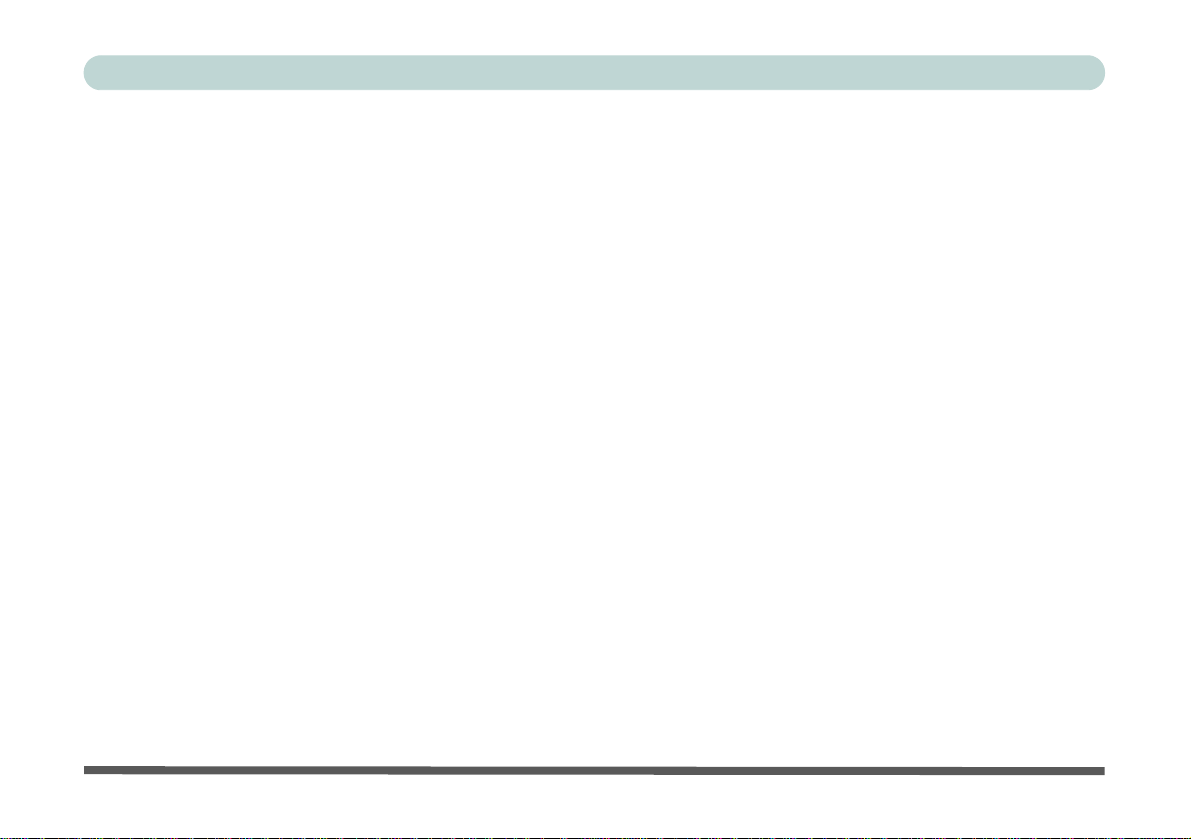
當使用任何電器設備時,請遵循基本安全預防措施 ( 包括以下所列之重點 ) 以降低火災、電擊、人身傷害之危險︰
1. 勿在接近水的地方使用本產品,例如,接近洗澡池、洗手池、廚房水槽、洗衣槽或接近游泳池的地方。
2. 在有閃電之暴風雨下,避免在本產品有電話線連線的狀態下使用本產品 ( 除了無線連接外 )。在暴風雨中使用
電話線,仍有可能因閃電而遭到電擊。
3. 勿在瓦斯漏氣的附近用電話去通報瓦斯漏氣事宜。
4. 僅使用在手冊中指示可使用的電源線與電池。勿將電池丟棄在火中。電池有可能會爆炸。
5. 查詢當地相關法規以獲知有關可能有的電池特殊處理規定。
警示
在維修或拆裝本機前,務必先將所有的電話線從牆壁插座拔出。
為了減少火災的發生,僅可使用符合 26AWG 規格或更粗之電話線。
本電腦之光學裝置為 Class 1 雷射產品
II
Page 5
維護與操作指南
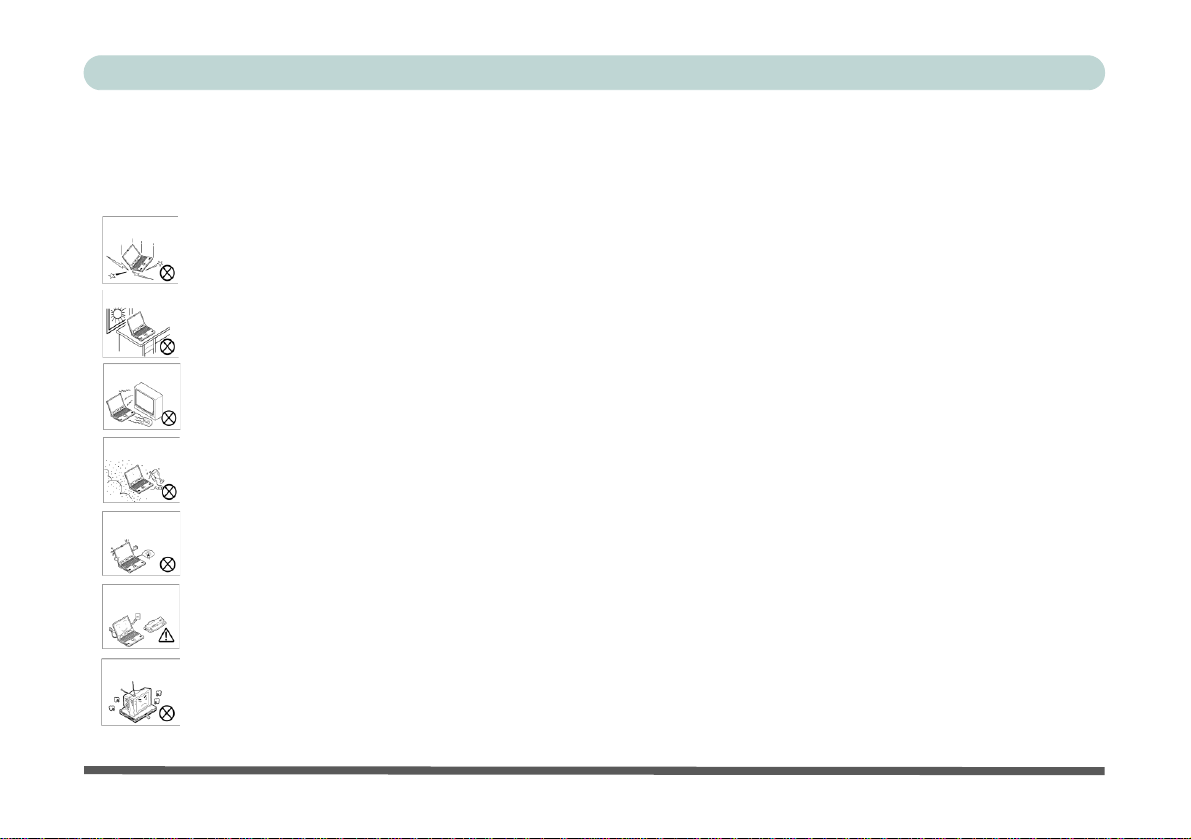
本筆記型電腦十分堅實,但仍可能會損壞。請遵循下列指示,以防電腦受損:
勿摔它
電腦震動或搖晃。
不要讓電腦過熱。
不要在潮濕的地方存放或者使用電腦。不要將電腦擺在可能阻礙它的通風孔的位置。
避免磁場干擾。
作和破壞其資料。
保持乾燥。
物或者濕氣會影響到的地方。
遵循正常電腦操作程序。
存您的資料,因為資料可能會因電池電量耗盡而喪失。 定期保養電腦。
週邊設備使用注意。
。務必將電腦置於平穩的表面上。如果不小心摔了電腦,可能導致零件及其外殼受損。 不要讓
避免日光直接照射,同時電腦設備與交 / 直流電源整流器也應遠離任何發熱物品。
保持電腦遠離高容量變壓器、電動馬達、以及高磁場物。這些可能會阻礙電腦正常運
此為電器產品,若讓水或任何液體進入機體,可能導致電腦嚴重受損。不要將電腦放在外
不要在開機狀態下關閉任何週邊設備。 不要自行拆解電腦。 記得要經常儲
僅使用有經認可之廠牌的產品。 安裝任何週邊設備前,先拔掉電源線。
不要將重物放在電腦上。
III
Page 6

電源安全性考量
本電腦有特定的電源需求︰
電源安全維護
在您進行任何昇級動
作前,請務必先確認,
您已將電腦關機,拔
掉電源線以及移除所
有原先連接到電腦的
週邊設備以及連接線
( 包括電話線 )。 最好
亦將電腦內之電池取
出以防開機誤動作的
發生。
• 限使用本機專用或經認可的交 / 直流電源整流器。
• 隨機所附的交 / 直流電源整流器雖符合國際性旅遊需求之設計,但所處之地的電源
供應仍需穩定且不受干擾。若您不清楚當地電器規格,請與您的經銷商或所處當地
電力公司洽詢。
• 電源插頭可能是兩插或三插的接地插頭。若是三插的插頭,其第三個插腳是非常重
要的安全裝置,請勿任意破壞它。如果您沒有合適的插座,請洽合格的電工技師來
裝設。
• 拔電源線時,避免直接用拉扯的方式將電線拔出,務必從插頭處拔起,以確保安
全。
• 請確認您所使用的插頭及延長線是否可承受全部插著的設備所需求的總電流量。
• 清潔電腦前,切記務必先拔掉電源插頭。
若您身上有沾濕,勿拔
電源線。
若電源線是壞損的,勿
使用。
勿將重物置於電源線
上。
IV
Page 7
電池使用注意
• 限用專為本電腦設計之電池。使用不適當的電池種類可能引起爆炸、電池漏電或造成電腦壞損。
• 勿繼續使用一個已摔過或者看起來似乎已壞損 ( 例如,變彎或扭曲 ) 的電池。縱使您的電腦搭配已壞損之電
池仍然可運作,但此仍可能會導致線路壞損,而可能會因此引起著火。
• 限用本電腦的充電系統來幫電池充電。不適當的充電方式可能引起電池爆炸。
• 切勿試圖自行檢修電池。若需維修或更換已壞損的電池,請洽經銷商或合格的服務人員。
• 勿讓孩童接近壞損的電池,且應立即將其清除掉。清除電池時務必小心謹慎。若讓電池接近火源或隨意丟
棄,將可能導致爆炸或漏電。
• 讓電池遠離金屬設備。
• 先將電池接點用膠袋黏住再丟棄電池。
• 勿用手或金屬觸摸電池接點。
更換主機板電池
注意:如果更換不適當的電池種類可能會有爆炸的危險。限更換同類型的電池或經原廠推薦認可
同等級的電池種類。並請依照原廠的指示來處置換下來的電池。
電池回收與處置
您所購買的電腦隨機附有一顆可充電又可回收的電池。當電池壽命終了時,根據各地政府或當地
法律的規定,若將電池當一般的垃圾處理,極可能是違法的行為。請向您所在當地的主管機關洽
詢適當的電池回收方法或處置的方式。
V
Page 8
清潔保養
切勿將清潔劑直接塗抹於電腦上,請使用乾淨、柔軟的布料來清理。
切勿將具磨損性的清潔劑塗抹在電腦的任一部位上。
維修
切勿企圖自行維修本電腦。 此舉可能違反保證書之規定,亦可能導致您和電腦遭受電擊。如需維修,請洽經授權的
維修人員。
在以下任一情況發生時,請先拔掉電腦電源線,再洽合格之維修人員來處理 。
• 當電源線或交 / 直流電源整流器損壞時。
• 當電腦被雨淋到或被任何其他液體噴灑到時。
• 雖然已遵循指示操作,但電腦仍無法正常運作時。
• 若電腦被摔到或壞損時 ( 若液晶顯示器有摔破,勿碰有毒之液體 )。
• 若您感覺電腦有不尋常的味道或熱度,或者有煙從電腦跑出來。
插槽蓋取下警語
若您因裝置昇級之需而取下任何插槽蓋與螺絲,請記得在開機前裝回取下之插槽蓋與螺絲。
VI
Page 9
差旅注意事項
整裝行李
當您一切準備就緒時,請依下列指示再確認一下是否您已備妥您電腦所需之相關物件:
1. 檢查所有電池與備用電池是否皆已將電力充足。
2. 將電腦系統與其週邊設備之電源關掉。
3. 闔上液晶顯示器並將上蓋卡榫確實扣緊。
4. 拔掉交 / 直流電源整流器和所有的連接線。將它們裝在隨身行李袋中。
5. 此交 / 直流電源整流器適用 100 至 240 伏特的電源,您無須更換整流器。不過請與您的旅行社諮詢是否需要攜
帶轉接頭。
6. 將筆記型電腦放入其專用的提袋中,並將護帶繫緊。
7. 如果您打算攜帶任何週邊設備 (如:印表機、滑鼠或數位照相機等),請將所需的連接線或轉接頭與該配備打
包在一起。
8. 通關注意事項。某些地區可能會對軟、硬體有進口限制或要求攜帶證明文件,請務必備齊您的合法證明文件,
以應不急之需。
行前關機
請確認您在電腦已完成關機動作後您才將它放入旅行背包內 ( 或任何包裝箱內 )。將電源仍然開著的電
腦放在旅行背包內可能會因通風孔 / 風扇進風孔無法正常運作而導致電腦過熱。
VII
Page 10
旅途中
除了參考
隨身攜帶您的筆記型電腦
․ 為了安全起見,請勿讓電腦離開您的視線。某些地區,電腦竊賊是相當氾濫的。
․ 不要將電腦當做一般行李來託運。處理行李的搬運員在處理您的電腦時,可能不夠小心。
․ 避免讓電腦與堅硬的物體相碰撞。
小心磁場
․ 金屬探測器和X光機皆具危險性。這些機器設備可能導致您的電腦、硬碟、磁碟片和其他儲存媒體受損,也可能破壞
․ 讓電腦和儲存媒體避開這些檢驗設備。請海關人員親自檢查您的電腦設備。(海關人員也許會請您啟動電腦以便進行
飛安
․ 大多數的航空公司於飛行時會限制使用電腦和其他電器設備。這些規定全是為了您的安全考量,請務必遵循。
․ 如果您要將電腦置於座位上頭的置物櫃中,請務必確實將其擺穩在櫃中。櫃中擺放的物品可能因開櫃門時滑動或掉
盡量使用鄰近的電源
․ 如果附近有電源插座可茲利用,請使用交 / 直流電源整流器供電並將電池充飽。
保持乾燥
․ 如果您在短時間內從冷的地帶轉移到溫暖的地方,此時因快速溫差所產生的水氣極可能導致電腦內部受潮。請等待幾
「維護與操作指南」一單元
任何存在這些儲存媒體中的資料。
勘驗工作。)附註:某些機場使用這些機器來勘驗行李箱。
落。
分鐘以便讓電腦內部的水氣蒸汽蒸發完全後再啟動電腦使用。
以及
第7章:故障修理
外,也請留心下列諸事項:
VIII
Page 11

養成良好的工作習慣
若您經常需要坐在電腦前工作一長段的時間,有良好的工作習慣對您來說會是非常重要的。不恰當的工作習慣,因
手、手腕或者其它關節的過度繃緊,可能會帶給您不舒適或甚而對您造成嚴重傷害。以下為一些可減低緊繃的小技
巧︰
• 調整椅子或桌子的高度,讓鍵盤與您的手肘齊平或者低一些些。保持您的手臂、
手腕以及手在可輕鬆擺放的位置。
• 您的膝蓋應比您的臀部高一些。將腳平放在地上,或者若有需要把腳放在足部休
息板上。
• 使用有靠背的椅子,且調整椅子至可舒服支撐您背的位置。
• 座正,讓工作時您的膝蓋、臀部以及手肘形成大約九十度的三角型。
記得︰
• 常變換您的姿勢。
• 每天做幾次伸展動作或動一下身體。
• 若您使用電腦較長的時間,隔一段時間停下休息片刻。多次短時段的暫停休息比
少次較長時段的暫停休息來得更適合。
IX
Page 12
光線
適度的光線與舒適的螢幕顯示角度,可減少眼部的緊繃以及肩牓肌肉的疲勞。
• 螢幕應放在頭上光線或者外面光源不會產生閃光或反射的地方。
• 保持螢幕乾淨且調整螢幕亮度至您可清楚觀看的位置。
• 螢幕應放在您的正前方,且您可舒適看的距離範圍內。
• 調整螢幕顯示角度以找到最佳觀看角度。
X
Page 13
目錄
前言
須知 .....................................................................I
商標 ............................................................... I
重要安全注意事項 ........................................ II
維護與操作指南 .................................................III
電源安全性考量 ...........................................IV
電池使用注意 ................................................V
清潔保養 ......................................................VI
維修 .............................................................VI
差旅注意事項 ..............................................VII
養成良好的工作習慣 .................................... IX
1. 快速啟動指南
概述 .................................................................1-1
具電腦經驗之使用者 ..................................1-2
初學者與較無電腦經驗的使用者 ................1-2
警語文字盒 ................................................ 1-2
未納入之資訊 .............................................1-2
系統軟體 .................................................... 1-3
系統啟動 .........................................................1-4
系統功能巡禮 : 上視圖 ( 上蓋在開啟狀態 ) ...... 1-5
LED 指示燈 ..................................................... 1-6
快速功能鈕 ................................................1-7
鍵盤 ........................................................... 1-7
複合功能鍵 ...................................................... 1-8
系統功能巡禮 : 前視 & 後視圖 ......................... 1-9
系統功能巡禮 : 左視圖 ...................................1-10
系統功能巡禮 : 右視圖 ...................................1-11
光學裝置插槽 ................................................1-12
插入光碟片 ..............................................1-12
光碟片使用須知 ....................................... 1-12
DVD 區域碼 ............................................. 1-13
系統功能巡禮 : 下視圖 ...................................1-14
Windows XP 開始功能表和控制台 ................ 1-15
視訊功能 .......................................................1-16
顯示裝置 & 選項 ......................................1-17
電源管理功能 ................................................1-18
省電與效能 ..............................................1-18
音效功能 .......................................................1-19
2. 電源與電源管理
概述 .................................................................2-1
XI
Page 14
進階設定及電源介面 (ACPI) ......................2-1
電源供應 .........................................................2-2
交 / 直流電源整流器 ...................................2-2
電池 ........................................................... 2-2
啟動電腦 .........................................................2-3
電源配置 .........................................................2-4
系統電源管理選項 ........................................... 2-6
休眠模式對關機 ......................................... 2-6
待命模式對休眠模式 ..................................2-6
待命模式 .................................................... 2-7
休眠模式 .................................................... 2-7
設定電源按鈕 .................................................. 2-8
電池資訊 .........................................................2-9
新電池 .......................................................2-9
電池壽命 .................................................... 2-9
用交 / 直流電源整流器充電 ...................... 2-10
電池的正確維護方式 ................................2-11
電池常問問題 ...........................................2-12
3. 驅動與公用程式
概述 .................................................................3-1
您應安裝那些驅動與公用程式 ...................3-1
選配模組驅動程式安裝 .........................3-1
Service Pack .............................................3-3
程式未授權訊息 ......................................... 3-4
版本衝突訊息 .............................................3-4
更新 / 重新安裝驅動程式 ...........................3-4
安裝驅動程式 .............................................3-5
找到新硬體 ................................................3-7
晶片組 .......................................................3-7
視訊 ........................................................... 3-7
音效 ........................................................... 3-7
數據機 .......................................................3-8
網路 ........................................................... 3-8
觸控面板 (TouchPad) ................................3-8
PCMCIA/ 讀卡機 .......................................3-8
快速功能鈕 ................................................3-9
無線網路模組 .............................................3-9
PC 相機模組 .............................................. 3-9
藍牙模組 .................................................... 3-9
連接埠擴充器 .............................................3-9
4. 系統內建軟體
概述 .................................................................4-1
開機自我測試 (POST) .....................................4-2
未通過開機自我測試 .................................. 4-3
致命的錯誤 ...........................................4-3
非致命的錯誤 ....................................... 4-3
XII
Page 15
系統設定程式 (Setup) .....................................4-4
進入系統設定程式 .....................................4-4
系統設定程式畫面 .....................................4-5
Main 功能表 ....................................................4-6
Advanced 功能表 ............................................ 4-8
Security 功能表 ............................................. 4-10
Boot 功能表 ...................................................4-12
Exit 功能表 .................................................... 4-13
5. 電腦昇級
概述 .................................................................5-1
不適宜昇級的情況 .....................................5-2
處理器昇級 ................................................ 5-2
取出電池 .........................................................5-3
電池取出步驟 : ..................................... 5-3
硬碟昇級 .........................................................5-4
光學裝置昇級 .................................................. 5-6
記憶體昇級 ...................................................... 5-8
6. 模組
概述 .................................................................6-1
Intel 無線網路模組 ..........................................6-2
安裝 Intel 無線網路模組驅動程式 ..............6-3
802.11b/g USB 無線網路模組 ......................... 6-4
安裝 802.11b/g 無線網路模組驅動程式 ..... 6-4
PC 相機模組 ...................................................6-6
PC 相機旋轉方式 .......................................6-7
安裝 PC 相機模組驅動程式 .......................6-8
PC 相機模組音效設定 ..................................... 6-9
EMAMCAP .............................................. 6-11
擷取視訊短片︰ .................................6-11
減少螢幕閃動 ..................................... 6-12
PC 相機快速功能鈕 ................................. 6-13
藍牙模組 .......................................................6-14
安裝藍牙模組驅動程式 ............................ 6-14
連接埠擴充器 ................................................6-16
設定連接埠擴充器 .............................. 6-17
安裝連接埠擴充器之序列埠驅動程式 .6-18
安裝連接器擴充埠之網路驅動程式 .....6-18
7. 故障修理
概述 .................................................................7-1
基本提示與小秘方 ........................................... 7-2
病毒 .................................................................7-3
問題與解決方案 ...............................................7-4
附錄 A. 介面 ( 連接埠 & 插孔 )
概述 .................................................................A-1
XIII
Page 16
筆記型電腦之連接埠 / 插孔 .............................A-2
連接埠擴充器選配裝置之連接埠 / 插孔 ...........A-5
附錄 B. Intel 視訊功能
安裝 Intel 視訊驅動程式 ..................................B-1
Dynamic Video Memory Technology ..............B-2
Intel 圖形內容 ..................................................B-3
Intel 視訊驅動程式控制面板 ......................B-4
配置選項 ....................................................B-5
顯示裝置 .........................................................B-6
使用其他顯示裝置 ...........................................B-7
顯示模式 .........................................................B-8
單一顯示裝置 ( 電視機 / 筆記型電腦 / 監視
器 ) .......................................................B-8
Intel(R) 雙顯示複製畫面 .......................B-8
延伸式桌面 ...........................................B-8
啟動 Intel(R) 雙顯示複製畫面 ....................B-9
啟動延伸式桌面模式 ................................B-10
啟動延伸式桌面模式 ( 顯示控制面板 ) .....B-11
電視設定 .......................................................B-12
附錄 C. 規格
XIV
Page 17
快速啟動指南
第 1 章 : 快速啟動指南
概述
本快速啟動指南帶您初步認識您電腦的基本功能以及提供基本的操作指引。 本手冊的其它章節包括以下的主
題︰
․ 第 2 章 概述本機的電源與電源管理功能。
․ 第 3 章 本機操作上或者在功能改善方面所需使用之驅動與公用程式之安裝說明。
․ 第 4 章 概述本機之內建軟體 ( 基本輸出入系統 )。
․ 第 5 章 概述如何進行系統昇級。
․ 第 6 章 可選配的無線網路、藍牙、PC 相機模組以及連接埠擴充器等所需之驅動程式安裝說明與基
本功能介紹。
․ 第 7 章 基本故障排除指引。
․ 附錄 A 本機與外部裝置溝通的介面 ( 連接埠 / 插孔 ) 的定義。
․ 附錄 B Intel 視訊驅動程式功能之有關資訊。
․ 附錄 C 系統規格。
1
概述 1-1
Page 18
1
快速啟動指南
具電腦經驗之使用者
注意事項
注意標有以上記號
的文字盒所提供的
資訊。這些文字盒提
供您某些電腦功能
更詳細的說明。
如果您是具有電腦經驗的使用者,本手冊大部份的內容可能您均不需閱讀。 雖然如
第3章:驅動與公用程式、第4章:系統內建軟體與第5章:電腦昇級
此,
可能對您有助益的內容。此外,有
標誌的注意事項可能對您也有參考的價值。
仍有些
初學者與較無電腦經驗的使用者
如果電腦對您來說是全新的領域 ( 或者您對電腦僅有基本的認識 ), 此快速啟動指
南提供您如何啟動電腦的資訊。 最終,您仍應試著看完整本手冊 ( 有關系統功能、
設定與控制更詳細的說明您可在本手冊其它的章節中找到 )。但是,如果您無法在
第一次看時了解每項內容,不要擔心。把這本手冊放在附近,需要參考時取出來參
考。 您也會發現有
機之連接埠與插孔更詳盡的描述,參考
標誌的注意事項也可能提供您有幫助的資訊。 此外,有關本
附錄A.介面 (連接埠
&
插孔
)。
警語文字盒
無論您的電腦經驗如何,請務必注意有 標誌的警語文字盒。也請務必注意
。
單元
前言之 「維護與操作指南」一
未納入之資訊
作業系統 ( 諸如︰ Windows XP) 和應用軟體 ( 諸如︰ MS Word 與 MS Excel ) 一樣,均有他們本身專屬的使用
手冊。如果您有作業系統或應用軟體方面的問題,請參考相關的使用手冊。
1-2概述
Page 19
快速啟動指南
系統軟體
您的系統可能已裝有作業系統以及相關的系統軟體 ( 驅動程式與公用程式 )。如果您的系統仍未安裝完成所需
之系統軟體,或者您想要重新安裝其它的作業系統,本手冊有在以下作業系統下安裝系統軟體的相關敘述︰
․ Microsoft Windows XP (Home Edition & Professional)
驅動程式
若您要重新安裝作業系統,您會需要安裝驅動程式。隨機所附之 Device Drivers & Utilities + User's Manual
光碟提供本機操作上或者在功能改善方面所需使用之驅動與公用程式。驅動程式乃是作業系統與電腦硬體
零件之間溝通的介面。大部份的進階控制功能必須在系統所需之驅動程式安裝妥善後才能使用。
1
若您還未安裝驅動程式 ( 您的服務代表可能已替您安裝妥善 ) ,有關安裝說明,請參考
安裝那些驅動與公用程式」
。
第
3 - 1
頁之「您應
概述 1-3
Page 20
1
快速啟動指南
系統啟動
1. 拆除所有的包裝材料。
2. 將電腦放在一個平穩的表面上。
3. 將您要使用的週邊設備 ( 如:滑鼠或鍵盤 ) 在電腦的連接
埠上插好。
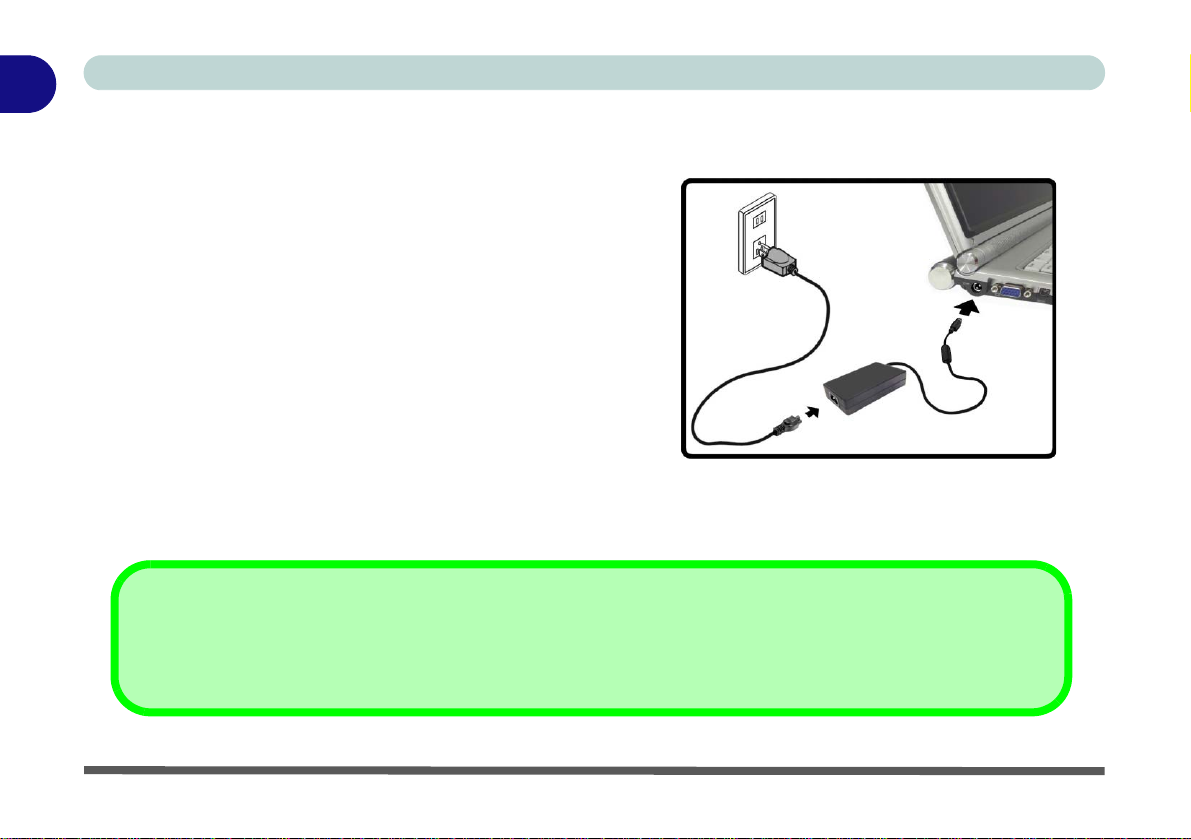
4. 將交 / 直流電源整流器插入電腦左面面板的電源輸入插
孔。然後﹐將電源線插入電源插座﹐再將交 / 直流電源整
流器與電源線連上。
5. 將電腦上蓋打開並調整至舒適觀看的角度,然後按電源
按鈕將電腦開機。
6. 電源與通訊指示燈顯示電腦的電源與電池狀態。
圖 1 - 1 - 插入交 / 直流電源整流器
Windows 關機
請注意您應從 「開始」功能表選擇 「電腦關機」來進行正常關機程序以避免某些硬碟或系統問題的出現。
1-4系統啟動
Page 21
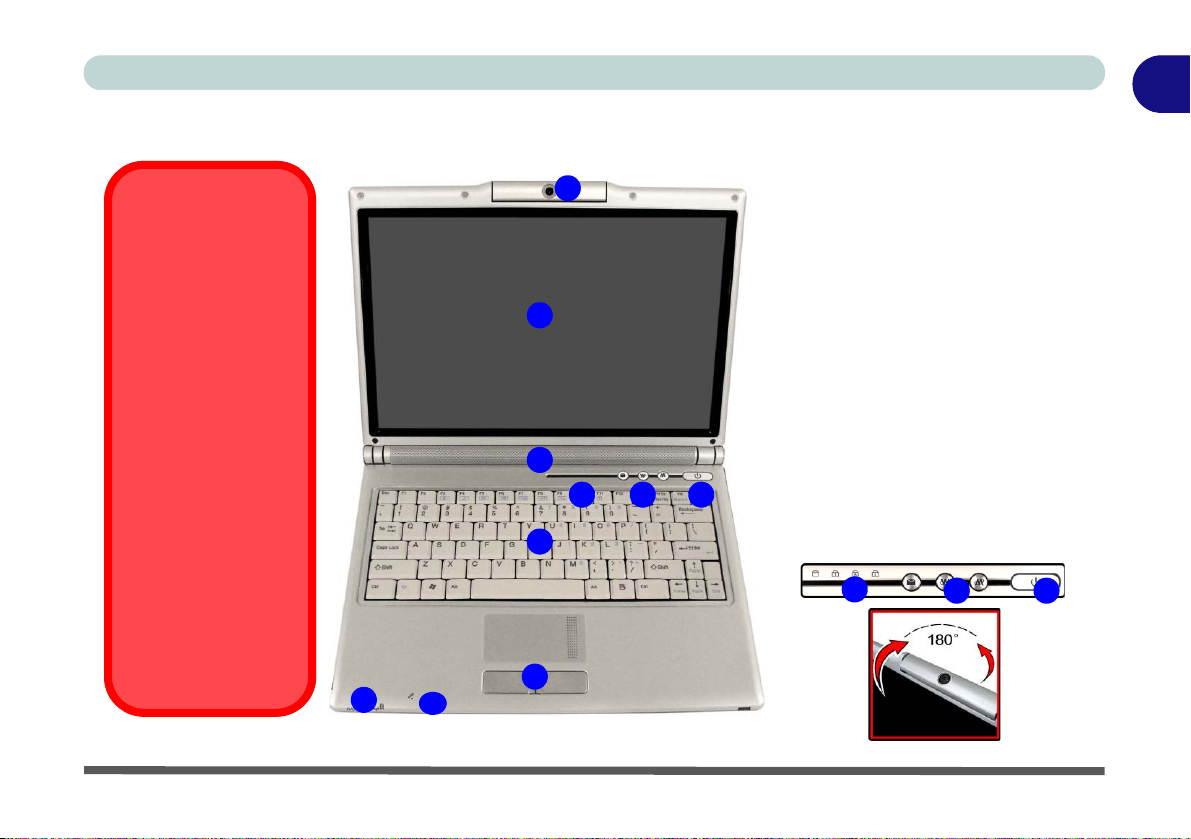
系統功能巡禮 : 上視圖 ( 上蓋在開啟狀態 )
在飛機上使用電腦
在飛機上通常任何
電子傳輸設備是禁
止使用的。若您在飛
機上使用電腦,請確
認無線網路電源已
關掉 (模組指示燈沒
有亮 )。
使用無線網路模組
複合功能鍵 (Fn +
F11) 來切換系統對
該模組的電源供應
(
參考
本章第6頁之
表
1 - 1
「系統狀態
指示燈」
)。
1
2
3
4
5
6
7
8
9
10
上視圖 ( 上蓋在開啟狀態 )
1. 旋轉式 PC 相機模組 ( 選配件 )
2. 液晶顯示器
3. 喇叭
4. 系統狀態指示燈
5. 快速功能鈕
6. 電源按鈕
7. 鍵盤
8. 觸控面板 (TouchPad) 與按鈕
9. 電源與通訊指示燈
10. 麥克風
快速啟動指南
圖 1 - 2
- 有關如何旋轉相機之相關細
頁
節參考 第 6 - 7
4
5 6
1
系統功能巡禮 : 上視圖 ( 上蓋在開啟狀態 )1-5
Page 22
快速啟動指南
LED 指示燈
1
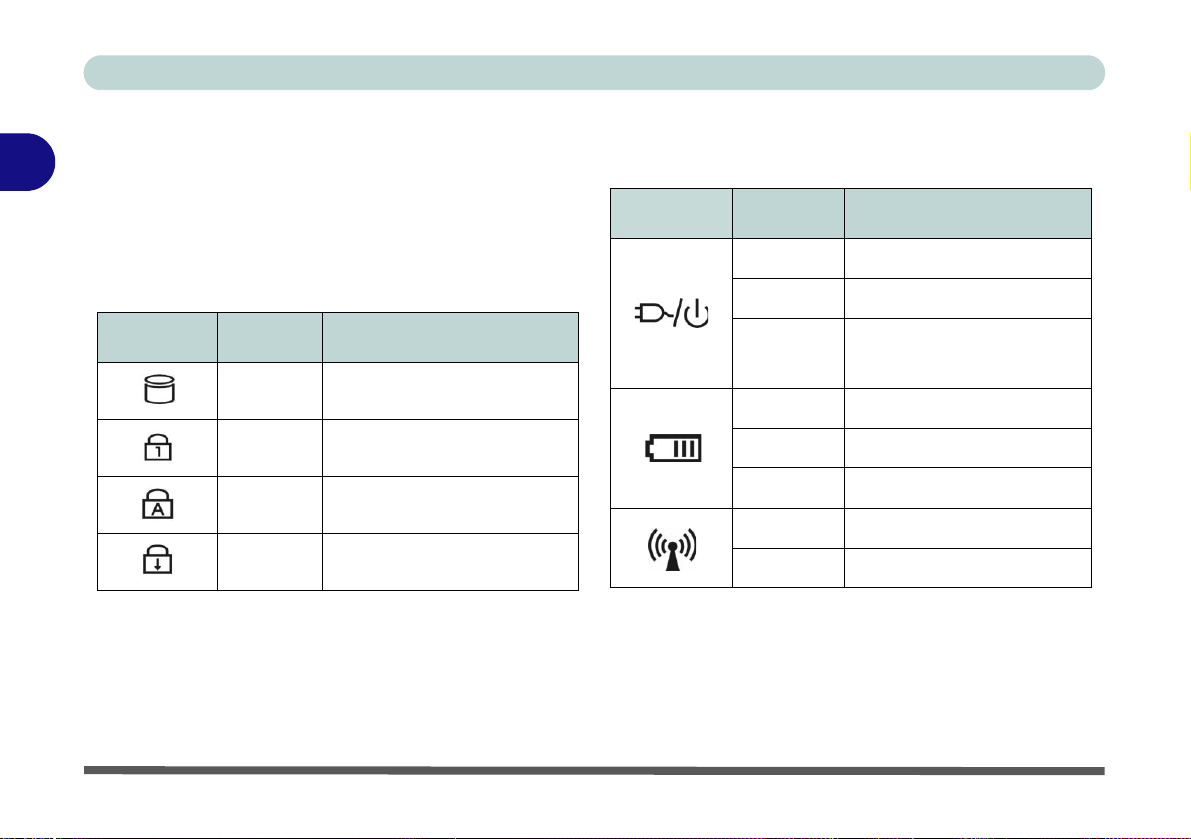
在您的電腦上有兩種 LED 指示燈 (LED 電源與通訊指
示燈/LED 系統狀態指示燈) 可以提供您關於電腦本身
狀況的有用資訊。
表 1 - 1 - 系統狀態指示燈
表 1 - 2 - 電源與通訊指示燈
圖示 顏色 定義
亮綠色 系統在開機狀態
閃綠色 系統進入待命模式
圖示 顏色 定義
亮綠色
亮綠色
亮綠色
亮綠色
碟 / 光學裝置使用中
NumLock 功能已啟動
CapsLock 功能已啟動
ScrollLock 功能已啟動
1-6LED指示燈
亮橘色 交 / 直流電源整流器已插
入 而且電腦電源是關掉的
亮橘色 電池充電中
閃橘色 電池電量非常低
亮綠色 電池已充飽
亮橘色 無線網路模組有電源供應
亮綠色 藍牙選配模組有電源供應
Page 23
快速啟動指南
快速功能鈕
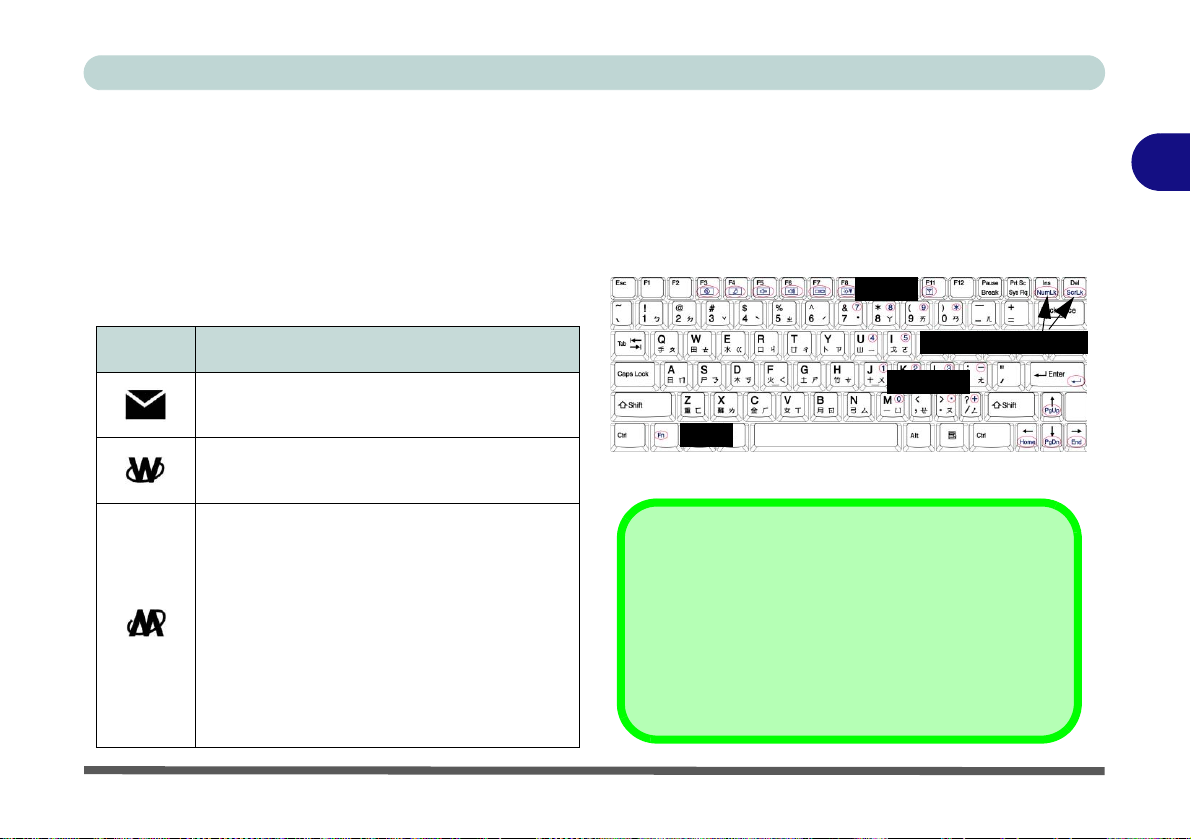
這些快速按鈕 (Hot-Key 功能鈕 ) 讓您可以馬上啟動電
子郵件 (e-mail) 軟體、網際網路 (Internet) 瀏覽器以及
某個您經常使用的應用程式。您必須安裝快速功能鈕
的驅動程式才能啟動他們的功能。
表 1 - 3 - 快速功能鈕
圖示 功能
開啟 Windows 初始設定之電子郵件 (e-
mail) 軟體
開啟 Windows 初始設定之網際網路
(Internet) 瀏覽器
按一下 - 啟動 EMAMCAP 軟體
在 EMAMCAP 軟體內按一下 - 擷取靜態
畫面
在 EMAMCAP 軟體內按下此鈕持續一秒 -
開始視訊短片擷取動作
( 參考
第
6 - 13
頁之「PC相機快速功能
鈕」
)
鍵盤
本機鍵盤內建有一個數字鍵盤供您需較大量輸入數字
時用。亦包含特殊系統功能鍵,讓您可立即執行某系
統功能。
圖 1 - 3 - 鍵盤
功能鍵
NumLk & ScrLk 鍵
數字鍵盤
Fn 鍵
其它鍵盤
若您的鍵盤壞損,或者您只想要變換一下,您可
以外接標準 USB 介面的鍵盤。系統可偵測到該裝
置且會自動啟動它。雖然如此,您無法使用外接
鍵盤來執行複合功能鍵所提供的系統特定功能。
1
LED 指示燈 1-7
Page 24
1
快速啟動指南
複合功能鍵
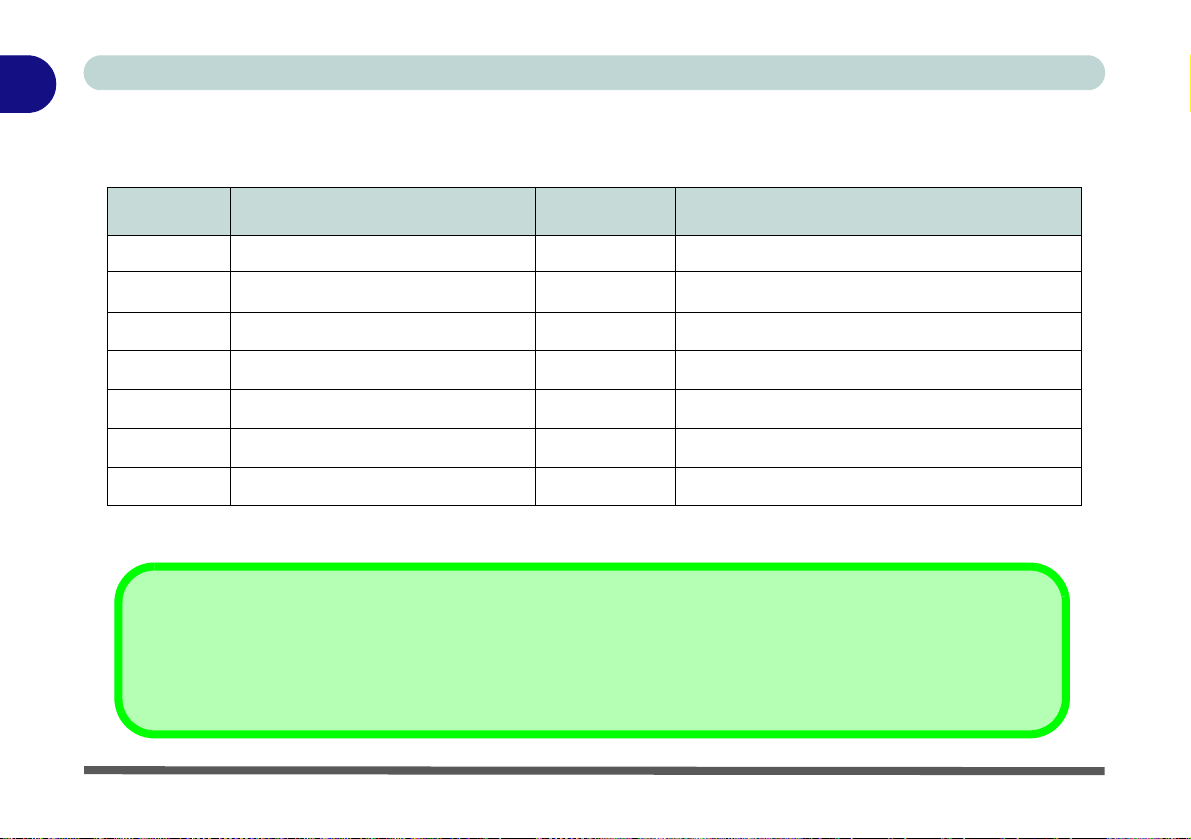
欲使用以下功能時,按住 Fn 鍵,再按鍵盤上方的功能鍵 (F1 ~ F12 等 )。
功能鍵 描述 功能鍵 描述
Fn
Fn + F1
Fn + F3
Fn + F4
Fn + F5
Fn + F6
Fn + F7
功能鍵
啟動 / 不啟動觸控面板
關掉內建喇叭或外接耳機
切換睡眠
降低音量
提高音量
切換顯示裝置
Fn + F8
Fn + F9
Fn + F10
Fn + F11
Fn + F12
Fn + NumLk
Fn + ScrLk
降低液晶顯示器亮度
提高液晶顯示器亮度
啟動 / 不啟動 PC 相機模組功能
啟動 / 不啟動無線網路模組功能
啟動 / 不啟動藍牙模組功能
啟動 / 不啟動數字鍵盤 (Number Lock 功能 )
啟動 / 不啟動 Scroll Lock 功能
表 1 - 4 - 複合功能鍵
特殊符號
某些軟體可用數字鍵與 Alt 鍵一起產生特殊符號。這些數字僅可用內嵌數字鍵盤上的數字鍵,一般數字
鍵沒有此作用。輸入時,請確認數字功能 (Number Lock) 已啟動。
1-8複合功能鍵
Page 25
系統功能巡禮 : 前視 & 後視圖
1
3
快速啟動指南
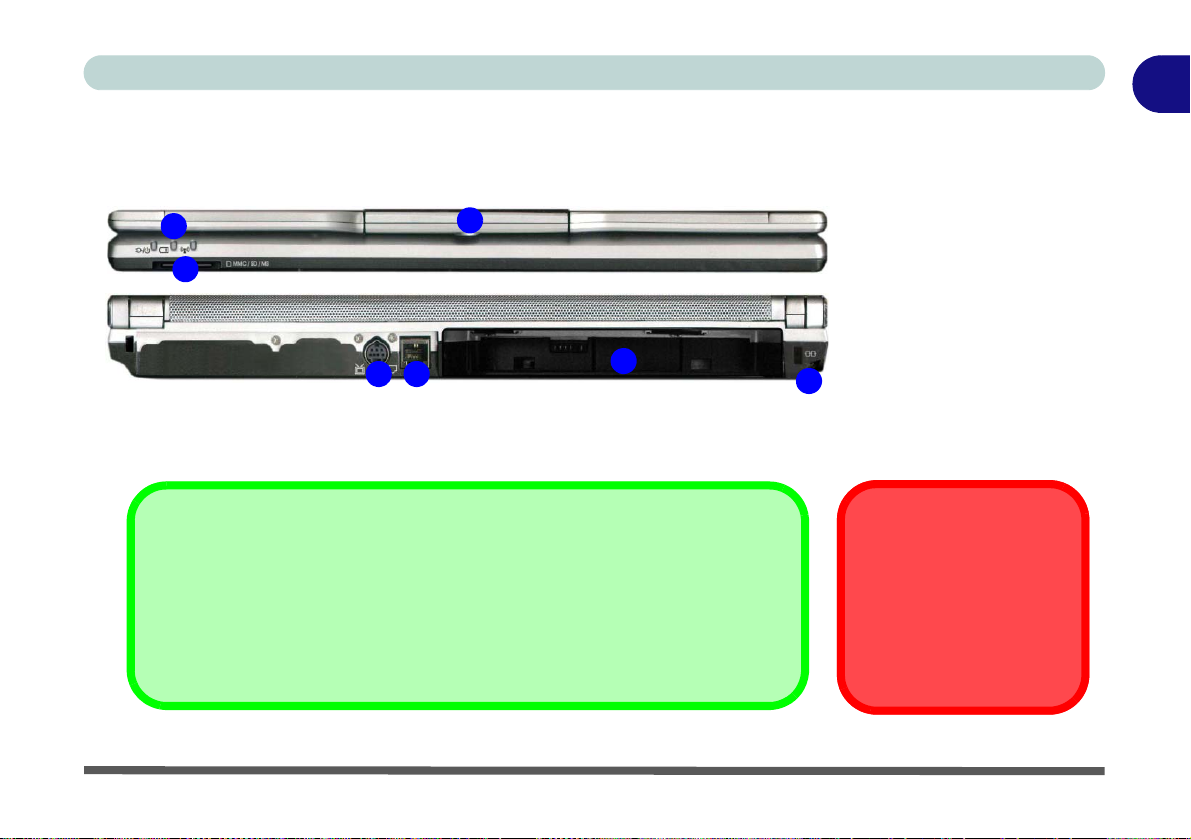
圖 1 - 4
前視 & 後視圖
1
2
4
5
6
四合一讀卡機
此讀卡機讓您能使用以下四種目前最普及的電子儲存格式︰
MMC (MultiMedia Card) / SD (Secure Digital) / MS (Memory Stick) / MS Pro
(Memory Stick Pro)
系統功能巡禮 : 前視 & 後視圖 1-9
1. 電源與通訊指示燈
2. 四合一讀卡機
3. PC 相機模組 ( 選配件 )
4. 7 針 S-Video 輸出插孔
5. RJ-11電話線插
7
6. 電池插槽 ( 電池已取出 )
7. 防盜鎖插孔
增強型選配電池
請注意,當增強型選配電
池裝上電腦後,電腦後面
的連接埠會被蓋住。
Page 26
1
快速啟動指南
系統功能巡禮 : 左視圖
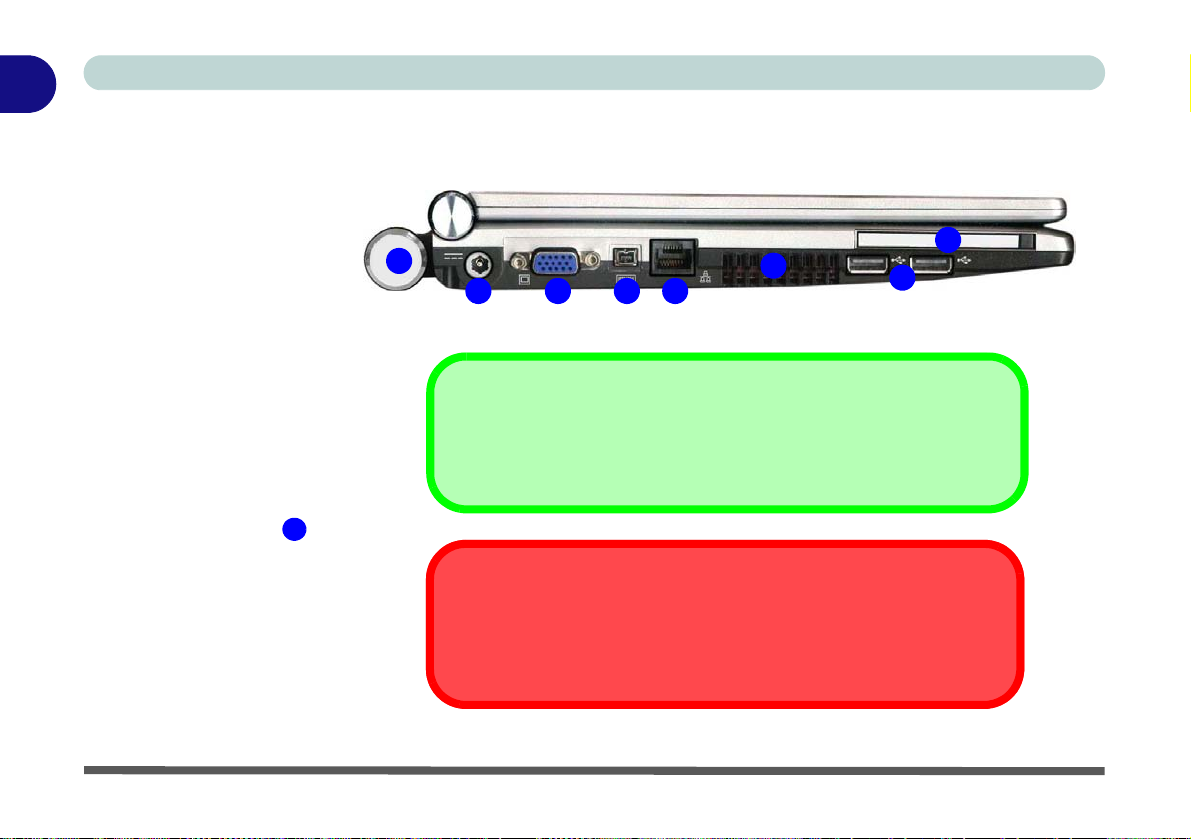
圖 1 - 5
左視圖
7
1. 電源輸入插孔
2. 外接顯示器連接埠
3. Mini-IEEE 1394 連接埠
4. RJ-45 網路線插孔
5. 通風孔
6. 2 * USB 2.0 連接埠
7. PC 卡插槽
圖示中之電腦有包含 8 顆式
增強型選配電池組 在後
面。
8
8
1
2 4
3
5
6
Mini-IEEE 1394 連接埠
本電腦僅可外接可自行供電的 IEEE 1394 裝置。
通風孔 / 風扇進風孔
1-10系統功能巡禮 : 左視圖
電腦使用中需保持通風孔 / 風扇進風孔暢通以防止電腦過熱。
Page 27
系統功能巡禮 : 右視圖
1
4 5
32
光碟緊急退片
若您需手動取出光碟片 ( 如,電源斷電時 ),您可將
拉直的迴紋針插入緊急退片孔,光碟盤即會彈出。 勿
使用鉛筆尖端或者類似的物品,這類物品可能會斷
裂而堵住退片孔。
儲存裝置使用警語
在電腦使用中,請勿取出光碟 / 磁片。此舉可能會造
成電腦當機。
6
快速啟動指南
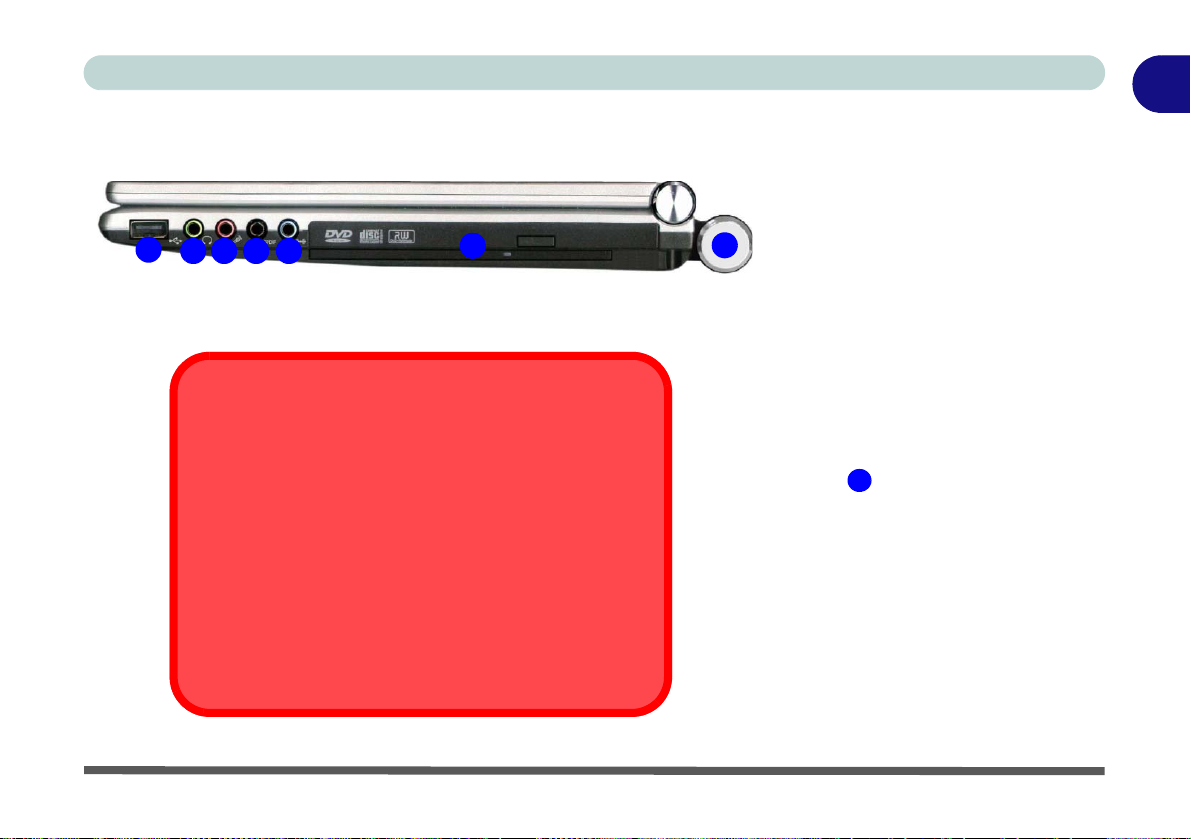
圖 1 - 6
右視圖
1. USB 2.0 連接埠
7
2. 耳機插孔
3. 麥克風插孔
4. S/PDIF 輸出埠
5. 音源輸入插孔
6. 光學 (CD/DVD) 裝置插槽
圖示中之電腦有包含 8 顆式增強型選
配電池組 在後面。
7
1
系統功能巡禮 : 右視圖 1-11
Page 28
快速啟動指南
光學裝置插槽
1
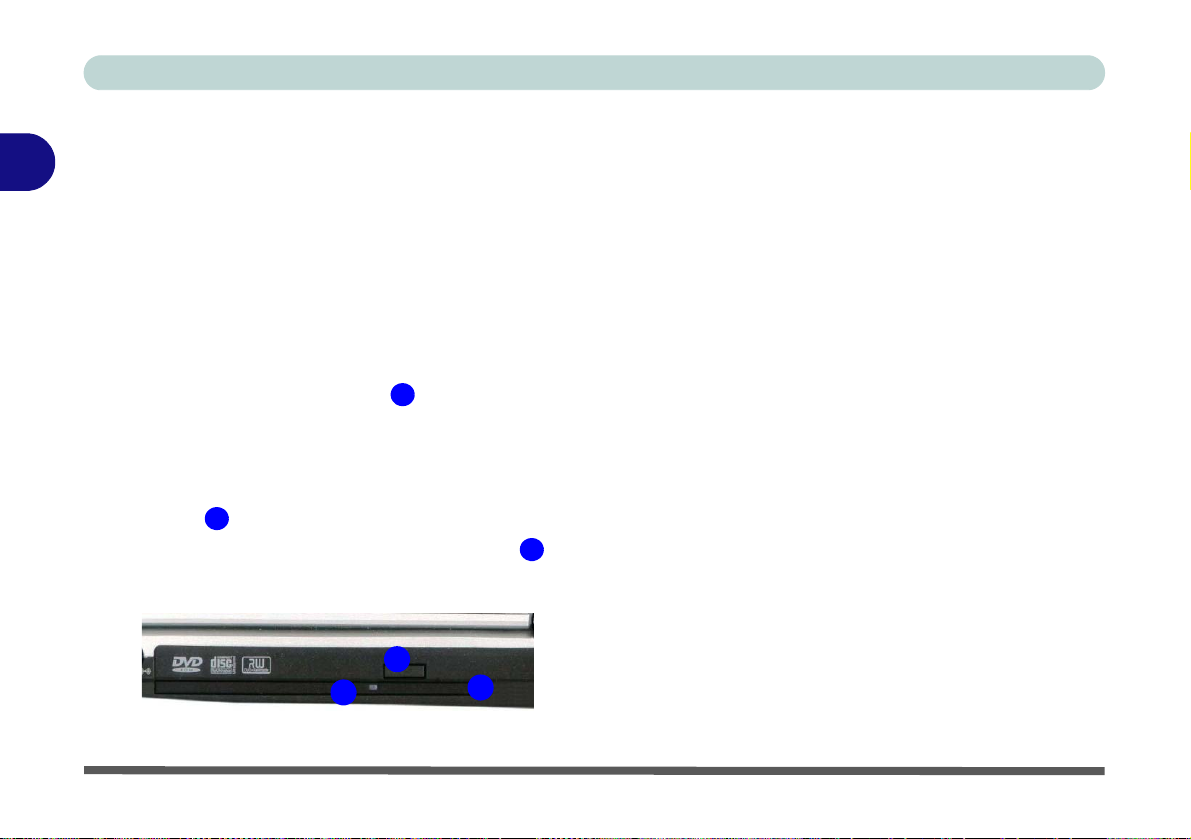
一個 5.25 吋的光學裝置可安裝在光學裝置插槽內。您
電腦實際配備的光學裝置種類乃依您選購而定。光學
裝置通常被預設為 D 磁碟機,並且在系統設定程式中
第
做適當設定以後可以當作開機設備來用 ( 參考
頁之「
Boot
功能表」
)。
4 - 12
插入光碟片
欲使用光碟片時,按下退片按鈕 ,將光碟片貼有標
籤的那一面朝上,然後把光碟片按壓到光碟盤上,接
著將光碟盤推入電腦內,就可以準備使用光碟片了。
如果光碟機正在存取資料或在播放音樂 CD 時,光碟
機的指示燈 會亮。萬一電腦意外斷電時,可以拿一
根拉直的迴紋針或類似的東西插入緊急退片孔 ,就
能使光碟盤彈出來,接著就可以取出光碟片了。
2
2
1
3
1
3
光碟片使用須知
小心地維護與使用光碟片,將可避免光碟片受損。請
遵循以下原則以確保光碟片上儲存的資料可以順利地
被使用。
請記得︰
• 拿取光碟片時,只能沿著邊緣拿;不可碰觸
光碟片表面。
• 使用乾淨、柔軟的乾布擦拭光碟片上的灰塵
或指紋。
• 請勿用筆在光碟片上寫字。
• 請勿在光碟片上貼上任何東西。
• 請勿將光碟片置於高溫下。
• 請勿使用苯類、稀釋劑或其它清潔劑擦拭光
碟片。
• 請勿折彎光碟片。
• 請勿重摔光碟片。
圖 1 - 7 光學裝置插槽
1-12光學裝置插槽
Page 29
快速啟動指南
DVD 區域碼
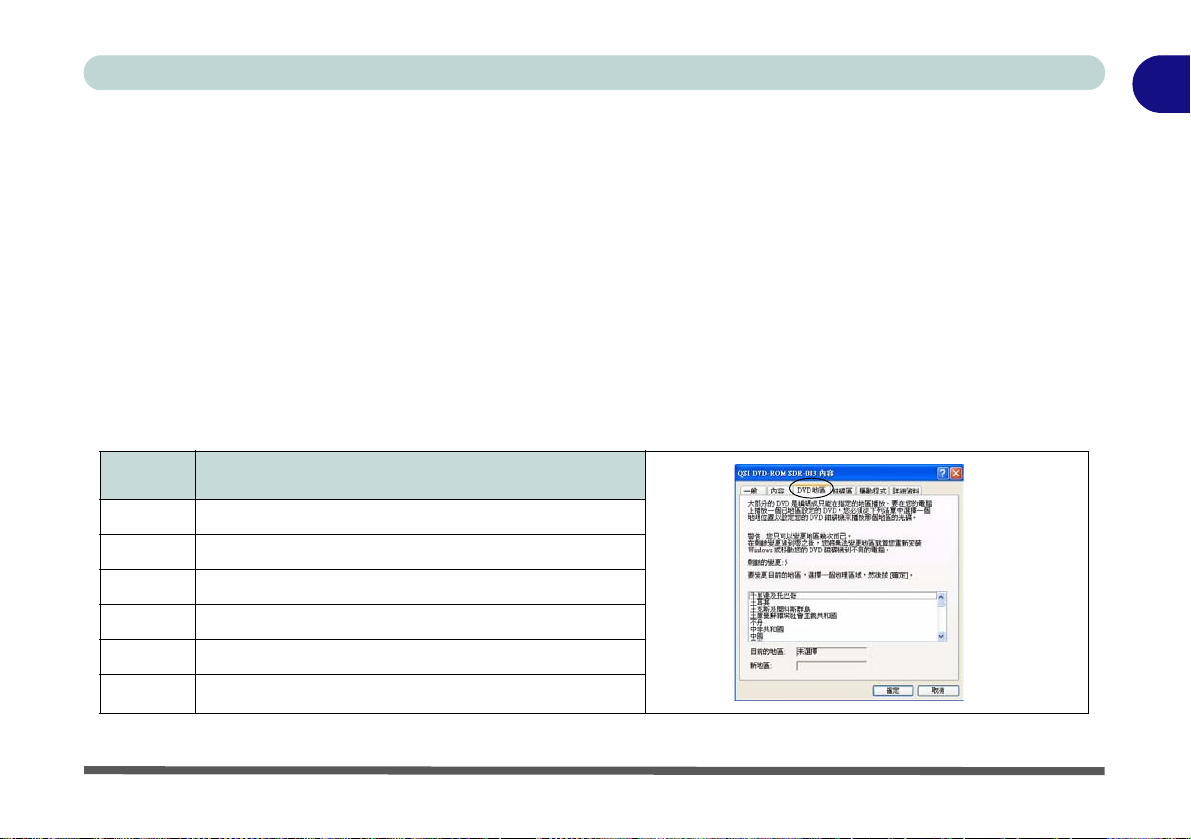
區域碼乃是跟隨多功能數位光碟模組 (DVD) 一起的資料。針對同一多功能數位光碟模組﹐您僅能變更區域碼
五次。此五次包含您在不同的 Windows 作業系統下所做的區域碼變更。在您變更區域碼第五次後,您的多功
能數位光碟模組的區域碼就會固定在第五次選用的區域碼。縱使您更換電腦來使用此模組,您仍然無法再變更
區域碼。因此﹐請慎選您的區域碼。
1. 按 「開始」 ( 功能表 ),指向 「設定」,按 「控制台」 ( 或者,僅按 「開始」 > 「控制台」 )。
2. 按兩下 「系統」 ( 圖示 )﹔「系統」 ( 圖示 ) 在 「效能及維護」 ( 類別目錄 ) 下。按 「硬體」 ( 索引標籤 ) > 「裝
置管理員」 ( 按鈕 )。
3. 按「DVD/CD-ROM 光碟機」旁之 “+” 符號 ( 若您看不到次選項 )。在 DVD 裝置上按兩下以進入該裝置之內容
對話方塊。然後,選擇 「DVD 地區」索引標籤依您需要來變更區域碼。
1
區域碼
1
2
3
4
5
6
適用國家 / 區域
美國和加拿大
西歐、日本、南非、中東和埃及
東南亞、台灣、南韓、菲律賓、印尼和香港
澳洲、紐西蘭、墨西哥和中南美洲
北韓、蘇俄、東歐、印度和非洲大部份
中國大陸
表 1 - 5 - DVD 區域碼
光學裝置插槽 1-13
Page 30
1
快速啟動指南
系統功能巡禮 : 下視圖
圖 1 - 8
處理器昇級
處理器不是使用者可自行
維修的零件。打開處理器插
槽或以任何方式處理它,均
可能有違保證書規定。
通風孔 / 風扇進風孔
電腦使用中需保持通風孔 /
風扇進風孔暢通以防止電
腦過熱。
1
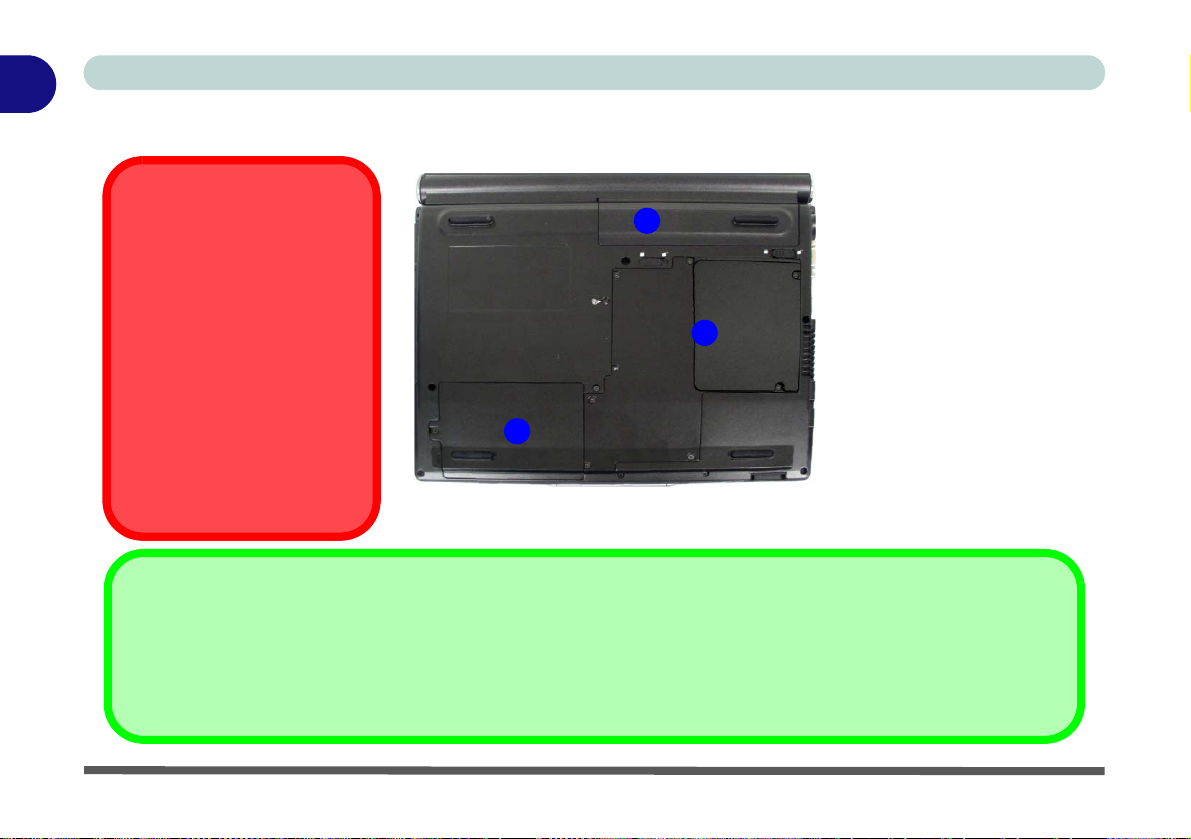
1. 電池
2. 零件插槽
3. 硬碟插槽
2
3
電池資訊
下視圖
在使用新電池前,請先將其完全放電後再進行充電的動作。 電池充電時,要等到電腦上的電池狀態指示燈
由亮橘色變成亮綠色才算充飽。至少每隔 30 天或每隔 20 次的 「不完全」放電之後,就要做一次完全放電
和充電的動作。
1-14系統功能巡禮 : 下視圖
Page 31

快速啟動指南
Windows XP 開始功能表和控制台
在 Windows XP ( 以及大部份其它 Windows 版本 ) 內,大部份的控制面板與程式均由 「開始」功能表叫出。在
軟體 / 程式安裝過程中,系統會將軟體 / 程式安裝在硬碟中,且會放置一個相對的捷徑在 「開始」功能表以及
/ 或者 「桌面」上。若您要變更 「開始」功能表的樣式,您可以在 「開始」功能表上按滑鼠右鍵,再由功能
表中選擇 「內容」。
按此以切換到類別目錄檢視
圖 1 - 9 - 開始功能表 & 控制台
在整本手冊中許多時候會指示您去開啟 「控制台」。「控制台」可由「開始」功能表叫出。大部份系統重要裝
置 ( 諸如,電源、視訊、網路、音效等 ) 均可在 「控制台」中進行設定。Windows XP 提供這些系統裝置的基
本控制功能,但是,許多新的功能 ( 或者增強功能 ) 在他們相關的驅動程式安裝後才會存在。若要能在「控制
台」中看到所有裝置的相關控制面板,您有可能需要由
類別目錄檢視
切換到
傳統檢視
。
1
Windows XP 開始功能表和控制台 1-15
Page 32

1
快速啟動指南
視訊功能
在視訊功能方面,本機支援內建式 Intel GMA 950 顯示核心。 在您安裝視訊驅動程式後,您可以進入 Windows
之 「顯示內容」對話方塊來變更視訊功能設定。
1. 按 「開始」 ( 功能表 ),指向 「設定」,按 「控制台」 ( 或者,只按 「開始」 > 「控制台」 )。
2. 按兩下 「顯示」 ( 圖示 )﹔「顯示」 ( 圖示 ) 在 「外觀和主題」 ( 類別目錄 ) 下。
3. 在 「顯示內容」對話方塊中,按 「設定值」 索引標籤。
圖
4. 在 「螢幕解析度」中,移動滑桿至您想要的解析度 ( 參考
5. 在 「色彩品質」中,按下箭頭,再選擇您想要的設定值 ( 參考
6. 您也可以在 「桌面」上按滑鼠右鍵,再選擇 「內容」以進入 「顯示內容」對話方塊。然後,按 「設定值」索
引標籤,再如上所述調整設定。
7. 開啟 「顯示內容」對話方塊,再按 「進階」按鈕 ( 參考
8. 按「Intel Graphics Media Accelerator Driver for Mobile」索引標籤,然後按 「圖形內容」按鈕來進行您所需要的
視訊功能調整與設定。
1 - 10 之 )。
圖
1 - 10 之 )。
圖
1 - 10 之 )。
1
2
3
1-16
1
2
顯示內容與圖
3
形內容
圖 1 - 10
Page 33

快速啟動指南
顯示裝置 & 選項
除了內建液晶顯示器外,您也可以透過外接顯示器連接埠連接 CRT 顯示器 / 外接式液晶顯示器來做您電腦的
顯示裝置。此外,您亦可以透過 7 針 S-Video 輸出插孔來連接電視做為您電腦的顯示裝置。在您安裝視訊驅動
程式後,您即可以用視訊控制面板來切換使用下表所列之顯示模式。
表 1 - 6 - 顯示選項
1
Intel 顯示模式
單一顯示裝置 - 單一模式 液晶顯示器、外接 CRT/ 液晶顯示器或者電視做為電腦之顯示裝置。
多重顯示 - Intel(R) 雙顯示複製
畫面
多重顯示 - 延伸式桌面
液晶顯示器、外接 CRT/ 液晶顯示器或者電視其中兩種顯示裝置顯示相同的影
像,而且分別設定螢幕解析度與色彩深度。
液晶顯示器、外接 CRT/ 液晶顯示器或者電視其中兩種顯示裝置顯示不同的影
像 ( 在一起形成一個大桌面 )。
描述
視訊功能 1-17
Page 34

1
快速啟動指南
電源管理功能
透過 Windows 「控制台」之 「電源選項」您可啟動以及設定電源管理功能。您可以設定適合的 「電源配置」
選項來節省您電腦部份配備的用電 ( 監視器暫停或者硬碟暫停 ) 或整台電腦用電 ( 「待命」模式或 「休眠」模
式 ) 以達節省電源的目的。
圖 1 - 11 - 電源選項
本電腦之電源按鈕、睡眠按鈕 (Fn + F4 複合鍵 ) 以及上蓋感應器經由適當設定可用來啟動電腦進入「待命」模
式或 「休眠」模式。
省電與效能
不同的 「電源配置」可能會對您電腦在效能方面有不同的影響。
1-18電源管理功能
Page 35

快速啟動指南
音效功能
若您要進行音效功能設定,您可以使用在 Windows 「控制台」內之 「聲音及音訊裝置」 控制面板 ( 參考
15
章第
Effect Manager 」圖示 (此會叫出Realtek音效設定功能表)。 您也可以使用 Fn + F5/F6複合功能鍵來調整音量 。
頁之圖
1 - 9),或者經由在「工作列」上或者「控制台」內之「瑞昱高傳真音效管理 /Realtek HD Sound
音量調整
您在Windows之音量控制面
板內所做的設定決定您在
其他軟體內音量可調整的
最大幅度。選取在 「工作
列」上的「音量」圖示來檢
查音量設定。
本
1
圖 1 - 12 - Realtek 音效設定功能表
音效功能 1-19
Page 36

1
快速啟動指南
1-20
Page 37

電源與電源管理
第 2 章 : 電源與電源管理
概述
本電腦支援 「進階設定及電源介面」 (ACPI) 電源管理規格。尤其當您僅靠電池電
力來操作電腦時,電源管理尤其重要。電源管理經由控制電腦元件 ( 如,顯示器與
硬碟 ) 或整台電腦的電力供應來達到節省電源的目的。本章主要包含以下內容︰
• 電源供應
• 啟動電腦
• 電源配置
• 系統電源管理選項 ( 待命模式與休眠模式 )
• 設定電源按鈕
• 電池資訊
進階設定及電源介面 (ACPI)
「進階設定及電源介面」提供電腦高階的省電功能,並且允許作業系統直接管理處
理器和裝置的電源需求。例如,作業系統可以根據使用者的設定或應用程式的資
訊促使設備進入低電力狀態。Windows XP 作業系統即有支援「進階設定及電源介
面」 (ACPI) 電源管理規格 ( 參考旁邊文字盒內之注意事項 )。
作業系統
電源管理功能會因作
業系統的不同有稍微
的差異。有關更詳細
的資訊,請參考您作
業系統的使用手冊。
2
概述 2-1
Page 38

電源與電源管理
電源供應
本電腦可以由交 / 直流電源整流器或電池來提供電力。
2
交 / 直流電源整流器
請務必僅使用隨電腦所附的交 / 直流電源整流器。如果使用不正確的交 / 直流電源
整流器,將會損壞電腦及其零組件。
1. 將交 / 直流電源整流器連接到在電腦左面的電源輸入插孔。
2. 將交 / 直流電源整流器和電源線相接合,然後將電源線插到牆上或地上插座。
3. 將液晶顯示器打開至舒適可觀看的角度。
4. 按電源按鈕打開電源。
電池
當您在路上使用電腦或找不到電源插座時,就可以使用電池來提供電力。隨著您
所使用的應用程式或電腦設定的不同,電池可使用的時間長短也會跟著改變。 如
果想要增加電池壽命,每次應在電池電力全部用完後再進行充電 ( 參考
頁之 「如何將電池完全放電?」
)。
本章第
12
2-2電源供應
我們建議您不要取出電池。若需電池更進一步的資訊,請參考
池資訊」
。
本章第
9
頁之 「電
Page 39

啟動電腦
現在您已經準備好可以啟動您的電腦,只要按下右上方的電源按鈕即可。
在開機狀態下,電源按鈕亦可做為「待命」快速按鈕、「休眠」快速按鈕或者 「關
機」快速按鈕 ( 當電源按鈕做快速按鈕時,您每次按壓電源按鈕的時間應少於四秒
)。請使用 Windows 作業系統的 「控制台」中的 「電源選項」控制面板來進行設
定 ( 參考
若您按壓電源按鈕四秒或超過四秒,則電腦會強迫關機。此法僅當您無法正常關
機時才應使用 ( 如,
本章第
當要進行關機動作時,請務必依循以下所述正常關機步驟進行以避免系統或
硬碟發生問題︰
1. 進入 「開始」功能表 。
2. 選擇 「關機」進入 「關閉 Windows」對話方塊,然後選擇 「關機」。
8
頁之 「設定電源按鈕」
電腦當機時,或者按 Ctrl + Alt + Del 複合鍵也沒有作用時 )。
)。
Windows 正常關機
電源與電源管理
2
啟動電腦 2-3
Page 40

電源與電源管理
2
恢復正常運作
按任一鍵,系統即會
由「監視器暫停」或
者「硬碟暫停」狀態
中回復到正常運作。
圖 2 - 1
電源選項
( 電源配置索引
標籤 )
您可以選擇適合的「電源配置」選項來節省您電腦的用電。為能更符合您的需求,
您亦可以變更各項目的預設值。您可以設定讓系統在顯示器 ( 監視器 ) 有一段時間
沒有被使用後將其電源切掉,以及硬碟有一段時間沒有進行任何存取動作即切掉
對硬碟的馬達的供電 ( 如果系統讀取或寫入資料到硬碟,馬達的電力就會恢復 )。
此外,您亦可設定系統在一段時間無動作後即進入 「待命」模式或 「休眠」模式
( 參考
本章第
6
頁之 「系統電源管理選項」
)。
電源配置
2-4電源配置
Page 41

「電源配置」選項會調整處理器效能以達節省電力的功效。若您感覺到系統效能有
降低的現像 ( 尤其在您使用電池供電時 ),您可以檢查一下您目前的設定。
電源與電源管理
當您的電腦由交 / 直流電源整流器供電時,若您選用「家用 / 辦公室桌上型」電源
配置,系統效能會最佳。當您的電腦由電池供電時,若您選用 「最大電池」電源
配置,系統會在最佳省電狀態 ( 請記住,此電源配置選項會降低系統效能以達節省
電源的功效 )。
2
電源配置 2-5
Page 42

電源與電源管理
系統電源管理選項
本系統支援 「待命」與 「休眠」兩種暫停模式。此兩功能均可讓您暫時停止電腦
2
之運作,且再恢復電腦至您原先離開時之狀態 (「休眠」模式須先在「電源選項」
控制面板中啟用才有作用 - 參考
本章第
7
頁之 「休眠模式」
)。
休眠模式對關機
「休眠」模式與 「關機」兩者相同的是,電腦電源均會關掉而且您需要按電源按
鈕才可重新恢復電腦運作。兩者主要的差別在於︰
當您從 「休眠」模式中回復時,您會回到最後離開時的桌面狀態而不需要重新再
開啟您原本使用的應用程式與檔案。您可依您的需求來選用。
待命模式對休眠模式
若您要離開您的工作一會兒,您可讓您的電腦進入 「待命」模式而不是 「休眠」
模式中。系統從 「休眠」模式中回復到正常運作所用的時間比從 「待命」模式中
回復來得長。
2-6系統電源管理選項
Page 43

電源與電源管理
待命模式
「待命」模式節省最少的電力,但是使用最少的時間讓系統回復正常運作。當系統
處在 「待命」模式中,硬碟電源會切掉且處理器會切到最低速幾近停止運作。所
有本來進行中的工作會保留在記憶體中。若您在作業系統中有做相關的設定,當
您在一段時間內不使用電腦,其會自動進入 「待命」模式以節省電源。
休眠模式
當系統進入「休眠」模式,其會關掉電
源且將所有進行中的工作存放在硬碟
特定的一個區域中。「休眠」模式可讓
系統節省最多的電力,但是也需要最長
的時間才可讓其回復到正常運作狀態。
您可以設定讓您電腦在電池電力幾近
用盡時自動進入「休眠」模式。此舉可
避免因電池沒電而造成資料喪失。若您
要使用 「休眠」功能,您需先在 「電
源選項」控制面板中之「休眠」索引標
籤內先 「啟用休眠」。您需按電源按鈕
才可使系統由「休眠」模式回復到正常
運作狀態。
系統由 「待命」模
式回復正常運作
• 按電源按鈕。
• 按 Fn + F4 鍵。
• 鬧鐘回復功能已
啟動且已到設定
時間
• 數據機鈴響喚起
圖 2 - 2
啟用休眠
2
系統電源管理選項 2-7
Page 44

電源與電源管理
2
睡眠按鈕
您亦可設定睡眠 / 回
復複合功能鍵 (Fn +
F4)。在 Windows 內
此複合功能鍵即是
睡眠按鈕。
圖 2 - 3
電源選項 ( 進階
- 電源按鈕 )
設定電源按鈕
經由適當的設定,按電源按鈕可讓系統進入 「休眠」模式或 「待命」模式 ( 參考
本頁之圖
入「休眠」模式時, 指示燈不會亮 ( 電池供電 )/ 亮橘色 ( 交 / 直流電源整流
器供電 )。當系統進入區域性省電模式時 ( 諸如,硬碟待命模式、顯示器待命模式
), 指示燈仍會亮綠色。
2 - 3)。 當系統進入 「待命」模式時, 指示燈會閃綠色。 當系統進
電源按鈕
上蓋
睡眠 / 回復
(
睡眠)按鈕
2-8設定電源按鈕
Page 45

電池資訊
請遵循以下指示,善加使用您的電池。
電源與電源管理
電池低電量警示
2
新電池
在使用新電池前,請先將其完全放電後再進行充電的動作 ( 參考
「電池常問問題」
)。
本章第
12
頁之
電池壽命
電池壽命的長短與許多因素均有關係 ( 如,您使用的軟體與所接的週邊裝置 )。在
作業系統中有做適當的電源管理設定也可延長電池的壽命。您可在 Windows 之
「控制台」內之「電源選項」控制面板內設定電池低電力警示 ( 動作 ) 與檢查電池
計量器。
當電池電量非常低
時,請立即插上交 /
直流電源整流器或
者立即儲存您的檔
案。否則,當 電 池電
力完全用盡時,您會
失去未儲存之資料。
圖 2 - 4
電源選項(警示
& 電池計量器索
引標籤 )
電池資訊 2-9
Page 46

電源與電源管理
電池不當的維護也可能會縮短電池的壽命。為了延長電池壽命和增強電池效能,
2
節省電池電力
• 關閉沒有正在使
用的數據機或通
訊軟體。
• 從電腦插槽中取
出沒有正在使用
的 PC 卡 ( 縱使系
統已進入 「待
命」模式,PC 卡
仍會很快地用盡
電池電力 )。
• 從電腦連接埠上
拔掉不需要的外
接週邊設備。
每隔 30 天就要完全將電池徹底放電並重新充電充到飽 ( 參考
池常問問題」
)。
用交 / 直流電源整流器充電
當電池在電腦中且交 / 直流電源整流器已插上,電池會自動開始充電。電池充電
時,您還是可以使用電腦。要完全充完電大約要數小時的時間,而如果您在電池
充電時同時使用電腦,時間可能會更長一點。 ( 關於電池充電狀態的資訊,請參考
第
1 - 6
頁之「
11
頁之 「電池的正確維護方式」
LED
指示燈」
。若需要關於電池維護進一步的資料,請參考
。
本章第
12
頁之「電
本章第
2-10電池資訊
Page 47

電池的正確維護方式
• 在任何情況下均不可拆解電池。
電源與電源管理
• 不可將電池置於火中或高溫下,可能會爆炸。
• 勿以金屬物質同時碰觸電池兩極,以免造成短路。
壞損之電池
一旦您察覺到電池有任何外觀缺失 ( 也就是,電池被摔後變形 ),或者聞
到由電池出來的任何不尋常味道,請立即關機且聯絡您的服務中心。若您
的電池有摔過,我們建議您不要再使用它,因為縱使您的電腦搭配已壞損
之電池仍然可運作,但此仍可能會導致線路壞損,而可能會因此引起著火。
此外,我們建議您每兩年換一次電池。
2
電池資訊 2-11
Page 48

電源與電源管理
電池常問問題
如何將電池完全放電?
2
讓電腦使用電池的電力,直到電腦因電力太低而自動關機。即使在這當中您看到
電腦螢幕上出現電力太低的訊息,或聽到警告電力太低的嗶嗶聲,也絕對不可以
自己動手關掉電腦,要讓電腦持續開機的狀態直到它用盡所有的電池電力而自動
關機 ( 確認 「電源選項」控制面板中之 「電源配置」索引標籤 (
「警示」索引標籤 (
電池幾近耗盡時,勿開啟或使用極為重要的檔案。
如何完全充飽電池?
電池充電時,要等到電腦上的電池狀態指示燈由亮橘色變成亮綠色才算充飽。
如何維護電池?
至少每隔 30 天或每隔 20 次的 「不完全」放電之後,就要做一次完全放電和充電
的動作。
本章第
9 頁) 內有關電池電源的任一選項均沒有被啟動 )。當
本章第
4 頁) 與
2-12電池資訊
Page 49

第 3 章 : 驅動與公用程式
驅動與公用程式
概述
本章主要敘述,如何安裝在本機操作上或者在功能改
善方面所需使用之驅動與公用程式。因本機所使用之
部份元件較新,所以,甚至目前較普及之作業系統的
新版中也均沒有內建適用它們之驅動程式。因此,部
份元件在作業系統安裝時無法自動設定完成,所以您
需自行安裝他們所需之驅動與公用程式。
您應安裝那些驅動與公用程式
隨機所附之 Device Drivers & Utilities + User's Manual
光碟包含本機操作所需之驅動與公用程式。在
6
頁之表
下您需自行安裝那些驅動與公用程式。切記這些驅動
程式必須依表中所列之順序安裝。
3 - 1 中,您可看到在 Windows XP 作業系統
選配模組驅動程式安裝
有關 PC 相機、無線網路與藍牙模組以及連接埠擴充
器所需之驅動程式之安裝說明,參考
切記這些驅動程式必須依
之順序安裝。若您的電腦沒有選配以上所列任一模組
或裝置,請不要安裝該模組或裝置所需之驅動程式。
本章第6頁之表
第6章:模組
本章第
3 - 1 中所列
概述 3-1
3
。
Page 50

驅動與公用程式
移動 ( 瀏覽 ...) 至 D ︰
3
您將會看到許多驅動程式安裝指示都要您
移動 ( 瀏覽 ) 至 D ︰。
D ︰乃是指您的光學裝置。並非所有電腦的
光學裝置均設定為 D ︰,某些電腦之光學裝
置被設定為另一代碼,例如,若您的硬碟有
兩個區段,他們的磁碟代碼為 C ︰與 D ︰,
在此情況下,您的光學裝置可能設定為 E
︰。請確認您移動 ( 瀏覽 ) 至您光學裝置所
在的位置。
在您按 「開始」功能表上之「執行」,再按
「瀏覽」 ( 按鈕 ) 後,您將可在 「瀏覽」視
窗中看到「查詢︰」對話方塊。按一下箭號
移動至 「我的電腦」,您即可看到所有的磁
碟機以及磁碟代碼。
圖 3 - 1 - 移動 ( 瀏覽 ) 至 D ︰
3-2概述
Page 51

Service Pack
驅動與公用程式
裝有 Service Pack 2之 Windows XP作業系統才為適用
本系統之 Windows XP 版本 ( 參考
」
XP Service Pack 2
Pack 版本是否適合,請參考
)。在安裝所有驅動程式前,請務必記得安裝適當的
Service Pack。
)。若您不確定您目前裝有的 Service
本頁之「
本頁之「
*Service Pack
Windows
」
*Service Pack
若要知道您電腦已安裝的 Service Pack版本
資訊,「系統」控制面板之 「一般」索引
標籤內有記載相關資訊。在 「桌面」上或
者在 「開始」功能表內 「我的電腦」圖示
上按滑鼠右鍵,再選擇 「內容」。Service
Pack 版本資訊列在 「系統︰」標題下 ( 若
沒有 Service Pack 資訊存在,即表示沒有任
何 Service Pack 已安裝 )。
Windows XP Service Pack 2
請務必在
Service Pack 2 (或者您的Windows XP已裝有 Service
Pack 2 亦可 )。Service Pack 2 提供 USB 2.0 支援。
若您安裝 Service Pack 2 來更新 Windows ( 也就是,
您現在的 Windows 版本不含 Service Pack 2),在安
裝後請執行以下步驟︰
1. 按 「開始」 ( 功能表 ),指向 「設定」,按 「控制
台」 ( 或者,只按 「開始」 > 「控制台」 )。
2. 按兩下 「系統」 ( 圖示 )﹔「系統」 ( 圖示 ) 在 「效能
及維護」 ( 類別目錄 ) 下。
3. 按 「硬體」 ( 索引標籤 ) > 「裝置管理員」 ( 按鈕 )。
4. 按 「其他裝置」旁之 “+” 符號 ( 若您看不到次選項 )。
5. 在 「通用序列匯流排控制器」上按滑鼠右鍵,再選擇
「解除安裝」 > 「確定」 ( 若您沒有看到該項目,則不
需執行進一步的動作 )。
6. 重新開機且系統會找到 USB 2.0 控制器。
安裝所有系統所需的驅動程式前
安裝
3
概述 3-3
Page 52

驅動與公用程式
程式未授權訊息
若您看到驅動程式仍未授權之相關訊息 ( 沒有數位簽
章 ),不用理會該訊息,請按 「是」或 「繼續安裝」
繼續安裝該驅動程式。
3
若驅動程式在您所使用版本的 Windows作業系統發行
之後才發行,您即有可能會看到這類的訊息。所有我
們提供的驅動程式,均會由微軟公司認證通過為適用
Windows 作業系統的驅動程式。
版本衝突訊息
在驅動程式安裝中,若您有遇到任何 " 版本衝突 " 之
類的訊息,請選擇 Windows 原本提供的選項 ( 此為反
白的選項 )。
更新 / 重新安裝驅動程式
若您要更新或重新安裝驅動程式,您可能需要先移除
原有的驅動程式。
進入 Windows 的 「控制台」中,然後在 「新增或移
除程式」項目上按兩下。若您要移除的驅動程式有在
清單中 ( 若沒有,請參考以下說明 ),依照螢幕上的提
示將該驅動程式移除 ( 您有可能需要重新開機 )。再 參
考本章內針對該驅動程式的安裝說明來安裝驅動程式
以完成更新 / 重新安裝動作。
若在 「新增或移除程式」的清單中找不到您要更新 /
重新安裝的驅動程式,請依以下步驟進行︰
1. 按 「開始」 ( 功能表 ),指向 「設定」,按 「控制
台」 ( 或者,僅按 「開始」 > 「控制台」 )。
2. 按兩下 「系統」 ( 圖示 )﹔「系統」 ( 圖示 ) 在「效
能及維護」 ( 類別目錄 ) 下。
3. 按 「硬體」 ( 索引標籤 ) > 「裝置管理員」 ( 按鈕 )。
4. 在您要更新 / 重新安裝的裝置上按兩下 ( 您有可能
需要按一下 “+” 符號 )。
5. 按 「驅動程式」索引標籤,再按 「更新驅動程式」
按鈕,然後依螢幕上的提示進行。
3-4概述
Page 53

驅動與公用程式
安裝驅動程式
您可以選擇由自動執行程式來安裝驅動程式,或者以
手動的方式來安裝驅動程式。
Drivers Installer 程式
插入 Device Drivers & Utilities + User's Manual
然後按
「Optional」按
1. 參閱
「Install WinXP Drivers」按 鈕。或者,按
鈕以進入選配模組驅動程式畫面。
圖 3 - 2 - Drivers Installer 畫面 1
本章第6頁之表
( 驅動程式必須依此順序安裝 ),此與螢幕畫面功能
表所列的順序相同。
3 - 1 來查詢驅動程式安裝順序
光碟
2. 用滑鼠點選您要安裝的驅動程式。已安裝完的驅動
程式項目會變成灰色 ( 若您要重新安裝某一驅動程
式,按 「Unlock」按鈕,再點選您要重新安裝的驅
動程式 )。
3. 依照列在以下數頁每一驅動程式之安裝指示進行安
裝。
,
圖 3 - 3 - Drivers Installer 畫面 2
手動安裝驅動程式
插入 Device Drivers & Utilities + User's Manual
然後按
之資料夾找尋安裝該驅動程式的執行檔以進行安裝動
作。
「Browse CD」按鈕。然後,在驅動程式各別
光碟
3
,
安裝驅動程式 3-5
Page 54

驅動與公用程式
表 3 - 1 驅動程式安裝順序
驅動程式 (WinXP SP2)
安裝適當的 Windows XP Service Pack
晶片組
3
視訊
音效
數據機
網路
觸控面板 (TouchPad)
PCMCIA/ 讀卡機
快速功能鈕
Intel 無線網路模組 ( 選配件 ) 有關安裝說明,參考第6 - 3
802.11 b/g 無線網路模組 ( 選配件 ) 有關安裝說明,參考第6 - 4
PC 相機模組 ( 選配件 ) 有關安裝說明,參考第6 - 5
藍牙模組 ( 選配件 ) 有關安裝說明,參考第6 - 14
連接埠擴充器 ( 選配件 ) 之序列埠 有關安裝說明,參考第6 - 18
連接埠擴充器 ( 選配件 ) 之網路 有關安裝說明,參考第6 - 18
頁碼
本章第
本章第
本章第
本章第
本章第
本章第
本章第
本章第
本章第
3
7
7
7
8
8
8
8
9
頁
頁
頁
頁
頁
頁
頁
頁
頁
頁
頁
頁
頁
頁
頁
3-6安裝驅動程式
Page 55

驅動與公用程式
找到新硬體
在安裝過程中,若 " 找到新硬體 " 訊息 ( 「尋找新增
硬體精靈」 ) 出現,按 「取消」,然後依指示繼續進
行安裝動作。
晶片組
1. 在 Drivers Installer 功能表之 「Install WinXP
Drivers」上按一下。
2. 按一下 「 1.Install Chipset Driver」,然後按 「是」。
3. 按 「下一步」 > 「是」 > 「下一步」。
4. 按 「完成」來重新啟動電腦。
視訊
1. 在 Drivers Installer 功能表之 「Install WinXP
Drivers」上按一下。
2. 按一下 「 2.Install Video Driver」,然後按 「是」。
3. 按 「下一步」 > 「是」。
4. 按 「完成」來重新啟動電腦。
音效
1. 在 Drivers Installer 功能表之 「Install WinXP
Drivers」上按一下。
2. 按一下 「 3.Install Audio Driver」,然後按 「是」。
3. 按 「下一步」。
4. 按 「完成」來重新啟動電腦。
3
安裝驅動程式 3-7
Page 56

驅動與公用程式
數據機
1. 在 Drivers Installer 功能表之 「Install WinXP
Drivers」上按一下。
2. 按一下 「 4.Install Modem Driver」,然後按 「是」。
3
3. 按 「確定」( > 「確定」)。
4. 接著,您即可進行撥接設定。
5. 請務必檢查數據機的國別設定是否正確。
網路
1. 在 Drivers Installer 功能表之 「Install WinXP
Drivers」上按一下。
2. 按一下 「 5.Install LAN Driver」,然後按 「是」。
3. 按 「下一步」 > 「安裝」。
4. 按 「完成」。
5. 網路驅動程式已安裝完成,您可做進一步設定。
觸控面板 (TouchPad)
1. 在 Drivers Installer 功能表之 「Install WinXP
Drivers」上按一下。
2. 按一下 「6.Install TouchPad Driver」,然後按
「是」。
3. 按 「下一步」 > 「下一步」 > 「下一步」。
4. 按 「完成」來重新啟動電腦。
PCMCIA/ 讀卡機
1. 在 Drivers Installer 功能表之 「Install WinXP
Drivers」上按一下。
2. 按一下 「7.Install PCMCIA Driver」,然後按
「是」。
3. 按 「下一步」。
4. 按 「完成」。
3-8安裝驅動程式
Page 57

驅動與公用程式
快速功能鈕
1. 在 Drivers Installer 功能表之 「Install WinXP
Drivers」上按一下。
2. 按一下 「8.Install Hotkey Utility」,然後按 「是」。
3. 按 「下一步」。
4. 按 「完成」 來重新啟動電腦。
無線網路模組
參考
第
6 - 2
頁之 「
頁之 「安裝
4
安裝無線網路模組之驅動程式。
Intel
802.11 b/g
無線網路模組」
無線網路模組驅動程式」
PC 相機模組
參考
第
6 - 6
頁之 「PC相機模組」
組之驅動程式。
藍牙模組
參考
第
6 - 14
頁之 「藍牙模組」
動程式。
連接埠擴充器
參考第 6 - 18
與第 6 - 18
程式」
動程式」
頁之「安裝連接埠擴充器之序列埠驅動
頁之 「安裝連接器擴充埠之網路驅
來安裝連接埠擴充器所需之驅動程式。
或者,
來安裝 PC 相機模
來安裝藍牙模組之驅
第
6 -
來
3
安裝驅動程式 3-9
Page 58

驅動與公用程式
3
3-10
Page 59

系統內建軟體
第 4 章 : 系統內建軟體
概述
本章主要簡介本機之內建軟體︰
偵測軟體︰開機自我測試 (POST)
設定軟體︰系統設定程式 (Setup)
若您的電腦還未設定過,或者您打算做重要的系統變更 ( 例如,硬碟重新設定 ),
您應先看一下本章,而且將系統設定程式內之原有設定值記錄下來。縱使您對電
腦僅略知一二,也請記錄下來這些設定值以及任何您做的變更,當萬一系統需維
修時,這些記錄會有幫助。
基本原則︰除非您清礎知道您在做什麼,否則不要變更任何系統設定值。許多設
定對系統來講是必要的,改變它們可能會使系統變得較不穩定或者情況會變得更
糟。如果您有任何疑問,請向您的服務代表詢問。
「系統設定程式」
警語
使用錯誤的設定值
可能會導致系統運
作不正常。若要修正
錯誤,請重新進入系
統設定程式,按 F9鍵
先選用預設值 (Setup
Defaults)。
4
概述 4-1
Page 60

系統內建軟體
Phoenix TrustedCore(tm) NB
Copyright 1985-2005 Phoenix Technologies Ltd.
All Rights Reserved
BIOS Revision: 1.00.D05
KBC/EC Firmware Revision: 1.00.D03
CPU0 = 1 Processor Detected, Cores per Processor = 2
Genuine Intel (R) CPU T2300 @ 1.666GHz
503M System RAM Passed
2048 KB L2 Cache
System BIOS shadowed
Video BIOS shadowed
Fixed Disk 0: FUJITSU MHV2060BH
ATAPI CD-ROM: UJDA770 DVD/CDRW
Mouse intialized
Press <F2> to enter SETUP
開機自我測試畫面
1. BIOS 版本資訊
2. CPU 種類
3. 記憶體狀態
4
4. 進入系統設定程
式提示
注意︰在此提供的為
開機自我測試參考畫
面。顯示在您電腦上
的畫面會因系統配備
差異可能稍有不同。
若您沒有啟動
「Boot-
time Diagnostic
Screen」選 項
,開 機 自
我測試畫面不會出現
(
參考
本章第
9
頁
)。
圖
4 - 1
開機自我測試畫
(
面
參考畫面
)
開機自我測試 (POST)
每次開機,系統會花數秒鐘做開機測試,其中包括對系統記憶體做一次快速的測
試。若系統順利通過開機測試,接著就會啟動作業系統。
在開機自我測試進行中,電腦會顯示是否有任何不對的地方。若其偵測到任何會
阻礙系統開機的問題,它會顯示一個系統測試摘要,且提示您去執行系統設定程
式 (Setup)。 若它沒有偵測到任何問題,系統設定程式提示 (Press <F2> to enter Setu p)
會出現,然後系統會載入作業系統。若您要進入系統設定程式,您必須在看到此
提示時立刻按 F2 鍵。啟動作業系統的動作一旦開始,除非重新開機,您將無法再
進入系統設定程式。
1
2
3
4
4-2開機自我測試 (POST)
Page 61

未通過開機自我測試
若開機測試偵測到任何錯誤,可能為致命的錯誤或為非致命的錯誤。
致命的錯誤
如果系統偵測到這類型的錯誤,開機動作會中斷,通常也意謂者系統出了嚴重的
問題。如果這種情況發生,請帶著您的電腦去找經銷商或服務中心尋求協助。
非致命的錯誤
如果系統偵測到這類型的錯誤,開機的動作仍會繼續進行,螢幕上也會顯示錯誤
訊息,指出偵測到的問題,並且也會顯示如下訊息:
• 按 F1 鍵繼續 (Press <F1> to resume)
• 按 F2 鍵進入系統設定程式 (Press <F2> to enter Setup)
按 F1 鍵讓系統試著繼續開機。系統在某些設定錯誤仍存在的情況下也可能可以正
常運作。
F2 鍵進入系統設定程式 (Setup) 來嘗試更正錯誤。如果在您改變設定後,仍然
按
出現錯誤訊息,甚至情況更糟,請向經銷商或服務中心尋求協助。
系統內建軟體
4
開機自我測試 (POST) 4 - 3
Page 62

系統內建軟體
系統設定程式 (Setup)
系統設定程式 (Setup) – Phoenix Setup Utility,提供系統設定以及系統基本配備與
次系統方面管理的功能 ( 例如,連接埠的設定 )。
進入系統設定程式
4
若要進入系統設定程式 (Setup),只要打開電腦,然後在開機自我測試仍在進行時
按下 F2 鍵,系統設定程式的畫面就會出現。進入系統設定程式提示 "Press F2 to
Enter Setup" ( 參考
示 "Keyboard Error"(" 鍵盤錯誤 ") 之訊息,只要再按一次 F2 鍵即可,通常此是因
為您按 F2 鍵太快。
如果您的電腦已開機,先按 Ctrl+Alt+Delete 複合鍵來進行重新開機,然後再按 F2
鍵,系統設定程式 (Setup) 的「Main」功能表就會出現。
本章第2頁之圖
4 - 1) 在您開機後僅會停留數秒。如果系統有顯
4-4系統設定程式 (Setup)
Page 63

系統設定程式畫面
系統設定程式的畫面看起來就像是 Windows 作業系統的畫面:
畫面最上排有五個功能表,選取不同功能表,畫面就會改變。您可點選不同功能
表與選項來變更系統設定。
在畫面的下面,有關於如何選取或變更選項和設定方面的指示。如果您仍不甚清
礎這些指示,可按 F1 鍵來看詳細的解說。
畫面右邊的 「Item Specific Help」,提供有關被選取的選項以及其可用的設定值的
說明。
如果您看到某個選項旁邊有箭頭符號 (),就表示此選項有次選項。按下 Enter 鍵
進入有關此一選項的次畫面。這些次畫面看起來與主畫面類似。
以下各節簡介系統設定程式 (Setup) 這五個功能表的功能。其中部份選項在此不加
敘述,請參考相關的 「Item Specific Help」所提供的說明。
系統內建軟體
系統設定程式
(Setup) 功能表
此單元所顯示的所有
功能表均為參考畫
面。您的系統設定程
式功能表所顯示出之
參數才為適用您機型
與配備的。
4
系統設定程式 (Setup) 4 - 5
Page 64

系統內建軟體
Main 功能表
圖 4 - 2
Main
Main 功能表
Main Advanced Security Boot Exit
System Time: [16:11:05]
System Date: [05/21/2006]
4
IDE Channel 0 Master [FUJITSU MHV2060BH-(S1)]
IDE Channel 1 Master [UJDA770 DVD/CDRW-(SM)]
System Memory: 640 KB
Extended Memory: 514048 KB
F1 Help Select Item -/+ Change Values F9 Setup Defaults
Esc Exit Select Menu Enter Select Sub-Menu F10 Save and Exit
System Time & Date (Main
PhoenixBIOS Setup Utility
功能表
)
Item Specific Help
<Tab>, <Shift Tab>, or
<Enter> selects field.
本系統使用 24 小時計時方式 ( 例如: 13 代表下午 1 點 )。倘若您能在您的作業系
統下更改系統的時間和日期,系統設定程式 (Setup) 裡的日期和時間也會被改掉。
此外,有些應用程式的時間和日期也會跟著改變。
4-6Main 功能表
Page 65

系統內建軟體
IDE Channel 0/1 Master (Main
按 Enter 鍵進入次功能表,其中顯示本機光學裝置之設定。若 " 類型 (Type)" 欄位
是設定為 「Auto」,系統設定程式會自動設定該裝置。
System/Extended Memory (Main
此項目顯示系統記憶體之相關資訊,而且此選項不是使用者可自行設定的。系統
會自動偵測安裝在電腦中之記憶體數量。
功能表
功能表
)
)
4
Main 功能表 4-7
Page 66

系統內建軟體
Advanced 功能表
圖 4 - 3
Advanced 功能表
4
Main Advanced Security Power Boot Exit
Chipset Information Menu
Reset Configuration Data: [No]
Legacy USB Support: [Enabled]
Boot-time Diagnostic Screen: [Enabled]
Power on Boot Beep: [Disabled]
Battery Low Alarm Beep: [Enabled]
Total Graphics Memory: [128MB]
F1 Help Select Item -/+ Change Values F9 Setup Defaults
Esc Exit Select Menu Enter Select Sub-Menu F10 Save and Exit
Advanced
Chipset Information Menu (Advanced
PhoenixBIOS Setup Utility
功能表
)
Item Specific Help
Display Chipset
information.
按 Enter 鍵來開啟該次功能表,表中提供處理器與 BIOS 版本 的相關資訊。
4-8Advanced 功能表
Page 67

系統內建軟體
Reset Configuration Data (Advanced
此選項的預設值為 「No」。 若您加裝之附加卡有變更系統之設定,且因此帶來作
業系統無法運作之嚴重系統資源衝突,在此情況下您可變更此選項為 「Yes」。
Legacy USB Support (Advanced
此選項讓您可依需要選擇啟動 ( 「Enabled」 ) 或者不啟動 ( 「Disabled」 ) 老式
(legacy) USB 支援。
Boot-time Diagnostic Screen (Advanced
此選項讓您可依需要選擇在開機過程中顯示 (「Enabled」) 或者不顯示 (「Disabled」
) 系統元件偵測畫面。
Power On Boot Beep (Advanced
此選項讓您可依需要選擇在開機自我測試結束時系統發出 (「Enabled」) 或者不發
出 ( 「Disabled」 ) 一嗶聲。此選項之預設值為不發出 ( 「Disabled」 )。
Battery Low Alarm Beep (Advanced
此選項讓您可依需要選擇啟動 (「Enabled」) 或者不啟動 (「Disabled」) 電池低電
量嗶聲警示。
Total Graphics Memory (Advanced
按 Enter 鍵來選擇系統記憶體要分配做為視訊記憶體的大小。 預設值為 128MB,
而使用者亦可將此值設定為 64MB 或者 224MB。
功能表
功能表
功能表
功能表
功能表
)
)
功能表
)
)
)
)
4
Advanced 功能表 4-9
Page 68

系統內建軟體
Security 功能表
PhoenixBIOS Setup Utility
圖 4 - 4
Main Advanced Security Boot Exit
Security 功能表
Supervisor Password Is: Clear
4
Set Supervisor Password [Enter]
Password on boot: [Disabled]
Fixed disk boot sector: [Normal]
F1 Help Select Item -/+ Change Values F9 Setup Defaults
Esc Exit Select Menu Enter Select Sub-Menu F10 Save and Exit
您在此功能表內所做的設定,會影響您是否可進入此系統設定程式,也會影響您
開機時是否可進入作業系統。這些設定值與您在作業系統中設定的系統開機密碼
或網路密碼無關。
Security
Item Specific Help
Supervisor Password
controls access to the
setup utility.
4 - 10 Security 功能表
Page 69

系統內建軟體
Set Supervisor Password (Security
您可以設定 “主管密碼" (Supervisor Password),使用者必須正確輸入此密碼才可
以進入系統設定程式。預設值為無密碼設定 ( 「Clear」 )。
Password on boot (Security
選擇「Enabled」來啟動“開機密碼" (Password on boot) 功能,開機密碼即為以上
所設定之“主管密碼"(Supervisor Password)。若您有啟動“開機密碼"(Password
on boot) 功能, 系統僅會在使用者輸入正確的開機密碼 ( “主管密碼" (Supervisor
Password) 後才會啟動作業系統 ( 參考旁邊文字盒中的警語 )。
註︰若要清除目前的密碼,按 Enter 鍵後輸入目前的密碼。然後,按 Enter 鍵 ( 不
要輸入任何內容 ),再按 Enter 鍵。最後,再按 Enter 鍵來確認清除動作。
功能表
Fixed disk boot sector (Security
選擇 「Write Protect」來保護硬碟有開機資料的區域不會有其它資料寫入。此可防
止病毒侵犯此區域,但是此並不能取代不斷更新的防毒軟體所提供的病毒防患保
護。此僅為多一層的保護。預設值是 「Disabled」 ( 不啟動 )。 參考
「病毒」
。
功能表
)
功能表
)
)
第
7 - 3
頁之
開機密碼
若您設有開機密碼
(Password on boot),
請千萬記住您的密
碼。
忘記密碼的後果可能
很嚴重。 您必須向您
的服務代表或服務中
心尋求協助,而且您
也可能會失去所有硬
碟內之資料。
4
Security 功能表 4-11
Page 70

系統內建軟體
Boot 功能表
圖 4 - 5
Boot 功能表
4
Main Advanced Security Exit
Boot priority order:
1: USB FDC:
2: USB KEY:
3: IDE CD: UJDA770 DVD/CDRW-(SM)
4: IDE HDD: FUJITSU MHV2040BH-(S1)
5: PCI SCSI:
6: PCI BEV:
7:
8:
Excluded from boot order:
: USB HDD:
: USB CDROM:
F1 Help Select Item -/+ Change Values F9 Setup Defaults
Esc Exit Select Menu Enter Select Sub-Menu F10 Save and Exit
PhoenixBIOS Setup Utility
Boot
Item Specific Help
Keys used to view or
configure devices:
Up and Down arrows
select a device.
<+> and <-> moves
the device up or down.
<f> and <r> specifies
the device fixed or
removable.
<x> exclude or include
the device to boot.
<Shift + 1> enables or
disables a device.
<1 - 4> Loads default
boot sequence.
當您開機時,系統會從列在此功能表中的裝置找尋作業系統,且找尋的順序即為
所列裝置的順序。若系統無法在順序一的裝置找到作業系統,它會試著由下一順
位的裝置找尋。
4 - 12 Boot 功能表
Page 71

Exit 功能表
系統內建軟體
PhoenixBIOS Setup Utility
Main Advanced Security Boot Exit
Exit Saving Changes
Exit Discarding Changes
Load Setup Defaults
Discard Changes
Save Changes
F1 Help Select Item -/+ Change Values F9 Setup Defaults
Esc Exit Select Menu Enter Execute Command F10 Save and Exit
Exit
Item Specific Help
Exit System Setup and
save your changes to
CMOS.
若您選擇「Exit Saving Changes」( 離開且儲存設定 ) 或者「Exit Discarding Changes」
( 離開然不儲存設定 ),系統不會保留您在系統設定程式內所做的設定變更。您也
可以選擇 「Load Setup Defaults」 ( 載入系統設定程式之預設值 ) 以將系統設定程
式內的所有的設定回復為預設值,同時在之前您所做的設定變更也會消失。
圖 4 - 6
Exit 功能表
4
Exit 功能表 4-13
Page 72

系統內建軟體
4
4-14
Page 73

第 5 章 : 電腦昇級
概述
本章描述如何昇級您的電腦或加強它的功能。請依照所描述的步驟昇級您的電腦,
如果您有任何問題或困難,可以向經銷商尋求進一步的協助。要昇級您的電腦,
您會需要用到以下物品︰
• 小的十字螺絲起子
• 小的一般的螺絲起子
• 靜電帶
在您動手進行電腦零組件昇級前,請務必戴上靜電帶,因為靜電可能會使零組件
受損。
本章包括︰
• 取出電池
• 硬碟昇級 ( 或更換 )
• 記憶體昇級 ( 或更換 )
• 光學裝置昇級 ( 或更換 )
電腦昇級
保證書
5
在您進行任何零組件
昇級前,請先詢問經
銷商是否自行昇級有
違保證書規定。
請務必先詳細看完每一步驟再進行相關零組件昇級動作。
概述 5-1
Page 74

電腦昇級
不適宜昇級的情況
電源安全考量
在您進行任何昇級
動作前,請務必先確
認,您已將電腦關機
且拔掉電源線以及
已移除所有原先連
5
接到電腦的週邊設
備以及連接線 ( 包括
電話線 )。 最好亦將
電腦內之電池取出
以防開機誤動作的
發生。
這些零組件昇級步驟其中有包含,取下電腦的插槽蓋,加裝零件或更換零件。
若有以下任一情況存在,您不宜進行任何此單元所敘述的昇級動作。
• 您的系統仍然在保證期內或者維修合約未滿
• 您所需的設備不齊全
• 您所處的環境不適當
• 您懷疑您可能能力不及
在以上任何一種情況下,若您要購買或更換零件,請連絡您的服務代表。
插槽蓋取下警語
若您因裝置昇級之需而取下任何插槽蓋與螺絲,請記得在開機前裝回取下
之插槽蓋與螺絲。
處理器昇級
若您想要更換另一較高速的或新的處理器,您需要連絡您的服務代表來處理。我
們建議您不要嘗試自行更換處理器,若處理的不妥當,可能會導致處理器或主機
板壞損。
5-2概述
Page 75

取出電池
若您有信心您可自行進行零組件昇級的動作,考量安全起見,您最好能將電池取
下再進行任何昇級動作。根據您的購買組態,您的電腦可能配備有標準型電池 或
增強型選配電池 。
5
電池取出步驟 :
1. 將電腦關機,再將電腦底部朝上放。
2. 將電池卡榫 順著箭頭的方向移動 ( 卡榫會留在那位置 )。
3. 將電池卡榫 順著箭頭的方向移動,然後將它固定住。
4. 將電池順著箭頭 的方向從電腦中取出。
1
2
3
5
2
1
3
4
4
電腦昇級
保證書
在您進行任何零組件
昇級前,請先詢問經
銷商是否自行昇級有
違保證書規定。
增強型選配電池
請注意,當增強型選
配電池裝上電腦後,
電腦後面的連接埠會
被蓋住。
圖 5 - 1
取出電池
5
3
取出電池 5-3
Page 76

電腦昇級
硬碟昇級
硬碟
新硬碟是空白的。 請先
確認︰
您已將您舊硬碟中需
要的資料備份出。
您有安裝作業系統、驅
5
動程式以及應用軟體
所需的光碟與磁片。
若您可上網際網路,針
對您所要安裝之作業
系統,依需要下載您應
用軟體之更新程式以
及最新版本之硬體驅
動程式, 且將這些資料
複製到卸除式存放裝
置媒體 ( 如,光 碟 )上。
圖 5 - 2
取下硬碟插槽蓋
硬碟是安裝在硬碟插槽中,您可以將它取出,改裝其它 2.5 吋、高度 9.5 公釐的序
第
C - 3
列 (SATA) 硬碟 ( 參考
首先依照您作業系統的安裝指示來安裝作業系統,再參考
程式」
1. 將電腦關機,再將電腦底部朝上放,然後取下電池。
2. 從硬碟插槽蓋取下螺絲 。
3. 從硬碟插槽取出硬碟模組 ,然後取下硬碟連接線 。
來安裝所需的驅動程式與公用程式。
頁之「儲存設備」
1
2 3
1
)。當您要重新規劃您的硬碟時,
第
3 - 5
頁之「安裝驅動
3
2
5-4硬碟昇級
Page 77

電腦昇級
4. 取下 4 顆螺絲 - 以分開硬碟與模組蓋,然後用相反的步驟安裝另一個硬
碟。
4 7
6
7
5
4
圖 5 - 3
硬碟模組蓋與螺絲
5
硬碟昇級 5-5
Page 78

電腦昇級
光學裝置昇級
1. 將電腦關機,再將電腦底部朝上放,然後取下電池。
1
2. 找到零件插槽蓋,再取下螺絲 - 。
8
5
圖 5 - 4
取下零件插槽蓋
5-6光學裝置昇級
1
8
7
6
2
3
4
5
Page 79

3. 小心地將零件插槽蓋提起 ( 風扇和連接線仍接在蓋子的下面 )。
4. 小心取下風扇連接線 取下插槽蓋 。
5. 取下光學裝置螺絲 。
6. 用螺絲起子施力在點 處小心地將光學裝置推出電腦。
9
11
12
10
7. 用相反的步驟安裝另一個光學裝置。
電腦昇級
10
圖 5 - 5
5
取下光學裝置
9
11
12
光學裝置昇級 5-7
Page 80

電腦昇級
記憶體昇級
本電腦有兩個記憶體模組插槽, 可安裝 200-pin 之 DDRII (DDR2) 型態的記憶體模
第
C - 2
組 (SO-DIMM)。有關本機可支援的模組,參考
時,總記憶體數會在開機自我測試中自動偵測出。
1. 將電腦關機,再將電腦底部朝上放,然後取下電池。
1
2. 找到零件插槽蓋,再取下螺絲 - 。
8
頁之「記憶體」
5
圖 5 - 6
零件插槽蓋螺絲
1
8
7
2
3
4
。當您開機
5-8記憶體昇級
6
5
Page 81

3. 小心地將零件插槽蓋提起 ( 風扇和連接線仍接在蓋子的下面 )。
4. 小心取下風扇連接線 取下插槽蓋 。
9
10
10
電腦昇級
圖 5 - 7
取下風扇連接線
9
5. 輕輕地將記憶體插槽兩邊的卡榫拉開
10 1011
12
11 12
- 。
11
12
觸摸
請不要觸摸模組的
金屬腳。 因為甚至於
最乾淨的手也可能
會有油脂因而沾有
細小分子,用手觸摸
有可能會影響模組
的運作。
圖 5 - 8
零件插槽蓋已取
下
記憶體昇級 5-9
5
Page 82

電腦昇級
6. 模組 (
13
本頁之圖
5 - 9) 會彈出,然後您就可以將它取出。
圖 5 - 9
取出 / 安裝記憶體模組
13
13
5
7. 如有需要,重覆以上步驟取出另一個模組。
8. 將新模組握住,約傾斜 30 度將模組對準插槽插入插槽中。
9. 模組只有一個方向可插入。 確認模組有深入插槽中。不要強迫插入模組 ; 應
在沒有壓迫下即可插入。
10. 將模組朝主機板的方向向下壓,直至插槽桿就定位將模組固定住。
裝回零件插槽蓋與螺絲。
11.
12. 重新開機。
13. 在開機的過程中,開機自我測試畫面中會顯示新記憶體組態。
5-10記憶體昇級
Page 83

第 6 章 : 模組
概述
本章提供以下本電腦可搭配之模組的相關資訊。您的電腦是否有搭配某個模組乃
依您選購的系統組態而定。若您有不確定處,請向您的服務代表詢問。
• Intel 無線網路模組
• 802.11b/g USB 無線網路模組
模組
• PC 相機模組
• 藍牙模組
• 連接埠擴充器
6
概述 6-1
Page 84

模組
Intel 無線網路模組
在飛機上使用電腦
在飛機上通常任何電
子傳輸設備是禁止使
用的。若您在飛機上
使用電腦,請確認無
線網路與藍牙模組電
源已關掉 ( 無線模組
6
指示燈 沒有亮 參考
第
1 - 6頁)。
圖 6 - 1
安裝畫面 (Intel 無
線網路 )
若您有選購 Intel PRO/Wireless 3945ABG (802.11a/b/g) PCIe 無線網路模組,在安
裝無線網路驅動程式前,請先確認模組電源已開啟 ( 指示燈亮橘色 )。使用 Fn
第
1 - 8
+ F11 鍵來開啟 / 關閉模組電源 ( 參考
頁之表
6
請務必注意,您在飛機上使用電腦時,您的無線網路模組的電源必須是關掉的
( 指示燈不亮 ) - 參考旁側的警語。
若您需要網路設定方面的相關資訊,請參閱 Intel PROSet/Wireless 功能表中之使用
者指南。
3 - 1
「驅動程式安裝順序」
來安裝無線網路驅動程式。
頁之「複合功能鍵」
)。請依照第3 -
6-2Intel無線網路模組
Page 85

模組
安裝 Intel 無線網路模組驅動程式
1. 請先確認模組電源已開啟, 再插入 Device Drivers & Utilities + User's Manual 光
碟 。
2. 按「Optional」,然後按 「1.Wireless Lan」 > 「是」。
3. 按 「安裝軟體」 ( 按鈕 )。
4. 選擇 「我接受授權合約中的條款」,再按 「下一步」 > 「下一步」 > 「確定」。
5. 按「確定」來完成安裝。
6. 您可以進入 「Intel(R) PROSet/ 無線」控制面板來設定無線網路 ( 經由 「開始」
功能表 > 「程式集」 / 「所有程式」 > 「Intel PROSet Wireless」或者透過 「工作
列」上之無線網路圖示 )。
使用者指南
若要參閱使用者指南,
請使用 Device Drivers
& Utilities + User's
Manual 光碟。
插入光碟,按 Browse
CD ( 按鈕 ),再 移 動 至
D:\Others\WLan\Intel\
Autorun.exe,然後在該
檔上按兩下來執行它。
按「檢視使用者指南」
按鈕 ( 參考
頁之「安裝畫面
無線網路)」
Intel(R) PROSet/
無線控制面板
本章第
圖 6 - 2
2
(Intel
)。
6
Intel 無線網路模組 6-3
Page 86

模組
802.11b/g USB 無線網路模組
在飛機上使用電腦
在飛機上通常任何電
子傳輸設備是禁止使
用的。若您在飛機上
使用電腦,請確認無
線網路與藍牙模組電
源已關掉 ( 無線模組
6
指示燈 沒有亮 參考
第
1 - 6頁)。
若您有選購 802.11b/g USB 無線網路模組,在安裝無線網路驅動程式前,請先確認
模組電源已開啟 ( 指示燈亮橘色 )。使 用 Fn + F11 鍵來開啟 / 關閉模組電源 ( 參
第
1 - 8
考
序」
請務必注意,您在飛機上使用電腦時,您的無線網路模組的電源必須是關掉的
( 指示燈不亮 ) - 參考旁側的警語。
頁之「複合功能鍵」
來安裝無線網路驅動程式。
)。請依照第3 - 6
頁之表
3 - 1
「驅動程式安裝順
安裝 802.11b/g 無線網路模組驅動程式
1. 請先確認模組電源已開啟, 再插入 Device Drivers & Utilities + User's Manual 光
碟 。
2. 按「Optional」,然後按 「1.Wi reless Lan」 > 「是」。
3. 選擇您想要安裝的語言後,按 「確定」。
4. 按 「下一步」。
5. 按 「完成」來完成安裝。
6. 此無線網路模組在 Windows XP 內預設由 Windows XP 作業系統本身來控管 ( 參考
次頁 )。
7. 若要使用任一無線網路,進入 Windows 之 「無線網路連線」視窗 ( 參考在次頁旁
側的說明 ),或者按 「工作列」上的無線網路圖示 ,再選擇 「檢視可用
的無線網路」。
6 - 4 802.11b/g USB 無線網路模組
Page 87

模組
無線網路連線
使用 Windows 之「網
路連線」控制面板來
查看可用的無線網路 (
「開始」 ( 功能表 ) >
「設定」 >「網路連
線」 或者「開始」( 功
能表 ) > 「連線到」 >
「無線網路連線」 )。
圖 6 - 3
無線網路控制面板
6
802.11b/g USB 無線網路模組 6-5
Page 88

模組
擷取靜態畫面
在 Windows XP 下您
可透過以下方法來擷
取靜態視訊畫面。
1. 在 「桌面」上的
「我的電腦」圖示
上按兩下,或者按
6
「開始」功能表,
指向 「我的電
腦」,再按一下它。
2. 在「USB2.0 1.3M
PC CAM」
()圖示上按
兩下。
3. 在視窗左邊的 「數
位相機工作」盒
內,按 「照張
相」。
若您有選購 PC 相機模組,在安裝 PC 相機驅動程式前,請先確認模組電源已開啟。
第
1 - 8
使用 Fn + F10 鍵來開啟 / 關閉模組電源 ( 參考
第
3 - 6
照
有關如何使用 PC 相機快速功能鈕的相關說明,參考
功能鈕」
頁之表
。
3 - 1
「驅動程式安裝順序」
來安裝 PC 相機驅動程式。
頁之「複合功能鍵」
第
6 - 13
頁之「PC相機快速
)。請 依
PC 相機驅動程式最新資訊
請查看 PC 相機光碟片以及任何伴隨的插頁,內中提供的更新資訊有可能不
同於在此所提供的資訊。
PC 相機模組
6-6PC相機模組
Page 89

PC 相機旋轉方式
您可以將相機做 180 度的旋轉,但是在旋轉中,若您感受到任何阻力就不可再繼
續旋轉下去。 本相機不可做 360 度的旋轉動作。
模組
圖 6 - 4
PC 相機旋轉角度
• 握住相機的上方,然後將相機向外朝離開電腦的方向旋轉 ( 不可朝鍵盤的方
向旋轉 ) 以擷取您對面的影像。
• 相機應面向外與上蓋齊平。
• 若要將相機旋轉回原來的位置 ( 面向您 ),依照上述相反的方向旋轉即可。
6
圖 6 - 5
PC 相機旋轉方式
PC 相機模組 6-7
Page 90

模組
安裝 PC 相機模組驅動程式
1. 請先確認模組電源已開啟, 再插入 Device Drivers & Utilities + User's Manual 光
碟 ( 若 「尋找新增硬體精靈」出現,按 「取消」 )。
2. 按「Optional」,然後按 「2.PC Camera, Web cam」 > 「是」。
3. 按 「下一步」。
4. 按 「完成」 > 「確定」來重新啟動電腦。
5. 使用 Fn + F10 鍵來開啟 / 關閉模組電源。
6. 按 PC 相機快速功能鈕 ,或者執行應用軟體時 ,按 「開始」 ( 功能表 ) > 「程
式集 / 所有程式」 > 「USB2.0 1.3M PC CAM」,再選擇 「EMAMCAP」程式。
6
6-8PC相機模組
Page 91

PC 相機模組音效設定
若您想要用您的相機擷取視訊的同時亦擷取聲音,您需要在 Windows 中設定錄音
選項。
1. 按 「開始」 ( 功能表 ),指向 「設定」,按 「控制台」 ( 或者,只按 「開始」 >
「控制台」 )。
2. 按兩下 「聲音及音訊裝置」 ( 圖示 )﹔「聲音及音訊裝置」 ( 圖示 ) 在 「聲音、語
音、和音訊裝置」 ( 類別目錄 ) 下。
3. 在 「音量」索引標籤中之 「裝置音量」區段內,按 「進階」。
4. 從 「主音量」視窗中之 「選項」功能表選擇 「內容」。
模組
圖 6 - 6
音量 > 裝置音量 >
進階
圖 6 - 7
主音量 > 選項 > 內
容
6
PC 相機模組音效設定 6-9
Page 92

模組
5. 在 「混音器裝置」下拉式清單中選擇 「Realtek HD Audio Input」 。
6. 按「 錄音 」 ( 按鈕 )。
7. 若 「麥克風音量」核取方塊沒有被勾選,勾選此選項,然後按 「確定」。
圖 6 - 8
錄音 > 麥克風音量
6
8. 「錄音控制」視窗會出現。
9. 將 「錄音控制」部份的音量儘量調高。
圖 6 - 9
錄音控制音量
10. 關閉視窗,然後按 「確定」。
6-10PC相機模組音效設定
Page 93

EMAMCAP
EMAMCAP 是一個視訊檢視軟體,供一般性的視訊檢視與測試用。它可將擷取得
的視訊短片儲存成 .avi 格式的檔案。Windows 內建之 Windows Media Player 即可
用來檢視 .avi 格式的檔案。
模組
設定擷取檔案 (Set
Capture File)
擷取視訊短片︰
1. 按 一次 PC 相機快速功能鈕 ,或者進入 「開始」功能表 > 「程式集」 / 「所有
程式」 > 「USB2.0 1.3 PC Cam」, 選 取 「 emAMCAP」項目來執行 EMAMCAP 應
用程式 ( 我們建議您,在擷取前先設定擷取檔名 - 參考
(Set Capture File)」)。
2. 進入 「Capture」功能表,選取 「Start Capture」 或者按壓 PC 相機快速功能鈕
本章第
9
超過一秒 ( 若您要擷取聲音,參考
可在 「Set Frame Rate...」選項中設定每秒擷取畫面數以及在 「Set Time Limit...」
選項中設定擷取時間限制 )。
3. 若您是第一次執行此程式 ( 若您未先設定擷取檔名 ),當 「Set Capture File」對話
方塊出現時,先設定擷取檔名。再進入 「Capture」功能表選取 「Start Capture」
一次 ( 或者按壓 PC 相機快速功能鈕 超過一秒 ),然後按 「OK」以開始擷取
動作。
4. 欲中斷擷取動作,按 Esc 鍵或者進入 「Capture」功能表,選取 「Stop Capture」。
頁之 「PC相機模組音效設定」
本頁之 「設定擷取檔案
,亦
PC 相機模組音效設定 6-11
在您第一次執行
EMAMCAP 程式時,
它會要您先輸入擷取
檔名。第二次以後執
行此程式,若您使用
同一檔名,檔案內容
會被再擷取的內容覆
蓋過去。若要避免檔
案被覆蓋的問題,您
可在擷取前先在
「File」功能表之「Set
Capture File...」項目
中先替您欲擷取的視
訊短片設定檔名和儲
存位置。
6
Page 94

模組
減少螢幕閃動
若您覺得在 EMAMCAP 程式內的視訊影像有閃動現象,您可以透過在「Options」
功能表之 「Video Capture Filter...」項目來調整設定。
1. 進入 「開始」功能表 > 「程式集」 / 「所有程式」 > 「USB2.0 1.3M PC CAM」,
選擇 「EMAMCAP」來執行該程式。
2. 進入 「Options」功能表,選取 「Video Capture Filter...」。
3. 您可以在 「Video Image」索引標籤內將 「Light」 ( 光源 ) 選項設定為
「Florescent 60Hz」、「 Florescent 50Hz」或 「Incandescent」。
6
圖 6 - 10
相機選項
6-12PC相機模組音效設定
Page 95

PC 相機快速功能鈕
PC 相機快速功能鈕可用來執行 EMAMCAP 軟體,擷取靜態畫面以及擷取視訊短
第
3 - 9
片 ( 在快速功能鈕與 PC 相機驅動程式已安裝的狀態下 - 參考
能鈕」
& 第 6 - 7
頁之「安裝PC相機模組驅動程式」
)。
執行 EMAMCAP 軟體︰
1. 確認 PC 相機電源已開啟 ( 使用 Fn + F10 複合功能鍵來開啟 PC 相機的電源 )。
2. 按一次 PC 相機快速功能鈕 。
3. EMAMCAP 應用軟體會執行。
頁之「快速功
模組
擷取靜態畫面︰
4. 按一次 PC 相機快速功能鈕 來擷取靜態畫面。
5. 在「File」功能表選取 「Save」來儲存擷取之畫面。
擷取視訊短片︰
6. 按住 PC 相機快速功能鈕 超過一秒來開始視訊短片的擷取動作。
7. 第一次執行此軟體時 ( 若您未先設定擷取檔名 ),該軟體會要求您先設定一個
名
。
8. 按「OK」來開始擷取動作,且按 Esc 鍵來中斷擷取動作。
PC 相機模組音效設定 6-13
6
檔
Page 96

模組
藍牙模組
在飛機上使用電腦
在飛機上通常任何電
子傳輸設備是禁止使
用的。若您在飛機上
使用電腦,請確認無
線網路與藍牙模組電
源已關掉 ( 無線模組
指示燈
6
參考
第
沒有亮 -
1 - 6頁)。
若您有選配藍牙模組,在安裝藍牙模組驅動程式前,請先確認模組電源已開啟 (
第
1 - 8
指示燈亮綠色 )。使用 Fn + F12 鍵來開啟 / 關閉模組電源 ( 參考
合功能鍵」
驅動程式。
)。請依照第3 - 6
頁之表
3 - 1
「驅動程式安裝順序」
來安裝藍牙模組
頁之「複
安裝藍牙模組驅動程式
1. 請先確認模組電源已開啟, 再插入 Device Drivers & Utilities + User's Manual 光
碟。
2. 按「Optional」,然後按 「3.Bluetooth」 > 「是」。
3. 按「Install Drivers and Application v2.12」按鈕。
4. 選擇您想要安裝的語言後,按 「確定」。
5. 按 「下一步」。
6. 選擇 「我接受該授權合約中的條款」,再按 「下一步」。
7. 按 「下一步」 > 「下一步」 > 「安裝」。
8. 按 「完成」 > 「是」 來重新啟動電腦。
9. 在電腦重新啟動後,「 IVT Corporation BlueSoleil - 主視窗 」畫面會出現。
10. 您可以進入 「IVT Corporation BlueSoleil - 主視窗」來設定藍牙功能 ( 經由 「開
始」功能表 > 「程式集」 / 「所有程式」 > 「IVT BlueSoleil」 > 「 BlueSoleil」或
者透過 「工作列」上之藍牙圖示 )。
6-14藍牙模組
Page 97

模組
傳送到藍牙裝置
在任一檔案上按滑鼠
右鍵選取它,然後移動
至 「傳送到」再選取
「藍牙裝置」將該檔案
傳送到您的藍牙裝置。
藍牙使用手冊
您若要參考藍牙使用手
冊,您可以進入 「IVT
Corporation BlueSoleil -
主視窗」之 「說明」功
能表 ( 或者按 F1 鍵 ) 。
在 Device Drivers &
Utilities + User's
Manual 光碟內亦有
Adobe pdf 格式的使用
手冊 (Manual.pdf)。按
「Browse CD」 (按鈕 ),
再移動至
D:\Others\Bluetooth\M
anual\Manual.pdf,然 後
在該檔上按兩下來執
行它。
圖 6 - 11
藍牙主視窗 與 使用
手冊
6
藍牙模組 6-15
Page 98

模組
連接埠擴充器
若您有選購連接埠擴充器,此裝置讓您可以較容易接上標準然非可攜式之週邊裝
置,諸如,印表機或者顯示器。請特別留心使用此裝置在電源供應方面應注意的
相關事項 ( 參考
隨此裝置附有一光碟,內中包含裝置之序列埠與網路所需之驅動程式。有關此裝
置之設定相關資訊, 參考
1. 4 個 USB 2.0 連接埠
6
圖 6 - 12
連接埠擴充器
2. RJ-45 網路線插孔
3. 並列埠
4. 序列埠
5. 外接顯示器連接埠
6. 連接埠擴充器之電源
輸入插孔
7. 連接埠擴充器之電源
線
8. 連接埠擴充器之外接
顯示器連接線
本章第
17
頁之 「連接埠擴充器之交/直流電源整流器」
本章第
17
頁之 「設定連接埠擴充器」
1
2
7
8
6
)。
。
53 4
6-16連接埠擴充器
Page 99

設定連接埠擴充器
1. 關掉電腦電源。
2. 將連接埠擴充器之外接顯示器連接線插入在電腦左面之外接顯示器連接埠。
3. 將連接埠擴充器之電源線插入在電腦左面之電源輸入插孔。
4. 將連接埠擴充器之規格 90W 之交 / 直流電源整流器插入在連接埠擴充器左面之電
源輸入插孔 ( 勿使用電腦本身之交 / 直流電源整流器來提供電源 - 參考
/
「連接埠擴充器之交
5. 打開電腦電源。
6. 安裝所提供之序列埠驅動程式 ( 參考
7. 安裝所提供之網路驅動程式 ( 參考
8. 插入任何您需要之裝置至連接埠擴充器之連接埠 / 插孔 ( 注意某些裝置可能需要
安裝裝置本身之驅動程式而且 / 或者需要電腦重新開機 )。
若需有關任一連接埠或插孔更詳盡的介紹,請參考
直流電源整流器」
第
6 - 18頁)。
第
6 - 18頁)。
)。
附錄A.介面 (連接埠
本頁之
&
插孔
)。
模組
連接埠擴充器之交 /
直流電源整流器
若您有選配連接埠
擴充器,隨該裝置會
另外提供您一個規
格 90W之交 / 直流電
源整流器。
若您的電腦已接上
連接埠擴充器,您必
須使用所附之 90W
之交 / 直流電源整流
器來提供電腦電源 (
勿使用隨您電腦所
附之規格 65W 之交 /
直流電源整流器來
提供電腦電源 ) 。
6
連接埠擴充器 6-17
Page 100

模組
安裝連接埠擴充器之序列埠驅動程式
1. 依照在
2. 插入連接埠擴充器光碟。
3. 按 「開始」 ( 功能表 ) > 「執行」,再移動 ( 「瀏覽」) 至
D:\PL-2303 Driver Installer\PL-2303 Driver Installer.exe,然後按 「開啟」 >
「確定」。
4. 按「Next」 > 「Finish」。
本章第
16
頁之 「連接埠擴充器」
之說明將連接埠擴充器接上。
安裝連接器擴充埠之網路驅動程式
1. 依照在
6
2. 插入連接埠擴充器光碟。
3. 如果 「我的電腦」在桌面上,按 「開始」,指向 「設定」,再按 「控制台」。
或者
如果 「我的電腦」不在桌面上,按 「開始」,再按 「控制台」。
4. 如果您
或者
如果您
5. 按 「硬體」 ( 索引標籤 ) ,再按 「 裝置管理員」 ( 按鈕 )。
6. 按 「其他裝置」旁之 “+” 符號 ( 若您看不到次選項 )。
7. 按兩下 「
8. 按 「更新驅動程式」 ( 按鈕 )。
本章第
16
頁之 「連接埠擴充器」
在控制台類別目錄檢視模式下
在控制台傳統檢視模式下
AX88772 」, 再 按 「 驅動程式 」 ( 按鈕 )。
,按兩下 「系統」。
之說明將連接埠擴充器接上。
,按 「效能及維護」。 再按 「系統」。
6-18連接埠擴充器
 Loading...