

Page 1
Page 2

Page 3

Introduction (English)
This Concise User’s Guide introduces the main features
of your computer. The English version of this guide begins on page 1. The expanded User’s Manual is on the
Device Drivers & Utilities + User’s Manual CD-ROM.
Einführung (Deutsch)
Dieses Ausführliche Benutzerhandbuch führt Sie in die
Hauptfunktionen des Notebooks ein. Die deutsche Version des Handbuchs beginnt auf Seite 31. Das erweiterte
Benutzerhandbuch finden Sie auf der CD-ROM für die
Gerätetreiber und Hilfsprogramme (CD-ROM Device
Drivers & Utilities + User's Manual).
Présentation (Français)
Ce Guide Utilisateur Concis présente les fonctionnalités
principales de votre ordinateur. La version française de
ce guide commence à la page 61. Le Manuel de l'Utilisa-
teur étendu se trouve sur le CD-ROM de Pilotes & Utilitaires + Manuel de l'Utilisateur (CD-ROM Device
Drivers & Utilities + User's Manual).
Introducción (Español)
Esta Guía del Usuario Concisa le presenta las caracterís-
ticas principales de su ordenador. La versión española de
esta guía comienza en la página 91. El Manual del usua-
rio completo se encuentra en el CD-ROM de Controladores del dispositivo y Utilidades + Manual del usuario
(CD-ROM Device Drivers & Utilities + User's Manual).
Introduzione (Italiano)
La presente Guida Rapida per l'Utente introduce le caratteristiche principali del computer. La versione italiana di
questa guida inizia da pagina 121. Il Manuale utente
completo si trova nel CD contenente driver e utilità +
Manuale utente (CD-ROM Device Drivers & Utilities +
User's Manual).
I
Page 4

Contents
Notice ................................................................................................1
About this Concise User Guide .........................................................2
Instructions for Care and Operation ..................................................3
System Startup ..................................................................................6
System Software ...............................................................................7
System Map: Top View with LCD Panel Open ................................8
LED Indicators ..................................................................................9
Hot-Key Buttons & Keyboard ........................................................10
Camera Rotation .............................................................................12
System Map: Front & Rear Views ..................................................13
System Map: Left & Right Views ..................................................14
System Map: Bottom View ............................................................. 15
Windows Vista Start Menu & Control Panel ..................................16
Video Features ................................................................................17
Audio Features ................................................................................19
Power Management Features .......................................................... 20
Driver Installation ...........................................................................21
Troubleshooting ..............................................................................26
Specifications ..................................................................................27
Inhalt
Hinweis ............................................................................................31
Über das Ausführliche Benutzerhandbuch ......................................32
Hinweise zu Pflege und Betrieb ......................................................33
Schnellstart ......................................................................................36
Systemsofmmtware .........................................................................37
Systemübersicht: Ansicht von oben mit geöffnetem
LCD-Bildschirm ..............................................................................38
LED-Anzeigen ................................................................................39
Hot-Key-Tasten & Tastatur .............................................................40
Drehen der PC-Kamera ...................................................................42
Systemübersicht: Ansicht von vorne und Rückansicht ...................43
Systemübersicht: Ansicht von links und rechts ...............................44
Systemübersicht: Ansicht von unten ...............................................45
Windows Vista Startmenü und Systemsteuerung ...........................46
Grafikfunktionen .............................................................................47
Audiofunktionen ..............................................................................49
Energieverwaltungsfunktionen ........................................................50
Installation der Treiber ....................................................................51
Fehlerbehebung ...............................................................................56
Technische Daten ............................................................................57
II
Page 5

Sommaire
Contenidos
Avertissement .................................................................................61
A propos de ce Guide Utilisateur Concis ........................................62
Instructions d’entretien et d’utilisation ...........................................63
Guide de démarrage rapide .............................................................66
Logiciel système .............................................................................67
Carte du système : Vue du dessus avec l’écran LCD ouvert ..........68
Indicateurs .......................................................................................69
Boutons Hot-Key & clavier ............................................................70
Rotation de la caméra ......................................................................72
Carte du système : Vues de face & arrière ......................................73
Carte du système : Vues gauche & droite .......................................74
Carte du système : Vue d’en dessous ..............................................75
Menu Démarrer & Panneau de configuration de Windows Vista ..76
Caractéristiques vidéo .....................................................................77
Caractéristiques Audio ....................................................................79
Caractéristiques de gestion de l’alimentation .................................80
Installation du pilote .......................................................................81
Dépannage .......................................................................................86
Spécifications ..................................................................................87
Aviso ...............................................................................................91
Acerca de esta Guía del Usuario Concisa .......................................92
Instrucciones para el cuidado y funcionamiento .............................93
Guía rápida para empezar ................................................................96
Software de sistema .........................................................................97
Mapa del sistema: Vista superior con panel LCD abierto ...............98
Indicadores LED .............................................................................99
Botones Hot-Key & teclado ..........................................................100
Girar la cámara ..............................................................................102
Mapa del sistema: Vistas frontal y posterior ................................103
Mapa del sistema: Vistas izquierda y derecha ..............................104
Mapa del sistema: Vista inferior ...................................................105
Menú Inicio y Panel de control de Windows Vista .......................106
Parámetros de vídeo ......................................................................107
Características de audio .................................................................109
Funciones de administración de energía .......................................110
Instalación de controladores ..........................................................111
Solución de problemas ..................................................................116
Especificaciones ............................................................................117
III
Page 6

Sommario
Avviso ...........................................................................................121
Informazioni sulla Guida Rapida per l'Utente ..............................122
Istruzioni per la custodia e il funzionamento ................................123
Guida di avvio rapido ....................................................................126
Software del sistema .....................................................................127
Descrizione del sistema: Vista superiore con pannello
LCD aperto ....................................................................................128
Indicatori LED ..............................................................................129
Pulsanti Hot-Key & tastiera ..........................................................130
Rotazione della camera PC ...........................................................132
Descrizione del sistema: Vista anteriore e posteriore ...................133
Descrizione del sistema: Vista sinistra e destra ............................134
Descrizione del sistema: Vista inferiore .......................................135
Menu Start e Pannello di controllo di Windows Vista .................136
Funzioni video ..............................................................................137
Funzionalità audio .........................................................................139
Funzioni di risparmio energetico ..................................................140
Installazione driver ........................................................................141
Risoluzione dei problemi ..............................................................146
Specifiche tecniche .......................................................................147
Page 7
Concise User’s Guide
Notice
The company reserves the right to revise this publication or to change its contents without notice. Information contained herein is for reference only and does not constitute a commitment on the part of the manufacturer or any subsequent vendor. They assume no responsibility or liability for any errors or inaccuracies that may appear in this
publication nor are they in anyway responsible for any loss or damage resulting from the use (or misuse) of this publication.
This publication and any accompanying software may not, in whole or in part, be reproduced, translated, transmitted
or reduced to any machine readable form without prior consent from the vendor, manufacturer or creators of this publication, except for copies kept by the user for backup purposes.
Brand and product names mentioned in this publication may or may not be copyrights and/or registered trademarks
of their respective companies. They are mentioned for identification purposes only and are not intended as an endorsement of that product or its manufacturer.
© March 2007
Trademarks
This product incorporates copyright protection technology that is protected by method claims of certain U.S. patents
and other intellectual property rights owned by Macrovision Corporation and other rights owners. Use of this copyright protection technology must be authorized by Macrovision Corporation, and is intended for home or other limited
viewing uses only unless otherwise authorized by Macrovision Corporation. Reverse engineering or disassembly is
prohibited.
Intel, Celeron, and Intel Core are trademarks/registered trademarks of Intel Corporation.
English
Notice - 1
Page 8
Concise User’s Guide
About this Concise User Guide
This quick guide is a brief introduction to getting your system started. This is a supplement, and not a substitute for
the expanded English language User’s Manual in Adobe Acrobat format on the Device Drivers & Utilities + User’s
Manual CD-ROM supplied with your computer. This CD-ROM also contains the drivers and utilities necessary for
English
the proper operation of the computer.
Some or all of the computer’s features may already have been setup. If they aren’t, or you are planning to re-configure
(or re-install) portions of the system, refer to the expanded User’s Manual. The Device Drivers & Utilities + User’s
Manual CD-ROM does not contain an operating system.
Regulatory Information
Regulatory notices and information are contained in the expanded User’s Manual on the Device Drivers & Utilities
+ User’s Manual CD-ROM.
Wireless Device Operation Aboard Aircraft
The use of any portable electronic transmission devices aboard aircraft is usually prohibited. Make sure the modules are OFF if
you are using the computer aboard aircraft.
2 - About this Concise User Guide
Page 9
Concise User’s Guide
Instructions for Care and Operation
The notebook computer is quite rugged, but it can be damaged. To prevent this, follow these suggestions:
• Don’t drop it, or expose it to shock. If the computer falls, the case and the components could be damaged.
• Keep it dry, and don’t overheat it. Keep the computer and power supply away from any kind of heating element.
This is an electrical appliance. If water or any other liquid gets into it, the computer could be badly damaged.
• A void interfer ence. Keep the computer away from high capacity transformers, electric motors, and other strong mag-
netic fields. These can hinder proper performance and damage your data.
• Follow the proper working procedures for the computer. Shut the computer down properly and don’t forget to
save your work. Remember to periodically save your data as data may be lost if the battery is depleted.
• Take care when using peripheral devices.
Servicing
Do not attempt to service the computer yourself. Doing so may violate your warranty and expose you and the computer to electric shock. Refer all servicing to authorized service personnel. Unplug the computer from the power supply. Refer servicing to qualified service personnel under any of the following conditions:
• When the power cord is damaged or frayed.
• If the computer has been exposed to rain or other liquids.
• If the computer does not work normally when you follow the operating instructions.
• If the computer has been dropped or damaged (do not touch the poisonous liquid if the LCD panel breaks).
• If there is an unusual odor, heat or smoke coming from your computer.
English
Instructions for Care and Operation - 3
Page 10
Concise User’s Guide
Power Safety
The computer has specific power requirements:
• Only use an AC/DC adapter approved for use with this computer.
• Y our AC/DC adapter may be designed for international travel but it still requires a steady, uninterrupted power supply .
English
If you are unsure of your local power specifications, consult your service representative or local power company.
• The AC/DC adapter may have either a 2-prong or a 3-prong grounded plug. The third prong is an important safety feature; do not defeat its purpose. If you do not have access to a compatible outlet, have a qualified electrician install one.
• When you want to unplug the power cord, be sure to disconnect it by the plug head, not by its wire.
• Make sure the socket and any extension cord(s) you use can support the total current load of all the connected devices.
• Before cleaning the computer, make sure it is disconnected from any external power supplies.
Power Safety Warning
Before you undertake any upgrade procedures, make sure that you have turned off the power, and disconnected all peripherals and
cables (including telephone lines). It is advisable to also remove your battery in order to prevent accidentally turning the machine on.
Power Off Before Traveling
Make sure that your notebook is completely powered off before putting it into a travel bag (or any such container). Putting a notebook
which is powered on in a travel bag may cause the vent(s) to be blocked. To prevent your computer from overheating make sure
nothing blocks the vent(s) while the computer is in use.
Cleaning
Do not apply cleaner directly to the computer, use a soft clean cloth. Do not use volatile (petroleum distillates) or
abrasive cleaners on any part of the computer.
4 - Instructions for Care and Operation
Page 11
Concise User’s Guide
Battery Precautions
• Only use batteries designed for this computer. The wrong battery type may explode, leak or damage the computer.
• Do not continue to use a battery that has been dropped, or that appears damaged (e.g. bent or twisted) in any way.
Even if the computer continues to work with a damaged battery in place, it may cause circuit damage, which may possibly result in fire.
• Recharge the batteries using the notebook’s system. Incorrect recharging may make the battery explode.
• Do not try to repair a battery pack. Refer any battery pack repair or replacement to your service representative or qualified service personnel.
• Keep children away from, and promptly dispose of a damaged battery . Always dispose of batteries carefully. Batteries
may explode or leak if exposed to fire, or improperly handled or discarded.
• Keep the battery away from metal appliances.
• Affix tape to the battery contacts before disposing of the battery.
• Do not touch the battery contacts with your hands or metal objects.
Battery Disposal & Caution
The product that you have purchased contains a rechargeable battery. The battery is recyclable. At the end of its useful life, under
various state and local laws, it may be illegal to dispose of this battery into the municipal waste stream. Check with your local solid
waste officials for details in your area for recycling options or proper disposal.
Danger of explosion if battery is incorrectly replaced. Replace only with the same or equivalent type recommended by the manufacturer. Discard used battery according to the manufacturer’s instructions.
English
Instructions for Care and Operation - 5
Page 12
Concise User’s Guide
English
Note that you should always shut your computer
down by choosing the
Shut Down command
from the Lock Button
Menu in Windows Vista.
This will help prevent hard
disk or system problems.
Shut Down
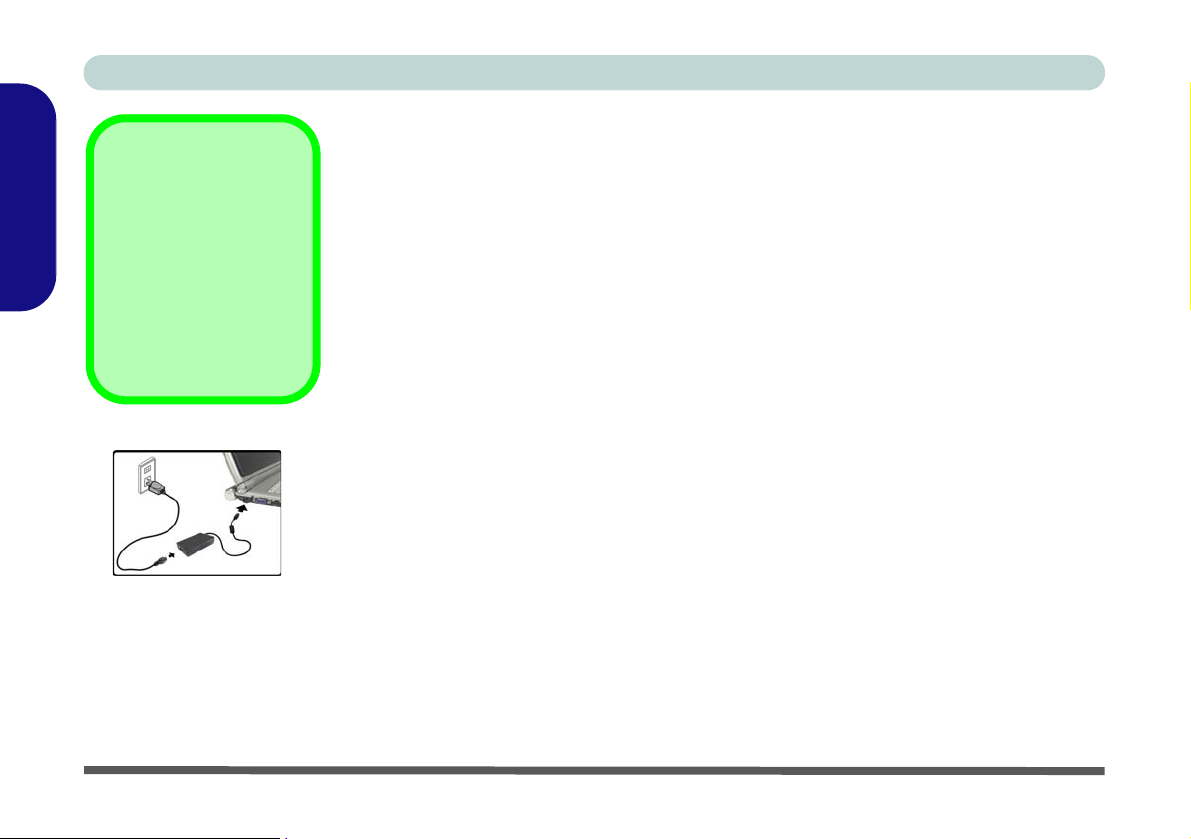
Figure 1
Computer with
AC/DC Adapter
Plugged-In
System Startup
1. Remove all packing materials.
2. Place the computer on a stable surface.
3. Securely attach any peripherals you want to use with the notebook (e.g. keyboard and mouse)
to their ports.
4. Attach the AC/DC adapter to the DC-In jack on the left of the computer, then plug the AC
power cord into an outlet, and connect the AC power cord to the AC/DC adapter.
5. Raise the lid/LCD to a comfortable viewing angle, and press the power button to turn the
computer “on”.
6. Adjust the LCD panel to a comfortable viewing angle.
7. The LED indicators show the power and battery status of the computer.
6 - System Startup
Page 13
Concise User’s Guide
System Software
Your computer may already come with system software
pre-installed. Where this is not the case, or where you are
re-configuring your computer for a different system, you
will find this manual refers to the Microsoft Windows
Vista operating system
the drivers and utilities is available in Chapters 4 & 7 of
the expanded User’s Manual on the Device Drivers &
Utilities + User’s Manual CD-ROM.
If you are installing/re-installing new system software, you will need
to install the appropriate drivers. Drivers are programs which act as
an interface between the computer and a hardware component e.g.
a wireless network module. It is very important that you install the
drivers in the order listed in Table 6, on page 21. You will be unable to use most advanced controls until the necessary drivers and
utilities are properly installed.
. Further information on installing
Drivers
Operating Systems Supported
Operating System Note
*Windows XP (Home Edition
or Professional)
Windows Vista (32-bit) Home
Basic/ Home Premium
Editons
Windows Vista (32-bit)
Business/Enterprise/Ultimate
Editons
In order to run Windows
Vista without limitations
or decreased
performance, your
computer requires a
minimum 1GB of system
memory (RAM).
*For information on the Windows XP OS (see the Device
Drivers & Utilities + User’s Manual CD-ROM).
Not Included
Operating Systems (e.g. Windows Vista/Windows XP)
and applications (e.g. word processing, spreadsheet and
database programs) have their own manuals, so please
consult the appropriate manuals.
English
System Software - 7
Page 14
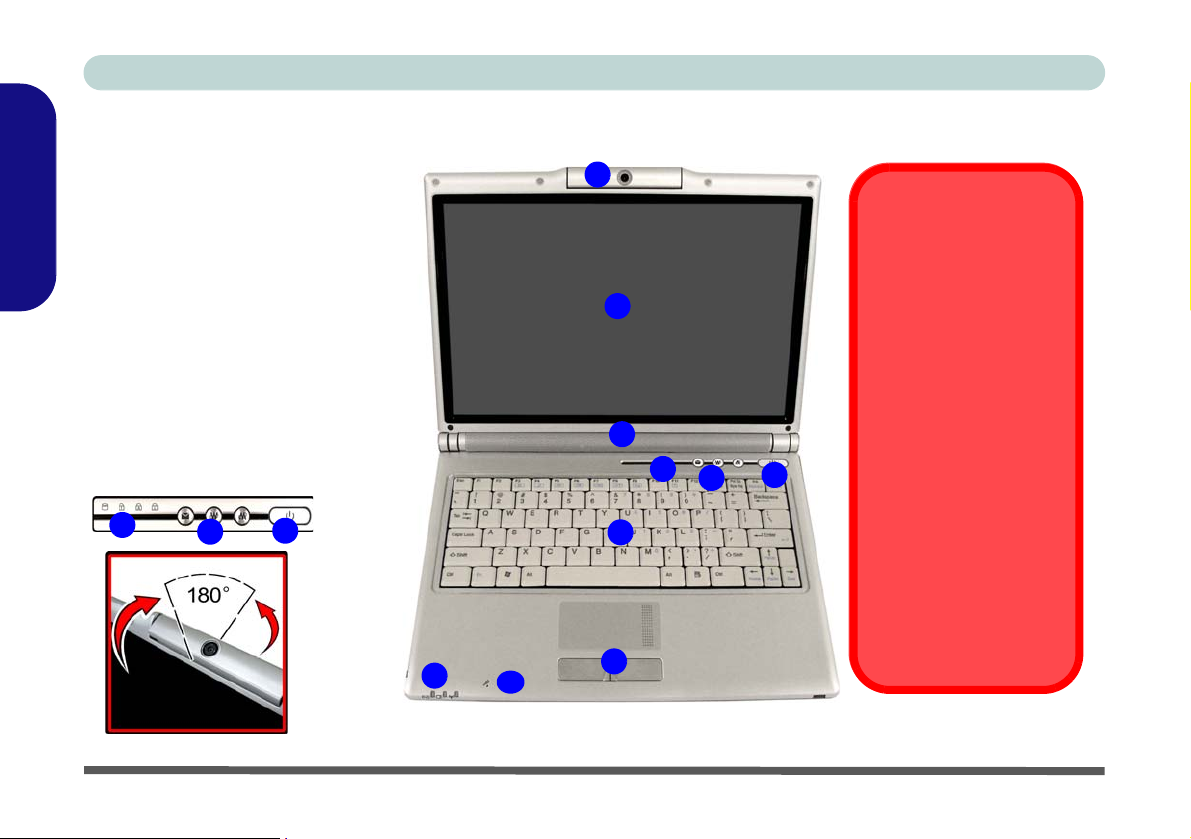
Concise User’s Guide
1. Optional Built-In PC
Camera (see page 12 for
details on how to rotate
the camera)
2. LCD
3. Built-In Speakers * 2
English
4. LED Status Indicators
5. Hot-Key Buttons
6. Power Button
7. Keyboard
8. TouchPad and Buttons
9. LED Power &
Communication
Indicators
10.Built-In Microphone
4
System Map: Top View with LCD Panel Open
1
Wireless Device
Operation Aboard
Aircraft
2
3
4
5
5
6
9
10
7
8
6
The use of any portable
electronic transmission
devices aboard aircraft is
usually prohibited. Make
sure the module(s) are
OFF if you are using the
computer aboard aircraft.
Use the key combinations
to toggle power to the
WLAN/Bluetooth modules, and check the status
indicator icon to see if the
module is powered on or
not (see Table 2, on
page 9/Table 4, on
page 11).
Figure 2 - Top View with LCD Panel Open
8 - System Map: Top View with LCD Panel Open
Page 15
Concise User’s Guide
LED Indicators
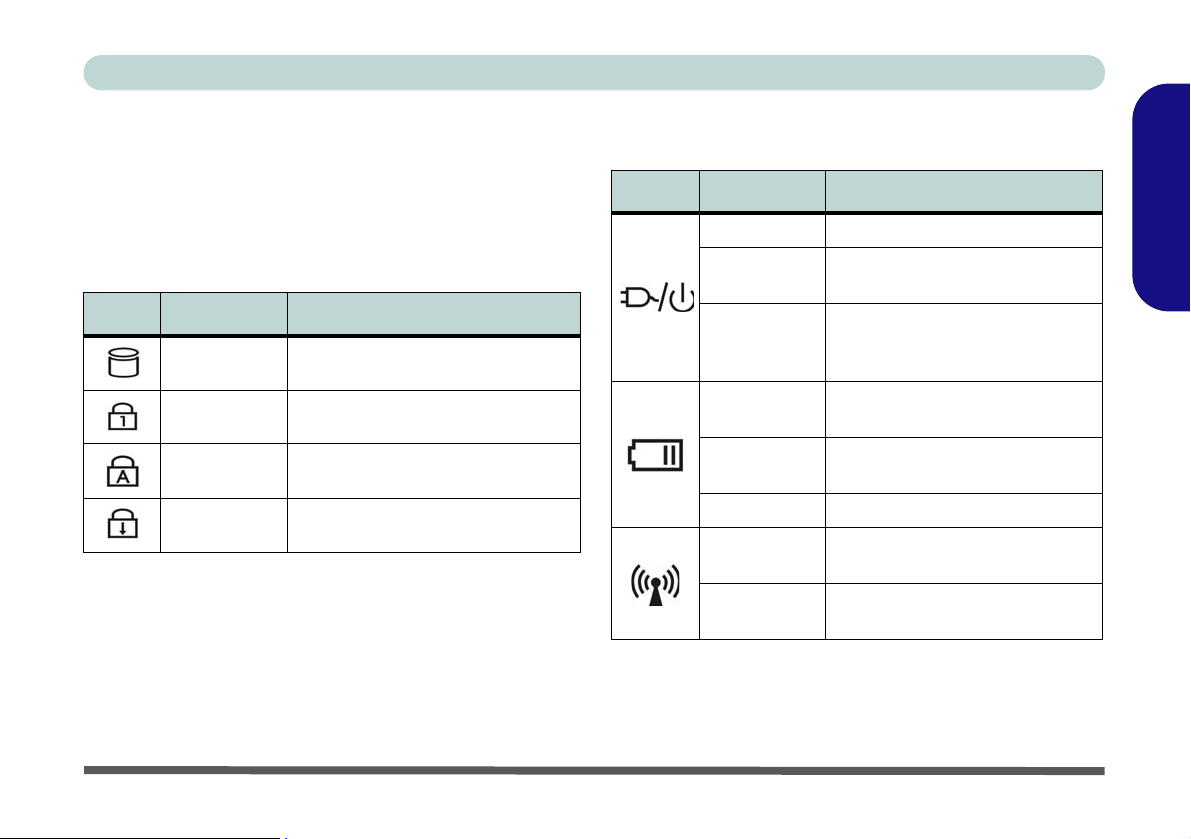
The two sets of LED indicators (LED Status Indicators
and LED Power & Communication Indicators) on the
computer display helpful information about the current
status of the computer.
Icon Color Description
Green Hard Disk Activity
Green Number Lock Activated
Green Caps Lock Activated
Green Scroll Lock Activated
Table 1 - LED Status Indicators
Icon Color Description
Green The Computer is On
Blinking
Green
Orange
Orange
Blinking
Orange
Green The Battery is Fully Charged
Orange
Green
The Computer is in Sleep Mode
The AC/DC Adapter is Plugged
In & the Computer is Powered
Off
The AC/DC Adapter is Plugged
In & the Battery is Charging
The Battery has Reached Criti-
cally Low Power Status
The WLAN Module is Powered
On
The Bluetooth Module is Pow-
ered On
Table 2 - LED Power & Communication Indicators
English
LED Indicators - 9
Page 16
Concise User’s Guide
Hot-Key Buttons & Keyboard
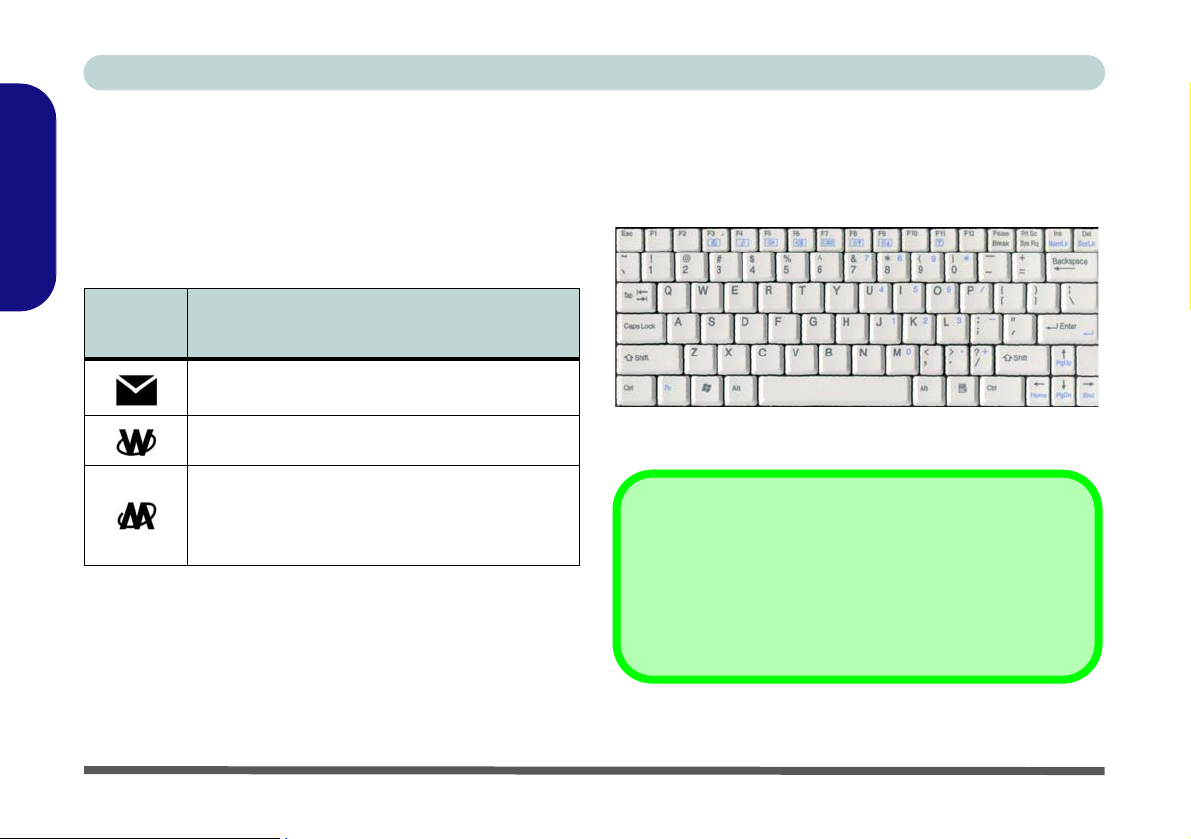
These buttons give instant access to the default Internet
browser, e-mail program, and the EMAMCAP PC
Camera application. You must install the Hot-Key and
English
PC Camera drivers to enable all the camera functions.
Hot-Key
Button
Activate the Default E-Mail Program
Activate the Default Internet Browser
Press to Activate the EMAMCAP program
Press Once in EMAMCAP to Take a Still
Table 3 - Hot-Key Buttons
Function
Picture
The keyboard has an embedded numerical keypad for
easy numeric data input. It also features function keys to
allow you to change operational features instantly (see
Figure 3).
Function Keys
NumLk &
Numeric
Keypad
Fn Key
ScrLk Keys
Figure 3 - Keyboard
Other Keyboards
If your keyboard is damaged or you just want to make a
change, you can use any standard USB keyboard. The system will detect and enable it automatically. However special
functions/hot keys unique to the system’s regular keyboard
may not work.
10 - Hot-Key Buttons & Keyboard
Page 17
Concise User’s Guide
Function Keys
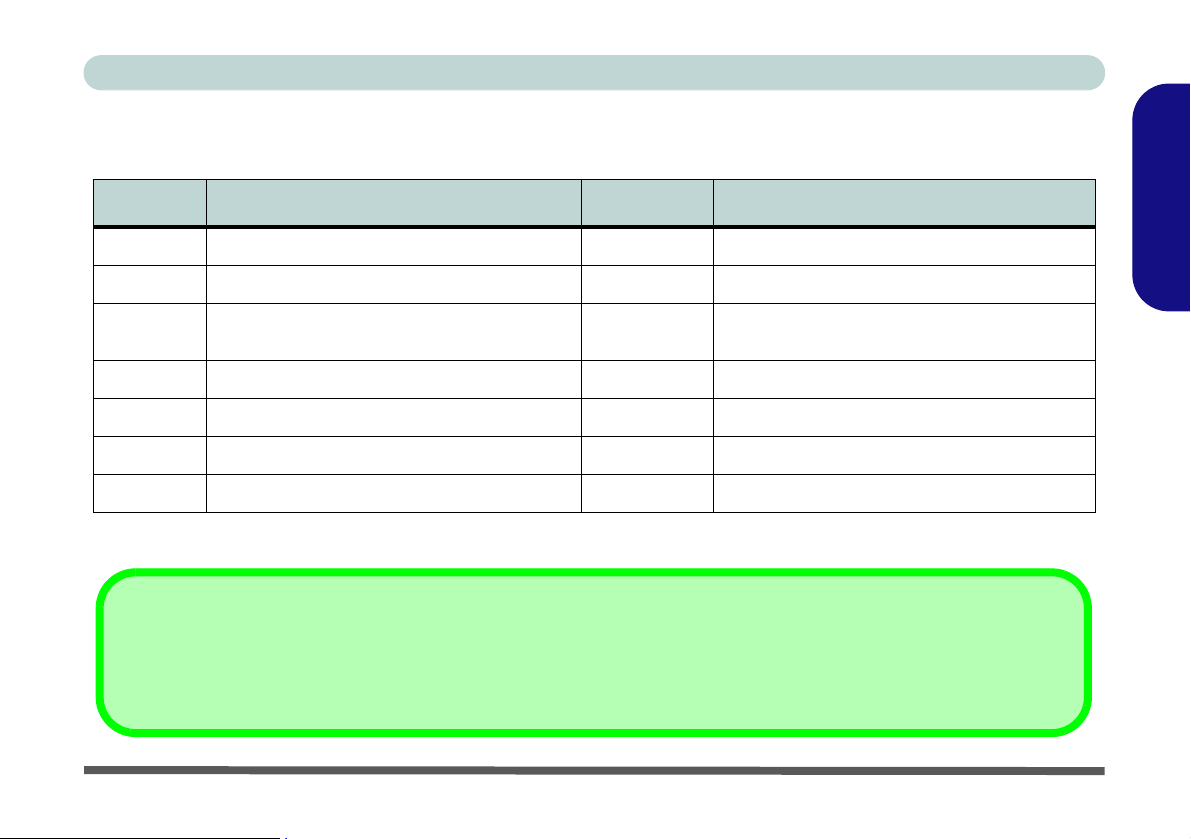
To use the function keys, press and hold the Fn key, then press the appropriate function key (F1 - F12 etc.).
Key Function Key Function
Fn + ~ Play/Pause (in Audio/Video Programs) Fn + F8 Decrease LCD Brightness
Fn + F1 TouchPad Toggle Fn + F9 Increase LCD Brightness
Fn + F2
Fn + F3 Mute Toggle Fn + F11 Wireless Power Toggle
Fn + F4 Sleep Toggle Fn + F12 Bluetooth Power Toggle
Fn + F5/F6 Volume Decrease/ Increase Fn + NumLk Number Lock (Numeric Keypad) Toggle
Fn + F7 Display Toggle Fn + ScrLk Scroll Lock Toggle
(Press a key to or use TouchPad to turn on)
Turn LCD Backlight Off
Fn + F10 PC Camera Power Toggle
Table 4 - Function Keys
Special Characters
Some software applications allow the number-keys to be used with Alt to produce special characters. These special characters
can only be produced by using the numeric keypad. Regular number keys (in the upper row of the keyboard) will not work. Make
sure that NumLk is on.
English
Hot-Key Buttons & Keyboard - 11
Page 18
Concise User’s Guide
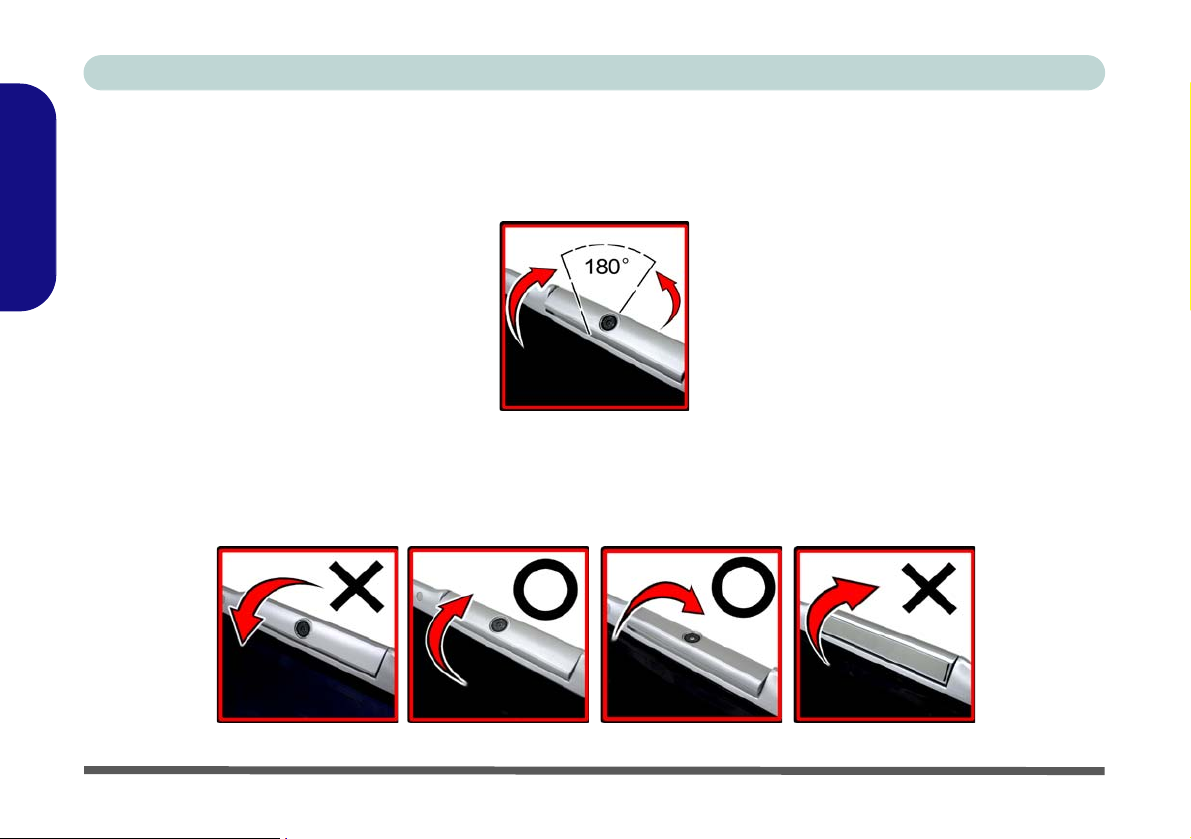
Camera Rotation
You can rotate the PC Camera through 180 degrees, but do not rotate it beyond any point of resistance. The Camera
does not rotate through 360 degrees.
English
• Hold the top of the camera and rotate it away from the computer (do not rotate it towards the keyboard) to capture
images opposite you.
• The camera should line up evenly with the top case facing outwards.
• To rotate the camera back to its original position (facing you) move it in the opposite direction from above.
12 - Camera Rotation
Page 19
Concise User’s Guide
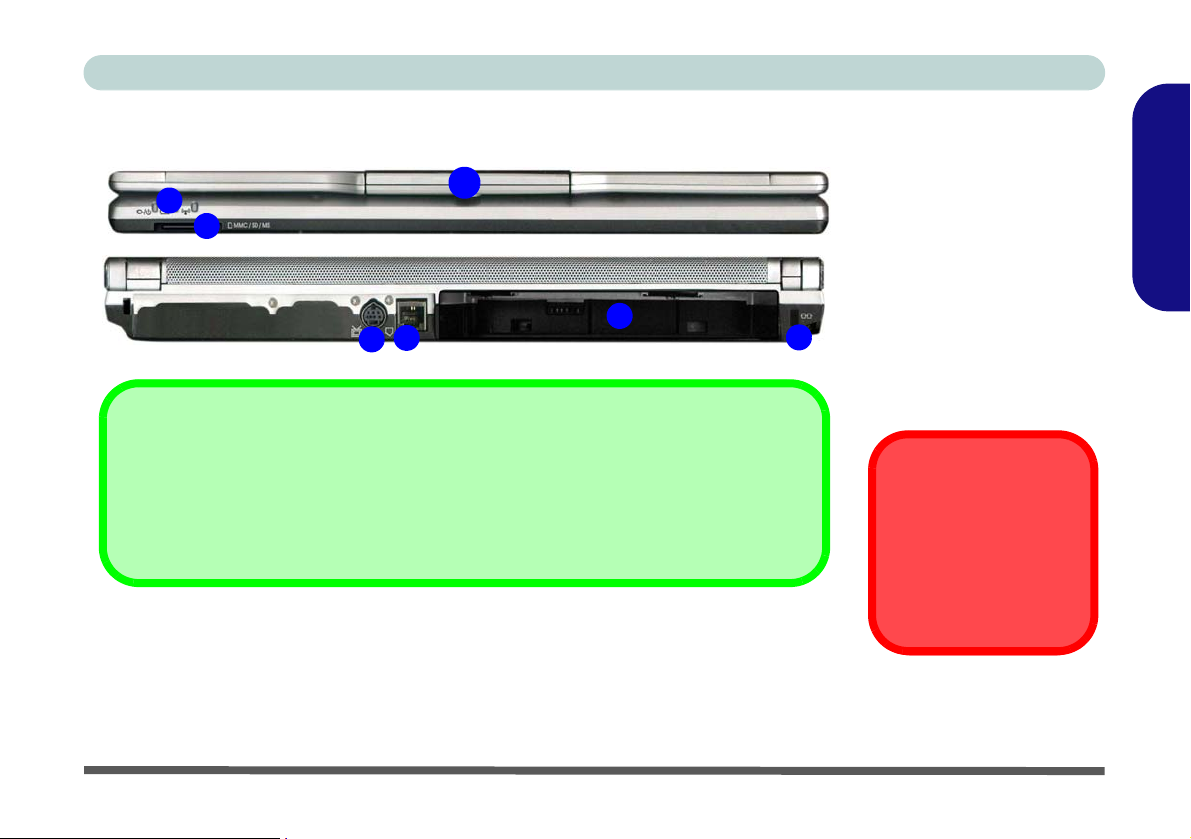
System Map: Front & Rear Views
1
2
4
4-in-1 Card Reader
The card reader allows you to use the most popular digital storage card formats:
MMC (MultiMedia Card) / SD (Secure Digital) / MS (Memory Stick) /
MS Pro (Memory Stick Pro)
Figure 4 - Front & Rear Views
3
Front
Rear
5
6
1. LED Power &
Communication
Indicators
2. 4-in-1 Card Reader
3. Optional Built-In PC
Camera
4. 7-Pin S-Video-Out
Jack
7
5. RJ-11 Phone Jack
6. Battery Slot (Battery
Removed)
7. Security Lock Slot
English
Extended Battery Note
Note that when the extended battery is inserted
it will cover the computer’s rear ports.
System Map: Front & Rear Views - 13
Page 20
Concise User’s Guide
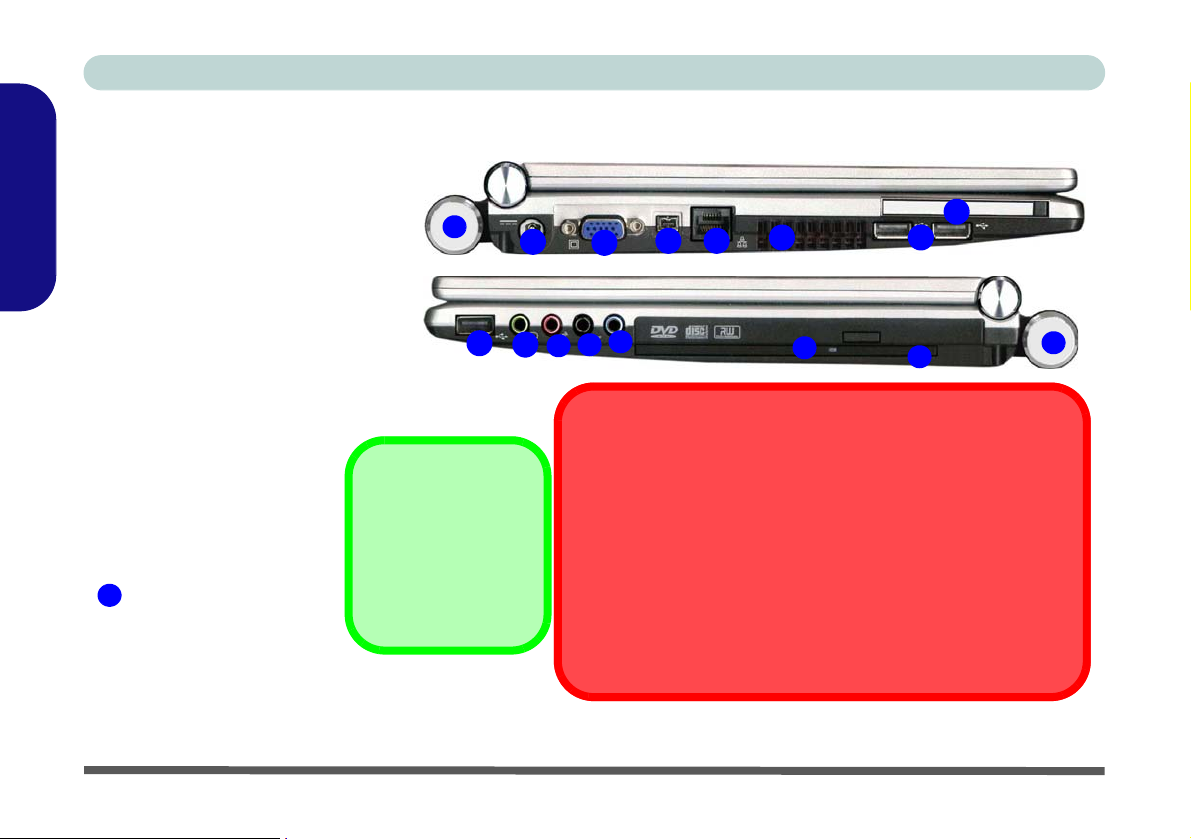
1. DC-In Jack
2. External Monitor Port
3. Mini-IEEE 1394 Port
4. RJ-45 LAN Jack
English
5. Vent
6. 2 * USB 2.0 Ports
7. PC Card Slot
8. 1 * USB 2.0 Port
9. Headphone-Out/
10.Microphone-In Jack
11 .S/PDIF-Out Jack
12.Line-In Jack
13.Optical (CD/DVD)
14.Emergency Eject Hole
The pictured system includes
the 8-Cell Extended battery
15
puter.
Speaker-Out Jack
Device Drive Bay
at the rear of the com-
System Map: Left & Right Views
15
8
Mini-IEEE 1394 Port
The Mini-IEEE 1394
Port only supports
SELF POWERED
IEEE 1394 devices.
4
1
9
2
11
10
If you need to manually eject a CD/DVD (e.g. due to an unexpected power interruption) you may push the end of a straightened paper clip into the emergency eject hole. Do not use a sharpened
pencil or similar object that may break and become lodged in the
hole.
Don’t try to remove a floppy disk/CD/DVD while the system is accessing it. This may cause the system to “crash”.
3
12
5
CD Emergency Eject
Media Warning
13
Left
Right
14
7
6
15
14 - System Map: Left & Right Views
Figure 5 - Left & Right Views
Page 21
Concise User’s Guide
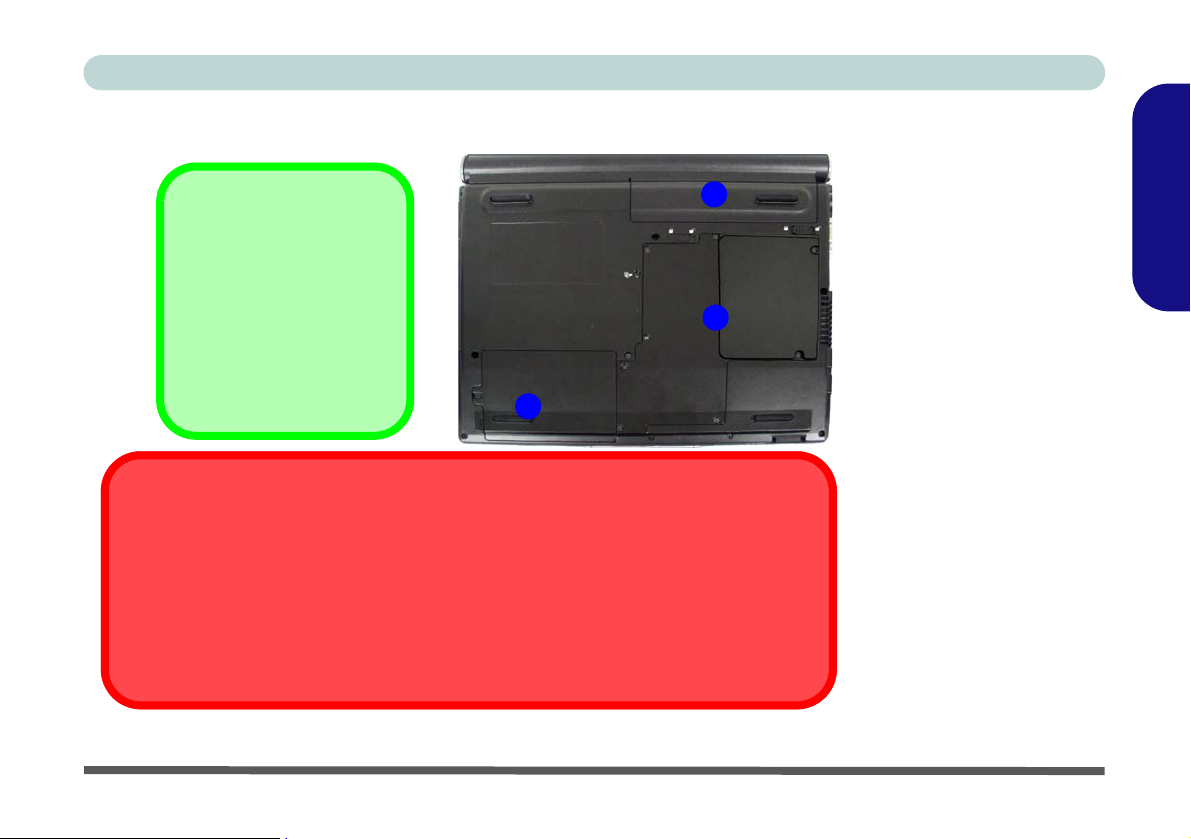
System Map: Bottom View
Battery Information
Always completely discharge, then fully charge, a
new battery before using it.
Completely discharge and
charge the battery at least
once every 30 days or after
about 20 partial discharges.
3
CPU
The CPU is not a user serviceable part. Opening this compartment, or accessing the CPU in
any way, may violate your warranty.
Overheating
To prevent your computer from overheating make sure nothing blocks the vent while the computer is in use.
1
2
1. Battery (8 Cell
Extended Pictured)
2. Component Bay
Cover
3. Hard Disk Bay Cover
English
Figure 6 - Bottom View
System Map: Bottom View - 15
Page 22
Concise User’s Guide
Windows Vista Start Menu & Control Panel
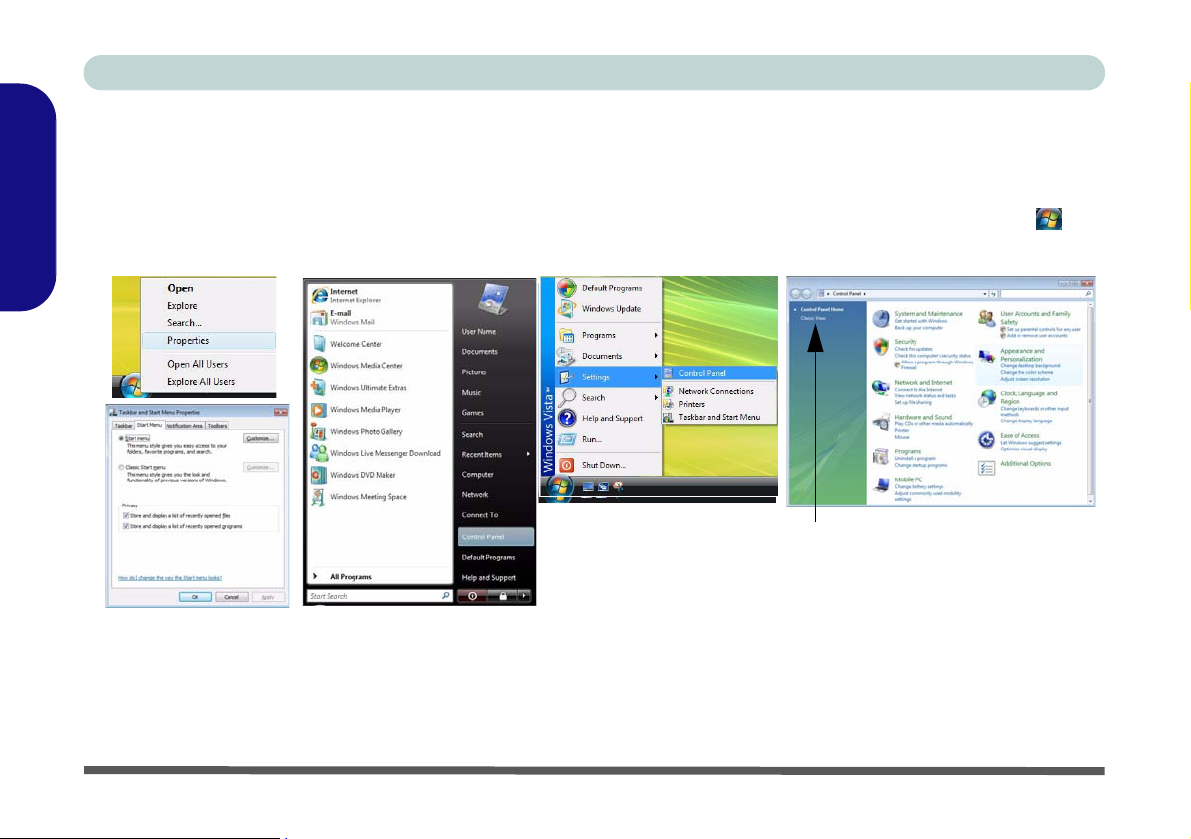
Most of the control panels, utilities and programs within Windows Vista (and most other Windows versions) are accessed from the Start menu. When you install programs and utilities they will be installed on your hard disk drive,
and a shortcut will usually be placed in the Start menu and/or the desktop. Right-click the Start menu icon , and
English
then select Properties if you want to customize the appearance of the Start menu.
Click here to toggle Classic View
Figure 7 - Start Menu & Control Panel
In many instances throughout this manual you will see an instruction to open the Control Panel. The Control Panel
is accessed from the Start menu, and it allows you to configure the settings for most of the key features in Windows
(e.g. power, video, network, audio etc.). Windows Vista provides basic controls for many of the features, however
many new controls are added (or existing ones are enhanced) when you install the drivers listed in Table 6, on
page 21. To see all controls it may be necessary to toggle to Classic View on.
16 - Windows Vista Start Menu & Control Panel
Page 23
Concise User’s Guide
Video Features
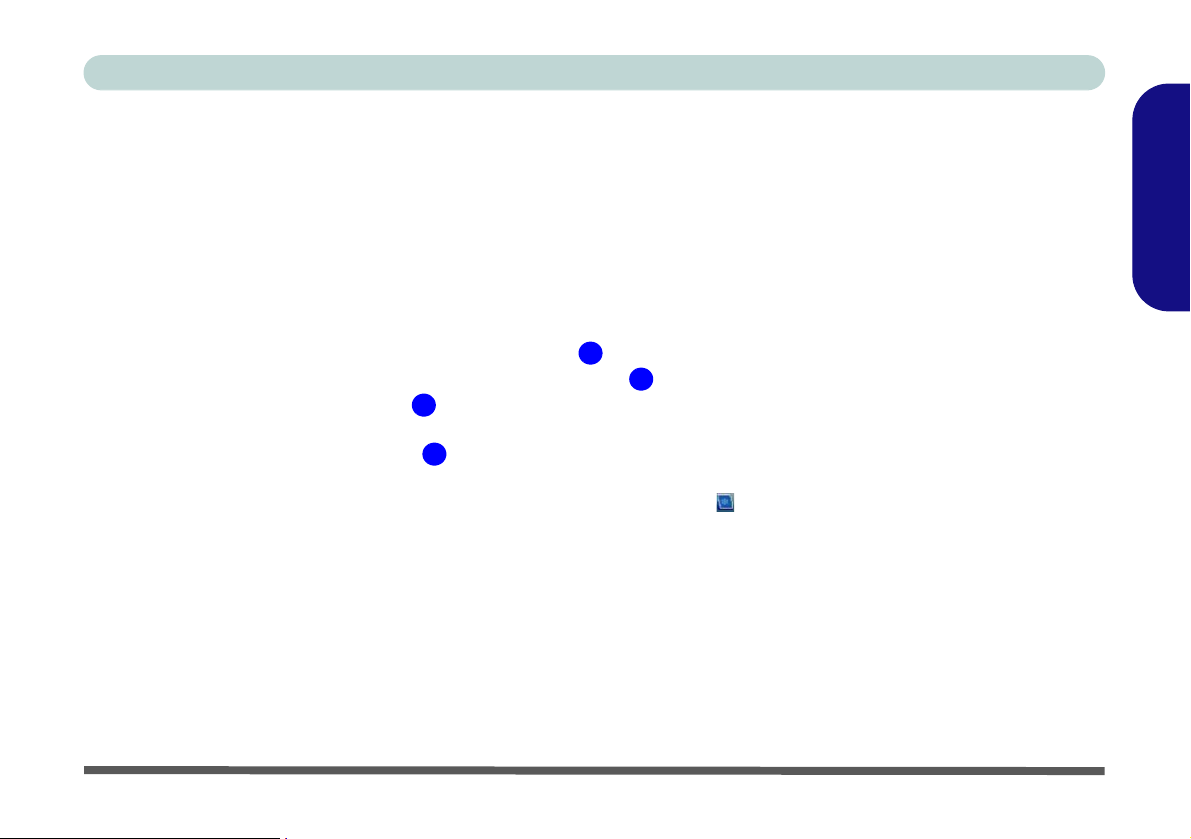
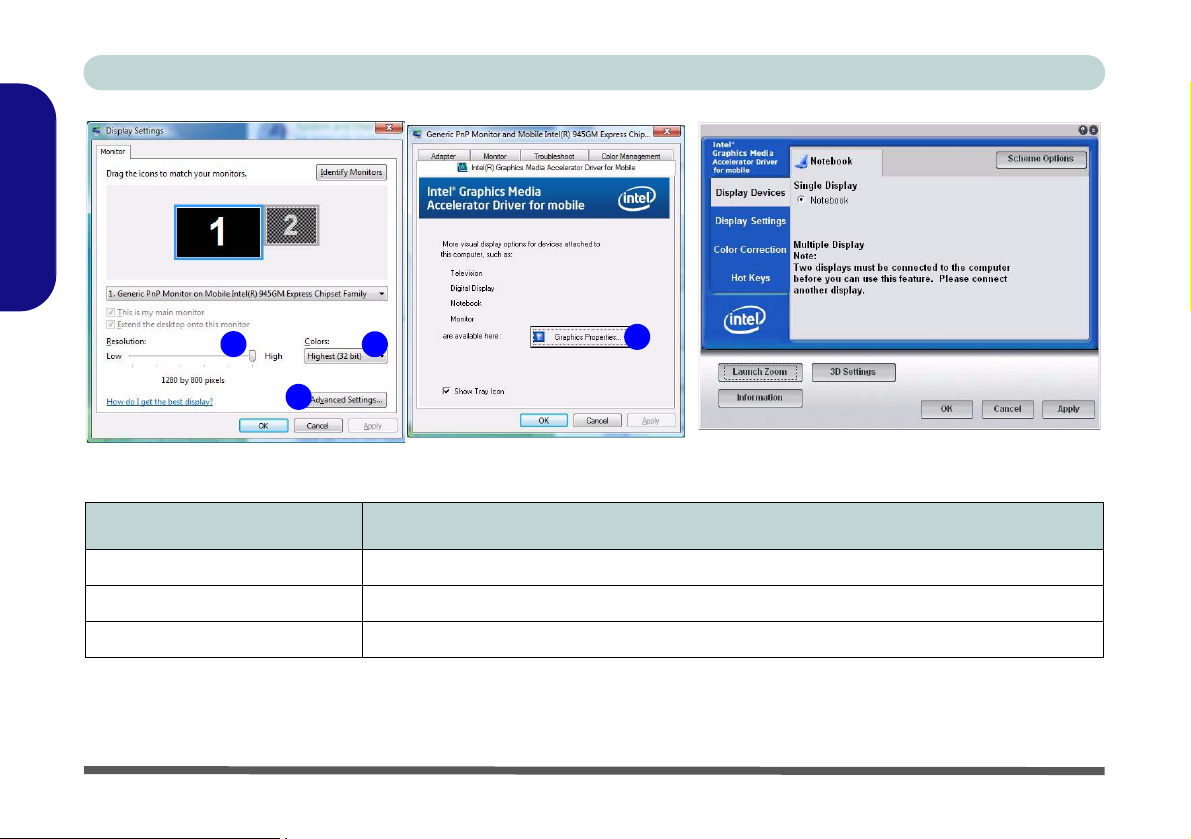
You can switch display devices, and configure display options, from the Display Settings control panel (in Personalization) in Windows Vista as long as the appropriate Intel video driver is installed.
To access Display Setting in Windows Vista:
1. Click Start, and click Control Panel (or point to Settings and click Control Panel).
2. Click Adjust screen resolution under the Appearance and Personalization menu (or double-click Personalization
> Display Settings).
3. Move the slider to the preferred setting in Resolution: (Figure 8 on page 18).
4. Click the arrow, and scroll to the preferred setting In Colors: (Figure 8 on page 18).
5. Click Advanced Settings (button) (Figure 8 on page 18) and click Intel(R) Graphics Media Accelerator for
Mobile (tab).
6. Click Graphics Properties (button) (Figure 8 on page 18) to access the Intel GMA control panel (this control
panel can also be accessed by double-clicking Intel(R) GMA Driver for Mobile in Classic View).
7. The Intel GMA control panel can also be accessed by clicking the icon in the taskbar and selecting Graphics
Properties from the menu.
3
4
Display Devices & Options
Besides the built-in LCD, you can also use an external VGA monitor (CRT)/external Flat Panel Display or TV as your
display device. A VGA monitor/Flat Panel Display connects to the external monitor port, a TV to the 7-pin S-VideoOut jack. See Table 5, on page 18 for a summary of the display modes available.
Use either the Windows Vista New Display Detected control panel, or the Intel GMA control panel to configure any
attached displays.
1
2
English
Video Features - 17
Page 24
Concise User’s Guide
English
1
2
4
3
Figure 8 - Display Settings
Display Mode Description
Single Mode One of the connected displays is used as the display device
Intel(R) Dual Display Clone Mode Both connected displays output the same view and may be configured independently
Extended Desktop Mode Both connected displays are treated as separate devices, and act as a virtual desktop
Table 5 - Display Modes
18 - Video Features
Page 25
Concise User’s Guide
Audio Features
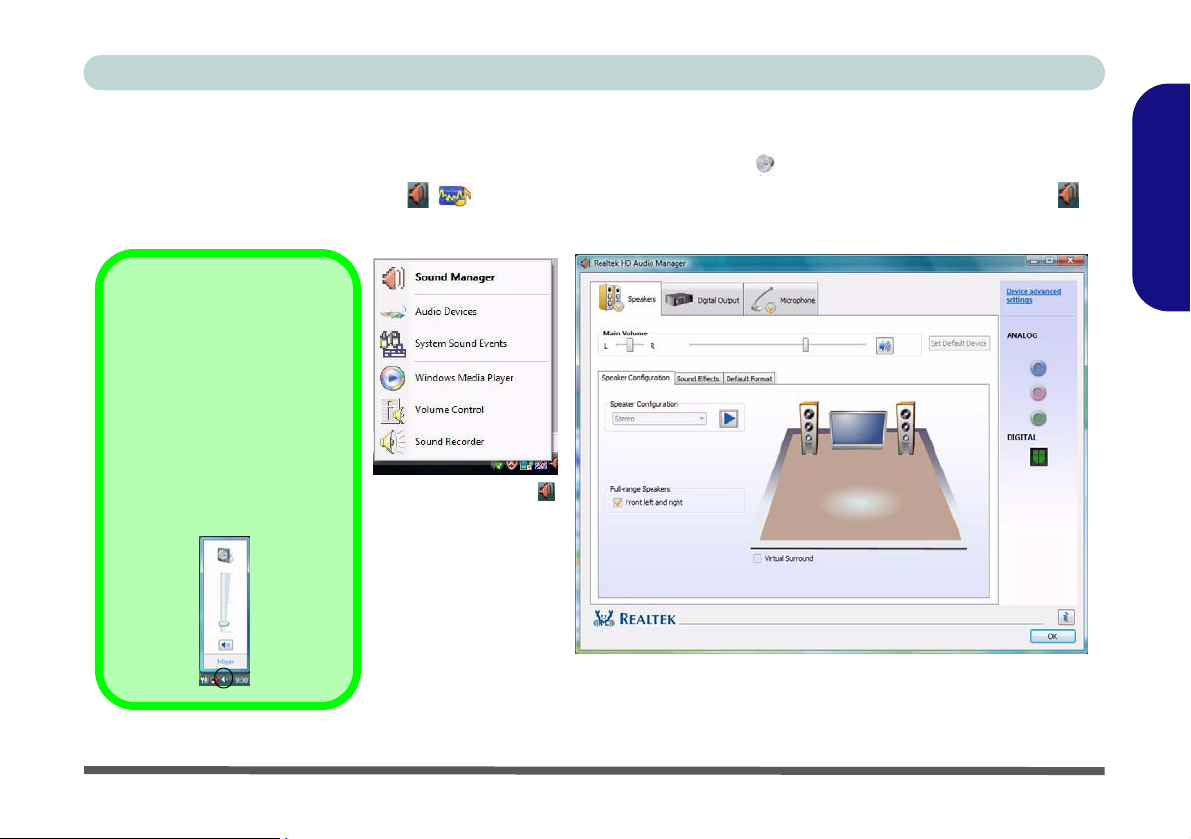
You can configure the audio options on your computer from the Sound control panel in Windows, or from
the Realtek HD Audio Manager
bring up an audio menu). The volume may also be adjusted by means of the Fn + F5/F6 key combination.
Sound Volume
Adjustment
The sound volume level is
set using the volume control
within Windows (and the
volume function keys on the
computer). Click the Vol-
ume icon in the taskbar to
check the setting.
/ icon in the taskbar/control panel (right-click the taskbar icon to
Right-click the icon
to access the menu
above.
English
Figure 9 - Realtek Audio Manager
Audio Features - 19
Page 26
Concise User’s Guide
Power Management Features
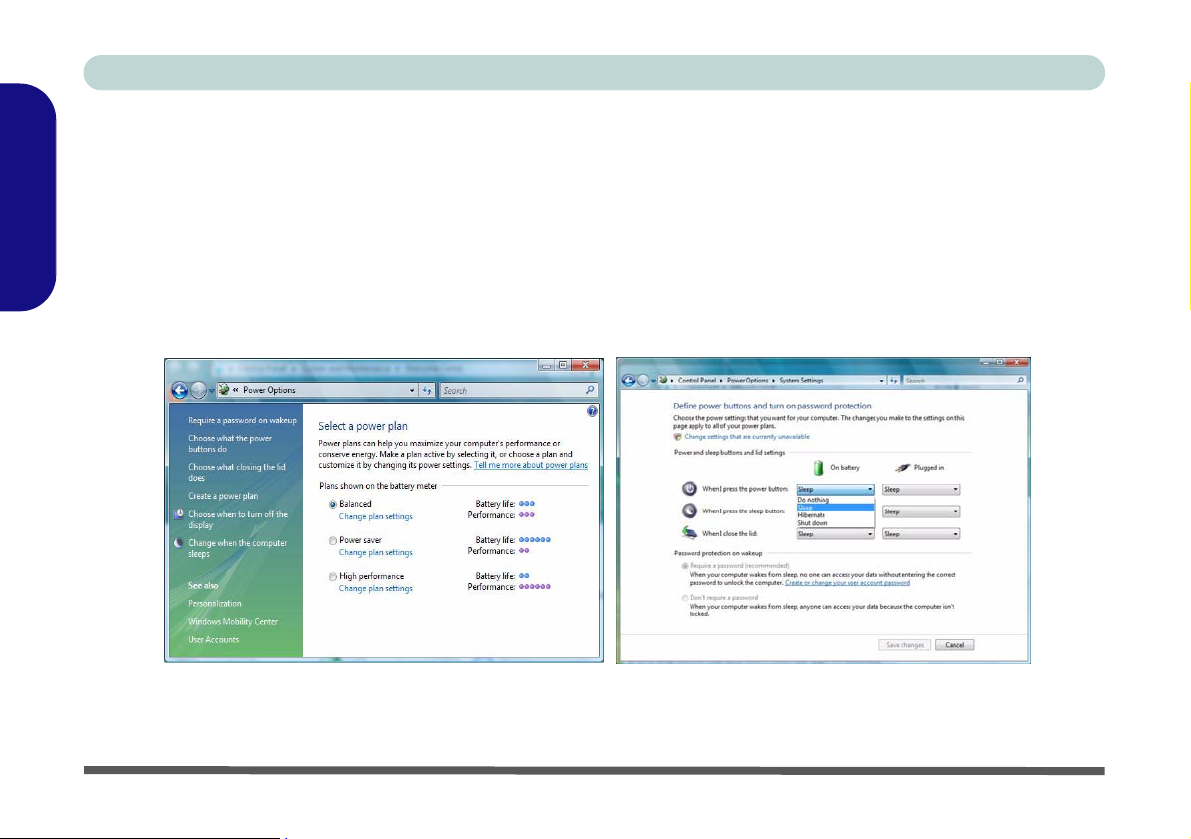
The Power Options (Hardware and Sound menu) control panel icon in Windows (see page 16) allows you to configure power management features for your computer. You can conserve power by means of power plans and configure the options for the power button, sleep button, computer lid (when closed), display and sleep mode from
English
the left menu. Note that the power saver plan may have an affect on computer performance.
Click to select one of the existing plans, or click Create a power plan in the left menu and select the options to create
a new plan. Click Change Plan Settings and click Change advanced power settings to access further configuration
options.
Note: Sleep is the default power saving state in Windows Vista
20 - Power Management Features
Figure 10 - Power Options
Page 27
Concise User’s Guide
Driver Installation
The Device Drivers & Utilities + User’s Manual CDROM contains the drivers and utilities necessary for the
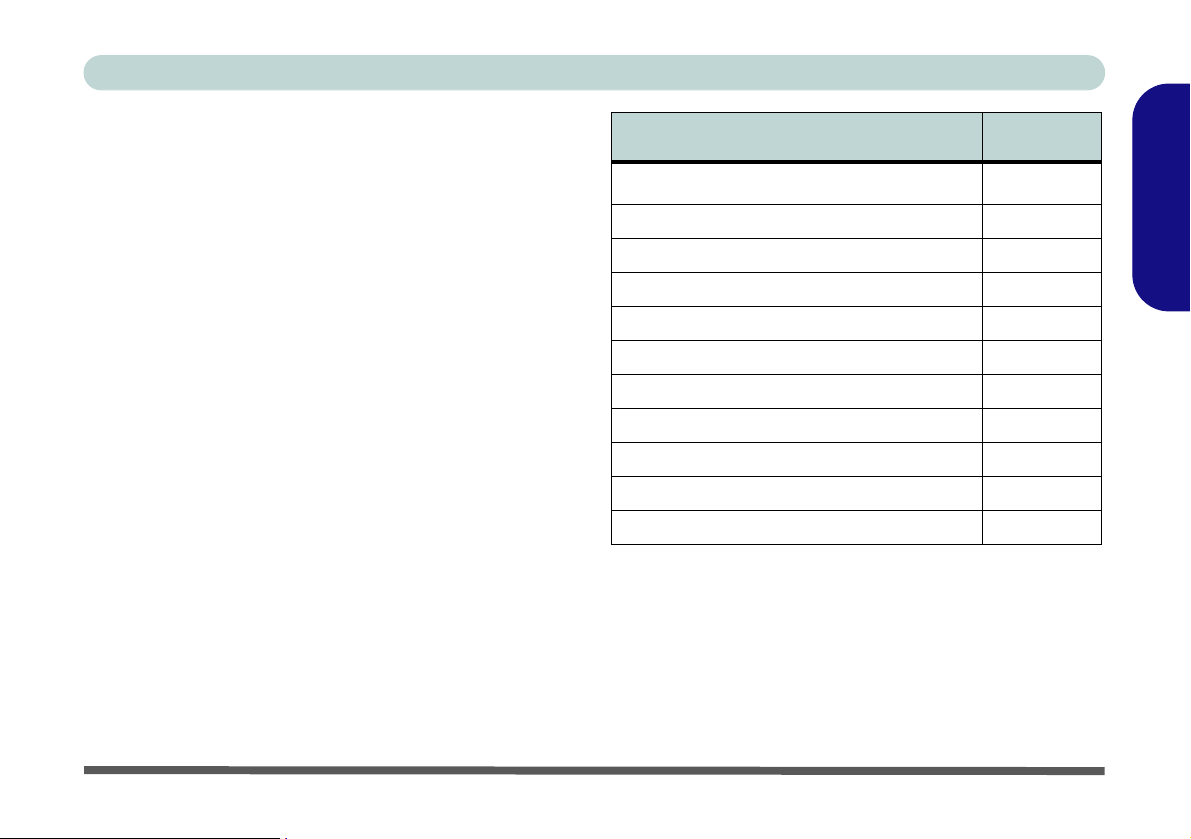
proper operation of the computer. Table 6 lists what you
need to install, and it is very important that the drivers
are installed in the order indicated. Only install drivers
for modules (WLAN, Bluetooth, and PC Camera) included in your purchase option.
Installation Methods
You may choose to install the drivers from the autorun
program, or install them manually. Insert the Device
Drivers & Utilities + User’s Manual CD-ROM and click
Install Drivers (button), or Optional (button) to access
the Optional driver menu.
Note: Click to select the driver you wish to install. After
installing each driver it will become grayed out (if you
need to reinstall any driver, click Unlock).
Driver Page #
Chipset
Video
Audio
Modem
LAN
TouchPad
PCMCIA
Hot-Key Buttons
Wireless LAN (Optional)
PC Camera (Optional)
Bluetooth (Optional)
Page - 22
Page - 22
Page - 22
Page - 22
Page - 22
Page - 22
Page - 22
Page - 22
Page - 23
Page - 24
Page - 25
Table 6 - Driver Installation
Manual Driver Installation
Click the Browse CD button in the Drivers Installer ap-
plication and browse to the executable file in the appropriate driver folder.
English
Driver Installation - 21
Page 28
Concise User’s Guide
Driver Installation Procedure
Chipset
This driver is included in the Windows Vista OS and
therefore does not need to be installed from the CD.
English
Video (VGA)
1. Click Install Drivers.
2. Click 2.Install Video Driver > Yes.
3. To continue click Next > Yes
4. Click Finish to restart the computer.
Audio
1. Click Install Drivers.
2. Click 3.Install Audio Driver > Yes.
3. Click Next.
4. Click Finish to restart the computer.
Modem
1. Click Install Drivers.
2. Click 4.Install Modem Driver > Yes.
3. Click
4. The modem is now ready for configuration.
5. Be sure to check if the modem country selection is
OK > OK.
appropriate for you.
> Next > Next.
LAN
1. Click Install Drivers.
2. Click 5.Install LAN Driver > Yes.
3. Click Next > Install.
4. Click Finish.
5. The network settings can now be configured.
TouchPad
1. Click Install Drivers.
2. Click 6.Install TouchPad Driver > Yes.
3. Click Next.
4. Click Finish > Restart Now to restart the computer.
PCMCIA
1. Click Install Drivers.
2. Click 7.Install PCMCIA Driver > Yes.
3. Click Next.
4. Click the button to accept the license, and then click
Next > Finish.
Hot-Key Buttons
This driver is included in the Windows Vista OS and
therefore does not need to be installed from the CD.
22 - Driver Installation
Page 29
Concise User’s Guide
Wireless LAN
Power Toggle for the Wireless LAN Module
Enable power to the Wireless LAN module by using the
Fn + F11 key combination. When the Wireless LAN mod-
ule is powered on, the LED will be orange.
Intel 802.11 a/b/g WLAN
1. Make sure the module is powered on.
2. Click Optional (button).
3. Click 1.Wireless Lan > Yes.
802.11 b/g WLAN
1. Make sure the module is powered on.
2. Click Optional (button).
3. Click 1.Wireless Lan > Yes.
4. Click Finish to complete the installation.
Note: The operating system is the default setting for
Wireless LAN control in Windows Vista.
Connecting to a Wireless Network
Make sure the Wireless LAN module is turned on.
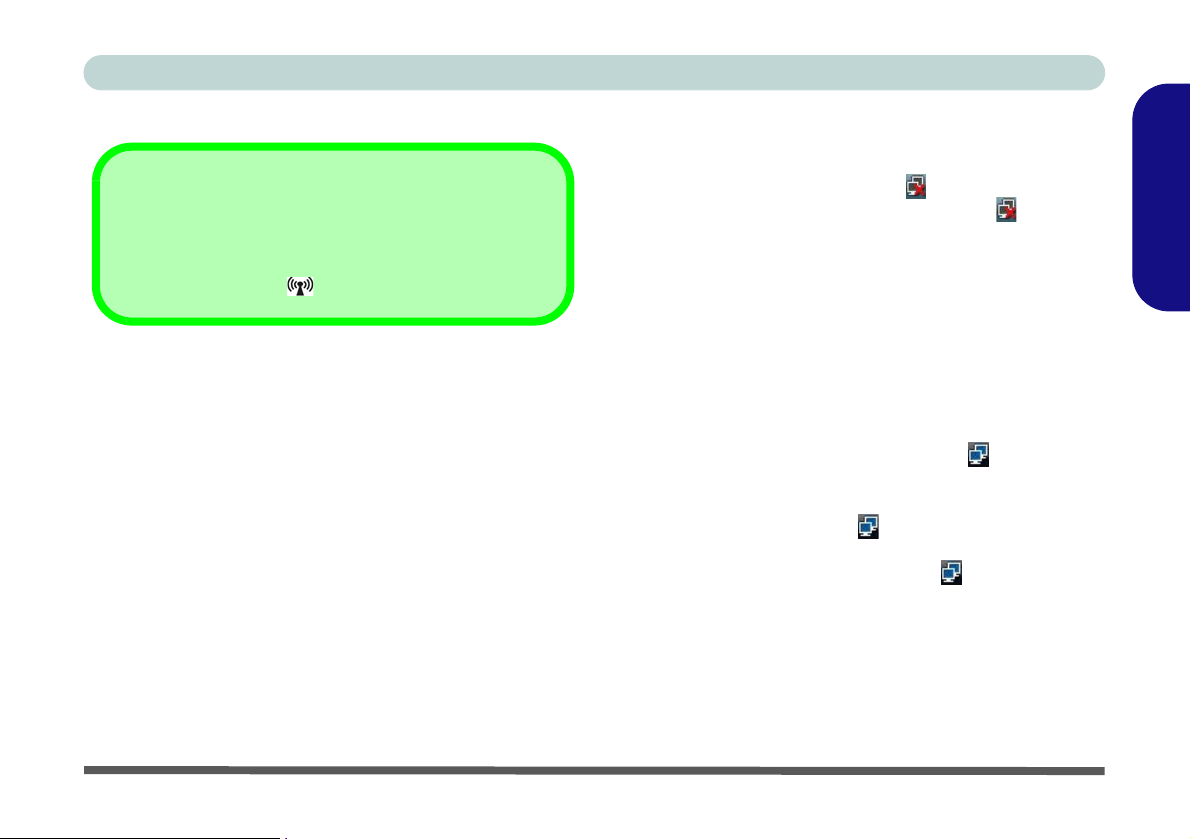
1. Click the taskbar wireless icon , and then click Con-
nect to a network (or right-click the icon , and then
click Connect to a network).
2. In the Show list, click to choose Wireless from the
drop-down menu.
3. A list of currently available networks will appear.
4. Click a network, and then click Connect.
5. If you do not see a network you want to connect to,
click Set up a connection or network (a list of options
will appear allowing manual searching, and creating a
new network).
6. Move the cursor over the taskbar icon to see the
connection status.
7. To disconnect from the wireless network you can click
the taskbar wireless icon , and then select Connect
or disconnect to access the network menu, and click
Disconnect (or right-click the icon , and then click
Disconnect from).
English
Driver Installation - 23
Page 30
Concise User’s Guide
PC Camera
Latest PC Camera Driver Information
English
Check the PC Camera CD, and any accompanying insert
pages, for the latest updated information on the PC Camera driver, which may override the information provided
here.
1. Make sure the module is powered on.
2. Click Optional (button).
3. Click 2.PC Camera, Web cam > Yes.
4. Click Next > Finish.
5. Click OK to restart the computer.
6. Press the PC Camera Hot-Key button , or run the
EMAMCAP application software from the 1.3M PC
Camera CMM2X2 item in the Start > Programs/All
Programs menu (if the hardware is turned off use the
Fn + F10 key combination to turn it on again).
EMAMCAP
The EMAMCAP video viewer is useful for basic general purpose video viewing and testing (advanced video
capture features are supported by a number of commercially available programs). Captured video files may be
viewed using the Windows Media Player application.
24 - Driver Installation
Page 31

Concise User’s Guide
Bluetooth
Power Toggle for the Bluetooth Module
Enable power to the Bluetooth module by using the Fn +
F12 key combination. When the Bluetooth module is pow-
ered on, the LED will be green.
1. Make sure the module is powered on.
2. Click Optional (button).
3. Click 3.Bluetooth > Yes
4. Choose the language you prefer, and click OK > Next.
5. Click the button to accept the license agreement, and
then click Next.
6. Click Next > Install.
7. Click Finish, and the BlueSoleil icon will appear on
the desktop.
8. You can configure the settings at any time by going to
the IVT Corporation BlueSoleil - Main Window
(Start > Programs/All Programs > IVT BlueSoleil >
BlueSoleil), or by clicking the desktop icon .
.
9. View the BlueSoleil User Guides from the Help Menu
(or press the F1 key) in the IVT Corporation
BlueSoleil - Main Window control panel.
Figure 11 -
BlueSoleil Main Window & Help
English
Driver Installation - 25
Page 32

Concise User’s Guide
Troubleshooting
Problem Possible Cause - Solution
English
The Battery LED power
indicator , is blinking
orange.
The DVD regional codes
can no longer be
changed.
The Wireless LAN/Bluetooth modules cannot be
detected.
The PC Camera module
cannot be detected.
The Wireless LAN/Bluetooth/ PC Camera modules cannot be
configured.
26 - Troubleshooting
Low Battery . Plug in the AC power source. If the computer doesn’t start up immediately, turn it off
then on again.
The code has been changed the maximum 5 times. DVD region detection is device dependent,
not OS-dependent. You can select your module’s region code 5 times. The fifth selection is per-
manent. This cannot be altered even if you change your operating system or you use the module
in another computer.
The modules are off. Check the LED indicator to see if the WLAN/Bluetooth module is on or
off (see “LED Indicators” on page 9). If the LED indicator is off, then press the Fn + F11
(WLAN) or Fn + F12 (Bluetooth) key combination(s) in order to enable the modules (see
“Function Keys” on page 11).
The module is off. Press the Fn + F10 key combination in order to enable the module (see
“Function Keys” on page 11).
The driver(s) for the module(s) have not been installed. Make sure you have installed the driver
for the appropriate module.
Page 33

Concise User’s Guide
Specifications
Latest Specification Information
The specifications listed in this Appendix are correct at the time of going to press. Certain items (particularly processor types/
speeds and CD/DVD device types) may be changed, updated or delayed due to the manufacturer's release schedule. Check with
your service center for details.
Feature Specification
Processor Types Intel® Core™ 2 Duo Processor
(478-pin) Micro-FC-PGA Package
T7200/ T7400/ T7600
Intel® Core™ 2 Duo Processor
(478-pin) Micro-FC-PGA Package
T5500/ T5600
Intel® Core™ Duo Processor
(478-pin) Micro-FC-PGA Package
T2300/ T2400/ T2500/ T2600
Intel® Core™ Solo Processor
(478-pin) Micro-FC-PGA Package
T1300/ T1400
65nm (65 Nanometer) Process Technology
4MB On-die L2 Cache & 667MHz FSB
2.0/ 2.16/ 2.33 GHz
65nm (65 Nanometer) Process Technology
2MB On-die L2 Cache & 667MHz FSB
1.66/ 1.83 GHz
65nm (65 Nanometer) Process Technology
2MB On-die L2 Cache & 667MHz FSB
1.66/ 1.83/ 2.0/ 2.16 GHz
65nm (65 Nanometer) Process Technology
2MB On-die L2 Cache & 667MHz FSB
1.66/ 1.83 GHz
English
Specifications - 27
Page 34

Concise User’s Guide
Feature Specification
English
Core Logic Intel 945GM + ICH7-M
Memory Two 200 Pin SO-DIMM Sockets Supporting 533/ 667 MHz DDRII (DDR2)
Security Security (Kensington® Type) Lock Slot BIOS Password
BIOS One 4Mb Flash ROM Phoenix™ BIOS
LCD Options 12.1" WXGA (1280*768) Glare Type Flat Panel
Video Adapter Intel 945GM Integration - Intel® Graphics Media Accelerator 950 (Intel® GMA 950)
Audio Intel High Definition Audio Interface
PCMCIA One Type-II PCMCIA (3.3V/5V) CardBus PC Card Slot
Intel® Celeron® M Processor
(478-pin) Micro-FCPGA Package
410/ 420/ 430/ 440/ 450
Memory Expandable up to 2GB
TFT
Dynamic Video Memory Technology (DVMT) 3.0 - Supports up to 224MB of Video Memory (dynamically
allocated from system memory where needed)
3D Stereo Enhanced Sound System
Sound-Blaster PRO™ Compatible
65nm (65 Nanometer) Process Technology
1MB On-die L2 Cache & 533MHz FSB
1.46/ 1.60/ 1.73/ 1.86/ 2.0 GHz
12.1" WXGA (1280*768) Non Glare Type Flat
Panel TFT
S/PDIF Digital Output
2 * Built-In Speakers
Built-In Microphone
28 - Specifications
Page 35

Concise User’s Guide
Feature Specification
Storage Optical Device Bay:
One Changeable 12.7mm(h) Optical Device (CD/DVD) Type Drive (see “Optional” on page 30 for
drive options)
Hard Disk Bay:
One Easy Changeable 2.5", 9.5mm (h) SATA Hard Disk (HDD)
Keyboard &
Pointing Device
Card Reader Embedded 4-in-1 Card Reader (MS/ MS PRO/ SD/ MMC)
Interface Three USB 2.0 Ports
Communication 1GB PCIe Ethernet LAN
Winkey Keyboard Built-In TouchPad with Scrolling Function
One RJ-11 Modem Jack
One Mini-IEEE 1394 Port
One Headphone-Out/Speaker-Out Jack
One Microphone-In Jack
One Line-In Jack
One S/PDIF Out Jack
MDC 56K Fax Modem - V.90 & V.92 Compliant
(Factory Option)
USB Bluetooth Module - v.2.0 (Factory Option)
Rotative 1.3M Pixel USB PC Camera Module
(Factory Option)
One RJ-45 LAN Jack
One DC-in Jack
One External Monitor Port
One 7-Pin S-Video-Out Jack
Wireless LAN Module Options:
Intel PRO/Wireless 3945ABG PCIe Wireless LAN
Module
802.11 b/g USB Wireless LAN Module
English
Specifications - 29
Page 36

Concise User’s Guide
Feature Specification
Power
Management
English
Power Full Range AC/DC Adapter - AC Input 100 - 240V, 50 - 60Hz / DC Output 19V, 3.42A (65W)
Environmental
Spec
Dimensions &
Weight
Optional Optical Device Module Options:
Supports ACPI 2.0
4 Cell Smart Lithium-Ion Battery Pack, 14.8V / 2.4 AH, 4S1P (Standard Battery)
8 Cell Smart Lithium-Ion Battery Pack, 14.8V / 4.4 AH, 4S2P (Optional Extended Battery)
Temperature
Operating: 5
Non-Operating: -20
291mm (w) * 218mm (h) * 25-32.5mm (d) Around 1980g (+50g / -50g) with 4 Cell Battery
DVD/CD-RW Combo Drive Module
DVD-Dual Drive Module
Software DVD Player
Charger Box
8 Cell Extended Battery
°C - 35°C
°C - 60°C
Relative Humidity
Operating: 20% - 80%
Non-Operating: 10% - 90%
MDC 56K Fax Modem - V.90 & V.92 Compliant
(Factory Option)
Intel PRO/Wireless 3945ABG PCIe Wireless LAN
Module
802.11 b/g Wireless LAN Module
USB Bluetooth Module - v.2.0 (Factory Option)
Rotative 1.3M Pixel USB PC Camera Module
(Factory Option)
30 - Specifications
Page 37

Ausführliches Benutzerhandbuch
Hinweis
Das Unternehmen behält sich das Recht vor, diese Publikation ohne Vorankündigung zu überarbeiten und den Inhalt zu
verändern. Alle enthaltenen Informationen sind nur Anhaltspunkte und stellen keine Verpflichtung seitens des Herstellers
oder Wiederverkäufers dar. Sie übernehmen weder Verantwortung oder Haftung für mögliche Fehler oder Ungenauigkeiten dieser Publikation noch sind sie in irgendeiner Weise verantwortlich für Verluste oder Schäden aus der Nutzung (oder
fehlerhaften Nutzung) dieser Publikation.
Die Publikation und alle beiliegende Software darf nicht, ganz oder in Teilen, ohne vorheriges Einverständnis des Verkäufers, Herstellers oder Autors dier Publikation reproduziert, übersetzt, übertragen oder in maschinenlesbare Form umgewandelt werden, abgesehen von Kopien, die für Archivzwecke erstellt werden.
In dier Publikation erwähnte Marken- und Produktnamen können Copyrights und/oder eingetragene Warenzeichen ihrer
jeweiligen Firmen in. Sie werden nur zu Identifikationszwecken erwähnt und sind nicht als Werbung für die Produkte oder
ihre Hersteller gedacht.
© März 2007
Warenzeichen
Dies Produkt beinhaltet durch Urheberrechte geschützte Technologie, die durch Ansprüche bestimmter US-Patente und andere geistige Eigentumsrechte geschützt ist, welche der Macrovision Corporation und anderen Rechtsbesitzern gehört. Die
Verwendung dier durch Urheberrechte geschützten Technologie muß von der Macrovision Corporation genehmigt werden
und dient nur für den Heimgebrauch bzw. andere beschränkte Ansichtszwecke, wenn nicht anderweitig von der Macrovision Corporation genehmigt. Reverse Engineering oder Auseinandernehmen ist untersagt.
Deutsche
Intel, Celeron, und Intel Core sind warenzeichen/eingetragenes warenzeichen der Intel Corporation.
Hinweis - 31
Page 38

Ausführliches Benutzerhandbuch
Über das Ausführliche Benutzerhandbuch
Diese Kurzanleitung soll einen Überblick über die Schritte geben, die dazu notwendig sind, das System zu starten. Dieses
ist nur eine Ergänzung und kein Ersatz für das erweiterte englischsprachige Benutzerhandbuch, das auf der mitgelieferten
CD-ROM Device Drivers & Utilities + User's Manual im Adobe-Acrobat-Format vorliegt. Diese CD-ROM enthält auch
die Treiber und Utility-Programme, die für einen einwandfreien Betrieb des Notebooks notwendig sind.
Einige oder alle Funktionen des Notebooks sind bereits eingerichtet worden. Falls das nicht der Fall ist oder wenn Sie einzelne Teile des Systems neu konfigurieren (oder neu installieren) möchten, finden Sie eine Anleitung im erweiterten Be-
nutzerhandbuch. Die CD-ROM Device Drivers & Utilities + User's Manual enthält nicht das Betriebssystem.
Deutsche
Informationen zu gesetzlichen Vorschriften
Die Informationen zu gesetzlichen Vorschriften finden Sie im erweiterten Benutzerhandbuch auf der CD-ROM Device
Drivers & Utilities + User's Manual.
Betrieb von Wireless-Geraten in Flugzeugen
In der Regel ist die Benutzung jeglicher tragbarer elektronischer Funkgeräte in Flugzeugen verboten. Achten Sie darauf,
daß die Module AUSGESCHALTET sind, wenn Sie das Notebook im Flugzeug benutzen.
32 - Über das Ausführliche Benutzerhandbuch
Page 39

Ausführliches Benutzerhandbuch
Hinweise zu Pflege und Betrieb
Das Notebook ist zwar sehr stabil, kann aber dennoch beschädigt werden. Damit es nicht dazu kommt, sollten Sie die folgenden Hinweise beachten:
• Das Gerät darf nicht herunterfallen und in anderer Form Stößen ausgesetzt werden. Wenn der Computer fällt, können das
Gehäuse und andere Komponenten beschädigt werden.
• Halten Sie den Computer trocken, Das Gerät darf nichtüberhitzt werden. Computer und Netzteil dürfen nicht in der Nähe von
Wärmequellen stehen oder gelagert werden. Dies ist ein elektrisches Gerät. Wenn Wasser oder andere Flüssigkeiten eindringen,
kann der Computer stark beschädigt werden.
• Vermeiden Sie Interferenzen mit anderen Geräten. Halten Sie den Computer fern von magnetischen Feldern, die von Stromquel-
len, Monitoren, Magneten etc. erzeugt werden. Die können die Leistung beeinträchtigen und Ihre Daten beschädigen.
• Achten Sie auf die richtige Bedienung des Computers. Schalten Sie ihn erst aus, wenn alle Programme geschlossen wurden
(speichern Sie Ihre Daten!). Speichern Sie regelmäßig Ihre Daten, da diese verloren gehen können, wenn der Akku verbraucht ist.
• Seien Sie vorsichtig bei der Verwendung von Peripheriegeräten.
Reparatur
Reparieren Sie das Gerät nicht selbst. Damit verstoßen Sie gegen die Garantiebedingungen und Sie können Schäden am
Gerät und an der eigenen Gesundheit verursachen. Überlassen Sie alle Reparaturen autorisiertem Fachpersonal. Trennen
Sie das Notebook vom Stromnetz. Unter den folgenden Umständen sollten Sie das Gerät zur Reparatur geben:
• Wenn das Netzkabel oder der AC/DC-Adapter beschädigt oder zerschlissen sind.
• Wenn der Computer Regen ausgesetzt war oder mit Flüssigkeiten in Berührung gekommen ist.
• Wenn der Computer unter Beachtung der Bedienungsanweisungen nicht korrekt arbeitet.
• Wenn der Computer heruntergefallen ist oder beschädigt wurde (berühren Sie nicht die giftige Flüssigkeit des LCD-Bildschirms).
• Wenn ein ungewöhnlicher Geruch, Hitze oder Rauch aus dem Computer entweicht.
Hinweise zu Pflege und Betrieb - 33
Deutsche
Page 40

Ausführliches Benutzerhandbuch
Stromsicherheit
Für dieses Computer werden bestimmte Stromanforderungen gestellt:
• Verwenden Sie nur einen AC/DC-Adapter, der für die Verwendung mit diesem Computer zugelassen ist.
• Der AC/DC-Adapter kann zwar für internationale Benutzung vorgesehen sein, benötigt aber trotzdem eine gleichmäßige, ununterbrochene Stromversorgung. Wenn Sie sich über Ihre lokalen Stromspezifikationen nicht im klaren sind, wenden Sie sich an Ihren
Servicevertreter oder Ihre lokale Stromgellschaft.
• Der AC/DC-Adapter kann einen zwei- oder dreipoligen geerdeten Netzstecker haben. Der dritte Pol hat eine wichtige Sicherheitsfunktion. Setzen Sie die nicht außer Kraft. W enn Sie keinen Zugang zu einer passenden Steckdose haben, lassen Sie von einem qualifizierten Elektriker eine solche einbauen.
• Fassen Sie das Netzkabel am Stecker und nicht am Kabel an, wenn Sie es vom Stromnetz trennen möchten.
Deutsche
• Achten Sie darauf, daß die Steckdose und alle verwendeten Verlängerungskabel die Gesamtstromlast aller angeschlossenen Geräte trägt.
• Trennen Sie den Computer vor dem Reinigen von allen externen Stromquellen.
Warnung zur Stromsicherheit
Bevor Sie Schritte zum Aufrüsten des Computers unternehmen, müssen Sie zunächst das Gerät ausschalten und alle Peripheriegeräte
und Kabel (einschließlich Telefonkabel) abtrennen. Sie sollten auch den Akku herausnehmen, damit das Gerät nicht versehentlich eingeschaltet werden kann.
Vor dem Transport in einer Tasche ausschalten
Achten Sie darauf, dass Ihr Notebook ausgeschaltet ist, wenn Sie es fur den Transport z.B. wahrend einer Reise in eine Tasche einpakken. In einer Tasche kann/konnen die Luftungsoffnung(en) verdeckt werden. Wenn das Gerat dann noch eingeschaltet ist, kann es uberhitzt werden. Damit das eingeschaltete Notebook nicht uberhitzt wird, stellen Sie sicher, dass die Luftungsoffnung(en) immer frei sind.
Reinigung
• Tragen Sie Reinigungsmittel nicht direkt auf das Computer auf. Reinigen Sie es mit einem weichen, sauberen Tuch.
• Verwenden Sie keine flüchtigen Reinigungsmittel (Petroleumdestillate) oder Scheuermittel zum Reinigen des Computers.
34 - Hinweise zu Pflege und Betrieb
Page 41

Ausführliches Benutzerhandbuch
Sicherheitshinweise zum Akku
• Verwenden Sie nur Akkus, die für diesen Computer entwickelt wurden. Ein falscher Akku-Typ kann explodieren, auslaufen oder
den Computer beschädigen.
• Verwenden Sie den Akku nicht mehr, wenn er heruntergefallen ist oder in anderer Weise beschädigt (z.B. verzogen) ist. Auch wenn
das Notebook mit dem beschädigten Akku zu funktionieren schein, können dadurch Stromkreise beschädigt werden, die schließlich
einen Brand verursachen können.
• Laden Sie die Akkus über das Notebook auf. Durch falsches Laden kann der Akku explodieren.
• Versuchen Sie nicht, Akkus zu reparieren. Lassen Sie die Akkupacks durch den Servicevertreter oder qualifiziertes Fachpersonal
reparieren oder austauschen.
• Halten Sie Kinder vom Akku fern und entsorgen Sie beschädigte Akkus sofort. Seien Sie vorsichtig bei der Entsorgung der Akkus.
Akkus können explodieren oder auslaufen, wenn sie Feuer ausgesetzt sind oder unsachgemäß behandelt oder entsorgt werden.
• Halten Sie den Akku von Metallgeräten fern.
• Bringen Sie Klebeband auf den Akkukontakten an, bevor Sie den Akku entsorgen.
• Berühren Sie die Akkukontakte nicht mit Ihren Händen oder mit metallenen Gegenständen.
Entsorgen der Akkus/Batterien & Achtung
Das von Ihnen gekaufte Produkt enthält einen aufladbaren Akku. Dier Akku ist wiederverwertbar. Nach verschiedenen nationalen
und regionalen Getzgebungen kann es verboten in, einen nicht mehr gebrauchsfähigen Akku in den normalen Hausmüll zu werfen. Informieren Sie sich bei Ihrem regionalen Entsorgungsunternehmen über Recycling-Möglichkeiten oder korrekte Entsorgung.
Deutsche
Wenn ein falscher Akku eingesetzt wird, besteht Explosionsgefahr. Tauschen Sie den Akku nur durch den gleichen oder einen
baugleichen Typ aus, der vom Hersteller empfohlen wird. Entsorgen Sie den verbrauchten Akku entsprechend der Anweisungen
des Herstellers.
Hinweise zu Pflege und Betrieb - 35
Page 42

Ausführliches Benutzerhandbuch
Bitte beachten Sie, daß der
Computer immer mit dem
Befehl Herunterfahren in
das Menü der Schaltfläche
Sperren
heruntergefahren werden
muß. Dadurch werden
Deutsche
Festplatten- bzw. Systemprobleme vermieden.
Angeschlossener
AC/DC-Adapter
Herunterfahren
in Windows Vista
Abb. 1
Schnellstart
1. Entfernen Sie das gesamte Verpackungsmaterial.
2. Legen Sie das Notebook auf eine stabile Unterlage.
3. Schließen Sie alle Peripheriegeräte, die Sie mit dem Notebook verwenden wollen (z. B. Tastatur und
Maus), an die entsprechenden Schnittstellen an.
4. Schließen Sie den AC/DC-Adapter an die DC-Eingangsbuchse an der linken Seite des Notebooks
an. Verbinden Sie dann das Netzkabel mit einer Netzsteckdose und dem AC/DC-Adapter.
5. Heben Sie den Deckel/Bildschirm in einen komfortablen Sichtwinkel. Drücken Sie dann auf den
Netzschalter, um das Gerät einzuschalten.
6. Die LED-Anzeigen zeigen den Strom- und Batteriestatus des Notebooks an.
36 - Schnellstart
Page 43

Ausführliches Benutzerhandbuch
Systemsofmmtware
Möglicherweise wurde das Notebook bereits mit vorinstallierter Software ausgeliefert. Ist das nicht der Fall, oder
wenn Sie das Notebook für ein anderes System neu konfigurieren möchten, finden Sie dazu eine Anleitung in diesem
Handbuch zum Betriebssystem Microsoft Windows Vista.
Weitere Informationen zur Installation der Treiber und
Hilfsprogramme finden Sie in den Kapiteln 4 und 7 des erweiterten Benutzerhandbuchs auf der CD-ROM Device
Drivers & Utilities + User's Manual.
Treiber
Wenn Sie eine neue Systemsoftware installieren oder erneut installieren, müssen Sie die geeigneten Treiber installieren. Treiber sind Programme, die als Schnittstelle zwischen dem
Computer und einer Hardware-Komponente, z.B. einem Wireless-Netzwerkmodul, dienen. Es ist sehr wichtig, dass Sie die
Treiber in der in Tabelle 6 auf Seite 51 angegebenen Reihenfolge installieren. Sie können die meisten erweiterten Einstellungen nicht benutzen, bevor nicht die notwendigen Treiber und
Hilfsprogramme sachgemäß installiert sind.
Unterstützte Betriebssysteme
Betriebssystem Anmerkung
*Windows XP (Home Edition
oder Professional)
Windows Vista (32-bit) Home
Basic Editon/Home Premium
Editon
Windows Vista (32-bit)
Business Edition/Enterprise Edi-
tion/Ultimate Edition
*Informationen zum Betriebssystem Windows XP finden
Sie auf der CD-ROM Device Drivers & Utilities + User’s
Manual.
Nicht enthalten
Zu den Betriebssystemen (z.B. Windows Vista/Windows
XP) und zu den Programmen (z.B. Textverarbeitung, Kal-
kulationsprogramme und Datenbanken) gibt es eigene
Handbücher, in denen Sie entsprechende Informationen finden.
Windows Vista kann nur
dann mit voller Leistung laufen, wenn der Computer über
einen Systemspeicher (RAM)
von mindestens 1GB verfügt.
Deutsche
Systemsofmmtware - 37
Page 44

Ausführliches Benutzerhandbuch
1. Optionale PC-Kamera
(eine ausführliche
Beschreibung zum Drehen der Kamera finden
Sie auf Seite 42)
2. LCD-Bildschirm
3. Lautsprecher
4. LED-Statusanzeigen
5. Hot-Key-Tasten
6. Netzschalter
7. Tastatur
Deutsche
8. TouchPad mit Tasten
9. LED-Strom- und -Kommunikationsanzeigen
10.Eingebautes Mikrofon
4
Systemübersicht: Ansicht von oben mit geöffnetem LCD-Bildschirm
1
Die Benutzung drahtlos
angeschlossener Geräte in
2
In der Regel ist die Benutzung jeglicher tragbarer elektronischer
Funkgeräte in Flugzeugen verboten. Achten Sie darauf, daß die
Module AUSGESCHALTET
3
4
5
6
9
10
7
8
6
5
sind, wenn Sie das Notebook im
Flugzeug benutzen.
Drücken Sie die entsprechenden
Tastenkombinationen, um das
WLAN- und das Bluetooth-Modul
ein- und auszuschalten. Prüfen
Sie die Statusanzeige/das Taskleistensymbol, um festzustellen,
ob die Module ein- oder ausgeschaltet sind (siehe Tabelle 2 auf
Seite 39/ Tabelle 4 auf Seite 41).
Flugzeugen
Abb. 2 - Ansicht von oben mit geöffnetem LCD-Bildschirm
38 - Systemübersicht: Ansicht von oben mit geöffnetem LCD-Bildschirm
Page 45

LED-Anzeigen
Die zwei LED-Anzeigegruppen (LED-Statusanzeigen und
LED-Strom- und -Kommunikationsanzeigen) auf dem
Computer zeigen wichtige Informationen über den aktuellen Status des Computers.
Tabelle 1 - LED-Statusanzeigen
Symbol Farbe Beschreibung
Grün Es wird auf die Festplatte zugegriffen
Grün Die Funktion NumLk ist aktiviert
Grün Caps-Lock ist aktiviert
Ausführliches Benutzerhandbuch
Tabelle 2 - LED-Strom- und -Kommunikationsanzei-
gen
Symbol Farbe Beschreibung
Grün Der Computer ist angeschaltet
Lampe
blinkt grün
Orange
Orange
Lampe
blinkt
orange
Das System ist im konfigurierten Ener-
giesparmodus
Der AC/DC-Adapter ist angeschlossen
und der Computer ist ausgeschaltet
Der AC/DC-Adapter ist angeschlossen
und der Akku wird geladen
Der Akku hat einen kritisch niedrigen
Stromstatus erreicht
Deutsche
Grün Scroll-Lock ist aktiviert
Grün Der Akku ist voll geladen
Orange
Grün Das Bluetooth-Modul ist eingeschaltet
Das Wireless LAN-Modul ist eingeschaltet
LED-Anzeigen - 39
Page 46

Ausführliches Benutzerhandbuch
Hot-Key-Tasten & Tastatur
Diese Schaltflächen gestatten den direkten Zugriff auf den
Standard-Internetbrowser, das E-Mail-Programm und
die EMAMCAP-Anwendung. Sie müssen den Hot-Keyund den PC-Kamera-Treiber installieren, um alle Kamerafunktionen zu aktivieren.
Tabelle 3 - Hot-Key-Tasten
Die Tastatur hat eine eingebettete Nummerntastatur für einfache Zahleneingabe. Zusätzlich gibt es Funktionstasten,
über die Sie direkt zwischen den Funktionen umschalten
können (siehe Abb. 3).
Abb. 3 - Tastatur
Funktionstasten
Deutsche
Hot-Key-Taste Funktion
Das Standard-E-Mail-Programm aktivieren
Einen Standard-Internet browser aktivieren
Drücken, um das EMAMCAP-Programm zu
Einmal in EMAMCAP drücken, um ein Foto
40 - Hot-Key-Tasten & Tastatur
aktivieren
aufzunehmen
Nummemtastatur
NumLk & ScrLk Tasten
Fn Taste
Andere Tastaturen
Wenn Ihre Tastatur beschädigt ist oder Sie aus anderen
Gründen eine andere benutzen möchten, können Sie hierzu
jede Standard-USB-Tastatur verwenden. Sie wird automatisch vom System erkannt und aktiviert. Es ist jedoch möglich, daß Sonderfunktionen/Hotkeys, die speziell auf die
Standard-Tastatur des Computers zugeschnitten sind, bei
anderen Tastaturen nicht funktionieren.
Page 47

Ausführliches Benutzerhandbuch
Funktionstasten
Halten Sie die Fn-Taste gedrückt; drücken Sie dann auf die entsprechenden Funktionstasten (F1 - F12, usw.), die sich am
oberen Rand der Tastatur befinden.
Tabelle 4 - Funktionstasten
Tasten Beschreibung Tasten Beschreibung
Fn + ~ Wiedergabe/Pause (in Audio /Videoprogrammen) Fn + F8 LCD-Helligkeit verringern
Fn + F1 TouchPad aktivieren/deaktivieren Fn + F9 LCD-Helligkeit erhöhen
Deutsche
Fn + F2
Fn + F3 Stummschaltung/Stummschaltung aufheben Fn + F11 Wireless-LAN aktivieren/deaktivieren
Fn + F4 Wechsel Schlaf/Wiederaufnahme Fn + F12 Bluetooth aktivieren/deaktivieren
Fn + F5/F6 Audio-Lautstärke verringern/erhöhen Fn + NumLk Ein-/Ausschalten des NumLk (Nummerntastatur)
Fn + F7 Wechseln der Anzeigegerate Fn + ScrLk Ein-/Ausschalten des Scroll-Modus
LCD-Hintergrundlicht ausschalten
(zum Einschalten beliebige Taste drücken oder
TouchPad berühren)
Fn + F10 PC-Kamera aktivieren/deaktivieren
Sonderzeichen
Bei einigen Programmen können die Nummern-Tasten zur Erzeugung von Sonderzeichen zusammen mit der Taste Alt gedrückt werden.
Diese Sonderzeichen können nur mit der Nummerntastatur erzeugt werden. Die normalen Zahlentasten (in der oberen Tastenreihe der
Tastatur) können dazu nicht verwendet werden. Die Funktion NumLk muß aktiviert sein.
Hot-Key-Tasten & Tastatur - 41
Page 48

Ausführliches Benutzerhandbuch
Drehen der PC-Kamera
Sie können die PC-Kamera um 180° drehen. Sie darf aber nicht überdreht werden. Die Kamera kann nicht um 360° gedreht werden.
Deutsche
• Halten Sie die Kamera oben fest, und drehen Sie sie vom Notebook weg (nicht zur Tastatur hin), um Objekte aufzunehmen,
die Ihnen gegenüber liegen oder stehen.
• Die Kamera muss genau mit der Kante des Deckels abschließen, wenn sie nach außen zeigt.
• Um die Kamera wieder in die Ausgangsposition zu bringen (zu Ihnen zeigend), drehen Sie die Kamera wieder zum Notebook
hin.
42 - Drehen der PC-Kamera
Page 49

Ausführliches Benutzerhandbuch
Systemübersicht:
Ansicht von vorne und Rückan-
sicht
Vorderseite
5
3
Rückseite
6
1
2
4
4-in-1 Kartenleser
Mit dem Kartenleser können einige der neuesten digitalen Speicherkarten gelesen werden.
MMC (MultiMedia Card) / SD (Secure Digital) / MS (Memory Stick) /
MS Pro (Memory Stick Pro)
Abb. 4 - Ansicht von vorne und Rückansicht
1. LED-Strom- und Kommunikationsanzeigen
2. 4-in-1 Kartenleser
3. Optionale PCKamera
4. 7-polige S-VideoAusgangsbuchse
5. RJ-11-Telefnbuchse
6. Batteriefach (ohne
7
Batterie)
7. Sicherheitsschloß-
Buchse
Deutsche
Hinweis für Zusatzakku
Der Zusatzakku verdeckt
die Anschlüsse hinten am
Computer.
Systemübersicht: Ansicht von vorne und Rückansicht - 43
Page 50

Ausführliches Benutzerhandbuch
1. DC-Eingangsbuchse
2. Schnittstelle für externen Monitor
3. Mini-IEEE 1394
Anschluss
4. RJ-45 LAN-Buchse
5. Luftungsoffnung
6. 2 USB 2.0 Anschlüsse
7. PC Card-Steckplatz
8. USB 2.0 Anschluss
Deutsche
9. Kopfhörer/lautsprecherAusgangsbuchse
10.Mikrofon-Eingangsbuchse
11.S/PDIF-Ausgangsbuchse
12.Line-Eingangsbuchse
13.Schacht für optisches
Laufwerk (für CD/DVDGeräte)
14.Notauswurfloch
Die Abbildung zeigt ein System mit einem 8-ZellenZusatzakku an der
Rückseite des Computers.
15
Systemübersicht:
15
Mini-IEEE 1394
Anschluss
Der Mini-IEEE 1394Anschluss unterstützt
nur SELBSTVER-
SORGTE (SELFPOWERED) IEEE
1394-Geräte.
1
8
9
2
11
10
Wenn eine CD/DVD manuell entnommen werden muß (z.B. wegen eines Stromausfalls) können Sie mit dem Ende einer geradegebogenen
Büroklammer in das Notauswurfloch drücken. Verwenden Sie hierzu
aber keinen spitzen Bleistift oder ähnliche Objekte, die im Loch abbrechen und darin steckenbleiben könnten.
Entnehmen Sie keine Diskette/CD, wenn das System gerade darauf
zugreift. Dadurch könnte es zu einem “Systemzusammen-bruch” kommen.
Abb. 5 - Ansichten von links und rechts
Ansichten von links und rechts
12
Linke Seite
4
3
5
Rechte Seite
13
CD-Notauswurf
Warnung zu Datenträgern
14
7
6
15
44 - Systemübersicht: Ansichten von links und rechts
Page 51

Ausführliches Benutzerhandbuch
Systemübersicht:
Hinweis zum Akku
Ein neuer Akku sollte bei seiner
ersten Verwendung zuerst einmal vollständig entladen und
dann komplett wieder geladen
werden. Entladen und laden
Sie den Akku mindestens einmal im Monat oder nach etwa
20 Teilentladungen einmal
ständig.
Ansicht von unten
1
2
voll-
3
Garantie
Die CPU darf nicht vom Anwender repariert werden. Durch das Öffnen des CPU-Fachs und durch jeglichen Zugriff auf die CPU können die Garantiebestimmungen verletzt werden.
Überhitzung
Zum Schutz vor Überhitzung Ihres Computers dürfen die Luftungsoffnung(en) nicht während das
Notebook in Betrieb ist verdeckt werden.
1. Akku (Abbildung eines
8-Zellen-Zusatzakkus)
2. Komponentenschachtabdeckung
3. Abdeckung des Festplattenschachts
Deutsche
Abb. 6 - Ansicht von unten
Systemübersicht: Ansicht von unten - 45
Page 52

Ausführliches Benutzerhandbuch
Windows Vista Startmenü und Systemsteuerung
Die meisten Einstellfenster, Utilitys und Programme erreichen Sie in Windows Vista (und bei den meisten anderen Versionen von Windows) über das Start-Menü. Wenn Sie Programme und Utilitys installieren, werden diese auf der Festplatte
installiert. Eine Verknüpfung davon wird in das Start-Menü und/oder auf dem Desktop erstellt. Klicken Sie mit der rechten
Maustaste auf das Startmenü-Symbol , und wählen Sie die Option Eigenschaften, um das Erscheinungsbild des Start-
menüs zu ändern.
Deutsche
Abb. 7 - Startmenü und Sy-
stemsteuerung
In diesem Benutzerhandbuch finden Sie wiederholt die Aufforderung, die Systemsteuerung zu öffnen. Zur Systemsteuerung gelangen Sie über das Start-Menü. In der Systemsteuerung können Sie die Einstellungen für die meisten wichtigen
Windows-Funktionen (z.B. Strom, Video, Netzwerk, Audio) vornehmen. Windows Vista bietet für viele dieser Funktionen
Einstellfenster, wobei viele neue Fenster bereits hinzugefügt werden (oder die bestehenden verbessert werden), wenn Sie
die in Tabelle 6 auf Seite 51 aufgeführten Treiber installieren. Es kann sinnvoll sein, die klassische Ansicht des Startmenüs
einzustellen.
Klicken Sie hier, um in die Klassische Ansicht zu wechseln
46 - Windows Vista Startmenü und Systemsteuerung
Page 53

Ausführliches Benutzerhandbuch
Grafikfunktionen
Wenn der richtige Grafiktreiber installiert ist, können Sie bei Windows Vista im Einstellfenster Anzeigeeinstellungen
die Anzeigegeräte wechseln und Anzeigeoptionen konfigurieren.
So öffnen Sie in Windows Vista das Dialogfeld Anzeigeeinstellungen:
1. Klicken Sie Start (Menü) und klicken Sie Systemsteuerung (oder zeigen auf Einstellungen und klicken Systemsteuerung).
2. Klicken Sie im Menü Darstellung und Anpassung auf Bildschirmauflösung anpassen (oder doppelklicken Sie auf Anpassung >
Anzeige).
3. Verschieben Sie den Regler auf die gewünschte Einstellung für die Auflösung (siehe Abb. 8 auf Seite 48).
4. Klicken Sie auf den Pfeil, und wählen Sie die gewünschte Einstellung für die Farbtiefe (siehe Abb. 8 auf Seite 48).
5. Klicken Sie Erweiterte Einstellungen (Schaltfläche) (siehe Abb. 8 auf Seite 48) und klicken Sie Intel(R) Graphics Media
Accelerator for Mobile (Registerkarte).
6. Klicken Sie auf Grafikeigenschaften (Schaltfläche) (siehe Abb. 8 auf Seite 48), um das Einstellfenster Intel GMA aufzurufen
(Sie können es auch aufrufen, indem Sie in der klassischen Ansicht doppelt auf Intel(R) GMA Driver for Mobile klicken).
7. Sie können das Intel GMA-Einstellfenster auch aufrufen, indem Sie in der Taskleiste auf das Symbol klicken und dann aus dem
Menü die Option Grafikeigenschaften wählen.
3
4
1
2
Anzeigegeräte und -optionen
Neben dem integrierten LCD-Bildschirm können Sie auch einen externen VGA-Bildschirm (CRT)/einen externen Flachbildschirm oder ein Fernsehgerät als Anzeigegerät anschließen. Ein VGA-Bildschirm/Flachbildschirm wird an die Schnittstelle für externen Monitor angeschlossen, ein Fernsehgerät an die 7-polige S-Video-Ausgangsbuchse. Eine
Zusammenfassung der verfügbaren Anzeigemodi finden Sie in Tabelle 5 auf Seite 48.
Die angeschlossenen Monitore können Sie bei Windows Vista im Fenster Neue Anzeige erkannt oder im Intel GMA-
Einstellfenster konfigurieren.
Grafikfunktionen - 47
Deutsche
Page 54

Ausführliches Benutzerhandbuch
Deutsche
Anzeigemodus Beschreibung
Einzelnes Display
Mehrere Displays -
Intel(R) Dual Display Clone
Mehrere Displays Erweiterter Desktop
48 - Grafikfunktionen
1
2
4
3
Abb. 8 - Anzeigeeinstellungen
Einer der angeschlossenen Monitore wird als Anzeigegerät verwendet
Auf beiden angeschlossenen Geräten wird dasselbe Bild angezeigt und das aber getrennt
Die beiden angeschlossenen Geräte werden wie getrennte Geräte behandelt, sie arbeiten
Tabelle 5 - Anzeigemodi
konfiguriert werden kann
wie ein virtueller Desktop
Page 55

Ausführliches Benutzerhandbuch
Audiofunktionen
Die Audioeinstellungen können Sie bei Windows durch Anklicken des Soundsymbols oder des Realtek HD Audio
Manager
Taskleistensymbol klicken, wird das Audiomenü aufgerufen). Die Lautstärke können Sie durch Drücken der Tastenkombination Fn + F5/F6 ändern.
Die Lautstärke wird mit den
Windows-Lautstärkereglern
(oder den Lautstärkereglern am
Notebook) eingestellt. Überprü-
fen Sie die Einstellung, indem
Sie in der Taskleiste auf das
Lautstärke-Symbol klicken.
-Symbols / in der Taskleiste/Systemsteuerung aufrufen (wenn Sie mit der rechten Maustaste auf das
Lautstärkeeinstellung
Klicken Sie mit der
rechten Maustaste auf
das Symbol , um
das obige Menü aufzurufen.
Deutsche
Abb. 9 - Realtek HD Audio-Manager
Audiofunktionen - 49
Page 56

Ausführliches Benutzerhandbuch
Energieverwaltungsfunktionen
Die Energieoptionen von Windows (siehe Seite 46) ermöglichen Ihnen die Konfiguration der Optionen für das Energiemanagement des Computers. Sie können Strom sparen, indem Sie Energiesparpläne erstellen, die Netzschalter-, Energie-
spartasten- und Zuklappeinstellung (beim Schließen des Deckels) konfigurieren und im linken Menü den Anzeige- und
Energiesparmodus festlegen. Beachten Sie, dass sich die Energiesparpläne (Energiesparmodus) auf die Computerlei-
stung auswirken.
Wählen Sie einen bestehenden Plan aus, oder klicken Sie im linken Menü auf Energiesparplan erstellen, und wählen Sie
die Optionen, um einen neuen Plan zu erstellen. Klicken Sie auf Energieplaneinstellungen ändern, und klicken Sie auf
Erweiterte Energieeinstellungen ändern, um weitere Optionen für die Konfiguration aufzurufen.
Deutsche
Hinweis: Bei Windows Vista ist die Standardeinstellung Energie sparen
Abb. 10 - Energieoptionen
50 - Energieverwaltungsfunktionen
Page 57

Ausführliches Benutzerhandbuch
Installation der Treiber
Die CD-ROM "Device Drivers & Utilities + User's Manual" enthält die Treiber und Hilfsprogramme, die für das ein-
wandfreie Funktionieren des Notebooks notwendig sind.
Installieren Sie die Treiber in der in Tabelle 6 angegebenen
Reihenfolge. Installieren Sie nur Treiber für die Module
(PC-Kamera, WLAN und Bluetooth), über die das von Ihnen gewählte Modell verfügt.
Installationsverfahren
Sie können die Treiber über das Programm "Autostart" oder
manuell installieren. Legen Sie die mitgelieferte CD-ROM
Device Drivers & Utilities + User's Manual in das CDLaufwerk ein und klikken Sie auf Install Drivers (Schaltfläche), oder klicken Sie auf Optional (Schaltfläche), um
das optionale Treibermenü aufzurufen.
Hinweis: Wählen Sie den Treiber, der installiert werden
soll, durch Anklicken aus. Nachdem ein Treiber installiert
wurde, wird er grau dargestellt (wenn einer dieser Treiber
ein weiteres Mal installiert werden soll, klicken Sie auf die
Schaltfläche Unlock).
Tabelle 6 - Installationsvorgang
Treiber Seite#
Chipsatz
Video
Audio
Modem
LAN
TouchPad
PCMCIA
Hot-Key-Tasten
Wireless-LAN (Option)
PC-Kamera (Option)
Bluetooth (Option)
Seite 52
Seite 52
Seite 52
Seite 52
Seite 52
Seite 52
Seite 52
Seite 52
Seite 53
Seite 54
Seite 55
Manuelle Treiber-Installation
Klicken Sie in der Anwendung Drivers Installer auf die
Schaltfläche Browse CD (CD durchsuchen) und navigieren
Sie zu der ausführbaren Datei in dem Ordner für Ihren Treiber.
Deutsche
Installation der Treiber - 51
Page 58

Ausführliches Benutzerhandbuch
Installationsverfahren für den Treiber
Chipsatz
Dieser Treiber ist im Betriebssystem Windows Vista enthal-
ten und muss deshalb nicht von der CD installiert werden.
Video
1. Klicken Sie auf Install Drivers.
2. Klicken sie auf 2.Install Video Driver > Ja.
3. Klicken Sie Weiter > Ja > Weiter > Weiter.
4. Klicken sie auf Fertig stellen, um das Notebook neu zu
Deutsche
starten.
Audio
1. Klicken Sie auf Install Drivers.
2. Klicken sie auf 3.Install Audio Driver > Ja.
3. Klicken Sie auf Weiter.
4. Klicken sie auf Fertig stellen, um das Notebook neu zu
starten.
Modem
1. Klicken Sie auf Install Drivers.
2. Klicken sie auf 4.Install Modem Driver > Ja.
3. Klicken Sie auf OK > OK.
4. Ihr Modem ist nun bereit zur Konfiguration.
5. Prüfen Sie, ob die Landesauswahl für das Modem mit
Ihrem übereinstimmt.
LAN
1. Klicken Sie auf Install Drivers.
2. Klicken sie auf 5.Install Lan Driver > Ja.
3. Klicken Sie Weiter > Installieren.
4. Klicken sie auf Fertig stellen.
5. Nun können die Netzwerkeinstellungen konfiguriert
werden.
TouchPad
1. Klicken Sie auf Install Drivers.
2. Klicken sie auf 6.Install TouchPad Driver > Ja.
3. Klicken Sie Weiter.
4. Klicken Sie auf Fertigstellen > Jetzt neu starten, um das
Notebook neu zu starten.
PCMCIA
1. Klicken Sie auf Install Drivers.
2. Klicken sie auf 7.Install PCMCIA Driver > Ja.
3. Klicken Sie auf Weiter.
4. Akzeptieren Sie die Lizenzbedingungen und klicken dann
auf Weiter
> Fertig stellen.
Hot-Key-Tasten
Dieser Treiber ist im Betriebssystem Windows Vista enthalten und muss deshalb nicht von der CD installiert werden.
52 - Installation der Treiber
Page 59

Ausführliches Benutzerhandbuch
Wireless LAN
Ein- und Ausschalten des Wireless-LAN-Moduls
Das Wireless-LAN-Modul wird durch Drücken der Tastenkombination (Fn + F11)
Modul eingeschaltet ist, leuchtet die LED orange.
Intel 802.11 a/b/g WLAN
1. Schalten Sie das Modul ein.
2. Klicken Sie auf Optional
3. Klicken Sie auf 1.Wireless Lan > Ja.
802.11 b/g WLAN
1. Schalten Sie das Modul ein.
2. Klicken Sie auf Optional
3. Klicken Sie auf 1.Wireless Lan > Ja.
4. Klicken Sie auf Finish, um die Installation abzuschließen.
Hinweis: Das Betriebssystem ist die Standardeinstellung für
die Steuerung des Wireless LAN
eingeschaltet. Wenn das Wireless-LAN-
(Schaltfläche).
(Schaltfläche).
bei Windows Vista.
Anschließen an ein Drahtlosnetzwerk
Stellen Sie sicher, dass das Wireless-LAN-Modul aktiviert ist.
1. Klicken Sie auf das Wireless-Symbol in der Taskleiste,
und klicken Sie dann auf Verbindung mit einem Netz-
werk herstellen (oder klicken Sie mit der rechten Maustaste auf das Symbol , und klicken Sie dann auf
Verbindung mit einem Netzwerk herstellen).
2. Klicken Sie in der Liste Anzeigen aus dem DropdownMenü die Option Drahtlosnetzwerke.
3. Eine Liste der verfügbaren Netzwerke wird angezeigt.
4. Klicken Sie auf ein Netzwerk und dann auf Verbinden.
5. Wenn das gewünschte Netzwerk nicht angezeigt wird,
klicken Sie auf Eine Verbindung oder ein Netzwerk
einrichten (eine Liste der Optionen wird angezeigt, die
eine manuelle Suche und Einstellung eines neuen
Netzwerks ermöglichen).
6. Schieben Sie den Cursor über das Taskleistensymbol ,
um den Verbindungsstatus aufzurufen.
7. Wenn Sie die Verbindung zum W ireless-Netzwerk trennen
möchten, klicken Sie in der Taskleiste auf das WirelessSymbol , und wählen Sie dann die Option Verbindung
herstellen oder T rennen, um das Netzwerkmenü aufzurufen. Klicken Sie dann auf Trennen (oder klicken Sie mit
der rechten Maustaste auf das Symbol , und klicken Sie
dann auf Verbindung trennen von).
Deutsche
Installation der Treiber - 53
Page 60

Ausführliches Benutzerhandbuch
PC-Kamera
Neueste Informationen zum PC-Kameratreiber
Auf der CD-ROM für die PC-Kamera und auf allen beigefügten
Zusatzseiten finden Sie die neuesten aktualisierten Informationen zum PC-Kameratreiber. Diese Informationen werden sind
vom Inhalt aktueller als die hier angegebenen Informationen.
Deutsche
1. Schalten Sie das Modul ein.
2. Klicken Sie auf
3. Klicken Sie auf 2.PC Camera, Web cam > Ja.
4. Klicken Sie auf Next > Finish.
5. Klicken sie auf OK, um das Notebook neu zu starten.
6. Drücken Sie auf die PC-Kamera-Hot-Key-Taste , oder
die EMAMCAP-Software wird über den Eintrag 1.3M
PC Camera CMM2X2 im Menü Start > Programme/
Alle Programme gestartet (wenn die Hardware
ausgeschaltet wurde, können Sie sie mit der
Tastenkombination Fn + F10 wieder einschalten).
Optional (Schaltfläche).
EMAMCAP
Der Video-Viewer EMAMCAP ist sinnvoll für allgemeine
Videowiedergabe- und Testzwecke (weitergehende Aufnahmefunktionen werden von zahlreichen käuflich erhältlichen Programmen unterstützt). Die Wiedergabe der
aufgenommenen Videodateien ist mit dem Windows Me-
dia Player möglich.
54 - Installation der Treiber
Page 61

Ausführliches Benutzerhandbuch
Bluetooth
Ein- und Ausschalten des Bluetooth-Moduls
Das Bluetooth-Modul wird durch Drücken der Tastenkombination (Fn + F12)
geschaltet ist, leuchtet die LED grün.
1. Schalten Sie das Modul ein.
2. Klicken Sie auf Optional (Schaltfläche).
3. Klicken Sie auf 3.Bluetooth > Ja.
4. Scegliere la lingua desiderata e fare clic su OK > Weiter.
5. Klicken Sie auf die Schaltfläche Ich akzeptiere die
Bedingungen der Lizenzvereinbarung, und dann auf
Weiter.
6. Um fortzufahren, klicken Sie Weiter > Installieren.
7. Klicken Sie auf Fertigstellen, und auf dem Desktop
erscheint das BlueSoleil-Symbol .
8. Sie können zum Konfigurieren der Einstellungen jederzeit
das Einstellfenster IVT Corporation BlueSoleil
Hauptmenü über Start > Programme/ AlleProgramme
> IVT BlueSoleil > BlueSoleil oder durch Anklicken des
Symbols in der Taskleiste aufrufen.
9. Über das Menü Hilfe im IVT Corporation BlueSoleil
eingeschaltet. Wenn das Bluetooth-Modul ein-
Hauptmenü-Fenster können Sie sich die BlueSoleil
Bedienungsanleitungen aufrufen (oder drücken Sie auf die
Taste F1).
Deutsche
Abb. 11 - Bluetoothbenutzeroberfläche und Bedie-
nungsanleitungen
Installation der Treiber - 55
Page 62

Ausführliches Benutzerhandbuch
Fehlerbehebung
Problem Mögliche Ursache - Lösung
Die Akkustatus-LED blinkt
orange.
Ich kann die Regionscodes mit
dem DVD-Hilfsprogramm nicht
mehr ändern.
Deutsche
Die Module Wireless-LAN/
Bluetooth können nicht erkannt
werden.
Das PC-Kamera-Modul können
nicht erkannt werden.
Die Module Wireless-LAN/
Bluetooth/PC-Kamera können
nicht konfiguriert werden.
56 - Fehlerbehebung
Niedriger Akkustrom. Schließen Sie die Netzstromquelle an. Fährt der Computer nicht sofort
hoch, schalten Sie ihn nochmals aus.
Der Regionscode wurde schon 5mal geändert. Die DVD-Regionserkennung hängt vom Gerät,
nicht vom Betriebssystem ab. Sie können den Regionalcode für Ihr Modul 5mal wählen. Die
fünfte Wahl ist nicht mehr änderbar. Sie kann auch bei Wechsel des Betriebssystems oder bei
Verwendung des Moduls in einem anderen Computer verändert werden.
Das/Die Modul(e) ist/sind ausgeschaltet. Stellen Sie anhand der Anzeige-LED
Modul an- oder ausgeschaltet ist (siehe “LED-Anzeigen” auf Seite 39). Wenn die AnzeigeLED nicht leuchtet, drücken Sie die Tastenkombination Fn + F11 (WLAN) oder Fn + F12
(Bluetooth), um das/die Modul(e) zu aktivieren (siehe Tabelle 4 auf Seite 41).
Das Modul ist ausgeschaltet. Drücken Sie die Tastenkombination Fn + F10, um das Modul zu
aktivieren (siehe Tabelle 4 auf Seite 41).
Der/die Treiber des/der Module wurde(n) nicht richtig installiert. Überprüfen Sie, ob die
richtigen Treiber installiert wurden (siehe Anweisungen für das geeigneten Modul bei
“Installationsverfahren für den Treiber” auf Seite 52).
fest, ob das
Page 63

Ausführliches Benutzerhandbuch
Technische Daten
Aktualität der technischen Daten
Die in diesem Anhang aufgeführten technischen Daten sind zum Zeitpunkt der Druckstellung richtig. Bestimmte Elemente (insbesondere Prozessortypen/-geschwindigkeiten) können im Rahmen des Entwicklungsplans des Herstellers zwischenzeitlich geändert oder aktualisiert werden. Detailinformationen erhalten Sie bei Ihrem Servicezentrum.
Funktion Technische Daten
Deutsche
Prozessor
Typen
Intel Core 2 Duo Prozessor
Micro-FCPGA-Paket (478-pin)
T7200/ T7400/ T7600
Intel Core 2 Duo Prozessor
Micro-FCPGA-Paket (478-pin)
T5500/ T5600
Intel Core Duo Prozessor
Micro-FCPGA-Paket (478-pin)
T2300/ T2400/ T2500/ T2600
Intel Core Solo Prozessor
Micro-FCPGA-Paket (478-pin)
T1300/ T1400
(65nm) 65 Nanometer-Prozesstechnologie
4 MB L2 Cache & 667-MHz-Systembus (FSB)
2,0/ 2,16/ 2,33 GHz
(65nm) 65 Nanometer-Prozesstechnologie
2 MB L2 Cache & 667-MHz-Systembus (FSB)
1,66/ 1,83 GHz
(65nm) 65 Nanometer-Prozesstechnologie
2 MB L2 Cache & 667-MHz-Systembus (FSB)
1,66/ 1,83/ 2,0/ 2,16 GHz
(65nm) 65 Nanometer-Prozesstechnologie
2 MB L2 Cache & 667-MHz-Systembus (FSB)
1,66/ 1,83 GHz
Technische Daten - 57
Page 64

Ausführliches Benutzerhandbuch
Funktion Technische Daten
Core Logic
Sicherheit
Deutsche
BIOS
Speicher
LCD-Optionen
Bildschirm
PCMCIA
Intel Celeron M Prozessor
Micro-FCPGA-Paket (478-pin)
410/ 420/ 430/ 440/ 450
Intel 945GM + ICH7-M
Öffnung für Sicherheitsschloß (Typ Kensington) BIOS-Paßwort
Phoenix BIOS (4Mb Flash-ROM) Phoenix BIOS
Zwei 200-Pin SODIMM-Sockel, Unterstützung von DDRII (DDR2) 533/ 667 Speicher
Speicher auf bis zu 2GB erweiterbar
Glare-Type TFT-Flachbildschirm, 12,1" - WXGA
(1280 x 768)
Einbebauter 945GM-Chipsatz - Intel® Graphics Media Accelerator 950 (Intel® GMA 950)
Dynamic Video Memory Technology (DVMT) 3.0 - unterstützt bis zu 224 MB Videospeicher (bei Bedarf dynamisch vom Systemspeicher zugewiesen)
Ein Sockel Typ II PCMCIA 3,3 V/ 5 V (CardBus-Unterstützung)
(65nm) 65 Nanometer-Prozesstechnologie
1 MB L2 Cache & 533-MHz-Systembus (FSB)
1,46/ 1,60/ 1,73/ 1,86/ 2,0 GHz
Entspiegelter TFT-Flachbildschirm, 12,1" - WXGA
(1280 x 768)
58 - Technische Daten
Page 65

Ausführliches Benutzerhandbuch
Funktion Technische Daten
Speicher
Audio
Tastatur
Zeigegerät
Kartenleser
Schnittstellen
Energieverwaltung
Schacht für optisches Laufwerk:
Ein Austauschbares optisches Laufwerk (12,7 mm Höhe) für CDs/DVDs
Schacht für Festplattenlaufwerk:
Eine einfach auszuwechselnde SATA-2,5"-Festplatte (9,5 mm Höhe)
High Definition Audio-Schnittstelle
3D Stereo-Soundsystem
Kompatibel mit Sound-Blaster PRO™
“Win Key”-Tastatur
Eingebautes TouchPad (integrierte Rolltastenfunktion)
Festes 4-in-1 Kartenleser-Modul (MMC/ MS/ MS Pro/ SD)
Drei USB 2.0-Anschlüsse
Ein Mini-IEEE 1394-Anschluss
Eine Lautsprecher/Kopfhörer-Ausgangsbuchse
Eine Mikrofon-Eingangsbuchse
Eine Line-Eingangsbuchse (Line-In)
Eine S/PDIF-Ausgangsbuchse
Unterstützt ACPI v2.0
S/PDIF Digtalausgang
2 eingebaute Lautsprecher
Eingebautes Mikrofon
Eine RJ-11 Buchse für Modem
Eine RJ-45-Buchse für LAN
Eine DC-Eingangsbuchse
Eine Schnittstelle für externen Monitor
Eine 7-polige S-Video-Ausgangsbuchse
Deutsche
Technische Daten - 59
Page 66

Ausführliches Benutzerhandbuch
Funktion Technische Daten
Kommunikation
Stromversorgung
Deutsche
Umgebungsbedingungen
Abmessungen
& Gewicht
Optional
1 Gbit PCI-Express Fast-Ethernet-LAN
56K MDC Fax Modem
USB Bluetooth-Modul - v.2.0 (werkseitige Option)
Rotatives 1,3 M-Pixel USB PC-Kamera-Modul (werk-
seitige Option)
AC/DC-Adapter für den gesamten Spannungsbereich
AC-Eingang: 100 - 240 V, 50 - 60 Hz
DC-Ausgang: 19V, 3,42A (65W)
Temperatur
In Betrieb: 5ºC - 35ºC
Bei Aufbewahrung: -20ºC - 60ºC
291 (B) x 218 (T) x 25-32.5 (H) mm Ca. 1980g (+50, -50) mit Akku (4 Zellen)
Optionen für optische Laufwerks-Module:
Kombiniertes-Laufwerk
DVD-Dual-Laufwerk
Doftware DVD-Player
Einbaubox
Zusatzakku (8 Zellen)
56K MDC Fax Modem
(werkseitige Option)
(werkseitige Option)
Optionen für Wireless-LAN-Module
Intel PRO/Wireless 3945ABG PCIe Wireless-LAN
Modul
USB 802.11b/g Wireless LAN-Modul
Akkupack mit Smart-Lithium-Ionen, 2,4AH, 4S1P,
14,8V (4 Zellen) (Standardakku)
Akkupack mit Smart-Lithium-Ionen, 4,4AH, 4S2P,
14,8V (8 Zellen)
Relative Luftfeuchtigkeit
In Betrieb: 20 - 80 %
Bei Aufbewahrung: 10 - 90 %
Intel PRO/Wireless 3945ABG PCIe Wireless-LANModul
USB 802.11 b/g Wireless-LAN-Modul
USB Bluetooth-Modul - v.2.0 (werkseitige Option)
Rotatives 1,3 M-Pixel USB PC-Kamera-Modul (werk-
seitige Option)
(Optionaler Zusatzakku)
:
60 - Technische Daten
Page 67

Guide Utilisateur Concis
Avertissement
La compagnie se réserve le droit de revoir cette publication ou de modifier son contenu sans préavis. Les informations
qu’elle contient sont pour référence seulement et n’engagent pas la responsabilité du fabricant ou d’aucun distributeur. Ils
n’assument aucune responsabilité en cas d’erreurs ou d’imprécisions qui pourraient se trouver dans cette publication et ne
sont en aucun cas responsable d’aucunes pertes ou dommages résultant de l’utilisation (correcte ou incorrecte) de cette publication.
Cette publication et les logiciels qui l’accompagnent ne peuvent pas, dans leur intégrité ou en partie, être reproduits, traduits, transmits ou convertis en format électronique sans l’autorisation préalable du vendeur, du fabricant ou des créateurs
de cette publication, à l’exception de copies conservées par l’utilisateur pour archive.
Les noms de marques ou de produits mentionnés dans cette publication peuvent ou pas être protégés et/ou être des marques
déposées par leur compagnies respectives. Ils sont mentionnés dans un but d’identification seulement et ne signifient pas
l’approbation de ce produit ou de son fabricant.
© Mars 2007
Marques déposées
Ce produit incorpore une technologie de protection des droits d'auteur protégée par certains brevets américains et autres
droits sur la propriété intellectuelle appartenant à Macrovision Corporation et d’autres propriétaires légitimes. L ’utilisation
de cette technologie de protection des droits d'auteur doit être autorisé par Macrovision Corporation, et n’est prévu que dans
un cadre privé ou limité, à moins d’obtenir l’autorisation de Macrovision Corporation. L'ingénierie inverse et le désassemblage sont interdits.
Français
Intel, Celeron, et Intel Core sont des marques déposées ou enregistrées d’Intel Corporation.
Avertissement - 61
Page 68

Guide Utilisateur Concis
A propos de ce Guide Utilisateur Concis
Ce guide rapide est une brève introduction à la mise en route de votre système. l s’agit d’un supplément, et non pas d’une
alternative au Manuel de l’Utilisateur en Anglais complet au format Adobe Acrobat sur le CD-ROM Device Drivers &
Utilities + User's Manual fourni avec votre ordinateur. Ce CD-ROM contient aussi les pilotes et utilitaires nécessaires au
fonctionnement correct de votre ordinateur portable.
Certains ou tous les éléments de l’ordinateur peuvent avoir été déjà installés. Si ce n’est pas le cas, ou si vous avez l’intention de reconfigurer (ou réinstaller) des portions du système, reportez-vous au Manuel de l’Utilisateur complet. Le CDROM Device Drivers & Utilities + User’s Manual ne contient pas de système d’exploitation.
Informations de contrôle
Des mises en garde et informations de contrôle sont incluses dans le Manuel de l'Utilisateur complet qui se trouve sur le
CD-ROM Device Drivers & Utilities +User’s Manual.
Francais
Utilisation des appareils sans fil à bord d'un avion
L'utilisation de tout appareil électronique de transmission est généralement interdite à bord d'un avion.
Assurez-vous que les modules sont éteints si vous utilisez l'ordinateur à bord d'un avion.
62 - A propos de ce Guide Utilisateur Concis
Page 69

Guide Utilisateur Concis
Instructions d’entretien et d’utilisation
L’ordinateur portable est robuste, mais il peut toutefois être endommagé. Afin d’éviter ceci, veuillez suivre ces
recommandations :
• Ne le laissez pastomber. Ne l’exposez à aucun choc ou vibration. Si l’ordinateur tombe, le boîtier et d’autres éléments pourraient être endommagés.
• Gardez-le sec. Ne le laisser pas surchauffer . Tenez l’ordinateur et son alimentation externe à distance de toute source de chaleur.
Il s’agit d’un appareil électrique. Si de l’eau ou tout autre liquide venait à pénétrer à l’intérieur de votre ordinateur, il pourrait être
sérieusement endommagé.
• Evitez les interférences. Tenez l’ordinateur à distance de transformateurs à haute capacité, moteurs électriques, et autres appareils
générateurs de champs magnétiques importants. Ceux-ci peuvent gêner ses performances normales et endommager vos données.
• Suivez les procédures appropriées d’utilisation de votre ordinateur. Arrêtez l’ordinateur correctement, et fermez tous vos pro-
grammes (n’oubliez pas d’enregistrer votre travail). N’oubliez pas d’enregistrer vos données régulièrement puisqu’elles peuvent
être perdues si la batterie est vide.
• Soyez prudent lorsque vous utilisez des périphériques.
Révision
N’essayez pas de réaliser les opérations de révision de votre ordinateur par vous-même. Le faire pourrait annulez votre
garantie et vous exposez à des chocs électriques. Pour toute opération de révision, adressez-vous à des personnes agrées.
Débranchez votre ordinateur de toute source d’alimentation. Puis adressez-vous à des professionnels agréés si vous rencontrez l’une des situations suivantes :
• Si le cordon d’alimentation ou l’adaptateur CA/CC est endommagé, abimé ou effiloché.
• Si votre ordinateur a été exposé à la pluie ou tout autre liquide.
• Si votre ordinateur ne fonctionne pas normalement bien que vous ayez suivi les instructions de mise en marche à la lettre.
• Si votre ordinateur est tombé par terre ou a été endommagé de quelque manière que ce soit (ne touchez pas le liquide qui sortirait de
l’écran LCD au cas où celui-ci serait cassé : il est très dangereux et contient des produits qui pourraient vous empoisonner).
• Si une odeur inhabituel, de la chaleur ou de la fumée apparaissait sortant de votre ordinateur.
Français
Instructions d’entretien et d’utilisation - 63
Page 70

Guide Utilisateur Concis
Sécurité electrique
Votre ordinateur possède des besoins en énergie propre :
• Utilisez uniquement un adaptateur CA/CC agréé avec votre ordinateur.
• Votre adaptateur CA/CC peut avoir été conçu pour les voyages internationaux mais il lui faut tout de même une source de courant
régulière et ininterrompue. Si vous n’êtes pas sûr des caractèristiques du réseau électrique local, consultez notre représentant de
service ou la compagnie électrique locale.
• L’adaptateur CA/CC que vous utilisez, peut être à 2 broches ou à 3 broches, comprenant une prise de terre. Cette prise de terre est
un des éléments de sécurité importants, ne vous en passez pas ! Si une prise murale compatible n’est pas disponible, demandez à un
électricien qualifié de vous en installez une.
• Quand vous voulez débrancher le cordon d’alimentation, ne tirez pas sur le fil, mais attrapez la tête de la prise.
• Assurez-vous que la prise murale et la (les) rallonge(s) que vous utilisez peuvent supporter la consommation électrique de tous les
appareils qui y sont reliées.
• Avant de nettoyez votre ordinateur, assurez-vous qu’il n’est relié à aucune source de courant.
Francais
Avant d’entreprendre des procédures de mise à niveau, assurez-vous d’avoir éteint l’ordina-teur, et déconnecté tous les périphériques et
câ-bles (y compris les cor-dons téléphoniques). Il est également conseillé d’enlever la batterie afin d’éviter d’allumer l’ap-pareil par mégarde.
Assurez-vous que votre notebook est complètement éteint avant de le mettre dans un sac de voyage (ou tout autre bagage similaire). Si
vous placez le notebook allumé dans un sac de voyage, cela peut obstruer la (les) ventilation(s). Pour éviter que votre ordinateur ne surchauffe, assurez-vous que rien n'obstrue la (les) ventilation(s) quand l'ordinateur est en cours d'utilisation.
Nettoyage
• N’appliquez pas de produit de nettoyage directement sur l’ordinateur, utilisez un bout de tissu propre et souple.
• N’utilisez pas de produit de nettoyage volatil (des distillés pétrôle) ou abrasifs sur aucun des éléments de l’ordinateur.
64 - Instructions d’entretien et d’utilisation
Mise en garde pour le sécurité electrique
Eteignez avant de partir en voyage
Page 71

Guide Utilisateur Concis
Précautions à prendre pour la batterie
• Utilisez uniquement des batteries conçues pour votre ordinateur. Un mauvais type de batterie peut provoquer des explosions, des
fuites et/ou endommager votre ordinateur.
• Ne continuez pas d'utiliser une batterie qui est tombée, ou qui paraît endommagée (ex: tordue ou vrillée) d'une manière quelconque.
Même si l'ordinateur continue de fonctionner avec la batterie en place, cela peut détériorer le circuit, pouvant déclencher un incendie.
• Rechargez les batteries en utilisant le système de l’ordinateur portable. Un rechargement incorrect peut provoquer l’explosion de la
batterie.
• N’essayez jamais de réparer la batterie. Au cas où votre batterie aurait besoin d’être réparée ou changée, veuillez vous adresser à
votre représentant de service ou à des professionnels qualifiés.
• Gardez les batteries endommagées hors de portée des enfants et débarrassez-vous en le plus vite possible. V euillez toujours jeter les
batteries avec précautions. Les batteries peuvent exploser ou se mettre à fuire si elles sont exposées au feu ou si elles sont manipulées ou jetées d’une façon non appropriée.
• Gardez la batterie loin des appareils métalliques.
• Placez un morceau de scotch sur les contacts de la batterie avant de la jeter.
• Ne touchez pas les contacts de la batterie avec les mains ou avec des objects en métal.
Elimination de la batterie & avertissement
Le produit que vous venez d’acheter contient une batterie rechargeable. Cette batterie est recyclable. Quand elle n’est plus utilisable, en fonction des lois locales des différents états et pays, il peut être illégal de s’en débarrasser en la jetant avec les ordures
ménagères normales. Vérifiez auprès du responsible local de l’élimination des déchets solides de votre quartier pour vous informer des possibilités de recyclage ou de la manière appropriée de la mettre au rebut.
Il existe un danger d’explosion si la batterie est replacée de façon incorrecte. Remplacez-la uniquement par des batteries de
même type ou de type équivalent, recommendé par le fabricant. Eliminez les batteries usagées selon les instructions du fabricant.
Français
Instructions d’entretien et d’utilisation - 65
Page 72

Guide Utilisateur Concis
Veuillez noter que vous devriez toujours éteindre votre ordinateur en utilisant la
commande Arrêter du
menu du bouton de ver-
rouillage de Windows Vis-
ta. Cette précaution évite
des problèmes de disque
dur ou de système.
Francais
Adaptateur CA/CC
Arrêt
Figure 1
branché
Guide de démarrage rapide
1. Enlevez tous les emballages.
2. Posez l’ordinateur sur une surface stable.
3. Connectez fermement les périphériques que vous souhaitez utiliser avec votre ordinateur portable
(par ex. clavier et souris) à leurs ports respectifs.
4. Branchez l'adaptateur CA/CC à la prise d'entrée CC sur la gauche de l’ordinateur , branchez ensuite
le cordon secteur à une prise murale, puis à l’adaptateur CA/CC.
5. Inclinez le couvercle/écran LCD de façon à obtenir un angle de vision confortable. Pressez le
bouton de mise en marche pour allumer.
6. Les indicateurs lumineux indiquent l'état de l'alimentation et de la batterie de l'ordinateur.
66 - Guide de démarrage rapide
Page 73

Guide Utilisateur Concis
Logiciel système
Votre ordinateur peut être livré avec un logiciel système
pré-installé. Si ce n’est pas le cas, ou si vous re-configurez
votre ordinateur pour un système différent, vous constaterez
que ce manuel fait référence au système d’exploitation Mi-
crosoft Windows Vista. De plus amples informations sur
l’installation des pilotes et utilitaires sont disponibles aux
Chapitres 4 & 7 du Manuel de l’Utilisateur sur le CD-ROM
Device Drivers & Utilities + User’s Manual.
Pilotes
Si vous installez/réinstallez un nouveau logiciel système, vous
devrez installer les pilotes appropriés. Les pilotes sont les programmes qui servent d'interface entre l'ordinateur et un matériel, par exemple un module réseau sans fil. Il est très
important d'installer les pilotes dans l'ordre indiqué dans le
Tableau 6 à la page 81. Vous ne pourrez pas utiliser les con-
trôles les plus avancés tant que les pilotes et les utilitaires nécessaires n'auront pas été correctement installés.
Systèmes d'exploitation pris en charge
Système d’exploitation Remarque
*Windows XP (Home Edition ou
Professional)
Windows Vista (32-bit) Home Basic
Editon/Home Premium Editon
Windows Vista (32-bit)
Business Editon/Enterprise Editon/
Ultimate Editon
Pour utiliser limitations ni baisse de
performances, votre
ordinateur doit comporter au minimum
1Go de mémoire
vive (RAM).
*Pour les informations sur le système d'exploitation
Windows XP (consultez le CD-ROM Device Drivers &
Utilities + User’s Manual).
Non inclus
Les Systèmes d’exploitation (par ex. Windows Vista/
Windows XP, etc.) ainsi que les applications (par ex.
programmes de traitement de texte, tableur et base de
données) ont leurs propres manuels, aussi veuillez consulter
les manuels appropriés.
Français
Logiciel système - 67
Page 74

Guide Utilisateur Concis
1. Caméra PC optionnelle
(Voir la page 72 pour les
instructions concernant
la rotation de la caméra)
2. Écran LCD
3. Haut-parleurs
4. Indicateurs d’etat
5. Boutons Hot-Key
6. Bouton de mise en
marche
7. Clavier
8. Pavé tactile (TouchPad)
et boutons
9. Indicateurs
d’alimentation et de
Francais
communication
10.Microphone intégré
4
Carte du système : Vue du dessus avec l’écran LCD ouvert
1
Utilisation des appareils
sans fil à bord d'un avion
L'utilisation de tout appareil
2
3
4
5
6
5
6
7
8
10
9
électronique de transmission est généralement interdite à bord d'un avion.
Assurez-vous que ces
modules sont éteints si
vous utilisez l'ordinateur
à bord d'un avion.
Utilisez les combinaisons
de touches pour basculer
l'alimentation sur les modules WLAN/Bluetooth, et reportez-vous à l'icône
d'indicateur/barre des tâches d'état pour voir si les
modules sont allumés ou
pas (voir le Tableau 2 à la
page 69/ le Tableau 4 à la
page 71).
Figure 2 - Vue du dessus avec l’écran LCD ouvert
68 - Carte du système : Vue du dessus avec l’écran LCD ouvert
Page 75

Indicateurs
Les deux ensembles de indicateurs (indicateurs d’etat et
indicateurs d’alimentation et de communication) sur
votre ordinateur affichent des informations utiles sur l’état
actuel de votre ordinateur.
Tableau 1 - Indicateurs d’etat
Icône Couleur Description
Guide Utilisateur Concis
Tableau 2 - Indicateurs d’alimentation et de
communication
Icône Couleur Description
Vert L’ordinateur est allumé
Vert
clignotant
Le système est dans le mode de
Veille configuré
Vert Le disque dur est en cours d'utilisation
Vert Verrouillage numérique activé
Vert Verrouillage majuscule activé
Vert Verrouillage défilement activé
Orange
Orange
Orange
clignotant
Vert
Orange Le module LAN sans fil est allumé
Vert Le module Bluetooth est allumé
L'adaptateur CA/CC est branchée
& l'ordinateur est éteint
L'adaptateur CA/CC est branchée
& la batterie est en charge
La batterie a atteint le niveau bas
critique
La batterie est complètement chargée
Indicateurs - 69
Français
Page 76

Guide Utilisateur Concis
Boutons Hot-Key & clavier
Ces boutons permettent un accès instantané au Navigateur
Internet, programme email, et à l'application Caméra PC
EMAMCAP. Vous devez installer l'Utilitaire de Hot Key
et le pilote de Caméra PC pour activer toutes les fonctions
de la caméra.
Tableau 3 - Boutons Hot-Key
Le clavier est doté d'un pavé numérique intégré pour une
saisie des données numériques plus facile. Il est également
doté de touches fonction pour vous permettre de changer
instantanément de mode opérationnel (voir la Figure 3).
Figure 3 - Clavier
Touches Fonction
Bouton Hot-
Key
Active le programme d’e-mail par
Francais
Active le navigateur Internet par défaut
Pressez pour activer le programme
Pressez une fois dans EMAMCAP pour
70 - Boutons Hot-Key & clavier
Fonction
défaut
EMAMCAP
prendre une Image fixe
Pavé numérique
Touches
NumLk & ScrLk
Touche Fn
Autres Claviers
Si votre clavier est endommagé ou vous souhaitez simplement changer, vous pouvez utiliser n’importe quel clavier
standard USB. Le système le détectera et l’activera automatiquement. Certaines fonctions ou touches de raccourci spécifiques au clavier standard pourront toutefois ne pas
fonctionner.
Page 77

Guide Utilisateur Concis
Touches fonction
Enfoncez et maintenez appuyée la touche Fn, puis appuyez sur la touche de fonction appropriée (F1 - F12, etc.) située en
haut de votre clavier.
Tableau 4 - Touches fonction
Touches Description Touches Description
Fn + ~
Fn + F1
Fn + F2
Fn + F3
Fn + F4
Fn + F5/F6
Fn + F7
Lecture/Pause (dans les programmes audio/vidéo)
Activer/Désactiver le TouchPad
Eteindre le rétroéclairage LCD
(Appuyez sur une touche ou utilisez le TouchPad
pour allumer)
Allume/Éteind le son
Permutation veille
Diminution/Augmentation du volume sonore
Alternance d'affichage
Fn + F8
Fn + F9
Fn + F10 Activer/Désactiver le module Caméra PC
Fn + F11
Fn + F12
Fn + NumLk
Fn + ScrLk
Diminution de la luminosité de l’écran LCD
Augmentation de la luminosité de l’écran LCD
Activer/Désactiver le module LAN sans fil
Activer/Désactiver le module Bluetooth
Activer/Désactiver le pavé numérique
Activer/Désactiver l'arrêt défilement
Caractères Spéciaux
Certaines applications permettent que les touches du pavé numérique soient utilisées avec Alt pour produire des caractères spéciaux.
Ces caractères spéciaux peuvent être produits uniquement en utilisant le pavé numérique. Les touches normales des chiffres (sur la rangée supérieure du clavier) ne le permettent pas. Assurez-vous que NumLk (pavé numérique) soit allumé.
Boutons Hot-Key & clavier - 71
Français
Page 78

Guide Utilisateur Concis
Rotation de la caméra
Vous pouvez faire pivoter la caméra PC de 180 degrés, mais ne forcez jamais. La caméra ne pivote pas sur 360 degrés.
• T enez le sommet de la caméra et faites-la pivoter en l'éloignant de l'ordinateur (ne la faite pas tourner vers le clavier) pour capturer des images se trouvant opposées à vous.
• La caméra doit être de niveau avec le boîtier supérieur, dirigée vers l'extérieur.
Francais
• Pour faire pivoter la caméra vers sa position d'origine (face à vous) tournez-la dans la direction opposée à celle ci-dessus.
72 - Rotation de la caméra
Page 79

Guide Utilisateur Concis
Carte du système : Vues de face & arrière
1
2
5
4
Lecteur de carte 4-en-1
Le lecteur de carte vous permet d'utiliser certaines des cartes de stockage numériques les plus ressentes.
MMC (MultiMedia Card) / SD (Secure Digital) / MS (Memory Stick) / MS Pro (Memory Stick Pro)
Figure 4 - Vues de face & arrière
3
Partie avant
arrière
6
1. Indicateurs
d’alimentation et de
communication
2. Lecteur de carte 4-en-1
3. Caméra PC optionnelle
4. Prise de sortie S-Vidéo
à 7 broches
consommateur
7
5. Prise téléphone RJ-11
6. Logement Batterie
(Batterie Retirée)
7. Fente de verrouillage
de sécurité
Français
Note Batterie Etendue
Notez que lorsque la batterie étendue est insérée,
les ports à l'arrière de l'ordinateur seront couverts.
Carte du système : Vues de face & arrière - 73
Page 80

Guide Utilisateur Concis
1. Prise d’entrée CC
2. Port moniteur externe
3. Port Mini-IEEE 1394
4. Prise réseau RJ-45
5. Ventilation
6. 2 Ports USB 2.0
7. Emplacement carte PC
8. Port USB 2.0
9. Prise de sortie hautparleurs/casque
10.Prise d'entrée de
microphone
11. Prise de sortie S/PDIF
12.Prise d'entrée de Ligne
Francais
13.Baie de périphérique
optique (pour lecteur
CD/DVD)
14.Trou d’ejection
d’urgence
Le système en photo inclut la
batterie étendue 8-Cell
à l'arrière de l'ordinateur.
Carte du système : Vues gauche & droite
Côté gauche
4
Côté droit
5
13
Ejection d’urgence du CD
Mise en garde média
15
15
8
Port Mini-IEEE 1394
Le port Mini-IEEE 1394
ne supporte que des
périphériques IEEE
1394 A ALIMENTA-
TION AUTONOME.
1
9
2
11
10
Si vous devez éjecter manuellement un CD ou DVD (par ex. suite à
une coupure de courant) vous pouvez enfoncer l’extrémité d’un trombone redressé dans le trou d’ejection d’urgence. N’utilisez pas la pointe d’un crayon, ou tout autre objet similaire qui pourrait se casser et
rester coincé dans le trou.
N’essayer pas d’enlever un CD pendant que le système est en train
de la lire ou d’y écrire. Vous pourriez faire « planter » le système.
3
12
14
7
6
15
Figure 5 - Vues gauche & droite
74 - Carte du système : Vues gauche & droite
Page 81

Guide Utilisateur Concis
Carte du système : Vue d’en dessous
Informations batterie
Décharger puis rechargez
toujours complètement une
batterie neuve avant de l'utiliser. Déchargez complètement puis rechargez la
batterie au moins une fois
tous les 30 jours ou après environ 20 décharges partielles.
3
CPU
Veuillez ne pas essayer d’ouvrir ou de forcer le processeur UC de votre ordinateur. Ouvrir ce compartiment peut annuler votre garantie.
Surchauffe
Afin de ne pas causer une surchauffe de votre ordinateur, verifiez que rien ne bouche la (les) ventilation(s) quand le systeme est allume.
1
2
1. Batterie (en photo
etendue 8 cell)
2. Couvercle de baie de
composant
3. Couvercle de baie de
disque dur
Français
Figure 6 - Vue d’en dessous
Carte du système : Vue d’en dessous - 75
Page 82

Guide Utilisateur Concis
Menu Démarrer & Panneau de configuration de Windows Vista
Vous pouvez accéder à la plupart des panneaux de contrôle, utilitaires et programmes dans Windows Vista (et la plupart des
autres versions de Windows) à partir du menu Démarrer. Quand vous installez des programmes et utilitaires ils seront installés
sur votre disque dur, et un raccourci sera habituellement placé dans le menu Démarr er et/ou le bureau. Faites un clic droit sur
l'icône menu Démarrer , et sélectionnez Propriétés si vous voulez personnaliser l'apparence du menu Démarrer.
Francais
Cliquez ici pour basculer vers l'affichage classique
Menu Démarrer & Panneau de configuration
A de nombreuses reprises dans ce manuel vous verrez une instruction pour ouvrir le Panneau de configuration. Vous pouvez accéder au Panneau de configuration à partir du menu Démarrer. Le Panneau de configuration vous permet de con-
figurer les paramètres pour la plupart des fonctionnalités clés dans Windows (ex. alimentation, vidéo, réseau, audio etc.).
Windows Vista offre les panneaux de contrôles de base pour un grand nombre des fonctionnalités, cependant de nouveaux
panneaux de contrôles sont ajoutés (ou certains existants sont améliorés) quand vous installez les pilotes énumérés dans le
Tableau 6 à la page 81. Pour voir tous les contrôles il peut s'avérer nécessaire de basculer vers l'affichage classique.
Figure 7
76 - Menu Démarrer & Panneau de configuration de Windows Vista
Page 83

Guide Utilisateur Concis
Caractéristiques vidéo
Vous pouvez permuter les périphériques d'affichage depuis le panneau de contrôle Paramètr es d'affichage dans Windows,
à partir du moment où le pilote vidéo est installé.
Pour accéder aux Paramètres d'affichage dans Windows Vista:
1. Cliquez sur le menu Démarrer, et cliquez sur Panneau de configuration (ou pointez sur Paramètres et cliquez sur Panneau de
configuration).
2. Cliquez sur Ajuster la résolution de l'écran dan le menu Apparence et personnalisation (ou double-cliquez sur
Personnalisation > Paramètres d'affichage).
3. Déplacez le curseur sur le paramètre préféré dans Résolution: (voir la Figure 8 à la page 78).
4. Cliquez sur la flèche et faites défiler jusqu’au paramètre préféré dans
5. Cliquez sur Paramètres avancés (voir la Figure 8 à la page 78) et cliquez sur Intel(R) Graphics Media Accelerator for Mobile
(onglet).
6. Cliquez sur Propriétés graphiques (voir la Figure 8 à la page 78) pour accéder au panneau de contrôle d'Intel GMA (vous
pouvez aussi accéder à ce panneau de contrôle en double-cliquant sur Intel(R) GMA Driver for Mobile en affichage classique).
7. Vous pouvez aussi accéder au panneau de contrôle d'Intel GMA en cliquant sur l'icône dans la barre des tâches et en
sélectionnant Propriétés graphiques dans le menu.
3
4
Périphériques & options d’affichage
En plus du LCD intégré, vous pouvez aussi utiliser un moniteur VGA externe (CRT)/écran plat externe ou TV comme
périphérique d'affichage. Un moniteur VGA externe (CRT)/écran plat externe se connecte au port du moniteur externe, une
TV à la prise de sortie S-Vidéo à 7 broches. Voir le Tableau 5 à la page 78 pour un résumé des modes d'affichage
disponibles.
1
Couleurs: (voir la Figure 8 à la page 78).
2
Français
Vous pouvez utiliser le panneau de contrôle New Display Detected (Nouvel affichage détecté) de Windows Vista, ou
panneau de contrôle d'Intel GMA pour configurer les affichages connectés.
Caractéristiques vidéo - 77
Page 84

Guide Utilisateur Concis
1
Francais
Mode d’affichage Description
Écran unique
Écrans mulitples - Intel(R) Dual
Display Clone
Écrans mulitples - Bureau étendu
78 - Caractéristiques vidéo
2
4
3
Figure 8 - Paramètres d'affichage
Un des affichages connectés est utilisé comme périphérique d'affichage
Les deux moniteurs donnent la même image et peuvent être configurés indépendamment
Les deux affichages connectés sont traités comme des périphériques séparés, et
agissent comme un bureau virtuel
Tableau 5 - Modes d’affichage
Page 85

Guide Utilisateur Concis
Caractéristiques Audio
Vous pouvez configurer les options audio sur votre ordinateur à partir du panneau de configuration de Sons dan Win-
dows, ou à partir de l'icône du Gestionnaire
tion (cliquez avec le bouton droit sur l'icône de la barre des tâches pour faire apparaître un menu audio). Le volume
peut aussi être réglé à l'aide de la combinaison de touches Fn + F5/F6.
Réglages du Volume Sonore
Le niveau du volume sonore est
réglé à l'aide du contrôle de volume dans Windows (et les touches de fonctions de volume sur
l'ordinateur). Cliquez sur l'icône
Volume dans la barre des tâches pour vérifier le réglage.
Cliquez avec le bouton droit sur l'icône
pour accéder au
menu ci-dessus.
audio DD RealteK / dans la barre des tâches/panneau de configura-
Français
Figure 9 - Gestionnaire audio DD Realtek
Caractéristiques Audio - 79
Page 86

Guide Utilisateur Concis
Caractéristiques de gestion de l’alimentation
Le panneau de configuration Options d'alimentation de votre système Windows (voir la page 76) vous permet de configurer la gestion d'alimentation de votre ordinateur. Vous pouvez économiser de l'énergie à l'aide de modes de gestion de
l'alimentation et configurer les options pour le bouton d'alimentation, bouton de veille, couvercle de l'ordinateur
(lorsqu'il est fermé), mode Affichage et Veille dans le menu de gauche. Remarquez que le mode de gestion d'économie
d'énergie peut avoir un impact sur les performances de l'ordinateur.
Cliquez pour sélectionner l'un des modes existants, ou cliquez sur Créer un mode de gestion d'alimentation dans le menu gauche et sélectionnez les options pour créer un nouveau mode. Cliquez sur Modifier les paramètres du mode et cliquez sur Mo-
difier les paramètres d'alimentation avancés pour accéder à plus d'options de configuration.
Francais
Remarque : Veille est l'état d'économie d'énergie par défaut dans Windows Vista
Figure 10
- Options d’alimentation
80 - Caractéristiques de gestion de l’alimentation
Page 87

Installation du pilote
Le CD-ROM Device Drivers & Utilities + User’s Manual
contient les pilotes et les utilitaires nécessaires pour un bon
fonctionnement de votre ordinateur.Installez les pilotes en
respectant l'ordre indiqué dans le Tableau 6. Installez
seulement les pilotes pour les modules (Caméra PC,
WLAN, et Bluetooth) inclus dans votre option d'achat.
Méthodes d'installation
Vous pouvez choisir d'installer les pilotes à partir du
programme d'auto-démarrage, ou des les installer
manuellement.Insérez le CD-ROM Device Drivers &
Utilities + User’s Manual et cliquez sur Install Drivers
(bouton), ou cliquez sur Optional (bouton) pour accéder au
menu de pilote optionnel.
Remarque: Cliquez pour sélectionner le pilote que vous
voulez installer. Après avoir installé chaque pilote il
apparaîtra en grisé (si vous devez réinstaller un pilote,
cliquez sur le bouton Unlock).
Guide Utilisateur Concis
Tableau 6 - Procédure d'Installation
Pilote Page#
Chipset page 82
Vidéo page 82
Son page 82
Modem page 82
Réseau page 82
Pavé tactile (TouchPad) page 82
PCMCIA page 82
Boutons Hot-Key page 82
LAN sans fil (optionnelle) page 83
Caméra PC (optionnelle) page 84
Bluetooth (optionnelle) page 85
Installation manuelle du pilote
Cliquez le bouton Browse CD (Parcourir le CD) dans
l'application Drivers Installer et naviguer jusqu'au fichier
exécutable dans le dossier de pilote approprié.
Français
Installation du pilote - 81
Page 88

Guide Utilisateur Concis
Procédure d'installation du pilote
Chipset
Ce pilote est inclus dans le SE Windows Vista et il n'est
donc pas nécessaire de l'installer à partir du CD.
Vidéo
1. Cliquez sur Install Drivers.
2. Cliquez sur 2.Install Video Driver > Oui.
3. Cliquez sur Suivant > Oui > Suivant > Suivant.
4. Cliquez sur Terminer pour redémarrer votre ordinateur.
Son
1. Cliquez sur Install Drivers.
2. Cliquez sur 3.Install Audio Driver > Oui.
Francais
3. Cliquez sur Suivant.
4. Cliquez sur Terminer pour redémarrer votre ordinateur.
Modem
1. Cliquez sur Install Drivers.
2. Cliquez sur 4.Install Modem Driver > Oui.
3. Cliquez sur OK > OK.
4. Le modem est prêt pour la configuration de connexion.
5. Soyez sûr de vérifier que la Sélection du Pays pour le
Modem que vous avez choisi est appropriée à votre
situation.
Réseau
1. Cliquez sur Install Drivers.
2. Cliquez sur 5.Install LAN Driver > Oui.
3. Cliquez sur Suivant > Installar.
4. Cliquez sur Terminer.
5. La carte réseau est maintenant prête à être configurée.
Pavé tactile (TouchPad)
1. Cliquez sur Install Drivers.
2. Cliquez sur 6.Install TouchPad Driver > Oui.
3. Cliquez sur Suivant.
4. Cliquez sur Terminer > Redémarrer maintenant pour
redémarrer votre ordinateur.
PCMCIA
1. Cliquez sur Install Drivers.
2. Cliquez sur 7.Install PCMCIA Driver > Oui.
3. Cliquez sur Suivant.
4. Cliquez sur le bouton pour accepter la licence et cliquez
sur Suivant.
Boutons Hot-Key
Ce pilote est inclus dans le SE Windows Vista et il n'est
donc pas nécessaire de l'installer à partir du CD.
82 - Installation du pilote
Page 89

Guide Utilisateur Concis
LAN sans fil
Actionner l'alimentation pour le module LAN sans fil
Allumer le module LAN sans fil à l'aide de la combinaison de
(Fn + F11). Quand le module LAN sans fil est sous
touches
tension, la LED
Intel 802.11 a/b/g WLAN
1. Assurez-vous que le module est allumé.
2. Cliquez sur Optional
3. Cliquez sur 1.Wireless Lan > Oui.
802.11 b/g WLAN
1. Assurez-vous que le module est allumé.
2. Cliquez sur Optional
3. Cliquez sur 1.Wireless Lan > Oui.
4. Cliquez sur Terminer pour terminer l'installation.
Remarque: Le système d'exploitation est le paramètre par dé-
faut pour le contrôle LAN sans fil dans Windows Vista.
sera orange.
(bouton).
(bouton).
Se connecter à un réseau sans fil
Assurez-vous que le module LAN sans fil est allumé.
1. Cliquez sur l'icône de WLAN dans la barre des tâches, et
puis cliquez sur Connexion à un réseau (ou cliquez avec le
bouton droit de la souris sur l'icône , et puis cliquez sur
Connexion à un réseau).
2. Dans la liste Afficher, cliquez pour choisir Sans fil dans le
menu déroulant.
3. Une liste des réseaux actuellement disponibles apparaîtra.
4. Cliquez sur un réseau, et cliquez ensuite sur Connecter.
5. Si vous ne voyez pas de réseau auquel vous voulez vous
connecter, cliquez sur Configurer une connexion ou un
réseau (une liste d'options apparaîtra permettant une
recherche manuelle, et créant un nouveau réseau).
6. Déplacez le curseur sur l'icône de la barre des tâches
pour voir l'état de la connexion.
7. Pour vous déconnecter du réseau sans fil, vous pouvez
cliquer sur l'icône , sans fil de la barre des tâches, et
sélectionner ensuite Se connecter ou se déconnecter pour
accéder au menu réseau, et cliquez sur Déconnecter (ou
cliquez avec le bouton droit de la souris sur l'icône , et puis
cliquez sur Déconnexion de).
Français
Installation du pilote - 83
Page 90

Guide Utilisateur Concis
Caméra PC
Dernières informations sur le pilote de Caméra PC
Reportez-vous au CD-ROM de la Caméra PC, et toutes les pages insérées qui accompagnent, pour les dernières informations de mise à jour concernant le pilote de Caméra PC, qui
peuvent remplacer les informations fournies ici.
1. Assurez-vous que le module est allumé.
2. Cliquez sur Optional
3. Cliquez sur 2.PC Camera, Web cam > Oui.
4. Cliquez sur Next > Finish.
5. Cliquez sur OK pour redémarrer votre ordinateur.
Francais
6. Appuyez sur le bouton Hot-Key de la Caméra PC , ou
exécutez le programme d'application EMAMCAP à partir
de l'élément 1.3M PC Camera CMM2X2 dans le menu
Démarrer >Programmes/Tous les programmes (si le
matériel est éteint utilisez la combinaison de touches Fn +
F10 pour le rallumer).
(bouton).
EMAMCAP
Le visualiseur vidéo EMAMCAP est utile pour la
visualisation de vidéo générale de base et les tests (les
fonctionnalités de capture vidéo avancées sont prises en
charge par un certain nombre de programmes disponibles
dans le commerce). Les fichiers de vidéos captures peuvent
être visualisés en utilisant l'application Windows Media
Player.
84 - Installation du pilote
Page 91

Guide Utilisateur Concis
Bluetooth
Actionner l'alimentation pour le module Bluetooth
Allumer le module Bluetooth à l'aide de
touches (Fn + F12)
sion, la LED
1. Assurez-vous que le module est allumé.
2. Cliquez sur Optional
3. Cliquez sur 3.Bluetooth > Oui.
4. Choisissez la langue que vous préférez, et cliquez sur OK
> Suivant.
5. Cliquez sur le bouton J’accepte les termes de ce contrat
de licence, puis cliquez sur Suivant.
6. Cliquez sur Suivant > Installer.
7. Cliquez sur Terminer, et l'icône BlueSoleil apparaît
sur le bureau.
8. Vous pouvez configurer les paramètres à tout moment en
allant dans le panneau de contrôle IVT Corporation
BlueSoleil - Fenêtre Principale (Démarrer >
Programmes/Tous les programmes > IVT BlueSoleil),
ou en cliquant sur l'icône dans la barre des tâches.
9. Afficher les Guides Utilisateur BlueSoleil à partir du menu
. Quand le module Bluetooth est sous ten-
sera vert.
(bouton).
la combinaison de
Aide (“?”) (ou appuyez sur la touche F1) dans le panneau
de contrôle IVT Corporation BlueSoleil - Fenêtre
principale.
Français
Figure 11 - Panneau de contrôle Bluetooth et Guides
Utilisateur
Installation du pilote - 85
Page 92

Guide Utilisateur Concis
Dépannage
Problème Cause possible - résolution
L'indicateur d’état de la
batterie , est orange
clignotant.
Je ne peux plus changer les
codes régionaux en passant
par l’utilitaire DVD.
Les modules LAN sans fil/
Bluetooth ne peuvent pas
être détectés.
Francais
Le module Caméra PC ne
peut pas être détecté.
Les modules LAN sans fil/
Bluetooth/Caméra PC ne
peuvent pas être configurés.
86 - Dépannage
Batterie Faible. Branchez vous à une source de courant alternatif. Si l’ordinateur ne démarre pas
immédiatement, éteignez-le de nouveau.
Le code a été modifié les 5 fois maximum. La détection de codes régionaux est liée à l'appareil, pas
au système d’exploitation. Vous pouvez changer le code régional de votre module 5 fois. La
cinquième sélection est permanente. Elle ne peut pas être changée même si vous changez votre
système d’exploitation ou si vous utilisez le module dans un autre ordinateur.
Le(s) module(s) est (sont) désactivé(s). Vérifiez l'indicateur LED
(sont) activé(s) ou désactivé(s) (reportez-vous à “Indicateurs” à la page 69). Si l'indicateur LED est
désactivé, alors appuyez sur la (les) combinaison(s) de touches Fn + F11 (WLAN) ou Fn + F12
(Bluetooth) pour activer le(s) module(s) (reportez-vous à “Touches fonction” à la page 71).
Le module est désactivé. Appuyez sur la combinaison de touches Fn + F10 pour activer le module.
(reportez-vous à “Touches fonction” à la page 71).
Le(s) pilote(s) pour le(s) module(s) n’est(sont) pas installé(s). Assurez-vous d’avoir installé le pilote
pour le bon module (voir les instructions pour le module approprié dans “Procédure d'installation
du pilote” à la page 82).
pour voir si le(s) module(s) est
Page 93

Spécifications
Les spécifications énumérées dans cet Appendice sont correctes à l'heure de la mise sous presse. Certains éléments (particulièrement les types de processeur/vitesse unique) peuvent être modifiés ou mis à niveau en fonction du calendrier des parutions
du fabricant. Voyez auprès de votre service clientèle pour les détails.
Guide Utilisateur Concis
Dernières informations de spécification
Caractéristique Spécification
Types de
processeurs
Processeur Intel Core 2 Duo
Micro-FCPGA package (478-broches)
T7200/ T7400/ T7600
Processeur Intel Core 2 Duo
Micro-FCPGA package (478-broches)
T5500/ T5600
Processeur Intel Core Duo
Micro-FCPGA package (478-broches)
T2300/ T2400/ T2500/ T2600
Processeur Intel Core Solo
Micro-FCPGA package (478-broches)
T1300/ T1400
(65nm) Procédé de gravure en 65 nm
Cache 4Mo L2 & Bus principal à 667MHz
2,0/ 2,16/ 2,33 GHz
(65nm) Procédé de gravure en 65 nm
Cache 2Mo L2 & Bus principal à 667MHz
1,66/ 1,83 GHz
(65nm) Procédé de gravure en 65 nm
Cache 4Mo L2 & Bus principal à 667MHz
1,66/ 1,83/ 2,0/ 2,16 GHz
(65nm) Procédé de gravure en 65 nm
Cache 2Mo L2 & Bus principal à 667MHz
1,66/ 1,83 GHz
Français
Spécifications - 87
Page 94

Guide Utilisateur Concis
Caractéristique Spécification
Core logic
Mémoire
Sécurité
BIOS
Options d’écrans
Francais
LCD
Son
Affichage
Processeur Intel Celeron M
Micro-FCPGA package (478-broches)
410/ 420/ 430/ 440/ 450
Intel 945GM + ICH7-M
Deux emplacement SODIMM, supportant la mémoire DDRII 533/ 667
Mémoire extensible jusqu’à 2Go
Fente de verrouillage de sécurité (type Kensington) Mot de Passe du BIOS
Phoenix BIOS (Flash ROM de 4Mo) Phoenix™ BIOS
12,1" - WXGA (1280 x 768) Type Ecran Plat TFT
Reflet
Interface Audio Haute Définition Intel
Système sonore stéréo 3D amélioré
Compatible avec Sound-Blaster PRO™
Intégration d'Intel 945GM - Contrôleur graphique Intel GMA 950
Dynamic Video Memory Technology (DVMT) 3.0 - Prend en charge jusqu'à 224Mo de Mémoire Vidéo
(attribuée dynamiquement à partir de la mémoire système quand nécessaire)
(65nm) Procédé de gravure en 65 nm
Cache 1Mo L2 & Bus principal à 533MHz
1,46/ 1,60/ 1,73/ 1,86/ 2,0 GHz
12,1" - WXGA (1280 x 768) Type Ecran Plat TFT
Anti-Reflet
Sortie numérique S/PDIF
2 haut-parleurs intégrés
Microphone intégré
88 - Spécifications
Page 95

Caractéristique Spécification
Guide Utilisateur Concis
Stockage de
données
Clavier
Lecteur de carte
Dispositif de
pointage
PCMCIA
Interface
Spécifications
environnementales
Baie de périphérique optiquel:
Un lecteur de type unité optique (CD/DVD) 12,7mm(h) remplaçable (reportez-vous à “Options” à la
page 90 pour les options de lecteur)
Baie de Disque Dur:
Une disque dur SATA facilement échangeable de 2,5" 9,5 mm (H)
Clavier “Win Key”
Lecteur de carte 4-en-1 (MMC/ MS/ MS Pro/ SD)
TouchPad intégré (avec fonction de défilement)
Un emplacement PCMCIA Type II 3,3V/ 5V, supportant CardBus
Trois Ports USB 2.0
Un port Mini-IEEE 1394
Une prise de sortie haut-parleurs/casque
Une prise d'entrée de microphone
Une prise d'entrée de Ligne
Une prise de sortie S/PDIF
Température
En fonction : 5°C - 35°C
Eteint : -20°C - 60°C
Une prise RJ-11 pour modem
Une prise RJ-45 pour réseau
Une prise d’entrée en CC
Un port moniteur externe
Une prise de sortie S-Vidéo à 7 broches
Humidité relative
En fonction : 20% - 80%
Eteint : 10% - 90%
Français
Spécifications - 89
Page 96

Guide Utilisateur Concis
Caractéristique Spécification
Communication
Gestion de
l’alimentation
Mise en marche
Francais
Dimensions
physiques & Poids
Options
LAN Ethernet PCIe 1Go
MDC 56K Modem (conforme V.90 & V.92) (Option
d’usine)
Module Bluetooth USB - v.2.0 (Option d’usine)
Module de Caméra PC USB 1,3M-pixel Rotative
(Option d’usine)
Supporte ACPI v2.0
Adaptateur CA/CC pleine bande
Entrée c.a.: 100 - 240V, 50 - 60Hz
Sortie c.c.: 19V, 3,42A
291 (l) x 218 (p) x 25 - 32,5 (h) mm Environ 1980g (+50, -50) avec batterie (4 cellules)
Options de module de pilote optique :
Lecteur combo
Lecteur DVD-Dual
Logiciel de lecture de DVD
Boîtier de chargeur
Batterie Etendue (8 cellules)
Options du module LAN sans fil :
Module Intel PRO/Wireless 3945ABG PCIe WLAN
Module 802.11b/g USB WLAN
Batterie de Smart Lithium-Ion, 2,4AH, 4S1P, 14,8V
(4 cellules) - Batterie Standard
Batterie de Smart Lithium-Ion, 4,4AH, 4S2P, 14,8V
(8 cellules) - Batterie Etendue Optionnelle
MDC 56K Modem (Option d’usine)
Module Intel PRO/Wireless 3945ABG PCIe WLAN
Module 802.11b/g USB WLAN
Module Bluetooth USB - v.2.0 (Option d’usine)
Module de Caméra PC USB 1,3M-pixel Rotative
(Option d’usine)
90 - Spécifications
Page 97

Guía del Usuario Concisa
Aviso
La compañía se reserva el derecho a revisar esta publicación o cambiar su contenido sin previo aviso. La información
contenida aquí sirve sólo como referencia y no constituye ninguna obligación por parte del fabricante o cualquier vendedor.
No se asume responsabilidad o compromiso por cualquier error o inexactitud que pueda aparecer en esta publicación ni nos
hacemos responsables de cualquier pérdida o daño como resultado del uso (o mal uso) de esta publicación.
Esta publicación y cualquier software que la acompañe no puede, en parte o en su totalidad, ser reproducida, traducida,
transmitida o reducida a cualquier forma legible sin el previo consentimiento del vendedor, fabricante o creadores de esta
publicación, excepto para copias de seguridad guardadas por el propio usuario.
Los nombres de productos y marcas mencionados en esta publicación pueden ser o no marcas con derechos de copia y/o
marcas registradas de sus respectivas compañías. Se mencionan aquí sólo para propósitos de identificación y no como
apoyo a ese producto o su fabricante.
© Marzo de 2007
Marcas registradas
Este producto incorpora tecnología de protección de derechos de autor amparada por las exigencias de ciertas patentes de
EE.UU. y otros derechos de propiedad intelectual pertenecientes a Macrovision Corporation y otros propietarios de
derechos. El uso de esta tecnología de protección de derechos de copia debe ser autorizado por Macrovision Corporation
y está limitado a uso exclusivo doméstico u otros usos de visualización limitados a menos que exista autorización previa
de Macrovision Corporation. Quedan prohibidas las modificaciones o el desmontaje.
Intel, Celeron e Intel Core son marcas/marcas registradas de Intel Corporation.
Aviso - 91
Español
Page 98

Guía del Usuario Concisa
Acerca de esta Guía del Usuario Concisa
Esta guía rápida es una breve introducción para poner su sistema en funcionamiento. Es un suplemento y no un sustituto
del Manual del usuario completo en inglés en formato Adobe Acrobat del CD-ROM Device Drivers & Utilities + User's
Manual suministrado con el ordenador. En este CD-ROM también se encuentran los controladores y utilitarios necesarios
para utilizar el ordenador correctamente.
Algunas o todas las características del ordenador pueden haberse configurado de antemano. Si no lo están, o si desea
reconfigurar (o reinstalar) partes del sistema, consulte el Manual del usuario completo. El CD-ROM Device Drivers &
Utilities + User’s Manual no contiene un sistema operativo.
Información de regulación
Las notas de regulación e información están contenidas en el Manual del usuario completo en el CD-ROM Device Drivers
& Utilities + User’s Manual.
Uso de dispositivos inalámbricos a bordo de un avión
Español
Normalmente se prohibe el uso de cualquier dispositivo de transmisión electrónica a bordo de un avión.
Compruebe que los módulos estén DESCONECTADOS si va a utilizar el ordenador en el avión.
92 - Acerca de esta Guía del Usuario Concisa
Page 99

Guía del Usuario Concisa
Instrucciones para el cuidado y funcionamiento
El ordenador portátil es muy robusto, pero puede dañarse. Para evitar esto, siga estas sugerencias:
• No lo deje caer ni lo exponga a golpes fuertes. Si el ordenador se cae, la carcasa y los componentes podrían dañarse.
• Manténgalo seco y no lo sobrecaliente. Mantenga el ordenador y fuente de alimentación alejados de cualquier tipo
de fuente de calor. Esto es un aparato eléctrico. Si se derrama agua u otro líquido en su interior, el ordenador podría
dañarse seriamente.
• Evite las interferencias. Mantenga el ordenador alejado de transformadores de alta capacidad, motores eléctricos y
otros campos magnéticos fuertes. Éstos pueden dificultar el correcto funcionamiento y dañar los datos.
• Siga las instrucciones apropiadas de manejo del ordenador. Apague el ordenador correctamente y no olvide
guardar su trabajo. Recuerde guardar periódicamente sus datos, pues los datos pueden perderse si la batería se
descarga.
• Tenga cuidado cuando utilice dispositivos periféricos.
Servicio
No intente arreglar el ordenador por su cuenta. Si lo hace, puede violar la garantía y exponerse usted y el ordenador a
descarga eléctrica. Encargue las reparaciones a personal técnico autorizado. Desenchufe el ordenador de la fuente de
alimentación. Encargue las reparaciones a personal cualificado en los siguientes casos:
• Cuando el cable de alimentación esté dañado o pelado.
• Si el ordenador ha estado expuesto a la lluvia u otros líquidos.
• Si el ordenador no funciona con normalidad tras seguir las instrucciones de uso.
• Si el ordenador se ha caído o dañado (no toque el líquido venenoso si el panel LCD se rompe).
• Si hay un olor fuera de lo normal, calor o humo que sale del ordenador.
Instrucciones para el cuidado y funcionamiento - 93
Español
Page 100

Guía del Usuario Concisa
Seguridad sobre la alimentación
El ordenador tiene unos requisitos de alimentación específicos:
• Utilice solamente un adaptador de alimentación aprobado para su uso con este ordenador.
• Su adaptador de CA/CC puede estar diseñado para viajes internacionales, pero puede que necesite una fuente de alimentación
continuada. Si no está seguro de las especificaciones de alimentación locales, consulte con el servicio de asistencia o compañía de
electricidad del lugar.
• El adaptador de alimentación puede tener un enchufe de 2 dientes o un enchufe con tierra de 3 dientes. El tercer diente es una característica
de seguridad; no lo elimine. Si no tiene acceso a un enchufe de pared compatible, haga que un electricista cualificado instale uno.
• Cuando desee desenchufar el cable de alimentación, asegúrese de desconectarlo por la cabeza del enchufe, no por su cable.
• Compruebe que la toma y cualquier alargadera que utilice puedan soportar la carga de corriente total de todos los dispositivos
conectados.
• Antes de limpiar el ordenador, asegúrese de que esté desconectado de cualquier fuente de alimentación externa.
Aviso de seguridad sobre la corriente
Antes de llevar a cabo cualquier procedimiento de actualización, asegúrese de haber apagado la alimentación y desconectado todos los
periféricos y cables (incluyendo las líneas telefónicas). También es aconsejable quitar su batería para evitar que la máquina se encienda
por accidente.
Español
Compruebe que su portátil esté completamente apagado antes de introducirlo en una bolsa de viaje (o en cualquier funda). Si introduce
un portátil encendido en una bolsa de viaje, puede que la(s) rejilla(s) se bloquee(n). Para evitar que el ordenador se sobrecaliente,
asegúrese de que nada bloquea la(s) rejilla(s) con el ordenador encendido.
Apáguelo antes de viajar
Limpieza
• No aplique limpiador directamente en el ordenador, utilice un trapo suave y limpio.
• No utilice limpiadores volátiles (derivados del petróleo) o limpiadores abrasivos en ningún lugar del ordenador.
94 - Instrucciones para el cuidado y funcionamiento
 Loading...