

Page 1
EMERGENCY
ENGINE
EMERGENCY
ENGINE
EMERGENCY
ENGINE
EMERG
EMERGENCY
ENGINE
+
en, ihn
w
8
EVOLUTION
ROBOT
Programmierbar
ACHTUNG.
Nur für Kinder ab 8 Jahren.
Die Anweisungen für Erwachsene sind enthalten
und müssen befolgt werden.
HINWEIS: Informationen zur Kompatibilität
(Seite 3) sowie zur Verbindung (Seite 15)
aufmerksam lesen
WICHTIGER HINWEIS: Um eine reibungslose Funktion
der Elektromotoren zu gewährleisten, wurde bei der
Produktion eine kleine Menge Schmieröl verwendet.
Diese Substanz kann bei höheren Temperaturen
schmelzen. Falls der mitgelieferte Motor durch das
Schmelzen des Schmieröls schmutzig werden sollte,
kann man ihn ganz einfach mit einem Tuch reinigen.
Das verwendete Schmieröl ist nicht toxisch und
ungefährlich.
HINWEIS: Bitte einen Erwachsenen, dir beim
Entfernen der Teile aus der Plastikhalterung
behilich zu sein. Eventuelle verbleibende
scharfe Kanten unverzüglich entsorgen.
Anleitung lesen und für spätere
ACHTUNG!
Nicht vergessen, den Roboter nach dem
Spielen auszuschalten (OFF), egal, in
welcher Spielart man spielt. Falls er
eingeschaltet bleibt, verbraucht das
System weiterhin die Batterien (auch,
wenn man ihn nicht benutzt).
© 2017 ProSiebenSat.1 TV Deutschland GmbH, Lizenz durch: ProSiebenSat.1 Licensing GmbH
V?????
Rückfragen aufbewahren.
ACHTUNG!
Um eine Beschädigung der Zahnräder und
Motoren des Roboters zu vermeiden, ihn
nach dem Zusammensetzen nicht bewegen,
wenn er ausgeschaltet ist. Die Raupenket-
ten dürfen nie mit Gewalt in Bewegung
gesetzt werden!
egen,
egung
HERSTELLER:
Clementoni S.p.A.
Zona Industriale Fontenoce s.n.c. – 62019 Recanati (MC) – Italy
NIEDERLASSUNG IN DEUTSCHLAND:
Tel. +39 07175811 – www.clementoni.com
Clementoni GmbH
Augustinusstraße 11a – 50226 Frechen – Deutschland
Tel. 02234 93650-0 – E-Mail: [email protected]
Page 2
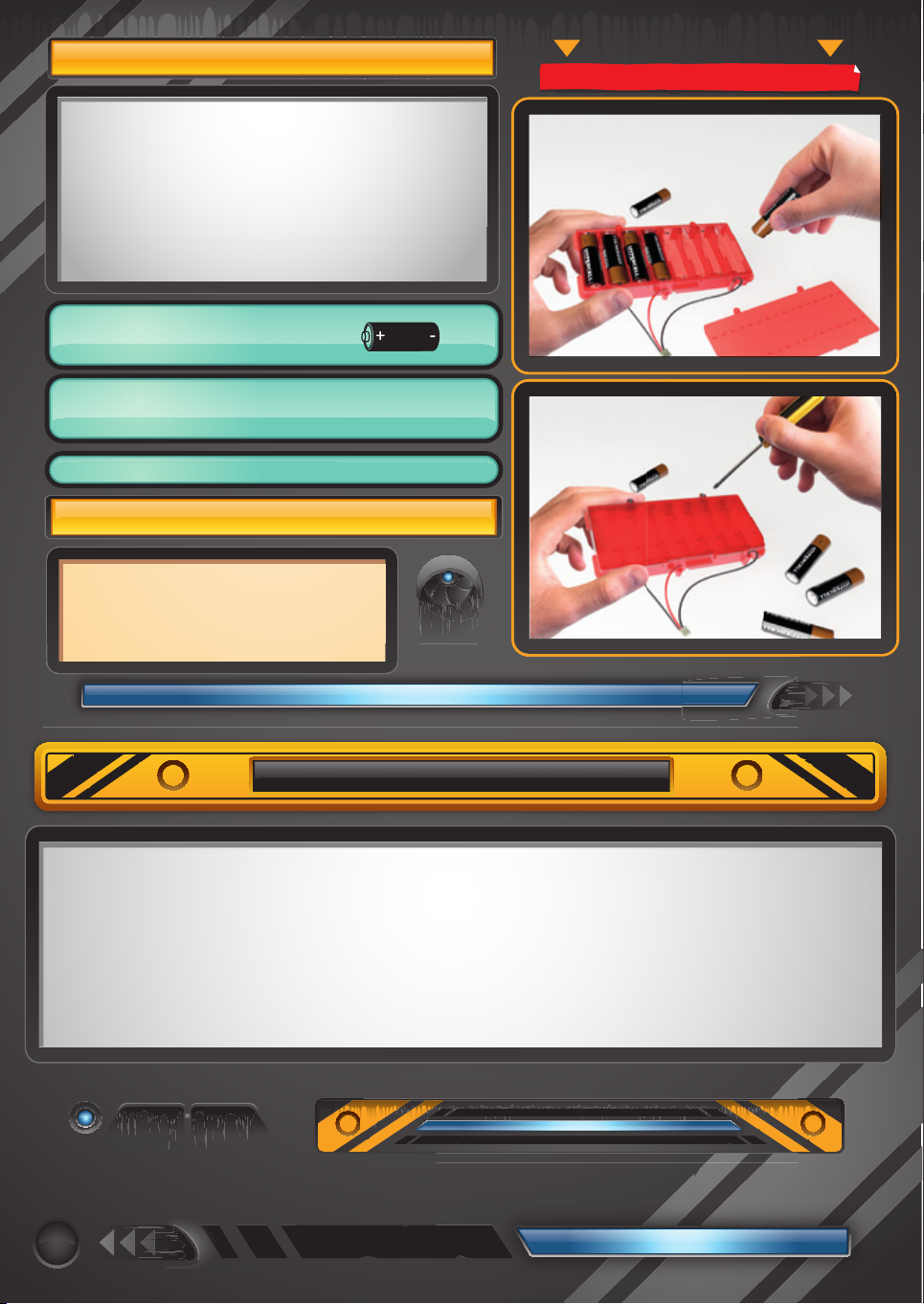
AUSTAUSCHEN DER BATTERIEN
EINLEGEN DER BATTERIEN
BITTE EINEN ERWACHSENEN UM HILFE
1. Sicherstellen, dass das Gerät ausgeschaltet ist.
2. Mit einem Universalschraubenzieher die Schraube aufschrauben,
mit der der Deckel des Batteriefachs befestigt ist.
3. Die verbrauchten Batterien entfernen.
4. Unter Beachtung des Polzeichens im Fach neue Batterien
(8 x 1,5 V vom Typ AA/LR6/Mignon) einlegen.
5. Die Batterien müssen von einem Erwachsenen eingelegt werden.
6. Den Deckel des Batteriefachs durch Festziehen der Schraube wieder
verschließen.
7. Gerät einschalten, um Funktion zu überprüfen.
____
Stromversorgung: DC 6V
Batterien: 8 x 1,5 V vom Typ AA/LR6/Mignon
Batterien nicht im Lieferumfang enthalten.
Frequenzband: 2400 MHz – 2483,5 MHz
Höchstleistung bei übertragener Funkfrequenz: –22,1 dBm
ANMERKUNG: Enthält LEDs der Klasse 1.
ANWEISUNGEN FÜR DIE ERWACHSENEN AUFSICHTSPERSONEN:
Dieses Spiel ist für Kinder ab 8 Jahren geeignet.
Beim Montieren des Instruments und bei der Handhabung
und Installation der Elektroteile sollte ein Erwachsener
anwesend sein.
_ _ _
PRÄSENTATION
Wie lange träumst du schon davon, einen Roboter zu steuern, der fähig ist, die Arme zu öffnen und zu schließen,
Gegenstände zu ergreifen, auf unwegsamem Gelände zu fahren, zu sprechen und zu lächeln? Dank dieses
überraschenden Sets musst du nicht mehr warten … Dein Wunsch geht in Erfüllung! Dank des Evolution Roboters
wirst du begreifen, wie man einen Roboter baut, und vor allem alle Grundsätze des Programmierens entdecken.
Wenn du die kostenlose APP herunterlädst, kannst du unter Nutzung des Bluetooth®-Moduls deiner Phantasie freien
Lauf lassen und in die Welt der Robotik eintauchen. Ganze 8 verschiedene Spielarten warten nur darauf, von dir
entdeckt zu werden! Darum setze den Roboter zusammen, lade die APP herunter und vergnüge dich! Mit dem
Evolution Roboter hast du die technologische Evolution in der Hand!
2
Page 3
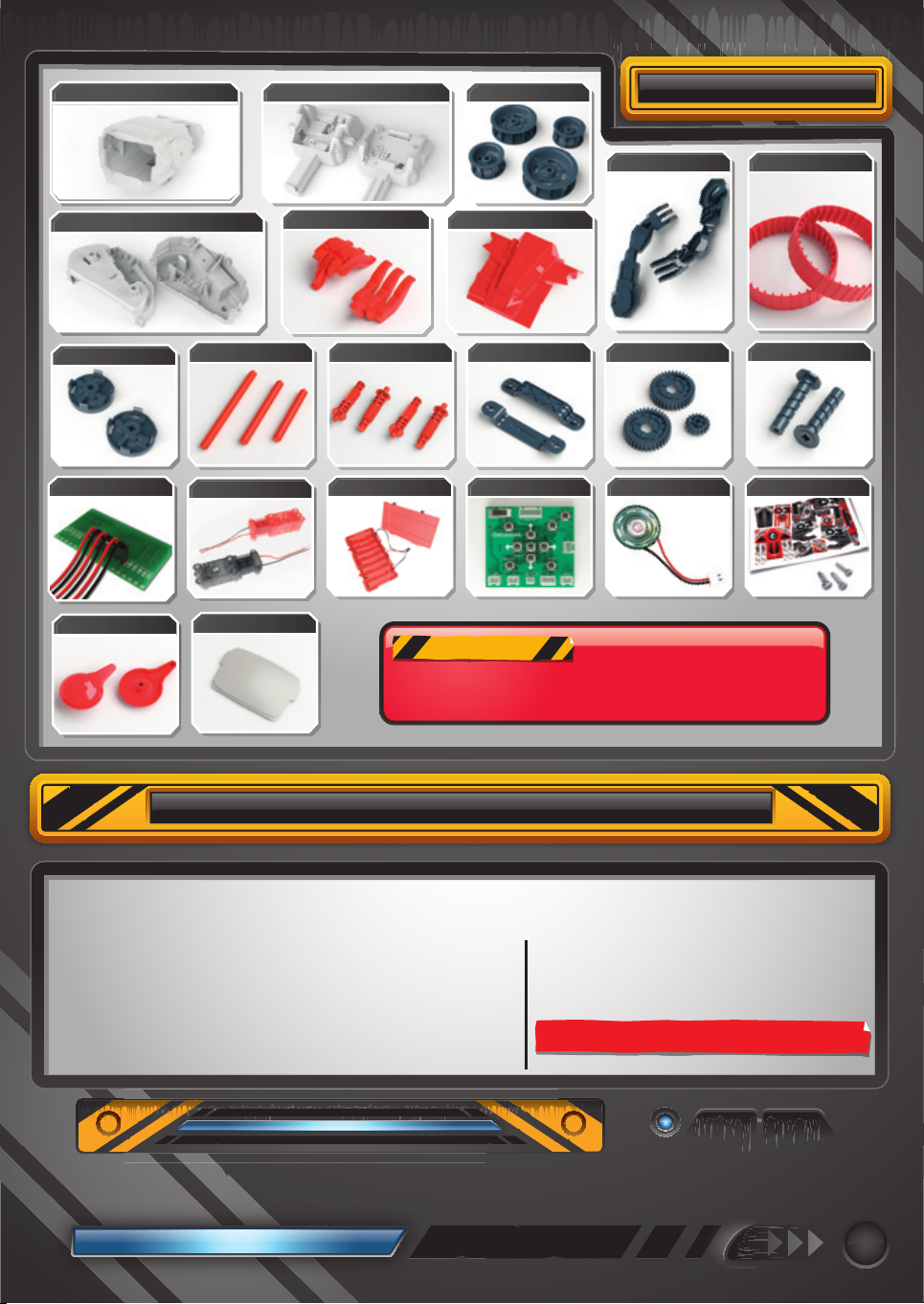
KOPF
RÄDERRUMPF
INHALT DES SETS
ARME RAUPENKETTEN
BASIS
KUPPLUNGEN
MICROLEDS
ANTENNEN
HANDEINSÄTZE
STÄBE
MOTOREN S1 UND S2
VISIER
BRUSTMASKE
RADNABEN
BATTERIEFACH
RADABSTANDHALTER ZAHNRÄDER
PCB
ACHTUNG!
Enthält spitze Teile. Verletzungsgefahr.
LAUTSPRECHER
SCHNECKENSCHRAUBE
SCHRAUBEN UND AUFKLEBER
KOMPATIBILITÄT DES BLE
(BLUETOOTH® LOW ENERGY)
Der Evolution Roboter ist mit einem energiesparenden Bluetooth®-Modul (BLE = Bluetooth® Low Energy) versehen, das nur mit
bestimmten Geräten kompatibel ist. Das Tablet oder Smartphone, auf dem die APP installiert wird, muss mit BLE versehen sein
und folgende Merkmale aufweisen:
®
Apple
Alle Geräte mit der Software iOS 8 (oder spätere Versionen):
• iPhone® 4S oder spätere Modelle
®
3 oder spätere Modelle
• iPad
• iPad Air
• iPad mini™ 1 oder spätere Modelle
• iPod touch
®
oder spätere Modelle
® 5th
Generation oder spätere Modelle
Android™
Alle Geräte mit BLE und der Software Android™ 4.3
(oder spätere Versionen)
NICHT mit Windows®-Betriebssystemen KOMPATIBEL
3
Page 4

INHALT
BLE
(BLUETOOTH® LOW ENERGY)
• Austauschen der Batterien
• Einlegen der Batterien
• Anweisungen für die erwachsenen Aufsichtspersonen
• Einführung
• Inhalt des Sets
• Kompatibilität von Bluetooth
• BLE (Bluetooth
®
Low Energy)
®
Low Energy
• Elektronische Komponenten deines Roboters
• Montage
• Allgemeine Merkmale der APP
• Herunterladen der APP
• Bluetooth
®
-Verbindung zwischen Gerät und Roboter
• Die Spielarten der APP
• Beschreibung der APP
• Manuelles Programmieren und Dancing
ELEKTRONISCHE KOMPONENTEN DEINES ROBOTERS
Seite 2
Seite 2
Seite 2
Seite 2
Seite 3
Seite 3
Seite 4
Seite 4
Seite 5
Seite 15
Seite 15
Seite 15
Seite 16
Seite 17
Seite 32
Der Evolution Roboter ist mit BLE (Bluetooth
Low Energy), auch als Bluetooth Smart® bekannt,
versehen. Diese Vorrichtung ermöglicht die
Schaffung eines Personal Area Networks, das
heißt eines virtuelles Netzes mit einer Reichweite
von wenigen Metern, innerhalb der es fähig ist,
die kabellose Kommunikation zwischen Evolution
Roboter und Smartphone oder Tablet zu ermöglichen.
Im Vergleich zur Standardversion von Bluetooth
überträgt BLE die Informationen mit einer geringeren
Geschwindigkeit (Höchstgeschwindigkeit = 2 Mb/s),
ermöglicht aber eine Energieeinsparung und somit
eine längere Dauer der Batterien.
®
®
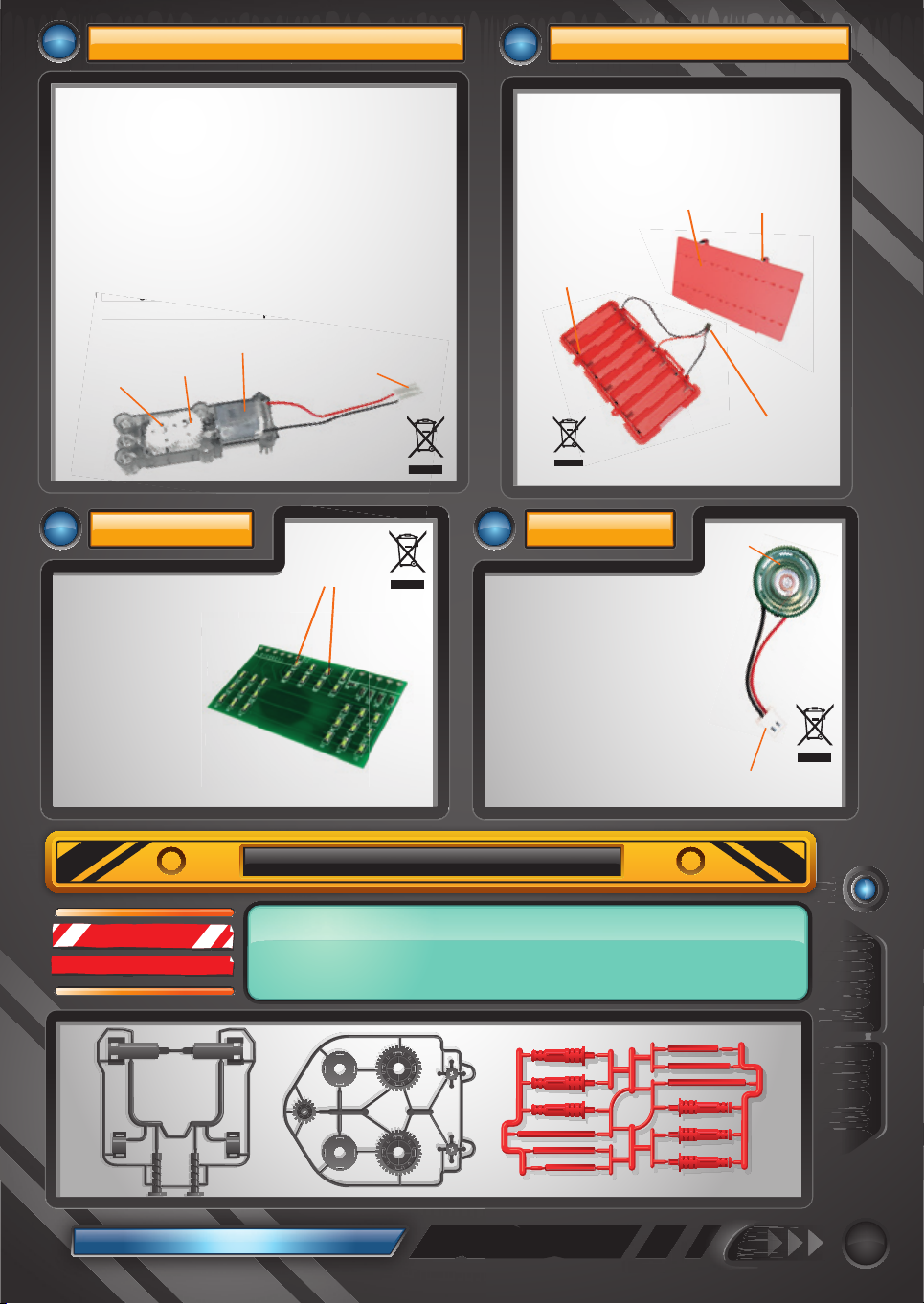
Damit du besser begreifst, wie der Evolution Roboter gemacht ist und funktioniert, werden auf dieser Seite die elektronischen
Hauptkomponenten beschrieben und analysiert: Platine, Motoren, Batteriefach, MicroLEDs und Lautsprecher.
1
1
5
3
6
10
14
15
DIE PLATINE
12 9 2
16 8 17
Nr. KOMPONENTE
1. Schalter (Manual-OFF-Bluetooth®)
2. Programming-Taste
3. Sound-Taste
4
7
13
11
18
4. Arm-Taste
5. Vorwärts-Taste
6. Links-Taste
7. Rechts-Taste
8. Rückwärts-Taste
9. Enter-Taste
10. Dancing-Taste
11. Oberkörper-Taste
12. MicroLEDs-Verbinder
13. Molex Motor der Arme
14. Molex Linker Motor
15. Molex Motor des Oberkörpers
16. Molex Batteriefach
17. Molex Lautsprecher
18. Molex Rechter Motor
4
Page 5
2
auf dem
leistu
ng
Be
wegungen
desO
berkör
pe
DIE MOTOREN UND DIE ZAHNRÄDER
3
DAS BATTERIEFACH
Wie du in der Abbildung sehen kannst, bestehen die Motoren, die
deinen Roboter bewegen, aus zwei verschiedenen Teilen: dem
Elektromotor an und für sich und einer Schachtel mit einer Reihe
von Zahnrädern. Diese hat den Zweck, die Drehgeschwindigkeit
der Motoren zu senken, da sich die verschiedenen Teile des
Roboters sonst zu schnell bewegen würden.
Im Set sind zwei Arten von Motoren enthalten (die an den Aufschriften
am Gehäuse und an der Farbe zu erkennen sind):
S1 Ò schneller Motor mit geringer Leistung, der für die
Bewegung der Arme verwendet wird
S2 Ò leistungsstarker, langsamer Motor, der für die Räder und
Bewegungen des Oberkörpers verwendet wird
ELEKTROMOTOR
ZAHNRÄDER
STIFT
4
DIE MICROLEDS
Die MicroLEDs sind Komponenten, dank
denen die Gefühlsausdrücke auf dem
Gesicht des Roboters angezeigt werden
können.
Für ein optimales Ergeb-
nis besteht jedes Auge
aus einem Gitter aus
9 MicroLEDs, während
sie für den Mund in zwei
parallelen Reihen
angeordnet wurden.
ngezeigt werden
i
MICROLEDS
MOLEX-
STECKVERBINDER
Das Batteriefach ist ganz einfach ein Behälter für
die Batterien, über die der Roboter Energie aufnehmen kann. Im Fach befi nden sich Metallplätt-
chen, die den Durchfl uss des elektrischen Stroms
ermöglichen.
PLÄTTCHEN
5
DER LAUTSPRECHER
Der Lautsprecher ist das elektronische
Element, über das der Roboter die im
internen Speicher gespeicherten Töne
von sich geben kann. Die Hauptkomponenten sind ein Magnet, eine Kunst-
stoffmembran und eine Kupferspule.
Das vom Magneten erzeugte Magnetfeld
und der von der Spule übertragene elektrische Strom bringen die Membran zum
Schwingen. Durch die Luftverschiebung
wird der Ton erzeugt.
DECKEL
SCHRAUBE
STECKVERBINDER
MEMBRAN
MOLEX-
STECKVERBINDER
MOLEX-
ACHTUNG!
BITTE EINEN ERWACHSENEN UM HILFE!
MONTAGE
ANMERKUNGEN: Einige Komponenten (z.B.: Schrauben ohne Ende, Stäbchen und Kupplungen)
werden verbunden mit dem Anguss geliefert. Bitte nach dem Abtrennen einen Erwachsenen,
eventuelle spitze Stellen oder Vorsprünge mit einer Rasierklinge oder Schleifpapier zu entfernen.
DIESER VORGANG IST SEHR WICHTIG, DA DIESE OBERFLÄCHEN SONST DIE KORREKTE
FUNKTIONSFÄHIGKEIT DES ROBOTERS BEEINTRÄCHTIGEN KÖNNEN.
5
Page 6
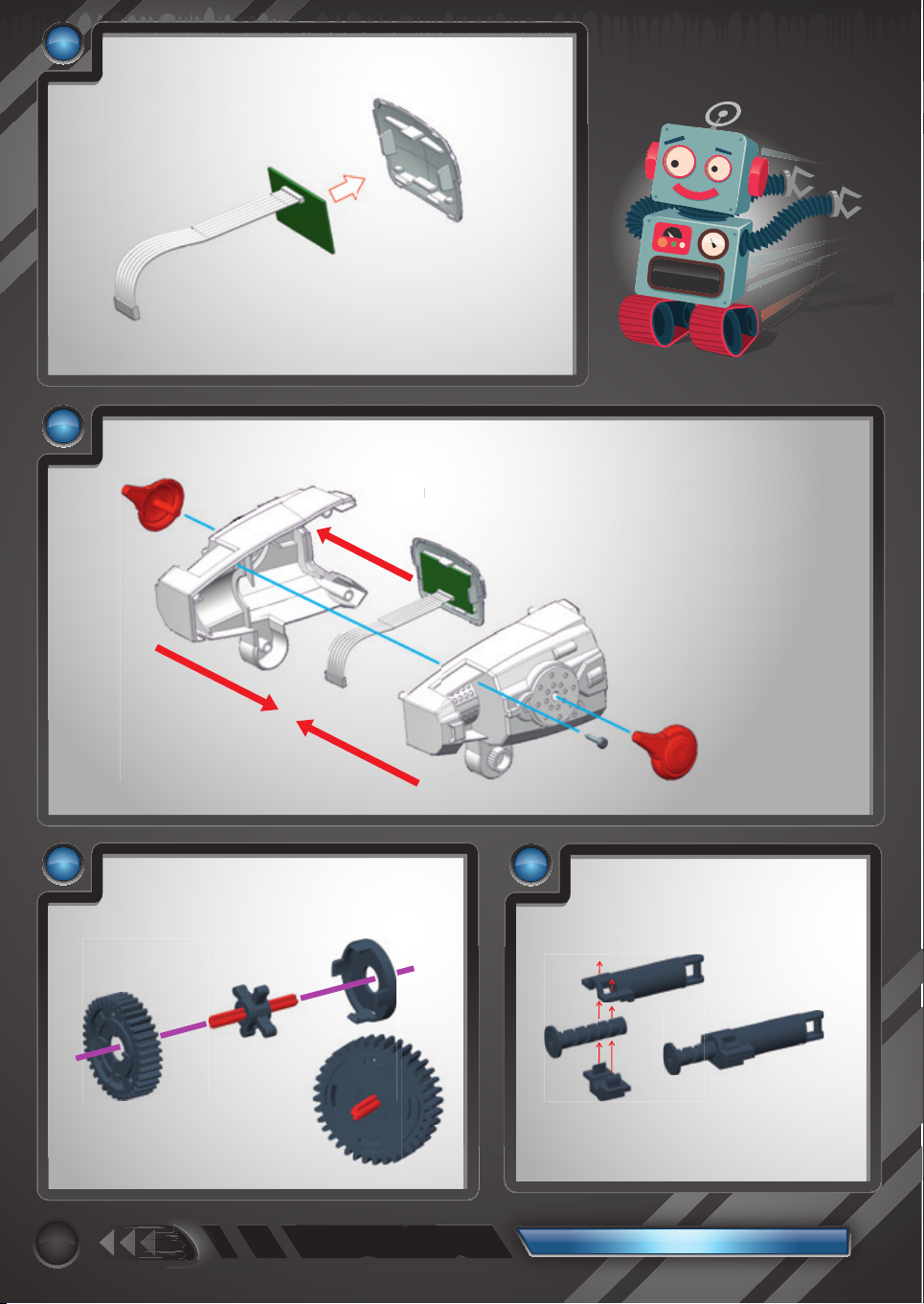
1
Lauf der linken Hälfte montieren;
K
C
Die Platine mit den MicroLEDs unter Nutzung der entsprechenden
Einschnitte auf das Visier stecken.
Die MicroLEDs, die die Augen bilden,
müssen nach oben zeigen, die des
Mundes nach unten.
2
A
C
3
Nimm das 36 mm lange Stäbchen und stecke es in die
Sternkupplung, schließe sie danach mit den zwei Deckeln
und drücke auf die 4 Einbuchtungen, bis man ein Klicken hört.
Den Kopf wie folgt schließen:
A - Die Antenne mit dem R auf der rechten Kopfhälfte und dem Buchstaben
Lauf der linken Hälfte montieren;
- Das Visier mit den MicroLEDs auf der linken
B - Das Visier mit den MicroLEDs auf der linken Kopfhälfte aufsetzen;
- die zwei Hälften schließen und mit der Schrau
C - die zwei Hälften schließen und mit der Schraube festziehen.
B
A
4
Im Set sind zwei Schneckenschrauben enthalten.
Setze sie jeweils zusammen, indem du sie in
den Komponenten, aus denen die Fahrwerke
bestehen, einschließt.
6
36 mm langes
Stäbchen
A
A
ANM.: Darauf achten, dass die Teile mit den gleichen
Zahlen (1 – 1; 2 – 2) kombiniert werden.
Page 7
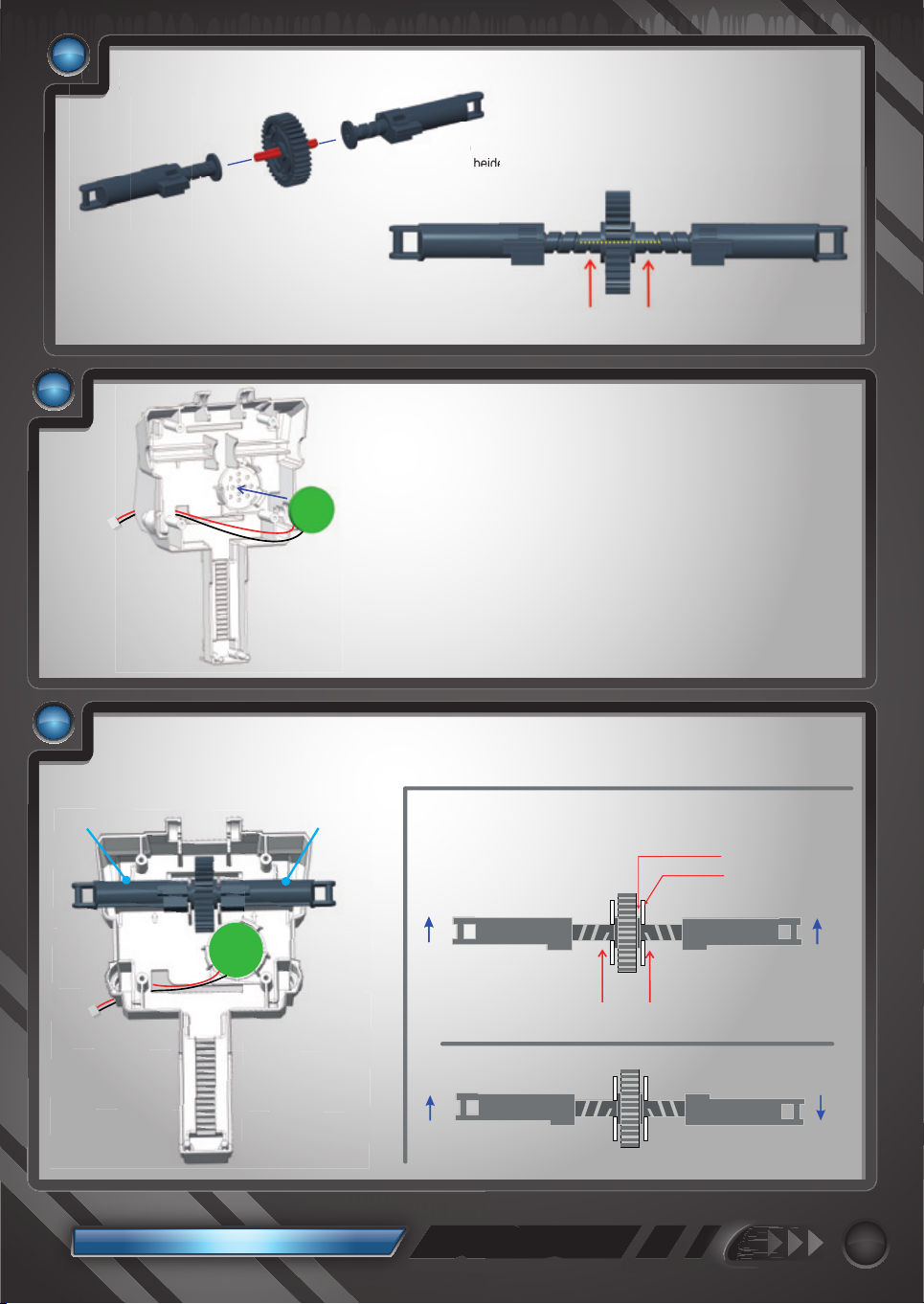
5
Stecke die zwei Fahrwerke mit den Schneckenschrauben auf das
36
ges
.
e
ge
Seiten übereinstimmen muss, wenn man es
von ob
en
be
JA!
Stecke die zwei Fahrwerke mit den Schneckenschrauben auf das 36 mm lange Stäbchen, das du zuvor in die Kupplung
gesteckt hast.
teckt hast
Die Schneckenschrauben müssen symmetrisch
Di
eingesetzt werden, das heißt, dass das Gewinde auf
ein
beiden Seiten übereinstimmen muss, wenn man es
von oben betrachtet.
DEN ANFANG DER SCHRAUBEN AUSRICHTEN
t
htet.
6
Bringe den Lautsprecher in der hierfür vorgesehenen Stelle an, indem du andrückst,
bis ein Klicken zu hören ist. Achte darauf, dass die Schweißstellen der Kabel nicht
beschädigt werden.
ANM.: Wie du im Bild sehen kannst, muss der Ausgang der Kabel
des Lautsprechers aus dem entsprechenden Loch nach hinten erfolgen.
7
Setze den aus den Fahrwerken + den Schneckenschrauben + der Kupplung gebildeten Block an der entsprechenden Stelle in der
hinteren Hälfte des Oberkörpers ein.
Anmerkung: Die Fahrwerke müssen wie in der Abbildung gezeigt angeordnet werden. Von vorne betrachtet muss das mit der Nummer
1 links und der mit der Nummer 2 rechts liegen.
12
Vorderansicht des aus den Fahrwerken + den Schneckenschrauben +
der Kupplung gebildeten Blocks nach dem Einsetzen.
JA!
Die Fahrwerke müssen in
die gleiche Richtung zeigen
DEN ANFANG DER SCHRAUBEN AUSRICHTEN
NEIN!
Der Kopf der Schneckenschraube ...
OBEN
1
UNTEN
OBEN
1
UNTEN
... muss in diesen
Rippen auf dem Rücken
eingefügt werden
2
2
7
Page 8
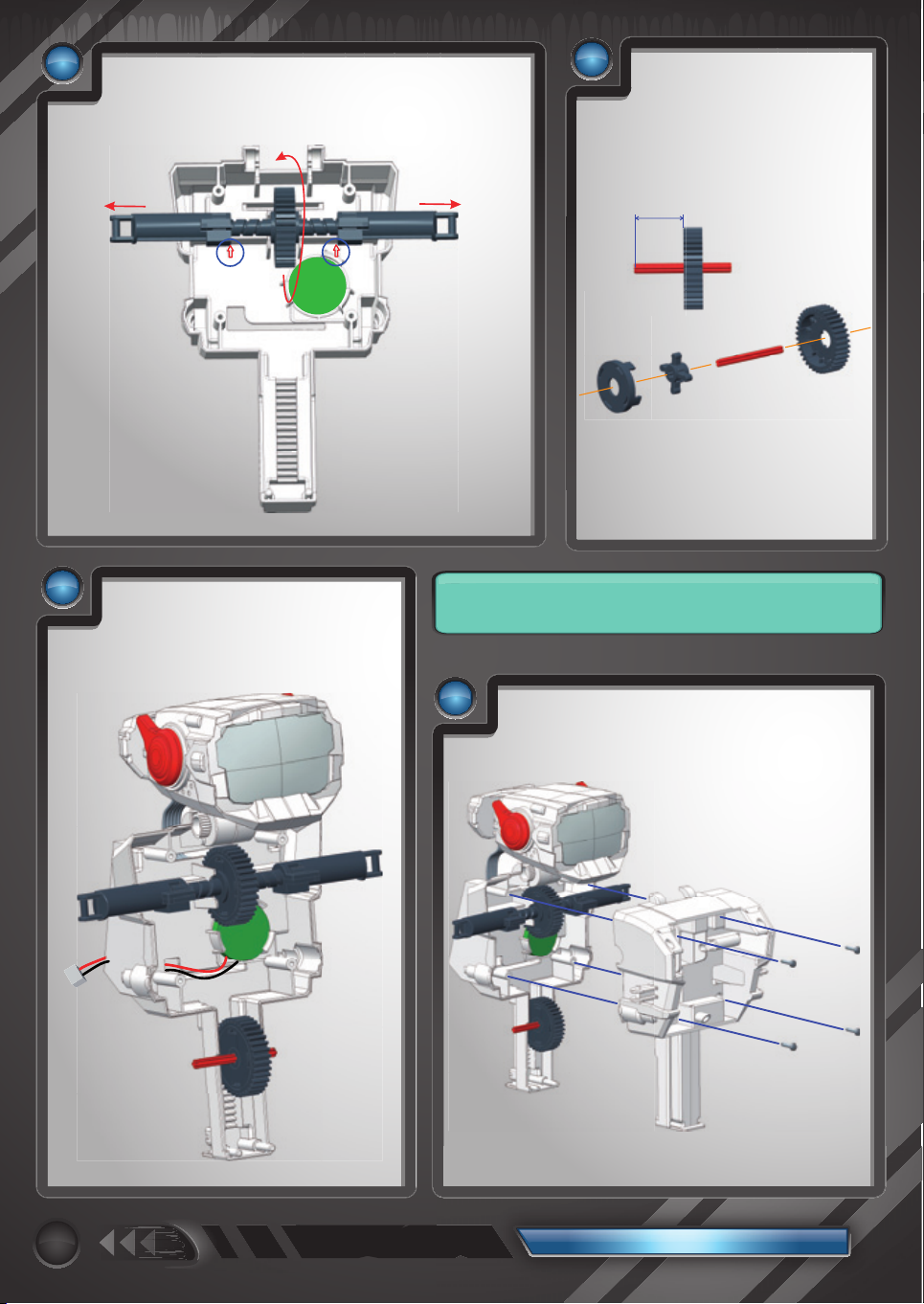
8
Drehe das Zahnrad nach oben. Du wirst bemerken, dass die zwei Fahrwerke
dazu neigen, nach außen hin auszutreten. Drehe weiter, bis sich die
Fahrwerke auf der Höhe der zwei auf den Kunststoff aufgedruckten und im
Bild blau eingekreisten Pfeile befi nden.
9
Setze die zweite Kupplung unter Befolgung
der Anweisungen aus Schritt 1, aber diesmal
unter Verwendung des 45 mm langen
Stäbchens zusammen.
ANM.: Das Stäbchen muss auf der
Seite mit dem Buchstaben A 2 cm
herausragen.
2 cm (ungefähr)
45 mm langes Stäbchen
10
Montiere sehr vorsichtig nacheinander folgende Teile
am Oberkörper: den komplett zusammengesetzten
Kopf (A) und die Kupplung mit dem Stäbchen in der
Zahnstange (B).
A
B
ANMERKUNG: Der Kopf weist auf der Höhe des Halses ein Gelenk auf,
dank dessen er nach oben oder unten geneigt werden kann.
11
Schließe den Oberkörper, indem du den Vorderteil annäherst
und die 4 Schrauben in den im Bild gezeigten Positionen
festziehst.
8
Page 9
12
g
ANM
.:
Za
ad
mus
c
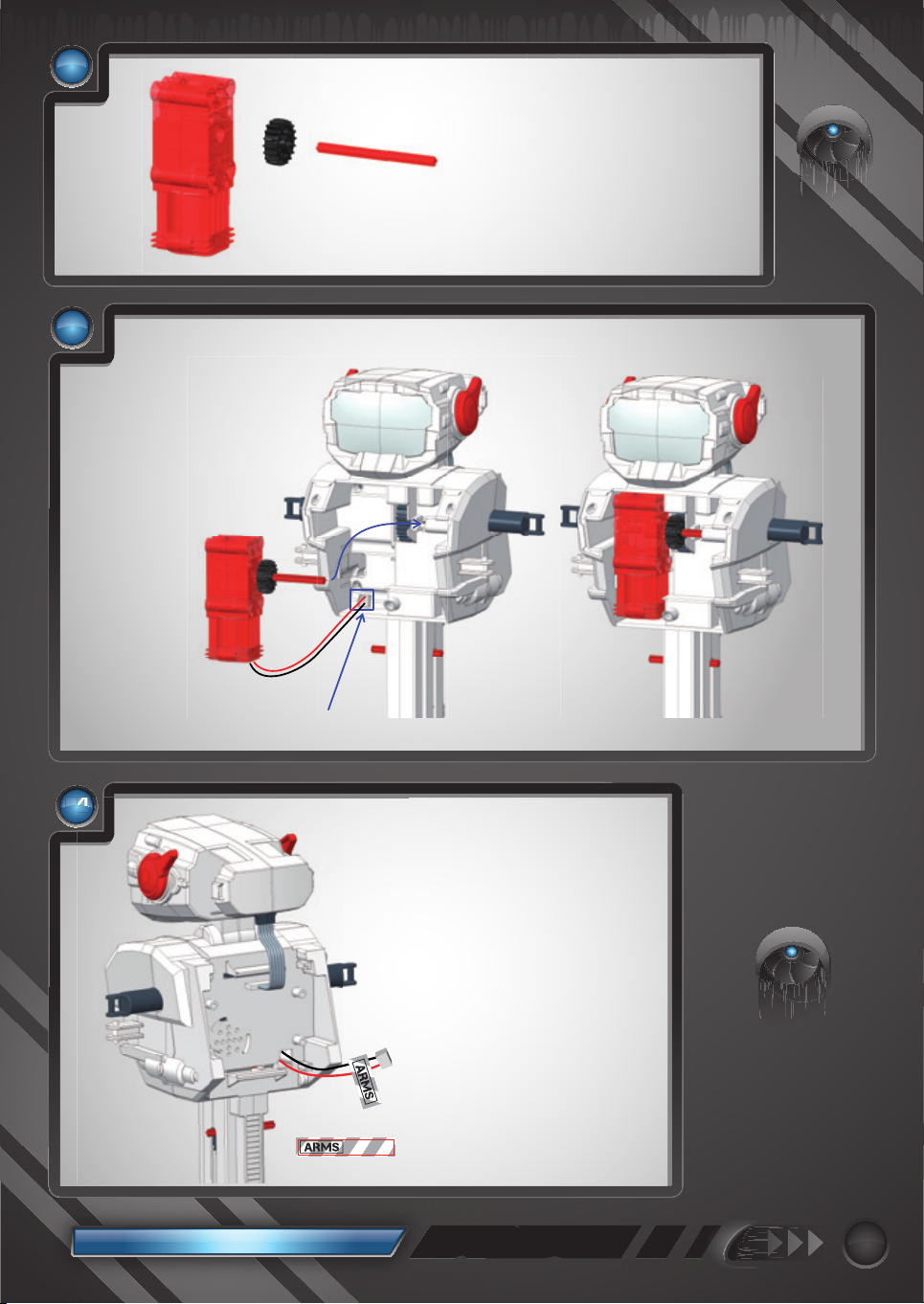
Stecke das 56 mm lange Stäbchen in die Nabe des roten Motors
ecke das
(der Motor der Arme), nachdem du es durch das Zahnrad geführt hast.
der Motor der Arme),
56 mm langes Stäbchen
ANM.: Das Zahnrad muss leicht von der Nabe entfernt sein.
mm lan
13
Betrachte die Abbildung genau und füge den aus dem Motor + Stäbchen + Zahnrad gebildeten Block an der entsprechenden Stelle
ein, wobei die Kabel aus dem Loch links unten austreten müssen. Andrücken, bis ein Klicken zu hören ist.
ANM.: Die Kabel müssen durch dieses Loch (und nicht durch das obere) geführt werden und hinten austreten (siehe Abbildung von Punkt 14).
14
Wickle den Aufkleber ARMS um die Kabel
Wi
des Armmotors.
9
Page 10
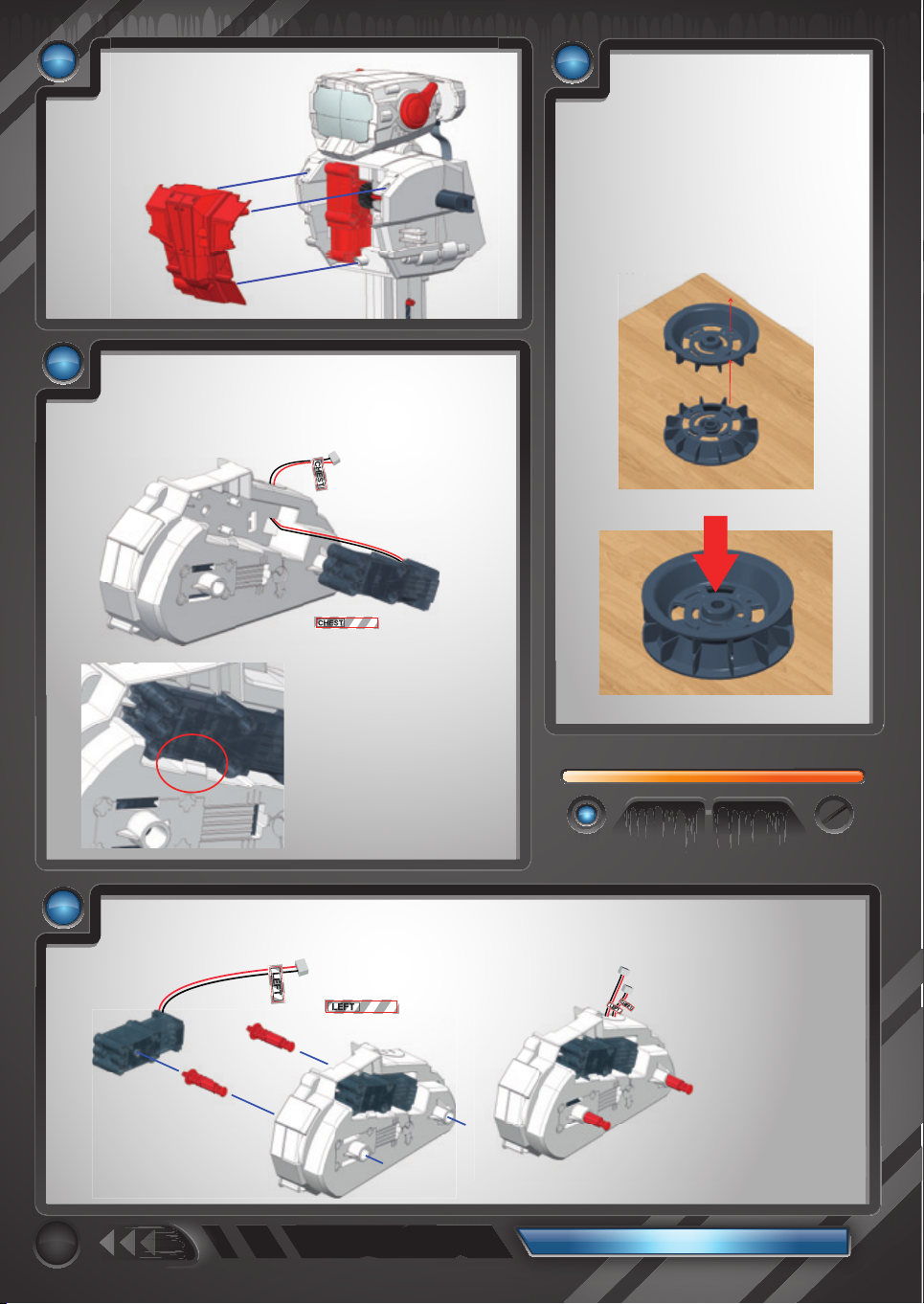
15
Bringe die rote Maske vorsichtig
so auf der Brust des Roboters an,
dass alle Einraststellen perfekt
schließen.
16
Am Ende der Montage des Oberkörpers
musst du mit dem Unterteil des Roboters
beginnen. Zu allererst musst du die vier
Räder (2 große und 2 kleine) zusammensetzen,
indem du die zwei einander ergänzenden Hälften
aneinander annäherst und zusammensteckst.
Lege die Hälfte der einzelnen Räder mit den Haken
nach oben gerichtet auf eine Arbeitsfl äche (A). Lege
die andere Hälfte so darüber, dass die Stifte (B)
übereinstimmen, und drücke in der Mitte und an den
Steckverbindungen an, bis ein Klicken zu hören ist
(C). Überprüfe schließlich, dass alle 4 Einraststellen
gut schließen.
B
17
18
Fixiere (von außen nach innen) einen der schwarzen Motoren an der linken
Hälfte der Roboterbasis. Achte dabei darauf, dass die Kabel durch das
entsprechende Loch nach innen geführt werden (A). Wickle danach den
Aufkleber CHEST um die Kabel des Motors (B).
A
B
C
A
DETAILANSICHT DER
EINRASTVERBINDUNG
Andrücken, bis man ein Klicken hört.
Befestige zuerst eine rote Nabe an einem schwarzen Motor (A). Danach musst du auf der linken Hälfte der Roboterbasis (die, an der du zuvor von
außen den Motor des Oberkörpers befestigt hast) den Motor mit der Nabe im Vorderteil und einer weiteren Nabe im hinteren Teil anbringen (B).
Wickle schließlich den Aufkleber LEFT um die Kabel des Motors (C) und führe diese durch den entsprechenden Schlitz durch (siehe zweites Bild).
C
10
B
A
ANM.: Die zwei roten Naben
müssen nach außen zeigen.
Page 11
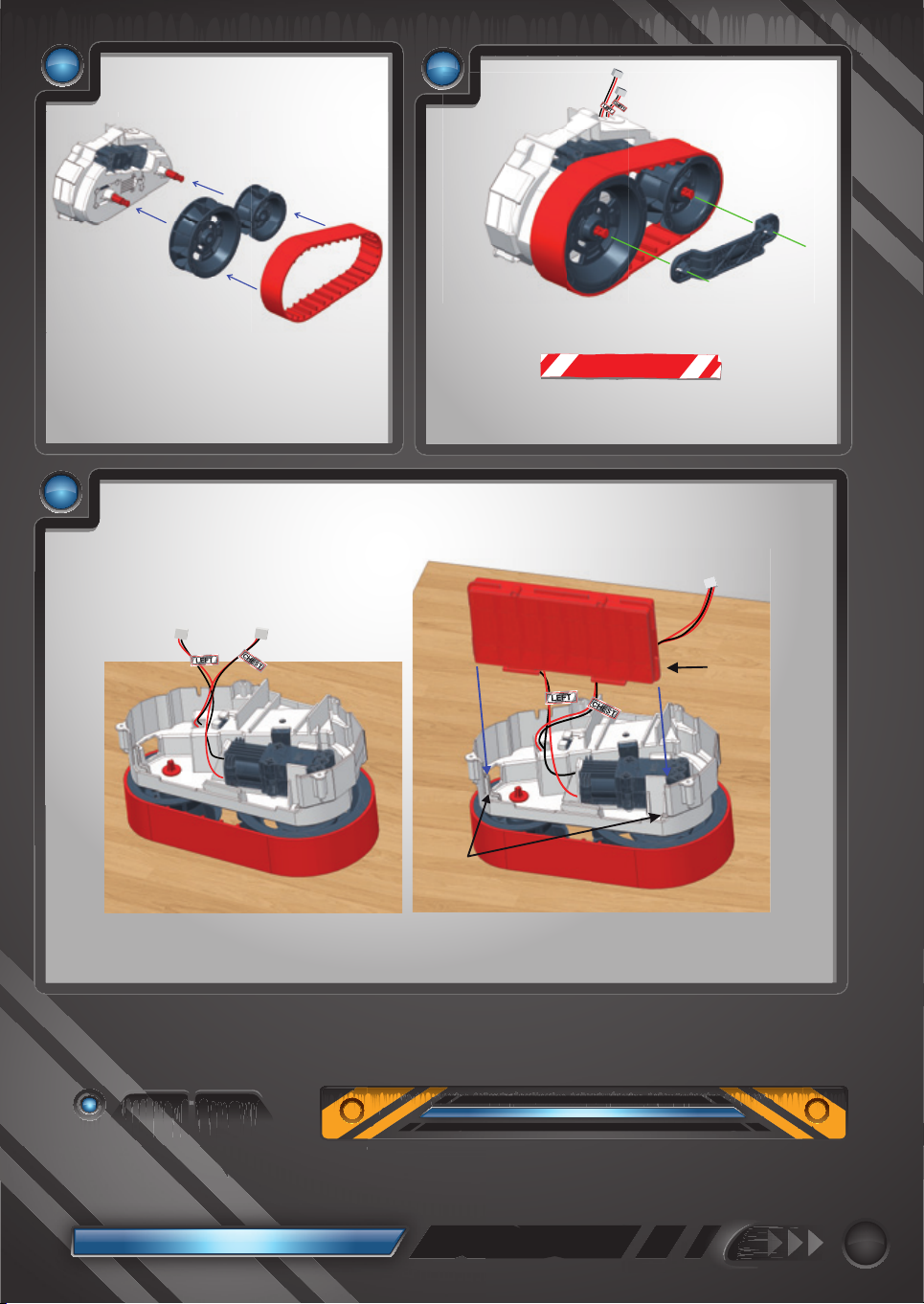
19
das kleine hint
en.
ANM.: Die Raupenketten müssen so angebracht werden,
dass die Stufen der gekerbten Seite nach vorne gerichtet
sind, um eine bessere Haftung zu gewährleisten.
Stecke die Räder mit den Raupenketten auf die
Naben der Basis. Das große Rad muss vorne
,
sein, das kleine hinten.
20
Verbinde den Abstandhalter mit den Enden der herausragenden
roten Naben (du solltest ein KLICKEN hören).
ACHTUNG!
Bei der Verwendung des Roboters die Finger nicht
zwischen die Raupenketten und Räder stecken,
damit man sich nicht verletzt.
21
Nachdem man die linke Basis auf eine Arbeitsfl äche gelegt hat (wie in der ersten Abbildung), füge das (umgedrehte) Batteriefach
an der entsprechenden Stelle ein (wie in der zweiten Abbildung gezeigt). Zum Einlegen der Batterien in das Fach bitte auf die Bilder
auf S. 2 Bezug nehmen.
Führungen
Sitz
der Führungen
ANM.: Es empfi ehlt sich, vor dem Ersetzen der leeren Batterien den Roboter auszuschalten und den
Verbinder des Batteriefaches zu trennen.
11
Page 12
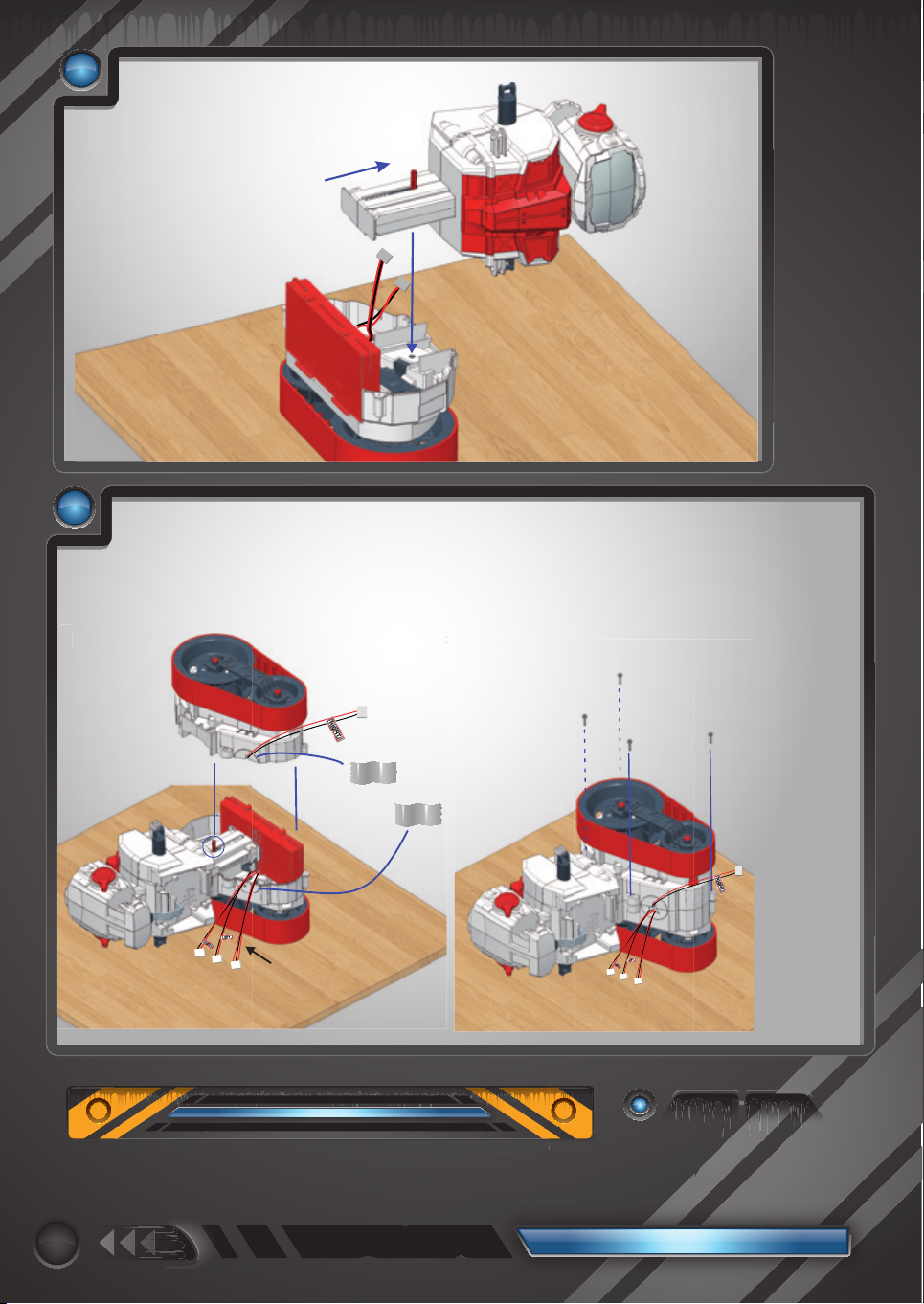
22
gut eingesetzt ist.
der Oberk
örp
er nach der Mon
tag
e des Roboters nicht nach ob
t
Lass die linke Basis auf der Arbeitsfl äche liegen und
bringe den komplett zusammengebauten Oberkörper
daran an. Dabei unbedingt darauf achten, dass er
nach vorne gerichtet ist (durch Befolgung der Rich-
tung der hervortretend auf die Basis aufgedruckten Pfeile).
23
Um zu vermeiden, dass die Kabel beim Schließen der Basis stören, kannst du sie mit Klebeband befestigen, nachdem du sie durch die
entsprechenden Schlitze geführt hast (A), und das Klebeband am Ende der Montage wieder entfernen. Führe die unter den Punkten 18, 19
und 20 beschriebenen Vorgänge auch für die rechte Hälfte der Basis aus und nähere sie danach an die linke (B) an. Alle Verbindungsstellen
müssen perfekt einrasten. Setze nun die 4 Schrauben ein und ziehe sie fest (C).
ANM.: Dieser Schritt ist sehr wichtig und schwierig, führe ihn daher sorgfältig aus. Damit alles perfekt schließt, musst du sicherstellen, dass
das rote Stäbchen des Oberkörpers an der entsprechenden Stelle eingeschlossen wird.
Falls der Oberkörper nach der Montage des Roboters nicht nach oben und unten bewegt werden kann, musst du die Basis wieder öffnen
und kontrollieren, dass das S
und kontrollieren, dass das Stäbchen gut eingesetzt ist.
B
A
C
Batteriefach
ANM.: Um zu garantieren, dass er richtig funktioniert,
müssen die Schrauben gut festgezogen werden.
12
Page 13
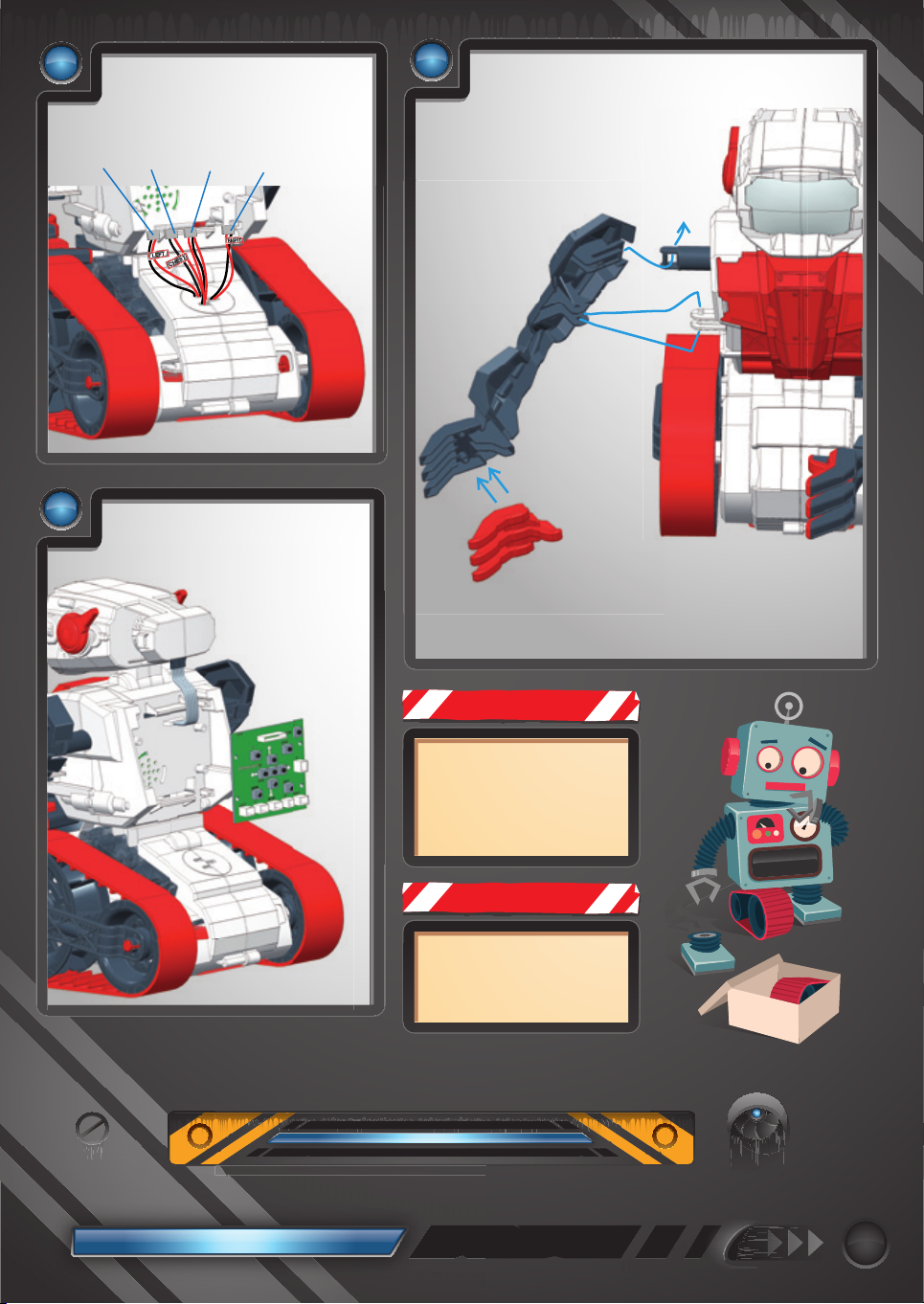
24
Beim Anschrauben der Basis achtgeben,
dass die Kabel in der im Bild gezeigten
Reihenfolge hinausgeführt werden.
Linker
Motor des
Motor
Oberkörpers
Batteriefach
Rechter
Motor
25
Stecke die Handfl äche aus rotem Gummi
in die Hand (A) und befestige die Schulter
am Fahrwerk (B). Verbinde nun den Arm mit
dem Stift seitlich am Oberkörper (C).
B
C
26
Bringe die Platine auf dem Rücken an. Stecke
sie in die untere Einraststelle und drücke an,
um sie auch oben zu befestigen (du solltest
ein KLICKEN hören).
A
ANM.: Dieser Vorgang muss für beide Arme durchgeführt werden.
ACHTUNG!
Durch die Bewegung der Arme
und des Oberkörpers kann der
Roboter bis zu 100 g schwere
Gegenstände hochheben. Bei
einem höheren Gewicht könnte
es sein, dass der Roboter nicht
korrekt funktioniert.
ACHTUNG!
Um zu vermeiden, dass du dir
weh tust, den Roboter nicht
berühren, während er die Arme
oder den Oberkörper bewegt.
13
Page 14
S.N.0325
EMERGENCY
ENGINE
EMERGENCY
ENGINE
EMERGENCY ENGINE
EMERGENCY ENGINE
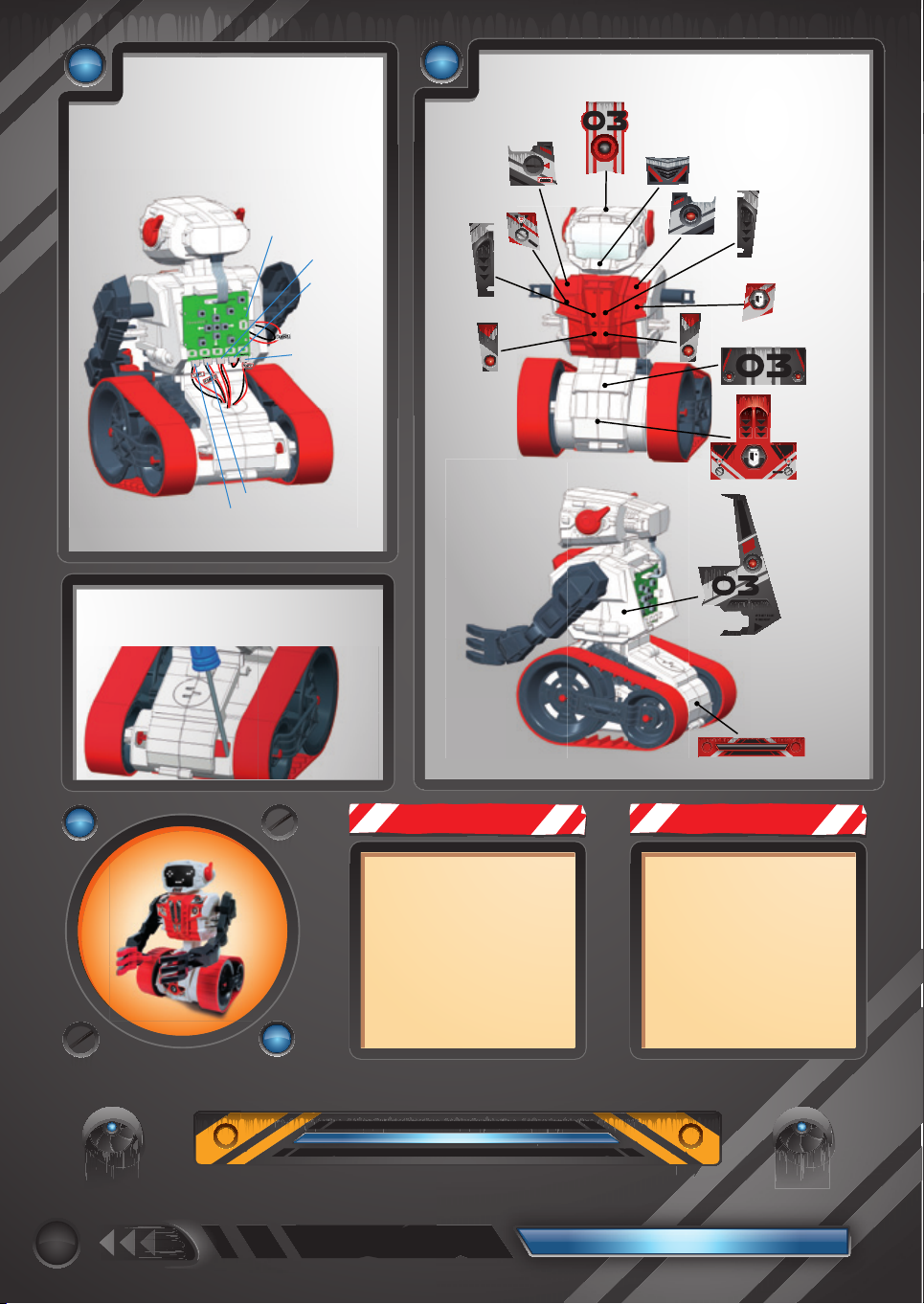
27
Verbinde alle Molex-Steckverbinder wie in der
Abbildung gezeigt.
ANM.: Damit man sie nicht verwechselt, sind die
Molex-Steckverbinder des Lautsprechers, der
MicroLEDs, des Batteriefachs und der Motoren
unterschiedlich. Außerdem sind die Motoren an den
Aufklebern zu erkennen.
Sollten die Stangen der Räder herunterfallen, stecke einen
Schraubenzieher in die hinteren Löcher, um die Naben
fest zu halten und die Stangen erneut hineinzustecken.
Linker
Motor
(Left)
Motor
der Arme
(Arms)
Batteriefach
Lautsprecher
Rechter
Motor
(Right)
Motor
des Oberkörpers
(Chest)
28
Klebe schließlich die Aufkleber
in den in den zwei Abbildungen
gezeigten Positionen auf.
T
ACHTUNG! ACHTUNG!
E
S
I
I
N
R
E
T
O
B
O
R
N
I
E
D
14
S
A
T
Z
B
E
R
E
I
T
VERMEIDE, DEN ROBOTER HEFTIG
ZU STOSSEN ODER FALLEN ZU
LASSEN. DA ER AUS KUNSTSTOFF
UND ELEKTRONISCHEN KOMPONENTEN BESTEHT, KÖNNTE
ER BEI EINER UNVORSICHTIGEN
VERWENDUNG BESCHÄDIGT
WERDEN UND SEINE FUNKTIONSTÜCHTIGKEIT IRREPARABEL EINGESCHRÄNKT WERDEN.
DIE GESCHWINDIGKEIT UND PRÄZISION DER BEWEGUNGEN DES
ROBOTERS WERDEN GERINGER,
WENN DIE BATTERIEN SCHWÄCHER WERDEN. SOBALD DIE
BEWEGUNG SEHR LANGSAM ODER
UNGENAU IST, SOLLTEN SIE DAHER
ERSETZT WERDEN.
Page 15
ALLGEMEINE MERKMALE DER APP
Die APP des Evolution Roboters wurde parallel für die Betriebssysteme Android™ und iOS (von Apple®) entwickelt, sodass sie mit den meisten
handelsüblichen Smartphones und Tablets verwendet werden kann.
Nachdem man die APP heruntergeladen und installiert hat (das folgende Kapitel lesen, um herauszufi nden, wie), ermöglicht sie dir die Nutzung des
®
Bluetooth
BLE-Moduls und die Verwendung des Roboters auf sieben verschiedene Spielarten (diese werden kurz auf Seite 16 beschrieben).
HERUNTERLADEN DER APP
JETZT BEI
Falls du ein Gerät mit dem Betriebssystem Android™ besitzt, musst du dich in den Google Play™ Store begeben
und die APP Evolution Robot suchen. Sobald du sie gefunden hast, musst du sie herunterladen.
Google Play und das Logo von Google Play sind Markenzeichen
von Google Inc.
Laden im
Falls auf deinem Gerät ein iOS-Betriebssystem installiert ist, musst du die App Store
SM
öffnen und die APP Evolu-
tion Robot suchen. Sobald du sie gefunden hast, musst du sie herunterladen.
Apple und das Logo Apple sind Markenzeichen von Apple Inc.,
die in den USA und in anderen Ländern registriert sind. App Store
ist eine Dienstleistungsmarke von Apple Inc.
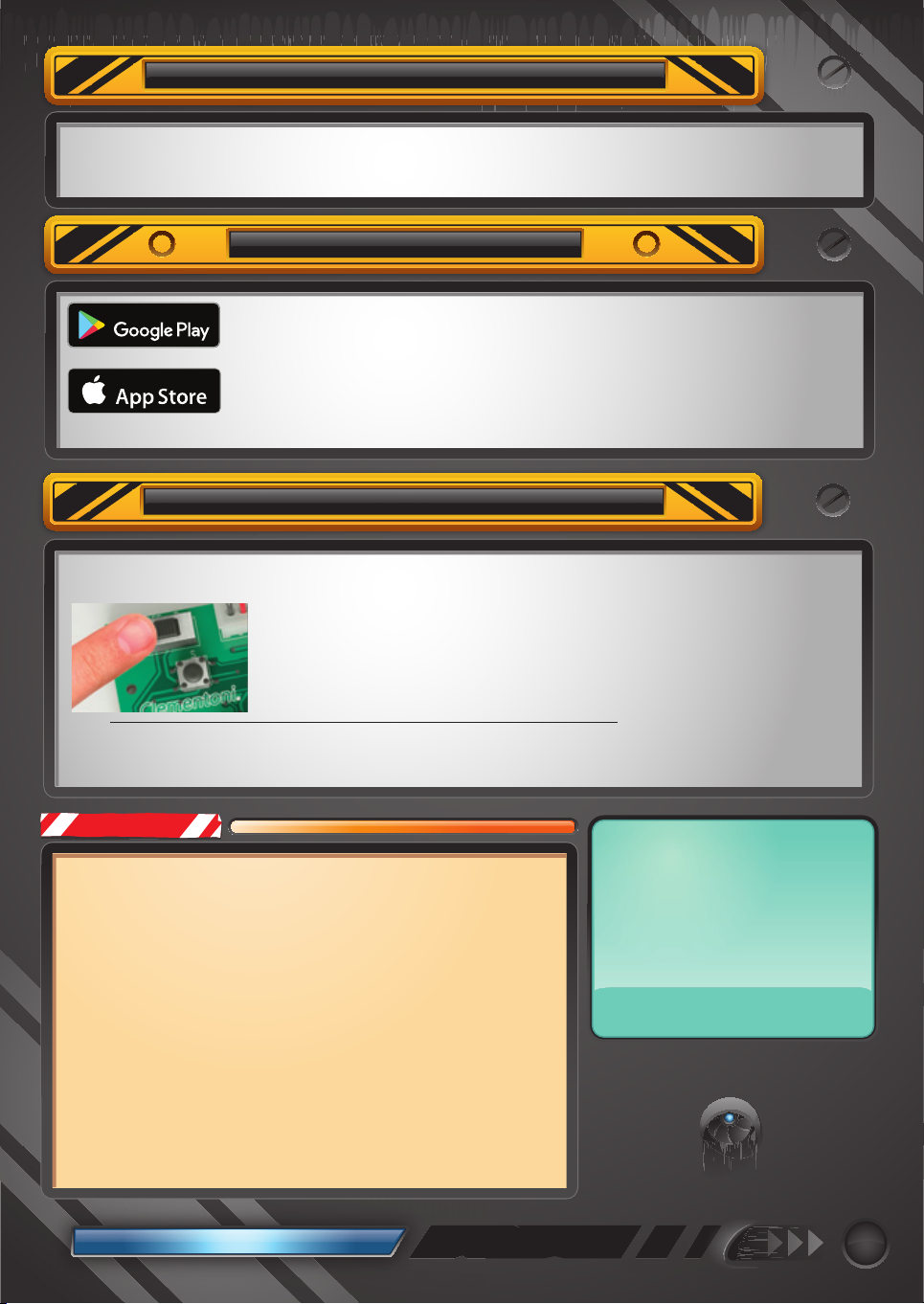
BLUETOOTH® -VERBINDUNG ZWISCHEN GERÄT UND ROBOTER
Um die APP zu verwenden, muss man die Bluetooth
für die Herstellung der Verbindung beschrieben (gilt sowohl für Android™ als auch für iOS):
1 - Suche die APP in der App StoreSM (mit iOS) oder im Google Play™ Store (mit Android™) und lade sie herunter
2 - Versichere dich, dass dein Tablet oder Smartphone eingeschaltet ist
3 - Aktiviere Bluetooth
4 - Schalte den Evolution Roboter ein, indem du den Schalter auf den Bluetooth
5 - Öffne die APP, um mit dem Evolution Roboter zu spielen, und weise den Roboter mit der entsprechenden
Taste mit dem Bluetooth
ANMERKUNG: Die Verbindung darf keinesfalls mit dem Einstellungsmenü des Geräts erfolgen, sondern muss mit dem Symbol der App hergestellt werden!!!
ANMERKUNG: Um die App mit den Android-Versionen 6.0 und Nachfolgeversionen zu verwenden, die Geolokalisierung aktivieren. Während des Starts wird
die APP dich hierzu auffordern. Falls du nicht zustimmst, wird die App sofort geschlossen.
ACHTUNG!
1) - Nachdem der Schalter auf B gesetzt wurde, die Verbindung innerhalb von 30 Sekunden
herstellen, da sonst der Empfang verloren gehen könnte. Die Frequenz des Bluetooth
BLE-Signals neigt nämlich nach 30 Sekunden dazu, abzunehmen.
2) - Bei jedem Aussteigen aus der APP im Fall, dass die Verbindung verloren geht, oder falls das
Gerät nach der Suche den Roboter nicht fi ndet (die Mitteilung „No BLE Gerät“ erscheint), musst du:
A - die APP schließen/beenden
B - Bluetooth
C - den Roboter ausschalten und wieder einschalten (indem man den Schalter erneut auf B setzt)
D - die Verbindung erneut herstellen.
In Bezug auf Punkt 2 muss man zum Schließen/Beenden der APP:
iOS
A - einmal auf die Home-Taste des Geräts drücken, um auf den Hauptbildschirm zurückzukehren
B - zweimal (schnell hintereinander) auf die Home-Taste des Geräts drücken
C - scrollen, um die APP Evolution Robot zu schließen
Android
Dieser Vorgang ist je nach der Marke von Gerät zu Gerät unterschiedlich. Deshalb ist es besser,
genaue Informationen zum eigenen Gerät im Internet zu suchen.
®
auf deinem Telefon oder Tablet deaktivieren und wieder aktivieren
®
-Verbindung zwischen Gerät und Roboter herstellen. Nachfolgend sind die einfachen Schritte
®
deines Geräts
®
-Symbol rechts oben in der APP zu.
ANM.:
EINIGE ANDROID™-GERÄTE KÖNNEN BEI DER
VERBINDUNG GRÖSSERE PROBLEME BEREITEN
®
ALS ANDERE.
DA DIESE PROBLEME MIT DER SOFTWARE UND
HARDWARE DER GERÄTE ZUSAMMENHÄNGEN,
KONNTEN WIR DIE SITUATION LEIDER NICHT
VERBESSERN. WIR EMPFEHLEN ABER,
NICHT AUFZUGEBEN ... FALLS BEI DER
VERBINDUNG PROBLEME AUFTRETEN, WEITERE
VERSUCHE ANSTELLEN, BIS DIE VERBINDUNG
HERGESTELLT WIRD.
®
-Modus setzt (B)
15
Page 16
SPIELARTEN DER APP
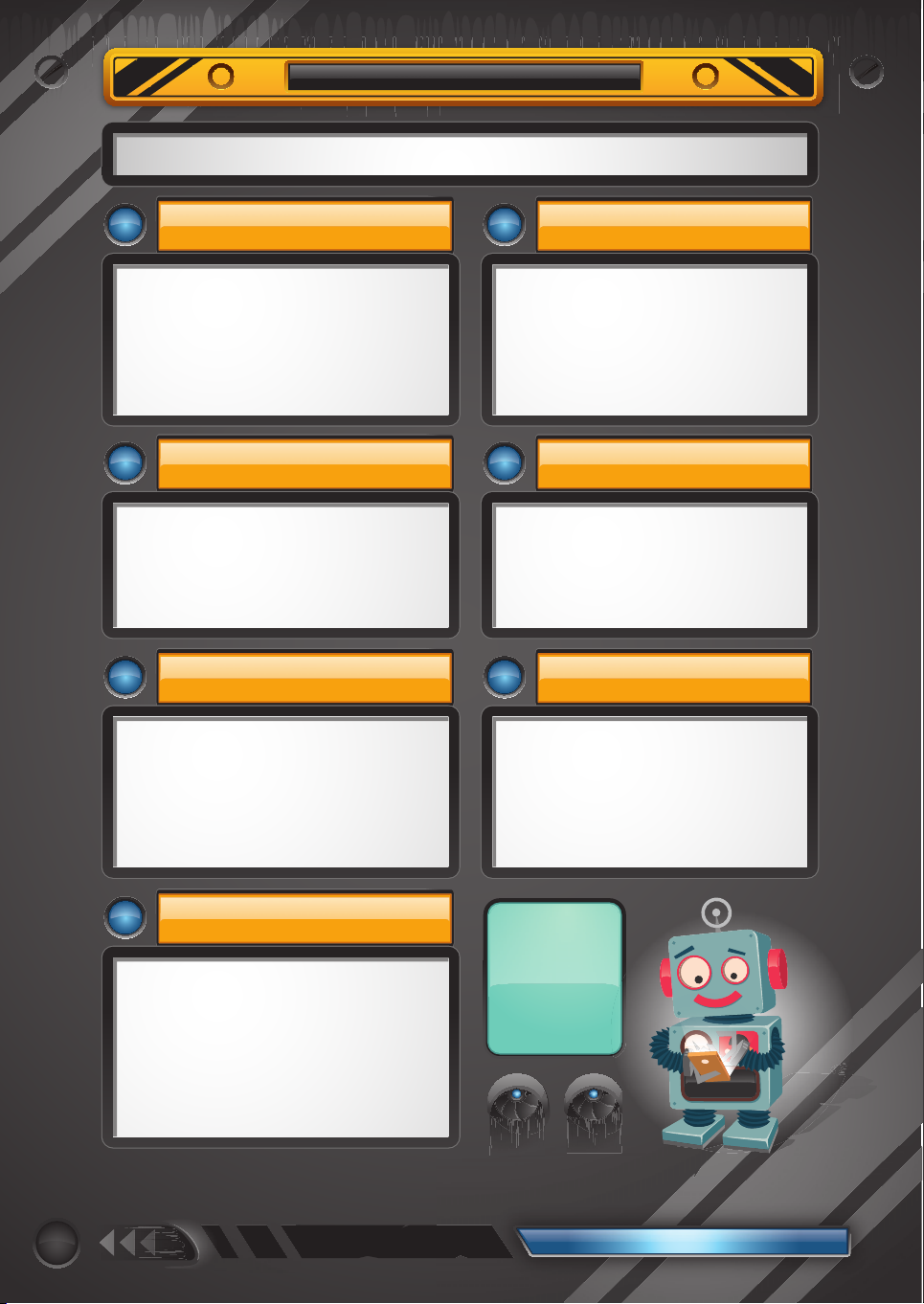
MIT DER APP SIND 7 SPIELARTEN MÖGLICH:
1
Mit dieser Spielart kannst du den Roboter programmieren, indem du eine Befehlsabfolge aus Bewegungen (mit
verschiedener Geschwindigkeit), Gesichtsausdrücken und
Soundeffekten schaffst. Vor der Bestätigung der Abfolge
kannst du sie virtuell simulieren. Nach dem Senden über
Bluetooth
und fi lmen, während er deine Befehle ausführt.
3
Bei dieser Spielart wird das Gyroskop oder der Beschleunigungsmesser des Tablets oder des Smartphones zum
Steuern des Roboters in Echtzeit verwendet.
Je nach der Neigung des Geräts bewegt sich der Roboter in
die vier Richtungen.
5
Unter Verwendung der Taste REC in diesem Modus kannst
du alle gewählten Befehle aufzeichnen und gleichzeitig in
Echtzeit an den Roboter senden. Auf diese Weise kann
der Roboter bestimmte Abfolgen speichern und so deine
Befehle lernen und dann später genau wiederholen. Auch
in diesem Fall besteht die Möglichkeit, die Kamera zu
verwenden.
PROGRAMMING MODE
®
hingegen kannst du den Roboter fotografi eren
GYRO MODE
SELF LEARNING MODE
2
Durch die Verwendung der APP in der Konfi guration
Real Time kannst du den Roboter wie mit einer
Funksteuerung oder einem Joypad steuern. Der
Roboter führt all deine Befehle ohne Verzögerung in
Echtzeit aus. Außerdem kannst du ihn mit der Kamera
ins Bild nehmen und alle Bewegungen über den
Bildschirm des Smartphones oder Tablets verfolgen.
4
Der Touch Grid ist eine Variante der Grundversion
von Real Time. Mit dieser Konfi guration können alle
Bewegungen des Roboters durch das Wischen mit den
Fingern auf den zwei Gittern auf dem Bildschirm des
Geräts gesteuert werden.
6
Nachdem man einen der 4 Stile in dieser Spielart (Pop,
Rock, Techno und Hip Pop) gewählt hat, beginnt der
Roboter im Rhythmus der Musik zu tanzen und die
Bewegungen der Raupen, der Arme, des Oberkörpers
und die Gesichtsausdrücke zu synchronisieren. Auch
in diesem Fall kann man ihn mit der Kamera auf dem
Bildschirm ins Bild nehmen.
REAL TIME normal MODE
TOUCH GRID MODE
DANCING MODE
16
7
Der Memo Mode ist ein wahres geistiges Training, mit dem
du dein Gedächtnis und deine Beobachtungsgabe trainieren
kannst. Nachdem du einen Schwierigkeitsgrad gewählt
hast, erzeugt die APP eine zufällige Befehlsabfolge und
sendet sie an den Roboter, ohne sie dir zu zeigen. Während
der Roboter die erhaltenen Befehle ausführt, musst du ihn
aufmerksam beobachten und versuchen, die Abfolge zu
erraten und nachzumachen. Danach wirst du erfahren, wie
gut du warst: Wie viele Fehler hast du gemacht? Wie viel
Prozent deiner Antworten waren richtig?
MEMO MODE
ANMERKUNG:
Um nähere Details
zu den 7 Spielarten
zu erhalten, bitte die
folgenden Seiten mit
einer eingehenderen
Beschreibung aller
Funktionen der App
aufmerksam lesen.
Page 17
BESCHREIBUNG DER APP
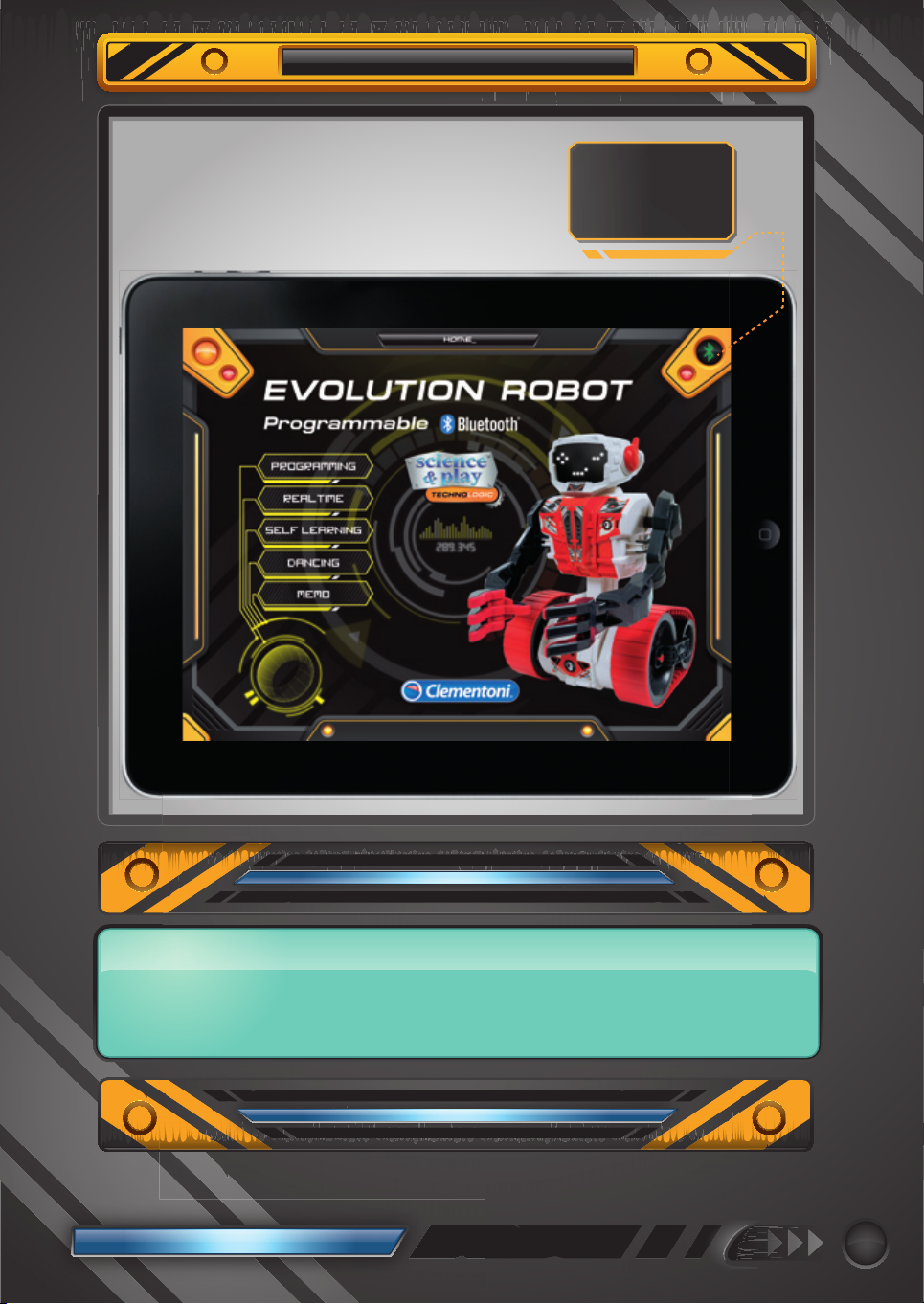
Über die Homepage kann man auch auf die verschiedenen Spielarten
zugreifen. Der Gyro Mode und der Touch Grid Mode sind in einem Menü
zugänglich, das erscheint, wenn man Real Time wählt.
®
Rechts oben befi ndet sich das Bluetooth
hergestellt werden muss und anhand dessen man überprüfen kann, ob eine
Verbindung zwischen Gerät und Roboter besteht.
-Symbol, mit dem die Verbindung
Bluetooth®-Symbol für die
Verbindung. Wenn es grün
ist, bedeutet dies, dass
die Verbindung aktiv ist.
– Falls du die Anweisungen für die Verbindung auf Seite 15 befolgt hast, sollte das Symbol grün sein und somit eine
Verbindung bestehen. Im gegenteiligen Fall erneut alle Anweisungen auf Seite 15 von Punkt 2 an befolgen.
®
– Die Reichweite von Bluetooth
werden. In diesem Fall wird das Bluetooth
– Um die Verbindung in irgendeinem Moment zu unterbrechen, einfach das Bluetooth
beträgt 10 m. Sollte man diese Entfernung überschreiten, könnte die Verbindung unterbrochen
®
-Symbol rot und du musst die Verbindung erneut herstellen.
®
-Symbol der APP antippen.
17
Page 18
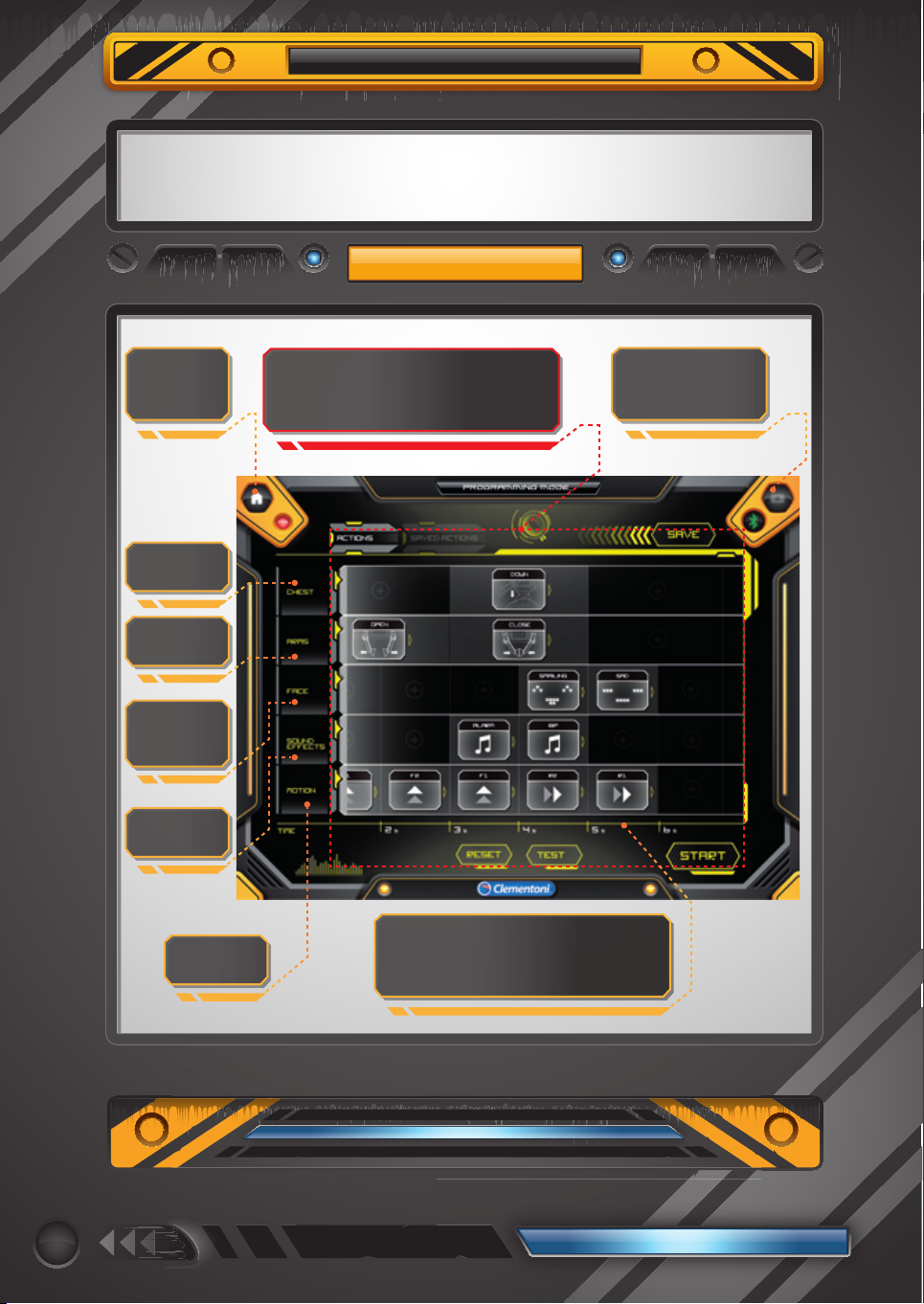
PROGRAMMING-MODUS
Wie auf S. 16 beschrieben kannst du durch die Programmierung eine Befehlsabfolge erstellen und sie dann über
Bluetooth® an den Roboter senden.
Auf den folgenden Seiten sind alle Funktionen und Merkmale der grafi schen Benutzeroberfl äche dieser Spielart
beschrieben.
HAUPTMERKMALE
Home-Taste, um
zur Homepage
zurückzukehren.
Befehle des
Oberkörpers
Befehle
der Arme
Befehle des
Gesichtsausdrucks
Befehle der
Soundeffekte
Der Programmierung gewidmeter ACTIONS-Bereich.
In diesem Bereich kann die Abfolge erstellt, gespeichert, geändert, gelöscht, simuliert und an den Roboter
gesendet werden (siehe nachfolgende Kapitel).
Kamerafunktion
(für nähere Infos siehe
S. 22).
18
Befehle der
Bewegungen
Zeitachse: Alle Befehle haben eine Dauer
von ungefähr 1s mit Ausnahme der Bewegungen
der Arme und des Oberkörpers, die ungefähr
2s dauern.
Page 19
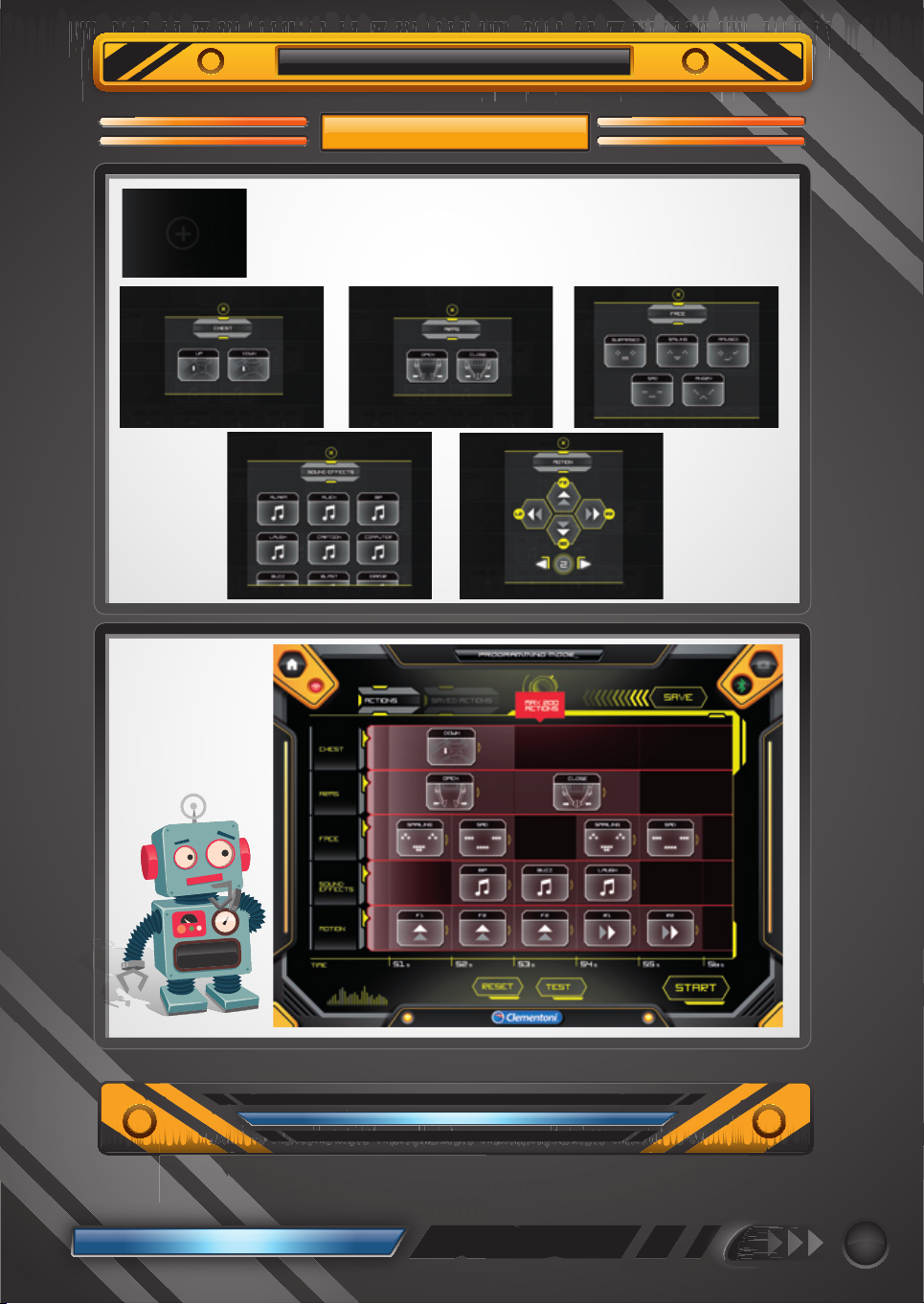
PROGRAMMING-MODUS
ERSTELLEN EINER ABFOLGE
Der Programmiervorgang ist kinderleicht. Der Actions-Bereich besteht aus einem Raster
aus Feldern wie dem seitlich abgebildeten. Tippt man auf die Felder mit dem +, werden die
Fenster geöffnet, in denen man die gewünschten Befehle wählen kann. Jede Zeile ist einer
unterschiedlichen Befehlsart gewidmet (von oben nach unten: Bewegungen des Oberkörpers, Bewegungen der Arme, Gefühlsausdrücke, Töne, Bewegungen der Raupenketten).
Der Roboter und
die APP sind in der Lage,
200 Befehle zu verwalten.
Wenn diese Grenze
erreicht ist, wird die
Abfolge rot und eine
Warnung erscheint
(MAX 200 ACTIONS).
19
Page 20
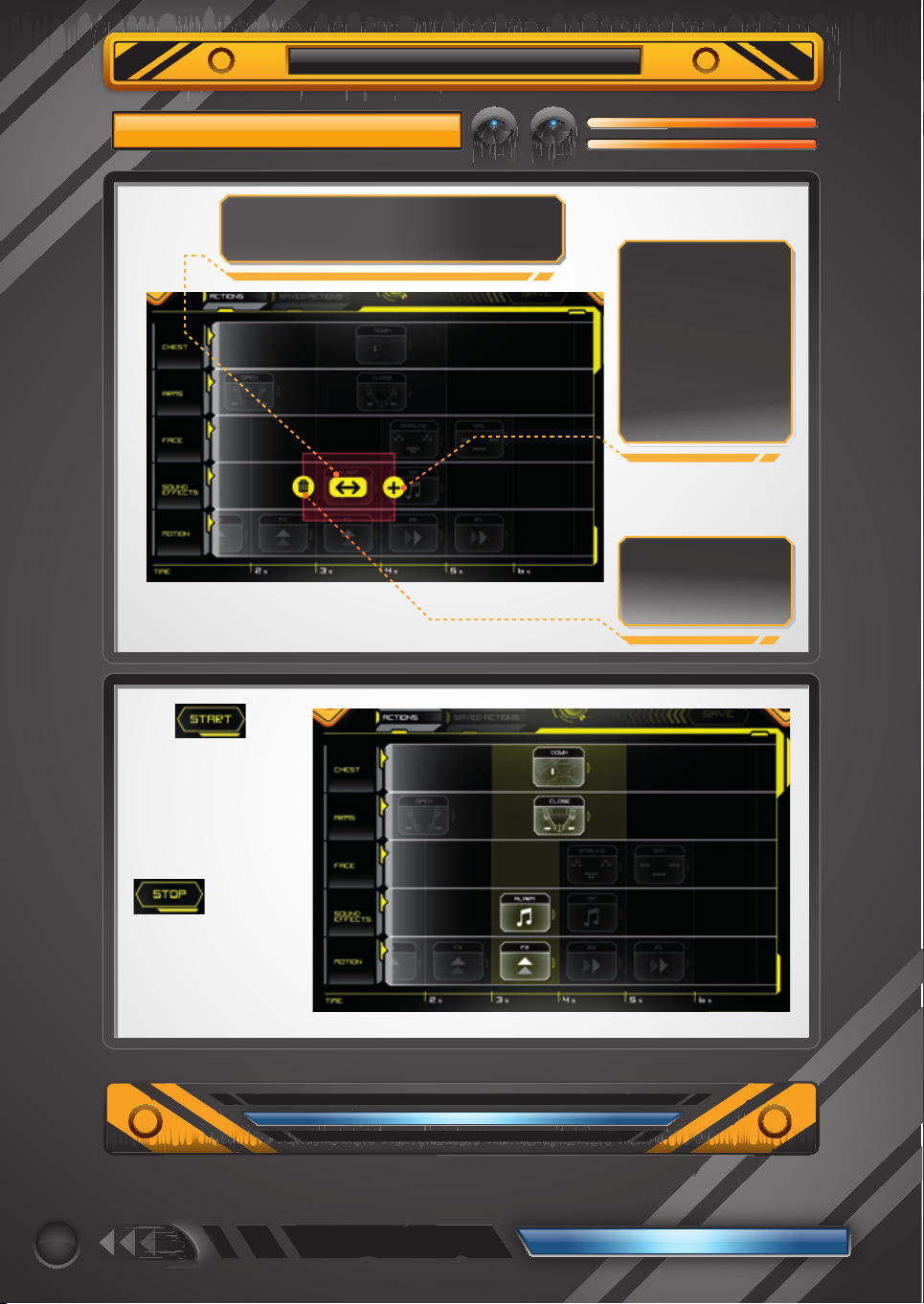
PROGRAMMING-MODUS
DIE ABFOLGE ÄNDERN UND SENDEN
Die Anordnung der Befehle kann mit der << Drag & Drop >>
-Methode geändert werden (das heißt, indem man die
Elemente einfach in die neue Position zieht).
Um einen neuen Befehl
zwischen zwei bereits in
der Abfolge vorhandenen
Handlungen einzufügen,
wählt man einfach eine aus
(die hervorgehoben wird)
und tippt danach auf +.
Auf diese Weise entsteht
ein leeres Feld, in das du
den neuen Befehl einfügen
kannst.
Um einen Befehl zu
beseitigen, wählt man ihn
einfach aus und tippt auf
das Papierkorb-Symbol.
20
Mit der -Taste
kannst du jederzeit die eingestellten Befehle an den Roboter
senden.
Falls du den Roboter während
der Ausführung der Befehle
stoppen möchtest, einfach auf
drücken.
Während der Ausführung
werden im Actions-Bereich
die gerade abgewickelten
Vorgänge hervorgehoben.
Page 21
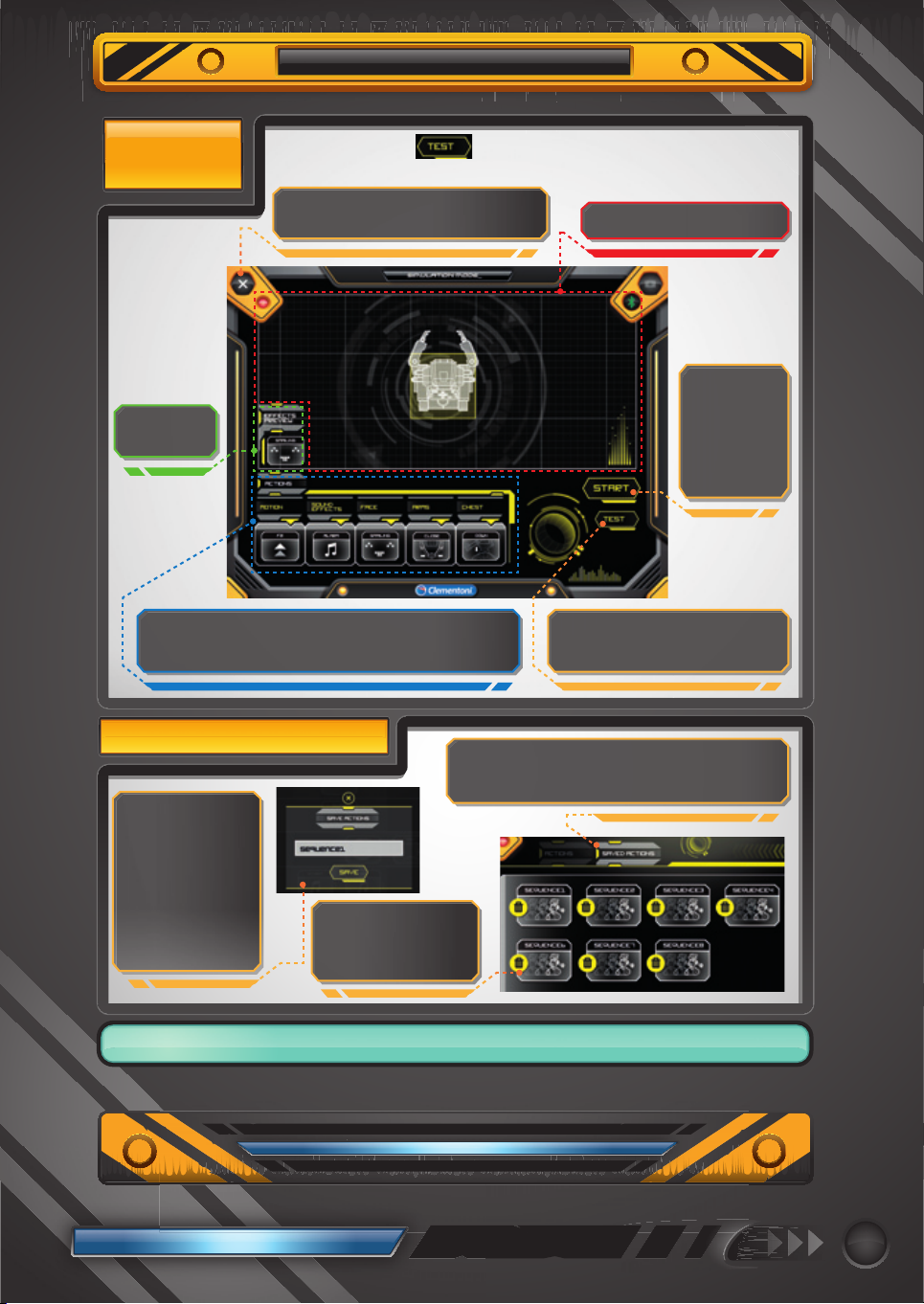
PROGRAMMING MODE
PROGRAMMING-MODUS
(PROGRAMOVACÍ REŽIM)
SIMULATION
EINER ABFOLGE
Simulation des
Gesichtsausdrucks
In diesem Bereich werden die Befehle der Abfolge parallel zur
Simulation angezeigt. Auf diese Weise kannst du erkennen, welche Befehle bereits simuliert wurden und welche erst simuliert
werden müssen.
Drückt man auf die Taste im Progammierbereich, wird die Simulationsseite geöffnet,
auf der ein 2D-Modell des Roboters alle in der Abfolge enthaltenen Befehle simuliert.
Durch Klicken der Taste mit dem X kannst du
aus dem Simulationsmodus aussteigen und in
den Programming-Bereich zurückkehren.
Simulationsbereich der
Bewegungen
Auch in diesem
Fall wird die
Abfolge an
den Roboter
gesendet, wenn
man auf START
tippt.
Sobald die Simulation zu Ende ist,
kannst du sie mit der Taste TEST von
vorne beginnen lassen.
SPEICHERN DER ABFOLGE (SEQUENZ)
Wählt man eine der gespeicherten Abfolgen, wird diese
automatisch im Bereich ACTIONS gezeigt. Nun kannst du
sie ändern, simulieren oder ausführen.
Drückt man auf die Taste
SAVE im Programmierbereich, wird ein Pop-Up
geöffnet, auf dem man
der Abfolge einen Namen geben kann und sie
speichern kann. Die gespeicherte Abfolge wird
automatisch in das Menü
SAVED ACTIONS aufgenommen.
ANMERKUNG: Die im Programming-Modus gespeicherten Abfolgen sind nicht mit dem Self Learning-Modus kompatibel.
Um eine gespeicherte Abfolge zu löschen, muss man
einfach auf das PapierkorbSymbol tippen.
21
Page 22
PROGRAMMING-MODUS
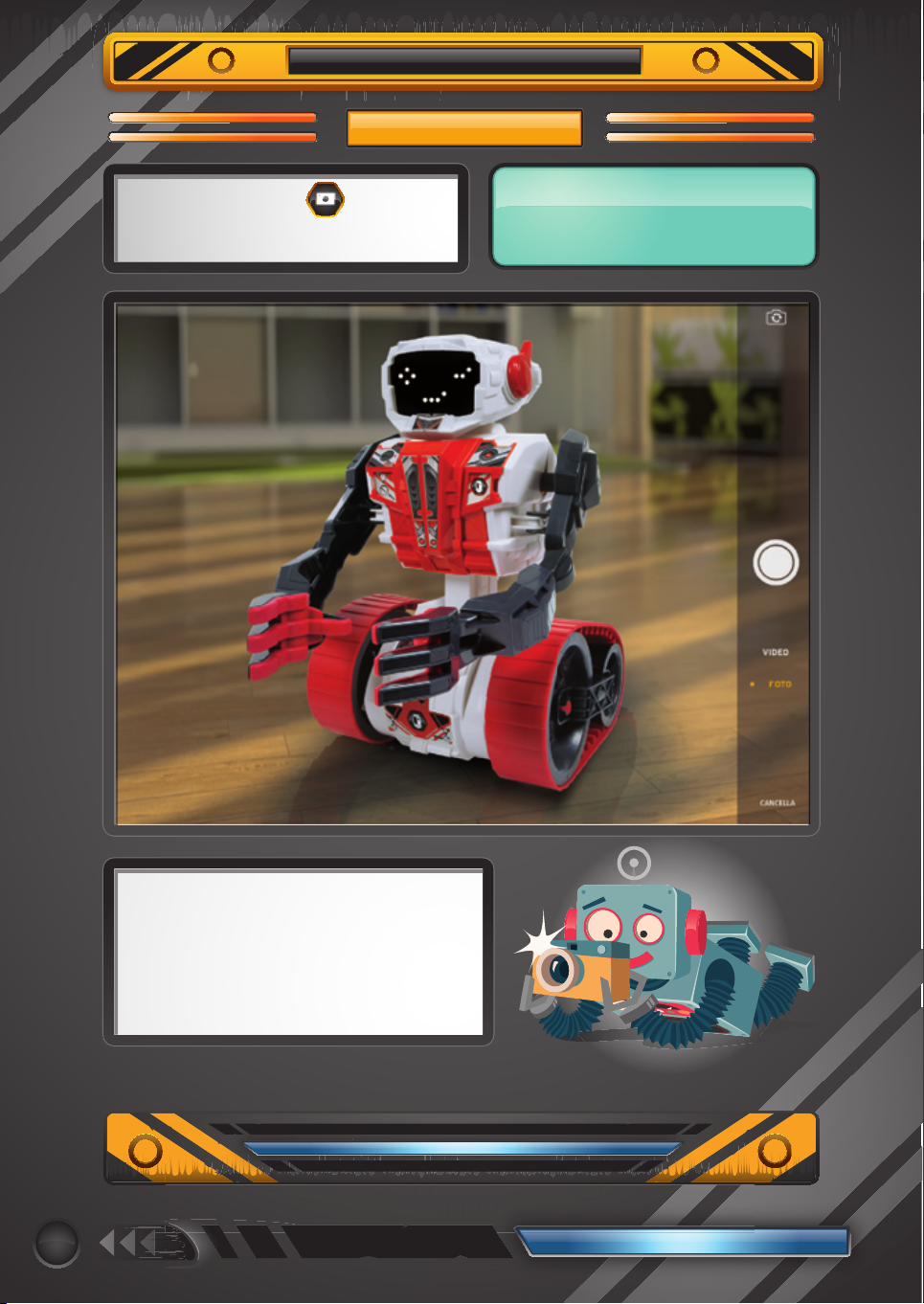
KAMERAFUNKTION
Durch Antippen der Kamerataste erhältst du Zugriff
auf die Kamera deines Geräts, um Fotos und Videos des
Roboters aufzunehmen, während er all deine Befehle ausführt.
ANMERKUNG: Die Kamera kann nur aktiviert
werden, nachdem man auf START gedrückt und
die Befehlsabfolge über Bluetooth
gesendet hat.
®
an den Roboter
22
Je nach dem Betriebssystem deines Geräts musst du zum
Verlassen der Kamera und zur Rückkehr auf die zuvor angezeigte
Bildschirmansicht der APP zurückgehen:
Android™ Ò auf die Back-Taste des Geräts tippen
iOS Ò auf Löschen tippen
Page 23
PROGRAMMING MODE
REAL TIME NORMAL-Modus
(PROGRAMOVACÍ REŽIM)
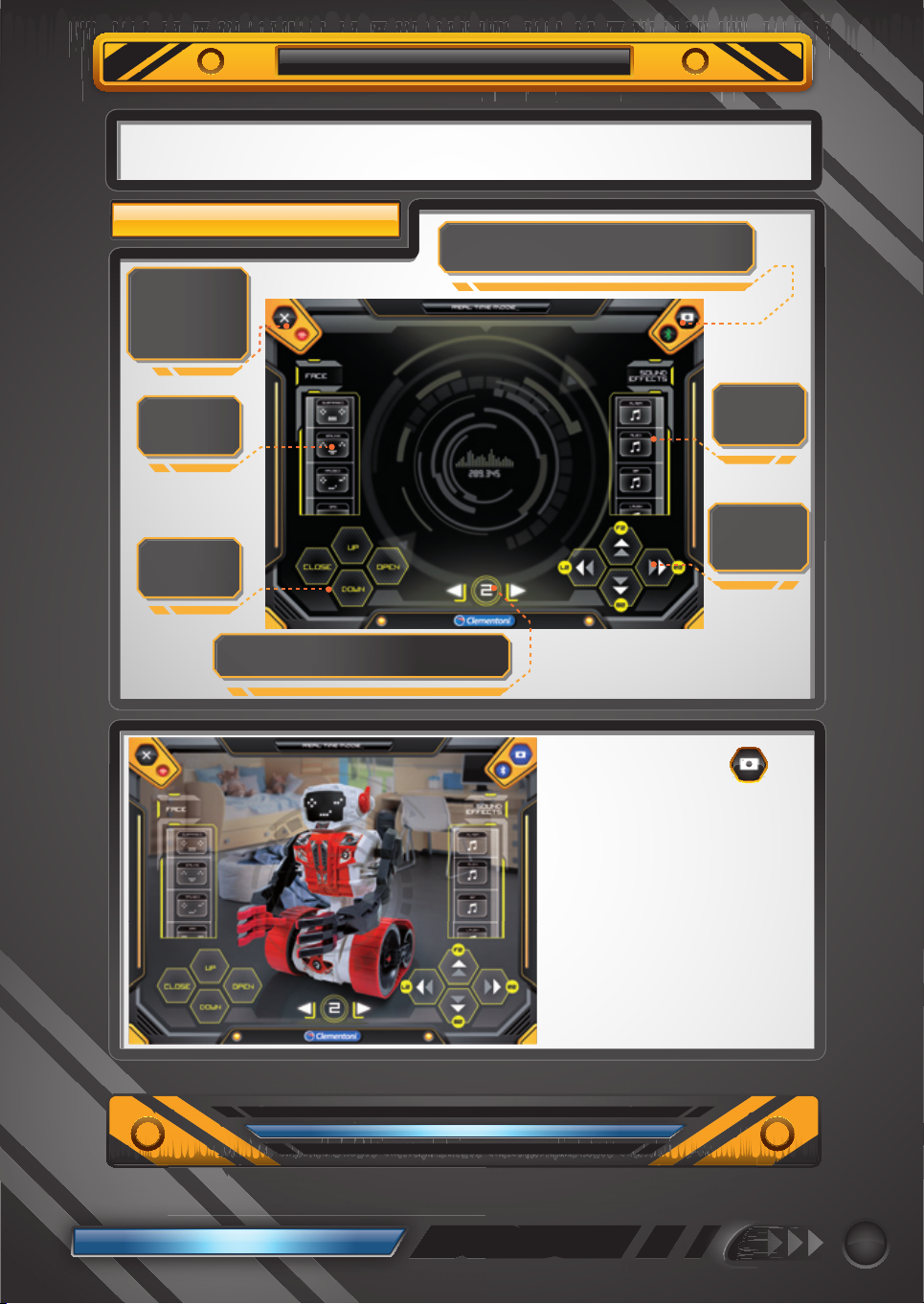
Wie auf S. 16 erwähnt, kannst du über Real Time alle Befehle in Echtzeit an den Roboter senden. Auf dieser Seite sind
alle Funktionen und die Merkmale der grafi schen Benutzeroberfl äche dieses Modus beschrieben.
HAUPTMERKMALE
Durch Antippen der
X-Taste kehrst du zur
Seite zurück, auf der
die Art von Realtime
gewählt wird.
Steuerung des
Gesichtsausdrucks
Steuerung des
Oberkörpers
und der Arme
Befehle zum Ändern der Geschwindigkeit der
Bewegungen der Raupenketten (von 1 bis 2).
Kamerafunktion (für nähere Informationen siehe
den folgenden Absatz).
Steuerung der
Soundeffekte
Befehle rechts,
links, vorwärts
und rückwärts
Durch Antippen der Kamerataste wird
der statische Hintergrund der APP durch
die Aufnahme der Kamera deines Geräts
ersetzt. Auf diese Weise erhältst du auf dem
Bildschirm neben den (überlagerten) Befehlen
auch die Echtzeit-Ansicht dessen, was der
Roboter gerade macht.
Um aus der Kamera auszusteigen, einfach erneut
auf die Kamerataste drücken.
23
Page 24
GYRO MODUS
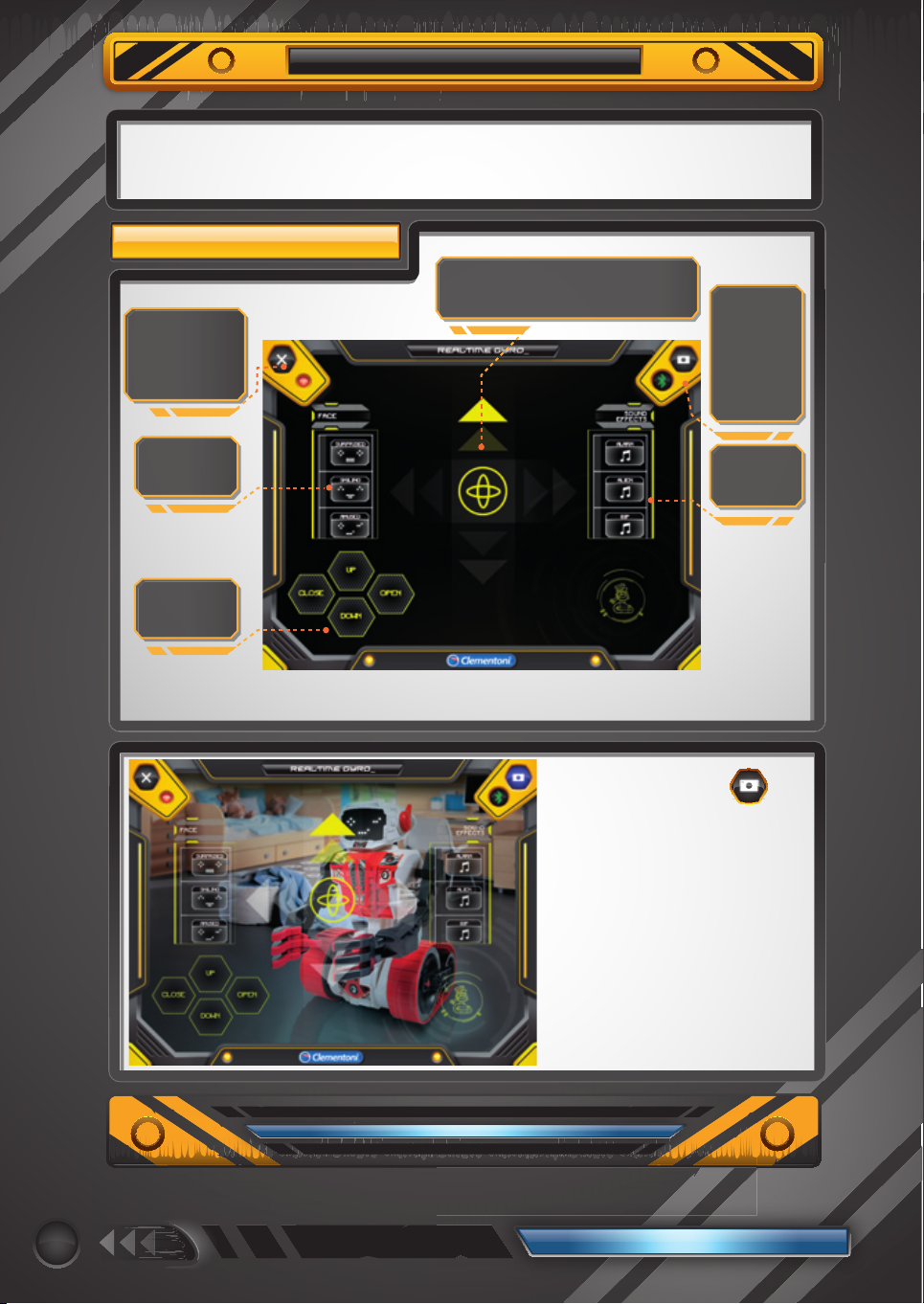
Unter Nutzung des Gyroskops oder des Beschleunigungsmessers deines Geräts kannst du den Roboter bei dieser
Spielart ganz einfach durch die Neigung des Smartphones/Tablets steuern.
ANMERKUNG: Dieser Modus ist vom Real Time-Menü aus zugänglich.
HAUPTMERKMALE
Virtuelles Oszilloskop, mit dem je nach der
Neigung des Geräts die Richtung der Bewegung
Durch Antippen
der X-Taste kehrst
du zur Seite zurück,
auf der die Art von
Realtime gewählt
wird.
angezeigt wird.
Kamerafunktion
(für nähere
Informationen
siehe folgenden
Absatz)
Steuerung des
Gesichtsausdrucks
Steuerung des
Oberkörpers
und der Arme
Steuerung der
Soundeffekte
Durch Antippen der Kamerataste wird
der statische Hintergrund der APP durch
die Aufnahme der Kamera deines Geräts
ersetzt. Auf diese Weise erhältst du auf dem
Bildschirm neben den (überlagerten) Befehlen
auch die Echtzeit-Ansicht dessen, was der
Roboter gerade macht.
Um aus der Kamera auszusteigen, einfach
erneut auf die Kamerataste drücken.
24
Page 25
PROGRAMMING MODE
TOUCH GRID-MODUS
(PROGRAMOVACÍ REŽIM)
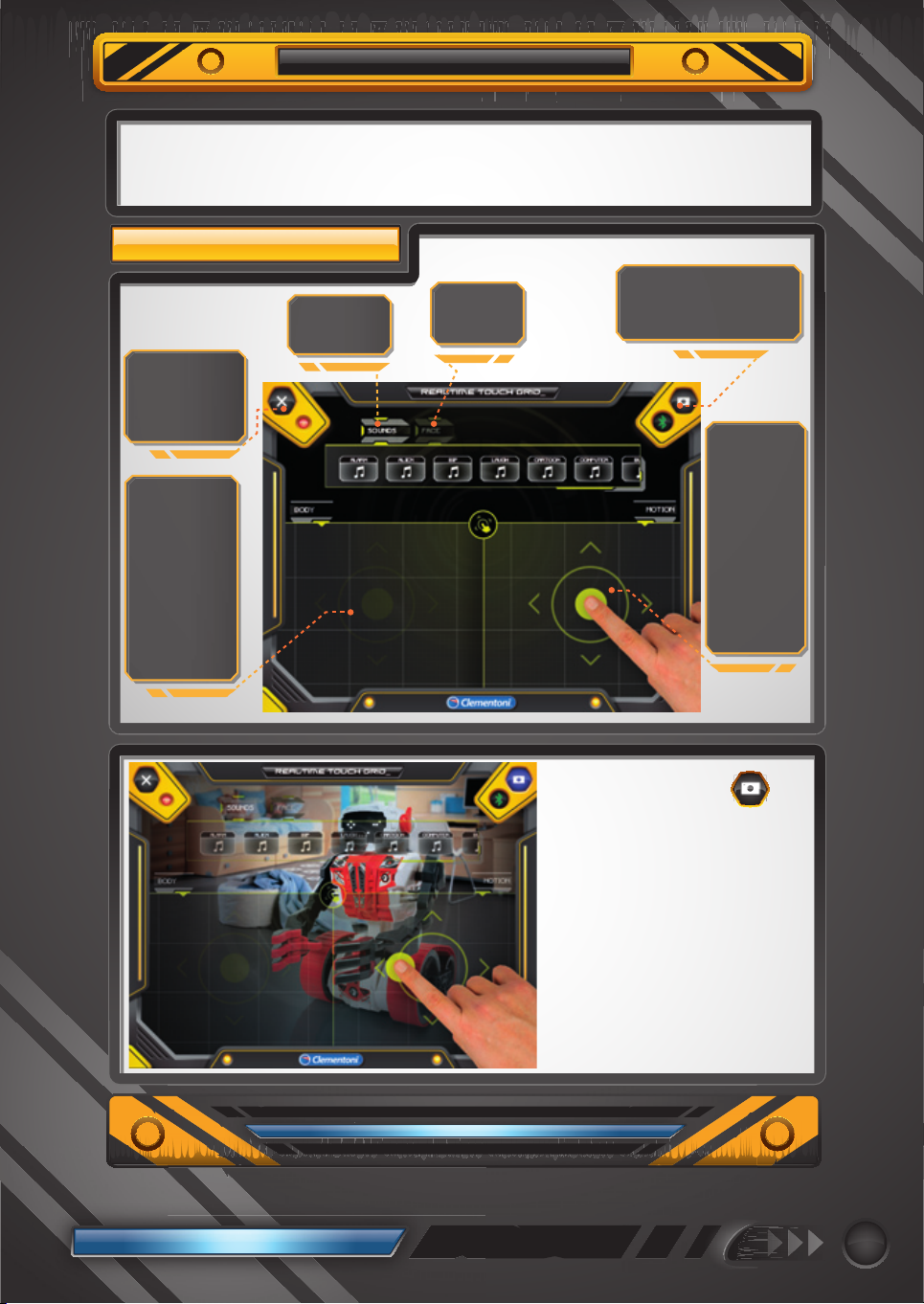
Wie auf Seite 16 beschrieben, kann man mit dieser Spielart alle Bewegungen des Roboters steuern, indem man die
zwei Gitter mit den Fingern berührt. Die anderen Bedienelemente sind wie in der Basisversion von Real Time verfügbar.
ANMERKUNG: Diese Spielart ist im Real Time-Menü zugänglich.
HAUPTMERKMALE
Durch Antippen
der X-Teste kehrst
du zu der Seite
zurück, auf der die
Art von Realtime
gewählt wird.
Touch-Gitter der
Bewegungen des
Oberkörpers und
der Arme:
- HINAUF:
Heben des Oberkörpers
- HINUNTER:
Senken des Oberkörpers
- RECHTS:
Öffnung der Arme
- LINKS:
Schließen der Arme
Befehle der
Soundeffekte
Steuerung des
Gesichtsausdrucks
Kamerafunktion (für nähere
Informationen siehe nächster
Abschnitt)
Touch-Gitter
der Bewegungen
der Raupenketten:
- HINAUF: Vorwärts
- HINUNTER: Rückwärts
- RECHTS: Rechts
- LINKS: Links
Durch Antippen der Kamerataste wird
der statische Hintergrund der APP durch
die Aufnahme der Kamera deines Geräts
ersetzt. Auf diese Weise erhältst du auf dem
Bildschirm neben den (überlagerten) Befehlen
auch die Echtzeit-Ansicht dessen, was der
Roboter gerade macht.
Um aus der Kamera auszusteigen, einfach
erneut auf die Kamerataste drücken.
25
Page 26
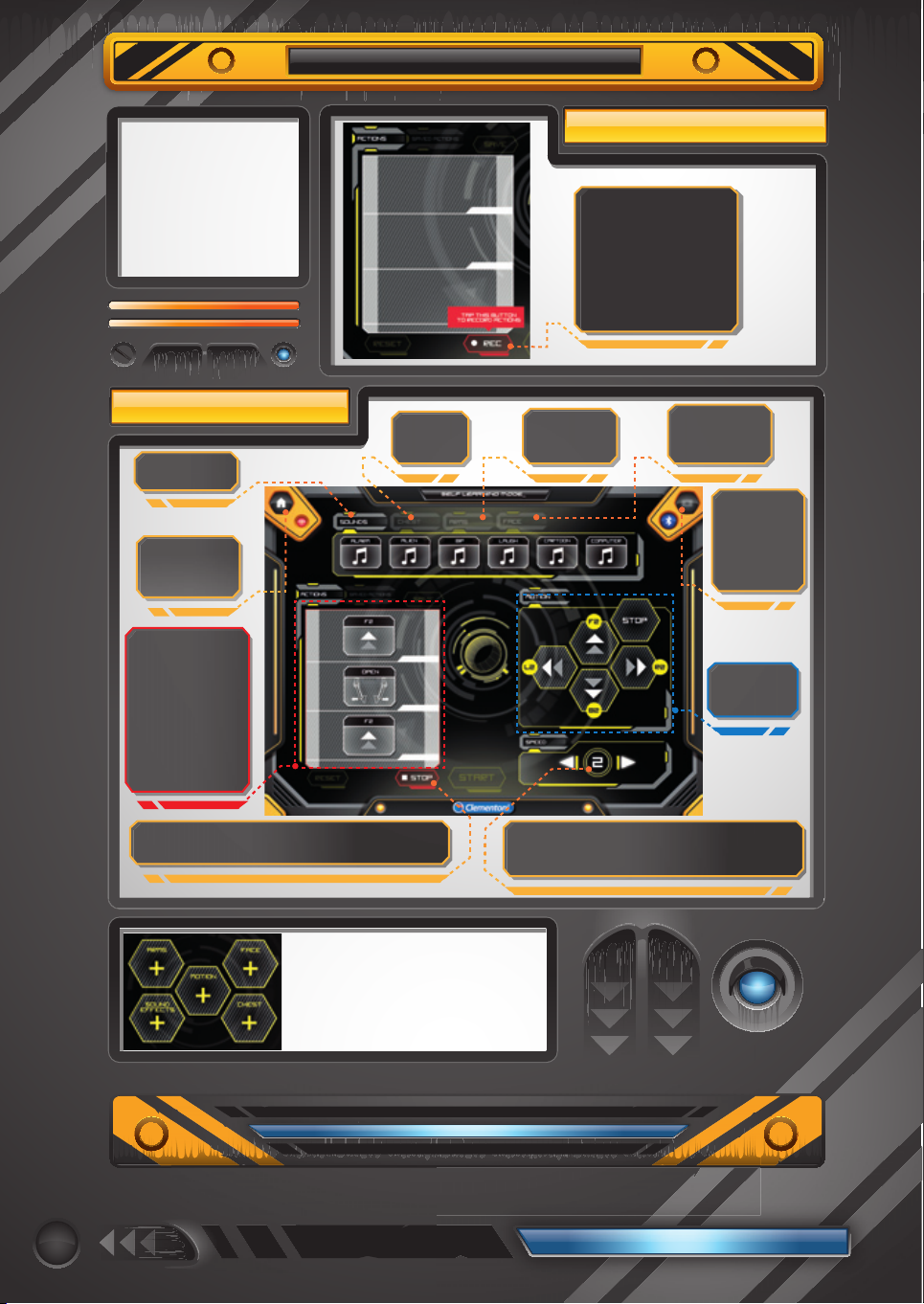
SELF LEARNING-MODUS
Im Self Learning-Modus
gelangt man in einen Bereich,
in dem die Befehle nicht nur
in Echtzeit an den Roboter
gesendet, sondern auch
aufgezeichnet und automatisch
gespeichert werden.
ALLGEMEINE MERKMALE
Steuerung der
Soundeffekte
Home-Taste,
um zur Homepage
zurückzukehren.
Der Aufzeichnung
gewidmeter ACTIONSBereich. In diesem
Bereich wird die
Sequenz mit den
aufgezeichneten und
in Echtzeit an den
Roboter gesendeten
Befehlen gebildet.
Steuerung
des Beckens
WIE MAN MIT DEM AUFZEICHNEN BEGINNT
Anfangs sind alle Tasten
deaktiviert. Um mit dem
Aufzeichnen zu beginnen
und die Befehle gleichzeitig an den Roboter zu
senden, musst du auf die
REC-Taste tippen.
Steuerung
der Arme
Steuerung des
Gesichtsausdrucks
Kamerafunktion
(für nähere
Informationen
siehe S. 27).
Steuerung der
Bewegungen
26
Wenn man nach dem Start der Aufzeichnung auf die STOP-Taste
drückt, wird sie unterbrochen und die Bewegungen werden gestoppt.
In der Version für Smartphone sind die Befehle
blockweise angeordnet (siehe nachfolgendes
Bild). Wenn man auf einen Block tippt, wird ein
Fenster mit den entsprechenden auswählbaren
Befehlen geöffnet.
Befehle zur Änderung der Geschwindigkeit (die Bewegungsmaske der Raupenketten wird in Echtzeit mit der
gewählten Geschwindigkeit aktualisiert).
Page 27
PROGRAMMING MODE
SELF LEARNING-MODUS
(PROGRAMOVACÍ REŽIM)
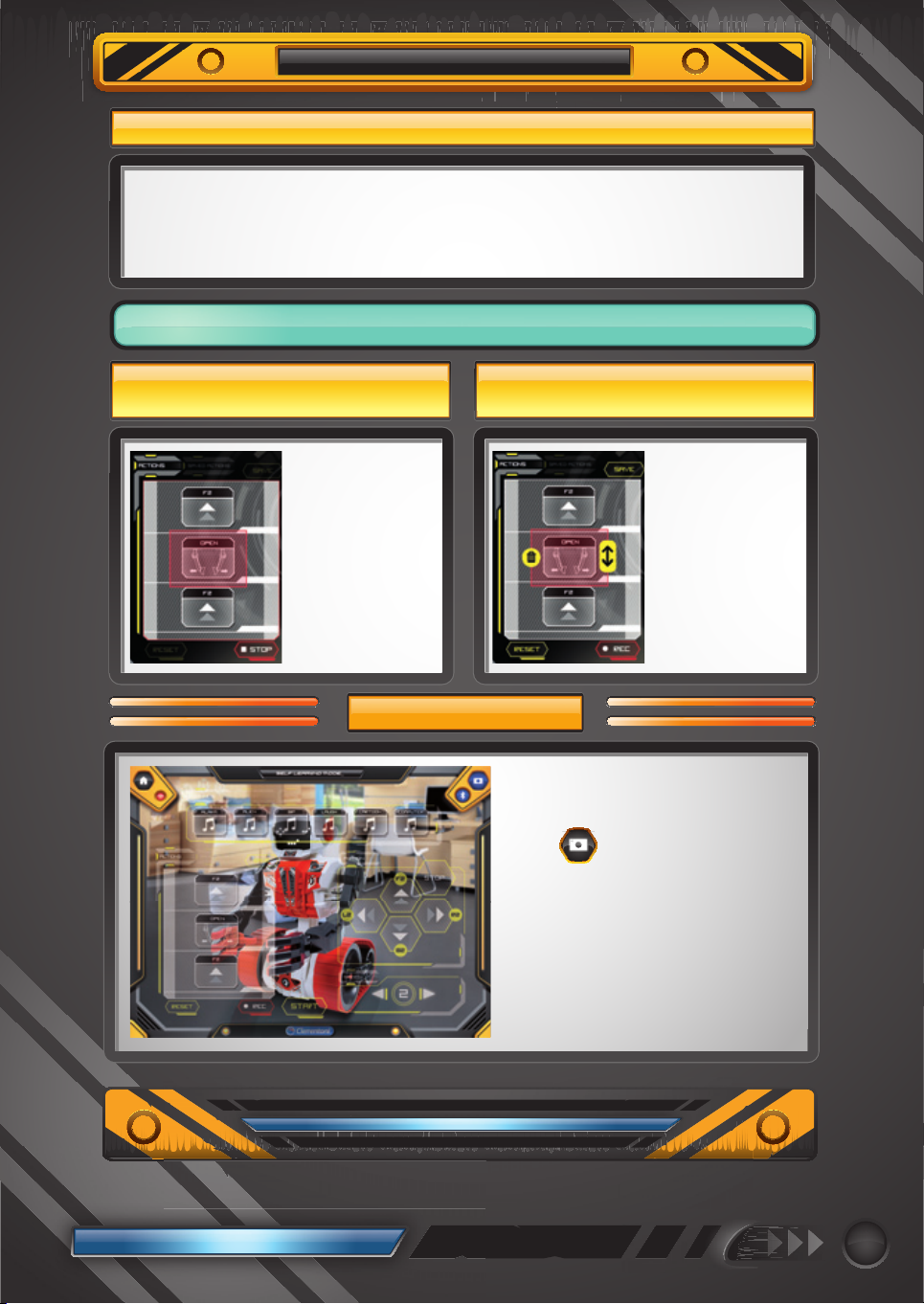
FUNKTIONEN SPEICHERN, SENDEN UND LÖSCHEN DER GESPEICHERTEN SEQUENZEN
Falls die Liste nach dem Beenden der Aufzeichnung mit der STOP-Taste Vorgänge enthält, werden die Tasten START,
RESET und SAVE aktiviert:
- Durch Antippen der START-Taste wird die Sequenz an den Roboter gesendet.
- Durch Antippen von RESET werden alle Vorgänge in der Liste entfernt.
- Durch Antippen der SAVE-Taste kann die aufgezeichnete Sequenz gespeichert werden (wie im Programming-Modus).
ANMERKUNG: Die im Self Learning-Modus gespeicherten Abfolgen sind nicht mit dem Programming-Modus
WÄHREND DER AUFZEICHNUNG
kompatibel.
ÄNDERUNG DER SEQUENZEN
Um beim Aufzeichnen (und
somit ohne Verwendung
der STOP-Taste) ein neues
Element in die Liste einzufügen, musst du einfach einen der bereits eingefügten
Befehle wählen (der danach
hervorgehoben wird) und
auf den neuen einzufügenden Vorgang tippen. Der
neue Vorgang wird nun an
den Roboter gesendet und
unmittelbar nach dem gewählten Element eingefügt.
ÄNDERUNG DER SEQUENZEN NACH
ABSCHLUSS DER AUFZEICHNUNG
Wenn du auf einen Vorgang
der Liste tippst, nachdem
du die Aufzeichnung mit der
STOP-Taste unterbrochen
hast, wird dieser gewählt
und du hast die Möglichkeit,
ihn zu beseitigen (gelbes
Papierkorbsymbol) oder ihn
innerhalb der Sequenz zu
verschieben (gelbes Pfeilsymbol).
KAMERAFUNKTION
Du kannst jederzeit auf die Kamera deines
Smartphones oder Tablets zugreifen, indem du auf
die Taste tippst.
Dadurch kannst du im Hintergrund sehen, was die
Kamera gerade aufnimmt, und den Roboter, der
deine Befehle in Echtzeit ausführt, direkt auf dem
Bildschirm betrachten.
Um aus der Kamera auszusteigen, einfach erneut
auf die Kamerataste drücken.
27
Page 28
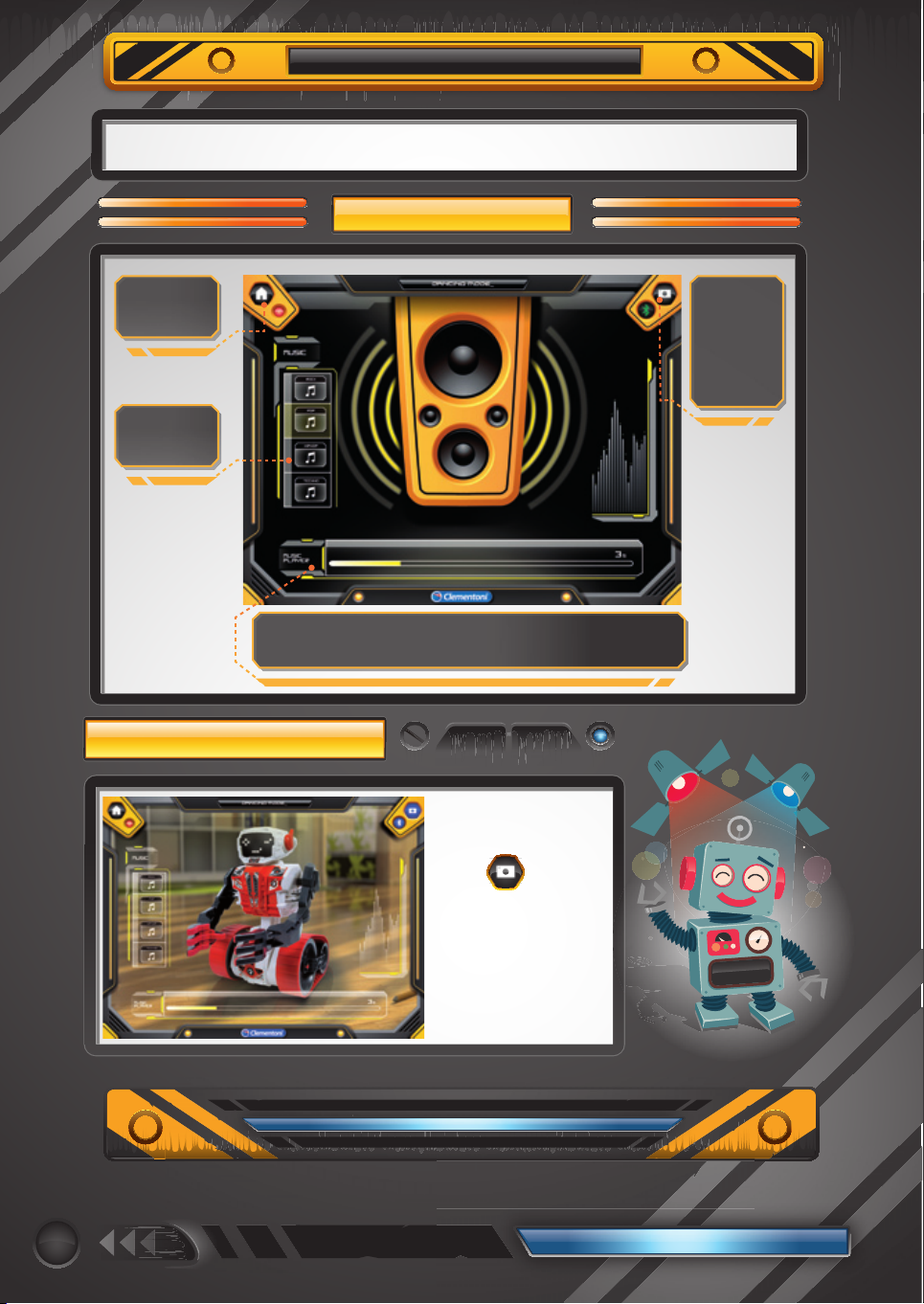
DANCING-MODUS
Wie auf S. 16 beschrieben, kannst du den Roboter mit dem Dancing Mode im Rhythmus der Musik tanzen lassen …
Bist du bereit für die Tanzfl äche?
ALLGEMEINE MERKMALE
Home-Taste, um
zur Homepage
zurückzukehren.
Musikauswahl
KAMERAFUNKTION
Kamerafunktion
(für nähere
Informationen
siehe den
folgenden
Absatz).
Music Player, über den das Abspielen der Lieder kontrolliert wird.
ANMERKUNG: Jede Musik dauert insgesamt 10 Sek.
Du kannst jederzeit auf die Kamera deines Smartphones oder
Tablets zugreifen, indem du auf
die Taste tippst.
Dadurch kannst du im Hinter-
grund sehen, was die Kamera
gerade aufnimmt, und den tanzenden Roboter direkt auf dem
Bildschirm betrachten.
Um aus der Kamera auszusteigen,
einfach erneut auf die Kamerataste drücken.
28
Page 29
PROGRAMMING MODE
MEMO-MODUS
(PROGRAMOVACÍ REŽIM)
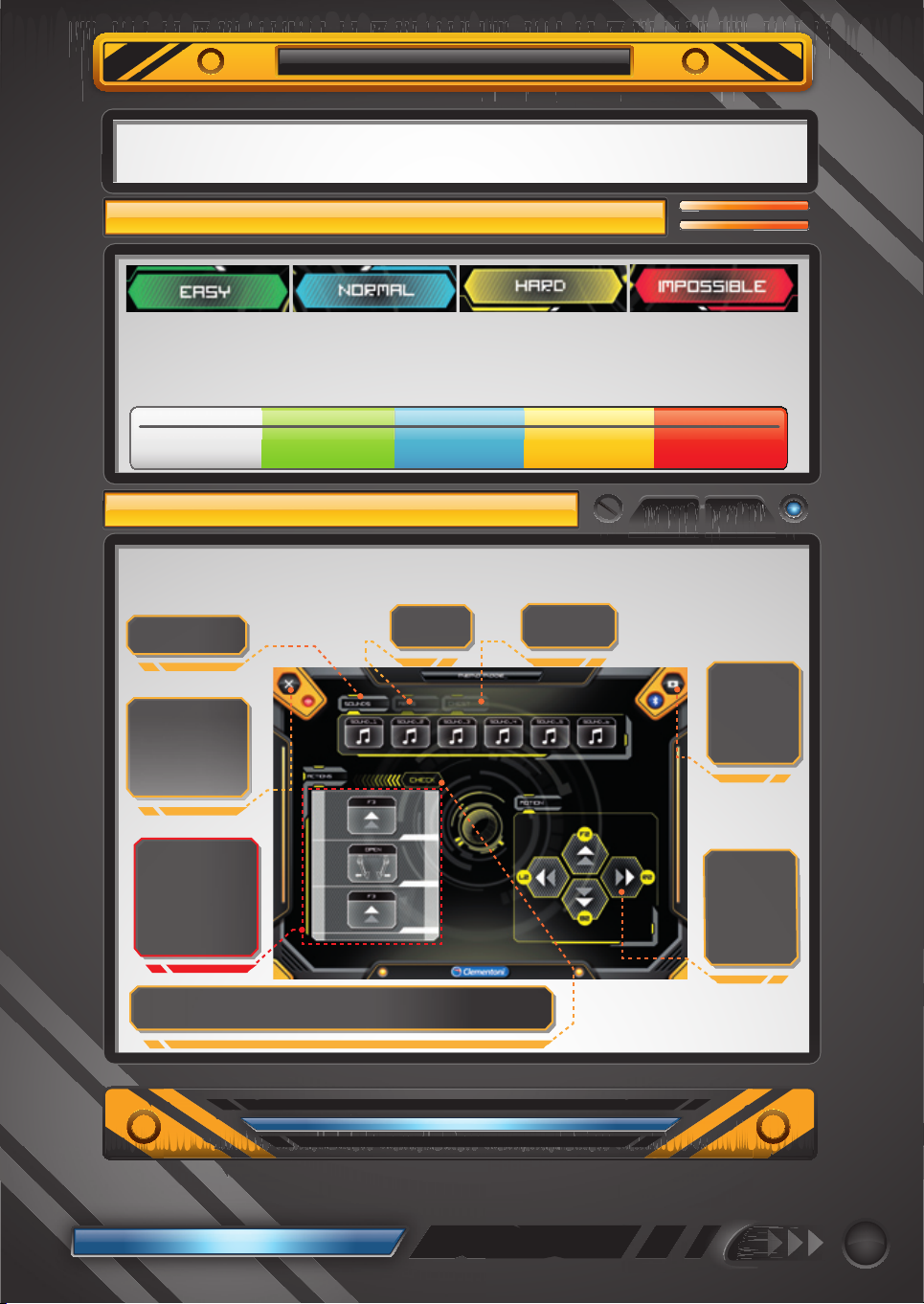
Im Unterschied zu den anderen Spielarten wirst du bei Memo herausgefordert, deine Beobachtungsgabe und dein
Gedächtnis zu verbessern. Auf den folgenden 3 Seiten erklären wir dir die Spielregeln. Du kannst auch deine Freunde
herausfordern!
SCHWIERIGKEITSNIVEAUS UND SENDEN DER ZUFALLSSEQUENZ
Nachdem du den MEMO-Modus gewählt hast, musst du das Schwierigkeitsniveau wählen (wir empfehlen, mit dem Niveau
EASY zu beginnen und es dann zu steigern).
Je nach dem gewählten Niveau erzeugt die APP (siehe auch S. 16) eine Zufallssequenz aus Befehlen mit einer bestimmten
Länge (je schwieriger das Niveau, umso länger die Sequenz) und sendet sie an den Roboter, ohne sie dir zu zeigen. Nachfolgend
fi ndest du eine Tabelle mit dem Verhältnis zwischen den Schwierigkeitsniveaus und der Länge der Serie.
NIVEAU EASY NORMAL HARD IMPOSSIBLE
Anzahl von Befehlen
in der Sequenz
5101520
BEOBACHTUNG UND NACHAHMUNG DER SEQUENZ
Nach dem Empfang der Zufallssequenz wartet der Roboter 2 Sekunden (um dir die Möglichkeit zu geben, dich vorzubereiten) und beginnt
sie danach auszuführen. Während der Ausführung musst du ihn aufmerksam beobachten und versuchen, alle Befehle mit den Tasten der
APP zu erraten. Falls es dir nicht gelingen sollte, die Befehle in Echtzeit zu erraten, musst du auf dein Gedächtnis zurückgreifen.
Steuerung der
Soundeffekte
Steuerung
der Arme
Steuerung des
Oberkörpers
Durch Antippen der
X-Taste kehrst du zur
Seite zurück, auf der
das Schwierigkeitsniveau gewählt wird.
Bereich, in dem
man die Abfolge, die
der Roboter gerade
ausführt, Befehl für
Befehl nachahmen
muss.
Wenn du nach der Rekonstruktion der Sequenz auf CHECK tippst, überprüft die APP
den Anteil der richtigen Antworten und berechnet, wie viele Punkte du erzielt hast.
Kamerafunktion
(für nähere
Informationen
siehe S. 30)
Befehle der
Bewegungen der
Raupenketten
(die Geschwindigkeit ist in
diesem Fall fi x 2).
29
Page 30
MEMO-MODUS
REKONSTRUKTION DER ABFOLGE
MIT DER SMARTPHONE-VERSION
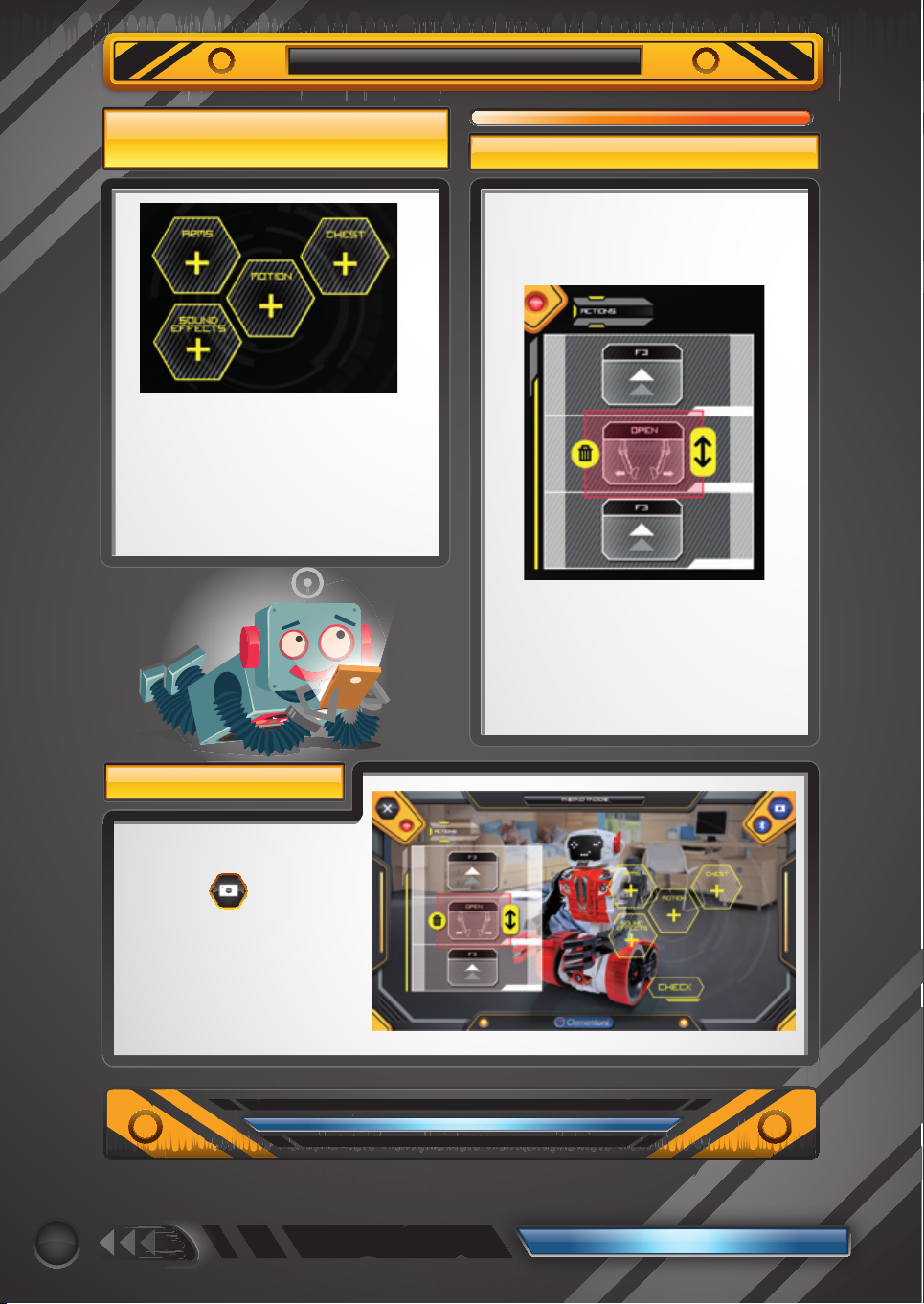
In der Version für Smartphone sind die Befehle blockweise angeordnet (siehe Bild). Wenn man auf einen
Block tippt, wird ein Fenster mit den entsprechenden
auswählbaren Befehlen, die für die Rekonstruktion
der Sequenz verwendet werden können, geöffnet.
ANMERKUNG: Um die Tätigkeit zu vereinfachen,
wurden sowohl in der Version für Tablet als auch der
für Smartphone die Wahl des Gesichtsausdrucks
beseitigt.
ÄNDERUNG UND KORREKTUR EINER SEQUENZ
Bevor du nach der Rekonstruktion der ausgeführten
Sequenz überprüfst, wie viele Punkte du erzielt hast,
kannst du sie ändern und korrigieren.
Wenn du auf einen der Vorgänge tippst, die du im
Bereich ACTIONS eingegeben hast, wird dieser gewählt
und du hast die Möglichkeit, ihn zu beseitigen (gelbes
Papierkorbsymbol) oder ihn innerhalb der Sequenz zu
verschieben (gelbes Pfeilsymbol). Falls du hingegen
einen neuen Vorgang hinzufügen möchtest, wird dieser
unmittelbar nach dem gewählten Element eingefügt.
KAMERAFUNKTION
Du kannst jederzeit auf die Kamera deines
Smartphones oder Tablets zugreifen, indem
du auf die Taste tippst.
Dadurch kannst du im Hintergrund sehen, was
die Kamera gerade aufnimmt, und den Roboter direkt betrachten.
Um aus der Kamera auszusteigen, einfach
erneut auf die Kamerataste drücken.
30
Page 31
PROGRAMMING MODE
MEMO-MODUS
(PROGRAMOVACÍ REŽIM)
BERECHNUNG DES ERGEBNISSES
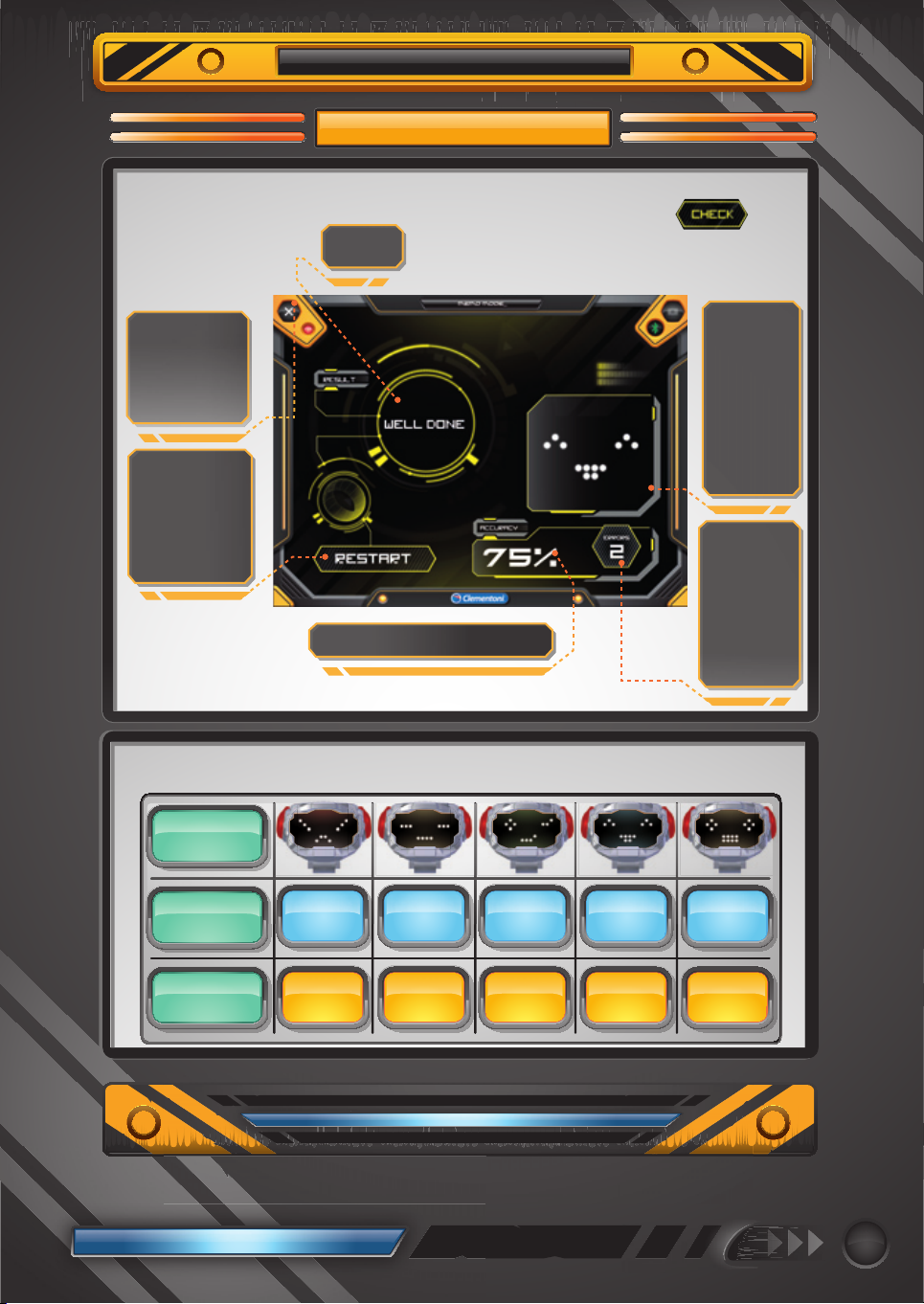
Nach der Rekonstruktion und eventuellen Korrektur der vom Roboter ausgeführten Sequenz ist es Zeit, zu kontrollieren, wie viele
Fehler du gemacht hast und welchen Anteil an richtigen Antworten du erzielt hast. Wenn du auf die Taste drückst,
wird folgende Seite geöffnet:
Erzielte
Bewertung
Wenn du auf die
X-Taste drückst,
kehrst du zur Seite
zurück, auf der das
Schwierigkeitsniveau
gewählt wird.
Wenn du auf
RESTART drückst,
führt der Roboter
erneut die Sequenz
aus und die APP
kehrt auf die
Rekonstruktionsseite
zurück.
Richtige Antworten in Prozent
In der nachstehenden Tabelle fi ndest du die Prozentsätze der richtigen Antworten % in Kombination mit der jeweiligen
Bewertung und den Smileys:
Bereich, in dem
je nach den
erzielten Punkten
einer der
5 Smileys
gezeigt wird.
Je höher das
Ergebnis ist,
umso stärker
lächelt der
Smiley.
Fehler:
Tippt man auf
diese Taste,
erscheint ein
Fenster, in dem
die Fehler rot
hervorgehoben
werden.
Smiley
Bewertung
% richtige
Antworten
Try again
Can you do
better?
Good Well done Excellent
100 %75 – 99 %50 – 74 %25 – 49 %0 – 24 %
31
Page 32
MANUELLE PROGRAMMIERUNG
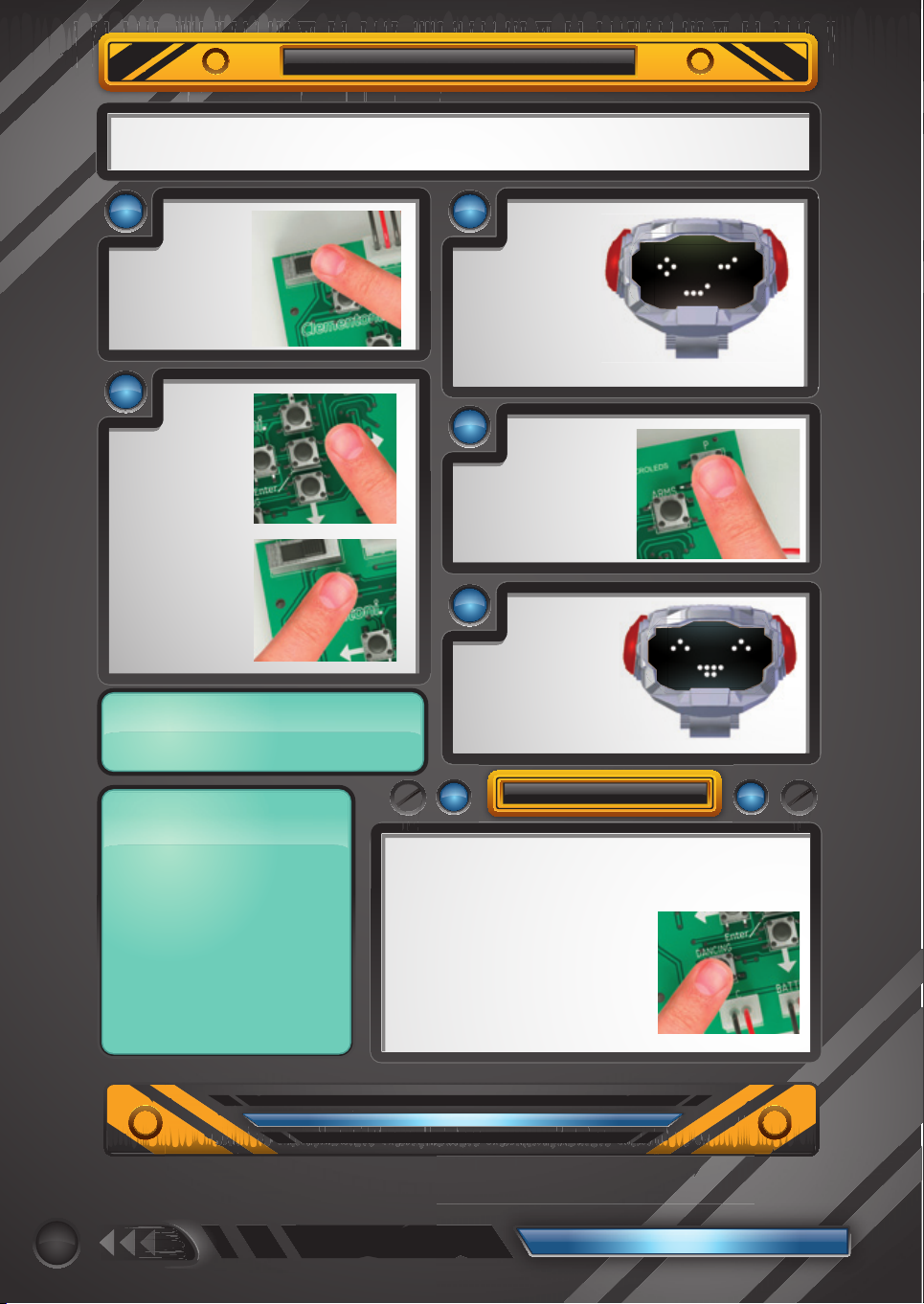
Falls du den Roboter ohne Hilfe der APP und eines Gerätes verwenden möchtest, kannst du in der manuellen Spielart
spielen. In diesem Fall kannst du die Bewegungen und Klänge ganz nach Belieben programmieren. Nachfolgend werden
nacheinander die Anweisungen geliefert, die man bei der Eingabe der Befehle befolgen muss.
1
Bringe den Schalter
in die Position M
(Manueller Modus).
3
Die Befehle des Roboters
unter Abwechslung folgender Arten eingeben:
• die Bewegungen vor-
wärts, rückwärts, nach
rechts, links (an den
Pfeilen erkennbar)
• die Töne (Taste S), die
nach dem Zufallsprinzip
gewählt und nacheinander in der richtigen
Reihenfolge abgespielt
werden
• die Bewegungen des
Oberkörpers und der
Arme (Tasten Chest
und Arms).
• In der manuellen Spielart werden die Bewegungen der
Raupenketten mit der Geschwindigkeit 2 ausgeführt.
• Das System ist in der Lage, bis zu 200 Befehle
nacheinander zu speichern und auszuführen.
2
Auf die Taste P
(Programmierung) rechts
oben drücken, um den Modus
„Input Mode“ zu aktivieren
(auf dem Gesicht des Roboters
erscheint der abgebildete Ausdruck)
4
Erneut auf die Taste P drücken,
um die eingegebene Befehlsabfolge zu bestätigen
(die MicroLEDs erlöschen
und der Gesichtsausdruck
verschwindet).
5
Auf die Enter-Taste drücken,
um die Bewegung zu
starten (der Roboter zeigt
den seitlich abgebildeten
Ausdruck bis zum Ende
der Befehlsabfolge)
.
.
32
• Falls du während der Ausführung merkst,
dass du eine falsche Abfolge eingegeben
hast, einfach erneut auf die Taste P drücken,
um den Roboter anzuhalten und automatisch
in den Modus „Input Mode“ zurückzukehren.
• Falls du die letzte eingegebene Abfolge
am Ende der programmierten Bewegung
wiederholen möchtest, auf Enter drücken.
• Falls du während der Bewegung die gerade
ausgeführte Befehlsabfolge erneut von
vorne beginnen möchtest, ebenfalls auf
Enter drücken.
• Sollte der Roboter nicht korrekt funktionieren,
versuche, ihn aus- und wieder einzuschalten.
MANUELLES DANCING
Der Dancing-Modus kann nicht nur von der APP aus, sondern auch manuell
verwendet werden. Nachdem du den Schalter auf die Konfi guration M
(Manueller Modus) gesetzt hast, kannst du den Dancing Mode mit der DancingTaste aktivieren:
• Drückst du 1 Mal darauf und dann auf Enter,
spielt der Roboter HIP POP-Musik;
• Drückst du 2 Mal nacheinander darauf und
dann auf Enter, spielt der Roboter POP-Musik;
• Drückst du 3 Mal nacheinander darauf und dann
auf Enter, spielt der Roboter ROCK-Musik;
• Drückst du 4 Mal nacheinander darauf und
dann auf Enter, spielt der Roboter TECHNO-
Musik.
 Loading...