

Page 1
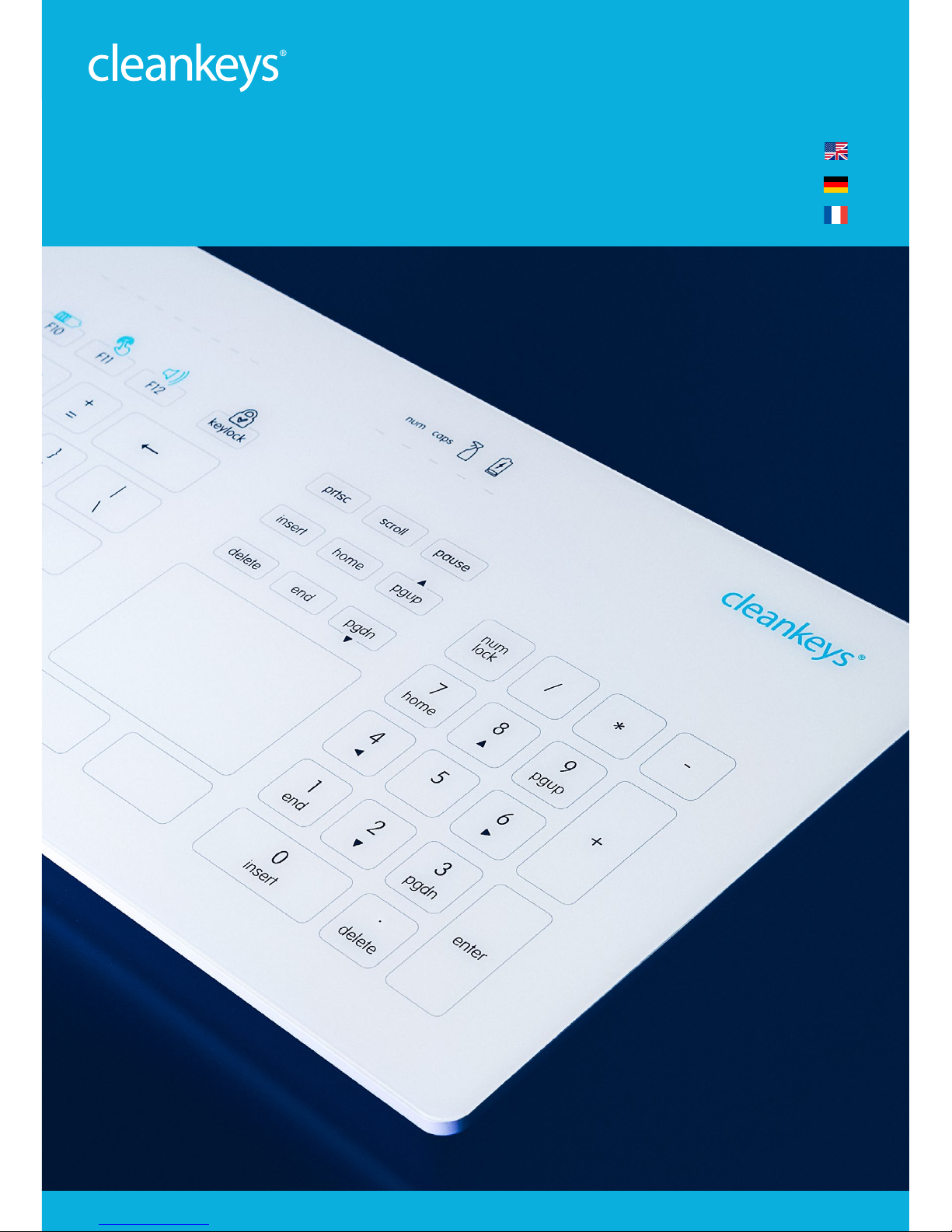
Manual
www.gett-group.com
www.washable-keyboards.com
User Manual
Bedienungsanleitung
Manuel de l‘utilisateur
CK4 + CK4W Keyboard
CK4 + CK4W Tastatur
Clavier CK4 + CK4W
Page 2

Supplement to the user manual CK4W EN
www.gett-group.com | www.gett.de
Putting the CK4 into service (wired version)
Connect the keyboard’s USB cable to a free USB port on your computer. The initialization procedure is taking
place when the LED lights ash on the status bar. This procedure may take a few seconds; the time required
depends on the system that you are using. The driver initialization is conrmed by the operating system through
a nal single chase of the LED lights. After this, the keyboard has been registered on your computer as an HID
keyboard. You can now use the keyboard without any problems.
Using the CK4W for the rst time (wireless version)
Charging the keyboard:
• If a new ke
yboard is being used for the first time, first fully charge the battery. The
device must be switched on using the On/Off button before starting the charging process
Linking the dongle & keyboard:
• Place the USB dongle in one of your computer's USB ports.
• Switch the ke
yboard on by pressing the On/Off button.
• Once the keyboard has been switched on, the row of LED lights is illuminated sequentially (chase) and the
USB dongle has a red light as long as the keyboard and the dongle have not been connected to each other. If
the LED lights do not come on after the keyboard has been switched on, there is not enough power in the
battery and it needs to be charged.
• You create the connection between the two devices by briefly pressing the “Connect” button on the keyboard
and USB dongle.
• As soon as the connection has been made, the chase goes off and the light on the dongle turns green.
• The keyboard is then ready for use.
Please note the following when using the CK4W:
• As long as the connection between the dongle & the keyboard is established, the keyboard remains switched
on.
• If the connection between the ke
yboard and the dongle is interrupted (e. g. switching off the PC), the keyboard
switches off automatically after 3 minutes. This is not a sleep or standby mode.
The keyboard is in fact switched off (AKKU protection). You need to switch on the keyboard with the On/off
button to use it again.
• When shutting down the PC and the USB port (light of USB dongle is switched off), the CK4W can either be
switched off with the On/Off button or it switches itself off automatically after 3 minutes. If the USB port is not
switched off with shutting down the PC (USB dongle light remains green) the CK4W needs to be switched off
manually using the On/Off button.
• Once the PC has been booted the keyboard needs to be switched on again using the On/Off button.
• The pairing action (pressing the “Connect” button on the keyboard and the dongle) is, however, only necessary
when using the unit on a PC for the first time.
• In order to charge the battery, the keyboard must also be switched on (using the On/Off button).
Page 3

Inbetriebnahme CK4 (kabelgebundene Version)
Schließen Sie das USB-Kabel der Tastatur an einen freien USB-Anschluss Ihres Computers an. Die Initialisierung
wird durch ein Aueuchten der LED-Statuszeile angezeigt. Dieser Vorgang kann einige Sekunden dauern; dies
variiert systemabhängig. Mit einem abschließenden Einzeldurchlauf der LED wird die Treiberinitialisierung vom
Betriebssystem bestätigt. Danach ist die Tastatur an Ihrem Rechner als HID-Tastatur angemeldet. Sie können die
Tastatur nun einwandfrei verwenden.
Erstinbetriebnahme CK4W (Wireless-Version)
Laden der Tastatur:
• Wenn eine neue Tastatur erstmalig verwendet wird, muss der Akku vollständig geladen werden. Vor
Beginn des Ladevorgangs ist dazu das Gerät über die On/Off-Taste einzuschalten.
Verbinden von Dongle & Tastatur:
• Stecken Sie den USB-Dongle an einen USB-Anschluss Ihres Computers an.
• Schalten Sie die Tastatur durch Drücken der On/Off-Taste ein.
• Bei eingeschalteter Tastatur zeigt die LED-Anzeigereihe ein Lauicht und der USB-Dongle leuchtet rot, solange
Tastatur und Dongle noch nicht miteinander verbunden sind. Sollte nach Einschalten der Tastatur die LED-
Anzeige nicht aueuchten, ist der Akku nicht ausreichend geladen und muss erst geladen werden.
• Durch kurzes Drücken der Connect-Taste an Tastatur und USB-Dongle stellen Sie die Verbindung zwischen
beiden Geräten her.
• Sobald die Verbindung hergestellt ist, erlischt das Lauicht und der Dongle leuchtet grün.
• Die Tastatur ist damit betriebsbereit.
Bitte beachten Sie während des Betriebs der CK4W:
• Solange die Verbindung zwischen Tastatur und Dongle besteht, bleibt die Tastatur eingeschaltet.
• Wenn die Verbindung zwischen Tastatur und Dongle unterbrochen ist (z.Bsp. Ausschalten PC), schaltet sich die
Tastatur nach 3 Minuten automatisch ab. Es handelt sich hierbei nicht um einen Sleep- oder StandBy-Modus.
Die Tastatur ist dann vielmehr abgeschaltet (AKKU-Schonung). Zur Wiederverwendung muss die Tastatur mit
der On/Off-Taste wieder eingeschaltet werden.
• Beim Herunterfahren des PC mit Abschaltung der USB-Ports (USB-Dongle-Licht geht aus) kann die CK4W
entweder mit der On/Off-Taste abgeschaltet werden oder sie schaltet sich nach 3 Minuten selbst ab. Ohne Ab-
schaltung der USB-Ports (USB-Dongle leuchtet grün) muss die CK4W mit der On/Off-Taste abgeschaltet
werden.
• Nach dem Hochfahren des PC muss die Tastatur mit der On/Off-Taste wieder eingeschaltet werden.
• Das Pairing (Drücken der Connect-Taste an der Tastatur und am Dongle) ist hingegen nur bei der jeweils ersten
Inbetriebnahme am jeweiligen PC erforderlich.
• Zum Auaden des Akkus muss die Tastatur ebenfalls eingeschaltet (On/Off-Taste) sein.
Ergänzung zur Bedienungsanleitung CK4W DE
www.gett-group.com | www.gett.de
Page 4

Mise en service du CK4 (version avec l)
Connecter le câble USB du clavier à un port USB libre sur votre ordinateur. La procédure d’initialisation débute
lorsque les voyants LED clignotent sur la barre de statut. Cette procédure pourrait durer quelques secondes;
le temps requis dépend du système que vous utilisez. L'initialisation du pilote est conrmée par le système
d’exploitation à travers un dernier clignotement des voyants LED. Ceci signie que le clavier a été enregistré sur
votre ordinateur en tant que clavier HID. Vous pouvez maintenant utiliser le clavier sans aucun problème.
Première utilisation du CK4W (version sans l)
Charge du clavier:
• Si un nouveau clavier est utilisé pour la première fois, procéder d’abord à la charge complète de la batterie.
L’appareil doit être mis en marche à l’aide du bouton Marche/Arrêt avant le début du processus de charge.
Connexion de la clé électronique & du clavier:
• Insérez la clé électronique USB dans un des ports USB de votre ordinateur.
• Mettez le clavier en marche en appuyant sur le bouton Marche/Arrêt.
• Une fois que le clavier est en marche, la ligne de voyants LED s’allume de manière séquentielle ( poursuite);
le voyant rouge de la clé électronique USB reste allumé tant que le clavier et la clé électronique n'ont pas
été connectés. Si les voyants rouges ne s’allument pas après la mise en marche du clavier, cela signie que
la batterie ne dispose pas d’assez de puissance et doit être rechargée.
• Pour créer la connexion entre les deux appareils, vous devez appuyer brièvement sur le bouton « Connecter »
sur le clavier et sur la clé électronique USB.
• Une fois la connexion établie, la poursuite s’arrête et le voyant sur la clé électronique passe au vert.
• Le clavier est désormais prêt à l’emploi.
Pendant l'utilisation du CK4W, veuillez tenir compte des éléments suivants:
• Tant que la connexion entre la clé électronique & le clavier reste établie, le clavier reste en marche.
••Si la connexion entre le clavier et le dongle est interrompue (par ex. si vous éteignez l'ordinateur), le clavier
s'éteint automatiquement après 3 minutes. Il ne s’agit pas d'un mode d’économie de sommeil ou
de veille. Le clavier est désactive.
Vous devez remettre le clavier en marche à l’aide du bouton Marche/Arrêt pour pouvoir l’utiliser à nouveau.
Lorsque vous arrêtez le PC et le port USB (le voyant de la clé électronique USB est éteinte), vous pouvez soit
éteindre le CK4W à l’aide du bouton Marche/Arrêt, soit celui-ci s’éteint automatiquement après 3 minutes. Si
le port USB n’est pas mis à l’arrêt lorsque le PC est éteint (le voyant de la clé électronique USB reste vert), le
CK4W doit être éteint manuellement à l’aide du bouton Marche/Arrêt.
• Une fois que le PC est allumé, le clavier doit être remis en marche à l’aide du bouton Marche/Arrêt.
• Toutefois, l’action de couplage (actionnement du bouton « Connecter » sur le clavier et sur la clé électronique)
n’est nécessaire que lorsque le dispositif est utilisé sur un PC pour la première fois.
• Pour charger la batterie, le clavier doit également être mis en marche (à l’aide du bouton Marche/Arrêt).
Supplément pour manúel de utilisateúr CK4W FR
www.gett-group.com | www.gett.de
Page 5
www.washable-keyboards.com
2
www.gett-group.com
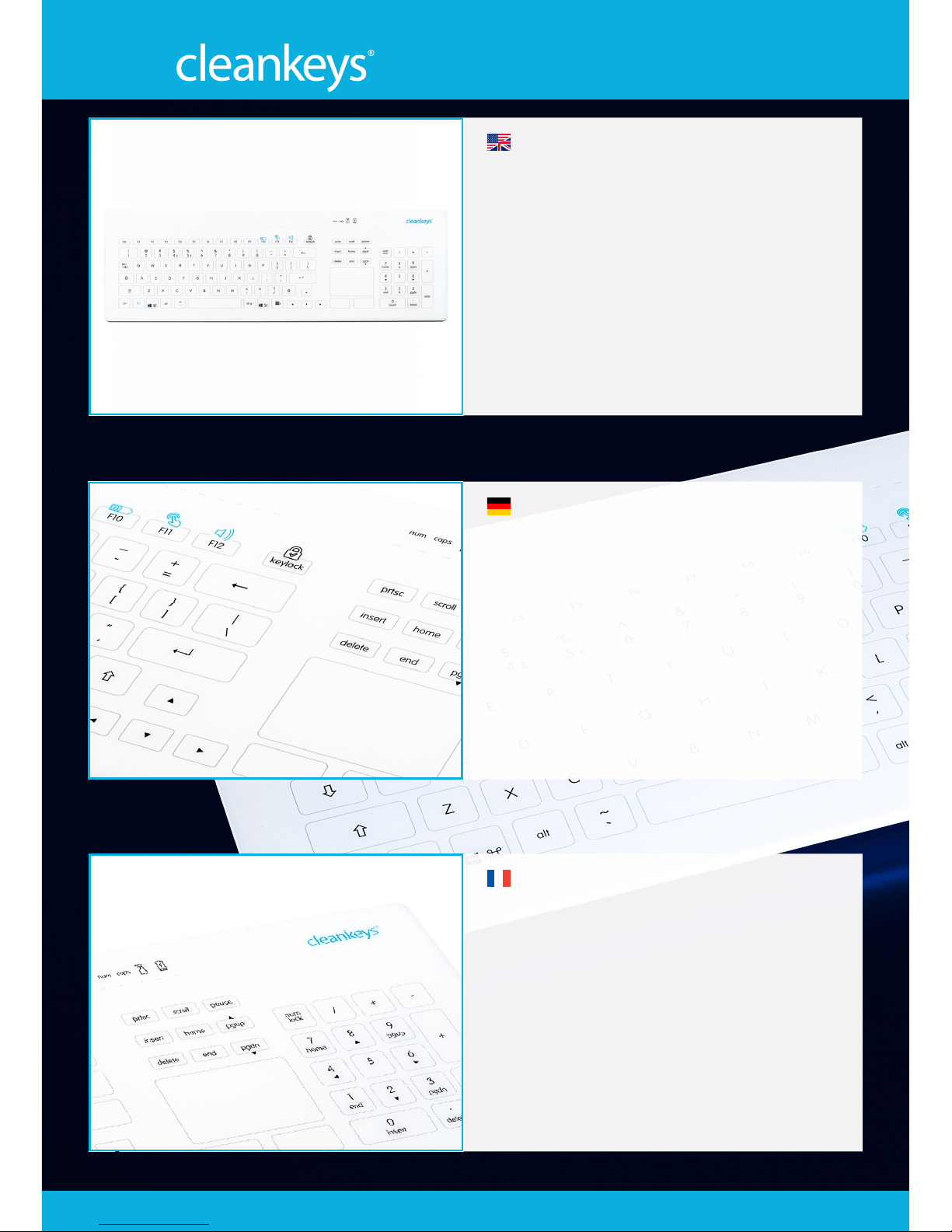
„Cleankeys“ est la marque
référence des claviers design
tactiles avec une surface en verre.
Ils se démarquent en combinant
esthétisme, confort d‘utilisation et
très haut niveau d‘hygiène. Ils sont
donc la solution parfaite pour une
utilisation exigeante, où l’utilisateur
accorde une importance au design,
l‘ergonomie et l‘hygiène.
„Cleankeys“ ist DIE Marke für
Designtastaturen mit einer Touch-
Oberäche aus Glas. Sie zeichnen
sich durch die Kombination aus
Ästhetik, Bedienkomfort und einem
hohem Hygienegrad aus. Damit
sind sie die perfekte Lösung für
anspruchsvolle Nutzer, die Wert auf
Design, Sauberkeit und Nutzwert
legen.
“Cleankeys” is THE brand for
designer keyboards with a touch
surface made of glass. They feature
the combination of asthetics,
operating comfort and a high level
of hygiene. They are therefore the
perfect solution for discerning users,
who place importance on design,
cleanliness and a high degree of
usefulness.
Page 6
www.washable-keyboards.com
3
www.gett-group.com
Operating instructions
Contents / Inhaltsverzeichnis / Sommaire
4-13 English
14-23 Deutsch
24-33 Francais
Page 7

www.washable-keyboards.com
4
www.gett-group.com
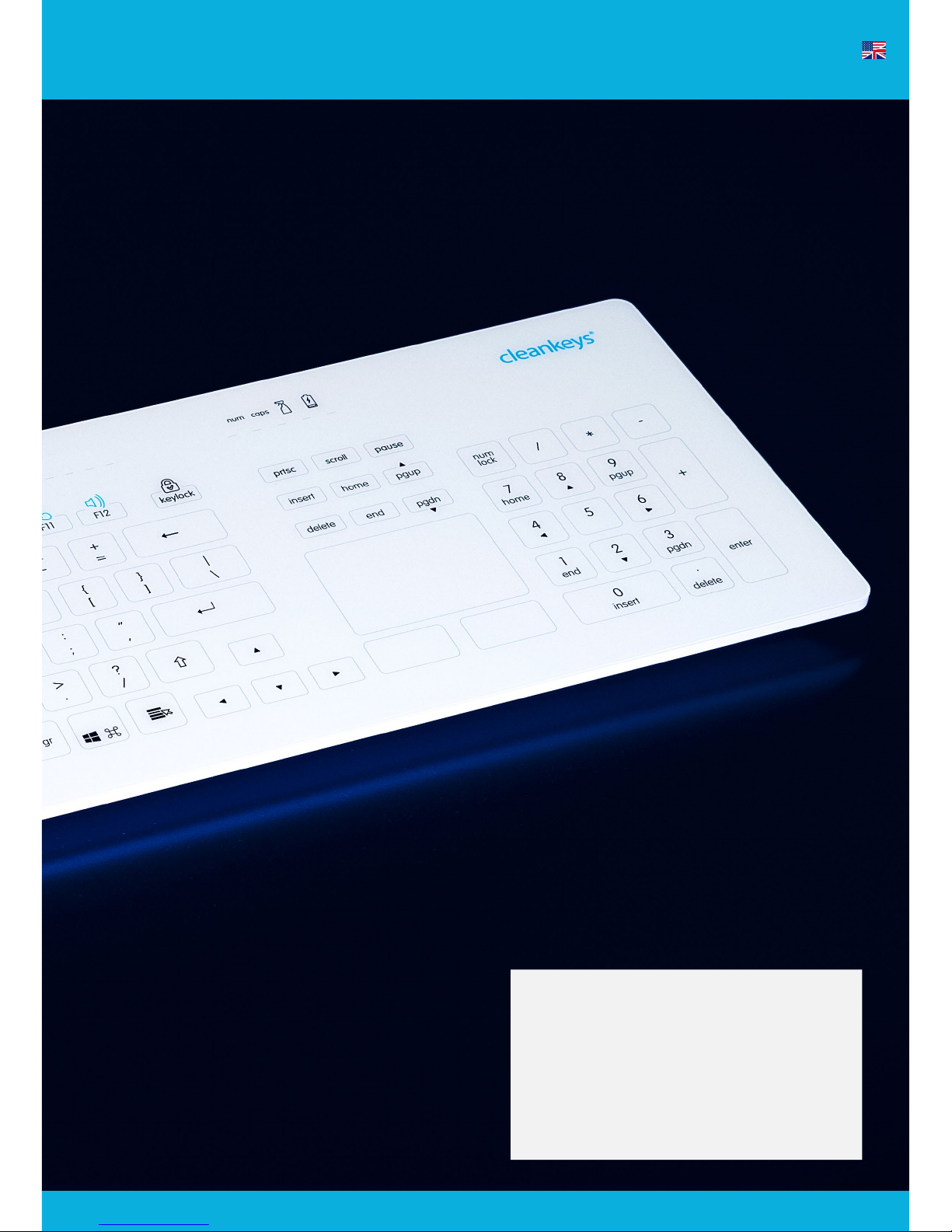
Cleankeys keyboards are high-quality devices with
an user interface made of glass. The development
and production work takes place in Germany under
stringent quality conditions. These operating
instructions will help you to start using the keyboard
without any problems, operate it safely and maintain
it properly.
System requirements
The PC system, to which you connect your Cleankeys
keyboard, must include the following:
1. An USB port 1.0, 1.1 or 2.0 compatible
2. An operating system with standard USB HID
support (e.g. Windows, Linux, Mac OS)
Putting the unit into operation
Connect the USB cable on the keyboard to a free
USB port. The LED status bar lights up to indicate
that initialisation is taking place. This procedure
normally* takes two seconds and ends when all the
LEDs light up individually and the driver initialization
is conrmed by the operating system. After this, the
keyboard is registered on your computer as an HID
keyboard. You can now use the keyboard without any
problems.
* Longer initialisation times may occur, depending on the
operating system in use
Information on your Cleankeys keyboard
Page 8
www.washable-keyboards.com
5
www.gett-group.com
Operating instructions
Using the keyboard
The layout of the Cleankeys keyboards reects the
alphanumeric characters of the relevant country
version with the normal arrangement. Please note
that the correct output of the country-specic
characters is not controlled by the keyboard, but
always by the operating system in use. You can select
the language layouts via the region and language
menu. Integrated touch pads automatically register
on the system too.
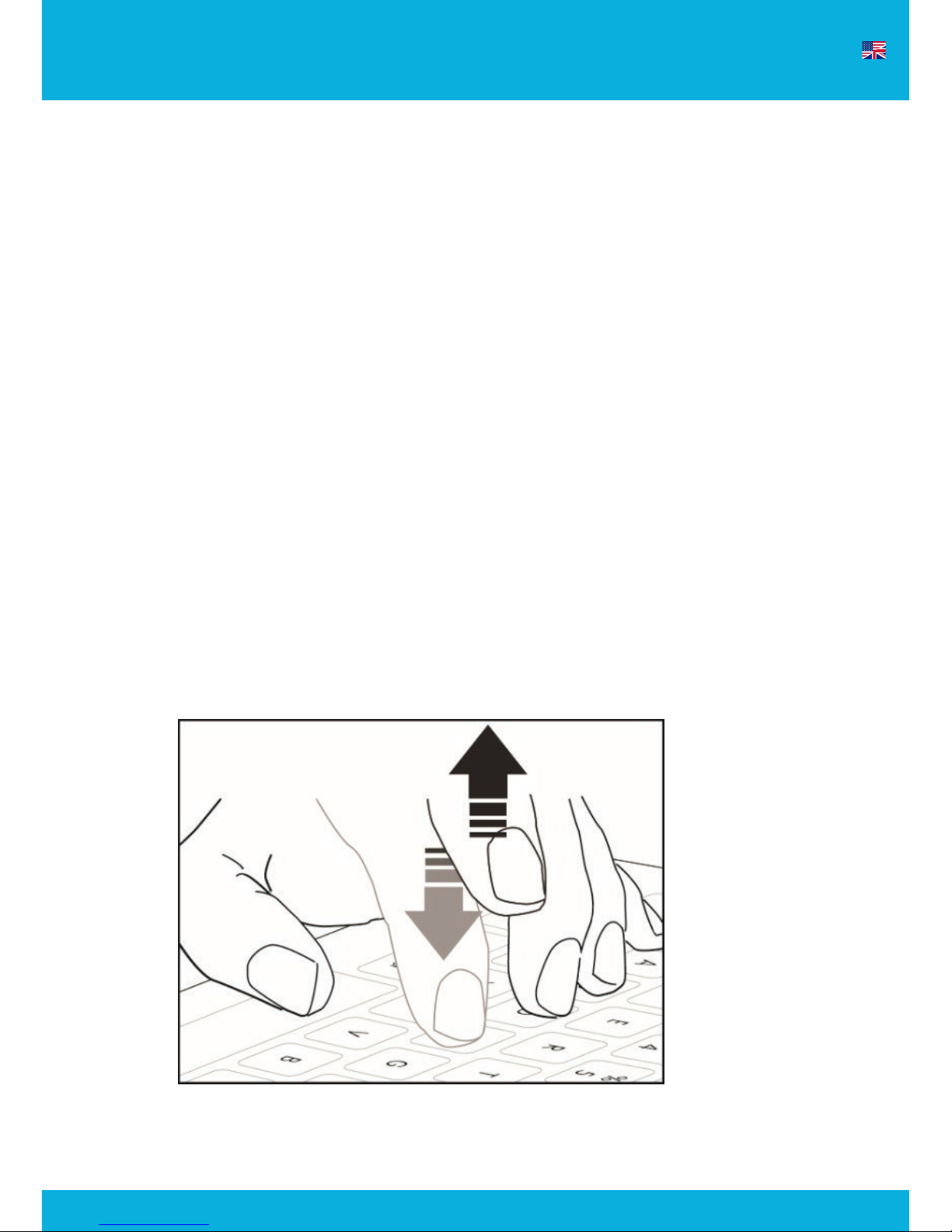
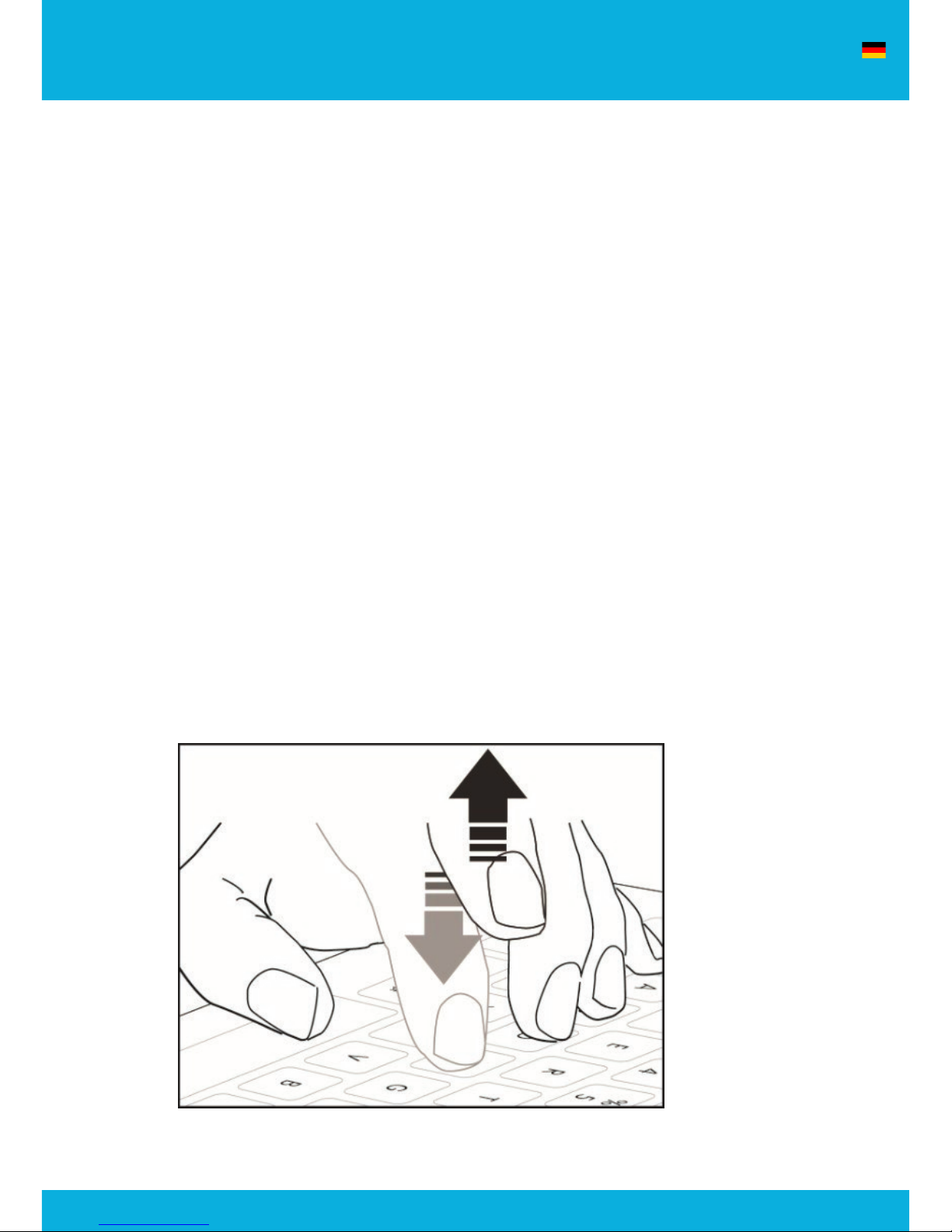
The so-called touch principle is used to actually
operate the keyboard. It is not necessary to exert any
pressure on the key concerned, but simply use a light
touch on the surface.
It is possible to operate the keyboard with gloves,
if they are made of thin latex or silicone (normal
hygienic gloves). Gloves made of materials like wool
or leather are not suitable for operating the unit.
Page 9
www.washable-keyboards.com
6
www.gett-group.com
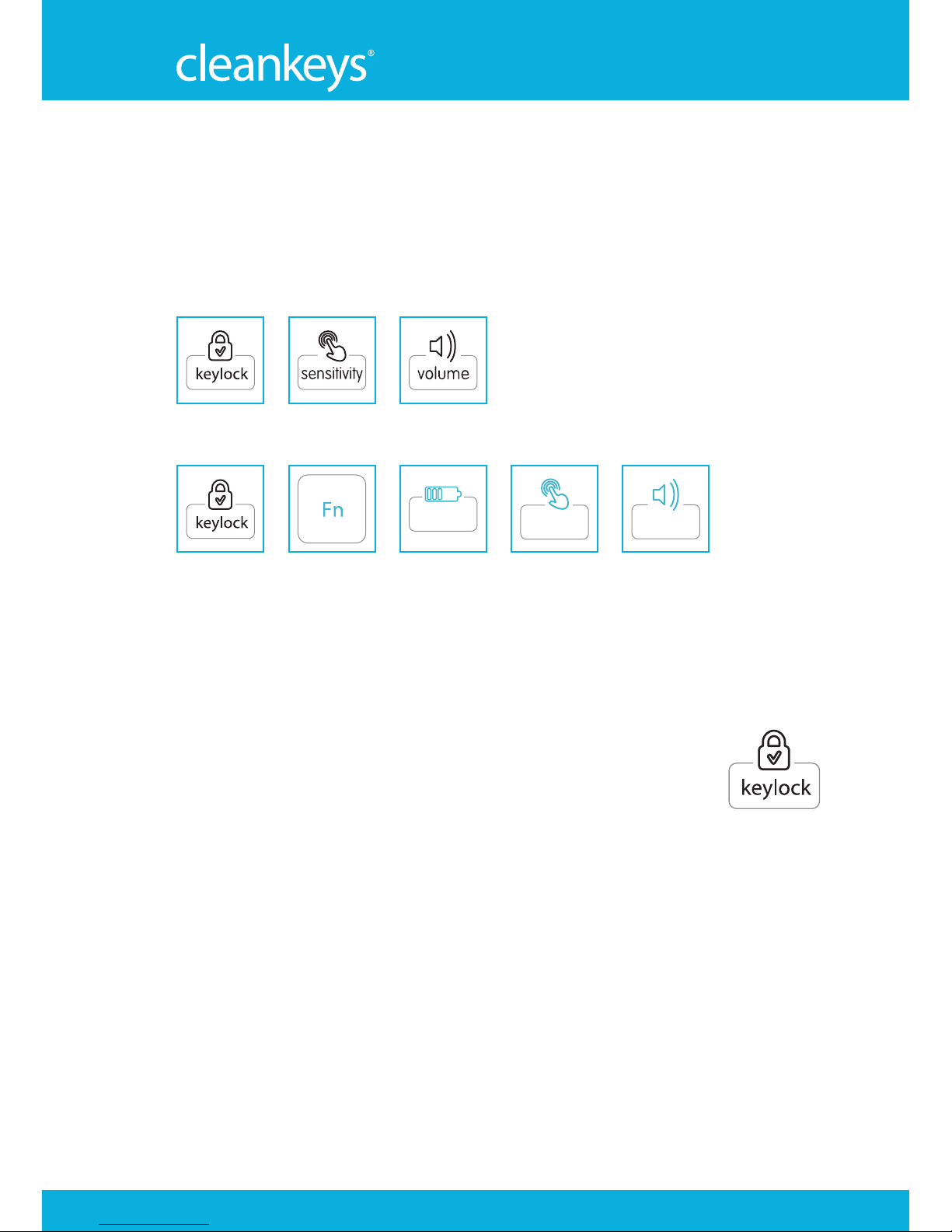
CK4
CK4 + CK4W
CK4W
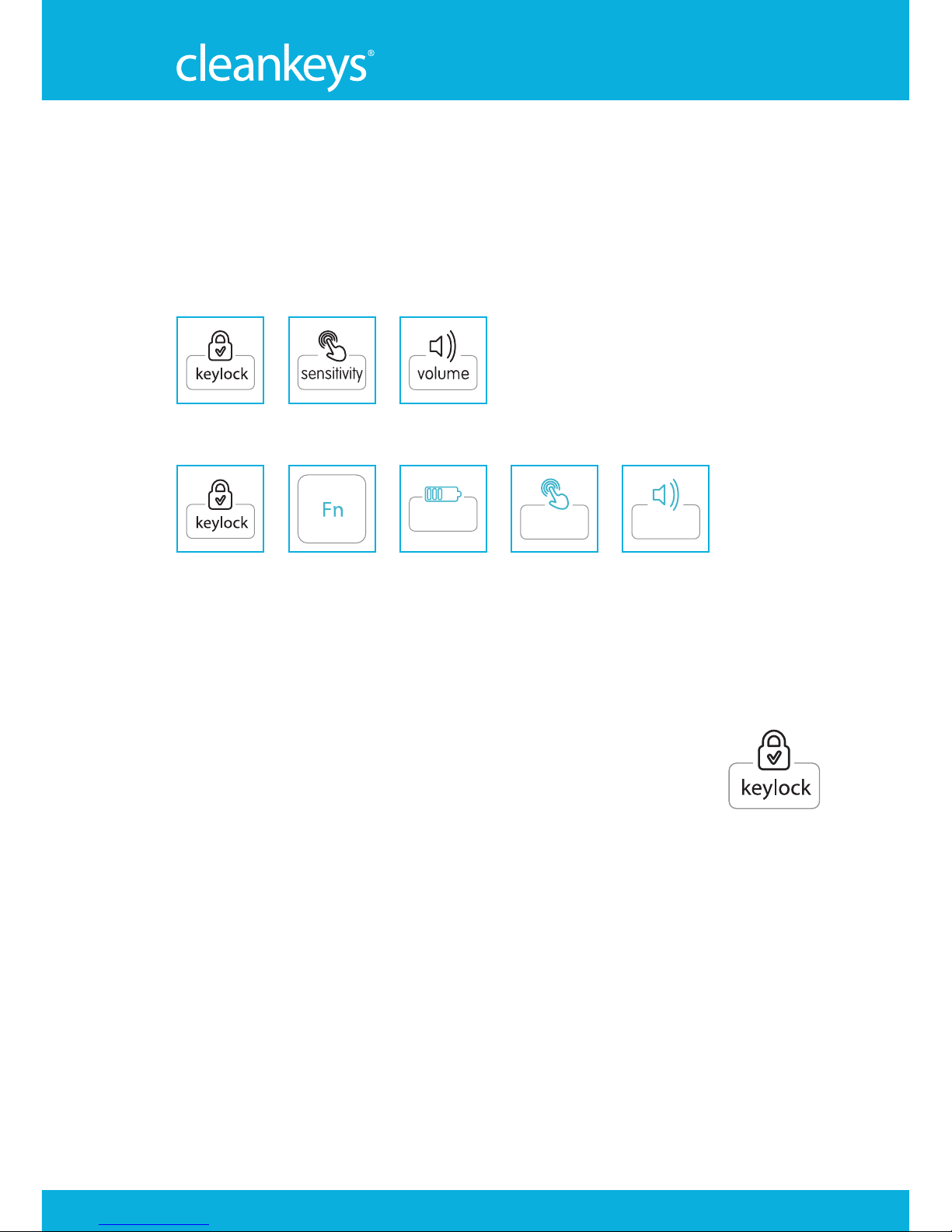
Special keys and functions
In addition to the standard set of characters,
Cleankeys keyboards have special keys for handling
special functions.
Keylock
You use this key to deactivate the key and touch
pad function so that you prevent any unintentional
triggering (e.g. when cleaning the keyboard).
In order to lock the keyboard, place your nger on the
“keylock” key for about 2 seconds. The LED status
bar will ash and then stay on permanently. The key
and touch pad function is then locked. To unlock it,
place your nger on the key again. When the LED
status bar is no longer illuminated, the keys are
active again.
Page 10
www.washable-keyboards.com
7
www.gett-group.com
Operating instructions
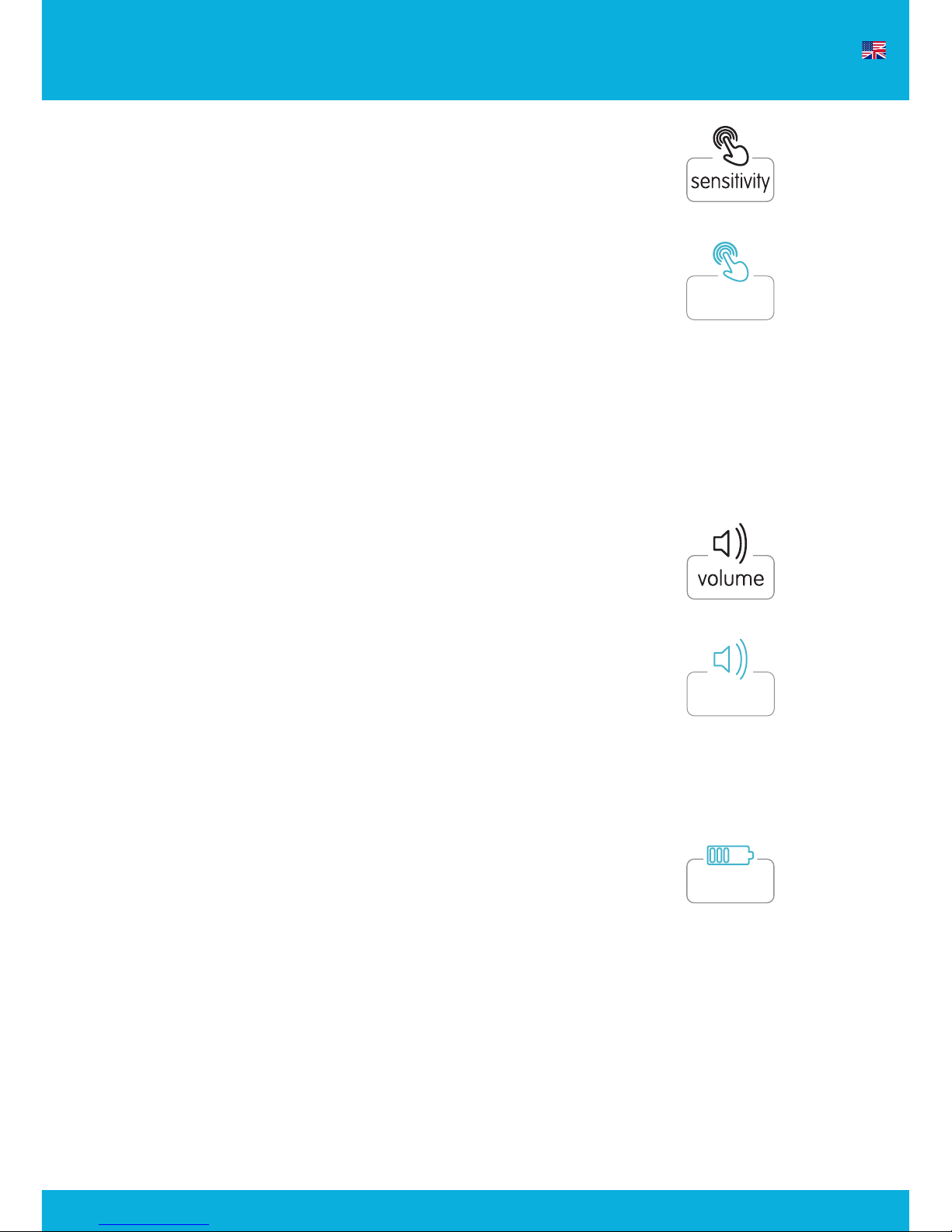
Sensitivity
You use this key to adjust the sensitivity of the keys.
Depending on the user’s feeling, you can set the
keyboard for “lighter” or “harder” activation.
The sensitivity setting takes place by pressing the
key. With each touch, the LED status bar increases
by two LEDs; this means an increase in the level of
sensitivity. When all eight LEDs are lit up, the highest
sensitivity level has been reached. Please wait
until the LEDs stop ashing and do not touch the
keyboard while this is taking place. The device then
adopts this setting.
Volume
You use the “volume” key to change the acoustic
signal when operating the keys. For this purpose, the
length of the sound signal is changed, which is then
perceived differently. Touch the key; each time that
you touch it, the LEDs on the status bar will increase.
When all eight LEDs are lit up, the sound frequency
is highest; the sound is switched off with one LED.
Please wait until the LEDs stop ashing. The device
then adopts this setting.
Status key:
If you press the status key, the state of charge is
displayed in eight levels on the LED bar.
CK4
CK4
CK4W
CK4W
CK4W
Page 11

www.washable-keyboards.com
8
www.gett-group.com
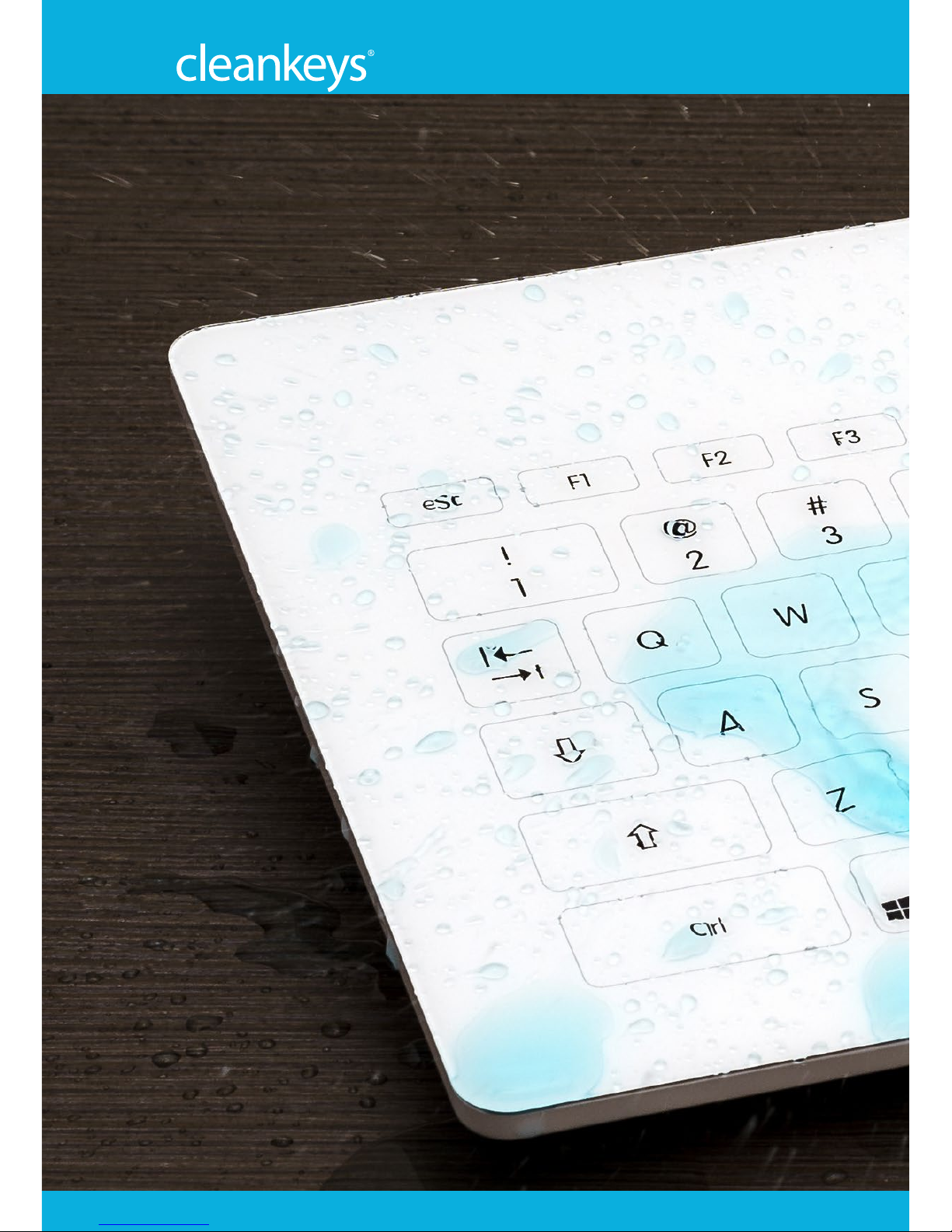
Faults may occur when operating the keyboard if particular
materials and substances stick to the surface. This particularly
applies to drops of water, but also oil or grease. It is easy to
remove them by cleaning the keyboard.
Faults
Cleaning and caring for the keyboard
If Cleankeys keyboards are used in normal conditions, the keys
do not suffer any wear and tear. Their well-engineered technical
design and their high-quality workmanship ensure that they are
long-lasting products.
However, please take note of the following factors in order to
guarantee a long serviceable life for your device:
• Do not drop the keyboard!
• Prevent any impacts and blows!
• Do not place any hard objects on the glass surface!
• Do not immerse the device in water or clean it with running
water!
• Do not expose the unit to any permanent and intense
sunlight!
• Do not permanently operate the unit outside the specied
temperature range!
Cleaning and disinfection
With their surface made of glass, Cleankeys keyboards are ideally
suited for cleaning and disinfection over a long period of time.
Once you have locked the key functions, the complete glass
surface can be cleaned. This makes them suitable for use in
hygiene-sensitive environments.
Only use a soft cloth and normal household cleaning agents or
disinfectants to clean the unit. Exert slight pressure with a cloth,
which has been soaked in the cleaning agent and then squeezed
to remove most of the moisture, and remove any dirt with
circular movements.
Page 12

www.washable-keyboards.com
9
www.gett-group.com
Operating instructions
Then wipe the cleaned surface with a damp cloth in order
to remove any remaining cleaning agent. For ideal care, we
recommend household cleaners that include vinegar or alcoholbased disinfectants.
Never use any abrasive materials like steel wool or aggressive
scouring agents to loosen any stubborn contamination.
Support
If you have any questions, please send them to our service
department.
Please use this e-mail address: [email protected] or make
use of the chat tool on our home page.
More information is available on our website:
gett-group-service.com
Standardmodications
• Adding a logo/brand (1-4 colors)
• New country layout
• Individual GUI design
• Reducing the keyboard cable length
• Changing the key table (HID standard)
Page 13
www.washable-keyboards.com
10
www.gett-group.com
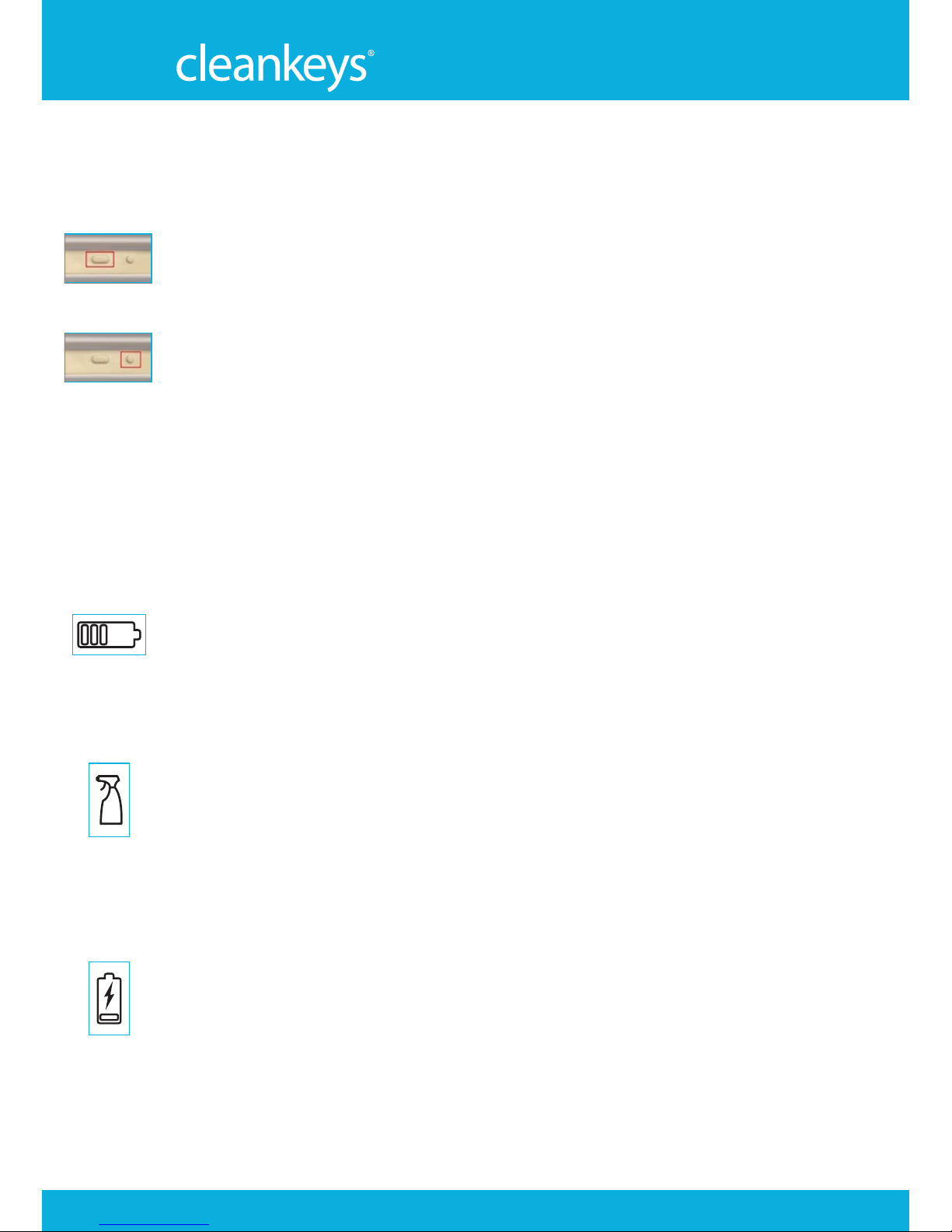
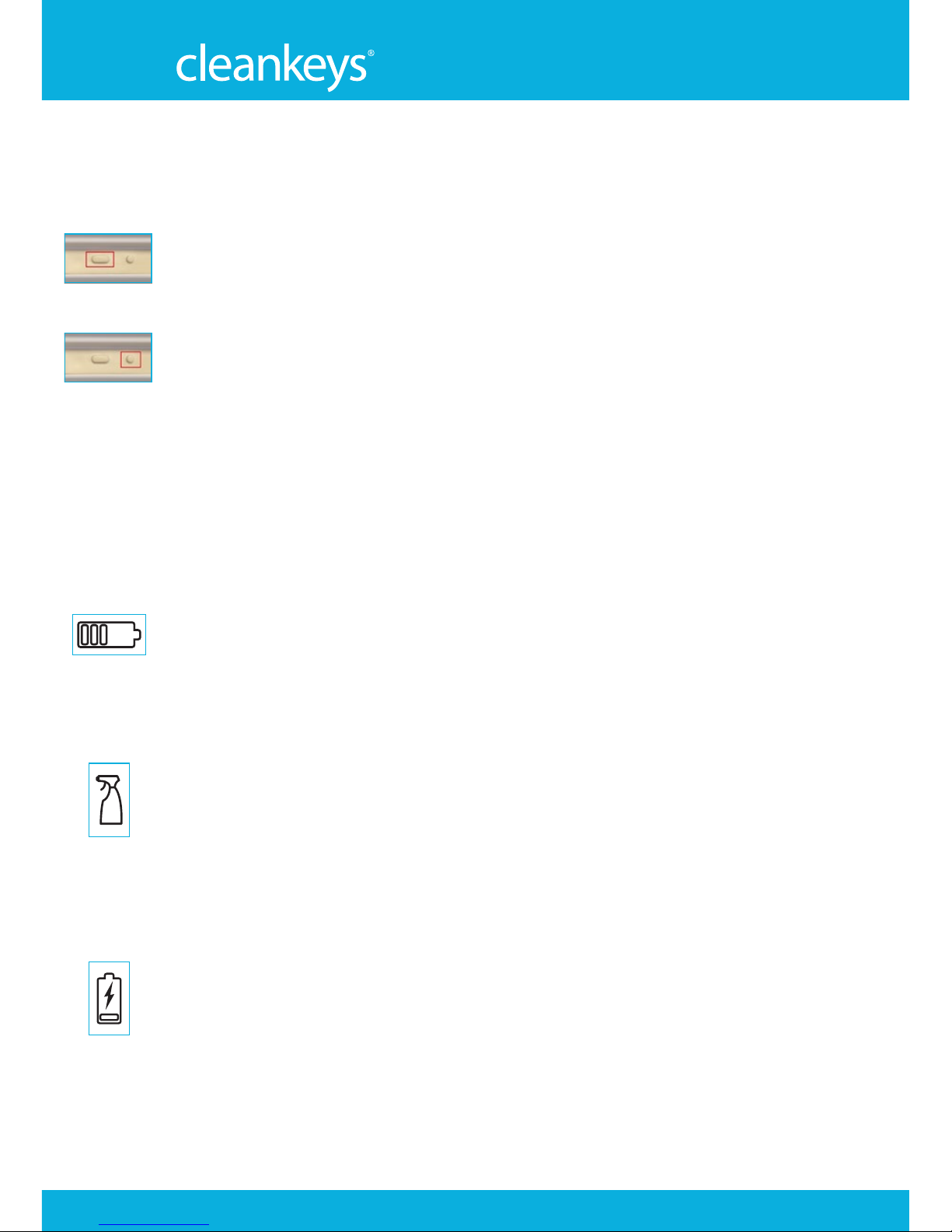
Keys on the rear
On / Off:
Use this key to switch the unit on and off.
Connect:
Briey press the connect key on the keyboard and on the
attached USB dongle to establish a connection between the two
devices. If the keyboard and dongle are not connected, the string
of 8 LEDs displays a chase and the dongle light is red. The chase
goes off and the dongle light turns green as soon as a connection
has been established.
Additional keys on the user interface
Status key:
If you press the status key, the state of charge is displayed in
eight levels on the LED bar.
Additional display functions
Cleaning needed:
After you have pressed the keys 10,000 times, the red “Cleaning
needed” LED lights up (spray bottle symbol) and indicates that
the keyboard should be cleaned. The display goes off by locking
the keyboard with the keylock key before cleaning and unlocking
it afterwards.
Battery <25%:
If the battery has less than 25% power left, the red “Battery
<25%” LED lights up (symbol of battery with a lightning bolt).
(Special operating and display elements on the CK4-Wireless)
Page 14

www.washable-keyboards.com
11
www.gett-group.com
Operating instructions
LED status display
Other information
Charging the battery
Please use nothing but the enclosed USB cable to charge the
battery. You can charge it either via the USB port on a PC
(restricted to 500 mA by the keyboard) or using the enclosed
charging adapter at a power socket (1 A max.).
Data transfer by USB
If the keyboard is connected to a PC via a USB cable, no
connection is established for any wireless transmission. Data
transmission then takes place by USB.
* One LED corresponds to 12.5 %.
Page 15

www.washable-keyboards.com
12
www.gett-group.com
• Do not dry the keyboard with sources of heat like a
microwave oven, hair-dryer or radiator.
• Do not expose the keyboard to a naked ame.
• Do not leave the keyboard in a car or other environments
with high temperatures.
• Do not use the keyboard at temperatures higher than 60° C.
• Do not dismantle, damage, distort or change the keyboard.
• Do not drop or throw the keyboard or subject it to any
powerful vibration.
• Store the keyboard preferably in a dry, cool place.
• Do not use the keyboard in conjunction with any devices that
produce any strong electromagnetic radiation.
• It is not possible to use the wireless and USB connections at
the same time.
• Do not use the keyboard until the operating system has
recognized and initialized it.
• The casing must not be opened under any circumstances.
• Only charge the battery with the accessories provided.
• Do not use the keyboard any longer if the battery is “loose”
(e.g. after it has been dropped).
Precautionary measures and instructions for use
Page 16

www.washable-keyboards.com
13
www.gett-group.com
Operating instructions
• If any uid from the battery comes in contact with skin or
clothes, rinse the affected area with water immediately.
• If the uid comes in contact with your eyes, it may cause
serious harm. Rinse your eyes immediately with water and
go and see a doctor.
• You should not continue using a damaged keyboard, a
keyboard that is not functioning properly (e.g. if it is too
hot) or a keyboard that has been subjected to one of the
aforementioned problems. The same applies if a fault can
be seen. If this is the case, please send the keyboard to the
manufacturer for repair.
If the battery is faulty
• Only use the enclosed battery charger.
• The keyboard must be switched on at the start of any
charging procedure.
• A full charging cycle takes approx. 8 – 10 hours.
• We recommend that you do not start charging the battery
again until the red LED comes on (battery <25%).
• Fewer recharging cycles mean that the battery’s operating
life is extended.
• You may only recharge the battery at temperatures between
0° C and 45° C.
• If the keyboard is operated permanently with a charging
cable, it is better to use it on a PC (i.e. in USB mode). It is
possible to permanently use it with the charging adapter, but
this is not recommended, as it leads to greater wear and tear
on the battery. If this is the case, please consider whether it
would not be better to use the cable-based version.
• The battery must be fully charged before you use the unit
for the rst time.
• The keyboard should not be charged to more than 80% if it
has not been used for some time.
• You should not discharge the battery at temperatures lower
than -20°C or higher than 60°C.
Instructions for handling the battery
Page 17

www.washable-keyboards.com
14
www.gett-group.com
Cleankeys-Tastaturen sind hochwertige Geräte
mit einer Bedienoberäche aus Glas. Die
Entwicklung und Herstellung erfolgt unter strikten
Qualitätsbedingungen in Deutschland. Diese
Bedienungsanleitung hilft Ihnen, die Tastatur
problemlos in Betrieb zu nehmen, sicher zu bedienen
und sachgerecht zu pegen.
Systemvoraussetzungen
Das PC-System, an das Sie die Cleankeys-Tastatur
anschließen, benötigt diese Voraussetzungen:
1. USB-Anschluss 1.0, 1.1 oder 2.0-kompatibel
2. Betriebssystem mit Standard-USB-HID-
Support (z.B. Windows, Linux, Mac OS)
Inbetriebnahme CK4
Schließen Sie das USB-Kabel der Tastatur an einen
freien USB-Anschluss an. Die Initialisierung wird
durch ein Aueuchten der LED-Statuszeile angezeigt.
Dieser Vorgang dauert in der Regel* zwei Sekunden
und wird mit einem abschließenden Einzeldurchlauf
der LED beendet und die Treiberinitialisierung vom
Betriebssystem bestätigt. Danach ist die Tastatur
an Ihrem Rechner als HID-Tastatur angemeldet. Sie
können die Tastatur nun einwandfrei verwenden.
* betriebssystembedingt können sich längere Initialisierungszeiten
ergeben
Informationen zu Ihrer Cleankeys-Tastatur
Page 18
www.washable-keyboards.com
15
www.gett-group.com
Bedienungsanleitung
Verwenden der Tastatur
Das Layout der Cleankeys-Tastaturen bildet
die alphanumerischen Zeichen der jeweiligen
Länderversion in der üblichen Anordnung ab.
Bitte beachten Sie, dass die korrekte Ausgabe der
sprachspezischen Zeichen nicht von der Tastatur,
sondern stets von dem jeweiligen Betriebssystem
gesteuert wird. Über das jeweilige Region- und
Sprachmenü können die Sprachlayouts ausgewählt
werden. Integrierte Touchpads melden sich
automatisch mit am System an.
Die eigentliche Bedienung der Tastatur erfolgt durch
das so genannte Touch-Prinzip. Dabei ist kein Druck
auf die jeweilige Taste notwendig sondern lediglich
eine leichte Berührung (Touch) der Oberäche.
Eine Bedienung mit Handschuhen ist möglich, wenn
diese aus dünnem Latex oder Silikon (handelsübliche
Hygienehandschuhe) bestehen. Handschuhe aus
Materialien wie Wolle oder Leder sind für die
Bedienung nicht geeignet.
Page 19
www.washable-keyboards.com
16
www.gett-group.com
CK4
CK4 + CK4W
CK4W
Sondertasten und Funktionen
Neben dem Standardzeichensatz besitzen CleankeysTastaturen Sondertasten, mit denen spezielle
Funktionen ausgeführt werden können.
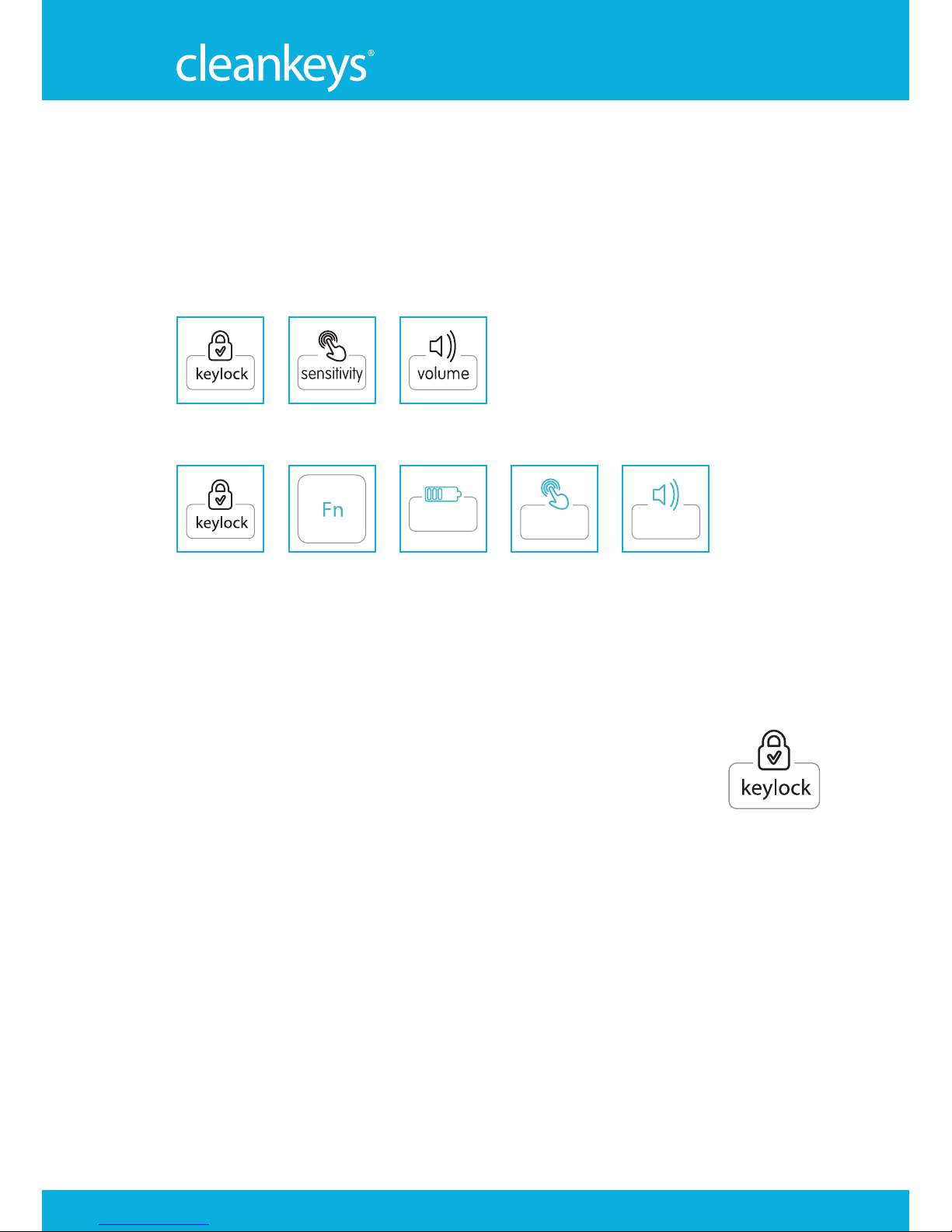
Keylock-Taste
Mit dieser Taste können Sie die Tasten- und
Touchpadfunktion deaktivieren, so dass eine
unbeabsichtigte Auslösung (z.B. während eines
Reinigungsvorganges) vermieden wird.
Für die Sperrung legen Sie Ihren Finger für ca.
zwei Sekunden auf die „keylock“-Taste. Die LED-
Statuszeile blinkt dabei und leuchtet schließlich
permanent. Die Tasten- und Touchpadfunktion ist
damit gesperrt. Zur Entsperrung legen Sie Ihren
Finger wiederum auf die Taste. Wenn die LEDStatuszeile nicht mehr leuchtet, sind die Tasten
wieder aktiv
Page 20
www.washable-keyboards.com
17
www.gett-group.com
Bedienungsanleitung
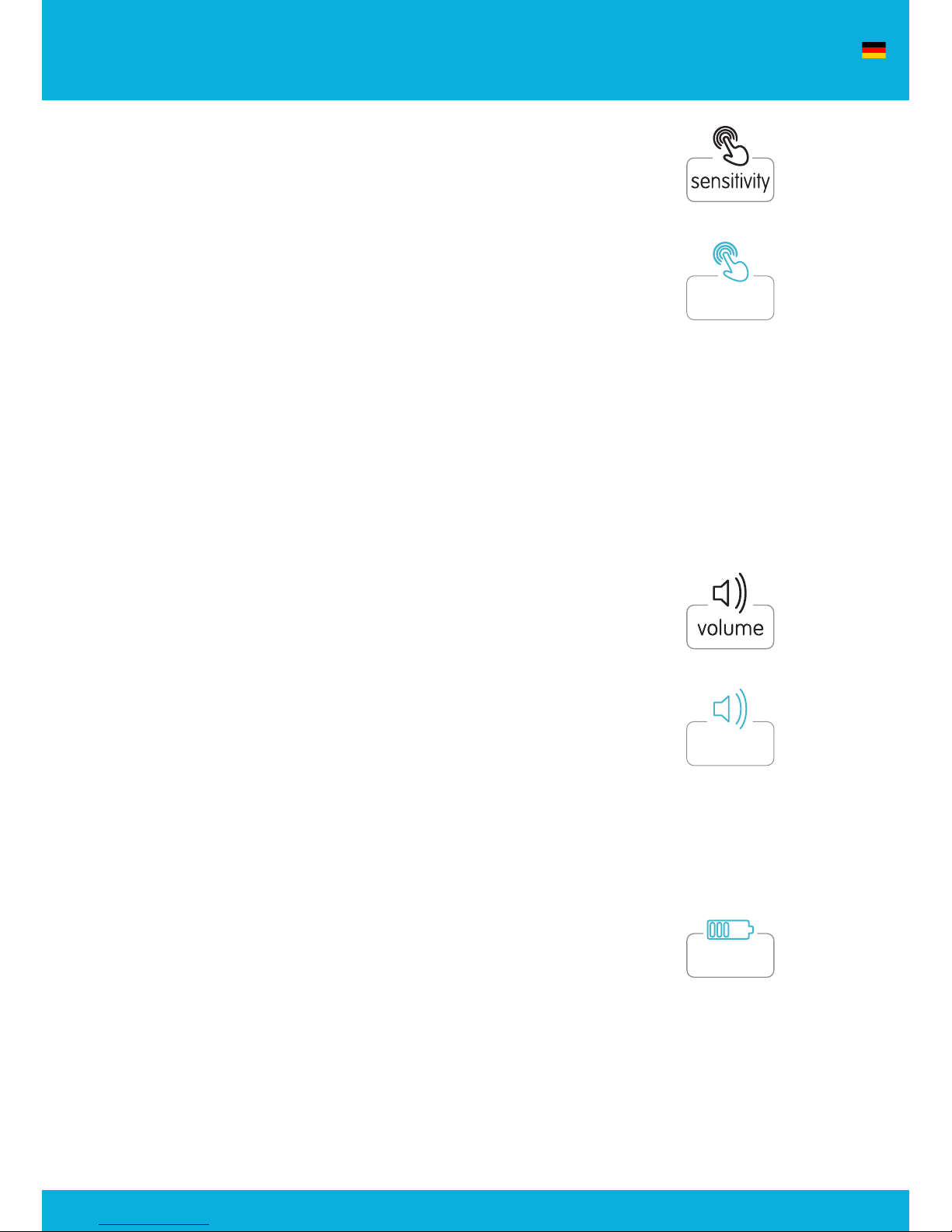
Sensitivity-Taste
Mit dieser Taste können Sie die Sensitivität bzw.
die Empndlichkeit der Tasten einstellen. Je nach
Nutzerempnden kann somit eine „leichtere“ oder
„härtere“ Auslösung eingestellt werden.
Die Einstellung der Empndlichkeit erfolgt über
das Betätigen der Taste. Pro Touch nimmt die LEDStatuszeile um je zwei LED zu; dies bedeutet eine
Zunahme der Empndlichkeit. Wenn alle acht LED
leuchten ist die höchste Empndlichkeitsstufe
erreicht. Bitte warten Sie, bis das Blinken der LED
erloschen ist und berühren Sie die Tastatur in dieser
Zeit nicht. Die Einstellung ist dann vom Gerät
übernommen worden.
Volume-Taste
Mit der „volume“-Taste ändern Sie das akustische
Signal der Tastenbestätigung. Dazu wird die Länge
des Tons verändert, welcher dann unterschiedlich
wahrgenommen wird. Tippen Sie dazu auf die Taste;
bei jedem Touch nehmen die LED der Statuszeile
zu. Bei acht leuchtenden LED ist die Tonlänge am
höchsten; bei einer LED ist der Ton ausgeschaltet.
Bitte warten Sie, bis das Blinken der LED erloschen
ist. Die Einstellung ist dann vom Gerät übernommen
worden.
Status-Taste:
Beim Betätigen der Status-Taste wird über die
LED-Kette der Akku-Ladezustand in acht Stufen
angezeigt.
CK4
CK4
CK4W
CK4W
CK4W
Page 21

www.washable-keyboards.com
18
www.gett-group.com
Störungen bei der Bedienung können dann entstehen, wenn
bestimmte Stoffe und Substanzen auf der Oberäche anhaften.
Dabei handelt es sich insbesondere um Wassertropfen, aber
auch Öle oder Fette. Diese können jedoch leicht durch Reinigung
entfernt werden.
Störungen
Reinigung und Pege der Tastatur
Wenn Cleankeys-Tastaturen unter normalen Bedingungen
betrieben werden, funktioniert die Tastatur verschleißfrei.
Ihre ausgereifte technische Konzeption und ihre hochwertige
Verarbeitung machen sie zu langlebigen Produkten.
Achten Sie jedoch auf folgende Faktoren, um eine lange
Lebensdauer des Gerätes zu gewährleisten:
• Lassen Sie die Tastatur nicht herunterfallen!
• Vermeiden Sie Stöße und Schläge!
• Legen Sie keine harten Gegenstände auf die Glasoberäche!
• Tauchen Sie das Gerät nicht in Wasser oder reinigen Sie es
nicht unter einem Wasserstrahl!
• Setzen Sie das Gerät keiner dauerhaften und intensiven
Sonneneinstrahlung aus!
• Betreiben Sie das Gerät nicht dauerhaft außerhalb der
spezizierten Temperaturbereiche!
Reinigung und Desinfektion
Durch die Oberäche aus Glas eignen sich Cleankeys-Tastaturen
hervorragend für eine permanente Reinigung und Desinfektion.
Nach Sperren der Tastenfunktionen kann die gesamte Glasäche
vollständig gesäubert werden. Dies prädestiniert sie für den
Einsatz in hygienesensiblen Umgebungen.
Verwenden Sie zur Reinigung einen weichen Lappen und
handelsübliche Haushaltsreiniger bzw. Desinfektionsmittel.
Drücken Sie den mit Reiniger getränkten und ausgedrückten
Lappen leicht an und entfernen Sie Verschmutzungen mit
Page 22

www.washable-keyboards.com
19
www.gett-group.com
Bedienungsanleitung
kreisenden Bewegungen. Wischen Sie die gereinigte Oberäche
anschließend mit einem feuchten Lappen nach, um Rückstände
des Reinigers zu entfernen. Zur optimalen Pege empfehlen
wir Haushaltsreiniger auf Essigbasis und Desinfektionsmittel
auf Alkoholbasis. Verwenden Sie zum Lösen hartnäckiger
Verschmutzungen niemals abreibende Materialien wie Stahlwolle
oder aggressive Scheuermittel.
Support
Über unsere Serviceabteilung können Sie gerne Ihre Fragen
an uns richten. Verwenden Sie dazu bitte die eMail-Adresse
[email protected] oder verwenden Sie das Chat-Tool auf
unserer Homepage.
Mehr Informationen auf unserer Homepage: gett-service.de
StandardisierteModikationsmöglichkeiten
• Logo hinzufügen (1-4 farbig)
• Neues Länderlayout
• Neues GUI-Design
• Kabelkürzung
• Änderung des Keytables (HID-Standard)
Page 23
www.washable-keyboards.com
20
www.gett-group.com
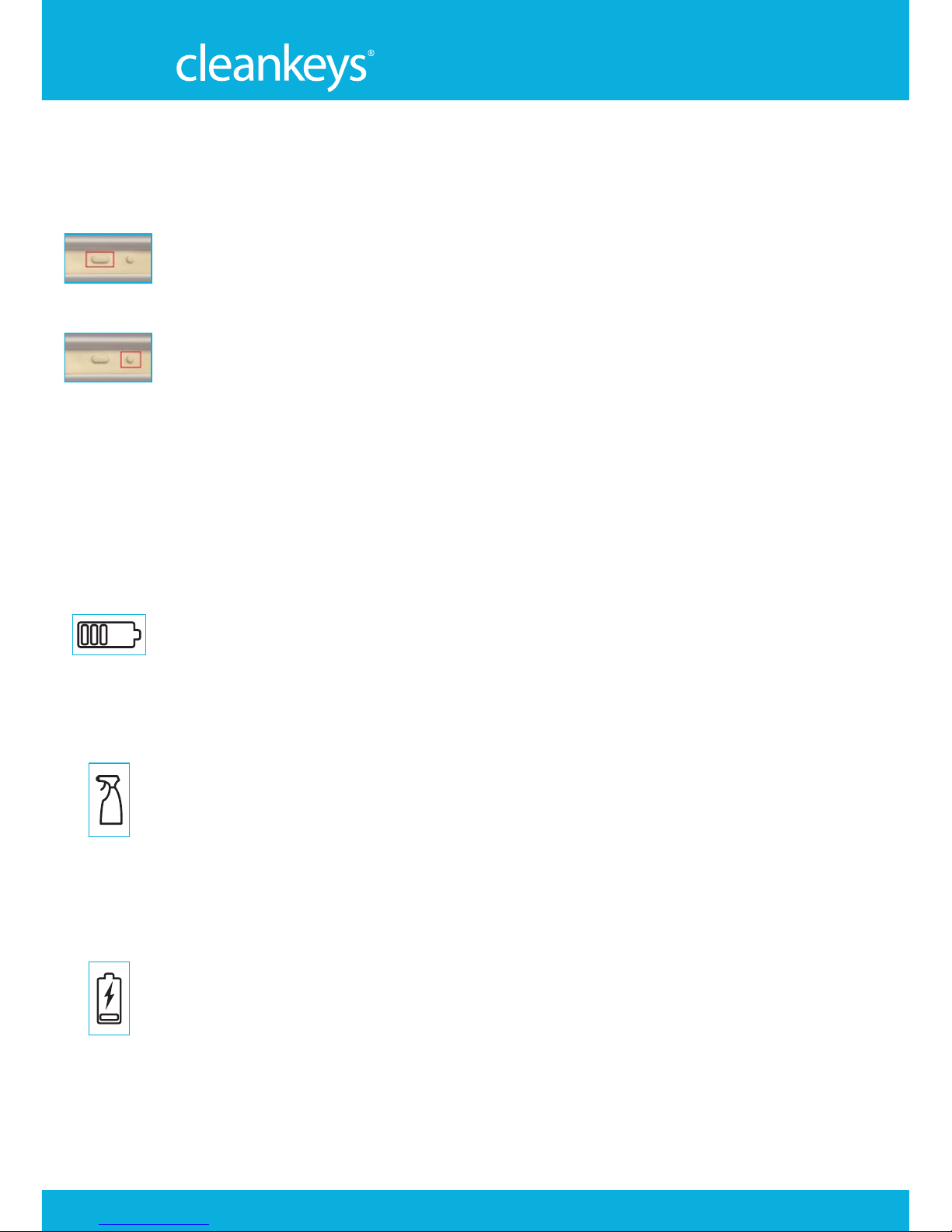
Tasten an der Rückseite
On / Off:
Damit wird die Tastatur ein- und ausgeschaltet.
Connect:
Die Connect-Taste an der Tastatur und am beiliegenden USBDongle kurz drücken, um die Verbindung zwischen beiden
Geräten herzustellen. Solange Tastatur und Dongle nicht
verbunden sind, zeigt die achtstellige LED-Kette ein Lauicht und
der Dongle leuchtet rot. Das Lauicht erlöscht und der Dongle
leuchtet grün, sobald die Verbindung hergestellt ist.
Zusätzliche Taste auf der Bedienoberäche
Status-Taste:
Beim Betätigen der Status-Taste wird über die LED-Kette der
Akku-Ladezustand in acht Stufen angezeigt.
Zusätzliche Anzeigefunktionen
Reinigung erforderlich:
Nach 10.000 Tastenbetätigungen leuchtet die rote LED
„Reinigung erforderlich“ (Symbol Sprühasche) auf und weist
auf das Reinigen der Tastatur hin. Das Rücksetzen der Anzeige
erfolgt durch Sperren vor der Reinigung und Entsperren mittels
Keylock-Taste.
Batterie <25%:
Ein Akkuladezustand von <25% wird durch Aueuchten der roten
LED „Batterie <25%“ (Symbol Batterie mit Blitz) angezeigt.
Spezielle Bedien-und Anzeigeelemente CK4W
Page 24

www.washable-keyboards.com
21
www.gett-group.com
Bedienungsanleitung
LED-Statusanzeige *
Weitere Hinweise
Akku laden
Zum Auaden des Akkus verwenden Sie bitte ausschließlich das
beiliegende USB-Kabel. Das Auaden ist sowohl am USB-Port
des PC (durch die Tastatur auf 500 mA begrenzt) als auch mittels
beiliegendem Ladeadapter an der Steckdose (1 A max.) möglich.
Datenübertragung per USB
Ist die Tastatur mittels USB-Kabel mit dem PC verbunden,
wird keine Verbindung zur Funkübertragung aufgebaut. Die
Datenübertragung erfolgt dann per USB.
* Eine LED entspricht 12,5 %.
Page 25

www.washable-keyboards.com
22
www.gett-group.com
• Trocknen Sie die Tastatur nicht mit Wärmequellen wie
Mikrowelle, Fön oder Radiator.
• Legen Sie die Tastatur nicht ins Feuer.
• Lassen Sie die Tastatur nicht im Auto oder anderen
Umgebungen mit hohen Temperaturen zurück.
• Benutzen Sie die Tastatur nicht bei Temperaturen über 60°C.
• Zerlegen, beschädigen, deformieren oder verändern Sie die
Tastatur nicht.
• Tastaturen sollen nicht fallengelassen, geworfen oder
starken Erschütterungen ausgesetzt werden.
• Lagern Sie die Tastatur vorzugsweise an einem trockenen
kühlen Ort.
• Benutzen Sie die Tastatur nicht in Verbindung mit Geräten,
die starke elektromagnetische Strahlung erzeugen.
• Eine Parallelverwendung von Funk- und USB-Verbindung ist
nicht möglich.
• Die Tastatur erst verwenden, wenn das Betriebssystem sie
erkannt und initialisiert hat.
• Das Gehäuse darf in keinem Fall geöffnet werden.
• Laden Sie den Akku nur mit dem beiliegenden Zubehör.
• Bei „losem“ Akku (z.B. nach Herunterfallen) darf die Tastatur
nicht weiterverwendet werden.
Vorsichtsmaßnahmen und Anwendungshinweise
Page 26

www.washable-keyboards.com
23
www.gett-group.com
Bedienungsanleitung
• Sollte aus dem Akku ausgetretene Flüssigkeit mit Haut oder
Kleidung in Kontakt kommen, sollte die betroffene Stelle
sofort mit Wasser abgespült werden.
• Sollte die Flüssigkeit in die Augen kommen, kann das zu
gesundheitlichen Schäden führen. Die Augen sollten sofort
mit Wasser ausgespült werden und es sollte ein Arzt
aufgesucht werden.
• Beschädigte Tastaturen, unnormal funktionierende
Tastaturen (z.B. bei Wärmeentwicklung) oder Tastaturen,
welche einer der o.g. Belastungen ausgesetzt waren, sollten
nicht mehr weiter benutzt werden. Gleiches gilt, wenn ein
Defekt zu sehen ist.
Im Fall eines defekten Akkus
• Verwenden Sie nur das beiliegende Ladegerät.
• Die Tastatur muss zu Ladebeginn eingeschaltet sein.
• Ein voller Ladezyklus dauert ca. 8 - 10 Stunden.
• Es wird empfohlen, den Akku möglichst erst dann zu laden,
wenn die rote LED (Batterie <25%) leuchtet.
Weniger Ladezyklen bedeuten eine Verlängerung der
Lebensdauer des Akkus.
• Das Auaden des Akkus darf nur bei Temperaturen von 0 °C
bis 45 °C erfolgen.
• Soll die Tastatur im Dauerbetrieb mit Ladekabel betrieben
werden, dann ist der Betrieb am PC (d.h. im USB-Modus)
vorzuziehen. Dauerbetrieb am Ladeadapter ist zwar
möglich, aber aufgrund des höheren Akku-Verschleißes
nicht empfehlenswert. Für diesen Fall ist zu überlegen, ob
nicht besser das Schwesterprodukt CK4 mit USB-Kabel
einzusetzen ist.
• Vor Erstinbetriebnahme ist der Akku voll zu laden.
• Die Tastatur sollte vor einer längeren Nichtbenutzung nicht
mehr als 80% geladen sein.
• Entladen Sie den Akku nicht bei Temperaturen unter -20°C
und über 60°C.
Hinweise zum Umgang mit dem Akku
Page 27

www.washable-keyboards.com
24
www.gett-group.com
Les claviers Cleankeys sont des produits de grande
qualité avec une interface utilisateur en verre.
Le développement et la production sont faits en
Allemagne dans des conditions de qualité très
strictes. Les instructions d’utilisation qui suivent
vous aideront à mettre en service le clavier sans
problème, à le faire fonctionner en toute sécurité et à
l‘entretenir correctement.
Conguration requise
L’ordinateur auquel vous connectez votre clavier
Cleankeys doit satisfaire les conditions suivantes:
1. Un port USB 1.0, 1.1 ou 2.0 compatible
2. Systèmes d‘exploitations supportant les
normes USB HID standard (ex. : Windows,
Linux, MAC OS)
Mise en service du clavier
Branchez le câble USB du clavier à un port USB libre
du PC. La barre d‘état LED s’allume pour indiquer
que le processus d‘initialisation est en cours. Cette
procédure prend environ* deux secondes et se
termine lorsque tous les voyants LEDs sont allumés
(allant de 1 à 8) et l‘installation du pilote est conrmé
par le système d‘exploitation. Après cela, le clavier
est reconnu par votre ordinateur comme une unité
HID. Vous pouvez maintenant utiliser le clavier sans
aucun problème. Si le clavier reste connecté au PC,
il est automatiquement initialisé à chaque fois que
l‘ordinateur est démarré.
* Le temps d‘initialisation peut être plus long, en fonction du
système d‘exploitation utilisé
Information sur votre clavier Cleankeys
Page 28
www.washable-keyboards.com
25
www.gett-group.com
Manuel de l‘utilisateur
Utilisation du clavier
La disposition et le marquage des touches des
claviers Cleankeys pour chaque version de pays
sont semblables à ceux des claviers bureautiques
standards. A noter que pour chaque appui sur
une touche, le clavier envoi au PC des codes
géographiques identiques quelque soit la version
de pays et c’est le système d’exploitation du PC
qui fait le décodage de ces codes géographiques.
Vous pouvez sélectionner la version de pays par le
biais du panneau de conguration de votre PC. La
souris tactile du clavier est également reconnue
automatiquement par le PC.
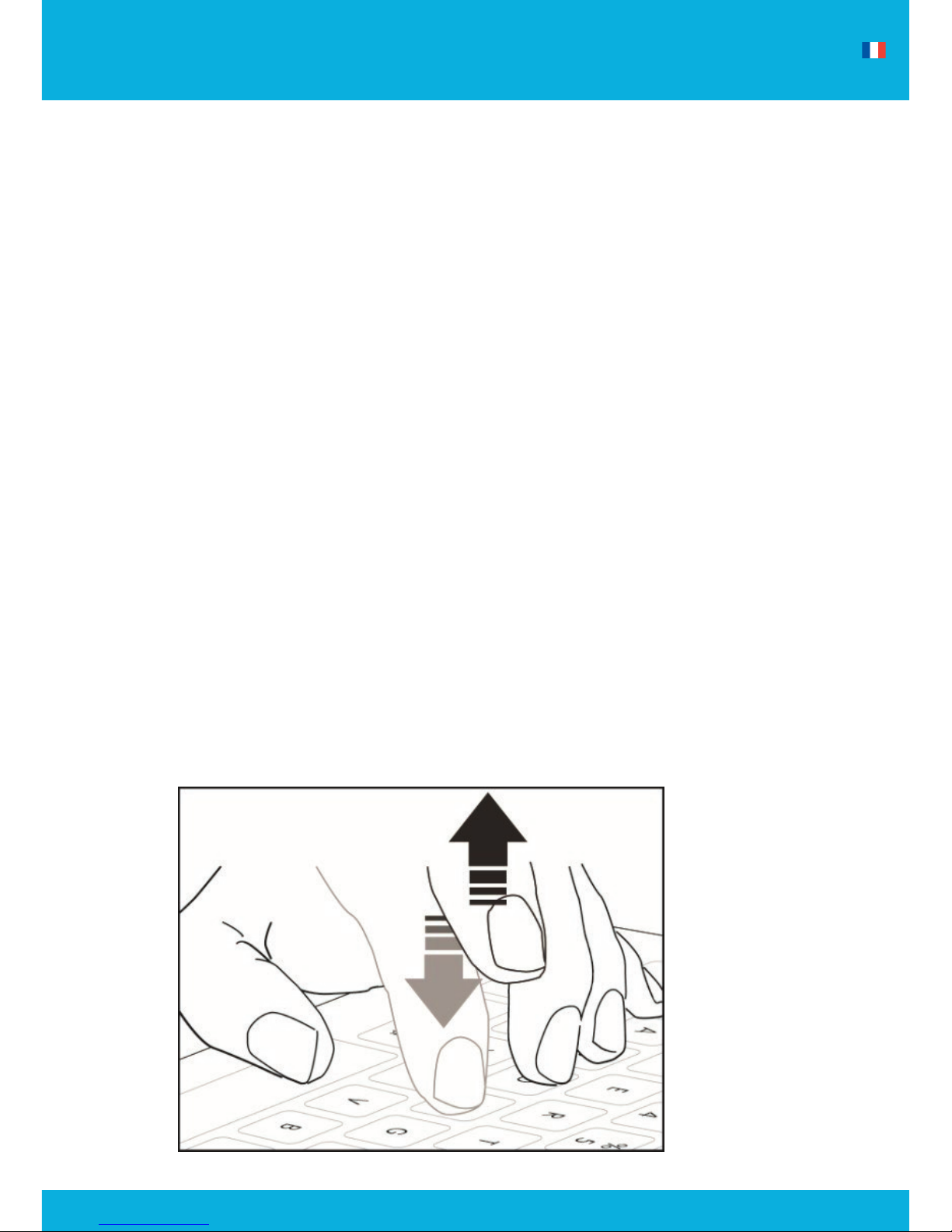
Le clavier utilise la technologie capacitive. Il n‘est
pas nécessaire d‘appuyer fort sur les touches, il
sut seulement de les eeurer et la sensibilité est
réglable.
Il est possible d‘utiliser le clavier avec des gants, à
condition qu’ils soient ns comme des gants en latex
ou en silicone (gants hygiéniques en général). Les
gants constitués de matériaux tels que la laine ou
le cuir ne sont pas adaptés pour faire fonctionner le
clavier.
Page 29
www.washable-keyboards.com
26
www.gett-group.com
CK4
CK4 + CK4W
CK4W
Touches spéciales et fonctions
En plus des touches d’un clavier standard, les
claviers Cleankeys disposent de touches de fonctions
spéciales.
Keylock
Vous utilisez cette touche pour verrouiller le clavier,
par exemple lors d‘une opération de nettoyage. Ainsi,
les touches et la souris peuvent être désactivées
empêchant toute activité involontaire du clavier.
Pour verrouiller le clavier, placez votre doigt sur
la touche „Pause“ (clavier AZERTY français) ou
„Keylock“ (clavier QWERTY américain) pendant
environ 2 secondes. La barre d‘état LED clignote,
puis reste allumée en permanence. Les touches
et la souris sont alors désactivées. Pour réactiver
le clavier, il sut de presser la touche à nouveau.
Lorsque la barre d‘état LED s’éteint, le clavier est
réactivé.
Page 30

www.washable-keyboards.com
27
www.gett-group.com
Manuel de l‘utilisateur
Sensitivity
Vous utilisez la touche „Sensibilité“ (clavier AZERTY
français) ou „Sensitivity“ (clavier QWERTY américain)
pour régler la sensibilité des touches. Selon la
sensation tactile recherchée, vous pouvez régler la
sensibilité de la touche de „faible“ à „forte“.
Le réglage de sensibilité s‘effectue en pressant la
touche. À chaque appui, la barre d‘état LED allume
les voyant LED 2 par 2 ; cela se traduit par une
augmentation du niveau de sensibilité. Lorsque les
huit voyants sont allumés, le niveau de sensibilité
est au maximum. Il faut attendre que les voyants
LED cessent de clignoter et il ne faut pas toucher
le clavier pendant ce temps. Le dispositif enregistre
alors ce paramètre.
Volume
Vous utilisez la touche „Volume“ pour changer le
signal sonore émis lors de l‘appui des touches. La
fréquence du son varie, ce qui a pour conséquence
de modier le son perçu. Appuyez sur la touche;
à chaque appui, les LED de la barre d‘état vont
s‘allumer progressivement. Lorsque les huit voyants
sont allumés, le volume est à son maximum ; le son
est coupé lorsque que la barre d‘état LED n‘allume
qu‘un voyant. Il faut attendre que les voyants LED
cessent de clignoter et il ne faut pas toucher le
clavier pendant ce temps. Le dispositif enregistre
alors ce paramètre.
Touche batterie:
Si vous appuyez sur la touche batterie, l‘état de
charge est aché sur huit niveaux dans la barre de
voyants.
CK4
CK4
CK4W
CK4W
CK4W
Page 31

www.washable-keyboards.com
28
www.gett-group.com
Inhérents à la technologie capacitive, des dysfonctionnements
peuvent se produire lorsque des substances particulières sont
présentes sur la surface du clavier. Cela vaut particulièrement
pour les gouttes d‘eau, mais aussi pour l‘huile ou la graisse. Il est
alors facile de les enlever en nettoyant le clavier.
Dysfonctionnements
Nettoyage et entretien du clavier
Lorsque les claviers Cleankeys sont utilisés dans des conditions
normales, les touches ne subissent aucune usure. La conception
et la fabrication de ces claviers suivant des normes qualités très
strictes vous assurent d‘avoir un produit offrant une durée de vie
très importante.
Toutefois, pour préserver cette durée de vie très importante, il
faut respecter les points suivants :
• Éviter de faire chuter le clavier !
• Éviter les impacts et les coups sur le clavier !
• Ne pas placer d‘objets durs sur la surface du verre !
• Ne pas plonger l‘appareil dans l‘eau ou le nettoyer avec de
l‘eau sous pression (par exemple à partir d‘un robinet) !
• Ne pas exposer l‘appareil à la lumière du soleil de façon
permanente et intense !
• Ne pas utiliser le clavier en dehors des plages de
températures préconisées !
Nettoyage et désinfection
Avec leur surface en verre, les claviers Cleankeys constituent la
solution parfaite pour un nettoyage et une désinfection à 100%.
Une fois que vous avez verrouillé le clavier, toute la surface
en verre peut être entièrement nettoyée. Ces claviers sont
préconisés pour une utilisation en environnements sensibles à
l‘hygiène.
Utiliser uniquement un chiffon doux et un produit de nettoyage
domestique ou un produit professionnel de désinfection pour
Page 32

www.washable-keyboards.com
29
www.gett-group.com
Manuel de l‘utilisateur
nettoyer l‘appareil. Exercer une légère pression en mouvements
circulaires avec un chiffon qui a été trempé dans l‘agent de
nettoyage, puis essoré. Vous pouvez aussi utiliser des lingettes
désinfectantes. Ensuite, essuyez la surface nettoyée avec un
chiffon humide pour enlever tout résidu d‘agent de nettoyage.
Idéalement, nous recommandons les nettoyants ménagers à
base de vinaigre ou d‘alcool.
Ne jamais utiliser de matériaux abrasifs comme la paille de
fer ou des agents de récurage agressifs pour éliminer une
contamination tenace.
Support
Si vous avez des questions, merci de contacter nos services.
Merci d‘utiliser cette adresse e-mail : [email protected]
Plus d‘informations sur notre site: www.gett-group.com
Modicationsstandards
• Ajout possible d‘un logo / marque
(1 à 4 couleurs)
• Modication de la version de pays
• Changement de l‘interface graphique
• Réduction de la longueur du cordon
• Modication des scancodes des touches
(HID standard)
Page 33
www.washable-keyboards.com
30
www.gett-group.com
Touches à l‘arrière
On / Off:
Utilisez cette touche pour allumer et éteindre l‘appareil.
Connecter:
Appuyez brièvement sur la touche de connexion du clavier et sur
la clé USB connectée pour établir une connexion entre les deux
périphériques. Si le clavier et le dongle ne sont pas connectés, la
série de 8 voyants déle et le voyant de la clé s’ache en rouge.
Le délement s‘éteint et le voyant du dongle devient vert dès
qu‘une connexion est établie.
Touches supplémentaires sur l‘interface utilisateur
Touche batterie:
Si vous appuyez sur la touche batterie, l‘état de charge est
aché sur huit niveaux dans la barre de voyants.
Fonctions d‘afchage supplémentaires
Nettoyage nécessaire:
Après avoir appuyé 10 000 fois sur les touches, la LED
rouge „Nettoyage nécessaire“ s‘allume (symbole de acon
pulvérisateur) et indique que le clavier doit être nettoyé.
L‘achage s‘éteint en verrouillant le clavier avec la clé de
verrouillage (avant de le nettoyer) et de le déverrouiller ensuite.
Batterie <25%:
Si la batterie a moins de 25% de capacité, la LED rouge „Batterie
<25%“ s‘allume (symbole de la batterie avec un éclair).
(Eléments de commande et d‘achage spéciaux sur le CK4-Wireless)
Page 34

www.washable-keyboards.com
31
www.gett-group.com
Manuel de l‘utilisateur
Achage d’état LED
Autres informations
Charger la batterie
Seul le cable USB fourni doit être utilisé pour charger la batterie.
Vous pouvez le charger soit via le port USB d‘un PC (limité à 500
mA par le clavier) soit en utilisant l‘adaptateur de charge fourni sur
une prise de courant (1 A max.).
Transfert de données par USB
Si le clavier est connecté à un PC via un câble USB, aucune
connexion sans l n‘est établie. La transmission de données se
fera donc uniquement par USB.
* Une LED correspond à 12,5 %.
Page 35

www.washable-keyboards.com
32
www.gett-group.com
• Ne séchez pas le clavier avec des sources de chaleur comme
un four à micro-ondes, un sèche-cheveux ou un radiateur.
• N‘exposez pas le clavier à une amme.
• Ne laissez pas le clavier dans une voiture ou dans d‘autres
environnements soumis à des températures élevées.
• N‘utilisez pas le clavier à des températures supérieures à 60
° C.
• Ne pas démonter, endommager, déformer le clavier.
• Ne laissez pas tomber le clavier, ne le jetez pas et ne le
soumettez pas à des vibrations puissantes.
• Rangez le clavier de préférence dans un endroit sec et frais.
• N‘utilisez pas le clavier avec d‘autres appareils produisant un
fort rayonnement électromagnétique.
• Il n‘est pas possible d‘utiliser les connexions sans l et USB
en même temps.
• N‘utilisez pas le clavier tant que le système d‘exploitation ne
l‘a pas reconnu et initialisé.
• Le boîtier ne doit en aucun cas être ouvert.
• Chargez la batterie uniquement avec les accessoires fournis.
• N‘utilisez plus le clavier si la batterie est „lâche“ (par
exemple, après qu‘elle a été lâchée).
Mesures de precaution et mode d’emploi
Page 36

www.washable-keyboards.com
33
www.gett-group.com
Manuel de l‘utilisateur
• Si du liquide provenant de la batterie entre en contact avec
la peau ou les vêtements, rincez immédiatement la zone
affectée avec de l‘eau.
• Si le liquide entre en contact avec vos yeux, il peut
causer des dommages graves. Rincez-vous les yeux
immédiatement avec de l‘eau et allez voir un médecin.
• Vous ne devez pas continuer à utiliser un clavier
endommagé, un clavier qui ne fonctionne pas correctement
(par exemple, s‘il fait trop chaud) ou un clavier qui a été
soumis à l‘un des problèmes susmentionnés. La même
chose s‘applique si une faute peut être vue. Si c‘est le cas,
envoyez le clavier au fabricant pour réparation.
Si la batterie est défectueuse
• Utilisez uniquement le chargeur de batterie fourni.
• Le clavier doit être allumé au début de toute procédure de
chargement.
• Un cycle de charge complet prend env. 8-10 heures.
• Nous vous recommandons de ne pas recharger la batterie
jusqu‘à ce que la LED rouge s‘allume (batterie <25%).
• Moins de cycles de recharge signient que la durée de vie
de la batterie est prolongée.
• Vous ne pouvez recharger la batterie qu‘à des températures
comprises entre 0 ° C et 45 ° C.
• Si le clavier est utilisé de façon permanente avec un câble
de charge, il est préférable de l‘utiliser sur un PC (c‘est-à-
dire en mode USB). Il est possible de l‘utiliser de manière
permanente avec l‘adaptateur de charge, mais cela n‘est pas
recommandé car cela entraîne une usure plus importante de
la batterie.
• La batterie doit être complètement chargée avant d‘utiliser
l‘appareil pour la première fois.
• Le clavier ne doit pas être chargé à plus de 80% s‘il n‘a pas
été utilisé depuis un certain temps.
• Vous ne devez pas décharger la batterie à des températures
inférieures à -20 ° C ou supérieures à 60 ° C.
Instructions pour une bonne utilisation de la batterie
Page 37
www.washable-keyboards.com
34
www.gett-group.com
Page 38

www.washable-keyboards.com
35
www.gett-group.com
Page 39

Contact
GETT Gerätetechnik GmbH
Mittlerer Ring 1
08233 Treuen
Germany
Phone: +49 37468-660-0
Fax: +49 37468-660-66
E-Mail: [email protected]
Internet: www.gett-group.com
www.washable-keyboards.com
KW25201
 Loading...