

Page 1
EnglishSvenskaNorskSuomiDeutsch
3D Printer Tina 2
3D-skrivare Tina 2
3D-printer Tina 2
3D-tulostin Tina 2
3D-Drucker Tina 2
Art.no Model
38-9985 Tina 2
Ver.20210329
Page 2

English
3D Printer Tina 2
Art. no 38-9985 Model Tina2
Please read the entire instruction manual before using the product and then save
it for future reference. We reserve the right for any errors in text or images and any
necessary changes made to technical data.In the event of technical problems or other
queries, please contact our Customer Services (see address details on the back).
Safety
Follow the safety guidelines below. Ensure that you have read and understood all
safety instructions and warnings which can appear in any documents which are
included with this product and its accessories.
• Keep the work area clean and well lit. Cluttered or dark areas invite accidents.
• Never use the product in areas where explosive gases or liquids are stored.
• Never use the product when you are tired, sick, under the influence of alcohol
ormedicine.
• Always unplug the mains lead when moving the product for service or
maintenance.
• If extension leads are used, ensure that they are designed for the purpose for
which they are intended to be used.
• Only use earthed power points with a voltage rating which correspond to the
specifications listed on the product’s rating plate.
• Do not place the mains lead where it can be crushed or damaged by sharp edges.
• Never use the product if it or its mains lead is damaged in any way.
• If the mains lead is damaged it should only be replaced by a qualified electrician.
• Never try to open the housing or try to repair the product in any way. The product
contains no user-serviceable parts.
• Never attempt to tamper with or modify the product in any way.
• Do not place the product so that it risks being exposed to moisture or affected by
water or any other types of liquids. Avoid exposing the product to direct sunlight,
dust or extremely cold or hot environments. The product is designed to function
optimally in temperatures of 15–25 °C (59–77 °F) and at ahumidity level of 20–50 %.
• Pull up any long hair and ensure that no loose hanging clothing or jewellery risks
coming into contact with any of the product’s moving parts or hot components.
• Place the product on a stable, even surface and at a safe distance from all
flammable materials.
2
Page 3

English
• Utskrivna modeller får inte utsättas för någon form av värme t.ex. från som spisar,
• Slå omedelbart av produkten och dra ut nätkabeln ur vägguttaget om:
• Produkten innehåller rörliga delar som kan orsaka kroppsskada och delar
• Max smälttemperatur är 225°C.
• Låt produkten svalna helt innan den hanteras efter användning.
• Försök aldrig forcera ev. säkerhetssystem som förhindrar att användaren kommer
• Utskrivna modeller är mycket varma när de färdigställts. Låt alltid modellerna
• Lämna aldrig produkten oövervakad när den arbetar.
• Låt aldrig barn leka med produkten. Låt aldrig barn använda produkten utan
• Håll utskrivna modeller på avstånd från små barn. Modellerna utgör en kvävningsrisk.
• Utskrivna modeller får inte användas för förvaring av matvaror.
• Utskrivna modeller får aldrig användas i elektriska installationer.
• Skriv inte ut modeller som kan strida mot lagar och förordningar i det område där
• Never store or place metal objects or any type of liquids within the printing area
oron the product itself. This can lead to fire, electric shock or other types of
personal injury.
• Only operate the product in well-ventilated areas.
• Printed models should never be exposed to any type of heat emitted from
cookers, ovens, naked flames, candles, etc.
• Turn off the product and unplug it from the wall socket immediately if:
- The product begins to emits smoke or smells burnt
- Emits unusual sounds
- Metal or any types of liquid comes into contact with the product
- There is a possible risk of thunderstorms
- There is a power cut
• This product contains moving parts and parts which can reach temperatures
of 200–300 °C which can cause personal injury. Keep all bodily parts at asafe
distance from the printing area when the product is in operation. Nevertouch the
print head while printing is in progress.
• The maximum melting temperature is 225 °C. Let the product cool down
completely before handling it after use.
• Never attempt to bypass the safety mechanisms that prevent user access to
theprinting area and print head.
• Printed models are extremely hot after being printed. Always let the models cool
before handling.
• Never leave the product unattended while it is operating.
• Never let children play with the product. Never let children use the product without
adult supervision. Adult supervision is always required in order to ensure safe operation.
• Keep all models out of the hands of children. Models pose a choking risk.
• Printed models should never be used for food storage.
• Printed models should never be used for electrical installation purposes.
• Never print models that can break the laws or regulations in the region in which the
product isused.
3
Page 4
English
Package contents
1 x 3D printer
1 x pack of accessories
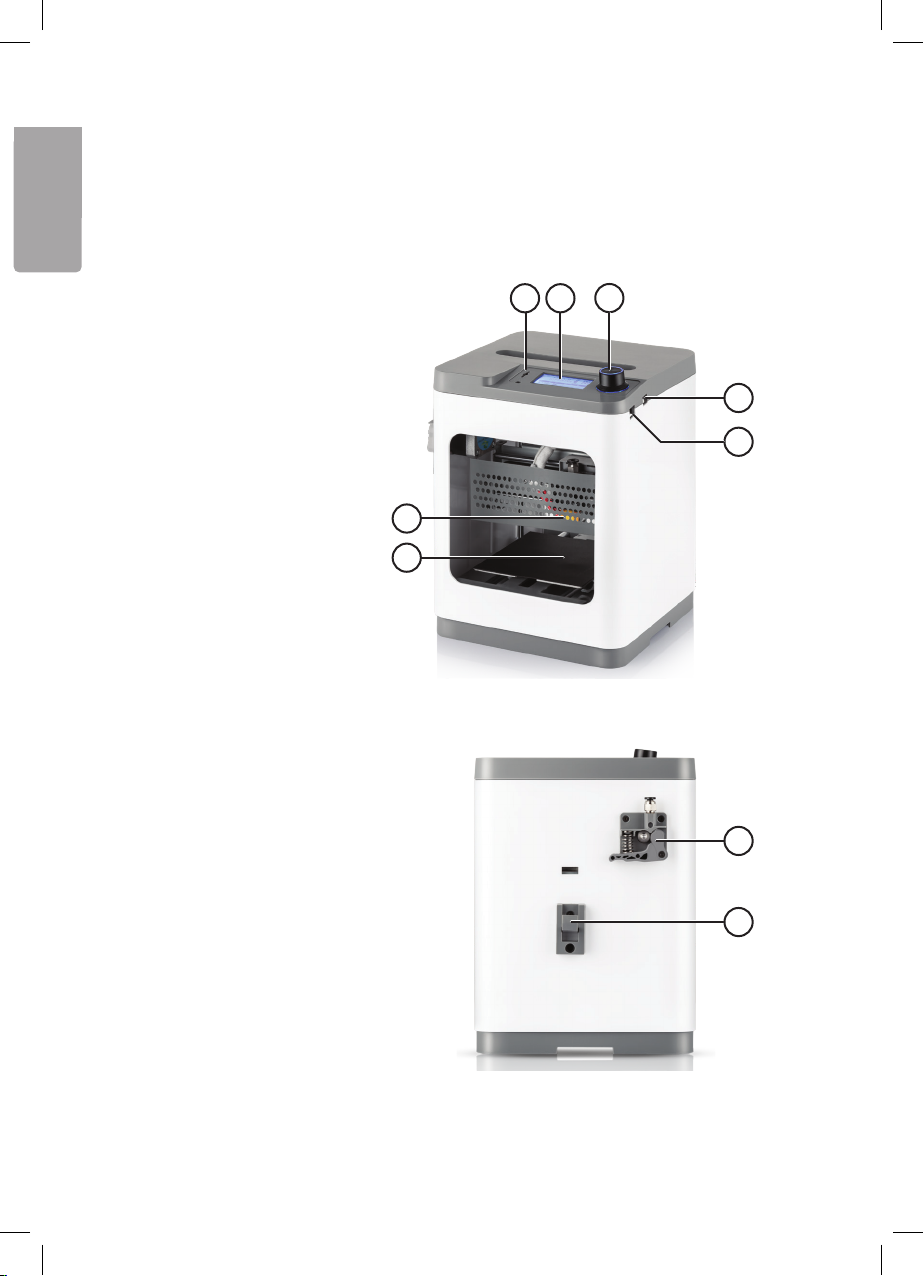
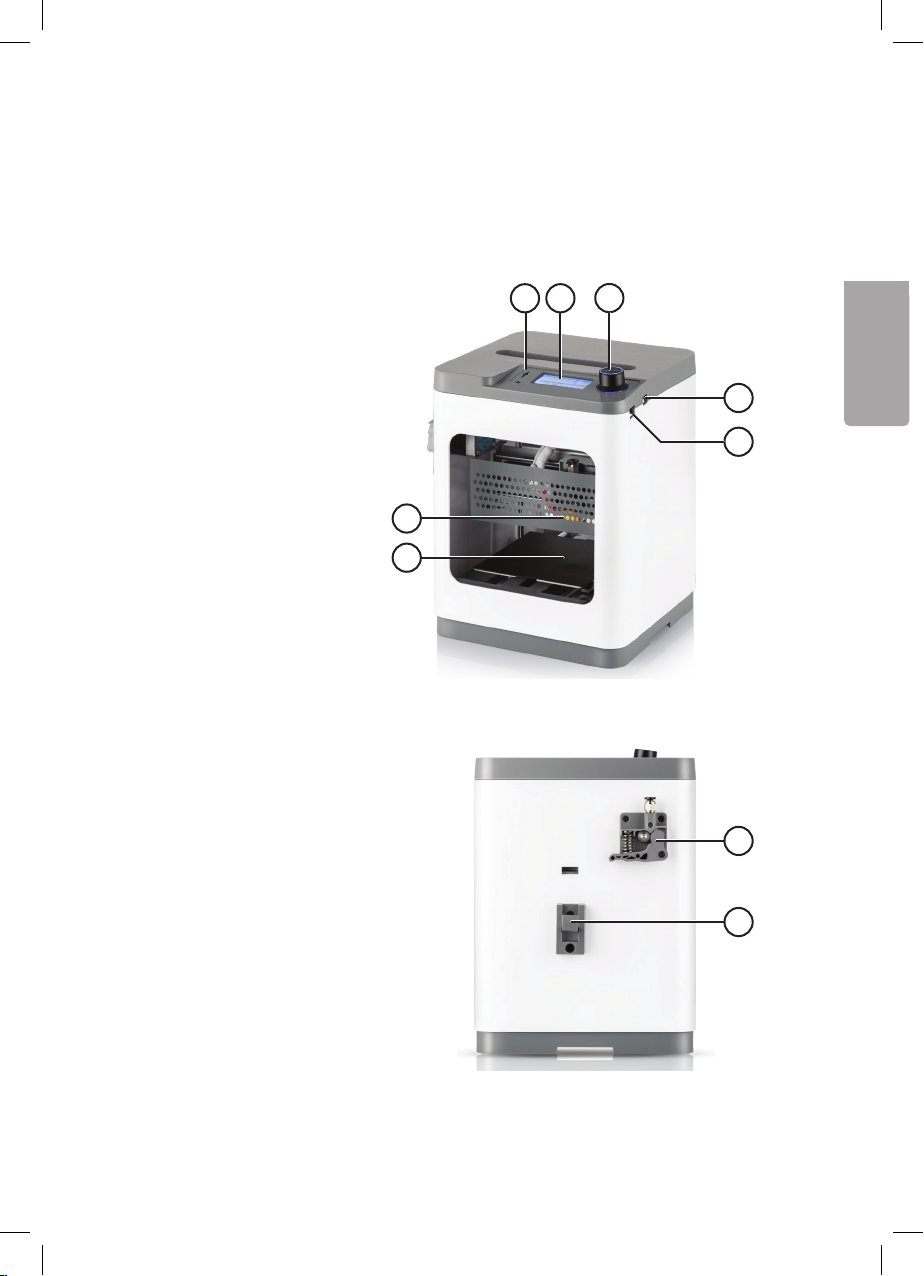
Product description
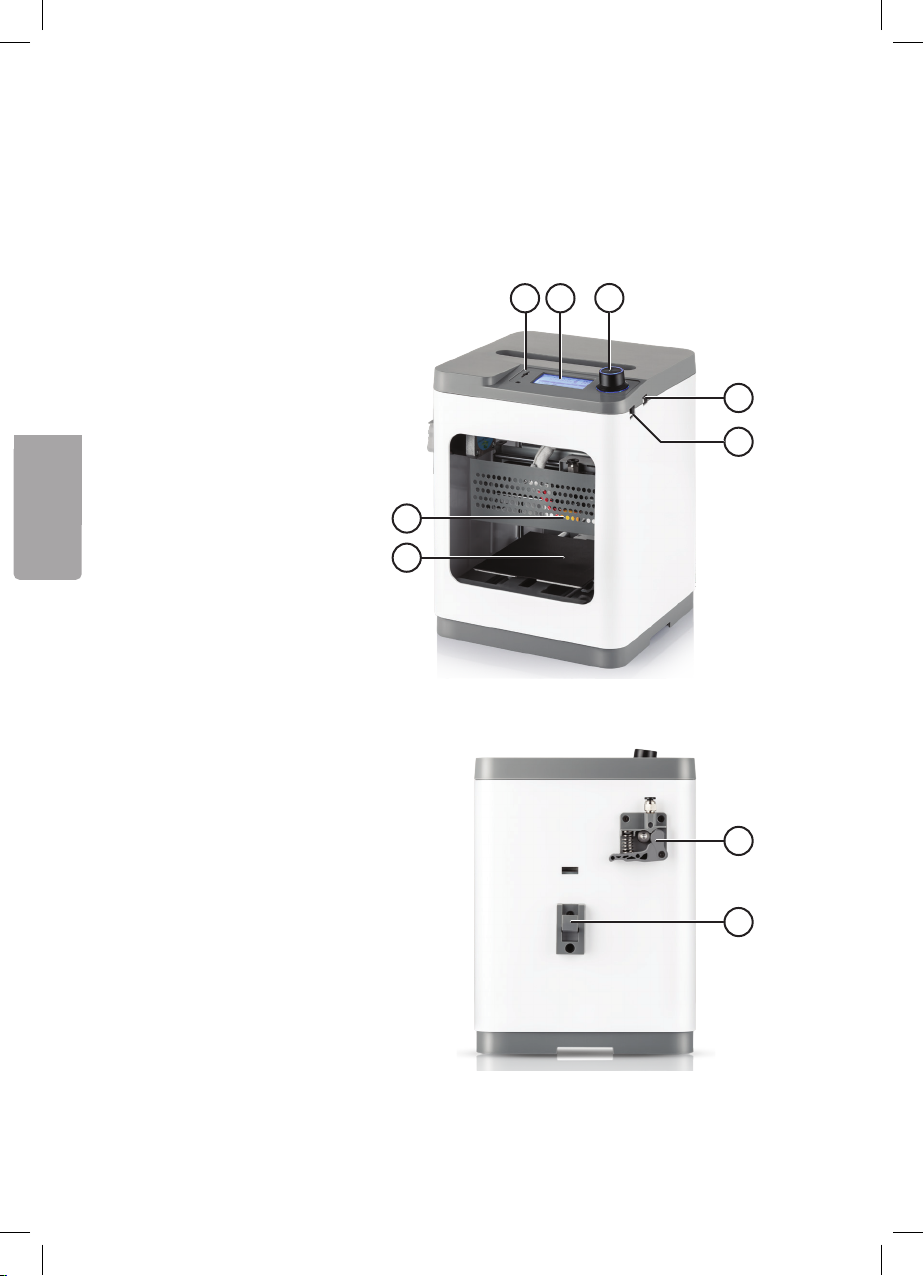
1. LCD display
2. MicroSD card slot
3. Control knob
4. Mains adapter socket
5. USB port
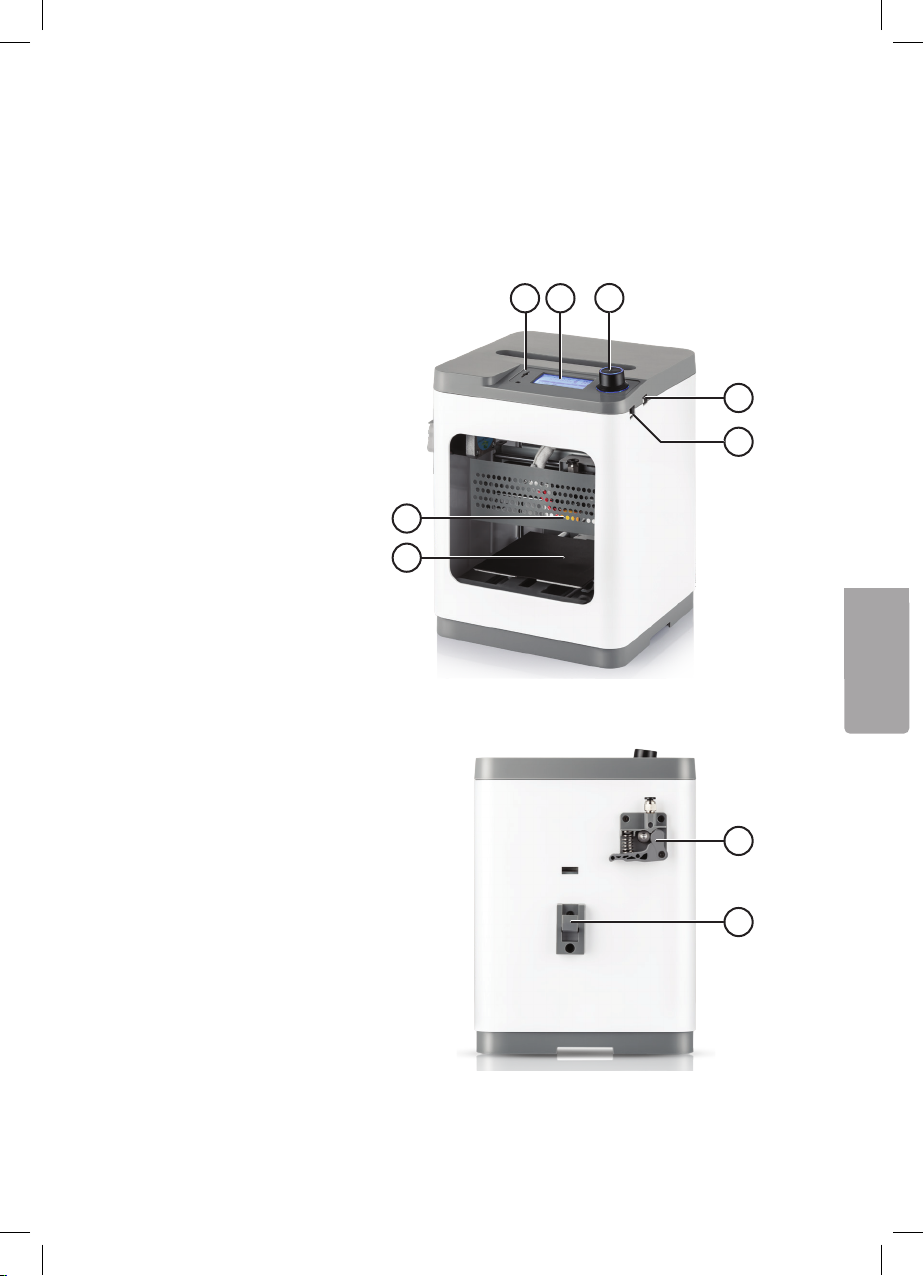
6. Nozzle
7. Magnetic print bed
8. Extruder
9. Filament holder
3
12
4
5
6
7
8
9
4
Page 5
English
Unpacking
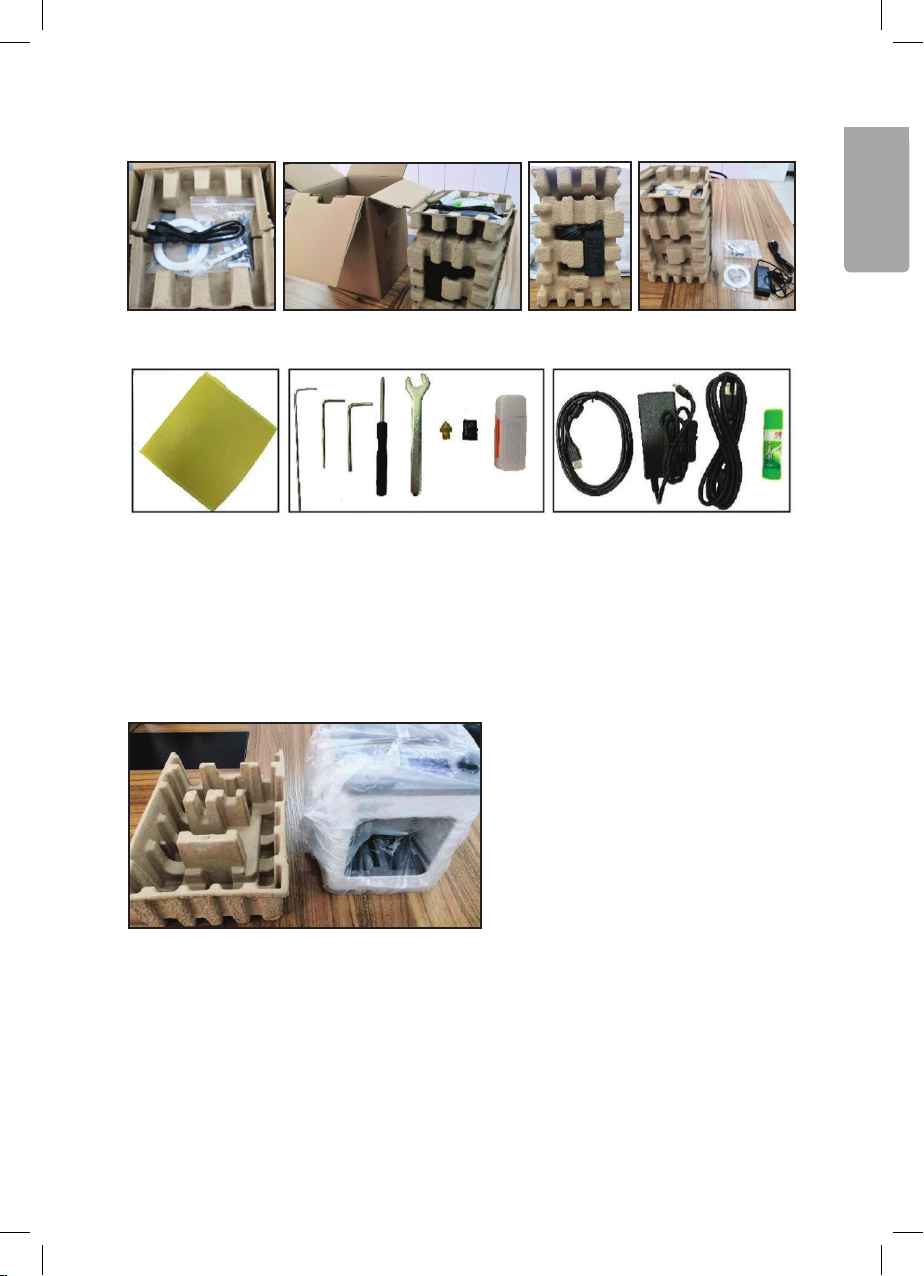
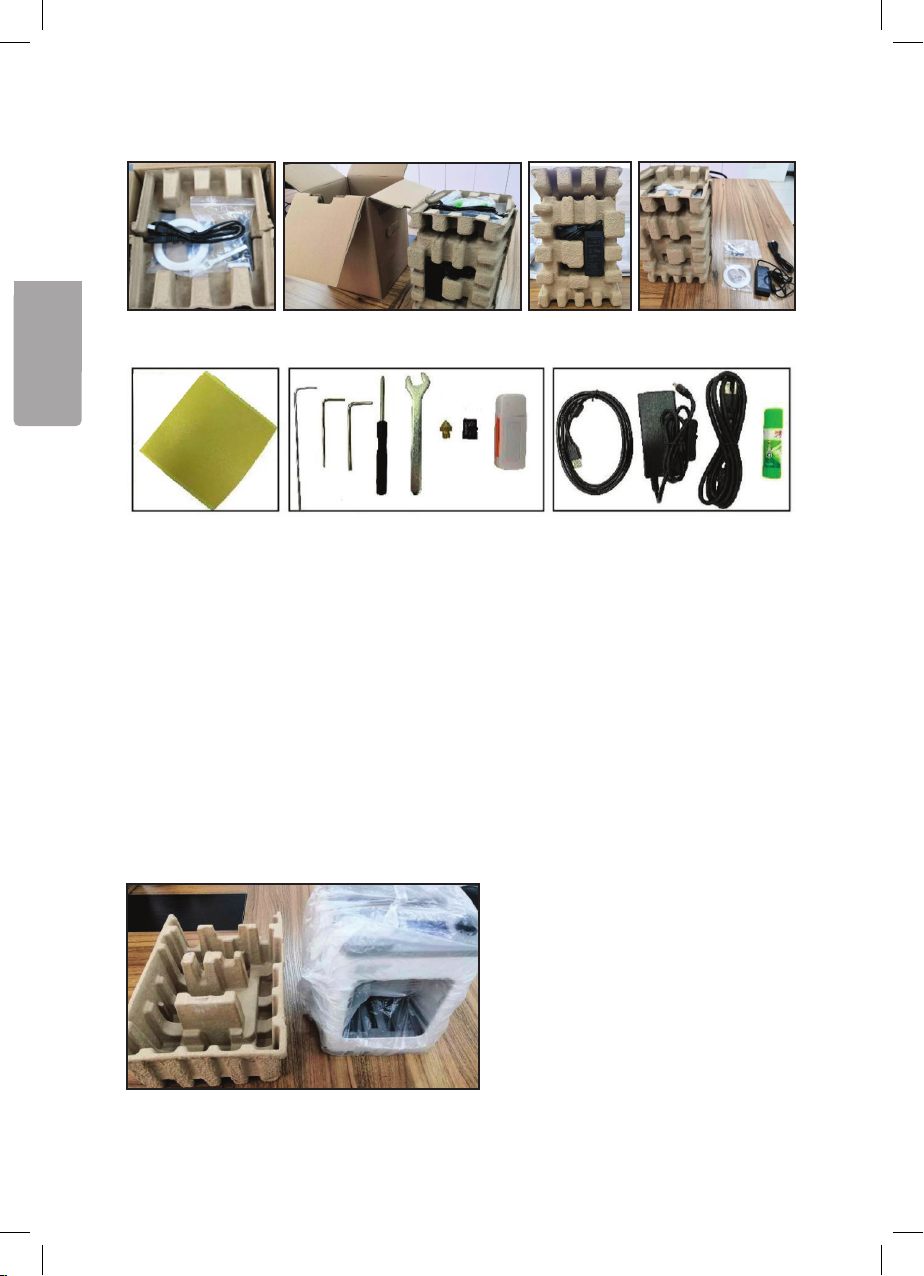
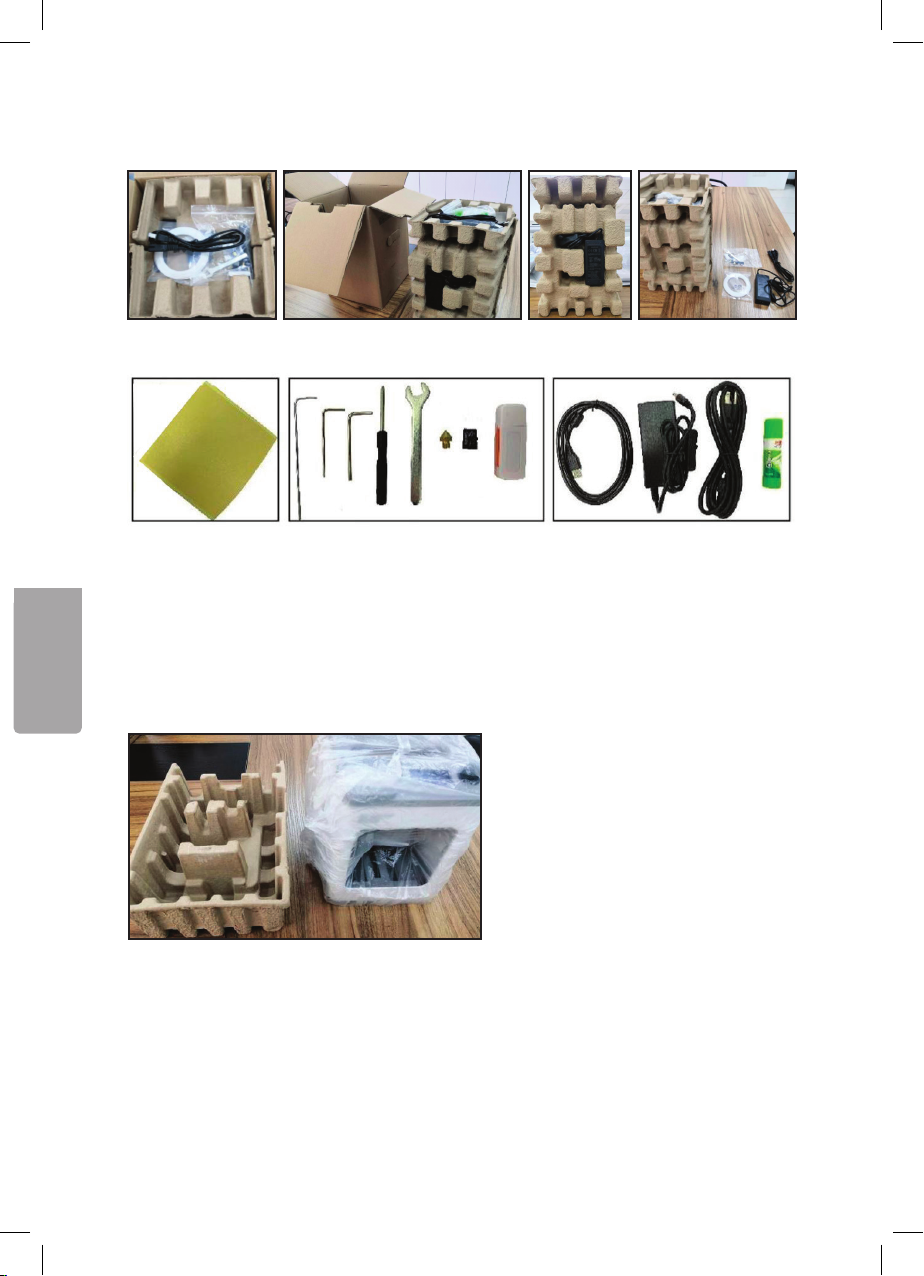
1. Lift the printer out of the box and place it on a firm level surface.
2. The following accessories are included:
1 x adhesive platform tape
1 x 1.5 mm hex key
1 x 2 mm hex key
1 x 2.5 mm hex key
1 x Phillips screwdriver
1 x 8 mm spanner
1 x M6 brass nozzle
1 x microSD card
1 x microSD card reader
1 x USB cable
1 x mains adapter
1 x mains lead
1 x stick of glue
1 x pack of filament
3. Remove the packaging material from the printer.
5
Page 6
English
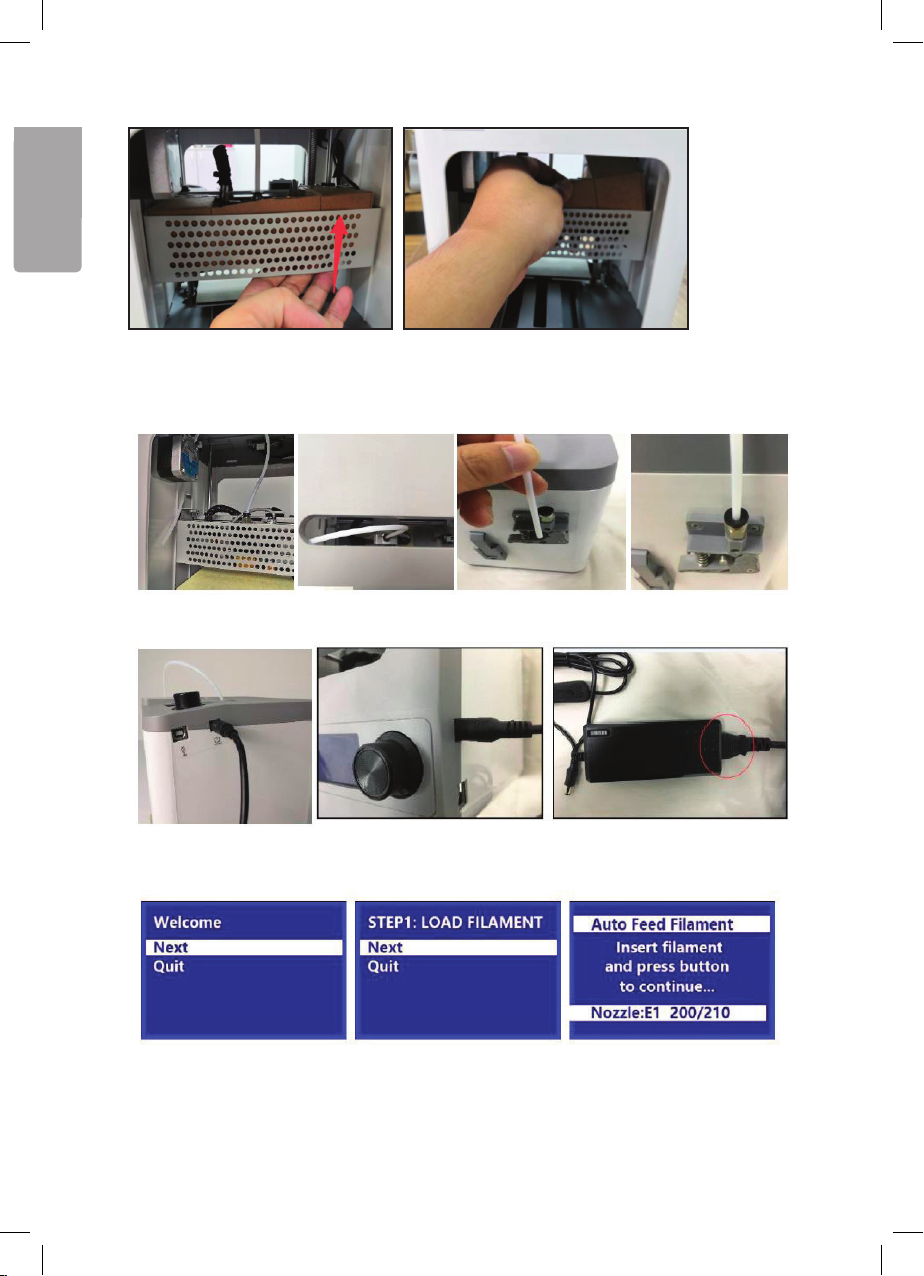
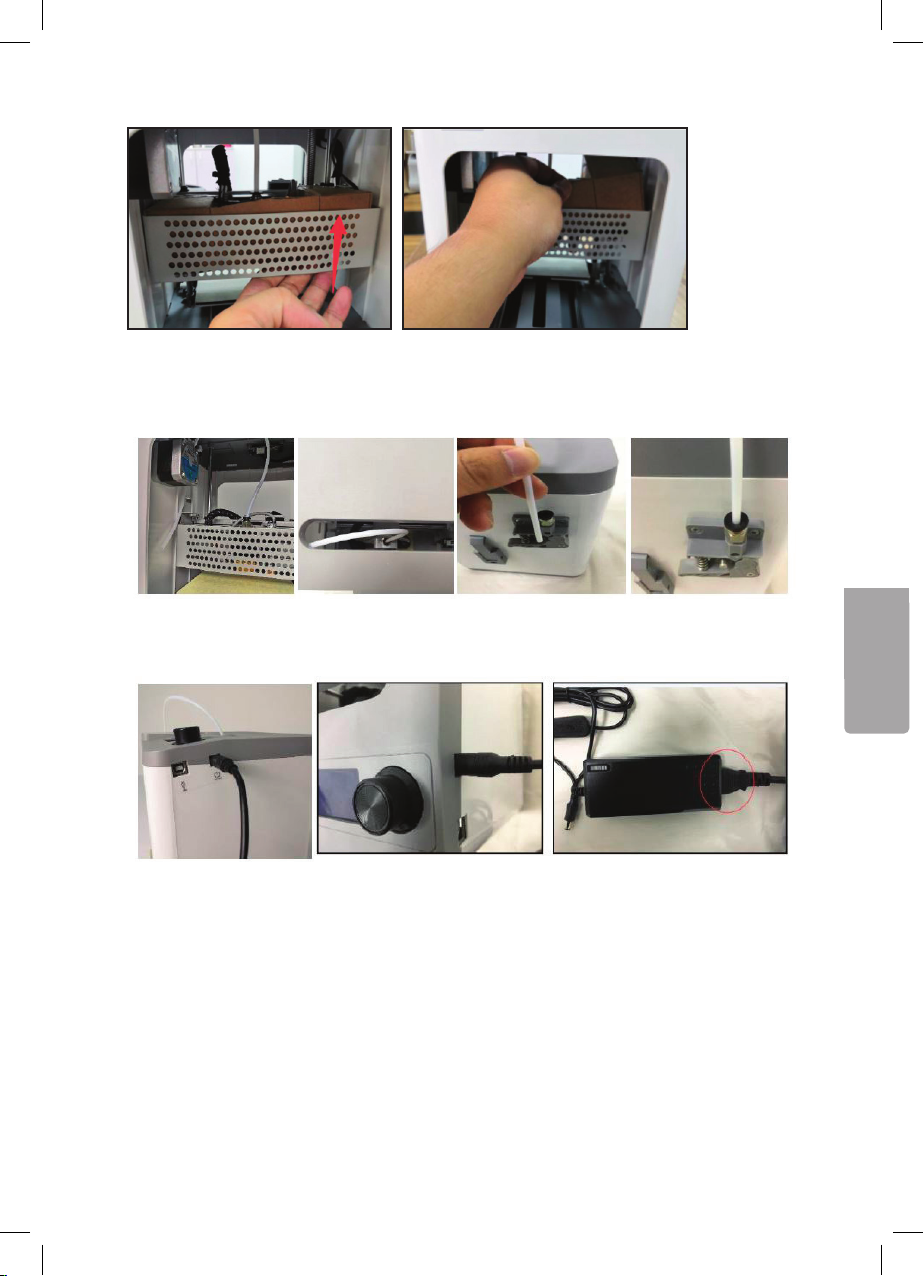
4. Remove the packaging material from inside the printer.
Loading filament
1. Insert the filament guide tube into the connector on the extruder.
2. Make sure that the power switch on the power lead from the mains adapter is set to OFF
(0). Connect the mains adapter to the 3D printer and plug it into a 230 V wall socket.
3. Set the power switch on the power lead from the mains adapter to ON (I). When
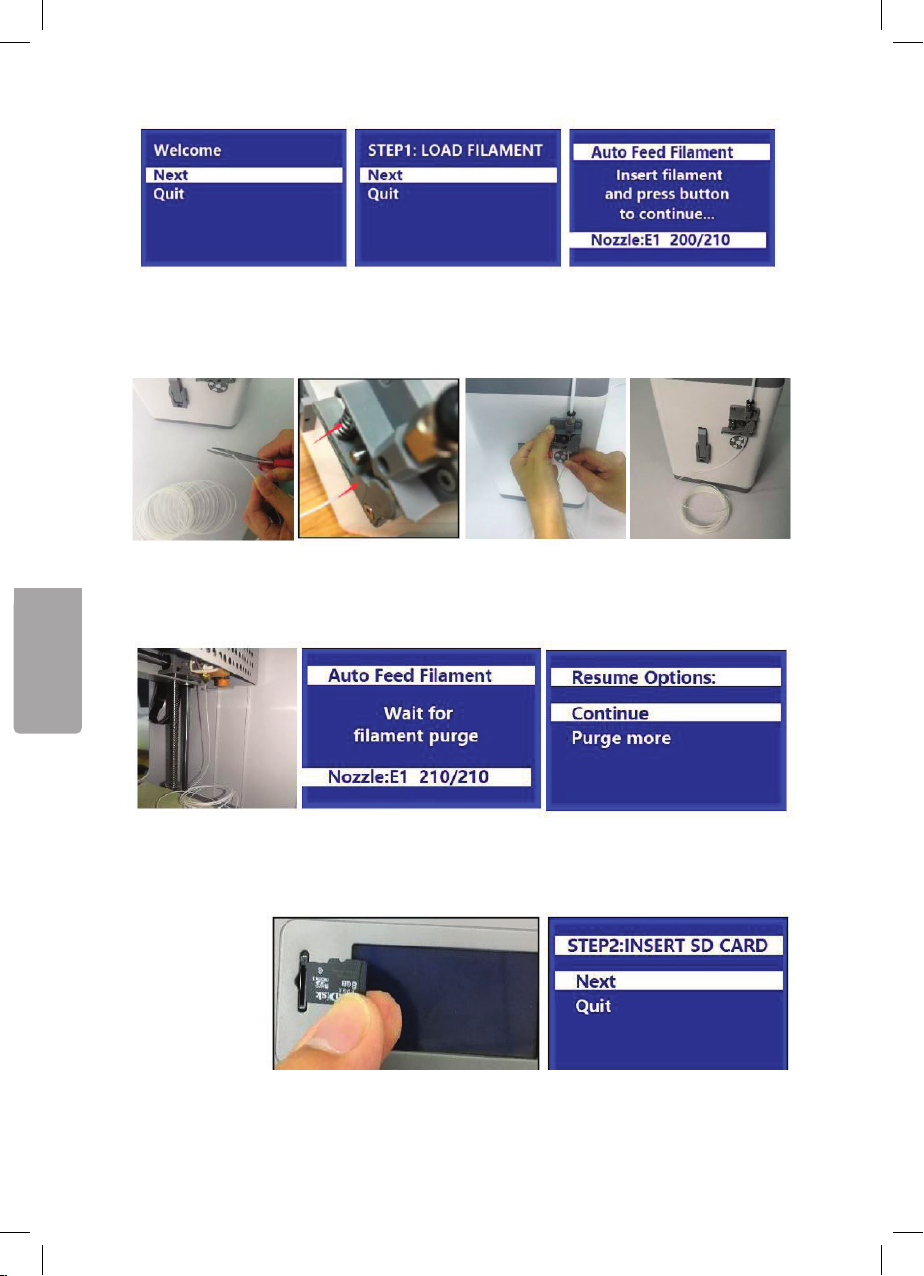
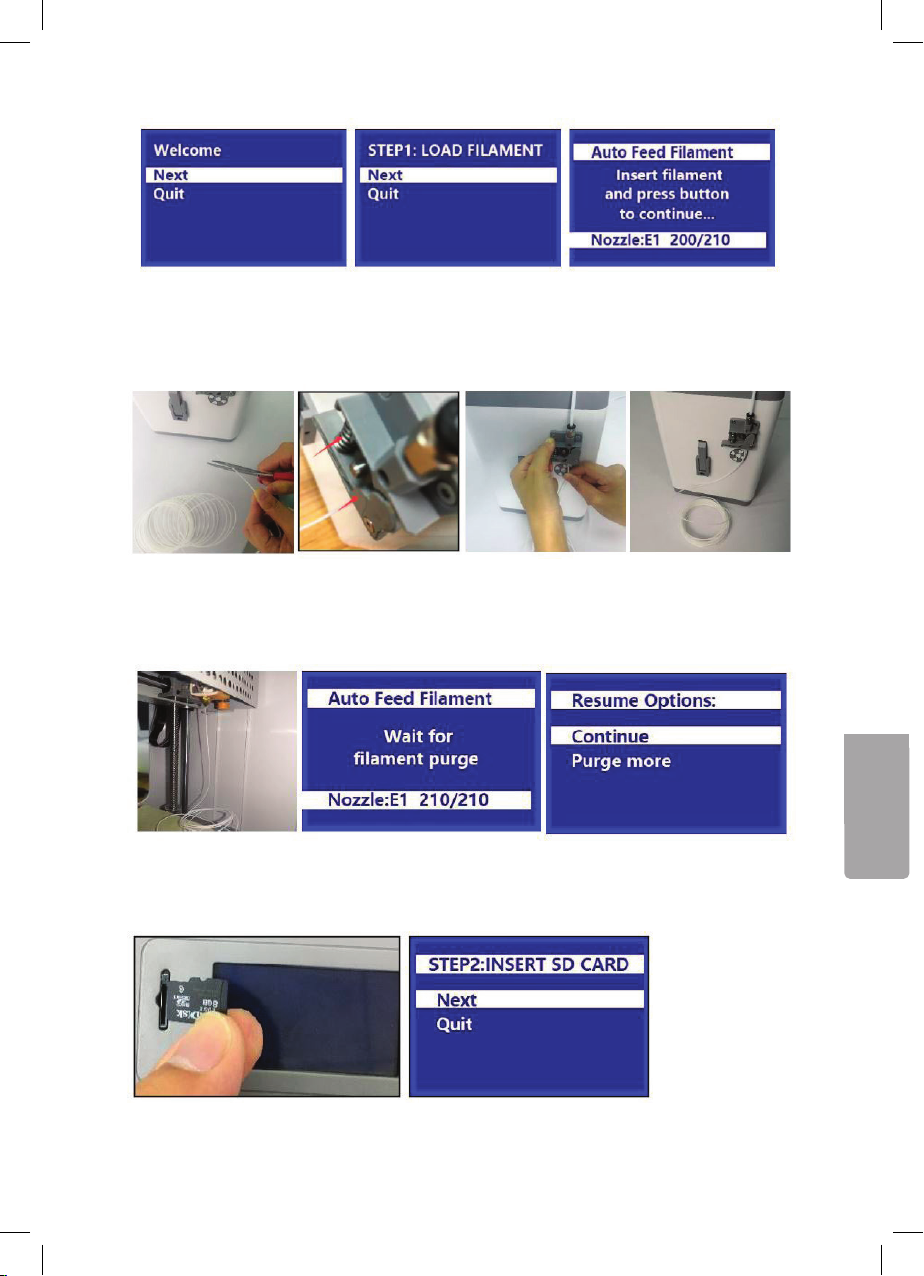
the 3D printer has finished starting up, the following menus will be shown: Press
the control knob (3) to select Next in the Welcome menu. Press the knob again to
select Next in the menu STEP1: LOAD FILAMENT.
6
Page 7
English
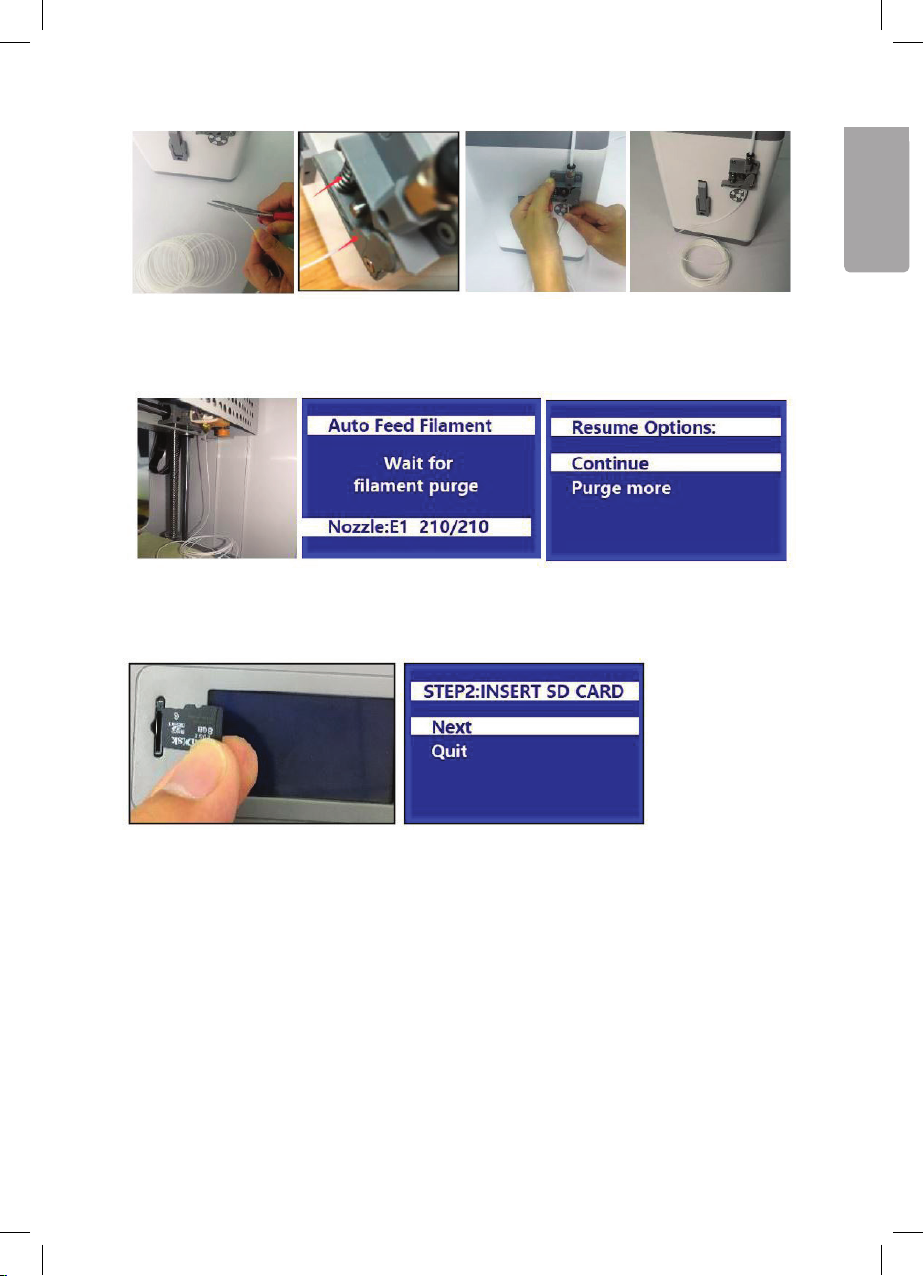
4. Using a pair of scissors or side cutters, cut about 2.5 cm off the end of the filament
and straighten the end of the filament. Push up the spring-loaded lever on the extruder
and feed in the end of the filament until it meets resistance, then release the lever.
5. Press the control knob to begin feeding in the filament. Once filament starts
coming out of the nozzle of the extruder, press the knob again to stop the feed.
Press the knob again and select Continue.
6. Remove the microSD card from the pack of accessories and insert it into the card
slot (2).
7
Page 8
English
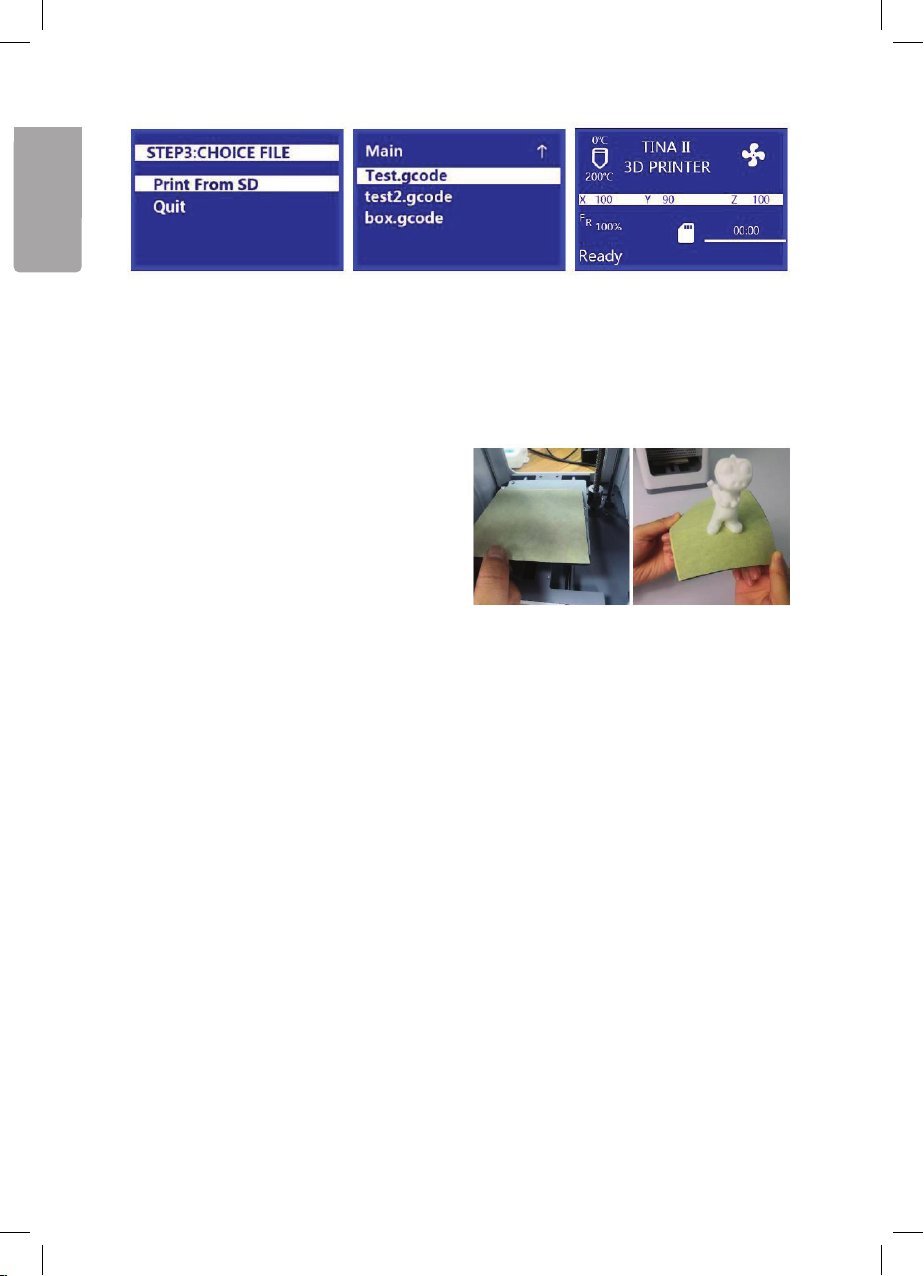
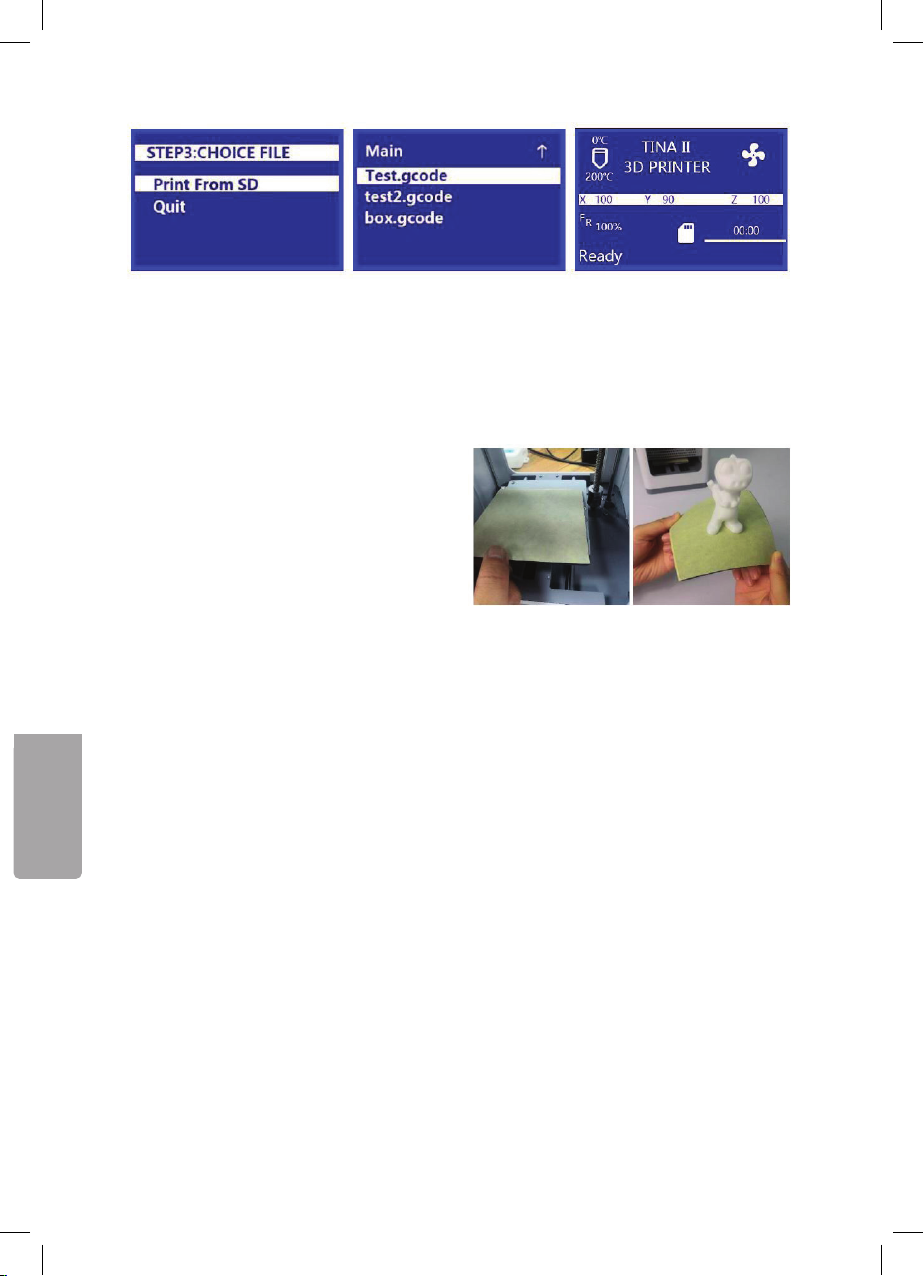
7. Enter the Main menu and rotate the knob to select “Print From SD”.
8. Press the knob to view the files on the card.
9. The files are displayed with the latest at the top. Select the file you wish to use by
rotating the knob and then pressing it in. Information about the selected file will be
displayed. Select “Print” to start printing. The names of the files on the microSD
card can contain no more than 20 characters “.gcode” included.
10. Once the print is finished, remove the
magnetic build plate from the print
bed and bend it a little to remove the
model. Replace the magnetic
build plate.
The nozzle temperature
The default nozzle temperature is 200 °C. The first layer is printed at a temperature 15 °C
higher to help with adhesion. The temperature can be changed in the Tune menu and
in the included wiibuilder software.
8
Page 9
English
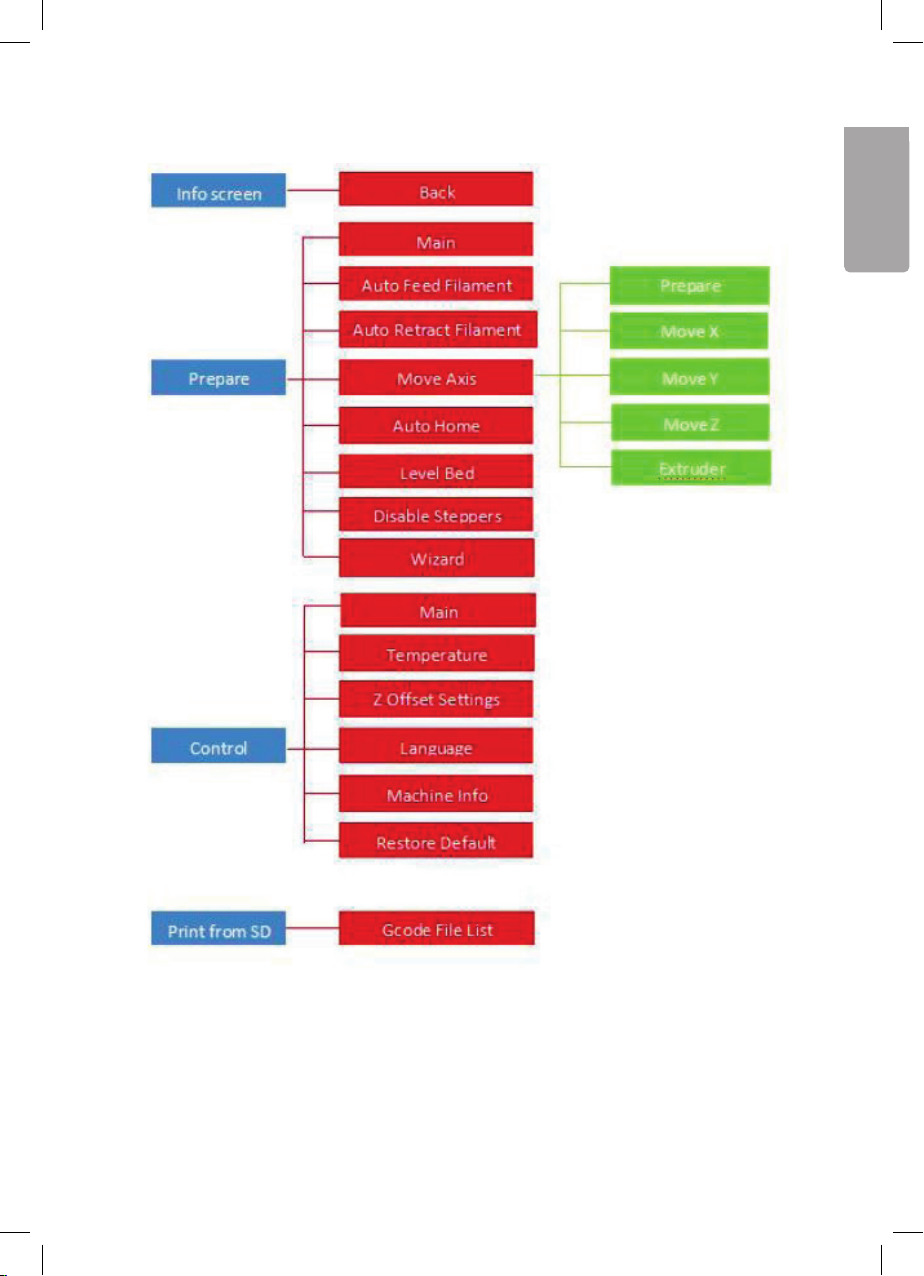
OSD-meny
OSD menu
9
Page 10
English
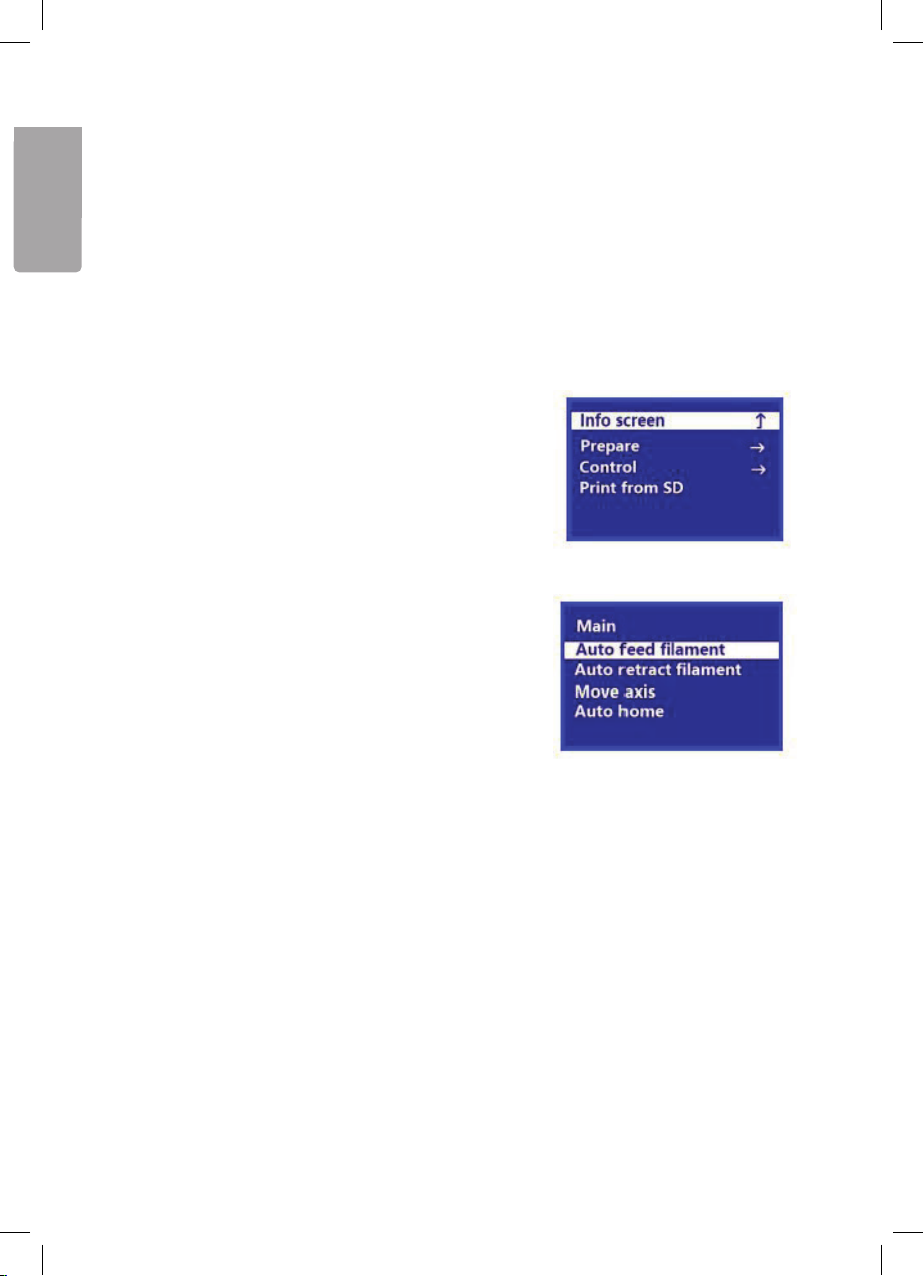
Navigating the menus
• Rotate the knob clockwise to move downwards in the menu or to decrease a value.
• Rotate the knob anticlockwise to move upwards in the menu or to increase a value.
• Press the knob to enter a menu or to accept an edited value.
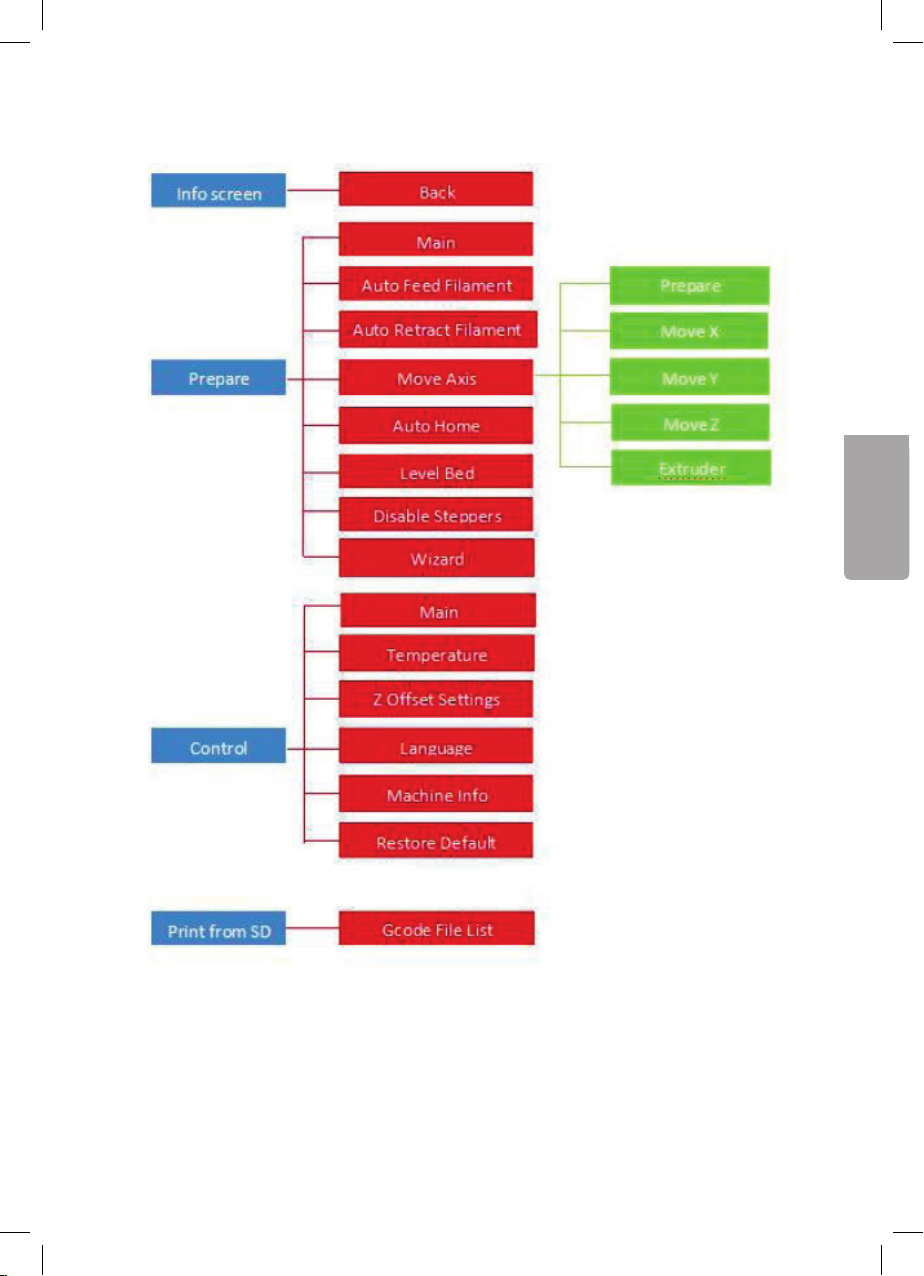
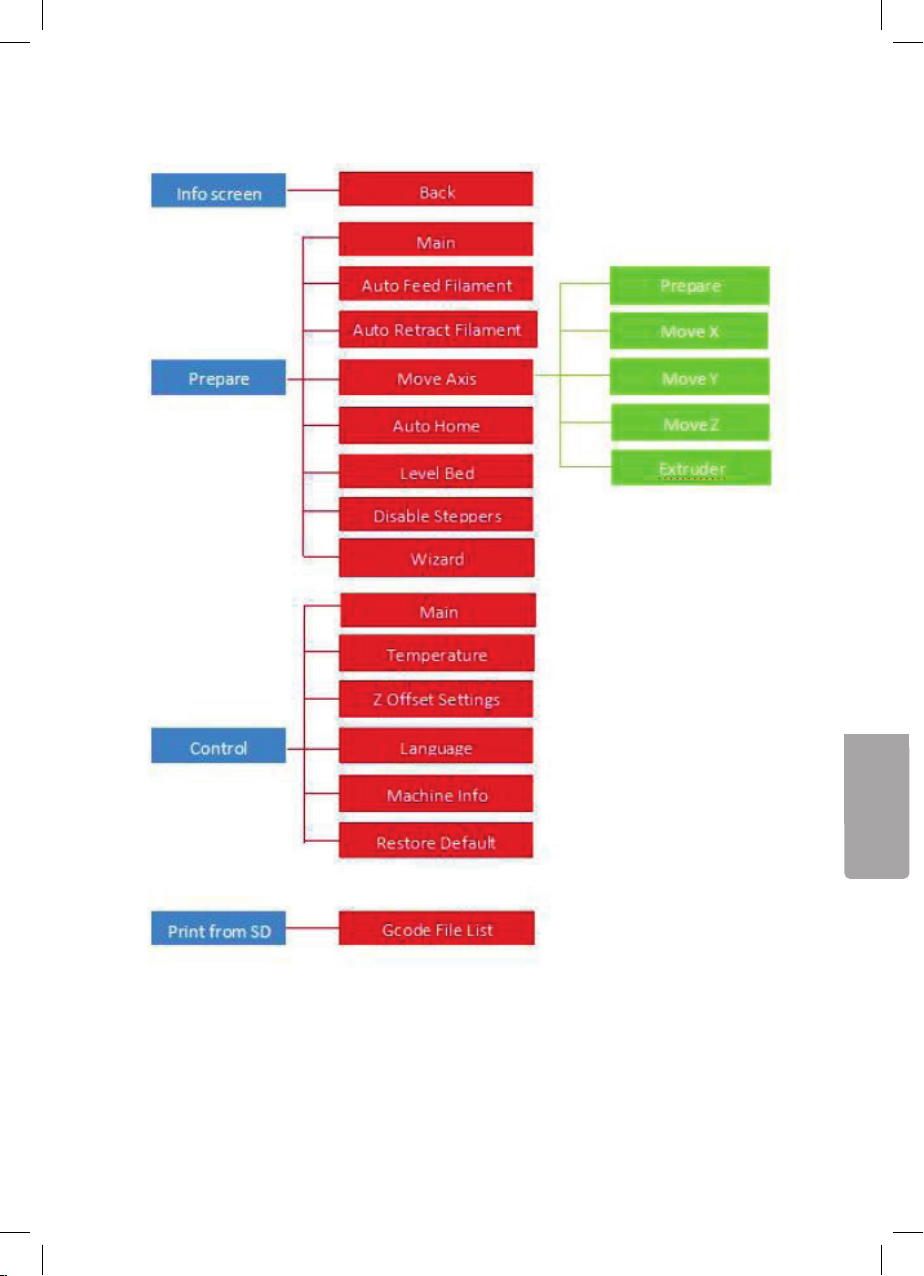
OSD menu structure
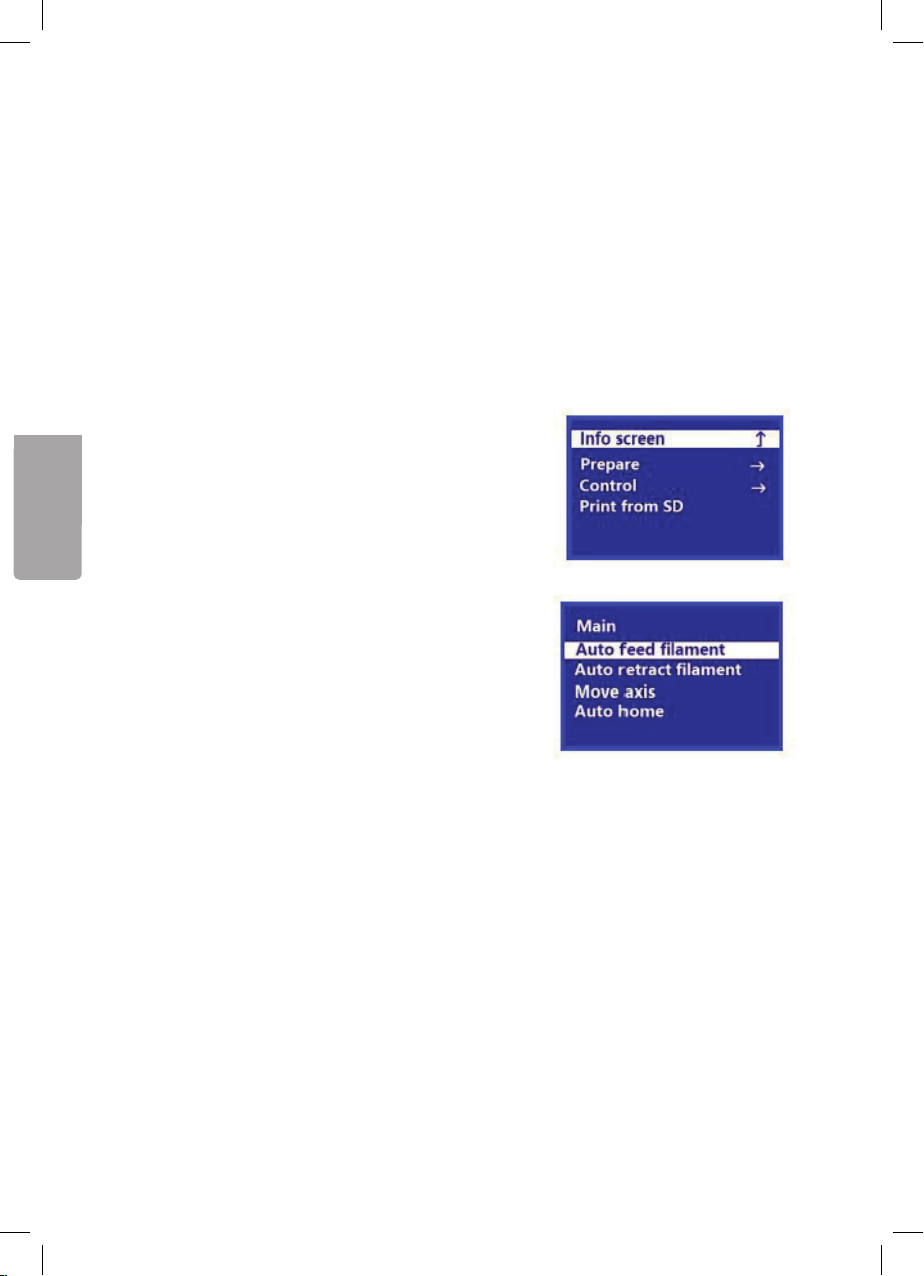
Welcome/Info Screen
When the 3D printer has finished starting up, the Welcome/Info Screen will be shown.
Press the knob to continue to the Main Menu.
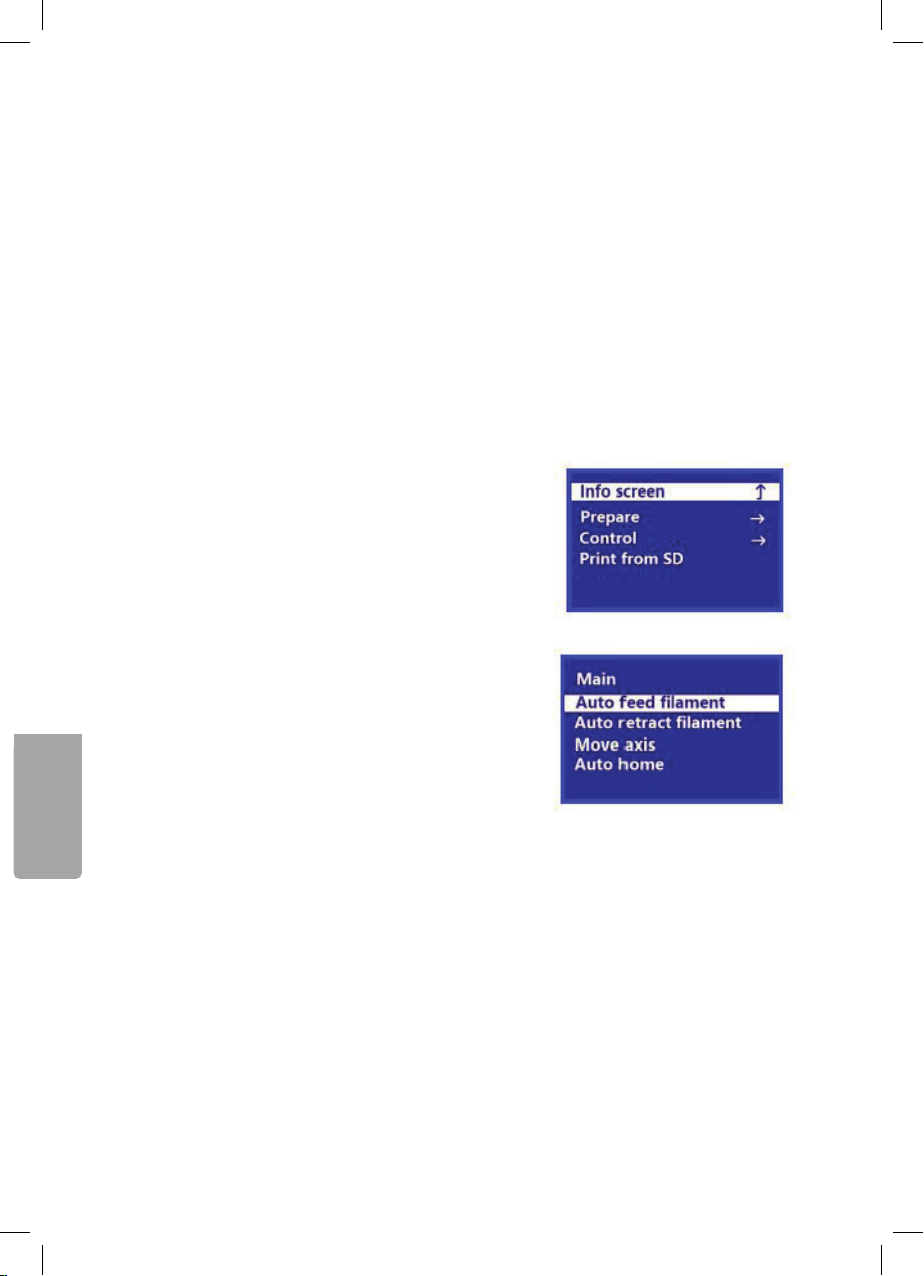
Main Menu
• Info Screen: Displays the Welcome/Info Screen.
• Prepare: Displays the Prepare Menu.
• Control: Displays the Control Menu.
• Print from SD: Displays the files on the microSD
card.
Prepare Menu
• Main: Returns to the main menu.
• Auto feed filament: Starts the filament feeding
process.
• Auto retract filament: Starts retracting the
filament.
• Move axis: Displays the menu for moving the print
head in the X,Y and Z axes.
• Auto Home: Moves the print head and X,Y and Z
axes to their start positions.
• Level bed: Levels the print bed.
• Disable Steppers: Disables the stepper motors.
To reactivate the motors, turn the printer off and
then on again.
• Wizard: Starts the initial setup wizard.
10
Page 11
English
Control-menyn
Main: backa tillbaka till huvudmenyn.
Temperature: För tillfällig uppvärmning
av munstycket.
Z Offset Setting: testar avståndet mellan
skrivarhuvudet och bädden och visar sedan menyn
för justering av ”Z-offset”.
Lunguage: Visar val av språk, tillgängliga språk
är: engelska (English), kinesiska (Chinese), franska
(French), tyska (German), spanska (Spanish),
italienska (Italien), japanska (Japanese), portugisiska
(Portuguese), holländska (Dutch), turkiska
(Turkish),koreanska (Korean) ryska (Russian).
Machine Info: visar skrivarinfo/version.
Restore Default: Återställer skrivaren till
fabriksinställningarna. Dettaär normalt inte
nödvändigt men bör utföras om mjukvaran
uppdaterats.
Menyn för utskriftskontroll
När enutskrift pågår: tryck in funktionsvredet för att
komma till menyn för utskriftskontroll.
Info Screen: backa tillbaka till menyn för utskrifts-
kontroll.
Tune: visar ”Tune-menyn”.
Pause print: gör enpaus iutskriften och visar
enalternativ meny som gör det möjligt att återupp-
ta utskriften och att ladda nytt filament.
Save Printing and off: Avbryter och sparar pågå-
ende utskrift vilket gör att skrivaren kan stängasav.
Närskrivaren slås på nästa gång kommer ”Power
Loss Recovery Meny” attvisas.
Stop Print: Avslutar enpågående utskrift. Utskrif-
ten sparasinte.
När enutskrift är pausad eller ska återupptas:
tryck in funktionsvredet för att komma till menyn för
utskriftskontroll.
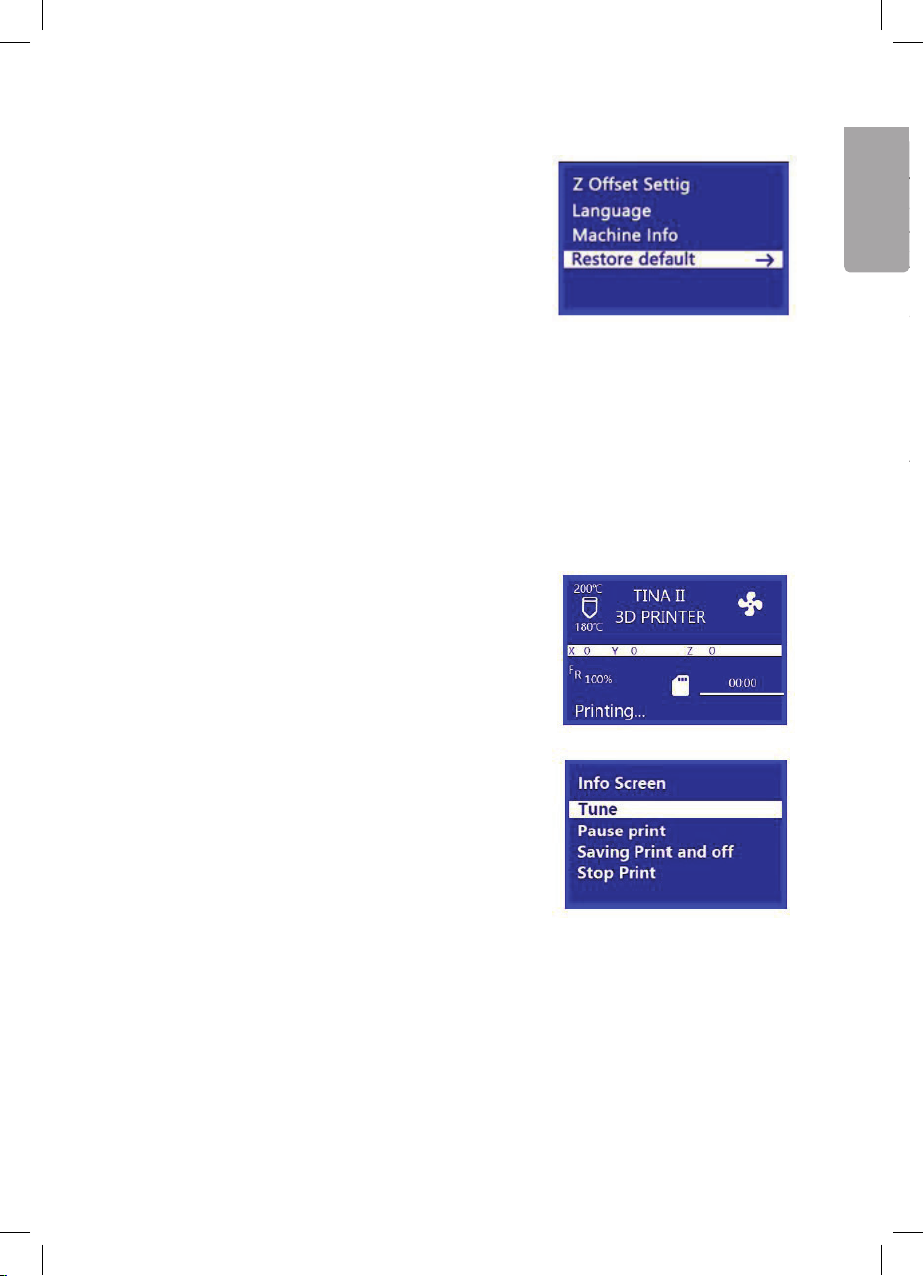
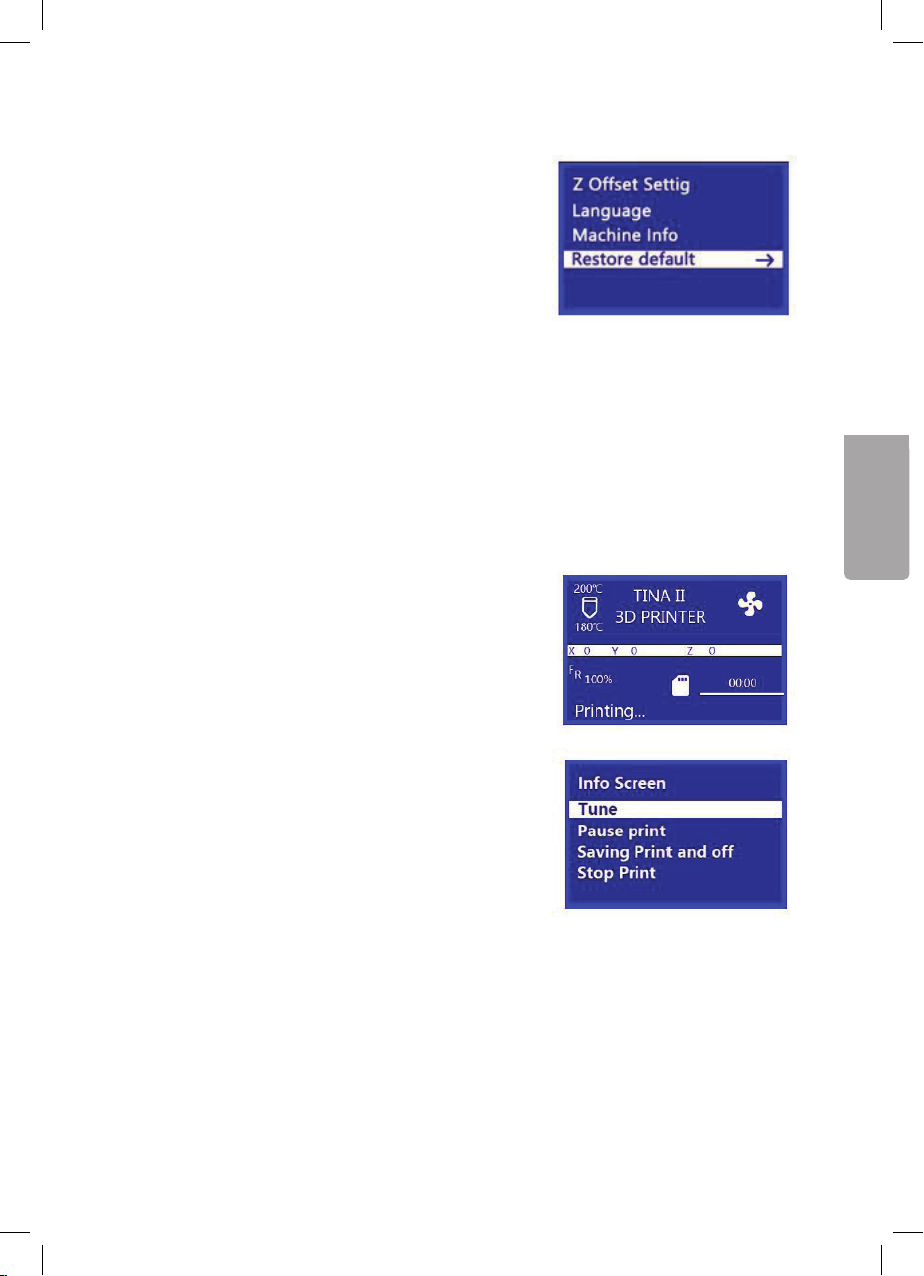
Control Menu
• Main: Returns to the main menu.
• Temperature: For temporary heating of the nozzle.
• Z Offset Setting: Tests the current distance
between the print nozzle and the print bed and
displays the Adjust Z Offset screen.
• Language: Displays the selection of languages, the
available languages are: English, Chinese, French,
German, Spanish, Italian, Japanese, Portuguese,
Dutch, Turkish, Korean and Russian.
• Machine Info: Displays the Machine Info screen.
• Restore Default: Restores the printer to factory
default settings. This is not normally required but
should be done if the software is updated.
Print Control Menu
While printing is in progress, press the knob to come
to the Print Control Menu.
• Info Screen: Returns to the Print Control Menu.
• Tune: Displays the Tune Menu.
•
•
•
•
•
•
•
• Pause print: Pauses the printing and displays an
alternative Print Control Menu which allows you to
resume the printing and change the filament.
• Save Printing and off: Stops the printing and
saves the current print so that the printer can be
turned off. The next time the printer is turned on, it
will display the Power Loss Recovery Menu.
• Stop Print: Cancels the print in progress. The print
is not saved.
When a print is paused or is to be resumed: Press the
knob to come to the Print Control Menu.
11
•
•
•
•
•
Page 12
English
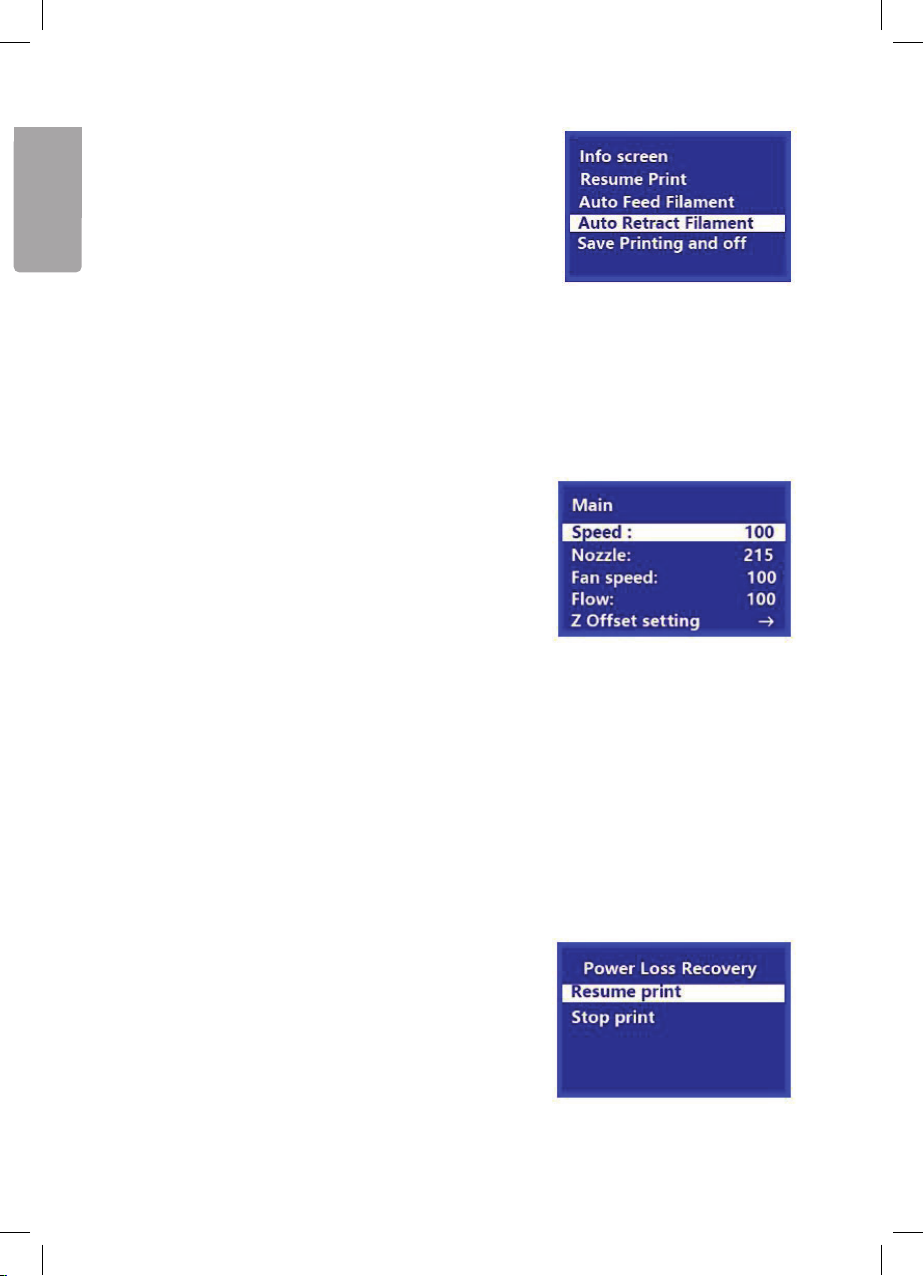
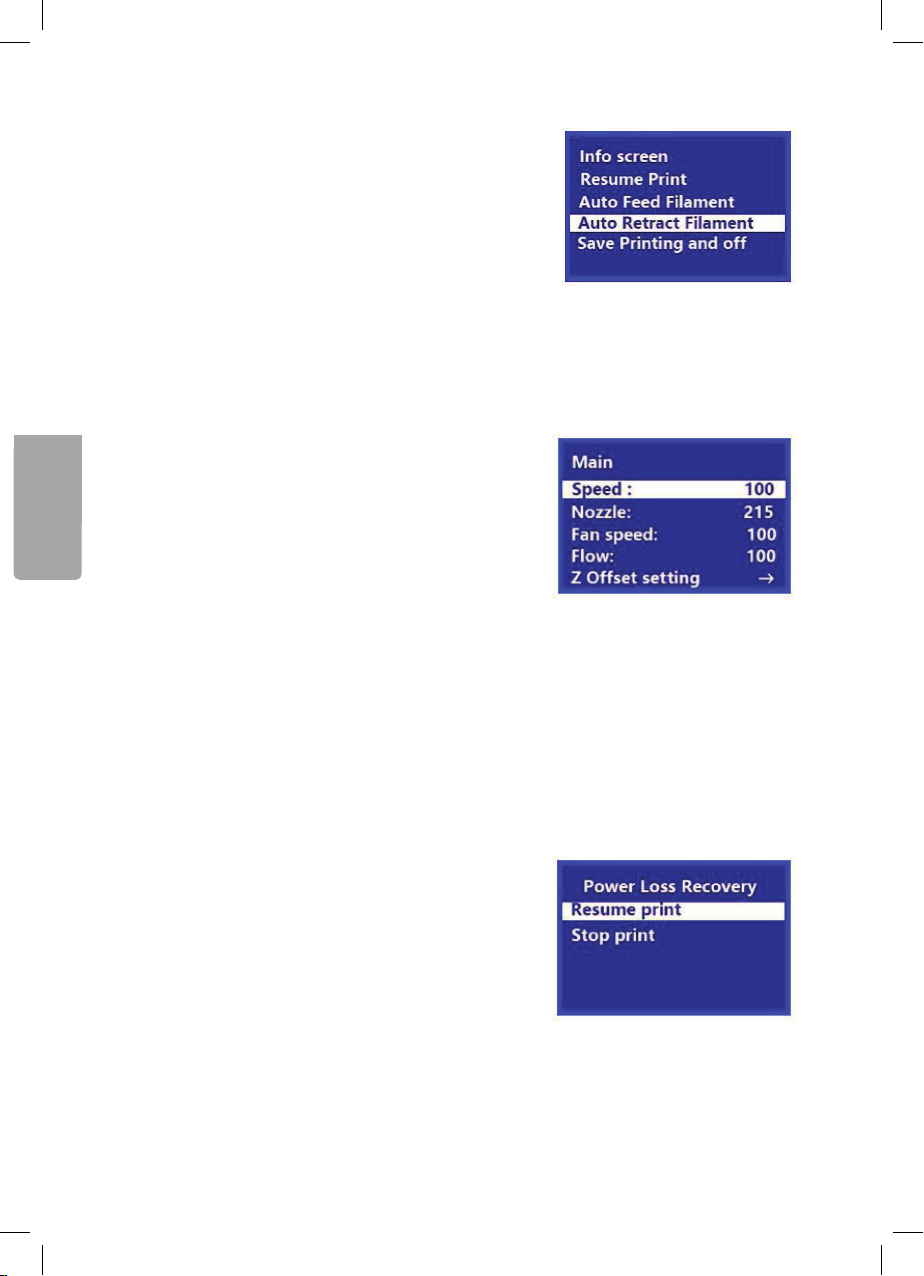
• Info Screen: Returns to the Print Control Menu.
• Resume Print: Resumes printing a paused print.
• Auto Feed Filament: Starts the filament feeding
process.
• Auto Retract Filament: Starts retracting the
filament. This allows you to change filament in the
middle of a print.
• Save Printing and off: Stops the printing and
saves the current print so that the printer can be
turned off. The next time the printer is turned on, it
will display the Power Loss Recovery Menu.
• Stop Print: Cancels the print in progress. The print
is not saved.
Tune Menu
While printing is in progress you can access the Tune
Menu to make adjustments.
• Main: Returns to the Main Menu.
• Speed: Displays the Adjust Print Speed screen
which allows you to change the printing speed at
will.
• Nozzle: Displays the Adjust Temperature screen
which allows you to change the temperature at will.
• Fan speed: Displays the Adjust Fan Speed screen
which allows you to change the cooling fan speed
at will.
• Flow: Displays the Adjust Flow screen which allows you to change the filament feed speed at will.
Bear in mind that too slow a speed might cause
the filament to clog in the nozzle.
• Z Offset Setting: Displays the Z Offset Setting
screen where you can adjust the Z offset at will.
Power Loss Recovery Menu
If power is lost during printing or if you have selected
the Save Print and Off function, this menu will help you
to resume printing where you left off.
• Resume Print: Resumes printing a paused print.
• Stop Print: Cancels the print in progress. The print
is not saved.
12
Page 13
English
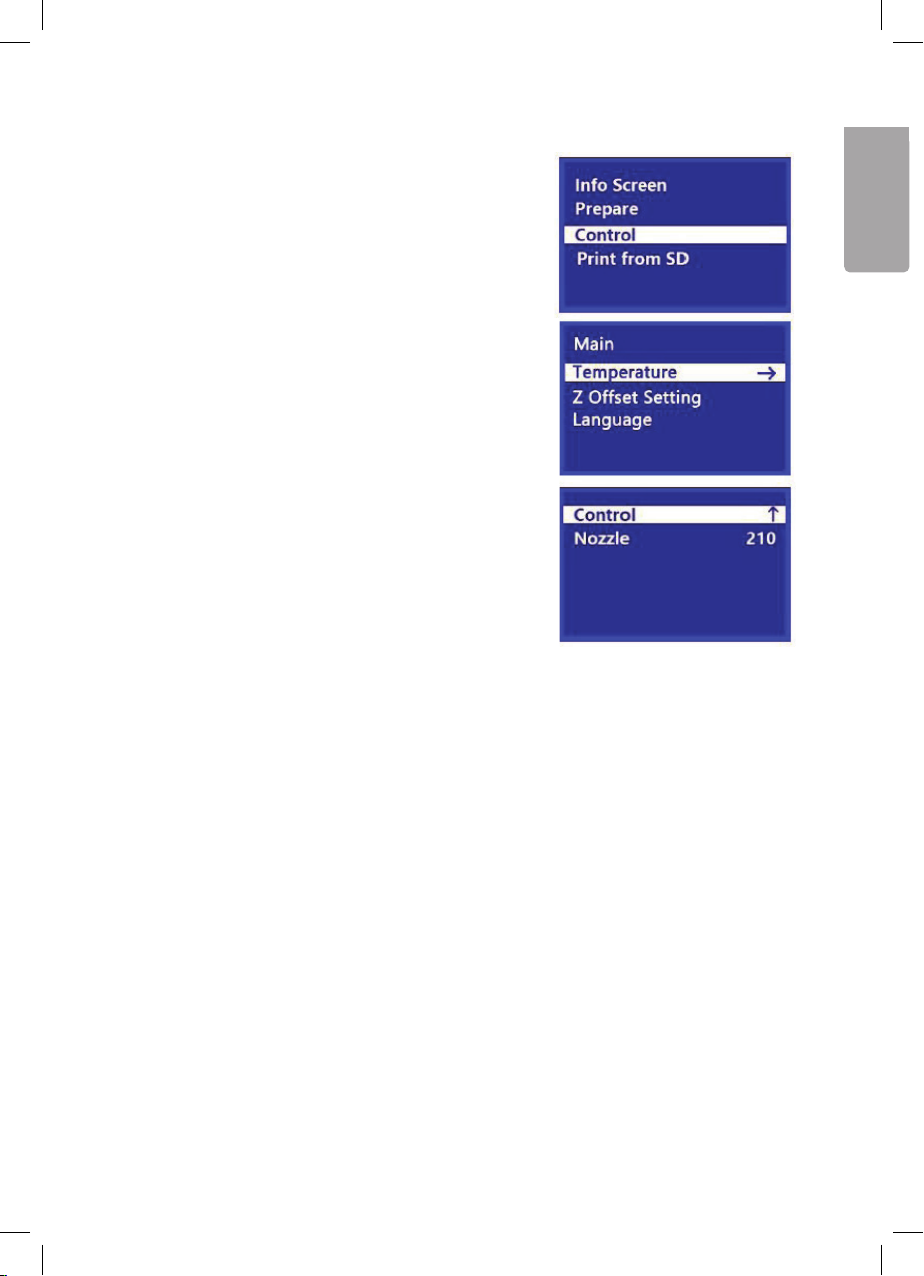
For temporary heating of the nozzle
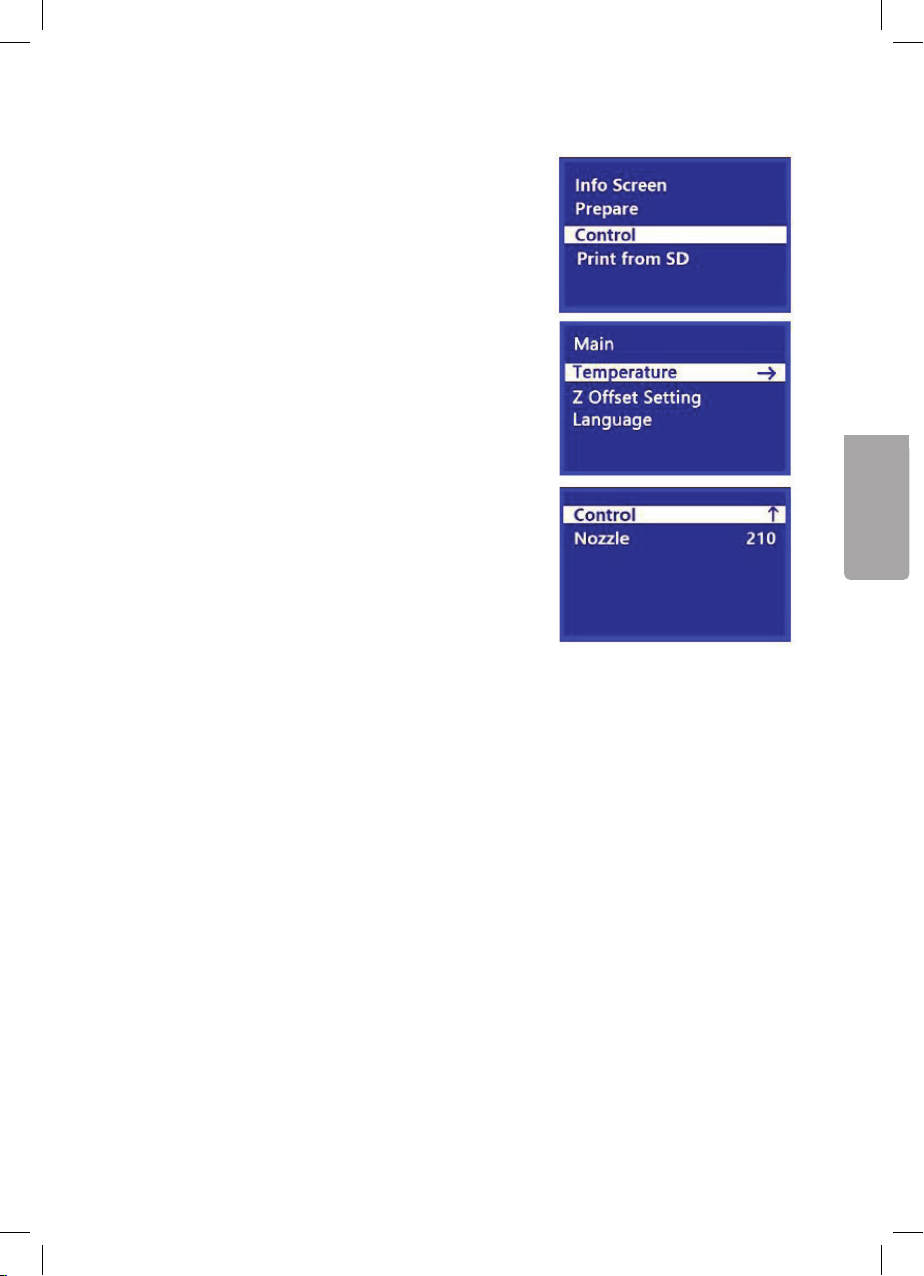
1. Enter the Main menu and rotate the knob to select
“Control”. Press the knob to open the Control
Menu.
2. Rotate the knob until the “Temperature” option
is highlighted. Press the knob to open the
Temperature Menu.
3. Rotate the knob until the “Nozzle” option is
highlighted. Press the knob to open the menu to edit.
4. Rotate the knob to set the desired temporary
nozzle temperature.
Z Offset Setting, Calibration
The distance between the print bed and nozzle is
calibrated at the factory. If the print model releases
from the build plate during printing, or if the print head
can’t print the first layer correctly, it may mean that the
distance between the print bed and the nozzle needs
to be recalibrated.
13
Page 14
English
• Adjusting the Z-axis determines the distance between the nozzle and the print bed. If the distance
is too little, the value is increased. If the distance
is too great, the value is decreased. The distance
is correct when a little resistance can be felt when
an A4 sheet of ordinary 80 gsm paper is pulled
between the nozzle and the bed.
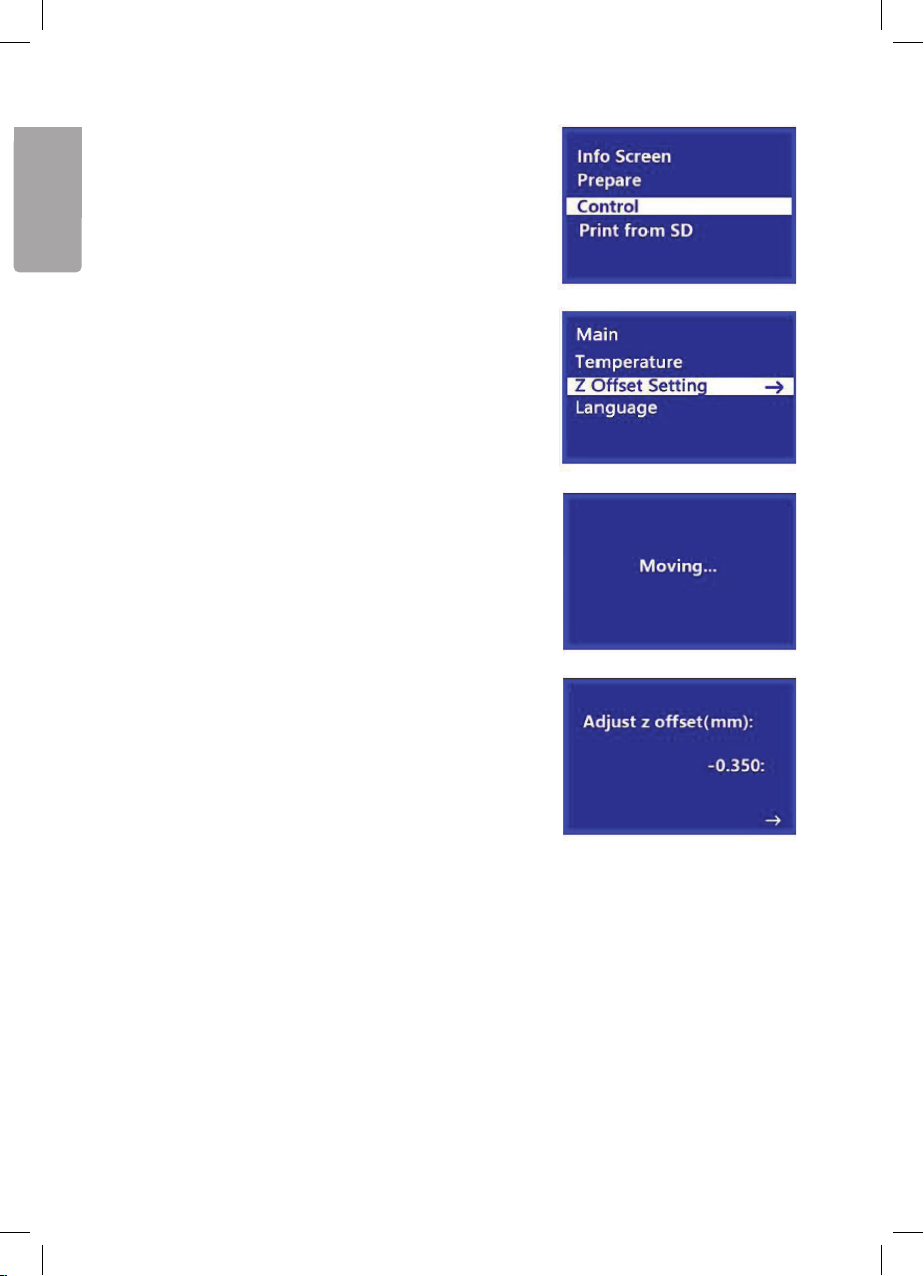
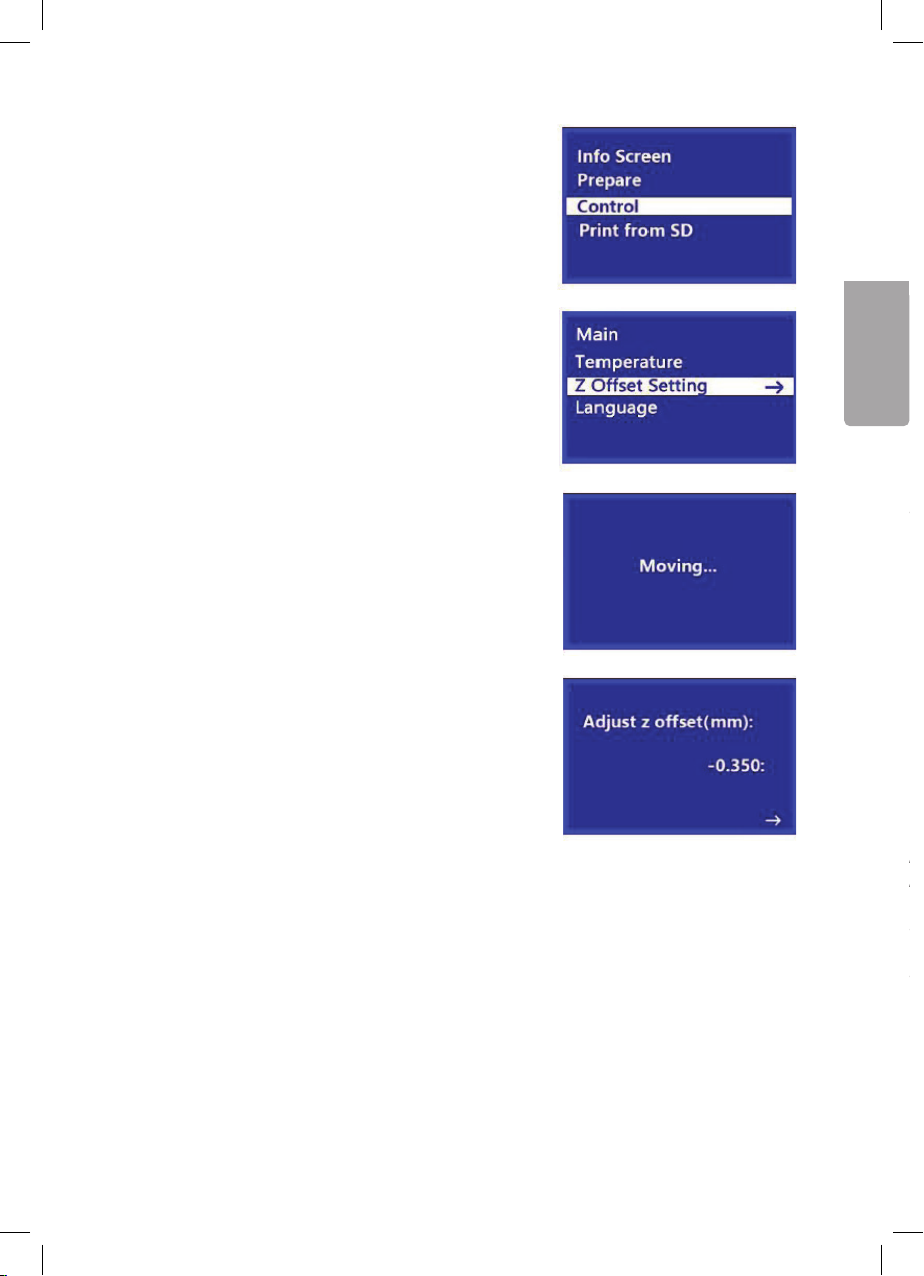
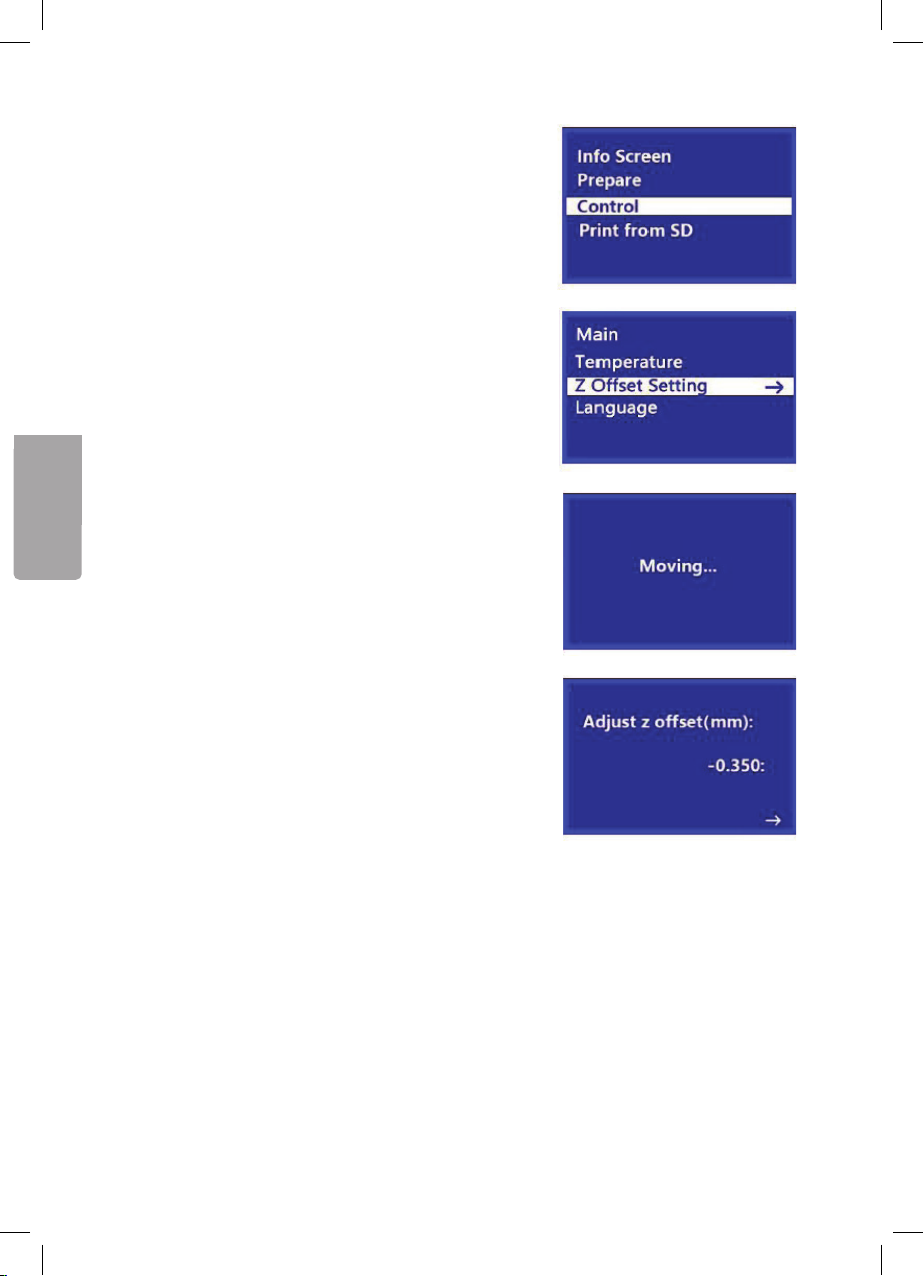
1. Open the Main Menu and rotate the knob to select
“Control”. Press the knob to open the Control Menu.
2. Rotate the knob until the “Z Offset Setting” option
is highlighted. Press the knob. The printer will now
measure the distance between the bed and the
nozzle in several places to determine the current
offset. When it has finished measuring, the Adjust Z
Offset screen will be displayed.
3. Place a sheet of regular printer paper between the
bed and the nozzle. Rotate the knob until you feel
a little resistance when the paper is pulled between
the nozzle and the bed.
4. When you are satisfied, press the knob to return to
the Control Menu.
Install the Wiibuilder software on your computer.
14
Page 15
Svenska
3D-skrivare Tina 2
Art.nr 38-9985 Model Tina2
Läs igenom hela bruksanvisningen före användning och spara den sedan
för framtidabruk. Vi reserverar oss förev. text- och bildfel samt ändringar av
tekniskadata. Vid tekniska problem eller andra frågor, kontakta vår kundtjänst (se
adressuppgifter på baksidan).
Säkerhet
Följ alla säkerhetsanvisningar i nedanstående text. Försäkra dig om att du har läst och
förstått alla säkerhetsföreskrifter och varningar som kan förekomma i andra dokument
som medföljer produkten eller dess tillbehör.
• Håll arbetsutrymmet rent och väl upplyst. Belamrade och mörka utrymmen
inbjuder till olyckor.
• Använd aldrig produkten i utrymmen där brännbara gaser eller vätskor förvaras.
• Använd aldrig produkten om du är trött, sjuk, påverkad av alkohol eller medicin.
• Dra alltid ut nätkabeln ur vägguttaget innan produkten flyttas och vid service eller
underhåll.
• Om du använder skarvkabel för att ansluta produkten till elnätet, försäkra dig om
att kabeln är lämplig för ändamålet innan den används.
• Produkten får endast anslutas till ett jordat vägguttag vars spänning
överensstämmer med den som anges på produktens märkskylt.
• Placera nätkabeln så att den inte kläms eller skadas av vassa kanter.
• Använd aldrig produkten om den eller nätkabeln på något sätt är skadade.
• Om nätkabeln skadas ska den bytas av behörig elektriker.
• Försök aldrig öppna höljet eller reparera produkten på något sätt. Den innehåller
inga delar som kan repareras av användaren.
• Försök aldrig modifiera eller förändra produkten på något sätt.
• Placera inte produkten så att den utsätts för fukt eller påverkas av vatten eller
annan vätska. Undvik ihållande solljus, dammiga, mycket kalla eller mycket varma
miljöer. Produkten är konstruerad för att fungera optimalt i temperaturer mellan
15–25 °C (59–77 °F) och i en luftfuktighet mellan 20–50 %.
• Sätt upp långt hår och se till att inte löst hängande smycken eller kläder kan
komma i kontakt med produktens rörliga eller varma delar.
• Placera produkten på en stabil, plan yta på avstånd från brandfarligt material.
• Förvara eller placera aldrig metallföremål eller vätska av något slag i
utskriftsområdet eller på produkten. Detta kan leda till brand, elektrisk stöt eller
annan personskada.
• Produkten får endast användas i välventilerade utrymmen.
15
Page 16
Svenska
• Utskrivna modeller får inte utsättas för någon form av värme t.ex. från som spisar,
ugnar, öppen eld, levande ljus.
• Slå omedelbart av produkten och dra ut nätkabeln ur vägguttaget om:
- produkten avger rök eller luktar bränt
- avger onormala ljud
- metalldelar eller någon form av vätska kommer i kontakt med produkten
- risk för åska föreligger
- vid strömavbrott
• Produkten innehåller rörliga delar som kan orsaka kroppsskada och delar
som når temperaturer på 200–300 °C. Håll alla kroppsdelar på avstånd från
utskriftsområdet när produkten arbetar. Rör aldrig skrivarhuvudet när utskrift pågår.
• Max smälttemperatur är 225°C.
• Låt produkten svalna helt innan den hanteras efter användning.
• Försök aldrig forcera ev. säkerhetssystem som förhindrar att användaren kommer
ikontakt med utskriftsområdet och skrivarhuvudet.
• Utskrivna modeller är mycket varma när de färdigställts. Låt alltid modellerna
svalna innan de hanteras.
• Lämna aldrig produkten oövervakad när den arbetar.
• Låt aldrig barn leka med produkten. Låt aldrig barn använda produkten utan
vuxens närvaro. Vuxens närvaro krävs för att produkten ska kunna användas på
ettsäkert sätt.
• Håll utskrivna modeller på avstånd från små barn. Modellerna utgör en kvävningsrisk.
• Utskrivna modeller får inte användas för förvaring av matvaror.
• Utskrivna modeller får aldrig användas i elektriska installationer.
• Skriv inte ut modeller som kan strida mot lagar och förordningar i det område där
produkten används.
16
Page 17
Svenska
I förpackningen
1×3D-skrivare
1 x förpackning med tillbehör
Produktbeskrivning
1. LCD-display
2. Kortplast (Micro-SD)
3. Funktionsvred
4. Anslutning för nätadapter
5. USB-port
6. Munstycke
7. Magnetisk bädd
6
7
3
12
4
5
8. Filamentmatningsenhet
9. Filamenthållare
8
9
17
Page 18
Svenska
Uppackning
1. 1. Lyft ut skrivaren ur kartongen och placera den på ett bord där den står stadigt.
2. Nedanstående tillbehör medföljer:
1×Plattformstejp
1×1,5 mm-insexnyckel
1×2 mm-insexnyckel
1×2,5 mm-insexnyckel
1×Skruvmejsel (Philips)
1×8 mm-blocknyckel
1×M6 mässingsmunstycke
1×Micro-SD-kort
1×Kortläsare för Micro-SD
1×USB-kabel
1×Nätadapter
1×Nätkabel
1×Lim
1×Förpackning med filament
3. Ta bort förpackningsmaterialet från skrivaren.
18
Page 19
Svenska
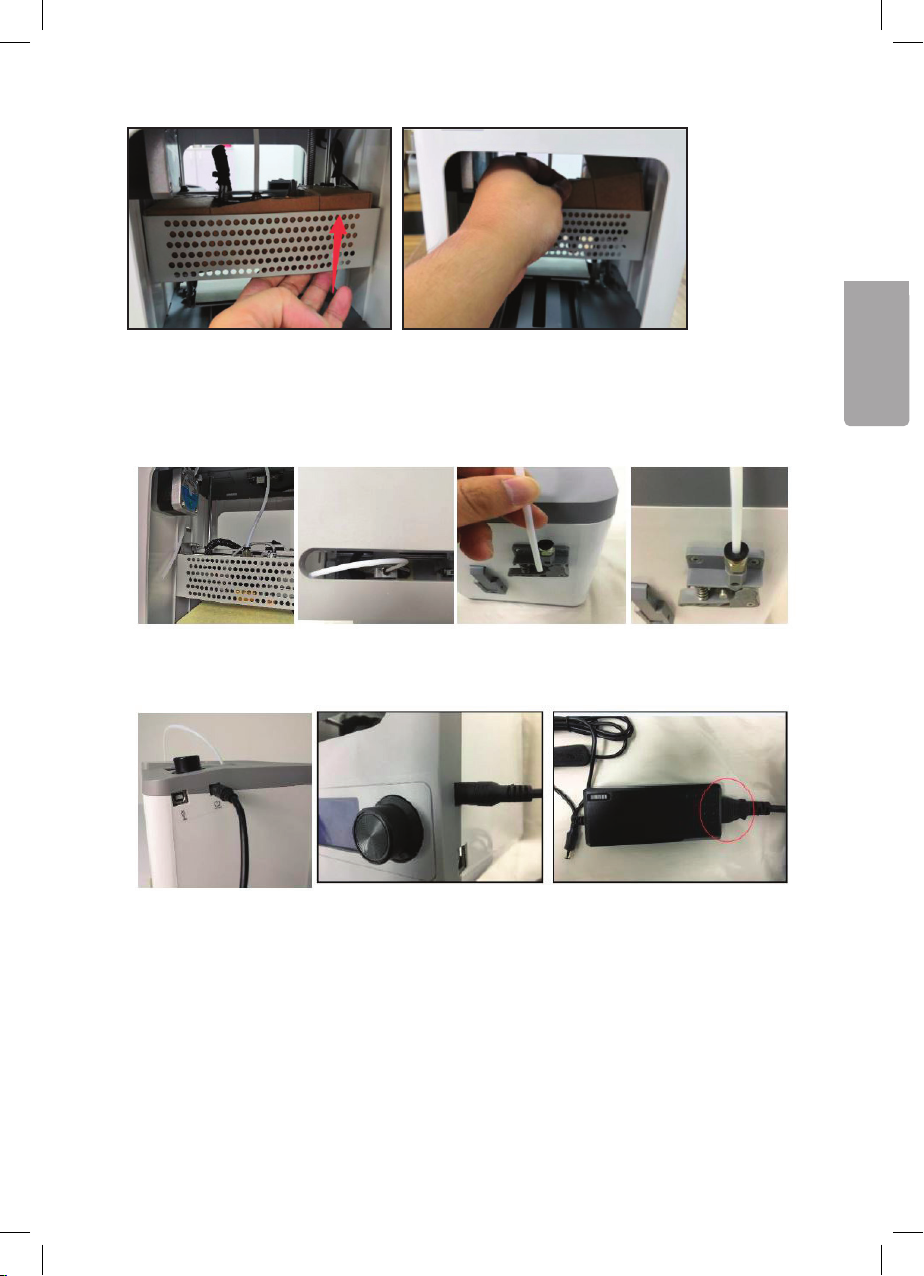
4. Ta bort förpackningsmaterialet inne i
skrivaren.
Ladda filament
1. Skjut in filamentröret ianslutning på skrivarhuvudet.
2. Se till att strömbrytaren på nätadapterns kabel står iläge AV (0).
Anslut nätadaptern till 3D-skrivaren och till ettvägguttag.
19
Page 20
Svenska
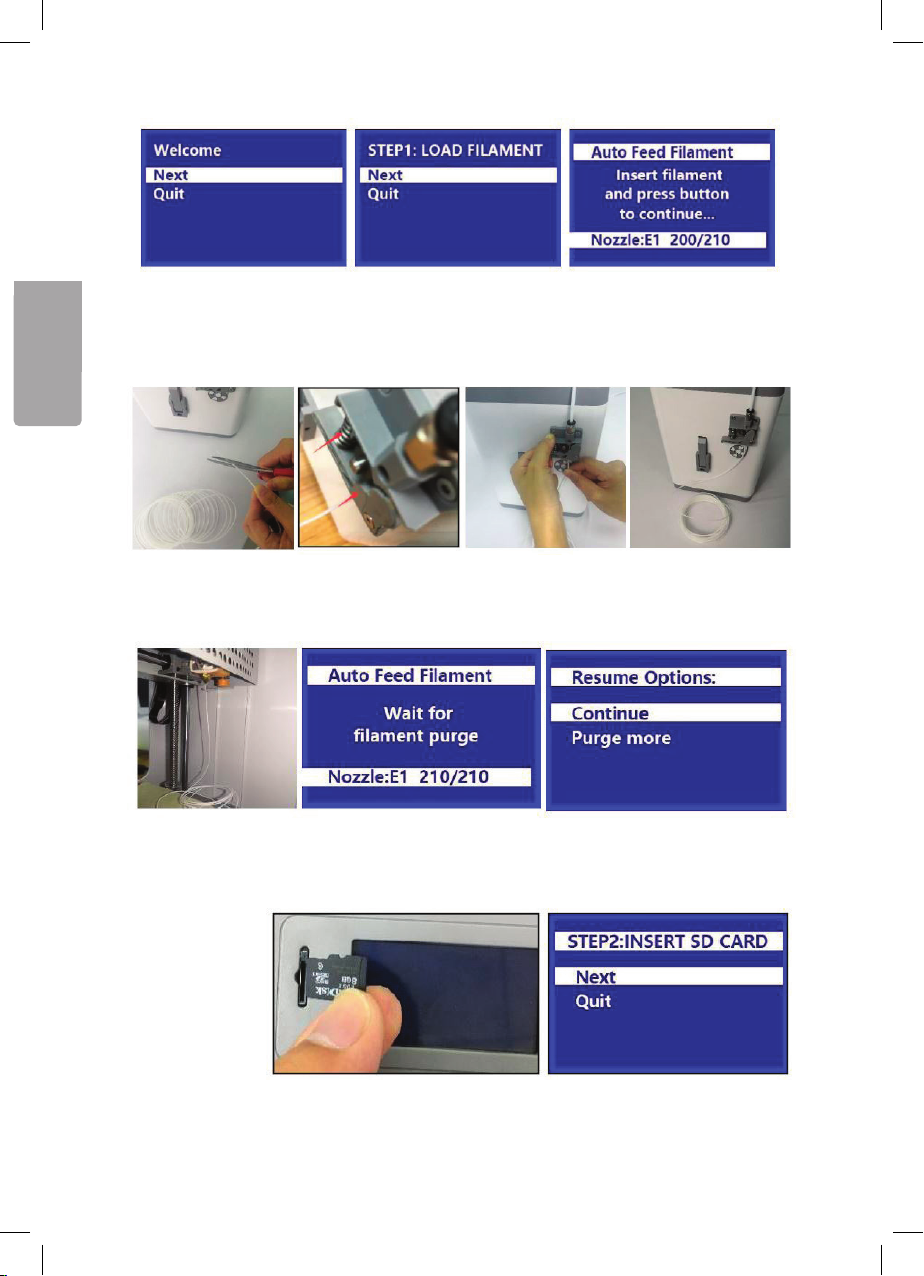
3. Ställ strömbrytaren på nätadapterns kabel iläge PÅ (1). När3D-skrivaren har
startat upp visas följande menyer. Tryckpå funktionsvredet (3) för att välja Next
ivälkomstmenyn. Tryckigen för att välja Next imenyn STEP1: LOAD FILAMENT.
4. Använd ensax eller avbitartång och klipp av ca 2,5 cm av filamentet och forma till
änden så den är heltrak. Tryckupp armen på filamentmatningsenheten och mata
in filamentet tills det tar stopp och släpparmen.
5. Tryck på funktionsvredet för att påbörja inmatningen av filamentet. Närfilamentet
kommer ut ur skrivarhuvudets munstycke trycker du på knappen igen för att
avsluta inmatningen. Tryckin knappen igen och välj Continue.
6. Ta fram medföljande SD-kort ur förpackningen med tillbehör och sätt det
ikortplatsen (2).
20
Page 21
Svenska
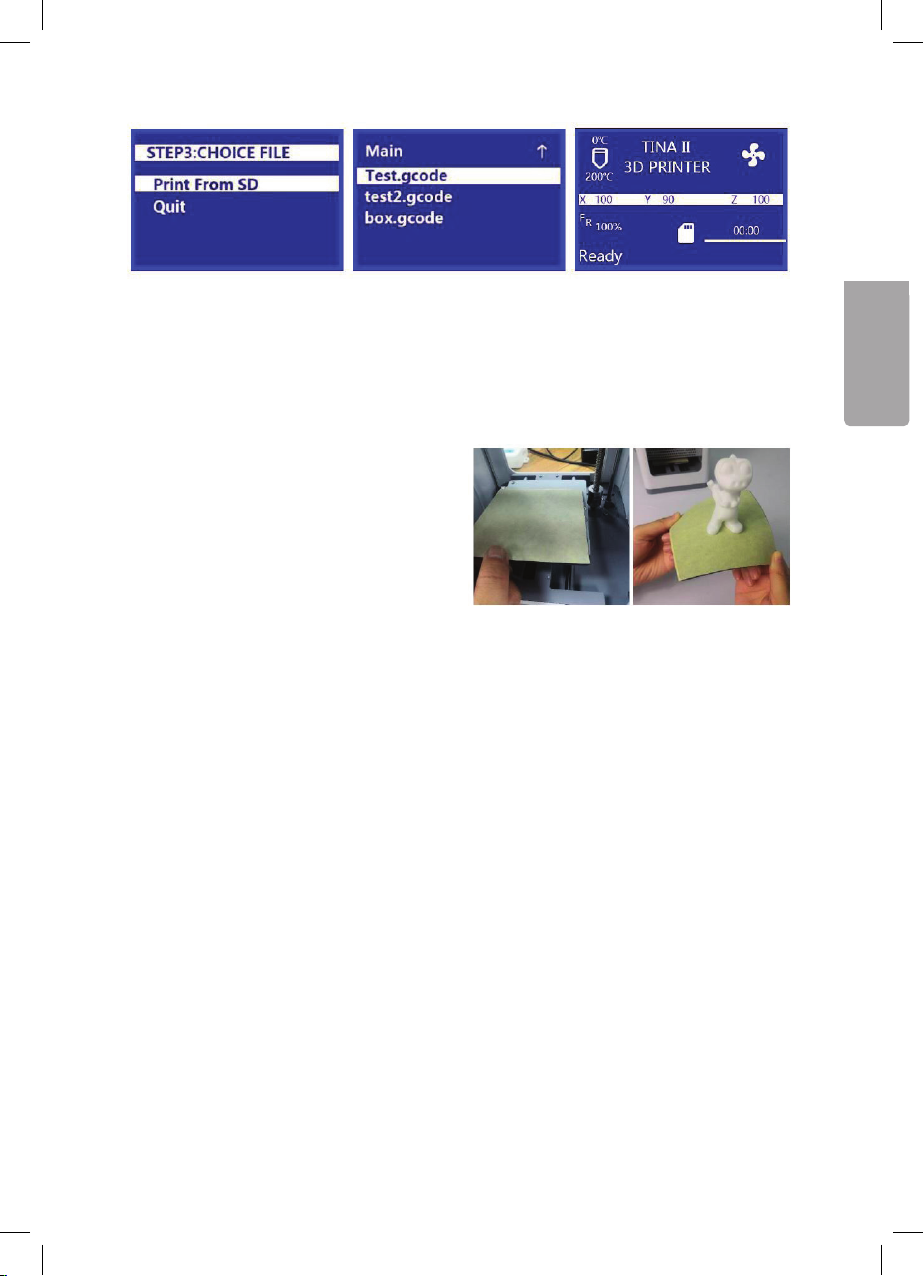
7. Öppna huvudmenyn (Main) och vrid funktionsvredet till ”Print From SD”.
8. Tryck in vredet för att se filerna på kortet.
9. Filerna visas med den nyaste längstupp. Väljden fil du vill använda genom att
vrida vredet och tryck sedan in vredet. Information om den valda filenvisas. Välj
”Print” för att starta utskriften. Filerna på SD-kortet kan max bestå av 20 tecken
”.gcode” inräknat.
10. När utskriften är klar, ta bort den
magnetiska byggplattan från bädden
och böj byggplattan något för att ta
bort modellen. Bytut den magnetiska
byggplattan.
Munstyckets temperatur.
Grundinställningen för munstyckets temperatur är 200 °C. Det första lagret skrivs med
15°C högre temperatur för att få bättre fäste. Man kan ändra temperatur i Tune menyn
samt i den medföljande mjukvaran Wiibuilder.
21
Page 22
Svenska
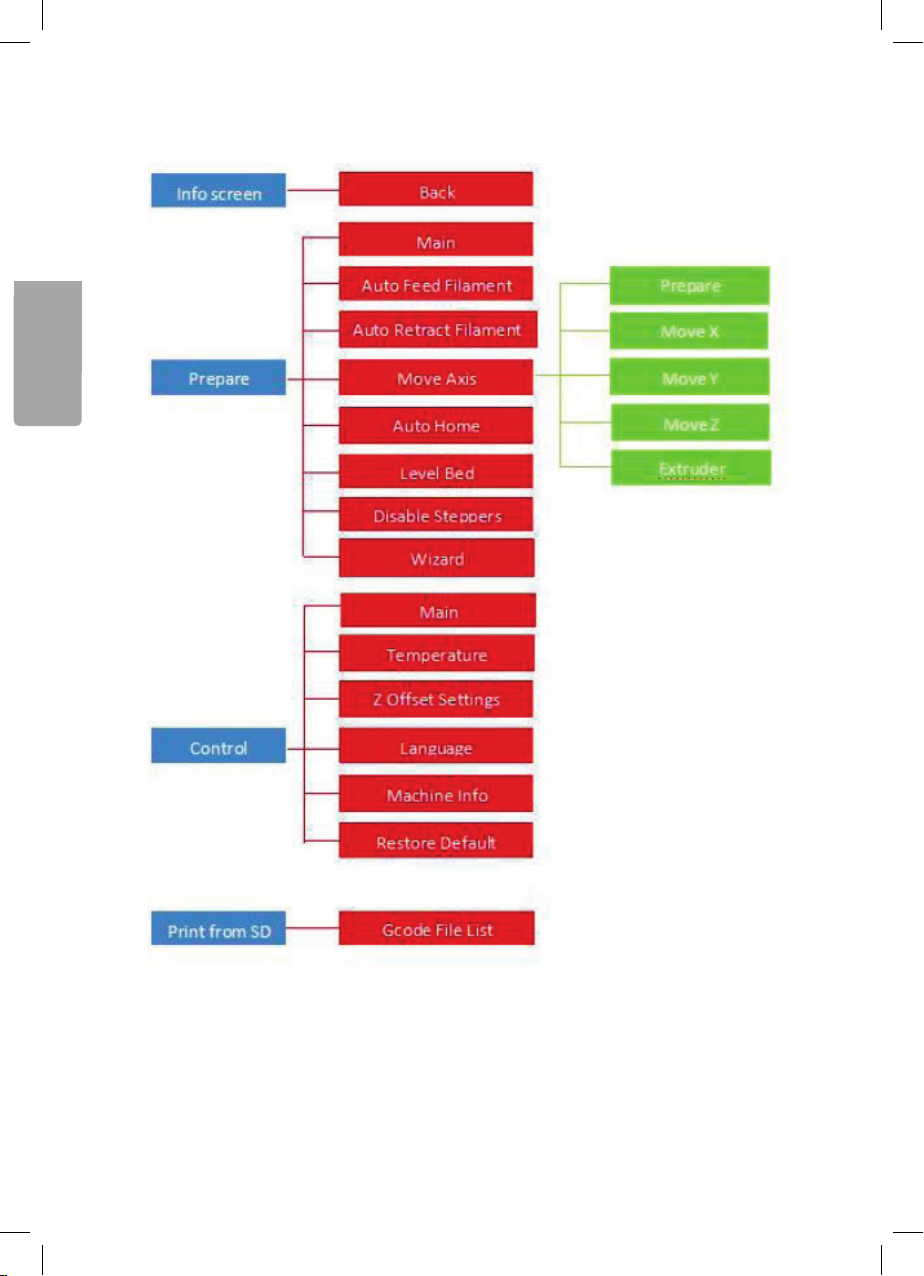
OSD-meny
22
Page 23
Svenska
Navigera imenyn
• Vrid funktionsvredet medurs för att navigera nedåt imenyn eller för att minska
ettvärde.
• Vrid funktionsvredet moturs för att navigera uppåt imenyn eller för att öka ettvärde.
• Tryck in vredet för att gå in ien meny eller för att acceptera ettändratvärde.
OSD-menyns uppbyggnad
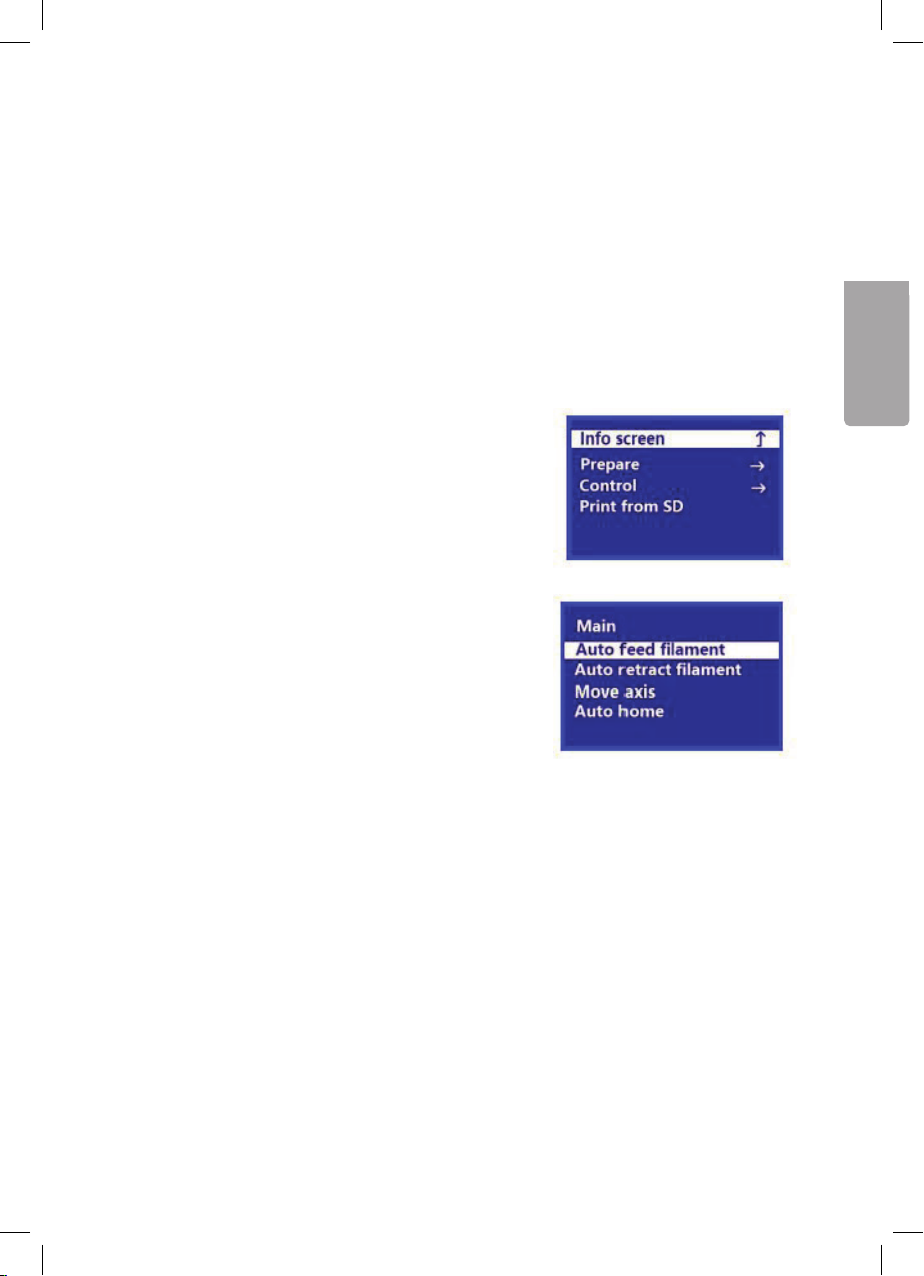
Välkomst-/infomeny
Efter att skrivaren startat upp visas välkomst-/infomenyn. Tryckin funktionsvredet för
att fortsätta till huvudmenyn (Main Menu).
Huvudmeny (Main Menu)
• Info Screen: visar välkomst-/infomenyn.
• Prepare: visar menyn för inmatning av
filamentm.m.
• Control: visar menyn för inställning av språkm.m.
• Print from SD: visar filerna som finns på SD-
kortet.
Prepare-menyn
• Main: backa tillbaka till huvudmenyn.
• Auto feed filament: påbörjar laddning av filament.
• Auto retract filament: påbörjar utmatning
av filament.
• Move axis: öppnar menyn för förflyttning av
skrivarhuvudet iX, Y och Zled.
• Auto Home: flyttar skrivarhuvudet och X, Y, och Z
axlarna tills sina ”startpositioner”.
• Level bed: kalibrerar bädden.
• Disable Steppers: Avaktiverar styrmotorerna.
Föratt återaktivera dem, slå av skrivaren och slå
sedan på denigen.
• Wizard: startar guiden för första uppstart
av skrivaren.
23
Page 24
Svenska
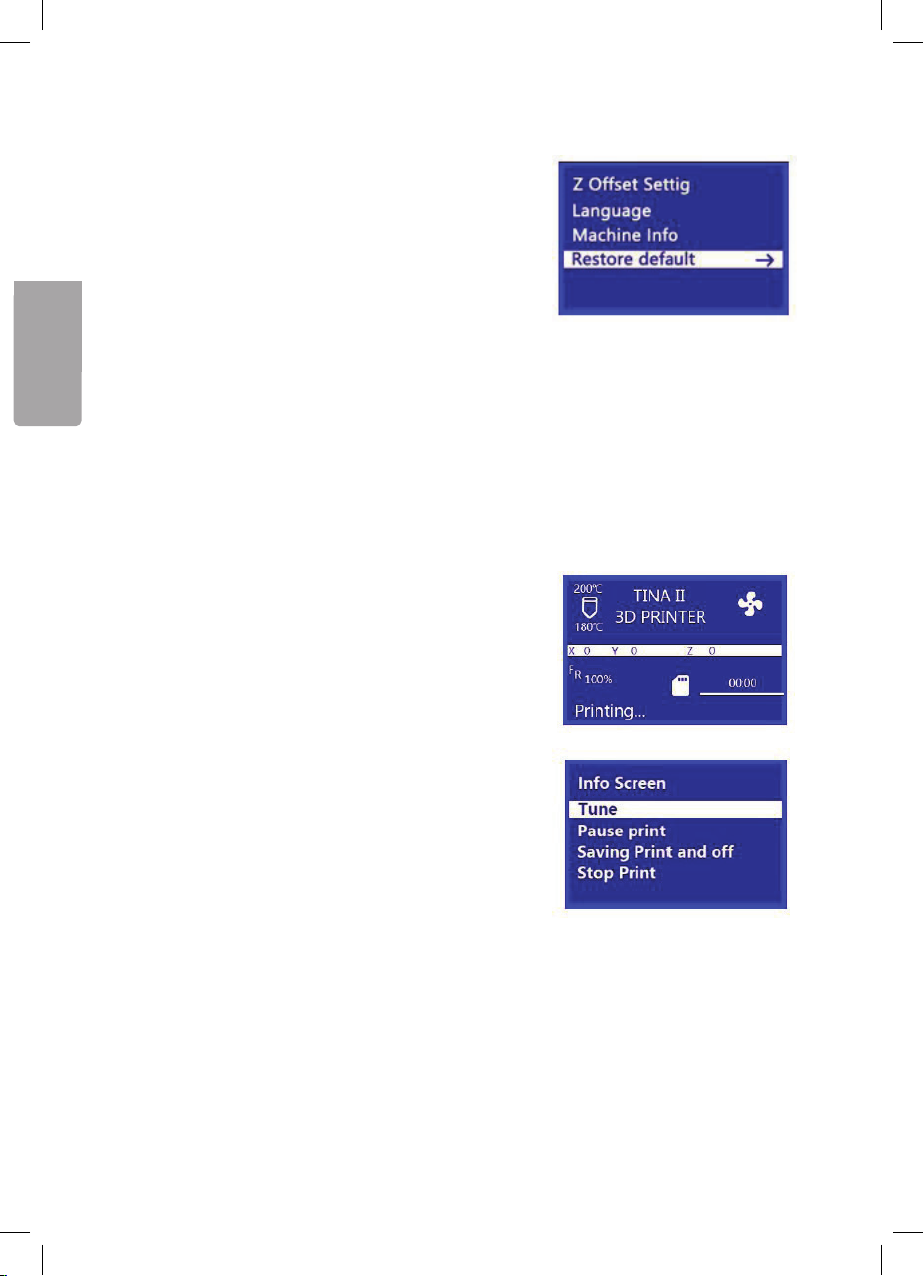
Control-menyn
• Main: backa tillbaka till huvudmenyn.
• Temperature: För tillfällig uppvärmning
av munstycket.
• Z Offset Setting: testar avståndet mellan
skrivarhuvudet och bädden och visar sedan menyn
för justering av ”Z-offset”.
• Lunguage: Visar val av språk, tillgängliga språk
är: engelska (English), kinesiska (Chinese), franska
(French), tyska (German), spanska (Spanish),
italienska (Italien), japanska (Japanese), portugisiska
(Portuguese), holländska (Dutch), turkiska
(Turkish),koreanska (Korean) ryska (Russian).
• Machine Info: visar skrivarinfo/version.
• Restore Default: Återställer skrivaren till
fabriksinställningarna. Dettaär normalt inte
nödvändigt men bör utföras om mjukvaran
uppdaterats.
Menyn för utskriftskontroll
När enutskrift pågår: tryck in funktionsvredet för att
komma till menyn för utskriftskontroll.
• Info Screen: backa tillbaka till menyn för utskriftskontroll.
• Tune: visar ”Tune-menyn”.
• Pause print: gör enpaus iutskriften och visar
enalternativ meny som gör det möjligt att återuppta utskriften och att ladda nytt filament.
• Save Printing and off: Avbryter och sparar pågående utskrift vilket gör att skrivaren kan stängasav.
Närskrivaren slås på nästa gång kommer ”Power
Loss Recovery Meny” attvisas.
• Stop Print: Avslutar enpågående utskrift. Utskriften sparasinte.
• När enutskrift är pausad eller ska återupptas:
tryck in funktionsvredet för att komma till menyn för
utskriftskontroll.
24
Page 25
Svenska
Huvudmeny (Main Menu)
• Info Screen: visar välkomst-/infomenyn.
• Prepare: visar menyn för inmatning av
• Control: visar menyn för inställning av språkm.m.
• Print from SD: visar filerna som finns på SD-
kortet.
Prepare-menyn
• Main: backa tillbaka till huvudmenyn.
• Auto feed filament: påbörjar laddning av filament.
• Auto retract filament: påbörjar utmatning
• Move axis: öppnar menyn för förflyttning av
• Auto Home: flyttar skrivarhuvudet och X, Y, och Z
• Level bed: kalibrerar bädden.
• Disable Steppers: Avaktiverar styrmotorerna.
• Wizard: startar guiden för första uppstart
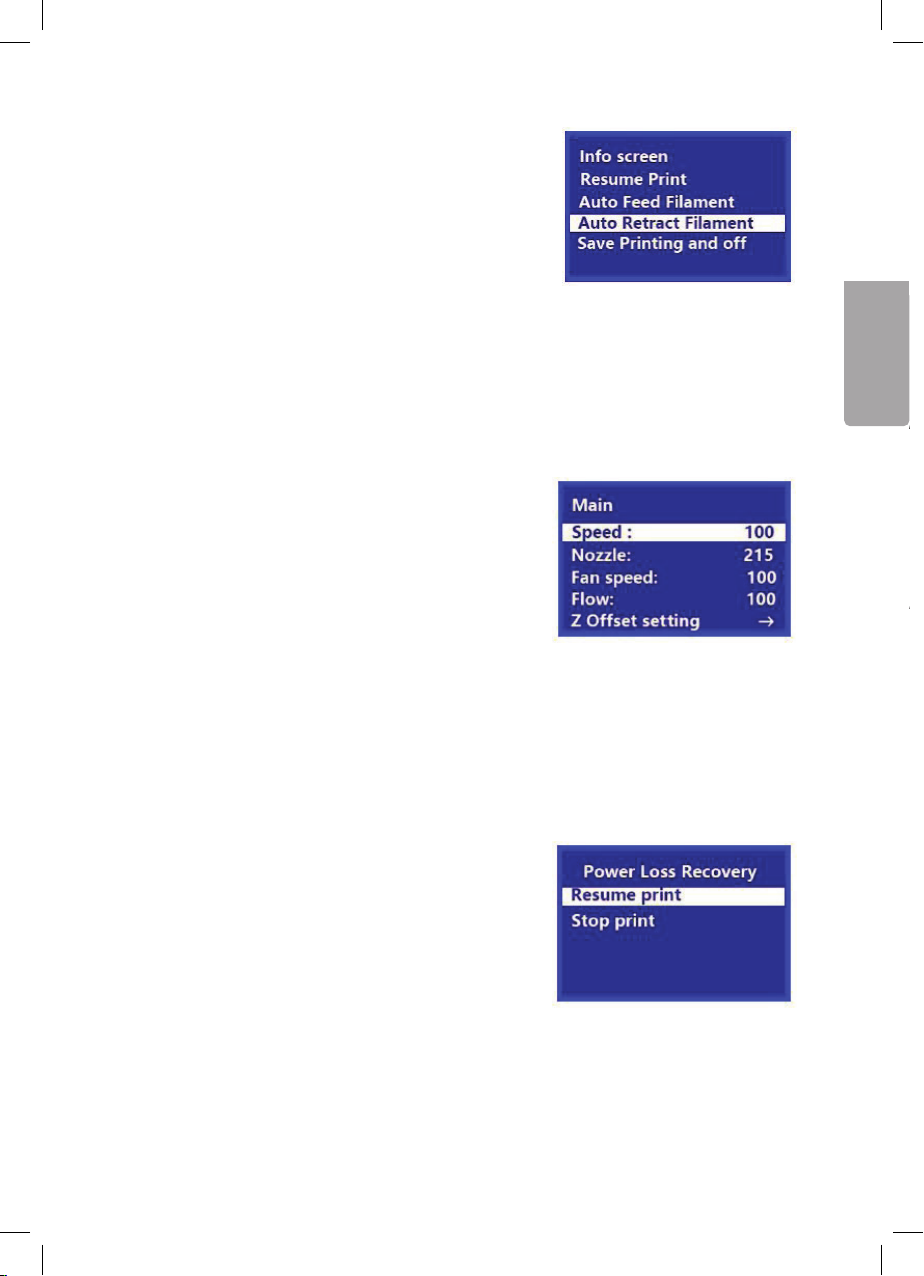
• Info Screen: backa tillbaka till menyn för utskriftskontroll.
• Resume Print: återupptar pauserad utskrift.
• Auto Feed Filament: startar laddning av filament.
• Auto Retract Filament: Startar utmatning av
filament. Gördet möjligt att byta filament under
enpågående utskrift.
• Save Printing and off: Avbryt och sparar pågående utskrift vilket gör att skrivaren kan stängasav.
Närskrivaren slås på nästa gång kommer ”Power
Loss Recovery Meny” attvisas.
• Stop Print: Avslutar enpågående utskrift. Utskriften sparasinte.
Tune-menyn
Under pågående utskrift kan du öppna Tune-menyn för
att göra justeringar.
• Main: backa tillbaka till huvudmenyn (Main).
• Speed: visar utskriftshastigheten, du kan ändra
hastigheten irealtid.
• Nozzle: visar temperaturen vid skrivarhuvudets
munstycke, du kan ändra temperaturen irealtid.
• Fan speed: visar kylfläktens hastighet, du kan
ändra hastigheten irealtid.
• Flow: Visar med vilken hastighet filament matas ut,
du kan ändra hastigheten irealtid. Tänkpå att om
du sänker hastigheten för mycket så finns det risk
för att filamentet fastnar imunstycket.
• Z Offset setting: visar Z-axelns läge, du kan flytta
den irealtid.
Menyn för att hantera strömavbrott (Power
Loss Recovery Menu)
Om ettströmavbrott inträffar eller om du valt ”Saving
Print and Off”-funktionen kan du med hjälp av menyn
återuppta utskriften från det ställe där den avbröts.
• Resume Print: återupptar den avbrutna utskriften.
• Stop Print: Avslutar den pågående utskriften.
Utskriften sparasinte.
25
Page 26
Svenska
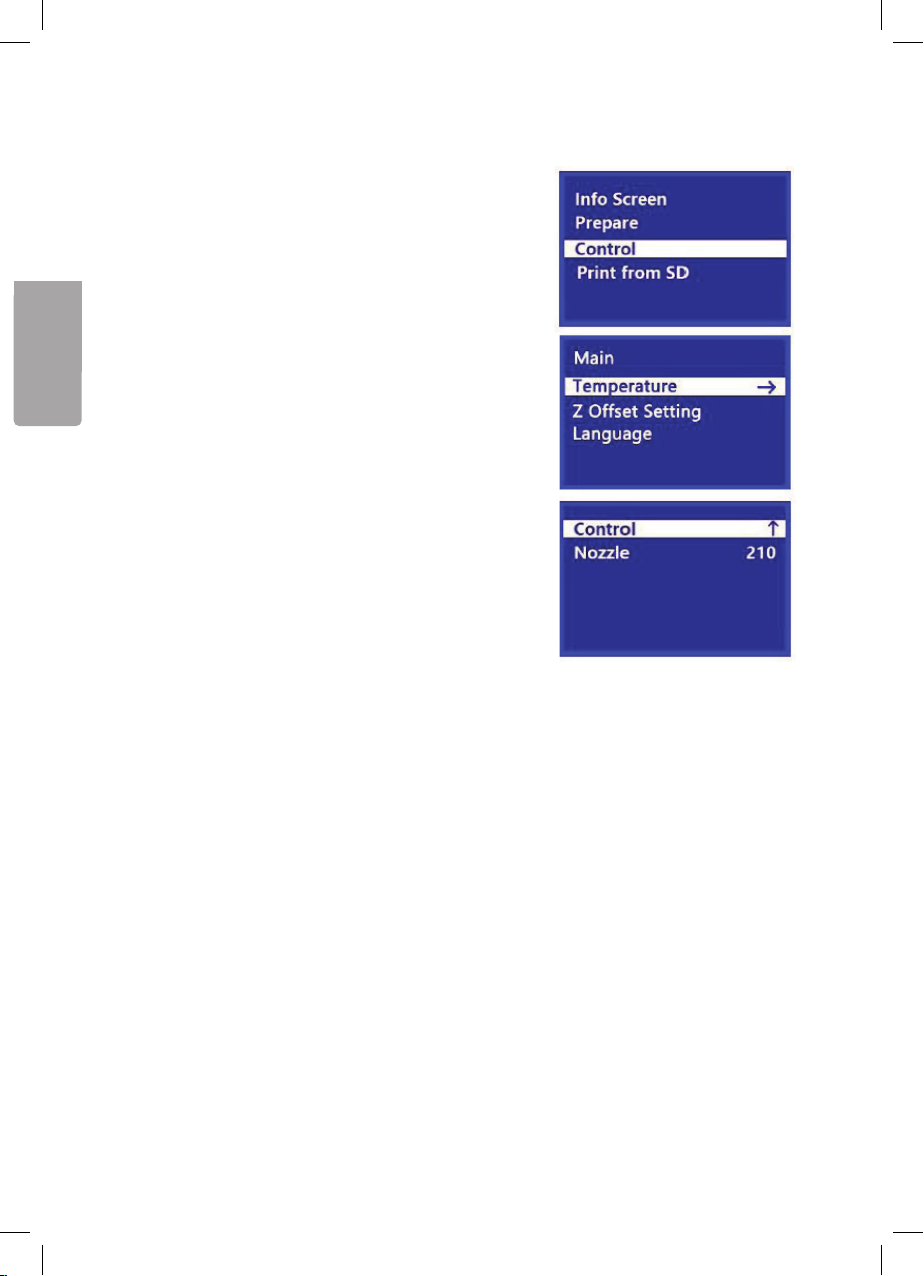
För tillfällig uppvärmning av munstycket
1. Öppna huvudmenyn (Main) och vrid
funktionsvredet till ”Control”. Tryckin vredet för att
öppna ”Control”-menyn.
2. Vrid funktionsvredet till ”Temperature”. Tryckin
vredet för att öppnamenyn.
3. Vrid funktionsvredet till ”Nozzle”. Tryckin vredet för
att öppnamenyn.
4. Vrid vredet för att ändra ställa in önskad tillfällig
temperatur på munstycket.
Z-axelns läge, Kalibrering
Avståndet mellan bädden och skrivarhuvudet är
kalibrerat från fabrik. Omden utskrivna modellen
släpper från bädden under utskrift, eller om
skrivarhuvudet inte kan skriva det första lagret korrekt,
kan avståndet mellan bädden och skrivarhuvudet
behöva kalibreras.
26
Page 27
Svenska
• Info Screen: backa tillbaka till menyn för utskrifts-
• Resume Print: återupptar pauserad utskrift.
• Auto Feed Filament: startar laddning av filament.
• Auto Retract Filament: Startar utmatning av
• Save Printing and off: Avbryt och sparar pågå-
• Stop Print: Avslutar enpågående utskrift. Utskrif-
Tune-menyn
Under pågående utskrift kan du öppna Tune-menyn för
att göra justeringar.
• Main: backa tillbaka till huvudmenyn (Main).
• Speed: visar utskriftshastigheten, du kan ändra
• Nozzle: visar temperaturen vid skrivarhuvudets
• Fan speed: visar kylfläktens hastighet, du kan
• Flow: Visar med vilken hastighet filament matas ut,
• Z Offset setting: visar Z-axelns läge, du kan flytta
Menyn för att hantera strömavbrott (Power
Loss Recovery Menu)
Om ettströmavbrott inträffar eller om du valt ”Saving
Print and Off”-funktionen kan du med hjälp av menyn
återuppta utskriften från det ställe där den avbröts.
• Resume Print: återupptar den avbrutna utskriften.
• Stop Print: Avslutar den pågående utskriften.
Utskriften sparasinte.
• Justeringen av Z-axelns läge bestämmer avståndet
mellan skrivarhuvudets munstycke och bädden.
Omavståndet är för litet ökas värdet. Omavståndet är för stort minskas värdet. Avståndet är rätt
när ettlitet motstånd kan kännas när man drar
ettvanligt A4-papper (80 g/m²) mellan bädden och
munstycket.
1. Öppna huvudmenyn (Main) och vrid
funktionsvredet till ”Control”. Tryckin vredet för att
öppna ”Control”-menyn.
2. Vrid funktionsvredet till ”Z Offset Setting”. Tryckin
vredet. Skrivaren mäter nu avståndet mellan
bädden och munstycket på flera ställen på bädden
för att mäta aktuellt avstånd. Närmätningen
avslutas visas ”Adjust z offset” menyn.
3. Placera ettvanligt skrivarpapper mellan bädden
och munstycket. Vridfunktionsvredet till du känner
ettlätt motstånd när du drar papperet mellan
bädden och munstycket.
4. Tryck in vredet när du är nöjd för att återvända till
”Control” menyn.
Installera mjukvaran Wiibuilder idatorn.
27
Page 28
Norsk
Tina 2, 3D-skriver
Art. nr. 38-9985 Model Tina2
Les gjennom hele bruksanvisningen før produktet tas i bruk, og ta vare på den for
fremtidig bruk.Vi tar forbehold om eventuelle feil i tekst og bilder, samt endringer av
tekniske data.Ved tekniske problemer eller spørsmål, ta kontakt med vårt kundesenter
(se kontaktopplysninger på baksiden).
Sikkerhet
Følg alle sikkerhetsanvisningene i teksten nedenfor. Sørg for at du har lest og forstått
alle sikkerhetsforskriftene og advarslene i alle dokumenter som følger produktet og
tilbehøret.
• Hold arbeidsplassen ren, ryddig og godt opplyst. Mye rot og dårlig lys på
arbeidsplassen kan forårsake ulykker.
• Produktet må ikke benyttes på plasser hvor det oppbevares brennbare gasser
ellervæsker.
• Bruk ikke produktet når du er sliten, trett, syk eller påvirket av alkohol eller medisiner.
• Trekk alltid støpselet ut fra strømuttaket før produktet flyttes og ved service eller
vedlikehold.
• Hvis du bruker skjøteledning for å koble produktet til strømnettet, må du forsikre
deg om at kabelen er beregnet til og dimensjonert for dette.
• Produktet skal kun kobles til et jordet strømuttak. Sørg for at spenningen
istrømnettet stemmer med det som er oppgitt på produktets merkeskilt.
• Vær forsiktig med strømkabelen så den ikke kommer i klem eller utsettes for varme
eller skarpe kanter.
• Bruk ikke produktet dersom det eller strømkabelen er skadet.
• Hvis strømkabelen er skadet må den skiftes umiddelbart av en faglært elektriker.
• Dekselet må ikke åpnes. Produktet kan ikke repareres eller endres på.
Detinneholder ingen komponenter som kan repareres av brukeren.
• Produktets må ikke modifiseres eller endres på.
• Plasser ikke produktet slik at det utsettes for fuktighet, vann eller annen væske.
Unngå vedvarende sollys, mye støv, eller svært kalde eller varme omgivelser.
Produktet er konstruert for å kunne fungere optimalt i temperaturer mellom
15–25°C (59–77 °F) og ved en luftfuktighet på mellom 20–50 %.
• Bind opp langt hår og pass på å ikke ha løst hengende smykker eller klær som kan
komme i kontakt med bevegelige eller varme deler.
• Plasser produktet på et stabilt, plant underlag med god avstand fra brannfarlige
materialer.
28
Page 29
Norsk
• Justeringen av Z-axelns läge bestämmer avståndet
1. Öppna huvudmenyn (Main) och vrid
2. Vrid funktionsvredet till ”Z Offset Setting”. Tryckin
3. Placera ettvanligt skrivarpapper mellan bädden
4. Tryck in vredet när du är nöjd för att återvända till
Installera mjukvaran Wiibuilder idatorn.
• Ikke oppbevar eller plasser metallgjenstander eller væske på selve produktet eller i
utskriftsområdet. Dette kan føre til brann, elektrisk støt og personskader.
• Rommet hvor produktet benyttes må være godt ventilert.
• Utskrevne modeller må ikke utsettes for noen form for varme som f.eks. fra
komfyrer, ovner, åpen flamme eller levende lys.
• Skru av produktet umiddelbart og trekk ut støpselet dersom:
- produktet avgir røyk eller lukter brent
- avgir unormal lyd
- metalldeler eller noen form for væske kommer i kontakt med produktet
- det er fare for tordenvær
- det er strømbrudd
• Produktet inneholder bevegelige deler som kan føre til skade på personer og deler
som kan komme opp i temperaturer på 200–300 °C. Hold alle kroppsdeler på god
avstand fra utskriftsområdet når skriveren jobber. Ikke berør skriverhodet mens
skrivingen pågår.
• Maks smeltetemperatur er 225 °C.
• La produktet avkjøles helt før du tar på eller bruker det.
• Prøv aldri å forsere eventuelle sikkerhetsanordninger som skal hindre bruker i å
komme i kontakt med utskriftsområdet og skriverhodet.
• Nyutskrevede modeller er svært varme. La dem avkjøles før de berøres.
• Forlat aldri skriveren uten tilsyn mens den jobber.
• La aldri barn leke med produktet. La aldri barn bruke produktet uten tilsyn av
voksne. Det må være voksne tilstede for å bruke produktet på en sikker måte.
• Hold de utskrevne modellene unna små barn. Modellene utgjør en viss fare for
kvelning.
• Utskrevne modeller må ikke brukes til oppbevaring av matvarer.
• Utskrevne modeller må ikke brukes til elektriske installasjoner.
• Ikke skriv ut modeller som kan stride mot lover og regler i det området der
produktet brukes.
29
Page 30
Norsk
Forpakningen inneholder
1 stk. 3D-printer
1 stk. pakke med tilbehør
Produktbeskrivelse
1. LCD-skjerm
2. Plass til Micro-SD-minnekort
3. Funksjonshjul
4. Tilkobling for strømadapter
5. USB-port
6. Dyse
7. Magnetisk byggeplate
8. Enhet for innmating av filament
9. Filamentholder
6
7
12
3
4
5
30
8
9
Page 31
Norsk
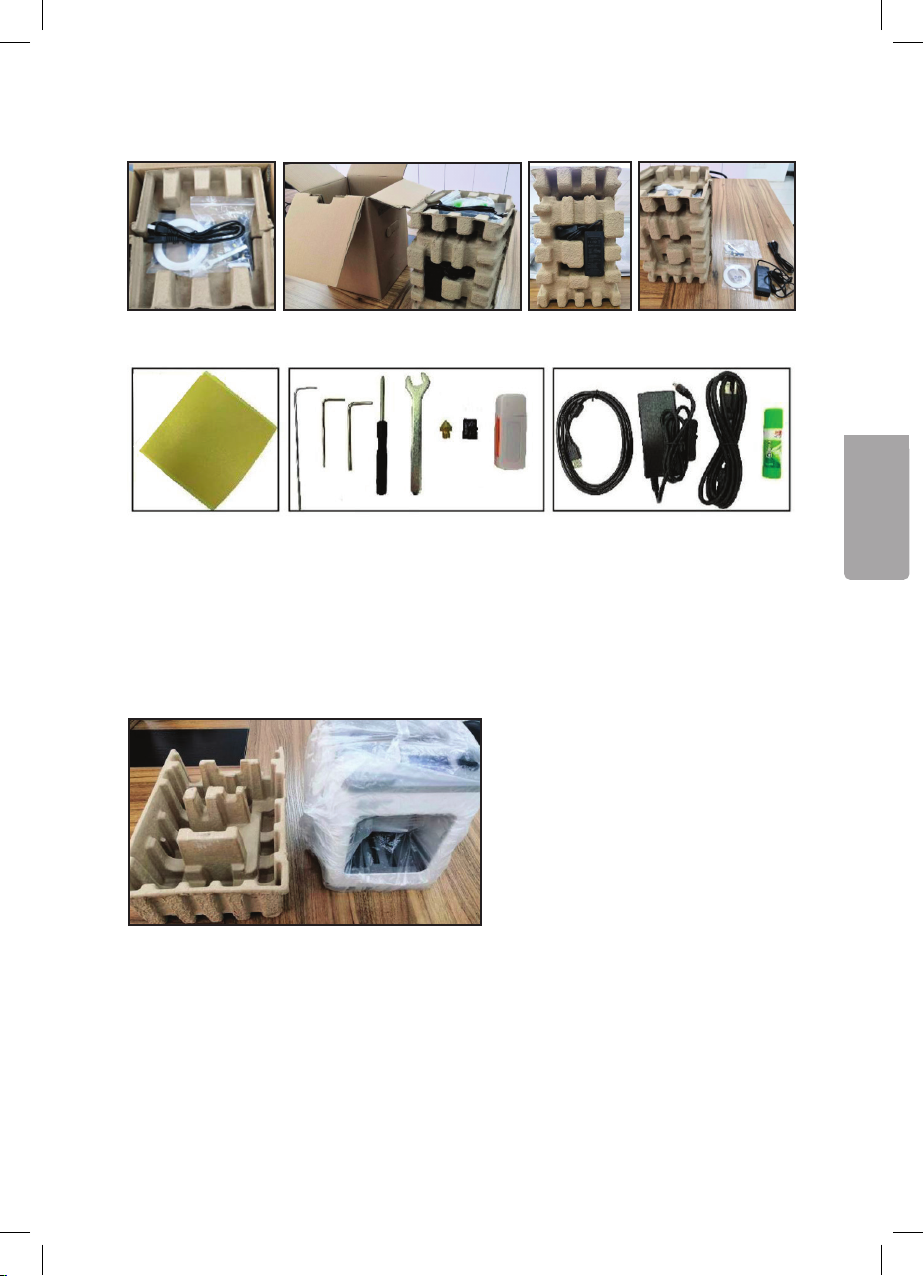
Utpakking
1. Løft skriveren ut av esken og plasser den på et bord hvor den står stødig.
2. Leveres med følgende tilbehør:
1 x plattformsteip
1 x 1,5 mm innvendig sekskantnøkkel
1 x 2 mm innvendig sekskantnøkkel
1 x 2,5 mm innvendig sekskantnøkkel
1 x skrutrekker (Phillips)
1 x 8 mm fastnøkkel
1 x M6 messingmunnstykke
3. Fjern alt innpakningsmateriale fra skriveren.
1 x micro-SD-minnekort
1 x kortleser for micro-SD
1 x USB-kabel
1 x strømadapter
1 x strømkabel
1 x lim
1 x pakning med filament
31
Page 32
Norsk
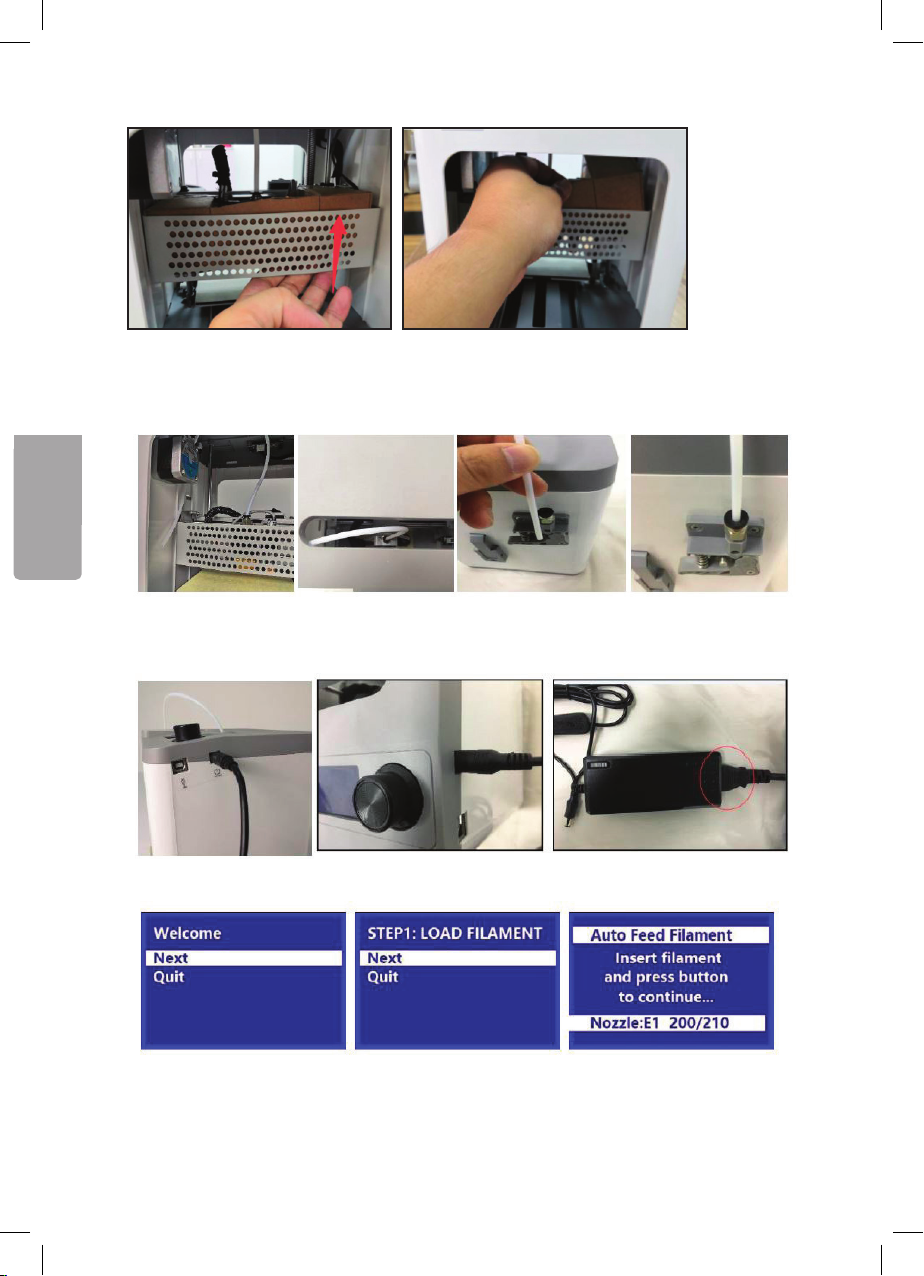
4. Fjern alt innpakningsmateriale inni skriveren.
Lade filament
1. Skyv filamentrøret inn i uttaket på skriverhodet.
2. Se til at strømbryteren på ledningen til strømadapteren er innstilt på AV (0).
Strømadapteren kobles til 3D-printeren og til en stikkontakt.
3. Still inn strømbryteren på strømadapteren til PÅ (1). Når 3D-printeren starter
vil følgende meny komme opp: Trykk på funksjonshjulet (3) for å velge Next i
velkomstmenyen. Trykk igjen for å velge Next i menyen STEP1: LOAD FILAMENT.
32
Page 33
Norsk
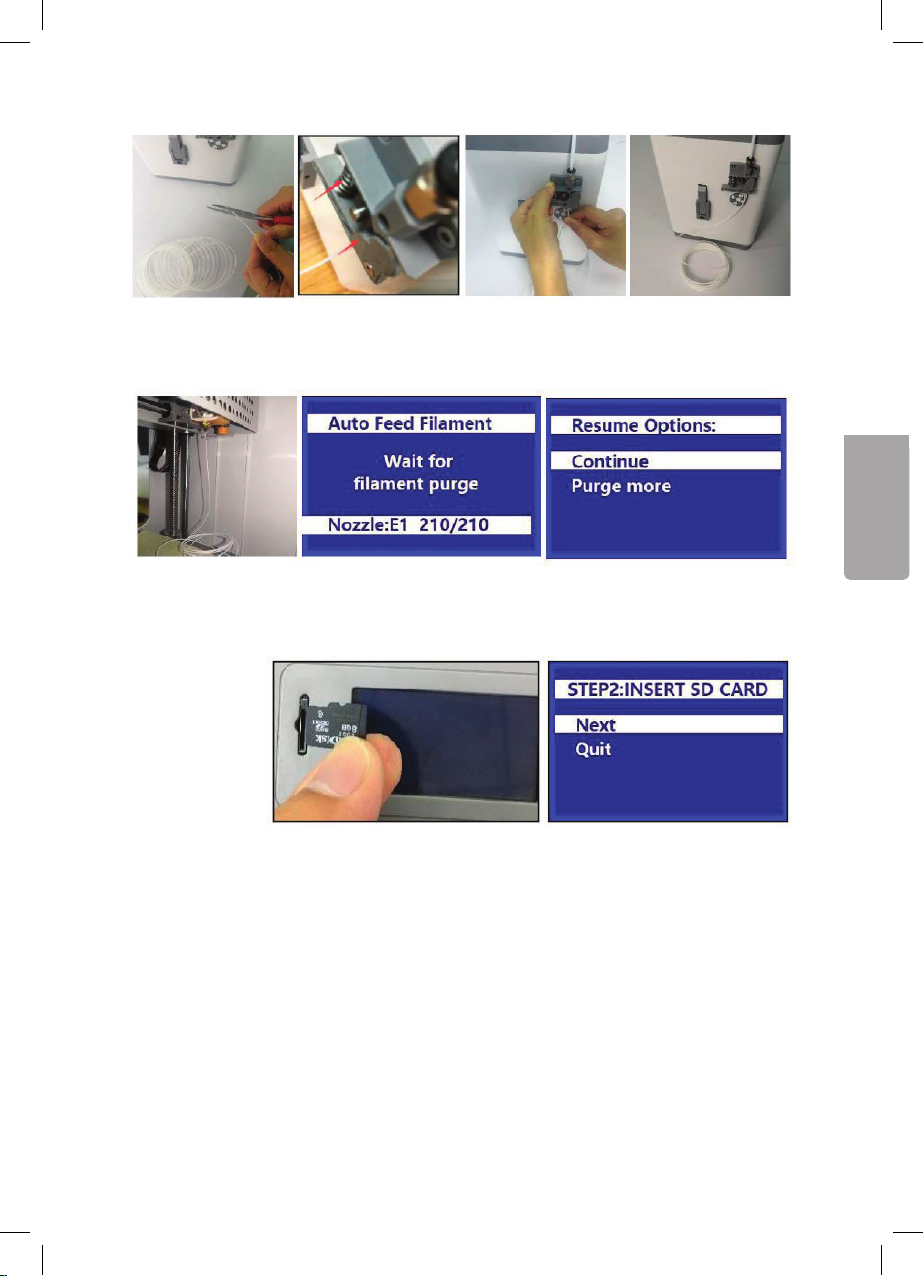
4. Klipp av en bit med filament på ca. 2,5 cm med en saks eller avbiter, og form
enden slik at den blir helt rett. Press armen på filamentmatingsenheten opp og mat
inn filametet til det stopper. Slipp armen.
5. Trykk på funksjonshjulet for å starte innmatingen av filament. Når filamentet
kommer ut fra skriverhodets dyse, trykker du inn hjulet igjen for å stoppe
innmatingen. Trykk inn hjulet igjen og velg Continue.
6. Pakk ut micro-SD-minnekortet som følger med i tilbehør-pakken, og sett det på
plass i printeren (2).
33
Page 34
Norsk
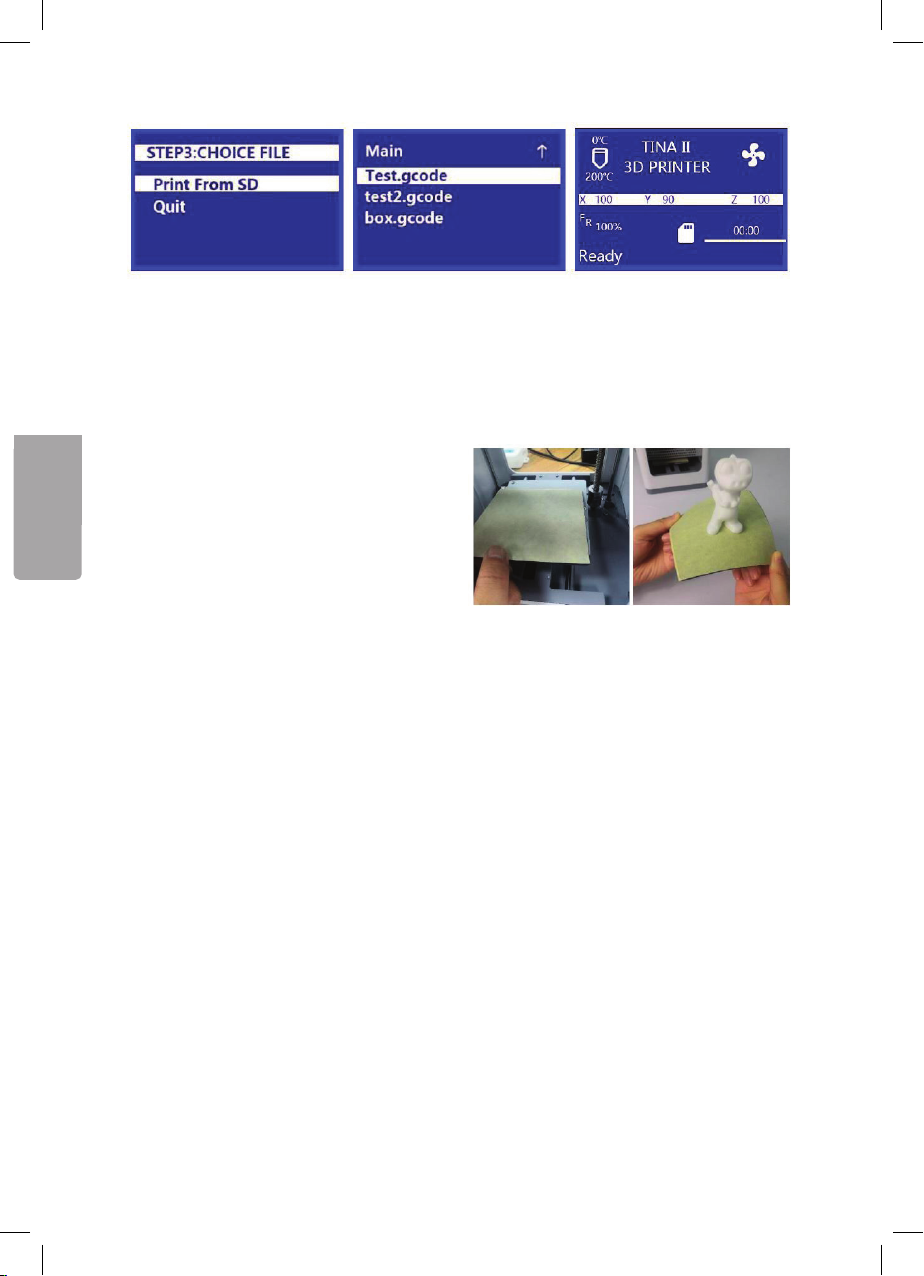
7. Åpne hovedmenyen (Main) og drei funksjonshjulet til ”Print From SD”.
8. Trykk inn hjulet for å se filene på minnekortet.
9. Filene vises med den nyeste øverst. Velg den filen du vil bruke ved å dreie på
funksjonshjulet og deretter trykke. Informasjon om den valgte filen kommer opp.
Velg ”Print” for å starte utskriften. Filene på SD-minnekortet kan ha maks 20 tegn
inkludert ”.gcode”.
10. Når utskriften er ferdig fjernes den
magnetiske byggeplaten fra brettet.
Bøy lett på byggeplaten for å løsne
på utskriften. Skift den magnetiske
byggeplaten.
Munnstykkets temperatur.
Grunninnstillingen for temperaturen på munnstykket er 200 °C. Det første laget skrives
ut med 15 °C høyere temperatur for å få bedre feste. Temperatur kan endres i Tunemenyen eller i den medfølgende softwaren Wiibuilder.
34
Page 35
Norsk
OSD-meny
35
Page 36
Norsk
Navigere i menyen
• Drei funksjonshjulet medurs for å navigere nedover i menyen eller for å redusere en verdi.
• Drei funksjonshjulet moturs for å navigere oppover i menyen eller for å øke en verdi.
• Trykk inn funksjonshjulet for å gå inn i en meny eller for å akseptere ny verdi.
OSD-menyens oppbygning
Velkomst-/informasjonsmeny
Når skriveren er startet vil velkomst-/informasjonsmenyen komme opp. Trykk inn
funksjonshjulet for å fortsette til hovedmenyen (Main).
Hovedmeny (Main Menu)
• Info Screen: viser velkomst-/informasjonsmenyen.
• Prepare: viser menyen for innmating av filament m.m.
• Control: viser menyen for innstilling av språk m.m.
• Print from SD: viser filene på micro-SD-minnekortet.
Prepare-menyen
• Main: gå tilbake til hovedmenyen.
• Auto feed filament: starter lading av filament.
• Auto retract filament: starter utmating av filament.
• Move axis: åpner menyen for forflytting av skriverhodet i x, y og z-retning.
• Auto Home: flytter skriverhodet og x, y og zaksene til sine ”startposisjoner”.
• Level bed: kalibrerer byggeplaten.
• Disable Steppers: deaktiverer styremotorene. For
å aktivere dem igjen må du skru av skriveren og
skru den på igjen.
• Wizard: starter guiden for første oppstart av skriveren.
36
Page 37
Norsk
Control-menyen
• Main: gå tilbake til hovedmenyen.
• Temperature: For midlertidig oppvarming av
munnstykket.
• Z Offset Setting: tester avstanden mellom skriverhodet og byggeplaten, og viser deretter menyen for
justering av ”Z-offset”.
• • Language: viser det språket du har valgt,
tilgjengelige språk er: engelsk (English), kinesisk
(Chinese), fransk (French), tysk (German), spansk
(Spanish), italiensk (Italian), japansk (Japanese),
portugisisk (Portuguese), nederlandsk (Dutch),
tyrkisk (Turkish), koreansk (Korean) og russisk (Russian).
• Machine Info: viser printerinfo/versjon.
• Restore Default: Stiller printeren tilbake til fabrikkinnstillingene. Dette er vanligvis ikke nødvendig,
men bør gjøres etter oppdatering av programvare.
Meny for utskriftskontroll
• Når en utskrift pågår: trykk inn funksjonshjulet for
å komme til menyen for utskriftkontroll.
• Info Screen: gå tilbake til menyen for utskriftkontroll.
• Tune: viser ”Tune-menyen”.
• Pause print: pauser utskriften og viser en alternativ
meny som gjør det mulig å starte utskrivingen igjen
og å lade opp med mer filament.
• Save Printing and off: Avbryter og lagrer pågående utskrift, noe som gjør det mulig å skru av
printeren. Når printeren skrus på igjen vil ”Power
Loss Recovery Meny” vises i menyen.
• Stop Print: Avslutter pågående utskrift: utskriften
lagres ikke.
• Når en utskrift er satt på pause eller skal gje-
nopptas: trykk inn funksjonshjulet for å komme til
menyen for utskriftkontroll.
37
Page 38
Norsk
• Info Screen: gå tilbake til menyen for utskriftkontroll.
• Resume Print: starter utskriften igjen.
• Auto Feed Filament: starter lading av filament.
• Auto Retract Filament: starter utmating av
filament. Gjør at du kan skifte filament under en
pågående utskrift.
• Save Printing and off: Avbryter og lagrer pågående utskrift, noe som gjør det mulig å skru av
printeren. Når printeren skrus på igjen vil ”Power
Loss Recovery Meny” vises i menyen.
• Stop Print: Avslutter pågående utskrift: utskriften
lagres ikke.
Tune-menyen
Tune-menyen kan åpnes mens utskriving pågår hvis
du ønsker å foreta justeringer.
• Main: gå tilbake til hovedmenyen (Main).
• Speed: viser utskrifthastigheten, du kan endre
hastigheten i sanntid.
• Nozzle: viser dysens temperatur. Denne kan
endres i sanntid.
• Fan speed: viser kjøleviftens hastigheten. Den kan
endres i sanntid.
• Flow: Viser hastigheten på utmating av filament.
Denne kan endres i sanntid. Husk at hvis du
senker hastigheten for mye kan det være fare for at
filamentet fester seg i dysen.
• Z Offset setting: viser Z-aksens posisjon. Denne
kan flyttes i sanntid.
Menyen for å håndtere strømavbrudd (Power
Loss Recovery Menu)
Hvis det inntreffer et strømbrudd eller dersom du har
valgt ”Saving Print and Off”-innstillingen, kan du med
hjelp av menyen gjenopprette utskriften fra der den ble
avbrutt.
• Resume Print: gjenopptar utskriften.
• Stop Print: Avslutter den pågående utskriften:
utskriften lagres ikke.
38
Page 39
Norsk
For midlertidig oppvarming av
munnstykket
1. Åpne hovedmenyen (Main) og drei funksjonshjulet
til ”Control”. Trykk inn hjulet for å åpne ”Control”menyen.
2. Drei funksjonshjulet til ”Temperature”. Trykk inn
hjulet for å åpne menyen.
3. Drei funksjonshjulet til ”Nozzle”. Trykk inn hjulet for
å åpne menyen.
4. Drei rattet for å stille inn på ønsket midlertidig
temperatur på munnstykket.
Z-akselens posisjon, kalibrering
Avstanden mellom byggeplaten og skriverhodet er
kalibrert fra fabrikk. Hvis utskriften faller av brettet ved
utskrivning eller hvis skriverhodet ikke kan skrive ut
det første laget riktig, kan avstanden mellom brett og
skriverhodet trenge en ny kalibrering.
39
Page 40
Norsk
• Justeringen av Z-aksens posisjon bestemmer
avstanden mellom skriverhodets dyse og byggeplaten. Hvis avstanden er for liten må verdien økes.
Hvis avstanden er for stor må verdien reduseres.
Avstanden er riktig når du kjenner litt motstand hvis
du trekker et vanlig A4-papir (80 g/m²) mellom byggeplaten og dysen.
1. Åpne hovedmenyen (Main) og drei funksjonshjulet
til ”Control”. Trykk inn hjulet for å åpne ”Control”menyen.
2. Drei funksjonshjulet til ”Z Offset setting”. Trykk inn
hjulet. Nå vil printeren måle avstanden mellom
byggeplaten og dysen på flere steder for å få målt
den aktuelle avstanden. Når målingen er fullført vil
”Adjust z offset”-menyen komme opp.
3. Plasser et vanlig skrivepapir mellom byggeplaten
og dysen. Drei funksjonshjulet til du kjenner en
lett motstand når du trekker papiret mellom
byggeplaten og dysen.
4. Trykk så inn funksjonshjulet for å gå tilbake til
”Controll”-menyen.
Installer software fra Wiibuilder i datamaskinen.
40
Page 41
Suomi
3D-tulostin Tina 2
Tuotenro 38-9985 Malli Tina2
Lue koko käyttöohje ja säästä se tulevaa käyttöä varten.
Pidätämme oikeuden teknisten tietojen muutoksiin. Emmevastaa mahdollisista tekstitai kuvavirheistä.
Jos tuotteeseen tulee teknisiä ongelmia, ota yhteys myymälään tai asiakaspalveluun
(yhteystiedot käyttöohjeen lopussa).
Turvallisuus
Noudata kaikkia alla olevia turvallisuusohjeita. Varmista, että olet lukenut ja ymmärtänyt
kaikki turvallisuusohjeet ja varoitukset, joita saattaa olla tuotteen ja sen tarvikkeiden
mukana tulleissa muissa asiakirjoissa.
• Pidä työtilat puhtaina ja hyvin valaistuina. Täynnä tavaraa olevat ja pimeät tilat
lisäävät onnettomuusriskiä.
• Älä käytä laitetta tiloissa, joissa säilytetään helposti syttyviä kaasuja ja nesteitä.
• Älä käytä laitetta väsyneenä, sairaana tai alkoholin tai lääkkeiden vaikutuksen
alaisena.
• Irrota virtajohto pistorasiasta aina ennen laitteen siirtämistä ja huoltamista.
• Jos käytät jatkojohtoa, varmista että se on oikeantyyppinen.
• Laitteen saa liittää ainoastaan maadoitettuun pistorasiaan, jonka jännite vastaa
laitteen merkkikilvessä ilmoitettua jännitettä.
• Sijoita virtajohto siten, että terävät reunat eivät vahingoitasitä.
• Älä käytä laitetta, jos laite tai sen virtajohto on vioittunut.
• Vain sähköalan ammattilainen saa vaihtaa vaurioituneen virtajohdon.
• Älä avaa laitteen koteloa tai korjaa laitetta millään tavalla. Laiteei sisällä osia, joita
voi korjata kotona.
• Älä yritä muuttaa laitetta millään tavalla.
• Älä sijoita laitetta paikkaan, jossa se altistuu kosteudelle, vedelle tai muille nesteille.
Vältäsuoraa auringonvaloa sekä pölyisiä, kylmiä ja kuumia tiloja. Laitetoimii
optimaalisesti 15–25 °C:n lämpötilassa (59–77 °F) ja 20–50 %:n ilmankosteudessa.
• Varmista, että pitkät hiukset ja roikkuvat korut eivät pääse kosketuksiin laitteen
liikkuvien tai kuumien osien kanssa.
• Sijoita laite vakaalle ja tasaiselle pinnalle riittävän kauas helposti syttyvistä
materiaaleista.
• Älä sijoita metalliesineitä tai nesteitä tulostusalueelle tai laitteen päälle. Sesaattaa
johtaa tulipaloon, sähköiskuun tai loukkaantumiseen.
• Laitetta saa käyttää vain tiloissa, joissa on hyvä ilmanvaihto.
• Tulostettuja malleja ei saa altistaa kuumuudelle, kuten uunille, liedelle, avotulelle tai
kynttilöille.
41
Page 42
Suomi
• Sammuta laite välittömästi ja irrota virtajohto pistorasiasta, jos:
- laitteesta tulee savua tai se haisee palaneelle
- laitteesta kuuluu epätavallisia ääniä
- metalliesineitä tai nesteitä joutuu kosketuksiin laitteen kanssa
- on olemassa ukonilman vaara
- sattuu sähkökatko
• Laitteessa on liikkuvia osia, jotka saattavat johtaa loukkaantumiseen, ja osia,
joiden lämpötila on 200–300 °C. Pidäkaikki ruumiinosat riittävän kaukana
tulostusalueesta tulostuksen aikana. Äläkoske tulostuspäähän tulostuksen aikana.
• Korkein sulamislämpötila on 225 °C.
• Anna laitteen jäähtyä kokonaan ennen sen käsittelyä käytön jälkeen.
• Älä yritä muuttaa mahdollisia turvallisuusjärjestelmiä, jotka estävät käyttäjää
joutumasta kosketuksiin tulostusalueen ja tulostinpään kanssa.
• Tulosteet ovat erittäin kuumia valmistumisen jälkeen. Annatulosteiden jäähtyä aina
ennen niiden käsittelemistä.
• Älä jätä laitetta ilman valvontaa sen ollessa päällä.
• Älä anna lasten leikkiä laitteella. Äläanna lasten käyttää laitetta ilman aikuisen
valvontaa. Laitteen turvallinen käyttö edellyttää aikuisen valvontaa.
• Älä jätä tulosteita pienten lasten ulottuville. Tulosteet saattavat aiheuttaa
tukehtumisvaaran.
• Tulosteita ei saa käyttää ruoan säilytykseen.
• Tulosteita ei saa käyttää sähköasennuksissa.
• Älä tulosta malleja, jotka saattavat olla lakien ja asetusten vastaisia niiden
käyttötarkoituksissa.
42
Page 43
Suomi
Pakkauksen sisältö
1 kpl 3D-tulostin
1 kpl tarvikepaketti
Tuotekuvaus
1. LCD-näyttö
2. Korttipaikka (mikro-SD)
3. Toiminnonvalitsin
4. Muuntajan liitäntä
5. USB-portti
6. Suutin
7. Magneettinen tulostusalusta
6
7
3
12
4
5
8. Tulostuslangan syötin
9. Tulostuslangan pidike
8
9
43
Page 44
Suomi
Pakkauksen avaaminen
1. Nosta tulostin laatikosta ja laita tulostin vakaasti pöydälle.
2. Alla olevat tarvikkeet ovat mukana pakkauksessa:
1 kpl teippi tulostusalustaan
1 kpl 1,5 mm:n kuusiokoloavain
1 kpl 2 mm:n kuusiokoloavain
1 kpl 2,5 mm:n kuusiokoloavain
1 kpl ruuvimeisseli (Philips)
1 kpl 8 mm:n kiintoavain
1 kpl M6-messinkisuutin
1 kpl mikro-SD-kortti
1 kpl kortinlukija mikro-SD-kortille
1 kpl USB-kaapeli
1 kpl muuntaja
1 kpl virtajohto
1 kpl liima
1 kpl tulostuslankapaketti
3. Poista tulostimesta pakkausmateriaali.
44
Page 45
Suomi
4. Poista tulostimen sisältä pakkausmateriaali
Tulostuslangan lataaminen
1. Työnnä tulostuslangan putki tulostuspään liitäntään.
2. Varmista, että muuntajan johdon virtakytkin on pois päältä (0). Liitämuuntaja
3D-tulostimeen ja pistorasiaan.
45
Page 46
Suomi
3. Kytke muuntajan johdon virtakytkin päälle (1). Kun3D-tulostin on käynnistynyt,
näkyy seuraavat valikot. Valitse Next tervetulovalikosta painamalla
toiminnonvalitsinta (3). Valitse Next STEP1: LOAD FILAMENT -valikosta painamalla
toiminnonvalitsinta uudelleen.
4. Leikkaa tulostuslangan päästä pois noin 2,5 cm:n mittainen pätkä saksilla tai
sivuleikkureilla ja muotoile langan pää täysin suoraksi. Painatulostuslangan
syöttimen vartta ylös ja syötä tulostuslankaa sisään, kunnes se pysähtyy. Päästä
ote vivusta.
5. Aloita tulostuslangan syöttäminen painamalla toiminnonvalitsinta. Kuntulostuslanka
tulee ulos tulostuspään suuttimesta, lopeta tulostuslangan syöttäminen painamalla
toiminnonvalitsinta uudelleen. Painatoiminnonvalitsinta uudelleen ja valitse Continue.
6. Ota tulostimen mukana tuleva SD-kortti ulos tarvikepaketista ja aseta se
korttipaikkaan (2).
46
Page 47
Suomi
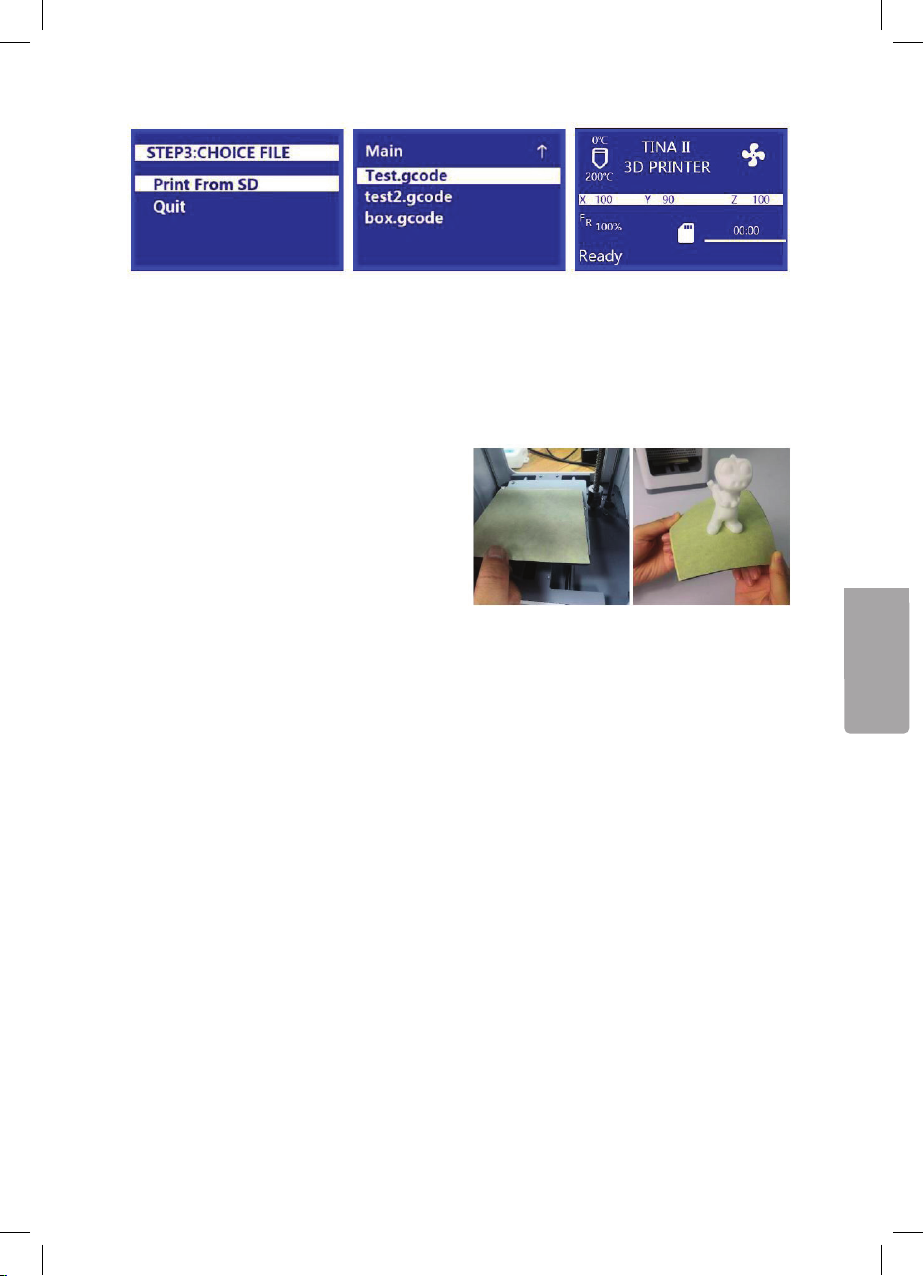
7. Avaa päävalikko (Main). Kierrä toiminnonvalitsinta ja valitse ”Print From SD8.
8. Paina toiminnonvalitsinta nähdäksesi kortilla olevat tiedosto.
9. Uusin tiedosto näkyy ylimmäisenä. Valitse haluamasi tiedosto kiertämällä
toiminnonvalitsinta ja painamalla sittensitä. Näytölle ilmestyy valitun tiedoston
tiedot. Aloita tulostus valitsemalla ”Print”. SD-kortin tiedostonimissä voi olla
enintään 20 merkkinä mukaan lukien ”.gcode.
10. Kun tulostus on valmis, poista
magneettinen tulostuslevy
tulostusalustalta ja taivuta levyä
hieman tulosteen irrottamiseksi.
Vaihda magneettinen tulostuslevy.
Suuttimen lämpötila
Suuttimen lämpötilan perusasetus on 200 °C. Ensimmäinen kerros tulostuu 15 °C
kuumemmalla lämpötilalla, jotta se kiinnittyy paremmin. Lämpötilaa voi muuttaa Tunevalikossa sekä mukana tulevassa Wiibuilder-ohjelmistossa.
47
Page 48
Suomi
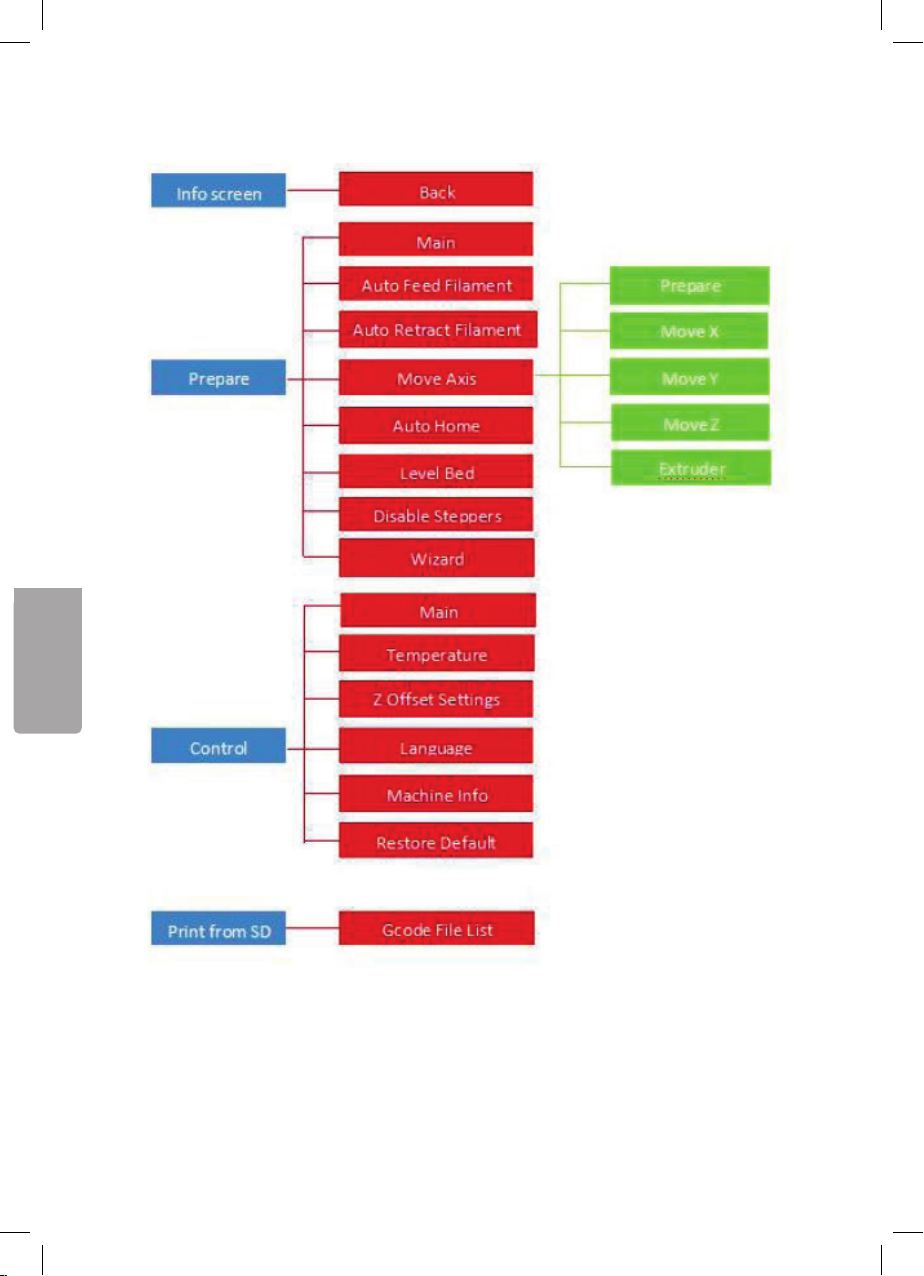
OSD-valikko
48
Page 49
Suomi
Navigointi valikoissa
• Navigoi valikossa alaspäin tai pienennä arvoa kiertämällä toiminnonvalitsinta
myötäpäivään.
• Navigoi valikossa ylöspäin tai suurenna arvoa kiertämällä toiminnonvalitsinta
vastapäivään.
• Avaa valikko tai hyväksy muutettu arvo painamalla toiminnonvalitsinta.
OSD-valikon rakenne
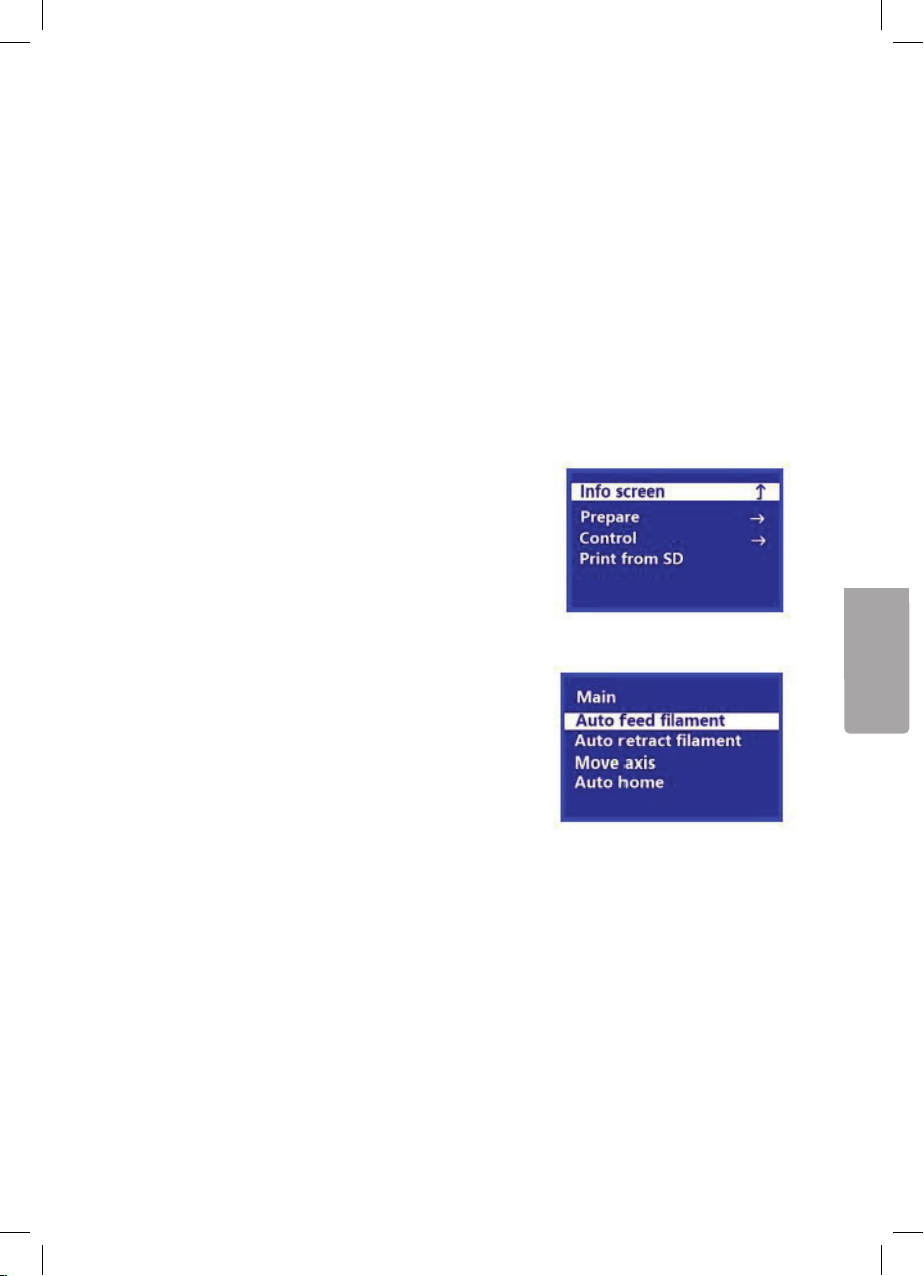
Tervetulo-/infovalikko
Kun 3D-tulostin on käynnistynyt, näytölle ilmestyy tervetulo-/infovalikko.
Jatkapäävalikkoon (Main Menu) painamalla toiminnonvalitsinta.
Päävalikko (Main Menu)
• Info Screen: näyttää tervetulo-/infovalikon.
• Prepare: näyttää tulostuslangan syöttövalikonym.
• Control: näyttää kielen asetusvalikonym.
• Print from SD: näyttää SD-kortin tiedostot.
Prepare-valikko
• Main: palaa takaisin päävalikkoon.
• Auto feed filament: aloittaa tulostuslangan
lataamisen.
• Auto retract filament: aloittaa tulostuslangan
syötön.
• Move axis: avaa valikon, jossa tulostuspäätä
voidaan säätää X-, Y- ja Z-suunnassa.
• Auto Home: siirtää tulostuspään ja X-, Y- ja
Z-akselit ”alkuasentoihinsa”.
• Level bed: kalibroi tulostusalustan.
• Disable Steppers: Pysäyttää ohjausmoottorit.
Käynnistä ohjausmoottorit uudelleen
sammuttamalla tulostin ja käynnistämällä se
uudelleen.
• Wizard: käynnistää tulostimen ensimmäisen
käynnistyksen opastuksen.
49
Page 50
Suomi
Control-valikko
• Main: palaa takaisin päävalikkoon.
• Temperature: suuttimen tilapäinen lämmitys.
• Z Offset Setting: testaa tulostuspään ja
tulostusalustan välistä etäisyyttä ja näyttää sitten
”Z-offsetin” säätövalikon.
• Language: Näyttää kielivalikon, jossa on
valittavana kielet: englanti (English), kiina (Chinese),
ranska (French), saksa (German), espanja
(Spanish), italia (Italien), japani (Japanese), portugali
(Portuguese), hollanti (Dutch), turkki (Turkish), korea
(Korean), venäjä (Russian).
• Machine Info: näyttää tulostimen tiedot/version.
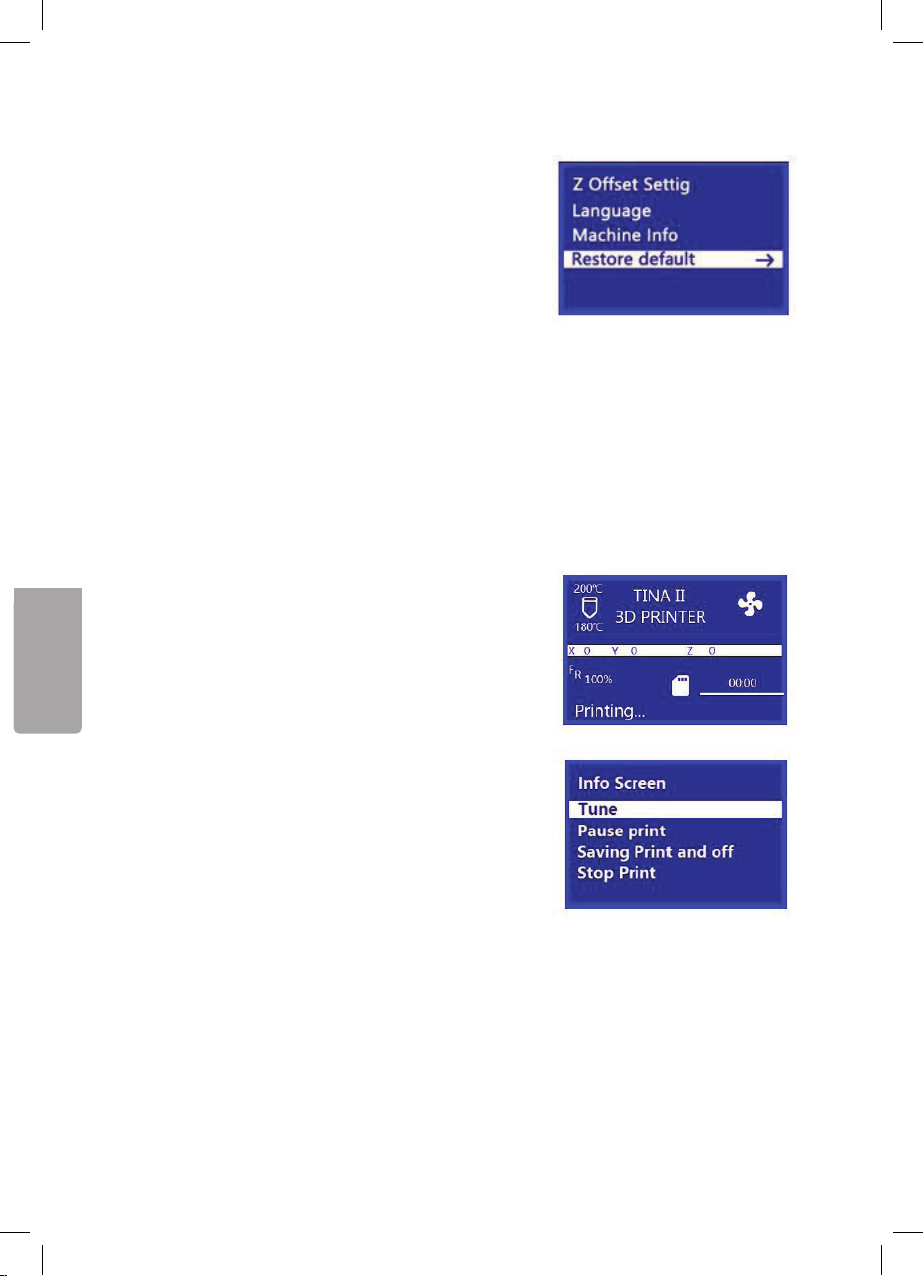
• Restore Default: Palauttaa tulostimen
tehdasasetukset. Tämäei yleensä ole tarpeellista,
mutta tulee tehdä ohjelmiston päivityksen
yhteydessä.
Tulostuksenhallinnan valikko
Kun tulostus on käynnissä: siirry tulostuksenhallinnan
valikkoon painamalla toiminnonvalitsinta.
• Info Screen: palaa takaisin tulostuksenhallinnan
valikkoon.
• Tune: näyttää ”Tune”-valikon.
• Pause print: keskeyttää tulostuksen ja näyttää
vaihtoehtoisen valikon, mikä mahdollistaa
tulostuksen jatkamisen ja uuden tulostuslangan
lataamisen.
• Save Printing and off: Keskeyttää ja tallentaa
käynnissä olevan tulostuksen, jolloin tulostimen voi
sammuttaa. Kuntulostin käynnistetään seuraavan
kerran, näytölle ilmestyy ”Power Loss Recovery
Meny”.
• Stop Print: Lopettaa käynnissä olevan
tulostuksen. Tulostus ei tallennu.
• Kun tulostus on keskeytetty tai sitä jatketaan:
siirry tulostuksenhallinnan valikkoon painamalla
50
Page 51
Suomi
toiminnonvalitsinta.
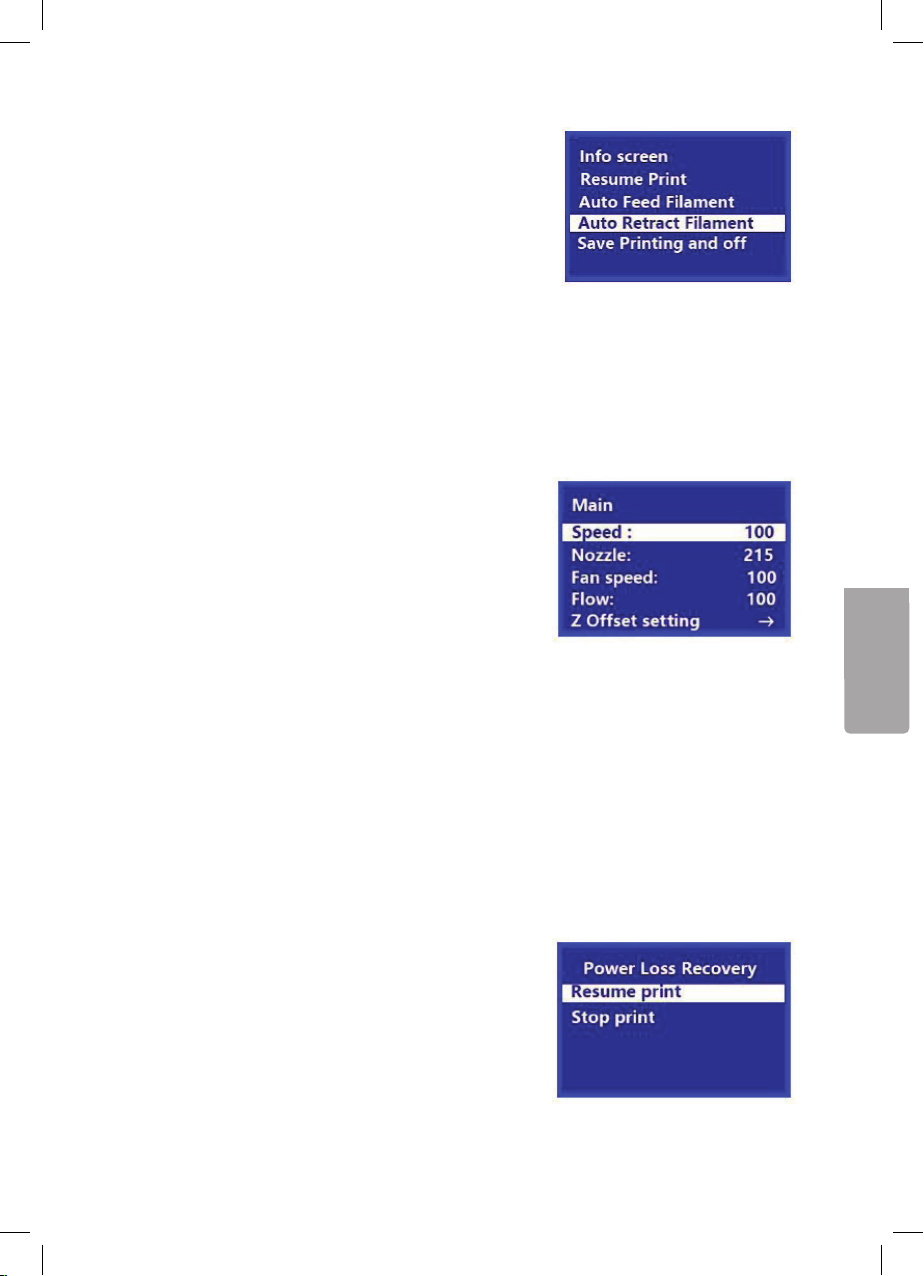
• Info Screen: palaa takaisin tulostuksenhallinnan
valikkoon.
• Resume Print: jatkaa keskeytettyä tulostusta.
• Auto Feed Filament: aloittaa tulostuslangan
lataamisen.
• Auto Retract Filament: Aloittaa tulostuslangan
syötön. Mahdollistaa tulostuslangan vaihtamisen
käynnissä olevan tulostuksen aikana.
• Save Printing and off: Keskeyttää ja tallentaa
käynnissä olevan tulostuksen, jolloin tulostimen voi
sammuttaa. Kuntulostin käynnistetään seuraavan
kerran, näytölle ilmestyy ”Power Loss Recovery
Meny”.
• Stop Print: Lopettaa käynnissä olevan tulostuksen.
Tulostus ei tallennu.
Tune-valikko
Voit tehdä säätöjä käynnissä olevan tulostuksen aikana
avaamalla Tune-valikon.
• Main: palaa takaisin päävalikkoon (Main).
• Speed: näyttää tulostusnopeuden, nopeutta voi
muuttaa reaaliajassa.
• Nozzle: näyttää tulostuspään suuttimen lämpötilan,
lämpötilaa voi muuttaa reaaliajassa.
• Fan speed: näyttää jäähdyttimen nopeuden,
nopeutta voi muuttaa reaaliajassa.
• Flow: Näyttää millä nopeudella tulostuslankaa
syötetään ulos, nopeutta voi muuttaa reaaliajassa.
Huom.: Jos vauhtia hidastetaan liikaa,
tulostuslanka voi juuttua suuttimeen.
• Z Offset setting: näyttää Z-akselin sijainnin, sitä
voi siirtää reaaliajassa.
Valikko sähkökatkosten hallintaan (Power
Loss Recovery Menu)
Sähkökatkoksen sattuessa tai jos olet valinnut ”Saving
Print and Off”-toiminnon, voit valikon avulla jatkaa
tulostusta siitä kohtaa, johon se keskeytyi.
• Resume Print: jatkaa keskeytynyttä tulostusta.
• Stop Print: Lopettaa käynnissä olevan tulostuksen.
Tulostus ei tallennu.
51
Page 52
Suomi
Suuttimen tilapäinen lämmitys
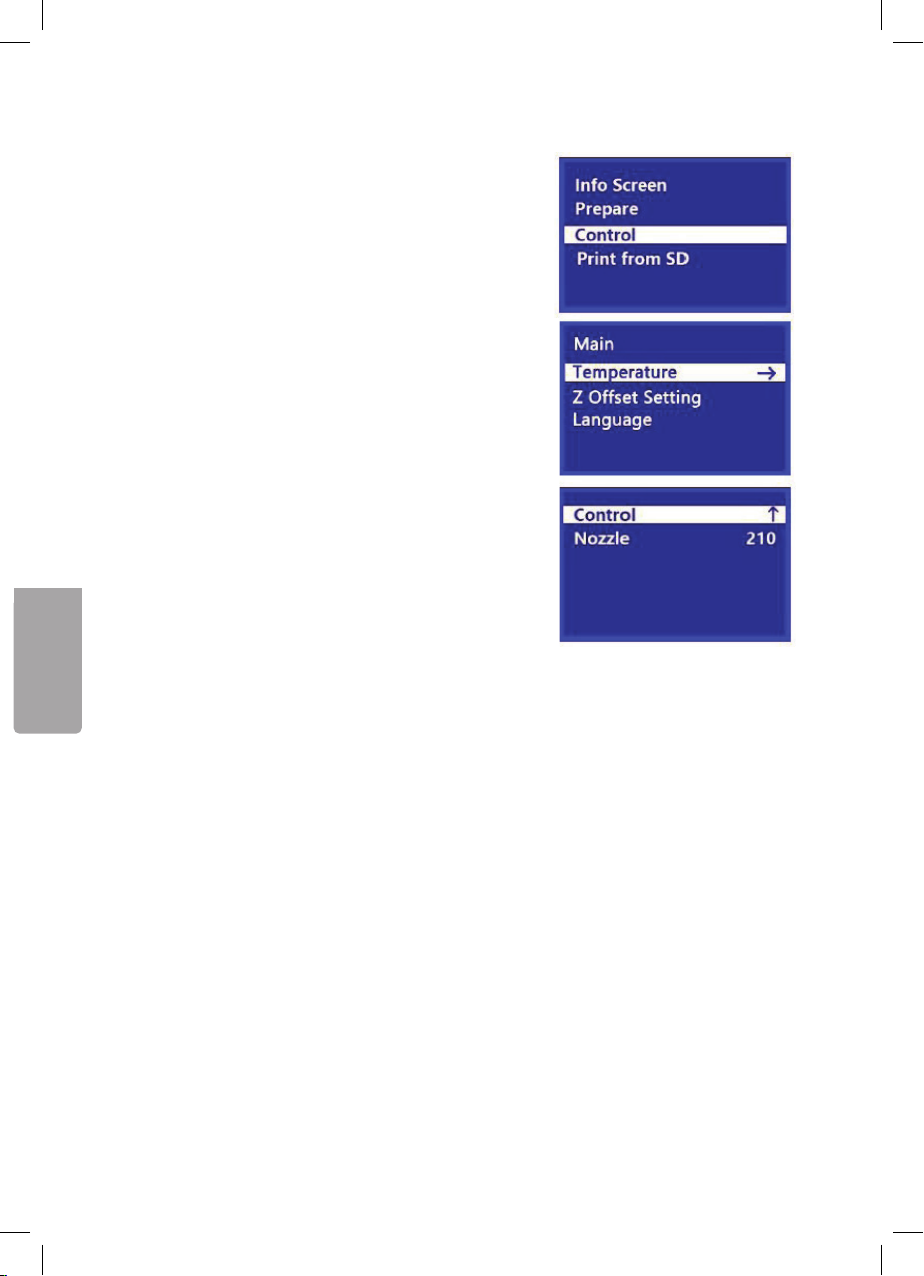
1. Avaa päävalikko (Main). Valitse ”Control”
kiertämällä toiminnonvalitsinta. Avaa ”Control”valikko painamalla toiminnonvalitsinta.
2. Valitse ”Temperature” kiertämällä
toiminnonvalitsinta. Avaavalikko painamalla
toiminnonvalitsinta.
3. Valitse ”Nozzle” kiertämällä toiminnonvalitsinta.
Avaavalikko painamalla toiminnonvalitsinta.
4. Aseta suuttimelle haluamasi tilapäinen lämpötila
kiertämällä toiminnonvalitsinta.
Z-akselin sijainti, Kalibrointi
Tulostusalustan ja tulostuspään välinen etäisyys
on kalibroitu tehtaalla. Jostulostettava malli
irtoaa tulostusalustasta tulostuksen aikana tai jos
tulostuspää ei tulosta ensimmäistä kerrosta oikein,
tulostusalustan ja tulostuspään välisen etäisyyden voi
joutua kalibroimaan.
52
Page 53
Suomi
• Z-akselin sijainnin säätäminen määrittää
tulostuspään suuttimen ja tulostusalustan välisen
etäisyyden. Josetäisyys on liian pieni, arvo kasvaa.
Josetäisyys on liian suuri, arvo pienenee. Etäisyys
on oikea, kun tavallista A4-paperia (80 g/m²)
vedettäessä tulostusalustan ja suuttimen välistä
tuntuu hieman vastusta.
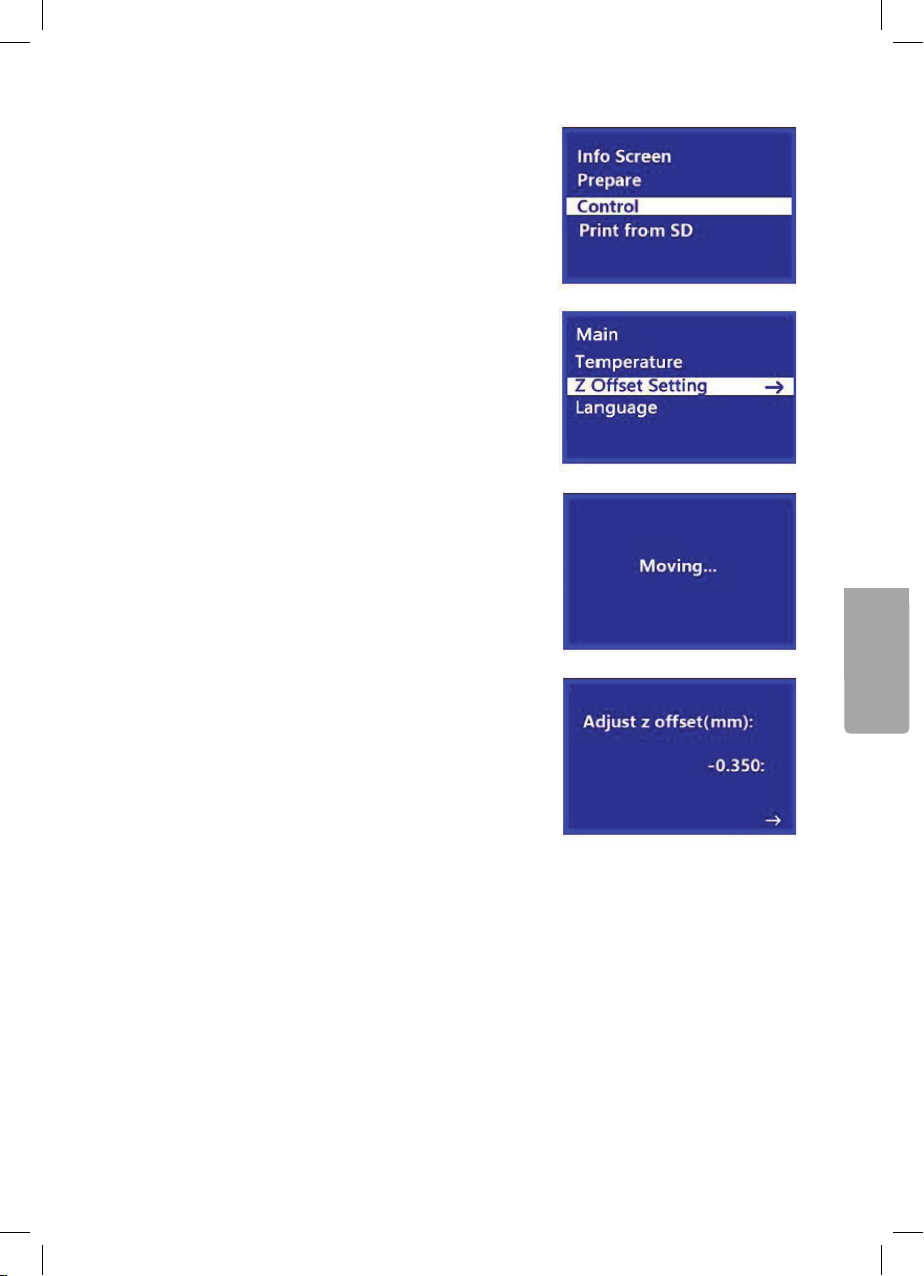
1. Avaa päävalikko (Main). Valitse ”Control” kiertämällä
toiminnonvalitsinta. Avaa ”Control”-valikko
painamalla toiminnonvalitsinta.
2. Valitse ”Z Offset Setting” kiertämällä
toiminnonvalitsinta. Painatoiminnonvalitsinta.
Tulostin mittaa nyt tulostusalustan ja suuttimen
välisen etäisyyden useasta kohtaa tulostusalustaa
määrittääkseen senhetkisen etäisyyden.
Kunmittaus on päättynyt, valikossa näkyy ”Adjust
z offset”.
3. Aseta tavallinen tulostuspaperi tulostusalustan
ja suuttimen väliin. Kierrä toiminnonvalitsinta,
kunnes tunnet kevyttä vastusta vetäessäsi paperia
tulostusalustan ja suuttimen välistä.
4. Paina toiminnonvalitsinta, kun haluat palata takaisin
”Control”-valikkoon.
Asenna Wiibuilder-ohjelmisto tietokoneeseen.
53
Page 54
Deutsch
3D-Drucker Tina 2
Art.Nr 38-9985 Modell Tina2
Vor der Benutzung die Anleitung vollständig durchlesen und für künftigen Gebrauch
aufbewahren. Irrtümer, Abweichungen und Änderungen behalten wir uns vor.
Bei technischen Problemen oder anderen Fragen freut sich unser Kundenservice über
eine Kontaktaufnahme (Kontakt siehe Rückseite).
Sicherheitsanweise
Alle Sicherheitsanweisungen im unten folgenden Text befolgen. Sicherstellen, dass
alle Sicherheitsvorschriften und Warnungen gelesen und verstanden wurden, die in
anderen Dokumenten vorkommen, die dem Produkt oder dessen Zubehör beiliegen.
• Das Arbeitsumfeld sauber halten und gut ausleuchten. Unordentliche und dunkle
Umgebungen begünstigen Arbeitsunfälle.
• Das Produkt niemals in Räumen einsetzen, in denen brennbare Gase oder
Flüssigkeiten gelagert werden.
• Das Gerät niemals bei Müdigkeit, Krankheit oder unter dem Einfluss von Drogen,
Alkohol oder Medikamenten bedienen.
• Bevor das Produkt umgestellt wird und vor Reinigungs- und Wartungsarbeiten
stets das Netzkabel aus der Steckdose ziehen.
• Werden Verlängerungskabel zum Anschließen des Produkts an das Stromnetz
benutzt, immer sicherstellen, dass das Kabel für den verwendeten Zweck geeignet ist.
• Das Produkt darf nur dann an eine Schuko-Steckdose angeschlossen werden,
wenn die Spannung mit der auf dem Typenschild des Gerätes angegebenen
Spannung übereinstimmt.
• Das Netzkabel so legen, dass es nicht eingeklemmt wird oder über scharfe Kanten
verläuft.
• Das Produkt nie betreiben, wenn Produkt oder Anschlusskabel auf irgendeine
Weise beschädigt sind.
• Ein beschädigter Netzstecker muss von einem qualifizierten Elektriker
ausgetauscht werden.
• Niemals versuchen, das Gehäuse zu öffnen oder das Produkt auf irgendeine Weise
zu reparieren. Es enthält keine Teile, die selbst repariert werden können.
• Niemals versuchen, das Gerät zu reparieren oder anderweitig Änderungen daran
vorzunehmen.
• Das Produkt geschützt vor Feuchtigkeit und der Beeinträchtigung durch Wasser
oder anderen Flüssigkeiten platzieren. Andauernde Sonneneinstrahlung, staubige,
sehr kalte oder sehr warme Umgebungen vermeiden. Das Produkt wurde
so konstruiert, dass es bei Temperaturen von 15–25 °C (59–77 °F) und einer
Luftfeuchtigkeit von 20–50 % optimal funktioniert.
54
Page 55
Deutsch
• Langes Haar hochstecken und sicherstellen, dass lose hängender Schmuck oder
Kleidung nicht in Kontakt mit den beweglichen oder heißen Teilen des Produkts
kommen können.
• Das Produkt auf einer stabilen, ebenen Oberfläche in ausreichendem Abstand zu
brennbaren Materialien aufstellen.
• Niemals Metallgegenstände oder Flüssigkeiten im Druckbereich oder auf dem
Produkt aufbewahren oder abstellen. Dies kann zu Feuer, Stromschlägen oder
Personenschäden führen.
• Das Produkt in gut belüfteten Räumen betreiben.
• Ausgedruckte Modelle von jeglicher Wärme bzw. Hitze fernhalten, z. B. Hitze von
Herd, Backofen, offenem Feuer, Kerzen.
• Das Produkt sofort ausschalten und den Stecker abziehen, wenn:
- das Produkt Rauch absondert oder angebrannt riecht
- das Produkt ungewohnte Geräusche von sich gibt
- Metallteile oder irgendeine Flüssigkeit mit dem Produkt in Berührung kommen
- Gewitterrisiko besteht
- bei Stromausfall
• Das Produkt beinhaltet bewegliche Teile, die Verletzungen verursachen können,
sowie Teile, die Temperaturen von 200–300 °C erreichen. Alle Körperteile daher
bei der Druckarbeit vom Druckbereich des Produktes fernhalten. Den Druckkopf
während des Druckprozesses niemals berühren.
• Die maximale Schmelztemperatur beträgt 225 °C.
• Das Gerät komplett abkühlen lassen, bevor es nach dem Drucken gehandhabt wird.
• Niemals versuchen, das Sicherheitssystem so zu manipulieren, dass es möglich
wird, in Kontakt mit dem Druckbereich und dem Druckkopf zu kommen.
• Ausgedruckte Modelle sind bei abgeschlossenem Druckvorgang zunächst sehr
heiß. Das Modell immer erst abkühlen lassen, bevor es berührt wird.
• Das Produkt im Betrieb niemals unbeaufsichtigt lassen.
• Kein Kinderspielzeug. Niemals Kinder ohne Aufsicht eines Erwachsenen das
Produkt verwenden lassen. Es ist die Anwesenheit eines Erwachsenen erforderlich,
damit das Produkt auf eine sichere Weise betrieben werden kann.
• Die ausgedruckten Modelle für Kinder unzugänglich aufbewahren. Es besteht
Erstickungsgefahr.
• Ausgedruckte Modelle dürfen nicht zur Aufbewahrung von Lebensmitteln benutzt
werden.
• Ausgedruckte Modelle dürfen niemals in elektrischen Installationen verwendet werden.
• Keine Modelle drucken, die gegen Gesetze und Vorschriften in den Bereichen
verstoßen, in denen das Produkt benutzt wird.
55
Page 56
Deutsch
Verpackungsinhalt
1 x 3D-Drucker
1 x Verpackung mit Zubehör
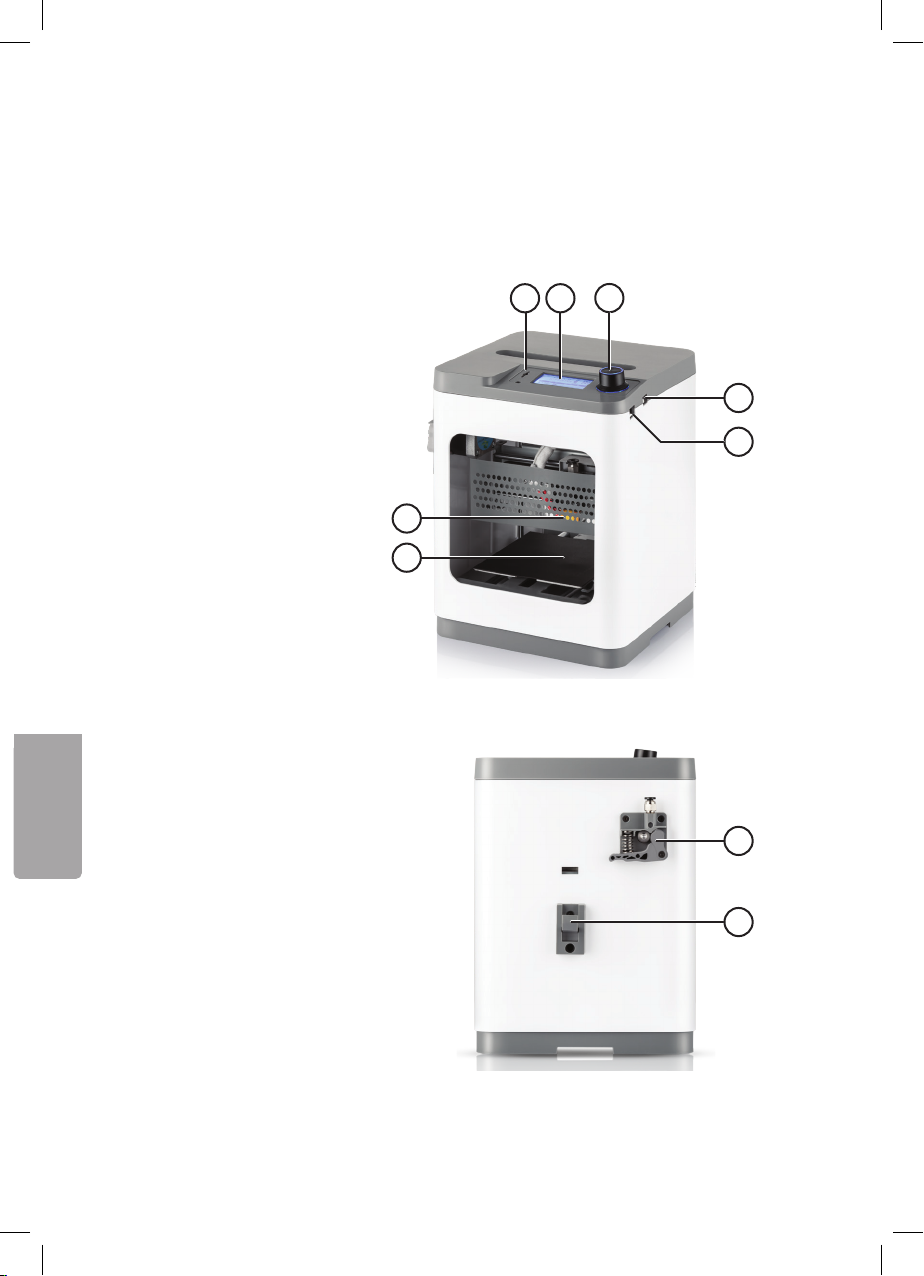
Produktbeschreibung
1. LCD-Display
2. Micro-SD-Kartensteckplatz
3. Funktionswahlschalter
4. Buchse zum Anschluss
des Netzsteckers
5. USB-Port
6. Düse
7. Magnetisches Druckbett
6
7
3
12
4
5
8. Filamentaufnahmeeinheit
9. Filamenthalterung
8
9
56
Page 57
Deutsch
Auspacken
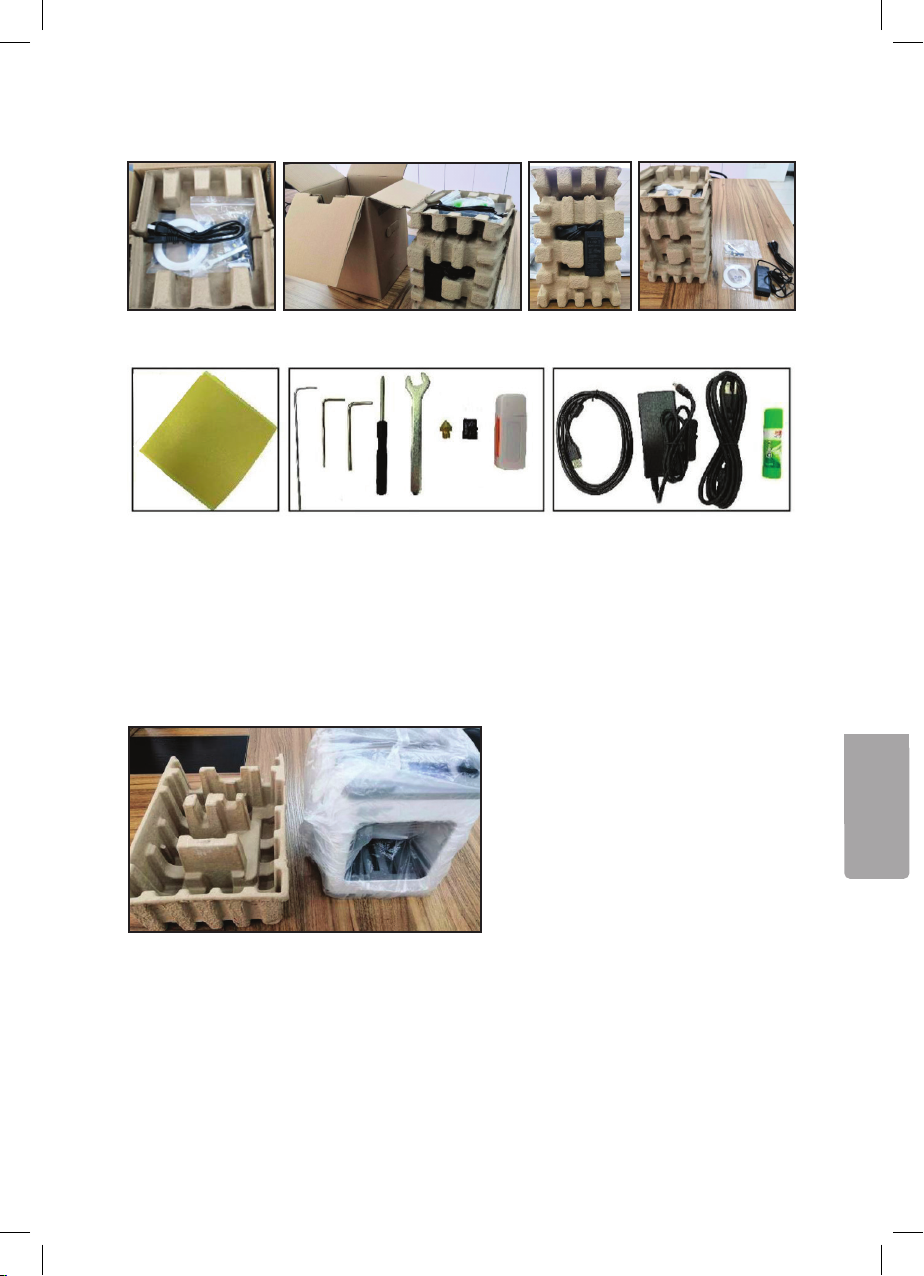
1. Den Drucker aus dem Karton heben und stabil auf einen Tisch stellen.
2. Folgendes Zubehör ist enthalten:
1 x Klebeband für Plattform
1 x Innensechskantschlüssel 1,5 mm
1 x Innensechskantschlüssel 2 mm
1 x Innensechskantschlüssel 2,5 mm
1x Schraubendreher (Phillips)
1 x Ring-Maulschlüssel mm
1 x Messingdüse M6
3. Die Verpackungsmaterialien vom Drucker entfernen.
1 x Micro-SD-Karte
1 x Kartenleser für Micro-SD-Karte
1 x USB-Kabel
1 x Netzteil
1 x Netzkabel
1 x Kleber
1 x Verpackung mit Filament
57
Page 58
Deutsch
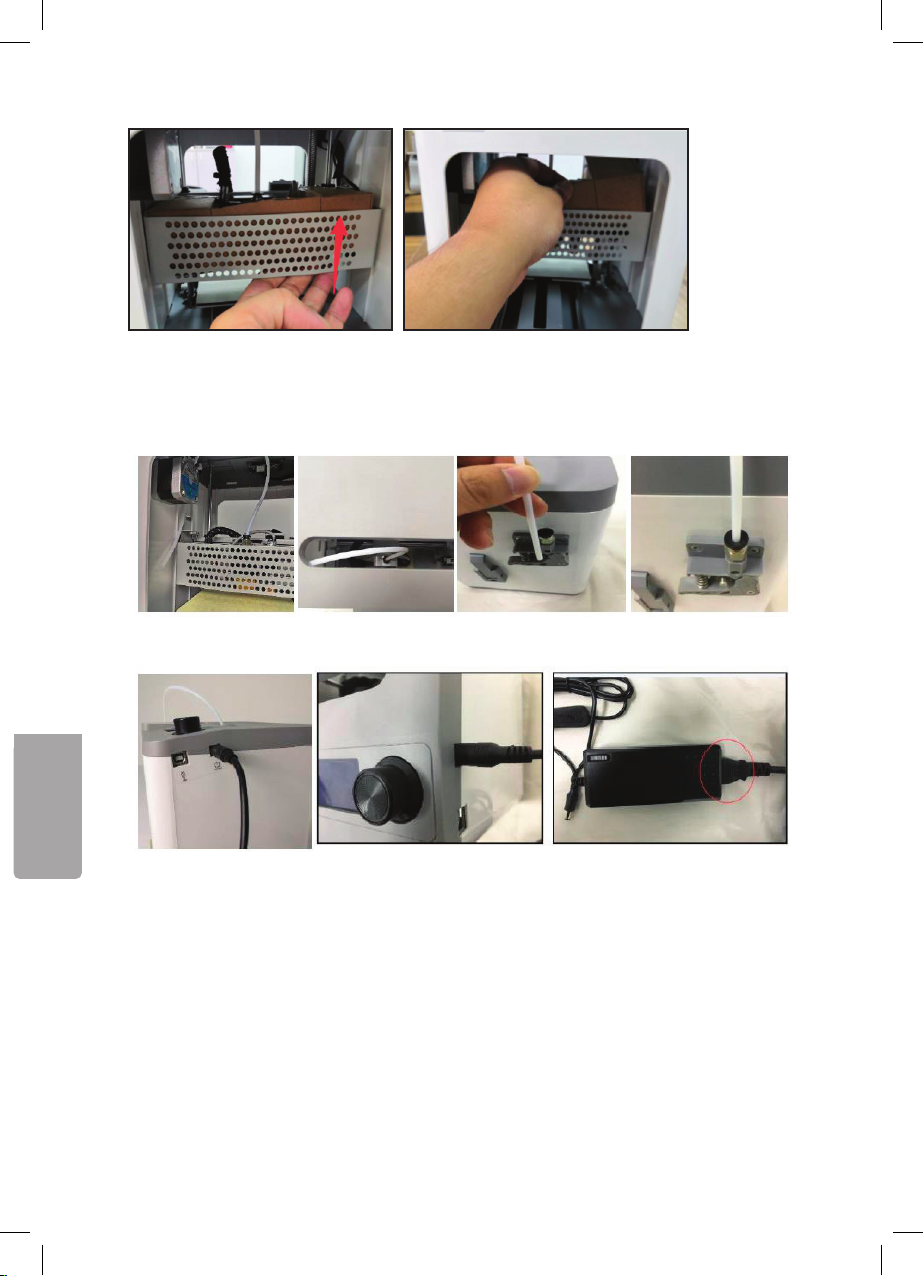
1. Die Verpackungsmaterialien im Inneren des
Druckers entfernen.
Filament laden
1. Das Filamentrohr in den Anschluss am Druckkopf einführen.
2. Sicherstellen, dass der Ein-/Ausschalter am Kabel des Netzteils auf AUS (0) steht.
Das Netzteil an den 3D-Drucker und an eine Steckdose anschließen.
58
Page 59
Deutsch
3. Den Ein-/Ausschalter am Kabel des Netzteils auf EIN (1) stellen. Nach dem Start
des 3D-Druckers werden diese Menüs angezeigt. Auf den Funktionswahlschalter
(3) drücken, um Next im Willkommen-Menü auszuwählen. Erneut drücken, um
Next im Menü STEP 1 auszuwählen: LOAD FILAMENT.
4. Eine Schere oder einen Seitenschneider benutzen, um etwa 2,5 cm des Filaments
abzuschneiden. Das Ende so formen, dass das Ende vollständig gerade ist. Den
Arm am Filamentvorschub nach oben drücken und das Filament bis zum Anschlag
einführen und dann den Arm loslassen.
5. Den Funktionswahlschalter drücken, um den Vorschub des Filaments zu starten.
Wenn das Filament aus der Druckkopfdüse austritt, die Taste erneut drücken, um
den Vorschub zu beenden. Die Taste erneut drücken und Continue auswählen.
6. Die mitgelieferte SD-Karte mit Zubehör aus der Verpackung nehmen und in den
Kartensteckplatz (2) stecken.
59
Page 60
Deutsch
7. Das Hauptmenü (Main) öffnen und den Funktionsknopf auf „Print From SD“ drehen.
8. Den Knopf drücken, um die Dateien auf der Karte anzuzeigen.
9. Die neuesten Dateien werden oben angezeigt. Die Datei auswählen, die verwendet werden
soll, indem der Knopf gedreht und dann gedrückt wird. Informationen zur ausgewählten
Datei werden angezeigt. „Print“ auswählen, um den Druckvorgang zu starten. Die Dateien
auf der SD-Karte können aus maximal 20 Zeichen „.gcode“ bestehen.
10. Wenn der Druckvorgang
abgeschlossen ist, die magnetische
Bauplatte vom Bett abnehmen und
die Bauplatte leicht biegen, um das
Modell zu entfernen. Die magnetische
Bauplatte ersetzen.
Düsentemperatur
Die Grundeinstellung für die Düsentemperatur beträgt 200 °C. Für besseren Halt wird
die erste Schicht mit einer um 15 °C höheren Temperatur gedruckt. Die Temperatur
kann im Tune-Menü und in der mitgelieferten Software Wiibuilder geändert werden.
60
Page 61
Deutsch
OSD-Menü
61
Page 62
Deutsch
Menü-Navigation
• Den Funktionswahlschalter im Uhrzeigersinn drehen, um im Menü nach unten zu
navigieren oder einen Wert zu verringern.
• Den Funktionswahlschalter gegen den Uhrzeigersinn drehen, um im Menü nach
oben zu navigieren oder einen Wert zu erhöhen.
• Den Funktionswahlschalter drücken, um ein Menü aufzurufen oder einen
geänderten Wert zu bestätigen.
Aufbau des OSD-Menüs
Willkommen-/Infomenü
Nach dem Start des 3D-Druckers wird das Willkommen-/Infomenü angezeigt. Den
Funktionswahlschalter drücken, um zum Hauptmenü (Main Menu) zu kommen.
Hauptmenü (Main Menu)
• Info Screen: Willkommen-/Infomenü anzeigen.
• Prepare: Menü für die Filamentzufuhr etc. anzeigen.
• Control: Menü für die Spracheinstellung etc.
anzeigen.
• Print from SD: Dateien auf der SD-Karte anzeigen.
Prepare-Menü
• Main: Zum Hauptmenü zurückkehren.
• Auto feed filament: Vorgang zum Laden von
Filament starten.
• Auto retract filament: Vorgang für
Filamententnahme starten.
• Move axis: Menü zum Ändern der Position des
Druckkopfes in der X-, Y- und Z-Achse öffnen.
• Auto Home: Bewegt den Druckkopf und die X-, Yund Z-Achse in ihre „Startpositionen“.
• Level bed: kalibriert das Druckbett.
• Disable Steppers: Die Steuermotoren abschalten.
Um sie wieder zu aktivieren, den Drucker erst
ausschalten und dann wieder einschalten.
• Wizard: Assistent für die Inbetriebnahme des
Druckers.
62
Page 63
Deutsch
Control-Menü
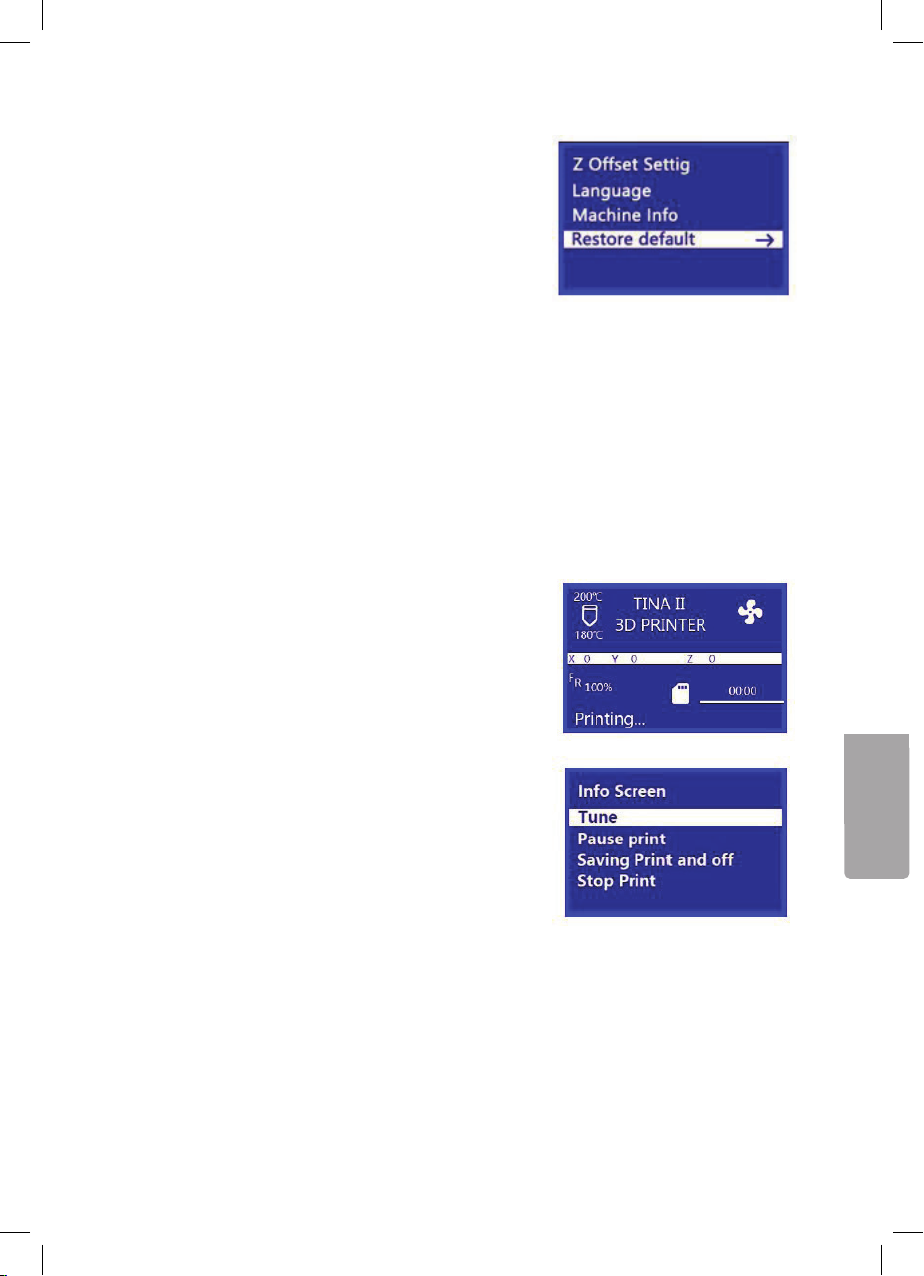
• Main: Zum Hauptmenü zurückkehren.
• Temperature: Zeigt das Menü zum Einstellen der
zwischenzeitlichen Starttemperatur der Düse..
• Z Offset Setting: Testet den Abstand zwischen
Druckkopf und Bett und zeigt dann das Menü zum
Einstellen von „Z-Offset“ an.
• Language: Zeigt die Sprachauswahl an. Folgende
Sprachen sind verfügbar: Englisch (English),
Chinesisch (Chinese), Französisch (French),
Deutsch (German), Spanisch (Spanish), Italienisch
(Italien), Japanisch (Japanese), Portugiesisch
(Portuguese), Niederländisch (Dutch), Türkisch
(Turkish), Koreanisch (Korean) Russisch (Russian).
• Machine Info: Zeigt die Druckerinfo/Version an.
• Restore Default: Setzt den Drucker auf die
Werkseinstellung zurück. Dies ist normalerweise
nicht erforderlich, sollte jedoch durchgeführt
werden, wenn die Software aktualisiert wurde.
Menü zur Druckkontrolle
Bei laufendem Ausdruck: Auf den
Funktionswahlschalter drücken, um zum Menü zur
Druckkontrolle zu gelangen.
• Info Screen: Zum Menü zur
Druckkontrolle zurückkehren.
• Tune: Das „Tune-Menü“ anzeigen.
• Pause print: Unterbricht den Druckvorgang
und zeigt ein alternatives Menü an, in dem der
Druckvorgang fortgesetzt und neue Filamente
geladen werden können.
• Save Printing and off: Unterbricht den laufenden
Ausdruck und speichert ihn, wodurch der Drucker
ausgeschaltet werden kann. Beim nächsten
Einschalten des Druckers wird das Menü „Power
Loss Recovery Menu“ angezeigt.
• Stop Print: Bricht einen laufendem Ausdruck ab.
Der Ausdruck wird nicht gespeichert.
• Wenn der Druckvorgang angehalten oder
fortgesetzt wird: Auf den Funktionswahlschalter
drücken, um zum Menü zur Druckkontrolle
zu gelangen.
63
Page 64
Deutsch
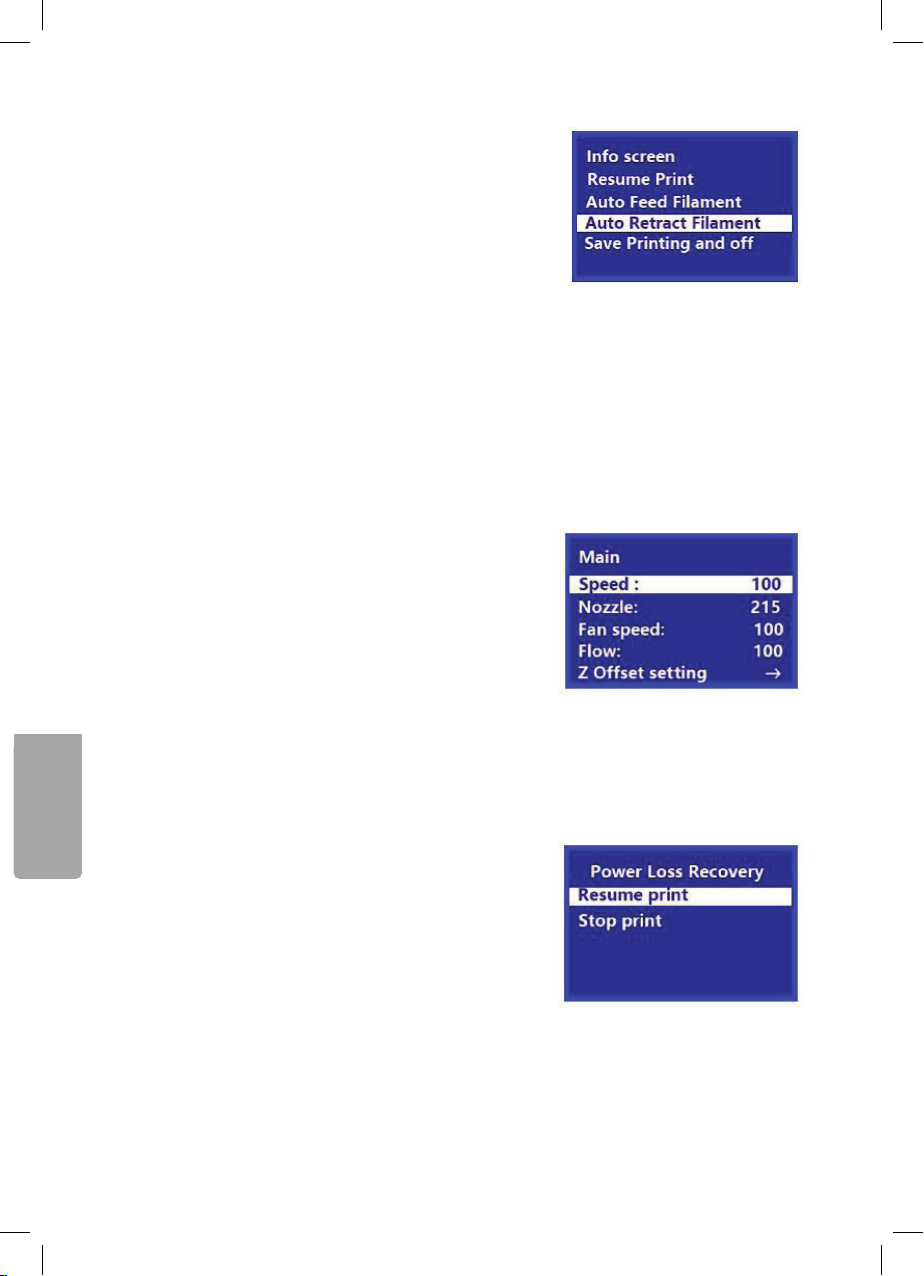
• Info Screen: Zum Menü zur Druckkontrolle
zurückkehren.
• Resume Print: Ein angehaltener Ausdruck wird
fortgesetzt.
• Auto Feed Filament: Der Vorgang zum Laden von
Filament wird gestartet.
• Auto Retract Filament: Startet den Vorgang zur
Filamententnahme. Ermöglicht das Wechseln der
Filamente während des Druckens.
• Save Printing and off: Unterbricht
• den laufenden Ausdruck und speichert ihn,
wodurch der Drucker ausgeschaltet werden kann.
Beim nächsten Einschalten des Druckers wird das
Menü „Power Loss Recovery Menu“ angezeigt.
• Stop Print: Schließt einen laufendem Ausdruck ab.
Der Ausdruck wird nicht gespeichert.
Tune-Menü
Während des Druckvorgangs kann das Tune-Menü
geöffnet werden, um Anpassungen vorzunehmen.
• Main: Zum Hauptmenü (Main) zurück gehen.
• Speed: Zeigt die Druckgeschwindigkeit an, die
Geschwindigkeit kann in Echtzeit geändert werden.
• Nozzle: Zeigt die Temperatur an der Druckkopfdüse
an, die Temperatur kann in Echtzeit geändert werden.
• Fan speed: Zeigt die Geschwindigkeit des
Kühlventilators an, die Geschwindigkeit kann in
Echtzeit geändert werden.
• Flow: Zeigt an, in welcher Geschwindigkeit das
Filament vorgeschoben wird, die Geschwindigkeit
kann in Echtzeit geändert werden. Dabei beachten,
dass bei zu langsamer Geschwindigkeit die Gefahr
besteht, dass das Filament in der Düse hängen bleibt.
• Z Offset setting: Zeigt die Position der Z-Achse an,
diese kann in Echtzeit verschoben werden.
Menü zur Handhabung von Stromausfällen
(Power Loss Recovery Menu)
Wenn ein Stromausfall auftritt oder die Funktion
„Saving Print and Off“ ausgewählt wurde, kann der
Druckvorgang über das Menü an der Stelle fortgesetzt
werden, an der er unterbrochen wurde.
• Resume Print: Ein unterbrochener Druckvorgang
wird fortgesetzt.
• Stop Print: Bricht einen laufendem Druckvorgang
ab. Der Ausdruck wird nicht gespeichert.
64
Page 65
Deutsch
Einstellung der Temperatur der Düse
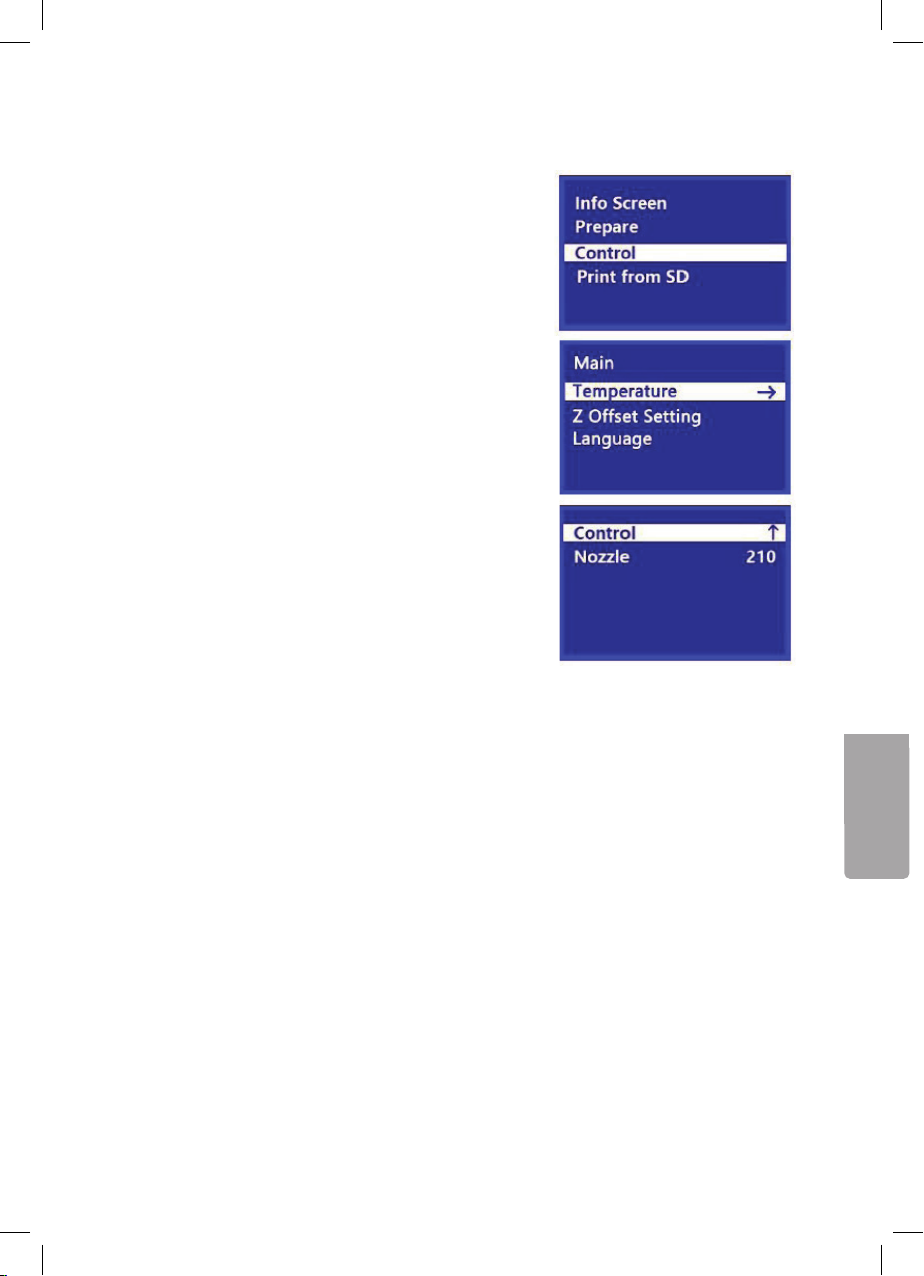
1. Das Hauptmenü (Main) öffnen und den
Funktionsknopf auf „Control“ drehen. Den
Funktionswahlschalter drücken, um das Menü
„Control“ zu öffnen.
2. Den Funktionswahlschalter auf „Temperatur“
drehen. Den Funktionswahlschalter drücken, um
das Menü zu öffnen.
3. Den Funktionswahlschalter auf „Nozzle“ drehen.
Den Funktionswahlschalter drücken, um das
Menü zu öffnen.
4. Den Funktionswahlschalter drehen, um den Wert
zu ändern. Den Funktionswahlschalter drücken,
um die eingestellte Starttemperatur zu speichern.
Position der Z-Achse, Kalibrierung
Der Abstand zwischen Druckbett und Druckkopf ist
ab Werk kalibriert. Wenn sich das gedruckte Modell
während des Druckvorgangs vom Bett löst oder der
Druckkopf die erste Schicht nicht korrekt drucken
kann, ist es eventuell nötig, den Abstand zwischen
Druckbett und Druckkopf erneut zu kalibrieren.
65
Page 66
Deutsch
• Die Positionseinstellung der Z-Achse bestimmt den
Abstand zwischen der Druckkopfdüse und dem
Bett. Ist der Abstand zu klein, wird der Wert erhöht.
Ist der Abstand zu groß, wird der Wert gesenkt.
Der Abstand ist korrekt, wenn beim Ziehen eines
standard DIN-A4-Blattes (80 g/m²) zwischen Bett
und Düse ein geringer Widerstand zu spüren ist.
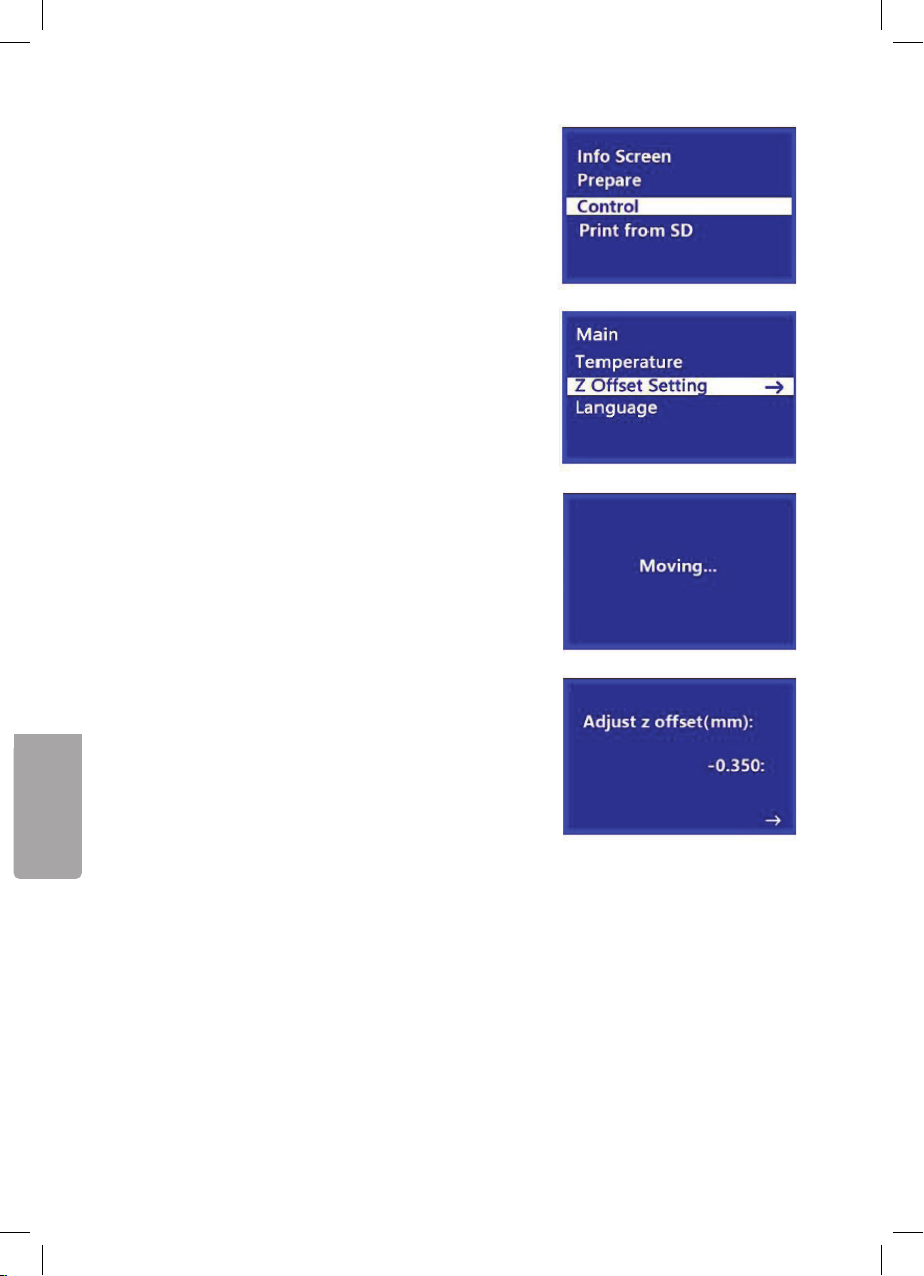
1. Das Hauptmenü (Main) öffnen und den
Funktionsknopf auf „Control“ drehen. Den
Funktionswahlschalter drücken, um das Menü
„Control“ zu öffnen.
2. Den Funktionswahlschalter auf „Z Offset Setting“
drehen. Den Funktionswahlschalter drücken. Der
Drucker misst jetzt den Abstand zwischen dem
Bett und der Düse an mehreren Stellen auf dem
Bett, um den aktuellen Abstand zu messen. Nach
Abschluss der Messung wird das Menü „Adjust z
offset“ angezeigt.
3. Ein herkömmliches Blatt Papier zwischen
Druckbett und Düse legen. Den
Funktionswahlschalter so lange drehen, bis ein
leichter Widerstand zu spüren ist, wenn das Blatt
Papier zwischen Bett und Düse gezogen wird.
4. Sobald dies der Fall ist, den Funktionswahlschalter
drücken, um zum Menü „Control“ zurückzukehren.
Die Software Wiibuilder auf dem Computer installieren.
66
Page 67

67
Page 68
Sverige
Internet www.clasohlson.se
Post Clas Ohlson AB, 793 85 INSJÖN
Norge
Internett www.clasohlson.no
Post Clas Ohlson AS, Postboks 485 Sentrum, 0105 OSLO
Suomi
Internet www.clasohlson.fi
Osoite Clas Ohlson Oy, Kaivokatu 10 B, 00100 HELSINKI
United Kingdom
e-mail: [email protected]
Returns Address Clas Ohlson Ltd, The Archway, 7-9 West Street, Reading,
Berkshire, RG1 1TT
Deutschland
 Loading...