

Page 1
KÄYTTÖOHJE • BRUKSANVISNING
Ver. 001-200511
Page 2

2
SVENSKA
ä
s igenom hela bruksanvisningen f
öäö
framtida bruk. Vi reserverar oss f
ö
ä
data.
Vid tekniska problem eller andra frågor kan Du kontakta oss (se adresserna på
baksidan).
1 st 10M/100M WAN-port med automatiskt hastighetsval, me
d anslutning till
xDSL, kabelmodem eller Ethernet.
4 st 10M/100M LAN-portar med automatiskt hastighetsval.
Kompatibel med IEEE 802.3 Ethernetstandard och IEEE 802.3e Fast Ethernet-
standard.
Full-Duplex IEEE 802.3x
ö
verf
ö
St
ö
d föö
Skydd mot DOS-n
ä
tverksattack.
St
ö
d föö
St
ö
d f
ö
St
ö
d f
ö
DHCP-server, st
ö
d f
ö
St
ö
d f
ö
St
ö
d f
ö
St
ö
d föä
ö
St
ö
d föä
ö
Aktiveras och avaktiveras p
å
ä
Fj
ä
ö
å
ll
Page 3

3
SVENSKA
4 st LAN-portar med RJ-45-anslutning till Ethernet f
ö
1 st WAN-port med RJ-45-anslutning till Ethernet via xDSL eller modem.
Resetknapp. Anv
äöå
å
ä
ä
å
terg
å
ä
Anslutning f
öäö
”POWER”
Lysdioden lyser n
ääå
”SYS”
Systemindikation. Lysdioden blinkar n
ääå
slocknar n
ä
”LAN”
En lysdiod f
ö
ö
och WAN. Lysdioden lyser med fast sken n
ä
ä
etablerad, och blinkar n
äöverf
ö
Anslutningar
Anslut routerns LAN-port med en kabel direkt till datorns n
ä
tverkskort.
WAN-anslutning
Anslut routerns WAN-port till xDSL-/kabelmodemet med en kabel.
Str
ömfö
ö
Anslut batterieliminatorn f
ö
ä
gguttaget.
Page 4
4
SVENSKA
LAN
AN RESET AC 9
Tele
ä
å
ö
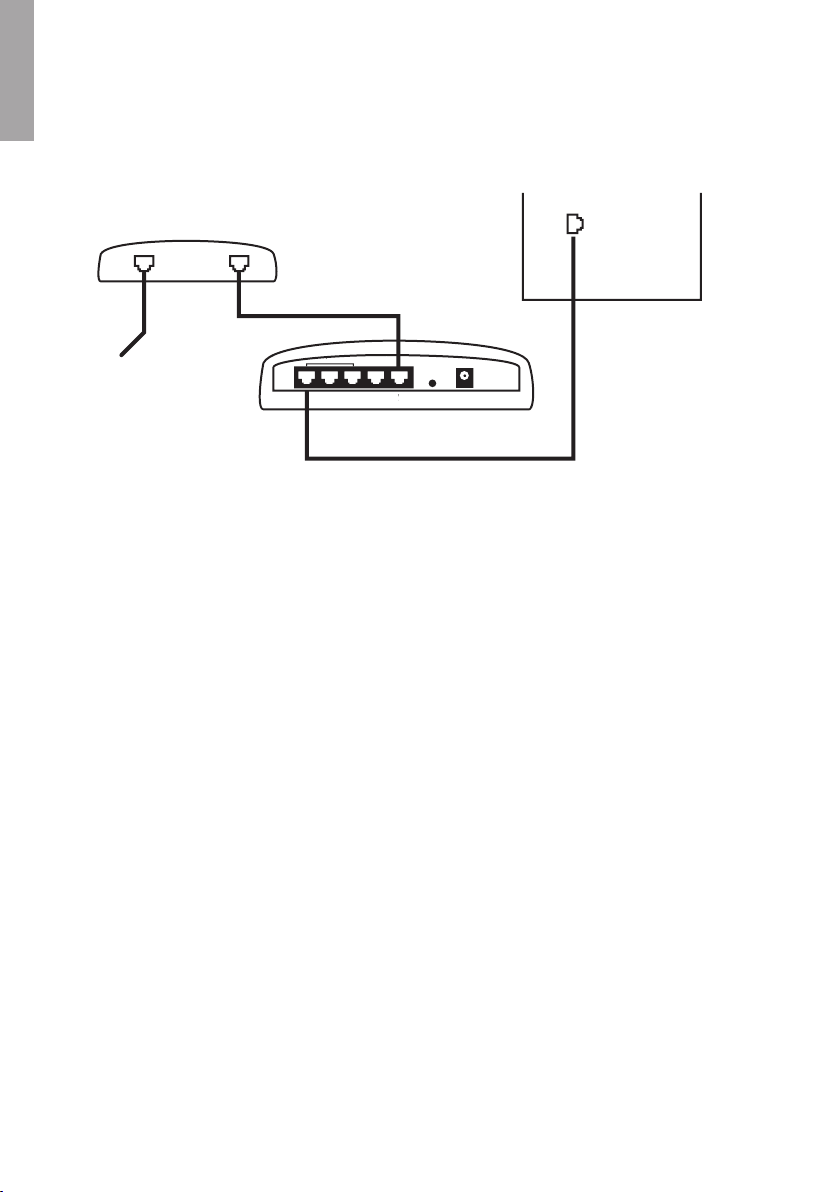
2. Anslut kabel mellan DSL/kabel –modem och WAN-porten (WAN) p
å
3. Anslut kabel mellan en LAN-port (LAN1, 2 ...) och n
ä
tverkskortet i datorn.
4. Anslut inkommande Tele-kabel till DSL/kabel –modem.
Obs!
St
ä
ö
vriga brandv
ä
ggar och anti-virusprogram med brandv
ä
ggar.
Obs!
Vissa internetleverant
öäver att modemet
ä
ä
Obs!
Vissa internetleverant
öäver att modemet
ä
ä
Page 5
5
SVENSKA
ä
llningar f
öätverk
цдцдц
ä
subnätmasken
äää
ä
Ta föåöä
s igenom
ö
ä
Ö
ä
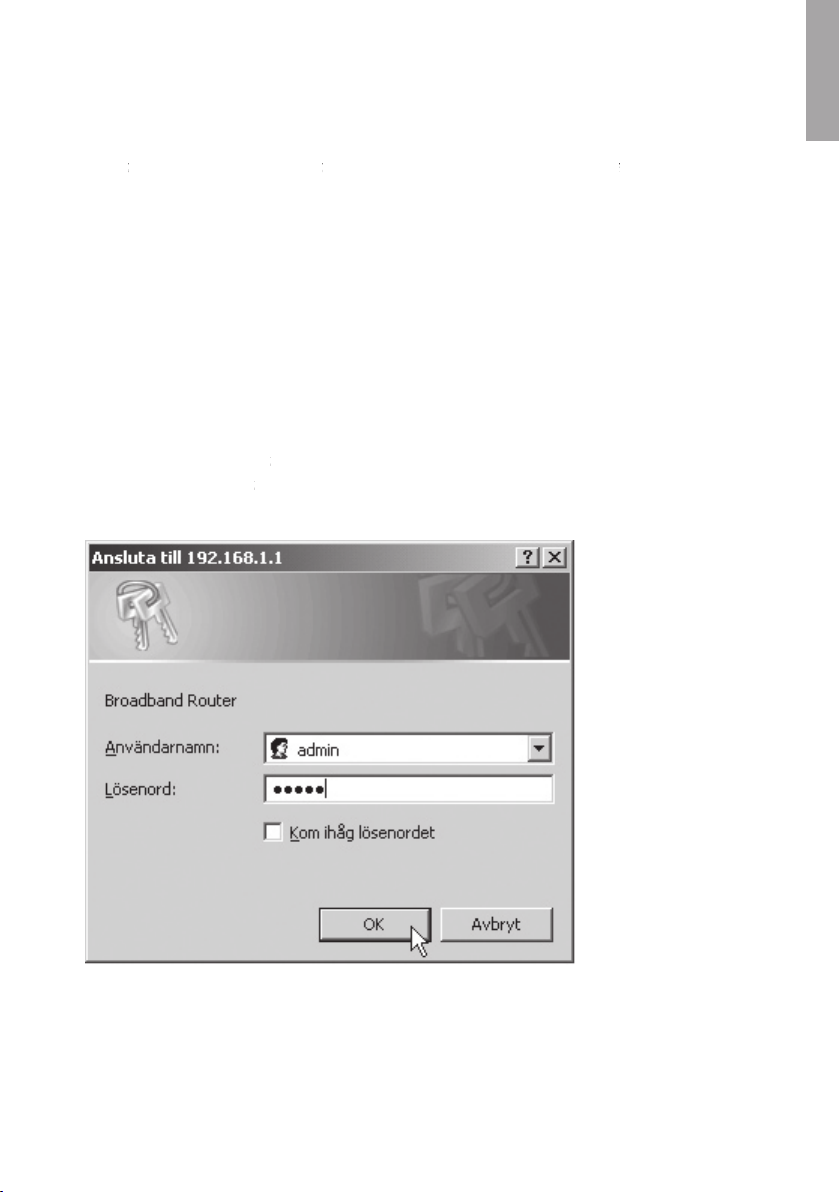
sare (t.ex. Explorer eller Netscape) och skriv in IP-adressen till
denna router (fabriksinst
ä
äöä
ö
senord visas p
å skä
äöå
de anv
äösenord
ä
admin
Page 6
6
SVENSKA
å
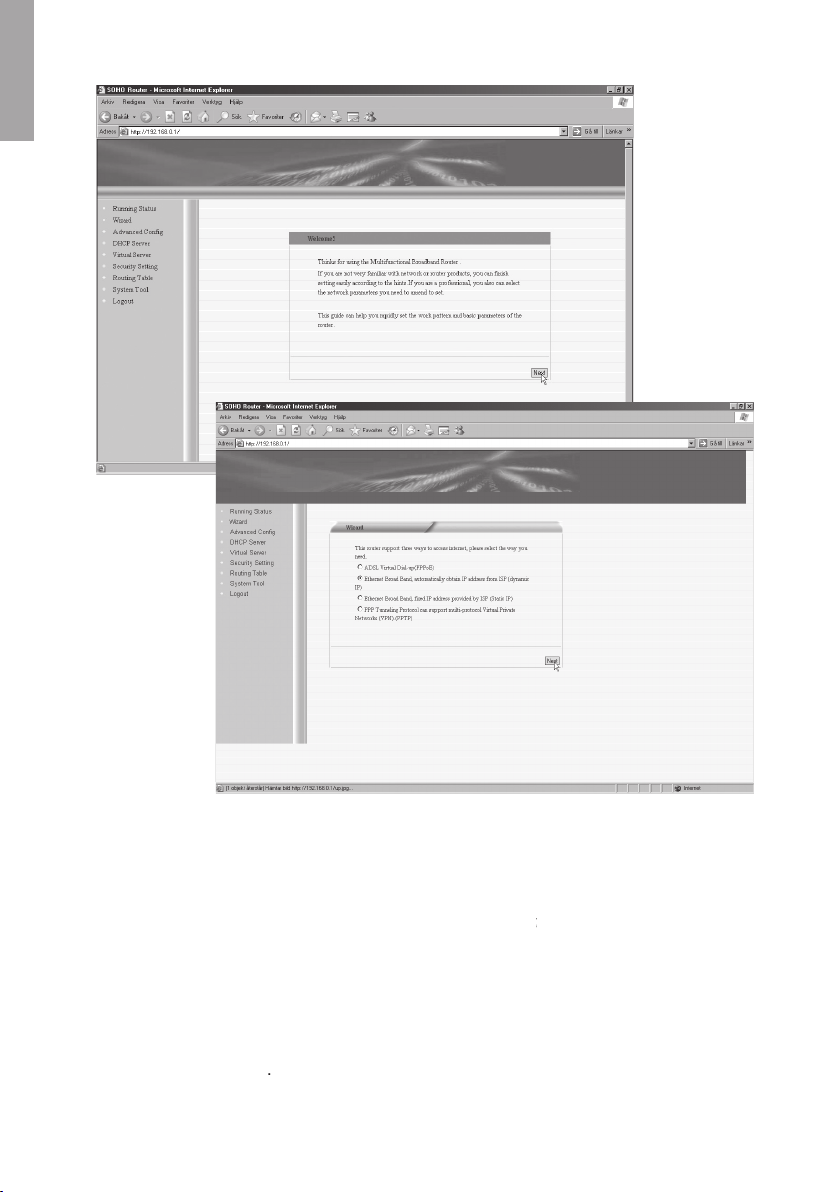
3 s
ä
tt. V
ä
å
er internetleverant
ö
å
”Next”
Alternativ 1.
Om du v
äöver du
skriva in anv
äösenord f
öÄä
å
dina uppgifter, kontakta din internetleverant
ö
Alternativ 2.
Om du har
å
tkomst till Internet med en dynamisk IP-adress, dvs.
om du kan f
å
din IP-adress automatiskt fr
å
ö
ö
ver du inte skriva in dina uppgifter utan kommer
å
t Internet
ä
å
Page 7
7
SVENSKA
Alternativ 3.
Om du har
å
tkomst till Internet med en fast IP-adress som du har
å
tt av din internetleverant
ööver du skriva i nedanst
å
ende
”IP Address”:
Routerns IP-adress till Internet. Om du
ääå
denna, kontakta din internetleverant
ö
”Subnet mask”
Routerns subn
ä
tmask. Fabriksinst
äå denna
ä
”Gateway”
Fyll i din f
öää
å
denna, kontakta din internetleverant
ö
”Primary DNS”
Fyll i din prim
äää
å
denna,
ö
”Secondary DNS”
Om du har f
å
tt en sekund
ä
ö
ä
ä
å
ende, klicka p
å
”Next”
ö
å
”Save”
ö
ä
å
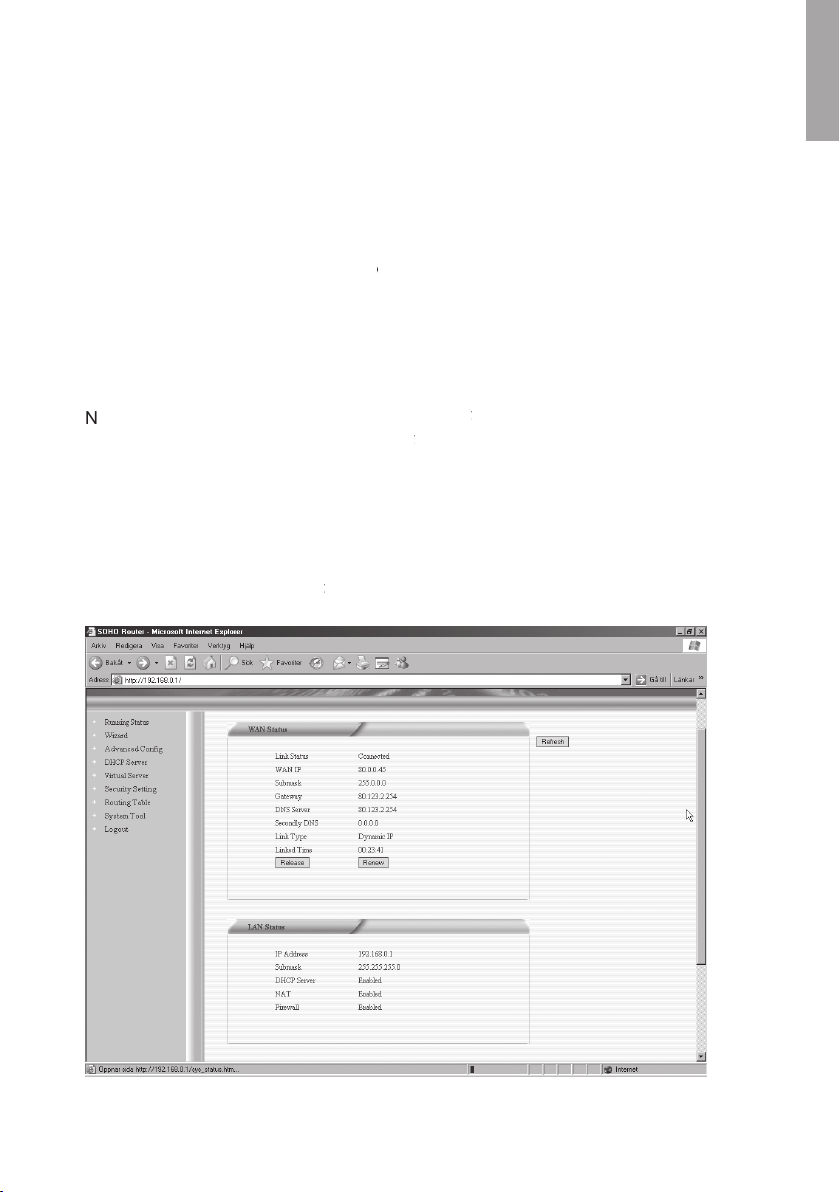
”Running Status”
ö
Page 8

8
SVENSKA
Visar tillg
äå ö
Visar status p
å
ä
ggen p
å
denna
3. Information
Visar driftstid, antal klienter samt guide till version 3.3.2.
Avancerade inst
ä
llningar
äöä
ggande inst
äöä
tverket.
å ää
äöå
OBS! Om du
äåste du anv
ä
ä
gar in p
å öä
ö
öå ä
tverket m
å
ste st
ä
Subn
ä
tmaskens fabriksinst
äää
tmaskerna p
å
samtliga
datorer i n
ä
tverket m
å
ste vara inst
ä
ö
Ä
Ö
äöä
tt du vill ha
å
tkomst till Internet med. Fabriksinst
ä
ä
dynamisk IP.
å
å
t Internet med dynamisk IP kan du f
å
auttomatiskt fr
åöööver
ä
ö
ä
2. Om du har f
å
tt en fast IP-adress av din internetleverant
öåste du st
ä
adress, subn
ä
tmask, f
öää
3. Om du v
äöver du skriva in
anväö
senord f
öäå
dina uppgifter,
öää
ven st
ä
Page 9

9
SVENSKA
äöö
versätta datorers dom
ä
ääö
ä
till dina uppgifter.
DHCP-service
öäö
ö
och sista adressen i IP-adresspoolen tilldelas automatiskt DHCP-servern.
ääå
ste TCP/IP:n st
ä
ö
automatiskt f
å
en IP-adress.
DHCP-klientlistan visar den tilldelade IP-adressen, MAC-adressen och
ä
Virtuell service
ö
å
den du vill kontrollera eller g
ö
ä
å
Virtuell server
äöå
WAN saknar
å
tkomst till en del servrar
å
ä
ggarna. F
ö
fr
å
å
t WAN p
å
ett smidigt s
ä
tt har
denna router en virtuell serverfunktion. Routern defi nierar en serverport, och all
å
tkomst till denna port h
ä
ö
anväö
ver du g
öödvää
Om du st
ä
å
serviceport 80 m
å
ste du st
ä
och den virtuella servicen fungerar inte.
ä
å
ste en dator ansluta sig helt till WAN f
ö
ö
ö
ver d
äöä
å
Page 10

10
SVENSKA
S
ä
kerhetsinst
ä
llningar
ä
gg
å
tkomsten mellan datorerna i LAN och datorer p
å
genom klientens fi lterfunktion.
å
specifi ka webbplatser.
å
tkomsten till Internet f
ö
Webbgr
ä
дццдц
ö
adressen till datorn som utg
ö
äöö
åöö
Statisk routingtabell
ä
ä
Page 11

11
SVENSKA
ä
tverksordlista
•
WAN
= Wide Area Network, st
ö
ä
t t.ex. Internet, f
ö
å
fl era orter, eller i olika l
ä
= Local Area Network, t.ex. mindre n
ä
t t.ex. kontor.
•
WLAN
= Wireless Local Area Network, tr
ådlö
st mindre n
ä
t.
•
= mittpunkten i ett n
ä
tverk, h
å
datorer, anropar alla datorer,
ä
ven om bara en s
ö
ö
dig trafi k
å ätet.
•
Switch
= Som en hubb men mera intelligent, och belastar n
ä
tverket mindre,
anropar bara r
ä
tt dator i n
ä
tverket.
ä
ä
gen i ett n
ä
tverk.
SubnetMask
= T.ex. 255.255.255.0 visar hur IP nummer skall tolkas
•
= best
å
ö
ä
tverkskort, IP-nummer
och IP-Subn
ä
t Mask samverkar, och anpassas till varandra.
•
= Internetleverant
ö
•
= Dynamic Host Confi guration Protocol, server som tilldelar IP-nummer
ö
= Unikt nummer p
å
t.ex. n
ä
tverkskort, kan ibland visas som
”Fysisk adress”.
•
AP
= Access Point, basstation i tr
ådlö
st n
ä
t.
Page 12

12
SVENSKA
ö
kning
Jag har problem med att ansluta till brandv
ä
gg/bredbandsdelaren
ö
jlig orsak:
ä
•
ä
tverksanslutning.
•
ä
ä
ö
sning:
•
Titta s
å
att lampan ”POWER” lyser, om inte, kontrollera batterieliminator och
ä
gguttag.
ådlö
s anslutning mellan din PC och
ä
gg/bredbandsdelare, en eller fl era ”LAN”-lampa/or skall lysa, lysdioden
å ätverkskortet visar ocks
å
om anslutningen fungerar.
Verktyget ”IPCONFIG” som anv
ä
ä
Skriv
å
visas datorns n
ä
tverksinst
ä
ä
tmask.
Standard-gateway
ä
ä
gg/bredbandsdelare De tre
f
ööä
gg/
ö
vriga anslutna enheter, den sista gruppen (x)
ä
ö
ä
t, och skall vara olika p
å
alla enheter.
Om du vill b
ö
å
n b
ö
å återstäå
terstäö
äöå
ä
ä
gg/bredbandsdelare skall vara tillslagen, anv
ä
och tryck in RESET i 5-6 sekunder till ”POWER” lampan b
ö
gemet.
•
ä
gg/bredbandsdelaren skall nu starta om, med fabriksinst
ä
Page 13
13
SVENSKA
Jag kan inte ansluta till andra enheter p
å nä
tverket
ö
jlig orsak:
ä
ä
•
ä
tverkskablarna
ä
•
ä
tverksinst
ä
ä
T
ä
ö
sning:
Varje dator skall ha en unik IP adress, kontrollera t.ex. med IPCONFIG.
å
anväääver omstart f
ö
fungera.
ä
ä
tverket och som man kan ansluta till.
•
ä
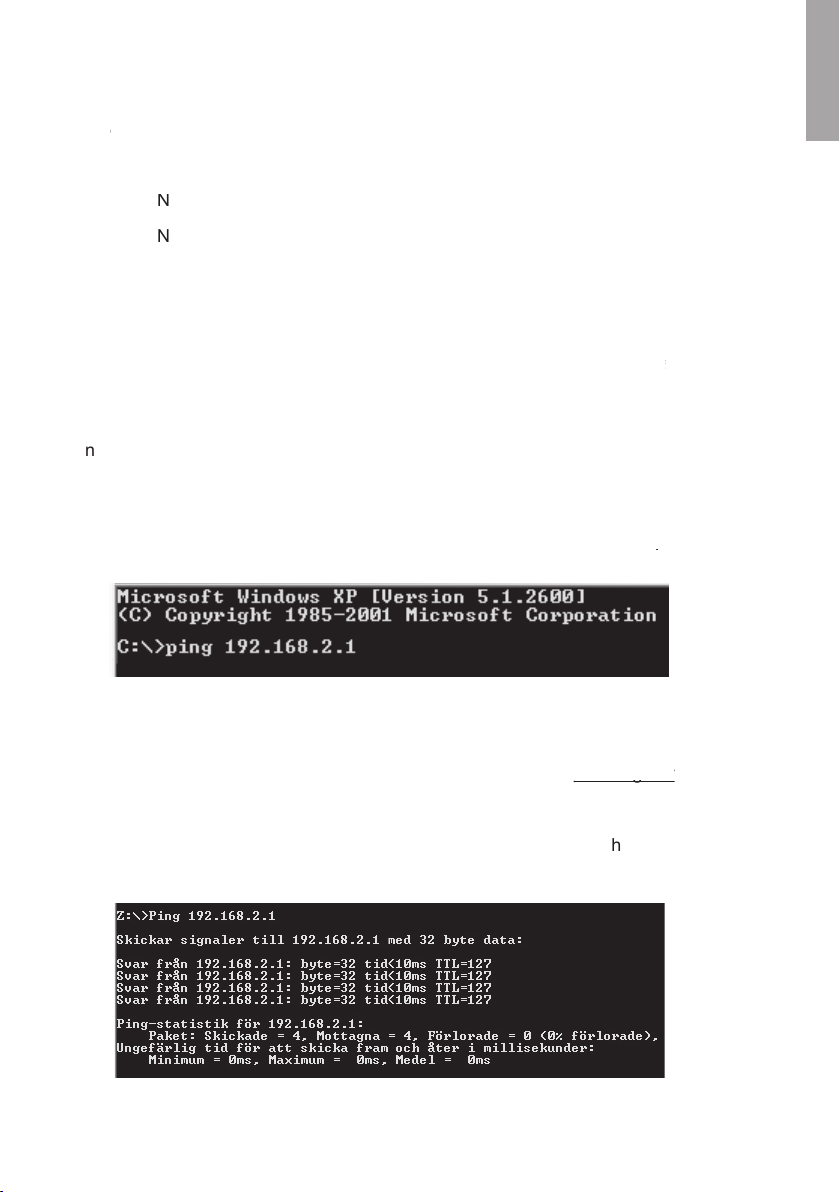
Skriv kommandot
vid prompten, tryck ”mellanslag” och fyll p
å
å
Svar fr
åöä
å
slagen.
•
”Beg
ä
ä
(att den
söä
å
slagen).
öäå ää
Page 14

14
SVENSKA
•
ä
tverkskabel.
• Kontrollera varje dators n
ä
tverksinst
ä
Jag kan ansluta till brandv
ä
gg/bredbandsdelare men inte till
ö
jlig orsak:
å
ä
gg/bredbandsdelare, och modem eller
ADSL-enhet.
• Felaktiga u
ä
ä
•
Andra brandv
ä
ggar eller anti-virusprogram med brandv
ä
ggar blockerar
anslutningen.
äösenord
ä
T
ä
ö
sning:
ä
s noga igenom de uppgifter som du har f
å
tt fr
å
ö
•
St
ä
ö
vriga brandv
ä
ggar eller anti-virusprogram med brandv
ä
ggar.
ä
ö
Skriv r
ä
tt anv
ä
ö
senord, ”Caps Lock”
äåst!
•
L
ä
s alltid igenom anvisningar och regler, fr
å
n din Internetleverant
ö
r
, det kan
fi nnas regler om delning av samma anslutning.
Page 15

15
SVENSKA
ä
llningar
ä
Anm
ä
Anv
ä
admin
Ä
ö
senord
admin
Ä
Anv
ä
Subn
ä
tmask LAN-port
255.255.255.0
ä
å
äggå
Av
Av
Webbserverport
80
åAvä
Timingserverns IP-adress
Tick.mit.edu
Avfallshantering
äöö
äå å
tillv
ä
ga, kontakta din kommun.
Page 16

16
SUOMI
tarvetta varten. Pidätämme oikeudet teknisten tietojen muutoksiin. Emme vastaa
Teknisten ongelmien ilmetessä ota meihin
yhteyttä (tiedot takasivulla).
Ominaisuudet
- 1 kpl 10M/100M WAN-liitäntä, jossa automaattinen nopeuden valinta, xDSL-,
- 4 kpl 10M/100M LAN-liitäntää, joissa automaattinen nopeuden valinta.
- Yhteensopiva IEEE 802.3 Ethernetstandardin ja IEEE 802.3e Fast Ethernet-
standardin kanssa.
- Kaksisuuntaisen toiminnan (Full Duplex) tuki IEEE 802.3x –vuonohjauksella
sekä yksisuuntaisen toiminnan tuki.
- Tukee seuraavia protokollia: TCP/IP, PPPoE, DHCP, ICMP, NAT ja SNTP.
- DOS-hyökkäyksien suoja.
- VPN Sec pass trough -tuki.
- UpnP-, MSN ääni- ja kuvansiirtotuki.
- DDNS-tuki.
- DHCP-palvelin, kiinteän IP-osoitteen tuki.
- Tukee dynaamista ja staattista reititystä.
- Virtuaalipalvelin- ja DMZ-tuki.
- Tukee MAC-osoitesuodatinta, Internet-käyttöoikeuden tarkkailu.
- Tukee URL-suodatinta, verkkosivujen käyttöoikeuden tarkkailu.
- Aktivoituu/sammuu asetettuina aikoina.
- Etähallinta.
Sisääntulo: 230 V ~ 50 Hz, 100 mA
Ulostulo: 9 V ~ 1000 mA
Page 17

17
SUOMI
Takapaneeli
4 LAN-porttia, joissa RJ-45-liitännät lähiverkkokytkimeen ja hubiin/vaihteeseen.
WAN-portti, jossa RJ-45-liitäntä lähiverkkokytkimeen xDSL:n tai modeemin kautta.
Palautuspainike (Reset). Paina palautuspainiketta paperiliittimellä tai muulla
terävällä esineellä kolmen sekunnin ajan. Merkkivalot vilkkuvat nopeasti.
Muuntajan liitäntä (käytä ainoastaan mukana tulevaa liitäntää).
”Power”
Palaa reitittimen ollessa päällä.
”Sys”
Järjestelmän merkkivalo. Merkkivalo vilkkuu järjestelmän ollessa
tai kun sitä ladataan.
”LAN”
Kunkin liitännän merkkivalo ilmoittaa, onko kyseessä LAN- vai
WAN-liitäntä. Merkkivalo palaa, kun liitäntä toimii ja vilkkuu, kun
tietoa siirretään.
WAN-liitäntä
Virtalähde
Page 18
18
SUOMI
LAN
AN RESET AC 9
Telekaapeli
etitin
Tietokone
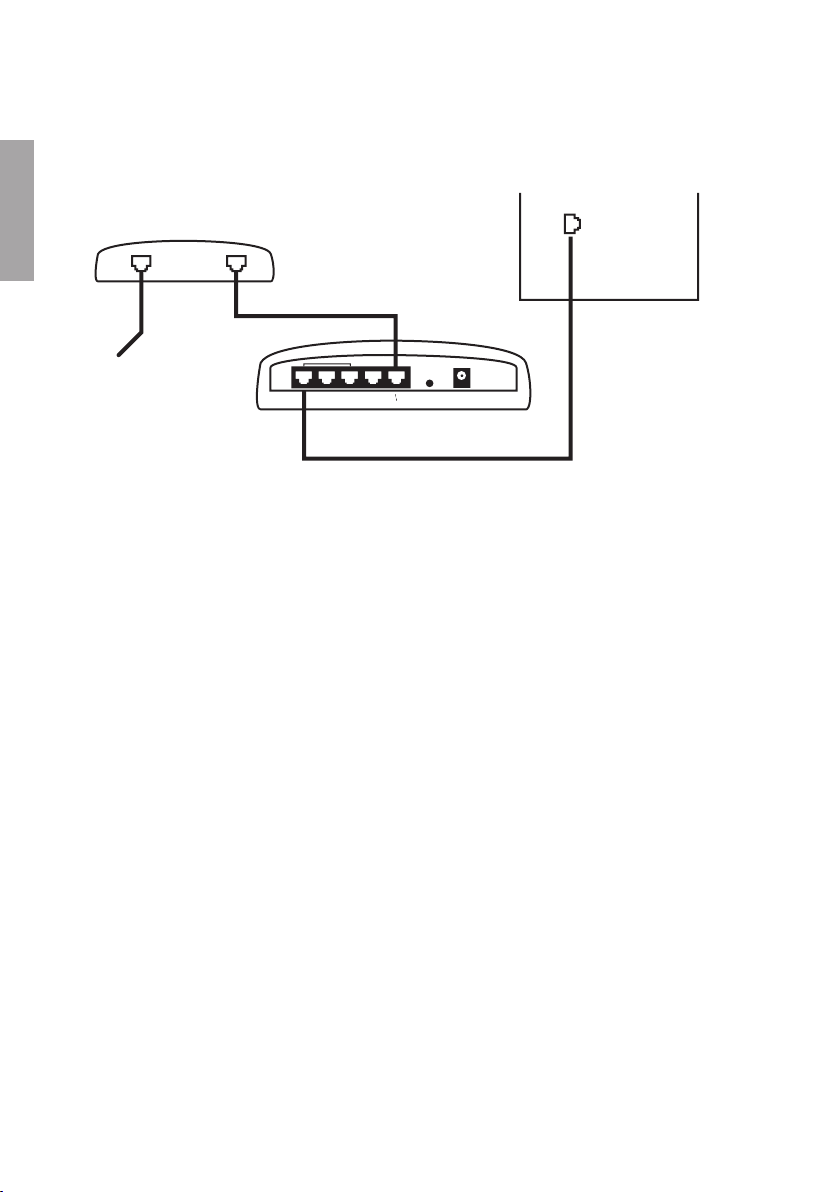
aloittamista.
2. Liitä kaapeli DSL-/kaapelimodeemin ja reitittimen WAN-portin (WAN) välille.
3. Liitä kaapeli LAN-portin (LAN 1, 2…) ja tietokoneen verkkokortin välille.
4. Liitä telekaapeli DSL-/kaapelimodeemiin.
Sammuta muut palomuurit ja virustentorjuntaohjelmat, joissa on palomuuri.
Tietyt Internet-palveluntarjoajat vaativat, että modeemi on irrotettuna noin yhden
tunnin ajan reitittimen asetusten tekemisen jälkeen, muuten liitäntä ei toimi.
Tietyt Internet-palveluntarjoajat vaativat, että modeemi on irrotettuna noin tunnin
ajan reitittimen asetusten tekemisen jälkeen.
Page 19
19
SUOMI
Ohjelmiston asennus
Verkkoasetukset
Asennusohjelma
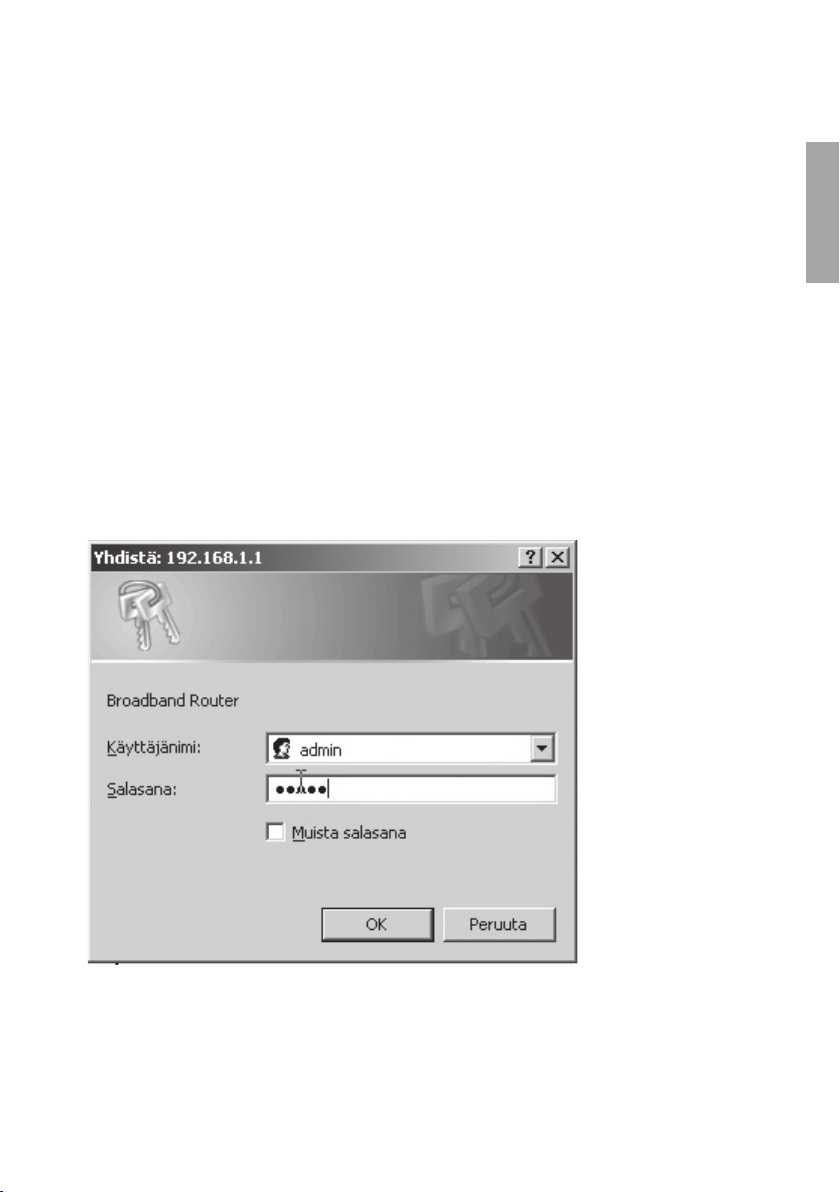
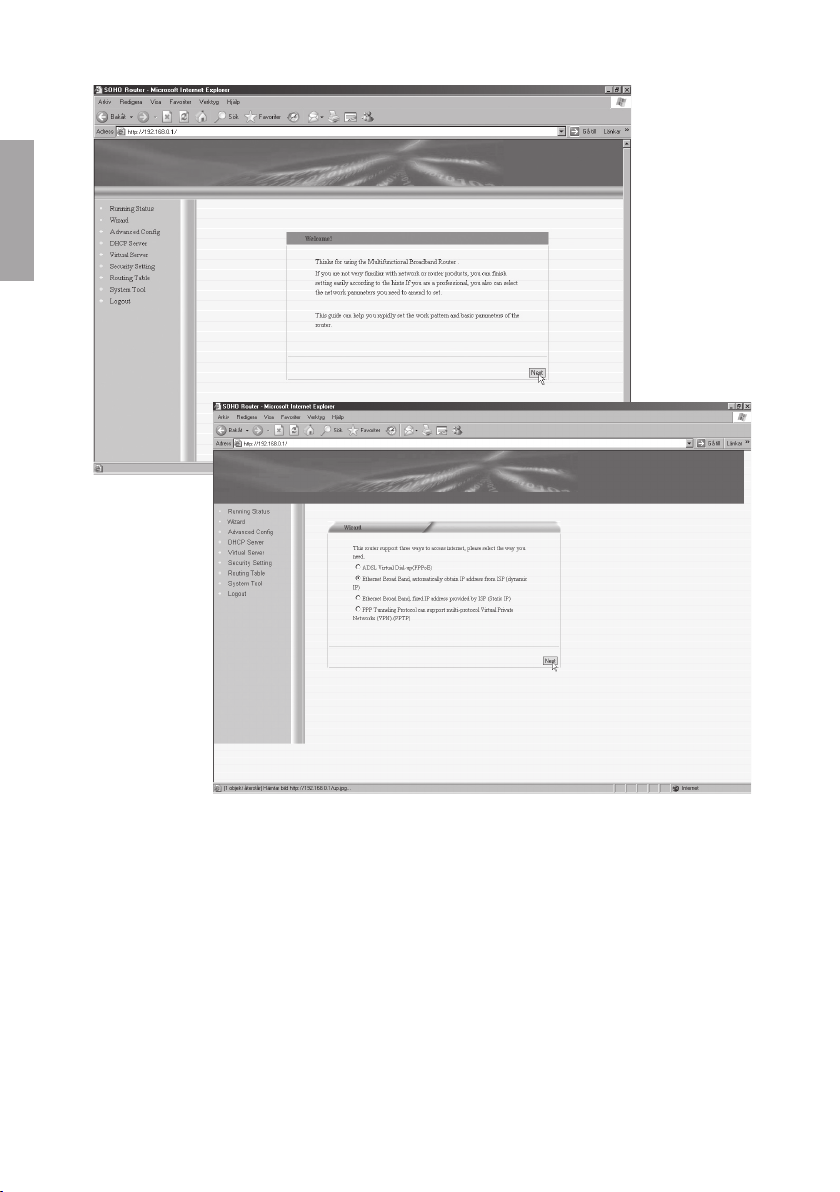
Avaa web-selain (esim. Explorer tai Netscape) ja kirjoita reitittimen IP-osoite
Page 20
20
SUOMI
Tämä laajakaistareititin voidaan liittää Internetiin kolmella eri tavalla. Valitse
”Next”
Vaihtoehto 1.
Mikäli valitset PPPoE:n (ADSL virtuaalinen soitto), kirjoita
Vaihtoehto 2.
Mikäli käytössäsi on dynaaminen IP-osoite, eli jos saat IP-
osoitteesi automaattisesti Internet-palveluntarjoajaltasi, sinun ei
tarvitse kirjoittaa tietojasi, vaan pääset Internetiin ilman niitä.
Page 21
21
SUOMI
Vaihtoehto 3.
sinun tulee syöttää seuraavat tiedot:
”IP Address”:
Reitittimen Internetin IP-osoite. Jos olet epävarma, ota
yhteys Internet-palveluntarjoajaasi.
”Subnet mask”
Reitittimen aliverkon peite. Tehdasasetuksena on
255.255.255.0.
”Gateway”
Syötä yhdyskäytäväsi (gateway). Jos olet epävarma,
ota yhteys Internet-palveluntarjoajaasi.
”Primary DNS”
Täytä ensimmäinen nimipalvelimen osoite. Jos olet
epävarma, ota yhteys Internet-palveluntarjoajaasi.
”Secondary DNS”
Mikäli olet saanut Internet-palveluntarjoajaltasi toisen
” ja siirry asetusten määrittelyohjeeseen, kun olet täyttänyt yllä
olevat ohjeet. Tallenna asetukset napsauttamalla ”
Save
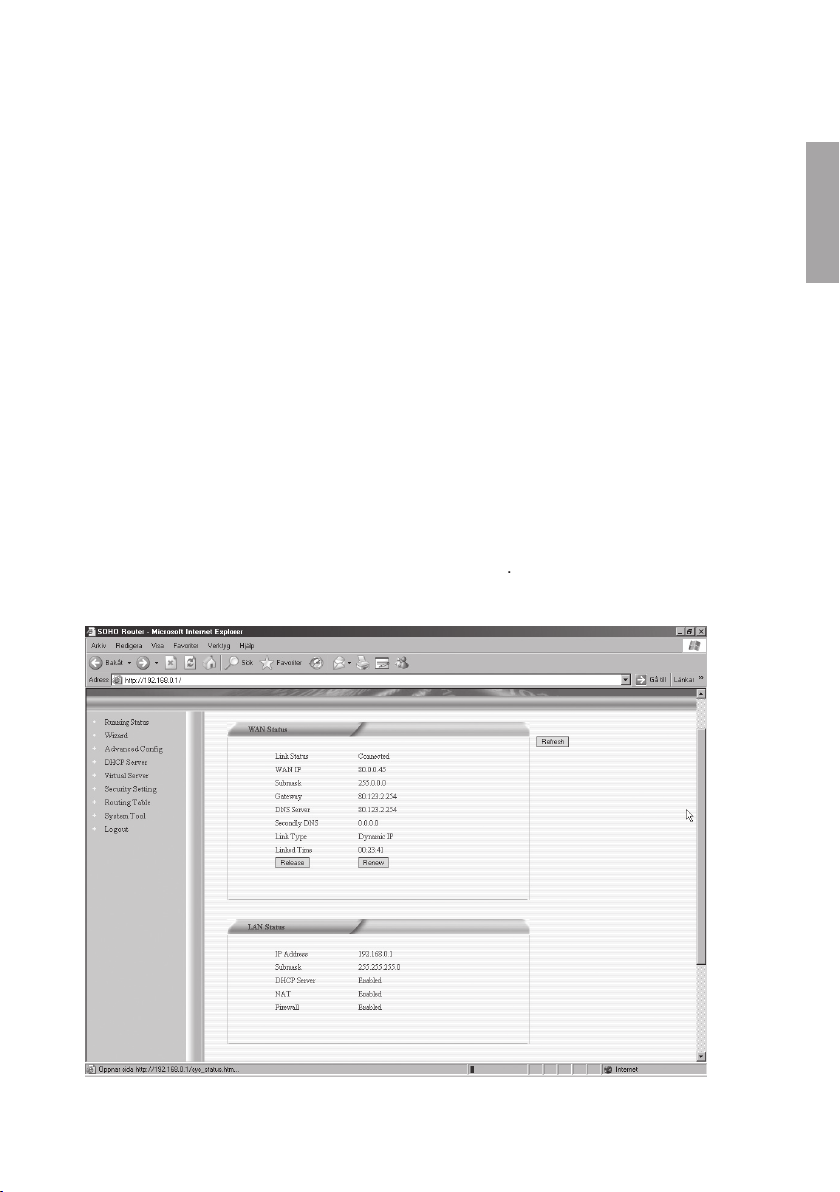
Tila
Tarkasta toiminta napsauttamalla
”Running Status”
Page 22

22
SUOMI
Näyttää Internet-yhteyden saavutettavuuden ja tilan.
Näyttää reitittimen tilan: IP-osoite, DHCP-palvelu, NAT ja palomuuri.
3. Information
Näyttää käyttöajan, työasemien määrän sekä version 3.3.2 ohjeen.
Muut asetukset
Tässä voit määritellä verkon perusasetuksia.
Aliverkon peitteen tehdasasetuksena on 255.255.255.0. Kaikissa verkon
tietokoneissa tulee olla sama aliverkon peite.
WAN-PORTIN ASETUKSET
Valitse ensin Internet-liittymän tyyppi. Tehdasasetuksena on dynaaminen IP.
2. Jos olet saanut Internet-palveluntarjoajaltasi kiinteän IP-osoitteen, sinun tulee
asettaa IP-osoite, aliverkon peite, yhdyskäytävä (gateway), ensimmäinen
3. Mikäli valitset PPPoE:n (Virtuaalinen ADSL-soitto), kirjoita Internetin
MAC-osoitteen kloonaus
Voit kloonata Internet-laitteen MAC-osoitteen WAN-porttiin. Voit myös asettaa
osoitteen manuaalisesti.
Page 23

23
SUOMI
DHCP-palvelin tulee ensin käynnistää, jotta DHCP-palvelua voidaan käyttää.
jakamaan IP-osoite automaattisesti.
ö
asemalista
DHCP-ty
ö
asemalistalla n
ä
et jaetun IP-osoitteen, MAC-osoitteen ja
ä
ä
Virtuaalinen palvelu
Virtuaalisen palvelun valikossa on viisi alavalikkoa: Virtual Server, DMZ Host,
tai johon haluat tehd
ä
asetuksia.
Virtuaalinen palvelin
Tehdasasetuksena WAN-tietokoneet eiv
ä
t palomuurien vuoksi p
ää
se tää
ä
tiettyihin LAN-palvelimiin.
T
ässä ä on virtuaalinen
ö
ä
yksiltä ja
takaamaan samalla sujuvan WAN-yhteyden. Reititin m
ää
ää
sy t
ä
ä
T
äää
ytt
ääää
Jos asetat virtuaalisen palvelimen k
ä
ytt
ä
ää
asettaa parametri ”Remote Web Management of Security”. Muuten syntyy
ä
virtuaalinen palvelin toimi.
äntä
laite
Tietyiss
ä
tapauksissa tulee tietokoneen liitty
ä
on mahdollista. T
äää ääää
sivulla n
ä
et UpnP-laitteiden statuksen.
Page 24

24
SUOMI
Turvallisuusasetukset
Voit tarkkailla LAN-tietokoneiden ja Internet-tietokoneiden yhteytt
ä työ
asemien
suodatintoiminnolla.
ä
ö
asemilla on yhteys tiettyihin
verkkosivuihin.
Voit valvoa LAN-tietokoneiden p
ääsyä
ä
ytt
ö
ä
ä
ä
asetuksia reitittimen kontrolliporttiin ja k
ä
ytt
ö
ä
tietokoneen IP-osoitteeseen.
WAN-portin pingaaminen
T
ää toiminnolla voit est
ää
WAN-portin pingaamisen.
T
ää toiminnolla voit est
ää
äytö
Staattinen reititystaulukko
äää sääd
ä
t staattisen reititystoiminnon.
Page 25

25
SUOMI
•
WAN
= Wide Area Network (alueverkko), suurempi verkko, esim. Internet.
yrityksell
ä
= Local Area Network (l
ä
•
WLAN
= Wireless Local Area Network, langaton l
ä
•
= p
ää
ää
yhteytt
ä
ä
ä
vain yht
ä
ää
tarpeetonta liikennett
ä
verkossa.
•
Switch
= vaihde. Kuten hubi, mutta
ä
ää
v
ä
ä
= reititin. Valitsee nopeimman reitin verkossa.
SubnetMask
= IP aliverkon peite, esim. 255.255.255.0. Osoittaa kuinka IP-
•
= IP-osoite.
ä
ä
erotettuna, esim. 192.168.127.112 (32 bitti
ä
verkkokortilla olevaan yksil
ö
aliverkon peite ovat yhteydess
ä
ja ne sovitetaan toisiinsa.
= Internet-palveluntuottaja
= Dynamic Host Confi guration Protocol. Palvelin, joka jakaa IP-numeron
ä
•
= Esim. verkkokortin uniikki numero, voidaan joskus n
ä
ytt
ää
”Fyysisen
ä
osoitteena”.
= Access Point, liitynt
ä
Page 26

26
SUOMI
Vianetsint
ä
Minulla on ongelmia palomuuriin/laajakaistareitittimeen liittymisen
kanssa
•
ää
•
ä
ytt
ääss
ä
si tietokoneessa ei ole sopivaa IP-osoitetta.
Varmista, ett
ä
”PWR”-lamppu palaa. Mik
ä
sein
ä
Varmista, ett
ä ää
on fyysinen tai
ä
ä
ö
s mik
äää
toimii.
•
Asetukset n
ä
ä
t komentojonossa ty
ö
äytöä ä
ä
t tietokoneen verkkoasetukset, esim. IP-osoite
ja verkon peite.
•
Standard-gateway on palomuurin/laajakaistareitittimen IP-osoite. IP-osoitteen
ää ää
ä
ä
ä
Mik
ä
li haluat aloittaa uudelleen alusta
tehdasasetukset voimaan. Toimi n
ä
ää
ä
tm
s. 5-6 sekunnin ajan kunnes ”POWER”-lamppu alkaa
vilkkua. Poista paperiliitin.
•
ä
ynnistyy nyt tehdasasetuksilla.
Page 27
27
SUOMI
ä
verkon muihin yksik
ö
ihin
•
Tietokoneiden IP-osoitteet on m
ää
ää
•
Verkkokaapelit on kytketty v
ää
Windowsin verkkoasetukset on m
ää
Jokaisessa tietokoneessa tulee olla oma IP-osoite – varmista (esim.
”Hae IP-osoite automaattisesti” tulee tavallisesti olla valittuna (mik
ä
ä
ytt
ää
ä
ynnist
ää
ä
ö
ä
yksiköt on liitetty verkkoon ja mihin
voidaan liitty
ä
•
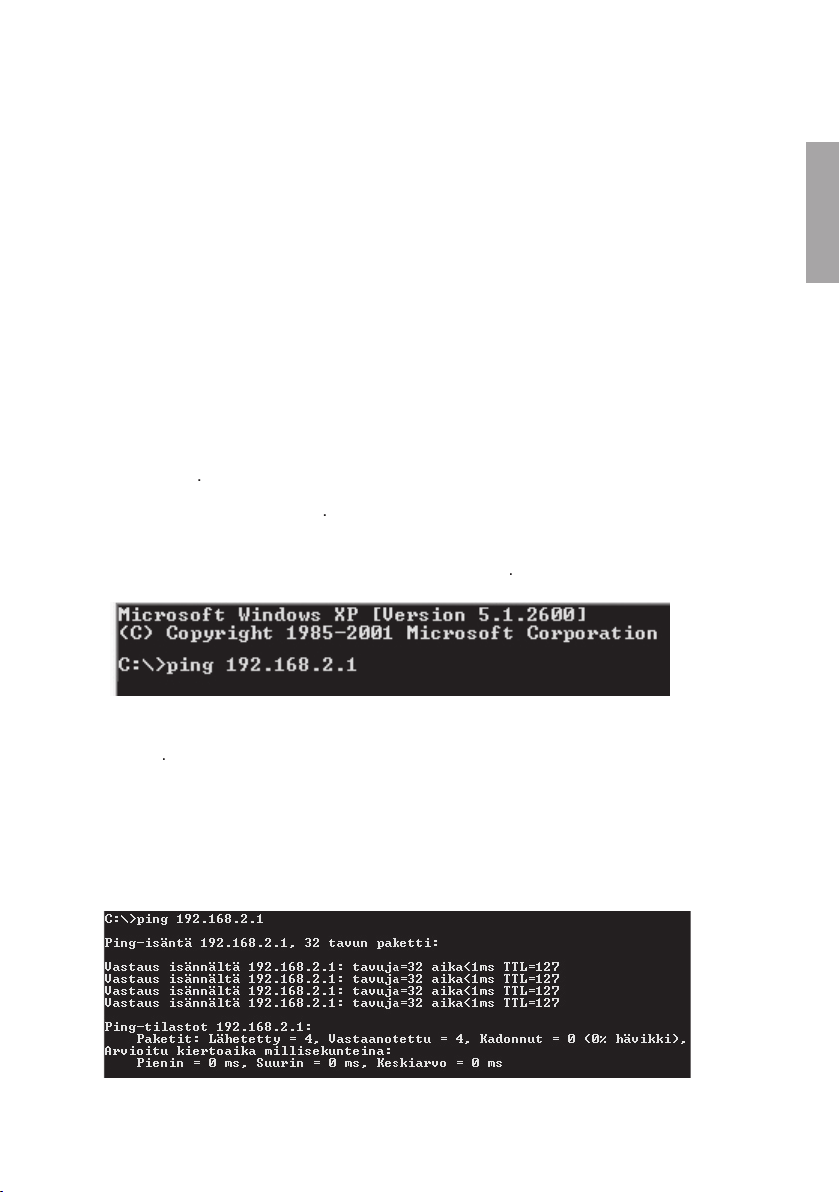
ä
•
ätä väöötä
se IP-osoite tai
tietokoneen nimi, jota haluat etsi
ä
”Enter”
•
Vastaus is
ääää ä
ä
toimii ja ett
ä
ää
ä
”Pyynt
ö
aikakatkaistiin. ” on merkkin
ä
siitää ää
ei toimi
(kohdetietokone
ei ole p
ää
ä
äää
toimii, tulisi ping-haun n
ä
ytt
ää tä
ä
Page 28

28
SUOMI
armista, ett
ä
”LAN”-lamppu palaa. Mik
ä
verkkokaapelia.
• Varmista jokaisen tietokoneen verkkoasetukset Windowsin ohjauspaneelista.
ä
onnistuu palomuuriin/laajakaistareitittimeen, muttei
äntää
n
•
•
ADSL-laitteen v
ä
ä
• Väärät tiedot reitittimen asetuksissa.
•
Setupissa on k
ä
ytetty v
ääää äää
• Muut palomuurit ja virustentorjuntaohjelmat estävät liitännän.
ä
yttäj
ä
ää
•
Varmista toiminta ja liit
ä
ä
t.
• Lue huolella Internet-palveluntarjoajaltasi saamat tiedot.
• Sammuta muut palomuurit tai virustentorjuntaohjelmat, joissa on palomuuri.
•
Varmista liit
ä
ä
tyypin asetukset
•
ä
yttäjätunnus ja salasana. Varmista, ettei ”Caps Lock” ole
ää
ä
Lue Internet-palveluntarjoajan ohjeet ja s
ää
ö
t
. Palveluntarjoajalla saattaa
olla s
ääntöjä
saman liit
ännä
n jakamisesta.
Page 29

29
SUOMI
Tekniset tiedot
Asetus
ä
yttäj
ä
tunnus
admin
Suosittelemme muuttamaan
Salasana
admin
Suosittelemme muuttamaan
äytä
C-tyypin osoitetta
255.255.255.0
äytä
C-tyypin osoitetta
ää
ä
ää
ä
ää
ä
ää
ä
Web-palvelimen portti
80
ä
WANista tuleva
ääää
tietokone ei voi pingata
ä
Timingserverin IP-
osoite
Valitse.mit.edu
ä
tys
ätä
tuote asianmukaisesti, kun poistat sen k
äytöstä
j
ä
teneuvontaan, mik
äävarma.
Page 30

SVERIGE
ORDER
Tel: 0247/444 44 Fax: 0247/445 55
E-post: [email protected]
KUNDTJÄNST
Tel: 0247/445 00 Fax: 0247/445 09
E-post: [email protected]
ÖVRIGT
Tel vxl: 0247/444 00 Fax kontor: 0247/444 25
INTERNET
www.clasohlson.se
BREV
Clas Ohlson AB, 793 85 INSJÖN
NORGE
ORDRE
Tel: 23 21 40 00 Fax: 23 21 40 80
E-post: [email protected]
KUNDETJENESTE
Tel: 23 21 40 29 Fax: 23 21 40 80
E-post: [email protected]
ØVRIG
Tel: 23 21 40 05 Fax: 23 21 40 80
INTERNET
www.clasohlson.no
POST
Clas Ohlson AS, Postboks 485 sentrum,
0105 OSLO
SUOMI
INTERNET www.clasohlson.fi
OSOITE Clas Ohlson Oy, Yrjönkatu 23 A, 00100 HELSINKI
OSOITTEITA • ADRESSER
 Loading...