

Page 1
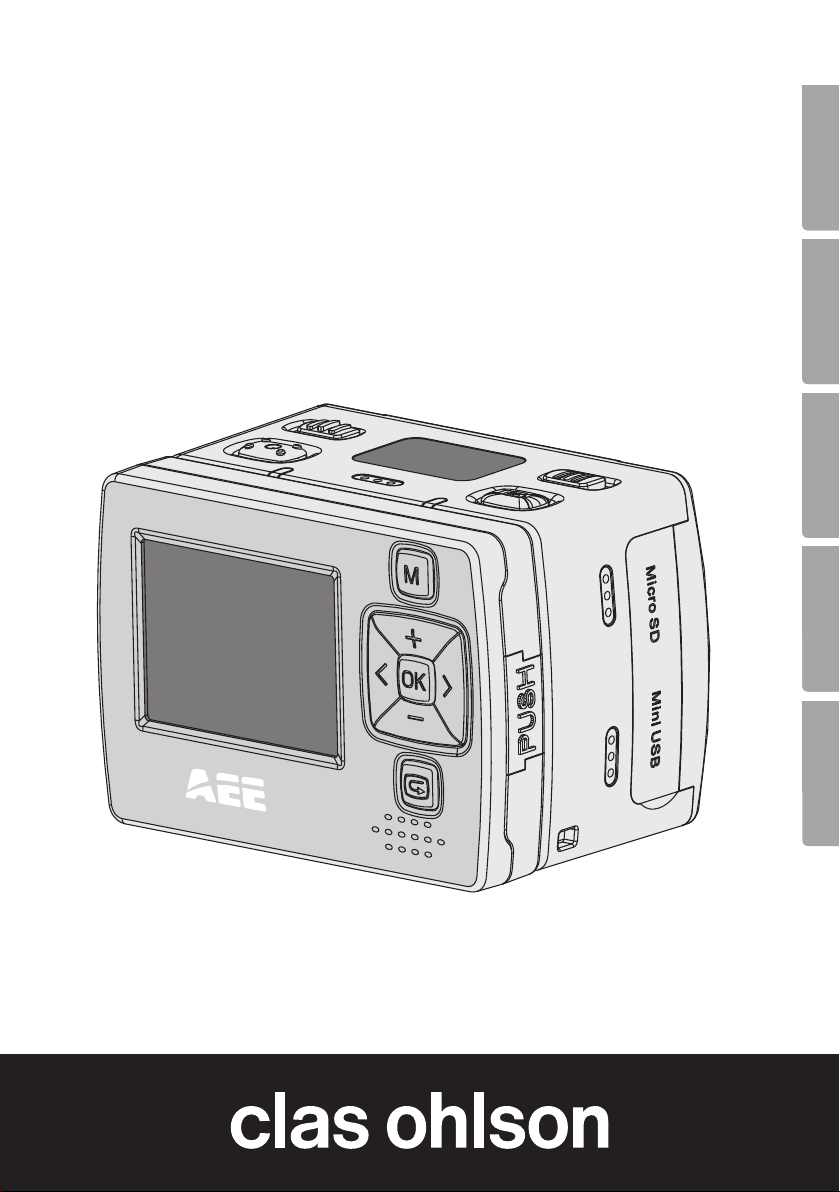
Action camera 720p
Actionkamera 720p
Actionkamera 720p
Actionkamera 720p
Action-Kamera 720p
EnglishSvenskaNorskSuomi EnglishSvenskaNorskSuomiDeutsch
Art.no Model
38-4967 SD20 720P
Ver. 20130703
Page 2

2
Page 3
Action camera 720p
Art.no 38-4967 ModelSD20720P
Please read theentire instruction manual before use and save it for future reference.
Wereserve theright for any errors in text or images and for making any necessary
technical changes to this document. Ifyou should have any questions concerning
technical problems please contact our Customer Services.
Safety
• The camera must be fitted inside thewaterproof protective case if it will be
exposed to moisture andrain.
• Do not expose thecamera to impacts, knocks or strong heat.
• Do not leave thecamera in bright sunlight for prolonged periods.
• Keep thecamera and memory card away from strong magnetic fields or
radiowaves from speakers or antennas, etc.
• Do not allow children to play with thecamera.
Caution: Laser beams can cause eye damage. Do not point thelaser
beam directly into your or anyone else’s eyes.
Caution: Use this product only according to the purpose described in
this instruction manual. Do not modify the product in any way, since this
may increase the risk of someone being exposed to harmful laser beams.
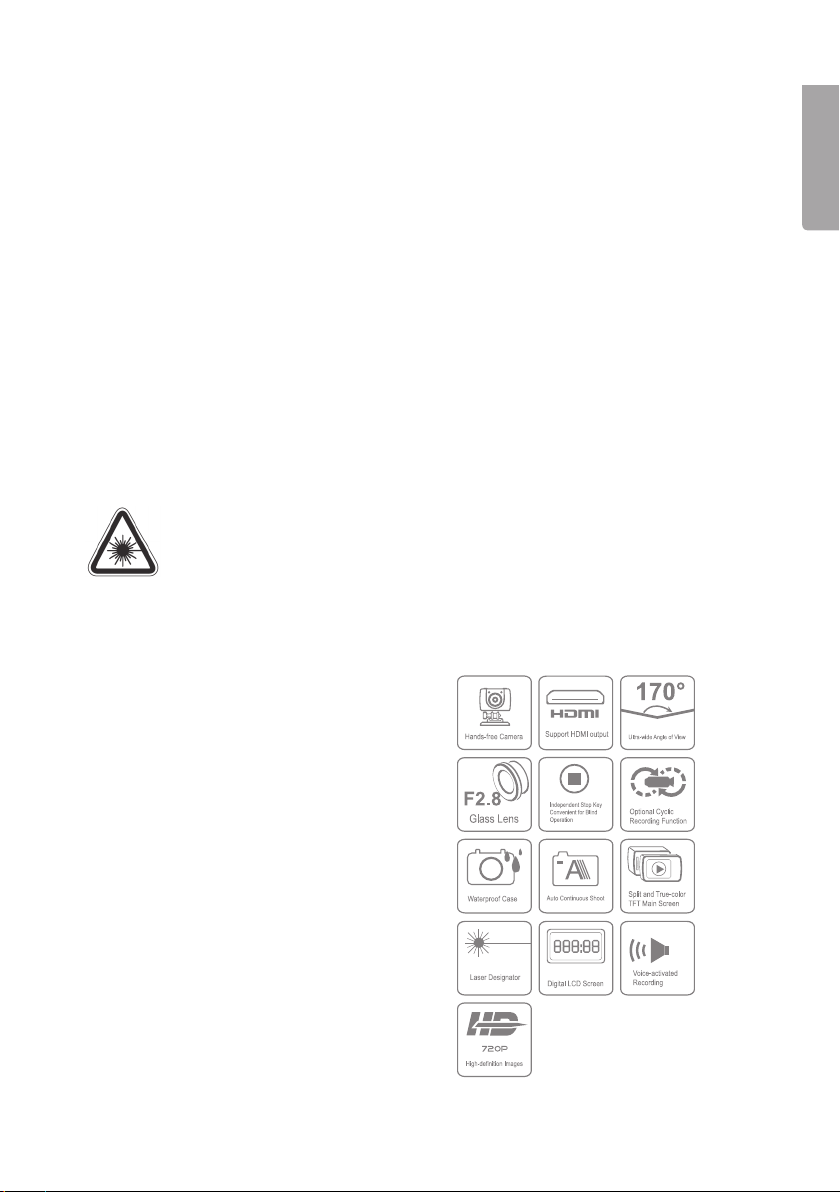
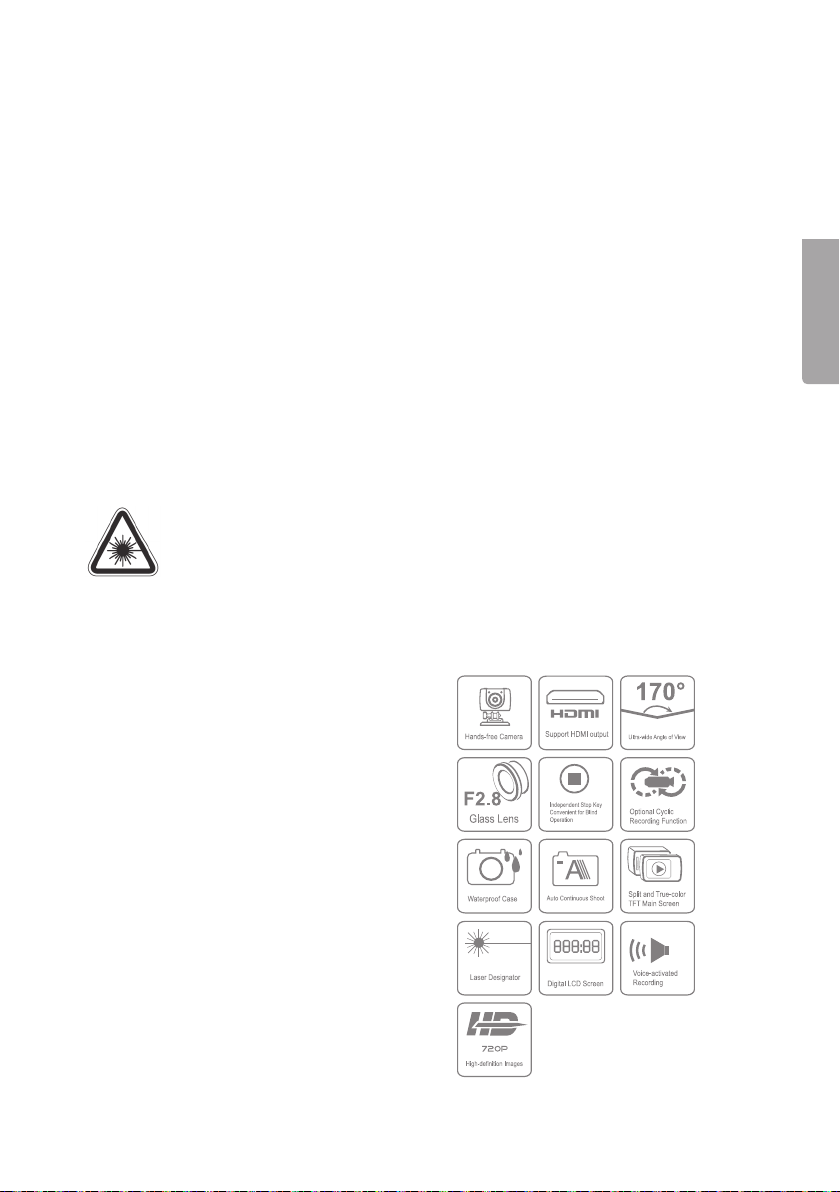
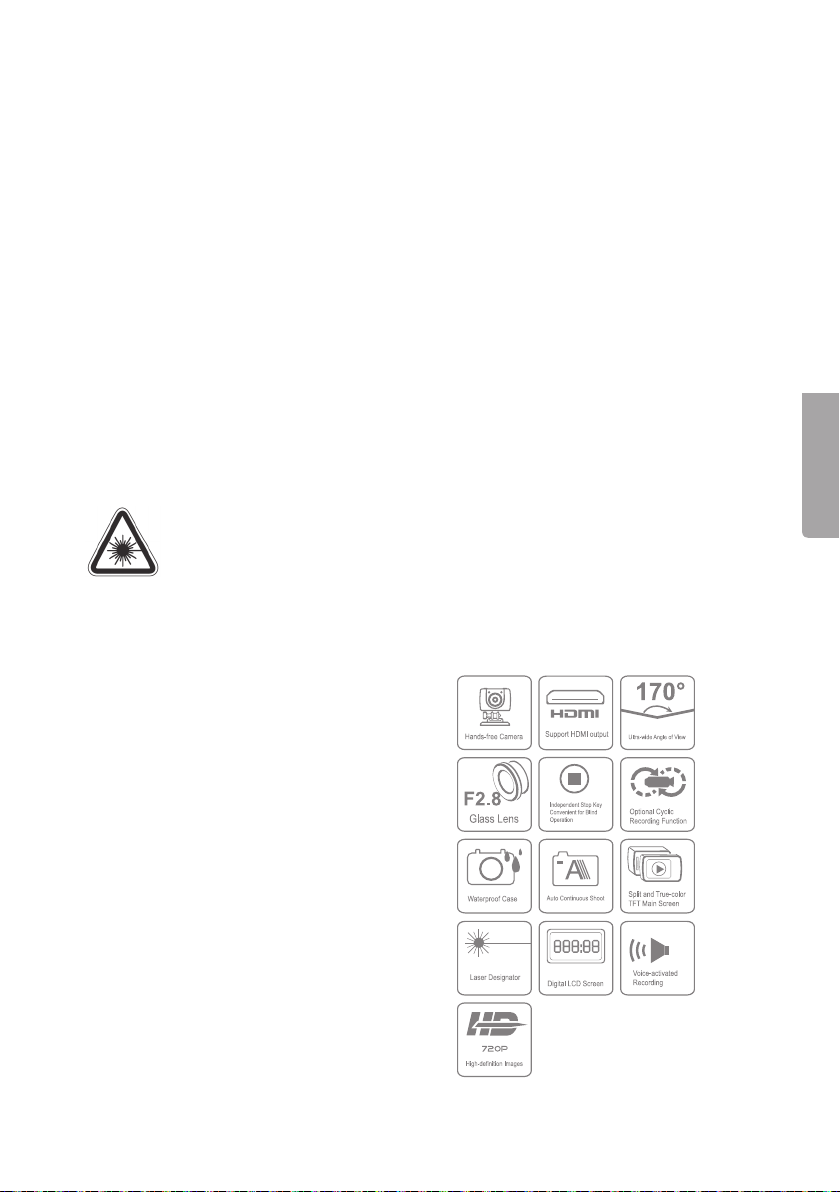
Product description
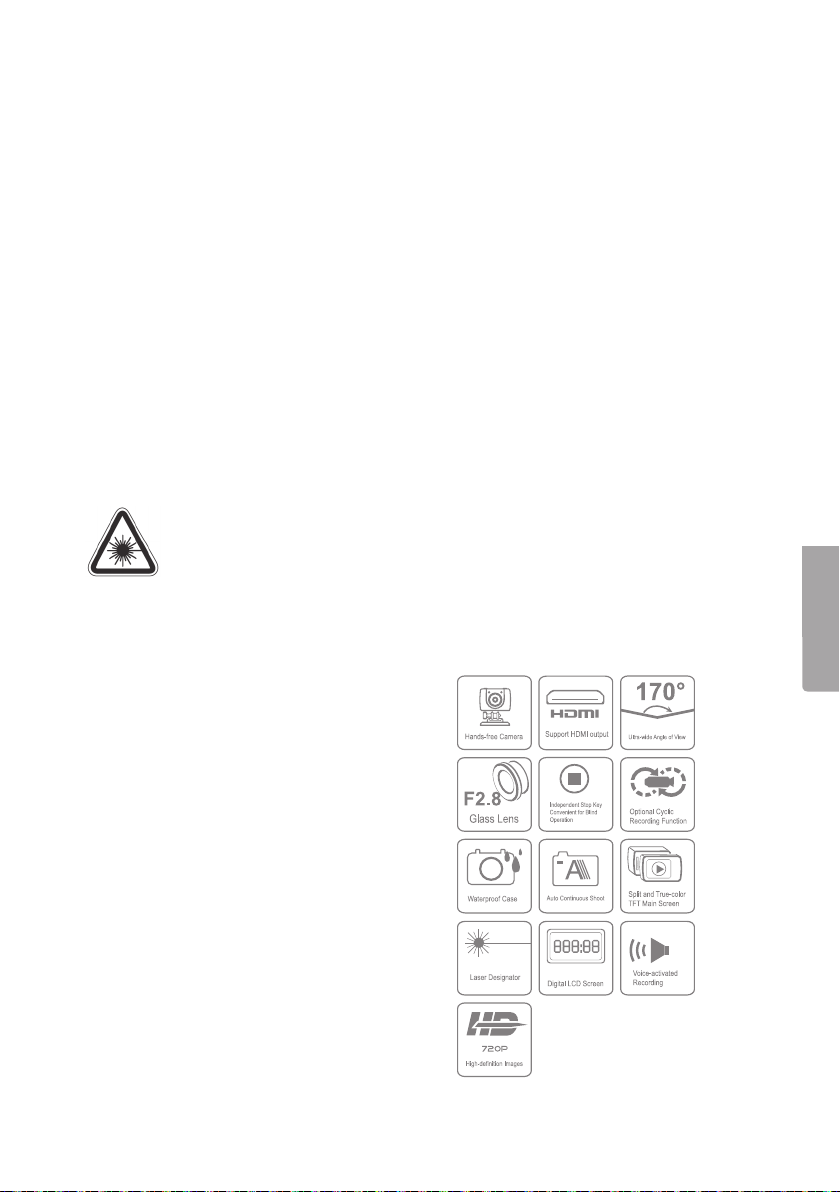
• Video recording
• Still camera 5 megapixels, autoexposure
and auto white balance.
• Audio recording
• Still photography
• Detachable TFT colour display screen
• Voice-activated recording
• Date and time display
• 3 × digital zoom
• Laser indicator
• USB 2.0
• Mini HDMI output
• Indicator for battery capacity, memory
capacity and charging.
• Waterproof protective case. IP68,30m.
• Strap
• Bag
• A remote control is available as
anaccessory (sold separately).
English
3
Page 4
English
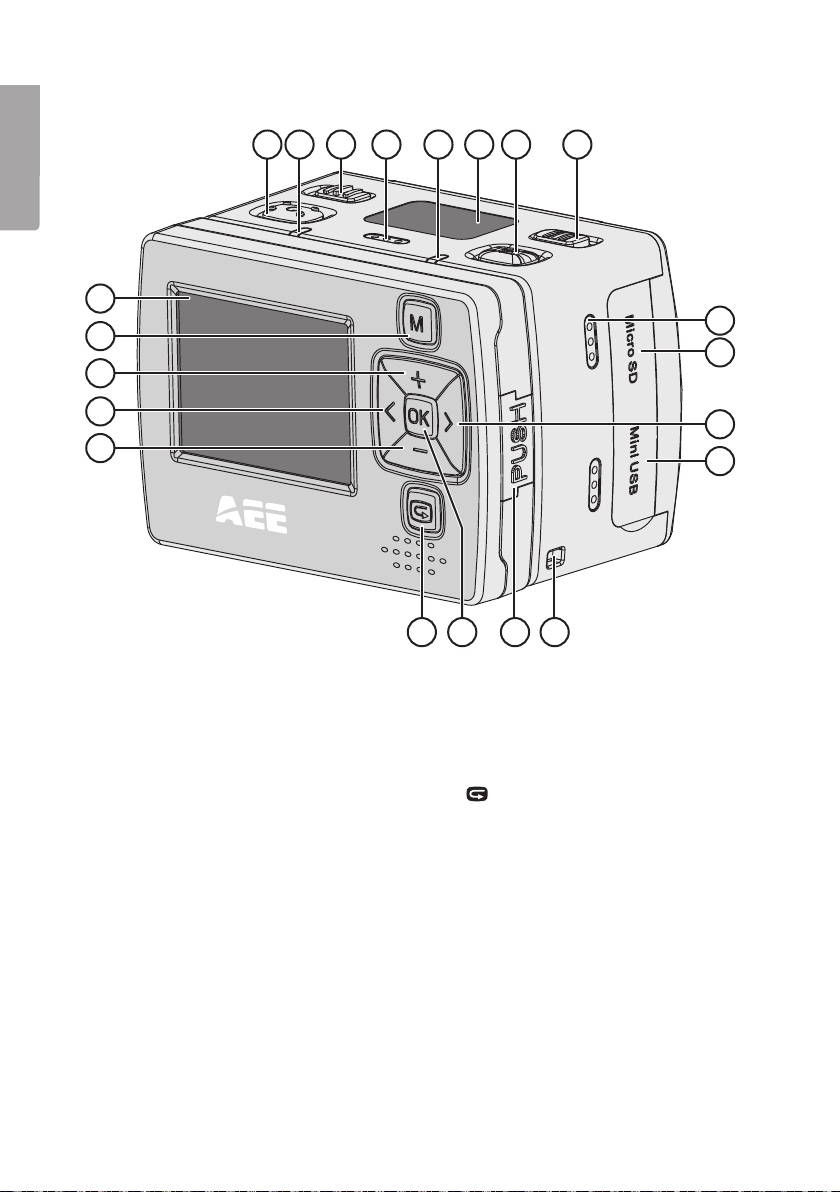
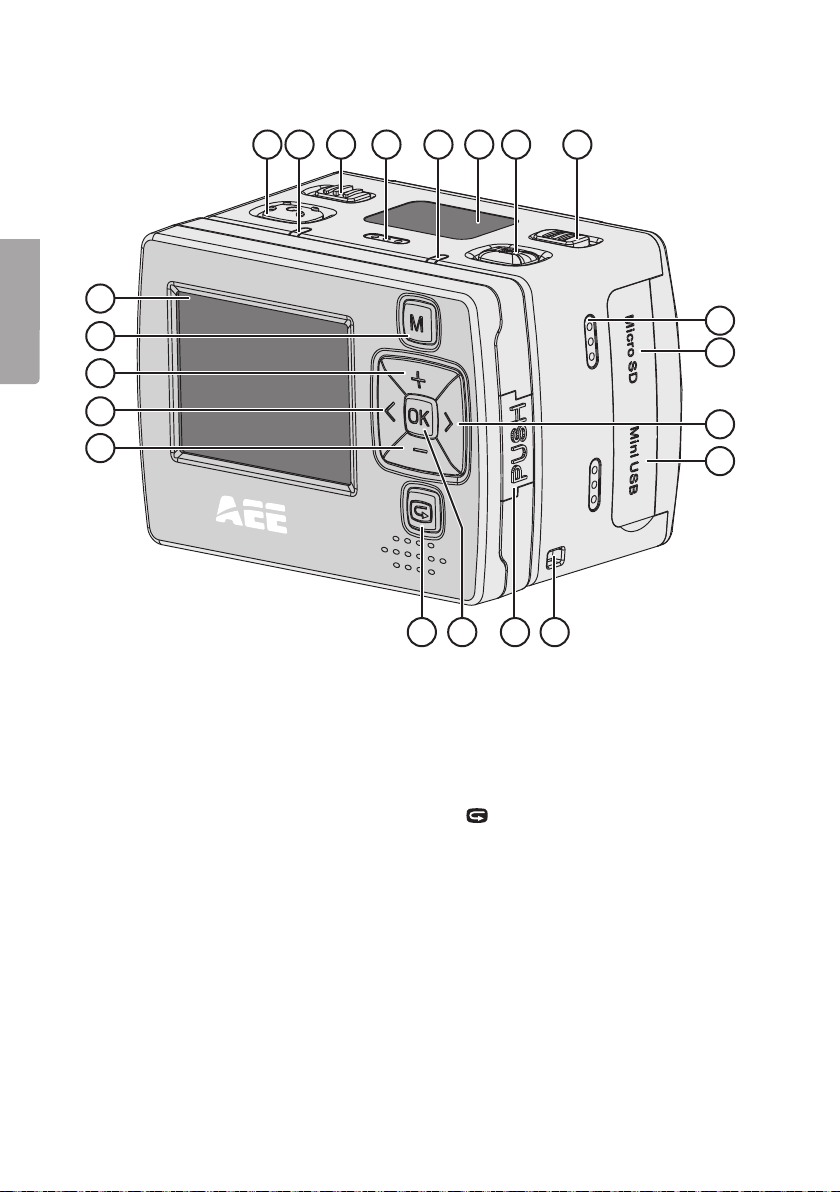
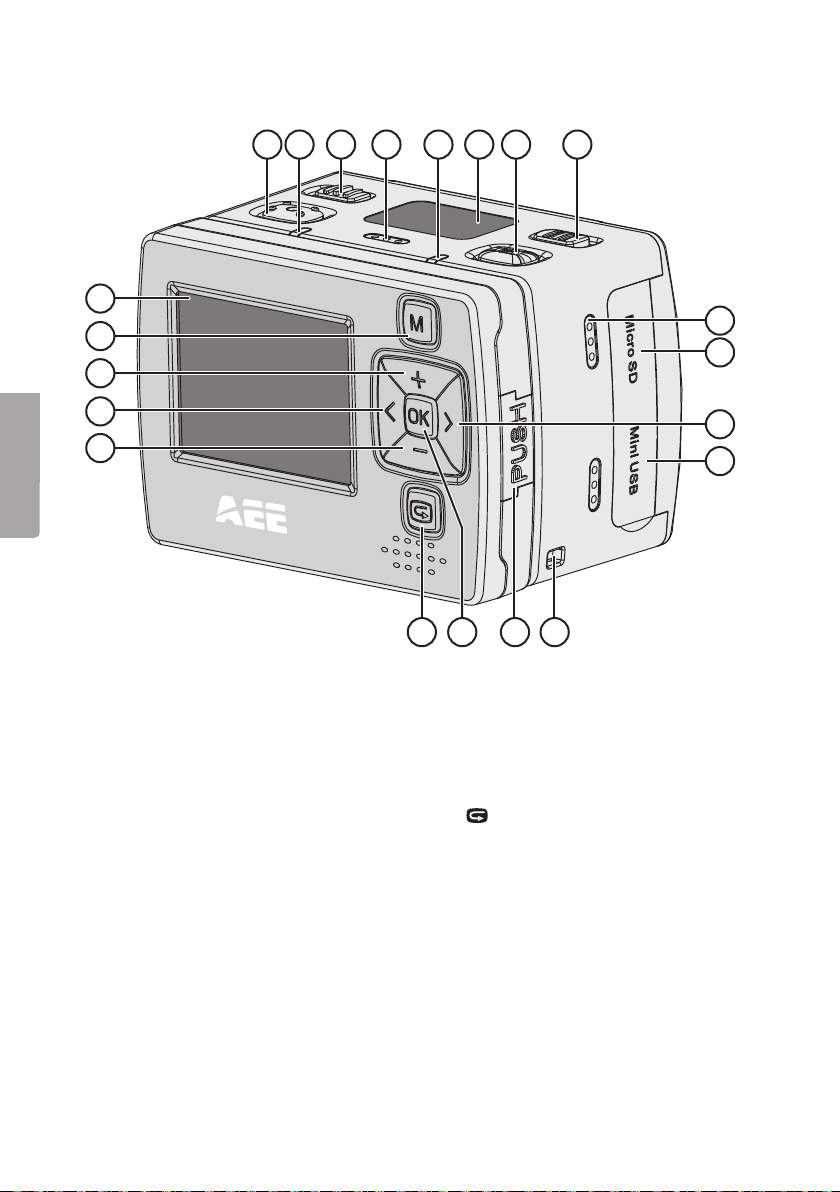
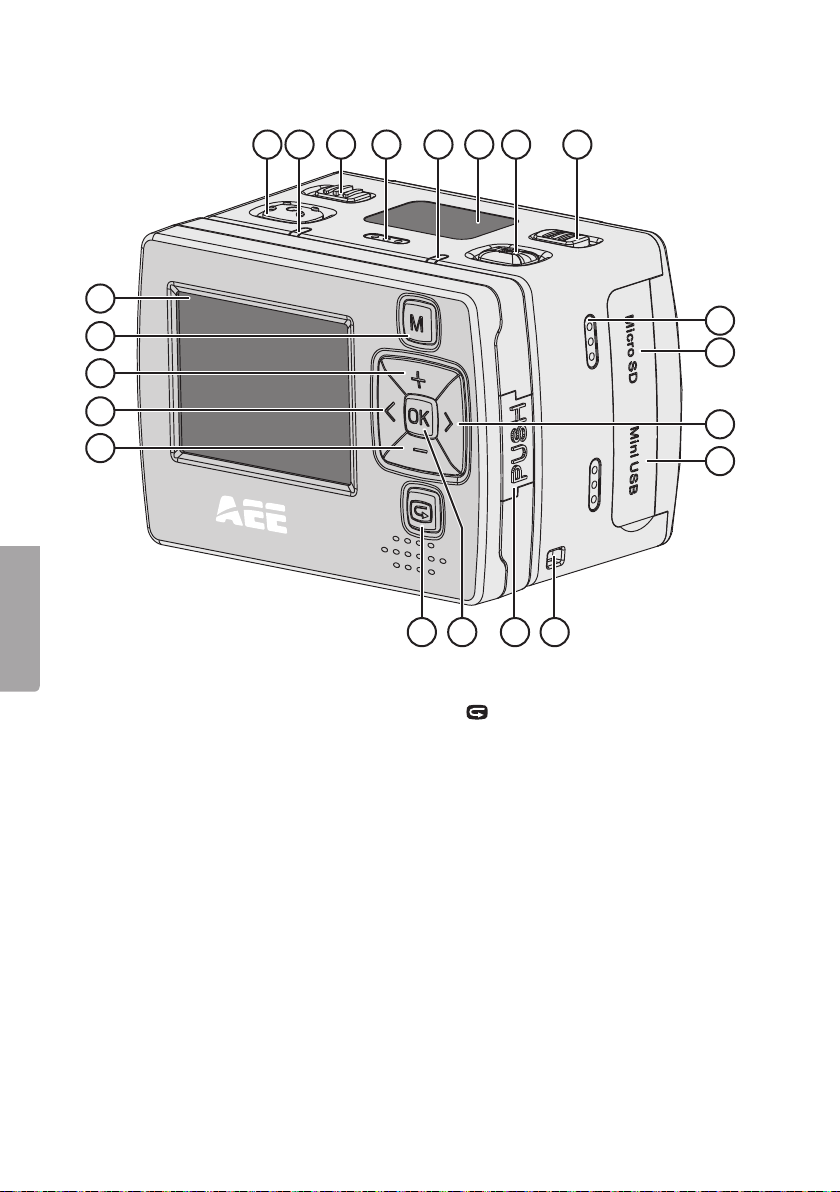
Buttons and functions
1 2 3 4 5 6 7 8
9
10
11
18
19
12
13
1. Recording button
2. Green LED to indicate recording
inprogress.
3. [ POWER ] On/off
4. Microphone
5. Red LED to indicate charging status.
Flashing light: charging in progress.
Constant light: fully-charged battery.
Constant light in video-recording
mode.
6. LCD display
7. Shutter button for still photography
8. [ VOX ] Voice-activated recording on/off
9. TFT display
14 15 16 17
10. [ M ] Button to open settings menu
11. [ + ] Navigate up, zoomin
12. [ < ] Navigate toleft
13. [ - ] Navigate down, zoomout
] Open playback/display mode
14. [
15. [ OK ] Confirm choice
16. [ PUSH ] Detach theTFT display
screen from thecamera.
17. Attachment point for
accompanyingstrap
18. Speaker
19. Slot for Micro SDcard
20. [ > ] Navigate toright
21. Micro USB connection
20
21
4
Page 5
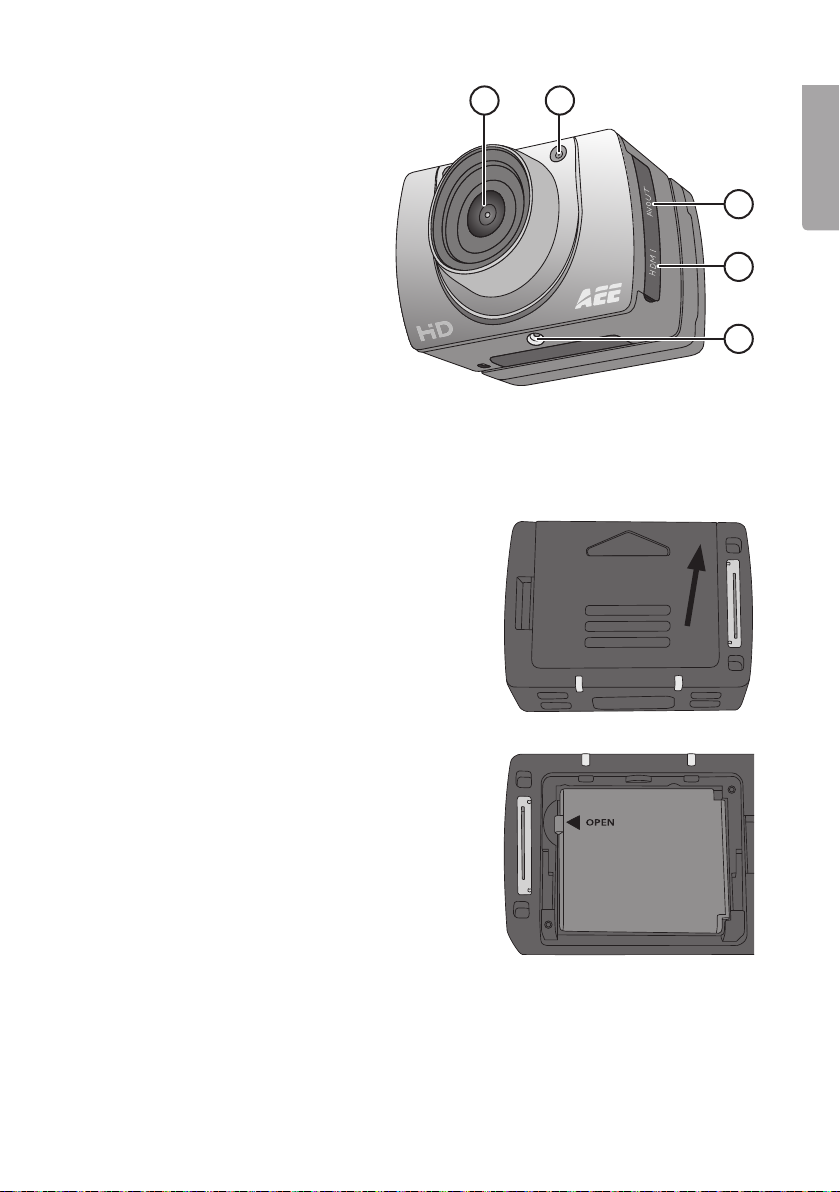
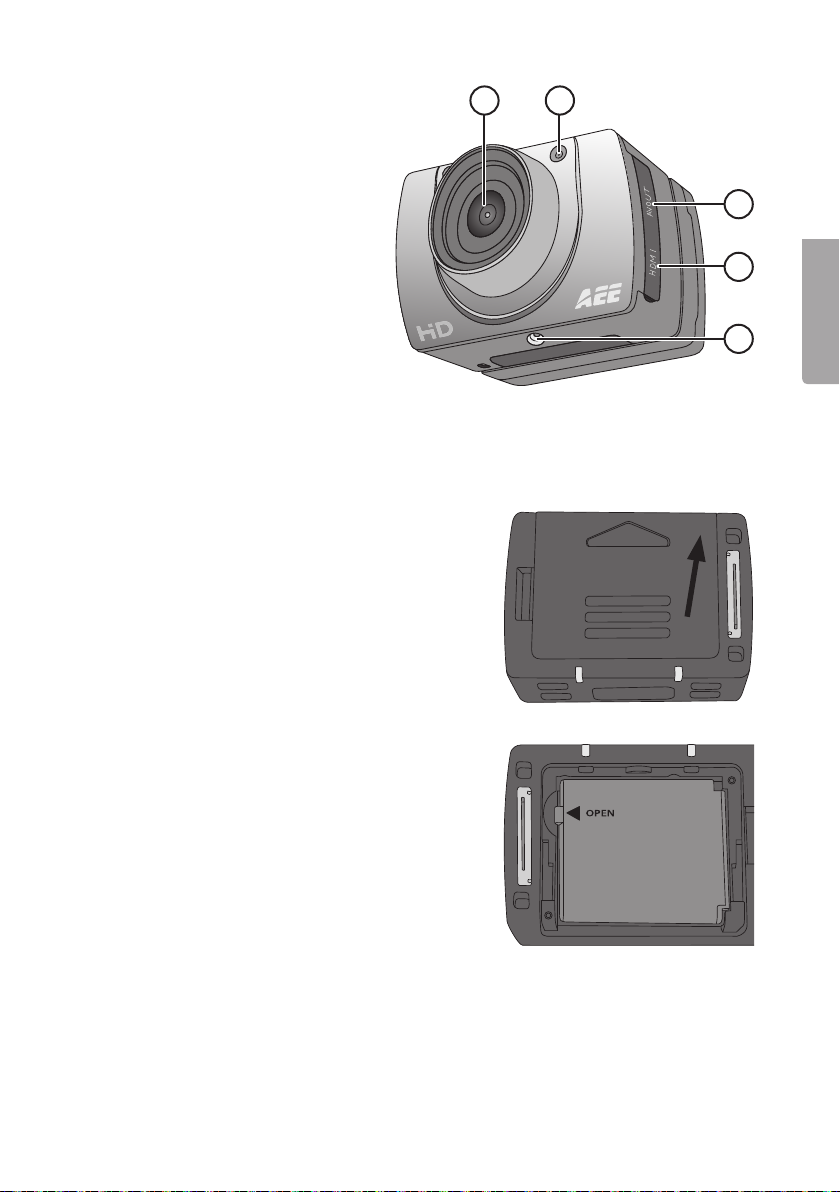
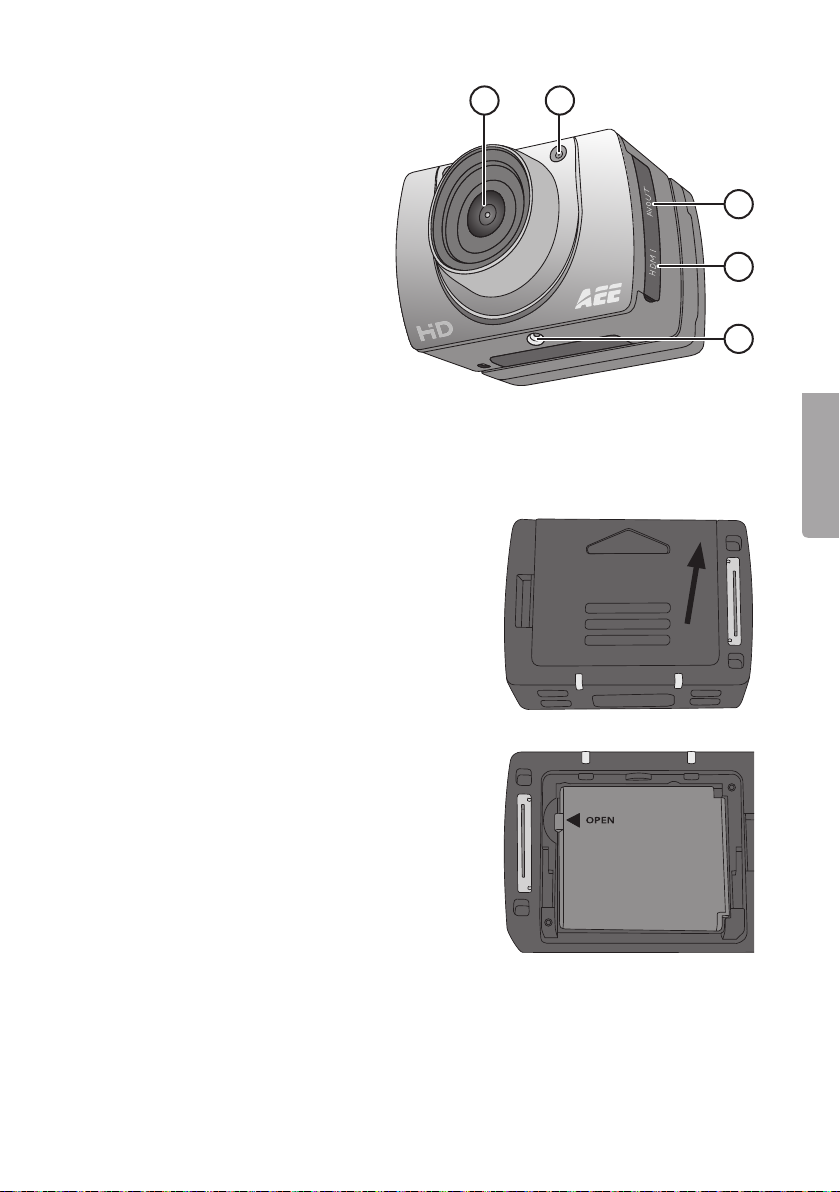
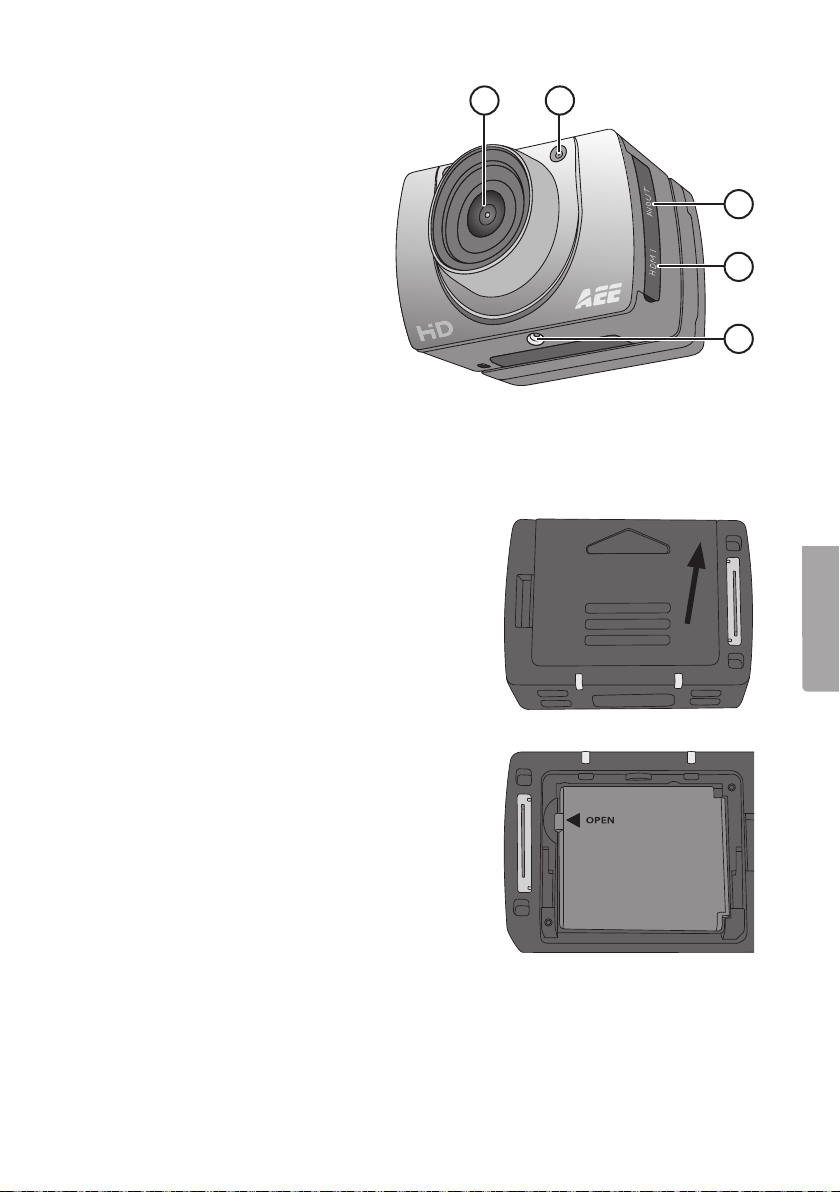
22. Camera lens
23. Laser
24. AV out
25. Mini HDMI output
26. Attachment point for
accessory or tripod
Getting started
Inserting thebattery
1. Push up thebattery cover.
22 23
English
24
25
26
2. Insert thebattery as shown on
thesticker in thebattery holder.
3. Gently push thebattery down so that
it is right down in thebattery holder.
Toremove thebattery, grasp theplastic
tab by theOPEN arrow and pull
straight up.
5
Page 6
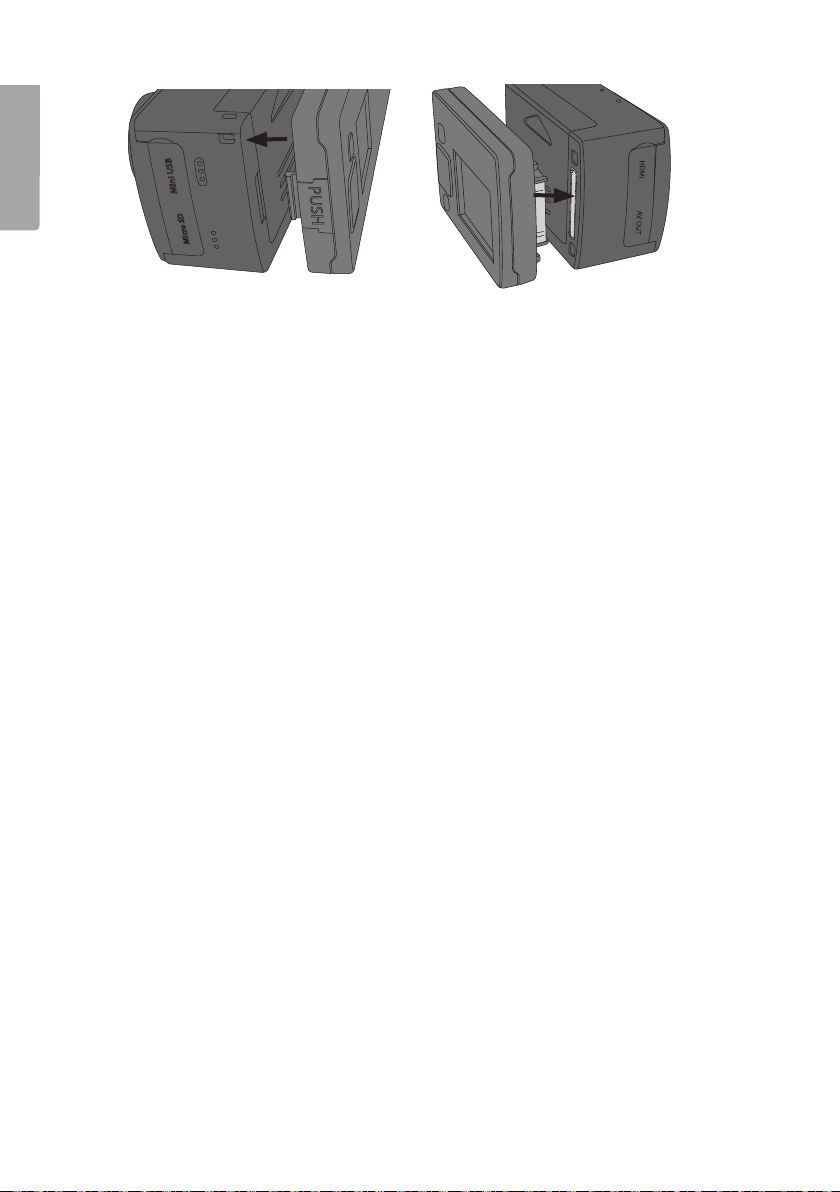
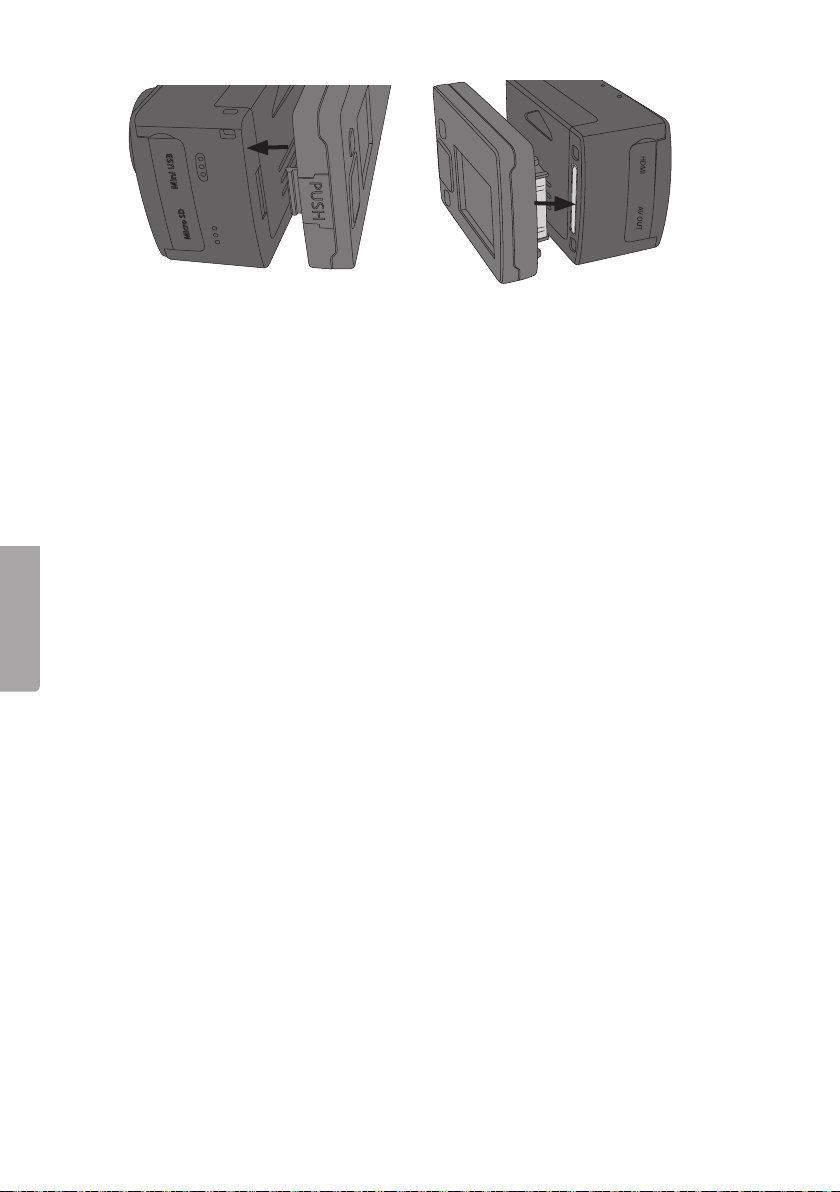
English
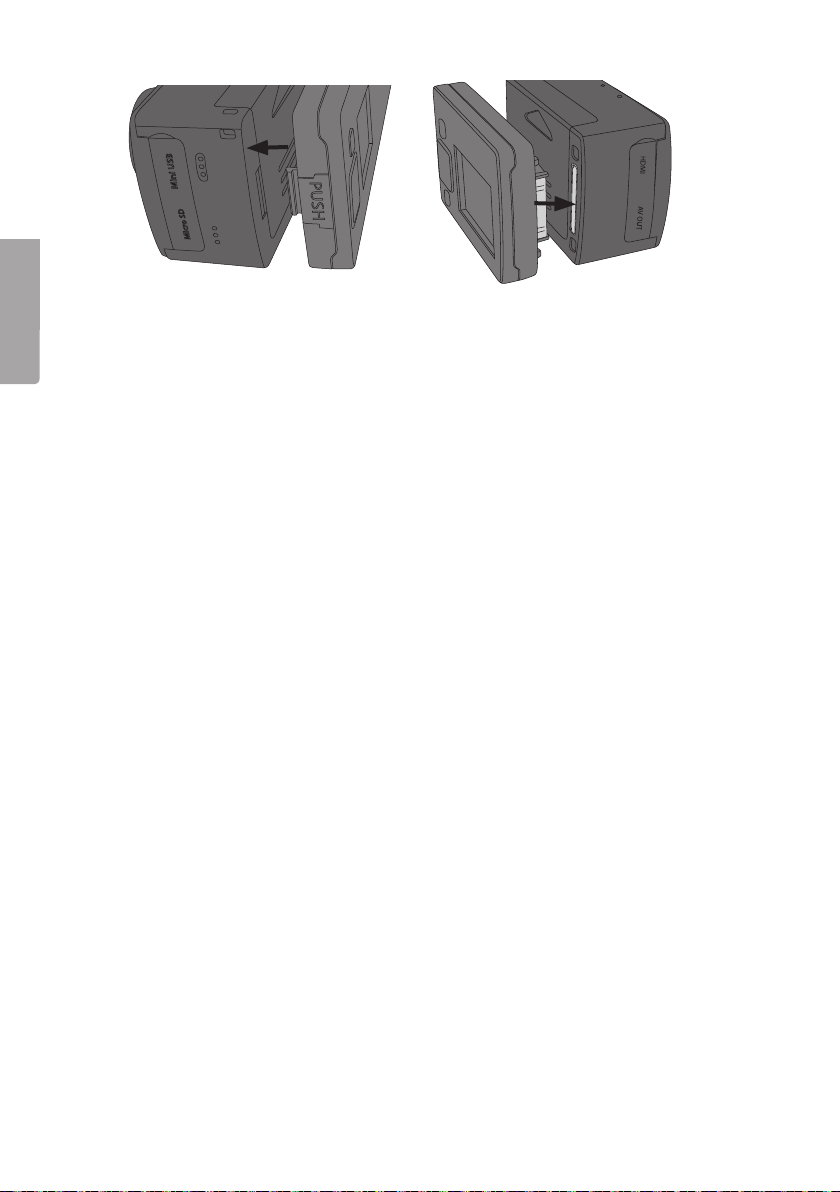
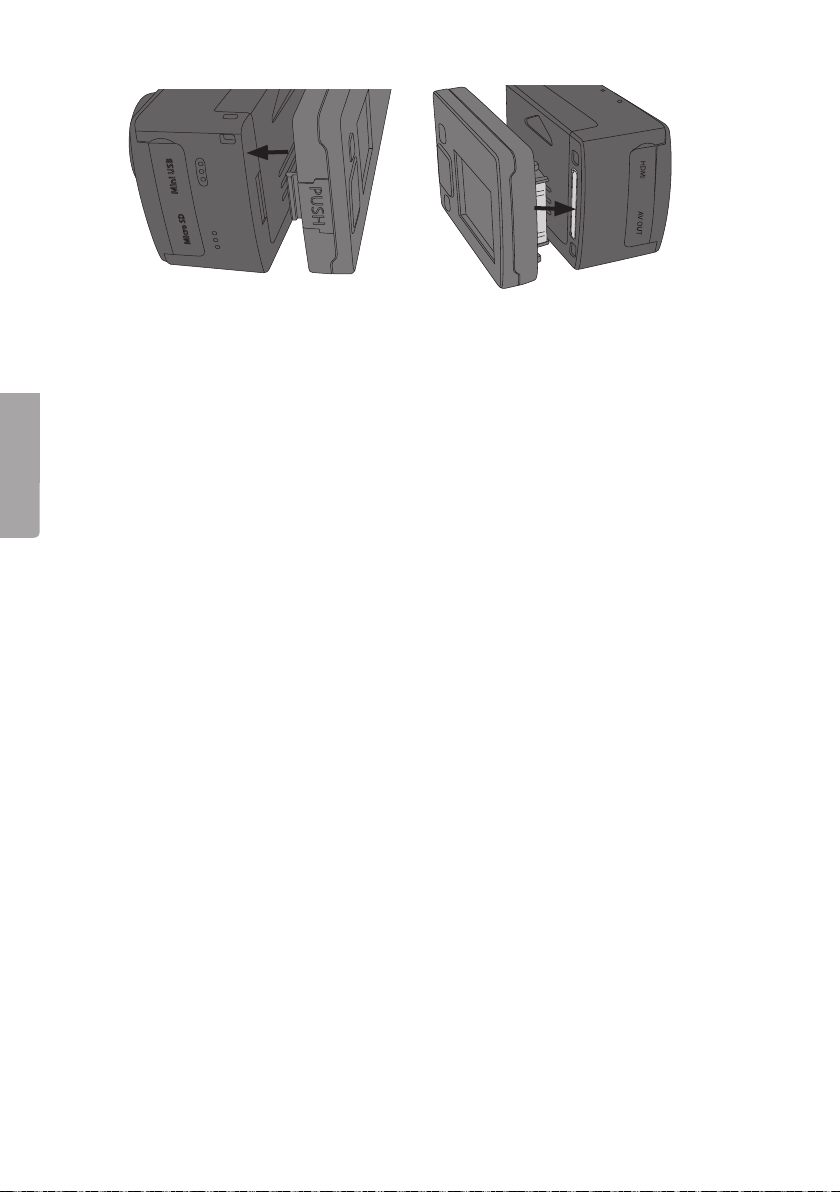
4. Mount the TFT screen onto the camera, being very careful to line it up straight with
the camera before pressing it securely into place. The screen’s connectors may
be damaged if the screen is fitted at an angle. Thescreen is easily detached from
theside with thePUSHbutton, but requires slightly more force on theside with
thescreen’s connection to thecamera.
Memory card
Only use memory card type MicroSDHC, max. 32GB.
Format thecard in thecamera before use.
NB: Ifthecard has previously been used in another device, remember that all
recorded material on thecard will be deleted when it is formatted. Makesure that you
transfer any material you want to keep to another location.
Formatting
1. Insert thememory card into its slot (19).
2. Switch on thecamera by sliding [ POWER ] to theON position.
3. Press [ M ] to open themenu.
4. Press [ > ] twice to get to theSetupmenu.
5. Press [ + ] or [ - ] several times to get to theFormat menu.
6. Press [ OK ] to open themenu.
7. Press [ > ] to select theright symbol.
8. Press [ OK ] to format.
Charging
• Connect theaccompanying USB cable to thecamera’s USB connection (21) and
to acomputer or other USB charger.
• The LED light (5) will indicate charging status. Flashing light: charging in progress.
Constant light: fully-charged battery.
• Time required to fully charge battery: approx. 3.5hours.
• The camera will automatically switch to maintenance charging once thebattery is
fully charged.
6
Page 7

Use
Switch on thecamera by sliding [ POWER ] to theON position.
LCD display
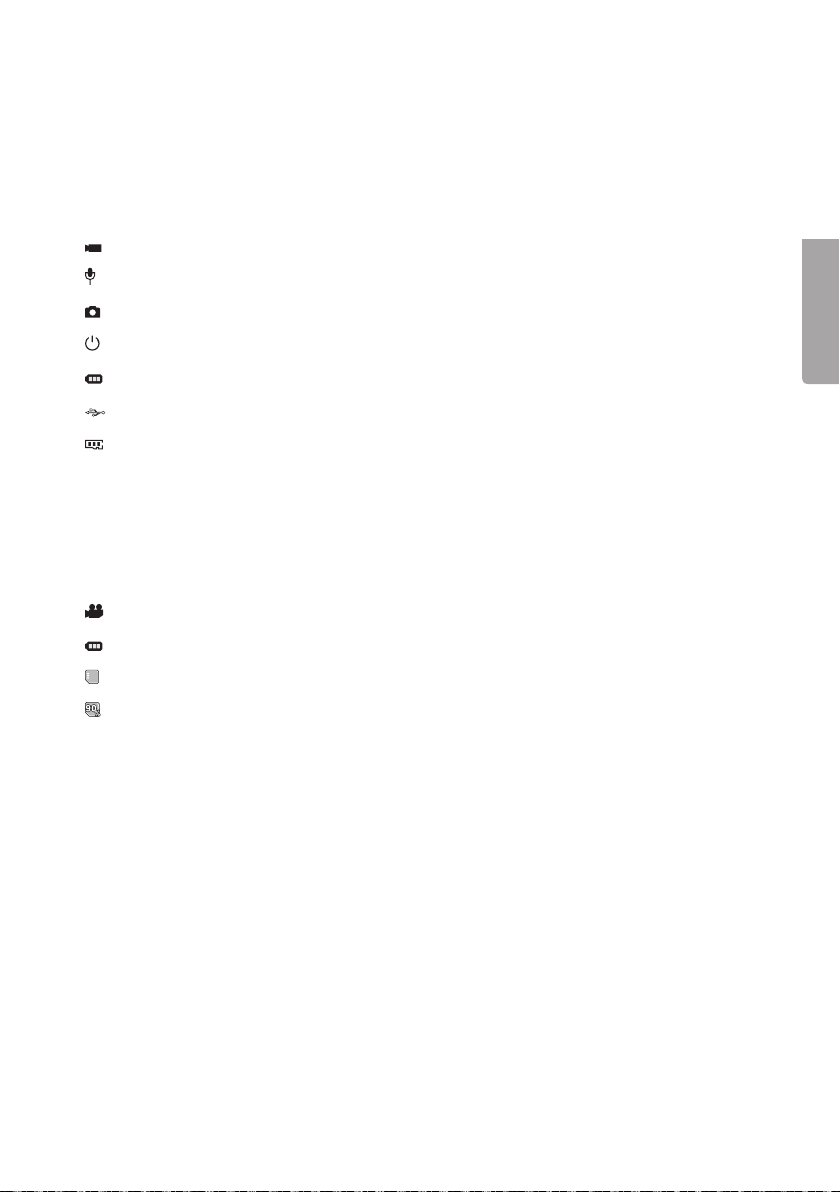
The LCD display on thetop of thecamera shows thefollowing icons:
Video-recording mode
Audio-recording mode
Flashes once for each still photograph.
Indicates that thecamera is switched on.
Shows battery status.
Indicates that thecamera is connected to acomputer or USB charger.
Indicates remaining memory capacity.
When video recording is in progress, time elapsed is shown in thedisplay, e.g. 005:20.
Thesame time is also shown in theTFT display.
TFT display
The following icons are shown:
Indicates that thecamera is in standby mode for video recording.
Shows battery status.
Indicates that amemory card has been installed.
Shows remaining memory capacity as a%.
Current video resolution is shown: 720p/WVGA/QVGA.
English
Date and time setting
1. Press [ M ] to open themenu.
2. Press [ > ] twice to get to theSetupmenu.
3. Press [ + ] or [ - ] several times to get to theDate/Timemenu.
4. Press [ OK ] to open themenu.
5. Select value using [ < ] [ > ] (the value is highlighted yellow).
6. Press [ OK ] to activate (the value is highlighted red).
7. Press [ + ] or [ - ] to change thevalue.
8. Press [ OK ] to confirm.
9. Press [ M ] twice to exit menumode.
7
Page 8

English
Menus
Press [ M ] once to get to thecamera’s 3 menus. Press[ < ] [ > ] to switch between
Camcorder (video camera), Camera (camera) and Setup (settings).
Navigate themenus in thesame way as described in theButtons and functions
section above. Confirm your choice with [ OK ] and exit themenu by pressing [ M ].
Camcorder
Videocamera, contains thefollowing sub-menus:
• Resolution: Setting of video resolution 720p, WVGA (848×480) and
QVGA(320×240). WVGA and QVGA yield longer recording time, but poorer
imagequality.
• Laser Sync: Laserpointer that, when activated, switches on when recording starts
and off when it stops. Indicated by anicon in thetop left corner of theTFT screen.
Thelaser pointer makes it easy to aim thecamera correctly when filming. Thelaser
pointer can be switched on manually at any time by holding down therecording button (1) for 3 seconds. Switchoff by holding down thebutton again for
3seconds. Thelaser pointer can also be switched on direct from standby mode
by holding down therecording button (1) for 3 seconds.
• Capture Mode: Selectaudio or video recording.
Camera
Stillcamera, contains thefollowing sub-menus:
• Single Shot: Stillphotography, one picture at atime.
• Treble Shot: Takes3 pictures in rapid succession.
• Continuous: Setthetimer to take photos at any of thefollowing intervals: every
2seconds, every 3 seconds, etc. Thefollowing time intervals are possible: 2, 3,
5, 10, 20, 30. Picture-taking continues until theshutter button is depressed again,
thememory becomes full (“Insufficient Memory” will be shown in thedisplay) or
thebattery runsout.
• Self timer: Delayed shutter release; set delay as 0, 5 or 10 seconds.
• Resolution: Setimage resolution. 3M (2048×1536), 5M (2592×1944) or
8M(3200×2400, interpolated). Remember that higher-resolution images take up
morespace on thememory card.
Setup
Settings, contains thefollowing sub-menus:
• Beep: Buttonsound on/off. Thebutton sounds for photographing and video
recording are not affected. Thesecannot be switched off.
• Self Lamp: Turn the video rec/photo indicator off and on.
• Time Display: Switchdisplay of time and date on/off for recording of videofiles.
• Loop Record: Whenthis function is switched on, thevideo recording is
automatically saved every 15 minutes. Ifthefunction is switched off, therecording
is saved every 30 minutes.
8
Page 9

• Auto Standby: Settime for automatic return to standby mode after inactivity.
0, 2, 5 or 10 minutes. To activate thecamera from standby mode, press
any of thebuttons for start of video recording (1) or theshutter button for
still photography(7). Thecamera can also be activated by sliding theon/off
button(3) to OFF and then back to ON. Ifany activity takes place during theset
time period, theAuto Standby time will start again from thebeginning once
theactivityconcludes.
• TV Standard: Setting of video system for viewing recorded material on TV.
NTSC or PAL. NTSC is recommended.
NB: Iftheformat is changed while thecamera is connected to aTV with
anAVcable, unplug thecable from thecamera for thesettings to be updated.
• Format: Formatting thememory card. SeetheGetting started-Memory card
section above.
• Default: Resettheaction camera to thefactory settings.
• Language: Changelanguage using [ < ] [ > ]. OnlyEnglish, traditional Chinese and
simplified Chinese are available as options.
• Frequency: Select50 or 60 Hz. 60 Hz is recommended.
• Date/Time: Setting of date and time. SeetheUse-Date and time setting
sectionabove.
Video recording
1. Switch on thecamera and select video-recording mode. SeetheMenusCamcorder-Capture mode section above.
2. Start recording by pressing thebutton for recording (1).
3. Zoom in/out using [ + ]/[ - ].
4. Press thebutton for recording again to conclude and save therecording.
English
• If thecamera is switched off by mistake during anongoing recording, therecording
is saved before thecamera switches off.
• If thebattery runs out during anongoing recording , therecording is saved and
a“Low Battery” message appears in theTFT display.
• If thecamera is not switched off manually when this message appears, it will
automatically switch to standby mode.
• If thememory becomes full during anongoing recording, thefiles are saved and
therecording is switched off automatically.
Still photography
1. Zoom in/out using [ + ]/[ - ].
2. Take still photos by pressing theshutter button (7).
3. See theUse-Menus-Camera section above for description.
9
Page 10

English
Audio recording
1. Switch on thecamera and select audio-recording mode. SeetheMenusCamcorder-Capture mode section above.
2. Start recording by pressing thebutton for recording (1).
3. Press thebutton for recording again to conclude and save therecording.
NB: Whenthecamera is activated from standby mode, it is set to video-recording mode.
Voice-activated recording
• If thecontrol for voice-activated recording (8) is set to ON, video recording starts
when thecamera senses acertain noise level, e.g. voice command or othersound.
NB: Thissystem only works in quiet environments.
• If thecamera is switched on and [ VOX ] (8) is ON and thenoise level around
thecamera is very low, thecamera will switch to standby mode once theset time in
Auto Standby has elapsed (see theUse-Menus-Setup-Auto Standby section above).
• If thecamera senses noise in standby mode, it will be activated and recording will
commence. Thecamera will continue to record as long as it can sense noise and
will finish recording 2 minutes after thenoise has ceased.
• The camera can be activated from standby mode when voice-activated recording
is switched on by pressing any of thebuttons for start of video recording (1) or
thebutton for still photography (7).
Playback/viewing mode
Press [
Recordand Capture.
] (14) to open theplayback menu. Themenu has 2 sub-menus:
Record
Videoand audiofiles.
1. Press [ OK ] to open themenu; thelast recorded file is shown. Press[ < ] [ > ] to
change file.
2. Press [ - ] to view recorded files as miniatures. Selectfile using [ < ] [ > ] or [ + ] [ - ] and
press [ OK ] toopen.
Control playback of video as follows:
• [ OK ] Start and stop playback.
• [ + ] [ - ] Volume
• [ < ] [ > ] Fast-forward or rewind. Pressonce to fast-forward at 2 × speed.
Pressonce to fast-forward at 4 × speed. Press[ OK ] to return to normal playback.
• [
]: Pause/play
10
Page 11

Control playback of audio files as follows:
• [ OK ]: Startand stop playback.
• [ + ] [ - ]: Volume
• Audio files cannot be fast-forwarded or rewound.
Press [
] to exit playback/viewing mode.
Capture
Stillphotos.
1. Press [ OK ] to open themenu; thelast picture taken is shown. Press[ < ] [ > ] to
change picture.
2. Press [ - ] to view thepictures as miniatures. Selectfile using [ < ] [ > ] or [ + ] [ - ] and
press [ OK ] to open thepicture.
3. Press [ + ]/[ - ] if you want to zoom in in thepicture.
4. Press [ OK ] in azoomed image to determine [ < ] [ > ] function of thekeys.
Theycan be used to move round in thepicture up/down or right/left.
Deletion of files plus start of slide show and setting ofDPOF
Deletion and protection against deletion for video and audiofiles
1. Press [
Recordand Capture.
2. Press [ OK ] to open Record.
3. Press [ M ]. Thefollowing sub-menus are shown:
- Delete One: Todelete one file. Press[ OK ] and select file using [ < ] [ > ].
- Delete all: Todelete all files. Press[ OK ]. SelectYES/NO. Press[ OK ] to confirm.
- Protect: Protect against deletion. Press[ OK ] and select file using [ < ] [ > ].
4. Press [ M ] to exit themenu.
] to open theplayback menu. Themenu has 2 sub-menus:
Press[ OK ] for selected file and select YES/NO. Press[ OK ] to confirm.
Press[ OK ] to lock (a lock symbol appears in thedisplay). Thefile can now
only be deleted by formatting thememory card. Pressagain/repeat to unlock
thefile; it can then be deleted asusual.
English
Deletion and protection against deletion for still pictures plus slide show
and setting ofDPOF
1. Press [
Recordand Capture.
2. Press [ OK ] to open Capture.
3. Press [ M ]. Thefollowing sub-menus are shown:
- Delete One: Todelete one file. Press[ OK ] and select file using [ < ] [ > ].
- Delete all: Todelete all files. Press[ OK ]. SelectYES/NO. Press[ OK ] to confirm.
] to open theplayback menu. Themenu has 2 sub-menus:
Press[ OK ] for selected file and select YES/NO. Press[ OK ] to confirm.
11
Page 12

English
- Protect: Protect against deletion. Press[ OK ] and select file using [ < ] [ > ].
Press [ OK ] to lock (a lock symbol appears in thedisplay). Thefile can now
only be deleted by formatting thememory card. Pressagain/repeat to unlock
thefile; it can then be deleted asusual.
- Autoplay: Press[ OK ] to start slide show. Press[ M ] to stop and return to
themenu. Press[ M ] again to return to normal picture display.
- DPOF (Digital Print Order Format): On/off. Standard for print-out of photocopies.
Whenthememory card is removed from thecamera and inserted into aprinter
or photo machine, theselected pictures can automatically be printed out.
4. Press [ M ] to exit themenu.
Connection to TV with accompanying AVcable
• Connect thecamera to aTV by connecting theAV cable to thecamera’s
AV-OUT(24) and to theAV-IN on yourTV.
NB: Thecable’s RCA contacts are colour-marked. TheAV-input on your TV is
colour-marked in thesame way. Matchyellow to yellow, etc.
• Remember to change theinput settings on your TV so that it receives thesignals
from AV-IN (see user manual for your TV). Playback/view thefiles in thesame way
as described in thePlayback/viewing mode section above.
Connection to TV with HDMI cable
Suitable cable 38–3298 (sold separately).
• Connect theHDMI cable to thecamera’s HDMI output (26) and to HDMI-IN on
yourTV.
• Remember to change theinput settings on your TV so that it receives thesignals
from HDMI-IN (see user manual for your TV). Playback/view thefiles in thesame
way as described in thePlayback/viewing mode section above.
Transferring files to computer
1. Connect theaccompanying USB cable to thecamera’s USB connection (21) and
to aUSB input port on acomputer.
2. Transfer thefiles as appropriate and use asuitable media player to view
therecorded files.
- File format, video: MOV
- File format, image: JPEG
- File format, audio: WAV
12
Page 13
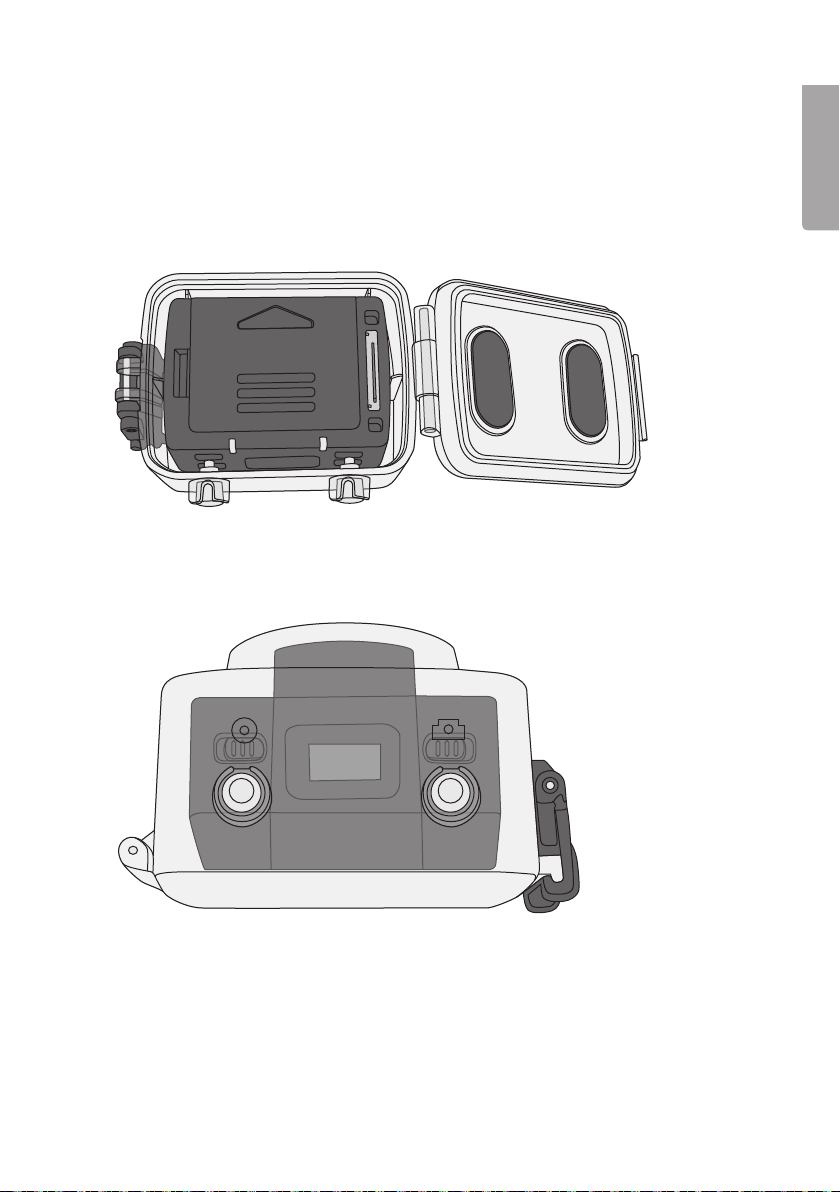
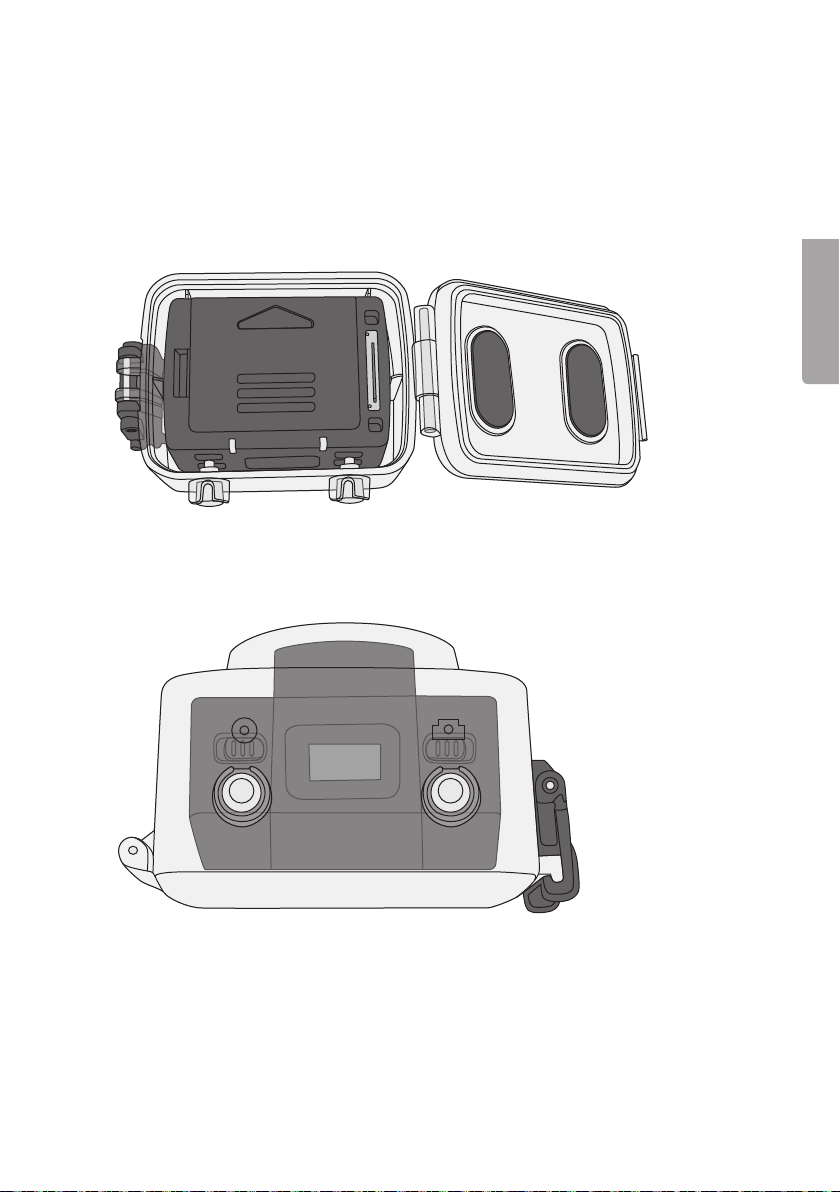
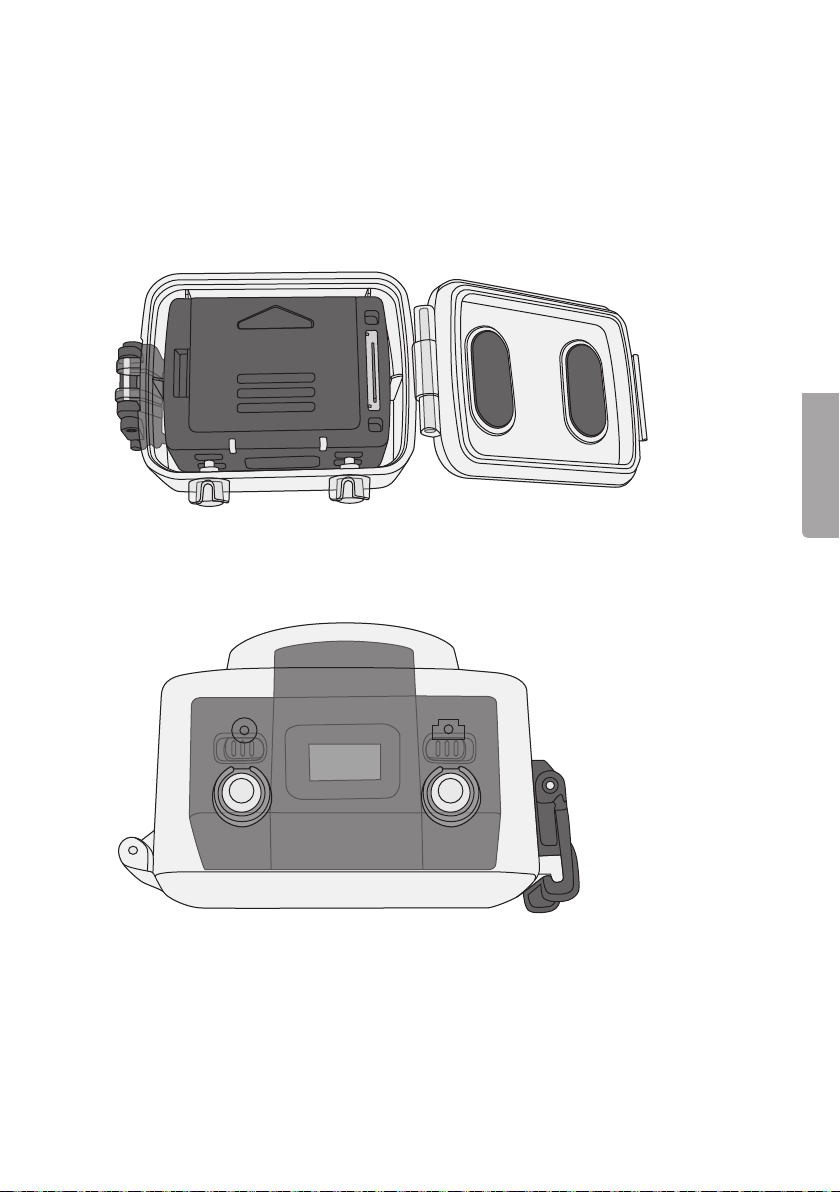
Fitting thewaterproof protective case
The camera must be fitted inside thewaterproof protective case if it will be exposed to
moisture andrain. To enable thecamera to fit in thewaterproof case, theTFT screen
must be detached.
1. Detach thescreen as described in theGetting started-Inserting thebattery
sectionabove.
2. Open thewaterproof case and place thecamera inside.
3. Position thecamera so that thebutton to start film recording and thebutton for
still photography sit under thetwo buttons on thecase. Thecamera can then be
started and stopped while inside thecase.
English
4. Close thecase and lock with thesnaplock.
13
Page 14
Care and maintenance
Keep thecamera dry, cool and free fromdust.
English
Troubleshooting chart
Poor or no picture when
connecting to aTV.
• Check that theconnection cables are undamaged
and correctly connected.
• Set your TV to receive signals from thecorrect
input, AV or HDMI. Seetheuser manual for yourTV.
Waste disposal
When disposing of your product, you must comply with local regulations.
Ifyou are unsure about procedures, contact your local authority.
Specifications
Objective Wideangle 170°, f/2,8
Pixels 5 Mega CMOS SENSOR (2592×1944)
Battery Lithium ion, 1000mAh
Power consumption 350 mA @ 3.7 V (MAX)
Recording duration, video 720p: 2–2.5hours.
Recording duration, audio approx. 3hours
Standby time,
voice-activated recording approx. 250hours
Storage temperature -20 to 60°C
Operating temperature -10 to 50°C
Operating humidity 15–85 % RH
Memory card MicroSDHC, max. 32 GB (sold separately)
Video resolution 720p (1280×720), WVGA (848×480),
QVGA (320×240)
File format, video MOV
File format, audio WAV
Image format JPEG 3M (2048×1536), 5M (2592×1944),
8M (3200×2400, interpolated).
USB 2.0
Operating system Windows XP/Vista or later, Win7/MacOS
Laser wavelength 640–660 nm
Output power CL II <1 mW
Weight WithTFT screen: 108 g, without screen: 82g
Dimensions 60×51×42mm
14
Page 15
Actionkamera 720p
Art.nr 38-4967 Modell SD20 720P
Läs igenom hela bruksanvisningen före användning och spara den sedan för framtida bruk. Vi reserverar oss för ev. text- och bildfel samt ändringar av tekniska data.
Vidtekniska problem eller andra frågor, kontakta vår kundtjänst (se adressuppgifter
påbaksidan).
Säkerhet
• Kameran måste vara monterad i det vattentäta skyddshöljet om den ska utsättas
för fukt och väta.
• Utsätt inte kameran för slag, stötar eller stark värme.
• Låt inte kameran ligga i ihållande solljus under en längre period.
• Håll kamera och minneskort på avstånd från starka magnetfält eller radiovågor från
t.ex. högtalare eller antenn.
• Låt inte barn leka med kameran.
Varning! Laserstrålning kan orsaka ögonskador.
Rikta inte blicken direkt mot laserstrålen.
Varning! Använd endast produkten till de ändamål som anges här i bruksanvisningen. Modifiera inte produkten på något sätt, det kan leda till att
någon utsätts för skadlig laserstrålning.
Produktbeskrivning
• Videoinspelning
• Stillbildskamera 5 megapixlar,
autoexponering och autovitbalans.
• Ljudinspelning
• Stillbildsfotografering
• Avtagbar TFT-färgdisplay
• Röststyrd inspelning
• Visning av datum och tid
• 3 × digital zoom
• Laserindikering
• USB 2.0
• Mini-HDMI-utgång
• Indikering av batterikapacitet,
minneskapacitet och laddning.
• Vattentätt skyddshölje. IP68, 30 m.
• Bärrem
• Väska
• Fjärrkontroll finns som tillbehör,
säljsseparat.
Svenska
15
Page 16
Knappar och funktioner
Svenska
10
11
1 2 3 4 5 6 7 8
9
18
19
12
13
1. Avtryckare för videoinspelning
2. Grön LED som indikerar att
inspelningpågår.
3. [ POWER ] På/av
4. Mikrofon
5. Röd LED som indikerar
laddningsstatus. Blinkande sken:
laddning pågår. Fast sken: fulladdat
batteri. Lyser med fast sken vid
videoinspelning.
6. LCD-display
7. Avtryckare för stillbildsfotografering
8. [ VOX ] Röststyrd inspelning på/av
9. TFT-display
14 15 16 17
10. [ M ] Knapp för att öppna
inställningsmenyn
11. [ + ] Navigera uppåt, zooma in
12. [ < ] Navigera till vänster
13. [ - ] Navigera neråt, zooma ut
] Öppna uppspelnings-/
14. [
visningsläge
15. [ OK ] Bekräfta val
16. [ PUSH ] Ta bort TFT-displayen från
kameran.
17. Fäste för medföljande bärrem
18. Högtalare
19. Plats för Micro-SD-kort
20. [ > ] Navigera till höger
21. Micro-USB-anslutning
20
21
16
Page 17
22. Kameralins
23. Laser
24. AV-out
25. Mini-HDMI-utgång
26. Fäste för tillbehör eller stativ
22 23
24
25
Att komma igång
Montera batteriet
1. Skjut upp batteriluckan.
2. Sätt i batteriet på det sätt som dekalen
ibatterihållaren visar.
3. Tryck försiktigt ner batteriet så att det
ligger helt nere i batterihållaren. Ta ur
batteriet genom att ta tag i plastfliken
vid OPEN-pilen och dra rakt upp.
26
Svenska
17
Page 18
4. Montera TFT-skärmen. Obs! Tryck försiktigt skärmen raktin mot kameran,
Svenska
Minneskort
Använd endast minneskort av typen MicroSDHC, max 32 GB.
Formatera kortet i kameran innan det används.
Obs! Om kortet tidigare använts i annan enhet kom ihåg att allt inspelat material
raderas på kortet när det formateras. Se till att föra över materialet till annan plats om
du vill ha det kvar.
Formatering
1. Sätt i minneskortet på sin plats (19).
2. Slå på kameran genom att skjuta [ POWER ] till läge ON.
3. Tryck [ M ] för att öppna menyn.
4. Tryck [ > ] två gånger för att komma till Setup-menyn.
5. Tryck [ + ] eller [ - ] flera gånger för att komma till Format-menyn.
6. Tryck [ OK ] för att öppna menyn.
7. Tryck [ > ] för att välja den högra symbolen.
8. Tryck [ OK ] för att formatera.
Laddning
• Anslut den medföljande USB-kabeln till kamerans USB-anslutning (21) och till
• LED-lampan (5) visar laddstatus. Blinkande sken: laddning pågår.
• Tid till fulladdat batteri ca 3,5 timmar.
• Kameran går automatiskt över till underhållsladdning när batteriet är fulladdat.
skärmens anslutning kan skadas om displayen vinklas. Skärmengår lätt att ta bort
från sidan med PUSH-knappen och något tyngre från sidan där skärmens anslutning
till kameran finns.
dator eller annan USB-laddare.
Fast sken: fulladdat batteri.
18
Page 19
Användning
Slå på kameran genom att skjuta [ POWER ] till läge ON.
LCD-displayen
I LCD-displayen på kamerans ovansida visas följande ikoner:
Videoinspelningsläge
Ljudinspelningsläge
Blinkar en gång vid varje stillbildsfotografering.
Indikerar att kameran är påslagen.
Visar batteristatus.
Indikerar att kameran är ansluten till dator eller USB-laddare.
Indikerar kvarvarande minneskapacitet.
När videoinspelning pågår visas förfluten tid i displayen t.ex. 005:20. Samma tid visas
också i TFT-displayen.
TFT-displayen
Följande ikoner visas:
Indikerar att kameran står i standbyläge för videoinspelning.
Visar batteristatus.
Visar att minneskort är installerat.
Visar återstående minneskapacitet i %.
Aktuell videoupplösning visas: 720p/WVGA/QVGA.
Svenska
Inställning av tid och datum
1. Tryck [ M ] för att öppna menyn.
2. Tryck [ > ] två gånger för att komma till Setup-menyn.
3. Tryck [ + ] eller [ - ] flera gånger för att komma till Date/Time-menyn.
4. Tryck [ OK ] för att öppna menyn.
5. Välj värde med [ < ] [ > ] (värdet gulmarkeras).
6. Tryck [ OK ] för att aktivera (värdet rödmarkeras).
7. Tryck [ + ] eller [ - ] för att ändra värdet.
8. Tryck [ OK ] för att bekräfta.
9. Tryck [ M ] två gånger för att gå ur menyläget.
19
Page 20

Menyer
Tryck [ M ] en gång för att komma till kamerans 3 menyer. Tryck [ < ] [ > ] för att flytta
mellan Camcorder (videokamera), Camera (kamera) och Setup (inställningar).
Navigera i menyerna på samma sätt som beskrivs i avsnitt Knappar och funktioner ovan.
Bekräfta val med [ OK ] och gå ur menyn genom att trycka [ M ].
Camcorder
Videokamera, innehåller följande undermenyer:
• Resolution: Inställning av videoupplösning 720p, WVGA(848×480) och QVGA
Svenska
• Laser Sync: Laserpekare som när den är aktiverad slås på när inspelningen
• Capture Mode: Välj ljud- eller videoinspelning.
Camera
Stillbildskamera, innehåller följande undermenyer:
• Single Shot: Stillbildsfotografering, en bild i taget.
• Treble Shot: Ta 3 bilder i snabb följd.
• Continous: Ställ timern för att ta ett foto med något av följande intervall: varan-
• Selftimer: Självutlösare, ställ in fördröjning 0, 5 eller 10 sekunder.
• Resolution: Ställ in bildupplösning. 3M (2048 × 1536), 5M (2592 × 1944) eller
(320 × 240). WVGA och QVGA ger längre inspelningstid men sämre bildkvalitet.
startas och slås av när den stoppas. Indikeras av en ikon högst upp till vänster
på TFT-skärmen. Laserpekaren gör det enkelt att rikta kameran rätt vid filmning.
Laserpekaren kan när som helst slås på manuellt genom att inspelningsknappen(1) hålls ner i 3 sekunder. Stäng av genom att hålla in knappen
i3sekunder igen. Laserpekaren kan även slås på direkt från viloläget genom
attinspelningsknappen(1) hålls ner i 3 sekunder.
nan sekund, var 3:e sekund osv. Följande tidsintervall finns: 2, 3, 5, 10, 20,
30. Fotograferingen fortsätter tills avtryckaren trycks ner igen, minnet är fullt
(”Insufficient Memory” visas på displayen) eller tills batteriet är förbrukat.
8M(3200 × 2400, interpolerat). Tänk på att högre bildupplösning tar mer plats
påminneskortet.
Setup
Inställningar, innehåller följande undermenyer:
• Beep: Knappljud på/av. Knappljuden vid fotografering och videoinspelning
påverkas inte. Dessa går inte att stänga av.
• Self Lamp: Slå av och på indikeringslampa som visar att videoinspelning eller
fotografering pågår.
• Time Display: Slå på/av visning av tid och datum vid inspelning av videofil.
• Loop Record: När funktionen är påslagen sparas videoinspelningen automatiskt
var 15:e minut. Om funktionen är avslagen sparas inspelningen var 30:e minut.
20
Page 21

• Auto Standby: Ställ in tid för automatisk återgång till viloläge vid inaktivitet
0, 2, 5 eller 10 minuter. Kameran aktiveras ur viloläge genom att någon av
knapparna start av videoinspelning (1) eller avtryckaren för stillbildfotografering
(7) trycks in. Kameran aktiveras också om på/av-knappen (3) skjuts till OFF och
sedan tillbaka till ON. Om någon aktivitet sker under inställd tidsperiod kommer
Auto Standbytiden att starta från början när aktiviteten avslutas.
• TV Standard: Inställning av videosystem för visning av inspelat material på TV,
NTSC eller PAL . NTSC rekommenderas.
Obs! Om formatet ändras när kameran är ansluten till TV med AV-kabel, dra ur
kabeln ur kameran för att inställningarna ska uppdateras.
• Format: Formatera minneskortet. Se avsnitt Att komma igång-Minneskort ovan.
• Default: Återställ actionkameran till fabriksinställningarna.
• Language: Byt språk med [ < ] [ > ]. Endast engelska, traditionell kinesiska och
förenklad kinesiska finns som val.
• Frequency: Välj 50 eller 60 Hz. 60 Hz rekommenderas.
• Date/Time: Inställning av tid och datum. Se avsnitt Användning-Inställning av tid
och datum ovan.
Videoinspelning
1. Slå på kameran och välj videoinspelningsläge. Se avsnitt Menyer-CamcorderCapture mode ovan.
2. Starta inspelning genom att trycka på knappen för inspelning (1).
3. Zooma in/ut med [ + ]/[ - ].
4. Tryck på knappen för inspelning igen för att avsluta och spara inspelningen.
• Om kameran av misstag stängs av under pågående inspelning sparas inspelningen
innan kameran stängs av.
• Om batteriet tar slut under pågående inspelning sparas pågående inspelning och
meddelandet ”Low Battery” visas på TFT-displayen.
• Om kameran inte stängs av manuellt när detta meddelande visas går den
automatiskt till standbyläge.
• Om minnet blir fullt under pågående inspelning sparas filerna och inspelningen
slåsautomatiskt av.
Svenska
Stillbildsfotografering
1. Zooma in/ut med [ + ]/[ - ].
2. Ta stillbilder genom att trycka ner avtryckaren (7).
3. Se avsnitt Användning-Menyer-Camera ovan för beskrivning.
21
Page 22

Ljudinspelning
1. Slå på kameran och välj ljudinspelningsläge. Se avsnitt Menyer-Camcorder-
2. Starta inspelning genom att trycka på knappen för inspelning (1).
3. Tryck på knappen för inspelning igen för att avsluta och spara inspelningen.
Obs! När kameran aktiveras från viloläge ställs den i videoinspelningsläge.
Röststyrd inspelning
• Om reglaget för röststyrd inspelning (8) ställs i läge ON kan videoinspelning startas
Svenska
• Om kameran är påslagen och [ VOX ] är i läge ON samtidigt som ljudnivån runt
• Om kameran i viloläge känner av något ljud kommer den aktiveras och inspelning
• Kameran kan aktiveras ur viloläge när röststyrd inspelning är påslagen genom
Uppspelnings-/visningsläge
Tryck [
Recordoch Capture.
Capture mode ovan.
genom att kameran känner av en viss ljudnivå, t.ex. röstkommando eller annat ljud.
Obs! Systemet fungerar endast i tysta miljöer.
kameran är mycket låg kommer kameran att gå till viloläge när den inställda tiden
iAuto Standby gått ut (se avsnitt Användning-Menyer-Setup-Auto Standby ovan).
kommer att påbörjas. Kameran fortsätter att spela in så länge den kan känna av
ljud och avslutar inspelningen 2 minuter efter att ljudet har försvunnit.
att någon av knapparna start av videoinspelning (1) eller knappen för stillbildfotografering (7) trycks in.
] för att öppna uppspelningsmenyn. Menyn har 2 undermenyer,
Record
Video och ljudfiler.
1. Tryck [ OK ] för att öppna menyn, den sist inspelade filen visas. Tryck [ < ] [ > ] för att
byta fil.
2. Tryck [ - ] för att se inspelade filer som miniatyrer. Välj fil med [ < ] [ > ] eller [ + ] [ - ] och
tryck [ OK ] för att öppna.
Styr uppspelning av video på följande sätt:
• [ OK ] Starta och stoppa uppspelning.
• [ + ] [ - ] Volym
• [ < ] [ > ] Snabbspola framåt eller bakåt. Tryck 1 gång för att snabbspola med 2 ×
hastigheten. Tryck en gång till för att snabbspola med 4 × hastigheten. Tryck [ OK ]
för att återgå till normal uppspelning.
• [
] Pause/play
22
Page 23

Styr uppspelning av ljudfiler på följande sätt:
• [ OK ]: Starta och stoppa uppspelning.
• [ + ] [ - ]: Volym
• Ljudfiler kan inte snabbspolas.
Tryck [
] för att gå ur uppspelnings-/visningsläge.
Capture
Stillbilder.
1. Tryck [ OK ] för att öppna menyn, den sist tagna bilden visas. Tryck [ < ] [ > ] för att
byta bild.
2. Tryck [ - ] för se bilderna som miniatyrer. Välj fil med [ < ] [ > ] eller [ + ] [ - ] och tryck
[ OK ] för att öppna bilden.
3. Tryck [ + ]/[ - ] om du vill zooma i bilden.
4. Tryck [ OK ] i zoomad bild för att bestämma [ < ] [ > ] tangenternas funktion. De kan
användas för att flytta runt i bilden upp/ner eller höger/vänster.
Radering av filer samt start av bildspel och inställning av DPOF
Radering och skydd mot radering av video- och ljudfiler
1. Tryck [
Recordoch Capture.
2. Tryck [ OK ] för att öppna Record.
3. Tryck [ M ]. Följande undermenyer visas:
- Delete One: Radera en fil. Tryck [ OK ] och välj fil med [ < ] [ > ]. Tryck [ OK ] på
- Delete all: Radera alla filer. Tryck [ OK ]. Välj YES/NO. Tryck [ OK ] för att bekräfta.
- Protect: Skydd mot radering. Tryck [ OK ] och välj fil med [ < ] [ > ]. Tryck [ OK ] för
4. Tryck [ M ] för att gå ur menyn.
] för att öppna uppspelningsmenyn. Menyn har 2 undermenyer,
vald fil och välj YES/NO. Tryck [ OK ] för att bekräfta.
att låsa (en låssymbol visas i displayen). Filen kan nu endast raderas genom att
minneskortet formateras. Tryck igen/upprepa för att låsa upp filen, den kan då
raderas som vanligt.
Svenska
Radering och skydd mot radering av stillbilder samt bildspel och
inställning av DPOF
1. Tryck [
Recordoch Capture.
2. Tryck [ OK ] för att öppna Capture.
3. Tryck [ M ]. Följande undermenyer visas:
- Delete One: Radera en fil. Tryck [ OK ] och välj fil med [ < ] [ > ]. Tryck [ OK ] på
- Delete all: Radera alla filer. Tryck [ OK ]. Välj YES/NO. Tryck [ OK ] för att bekräfta.
] för att öppna uppspelningsmenyn. Menyn har 2 undermenyer,
vald fil och välj YES/NO. Tryck [ OK ] för att bekräfta.
23
Page 24

- Protect: Skydd mot radering. Tryck [ OK ] och välj fil med [ < ] [ > ]. Tryck [ OK ] för
att låsa (en låssymbol visas i displayen). Filen kan nu endast raderas genom att
minneskortet formateras. Tryck igen/upprepa för att låsa upp filen, den kan då
raderas som vanligt.
- Autoplay: Tryck [ OK ] för att starta bildspel. Tryck [ M ] för att stoppa och återgå
till menyn. Tryck [ M ] igen för att återgå till normal bildvisning.
- DPOF (Digital Print Order Format): På/av. Standard för utskrift av fotokopior.
När minneskortet tas ur kameran och sätts i en skrivare eller fotoautomat kan
de valda bilderna automatiskt skrivas ut.
4. Tryck [ M ] för att gå ur menyn.
Svenska
Anslutning till TV med medföljande AV-kabel
• Anslut kameran till en TV genom att ansluta AV-kabeln till kamerans AV-OUT (24)
• Kom ihåg att ändra ingångsinställningarna på din TV så att den tar emot signalerna
Anslutning till TV med HDMI-kabel
Passande kabel 38-3298 (säljs separat).
• Anslut HDMI-kabeln till kamerans HDMI-utgång (26) och till HDMI-IN på din TV.
• Kom ihåg att ändra ingångsinställningarna på din TV så att den tar emot signalerna
Överföring av filer till dator
1. Anslut den medföljande USB-kabeln till kamerans USB-anslutning (21) och till en
2. För över filerna på lämpligt sätt och använd lämplig mediaspelare för att se de
och till AV-IN på din TV.
Obs! Kabelns RCA-kontakter är färgmärkta. AV-ingången på din TV är färgmärkt
på samma sätt. Sätt gul mot gul osv.
från AV-IN (se bruksanvisningen till din TV). Spela upp/visa filerna på samma sätt
som beskrivs i avsnitt Uppspelnings-/visningsläge ovan.
från HDMI-IN (se bruksanvisningen till din TV). Spela upp filerna/visa filerna på
samma sätt som beskrivs i avsnitt Uppspelnings-/visningsläge ovan.
USB-ingång på en dator.
inspelade filerna.
- Filformat video: MOV
- Filformat bild: JPEG
- Filformat ljud: WAV
24
Page 25
Montering av det vattentäta skyddshöljet
Kameran måste vara monterad i det vattentäta skyddshöljet om den ska utsättas för
fukt och väta. För att kameran ska kunna användas i det vattentäta fodralet måste
TFT-skärmen tas bort.
1. Ta bort skärmen på det sätt som beskrivs i avsnitt Att komma igång-Montera
batteriet ovan.
2. Öppna det vattentäta fodralet och lägg i kameran.
3. Placera kameran så att knappen för att starta filminspelning och knappen för
stillbildsfotografering hamnar under de två knapparna på fodralet. Kameran kan då
startas och stoppas när den är inuti fodralet.
Svenska
4. Stäng fodralet och lås med snäpplåset.
25
Page 26
Skötsel och underhåll
Förvara kameran torrt, svalt och dammfritt.
Felsökningsschema
Svenska
Avfallshantering
När du ska göra dig av med produkten ska detta ske enligt lokala föreskrifter.
Är du osäker på hur du ska gå tillväga, kontakta din kommun.
Specifikationer
Objektiv Vidvinkel 170°, f/2,8
Pixlar 5 Mega CMOS SENSOR (2592 × 1944)
Batteri Litiumjon, 1000 mAh
Strömförbrukning 350 mA @ 3,7 V (MAX)
Inspelningstid video 720p: 2–2,5 timmar
Inspelningstid ljud Ca 3 timmar
Standbytid röststyrd inspelning Ca 250 timmar
Förvaringstemperatur -20 till 60 °C
Arbetstemperatur -10 till 50 °C
Luftfuktighet vid användning 15–85 % RH
Minneskort MicroSDHC, max 32 GB (säljs separat)
Videoupplösning 720p (1280 × 720), WVGA (848 × 480),
QVGA (320 × 240)
Filformat video MOV
Filformat ljud WAV
Bildformat JPEG 3M (2048 × 1536), 5M (2592 × 1944),
8M (3264 × 2448, interpolerat).
USB 2.0
Operativsystem Windows XP/Vista eller högre, Win 7/Mac OS
Laser våglängd 640–660 nm
Utgångseffekt CL II <1 mW
Vikt Med TFT-skärm: 108 g, utan skärm: 82 g
Mått 60 × 51 × 42 mm
Dålig eller ingen bild vid
uppkoppling mot TV.
• Kontrollera att anslutningskablarna är hela
och rätt anslutna.
• Ställ in din TV så att den tar emot
signal från rätt ingång, AV eller HDMI.
Sebruksanvisningen till din TV.
26
Page 27
Actionkamera 720p
Art.nr. 38-4967 Modell SD20720P
Les nøye igjennom hele bruksanvisningen og ta vare på den til senere bruk.
Vireserverer oss mot ev. tekst- og bildefeil, samt forandringer av tekniske data.
Vedtekniske problemer eller andre spørsmål, ta kontakt med vårt kundesenter
(seopplysninger på baksiden).
Sikkerhet
• Hvis kameraet skal utsettes for fuktighet og regn må det være montert idet
vanntette dekselet.
• Utsett ikke kameraet for slag, støt eller sterkvarme.
• La ikke kameraet ligge idirekte sollys over lengre tid.
• Hold kameraet og minnekortet på god avstand fra sterke magnetfelt og radio-
bølger fra f.eks. høyttalere og antenner.
• La aldri barn leke med produktet.
Advarsel! Laserstråler kan forårsake øyeskader. Vend ikke blikket direkte
mot laserstrålen.
Advarsel! Produktet må kun benyttes til de formål som er beskrevet
i bruksanvisningen. Produktet må ikke modifiseres ellerendres på.
Produktbeskrivelse
• Videoinnspilling
• Stillbildekamera 5 megapiksler,
autoeksponering og autohvitbalanse.
• Lydinnspilling
• Stillbildefotografering
• Avtagbar TFT-fargeskjerm
• Talestyrt innspilling
• Visning av tid ogdato
• 3 × digital zoom
• Laserindikering
• USB 2.0
• Mini-HDMI-tilkobling.
• Indikering av batterikapasitet,
minnekapasitet og lading.
• Vanntett beskyttelsesdeksel. IP68, 30m.
• Bærereim
• Veske
• Fjernkontroll finnes som ekstrautstyr,
selges separat.
Norsk
27
Page 28
Knapper og funksjoner
1 2 3 4 5 6 7 8
9
10
11
18
19
Norsk
12
13
1. Knapp for videoinnspilling
2. Grønn LED som indikerer at
innspillingpågår.
3. [ POWER ] På/Av
4. Mikrofon
5. Rød LED som indikerer
ladestatus. Blinkende lys:
Ladingpågår. Kontinuerlig lys: fullladet batteri. Lysermed fast lys ved
videoinnspilling.
6. LCD-skjerm
7. Utløser for stillbildefotografering
8. [ VOX ] Talestyrt innspilling på/av
9. TFT-skjerm
14 15 16 17
10. [ M ] Knapp for ååpne
innstillingsmenyen
11. [ + ] Navigere oppover, zoomeinn
12. [ < ] Navigere til venstre
13. [ - ] Navigere nedover, zoomeut
] Åpne avspillings-/visningsmodus
14. [
15. [ OK ] Bekrefte valg
16. [ PUSH ] Fjerne TFT-skjermen
frakameraet.
17. Feste for bærereim
18. Høyttaler
19. Plass for Micro-SD-kort
20. [ > ] Navigere til høyrer
21. Micro-USB-inngang
20
21
28
Page 29
22. Kameralinse
23. Laser
24. AV-out
25. Mini-HDMI-utgang
26. Feste for tilbehør eller stativ
Kom igang
22 23
24
25
26
Montere batteriet
1. Skyv batterilokket opp.
2. Sett batteriet på plass. Følgmerkingen
iholderen.
3. Trykk batteriet ned slik at det ligger helt
nede ibatteriholderen. Batteriet tas ut
ved åtrekke plastfliken ved OPEN-pilen
rettopp.
Norsk
29
Page 30
Norsk
4. Montere TFT-skjermen. OBS! Trykk skjermen forsiktig rett inn mot kameraet,
skjermens tilkobling kan skades om displayet vinkles. Skjermen er enklere åta
av fra siden med PUSH-knappen og litt tyngre fra siden der skjermens kobling til
kameraet er.
Minnekort
Bruk kun minnekort av typen MicroSDHC, maks 32GB.
Kortet skal formateres ikameraet før det tas ibruk.
Obs! Hviskortet har vært brukt tidligere ien annen enhet må man huske at alt lagret
materiale slettes når kortet formateres på nytt. Huskda ålagre materialet som du
ønsker åta varepå.
Formatering
1. Plasser minnekortet på riktig sted (19).
2. Kameraet skrus på ved at [ POWER ] plasseres påON.
3. Trykk på [ M ] for ååpne menyen.
4. Trykk på [ > ] to ganger for åkomme til Setup-menyen.
5. Trykk på [ + ] eller [ - ] flere ganger for åkomme til Format-menyen.
6. Trykk på [ OK ] for ååpne menyen.
7. Trykk [ > ] for åvelge det høyre symbolet.
8. Trykk [ OK ] for åformatere.
Lading
• Den medfølgende USB-kabelen kobles til kameraets USB-inntak (21) og til
datamaskinens eller enannen USB-lader.
• LED-lampen (5) viser ladestatus. Blinkende lys: Ladingpågår. Kontinuerlig lys:
fulladet batteri.
• Tid for ålade batteriet er ca. 3,5timer.
• Kameraet går automatisk over til vedlikeholdslading når batteriet er fulladet.
30
Page 31

Bruk
Kameraet skrus på ved at [ POWER ] plasseres påON.
LCD-displayet
I LCD-displayet på kameraets overside vises følgende ikoner.
Videoinnspillingsmodus
Lydinnspillingsmodus
Blinker engang ved hver stillbildefotografering.
Indikerer at kameraet er skrudd på.
Batteristatus
Indikerer at kameraet er koblet til datamaskin eller USB-lader.
Indikerer resterende minnekapasitet.
Når videoinnspillingen pågår vises hvor mye tid enhar spilt inn idisplayet for eksempel
005:20. Densamme tiden vises også på TFT-skjermen.
TFT-skjermen
Følgende ikoner vises:
Indikerer at kameraet står istandbymodus for videoinnspilling.
Batteristatus.
Viser at minnekort er installert.
Indikerer resterende minnekapasitet i%.
Aktuell videooppløsning vises: 720p/WVGA/QVGA.
Norsk
Innstilling av klokkeslett ogdato
1. Trykk på [ M ] for ååpne menyen.
2. Trykk på [ > ] to ganger for åkomme til Setup-menyen.
3. Trykk på [ + ] eller [ - ] flere ganger for åkomme til Date/Time-menyen.
4. Trykk på [ OK ] for ååpne menyen.
5. Velg verdi med [ < ] eller [ > ] (verdien gulmarkeres).
6. Trykk [ OK ] for åaktivere (verdien rødmarkeres).
7. Trykk [ + ] eller [ - ] for åendre til ønsket verdi.
8. Trykk [ OK ] for åbekrefte.
9. Trykk [ M ] to ganger for ågå ut av menymodus.
31
Page 32

Norsk
Menyer
Trykk [ M ] engang for åkomme til kameraets 3 menyer. Trykk[ < ] eller [ > ] for åflytte
mellom Camcorder (videokamera), Camera (kamera) og Setup (innstillinger).
Naviger imenyene på samme måte som beskrevet iavsnittet Knapper og funksjoner
ovenfor. Bekreft valget med [ OK ] og gå ut av menyen ved åtrykke på [ M ].
Camcorder
Videokamera, inneholder følgende undermenyer:
• Resolution: Innstilling av videooppløsning 720p, WVGA(848×480) og QVGA
(320×240). WVGA og QVGA gir lavere innspillingstid, men dårligere bildekvalitet.
• Laser Sync: Laserpeker som når den er aktivert skrus på når innspillingen
startes og skrus av når den stoppes. Indikeres av etikon øverst til venstre på
TFT-skjermen. Laserpekeren gjør det enkelt åvende kameraet riktig ved filming.
Laserpekeren kan når som helst slås på manuelt ved at innspillingsknappen(1)
holdes nede ica. 3 sekunder. Skrusav ved åtrykke samme knapp ned
i3sekunder igjen. Laserpekeren kan også slås på direkte fra hvilemodus ved
atinnspillingsknappen (1) holdes nede ica. 3 sekunder.
• Capture Mode: Velglyd- eller videoinnspilling.
Camera
Stillbildekamera, inneholder følgende undermenyer:
• Single Shot: Stillbildefotografering, etbilde av gangen.
• Treble Shot: 3 bilder irask rekkefølge.
• Continous: Stillinn timeren for åta etfoto med enav følgende intervaller: hvert 2.
sekund, hvert 3. sekund osv. Mankan velge mellom følgende tidsintervall: 2., 3.,
5., 10., 20., 30. Fotograferingen fortsetter til utløseren trykkes ned igjen, minnet er
fullt («Insufficient Memory» vises på skjermen) eller til batteriet er oppbrukt.
• Selftimer: Selvutløser, still inn forsinkelsen på 0, 5 eller 10 sekunder.
• Resolution: Stilleinn bildeoppløsning. 3M (2048×1536), 5M (2592×1944) eller
8M (3200×2400, interpolert). Huskat jo høyere bildeoppløsning desto mer plass
opptas på minnekortet.
Setup
Innstillinger, inneholder følgende undermenyer:
• Beep: Tastelyd på/av. Tastelyden ved fotografering og videoinnspilling påvirkes
ikke. Dissekan ikke skrusav.
• Self Lamp: Slå av og på indikeringslampen som viser at videoinnspilling eller
fotografering pågår.
• Time Display: Skrupå/av visning av tid og dato ved innspilling av videofil.
• Loop Record: Nårfunksjonen er skrudd på lagres videoinnspillingen automatisk
hvert 15. minutt. Hvisfunksjonen er av vil innspillingen lagres hvert 30. minutt.
32
Page 33

• Auto Standby: Stillinn tiden for når kameraet automatisk skal gå tilbake til
hvilemodus. 0, 2, 5 eller 10 minutter. Kameraet aktiveres fra hvilemodus ved at
enten knappen for start av videoinnspilling (1) eller utløseren for stillbildefotografering
(7) trykkes inn. Kameraet aktiveres også når på/av-knappen(3) skyves til OFF og
deretter tilbake til ON. Hvisenaktivitet hender iinnstilt tidsrom vil Auto Standbytiden
starte fra begynnelsen når aktiviteten avsluttes.
• TV Standard: Innstilling av videosystem for vising av innspilt materiale på TV.
NTSCeller PAL . NTSC anbefales.
Obs! Hvisformatet benyttes når kameraet er koblet til TV med AV-kabel, trekk
kabelen ut fra kameraet for at innstillingen skal oppdateres.
• Format: Formatere minnekortet. Seavsnitt Kom igang - Minnekort ovenfor.
• Default: Stillenheten tilbake til fabrikkinnstillingene.
• Language: Skiftspråk med [ < ] eller [ > ]. Valgene er engelsk, tradisjonell kinesisk
eller forenklet kinesisk.
• Frequency: Velg50 eller 60 Hz. 60 Hz anbefales.
• Date/Time: Innstilling av tid og dato. Seavsnitt Bruk-Innstilling av klokkeslett og
dato ovenfor.
Videoinnspilling
1. Slå på kameraet og velg videoinnspillingsmodus. Seavsnitt Menyer-CamcorderCapture mode ovenfor.
2. Start innspilling ved åtrykke på knappen for innspilling (1).
3. Zoom inn/ut med [ + ]/[ - ].
4. Trykk på knappen for innspilling igjen for åavslutte og ålagre innspillingen.
• Hvis kameraet ved enfeiltakelse skrus av under pågående innspilling vil
innspillingen som er foretatt lagres før kameraet skrusav.
• Hvis batteriet blir oppbrukt under pågående innspilling vil innspillt materiale lagres
og beskjeden «Low Battery» vises på TFT-skjermen.
• Hvis kameraet ikke skrus av manuelt når denne beskjeden kommer opp vil det
automatisk gå over istandbymodus.
• Hvis minne blir fullt under pågående innspilling lagres filene og innspillingen skrus
automatisk av.
Stillbildefotografering
1. Zoom inn/ut med [ + ]/[ - ].
2. Stillbilder tas ved åtrykke ned utløseren (7).
3. Se avsnitt Bruk-Menyer-Camera for nærmere beskrivelse.
Norsk
33
Page 34

Norsk
Lydinnspilling
1. Skru på kameraet og velg lydinnspillingsmodus. Seavsnitt Menyer-CamcorderCapture mode.
2. Start innspilling ved åtrykke på knappen for innspilling (1).
3. Trykk på knappen for innspilling igjen for åavslutte og ålagre innspillingen.
Obs! Nårkameraet aktiveres fra hvilemodus stilles det ivideoinnspillingsmodus.
Talestyrt innspilling
• Hvis bryteren for talestyrt innspilling (8) er innstilt på ON kan videoinnspillingen
startes ved at kameraet gjenkjenner etspesielt lydnivå som f.eks. stemmekommandoer eller andre spesielle lyder.
Obs! Dettefungerer kun irolige miljøer.
• Hvis kameraet er på og [ VOX ] er innstilt på ON samtidig som lydnivået rundt
kameraet er veldig lavt vil kameraet gå ihvilemodus når den innstilte tiden iAuto
Standby er gått ut (se avsnitt Bruk-Menyer-Setup-Auto Standby).
• Hvis kameraet oppfatter lyd ihvilemodus vil det aktiveres og innspillingen starte.
Kameraet fortsetter åspille inn så lenge det kjenner igjen lyden og avslutter
innspillingen 2 minutter etter at lyden har forsvunnet.
• Kameraet aktiveres fra hvilemodus når talestyrt innspilling er aktivert ved at enten
knappen for start av videoinnspilling (1) eller utløseren for stillbildefotografering (7)
trykkes inn.
Avspillings-/visningsmodus
Trykk [
Record og Capture.
] for ååpne avspillingsmenyen. Menyenhar 2 undermenyer,
Record
Videoog lydfiler.
1. Trykk [ OK ] for ååpne menyen, den sist innspilte filen vises. Trykk[ < ] [ > ] for
åskifte fil.
2. Trykk [ - ] for åse innspilte filer som miniatyrer. Velgfil med [ < ] [ > ] eller [ + ] [ - ] og
trykk [ OK ] for ååpne.
Avspilling av video styres på følgende måte:
• [ OK ] Starte og stoppe avspillingen.
• [ + ] [ - ] Volum
• [ < ] [ > ] Hurtigspole framover eller bakover. Trykk1 gang for åhurtigspole med
2×hastigheten. Trykk1 gang til for åhurtigspole med 4 × hastigheten. Trykkpå
[ OK ] for ågå tilbake til normal avspilling.
• [
] Pause/play
34
Page 35

Avspilling av lydfiler styres på følgende måte:
• [ OK ] Starteog stoppe avspillingen.
• [ + ] [ - ] Volum
• Lydfiler kan ikke spoles raskt.
Trykk [
] for ågå ut av avspillings-/visningsmenyen.
Capture
Stillbilder.
1. Trykk [ OK ] for ååpne menyen, og det siste bildet som ble tatt vises. Trykk[ < ] [ > ]
for åskifte bilde.
2. Trykk [ - ] for åse bildene som miniatyrer. Velgfil med [ < ] [ > ] eller [ + ] [ - ] og trykk
[ OK ] for ååpne ønsket bilde.
3. Trykk [ + ]/[ - ] hvis du vil zoome ibildet.
4. Trykk [ OK ] izoomet bilde for åbestemme [ < ] [ > ] tastenes funksjon. Dekan
benyttes til åflytte bildet rundt, opp-ned eller til høyre/venstre.
Sletting av filer, start av bildefremvisning og innstilling avDPOF
Sletting og beskyttelse mot sletting av video- og lydfiler
1. Trykk [
Record og Capture.
2. Trykk på [ OK ] for ååpne Record.
3. Trykk [ M ]. Følgende undermeny vises:
- Delete One:Slette énfil. Trykk[ OK ] og velg fil med [ < ] [ > ]. Trykk[ OK ] på valgt
- Delete all: Slettealle filer. Trykkpå [ OK ]. VelgYES/NO. Trykk[ OK ] for åbekrefte.
- Protect: Beskytt mot sletting. Trykk[ OK ] og velg fil med [ < ] [ > ]. Trykk[ OK ] for
4. Trykk [ M ] for ågå ut av menyen.
] for ååpne avspillingsmenyen. Menyenhar 2 undermenyer,
fil og velg YES/NO. Trykk[ OK ] for åbekrefte.
ålåse (et låsesymbol vises på skjermen). Filenkan nå kun slettes hvis minnekortet formateres. Trykkigjen/gjenta for ålåse opp filen, da kan den slettes på
vanlig måte.
Norsk
Sletting og beskyttelse mot sletting av stillbilder og bildefremvisning, og
innstilling avDPOF
1. Trykk [
Record og Capture.
2. Trykk på [ OK ] for ååpne Capture.
3. Trykk [ M ]. Følgende undermeny vises:
- Delete One:Slette énfil. Trykk[ OK ] og velg fil med [ < ] [ > ]. Trykk[ OK ] på valgt
- Delete all: Slettealle filer. Trykkpå [ OK ]. VelgYES/NO. Trykk[ OK ] for åbekrefte.
] for ååpne avspillingsmenyen. Menyenhar 2 undermenyer,
fil og velg YES/NO. Trykk[ OK ] for åbekrefte.
35
Page 36

Norsk
- Protect: Beskyttelse mot sletting. Trykk[ OK ] og velg fil med [ < ] [ > ]. Trykk[ OK ]
for ålåse (et låsesymbol vises på skjermen). Filenkan nå kun slettes hvis
minnekortet formateres. Trykkigjen/gjenta for ålåse opp filen, da kan den
slettes på vanlig måte.
- Autoplay: Trykkpå [ OK ] for åstarte bildeframvisningen. Trykk[ M ] for åstoppe
og gå tilbake til menyen. Trykkpå [ M ] igjen for ågå tilbake til normal bildevisning.
- DPOF (Digital Print Order Format): På/av. Standart for utskrift av bilder.
Nårminnekortet tas ut av kameraet og settes ien skriver eller fotoautomat kan
de valgte bildene skrives ut automatisk.
4. Trykk [ M ] for ågå ut av menyen.
Kobling til TV med medfølgende AV-kabel
• Kameraet kobles til TV-apparatet ved at AV-kabelen kobles til AV-OUT (24) på
kameraet og til AV-IN på TV-apparatet.
Obs! Kabelens RCA-kontakter er fargemerket. AV-inngangen på TV-apparatet har
samme fargemerking. Plasser gul mot gulosv.
• Husk at andre inngangsinnstillinger på TV-apparatet må endres slik at den tar imot
signalene fra AV-IN (se bruksanvisningen for TV-apparatet). Spillav eller vis filene
på samme måte som beskrevet under Avspillings-/visingsmodus.
Kobling til TV med HDMI-kabel
Passende kabel 38–3298 (selges separat).
• HDMI-kabelen kobles til kameraets HDMI-utgang (26) og HDMI-IN på
TV-apparatet.
• Husk at andre inngangsinnstillinger på TV-apparatet må endres slik at den tar imot
signalene fra HDMI-IN (se bruksanvisningen for TV-apparatet). Spillav eller vis
filene på samme måte som beskrevet under Avspillings-/visingsmodus.
Overføring av filer til datamaskinen
1. Den medfølgende USB-kabelen kobles til kameraets USB-inntak (21) og til
enUSB-inngang på datamaskinen.
2. Før over filene på envelegnet måte og bruk passende mediaspiller for åse de
innspilte filene.
- Filformat video: MOV
- Filformat bilde: JPEG
- Filformat lyd: WAV
36
Page 37
Montering av det vanntette dekselet
Hvis kameraet skal utsettes for fuktighet og regn må det være montert idet
vanntette dekselet. For at kameraet skal kunne brukes idet vanntette futteralet må
TFT-skjermenfjernes.
1. Skjermen fjernes som beskrevet iavsnitt Kom igang – Monter batteri.
2. Åpne det vanntette futteralet og plasser kameraet innidet.
3. Plasser kameraet slik at knappen for start av filminnspilling og utløser for stillbildefotografering havner under de to knappene ifutteralet. Dakan kameraet startes og
stoppes selv når det er inni futteralet.
Norsk
4. Futteralet stenges med sneppertlåsen.
37
Page 38
Stell og vedlikehold
Kameraet må oppbevares tørt, kjølig og støvfritt.
Feilsøking
Norsk
Dårlig eller ikke noe bilde
ved oppkobling tilTV.
• Kontroller at alle kabler er hele og riktig koblet til.
• Juster TV-apparatet slik at det tar imot inn-
kommende signaler fra enten HDMI eller AV.
Sebruksanvisningen til TV-apparatet ditt.
Avfallshåndtering
Når produktet skal kasseres, må det skje ihenhold til lokale forskrifter.
Vedusikkerhet, ta kontakt med lokale myndigheter.
Spesifikasjoner
Objektiv Vidvinkel 170°, f/2,8
Piksler 5 Mega CMOS SENSOR (2592×1944)
Batteri Litiumion, 1000mAh
Strømforbruk 350 mA @ 3,7 V (MAX)
Innspillingstid video 720p: 2–2,5timer.
Innspillingstid lyd Ca.3timer
Standbytid talestyrt innspilling Ca.250timer
Oppbevaringstemperatur -20 til 60°C
Arbeidstemperatur -10 til 50°C
Luftfuktighet ved bruk 15–85 % RH
Minnekort MicroSDHC, maks 32 GB (selges separat)
Videooppløsning 720p (1280×720), WVGA (848×480),
QVGA (320×240)
Filformat video MOV
Filformat lyd WAV
Bildeformat JPEG 3M (2048×1536), 5M (2592×1944),
8M (3200×2400, interpolert).
USB 2.0
Operativsystem Windows XP/Vista eller nyere, Win7/MacOS
Bølgelengde laser 640–660 nm
Utgangseffek CL II <1 mW
Vekt MedTFT-skjerm: 108 g, utenskjerm: 82g
Mål 60×51×42mm
38
Page 39
Actionkamera 720p
Tuotenro 38-4967 MalliSD20720P
Lue käyttöohjeet ennen tuotteen käyttöönottoa ja säilytä ne tulevaa tarvetta varten.
Pidätämme oikeuden teknisten tietojen muutoksiin. Emmevastaa mahdollisista tekstitai kuvavirheistä. Joslaitteeseen tulee teknisiä ongelmia, ota yhteys myymälään tai
asiakaspalveluun (yhteystiedot käyttöohjeen lopussa).
Turvallisuus
• Jos kamera aiotaan altistaa vedelle tai kosteudelle, se tulee asentaa vesitiiviiseen
suojakoteloon.
• Älä altista kameraa iskuille tai kuumuudelle.
• Älä pidä kameraa pitkään auringonvalossa.
• Älä altista kameraa tai muistikorttia voimakkaille magneettikentille tai esim.
kaiuttimista tai antenneista tuleville radioaalloille.
• Älä anna lasten leikkiä kameralla.
Varoitus! Lasersäde voi aiheuttaa silmävaurioita. Älä katso suoraan
lasersäteeseen.
Varoitus! Käytä tuotetta vain niihin tarkoituksiin, jotka mainitaan tässä
käyttöohjeessa. Älä muuta tuotetta millään tavalla, sillä haitallinen lasersäde
voi aiheuttaa henkilövahinkoja.
Tuotekuvaus
• Videotallennus
• 5 megapikselin still-kuvaus, auto-
maattinen valotus ja valkotasapaino
• Äänen tallennus
• Still-kuvaus
• Irrotettava TFT-värinäyttö
• Ääniohjattu tallennus
• Päivämäärä ja kellonaika
• 3 × digitaalinen zoomaus
• Laserosoitin
• USB 2.0
• Mini-HDMI-lähtö
• Akun tilan, muistikapasiteetin ja
latauksen ilmaisimet
• Vesitiivis suojakotelo IP68, 30m
• Kantohihna
• Laukku
• Kameraan on saatavana kaukosää-
din, joka myydään erikseen
Suomi
39
Page 40
Painikkeet ja toiminnot
1 2 3 4 5 6 7 8
9
10
11
18
19
Suomi
12
13
1. Videon tallennuspainike
2. Vihreä valo palaa tallennuksen aikana.
3. [ POWER ] Virtakytkin
4. Mikrofoni
5. Punainen valo näyttää latauksen
tilan. Vilkkuva valo: lataus käynnissä.
Kiinteä valo: akku täynnä. Valopalaa
vilkkumatta videotallennuksen aikana.
6. LCD-näyttö
7. Still-kuvien ottaminen
8. [ VOX ] Ääniohjatun tallentamisen valitsin
9. TFT-näyttö
10. [ M ] Asetusvalikko
11. [ + ] Navigoi ylöspäin, zoomaa lähelle
12. [ < ] Navigoi vasemmalle
14 15 16 17
13. [ - ] Navigoi alaspäin, zoomaa kauas
14. [
] Toisto-/näyttötilan avaaminen
15. [ OK ] Valinnan vahvistaminen
16. [ PUSH ] TFT-näytön irrottaminen
kamerasta
17. Kantohihnan kiinnitys
18. Kaiutin
19. Micro-SD-kortin liitäntä
20. [ > ] Navigoi oikealle
21. Micro-USB-liitäntä
20
21
40
Page 41
22. Kameran linssi
23. Laser
24. AV-out
25. Mini-HDMI-lähtö
26. Liitäntä varusteelle tai telineelle
Käytön aloittaminen
Akun asentaminen
1. Työnnä akkulokeron kansiauki.
22 23
24
25
26
Suomi
2. Aseta akku akkulokeron merkintöjen mukaisesti.
3. Paina akkua varoen akkulokeron pohjaan asti.
Poistaakku vetämällä OPEN-nuolen kohdalla
olevaa muovikielekettä suoraan ylöspäin.
41
Page 42
4. Asenna TFT-näyttö. Huom.! Paina näyttöä varovasti suoraan kameraa kohti.
Näytön liitäntä voi vaurioitua, jos näyttöä väännetään. Näytönvoi irrottaa kameran
sivusta helposti painamalla PUSH-painiketta sekä hieman raskaammin sivusta,
jossa on näytön liitäntä kameraan.
Muistikortti
Käytä ainoastaan MicroSDHC-muistikorttia. Muistikortin suurin koko on 32Gt.
Alusta kortti kamerassa ennen käyttöönottoa.
Huom.! Joskorttia on käytetty aiemmin toisessa laitteessa, muistikortissa oleva
materiaali poistuu muistin alustuksen yhteydessä. Joshaluat säästää muistikortin
sisällön, ota siitä ensin varmuuskopio.
Suomi
Alustaminen
1. Aseta muistikortti paikalleen (19).
2. Käynnistä kamera asettamalla virtakytkin [ POWER ] asentoon ON.
3. Avaa valikko painamalla [ M ].
4. Siirry Setup-valikkoon painamalla kaksi kertaa [ > ].
5. Siirry Format-valikkoon painamalla useita kertoja [ + ] tai [ - ].
6. Avaa valikko painamalla [ OK ].
7. Valitse oikeanpuoleinen symboli painamalla [ > ].
8. Alusta muistikortti painamalla [ OK ].
Lataus
• Liitä mukana tuleva USB-kaapeli kameran USB-liitäntään (21) ja tietokoneeseen
taiUSB-laturiin.
• Merkkivalo (5) näyttää latauksen tilan. Vilkkuva valo: lataus käynnissä. Kiinteä valo:
akku täynnä.
• Akun lataamisessa kestää noin 3,5 tuntia.
• Kamera siirtyy automaattisesti ylläpitolataukseen akun latauduttua täyteen.
42
Page 43

Käyttö
Käynnistä kamera asettamalla virtakytkin [ POWER ] asentoon ON.
LCD-näyttö
Kameran päällä olevalla LCD-näytöllä on seuraavat kuvakkeet:
Videotallennus.
Äänen tallennus.
Vilkkuu kerran, kun kamera ottaa still-kuvan.
Palaa kameran ollessa päällä.
Näyttää akuntilan.
Palaa kameran ollessa liitettynä tietokoneeseen tai USB-laturiin.
Näyttää muistikortin vapaana olevan kapasiteetin.
Videotallennuksen aikana näytöllä näkyy tallennuksen kesto, esim. 005:20. Samaaika
näkyy myös TFT-näytöllä.
TFT-näyttö
Näytöllä on seuraavat kuvakkeet:
Näkyy kameran ollessa videotallennuksen valmiustilassa.
Näyttää akuntilan.
Näkyy muistikortin ollessa liitettynä.
Näyttää jäljellä olevan muistikapasiteetin prosentteina.
Käytettävä videotarkkuus: 720p/WVGA/QVGA.
Suomi
Päivämäärän ja ajan asettaminen
1. Avaa valikko painamalla [ M ].
2. Siirry Setup-valikkoon painamalla kaksi kertaa [ > ].
3. Siirry Date/Time-valikkoon painamalla useita kertoja [ + ] tai [ - ].
4. Avaa valikko painamalla [ OK ].
5. Valitse arvo painamalla [ < ] [ > ] (valittu arvo muuttuu keltaiseksi).
6. Aktivoi painamalla [ OK ] (arvo muuttuu punaiseksi).
7. Muuta arvoa painamalla [ + ] tai [ - ].
8. Vahvista valinta painamalla [ OK ].
9. Poistu valikosta painamalla kaksi kertaa [ M ].
43
Page 44

Suomi
Valikot
Siirry kameran kolmeen valikkoon painamalla kerran [ M ]. Valitse Camcorder
(videokamera), Camera (kamera) tai Setup (asetukset) painamalla [ < ] [ > ].
Liiku valikoissa kappaleessa Painikkeet ja toiminnot kuvatulla tavalla. Vahvista valinta
painamalla [ OK ] ja poistu valikosta painamalla [ M ].
Camcorder
Videokamera, sisältää seuraavat alavalikot:
• Resolution: Videotarkkuuden valitseminen: 720p, WVGA(848×480) ja
QVGA(320×240). WVGA ja QVGA mahdollistavat pidemmän tallennusajan,
muttakuvanlaatu on heikompi.
• Laser Sync: Aktivoitu laserosoitin käynnistyy tallennuksen alkaessa ja sammuu
tallennuksen päättyessä. Laserosoittimen merkkinä on kuvake TFT-näytön
vasemmassa ylälaidassa. Laserosoitin helpottaa kameran suuntaamista
tallennuksen aikana. Laserosoittimen voi koska tahansa käynnistää manuaalisesti
painamalla tallennuspainiketta (1) kolmen sekunnin ajan. Sammuta laserosoitin
painamalla painiketta uudelleen kolmen sekunnin ajan. Laserosoittimen voi myös
käynnistää suoraan valmiustilassa painamalla tallennuspainiketta (1) kolmen
sekunnin ajan.
• Capture Mode: Valitse ääni- tai videotallennus.
Camera
Still-kuvakamera, sisältää seuraavat alavalikot:
• Single Shot: Still-kuvaus yksi kuva kerrallaan.
• Treble Shot: Kameraottaa nopeasti kolme kuvaa kerrallaan.
• Continuous: Asetaajastin, jolloin kamera ottaa kuvan seuraavin aikavälein: kahden
sekunnin välein, kolmen sekunnin välein jne. Kamerassa on seuraavat vaihtoehdot:
2, 3, 5, 10, 20, 30 välein. Valokuvaus jatkuu, kunnes painiketta painetaan
uudelleen, kunnes muisti on täynnä (näytöllä lukee ”Insufficient Memory”) tai
kunnes akku ontyhjä.
• Selftimer: Automaattilaukaisin. Valitse viiveeksi 0, 5 tai 10 sekuntia.
• Resolution: Valitse still-kuvien tarkkuus: 3M (2048×1536), 5M (2592×1944)
tai 8M (3200×2400, interpoloitu). Otahuomioon, että suurempi tarkkuus vaatii
enemmän muistia.
Setup
Asetukset. Sisältää seuraavat alavalikot:
• Beep: Painikeäänet päälle/pois. Tämä ei vaikuta valokuvauksen ja videokuvauksen
painikeääniin. Näitäei voi sammuttaa.
• Self Lamp: Videotallennuksen tai valokuvauksen merkkivalon päälle-/poiskytkentä.
• Time Display: Kellonajan ja päivämäärän näyttäminen/poistaminen
videotallennuksessa.
44
Page 45

• Loop Record: Toiminnon ollessa päällä videotallennus tallentuu automaattisesti
15 minuutin välein. Toiminnon ollessa sammutettuna videotallennus tallentuu
30minuutin välein.
• Auto Standby: Asetaaika, jolloin kamera siirtyy valmiustilaan, kun kameraa ei
käytetä. Vaihtoehtoina 0, 2, 5 tai 10 minuuttia. Valmiustilassa olevan kameran
voi aktivoida painamalla videotallennuksen käynnistyspainiketta (1) tai stillkuvauspainiketta (7). Kameraaktivoituu myös, kun virtakytkimen (3) työntää
ensin OFF-asentoon ja sen jälkeen ON-asentoon. Jossäädettynä aikana
tapahtuu aktiviteettia, automaattinen valmiusaika (Auto Standby) alkaa alusta,
kunaktiviteettipäättyy.
• TV Standard: Videojärjestelmän valitseminen tallennetun materiaalin katsomiseksi
televisiossa. NTSC tai PAL . Suosittelemme NTSC-järjestelmän käyttöä.
Huom.! Josjärjestelmää muutetaan kameran ollessa liitettynä televisioon
AV-kaapelilla, kaapeli tulee irrottaa kamerasta ja liittää uudelleen, jotta asetukset
tulevat voimaan.
• Format: Muistikortin alustaminen. Katsokappale Käytön aloittaminen/Muistikortti.
• Default: Palauttaa kameran tehdasasetukset.
• Language: Vaihdakieltä painamalla [ < ] [ > ]. Vaihtoehtoina on englanti, perinteinen
kiina ja yksinkertaistettu kiina.
• Frequency: Valitse taajuudeksi 50 tai 60 Hz. Suosittelemme taajuudeksi 60Hz.
• Date/Time: Päivämäärän ja ajan asettaminen. Katsokappale Käyttö/Päivämäärän
ja ajan asettaminen.
Videotallennus
1. Käynnistä kamera ja valitse videotallennus. Katsokappale Valikot/Camcorder/
Capture mode.
2. Aloita tallennus painamalla tallennuspainiketta (1).
3. Zoomaa painamalla [ + ]/[ - ].
4. Lopeta ja tallenna videotallennus painamalla tallennuspainiketta uudelleen.
Suomi
• Jos kamera sammuu vahingossa käynnissä olevan tallennuksen aikana,
videotallennus tallentuu muistiin ennen kuin kamera sammuu.
• Jos akku loppuu käynnissä olevan tallennuksen aikana, videotallennus tallentuu
muistiin ja näytöllä lukee viesti ”Low Battery”.
• Jos kameraa ei tässä vaiheessa sammuteta manuaalisesti, kamera siirtyy
automaattisesti valmiustilaan.
• Jos muisti täyttyy käynnissä olevan tallennuksen aikana, videotallennus tallentuu
muistiin ja kuvaus keskeytyy automaattisesti.
Still-kuvaus
1. Zoomaa painamalla [ + ]/[ - ].
2. Ota kuva painamalla painiketta (7).
3. Katso lisää kappaleesta Käyttö/Valikot/Camera.
45
Page 46

Suomi
Äänen tallennus
1. Käynnistä kamera ja valitse äänen tallennus. Katsokappale Valikot/Camcorder/
Capture mode.
2. Aloita tallennus painamalla tallennuspainiketta (1).
3. Lopeta ja tallenna tallennus painamalla tallennuspainiketta uudelleen.
Huom.! Kunkamera aktivoidaan valmiustilasta, se menee videotallennustilaan.
Ääniohjattu tallennus
• Kun ääniohjauksen valitsin (8) on ON-asennossa, videotallennus käynnistyy, kun
kamera tunnistaa tietyn äänitason, esim. äänikomennon tai muunäänen.
Huom.! Toiminto toimii vain hiljaisessa ympäristössä.
• Kun kamera on päällä, [ VOX ] (8) on ON-asennossa ja ympäristö on erittäin
hiljainen, kamera siirtyy valmiustilaan, kun valittu Auto Standby -aika on päättynyt
(katso kappale Käyttö/Valikot/Setup/Auto Standby).
• Jos kamera havaitsee ääniä valmiustilassa, se aktivoituu ja tallennus käynnistyy
automaattisesti. Kamerajatkaa tallentamista niin kauan, kun se tunnistaa ääntä, ja
lopettaa tallentamisen kahden minuutin kuluttua äänen päättymisestä.
• Valmiustilassa olevan kameran voi aktivoida ääniohjatun tallennuksen ollessa päällä
painamalla videotallennuksen käynnistyspainiketta (1) tai still-kuvauspainiketta (7).
Toisto-/näyttötila
Avaa toistovalikko painamalla [
Record ja Capture.
Record
Video- ja äänitiedostot.
1. Avaa valikko painamalla [ OK ], viimeksi tallennettu tiedosto näkyy. Vaihdatiedostoa
painamalla [ < ] [ > ].
2. Katso tallennetut tiedostot pienoiskuvina painamalla [ - ]. Valitse tiedosto painamalla
[ < ] [ > ] tai [ + ] [ - ] ja avaa se painamalla [ OK ].
] (14). Valikossa on kaksi alavalikkoa,
Ohjaa videoiden toistoa seuraavalla tavalla:
• [ OK ] Toiston käynnistäminen ja keskeyttäminen.
• [ + ] [ - ] Äänenvoimakkuus.
• [ < ] [ > ] Pikakelaaminen eteen ja taaksepäin. Painakerran pikakelataksesi kaksin-
kertaisella nopeudella. Painauudelleen pikakelataksesi nelinkertaisella nopeudella.
Palaanormaaliin toistoon painamalla [ OK ].
• [
] Pause/play.
46
Page 47

Ohjaa äänitiedostojen toistoa seuraavalla tavalla:
• [ OK ]: Toiston käynnistäminen ja keskeyttäminen.
• [ + ] [ - ]: Äänenvoimakkuus
• Äänitiedostoja ei voi pikakelata.
Poistu toisto-/näyttötilasta painamalla [
].
Capture
Still-kuvat.
1. Avaa valikko painamalla [ OK ], viimeksi otettu valokuva näkyy. Vaihdakuvaa
painamalla [ < ] [ > ].
2. Katso kuvat pienoiskuvina painamalla [ - ]. Valitse kuva painamalla [ < ] [ > ] tai [ + ] [ - ]
ja avaa se painamalla [ OK ].
3. Paina [ + ]/[ - ], jos haluat zoomata kuvaa.
4. Valitse painikkeiden [ < ] [ > ] toiminnot painamalla [ OK ] zoomatussa kuvassa.
Painikkeilla voidaan siirtyä kuvassa ylös/alas ja vasemmalle/oikealle.
Tiedostojen poistaminen, kuvaesityksen aloittaminen ja
DPOF-asetusten tekeminen
Video- ja äänitiedostojen poistaminen ja poistamisen suojaus
1. Avaa toistovalikko painamalla [
Record ja Capture.
2. Avaa Record painamalla [ OK ].
3. Paina [ M ]. Seuraavat alavalikot näkyvät:
- Delete One: Poistaa yhden tiedoston. Paina[ OK ] ja valitse tiedosto
painikkeilla [ < ] [ > ]. Paina[ OK ] valitun tiedoston kohdalla ja valitse YES/NO.
Vahvistapainamalla [ OK ].
- Delete All: Poistaa kaikki tiedostot. Paina[ OK ]. Valitse YES/NO.
Vahvistapainamalla [ OK ].
- Protect: Tiedoston poistamisen suojaus. Paina[ OK ] ja valitse tiedosto
painikkeilla [ < ] [ > ]. Lukitse tiedosto painamalla [ OK ], näytölle ilmestyy
lukkosymboli. Tiedoston voi nyt poistaa ainoastaan alustamalla muistikortin.
Painauudelleen/toista avataksesi tiedoston lukituksen, jonka jälkeen sen voi
poistaa taas normaalisti.
4. Poistu valikosta painamalla [ M ].
] (14). Valikossa on kaksi alavalikkoa,
Suomi
Kuvien poistaminen ja poistamisen suojaus, kuvaesitys ja DPOFasetusten tekeminen
1. Avaa toistovalikko painamalla [
Record ja Capture.
2. Avaa Capture painamalla [ OK ].
3. Paina [ M ]. Seuraavat alavalikot näkyvät:
- Delete One: Poistaa yhden tiedoston. Paina[ OK ] ja valitse tiedosto
painikkeilla [ < ] [ > ]. Paina[ OK ] valitun tiedoston kohdalla ja valitse YES/NO.
Vahvistapainamalla [ OK ].
] (14). Valikossa on kaksi alavalikkoa,
47
Page 48

Suomi
- Delete All: Poistaa kaikki tiedostot. Paina[ OK ]. Valitse YES/NO.
Vahvistapainamalla [ OK ].
- Protect: Poistamisen suojaus: Paina[ OK ] ja valitse tiedosto painikkeilla [ < ][ > ].
Lukitse painamalla [ OK ], näytöllä näkyy lukkosymboli. Tiedoston voi nyt poistaa
ainoastaan alustamalla muistikortin. Painauudelleen/toista avataksesi tiedoston
lukituksen, jonka jälkeen sen voi poistaa taas normaalisti.
- Autoplay: Aloitakuvaesitys painamalla [ OK ]. Pysäytä kuvaesitys ja palaa valikkoon painamalla [ M ]. Painauudelleen [ M ] palataksesi normaaliin kuvanäyttöön.
- DPOF (Digital Print Order Format): Päällä/pois päältä. Valokuvien tulostuksen
standardi. Kunkameran muistikortin asettaa tulostimeen tai valokuvaautomaattiin, valitut valokuvat voidaan tulostaa automaattisesti.
4. Poistu valikosta painamalla [ M ].
Liittäminen televisioon mukana tulevalla AV-kaapelilla
• Liitä kamera televisioon liittämällä AV-kaapeli kameran AV-OUT-liitäntään (24) ja
television AV-IN-liitäntään.
Huom! Kaapelin RCA-merkinnöissä on värimerkinnät. Television AV-tuloliitännät on
merkitty samalla tavalla. Liitäkeltainen liitin keltaiseen liitäntään jne.
• Muista asettaa television asetukset niin, että televisio vastaanottaa signaalia AV-INliitännästä. Katsolisää televisiosi käyttöohjeesta. Toistatiedostoja kappaleessa
Toisto-/näyttötila kuvatulla tavalla.
Liittäminen televisioon HDMI-kaapelilla
Sopiva kaapeli 38–3298 (myydään erikseen).
• Liitä HDMI-kaapeli kameran HDMI-ulostuloon (26) ja television HDMI-IN-liitäntään.
• Muista asettaa television asetukset niin, että televisio vastaanottaa signaalia HDMI-
IN-liitännästä. Katsolisää televisiosi käyttöohjeesta. Toistatiedostoja kappaleessa
Toisto-/näyttötila kuvatulla tavalla.
Tiedostojen siirtäminen tietokoneelle
• Liitä mukana tuleva USB-kaapeli kameran USB-liitäntään (21) ja tietokoneen
USB-liitäntään.
• Siirrä tiedostot sopivalla tavalla ja katso tiedostoja sopivalla mediasoittimella.
- Videoiden tiedostomuoto: MOV
- Valokuvien tiedostomuoto: JPEG
- Äänitiedostomuoto: WAV
48
Page 49
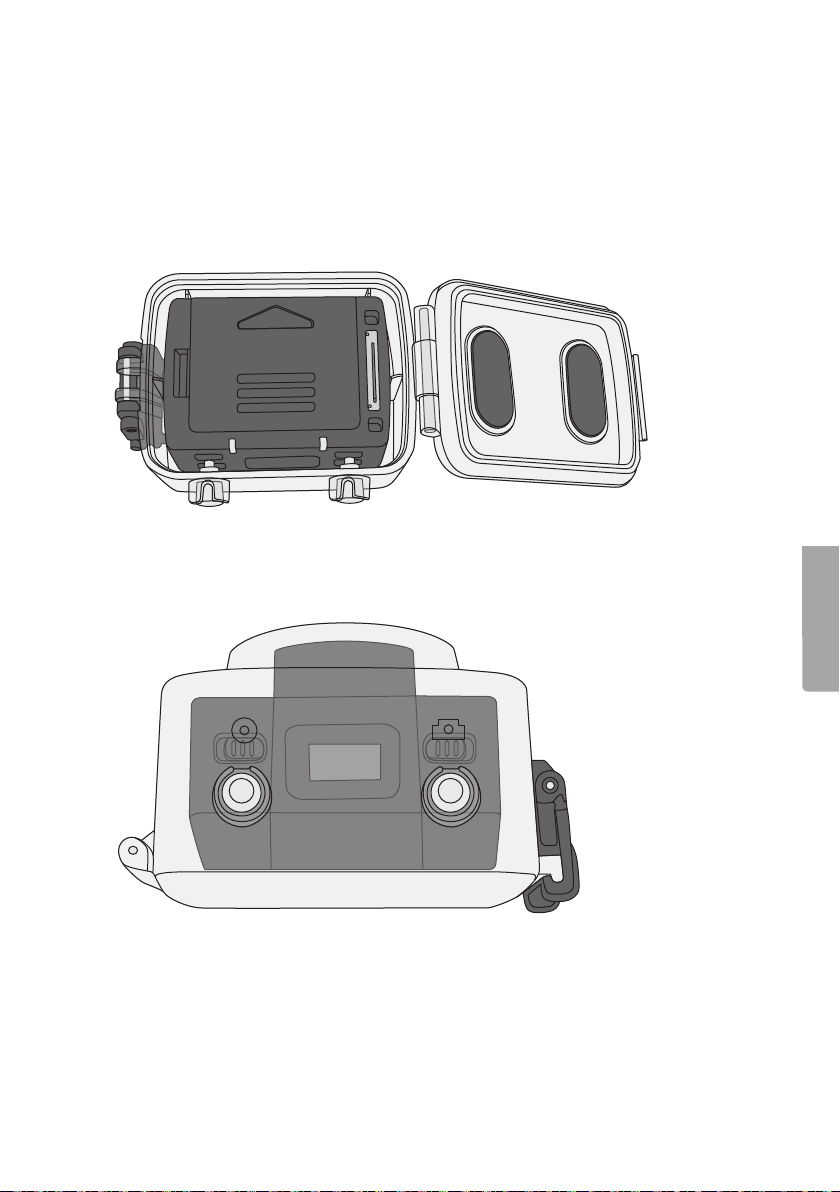
Vesitiiviin suojakotelon asentaminen
Jos kamera altistetaan vedelle tai kosteudelle, se tulee asentaa vesitiiviiseen
suojakoteloon. Jotta vesitiivistä koteloa voidaan käyttää, pitää TFT-näyttö irrottaa.
1. Irrota näyttö kappaleessa Käytön aloittaminen/Akun asettaminen kuvatulla tavalla.
2. Avaa vesitiivis kotelo ja laita kamera koteloon.
3. Aseta kamera siten, että videokuvan tallennuspainike ja valokuvapainike ovat
kotelon kahden painikkeen alla. Näinkameran voi käynnistää ja sammuttaa sen
ollessa kotelossa.
Suomi
4. Sulje kotelo ja lukitse se napsautuslukolla.
49
Page 50
Huolto ja ylläpito
Säilytä kameraa kuivassa, viileässä ja pölyttömässä tilassa.
Vianhakutaulukko
Suomi
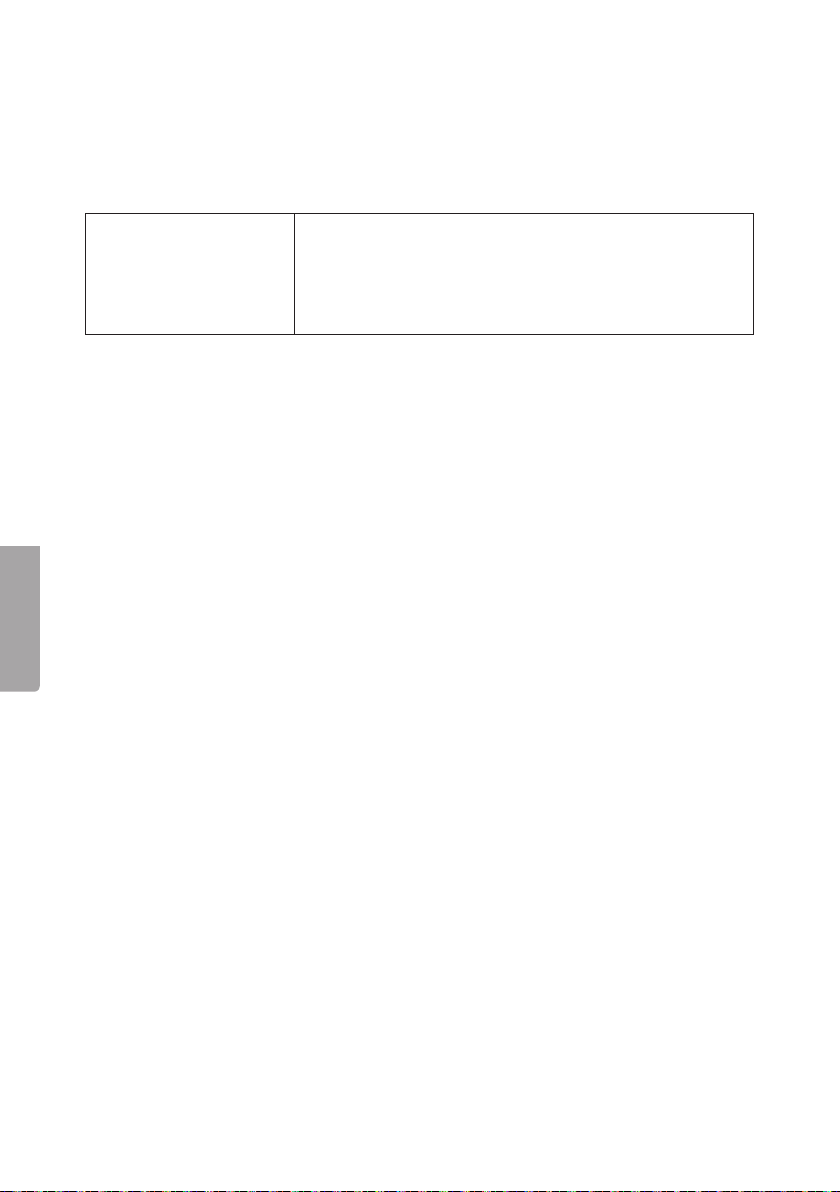
Huono kuva tai ei kuvaa
televisioon liitettäessä.
• Varmista, että kaikki kaapelit ovat ehjiä ja että ne on
liitetty oikein.
• Valitse televisiosta, että se vastaanottaa signaalia
oikeasta liitännästä: AV tai HDMI. Katsotelevision
käyttöohjeesta.
Kierrättäminen
Kierrätä tuote asianmukaisesti, kun poistat sen käytöstä.
Kysytarkempia kierrätysohjeita kuntasi jäteneuvonnasta.
Tekniset tiedot
Objektiivi Laajakulma 170°, f/2,8
Kuvapisteet 5 Mega CMOS SENSOR (2592×1944)
Akku Litiumioni 1000mAh
Virrankulutus 350 mA @ 3,7 V (maks.)
Videokuvauksen tallennusaika 720p: 2–2,5 tuntia
Äänen tallennusaika Noin3 tuntia
Ääniohjatun tallennuksen valmiusaika Noin250 tuntia
Säilytyslämpötila -20…60°C
Käyttölämpötila -10…50°C
Ilmankosteus kameraa käytettäessä 15–85 % RH
Muistikortti MicroSDHC, maks. 32 Gt (myydään erikseen)
Videokuvauksen tarkkuus 720p (1280×720), WVGA (848×480),
QVGA (320×240)
Videoiden tiedostomuoto MOV
Äänitiedostomuoto WAV
Valokuvien tiedostomuoto JPEG 3M (2048×1536), 5M (2592×1944),
8M (3200×2400, interpoloitu)
USB 2.0
Käyttöjärjestelmä Windows XP/Vista tai uudempi, Win7/MacOS
Laserin aallonpituus 640–660 nm
Antoteho CL II <1 mW
Paino TFT-näytön kanssa: 108 g, ilmannäyttöä: 82g
Mitat 60×51×42mm
50
Page 51
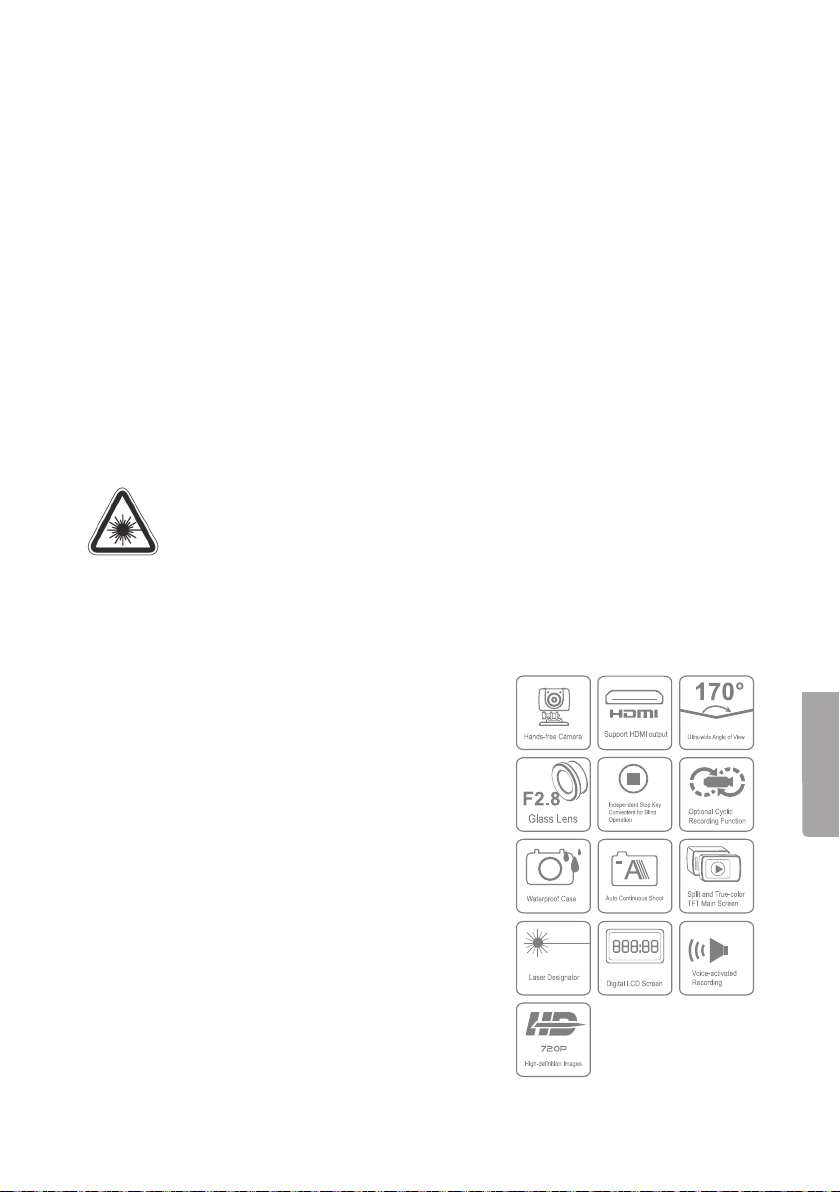
Action-Kamera 720p
Art.Nr. 38-4967 Modell SD20 720P
Vor Inbetriebnahme die komplette Bedienungsanleitung durchlesen und aufbewahren.
Irrtümer, Abweichungen und Änderungen behalten wir uns vor. Bei technischen
Problemen oder anderen Fragen freut sich unser Kundenservice über eine
Kontaktaufnahme (Kontakt siehe Rückseite).
Sicherheit
• Die Kamera muss in ein wasserdichtes Schutzgehäuse eingebaut sein, wenn sie
Feuchtigkeit und Nässe ausgesetzt wird.
• Die Kamera niemals Schlägen, Stößen oder Hitze aussetzen.
• Die Kamera nicht längere Zeit in der Sonne liegen lassen.
• Kamera und Speicherkarte von starken Magnetfeldern oder Funkwellen z. B. von
Lautsprechern oder Antennen fernhalten.
• Kinder nicht mit der Kamera spielen lassen.
Achtung: Laserstrahlung kann die Augen schädigen. Nicht direkt in
den Laserstrahl blicken.
Achtung: Das Produkt nur zu den in dieser Bedienungsanleitung
genannten Zwecken einsetzen. Das Produkt darf in keiner Weise
modifiziert werden, da dies dazu führen kann, dass Personen durch
gefährliche Laserstrahlung gefährdet werden
Produktbeschreibung
• Videoaufnahme
• Standbildkamera 5 Megapixel, Selbstauslöser
und automatischer Weißabgleich.
• Audioaufnahme
• Standbildaufnahme
• Abnehmbares TFT-Farbdisplay
• Bewegungsgesteuerte Aufnahme
• Anzeige von Datum und Uhrzeit
• 3-facher Digital Zoom
• Laseranzeige
• USB 2.0
• Mini-HDMI-Ausgang
• Anzeige von Akkuladestand, Speicherkapazität
und Ladevorgang.
• Wasserdichtes Schutzgehäuse. IP68, 30m.
• Tragriemen
• Tasche
• Eine Fernbedienung ist als Zubehör
separat erhältlich.
Deutsch
51
Page 52
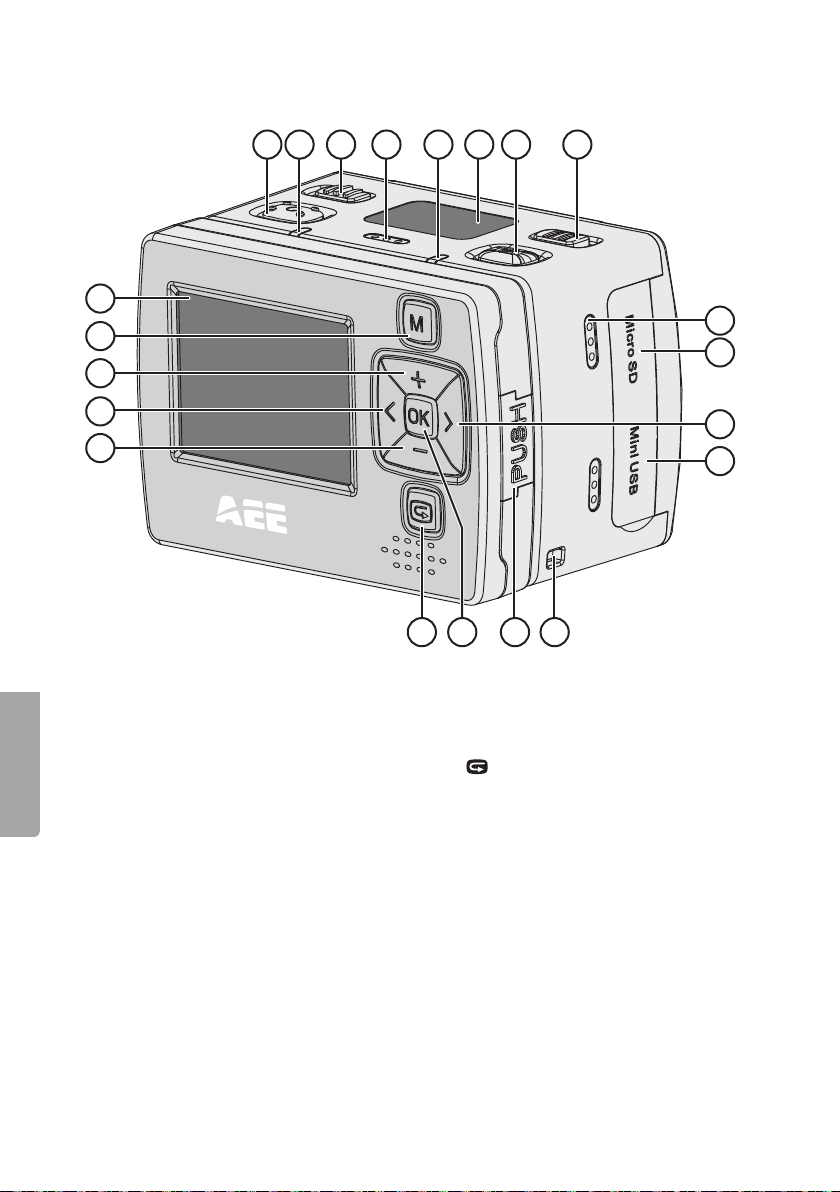
Tasten und Funktionen
1 2 3 4 5 6 7 8
9
10
11
18
19
1. Auslöser für Videoaufnahme
2. Grüne LED, leuchtet während
3. [ POWER ] Ein/Aus
Deutsch
4. Mikrofon
5. Rote LED, zeigt Ladezustand
6. LCD-Display
7. Auslöser für Standbildaufnahme
8. [ VOX ] Stimmgesteuerte Aufnahme
9. TFT-Display
10. [ M ] Taste zum Öffnen
12
13
Aufnahme.
an. Blinken: Ladevorgang läuft.
Dauerhaftes Leuchten: Akku
geladen. Leuchtet dauerhaft bei
Videoaufnahme.
ein/aus
des Einstellmenüs
14 15 16 17
11. [ + ] Aufwärts, Zoom in
12. [ < ] Nach links
13. [ - ] Nach unten, Zoom out
] Wiedergabe-/Anzeigemodus
14. [
aufrufen
15. [ OK ] Bestätigen
16. [ PUSH ] TFT-Display von der Kamera
abnehmen.
17. Befestigung für mitgelieferten
Tragriemen
18. Lautsprecher
19. Steckplatz für Micro-SD-Karte
20. [ > ] Nach rechts
21. Micro-USB-Anschluss
20
21
52
Page 53
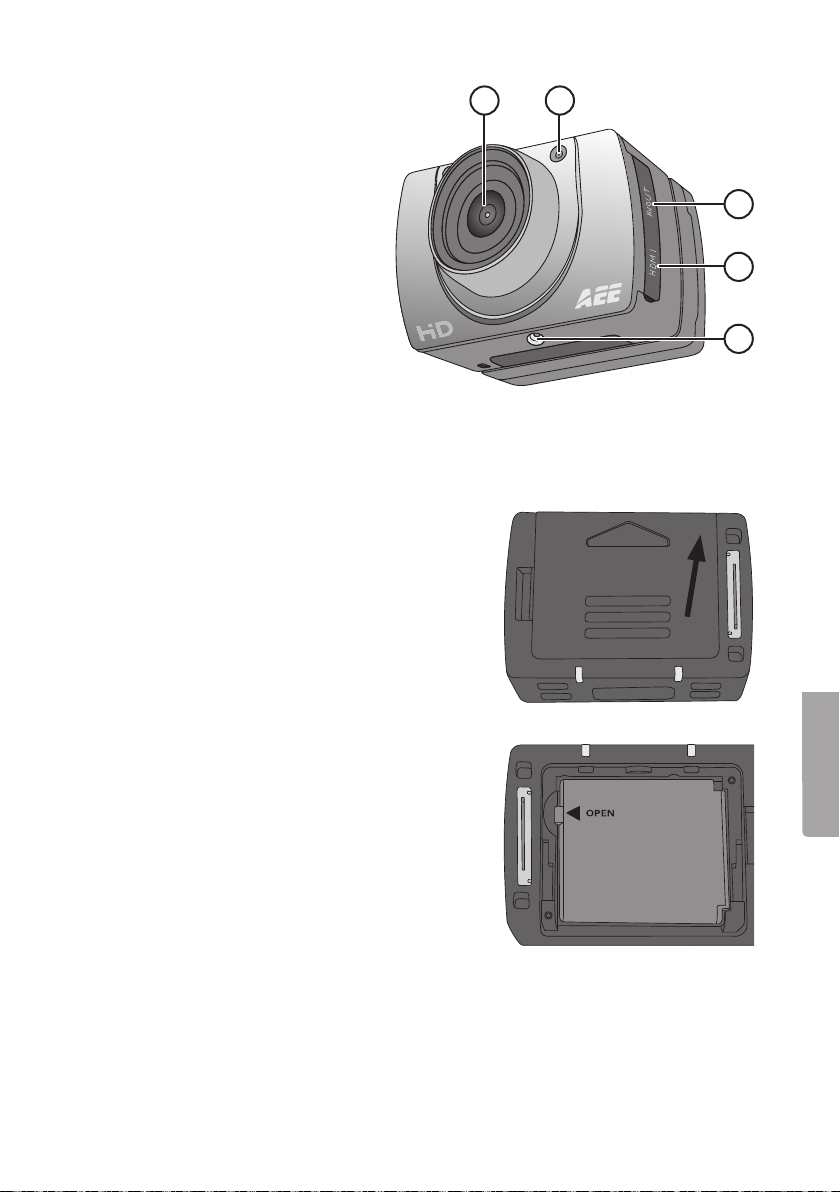
22. Kameralinse
23. Laser
24. AV-Out
25. Mini-HDMI-Ausgang
26. Befestigung für Zubehör
oder Stativ
Inbetriebnahme
Akku einlegen
1. Batteriefachabdeckung aufschieben.
22 23
24
25
26
2. Akku wie auf dem Aufkleber im
Batteriehalter angegeben einlegen.
3. Akku vorsichtig nach unten drücken,
so dass er ganz unten im Batteriehalter
liegt. Zum Entnehmen des Akkus die
Kunststofflasche greifen und gerade
nach oben ziehen.
Deutsch
53
Page 54
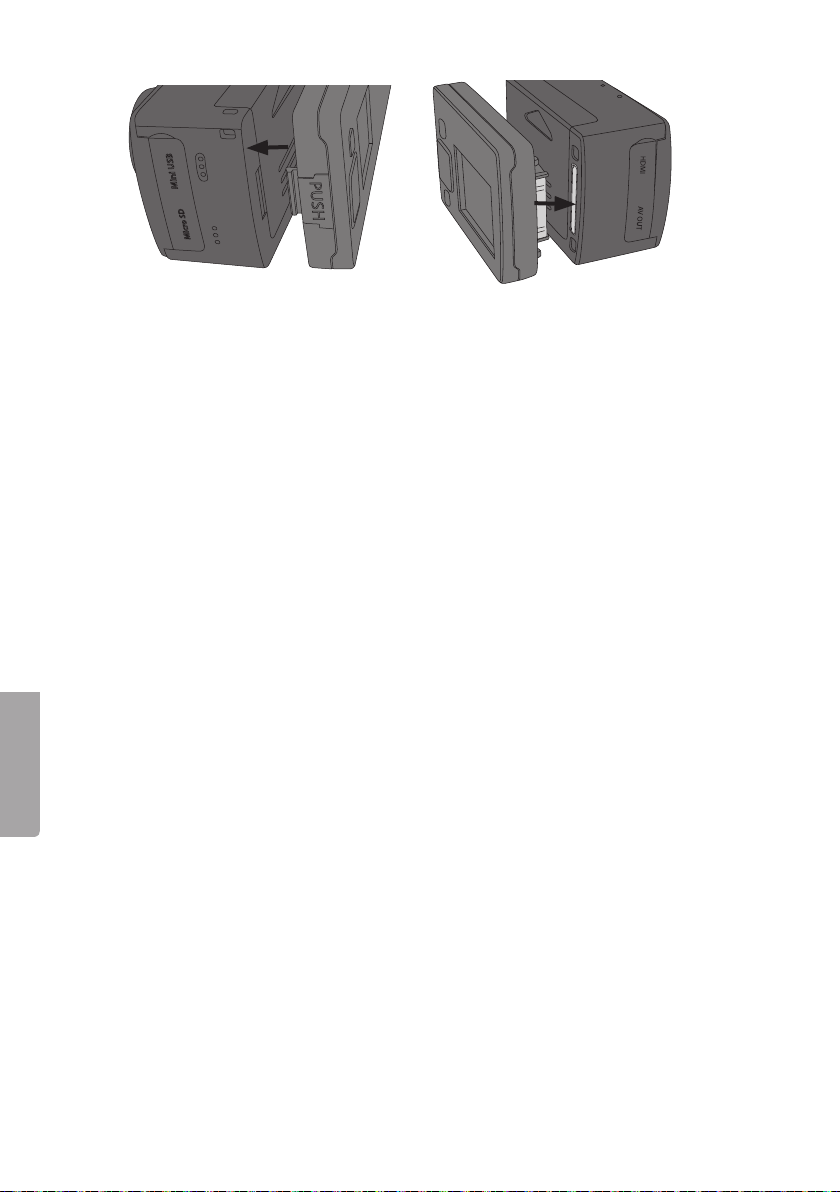
4. TFT-Display anbringen. Hinweis: Display vorsichtig gerade gegen die Kamera
Speicherkarte
Nur Speicherkarten des Typs MicroSDHC mit max. 32GB verwenden.
Die Speicherkarte in der Kamera zuerst formatieren, bevor sie verwendet wird.
Hinweis: Wurde die Karte vorher in einem anderen Gerät verwendet, ist zu beachten,
dass beim Formatieren alle Daten auf der Karte gelöscht werden. Wenn die Daten
noch benötigt werden, müssen sie vorher an einem anderen Ort gespeichert werden.
Formatieren
1. Speicherkarte in den Steckplatz (19) einsetzen.
2. Zum Einschalten der Kamera [ POWER ] auf ON stellen.
3. Mit [ M ] das Menü aufrufen.
4. Durch zweimaliges Drücken auf [ > ] zum Menü Setup wechseln.
5. Durch mehrmaliges Drücken auf [ + ] oder [ - ] zum Menü Format wechseln.
Deutsch
6. Mit [ OK ] das Menü öffnen.
7. Mit [ > ] das rechte Symbol auswählen.
8. Mit [ OK ] das Formatieren starten.
Laden
• Das mitgelieferte USB-Kabel an den USB-Anschluss (21) der Kamera und an
• Die LED (5) zeigt den Ladezustand an. Blinken: Ladevorgang läuft.
• Ladedauer für vollständiges Aufladen des Akku: ca. 3,5 Stunden.
• Ist der Akku vollständig geladen, geht die Kamera automatisch zu
drücken. Wird das Display abgewinkelt aufgesetzt, kann der Anschluss an der
Kamera beschädigt werden. Das Display lässt sich an der Seite mit der PUSHTaste leicht und an der Seite, wo sich die Verbindung zwischen Display und
Kamera befindet, etwas schwerer entfernen.
den PC oder an ein anderes USB-Ladegerät anschließen.
Dauerhaftes Leuchten: Akku vollständig geladen.
Erhaltungsladung über.
54
Page 55

Betrieb
Zum Einschalten der Kamera [ POWER ] auf ON stellen.
LCD-Display
Das LCD-Display an der Oberseite der Kamera enthält folgende Symbole:
Videoaufnahme
Audioaufnahme
Blinkt einmal bei jedem aufgenommenen Standbild.
Zeigt an, dass die Kamera einschaltet ist.
Zeigt den Akkuladestand an.
Zeigt an, dass die Kamera an einen PC oder ein USB-Ladegerät angeschlossen ist.
Zeigt den verbleibenden freien Speicherplatz an.
Während einer Videoaufnahme wird im Display die abgelaufene Zeit angezeigt,
z. B. 005:20. Dieselbe Zeit wird auch im TFT-Display angezeigt.
TFT-Display
Es werden folgende Symbole angezeigt:
Zeigt an, dass die Kamera sich im Standby-Betrieb für Videoaufnahme steht.
Zeigt den Akkuladestand an.
Zeigt an, dass eine Speicherkarte eingelegt ist.
Zeigt die verbleibende Speicherkapazität in % an.
Zeigt die aktuelle Videoauflösung an: 720p/WVGA/QVGA.
Datum und Uhrzeit einstellen
1. Mit [ M ] das Menü aufrufen.
2. Durch zweimaliges Drücken auf [ > ] zum Menü Setup wechseln.
3. Durch mehrmaliges Drücken auf [ + ] oder [ - ] zum Menü Date/Time wechseln.
4. Mit [ OK ] das Menü öffnen.
5. Mit [ < ] [ > ] den gewünschten Wert einstellen (der Wert wird gelb hervorgehoben).
6. Mit [ OK ] die Einstellung aktivieren (der Wert wird rot hervorgehoben).
7. Mit [ + ] oder [ - ] den Wert ändern.
8. Mit [ OK ] bestätigen.
9. Durch zweimaliges Drücken auf [ M ] das Menü verlassen.
55
Deutsch
Page 56

Menüs
Durch einmaliges Drücken auf [ M ] die 3 Menüs der Kamera aufrufen. Mit[ < ] [ > ]
zwischen Camcorder (Video), Camera (Foto) und Setup (Einstellungen) wechseln.
Das Navigieren in den Menüs funktioniert auf die gleiche Weise wie oben im Abschnitt
Tasten und Funktionen beschrieben. Die Wahl mit [ OK ] bestätigen und das Menü
mit [ M ] verlassen.
Camcorder
Videokamera, enthält folgende Untermenüs:
• Resolution: Einstellung der Auflösung der Videoaufnahme 720p,
• Laser Sync: Laserzeiger, der aktiviert wird, wenn die Aufnahme startet, und de-
• Capture Mode: Audio- oder Videoaufnahme wählen.
Camera
Standbildkamera, enthält folgende Untermenüs:
• Single Shot: Standbildaufnahme, jeweils ein Bild.
• Treble Shot: Aufnahme von 3 Bildern kurz hintereinander.
• Continous: Kontinuierliche Aufnahme von Bilder in einem eingestellten Zeitintervall:
Deutsch
• Selftimer: Selbstauslöser, Verzögerung 0, 5 oder 10 Sekunden.
• Resolution: Bildauflösung einstellen. 3M (2048 × 1536), 5M (2592 × 1944) oder
WVGA(848x480) und QVGA (320 x 240). WVGA und QVGA ermöglichen eine
längere Aufnahmedauer bei etwas schlechterer Bildqualität.
aktiviert wird, wenn die Aufnahme stoppt. Wird durch ein Symbol oben links auf
dem TFT-Display angezeigt. Der Laserzeiger macht es einfach, die Kamera beim
Filmen korrekt auszurichten. Der Laserzeiger kann jederzeit manuell eingeschaltet
werden, indem man 3 Sekunden lang die Aufnahmetaste (1) drückt. Abschalten
erfolgt durch erneutes, 3 Sekunden langes Drücken der Aufnahmetaste.
Der Laserzeiger kann außerdem direkt aus dem Standby heraus eingeschaltet
werden, indem man 3 Sekunden lang die Aufnahmetaste (1) drückt.
alle 2 Sekunden, alle 3 Sekunden etc. Folgende Zeitintervalle sind möglich:
2, 3, 5, 10, 20, 30 Sekunden. Es werden Bilder aufgenommen, bis der Auslöser
erneut gedrückt, bis der Speicher voll ist (auf dem Display wird ”Insufficient
Memory” angezeigt) oder bis der Akku leer ist.
8M(3200 × 2400, interpoliert). Bitte beachten: Eine höhere Auflösung belegt mehr
Speicherplatz auf der Karte.
Setup
Einstellungen, mit folgenden Untermenüs:
• Beep: Tastenton ein/aus. Der Tastenton bei Standbildaufnahme und bei der
Videoaufnahme wird nicht beeinflusst. Diese Töne können nicht abgestellt werden.
• Self Lamp: Anzeigeleuchte für Videoaufnahme bzw. Standbildaufnahme
ein- bzw. ausschalten.
• Time Display: Anzeige von Uhrzeit und Datum bei der Videoaufnahme
ein- bzw. ausschalten.
56
Page 57

• Loop Record: Bei eingeschalteter Funktion wird die Videoaufnahme automatisch
alle 15 Minuten gespeichert. Bei ausgeschalteter Funktion wird die Aufnahme alle
30 Minuten gespeichert.
• Auto Standby: Zeit für automatische Rückkehr in Standby-Betrieb bei Inaktivität
einstellen, 0, 2, 5 oder 10 Minuten. Zum Beenden des Standby-Betriebs entweder
den Auslöser für Videoaufnahme (1) oder den Auslöser für Standbildaufnahme
(7) drücken. Die Kamera wird auch aktiviert, wenn der Ein/Aus-Schalter (3) auf
OFF und danach zurück auf ON gestellt wird. Erfolgt während des eingestellten
Zeitraums irgendeine Aktivität, startet die Auto-Standby-Zeit danach von vorn.
• TV Standard: Einstellung des Videosystems zum Abspielen von aufgenommenem
Material über TV, NTSC oder PAL. Wir empfehlen NTSC. Hinweis: Wird das
Format geändert, während die Kamera mit einem AV-Kabel an das Fernsehgerät
angeschlossen ist, das Kabel an der Kamera abziehen, damit die Einstellungen
aktualisiert werden.
• Format: Speicherkarte formatieren. Siehe Abschnitt Inbetriebnahme-Speicherkarte.
• Default: Action-Kamera auf Werkseinstellungen zurücksetzen.
• Language: Mit [ < ] [ > ] die Sprache wechseln. Es stehen nur Englisch,
traditionelles Chinesisch und vereinfachtes Chinesisch zur Auswahl.
• Frequency: 50 oder 60 Hz. Wir empfehlen 60 Hz.
• Date/Time: Datum und Uhrzeit einstellen.
Siehe Abschnitt Betrieb–Datum und Uhrzeit einstellen.
Videoaufnahme
1. Kamera einschalten und Betriebsart Videoaufnahme wählen.
Siehe Abschnitt Menüs–Camcorder–Capture mode.
2. Mit der Aufnahmetaste (1) die Aufnahme starten.
3. Mit [ + ]/[ - ] in das Bild hineinzoomen bzw. aus dem Bild herauszoomen.
4. Zum Beenden und Speichern der Aufnahme die Aufnahmetaste erneut drücken.
• Wird die Kamera während der Aufnahme versehentlich abgeschaltet,
wird die Aufnahme vor dem Abschalten gespeichert.
• Ist der Akku voll, bevor die Aufnahme beendet wird, wird die laufende Aufnahme
gespeichert und auf dem Display wird die Meldung „Low Battery“ angezeigt.
• Wird die Kamera nicht manuell abgeschaltet, wenn diese Meldung angezeigt wird,
wechselt sie automatisch in Standby-Betrieb.
• Ist der Speicher voll, bevor die Aufnahme beendet wird, werden die Dateien
gespeichert und die Aufnahme wird automatisch abgeschaltet.
Standbildaufnahme
1. Mit [ + ]/[ - ] in das Bild hineinzoomen bzw. aus dem Bild herauszoomen.
2. Zum Aufnehmen von Standbildern den Auslöser (7) drücken.
3. Beschreibung siehe Abschnitt Betrieb–Menüs–Kamera.
57
Deutsch
Page 58

Audioaufnahme
1. Kamera einschalten und Betriebsart Audioaufnahme wählen. Siehe Abschnitt
Menüs–Camcorder–Capture mode.
2. Mit der Aufnahmetaste (1) die Aufnahme starten.
3. Zum Beenden und Speichern der Aufnahme die Aufnahmetaste erneut drücken.
Hinweis: Wird die Kamera aus dem Standby heraus aktiviert, geht sie in Betriebsart
Videoaufnahme.
Bewegungsgesteuerte Aufnahme
• Wird der Schalter für sprachgesteuerte Aufnahme (8) auf ON gestellt,
wird die Videoaufnahme gestartet, wenn die Kamera einen bestimmten
Geräuschpegel, z. B. einen Sprachbefehl oder ein anderes Geräusch erfasst.
Hinweis: Das System funktioniert nur in leiser Umgebung.
• Ist die Kamera eingeschaltet und steht der Schalter [ VOX ] auf ON, geht die
Kamera in sehr lauter Umgebung nach Ablauf der unter Auto Standby eingestellten
Zeit (siehe Abschnitt Betrieb–Menüs–Setup–Auto Standby) in Standby-Betrieb.
• Erkennt die Kamera im Standby-Betrieb ein Geräusch, wird sie aktiviert und
die Aufnahme beginnt. Die Kamera läuft, solange sie Geräusche erkennt,
und beendet die Aufnahme 2 Minuten nach dem Ende des Geräuschs.
• Zum Beenden des Standby-Betriebs bei eingeschalteter sprachgesteuerter
Aufnahme entweder den Auslöser für Videoaufnahme (1) oder den Auslöser
für Standbildaufnahme (7) drücken.
Wiedergabe-/Anzeigemodus
Mit [
] das Menü Wiedergabe öffnen. Das Menü enthält 2 Untermenüs,
Recordund Capture.
Record
Video- und Audiodateien.
Deutsch
1. Mit [ OK ] das Menü öffnen. Es wird die zuletzt aufgenommene Datei angezeigt.
2. Mit [ - ] die aufgenommenen Dateien als Miniaturbild sehen. Mit [ < ] [ > ] oder [ + ] [ - ]
Wiedergabefunktionen für Videodateien:
• [ OK ] Wiedergabe starten und stoppen.
• [ + ] [ - ] Lautstärke
• [ < ] [ > ] Vor- und zurückspulen. Einmal drücken für 2-fache Geschwindigkeit.
• [
Um eine andere Datei aufzurufen [ < ] [ > ] drücken.
eine Datei wählen und mit [ OK ] öffnen.
Erneut drücken für 4-fache Geschwindigkeit. Mit [ OK ] zur normalen Wiedergabe
zurückkehren.
] Pause/Wiedergabe
58
Page 59

Wiedergabefunktionen für Audiodateien:
• [ OK ]: Wiedergabe starten und stoppen.
• [ + ] [ - ]: Volumen
• Bei Audiodateien ist kein Vor- oder Zurückspulen möglich.
Mit [
] den Wiedergabe-/Anzeigemodus verlassen.
Capture
Standbilder:
1. Mit [ OK ] das Menü öffnen. Es wird das zuletzt aufgenommene Bild angezeigt.
Um ein anderes Bild aufzurufen [ < ] [ > ] drücken.
2. Mit [ - ] die Bilder als Miniaturbilder anzeigen. Mit [ < ] [ > ] oder [ + ] [ - ] ein Bild
wählen und mit [ OK ] öffnen.
3. Mit [ + ]/[ - ] in das Bild hinein- bzw. aus dem Bild herauszoomen.
4. Mit [ OK ] ingezoomten Bild die Funktion der Tasten [ < ] [ > ] festlegen. Sie können
zum Verschieben des Bilds nach oben, unten, links und rechts verwendet werden.
Löschen von Dateien sowie Start einer Diaschau sowie
Einstellung von DPOF
Löschen und Löschschutz von Video- und Audiodateien
1. Mit [
2. Mit [ OK ] das Menü Record öffnen.
3. Auf [ M ] drücken. Es werden folgende Untermenüs angezeigt:
4. Mit [ M ] das Menü schließen.
] das Menü Wiedergabe öffnen. Das Menü enthält 2 Untermenüs,
Recordund Capture.
- Delete One: Einzelne Datei löschen. Auf [ OK ] drücken und mit [ < ] [ > ] eine
Datei auswählen. Mit [ OK ] die gewählte Datei bestätigen und YES/NO wählen.
Mit [ OK ] bestätigen.
- Delete all: Alle Dateien löschen. Auf[ OK ] drücken.YES/NO wählen.
Mit [ OK ] bestätigen.
- Protect: Löschschutz. Auf [ OK ] drücken und mit [ < ] [ > ] eine Datei auswählen.
Mit [ OK ] die Datei sperren (auf dem Display wird ein Schlosssymbol angezeigt).
Die Datei kann jetzt nur noch durch Formatieren der Speicherkarte gelöscht
werden. Zum Entsperren der Datei den Vorgang wiederholen bzw. die Taste
erneut drücken. Die Datei kann nun ganz normal gelöscht werden.
Deutsch
Löschen und Löschschutz bei Standbildern und Diaschauen sowie
Einstellung von DPOF
1. Mit [
2. Mit [ OK ] das Menü Capture öffnen.
3. Auf [ M ] drücken. Es werden folgende Untermenüs angezeigt:
] das Menü Wiedergabe öffnen. Das Menü enthält 2 Untermenüs,
Recordund Capture.
- Delete One: Einzelne Datei löschen. Auf [ OK ] drücken und mit [ < ] [ > ] eine
Datei auswählen. Mit [ OK ] die gewählte Datei bestätigen und YES/NO wählen.
Mit [ OK ] bestätigen.
- Delete all: Alle Dateien löschen. Auf[ OK ] drücken.YES/NO wählen.
Mit [ OK ] bestätigen.
59
Page 60

4. Mit [ M ] das Menü schließen.
Anschluss an Fernsehgerät mit mitgeliefertem AV-Kabel
• Um die Kamera mit einem Fernsehgerät zu verbinden, das AV-Kabel an AV-OUT
• Das Fernsehgerät ist außerdem so einzustellen, dass es die am Eingang AV-IN
Anschluss an Fernsehgerät mit HDMI-Kabel
Passendes Kabel: 38-3298 (separat erhältlich).
• Das HDMI-Kabel an den HDMI-Ausgang (26) und an HDMI-IN
• Das Fernsehgerät ist außerdem so einzustellen, dass es die am Eingang HDMI-IN
Deutsch
- Protect: Löschschutz. Auf [ OK ] drücken und mit [ < ] [ > ] eine Datei auswählen.
Mit [ OK ] die Datei sperren (auf dem Display wird ein Schlosssymbol angezeigt).
Die Datei kann jetzt nur noch durch Formatieren der Speicherkarte gelöscht
werden. Zum Entsperren der Datei den Vorgang wiederholen bzw. die Taste
erneut drücken. Die Datei kann nun ganz normal gelöscht werden.
- Autoplay: Mit [ OK ] Diaschau starten. Mit [ M ] Diaschau anhalten und
zum Menü zurückkehren. Durch erneutes Drücken von [ M ] zur normalen
Bildwiedergabe zurückkehren.
- DPOF (Digital Print Order Format): Ein/Aus. Standardeinstellung für
das Drucken von Abzügen. Wird die Speicherkarte aus der Kamera
entnommen und in einen Drucker oder einen Fotoautomaten eingesetzt,
können die gewählten Bilder automatisch ausgedruckt werden.
(24) an der Kamera und an AV-IN am Fernsehgerät anschließen. Hinweis: Die
Cinch-Kontakte des Kabels sind farblich gekennzeichnet. Der AV-Eingang des
Fernsehgeräts ist entsprechend gekennzeichnet. Gelb an gelb anschließen etc.
ankommenden Signale empfängt (siehe Bedienungsanleitung des Fernsehgeräts).
Die Wiedergabe/Anzeige von Dateien erfolgt wie im Abschnitt Wiedergabe-/
Anzeigemodus beschrieben.
am Fernsehgerät anschließen.
ankommenden Signale empfängt (siehe Bedienungsanleitung des Fernsehgeräts).
Die Wiedergabe/Anzeige von Dateien erfolgt wie im Abschnitt Wiedergabe-/
Anzeigemodus beschrieben.
Übertragung von Dateien zum PC
1. Das mitgelieferte USB-Kabel an den USB-Anschluss (21) der Kamera und an
einen USB-Anschluss des PC anschließen.
2. Dateien im geeigneten Format übertragen und mit einem entsprechenden
Mediaplayer wiedergeben.
- Dateiformat Video: MOV
- Dateiformat Bild: JPEG
- Dateiformat Audio: WAV
60
Page 61
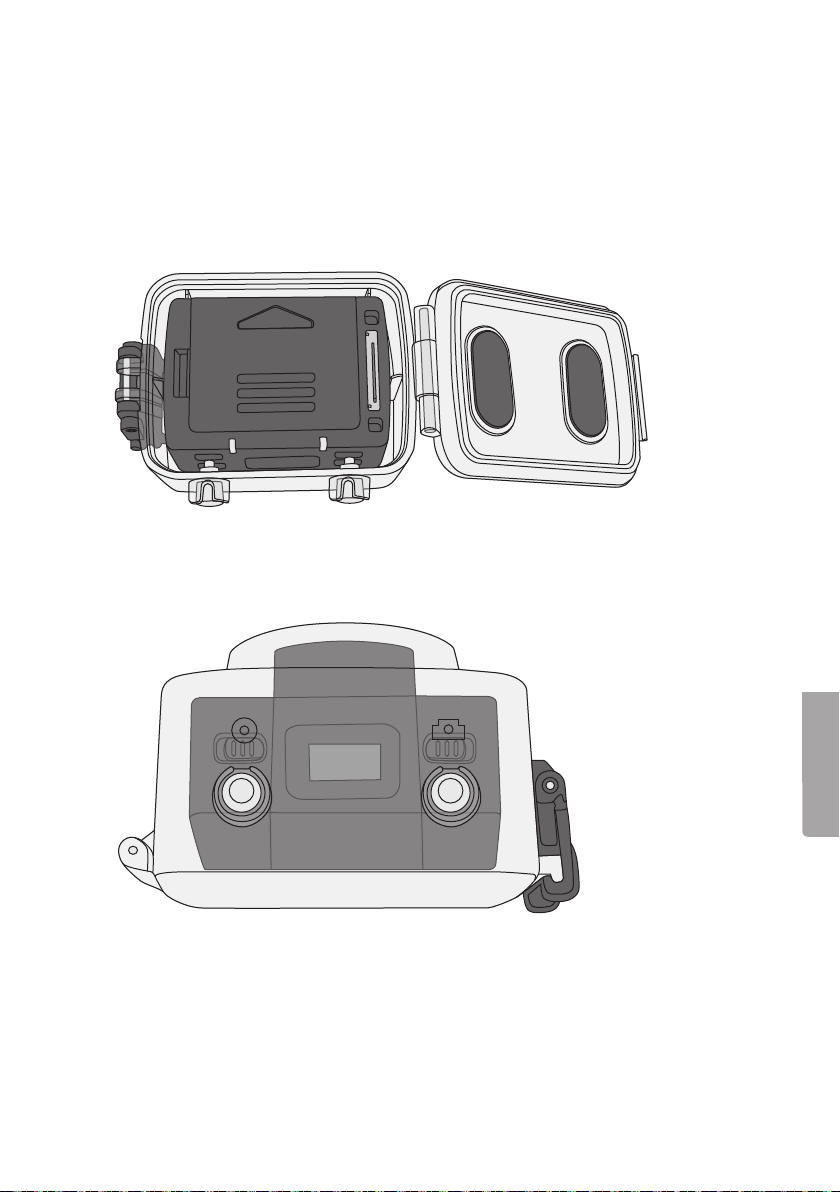
Einbau in wasserdichtes Schutzgehäuse
Die Kamera muss in ein wasserdichtes Schutzgehäuse eingebaut sein, wenn sie
Feuchtigkeit und Nässe ausgesetzt wird. Zum Einbau der Kamera in das wasserdichte
Schutzgehäuse muss das TFT-Display entfernt werden.
1. Das Display wie im Abschnitt Inbetriebnahme - Akku einlegen
beschrieben abnehmen.
2. Das wasserdichte Gehäuse öffnen und die Kamera einlegen.
3. Die Kamera so in das Gehäuse legen, dass die Taste zum Starten
der Filmwiedergabe und die Taste für Standbildaufnahme unter den beiden Tasten
am Schutzgehäuse zu liegen kommen. Die Kamera kann damit gestartet und
gestoppt werden, ohne aus dem Schutzgehäuse entnommen zu werden.
4. Schutzgehäuse schließen und mit dem Schnappschloss verriegeln.
61
Deutsch
Page 62
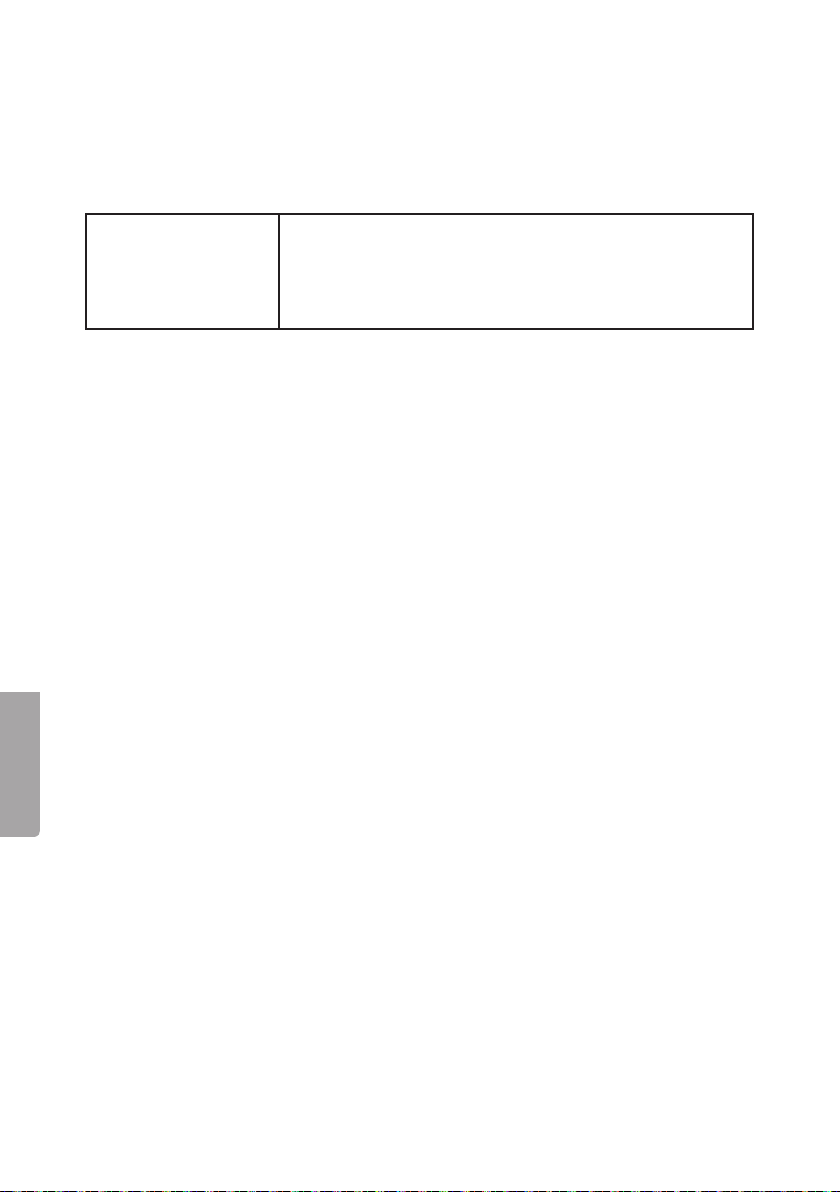
Pflege und Wartung
Die Kamera kühl, trocken und staubfrei lagern.
Fehlersuche
Hinweise zur Entsorgung
Bitte das Produkt entsprechend den lokalen Bestimmungen entsorgen.
Weitere Informationen sind von der Gemeinde oder den kommunalen
Entsorgungsbetrieben erhältlich.
Technische Daten
Objektiv Weitwinkel 170°, f/2,8
Pixel 5 Megapixel CMOS SENSOR (2592 × 1944)
Akku Lithium-Ionen, 1000mAh
Stromaufnahme 350 mA bei 3,7 V (MAX)
Aufnahmezeit Video 720p: 2–2,5 Stunden
Aufnahmezeit Audio Ca. 3 Stunden
Standby-Zeit
stimmgesteuerte Aufnahme Ca. 250 Stunden
Lagertemperatur -20 bis 60°C
Betriebstemperatur: -10 bis 50°C
Luftfeuchtigkeit im Betrieb 15–85 % RH
Speicherkarte MicroSDHC, max. 32 GB (separat erhältlich)
Deutsch
Videoauflösung 720p (1280 × 720), WVGA (848 × 480),
QVGA (320 × 240)
Dateiformat Video MOV
Dateiformat Audio WAV
Bildformat JPEG 3M (2048 × 1536), 5M (2592 × 1944),
8M (3264 × 2448, interpoliert).
USB 2.0
Betriebssystem Windows XP/Vista oder höher, Win 7/Mac OS
Laser Wellenlänge 640–660nm
Ausgangsleistung CL II <1mW
Gewicht Mit TFT-Display: 108 g, ohne TFT-Display: 82 g
Abmessungen 60 × 51 × 42 mm
Schlechtes Bild oder
kein Bild bei Anschluss
an Fernsehgerät.
• Kontrollieren, ob die Anschlusskabel intakt
und korrekt angeschlossen sind.
• Fernsehgerät für Empfang von Signalen am
korrekten Eingang (AV bzw. HDMI) einstellen.
Siehe Bedienungsanleitung des Fernsehgeräts.
62
Page 63

63
Page 64

Sverige
Internet www.clasohlson.se
Post Clas Ohlson AB, 793 85 INSJÖN
Norge
Internett www.clasohlson.no
Post Clas Ohlson AS, Postboks 485 Sentrum, 0105 OSLO
Suomi
Internet www.clasohlson.fi
Osoite Clas Ohlson Oy, Maistraatinportti 4 A, 00240 HELSINKI
Great Britain
Internet www.clasohlson.com/uk
Postal 10 – 13 Market Place
Kingston Upon Thames
Surrey
K T1 1JZ
Deutschland
Kundenservice Unsere Homepage www.clasohlson.de besuchen und
auf Kundenservice klicken.
 Loading...