

Page 1

KÄYTTÖOHJE • BRUKSANVISNING
Trådlös minitangentbord
& mus
Trådløst minitastatur
og mus
Langaton mininäppäimistö
ja hiiri
Nr/Nro: 38-2343
Modell/Malli: RK-670D
(R7-70D + RX-20KM + RK-6)
Page 2

SVENSKA
Läs igenom hela bruksanvisningen före användning och spara den
sedan för framtida bruk.
Vi reserverar oss för ev. text- och bildfel samt ändringar av tekniska
data.
Mus (R7-70D):
- Trådlös minimus med mycket låg strömförbrukning: 7 - 8 mA mot
25 mA för normal mus d.v.s. batterierna räcker tre gånger så länge.
- Snabb - 125 Hz.
- 2 kanaler och 255 ID för att undvika störningar från andra trådlösa
produkter.
- Varning för låg batterinivå.
- Stöds av: Windows XP.
- Knapp för ”Dubbelklick”.
- 5 programmeringsbara knappar.
- Hög optisk upplösning 900 DPI.
Minitangentbord (RK-6):
- Ultratunn design: 1,5 cm.
- Ergonomiskt.
- Sparar utrymme på skrivbordet.
- 7 programmeringsbara knappar.
Page 3
- Trådlös optisk mus: R7-70D
- USB trådlös mottagare: RX-20KM
- Bordsställ för mottagare
- Batterier (3x R03)
- Bruksanvisning
- Cd-skiva
- Tangentbord: RK-6
Följ punkt 3 – 7 för att använda R7-70D som en vanlig mus
utan tilläggsfunktioner.
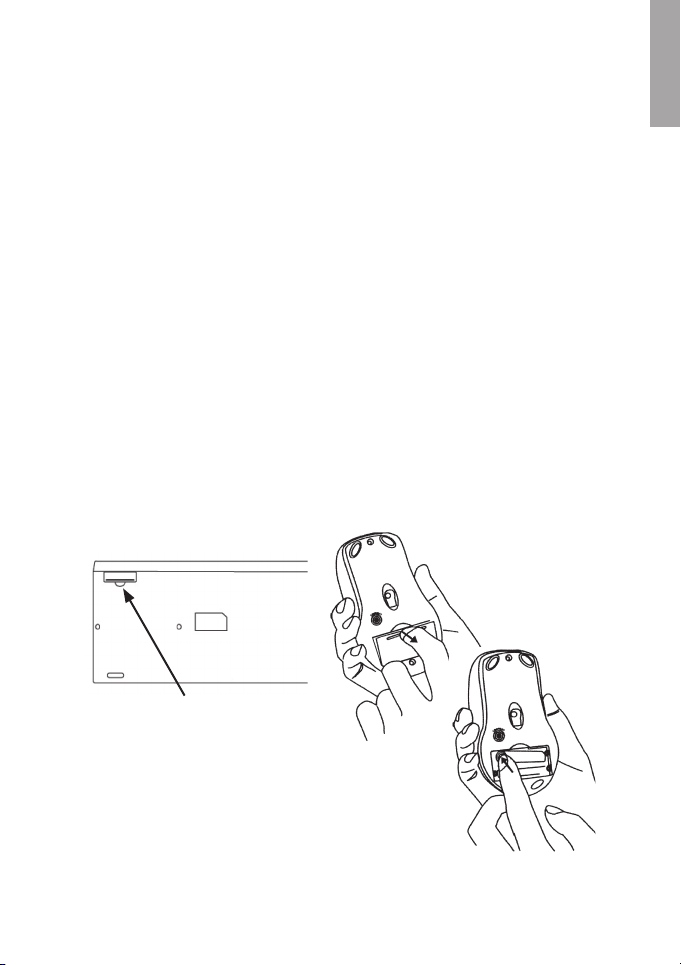
1. Tryck ner kanten på batteriluckan och ta bort batteriluckan.
2. Sätt i de bifogade batterierna enligt (+) och (-) –märkningen.
3. Två batterier för mus och ett batteri för tangentbord.
4. Tryck tillbaka batteriluckan tills den ”snäpper” fast.
SVENSKA
batterilucka för tangentbord
Page 4
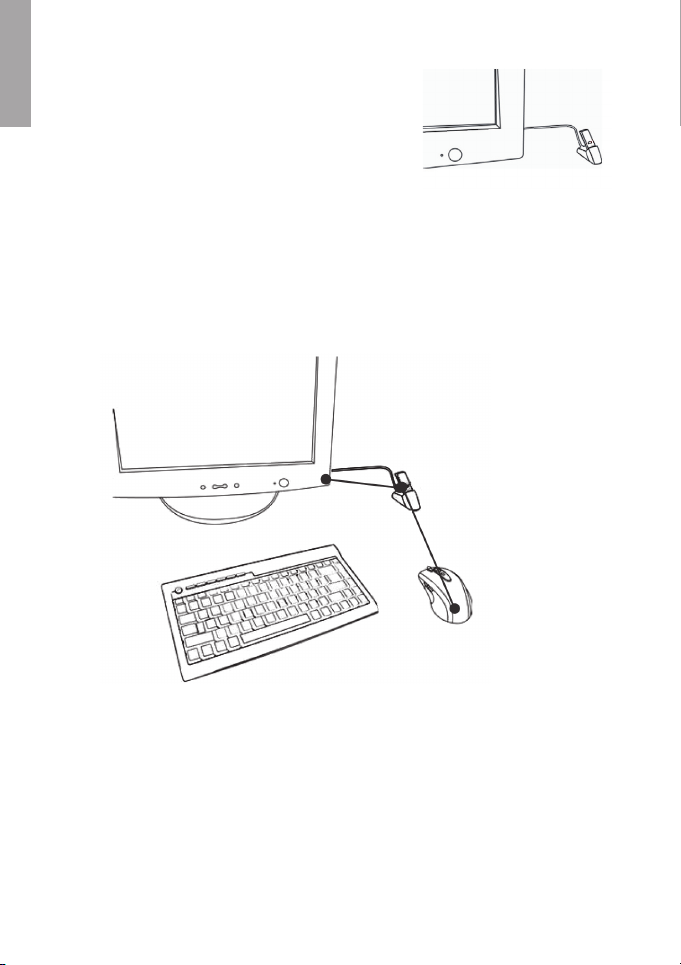
Anslut mottagaren
SVENSKA
Sätt i mottagaren direkt i en ledig USB-port
på din laptop/PC eller använd det bifogade
bordstället.
1. Placera mottagaren minst 20 cm från elektriska störningskällor som
t.ex. bildskärm och dator.
2. Avståndet mellan mus och mottagare bör vara mindre än 1,5 m för
att den trådlösa överföringen ska fungera bra.
Min 20 cm
Max 150 cm
Användningstips!
1. Undvik att använda musen på ytor av metall som t.ex. stål, koppar
eller aluminium: Radioöverföringen kan störas så att musen
reagerar långsamt eller muspekaren försvinner från skärmen.
2. Musen går också ner i strömsparläge när datorn gör det, tryck på
någon av musens knappar för att aktivera den.
3. Undvikattanvändamusenpåytoravglasellerandrareekterande
ytor, muspekaren kan försvinna från skärmen.
Page 5
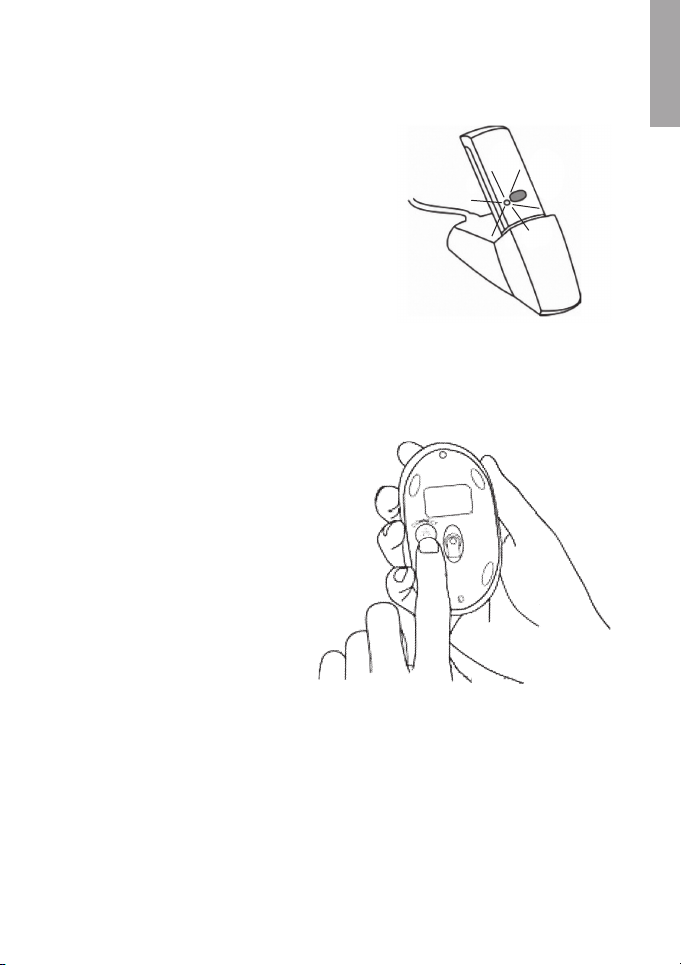
Överför frekvenskanal och ID-kod från
mottagare till mus och tangentbord:
- Tryck in knappen på översidan av
mottagaren en gång (se bild).
- Den gröna lysdioden blinkar när
signaler överförs från musen och
tangentbordet.
Aktivera frekvenskanal och ID-kod för mus
- Tryck och håll in den röda knappen* på undersidan av musen en
sekund (se bild).
- Den röda lysdioden börjar
blinka när önskad frekvenskanal och ID-kod är inställd.
- Den gröna lysdioden på
mottagaren slocknar (om
musen inte är i rörelse) när
önskad frekvenskanal och
ID-kod är inställd.
- Gör lika med tangentbor
det.
- Musen och tangentbordet
är nu klara att använda.
* Den röda knappen på undersidan har två olika funktioner:
1. Aktivera frekvenskanal och ID-kod.
2. Strömbrytare (avstängning/aktivering).
-
SVENSKA
Page 6
SVENSKA
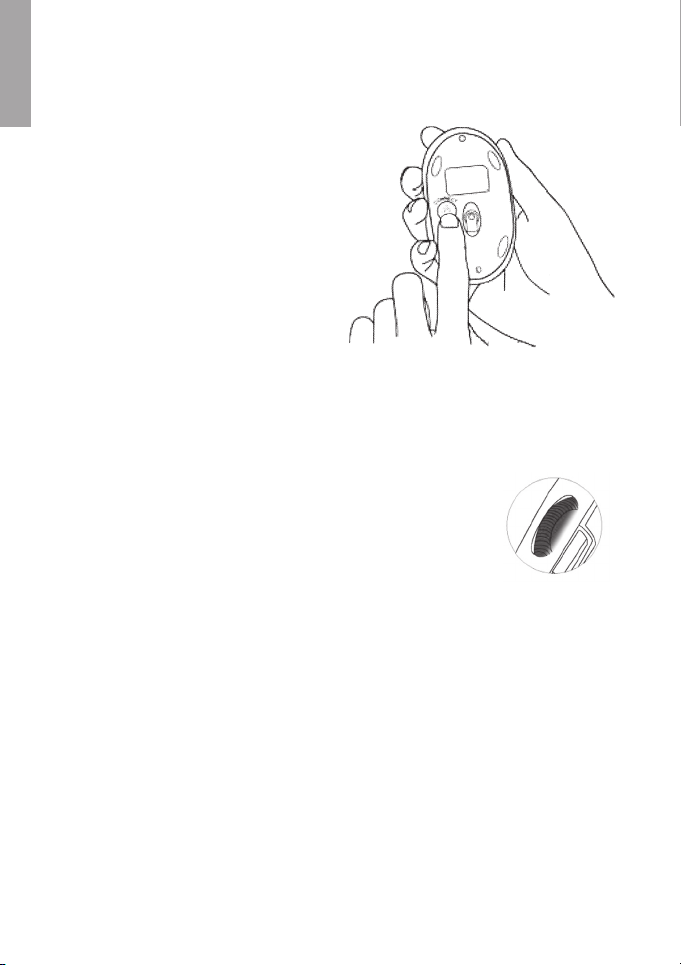
Manuell avstängning/aktivering
1. Aktivera: Tryck in och släpp
genast den röda knappen på
undersidan för att slå på.
2.
Stäng av: Tryck in den röda
knappen på undersidan i 4–5
sekunder för att stänga av.
Automatisk avstängning/aktivering
• Om musen är inaktiv i mer än 30 minuter stängs den av automatiskt,
aktivera musen genom att klicka på höger eller vänster musknapp.
Varning för låg batterinivå
När batterinivån blir låg blinkar en röd lysdiod i scrollhjulet: lyser i 0,3 sekunder, släckt i 0,9 sekunder osv.
Obs!
Vid byte av batterier måste musen aktiveras igen, se ”Aktivering: ställ
in önskad frekvenskanal och ID-kod”.
Tryck på knappen närmast scrollhjulet en gång för att aktivera
”Dubbelklick”.
Fortsätt med punkt 8 - endast om du vill använda
tilläggsfunktionerna !
Page 7
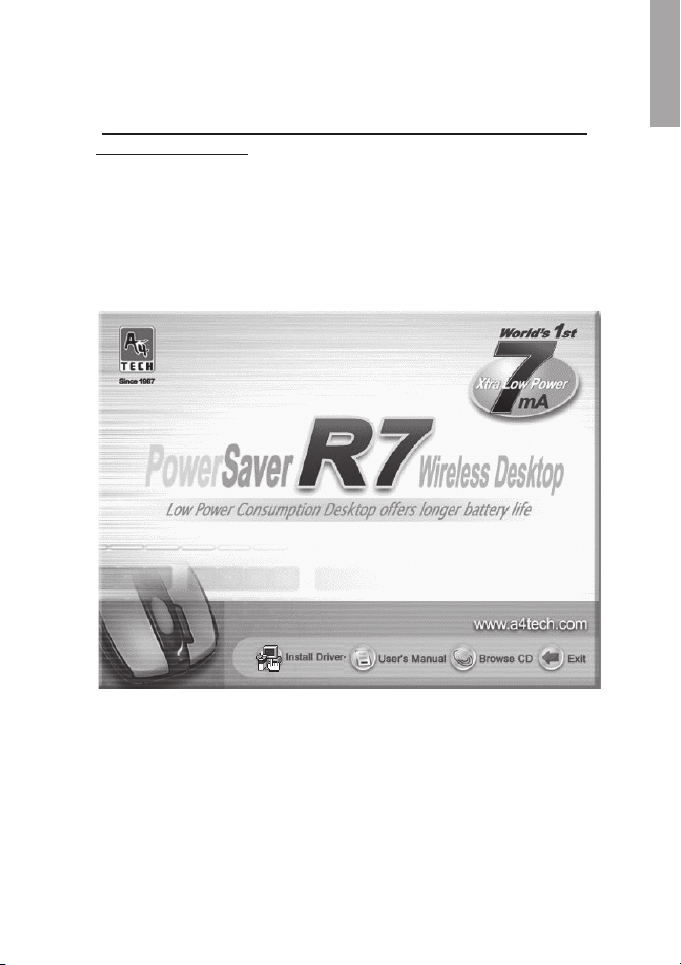
(denna installation behövs inte om du bara använder musen
som standardmus)
a. Avinstallera först alla extra installerade drivrutiner för mus.
b. Sätt i den bifogade cd-skivan i datorns cd-läsare.
c. Cd-skivan startar automatiskt, klicka på
d. Följ anvisningarna på skärmen.
”Install Driver”.
SVENSKA
Page 8
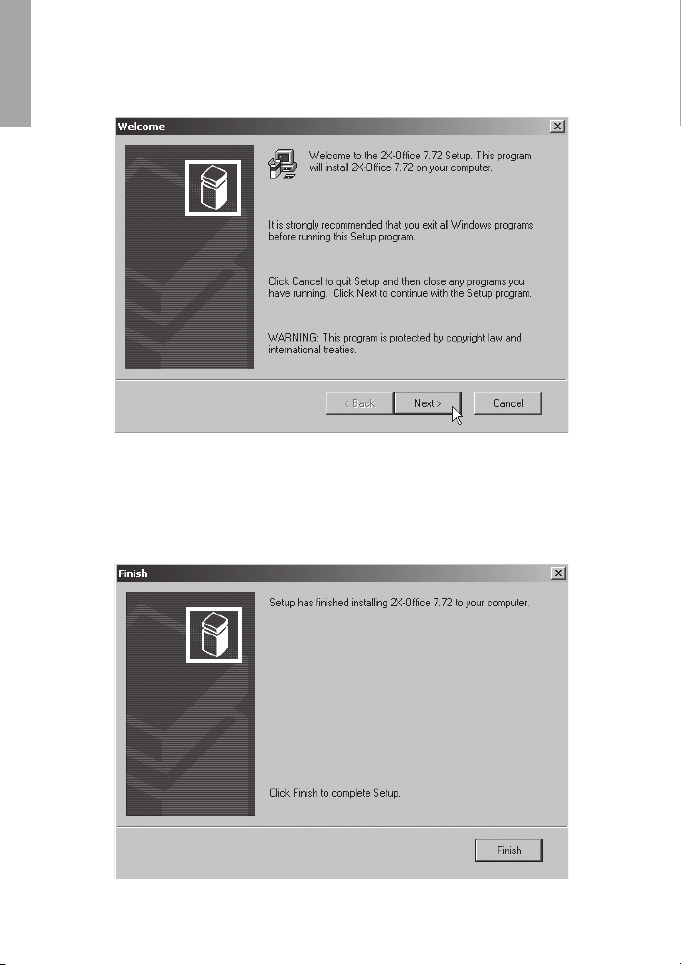
Klicka på Next i de följande rutorna för att fortsätta installationen.
SVENSKA
Klicka på Finish för att slutföra installationen.
Page 9
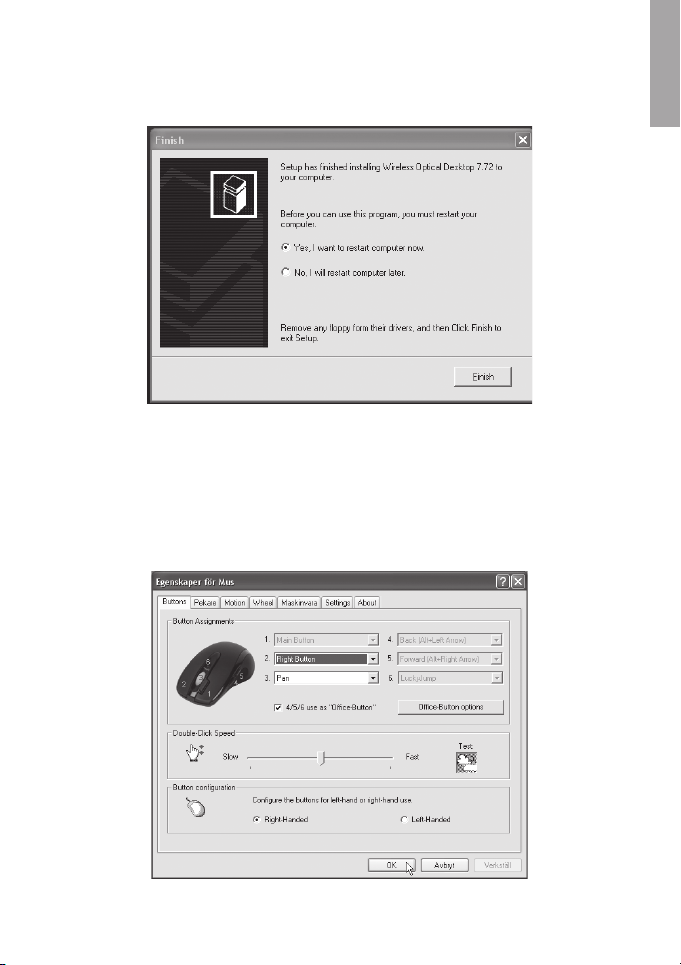
När installationen är klar kan du uppmanas att starta om datorn, markera ”Yes, I want to restart...”, och klicka på [Finish] för att starta om.
Inställning av musens funktioner
Högerklicka på mus-ikonen i aktivitetsfältet bredvid klockan, öppna
”Properties” (egenskaper).
SVENSKA
Page 10

”Properties”har7ikarsombeskrivshärnedan.
SVENSKA
A. Buttons (knappar)
• Button Assignments
för att öppna lista med alla inställningsmöjligheter och välja önskad
funktion för varje knapp. Se "Settings" nedan för mer upplysningar.
• Double Click Speed
hastigheten vid dubbelklickning. Dubbelklicka på ”Test” för att prova
inställning.
• ButtonConguration
rering med höger (Righthanded) eller vänster hand (Lefthanded).
Grundinställningen för musknapp 1 och 2 kastas då om.
B. Pekare (markör)
Här kan du ändra markörens visning.
• Klicka på nedåtriktad pil under ”Schema” och välj den inställning
som du vill ha. Tillgängliga markörer för varje schema visas i fönstret
nedanför.Dukansepåeramarkörerochsedanskapaditteget
schema, och spara det genom att trycka på knappen [Verkställ] och
sedan [OK].
C. Motion (rörelse)
• Cursor Speed (Markörhastighet). Inställning för hur snabbt
markören rör sig på skärmen.
• Snap To Button (Grundinställningsknapp). Markera detta för att
yttamarkörenautomatiskttillknappenförgrundinställningivarjeny
dialogruta eller fönster.
• Sonar (Markering). Markera detta för att visa markören extra tydligt
när du trycker på knappen [CTRL].
• Trails (Markörspår) Markera detta för att visa spår efter markören.
(Knapptilldelningar). Klicka på nedåtriktad pil
(Dubbelklickshastighet). Ökar/minskar
(Knappinställning). Ställ in musen för manöv-
D. Wheel (hjulets funktioner)
• Reverse scrolling direction, (byt scrollriktning).
Page 11

• Välj scrollningsmetod: ”Scroll... lines a time”, (scrolla önskat
rader för varje steg) eller ”Scroll one page per page per scroll
unit”, (scrolla en sida varje steg)
• ”MS IntelliMouse compatible mode” markera denna ruta om du
önskar att musen ska fungera som en MS IntelliMouse.
E. Maskinvara
Här visas alla möss eller andra pekdon som är anslutna till datorn.
• Du kan felsöka eller kontrollera musens egenskaper.
F. Settings (inställningar)
Scrollhjuletkantilldelasolikafunktionerbl.a.Luckyjumpunderiken
”Buttons”.
• LuckyJump kombinerar vanligen använda kommandon i Windowsmiljö i ett bekvämt rutnät och placerar dem direkt under markören.
Rutan till vänster visar alla tillgängliga kommandon som du kan
tilldela LuckyJump. Tryck på scrollhjulet (3) för att visa menyrutan,
och klicka på önskad funktion.
• NetJump, här grupperar du vanligtvis använda kommandon när du
websurfar, mailar etc.
• Du växlar kommando genom att välja ett nytt i listan till vänster, och
klicka på den ikon i nätet som du vill byta ut.
• Kongureraegnakommandon:Klickapå”New/Uppdate” välj
sedan ikon och namn till det ny kommandot, skriv sedan in
kommandot.
SVENSKA
G. About (information om drivrutin)
Page 12
SVENSKA
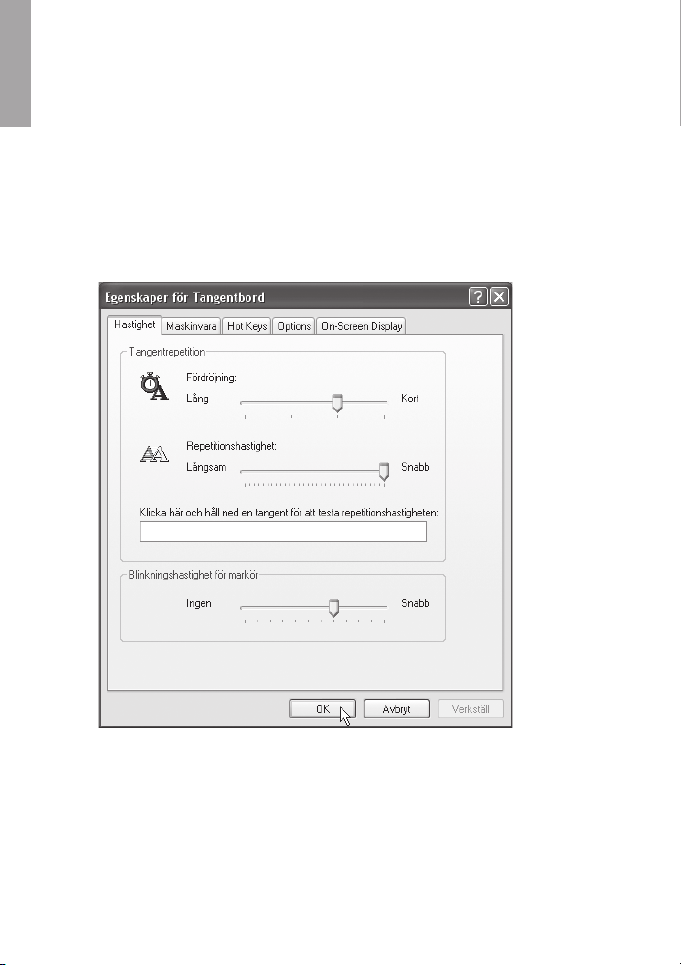
Högerklicka på tangentbords-ikonen i aktivitetsfältet bredvid klockan
förattöppnainställningarna.Inställningsfönstrethar5olikaikar:
Hastighet, Maskinvara, Hot Keys, Options och On-Screen Display.
Hastighet
• Ställ in fördröjning och repetitionshastighet och blinkningshastighet.
Maskinvara
• Här visas vilka enheter som är anslutna till datorn.
Page 13
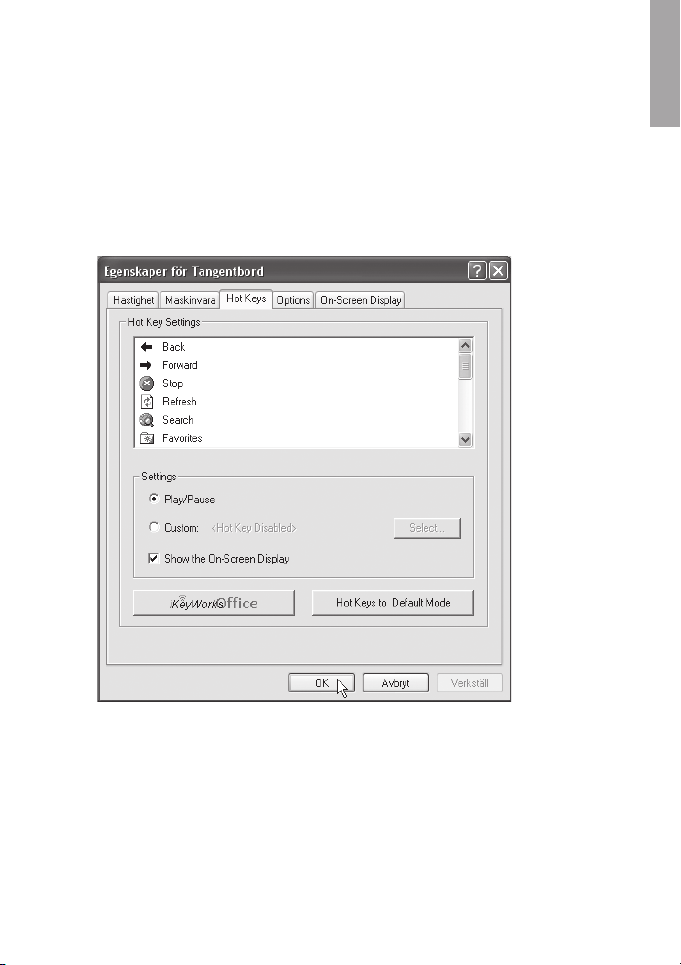
Hot Keys (snabbvalstangenter)
Tangentbordet har 7 programmerbara knappar s.k. Hot Keys
• Markera ”Custom”, välj önskad knapp och ställ in önskad funktion.
• Bekräfta dina val genom att klicka på ”Verkställ” och ”OK”.
• Återgå till fabriksinställningarna vid behov genom att klicka på ”Hot
Keys to Default Mode”.
SVENSKA
Page 14
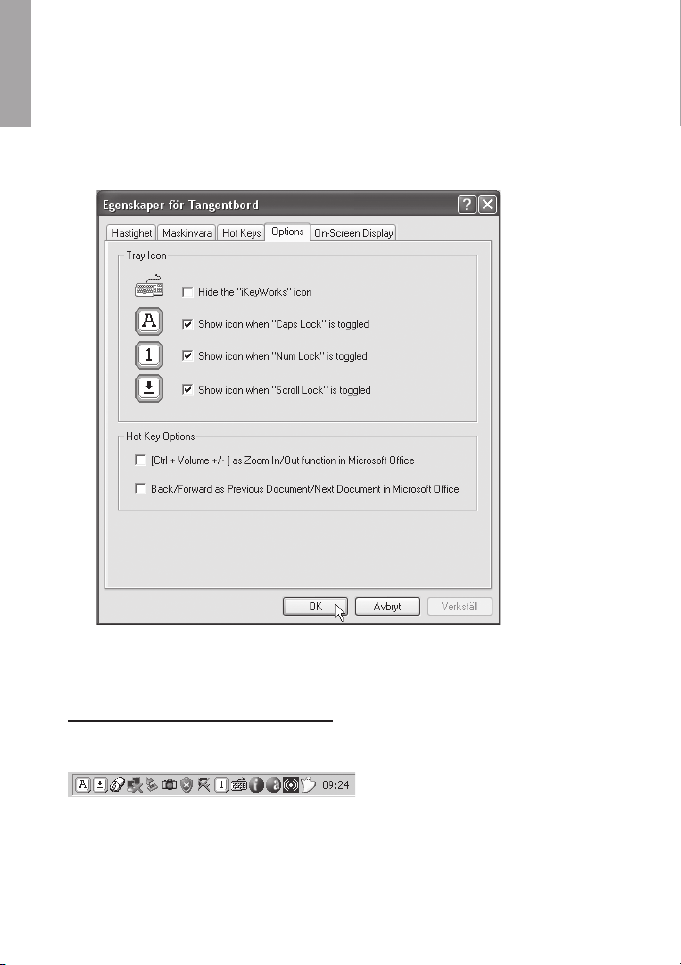
Options (inställningar)
SVENSKA
• Här kan du aktivera eller stänga av visningen av ikonerna för [Caps
Lock], [Num Lock] och [Scroll Lock] på skärmen, markera rutorna för
att aktivera visning!
Visning av inställd funktion
Lysdioder på tangentbordet saknas, när [Caps Lock], [Num Lock] eller
[Scroll Lock] är aktiverade visas detta som ikoner i ”Aktivitetsfältet”.
Page 15

On-Screen Display (skärmvisning)
• Ställ in önskad visning av knappfunktion på skärmen när du trycker
på en knapp.
• Bekräfta dina val genom att klicka på ”Verkställ” och ”OK”.
Mus eller tangentbord fungerar inte:
A. Tryck på ”Connect” -knappen på den produkt som inte fungerar.
B. Kontrollera att batterierna är rätt monterade!
Pekaren är inte synlig på skärmen vid start första gången efter
installation:
• Aktivera dialogrutor, och byt alternativ i dessa genom att trycka på:
[Shift] + [ Tab ] eller Piltangenterna och bekräfta med ”ENTER”.
Inga lysdioder lyser på tangentbordet:
A. När ”Caps Lock”, ”Num Lock” eller ”Scroll Lock” är aktiverade då
visas detta endast som ikoner i ”Aktivitetsfältet” på skämen, och inte
på tangentbordet!
B. Högerklicka på mus-ikonen i aktivitetsfältet bredvid klockan, öppna
”Properties”.
SVENSKA
Page 16

SVENSKA
Mus: R7-70D
DPI: 900 DPI.
Anslutning: Trådlös, USB anslutning från mottagare till dator.
Batterier: R03 (2x).
Tangentbord: RK-6
Anslutning: Trådlös, USB anslutning från mottagare till dator.
Batteri: R03 (1x).
Page 17

Les igjennom hele bruksanvisningen grundig og ta vare på den
til senere bruk. Vi reserverer oss for ev. tekst- og bildefeil, samt
forandringer av tekniske data.
Mus (R7-70D):
- Trådløs minimus med svært lavt strømforbruk: 7 - 8 mA, mot 25 mA
for normal mus d.v.s. batteriene holder tre ganger så lenge.
- Hurtig 125 Hz.
- 2 kanaler og 255 ID for å unngå forstyrrelser fra andre trådløse
produkter.
- Advarsel for lavt batterinivå.
- Støttes av: Windows XP.
- Knapp for ”dobbelklikk”.
- 5 programmerbare knapper.
- Høy optisk oppløsning 900 DPI.
Minitastatur (RK-6):
- Ultratynn design: 1,5 cm.
- Ergonomisk.
- Sparer plass på skrivebordet.
- 7 programmerbare knapper.
NORSK
Page 18
- Trådløs optisk mus: R7-70D
- USB trådløs mottaker:
- Bordstativ for mottaker
- Batterier (3x R03)
- Bruksanvisning
NORSK
- CD-plate
- Tastatur: RK-6
Følg punkt 3 – 7 for å bruke R7-70D som en vanlig mus uten
tilleggsfunksjoner.
RX-20KM
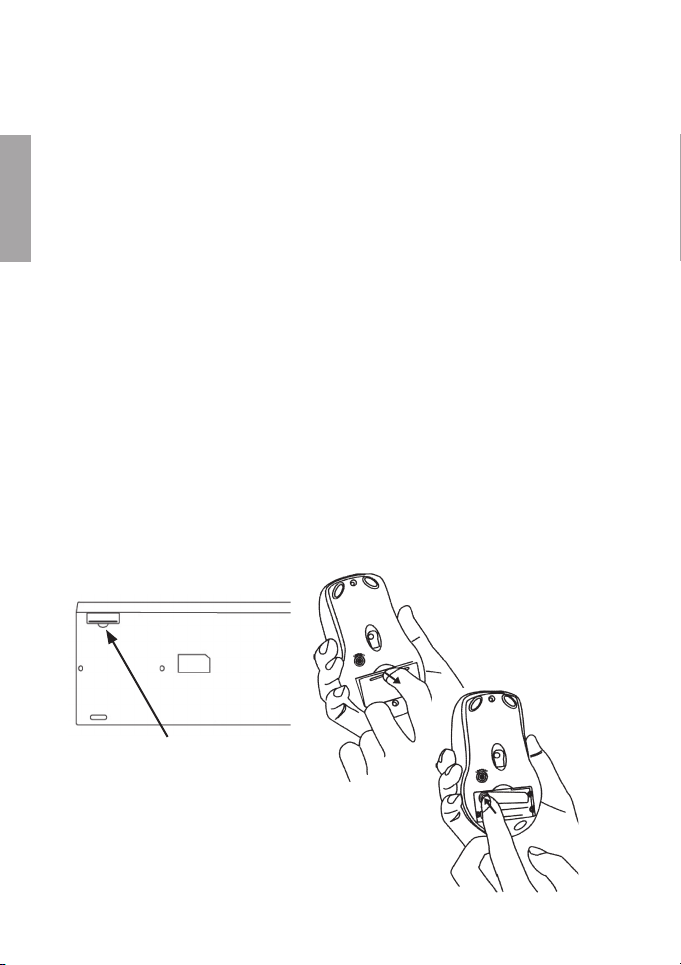
1. Trykk ned kanten på batteriluken og fjern batteriluken (Trinn 1)
2. Sett i de medfølgende batteriene. Følg (+) og (-)-markeringen
(Trinn 2).
3. To batterier for mus og ett batteri for tastatur.
4. Trykk tilbake batterilokket til den sitter fast.
batteriluke for tastatur
Page 19
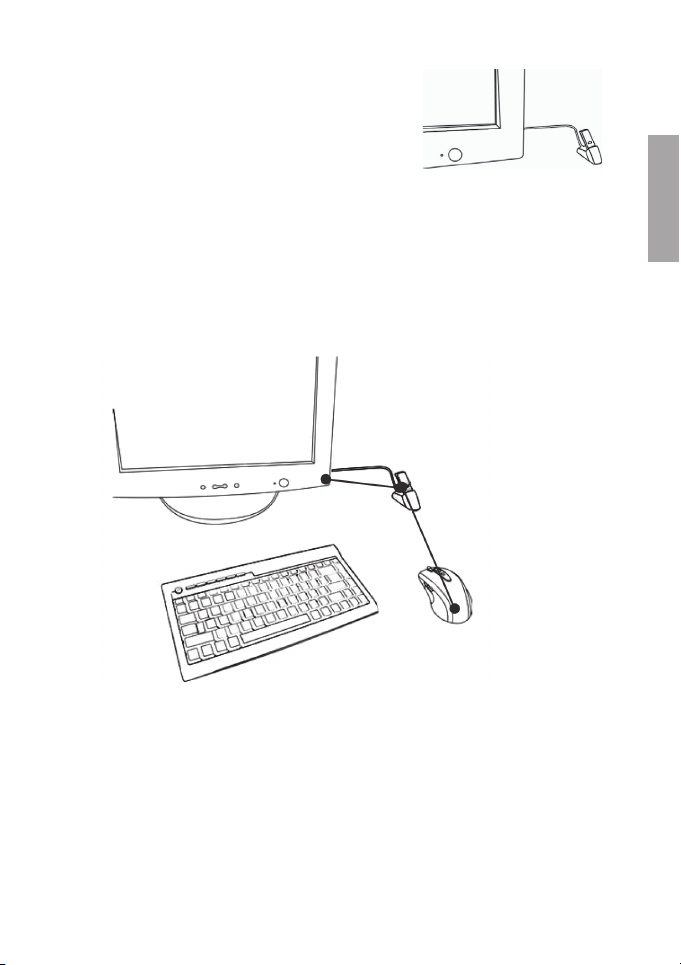
Koble til mottakeren
Sett mottakeren rett i en ledig USB-port på
din laptop/PC eller bruk det medfølgende
bordstativet.
1. Plasser mottakeren minst 20 cm fra forstyrrende elektriske
apparater som f.eks. skjerm og PC.
2. Avstanden mellom mus og mottaker bør være mindre enn 1,5 m for
at den trådløse overføringen skal fungere bra
Min 20 cm
Maks. 150 cm
NORSK
Brukertips!
1. Unngååbrukemusenpåateravmetall,somf.eks.stål,kobber
eller aluminium: Radiooverføringen kan forstyrres så musen
reagerer langsomt eller musepekeren forsvinner fra skjermen.
2. Musen går også ned i strømsparemodus når PC-en gjør det, trykk
på noen av musens knapper for å aktivere den.
3. Unngååbrukemusenpåateravglassellerandrereekterende
ater,musepekerenkanforsvinnefraskjermen.
Page 20
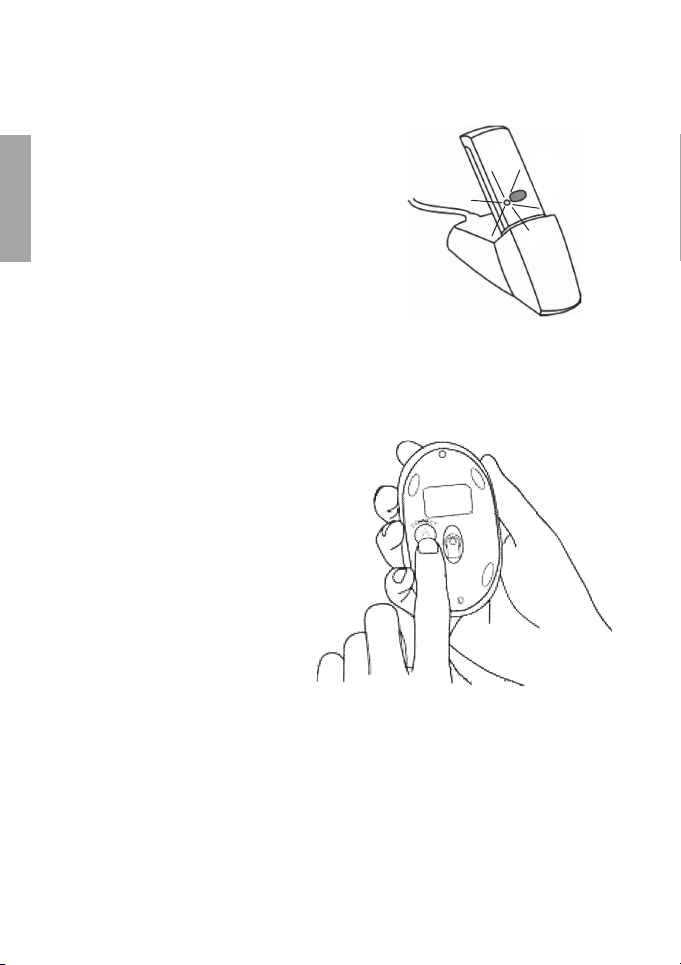
Overfør frekvenskanal og ID-kode fra
mottaker til mus og tastatur:
- Trykk inn knappen på oversiden av
mottakeren en gang (se bilde).
NORSK
- Den grønne lysdioden blinker når
signaler overføres fra musen og
tastaturet.
Aktiver frekvenskanal og ID-kode for mus
- Trykk og hold inne den røde knappen* på undersiden av musen i ett
sekund (se bilde).
- Den røde lysdioden
begynner å blinke når
ønsket frekvenskanal og
ID-kode er innstilt.
- Den grønne lysdioden
på mottakeren slokner
(dersom musen ikke er
i bevegelse) når ønsket
frekvenskanal og IDkode er innstilt.
- Gjør det samme med
tastaturet.
- Musen og tastaturet er
nå klar til bruk.
* Den røde knappen på undersiden har to forskjellige funksjoner:
1. Aktiver frekvenskanal og ID-kode
2. Strømbryter (deaktivering/aktivering)
Page 21
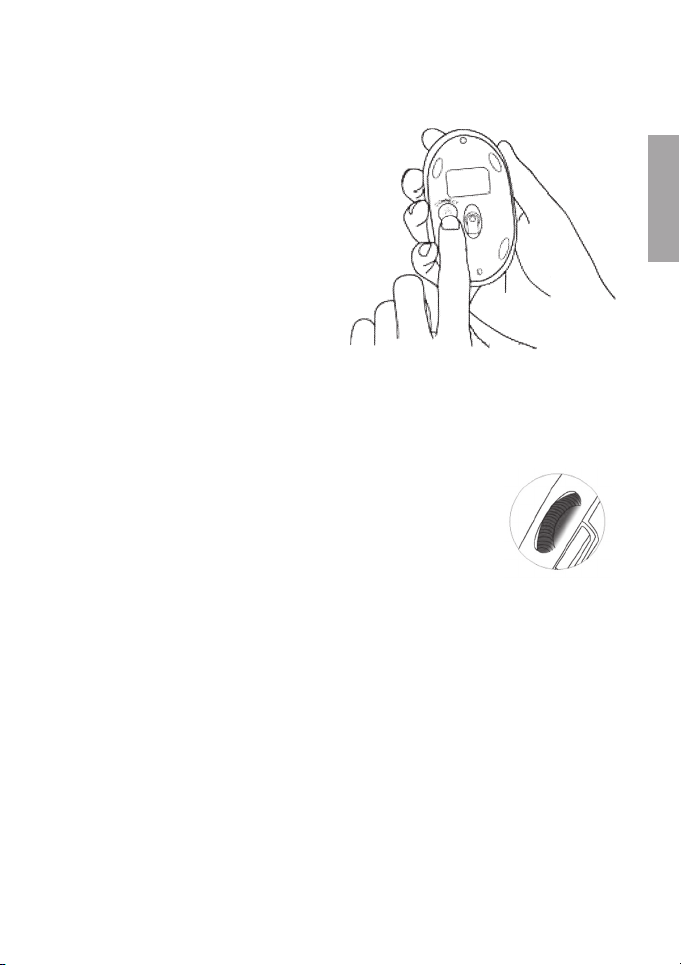
Manuell deaktivering/aktivering
1. Aktiver: Trykk inn og slipp
snarest den røde knappen på
undersiden for å slå på.
2. Skru av: Trykk inn den røde
knappen på undersiden i 4 -5
sekunder for å skru av.
Automatisk avstenging/aktivering
• Dersom musen er inaktiv i mer enn 30 minutter stenges den av
automatisk, aktiver musen ved å klikke på høyre eller venstre
museknapp.
Advarsel for lavt batterinivå
Når batterinivået blir lavt blinker en rød lysdiode i scrollehjulet: lyser i 0,3 sekunder, slukket i 0,9 sekunder osv.
Obs!
Ved bytte av batterier må musen aktiveres igjen, se ”Aktivering: Still inn
ønsket frekvenskanal og ID-kode”
NORSK
Trykk på knappen nærmest scrollehjulet en gang for å aktivere
”Dobbelklikk”.
Fortsett med punkt 8 - kun hvis du vil bruke tilleggsfunksjonene !
Page 22
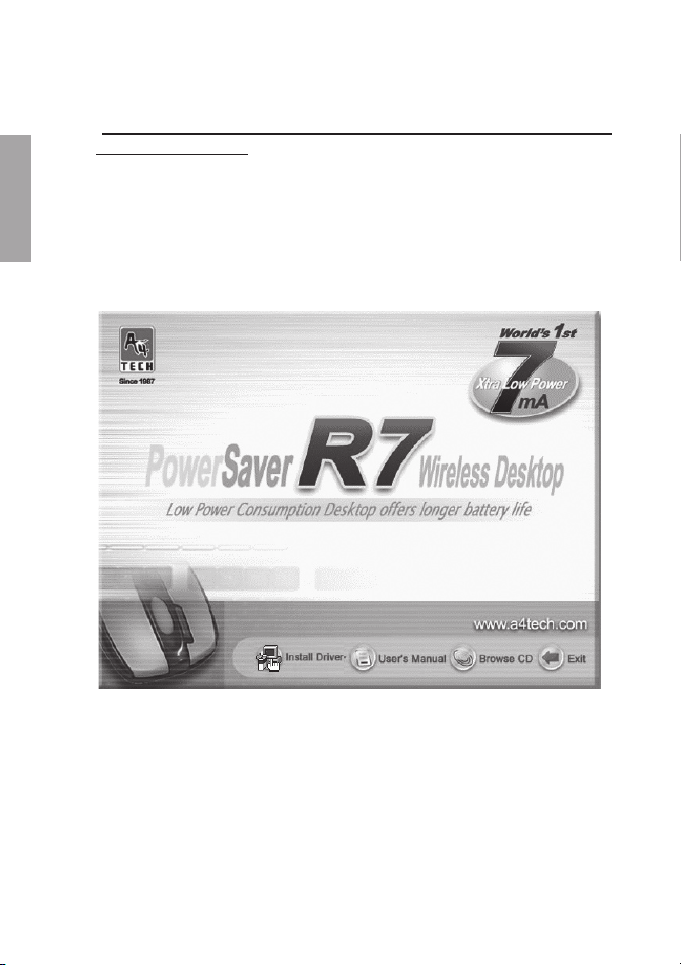
(denne installasjonen trenger du ikke om du bare bruker musen
som standardmus)
a. Avinstaller først alle ekstra installerte drivere for mus.
b. Legg den medfølgende CD-platen i PC-ens CD-leser.
NORSK
c. CD-platen starter automatisk, klikk på
d. Følg anvisningene på skjermen.
”Install Driver”.
Page 23
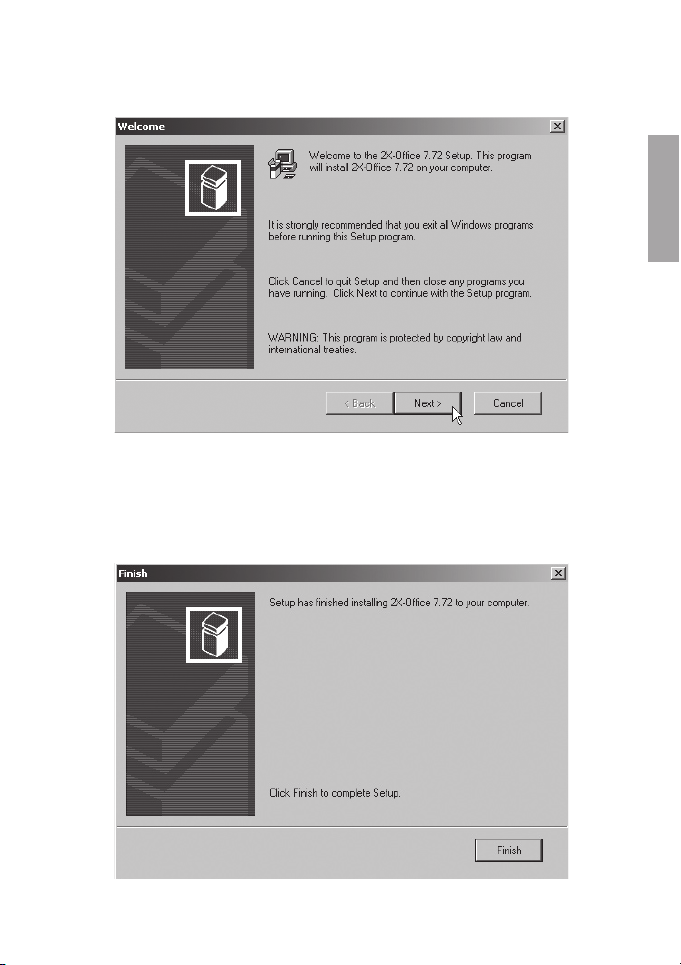
Klikk på [Next] i de følgende rutene for å fortsette installasjonen.
Klikk på [Finish] for å fullføre installasjonen.
NORSK
Page 24
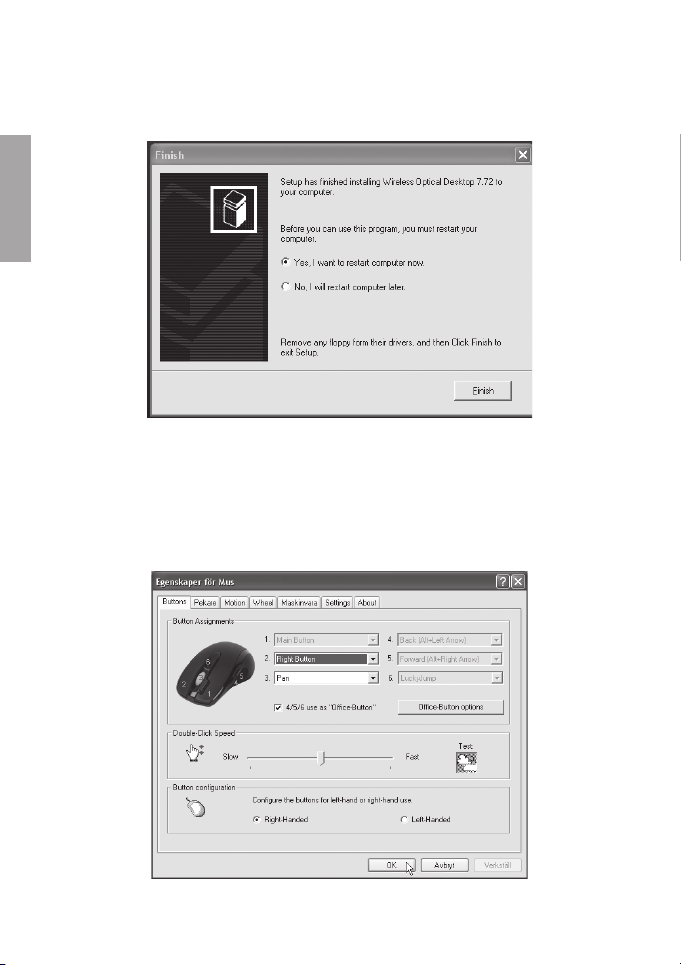
Når installasjonen er klar, kan du oppfordres til å starte PC-en på nytt,
marker ”Yes, I want to restart...”, og klikk på [Finish] får å starte på
nytt.
NORSK
Innstilling av musens funksjoner
Høyreklikk på muse-ikonet i systemstatusfeltet ved siden av klokken,
åpne ”Properties” (egenskaper).
Page 25

”Properties”har7ikersombeskrivesnedenfor.
A. Buttons (knapper)
•
Button Assignments (Knappetildelinger), Klikk på pilen som vender nedover, for å åpne listen med alle innstillingsmuligheter og
velgønsketfunksjonforhverknapp.Se”Settings”nedenforforere
opplysninger.
•
Double Click Speed – (Dobbel klikkehastighet). Øker eller reduserer hastigheten ved dobbeltklikking. Dobbeltklikk på ”Test”, for å
prøve innstillingen.
• ButtonConguration
manøvrering med høyre (Righthanded) eller venstre hånd (Lefthanded). Grunninnstillingen for museknapp 1 og 2 kastes da om.
(Knappeinnstilling). Still inn musen for
B. Peker (markør)
Her kan du forandre markørens visning.
• Klikk på pilen som vender nedover under ”skjema”, og velg den
innstillingen du vil ha. De forskjellige markørene vises i vinduet
nedenfor.Dukansepåeremarkørerogsåskapedittegetskjema,
for deretter å lagre det ved å trykke på knappen ”Bruk” og deretter
”Ok”.
C. Motion (bevegelse)
• Cursor Speed – Markørhastighet: Innstilling for hvor raskt markøren
skal bevege seg på skjermen.
•
Snap To Button (Grunninnstillingsknapp): Marker her dersom du
ønskeratmarkørenskalyttesegtilgrunninnstillingihvernye
dialogrute eller vindu.
•
Sonar (Markering): Marker her dersom du vil ha en tydelig markør
når du trykker på ”CTRL”-tasten.
•
Trails (Markørspor): Marker her dersom du vil at spor etter
markøren skal synes.
NORSK
Page 26

D. Wheel (Hjulets funksjoner)
• Reverse scrolling direction (skift scrolleretning).
•
Velg scrollemetode: ”Scroll…lines a time” (Scroll et antall ønsket
linjer for hvert trinn) eller ”Scroll one page per page per scroll unit”
(Scroll en side i hvert trinn).
•
”MS IntelliMouse compatible mode” – Marker her dersom du
NORSK
ønsker at musen skal fungere som en MS IntelliMouse.
E. Maskinvare
Her vises alle mus og andre ”pekere” som er koblet til PC-en.
• Du kan feilsøke eller kontrollere musenes egenskaper.
F. Settings (innstillinger)
Scrollehjulet kan ha forskjellige funksjoner, bl.a. LuckyJump, under
iken”Buttons”.
•
LuckyJump kombinerer vanligvis kommandoer du bruker i
Windows i et rutenett og plasserer dem direkte under markøren.
Ruten til venstre viser alle tilgjengelige kommandoene, som du kan
tildele LuckyJump. Trykk på scrollehjulet (3) for å få vist menyruten,
og klikk på ønsket funksjon.
•
NetJump – her grupperer du vanligvis brukte kommandoer, når du
surfer på nettet, mailer etc.
• Du skifter kommando ved å velge en ny i listen til venstre, og klikker
på det ikonet på nettet som du vil skifte ut.
• Kongureregnekommandoer:Kongureregnekommandoer
– Klikk på ”New/Update” og velg deretter ikon og navn til den nye
kommandoen. Skriv deretter inn kommandoen.
G. About (informasjon om drivere)
Page 27
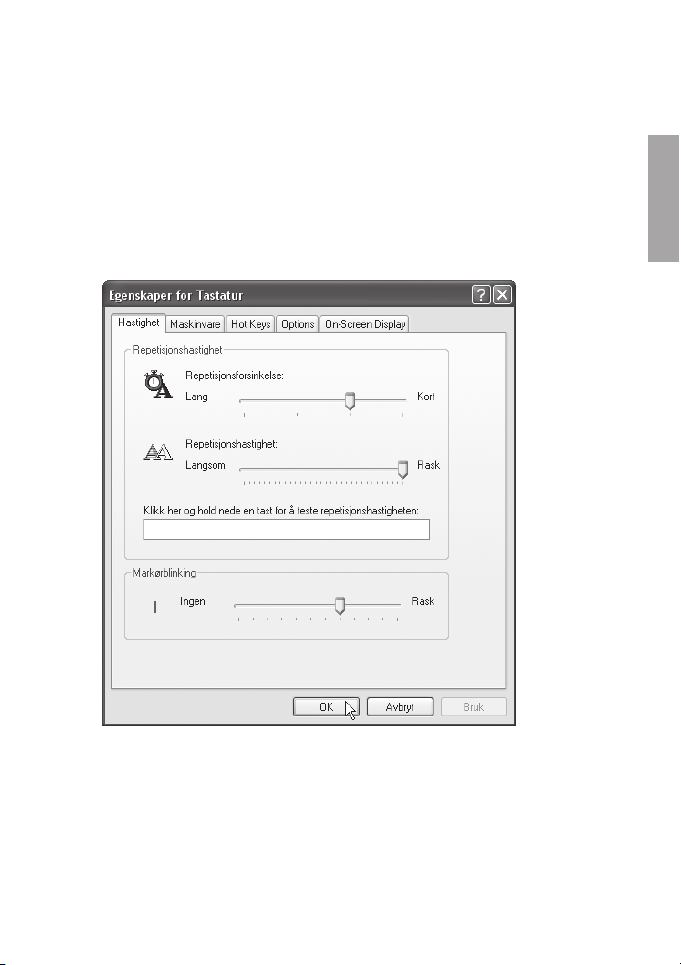
Høyreklikk på tastatur-ikonet i aktivitetsfeltet ved siden av klokken for å
åpneinnstillingene.Innstillingsvinduethar5forskjelligeiker:Hastighet,
Maskinvare, Hot Keys, Options og On-Screen Display.
Hastighet
• Still inn forsinkelse og repetisjonshastighet og blinkehastighet.
NORSK
Maskinvare
• Her vises hvilke enheter som er koblet til datamaskinen.
Page 28
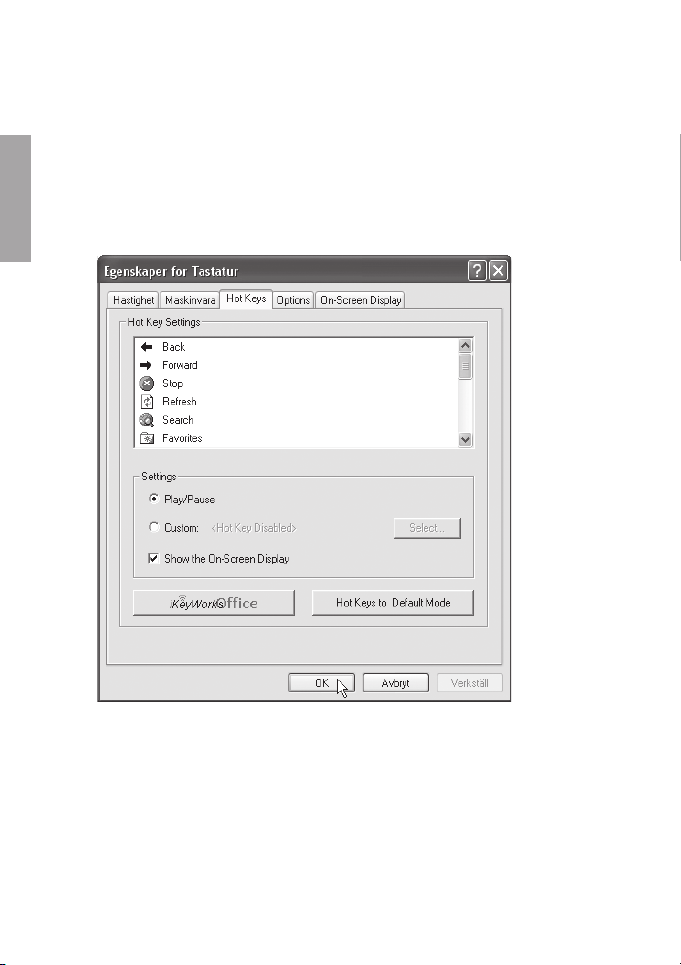
Hot Keys (hurtigtaster)
Tastaturet har 7 programmerbare knapper såkalte Hot Keys.
• Marker
• Bekreft dine valg ved å klikke på
• Gå tilbake til fabrikkinnstillingene etter behov ved å klikke på
NORSK
”Custom”, velg ønsket knapp og still inn ønsket funksjon.
”Bruk” og ”OK”.
Keys to Default Mode”.
”Hot
Page 29
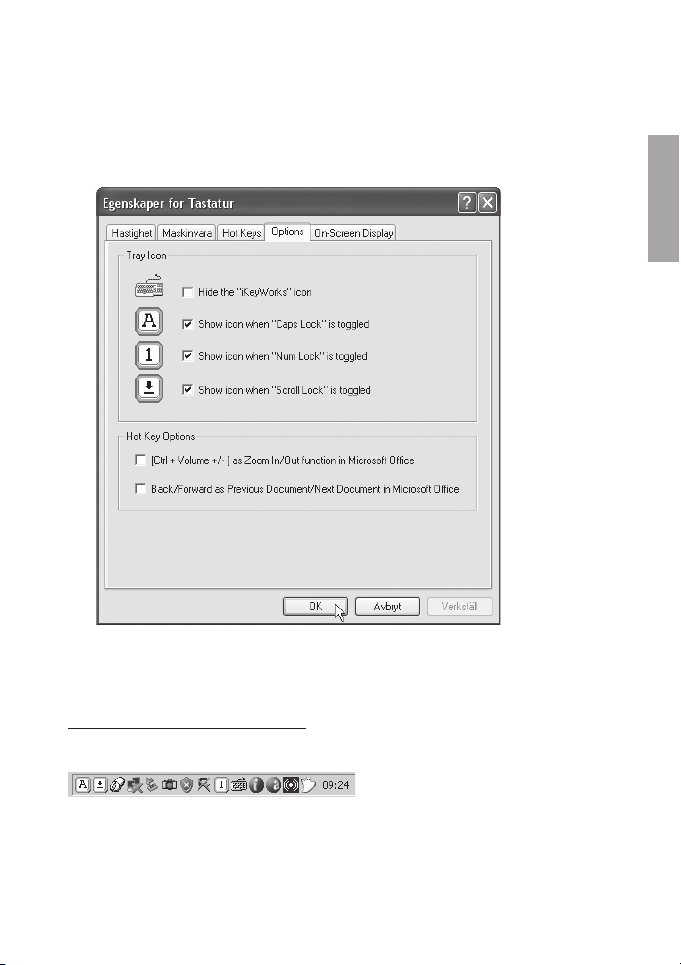
Options (innstillinger)
• Her kan du aktivere eller skru av visningen av ikonene for
[Caps Lock], [Num Lock] og [Scroll Lock] på skjermen,
marker rutene for å aktivere visning!
NORSK
Visning av innstilt funksjon
Lysdioder på tastaturet mangler, når [Caps Lock], [Num Lock] eller
[Scroll Lock] er aktivert vises dette som ikoner i ”Aktivitetsfeltet”.
Page 30

On-Screen Display (skjermvisning)
• Still inn ønsket visning av knappefunksjon på skjermen når du
trykker på en knapp.
• Bekreft dine valg ved å klikke på
NORSK
Mus eller tastatur fungerer ikke:
A. Trykk på ”Connect” -knappen på det produktet som ikke fungerer.
B. Kontroller at batteriene er riktig montert!
Pekeren er ikke synlig på skjermen ved start første gangen etter
installasjonen:
• Aktiver dialogruter, og bytt alternativ i disse ved å trykke på:
+ [ Tab ] eller piltastene og bekreft med ”ENTER”.
Ingen lysdioder lyser på tastaturet:
A. Når ”Caps Lock”, ”Num Lock” eller ”Scroll Lock” er aktivert, vises
dette kun som ikoner i ”Aktivitetsfeltet” på skjermen, og ikke på
tastaturet!
B. Høyreklikk på museikonet i aktivitetsfeltet og åpne
”Bruk” og ”OK”.
”Egenskaper”.
[Shift]
Page 31

Mus: R7-70D
DPI: 900 DPI
Tilkobling: Trådløs, USB tilkobling fra mottaker til datamaskin.
Batterier: R03 (2x)
Tastatur: RK-6
Tilkobling: Trådløs, USB tilkobling fra mottaker til datamaskin.
Batteri: R03 (1x)
NORSK
Page 32

Lue käyttöohjeet ennen tuotteen käyttöönottoa. Säilytä käyttöohjeet
tulevaa tarvetta varten.
Pidätämme oikeuden teknisten tietojen muutoksiin. Emme vastaa
mahdollisista teksti- tai kuvavirheistä.
Hiiri (R7-70D):
- Langaton minihiiri, joka kuluttaa hyvin vähän virtaa: 7 - 8 mA
SUOMI
(tavallinen hiiri kuluttaa 25 mA), minkä vuoksi paristot kestävät
kolme kertaa pidempään.
- Nopea, 125 Hz
- 2 kanavaa ja 255 ID:tä muiden langattomien laitteiden aiheuttamien
häiriöiden välttämiseksi.
- Varoitus paristojen alhaisesta jännitteestä
- Tuetut järjestelmät: Windows XP
- Kaksoisnapsautuspainike
- 5 ohjelmoitavaa painiketta.
- Korkea optinen tarkkuus, 900 DPI
Mininäppäimistö (RK-6):
- Ultraohut muotoilu: 1,5 cm.
- Ergonominen.
- Säästää kirjoituspöydän tilaa.
- 7 ohjelmoitavaa painiketta.
Page 33
- Langaton optinen hiiri: R7-70D
- Langaton vastaanotin, USB:
- Pöytäteline vastaanottimelle
- Paristot (3 kpl R03)
- Käyttöohje
- Asennuslevy (CD)
- Näppäimistö: RK-6
Noudata kohtia 3–7, mikäli käytät R7-70D -hiirtä tavallisen hiiren
tapaan ilman lisätoimintoja.
RX-20KM
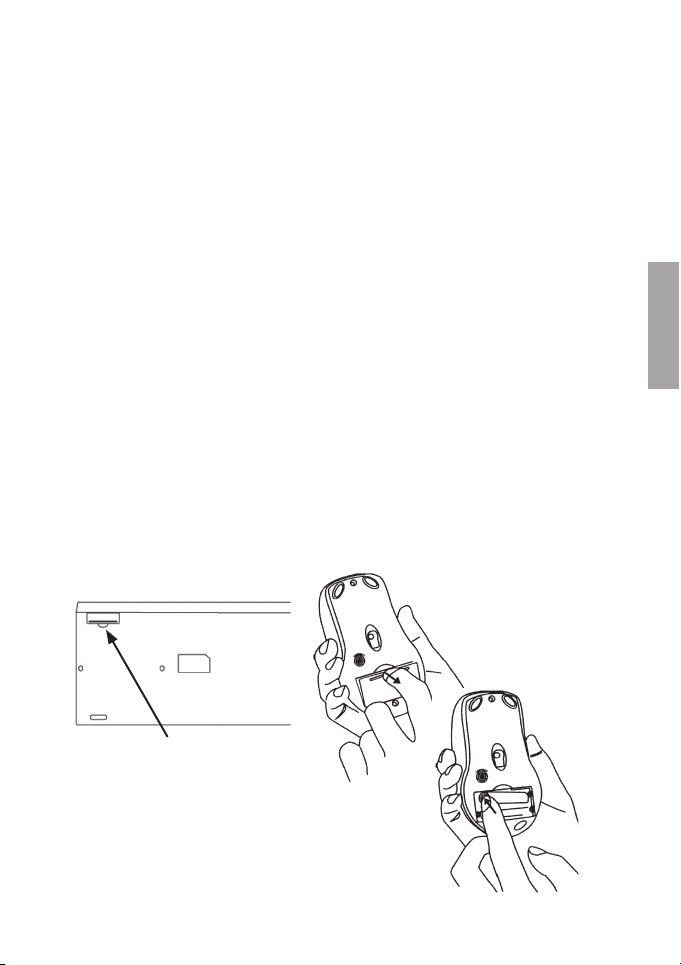
1. Paina paristolokeron kannen reunaa ja irrota kansi.
2. Aseta pakkauksen paristot lokeroon napaisuusmerkintöjen
mukaisesti.
3. Kaksi paristoa hiireen ja yksi paristo näppäimistöön.
4. Aseta paristolokeron kansi takaisin niin että se napsahtaa kiinni.
SUOMI
Näppäimistön paristolokero
Page 34
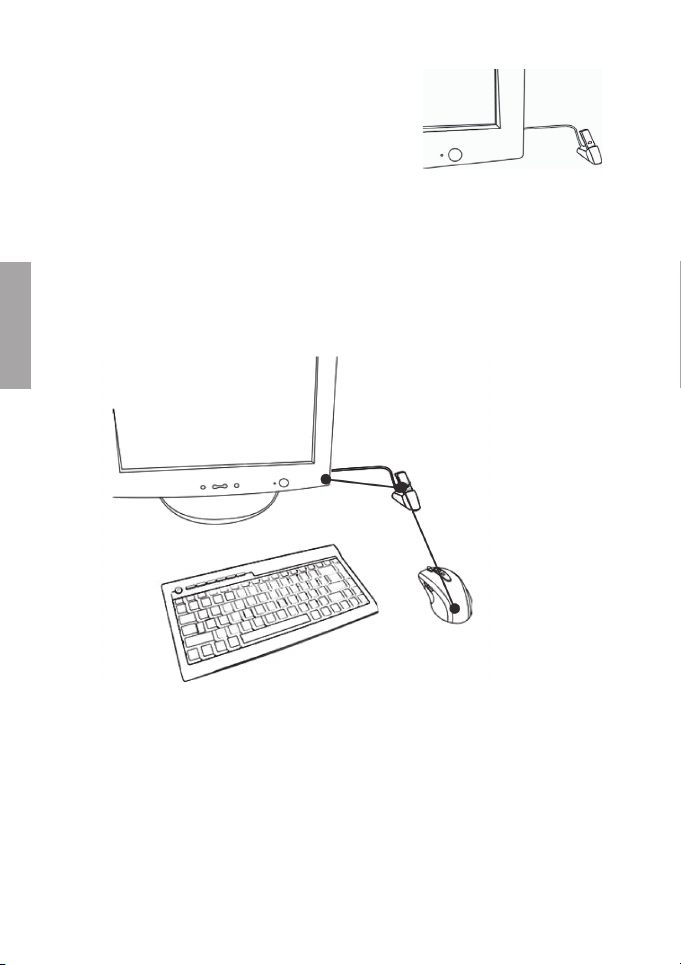
Vastaanottimen liittäminen
Aseta vastaanotin tietokoneen vapaaseen
USB-porttiin sellaisenaan tai käytä pakkauksen pöytätelinettä.
1. Aseta vastaanotin vähintään 20 cm:n päähän sähköisistä
häiriölähteistä, kuten näytöstä ja tietokoneesta.
2. Hiiren ja vastaanottimen välisen etäisyyden tulee olla enintään
1,5 metriä.
SUOMI
Vähintään 20 cm
Enintään 150 cm
1. Älä käytä hiirtä metallialustalla (esim. teräs, kupari tai alumiini).
Tiedonsiirto voi häiriintyä ja hiiri reagoida hitaasti tai osoitin kadota
näytöltä.
2. Hiiri menee virransäästötilaan yhtä aikaa tietokoneen kanssa.
Paina jotakin hiiren painikkeista, kun haluat aktivoida sen.
3. Älä käytä hiirtä lasipinnoilla tai muilla heijastavilla pinnoilla, sillä
osoitin saattaa kadota näytöltä.
Page 35
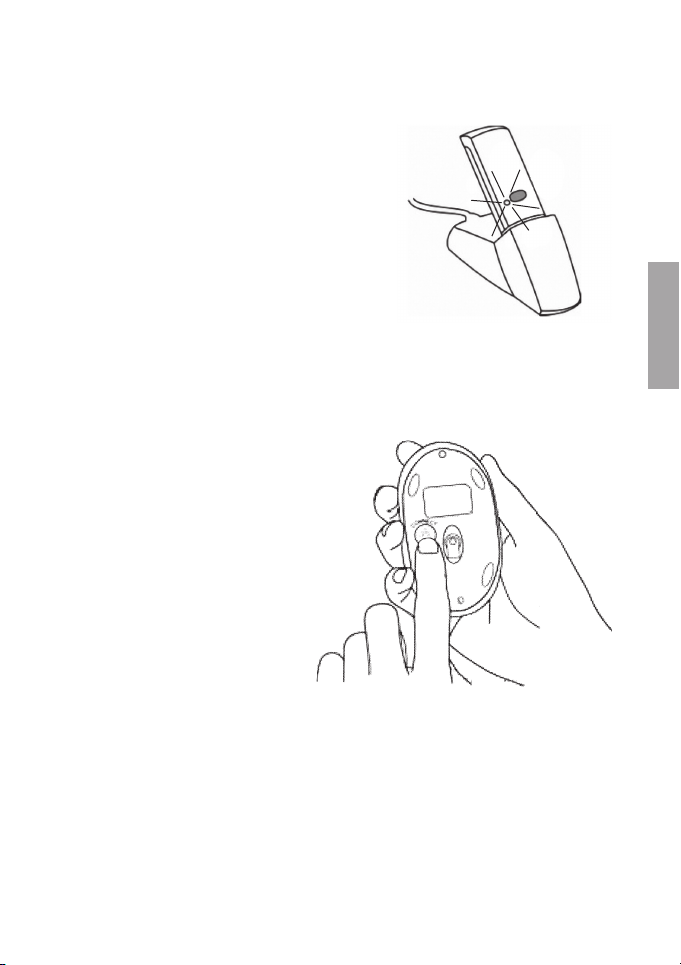
Taajuuden ja ID-koodin siirtäminen vastaanottimesta hiireen ja
näppäimistöön:
- Paina vastaanottimen päällä olevaa
painiketta kerran (katso kuvaa).
- Vihreä merkkivalo vilkkuu, kun signaali
siirtyy hiireen ja näppäimistöön.
Taajuuden ja ID-koodin aktivoiminen hiirelle
- Paina hiiren alapuolella olevaa punaista painiketta* sekunnin ajan
(katso kuvaa).
- Punainen merkkivalo
alkaa vilkkua kun taajuus
ja ID-koodi on asetettu.
- Vastaanottimen vihreä
merkkivalo sammuu (jos
hiiri ei liiku), kun taajuus
ja ID-koodi on asetettu.
- Tee samoin näppäimis
tön kanssa
- Hiiri ja näppäimistö ovat
nyt käyttövalmiit.
-
SUOMI
* Hiiren alapuolella olevalla punaisella painikkeella on kaksi toimintoa:
1. Taajuuden ja ID-koodin aktivointi
2. Virtakytkin (sammutus/aktivointi)
Page 36
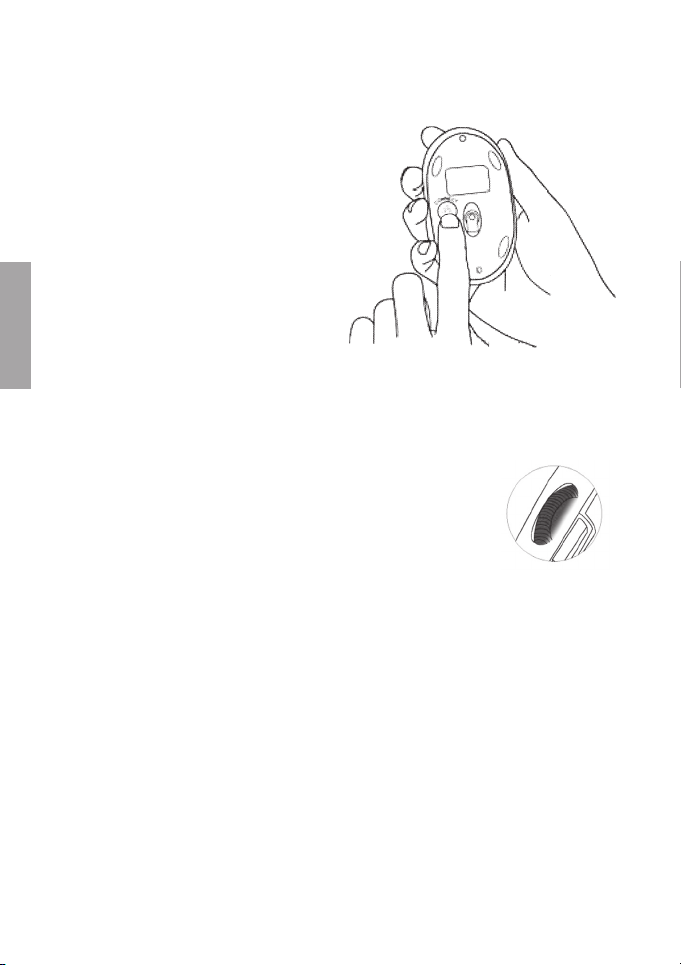
Manuaalinen sammutus ja aktivointi
1. Aktivointi: Paina nopeasti
alapuolen punaista
painiketta.
2.
Laitteen sammuttaminen:
Paina alapuolen punaista
painiketta 4—5 sekunnin
ajan.
SUOMI
Automaattinen sammutus ja aktivointi
• Jos hiirtä ei käytetä 30 minuuttiin, se sammuu automaattisesti. Voit
aktivoida sen napsauttamalla oikeaa tai vasenta painiketta.
Varoitus paristojen alhaisesta jännitteestä
Kun paristot ovat loppumassa, rullanäppäimessä vilkkuu
punainen merkkivalo 0,3 sekunnin ajan 0,9 sekunnin
väliajoin.
Huom.!
Hiiri tulee aktivoida uudelleen paristojen vaihtamisen jälkeen. Katso kohta ”Aktivointi: Taajuuden ja ID-koodin asettaminen”.
Aktivoi kaksoisnapsautus painamalla rullanäppäimen vieressä olevaa
painiketta.
Jatka kohtaan 8 vain jos haluat käyttää lisätoimintoja!
Page 37
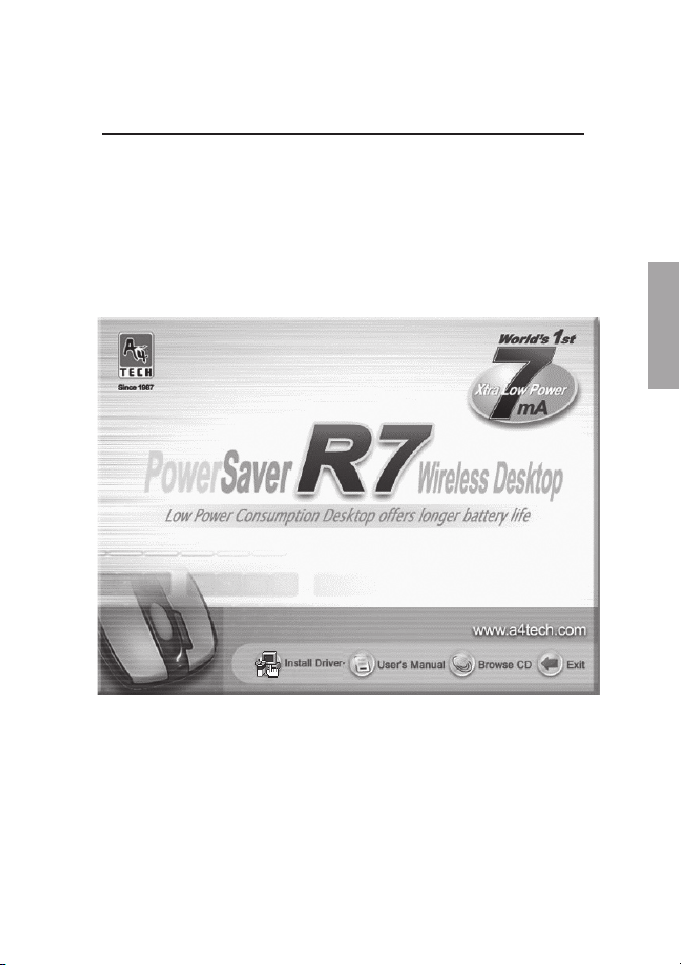
(Ohjelman asennusta ei tarvita, jos käytät hiirtä perushiirenä)
a. Poista mahdolliset aiemmin asennetut hiiren ajurit.
b. Aseta pakkaukseen sisältyvä CD-levy tietokoneesi CD-asemaan.
c. Asennusohjelma käynnistyy automaattisesti. Aloita asennus
napsauttamalla ”Install Driver”.
d. Noudata näytölle ilmestyviä ohjeita.
SUOMI
Page 38
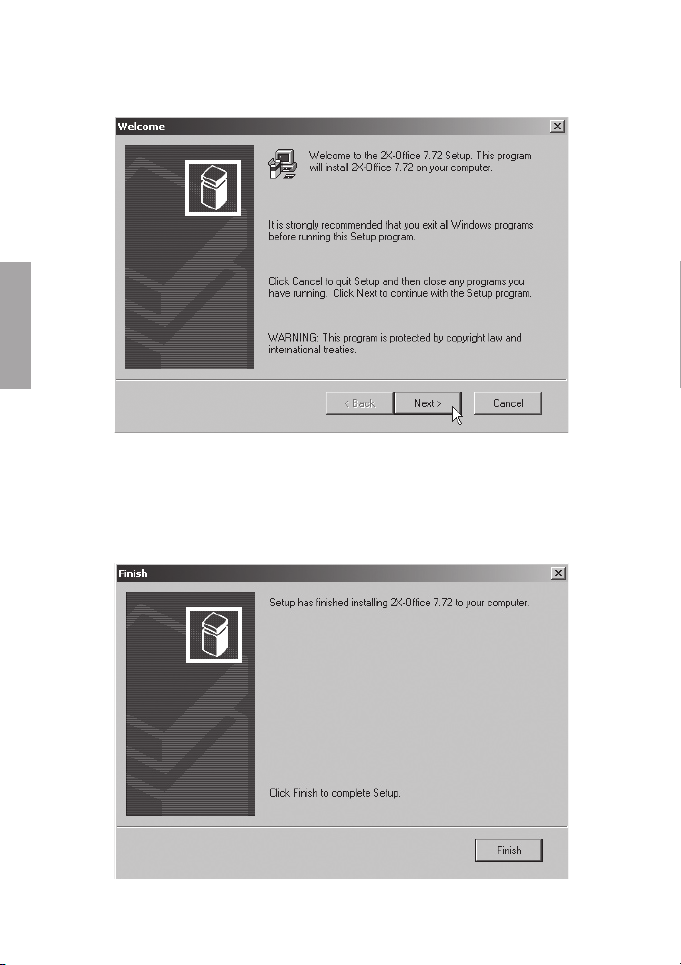
Paina [Next] seuraavissa ruuduissa, niin asennus jatkuu.
SUOMI
Viimeistele asennus napsauttamalla [Finish].
Page 39
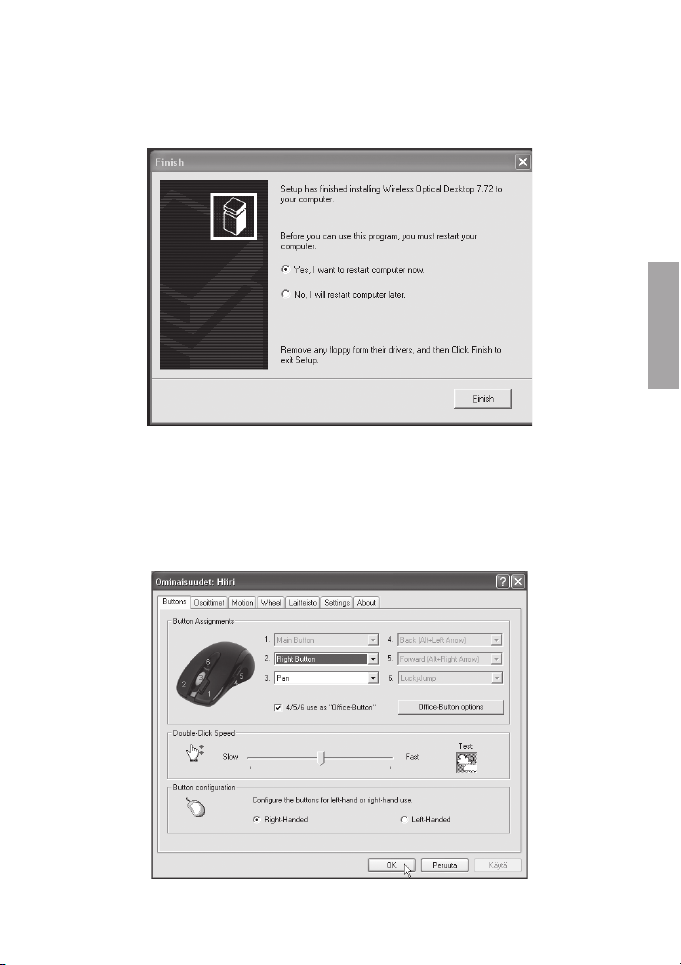
Asennuksen valmistuttua kone täytyy käynnistää uudelleen. Valitse
”Yes, I want to restart...”, ja napsauta [Finish], niin kone käynnistyy
uudelleen.
Hiiren toimintojen asettaminen
Kaksoisnapsauta tehtäväpalkin hiirikuvaketta (kellon vieressä) ja avaa
”Properties” (ominaisuudet).
SUOMI
Page 40

”Properties”-kohdassa on seuraavat 7 välilehteä:
A. Buttons (painikkeet)
• Button Assignments (Painikemääritykset). Napsauta alaspäin
olevaa nuolta, niin lista kaikista asetusmahdollisuuksista avautuu ja
voit valita halutun toiminnon kullekin painikkeelle. Katso lisätietoja
kohdasta "Settings".
•
Double Click Speed (Kaksoisnapsautusnopeus). Lisää/
vähennä kaksoisnapsautuksen nopeutta. Kokeile asetusta
kaksoisnapsauttamalla ”Test”.
• ButtonConguration
(Righthanded) tai vasemmalle (Lefthanded) kädelle. Painikkeiden 1
SUOMI
ja 2 perusasetukset vaihtuvat keskenään.
(Painikeasetukset). Säädä hiiri oikealle
B. Osoitin (nuoli)
Tässä välilehdessä voit muuttaa osoittimen ulkoasua.
• Avaa Valikoima-alasvetovalikko napsauttamalla alaspäin olevaa
nuolta ja valitse haluamasi asetus. Valikoimaan kuuluvat osoittimet
näkyvät alla olevassa luettelossa. Voit myös selailla muita osoittimia
ja luoda haluamasi valikoiman. Valikoiman voit ottaa käyttöön
napsauttamalla painiketta [Käytä]. Hyväksy napsauttamalla [OK].
C. Motion (liike)
• Cursor Speed (Osoittimen liikkumisnopeus). Säädä osoittimen
nopeus näytöllä.
•
Snap To Button (Perusasetuspainike). Valitse tämä, niin osoitin
siirtyy automaattisesti oletuskomentopainikkeen kohdalle uuden
ikkunan avautuessa.
•
Sonar (Korostus). Valitse tämä, niin osoitin näkyy erityisen selvästi
[CTRL]-painiketta painettaessa.
•
Trails (Osoittimen jälki) Valitse osoittimen jättämä jälki näytöllä.
Page 41

D. Wheel (rullanäppäimen toiminnot)
• Reverse scrolling direction (Vaihda vierityksen suuntaa).
•
Valitse vieritystapa: ”Scroll... lines a time”, vieritä haluttu määrä
rivejä kerrallaan tai ”Scroll one page per page per scroll unit”, vieritä
sivu kerrallaan.
•
”MS IntelliMouse compatible mode” .Merkitse tämä ruutu, mikäli
haluat, että hiiri toimii kuten ns. MS IntelliMouse -hiiri.
E. Laitteisto
Tässä näkyvät kaikki hiiret ja muut vastaavat tietokoneeseen liitetyt
työkalut.
• Voit tehdä vianmäärityksen tai tarkistaa hiiren muita ominaisuuksia.
F. Settings (asetukset)
Rullapainikkeelle voidaan antaa eri toimintoja Painikkeet-välilehdessä,
esim. Luckyjump.
•
LuckyJump yhdistää Windows-ympäristössä tavallisesti käytettyjä
käskyjä mukavaan ruudukkoon ja sijoittaa ne suoraan osoittimen
alle. Vasemmalla olevassa ruudussa näkyvät käskyt, joita voidaan
liittää LuckyJumpiin. Avaa valikkoruutu painamalla rullapainiketta (3)
ja napsauta haluttua toimintoa.
•
NetJump yhdistää verkkoselailussa, sähköpostissa jne.
tavallisimmin käytetyt käskyt.
• Vaihda käskyjen välillä valitsemalla uusi käsky vasemmalla olevasta
listasta, ja napsauttamalla verkosta kuvaketta, jonka haluat vaihtaa.
• Aseta omia komentoja: Napsauta
komennon nimi ja kuvake. Syötä lopuksi komento.
”New/Update” ja valitse uuden
SUOMI
G. About (ajureiden tietoja)
Page 42
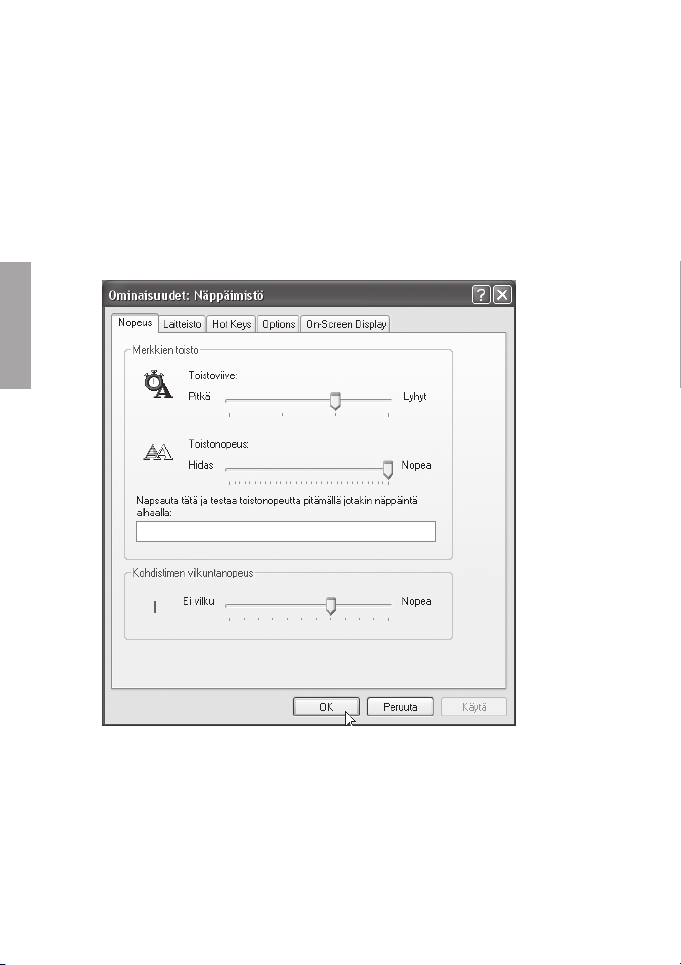
Avaa asetukset napsauttamalla hiiren oikealla painikkeella tehtäväpalkin näppäinkuvaketta (kellon vieressä). Asetusikkunassa on viisi sivua:
Nopeus, Laitteisto, Hot Keys, Options ja On-Screen display.
Nopeus
• Viiveen, toistonopeuden ja vilkkumisnopeuden asetus.
SUOMI
Laitteisto
• Tällä sivulla näet, mitä yksikköjä tietokoneeseen on liitetty.
Page 43
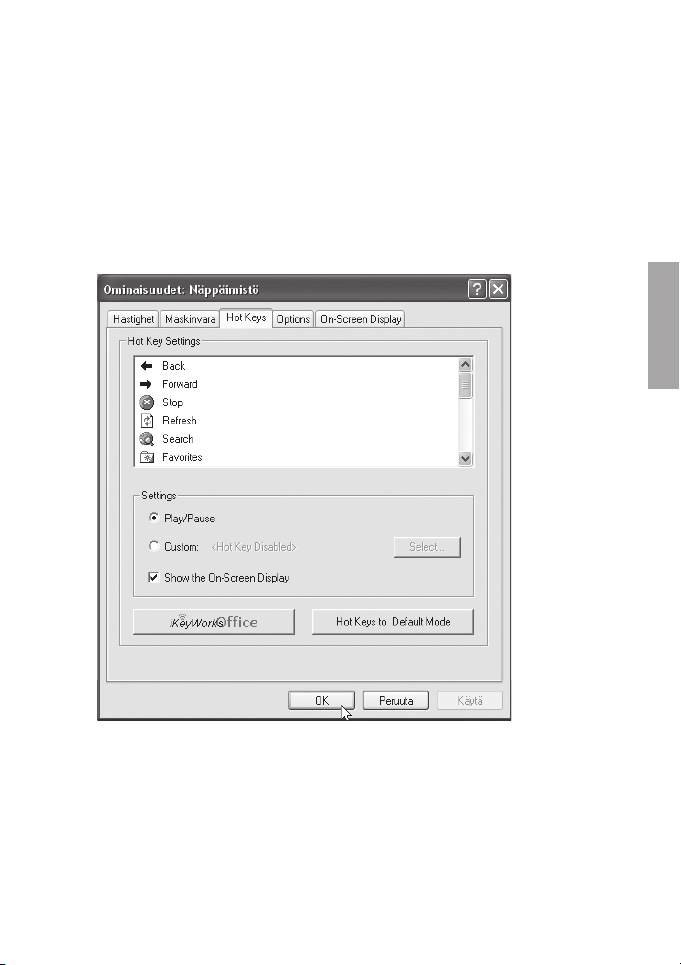
Hot Keys (Pikavalintapainikkeet)
Näppäimistössä on 7 ohjelmoitavaa painiketta. nk. Hot Keys -painikkeet
• Merkitse
toiminto.
• Vahvista valinnat painamalla
• Voit palauttaa tehdasasetukset tarvittaessa napsauttamalla
”Hot Keys to Default Mode”.
”Custom”, valitse haluamasi painike ja aseta haluamasi
”Käytä” ja ”OK”.
SUOMI
Page 44
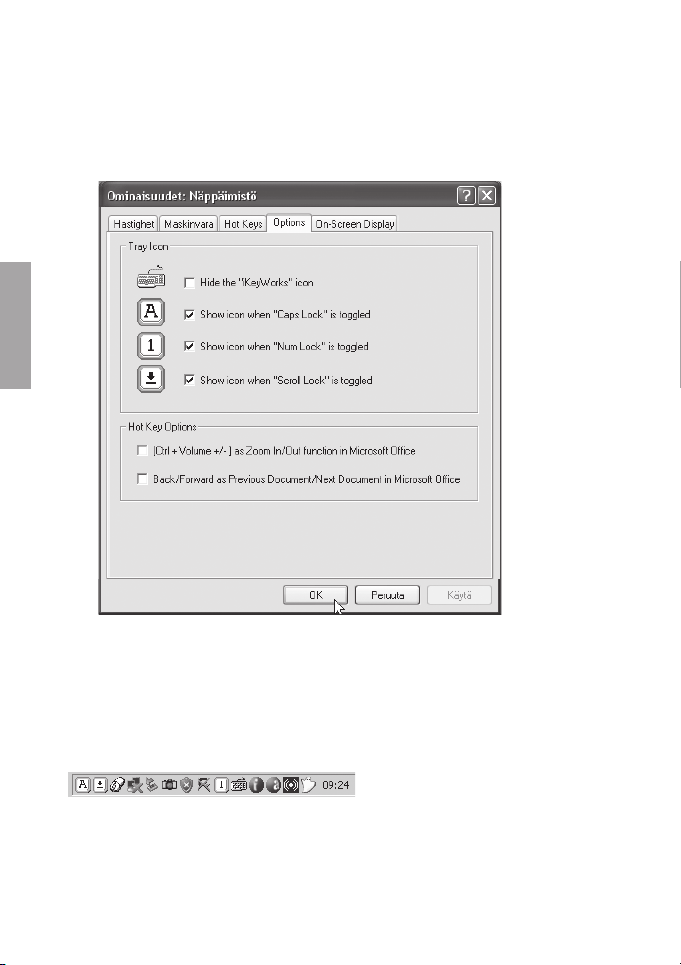
Options (Asetukset)
• Tällä sivulla voit aktivoida tai sammuttaa kuvakkeet [Caps Lock],
[Num Lock] tai [Scroll Lock].
SUOMI
Säädetyn toiminnon näyttö
Näppäimistön led-valot puuttuvat, kun [CapsLock], [NumLock] tai [Scroll
Lock] on aktivoituna. Tämä näkyy kuvakkeena tehtäväpalkissa.
Page 45

On-Screen Display (näyttö)
• Aseta, mikä painiketoiminto näytöllä näkyy painiketta painettaessa.
• Vahvista valinnat painamalla
”Käytä” ja ”OK”.
Hiiri tai näppäimistö ei toimi:
A. Paina sen laitteen ”Connect”-painiketta, joka ei toimi.
B. Varmista, että paristot on asetettu oikein.
Osoitin ei näy näytöllä ensimmäisellä käynnistyskerralla
asennuksen jälkeen:
A. Aktivoi valintaikkunat ja vaihda niiden vaihtoehtoja painamalla
[Shift] + [ Tab ] tai vaihtoehtoisesti nuolinäppäimillä. Vahvista
valinnat ”ENTER”-painikkeella.
Näppäimistön led-valot eivät pala:
A. Kun ”Caps Lock”, ”Num Lock” tai ”Scroll Lock” on aktivoituna, se
näkyy kuvakkeena näytön tehtäväpalkissa, ei näppäimistöllä.
B. Napsauta hiiren oikealla painikkeella tehtäväpalkin kellon viereistä
hiiren kuvaketta. Avaa ”Properties”.
SUOMI
Page 46

Hiiri: R7-70D
DPI: 900 DPI
Liitäntä: Langaton, USB-liitäntä vastaanottimesta tietokoneeseen.
Paristot: R03 (2 kpl)
Näppäimistö: RK-6
Liitäntä: Langaton, USB-liitäntä vastaanottimesta tietokoneeseen.
Paristo: R03 (1 kpl)
SUOMI
Page 47
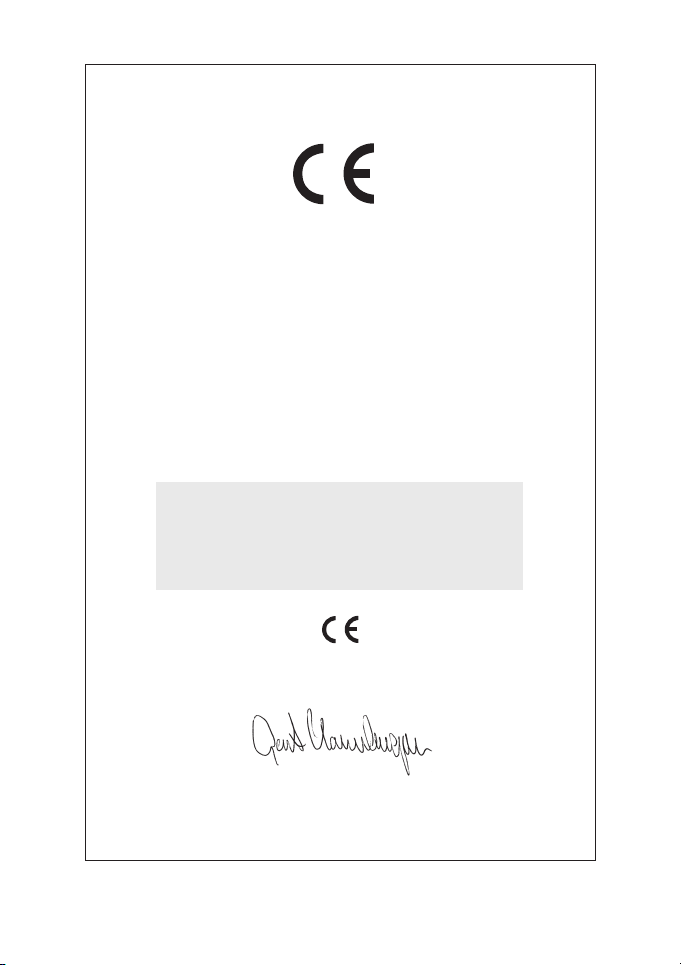
Hereby, Clas Ohlson AB, declares that this
wireless keyboard and Optical mouse,
38-2343
RK-670D
consisting of
Mouse R7-70D
Receiver RX-20KM
Keyboard RK-6
is in compliance with the essential requirements and
other relevant provisions of Directive 1999/5/EC.
Article 3.1a (Safety): EN 60950-1
Article 3.1b (EMC): EN 301489-1
Article 3.2 (Radio): EN 300220-1
EN 300220-3
Insjön, Sweden, January 2007
Gert Karnberger
President
Clas Ohlson, 793 85 Insjön, Sweden
This product intended use i s for the coun tries Swe den, Nor way and Finland.
Page 48

SVERIGE
NORGE
Tel:0247/44444 Fax:0247/44555
E-post:[email protected]
Tel:0247/44500 Fax:0247/44509
E-post:[email protected]
Telvxl:0247/44400Faxkontor:0247/44425
www.clasohlson.se
ClasOhlsonAB,79385INSJÖN
Tel:23214000 Fax:23214080
0105OSLO
SUOMI
OSOITTEITA • ADRESSER
ClasOhlsonOy,Yrjönkatu23A,00100HELSINKI
www.clasohlson.fi
E-post:[email protected]
Tel:23214005 Fax:23214080
www.clasohlson.no
ClasOhlsonAS,Postboks485sentrum,
 Loading...