

Page 1
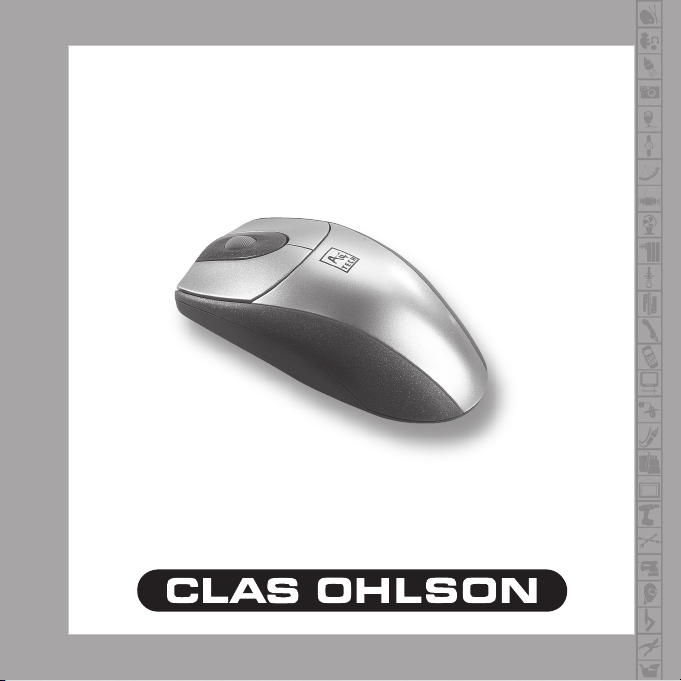
Trådlös mus
Langaton hiiri
Modell/Malli: RF-1527
Nr/Nro: 32-6718
KÄYTTÖOHJE • BRUKSANVISNING
Ver.001-200607
Page 2

2
Page 3

Läs igenom hela bruksanvisningen före användning och spara den sedan för
framtida bruk.
Vi reserverar oss för ev. text- och bildfel samt ändringar av tekniska data.
Beskrivning ......................................................................................................... 4
Inkoppling ........................................................................................................... 5
Placering av mottagaren..................................................................................... 5
Installation av drivrutiner..................................................................................... 6
Avinstallation av drivrutiner ................................................................................. 8
Inställning av musens funktioner ........................................................................ 9
Batterikontroll.................................................................................................... 14
ID-kod ............................................................................................................... 14
Avfallshantering ................................................................................................ 15
Specifikationer .................................................................................................. 15
SE
3
Page 4

Ergonomisk trådlös mus med klickbart rullningshjul. Ansluts till USB-port.
Förpackningen innehåller:
- Mus
- Mottagare
- USB förlängningskabel
- Adapter USB till PS/2
- 2 st batterier LR03
- Diskett med drivrutiner
- Bruksanvisning
4
Page 5

1. Tryck in låsspärren på batteriluckan och tag sedan bort batteriluckan på den
trådlösa musen.
2. Inställning av kanal. Mottagaren har inställning för 2 olika kanaler (1 och 2),
för att kunna minska störningar från andra trådlösa möss, tangentbord och
dylikt. Ställ omkopplaren nedanför batterifacket på 1 eller 2. Mottaga-
rens kanalomkopplare (Channel) ska ha samma inställning (1 eller 2)
som inställningen på musen.
3. Sätt i de två batterierna. Se till att batterierna placeras åt rätt håll genom att
följa markeringarna i botten på batterifacket. Musen använder 2 st. LR03batterier. För bästa prestanda, använd endast alkaliska batterier.
4. Sätt tillbaka batteriluckan.
5. Leta reda på en ledig USB-port på din dator och anslut mottagaren till USB-
porten.
6. Om du vill ansluta musen till en PS/2-port, använd den medföljande adaptern. Tänk på att om du använder adaptern måste du starta om datorn efter
anslutningen för att datorn ska känna igen musen.
För att signalerna mellan musen och mottagaren ska gå fram ordentligt, tänk på
följande:
1. Placera mottagaren på minst 20 cm avstånd från andra elektriska apparater.
2. Musen ska ej vara mer än 1 meter från mottagaren.
3. Om du har en metallyta som arbetsyta bör du använda en musmatta för
bästa funktion.
4. För att undvika störningar, använd inte samma kanal (frekvens) som andra
enheter i närheten.
5
Page 6
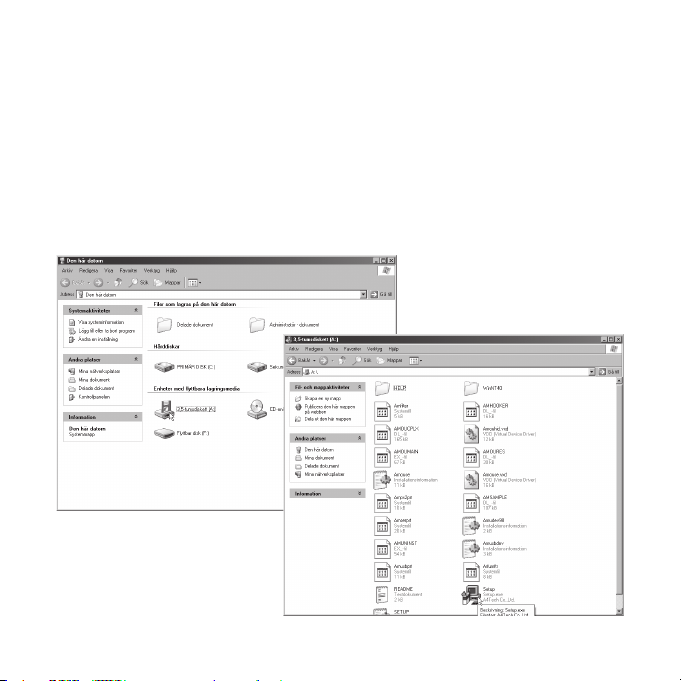
1. Kontrollera att sändaren är ansluten till datorns USB-port (eller till en PS/2
om du använder adaptern).
2. Starta datorn. Operativsystemet känner automatiskt av den anslutna musens sändare.
3. Sätt i disketten i datorns diskettläsare och dubbelklicka på ”Den här datorn”.
4. Dubbelklicka sedan på ”3,5-tumsdiskett”.
5. Dubbelklicka på ”Setup” för att starta installationsprogrammet.
6
Page 7
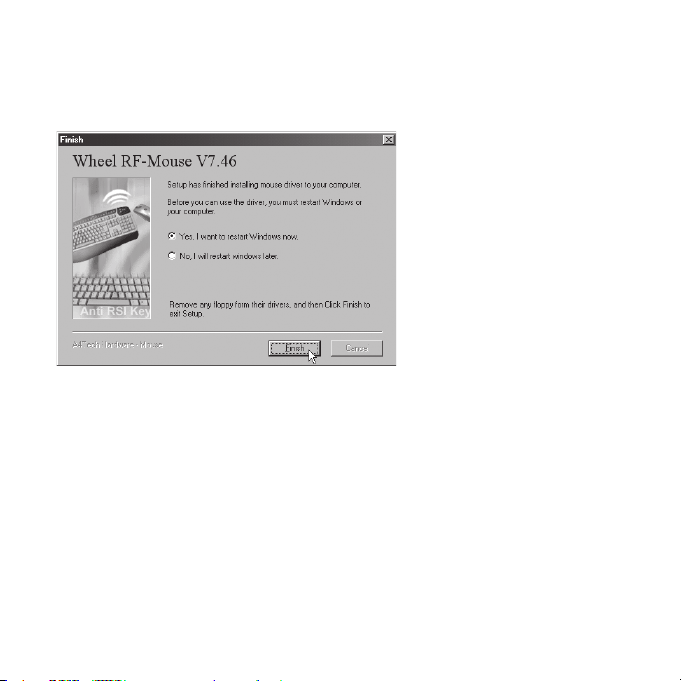
6. Välj ”Next” de följande dialogrutorna för att fortsätta installationen.
7. När du kommer till sista dialogrutan anmodas du att starta om datorn. Tag ur
disketten och klicka sedan på ”Finish” för att avsluta och starta om datorn.
7
Page 8
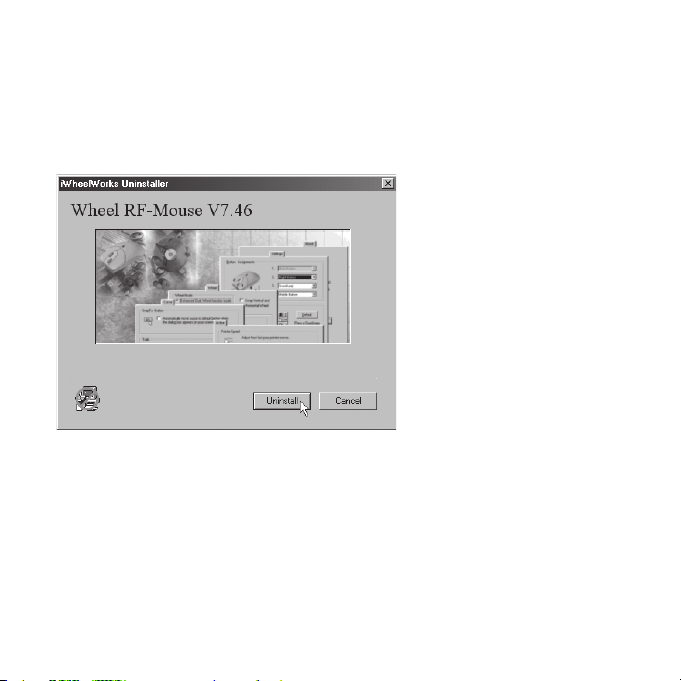
Om du vill avinstallera drivrutinerna, klicka på skrivbordets startknapp och välj
sedan Program → A4Tech Hardware → Mouse → Uninstall Wheelworks. Klicka
på ”Uninstall” när följande dialogruta kommer upp:
8
Page 9
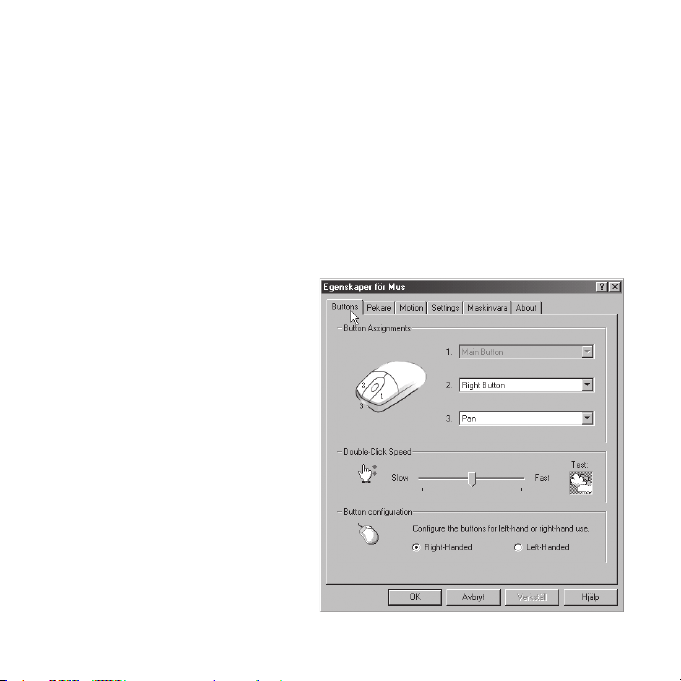
Buttons
Button Assignments (Knapptilldelningar)
Klicka på nedåtriktad pil för att öppna lista med alla inställningsmöjligheter och
välja önskad funktion för varje knapp. Se ”Settings” nedan för ytterligare upplysningar.
Double Click Speed (Dubbelklickshastighet)
Ökar/minskar hastigheten vid
dubbelklickning. Dubbelklicka
på ”test” för att prova inställning.
Button configuration (Knappinställning)
Ställ in musen för manövrering
med höger eller vänster hand.
Grundinställningen för musknapp 1 och 2 kastas då om.
9
Page 10
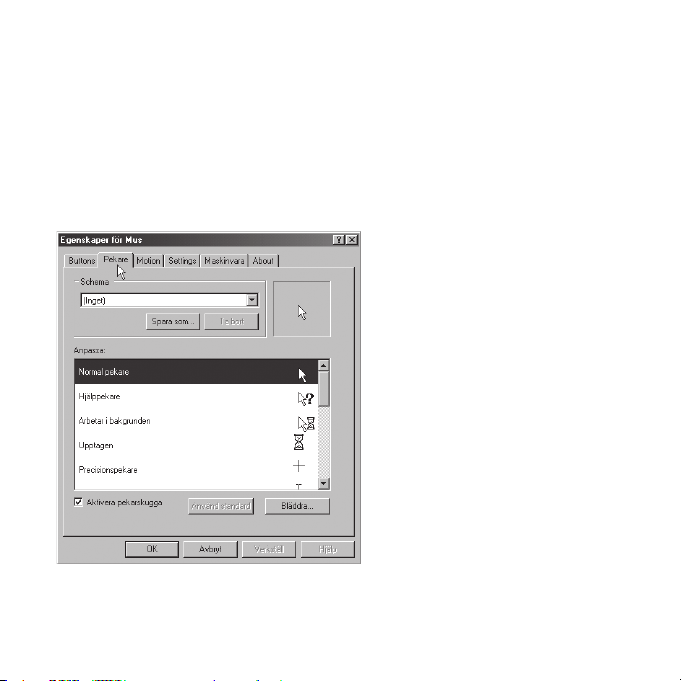
Pekare
Här kan du ändra markörens utseende.
Klicka på nedåt riktad pil under ”Schema” och välj den inställning som du vill ha.
Tillgängliga markörer för varje schema visas i fönstret nedanför. Du kan kolla på
ytterligare markörer och sedan skapa ditt eget schema och lagra det genom att
klicka först på ”Verkställ” och sedan på ”OK”.
10
Page 11
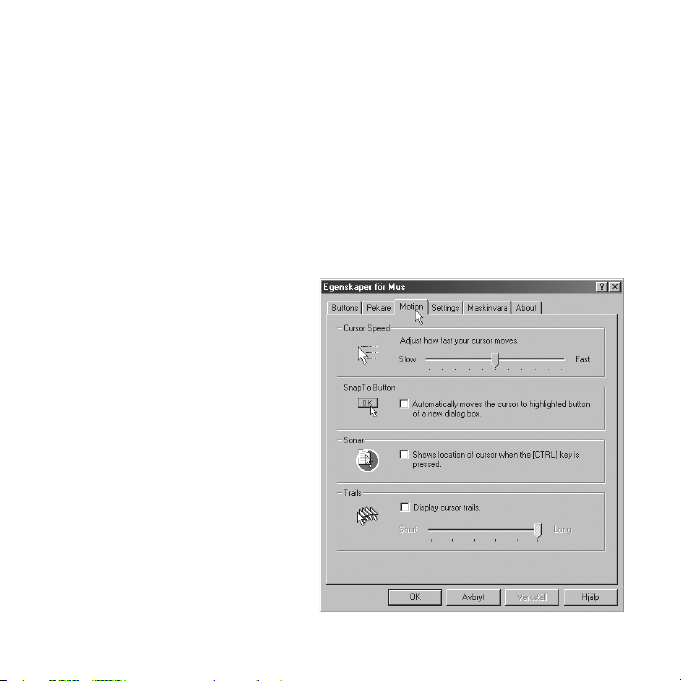
Motion
Cursor speed (Markörhastighet)
Ställ in hur snabbt du vill att markören ska röra sig i förhållande till hur snabbt
du rör handen.
SnapTo Button (Återgångsknapp)
Markera detta för att automatiskt få markören att gå till knappen för grundinställning i varje ny dialogruta eller fönster.
Sonar (Markering)
Markera detta för att visa
markören extra tydligt när du
trycker på ”Ctrl”.
Trails (Spår)
Markera detta för att visa spår
efter markören. Du kan även
ställa in spårens längd.
11
Page 12

Settings
LuckyJump
Kombinerar ofta förekommande kommandon i Windowsmiljö i ett bekvämt
rutnät och placerar dem direkt under markören. Rutan till vänster visar alla
tillgängliga kommandon som du kan tilldela LuckyJump. Tryck på rullningshjulet
för att visa menyrutan, och klicka sedan på önskad funktion.
NetJump
Här grupperar du ofta förekommande kommandon när du surfar, mejlar etc. Du
växlar kommando genom att välja ett nytt i listan till vänster och klicka på den
ikon i nätet som du vill byta ut.
Wheel
Markera ”Reverse scrolling direction” om du vill att rullningen
ska gå åt motsatt håll. Ställ in
det antal rader du vill rulla per
gång, eller om du vill rulla en
hel sida per gång.
12
Page 13
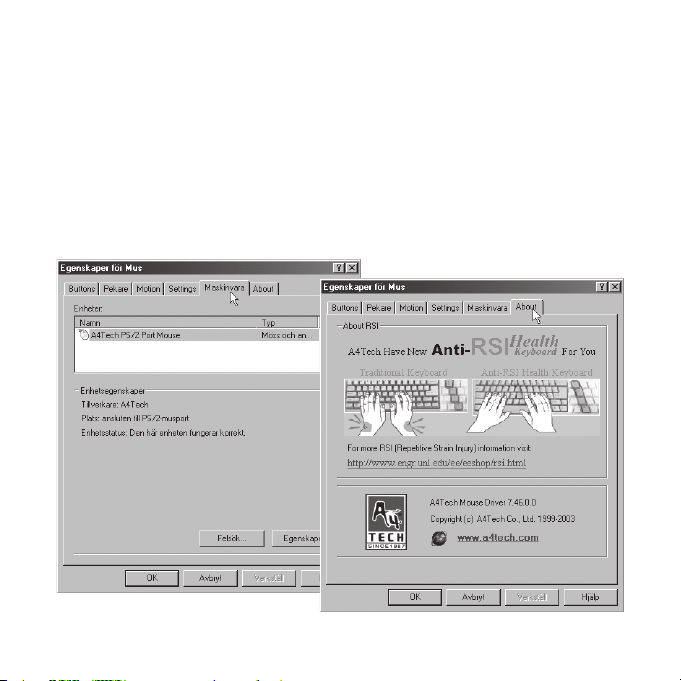
Maskinvara
Här visas alla möss eller andra pekdon som är anslutna till datorn. Du kan felsöka eller kontrollera musen och drivrutinernas egenskaper. Du kan även göra
avancerade inställningar genom att klicka på ”Egenskaper”.
About
Information om vilken version det är på musen och dess drivrutiner.
13
Page 14

Kontrollera musens batteri genom att högerklicka på mus-ikonen nere i högra hörnet
på skärmen och välja ”Check RF-Mouse Status”. Batteriets status visas då grafiskt.
Varje mus är tilldelad en unik ID-kod och mottagaren tar bara emot signaler från
din mus. Detta hindrar andra trådlösa enheter från att påverka din dator. Denna
funktion kan stängas av för att du ska kunna använda andra pekdon till datorn.
Anslutning mellan mus och mottagare
Rör på den trådlösa musen lite grand under några sekunder för att få kontakt
och klicka sedan på ”Connect ID”. Då registreras den unika signalkoden för din
mus och andra signalgivare kan inte komma åt din dator.
Klicka på ”Exit” om det inte finns några andra trådlösa möss eller tangentbord
på upp till 3 m avstånd eller om du vill att andra trådlösa möss och/eller tangentbord ska kunna användas till din dator.
14
Page 15

Ändring av ID-kod
Du kan använda en ny trådlös mus på din dator utan att ändra på mottagaren.
Du behöver bara ändra ID-koden, och då gör du på följande sätt:
a) Tryck på [Shift + Alt + F11] eller [Shift + Alt + F12] för att få fram dialogfönst-
ret för ID-kod.
b) Rör på den trådlösa musen några sekunder för att få kontakt och klicka
sedan på ”Connect ID”.
c) Den nya ID-koden är nu inkopplad.
d) Klicka på ”Exit” för att stänga dialogfönstret.
När du ska göra dig av med produkten ska detta ske enligt lokala föreskrifter. Är
du osäker på hur du ska gå tillväga, kontakta din kommun.
Systemkrav
Operativsystem: Windows 98/Me/2000/NT4.0/XP
Port: USB- eller PS/2-port
Processor: 486/Pentium
15
Page 16

Page 17

Lue käyttöohjeet ennen tuotteen käyttöönottoa ja säilytä ohjeet tulevaa tarvetta
varten.
Varaamme oikeudet teknisten tietojen muutoksiin. Emme vastaa mahdollisista
teksti- tai kuvavirheistä.
Kuvaus.............................................................................................................. 18
Kytkentä............................................................................................................ 19
Vastaanottimen sijoittaminen ............................................................................ 19
Ajureiden asentaminen ..................................................................................... 20
Ajureiden poistaminen ...................................................................................... 22
Hiiren toimintojen asettaminen ......................................................................... 23
Paristojen varaustaso ....................................................................................... 28
ID-koodi ............................................................................................................ 28
Kierrätys ........................................................................................................... 29
Tekniset tiedot................................................................................................... 29
FI
17
Page 18

Ergonominen langaton hiiri, jossa klikattava rullanäppäin. Liitetään USB-porttiin.
Pakkauksen sisältö:
- Hiiri
- Vastaanotin
- USB-jatkokaapeli
- USB - PS/2 -sovitin
- 2 kpl LR03-paristoa
- Ajurit levykkeellä
- Käyttöohje
18
Page 19

1. Avaa paristolokero painamalla lukitsinta.
2. Kanavan asetus. Vastaanottimeen voidaan asettaa 2 eri kanavaa (1 ja 2).
Näin voidaan vähentää muiden hiirten, näppäimistöjen ja vastaavien aiheuttamia häiriöitä. Aseta paristolokeron alapuolella oleva valitsin asen-
toon 1 tai 2. Vastaanottimen kanavanvalitsimessa (Channel) tulee olla
sama asetus (1 tai 2) kuin hiiressä.
3. Aseta kaksi paristoa lokeroon. Noudata paristolokeron pohjassa olevia
napaisuusmerkintöjä. Käytä kahta LR03-paristoa. Paras tulos saavutetaan
alkaliparistoilla.
4. Pane paristolokeron kansi takaisin paikalleen.
5. Liitä vastaanotin tietokoneen vapaaseen USB-porttiin.
6. Mikäli haluat liittää hiiren PS/2-porttiin, käytä mukana tuleva sovitinta. Ota
huomioon, että mikäli käytät sovitinta, tulee tietokone käynnistää uudelleen
liittämisen jälkeen, jotta tietokone tunnistaa hiiren.
Ota huomioon seuraavat seikat, jotta hiiren ja vastaanottimen välinen signaali
olisi mahdollisimman voimakas:
1. Sijoita vastaanotin vähintään 20 cm:n päähän muista sähkölaitteista.
2. Hiiren tulee olla korkeintaan yhden metrin päässä vastaanottimesta.
3. Mikäli pöytä on metallia, parhaan tuloksen saavuttamiseksi tulee käyttää
hiirimattoa.
4. Vältä häiriöitä käyttämällä eri kanavaa (taajuutta), kuin muut lähellä olevat
yksiköt.
19
Page 20
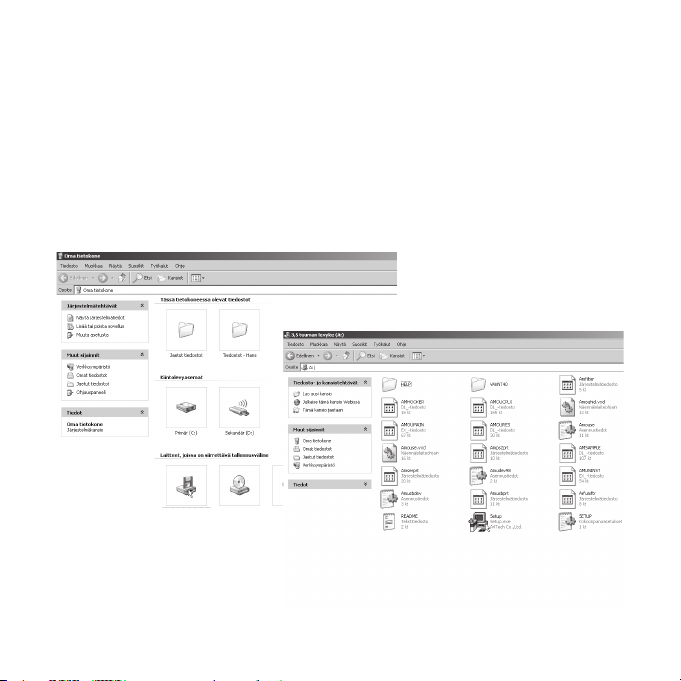
1. Varmista, että lähetin on liitetty tietokoneen USB-porttiin (tai PS/2:een, mikäli käytät sovitinta).
2. Käynnistä tietokone. Käyttöjärjestelmä tunnistaa automaattisesti liitetyn
hiiren lähettimen.
3. Laita levyke tietokoneeseen ja kaksoisnapsauta ”Oma tietokone”.
4. Kaksoisnapsauta ”3,5 tuuman levyke”.
5. Käynnistä asennusohjelma kaksoisnapsauttamalla ”Setup”.
20
Page 21
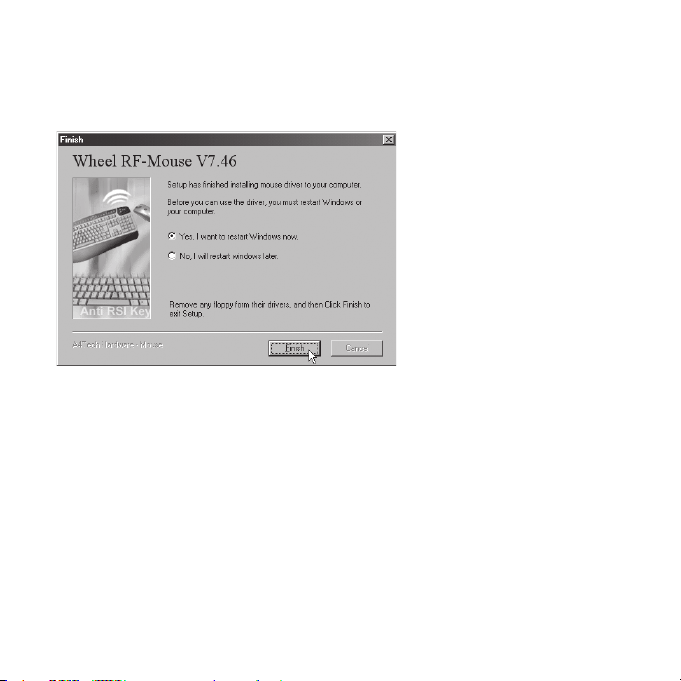
6. Jatka asennusta napsauttamalla ”Next” seuraavissa valintaikkunoissa.
7. Viimeisessä valintaikkunassa kone täytyy käynnistää uudelleen. Poista levy
ja napsauta ”Finish”, niin tietokone käynnistyy uudelleen.
21
Page 22
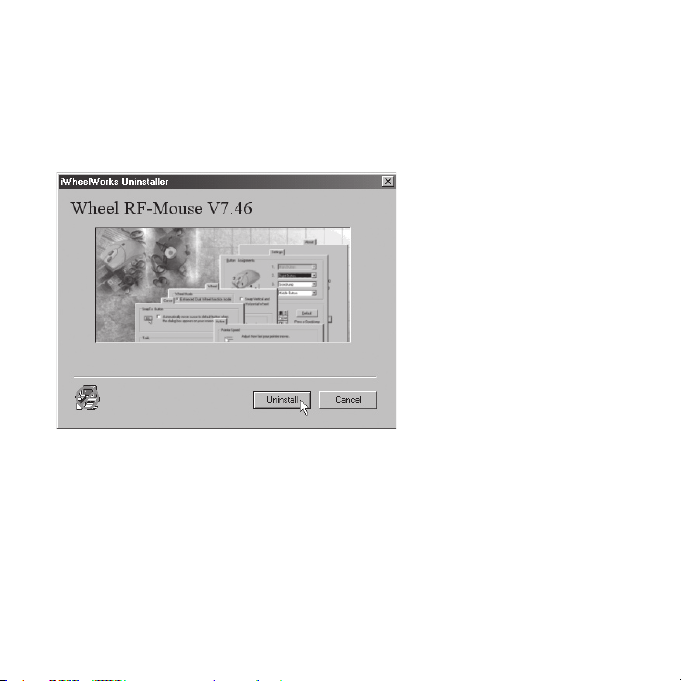
Mikäli haluat poistaa ajurit, napsauta työpöydän ”Käynnistä”-painiketta ja valitse
Ohjelmat → A4Tech Hardware → Mouse → Uninstall Wheelworks. Napsauta
seuraavassa ruudussa ”Uninstall”.
22
Page 23
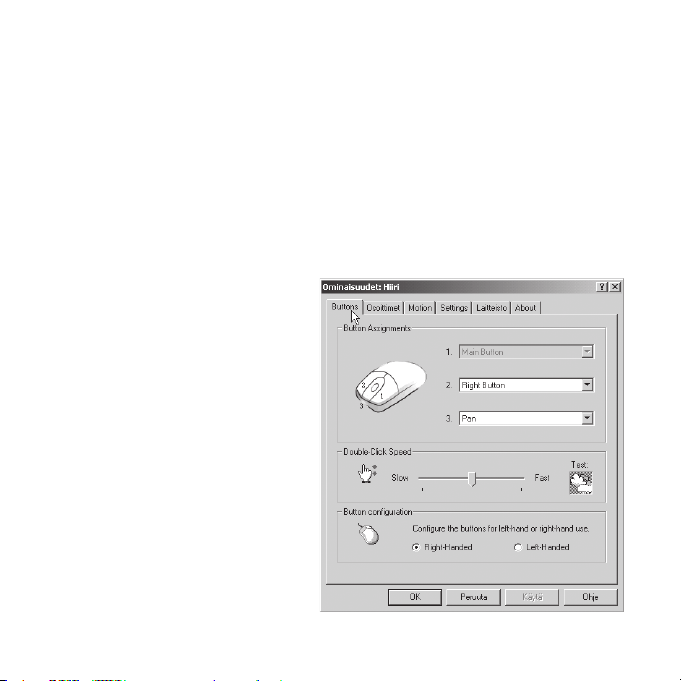
Buttons
Button Assignments (Painikemääritykset)
Napsauta alaspäin olevaa nuolta avataksesi listan kaikista asetusmahdollisuuksista ja valitse haluttu toiminto kullekin painikkeelle. Katso lisätietoja kohdasta
”Settings”.
Double Click Speed (Kaksoisnapsautusnopeus)
Lisää/vähennä kaksoisnapsautuksen nopeutta. Kaksoisnapsauta ”Test” kokeillaksesi
asetusta.
Button Configuration (Painikeasetukset)
Säädä hiiri oikealle tai vasemmalle kädelle. Painikkeiden 1
ja 2 perusasetukset vaihtuvat
keskenään.
23
Page 24
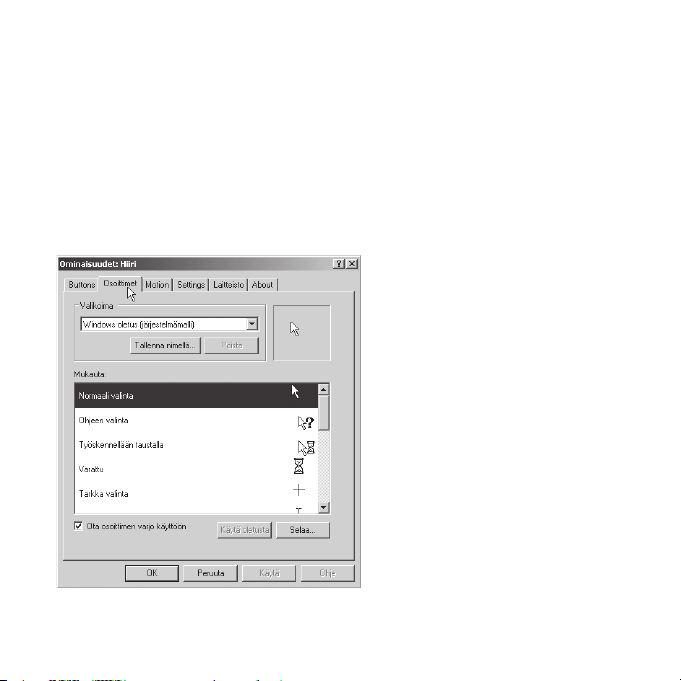
Osoitin
Tässä voit muuttaa osoittimen ulkoasua.
Avaa alasvetovalikko Valikoima napsauttamalla nuolipainiketta ja valitse
haluamasi asetus. Valikoimaan kuuluvat osoittimet näkyvät alla olevassa luettelossa. Voit myös selailla muita osoittimia ja luoda haluamasi valikoiman.
Valikoiman voit ottaa käyttöön napsauttamalla painiketta [Käytä]. Hyväksy napsauttamalla [OK].
24
Page 25
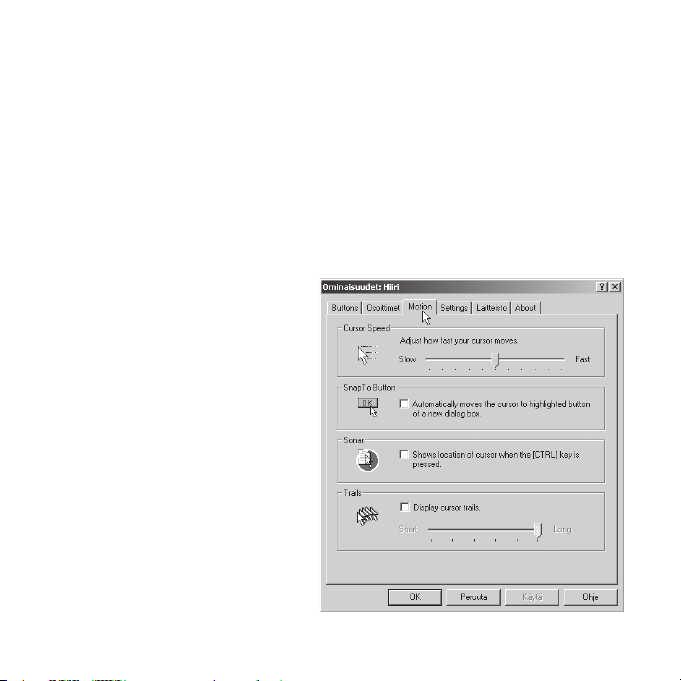
Liike
Cursor Speed (Osoittimen liikkumisnopeus)
Säädä nuolen liikkumisnopeus suhteessa käden liikkeeseen.
Snap To Button (Oletuspainikkeeseen siirtäminen)
Valitse tämä, niin osoitin siirtyy automaattisesti oletuskomentopainikkeen kohdalle uuden ikkunan avautuessa.
Sonar (Korostus)
Valitse tämä, niin osoitin näkyy
erityisen selvästi [CTRL]-painiketta painettaessa.
Trails (Osoittimen jälki)
Valitse osoittimen jättämä jälki
näytöllä. Voit myös asettaa
jäljen pituuden.
25
Page 26
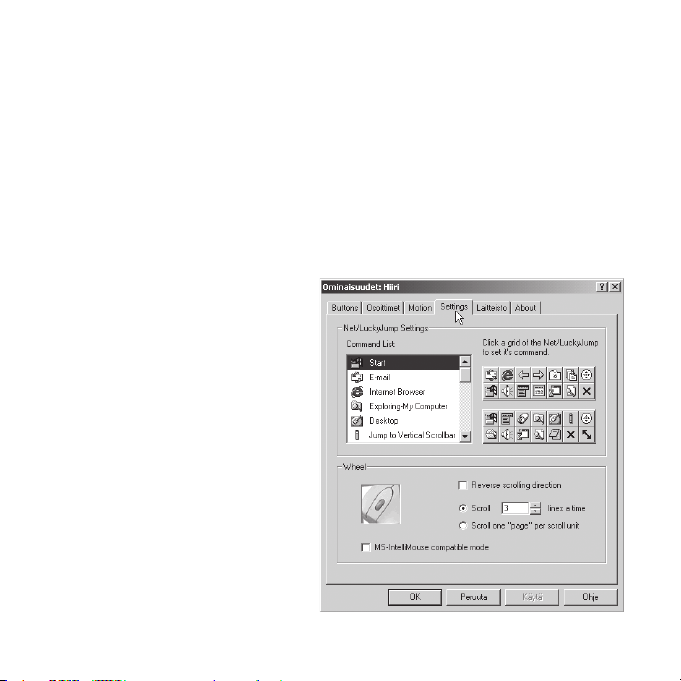
Settings
LuckyJump
Kokoaa Windows-ympäristössä tavallisesti käytetyt komennot kuvakeryhmäksi
ja sijoittaa ne osoittimen alapuolelle. Vasemmalla olevassa ruudussa näkyy
käskyt, joita voidaan liittää LuckyJumpiin. Paina rullapainiketta, niin valikkoruutu
avautuu ja voit napsauttaa haluamaasi toimintoa.
NetJump
Kokoaa sähköpostissa ja surffatessa tavallisesti käytetyt komennot.
Vaihda käskyjen välillä valitsemalla uusi vasemmalla olevasta
listasta, ja napsauttamalla verkosta kuvaketta, joka halutaan
vaihtaa.
Wheel
Vaihda vierityksen suuntaa
valitsemalla ”Reverse scrolling
direction”.
Aseta kerralla vieritettävien
rivien määrä tai valitse koko
sivun vieritys.
26
Page 27
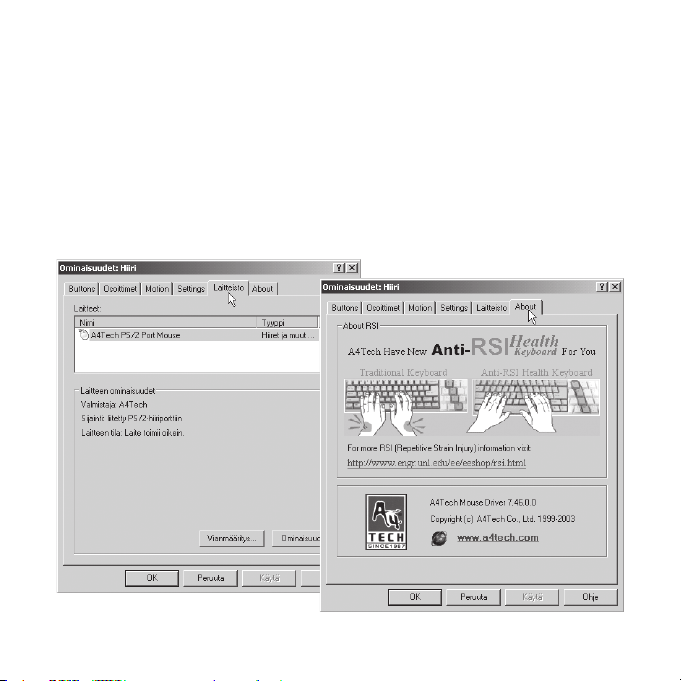
Laitteisto
Tässä näkyvät kaikki hiiret ja muut vastaavat tietokoneeseen liitetyt työkalut.
Voit tehdä vianmäärityksen tai tarkistaa hiiren ja ajureiden muita ominaisuuksia.
Voit myös tehdä monimutkaisempia asetuksia napsauttamalla ”Ominaisuudet”.
About
Tietoja hiiren ja ajureiden versiosta.
27
Page 28

Tarkasta paristojen varaustaso napsauttamalla näytön oikeassa alakulmassa
olevaa hiiren kuvaketta hiiren oikealla painikkeella ja valitse ”Check RF-Mouse
Status”. Paristojen varaustaso näkyy graafisesti.
Jokaisella hiirellä on oma ID-koodinsa ja vastaanotin ottaa signaaleja vastaan
ainoastaan sinun hiirestäsi. Tämä estää muita langattomia yksiköitä vaikuttamasta koneesi toimintaan. Tämä toiminto voidaan sammuttaa, jolloin koneellasi
voidaan käyttää muita vastaavia langattomia laitteita.
Hiiren ja vastaanottimen välinen liitäntä
Liikuta hiirtä muutaman sekunnin ajan saadaksesi yhteyden ja paina sen jälkeen ”Connect ID”. Näin oma koodisi rekisteröityy, eivätkä muut signaalilähteet
voi vaikuttaa koneeseesi.
Paina Exit, mikäli kolmen metrin etäisyydellä ei ole muita langattomia hiiriä tai
näppäimistöjä, tai mikäli haluat käyttää koneellasi muita langattomia hiiriä ja /tai
näppäimistöjä.
28
Page 29

ID-koodin muuttaminen
Voit käyttää toista langatonta hiirtä koneellasi ilman, että vastaanotinta muutetaan. Sinun tarvitsee vain muuttaa ID-koodi. Tee seuraavasti:
a) Paina (Shift + Alt + F11) tai (Shift + Alt + F12) avataksesi ID-koodiruudun.
b) Liikuta hiirtä muutaman sekunnin ajan saadaksesi yhteyden ja paina sen
jälkeen ”Connect ID”.
c) Uuusi ID-koodi on nyt kytketty.
d) Sulje ikkuna painamalla Exit.
Kierrätä tuote asianmukaisesti, kun poistat sen käytöstä. Ota yhteys kuntasi
jäteneuvojaan, mikäli olet epävarma.
Järjestelmävaatimukset
Käyttöjärjestelmä: Windows 98/Me/2000/NT4.0/XP
Portti: USB- tai PS/2-portti
Prosessori: 486/586/Pentium
29
Page 30
Hereby, Clas Ohlson AB, declares that this wireless optical mouse,
32-6718/RF-1527
consisting of
Mouse RFSW-27
Receiver RXM-15
is in compliance with the essential requirements and
other relevant provisions of Directive 1999/5/EC.
Article 3.1a (Safety): EN 60950-1
Article 3.1b (EMC): EN 301489-1
EN 301489-3
Article 3.2 (Radio):
EN 300220-3
0678
Insjön, Sweden, September 2005
Gert Karnberger
President
Clas Ohlson, 793 85 Insjön, Sweden
This pr oduc t intend ed use i s for the c ountr ies Sweden, No rway a nd Fin land.
30
Page 31

31
Page 32

SVERIGE
Tel:0247/44500 Fax:0247/44509
E-post:[email protected]
www.clasohlson.se
ClasOhlsonAB,79385INSJÖN
NORGE
Tel:23214029 Fax:23214080
E-post:[email protected]
www.clasohlson.no
ClasOhlsonAS,Postboks485sentrum,0105OSLO
SUOMI
Puh:0201112222 Faksi:0201112221
OSOITTEITA • ADRESSER
Sähköposti:[email protected]
ClasOhlsonOy,Yrjönkatu23A,00100HELSINKI
www.clasohlson.fi
32
 Loading...