

Page 1
38-1585
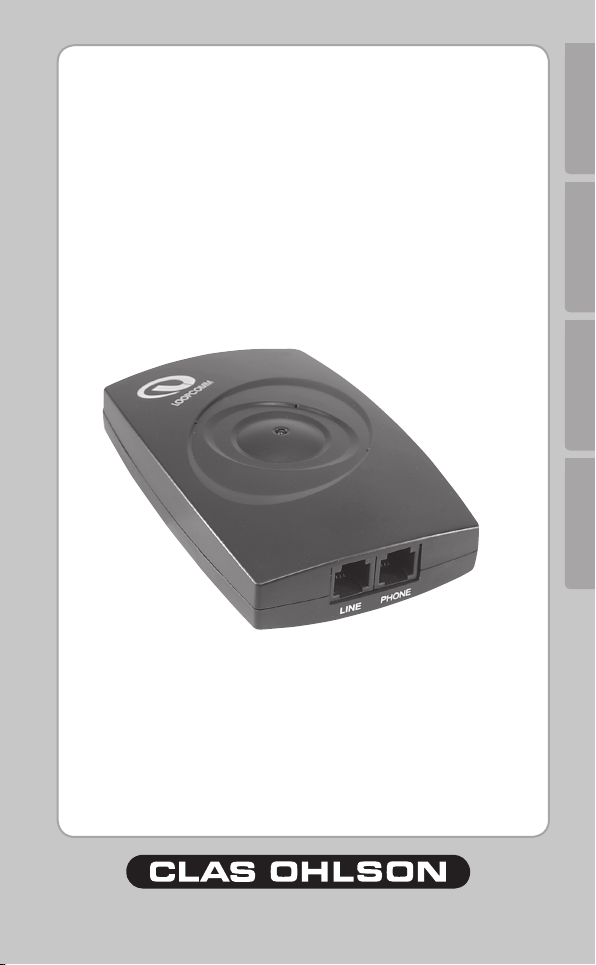
USB Modem
S U O M IN O R S KS V E N S K AE N G L I S H
Modell/Malli: LP-633
Page 2

Page 3
Please read the entire instruction manual before using and save it
for future use. We apologise for any text or photo errors and any
changes of technical data. If you have any questions concerning
technical problems please contact our Customer Service
Department (see address on reverse.)
1. Description
• USB-modem, V.92, V.90
• Speed up to 56 Kbps
Plug and Play
•
•
Supported by Windows Win98SE, ME, XP and Win 2000
• USB Interface
2. The package contains
• USB-modem LP-6
RJ11 telephone cable
•
•
Instruction manual
• CD-ROM with device drivers and software.
3. Indicator lamp on modem
The red light-emitting diode on the top glows when the modem is
functioning and is connected to a USB-port.
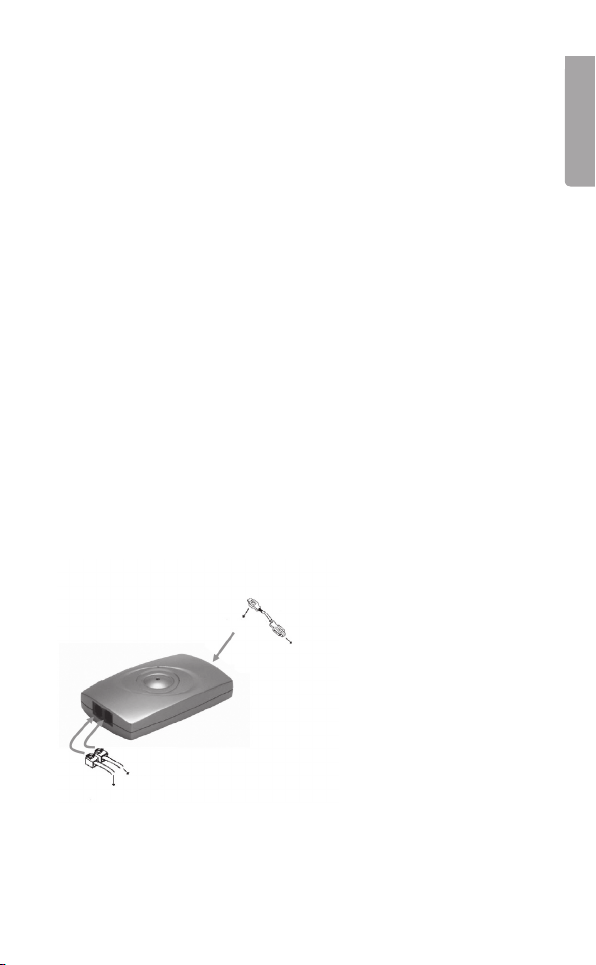
4. Installation
To USB-jack on
the modem
To USB-jack on
the computer
E N G L I S H
To phone line
To telephone
Page 4

4.1 Connection
E N G L I S H
1. Connect the enclosed USB-cable to USB-outlet at the back of
the modem.
2. Connect the other end of the cable to a USB-port on the
computer.
. Connect a telephone cable with modular plug between a
telephone jack and “LINE” on the modem
. Connect telephone to “PHONE” if you wish to use the same
telephone jack for both telephone and modem. Lift the receiver
and check for connection signal!
5. Start the computer.
6. Insert CD-ROM with drivers into your CD-ROM reader.
4.2 Example: installation in Windows XP
1. Attach the enclosed USB-cable between the modem and a
USB-port on the computer. “New hardware guide” will start
automatically. Tick Install the software automatically.
Press Next.
2. Press Next to conrm the preselected default driver.
. Press Continue anyway to skip the warnings that the drivers
are not Microsoft-approved.
. Installation is continuing, wait ...
5. If you have installed “Service Pack 2” it already includes some
drivers. Click No to use the most recent les.
6. Installation is now complete. Click Finish.
4.3 Example: installation in Win 98SE
1. Connect the modem to a USB-port.
2. Start the computer when the modem is connected.
. Insert the CD-ROM with device drivers into the CD-reader.
. The Guide “Add new hardware” starts, press Cancel.
5. Open the enclosed CD-ROM in “Explorer” and double-click
X:\Driver\Win98SE (X represents the letter designation of for
your CD-reader unit).
6. Double click HSFSetup.exe.
7. Reboot the computer.
8. Installation is nishes after reboot.
9. The modem will appear as “USB SoftV.92 Data Fax Modem
with Soft CP” when it has been installed and is ready for use.
Page 5

5. Create remote connection
The one step now remaining is to create is a remote connection to
dial up to your Internet provider.
This can be done in various ways. Consult the documents you have
received from your Internet provider.
6. Troubleshooting modem
Always begin with the simplest rst:
• Is the telephone plug connected to the telephone jack?
• Is the cable connected correctly, i.e., to “LINE” jack on the
modem?
• Is the telephone working? Plug in the telephone, do you hear a
signal?
• Have you inserted the correct user name and password?
(username need not be your name or email address
• Must you perhaps dial an extra number to get an outside line?
• If all else fails, try plugging the modem into another USB port.
• Go to Control panel/System/Hardware/Device Manager and
right click Modem, select Properties – there under various
tabs you will nd information on how the modem functions.
• Sometimes a reboot can work wonders!
E N G L I S H
5
Page 6
6
Läs igenom hela bruksanvisningen före användning och spar den sedan
S V E N S K A
som referensmaterial. Vi reserverar oss för ev. text- och bildfel samt
ändringar av tekniska data. Vid tekniska problem eller andra frågor kan
Du kontakta oss (Se adresserna på baksidan).
1. Beskrivning
• USB-modem, V.92 lite, V.90
• Hastighet upp till 56 Kbps
• Plug and Play
• Stöds av Windows Win98SE, ME, XP och Win 2000
• USB Interface
2. Förpackningen innehåller
• USB-modem LP-6
• RJ11 telefon kabel
• Bruksanvisning
• Cd-skiva med drivrutiner och programvara
3. Indikatorlampa på modemet
Den röda lysdioden på översidan lyser när modemet fungerar och
är anslutet till en USB-port.
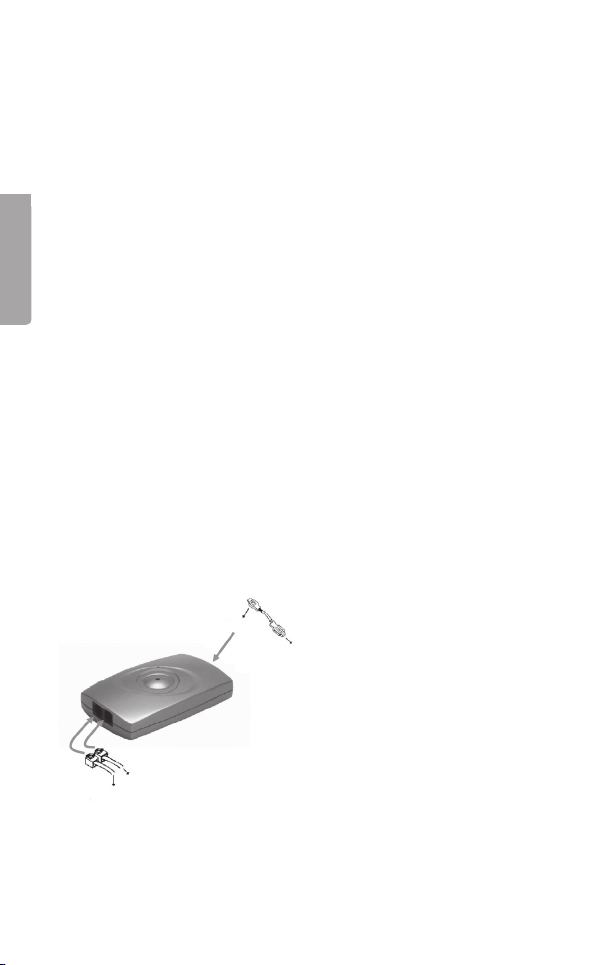
4. Installation
Till USB-anslutning
på modem
Till USB-anslutning
på datorn
Till telelinje
Till telefon
Page 7
4.1 Anslutning
1. Anslut den bifogade USB-kabeln till USB-uttaget på baksidan
av modemet.
2. Anslut kabelns andra ände till en USB-port på datorn.
. Anslut en telekabel med modularkontakt (RJ11) mellan ett
telefonjack och ”LINE” på modemet.
. Anslut en telefon till ”PHONE” om du önskar använda både
telefon och modem på samma telefonjack. Lyft luren och
kontrollera att du hör kopplingston!
5. Starta datorn.
6. Sätt in cd-skivan med drivrutinerna i din cd-rom läsare.
4.2 Exempel: Installation under Windows XP
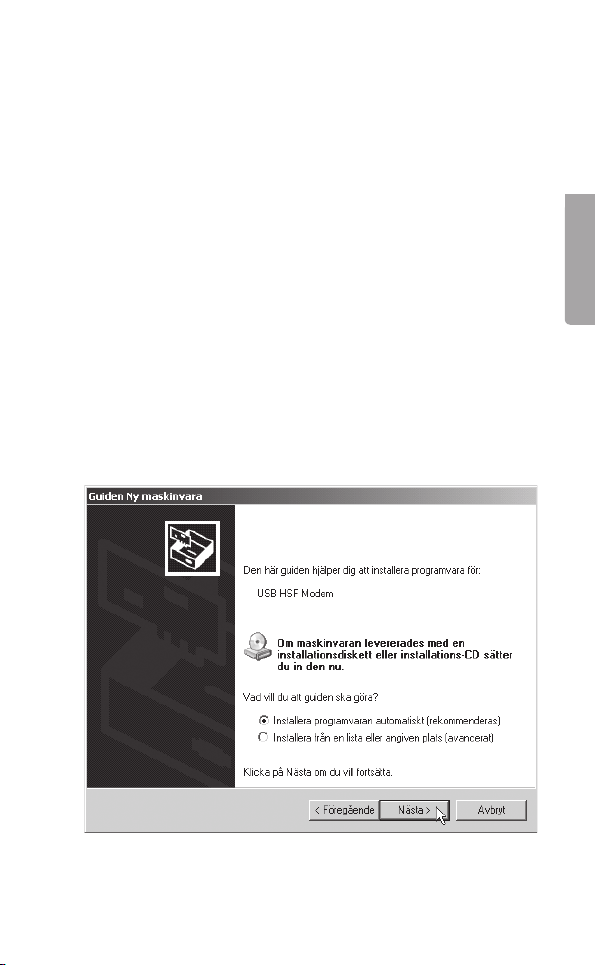
1. Anslut den bifogade USB-kabeln mellan modemet och en USBport på datorn. ”Guiden Ny maskinvara” startar automatiskt.
Markera Installera programvaran automatiskt.
Klicka på Nästa.
S V E N S K A
7
Page 8
8
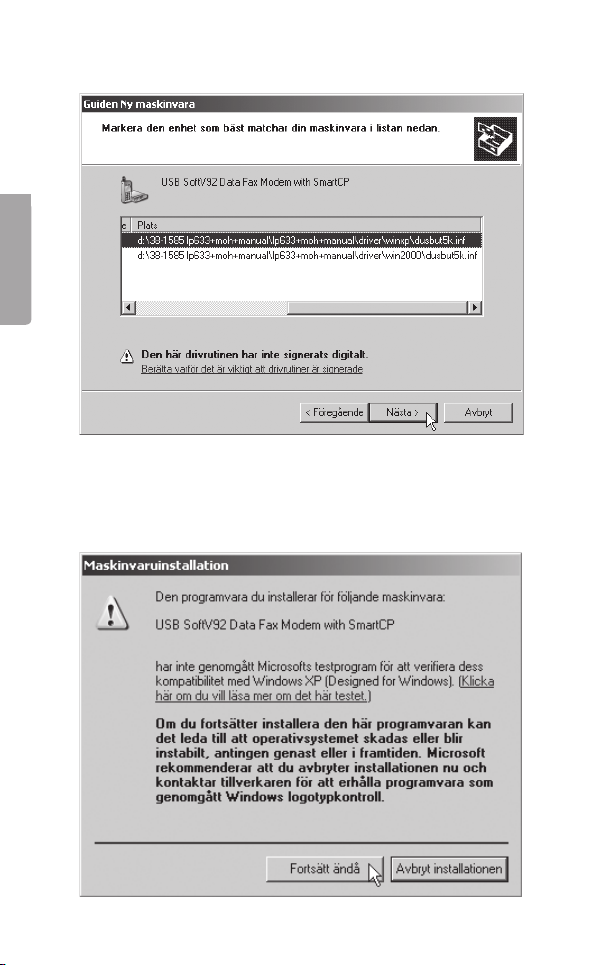
2. Klicka på Nästa för att bekräfta den förvalda drivrutinen.
S V E N S K A
. Klicka på
Microsoft inte har godkänt drivrutinerna.
Fortsätt ändå för att gå förbi varningarna om att
Page 9
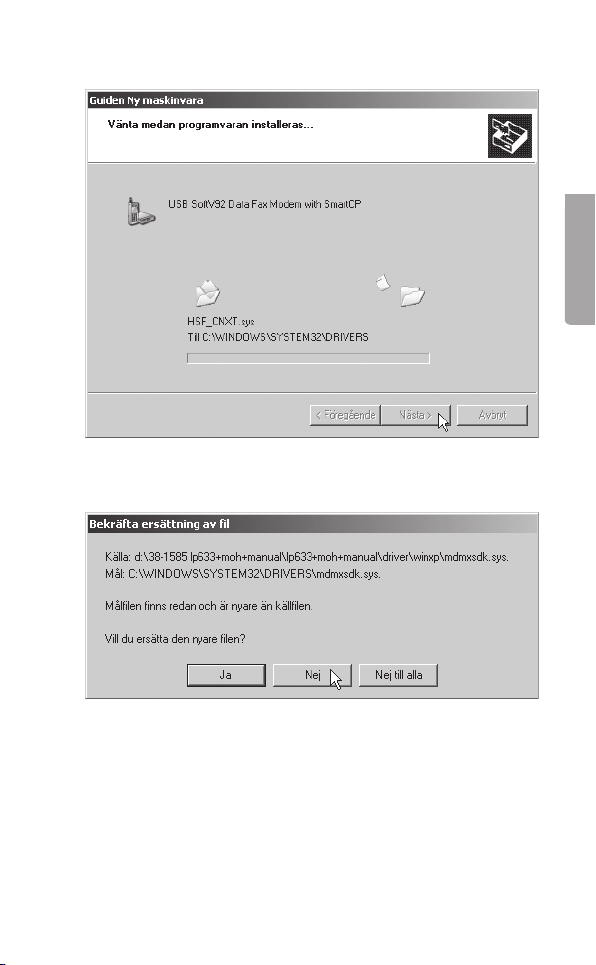
. Installationen fortsätter, vänta ...
5. Om du har installerat ”Servicepack 2” nns redan några
drivrutiner. Klicka på Nej för att använda den nyaste len.
S V E N S K A
9
Page 10
10
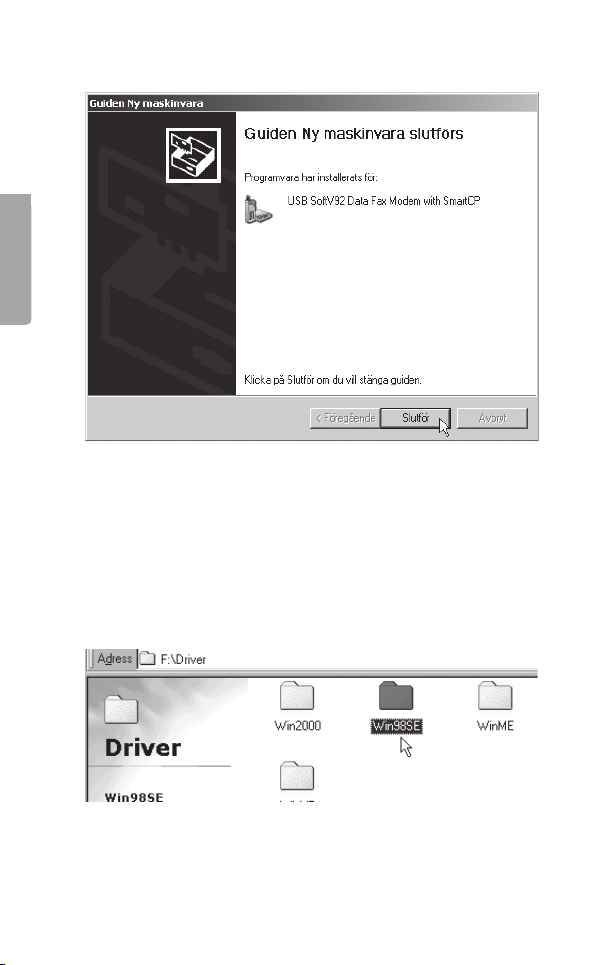
6. Installationen är nu klar. Klicka på Slutför.
S V E N S K A
4.3 Exempel: Installation under Win 98SE
1. Anslut modemet till en USB-port.
2. Starta datorn när modemet är anslutet.
. Sätt in cd-skivan med drivrutinerna i cd-läsaren.
. Guiden ”Lägg till ny maskinvara” startas, klicka på Avbryt.
5. Öppna den bifogade cd-skivan i ”Utforskaren” och dubbelklicka
på X:\Driver\Win98SE (X motsvarar enhetsbokstaven för din
cd-läsare).
Page 11
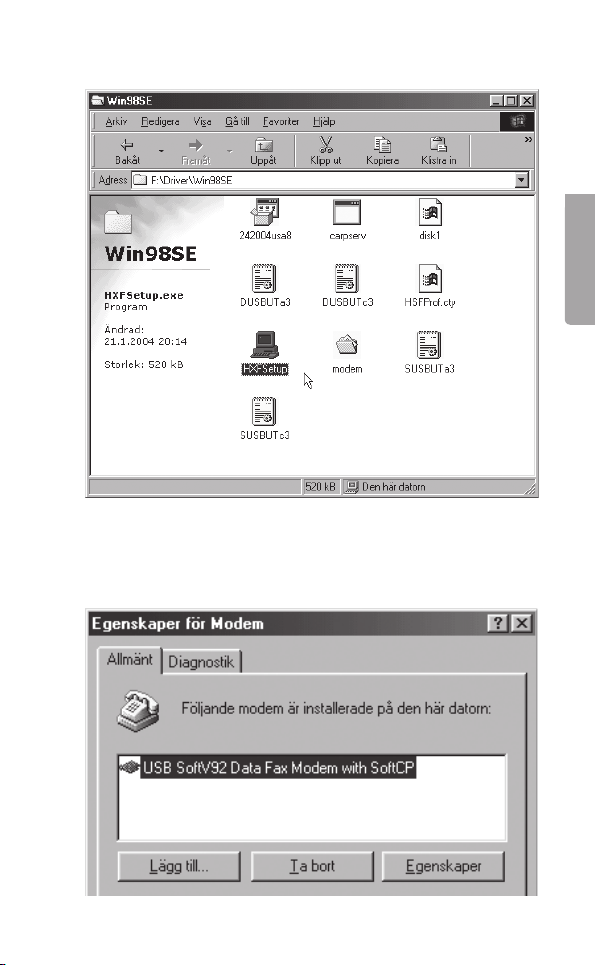
6. Dubbelklicka på HXFSetup.exe.
7. Starta om datorn.
8. Installationen slutförs efter omstart.
9. Modemet kommer att visas som ”USB SoftV.92 Data Fax
Modem with Soft CP” när det är installerat och klart.
S V E N S K A
11
Page 12

5. Skapa fjärranslutning
Nu återstår att skapa en fjärranslutning, för att kunna ringa upp din
Internet-leverantör.
Det kan göras på olika sätt, kontrollera i de dokument som du har
fått från din Internet-leverantör.
6. Felsökning modem
Börja alltid med den enklaste åtgärden:
• Har du satt i teleproppen i telejacket?
• Har du anslutit kabeln rätt, till ”LINE” på modemet?
S V E N S K A
• Fungerar telefonen? Sätt i telefonen har du kopplingston?
• Har du angett rätt användarnamn och lösenord?
(Användarnamn är vanligtvis inte samma som ditt namn eller
mailaddress)
• Behöver du kanske slå en siffra extra för att komma ur
telefonväxeln?
• Du kan prova att byta plats, sätt i modemet i en annan USBport, om inget annat hjälper.
• Gå till Kontrollpanelen/System/Maskinvara/Enhetshanteraren
och högerklicka på Modem, välj Egenskaper där nns under
olika ikar information om hur modemet fungerar.
• Ibland kan en omstart göra underverk, för att rätta till ”omöjliga” fel!
12
Page 13
Les nøye igjennom hele bruksanvisningen og ta vare på den til senere
bruk. Vi reserverer oss mot ev. tekst- og bildefeil, samt forandringer av
tekniske data. Ved tekniske problemer eller andre spørsmål, ta kontakt
med vårt kundesenter (se opplysninger på baksiden).
1. Beskrivelse
• USB-modem, V.92 lite, V.90
• Hastighet opp til 56 Kbps
• Plug and Play
• Støttes av Windows 98SE, ME, 2000 og XP
• USB Interface
2. Forpakningen inneholder
• USB-modem LP-6
• RJ11 telefonkabel
• Bruksanvisning
• CD-plate med drivere og programvare
3. Indikatorlampe på modemet
Den røde lysdioden på oversiden lyser når modemet fungerer og er
koblet til en USB-port.
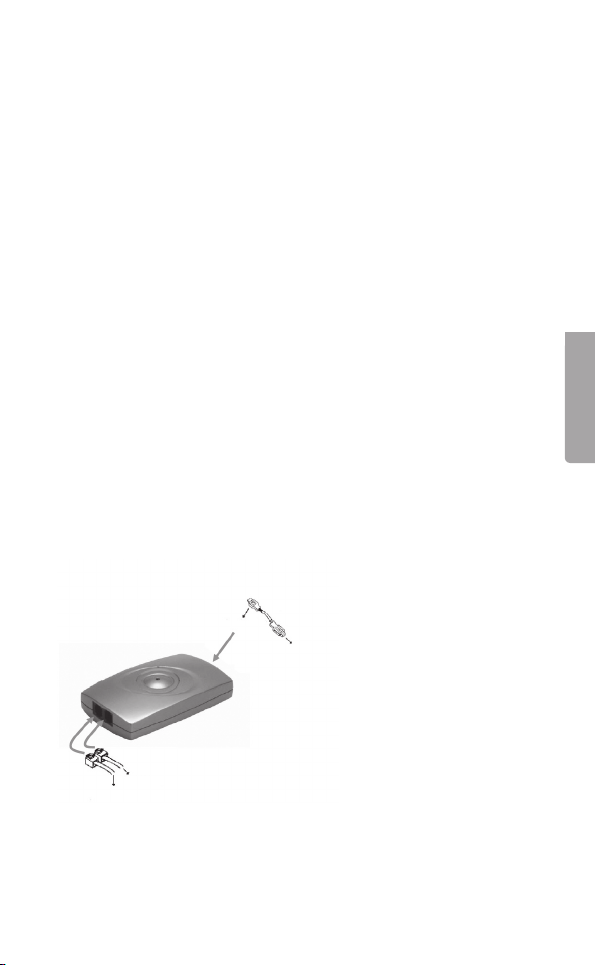
4. Installasjon
Til USB-tilkobling
på modem
Til telefonlinje
Til telefon
Til USB-tilkobling
på PC-en
1
N O R S K
Page 14

1
4.1 Tilkobling
N O R S K
1. Koble den medfølgende USB-kabelen til USB-uttaket på
baksiden av modemet.
2. Den andre enden av kabelen kobles til en av datamaskinens
USB-porter.
. Koble en telefonkabel med modularkontakt mellom et
telefonuttak og ”LINE” på modemet.
. Koble en telefon til ”PHONE” dersom du ønsker å bruke
både telefon og modem på samme telefonuttak. Løft røret og
kontroller at du hører summetonen!
5. Start PC-en.
6. Sett inn CD-platen med driverne i din CD-spiller
4.2 Eksempel: installasjon under Windows XP
1. Koble den medfølgende USB-kabelen mellom modemet
og en USB-port på PC-en. Guiden ”Ny maskinvare” starter
automatisk. Marker Installer programvaren automatisk. Klikk
på Fortsett.
2. Klikk på Fortsett for å bekrefte den valgte driveren.
. Klikk på Fortsett allikevel for å gå forbi advarslene om at
Microsoft ikke har godkjent driverne.
. Installasjonen fortsetter, vent…
5. Dersom du har installert ”Servicepack 2”, nnes det allerede
noen drivere. Klikk på Nei for å bruke den nyeste len.
6. Installasjonen er nå klar. Klikk på Fullfør.
4.3 Installasjonseksempel under Win 98SE
1. Koble modemet til en USB-port.
2. Start datamaskinen når modemet er koblet til.
. Sett inn CD-platen med driverne i din CD-spiller.
. Guiden ”Legg til ny maskinvare” startes, klikk på Avbryt.
5. Åpne den medfølgende CD-platen i ”Utforskeren” og
dobbelklikk på X:\Driver\Win98SE (X tilsvarer enhetsbokstaven
for din CD-spiller).
6. Dobbelklikk på HSFSetup.exe.
7. Start datamaskinen på nytt.
8. Installasjonen fullføres etter omstart.
9. Modemet vil alltid vises som ”USB SoftV.92 Data Fax Modem
with Soft CP” når det er installert og klart.
Page 15

5. Opprett fjerntilkobling
Nå gjenstår det å skape en fjerntilkobling, for å kunne ringe opp din
Internett-leverantør.
Det kan gjøres på ulike måter, kontroller i de dokumentene du har
fått fra din Internett-leverandør.
6. Feilsøking modem
Begynn alltid med det enkleste tiltaket:
• Har du satt i telefonpluggen i telefonuttaket?
• Har du koblet til kabelen riktig, til ”LINE” på modemet?
• Fungerer telefonen? Sett i telefonen, har du summetone?
• Har du angitt riktig brukernavn og passord? (brukernavn trenger
ikke å være navnet eller e-postadressen din).
• Trenger du kanskje å slå et siffer ekstra for å komme til ekstern
linje?
• Du kan prøve å bytte plass, sett i modemet i en annen USBport, hvis ikke moe annet hjelper.
• Gå til Kontrollpanel/System/Maskinvare/Enhetsbehandleren
og høyreklikk på ”Modem”, velg ”Egenskaper” der nnes under
ulike iker informasjon om hvordan modemet fungerer.
• I blant kan en omstart gjøre underverker, for å rette på
”umulige” feil!
N O R S K
15
Page 16
16
Lue käyttöohje huolellisesti ennen käyttöä ja säilytä se
S U O M I
vastaisuuden varalle. Teknisten ongelmien ilmetessä ota meihin
yhteyttä (Tiedot takasivulla). Emme vastaa mahdollisista teksti- tai
kuvavirheistä, emme myöskään teknisten tietojen muutoksista.
1. Kuvaus
• USB-modeemi, V.92 lite, V.90
• Nopeus jopa 56 Kbps
• Plug-and-Play
• Windows 98SE, ME, XP ja Win 2000 -tuki
• USB-liitäntä
2. Pakkauksen sisältö
• USB-modeemi LP-6
• RJ11-puhelinkaapeli
• Käyttöohje
• Asennuslevy (CD-ROM), jolla ajurit
3. Modeemin merkkivalo
Yläpuolen punainen merkkivalo palaa, kun modeemi toimii ja on
liitetty USB-porttiin.
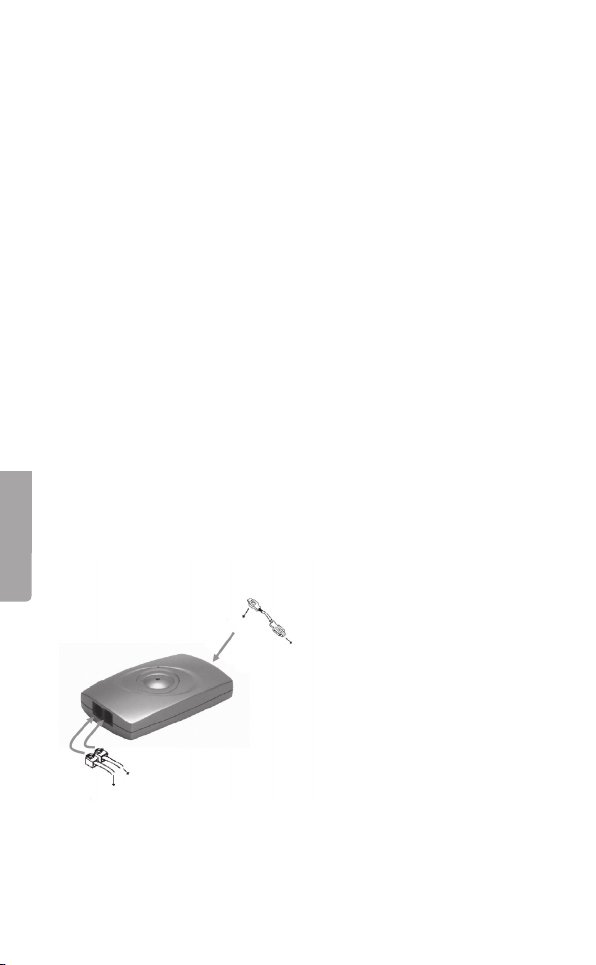
4. Asennus
Modeemin
USB-liitäntään
Tietokoneen
USB-liitäntään
Puhelimeen
Puhelinpistorasiaan
Page 17
4.1 Liitäntä
1. Liitä mukana tuleva USB-kaapeli modeemin takapuolella
olevaan USB-liitäntään.
2. Liitä kaapelin toinen pää tietokoneen vapaaseen USB-porttiin.
. Liitä puhelinkaapeli, jossa modulaariliitin (RJ11)
puhelinpistorasiaan ja modeemin ”LINE”-liitäntään.
. Liitä puhelin kohtaan ”PHONE”, mikäli haluat käyttää sekä
puhelinta että modeemia samalla puhelinpistokkeella. Nosta
luuri ja tarkista, kuuluuko linjaääni!
5. Käynnistä tietokone.
6. Aseta asennuslevy tietokoneen CD-asemaan.
4.2 Esimerkki: Asennus Windows XP-ympäristöön
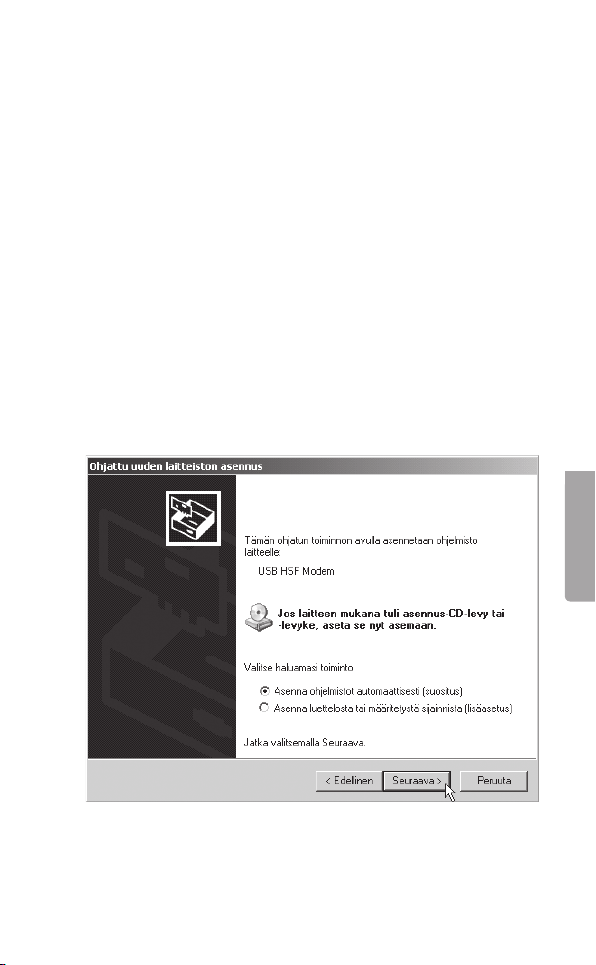
1. Liitä pakkaukseen sisältyvä USB-kaapeli modeemiin ja
tietokoneen vapaaseen USB-porttiin. ”Ohjattu uuden laitteen
asennus” käynnistyy.
Valitse Asenna ohjelmistot automaattisesti.
Napsauta Seuraava.
S U O M I
17
Page 18
18
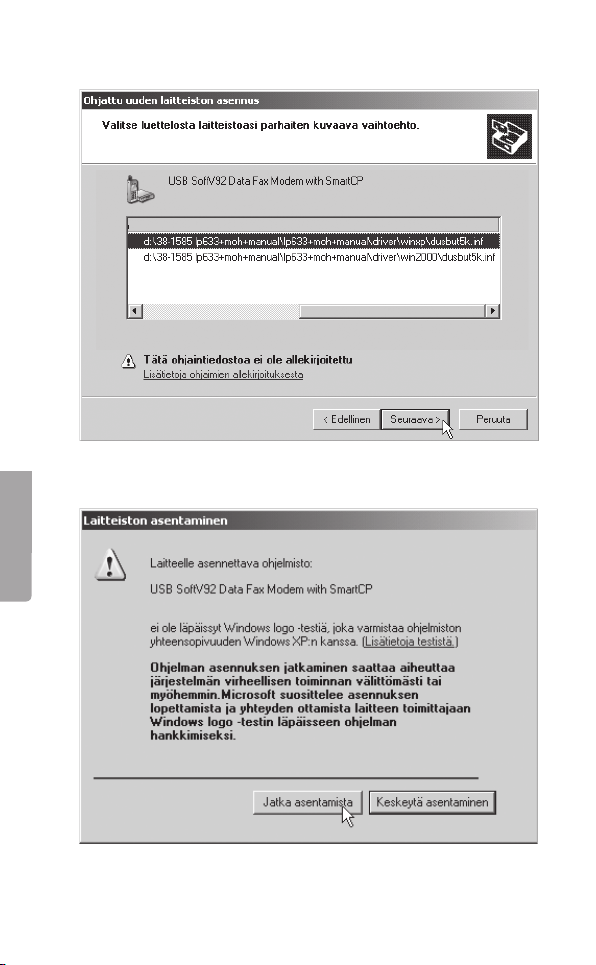
2. Vahvista esivalittu ajuri napsauttamalla Seuraava.
S U O M I
. Napsauta
(ajurit eivät ole Microsoftin testaamia ja hyväksymiä).
Jatka asentamista ohittaaksesi varoitustekstit
Page 19
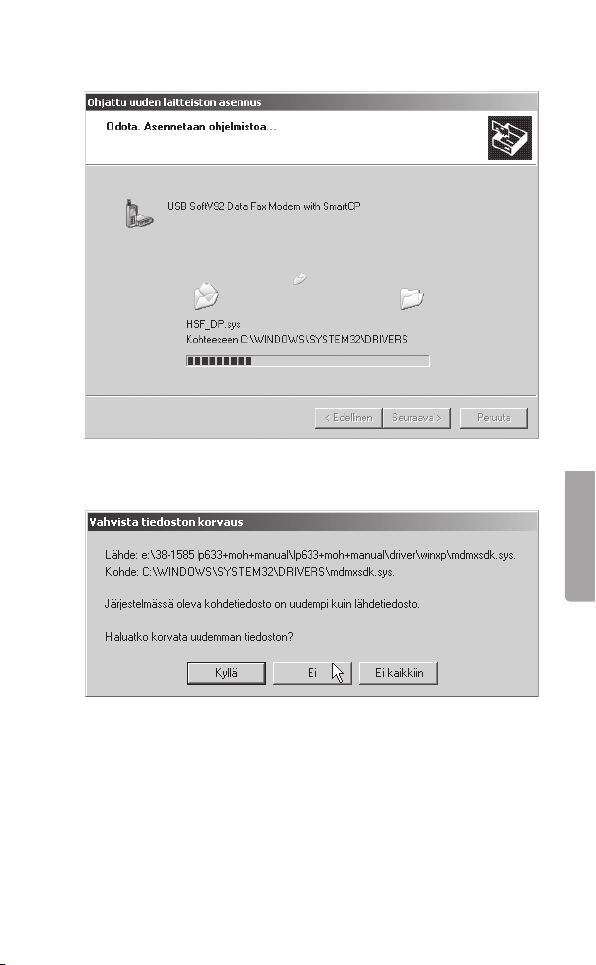
. Asennus jatkuu, odota...
5. Mikäli olet asentanut ”Servicepack 2:n”, on koneella jo ajureita,
napsauta Ei käyttääksesi uusinta tiedostoa.
S U O M I
19
Page 20
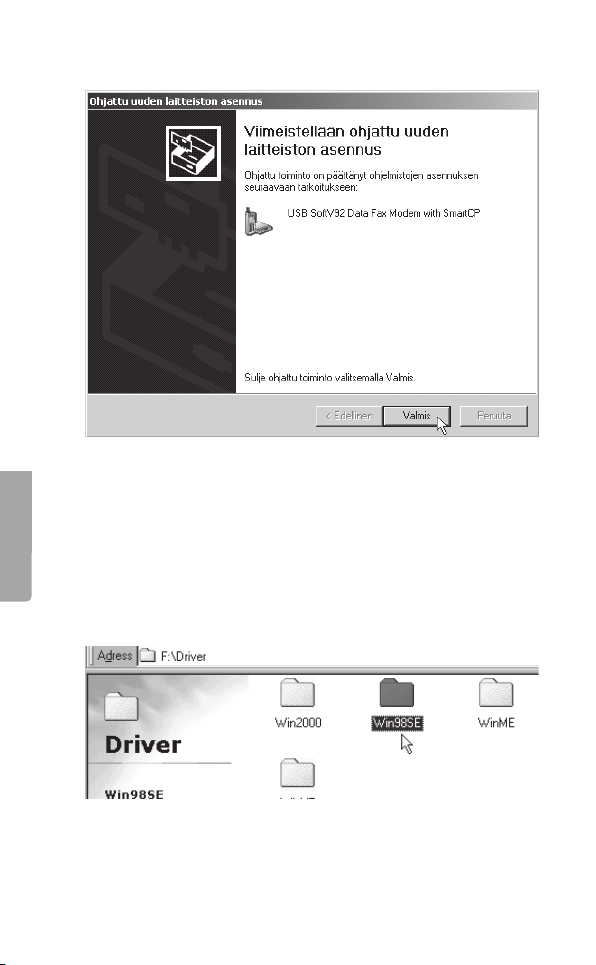
20
6. Asennus on valmis. Napsauta Valmis.
S U O M I
4.3 Esimerkki: Asennus Windows 98SE-ympäristöön
1. Liitä modeemi USB-porttiin.
2. Käynnistä tietokone modeemin liittämisen jälkeen.
. Aseta asennuslevy, jossa ajurit.
. ”Lisää uusi laite” käynnistyy, napsauta Keskeytä.
5. Avaa asennuslevy ”Resurssienhallinnan” kautta ja
kaksoisnapsauta X:\Driver\Win98SE (X vastaa järjestelmäsi
CD-ROM-aseman kirjaintunnusta).
Page 21
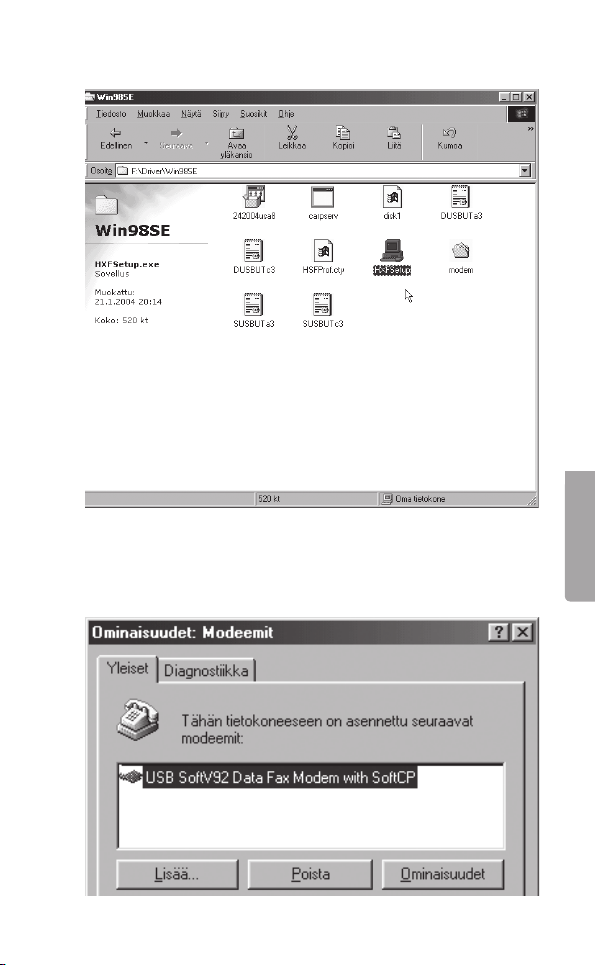
6. Kaksoisnapsauta HXFSetup.exe.
7. Käynnistä tietokone uudelleen.
8. Asennus on valmis, kun tietokone käynnistetään uudelleen.
9. Modeemi löytyy nimellä ”USB SoftV.92 Data Fax Modem with
Soft CP” asennuksen valmistuttua.
S U O M I
21
Page 22

5. Puhelinverkkoyhteyden muodostaminen
Seuraavaksi muodostetaan puhelinverkkoyhteys jotta voidaan
soittaa Internet-palveluntarjoajalle.
Tähän on eri tapoja. Tarkista Internet-palveluntarjoajaltasi saamista
dokumenteista.
6. Modeemin vianhaku
Aloita aina helpoimmista toimenpiteistä:
• Onko puhelinpistoke pistorasiassa?
• Onko kaapeli oikeassa kohdassa modeemissa (LINE)?
• Toimiiko puhelin? Kuuluuko puhelimesta linjaääni?
• Oletko ilmoittanut oikean käyttäjätunnuksen ja salasanan?
(Käyttäjätunnus ei välttämättä ole nimesi tai sähköpostiosoitteesi)
• Tuleeko sinun ehkä näppäillä ylimääräinen numero päästäksesi
puhelinvaihteen ohi?
• Mikäli mikään muu toimenpide ei tuota tulosta, voit kokeilla
paikan vaihtamista: asenna modeemi toiseen USB-porttiin.
• Siirry laitehallintaan: Ohjauspaneeli/Järjestelmä/Laitteisto/
Laitehallinta ja napsauta oikealla hiirinäppäimellä ”Modeemi”,
valitse ”Ominaisuudet”, jossa on sivuja, joissa kerrotaan
modeemin toiminnasta.
• Joskus myös uudelleenkäynnistäminen saattaa saada ihmeitä
aikaan!
S U O M I
22
Page 23
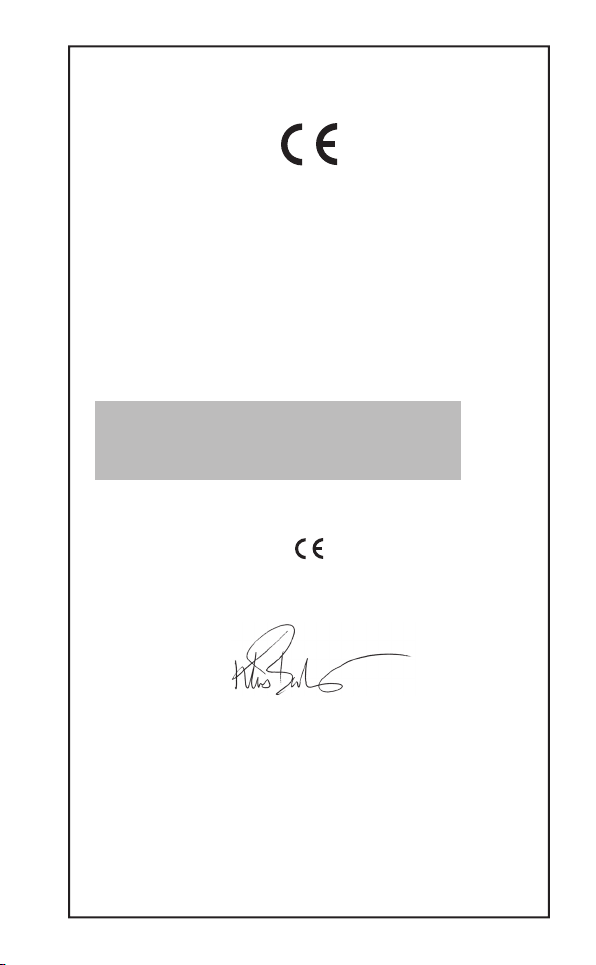
Declaration of Conformity
Hereby, Clas Ohlson AB, declares that following product(s):
USB Modem
38-1585
LP-633
is in compliance with the essential requirements and other
relevant provisions of Directive 1999/5/EC.
Safety: EN 60950
EMC: EN 55022
EN 5502
Insjön, Sweden, November 2007
Klas Balkow
President
Clas Ohlson, 79 85 Insjön, Sweden
Page 24

SVERIGE
NORGE
SUOMI
GREAT BRITAIN
www.clasohlson.co.uk
customer service.
 Loading...