

Page 1

Modell/Malli: KN-S1060
Nr/Nro: 38-1788
KÄYTTÖOHJE • BRUKSANVISNING
Ver. 001-200607
Page 2

Läs igenom hela bruksanvisningen före användning och spara den sedan för
framtida bruk.
Vi reserverar oss för ev. text- och bildfel samt ändringar av tekniska data.
Vid tekniska problem eller andra frågor, kontakta vår kundtjänst (se
adressuppgifter på baksidan).
2
Page 3

- 1 st. 10/M/100M-port med automatiskt hastighetsval för anslutning till xDSL,
kabelmodem eller Ethernet.
- 4 st. 10M/100M-portar med automatiskt hastighetsval.
- Kompatibel med IEEE802.3 Ethernetstandard och IEEE802.3u Fast
Ethernetstandard.
- Stöd för följande protokoll: TCP/IP, PPPoE, PPTP, L2TP, DHCP, ICMP, NAT
samt SNTP.
- Stöd för passering för VPN.
- Stöd för UPnP, MSN ljud- och bildkommunikation.
- Stöd för DDNS.
- DHCP-server, stöd för fast IP-adress.
- Stöd för statisk och dynamisk routning.
- Stöd för virtuell server och DMZ-host.
- Stöd för MAC-adressfilter, kan kontrollera användarbehörighet till Internet.
- Stöd för URL-filter, kan kontrollera användarbehörighet till webbplatser.
- Kan fjärradministreras.
- Uppgraderingsbar mjukvara via Internet.
- Bredbandsdelare/Brandvägg (router)
- Batterieliminator AC/AC
In: 230 V AC, 50 Hz
Ut: 9 V AC, 800 mA
- Bruksanvisning
3
Page 4

- 4 st. LAN-portar med RJ45-anslutning till Ethernet för dator och HUB/Switch.
- 1 st. WAN-port med RJ45-anslutning till Ethernet via xDSL eller modem.
- Resetknapp. Använd ett gem eller annat smalt föremål och håll in
resetknappen i 3 sekunder. Lysdioderna blinkar snabbt. När du släpper upp
knappen återgår routern till fabriksinställningar och startar om automatiskt.
- Anslutning för batterieliminator (använd endast den medföljande
batterieliminatorn).
Frontpanelen har 7 st. lysdioder:
1-2-3-4 och WAN En lysdiod för respektive port som indikerar status för
LAN och WAN.
POWER Lyser när apparaten är på.
RUN Systemindikator. Lysdioden blinkar när systemet är igång,
och slocknar när systemet startas om eller laddas.
LAN-anslutning
Anslut någon av routerns LAN-portar med en kabel direkt till datorns nätverskort.
WAN-anslutning
Anslut routerns WAN-port till xDSL-/kabelmodemet med en kabel.
Strömförsörjning
Anslut batterieliminatorn först till routern och sedan till vägguttaget.
4
Page 5
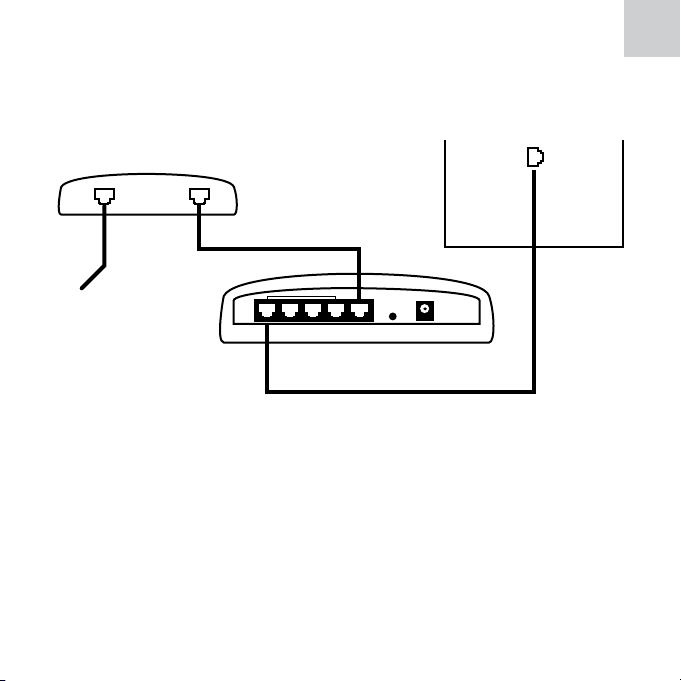
Modem
Dator
Tele
1. Stäng av alla enheter som ska anslutas, t.ex. dator och router innan
installationen påbörjas.
2. Anslut en kabel mellan DSL-/kabel -modemet och WAN-porten (WAN) på
routern.
3. Anslut en kabel mellan en LAN-port (LAN) och nätverskortet i datorn.
Obs!
- Stäng av övriga brandväggar och antivirusprogram med inbyggda brandväggar.
- Vissa internetleverantörer kräver att modemet är urdraget i ca 1 timme efter
att inställningarna gjorts i routern, annars fungerar inte anslutningen.
LAN
WAN RESET AC 9V
Router
5
Page 6
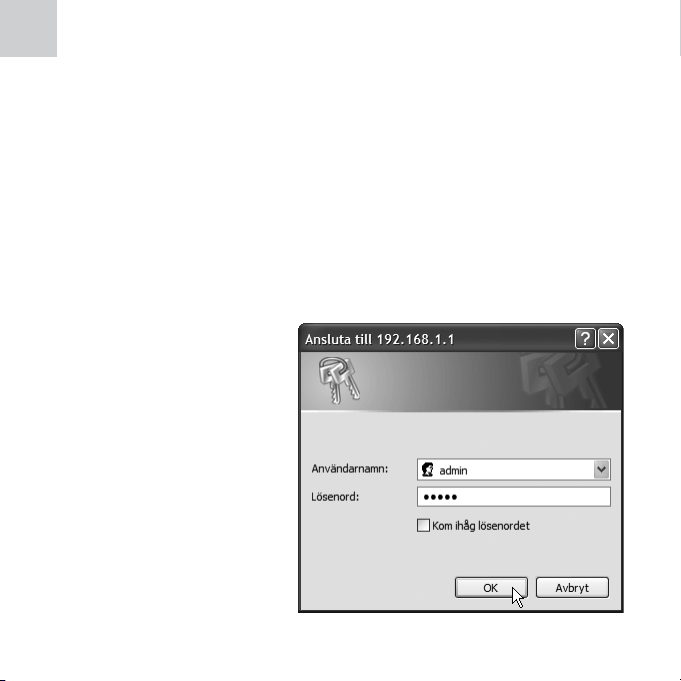
Den förinställda IP-adressen för denna router är 192.168.1.1 och förinställd
subnätmask är 255.255.255.0. Dessa inställningar kan ändras vid behov, men i
denna bruksanvisning refereras till dessa fabriksinställningar.
Obs! Följande instruktioner kan ses som en snabbguide för att snabbt komma
igång med routern. Denna snabbguide gäller för Windows XP med servicepack
2 installerat och kan skilja sig beroende på olika användares inställningar.
Ta först fram all dokumentation från din Internetleverantör och läs igenom
noga innan du gör inställningarna.
1. Öppna din webbläsare
(t.ex. Internet Explorer)
och skriv in IP-adressen
till denna router
(fabriksinställning:
192.168.1.1).
2. En dialogruta med fält
för användarnamn och
lösenord visas på skärmen.
Fabriksinställningen för
både användarnamn och
lösenord är ”admin”.
6
Page 7
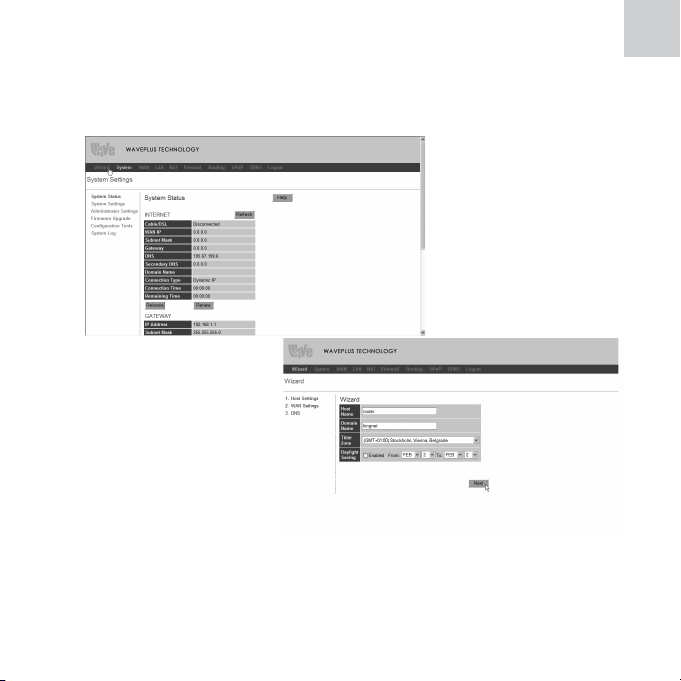
3. Efter inloggningen visas välkomstskärmen. Klicka på ”Wizard” i menyn.
4. Välj tidszon och klicka sedan på ”Next”.
7
Page 8
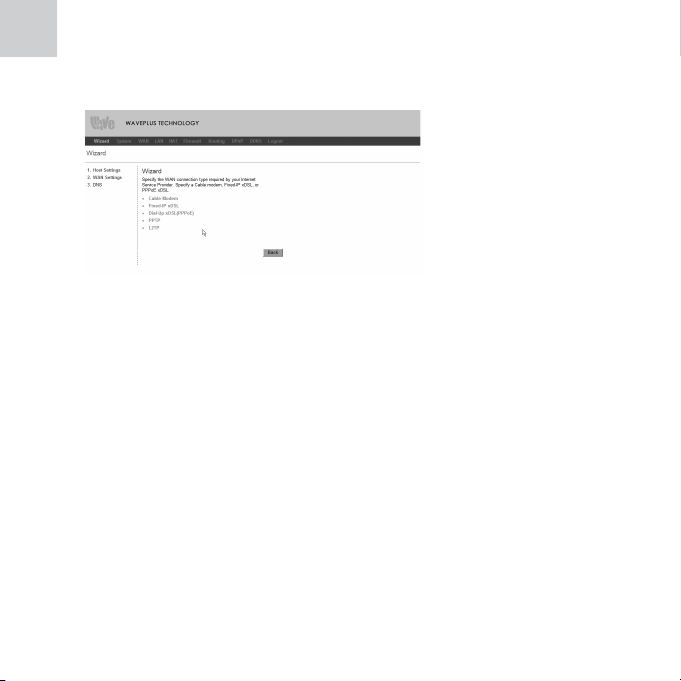
5. Denna router kan anslutas till Internet på 3 sätt. Välj ett av dessa beroende
på er Internetleverantörs instruktioner.
Cable Modem
Välj detta om du har åtkomst till Internet med en dynamisk IP-adress, dvs.
om du kan få din IP-adress automatisk från din Internetleverantör. Du
behöver inte skriva in några uppgifter, utan kommer åt Internet ändå.
Fixed-IP xDSL
Om du har åtkomst till Internet med en fast IP-adress som du har fått
av din internetleverantör behöver du skriva in IP-adress, Subnetmask,
Gateway samt DNS-adresser. Är du osäker på dina uppgifter, kontakta din
Internetleverantör.
Dial-Up xDSL (PPPoE, ADSL virtuell uppringning)
Här behöver du skriva in användarnamn och lösenord för Internet. Är du
osäker på dina uppgifter, kontakta din Internetleverantör.
8
Page 9
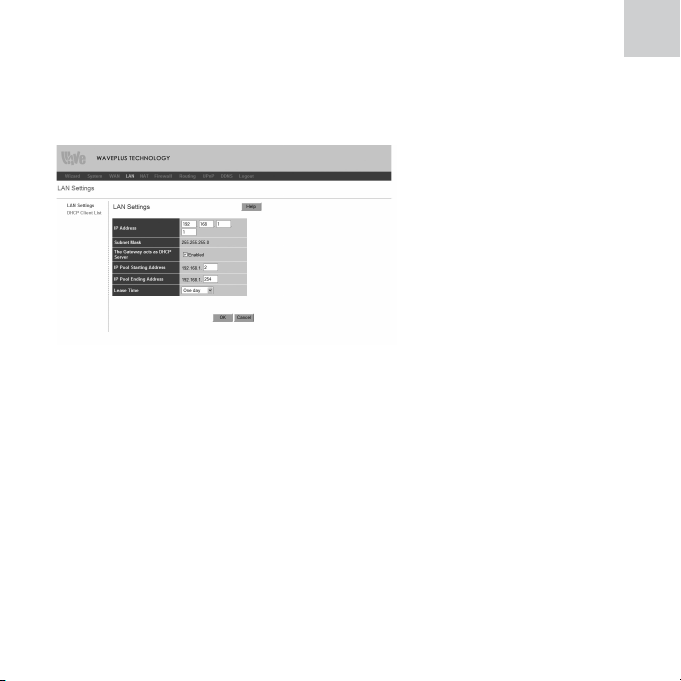
Här gör du de grundläggande inställningarna för nätverket.
IP-adress: Routerns IP-adress på LAN. Fabriksinställningen är 192.168.1.1. Du
kan ändra adressen efter dina önskemål.
Obs! Om du ändrar IP-adressen måste du använda den nya adressen när
du loggar in på routern för att styra webbgränssnittet. Alla förmedlingsnoder
(gateways) för datorerna på nätverket måste ställas in enligt den nya IPadressen.
Subnätsmaskens fabriksinställning är 255.255.255.0. Subnätmaskerna på
samtliga datorer i nätverket måste vara inställda för det.
9
Page 10
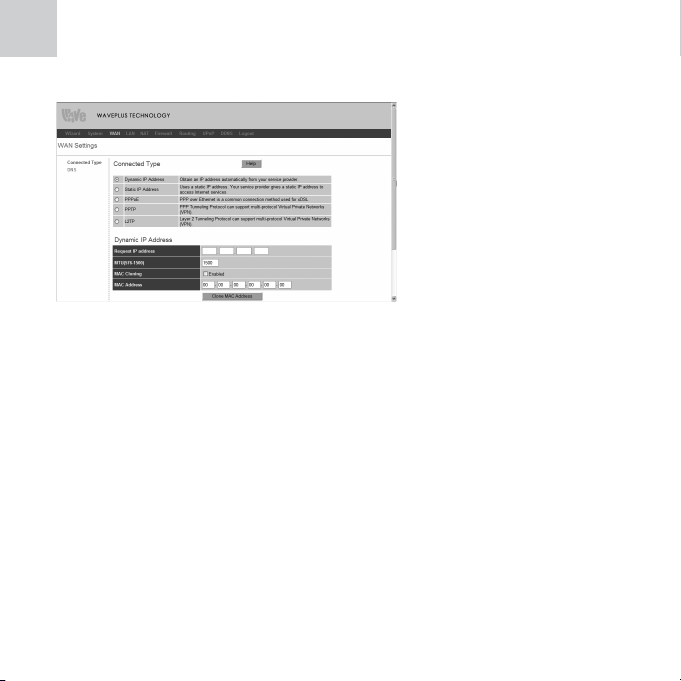
Bestäm först det sätt du vill ha åtkomst till Internet med. Fabriksinställningen är
dynamisk IP.
1. Om du kommer åt Internet med dynamisk IP kan du få IP-adressen
automatiskt från din Internetleverantör. Om din Internetleverantör behöver
MAC-adressen till ditt LAN-kort (nätverkskort) kan du klona MAC-adressen
när du gör dina inställningar.
2. Om du fått en fast IP-adress av din Internetleverantör måste du ställa in
IP-adress, subnätmask, gateway, primär DNS och ev. sekundär DNS.
3. Om du väljer PPPoE (ADSL Virtuell uppringning) behöver du skriva in
användarnamn och lösenord för Internet. Är du osäker på dina uppgifter,
kontakta din Internetleverantör.
10
Page 11

- Wizard - Konfigureringsguide för att snabbt komma igång. Se avsnitt
”Installation”.
- System
o System Status – Visar information om konfigurering och uppkoppling.
o
System Settings – Ställ in tidszon mm.
o
Administrator Settings – Ställ in lösenord samt inställningar för
fjärråtkomst.
o
Firmware Upgrade – För uppgradering av routerns interna programvara.
o
Configuration Tools – Återställning samt backup av routern.
o
System Log – Visar routerns systemlogg.
- WAN
o Connected Type – Inställningar för Internetuppkoppling.
o DNS – Ställ in uppgifter för DNS-servrar.
- LAN
o LAN-Settings – Inställningar för det interna nätverket (LAN).
o DHCP Client List – Visar utdelade IP-adresser.
11
Page 12

- NAT
o Virtuell Server
Fabriksinställningar gör att datorerna på WAN (utanför det interna
nätverket) saknar åtkomst till datorer och servrar på LAN-sidan.
För att skydda sig mot attacker från externa datorer samtidigt som
man kommer åt WAN på ett smidigt sätt ha denna router en virtuell
serverfunktion. Routern definierar en serverport, och all åtkomst till
denna port hänvisas till servern/datorn i LAN genom en IP-adress. För
att använda denna funktion behöver du göra nödvändiga inställningar.
o Special Application
Vissa applikationer kräver multipla anslutningar, så som Internetspel,
videokonferens, IP-telefoni osv. Dessa applikationer kan inte användas
om inte NAT (Network Address Translation) är aktiverat. Ställ in den port
som används av applikationen i fältet ”Trigger Port” och välj protokollet
TCP eller UDP. I fältet ”Public Ports” skriver du sedan in de publika
portarna som krävs av applikationen.
o DMZ
I vissa situationer måste en dator ansluta sig helt till WAN för att kunna
genomföra kommunikation. Du behöver därför utse datorn till DMZvärddator.
12
Page 13

- Firewall – Du kan kontrollera åtkomsten mellan datorerna i LAN och datorer
på Internet genom klientens filterfunktion.
o Firewall Options
Konfigurera brandväggens säkerhetsnivåer.
o Client Filter
Konfigurera anslutna klienters åtkomst till nätverk/Internet.
o URL Filtering
Spärra vissa webbadresser eller webbadresser som innehåller specifika
ord.
o MAC Control
Spärra angivna datorer för Internetåtkomst via dess MAC-adress.
- Routing
o Routing Table
Visar status över den statiska routingfunktionen.
o Static Routing
Här ställer du in den statiska routingfunktionen.
- UPnP
o UPnP Settings
UPnP (Universal Plug and Play) tillåter automatisk konfigurering av
utrustning ansluten till nätverket. UPnP stöds av Windows ME, XP eller
senare.
o Port Mapping
Visar Port Mapping –status.
- DDNS
o DDNS Settings
Inställningar för dynamisk DNS.
13
Page 14

Möjlig orsak:
- Produkten är inte ansluten till batterieliminatorn.
- Ingen nätverksanslutning.
- Datorn och routern har inte passande IP-adresser.
Tänkbar lösning:
- Titta så att lampan ”POWER” lyser. Om inte, kontrollera batterieliminator
och vägguttag.
- Kontrollera att du har fysisk anslutning mellan din PC och routern. En eller
flera lampor för LAN ska lysa. Lysdioden på nätverkskortet visar också om
anslutningen fungerar.
- Verktyget
Skriv ipconfig, och tryck på [ Enter ], då visas datorns
nätverksinställningar, t.ex. IP-adress och nätmask.
- Standard gateway är IP-adressen till routern. De tre första grupperna i
IP-adressen (192.168.1.x), ska vara lika för routern och övriga anslutna
enheter. Den sista gruppen (x) är ett löpnummer inom samma nät, och ska
vara olika på alla enheter.
Möjlig orsak:
- Datorernas IP-adresser är fel inställda.
- Nätverkskablarna är fel anslutna.
- Nätverksinställningarna i Windows är fel.
”IPCONFIG” som används i kommandotolken visar dina inställningar:
14
Page 15
Tänkbar lösning:
- Varje dator ska ha en unik IP-adress, kontrollera t.ex. med IPCONFIG.
- Normalt ska ”Erhåll en IP-adress automatiskt” vara ikryssat i datorns
TCP/IP-inställningar (om man använder routerns DHCP-funktion).
- Kontrollera om ”LAN” –lampan lyser. Om inte, prova att byta nätverkskabel.
- Kontrollera varje dators nätverksinställningar i Windows kontrollpanel.
Tips!
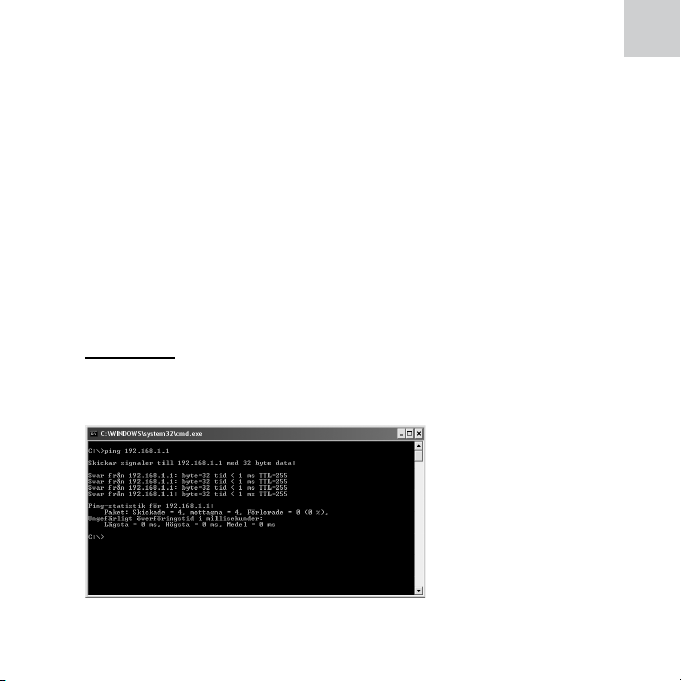
Med verktyget PING kan man kontrollera vilka enheter som är anslutna till nätverket.
- Ping används i kommandotolken (Start/Program/Tillbehör/Kommandotolken).
- Skriv kommandot ping vid prompten, tryck [ mellanslag ] och fyll på med
den IP-adress eller det datornamn du vill ”pinga” och tryck på [ Enter ].
- ”Svar från…” visar att anslutningen fungerar och att den sökta datorn eller
enheten är påslagen.
- Meddelandet ”Begäraran gjorde timeout” visar däremot att anslutningen
inte fungerar (den sökta datorn är t.ex. inte påslagen).
- Har man en fungerande anslutning bör resultatet se ut ungefär så här:
(Här är det kontakt med 192.168.1.1)
15
Page 16

Möjlig orsak:
- Modem eller ADSL-enheten fungerar inte.
- Kabelfel mellan WAN-porten på routern och modem/ADSL-enhet.
- Felaktiga uppgifter i routerns inställningar.
- Fel typ av anslutning är angiven i WAN.
- Andra brandväggar eller antivirusprogram med brandväggar blockerar
anslutningen.
- Användarnamn och lösenord är felskrivet.
Tänkbar lösning:
- Kontrollera funktion och anslutningar.
- Läs noga igenom de uppgifter som du har fått från din Internetleverantör.
- Stäng av övriga brandväggar eller antivirusprogram med brandväggar.
- Kontrollera inställningarna för typ av anslutning (PPPoE, Dynamisk eller
Statisk).
- Kontrollera att du skrivit rätt användarnamn och lösenord.
- Läs alltid igenom anvisningar och regler från din Internetleverantör, det kan
finnas regler om delning av samma anslutning.
16
Page 17
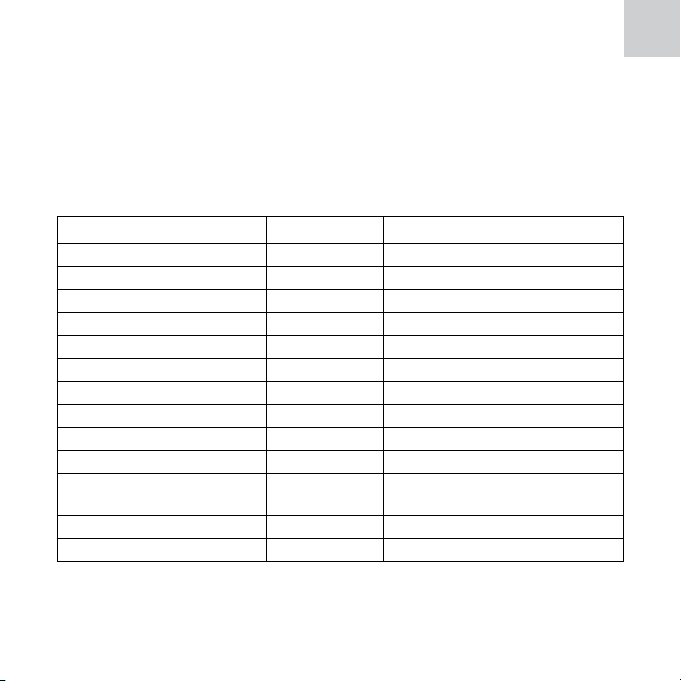
På baksidan finns en återställningsknapp (RESET), som återställer de förvalda
inställningarna. Gör så här:
- Routern ska vara tillslagen. Använd ett gem el. liknande och tryck in RESET
i 5 sekunder tills ”POWER” -lampan börjar att blinka, ta bort gemet.
- Routern ska nu starta om med fabriksinställningarna laddade.
Användarnamn admin Ändring rekommenderas
Lösenord admin Ändring rekommenderas
IP-adress LAN-port 192.168.1.1 Använd adress av C-typ
Subnätmask LAN-port 255.255.255.0 Använd adress av C-typ
Protokoll Dynamisk IP
DHCP-server På
Brandvägg Av
URL-filter Av
MAC-adressfilter Av
Webbserverport 80
IP-adress fjärrkonfigurering 0.0.0.0 Fjärrkonfigurering
rekommenderas ej
Ingorera ping från WAN Av Fjärrdatorn kan ej pinga routern
Timingserverns IP-adress 18.145.0.30 tick.mit.edu
17
Page 18

- WAN = Wide Area Network. Större nät t.ex. Internet, företag med kontor på
flera orter eller i olika länder.
- LAN = Local Area Network. Mindre nätverk, t.ex. kontor.
- WLAN = Wireless Local Area Network. Trådlöst mindre nätverk.
- HUBB = Mittpunkten i ett nätverk. Håller kontakt med alla anslutna datorer.
Även om bara en dator söks, anropas alla datorer, och ger således mycket
onödigt trafik på nätet.
- Switch = Som en hubb, men mera intelligent. Belastar nätverket mindre då
den endast anropar rätt dator i nätverket.
- Router = Väljer den snabbaste vägen i ett nätverk.
- SubnetMask = T.ex. 255.255.255.0 visar hur IP-nummer ska tolkas.
- IP-adress = Består av upp till 12 siffror i 4 grupper, t.ex. 192.168.127.112
(32 bitar) som binds till en MAC-adress, unik för varje nätverkskort. IPnummer och IP-subnätmask samverkar, och anpassas till varandra.
- ISP = Internetleverantör.
- DHCP = Dynamic Host Configuration Protocol. Server som tilldelar IP-
nummer löpande vid anslutning.
- MAC-adress = Unikt nummer på t.ex. nätverkskort. Kan ibland visas som
”Fysisk adress”.
- AP = Access Point (accesspunkt). Basstation i ett trådlöst nätverk.
18
Page 19

När du ska göra dig av med produkten ska detta ske enligt lokala föreskrifter. Är
du osäker på hur du ska gå tillväga, kontakta din kommun.
Drivspänning: 9 V AC, 800 mA via batterieliminator 230 V AC, 50 Hz
Arbetstemperatur: 0 °C ~ 40 °C
Förvaringstemperatur: - 40 °C ~ 70 °C
Mått: 150 x 96 x 30 mm
19
Page 20

Les hele bruksanvisningen grundig, og ta vare på den til seinere bruk.
Vi reserverer oss fra ev. tekst- og bildefeil, samt forandringer av tekniske data.
Ved tekniske problemer eller ev. spørsmål, ta kontakt med vår kundetjeneste
(se adresseopplysninger på baksiden).
20
Page 21

- 1 stk. 10/M/100M-port med automatisk hastighetsvalg for tilkobling til xDSL,
kabelmodem eller Ethernett.
- 4 stk. 10M/100M-porter med automatisk hastighetsvalg.
- Kompatibel med IEEE802.3 Ethernetstandard og IEEE802.3u Fast
Ethernetstandard.
- Støtte for følgende protokoller: TCP/IP, PPPoE, PPTP, L2TP, DHCP, ICMP,
NAT samt SNTP.
- Støtte for passering for VPN.
- Støtte for UPnP, MSN lyd- og bildekommunikasjon.
- Støtte for DDNS.
- DHCP-server, støtte for fast IP-adresse.
- Støtte for statisk og dynamisk routing.
- Støtte for virtuell server og DMZ-host.
- Støtte for MAC-adressefilter, kan kontrollere brukerrettighetene til Internett.
- Støtte for URL-filter, kan kontrollere brukerrettighetene til webplasser.
- Kan fjernstyres.
- Software som kan oppgraderes via Internett.
- Bredbåndsdeler/Brannmur (router)
- Batterieliminator AC/AC
Inn: 230 V AC, 50 Hz
Ut: 9 V AC, 800 mA
- Bruksanvisning
21
Page 22

- 4 stk. LAN-porter med RJ45-tilkobling til Ethernett for PC-er og HUB/Switch.
- 1 stk. WAN-port med RJ45-tilkobling til Ethernett via xDSL eller modem.
- Resetknapp. Bruk en binders eller en annen spiss gjenstand og hold
resetknappen inne i ca. 3 sekunder. Lysdiodene blinker raskt. Når knappen
slippes opp, går routeren tilbake til fabrikkens forhåndsinnstillinger, og
starter igjen automatisk.
- Tilkobling for batterieliminator (Bruk kun den medfølgende
batterieliminatoren).
Frontpanelet har 7 stk. lysdioder:
1-2-3-4 og WAN En lysdiode for hver port, som indikerer status for LAN og WAN.
POWER Lyser når apparatet er på.
RUN Systemindikator. Lysdioden blinker når systemet er i gang,
og slukkes når systemet starter opp igjen eller lades.
LAN-tilkobling
Koble en kabel direkte fra PC-ens nettverkskort til en av routerens LAN-porter.
WAN- tilkobling
Koble routerens WAN-port til xDSL-/kabelmodemet med en kabel.
Strømforsyning
Koble batterieliminatoren først til routeren og deretter i vegguttaket.
22
Page 23
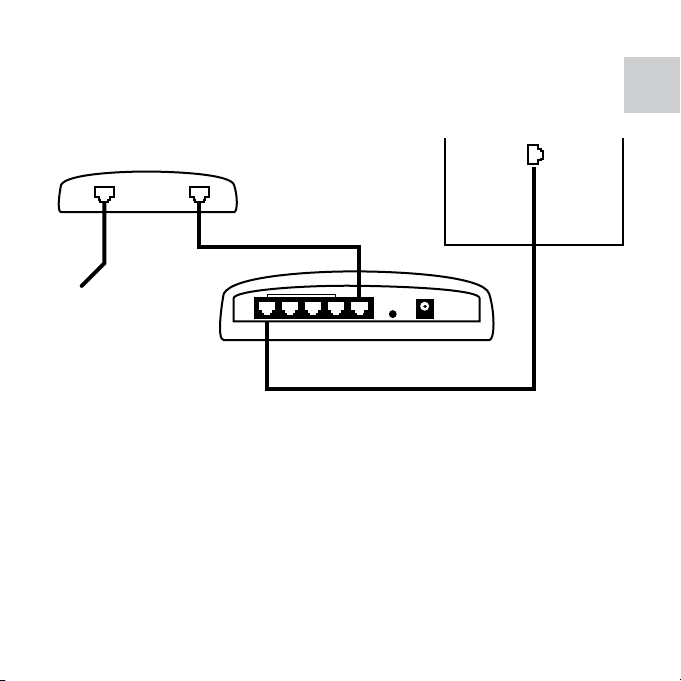
Modem
Dator
Tele
1. Skru av alle enhetene som skal kobles (som f.eks. PC og router), før du
starter installeringen.
2. Koble en kabel mellom DSL-/kabel -modemet og WAN-porten (WAN) på
routeren.
3. Koble en kabel mellom en LAN-port (LAN) og nettverkskortet i PC-en.
Obs!
- Skru av øvrige brannmurer og eventuelleantivirusprogram med innebygde
brannmurer.
- Noen internettleverandører krever at modemet er koblet fra i ca. en time etter
at man har utført installasjonen i routeren, ellers vil ikke tilkoblingen fungere.
LAN
WAN RESET AC 9V
Router
23
Page 24
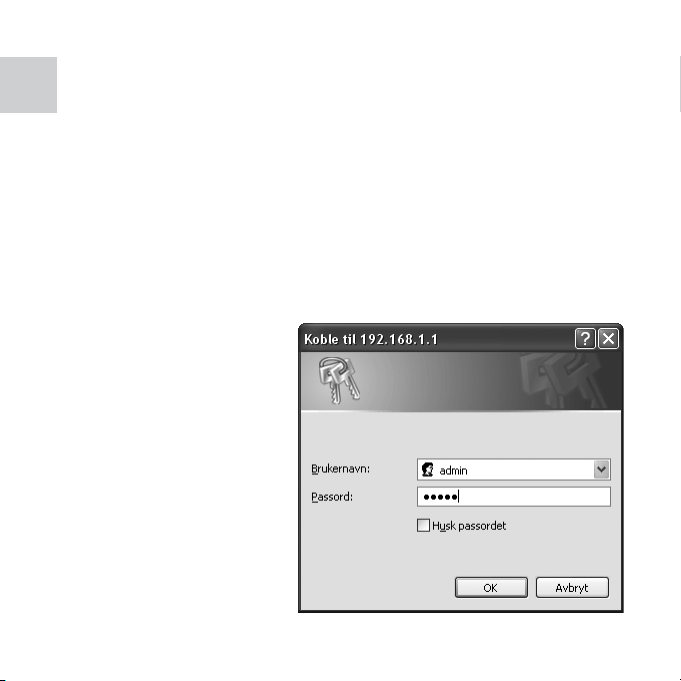
Den forhåndsinnstilte IP-adressen for denne routeren er 192.168.1.1, og
forhåndsinnstilt subnettmaske er 255.255.255.0. Disse innstillingene kan
endres ved behov, men i denne bruksanvisningen refererer vi til disse
fabrikkinnstillingene.
Obs! De følgende instruksjonene kan sees på som en hurtigguide for å raskt
kunne ta routeren i bruk. Hurtigguiden gjelder for Windows XP med servicepack
2 installert, og kan avvike litt, avhengig av hver enkelt brukers innstillinger.
Ta først fram all dokumentasjon fra din Internettleverandør, og les nøye
gjennom denne, før du starter installeringen.
1. Åpne din webleser (f.eks.
Internet Explorer) og skriv
inn IP-adressen til denne
routeren (fabrikkinnstilling:
192.168.1.1).
2. En dialogboks med felt for
brukernavn og passord
vises på skjermen.
Fabrikkinnstillingen for
både brukernavn og
passord er ”admin”.
24
Page 25
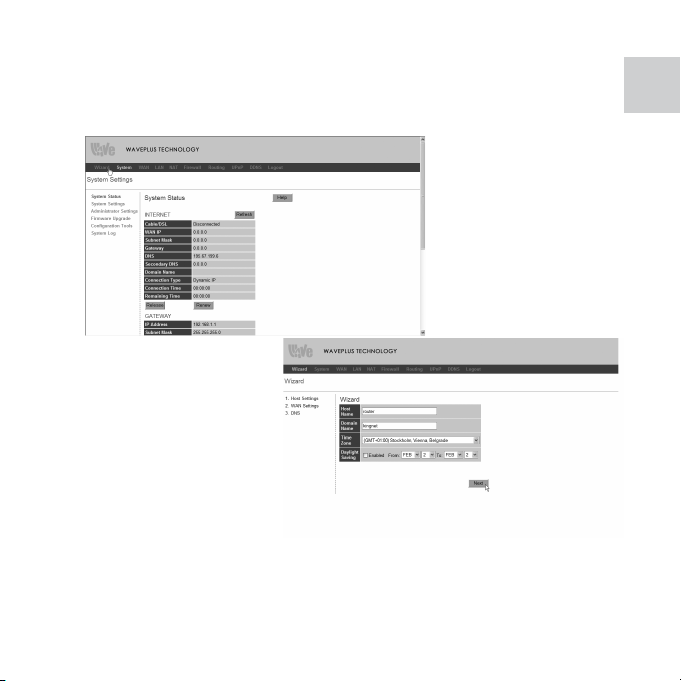
3. Etter innloggningen vises velkomstskjermen. Klikk på ”Wizard” i menyen.
4. Velg tidssone og klikk deretter på ”Next”.
25
Page 26
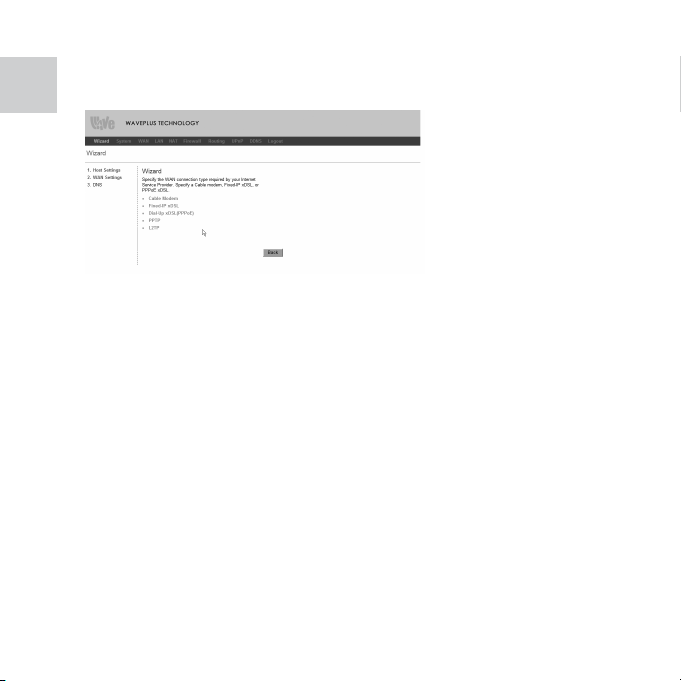
5. Denne routeren kan kobles til Internett på 3 forskjellige måter. Velg en av
disse, avhengig av din internettleverandørs instruksjoner.
Cable Modem
Velg denne, dersom du har tilgang til Internett med en dynamisk IP-adresse,
dvs. hvis du kan få din IP-adresse automatisk fra din Internettleverandør.
Du trenger ikke å skrive inn noen opplysninger, men kommer direkte inn på
Internett, når du velger det.
Fixed-IP xDSL
Hvis du har tilgang til Internett med en fast IP-adresse, som du har fått
av din internettleverandør, må du skrive inn IP-adresse, Subnettmaske,
Gateway samt DNS-adresser. Dersom du er usikker på dine opplysninger,
så ta kontakt med din internettleverandør.
Dial-Up xDSL (PPPoE, ADSL virtuell oppringing)
Her må du skrive inn brukernavn og passord for Internett. Dersom du er
usikker på dine opplysninger, så ta kontakt med din internettleverandør.
26
Page 27
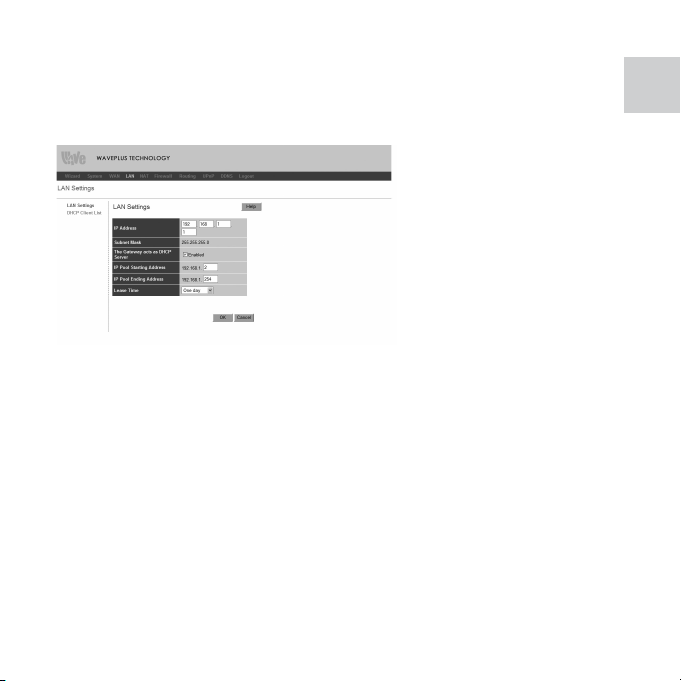
Her foretar du de grunnleggende innstillingene for nettverket.
IP-adresse: Routerens IP-adresse på LAN. Fabrikkinnstillingen er 192.168.1.1.
Du kan forandre adressen etter eget ønske.
Obs! Hvis du forandrer IP-adressen, må du bruke den nye adressen når du
logger deg inn på routeren, for å styre webgrensesnittet. Alle ”gateways” for PCene i nettverket må stilles inn mot den nye IP-adressen.
Subnettmaskens fabrikkinnstillinger er 255.255.255.0. Subnettmaskene på
samtlige PC-er i nettverket må være innstilt for dette.
27
Page 28
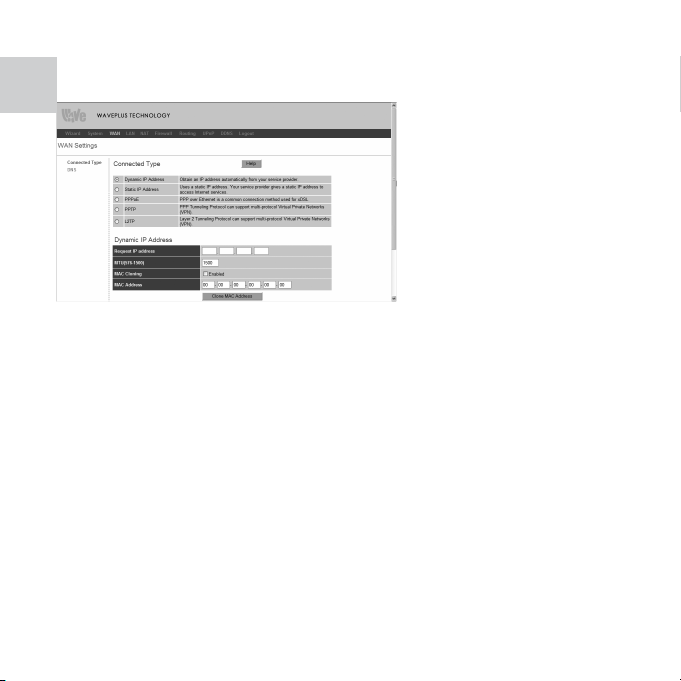
Bestem først den måten du vil ha tilgang til Internett på. Fabrikkinnstillingen er
dynamisk IP.
1. Dersom du kommer til på Internett med dynamisk IP, kan du få IP-adressen
automatisk fra din Internettleverandør. Hvis Internettleverandøren din
trenger MAC-adressen til ditt LAN-kort (nettverkskort), kan du kopiere MACadressen når du foretar dine innstillinger.
2. Hvis du har fått en fast IP-adresse av Internettleverandøren din, må du
stille inn IP-adresse, subnettmaske, gateway, primær DNS og ev. sekundær
DNS.
3. Dersom du velger PPPoE (ADSL Virtuell oppringing) må du skrive
inn brukernavn og passord for Internett. Hvis du er usikker på dine
opplysninger, så ta kontakt med din internettleverandør.
28
Page 29

- Wizard - Konfigureringsguide for å raskt komme i gang. Se avsnitt
”Installasjon”.
- System
o System Status – Viser informasjon om konfigurering og oppkobling.
o System Settings – Still inn tidssone etc.
o Administrator Settings – Still inn passord samt innstillinger for
fjerntilgang.
o Firmware Upgrade – For oppgradering av routerens interne
programvare.
o Configuration Tools – Tilbakestilling samt backup av routeren.
o System Log – Viser routerens systemlogg.
- WAN
o Connected Type – Innstillinger for Internettoppkobling.
o DNS – Still inn opplysninger for DNS-servrer.
- LAN
o LAN-Settings – Innstillinger for det interne nettverket (LAN).
o DHCP Client List – Viser tildelte IP-adresser.
29
Page 30

- NAT
o Virtuell Server
Fabrikkinnstillingene gjør at PC-ene på WAN (utenfor det interne
nettverket) savner tilgang til PC-er og servere på LAN-siden. For å
beskytte seg mot angrep fra eksterne PC-er samtidig som man kommer
til WAN på en smidig måte, har denne router en virtuell serverfunksjon.
Routeren definerer en serverport, og all tilgjengelighet til denne porten
henvises til serveren/PC-en i LAN via en IP-adresse. For å kunne bruke
denne funksjonen, må du utføre de nødvendige innstillingene.
o Special Application
Visse applikasjoner krever flere samtidige tilkoblinger (f.eks.
Internettspill, videokonferanser, IP-telefoni etc.). Disse applikasjonene
kan ikke brukes, hvis ikke NAT (Network Address Translation) er
aktivert. Still inn den porten som brukes av applikasjonen i feltet ”Trigger
Port” og velg protokollen TCP eller UDP. I feltet ”Public Ports” skriver du
deretter inn de portnummerne, som kreves av applikasjonen.
o DMZ
I visse situasjoner må en PC tilkobles helt til WAN, for å kunne
kommunisere. Du velger ut en PC som DMZ-vertsmaskin.
30
Page 31

- Firewall – Du kan kontrollere tilgangen mellom PC-ene i LAN og PC-er på
Internett gjennom de andre brukernes filterfunksjon.
o Firewall Options
For å bestemme brannmurens sikkerhetsnivåer.
o Client Filter
Kan stille inn andre tilkoblede brukeres tilgang til nettverk/Internett.
o URL Filtering
Sperre visse webadresser eller webadresser, som inneholder spesifikke
ord.
o MAC Control
Sperre enkelte spesifiserte PC-er for Internettilgang via deres MAC-adresse.
- Routing
o Routing Table
Viser status over den statiske routingfunksjonen.
o Static Routing
Her stiller du inn den statiske routingfunksjonen.
- UPnP
o UPnP Settings
UPnP (Universal Plug and Play) tillater automatisk konfigurering av
utstyr som er koblet til nettverket. UPnP støttes av Windows ME, XP
eller senere versjoner.
o Port Mapping
Viser Port Mapping –status.
- DDNS
o DDNS Settings
Innstillinger for dynamisk DNS.
31
Page 32

Mulig årsak:
- Produktet er ikke koblet til batterieliminatoren.
- Ingen nettverkstilkobling.
- PC-en og routeren har ikke like IP-adresser.
Mulig løsning:
- Se til at lampen ”POWER” lyser. Hvis ikke, kontroller batterieliminatoren og
vegguttaket.
- Kontroller at du har fysisk kontakt (tilkobling) mellom PC din og routeren.
En eller flere av LAN lampene skal lyse. Lysdioden på nettverkskortet viser
også om koblingen er vellykket.
- Verktøyet
Skriv ipconfig, og trykk [ Enter ]. Da vil PC-ens nettverksinnstillinger vises,
f.eks. IP-adresse og nettmaske.
- Standard gateway er IP-adressen til routeren. De tre første gruppene i IP-
adressen (192.168.1.x), skal være like for routeren og de øvrige tilkoblede
enhetene. Den siste gruppen (x) er et løpenummer innenfor samme nett, og
skal være forskjellig på alle enhetene.
Mulig årsak:
- PC-enes IP-adresser er feil innstilt.
- Nettverkskablene er galt koblet.
- Feil nettverksinnstillinger i Windows.
”IPCONFIG” brukes som ledetekst og viser dine innstillinger:
32
Page 33
Mulig løsning:
- Alle PC-ene skal ha forskjellige IP-adresser, kontroller f.eks. IPCONFIG.
- Normalt skal ”Motta en IP-adresse automatisk” være krysset av i PC-ens
TCP/IP-innstillinger (dersom man bruker routerens DHCP-funksjon).
- Kontroller om ”LAN” –lampen lyser. Hvis ikke, prøv med en annen nettverkskabel.
- Kontroller nettverksinnstillingene for hver PC i Windows’ kontrollpanel.
Tips!
Med verktøyet PING kan man kontrollere hvilke enheter som er koblet opp mot
nettverket.
- Ping brukes i ledeteksten (Start/Alle programmer/Tilbehør/Ledetekst).
- Skriv kommandoen ping, trykk [ mellomrom ] og fyll på med den IP-
adresse eller det PC-navnet du vil ”pinge”. Trykk deretter på [ Enter ].
- Svar fra… viser at tilkoblingen fungerer, og at den søkte PC-en eller
enheten er slått på.
- Beskjeden ”Forespørsel avbrutt” viser derimot at tilkoblingen ikke
fungerer (den søkte PC-en er f.eks. ikke skrudd på).
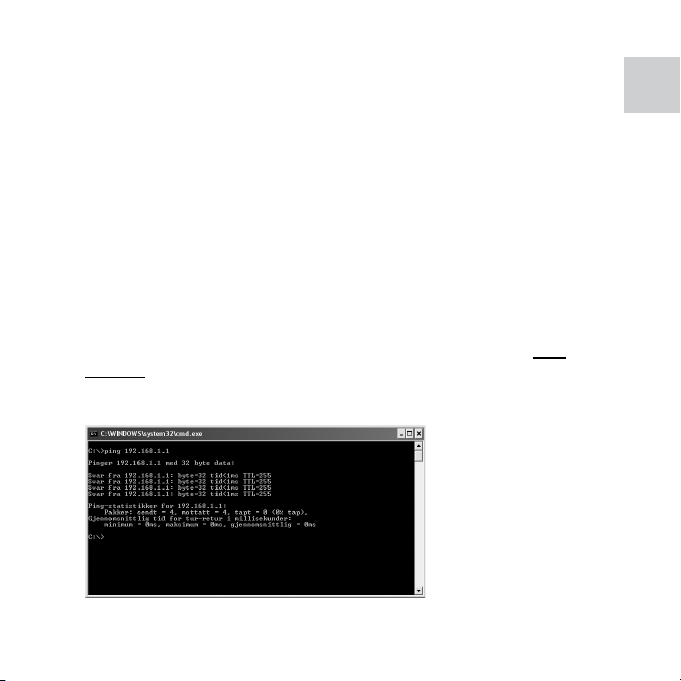
- Har man en fungerende tilkobling, bør resultatet se ut omtrent slik:
(Svar fra 192.168.1.1)
33
Page 34

Mulig årsak:
- Modem eller ADSL-enhet fungerer ikke.
- Kabelfeil mellom WAN-porten på routeren og modem/ADSL-enhet.
- Feilaktige opplysninger i routerens innstillinger.
- Feil type tilkobling er oppgitt i WAN.
- Andre brannmurer eller antivirusprogram med brannmurer blokkerer
tilkoblingen.
- Feil brukernavn og passord (f.eks. skrivefeil).
Mulig løsning:
- Kontroller funksjon og tilkoblinger.
- Les nøye igjennom alle opplysninger, som du har fått av din
internettleverandør.
- Steng de øvrige brannmurene eller antivirusprogrammet med innebygd
brannmur.
- Kontroller innstillingene for type tilkobling (PPPoE, Dynamisk eller Statisk).
- Kontroller at du skrevet riktig brukernavn og passord.
- Les alltid igjennom anvisninger og regler fra din Internettleverandør, det kan
f.eks. være regler om deling av samme tilkobling.
34
Page 35
På baksiden finnes en tilbakestillingsknapp (RESET), som stiller tilbake til
fabrikkens forhåndsinnstillinger. Gjør følgende:
- Routeren skal væra tilkoblet. Bruk en binders eller lignende og trykk inn
RESET i ca.3 sekunder til ”POWER” -lampen begynner å blinke. Fjern så
bindersen.
- Routeren skal nå starte opp igjen med fabrikkinnstillingene lagret.
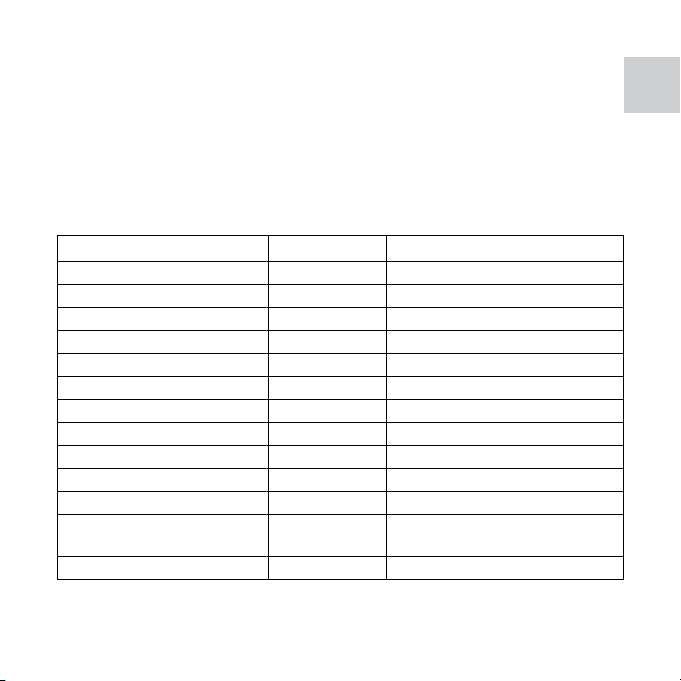
Parameter Innstilling Anmerkninger
Brukernavn admin Endring anbefales
Passord admin Endring anbefales
IP-adresse LAN-port 192.168.1.1 Bruk adresse av C-typen
Subnettmaske LAN-port 255.255.255.0 Bruk adresse av C-typen
Protokoll Dynamisk IP
DHCP-server På
Brannmur Av
URL-filter Av
MAC-adressefilter Av
Webserverport 80
IP-adresse fjernkonfigurering 0.0.0.0 Fjernkonfigurering anbefales ikke
Ignorer ping fra WAN Av Eksterne maskiner kan ikke
pinge routeren
Tidsserverns IP-adresse 18.145.0.30 tick.mit.edu
35
Page 36

- WAN = Wide Area Network. Større nett f.eks. Internett, firmaer med kontor
på flere steder eller i forskjellige land (intranett).
- LAN = Local Area Network. Mindre nettverk, f.eks. kontor.
- WLAN = Wireless Local Area Network. Trådløst mindre nettverk.
- HUBB = Midtpunktet i et nettverk. Holder kontakt med alle tilkoblede PC-
er. Selv om kun en PC søkes, så anropes alle tilkoblede PC-er. Det lager
unødig mye trafikk på nettet.
- Switch = Som en hubb, men mer intelligent. Belaster nettverket mindre, da
den kun anroper riktig PC i nettverket.
- Router = Velger den raskeste veien i et nettverk.
- SubnetMask = F.eks. 255.255.255.0, viser hvordan IP-adresser skal tolkes.
- IP-adresse = Består av opptil 12 sifre i 4 grupper, f.eks. 192.168.127.112
(32 biter), som bindes til en MAC-adresse, forskjellig for hvert nettverkskort.
- ISP = Internettleverandør.
- DHCP = Dynamic Host Configuration Protocol. Server som tildeler IP-
nummer løpende ved tilkobling.
- MAC-adresse = Ulike nummer på nettverksenhetene. Kan noen ganger
vises som ”Fysisk adresse”.
- AP = Access Point (accesspunkt). Bassestasjonen i et trådløst nettverk.
36
Page 37

Når du skal kassere dette produktet, skal det skje i henhold til gjeldende
forskrifter. Dersom du er usikker på reglene, ta kontakt med lokale myndigheter
for mer informasjon.
Spenning: 9 V AC, 800 mA via batterieliminator 230 V AC, 50 Hz
Arbeidstemperatur: 0 °C – 40 °C
Temperatur ved oppbevaring: -40 °C – 70 °C
Mål: 150 x 96 x 30 mm
37
Page 38

Lue käyttöohjeet ennen tuotteen käyttöönottoa. Säilytä käyttöohjeet tulevaa
tarvetta varten.
Pidätämme oikeuden teknisten tietojen muutoksiin. Emme vastaa mahdollisista
teksti- tai kuvavirheistä.
Jos laitteeseen tulee teknisiä ongelmia, ota yhteys myymälään tai
asiakaspalveluun (yhteystiedot käyttöohjeen lopussa).
38
Page 39

- 1 kpl 10M/100M -liitäntä, jossa automaattinen nopeuden valinta, xDSL-,
kaapelimodeemi- tai lähiverkkoliitäntä.
- Neljä 10M/100M –liitäntää, joissa automaattinen nopeuden valinta.
- Yhteensopivat standardit IEEE802.3 Ethernetstandard ja IEEE802.3u Fast
Ethernetstandard.
- Tukee seuraavia protokollia: TCP/IP, PPPoE, PPTP, L2TP, DHCP, ICMP,
NAT ja SNTP.
- VPN Sec pass through -tuki.
- UpnP-, MSN ääni- ja kuvansiirtotuki.
- DDNS-tuki.
- DHCP-palvelin, kiinteän IP-osoitteen tuki.
- Tukee dynaamista ja staattista reititystä.
- Virtuaalipalvelin- ja DMZ-tuki.
- Tukee MAC-osoitesuodatinta, Internet-käyttöoikeuden tarkkailu.
- Tukee URL-suodatinta, verkkosivujen käyttöoikeuden tarkkailu.
- Etäkäyttömahdollisuus.
- Ohjelmistojen päivitys Internetin kautta.
- Laajakaistareititin/Palomuuri
- Muuntaja AC/AC
Sisääntulo: 230 V AC, 50 Hz
Ulostulo: 9 V AC, 800 mA.
- Käyttöohje
39
Page 40

- Neljä (4) LAN-porttia, joissa RJ-45-liitännät lähiverkkokytkimeen ja hubiin/
vaihteeseen.
- 1 WAN-portti, jossa RJ45-liitäntä lähiverkkoon xDSL:n tai modeemin kautta.
- Palautuspainike (Reset). Paina palautuspainiketta paperiliittimellä tai muulla
terävällä esineellä kolmen sekunnin ajan. Merkkivalot vilkkuvat nopeasti.
Reititin palaa tehdasasetuksiin ja käynnistyy automaattisesti kun vapautat
palautuspainikkeen.
- Muuntajan liitäntä (käytä ainoastaan mukana tulevaa liitäntää).
Etupaneelissa on 7 merkkivaloa:
1-2-3-4 ja WAN Kunkin liitännän merkkivalo ilmoittaa, onko kyseessä
LAN- vai WAN-liitäntä.
Power Palaa reitittimen ollessa päällä.
RUN Järjestelmän merkkivalo. Merkkivalo vilkkuu järjestelmän
ollessa käynnissä ja sammuu kun järjestelmä käynnistetään
uudelleen tai kun sitä ladataan.
LAN-liitäntä
Liitä jokin reitittimen LAN-porteista kaapelilla suoraan tietokoneen verkkokorttiin.
WAN-liitäntä
Liitä reitittimen WAN-portti kaapelilla xDSL-/kaapelimodeemiin.
Virtalähde
Liitä muuntaja ensin reitittimeen ja sitten seinäpistorasiaan.
40
Page 41
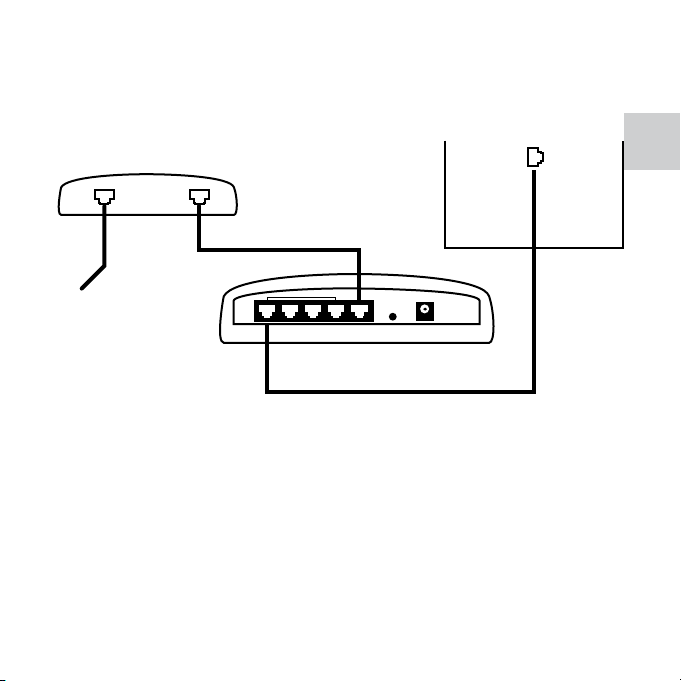
Modeemi
Tieto-
Puhelin
LAN
WAN RESET AC 9V
Reititin
1. Sammuta kaikki liitettävät laitteet (esim. tietokone ja reititin) ennen
asennuksen aloittamista.
2. Liitä kaapeli DSL-/kaapeli–modeemin ja reitittimen WAN-portin (WAN)
välille.
3. Liitä kaapeli LAN-portin (LAN) ja tietokoneen verkkokortin välille.
Huom.!
- Sammuta muut palomuurit sekä virustentorjuntaohjelmat, joissa on palomuuri.
- Tietyt Internet-palveluntarjoajat vaativat, että modeemi on irrotettuna noin
tunnin ajan reitittimen asetusten tekemisen jälkeen. Muuten liitäntä ei toimi.
41
kone
Page 42
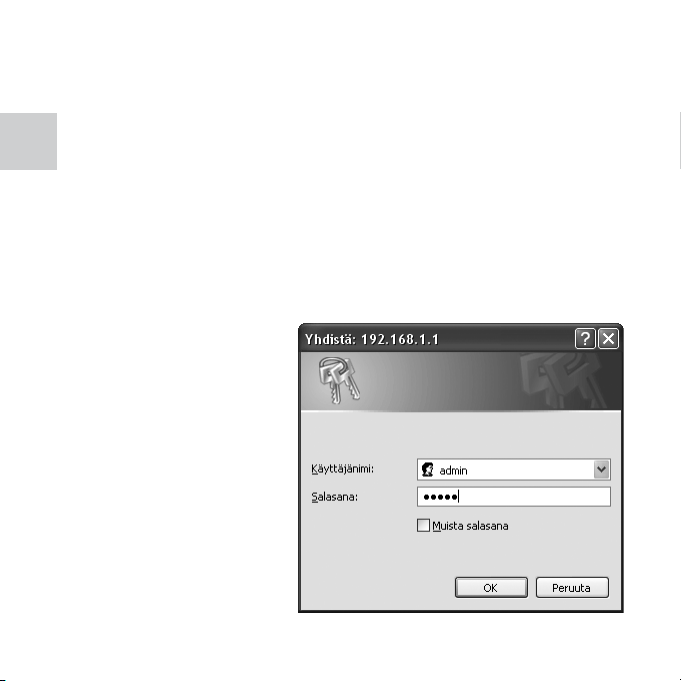
Reitittimen IP-osoite on tehdasasetuksena 192.168.1.1 ja aliverkon peite
on 255.255.255.0. Voit muuttaa näitä asetuksia tarvittaessa, mutta tässä
käyttöohjeessa viitataan näihin asetuksiin.
Huom.! Alla oleva ohje on pikaohje, jonka tarkoituksena on auttaa käyttäjää
reitittimen käyttöönotossa. Seuraava pikaopas koskee käyttöjärjestelmää
Windows XP, jossa servicepack 2. Asennus saattaa erota hieman alla olevasta
tietokoneen asetuksista riippuen.
Lue ensin Internet-palveluntarjoajan ohjeet.
1. Avaa web-selain (esim.
Explorer tai Netscape) ja
kirjoita reitittimen IPosoite (tehdasasetuksena:
192.168.1.1).
2. Näytölle ilmestyy
ikkuna, jossa on
kentät käyttäjänimelle
ja salasanalle.
Käyttäjänimen ja salasanan
tehdasasetuksina on
”admin”.
42
Page 43
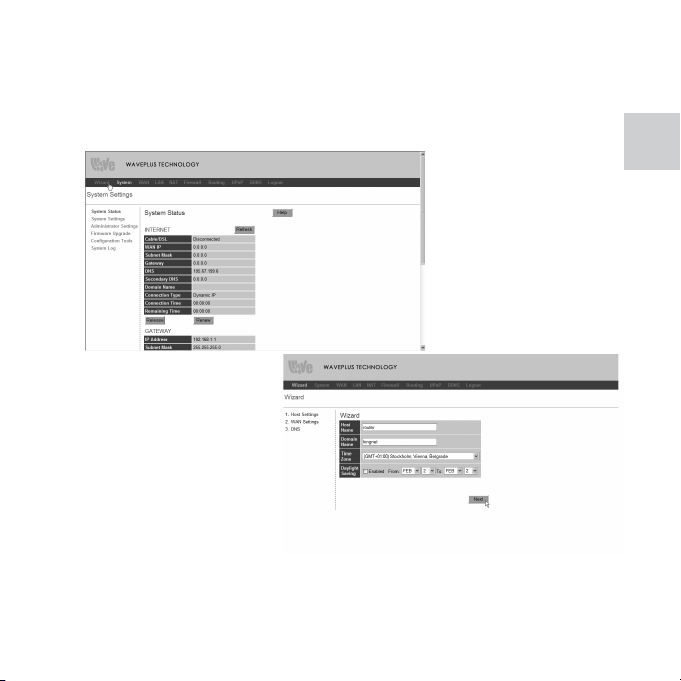
3. Sisäänkirjautumisen jälkeen näytölle ilmestyy tervetuloikkuna. Napsauta
valikosta ”Wizard”.
4. Valitse aikavyöhyke ja napsauta ”Next”.
43
Page 44
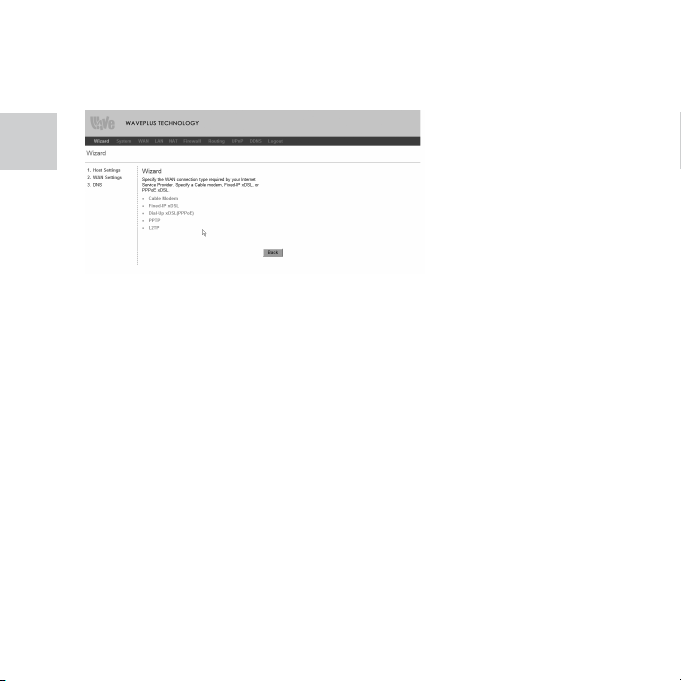
5. Tämä reititin voidaan liittää Internetiin kolmella eri tavalla. Valitse Internet-
palveluntarjoajasi suositus.
Cable Modem
Valitse tämä, mikäli käytössäsi on dynaaminen IP-osoite, eli jos saat IPosoitteesi automaattisesti Internet-palveluntarjoajaltasi. Sinun ei tarvitse
kirjoittaa tietojasi, vaan pääset Internetiin ilman niitä.
Fixed-IP xDSL
Mikäli käytössäsi on Internet-palveluntarjoajan kiinteä IP-osoite, sinun tulee
syöttää IP-osoite, aliverkon peite, yhdyskäytävä sekä DNS-osoitteet. Jos
olet epävarma, ota yhteys Internet-palveluntarjoajaasi.
Dial-Up xDSL (PPPoE, ADSL virtuaalinen soitto). Kirjoita Internetin
käyttäjänimi ja salasana. Jos olet epävarma, ota yhteys Internetpalveluntarjoajaasi.
44
Page 45
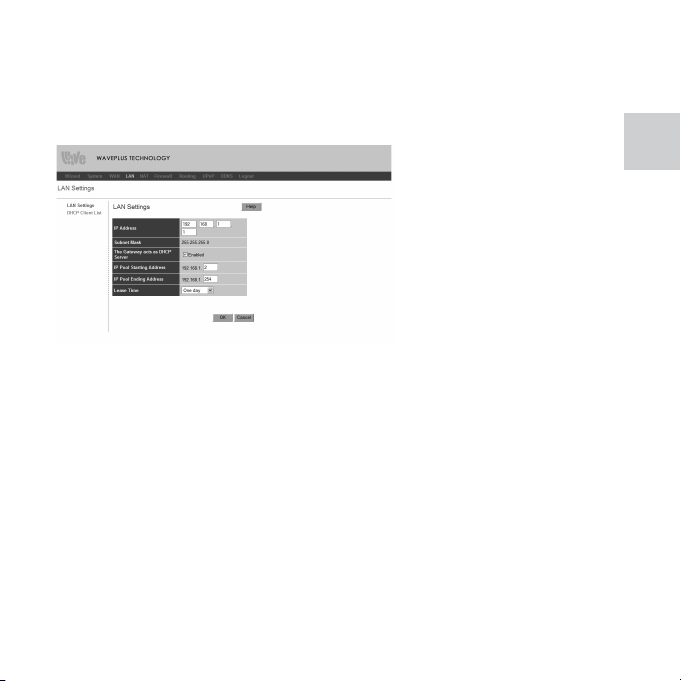
Tässä voit määritellä verkon perusasetuksia.
IP-osoite: Reitittimen LAN IP-osoite. Tehdasasetuksena on 192.168.1.1. Voit
myös muuttaa osoitetta.
Huom.! Jos muutat IP-osoitetta, sinun tulee käyttää uutta osoitetta
kirjautuessasi reitittimeen, jotta voit ohjata verkkokäyttöliittymää. Kaikki
verkossa olevien tietokoneiden yhdyskäytävät (gateways) tulee asettaa uuden
IP-osoitteen mukaan.
Aliverkon peitteen tehdasasetuksena on 255.255.255.0. Kaikissa verkon
tietokoneissa tulee olla sama aliverkon peite.
45
Page 46
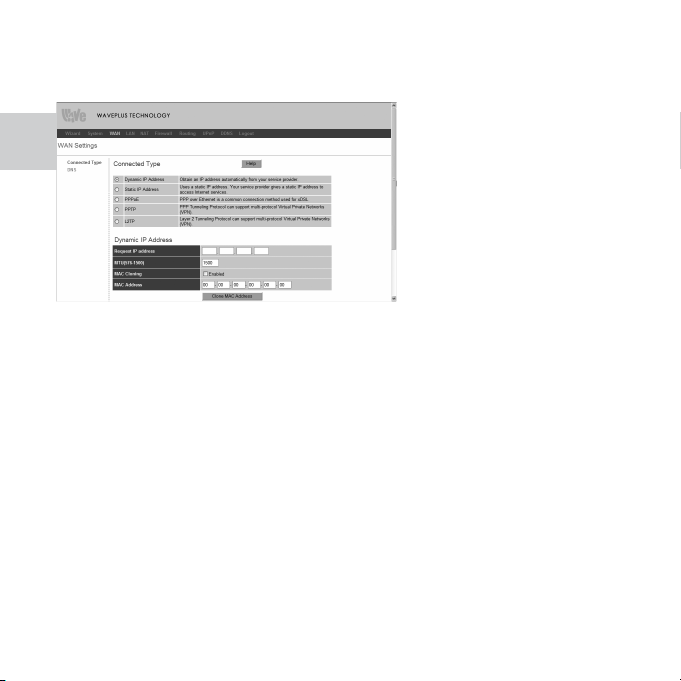
Valitse ensin Internet-liittymän tyyppi. Tehdasasetuksena on dynaaminen IP.
1. Jos käytössäsi on dynaaminen IP, voit saada IP-osoitteen automaattisesti
Internet-palveluntarjoajaltasi. Mikäli Internet-palveluntarjoajasi vaatii LANkortin (verkkokortin) MAC-osoitteen, voit kloonata osoitteen määritellessäsi
asetuksia.
2. Jos olet saanut Internet-palveluntarjoajaltasi kiinteän IP-osoitteen,
sinun tulee asettaa IP-osoite, aliverkon peite, yhdyskäytävä (gateway),
ensimmäinen nimipalvelin sekä mahdollinen toinen nimipalvelin.
3. Mikäli valitset PPPoE:n (Virtuaalinen ADSL-soitto), kirjoita Internetin
käyttäjänimi ja salasana. Jos olet epävarma, ota yhteys Internetpalveluntarjoajaasi.
46
Page 47

- Wizard – Pikaohje, joka auttaa käyttäjää reitittimen nopeassa
käyttöönotossa Katso kohta ”Asennus”.
- Järjestelmä
o System Status – Näyttää asetus- ja liittymätietoja.
o System Settings – Mm. Aikavyöhykkeen asettaminen.
o Administrator Settings – Salasanan asettaminen ja etäkäytön
asetukset.
o Firmware Upgrade – Reitittimen ohjelmiston päivittäminen.
o Configuration Tools – Asetusten palauttaminen ja reitittimen
varmennus.
o System Log – Näyttää reitittimen järjestelmälokin.
- WAN
o Connected Type – Internet-liittymän tyyppi.
o DNS – DNS-palvelimien tietojen asettaminen.
- LAN
o LAN-Settings – Sisäisen verkon (LAN) asetukset.
o DHCP Client List – Näyttää jaetut IP-osoitteet.
47
Page 48

- NAT
o Virtuaalipalvelin
Tehdasasetuksena WAN-tietokoneet (sisäisen verkon ulkopuolella)
eivät pääse tietokoneisiin ja LAN-palvelimiin. Tässä reitittimessä on
virtuaalinen palvelintoiminto suojaamaan ulkopuolisten tietokoneiden
hyökkäyksiltä ja takaamaan samalla sujuvan WAN-yhteyden. Reititin
määrittelee palvelinportin ja kaikki pääsy tähän porttiin tapahtuu LANpalvelimen/tietokoneen kautta IP-osoitteen avulla. Tämän toiminnon
käyttäminen vaatii tarvittavien asetusten määrittelyä.
o Special Application
Tietyt sovellukset vaativat monia liitäntöjä, esim. Internet-pelit,
videoneuvottelut, IP-puhelut ym. Näitä sovelluksia ei voida käyttää,
mikäli NAT (Network Address Translation) ei ole aktivoitu. Aseta
sovellusta käyttävä portti kohdassa ”Trigger Port” ja valitse TCP tai
UDP. Syötä kohtaan ”Public Ports” sovelluksen vaatimat portit.
o DMZ Tietyissä tapauksissa tulee tietokoneen liittyä kokonaan WANiin,
jotta tiedonkulku on mahdollista. Tämän vuoksi tietokone tulee nimetä
DMZ-isäntälaitteeksi.
48
Page 49

- Firewall - Voit tarkkailla LAN-tietokoneiden ja Internet-tietokoneiden
yhteyttä työasemien suodatintoiminnolla.
o Firewall Options
Palomuurin turvallisuustason asettaminen.
o Client Filter
Määrittää työasemien pääsyn verkkoon/Internetiin.
o URL Filtering
Estää pääsyn tietyille verkkosivuille tai tiettyjä sanoja sisältäville
verkkosivuille.
o MAC Control
Estää määrättyjen tietokoneiden pääsyn Internetiin MAC-osoitteen
kautta.
- Routing
o Routing Table
Näyttää staattisen reititystoiminnon statuksen.
o Static Routing Täällä säädät staattisen reititystoiminnon.
- UPnP
o UPnP Settings
UPnP (Universal Plug and Play) verkkoon liitettyjen laitteiden
automaattinen konfigurointi. UPnP-yhteensopivuus: Windows ME, XP
tai uudempi.
o Port Mapping
Näyttää Port Mapping -tilan.
- DDNS
o DDNS Settings
Dynaamisen DNS:n asetukset.
49
Page 50

Mahdollinen syy:
- Laitetta ei ole liitetty muuntajaan.
- Ei verkkoliittymää.
- Tietokoneessa ja reitittimessä ei ole sopivia IP-osoitteita.
Mahdollinen ratkaisu:
- Varmista, että ”POWER”-merkkivalo palaa. Mikäli valo ei pala, tarkasta
muuntaja ja seinäpistorasia.
- Varmista, että tietokone ja reititin on liitetty toisiinsa fyysisesti. Yhden tai
useamman LAN-lampun tulee palaa. Verkkokortin merkkivalo näyttää myös
toimiiko liitäntä.
- Asetukset näkyvät komentojonossa työkalulla ”IPCONFIG”:
Kirjoita ipconfig, ja paina [ENTER], näytöllä näkyvät tietokoneen
verkkoasetukset, esim. IP-osoite ja verkon peite.
- Standard-gateway on reitittimen IP-osoite IP-osoitteen kolme ensimmäistä
numeroryhmää (192.168.1.x), ovat identtiset reitittimen ja muiden liitettyjen
laitteiden välillä. Viimeinen numeroryhmä (x) on juokseva numero, jonka
tulee olla kaikille laitteille eri.
Mahdollinen syy:
- Tietokoneiden IP-osoitteissa on väärät asetukset.
- Verkkokaapelit on kytketty väärin.
- Windowsin verkkoasetukset on määritelty virheellisesti.
50
Page 51
Mahdollinen ratkaisu:
- Jokaisessa tietokoneessa tulee olla oma IP-osoite – varmista (esim.
IPCONFIG-komennolla).
- Tavallisesti ”Hae IP-osoite automaattisesti” on valittu tietokoneen TCP/IP-
asetuksissa (mikäli reitittimen DHCP-toiminto on käytössä).
- Varmista, että ”LAN”-merkkivalo palaa. Mikäli ei, kokeile vaihtaa verkkokaapeli.
- Varmista jokaisen tietokoneen verkkoasetukset Windowsin ohjauspaneelista.
Vihje!
PING-työkalulla voidaan tarkistaa, mitkä laitteet on liitetty verkkoon.
- Ping-työkalua käytetään komentojonossa (Käynnistä/Ohjelmat/
Apuohjelmat/Komentojono).
- Kirjoita komento ping komentoriville, jätä välilyönti ja syötä se IP-osoite tai
tietokoneen nimi, jota haluat etsiä. Paina ”Enter”.
- ”Vastaus isännältä…” osoittaa, että liitäntä toimii ja että kohdetietokone tai
laite on päällä.
- Viesti ”Pyyntö aikakatkaistiin” on merkkinä siitä, että liitäntä ei toimi
(haettu tietokone saattaa olla esim. pois päältä).
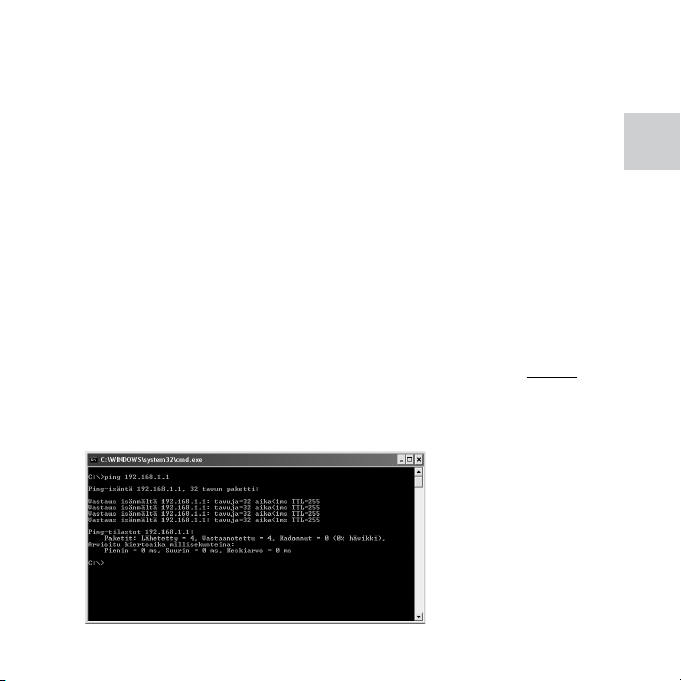
- Mikäli liitäntä toimii, tulisi ping-haun näyttää tältä:
(Tässä yhteys kohteeseen 192.168.1.1)
51
Page 52

Mahdollinen syy:
- Modeemi tai ADSL-laite ei toimi.
- Kaapelivika reitittimen WAN-portin ja modeemin tai ADSL-laitteen välillä.
- Reitittimen asetuksissa väärät tiedot.
- WAN:issa on käytetty vääräntyyppistä liitäntää.
- Muut palomuurit ja virustentorjuntaohjelmat estävät liitännän.
- Käyttäjänimi ja salasana on kirjoitettu väärin.
Mahdollinen ratkaisu:
- Varmista toiminta ja liitännät.
- Lue huolella Internet-palveluntarjoajaltasi saamat tiedot.
- Sammuta muut palomuurit ja virustentorjuntaohjelmat, joissa on palomuuri.
- Tarkasta liittymätyypin (PPPoE, Dynaaminen tai Staattinen) asetukset.
- Varmista, että olet kirjoittanut oikean käyttäjänimen ja salasanan.
- Lue Internet-palveluntarjoajan ohjeet ja säännöt. Palveluntarjoajalla saattaa
olla sääntöjä saman liitännän jakamisesta.
52
Page 53
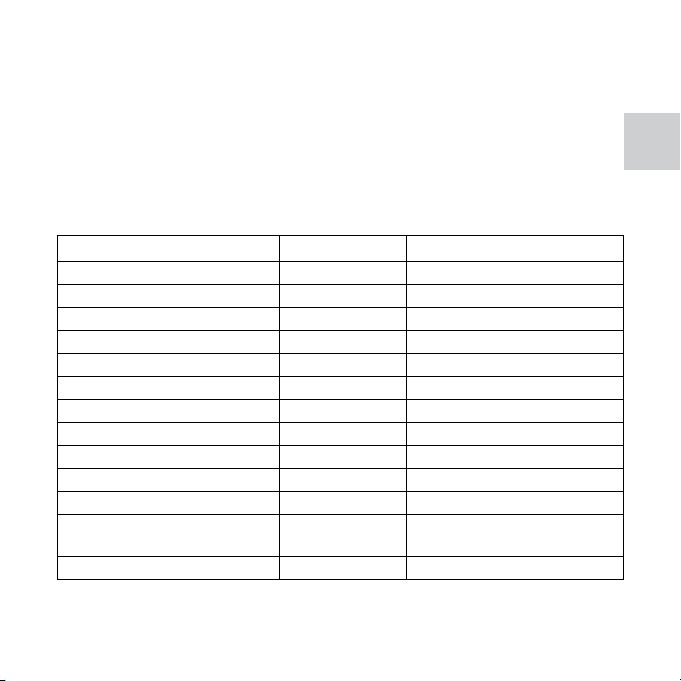
Laitteen takapaneelissa on palautuspainike (RESET), joka palauttaa
tehdasasetukset voimaan. Toimi näin:
- Reitittimen tulee olla päällä. Laita reititin päälle, paina RESET-painiketta
paperiliittimellä tms. noin 5 sekunnin ajan kunnes ”POWER”-lamppu alkaa
vilkkua. Poista paperiliitin.
- Reititin käynnistyy nyt tehdasasetuksilla.
Parametri Asetus Huomautuksia
Käyttäjätunnus admin Suosittelemme muuttamaan
Salasanat admin Suosittelemme muuttamaan
LAN-portin IP-osoite 192.168.1.1 Käytä C-tyypin osoitetta
LAN-portin aliverkon peite 255.255.255.0 Käytä C-tyypin osoitetta
Protokollat Dynaaminen IP
DHCP-palvelin Päällä
Palomuuri Pois päältä
URL-suodatin Pois päältä
MAC-osoitesuodatin Pois päältä
Web-palvelimen portti 80
IP-osoite, etäkonfigurointi: 0.0.0.0 Etäkonfigurointia ei suositella
Estä WANista tuleva pingaus Pois päältä Etätietokone ei voi pingata
reititintä
Timingserverin IP-osoite 18.145.0.30 tick.mit.edu
53
Page 54

- WAN = Wide Area Network. Alueverkko, suurempi verkko, esim. Internet.
yrityksellä, jolla on toimistoja eri paikkakunnilla tai eri maissa.
- LAN = Local Area Network. Pienempi verkko esim. toimistossa.
- WLAN = Wireless Local Area Network. Pienempi langaton verkko.
- HUBI = Verkon solmukohta. Pitää yhteyttä liitettyjen tietokoneiden välillä.
Vaikka vain yhtä tietokonetta haetaan, kutsu menee kaikkiin koneisiin, mikä
kuormittaa tarpeettomasti verkkoa.
- Kytkin = Kuten hubi, mutta älykkäämpi. Kuormittaa verkkoa vähemmän
kutsuessaan verkon oikeaa tietokonetta.
- Router = reititin. Valitsee nopeimman reitin verkossa.
- SubnetMask = IP aliverkon peite, esim. 255.255.255.0. Osoittaa kuinka
IP- numerot tulee tulkita.
- IP-osoite = Neljä korkeintaan kolminumeroista numeroa, esim.
192.168.127.112 (32 bittiä) sidotaan jokaisella verkkokortilla olevaan
yksilölliseen MAC-osoitteeseen. IP-numero ja IP-aliverkon peite ovat
yhteydessä ja ne sovitetaan toisiinsa.
- ISP = Internet-palveluntuottaja (Internet service provider)
- DHCP = Dynamic Host Configuration Protocol. Palvelin, joka jakaa
juoksevat IP-numerot liittymisen yhteydessä.
- MAC-osoite = Esim. verkkokortin uniikki numero, voidaan joskus näyttää
”Fyysisenä osoitteena”
- AP = Access Point (yhteyspiste). Langattoman verkon keskusyksikkö.
54
Page 55

Kierrätä tuote asianmukaisesti, kun poistat sen käytöstä. Ota yhteys kuntasi
jäteneuvontaan, mikäli olet epävarma.
Käyttöjännite: 9 V AC, 800 mA (muuntajan kanssa 230 V AC, 50 Hz)
Käyttölämpötila: 0 °C...40 °C
Säilytyslämpötila: -40 °C...70 °C
Mitat: 150 x 96 x 30 mm
55
Page 56

SVERIGE
Tel: 0247/445 00 Fax: 0247/445 09
E-post: [email protected]
www.clasohlson.se
Clas Ohlson AB, 793 85 INSJÖN
NORGE
Tel: 23 21 40 00 Fax: 23 21 40 80
E-post: [email protected]
www.clasohlson.no
Clas Ohlson AS, Postboks 485 sentrum, 0105 OSLO
SUOMI
Puh: 020 111 2222 Faksi: 020 111 2221
OSOITTEITA • ADRESSER
Sähköposti: [email protected]
www.clasohlson.fi
Clas Ohlson Oy, Yrjönkatu 23 A, 00100 HELSINKI
 Loading...