

Page 1
38-1505
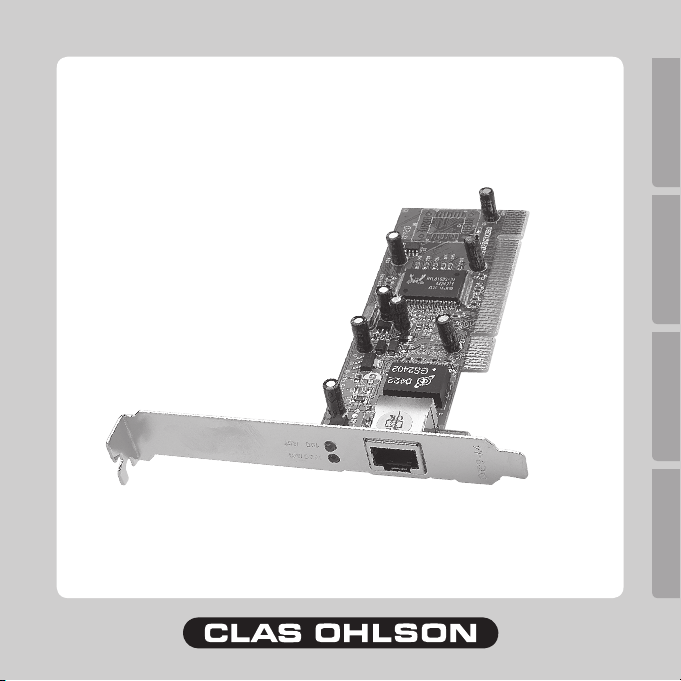
Network Card, Gigabit
Nätverkskort, Gigabit
Nettverkskort, Gigabit
Verkkokortti, Gibabit
Model: KN-3269
www.clasohlson.com
S U O M IN O R S KS V E N S K AE N G L I S H
Ver. 200808
Page 2

Page 3

Please read the entire instruction manual before using and save it for future
use.
We apologise for any text or photo errors and any changes of technical data.
Description
- Ethernet PCI, TP connector (RJ-45)
- Transfer rate10/100/1000 MBps
- Compatible with Windows 98SE and XP
- Plug-and Play
- Equipped with LED for visual status control.
- Supports Auto MDI/MDIX
Contents
- Network card
- CD with drive routines (for Windows 98SE)
- Instruction manual
E N G L I S H
Page 4

Card installation
E N G L I S H
NOTE!
- Computer parts are very sensitive to static electricity. Keep the parts in
the anti-static bags that they came with until the time they are ready for
installation.
- Use an anti-static wristband and earth it when installing. If you don’t have an
anti-static wristband you can do this instead: Divert your anti-static charge
by holding the computer chassis right before and while handling the card.
1. Shut off the computer and all connected units and pull out the plug to the
computer.
2. Open the computer casing and so that the motherboard becomes
accessible.
3. Install the PCI card in a vacant PCI slot. Do not press the card too hard
while installing since the motherboard can be damaged.
4. Secure the card with a screw or other compatible fastening device. The PCI
card shall be pushed in equally far through the entire row when properly
installed.
5. Screw the computer casing together again making sure wires or cables are
not trapped.
Page 5

Installation
Windows XP: The operative system finds the network card and automatically
starts the installation if you have installed a device with this chipset before,
otherwise the drivers must be installed manually.
1. Windows XP automatically identifies the PCI card when the computer is
started and Welcome to the Found New Hardware Wizard opens.
2. Check No, not this time and then click Next.
3. Insert the supplied CD into the computer’s CD-ROM.
4. Check the Install from list... option.
5. Press Browse to open the Explorer menu.
6. Double click Driver on the included CD.
7. Highlight WinXP 64 and WinXP Driver 64 on the CD.
8. Click OK.
9. Click Next in the Found New Hardware Wizard....
10. Click Next again in order to confirm the choice.
E N G L I S H
Page 6

Properties and Configuration
E N G L I S H
The network card will appear as follows: Click on Start/Settings/Control panel.
Double-click on “System” and select “Hardware”. Select “Device Manager” and
right-click on the network card. Select “Properties” and chose to configure or
troubleshoot the network card.
Creating a Network Connection
Click on Start/Settings/Network Connections. At this stage it is possible to
create a new network connection.
Indicator Lights
The network card has two LEDs for control and troubleshooting:
- 10 M (green), flashes when the network card transfers data at a rate of 10
MBps via the RJ-45 outlet.
- 100/1000 M (white), flashes when the network card transfers data at a rate
of 100/1000 MBps via the RJ-45 outlet.
Disposal
Follow local ordinances when disposing of this product. If you are unsure about
how to dispose of this product contact your municipality.
Page 7

Specifications
Standard: IEEE 802.3u (100 BASE-TX)
IEEE 802.3ab (1000 BASE-T)
IEEE 802.3 Auto-Negotiation
Interface: 32-bit PCI 33/66 MHz Bus Master
Connection: RJ-45
LEDs: 10 M and 100/1000 M
E N G L I S H
Page 8

Läs igenom hela bruksanvisningen före användning och spara den sedan för
framtida bruk.
Vi reserverar oss för ev. text- och bildfel samt ändringar av tekniska data.
Beskrivning
- Ethernet PCI, TP-anslutning (RJ-45)
- Överföringshastighet 10/100/1000 MBps
- Stöds av Windows 98SE och XP
- Plug-and-play
- Försedd med lysdioder för kontroll och övervakning
S V E N S K A
- Stöder Auto-MDI/MDIX
Förpackningen innehåller
- Nätverkskort
- Cd-skiva med drivrutiner (för Windows 98SE)
- Bruksanvisning
8
Page 9

Montering av kortet
OBS!
- Datorkomponenter är mycket känsliga för statisk elektricitet. Förvara
komponenterna i antistatpåsen som de ligger i vid leverans ända tills de ska
monteras.
- Använd antistatarmband som ansluts till en jordad punkt vid montering. Om
du inte har ett antistatarmband kan du göra såhär: Avled din egen laddning
genom att ta i datorchassit precis innan och under tiden du hanterar kortet.
1. Stäng av datorn och alla anslutna enheter samt dra datorns stickpropp ur
vägguttaget.
2. Öppna datorlådan så att moderkortet blir åtkomligt.
3. Montera PCI-kortet på en ledig PCI-plats. Tryck inte för hårt när kortet
monteras eftersom moderkortet kan skadas.
4. Fixera kortet med skruv eller annan typ av låsning. Kortet ska vara intryckt
lika långt längs hela kontaktraden när det är rätt monterat.
5. Se till att inga kablar kommer i kläm och skruva sedan ihop datorlådan.
9
S V E N S K A
Page 10

Installation
Windows XP: Operativsystemet hittar nätverkskortet helt automatiskt när
datorn startas och installationen sker automatiskt om någon komponent
med detta chip har installerats i datorn tidigare, annars måste drivrutinerna
installeras manuellt, gör då så här:
1. Windows XP identifierar automatiskt PCI-kortet vid datorns start och
”Välkommen till guiden Ny maskinvara” öppnas.
2. Markera ”Nej, inte den här gången” och klicka sedan på Nästa.
3. Sätt i den bifogade cd-skivan i datorns cd-läsare.
4. Markera alternativet ”Installera från en lista...”.
S V E N S K A
5. Klicka på Bläddra för att öppna Utforskaren.
6. Dubbelklicka på ”Driver” på den bifogade cd-skivan.
7. Markera ”WinXP 64 and WinXP Driver 641” på cd-skivan.
8. Klicka på OK.
9. Klicka på Nästa i fönstret för ”Guiden...”.
10. Klicka på Nästa igen för att bekräfta val av drivrutin.
10
Page 11
Egenskaper och konfiguration
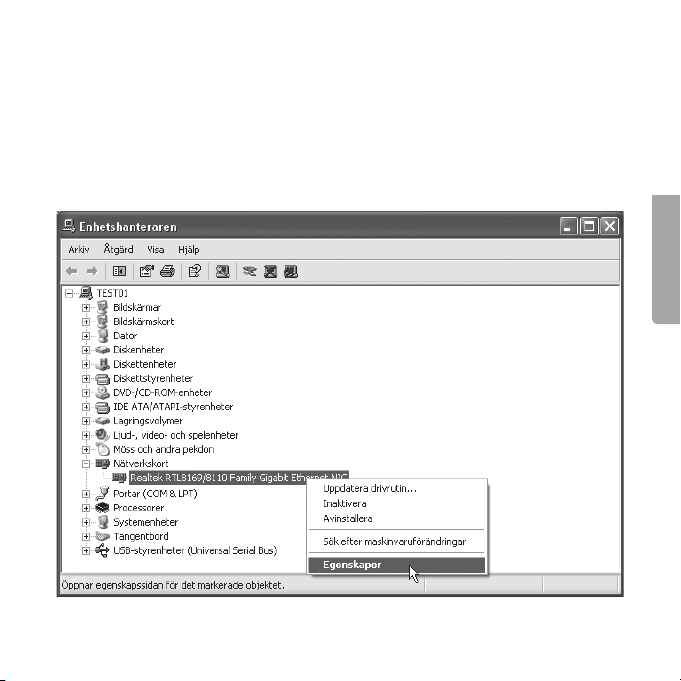
Nätverkskortet visas på följande sätt: Klicka först på Start/Inställningar/
Kontrollpanelen. Dubbelklicka sedan på ”System”-ikonen och välj fliken
”Maskinvara”. Välj sedan ”Enhetshanteraren” och högerklicka sedan på
nätverkskortet. Då väljer du ”Egenskaper”, och där kan du konfigurera eller
felsöka nätverkskortet.
11
S V E N S K A
Page 12

Skapa nätverksanslutning
Klicka på Start/Inställningar/Nätverksanslutningar. Där kan du välja att skapa en
ny anslutning.
Indikatorlampor
Nätverkskortet har två lysdioder för kontroll och felsökning:
- 10M (grön), blinkar när nätverkskortet överför data med en hastighet av 10
MBps via RJ-45-uttaget.
- 100/1000M (vit), blinkar när nätverkskortet överför data med en hastighet av
S V E N S K A
100/1000 MBps via RJ-45-uttaget.
Avfallshantering
När du ska göra dig av med produkten ska detta ske enligt lokala föreskrifter. Är
du osäker på hur du ska gå tillväga, kontakta din kommun.
Specifikationer
Standard IEEE 802.3u (100 BASE-TX)
IEEE 802.3ab (1000 BASE-T)
IEEE 802.3 Auto-Negotiation
Interface 32-bit PCI 33/66 MHz Bus Master
Anslutning RJ-45
Lysdioder 10 M och 100/1000M
12
Page 13

Les hele bruksanvisningen grundig, og ta vare på den til seinere bruk.
Vi reserverer oss fra ev. tekst- og bildefeil, samt forandringer av tekniske data.
Ved tekniske problemer eller ev. spørsmål, ta kontakt med vår kundetjeneste
(se adresseopplysninger på baksiden).
Beskrivelse
• Ethernet PCI, TP-tilkobling (RJ-45)
• Overføringshastighet 10/100/1000 MBps
• Støttes av Windows 98SE og XP
• Plug-and-play
• Utstyrt med lysdioder for kontroll og overvåkning
• Støtter Auto-MDI/MDIX
Forpakningen inneholder
• Nettverkskort
• CD-plate med drivere (for Windows 98SE)
• Bruksanvisning
13
N O R S K
Page 14

Montering av kortet
OBS!
• Datakomponenter er meget følsomme for statisk elektrisitet. Oppbevar
komponentene i antistatposen, som de ligger i ved leveransen, helt til de
skal monteres.
• Bruk antistatarmbånd, som er koblet til et jordet punkt, ved montering.
Dersom du ikke har et antistatarmbånd kan du gjøre slik: Avled din egen
ladning ved å ta på datachassisen like før og mens du jobber med kortet.
1. Skru av PC-en og alle de tilkoblede enhetene, og dra ut dens stikkontakt fra
vegguttaket.
2. Åpne harddisken slik at hovedkortet blir tilgjengelig.
3. Monter PCI-kortet på en ledig PCI-plass. Ikke trykk for hardt når kortet
settes på plass. Da kan hovedkortet skades.
4. Fest kortet. Det skal være inntrykt like mye langs hele kortkanten, når det er
riktig montert.
5. Påse at ingen kabler kommer i klem og skru deretter sammen harddisken.
N O R S K
14
Page 15

Installasjon
Windows XP: Operativsystemet finner nettverkskortet helt automatisk når PCen startes og installasjonen skjer automatisk dersom en komponent med denne
chippen er installert i PC-en tidligere, ellers må driverne installeres manuelt.
Gjør på denne måten:
1. Windows XP finner automatisk PCI-kortet ved PC-ens oppstart og
”Velkommen til guiden Ny maskinvare” åpnes.
2. Velg ”Nei, ikke denne gangen” og trykk på ”Fortsett”.
3. Legg den medfølgende CD-platen i PC-ens CD-leser.
4. Marker alternativet ”Installer fra en liste...”.
5. Klikk på Bla for å åpne innstillingene.
6. Dobbelklikk på ”Driver” på den medfølgende cd-platen.
7. Marker ”WinXP 64 and WinXP Driver 641” på cd-platen.
8. Klikk på OK.
9. Klikk på Fortsett i vinduet for ”Guiden...”.
10. Klikk på Fortsett en gang til for å bekrefte valg av driver.
15
N O R S K
Page 16
Egenskaper og konfigurasjon
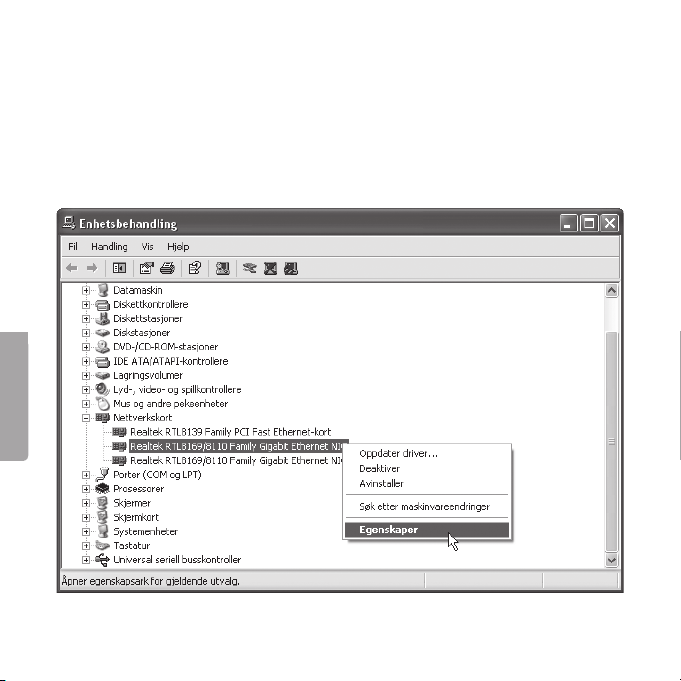
Nettverkskortet vises på følgende måte: Klikk først på Start/Innstillinger/
Kontrollpanelet. Dobbeltklikk deretter på ”System”-ikonet og velg fliken
”Maskinvare”. Velg deretter ”Enhetsbehandling” og høyreklikk deretter på
nettverkskortet. Velg så ”Egenskaper”, og der kan du konfigurere eller feilsøke
nettverkskortet.
N O R S K
16
Page 17

Opprett nettverkstilkobling
Klikk på Start/Innstillinger/Nettverkstilkoblinger. Der kan du velge å opprette en
ny tilkobling.
Indikatorlamper
Nettverkskortet har to lysdioder for kontroll og feilsøking:
10M (grønn), blinker når nettverkskortet overfører data med en hastighet av 10
MBps via RJ-45-uttaket.
100/1000M (hvit), blinker når nettverkskortet overfører data med en hastighet av
100/1000 MBps via RJ-45-uttaket.
Avfallshåndtering
Når du skal kassere dette produktet, skal det skje i henhold til
gjeldende forskrifter. Dersom du er usikker på reglene, ta kontakt med
lokale myndigheter for mer informasjon.
Spesifikasjoner
Standard IEEE 802.3u (100 BASE-TX)
IEEE 802.3ab (1000 BASE-T)
IEEE 802.3 Auto-Negotiation
Interface 32-bit PCI 33/66 MHz Bus Master
Anslutning RJ-45
Lysdioder 10 M og 100/1000M
17
N O R S K
Page 18

Lue käyttöohjeet ennen tuotteen käyttöönottoa. Säilytä käyttöohjeet tulevaa
tarvetta varten. Pidätämme oikeuden teknisten tietojen muutoksiin. Emme
vastaa mahdollisista teksti- tai kuvavirheistä.
Kuvaus
- Ethernet PCI, TP-liitäntä (RJ-45)
- Tiedonsiirtonopeus 10/100/1000 MBps
- Käyttöjärjestelmät: WIN 98SE ja XP
- Plug-and-Play
- Merkkivalo toiminnan seurantaa varten
- Auto MDI/MDIX-tuki
Pakkauksen sisältö
- Verkkokortti
- Asennuslevy, jolla ajurit (Win 98SE)
- Käyttöohje
S U O M I
18
Page 19

Kortin asennus
HUOM.!
- Tietokoneen komponentit ovat hyvin herkkiä staattiselle sähkölle. Säilytä
komponentit antistaattisessa pussissa siihen asti kunnes ne asennetaan.
- Käytä asennuksen aikana antistaattista ranneketta, joka on liitetty
maadoitettuun kohtaan. Mikäli sinulla ei ole antistaattista ranneketta,
tee seuraavasti: Johda oma sähköisyytesi pois koskettamalla jotakin
tietokoneen kotelon jännitteetöntä metalliosaa ennen asennusta ja korttia
käsitellessäsi.
1. Sulje tietokone ja sen yksiköt, irrota pistoke pistorasiasta.
2. Avaa tietokoneen kotelo päästäksesi käsiksi emolevyyn.
3. Asenna PCI-kortti vapaaseen PCI-paikkaan. Älä paina liian lujaa korttia
asentaessasi, emolevy saattaa vahingoittua.
4. Kiinnitä kortti ruuvilla tai vastaavalla kiinnikkeellä. Kortti on oikein asennettu,
kun kontaktirivi on painettu yhtä syvälle joka kohdasta.
5. Varmista, ettei johtoja jää puristuksiin. Sulje tietokoneen kotelo.
19
S U O M I
Page 20

Asennus
Windows XP: Käyttöjärjestelmä löytää verkkokortin automaattisesti, kun
käynnistät tietokoneen. Asennus tapahtuu automaattisesti, jos tietokoneeseen
on aikaisemmin asennettu jokin samalla sirulla varustettu komponentti. Muussa
tapauksessa ajurit on asennettava manuaalisesti. Toimi näin:
1. Windows XP tunnistaa PCI-kortin automaattisesti, kun tietokone
käynnistetään ja Uuden laitteen asennus käynnistyy.
2. Valitse ”Ei tällä kertaa” ja napsauta Seuraava.
3. Aseta pakkaukseen sisältyvä cd-levy tietokoneesi cd-asemaan.
4. Valitse ”Asenna luettelosta...”.
5. Napsauta ”Selaa” avataksesi Resurssienhallinnan.
6. Kaksoisnapsauta ”Driver” cd-levyllä.
7. Valitse cd-levyltä ”WinXP 64 and WinXP Driver 641”.
8. Napsauta OK.
9. Napsauta Seuraava Uuden laitteen asennuksessa.
10. Vahvista ajurin valinta napsauttamalla uudestaan Seuraava.
S U O M I
20
Page 21
Ominaisuudet ja konfiguraatio
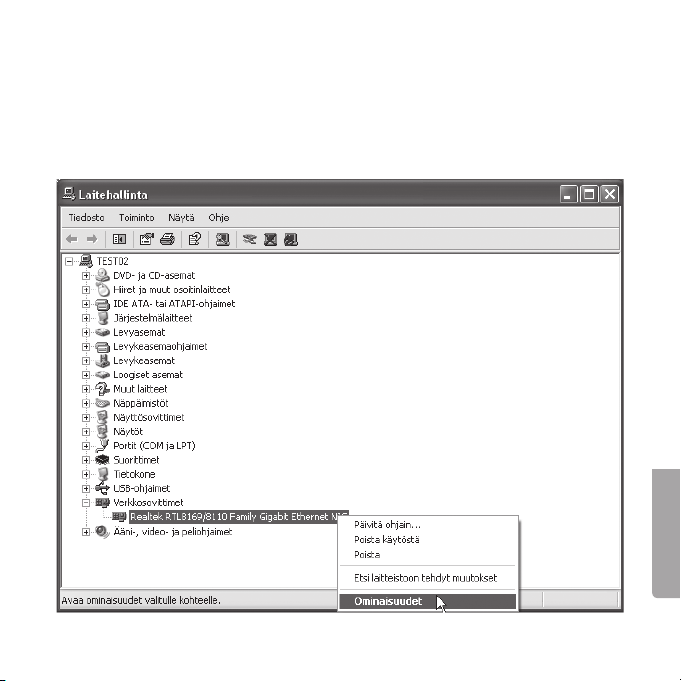
Verkkokortin sijainti: Avaa Käynnistä/Asetukset/Ohjauspaneeli. Kaksoisnapsauta
”Järjestelmä”-kuvaketta ja valitse sivu ”Laitteisto”. Valitse ”Laitehallinta” ja
napsauta verkkokorttia hiiren oikealla painikkeella. Määrittele ja etsi virheitä
kohdassa ”Ominaisuudet”.
21
S U O M I
Page 22

Verkkoyhteyden muodostaminen
Avaa Käynnistä/Asetukset/Puhelinverkkoyhteydet. Nyt voit muodostaa uuden
yhteyden.
Merkkivalot
Verkkokortissa on kaksi merkkivaloa valvontaa ja vianhakua varten:
- 10M (vihreä) vilkkuu, kun verkkokortti siirtää tietoa nopeudella10 MBps RJ45-liitännän kautta.
- 100/1000M (valkoinen) vilkkuu, kun verkkokortti siirtää tietoa nopeudella
100/1000 MBps RJ-45-liittimen kautta.
Kierrätys
Kierrätä tuote asianmukaisesti, kun poistat sen käytöstä. Ota yhteys kuntasi
jäteneuvontaan, mikäli olet epävarma.
Tekniset tiedot
Standardi: IEEE 802.3u (100 BASE-TX)
IEEE 802.3ab (1000 BASE-T)
IEEE 802.3 Auto-Negotiation
Liitäntä: 32-bit PCI 33/66 MHz Bus Master
Liitäntä: RJ-45
S U O M I
Merkkivalot: 10 M ja 100/1000M
22
Page 23

Page 24

SVERIGE
NORGE
SUOMI
GREAT BRITAIN
 Loading...