

Page 1
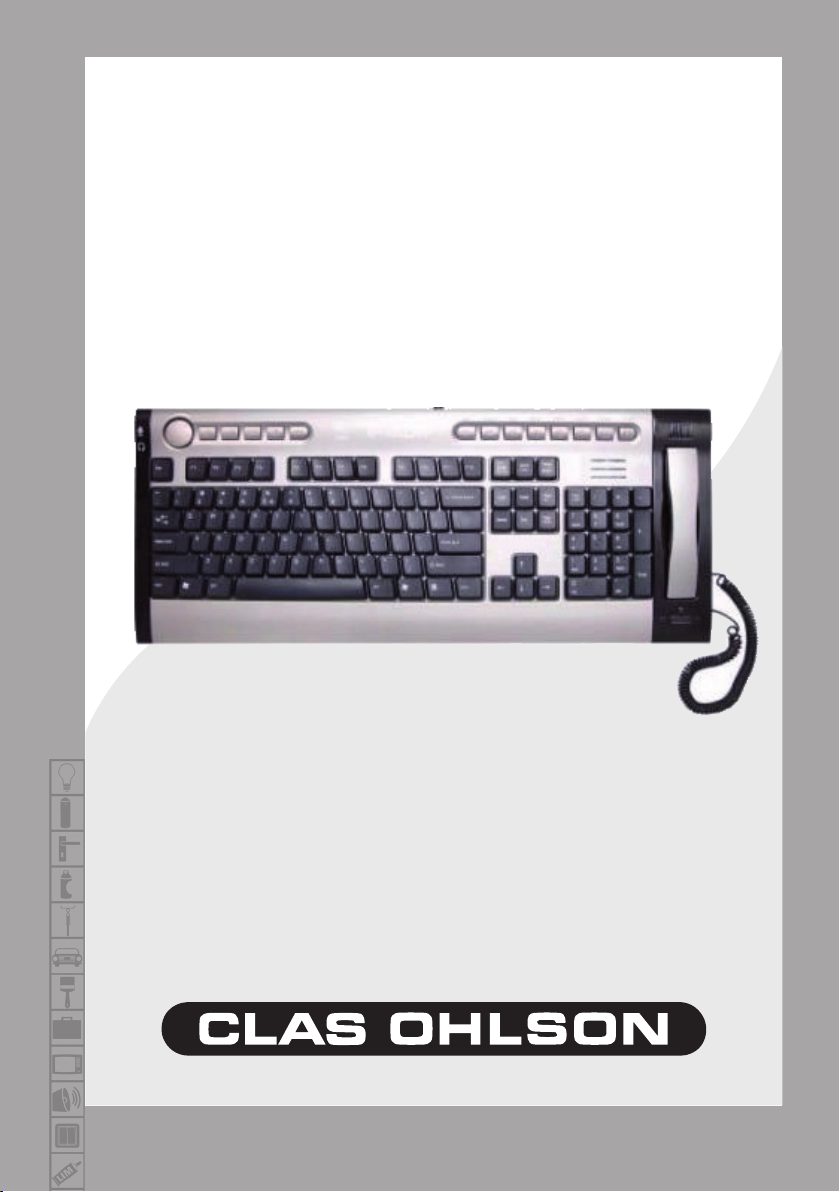
KÄYTTÖOHJE • BRUKSANVISNING
Tangentbord
Näppäimistö
Tastatur
Modell/Malli: I/P Keybord kip-800
Nr/Nro: 38-3700
Page 2
SVENSKA
Läs igenom hela bruksanvisningen före användning och spara den sedan för
framtida bruk. Vi reserverar oss för ev. text- och bildfel samt ändringar av tekniska
data. Vid tekniska problem eller andra frågor, kontakta vår kundtjänst
(se adressuppgifter på baksidan).
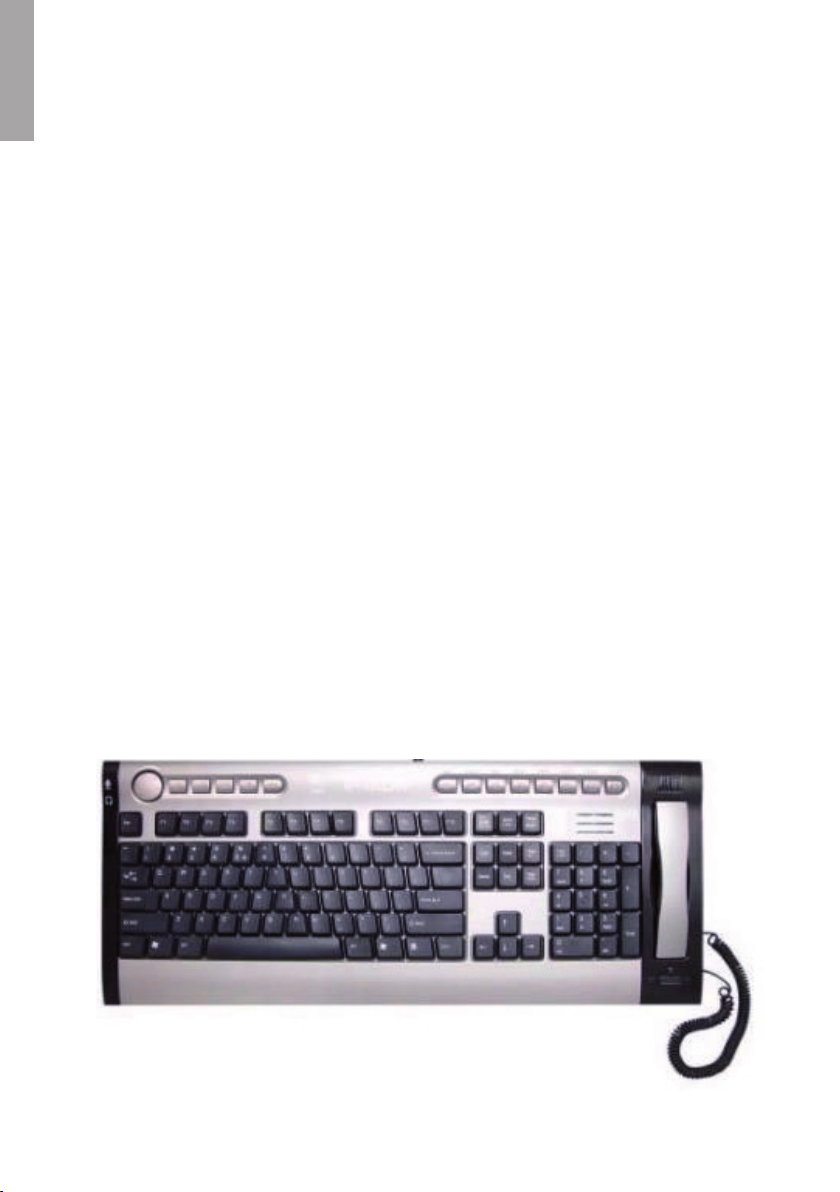
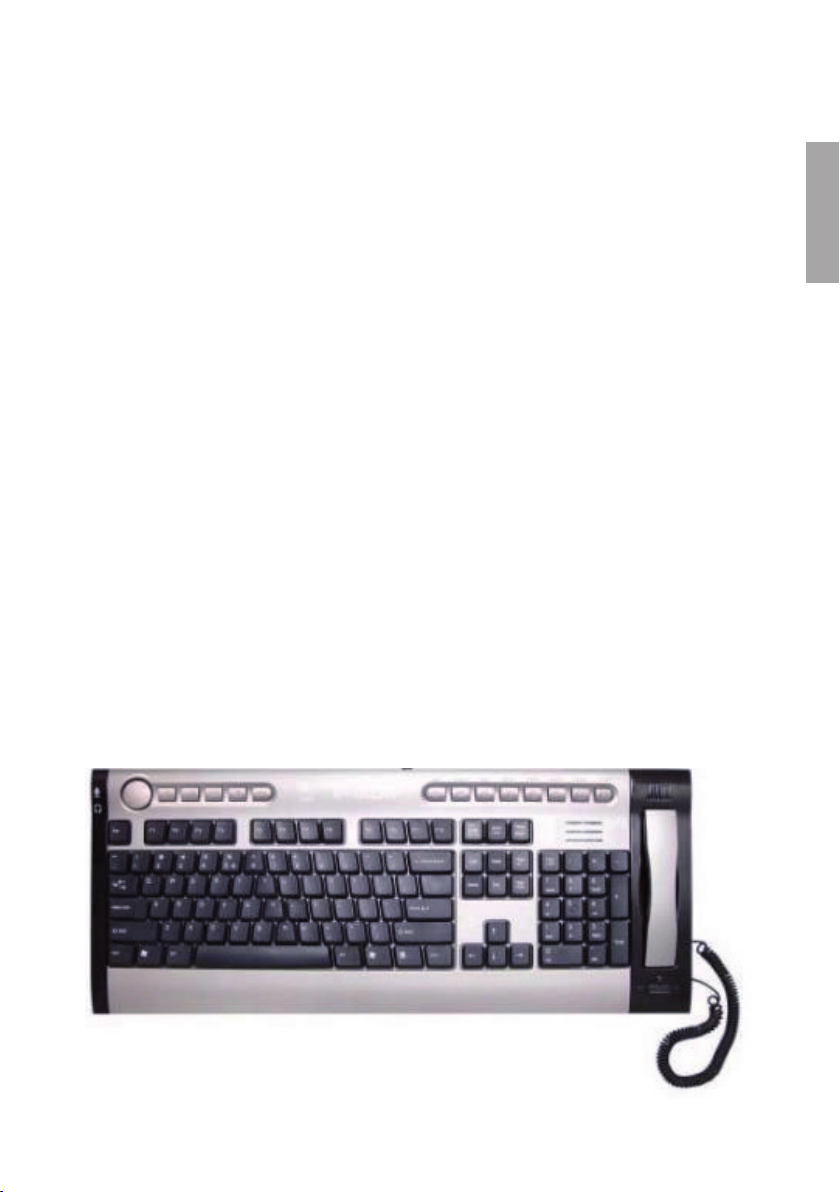
Tangentbord med funktion för talkommunikation via Internet (t.ex. Skype, MSN,
ICQ etc.).
- För Windows XP eller senare.
- Försedd med Windows-, multimedia- och internettangenter.
- Telefonlur med mikrofon och högtalare.
- Uttag för mikrofon och hörlurar/headset.
- USB-anslutning
Förutom ett tangentbords traditionella tangenter har KIP-800 ett antal snabbtangenter för internet, e-mail och multimedia. Tangentbordet är även försett med telefonlur för talkommunikation via Skype, MSN, ICQ etc.
Page 3
För att tangentbordets alla funktioner ska fungera krävs Windows XP. Följande
guide gäller för Windows XP med servicepack 2 installerat.
1. Slå på datorn och anslut tangentbordet till en ledig usb-port.
2. Operativsystemet känner efter en liten stund av tangentbordet och installerar
drivrutinerna automatiskt. Ingen installationsskiva behövs.
SVENSKA
Obs!
3. När installationen slutförts visas meddelandet att maskinvaran installerats och
Tryck på ”Avbryt” om ”Guiden Ny Maskinvara” visas. Drivrutinerna
installeras automatiskt i bakgrunden.
är färdig för användning.
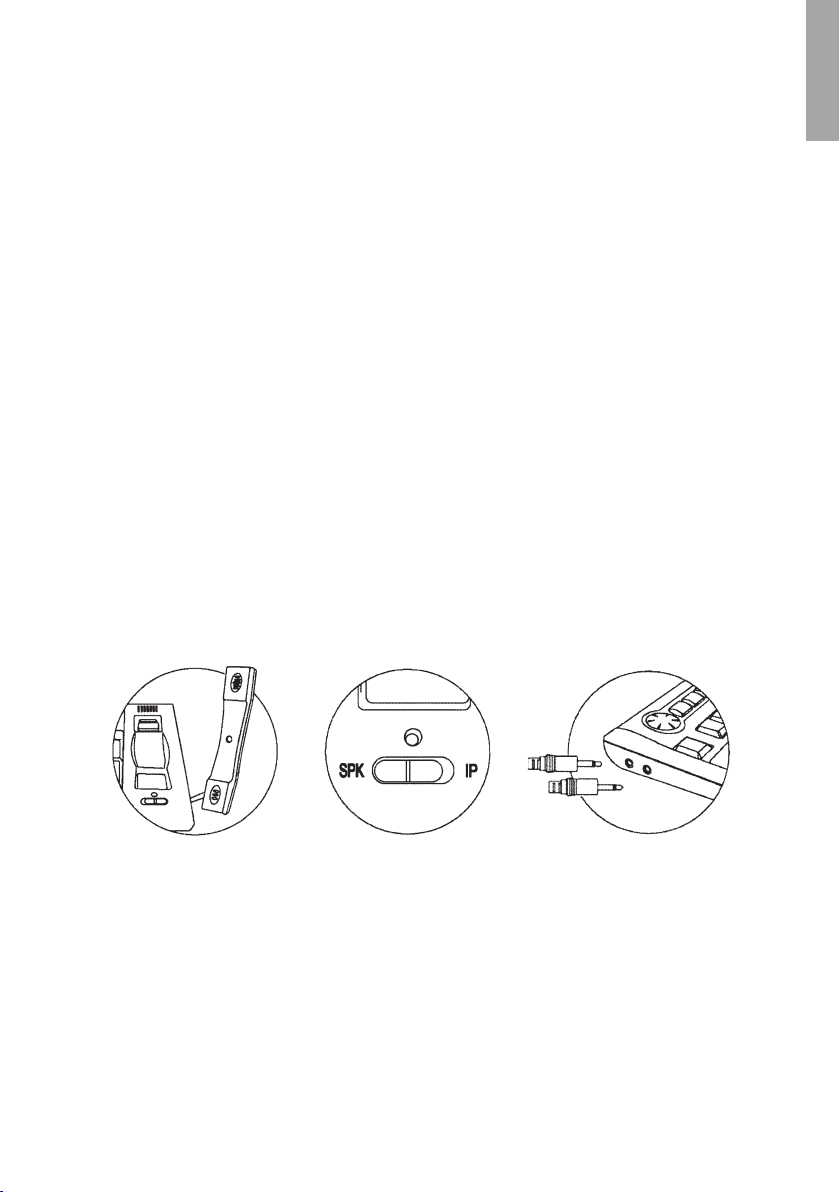
På tangentbordets vänstra kant nns uttag för anslutning av hörlurar och mikrofon.
Ljudet på hörlursutgången är alltid aktiverat, även när omkopplaren står i läge ”IP”.
Ljudet justeras med volymratten bredvid mikrofon- och hörlursuttaget. Mikrofoningången kopplas automatiskt bort när luren lyfts.
Tangentbordets interna högtalare samt telefonluren kopplas från när omkopplaren
står i läge ”SPK”.
- Sätt omkopplaren i läge ”IP” (grönt sken) vid användning av telefonluren.
- Sätt omkopplaren i läge
och mikrofon anslutna till kontakterna på tangentbordets vänstra kant.
”SPK” (rött sken) för att använda högtalare/hörlurar
Page 4
SVENSKA
Obs! Följande instruktioner gäller för Windows XP med servicepack 2 installerat
och kan skilja sig lite beroende på användarens inställningar.
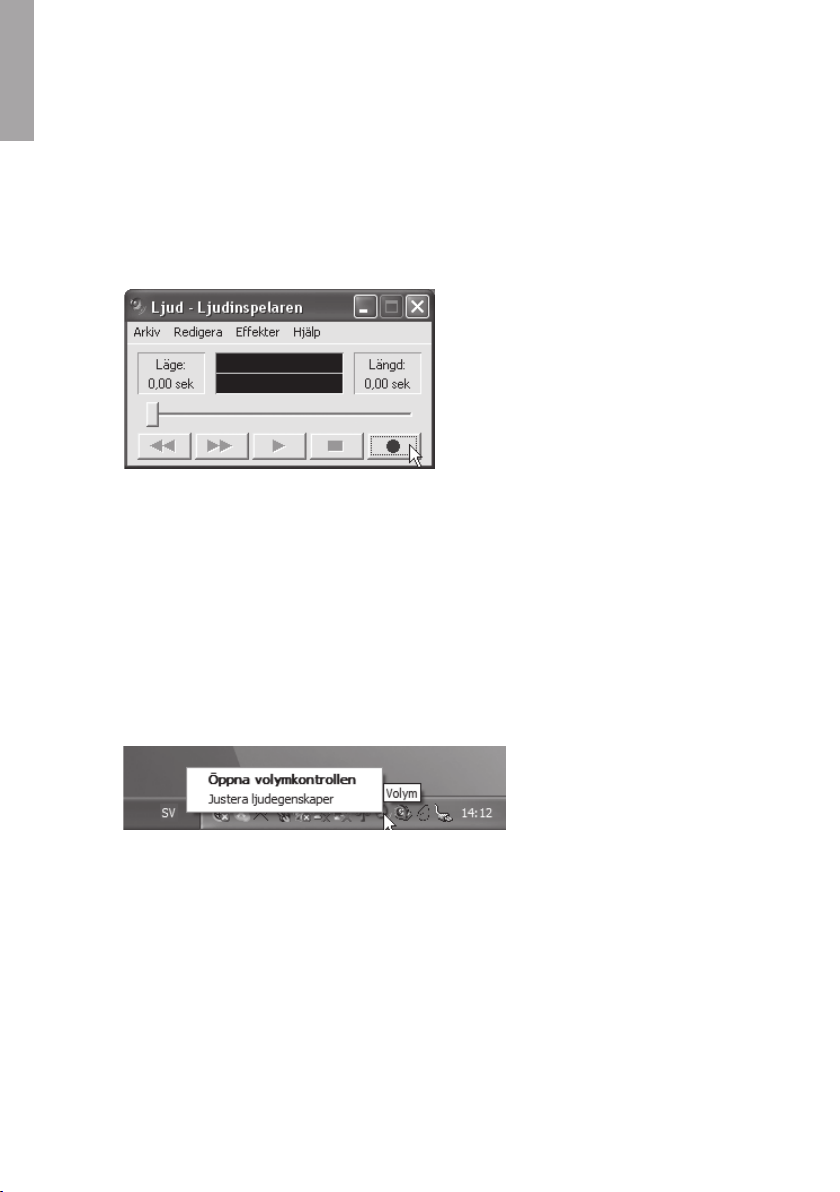
1. Öppna Ljudinspelaren (Start – Program – Tillbehör – Underhållning –
Ljudinspelaren).
2. Lyft luren och tryck på
sedan på STOP [ ■ ]. Spela upp inspelningen genom att trycka på PLAY [ ► ].
REC [ ● ]. Prata i mikrofonen i några sekunder och tryck
1. Högerklicka på ljudikonen i aktivitetsfältet för att öppna ”Egenskaper för Ljud
och ljudenheter”.
Page 5
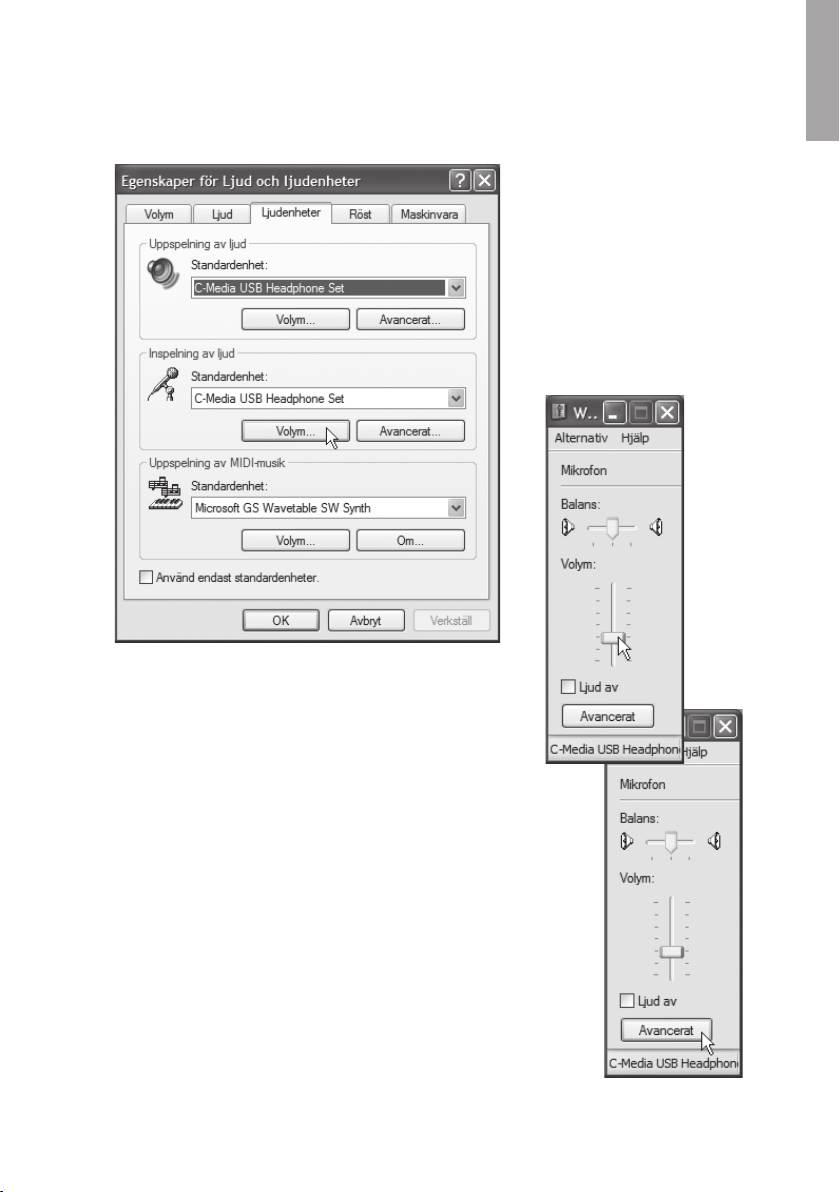
2. Klicka på iken “Ljudenheter” och därefter på “Volym” I fältet “Inspelning av
ljud”.
SVENSKA
3. Justera mikrofonvolymen genom att dra reglaget
uppåt eller nedåt.
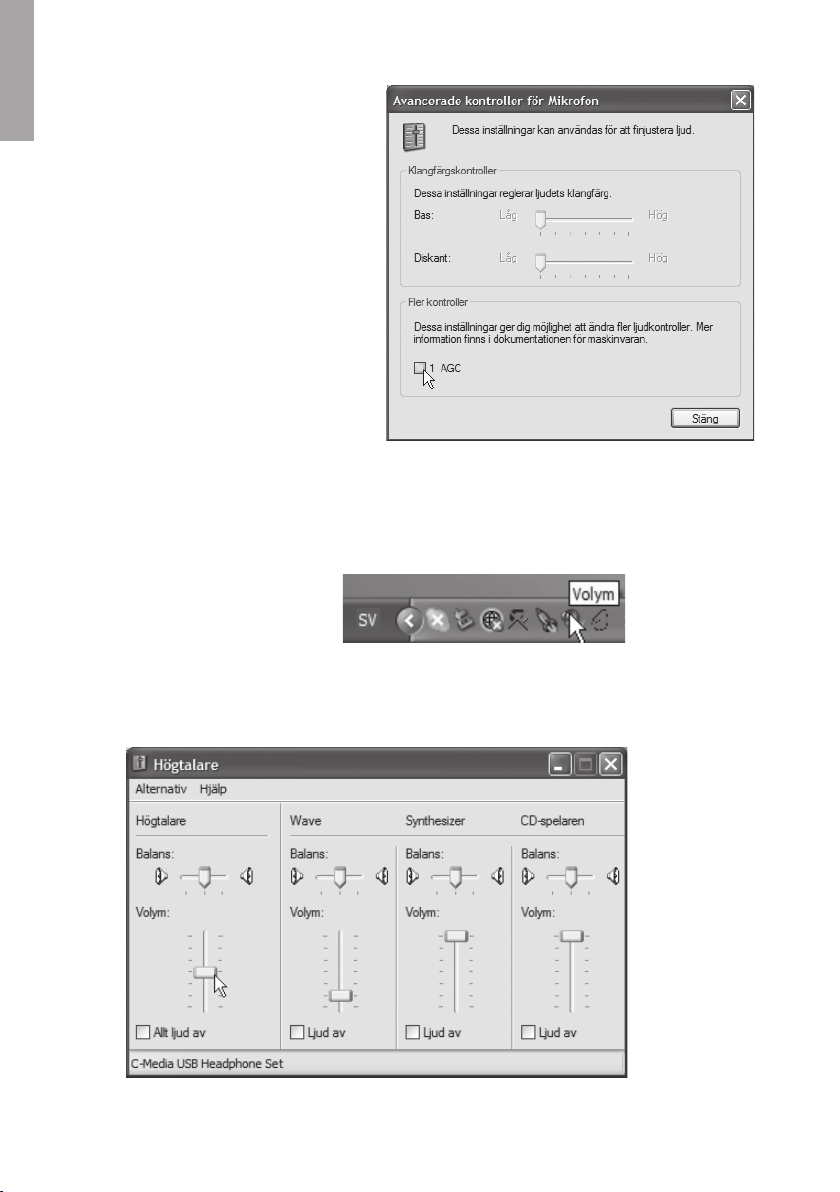
4. Klicka på ”Avancerat” för att öppna ”Avancerade
kontroller för mikrofon”.
Page 6
SVENSKA
Anm. Finns inte knappen “Avancerat” tillgänglig,
5. Se till att rutan ”AGC”
ikryssad.
inte är
1. Dubbelklicka på högtalarikonen för att öppna volyminställningarna för
högtalare.
2. Justera volymen genom att drar reglaget uppåt eller nedåt.
Page 7
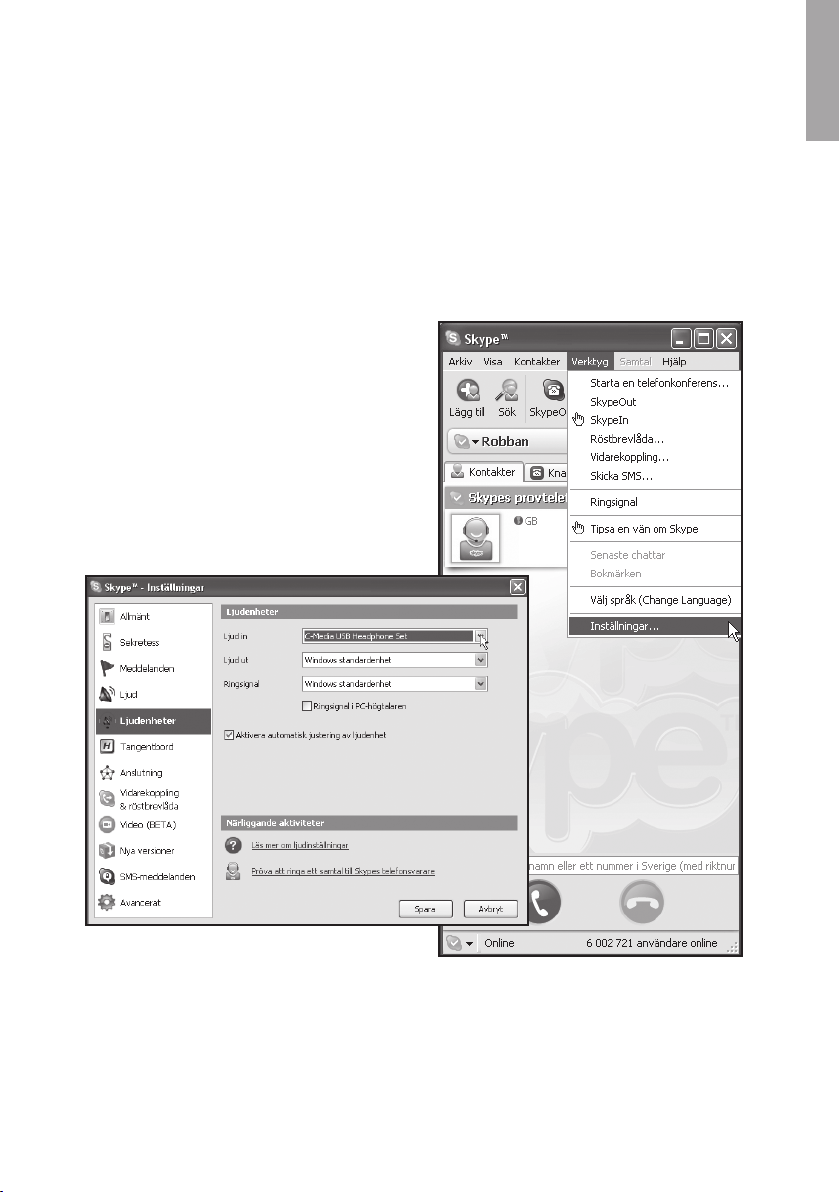
Följande instruktioner kan ses som en snabbguide för att kongurera ljudinställningarna i Skype för att fungera med tangentbordet. För hjälp om Skype hänvisas
till dess hjälpler. Denna snabbguide gäller för Windows XP med servicepack 2
installerat och kan skilja sig beroende på olika användares inställningar.
1. Starta Skype.
2. Sätt omkopplaren på tangentbordet (bredvid telefonluren) i läge ”IP”, lysdioden
övergår till grön färg.
3. Klicka på ”Verktyg” i menyn och
välj ”Inställningar”.
SVENSKA
4. Klicka på iken
5. I
”Ljud-In” väljer du ”C-Media USB
Headphone Set” och klicka på
”Spara”.
”In-/utenhet”.
6. Testa Skype om högtalare och mikrofon fungerar. Om högtalar- eller
mikrofonljudet inte fungerar tillfredställande, se avsnitt ”Ljudinställningar”.
Page 8

Tips! För att testa ljudinställningen i Skype kan du använda testroboten
SVENSKA
”echo123”. Du kan lägga till henne i din kontaktlista. Hon svarar på alla dina uppringningar och chattmeddelanden. På det sättet kan du kontrollera om ditt headset, dina högtalare och din mikrofon fungerar.
När du ska göra dig av med produkten ska detta ske enligt lokala föreskrifter.
Är du osäker på hur du ska gå tillväga, kontakta din kommun.
Page 9
Les hele bruksanvisningen grundig, og ta vare på den til seinere bruk.
Vi reserverer oss fra ev. tekst- og bildefeil, samt forandringer av tekniske data.
Ved tekniske problemer eller ev. spørsmål, ta kontakt med vår kundetjeneste
(se adresseopplysninger på baksiden).
Tastatur med funksjon for talekommunikasjon via Internett (f.eks. Skype, MSN,
ICQ etc.).
- For Windows XP eller senere.
- Utstyrt med Windows-, multimedia- og internettaster.
- Telefon med mikrofon og høyttaler.
- Uttak for mikrofon og høretelefoner/headset.
- USB-tilkobling
Foruten et tastaturs tradisjonelle taster, har KIP-800 hurtigtaster for internett,
e-mail og multimedia. Tastaturet er også utstyrt med telefonuttak for talekommunikasjon via Skype, MSN, ICQ etc.
NORSK
Page 10
NORSK
For at alle tastaturets funksjoner skal kunne utnyttes, kreves Windows XP. Følgende guide gjelder for Windows XP med servicepack 2 installert.
1. Slå på PC-en, og koble tastaturet i en ledig USB-port.
2. Operativsystemet vil etter kort tid kjenne igjen tastaturet, og installerer driver
automatisk. Det trengs ingen installasjons-CD.
Obs! Trykk på ”Avbryt” dersom ”Ny Maskinvare” kommer opp. Driveren
installeres automatisk.
3. Når installasjonen er ferdig, vil det komme opp beskjed om at maskinvaren er
installert, og er klar til bruk.
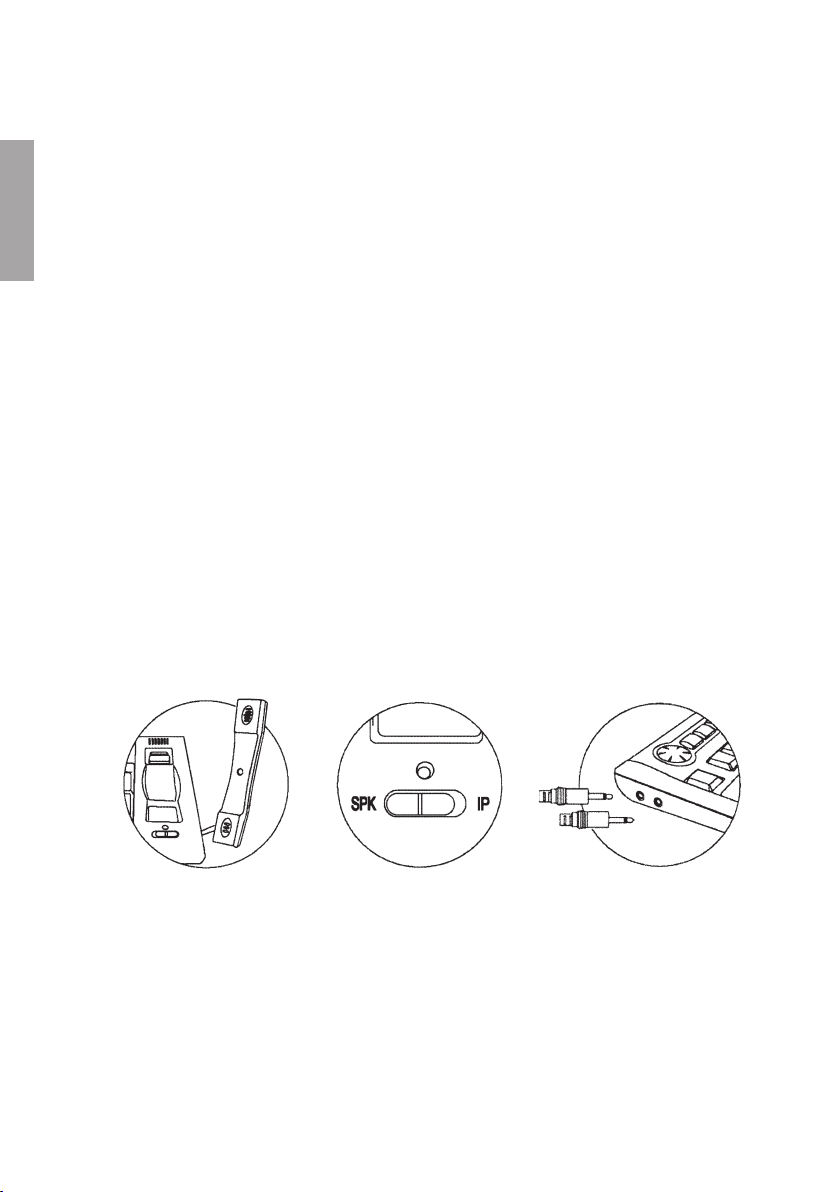
På tastaturets venstre side er det uttak for tilkobling av høretelefoner og mikrofon.
Lyden på høretelefonutgangen er alltid aktivert, selv om omkobleren står i ”IP”-posisjon. Lyden justeres med volumknappen, som er plassert ved mikrofon- og hodetelefonuttaket. Mikrofoninngangen kobles automatisk fra når telefonen løftes av.
Tastaturets interne høyttalere og telefon kobles fra når omkobleren står i ”SPK”posisjon.
- Sett omkobleren i ”IP”-posisjon (grønt lys) ved bruk av telefonen.
- Sett omkobleren i ”SPK”-posisjon (rødt lys) for å kunne bruke høytalere/
høretelefonene og mikrofon. Koble kontaktene til uttakene på tastaturets
venstre side.
Page 11
Obs! Følgende instruksjoner gjelder for Windows XP med servicepack 2 installert
og kan variere litt, avhengig av brukerens innstillinger.
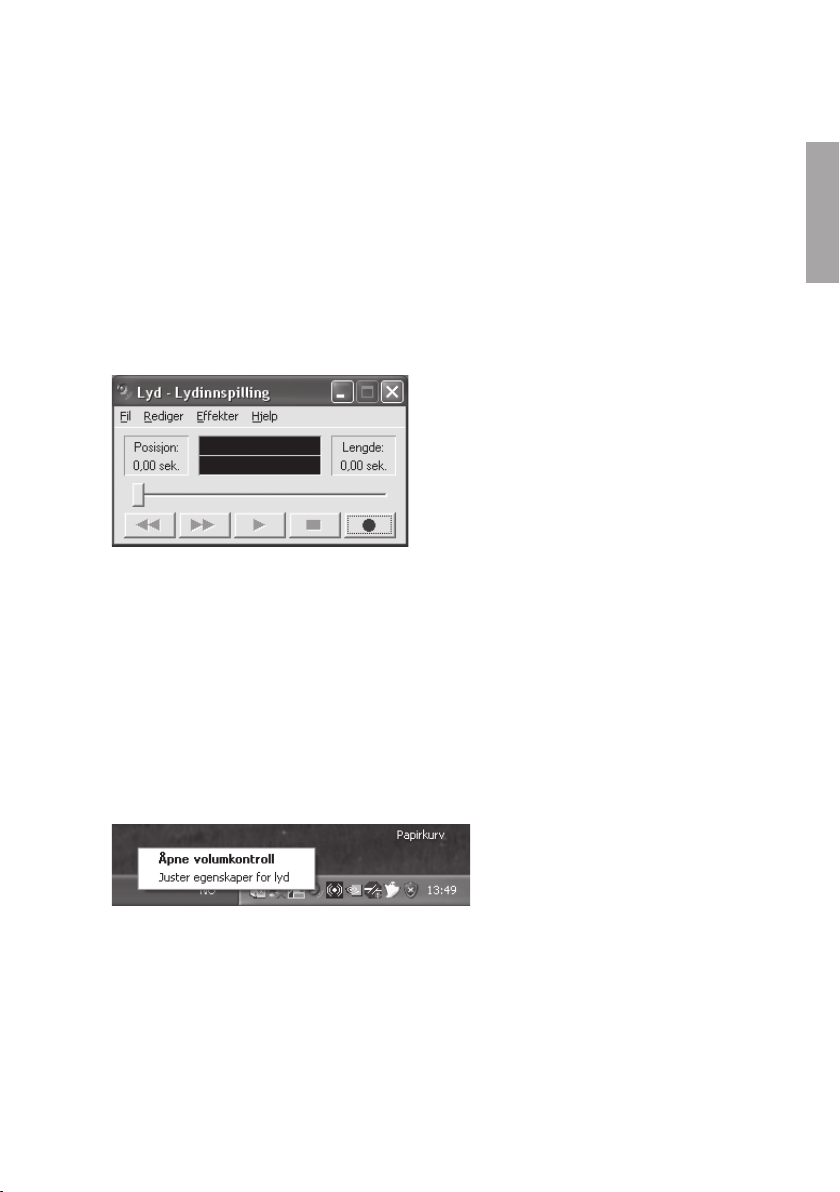
1. Åpne for lydinnspilling: (Start – Alle programmer – Tilbehør – Underholdning
– Lydinnspilling).
NORSK
2. Løft av telefonen og trykk på
trykk deretter på STOP [ ■ ]. Innspillingen kan spilles av ved å trykke på
PLAY [ ► ].
REC [ ● ]. Snakk i mikrofonen i noen sekunder og
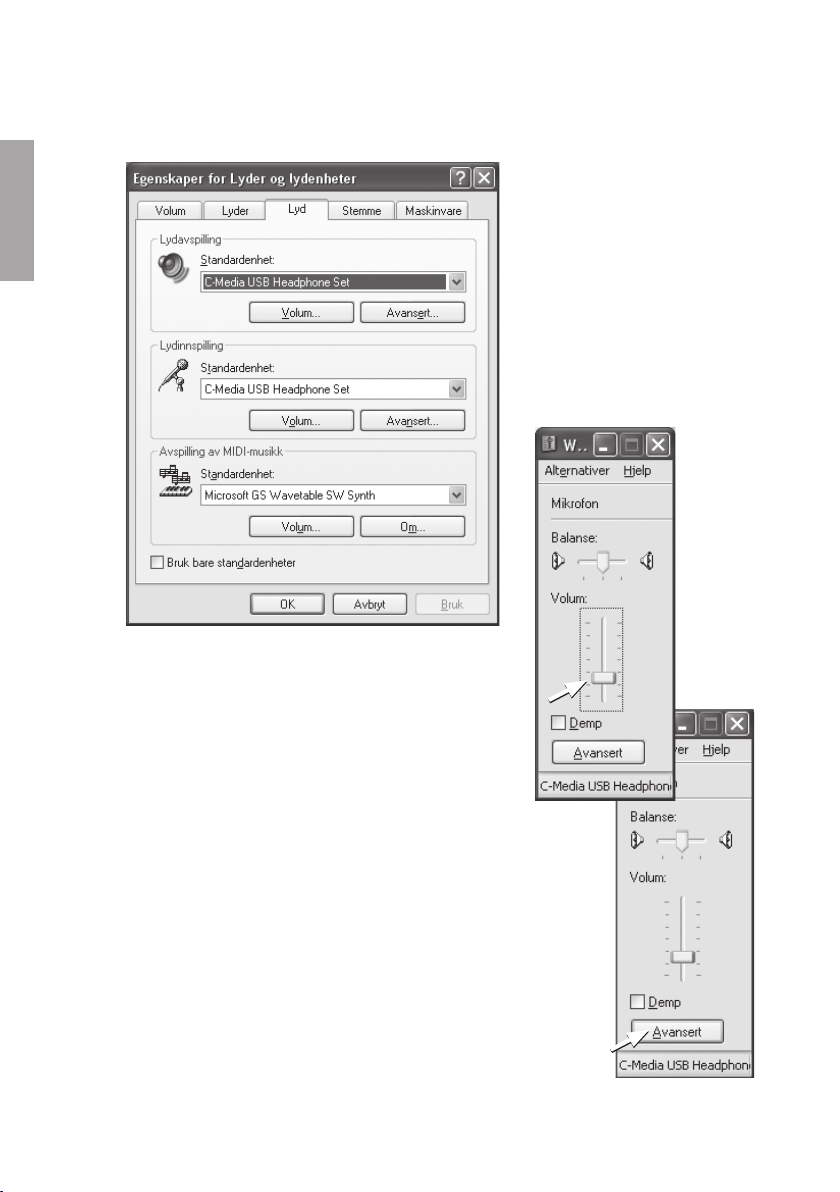
1. Høyreklikk på ikonet for volum i aktivitetsfeltet og åpne ”Juster egenskaper
for lyd”.
Page 12
NORSK
2. Klikk på iken “Lyd” og deretter på “Volum” i feltet “lydinnspilling”.
3. Juster mikrofonvolumet, ved å skyve
volumregulatoren oppover eller nedover.
4. Klikk på
kontroller”.
”Alternativer” for å åpne ”Avanserte
Page 13
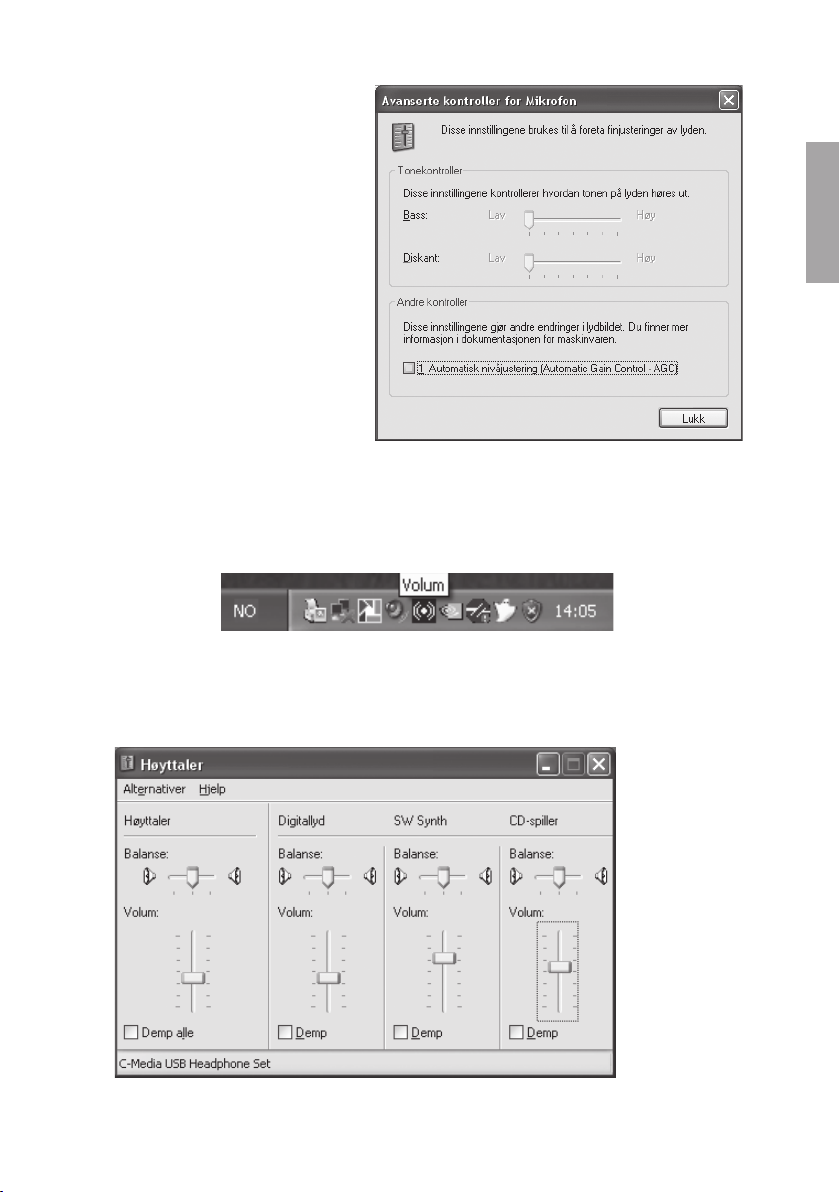
Anm. Dersom du ikke får opp
dette må du:
5. Påse at ruten ”AGC”
er krysset av.
ikke
1. Dobbelklikk på høyttalerikonet, for å åpne voluminnstillingen for høyttalerne.
2. Juster volumet ved å dra regulatoren oppover eller nedover.
NORSK
Page 14
NORSK
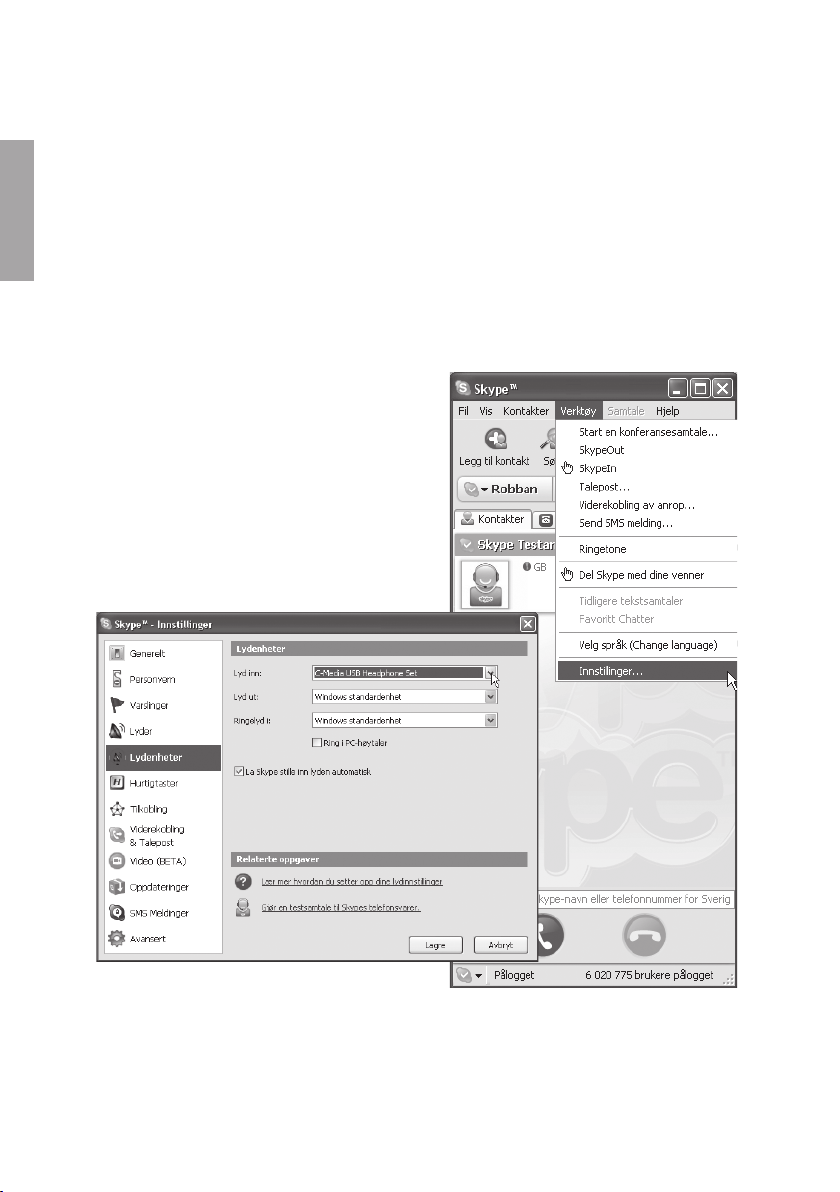
De følgende instruksjonene kan sees på som en hurtigguide for å kongurere
lydinnstillingene i SKYPE, slik at de kommuniserer med tastaturet. Dersom du
trenger hjelp vedr. SKYPE, henvises det til SKYPE’s hjelpel, engelsk versjon:
http://www.skype.com/help/guides eller den svenske versjonen: http://www.skype.
com/intl/sv/help/. Denne hurtigguiden gjelder for Windows XP med servicepack 2
installert, og kan avvike litt, avhengig av brukerens innstillinger.
1. Start Skype.
2. Sett omkobleren på tastaturet (ved siden av telefonen) i ”IP”-posisjon.
Lysdioden skifter til grønn farge.
3. Klikk på
Kontrollpanel/SKYPE.
4. Klikk på iken
5. I
USB Headphone Set”. Klikk
deretter på ”Lagre”.
Start/innstillinger/
”Inn-/utenhet”.
”Lyd-Inn” velger du ”C-Media
6. Dersom høyttalere og mikrofon fungerer, kan du teste SKYPE. Hvis høyttalereller mikrofonlyden ikke virker, se avsnittet om ”Lydinnstillinger”.
Page 15

Tips! Dersom du ønsker å teste lydinnstillingene i SKYPE, kan du gjøre det ved
hjelp av testroboten ”echo123”. Denne kan legges til i din adresseliste. Den svarer
når du ringer eller chatter. På denne måten kan du få sjekket om din mikrofon, og
dine høretelefoner og høyttalere fungerer.
Når du skal kassere dette produktet, skal det skje i henhold til gjeldende forskrifter.
Dersom du er usikker på reglene, ta kontakt med lokale myndigheter for mer
informasjon.
NORSK
Page 16
SUOMI
Lue käyttöohjeet ennen tuotteen käyttöönottoa. Säilytä käyttöohjeet tulevaa
tarvetta varten.
Pidätämme oikeuden teknisten tietojen muutoksiin. Emme vastaa mahdollisista
teksti- tai kuvavirheistä.
Jos laitteeseen tulee teknisiä ongelmia, ota yhteys myymälään tai asiakaspalveluun (yhteystiedot käyttöohjeen lopussa).
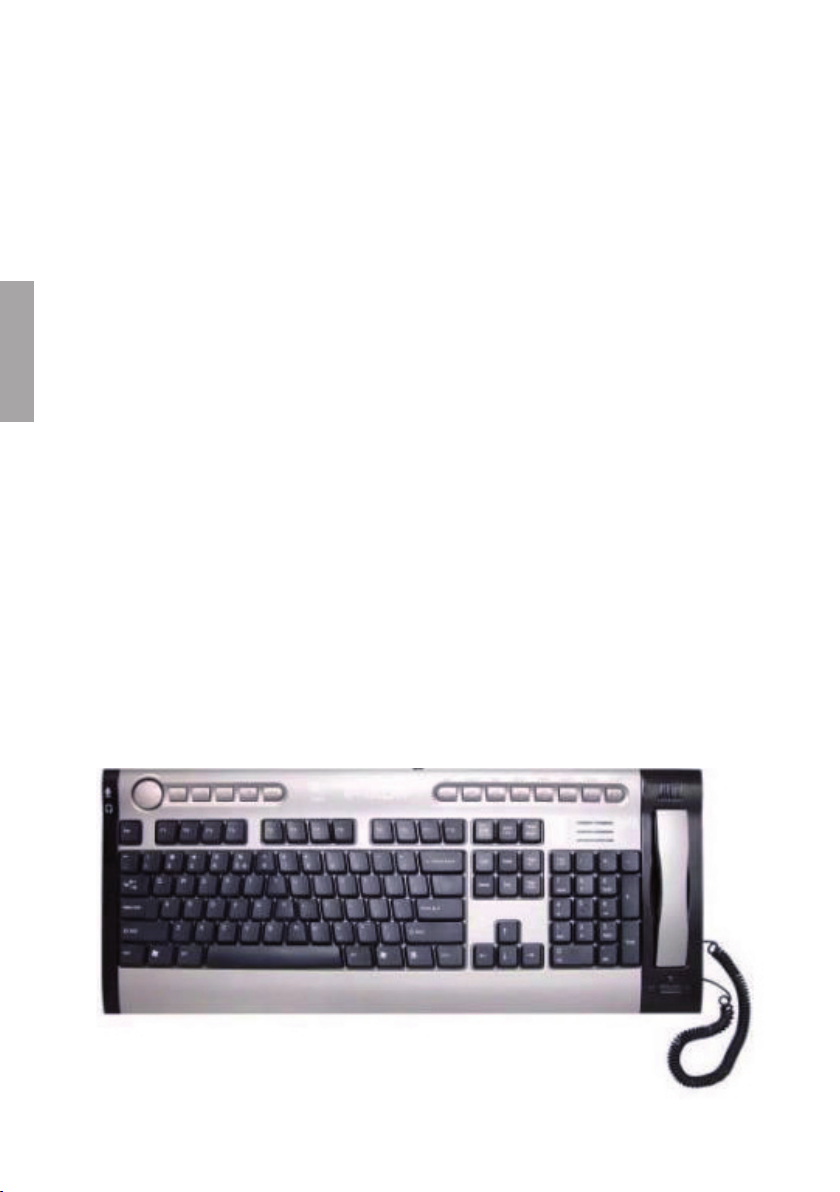
Näppäimistö, jossa puhekommunikaatiomahdollisuus Internetin kautta (esim.
Skype, MSN, ICQ ym).
- Windows XP tai uudempi.
- Windows-, multimedia- ja internetpainikkeet.
- Puhelinluuri, jossa mikrofoni ja kaiutin.
- Mikrofoni- ja kuulokeliitäntä.
- USB-liitäntä
Perinteisten painikkeiden lisäksi KIP-800-näppäimistössä on pikapainikkeet
Internetille, sähköpostille ja multimediatoiminnoille. Näppäimistössä on myös luuri
esim. Skype-, MSN-, ICQ- käyttöön.
Page 17
Käyttöjärjestelmänä tulee olla Windows XP, jotta kaikki toiminnot toimivat. Seuraavat asennusohjeet koskevat käyttöjärjestelmää Windows XP, jossa Servicepack 2.
1. Käynnistä tietokone ja liitä näppäimistö vapaaseen USB-porttiin.
2. Käyttöjärjestelmä tunnistaa näppäimistön automaattisesti ja asentaa ajurit
hetken päästä. Asennuslevyä ei tarvita.
Huom!
3. Kun asennus on valmis, näytölle tulee ilmoitus asennuksen valmistumisesta.
Napsauta ”Keskeytä” mikäli näytölle ilmestyy ”Ohjattu uuden laitteen
asennus”. Ajureiden asentuminen jatkuu automaattisesti.
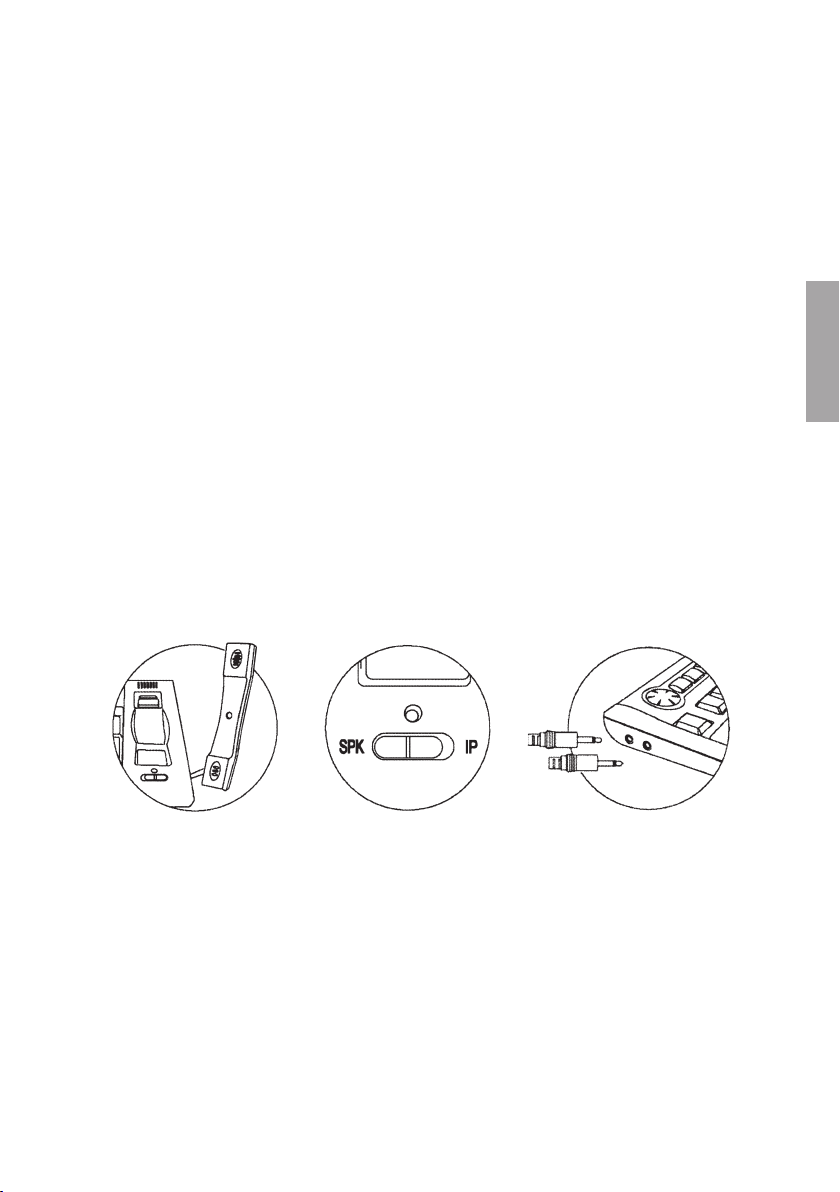
Näppäimistön vasemmassa laidassa on liitäntä kuulokkeille ja mikrofonille. Kuulokeliitännän ääni on aina aktivoitu vaikka kytkin olisi asennossa ”IP”. Äänenvoimakkuutta säädetään mikrofoni- ja kuulokeliitännän vieressä olevalla nupilla. Mikrofonisisääntulo kytkeytyy automaattisesti pois päältä, kun luuri nostetaan.
Näppäimistön kaiuttimet ja luuri kytkeytyvät pois päältä, kun kytkin on asennossa
”SPK”.
SUOMI
- Aseta kytkin asentoon ”IP” (vihreä valo) kun käytät luuria.
- Aseta kytkin asentoon
vasempaan reunaan liitettyjä kaiutinta/kuulokkeita ja mikrofonia.
”SPK” (punainen valo) kun käytät näppäimistön
Page 18
SUOMI
Huom.! Seuraavat asennusohjeet koskevat käyttöjärjestelmää Windows XP, jossa
servicepack 2. Asennus saattaa erota hieman alla olevasta tietokoneen asetuksista riippuen.
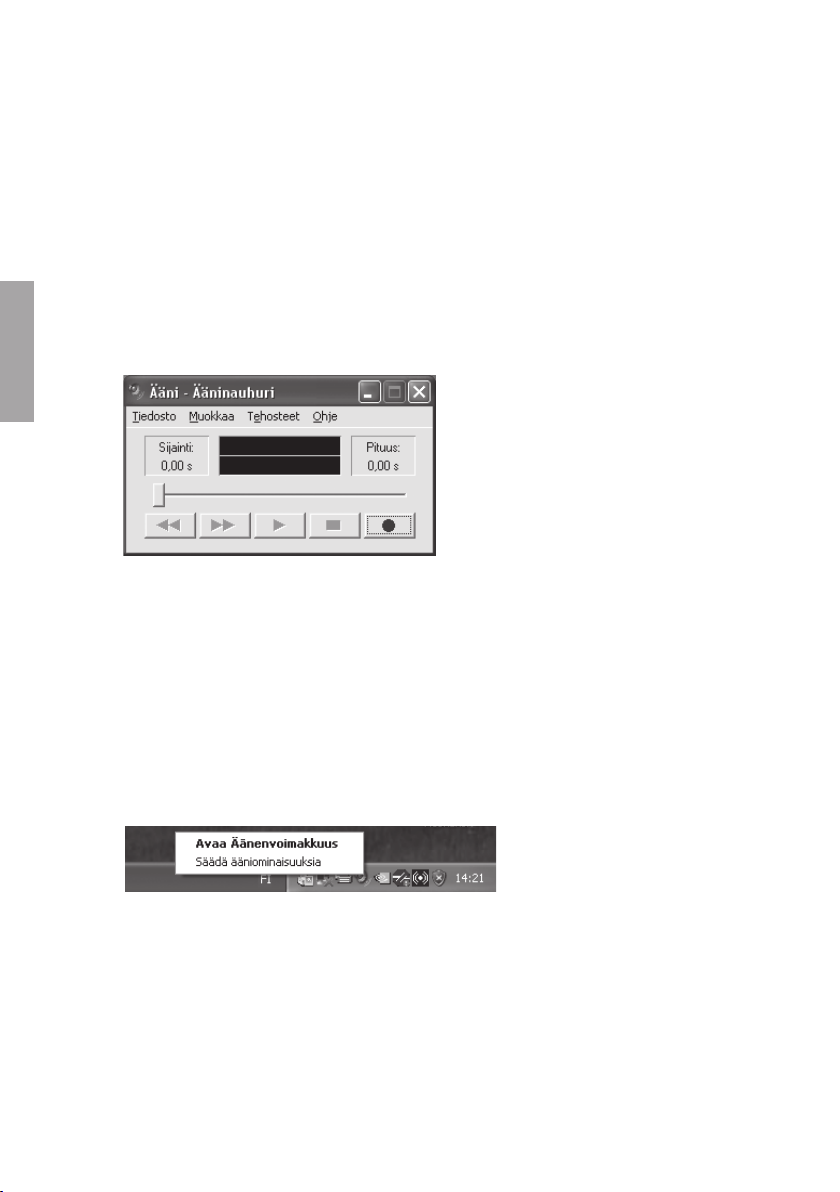
1. Avaa Ääninauhuri (Käynnistä - Ohjelmat - Apuohjelmat - Viihde -
Ääninauhuri).
2. Nosta luuria ja paina REC [ ● ].
Puhu mikrofoniin muutaman sekunnin ajan ja paina sen jälkeen
Kuuntele nauhoitus painamalla PLAY [ ► ].
STOP [ ■ ].
1. Avaa ”Ominaisuudet: Äänet ja äänilaitteet” napsauttamalla hiiren oikealla
painikkeella tehtäväpalkissa olevaa äänikuvaketta.
Page 19
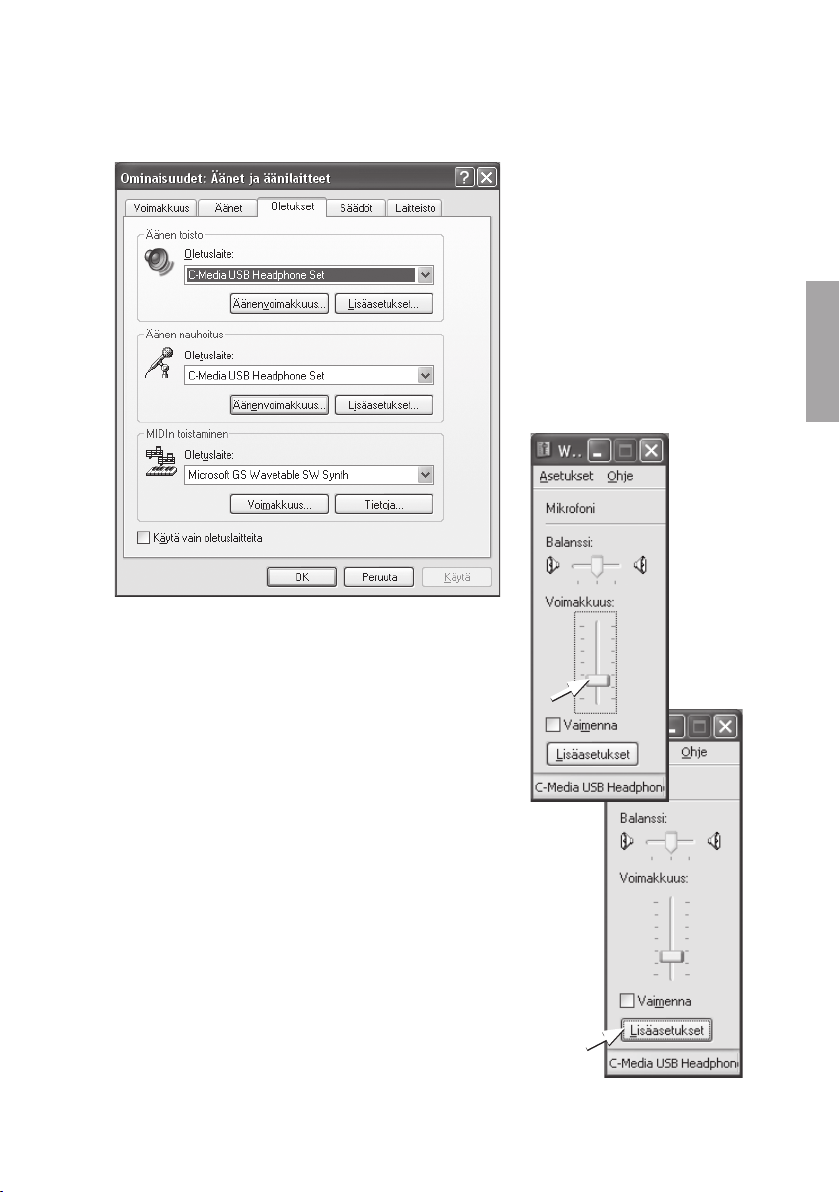
2. Napsauta sivua “Oletukset” ja sen jälkeen “Äänenvoimakkuus” kohdassa
“Äänen nauhoitus”.
SUOMI
3. Säädä mikrofonin äänenvoimakkuus
siirtämällä säädintä ylös- tai alaspäin.
4. Avaa
”Asetukset: Mikrofoni” napsauttamalla
”Lisäasetukset”.
Page 20
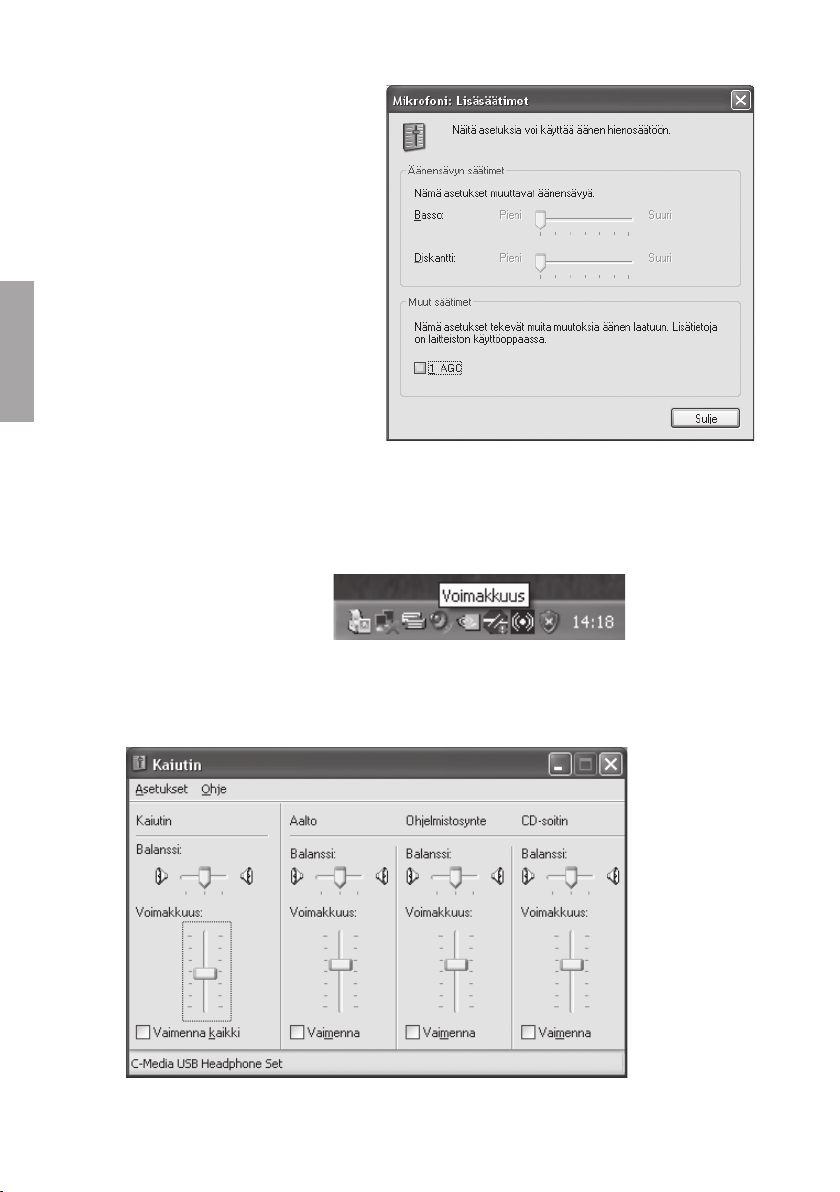
SUOMI
Huom! Mikäli painiketta “Lisäasetukset” ei ole saatavilla,
5. Varmista, että ruutua ”AGC”
EI ole valittu.
1. Avaa kaiuttimen äänenvoimakkuusasetukset kaksoisnapsauttamalla
kaiutinkuvaketta.
2. Säädä äänenvoimakkuus siirtämällä säädintä ylös- tai alaspäin.
Page 21
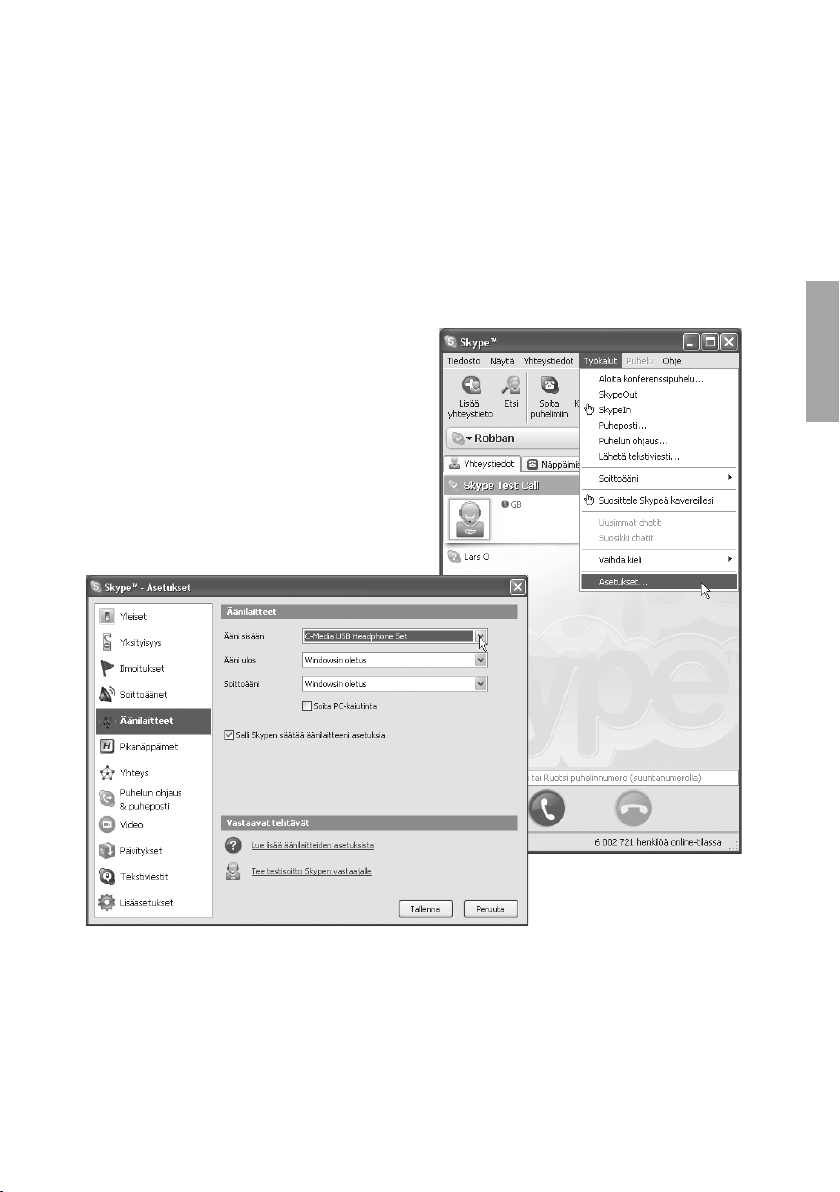
Alla on kuvattu lyhyesti, kuinka Skypen ääniasetukset konguroidaan, jotta ne
toimivat näppäimistön kanssa. Lisää tietoja löydät Skypen kotisivuilta. Seuraava
pikaopas koskee käyttöjärjestelmää Windows XP, jossa servicepack 2. Asennus
saattaa erota hieman alla olevasta tietokoneen asetuksista riippuen.
1. Käynnistä Skype
2. Aseta näppäimistön kytkin (luurin vieressä) asentoon
vihreänä.
3. Napsauta
ja valitse sitten ”Asetukset”.
4. Napsauta sivua
5. Kohdassa
”C-Media USB Headphone Set”
ja napsautat ”Tallenna”.
”Työkalut” valikkolistalta
”Äänilaitteet”.
”Ääni sisään” valitset
”IP”, merkkivalo palaa
SUOMI
6. Kokeile toimivatko kaiuttimet ja mikrofoni Skypen kanssa. Mikäli kaiuttimet ja
mikrofoni eivät toimi haluamallasi tavalla, katso kohta ”Ääniasetukset”.
Page 22

Vihje! Skypen ääniasetuksia voidaan testata testirobotin ”echo123” avulla.
Voit lisätä sen myös kontakteihisi. Se vastaa kaikkiin soittoihin ja chat-viesteihin.
Näin voit tarkkailla, toimivatko kuulokkeet, kaiuttimet ja mikrofoni.
Kierrätä tuote asianmukaisesti, kun poistat sen käytöstä. Ota yhteys kuntasi
jäteneuvontaan, mikäli olet epävarma.
SUOMI
Page 23

Page 24

SVERIGE
Tel: 0247/444 44
Fax: 0247/445 55
E-post: [email protected]
Tel: 0247/445 00
Fax: 0247/445 09
E-post: [email protected]
Tel vxl: 0247/444 00
Fax kontor: 0247/444 25
www.clasohlson.se
Clas Ohlson AB, 793 85 INSJÖN
NORGE
www.clasohlson.no
Clas Ohlson AS
Postboks 485 Sentrum, 0105 OSLO
SUOMI
www.clasohlson.fi
Clas Ohlson Oy, Yrjönkatu 23 A, 00100 HELSINKI
OSOITTEITA • ADRESSER
 Loading...