

Page 1
8″ Digital Photo Frame
with Docking Station
Digital fotoram 8″ med dockning
Digital fotoramme 8″ med dokking
Digitaalinen 8″:n valokuvakehys
EnglishSvenskaNorskSuomi
Art.no Model
38-4492 KD0807-B01
Ver. 201108
Page 2

2
Page 3

8″ Digital Photo Frame with
Docking Station
Art.no 38-4492 Model KD0807-B01
Please read theentire instruction manual before use and save it for future reference.
Wereserve theright for any errors in text or images and for making any necessary
technical changes to this document. Ifyou should have any questions concerning
technical problems please contact our Customer Services.
Safety
• The product is intended for indoor use only.
• Do not place theproduct where there is arisk of it falling into water or other liquid.
• Never subject theproduct to high temperature, dust, heavy vibration, impacts,
humidity or moisture.
• The product should not be taken apart or modified. Certainnon-insulated
components inside thecasing carry dangerous current. Touchingthese can lead
tofire or electric shock.
• Make sure that theventilation ports on product’s back panel are not blocked.
Product description
• 8″ digital photo frame with docking station.
• View pictures, listen to music or watch films.
• USB port for computer.
• USB port and memory card slot (SD/SDHC)
• Built-in rechargeable battery.
• Built-in 2 GB memory.
• Built-in speakers.
English
3
Page 4
Buttons and functions
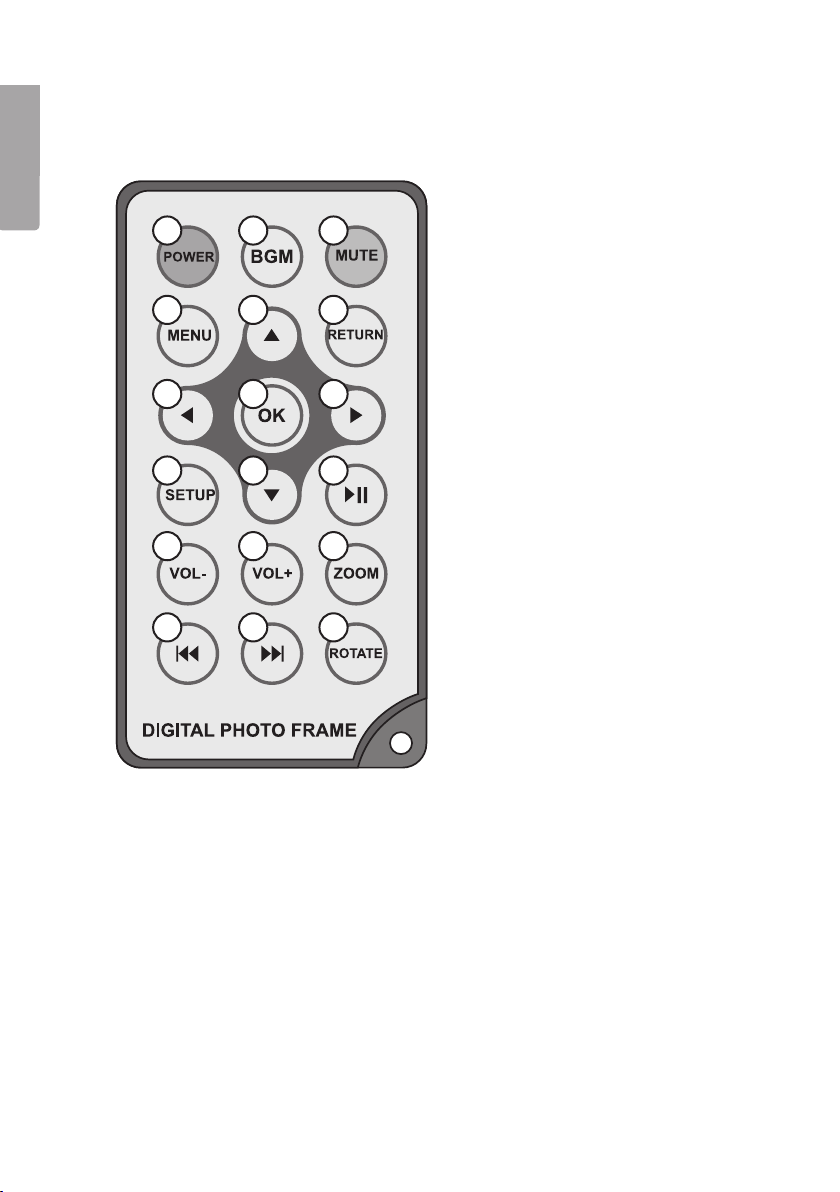
Remote control
English
1
4
7
10
13
16
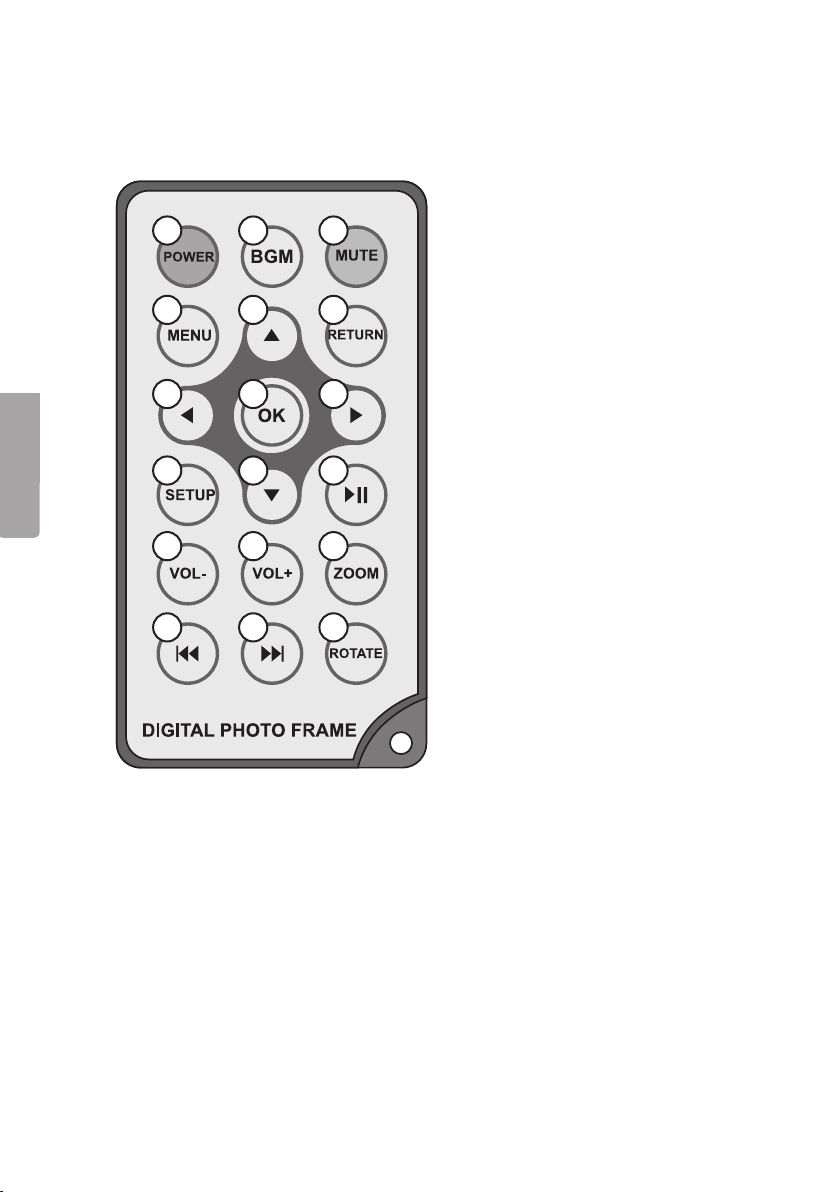
1. [ POWER ] On/Off
2. [ BGM ] Background music for
slideshow
3. [ MUTE ]
4. [ MENU ] USB, memory card or
internal memory. Open, copy and
delete function.
5. [ ▲ ] Move upwards
6. [ RETURN ] Return to previous
7. [ ◄ ] Move left
8. [ OK ] Confirm selection. Start/stop
audio, video and still image playback.
2
5
8
11
14
17
3
6
9
12
15
18
9. [ ► ] Move right
10. [ SETUP ] Settings
11. [ ▼ ] Move downwards
12. [ ►|| ] Play/Pause
13. [ VOL - ] Decrease volume
14. [ VOL + ] Increase volume
15. [ ZOOM ] Still image zoom
16. [ l◄◄ ] Previous track/video file
17. [ ►►l ] Next track/video file
18. [ ROTATE ] Rotate still image
4
Page 5
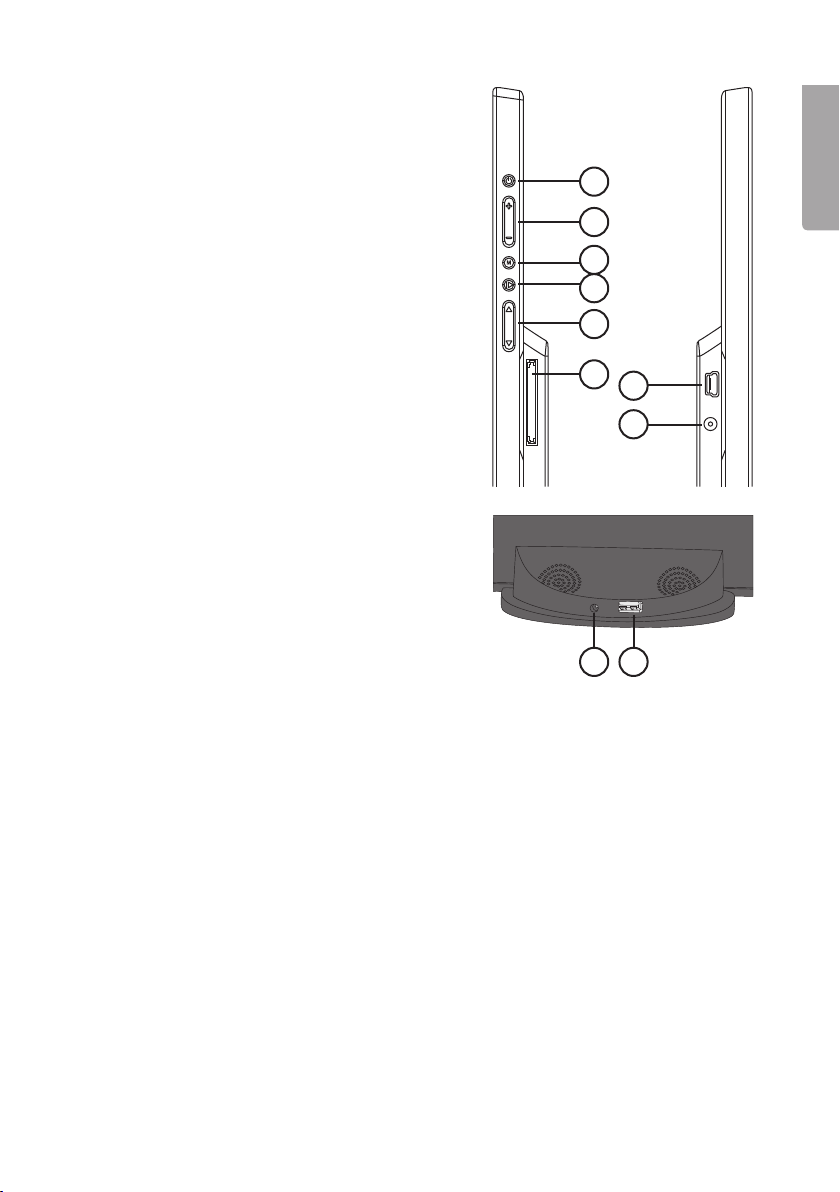
Photo frame
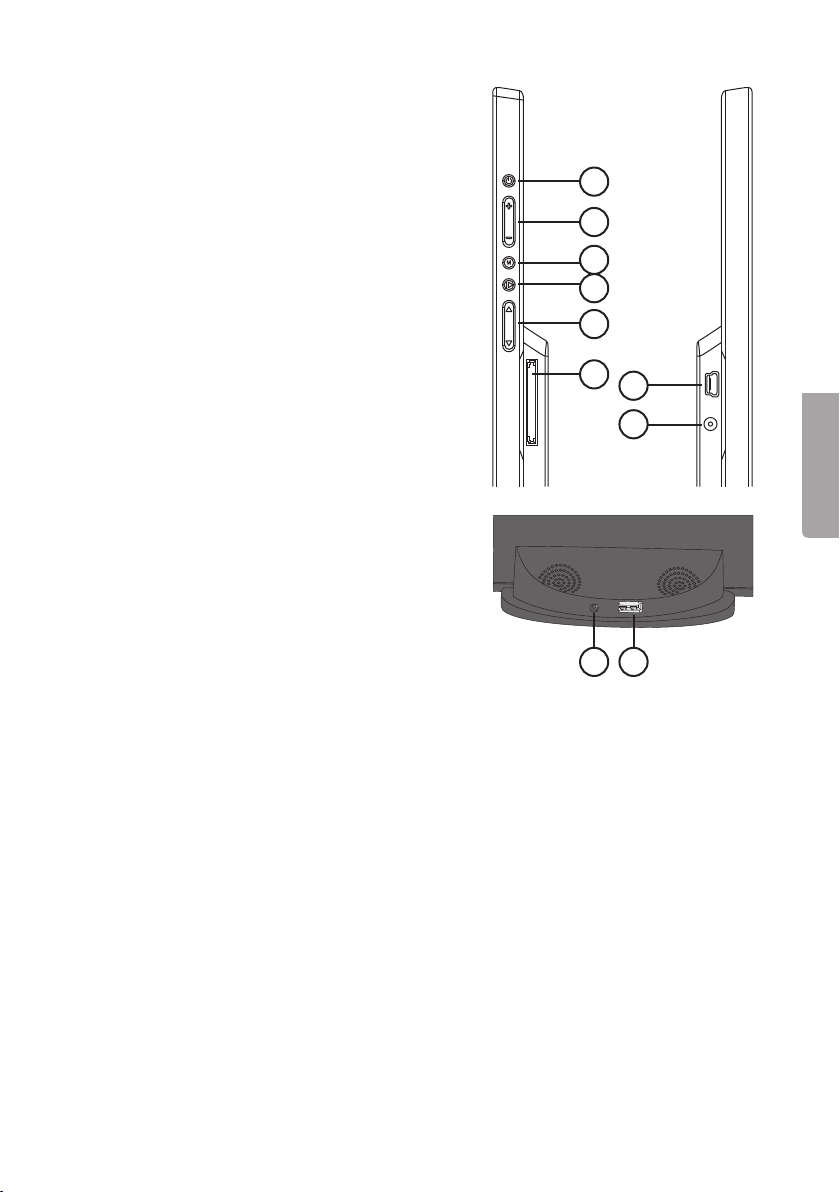
Right side
19. [ ON/OFF ]
20. [ Volume ]
21. [ Menu ]
22. [ Play/Pause/OK ]
23. [ Move upwards or downwards ]
24. SD/SDHC/MMC/MS memory card slot
19
20
21
22
English
Left side
25. Mini USB port
26. Mains adaptor socket
Back panel of dock
27. Mains adaptor socket
28. USB 2.0 port
23
24
25
26
27 28
Getting started
Inserting batteries into theremote control
1. Remove thebattery holder from theremote control. Followthemarkings on
theback of theremote.
2. Remove theprotective plastic film from thebattery holder, if present.
3. Make sure thepositive polarity marking on thebattery corresponds with
theplusmark on battery holder.
4. Reinsert thebattery holder.
5. Carefully connect thephoto frame to thedock. Thearrows on theframe and
thedock should be lined up.
6. Connect themains adaptor to awall socket and to either thephoto frame socket
or dock socket.
5
Page 6
Built-in battery
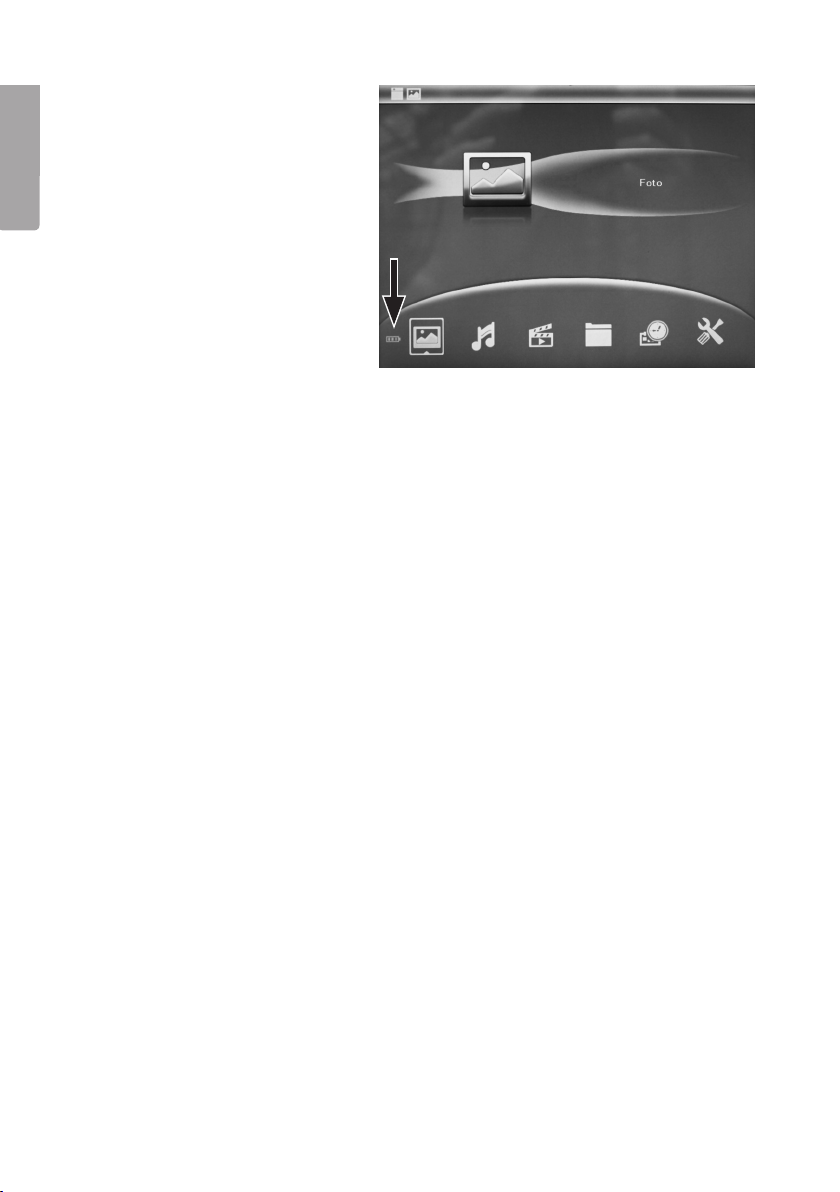
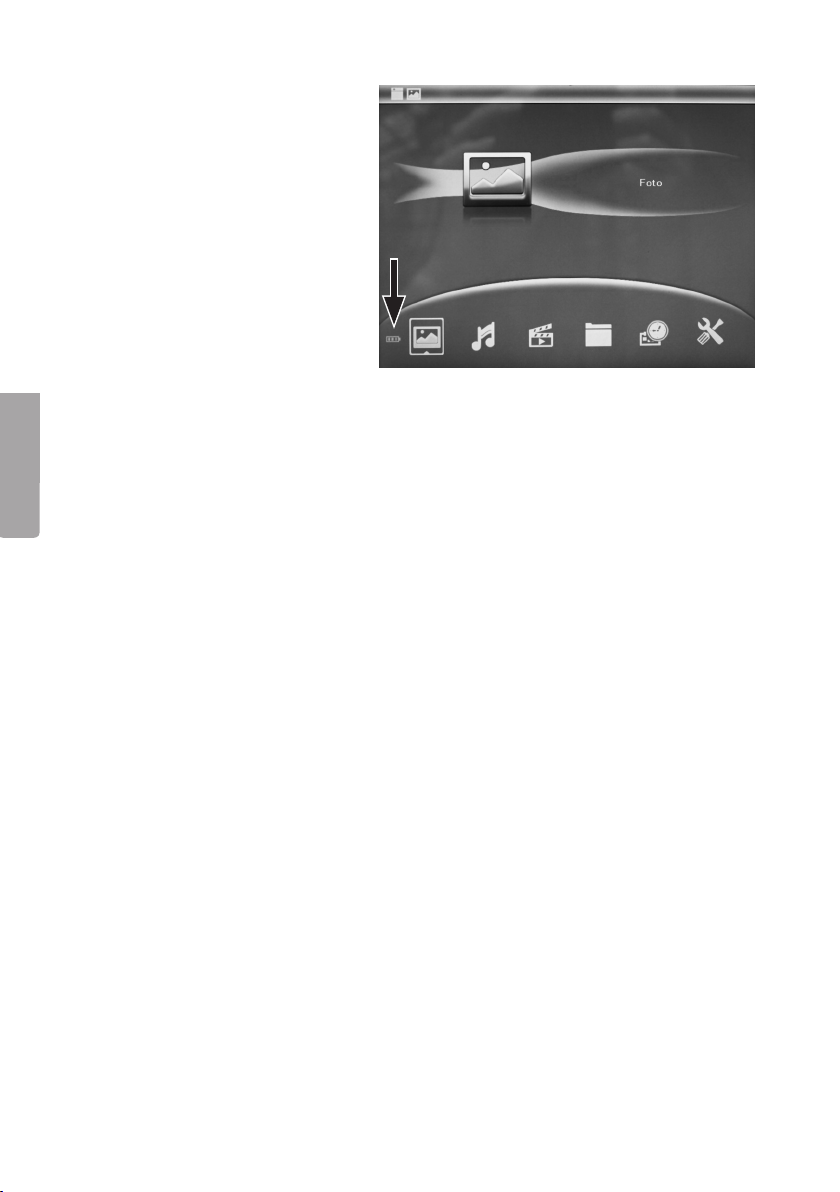
• The photo frame’s built in
battery will be charged once
English
themains adaptor is connected. Anicon will appear in
theframe’s bottom left hand
corner of thestart screen to
indicate charging.
• Charging time is approximately
5½ hours. Thephoto frame
switches automatically to
maintenance charge when
thebattery is fully charged.
Operation
• Press [ POWER ] either on theremote or thephoto frame.
• If no USB or memory card is connected and no files have been saved to
theinternal memory thestart screen will appear.
• If aUSB or amemory card is connected to theframe when it is started
aslideshow will be displayed along with background music if such files are
presenton thememory device.
• If files have been saved to theinternal memory and no USB or memory card is
connected thephoto frame will play slideshow images from internal memory
whenstarted.
• To stop theslideshow and return to thestart screen, press [ RETURN ] twice.
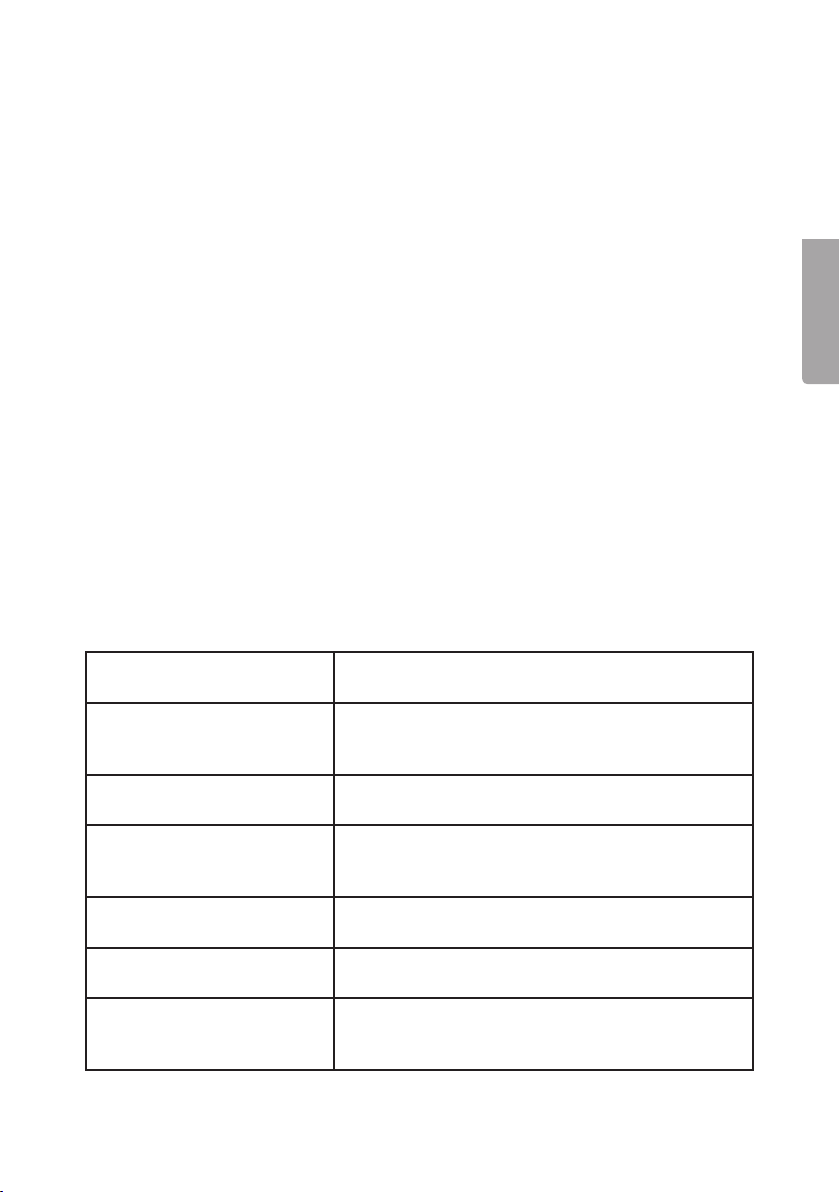
• The start screen icon selections are: Photo, Music, Video, File, Calendar
andSetup.
Still images/slideshow
1. Select from which memory source you wish to show your pictures from theones
that you have connected. Press[ RETURN ] from thestart screen and then select
either Built-in memory (internal memory), USB or SD/MMC card using [ ◄ ][ ► ].
Confirmwith [ OK ]. Theframe will then return to thestart screen. Twoicons will
appear in thetop left hand corner which will show both theactive memory source
and selected functions.
2. Select Photo.
3. Press [ OK ] to display thumbnail images.
4. Use [ ◄ ][ ► ][ ▲ ][ ▼ ] to select animage.
5. Push [ OK ] to display theimage.
6. Push [ OK ] to start theslideshow.
7. Press [ RETURN ] to return to thumbnail images and press [ RETURN ] again to
return to thestart screen.
6
Page 7

Copying or deleting images
1. From thestart screen, press [ RETURN ].
2. Select either USB, or SD/MMC card.
3. Push [ OK ] to confirm.
4. Select Photo.
5. Press [ OK ] to display thumbnail images.
6. Use [ ◄ ][ ► ][ ▲ ][ ▼ ] to select animage.
7. Press [ MENU ].
8. Select Copy file, Delete file or Exit.
9. Press [ OK ].
Music
1. From thestart screen, press [ RETURN ].
2. Select Built-in memory, USB, or SD/MMC card.
3. Push [ OK ] to confirm.
4. Select Music.
5. Press [ OK ] to display theplaylist.
6. Play/stop and navigate theplaylist as described in theButtons and functions
section above.
Selecting music for thealarm and copying or deleting music files
1. Select Music.
2. Press [ OK ] to display theplaylist.
3. Select music file and press [ MENU ].
4. Select thedesired function: Music as alarm, Copy file, Delete file or Exit.
5. Confirm with [ OK ].
6. Press [ RETURN ] to return to thestart screen.
English
Video
1. From thestart screen, press [ RETURN ].
2. Select Built-in memory,USB, or SD/MMC card.
3. Push [ OK ] to confirm.
4. Select Video.
5. Press [ OK ] to display theplaylist.
6. Select thedesired video file.
7. Play/stop and navigate theplaylist as described in theButtons and functions
section above.
Deleting or copying video files
1. Select Video.
2. Press [ OK ] to display theplaylist.
3. Select video file and press [ MENU ].
7
Page 8

4. Select thedesired function: Copy file, Delete file or Exit.
5. Confirm with [ OK ].
6. Press [ RETURN ] to return to thestart screen.
English
Files
1. Choose File from thestart screen.
2. Press [ OK ] to display all available files and folders on theUSB, memory card or
internal memory.
3. Display, play, copy or delete files in folders and lists in thesame manner as
described above.
Note: Files can be copied to theframe’s internal memory. Copyingis not possible
between thedifferent types of memories used.
Calendar
1. Choose Calendar from thestart screen.
2. The factory preset calendar month is shown along with aslideshow, if available
from amemory source.
3. Navigate to thecurrent calendar month using [ ◄ ][ ► ][ ▲ ][ ▼ ].
Setup
1. Press [ SETUP ] on theremote to display thesetup list menu or select SETUP from
thestart menu and press [ OK ] to display thesetup list menu.
2. Input settings in this sequence:
- Language: Select language
- Boot mode (start): Select what is displayed when theframe is turned on.
- Photo play sequence: Selects how theslideshow is to be displayed (e.g. in
sequence or random).
- Slide mode: Display single, double, triple or quadruple images simultaneously.
- Slide speed (display interval): Selects display interval.
- Photo effect: Selects different photo effects.
- Slide effect (transition effects): Selects different transition effects.
- Photo mode: Selects image format
- Music Play Mode: Selects audio playback mode
- Video Mode: Selects different video playback modes.
- Display: Sets different display modes by using [ ◄ ][ ► ] for adjusting values.
- Set time/date: Sets time and date:
- Set time format: Selects the 12/24 clock
- Alarm: Sets thealarm
- Format built-in memory: Formats theinternal memory.
- Reset Setting: Resets to factory settings
- Exit: Exit setup
8
Page 9
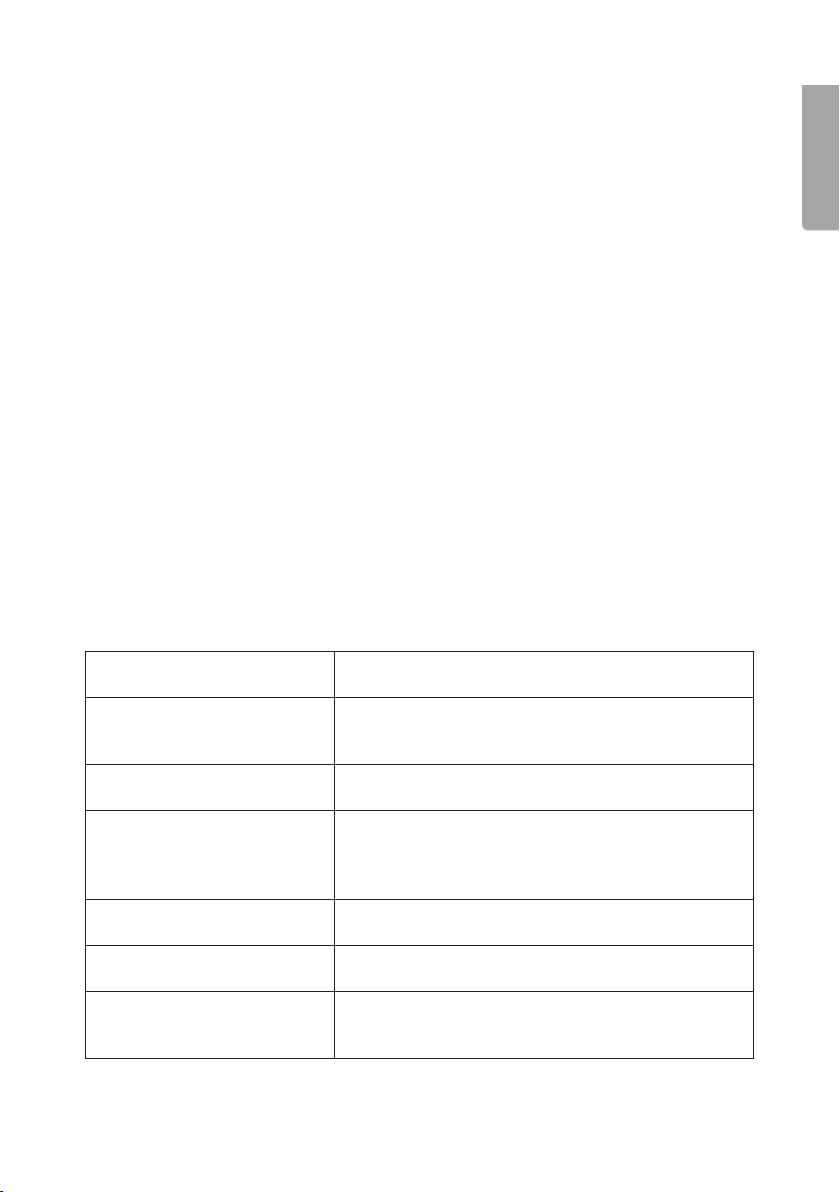
3. Select setup and press [ OK ] to reach thesub-menus.
4. Select thedesired function from thesub-menus by navigating using [ ◄ ][ ► ][ ▲ ][ ▼ ].
Push[ OK ] to confirm.
5. Press [ RETURN ] twice to return to thestart screen.
Note: The alarm can be set for Once, Each day and Self define. Press[ OK ]
when “Self define” is displayed to select thedays for thealarm. Push[ OK ] to tick
off thedesired days.
6. Press [ OK ] to turn off thealarm.
Computer connection
1. Remove theframe from thedock and connect it to thecomputer using
theincluded USB cable.
2. Once your computer will automatically identify theframe as anexternal device you
may begin transferring files between thecomputer and theinternal memory.
Care and maintenance
Clean theexterior using alightly moistened cloth. Onlyuse mild detergents, never
solvents or corrosive chemicals.
Troubleshooting guide
English
The device does not start/
no photo is shown.
The remote control
doesn’twork.
Video cannot be played from
theUSB/memory card.
The chosen file cannot
beplayed.
The display is too bright or
dark. Coloursare off.
No sound. • Check thevolume.
The computer does not
recognise theframe.
• Check that theadaptor is connected properly
to thedock or photo frame.
• Check thebattery Replace if necessary.
• Point theremote directly towards theframe
and remove all line-of-sight obstacles.
• Check that thevideo file format is supported
by theplayer. SeeSpecifications.
• Check that thefile format is supported by
thedevice. SeeSpecifications.
• The file being played might be damaged,
tryanother file.
• Check and adjust these settings in
the“SETUP” menu.
• Check that theMUTE function is not activated.
• Remove theframe from thedock.
• Make sure that theUSB cable is properly
connected to thecomputer and theframe.
9
Page 10

Disposal
Disposal of this product should be in accordance with local regulations.
Ifyou are unsure how to proceed, contact your local authority.
English
Specifications
Mains connection 100–240 V, 50/60 Hz
Mains adaptor 5 V, 2 A DC
Picture format JPEG
Audio format MP3
Video format MPEG4
Memory cards SD/SDHC/MMC/MS
USB 2.0 and Mini USB
Display size 8″ TFT
Resolution 800×600
Display type 4:3
Light intensity 300 cd/m²
Contrast 250:1
Response time 20 ms
Viewing angle 60º (left/right/vertically), 40º (horizontally)
Operating temperature 0 °C to 40 °C (at humidity level of 10–85 % RH)
10
Page 11

Digital fotoram 8″ med dockning
Art.nr 38-4492 Modell KD0807-B01
Läs igenom hela bruksanvisningen före användning och spara den sedan för
framtida bruk. Vireserverar oss för ev. text- och bildfel samt ändringar av tekniska
data. Vidtekniska problem eller andra frågor, kontakta vår kundtjänst (se adressuppgifter på baksidan).
Säkerhet
• Produkten är endast avsedd for inomhusbruk.
• Placera inte produkten så att den kan falla ner ivatten eller annan vätska.
• Utsätt aldrig produkten för höga temperaturer, dammig miljö, starka vibrationer,
stötar, fukt eller väta.
• Produkten får inte demonteras eller ändras. Farligspänning finns oskyddad på
komponenter inuti produktens hölje. Kontaktmed dessa kan leda till brand eller
geelektriska stötar.
• Se till att ventilationshålen på produktens baksida inte blockeras.
Produktbeskrivning
• 8″ digital fotoram med dockningsstation.
• Visa bilder, lyssna på musik eller se på film.
• USB-anslutning till dator.
• Ingångar för USB-minne och minneskort (SD/SDHC).
• Inbyggt laddningsbart batteri.
• 2 GB inbyggt minne.
• Inbyggda högtalare.
Svenska
11
Page 12
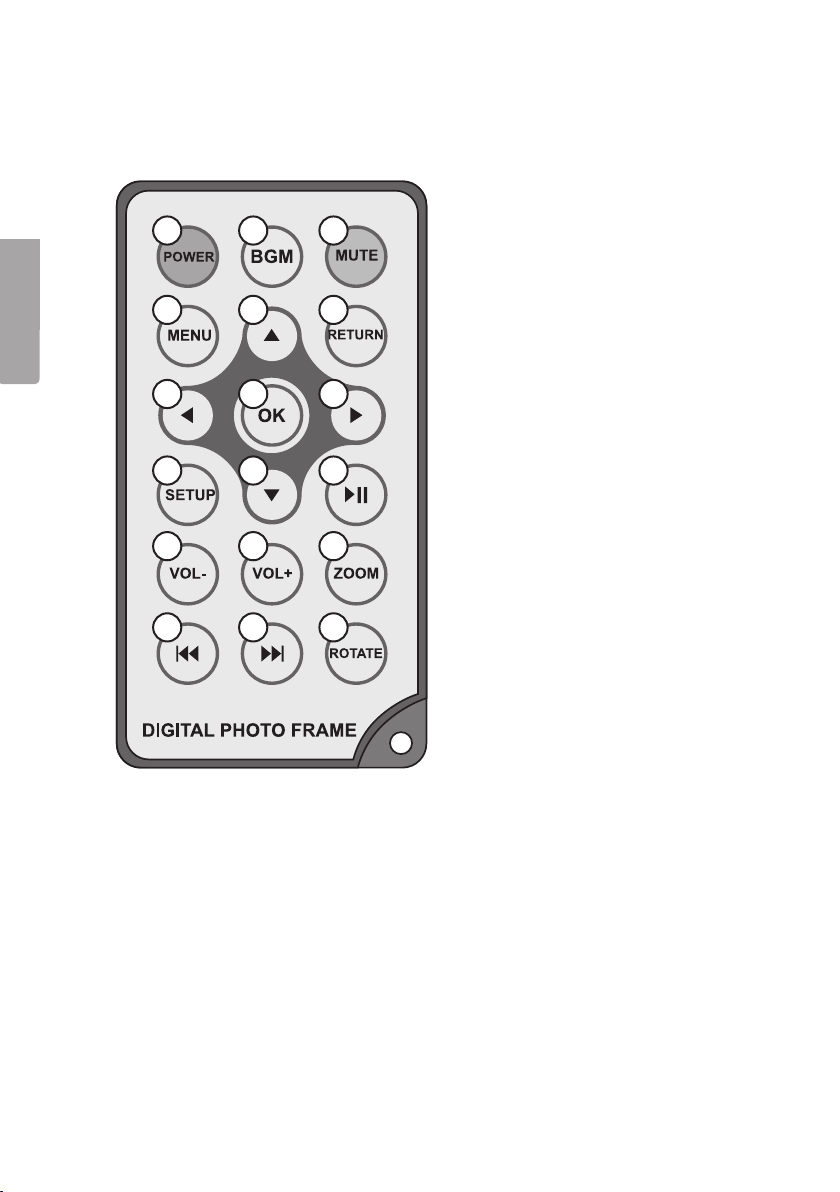
Knappar och funktioner
Fjärrkontroll
1
4
Svenska
7
10
13
16
1. [ POWER ] På/Av
2. [ BGM ] Starta bakgrundsmusik när
bildspel visas
3. [ MUTE ] Tyst
4. [ MENU ] Välj USB-minne, minneskort
eller internt minne. Öppnacopy- och
deletefunktion.
5. [ ▲ ] Navigera uppåt
6. [ RETURN ] Tillbaka till föregående sida
7. [ ◄ ] Navigera till vänster
8. [ OK ] Bekräfta val. Startaoch stoppa
uppspelning av musik, bilder och video.
9. [ ► ] Navigera till höger
2
5
8
11
14
17
3
6
9
12
15
18
10. [ SETUP ] Inställningar
11. [ ▼ ] Navigera nedåt
12. [ ►ll ] Play/Pause
13. [ VOL- ] Sänka volymen
14. [ VOL+ ] Höja volymen
15. [ ZOOM ] Zooma in ibilden vid visning
av enskild bild
16. [ l◄◄ ] Tillbaka till tidigare
musik- ellervideofil
17. [ ►►l ] Framåt till nästa
musik- ellervideofil
18. [ ROTATE ] Rotera bilden vid visning av
enskild bild
12
Page 13
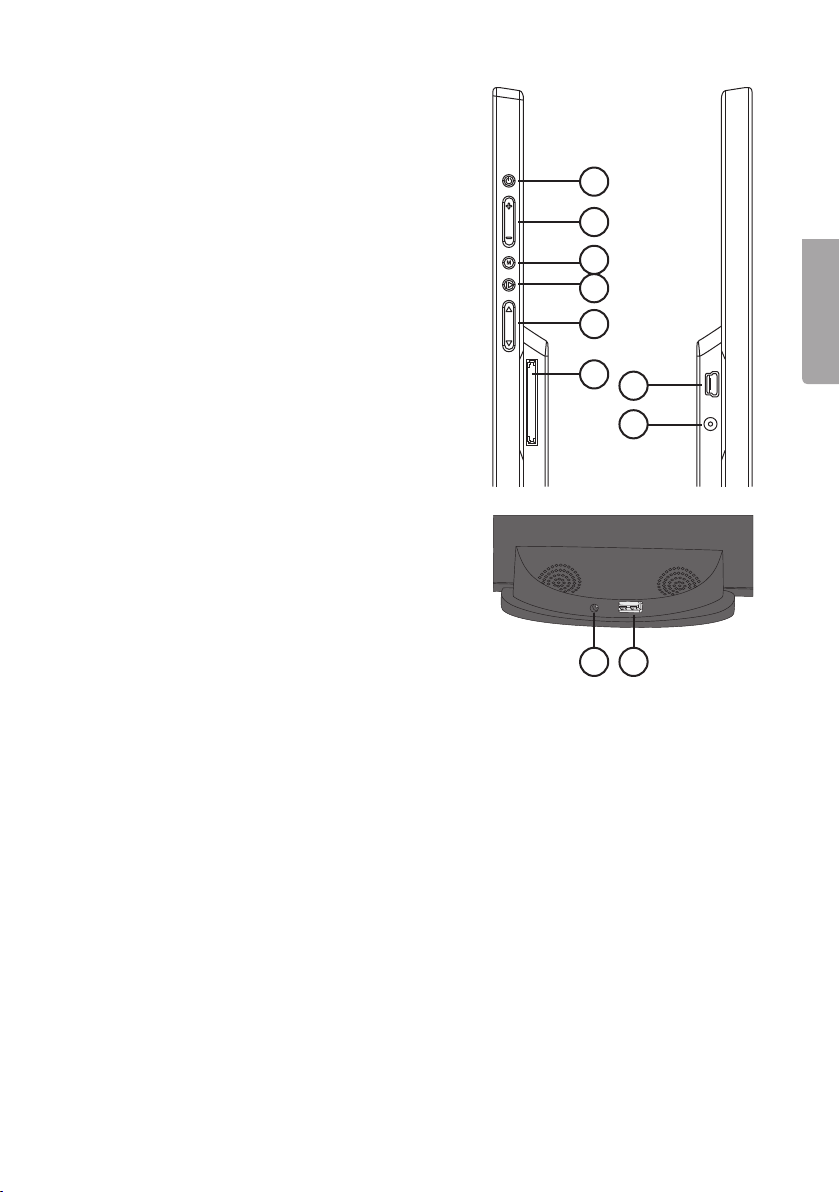
Fotoram
Höger sida
19. [ PÅ/AV ]
20. [ Volym ]
21. [ Menu ]
22. [ Play/Paus/OK ]
23. [ Navigera uppåt eller nedåt ]
24. Anslutning för minneskort
SD/SDHC/MS/MMC
Vänster sida
25. Anslutning för USB-kabel till dator (Mini-USB)
26. Anslutning för medföljande nätadapter
Dockans baksida
27. Anslutning för medföljande nätadapter
28. Anslutning för USB-minne (USB 2.0)
19
20
21
22
23
24
25
26
27 28
Svenska
Att komma igång
Sätt ibatteriet ifjärrkontrollen
1. Dra ut batterihållaren ur fjärrkontrollen. Semärkningen på fjärrkontrollens baksida.
2. Ta bort plastskyddet om ettsådant finns monterat ibatterihållaren.
3. Se till att plusmärkningen på batteriet överensstämmer med plusmärkningen
påbatterihållaren.
4. Skjut in batterihållaren.
5. Anslut försiktigt fotoramen till dockan. Pilarnapå ramen och dockan ska peka
motvarandra.
6. Anslut nätadaptern till ettvägguttag och till ingången på fotoramen eller till
ingången på dockan.
13
Page 14
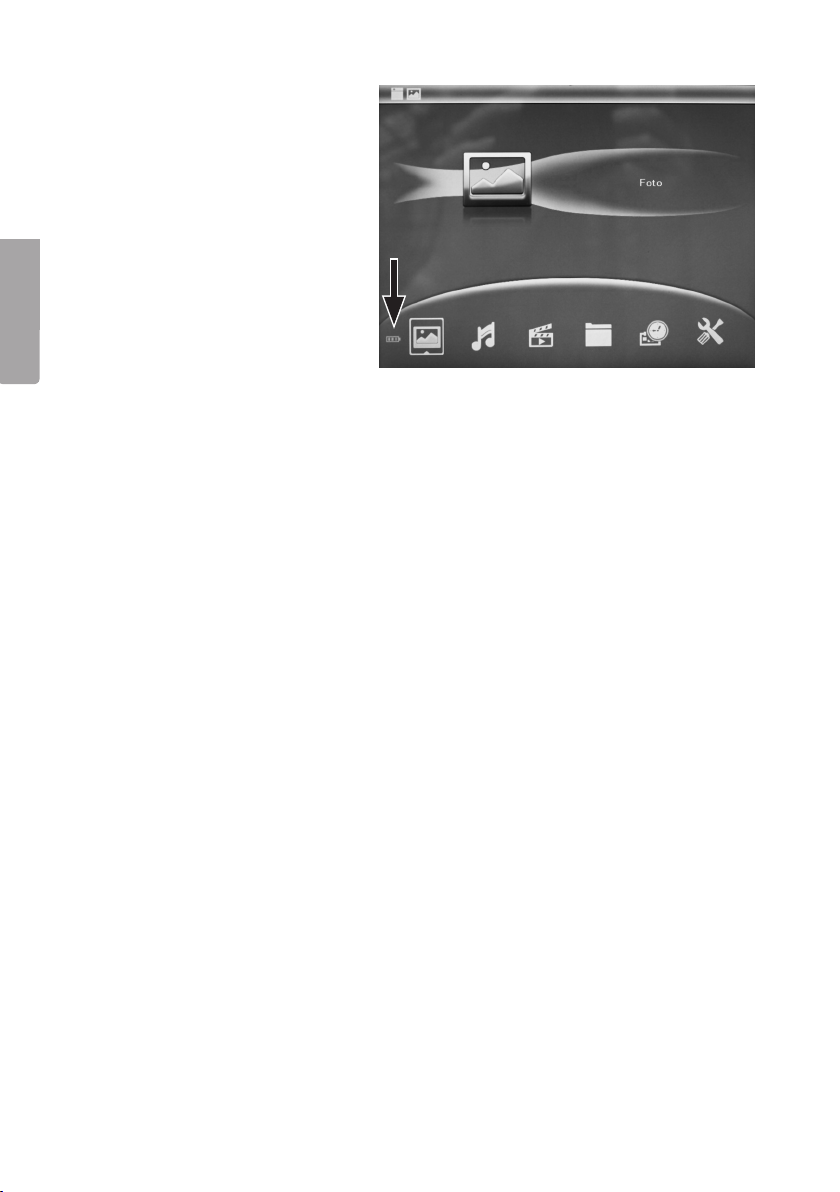
Inbyggt batteri
• Fotoramens inbyggda batteri kommer att laddas när
nätadaptern är ansluten.
Dettaindikeras med enikon
idisplayens nedre vänstra
hörn när startbilden visas.
• Laddtid ca 5 ½ timme.
Fotoramengår automatiskt
över till underhållsladdning när
batteriet är fulladdat.
Svenska
Användning
• Tryck [ POWER ] på fjärrkontrollen eller fotoramen.
• Om inget USB-minne eller minneskort är anslutet och inga filer finns sparade idet
interna minnet visas startbilden.
• Om ettUSB-minne/minneskort ansluts eller är anslutet när fotoramen slås på
kommer ettbildspel med bakgrundsmusik att starta om sådana filer finns på minnet.
• Om bilder finns sparade idet interna minnet när fotoramen slås på utan att
USB-minne eller minneskort är anslutet visas ettbildspel med dessa bilder när
fotoramen slås på.
• För att stoppa bildspelet och komma till startbilden, tryck [ RETURN ] två gånger.
• Startbilden har ikoner för val av: Photo, Music, Video, File, Calendar och Setup.
Foto/bildspel
1. Välj från vilket minne bilderna ska visas beroende på vilka minnen som är anslutna.
Frånstartbilden tryck [ RETURN ] och välj Built-in memory (internt minne), USB
(USB-minne), eller SD/MMC card (minneskort) med [ ◄ ][ ► ]. Bekräftamed [ OK ].
Fotoramenåtergår till att visa startbilden. Tvåikoner ifotoramens övre vänstra hörn
visar vilka val, minnen och funktioner som är aktiva.
2. Välj Photo.
3. Tryck [ OK ] för att komma till förhandsvisning iform av miniatyrer.
4. Använd [ ◄ ][ ► ][ ▲ ][ ▼ ] för att välja bild.
5. Tryck [ OK ] för att visa bilden.
6. Tryck [ OK ] igen för att starta bildspelet.
7. Tryck [ RETURN ] för att återgå till visning av miniatyrer och tryck [ RETURN ] igen
för att återgå till startbilden.
14
Page 15

Kopiera eller radera bilder
1. Från startbilden, tryck [ RETURN ].
2. Välj USB eller SD/MMC card.
3. Tryck [ OK ] för att bekräfta.
4. Välj Photo.
5. Tryck [ OK ] för att komma till förhandsvisning iform av miniatyrer.
6. Använd [ ◄ ][ ► ][ ▲ ][ ▼ ] för att välja bild.
7. Tryck [ MENU ].
8. Välj Copy file, Delete file eller Exit.
9. Tryck [ OK ].
Musik
1. Från startbilden, tryck [ RETURN ].
2. Välj Built-in memory, USB eller SD/MMC card.
3. Tryck [ OK ] för att bekräfta.
4. Välj Music.
5. Tryck [ OK ] för att komma till spellistan.
6. Starta/stoppa och navigera ispellistan på det sätt som beskrivits iavsnitt
Knappar och funktioner ovan.
Välj musik som alarmsignal, kopiera eller radera musikfiler
1. Välj Music.
2. Tryck [ OK ] för att komma till spellistan.
3. Välj musikfil och tryck [ MENU ].
4. Välj den funktion som önskas: Music as alarm, Copy file, Delete file eller Exit.
5. Bekräfta med [ OK ].
6. Tryck [ RETURN ] för att återgå till startbilden.
Video
1. Från startbilden, tryck [ RETURN ].
2. Välj Built-in memory, USB eller SD/MMC card.
3. Tryck [ OK ] för att bekräfta.
4. Välj Video.
5. Tryck [ OK ] för att komma till spellistan.
6. Välj önskad videofil.
7. Starta/stoppa och navigera ispellistan på det sätt som beskrivits iavsnitt
Knappar och funktioner ovan.
Svenska
Radera eller kopiera videofil
1. Välj Video.
2. Tryck [ OK ] för att komma till spellistan.
3. Välj videofil och tryck [ MENU ].
15
Page 16

4. Välj den funktion som önskas: Copy, Delete file eller Exit.
5. Bekräfta med [ OK ].
6. Tryck [ RETURN ] för att återgå till startbilden.
Fil
1. Från startbilden, välj File.
2. Tryck [ OK ] för att komma till listan som visar alla tillgängliga filer och mappar på
USB-minne/minneskort och internt minne.
3. Visa, spela upp, kopiera eller radera filer imappar och listor på samma sätt som
beskrivits ovan.
Obs! Filerkan bara kopieras till fotoramens interna minne. Detgår inte att kopiera filer
Svenska
mellan de olika minnen som används.
Kalender
1. Från startbilden, välj Calendar.
2. Kalendern visas tillsammans med ettbildspel om bildfiler finns tillgängliga.
3. Navigera ikalendern med [ ◄ ][ ► ][ ▲ ][ ▼ ].
Inställningar
1. Tryck [ SETUP ] på fjärrkontrollen och kom direkt till listan med de olika inställningarna eller välj SETUP från startbildsmenyn och tryck [ OK ] för att komma till listan
med olika inställningar.
2. Gör itur och ordning inställningar för:
- Language (språk): Val av språk
- Boot mode (start): Välj vad som ska visas när ramen slås på
- Photo play sequence: Välj om bilderna ska visas iföljd eller slumpvis
- Slide mode (bildspelsläge): Val för att visa1, 2, 3 eller 4 bilder samtidigt
- Slide speed (bildintervall): Val av tidsfördröjning mellan bilderna
- Photo effect (fotoeffekt): Val av olika bildeffekter
- Slide effect (övergångseffekt): Val av olika effekter när bildspelet byter bild
- Photo mode (fotoläge): Val av bildstorlek
- Music play mode: Val av uppspelningsläge för musik
- Video mode (videoläge): Val av olika uppspelningsalternativ för video
- Display: Olika inställningsalternativ för displayen, använd [ ◄ ][ ► ] för att välja värde
- Set time/date: Ställ in tid och datum
- Set time format: Ställ in tidsformat, 12/24 timmar
- Alarm: Inställning av alarm
- Format built in memory: Formatera det inbyggda minnet
- Reset setting: Återställ inställningarna
- Exit: Avsluta
16
Page 17
3. Välj inställning och tryck [ OK ] för att komma till undermenyerna.
4. Välj önskad funktion iundermenyn och navigera med [ ◄ ][ ► ][ ▲ ][ ▼ ].
Tryck [ OK ] för att bekräfta.
5. Tryck [ RETURN ] två gånger för att återgå till startbilden.
Obs! Alarmetkan ställas itre olika lägen: Once, Each day och Self define.
Tryck[ OK ] när ”Self define” är valt för att välja dagar. Tryck[ OK ] för att
kryssmarkera önskad dag.
6. Tryck [ OK ] för att stänga av alarmet.
Datoranslutning
1. Ta ur fotoramen ur dockningsstationen och anslut därefter den medföljande
USB-kabeln mellan fotoramen och datorn.
2. Datorn kommer att identifiera fotoramen som enextern enhet och filer kan
kopieras mellan datorn och fotoramens inbyggda minne.
Skötsel och underhåll
Rengör apparaten utvändigt med enlätt fuktad trasa.
Använd ettmilt rengöringsmedel, aldrig lösningsmedel eller frätande kemikalier.
Felsökningsschema
Svenska
Enheten startar inte/ingen
bildvisas.
Fjärrkontrollen fungerar inte. • Kontrollera batteriet. Bytvid behov.
Det går inte att visa filerna på
USB-minne/minneskort.
Den valda filen kan inte
spelasupp.
Displayen för ljus eller mörk.
Dåligafärger.
Inget ljud. • Kontrollera volymen.
Datorn kan inte identifiera
fotoramen.
• Kontrollera att nätadaptern är korrekt ansluten
till vägguttaget och till dockan eller fotoramen.
• Rikta fjärrkontrollen rakt mot fotoramen utan
något hinder emellan.
• Kontrollera att filerna stöds av enheten.
SeSpecifikationer.
• Kontrollera att filen stöds av enheten.
SeSpecifikationer.
• Filen kan vara skadad, prova med enannan fil.
• Kontrollera inställningarna för displayen
i”SETUP”.
• Kontrollera att inte MUTE är aktiverat.
• Ta ur fotoramen ur dockningsstationen.
• Kontrollera att USB-kabeln är ordentligt ansluten
mellan datorn och fotoramen.
17
Page 18

Avfallshantering
När du ska göra dig av med produkten ska detta ske enligt lokala föreskrifter.
Är du osäker på hur du ska gå tillväga, kontakta din kommun.
Specifikationer
Nätanslutning 100–240 V, 50/60 Hz
Nätadapter 5 V, 2 A DC
Svenska
Bildformat JPEG
Ljudformat MP3
Videoformat MPEG 4
Minneskort SD/SDHC/MMC/MS
USB 2.0 och Mini-USB
Displaystorlek 8″ TFT
Upplösning 800×600
Bildförhållande 4:3
Ljusstyrka 300 cd/m²
Kontrast 250:1
Svarstid 20 ms
Betraktningsvinkel 60º (vänster/höger/vertikalt), 40º (horisontellt)
Arbetstemperatur 0–40 °C (vid luftfuktighet 10–85 % RH)
18
Page 19

Digital fotoramme 8″ med dokking
Art.nr. 38-4492 Modell KD0807-B01
Les brukerveiledningen nøye før produktet tas ibruk, og ta vare på den for framtidig
bruk. Vi reserverer oss mot ev. tekst- og bildefeil, samt forandringer av tekniske
data. Ved tekniske problemer eller spørsmål, ta kontakt med vårt kundesenter.
(Seopplysninger om kundesenteret idenne bruksanvisningen).
Sikkerhet
• Produktet er kun beregnet til innendørs bruk.
• Plasser ikke produktet slik at det kan komme ikontakt med vann eller annen væske.
• Utsett aldri produktet for høye temperaturer, fuktighet, støvete omgivelser, sterke
vibrasjoner eller støt.
• Produktet må ikke demonteres eller forandres på. Farligspenning ligger ubeskyttet
på visse komponenter under produktets deksel. Kontaktmed disse kan føre til
brann eller gi elektriske støt.
• Pass på at produktets ventilasjonsåpninger på baksiden ikke blokkeres.
Produktbeskrivelse
• 8″ Digital fotoramme med dokkingstasjon.
• Vising av bilder, lytte til musikk eller se på filmer.
• USB-tilkobling til datamaskin.
• Innganger for usb-minne eller minnekort (SD/SDHC).
• Innebygd ladbart batteri.
• 2 GB innebygd minne.
• Innebygde høyttalere.
Norsk
19
Page 20
Knapper og funksjoner
Fjernkontroll
1
4
7
Norsk
10
13
16
1. [ POWER ] På/Av
2. [ BGM ] Starte bakgrunnsmusikk som
skal spilles ved bildeframvisning
3. [ MUTE ] Stille
4. [ MENU ] Velg USB-minne, minnekort
eller internt minne. Åpnecopy- og
deletefunksjonen.
5. [ ▲ ] Navigere oppover
6. [ RETURN ] Gå tilbake til foregående side
7. [ ◄ ] Navigere til venstre
8. [ OK ] Bekrefte valg. Starteog stoppe
avspilling av musikk, bilder og video.
9. [ ► ] Navigere til høyre
2
5
8
11
14
17
3
6
9
12
15
18
10. [ SETUP ] Innstillinger
11. [ ▼ ] Navigere nedover
12. [ ►|| ] Play/Pause
13. [ VOL- ] Senke volumet
14. [ VOL + ] Heve volumet
15. [ ZOOM ] Zoome inn ibildet ved
visning av enkeltbilder
16. [ l◄◄ ] Tilbake til tidigere
musikk- ellervideofil
17. [ ►►l ] Framover til neste
musikk- ellervideofil
18. [ ROTATE ] Rotere bildet ved
visningav enkeltbilder
20
Page 21
Fotoramme
Høyre side
19. [ På/Av ]
20. [ Volum ]
21. [ Menu ]
22. [ Play/Paus/OK ]
23. [ Navigere opp- eller nedover ]
24. Uttak for minnekort (SD/MMC/MS/MMC)
19
20
21
22
Venstre side
25. Uttak for USB-kabel til datamaskin
(Mini-USB)
26. Uttak for nettadapter
23
24
25
26
Dokkingstasjonens bakside
27. Uttak for adapter
28. Uttak for USB-minne (USB 2.0)
27 28
Kom igang
Sett batteriet ifjernkontrollen
1. Trekk batteriholderen ut fra fjernkontrollen. Semarkeringen på
fjernkontrollensbakside.
2. Hvis det er enplastbeskyttelse ibatteriholderen må denne fjernes.
3. Påse at batteripolene vender riktig vei når batteriet plasseres iholderen.
4. Skyv holderen inn igjen.
5. Fotorammen kobles forsiktig til dokkingstasjonen. Pilenepå ramme og
dokkingstasjon skal peke mot hverandre.
6. Strømadapteren kobles til etstrømuttak og til fotorammens strøminngang eller
inngangen på dokkingstasjonen.
Norsk
21
Page 22
Innebygd batteri
• Fotorammens innebygde
batteri vil lades når adapteren
er tilkoblet. Detteblir indikert
med etsymbol nederst til
venstre på skjermen når
startbildet vises.
• Ladetid ca. 5 ½ time.
Fotorammengår automatisk
over til vedlikeholdslading når
batteriet er fulladet.
Bruk
Norsk
• Trykk på [ POWER ] på fjernkontrollen eller fotorammen.
• Hvis det ikke er koblet til USB-minne eller minnekort og det ikke er lagret filer idet
interne minnet vises startbildet.
• Hvis etUSB-minne/minnekort kobles til eller etkoblet til når fotorammen skrus på
vil enbildeframvisning med bakgrunnsmusikk starte dersom slike filer er iminnet.
• Hvis det er lagret bilder idet interne minnet når fotorammen skrus på uten at
USB-minne eller minnekort er koblet til, vil det vises enbildeframvisning med disse
bildene når fotorammen skrus på.
• Trykk på [ RETURN ] to ganger for åstoppe bildeframvisningen og komme
tilstartbildet.
• Startbildet har symboler for valg av: Photo, Music, Video, File, Calendar
ogSetup.
Foto/bildeframvisning
1. Velg hvilket minne bildene skal vises fra. Detteer avhengig av hvilket minne som
er koblet til. Trykkpå [ RETURN ] fra startbildet og velg Built-in memory (internt
minne), USB (USB-minne), eller SD/MMC card (minnekort) med [ ◄ ][ ► ].
Bekreftemed [ OK ]. Fotorammengår tilbake til startbildet. Tosymboler ifotorammens øvre venstre hjørne viser hvilke valg, minne og funksjoner som er aktive.
2. Velg Photo.
3. Trykk [ OK ] for åkomme til forhåndsvisning iform av miniatyrer.
4. Benytt [ ◄ ][ ► ][ ▲ ][ ▼ ] for åvelge bilde.
5. Trykk [ OK ] for åvise bildet.
6. Trykk på [ OK ] for åstarte bildeframvisningen.
7. Trykk [ RETURN ] for ågå tilbake til vising av miniatyrer og trykk [ RETURN ] igjen for
ågå tilbake til startbildet.
22
Page 23

Kopiere eller slette bilder
1. Trykk på [ RETURN ] fra startbildet.
2. Velg USB eller SD/MMC card.
3. Trykk [ OK ] for åbekrefte.
4. Velg Photo.
5. Trykk [ OK ] for åkomme til forhåndsvisning som miniatyrer.
6. Benytt [ ◄ ][ ► ][ ▲ ][ ▼ ] for åvelge bilde.
7. Trykk på [ MENU ].
8. Velg Copy file, Delete file eller Exit.
9. Trykk på [ OK ].
Musikk
1. Trykk på [ RETURN ] fra startbildet.
2. Velg Built-in memory, USB eller SD/MMC card.
3. Trykk [ OK ] for åbekrefte.
4. Velg Music.
5. Trykk [ OK ] for åkomme til spillelisten.
6. Start/stopp og naviger ispillelisten slik det er beskrevet iavsnittet
Knapper og funksjoner ovenfor.
Velg musikk som alarmsignal, kopiere eller slette musikkfiler
1. Velg Music.
2. Trykk [ OK ] for åkomme til spillelisten.
3. Velg musikkfil og trykk [ MENU ].
4. Velg den funksjonen som ønskes Music as alarm, Copy file, Delete file eller Exit.
5. Bekrefte med [ OK ].
6. Trykk [ RETURN ] for ågå tilbake til innstillinger.
Norsk
Video
1. Trykk på [ RETURN ] fra startbildet.
2. Velg Built-in memory, USB eller SD/MMC card.
3. Trykk [ OK ] for åbekrefte.
4. Velg Video.
5. Trykk [ OK ] for åkomme til spillelisten.
6. Velg ønsket videofil.
7. Start/stopp og naviger ispillelisten slik det er beskrevet iavsnittet
Knapper og funksjoner ovenfor.
Slette eller kopiere videofil
1. Velg Video.
2. Trykk [ OK ] for åkomme til spillelisten.
3. Velg musikkfil og trykk [ MENU ].
23
Page 24

4. Velg den funksjonen som ønskes Copy file, Delete file eller Exit.
5. Bekrefte med [ OK ].
6. Trykk [ RETURN ] for ågå tilbake til innstillinger.
Fil
1. Velg File fra startbildet.
2. Trykk [ OK ] for ågå til listen over alle tilgjengelige filer og mapper på USB-minne/
minnekort og internminne.
3. Vise, spille av, kopiere eller slette filer imapper og lister på samme måte som
beskrives ovenfor.
Obs! Filerkan kun kopieres til fotorammens interne minne. Detgår ikke åkopiere filer
mellom de forskjellige minnene som brukes.
Kalender
1. Velg Calendar fra startbildet.
2. Kalenderen vises sammen med enbildeframvisning hvis det er noen
bildefilertilgjengelige.
Norsk
3. Naviger ikalenderen med [ ◄ ][ ► ][ ▲ ][ ▼ ].
Innstillinger
1. Trykk på [ SETUP ] på fjernkontrollen og kom direkte til listen over de forskjellige
innstillingene eller velg SETUP fra startbildemenyen og trykk [ OK ] for åkomme til
listen med forskjellige innstillinger.
2. Foreta innstillinger for følgende idenne rekkefølgen:
- Language (språk): Valg av språk
- Boot mode (start): Velg hva som skal komme opp når rammen skrus på
- Photo play sequence: Velg om bildene skal vises irekkefølge eller tilfeldig
- Slide mode (bildeframvisningsmodus): Valg for åvise 1, 2, 3 eller 4 bilder samtidig
- Slide speed (bildeintervall): Valg av tidsforsinking mellom bildene
- Photo effect (fotoeffekt): Valg av forskjellige bildeeffekter
- Slide effect (overgangseffekter): Valg av forskjellige effekter når bildeframvis-
ningen skifter bilde
- Photo mode (fotomodus): Valg av størrelse på bilde
- Music Play Mode: Valg av avspillingsmodus for musikk
- Video Mode (videomodus): Valg av forskjellig avspillingsalternativ for video
- Display: Forskjellige innstillingsalternativer for skjermen, bruk [ ◄ ][ ► ] for
åvelge verdi
- Set time/date: Still inn tid og dato
- Set time format: Still inn tidsformat, 12 eller 24 timer
- Alarm: Innstilling av alarm
- Format built in memory: Formatere det innebygde minnet
- Reset Setting: Stille innstillingene tilbake til fabrikkinnstillinger
- Exit: Avslutte
24
Page 25
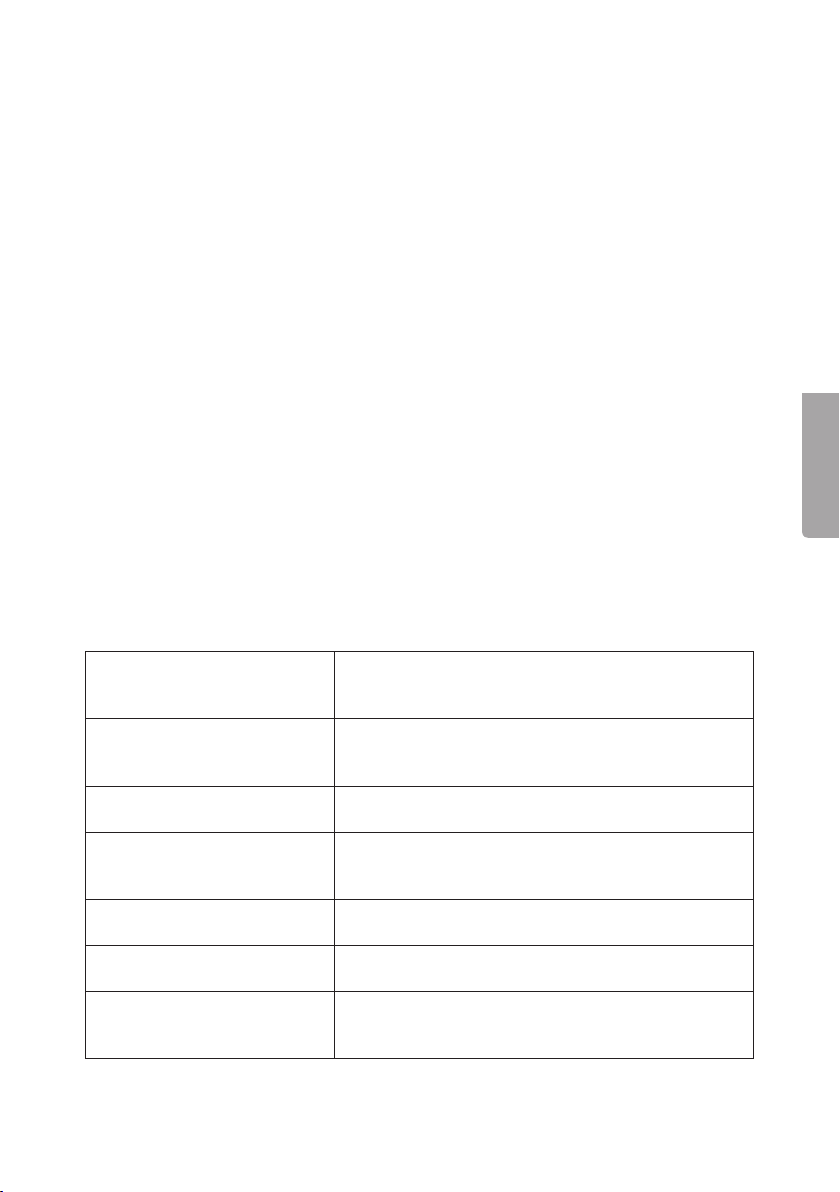
3. Velg innstilling og trykk [ OK ] for åkomme til undermenyene.
4. Velg ønsket funksjon iundermenyen og naviger med [ ◄ ][ ► ][ ▲ ][ ▼ ].
Trykk[ OK ] for åbekrefte.
5. Trykk [ RETURN ] to ganger for ågå tilbake til startbildet.
Obs! Alarmenkan stilles itre forskjellige posisjoner Once, Each day og Self
define. Trykk[ OK ] når «Self define» er valgt, for åvelge dager. Trykk[ OK ] for
åkryssmarkere ønsket dag.
6. Trykk [ OK ] for åstenge alarmen.
Kobling til datamaskin
1. Ta fotorammen ut av dokkingstasjonen og koble deretter den medfølgende
USB-kabelen mellom fotorammen og datamaskinen.
2. Datamaskinen vil selv identifisere fotorammen som enekstern enhet og filer kan
kopieres mellom datamaskinen og fotorammens innebygde minne.
Stell og vedlikehold
Rengjør produktet utvendig med enlett fuktet klut. Brukkun etmildt rengjøringsmiddel
og aldri løsningsmiddel eller etsende kjemikalier.
Feilsøking
Enheten starter ikke /
Detkommer ikke opp noe
bilde på skjermen.
Fjernkontrollen fungerer ikke. • Kontroller batteriet. Skiftbatterier ved behov.
Ingen filer vises på
USB-minnet/minnekortet.
Den valgte filen kan ikke
spilles av.
Displayet er for lyst eller
mørkt. Dårligefarger.
Ingen lyd. • Kontroller volumet.
Datamaskinen kan ikke
identifisere fotorammen.
• Kontroller at nettadapteren er riktig koblet
til strømuttaket og til dokkingstasjonen
ellerfotorammen.
• Vend fjernkontrollen rett mot fotorammen uten
noe hinder mellom.
• Kontroller at filene støttes av enheten.
SeSpesifikasjoner.
• Kontroller at filene støttes av enheten.
SeSpesifikasjoner.
• Filen kan være skadet, forsøk med enannen fil.
• Kontroller innstillingene for skjermen i«SETUP».
• Kontroller at ikke «MUTE» er aktivert.
• Ta fotorammen ut av dokkingstasjonen.
• Kontroller at usb-kabelen er riktig koblet til
datamaskinen og fotorammen.
Norsk
25
Page 26

Avfallshåndtering
Når produktet skal kasseres, må det skje ihenhold til lokale forskrifter.
Vedusikkerhet, ta kontakt med lokale myndigheter.
Spesifikasjoner
Strømtilkobling 100–240 V, 50/60 Hz
Nettadapter 5 V, 2 A DC
Bildeformat JPEG
Lydformat MP3
Videoformat MPEG4
Minnekort SD/SDHC/MS/MMC
USB 2.0 og Mini-USB
Norsk
Størrelse på skjerm 8″ TFT
Oppløsning 800×600
Bildeforhold 4:3
Lysstyrke 300 cd/m²
Kontrast 250:1
Responstid 20 ms
Betraktningsvinkel 60º (venstre/høyre/vertikalt), 40º (horisontalt)
Arbeidstemperatur 0–40 °C (ved luftfuktighet mellom 10–85 % RH)
26
Page 27

Digitaalinen 8″:n valokuvakehys,
jossa telakka
Tuotenumero 38-4492 Malli KD0807-B01
Lue käyttöohjeet ennen tuotteen käyttöönottoa ja säilytä ne tulevaa tarvetta varten.
Pidätämme oikeuden teknisten tietojen muutoksiin. Emme vastaa mahdollisista tekstitai kuvavirheistä. Jos laitteeseen tulee teknisiä ongelmia, ota yhteys myymälään tai
asiakaspalveluun (yhteystiedot käyttöohjeen lopussa).
Turvallisuus
• Tuote on tarkoitettu vain sisäkäyttöön.
• Älä sijoita laitetta sellaiseen paikkaan, josta se voi tippua veteen tai muuhun
nesteeseen.
• Älä altista tuotetta liian korkeille lämpötiloille, pölylle, tärinälle, iskuille, kosteudelle
tai vedelle.
• Älä pura tai muuta laitetta. Tuotteen rungon sisällä on vaarallista jännitettä
sisältäviäsuojaamattomia komponentteja. Niiden koskettaminen voi johtaa
tulipaloon taisähköiskuun.
• Varmista, etteivät laitteen takaosan tuuletusaukot ole tukossa.
Tuotekuvaus
• 8″:n digitaalinen valokuvakehys ja telakointiasema.
• Katsele kuvia tai elokuvia ja kuuntele musiikkia!
• USB-liitäntä tietokoneelle.
• Liitännät usb-muistille ja muistikortille (SD/SDHC).
• Kiinteä ladattava akku.
• 2 Gt:n sisäinen muisti.
• Kiinteät kaiuttimet.
27
Suomi
Page 28
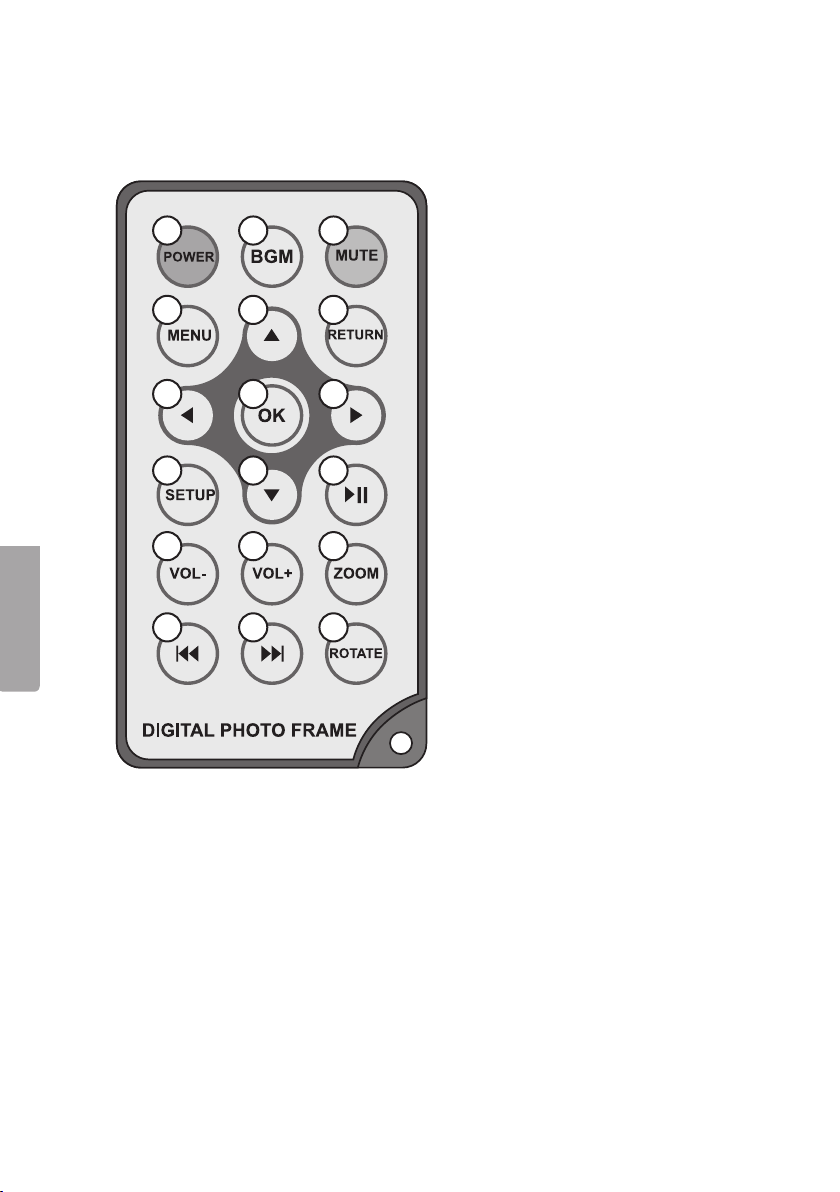
Painikkeet ja toiminnot
Kaukosäädin
1
4
7
10
13
Suomi
1. [ POWER ] Päälle/Pois
2. [ BGM ] Taustamusiikin käynnistä minen
3. [ MUTE ] Mykistys
4. [ MENU ] Valitse usb-muisti, muistikortti
5. [ ▲ ] Siirry ylöspäin
6. [ RETURN ] Palaa edelliselle sivulle
7. [ ◄ ] Siirry vasemmalle
8. [ OK ] Valinnan vahvistaminen. Musiikin,
16
kuvaesityksen aikana
tai kiinteä muisti. Kopiointi- ja tyhjennystoimintojen avaaminen.
kuvien tai videoiden toiston aloitta minen
ja lopettaminen.
2
5
8
11
14
17
3
6
9
12
15
18
9. [ ► ] Siirry oikealle
10. [ SETUP ] Asetukset
11. [ ▼ ] Siirry alaspäin
12. [ ►ll ] Play/Pause
13. [ VOL- ] Äänenvoimakkuuden vähentäminen
14. [ VOL+ ] Äänenvoimakkuuden lisääminen
15. [ ZOOM ] Yksittäisen kuvan zoomaaminen
16. [ l◄◄ ] Palaa edelliseen musiikki- tai
videotiedostoon
17. [ ►►l ] Siirry seuraavaan musiikki- tai
videotiedostoon
18. [ ROTATE ] Yksittäisen kuvan pyörittäminen
28
Page 29
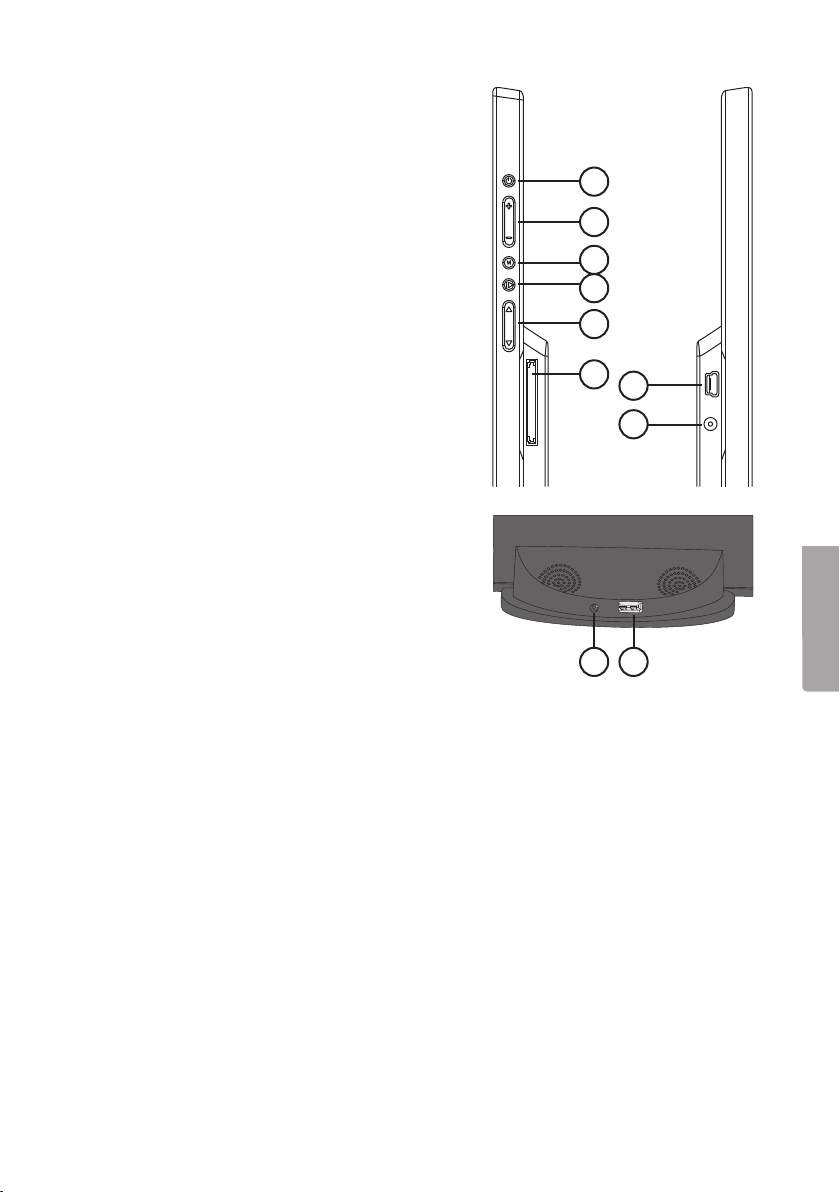
Valokuvakehys
Oikea puoli
19. [ Päälle/pois ]
20. [ Äänenvoimakkuus ]
21. [ Valikko ]
22. [ Play/Pause/OK ]
23. [ Siirry ylös- tai alaspäin ]
24. Liitäntä SD/SDHC/MMC/MS-muistikortille
19
20
21
22
Vasen puoli
25. Mini-usb-kaapelin liitäntä tietokoneeseen
liittämistä varten
26. Mukana tulevan muuntajan liitäntä
23
24
25
26
Telakan takaosa
27. Mukana tulevan muuntajan liitäntä
28. Liitäntä usb-muistille (usb 2.0)
27 28
Käytön aloittaminen
Pariston asettaminen kaukosäätimeen
1. Irrota paristopidike kaukosäätimestä. Katso kaukosäätimen takana olevia merkintöjä.
2. Jos paristopidikkeessä on muovisuoja, irrota se.
3. Varmista, että paristo tulee napaisuusmerkintöjen mukaisesti.
4. Työnnä paristopidike takaisin paikalleen.
5. Liitä valokuvakehys varoen telakkaan. Kehyksen ja telakan nuolten tulee
ollakohdakkain.
6. Liitä muuntaja pistorasiaan ja valokuvakehyksen tai telakan liitäntään.
Suomi
29
Page 30
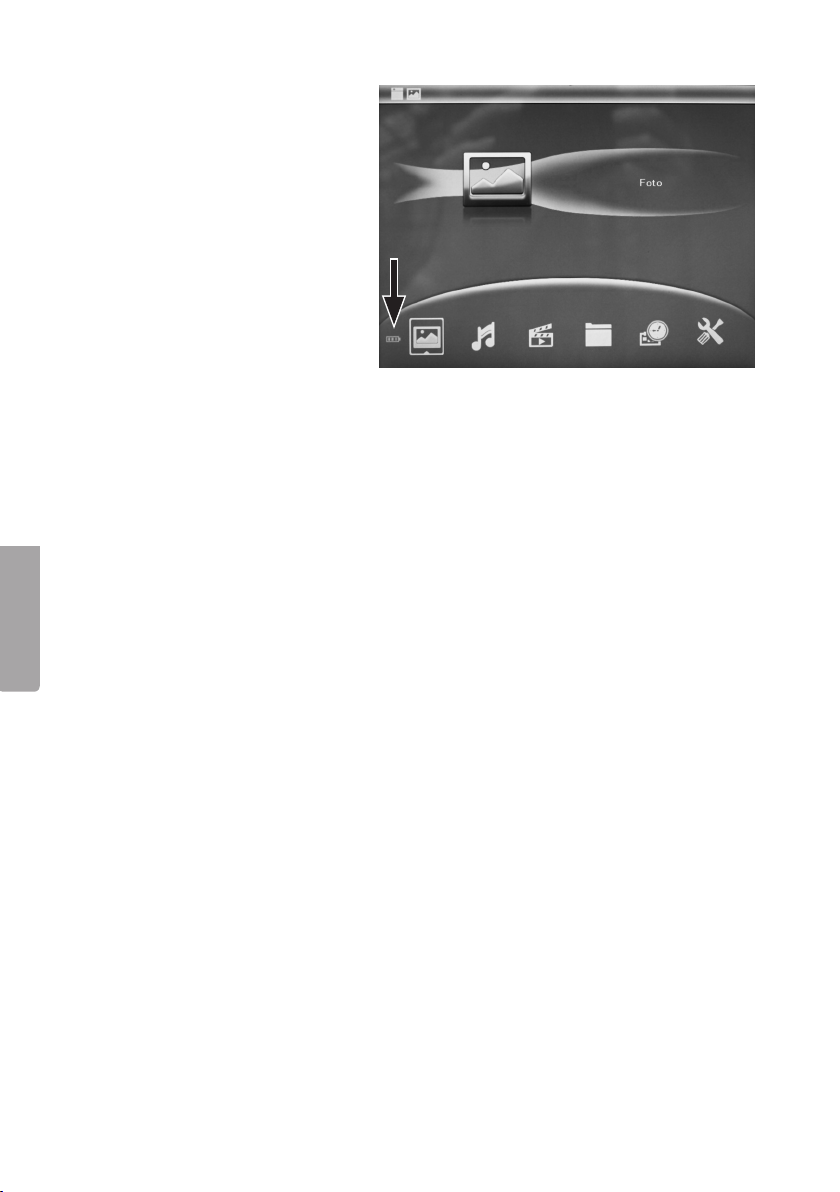
Kiinteä akku
• Valokuvakehyksen akku
latautuu muuntajan ollessa
liitettynä. Näytön vasemmassa
alalaidassa näkyy muuntajan
kuvake käynnistyskuvan
aikana.
• Latausaika n. 5,5 tuntia.
Siirtyyautomaattisesti
ylläpitolataukseen akun
latauduttua täyteen.
Käyttö
• Paina [ POWER ] kaukosäätimestä tai valokuvakehyksestä.
• Jos laitteeseen ei ole liitetty usb-muistia tai muistikorttia, eikä kehyksen omassa
muistissa ole kuvia, ruudussa näkyy aloituskuva.
• Jos valokuvakehyksessä on liitettynä tai jos siihen liitetään usb-muisti/muistikortti
käynnistyksen aikana, laite käynnistää kuvaesityksen ja taustamusiikin toiston, jos
muistilla on valokuva- ja musiikkitiedostoja.
• Jos valokuvakehyksen sisäiselle muistille on tallennettu valokuvia, mutta valoku-
Suomi
vakehyksessä ei ole usb-muistia tai muistikorttia, laite käynnistää automaattisesti
sisäisen muistin kuvien valokuvaesityksen.
• Keskeytä kuvaesitys ja siirry aloituskuvaan painamalla kaksi kertaa [ RETURN ].
• Aloituskuvassa on seuraavat valintakuvakkeet: Photo, Music, Video, File,
Calendar ja Setup.
Valokuva/kuvaesitys
1. Valitse mistä muistista valokuvat esitetään. Paina aloituskuvassa [ RETURN ] ja
valitse Built-in memory (sisäinen muisti), USB (usb-muisti) tai SD/MMC card
(muistikortti) painamalla [ ◄ ][ ► ]. Vahvista painamalla [ OK ]. Valokuvakehys palaa
aloituskuvaan. Kaksi kuvaketta valokuvakehyksen vasemmassa yläkulmassa
näyttävät mitkä valinnat, muistit ja toiminnot ovat aktiivisia.
2. Valitse Photo.
3. Siirry pienoiskuvanäyttöön painamalla [ OK ].
4. Valitse kuva painamalla [ ◄ ][ ► ][ ▲ ][ ▼ ].
5. Näytä kuva painamalla [ OK ].
6. Aloita kuvaesitys painamalla [ OK ].
7. Palaa pienoiskuvanäyttöön painamalla [ RETURN ], ja palaa aloituskuvaan
painamalla uudelleen [ RETURN ].
30
Page 31

Kuvien kopioiminen tai poistaminen
1. Paina aloituskuvassa [ RETURN ].
2. Valitse USB tai SD/MMC card.
3. Vahvista valinta painamalla [ OK ].
4. Valitse Photo.
5. Siirry pienoiskuvanäyttöön painamalla [ OK ].
6. Valitse kuva painamalla [ ◄ ][ ► ][ ▲ ][ ▼ ].
7. Paina [ MENU ].
8. Valitse Copy file, Delete file tai Exit.
9. Paina [ OK ].
Musiikki
1. Paina aloituskuvassa [ RETURN ].
2. Valitse Built-in-memory, USB tai SD/MMC card.
3. Vahvista valinta painamalla [ OK ].
4. Valitse Music.
5. Siirry soittolistaan painamalla [ OK ].
6. Käynnistä, pysäytä ja navigoi soittolistassa Painikkeet ja toiminnot -kohdassa
kuvatulla tavalla.
Musiikin valitseminen herätysääneksi, musiikkitiedostojen kopioiminen
ja poistaminen
1. Valitse Music.
2. Siirry soittolistaan painamalla [ OK ].
3. Valitse musiikkitiedosto ja paina [ MENU ].
4. Valitse haluamasi toiminto: Music as alarm, Copy file, Delete file tai Exit.
5. Vahvista painamalla [ OK ].
6. Palaa aloituskuvaan painamalla [ RETURN ].
Suomi
Video
1. Paina aloituskuvassa [ RETURN ].
2. Valitse Built-in-memory, USB tai SD/MMC card.
3. Vahvista valinta painamalla [ OK ].
4. Valitse Video.
5. Siirry soittolistaan painamalla [ OK ].
6. Valitse haluamasi videotiedosto.
7. Käynnistä, pysäytä ja navigoi soittolistassa Painikkeet ja toiminnot -kohdassa
kuvatulla tavalla.
Videotiedoston poistaminen tai kopioiminen
1. Valitse Video.
2. Siirry soittolistaan painamalla [ OK ].
3. Valitse videotiedosto ja paina [ MENU ].
31
Page 32

4. Valitse jokin toiminnoista Copy, Delete file tai Exit.
5. Vahvista painamalla [ OK ].
6. Palaa aloituskuvaan painamalla [ RETURN ].
Tiedosto
1. Valitse File aloituskuvassa.
2. Paina [ OK ] siirtyäksesi listaan, jolla näkyvät kaikki usb-muistin, muistikorttien ja
sisäisen muistin käytettävissä olevat tiedostot ja kansiot.
3. Näytä, toista, kopioi tai poista tiedostoja kansioista ja listoilta yllä kuvatulla tavalla.
Huom.! Tiedostoja voi kopioida vain valokuvakehyksen sisäiseen muistiin.
Tiedostoja ei voi kopioida eri muistien välillä.
Kalenteri
1. Valitse Calendar aloituskuvassa.
2. Kalenteri näkyy yhdessä kuvaesityksen kanssa, jos käytössä on kuvatiedostoja.
3. Navigoi kalenterissa painamalla [ ◄ ][ ► ][ ▲ ][ ▼ ].
Asetukset
1. Paina [ SETUP ] kaukosäätimellä siirtyäksesi asetuslistalle tai valitse SETUP
aloituskuvavalikossa ja paina [ OK ] siirtyäksesi asetuslistalle.
2. Tee asetukset seuraavassa järjestyksessä:
- Language (kieli): Kielen valinta
Suomi
- Boot mode (käynnistys): Valitse käynnistyskuva
- Photo play sequence: Valitse, näytetäänkö kuvat järjestyksessä vai
satunnaisessa järjestyksessä
- Slide mode (kuvaesitystila): Valitse, näytetäänkö samanaikaisesti
1, 2, 3 vai 4 kuvaa
- Slide speed (kuvien vaihtumisväli): Aikaviiveen valinta kuvien välillä
- Photo effect (valokuvaefekti): Eri kuvatehosteiden valinta
- Slide effect (kuvan vaihtumistehoste): Eri tehosteita kuvien
vaihtuessakuvaesityksessä
- Photo Mode (valokuvatila): Kuvakoon valinta
- Music Play Mode: Musiikin toistotilan valinta
- Video Mode (videotila): Videoiden eri toistovaihtoehtojen valinta
- Display: Näytön eri asetusvaihtoehdot, valitse arvot painamalla [ ◄ ][ ► ]
- Set time/date: Kellonajan ja päivämäärän asettaminen
- Set time format: Ajan näyttötavan valinta: 12/24 tuntia
- Alarm: Hälytyksen asetus
- Format built in memory: Sisäisen muistin formatoiminen
- Reset Setting: Asetusten palauttaminen
- Exit: Lopeta
32
Page 33
3. Valitse asetus ja paina [ OK ] siirtyäksesi alavalikoihin.
4. Valitse haluamasi toiminto alavalikosta ja navigoi painamalla [ ◄ ][ ► ][ ▲ ][ ▼ ].
Vahvista valinta painamalla [ OK ].
5. Palaa aloituskuvaan painamalla kaksi kertaa [ RETURN ].
Huom.! Hälytyksen voi asettaa kolmeen eri tilaan: Once, Each day ja Self define.
Paina [ OK ], kun ”Self define” on valittu ja valitse päivät. Paina [ OK ] merkitäksesi
haluamasi päivän.
6. Sammuta herätys painamalla [ OK ].
Liittäminen tietokoneeseen
1. Irrota valokuvakehys telakointiasemasta ja liitä pakkauksen usb-kaapeli
valokuvakehyksen ja tietokoneen välille.
2. Tietokone tunnistaa valokuvakehyksen ulkoiseksi laitteeksi, jolloin tiedostoja voi
kopioida tietokoneen ja valokuvakehyksen sisäisen muistin välillä.
Huolto ja ylläpito
Puhdista laite ulkopuolelta kevyesti kostutetulla liinalla. Käytä vain mietoja pesuaineita.
Älä käytä voimakkaita puhdistusaineita tai syövyttäviä liuottimia.
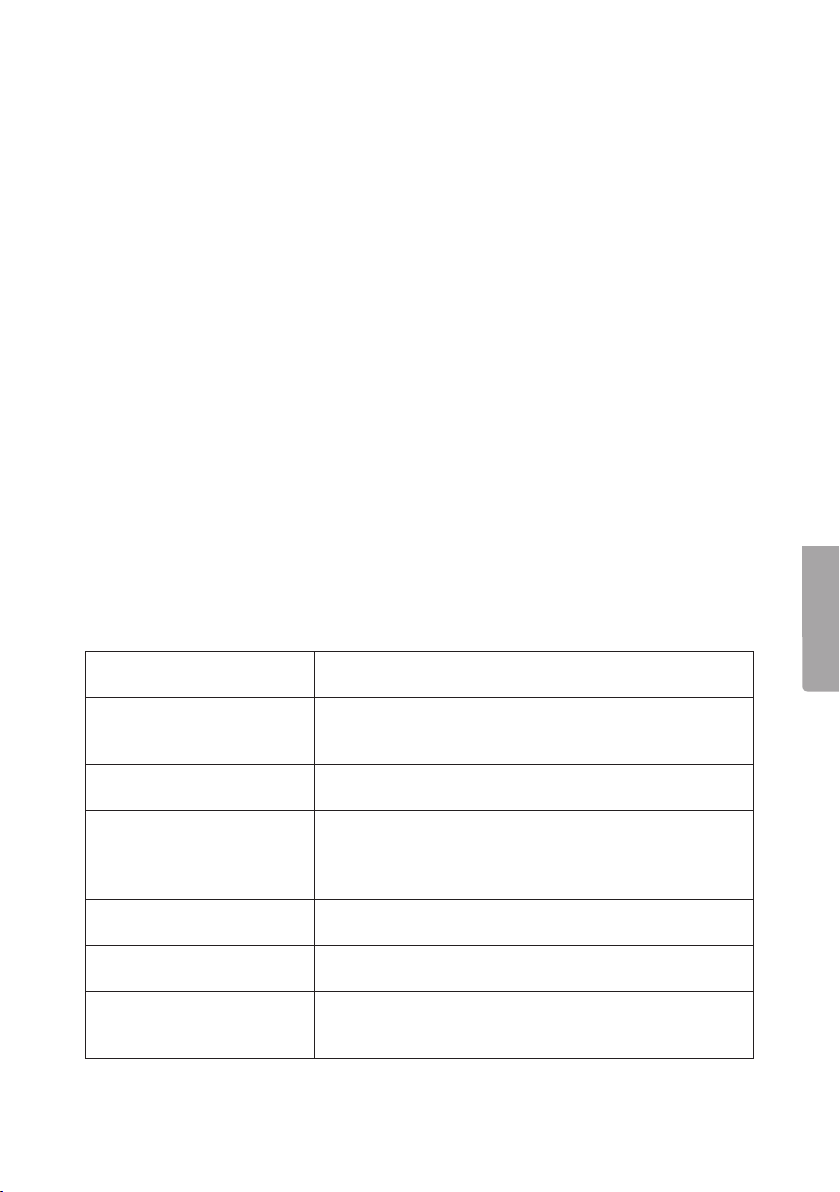
Vianhakutaulukko
Laite ei mene päälle/
Siinä ei näy kuvaa.
Kaukosäädin ei toimi. • Tarkasta pariston tila. Vaihda tarvittaessa.
Usb-muistin/muistikortin
tiedostoja ei voi katsoa.
Valittua tiedostoa ei voi
toistaa.
Näyttö on liian vaalea tai
tumma. Huonot värit.
Ääni ei kuulu. • Tarkasta äänenvoimakkuus.
Tietokone ei tunnista
valokuvakehystä.
• Tarkista, että muuntaja on liitetty oikein seinäpistorasiaan ja telakkaan/valokuvakehykseen.
• Suuntaa kaukosäädin suoraan kohti valokuvakehystä, ja varmista ettei välissä ole esteitä.
• Varmista, että laite tukee tiedostoja.
Katso kohdasta Tekniset tiedot.
• Varmista, että laite tukee tiedostoja.
Katso kohdasta Tekniset tiedot.
• Tiedosto voi olla vahingoittunut.
Kokeile toista tiedostoa.
• Tarkasta näytön asetukset kohdassa ”SETUP”.
• Varmista, ettei MUTE ole päällä.
• Irrota valokuvakehys telakasta.
• Varmista, että tietokoneen ja valokuvakehyksen
välinen usb-kaapeli on liitetty kunnolla.
33
Suomi
Page 34

Kierrätys
Kierrätä tuote asianmukaisesti, kun poistat sen käytöstä.
Tarkempia kierrätysohjeita saat kuntasi jäteneuvonnasta.
Tekniset tiedot
Verkkoliitäntä 110–240 V, 50/60 Hz
Muuntaja 5 V, 2 A DC
Kuvaformaatti JPEG
Ääniformaatti mp3
Videoformaatti MPEG 4
Muistikortti SD/SDHC/MMC/MS
usb 2.0 ja Mini-usb
Näytön koko 8″ TFT
Erotuskyky 800×600
Kuvasuhde 4:3
Valonvoimakkuus 300 cd/m²
Suomi
Kontrasti 250:1
Vasteaika 20 ms
Katselukulma 60º (vasen/oikea/pysty), 40º (vaaka)
Käyttölämpötila 0–40 °C (10–85 % RH ilmankosteus)
34
Page 35

35
Page 36
Sverige
Internet www.clasohlson.se
Post Clas Ohlson AB, 793 85 INSJÖN
Norge
Internett www.clasohlson.no
Post Clas Ohlson AS, Postboks 485 Sentrum, 0105 OSLO
Suomi
Internet www.clasohlson.fi
Osoite Clas Ohlson Oy, Annankatu 34–36 A, 00100 HELSINKI
Great Britain
For consumer contact, please visit
www.clasohlson.co.uk and click on
customer service.
Internet www.clasohlson.co.uk
 Loading...