

Page 1
Digital Photo
Frame Keyring
Art. no 38-3925 Model KD0154
Please read the entire instruction manual before using the
product and save it for future reference. We reserve the right
for any errors in text or images and any necessary changes
made to technical data. If you have any questions regarding
technical problems please contact Customer Services.
Safety
Warning! Do not open the casing. Certain components
within the product’s casing carry dangerous currents.
Contact with these may give you an electric shock.
• Do not expose the frame to moisture or damp.
• The product should only be repaired by qualified
service personnel.
• The product should not be disassembled or modified.
• Do not place the product where it could fall into water
or other types of liquid.
• Do not place the product close to sources of heat
e.g. over radiators.
• Do not expose the product to direct sunlight for
prolonged periods.
• Do not use the product in damp, dusty, or dirty
environments.
• Only use a lightly moistened soft cloth with a little
washing up liquid to clean the screen.
Description
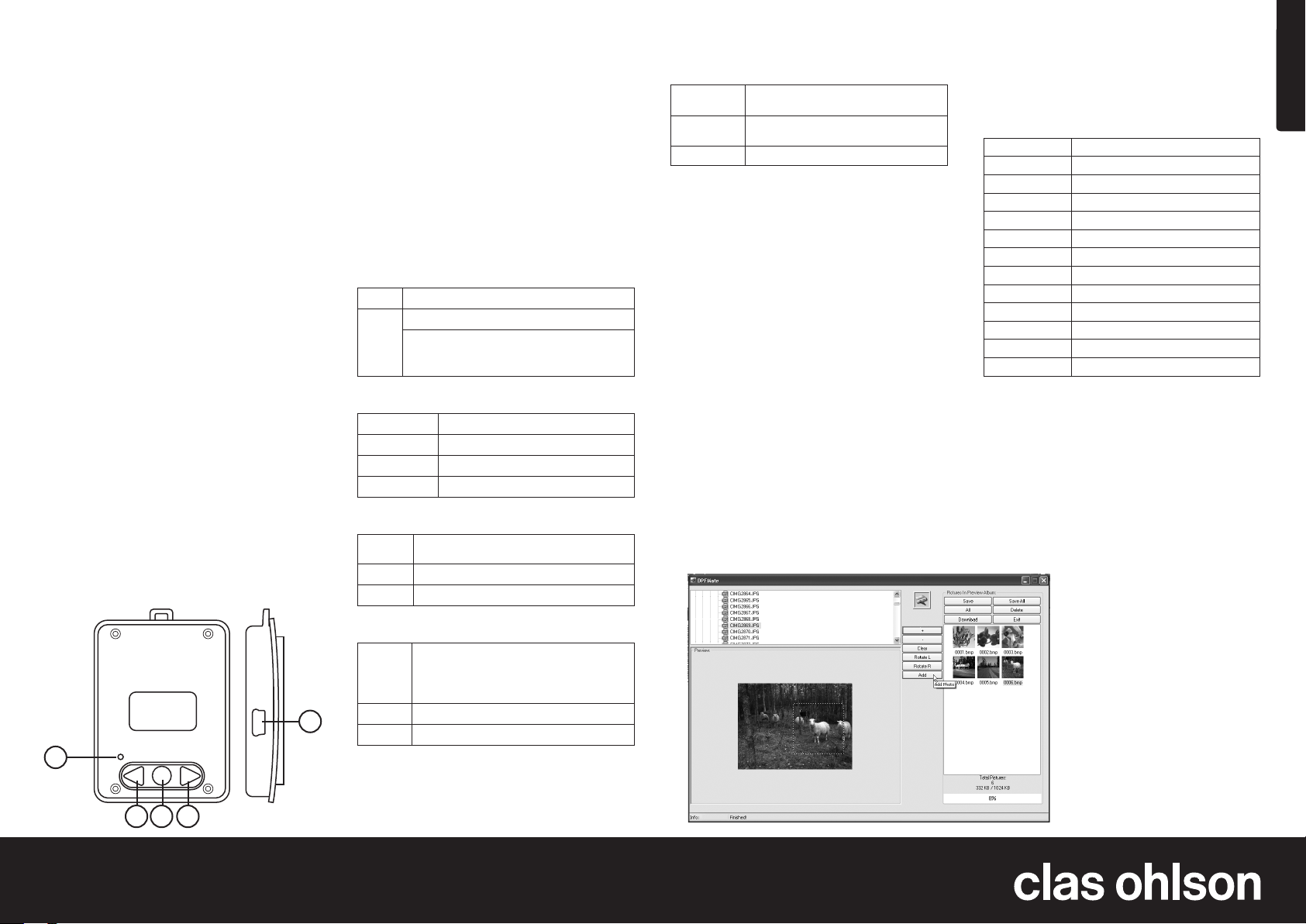
1. [UP] Move up in menus.
2. [MENU] Quick button press – opens the main menu.
Long button press – ON/OFF.
3. [DOWN] Move down in menus.
4. Reset Restore original settings.
5. USB port
5
Use
Press and hold [MENU] for 3 seconds in order to turn
the photo frame on or off. Press [MENU] to open the
main menu. Press [UP] or [DOWN] to reach the desired
function and press [MENU] to open the sub-menus. Press
[MENU] to save your settings and exit. Connect the frame
to a computer using the included USB lead to charge the
photo frame battery. The battery indicator will show how far
charging has progressed.
Menus
Enter settings by pressing [UP] or [DOWN] and confirm by
pressing [MENU].
1. USB Connect (USB connection)
Yes Update images in the photo frame.
No Used only for charging the built-in battery.
The photo frame switches automatically
to maintenance charge when the battery
is fully charged.
2. Clock
Display Clock Show Year/month/date, time.
Analog Display the analogue clock.
Set Clock Set the time.
Cancel Cancel.
3. Slide Show
On Set display time (1-15 seconds) and start
the slideshow.
Off Turn off the slideshow.
Cancel Cancel.
.
4. Auto Shut Down
On Settable automatic shut-off after (1-30
minutes). The display turns off according to
the set time. Charging will continue but will
not show its status in the display.
Off Automatic shut-off disabled.
Cancel Cancel.
6. Delete
Delete One Delete current image. Select Yes to
confirm or No to cancel.
Delete All Delete all images. Select Yes to confirm
or No to cancel.
Cancel Cancel.
7. Power Off
Turns the photo frame off.
8. Language (menu language)
9. Exit (finish)
Close the menu and return to image display.
Transferring images to
the photo frame
1. Connect the photo frame to your computer’s USB port
using the included lead. ”USB Connect” will show in the
display. Highlight YES and press [MENU] to confirm.
2. ”USB Connected” will show in the display.
3. The photo frame is shown as DPFMate in Explorer.
Double-click on DPFMate.exe if the software doesn’t
start automatically.
4. The program’s left window is for selecting the search
path to your images. Select the desired image.
5. The selected image will be shown in ”Preview”. Click on
+ the required number of times to enlarge the picture
to the desired size. The enlarged image will have a mark
which will become part of the image when displayed.
6. Click Add to add the image.
7. Click Download to save the picture to the photo
frame’s memory.
English
Images will be converted to BMP format and be compressed
by the DPFMate software. About 50 images can be stored
to memory.
DPFMate software
Save Save
All All
Download Transfers images to the photo frame
Save all Save all
Delete Delete
Exit Finish
+ Zoom in (Enlarge image)
– Zoom out (Reduce image)
Clear Remove selection marker
Rotate L Rotates left
Rotate R Rotates right
Add Add
Setting Settings
Disposal
Follow local ordinances when disposing of this product.
If you are unsure of how to dispose of this product, please
contact your local authority.
Specifications
Charging time: Approx. 5 hours and then will automatically
switch to maintenance charge.
Viewing time: Approx. 2.5 hours when fully charged.
Compatible with: Windows 7 (32/64-bit) / Vista (32/64-bit) / XP.
Ver. 201006
4
1 32
GREAT BRITAI N •
5. Back Light
Sets the backlight intensity (1-21).
for consu mer conta ct, please visit www. clasohlso n.co.uk and click on customer s ervice.
Page 2
Nyckelring med
digital fotoram
Art. nr 38-3925 Modell KD0154
Läs igenom hela bruksanvisningen före användning och
spara den sedan för framtida bruk. Vi reserverar oss för ev.
text- och bildfel samt ändringar av tekniska data. Vid tekniska problem eller andra frågor, kontakta vår kundtjänst.
Säkerhet
Varning! Öppna inte höljet! Farlig spänning finns oskyddat
på vissa komponenter inuti produktens hölje, kontakt med
dessa kan ge elektrisk chock.
• Utsätt inte fotoramen för fukt och väta.
• Produkten får endast repareras av kvalificerad
servicepersonal.
• Produkten får inte demonteras eller ändras.
• Placera inte produkten så att den kan falla ner
i vatten eller annan vätska.
• Placera inte produkten i närheten av varma ställen
som t.ex. ovanför värmeelement.
• Undvik att utsätta produkten för direkt solljus
under längre tid.
• Använd inte produkten i fuktiga, dammiga eller
smutsiga miljöer.
• Använd endast en mjuk tvättduk som är svagt
fuktad med vatten och milt diskmedel vid
rengöring av skärmen.
Beskrivning
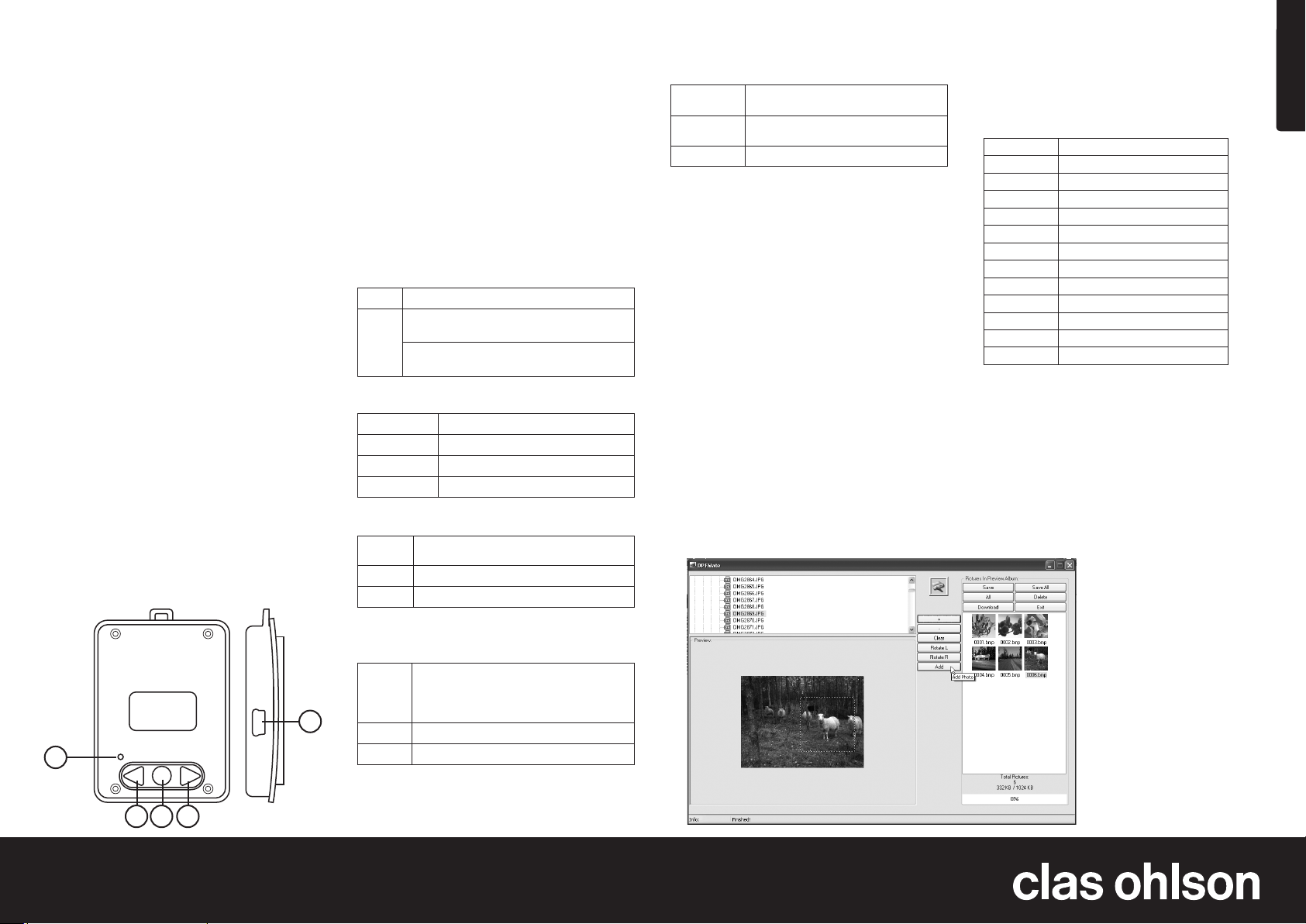
1. [UP] Stega upp i menyer.
2. [MENU] Kort tryckning – Öppna huvudmeny.
Lång tryckning – Slå på / stäng av.
3. DOWN] Stega ner i menyer.
4. Reset Återställning.
5. USB-anslutning
Användning
Håll in [MENU]-knappen i 3 sekunder för att starta eller stänga av fotoramen. Tryck på [MENU] för att öppna
huvudmenyn. Tryck på [UP] respektive [DOWN] för att
välja önskad funktion och använd [MENU] för att öppna
undermenyer. Använd [MENU] för att spara inställningarna och avsluta. Anslut fotoramen till din dator med den
medföljande USB-kabeln för att ladda fotoramens batteri.
Batteriindikatorn visar hur laddningen fortskrider.
Menyer
Gör inställningar med [UP] och [DOWN] och bekräfta
genom att trycka på [MENU].
1. USB Connect (USB-anslutning)
Yes Uppdatera bilderna i fotoramen.
No Används endast när man vill ladda foto-ramens
inbyggda batteri.
Fotoramen går automatiskt över till under-
hållsladdning när batteriet är fulladdat.
2. Clock (klocka)
Display Clock Visa klocka År/månad/dag, timme.
Analog Visa analog klocka.
Set Clock Ställ in klockan.
Cancel Avbryt.
3. Slide Show (bildspel)
On Välj visningstid (1 - 15 sekunder) och
starta bildspel.
Off Stäng av bildspel.
Cancel Avsluta.
6. Delete (radera)
Delete One Radera aktuell bild. Välj Yes för att
bekräfta eller No för att avbryta.
Delete All Radera alla bilder. Välj Yes för att
bekräfta eller No för att avbryta.
Cancel Avbryt.
7. Power Off (stäng av)
Stäng av fotoramen.
8. Language (välj menyspråk)
9. Exit (avsluta)
Stäng menyn och återgå till bildvisning.
Kopiera bilder till fotoramen
1. Anslut fotoramen till en USB-port på datorn
med den bifogade kabeln.
”USB-Connect” visas på displayen, markera
YES och tryck på [MENU] för att bekräfta.
2. ”USB-Connected” visas på displayen.
3. Fotoramen visas i Utforskaren som DPFMate.
Klicka på DPFMate.exe om inte programmet
öppnas automatiskt.
4. I programmets vänstra del anger du sökvägen
till dina bilder. Välj önskad bild.
5. Den valda bilden visas under Preview. Klicka på +
en eller flera gånger för att förstora bilden.
I den förstorade bilden visas en markering och
det blir den del av bilden som visas på displayen.
6. Klicka på Add för att lägga till bilden.
7. Klicka på Download för att spara bilden
i fotoramens minne.
Svenska
Bilderna konverteras till BMP-format och komprimeras av
programmet DPFMate. Ca 50 bilder kan sparas
i fotoramens minne.
Programmet DPFMate
Save Spara
All Alla
Download För över bilderna till fotoramen
Save all Spara alla
Delete Radera
Exit Avsluta
+ Förstora bilden
– Förminska bilden
Clear Ta bort markering
Rotate L Rotera åt vänster
Rotate R Rotera åt höger
Add Lägg till
Setting Inställningar
Avfallshantering
När du ska göra dig av med produkten ska detta ske enligt
lokala föreskrifter. Är du osäker på hur du ska gå tillväga,
kontakta din kommun.
Specifikationer
Laddningstid: Ca 5 timmar och övergår sedan
automatiskt till underhållsladdning.
Bildvisningstid: Ca 2,5 timmar vid fulladdat batteri.
Fotoramen passar: Windows 7 (32/64-bit) /
Vista (32/64-bit) / XP.
4. Auto Shut Down
(automatisk avstängning)
On Automatisk avstängning (1 – 30 minuter).
5
4
Off Ingen automatisk avstängning.
Cancel Avsluta.
Displayen släcks helt efter inställd tid.
Eventuell laddning fortsätter men visas
ej på displayen.
5. Back Light (bakgrundsbelysning)
1 32
Ställ in bakgrundsbelysning (1 – 21).
SVERIGE • kundtjänst tel. 0247 /445 00, fax 0247/44 5 09, e-p ost kundtja nst@claso hlson.se, i nternet www.clasohlson. se
Ver. 201006
Page 3
Nøkkelring med
digital fotoramme
Art.nr. 38-3925 Modell KD0154
Les bruksanvisningen nøye før produktet tas i bruk, og ta
vare på den for framtidig bruk. Vi reserverer oss mot ev.
tekst- og bildefeil, samt forandringer av tekniske data.
Ved tekniske problemer eller spørsmål, ta kontakt med
vårt kundesenter.
Sikkerhet
Advarsel! Dekselet må ikke åpnes. Farlig spenning finnes
ubeskyttet på visse komponenter inne i produktet. Kontakt
med disse kan gi elektrisk støt.
• Utsett ikke produktet for fuktighet eller væsker.
• Produktet må kun repareres av kyndig servicepersonell.
• Produktet må ikke demonteres eller forandres.
• Plasser ikke produktet slik at det kan falle ned
i vann eller annen væske.
• Plasser ikke produktet nær varmekilder som f.eks.
over et varmepanel.
• Unngå å utsette produktet for direkte sollys
over lang tid.
• Bruk aldri dette produktet i støvete, fuktige eller
skitne miljøer.
• Benytt kun en myk, lett fuktet klut og mildt vaskemiddel ved rengjøring av skjermen.
Beskrivelse
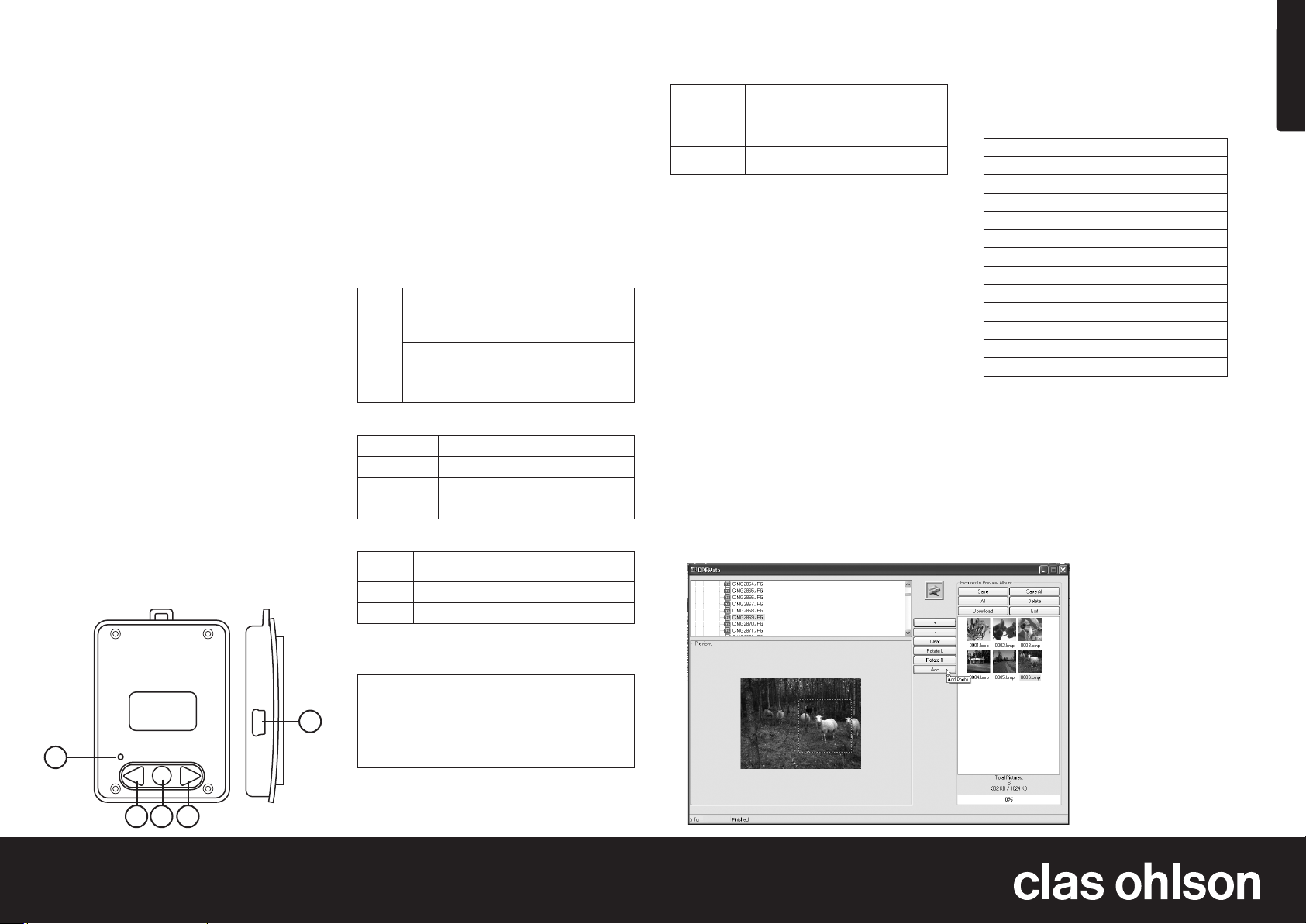
1. [UP] Gå oppover i menyene.
2. [MENU] Kort trykk – Åpne hovedmenyen.
Langt trykk – Slå på / skru av.
3. [DOWN] Gå nedover i menyene.
4. Reset Tilbakestilling.
5. Usb-tilkobling
Bruk
Hold [MENU]-knappen inne i 3 sekunder for å skru på/av
fotorammen. Trykk [MENU] for å åpne hovedmenyen. Trykk
på [UP] respektive [DOWN] for å skifte til ønsket funksjon
og bruk [MENU] for å åpne undermenyer. Klikk på [MENU]
for å lagre innstillingene og avslutt. Fotorammen kobles til
en datamaskin med den medfølgende usb-kabelen for
å lade fotorammens batteri. Batteriindikatoren viser
hvordan ladingen foregår.
Menyer
Still inn med [UP] eller [DOWN] og bekreft ved å trykke
på [MENU].
1. USB Connect - USB-tilkobling
Yes Oppdater bildene i fotorammen.
No Används endast när man vill ladda foto-ramens
inbyggda batteri.
Brukes kun når man vil lade fotorammens
innebygde batteri.
Fotorammen går automatisk over til
vedlikeholdslading når batteriet er fulladet.
2. Clock (klokke)
Display Clock År/måned/dag, time.
Analog Vise analog klokke.
Set Clock Stille klokken.
Cancel Avbryte.
3. Slide Show (bildeframvisning)
On Velg visningsintervall (1 – 15 sekunder)
og start bildeframvisningen.
Off Skru av framvisningen.
Cancel Avslutte.
6. Delete (slette bilder)
Delete One Slette ett bilde. Velg Yes for å bekrefte
eller No for å avbryte.
Delete All Slette alle bilder. Velg Yes for å bekrefte
eller No for å avbryte.
Cancel Avbryte.
7. Power Off (skru av)
Skru av fotorammen.
8. Language (velg menyspråk)
9. Exit (avslutte)
Skru av menyen og gå tilbake til bildevisningsmodus.
Kopiere bilder til fotorammen
1. Fotorammen kobles til en usb-port på en datamaskin
med medfølgende kabel.
”USB-Connect” vises på displayet. Marker YES
og trykk på [MENU] for å bekrefte.
2. USB-Connected vises på displayet.
3. Fotoramen vises i Utforskeren som ”DPFMate”. Klikk på
DPFMate.exe hvis ikke programmet åpnes automatisk.
4. I programmets venstre del kan man angi søkeveien til
bildene. Velg ønsket bilde.
5. Det valgte bildet vises under ”Preview”. Klikk på + en
eller flere ganger for å forstørre bildet. I det forstørrede
bildet vises en markering og det blir den delen av bildet
som vises på displayet.
6. Klikk på Add for å legge til bildet.
7. Klikk på Download for å lagre bildet
i fotorammens minne.
Norsk
Bildene konverteres til BMP-format og komprimeres
av programmet DPFMate. Ca. 50 bilder kan lagres
i fotorammens minne.
Programmet DPFMate
Save Lagre
All Alle
Download Føre over bilder til fotorammen
Save all Lagre alle
Delete Slette
Exit Avslutte
+ Forstørre bildet
- Forminske bildet
Clear Fjern markering
Rotate L Rotere mot venstre
Rotate R Rotere mot høyre
Add Legg til
Setting Innstillinger
Avfallshåndtering
Når produktet skal kasseres, må det skje i henhold til lokale
forskrifter. Ved usikkerhet, ta kontakt med lokale myndigheter.
Spesifikasjoner
Ladetid: Ca. 5 timer og deretter overgang til automatisk
vedlikeholdslading.
Bildevisningstid: Ca. 2,5 timer ved fulladet batteri.
Fotorammen passer til: Windows 7 (32/64-bit) / Vista
(32/64-bit) / XP.
4. Auto Shut Down
(automatisk avstengning)
On Automatisk avstenging (1 - 30 minutter). Dis-
5
4
Off Ingen automatisk avstengning.
Cancel Avslutte.
playet slukkes helt etter innstilt tid. Eventuell
lading fortsetter, men vises ikke på displayet.
5. Back Light (bakgrunnsbelysning)
1 32
Still inn bakgrunnsbelysning (1 – 21).
NORGE • k undesente r tel. 23 21 40 00, fax 23 21 40 80, e-post [email protected], internett www.clasohlson.no
Ver. 201006
Page 4
Avaimenperä,
jossa digitaalinen
valokuvakehys
Tuotenro 38-3925 Malli KD0154
Lue käyttöohje ennen tuotteen käyttöönottoa ja säilytä se
tulevaa tarvetta varten. Pidätämme oikeuden teknisten
tietojen muutoksiin. Emme vastaa mahdollisista teksti- tai
kuvavirheistä. Jos laitteeseen tulee teknisiä ongelmia, ota
yhteys myymälään tai asiakaspalveluun.
Turvallisuus
Varoitus! Älä avaa laitteen koteloa! Kotelon sisällä on vaa-
rallista jännitettä sisältäviä suojaamattomia komponentteja,
jotka voivat aiheuttaa sähköiskun.
• Älä altista valokuvakehystä kosteudelle ja vedelle.
• Laitteen saa korjata vain valtuutettu huoltoliike.
• Älä pura tai muuta laitetta.
• Älä sijoita laitetta sellaiseen paikkaan, josta se
voi tippua veteen tai muuhun nesteeseen.
• Älä sijoita laitetta kuumien lämmönlähteiden
läheisyyteen, esim. lämpöpatterin päälle.
• Älä altista laitetta suoralle auringonvalolle pitkäksi aikaa.
• Älä käytä laitetta kosteissa, pölyisissä tai likaisissa
ympäristöissä.
• Puhdista näyttö vain miedolla tiskiaineella kostutetulla
pehmeällä liinalla.
Kuvaus
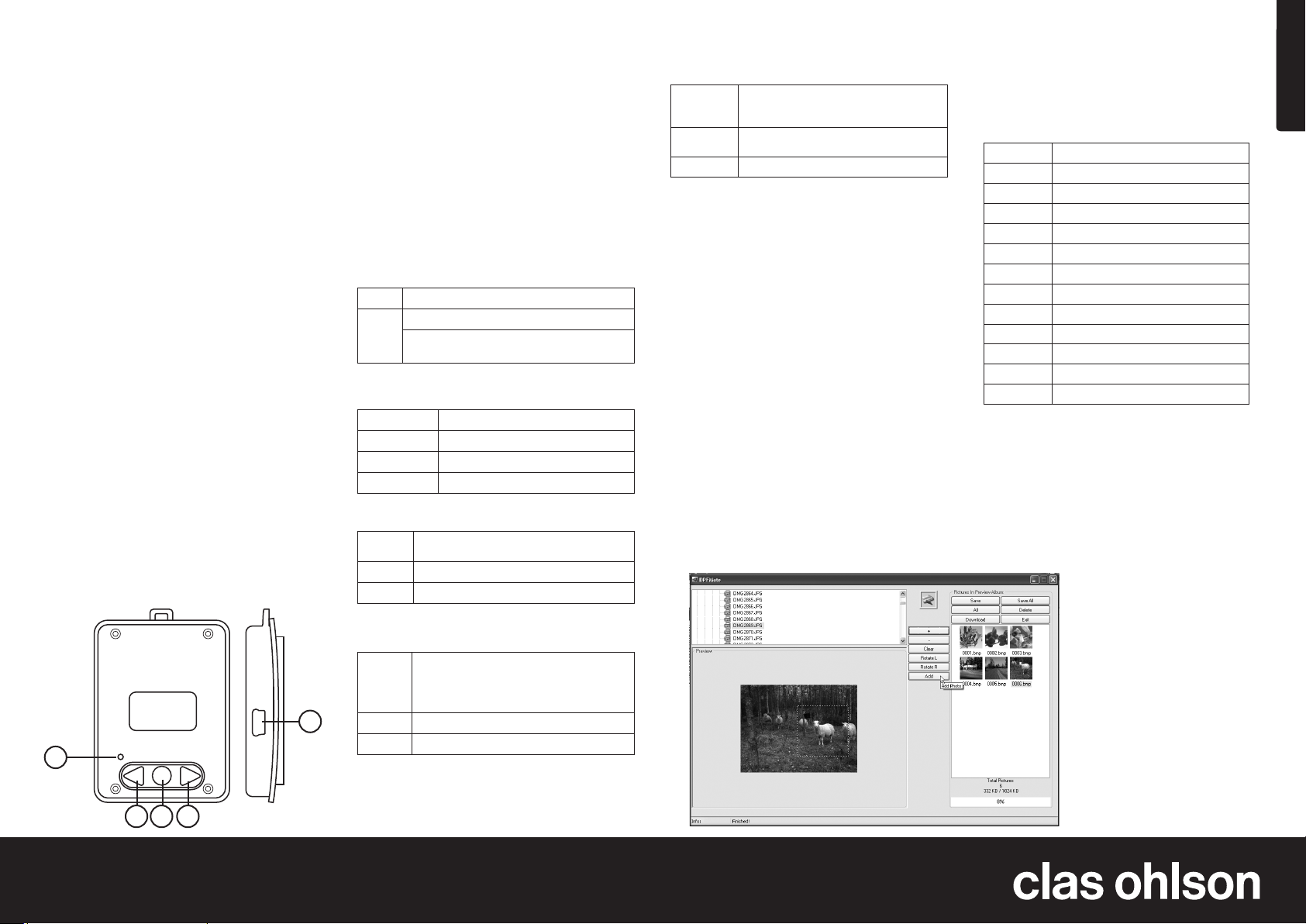
1. [UP] Siirry ylöspäin valikoissa.
2. [MENU] Lyhyt painallus: Päävalikon avaaminen –
Pitkä painallus: Päälle / pois päältä.
3. [DOWN] Siirry alaspäin valikoissa.
4. Reset Asetusten palauttaminen.
5. Usb-liitäntä
Käyttö
Käynnistä tai sammuta valokuvakehys painamalla 3 sekunnin ajan [MENU]. Avaa päävalikko painamalla [MENU].
Valitse haluamasi toiminto painamalla [UP] tai [DOWN] ja
avaa alavalikkoja [MENU]-painikkeella. Tallenna asetukset
ja lopeta painamalla [MENU]. Lataa valokuvakehyksen
akku liittämällä valokuvakehys tietokoneeseen pakkauksen
mukana tulevalla usb-kaapelilla. Akun varaustason symboli
kertoo latauksen etenemisestä.
Valikot
Tee asetuksia painikkeilla [UP] ja [DOWN] ja vahvista
asetukset painamalla [MENU].
1. USB Connect (usb-liitäntä)
Yes Päivitä valokuvakehyksessä olevat valokuvat.
No Valokuvakehyksen sisäisen akun lataaminen.
Laite siirtyy automaattisesti ylläpitolataukseen
akun latauduttua täyteen.
2. Clock (kello)
Display Clock Näytä kello: vuosi/kuukausi/päivä, tunti.
Analog Näytä analoginen kello.
Set Clock Kellonajan asetus.
Cancel Keskeytä.
3. Slide Show (kuvaesitys)
On Valitse kuvannäyttöaika (1–15 sekuntia) ja
aloita kuvaesitys.
Off Kuvaesityksen lopettaminen.
Cancel Keskeytä.
6. Delete (poista)
Delete
One
Delete All Poista kaikki kuvat. Vahvista poistaminen
Cancel Keskeytä.
Poista näytöllä oleva kuva. Vahvista
poistaminen valitsemalla Yes tai keskeytä
painamalla No.
painamalla Yes tai keskeytä painamalla No.
7. Power Off (sammutus)
Sammuta valokuvakehys.
8. Language (valitse valikkokieli)
9. Exit (lopeta)
Sulje valikko ja palaa kuvaesitykseen.
Kuvien kopiointi valokuvakehykseen
1. Liitä valokuvakehys tietokoneen usb-porttiin
pakkauksen mukana tulevalla kaapelilla.
Näytölle ilmestyy ”USB-Connect”, valitse ”YES” ja
vahvista painamalla [MENU].
2. Näytölle ilmestyy USB-Connected.
3. Resurssienhallinnassa näkyvä DPFMate on
valokuvakehys. Napsauta DPFMate.exe-tiedostoa,
jos ohjelma ei aukea automaattisesti.
4. Anna ohjelman vasempaan osaan kuviesi
hakemistopolku. Valitse haluamasi kuva.
5. Valittu kuva näkyy kohdassa Preview. Suurenna kuvaa
painamalla yhden tai useamman kerran +. Suurennetussa kuvassa merkitty alue näytetään näytöllä.
6. Lisää kuva napsauttamalla Add.
7. Tallenna kuva valokuvakehyksen muistiin
napsauttamalla Download.
Suomi
Kuvat muunnetaan BMP-muotoon ja pakataan
DPFMate-ohjelmalla. Valokuvakehykseen voi tallentaa
noin 50 valokuvaa.
DPFMate-ohjelma
Save Tallenna
All Kaikki
Download Kuvien siirtäminen valokuvakehykseen
Save all Tallenna kaikki
Delete Poista
Exit Lopeta
+ Kuvan suurentaminen
- Kuvan pienentäminen
Clear Aluemerkinnän poistaminen
Rotate L Kääntäminen vasemmalle
Rotate R Kääntäminen oikealle
Add Lisää
Setting Asetukset
Kierrätys
Kierrätä tuote asianmukaisesti, kun poistat sen käytöstä.
Tarkempia kierrätysohjeita saat kuntasi jäteneuvonnasta.
Tekniset tiedot
Latausaika: Noin 5 tuntia, minkä jälkeen laite siirtyy
automaattisesti ylläpitolataukseen.
Kuvien näyttöaika: Noin 2,5 tuntia täyteen ladatulla akulla.
Yhteensopivuus: Windows 7 (32/64), Vista (32/64) ja XP.
4. Auto Shut Down
(automaattinen sammutus)
On Automaattinen sammutus (1–30 minuutin
5
Off Ei automaattista sammutusta.
Cancel Keskeytä.
kuluttua). Näyttö sammuu asetetun ajan
jälkeen. Mahdollinen lataus jatkuu, mutta
se ei näy näytöllä.
4
5. Back Light (taustavalo)
Aseta taustavalo (1–21).
1 32
SUOMI • a siakaspal velu puh. 0 20 111 22 22, sähköpo sti info@ clasohlson. fi, kotis ivu www.cl asohlson.fi
Ver. 201006
 Loading...