

Page 1
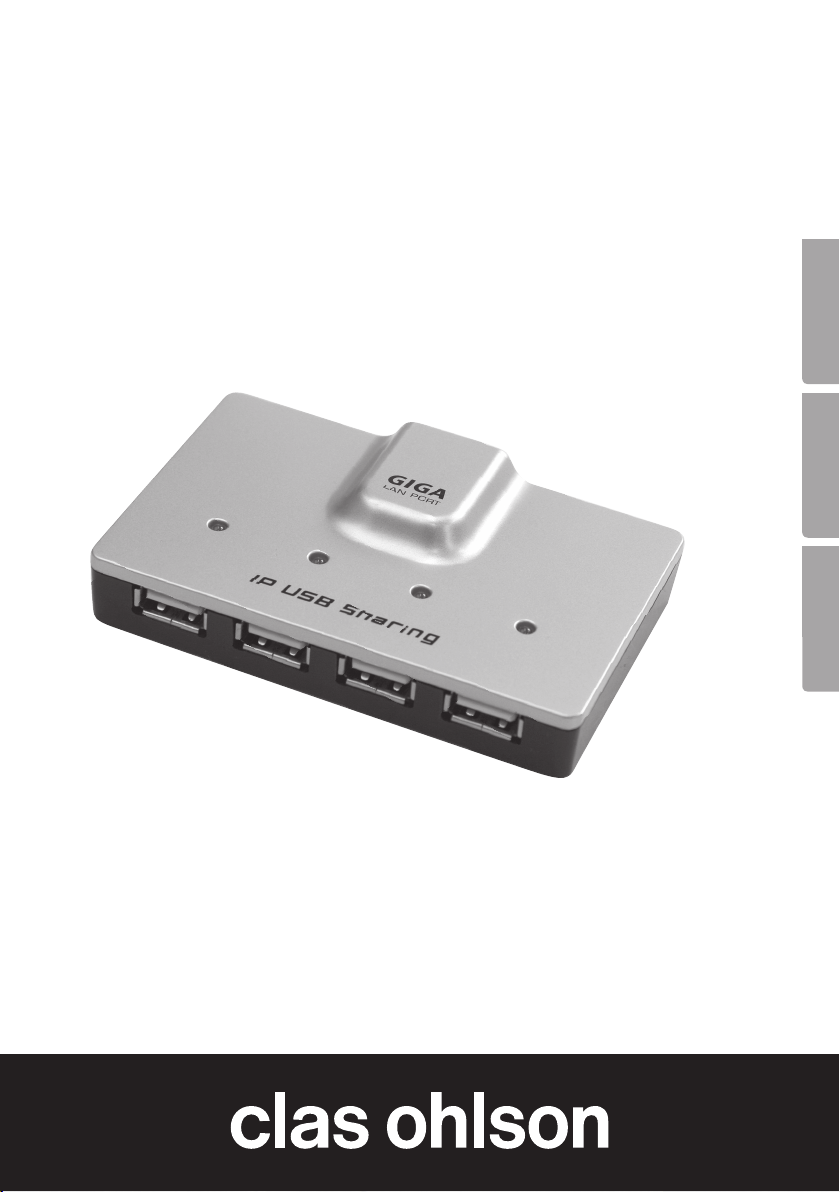
USB nätverksserver
USB nettverksserver
Usb-verkkopalvelin
SvenskaNorskSuomi
Art.no Model
38-3928 IU-P4A1-A
Ver. 201007
Page 2

USB nätverksserver
Art. nr 38-3928 Modell IU-P4A1-A
Läs igenom hela bruksanvisningen före användning och spara den sedan för
framtida bruk. Vi reserverar oss för ev. text- och bildfel samt ändringar av tekniska
data. Vid tekniska problem eller andra frågor, kontakta vår kundtjänst (se adressuppgifter på baksidan).
Svenska
1. Säkerhet
• Avsedd för inomhusbruk.
• Använd endast den bifogade nätadaptern.
2. Produktbeskrivning
• USB nätverksserver med 4 portar USB 2.0.
• Gör det enkelt att ansluta upp till 4 USB-tillbehör till ditt nätverk.
• De anslutna USB-enheterna kan användas från alla datorer
som är anslutna till nätverket.
• Passar Windows 7 (32/64-bit) / Vista (32/64-bit) / XP.
3. Förpackningen innehåller
• USB-nätverksserver
• CD-skiva
• Bruksanvisning
• Nätverkskabel (längd 1,5 m)
• Batterieliminator (5 V/2,6 A) kabellängd, 1,8 meter
2
Page 3
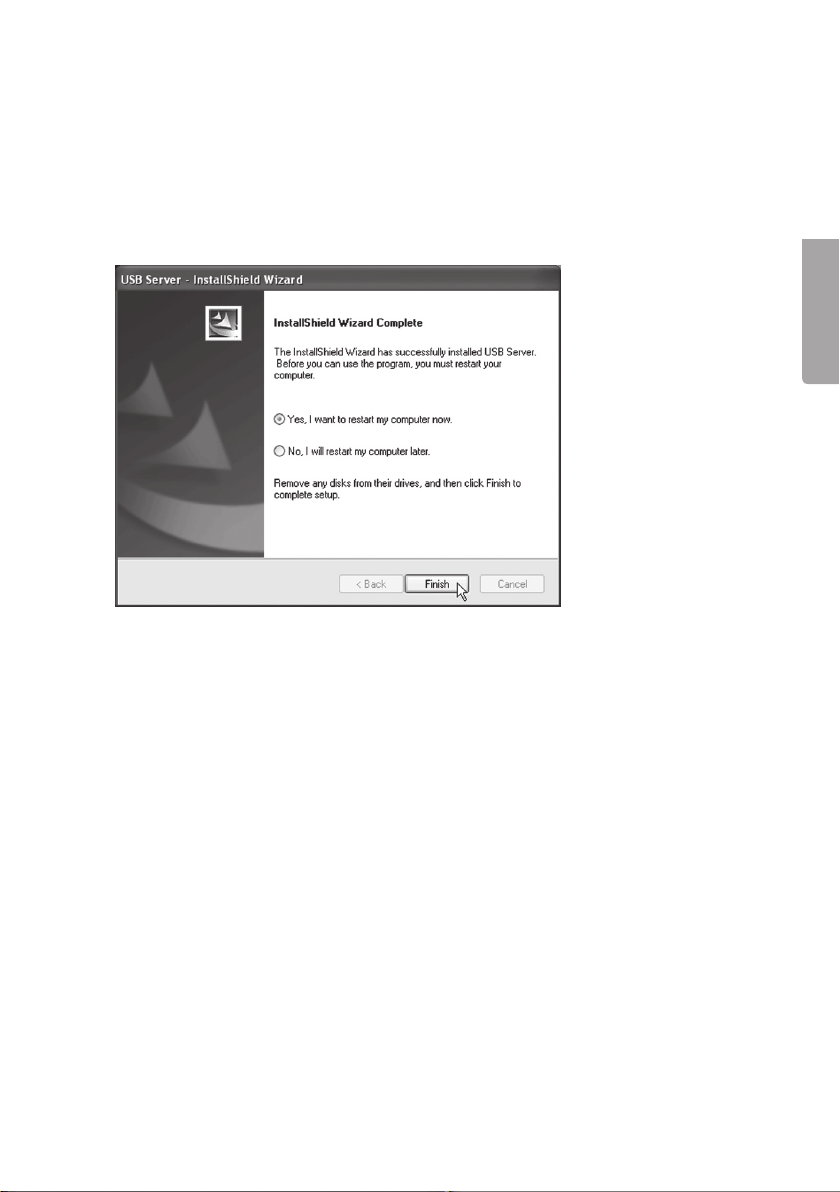
4. Installation
Installera programvaran innan nätverksservern ansluts till datorn.
1. Lägg i den bifogade CD-skivan i datorns CD-läsare.
2. Installationen startar automatiskt. Klicka på Finish när installationen är klar.
3. Markera ”Yes, I want to restart...” och klicka på Finish för att starta om datorn.
4.1 Inställning
1. I grundläget är nätverksservern inställd på DHCP vilket gör att den automatiskt
erhåller en IP-adress när den är ansluten mot en DHCP-server t.ex. en router.
2. Om nätverksservern däremot är ansluten mot en annan DHCP-klient, t.ex.
ett nätverkskort i datorn, måste man ställa in en fast (statisk) IP-adress
på nätverkskortet.
3. USB-nätverksservern har en grundinställd IP-adress: 192.168.1.50. (om den inte
har blivit tilldelad någon annan IP-adress. Då måste nätverkskortets adress anges
i samma segment, ex. 192.168.1.X. där X:et är valfritt värde mellan 1 och 256).
Svenska
3
Page 4
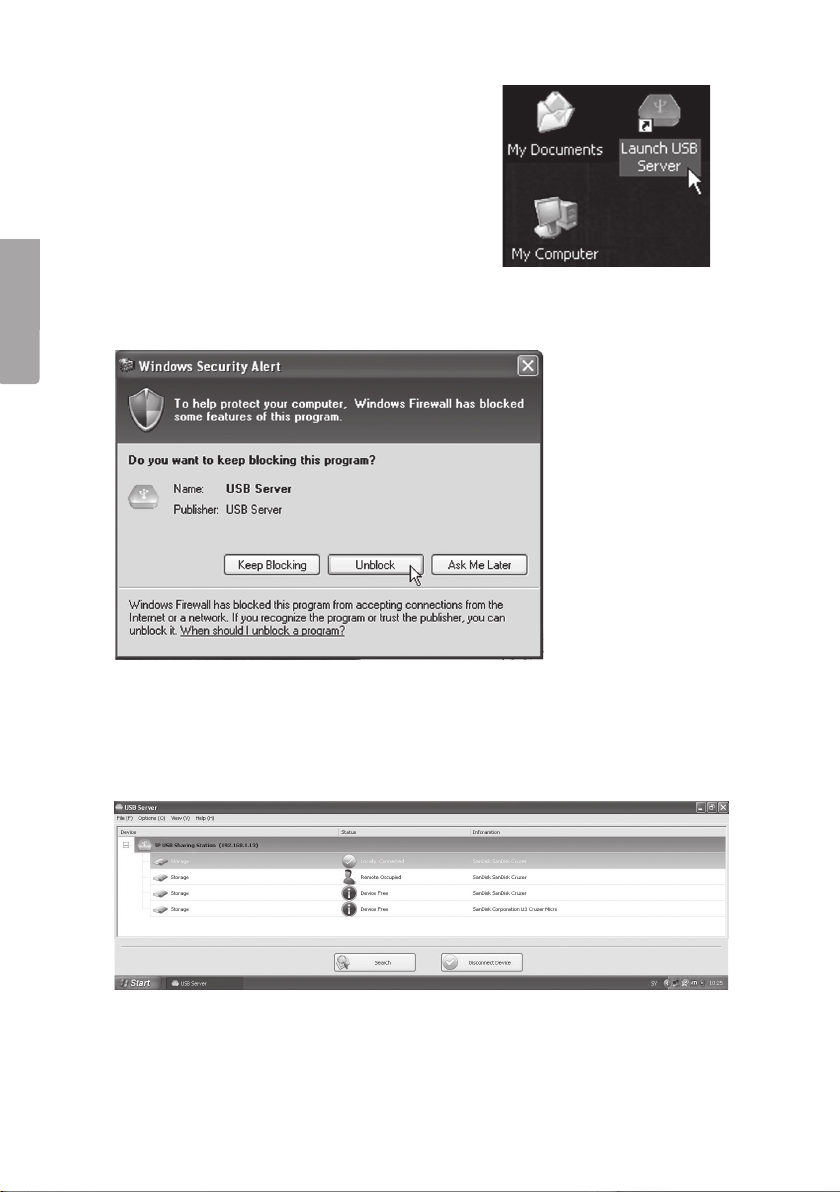
5. Användning
1. Dubbelklicka på ikonen ”Launch USB Server”.
2. En varningsruta visas. Klicka på Unblock
för att gå förbi varningsrutan och öppna
programmet.
Svenska
3. Anslut USB-enheterna till nätverksservern. När en USB-enhet är rätt ansluten till
nätverksservern tänds en lysdiod vid motsvarande USB-port. Anslut den bifogade
nätverkskabeln till ”Net” på nätverksservern och till router, dator etc. De anslutna
USB-enheterna visas i en lista.
4. Markera önskad USB-enhet i listan och klicka på Connect Device för att öppna
den anslutna enheten för att användas av dig. Klicka på Disconnect Device för att
sluta använda den själv och därmed göra den tillgänglig för andra på nätverket.
4
Page 5
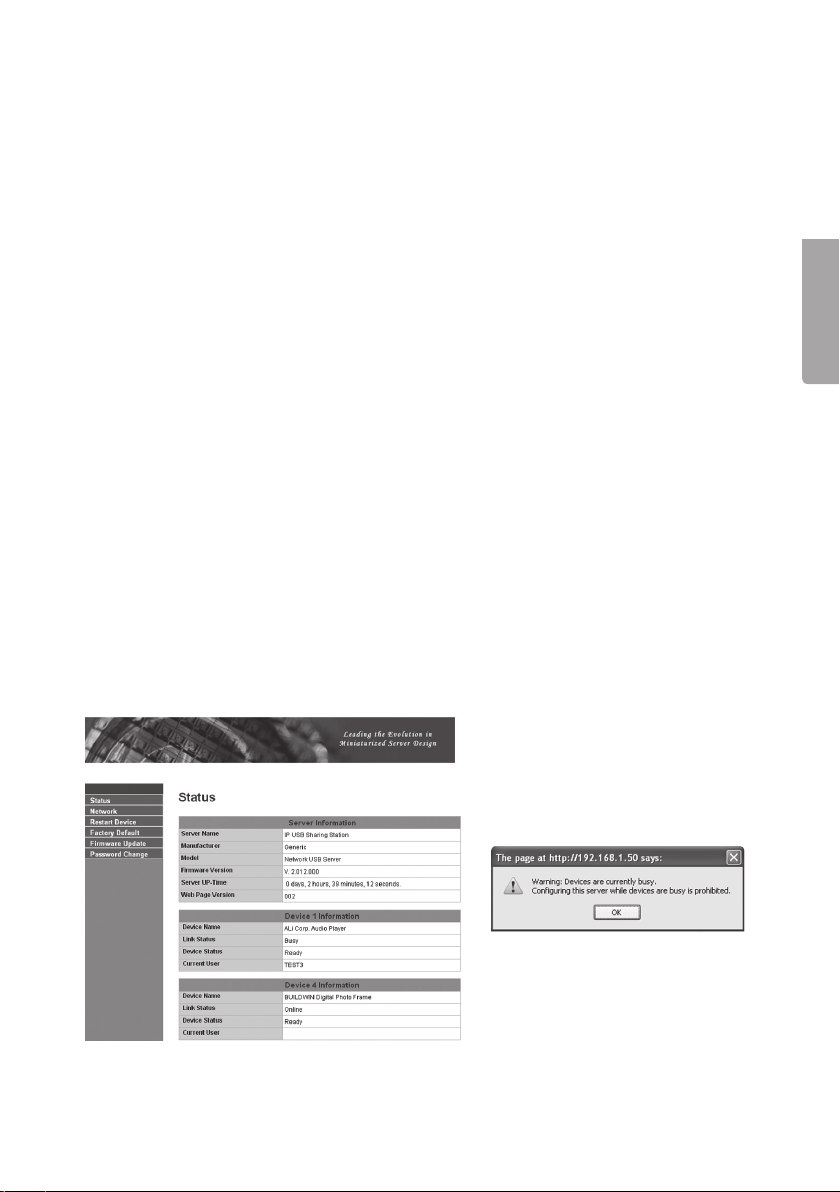
5. Programmet visar status för alla anslutna USB-enheter.
Locally Connected – Visas för USB-enheten när den är upptagen för att
den används av dig.
Device Free – Visas om enheten är ansluten men inte används av någon
användare. Då är den USB-enheten ledig och kan öppnas och användas
av någon annan i nätverket.
Remote Occupied – Visas om en enhet är upptagen av annan användare/dator.
Endast den användaren kan då koppla ifrån den enheten.
• Om en enhet visas med tillägget ”Device on Different Segment” är den ansluten
till ett annat nätverk.
• Om en enhet visas med en röd ikon och tillägget ”Unsupported Device” stöds
inte den enheten av USB-nätverksservern.
5.1. USB-nätverkservern har ett webbaserat gränssnitt.
Klicka på ”Open Web Page” för att öppna inställningarna. Det går att visa och ändra
nätverkskonfigurering, återställa inställningarna (Reset) samt uppgradera programvaran. Du behöver inte uppge något lösenord.
Status
Den här sidan, Status, visar de aktuella inställningarna för nätverksservern och visar
länkar till sidor där du kan göra speciella inställningar. Du kan ändra inställningarna
så att de passar dina behov. Observera att om du vill ge servern en statisk IP-adress
måste DHCP avaktiveras. Klicka på ”Submit” när du är klar för att spara inställningar
och starta om.
Svenska
En varningsruta visas om du
försöker ändra konfigureringen
för USB-nätverksservern när den
är upptagen. Vänta tills all dataöverföring är klar.
5
Page 6
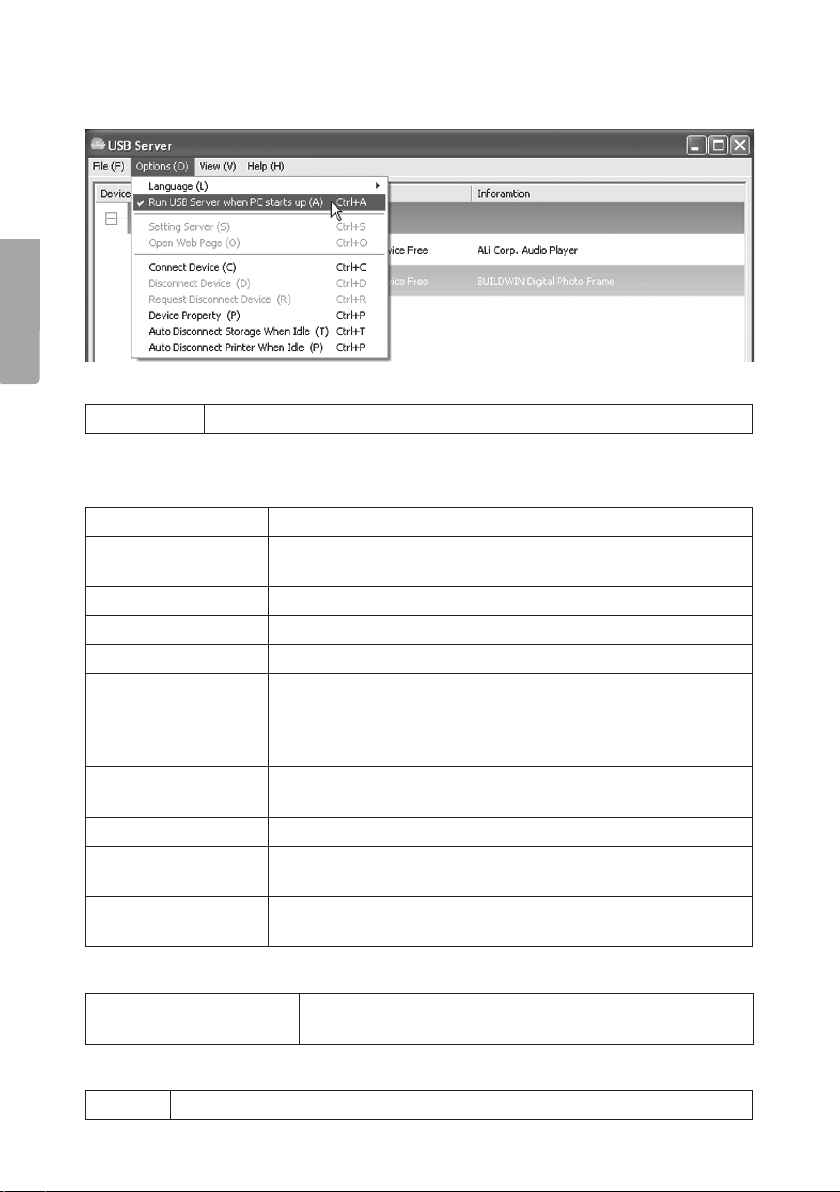
6. Menyer
Svenska
File
Quit Avsluta.
Options
Klicka på önskad inställning för att aktivera eller stänga av funktionen.
Language Välj menyspråk.
Run USB Server
when PC starts up
Setting server Inställningar för server.
Open Web Page Öppna tillverkarens hemsida.
Connect Device Öppna ansluten USB-enhet.
Disconnect Device Koppla bort ansluten USB-enhet. Här visas en varningsruta
Request Disconnect Device
Device Property Visa egenskaper för ansluten USB-enhet.
Auto Disconnect
Storage When Idle
Auto Disconnect
Printer When Idle
Starta nätverksservern automatiskt när datorn startar.
där du uppmanas att använda Windows egen funktion:
”Safely Remove Hardware” innan du använder Disconnect
Device. Klicka på OK för att stänga varningsrutan.
Sänd meddelande till annan användare som använder en
USB-enhet som du själv behöver använda.
Stäng automatiskt av lagringsenheten vid strömsparläge.
Stäng automatiskt av skrivaren vid strömsparläge.
View
Only Show USB Device Visa endast de anslutna USB-enheterna och ingen
övrig information.
Help
About Visar installerad programversion.
6
Page 7
7. Felsökning
Ingen av de anslutna USBenheterna visas i listan.
Kontrollera att USB-enheten är rätt ansluten.
Kontrollera om en brandvägg eller antivirusprogram
stoppar nätverksservern.
En av de anslutna USBenheterna visas inte i listan.
Ansluten USB-enhet fungerar inte.
”Device not supported due
to limited bandwidth” visas.
Hur återställer jag till
fabriksinställningarna
Kontrollera att USB-enheten är rätt ansluten.
Anslutning av en enhet med låg hastighet som mus,
tangentbord etc. till en höghastighetshubb stöds inte
av nätverksservern.
Vissa USB-produkter behöver drivrutiner för att
fungera – kontrollera drivrutinerna. Prova att ansluta
USB-enheten direkt till en dator.
Detta meddelande kan visas om du ansluter mer än
1 webbkamera, ljudenhet eller multimediaenhet (som
kräver stor bandbredd) till nätverksservern. Anslut
endast 1 sådan produkt åt gången
Tryck och håll in ”Reset” i ca 3 sekunder för
att återställa nätverksservern.
8. Avfallshantering
När du ska göra dig av med produkten ska detta ske enligt lokala föreskrifter.
Är du osäker på hur du ska gå tillväga, kontakta din kommun.
9. Specifikationer
Passar operativsystemen: Windows 7 (32/64-bit) / Vista (32/64-bit) / XP
Nätverksinterface: 10/100/1000 Mbps, RJ45
USB-anslutning: USB 2.0 (helt kompatibelt med USB 1.1)
Standarder: IEEE 802.3 10 Base-T; IEEE 802.3u 100 Base-T;
IEEE 802.3ab 1000 Base-T; USB 2.0
Konfigurering: Webbaserat gränssnitt
Strömförsörjning: Primär: 100-240 V, 50/60 Hz
Sekundär: 5 V, 2,6 A (+ i centrum)
Användningstemperatur: 0 °C ~ 60 °C
Förvaringstemperatur: -20 °C ~ 60 °C
Vikt: 20 g
Storlek: 94 x 60 x 19 mm (l x b x h)
Svenska
7
Page 8

USB nettverksserver
Art.nr. 38-3928 Modell IU-P4A1-A
Les bruksanvisningen nøye før produktet tas i bruk, og ta vare på den for framtidig
bruk. Vi reserverer oss mot ev. tekst- og bildefeil, samt forandringer av tekniske data.
Ved tekniske problemer eller spørsmål, ta kontakt med vårt kundesenter. (Se opplysninger om kundesenteret i denne bruksanvisningen).
1. Sikkerhet
• Beregnet for innendørs bruk.
• Bruk kun den medfølgende strømadapteren.
2. Produktbeskrivelse
Norsk
• USB nettverksserver med 4 porter USB 2.0.
• Gjør det mulig å koble inntil 4 produkter med usb-kontakter til nettverket.
• Produktene som kobles til kan da brukes fra alle datamaskinene som er
koblet til nettverket.
• Kompatibelt med Windows 7 (32/64-bit) / Vista (32/64-bit) / XP.
3. Forpakningen inneholder:
• USB nettverksserver
• Cd-plate
• Bruksanvisning
• Nettverkskabel (lengde 1,5 m)
• Batterieliminator (5 V/2,6 A) kabellengde 1,8 meter
8
Page 9
4. Installasjon
Programvaren skal installeres før nettverksserveren kobles til datamaskinen.
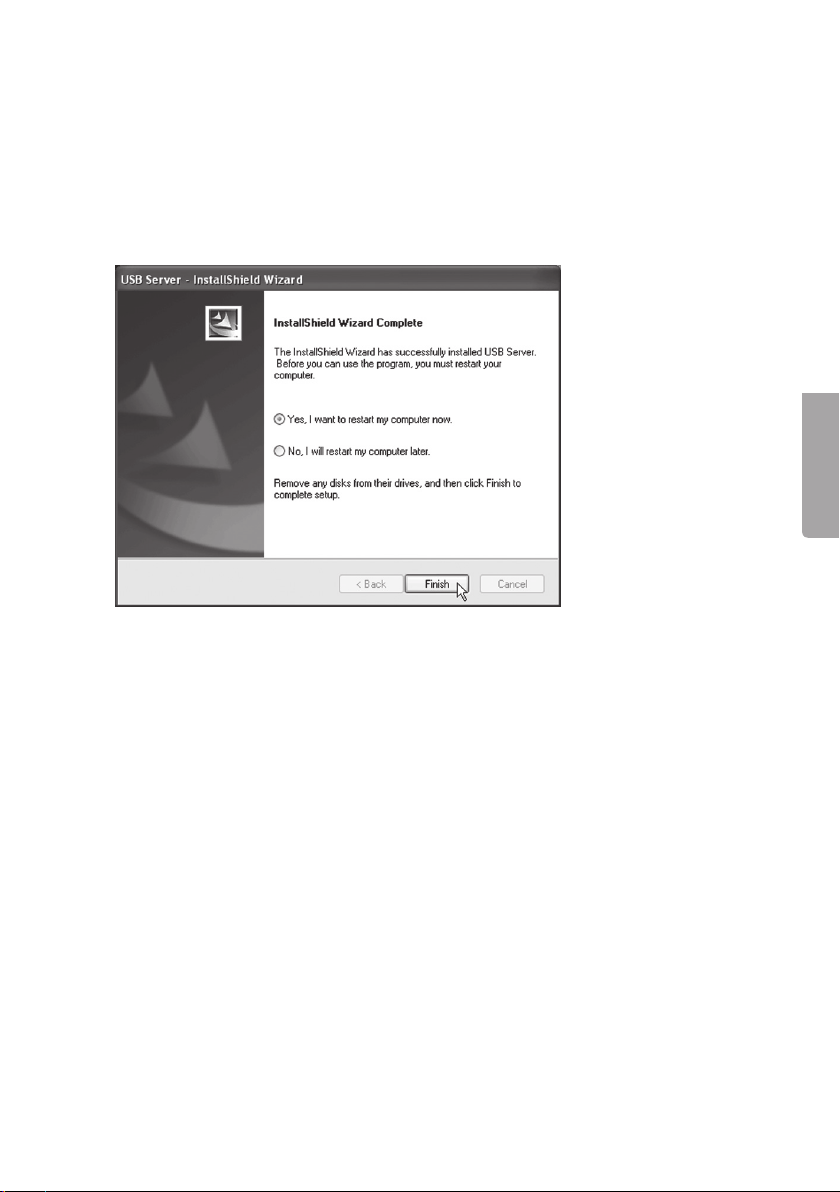
1. Legg den medfølgende cd-platen i pc-ens cd-rom.
2. Installasjonen starter automatisk. Klikk på Finish når installasjonen er ferdig.
3. Marker ”Yes, I want to restart…” og klikk på Finish for å restarte pc-en.
4.1 Installasjon
1. I normalmodus er nettverksserveren innstilt på DHCP, noe som gjør at den
automatisk mottar en IP-adresse når den er koblet mot en DHCP-server som
f.eks. router.
2. Hvis nettverksserveren derimot er koblet mot en annen DHCP-enhet, som
f.eks. et nettverkskort i datamaskinen, må man stille inn en fast IP-adresse
på nettverkskortet.
3. Usb-nettverksserveren har en forhåndsinnstilt IP-adresse: 192.168.1.50.
(dersom den ikke har blitt tildelt noen annen IP-adresse) Da må nettverkskortets
adresse oppgis i samme segment f.eks. 192.168.1.X, der X-en er valgfritt tall
mellom 1 og 256.
Norsk
9
Page 10
5. Bruk
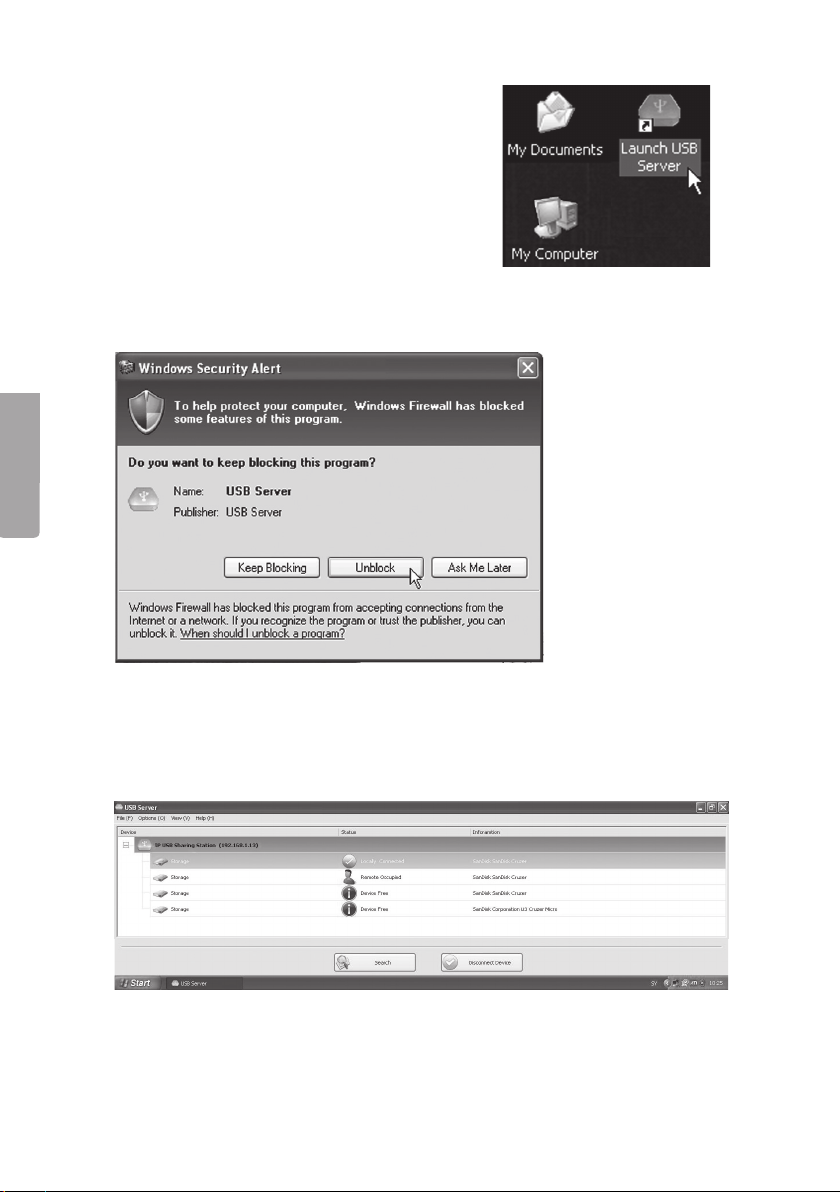
1. Dobbeltklikk på ikonet ”Launch USB Server”.
2. En advarsel kommer opp. Klikk på Unblock
for å gå forbi denne advarselen og å åpne
programmet.
Norsk
3. Usb-enhetene kobles til nettverksserveren. Når en usb-enhet er koblet riktig til
nettverksserveren tennes en lysdiode for å indikere dette. Koble den medfølgende
nettverkskabelen til ”Net” på nettverksserveren og til router, datamaskin etc.
De tilkoblede usb-enhetene vises i en liste.
4. Merk ønsket usb-enhet i listen og klikk på Connect Device for å åpne den
tilkoblede enheten slik at den kan tas i bruk. Klikk på Disconnect Device når du
er ferdig med å bruke den. Den blir da tilgjengelig for andre i nettverket.
10
Page 11
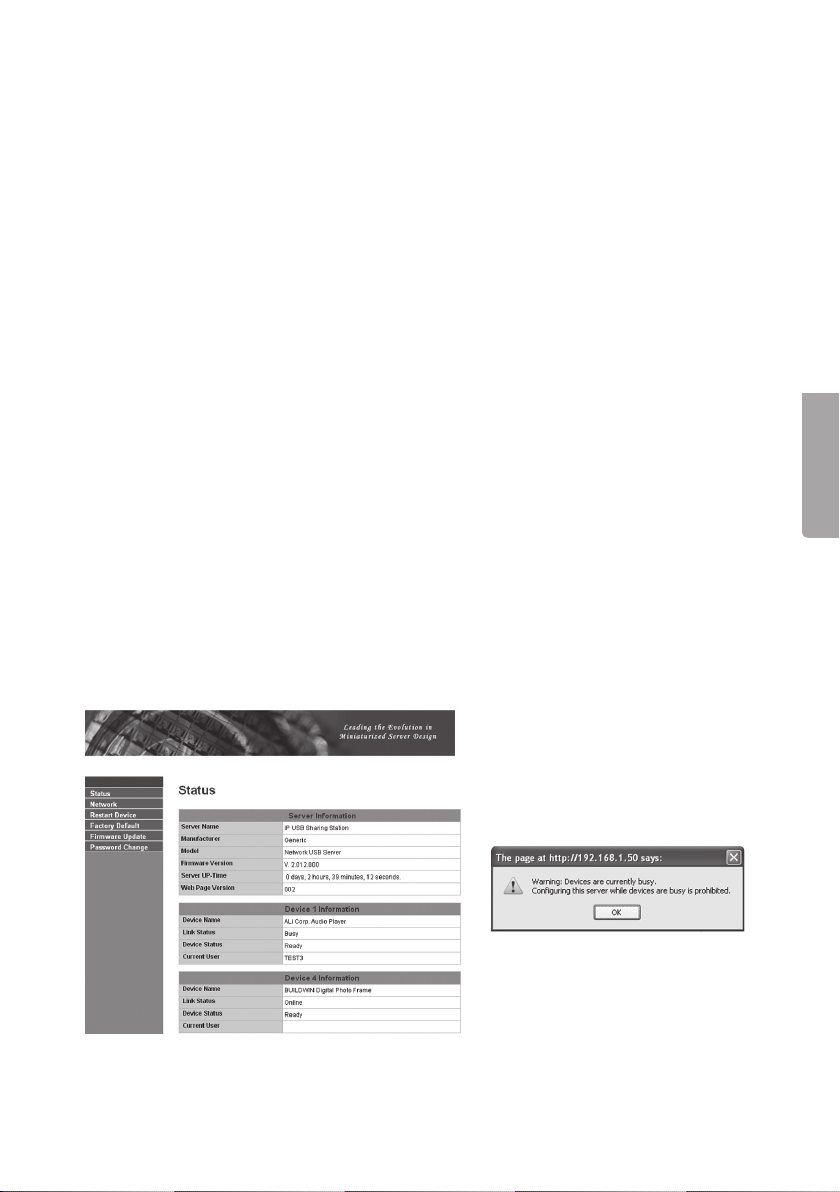
5. Programmet viser status for alle tilkoblede usb-enheter.
Locally Connected – Vises for usb-enheten når den er opptatt for andre
i nettverket (når du bruker den).
Device Free – Vises dersom enheten er tilkoblet og ikke brukes av noen.
Da er usb-enheten ledig og kan åpnes av brukere i nettverket.
Remote Occupied – Vises hvis en enhet er opptatt av en annen bruker/maskin.
Det er da kun brukeren som kan koble fra enheten.
• Hvis en enhet vises med tillegget Device on Different Segment er den koblet
til et annet nettverk.
• Hvis en enhet vises med et rødt ikon og tillegget Unsupported Device støttes
ikke den enheten av usb-nettverksservere.
5.1. USB-nettverksserveren har et webbasert grensesnitt.
Klikk på ”Open Web Page” for å åpne innstillingene. Nettverkskonfigureringen
kan vises og endres, stilles tilbake (reset) og oppgraderes. Til dette trenger man
ikke passord.
Status
Statussiden viser de aktuelle innstillingene for nettverksserveren og viser lenker til
sider der du kan utføre spesielle innstillinger. Innstillingene kan endres slik at de passer dine behov. Vær klar over at hvis du ønsker å gi serveren en statisk IP-adresse
må DHCP aktiveres. Klikk på ”Submit” når du har utført innstillingene og start datamaskinen på nytt.
Norsk
11
En varsling vises hvis du prøver
å endre konfigurering for usbnettverksserveren mens den er
opptatt av en annen bruker. Vent
til all dataoverføring er ferdig.
Page 12
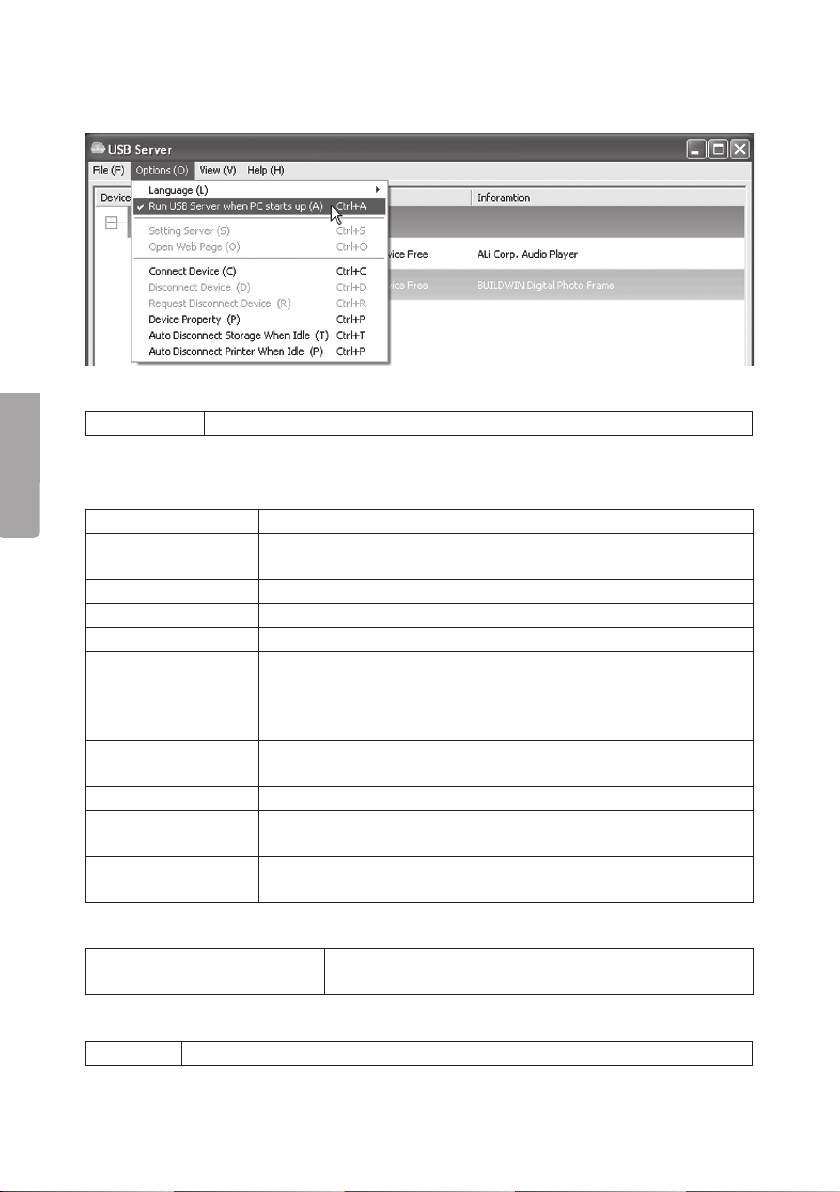
6. Menyer
File
Quit Avslutte
Norsk
Klikk på ønsket innstilling for å aktivere/deaktivere funksjonen.
Language Velg menyspråk.
Run USB Server
when PC starts up
Setting server Innstillinger for server.
Open Web Page Åpne produsentens hjemmeside.
Connect Device Åpne tilkoblet usb-enhet.
Disconnect Device Koble fra usb-enhet. Her vises en varsling hvor du oppfordres
Request Disconnect Device
Device Property Vise egenskaper for tilkoblet usb-enhet.
Auto Disconnect
Storage When Idle
Auto Disconnect
Printer When Idle
Start nettverksserveren automatisk når datamaskinen starter.
til å bruke Windows egen funksjon ”Safely Remove
Hardware” før du bruker Disconnect Device. Klikk på OK for
å stenge varslingsruten.
Send beskjed til en annen bruker som benytter den
usb-enheten du ønsker å bruke.
Skru automatisk av lagringsenheten i strømsparemodus.
Skru automatisk av skriveren i strømsparemodus.
View
Options
Only Show USB Device Vis kun de tilkoblede usb-enhetene og ingen annen
informasjon.
Help
About Viser hvilken programversjon som er installert.
12
Page 13
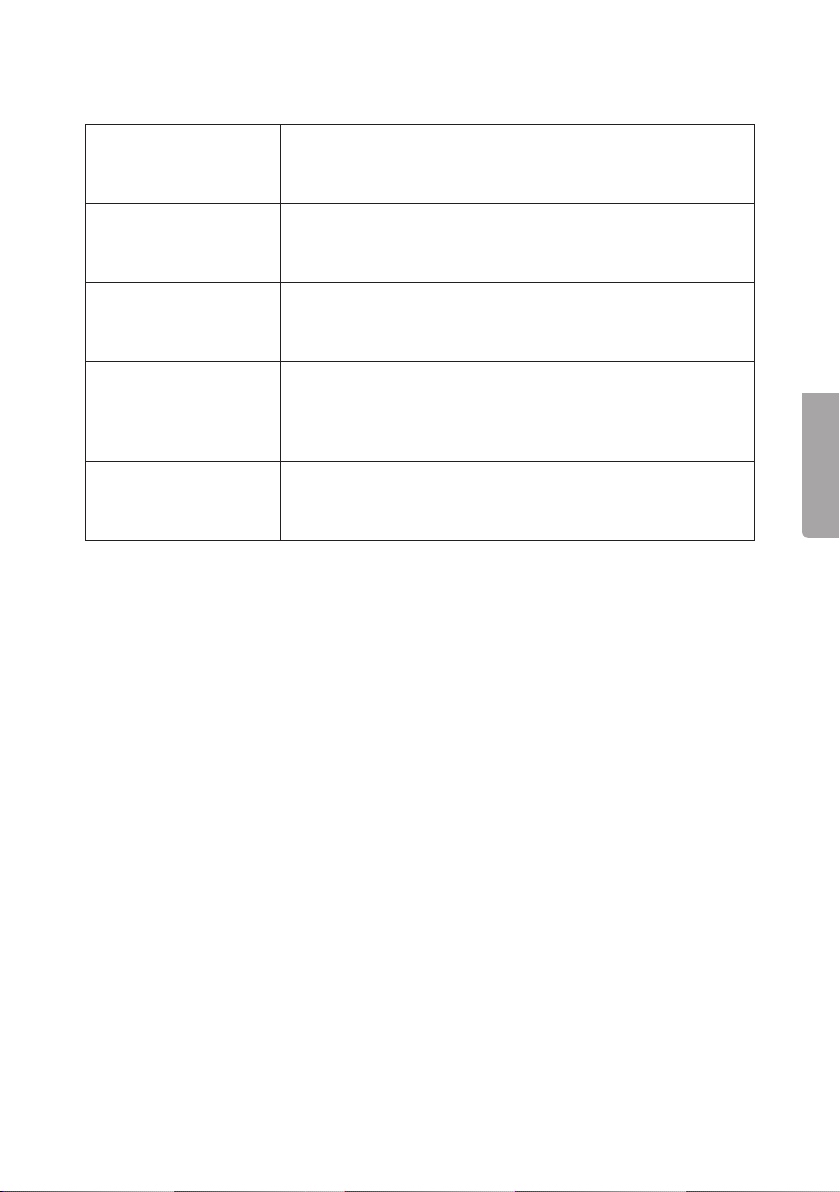
7. Feilsøking
Ingen av de tilkoblede
usb-enhetene vises
i listen.
Ingen av de tilkoblede
usb-enhetene vises
i listen.
Tilkoblet usb-enhet
fungerer ikke.
”Device not supported due to limited
bandwidth” vises.
Hvordan stiller jeg
tilbake til fabrikkinnstillingene?
Kontroller at usb-enheten er riktig tilkoblet.
Kontroller om en brannmur eller et antivirusprogram
stopper nettverksserveren.
Kontroller at usb-enheten er riktig tilkoblet.
Kobling av en enhet med lav hastighet (mus, tastatur etc.)
til en høyhastighetshub støttes ikke av nettverksserveren.
Enkelte usb-produkter trenger driver for å fungere.
Kontroller driveren. Prøv å koble usb-enheten direkte til
datamaskinen.
Denne beskjeden kan komme opp hvis du kobler mer
enn ett webkamera, lydenhet eller multimediaenhet
(som krever stor båndbredde) til nettverksserveren.
Koble kun ett slikt produkt til av gangen.
Trykk og hold inne ”Reset” i ca. 3 sekunder for å stille
tilbake til fabrikkinnstillingene.
8. Avfallshåndtering
Når produktet skal kasseres, må det skje i henhold til lokale forskrifter. Ved usikkerhet,
ta kontakt med lokale myndigheter.
9. Spesifikasjoner
Passer operativsystemene: Windows 7 (32/64-bit) / Vista (32/64-bit) / XP
Nettverk Interface: 10/100/1000 Mbps RJ45
Usb-tilkobling: USB 2.0 (helt kompatibelt med USB 1.1)
Standarder: IEEE 802.3 10 Base-T; IEEE 802.3u 100 Base-T;
IEEE 802.3ab 1000 Base-T; USB 2.0
Konfigurering: Webbasert grensesnitt
Strømforsyning: Primært:100 - 240V, 50/60 Hz
Sekundært: 5 V/ 2,6 A (+ i sentrum)
Brukstemperatur: 0 °C ~ 60 °C
Oppbevaringstemperatur: -20 °C ~ 60 °C
Vekt: 20 g
Størrelse: 94 x 60 x 19 mm (l x b x h)
Norsk
13
Page 14
Usb-verkkopalvelin
Tuotenumero 38-3928 Malli IU-P4A1-A
Lue käyttöohje ennen tuotteen käyttöönottoa ja säilytä se tulevaa tarvetta varten.
Pidätämme oikeuden teknisten tietojen muutoksiin. Emme vastaa mahdollisista tekstitai kuvavirheistä. Jos laitteeseen tulee teknisiä ongelmia, ota yhteys myymälään tai
asiakaspalveluun (yhteystiedot käyttöohjeen lopussa).
1. Turvallisuus
• Sisäkäyttöön.
• Käytä vain laitteen mukana tullutta muuntajaa.
2. Tuotekuvaus
• Usb-verkkopalvelin, jossa on 4 kpl USB 2.0 -porttia.
• Liitä kätevästi jopa 4 usb-laitetta verkkoosi.
• Liitettyjä usb-laitteita voi käyttää kaikista verkkoon liitetyistä tietokoneista.
• Sopivat käyttöjärjestelmät: Windows 7 (32/64) / Vista (32/64) / XP.
Suomi
3. Pakkauksen sisältö
• Usb-verkkopalvelin
• Cd-levy
• Käyttöohje
• Verkkokaapeli (pituus 1,5 m)
• Muuntaja (5 V/2,6 A), jonka johdon pituus on 1,8 m
14
Page 15
4. Asennus
Asenna ohjelmisto ennen kuin liität verkkopalvelimen tietokoneeseen.
1. Aseta pakkaukseen sisältyvä cd-levy tietokoneesi cd-asemaan.
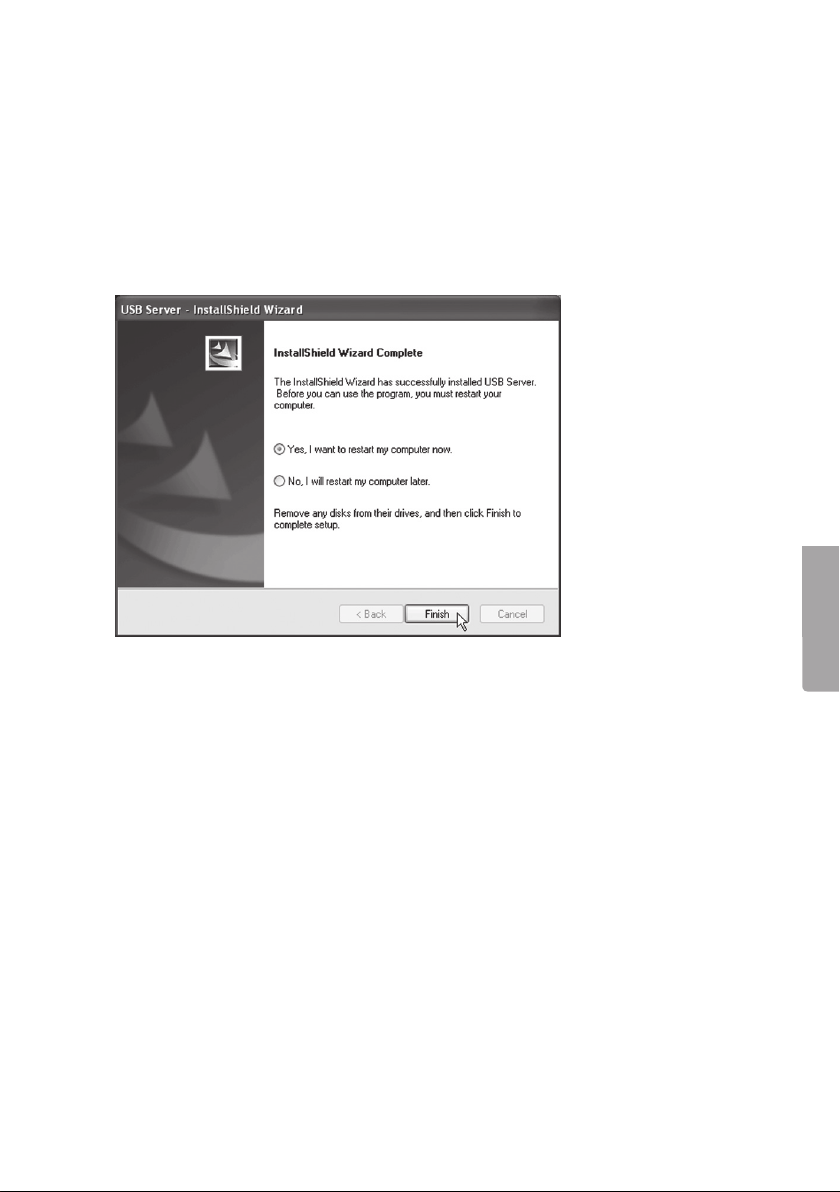
2. Asennus käynnistyy automaattisesti. Kun asennus on valmis, napsauta Finish.
3. Valitse ”Yes, I want to restart...” ja napsauta Finish käynnistääksesi
tietokoneen uudelleen.
Suomi
4.1 Asetukset
1. Perustilassa palvelimen asetus on DHCP, minkä takia se hakee automaattisesti
IP-osoitteen, kun se on liitettynä DHCP-palvelimeen, esim. reitittimeen.
2. Jos verkkopalvelin on sen sijaan liitettynä toiseen DHCP-asiakkaaseen,
esim. tietokoneen verkkokorttiin, tulee verkkokorttiin asettaa kiinteä (staattinen)
IP-osoite.
3. Usb-verkkopalvelimen IP-osoite on 192.168.1.50., mikäli sille ei ole annettu muuta
IP-osoitetta. Tällöin verkkokortin osoite tulee antaa samassa segmentissä, esim.
192.168.1.X., jolloin X:n arvon voi määrittää välille 1–256.
15
Page 16
5. Käyttö
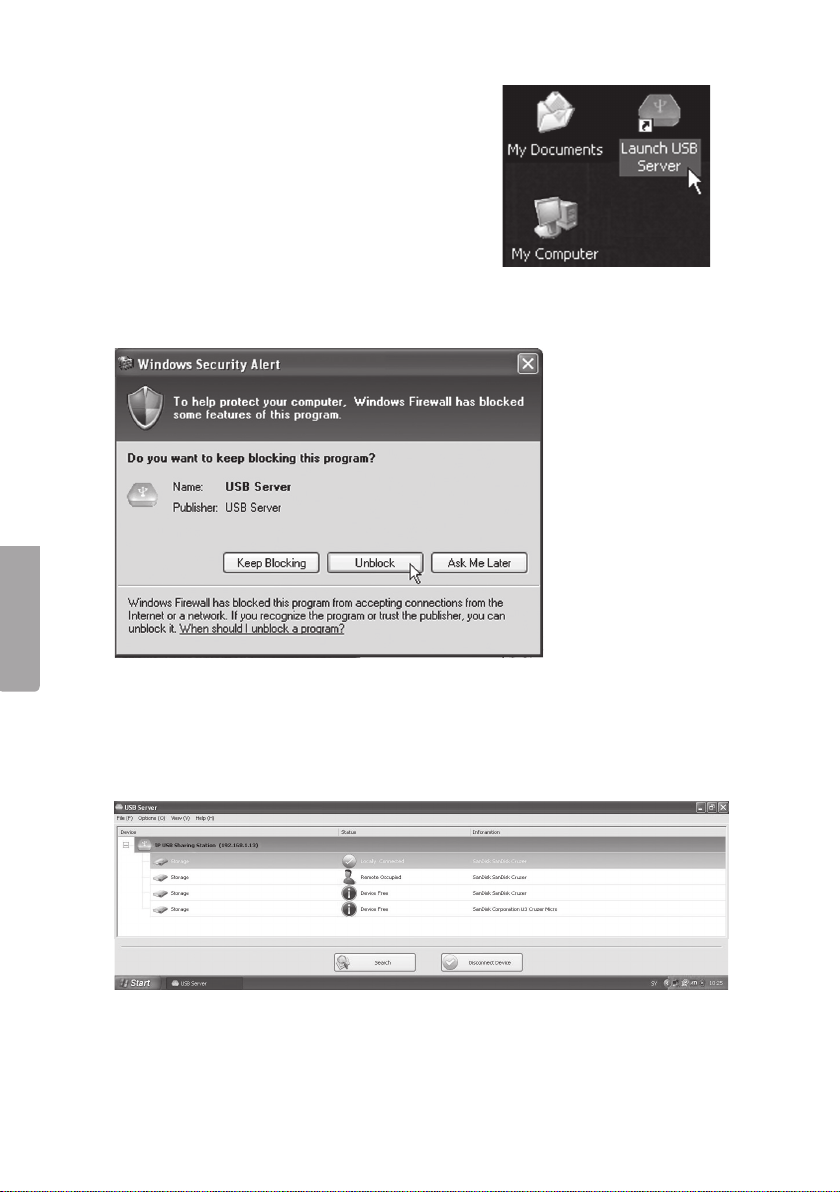
1. Kaksoisnapsauta ”Launch USB Server”.
2. Näytölle ilmestyy varoitus. Ohita varoitus ja
avaa ohjelma napsauttamalla Unblock.
Suomi
3. Kytke usb-laitteet verkkopalvelimeen. Kun usb-laite on kytketty verkkopalvelimeen
oikein, syttyy vastaavan usb-portin kohdalle merkkivalo. Kytke pakkauksen
verkkokaapeli verkkopalvelimen kohtaan ”Net” sekä reitittimeen, tietokoneeseen
tms. Liitetyt usb-laitteet näkyvät listassa.
4. Valitse usb-laite listalta ja napsauta Connect Device, jolloin liitetty laite avautuu
ja pääset käyttämään sitä. Napsauta Disconnect Device, kun haluat lopettaa
laitteen käytön ja antaa muiden verkossa olevien käyttää laitetta.
16
Page 17
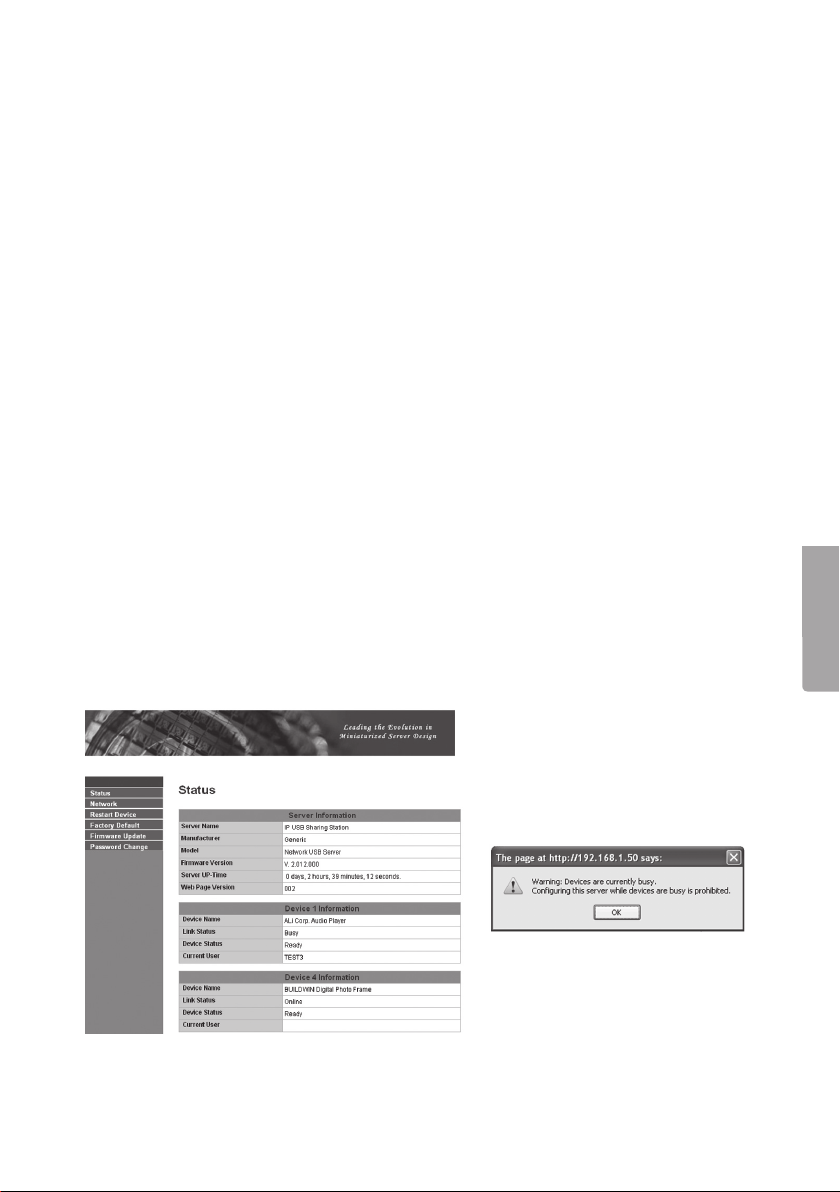
5. Ohjelma näyttää kaikkien kytkettyjen usb-laitteiden statuksen.
Locally Connected – Näkyy usb-laitteen kohdalla, kun se on varattu ja
sinun käytössäsi.
Device Free – Näkyy, kun laite on kytkettynä, mutta ei kenenkään käytössä.
Tällöin kyseinen usb-laite on vapaa ja sen voi avata ja sitä käyttää joku muu
verkossa oleva.
Remote Occupied – Näkyy, jos laite on jonkun muun käyttäjän/tietokoneen
käytössä. Ainoastaan kyseinen käyttäjä voi tällöin kytkeä pois laitteen.
• Mikäli laitteen kohdalla lukee ”Device on Different Segment”, on se kytkettynä
toiseen verkkoon.
• Jos laitteen kohdalla on punainen kuvake ja teksti ”Unsupported Device”,
ei usb-verkkopalvelin tue kyseistä laitetta.
5.1. Usb-verkkopalvelimella on verkkoliittymä
Napsauta ”Open Web Page” avataksesi asetukset. Voit katsoa ja muuttaa
verkkoasetuksia, palauttaa asetukset (Reset) tai päivittää ohjelmiston.
Et tarvitse tähän salasanaa.
Status
Status-sivulla näet verkkopalvelimen senhetkiset asetukset sekä linkkejä sivuille, joilla
voit muuttaa asetuksia itsellesi sopivaksi. Huomioi, että jos haluat asettaa palvelimelle
staattisen IP-osoitteen, sinun tulee poistaa DHCP käytöstä. Napsauta ”Submit”, kun
haluat tallentaa tekemäsi asetukset ja käynnistää uudelleen.
Suomi
17
Näytölle ilmestyy varoitusteksti,
jos yrität muuttaa usb-verkkopalvelimen asetuksia palvelimen
ollessa varattu. Odota, kunnes
tiedonsiirto on valmis.
Page 18
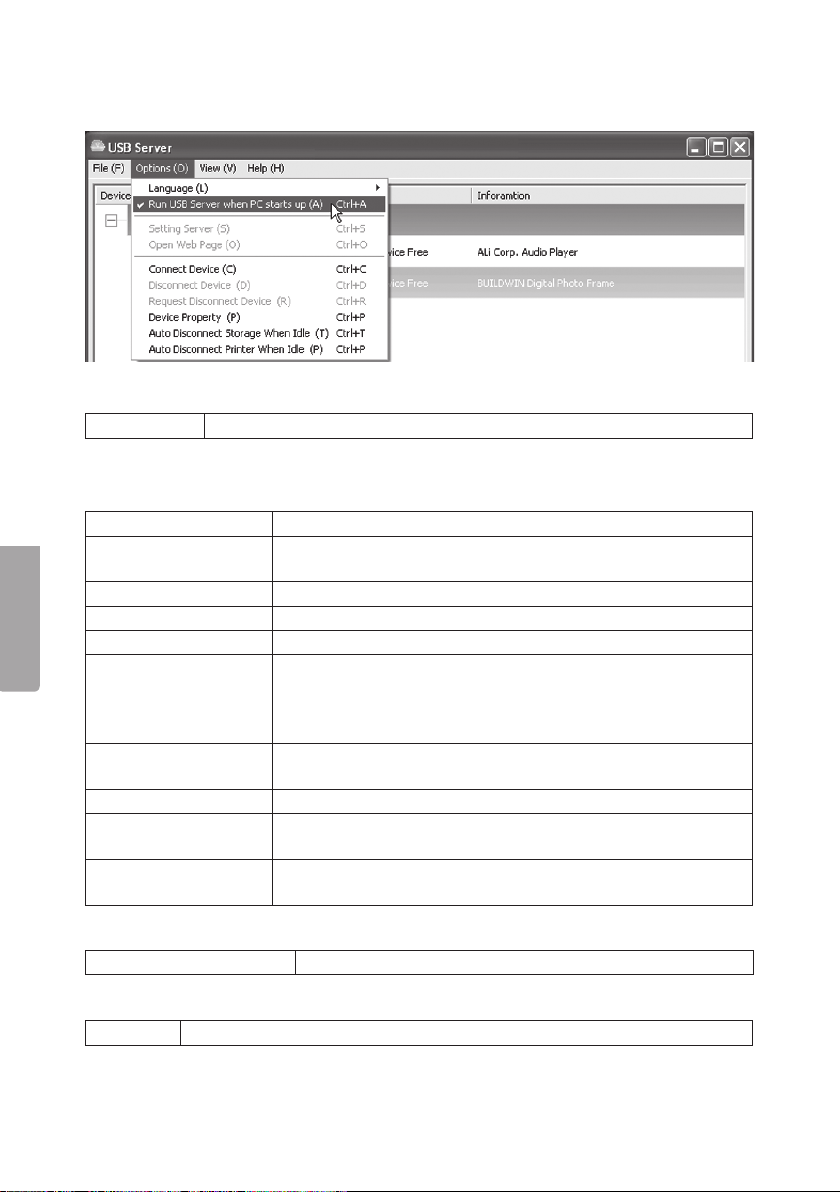
6. Asetukset
File
Quit Lopeta
Options
Napsauta asetusta, kun haluat aktivoida tai sammuttaa kyseisen toiminnon.
Language Valitse kieli.
Run USB Server
when PC starts up
Setting server Palvelimen asetukset.
Open Web Page Avaa valmistajan kotisivun.
Suomi
Connect Device Avaa liitetyn usb-laitteen.
Disconnect Device Sammuttaa liitetyn usb-laitteen. Näytöllä näkyy varoitus-
Request Disconnect
Device
Device Property Näyttää kytketyn usb-laitteen ominaisuudet.
Auto Disconnect
Storage When Idle
Auto Disconnect
Printer When Idle
Käynnistää verkkopalvelimen automaattisesti tietokoneen
käynnistyessä.
teksti, joka kehottaa sinua käyttämään Windowsin omaa
toimintoa ”Safely Remove Hardware”, ennen kuin valitset
Disconnect Device. Sulje varoitusteksti napsauttamalla OK.
Lähettää viestin toiselle käyttäjälle, joka käyttää sinun
tarvitsemaasi usb-laitetta.
Sulkee automaattisesti tallennusyksikön virransäästötilassa.
Sulkee automaattisesti tulostimen virransäästötilassa.
View
Only Show USB Device Näyttää ainoastaan kytketyt usb-laitteet, ei muita tietoja.
Help
About Näyttää asennetun ohjelman.
18
Page 19
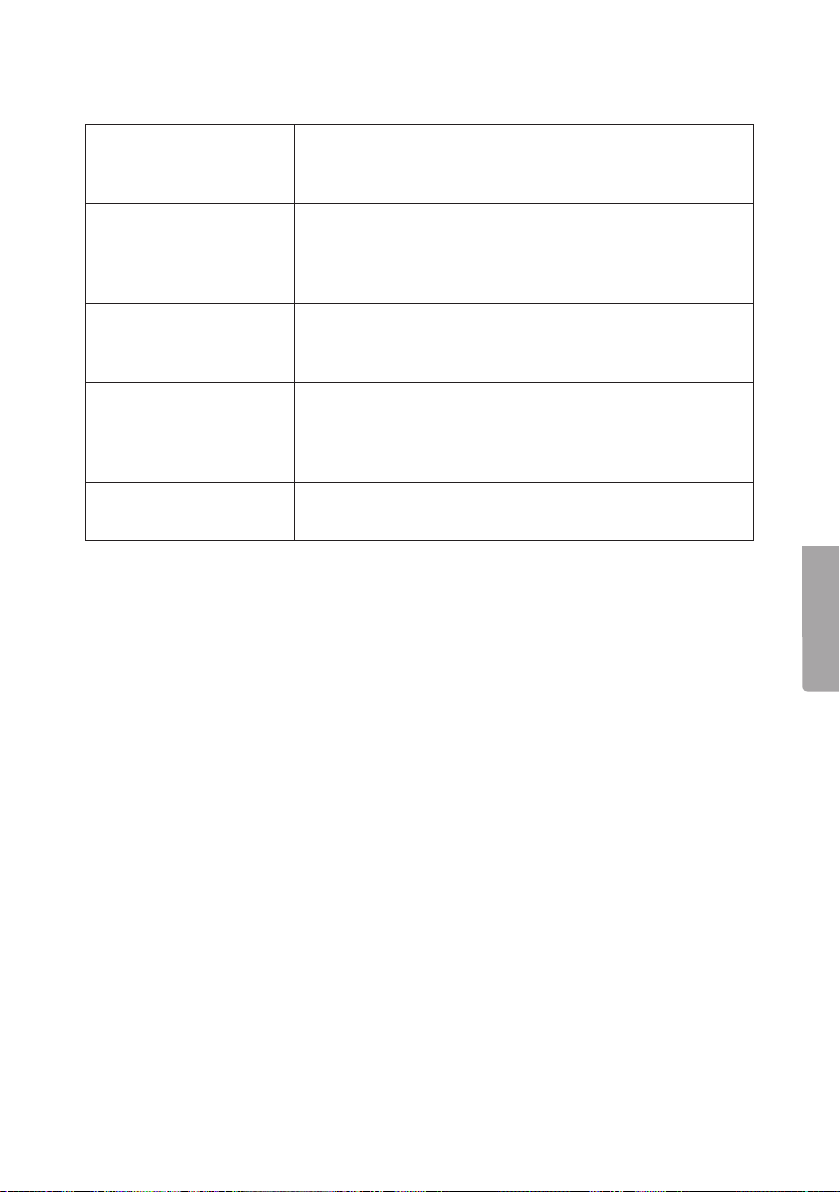
7. Vianetsintä
Listassa ei näy yhtäkään liittämääsi usblaitetta.
Listassa ei näy yhtä
liittämääsi usb-laitetta.
Liitetty usb-laite ei toimi. Jotkut usb-tuotteet tarvitsevat ajureita toimiakseen.
Laite ilmoittaa: ”Device
not supported due to
limited bandwidth”.
Miten palautan tehdasasetukset?
Varmista, että usb-laite on kytketty oikein.
Tarkista, onko verkkopalvelimen pysäytyksen syynä
palomuuri tai viruksentorjuntaohjelma.
Varmista, että usb-laite on kytketty oikein.
Verkkopalvelin ei tue pieninopeuksisten laitteiden, kuten
hiirten tai näppäimistöjen, liittämistä suurinopeuksiseen
keskittimeen (hub).
Tarkista ajurit. Kokeile liittää usb-laite suoraan tietokoneeseen.
Ilmoitus näkyy, mikäli liität verkkopalvelimeen useamman
kuin yhden webkameran, äänilaitteen tai multimedialaitteen (joka vaatii suuren kaistanleveyden). Liitä ainoastaan yksi tällainen laite kerrallaan.
Palauta verkkopalvelimen tehdasasetukset pitämällä
”Reset”-painiketta pohjassa noin 3 sekunnin ajan.
8. Kierrätys
Kierrätä tuote asianmukaisesti, kun poistat sen käytöstä. Tarkempia kierrätysohjeita
saat kuntasi jäteneuvonnasta.
9. Tekniset tiedot
Sopivat käyttöjärjestelmät Windows 7 (32/64) / Vista (32/64) / XP
Verkkoliitäntä 10/100/1000 Mbps RJ45
Usb-liitäntä USB 2.0 (täysin yhteensopiva USB 1.1:n kanssa)
Standardit IEEE 802.3 10 Base-T; IEEE 802.3u 100 Base-T
IEEE 802.3ab 1000 Base-T; USB 2.0
Konfigurointi Verkkoliittymä
Virtalähde Tulojännite 100–240 V 50/60 Hz
Lähtöjännite 5 V/2,6 A (+ keskellä)
Käyttölämpötila 0 °C ~ +60 °C
Säilytyslämpötila -20 °C ~ +60 °C
Paino 20 g
Mitat (P x L x K) 94 x 60 x 19 mm
Suomi
19
Page 20
Sverige
Internet www.clasohlson.se
Post Clas Ohlson AB, 793 85 INSJÖN
Norge
Internett www.clasohlson.no
Post Clas Ohlso n AS, Postboks 485 Sentrum, 0105 OSLO
Suomi
Internet www.clasohlson.fi
Osoite Clas Ohlson Oy, Annankatu 34–36 A, 00100 HELSINKI
Great Britain
For consumer contact, please visit
www.clasohlson.co.uk and click on
customer service.
Internet www.clasohlson.co.uk
 Loading...