

Page 1

Trådlöst nätverkskort PCI
Langaton verkkokortti PCI
Modell/Malli: GN-WP01GT
Nr/Nro: 38-1782
KÄYTTÖOHJE • BRUKSANVISNING
Ver. 001-200509
Page 2

Page 3

1. Introduktion
• Trådlöst nätverkskort
• Hastighet upp till 108Mbps
• 2,4 GHz trådlös överföring
• Plug and Play, stöds av Windows 2000/XP
• Följer den trådlösa standarden IEEE 802.11b/g
• WEP-kryptering inställbar i olika nivåer, och WPA
Förpackningen innehåller
• PCI-kort GN-WP01GT
• Antenn
• Cd-skiva med drivrutiner
• Bruksanvisning
SE
3
Page 4

2. Montera kortet
OBS! När PCI-kort ska monteras, är det mycket viktigt att datorn är avstängd.
Datorkomponenter är mycket känsliga för statisk elektricitet, använd antistatpåsen som delarna levereras i, vid förvaring av komponenterna, och använd
antistatarmband vid montering. Om du inte har antistatarmband: avled din egen
laddning genom att ta i datorchassiet strax innan, och under tiden som du hanterar kortet.
Stäng av Antivirusprogram och andra aktiva program som inte behövs för installationen.
1. St
äng av datorn och alla anslutna enheter, dra ur stickproppen till datorn.
2. Dela datorl
3. Montera PCI-kortet i en ledig PCI-plats. Tryck inte för hårt när kortet monteras, moderkortet kan ta skada.
4. Fixera kortet med skruv eller annan typ av l
Kortet ska vara intryckt lika långt längs hela kontaktraden när det är rätt
monterat. Skruva fast antennen.
5. Skruva ihop datorlådan (se till att inga kablar kommer i kläm.)
6. Installera drivrutiner etc.
ådan så att moderkortet blir åtkomligt.
åsning så att det sitter fast.
4
Page 5
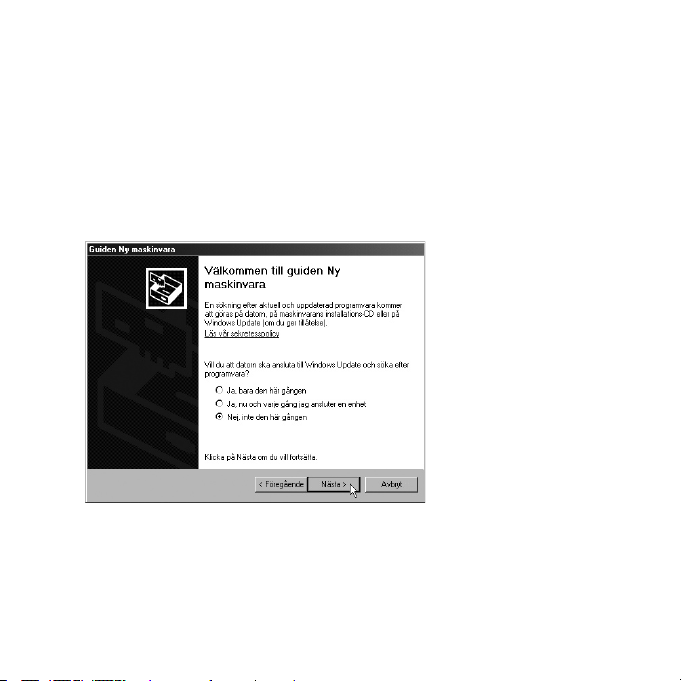
3. Installation
Här visas som exempel, installation i Windows XP (SP2).
1. Montera PCI-kortet.
2. Starta datorn.
3. Guiden ”Ny maskinvara” startar med en fr
och söka efter drivrutiner på Internet, markera Nej, inte den här gången
och klicka på Nästa.
åga om du vill uppdatera Windows
5
Page 6
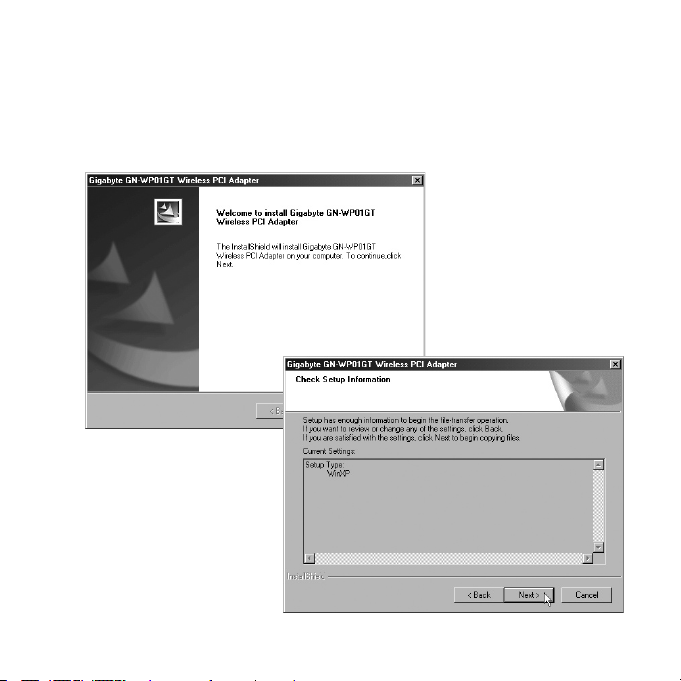
4. Sätt i den medföljande cd-skivan i din cd-läsare, cd-skivan startar automatiskt och startbilden visas, om den inte visas kan du starta själv genom att
leta på cd-skivan i ”Den här datorn” och klicka på Setup.exe.
5. Klicka på Next.
6. Installationen börjar. Klicka på Next.
6
Page 7
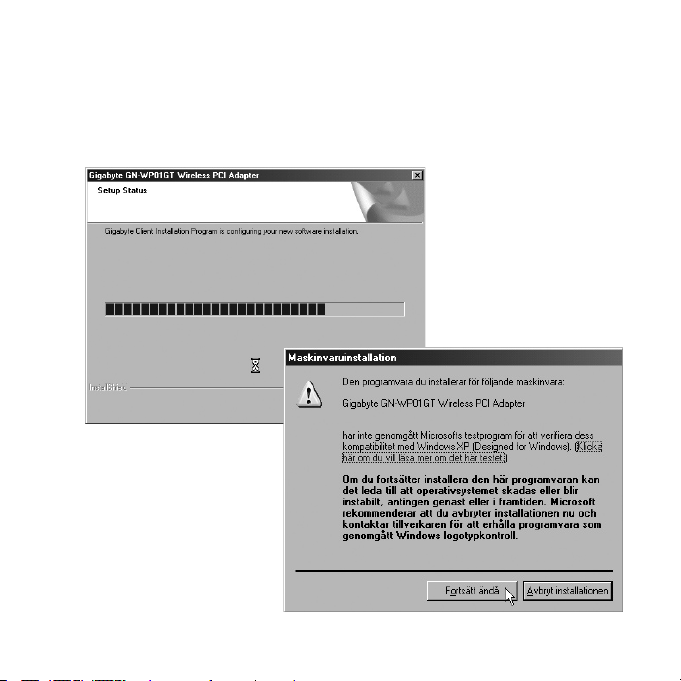
7. Installationen pågår, vänta...
8. Nu visas en informationsruta som talar om att Microsoft inte har signerat
drivrutinerna digitalt, detta är bara ett informationsmeddelande från Microsoft och det är ingen fara att fortsätta med installationen.
Klicka på Fortsätt ändå.
7
Page 8
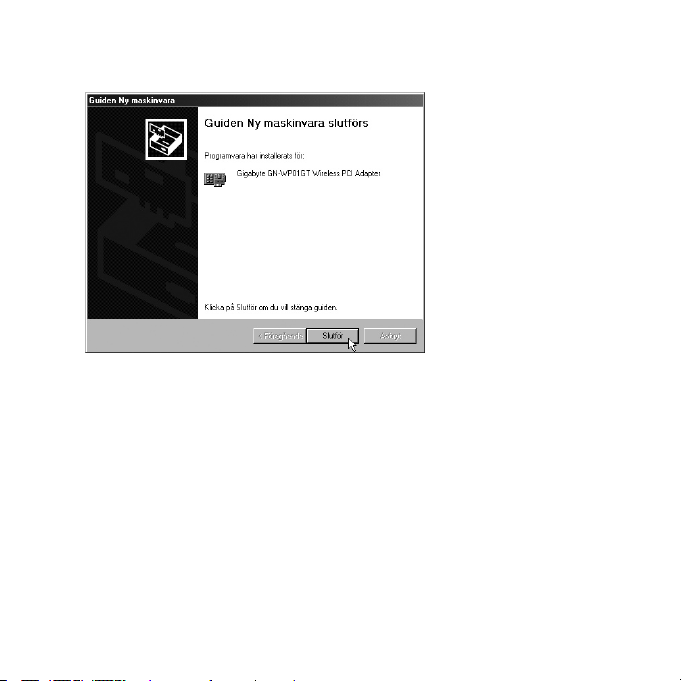
9. Klicka på Slutför för att slutföra installationen!
8
Page 9
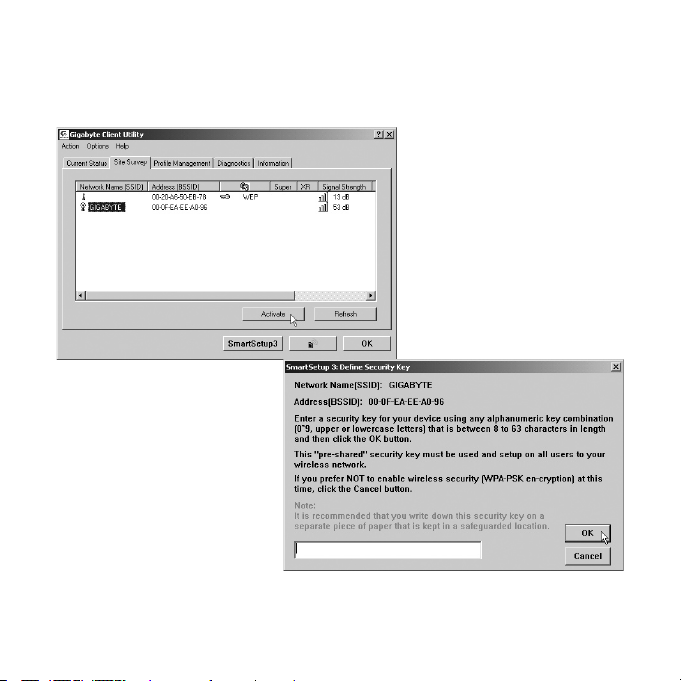
Markera ”Gigabyte” och klicka på Activate om du vill aktivera kryptering.
Skriv in önskat lösenord och klicka på OK eller klicka på Cancel om du vill
skriva in lösenordet senare.
9
Page 10
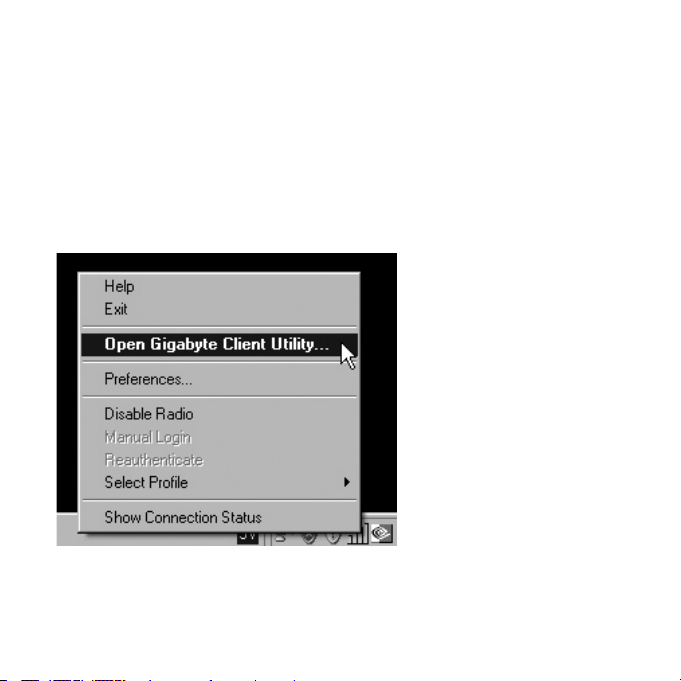
4. Konfigurering
En grön ikon i aktivitetsfältet visar att det trådlösa nätverkskortet är installerat,
högerklicka på den för att konfigurera, visa status etc.
4.1 Funktions och kontrollverktyg
Högerklicka på ikonen för att visa eller stänga funktions och kontrollverktygen:
Välj Open Gigabyte Client Utility... för att kontrollera/konfigurera nätverkskortet.
10
Page 11
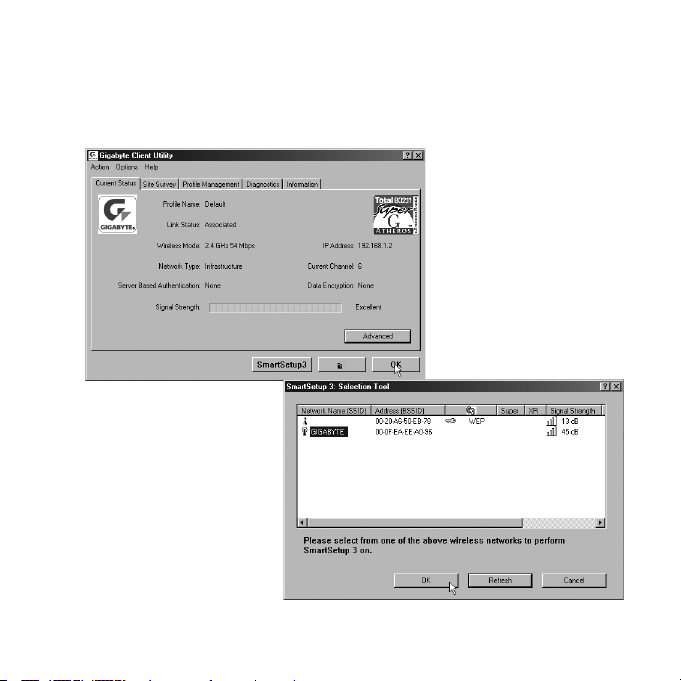
Fönstret har 5 olika flikar:
• Current Status, visar aktuell status signalstyrka, kryptering etc. Klicka på
Advanced för att se ytterligare information.
• Site Survey, markera vilket nätverk som ska konfigureras och klicka på OK.
11
Page 12
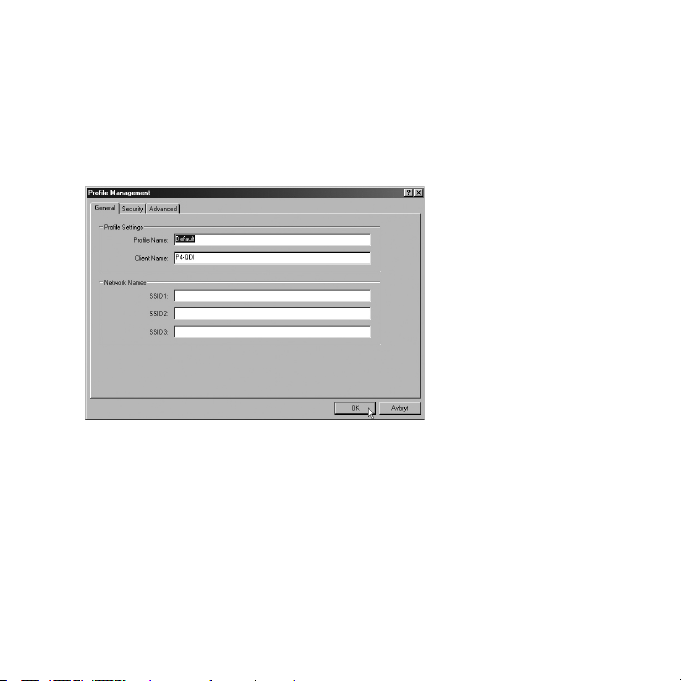
• Profile Management, skapa och ändra användarprofiler.
Klicka på Modify för att öppna inställningarna.
Det fönstret har 3 flikar: General (generella inställningar), Security (säkerhet, kryptering etc.) och Advanced (anslutningshastighet m.m.)
- I ”General” finns möjlighet till olika nätverksinställningar.
12
Page 13
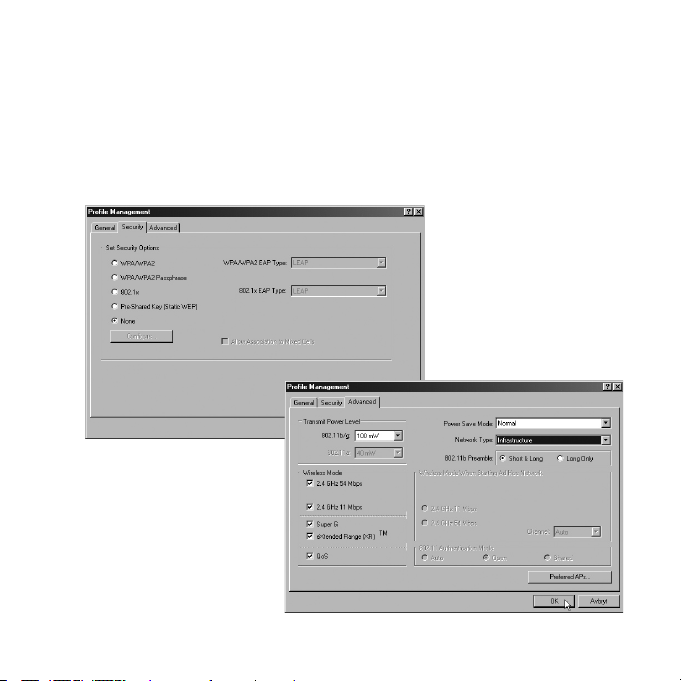
- I ”Security” finns inställningar för kryptering, WPA Pre-shared key ger hög-
sta säkerhet!
Markera önskad form av kryptering och klicka på OK.
- I ”Advanced” kan du ändra anslutningshastighet Wireless Mode,
normalt är 2.4GHz 11Mbps och 2.4GHz 54Mbps aktiverade.
Obs! Du måste själv aktivera 108 Mbps genom att markera Super G!
Klicka på OK.
13
Page 14
• Diagnostics, visar status för sändning och mottagning, klicka på Advanced
Statistics för att visa ytterligare information.
• Information, visar nätverkskortets beteckning, aktuell drivrutin, MACaddress, firmvare-version etc.
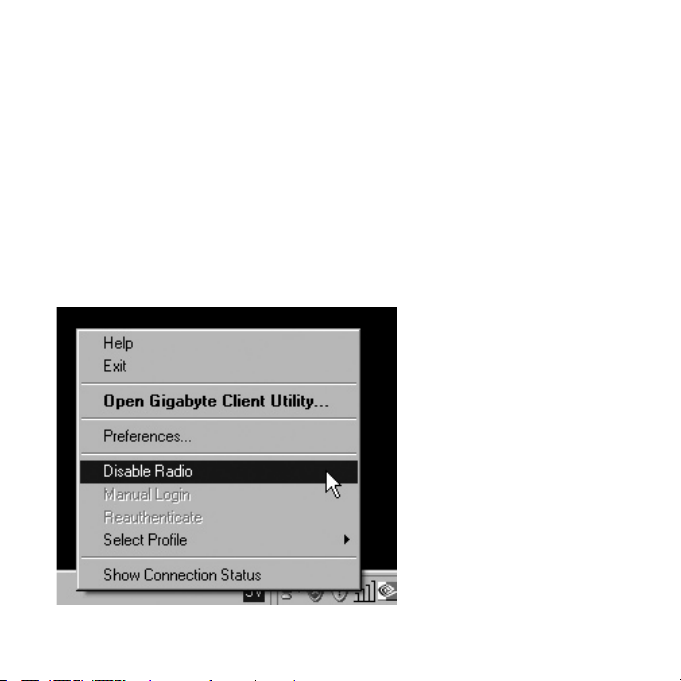
Stäng av (eller slå på) det trådlösa nätverket så här: högerklicka på ikonen och
välj Disable Radio för att stänga av radioförbindelsen eller Enable Radio för att
aktivera radioförbindelsen.
Ikonens gröna färg visas när radioförbindelsen är aktiverad, när den är avstängd visas en röd markering över ikonen.
Obs! Ha aldrig flera brandväggar aktiverade, det ställer ofta till problem!
14
Page 15
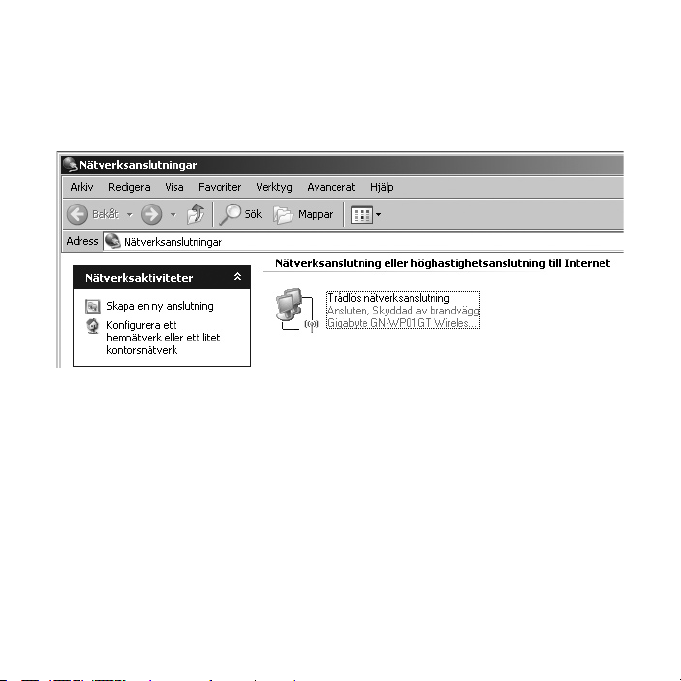
4.2 Aktivering av nätverk
Obs! Gå till ”Kontrollpanelen” och välj Nätverksanslutningar, dubbelklicka på
Tr
ådlös nätverksanslutning.
Markera ”Gigabyte”, och klicka på Anslut för att aktivera nätverket. Vänta tills
det röda krysset på Trådlös nätverksanslutning försvinner!
Obs! Denna del av konfigurationen skiljer sig i XP mellan olika servicepack,
(här visas XP med servicepack 2 installerat). Om du har servicepack 1 visas ett
annat fönster, markera då kryssrutan Låt mig ansluta... och klicka sedan på
Anslut.
15
Page 16
4.3 Uppdatera konfigurering
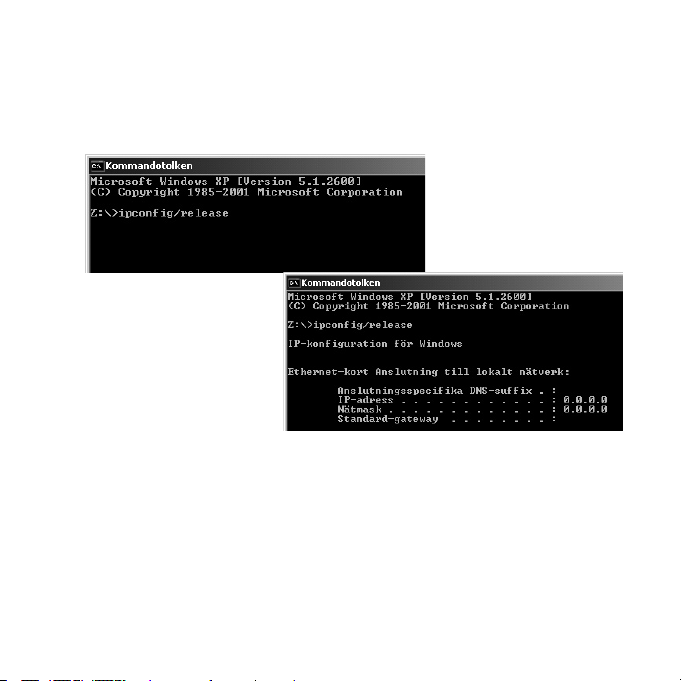
1. Öppna Program/Tillbehör/Kommandotolken, skriv: ipconfig /release och
tryck på ENTER för att rensa bort automatiska konfigureringar.
16
Page 17
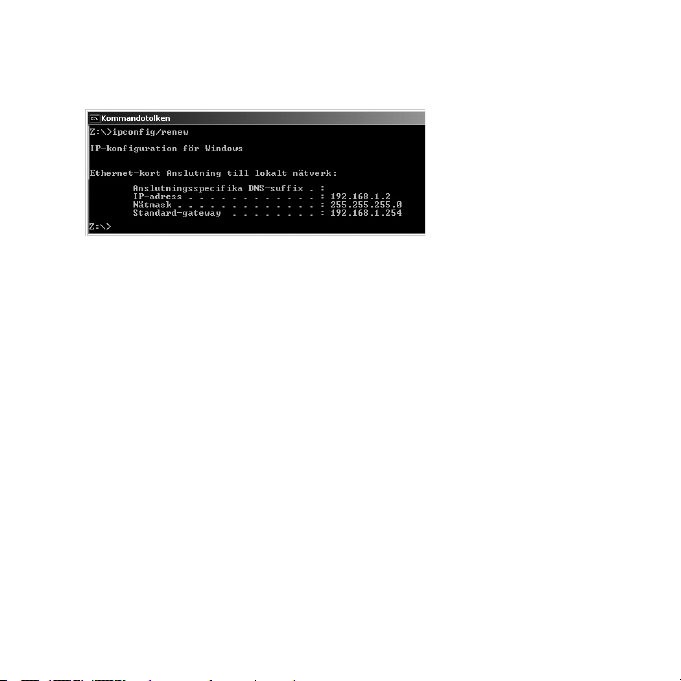
2. Skriv: ipconfig /renew och tryck på ENTER för att få en ny uppdaterad
automatisk konfigurering.
3. Nu visas din nya tilldelade IP-address t.ex. 192.168.1.2, Standard Gateway:
192.168.1.254 och Nätmask: 255.255.255.0.
4. Skriv exit och tryck på ENTER för att återgå till Windows!
4.4 Lysdiodernas visning
Nätverkskortet har en lysdiod för att visa status: ACT.
• ACT lyser inte: Nätverkskortet fungerar inte.
• ACT lyser: Nätverkskortet är anslutet till nätverket.
• ACT blinkar: Nätverkskortet tar emot eller sänder data.
17
Page 18
5. Exempel på felsökning
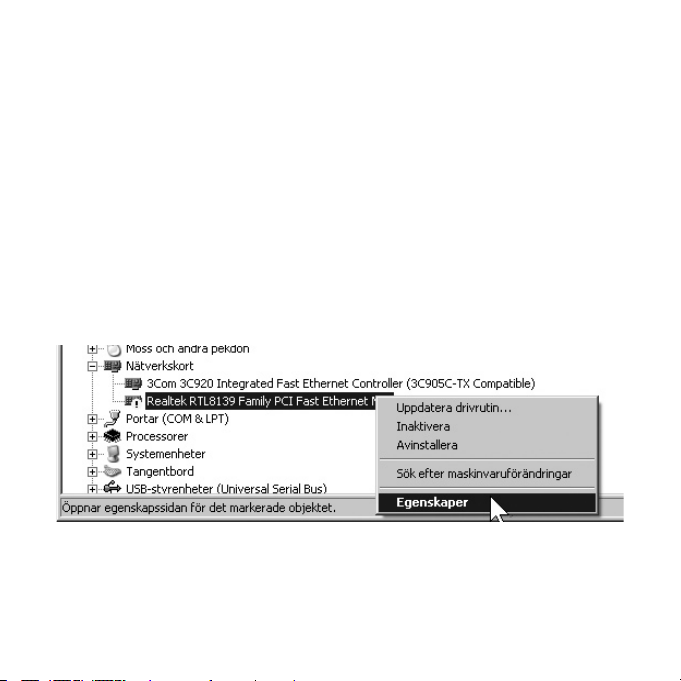
Kontrollera alltid i ”Enhetshanteraren” hur enheterna visas vid felsökning:
1. Klicka p
2. Dubbelklicka p
3. Klicka p
4. Kontrollera om den felsökta enheten visas i listan, och hur den visas:
å Start > Inställningar > Kontrollpanelen.
å System.
å fliken Maskinvara > Enhetshanteraren, där visas alla enheter.
• Om den inte visas i listan är enheten inte installerad.
• Om den visas med ett gult utropstecken är det problem med enheten.
• Högerklicka på enheten och välj Uppdatera drivrutin... det kanske
saknas filer etc. sätt i cd-skivan och installera om drivrutinerna eller
ladda hem nya från tillverkarens hemsida.
• Välj Egenskaper för att visa övrig information om enheten.
18
Page 19
PING
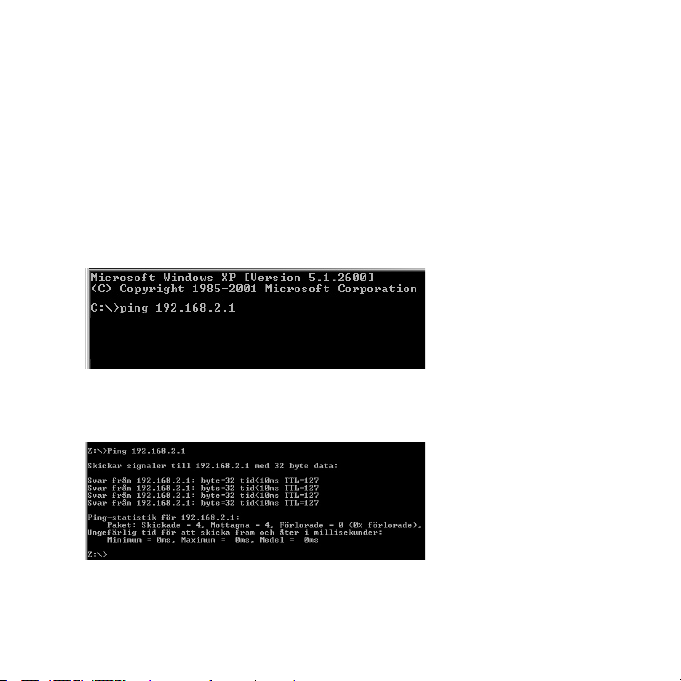
Med verktyget PING kan man kontrollera, vilka enheter som man kan ansluta till.
• PING används i kommandotolken.
• Skriv kommandot ping vid prompten, tryck mellanslag och fyll på med den
IP-adress eller det datornamn som du vill pinga och tryck på Enter.
• Svar från… visar att anslutningen fungerar.
• Begäran gjorde timeout visar däremot att anslutningen inte fungerar eller
att måldatorn inte kan nås av annan anledning.
• Har man en fungerande anslutning bör resultatet se ut ungefär så här: Här
har du kontakt med 192.168.2.1.
19
Page 20

5.1 Jag kan inte ansluta till andra enheter på nätverket
Möjlig orsak
• Datorernas IP adresser är fel inställda
• Nätverkskablarna är inte rätt anslutna
• Nätverksinställningarna i Windows är fel
Tänkbar lösning
• Varje dator skall ha en unik IP adress, kontrollera t.ex. med IPCONFIG.
• Normalt skall Erhåll en IP-adress automatiskt vara ikryssat (om man vill
använda Routerns DHCP funktion), OBS! En ändring kräver omstart, för att
fungera.
• Kontrollera om kontrollampan LAN lyser, om inte, prova med att byta
nätverkskabel.
• Kontrollera varje dators nätverksinställningar i Windows kontrollpanel.
20
Page 21

5.2 Jag kan inte ansluta till AP/router med trådlöst nätverkskort
Möjlig orsak
• Inställningarna är inte lika på varje trådlöst nätverkskort
• Du är utanför räckvidden på systemet
• IP-adress är fel inställd
Tänkbar lösning
• Se till att alla trådlösa nätverkskort har samma inställning för Mode, SSID
(Service Set Identifier) (fungerar som lösenord), och för kryptering.
• Det förvalda värdet för SSID och Channel är ”default” respektive ”6” på den
trådlösa Routern.
• Se till att din dator är inom räckvidden för den trådlösa Routern, prova på en
annan plats, elektriska kraftfält t.ex. transformator kan störa kommunikationen mellan den trådlösa Routern, och datorer med trådlösa nätverkskort.
• Kontrollera att du har samma inställning av IP adress på din dator, som på
routern (de tre första grupperna) (192.168.1.x) skall vara lika, siffran i sista
gruppen skall vara olika för alla enheter.
21
Page 22

5.3 802.1x, WPA och WPA-PSK fungerar inte
Tänkbar lösning
• Windows 2000/XP:
1. K
ör \Utility\AegisI5.exe på den medföljande CD-skivan.
2. Klicka p
å Install.
• Windows 98Se/ME:
ör \Utility\AegisI2.exe på den medföljande CD-skivan.
1. K
2. Klicka p
å Install.
5.4. Dålig kvalitet på länken, och låg signalstyrka
Tänkbar lösning
• Placera datorn med nätverkskortet på en plats där inte den trådlösa radiokommunikationen störs av stora metallföremål, mikrovågsugnar, andra
trådlösa enheter etc.
• Minska avståndet mellan nätverkskortet och basstationen.
22
Page 23

5.5 Liten nätverksordlista
WAN Wide Area Network, större nät t.ex. Internet, företag med kontor
LAN Local Area Network, t.ex. mindre nät t.ex. kontor.
WLAN Wireless Local Area Network, trådlöst mindre nät.
Hubb Mittpunkten i ett nätverk, håller kontakt med, och mellan an-
Switch Som en hubb men mera intelligent, och belastar nätverket min-
Router Väljer snabbaste väg för, och vidarebefordrar data i ett nätverk.
IP Subnet Mask T.ex. 255.255.255.0 visar hur IP nummer skall tolkas.
IP adress Best
ISP Internetleverantör.
DHCP Dynamic Host Configuration Protocol, server som tilldelar IP
Mac-address Unikt nummer på t.ex. nätverkskort.
AP Access point, basstation i trådlöst nät.
SOHO Small Office Home Office, använd hemma eller på litet kontor.
på flera orter, eller i olika länder.
slutna datorer, anropar alla datorer, även om bara en söks, ger
mycket onödig trafik på nätet.
dre, anropar bara rätt dator i nätverket.
år av upp till 12 siffror i 4 grupper, t.ex. 192.168.127.112
(32 bitar) som binds till en MAC-address, unik för varje nätverkskort, IP nummer och IP Subn
anpassas till varandra.
nummer löpande vid anslutning.
23
ät Mask samverkar, och
Page 24

6. Tekniska specifikationer
6.1 Generella specifikationer
Interface: PCI 2.3
Strömförsörjning: 5 V ± 5 %
Strömförbrukning: Viloläge: 70 mA, mottagning: 350 mA, sändning: 550 mA
6.2 Trådlösa specifikationer
Frekvensområde: 2412 ~ 2484 MHz (enligt lokala regler)
Modulationsteknologi: OFDM och DSSS
Modulationsteknik: 64QAM, 16QAM, QPSK, BPSK, DBPSK, DQPSK, CCK
Datahastighet: 802.11b: 11, 5.5, 2, 1 Mbps (auto fallback)
802.11g: 108, 54, 48, 36, 24, 18, 12, 9, 6 Mbps
(auto fallback)
Utgående effekt: 20 dBm inom nominellt temperaturområde
Mottagning, k
temperaturomr
Antenn: 1 extern antenn
Tr
ådlös räckvidd: Utomhus: 100 till 300m, Inomhus: 30 till 100m
6.3 Användningsmiljö/Godkännanden
Godkännanden: CE (Europa), FCC part15 (USA)
Temperaturområde: 0 till 55 °C (användning), –20 till 65 °C (lagring)
Luftfuktighet: 10 % – 90 % (icke kondenserande)
änslighet: Min -73 dBm vid 54 Mbps inom nominellt
åde, normalt: -76 dBm
24
Page 25

6.4 Programvara
Drivrutiner: Windows 2000/XP
Säkerhet: 64/128/152 bit WEP; WPA-PSK; WPA, 802.1X client för Win XP
Statusvisning: Övervakning av nätverksstatus
6.5 Övrigt
Storlek: 120 x 121 x 20 mm
Vikt: 52.5
Lysdiod: ACT
± 1 g
7. Uppdatering av drivrutiner
Gå till: http://tw.giga-byte.com/Communication/
25
Page 26

26
Page 27

FI
1. Esittely
• Langaton verkkokortti
• Nopeus jopa 108 Mbps
• 2,4 GHz:n langaton tiedonsiirto
• Plug and Play, Windows 2000/XP-yhteensopiva
• Noudattaa langatonta standardia IEEE 802.11b/g
• WEP-salaus (asetettavissa eri tasoille) ja WPA
Pakkauksen sisältö
• PCI-kortti GN-WP01GT
• Antenni
• Asennuslevy, jolla ajurit
• Käyttöohje
27
Page 28

2. Kortin asennus
HUOM! On erittäin tärkeää, että tietokone on pois päältä PCI-korttia asennettaessa. Tietokoneen komponentit ovat hyvin herkkiä staattiselle sähkölle;
käytä aina komponentteja asentaessasi maadoitusranneketta ja säilytä komponentit antistaattisessa pussissa. Jos sinulla ei ole maadoitusranneketta, johda
oma sähköisyytesi pois koskettamalla jotakin tietokoneen kotelon jännitteetöntä
metalliosaa ennen asennusta ja korttia käsitellessäsi.
Sammuta virustentorjuntaohjelmat ja muut päällä olevat ohjelmat, joita ei tarvita
asennukseen.
1. Sulje tietokone ja sen yksik
2. Avaa tietokoneen kotelo päästäksesi käsiksi emolevyyn.
3. Asenna PCI-kortti vapaaseen PCI-paikkaan.
asentaessasi, emolevy saattaa vahingoittua.
4. Kiinnit
5. Ruuvaa tietokonekotelo kiinni. Varmista, ett
6. Asenna ajurit ym.
ä kortti ruuvilla tai jollakin muulla tavalla siten, että se on kunnolla kiinni. Kortti on oikein asennettu, kun se on yhtä syvällä joka kohdasta. Ruuvaa
antenni kiinni.
öt, irrota pistoke pistorasiasta.
Älä paina liian lujaa korttia
ä johtoja ei jää puristuksiin.
28
Page 29
3. Asennus
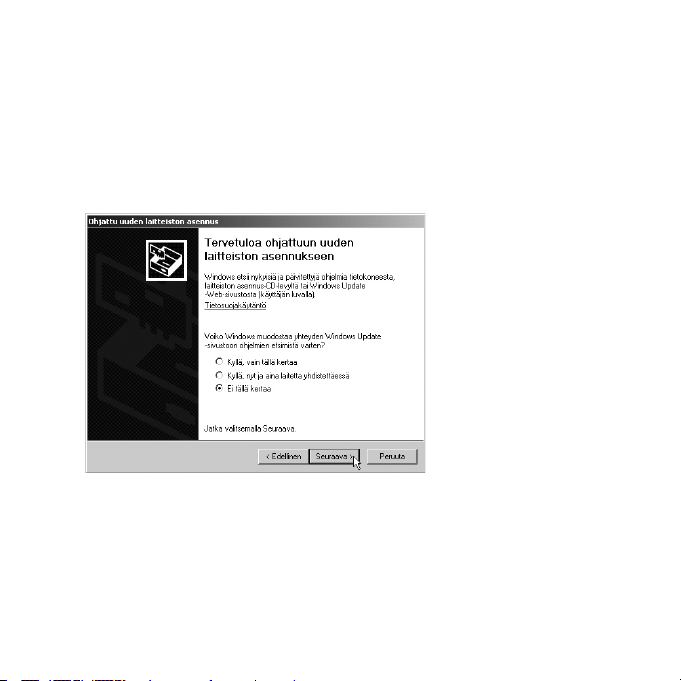
Esimerkki: Asennus Windows XP-ympäristöön (SP2).
1. Asenna PCI-kortti.
2. Käynnistä tietokone.
3. Ohjattu uuden laitteiston asennus kysyy, haluatko p
hakea uudet ajurit Internetist
ä. Valitse Ei tällä kertaa ja napsauta Seuraava.
29
äivittää Windowsin ja
Page 30
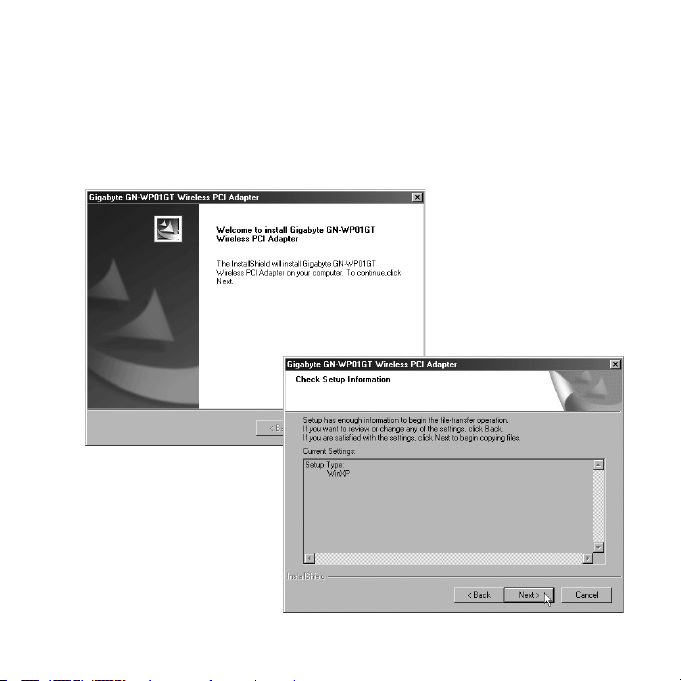
4. Laita pakkauksen CD-levy CD-asemaan. Levy käynnistyy automaattisesti ja
käynnistyskuva ilmestyy näkyviin. Mikäli käynnistyskuva ei ilmesty näkyviin,
voit suorittaa käynnistämisen itse hakemalla CD-levyn napsauttamalla
Setup.exe kohdassa ”Oma tietokone”.
5. Napsauta
6. Asennus alkaa. Napsauta Next.
Next.
30
Page 31
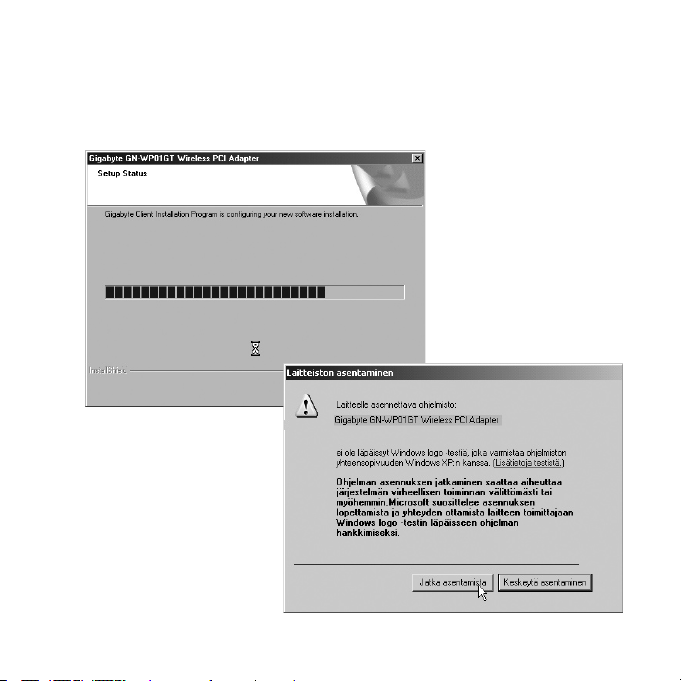
7. Asennus jatkuu, odota...
8. Näytölle ilmestyy ikkuna, jossa kerrotaan, etteivät ajurit ole Microsoftin
digitaalisesti allekirjoittamia. Ilmoitus on vain informatiivinen, eikä asennuksessa ole vaaraa. Jatka asentamista napsauttamalla Jatka asentamista.
31
Page 32
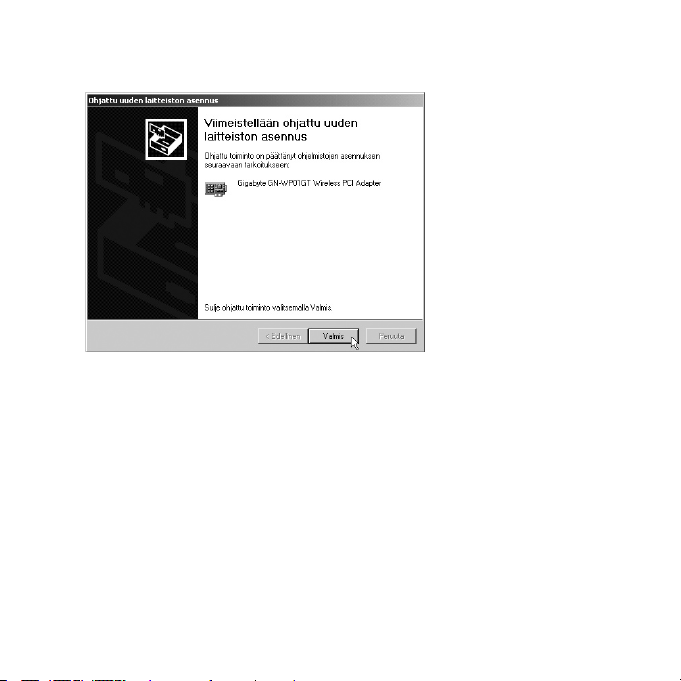
9. Viimeistele asennus napsauttamalla Valmis.
32
Page 33
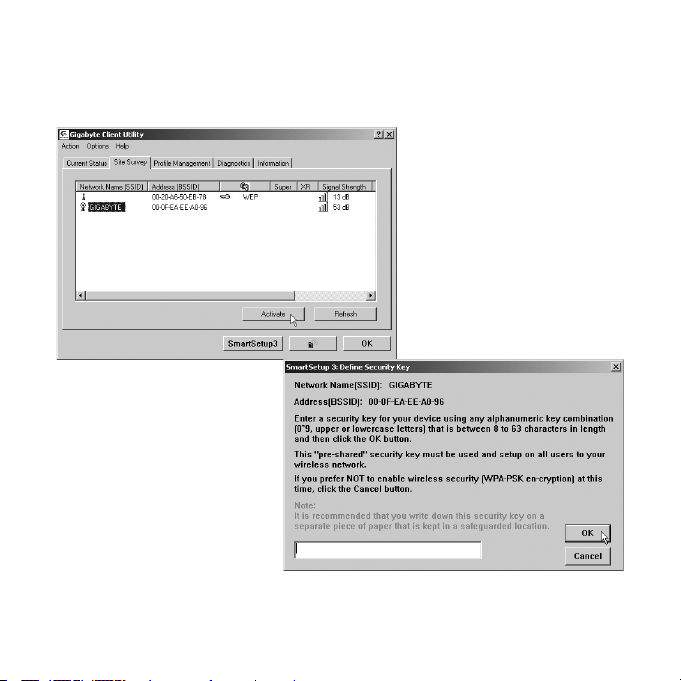
Valitse ”Gigabyte” ja napsauta Activate, jos haluat aktivoida salauksen.
Kirjoita salasana ja napsauta OK tai napsauta Cancel, mikäli haluat kirjoittaa
salasanan myöhemmin.
33
Page 34
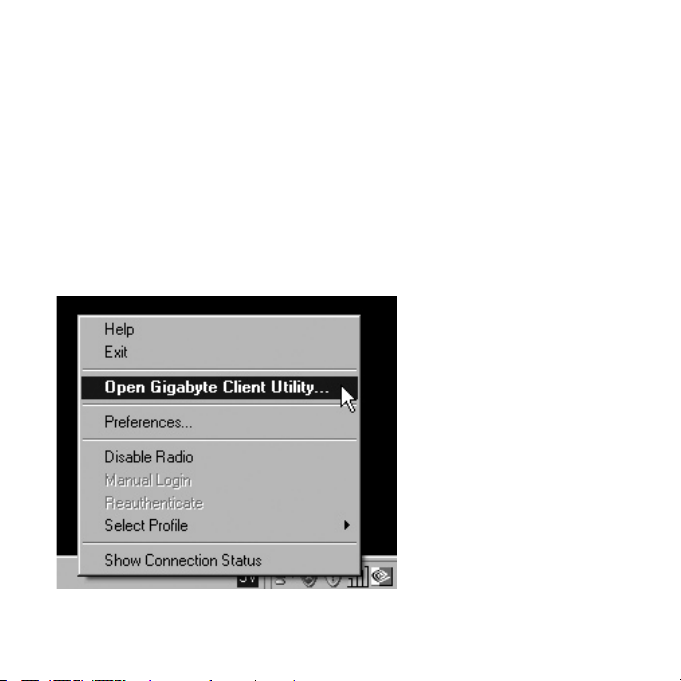
4. Asetukset
Tehtäväpalkissa oleva vihreä kuvake osoittaa, että langaton verkkokortti on asennettu. Napsauttamalla hiiren oikeaa n
4.1 Toiminto- ja valvontatyökalut
Napsauta kuvaketta oikealla hiirinäppäimellä nähdäksesi tai sammuttaaksesi
toiminto- ja valvontatyökaluja:
Valitse Open Gigabyte Client Utility...
kokorttia.
äppäintä voit konfiguroida, näyttää tilan jne.
niin voit tarkastella ja konfiguroida verk-
34
Page 35
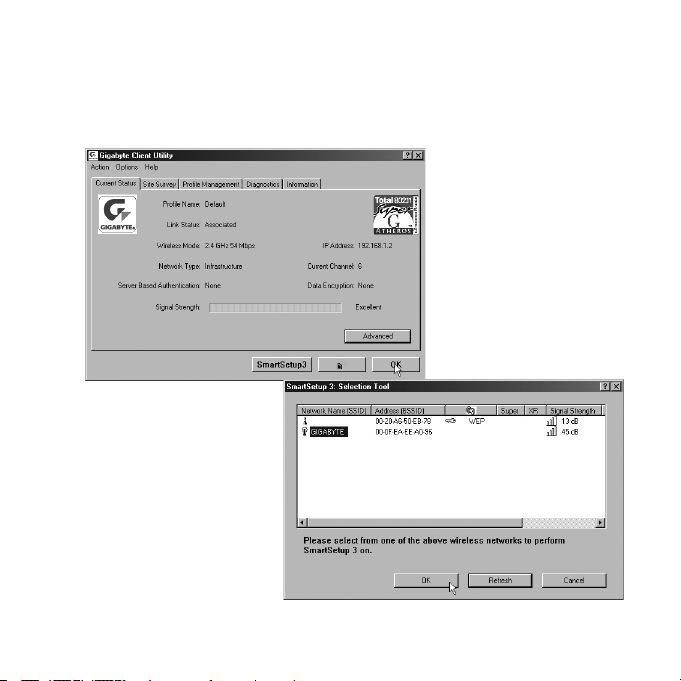
Ikkunassa on viisi sivua:
• Current Status, senhetkinen status, signaalin voimakkuus, salaus jne.
Napsauta Advanced, jos haluat nähdä lisätietoja.
• Site Survey, valitse minkä verkon haluat konfiguroida ja napsauta OK.
35
Page 36
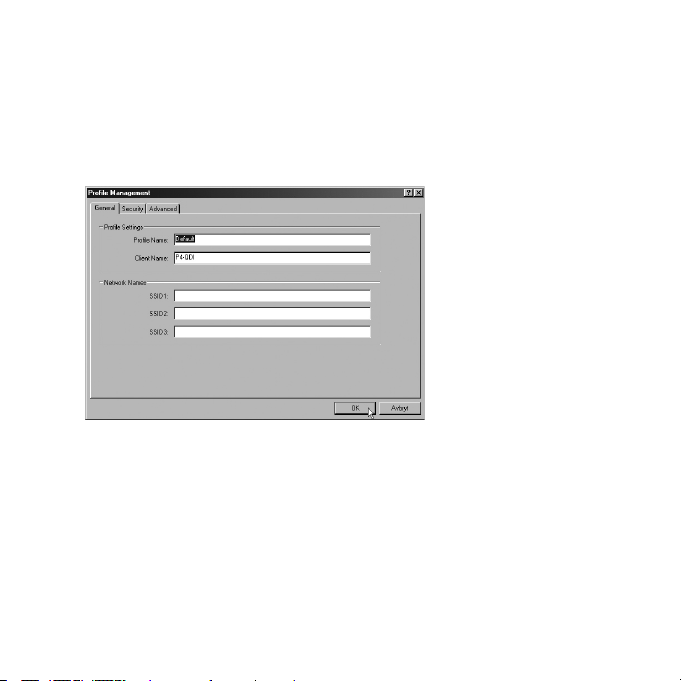
• Profile Management, luo ja muuta käyttäjäprofiileja.Napsauta Modify
avataksesi asetukset.
Ikkunassa on 3 sivua: General (yleiset asetukset), Security (turvallisuus,
salaus jne.) ja Advanced (liitäntänopeus ym.)
- General-sivulla voit tehd
ä eri verkkoasetuksia.
36
Page 37
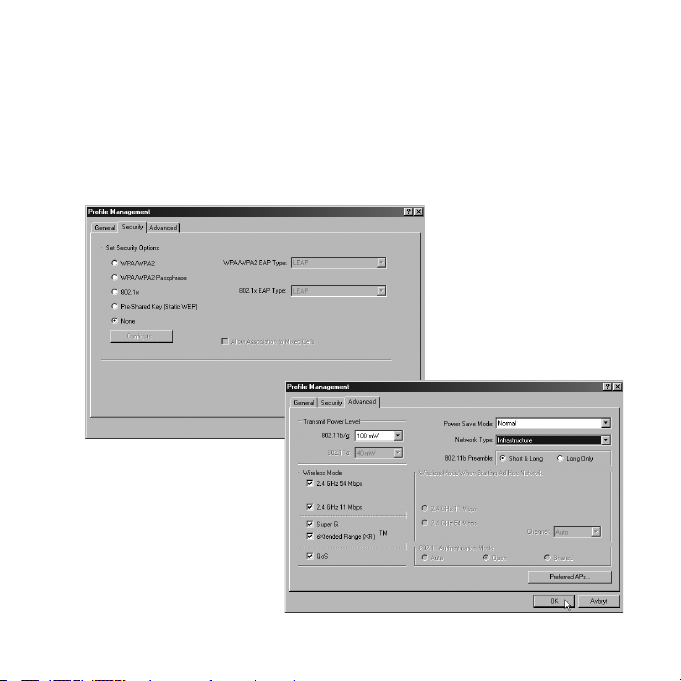
- Security-sivulla voit tehdä salausasetuksia. ”WPA Pre-shared key” takaa
parhaimman salauksen!
Valitse salaus ja napsauta
- Kohdassa ”Advanced” voidaan muuttaa liitäntänopeutta ”Wireless Mode”,
tavallisesti aktivoituna ovat 2.4 GHz, 11 Mbps ja 2.4 GHz, 54 Mbps.
Huom.! Sinun tulee aktivoida 108 Mbps itse valitsemalla Super G.
Napsauta OK.
OK.
37
Page 38
• Diagnostics, näyttää lähetyksen ja vastaanoton statuksen. Katso lisätietoja
napsauttamalla Advanced Statistics.
• Information, näyttää verkkokortin nimityksen, ajurit, MAC-osoitteen, ohjelmistoversion (firmvare-version) jne.
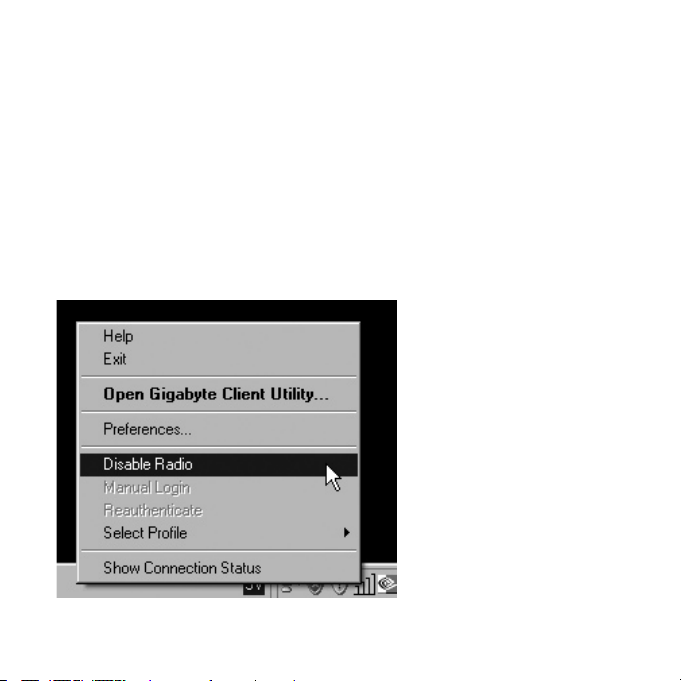
Sammuta (tai käynnistä) langaton verkko seuraavalla tavalla: Napsauta kuvaketta hiiren oikealla painikkeella ja valitse Disable Radio sammuttaaksesi
radioyhteyden tai Enable Radio aktivoidaksesi radioyhteyden.
Kuvake on vihreä, kun radioyhteys on aktivoitu. Yhteyden ollessa sammutettu
kuvakkeen yläpuolella on punainen merkintä.
Huom! Älä pidä useampaa kuin yhtä palomuuria aktivoituna, usean palomuurin
käyttäminen saattaa aiheuttaa ongelmia!
38
Page 39
4.2 Verkon aktivointi
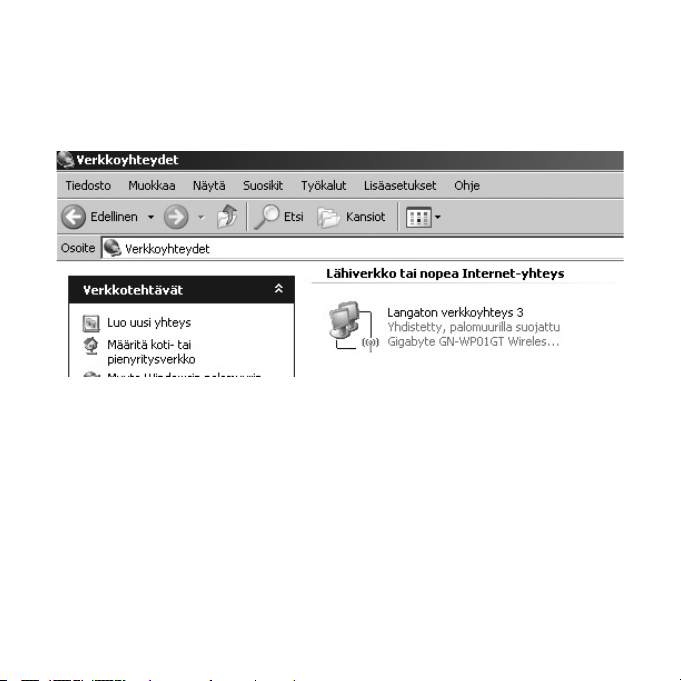
Huom! Siirry ”Ohjauspaneeliin” ja valitse Verkkoyhteydet. Kaksoisnapsauta
Langaton verkkoyhteys.
Valitse ”Gigabyte”, ja napsauta
punainen rasti katoaa kohdasta ”Langaton verkkoyhteys”!
Huom! Konfigurointi eroaa t
merkissä on esitetty XP, jossa servicepack 2). Mik
näkyviin ilmestyy toinen ruutu, valitse tällöin ruutu Salli liittää... ja napsauta tä-
män jälkeen Liitä.
Liitä aktivoidaksesi verkkokortin. Odota kunnes
ältä osin XP:n eri servicepackien kesken, (tässä esi-
äli käytössäsi on servicepack 1,
39
Page 40
4.3 Päivitä konfigurointi
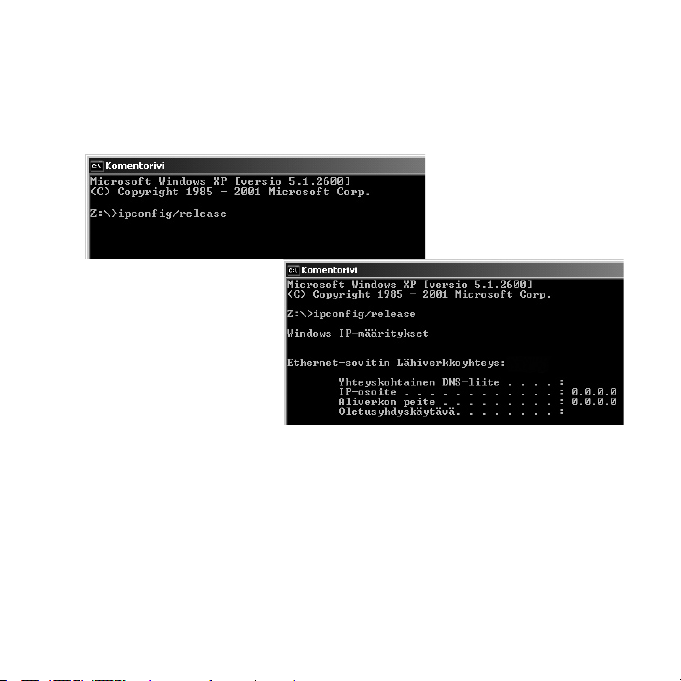
1. Avaa Ohjelmat/Apuohjelmat/Komentojono, kirjoita: ipconfig /release ja
paina ENTER poistaaksesi automaattiset konfiguroinnit.
40
Page 41
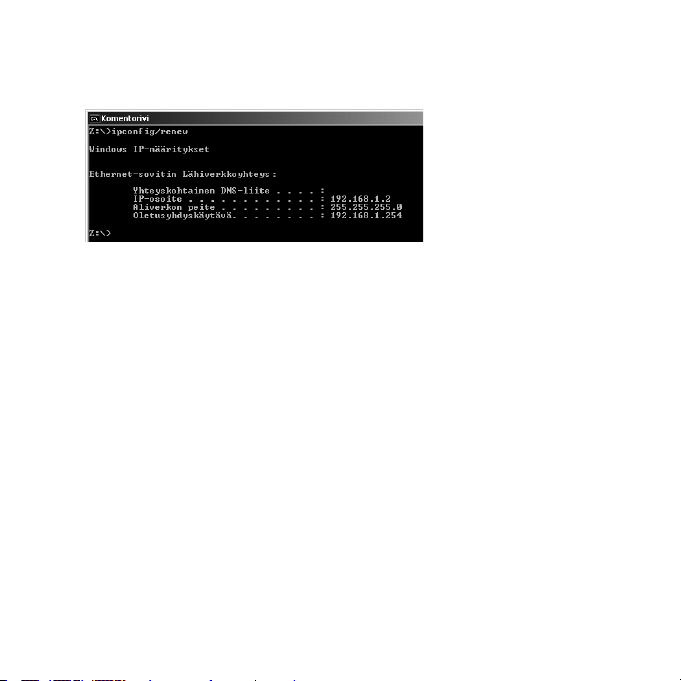
2. Kirjoita: ipconfig /renew ja paina ENTER saadaksesi uuden päivitetyn ja
automaattisen konfiguroinnin.
3. Nyt n
4. Kirjoita exit ja paina ENTER palataksesi Windowsiin!
äet uuden IP-osoitteesi, esim. 192.168.1.2, Standard Gateway:
192.168.1.254 ja Verkon peite: 255.255.255.0.
4.4 Led-valot
Verkkokortissa on led-valo, joka ilmoittaa laitteen tilan: ACT.
• ACT ei pala: Verkkokortti ei toimi.
• ACT palaa: Verkkokortti on liitetty verkkoon.
• ACT vilkkuu: Verkkokortti vastaanottaa tai lähettää tietoa.
41
Page 42
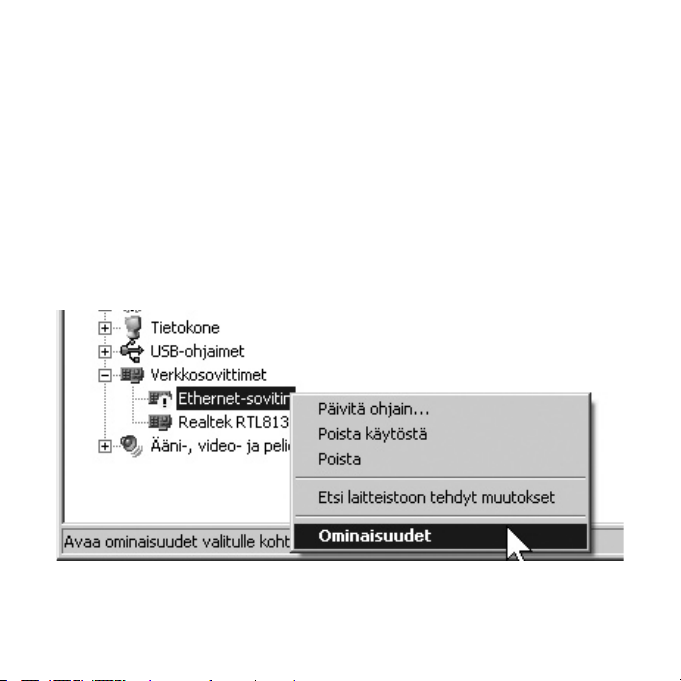
5. Esimerkkejä vianhausta
Varmista aina laitteen tila ”Laitehallinnasta”:
1. Napsauta
2. Kaksoisnapsauta
3. Napsauta sivua
4. Katso onko vianetsinn
• Laitetta ei ole asennettu, mikäli se ei näy listalla.
• Mik
• Napsauta laitetta hiiren oikealla painikkeella ja valitse
• Valitse Ominaisuudet nähdäksesi laitteen muut tiedot.
Käynnistä > Asetukset > Ohjauspaneeli.
Järjestelmä.
Laitteisto > Laitehallinta, niin näet kaikki laitteet.
än kohteena oleva laite listalla, ja mikä sen tila on:
äli laitteen kohdalla on keltainen huutomerkki, laitteessa on ongelmia.
Päivitä ajurit.
Aseta CD-levy ja asenna ajurit tai hae uudet ajurit valmistajan kotisivuilta.
42
Page 43
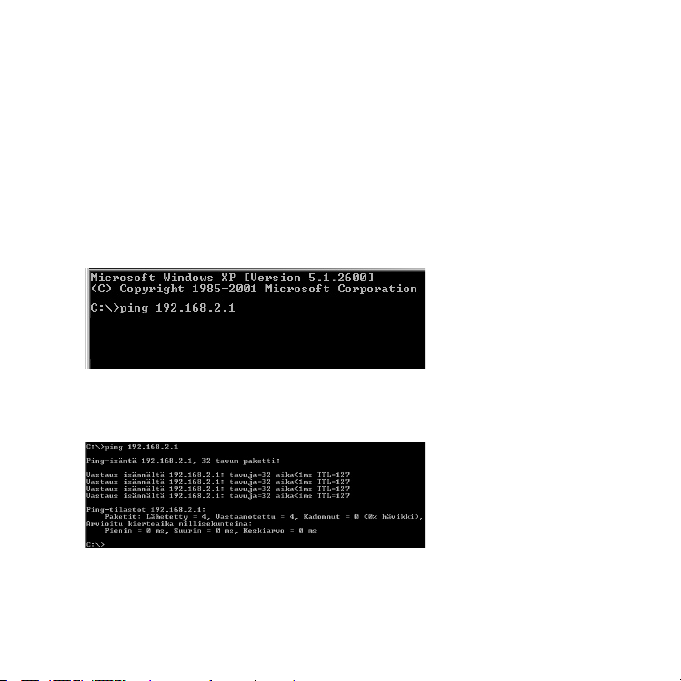
PING
PING-työkalulla voidaan tarkistaa, mihin laitteisiin voidaan liittyä.
• PING toimii komentorivillä.
• Kirjoita komento ping komentoriville, jätä välilyönti ja syötä se IP-osoite tai
tietokoneen nimi, jota haluat etsiä. Paina Enter.
• Vastaus isännältä… osoittaa, että liitäntä toimii.
• Pyyntö aikakatkaistiin On merkkinä siitä, että liitäntä ei toimi, tai että kohdetietokoneeseen ei jostain muusta saada yhteyttä.
• Mikäli liitäntä toimii, tulisi ping-haun näyttää tältä: Yhteys IP-osoitteeseen
192.168.2.1.
43
Page 44

5.1 En voi liittyä verkon muihin yksiköihin
Mahdollinen syy
• Tietokoneiden IP-osoitteissa on väärät asetukset
• Verkkokaapeleita ei ole liitetty oikein
• Windowsissa on virheelliset verkkoasetukset
Mahdollinen ratkaisu
• Jokaisessa tietokoneessa tulee olla oma IP-osoite – varmista (esim.
IPCONFIG-komennolla).
• Hae IP-osoite automaattisesti tulee tavallisesti olla valittuna (mikäli halutaan käyttää reitittimen DHCP-toimintoa), HUOM! Kone tulee käynnistää
uudelleen muutoksen jälkeen.
• Varmista, että merkkivalo LAN palaa. Kokeile vaihtaa verkkokaapelia mikäli
valo ei pala.
• Varmista jokaisen tietokoneen verkkoasetukset Windowsin ohjauspaneelista.
44
Page 45

5.2 Liittyminen AP/reitittimeen ei onnistu langattomalla
verkkokortilla
Mahdollinen syy
• Eri verkkokorteissa on eri asetuksia
• Olet järjestelmän kantaman ulkopuolella
• IP-osoite on väärin asetettu
Mahdollinen ratkaisu
• Varmista, että kaikkien langattomien verkkokorttien Mode-, SSID- (Service
Set Identifier, toimii salasanana), ja salausasetukset ovat samat.
• Langattoman reitittimen SSID:n oletuksena on default ja Channel:in oletuksena on 6.
• Varmista, että tietokoneesi on langattoman reitittimen kantaman sisäpuolella. Kokeile tarvittaessa muuttaa paikkaa. Elektroniset virtalähteet, kuten
muuntajat saattavat häiritä langattoman reitittimen langattomalla verkkokortilla varustettujen tietokoneiden välistä kommunikaatiota.
• Varmista, että tietokoneessa ja reitittimessä on sama IP-osoitteen asetus
(kolmen ensimmäisen ryhmän, 192.168.1.x) tulee olla identtiset, viimeisen
ryhmän numero ei saa olla sama eri laitteilla.
45
Page 46

5.3 802.1x, WPA ja WPA-PSK eivät toimi
Mahdollinen ratkaisu
• Windows 2000/XP:
1. K
äynnistä \Utility\AegisI5.exe mukana tulevalla CD-levyllä.
2. Napsauta
Asenna.
• Windows 98SE/ME:
äynnistä \Utility\AegisI2.exe mukana tulevalla CD-levyllä.
1. K
2. Napsauta
Asenna.
5.4 Huonolaatuinen yhteys ja heikko signaalinvoimakkuus
Mahdollinen ratkaisu
• Sijoita tietokone sekä verkkokortti paikkaan, jossa metalliesineet, mikroaaltouuni tai muut langattomat laitteet eivät häiritse radioliikennettä.
• Pienennä verkkokortin ja keskusyksikön välistä etäisyyttä.
46
Page 47

5.5 Lyhyt sanasto
WAN Wide Area Network (alueverkko), suurempi verkko, esim. Internet.
LAN Local Area Network (lähiverkko), pienempi verkko esim. kontto-
WLAN Wireless Local Area Network, langaton lähiverkko.
HUB Pääkeskitin, hubi. Tietoliikenteen keskeinen solmukohta. Pitää
Switch Vaihde. Kuten hubi, mutta älykkäämpi. Kuormittaa verkkoa
Router Reititin. Valitsee nopeimman reitin ja ohjaa tietoa verkossa.
IP SubnetMask IP aliverkon peite, esim. 255.255.255.0. Osoittaa kuinka IP
IP adress IP-osoite.
ISP Internet-palveluntuottaja.
DHCP Dynamic Host Configuration Protocol. Palvelin, joka jakaa IP-
Mac-address Mac-osoite. Esim. verkkokortin yksilöivä osoite.
AP Access point, liityntäpiste. Langattoman verkon tukiasema.
SOHO Small Office Home Office, käytetään kotona tai pienessä toimis-
Yrityksell
reille.
yhteyttä liitettyjen tietokoneiden kanssa ja niiden välillä, kutsuu
kaikkia koneita, vaikka vain yhtä haettaisiin. Lisää tarpeetonta
liikennettä verkossa.
vähemmän kutsumalla ainoastaan oikeaa konetta verkossa.
numero tulee tulkita.
192.168.127.112 (32 bittiä), sidotaan jokaisella verkkokortilla
olevaan yksilölliseen MAC-osoitteeseen. IP-numero ja IP-aliverkon peite ovat yhteydessä ja ne sovitetaan toisiinsa.
numeron liittymisen yhteydessä.
tossa.
ä, jolla on toimistoja eri paikkakunnilla tai eri maissa.
Enintään 12 numeroa 4 ryhmässä, esim.
47
Page 48

6. Tekniset tiedot
6.1 Yleiset tekniset tiedot
Liitäntä: PCI 2.3
ähde: 5 V ± 5 %
Virtal
Virrankulutus: Valmiustila: 70 mA, Vastaanotto:
6.2 Langattomat tiedot
Taajuusalue: 2412~2484 MHz (paikallisten sääntöjen mukaisesti)
Modulointi: OFDM ja DSSS
Modulointitekniikka: 64QAM, 16QAM, QPSK, BPSK, DBPSK, DQPSK, CCK
Tiedonsiirtonopeus: 802.11b: 11, 5.5, 2, 1 Mbps (auto fallback)
802,11g: 108, 54, 48, 36, 24, 18, 12, 9, 6 Mbps
(auto fallback)
Antoteho: 20 dBm nimellislämpötila-alueella
Vastaanotto, herkkyys: Min. –73 dBm, 54 Mbps:n nopeudella nimellisl
alueella, normaali: –76 dBm
Antenni: 1 ulkoinen antenni
Langaton kantama: Ulkona: 100 – 300 m, sisällä: 30 – 100 metriä
6.3 Käyttöympäristö/Hyväksynnät
Hyväksynnät: CE (Eurooppa), FCC part 15 (USA)
Lämpötila-alue: 0…55 °C (käyttö), -20…65 °C (varastointi)
Ilmankosteus: 10 % … 90 % (suhteellinen ilmankosteus)
48
350 mA, Lähetys: 550 mA
ämpötila-
Page 49

6.4 Ohjelmisto
Ajurit: Windows 2000/XP
Turvallisuus: 64/128/152-bittinen WEP; WPA-PSK;
WPA, 802.1X client for Win XP.
Statuksen näyttö: Verkkostatuksen valvonta
6.5 Muuta
Mitat: 120 x 121 x 20 mm
Paino: 52,5
Led-valo ACT
± 1 g
7. Ajureiden päivitykset ym.
Osoitteessa: http://tw.giga-byte.com/Communication/
49
Page 50
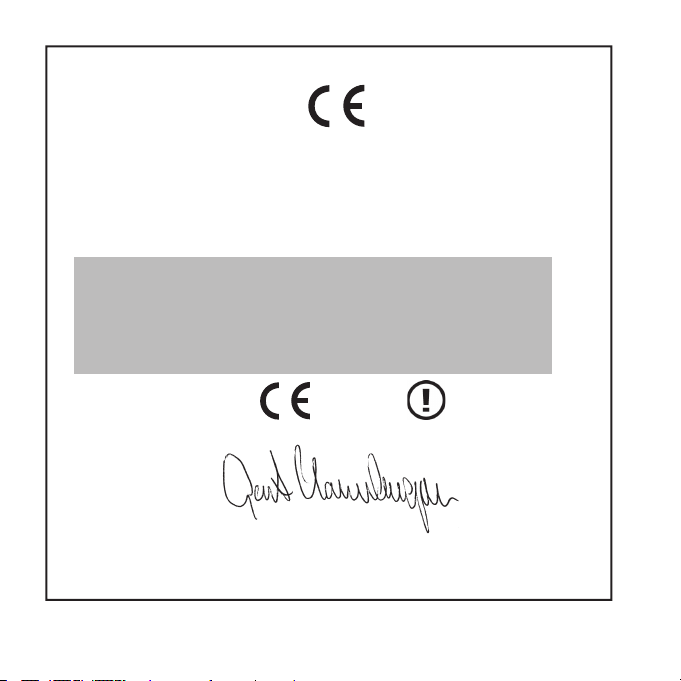
Declaration of Conformity
Hereby, Clas Ohlson AB, declares that this wireless Desktop PCI-adapter,
38-1782
GN-WP01GT
is in compliance with the essential requirements and
other relevant provisions of Directive 1999/5/EC.
Article 3.1a (Safety): EN 60950-1
EMF/SAR 99/519/EC Council
Recommendation
Article 3.1b (EMC):
EN 301489-1
EN 301489-17
Article 3.2 (Radio):
EN 300328
0678
Insjön, Sweden, September 2005
Gert Karnberger
President
Clas Ohlson, 793 85 In
sjön, Sweden
This product intended use is for the countries Sweden, Norway and Finland.
Page 51

Page 52

SVERIGE
KUNDTJÄNST
INTERNET
BREV
Tel: 0247/445 00 Fax: 0247/445 09
E-post: [email protected]
www.clasohlson.se
Clas Ohlson AB, 793 85 INSJÖN
NORGE
KUNDETJENESTE Tel: 23 21 40 29 Fax: 23 21 40 80
INTERNET
POST
E-post: [email protected]
www.clasohlson.no
Clas Ohlson AS, Postboks 485 sentrum, 0105 OSLO
SUOMI
ASIAKASPALVELU Puh: 020 111 2222 Faksi: 020 111 2221
OSOITTEITA • ADRESSER
Sähköposti: [email protected]
INTERNET www.clasohlson.fi
OSOITE Clas Ohlson Oy, Yrjönkatu 23 A, 00100 HELSINKI
52
 Loading...