

Page 1
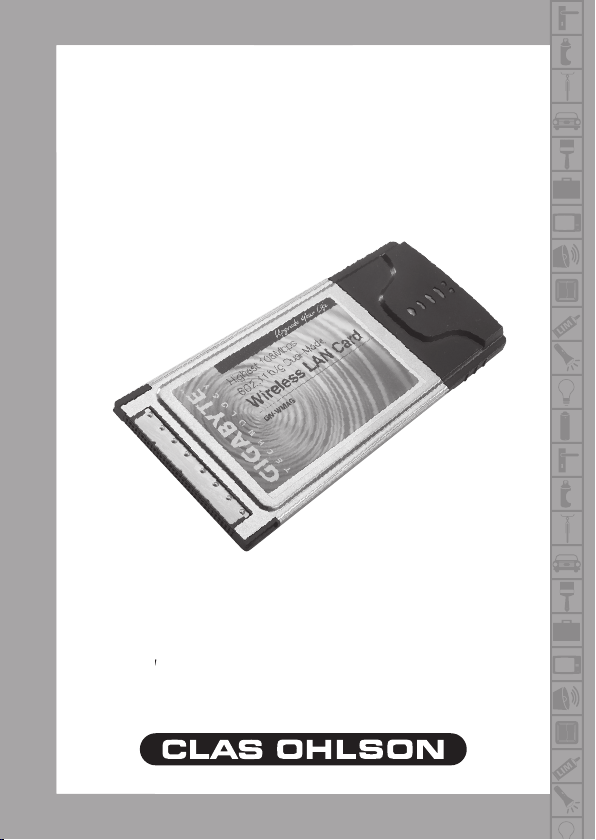
Trådlöst nätverkskort
KÄYTTÖOHJE • BRUKSANVISNING
Ver. 001-200507
Page 2

2
Page 3

3
Tr
tverkskort
• Trådlöst nätverkskort PC-card typ II
• Hastighet upp till 108Mbps.
• 2,4GHz trådlös överföring
• Plug and Play, stöds av Windows 98SE/ME/2000/XP/
• Följer den trådlösa standarden IEEE 802.11b/g
• WEP-kryptering inställbar i olika nivåer, och WPA
Page 4
4
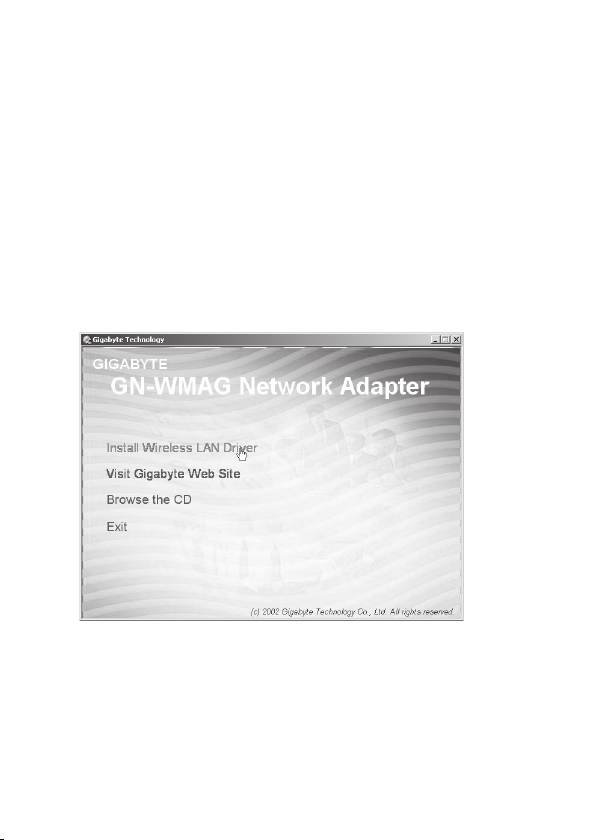
Här visas som exempel, installation i Windows XP.
• Starta datorn.
• Sätt i den medföljande CD skivan i din CD spelare,
den startar automatiskt och startbilden visas, om inte
startbilden visas kan du starta själv, genom att leta på
din CD spelare i ”Den här datorn” och klicka på ”Install
Wireless LAN Driver
”.
• Följ instruktionerna på skärmen under fortsättningen av
installationen.
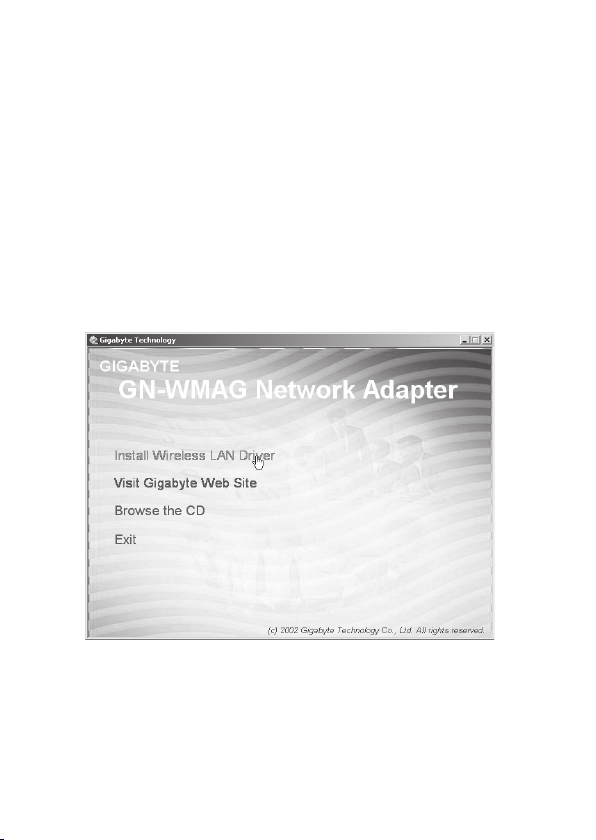
• Klicka på ”Install Wireless LAN Driver”.
Page 5
5
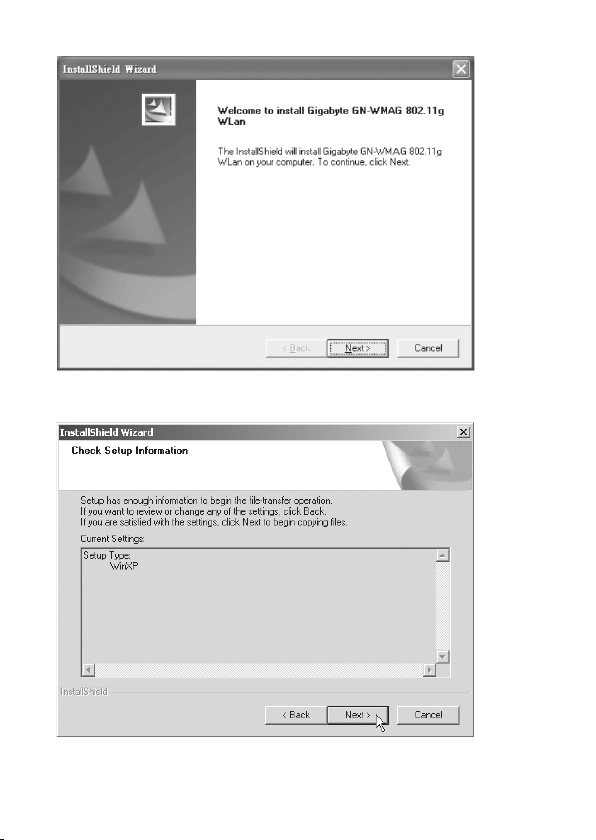
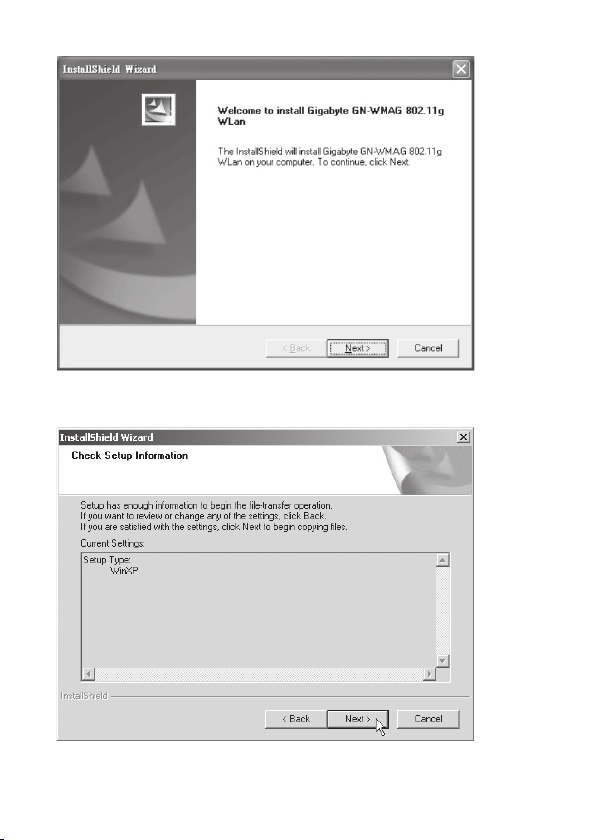
Klicka på ”Next”.
Klicka på ”Next”.
Page 6
6
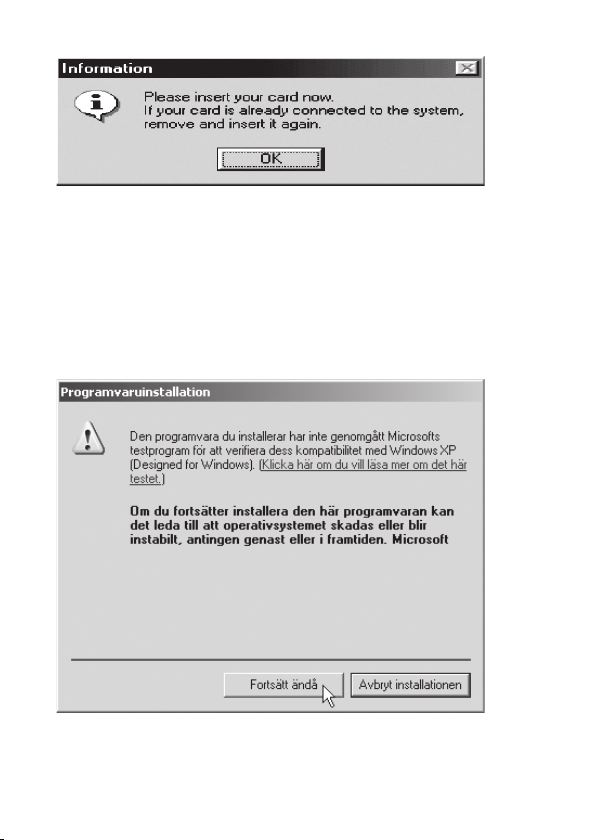
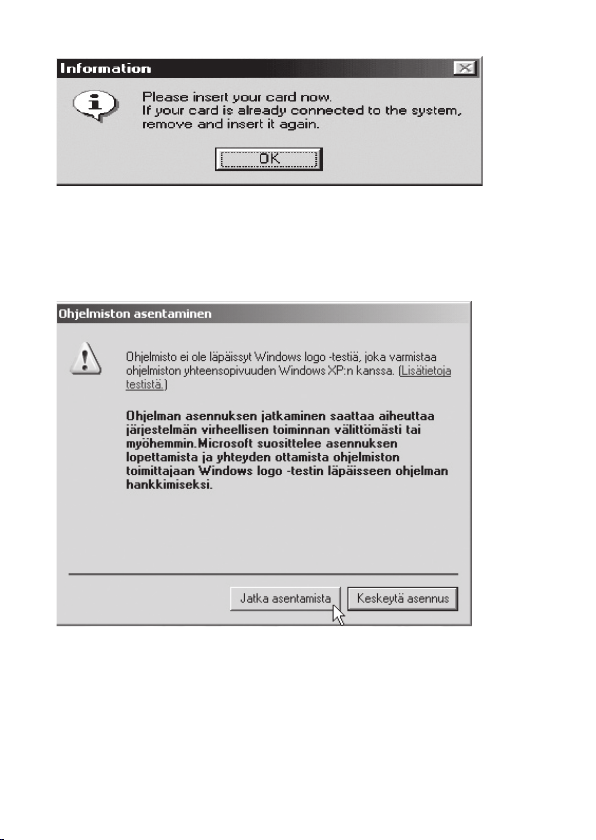
Sätt i kortet i en kortplats för PC-card II/III.
Klicka på ”OK”.
I vissa fall kan en ruta visas som varnar för att installera
drivrutinerna!
Klicka på ”Fortsätt ändå” (om den visas).
Page 7
7
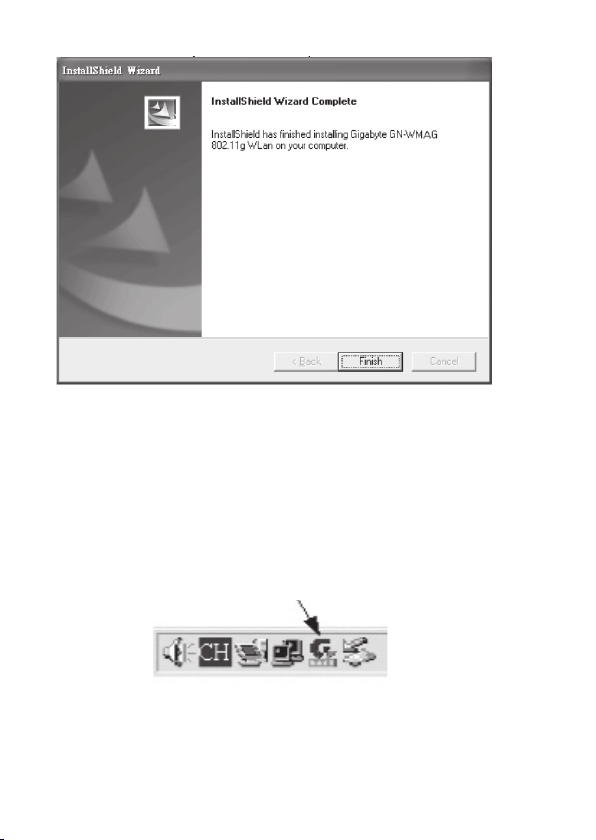
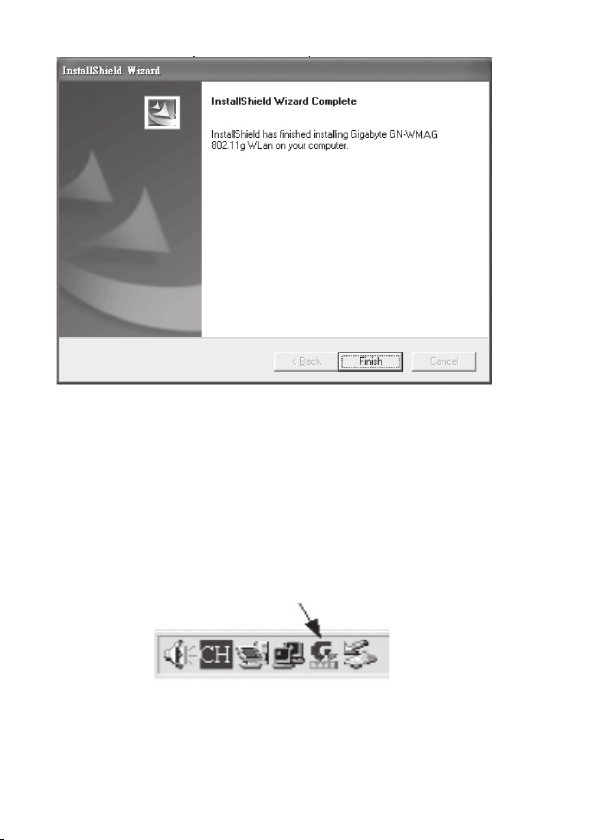
Klicka på ”Finish” för att avsluta installationen!
En ikon i meddelandefältet visar att det trådlösa
nätverkskortet är installerat, högerklicka på den för att
konfigurera, visa status etc.
Page 8
8
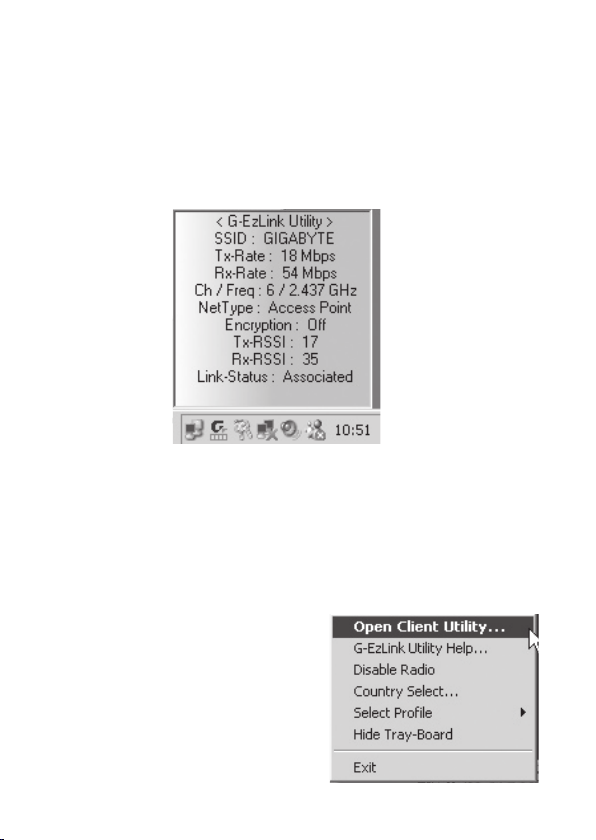
När installationen är klar visas efter en stund ett funktionsfönster ”G-EzLink Utility”, där visas olika funktionsparametrar t.ex. anslutningshastighet, kanal/frekvens, kryptering
och nätverksnamn.
Högerklicka på ”Gigabyte”-ikonen för att visa eller stänga
funktions och kontrollverktygen:
Välj ”Cient Utility” för kontrollera/konfigurera nätverkskortet.
Ett fönster med 5 olika flikar öppnas.
Page 9
9
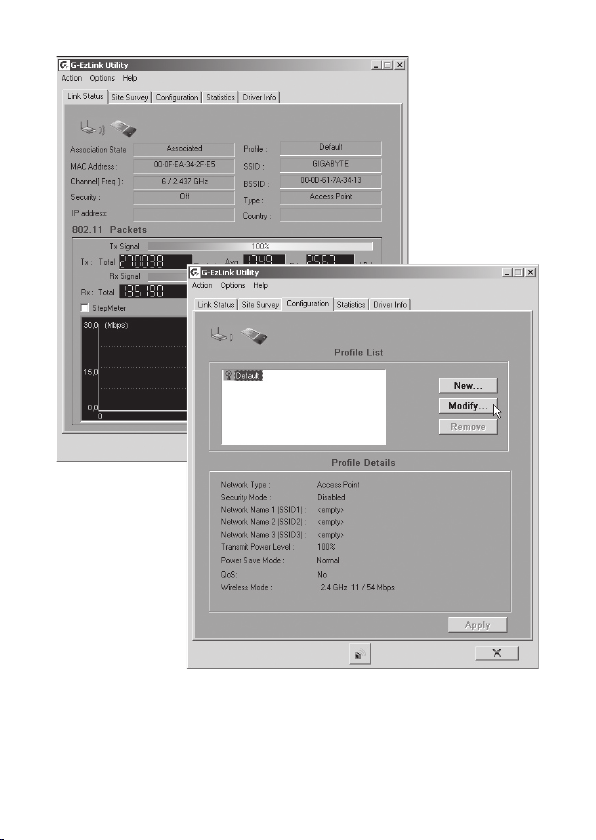
Öppna fliken: ”Configuration”, markera nätverket i listan
(”Default” om du inte har angett något namn) och klicka på
“Modify”.
Page 10
10
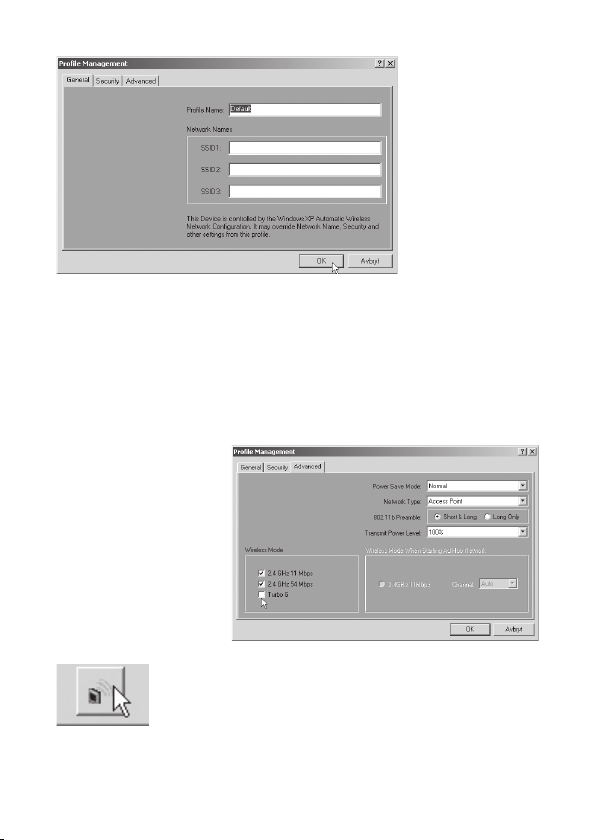
I det fönstret har du 3 flikar: General (generella inställningar),
Security (s
äkerhet, kryptering etc.) och Advanced
(anslutningshastighet m.m.).
Klicka på ”OK”.
I ”Advanced” kan du ändra anslutningshastighet ”Wireless
Mode”, normalt är 2.4GHz 11Mbps och 2.4GHz 54Mbps
aktiverade.
Obs! Du måste själv
aktivera 108 Mbps
genom att markera
Turbo G!
Klicka på ”OK”.
Stäng av (eller slå på) det trådlösa nätverket
så här: Klicka på Ikonen för trådlöst nätverk
längst ner på fönstret!
Ha aldrig Windows egen brandvägg aktiverad om du använder
en annan brandv
ägg!
Page 11
11
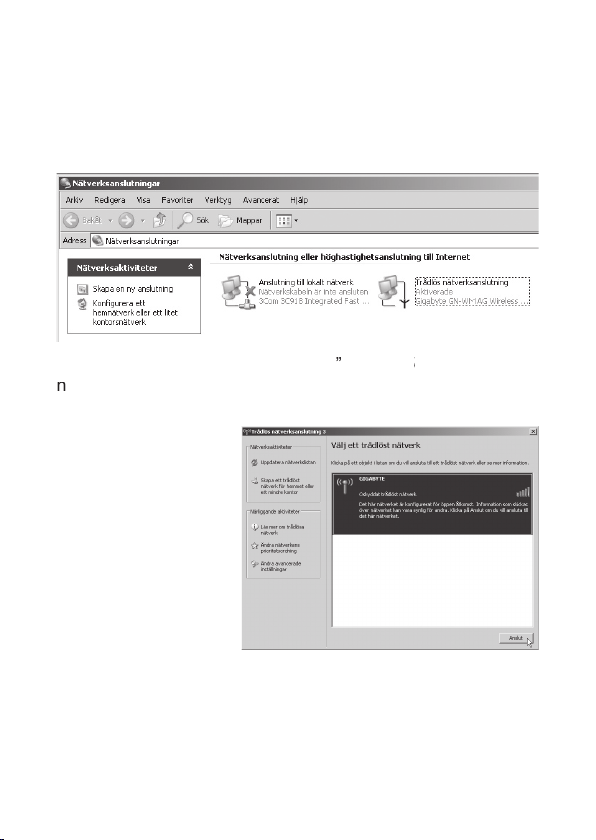
Aktivering av n
tverk
Obs! Gå till ”Kontrollpanelen” och välj ”Nätverksanslut-
ningar”, dubbelklicka på ”Trådlös nätverksanslutning”.
Anslut
tverket.
Vänta tills det röda krysset på ”Trådlös nätverk-
sanslutning” försvinner!
Obs!
servicepack, (här visas XP med servicepack 2 installerat).
sedan på ”
Anslut
Page 12
12
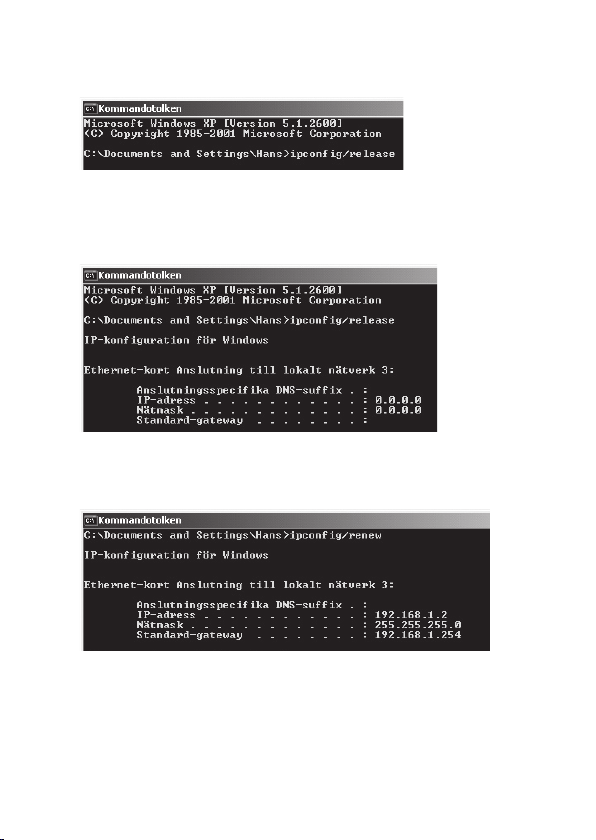
1. Öppna ”Program/Tillbehör/Kommandotolken”, skriv:
ipconfig/release och tryck på [ENTER] för att rensa bort
automatiska konfigureringar.
2. Skriv:
ipconfig/renew och tryck på [ENTER] för att få en
ny uppdaterad automatisk konfigurering.
3. Nu visas din nya tilldelade IP-address t.ex. 192.168.1.2,
Standard Gateway: 192.168.1.254 och Nätmask:
255.255.255.0.
4. Skriv ”
EXIT” och tryck på [ENTER] för att återgå till
Windows!
Page 13
13
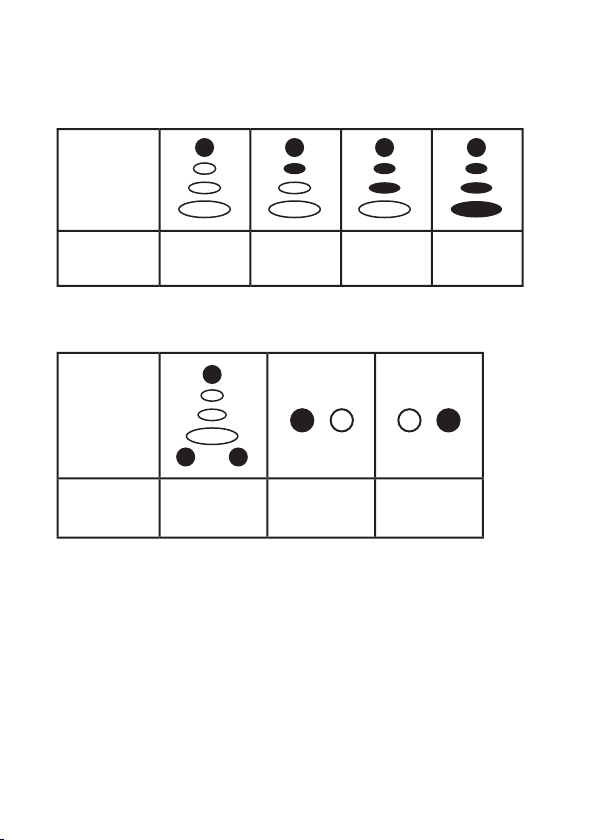
Lysdioder,
lyser
Status
Dålig Bra Mycket
bra
Utmärkt
Lysdioder,
blinkande
Status Sökning
pågår
Mottagning
pågår
Sändning
pågår
Page 14

14
WAN Wide Area Network, större nät t.ex. Internet, före-
tag med kontor på flera orter, eller i olika länder.
LAN Local Area Network, t.ex. mindre nät t.ex. kontor.
WLAN Wireless Local Area Network, trådlöst mindre nät.
HUBB Mittpunkten i ett nätverk, håller kontakt med, och
mellan anslutna datorer, anropar alla datorer, även
om bara en söks, ger mycket onödig trafik på
nätet.
Switch Som en hubb men mera intelligent, och belastar
nätverket mindre, anropar bara rätt dator i nätverket.
Router Väljer snabbaste väg för, och vidarebefodrar data i
ett nätverk.
IP Subnet Mask Te.x 255.255.255.0 visar hur IP nummer
skall tolkas.
IP adress Består av upp till 12 siffror i 4 grupper, t.ex.
192.168.127.112 (32 bitar) som binds till en
MAC-address, unik för varje nätverkskort, IP
nummer och IP Subnät Mask samverkar, och
anpassas till varandra.
ISP Internetleverantör.
DHCP Dynamic Host Configuration Protocol, server som
tilldelar IP nummer löpande vid anslutning.
Mac-address Unikt nummer på t.ex. nätverkskort.
AP Access point, basstation i trådlöst nät.
SOHO Small Office Home Office, använd hemma eller på
litet kontor.
Page 15
15
”Jag kan inte ansluta till andra enheter på nätverket”.
Möjlig orsak:
• Datorernas IP adresser är fel inställda.
• Nätverkskablarna är inte rätt anslutna.
• Nätverksinställningarna i Windows är fel.
Tänkbar lösning:
Varje dator skall ha en unik IP adress, kontrollera t.ex. med
IPCONFIG.
Normalt skall ”Erhåll en IP-adress automatiskt” vara
ikryssat (om man vill använda Routerns DHCP funktion),
OBS! En ändring kräver omstart, för att fungera.
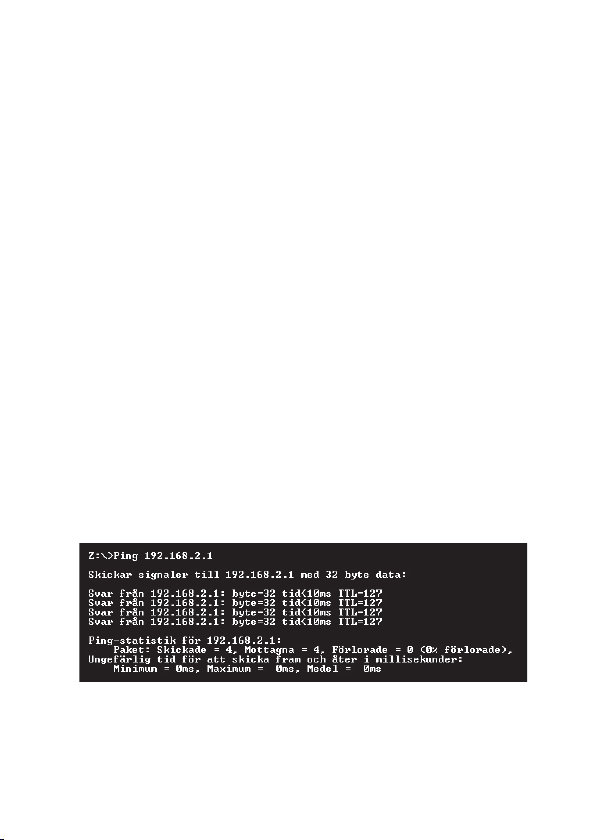
Med verktyget PING kan man kontrollera, vilka enheter som
man kan ansluta till. PING används i kommandotolken.
• Skriv det IP nummer som du vill ansluta till och sedan
”Enter”.
• ”Svar från…” visar att anslutningen fungerar. ”Begäran
gjorde timeout.” visar däremot att anslutningen inte
fungerar.
• Kontrollera om kontroll-lampan ”LAN” lyser, om inte,
prova med att byta nätverkskabel.
• Kontrollera varje dators nätverksinställningar i Windows
kontrollpanel.
Page 16

16
”Jag kan inte ansluta till AP/router med trådlöst
nätverks-kort”
Möjlig orsak:
• Inställningarna är inte lika på varje trådlöst nätverkskort.
• Du är utanför räckvidden på systemet.
• IP adress är fel inställd.
Tänkbar lösning:
• Se till att alla trådlösa nätverkskort har samma inställning
för ”Mode”, SSID” (Service Set Identifier) (fungerar som
lösenord), och för kryptering.
• Det
fabriksinställda värdet för ”SSID” och ”Channel” är
”default respektive ”6” på den trådlösa Routern.
• Se till att din dator är inom räckvidden för den trådlösa
Routern, prova på en annan plats, elektriska kraftfält t.ex.
transformator kan störa kommunikationen mellan den
trådlösa Routern, och datorer med trådlösa nätverkskort.
• Kontrollera att du har samma inställning av IP adress
på din dator, som på routern (de tre första grupperna)
(192.168.1.) skall vara lika, siffran i sista gruppen skall
vara olika för alla enheter.
”802.1x”, ”WPA” och ”WPA-PSK” fungerar inte
Tänkbar lösning:
Windows 2000/XP:
6. Kör \
Utility\AegisI5.exe på den medföljande CD-skivan.
7. Klicka på
”Install”.
Windows 98Se/ME
1. Kör \Utility\AegisI2.exe på den medföljande CD-skivan.
2. Klicka på
”Install”.
Page 17

17
”Dålig kvalitet på länken, och låg signalstyrka”.
Tänkbar lösning:
• Placera datorn med nätverkskortet på en plats där inte
den trådlösa radiokommunikationen störs av stora metallföremål, microvågsugnar, andra trådlösa enheter etc.
• Minska avståndet mellan nätverkskortet och
basstationen.
Tekniska specifi kationer
1. Generella specifikationer:
Interface: CARDBUS (32-bit), kort typ II
Strömförsörjning: 3,3V ± 5%
2.1 Trådlösa specifikationer (802.11B):
Frekvensområde: 2412~2483 MHz (enligt lokala regler)
Modulationsteknologi: DSSS
Modulationsteknik: DBPSK, DQPSK, CCK
Datahastighet: 11, 5.5, 1 Mbps (auto fallback)
Strömförbrukning: 240 mA (mottagning)
400 mA (sändning)
25 mA (viloläge)
Utgående effekt: 20 dBm inom nominellt
temperaturområde
Mottagning, känslighet: -85 dBm vid 11 Mbps inom nominellt
temperaturområde
Antenn: 2 inbyggda antenner
Trådlös räckvidd: Utomhus: 100 till 300 m, Inomhus:
30 till 100 m
Page 18

18
2.2 Trådlösa specifikationer: 802.11G
Frekvensområde: 2412~2483 MHz (enligt lokala regler)
Modulationsteknologi: QFDM eller DSSS
Modulationsteknik: 64QAM, 16QAM, QPSK, BPSK,
DBPSK, DQPSK, CCK
Datahastighet: Normalläge: 54, 48, 36, 18, 12, 11, 9,
6, 5.5, 1 Mbps (auto fallback)
Turboläge: 108, 96, 72, 48, 36, 24, 18, 12, Mbps
(auto fallback)
Strömförbrukning: 350 mA (mottagning)
520 mA (sändning)
25 mA (viloläge)
Utgående effekt: 20 dBm (inom nominellt
temperaturområde)
Mottagning, känslighet: min -73dBm, normalt -76dBm
vid 54Mbps (inom nominellt
temperaturområde)
Antenn: inbyggd antenn
Trådlös räckvidd: Utomhus: 100 till 300 m, Inomhus:
30 till 100 m
Användningsmiljö/ Godkännanden:
Godkännanden: CE (Europa), FCC part 15 (USA)
Temperaturområde: 0 till 55°C (användning), -20 till 65°C
(lagring)
Luftfuktighet: Max 90% (icke kondenserande)
Page 19

19
Programvara
Drivrutiner för: Windows 98SE/ME/2000/XP
Säkerhet: WPA; AES; 802.1X klient för Win XP;
64/128/152 bit WEP;
Roaming: Steglös Roaming enligt 802.11b/g till AP
Statusvisning: Övervakning av nätverksstatus.
Övrigt
Storlek: 120 x 54 x 6 mm
Vikt: 40 ± 1 g
Page 20

20
• Langaton verkkokortti, PC-card tyyppi II
• Nopeus jopa 108 Mbps
• 2,4 GHz:n langaton tiedonsiirto
• Plug and Play, Windows 98SE/ME/2000/XP-yhteensopiva
• Noudattaa langatonta standardia IEEE 802.11b/g
• WEP-salaus (asetettavissa eri tasoille) ja WPA
FI
Page 21
21
Asennus
Esimerkissä asennus Windows XP-ympäristöön:
• Käynnistä tietokone.
• Laita pakkauksen CD-levy CD-asemaan. Levy
käynnistyy automaattisesti ja käynnistyskuva ilmestyy
näkyviin. Mikäli käynnistyskuva ei ilmesty näkyviin, voit
suorittaa käynnistämisen itse hakemalla CD-aseman
napsauttamalla ”Install Wireless LAN Driver” kohdassa
”Oma tietokone”..
• Jatka asennusta seuraamalla näytön ohjeita.
• Napsauta ”Install Wireless LAN Driver”.
Page 22
22
Napsauta ”Next”.
Napsauta ”Next”.
Page 23
23
Aseta kortti PC-card II/III:n korttipaikkaan.
Napsauta ”OK”.
Näytölle saattaa ilmaantua ajureiden asentamisesta
varoittava ruutu!
Napsauta ”Jatka asentamista” (mikäli ruutu näkyy).
Page 24
24
Viimeistele asennus napsauttamalla ”Finish”.
Asetukset
Viestikentässä oleva kuvake osoittaa, että langaton
verkkokortti on asennettu. Napsauttamalla hiiren oikeaa
näppäintä voit konfiguroida, näyttää tilan jne.
Page 25
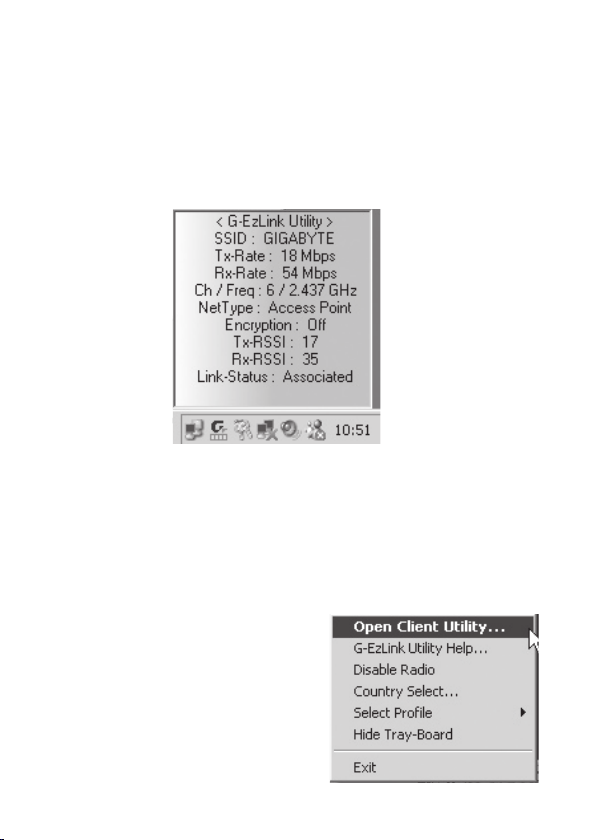
25
Toiminto- ja valvontaty
Asennuksen valmistuttua näkyy toimintoikkuna
”G-EzLink Utility”, jolla näkyy eri toimintoparametrejä, kuten
liitäntänopeus, kanava/taajuus, salaus ja verkkonimi.
Napsauta oikealla hiirinäppäimellä ”Gigabyte”ikonia nähdäksesi tai sammuttaaksesi toiminto- ja
valvontatyökaluja:
Valitse ”
Cient Utility” tarkastellaksesi/konfiguroidaksesi
verkkokortin.
Page 26
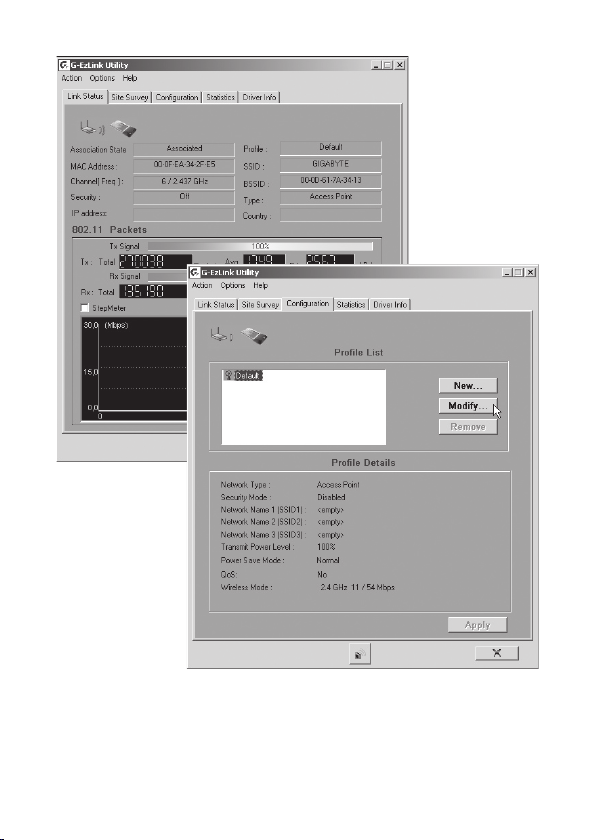
26
Avautuvassa ikkunassa on 5 sivua.
Avaa sivu: ”
Configuration”, merkitse verkko listalta
(”Default” mikäli ei erikseen nimetty) ja napsauta “Modify”.
Page 27
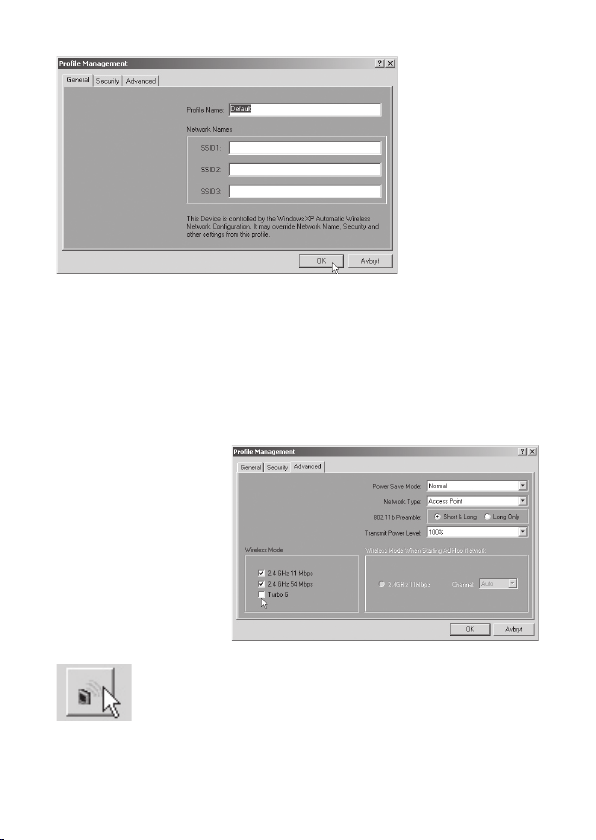
27
Ikkunassa on 3 sivua: General (yleiset asetukset), Security
(turvallisuus, salaus jne.) ja Advanced (liit
äntänopeus ym.)
Napsauta ”OK”.
Kohdassa ”Advanced” voidaan muuttaa liit
äntänopeutta
”Wireless Mode”, tavallisesti on aktivoituna 2.4 GHz, 11 Mbps
ja 2.4 GHz, 54 Mbps
.
Huom.!
108 Mbps
tulee aktivoida itse
valitsemalla Turbo G!
Napsauta ”OK”.
ynnist
Älä pidä koskaan Windowsin omaa palomuuria
aktivoituna mikäli käytät muuta palomuuria!
Page 28
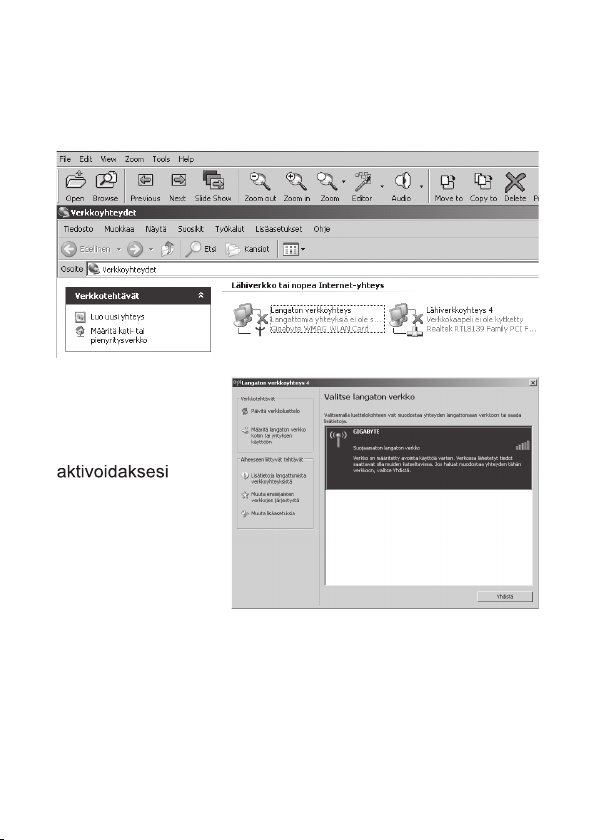
28
Verkon aktivointi
Huom.! Siirry ”Ohjauspaneeliin” ja valitse ”Verkkoyhteydet”. Kaksoisnapsauta ”Langaton verkkoyhteys”.
Valitse ”
Gigabyte”,
ja napsauta
”Yhdistä”
verkkokortin.
verkkoyhteys”!
Huom.!
ja napsauta tämän jälkeen ”
Yhdistä
Page 29
29
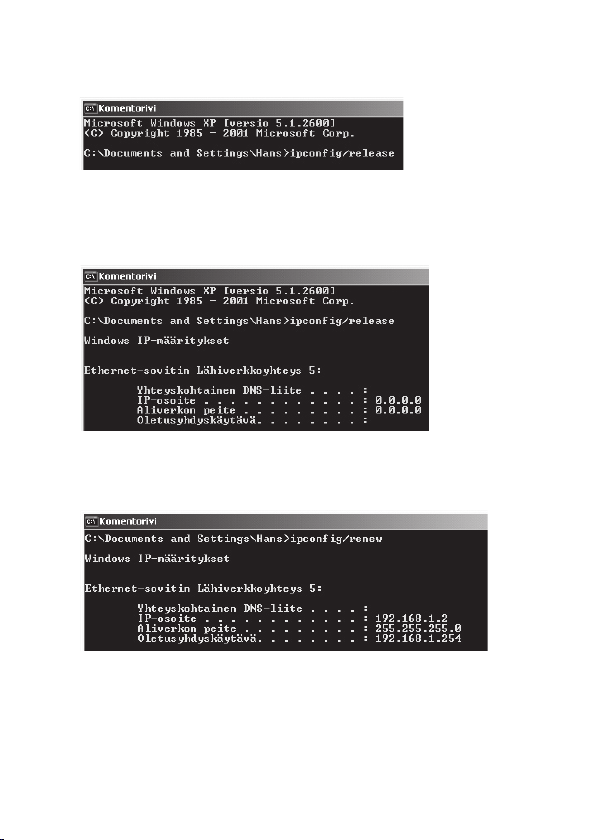
1. Avaa ”Ohjelmat/apuohjelmat/Komentojono”, kirjoita:
ipconfig/release ja paina [ENTER] poistaaksesi
automaattiset konfiguroinnit.
2. Kirjoita:
ipconfig/renew ja paina [ENTER] saadaksesi
uuden päivitetyn ja automaattisen konfiguroinnin.
3. Nyt näet uuden IP-osoitteesi, esim. 192.168.1.2, Standard
Gateway: 192.168.1.254 ja Verkon peite: 255.255.255.0.
4. Kirjoita ”
EXIT” ja paina [ENTER] palataksesi Windowsiin!
Page 30
30
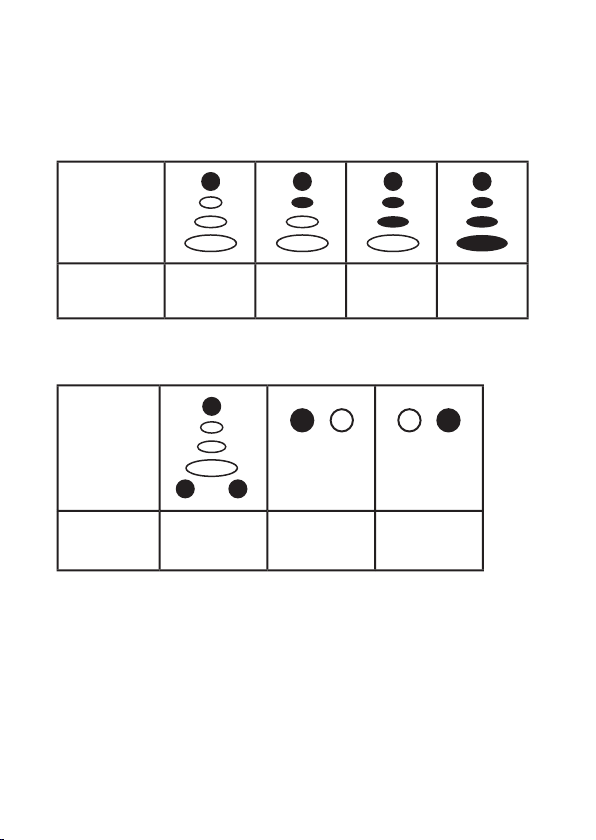
Verkkokortissa on seuraavat led-valot:
Merkkivalo
palaa
Tila
Huono Hyvä Erittäin
hyvä
Erinomainen
Led-valot,
vilkkuvat
Tila
Haku päällä Vastaanotto
käynnissä
Lähetys
käynnissä
Page 31

31
WAN Wide Area Network (alueverkko), suurempi verkko,
esim. Internet. Esim yrityksellä, jolla on toimistoja eri
paikkakunnilla tai eri maissa.
LAN Local Area Network (lähiverkko), pienempi verkko esim.
konttoreille.
WLAN
Wireless Local Area Network, langaton lähiverkko.
HUBB
välillä, kutsuu kaikkia koneita, vaikka vain yhtä haettaisiin.
Switch
Vaihde. Kuten hubi, mutta älykkäämpi. Kuormittaa
verkkoa vähemmän kutsumalla ainoastaan oikeaa konetta
verkossa
.
Router
IP SubnetMask IP aliverkon peite, esim. 255.255.255.0.
Osoittaa kuinka IP numero tulee tulkita.
IP adress
IP-osoite. 4 kolminumeroista ryhmää, esim.
192.168.127.112 (32 bittiä) sidotaan jokaisella
verkkokortilla olevaan yksilölliseen MACosoitteeseen. IP-numero ja IP-aliverkon peite ovat
yhteydessä ja ne sovitetaan toisiinsa.
ISP Internet-palveluntuottaja
DHCP
Mac-address Mac-osoite. Esim. verkkokortin yksilöivä osoite.
AP Access point, liityntäpiste. Langattoman verkon tukiasema.
SOHO Small Office Home Office, käytä kotona tai pienessä
toimistossa.
Page 32
32
Vianetsintä
”En voi liittyä verkon muihin yksiköihin”
Mahdollinen syy:
• Tietokoneiden IP-osoitteissa on väärät asetukset.
• Verkkokaapeleita ei ole liitetty oikein.
• Windowsissa on virheelliset verkkoasetukset.
Mahdollinen ratkaisu:
Jokaisessa tietokoneessa tulee olla oma IP-osoite
– varmista (esim. IPCONFIG).
”Hae IP-osoite automaattisesti” tulee tavallisesti olla
valittuna (mikäli halutaan käyttää reitittimen DHCPtoimintoa), HUOM! Kone tulee käynnistää uudelleen
muutoksen jälkeen.
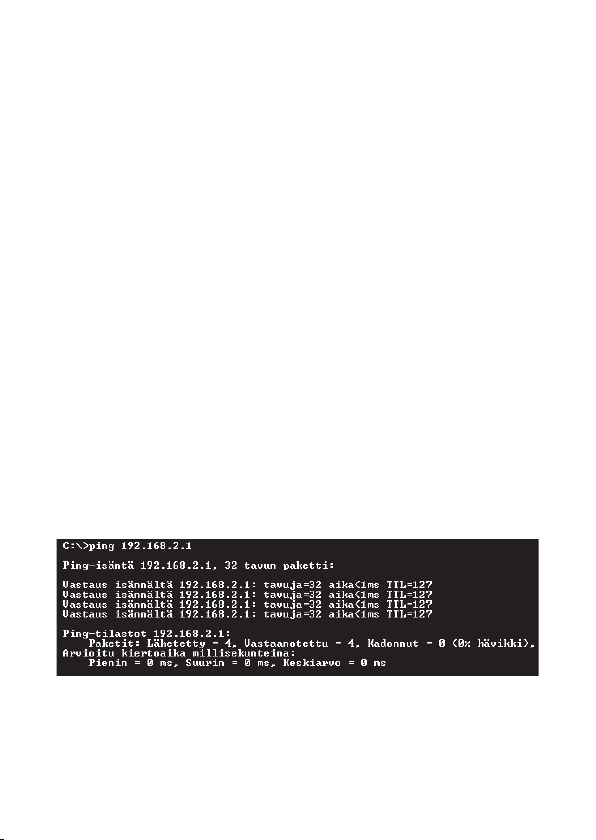
PING-työkalulla voidaan tarkistaa, mihin laitteisiin voidaan
liittyä. PING toimii komentojonossa.
• Kirjoita IP-numero, johon haluat liittyä ja paina ”Enter”.
• ”Vastaus isännältä…” osoittaa, että liitäntä toimii. ”Pyyntö
aikakatkaistiin. ” on merkkinä siitä, että liitäntä ei toimi.
• Varmista, että merkkivalo ”LAN” palaa, kokeile vaihtaa
verkkokaapelia mikäli valo ei pala.
• Varmista jokaisen tietokoneen verkkoasetukset
Windowsin ohjauspaneelista.
Page 33

33
”Liittyminen AP/reitittimeen ei onnistu langattomalla
verkkokortilla”
Mahdollinen syy:
• Eri verkkokorteissa on eri asetuksia.
• Olet järjestelmän kantaman ulkopuolella.
• IP-osoite on väärin asetettu.
Mahdollinen ratkaisu:
• Varmista, että kaikkien langattomien verkkokorttien
mode-, SSID (Service Set Identifier, toimii salasanana)-,
ja salausasetukset ovat samat.
• Langattoman reitittimen ”SSID”:n oletuksena on ”default”
ja ”Channel”:n oletuksena on ”6”.
• Varmista, että tietokoneesi on langattoman reitittimen
kantaman sisäpuolella. Kokeile tarvittaessa muuttaa paikkaa. Elektroniset virtalähteet, kuten muuntajat saattavat
häiritä langattoman reitittimen ja langattomalla verkkokortilla varustettujen tietokoneiden välistä kommunikaatiota.
• Varmista, että tietokoneessa ja reitittimessä on sama
IP-osoitteen asetus. Kolmen ensimmäisen ryhmän
(192.168.1.) tulee olla identtiset, viimeisen ryhmän numero ei saa olla sama eri laitteilla.
”802.1x”, ”WPA” ja ”WPA-PSK” eivät toimi
Mahdollinen ratkaisu:
Windows 2000/XP:
6. Käynnistä \Utility\AegisI5.exe mukana tulevalla CD-levyllä
7. Napsauta ”Asenna”.
Windows 98SE/ME
1. Käynnistä \Utility\AegisI2.exe mukana tulevalla CD-levyllä.
2. Napsauta
”Asenna”.
Page 34

34
”Huonolaatuinen yhteys ja heikko signaalinvoimakkuus”
Mahdollinen ratkaisu:
• Sijoita tietokone sekä verkkokortti paikkaan, jossa
metalliesineet, mikroaaltouuni, muut langattomat laitteet
ym. eivät häiritse radioliikennettä.
• Pienennä verkkokortin ja keskusyksikön välistä etäisyyttä.
Tekniset tiedot
1. Yleiset tekniset tiedot
Liitäntä: CARDBUS (32-bittinen), korttityyppi II
Virtal
ähde: 3,3V ± 5%
2.1 Langattomat tiedot: 802 11B
Taajuusalue: 2412~2483 MHz (paikallisten
sääntöjen mukaisesti)
Modulointi: DSSS
Modulointitekniikka: DBPSK, DQPSK, CCK
Tiedonsiirtonopeus: 11, 5.5, 1 Mbps (auto fallback)
Virrankulutus: 240 mA (vastaanotto)
400 mA (l
ähetys)
25 mA (valmiustila)
Antoteho: 20 dBm nimellisl
ämpötila-alueella.
Vastaanotto, herkkyys: -85 dBm 11Mbps:n nopeudella
nimellislämpötila-alueella
Antenni: 2 sis
äistä antennia
Langaton kantama: Ulkona: 100 – 300 m,
sisällä: 30 – 100 metriä
Page 35

35
2,2 Langattomat tiedot: 802.11G
Taajuusalue: 2412~2483 MHz (paikallisten
sääntöjen mukaisesti)
Modulointi: QFDM tai DSSS
Modulointitekniikka: 64QAM, 16QAM, QPSK, BPSK,
DBPSK, DQPSK, CCK
Tiedonsiirtonopeus: Normaalitila: 54, 48, 36, 18, 12, 11,
9, 6, 5.5, 1 Mbps (auto fallback)
Turbo: 108, 96, 72, 48, 36, 24, 18,
12 Mbps (auto fallback)
Virrankulutus: 350 mA (vastaanotto)
520 mA (l
ähetys)
25 mA (valmiustila)
Antoteho: 20 dBm nimellisl
ämpötila-alueella.
Vastaanotto, herkkyys: min. –73 dBm, normaali
–76 dBm 54Mbps:n nopeudella
nimellislämpötila-alueella
Antenni: Sis
äinen antenni
Langaton kantama: Ulkona: 100 – 300 m, sis
ällä: 30
– 100 metriä
3. Käyttöympäristö/Hyväksynnät:
Hyväksynnät: CE (Eurooppa), FCC part 15 (USA)
Lämpötila-alue: 0 … 55 °C (käyttö), -20 … 65 °C
(varastointi)
Ilmankosteus: Maks. 90% (suhteellinen ilmankosteus)
Page 36

36
4. Ohjelmisto
Ajurit käyttöjärjestelmille: Windows 98SE/ME/2000/XP
Turvallisuus: WPA; AES; 802.1X client for Win XP;
64/128/152 bit WEP;
Verkkovierailu (Roaming): Portaaton verkkovierailu
802.11b/g AP:hen
Statuksen näyttö: Verkkostatuksen valvonta
5. Muuta
Mitat: 120 x 54 x 6 mm
Paino: 40 ± 1 g
Page 37
37
This pr oduct i ntende d use is fo r the cou ntrie s Sweden , Norway and F inland .
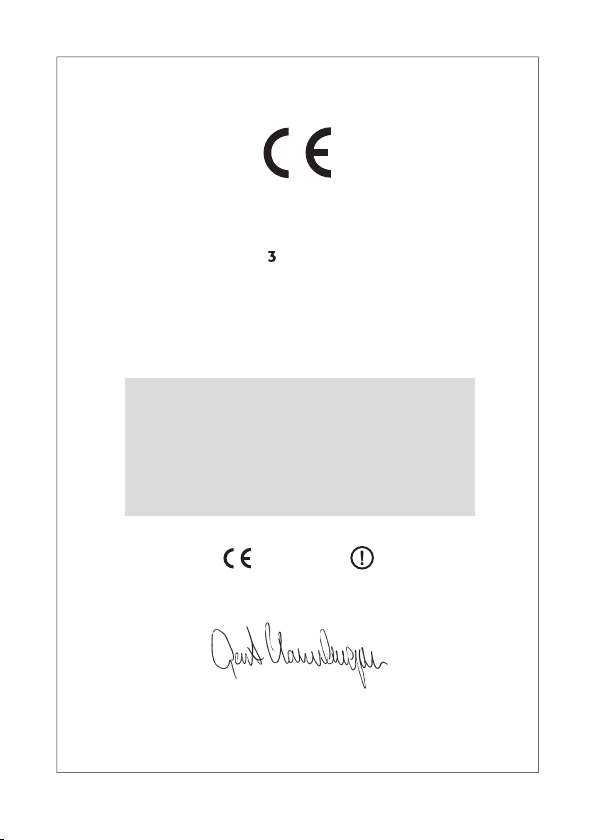
Declaration of Conformity
Hereby, Clas Ohlson AB, declares
that this wireless PC-card
is in compliance with the essential requirements and
other relevant provisions of Directive 1999/5/EC.
Article 3.1a (Safety): EN 60950-1
EMF/SAR 99/519/EC Council
Recommendation
Article 3.1b (EMC): EN 301489-1
EN 301489-17
Article 3.2 (Radio):
EN 300328
0678
Insjön, Sweden, July 2005
Gert Karnberger
President
Clas Ohlson, 793 85 In
sjön, Sweden
Page 38

38
Page 39

39
Page 40

OSOITTEITA • ADRESSER
SVERIGE
KUNDTJÄNST
Tel: 0247/445 00 Fax: 0247/445 09
E-post: [email protected]
INTERNET
www.clasohlson.se
BREV
Clas Ohlson AB, 793 85 INSJÖN
NORGE
KUNDETJENESTE Tel: 23 21 40 29 Fax: 23 21 40 80
E-post: [email protected]
INTERNET
www.clasohlson.no
POST
Clas Ohlson AS, Postboks 485 sentrum, 0105 OSLO
SUOMI
INTERNET www.clasohlson.fi
OSOITE Clas Ohlson Oy, Yrjönkatu 23 A, 00100 HELSINKI
 Loading...