

Page 1
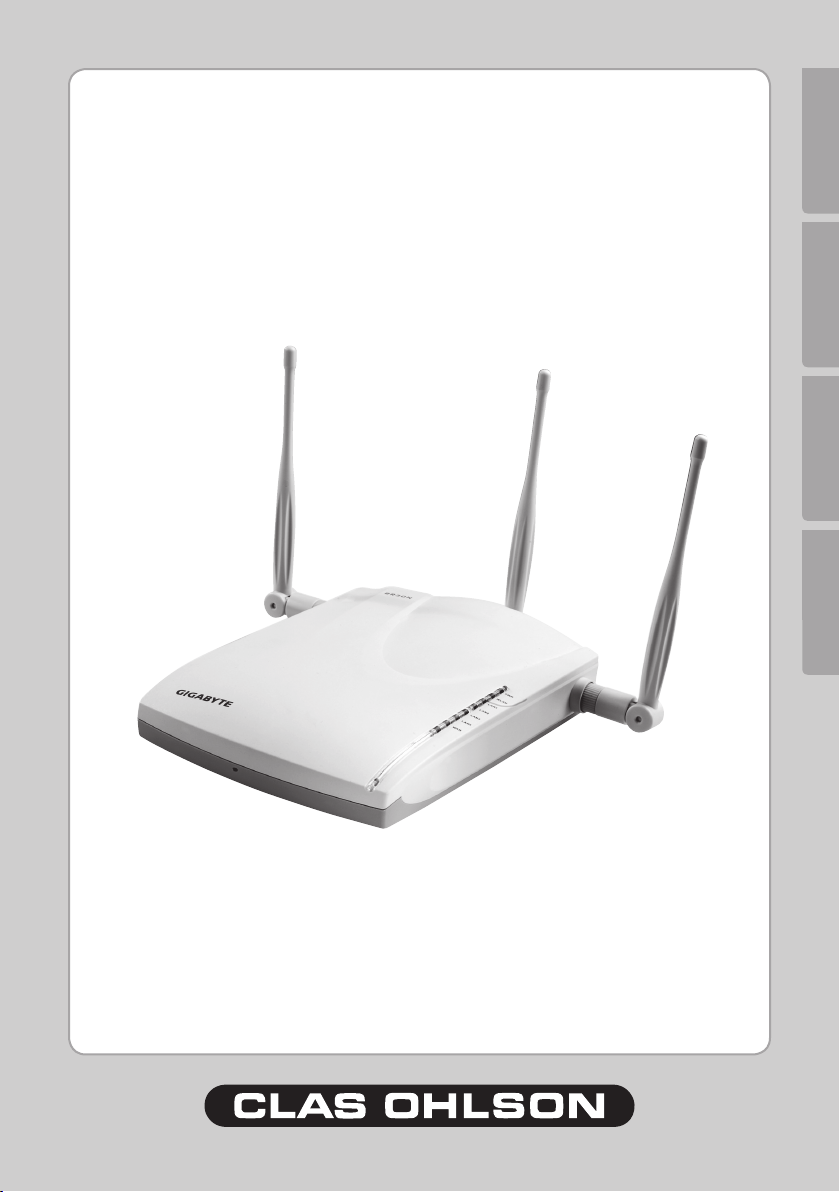
Wireless Router
ENGLISH SVENSK A NORSK SUOMI
Art.no Model
18-8004 GN-BR30N-RH
38-2772 GN-BR30N-RH
Page 2

Page 3

Wireless Router
Art.no: 18-8004 Model: GN-BR30N-RH
38-2772 GN-BR30N-RH
Please read the entire instruction manual before using the product and save it
for future reference. We apologise for any text or photographic errors and any
changes of technical data.
If you have any questions concerning technical problems please contact our
Customer Service Department (see address on reverse.)
1. Product Description
- High transfer rate: Up to 300 Mbps.
- Supports dynamic and static routing. Several users can share the same
connection for ADSL/cable/modem, up to 252 users.
- Automatic DHCP – server shares on IP number.
- Built-in rewall.
1.1 The package contains
- GN-BR30N-RH Wireless router
- AC/DC adaptor
- Instruction Manual
- Network cable (Cat 5, length 1.8 m)
- Antennas (3x)
- CD
- Screws and plugs (wall attachment)
ENGLI SH
3
Page 4
2. Buttons and Functions
2.1 Connectors
ENGLI SH
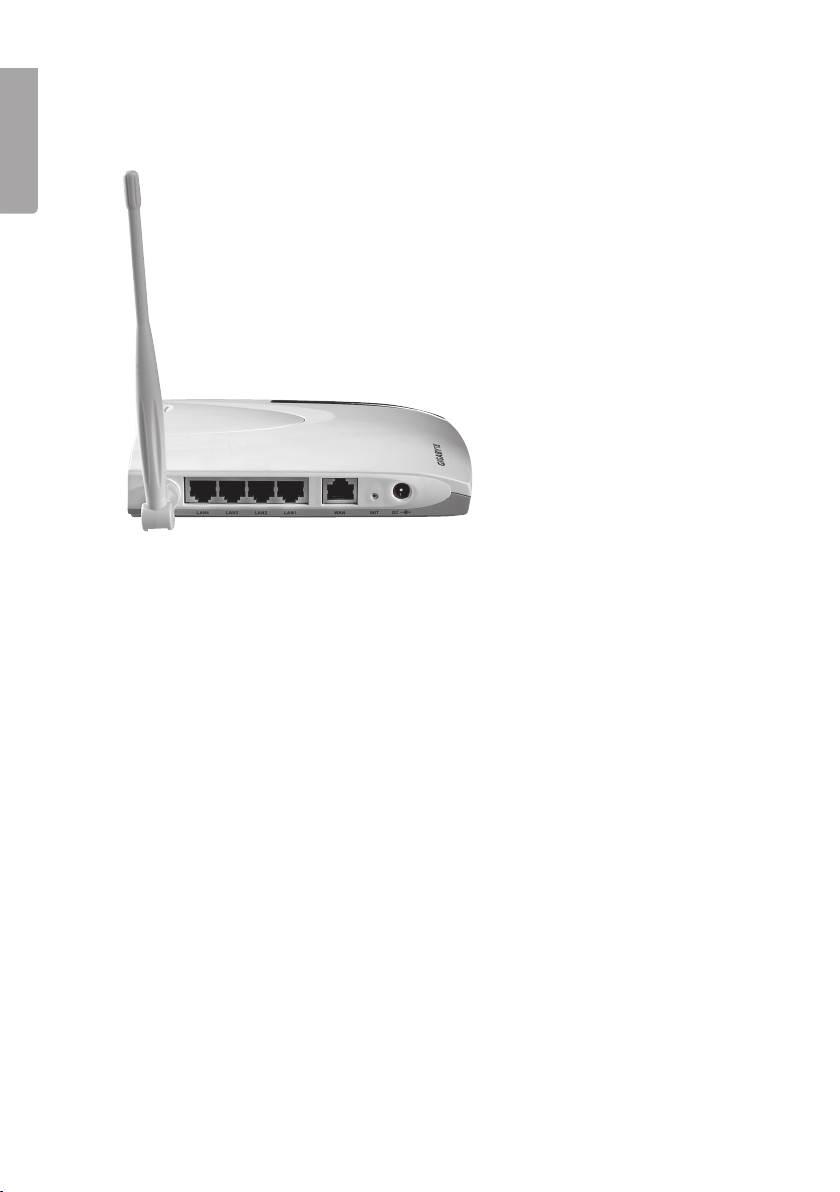
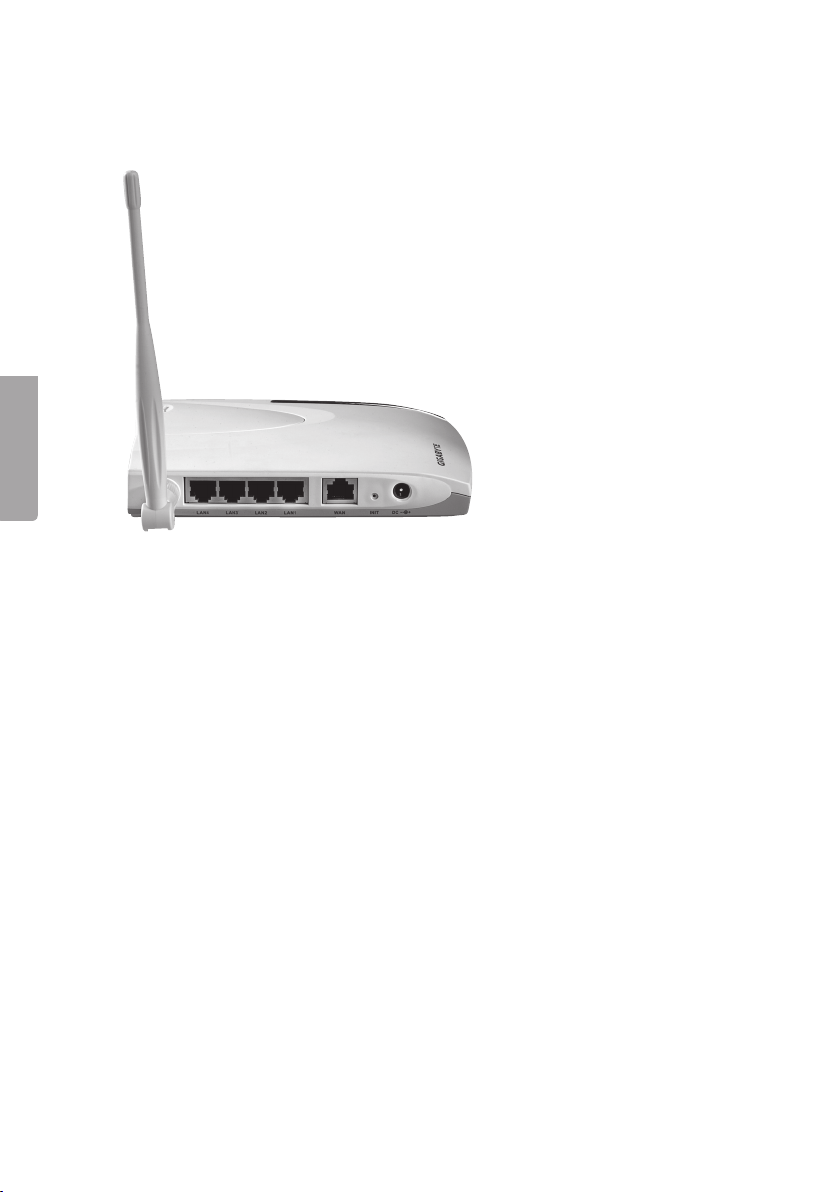
The connectors are placed on the back of the router. From left to right:
- Antenna attachment 3x for included antennas.
- LAN (1- 4) – Connection for network cable to 1 – 4 computers in the network.
- WAN – Connection to ADSL-modem or network.
- INIT – Reset button. Use a paper clip or similar to push in and restart and
reset the router’s factory settings.
- 5V DC – Connection for AC/DC adaptor.
2.2 LED Display
PWR Lights up when the AC/DC adaptor is connected and works.
WLAN Blinks: Data is being transferred wirelessly.
WAN Lights up: The router is in contact with a xDSL modem.
Blinks: Data is being transferred via the WAN port.
LAN 1-4 Lights up: The router is in contact with a network 10/100 Mbps
Blinks: Data is being transferred via the LAN port.
4
Page 5

3. Installation
1. Turn off all devices (including the router) to be connected before starting the
installation.
2. Attach the included antennas on the three antenna connectors. Then point the
antennas straight up.
3. Connect a network cable between the xDSL/cable modem and the WAN port
(WAN) on the router.
4. Turn on the xDSL/cable modem.
5. Connect the AC/DC adaptor to the router: First connect the DC plug to the
outlet (DC) and then the AC/DC adaptor to a vacant wall socket, the green
LED ”PWR” lights up when the router is on.
6. At the start the router will make a self-test which takes 5 seconds.
7. Note! If any or several of the computers will be connected via network cable
(and not use wireless transfer) a network cable is needed between one of the
LAN ports (LAN 1, 2, 3, or 4) and the network card in the computer. Restart
the computers that are connected to the router with the network cable.
8. Congure the computer.
ENGLI SH
Page 6
4. Conguration of GN-BR30N-RH
This is only a brief operator’s manual to help you get started. A complete
operator’s manual in English is found on the supplied CD.
ENGLI SH
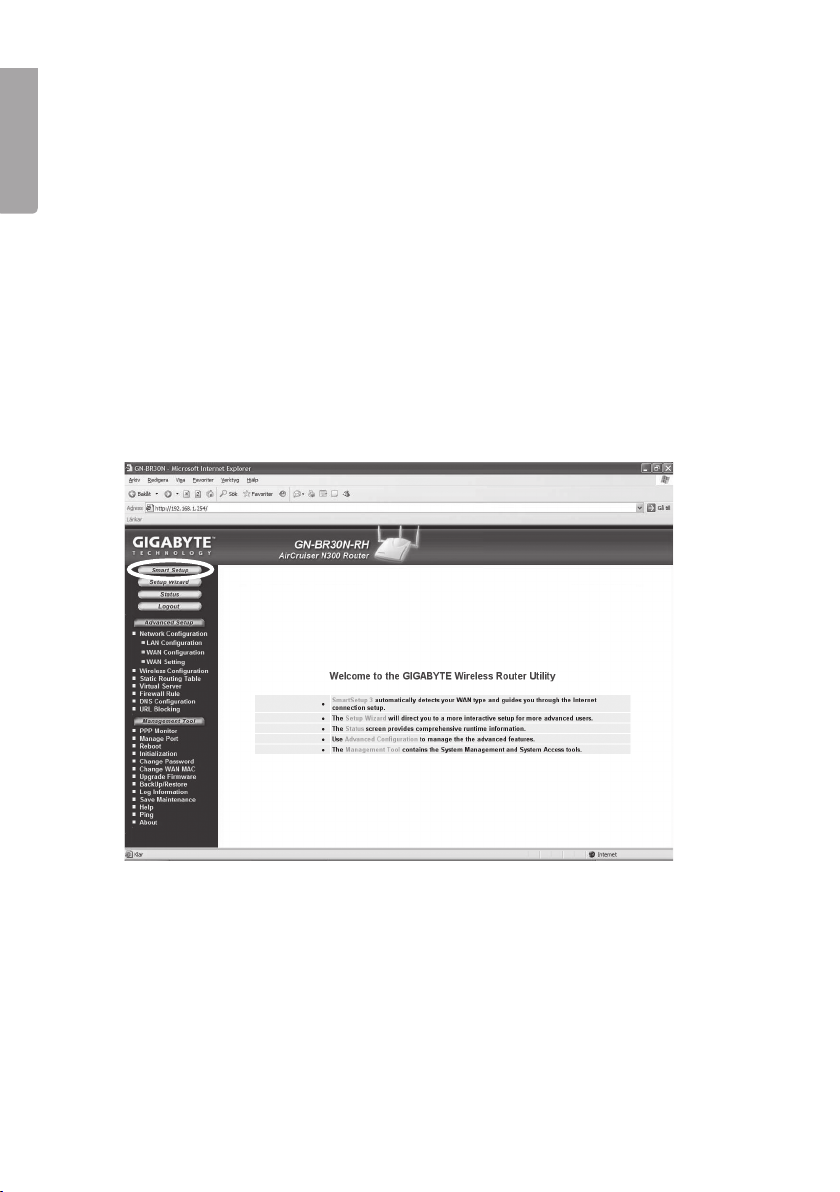
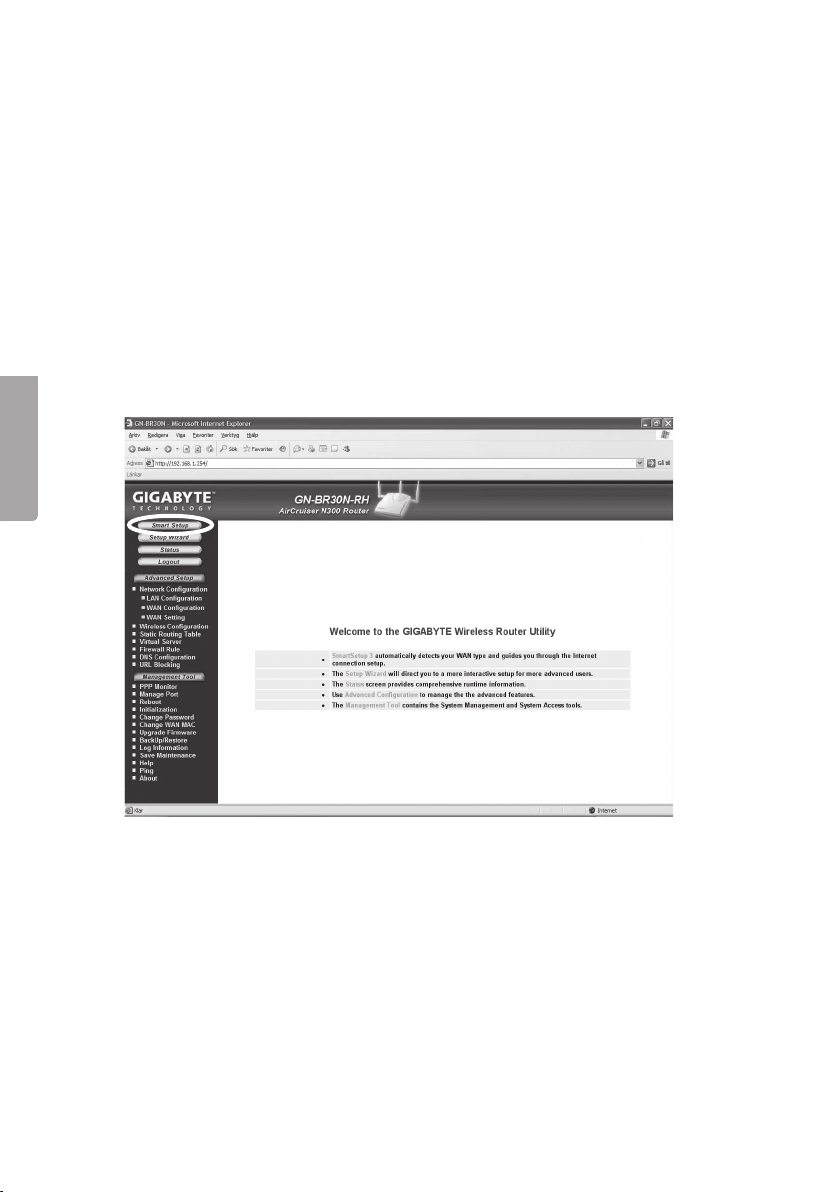
1. Type in the router’s IP number (192.168.1.254) in the address eld of your web
browser (e.g. Internet Explorer) and press ENTER to connect to the wireless
router.
Note! If you are using an xDSL modem with a built-in router it can give GNBR30N-RH a different IP number (e.g. 192.168.2.254).
2. When the login page appears you enter username and password. Log in
using the user name admin and the password admin. This can eventually be
changed in the router’s menu.
3. Choose “Smart Setup” for automatic conguration (if you have an Internet
connection via the WAN port) or “Setup Wizard” for manual conguration (if
you create a network without Internet connection).
Page 7
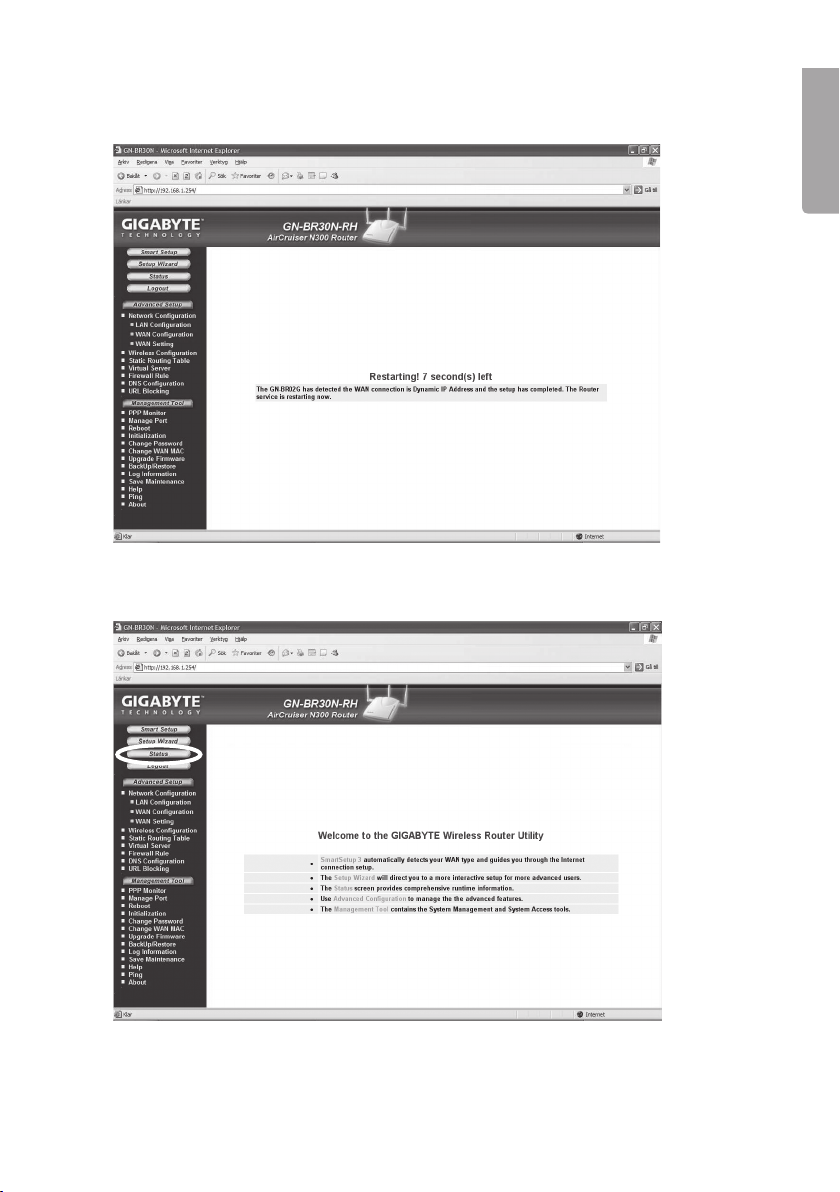
4. Smart Setup identies which type of connection you have. The computer will
now restart.
ENGLI SH
5. Click
Status to show the current settings made under Smart Setup.
7
Page 8
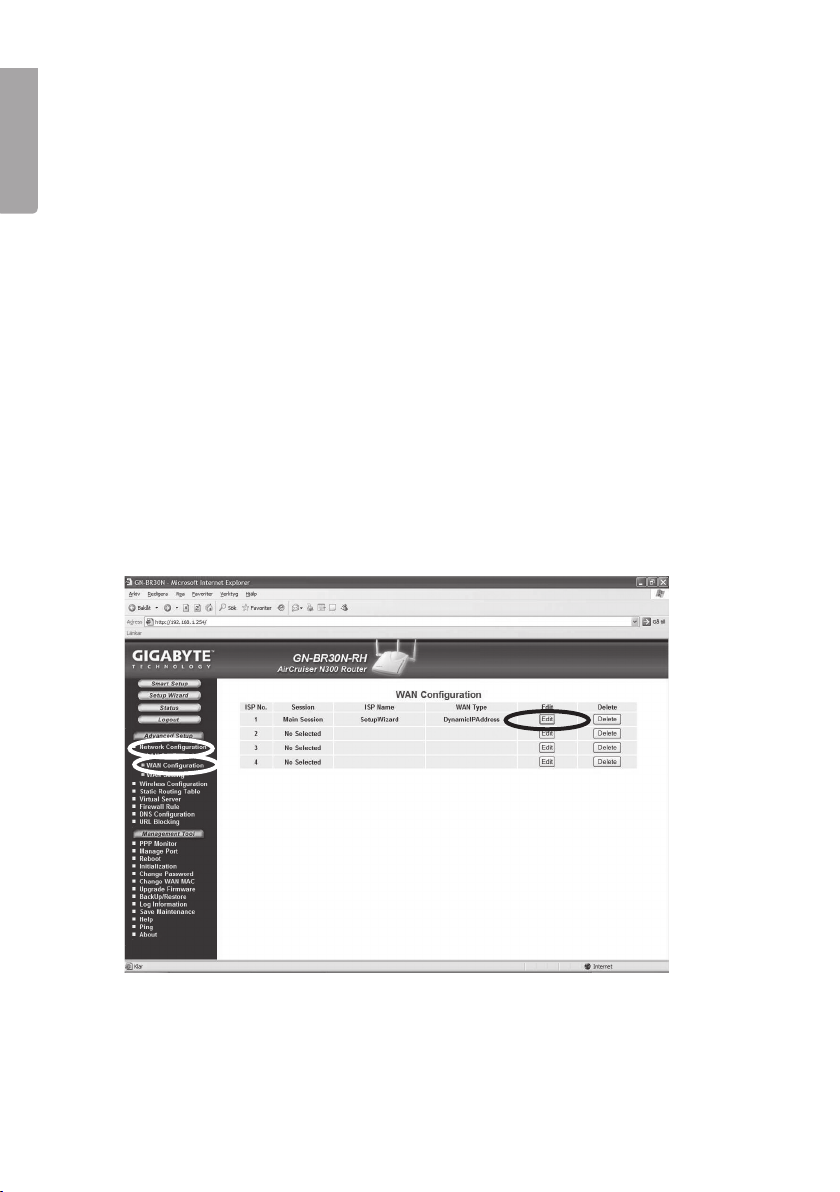
4.1 Manual conguration
Setup Wizard
ENGLI SH
Check with your Internet distributor regarding your type of connection to the Internet. Different Internet distributors use different connection types for connecting to
the Internet. The most common connection types are:
- PPPoE
- Dynamic
- Static (constant IP-address)
1. Click on
2. Click on
Automatically assignte IP address via PPPoE. You need to give the username
and password you got from your Internet distributor.
Automatically assigned IP address from a DHCP server. Nu user information
is needed.
You need to give the information you received from your Internet distributor.
Network Conguration and then WAN Conguration.
Edit on the top row.
8
Page 9
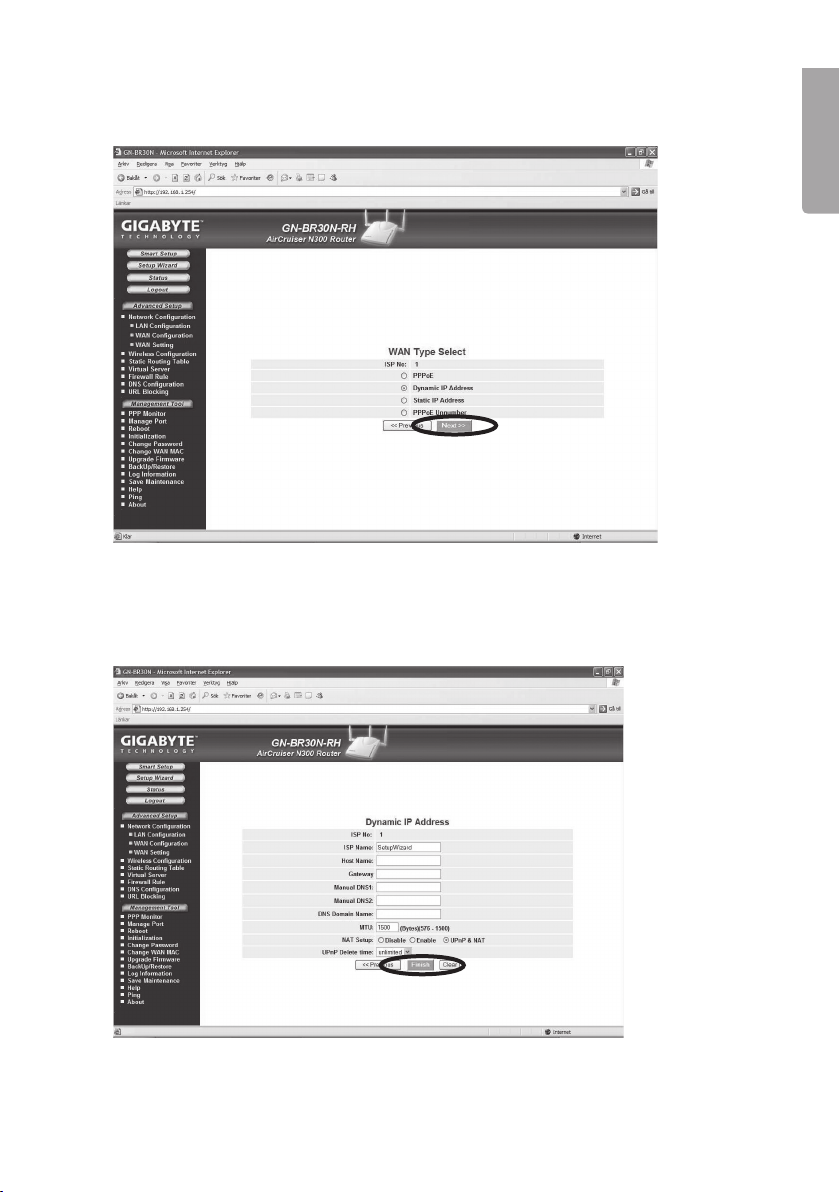
3. Choose the type of connection you have according to the information from your
Internet distributor and click on Next.
4. If gateway and DNS addresses are changed this is given in the following steps.
Type in possible information and then click on Finish.
ENGLI SH
Page 10
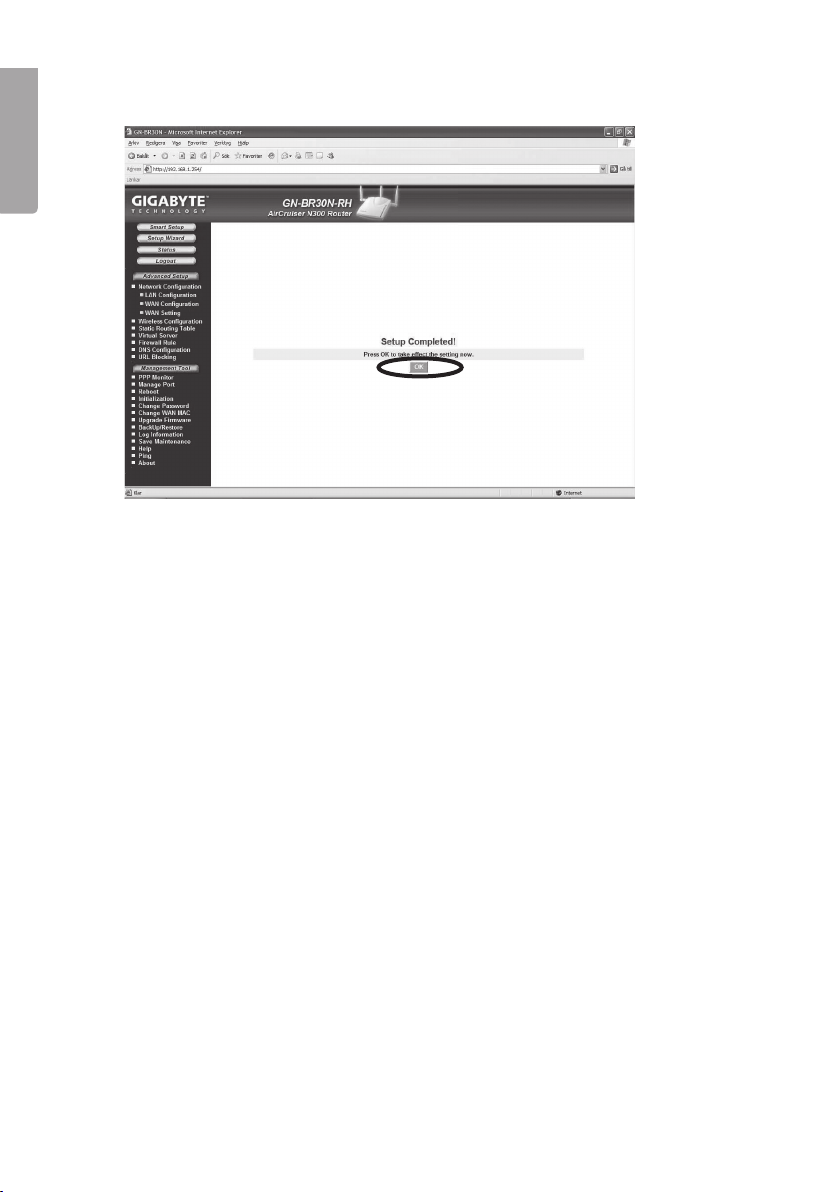
5. Press OK to conrm to save the settings.
ENGLI SH
Note!
- Remember to turn off rewalls and anti virus programs with rewalls.
- Some Internet distributors require the modem to be unplugged for 30-60
minutes after the settings in the router have been made, otherwise the
connection does not work.
10
Page 11

. Troubleshooting
Which information should be given in the router’s settings?
Carefully read the information given by your Internet distributor.
I am having trouble connecting to the router.
Possible cause:
- The product is not connected to the AC/DC adaptor.
- No network connection.
- The computer you are using does not have a valid IP address.
- Other rewalls or anti-virus programs with rewalls are blocking the
connection.
Possible solution:
- Check that the lamp
wall socket.
- Check that you have a physical or wireless connection between the PC and
router; one or several LAN lights shall be lit. The LED on the network card also
indicates if the connection works.
- The tool
Type ipcong and press ENTER, the computer’s network settings e.g. IP
address and net mask will be shown.
- Standard-gateway is the IP address to the router. The three rst groups of the
IP address (192.168.1.x) shall be the same for the router and other connected
devices. The last group (x) is a serial number within the same net and should
be different on all devices.
- Check that no software rewall is installed. Activate it or congure it for the
internal network. This router has a built-in rewall.
ipcong which is used in the command prompt shows your settings.
POWER is lit, if not check the AC/DC adaptor and
ENGLI SH
11
Page 12

I cannot connect to other devices on the network.
Possible cause:
- The computers’ IP addresses are incorrectly set.
ENGLI SH
- The network cables are incorrectly connected.
- The network settings in Windows are wrong.
Possible solution:
- Every computer should have a unique IP address, check e.g. with the
command ipcong. See the chapter Check conguration about how you
check and update the conguration.
- Normally should
use the router’s DHCP function). Note! A change can require a restart to work.
I can connect to the router but not to the Internet connection.
Possible cause:
- The modem or ADSL unit does not work.
- Cable error between the WAN port on the router and the modem or ADSL unit.
- Wrong type of connection is used in Setup (PPPoE, Dynamic or Static).
- Possible username and password to the Internet distributor is wrong.
Obtain an IP address automatically be marked (if you want to
Possible solution:
- Check function and connections.
- Check the settings for your type of connection.
- Write the correct username and password. Differentiate between CAPITAL
LETTERS and lower-case letters.
- Always read through instructions and rules from your Internet distributor, there
may be rules regarding sharing the same connection.
12
Page 13
.1 Troubleshooting under Windows XP
TCP/IP
1. Go to
2. Mark the TCP/IP protocol that is connected to the network card and choose
3. Check that
4. Click
Deactivate http-proxy
Check that the computer is not congured for a proxy server.
1. Open Internet Explorer and then click on
2. Choose
3. Press
Check conguration
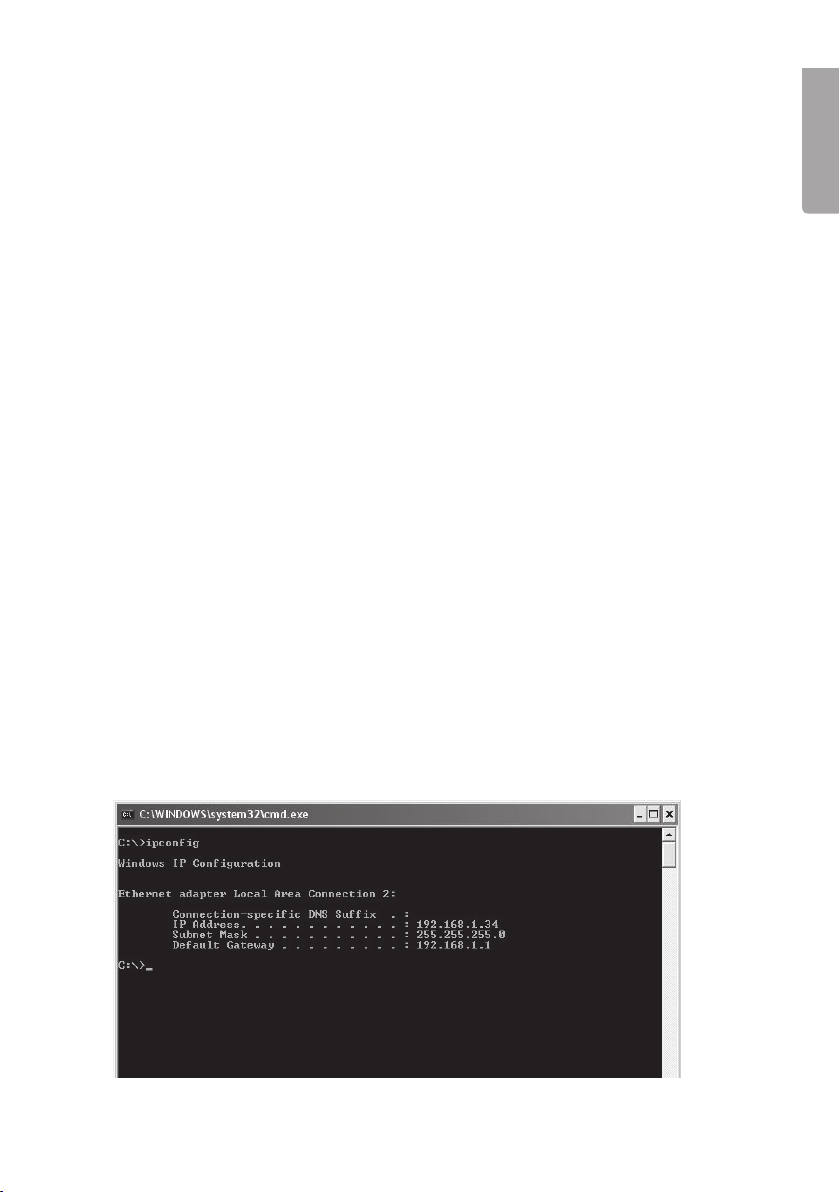
You can check that the computer has the correct IP address by:
1. Open
2. If the computer has received the correct IP address according the gure below
Start/Settings/Control panel and choose Network connections.
Right-click on the connection to the network card you wish to congure and
select Properties.
Properties.
Obtain an IP address automatically and Obtain address to the
DNS server automatically are marked.
OK.
Tools and the option Internet options.
Connections and then LAN settings. Then deselect all markings.
OK to close the windows.
Program/Accessories/Command prompt. Write ipcong and press
ENTER to show IP-address, net mask and Gateway.
you don’t have to do any more settings. Write exit and press ENTER to return
to Windows.
ENGLI SH
13
Page 14
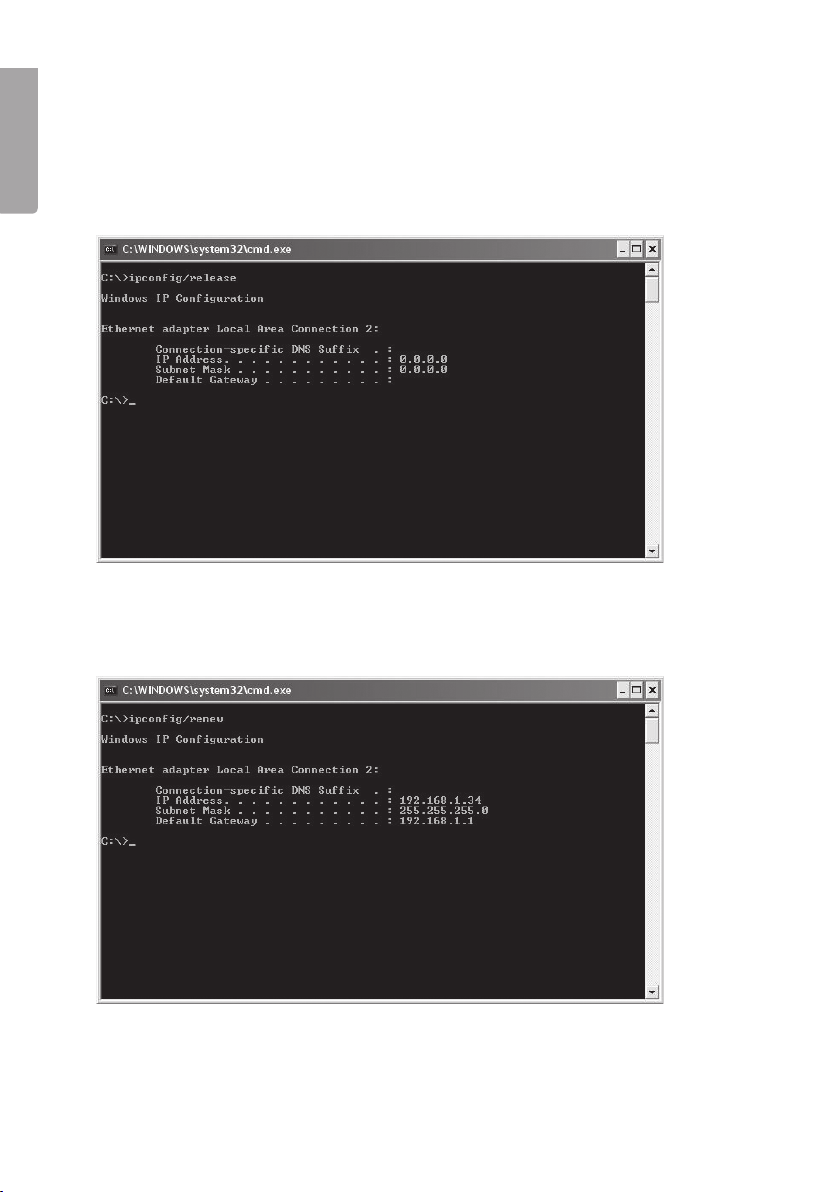
Update conguration
If the computer still has an old or incorrect IP address it can be renewed to receive
the correct IP address. Do the following:
ENGLI SH
1. Open
Program/Accessories/Command prompt. Write ipcong/release and
press ENTER.
2. Write
3. Write
ipcong/renew and press ENTER.
Your IP address is displayed e.g. 192.168.1.2, Standard-gateway:
192.168.1.254 and Net mask: 255.255.255.0.
exit and press ENTER to return to Windows.
14
Page 15
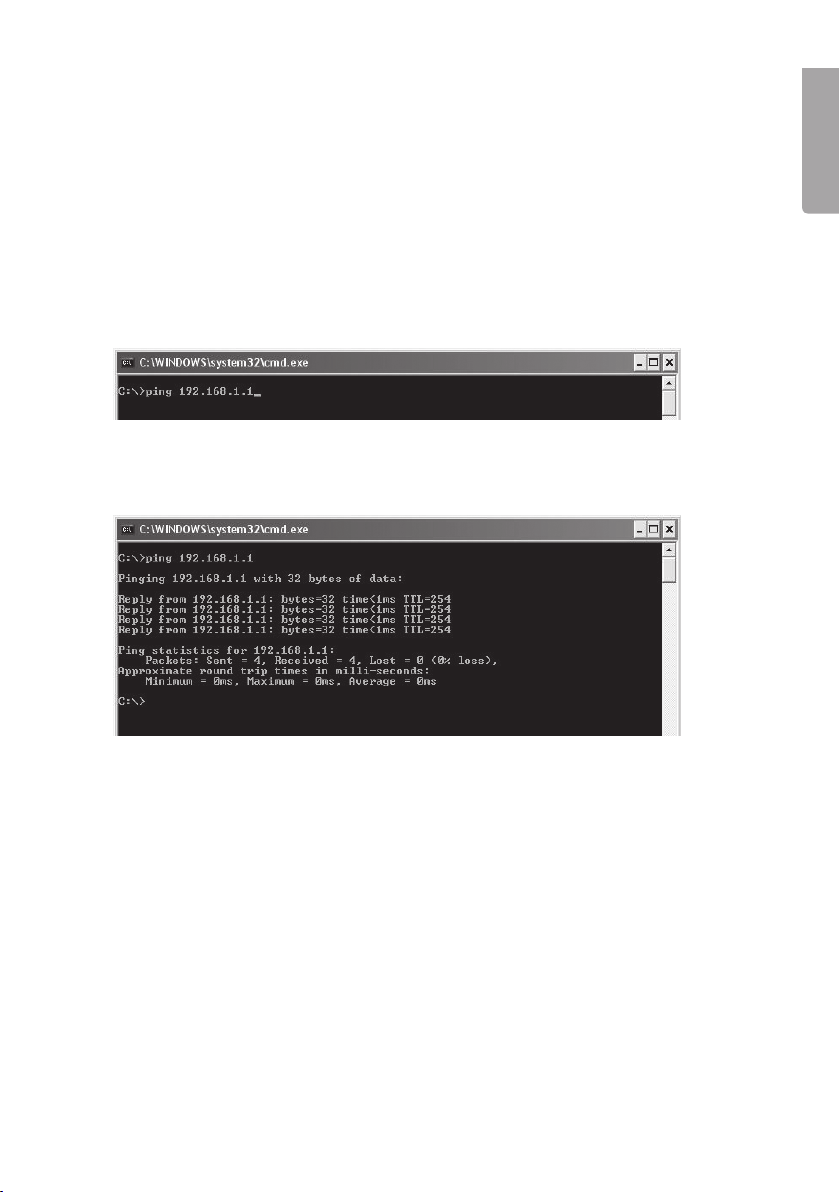
.2 The PING function
With the PING function you can control which devices/computers are connected to
the network. The command PING is used in the command prompt.
1. Write the command
address or the computer name you want to ping and press ENTER.
2. Reply from…
turned on.
3. Request did timeout
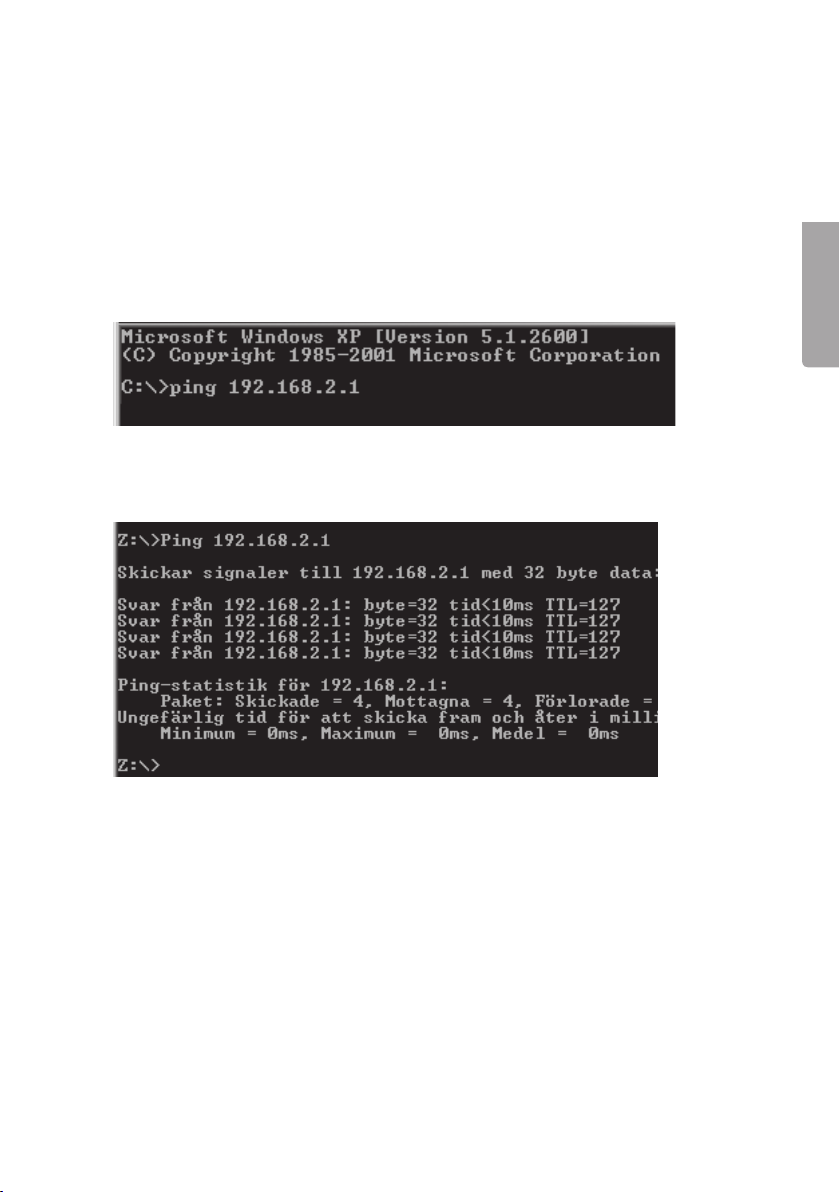
computer is not turned on or correctly connected).
ping at the prompt, press SPACE and enter the IP
shows that the connection works and the searched computer is
shows that the connection does not work (that the
ENGLI SH
4. A working connection should look like this:
Here is contact with the IP-address 192.168.1.1.
.3 Reset
If you want to start over:
On the back there is a reset button (INIT) which resets the router to factory
settings. Do as follows:
- The router should be on. Use a paper clip or similar and press
seconds until the POWER light is orange and then remove the paper clip. The
router should now restart with the factory settings.
INIT for 5-6
1
Page 16

. Care and Maintenance
Always unplug from the wall socket before cleaning. Wipe with a soft, lightly moistened cloth. Do not use cleaning solutions or solvents.
ENGLI SH
7. Disposal
Follow local ordinances when disposing this product. If you are unsure about the
disposal of this product contact your municipality.
8. Specications
General Specications
Compatible with the
following standards: IEEE802.3 (10Base-T), IEEE802.3u (100Base-TX),
IEEE802.11b/g/n (Wireless)
Ports: LAN: 10/100 Ethernet (auto-MDIX), RJ45 (4x)
WAN: 10/100 Ethernet, RJ45 (1x)
Routing protocol: Dynamic, Static Routing med TCP/IP, NAT, PPTP, PPPoE,
VPN Pass-Through (IPSec, L2TP) DHCP (Client & Server)
Safety: WPA/WPA2
Integrated rewall with SPI (Stateful Packet Inspection)
64/128-bit WEP-encryption
802.1x access control
Reset: Yes, (INIT on the back side)
Power Supply: 5 V DC, 2 A via included AC/DC adaptor
Size: 140 x 178 x 43 mm
Weight: 320 g
Wireless specications
Frequency range: 2412 ~ 2483 MHz (according to local regulations)
Modulation type: DSSS, (DBPSK, DQPSK, CCK)
OFDM (BPSK, QPSK, 16-QAM, 64-QAM)
Bit rate:
(auto-fallback) 802.11b – 1, 2, 5, 11 Mbps
802.11g – 6, 9, 12, 18, 24, 36, 48, 54 Mbps
802.11n – 81, 108, 121, 135, 162, 216, 243, 270, 300 Mbps
Power Output: 18 dBm (within nominal temperature range)
Antenna: External (x 3)
Certications: CE (Europe), FCC part (USA)
Operating environment
Temperature Range: 0 to 55 °C (use temperature)
Humidity: 10 ~ 85 % (non condensation)
1
Page 17

Trådlös router
Art.nr: 18-8004 Modell: GN-BR30N-RH
38-2772 GN-BR30N-RH
Läs igenom hela bruksanvisningen före användning och spara den sedan för framtida bruk. Vi reserverar oss för ev. text- och bildfel samt ändringar av tekniska data.
Vid tekniska problem eller andra frågor, kontakta vår kundtjänst (se adressuppgifter på baksidan).
1. Produktbeskrivning
- Hög överföringshastighet: Upp till 300 Mbps.
- Stöder dynamisk och statisk routing. Flera kan dela på samma anslutning för
ADSL-/kabelmodem, upp till 252 användare.
- Automatisk DHCP-server delar på IP-nummer.
- Inbyggd brandvägg.
1.1 Förpackningen innehåller
- GN-BR30N-RH Trådlös router
- Batterieliminator
- Bruksanvisning
- Nätverkskabel (Cat 5, längd 1,8 m)
- Antenner (3 st.)
- Cd-skiva
- Skruvar och plugg (väggfäste)
SVEN S KA
17
Page 18
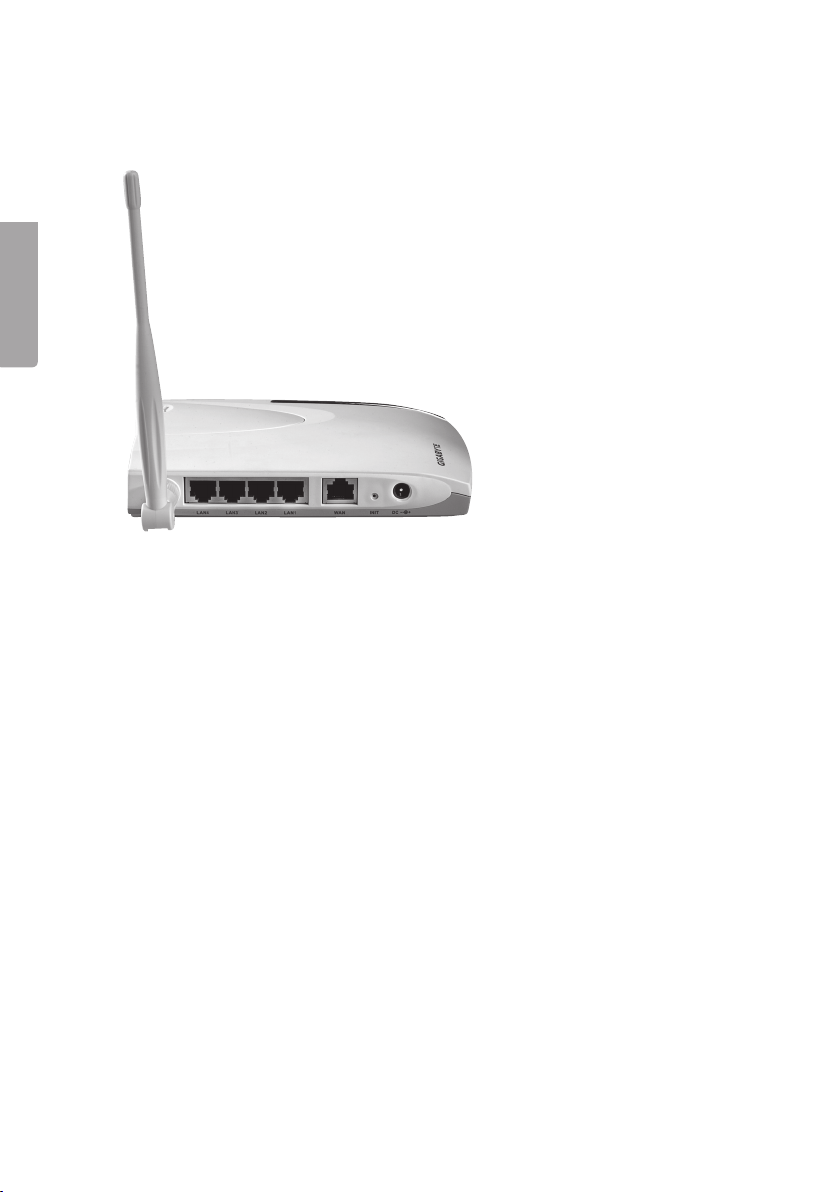
2. Knappar och funktioner
2.1 Anslutningar
SVEN S KA
Anslutningarna är placerade på routerns baksida. Från vänster till höger:
- Antennfäste x 3 för medföljande antenner.
- LAN (1- 4) – Anslutning för nätverkskabel till 1 – 4 datorer i nätverket.
- WAN – Anslutning till ADSL-modem eller nätverk.
- INIT – Återställningsknapp. Tryck in med ett gem eller liknande för att starta
om och återställa routerns fabriksinställningar.
- 5V DC – Anslutning för batterieliminator.
2.2 Lysdiodernas visning
PWR Lyser när batterieliminatorn är ansluten och fungerar.
WLAN Blinkar: Data överförs trådlöst.
WAN Lyser: Routern har kontakt med ett xDSL-modem.
Blinkar: Data överförs via WAN-porten.
LAN 1-4 Lyser: Routern har kontakt med ett nätverk 10/100 Mbps
Blinkar: Data överförs via LAN-porten.
18
Page 19

3. Installation
1. Stäng av alla enheter (inklusive routern) som ska anslutas innan installationen
påbörjas.
2. Skruva fast de medföljande antennerna på de tre antennanslutningarna. Rikta
sedan antennerna rakt upp.
3. Anslut en nätverkskabel mellan xDSL/kabelmodemet och WAN-porten (WAN)
på routern.
4. Slå på xDSL-/kabelmodemet.
5. Anslut batterieliminatorn till routern: Anslut först DC-proppen till uttaget (DC)
och sedan batterieliminatorn till ett ledigt vägguttag, den gröna lysdioden
”PWR” lyser när routern är påslagen.
6. Vid start kommer routern att göra ett självtest som tar ca 5 sekunder.
7. Obs!
8. Kongurera datorn.
Om någon eller några av datorerna ska anslutas via nätverkskabel (och
ej använda trådlös överföring) behövs en nätverkskabel mellan en av LANportarna (LAN1, 2, 3 eller 4) och nätverkskortet i datorn. Starta den eller de
datorerna som är anslutna till routern med nätverkskabel.
SVEN S KA
1
Page 20
4. Kongurering av GN-BR30N-RH
Detta är endast en kortfattad bruksanvisning så att du kan komma igång.
Fullständig bruksanvisning på engelska nns på den medföljande cd-skivan.
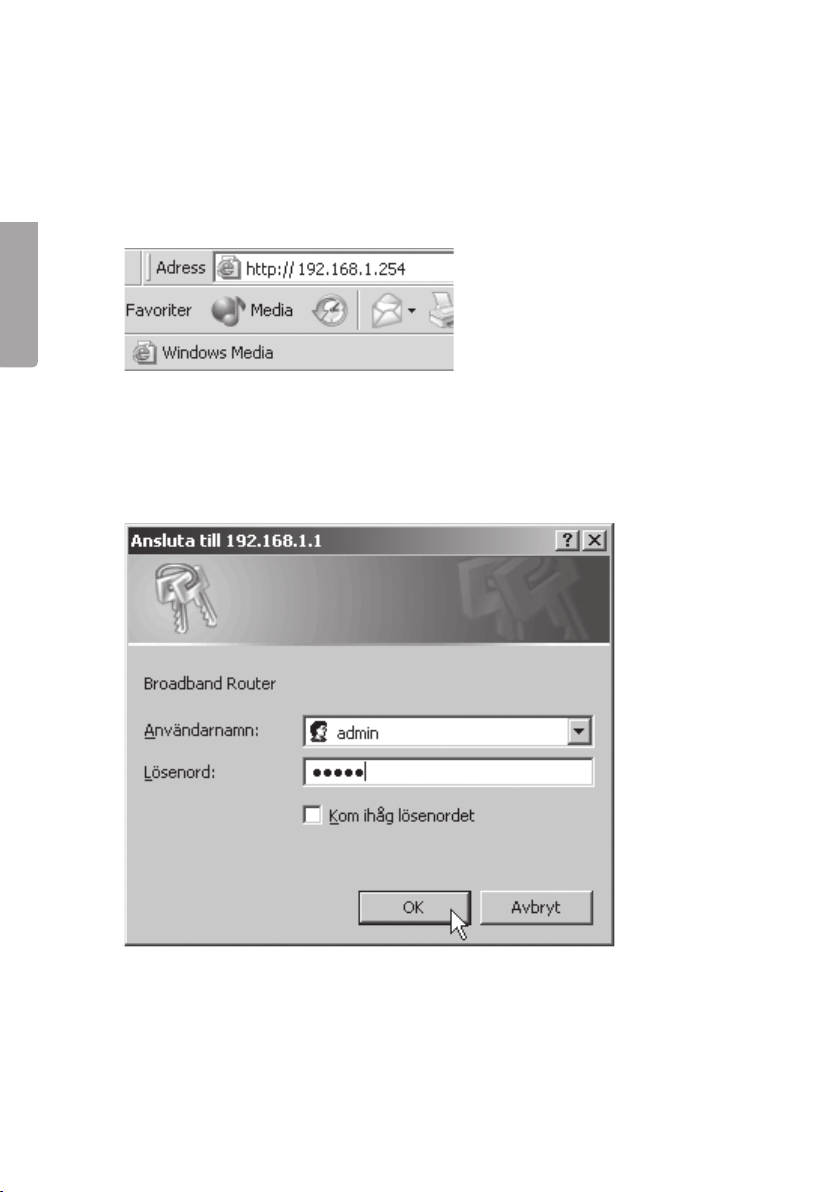
1. Skriv in routerns IP-nummer (192.168.1.254) i adressfältet i din webbläsare (t.ex.
Internet Explorer) och tryck ENTER för att ansluta till den trådlösa routern.
SVEN S KA
Obs! Om du använder ett xDSL-modem som har en egen inbyggd router kan
den tilldela GN-BR30N-RH ett annat IP-nummer (t.ex. 192.168.2.254).
2. När inloggningsrutan visas anger du användarnamn och lösenord.
Fabriksinställt användarnamn är admin och lösenord admin. Dessa kan sedan
ändras i routerns meny.
20
Page 21
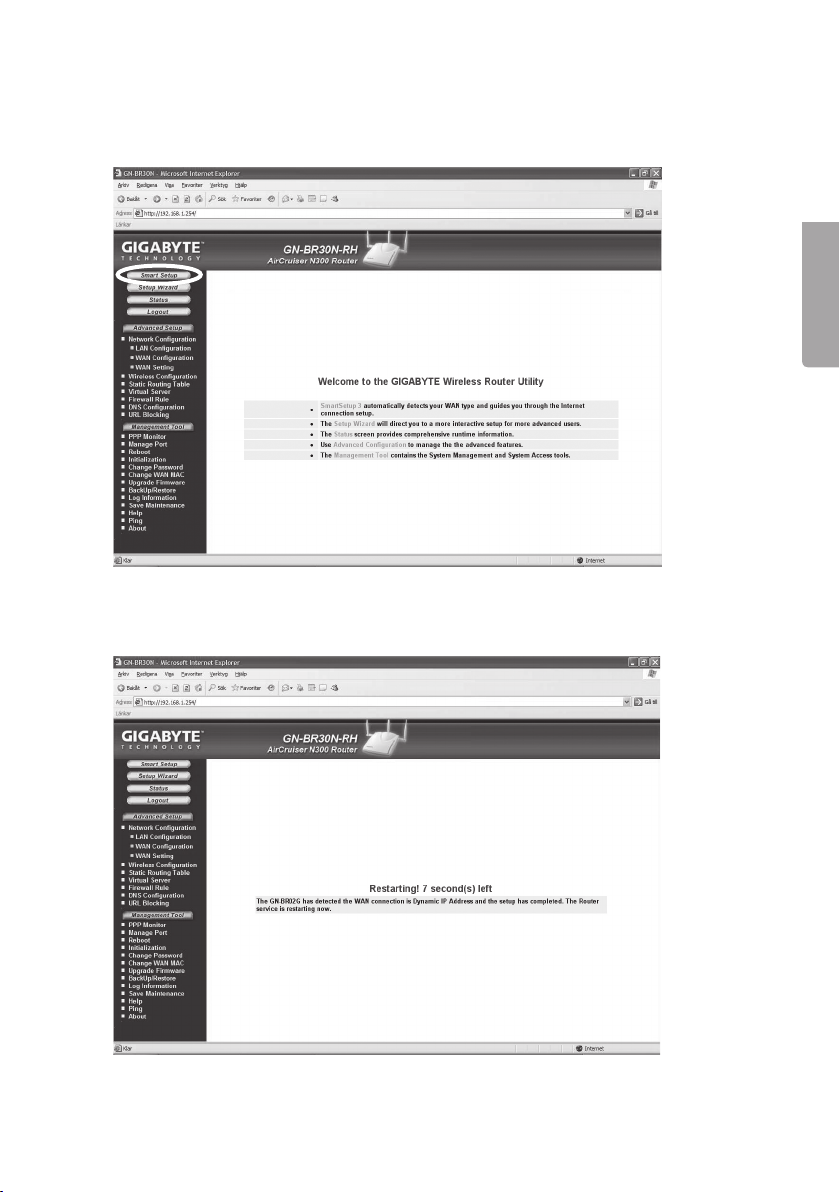
3. Välj Smart Setup för automatisk konguration (om du har en
Internetförbindelse via WAN-porten) eller Setup Wizard för manuell
konguration (om du skapar ett nätverk utan Internetförbindelse).
Smart Setup identierar vilken typ av anslutning du har. Därefter kommer
4.
routern att startas om.
SVEN S KA
21
Page 22
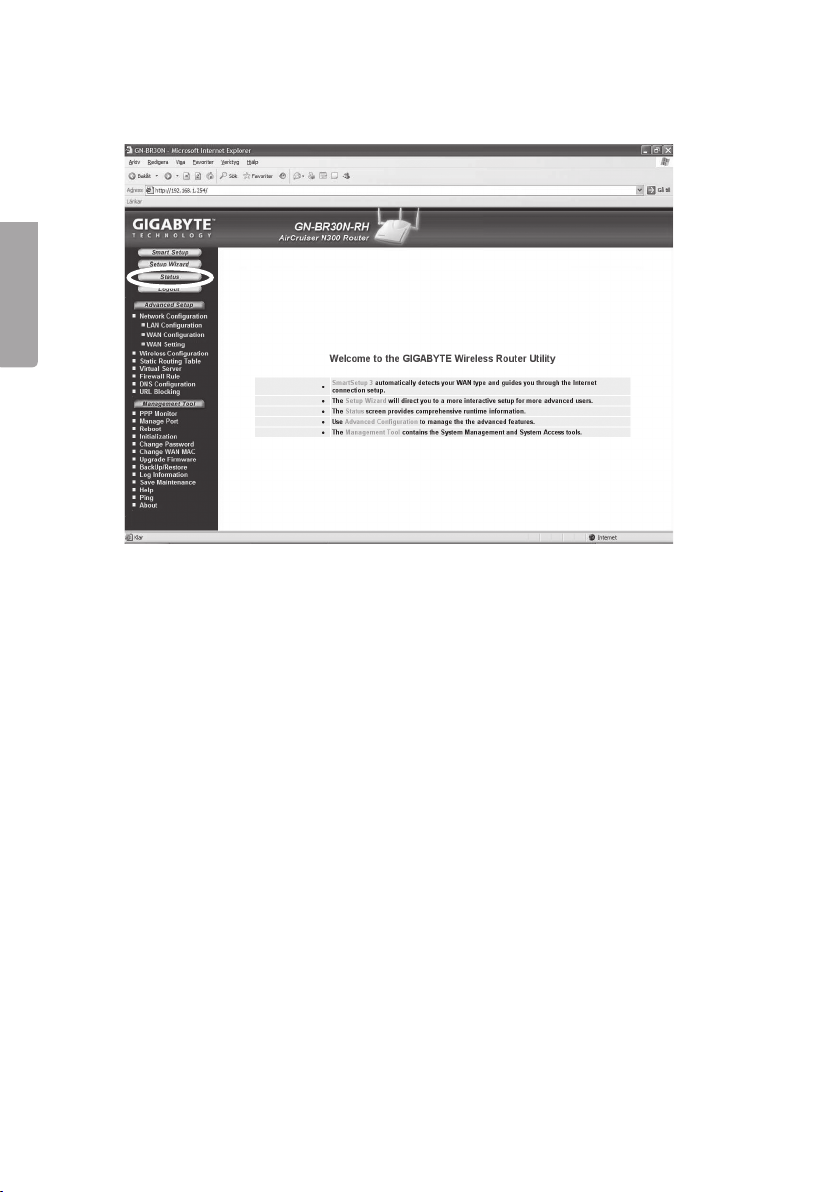
5. Klicka på Status för att visa de aktuella inställningarna som gjorts under
Smart Setup.
SVEN S KA
4.1 Manuell kongurering
Setup Wizard
Kontrollera med din internetleverantör om vilken typ av anslutning du har till
internet. Olika internetleverantörer använder olika anslutningstyper för att ansluta
till internet. De vanligaste anslutningstyperna är:
- PPPoE
- Dynamisk
- Statisk (fast IP-adress)
Automatisk tilldelning av IP-adress via PPPoE. Du behöver ange det
användarnamn och lösenord som du fått från din internetleverantör.
Automatisk tilldelning av IP-adress från en DHCP-server. Inga
användaruppgifter behöver anges.
Du behöver ange de uppgifter du fått från din internetleverantör.
22
Page 23
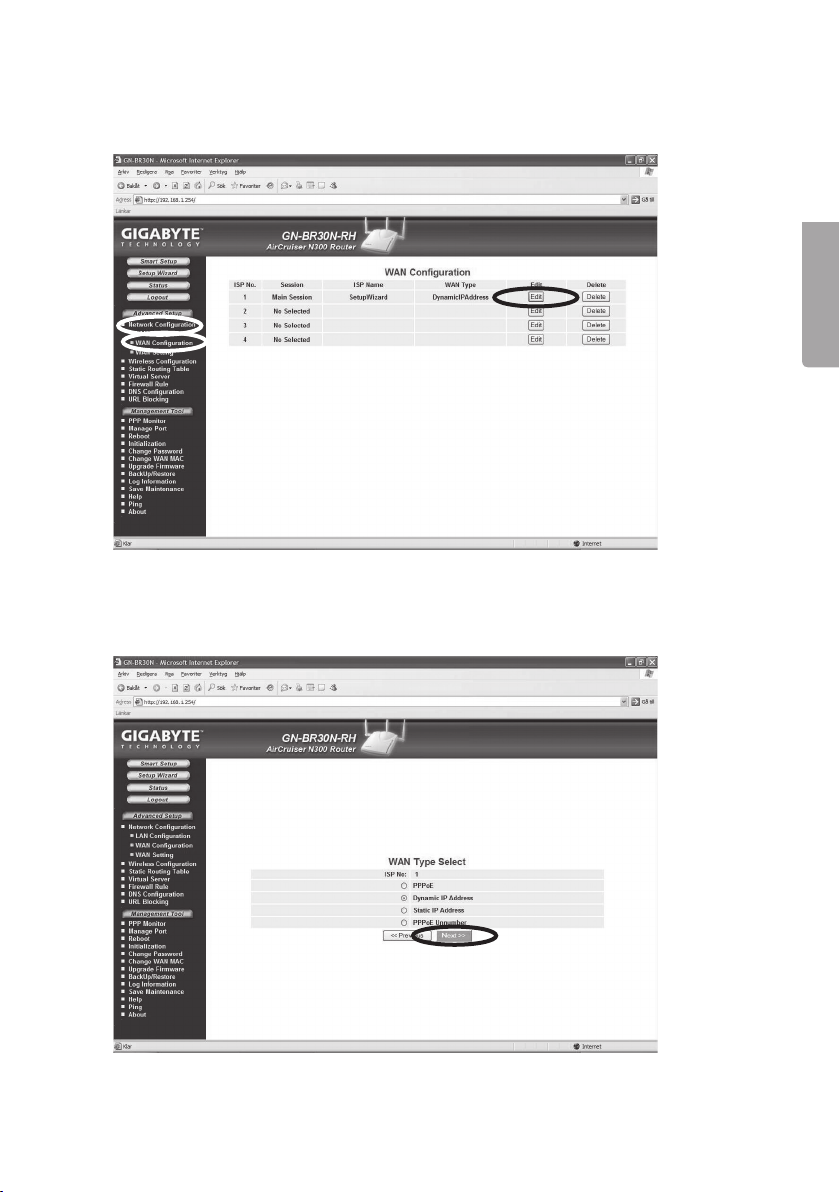
1. Klicka på Network Conguration och sedan på WAN Conguration.
2. Klicka på
3. Välj den typ av anslutning du har enligt uppgift från din internetleverantör och
klicka på Next.
Edit på den översta raden.
SVEN S KA
23
Page 24
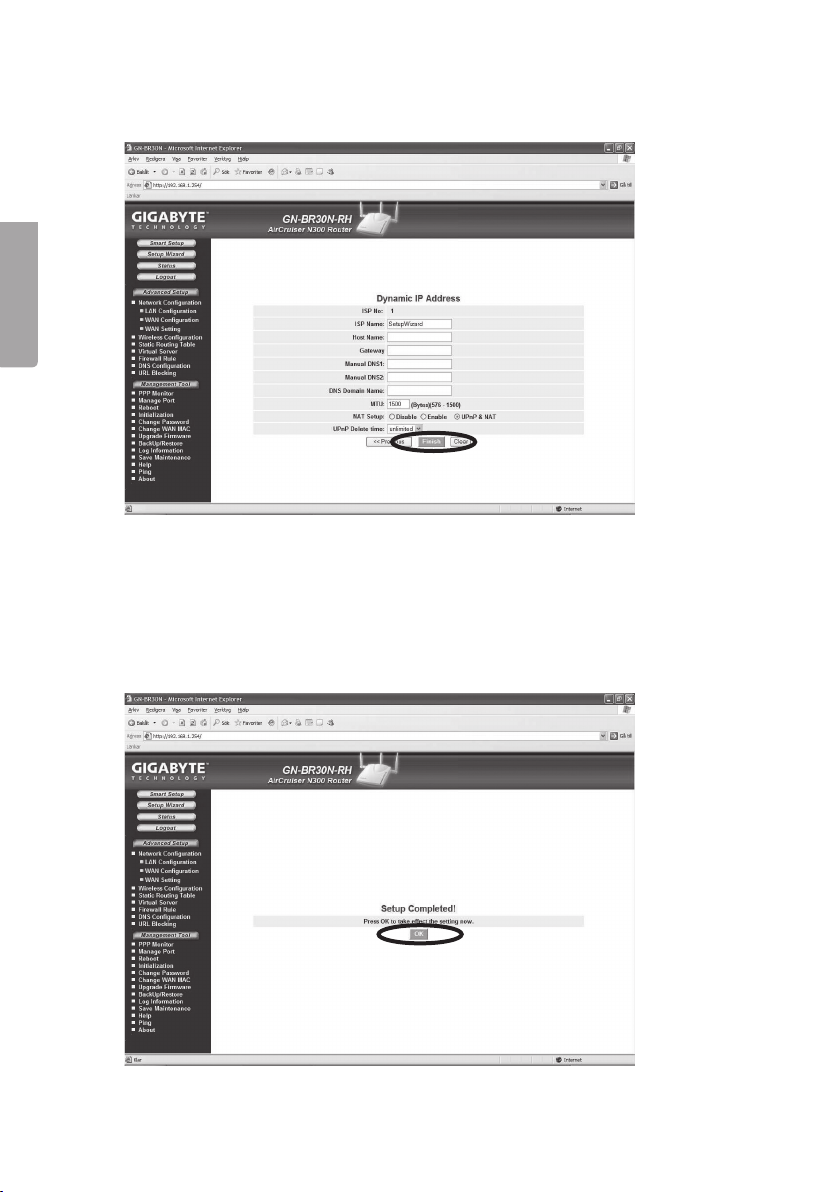
4. Behövs gateway och dns-adresser ändras anges detta i följande steg. Skriv in
eventuella uppgifter och klicka sedan på Finish.
SVEN S KA
5. Tryck på
Obs!
- Tänk på att stänga av brandväggar och antivirusprogram med brandväggar.
- Vissa Internetleverantörer kräver att modemet är urdraget 30-60 minuter efter
att inställningarna i routern har gjorts, annars fungerar inte anslutningen.
OK för att spara inställningarna.
24
Page 25

. Felsökning
Vilka uppgifter ska anges i routerns inställningar?
Läs noga igenom de uppgifter du fått av din internetleverantör.
Jag har problem med att ansluta till routern.
Möjlig orsak:
- Produkten är inte ansluten till batterieliminatorn.
- Ingen nätverksanslutning.
- Datorn du använder har inte en passande IP-adress.
- Andra brandväggar eller antivirusprogram med brandväggar blockerar
anslutningen.
Tänkbar lösning:
- Kontrollera att lampan
vägguttag.
- Kontrollera att du har en fysisk eller trådlös anslutning mellan PC och router,
en eller era LAN-lampor skall lysa, lysdioden på nätverkskortet visar också
om anslutningen fungerar.
- Verktyget
Skriv ipcong, och tryck ENTER, då visas datorns nätverksinställningar t.ex.
IP-adress och nätmask.
- Standard-gateway är IP-adressen till routern. De tre första grupperna i IPadressen (192.168.1.x) skall vara lika för router och övriga anslutna enheter,
den sista gruppen (x) är ett löpnummer inom samma nät och skall vara olika
på alla enheter.
- Kontrollera att ingen mjukvarubrandvägg nns installerad. Avaktivera denna
eller kongurera den för det interna nätverket. Denna router har en egen
inbyggd brandvägg.
ipcong som används i kommandotolken visar dina inställningar:
POWER lyser, om inte, kontrollera batterieliminator och
SVEN S KA
2
Page 26

Jag kan inte ansluta till andra enheter på nätverket.
Möjlig orsak:
- Datorernas IP-adresser är fel inställda.
- Nätverkskablarna är fel anslutna.
- Nätverksinställningarna i Windows är fel.
Tänkbar lösning:
- Varje dator skall ha en unik IP-adress, kontrollera t.ex. med kommandot
SVEN S KA
ipcong. Se avsnittet ”Kontrollera kongurering” hur du kontrollerar och
uppdaterar kongureringen.
- Normalt skall
använda routerns DHCP-funktion). Obs! En ändring kan kräva omstart för
att fungera.
Jag kan ansluta till routern, men inte till Internetanslutningen.
Möjlig orsak:
- Modem eller ADSL-enhet fungerar inte.
- Kabelfel mellan WAN-porten på routern och modem eller ADSL-enhet.
- Fel typ av anslutning är använd i Setup (PPPoE, Dynamisk eller Statisk).
- Eventuellt användarnamn och lösenord till Internetleverantören är felskrivet.
Erhåll en IP-adress automatiskt vara ikryssat (om man vill
Tänkbar lösning:
- Kontrollera funktion och anslutningar.
- Kontrollera inställningarna för din typ av anslutning.
- Skriv rätt användarnamn och lösenord. Gör skillnad på VERSALER och
gemener.
- Läs alltid igenom anvisningar och regler från din Internetleverantör, det kan
nnas regler om delning av samma anslutning.
2
Page 27
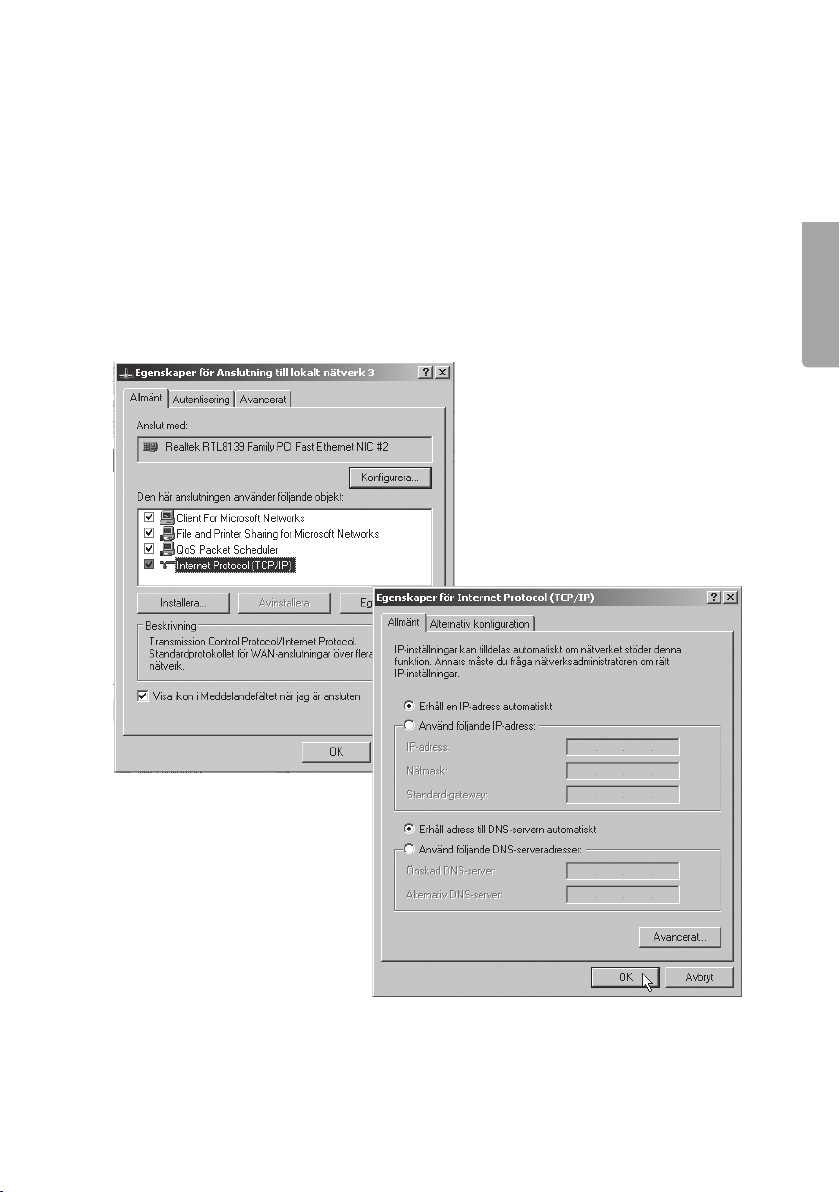
.1 Felsökning under Windows XP
TCP/IP
1. Gå till
2. Markera TCP/IP-protokollet som är kopplat till nätverkskortet och välj
3. Kontrollera att
4. Klicka på
Start/Inställningar/Kontrollpanelen och välj Nätverksanslutningar.
Högerklicka på den nätverksanslutning som tillhör nätverkskortet och välj
Egenskaper.
Erhåll en IP-adress automatiskt och Erhåll adress till DNS-
servern automatiskt är markerade.
OK.
Egenskaper.
SVEN S KA
27
Page 28
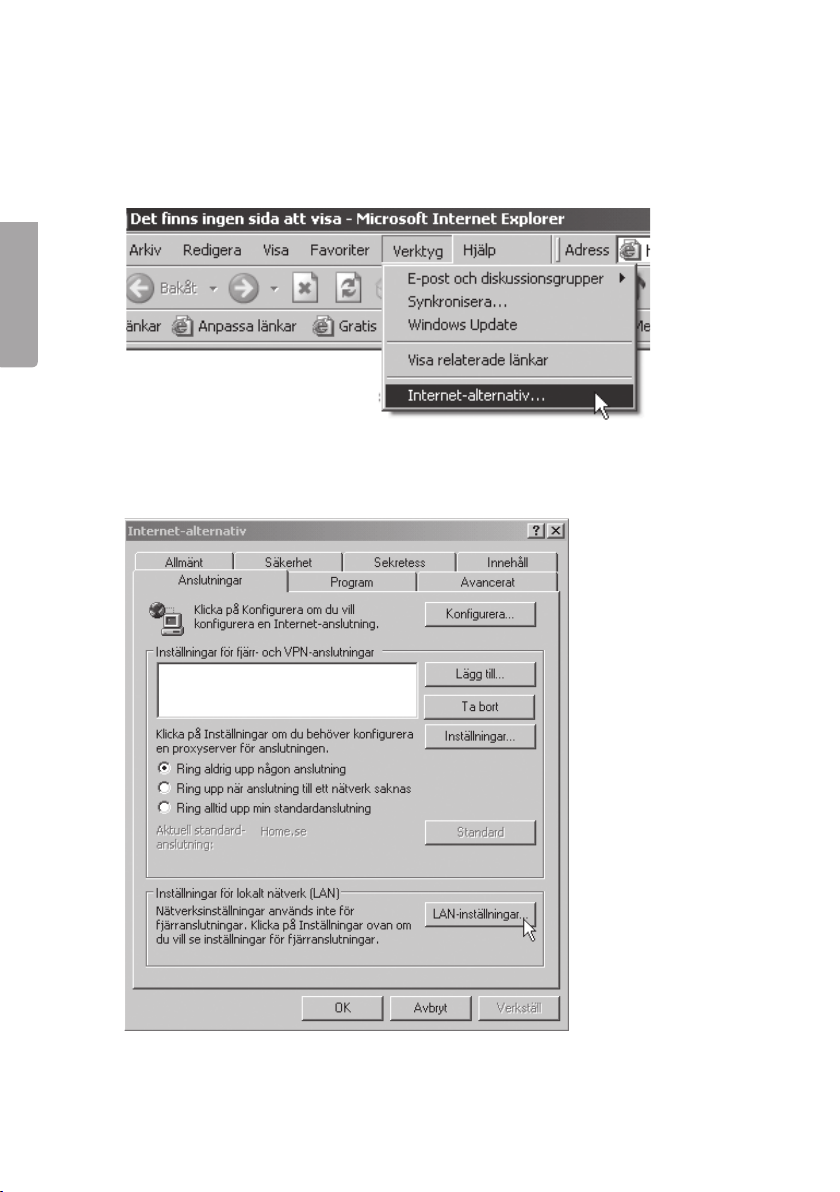
Avaktivera http-proxy
Kontrollera att datorn inte är kongurerad för en proxy-server.
1. Öppna Internet Explorer och klicka sedan på
Internet-alternativ.
Verktyg och alternativet
SVEN S KA
2. Välj
Anslutningar och därefter LAN-inställningar.
28
Page 29
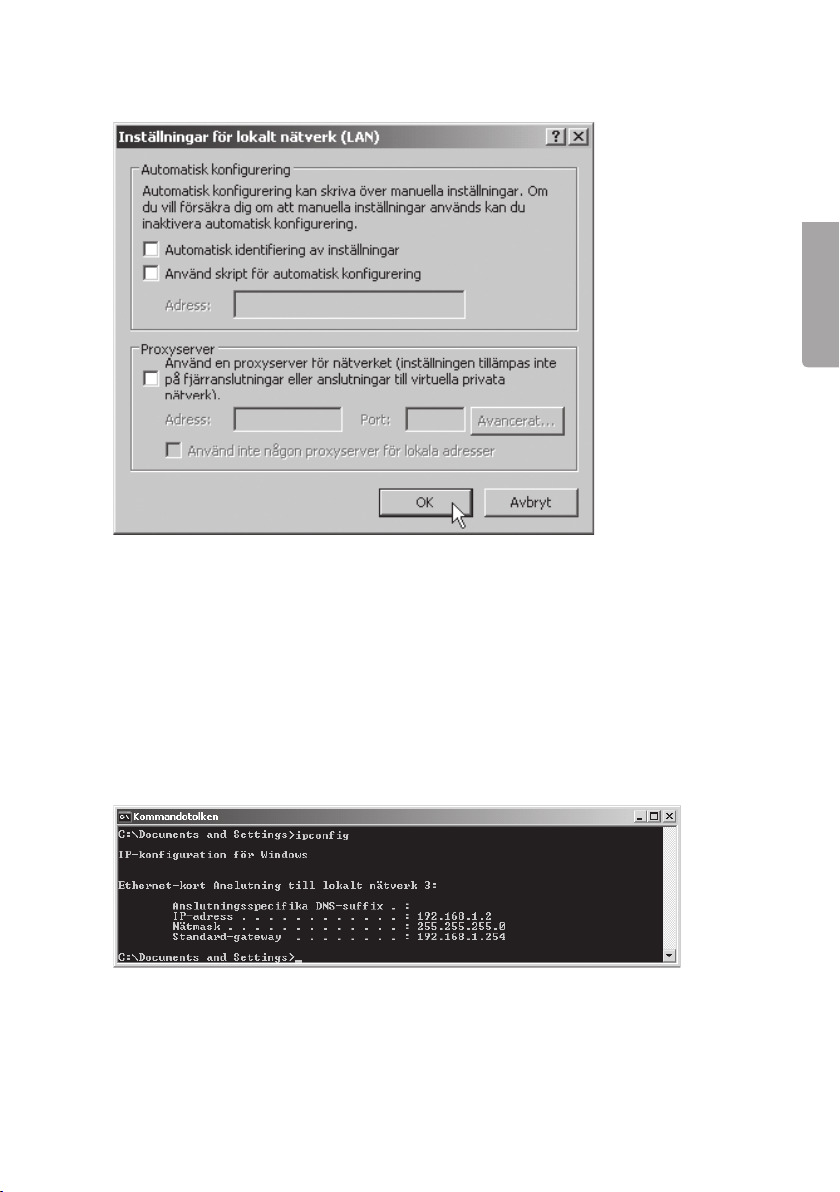
3. Avmarkera alla kryssrutor. Klicka på OK för att stänga fönstren.
Kontrollera kongurering
Du kan på följande sätt kontrollera att datorn fått rätt IP-adress tilldelad:
1. Öppna
2. Om datorn har fått rätt IP-adress tilldelad enligt bilden nedan behöver du
Program/Tillbehör/Kommandotolken. Skriv ipcong och tryck
ENTER för att visa IP-adress, nätmask och Gateway.
inte göra några er inställningar. Skriv exit och tryck ENTER för att återgå
till Windows.
SVEN S KA
2
Page 30
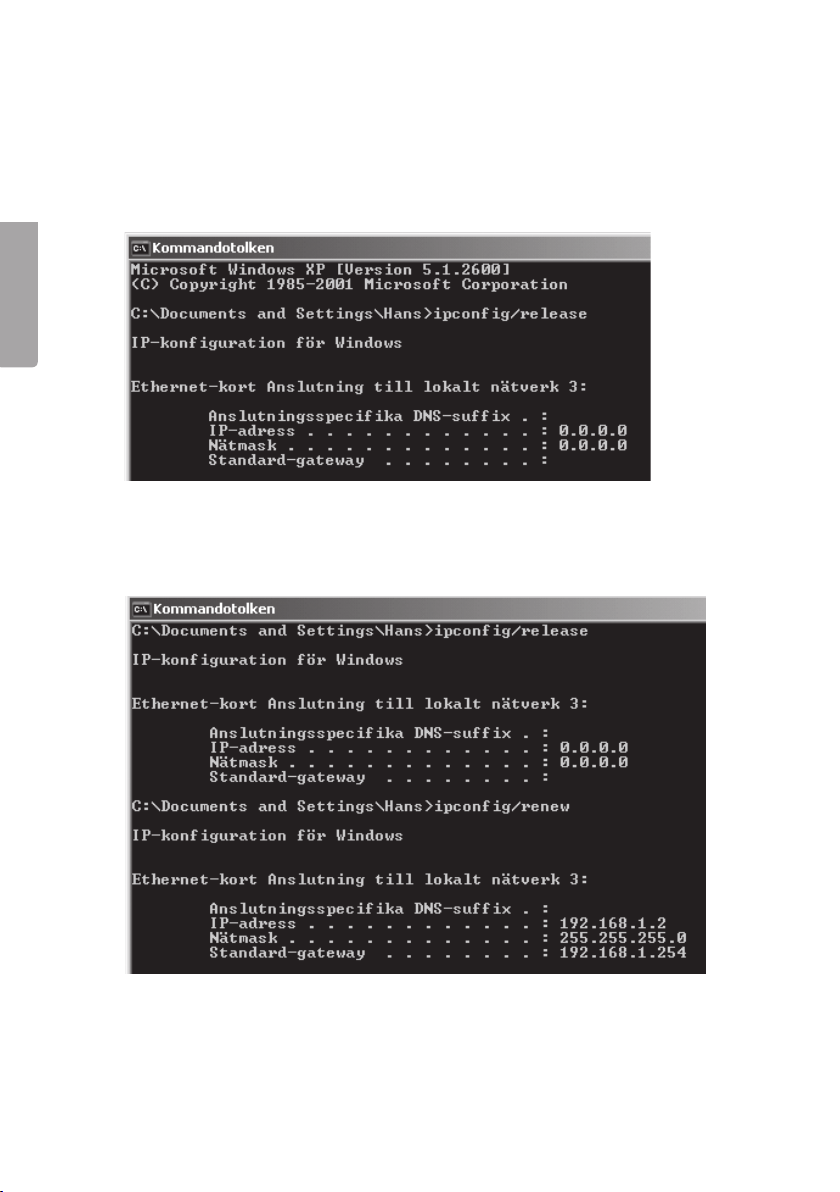
Uppdatera kongurering
Om datorn fortfarande har en gammal eller felaktig IP-adress kan denna förnyas
för att erhålla rätt IP-adress. Gör på följande sätt:
1. Öppna
Program/Tillbehör/Kommandotolken. Skriv ipcong/release och
tryck ENTER.
SVEN S KA
2. Skriv
3. Skriv
ipcong/renew och tryck ENTER.
Nu visas din tilldelade IP-adress, t.ex. 192.168.1.2, Standard-gateway:
192.168.1.254 samt Nätmask: 255.255.255.0.
exit och tryck ENTER för att återgå till Windows.
30
Page 31
.2 Funktionen PING
Med funktionen PING kan man kontrollera vilka enheter/datorer som är anslutna
till nätverket. Kommandot PING används i kommandotolken.
1. Skriv kommandot
IP-adress eller det datornamn som du vill pinga och tryck ENTER.
Svar från… visar att anslutningen fungerar och att den sökta datorn är påslagen.
2.
Begäran gjorde timeout visar däremot att anslutningen inte fungerar (att den
3.
sökta datorn inte är påslagen eller korrekt ansluten).
ping vid prompten, tryck MELLANSLAG och fyll på med den
SVEN S KA
4. Har man en fungerande anslutning bör resultatet se ut ungefär så här:
Här är det kontakt med IP-adress 192.168.2.1.
.3 Återställning (Reset)
Om du vill börja om från början:
På baksidan nns en återställningsknapp (INIT) som återställer routern till
fabriksinställningar. Gör så här:
- Routern skall vara tillslagen. Använd ett gem el. liknande och tryck in
sekunder tills POWER -lampan lyser orange och ta sedan bort gemet. Routern
skall nu starta om med fabriksinställningarna.
INIT i 5-6
31
Page 32

. Skötsel och underhåll
Drag alltid ur nätadaptern ur vägguttaget före rengöring. Torka med en mjuk lätt
fuktad trasa. Använd inga lösningsmedel eller rengöringsmedel.
7. Avfallshantering
När du ska göra dig av med produkten ska detta ske enligt lokala föreskrifter. Är
du osäker på hur du ska gå tillväga, kontakta din kommun.
SVEN S KA
8. Specikationer
Generella specikationer
Kompatibel med
följande standarder: IEEE802.3 (10Base-T), IEEE802.3u (100Base-TX),
IEEE802.11b/g/n (Wireless)
Portar: LAN: 10/100 Ethernet (auto-MDIX), RJ45 (4x)
WAN: 10/100 Ethernet, RJ45 (1x)
Routingprotokoll: Dynamic, Static Routing med TCP/IP, NAT, PPTP, PPPoE,
VPN Pass-Through (IPSec, L2TP) DHCP (Client & Server)
Säkerhet: WPA/WPA2
Integrerad brandvägg med SPI (Stateful Packet Inspection)
64/128-bit WEP-kryptering
802.1x accesskontroll
Återställning (reset): Ja, (INIT på baksidan)
Strömförsörjning: 5 V DC, 2 A via medföljande batterieliminator
Storlek: 140 x 178 x 43 mm
Vikt: 320 g
Trådlösa specikationer
Frekvensområde: 2412 ~ 2483 MHz (enligt lokala regler)
Modulationstyp: DSSS, (DBPSK, DQPSK, CCK),
OFDM (BPSK, QPSK, 16-QAM, 64-QAM)
Datahastighet:
(auto-fallback) 802.11b – 1, 2, 5, 11 Mbps
802.11g – 6, 9, 12, 18, 24, 36, 48, 54 Mbps
802.11n – 81, 108, 121, 135, 162, 216, 243, 270, 300 Mbps
Uteffekt: 18 dBm (inom nominellt temperaturområde)
Antenn: Extern (x 3)
Godkännanden: CE (Europa), FCC part (USA)
Användningsmiljö
Temperaturområde: 0 till 55 °C (användningstemperatur)
Luftfuktighet: 10 % ~ 85 % (icke kondenserande)
32
Page 33

Trådløs router
Art.nr: 18-8004 Modell: GN-BR30N-RH
38-2772 GN-BR30N-RH
Les bruksanvisningen grundig og ta vare på den til senere bruk.
Vi reserverer oss mot ev. tekst- og bildefeil, samt forandringer av tekniske data.
Ved tekniske problemer eller andre spørsmål, ta kontakt med vårt kundesenter.
(se opplysninger om kundesenteret her i denne bruksanvisningen).
1. Produktbeskrivelse
- Høy overføringshastighet: Inntil 300 Mbps.
- Støtter dynamisk og statisk routing. Flere brukere kan dele samme tilkobling
for ADSL/kabel modem, inntil 252 brukere.
- Automatisk DHCP-server deler på IP-nummer.
- Innebygd brannmur.
1.1 Forpakningen inneholder
- GN-BR30N-RH Trådløs router
- Batterieliminator
- Bruksanvisning
- Nettverkskabel (Cat 5, lengde 1,8 m)
- Antenner (3 stk.)
- CD-plate
- Skruer og plugger (veggfeste)
NOR S K
33
Page 34
2. Knapper og funksjoner
2.1 Tilkoblinger
NOR S K
Tilkoblingspunktene er plassert på routerens bakside. Fra venstre til høyre:
- Antennefeste x 3 for medfølgende antenner.
- LAN (1- 4) – Kontakt for nettverkskabel til 1 – 4 maskiner i nettverket.
- WAN – Kontakt til ADSL-modem eller nettverk.
- INIT – Knapp for å stille tilbake til fabrikkinnstillingene. Trykk inn med
spissen på en utbrettet binders eller liknende for å starte om og stille tilbake
til fabrikkinnstillingene.
- 5V DC – Kontakt for batterieliminator.
2.2 Lysdiodenes vising
PWR Lyser når batterieliminatoren er koblet til og fungerer som de skal.
WLAN Blinker: Data overføres trådløst.
WAN Lyser: Routeren har kontakt med et xDSL-modem.
Blinker: Data overføres via WAN-porten.
LAN 1-4 Lyser: Routeren har kontakt med et nettverk 10/100 Mbps.
Blinker: Data overføres via LAN-porten.
34
Page 35

3. Installasjon
1. Skru av alle enhetene (inkl. routeren) som skal kobles til, før installasjonen
starter.
2. Skru de medfølgende antennene fast til de tre antenneuttakene. Vend deretter
antennene rett oppover.
3. Koble en nettverkskabel mellom xDSL/kabelmodemet og WAN-porten (WAN)
på routeren.
4. Slå på xDSL/kabelmodemet.
5. Koble batterieliminatoren til routeren: Koble først DC-pluggen til uttaket (DC)
og deretter batterieliminatoren til et ledig vegguttak. Den grønne lysdioden
”PWR” lyser når routeren er skrudd på.
6. Ved start kommer routeren til å gjennomgå en ”egentest” som tar ca. 5
sekunder.
7. Obs!
8. Kongurer maskinen(e).
Hvis noen av maskinene skal kobles via nettverkskabel (og ikke
bruke trådløs overføring) trenger man en nettverkskabel mellom en av LANportene (LAN 1, 2, 3 eller 4) og nettverkskortet i maskinen. Start den eller de
maskinene som er koblet til routeren med nettverkskabel.
NOR S K
3
Page 36
4. Kongurering av GN-BR30N-RH
Dette er kun en kortfattet bruksanvisning, så du kan komme i gang! Detaljert
bruksanvisning på engelsk nner du på den vedlagte CD-platen.
1. Skriv inn routerens IP-nummer (192.168.1.254) i adressefeltet på nettleseren din
(f.eks. Internet Explorer) og trykk ENTER for å koble til den trådløse routeren.
Obs! Hvis du bruker et xDSL-modem som har en egen innebygd router kan
den gi GN-BR30N-RH et annet IP-nummer (f.eks. 192.168.2.254).
2. I innloggingsruten angir du brukernavn og passord. Fabrikkinnstilt brukernavn
er admin og passord admin. Disse kan endres i routerens meny.
3. Velg
NOR S K
Smart Setup for automatisk kongurasjon (hvis du har en
Internettforbindelse via WAN-porten) eller Setup Wizard for manuell
kongurasjon (hvis du har etablert et nettverk uten Internettforbindelse).
3
Page 37
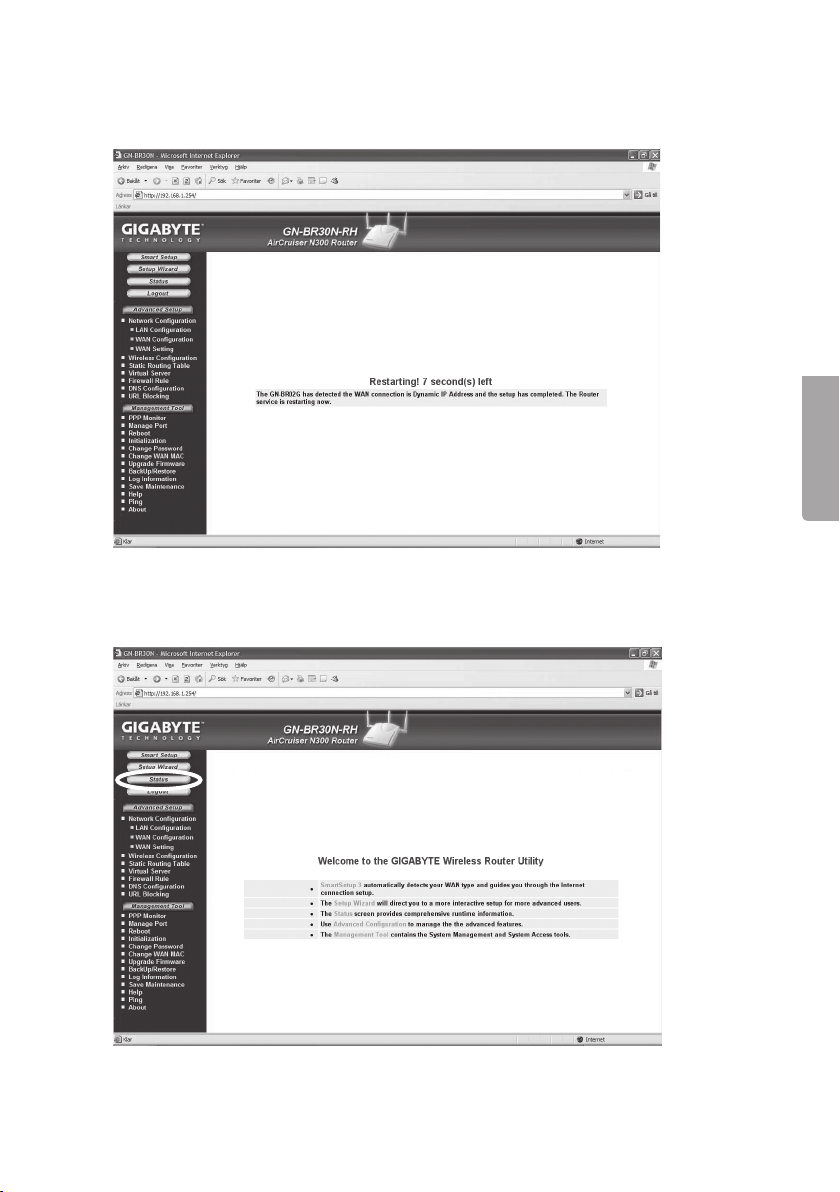
4. Smart Setup identiserer hvilken type tilkobling du har. Deretter kommer
routeren til å måtte startes opp igjen.
NOR S K
5. Klikk på
Smart Setup.
Status for å vise de aktuelle innstillingene som er utført under
37
Page 38
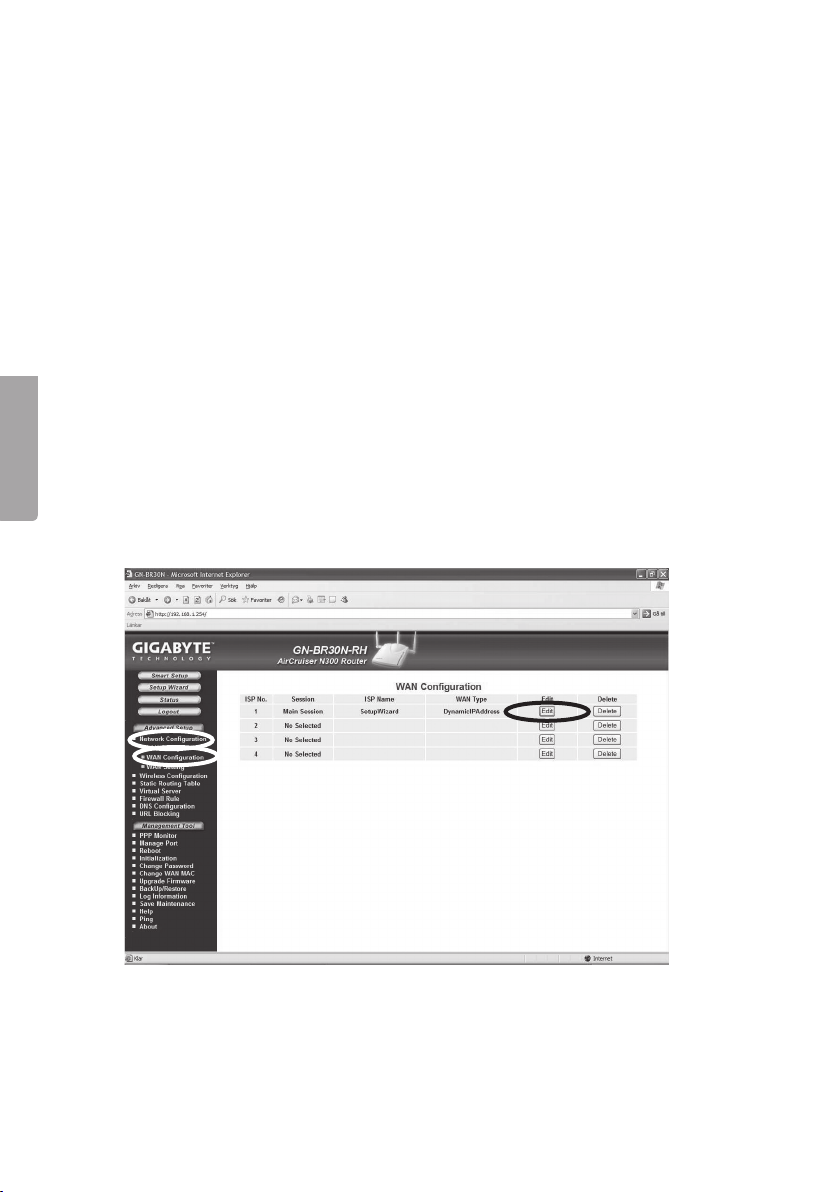
4.1 Manuell kongurasjon
Setup Wizard
Kontroller med din bredbåndsleverandør hvilken type tilkobling du har til Internett.
Forskjellige bredbåndsleverandører bruker forskjellige tilkoblingstyper for å koble
til Internett. De vanligste tilkoblingstypene er:
- PPPoE
- Dynamisk
- Statisk (fast IP-adresse)
Automatisk tildeling av IP-adresse via PPPoE. Du må angi det brukernavnet og
passordet som du har fått fra din bredbåndsleverandør (Gjelder kun Telenor i
Norge.)
Automatisk tildeling av IP-adresse fra en DHCP-server. Du trenger ikke å
oppgi noen brukeropplysninger.
Du må angi de opplysningene du har fått fra din bredbåndsleverandør.
NOR S K
1. Klikk på
2. Klikk på
Network Conguration og deretter på WAN Conguration.
Edit på den øverste raden.
38
Page 39
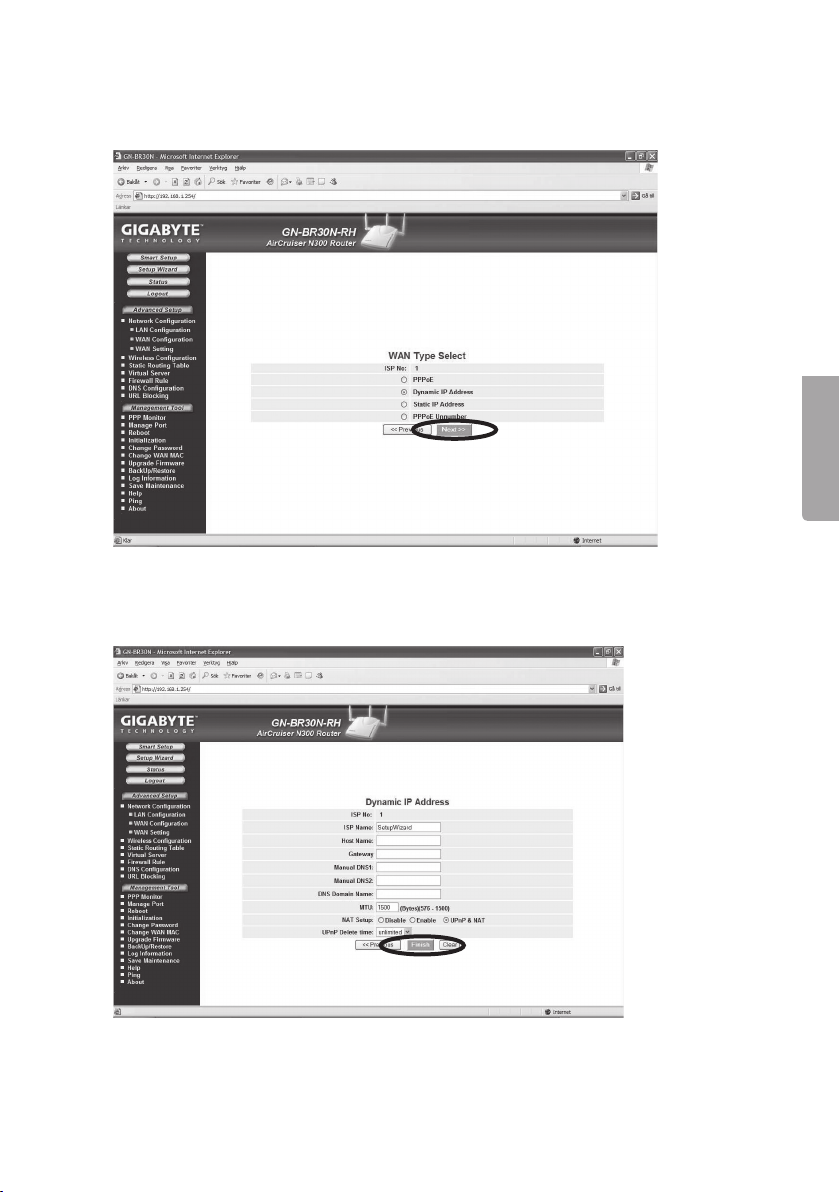
3. Velg den riktige tilkoblingstypen (som du har fått oppgitt av din
bredbåndsleverandør) og klikk på Next.
4. Hvis det er behov for å endre gateway og DNS-adresse, angis dette i følgende
trinn: Skriv inn ev. opplysninger og klikk deretter på Finish.
NOR S K
3
Page 40
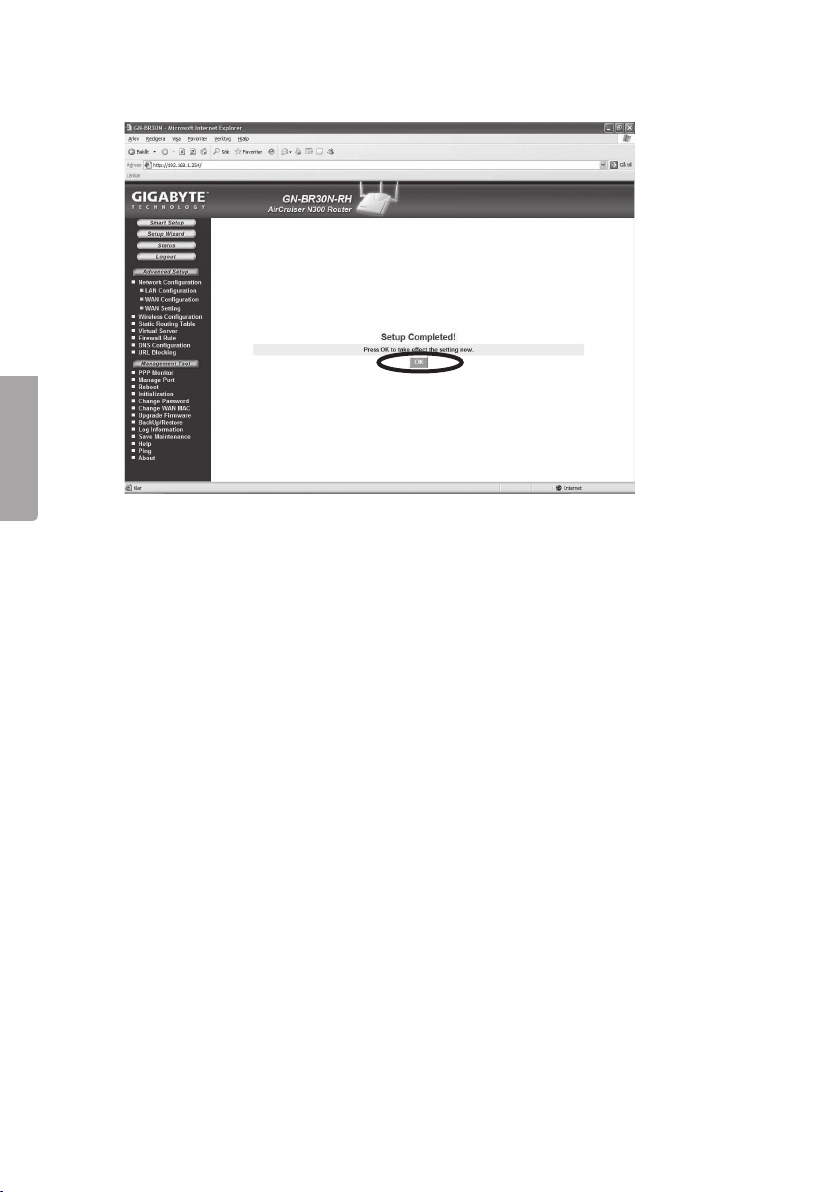
5. Trykk OK for å lagre innstillingene.
NOR S K
Obs!
- Husk å skru av brannmurer og antivirusprogram som inneholder brannmurer.
- Enkelte Internettleverandører krever at modemet er dratt ut i 30 – 60 minutter
etter installering i router. Hvis ikke vil man ikke få det til å fungere.
40
Page 41

. Feilsøking
Hvilke opplysninger skal oppgis i routerens innstillinger?
Les grundig gjennom de opplysningene som du har fått av din internettleverandør.
Jeg har problemer med å koble til Routeren.
Mulig årsak:
- Produktet er ikke koblet til batterieliminatoren.
- Ingen nettverkstilkobling.
- Maskinen du bruker har ikke en passende IP-adresse.
- Andre brannmurer eller antivirusprogram med brannmurer blokkerer
tilkoblingen.
Mulig løsning:
- Kontroller at lampen
vegguttak.
- Kontroller at du har en fysisk eller trådløs tilkobling mellom din PC og router,
en eller ere LAN-lamper skal lyse, lysdioden på nettverkskortet viser også om
tilkoblingen fungerer.
- Verktøyet
ipcong, og trykk ENTER. Da vil maskinens nettverksinnstillinger vises f.eks.
IP-adresse og nettmask.
- Standard-gateway er IP-adressen til routeren. De tre første gruppene i IPadressen (192.168.1.x), skal være like for router og øvrige tilkoblede enheter,
den siste gruppen (x) er et løpenummer innenfor samme nett, og skal være
forskjellige på alle enheter.
- Kontroller at ingen softwarebrannmur er installert. Deaktiver denne eller
kongurer den for det interne nettverket. Denne routeren har en egen
innebygd brannmur.
ipcong som brukes i kommandotolken viser dine innstillinger: Skriv
POWER lyser. Hvis ikke, kontroller batterieliminator og
NOR S K
41
Page 42

Jeg kan ikke koble andre enheter på nettverket:
Mulig årsak:
- Maskinenes IP-adresser er feil innstilt.
- Nettverkskablene er feil koblet.
- Nettverksinnstillingene i Windows er feil.
Mulig løsning:
- Hver maskin skal ha sin egen IP-adresse. Kontroller f.eks. med kommandoen
ipcong. Se avsnittet ”Kontroller kongureringen” hvordan du kontrollerer og
oppdaterer kongureringen.
- Normalt skal
Routerens DHCP-funksjon). OBS! En endring kan kreve omstart for å fungere.
Hent en IP-adresse automatisk være avkrysset (hvis man vil bruke
NOR S K
Jeg kan koble til routeren, men ikke Internettilkoblingen.
Mulig årsak:
- Modem eller ADSL-enhet fungerer ikke.
- Feil på kabel mellom WAN-porten på routeren og modemet eller ADSL-enheten.
- Feil type tilkobling er brukt i Setup (PPPoE, Dynamisk eller Statisk).
- Eventuelt brukernavn og/eller passord er skrevet feil.
Mulig løsning:
- Kontroller funksjon og tilkoblinger.
- Kontroller innstillinger for din type tilkobling.
- Skriv inn riktig brukernavn og passord. Gjør forskjell på STORE og små bokstaver.
- Les alltid gjennom anvisninger og regler, fra din Internettleverandør, det kan
være regler om deling av samme tilkobling.
42
Page 43
.1 Feilsøking under Windows XP
TCP/IP
1. Gå til
2. Marker TCP/IP-protokollen som er koblet til nettverkskortet og velg
3. Kontroller at
4. Klikk på
Deaktiver HTTP Proxy
Kontroller at PC-en ikke er kongurert for en proxy-server.
1. Åpne Internett Explorer og klikk deretter på
2. Velg
3. Klikk på OK for å stenge vinduet.
Kontroller kongurering
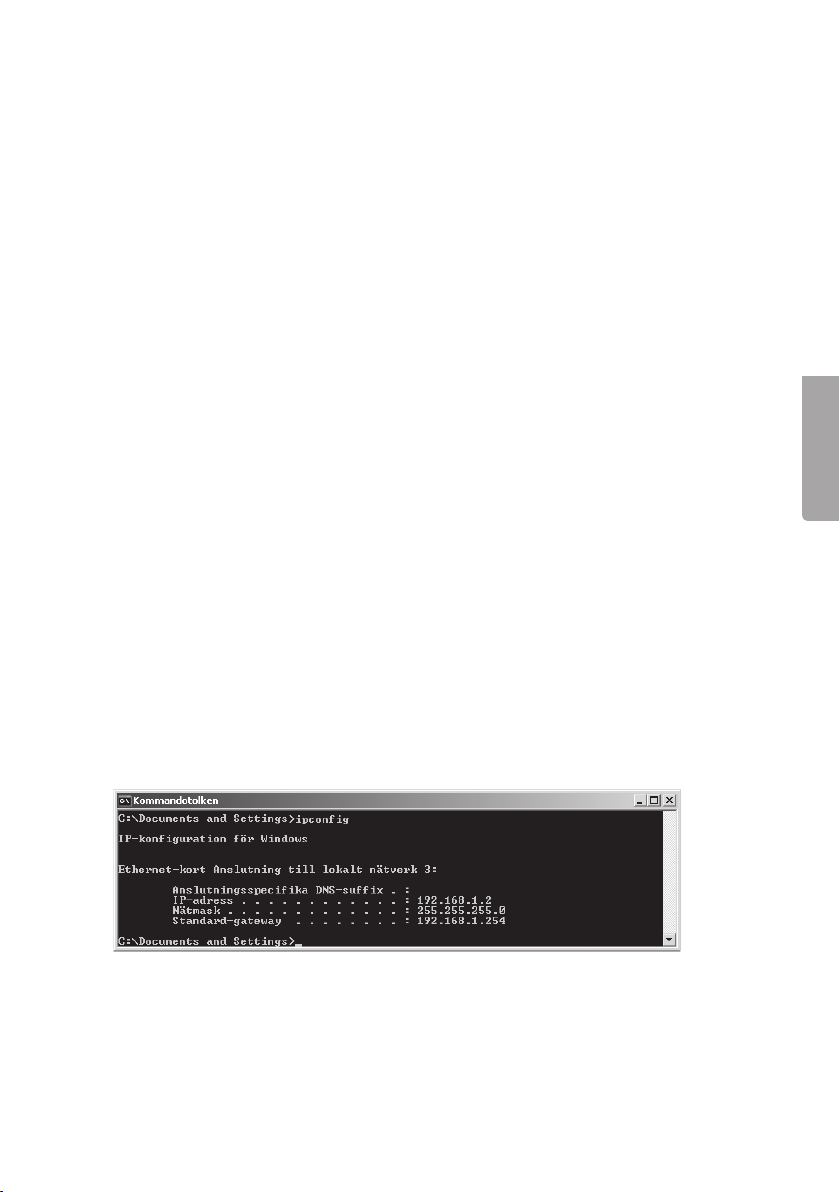
Du kan på følgende måte kontrollere at maskinen har fått tildelt riktig IP-adresse:
1. Åpne
2. Dersom datamaskinen har fått riktig IP-adresse tildelt som på bildet under,
Start/Innstillinger/Kontrollpanelet og velg Nettverkstilkoblinger.
Høyreklikk på den nettverkstilkobling som tilhører nettverkskortet og velg
Egenskaper.
Egenskaper.
Hent en IP-adresse automatisk og Hent adressen til DNS-
serveren automatisk er markert.
OK.
Verktøy og alternativet
Internett-alternativ.
Tilkoblinger, deretter LAN-innstillinger. Fjern markering i alle kryssruter.
Program/Tilbehør/Kommandotolken. Skriv ipcong og trykk ENTER
for å vise IP-adressen, nettmask og Gateway.
trenger du ikke å foreta ere innstillinger. Skriv exit og trykk på ENTER for å
gå tilbake til Windows.
NOR S K
43
Page 44
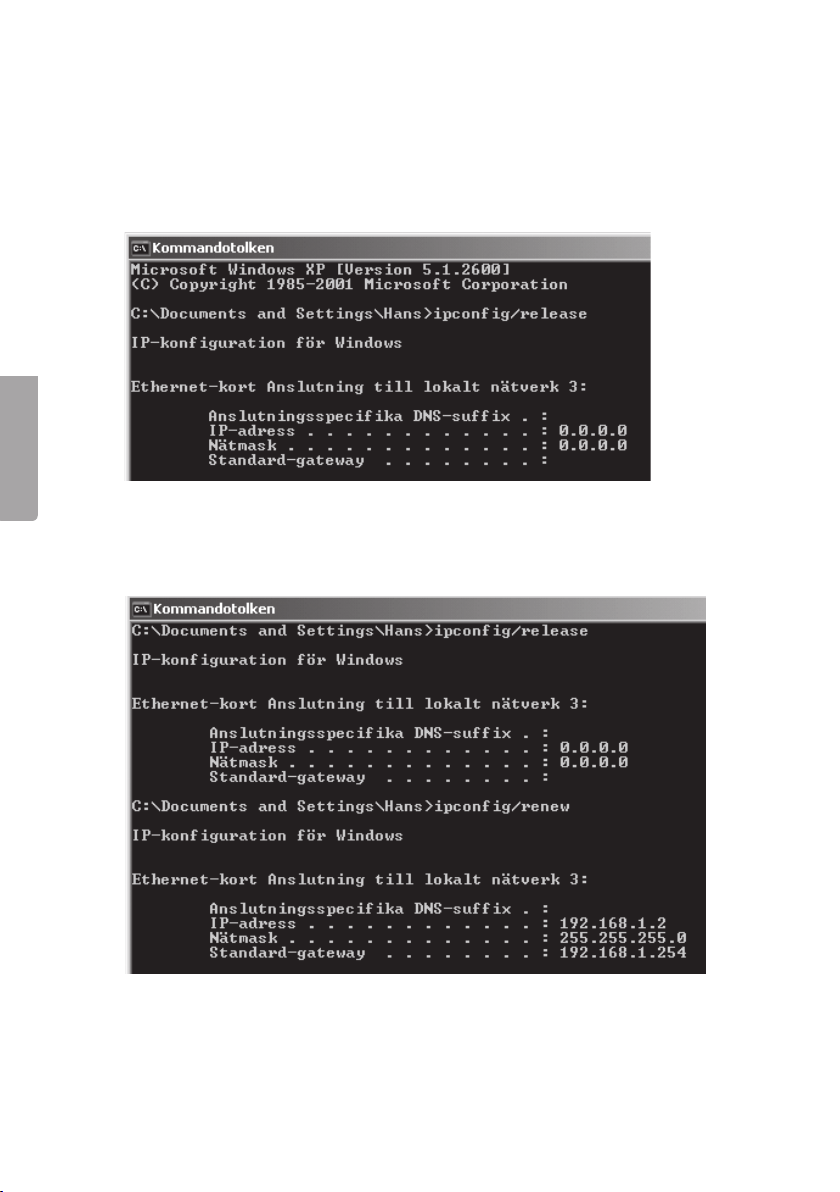
Oppdatere kongurering
Dersom datamaskinen fortsatt har en gammel eller en feil IP-adresse, kan denne
fornyes for å hente riktig IP-adresse. Gjør følgende:
1. Åpne
Program/Tilbehør/Kommandotolken. Skriv ipcong/release og
trykk ENTER.
NOR S K
2. Skriv
3. Skriv
ipcong/renew og trykk ENTER.
Nå vil din tildelte IP-adresse vises, som f. eks. 192.168.1.2, Standard-gateway:
192.168.1.254 og Nettmask: 255.255.255.0.
exit og trykk på ENTER for å gå tilbake til Windows.
44
Page 45
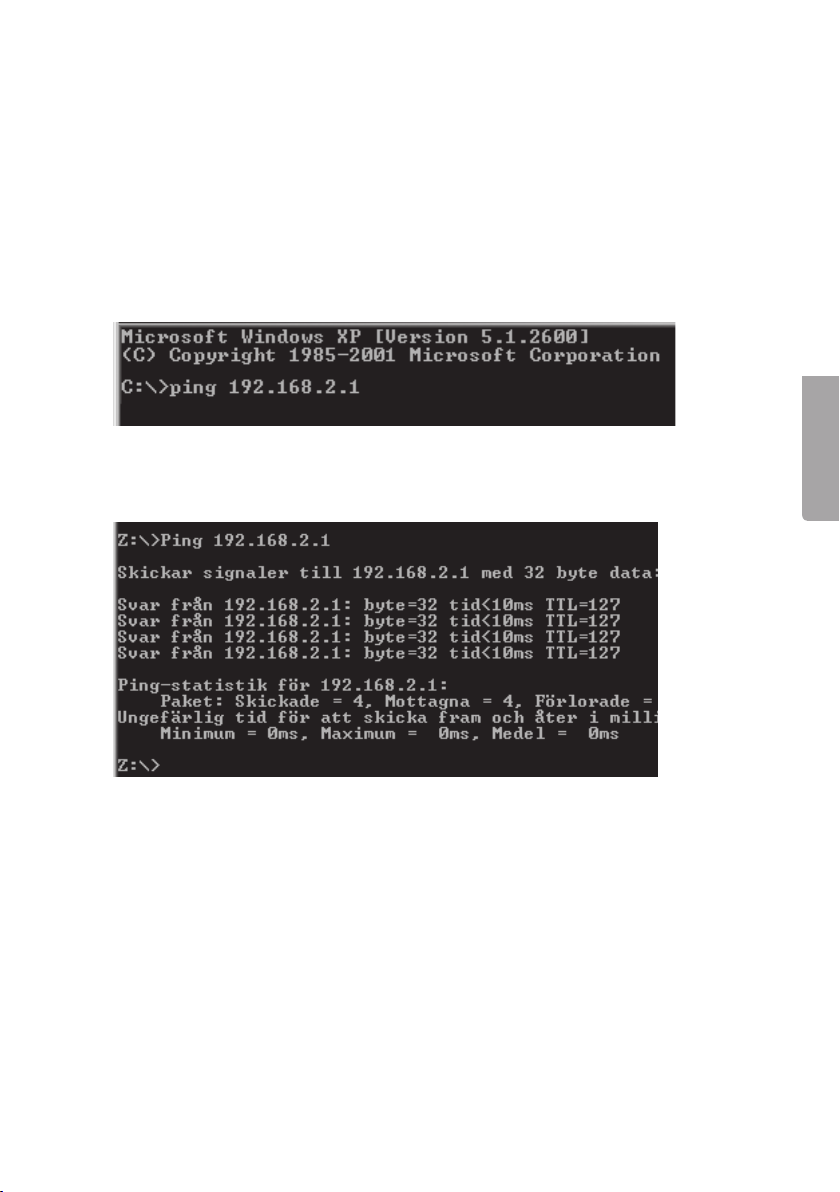
.2 PING funksjonen
Med PING funksjonen kan man kontrollere hvilke enheter/PC-er som er koblet til
nettverket. PING brukes i kommandotolken.
1. Skriv kommandoen
IP-adresse eller navnet på maskinen som du vil pinge. Trykk deretter ENTER.
2. Svar fra…
3. Søket gjorde timeout
du søkte etter ikke er slått på eller at den er feil tilkoblet).
viser at koblingen fungerer og at den søkte maskinen er skrudd på.
ping ved prompten, trykk MELLOMROM og fyll på med den
viser derimot at koblingen ikke fungerer (at maskinen
4. Har man en fungerende kobling bør resultatet se omtrent slik ut:
Her er det kontakt med IP-adresse 192.168.2.1.
.3 Tilbakestilling (reset)
Tilbakestilling hvis du vil begynne fra begynnelsen igjen:
På baksiden nnes en knapp for tilbakestilling (INIT) som stiller routeren tilbake til
fabrikkinnstillingene. Gjør på denne måten:
- Routeren skal være skrudd på. Bruk en binders eller liknende og trykk inn
Hold inne i ca. 5 – 6 sekunder til POWER-lampen lyser oransje. Routeren skal
nå starte opp igjen, nå med fabrikkens forhåndsinnstillinger.
INIT.
NOR S K
4
Page 46

. Vedlikehold
Trekk alltid batterieliminatoren ut fra vegguttaket før rengjøring. Rengjør med en
lett fuktet klut. Bruk aldri rengjøringsmiddel eller sterke løsemiddel.
7. Avfallshåndtering
Når du skal kvitte deg med produktet, skal dette skje i henhold til lokale forskrifter.
Er du usikker på hvordan du går fram, ta kontakt med lokale myndigheter.
8. Spesikasjoner
Generelle spesikasjoner:
Kompatibel med
følgende standarder: IEEE802.3 (10Base-T), IEEE802.3u (100Base-TX),
IEEE802.11b/g/n (Wireless)
NOR S K
Porter: LAN: 10/100 Ethernet (auto-MDIX), RJ45 (4x)
WAN: 10/100 Ethernet, RJ45 (1x)
Routingprotokoll: Dynamic, Static Routing med TCP/IP, NAT, PPTP, PPPoE,
VPN Pass-Through (IPSec, L2TP) DHCP (Client & Server)
Sikkerhet: WPA/WPA2
Integrert brannmur med SPI (Stateful Packet Inspection)
64/128-bit WEP-kryptering
802.1x accesskontroll
Tilbakestilling (reset): Ja, (INIT på baksiden)
Strømforsyning: 5 V DC, 2 A via medfølgende batterieliminator
Størrelse: 140 x 178 x 43 mm
Vekt: 320 g
Trådløse spesikasjoner
Frekvensområde: 2412 - 2483 MHz (i henhold til lokale forskrifter)
Modulasjonstype: DSSS, (DBPSK, DQPSK, CCK)
OFDM (BPSK, QPSK, 16-QAM, 64-QAM)
Datahastighet:
(auto-fallback) 802.11b – 1, 2, 5, 11 Mbps
802.11g – 6, 9, 12, 18, 24, 36, 48, 54 Mbps
802.11n – 81, 108, 121, 135, 162, 216, 243, 270, 300 Mbps
Uteffekt: 18 dBm innen nominelt temperaturområde
Antenne: Ekstern (x 3)
Godkjennelser: CE (Europa), FCC part (USA)
Bruksmiljø:
Temperaturområde: 0 til 55 °C (brukstemperatur)
Luftfuktighet: 10 % - 85 % (ikke kondenserende)
4
Page 47

Langaton reititin
Tuotenro: 18-8004 Malli: GN-BR30N-RH
38-2772 GN-BR30N-RH
Lue käyttöohjeet ennen tuotteen käyttöönottoa. Säilytä käyttöohjeet tulevaa
tarvetta varten. Pidätämme oikeuden teknisten tietojen muutoksiin. Emme vastaa
mahdollisista teksti- tai kuvavirheistä.
Jos laitteeseen tulee teknisiä ongelmia, ota yhteys myymälään tai
asiakaspalveluun (yhteystiedot käyttöohjeen lopussa).
1. Tuotekuvaus
- Tiedonsiirtonopeus jopa 300 Mbps.
- Tukee dynaamista ja staattista reititystä. Jopa 252 käyttäjää voi jakaa
ADSL-/kaapelimodeemiliitännän.
- Automaattinen DHCP-serveri jakaa IP-numerot.
- Sisäinen palomuuri.
1.1 Pakkauksen sisältö
- GN-BR30N-RH langaton reititin
- Muuntaja
- Käyttöohje
- Verkkokaapeli (Cat 5, pituus 1,8 m)
- Antennit 3 kpl
- Cd-levy
- Ruuvit ja tulpat (seinäkiinnike)
SUOM I
47
Page 48
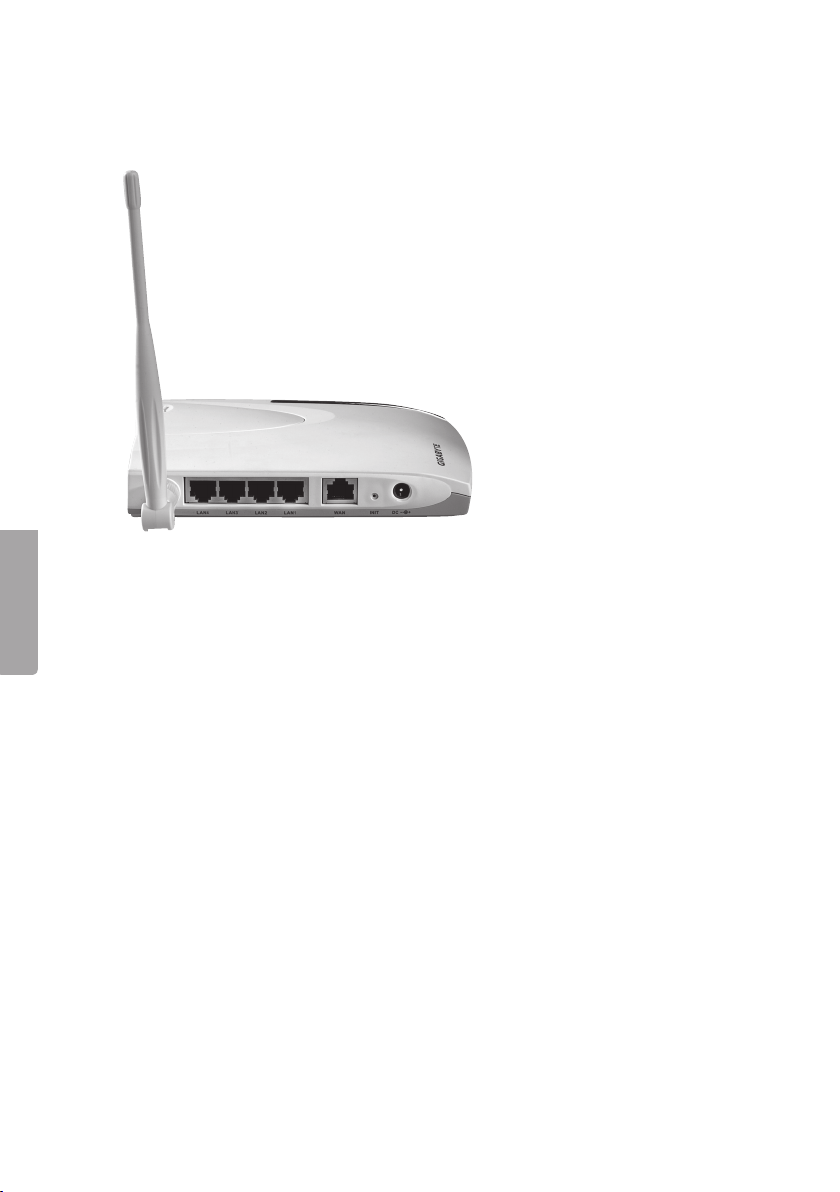
2. Painikkeet ja toiminnot
2.1 Liitännät
Liitännät löytyvät reitittimen takapuolelta. Vasemmalta oikealle:
- Antennin kiinnityskohta, 3 kpl. Mukana tuleville antenneille.
SUOM I
- LAN (1–4) – Verkkokaapeliliitännät 1–4 tietokoneelle.
- WAN – Liitäntä ADSL-modeemiin tai verkkoon.
- INIT – Palautuspainike. Palaa tehdasasetuksiin ja käynnistä uudelleen
painamalla painike pohjaan esim. paperiliittimellä.
- 5V DC – Muuntajan liitäntä.
2.2 Merkkivalojen merkitys
PWR Palaa kun muuntaja on liitetty ja toiminnassa.
WLAN Vilkkuu: tieto siirtyy langattomasti.
WAN Palaa: reititin on yhteydessä xDSL-modeemiin.
Vilkkuu: tiedonsiirto tapahtuu WAN-portin kautta
LAN 1-4 Palaa: reititin on yhteydessä verkkoon 10/100 Mbps
Vilkkuu: tiedonsiirto tapahtuu LAN-portin kautta
48
Page 49

3. Asennus
1. Sammuta kaikki liitettävät laitteet (myös reititin) ennen asennuksen
aloittamista.
2. Kierrä antennit kiinni niitä varten oleviin kiinnityskohtiin. Käännä antennit sitten
osoittamaan suoraan ylös.
3. Liitä verkkokaapeli xDSL/kaapelimodeemin ja reitittimen WAN-portin (WAN)
välille.
4. Käynnistä xDSL/kaapelimodeemi.
5. Liitä muuntaja reitittimeen: Liitä ensin DC-pistoke liitäntään (DC), ja muuntaja
sähköpistorasiaan, vihreä ”PWR” palaa kun reititin on päällä.
6. Reititin suorittaa käynnistyessään itsetestauksen, joka kestää noin 5 sekuntia.
Huom.! Mikäli joku tai jotkut tietokoneista liitetään verkkokaapelin kautta
7.
(ja langatonta tiedonsiirtoa ei käytetä), pitää LAN-porttien (LAN 1, 2, 3 tai
4) ja tietokoneen verkkokortin välillä käyttää verkkokaapelia. Käynnistä
tietokone(et), joka on liitetty reitittimeen verkkokaapelilla.
8. Konguroi tietokone.
SUOM I
4
Page 50
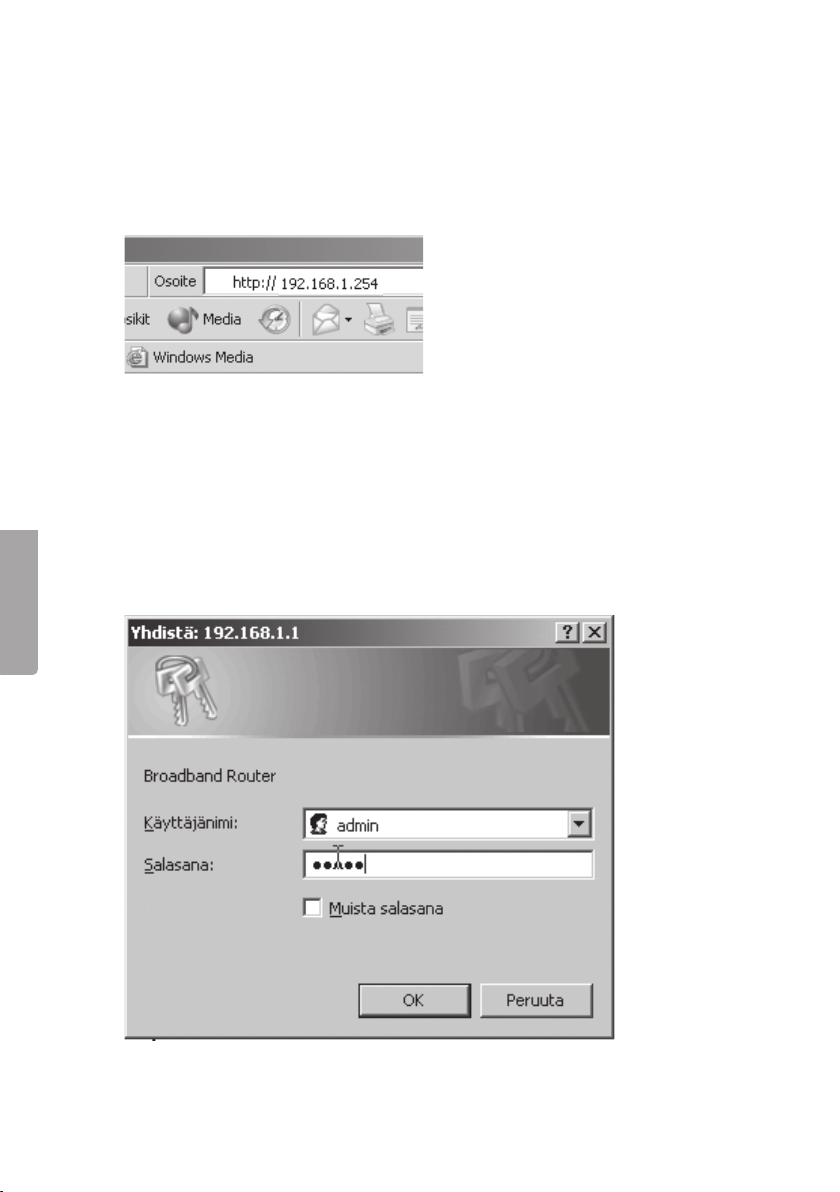
4. Kongurointi, GN-BR30N-RH
Tämä on ainoastaan lyhyt käyttöohje, jonka tarkoituksena on auttaa sinua pääsemään
alkuun! Pakkauksessa olevalla cd-levyllä on täydellinen englanninkielinen käyttöohje.
1. Kirjoita reitittimen IP-osoite (192.168.1.254) internetselaimesi (esim. Internet
Explorer) osoitekenttään ja paina ENTER liittääksesi reitittimen.
Huom.! Mikäli käytössäsi on xDSL-modeemi, jossa on sisäinen reititin, se voi
jakaa GN- BR30N-RH:lle toisen IP-numeron (esim. 192.168.2.254).
2. Syötä sisäänkirjautumiskenttään käyttäjänimi ja salasana. Tehtaalla
asetettu käyttäjänimi on admin ja salasana admin. Voit vaihtaa kummatkin
myöhemmin reitittimen valikossa.
SUOM I
0
Page 51
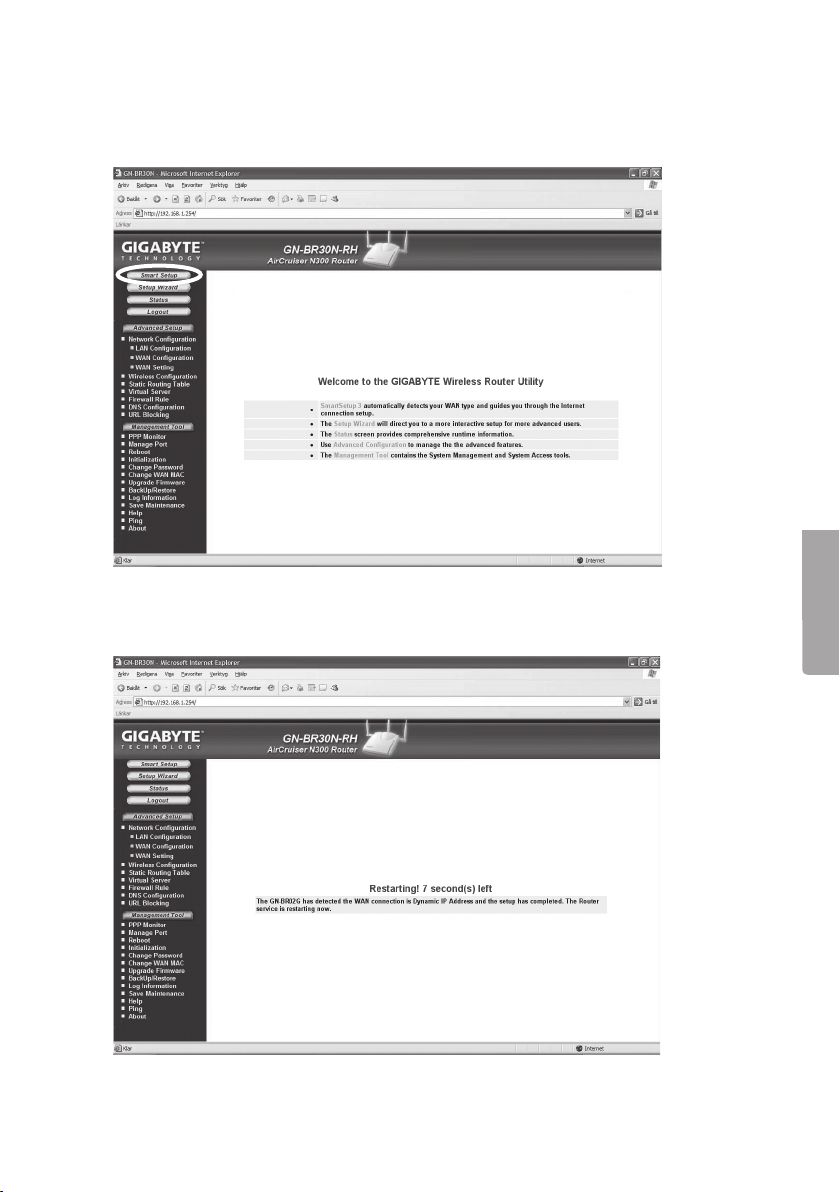
3. Valitse Smart Setup eli automaattinen kongurointi (jos sinulla on Internetyhteys WAN-portin kautta) tai Setup Wizard eli manuaalinen kongurointi
(mikäli luot verkon ilman Internet-yhteyttä).
Smart Setup tunnistaa käytössäsi olevan liittymän. Sen jälkeen reititin
4.
käynnistyy uudelleen.
SUOM I
1
Page 52
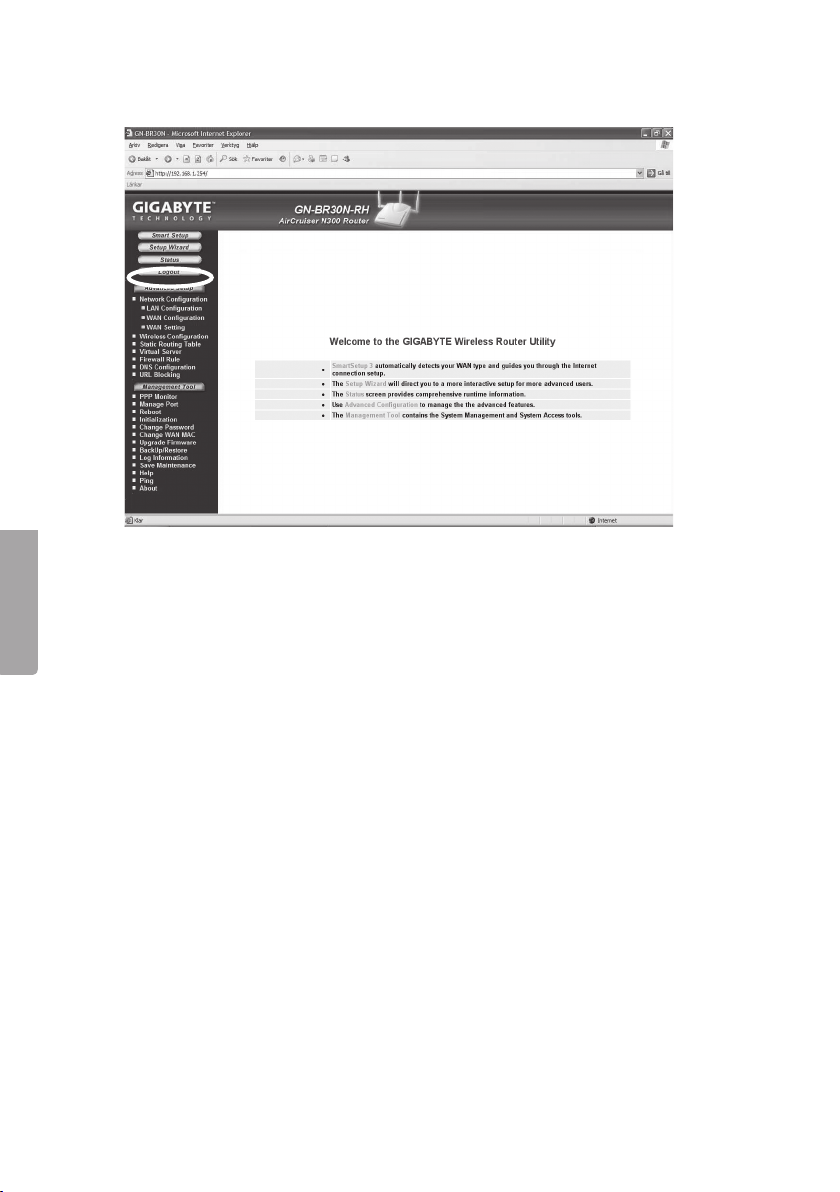
5. Napsauta Status, kun haluat katsoa Smart Setup-asetuksia.
4.1 Manuaalinen kongurointi
SUOM I
Setup Wizard
Tiedustele Internet-yhteyden tarjoajalta, minkä tyyppinen Internet-yhteys
sinulla on. Eri Internet-yhteyden tarjoajat käyttävät eri liitäntätyyppejä. Näistä
tavallisimmat ovat:
- PPPoE
- Dynaaminen
- Staattinen (kiinteä IP-osoite)
Automaattinen IP-osoitteen saaminen PPPoE:n kautta. Tarvitset Internetyhteyden tarjoajan antaman käyttäjänimen ja salasanan.
Automaattinen IP-osoitteen saaminen DHCP-palvelimelta. Et tarvitse
käyttäjätietoja.
Tarvitset Internet-yhteyden tarjoajan antamat käyttäjätietosi.
2
Page 53
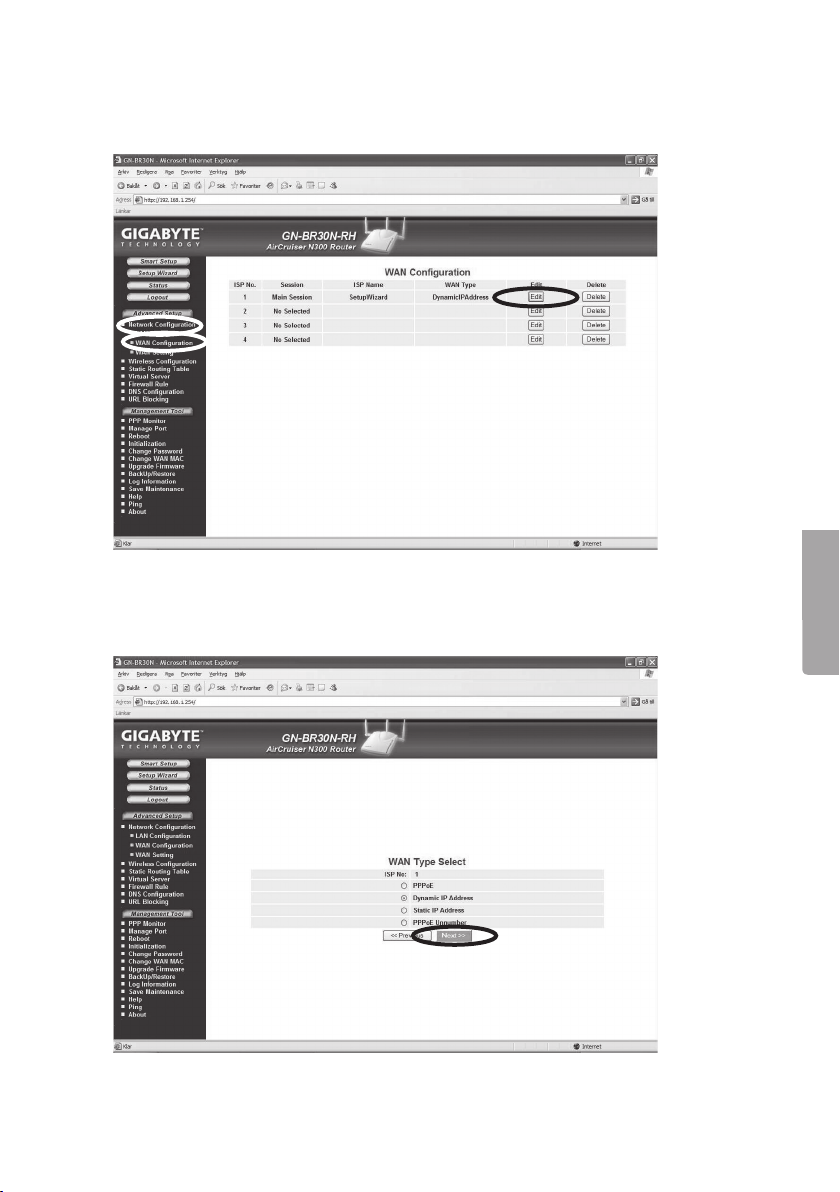
1. Napsauta Network Conguration ja sen jälkeen WAN Conguration.
2. Napsauta
3. Valitse se liittymätyyppi, joka sinulla Internet-yhteyden tarjoajan mukaan on ja
napsauta Next.
Edit ylimmällä rivillä.
SUOM I
3
Page 54
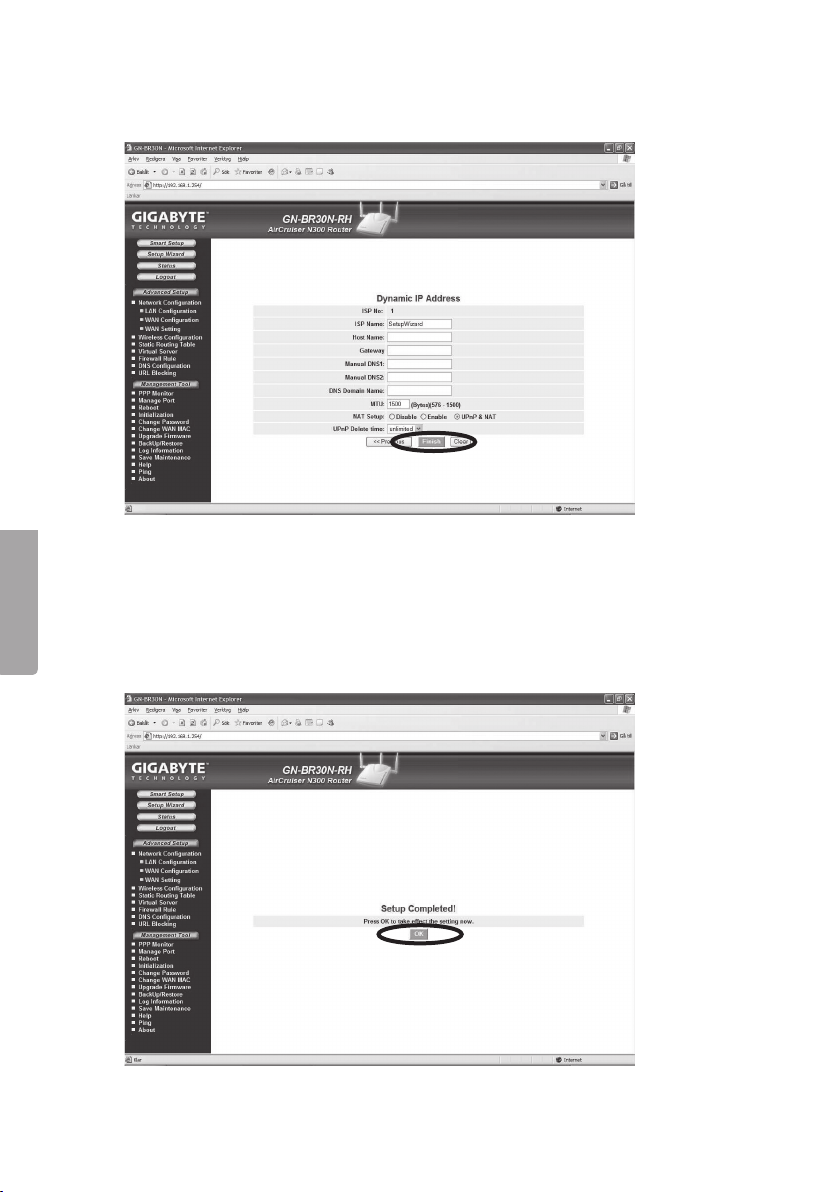
4. Mikäli yhdyskäytävän ja dns-osoitteiden vaihto on tarpeen, ilmoitetaan tästä
seuraavassa vaiheessa. Kirjoita mahdolliset tiedot ja napsauta sitten Finish.
5. Tallenna asetukset painamalla
Huom.!
- Muista sammuttaa palomuurit ja virustentorjuntaohjelmat, joissa on palomuuri.
SUOM I
- Tietyt Internet-palveluntarjoajat vaativat, että modeemi on irrotettuna noin 30–60
minuutin ajan reitittimen asetusten tekemisen jälkeen, muuten liitäntä ei toimi.
OK.
4
Page 55

. Vianetsintä
Mitkä tiedot tulee syöttää reitittimen asetuksiin?
Luo huolellisesti läpi Internet-yhteyden tarjoajalta saamasi tiedot.
Minulla on ongelmia reitittimeen liittymisen kanssa.
Mahdollinen syy:
- Laitetta ei ole liitetty muuntajaan.
- Ei verkkoliittymää.
- Käyttämässäsi tietokoneessa ei ole sopivaa IP-osoitetta.
- Muut palomuurit ja virustentorjuntaohjelmat estävät liitännän.
Mahdollinen ratkaisu:
- Varmista, että
ja seinäpistorasia.
- Varmista, että tietokoneen ja reitittimen välillä on fyysinen tai langaton liitäntä.
Yhden tai usean LAN-lampun tulee palaa, verkkokortin lamppu osoittaa myös
mikäli liitäntä toimii.
- Asetukset näkyvät komentojonossa työkalulla
paina ENTER, näytöllä näkyvät tietokoneen verkkoasetukset, esim. IP-osoite
ja verkon peite.
- Standard-gateway on reitittimen IP-osoite. IP-osoitteen kolme ensimmäistä
numeroryhmää ovat identtiset reitittimen ja muiden liitettyjen laitteiden välillä.
Viimeinen numeroryhmä (x) on juokseva numero, jonka tulee olla kaikille
laitteille eri.
- Varmista, ettei ohjelmistopalomuureja ole asennettuna. Poista se käytöstä tai
konguroi se sisäiseen verkkoon. Tässä reitittimessä on sisäinen palomuuri.
POWER-lamppu palaa. Mikäli lamppu ei pala, tarkista muuntaja
ipcong: Kirjoita ipcong, ja
SUOM I
Page 56
En voi liittyä verkon muihin yksiköihin.
Mahdollinen syy:
- Tietokoneiden IP-osoitteissa on väärät asetukset
- Verkkokaapelit on kytketty väärin.
- Windowsin verkkoasetukset on määritelty virheellisesti
Mahdollinen ratkaisu:
- Jokaisessa tietokoneessa tulee olla oma IP-osoite – varmista esim.
komennolla. Katso kohdasta ”Konguroinnin tarkastaminen”, kuinka
kongurointi tarkastetaan ja päivitetään.
Hae IP-osoite automaattisesti tulee tavallisesti olla valittuna (mikäli halutaan
käyttää reitittimen DHCP-toimintoa). HUOM! Kone tulee käynnistää uudelleen
muutoksen jälkeen.
Liittyminen reitittimeen onnistuu, muttei Internet-liitäntään.
Mahdollinen syy:
- Modeemi tai ADSL-laite ei toimi.
- Kaapelivika reitittimen WAN-portin ja modeemin tai ADSL-laitteen välillä.
SUOM I
- Setupissa on käytetty vääräntyyppistä liitäntää (PPPoE, dynaaminen tai
staattinen).
- Internet-yhteyden tarjoajan mahdollinen käyttäjänimi ja salasana on kirjoitettu
väärin.
ipcong-
Mahdollinen ratkaisu:
- Varmista toiminta ja liitännät.
- Varmista liitäntätyypin asetukset.
- Kirjoita oikea käyttäjänimi ja salasana. Erota ISOT ja pienet kirjaimet.
- Lue Internet-palveluntarjoajan ohjeet ja säännöt. Palveluntarjoajalla saattaa
olla sääntöjä saman liitännän jakamisesta.
Page 57
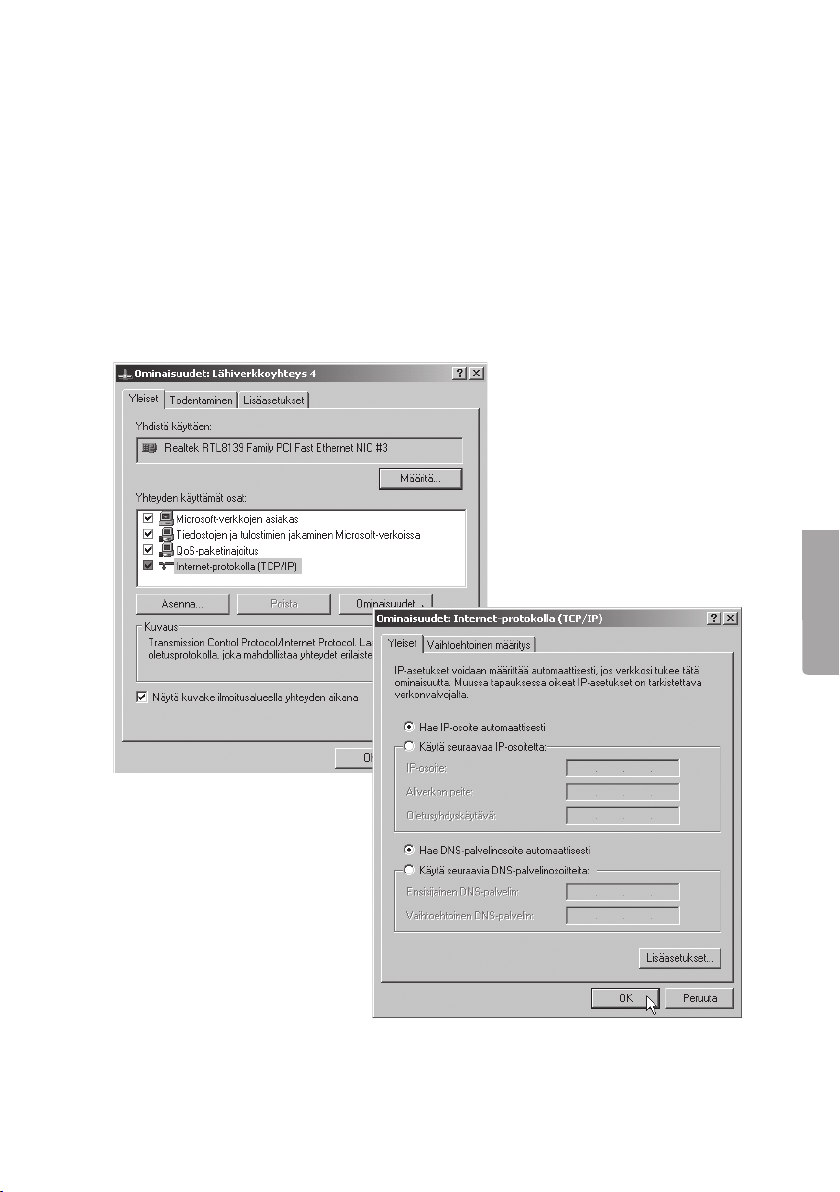
.1 Vianetsintä, Windows XP
TCP/IP
1. Valitse
2. Valitse verkkokortin TCP/IP-protokolla ja valitse
3. Varmista, että
4. Napsauta
Käynnistä/Asetukset/Ohjauspaneeli ja valitse
Puhelinverkkoyhteydet. Napsauta oikealla hiirinäppäimellä sitä
verkkoyhteyttä, joka kuuluu verkkokortille ja valitse Ominaisuudet.
Ominaisuudet.
Hae IP-osoite automaattisesti ja Hae osoite DNS-
palvelimeen automaattisesti on valittu.
OK.
SUOM I
7
Page 58
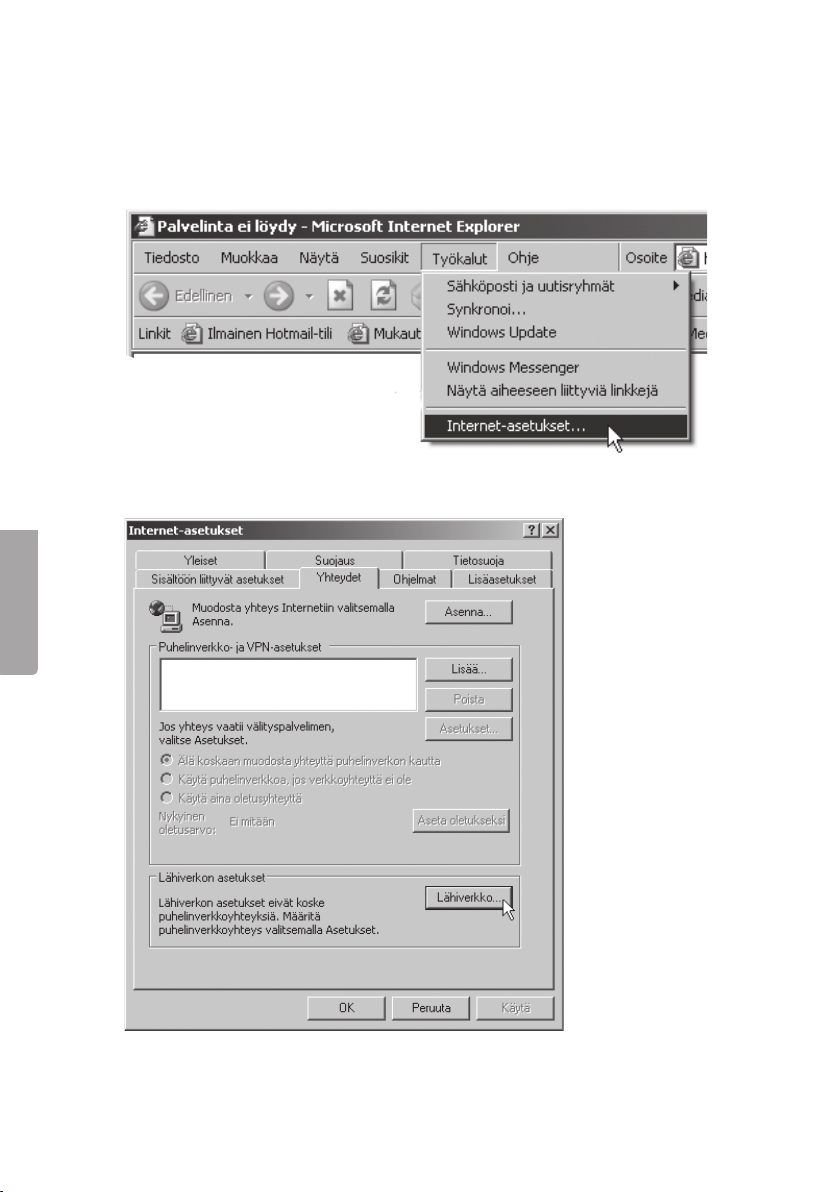
Http-proxyn poistaminen käytöstä
Varmista, että tietokonetta ei ole konguroitu välityspalvelimelle.
1. Avaa Internet Explorer ja napsauta sitten
Internet-asetukset.
Työkalut ja vaihtoehtoa
2. Valitse
Yhteydet, jonka jälkeen LAN-asetukset.
SUOM I
8
Page 59
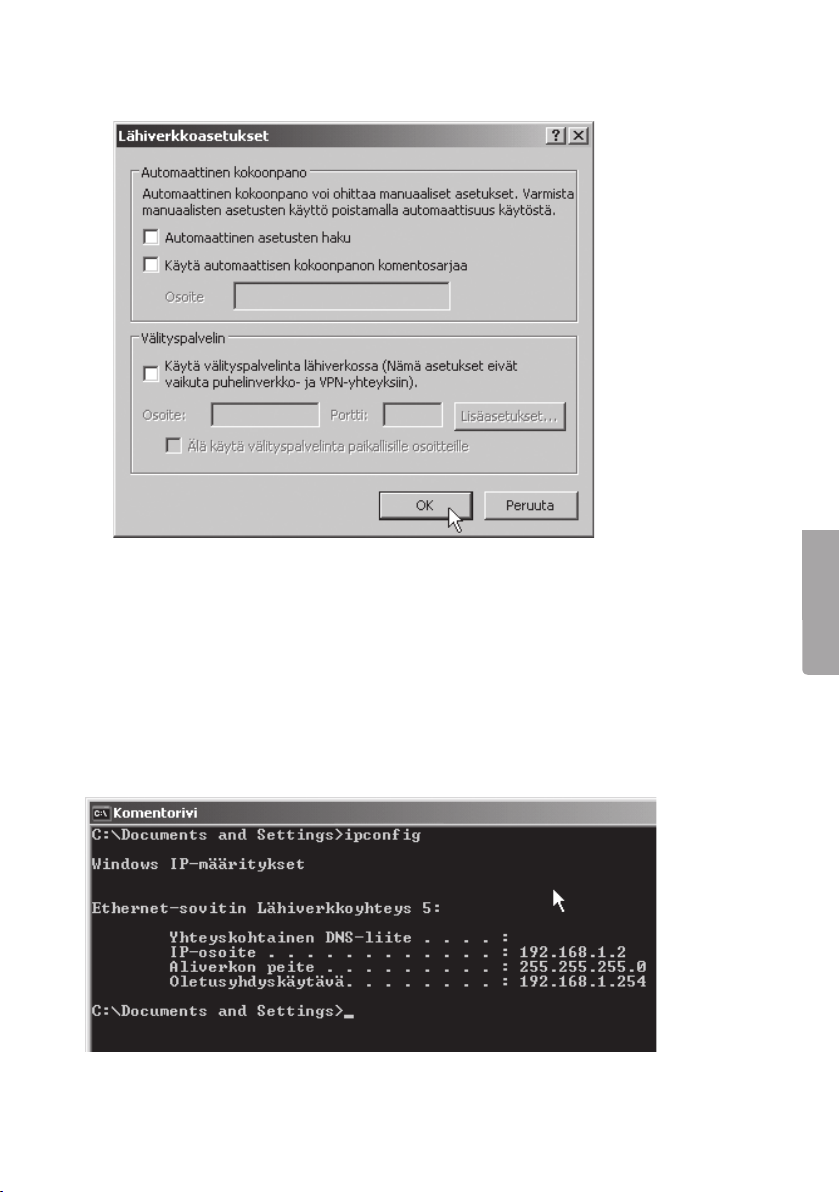
3. Poista valinnat kaikista ruuduista. Napsauta OK sulkeaksesi ikkunan.
Konguroinnin tarkastaminen
Seuraavalla tavalla voit tarkastaa, onko tietokoneessa oikea IP-osoite:
1. Avaa
2. Mikäli tietokoneessa on oikea IP-osoite alla olevan kuvan mukaisesti, sinun
Ohjelmat/Apuohjelmat/Komentojono. Kirjoita ipcong ja paina
ENTER, niin näet IP-osoitteen, verkon peitteen ja yhdyskäytävän.
ei tarvitse tehdä muita asetuksia. Kirjoita exit ja paina ENTER palataksesi
Windowsiin.
SUOM I
Page 60
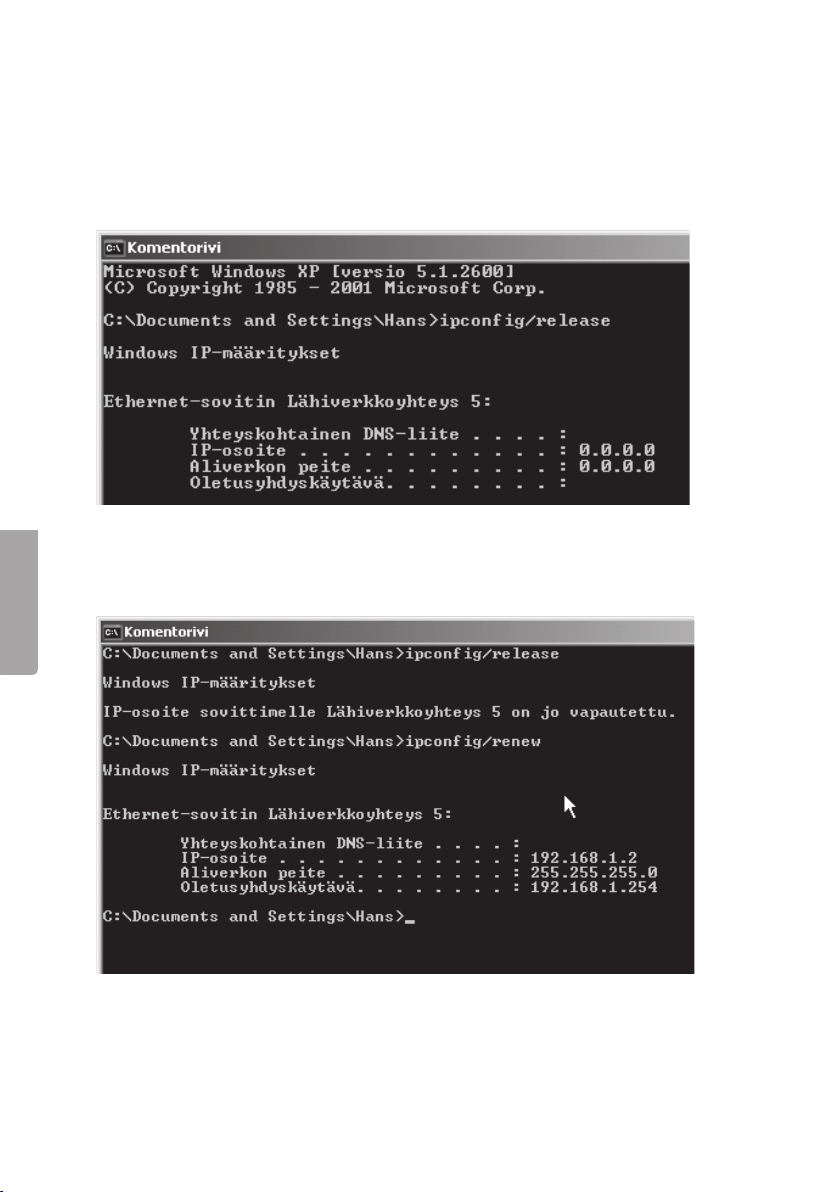
Konguroinnin päivittäminen
Mikäli tietokoneessa on yhä vanha tai väärä IP-osoite, sinun tulee hankkia uusi
IP-osoite. Toimi seuraavasti:
1. Avaa
Ohjelmat/Apuohjelmat/Komentojono. Kirjoita ipcong/release ja
paina ENTER.
2. Kirjoita
ipcong/renew ja paina ENTER.
Nyt näet IP-osoitteesi, esim. 192.168.1.2, Standard Gateway: 192.168.1.254 ja
verkon peite: 255.255.255.0.
SUOM I
3. Kirjoita
exit ja paina ENTER palataksesi Windowsiin.
0
Page 61
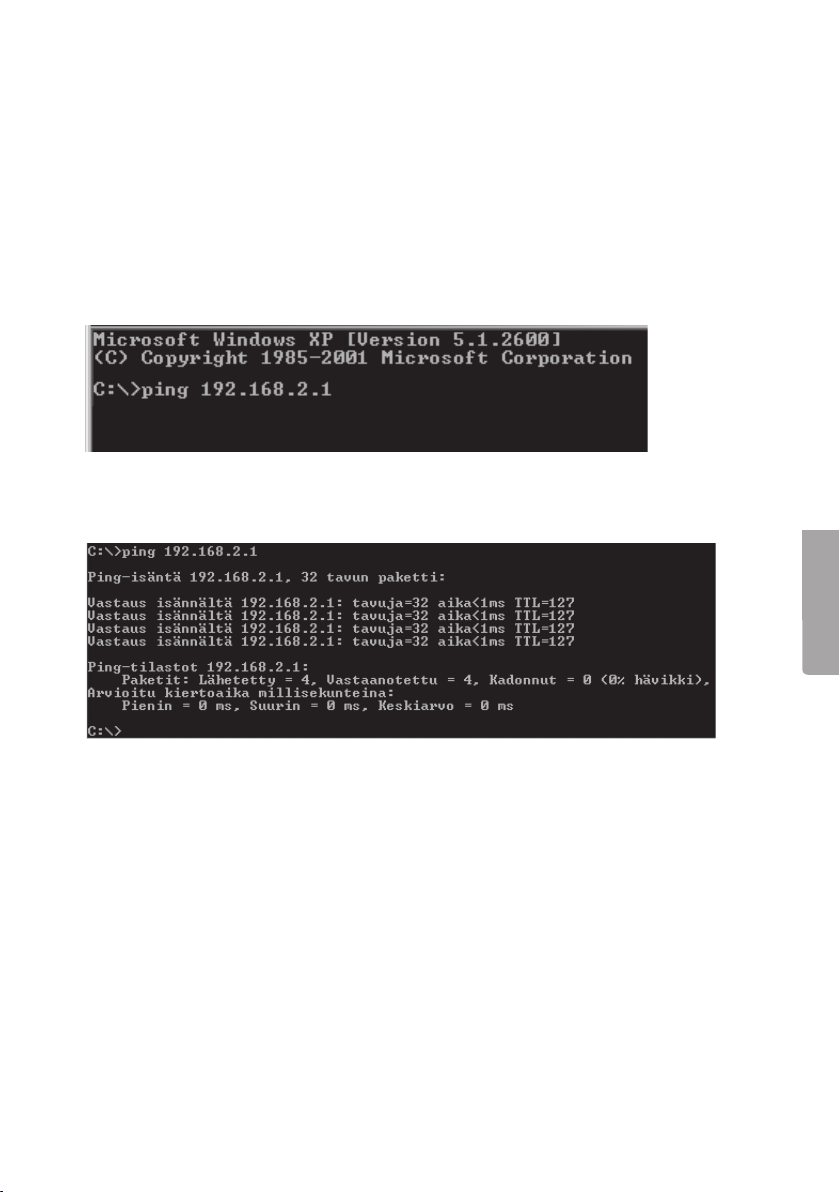
.2 PING-toiminto
PING-toiminnolla voidaan tarkistaa, mitkä laitteet/tietokoneet on liitetty verkkoon.
PING toimii komentorivillä.
1. Kirjoita komento
tietokoneen nimi, jota haluat etsiä. Paina ENTER.
Vastaus isännältä… osoittaa, että liitäntä toimii ja että kohdetietokone on päällä.
2.
Pyyntö aikakatkaistiin on merkkinä siitä, että liitäntä ei toimi (kohdetietokone
3.
ei ole päällä tai sitä ei ole kytketty oikein).
ping komentoriville, jätä välilyönti ja syötä se IP-osoite tai
4. Mikäli liitäntä toimii, tulisi ping-haun näyttää tältä:
Tässä on kontakti IP-osoitteeseen 192.168.2.1.
.3 Tehdasasetusten palautus (Reset)
Mikäli haluat aloittaa uudelleen alusta:
Laitteen takapaneelissa on palautuspainike (INIT), joka palauttaa tehdasasetukset.
Toimi näin:
- Reitittimen tulee olla päällä. Paina
5–6 sekuntia kunnes POWER-lamppuun syttyy oranssi valo. Poista paperiliitin.
Reititin käynnistyy nyt tehdasasetuksilla.
INIT-painiketta paperiliittimellä tms. noin
SUOM I
1
Page 62
. Huolto ja ylläpito
Irrota muuntaja pistorasiasta ennen laitteen puhdistamista. Puhdista hieman
kostutetulla liinalla. Älä käytä voimakkaita puhdistusaineita tai liuottimia.
7. Kierrätys
Kierrätä tuote asianmukaisesti, kun poistat sen käytöstä. Ota yhteys kuntasi
jäteneuvontaan, mikäli olet epävarma.
8. Tekniset tiedot
Yleiset tekniset tiedot
Yhteensopiva seuraavien
standardien kanssa: IEEE802.3 (10Base-T), IEEE802.3u (100Base-TX),
IEEE802.11b/g/n (Wireless)
Väylät: LAN: 10/100 Ethernet (auto-MDIX), RJ45 (4x)
WAN: 10/100 Ethernet, RJ45 (1x)
Reititysprotokolla: Dynamic, Static Routing med TCP/IP, NAT, PPTP, PPPoE,
VPN Pass-Through (IPSec, L2TP) DHCP (Client & Server)
Turvallisuus: WPA/WPA2
Sisäinen palomuuri, jossa SPI (Stateful Packet Inspection)
64/128-bittinen WEP-salaus
802.1x liittymäkontrolli
SUOM I
Tehdasasetusten
palautus (Reset): Kyllä, (”INIT” takapuolella)
Virtalähde: 5 V DC, 2 A mukana tulevalla muuntajalla
Mitat: 140 x 178 x 43 mm
Paino: 320 g
Langattomat tiedot
Taajuusalue: 2412 ~ 2 483 MHz (paikallisten sääntöjen mukaisesti)
Modulaatiotyyppi: DSSS, (DBPSK, DQPSK, CCK)
OFDM (BPSK, QPSK, 16-QAM, 64-QAM)
Tiedonsiirtonopeus:
(auto-fallback) 802.11b – 1, 2, 5, 11 Mbps
802.11g – 6, 9, 12, 18, 24, 36, 48, 54 Mbps
802.11n – 81, 108, 121, 135, 162, 216, 243, 270, 300 Mbps
Antoteho: 18 dBm nimellislämpötila-alueella
Antenni: Ulkoinen (3 kpl)
Hyväksynnät: CE (Eurooppa), FCC part (USA)
Käyttöympäristö
Lämpötila-alue: 0–55 °C (käyttölämpötila)
Ilmankosteus: 10 % ~ 85 % (suhteellinen ilmankosteus)
2
Page 63
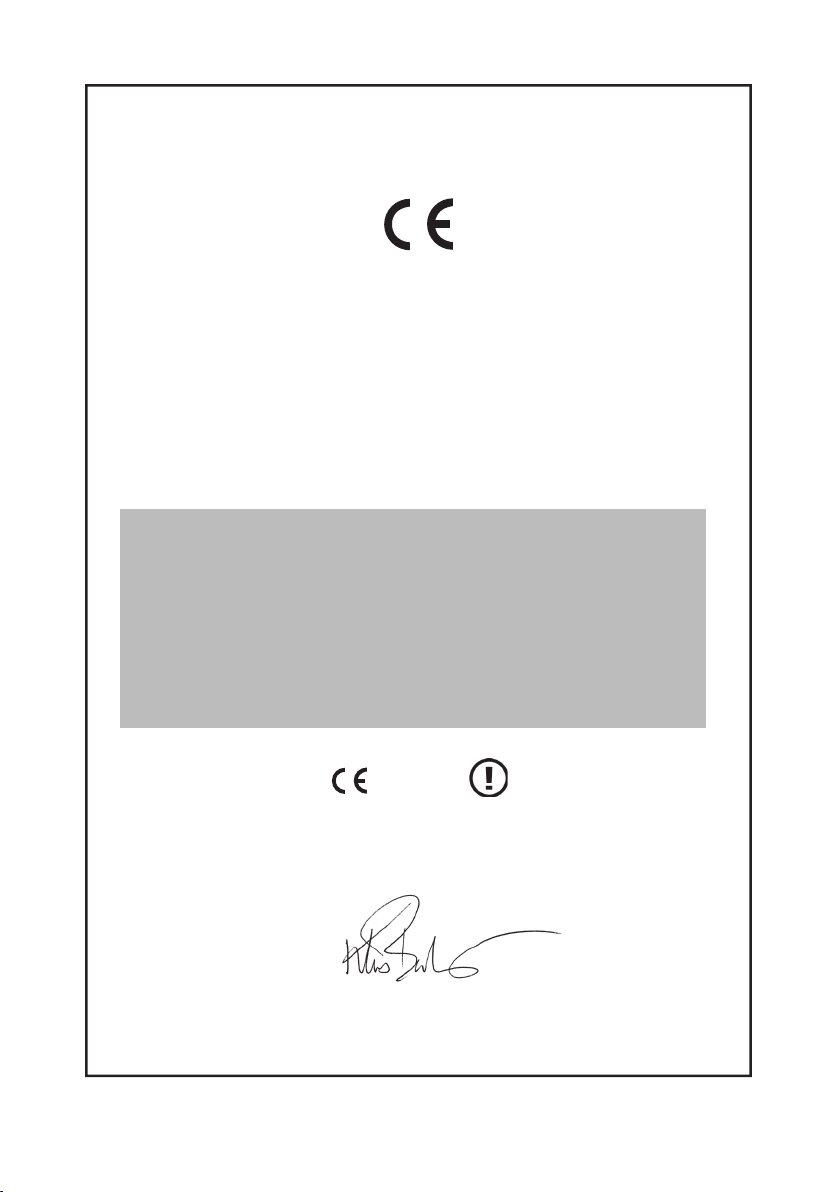
Declaration of Conformity
Hereby, Clas Ohlson AB, declares that following product(s):
Wireless Router
38-2772 & 18-8004
GN-BR30N-RH
is in compliance with the essential requirements and other relevant
provisions of Directive 1999/5/EC.
Article 3.1a (Safety): EN 60950-1
EMF/SAR 99/519/EC
Council Recommendation
Article 3.1b (EMC): EN 301489-1
EN 301489-17
Article 3.2 (Radio): EN 300328
0678
Insjön, Sweden, February 2008
Klas Balkow
President
Clas Ohlson, 793 85 Insjön, Sweden
Page 64
SVERIGE
NORGE
SUOMI
GREAT BRITAIN
www.clasohlson.co.uk
customer service.
 Loading...