

Page 1
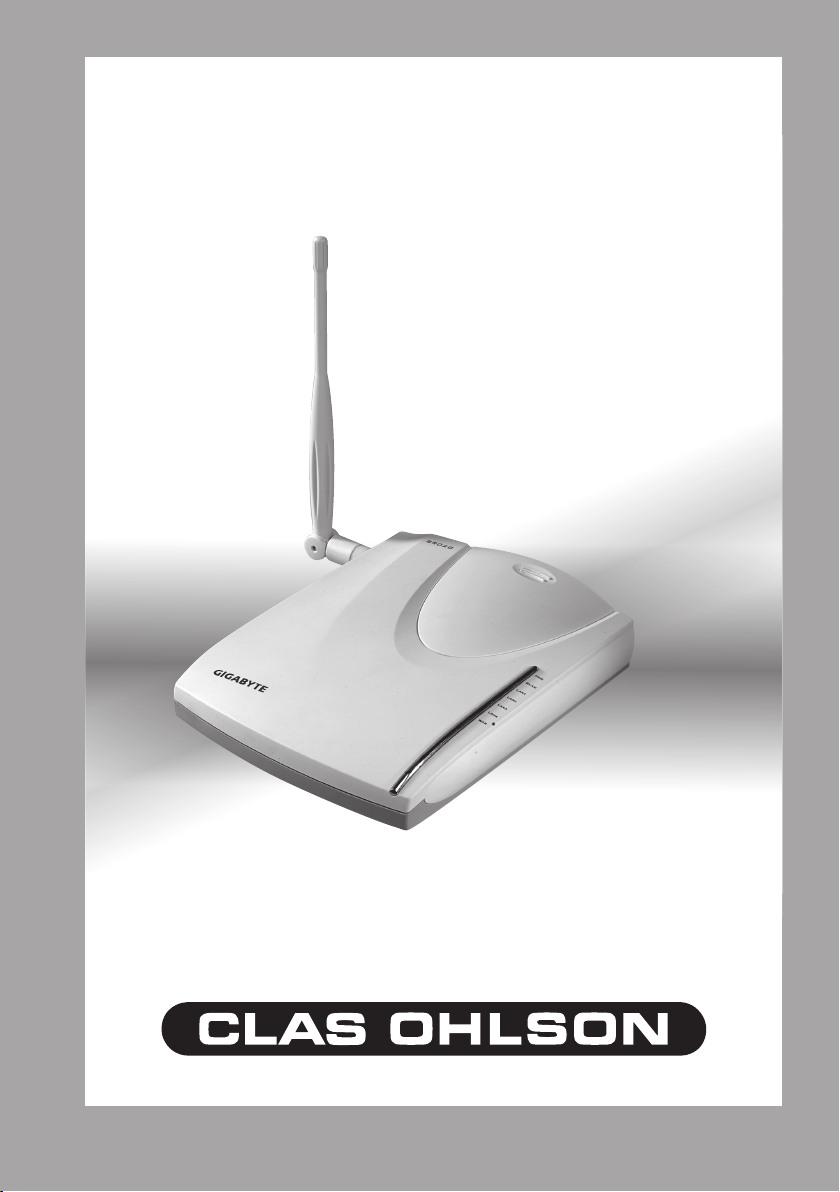
KÄYTTÖOHJE•BRUKSANVISNING
TrådlösRouter
Langatonreititin
Modell/Malli:GN-BR02G
Nr/Nro:38-1480
Ver. 001-001
Page 2

SE
FI
Läs igenom hela bruksanvisningen före användning och spar den sedan som referensmaterial.
Vi reserverar oss för ev. text- och bildfel samt ändringar av tekniska data.
Vid problem eller andra frågor kan Du kontakta oss (se adresserna på sista sida).
Lue käyttöohje huolellisesti ennen käyttöä ja säilytä se vastaisuuden varalle.
Emme vastaa mahdollisista teksti- tai kuvavirheistä, emme myöskään teknisten tietojen
muutoksista. Ongelmien ilmetessä ota meihin yhteyttä (yhteystiedot takasivulla).
Page 3

Trådlös Router
Artikelnummer: 8-1480, modell: GN-BR0G
• Hög överföringshastighet: Upp till 108 Mbps.
• Stöderdynamiskochstatiskrouting,erakandelapåanslutningförADSL/kabel
modem,upptill252användare,dukanskickaIPpaketmellandettrådlösa,
icke-trådlösanätetsamtInternet,64/128/152bitarsWEP-krypteringsprotokoll
samtWPA/WPA2.
• AutomatiskDHCP-serverdelarpåIP-nummer,inbyggdbrandvägg,möjlighet
till webbspel och videokonferens, har automatisk avstängning när den inte
används.
• Anslutningar:4xRJ-45(LAN1-4)och1xRJ45(WAN),räckviddinomhus30-100m.
• Enkelinstallationmedwebbaseratgränssnitt.
• StöderMSNMessengerochUpnP.
1. Förpackningen innehåller
• GN-BRO2GTrådlösRouter
SVENSKA
• Batterieliminator(plus(+)påcentrumstift)
• Bruksanvisning
• Nätverkskabel(Cat5,längd1,8m)
• Antenn
• Cd-skiva
• Skruvarochplugg(väggfäste)
Page 4
SVENSKA
. Beskrivning
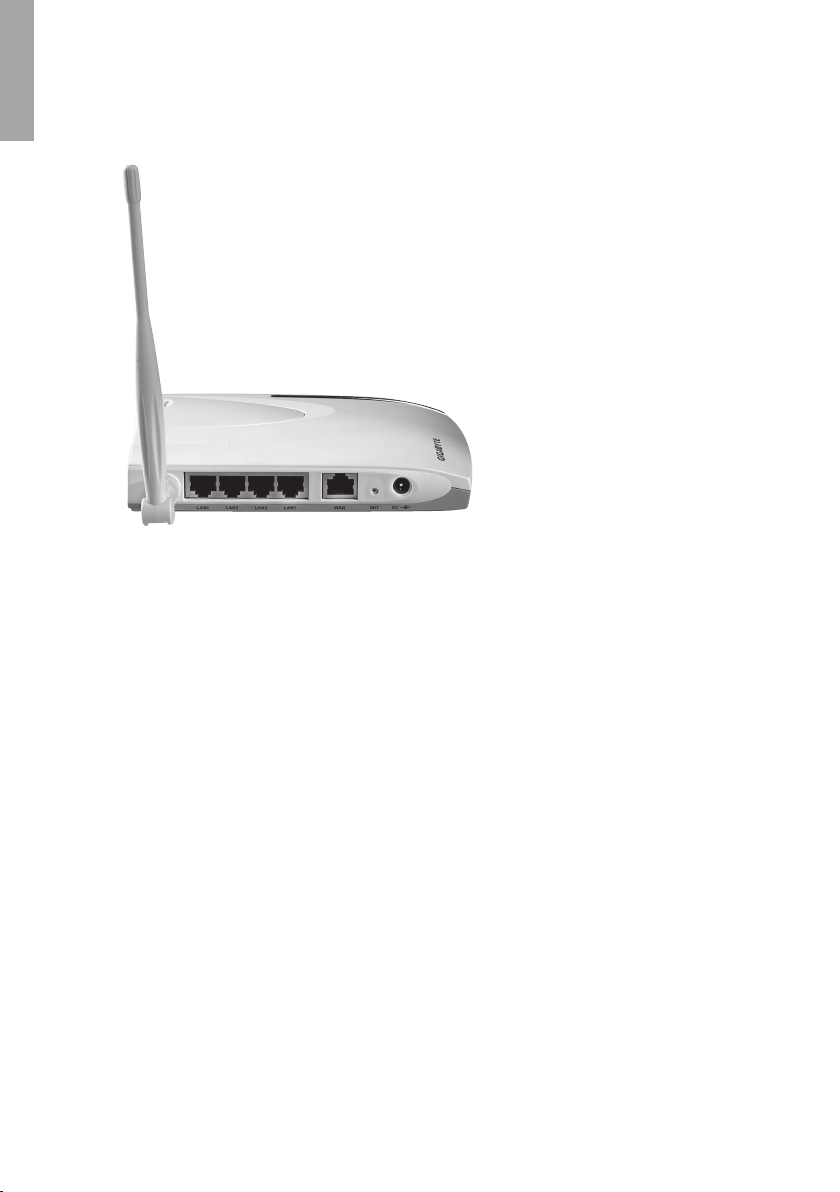
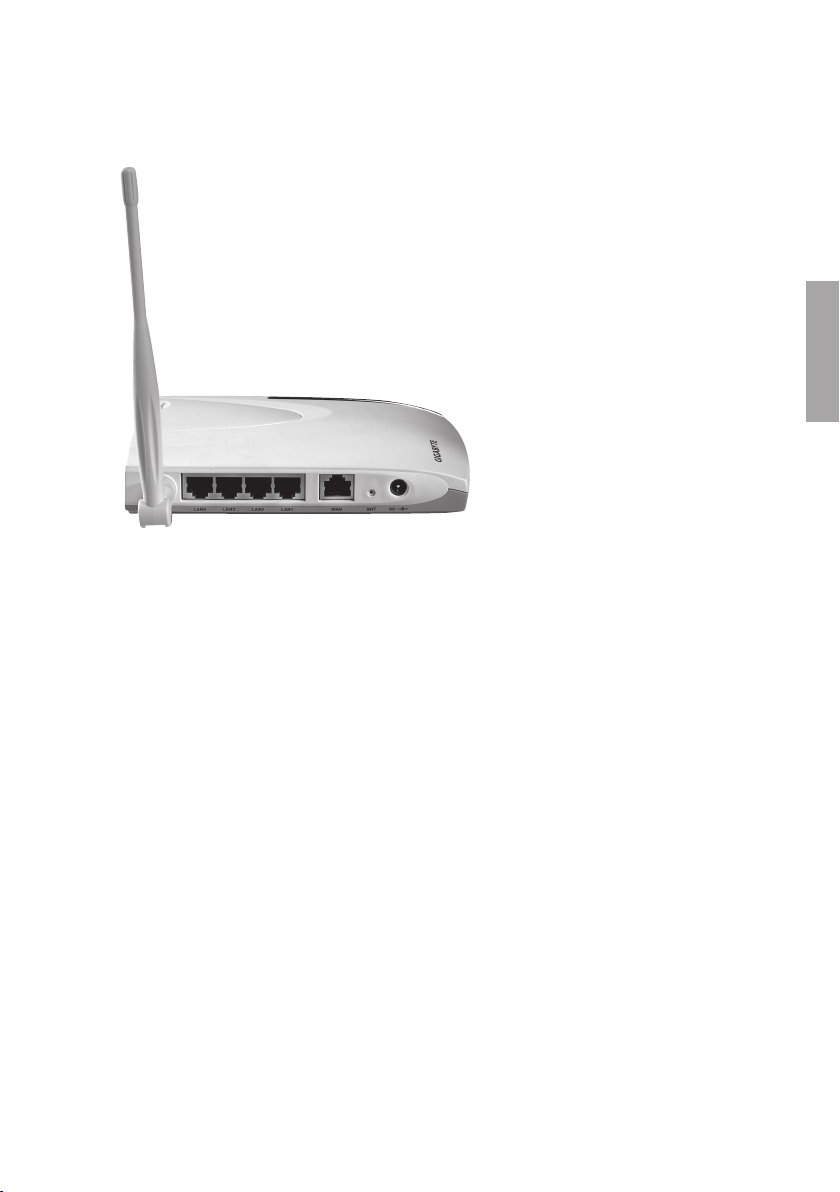
Anslutningar m.m. på baksidan från vänster
• Antennfäste för medföljande antenn
• LAN (1- 4)
• WAN AnslutningtillADSL-modemellernätverk.
• INIT Återställningsknapp, tryck in med ett gem e.dyl. för att starta om
ochåterställarouternsfabriksinställningar.
• DC Anslutningförbatterieliminator.
Anslutningförnätverkskabeltill1–4datorerinätverket.
. Anslutning
1. Stäng av alla enheter (inklusive routern) som ska anslutas innan
installationen påbörjas.
2. Skruvafastantennen(4).
3. AnslutennätverkskabelmellanxDSL/kabelmodemochWAN-porten(WAN).
4. SlåpåxDSL/kabelmodemet.
5. Anslutbatterieliminatorntillroutern:AnslutförstDC-proppentilluttaget(DC)
ochsedanbatterieliminatorntillettel-uttag,dengrönalysdioden”PWR”lyser
närrouternärpåslagen.
4
Page 5
6. Routernkommerattgöraen”självtest”vidstartsomtarca5sekunder.
7. Obs!Omnågonellernågraavdatorernaskaanslutasvianätverkskabel(och
ejanvändatrådlösöverföring)behövsennätverkskabelmellanenavLANportarna(LAN1,2,3eller4)ochnätverkskortetidatorn.Startadenellerde
datorerna som är anslutna till routern med nätverkskabel.
8. Kongureradatorn!
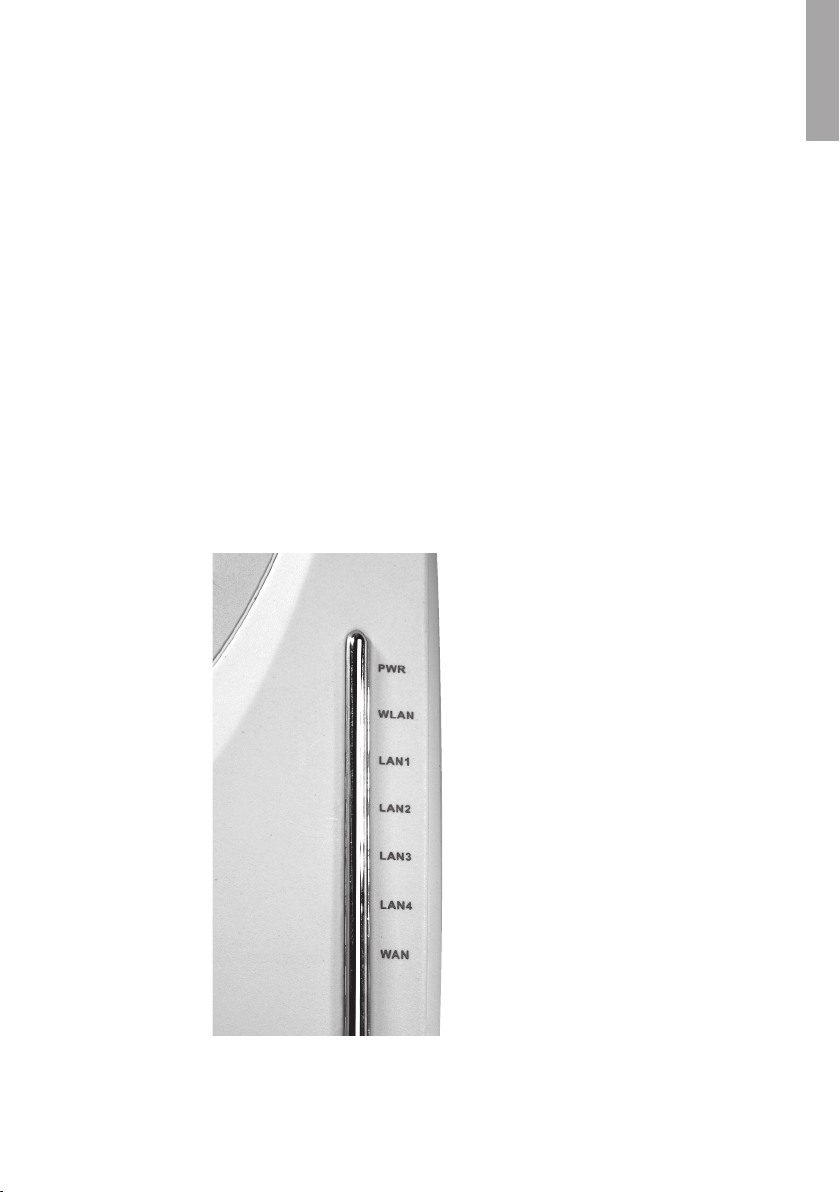
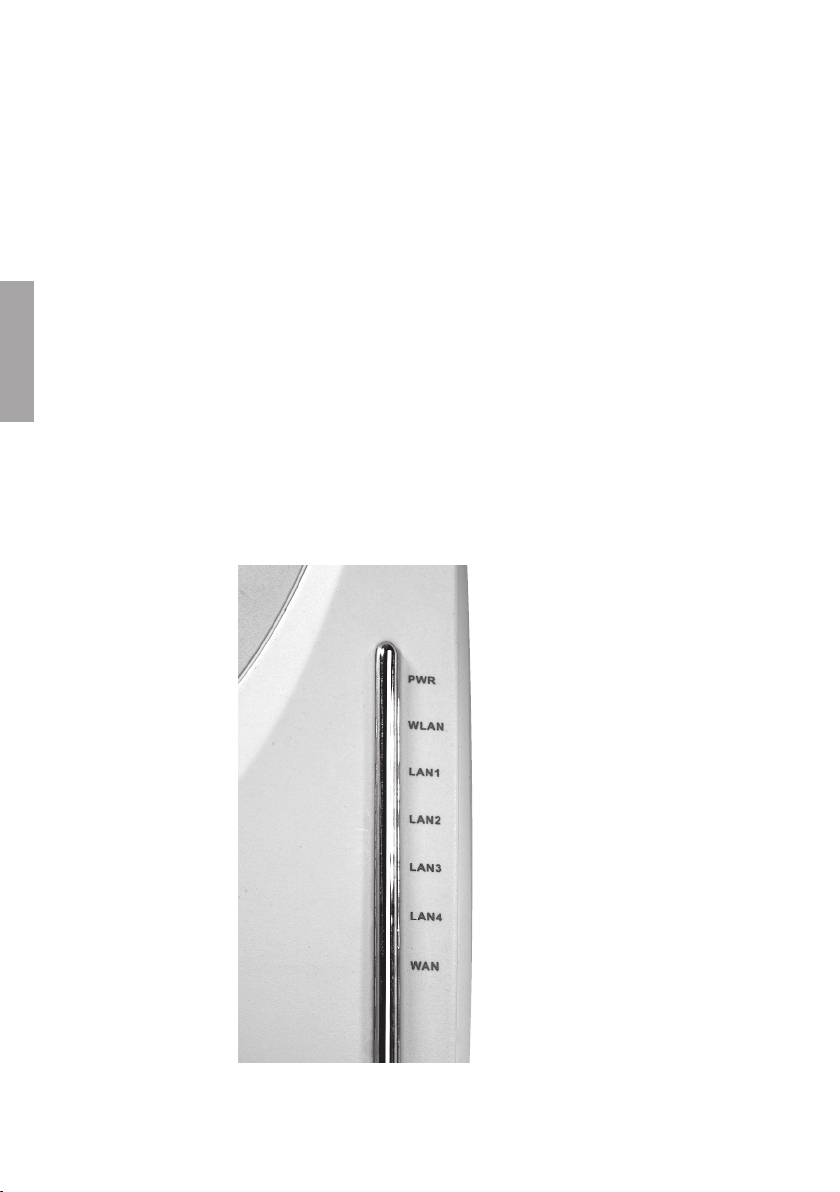
.1 Lysdiodernas visning
SVENSKA
PWR
Lysernärbatterieliminatornäranslutenochfungerar.
WLAN Blinkar:Dataöverförstrådlöst.
WAN Lyser:RouternharkontaktmedettxDSL/Kabel–modem.
Blinkar:DataöverförsviaWAN-porten.
LAN 1- 4 Lyser:Routernharkontaktmednätverk10/100Mbps.
Blinkar:DataöverförsviaLAN-porten.
Page 6
SVENSKA
4. Konfigurering under Windows XP (med servicepack )
Börja med att ta fram dokumenten från din Internet-leverantör (ISP).
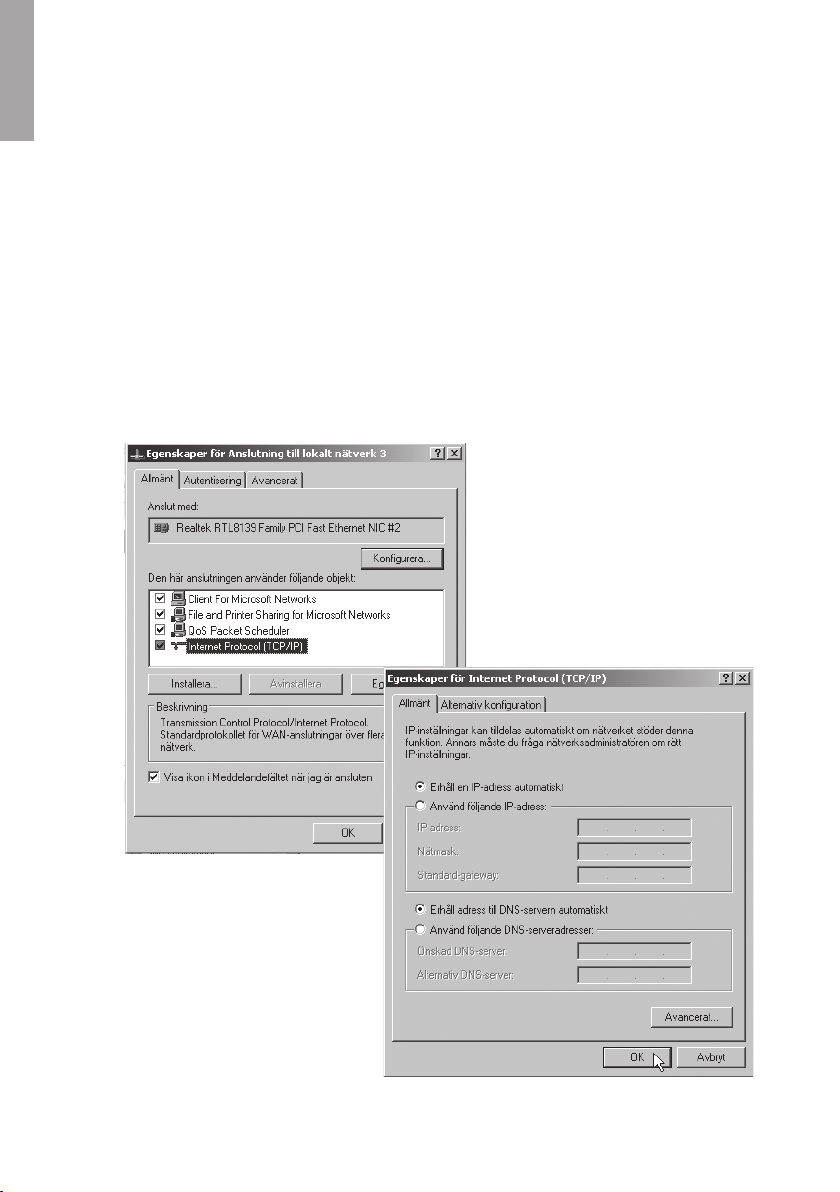
4.1. TCP/IP
• Gåtill”Start/Inställningar/Kontrollpanelen”,välj”Nätverksanslutningar”
ochhögerklickapådennätverksanslutningsomtillhörnätverkskortet.Välj
”Egenskaper”.
• MarkeraTCP/IP-protokolletsomärkopplattillnätverkskortetoch
”Egenskaper”.
• Kontrollera att: ”Erhåll en IP-adress automatiskt” och ”Erhåll adress till
DNS-servern automatiskt” är markerat.
• Klickapå
”OK”.
Page 7
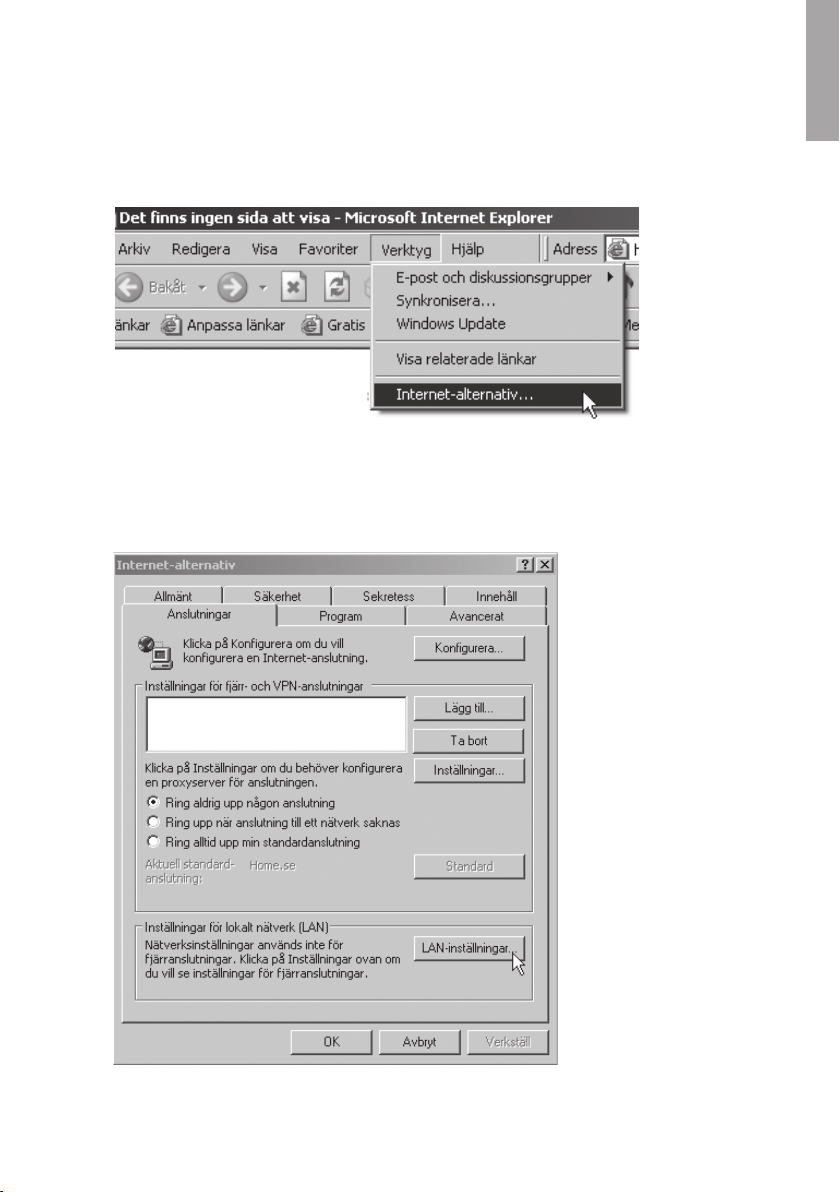
4.. Av-aktivera HTTP Proxy
• ÖppnaInternetExplorer*,klickapå ”Stop”.
SVENSKA
• Klickapå
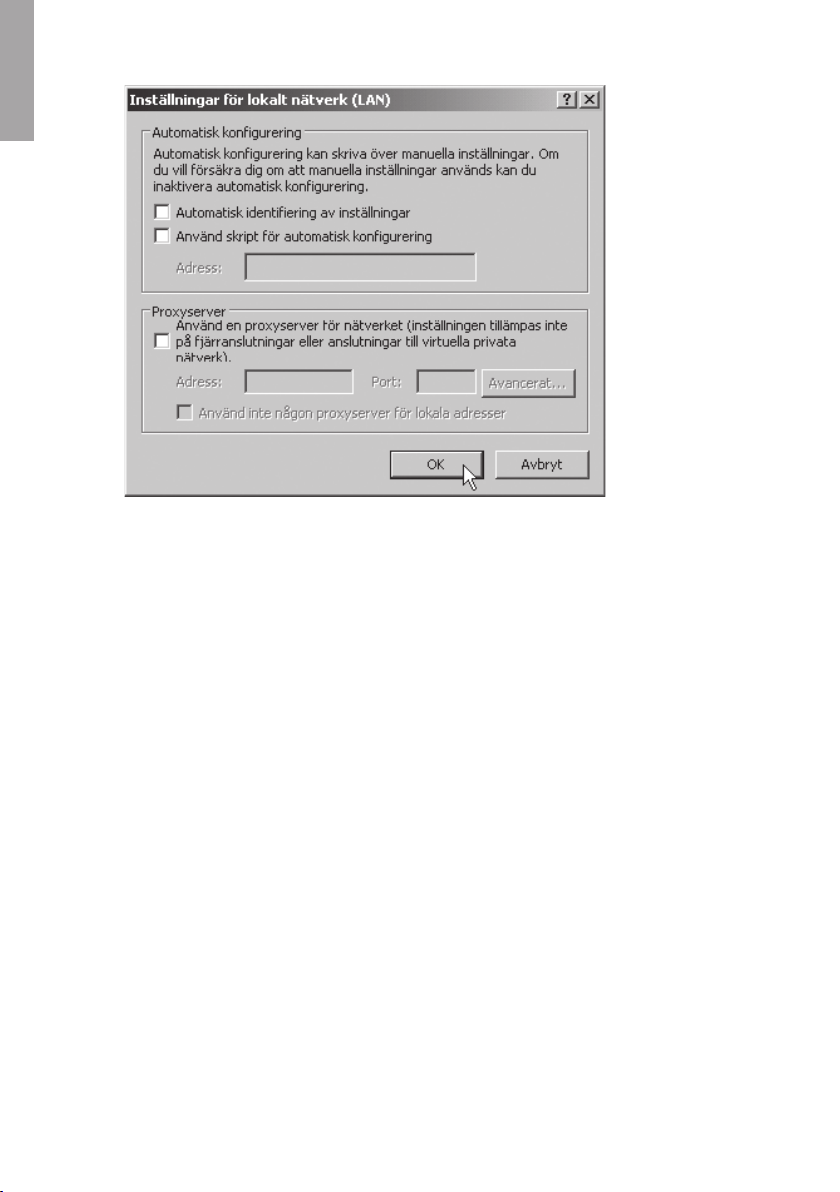
• Välj ”Anslutningar”, sedan ”LAN-inställningar”.
• Avmarkeraallakryssrutor.
”Verktyg”sedanpå”Internet-alternativ”.
Page 8
SVENSKA
• Klickapå”OK”tvågångerförattstängafönstret.
* Gör så här om du använder Netscape:
• ÖppnaNetscape,klickapå”Stop”,klickapå ”Edit”(Redigera)ochsedanpå
”Preferenser”(Egenskaper).
• I fönstret
”Advanced”(Avancerat),väljsedan”Proxies”,välj”Direct connection to
the Internet”
• Klickapå
”Preferenser”(Egenskaper),välj”Category” ochdubbelklickapå
.
”OK” för att stänga fönstret.
8
Page 9
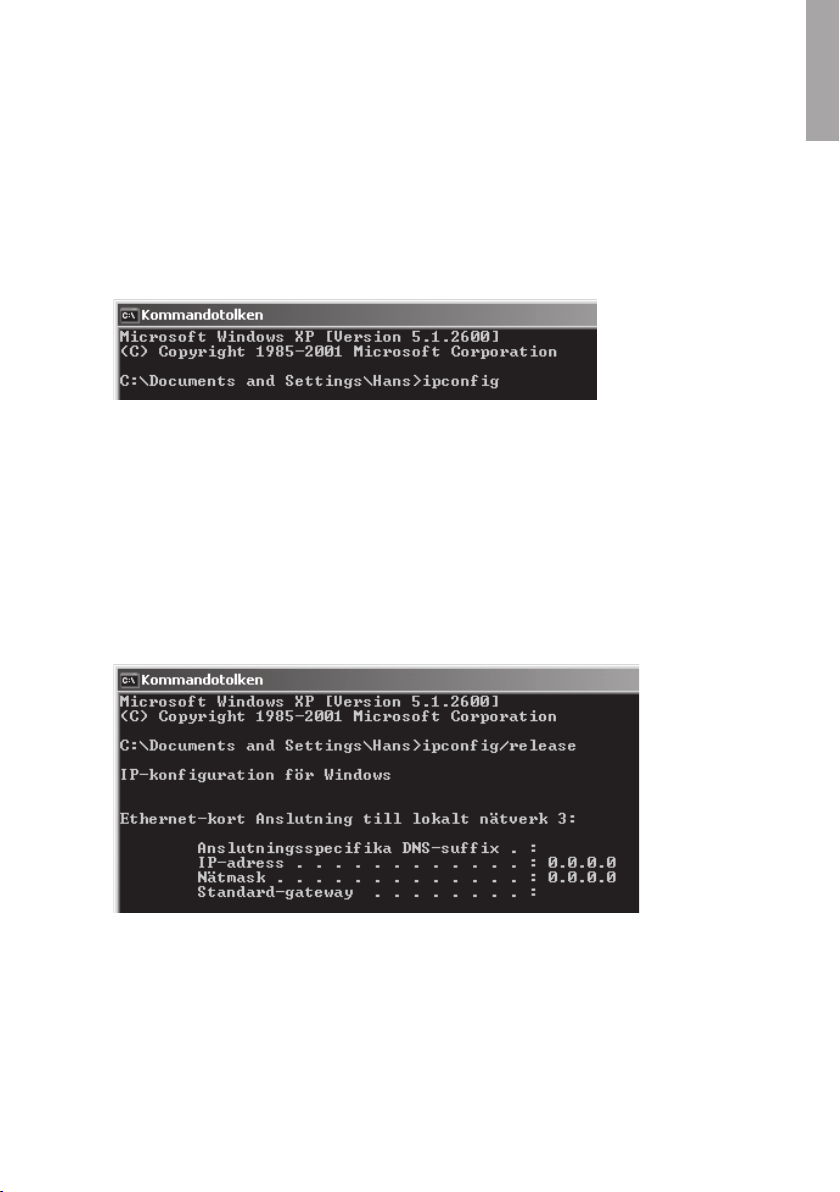
Kontrollera konfigurering
DukanpåföljandesättkontrolleraattdatornfåtträttIP-adresstilldelad:
SVENSKA
1. Öppna
2. OmdatornharfåtträttIP-adresstilldeladenligtbildennedanbehöverduinte
Program/Tillbehör/Kommandotolken,skrivipcongochtryckpå
ENTER för att visa IP-adress, nätmask och Gateway.
göranågraerinställningar.Skrivexitochtryckpå
Windows.
ENTERförattåtergåtill
Uppdatera konfigurering
OmdatornfortfarandeharengammalellerfelaktigIP-adresskandennaförnyas
föratterhållarättIP-adress.Görpåföljandesätt:
1. Öppna
”Program/Tillbehör/Kommandotolken”,skriv:ipcong/releaseoch
tryckpå
[ENTER]
Page 10
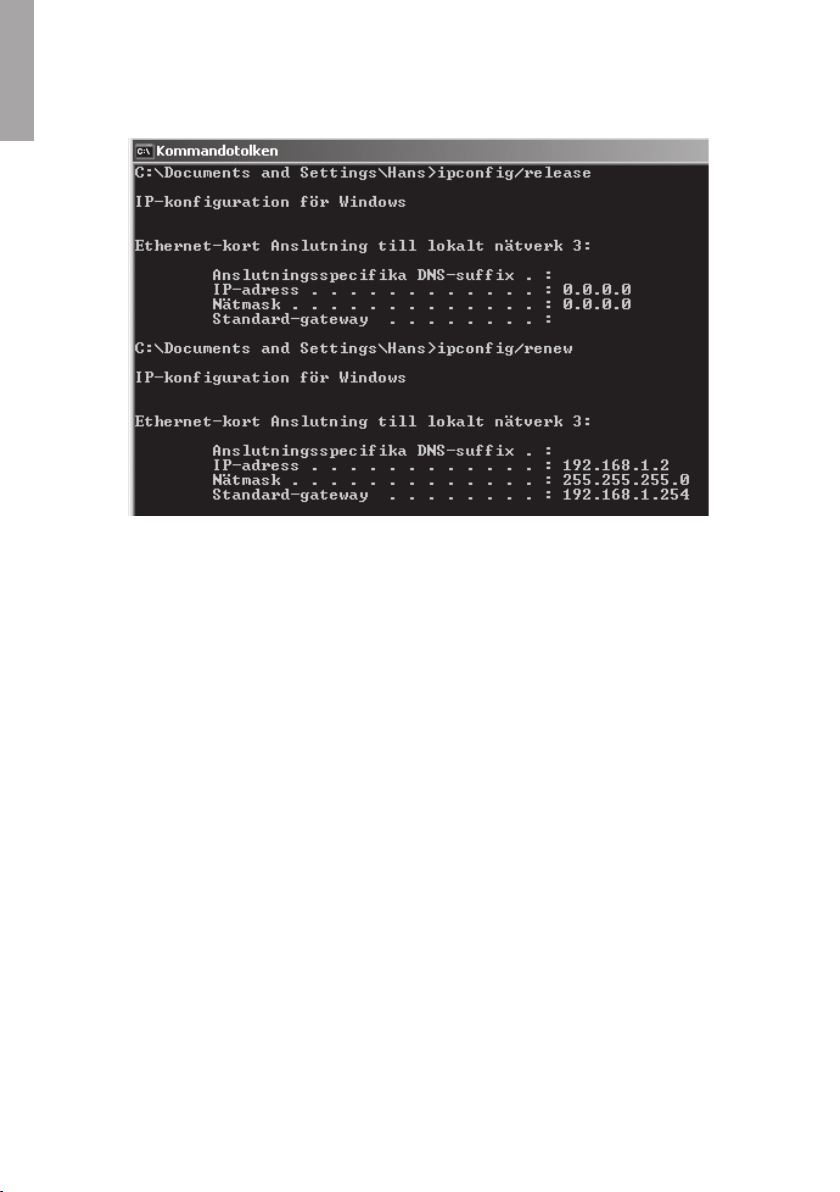
• Skriv: ipcong/renewochtryckpå”ENTER”.
SVENSKA
• NuvisasdintilldeladeIP-addresst.ex.192.168.1.2,StandardGateway:
192.168.1.254ochNätmask:255.255.255.0.
• Skriv ”
EXIT”ochtryckpå”ENTER”.
10
Page 11
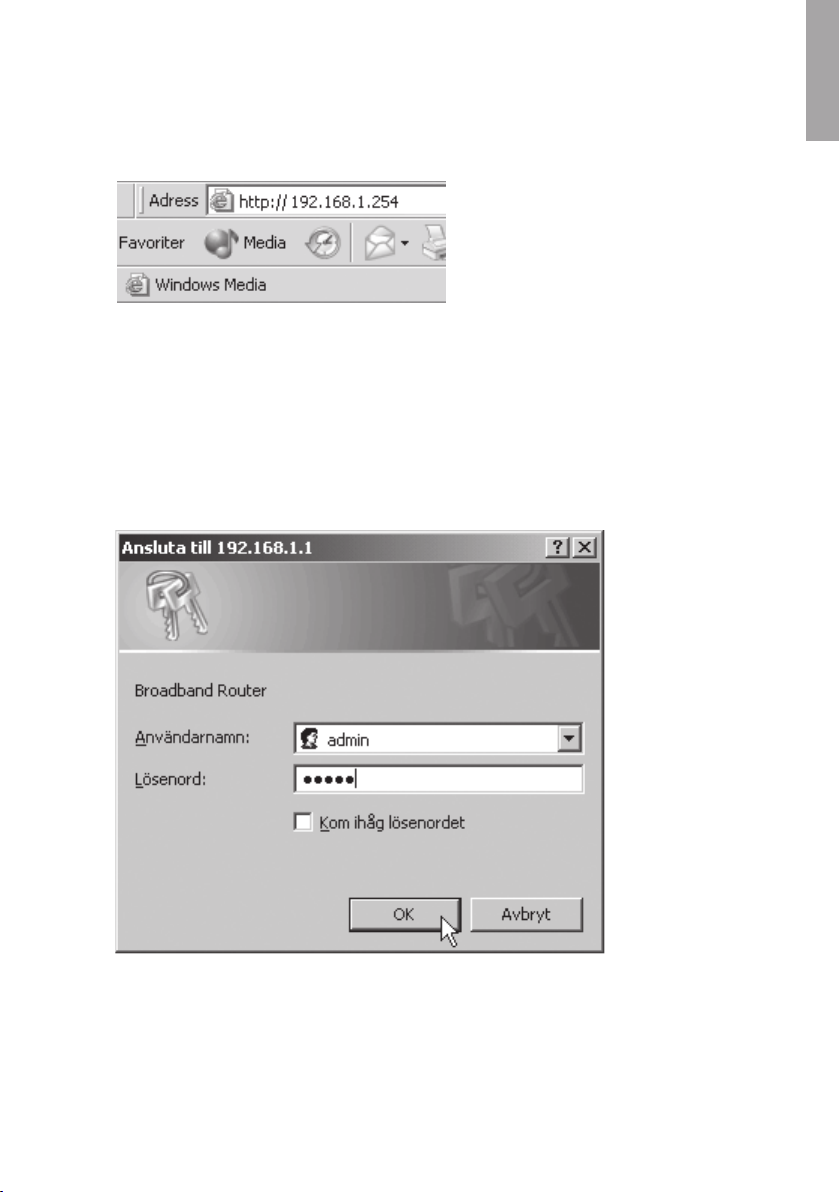
4.. Konfigurering av GN-BROG
1. SkrivinrouternsIP-nummer(192.168.1.254)iadressfältetochtryck”ENTER”
förattanslutatilldentrådlösaroutern.
Obs! OmduanvänderettxDSL-modemsomharinbyggdrouterkandentilldela
GN-BR02GettannatIP-nummertex.192.168.2.254.
2. Skrivin”Användarnamn”och”Lösenord”(använddefabriksinställdaförsta
gången,sedankandubytaomduvill):Användarnamn”admin”ochlösenord
”admin”.Klickapå
”OK” för att öppna inställningarna.
SVENSKA
11
Page 12
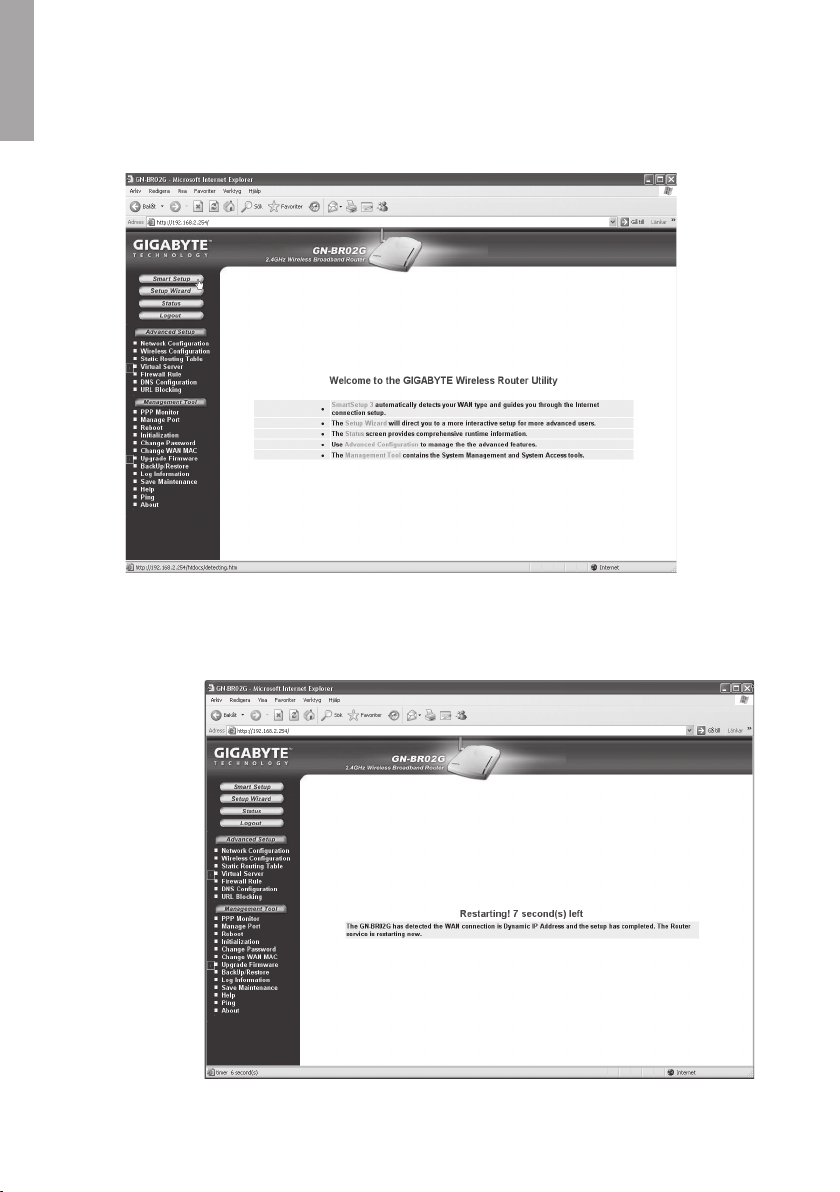
3. Klickapå”Smart Setup”förautokonguration(omduharenWAN-
SVENSKA
anslutning).Klickapå”Setup Wizard”förmanuelkonguration(omduskapar
ettnätverkutanWAN-förbindelse).
4. ”SmartSetup”identierarvilkentypavanslutningsomduhar,sedankommer
GN-BR02Gattstartasom.
1
Page 13
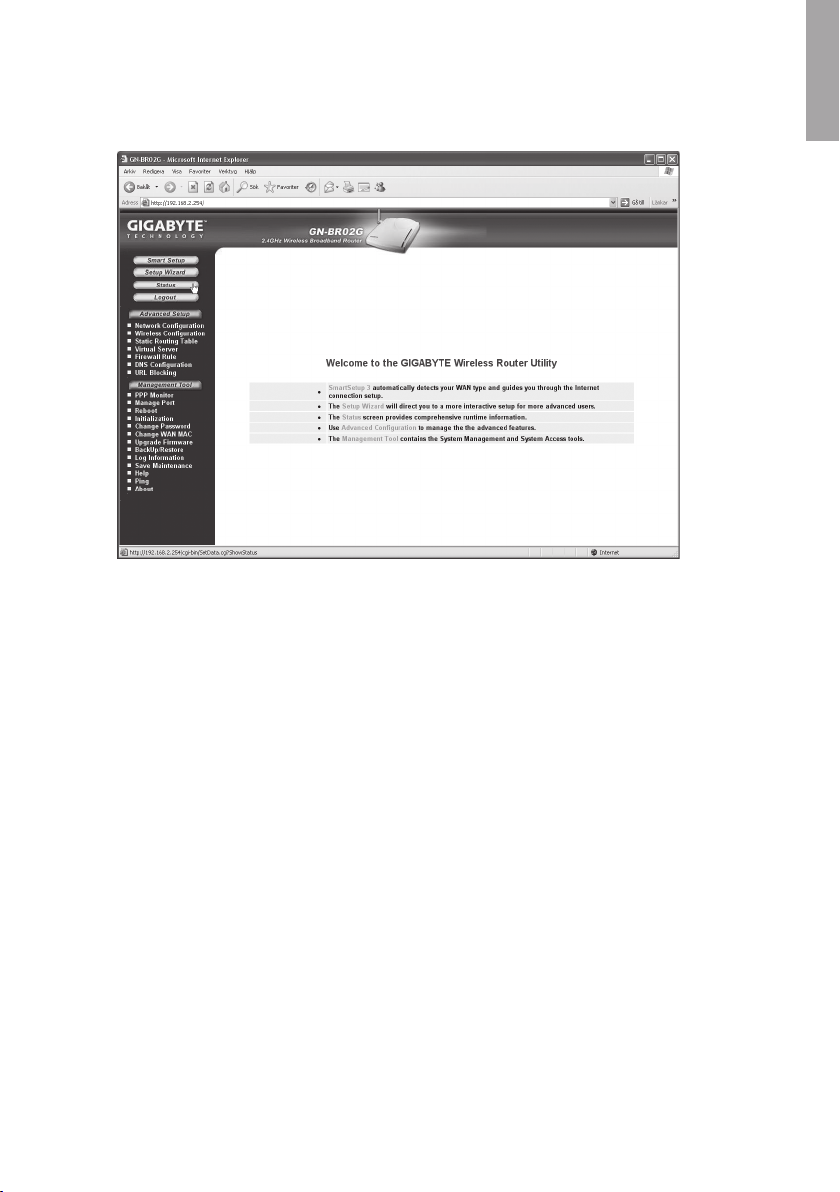
5. Klickapå ”Status”förattvisadeaktuellainställningarnasomhargjortsunder
”Smart Setup”, och kontrollera aven att dessa inställningar är korrekta.
SVENSKA
. Manuell konfigurering
Setup Wizard
DufåranvisningarföranslutningenfråndinInternetleverantör,läsdettanoga!
Detnnseraolikainställningar:
• PPPoE(automatisktilldelningavIP-addressviaPPPoE).
• Dynamisk(automatisktilldelningavIP-addressfrånDHCP-server).
• Statiskadress(fastIP-adress).
• PPPoEUnnumber.
1
Page 14
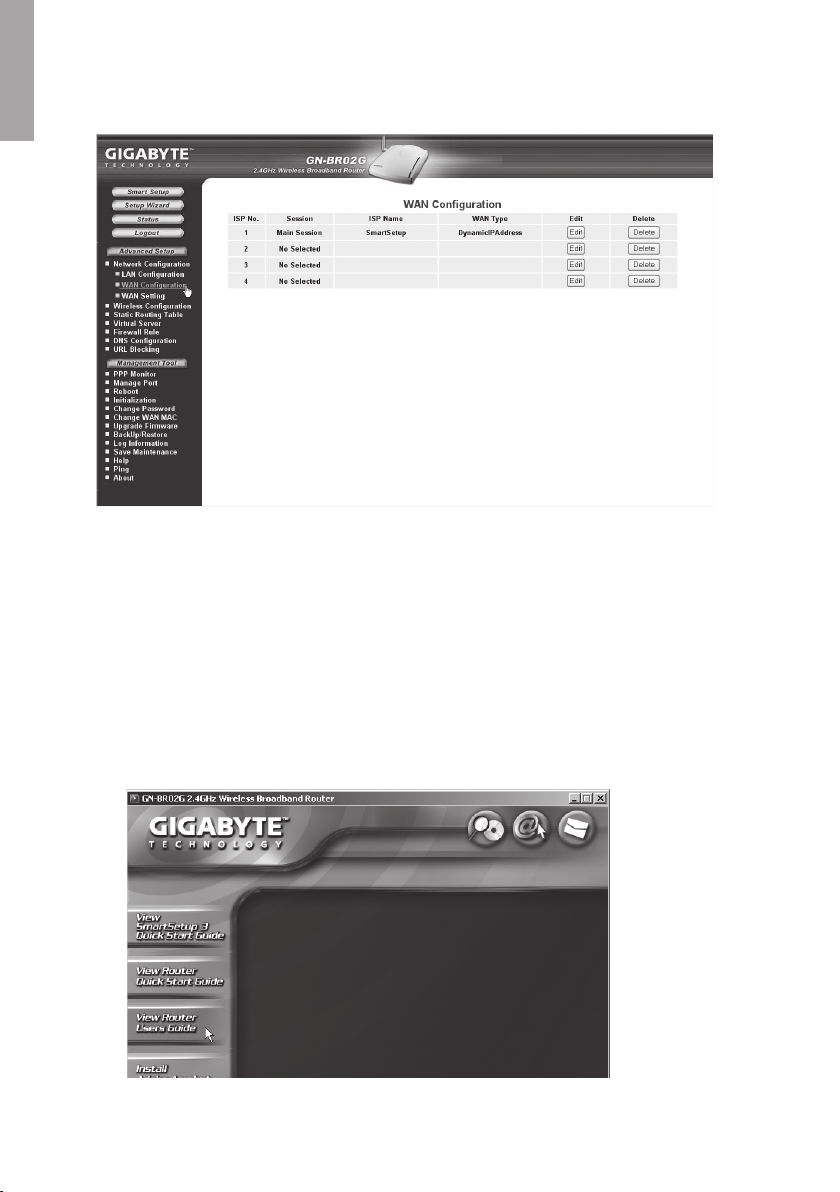
Klickapå”Network Conguration”ochsedanpå”WAN Conguration”.
SVENSKA
• Klickapå
• SkrivindeuppgiftersomduharfåttavdinInternetleverantör.
• Följsedananvisningarnapåskärmen!Skrivinlösenord,användarnamnetc.
Klickapå
”EDIT”.
”Finish” för att spara dina inställningar.
Obs!
Dettaärendastenkortfattadbruksanvisningsåattdukankommaigång!
Fullständigengelskmanualnnspådenbifogadecd-skivan!
14
Page 15

Obs!
• Stäng av övriga brandväggar och anti-virusprogram med brandväggar.
• Vissainternetleverantörerkräverattmodemetärurdragetca.1timmeefteratt
inställningarnairouternhargjorts,annarsfungerarinteanslutningen.
Liten nätverksordlista
• WAN=WideAreaNetwork,störrenätt.ex.Internet,företagmedkontorpå
eraorter,elleriolikaländer.
• LAN =LocalAreaNetwork,t.ex.mindrenätt.ex.kontor.
• WLAN=WirelessLocalAreaNetwork,trådlöstmindrenät.
• HUBB=mittpunkteniettnätverk,hållerkontaktmed,ochmellananslutna
datorer,anroparalladatorer,ävenombaraensöks,germycketonödigtrak
pånätet.
• Switch = Som en hubb men mera intelligent, och belastar nätverket mindre,
anropar bara rätt dator i nätverket.
• Router=väljersnabbastevägeniettnätverk.
SVENSKA
• SubnetMask=T.ex.255.255.255.0visarhurIPnummerskalltolkas.
• IP-adress =beståravupptill12siffrori4grupper,t.ex.192.168.127.112(32
bitar)sombindstillenMAC-address,unikförvarjenätverkskort,IP-nummer
och IP-Subnät Mask samverkar, och anpassas till varandra.
• ISP=Internetleverantör(internetserviceprovider).
• DHCP=DynamicHostCongurationProtocol,serversomtilldelarIP-nummer
löpande vid anslutning.
• MAC-address=Uniktnummerpåt.ex.nätverkskort,kaniblandvisassom
”Fysisk adress”.
• AP=AccessPoint,basstationitrådlöstnät.
1
Page 16

SVENSKA
. Felsökning
Vilka uppgifter ska skrivas in i routerns inställningar:
Läsnogaigenomdeuppgiftersomduharfåttfråndininternetleverantör.
Jag har problem med att ansluta till routern:
Möjlig orsak:
• Produkten är inte ansluten till batterieliminatorn.
• Ingen nätverksanslutning.
• DatornduanvänderharinteenpassandeIP-adress.
• Andrabrandväggarelleranti-virusprogrammedbrandväggarblockerar
anslutningen.
Tänkbar lösning:
• Tittasåattlampan”POWER”lyser,ominte,kontrollerabatterieliminatoroch
vägguttag.
• KontrolleraattduharenfysiskellertrådlösanslutningmellanPCochrouter,
enellerera”LAN”-lampa/orskalllysa,lysdiodenpånätverkskortetvisarockså
om anslutningen fungerar.
• Verktyget”IPCONFIG”somanvändsikommandotolkenvisardinainställningar:
Skrivipcong,ochtryck [ENTER],dåvisasdatornsnätverksinställningart.ex.
IP-adressochNätmask.
• Standard-gatewayärIP-adressentillroutern.DetreförstagruppernaiIPadressen(192.168.1.x)skallvaralikaförrouterochövrigaanslutnaenheter,
densistagruppen(x)ärettlöpnummerinomsammanätochskallvaraolika
påallaenheter.
• Kontrolleraattingenmjukvarubrandväggnnsinstallerad.Avaktiveradenna
ellerkongureradenfördetinternanätverket.Dennarouterharenegen
inbyggd brandvägg.
1
Page 17
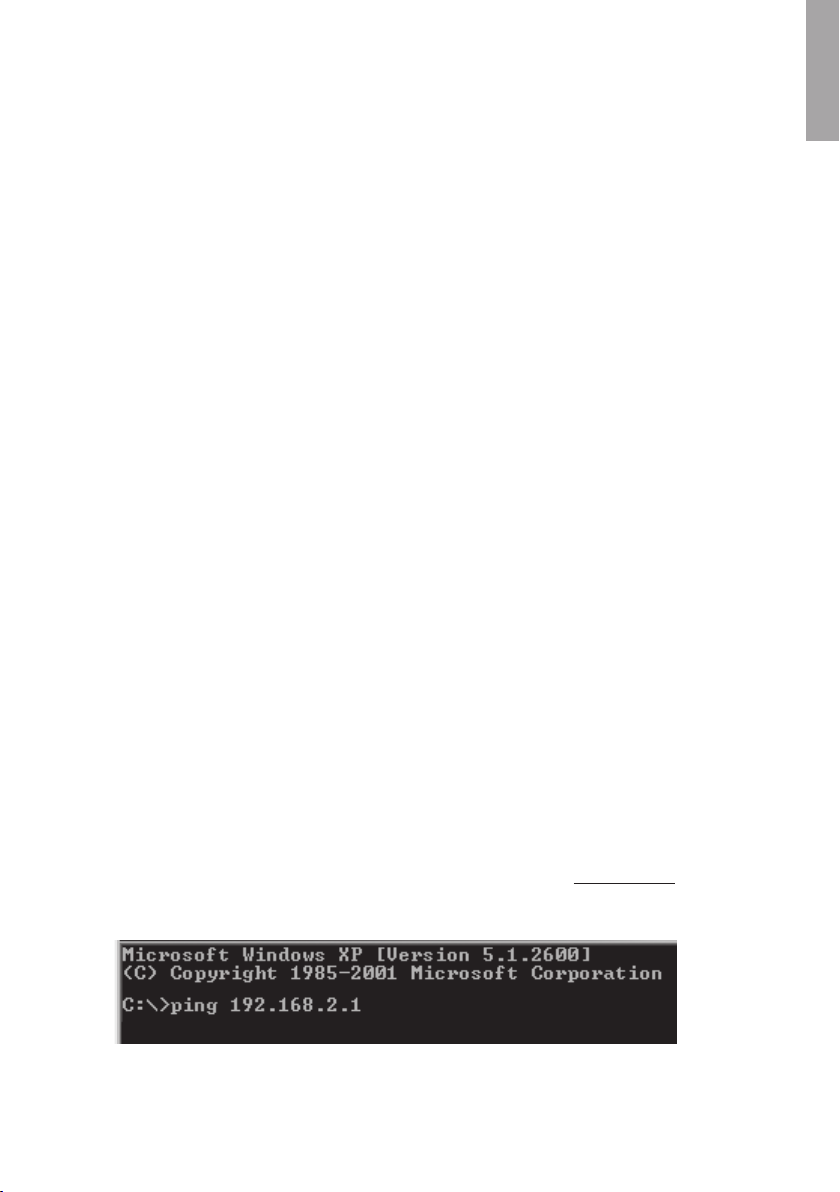
Om du vill börja om från början:
• Påbaksidannnsenåterställningsknapp(RESET),somåterställerdeförvalda
inställningarna.Görsåhär:
Routernskallvaratillslagen,användettgemel.liknandeochtryckinRESETi5-6
sekundertill”POWER”lampanbörjarblinka,tabortgemet.
Routernskallnustartaommedfabriksinställningarna.
Jag kan inte ansluta till andra enheter på nätverket:
Möjlig orsak:
• DatorernasIPadresserärfelinställda.
• Nätverkskablarnaärfelanslutna.
• NätverksinställningarnaiWindowsärfel.
Tänkbar lösning:
• VarjedatorskallhaenunikIPadress,kontrollerat.ex.medIPCONFIG.
Se avsnittet
kongureringen.
Kontrollera kongurering hur du kontrollerar och uppdaterar
SVENSKA
• Normaltskall”ErhållenIP-adressautomatiskt”varaikryssat(ommanvill
användaRouternsDHCPfunktion),OBS!Enändringkräveromstartföratt
fungera.
MedverktygetPINGkanmankontrolleravilkaenhetersomäranslutnatillnätver
ketochsommankananslutatill.PINGanvändsikommandotolken.
• Skrivkommandotpingvidprompten,tryck”mellanslag”ochfyllpåmedden
IP-adressellerdetdatornamnsomduvillpingaochtryckpå
• Svarfrån…visarattanslutningenfungerarochattdensöktadatornär
påslagen.
• ”Begärangjordetimeout.”visardäremotattanslutningeninte fungerar(attden
söktadatorninteärpåslagen).
1
[Enter].
-
Page 18
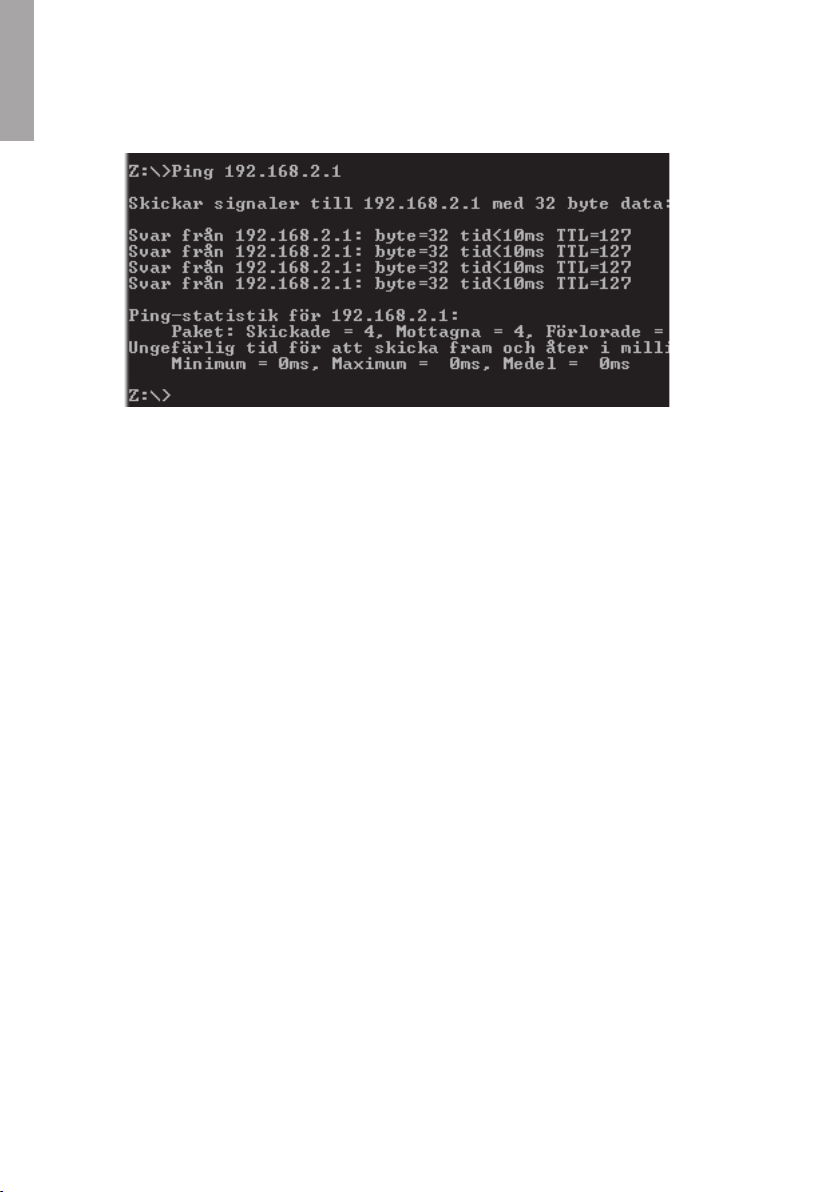
• Harmanenfungerandeanslutningbörresultatetseutungefärsåhär:Härhar
SVENSKA
dukontaktmed192.168.2.1
• Kontrolleraom”LAN-lampan”lyser,ominte:Provamedattbytanätverkskabel.
• KontrolleravarjedatorsnätverksinställningariWindowskontrollpanel.
Jag kan ansluta till brandvägg/bredbandsdelare men inte till Internetanslutning:
Möjlig orsak:
• ModemellerADSL-enhetfungerarinte.
• KabelfelmellanWAN-portenpårouternochmodemellerADSL-enhet.
• FeltypavanslutningäranvändiSetup(PPPoE,DynamiskellerStatisk).
• Användarnamnochlösenordärfelskrivet.
Tänkbar lösning:
• Kontrollera funktion och anslutningar.
• Kontrollera inställningar för din typ av anslutning.
• Skrivrättanvändarnamnochlösenord,”CapsLock”ärkanskelåst!
• Läs alltid igenom anvisningar och regler, från din Internetleverantör,
detkannnasregleromdelningavsammaanslutning.
18
Page 19

8. Tekniska specifikationer
Generella specifikationer
Kompatibel med följande standarder: IEEE802.3(10Base-T),IEEE802.3u(100Base-TX)
IEEE802.11b/g(Wireless).
Portar: LAN:10/100Ethernet(auto-MDIX),RJ45(4x)
WAN:10/100Ethernet(auto-MDIX),RJ45(1x)
Återställning (reset): Ja,(”INIT”påbaksidan)
Strömförsörjning: Batterieliminator(7.5VDC,0,8A,plus(+)påcentrumstift)
Trådlösa specifikationer
Frekvensområde: 2412~2483MHz(enligtlokalaregler)
Modulationsteknologi: OFDMochDSSS
Modulationsteknik: 64QAM,16QAM,QPSK,BPSK,DBPSK,DQPSK,CCK
Datahastighet: 54,48,36,18,12,11,9,6,5.5,2,1Mbps(autofallback)
Utgående effekt: 18dBm(inomnominellttemperaturområde)
Mottagning, känslighet: -68dBmvid54Mbps(inomnominellttemperaturområde)
Antenn: 1externantenn
Trådlös räckvidd: Utomhus:100till300m,Inomhus:30till100m
Godkännanden: CE(Europa),FCCpart(USA)
SVENSKA
Användningsmiljö
Temperaturområde: 0till40°C(användning),-20till65°C(lagring)
Luftfuktighet: 10%~85%(ickekondenserande)
Protokoll
Routingprotokoll: Dynamic,StaticRoutingmedTCP/IP,NAT,PPTP,PPPoE,
VPNPass-Through(IPSec,L2TP)DHCP(Client&Server)
Säkerhet: 64/152bitWEP;WPA-PSK,WPA2ochWPA2-PSK
Storlek: 110x160x25mm
Vikt: 240±5g
. Avfallshantering
Närduskagöradigavmedelektroniskaprodukterskadettaskeenligtlokalaföreskrifter.
Kontakta din kommun om du är osäker vilka bestämmelser som gäller.
1
Page 20

Langaton reititin
Tuotenumero: 8-1480, malli: GN-BROG
• Tiedonsiirtonopeus:Tiedonsiirtonopeusjopa108Mbps.
• Tukeedynaamistajastaattistareititystä,jopa252käyttäjäävoivatjakaaADSL/
kaapelimodeemiliitännän.IP-pakettienlähetyslangallisenjalangattoman
verkonsekäInternetinvälillä.64/128/152bitinWEP-salausprotokollasekä
WPA/WPA2.
• AutomaattinenDHCP-serverijakaaIP-numerot.Sisäinenpalomuuri.
Mahdollisuusverkkopeleihinjavideoneuvotteluun.Sammuuautomaattisesti
kun laitetta ei käytetä.
SUOMI
• Liitännät:4xRJ-45(LAN1-4)ja1xRJ45(WAN),kantamasisätiloissa30-100m.
• Helppo asennus verkkotyökaluilla.
• MSNMessenger-jaUpnP-tuki.
1. Pakkauksen sisältö
• GN-BRO2Glangatonreititin
• Muuntaja((+)keskellä)
• Käyttöohje
• Verkkokaapeli(Cat5,pituus1,8m)
• Antenni
• Asennuslevy(CD)
• Ruuvitjatulpat(seinäkiinnike)
0
Page 21
. Kuvaus
Takaosan liitännät ym. vasemmalta:
• Mukana tulevan antennin kiinnityskohta
SUOMI
• LAN 1-4
• WAN LiitäntäADSL-modeemiintaiverkkoon.
• INIT Palautuspainike,Palautaasetuksetjakäynnistälaiteuudelleen
painamallapohjaanesim.paperiliittimellä.
• DC Muuntajanliitäntä.
Verkkokaapeliliitännät1–4tietokoneelle.
. Liitäntä
1. Sammutakaikkiliitettävätlaitteet(myösreititin)ennenasennuksen
aloittamista.
2. Ruuvaaantenni(4)kiinni.
3. LiitäverkkokaapelixDSL/kaapelimodeeminjaWAN-portin(WAN)välille.
4. KäynnistäxDSL/kaapelimodeemi.
5. Liitämuuntajareitittimeen:LiitäensinDC-pistokeliitäntään(DC)jamuuntaja
sähköpistorasiaan.Vihreä”PWR”palaakunreititinonpäällä.
1
Page 22
6. Reititinsuorittaakäynnistyessäänitsetestauksen,jokakestäänoin5sekuntia.
7. Huom!Mikälijokutaijotkuttietokoneistaliitetäänverkkokaapelinkautta
(jalangatontatiedonsiirtoaeikäytetä),pitääLAN-porttien(LAN1,2,3tai
4)jatietokoneenverkkokortinvälilläkäyttääverkkokaapelia.Käynnistä
tietokone(et),jokaonliitettyreitittimeenverkkokaapelilla.
8. Konguroitietokone!
.1 Merkkivalojen merkitys
PWR
SUOMI
WLAN Vilkkuu:tietosiirtyylangattomasti.
Palaakunmuuntajaonliitettyjatoiminnassa.
WAN Palaa:reititinonyhteydessäxDSL/Kaapelimodeemiin.
Vilkkuu:tiedonsiirtotapahtuuWAN-portinkautta.
LAN 1- 4 Palaa:reititinonyhteydessäverkkoon10/100Mbps
Vilkkuu:tiedonsiirtotapahtuuLAN-portinkautta.
Page 23
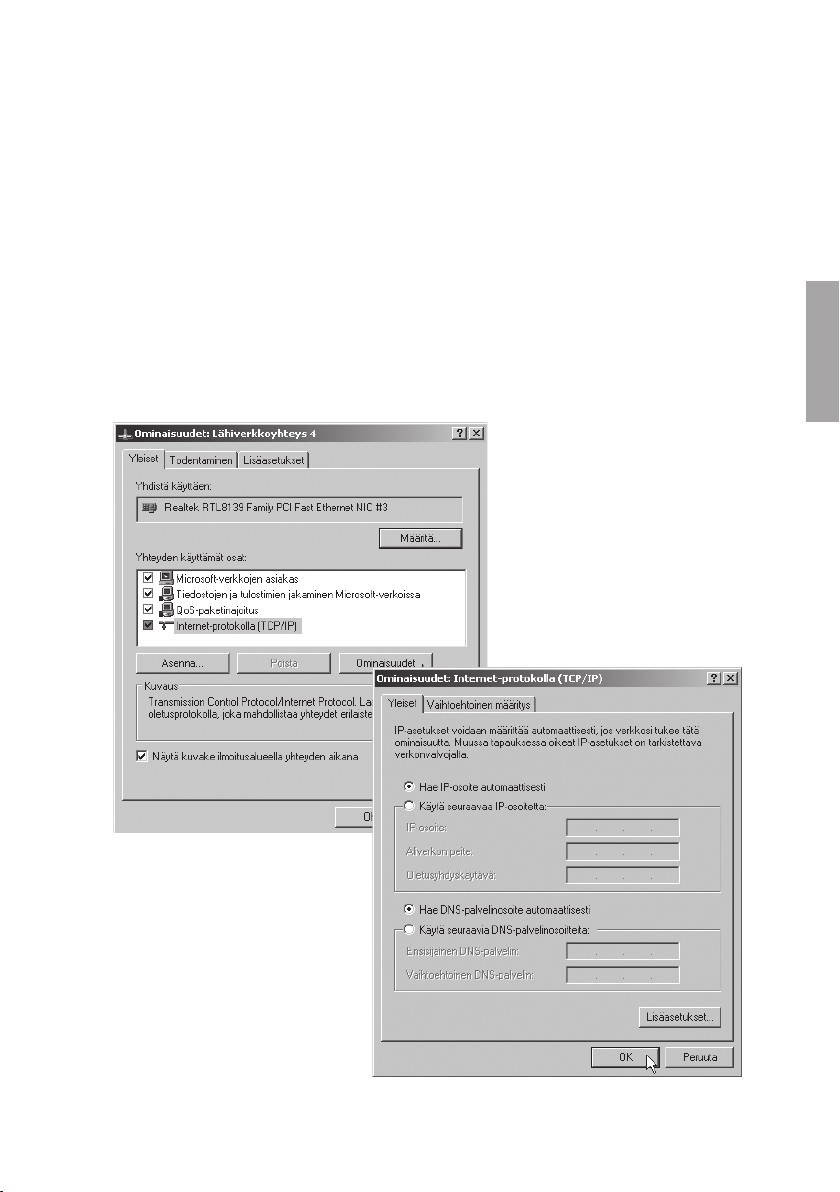
4. Konfigurointi, Windows XP (servicepack )
Aloita ottamalla esille internet-palveluntarjoajalta (ISP) saamasi tiedot.
4.1. TCP/IP
• ValitseKäynnistä/Asetukset/Ohjauspaneeli,valitseohjauspaneelista
”Puhelinverkkoyhteydet”janapsautaverkkokortinkuvakettaoikealla
hiirinäppäimellä.Valitse”
Ominaisuudet”.
• ValitseverkkokortinTCP/IP-protokollaja”
• Varmistaettä:”Hae IP-osoite automaattisesti”ja”Hae osoite DNS-
palvelimeen automaattisesti” on valittu.
• Napsauta”
OK”.
Ominaisuudet”.
SUOMI
Page 24
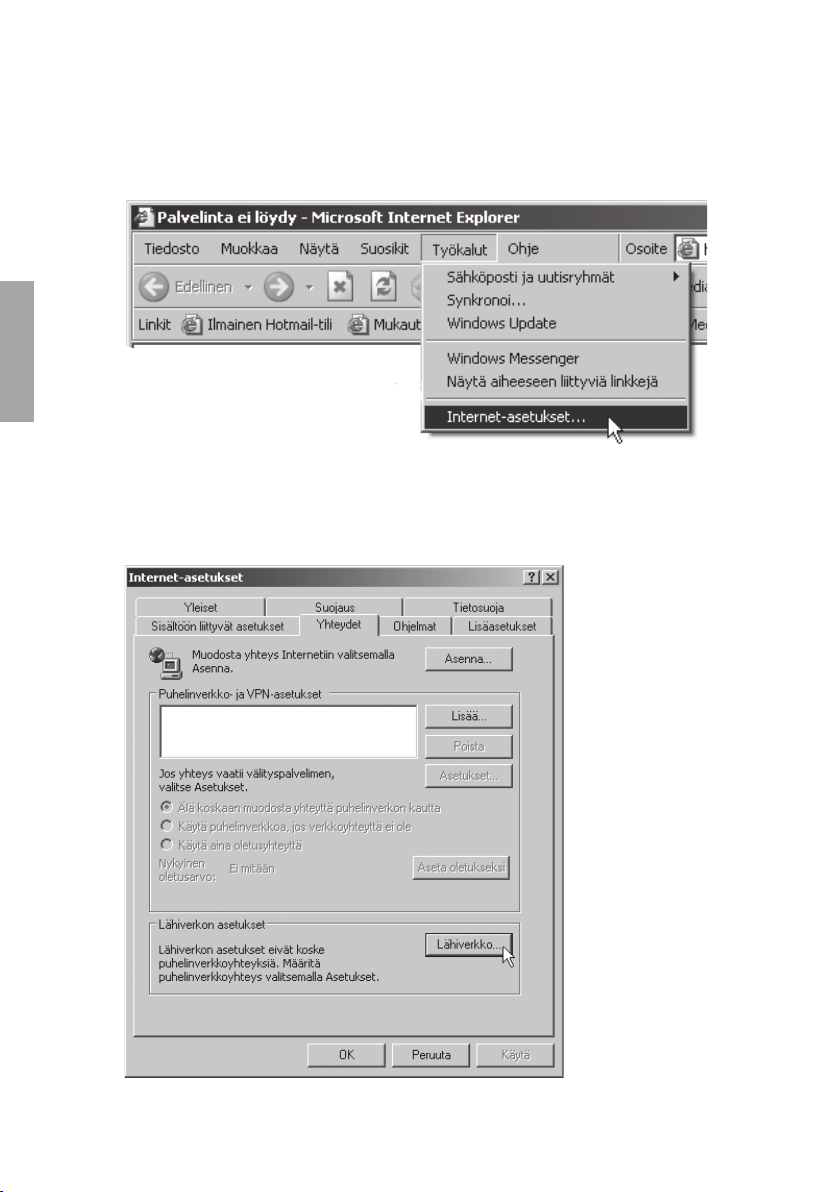
4.. Ota HTTP Proxy (välityspalvelin) pois käytöstä
• AvaaInternetExplorer*,napsauta”Stop”.
• Napsauta”
Työkalut”jasieltä”Internet-asetukset”.
SUOMI
• Valitse”
• Poista valinnat kaikista ruuduista.
Yhteydet”,jonkajälkeen”Lähiverkon asetukset (Lähiverkko…)”
4
Page 25
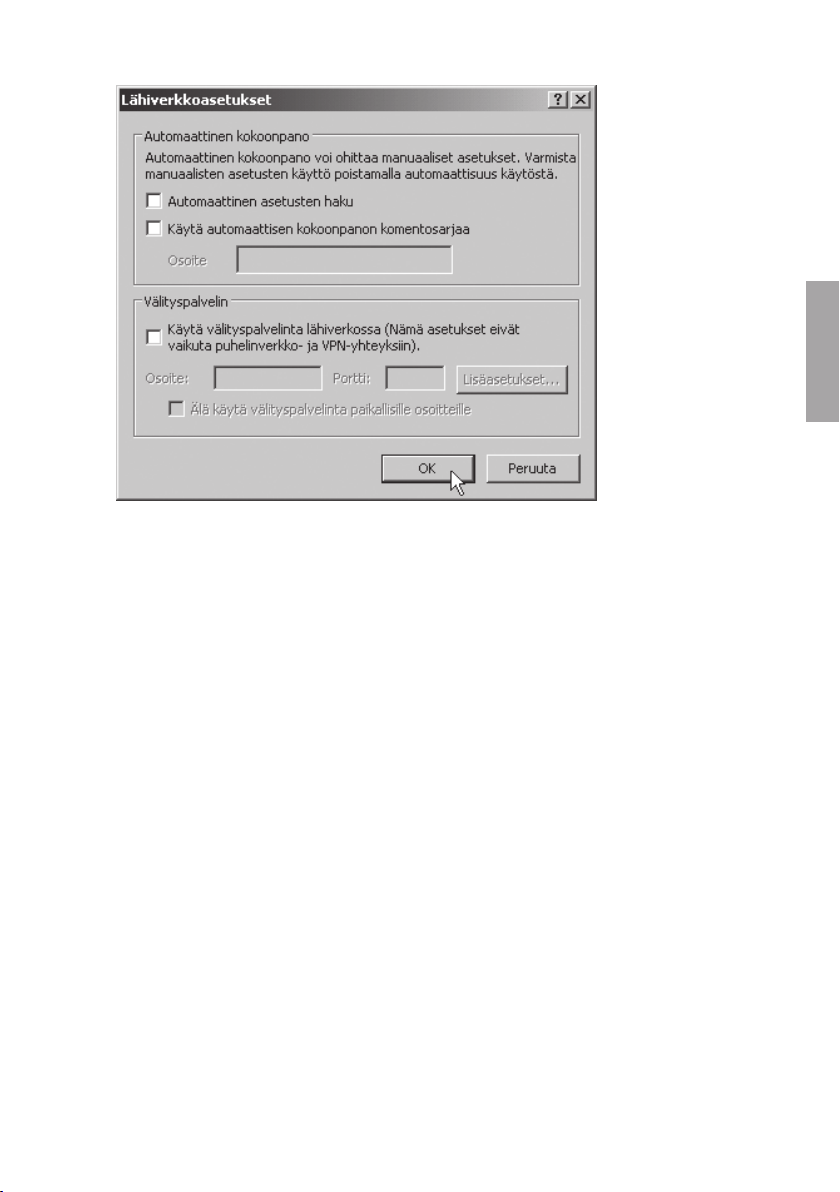
• Napsautakahdesti”OK” sulkeaksesi ikkunan.
* Toimi seuraavasti, mikäli käytät Netscapea:
• AvaaNetscape,napsauta”Stop”, napsauta ”Edit”(Muokkaa)jasitten
”Preferences”(Ominaisuudet).
SUOMI
• Ikkunassa ”
kaksoisnapsautetaan ”
”Proxies”javalitse”Direct connection to the Internet”.
• Napsauta”
Preferenser”(Ominaisuudet)valitaan”Category”ja
Advanced”(Lisäasetukset),valitsetämänjälkeen
OK” sulkeaksesi ikkunan.
Page 26
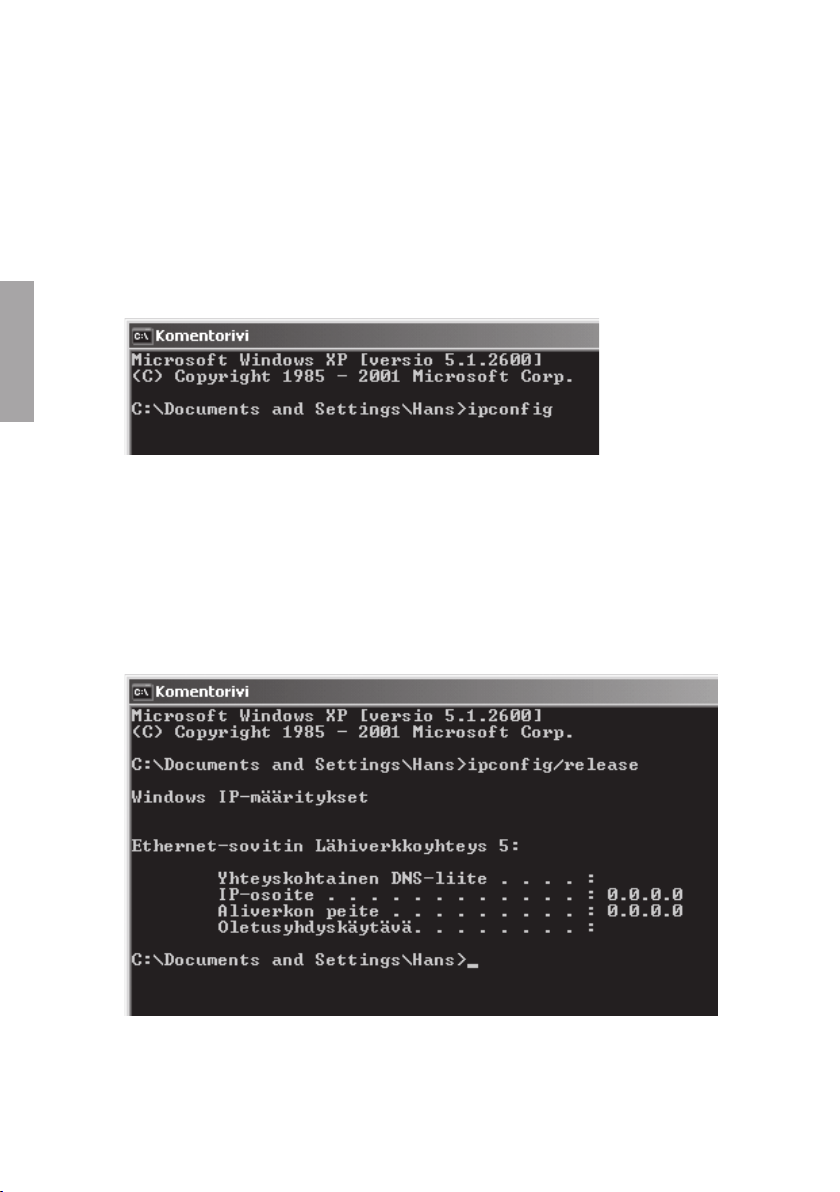
Konfiguroinnin tarkastaminen
Seuraavalla tavalla voit tarkastaa, onko tietokoneessa oikea IP-osoite:
1. Avaa”
2. Mikäli tietokoneessa on oikea IP-osoite alla olevan kuvan mukaisesti, sinun ei
Ohjelmat/apuohjelmat/Komentojono”,kirjoita:ipcongjapaina
[ENTER] niin näetIP-osoitteen,verkonpeiteenjayhdyskäytävän.
tarvitsetehdämuitaasetuksia.Kirjoita”EXIT”japaina[ENTER]palataksesi
Windowsiin!
SUOMI
Konfiguroinnin päivittäminen
Mikäli tietokoneessa on yhä vanha tai väärä IP-osoite, sinun tulee hankkia uusi
IP-osoite.Toimiseuraavasti:
1. Avaa”
Ohjelmat/apuohjelmat/Komentojono”,kirjoita:ipcong/releaseja
paina [ENTER] .
Page 27
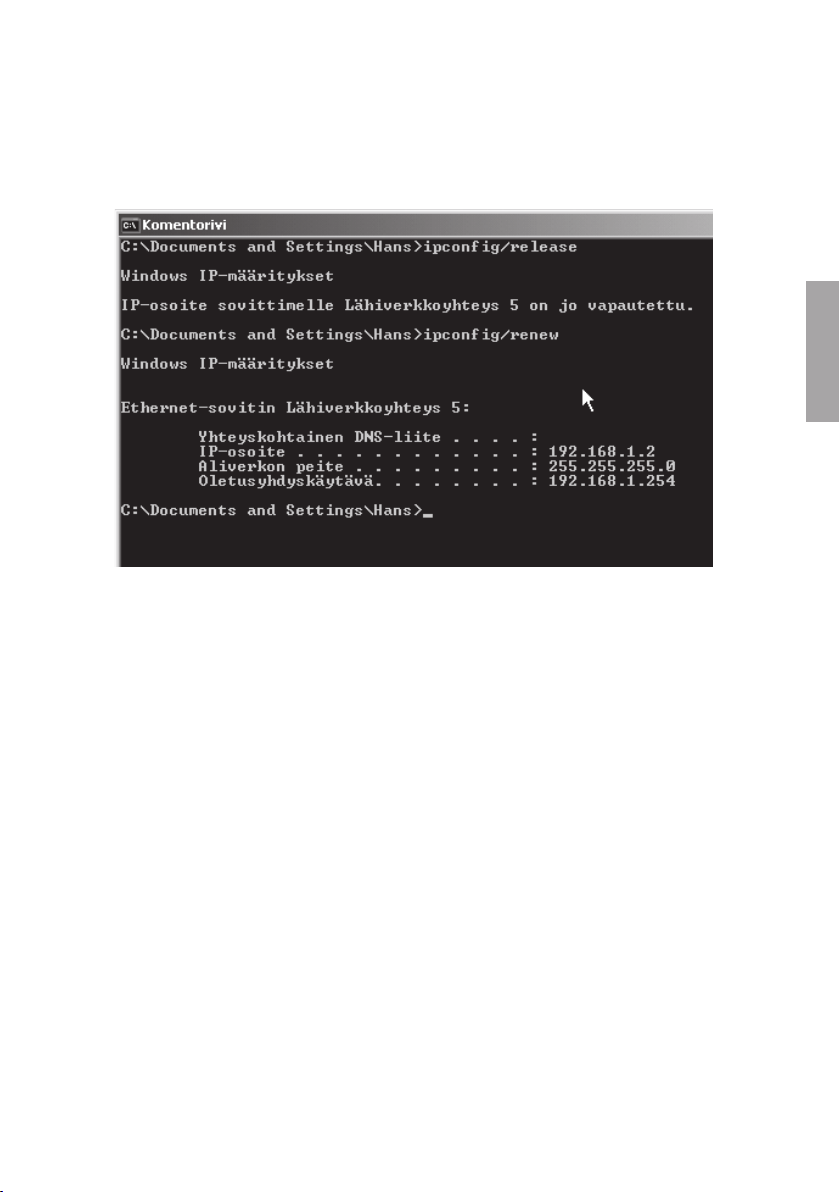
2. Kirjoita: ipcong/renewjapaina [ENTER].
3. NytnäetIP-osoitteesi,esim.192.168.1.2,StandardGateway:192.168.1.254
jaVerkonpeite:255.255.255.0.
3. Kirjoita”
EXIT”japaina [ENTER].
SUOMI
Page 28
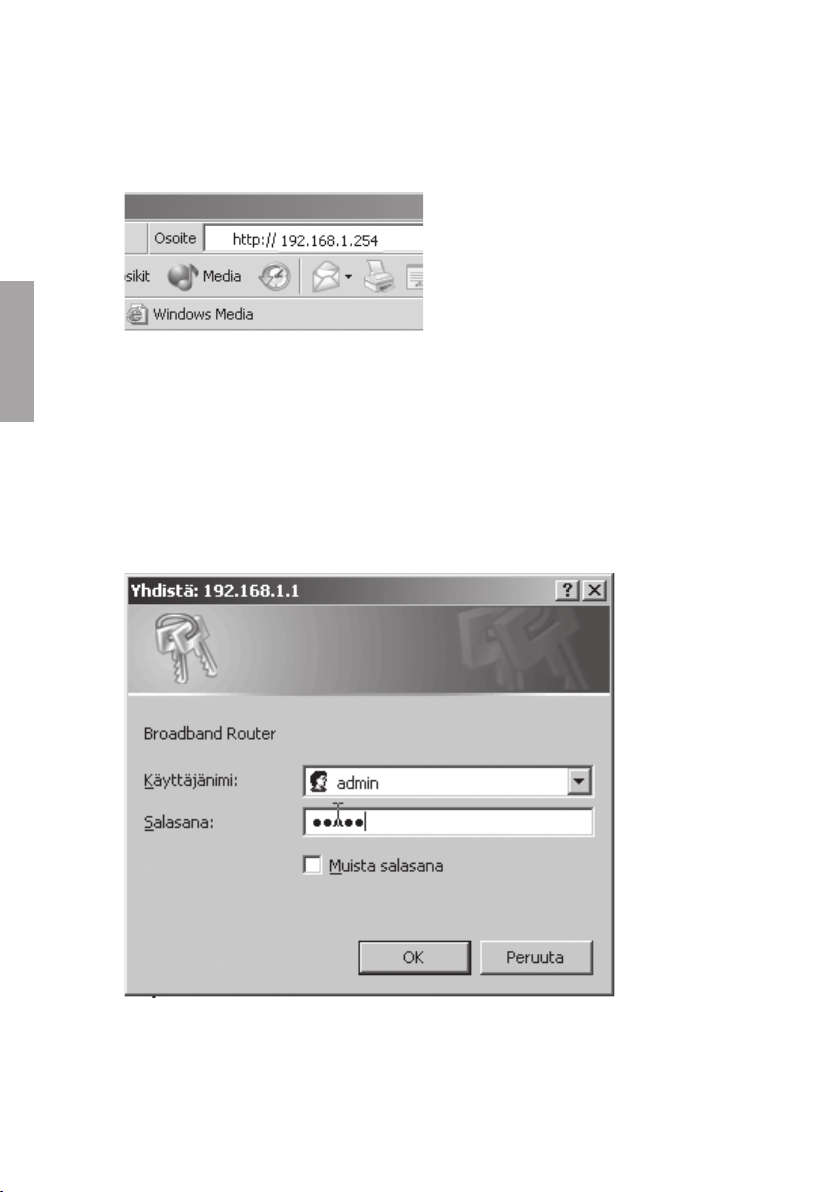
4.. Konfigurointi, GN-BROG
1. KirjoitareitittimenIP-osoite(192.168.1.254)osoitekenttäänjapaina”ENTER”
liittääksesi reitittimen.
SUOMI
Huom!MikälikäytössäsionxDSL-modeemi,jossaonsisäinenreititin,sevoija-
kaaGN-BR02G:lletoisenIP-numeronkuin192.168.2.254.
2. Kirjoita”Käyttäjänimi”ja”Salasana”(käytäensimmäiselläkerralla
tehdasasetuksia,tämänjälkeenvoitavaihtaanehalutessasi):Käyttäjänimi
”admin”jasalasana”admin”.Napsauta”
OK” avataksesi asetukset.
8
Page 29
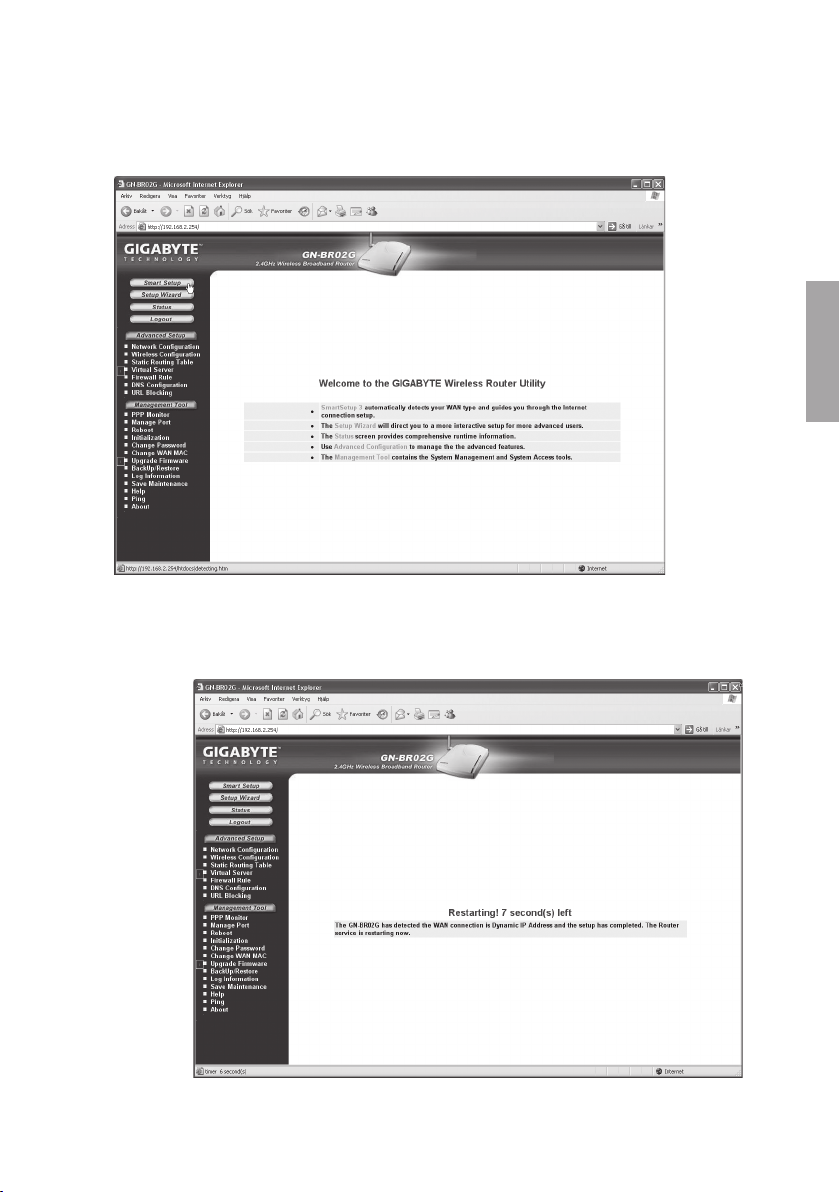
3. Napsauta”Smart Setup” mikäli haluat määrittää asetukset automaattisesti
(mikälisinullaonWAN-liiitäntä).Napsauta”Setup Wizard” mikäli haluat
määrittääasetuksetitse(mikäliluotverkonilmanWAN-yhteyttä).
4. ”SmartSetup”tunnistaakäytössäsiolevanliittymänjonkajälkeenGN-BR02G
käynnistyy uudelleen.
SUOMI
Page 30
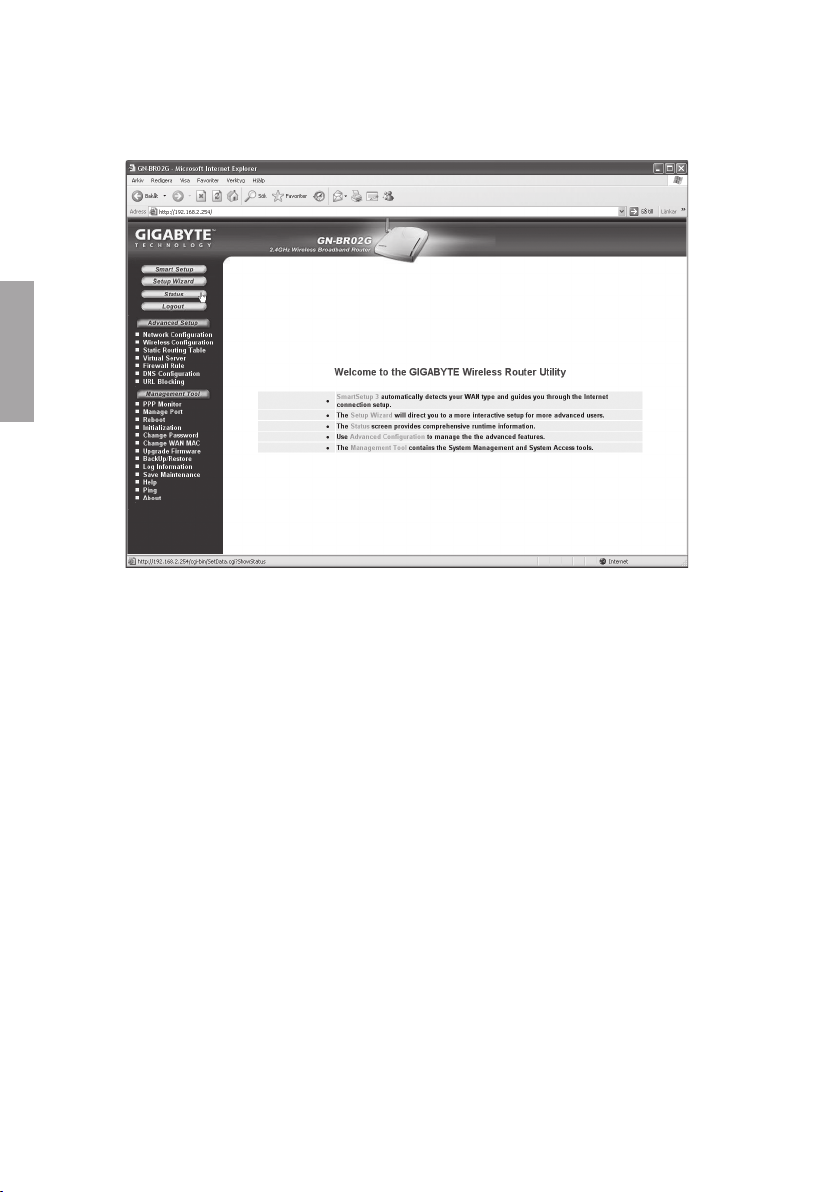
5. Napsauta”Status”,kunhaluatkatsoa”SmartSetup”-asetuksia.Tarkastamyös
että nämä asetukset ovat oikeita.
SUOMI
. Manuaalinen asetus
Setup Wizard
SaatliitäntäohjeitaInternet-palveluntarjoajaltasi.Luetämähuolella!
Onolemassaerilaisiamahdollisuuksia:
• PPPoE(automaattinenIP-osoitteensaaminenPPPoE:nkautta).
• Dynaaminen(automaattinenIP-osoitteensaaminenDHCP-palvelimelta).
• Staattinenosoite(kiinteäIP-osoite).
• PPPoEUnnumber.
0
Page 31
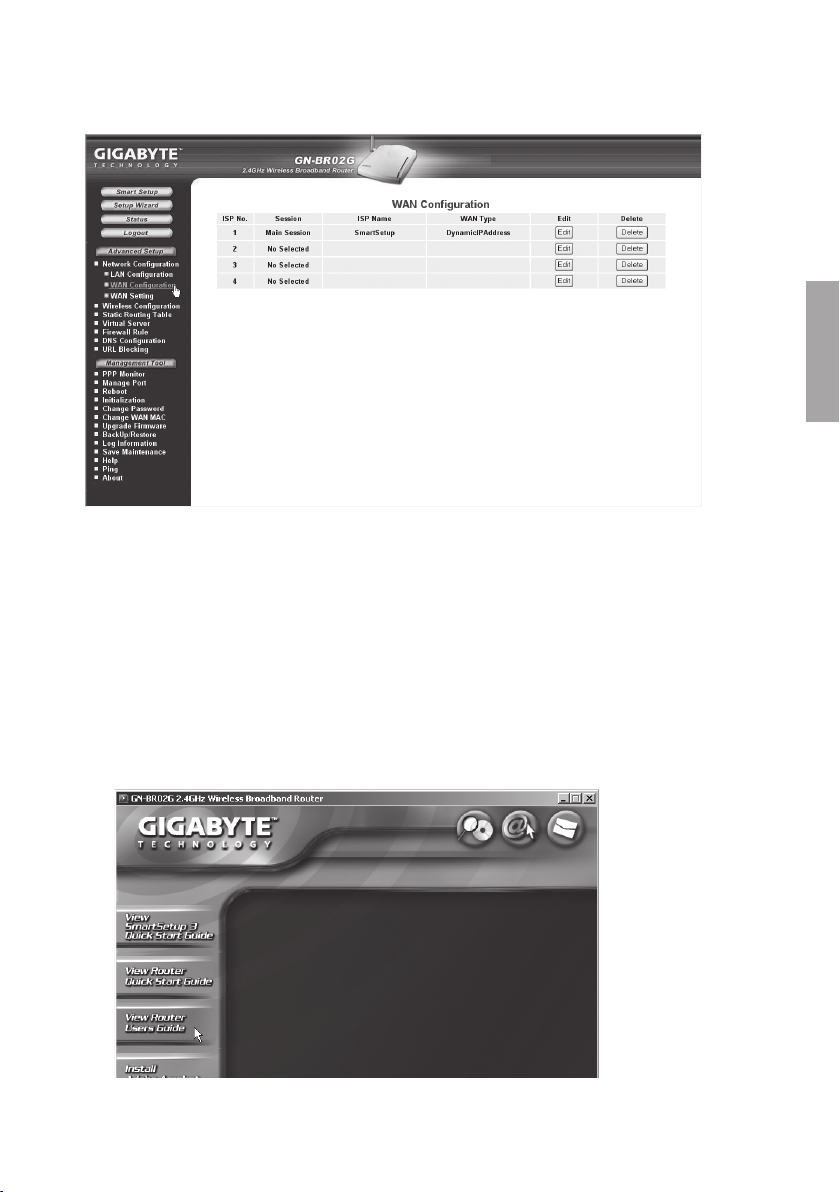
Napsauta”Network Conguration”jasenjälkeen”WAN Conguration”.
SUOMI
• Napsauta”
• KirjoitaInternet-palveluntarjoajaltasaamasitiedot.
• Noudatatämänjälkeennäytölleilmestyviäohjeita!Kirjoitasalasana,
käyttäjätunnusjne.Tallennaasetuksetnapsauttamalla”
EDIT”.
Finish”.
Huom!Tämäonainoastaanlyhytkäyttöohje,jonkatarkoituksenaonauttaasinua
pääsemäänalkuun!MukanaolevallaCD-levylläontäydellinenenglanninkielinen
käyttöohje!
1
Page 32

Huom!
• Sammutamuutpalomuuritjavirustentorjuntaohjelmat,joissaonpalomuuri.
• TietytInternet-palveluntarjoajatvaativat,ettämodeemionirrotettunanoin
yhdentunninajanreitittimenasetustentekemisenjälkeen,muutenliitäntäei
toimi.
Lyhyt sanasto
• WAN=WideAreaNetwork(alueverkko),suurempiverkko,esim.Internet.
yrityksellä,jollaontoimistojaeripaikkakunnillataierimaissa.
SUOMI
• LAN=LocalAreaNetwork(lähiverkko),pienempiverkkoesim.konttoreille.
• WLAN=WirelessLocalAreaNetwork,langatonlähiverkko.
• HUBI=pääkeskitin,hubi.Tietoliikenteenkeskeinensolmukohta.Pitääyhteyttä
liitettyjentietokoneidenkanssajaniidenvälillä,kutsuukaikkiakoneita,vaikka
vainyhtähaettaisiin.Lisäätarpeetontaliikennettäverkossa.
• Switch = vaihde. Kuten hubi, mutta älykkäämpi. Kuormittaa verkkoa
vähemmän kutsumalla ainoastaan oikeaa konetta verkossa.
• Router =reititin.Valitseenopeimmanreitinverkossa.
• SubnetMask=IPaliverkonpeite,esim.255.255.255.0.Osoittaakuinka
IP- numerot tulee tulkita.
• IP adress=IP-osoite.Neljäkorkeintaankolminumeroistanumeroa(0-255)
pisteilläerotettuna,esim.192.168.127.112(32bittiä)sidotaanjokaisella
verkkokortillaolevaanyksilölliseenMAC-osoitteeseen.IP-numerojaIPaliverkonpeiteovatyhteydessäjanesovitetaantoisiinsa.
• ISP=Internet-palveluntuottaja(internetserviceprovider).
• DHCP =DynamicHostCongurationProtocol.Palvelin,jokajakaaIP-numeron
liittymisen yhteydessä.
• MAC-osoite=Esim.verkkokortinuniikkinumero,voidaanjoskusnäyttää
”Fyysisenä osoitteena”.
• AP =AccessPoint,liityntäpiste.Langattomanverkontukiasema.
Page 33

. Vianetsintä
Mitkä tiedot tulee syöttää reitittimen asetuksiin?
LuehuolellaInternet-palveluntarjoajaltasisaamattiedot.
Minulla on ongelmia reitittimeen liittymisen kanssa
Mahdollinen syy:
• Laitettaeioleliitettymuuntajaan.
• Eiverkkoliittymää.
• Käyttämässäsi tietokoneessa ei ole sopivaa IP-osoitetta.
• Muutpalomuuritjavirustentorjuntaohjelmatestävätliitännän.
Mahdollinen ratkaisu:
• Varmista,että”PWR”-lamppupalaa.Mikälilamppueipala,tarkistamuuntajaja
seinäpistorasia.
• Varmista,ettäPC:njareitittimenvälilläonfyysinentailangatonliitäntä.Yhden
taiusean”LAN”-lampuntuleepalaa,verkkokortinlamppuosoittaamyösmikäli
liitäntä toimii.
• Asetuksetnäkyvätkomentojonossatyökalulla”IPCONFIG”:Kirjoitaipcong,ja
paina[ENTER],näytöllänäkyvättietokoneenverkkoasetukset,esim.IP-osoite
javerkonpeite.
• Standard-gateway on reitittimen IP-osoite IP-osoitteen kolme ensimmäistä
numeroryhmääovatidenttisetreitittimenjamuidenliitettyjenlaitteidenvälillä.
Viimeinennumeroryhmä(x)onjuoksevanumero,jonkatuleeollakaikille
laitteille eri.
• Varmista,etteiohjelmistopalomuurejaoleasennettuna.Poistasekäytöstätai
konguroisesisäiseenverkkoon.Tässäreitittimessäonsisäinenpalomuuri.
SUOMI
Page 34
Mikäli haluat aloittaa uudelleen alusta:
• Laitteentakapaneelissaonpalautuspainike(RESET),jokapalauttaa
tehdasasetuksetvoimaan.Toiminäin:
Laitareititinpäälle.PainaRESET-painikettapaperiliittimellätms.5-6sekunnin
ajankunnes”POWER”-lamppualkaavilkkua.Poistapaperiliitin.
Reititinkäynnistyynyttehdasasetuksilla.
En voi liittyä verkon muihin yksiköihin:
Mahdollinen syy:
SUOMI
• TietokoneidenIP-osoitteetonmääriteltyväärin.
• Verkkokaapelitonkytkettyväärin.
• Windowsinverkkoasetuksetonmääriteltyvirheellisesti.
Mahdollinen ratkaisu:
• JokaisessatietokoneessatuleeollaomaIP-osoite.Tarkaste
työkalulla. Katso kohdasta
kongurointitarkastetaanjapäivitetään.
• ”HaeIP-osoiteautomaattisesti”tuleetavallisestiollavalittuna(mikälihalutaan
käyttääreitittimenDHCP-toimintoa),HUOM!Konetuleekäynnistääuudelleen
muutoksenjälkeen.
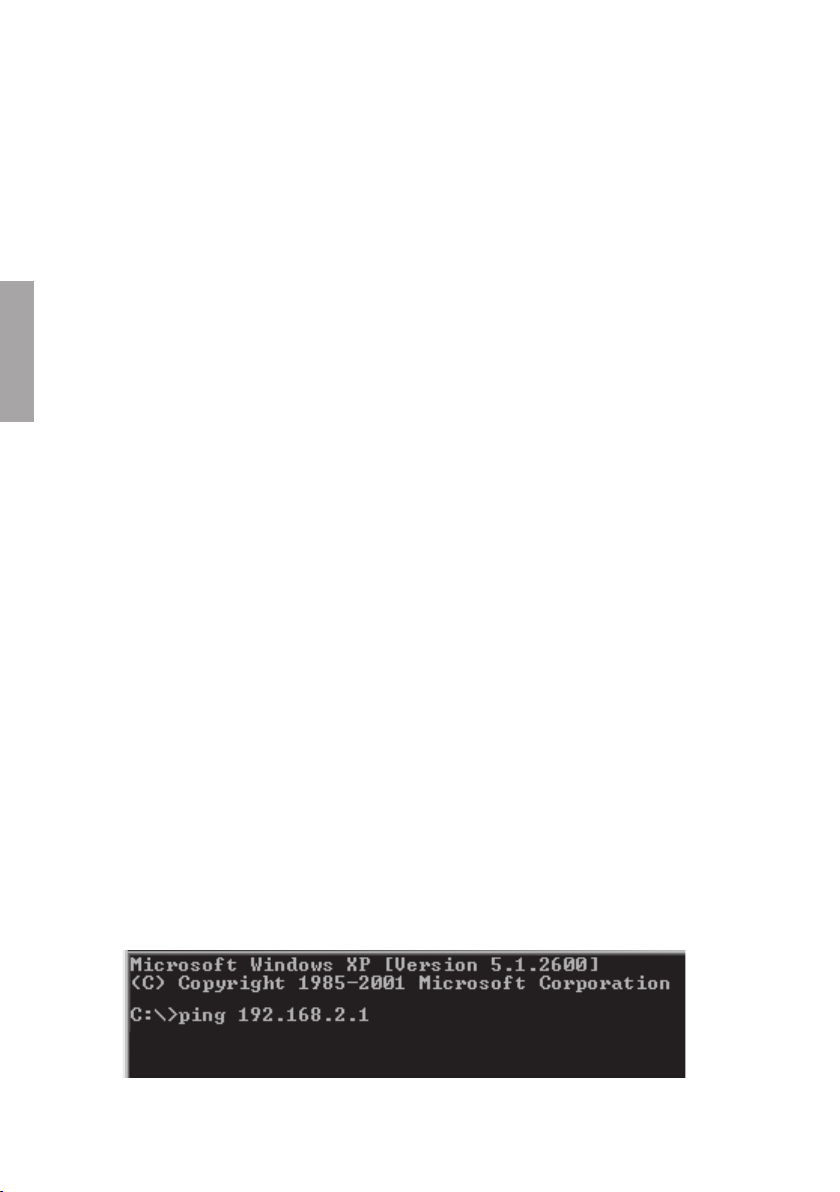
PING-työkalullavoidaantarkastaa,mitkäyksikötonliitettyverkkoonjamihinvoi
daanliittyä.PINGtoimiikomentorivillä.
• Kirjoitakomentopingkomentoriville,jätävälilyöntijasyötäseIP-osoitetai
tietokoneennimi,jotahaluatetsiä.Paina”ENTER”.
• Vastausisännältä…osoittaa,ettäliitäntätoimiijaettäkohdetietokoneon
päällä.
• ”Pyyntöaikakatkaistiin.”onmerkkinäsiitä,ettäliitäntäeitoimi(kohdetietokone
eiolepäällä).
Konguroinnin tarkastaminen, kuinka
IPCONFIG-
-
4
Page 35
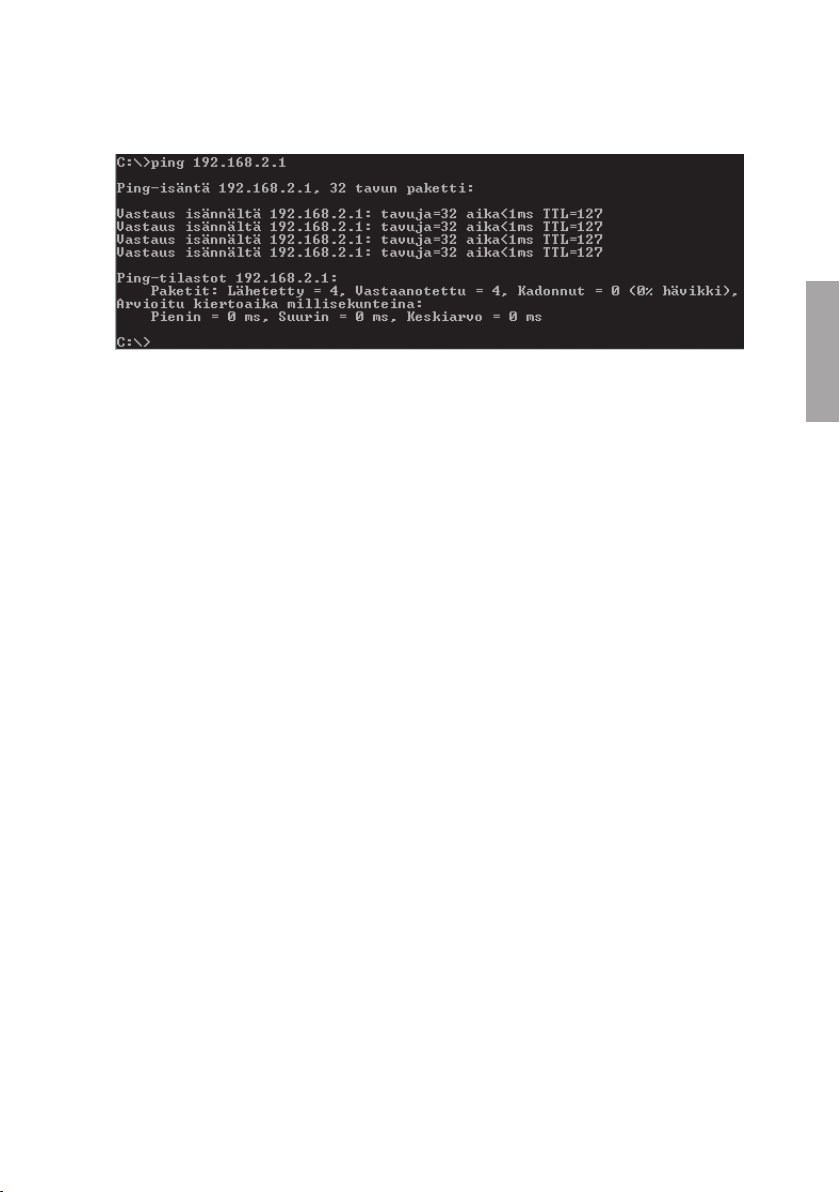
• Mikäliliitäntätoimii,tulisiping-haunnäyttäätältä:YhteysIP-osoitteeseen
192.168.2.1.
• Varmista,että”LAN”-lamppupalaa,mikäliseeipala:Kokeilevaihtaa
verkkokaapelia.
• VarmistajokaisentietokoneenverkkoasetuksetWindowsinohjauspaneelista.
Liityntä onnistuu palomuuriin/laajakaistareitittimeen, muttei Internetliitäntään:
Mahdollinen syy:
• ModeemitaiADSL-laiteeitoimi.
• KaapelivikareitittimenWAN-portinjamodeemintaiADSL-laitteenvälillä.
SUOMI
• Setupissaonkäytettyvääräntyyppistäliitäntää(PPPoE,dynaaminentai
staattinen).
• Käyttäjänimijasalasanaonkirjoitettuväärin.
Mahdollinen ratkaisu:
• Varmistatoimintajaliitännät.
• Varmistaliitäntätyypinasetukset.
• Kirjoitaoikeakäyttäjätunnusjasalasana.Varmista,ettei”CapsLock”ole
päällä!
• Lue Internet-palveluntarjoajan ohjeet ja säännöt. Palveluntarjoajalla
saattaa olla sääntöjä saman liitännän jakamisesta.
Page 36

8. Tekniset tiedot
Yleiset tekniset tiedot:
Yhteensopiva seuraavien standardien kanssa: IEEE802.3(10Base-T),IEEE802.3u
(100Base-TX),IEEE802.11b/g(Wireless)
Väylät: LAN:10/100Ethernet(auto-MDIX),RJ45(4x)
WAN:10/100Ethernet(auto-MDIX),RJ45(4x)
Tehdasasetusten palautus (Reset):Kyllä,(”INIT”takapuolella)
Virtalähde: Muuntaja(7,5VDC0,8A,(+)keskellä)
Langattomat tiedot
SUOMI
Taajuusalue: 2412~2483MHz(paikallistensääntöjenmukaisesti)
Modulointi: OFDMjaDSSS
Modulointitekniikka: 64QAM,16QAM,QPSK,BPSK,DBPSK,DQPSK,CCK
Tiedonsiirtonopeus: 54,48,36,18,12,11,9,6,5.5,2,1Mbps(autofallback)
Antoteho: 18dBmnimellislämpötila-alueella.
Vastaanotto, herkkyys:-68dBm54Mbps:nnopeudellanimellislämpötila-alueella
Antenni: 1 ulkoinen antenni
Langaton kantama: Ulkona:100–300m,sisällä:30–100metriä
Hyväksynnät: CE(Eurooppa),FCCpart(USA)
Käyttöympäristö
Lämpötila-alue: 0…40°C(käyttö),-20…65°C(varastointi)
Ilmankosteus: 10%~85%(suhteellinenilmankosteus)
Protokolla
Reititysprotokolla: Dynaaminen,staattinenreititysTCP/IP,NAT,PPTP,PPPoE:llä,
VPNPass-Through(IPSec,L2TP)DHCP(Client&Server)
Turvallisuus: 64/152bitWEP;WPA-PSK,WPA2jaWPA2-PSK
Mitat: 110x160x25mm
Paino: 240±5g
Kierrätys
Kierrätätuoteasianmukaisesti,kunpoistatsenkäytöstä.Josoletepävarma,ota
yhteyskuntasijäteneuvojaan.
Page 37
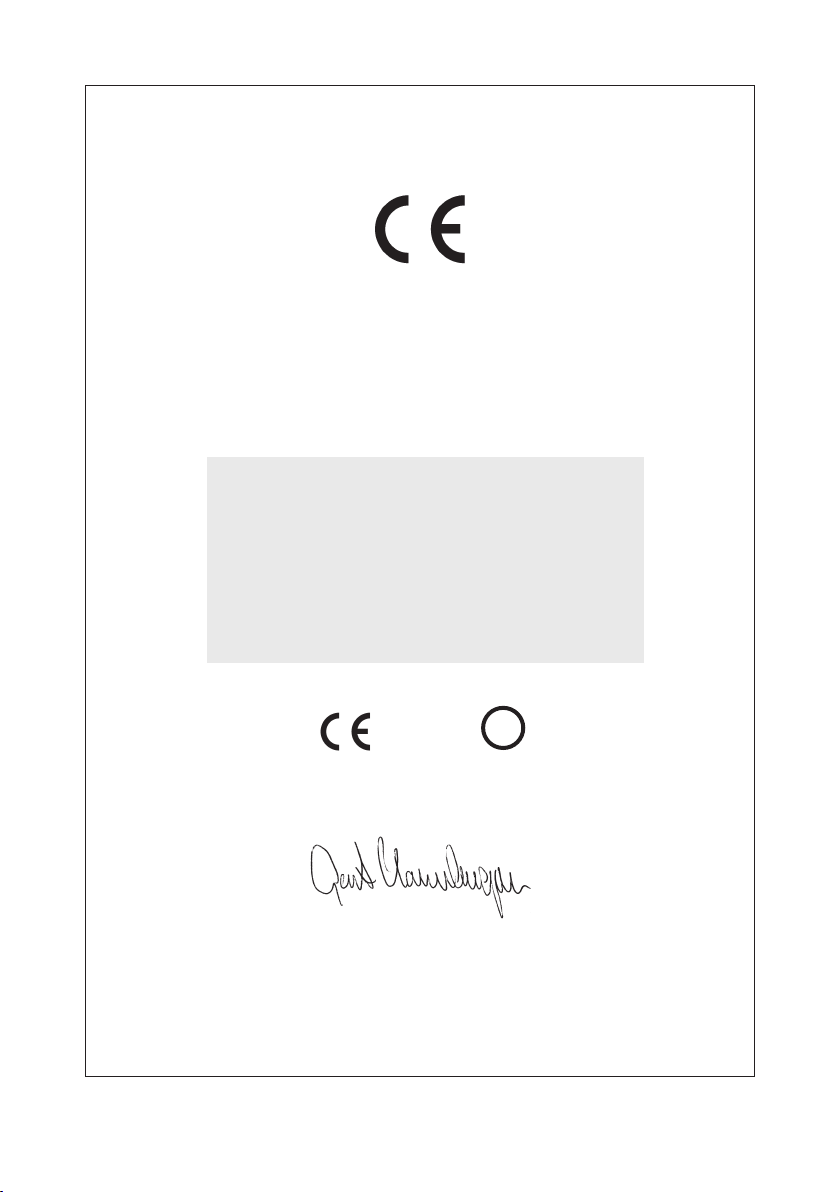
Declaration of Conformity
Hereby, Clas Ohlson AB, declares that this wireless Router
8-1480
GN-BR0G
is in compliance with the essential requirements
and other relevant provisions of Directive 1999/5/EC.
Article 3.1a (Safety): EN 60950-1
EMF/SAR 99/519/EC Council
Recommendation
Article 3.1b (EMC): EN 301489-1
EN 301489-17
Article 3.2 (Radio): EN 300328
0678
Insjön, Sweden, December 2006
G. Karnberger
President
Clas Ohlson, 793 85 Insjön, Sweden
This product’s intended usage is within the countries of Sweden, Norway and Finland
!
Page 38

8
Page 39

Page 40

SVERIGE
ORDER
Fax:0247/44555
KUNDTJÄNST
Fax:0247/44509
ÖVRIGT
Faxkontor:0247/44425
INTERNET
BREV
Tel:0247/44444
E-post:[email protected]
Tel:0247/44500
E-post:[email protected]
Telvxl:0247/44400
www.clasohlson.se
ClasOhlsonAB,79385INSJÖN
NORGE
ORDRE / KUNDESENTER: Tlf.:23214000
Faks:23214080
E-post:[email protected]
ØVRIG: Tlf.:23214005
OSOITTEITA•ADRESSER
Faks:23214080
E-post:[email protected]
INTERNETT:
POST:
Postboks485Sentrum,0105OSLO
www.clasohlson.no
ClasOhlsonAS
SUOMI
INTERNET
OSOITE ClasOhlsonOy,Yrjönkatu23A,00100HELSINKI
www.clasohlson.fi
 Loading...