

Page 1

SE
FI
Nätverkskabel USB 2.0
Modell: GM-LK202
Artikelnummer: 32-8825
USB 2.0 Verkkokaapeli
Malli: GM-LK202
Tuotenumero: 32-8825
1
Page 2

3
Nätverkskabel USB 2.0
Modell: GM-LK202
Artikelnummer: 32-8825
Beskrivning
Nätverkskabel för enkel löverföring mellan datorer med USB 2.0 upp till 40 gånger
snabbare än USB1.1, enkel installation med Plug and Play, gränssnitt med dra och
släpp-funktion
Funktioner
• Enkel ldelning och dataöverföring mellan 2 eller 3 PC via USB port
• Användbar för laptop och i nätverksmiljö.
• Snabb klient – klient kommunikation med ASIC chip.
• Dubbel databuffer stöder tvåvägs dataöverföring
• Höghastighets-överföring med dataöverföring snabbare än 15Mbytes/sekund
• Helt kompatibel med både USB v2.0 och v1.1.
• Strömförsörjning via USB-porten, ingen annan strömkälla behövs.
• Avancerad fjärrstyrning av PC till och från strömsparläge och fjärrstart från annan
PC.
Systemkrav
• Windows 98SE, ME, 2000 och XP
• Pentum 133MHz eller bättre PC
• En ledig USB 1.1- eller helst USB 2.0 port
• PCLinq2 kabel
• PCLinq2 programvara.
SE
Installation
Innan du använder PCLinq2-kabeln för första gången ska du köra ”InstallSoftware/
2
Page 3
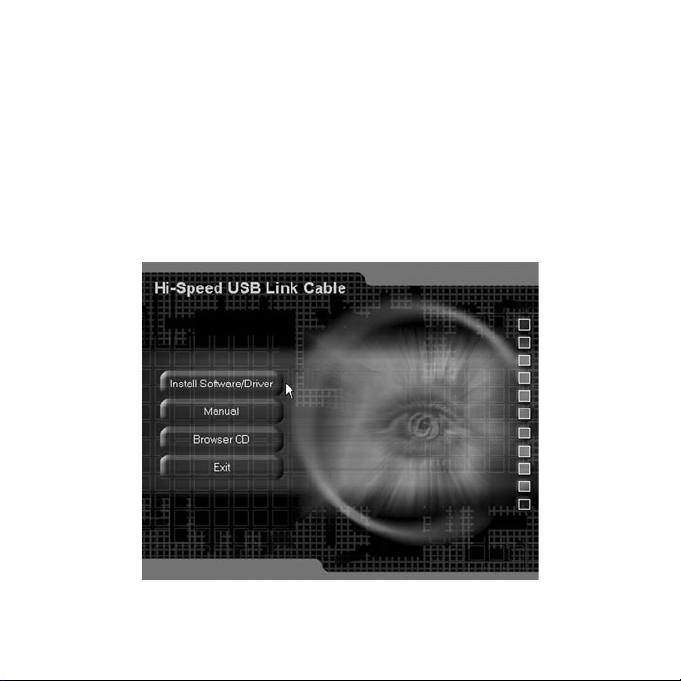
Driver” från den medföljande CD-skivan för att för-installera drivrutiner och övrig
programvara på din dator, det är nödvändigt att göra det för att PCLinq2-kabeln ska
fungera korrekt.
Installationen sker i följande steg under Windows XP, installationen ser i stort sett lika
ut om du använder ett annat operativsystem men dialogrutornas utseende kan skilja
något. SETUP programmet stöder Windows 98SE, ME, 2000 och XP.
1. Starta din dator, sätt i den medföljande CD-skivan i din CD-rom läsare den startar
automatiskt, Klicka på ”Install Software/Driver” (kör len ”SETUP.EXE” på CD skivan om inte CD-skivan startar automatiskt), den len startar ”InstallShield
Wizard” som kommer att ta dig genom installationen.
3
Page 4
5
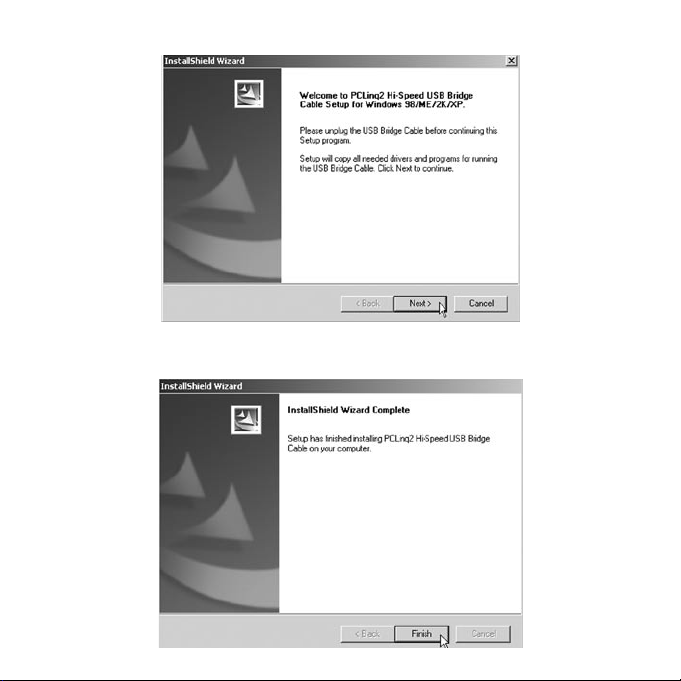
2. Välkomstskärmen visas, följ instruktionerna på skärmen. Klicka på ”Next”
3. Den förberedande installationen är nu klar.
4
Page 5
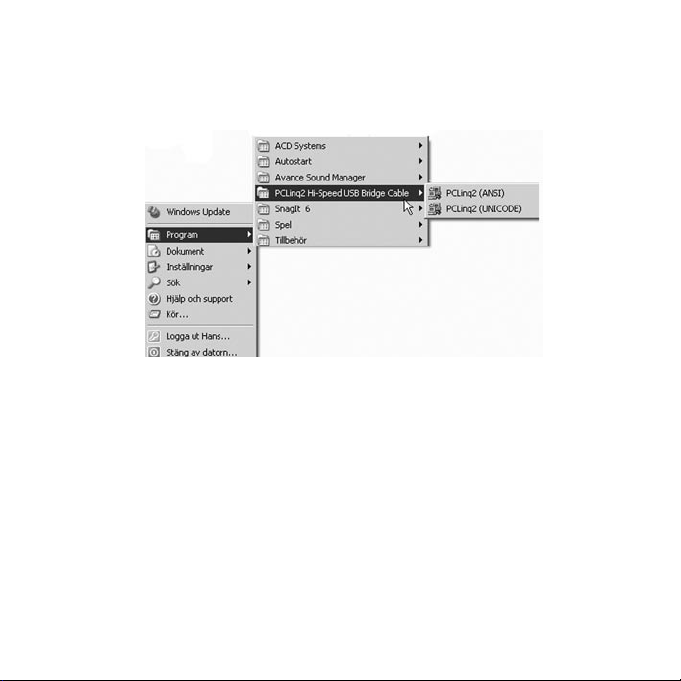
4. När installationen är klar: Klicka på ”Start/Program/PC-Linq” och kontrollera
om programmappen ”PCLinq2 Hi-speed USB Bridge Cable” blev skapad under
installationen.
(För Win2000 och XP skapas två program (ANSI och Unicode) Två genvägar har
skapats på skrivbordet.
5. Leta på en ledig USB-port och anslut PCLinq2-kabeln
OBS! Om du ansluter USB-kabeln till en USB 1.1 port visas ett meddelande om att
du har anslutit till en långsam USB-port, du kan använda PCLinq2-kabeln ändå men
dataöverföringen sker med reducerad hastighet. Du behöver tillgång till en USB 2.0
port för att utnyttja PCLinq2-kabelns höga överföringshastighet.
5
Page 6
7
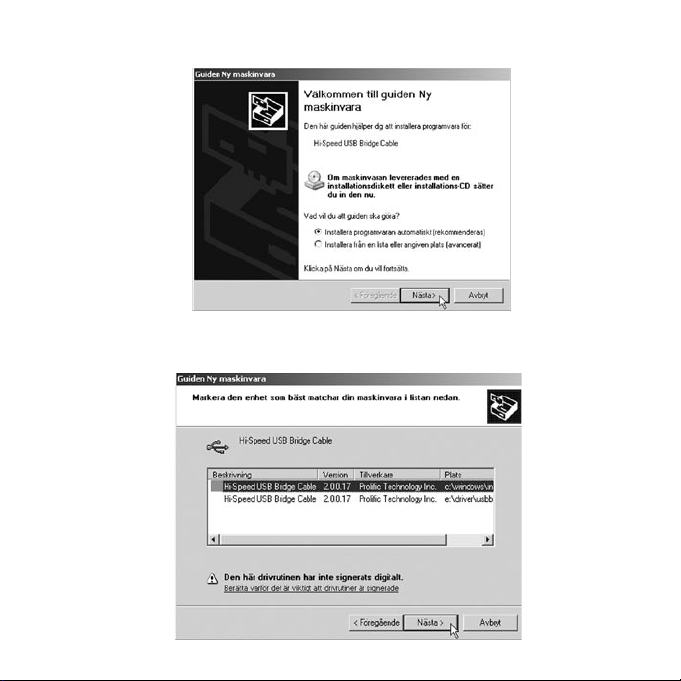
6. Windows hittar själv PCLinq2-kabeln och frågar efter drivrutinerna. markera
”Installera programvaran automatiskt....” Klicka på ”Nästa”
7. Windows hittar de tidigare förinstallerade drivrutinerna
Acceptera datorns val av drivrutingenom att trycka på ”Nästa”
6
Page 7
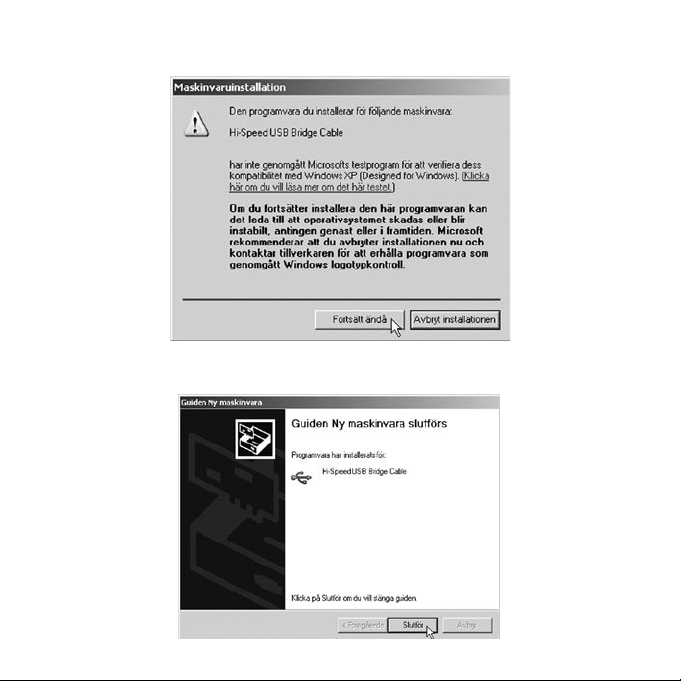
8. Nu kommer en dialogruta som varnar för att drivrutinerna inte har testats av
Microsoft. Klicka på ”Fortsätt ändå”
9. Drivrutinerna installeras och Windows talar om när det är klart om guiden avslutas.
Klicka på ”Slutför”
7
Page 8
9
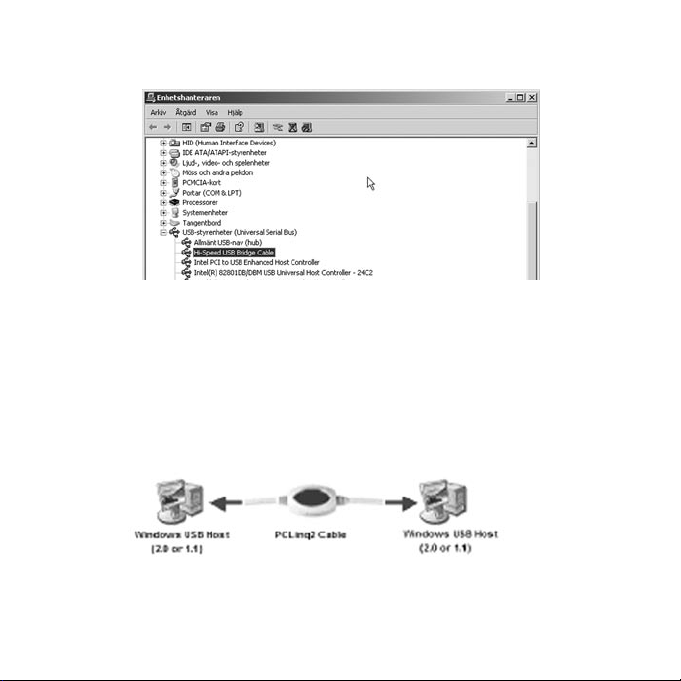
10. Du kan veriera installationen, gå till ”Program/Inställningar/Kontrollpanelen/
System/Maskinvara/Enhetshanteraren”. Under ”USB-styrenheter” visas ”HiSpeed
USB Bridge Cable” om installationen har lyckats.
PCLinq2 Program
Med PCLinq2 Hi-speed USB Bridge kabeln kan du lätt koppla ihop två datorer genom
att ansluta kabelns kontakter till en ledig USB-port på de båda datorerna. Innan du kan
använda programmet PCLink2 ska det installeras genom att köra ”Install Software/
Driver” på båda datorerna innan kabeln ansluts.
8
Page 9
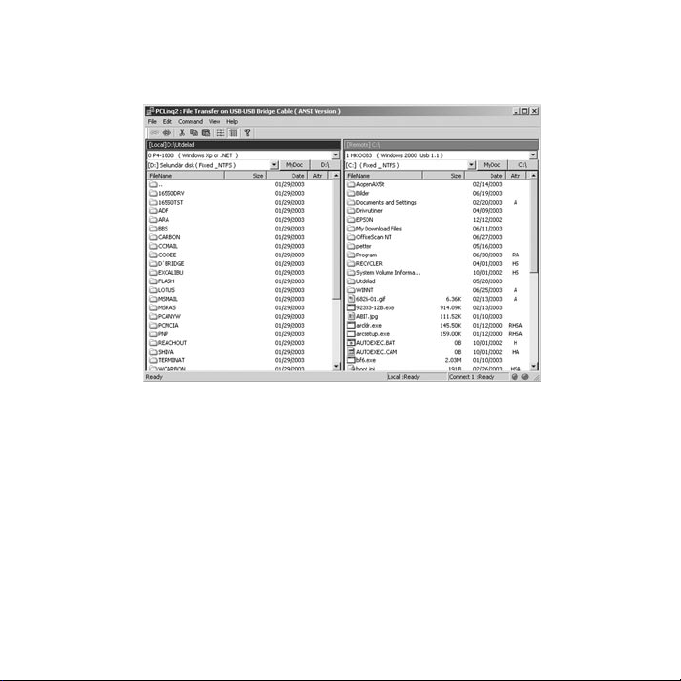
PCLinq2 är ett program som används för att kontrollera ldelning och dataöverföring
mellan datorerna (Local PC och Remote PC), när du har installerat programvaran och
anslutit kabeln kan du starta programmet genom att dubbelklicka på skrivbordsikonen
(PCLinq2).
Med PCLinq2 kan du kontrollera både den dator som du använder (Local) och den som
du hämtar ler från (Remote), du kan:
• Visa mappar och ler
• Öppna mappar och ler
• Skapa mappar och ler
• Radera mappar och ler
• Kopiera mappar och ler
• Flytta mappar och ler
• Byta namn på mappar och ler
9
Page 10
11
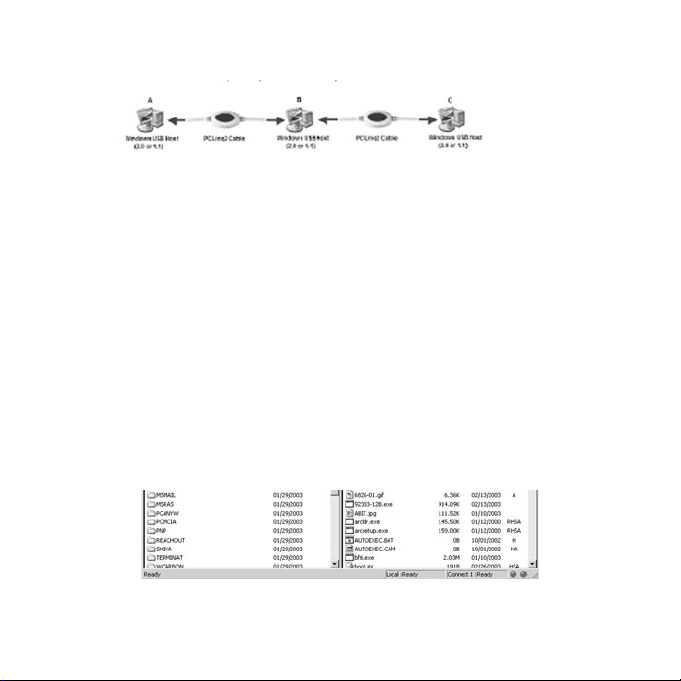
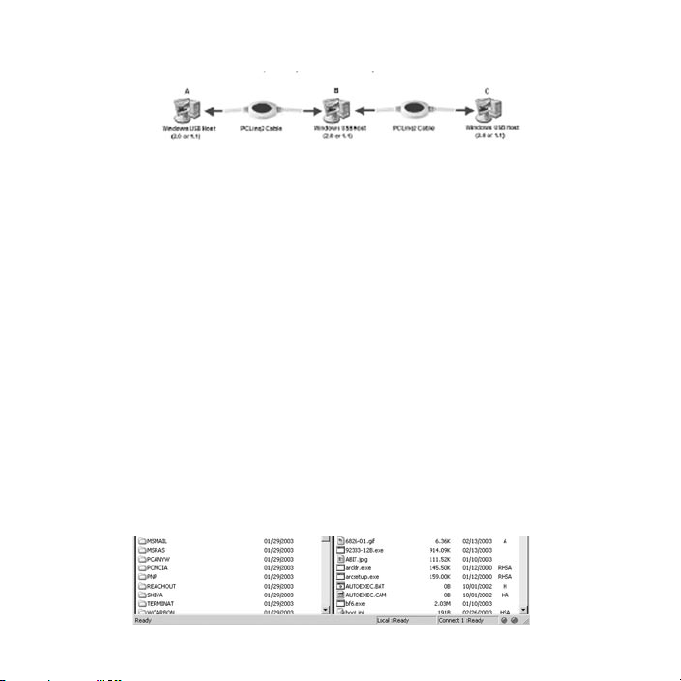
• Skapa kommunikation mellan 3 datorer(med 2 st. kablar) då du kan kontrollera två
datorer (A-till-B eller B-till-C) enligt bilden.
Börja använda PCLinq2
1. Kör ”Install Software/Driver” på båda datorerna innan kabeln ansluts.
2. Anslut kabelns kontakter till en ledig USB-port på datorerna.
3. Vänta tills Windows har hittat kabeln på båda datorerna, och kontrollera att den är
rätt installerad på datorerna.
4. Dubbelklicka på PCLinq2 ikonen. Använd samma programinställningar på båda
datorerna (ANSI eller Unicode). Om du använder ANSI-inställning ska den vara på
båda datorerna. Kontrollera med statuslamporna i nedre högra hörnet om datorerna
är klara, Grön lampa visar att datorn är ansluten och klar och röd lampa visar att
datorn inte är klar eller inte kan hittas. När programmet visar grönt ljus för
båda datorerna enl. bild är uppkopplingen klar och fungerande.
OBS! PCLinq2 Unicode kan bara användas under Windows 2000 och XP, PCLinq2
ANSI kan användas under alla Windows operativsystem.
10
Page 11
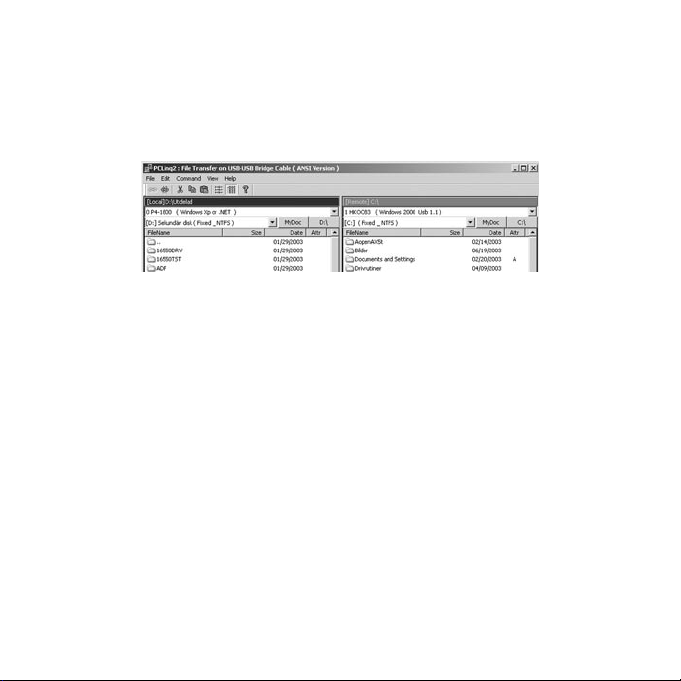
Här visar statuslamporna i nedre högra hörnet att datorerna är klara, dessutom står det
”Ready” (klar) för båda datorerna i statuslisten.
5. När anslutningen är klar kan du enkelt använda programmets lhanterare för att dra
och släppa mappar och ler mellan datorerna. Du kan växla mellan olika kataloger
och enheter med rullgardinsmenyerna.
Avinstallation av PCLinq2
Det är lätt att avinstallera drivrutinerna till PCLinq2
1. Stäng alla PCLinq2 program och ta ur kabeln.
2. Gå till kontrollpanelen och dubbelklicka på ”Lägg till/Ta bort program
3. Markera “PCLinq2 Hi-speed USB Bridge Cable” och klicka på ”Ändra/ta bort”
knappen.
4. Du kommer nu att tillfrågas om du är helt säker att du vill ta bort programmet,
kontrollera att du har tagit ur USB-kabeln, klicka på ”Ja” för att fortsätta.
5. Programmet och drivrutinerna kommer nu att avinstalleras vänta tills det är klart.
6. När avinstallationen är klar blir du tillfrågad om du vill starta om datorn., klicka på
”OK” för att starta om datorn.
11
Page 12

13
Ska jag använda ”ANSI” eller ”Unicode”
Använder båda datorernas operativsystem samma språk?
• JA. Använd ANSI inställning.
• NEJ. Använd Unicode inställning(om du använder Win98SE eller ME ska du
istället använda ANSI inställning.
12
Page 13

ORDER Tel: 0247/444 44 Fax: 0247/445 55
KUNDTJÄNST Tel: 0247/445 00 Fax: 0247-445 09
SVERIGE
ÖVRIGT Tel vxl: 0247/444 00 Fax kontor: 0247/444 25
Internet: http://www.clasohlson.se/
BREV Clas Ohlson AB, 793 85 INSJÖN
ORDRE Tel: 23 21 40 00 Fax: 23 21 40 80
KUNDTJENESTE Tel: 23 21 40 29 Fax: 23 21 40 80
ØVRIG Tel: 23 21 40 05 Fax: 23 21 40 80
NORGE
Internet: http://www.clasohlson.no/
POST Clas Ohlson AS, Postboks 485 sentrum,
0105 OSLO
13
Page 14

15
USB 2.0 Verkkokaapeli
Malli: GM-LK202
FI
Tuotenumero: 32-8825
Kuvaus
Verkkokaapeli joka mahdollistaa yksinkertaisen tiedostojen siirtämisen tietokoneiden
välillä. Tiedonsiirto USB 2.0 -teknologialla on jopa 40 kertaa nopeampaa kuin vanhemmalla USB 1.1 –teknologialla. Helppo ”Plug and Play” –asennus.
Toiminnot
• Helppo tiedostojen jakaminen ja tiedonsiirto kahden tai kolmen PC:n välillä USB portin kautta.
• Soveltuu käytettäväksi kannettavien tietokoneiden kanssa ja lähiverkkoympäris
tössä.
• Nopea kommunikaatio ASIC –sirulla.
• Kaksinkertainen puskurointi tukee kaksisuuntaista tiedonsiirtoa.
• Suurinopeuksinen tiedonsiirto, yli 15 megatavua sekunnissa.
• Täysin USB 2.0 ja 1.1 yhteensopiva.
• Toimii USB-portin kautta saatavalla virralla, muuta virtalähdettä ei tarvita.
• Edistynyt virransäästötilan kauko-ohjaus sekä etäkäynnistys toiselta PC:ltä.
Järjestelmän vaatimukset
• Windows 98SE, ME, 2000 tai XP.
• Vähintään Pentium 133MHz PC.
• Yksi vapaa USB 1.1 tai mieluiten USB 2.0 -portti.
• PCLinq2 kaapeli.
• PCLinq2 ohjelmisto.
14
Page 15
Asennus
Ajurit tulee asentaa mukana tulleelta asennus-CD:ltä ennen PCLinq2 –kaapelin ensimmäistä käyttökertaa. Kaapeli ei toimi oikein ilman ajureita.
Asennus tapahtuu alla olevan kuvauksen mukaisesti Windows XP -käyttöjärjestelmässä. Muissa käyttöjärjestelmissä asennusohjelma toimii samalla tavalla, mutta ikkunoiden
ulkoasu saattaa vaihdella. SETUP-ohjelma tukee Windows 98SE, ME, 2000 ja XP
-käyttöjärjestelmiä.
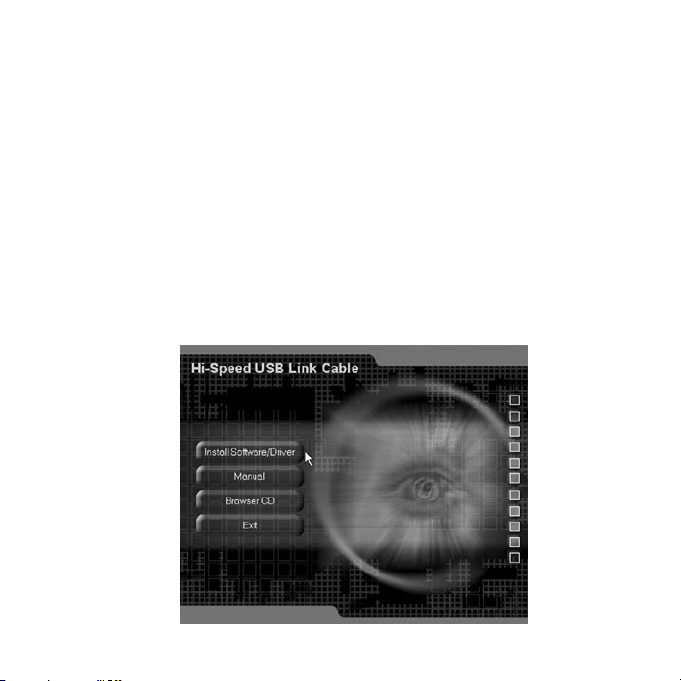
1. Käynnistä tietokone, ja laita mukana tullut asennus-CD –levy CD-rom –asemaasi.
Asennusohjelma käynnistyy automaattisesti (jos automaattikäynnistys ei toimi,
aloita asennus suorittamalla ohjelma ”SETUP.EXE” CD-levyltä). Klikkaa ”Install
Software/Driver”, niin asennuksen suorittava ”InstallShield Wizard” käynnistyy.
15
Page 16
17
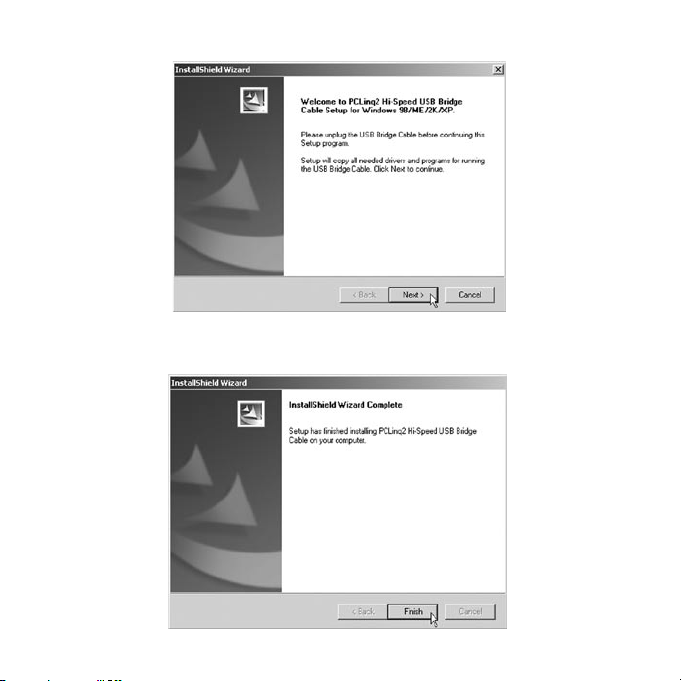
2. Noudata asennusvelhon tervetuloikkunan ohjeita.
Klikkaa ”Next”
3. Esiasennus on valmis. Klikkaa ”Finish”
16
Page 17
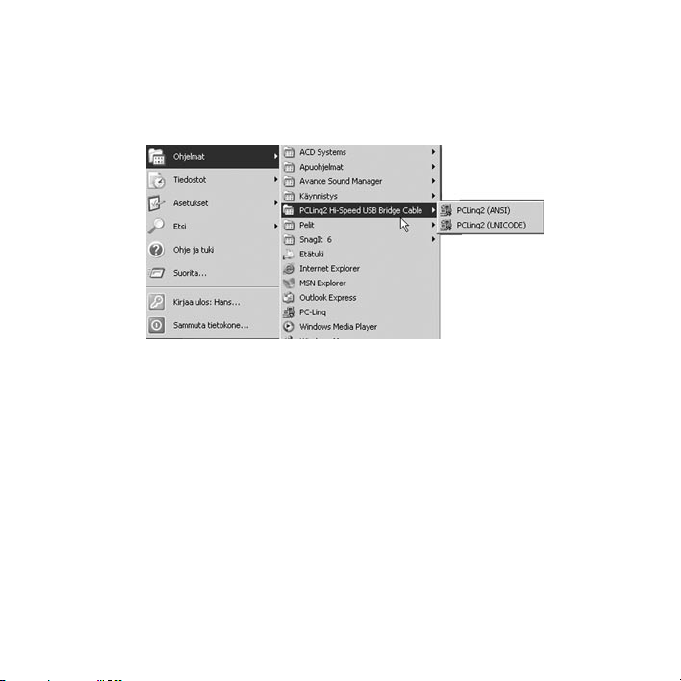
4. Asennuksen päätyttyä klikkaa ”Start/Program/PC-Linq” ja varmista, että ohjelma kansio ”PCLinq2 Hi-speed USB Bridge Cable” löytyy käynnistysvalikosta.
(Win2000 ja XP luovat kaksi pikakuvaketta, ANSI ja Unicode). Työpöydälle luotiin
kaksi pikakuvaketta.
5. Liitä PCLinq2 –kaapeli vapaaseen USB-porttiin.
HUOM! Liittäessäsi kaapelin USB 1.1 –porttiin, saat varoituksen, jossa kerrotaan,
että voit käyttää kaapelia myös tässä hitaammassa portissa, mutta yhteys toimii
silloin hitaammalla nopeudella. Tarvitset USB 2.0 –porttia nopeimpaan mahdolliseen
tiedonsiirtoon.
17
Page 18
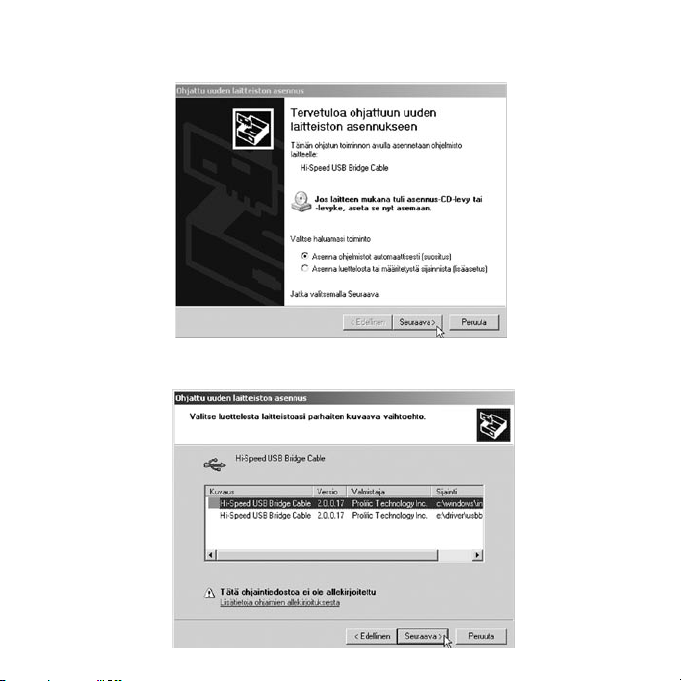
19
6. Windows löytää PCLinq2 –kaapelin automaattisesti, ja pyytää sinua määrittelemään
ajureiden sijainnin. Merkitse kohta ”Asenna ohjelmistot automaattisesti…”
Klikkaa ”Seuraava”
7. Windows löytää esiasennuksen yhteydessä tallennetut ajurit. Hyväksy tietokoneen
ajurivalinta klikkaamalla ”Seuraava”.
18
Page 19
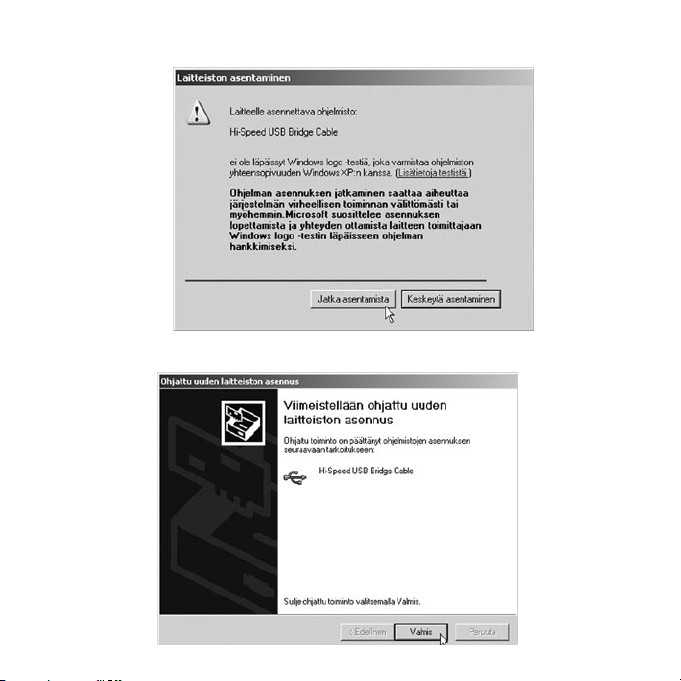
8. Seuraavassa ikkunassa varoitetaan, että ajurit eivät ole Microsoftin testaamat.
Jatka klikkaamalla ”Jatka asentamista”.
9. Ajurit asennetaan, ja seuraava ikkuna kertoo asennuksen onnistuneen.
Klikkaa ”Valmis”
19
Page 20
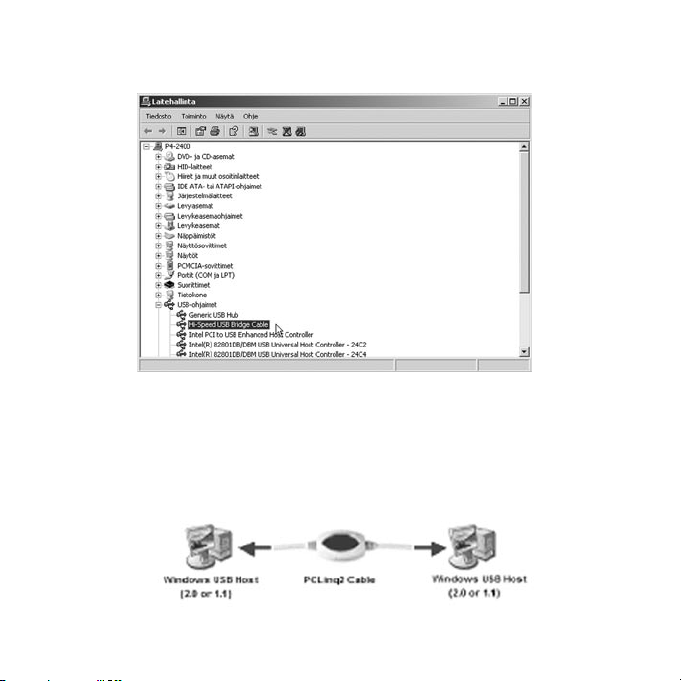
21
10. Voit varmistaa asennuksen onnistuneen siirtymällä ohjauspaneelin laitehallintaan
”Ohjauspaneeli/Järjestelmä/Laitteisto/Laitehallinta” USB-ohjainten alla näkyy
”Hi Speed USB Bridge Cable”, jos asennus on onnistunut.
PCLinq2 -ohjelma
PCLinq2 –kaapelilla voit helposti yhdistää kaksi tietokonetta toisiinsa liittämällä kaapelin
päät tietokoneiden USB-portteihin. PCLink2 –ohjelmaa voit käyttää vasta kun siihen
kuuluvat ajurit (”Install Software/Driver”) on asennettu molempiin tietokoneisiin.
20
Page 21
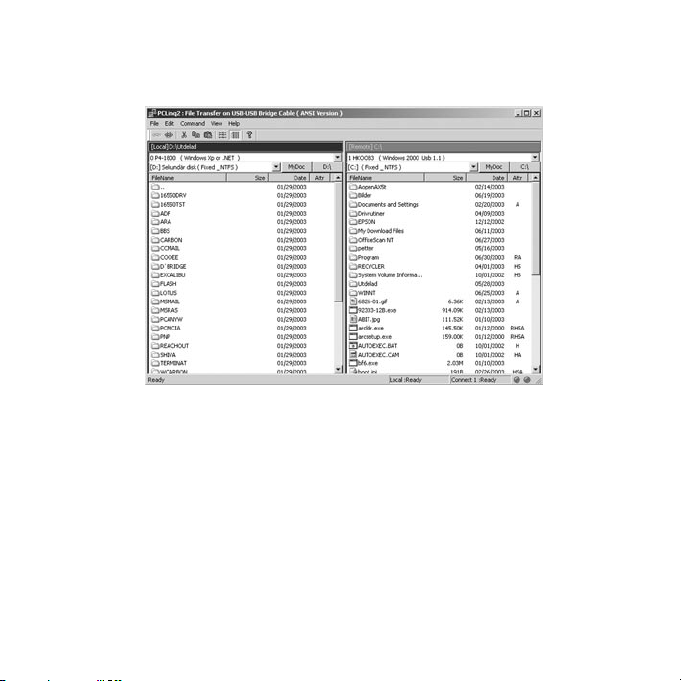
PCLinq2 –ohjelmaa käytetään tiedostojen jakamisen ja tiedonsiirron ohjaukseen tietokoneiden välillä (Local PC / Remote PC). Ajureiden asennuksen ja kaapelin kytkemisen jälkeen voit käynnistää ohjelman kaksoisklikkaamalla työpöydän pikakuvaketta
(PCLinq2).
PCLinq2 –ohjelmalla voit ohjata sekä käyttämääsi tietokonetta (Local) että tietokonetta
joka on kytketty kaapelin välityksellä (Remote). Voit suorittaa seuraavia toimintoja:
• Selailla hakemistoa ja tiedostoja
• Avata kansioita ja tiedostoja
• Luoda kansioita ja tiedostoja
• Poistaa kansioita ja tiedostoja
• Kopioida kansioita ja tiedostoja
• Siirtää kansioita ja tiedostoja
• Muuttaa kansioiden ja tiedostojen nimiä
21
Page 22
23
• Luoda yhteys kolmen tietokoneen välille (tarvitset kaksi kaapelia), jolloin voit ohjata
kahta tietokonetta (A-B tai B-C) kuvan osoittamalla tavalla.
PCLinq2 –ohjelman aloitus
1. Asenna ajurit aikaisempien ohjeiden mukaisesti ennen kaapeleiden kytkemistä.
2. Liitä kaapelin päät tietokoneiden vapaisiin USB-portteihin.
3. Odota kunnes Windows tunnistaa kaapelin molemmissa tietokoneissa, ja varmista,
että asennus etenee oikein. Tarkista että kaikki osat on asennettu edellä olevien
ohjeiden mukaisesti.
4. Kaksoisklikkaa PCLinq2 –pikakuvaketta. Käytä molemmissa tietokoneissa samaa
asetusta (ANSI tai Unicode). ANSI-asetusta käytettäessä asetuksen tulee olla sama
molemmissa koneissa. Varmista, että molemmat tietokoneet ovat toimintavalmiit;
näytön oikeassa alareunassa olevan ikonin väri kertoo valmiudesta (punainen valo
kertoo, että tietokone ei ole valmis, tai ettei sitä löydy, ja vihreä valo kertoo, että
tietokone on valmis). Molempien valojen palaessa vihreänä on yhteys valmis ja
tietokoneet yhteydessä toisiinsa.
HUOM! PCLinq2 Unicode –asetuksia voidaan käyttää vain Windows 2000 ja XP –käyttöjärjestelmissä. PCLinq2 ANSI –asetuksia voidaan käyttää kaikissa Windows –käyttöjärjestelmissä.
22
Page 23
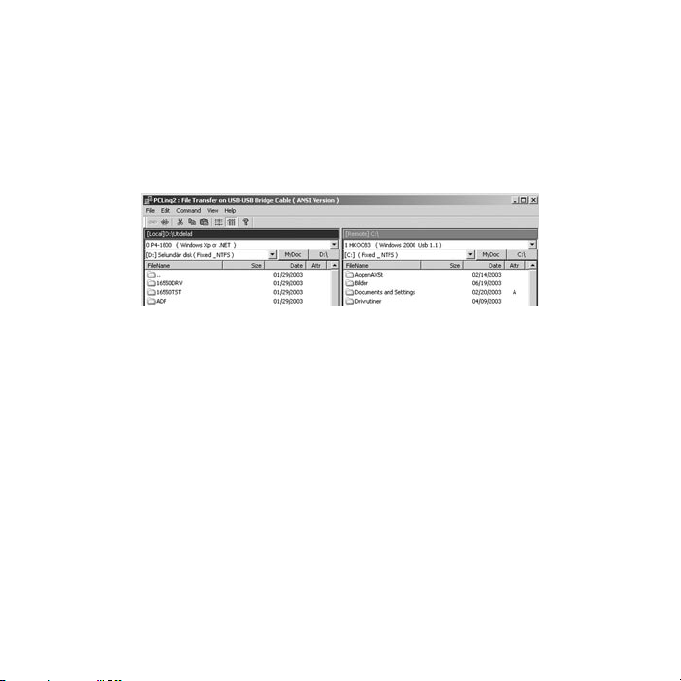
Kuvassa näkyvät ikkunan oikeassa alalaidassa sijaitsevat valmiusvalot. Molempien
valojen palaessa vihreänä, yhteys on muodostettu. Lisäksi tilannepalkissa näkyvät
”Ready” –tekstit molempien tietokoneiden kohdalla.
5. Kun yhteys on muodostettu, voit helposti käyttää ohjelman tiedostonhallintaa ’vedä
ja pudota’ –tyyliin ja siirrellä tiedostoja kansioita koneelta toiselle. Voit siirtyä eri
hakemistojen ja asemien välillä alasvetovalikoiden kautta.
PCLinq2 –ohjelman poisto
PCLinq2 –ohjelman ja ajureiden poistaminen tietokoneeltasi on helppoa.
1. Sammuta kaikki PCLinq2 –ohjelmat ja irrota kaapelit.
2. Siirry ohjauspaneeliin ja kaksoisklikkaa ”Lisää/Poista sovelluksia”.
3. Valitse “PCLinq2 Hi-speed USB Bridge Cable” ja klikkaa ”Muuta/Poista” –painiketta.
4. Sinulta kysytään seuraavaksi, että haluatko varmasti poistaa ohjelman kokonaan.
Varmista, että USB-kaapeli on irrotettu, ja vahvista poisto klikkaamalla ”Kyllä”.
5. Ohjelmat ja ajurit poistetaan automaattisesti. Odota kunnes toiminto on valmis.
6. Poiston jälkeen sinua kehotetaan käynnistämään tietokone uudelleen. Klikkaa ”OK”
tietokoneen uudelleenkäynnistämiseksi.
23
Page 24

Käyttäisinkö ”ANSI” vai ”Unicode” –asetusta?
Ovatko molemmat käyttöjärjestelmät samankielisiä?
• KYLLÄ: Käytä ANSI -asetusta.
• EI: Käytä Unicode –asetusta (käytä aina ANSI –asetusta,
jos käytössä on Win98SE tai ME).
OSOITE
Puh: (09) 5760 2200 Faksi: (09) 5760 2201
SUOMI
INTERNET
Clas Ohlson AB, Mannerheimintie 6,
00100 HELSINKI
http://www.clasohlson.
24
 Loading...