

Page 1
E N G L I S H S V E N S K A N O R S K S U O M I
8-46
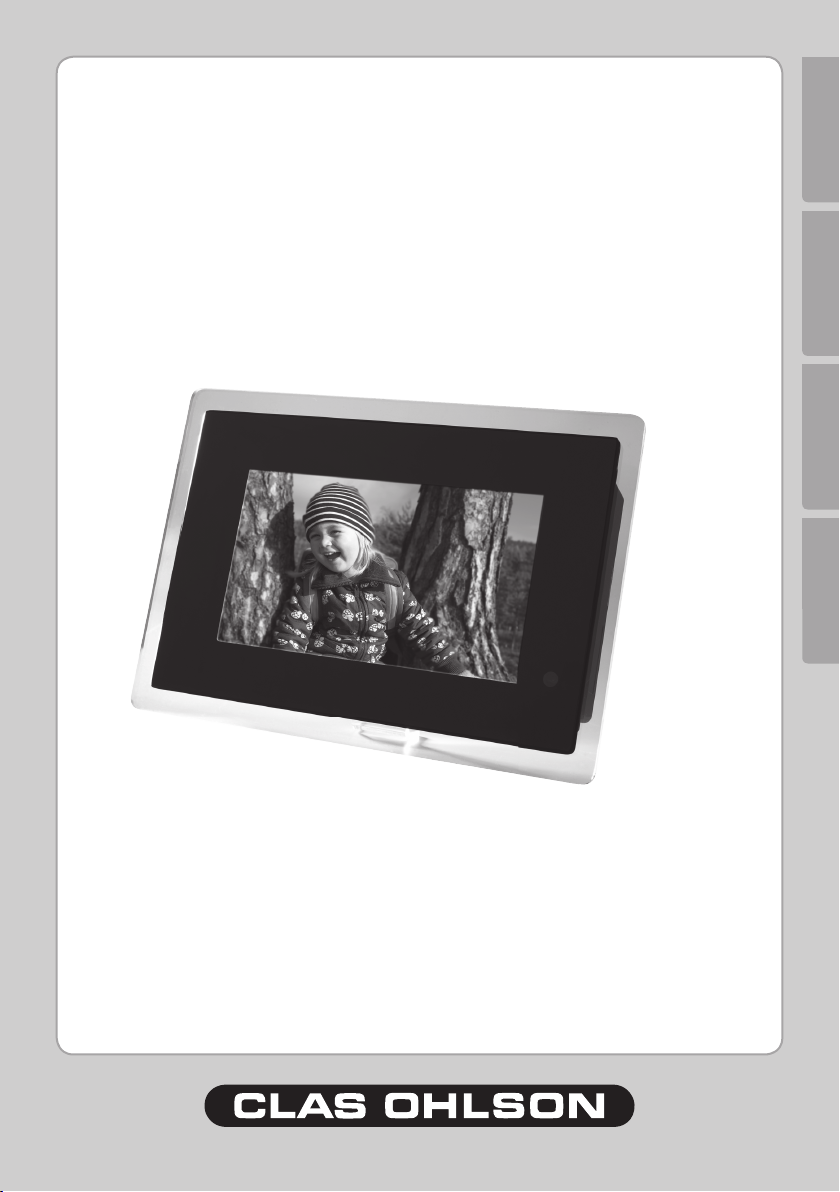
Digital Photo Frame
Model/Modell/Malli: DPF-108P
Page 2

Page 3

Digital Photo Frame
Article number: 8-46, model: DPF-108P
Please read the entire instruction manual before using and save it for future use.
We apologise for any text or photo errors and any changes of technical data.
If you have any questions concerning technical problems please contact our
Customer Service Department (see address on reverse.)
1. Remember!
• Do not open the casing! Contact with dangerous exposed high
voltage components inside the casing may result in electric shock.
• The product may only be repaired by qualied technicians.
• Do not disassemble or modify the product.
• Do not place the product where it may fall into water or other liquids. Do not
place objects containing liquid, such as a ower-vase or a soft drink, on top of
the product.
• Do not cover the ventilation openings.
• Unplug the transformer from the electrical outlet if the product is not to be used
for an extended period of time.
• The product is only intended for indoor use.
• Avoid exposing the product to direct sunlight for extended periods of time.
• When cleaning the screen, use only a soft cloth, moist with water and mild
detergent.
• Be careful when handling the screen, so that the surface is not scratched or
otherwise harmed.
E N G L I S H
. Contents
1. Remember! - - - - - - - - - - - - - - - - - - - - - - - - - - - - 3
2. Contents
3. Description
4. Functions and connections
5. Use
5.1 Listen to music (MP3)
5.2 Show pictures
6. Change function during playback
7. Basic setup
8. Troubleshooting
9. Specications
- - - - - - - - - - - - - - - - - - - - - - - - - - - - - - 3
- - - - - - - - - - - - - - - - - - - - - - - - - - - - - 4
- - - - - - - - - - - - - - - - - 5
- - - - - - - - - - - - - - - - - - - - - - - - - - - - - - - - - - 9
- - - - - - - - - - - - - - - - - - - - 10
- - - - - - - - - - - - - - - - - - - - - - - - - - 10
- - - - - - - - - - - - 10
- - - - - - - - - - - - - - - - - - - - - - - - - - - 12
- - - - - - - - - - - - - - - - - - - - - - - - 14
- - - - - - - - - - - - - - - - - - - - - - - - - - 15
Page 4

. Description
• Show digital photos from different types of memory cards, without a computer.
E N G L I S H
Supports the following types of memory card: Secure Digital (SD), Multimedia
Card (MMC), Memory Stick (MS), Memory Stick PRO (MS Pro) and USB Flash
(USB). (Memory card not included).
• Show digital photos (JPEG) without a computer.
• Insert memory card into the digital photo frame and show pictures or movies
while playing MP3 music.
• Built-in speakers.
• Plays: JPEG, MPEG 4 and MP3 -les saved on a compatible memory card.
• Supports JPEG les up to 12 megapixels, but remember that large pictures
with high resolution take longer to open than smaller pictures!
• Suitable for JPEG-pictures and -movies from most digital cameras on the
market.
• Remote control included.
• 7 " TFT colour LCD screen.
• Eight different settings for slideshows and picture display time.
• Show pictures and listen to MP3-music at the same time.
• Supports the following formats, among others: JPG, WMA, MP3 and MPEG 4.
4
Page 5
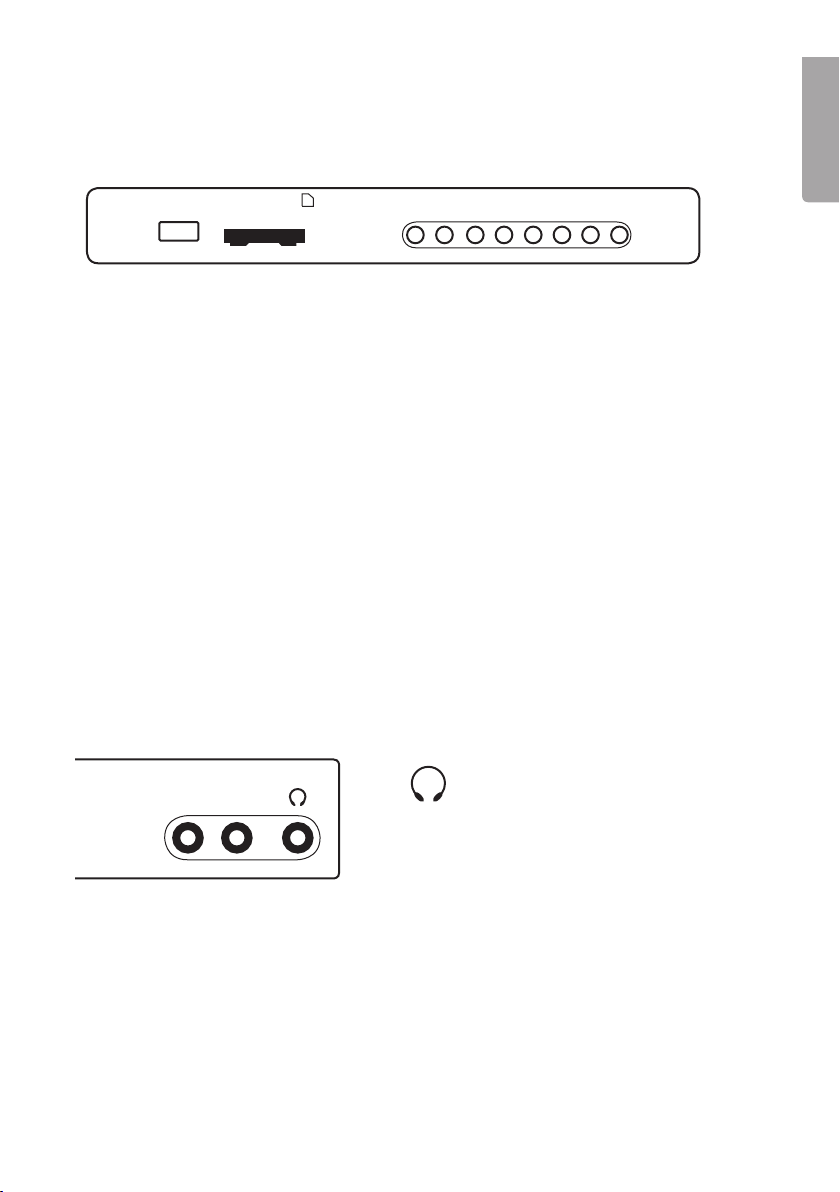
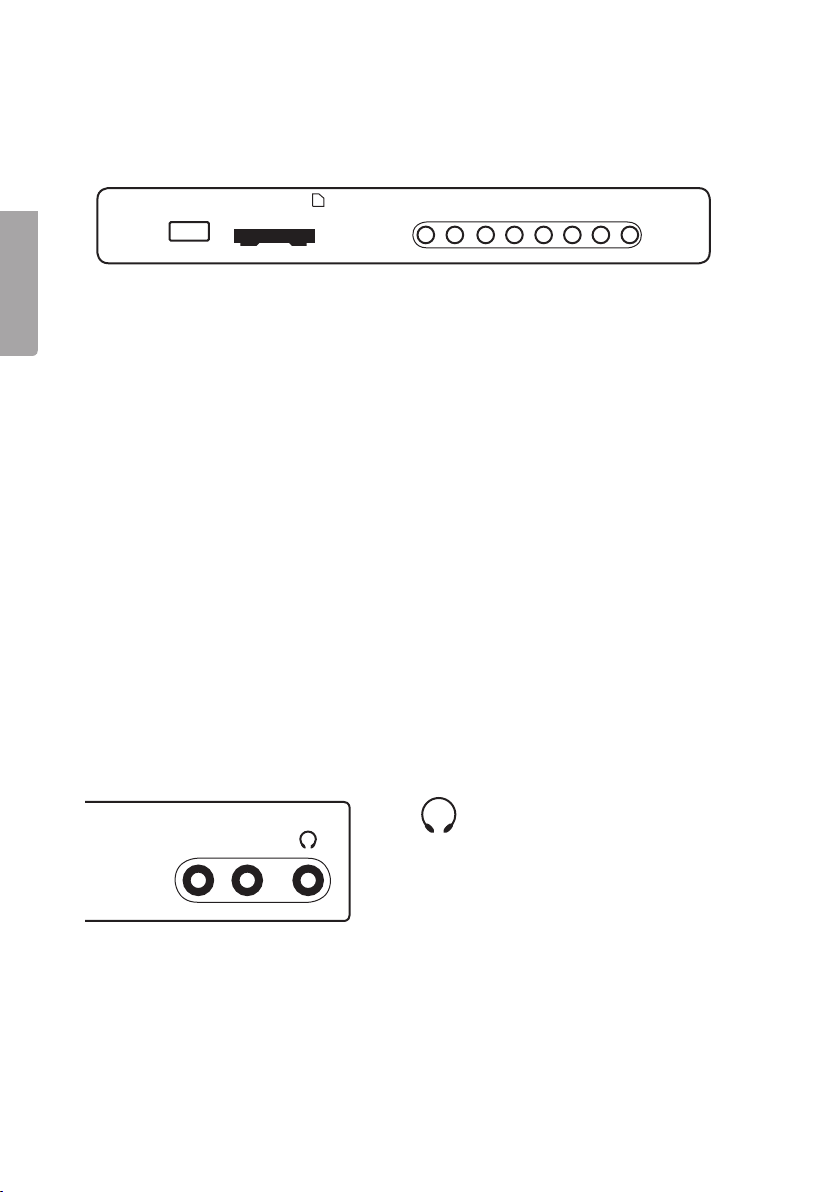
4. Functions and connections
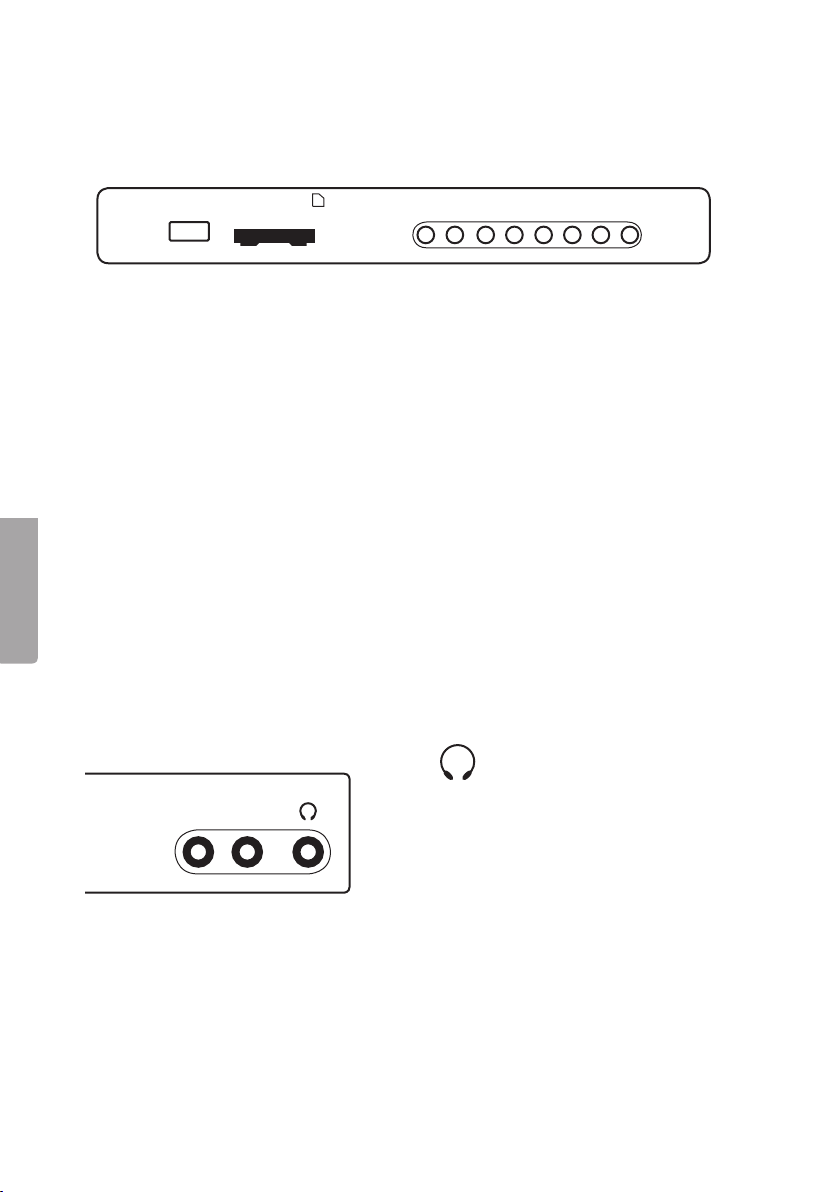
Top
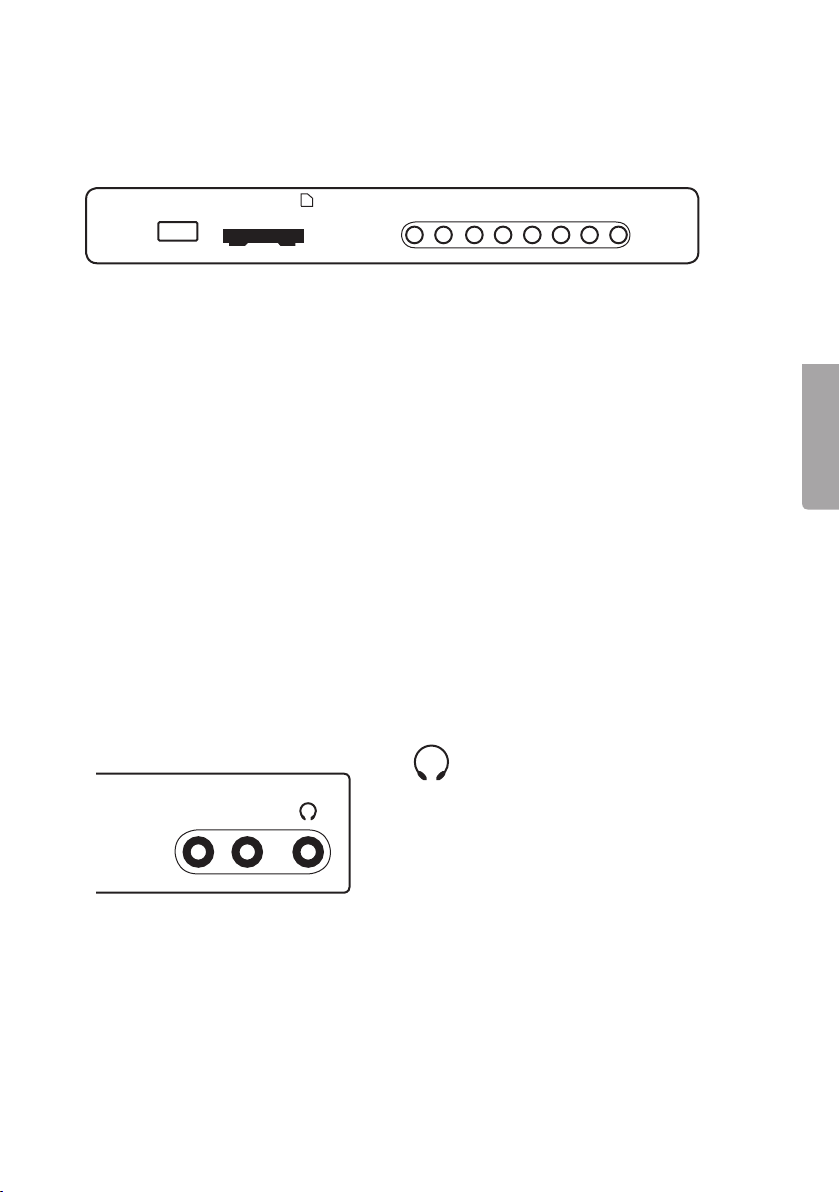
Slot for memory card.
Press repeatedly to select mode: Brightness, Contrast, Colour, Hue,
Volume, Up/Down Rotate, Mode and Memory Recall.
◄ Left, press the button to move to the left.
► Right, press the button to move to the right.
▲ Up, press the button to move up.
▼ Down, press the button to move down.
Press the button to stop playback or to return to previous window.
Press the button to start playback, press and hold for a few seconds to
start playback if the product has been turned off.
Press the button and hold for a few seconds to turn off the digital
photo frame.
◄ ◄ ◄ ◄
E N G L I S H
Left side
Bottom
12V input for transformer
Output for headphones
AV output
AV input
Page 6
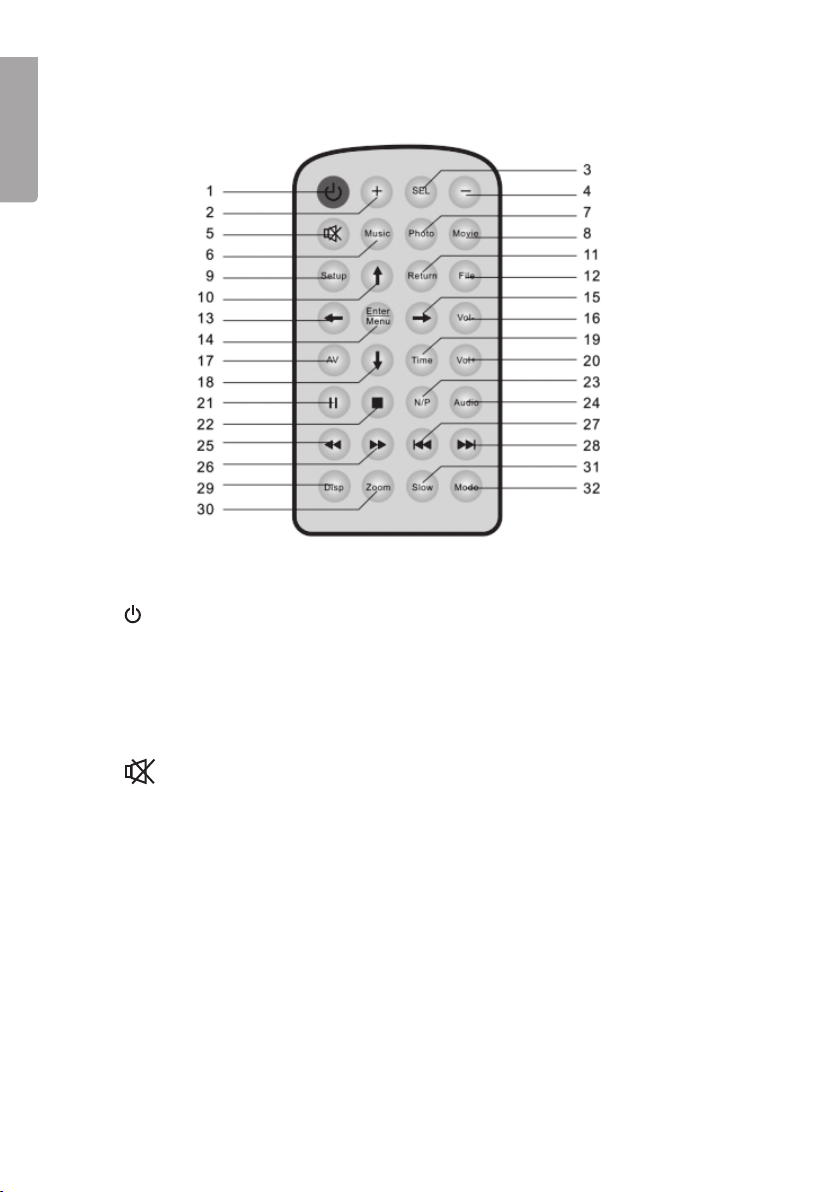
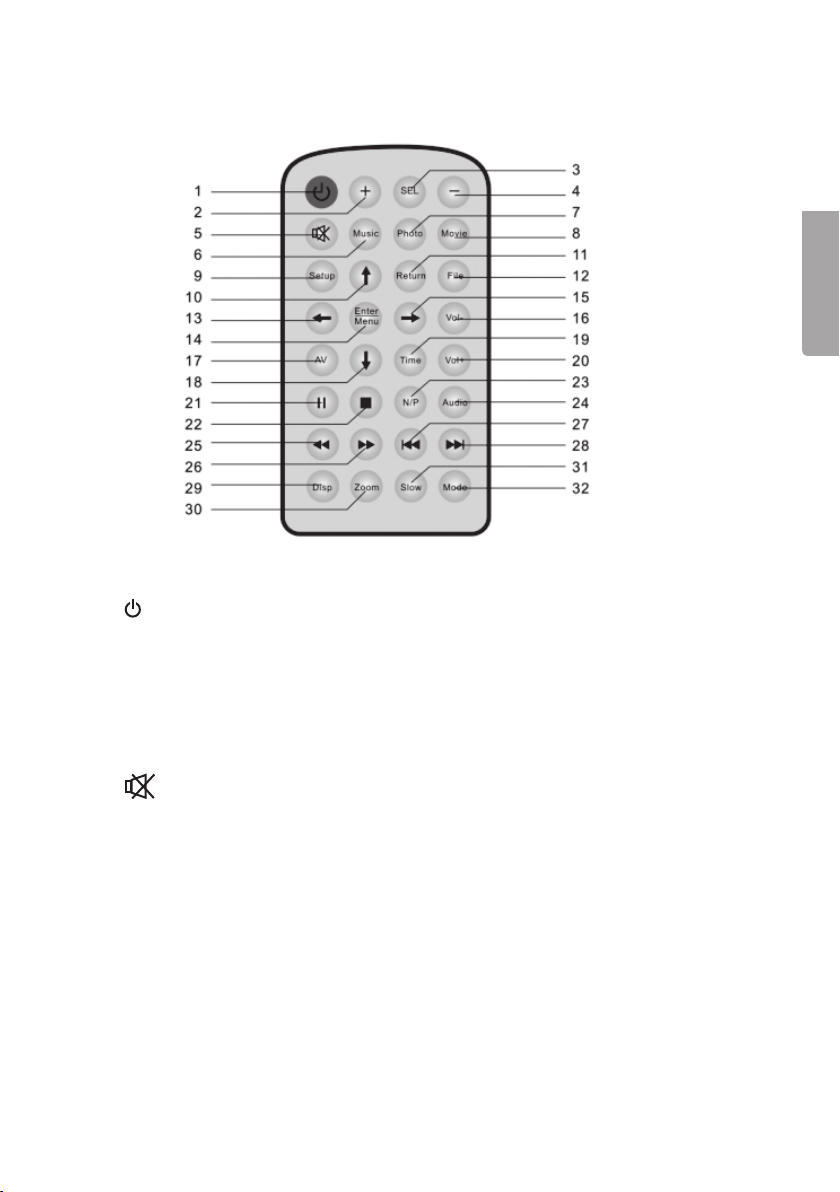
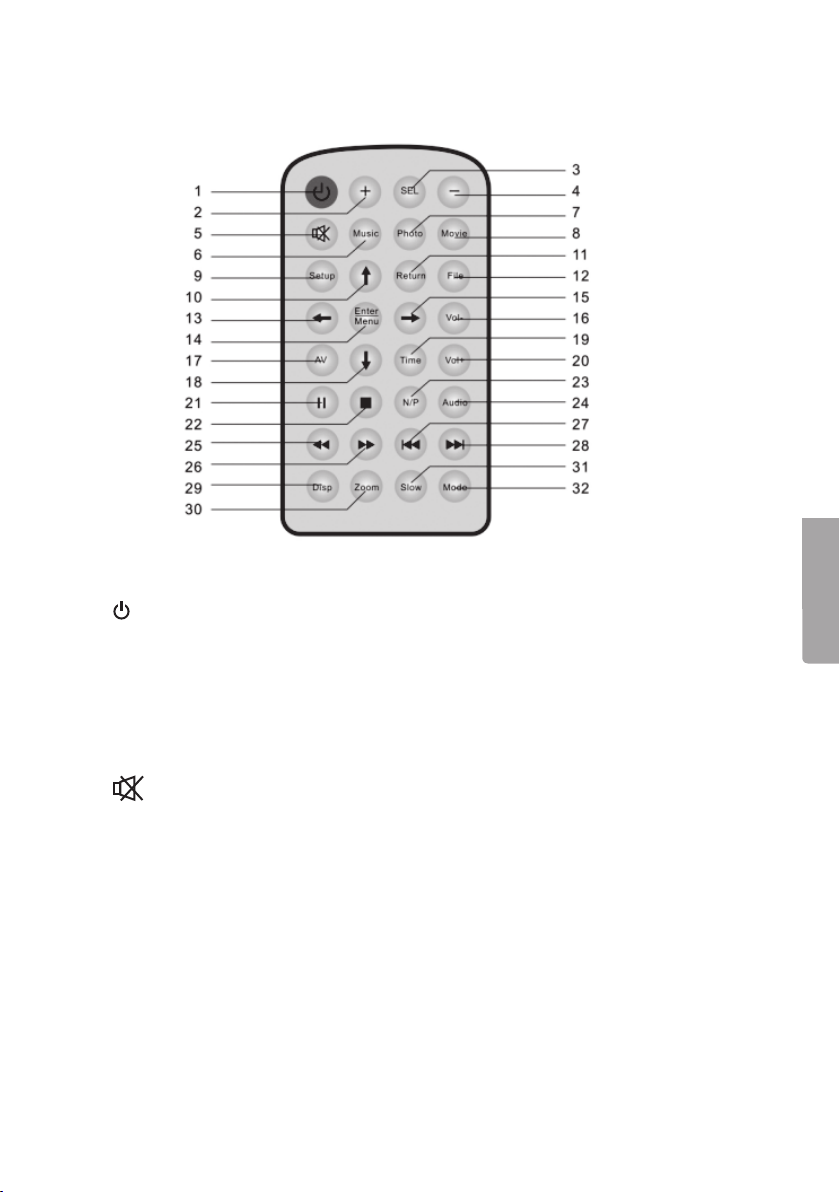
Remote control
E N G L I S H
Remote control functions
1. Power Off/On
2. [+] Select function, upwards
3. [SEL] Press repeatedly to advance to the required mode: Brightness, Contrast,
Colour, Hue, Volume, Up/Down Rotate, Mode and Memory Recall
4. [+] Select function, downwards
Press to mute temporarily
5.
6. [MUSIC] Select music les
7. [PHOTO] Select photo les
8. [MOVIE] Select movie les
9. [SETUP] Modes
10. [] Move up
11. [Return] return to previous window
12. [FILE] Show all les
13. [] Move to the left
14. [ENTER/MENU] Conrm choice, start show
6
Page 7
1
15.
[] Move to the right
16. [VOL -] Turn down the volume
17. [AV] Switch between AV input/output modes
18. [] Move down
19. [TIME] Switch between elapsed time and
remaining time when playing a movie
20. [VOL +] Turn up the volume
] Press the button to pause playback, press again to resume playback
21. [
■] Stop playback
22. [
23. [N/P] Select appropriate video system: NTSC, PAL or MULTI. (PAL is used in
Europe)
24. [AUDIO] Switch between different audio tracks when playing movies
[◄◄ ] Go back to previous le
25.
[ ►► ] Go to next le
26.
[ I◄◄ ] Go back to previous folder
27.
[►►I ] Go to next folder
28.
29. [DISP] Press button to update display mode
30. [ZOOM] Increase the size of the picture up to 2x or reduce it down to 1/2 the
size
31. [SLOW] Play in slow motion, at l/2x, l/4x, l/8x, or 1/16 times the normal speed
(only AV-les)
32. [MODE] Return to the ROOT-menu
E N G L I S H
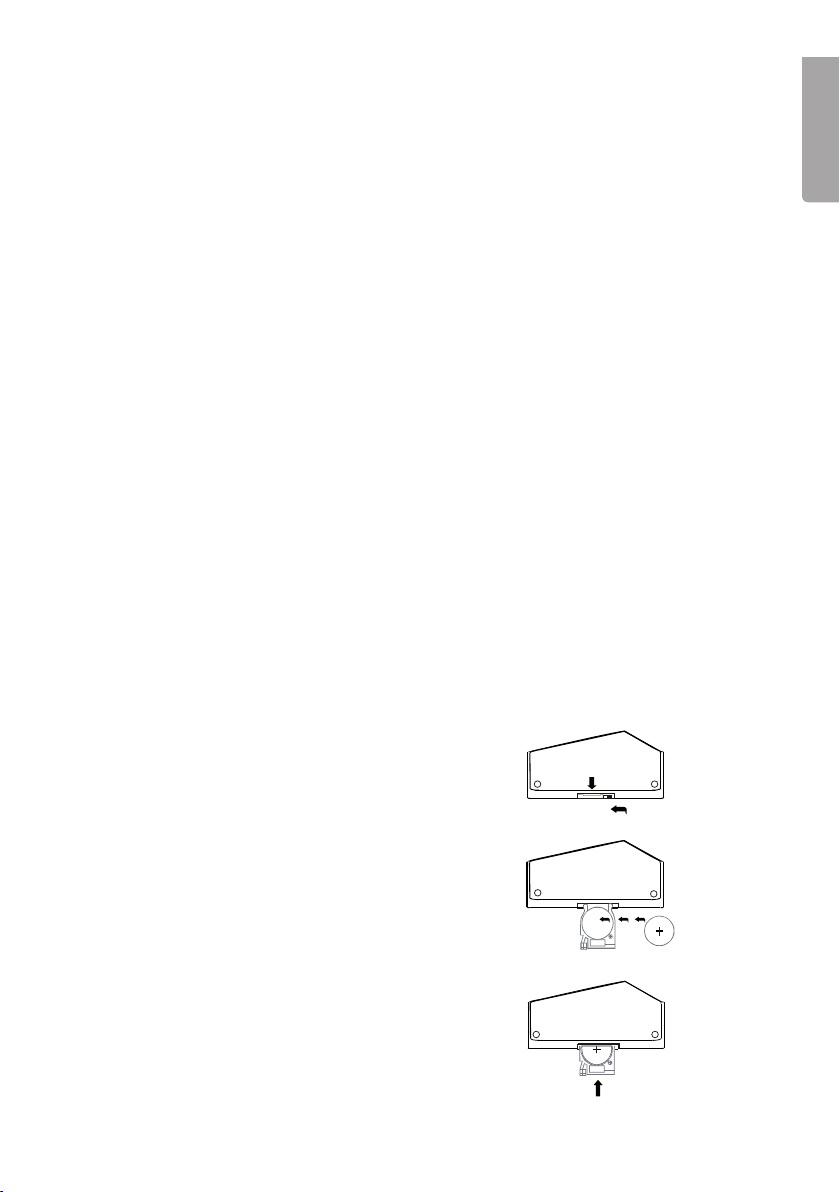
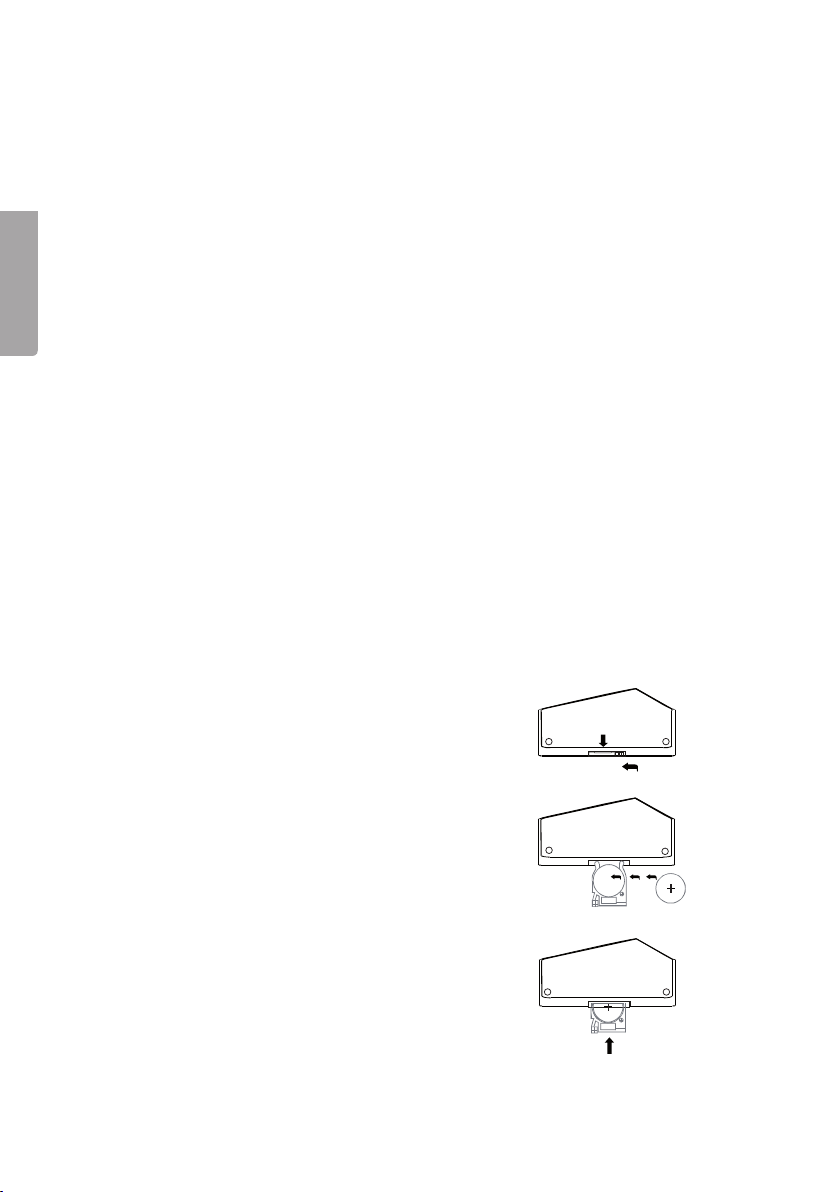
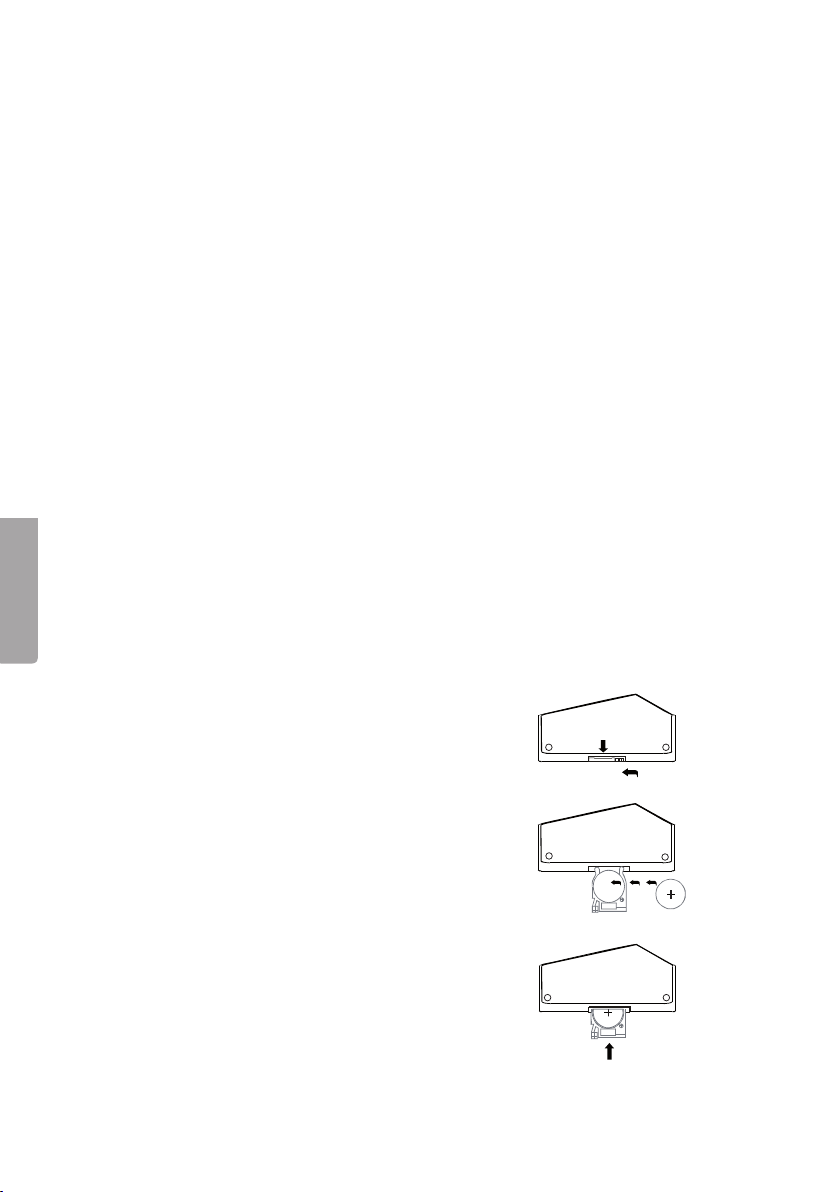
Insert battery to the remote control
Insert the battery as shown in the pictures;
note the polarity markings (+) in the battery
case.
Remove any plastic cover off the battery
before use.
Page 8

Battery life
• The battery will normally last for up to a year, but naturally that depends on
how much the remote is used.
E N G L I S H
• Change the battery when the remote control stops working, even if held close
to the sensor on the digital photo frame.
• The remote is powered by a CR2025 battery (3V).
Use the remote control
Aim the remote control towards the sensor on the front of the digital photo frame,
the range of operation is up to 5 metres (if the remote control is aimed at right
angles to the sensor!).
• The range of operation may vary depending on how bright the room is.
• Do not aim sources of light towards the sensor on the digital photo frame.
• Do not place any objects between the remote control and the sensor on the
digital photo frame.
• Do not use this remote control and remote controls for other appliances at the
same time.
Connections
• Make sure that all cables are disconnected from the digital photo frame before
connecting the transformer.
• Make sure that the digital photo frame and all other signal sources are
switched off, or the transformer unplugged, before connecting.
• Keep the ventilation openings clear, so that cooling air may circulate freely.
• Read the manuals for involved products before connecting them to the digital
photo frame.
8
Page 9
. Use
- Place the digital photo frame on a at surface or hang it on the wall.
- Connect the enclosed transformer to an electrical outlet and to the DC 12Vinput at the bottom of the digital photo frame.
- The digital photo frame works best with only one memory card, USB ash
drive etc. connected at a time. If several storage media are connected
simultaneously, the display will get slower.
- Make sure that everything is plugged in correctly.
1. Insert a compatible memory card or another storage medium, like an USB
ash drive.
2. Turn on the digital photo frame by pressing
OK] on the top of the digital photo frame.
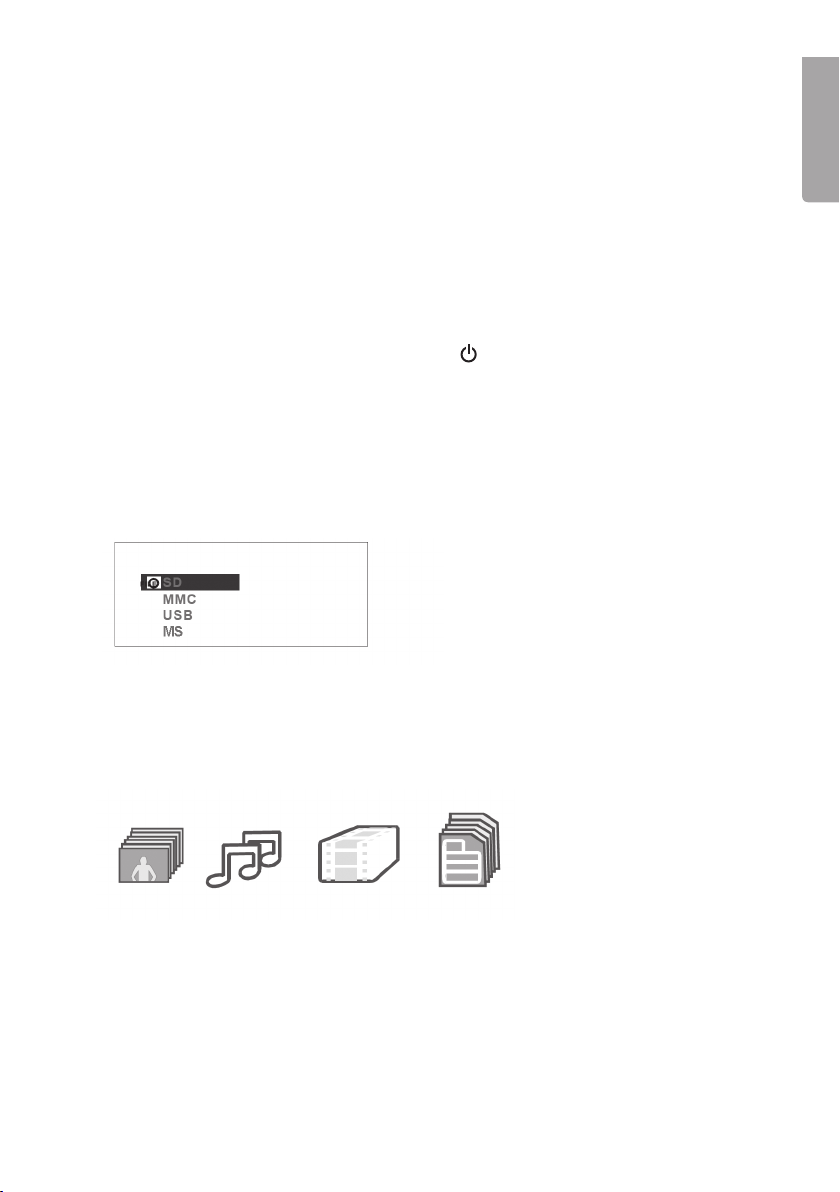
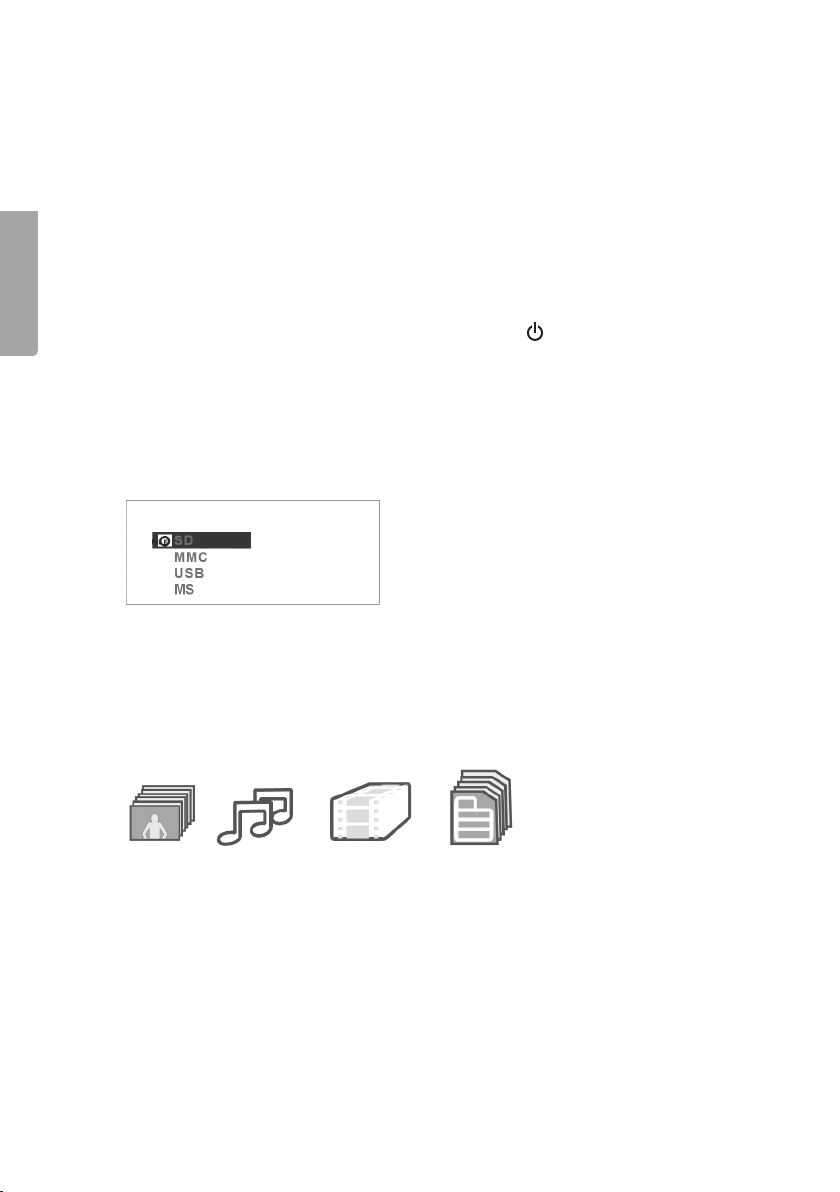
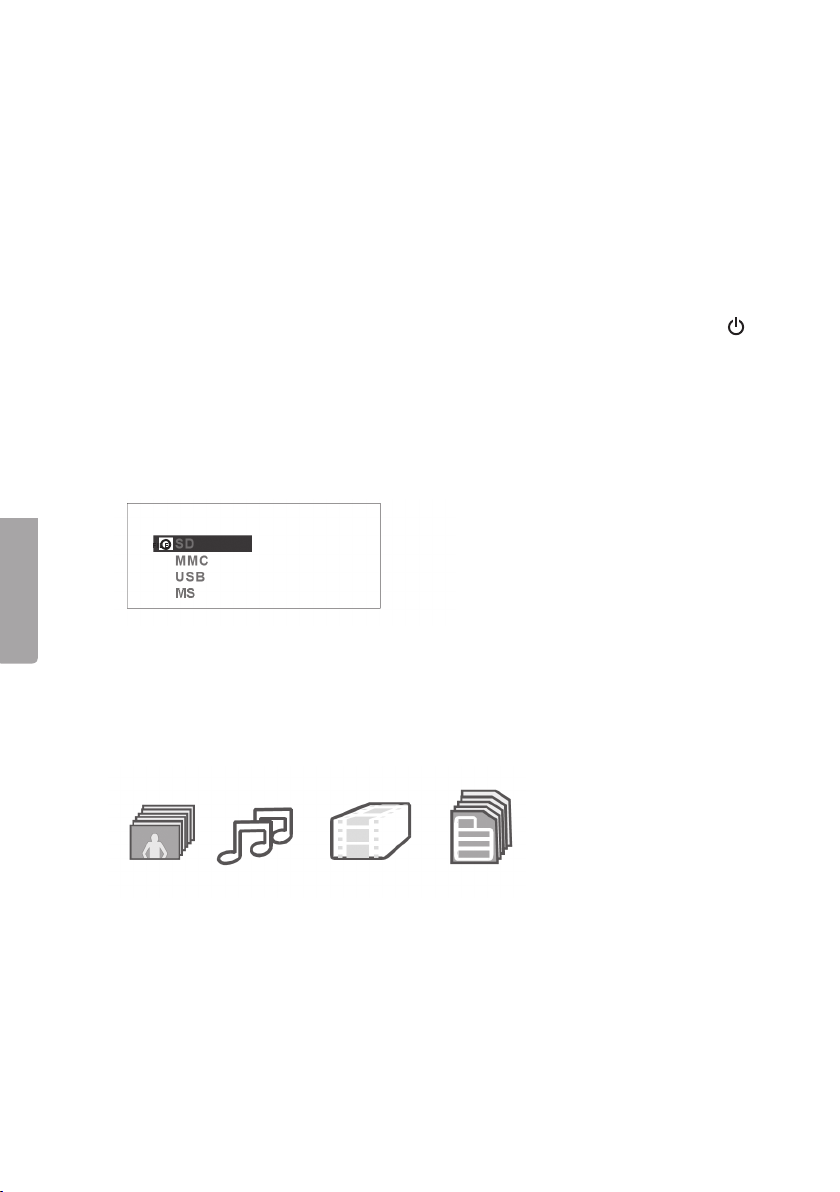
3. The display will show all connected memory cards or other storage media.
(1) on the remote control or [ON/
E N G L I S H
4. Use the arrow buttons
press [ENTER/MENU] to open selected medium (only connected storage
media are shown).
5. Use the arrow buttons
screen. Choose between PHOTO, MUSIC, MOVIE or FOLDER, and then
press [ENTER/MENU] to conrm your choice (only the type of les that exist on
the chosen storage medium are shown).
6. Use the arrow buttons
then press [ENTER/MENU] to conrm your choice.
7. The slide show will start automatically after a few seconds with the chosen le.
* It is also possible to select two les at the same time, for example to listen to
music during a slide show.
[] and [] to select memory card/storage medium,
[] and [] to select what is to be shown on the
[] and [] to select a le to be shown on the screen*,
Page 10

.1 Listen to music (MP)
1. Use the arrow buttons [] and [] to select the memory card/storage medium
E N G L I S H
where the music has been saved, conrm by pressing [ENTER/MENU].
2. Select MUSIC to show all music les.
3. Select a music folder and conrm by pressing [ENTER/MENU].
4. Select a le and conrm by pressing [ENTER/MENU].
5. Playback starts.
6. Press
[◄◄ ] or [ ►► ] to get to the next, or previous, le.
. Show photos
1. Press [PHOTO] and select the storage medium where the photo folder is
located, conrm by pressing [ENTER/MENU].
2. Select the folder in question and conrm by pressing [ENTER/MENU].
3. Select a photo to start with and conrm by pressing [ENTER/MENU]. In a few
seconds the photo will start showing and the music will start.
4. Switch to next/previous photo by pressing
5. Rotate the photo on display 90° or 180° as needed by using the arrow buttons
on the remote control.
6. Increase/decrease the size of the photo by pressing [ZOOM] to activate the
picture size mode. Press [FF] to increase the size of the picture by up to 125%,
press again to increase it to 150% and again to increase it to 200%. Press
[FR] to decrease the size of the photo to 75% and again to decrease it to 50%.
Press [ZOOM] to close the mode.
[ ►► ] (next) or [◄◄ ] (previous).
6. Change function during playback
Start by placing pictures and music les in the same folder, this is best done by
using a computer. Remember that larger pictures take longer to open!
Music
Press [MUSIC] to show the music les on the selected storage medium, use the
arrow buttons [] and [] to select a music le, conrm by pressing [ENTER/
MENU] and the music will start. Choose a suitable volume by pressing [SEL]
repeatedly and select VOLUME, adjust the volume using [+] and [-].
10
Page 11

Photos
Press [PHOTO] to show the photo les on the selected storage medium, use the
arrow buttons [] and [] to select a le, conrm by pressing [ENTER/MENU] and
the photo will start showing.
Movie
Press [MOVIE] to show the movie les on the selected storage medium, use the
arrow buttons [] and [] to select a le, conrm by pressing [ENTER/MENU] and
the movie will start.
Open the main menu [SEL]
1. Press [SEL] on the remote control to open the main menu. Press repeatedly to
skip between modes.
2. The modes are: Brightness, Contrast, Colour, Hue, Volume, Up/Down Rotate,
Mode and Memory Recall.
3. Change mode by using [+] and [-] on the remote control.
Show connected storage media [MODE]
Press [MODE] during playback to show all connected storage media (memory
card, USB ash drive etc.). Use the arrow buttons [] and [] to select a storage
medium to use, then press [ENTER/MENU] to conrm your choice.
[PHOTO]
Press [PHOTO] during playback to list all photo les.
[MUSIC]
Press [MUSIC] during playback to list all music les.
E N G L I S H
[MOVIE]
Press [MOVIE] during playback to list all movie les.
[FILE]
Press [FILE] during playback to list all les on the selected storage medium.
Play a movie in slow motion [SLOW]
Press [SLOW] while a movie is playing. Press once to play at l/2x, press again to
play at l/4x, l/8x, or 1/16 of the normal speed (only AV-les).
11
Page 12

. Basic setup
Get to basic setup by pressing [SETUP].
E N G L I S H
Use the arrow buttons
1. Open the settings for TV type, select the type you use: PAL, MULTI
or NTSC (the PAL system is used in Europe), press [ENTER/MENU] to conrm
the setting.
2. Select language for the menus.
3. Select display time of photos, 1, 5, 10, 30 or 40 seconds.
Open Repeat Mode, choose between: Random, Single (repeat
4.
all once), One (repeat current le), Folder (repeat the whole le) and None (no
repeat), press [ENTER/MENU] to conrm the setting.
5. Choose between: Auto Play, Photo, Music and Movie (Off/On)
press [ENTER/MENU] to conrm the setting.
6.
(Screen picture shown when no memory card is inserted).
Press [] to open the settings for Set Logo Type, choose between: Default
and Captured (your own picture).
Add your own picture this way:
a) Show the selected picture on screen.
b) Go down to
conrm that the picture is to be saved.
c) Wait! Capture Logo... is seen on the screen as the picture is being saved.
, press [] to go to Capture, press [ENTER/MENU] to
to change the mode.
d) Go up to
MENU] to conrm.
, press [] to go to , press [ENTER/
Settings for slide show
Press [DISP] repeatedly to change the transition between pictures, there are 17
different modes.
The rst mode is RANDOM (random effect during picture transitions) and then
you go from one mode to another all the way to NONE (no transition effect) before
starting over with RANDOM, and so on.
1
Page 13

Show photos/movies and listen to music at the same time
1. Start by placing photos and music les in the same folder, this is best done by
using a computer. Remember that larger pictures take longer to open!
2. Press [MUSIC] and select a music le from the folder where the music/photo
les are located, conrm by pressing [ENTER/MENU].
3. Select the folder in question and conrm by pressing [ENTER/MENU].
4. Press [PHOTO] and select a photo le from the folder where the music/photo
les are located, conrm by pressing [ENTER/MENU].
5. In a few seconds the photo will start showing and the music will start.
Connect to other AV units
• AV/OUT can be connected to a TV for example. Use a stereo cable with a 3.5
mm stereo connector in one end and two RCA connectors in the other (not
included).
• The RCA connectors are usually red and white. Connect the white RCA
connector to Video in on your TV and the red RCA- connector to one of the
Audio inputs (usually marked L and R) on your TV.
• A SCART to RCA adaptor (not included) can be used together with the cable if
your TV is SCART input only. The TV should be in AV mode or SCART mode.
• AV/IN can be connected to a DVD-player for example.
• Use a stereo cable with a 3.5mm stereo connector in one end and two RCA
connectors in the other (not included).
• The RCA connectors are usually red and white. Connect the white RCA
connector to Video out on your DVD-player and the red RCA- connector to one
of the Audio outputs (usually marked L and R) on your DVD-player.
• A SCART to RCA adaptor (not included) can be used together with the cable
if your DVD-player is SCART output only. Press the AV button on the remote
control to select AV/ IN on the photo frame.
E N G L I S H
1
Page 14
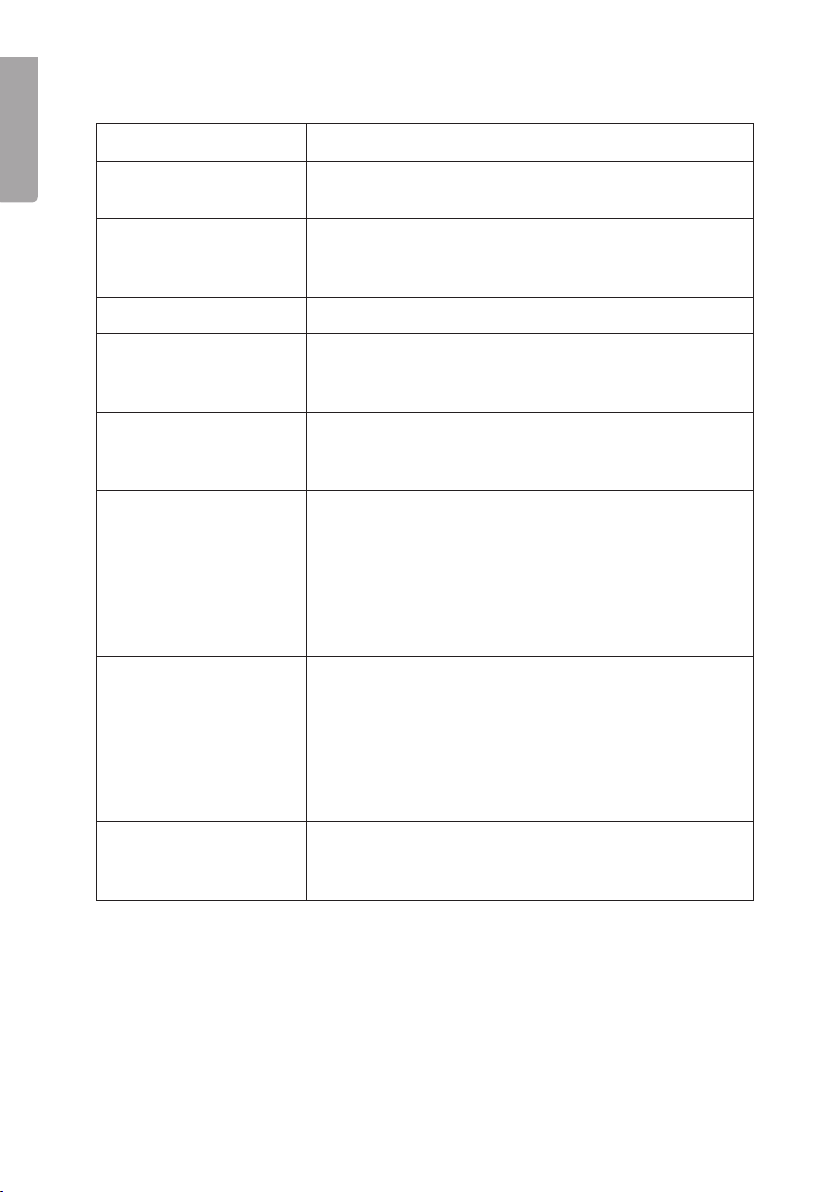
8. Troubleshooting
Symptom Action
E N G L I S H
No power, nothing on
the screen.
Make sure that the transformer is connected right.
The product
automatically goes into
Standby mode.
No image. Check all connections.
No sound or distorted
sound.
The picture is distorted
when fast forwarding or
rewinding .
The remote control does
not work.
The digital photo frame
can not be controlled by
the remote control (the
remote works).
Disconnect the transformer and then reconnect it
again.
Check all connections; check the settings for the TV
or the connected audio system.
Adjust the volume.
This is normal for this type of product.
Check the remote control battery and change it if
necessary.
Aim the remote towards the sensor.
The maximum distance between the remote and the
sensor is 6 metres. Reduce the distance.
Make sure that nothing blocks the path between the
remote and the sensor.
Press [STANDBY] on the remote control to get
to Standby mode, press again to restart, or press
[STANDBY] on the remote to get to Standby mode,
then disconnect the transformer, put it back and
restart.
Place the product somewhere else, magnetic elds,
static electricity etc. may be interfering.
NO SIGNAL is shown. The photo frame is in AV-IN mode. Press the AV
button to switch to AV-OUT.
14
Page 15

. Specifications
Screen: 7” colour TFT LCD
Power supply: Transformer: IN 100V-240V~60/50Hz, OUT DC 12V-1.4A
(centre positive)
Resolution: 480 (H) x 234 (V)
Contrast: 250:1
ANSI lumen: LCD: 300 cd/m²
Background light: 3200 cd/m²
Measurements: 241 x 170 x 46mm (w x h x d)
E N G L I S H
1
Page 16

BRUKSANVISNING • Digital fotoram
Artikelnummer: 8-46, modell: DPF-108P
Läs igenom hela bruksanvisningen före användning och spar den sedan som referensmaterial. Vi reserverar oss för ev. text- och bildfel samt ändringar av tekniska
data. Vid Problem eller andra frågor kan Du kontakta oss (se adresserna på sista
sida).
1. Tänk på detta!
• Öppna inte höljet! Farlig spänning nns oskyddat på vissa
S V E N S K A
komponenter inuti produktens hölje, kontakt med dessa kan ge elektrisk chock.
• Produkten får endast repareras av kvalicerad servicepersonal.
• Produkten far inte demonteras eller ändras.
• Placera inte produkten sa att den kan falla ner i vatten eller annan vätska, ställ inte
några föremål som innehåller vätska på produkten t.ex. blomvas eller läskedryck.
• Täck inte för ventilationsöppningarna.
• Ta ur batterieliminatorn ur eluttaget om inte produkten ska användas under
en längre tid.
• Produkten är endast avsedd för inomhusbruk.
• Undvik att utsätta produkten för direkt solljus under längre tid.
• Använd endast en mjuk tvättduk som är svagt fuktad med vatten och milt
diskmedel vid rengöring av skärmen.
• Var försiktig vid hantering av skärmen så att inte ytan repas eller skadas på
annat sätt.
. Innehållsförteckning
1. Tänk på detta! - - - - - - - - - - - - - - - - - - - - - - - - - 16
2. Innehållsförteckning
3. Beskrivning
4. Funktioner och anslutningar
5. Användning
5.1 Lyssna på musik (MP3) - - - - - - - - - - - - - - - - - - - 23
5.2 Visa bilder - - - - - - - - - - - - - - - - - - - - - - - - - - - - 23
6. Ändra funktion under pågående uppspelning
7. Grundinställningar
8. Felsökning
9. Specikationer
- - - - - - - - - - - - - - - - - - - - - - - - - - - 17
- - - - - - - - - - - - - - - - - - - - - - - - - - - 22
- - - - - - - - - - - - - - - - - - - - - - - - - - - - 27
- - - - - - - - - - - - - - - - - - - - - 16
- - - - - - - - - - - - - - - - 18
- - - - 23
- - - - - - - - - - - - - - - - - - - - - - - 25
- - - - - - - - - - - - - - - - - - - - - - - - - 28
16
Page 17

. Beskrivning
• Visa digitalbilder från olika typer av minneskort utan hjälp av en dator. Följande
typer av minneskort stöds: Secure Digital (SD), Multimedia Card (MMC),
Memory Stick (MS), Memory Stick PRO (MS Pro) och USB Flash (USB).
(Minneskort ingår ej).
• Visar digitalbilder (JPEG) utan dator.
• Sätt i ett minneskort i digitala fotoramen och visa bilder eller lm till MP3 musik.
• Ljud via inbyggda högtalare.
• Spelar: JPEG, MPEG 4 och MP3 -ler som har lagrats på ett kompatibelt
minneskort.
• Stöder JPEG ler upp till en storlek av 12 megapixlar, men tänk på att stora
bilder med hög upplösning öppnar långsammare än mindre bilder!
• Lämplig för JPEG -bilder och -lmer från de esta digitalkamerorna på
marknaden.
• Fjärrkontroll ingår.
• 7 " TFT färgskärm av LCD-typ.
• 8 olika inställningar för bildvisning och visningstid av bilder.
• Visa bilder och lyssna till MP3-musik samtidigt.
• Stöder bl.a. följande format: JPG, WMA, MP3 och MPEG 4.
S V E N S K A
1
Page 18
4. Funktioner och anslutningar
Ovansida
◄ ◄ ◄ ◄
S V E N S K A
Tryck på den upprepade gånger för att välja önskad inställning:
Öppning för minneskort.
Brightness (ljus), Contrast (kontrast), Color (färg), Hue (färgmättnad), Volume
(volym), Up/Down Rotate (rotera), Mode (visning) och Memory Recall
(återställning till fabriksinställning).
◄ tryck på knappen för att ytta markering till vänster.
► , tryck på knappen för att ytta markering till höger.
▲ tryck på knappen för att ytta markering uppåt.
▼ , tryck på knappen för att ytta neråt.
Tryck på knappen för att stoppa uppspelning eller återgå till
föregående.
Tryck på knappen för att starta uppspelning, tryck och håll in några
sekunder för att starta uppspelningen om produkten har varit avstängd.
Tryck på knappen och håll in några sekunder för att stänga av
den digitala fotoramen.
Vänster sida
AV-utgång (bild och ljudutgång).
AV-ingång (bild och ljudingång).
Undersidan
12V-anslutning för batterieliminator.
18
Anslutning för hörlurar.
Page 19
Fjärrkontroll
Fjärrkontrollens funktioner
1. Strömbrytare Av/På.
2. [ + ] Välj funktion uppåt.
3. [SEL] Tryck på den upprepade gånger för att stega fram till önskad
inställning: Brightness (ljus), Contrast (kontrast), Color (färg), Hue
(färgmättnad), Volume (volym), Up/Down Rotate (rotera), Mode (visning) och
Memory Recall (återställning till fabriksinställning).
4. [ – ] Välj funktion neråt.
5.
6. [MUSIC] Välj musikler.
7. [PHOTO] Välj bildler.
8. [MOVIE] Välj lmler.
9. [SETUP] Inställningar.
Tryck in knappen för att stänga av ljudet tillfälligt.
S V E N S K A
] Flytta uppåt.
10. [
11. [Return] Återgå till förra fönstret.
12. [FILE] Visa alla ler.
13. [
14. [ENTER/MENU] Bekräfta val, börja visning.
] Flytta till vänster.
1
Page 20
1
15. [
16. [VOL -] Sänk volymen.
17. [AV] Växla mellan AV in/ut läge.
18. [
19. [TIME] Växla visning mellan spelad och kvarvarande tid vid lmavspelning.
20. [VOL +] Höj volymen.
21. [
S V E N S K A
22.
23. [N/P] Välj aktuellt videosystem: NTSC, PAL eller MULTI. (PAL används i
24. [AUDIO] Växla mellan olika ljudspår vid lmavspelning.
25.
26.
27.
28.
29. [DISP] Tryck in knappen för att uppdatera visningsläge.
30. [ZOOM] Förstora bilden upp till 2x eller förminska bilden ned till 1/2 storleken.
31. [SLOW] Spela upp långsamt framåt i l/2x, l/4x, l/8x, eller 1/16 gånger
32. [MODE] Återgå till ROOT-menyn.
] Flytta till höger.
] Flytta neråt.
] Tryck på knappen for att göra paus i uppspelningen, tryck igen för att
starta uppspelningen igen.
[■] Stoppa uppspelning.
Europa).
[◄◄ ] Gå till föregående l.
[ ►► ] Gå till nästa l.
[ I◄◄ ] Gå till föregående mapp.
[►►I ] Gå till nästa mapp.
normalhastigheten (endast AV-ler).
Sätt i batteriet i fjärrkontrollen
Sätt i batteriet som bilderna visar, observera
polaritetsmärkning (+) på batterihållaren.
Ta bort ev. skyddsplast vid batteriet innan
användning.
0
Page 21

Batteriets livslängd
• Batteriet håller normalt upp till ett år, men det beror naturligtvis på hur mycket
fjärrkontrollen används.
• Byt batteri när fjärrkontrollen inte fungerar trots att den hålls nära sensorn på
den digitala fotoramen.
• Fjärrkontrollen drivs av ett CR2025 batteri (3V).
Använd fjärrkontrollen
Rikta fjärrkontrollen mot sensorn på framsidan av den digitala fotoramen,
räckvidden är upp till 5 meter (om fjärrkontrollen riktas vinkelrät mot sensorn!)
• Räckvidden kan variera beroende på hur ljust rummet är.
• Rikta inte ljuskällor mot sensorn på den digitala fotoramen.
• Placera inga föremål mellan fjärrkontroll och sensorn på den digitala
fotoramen.
• Använd inte denna fjärrkontroll samtidigt som fjärrkontroller till andra
apparater.
Anslutningar
• Se till att alla kablar är bortkopplade från den digitala fotoramen innan
batterieliminatorn ansluts.
• Se till att den digitala fotoramen och andra signalkällor är avstängda eller att
batterieliminatorn är urdragen innan anslutning sker.
• Håll produktens ventilationsöppningar öppna sa att kylluften kan cirkulera
obehindrat.
• Läs igenom bruksanvisningarna för de ingående produkterna innan de kopplas
samman.
S V E N S K A
1
Page 22
. Användning
- Ställ den digitala fotoramen på en plan yta eller häng upp den på en vägg.
- Anslut den bifogade batterieliminatorn till ett eluttag och till DC 12Vanslutningen på undersidan av den digitala fotoramen.
- Den digitala fotoramen fungerar bäst vid användning med endast ett anslutet
minneskort, USB-minne etc., om era lagringsmedier ar anslutna samtidigt
fungerar visningen långsammare.
- Kontrollera att alla anslutningar är rätt.
1. Sätt i ett kompatibelt minneskort eller annat lagringsmedia t.ex. USB-minne.
S V E N S K A
2. Slå på den digitala fotoramen genom att trycka på
på [ON/OK] på ovansidan av den digitala fotoramen.
3. Displayen visar alla anslutna minneskort eller andra lagringsmedia.
(1) på fjärrkontrollen eller
4. Använd pilknappama [
tryck på [ENTER/MENU] for att öppna önskat media (endast anslutna
lagringsmedia visas).
5. Använd pilknapparna [
välj mellan PHOTO (Bilder), MUSIC (Musik), MOVIE (Film) eller FOLDER (visa
alla mappar), tryck sedan på [ENVER/MENS] for att bekräfta ditt val (endast de
typer av ler som nns på det valda lagringsmediet visas).
6. Använd pilknappama
skärmen*, tryck sedan på [ENTER/MENU] for att bekräfta ditt val.
7. Bildvisningen startar automatiskt efter några sekunder med den valda len.
* Det går också att välja två ler samtidigt t.ex. lyssna på musik samtidigt som
bildvisning pågår.
] och [] för att välja önskat minneskort/lagringsmedia,
] och [] för att välja vad som ska visas på skärmen,
[] och [] för att välja önskad l som ska visas på
Page 23

.1 Lyssna på musik (MP)
1. Använd pilknappama [] och [] för att välja det minneskort/lagringsmedia
som musiklerna är sparade på, bekräfta med [ENTER/MENU].
2. Markera MUSIC for att visa alla musiklerna.
3. Välj en musikmapp och bekräfta med [ENTER/MENU].
4. Välj önskad l och bekräfta med [ENTER/MENU].
5. Uppspelningen startar.
6. Tryck på
[◄◄ ] eller [ ►► ] for att stega till nästa eller föregående l.
. Visa bilder
1. Tryck på [PHOTO] och välj det lagringsmedia där mappen med bildlerna
nns, bekräfta med [ENTER/MENU].
2. Markera den aktuella mappen och bekräfta med [ENTER/MENU].
3. Markera en bildl som ska öppnas först och bekräfta med att trycka [ENTER/
MENU], bildvisningen och musiken startar efter några sekunder.
4. Växla till nästa/föregående bild genom att trycka på
(föregående).
5. Rotera den visade bilden 90° eller 180° vid behov genom att använda
piltangenterna på fjärrkontrollen.
6. Förstora/förminska bilderna vid behov: Tryck på [ZOOM] för att öppna
inställningen för bildstorlek. Tryck på [FF] för att förstora bilden till 125 %, tryck
en gång till för att förstora till 150 % och en gång till för 200 %. Tryck på [FR]
för att förminska bilden till 75 % och en gång till for 50 %. Tryck på [ZOOM] for
att stänga inställningen.
[ ►► ] (nästa) eller [◄◄ ]
6. Ändra funktion under pågående uppspelning
Börja med att placera bilder och musikler i samma mapp, det görs lämpligast
med hjälp av en dator. Tänk på att stora bilder tar längre tid att öppna!
Musik
Tryck på [MUSIC] för att visa musiklerna på det valda lagringsmediumet, använd
pilknapparna [] och [] för att välja önskad musikl, bekräfta genom att trycka på
[ENTER/MENU], musiken startar. Ställ in önskad volym genom att trycka på [SEL]
upprepade gånger och välj VOLUME, justera volymen med [+] och [-].
S V E N S K A
Page 24

Bilder
Tryck på [PHOTO] för att visa bildlerna på det valda lagringsmediumet, använd
pilknapparna [] och [] för att välja önskad l, bekräfta genom att trycka på [EN-
TER/MENU], bildvisningen startar.
Film
Tryck på [MOVIE] för att visa lmlerna på det valda lagringsmediumet, använd
pilknapparna [] och [] för att välja önskad l, bekräfta genom att trycka på [EN-
VER/MENS], lmvisningen startar.
S V E N S K A
Öppna huvudmenyn [SEL]
1. Tryck på [SEL] på fjärrkontrollen for att öppna huvudmenyn och tryck era
gånger för att stega mellan inställningarna.
2. Inställningarna är: Brightness (ljus), Contrast (kontrast), Color (färg), Hue
(färgmättnad), Volume (volym), Up/Down Rotate (rotera), Mode (visning) och
Memory Recall (återställning till fabriksinställning).
3. Ändra inställning med [+] och [-] på fjärrkontrollen.
Visa anslutna lagringsmedia [MODE]
Tryck på [MODE] under uppspelning för att visa alla anslutna lagringsmedia
(minneskort, USB-minne etc.). Använd pilknapparna [] och [] och välj vilket
lagringsmedium som ska användas, tryck sedan på [ENTER/MENU] för att
bekräfta ditt val.
[PHOTO]
Tryck på [PHOTO] under uppspelning för att lista alla bildler.
[MUSIC]
Tryck på [MUSIC] under uppspelning för att lista alla musikler.
[MOVIE]
Tryck på [MOVIE] under uppspelning för att lista alla lmler
[FILE]
Tryck på [FILE] under uppspelning för att lista alla ler det valda lagringsmediet.
Spela upp en film långsamt [SLOW]
Tryck på [SLOW] under uppspelning av lm, tryck en gång för att spela upp
lmen långsamt framåt i l/2x, tryck en gång till för l/4x, l/8x, resp. 1/16 gånger
normalhastigheten (gäller endast AV-ler).
4
Page 25

. Grundinställningar
använder: PAL, MULTI eller NTSC (i Europa används PAL-systemet), tryck på
[ENTER/MENU] för att bekräfta inställningen.
(slumpvis), Single (repetera alla en gång). One (repetera aktuell l). Folder
(repetera hela mappen) och None (ingen repetering), tryck på [ENTER/MENU]
för att bekräfta inställningen.
Music och Movie (OffAv/On På) tryck på [ENTER/MENU] for att bekräfta
inställningen.
(Bakgrundsbild som visas när inget minneskort sitter i).
Tryck på [] för att öppna inställningarna för bakgrundsbild, välj mellan:
Default (fabriksinställd) och Captured (egen bild). Lägg till en egen
bakgrundsbild så här:
a) Se till att önskad bild visas på skärmen.
Öppna inställningarna för TV-system, markera den typ som du
Välj önskat menyspråk.
Välj önskad visningstid 1, 5, 10, 30 eller 40 sekunder.
Öppna inställningarna för repetering, välj mellan: Random
(starta önskad funktion automatiskt) välj mellan: Auto Play, Photo,
S V E N S K A
b) Stega ner till
MENU] för att bekräfta att bilden ska sparas.
c) Wait! Capture Logo... visas på skärmen under tiden som bilden sparas och
slocknar när bilden har sparats.
d) Stega upp till
[ENTER/MENU] for att bekräfta.
, tryck [] för att gå till Capture, tryck på [ENTER/
, tryck [] för att gå till , tryck på
Inställning av bildspel
Tryck på [DISP] upprepade gånger för att ställa in bildväxling, det nns 17 olika
typer av bildväxling.
Första inställningen är RANDOM (slumpvis effekt vid bildväxling) sedan stegar du
mellan många inställningar till NONE (ingen effekt vid bildväxling) börja om med
RANDOM osv.
Page 26

Visa bilder/film och lyssna till musik samtidigt
1. Börja med att placera bilder och musikler i samma mapp, det görs lämpligast
med hjälp av en dator. Tänk på att stora bilder tar längre tid att öppna!
2. Tryck på [MUSIC] och välj önskad musikl i mappen där musik/bild -lerna
nns, bekräfta med [ENTER/MENU].
3. Markera den aktuella mappen och bekräfta med [ENTER/MENU],
4. Tryck på [PHOTO] och välj önskad bildl i mappen där musik/bild -lerna nns,
bekräfta med [ENTER/MENU].
5. Bildvisningen och musiken startar efter några sekunder.
S V E N S K A
Anslutning till annan AV-enhet
• AV/OUT-utgången kan kopplas till exempelvis en TV. Använd en stereokabel
med 3,5 mm stereokontakt i ena ändan och två st. RCA-kontaker i andra
ändan (medföljer ej).
• Oftast är RCA-kontakterna röda och vita. Anslut den vita RCA-kontakten till
video in på er TV och den röda RCA-kontakten till en av Audio-ingångarna
(oftast märkt L och R) på er TV.
• En SCART - RCA adapter (medföljer ej) kan användas ihop med kabeln om er
TV endast har SCART-ingångar. Ställ er TV i AV-läge eller SCART-läge för att
få bild.
• AV/IN kan anslutas till exempelvis en DVD.
• Använd en stereokabel med 3, 5mm stereokontakt i ena ändan och två st.
RCA-kontakten i andra ändan (medföljer ej).
• Oftast är RCA-kontakterna röda och vita. Anslut den vita RCA-kontakten till
video out på er DVD och den röda RCA-kontakten till en av Audio-utgångarna
(oftast märkt L och R) på er DVD.
• En SCART till RCA adapter (medföljer ej) kan användas ihop med kabeln om
er DVD endast har SCART-utgång. Tryck på AV-knappen på fjärrkontrollen för
att välja AV/ IN på fotoramen.
6
Page 27
8. Felsökning
Ingen ström, ingen bild på
skärmen.
Produkten ställs
automatiskt om till
Standby-läge.
Ingen bild. Kontrollera alla anslutningar.
Inget ljud eller förvrängt
ljud.
Bilden är förvrängd under
snabb visning framåt/bakåt.
Fjärrkontrollen fungerar
inte.
Digitala fotoramen kan inte
styras av fjärrkontrollen
(fjärrkontrollen fungerar).
Kontrollera att batterieliminatorn är rätt ansluten.
Ta bort batterieliminatorn och anslut den sedan
igen.
Kontrollera alla anslutningar, kontrollera
inställningarna för TV eller anslutet audiosystem
Justera volymen.
Detta är helt normalt för denna typ av produkt.
Kontrollera batteriet i fjärrkontrollen, byt ut vid
behov.
Rikta fjärrkontrollen mot sensorn.
Max avstånd mellan fjärrkontroll och sensor är
6 meter, minska avståndet.
Kontrollera att inga hinder nns mellan
fjärrkontroll och sensor.
Tryck på [STANDBY] på fjärrkontrollen för att
gå till Standby-läge, tryck igen för att starta om,
eller tryck på [STANDBY] på fjärrkontrollen för
att gå till Standby-läge, dra ur batterieliminatorn,
sätt tillbaka den och starta om.
Placera produkten på alternativ plats, magnetfält,
statisk elektricitet etc. kan störa funktionen
S V E N S K A
NO SIGNAL visas.
Fotoramen är inställd i läge AV-IN. Tryck på AVknappen för att växla till AV-OUT
Page 28

. Specifikationer
Bildskärm: 7” färg TFT LCD
Strömförsörjning: Batterieliminator: IN 100 V–240 V~60/50 Hz,
UT DC 12 V 1,5 A (+ på centrumstift)
Upplösning: 480 (H) x 234 (V)
Kontrast: 250:1
ANSI lumen: LCD: 300 cd/m²
S V E N S K A
Bakgrundsbelysning: 3200 cd/m²
Mått: 241 x 170 x 46 mm (bxhxd)
8
Page 29

BRUKSANVISNING • Digital fotoramme
Artikkelnummer: 8-46, modell: DPF-108P
Les gjennom hele bruksanvisningen før bruk og spar den til fremtidig bruk.
Vi reserverer oss for ev. tekst- og fotofeil samt endringer av tekniske data.
Ved problem eller øvrige spørsmål kan du kontakt oss (se adresse på siste side).
1. Tenk på dette
• Åpne ikke dekselet. Farlig spenning nnes ubeskyttet på visse
komponenter inne i produktet. Kontakt med disse kan føre til elektrisk støt.
• Produktet må kun repareres av kvalisert servicepersonell.
• Produktet må ikke demonteres eller endres.
• Plasser ikke produktet slik at den kan falle ned i vann eller annen væske,
still ikke gjenstander som kan søle væske over, som f.eks. blomstervase
eller leskedrikk.
• Dekk ikke over ventilasjonsåpningene.
• Ta ut batterieliminatoren fra strømuttaket dersom produktet ikke skal brukes
på en lang stund.
• Produktet er kun beregnet for innendørs bruk.
• Unngå å utsette produktet for direkte sollys over lang tid.
• Bruk kun en myk klut som er lett fuktet med vann og mildt vaskemiddel ved
rengjøring av skjermen.
• Vær forsiktig ved håndtering av skjermen, så aten ikke ripes eller skades på
annen måte.
N O R S K
. Innholdsfortegnelse
1. Tenk på dette - - - - - - - - - - - - - - - - - - - - - - -29
2. Innholdsfortegnelse - - - - - - - - - - - - - - - - - -29
3. Beskrivelse - - - - - - - - - - - - - - - - - - - - - - - -30
4. Funksjoner og tilkoblinger - - - - - - - - - - - - - - 31
5. Bruk - - - - - - - - - - - - - - - - - - - - - - - - - - - - -35
5.1 Hør på musikk (MP3) - - - - - - - - - - - - - - - -36
5.2 Vis bilder - - - - - - - - - - - - - - - - - - - - - - - - - 36
6. Endre funksjon under pågående avspilling - - 36
7. Grunninnstillinger - - - - - - - - - - - - - - - - - - - -38
8. Feilsøking - - - - - - - - - - - - - - - - - - - - - - - - - 40
9. Spesikasjoner - - - - - - - - - - - - - - - - - - - - - - 41
Page 30

. Beskrivelse
• Vis digitalbilder fra forskjellige typer minnekort uten hjelp av en datamaskin.
Følgende typer minneskort støttes: Secure Digital (SD), Multimedia Card
(MMC), Memory Stick (MS), Memory Stick PRO (MS Pro) og USB Flash
(USB). (Minnekort medfølger ikke).
• Viser digitalbilder (JPEG) uten datamaskin.
• Sett inn et minnekort i den digitale fotorammen og vis bilder eller lm til
MP3-musikk.
• Lyd via innebygde høyttalere.
• Spiller: JPEG, MPEG 4 og MP3 -ler som er lagret på et kompatibelt
minnekort.
• Støtter JPEG-ler opp til en størrelse på 12 megapixler, men husk at store
bilder med høy oppløsning åpner langsommere enn mindre bilder!
• Passer for JPEG -bilder og -lmer fra de este digitalkameraene på markedet.
N O R S K
• Fjernkontroll medfølger.
• 7 " TFT fargeskjerm av LCD-type.
• 8 forskjellige innstillinger for bildevisning og visningstid av bilder.
• Vis bilder og hør på MP3-musikk samtidig.
• Støtter bl.a. følgende format: JPG, WMA, MP3 og MPEG 4.
0
Page 31
4. Funksjoner og tilkoblinger
Oversiden
◄ ◄ ◄ ◄
Trykk på den gjentatte ganger for å velge ønsket innstilling: Brightness
Åpning for minnekort.
(lys), Contrast (kontrast), Color (farge), Hue (fargemetning), Volume (volum),
Up/Down Rotate (roter), Mode (visning) og Memory Recall (tilbakestilling til
fabrikkinnstilling).
◄ , trykk på knappen for å ytte markering til venstre.
► , trykk på knappen for å ytte markering til høyre.
▲ trykk på knappen for å ytte markering oppover.
▼ , trykk på knappen for å ytte nedover.
Trykk på knappen for å stoppe avspilling eller gå tilbake til
foregående.
Trykk på knappen for å starte avspilling, trykk og hold inne noen
sekunder for å starte avspillingen hvis produktet har vært slått av.
Trykk på knappen og hold inne noen sekunder for å slå av den
digitale fotorammen.
Venstre side
For tilkobling av hodetelefoner
AV-utgang (bilde og
lydutgang)
AV-inngang (bilde og
lydinngang)
N O R S K
Undersiden
12V-tilkobling for batterieliminator
1
Page 32
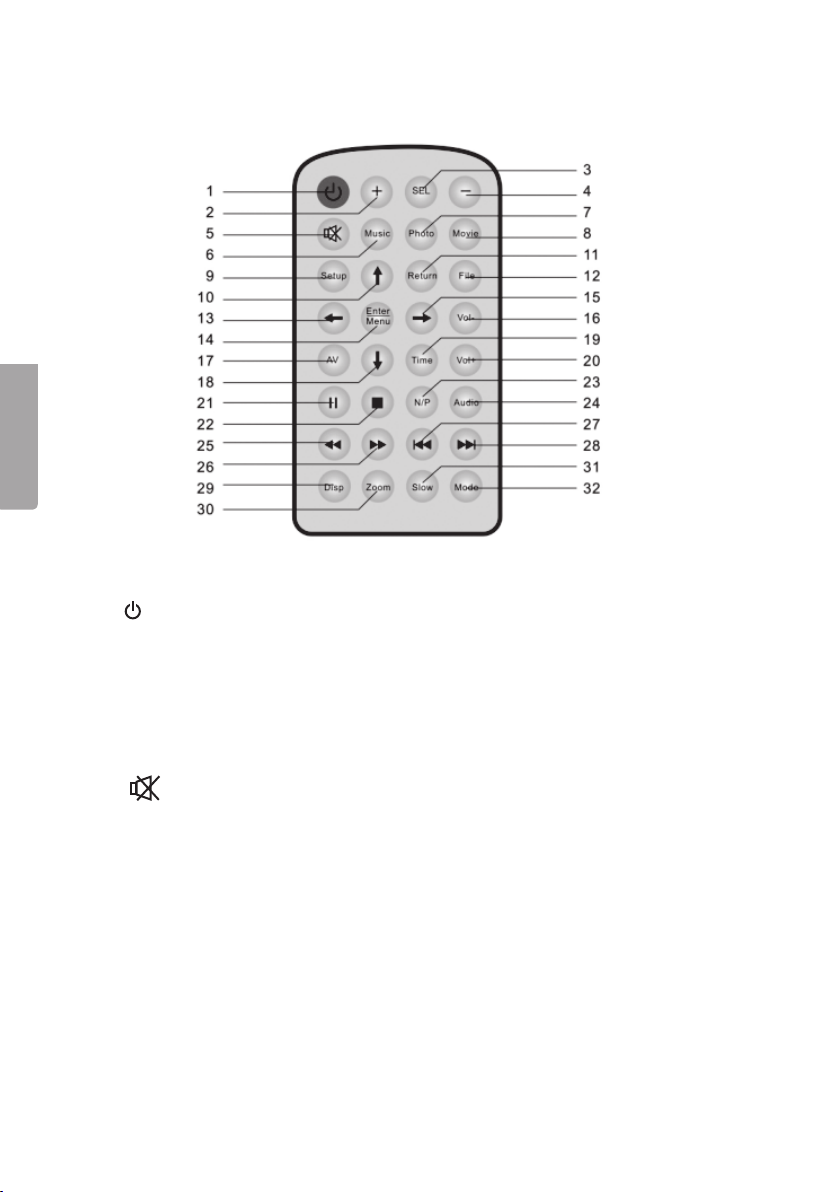
Fjernkontroll
N O R S K
Fjernkontrollens funksjoner
1. Strømbryter Av/På.
2. [ + ] Velg funksjon oppover.
3. [SEL] Trykk på den gjentatte ganger for å gå fram til ønsket innstilling:
Brightness (lys), Contrast (kontrast), Color (farge), Hue (fargemetning),
Volume (volum), Up/Down Rotate (roter), Mode (visning) og Memory Recall
(tilbakestilling til fabrikkinnstilling).
4. [ – ] Velg funksjon nedover.
5.
6. [MUSIC] Velg musikkler.
7. [PHOTO] Velg bildeler.
8. [MOVIE] Velg lmler.
9. [SETUP] Innstillinger.
Trykk inn knappen for å skru av lyden midlertidig.
10. [] Flytte oppover.
11. [Return] Gå tilbake til det forrige vinduet.
12. [FILE] Vis alle ler.
13. [] Flytt til venstre.
14. [ENTER/MENU] Bekreft valg, begynn visning.
Page 33
1
15. [] Flytt til høyre.
16. [VOL -] Senk volumet.
17. [AV] Veksle mellom AV inn/ut modus.
18. [] Flytt nedover.
19. [TIME] Veksle visning mellom spilt og gjenværende tid ved lmavspilling.
20. [VOL +] Hev volumet.
21. [] Trykk på knappen for å ta en pause i avspillingen, trykk igjen for å starte
avspillingen igjen.
22. [■] Stopp avspilling.
23. [N/P] Velg aktuelt videosystem: NTSC, PAL eller MULTI. (PAL brukes i
Europa).
24. [AUDIO] Veksle mellom forskjellige lydspor ved lmavspilling.
25. [◄◄ ] Gå til foregående l.
26. [ ►► ] Gå til neste l.
27. [ I◄◄ ] Gå til foregående mappe.
28. [ ►►I ] Gå til neste mappe.
29. [DISP] Trykk inn knappen for å oppdatere visningsmodus.
30. [ZOOM] Forstørr bildet opp til 2x eller forminske bildet ned til 1/2 størrelse.
31. [SLOW] Spill av langsomt framover i l/2x, l/4x, l/8x, eller 1/16 ganger
normalhastigheten (kun AV-ler).
32. [MODE] Gå til ROOT-menyen.
N O R S K
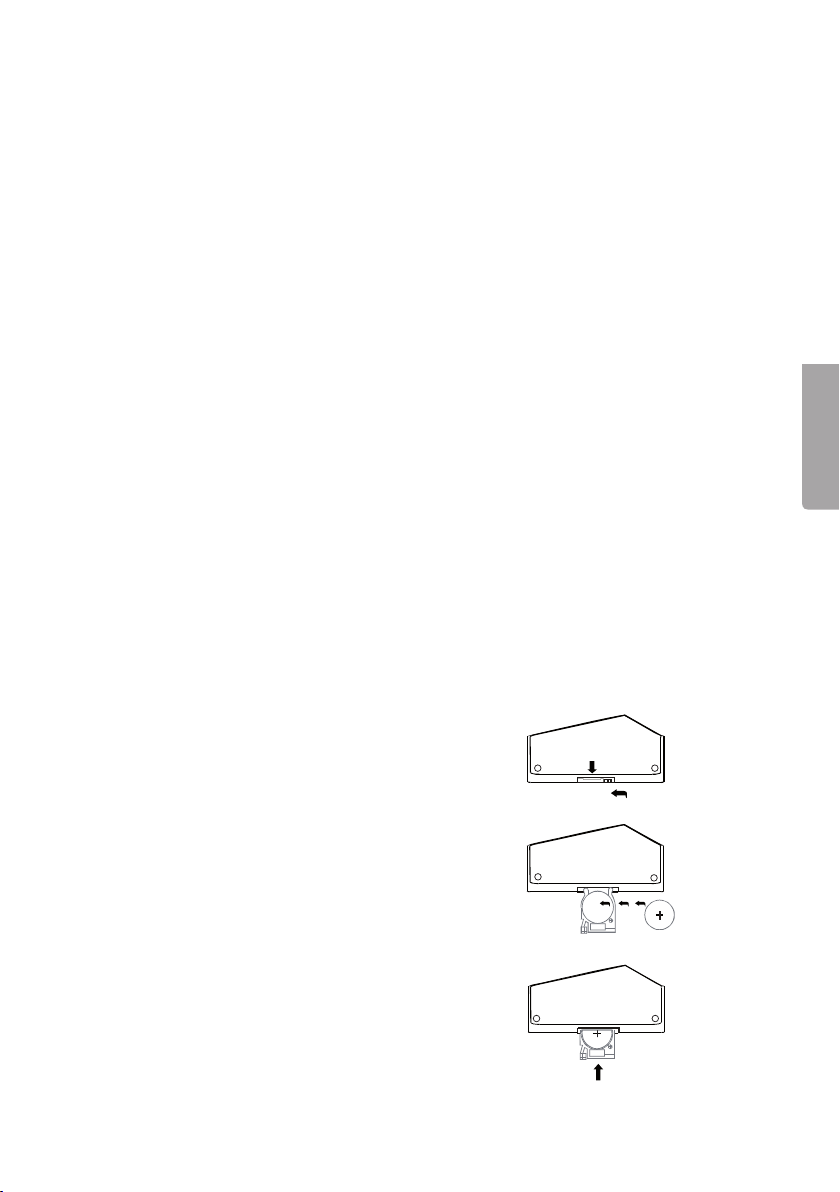
Sett batteriet i fjernkontrollen
Sett batteriet som bildene viser, observer
polaritetsmerking (+) på batteriholderen.
Fjern ev. beskyttelsesplast ved batteriet før
bruk.
Page 34

Batteriets levetid
• Batteriet holder normalt opp til ett år, men det avhenger naturligvis av hvor
mye
fjernkontrollen brukes.
• Bytt batteri når fjernkontrollen ikke fungerer tross at den holdes nær sensoren
på den digitale fotorammen.
• Fjernkontrollen drives av ett CR2025 batteri (3V).
Bruk fjernkontrollen
Rett fjernkontrollen mot sensoren på forsiden av den digitale fotorammen, rekkevidden er opp til 5 meter (dersom fjernkontrollen rettes vinkelrett på sensoren!)
• Rekkevidden kan variere avhengig av hvor lyst rommet er.
• Rett ikke lyskilder mot sensoren på den digitale fotorammen.
N O R S K
• Plasser ingen gjenstander mellom fjernkontroll og sensoren på den digitale
fotorammen.
• Bruk ikke denne fjernkontrollen samtidig som fjernkontroller til andre apparater.
Tilkoblinger
• Påse at alle kabler er bortkoblet fra den digitale fotorammen før
batterieliminatoren kobles til.
• Påse at den digitale fotorammen og andre signalkilder er slått av eller at
batterieliminatoren er dratt ut før tilkobling skjer.
• Hold produktets ventilasjonsåpninger åpne så kjøleluften kan sirkulere
uhindret.
• Les igjennom bruksanvisningene for de inngående produktene før de kobles
sammen.
4
Page 35
. Bruk
- Still den digitale fotorammen på en plan ate, eller heng den opp på en vegg.
- Sett den medfølgende batterieliminatoren i et strømuttak og til DC 12V–
tilkoblingen på undersiden av den digitale fotorammen.
- Den digitale fotorammen fungerer best ved bruk av kun et tilkoblet minnekort,
USB-minne etc. Dersom ere lagringsmedier er koblet til samtidig fungerer
visningen langsommere.
- Kontroller at alle tilkoblinger er riktig.
1. Sett i et kompatibelt minnekort eller annet lagringsmedium f.eks. USB-minne.
2. Slå på den digitale fotorammen ved å trykke på
på [ON/OK] på oversiden av den digitale fotorammen.
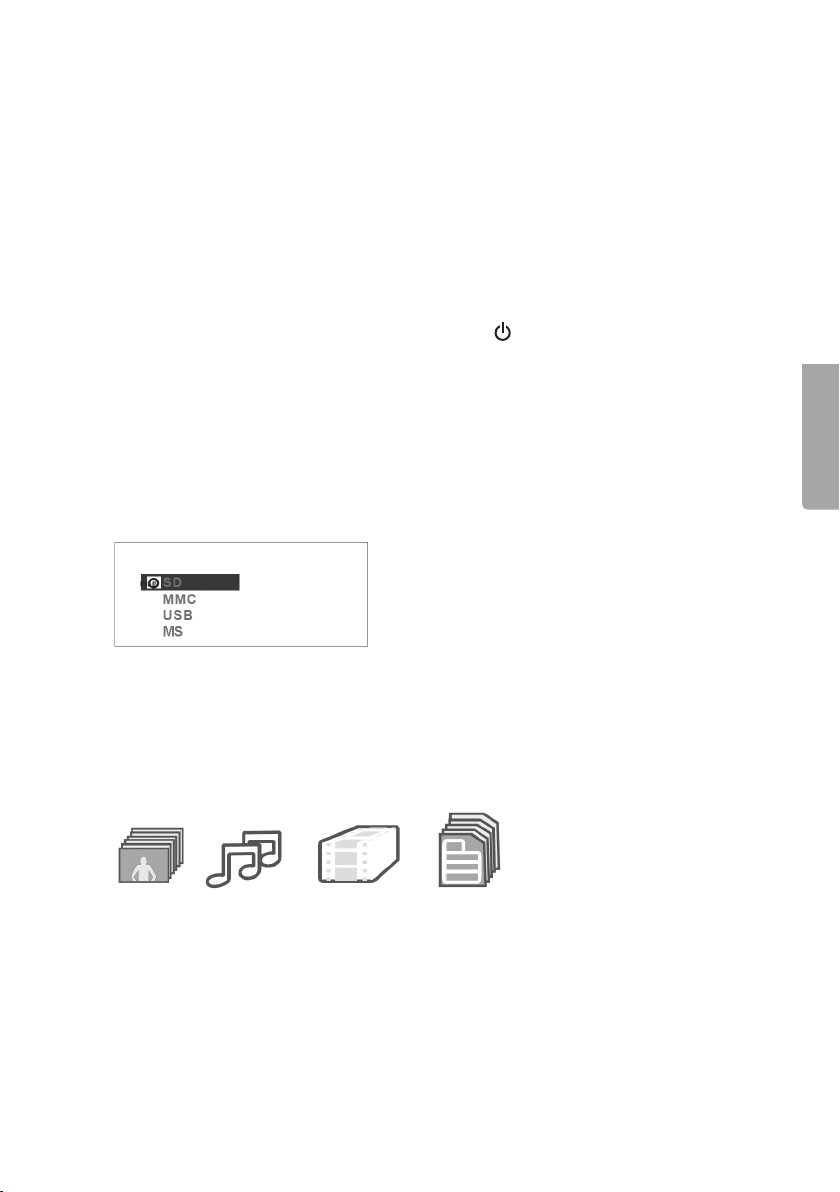
3. Displayet viser alle tilkoblede minnekort eller andre lagringsmedium.
(1) på fjernkontrollen eller
4. Bruk piltastene [
på [ENTER/MENU] for å åpne ønsket medium (kun tilkoblede lagringsmedium
vises).
5. Bruk piltastene [
Velg mellom PHOTO (Bilder), MUSIC (Musikk), MOVIE (Film) eller FOLDER
(vis alle mapper), trykk deretter på [ENTER/MENU] for å bekrefte ditt valg (kun
de typer ler som nnes på det valgte lagringsmediet vises).
6. Bruk pilknappene
trykk deretter på [ENTER/MENU] for å bekrefte ditt valg.
7. Bildevisningen starter automatisk etter noen sekunder med den valgte len.
* Det går også an å velge to ler samtidig. F.eks. høre på musikk samtidig som
bildevisning pågår.
] og [] for å velge ønsket minnekort/lagringsmedium, trykk
] og [] for å velge hva som skal vises på skjermen.
[] og [] for å velge ønsket l som skal vises på skjermen*,
N O R S K
Page 36

.1 Hør på musikk (MP)
1. Bruk piltastene [] og [] for å velge det minnekort/lagringsmedium som
musikklene er lagret på, bekreft med [ENTER/MENU].
2. Marker MUSIC for å vise alle musikklene.
3. Velg en musikkmappe og bekreft med [ENTER/MENU].
4. Velg ønsket l og bekreft med [ENTER/MENU].
5. Avspillingen starter.
6. Trykk på
[◄◄ ] eller [ ►► ] for å gå til neste eller foregående l.
. Vis bilder
1. Trykk på [PHOTO] og velg det lagringsmedium der mappen med bildelene
nnes, bekreft med [ENTER/MENU].
2. Marker den aktuelle mappen og bekreft med [ENTER/MENU].
3. Marker en bildel som skal åpnes først og bekreft med å trykke [ENTER/
N O R S K
MENU], bildevisningen og musikken starter etter noen sekunder.
4. Gå til neste/foregående bilde ved å trykke på
(foregående).
5. Roter det viste bildet 90° eller 180° ved behov ved å bruke piltastene på
fjernkontrollen.
6. Forstørr/forminsk bildene ved behov: Trykk på [ZOOM] for å åpne innstillingen
for bildestørrelse. Trykk på [FF] for å forstørre bildet til 125 %, trykk en
gang til for å forstørre til 150 % og en gang til for 200 %. Trykk på [FR] for å
forminske bildet til 75 % og en gang til for 50 %. Trykk på [ZOOM] for å skru av
innstillingen.
[ ►► ] (neste) eller [◄◄ ]
6. Endre funksjon under pågående avspilling
Begynn med å plassere bilder og musikkler i samme mappe, det er enklest med
hjelp av en datamaskin. Husk at store bilder tar lengre tid å åpne!
Musikk
Trykk på [MUSIC] for å vise musikklene på det valgte lagringsmediet, bruk piltastene [] og [] for å velge ønsket musikkl, bekreft ved å trykke på [ENTER/
MENU], musikken starter. Still inn ønsket volum ved å trykke på [SEL] gjentatte
ganger og velg VOLUME, juster volumet med [+] og [-].
6
Page 37

Bilder
Trykk på [PHOTO] for å vise bildelene på det valgte lagringsmediet, bruk pilknappene [] og [] for å velge ønsket l, bekreft ved å trykke på [ENTER/MENU],
bildevisningen starter.
Film
Trykk på [MOVIE] for å vise lmlene på det valgte lagringsmediet, bruk pilknappene [] og [] for å velge ønsket l, bekreft ved å trykke på [ENTER/MENU],
lmvisningen starter.
Åpne hovedmenyen [SEL]
1. Trykk på [SEL] på fjernkontrollen for å åpne hovedmenyen og trykk ere
ganger for å gå mellom innstillingene.
2. Innstillingene er: Brightness (lys), Contrast (kontrast), Color (farge), Hue
(fargemetning), Volume (volum), Up/Down Rotate (roter), Mode (visning) og
Memory Recall (tilbakestilling til fabrikkinnstillinger).
3. Endre innstilling med [+] og [-] på fjernkontrollen.
Vis tilkoblede lagringsmedier [MODE]
Trykk på [MODE] under avspilling for å vise alle tilkoblede lagringsmedier (minnekort, USB-minne etc.). Bruk piltastene [] og [] og velg hvilket lagringsmedium
som skal brukes, trykk deretter på [ENTER/MENU] for å bekrefte ditt valg.
[PHOTO]
Trykk på [PHOTO] under avspilling for å liste alle bildeler.
[MUSIC]
Trykk på [MUSIC] under avspilling for å liste alle musikkler.
N O R S K
[MOVIE]
Trykk på [MOVIE] under avspilling for å liste alle lmler.
[FILE]
Trykk på [FILE] under avspilling for å liste alle ler på det valgte lagringsmediet.
Spill av en film langsomt [SLOW]
Trykk på [SLOW] under avspilling av lm, trykk en gang for å spille av lmen langsomt framover i l/2x, trykk en gang til for l/4x, l/8x, resp. 1/16 ganger normalhastigheten (gjelder kun AV-ler).
Page 38

. Grunninnstillinger
.
bruker: PAL, MULTI eller NTSC (i Europa brukes PAL-systemet), trykk på
[ENTER/MENU] for å bekrefte innstillingen.
(slumpvis), Single (repeter alle en gang). One (repeter aktuell l). Folder
(repeter hele mappen) og None (ingen repetering), trykk på [ENTER/MENU]
for å bekrefte innstillingen.
Music og Movie (Off Av/On På) trykk på [ENTER/MENU] for å bekrefte
N O R S K
innstillingen.
(Bakgrunnsbilde som vises når det ikke sitter noe minnekort i).
Trykk på [] for å åpne innstillingene for bakgrunnsbilde, velg mellom: Default
(fabrikkinnstilt) og Captured (eget bilde). Legg inn et eget bakgrunnsbilde på
denne måten:
a) Påse at ønsket bilde vises på skjermen.
Åpne innstillingene for TV-system, marker den typen du
Velg ønsket menyspråk.
Velg ønsket visningstid 1, 5, 10, 30 eller 40 sekunder.
Åpne innstillingene for repetering, velg mellom: Random
(start ønsket funksjon automatisk) velg mellom: Auto Play, Photo,
b) Bla ned til
for å bekrefte at bildet skal lagres.
c) Wait! Capture Logo... vises på skjermen mens bildet lagres og
slokner når bildet er lagret.
d) Gå opp til
[ENTER/MENU] for å bekrefte.
, trykk [] for å gå til Capture, trykk på [ENTER/MENU]
, trykk [] for å gå til Captured, trykk på
Innstilling av bildespill
Trykk på [DISP] gjentatte ganger for å stille inn bildeveksling, det nnes 17 forskjellige typer bildeveksling.
Første innstillingen er RANDOM (slumpvis effekt ved bildeveksling) deretter blar
du mellom mange innstillinger til NONE (ingen effekt ved bildeveksling) begynn på
nytt med RANDOM osv.
8
Page 39

Vis bilder/film og lytt til musikk samtidig
1. Begynn med å plassere bilder og musikkler i samme mappe, det er enklest
med hjelp av en datamaskin. Husk at store bilder tar lengre tid å åpne!
2. Trykk på [MUSIC] og velg ønsket musikkl i mappen der musikk/bilde -lene
nnes, bekreft med [ENTER/MENU].
3. Marker den aktuelle mappen og bekreft med [ENTER/MENU].
4. Trykk på [PHOTO] og velg ønsket bildel i mappen der musikk/bilde -lene
nnes, bekreft med [ENTER/MENU].
5. Bildevisningen og musikken starter etter noen sekunder.
Tilkobling til annen AV-enhet
• AV/OUT-utgangen kan kobles til for eksempel en TV. Bruk en stereokabel med
3,5 mm stereokontakt i den ene enden og to stk. RCA-kontakter i den andre
enden (medfølger ikke).
• Oftest er RCA-kontaktene røde og hvite. Koble den hvite RCA-kontakten til
video inn på din TV og den røde RCA-kontakten til en av Audio-inngangene
(oftest merket L og R) på er TV.
• En SCART - RCA adapter (medfølger ikke) kan brukes sammen med kabelen
dersom din TV kun har SCART-innganger. Still din TV i AV-modus eller
SCART-modus for å få bilde.
• AV/IN kan kobles til for eksempel en DVD.
• Bruk en stereokabel med 3,5 mm stereokontakt i den ene enden og to stk.
RCA-kontakter i den andre enden (medfølger ikke).
• Oftest er RCA-kontaktene røde og hvite. Koble den hvite RCA-kontakten til
video out på din DVD og den røde RCA-kontakten til en av Audio-utgangene
(oftest merket L og R) på din DVD.
• En SCART - RCA adapter (medfølger ikke) kan brukes sammen med kabelen
dersom din DVD kun har SCART-innganger. Trykk på AV-knappen på
fjernkontrollen for å velge AV/ IN på fotorammen.
N O R S K
Page 40
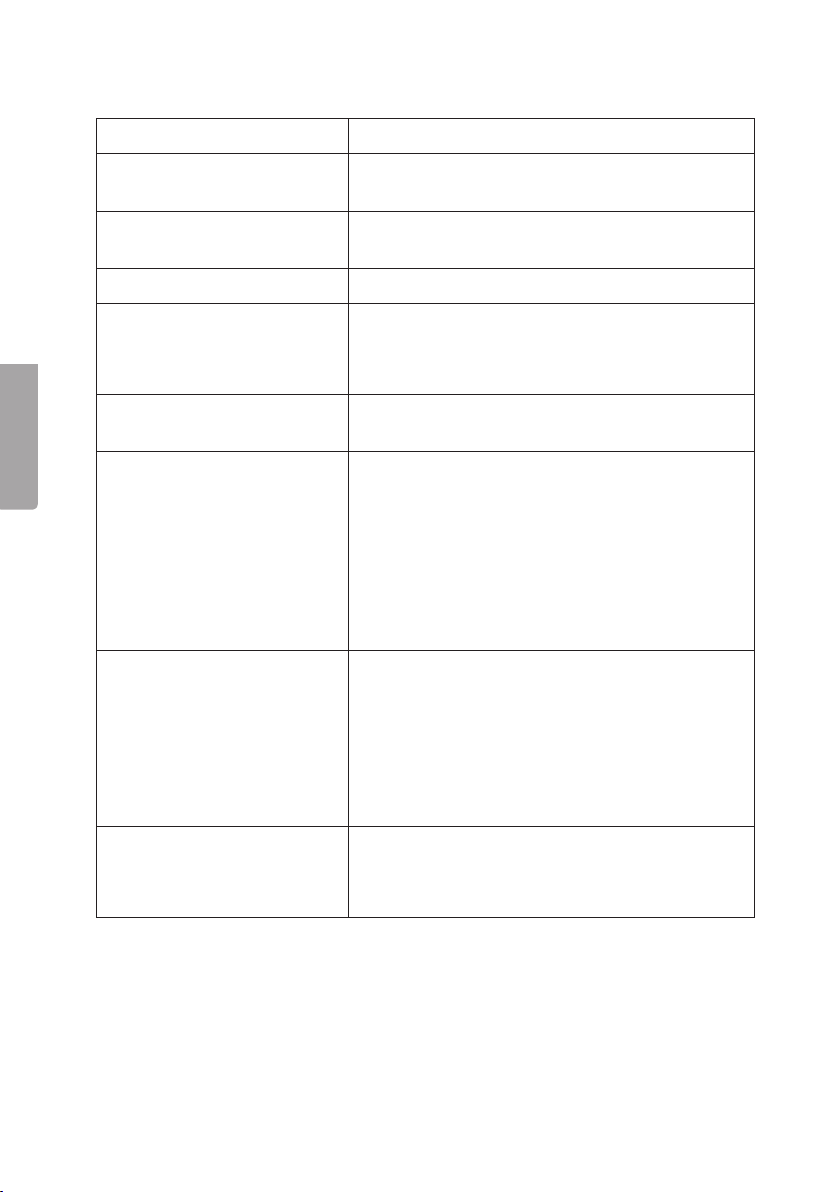
8. Feilsøking
Ingen strøm, intet bilde på
skjermen.
Produktet stilles automatisk
om til Standby-modus.
Ingen bilder. Kontroller alle tilkoblinger
Ingen lyd eller forvrengt lyd. Kontroller alle tilkoblinger, kontroller innstillin-
Bildet er forvrengt under hurtig visning framover/bakover.
N O R S K
Fjernkontrollen fungerer ikke. Kontroller batteriet i fjernkontrollen, bytt ut ved
Den digitale fotorammen kan
ikke styres av fjernkontrollen
(fjernkontrollen fungerer).
Kontroller at batterieliminatoren er riktig koblet
til.
Ta ut batterieliminatoren, og sett den så tilbake
igjen.
gene for TV eller tilkoblet audiosystem.
Juster volumet.
Dette er helt normalt for denne type produkt.
behov.
Rett fjernkontrollen mot sensoren.
Maks avstand mellom fjernkontroll og sensor er
6 meter, minsk avstanden.
Kontroller at ingen hinder nnes mellom fjern-
kontroll og sensor.
Trykk på [STANDBY] på fjernkontrollen for å
gå til Standby-modus, trykk igjen for å starte på
ny, eller trykk på [STANDBY] på fjernkontrollen
for å gå til Standby-modus, dra ut batterieliminatoren, sett den tilbake og start på ny.
Plasser produktet på alternativt sted, magnetfelt,
statisk elektrisitet etc. kan forstyrre funksjonen.
NO SIGNAL vises. Fotorammen er innstilt i modus AV-IN. Trykk på
AV-knappen for å skifte til AV-OUT.
40
Page 41

. Spesifikasjoner
Bildeskjerm: 7” farge TFT LCD
Strømforsyning: Batterieliminator IN 100V-240V~60/50Hz,
UT DC 12V-1.5A (+ på sentrumsleder)
Oppløsning: 480 (H) x 234 (V)
Kontrast: 250:1
ANSI lumen: LCD: 300 cd/m²
Bakgrunnsbelysning: 3200 cd/m²
Mål: 241 x 170 x 46 mm (b x h x d)
N O R S K
41
Page 42

KÄYTTÖOHJE • Digitaalinen valokuvakehys
Tuotenumero: 8-46, malli: DPF-108P
Lue käyttöohje huolellisesti ennen käyttöä ja säilytä se vastaisuuden varalle.
Emme vastaa mahdollisista teksti- tai kuvavirheistä, emme myöskään teknisten
tietojen muutoksista. Ongelmien ilmetessä ota meihin yhteyttä (yhteystiedot
takasivulla).
1. Ota huomioon
• Älä avaa laitteen koteloa! Kotelon sisällä on vaarallista jännitettä
sisältäviä suojaamattomia komponentteja, jotka voivat aiheuttaa sähköiskun.
• Tuotteen saa korjata vain valtuutettu huoltoliike.
• Tuotetta ei saa purkaa eikä muuttaa.
• Älä aseta tuotetta paikkoihin, joista se voi tipahtaa veteen. Älä aseta tuotteen
läheisyyteen tavaroita, joista voi läikkyä nestettä.
• Älä peitä ilmastointiaukkoja.
• Poista muuntaja pistorasiasta, jos et käytä tuotetta vähään aikaan.
• Tuote on tarkoitettu vain sisäkäyttöön.
• Älä altista laitetta suoralle auringonvalolle pitkäksi aikaa.
• Puhdista vain miedolla tiskiaineella kostutella pehmeällä liinalla.
S U O M I
• Ole varovainen, kun käsittelet näyttöä, jotta näytön pinta ei naarmuunnu tai
vahingoitu.
. Sisällysluettelo
1. Ota huomioon - - - - - - - - - - - - - - - 42
2. Sisällysluettelo
3. Kuvaus
4. Toiminnot ja liitännät
5. Käyttö
5.1 Musiikin kuuntelu (MP3) - - - - - - - 49
5.2 Kuvien katselu - - - - - - - - - - - - - - 49
6. Toiminnon vaihto toiston aikana
7. Perusasetukset
8. Vianetsintä
9. Tekniset tiedot
- - - - - - - - - - - - - - - - - - - - 48
- - - - - - - - - - - - - - 42
- - - - - - - - - - - - - - - - - - - 43
- - - - - - - - - - 44
- - 49
- - - - - - - - - - - - - - 51
- - - - - - - - - - - - - - - - - 53
- - - - - - - - - - - - - - 54
4
Page 43

. Kuvaus
• Näyttää digitaalikuvia suoraan muistikortilta ilman tietokonetta. Lukee seuraavia muistikorttityyppejä: Secure Digital (SD), Multimedia Card (MMC), Memory
Stick (MS), Memory Stick PRO (MS Pro) ja USB Flash (USB). (Muistikortti ei
sisälly.)
• Näyttää digitaalikuvia (JPEG) ilman tietokonetta.
• Aseta muistikortti kehykseen ja katso kuvia tai videokuvaa taustamusiikilla
(MP3).
• Sisäänrakennetut kaiuttimet.
• Lukee: yhteensopivalta muistikortilta JPEG-, MPEG4-, MP3 -tiedostoja.
• Tukee jopa 12 megapikselin suuruisia JPEG-tiedostoja, mutta muistathan, että
suuret kuvat avautuvat pienempiä hitaammin!
• Lukee JPEG-formaatin kuvia ja videokuvaa yleisimmiltä digitaalikameroilta.
• Pakkaus sisältää kaukosäätimen.
• 7" TFT LCD värinäyttö.
• 8 kuvankatseluasetusta ja katselunopeutta.
• Katso kuvia ja kuuntele samalla MP3-musiikkia.
• Tuetut formaatit: mm. JPG, WMA, MP3 ja MPEG 4.
S U O M I
4
Page 44
4. Toiminnot ja liitännät
Yläpuoli
◄ ◄ ◄ ◄
USB-liitäntä
valitse asetus painamalla useasti: Brightness (valoisuus), Contrast (kont-
Paikka muistikortille.
rasti), Color (väri), Hue (värikylläisyys), Volume (äänenvoimakkuus), Up/Down
Rotate (käännä kuvaa), Mode (näyttö) ja Memory Recall (tehdasasetusten
palautus).
◄ Painiketta painamalla siirryt vasemmalle.
► Painiketta painamalla siirryt oikealle.
▲ . Painiketta painamalla siirryt ylös.
▼ Painiketta painamalla siirryt alas.
S U O M I
to alkaa, jos laite on ollut sammutettu.
Paina painiketta ja pidä pohjassa, kunnes laitse menee pois
Painike pysäyttää toiston tai palaa edelliseen.
Painike aloittaa toiston. Paina painiketta ja pidä pohjassa, kunnes tois-
päältä.
Vasen puoli
. Kuulokeliitäntä.
AV ulos (kuvan ja äänen
ulosmenoliitäntä).
AV sisään (kuvan ja äänen
sisäänmenoliitäntä).
Alapuoli
12 V-liitäntä muuntajalle.
44
Page 45
Kaukosäädin
Kaukosäätimen toiminnot
1. Virta päälle/pois
2. [ + ] Toiminnon valinta, ylös
3. [SEL] Valitse asetus painamalla useasti: Brightness (valoisuus), Contrast
(kontrasti), Color (väri), Hue (värikylläisyys), Volume (äänenvoimakkuus), Up/
Down Rotate (käännä kuvaa), Mode (näyttö) ja Memory Recall (tehdasasetusten palautus).
4. [ – ] Valitse toiminto, alas
5. Äänen mykistys väliaikaisesti
6. [MUSIC] Valitse äänitiedosto
7. [PHOTO] Valitse kuvatiedosto
8. [MOVIE] Valitse videotiedosto
9. [SETUP] Asetukset
S U O M I
10. [] Siirry ylös
11. [Return] Palaa edelliseen ruutuun
12. [FILE] Näytä kaikki tiedostot
13. [] Siirry vasempaan
14. [ENTER/MENU] Vahvista valinta, aloita katselu
4
Page 46
1
15. [] Siirry oikealle
16. [VOL-] Alenna äänenvoimakkuutta
17. [AV] AV-kuvan sisääntulon/ulosmenon valinta.
18. [] Siirry alas
19. [TIME] Valitse jäljellä olevan tai katsotun ajan näyttö.
20. [VOL+] Lisää äänenvoimakkuutta
21. [] Keskeytä toisto painamalla kerran. Jatka painamalla uudestaan.
22. [■] Toiston pysäytys
23. [N/P] Valitse videojärjestelmä: NTSC, PAL tai MULTI. (Euroopassa PAL)
24. [AUDIO] Vaihda ääniraitaa videokuvan katselun aikana
25. [◄◄ ] Palaa edelliseen tiedostoon
26. [ ►► ] Siirry seuraavaan tiedostoon
27. [ I◄◄ ] Palaa edelliseen kansioon
28. [ ►►I ] Siirry seuraavaan kansioon
29. [DISP] Näyttötavan päivitys.
30. [ZOOM] Suurenna (2-kertaiseksi) tai pienennä (puolella) kuva.
31. [SLOW] Hidas kelaus eteen l/2-, l/4-, l/8- tai 1/16-kertaisella nopeudella (kos
-
kee ainoastaan videotiedostoja).
32. [MENY] Paluu ROOT-valikkoon.
S U O M I
Aseta paristo kaukosäätimeen
Aseta paristo kuvan osoittamalla tavalla.
Varmista, että paristo tulee oikein päin.
Poista pariston suojamuovi ennen käyttöä.
46
Page 47

Pariston kesto
• Pariston ikä on normaalisti noin vuosi, mutta riippuu kaukosäätimen käytön
määrästä.
• Vaihda paristo silloin, kun kaukosäädin ei enää toimi, vaikka osoitat kehykses
sä olevaa tunnistinta läheltä.
• Kaukosäädin toimii CR2025-paristolla (3V).
Kaukosäätimen käyttö
Osoita kaukosäätimellä digitaalisen valokuvakehyksen etupuolella olevaa
tunnistinta. Kantama on jopa 5 metriä (suoraan edestäpäin).
• Kantama riippuu huoneen valomäärästä.
• Älä kohdista valoa digitaalisen kuvakehyksen tunnistimeen.
• Älä sijoita esineitä kaukosäätimen ja kehyksessä olevan tunnistimen välille.
• Älä käytä kehyksen kaukosäädintä samalla, kun käytät muiden laitteiden kau
kosäätimiä.
Liitännät
• Irrota kaikki kehykseen liitetyt kaapelit ennen muuntajan käyttöä.
• Varmista ennen liittämistä, että valokuvakehys ja muut signaalinlähteet on
sammutettu tai että muuntaja on irrotettu.
• Laitteen ilmastointiaukkoja ei saa peittää.
• Lue kaikkien laitteiden käyttöohjeet ennen niiden yhteen liittämistä.
-
-
S U O M I
4
Page 48
. Käyttö
- Aseta digitaalinen valokuvakehys tasaiselle alustalle tai ripusta se seinälle.
- Liitä mukana tullut muuntaja pistorasiaan ja valokuvakehyksen alla olevaan
DC 12V -liitäntään.
- Digitaalinen valokuvakehys toimii parhaiten, kun siihen on liitetty yksi muisti
kortti, USB-muisti tms. Näyttö toimii hitaammin, mikäli kehykseen liitetään useita tallennusmedioita.
- Varmista, että kaikki liitännät on oikein kytketty.
1. Aseta yhteensopiva muistikortti tai muu tallennusmedia, esim. USB-muisti.
2. Käynnistä digitaalinen valokuvakehys painamalla kaukosäätimen painiketta
(1) tai valokuvakehysken yläpuolella olevaa [ON/OK]-painiketta.
3. Kaikki liitetyt muistikortit ja tallennusmedia näkyvät näytöllä.
4. Valitse muistikortti tai tallennusmedia nuolipainikkeilla ja avaa se painamalla
[ENTER/MENU] (ainoastaan liitetyt muistit näkyvät).
S U O M I
-
5. Valitse mitä haluat katsoa näytöllä painamalla nuolipainikkeita [
Vaihtoehtoina on PHOTO (valokuvat), MUSIC (musiikki), MOVIE (elokuvat) tai
FOLDER (näytä kaikki kansiot). Vahvista valinta painamalla [ENTER/MENU]
(vain valitun tallennusmedian kansiot näkyvät).
6. Valitse nuolipainikkeilla se tiedosto* jonka haluat näkyvän näytöllä, vahvista
valinta painamalla [ENTER/MENU].
7. Kuvien näyttö valitulta tiedostolta alkaa automaattisesti muutaman sekunnin
kuluttua.
* Voit myös valita kaksi tiedostoa samanaikaisesti, esim. kuunnella musiikkia ja
katsella kuvia samalla.
48
] ja [].
Page 49

.1 Musiikin kuuntelu (MP)
1. Valitse se muistikortti/tallennusmedia, jolla musiikkitiedostot ovat painamalla
nuolipainikkeita [] ja []. Vahvista painamalla [ENTER/MENU].
2. Valitse MUSIC, jos haluat nähdä kaikki musiikkitiedostot.
3. Valitse musiikkikansio ja hyväksy painamalla [ENTER/MENU].
4. Valitse haluttu tiedosto ja hyväksy painamalla [ENTER/MENU].
5. Toisto alkaa.
6. Siirry seuraaviin ja edellisiin tiedostoihin painamalla
[◄◄ ] tai [ ►► ].
. Kuvien katselu
1. Paina [PHOTO] ja valitse se tallennusmedia, jossa kuvatiedostot sisältävä
kansio on, vahvista painamalla [ENTER/MENU].
2. Valitse kansio ja vahvista valinta painamalla [ENTER/MENU],
3. Valitse ensiksi avattava kuvatiedosto ja vahvista valinta painamalla [ENTER/
MENU]. Kuvien näyttö ja musiikki alkavat muutaman sekunnin kuluttua.
4. Siirry seuraaviin tai edellisiin kuviin painamalla
(edellinen).
5. Käännä kuvaa tarvittaessa 90° tai 180° kaukosäätimen nuolipainikkeilla.
6. Suurenna tai pienennä kuvaa tarvittaessa: Avaa kuvakoon muuttamisen ase
tustila painamalla [MODE]. Suurenna kuvaa 125 % painamalla [FF] 125 %,
paina uudelleen suurentaaksesi 150 % ja kerran uudelleen suurentaaksesi 200
%. Pienennä kuva 75 % kokoiseksi painamalla [FR], paina uudelleen pienentääksesi kuvaa 50 %. Sulje asetustila painamalla [ZOOM].
[ ►► ] (seuraava) tai [◄◄ ]
-
S U O M I
6. Toiminnon vaihto toiston aikana
Aloita tallentamalla kuvia ja musiikkitiedostoja samaan kansioon. Tämä onnistuu
parhaiten tietokoneen avulla. Ota huomioon, että suurten kuvien avaaminen
kestää pitkään!
Musiikki
Paina [MUSIC], kun haluat nähdä valitun tallennusmedian musiikkitiedostot.
Valitse haluamasi musiikkitiedosto nuolipainikkeilla [] ja []. Vahvista valinta
painamalla [ENTER/MENU]. Musiikin toisto alkaa. Säädä äänenvoimakkuus painamalla useita kertoja [SEL], valitse VOLUME ja säädä painikkeilla [+] ja [-].
4
Page 50

Kuvat
Katso valitun tallennusmedian kuvatiedostoja painamalla [PHOTO], valitse haluamasi tiedosto nuolipainikkeilla [] ja []. Vahvista painamalla [ENTER/MENU],
kuvien näyttö alkaa.
Elokuvat
Katso valitun tallennusmedian elokuvatiedostoja painamalla [MOVIE], valitse haluamasi tiedosto nuolipainikkeilla [] ja []. Vahvista painamalla [ENTER/MENU],
elokuvien näyttö alkaa.
Päävalikon avaaminen [SEL]
1. Avaa päävalikko painamalla kaukosäätimellä [SEL] ja siirry asetusten välillä
painamalla useita kertoja [SEL].
2. Asetuksina on: Brightness (Valoisuus), Contrast (Kontrasti), Color (Väri), Hue
(Värikylläisyys), Volume (Äänenvoimakkuus), Up/Down Rotate (Pyöritä), Mode
(Näyttötapa) ja Memory Recall (tehdasasetusten palauttaminen).
3. Muuta asetuksia kaukosäätimen painikkeilla [+] ja [-].
Liitettyjen tallennusmedioiden katsominen [MODE]
Paina [MODE] toiston aikana, jos haluat katsoa kaikki liitetyt tallennusmediat
(muistikortit, USB-muistit ym.). Valitse tallennusmedia nuolipainikkeilla [] ja [],
ja vahvista valinta painamalla [ENTER/MENU].
S U O M I
[PHOTO]
Paina [PHOTO] toiston aikana, kun haluat listata kaikki kuvatiedostot.
[MUSIC]
Paina [MUSIC] toiston aikana, kun haluat listata kaikki musiikkitiedostot.
[MOVIE]
Paina [MOVIE] toiston aikana, kun haluat listata kaikki elokuvatiedostot.
[FILE]
Paina [FILE] toiston aikana, kun haluat listata kaikki tallennusmedian tiedostot.
Videokuvan katselu hidastettuna [SLOW]
Paina [SLOW] elokuvan toiston aikana, paina kerran uudelleen toistaaksesi elokuvaa hidastetusti nopeudella 1/2x, paina uudelleen toistaaksesi nopeudella 1/4x,
1/8x, jne. 1/16-kertaiseen nopeuteen asti (vain AV-tiedostot).
0
Page 51

. Perusasetukset
MULTI tai NTSC (Euroopassa on käytössä PAL-järjestelmä), vahvista asetus
painamalla [ENTER/MENU].
(satunnainen), Single (toista kaikki kerran). One (uudelleentoista senhetkinen
tiedosto). Folder (uudelleentoista koko kansio) ja None (ei uudelleentoistoa),
vahvista asetus painamalla [ENTER/MENU].
Auto Play, Photo, Music ja Movie (Off Pois päältä/On Päällä) vahvista asetus
painamalla [ENTER/MENU].
(Taustakuva, joka näkyy, kun laitteessa ei ole muistikorttia).
Avaa taustakuvan asetustila painamalla []. Valitse jokin seuraavista: Default
(tehdasasetus) ja Captured (oma kuva). Lisää oma taustakuva seuraavalla
tavalla:
a) Valitse näytölle haluamasi kuva.
Avaa TV-järjestelmäasetukset ja valitse käyttämäsi järjestelmä: PAL,
Valitse haluamasi valikkokieli,
Valitse kuvan näyttöaika 1, 5, 10, 30 tai 40 sekuntia.
Avaa kuvien toiston asetukset, voit valita seuraavista: Random
(käynnistää halutun toiminnon automaattisesti) valitse seuraavista:
b) Siirry alas kohtaan
taustakuvan valinta painamalla [ENTER/MENU].
Näytöllä lukee: Wait! Capture Logo... kuvan tallentamisen aikana, ja teksti
c)
katoaa, kun kuva on tallennettu.
d) Siirry kohtaan
vahvista painamalla [ENTER].
, siirry kohtaan Capture painamalla [], vahvista
, siirry kohtaan Captured painamalla [],
Kuvaesityksen valitseminen
Valitse kuvien vaihtumistapa (17 erilaista) painamalla [DISP].
Ensimmäinen asetus on RANDOM (satunnainen tehoste kuvien vaihtuessa), jonka
jälkeen tulee eri asetuksia.
Viimeinen asetus on NONE (ei tehostettta kuvien vaihtuessa). Asetukset alkavat
alusta kohdasta RANDOM.
1
S U O M I
Page 52

Katso kuvia/elokuvia ja kuuntele samalla musiikkia
1. Aloita tallentamalla kuvia ja musiikkitiedostoja samaan kansioon. Tämä onnistuu parhaiten tietokoneen avulla. Ota huomioon, että suurten kuvien avaaminen kestää pitkään!
2. Paina [MUSIC] ja valitse haluamasi musiikkitiedosto kansiosta, jossa musiikki/kuvatiedostot ovat, vahvista painamalla [ENTER/MENU].
3. Valitse kansio ja vahvista valinta painamalla [ENTER/MENU],
4. Paina [PHOTO] ja valitse haluamasi kuvatiedosto kansiosta, jossa musiikki/kuvatiedostot ovat, vahvista painamalla [ENTER/MENU].
5. Kuvanäyttö ja musiikki alkavat muutaman sekunnin kuluttua.
Liittäminen toiseen AV-laitteeseen
• AV/OUT-liitäntä voidaan liittää esim. televisioon. Käytä stereokaapelia, jonka
toisessa päässä on 3,5 mm:n stereoliitin ja toisessa päässä kaksi RCA-liitintä
(kaapeli ei sisälly).
• RCA-liittimet ovat yleensä punaisia ja valkoisia. Liitä valkoinen RCA-liitin televi
sion video in –liitäntään ja punainen RCA-liitin yhteen television Audio-sisääntuloista (merkitty yleensä kirjaimin L ja R).
• Mikäli televisiossa on vain SCART-liitännät, voit yhdistää valokuvakehyksen
S U O M I
televisioon SCART - RCA -sovittimella (ei sisälly). Valitse AV-kanava televisiosta tai SCART-tila.
• AV/IN-liitäntään voidaan liittää esim. DVD-soitin.
• Käytä stereokaapelia, jonka toisessa päässä on 3,5 mm:n stereoliitin ja toises
sa päässä kaksi RCA-liitintä (ei sisälly pakkaukseen).
• RCA-liittimet ovat yleensä punaisia ja valkoisia. Liitä valkoinen RCA-liitin televi
sion Video-sisääntuloon ja punainen RCA-liitin yhteen television Audio-sisääntuloista (merkitty yleensä kirjaimin L ja R).
• Mikäli DVD-soittimessa on vain SCART-liitännät, voit yhdistää valokuvakehyk
sen televisioon SCART–RCA -sovittimella (ei sisälly). Valitse AV/IN painamalla kaukosäätimen AV-painiketta.
-
-
-
-
Page 53
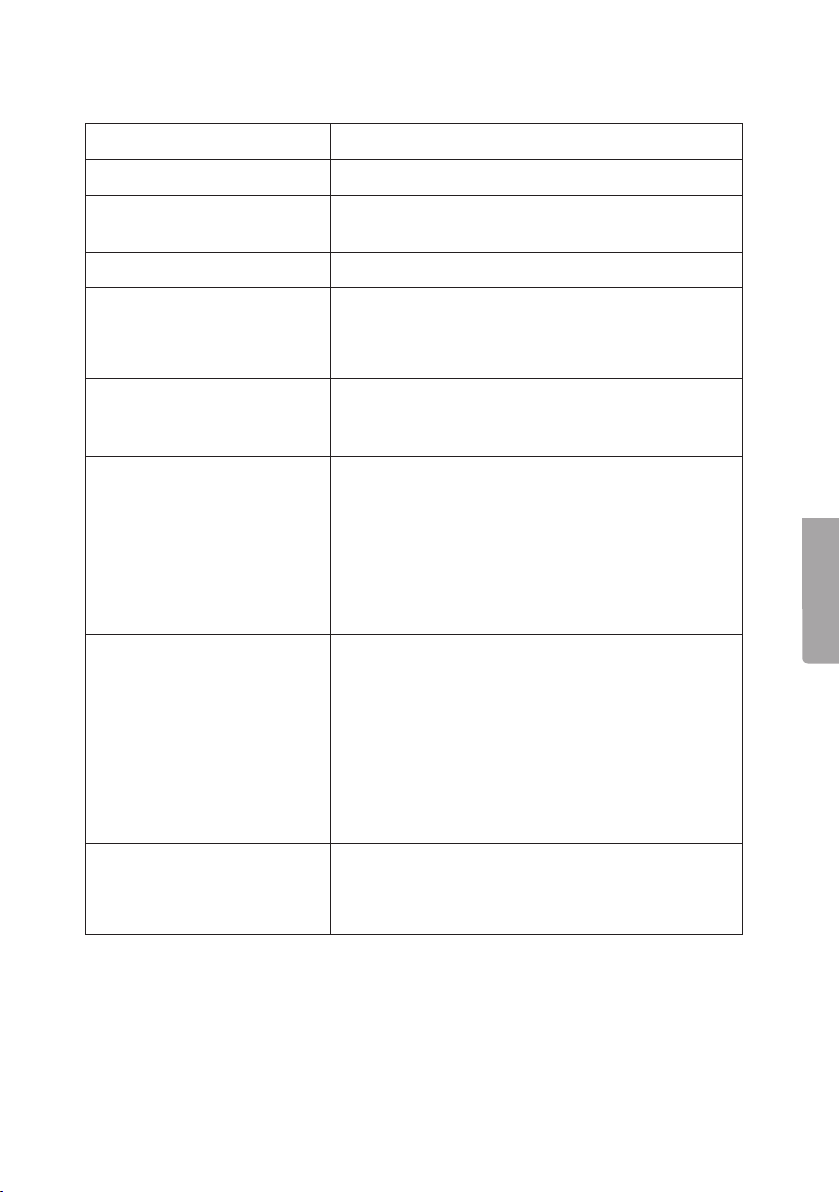
8. Vianetsintä
Ei virtaa, ei kuvaa näytöllä. Varmista, että muuntaja on oikein kytketty.
Laite menee automaattisesti
valmiustilaan.
Ei kuvaa. Tarkasta kaikki liitännät.
Ei ääntä tai äänenlaatu on
huono.
Kuva vääristyy nopeassa
eteen-/taaksepäin katselussa.
Kaukosäädin ei toimi. Tarkista kaukosäätimen paristo ja vaihda se
Valokuvakehystä ei voi
ohjata kaukosäätimellä
(kaukosäädin toimii).
Irrota muuntaja ja liitä se uudelleen.
Tarkasta kaikki liitännät, tarkasta myös television
tai audiolaitteiston liitännät.
Säädä äänenvoimakkuutta.
Ilmiö on tyyppinen tämäntyyppisille laitteille.
tarvittaessa.
Suuntaa kaukosäädin tunnistinta kohti.
Kaukosäätimen suurin kantama on 6 metriä.
Varmista että kaukosäätimen ja sensorin välissä
ei ole esteitä.
Siirry valmiustilaan painamalla kaukosäätimellä
[STANDBY], käynnistä uudelleen painamalla tai
paina kaukosäätimellä [STANDBY] palataksesi
valmiustilaan, irrota muuntaja, laita se takaisin
paikoilleen ja käynnistä uudelleen.
Sijoita laite toiseen paikkaan. Magneettikentät,
staattinen sähkö ym. saattaa häiritä toimintaa.
S U O M I
Näytöllä lukee NO SIGNAL Valokuvakehys on AV-IN -tilassa. Siirry AV-OUT
-tilaan painamalla AV-painiketta.
Page 54

. Tekniset tiedot
Näyttö: 7” väri-TFT LCD-näyttö
Virtalähde: Muuntaja: Sisääntulovirta 100 V–240 V~60/50 Hz,
ulostulovirta DC 12 V–1,5 A (keskellä +)
Erotuskyky: 480 (H) x 234 (V)
Kontrasti: 250:1
ANSI lumen: LCD: 300 cd/m²
Taustavalo: 3200 cd/m²
Mitat: 241 x 170 x 46 mm (LxSxK)
S U O M I
4
Page 55

Page 56
SVERIGE
NORGE
SUOMI
GREAT BRITAIN
www.clasohlson.co.uk
customer service.
 Loading...