

Page 1
Vers: 002-200612
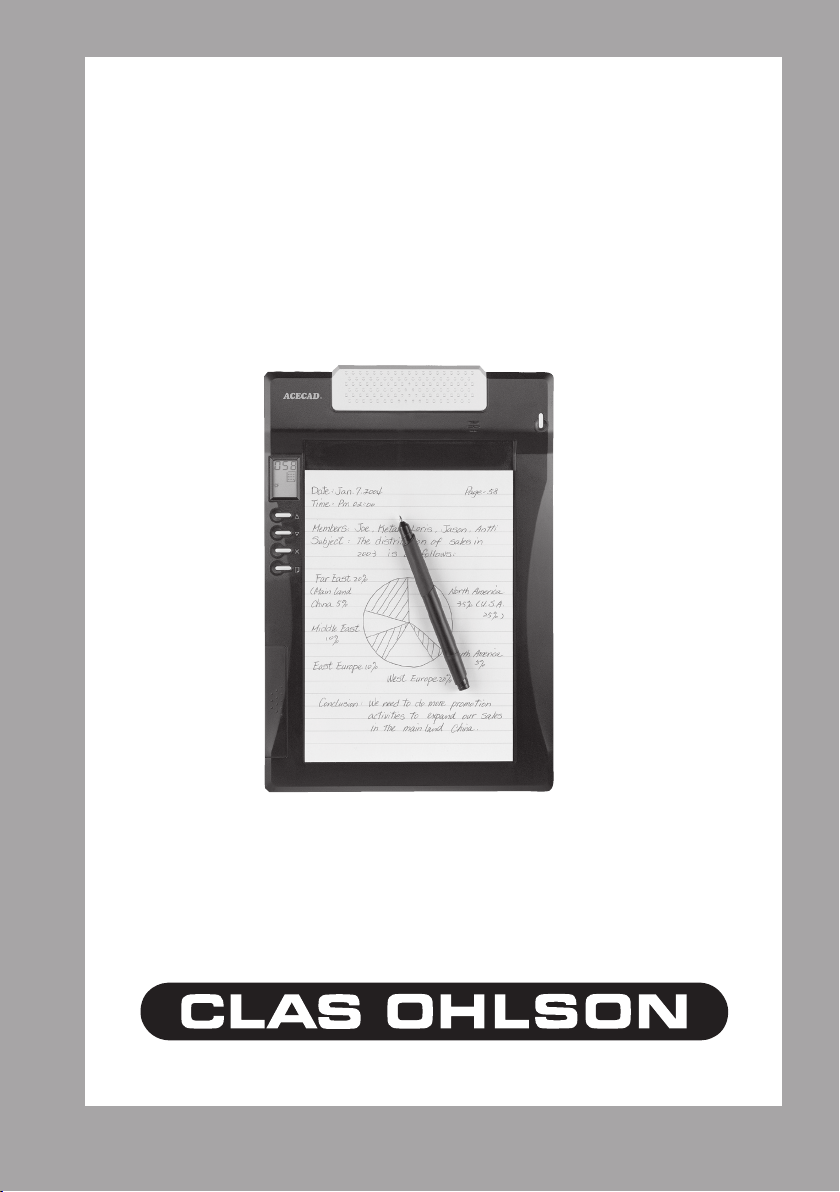
Digitalt anteckningsblock
Digital Notatblokk
Digitaalinen muistilehtiö
SE s. 2
NO s. 18
FI s. 34
KÄYTTÖOHJE • BRUKSANVISNING
Modell/Malli: DM-A502
Nr/Nro: 38-1474
Page 2

SE
BRUKSANVISNING • Digitalt anteckningsblock
Artikkelnummer: 38-1474, modell: DigiMemo A502
1. Beskrivning
DigiMemo A502 är en digital anteckningsbok som fångar och lagrar allt som du skriver eller
ritar med bläck på vanligt papper, du behöver inte specialpapper eller tillgång till en dator.
Du kan sedan ansluta till en dator och redigera, visa och dela med dig av dina handskrivna
dokument i Windows.
Praktisk!
• Liten och lätt digitalpenna, 2 stycken bläckpatroner medföljer.
• Lätt att ta med, digitalplatta 560 g, penna 13,8 g.
• Lika lätt att använda som att vanlig penna och papper.
• Du får en digital bild och ett original på papperet som är lätt att spara, var du än befinner dig!
Använd ett papper eller block med storlek upp till 150 x 211 mm (A5), du kan använda
•
block som är upp till 12 mm tjocka (ca 120 ark)!
• Inbyggt minne på 32MB och plats för extra minneskort (CF).
• Den digitala filen blir större ju mer du skriver, ett fullskrivet ark blir endast ca 200 kB.
• Hanterar upp till 999 digitala sidor för det inbyggda minnet.
• Utmärkt till blanketter eller annat som kräver både ett original och en digital kopia.
Effektiv!
• Batteriet i den digitala pennan räcker upp till 14 månader.
Batterierna (4 x RL03) i digitalplattan räcker upp till 100 timmar.
•
• Automatisk avstängning efter 30 minuter.
Användarvänlig!
• Den medföljande programvaran (DigiMemo Manager) underlättar hanteringen av de sparade
digitala sidorna.
• Sidorna visas som miniatyrer, underlättar sökning.
• Du kan lätt importera och ta bort digitala sidor.
• Du kan redigera de sparade digitala sidorna: märka, stryka under, radera, byta färger etc.
Lätt att kopiera till andra program: till Word-filer, Excel-filer eller som e-mail till Outlook.
•
• Du kan spara som BMP, JPG, GIF eller PNG –format.
e-mail!
• Kopiera till Outlook, och skicka ett handskrivet meddelande som e-mail.
• Dela en e-Book (DND-format) med dina vänner (de behöver ladda ner DigiMemo Manager
från ACECAD: s hemsida innan!)
2
Page 3
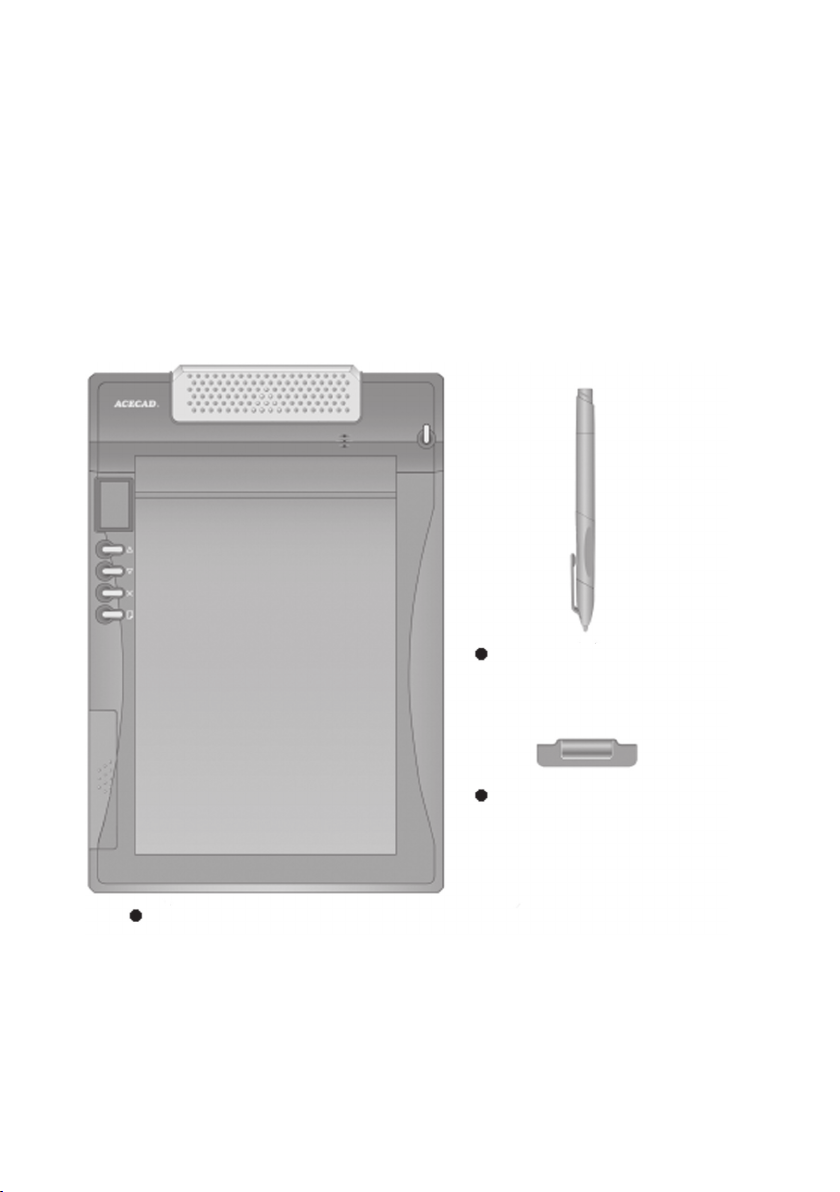
2. Följande delar ingår i förpackningen
• Digitalplatta och batterier
• Skrivblock
• USB-kabel
• Digitalpenna och batteri
• Bläckpatroner, (2 st. i ett fack på digitalplattan)
• CD-ROM skiva med programvara
• Bruksanvisning
• Pappersklämma
Digitalplatta
Digital bläckpenna (Digipen P100)
Pappersklämma
3
Page 4
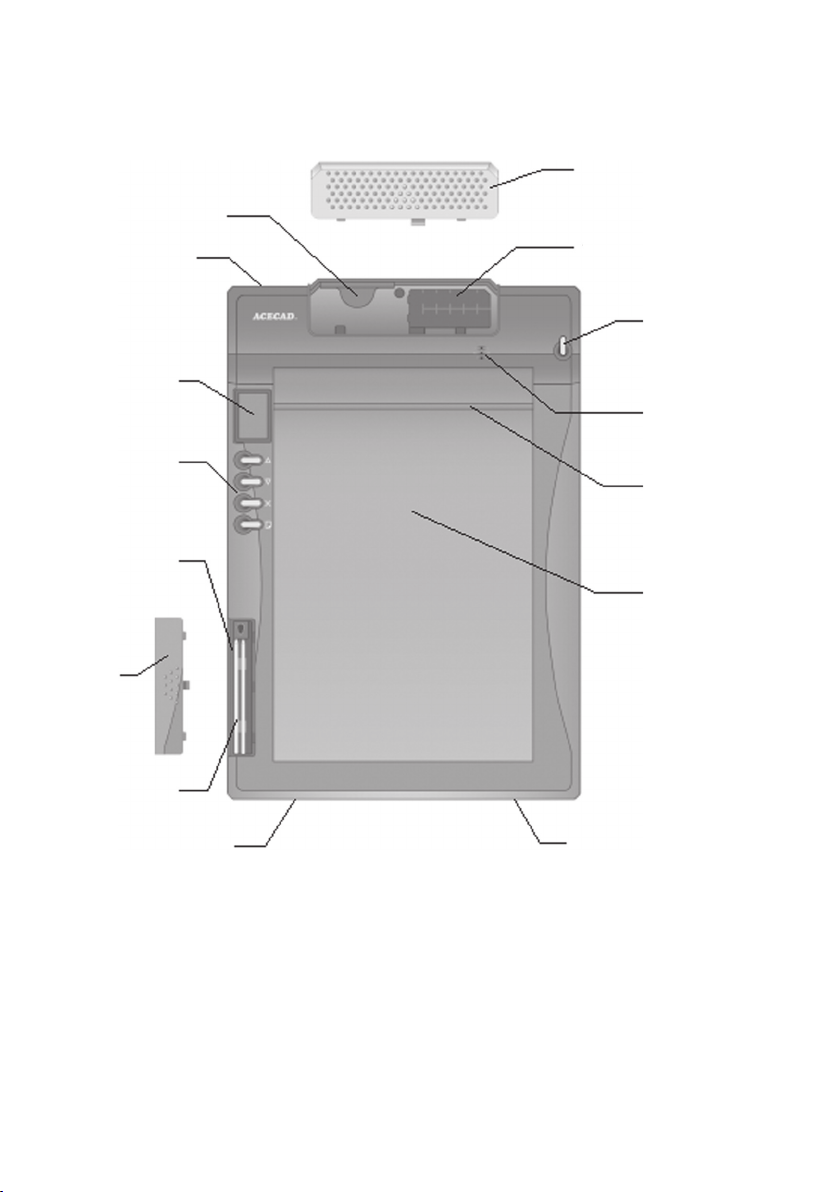
3. Delar, benämningar
Fack för CF-card
(under locket)
USB-anslutning
Display
Batterilock
Batterifack
On/Off
(strömbrytare)
Summer
Fyra funktionsknappar
Bläckpatronsfack
Lock
Bläckpatroner 2st
Pennhållare
Pappersfäste
Pappershållare
Pennhållare
4
Page 5
4. Kom igång med DigiMemo A502
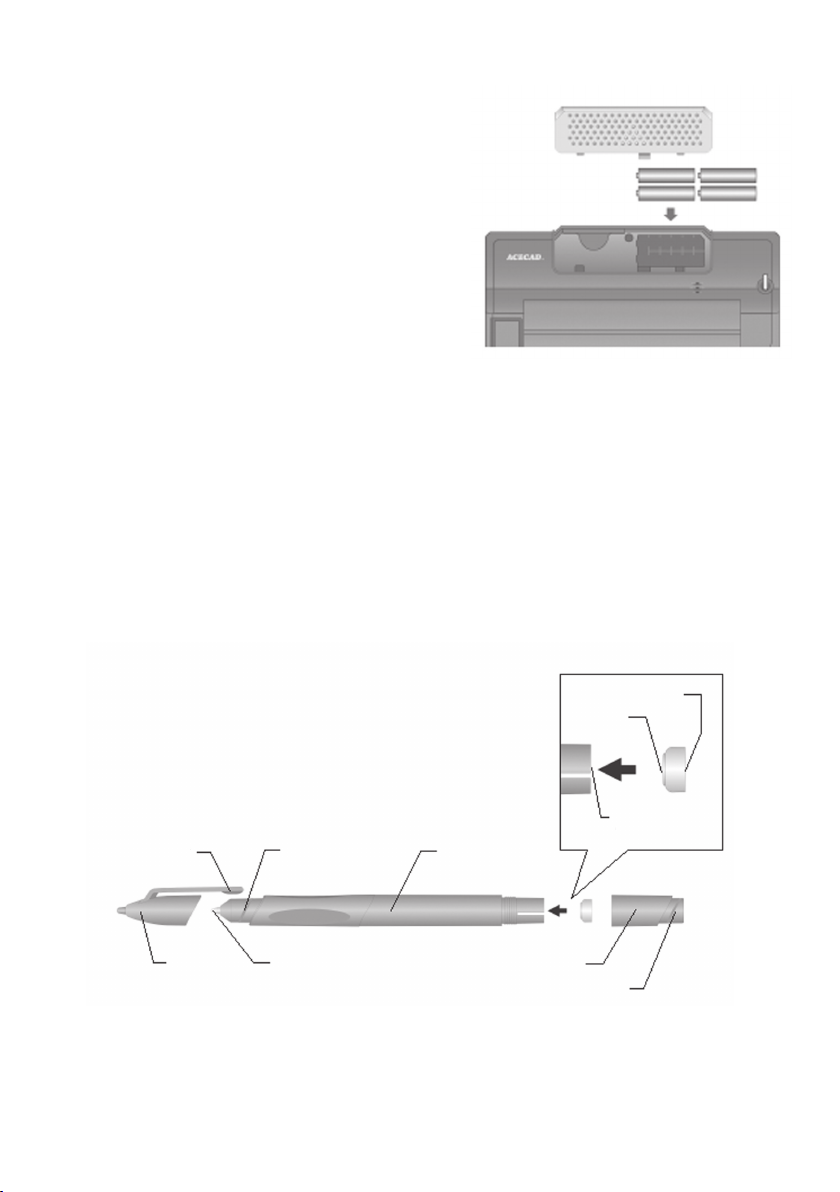
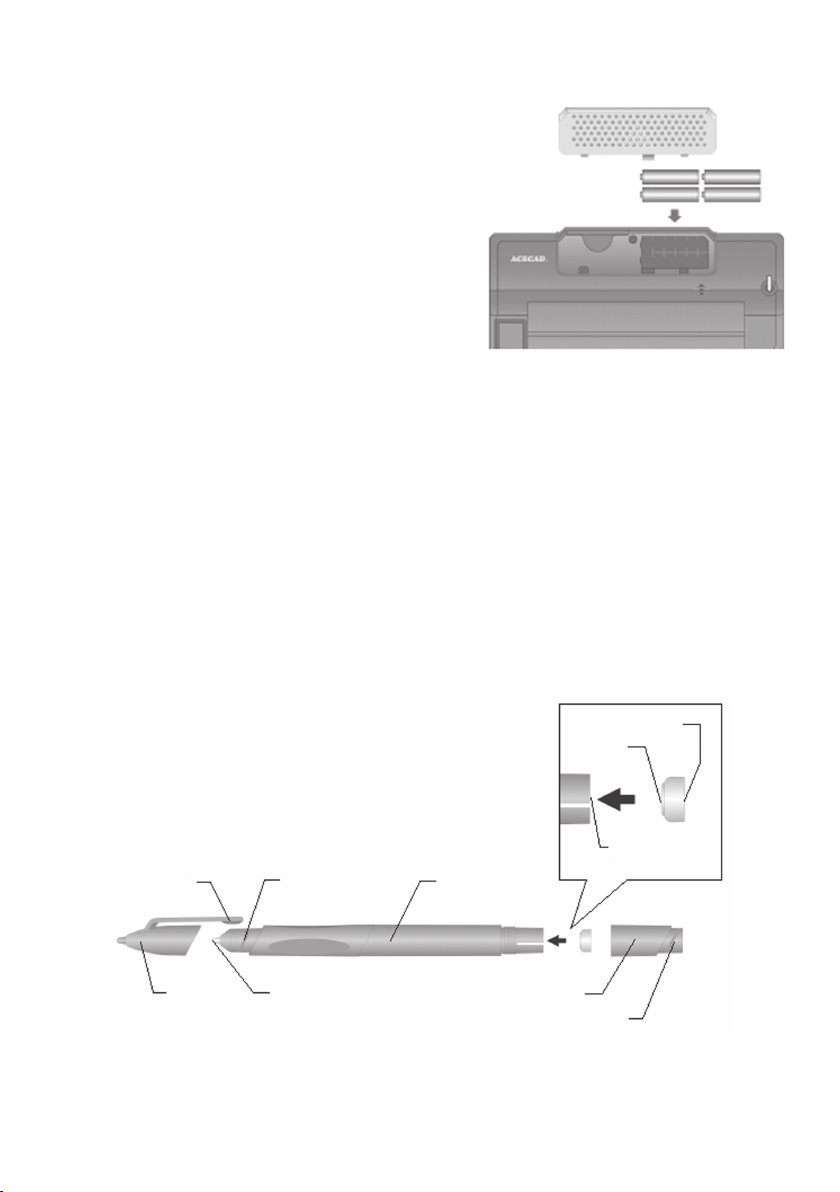
Sätt i batterier
Digitalplatta
• Öppna batterilocket.
• Sätt i de fyra medföljande batterierna enligt
märkningen i botten av batterifacket.
• Sätt tillbaka batterilocket. Batterilocket har en
säkerhetsfunktion: Digitalplattan kan inte slås på
om batterilocket är öppet eller inte helt fastsatt.
• Batterierna (4x RL03) håller upp till 100 timmar.
Batterierna förbrukas inte om digitalplattan är
ansluten till en dator!
Obs! Blanda aldrig olika typer av batterier, eller batterier med olika laddningsgrad.
Digitalpenna
• Skruva av toppkapseln motsols.
• Sätt i batteriet med minus (-) mot batterifackets botten.
• Skruva tillbaka toppkapseln.
• Batteriet håller upp till 14 månader.
• Byt batteri när: Strecken blir inte inlästa, förlängda, förkortade eller vridna vid inläsning.
( - )
Batterifack
Fästclips
Lock
Varning! Var noga med polariteten! Fel isatta batterier kan skada produkten.
Framdel
Bläckpatron
Pennhylsa
Toppkapsel
Bakdel
5
( + )
Page 6
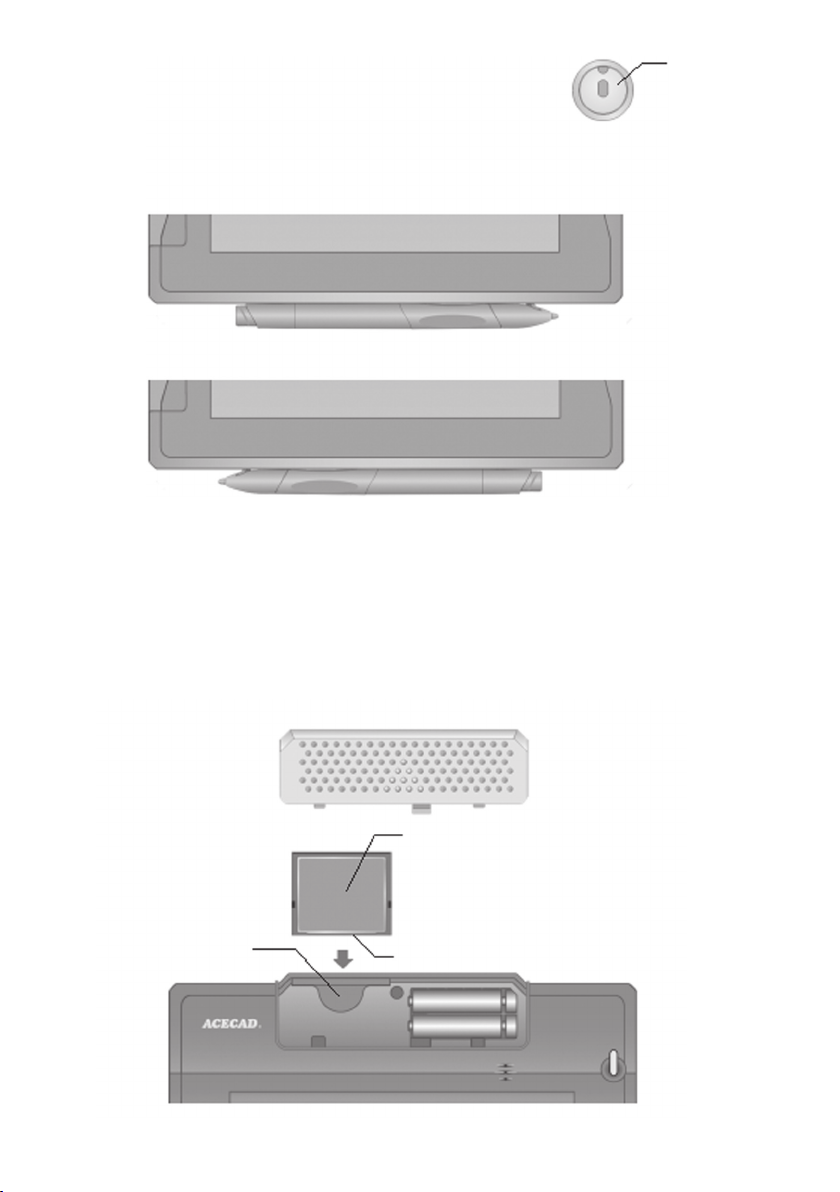
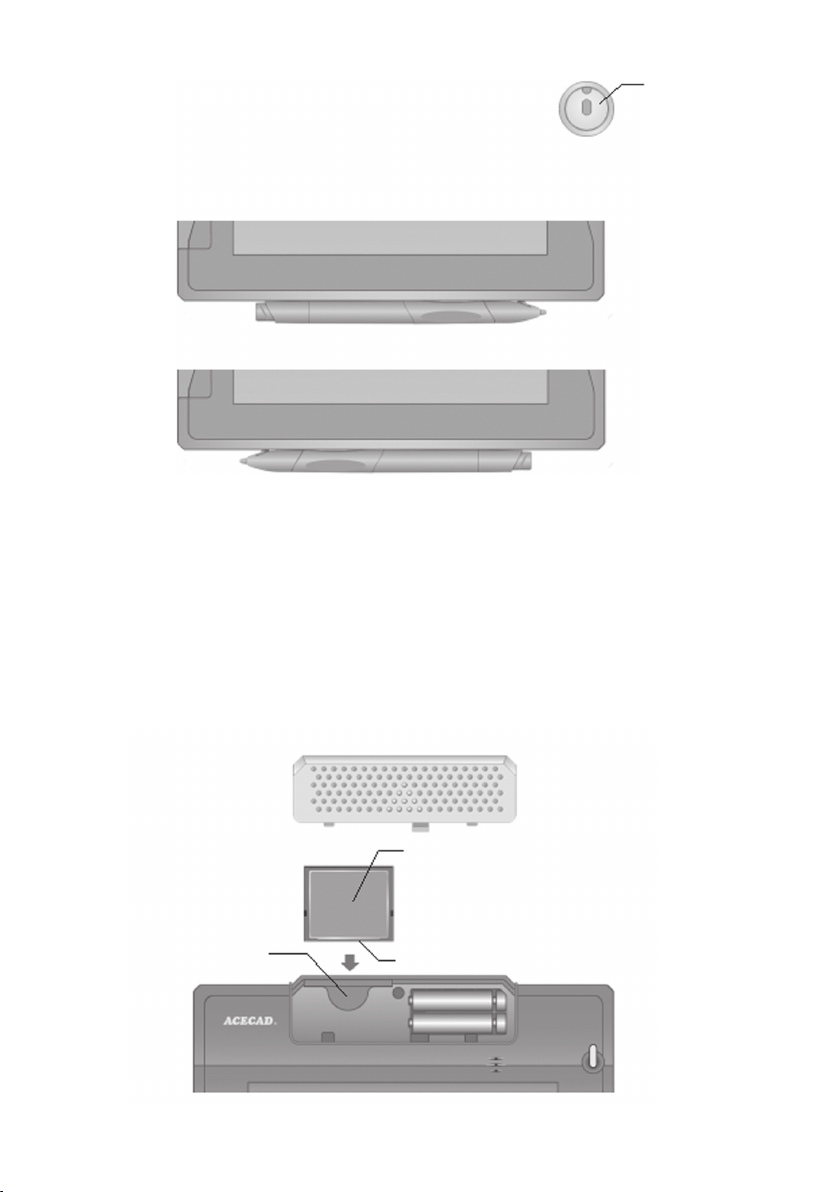
Digitalplattan är försedd med två pennhållare för
vänster och höger, sätt i digitalpennans fästclips i någon
av öppningarna, och för digitalpennan mot mitten.
Det finns också 2 små hål i toppkapseln, där kan du
knyta fast en tunn tråd.
Extra minne (CF)
Öppna batterilocket, håll i kortet med den bakre märklappen uppåt och tryck in kortet!
Obs! Minnet måste vara av typen: CF typ1.
”SanDisk” minne 8 – 512 MB rekommenderas!
Pennspets
Fack för CF-card
Märklapp
Kontaktbleck
6
Page 7
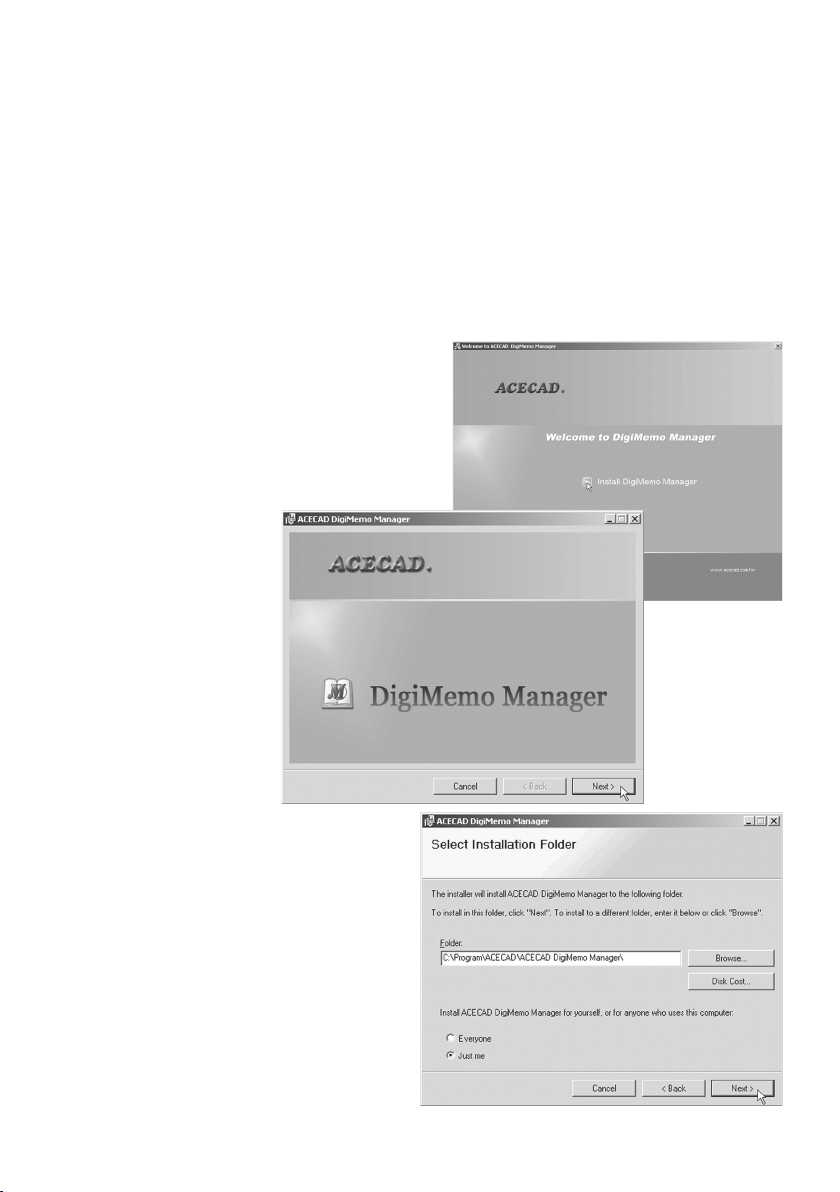
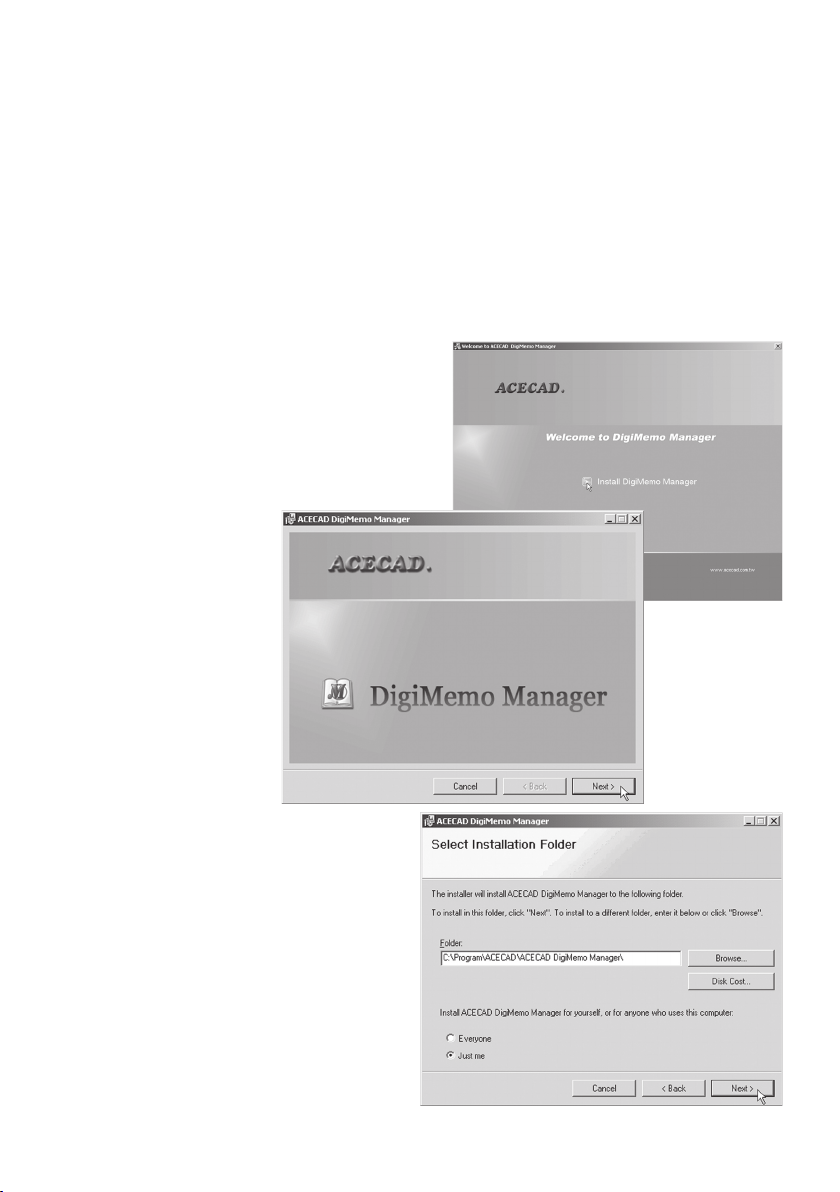
5. Installation under Windows XP
• Här visas installation under Windows XP, installationen är snarlik för andra operativsystem.
•
Obs! Utförlig manual på engelska finns på den bifogade CD-ROM skivan.
A. Starta datorn.
B. Sätt i den bifogade CD-skivan i din CD-ROM läsare, installationsprogrammet kommer att
starta automatiskt. Öppna CD-skivan i ”Utforskaren” och dubbelklicka på ”Setup.exe”,
om inte installationen startar automatiskt.
C. Klicka på
D. Klicka på
E. Markera om installationen
gäller alla som använder datorn
(Everyone) eller bara dig (Just
me), och bekräfta var programmet
ska installeras genom att trycka på
”Next”.
”Install DigiMemo Manager”.
”Next”.
7
Page 8
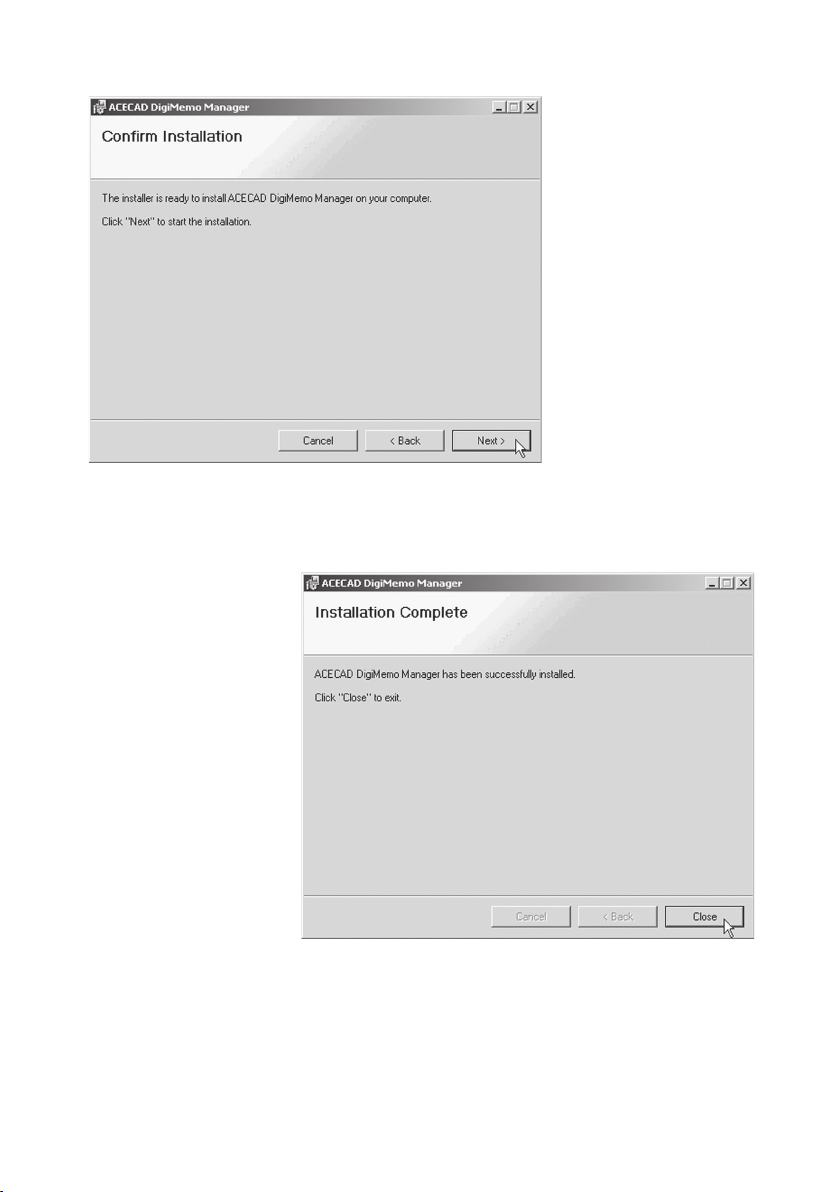
F. Klicka på ”Next” för att starta installationen.
G. Installationen är nu klar! Klicka på
H. Starta om datorn!
”Close”
8
Page 9
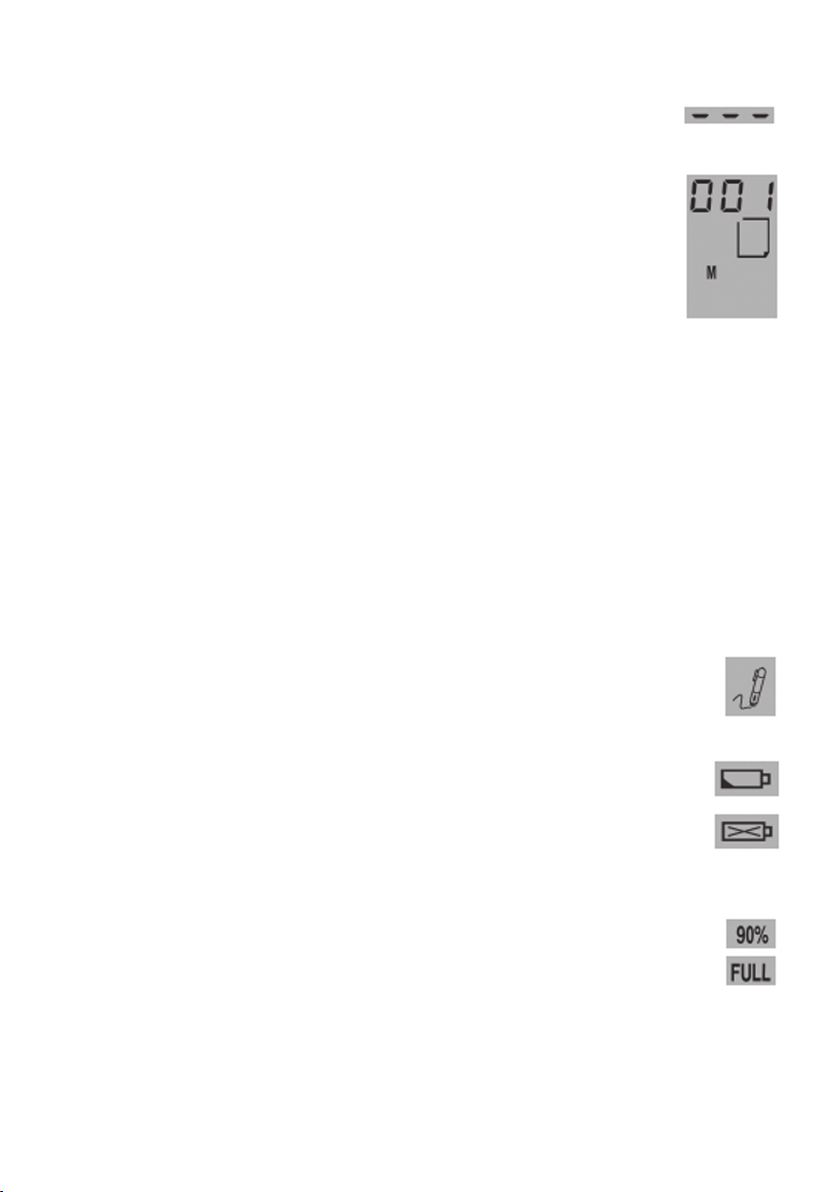
6. Börja skriva
A. Tryck och håll in On/Off strömbrytaren tills ikonen med tre streck
visas, släpp knappen.
B. Digitalplattan startas, och displayen visar:
• Överst: Senast sparade digital sida i löpande numrering (001 i exemplet),
• I mitten visas om den senaste digitala sidan innehåller digital text eller är
helt tom (helt tom i exemplet),
• Längst ner visar displayen vilket minne som används (M = det inbyggda
minnet, CF = CF-minne)
C. Du kan använda funktionsknapparna för att navigera bland de digitala dokumenten.
Funktion:
• Översta knappen: Tryck för att gå till föregående digitala sida (håll in för att stega fort)
• Andra knappen: Tryck för att gå till nästa digitala sida (håll in för att stega fort)
• Tredje knappen: Radera vald digital sida (sidan måste ha digital text!), tryck på knappen
när du har valt önskad sida, ”ERASE??” visas på displayen, tryck på knappen en gång till
för att bekräfta radering. Du kan avbryta raderingen genom att trycka på någon av de andra
knapparna!
• Knappen längst ner: Tryck för att spara aktuell digital sida, och börja på nästa.
D. Börja skriva med den digitala pennan,
om texten sparas och allt fungerar!
Du kan fortsätta att skriva på en redan sparad digital sida: Stega till rätt sida
på digitalplattan och skrivblocket och börja skriva!
E. Batterivarning
På displayen visas ikoner när batterierna börjar bli dåliga:
• Den första visas när batterierna behöver bytas
• När batterierna är helt slut visas batteriikonen med X, summern piper tre
gånger, och digitalplattan stängs av!
F. Minnesvarning
På displayen visas ikoner när minnet börjar bli fullt:
• Den första visas när 90 % av minnets kapacitet är använd.
• När minnet är helt fullt visas ”FULL”, summern piper två gånger.
• Vill du fortsätta att skriva måste du radera andra digitala sidor!
en penn-ikon visas på displayen när du skriver,
9
Page 10
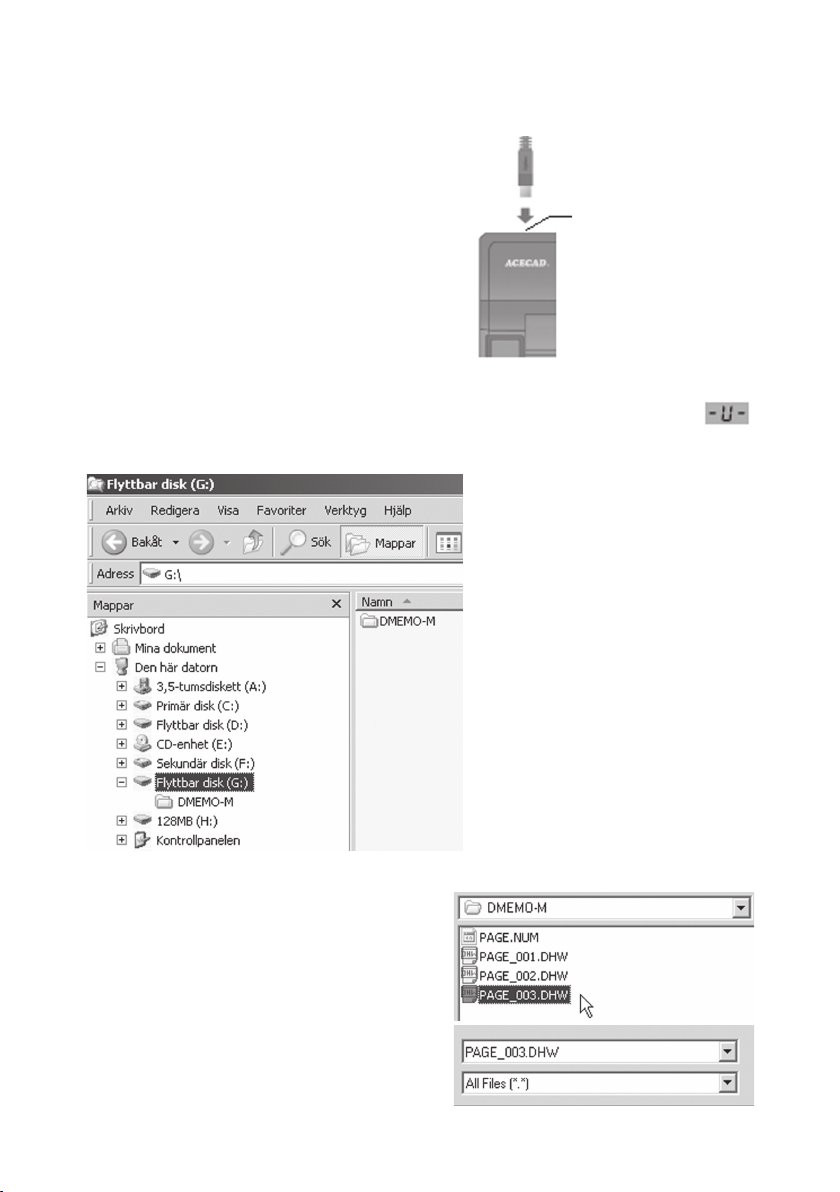
7. Anslut digitalplattan till en dator och redigera eller spara
dina digitala sidor
• Slå på datorn
• Anslut den bifogade USB-kabeln
mellan USB-anslutningen på
digitalplattan och på datorn.
• På displayen visas en anslutningsikon när anslutningen fungerar.
• Din dator kommer att hitta digitalplattans inbyggda minne, och visa det i ”Den här
Datorn” som ”Flyttbar disk”.
USB-anslutning
• Du kan öppna mappen ”DMEMO-M”, för att se
om dina digitala sidor är sparade, de har filformat
*. DHW, välj visning som ” Al files (Alla filer).
10
Page 11
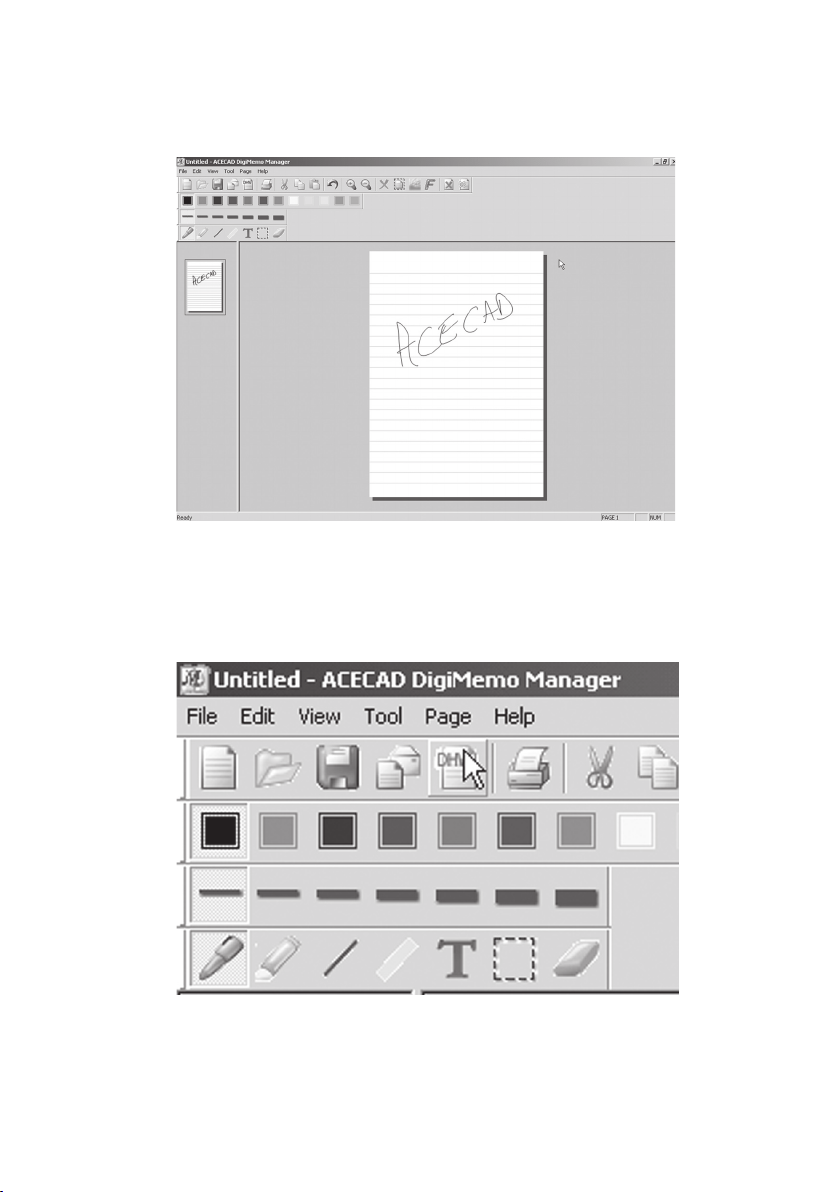
Importera dina digitala sidor till datorn
• Öppna programmet ”ACECAD DigiMemo Manager”.
• Klicka på
”DHW”-ikonen.
11
Page 12
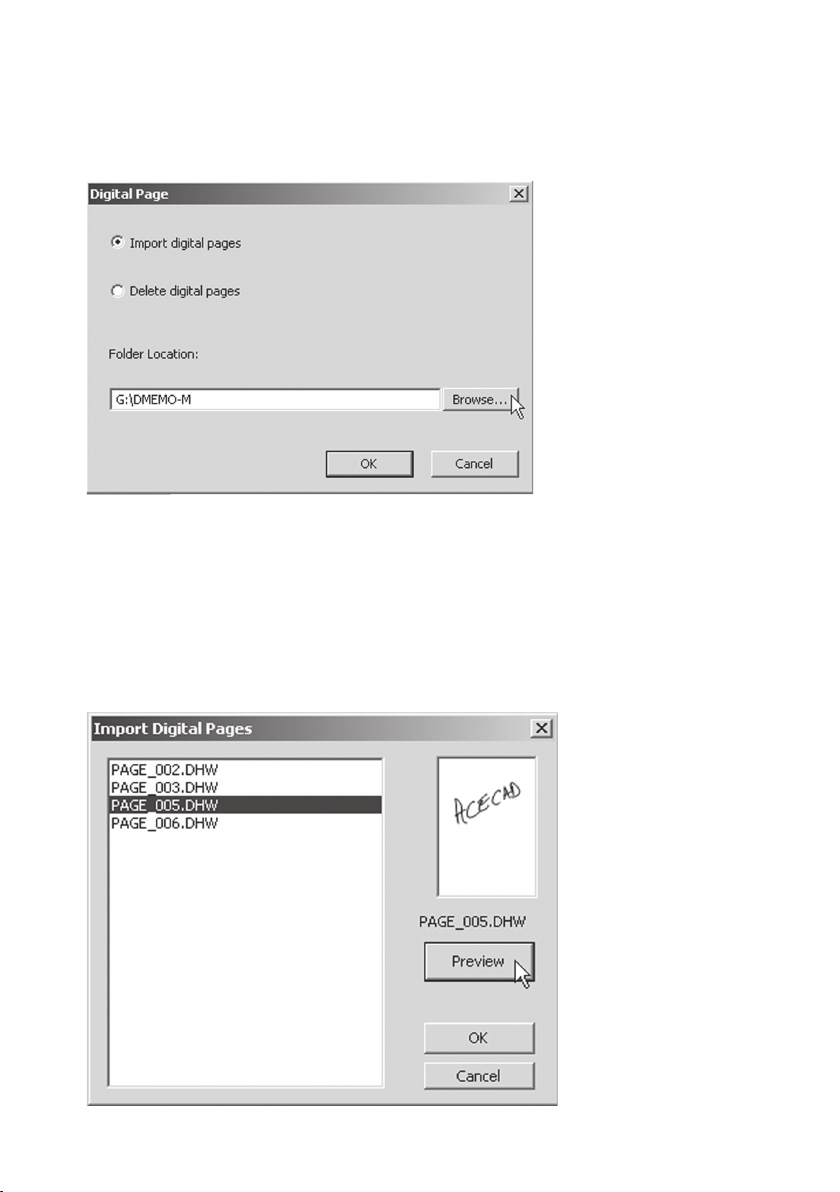
• Markera ”Import digital pages”.
• Klicka på
”Browse” och markera ”DMEMO-M” i den ”Flyttbar disk” som motsvarar
digitalplattan.
• Klicka på
•
Markera önskad fil, klicka på ”Preview” om du vill se sidan i litet format innan du öppnar
”OK”.
den.
• Klicka på
”OK”.
12
Page 13
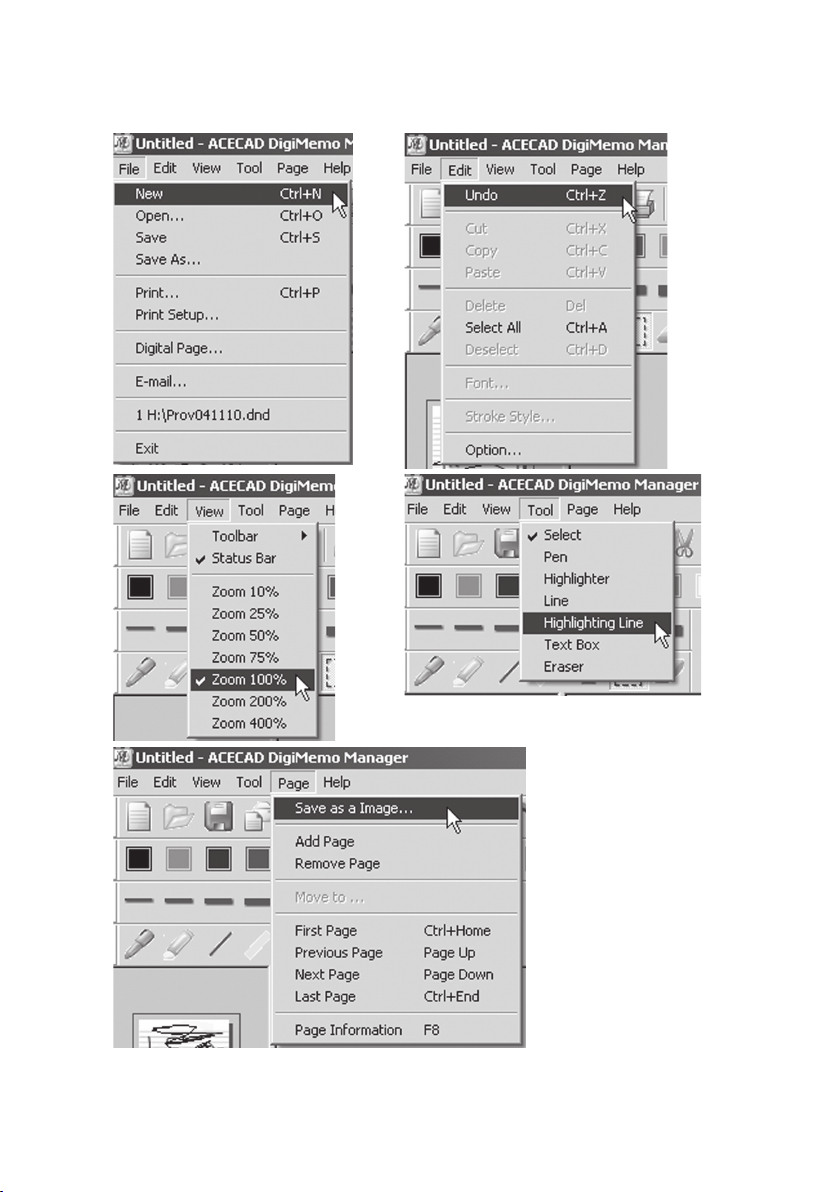
• Den valda digitala sidan öppnas nu i ACECAD DigiMemo Manager.
• Programmet har många funktioner som alla liknande layoutprogram, prova dig fram!
Obs! Utförlig manual på engelska finns på den bifogade CD-ROM skivan.
•
13
Page 14
Säker borttagning av USB-enhet
1. Kontrollera att ingen dataöverföring pågår mellan USB-enheten och datorn.
2. Dubbelklicka på ikonen ”Säker borttagning av maskinvara” i aktivitetsfältet.
3. Markera den enhet som du ska ta bort, klicka sedan på ”Stoppa”.
4. Vänta tills du får ett meddelande om att det är säkert att ta bort enheten.
8. Skötselråd
• Ta ur batterierna ur digitalplatta och digitalpenna, om inte DigiMemo ska användas på et
tag, batterierna kan börja läcka.
• Undvik att magnetiska föremål, disketter etc. på digitalplattan.
Förvara inte DogiMemo i närheten av starka magnetfält.
•
• Undvik att placera tunga föremål på digitalplattan.
• Rengör vid behov med mjuk fuktad trasa.
• Undvik att repa kontaktytan på digitalplattan.
• Skydda penna och digitalplatta mot fukt och hög luftfuktighet.
• Undvik extremt höga eller låga temperaturer.
• Ta inte itu pennan eller digitalplattan.
9. Byte av bläckpatron
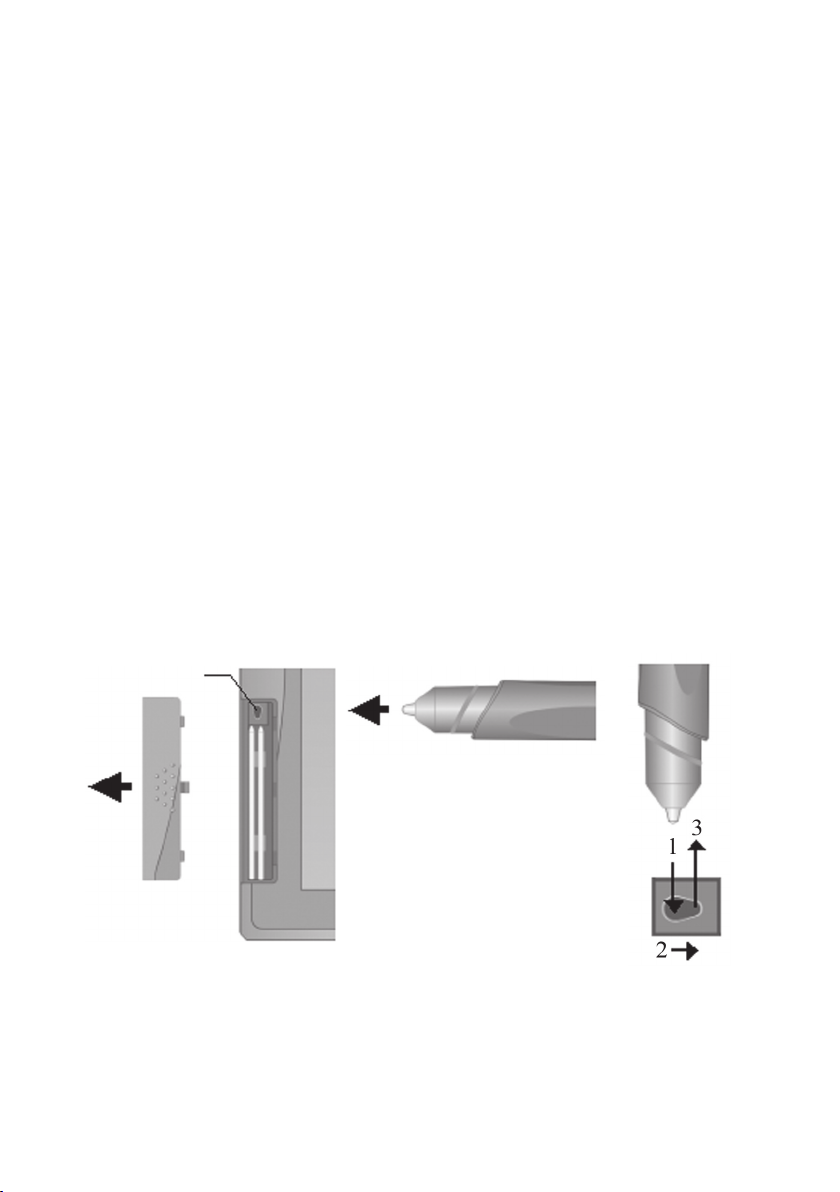
• Tryck locket (3) utåt för att öppna facket för bläckpatronerna.
• Dra ur den gamla bläckpatronen med en tång etc. eller använd ”Utdragaren” i facket.
Utdragare
Stick ner spetsen i den bredare delen av utdragaren, tryck pennan mot den smalare
delen av utdragaren så långt som det går, dra ur bläckpatronen och ersätt den med en ny.
Rekommenderade bläckpatroner: Ø 2.3mm x 67mm, använd endast bläckpatroner med dessa
mått!
14
Page 15

10. Felkoder på display
Felkoden E04 visas på displayen
Om någon av följande inträffar, behöver du nollställa det inbyggda minnet:
• Minnet fungerar inte på rätt sätt
• Felkoden
Obs! Nollställning av minnet medför att alla sparade digitala sidor raderas!
Nollställ minnet så här:
• Stäng av digitalplattan.
Tryck och håll in den tredje funktionsknappen (), tryck och håll in strömbrytaren under
•
tiden tills ikonen med tre streck visas, släpp knappen.
• Släpp den tredje funktionsknappen (
Obs! Försök aldrig att formatera minnet genom någon Windows-funktion, minnet kan sluta fungera!
Felkoden E03 visas på displayen
E03 visas när det inbyggda minnet är trasigt.
Felkoden E02 visas på displayen
E02 visas när ett anslutet CF-card minne är inkompatibelt med digitalplattan, minnet behöver
formateras innan användning. Formatera såhär:
• Anslut minnet till minnesfacket.
• Starta datorn och Windows.
• Anslut digitalplattan till en USB-port med den medföljande USB-kabeln.
• Formatera minnet i Windows, välj att formatera som FAT!
E04 visas på displayen
).
Felkoden E01 visas på displayen
E01 visas på displayen om ett anslutet CF-card minne är trasigt och inte kan användas.
15
Page 16
11. Felsökning
Problem Lösning
Den digitala sidan har mera skrivet än
vad du har skrivit på papperet.
Förkortade eller förlängda linjer på den
digitala sidan.
Strecken blir inte inlästa, förlängda,
förkortade eller vridna vid inläsning.
Penn-ikonen visas inte på displayen när
du ritar/skriver på papperet.
Det går inte att slå på digitalplattan med
strömbrytaren
Det går inte att stänga av digitalplattan
med strömbrytaren, när du har använt
den länge.
Du har satt i ett CF-minne, men
displayen visar inte ”CF” utan ”M” (M
= det inbyggda minnet).
Se till att du alltid börjar med en ny digital sida, när
du byter papper.
Skriv långsammare eller tryck hårdare.
Batteriet kan vara fel isatt (Batteriet ska vändas med
(+) utåt!).
Kontrollera att det kopparfärgade kontaktblecket
finns kvar i topphylsan.
Kontrollera att topphylsan är åtskruvad.
Kontrollera om batteriet är slut, byt vid behov.
Kontrollera att bläckpatronen är helt intryckt i
pennhylsan, tryck in den till den ”snäpper” in i läge.
Kontrollera att papperstjockleken inte överstiger den
rekommenderade.
Försök inte skriva genom något ledande material.
Försök att ändra trycket som du lägger på
pennspetsen.
Kontrollera att batterilocket är helt stängt. Kontrollera
om digitalplattan är ansluten till datorn, prova att ta
loss USB-kabeln.
Batterierna kan vara slut, byt vid behov.
Kontrollera att minneskortet är rätt monterat.
Det inbyggda minnet är fullt fast du inte
har sparat 999 digitala sidor.
Datorn känner inte igen det inbyggda
minnet eller CF-kortet som ”Flyttbar
disk”.
Du kan inte kopiera eller flytta valda
objekt i en e-Book till ett program som
t.ex. Notepad.
Efter byte av bläckpatron, har
digitalplattans funktion försämrats.
De sparade digitala sidorna innehåller mycket
information och har blivit större än normalt.
Kontrollera: Fungerar USB-porten?, Kan USBport/hubb leverera ström till digitalplattan? Anslut
digitalplattan direkt till datorns USB-port, utan att gå
via en hubb etc. Starta om Windows.
Denna funktion är inte kompatibel med alla
programvaror.
Använd endast bläckpatroner som vi
rekommenderar.
16
Page 17
Vad ska göras innan digitalplattan
kopplas bort från datorn?
Dålig utskriftskvalitet. Vi rekommenderar at använda pappersformaten:
1. Stäng alla program och fönster som är knutna till
DigiMemo A502.
2. Dubbelklicka på ikonen ”Säker borttagning av
maskinvara” i aktivitetsfältet.
3. Markera den enhet som du ska ta bort, klicka
sedan på ”Stoppa”.
4. Vänta tills du får ett meddelande om att det är
säkert att ta bort enheten.
Letter, A4 eller A5.
12. Specifikationer
Digitalplatta
Storlek: 309 x 209 mm
Tjocklek: 9,8 mm (smala sidan), 15,7 mm (tjocka sidan)
Vikt: 560g (med batterier)
Aktiv yta: 150 x 211 mm
Tjocklek, skrivpapper: Upp till 12 mm (120 ark)
Yta, pappershållare: 150 x 232 mm
Minne: Inbyggt 32 MB
Minne, extra: Compact Flash (CF) Typ 1 (FAT filsystem)
Strömförsörjning: 4 x batterier RL03 (håller upp till 100 timmar) eller
via USB-kabeln (ansluten till en dator)
Strömförbrukning: Ca 25 mA
Interface: USB 1.1
Digitalpenna
Storlek: 134 mm (längd), 11,3mm (diameter)
Vikt: 13,8 g (med batteri)
Strömförsörjning: 1 x 1.55 V knappcell (SR626SW, 377 eller IEC-SR66)
Livslängd batteri: Upp till 14 månader
Bläckpatron: Ø 2,3 mm x 67 mm
Filformat
Digitala sidor: ACECAD digitalt fil format (DHW)
e-Book fil: ACECAD e-Book filformat (DND)
Systemkrav
Operativsystem: Windows 2000 eller XP
CPU: 500 MHz Pentium III eller bättre
RAM: Min. 128 MB (mera rekommenderas)
Övrigt: USB-port, Cd-romläsare
Min. 32 MB ledigt på hårddisken
Obs! Utförlig manual på engelska finns på den bifogade CD-ROM skivan.
17
Page 18

NO
BRUKSANVISNING • Digital Notatblokk
Artikkelnummer: 38-1474, modell: DigiMemo A502
1. Beskrivelse
DigiMemo A502 er en digital notatblokk, som fanger opp og lagrer alt du skriver eller tegner
med blekk på vanlig papir. Du trenger ikke spesialpapir eller tilgang til en PC. Du kan senere
koble den til en PC, redigere innholdet og dele dine håndskrevede dokumenter med andre via
Windows.
Praktisk!
• Liten og lett digitalpenn. 2 stk. blekkpatroner følger med.
• Enkel og lett å ta med seg. Digitalplaten veier 560 g og pennen 13,8 g.
• Like lett å bruke som vanlig penn og papir.
• Du får et digitalt bilde og en original på papiret, som er lett å lagre, uansett hvor du enn
befinner deg!
• Bruk et papir eller en blokk med størrelse inntil 150 x 211 mm (A5). Du kan bruke en blokk
som er inntil 12 mm tykk (ca. 120 ark)!
• Innebygd minne på 32 MB og plass til ekstra minnekort (CF).
• Den digitale filen blir større jo mer du skriver. Et fullskrevet ark er kun ca. 200 kB.
• Det innebygde minnet håndterer inntil 999 digitale sider.
• Utmerket til blanketter eller annet som krever både en original og en digital kopi.
Effektiv!
Batteriet i den digitale pennen varer i inntil 14 måneder.
•
Batteriene (4 stk. RL03) i digitalplaten varer i inntil 100 timer.
•
Automatisk avstenging etter 30 minutter.
•
Brukervennlig!
Programvaren som følger med, DigiMemo Manager, forenkler håndteringen av de lagrede
•
digitale sidene.
Sidene vises som miniatyrer, noe som forenkler søkingen.
•
Du kan lett importere og fjerne digitale sider.
•
Du kan redigere de lagrede digitale sidene: markere, understryke, slette, skifte farger etc.
•
Enkelt å kopiere til andre program: til Word-ler, Excel-ler eller som e-post til Outlook.
•
Du kan lagre det som BMP, JPG, GIF eller PNG –format.
•
e-post!
Kopier til Outlook, og send en handskrevet beskjed som e-post.
•
Del en e-Book (DND-format) med dine venner (de trenger kun å laste ned DigiMemo
•
Manager fra ACECADs hjemmeside først!)
18
Page 19
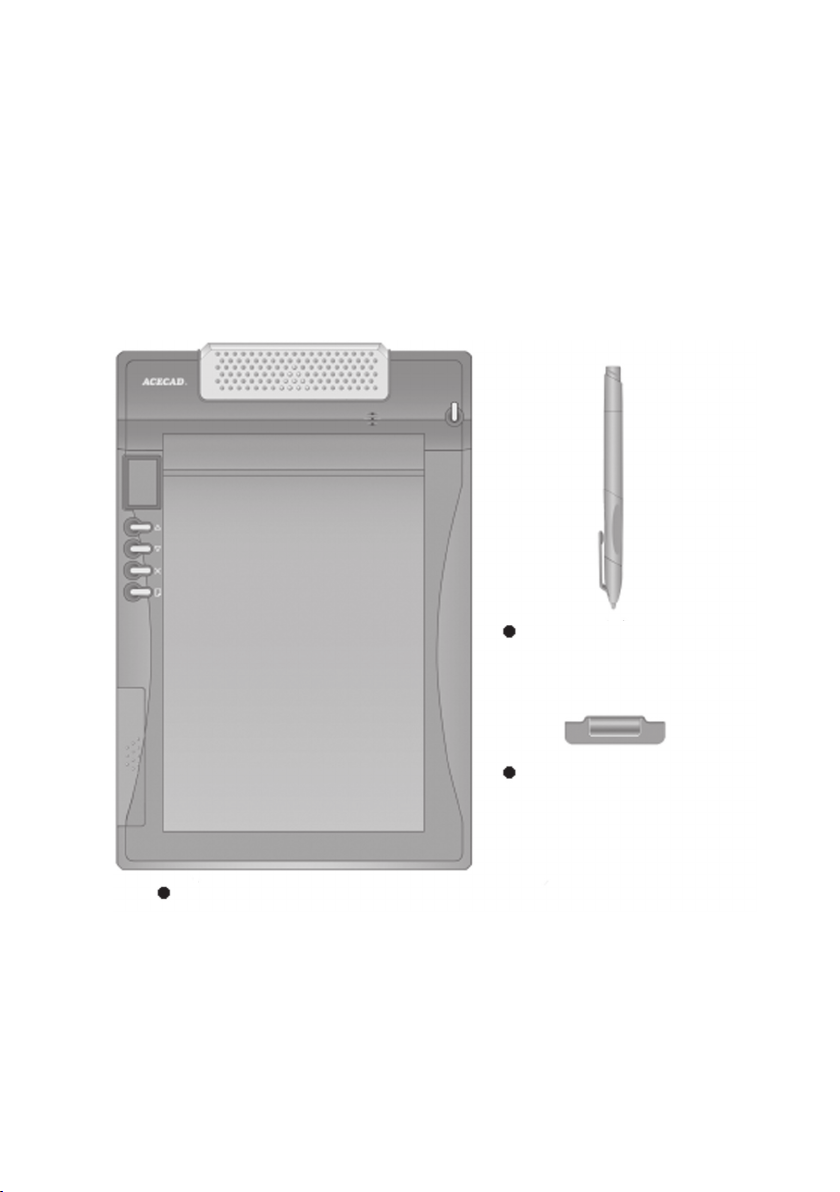
2. Følgende deler inngår i forpakningen
• Digitalplate og batterier.
• Skriveblokk
• USB-kabel
• Digital penn og batteri.
• Blekkpatroner, (2 stk.)
• CD-plate med programvare
• Bruksanvisning
• Papirklemme
Digital blekkpenn (DigiPen P100)
Digitalplate
Papirklemme
19
Page 20
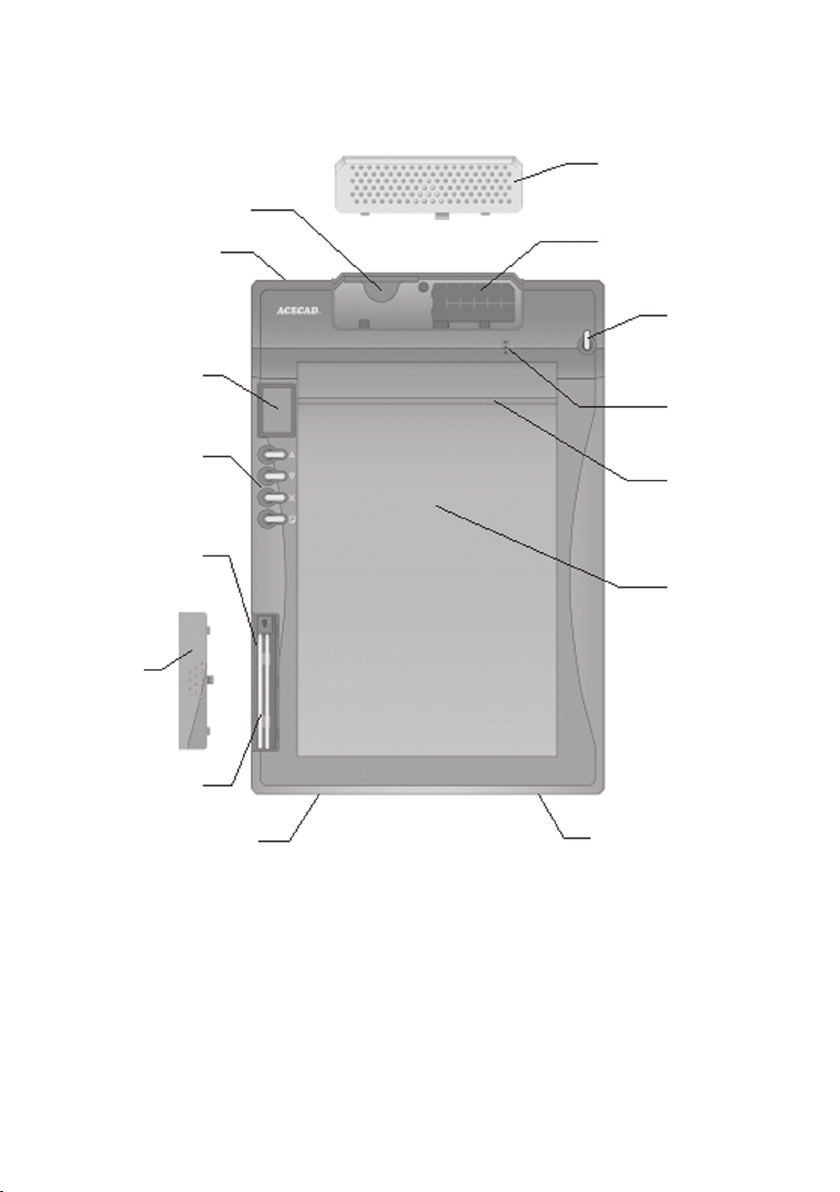
3. Deler, benevnelser
Plass for CF-card
(under lokket)
USB-kontakt
Display
Fire funksjons-
knapper
Blekkpatronholder
Batterilokk
Batterilokk
On/Off
(strømbryter)
Summer
Papirfeste
Papirholder
Lokk
Blekkpatroner, 2 stk.
Penneholder
Penneholder
20
Page 21
4. Kom i gang med DigiMemo A501
Sett i batteriene
Digitalplate
Åpne batterilokket.
•
Sett i de nye oppladbare batteriene. Følg
•
merkningen i bunnen av batteriluken.
Sett batterilokket tilbake på plass igjen. Bat-
•
terilokket har en sikkerhetsfunksjon: Digitalplaten kan ikke slås på hvis batterilokket er
åpent eller ikke helt festet.
• Batteriene (4 stk. RL03) varer i inntil 100
timer.
• Batteriene forbrukes ikke dersom digitalplaten er koblet til en PC!
Obs! Bland aldri forskjellige typer batterier, eller batterier med forskjellige ladingsgrad.
Digital penn
• Skru av toppkapselen motsols.
• Sett batteriet på plass med minus (-) mot batteriholderens bunn.
• Sett toppkapselen på plass igjen.
• Batteriet varer i inntil 14 måneder.
• Skift batteri når: Streken ikke lenger b
innlesing.
lir innlest, blir for lange, for korte eller vridde ved
( + )
( - )
Batteriholder
Festeklips
Lokk
Framdel
Blekkpatron
Pennhylse
Toppkapsel
Bakdel
Advarsel! Vær nøye med polariteten! Hvis batteriene blir satt inn feil, kan produktet skades.
21
Page 22
Digitalplaten er utstyrt med to penneholdere for venstre- og
høyrehendte.
Sett digitalpennens festeklips i en av åpningene, og før
digitalpennen mot midten.
Det er også to små hull i toppkapselen, hvor du kan knyte
fast en tynn tråd.
Pennespiss
Ekstra minne (CF)
Åpne batterilokket, hold i kortet med den bakre merkelappen oppover og trykk kortet inn!
Obs! Minnet må være av typen: CF type1.
”SanDisk” minne 8 – 512 MB, anbefales!
Plass for CF-kortet
Merkelapp
Kontakt
22
Page 23
5. Installasjon under Windows XP
Her vises installasjon under Windows XP, installasjonen er også tilnærmet lik for andre
•
operativsystemer.
Obs! Fullstendig manual på engelsk nner du på den vedlagte CD-platen.
•
A. Start PC-en.
B. Plasser CD-platen, som følger med, i CD-rommet på PC-en og installasjonsprogrammet
starter automatisk. Åpne CD-platen i ”Utforskeren” og dobbeltklikk på ”Setup.exe”,
dersom ikke installasjonen starter automatisk.
C. Klikk på
”Installer DigiMemo Manager”.
D. Klikk på
”Next”.
E. Marker om installasjonen gjelder
alle brukere (Everyone) eller kun
deg (Just me), og bekreft hvor
programmet skal installeres ved å
trykke på ”Next”.
23
Page 24
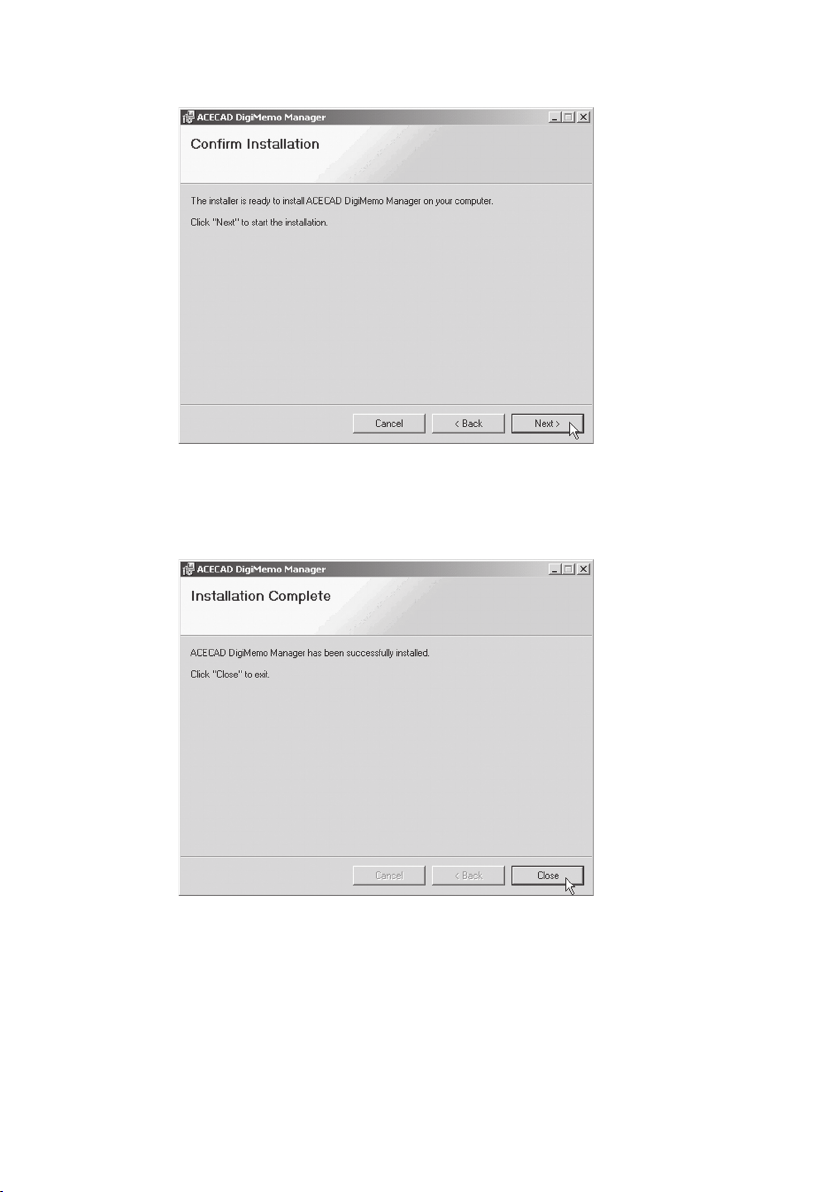
F. Klikk på
”Next” for å starte installasjonen.
G. Installasjonen er nå klar! Klikk på ”Close”.
H. Restart maskinen!
24
Page 25
6. Start skrivingen!
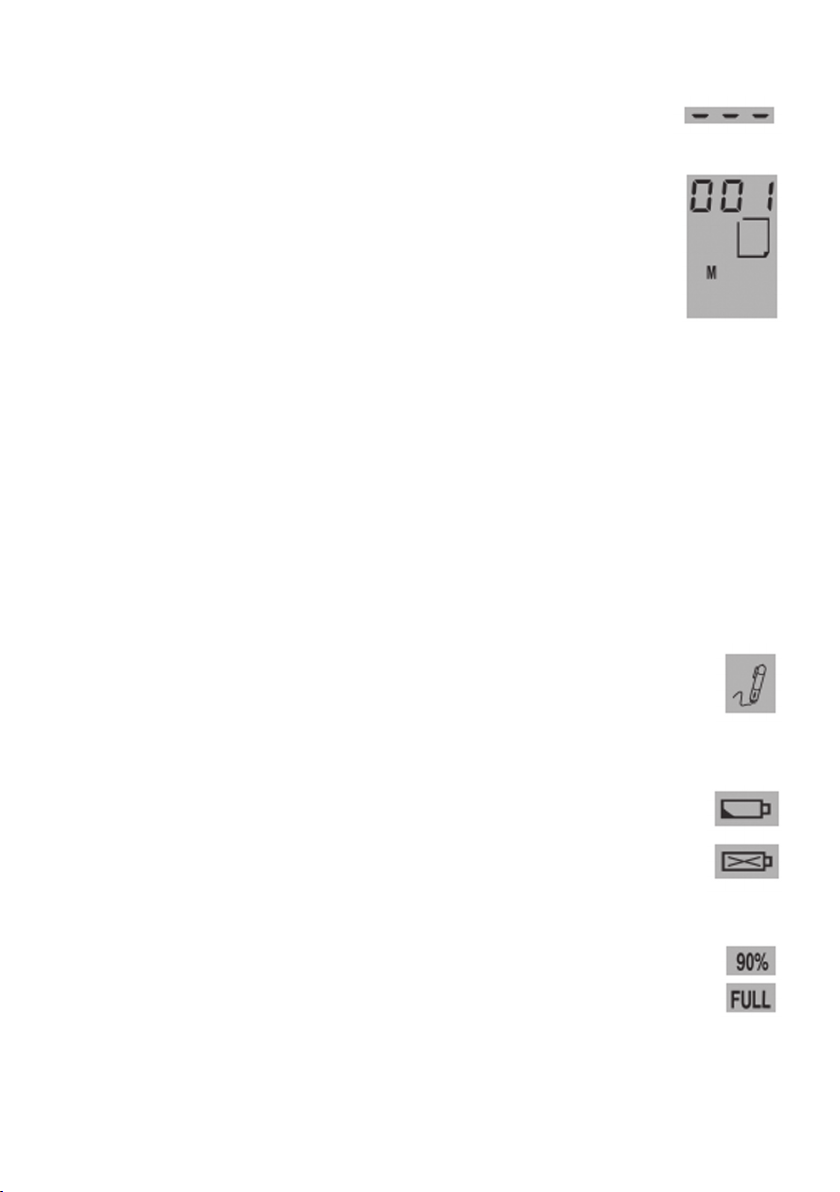
A. Trykk inn og hold inne On/Off strømbryteren til ikonet med tre
streker vises. Slipp så opp knappen.
B. Digitalplaten startes, og displayet viser:
• Øverst: Siste lagrede digitale side med fortløpende nummerering (i eksem-
pelet: side 001).
• Symbolet i midten viser om den siste digitale siden inneholder tekst eller
er tom, som eksempelet her viser.
• Lengst nede viser displayet hvilket minne som brukes (M = det innbygde
minnet, CF = CF-minnet).
C. Du kan bruke funksjonsknappene til å navigere blant de digitale dokumentene.
Funksjon
• Øverste knappen: Trykk for å gå til foregående digitale side (hold inne for å bla raskere).
• Andre knappen:
• Trykk for å gå til neste digitale side (hold inne for å bla raskere).
• Tredje knappen: Slett den valgte digitale siden (siden må ha digital tekst!), trykk på knappen
når du har valgt ønsket side, ”ERASE” vises i displayet, trykk da på knappen en gang til for
å bekrefte slettingen. Du kan avbryte slettingen ved å trykke på en av de andre knappene!
• Den nederste knappen: Trykk for å lagre den aktuelle digitale siden, og starte på ny side.
D. Start skriving med den digitale pennen, et ”penn-ikon” kommer opp i
displayet når du skriver, dersom teksten lagres og alt fungerer!
Du kan fortsette å skrive på en tidligere lagret digital side: Bla deg fram
til riktig side og ark, og start skrivingen!
E. Batteriadvarsel
På displayet vises ikoner når batteriene begynner å bli dårlige:
Det første kommer opp når batteriene trenger å skiftes.
•
Når batteriene er helt utgåtte kommer ikonet med X fram, summeren
•
piper tre ganger og digitalplaten skrur seg av.
F. Advarsel om minnet
På displayet vises ikoner når minnet begynner å bli fullt:
Den første kommer opp når 90 % av kapasiteten til minnet er fyllt.
•
Når minnet er helt fullt vises ”FULL” og summeren piper to ganger.
•
Dersom du da vil fortsette å skrive, må du slette andre digitale sider.
•
25
Page 26
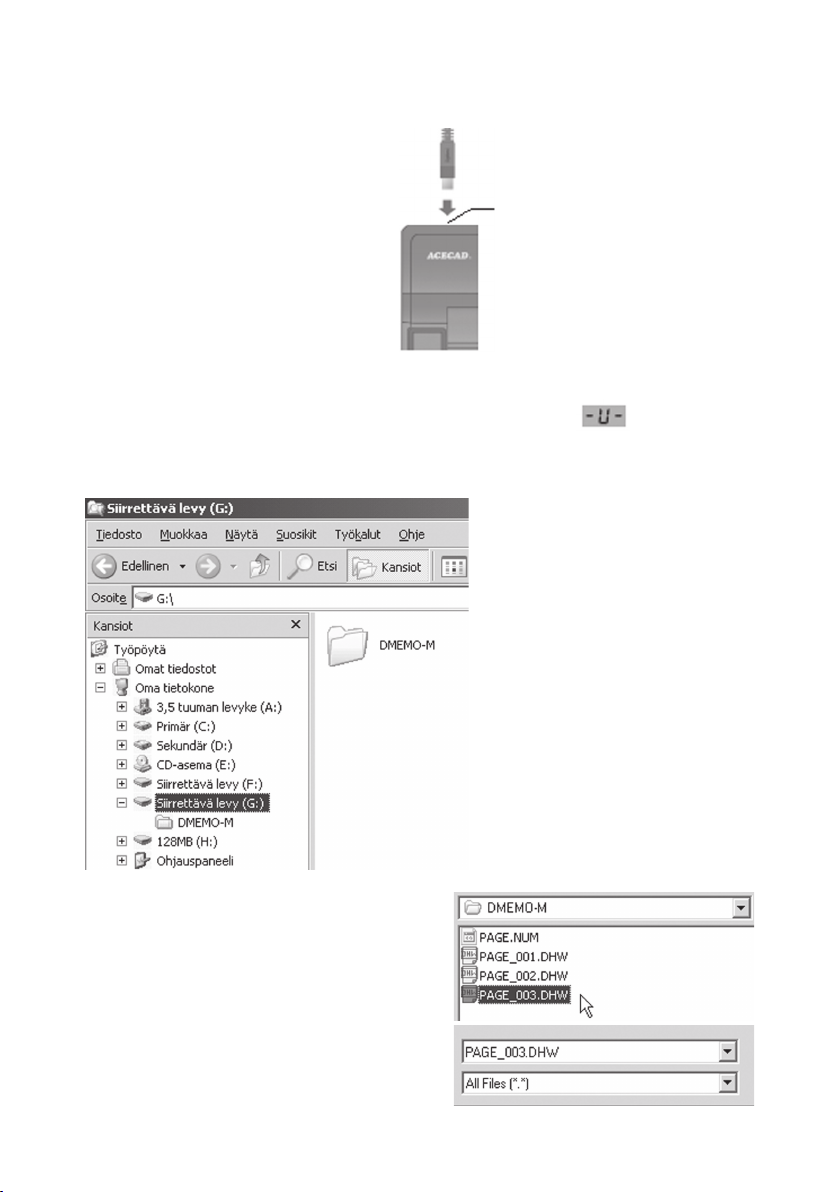
7. Koble digitalplaten til en PC og rediger eller spar dine
digitale sider
• Skru på PC-en.
• Koble USB-kabelen (som følger
med) mellom USB-kontakten på
digitalplaten og på PC-en.
På displayet vises et tilkoblingsikon når koblingen er riktig utført.
•
USB-kontakt
PC-en din vil selv nne digitalplatens
•
innebygde minne og vise det i ”Min
datamaskin” som ”Flyttbar disk”.
• Du kan åpne mappen ”DMEMO-M”, for å se
om dine digitale sider er lagret.
De har lformat *. DHW, velg visning som
”Al Files” (Alle ler).
26
Page 27
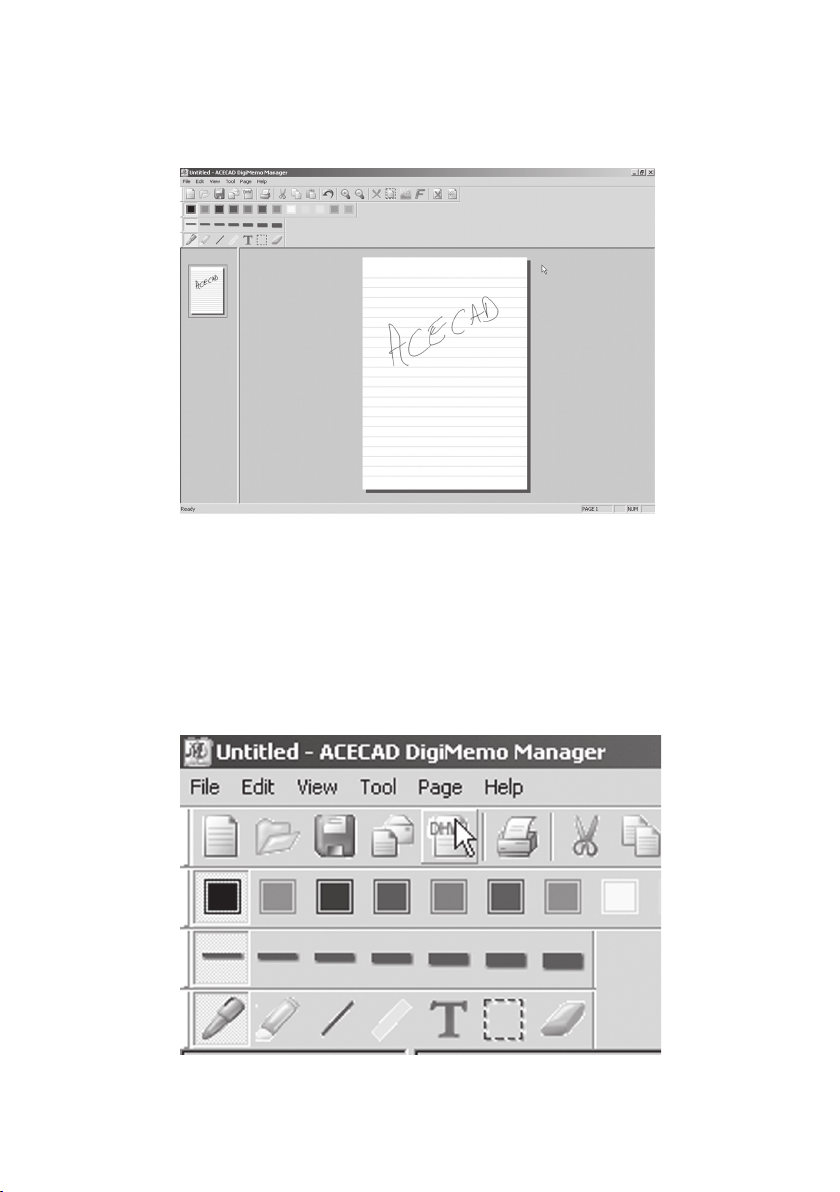
Overfør dine digitale sider til PC-en:
•Åpne programmet ”ACECAD DigiMemo Manager”.
• Klikk på ”DHW”-ikonet.
27
Page 28
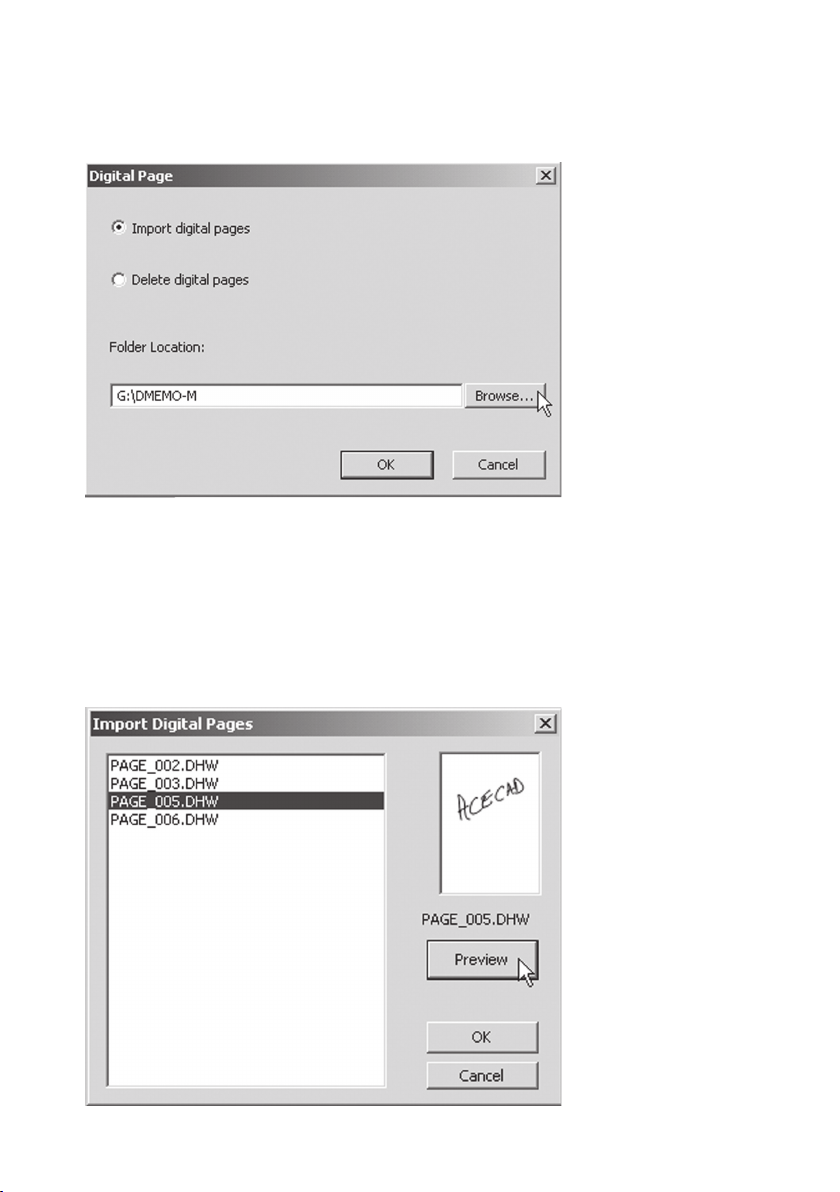
•Marker ”Import digital pages”.
• Klikk på ”Browse” og marker ”DMEMO-M” i den ”Flyttbar disk” som tilsvarer
digitalplaten.
Klikk på ”OK”.
•
Marker ønsket l, klikk på ”Preview” hvis du vil se siden i lite format før du åpner den.
•
Klikk på ”OK”.
•
28
Page 29
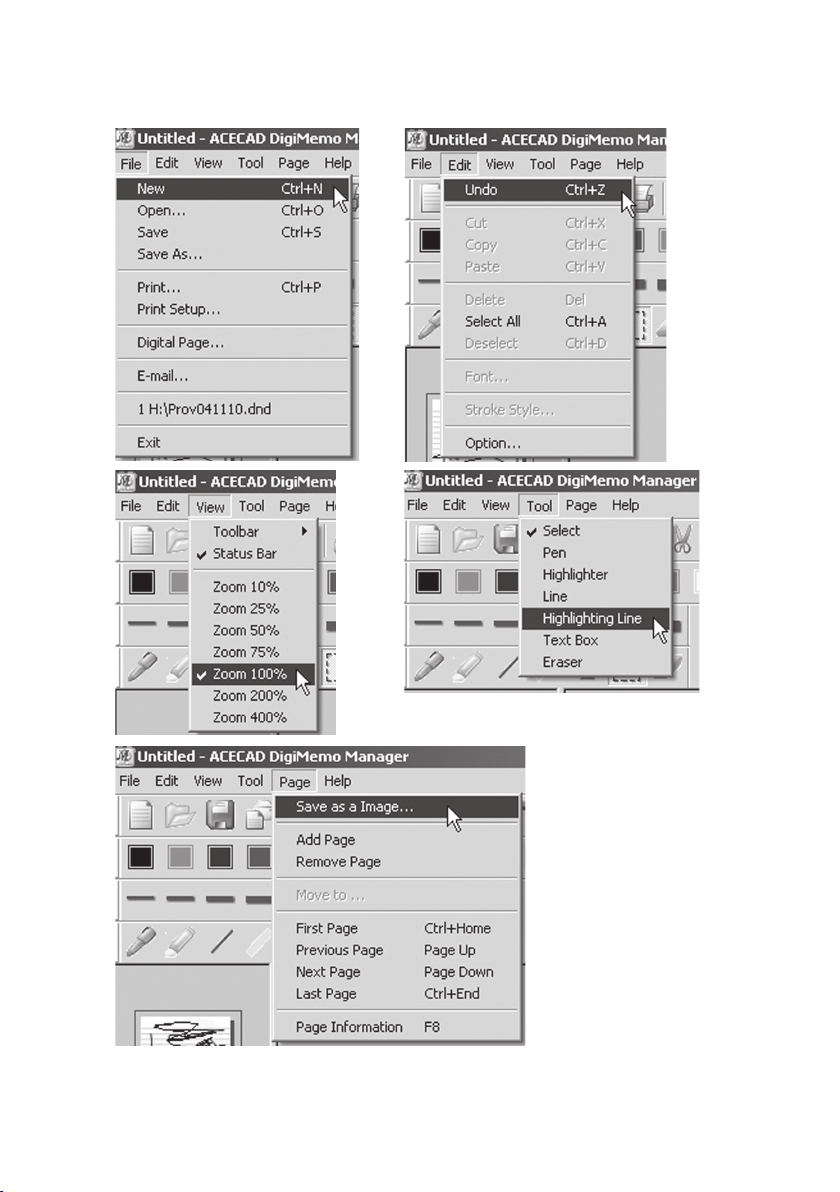
• Den valgte digitale siden åpnes nå i ACECAD DigiMemo Manager.
• Programmet har mange funksjoner som alle liknende Layoutprogram. Prøv deg fram!
Obs! Fullstendig manual på engelsk finner du på den vedlagte CD-platen.
•
29
Page 30
Sikker fjerning av USB-enhet
1. Sjekk at det ikke foregår noen dataoverføring mellom USB-enheten og PC-en.
2. Dobbeltklikk på ikonet ”Sikker fjerning av maskinvare” i aktivitetsfeltet.
3. Marker den enheten du skal fjerne og klikk så på ”Stopp”.
4. Vent til du får beskjed om at det er sikkert å fjerne enheten.
8. Råd om vedlikehold
• Ta batteriene ut av digitalplaten og digitalpennen dersom du ikke skal bruke utstyret på en
stund. Batteriene kan begynne å lekke.
• Unngå å plassere magnetiske gjenstander som disketter etc. på digitalplaten.
• Ikke oppbevar DogiMemo i nærheten av sterke magnetfelt.
• Unngå å plassere tunge gjenstander på digitalplaten.
• Rengjør ved behov med en myk lett fuktet klut.
• Unngå å lage riper i kontaktoverflaten på digitalplaten.
• Beskytt penn og digitalplate mot fuktighet.
• Penn og digitalplate må ikke demonteres.
• Unngå ekstremt høye eller lave temperaturer.
9. Skifte av blekkpatron
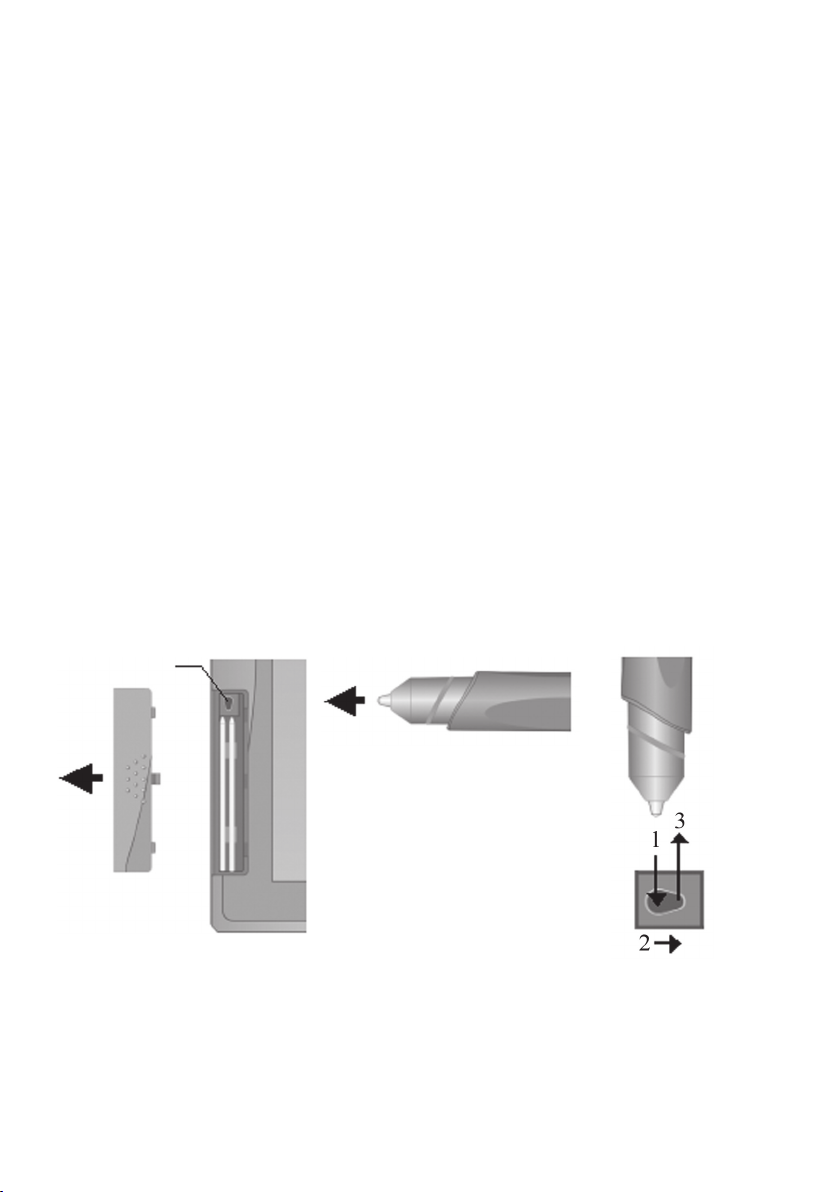
Trykk lokket (3) utover for å åpne rommet for blekkpatronene.
•
Uttrekker
Dra den gamle blekkpatronen ut med tang etc. eller bruk ”uttrekkeren” i rommet. Stikk ned
•
spissen i den bredere delen av uttrekkeren, trykk pennen mot den smalere delen av uttrekkeren så langt som det går, dra ut blekkpatronen og erstatt den med en ny.
Anbefalte blekkpatroner: Ø 2.3 mm x 67 mm, bruk kun blekkpatroner med disse målene!
30
Page 31

10. Feilkoder på display
Feilkoden E04 vises på displayet
Dersom noe av følgende skjer, må det innebygde minnet nullstilles:
• Minnet fungerer ikke riktig.
Feilkoden E04 vises på displayet.
•
Obs! Nullstilling av minnet medfører at alle lagrede digitale sider slettes!
Nullstill minnet slik:
• Skru av digitalplaten.
• Trykk inn og hold inne den tredje funksjonsknappen (
til ikonet med tre streker vises ( ––– ). Slipp knappen.
• Slipp den tredje funksjonsknappen (
Obs! Forsøk aldri å formatere minnet via noen Windows-funksjoner. Minnet kan da slutte å
fungere!
).
Feilkoden E03 vises på displayet
E03 vises når det innebygde minnet har feil.
Feilkoden E02 vises på displayet
E02 vises når et tilkoblet CF-minnekort er inkompatibelt med digitalplaten. Minnet må
formateres før bruk. Formater på følgende måte:
• Plasser minnet i ”minnerommet”.
• Start PC-en og Windows.
• Koble digitalplaten opp mot en USB-port med USB-kabelen, som følger med.
Formater minnet i Windows, velg å formatere som FAT!
•
). Trykk og hold inne strømbryteren
Feilkoden E01 vises på displayet.
E01 vises på displayet hvis et tilkoblet CF-minnekort er ødelagt og ikke kan brukes.
31
Page 32
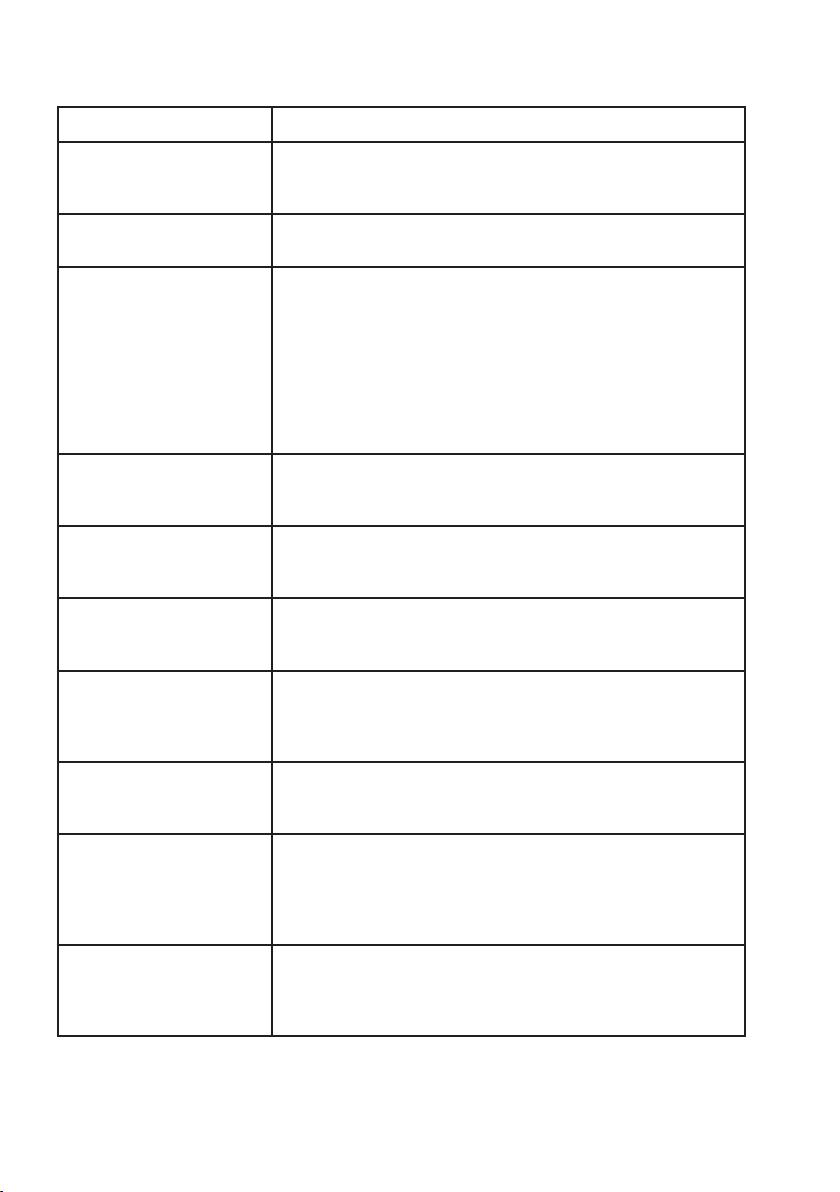
11. Feilsøking
Problem Løsning
Den digitale siden har notert
mer enn hva du har skrevet på
papiret.
Forkortede eller forlengede
linjer på den digitale siden!
Streken blir ikke innlest,
blir for lange, for korte eller
vridde ved innlesing.
Penn-ikonet vises ikke på
displayet når du tegner/skriver
på papiret!
Digitalplaten lar seg ikke
skrus på med strømbryteren!
Digitalplaten lar seg ikke
skrus av med strømbryteren
etter lang tids bruk!
Du har satt i et CF-minne,
men displayet viser ikke ”CF”
men ”M” (M = det innebygde
minnet)!
Det innebygde minnet er fullt
selv om du ikke har lagret 999
digitale sider!
PC-en kjenner ikke igjen det
innebygde minnet eller CFkortet som ”Flyttbar disk”!
Du kan ikke kopiere eller
ytte valgte objekt fra en e-
Book til et program som f.eks.
Notepad!
Påse at du alltid skifter digital side når du skifter papir!
Skriv saktere eller trykk hardere!
Batteriet kan være satt inn feil! (Batteriets plusspol (+) skal vende
utover!)
Kontroller at det er mer kobberfarget kontaktblekk igjen i topphylsen!
Sjekk at topphylsen er skrudd igjen!
Kontroller om batteriet er utbrukt, skift ved behov!
Kontroller at blekkpatronen er skjøvet helt inn i pennhylsen. Trykk den
inn til den ”snepper” inn i posisjon!
Kontroller at tykkelsen på papiret ikke overstiger det anbefalte!
Ikke forsøk å skrive gjennom ledende materiale!
Prøv å forandre trykket som du legger på pennespissen!
Kontroller at batterilokket er helt stengt!
Kontroller om digitalplaten er koblet til PC-en. Prøv å løsne på USBkabelen.
Batteriene kan være utbrukte. Skift ved behov.
Kontroller at minnekortet er riktig montert!
De lagrede digitale sidene inneholder mye informasjon og har blitt
større enn normalt!
Kontroller: Fungerer USB-porten?, Kan USB-port/hubb levere strøm
til digitalplaten?
Koble digitalplaten direkte til PC-ens USB-port, uten å gå via en hub
etc.!
Restart Windows!
Denne funksjonen er ikke kompatibel med alle programvarer!
32
Page 33
Etter skifte av blekkpatron, har
digitalplatens funksjon blitt
værre!
Hva skal gjøres før digitalplaten
kobles bort fra PC-en?
Dårlig utskriftskvalitet! Vi anbefaler å bruke papirsformatet: Letter, A4 eller A5
Bruk kun blekkpatroner som vi anbefaler!.
1. Steng alle program og vinduer som er tilknyttet DigiMemo A501
2. Dobbeltklikk på ikonet ”Sikker fjerning av maskinvare” i
aktivitetsfeltet.
3. Marker den enheten du skal fjerne og klikk deretter på ”Stopp”.
4. Vent til du får beskjed om at det er sikkert å fjerne enheten.
12. Spesifikasjoner
Digitalplate
Størrelse: 309 x 209 mm
Tykkelse: 9, 8 mm (smal side), 15, 7 mm (tykk side)
Vekt: 560 g (med batterier)
Aktiv overflate: 150 x 211 mm
Tykkelse, skrivepapir: Opptil 12 mm (120 ark)
Overflate, papirholder 150 x 232 mm
Minne: Innebygd: 32 MB
Minne, ekstra: Compact Flash (CF) Type 1(FAT filsystem)
Strømforsyning: 4 stk.batterier RL03 (varer i opptil 100 timer) eller
via USB-kabelen (koblet til en PC)
Strømforbruk: Ca. 25 mA
Interface: USB 1,1
Digitalpenn
Størrelse: 134 mm (lengde), 11,3 mm (diameter)
Vekt: 13,8 g (med batteri)
Strømforsyning: 1 stk. 1,55 V knappecelle (SR626SW, 377 eller IEC-SR66)
Batteriets levetid: Inntil 14 måneder
Blekkpatron: Ø 2.3 mm x 67 mm
Filformat
Digitale sider: ACECAD digitalt fil format (DHW)
e-Book fil: ACECAD e-Book filformat (DND)
Systemkrav
Operativsystem: Windows 2000 eller XP
CPU: 500 MHz Pentium III eller større.
RAM: Min. 128 MB (mer anbefales)
Øvrig USB-port, CD-romleser
Min. 32 MB ledig på harddisken.
Obs! Fullstendig manual på engelsk nner du på den vedlagte CD-platen.
33
Page 34

FI
KÄYTTÖOHJE • Digitaalinen muistilehtiö
Tuotenumero: 38-1474, malli: DigiMemo A502
1. Kuvaus
DigiMemo A502 on digitaalinen muistio, joka tunnistaa ja tallettaa kaiken, mitä kirjoitat tai
piirrät musteella tavalliselle paperille. Et tarvitse erikoispaperia tai tietokonetta. Voit liittää laitteen tietokoneeseen ja korjailla, katsella sekä lähettää käsinkirjoitettuja tiedostojasi Windowsympäristössä.
Käytännöllistä!
• Pieni ja kevyt digitaalinen kynä, mukana kaksi mustepatruunaa.
• Kevyt kannettava: digitaalilevy 560 g, kynä 13,8 g.
• Yhtä helppokäyttöinen kuin tavallinen kynä ja paperi.
• Saat samalla kertaa digitaalisen kuvan ja alkuperäiskuvan paperilla, joka on helppo tallentaa
missä tahansa oletkin.
• Paperin tai lehtiön enimmäismitat ovat 150x211 mm (A5). Lehtiön enimmäispaksuus on
12 mm (noin 120 arkkia).
• Sisäinen 32 Mt:n muisti ja paikka muistikortille (CF).
• Digitaalisen tiedoston koko kasvaa sitä mukaa kun kirjoitat. Täyteen kirjoitettu arkki vaatii
muistia vain 200 Kt.
• Sisäiseen muistiin mahtuu jopa 999 digitaalista sivua.
• Soveltuu erinomaisesti lomakkeille tai muille alkuperäisversiota ja digitaalista kopiota vaati
ville töille.
-
Tehokas!
• Digitaalisen kynän paristo kestää jopa 14 kuukautta.
• Digitaalilevyn paristot (4xLR03) kestävät jopa 100 tuntia.
• Automaattinen sammutus puolen tunnin viiveellä.
Helppokäyttöinen!
• Mukana tuleva ohjelmisto (DigiMemo Manager) helpottaa tallennettujen digitaalisten sivujen käsittelyä.
• Sivut näkyvät pienoiskoossa – helpottaa etsintää.
• Voit helposti tuoda ja poistaa digitaalisia sivuja.
• Voit muokata tallennettuja digitaalisia sivuja: merkitä, alleviivata, poistaa, vaihtaa väriä jne.
• Helppo kopioida muihin ohjelmiin: Word-tiedostoiksi, Excel-tiedostoiksi tai Outlook-sähkö
postiksi.
• Tuetut formaatit: BMP, JPG, GIF ja PNG.
Sähköposti!
• Kopioi Outlookiin ja lähetä käsinkirjoitettu viesti sähköpostina.
• Lähetä e-Book (DND-formaatti) ystävillesi (heidän täytyy ladata DigiMemo Manager ACE
CADin kotisivuilta, jotta lähetys onnistuu).
34
-
-
Page 35
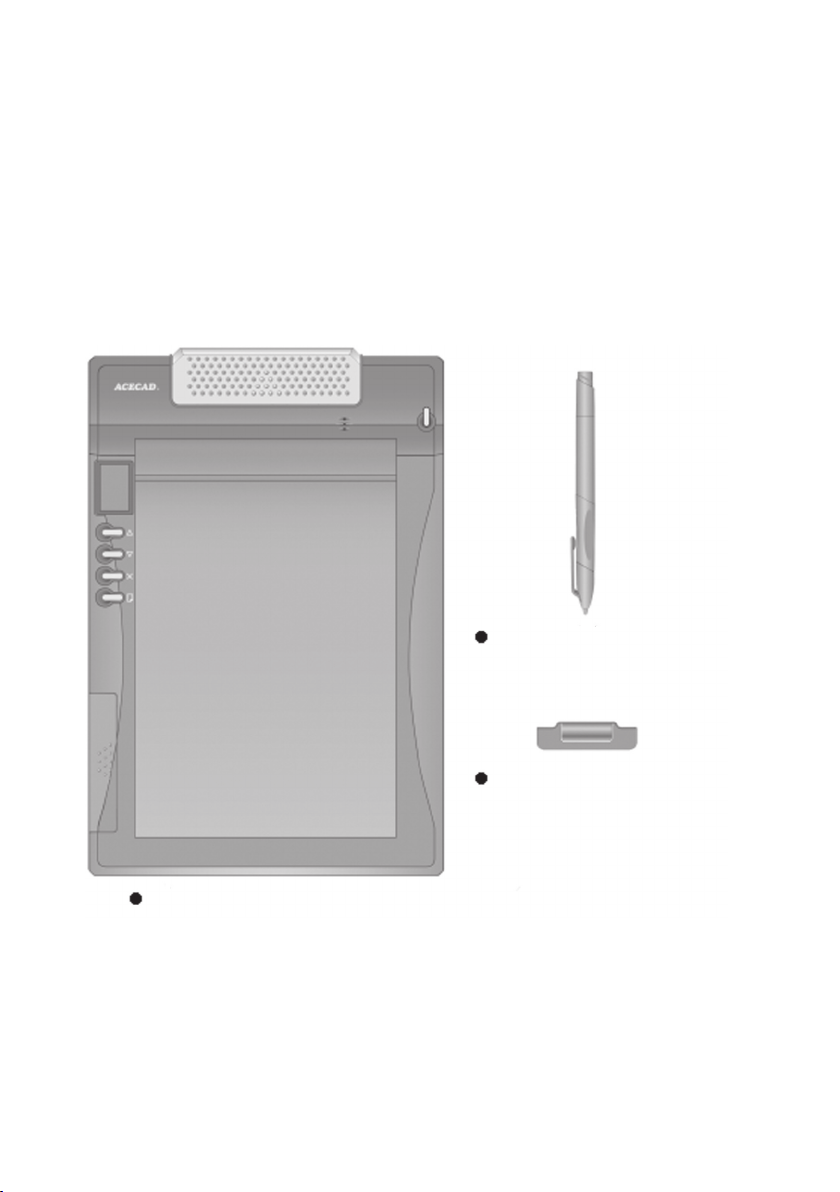
2. Pakkauksen sisältö
• Digitaalilevy ja paristot
Kirjoituslehtiö
•
USB-kaapeli
•
Digitaalikynä ja paristo
•
Mustepatruunat (2 kpl, digitaalilevyn lokerossa)
•
Asennuslevy (CD-ROM)
•
• Käyttöohje
• Paperipuristin
Digitaalinen mustekynä (Digipen P100)
Digitaalilevy
Paperipuristin
35
Page 36
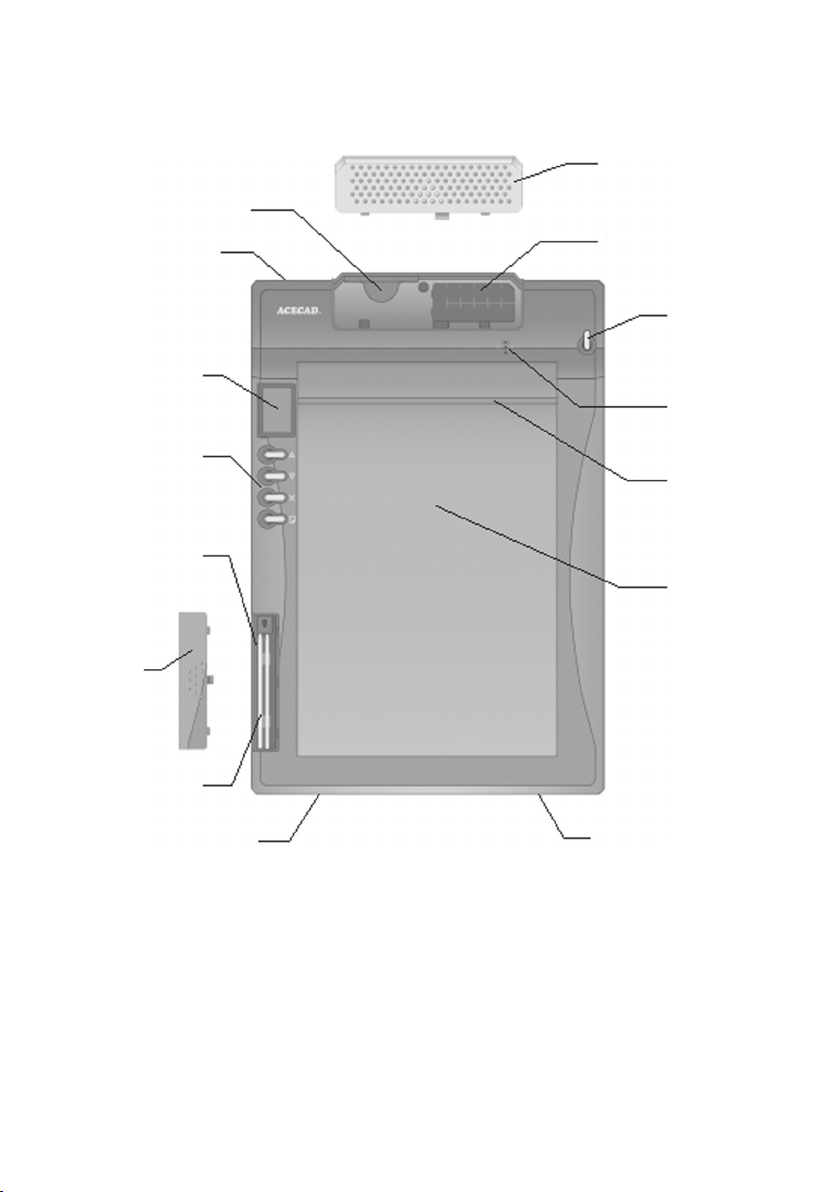
3. Osien nimikkeet
CF-kortin lokero
(kannen alla)
USB-liitäntä
Näyttö
Neljä toiminto-
painiketta
Mustepatruunakotelo
Paristolokeron kansi
Paristolokero
On/Off
(virtakytkin)
Merkkiääni
Paperikiinnitin
Paperinpidike
Kansi
Mustepatruunat, 2kpl
Kynäpidike
Kynäpidike
36
Page 37
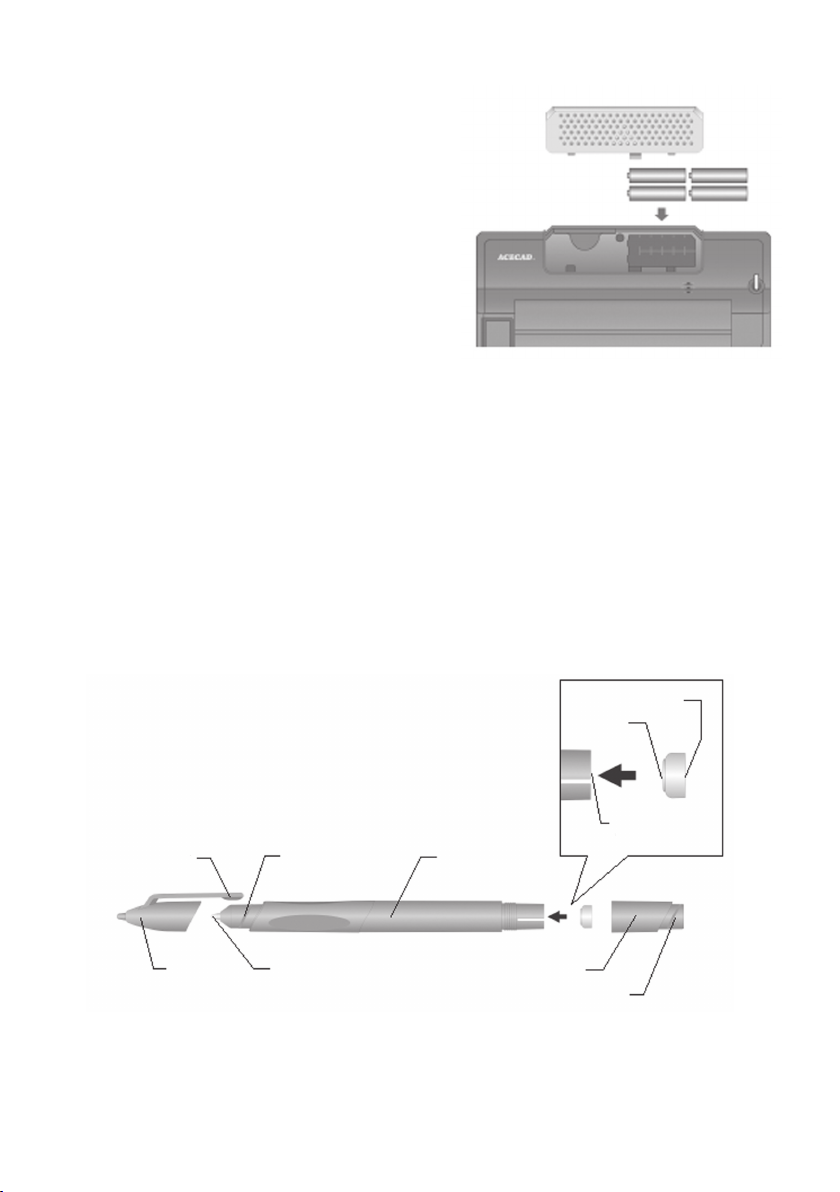
4. Käytön aloittaminen
Paristojen asennus
Digitaalilevy
• Avaa paristolokeron kansi.
• Aseta pakkauksessa olevat neljä paristoa
merkintöjen mukaisesti paristolokeron
pohjalle.
• Laita paristolokeron kansi takaisin paikalleen.
Paristolokeron kannessa on turvatoiminto:
Digitaalilevyä ei voi laittaa päälle, jos kansi
on auki tai huonosti paikallaan.
• Digitaalilevyn paristot (4xLR03) kestävät
jopa 100 tuntia. Paristot eivät kulu, jos
digitaalilevy on liitetty tietokoneeseen.
Huom.! Älä käytä erityyppisiä tai uusia ja vanhoja paristoja keskenään.
Digitaalinen kynä
• Irrota päätykapseli kiertämällä vastapäivään.
• Aseta paristo miinuspuoli (-) paristolokeron pohjaa kohti.
• Ruuvaa päätykapseli takaisin paikalleen.
• Paristo kestää jopa 14 kuukautta.
• Vaihda paristo, kun merkit eivät tallennu tai ne pitenevät, lyhenevät tai ovat kieroja.
( + )
( - )
Paristolokero
Klipsi
Korkki
Huomio! Seuraa napaisuusmerkintöjä tarkasti. Väärin asetetut paristot voivat vioittaa laitetta.
Etuosa
Mustepatruuna
Kynän kotelo
Päätykapseli
Takaosa
37
Page 38
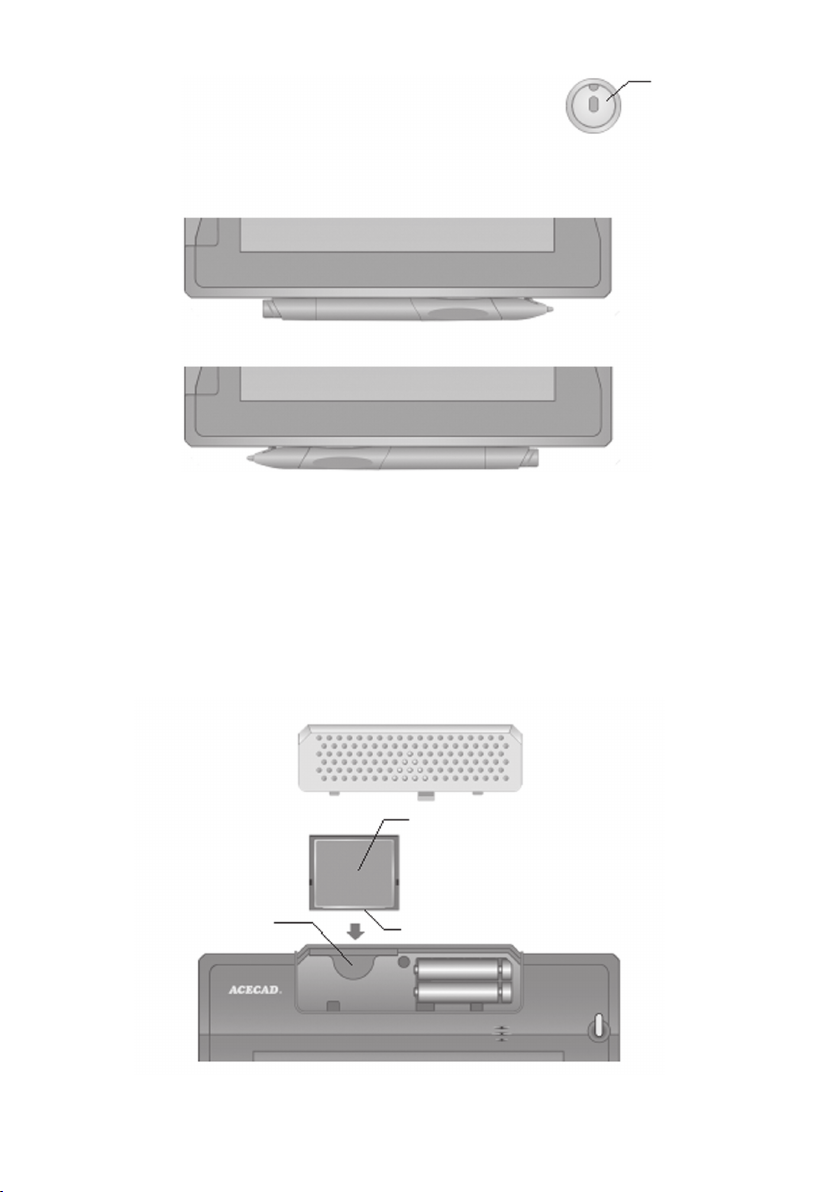
Digitaalilevyssä on kaksi kynäpidikettä, toinen
oikealla ja toinen vasemmalla. Aseta digitaalikynän
klipsi jompaankumpaan aukoista ja liikuta kynää
keskelle päin.
Päätykapselissa on lisäksi kaksi pientä reikää, joihin
voit kiinnittää ohuen narun.
Lisämuisti (CF)
Avaa paristolokero ja paina kortti sisään niin että takaosan merkintä on ylöspäin.
Huom.! Kortin on oltava tyyppiä CF typpi 1.
”SanDisk” muisti 8 – 512 Mt on suositeltava lisämuisti!
Kynän kärki
CF-korttipaikka
Merkintä
Kontaktilevy
38
Page 39
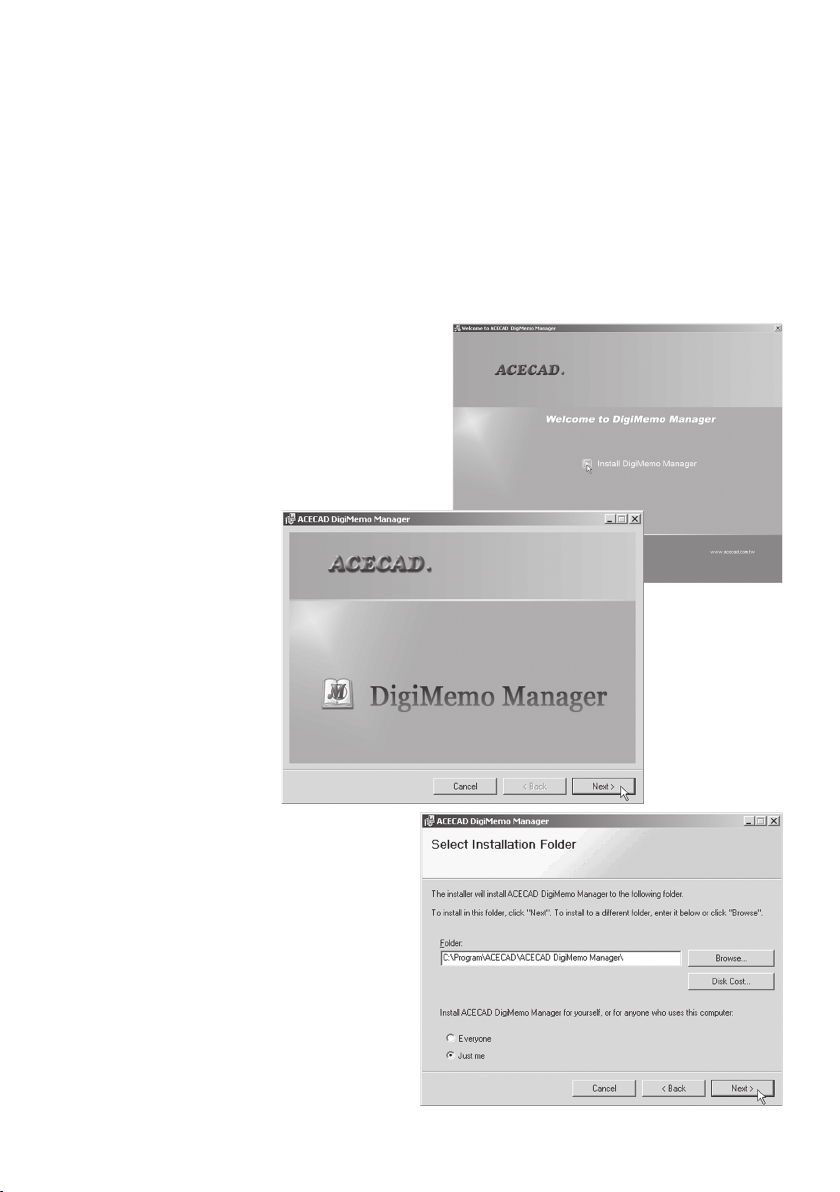
5. Asennus, Windows XP
• Esimerkkiasennus: Windows XP. Asennus muihin käyttöjärjestelmiin on samankaltainen.
Huom.! Mukana olevalla CD-levyllä on täydellinen englanninkielinen käyttöohje!
•
A. Käynnistä tietokone.
B. Aseta asennuslevy tietokoneen CD-asemaan. Asennusohjelma käynnistyy automaattisesti.
Jos näin ei tapahdu, avaa CD-levy Resurssienhallinnasta ja kaksoisnapsauta ”Setup.exe”.
C. Napsauta
D. Napsauta
Valitse, koskeeko asennus kaikkia
E.
käyttäjiä (Everyone) vai vain sinua
(Just me) ja vahvista ohjelman
asennuspaikka painamalla ”Next”.
”Install DigiMemo Manager”.
”Next”.
39
Page 40
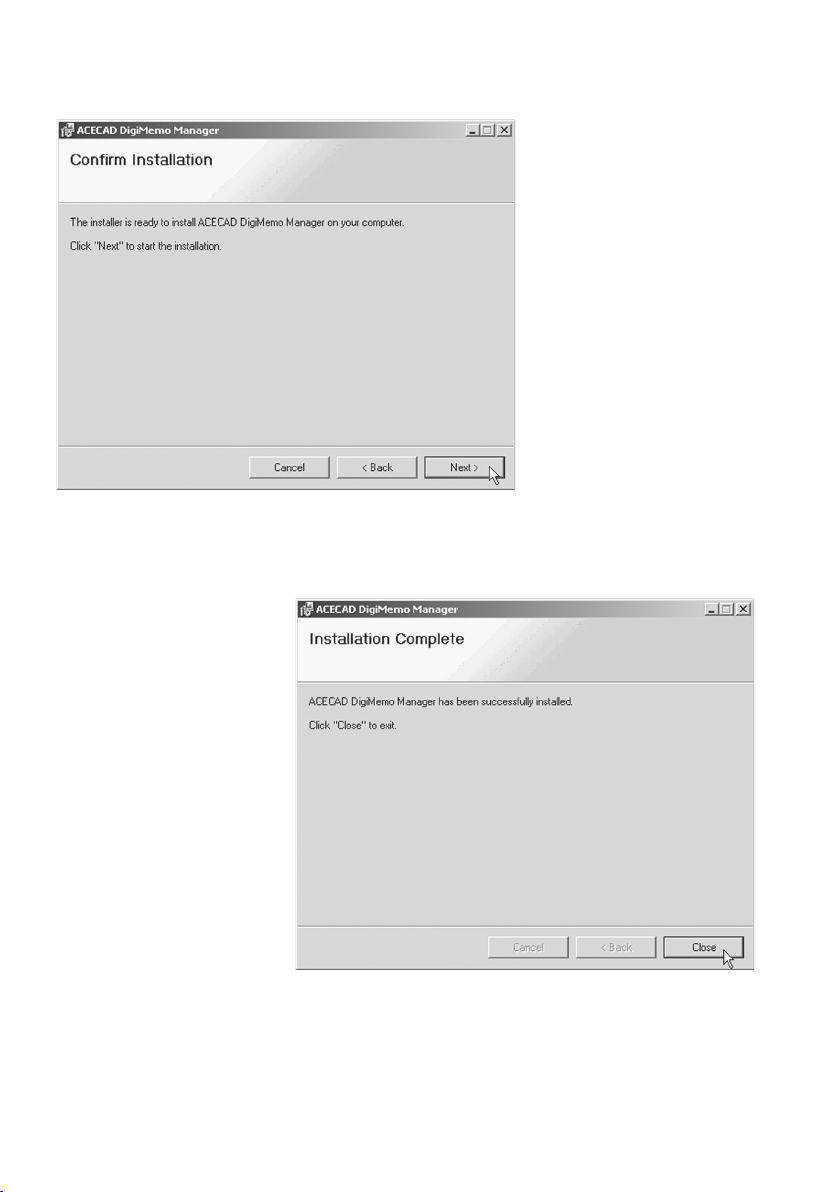
F. Aloita asennus napsauttamalla ”Next”.
G. Asennus on valmis! Napsauta
H. Käynnistä tietokone uudelleen.
”Close”.
40
Page 41
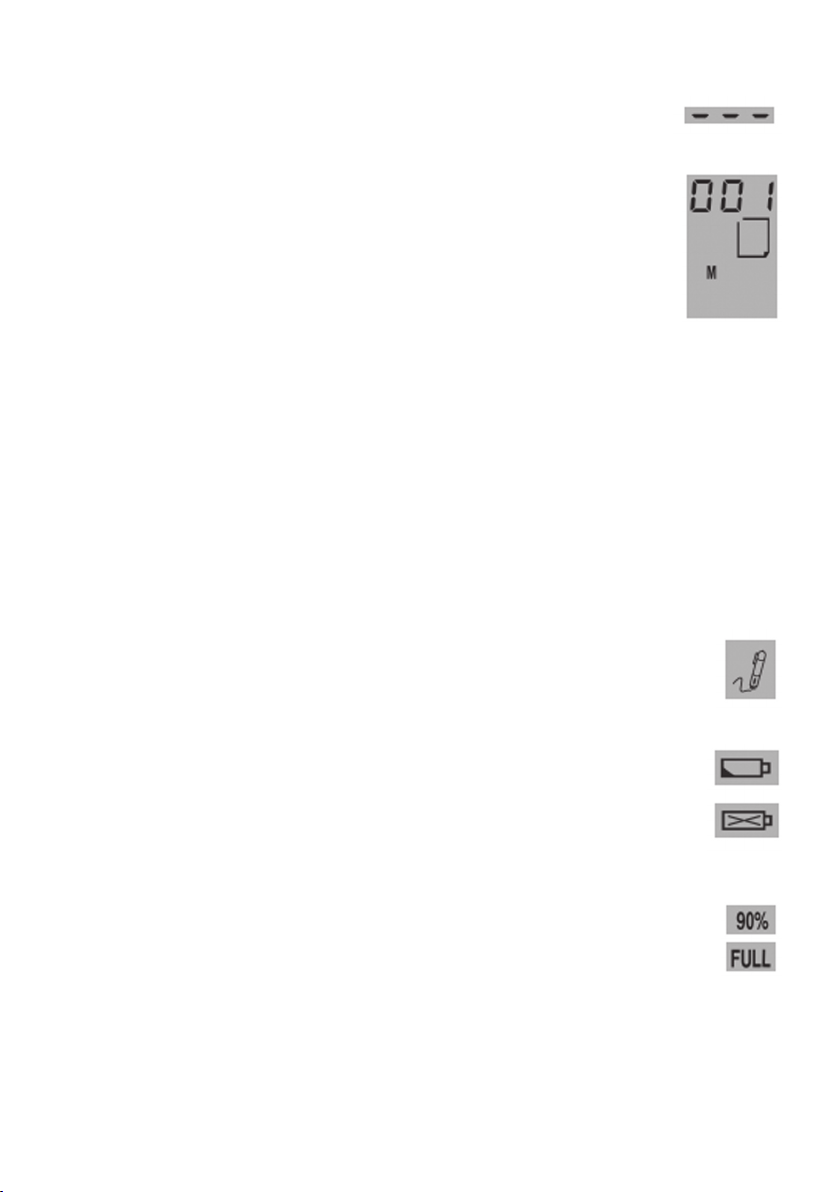
6. Kirjoittaminen
A. Pidä virtakytkin pohjassa, kunnes näytölle ilmestyy kuvake, jossa on
kolme viivaa. Päästä virtakytkin.
B. Digitaalilevy käynnistyy, näytön merkinnät:
• Ylimpänä: Viimeisin tallennettu digitaalinen sivu, juokseva numerointi
(esimerkissä 001).
• Keskellä: Onko digitaalisella sivulla digitaalista tekstiä vai onko se tyhjä
(esimerkissä tyhjä).
• Alimpana: Käytettävä muisti (M= sisäinen muisti, CF= muistikortti).
C. Käytä toimintopainikkeita siirtyäksesi digitaalisten dokumenttien
välillä.Painikkeiden toiminnot:
• Ylin painike: Siirry edelliseen digitaaliseen sivuun (pidä pohjassa
siirtyäksesi nopeammin).
Toinen painike: Siirry seuraavaan digitaaliseen sivuun (pidä pohjassa
•
siirtyäksesi nopeammin).
• Kolmas painike: Valitun digitaalisen sivun poistaminen (sivulla on oltava
digitaalista tekstiä). Valitse haluamasi sivu ja paina painiketta. Näytöllä
lukee ”ERASE?”, vahvista poistaminen painamalla uudestaan painiketta.
Keskeytä sivun poisto painamalla jotakin muista painikkeista.
• Alin painike: Tallenna valittu digitaalinen sivu ja aloita seuraava sivu.
D. Aloita digitaalisella kynällä kirjoittaminen. Näytöllä on kynän kuvake,
kun kirjoitat, teksti tallentuu ja kaikki toimii.
Tallennetulle digitaaliselle sivulle kirjoittaminen: Askella oikean sivun
kohdalle digitaalilevyssä ja lehtiössä ja ala kirjoittaa.
E. Paristovaroitus
Näytölle ilmestyy kuvake, kun pariston varaustaso on alhainen:
• Kuvake näkyy näytöllä ensimmäisen kerran, kun paristot on vaihdettava.
• Kun paristot ovat lopussa, näytöllä näkyy pariston kuvake ja X, merkkiääni
kuuluu kolmesti ja digitaalilevy sammuu.
F. Muistivaroitus
Näytölle ilmestyy kuvake, kun muisti alkaa olla täysi:
• Kuvake näkyy näytöllä ensimmäisen kerran, kun 90 % muistikapasiteetista
on käytetty.
Kun muisti on täynnä, näytöllä lukee FULL ja merkkiääni kuuluu kahdesti.
•
• Jos haluat jatkaa kirjoittamista, sinun on poistettava sivuja.
41
Page 42
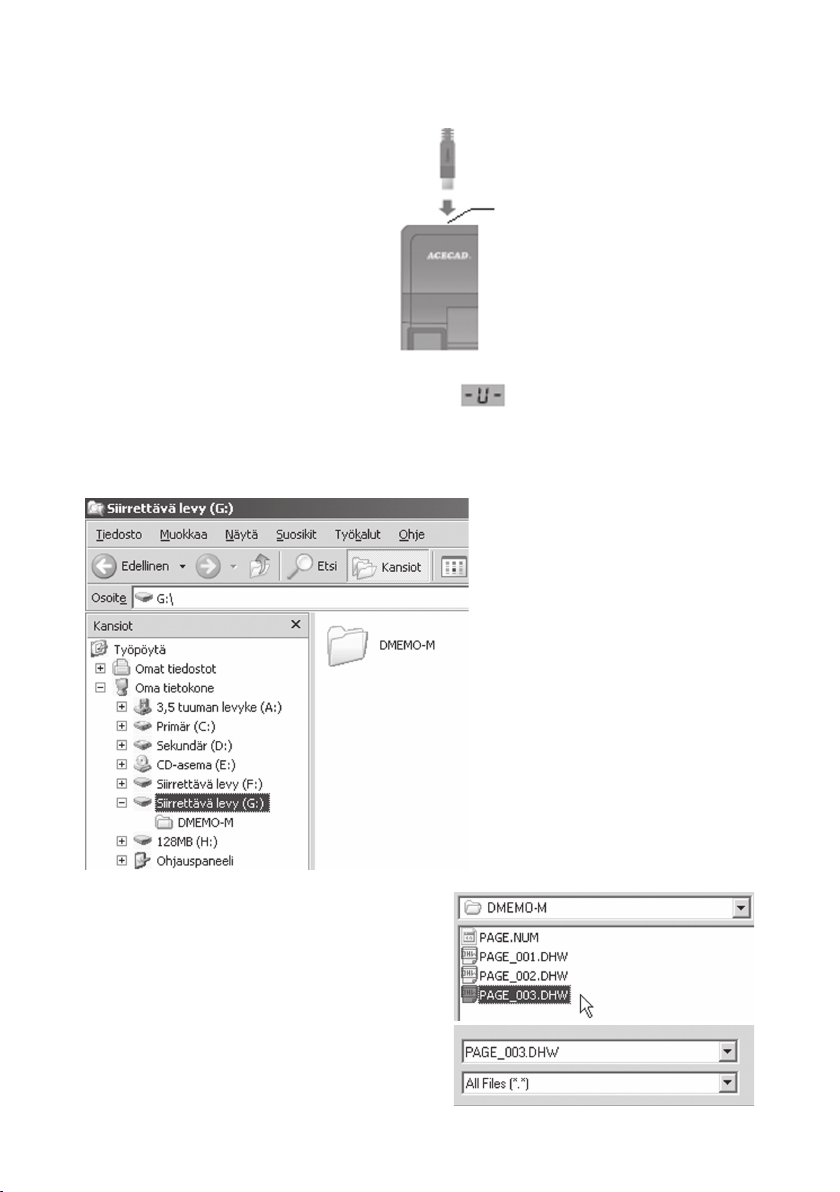
7. Digitaalilevyn liittäminen tietokoneeseen, digitaalisten
sivujen tallentaminen ja poistaminen
• Käynnistä tietokone.
• Liitä mukana tuleva USB-kaapeli
digitaalilevyn USB-liitäntään ja
tietokoneeseen.
• Näytöllä on liitännän kuvake, kun liitäntä toimii.
USB-liitäntä
• Tietokone löytää digitaalisen levyn sisäisen
muistin ja näyttää sen ”Siirrettävänä
kovalevynä” kohdassa ”Oma tietokone”.
• Avaa kansio
että digitaaliset sivusi on tallennettu.
Niiden tiedostomuoto on *. DHW, valitse
näyttötavaksi ”All Files” (Kaikki tiedostot).
”DMEMO-M” tarkistaaksesi,
42
Page 43
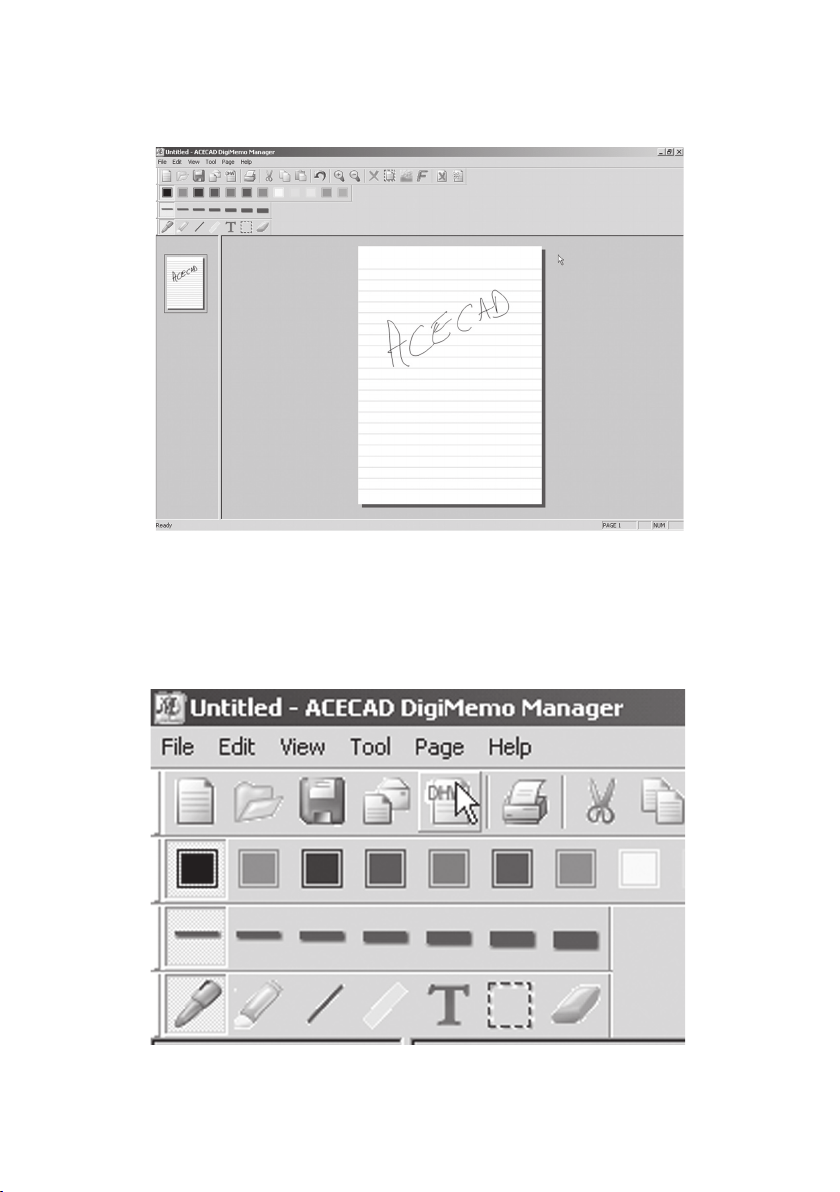
Tuo digitaalisia sivuja tietokoneeseen
• Avaa ohjelma ”ACECAD DigiMemo Manager”.
• Napsauta DHW-kuvaketta.
43
Page 44
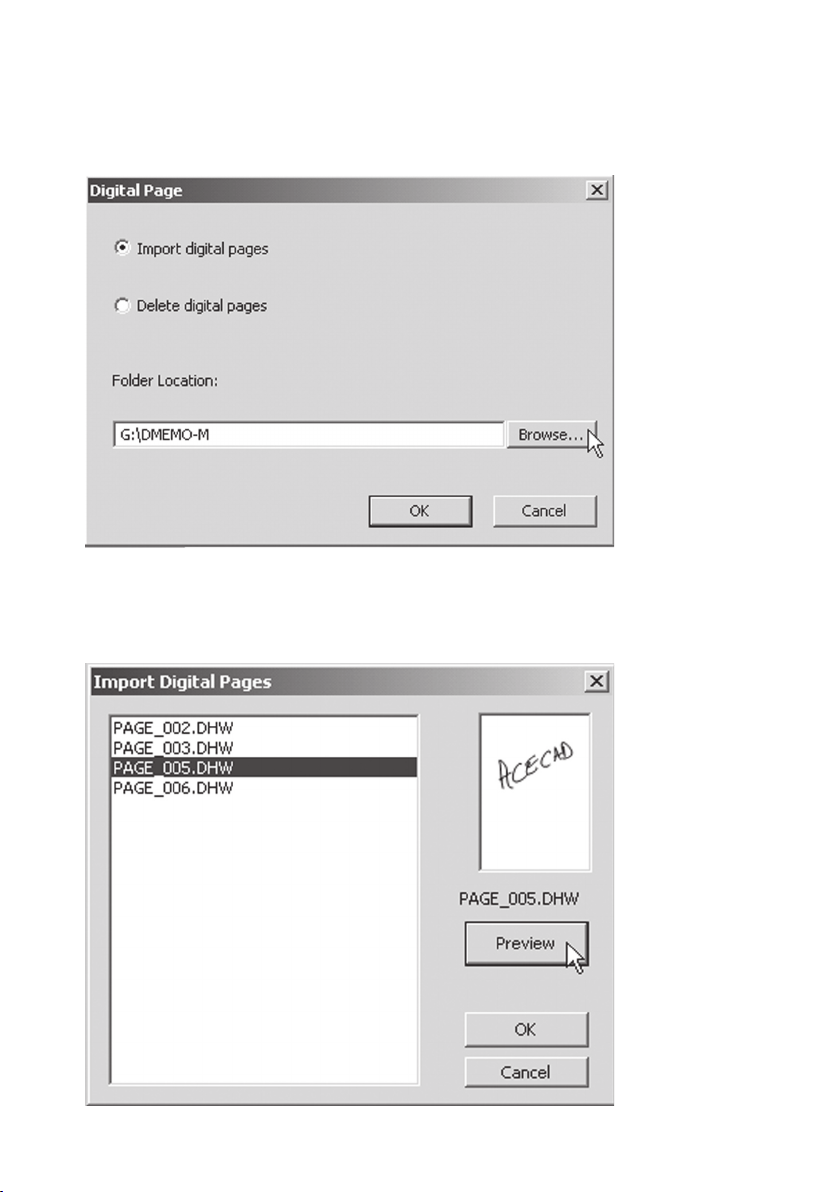
• Valitse ”Import digital pages”.
• Napsauta ”Browse” ja merkitse ”DMEMO-M” siihen siirrettävään levyyn, joka vastaa
digitaalilevyä.
• Napsauta
Valitse haluamasi tiedosto, napsauta ”Preview”, jos haluat nähdä sivun pienenä ennen sen avaamista.
•
• Napsauta
”OK”.
”OK”.
44
Page 45
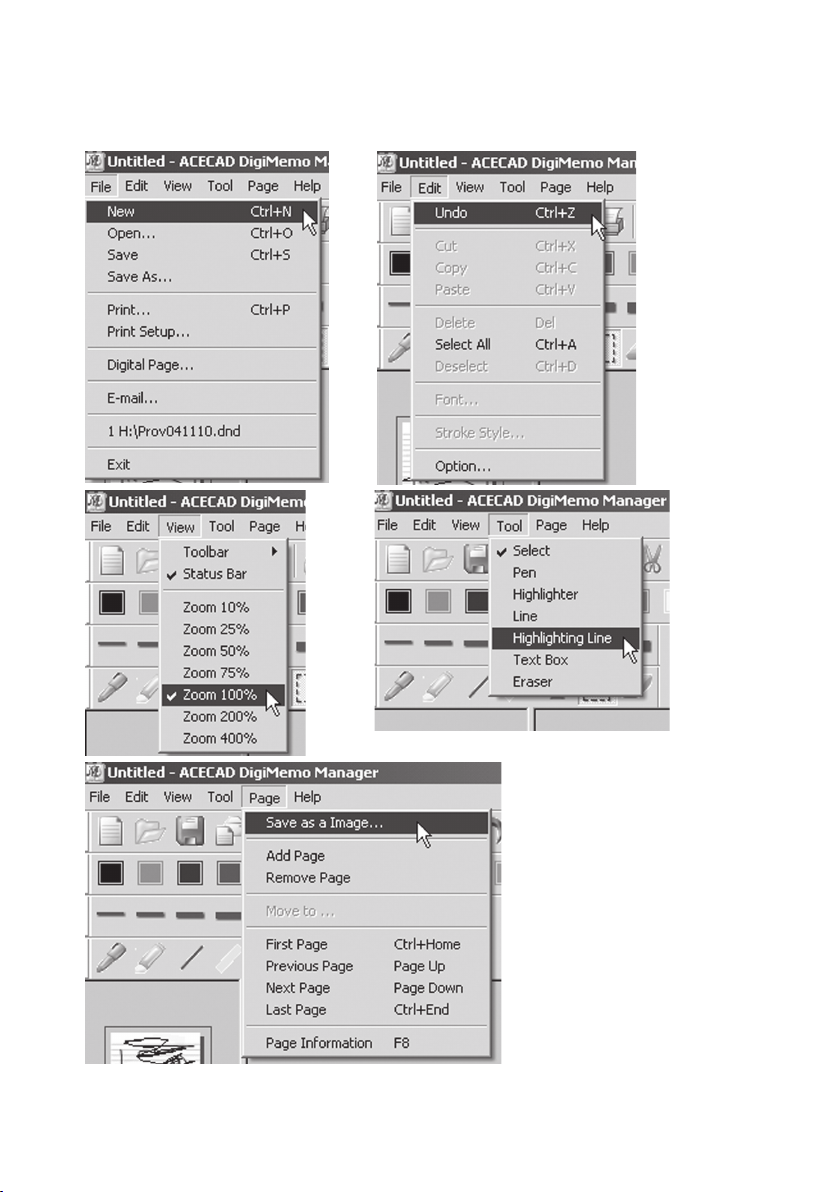
• Valitsemasi digitaalinen sivu avautuu ACECAD DigiMemo Manageriin.
• Ohjelmassa on useita toimintoja, kuten samankaltaisissa Layout-ohjelmissa. Kokeile!
•
Huom.! Mukana olevalla CD-levyllä on yksityiskohtainen englanninkielinen käyttöohje!
45
Page 46
USB-yksikön turvallinen irrotus
1. Varmista, ettei USB-yksikön ja tietokoneen välillä ole tiedonsiirtoa käynnissä.
2. Kaksoisnapsauta tehtäväpalkin kuvaketta ”Laitteen turvallinen irrottaminen”
3. Merkitse se yksikkö, jonka haluat poistaa ja napsauta ”Pysäytä”.
4. Odota, että näytölle ilmestyy viesti, joka ilmoittaa, että yksikkö on turvallista irrottaa.
8. Hoito-ohjeet
• Poista digitaalilevyn ja -kynän paristot, jos DigiMemoa ei käytetä vähään aikaan.
• Älä aseta magneettisia esineitä, kuten levykkeitä digitaalilevylle.
• Älä säilytä DigiMemoa vahvojen magneettikenttien läheisyydessä.
• Älä aseta painavia esineitä digitaalilevylle.
• Puhdista tarvittaessa pehmeällä kostutetulla liinalla.
• Älä naarmuta digitaalilevyn kosketuspintaa.
• Älä altista kynää ja digitaalilevyä kosteudelle.
• Vältä erittäin korkeita ja matalia lämpötiloja.
• Älä pura kynää tai digitaalilevyä osiksi.
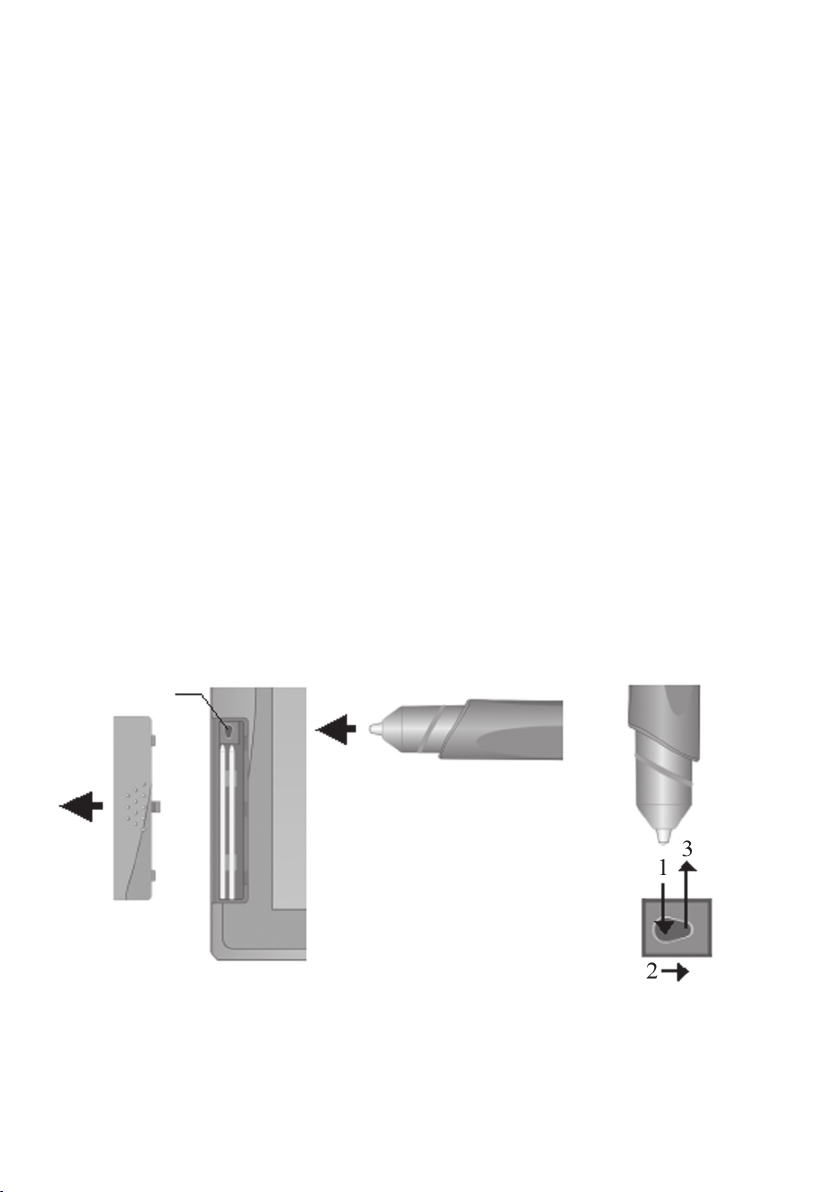
9. Mustepatruunan vaihto
• Työnnä mustepatruunalokeron kantta ulospäin avataksesi sen.
• Vedä vanha patruuna ulos pihdeillä tms. tai käytä lokerossa olevaa vedintä. Työnnä kynän
kärki vetimen aukon leveämpään kohtaan ja vedä kärkeä kohti ohuempaa puolta niin pitkälle
kuin mahdollista. Irrota mustepatruuna ja aseta uusi tilalle.
Vedin
Mustepatruunan mitat: Ø 2,3 mm x 67 mm. Käytä ainoastaan oikeankokoisia mustepatruunoita.
46
Page 47

10. Virhekoodit näytöllä
Näytöllä on virhekoodi E04
Jos seuraavanlaisia ongelmia ilmenee, sisäinen muisti on nollattava:
• Muisti ei toimi oikein.
• Näytöllä on virhekoodi
Huom.!
Nollaa muisti seuraavasti:
• Sammuta digitaalilevy.
• Pidä kolmas toimintopainike pohjassa (
• Päästä kolmas toimintopainike (
Kun muisti nollataan, kaikki tallennetut digitaaliset sivut katoavat.
ilmestyy kuvake, jossa on kolme viivaa ( ––– ).
E04.
). Pidä virtakytkin pohjassa, kunnes näytölle
).
Huom.!
Älä yritä alustaa sisäistä muistia jonkin Windows-toiminnon avulla. Muisti voi
lakata toimimasta!
Näytöllä on virhekoodi E03
Näytöllä on merkintä E03, kun sisäinen muisti on vioittunut.
Näytöllä on virhekoodi E02
Näytöllä on merkintä E02, kun liitetty CF-muistikortti ei ole yhteensopiva digitaalilevyn kanssa.
Muisti on alustettava ennen käyttöä. Alusta muisti seuraavasti:
• Liitä muistikortti lokeroon.
• Käynnistä tietokone ja Windows.
• Liitä digitaalilevy tietokoneen USB-porttiin mukana tulevalla USB-kaapelilla.
• Alusta muisti Windowsissa., valitse tiedostomuodoksi
FAT.
Näytöllä on virhekoodi E01
Näytöllä on merkintä E01, kun liitetty CF-kortti on vioittunut eikä sitä voida käyttää.
47
Page 48
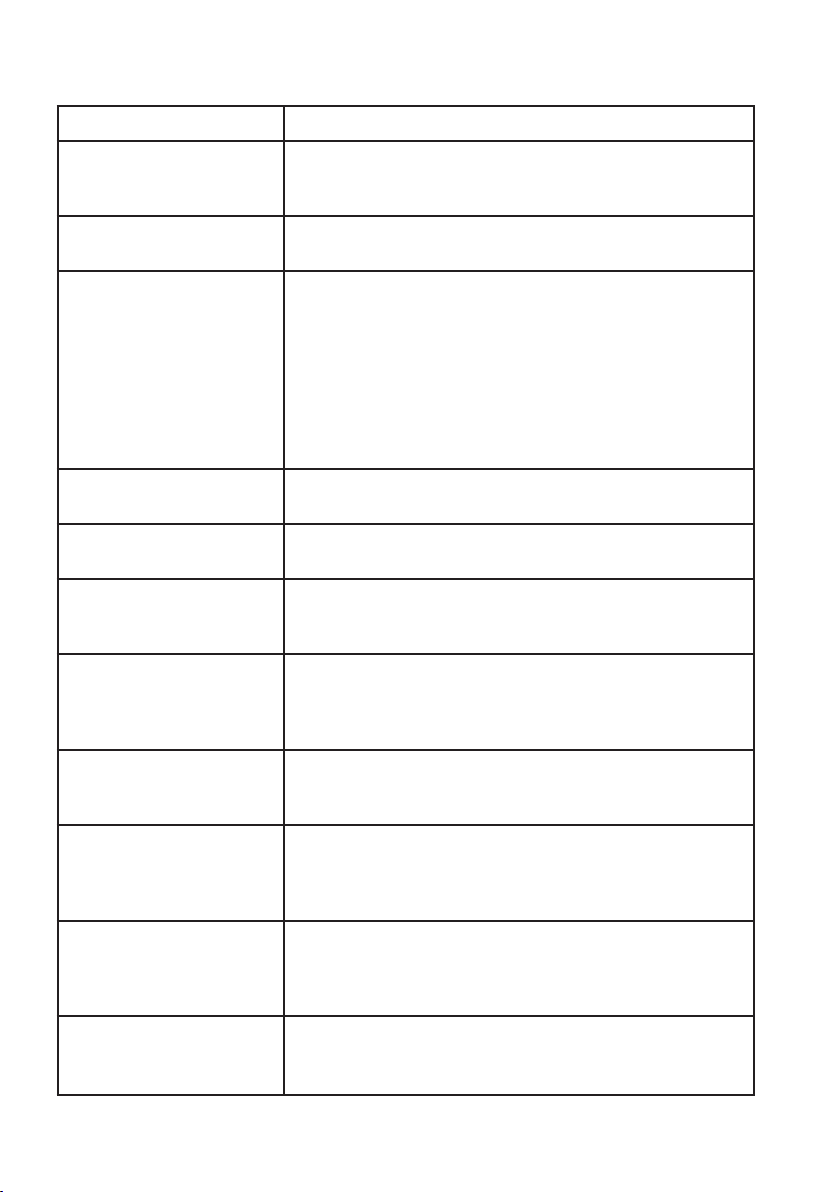
11. Vianetsintä
Ongelma Ratkaisu
Digitaalisella sivulla on enemmän tekstiä, kuin olet kirjoittanut paperille.
Digitaalisella sivulla on liian
lyhyitä tai pitkiä viivoja.
Merkit eivät tallennu tai ne
pitenevät, lyhenevät tai ovat
kieroja.
Kynän kuvaketta ei näy näytöllä
kun kirjoitat/piirrät paperille.
Digitaalilevy ei käynnisty
virtakytkimestä.
Digitaalilevy ei pitkän käytön
jälkeen sammu virtakytkimestä.
CF-muisti on käytössä, mutta
näytöllä on merkintä ”M”
(M= sisäinen muisti) merkinnän ”CF” sijaan.
Muista aina aloittaa uusi digitaalinen sivu, kun vaihdat paperia.
Kirjoita hitaammin tai paina kovempaa.
Paristo on asetettu väärin (plus-puolen on osoitettava ulospäin).
Tarkista, että kuparinvärinen kontaktilevy on paikallaan
päätykapselissa.
Tarkista, että päätykapseli on kunnolla kiinni.
Tarkista paristojen varaustaso, vaihda tarvittaessa.
Tarkista, että mustepatruuna on kunnolla paikallaan. Se napsahtaa
mennessään oikealle paikalle.
Tarkista, ettei paperin paksuus ylitä sallittua rajaa.
Älä yritä kirjoittaa sähköä johtavan materiaalin läpi.
Paina kynänkärkeä kovemmin/kevyemmin paperiin.
Tarkista, että paristolokero on suljettu. Tarkista, onko digitaalilevy
liitetty tietokoneeseen. Irrota USB-kaapeli.
Paristot voivat olla lopussa, vaihda!
Varmista, että muistikortti on oikein kytketty.
Sisäinen muisti on täynnä,
vaikket ole tallentanut 999
digitaalista sivua.
Tietokone ei tunnista CF-muistikorttia tai sisäistä muistia
siirrettävänä levynä.
Valittujen objektien kopioiminen tai siirtäminen e-Bookista toiseen ohjelmaan (esim.
Notepad) ei onnistu.
Mustepatruunan vaihdon
jälkeen digitaalilevyn toiminta
on heikentynyt.
Tallennetut digitaaliset sivut sisältävät paljon tietoa ja ne ovat
suurempia kuin tavallisesti.
Varmista, että USB-portti toimii ja että sen tai hubin kautta kulkee
virtaa digitaalilevyyn. Liitä digitaalilevy suoraan tietokoneen
USB-porttiin käyttämättä esim. hubia! Käynnistä Windows uudestaan.
Tämä toiminto ei ole yhteensopiva kaikkien ohjelmien kanssa.
Käytä vain suosittelemiamme mustepatruunoita.
48
Page 49
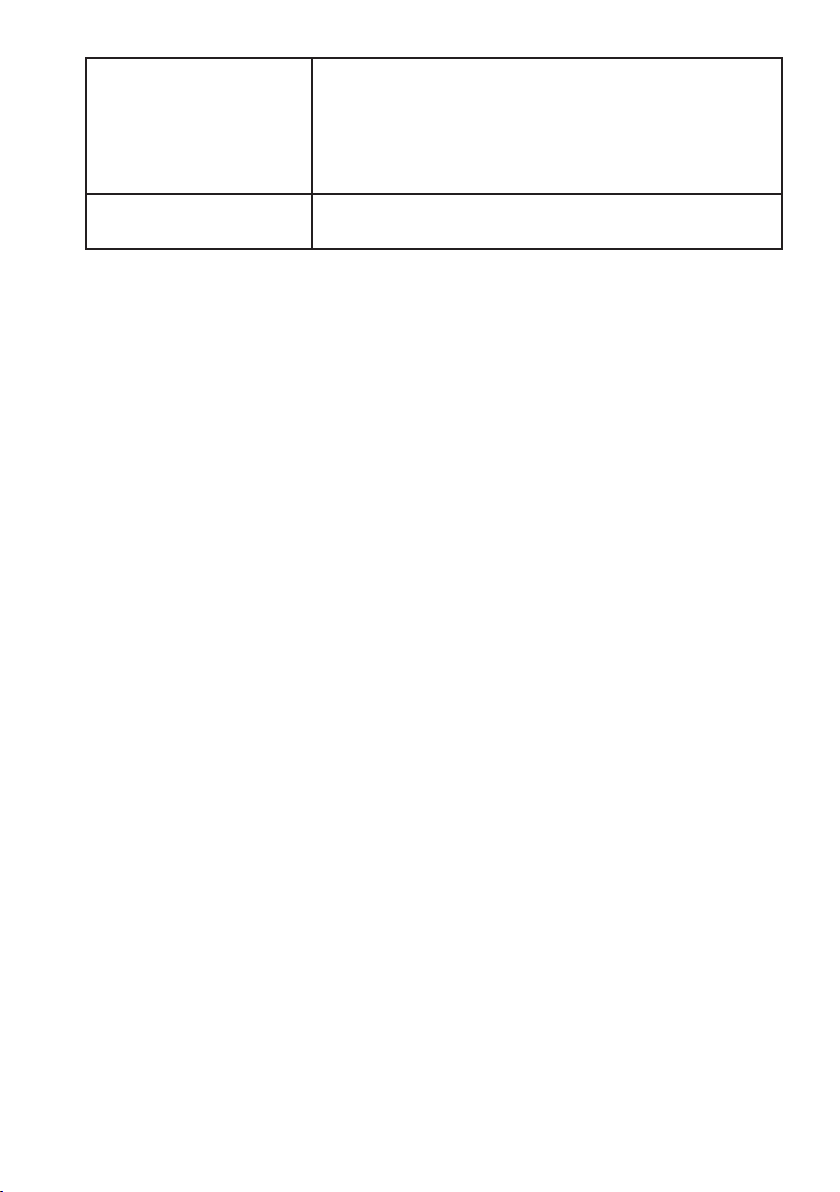
Mitä on tehtävä ennen
digitaalilevyn irrottamista
tietokoneesta?
Huono tulostuksen laatu. Suosittelemme käyttämään paperin kokona seuraavia: Letter, A4
Sulje kaikki ohjelmat ja ikkunat, jotka liittyvät DigiMemo A502:een.
Kaksoisnapsauta tehtäväpalkin kuvaketta ”Laitteen turvallinen
irrottaminen”
Merkitse se yksikkö, jonka haluat poistaa ja napsauta ”Pysäytä”.
Odota, että näytölle ilmestyy viesti, joka ilmoittaa, että yksikkö on
turvallista irrottaa.
tai A5.
12. Tekniset tiedot
Digitaalilevy
Mitat: 309 x 209 mm
Paksuus: 9,8 mm (ohuempi puoli), 15,7 mm (paksumpi puoli)
Paino: 560 g (paristot mukaan lukien)
Kontaktipinta: 150 x 211 mm
Paperin paksuus: Enintään 12 mm (120 arkkia)
Paperinpidikkeen pinta: 150 x 232 mm
Muisti: Sisäinen 32 Mt
Muisti, ulkoinen: Compact Flash (CF) Tyyppi 1 (FAT-tiedostojärjestelmä)
Virtalähde: 4xLR03 (kestävät jopa 100 tuntia) tai
USB-kaapeli (liitetään tietokoneeseen).
Virrankulutus: Noin 25 mA
Liitäntä: USB 1.1
Digitaalinen kynä
Mitat: 134 mm (pituus), 11,3 mm (halkaisija)
Paino: 13,8 g (paristo mukaan lukien)
Virtalähde: 1 x 1,55 V-nappiparisto (SR626SW, 377 tai IEC-SR66)
Paristojen kesto: Jopa 14 kuukautta
Mustepatruuna: Ø 2,3 mm x 67 mm
Tiedostomuoto
Digitaaliset sivut: ACECAD digitaalinen tiedostomuoto (DHW)
e-Book-tiedosto: ACECAD e-Book-tiedostomuoto (DND)
Järjestelmävaatimukset
Käyttöjärjestelmä: Windows 2000 tai XP
Prosessori: Vähintään 500 MHz Pentium III
RAM: Vähintään 128 Mt (enemmän on suositeltavaa)
Muuta: USB-portti, CDROM-lukija
Vähintään 32 Mt vapaata kovalevytilaa.
Huom.! Mukana olevalla CD-levyllä on yksityiskohtainen englanninkielinen käyttöohje!
49
Page 50

50
Page 51

51
Page 52
SVERIGE
ORDER
Tel: 0247/444 44 Fax: 0247/445 55
E-post: [email protected]
KUNDTJÄNST
ÖVRIGT
INTERNET
BREV
Tel: 0247/445 00 Fax: 0247/445 09
E-post: [email protected]
Tel vxl: 0247/444 00 Fax kontor: 0247/444 25
www.clasohlson.se
Clas Ohlson AB, 793 85 INSJÖN
NORGE
ORDRE/ KUNDESENTER Tel: 23 21 40 00 Fax: 23 21 40 80
ØVRIG
INTERNETT
OSOITTEITA • ADRESSER
POST
0105 OSLO
E-post: [email protected]
Tel: 23 21 40 05 Fax: 23 21 40 80
www.clasohlson.no
Clas Ohlson AS, Postboks 485 sentrum,
SUOMI
INTERNET
www.clasohlson.fi
OSOITE Clas Ohlson Oy, Yrjönkatu 23 A, 00100 HELSINKI
 Loading...