

Page 1
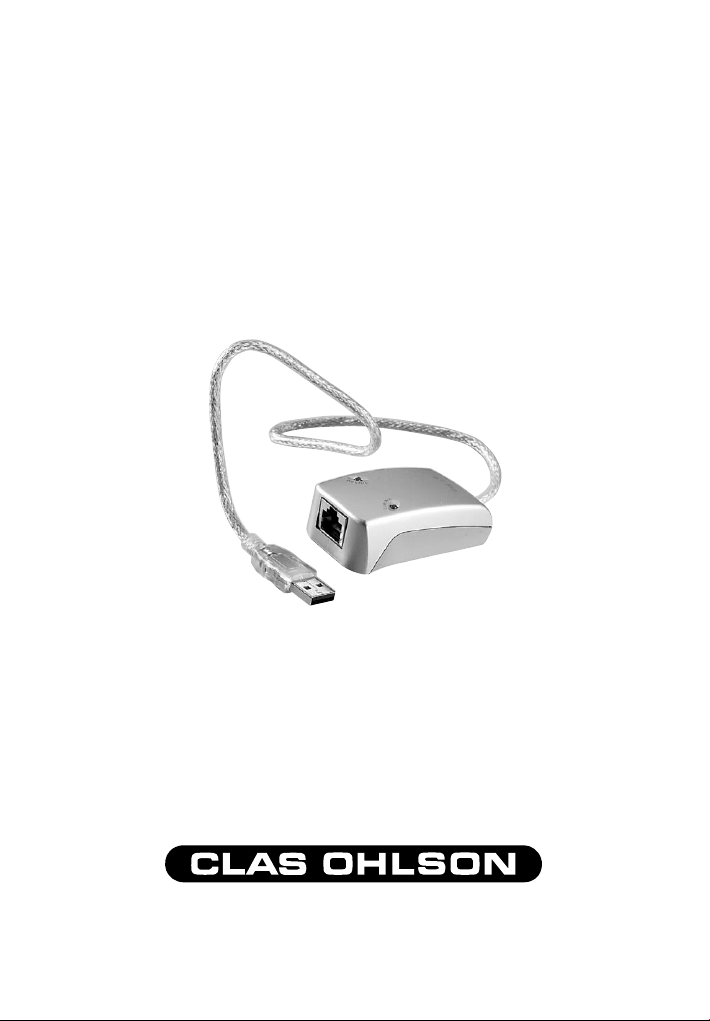
INSTALLATIONSANVISNING
ASENNUSOHJE
Modell/Malli: DH-USB2/ETH
Nr/Nro: 32–1737
Externt nätverkskort
Ulkoinen verkkokortti
Page 2

3
Förpackningen innehåller:
USB 2.0 till Ehhernet Adapter.
Cd-skiva med drivrutiner och manual.
Bruksanvisning
Pakkauksen sisältö:
USB 2.0 - Ethernet adapteri
Asennuslevy (sisältää ajurit ja käyttöohjeen)
Käyttöohje
2
Page 3

Beskrivning:
Externt nätverkskort med USB2-anslutning. Du kan enkelt omvandla USBporten till en TP-anslutning (RJ-45) för inkoppling till 10/100 Mbps nätverk.
För Windows 98SE eller senare.
Funktioner:
• Fullt kompatibel med USB1.1 & USB2.0 standard.
• Fullt kompatibel med IEEE.3u 100 BASE-T, TX.
• USB till 10/100Mbps fast Ethernet (Full/Halv duplex)
Specikationer:
USB 2.0 till Ehhernet Adapter.
Anslutning: USB, Typ A kontakt
LAN, RJ45 anslutning
Standard: USB1.1 & USB2.0 Specikation.
Anslutningskabel: Längd 300mm
EMI kompabilitet: FCC del15, klass B
CE märkning
Indikatorlampor: ”10/100”-lampan lyser endast vid hastigheten
100Mbps
”Link/Act”-lampan lyser vid kontakt med nätverket,
och blinkar vid nätverksaktivitet (yttning, läsning av
data)
Storlek: 75 (L) x 39 (B) x 24 (H) mm.
Vikt: 52g
3
Page 4

5
Systemkrav:
1 ledig USB-port
CD-rom läsare
Windows 98SE, ME, 2000, XP (för USB 1.1)
Windows, 2000, XP (för USB 2.0)
Tänk på säkerheten:
• Demontera inte det externa nätverkskortet, då gäller inte garantin.
• Håll alltid i kontakten och inte i kabeln när du drar ur nätverkskortet.
• Utsätt inte nätverkskortet för: hög luftfuktighet, hög temperatur, direkt
solljus eller starka magnetfält.
• Undvik elektrisk stöt genom att inte vidröra nätverkskortet med våta
händer, ta ur nätverkskortet om det har blivit vått.
• Tillverkaren tar inte ansvar för några skador eller dataförlust som
uppkommer genom att det externa nätverkskortet har modierats.
Hårdvaru-installation:
1. Starta datorn. (anslut inte nätverkskortet nu).
2. Kontrollera att du inte har anslutit nätverkskortet och stäng av övriga
program (antivirusprogram etc.) som inte behövs för installationen.
3. Avaktivera tidigare installerade nätverkskort genom att:
• Öppna ”Kontrollpanelen\System\Maskinvara\Enhetshanteraren”
klicka på ”Nätverkskort”.
• Högerklicka på tidigare installerat nätverkskort och välj ”Avaktivera” .
• Bekräfta genom att klicka på ”JA” i den följande dialogrutan.
(om nätverkskortet är fysiskt urtaget kan du istället välja ”Avinstallera”)
4. Anslut en nätverkskabel med RJ-45 kontakt till det externa nätverkskortet
och anslut nätverkskortets USB-kontakt i en ledig USB-port.
OBS! Din dator måste stöda USB 2.0 för att utnyttja nätverkskortets
maximala prestanda.
4
Page 5
INSTALLATION AV DRIVRUTINER
Installation under Windows XP
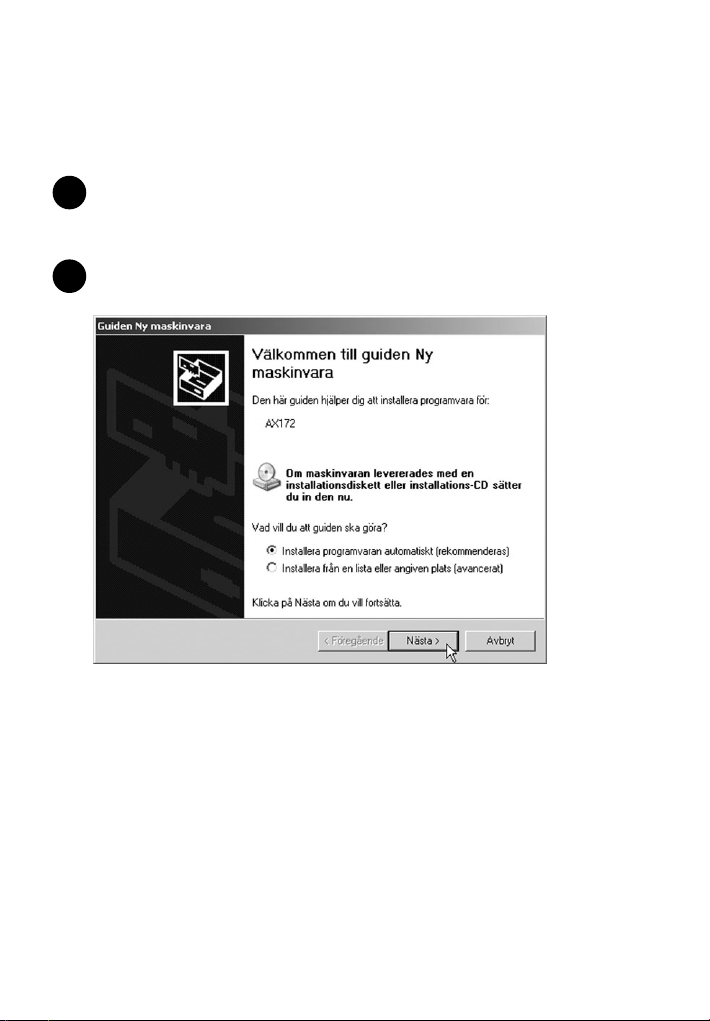
1. Sätt in CD-rom skivan med drivrutinerna i din CD-rom läsare.
1
XP hittar det externa nätverkskortet automatiskt och startar guiden ”Ny
maskinvara”, markera ”Installera programvaran automatiskt...”
2. Klicka på ”Nästa”.
2
5
Page 6
7
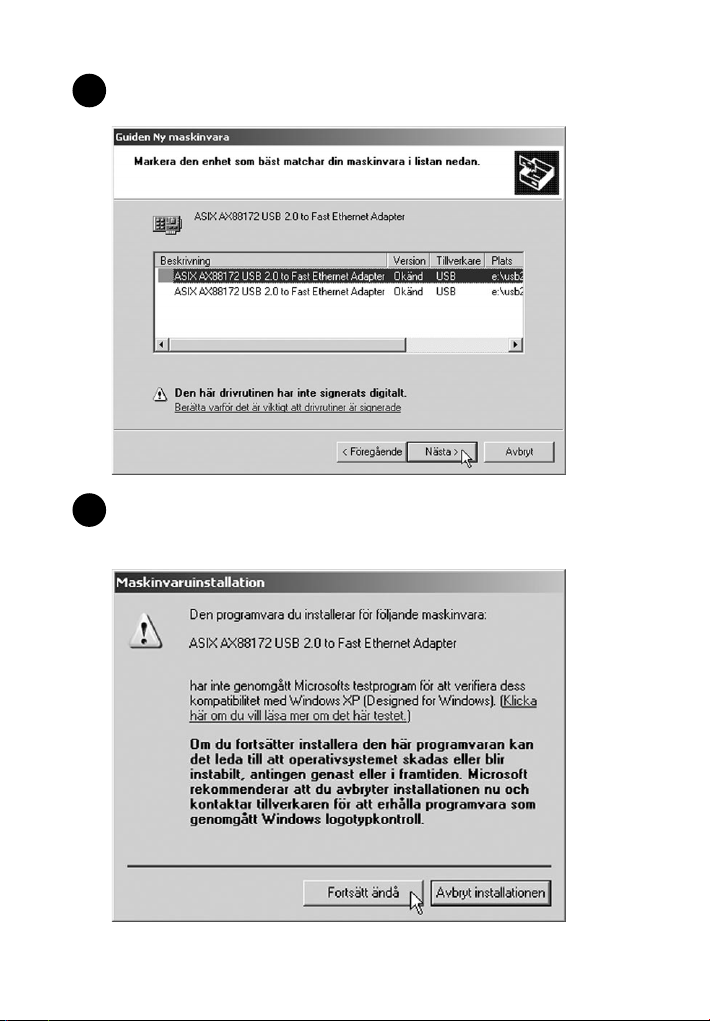
3. Bekräfta datorns val av drivrutin genom att klicka på ”Nästa”.
3
4. Nu kommer en dialogruta som varnar för att drivrutinerna inte
4
har testats av Microsoft. Klicka på ”Fortsätt ändå”.
6
Page 7
5
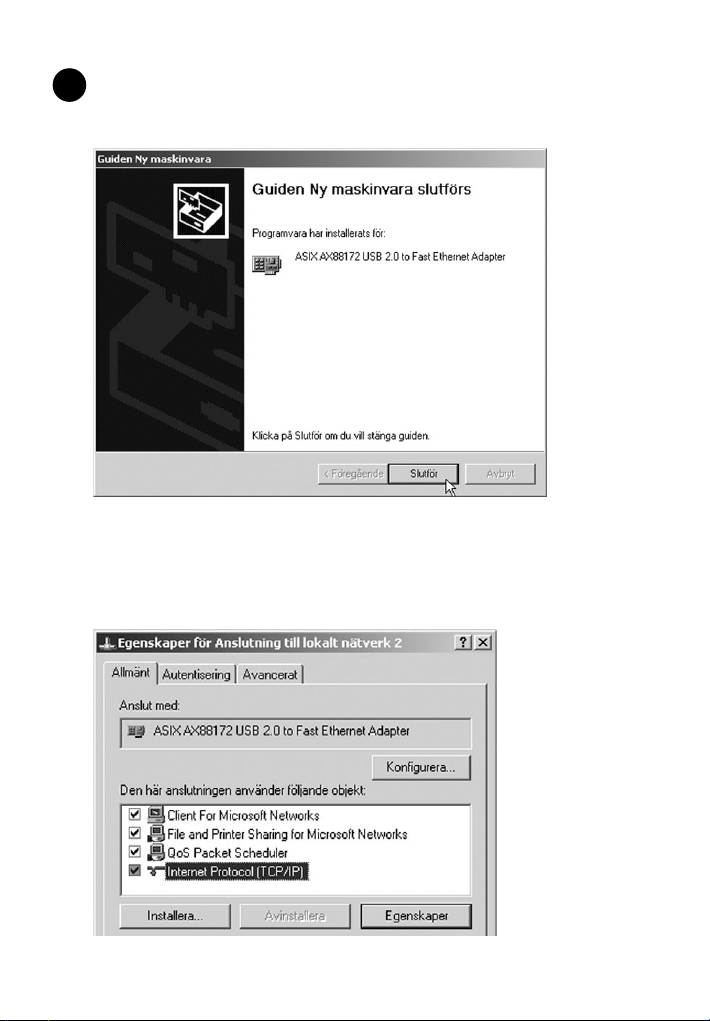
5 Installationen av det externa nätverkskortet är nu klar.
Klicka på ”Slutför”.
Kongurering och kontroll av din installation:
Högerklicka på Nätverk och välj ”Egenskaper” där nns
under olika ikar information om hur nätverkskortet fungerar
och möjlighet att kongurera det.
7
Page 8
9
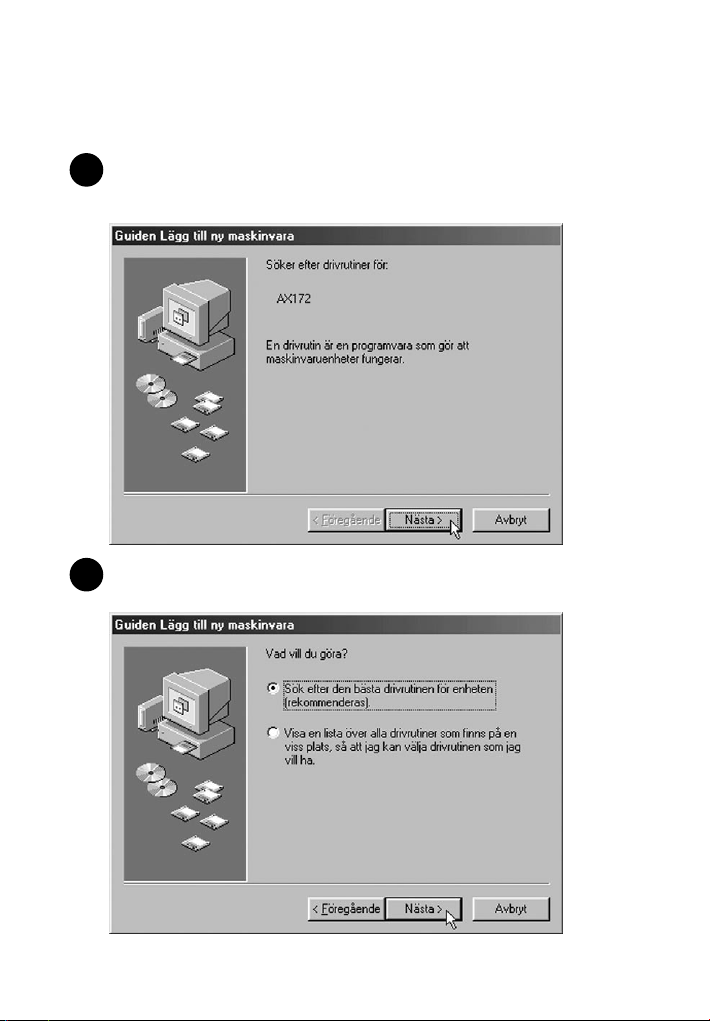
Följande beskrivning är ett typexempel för installation
med Windows 98SE.
1. Windows startar automatiskt att guiden ”Lägg till ny maskinvara” när
1
datorn startas. Klicka på ”Nästa”.
2
2. Välj ”Sök efter den bästa drivrutinen för enheten”. Klicka på ”Nästa”.
8
Page 9
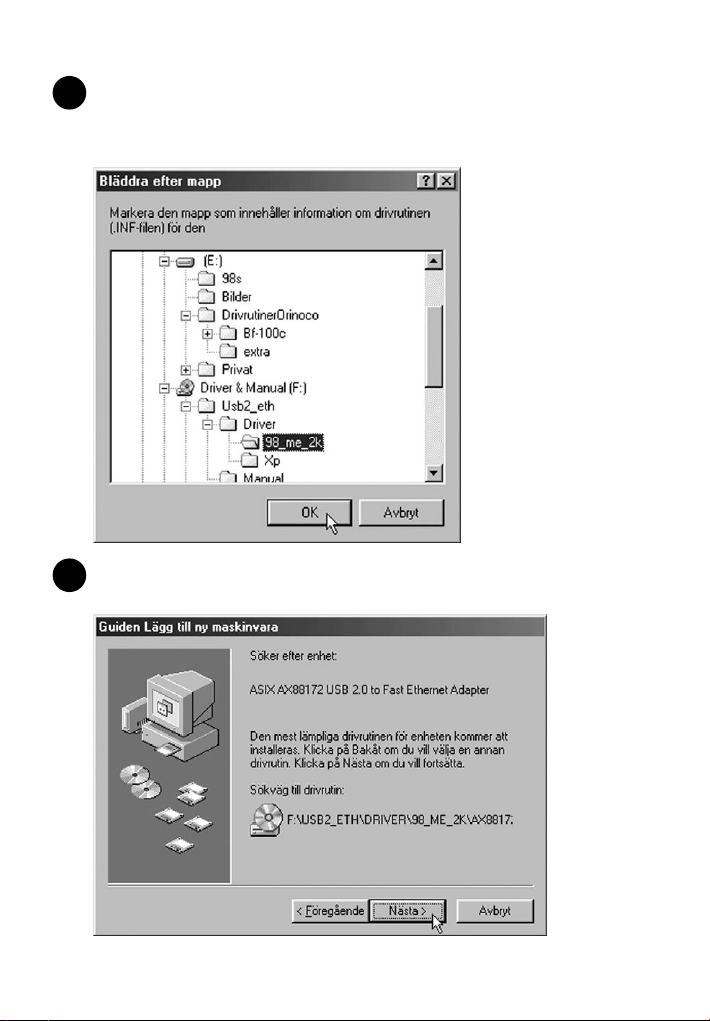
3. Sätt i CD-skivan med drivrutinerna och ange sökvägen till drivrutinerna:
3
(X:\USB2_ETH\DRIVER\98_ME_2K) Där ”X:” är enhetsbeteckningen
för din CD-rom läsare. Klicka på ”Nästa”.
4. Bekräfta val av drivrutiner genom att klicka på ”OK”.
4
9
Page 10
11
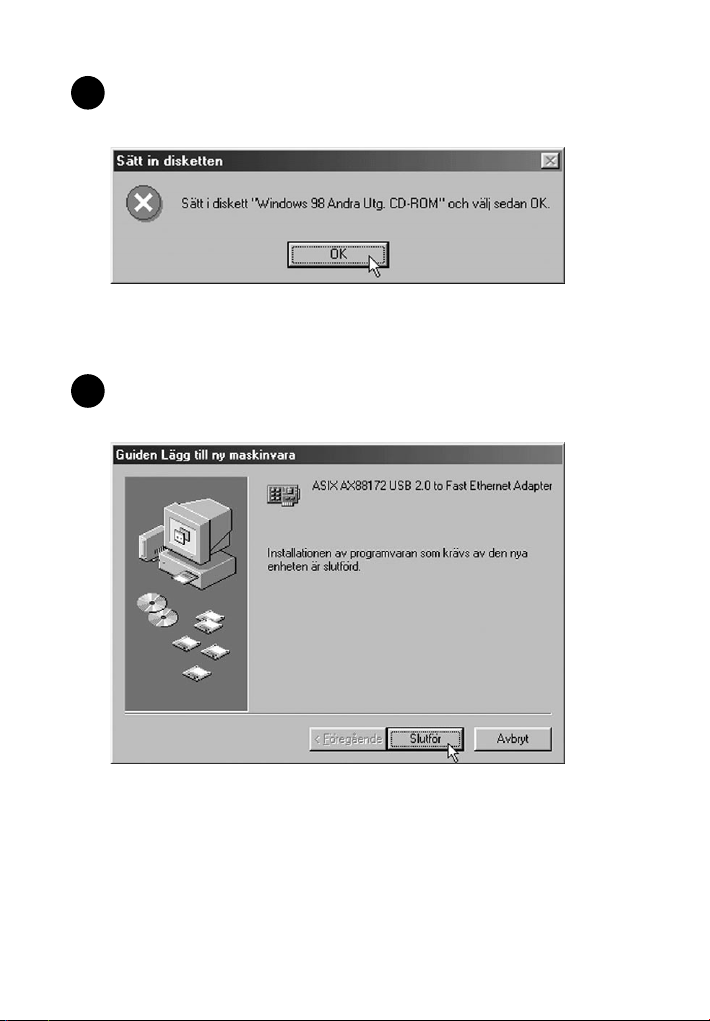
5. Nu kan du bli uppmanad att sätta i CD-skivan med Windows 98SE.
5
Gör det! Klicka på ”OK”.
6. Installationen av det externa nätverkskortet är nu klar.
6
Klicka på ”Slutför”.
10
Page 11
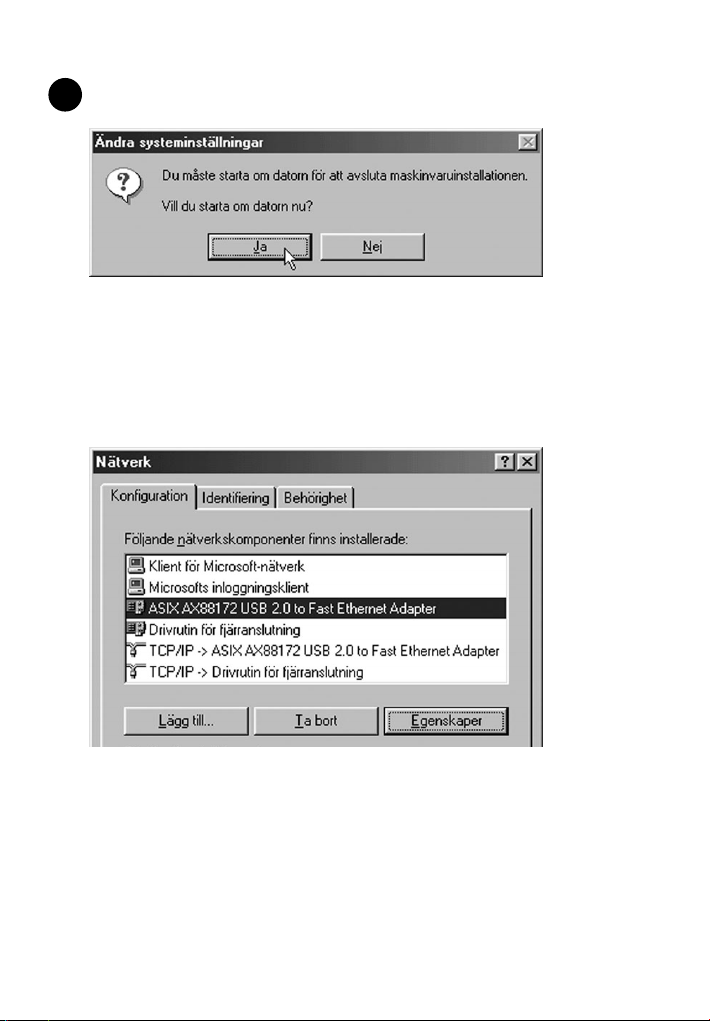
7. Datorn behöver nu startas om. Klicka på ”Ja”.
7
Kongurering och kontroll av din installation:
Högerklicka på ”Nätverk” och välj ”Egenskaper” där nns under olika
ikar information om hur nätverkskortet fungerar och möjlighet att
kongurera det.
Utförlig manual på engelska på CD-skivan: X:\USB2_ETH\
MANUAL.pdf, ( ”X:” motsvarar enhetsbeteckningen för din CD-rom
läsare)
11
Page 12
13
SE
Nätverkskongurering
Datorn i nätverket måste måste kongureras för att datorn ska kunna:
• Kommunicera med omvärlden via Internet, och dela internet-anslutning
mellan datorerna.
• Dela skanner och skrivare.
• Dela filer och mappar på ett enkelt sätt.
• Spela spel med flera deltagare.
Här visas som exempel Nätverkskongurering för Win98 och WinXP.
Nätverkskongurering för Windows 98
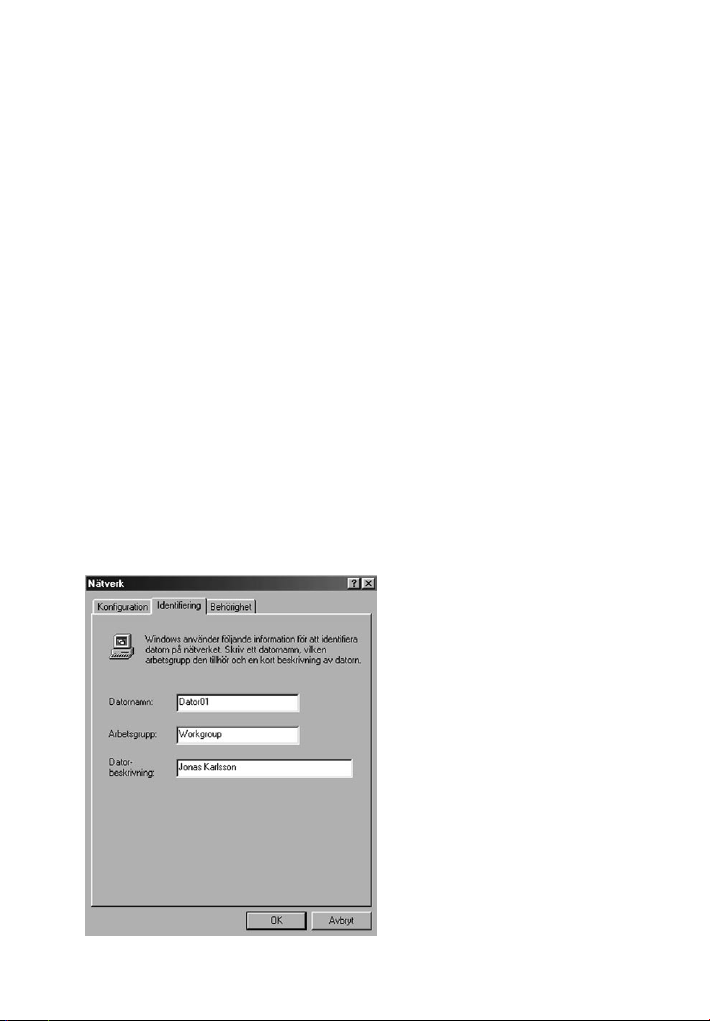
Högerklicka på nätverksikonen på skrivbordet och välj ”Egenskaper”.
Under iken ”Identiering” anger du följande uppgifter:
Datornamn:
Detta är datorns namn på det
nätverk den är ansluten till.
Arbetsgrupp:
Det namn du skriver måste
anges i alla de datorer som ska
ingå i samma arbetsgrupp.
Datorbeskrivning: Ange
t.ex. ditt namn för att andra
användare lättare ska kunna
identiera dig på nätverket.
Klicka på iken
”Konfiguration” och välj
”Lägg till.”.
12
Page 13
Nätverksprotokoll
För att datorerna i nätverket ska kunna kommunicera med varandra
krävs att de talar samma ”språk”. Dessa språk kallas för protokoll och är
standardiserade regler för hur data ska hanteras vid datakommunikation.
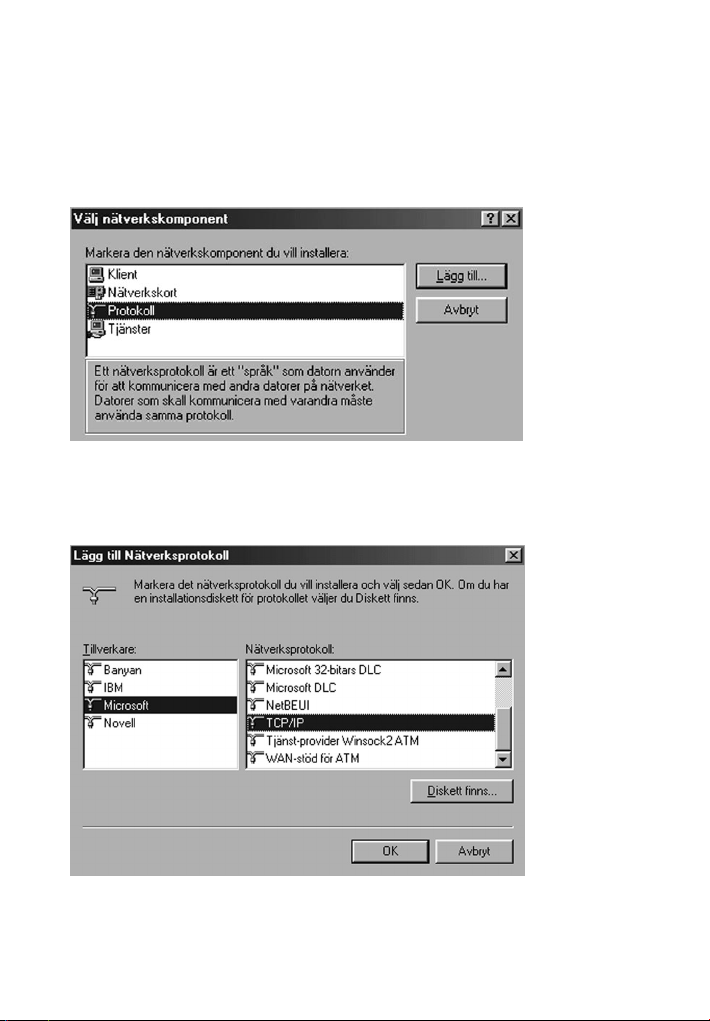
Markera ”Protokoll” i dialogrutan och välj ”Lägg till”.
Välj ”Microsoft”, ” TCP/IP” och klicka på ”OK”.
13
Page 14
15
Vid all datakommunikation nns risk för yttre störningar på t.ex.
nätverkskablaget. I bästa fall orsakar detta bara en omsändning från
avsändaren, i värsta fall upptäcker inte mottagaren felet med följd att
felaktiga data mottages hos mottagaren.
I förebyggande syfte väljer vi därför TCP/IP-protokollet, då det är
ett relativt säkert protokoll vid dataöverföringar. Vi vill att den data som
sänds över nätverket ska vara samma hos den som sänder det och den som
tar emot det. Med TCP/IP-protokollet kan man ange en adress för varje
ansluten dator.
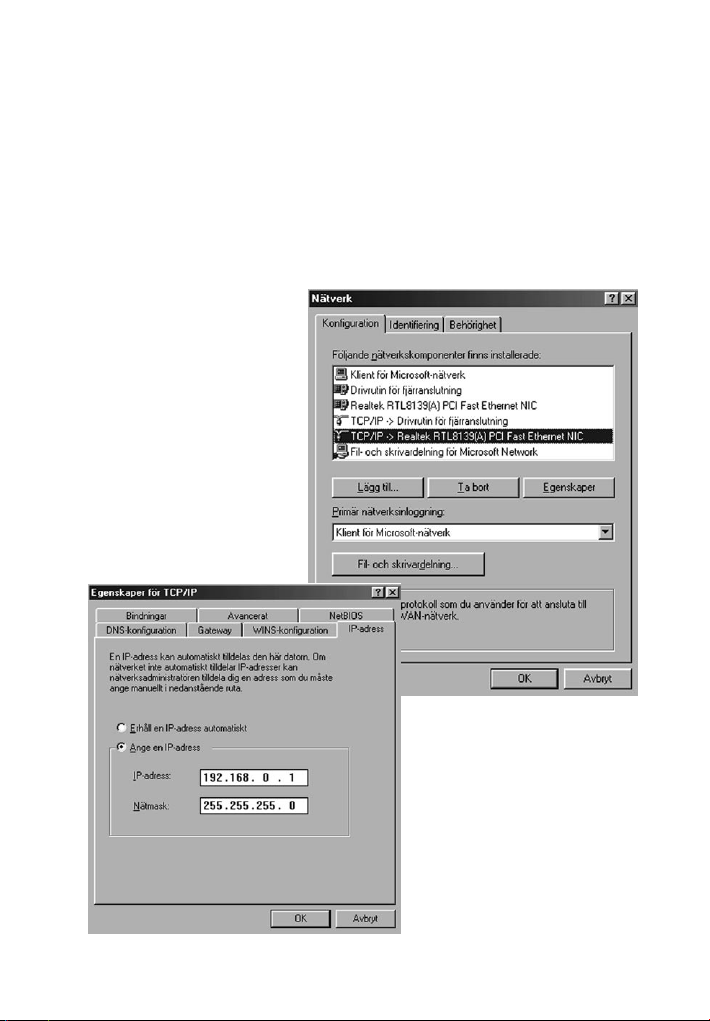
Markera TCP/IP och klicka
på ”Egenskaper”.
I detta exempel har vi
angivit IP-adressen
192.168.0.1 i första datorn.
På samma sätt anges IPadressen 192.168.0.2 i andra
datorn och i tredje datorn sätts
IP-adressen till 192.168.0.3
o.s.v. Nätmasken är satt till
255.255.255.0 och ska vara
samma på samtliga datorer i
nätverket.
14
Page 15
Dela ut
För att man ska kunna kommunicera med varandras datorer måste man dela ut
det som man vill att andra användare på nätverket ska ha tillgång till.
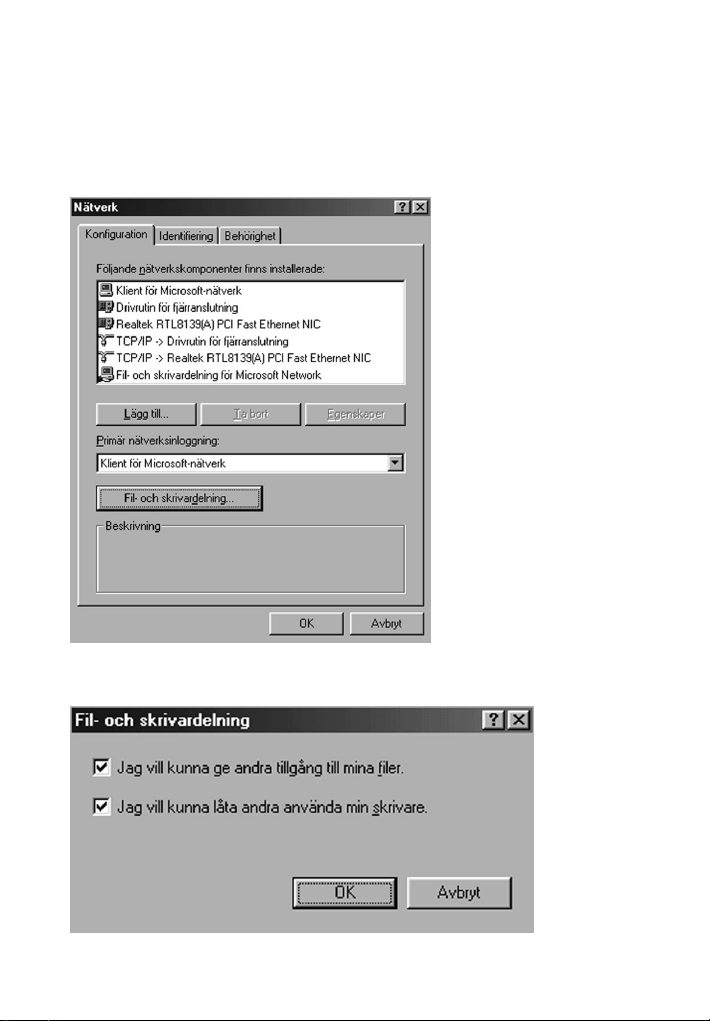
Klicka på
”Fil och
skrivardelning”
under iken
konguration.
För att ge andra
användare på nätverket
tillgång till dina ler
eller skrivare markeras
det här.
15
Page 16
17
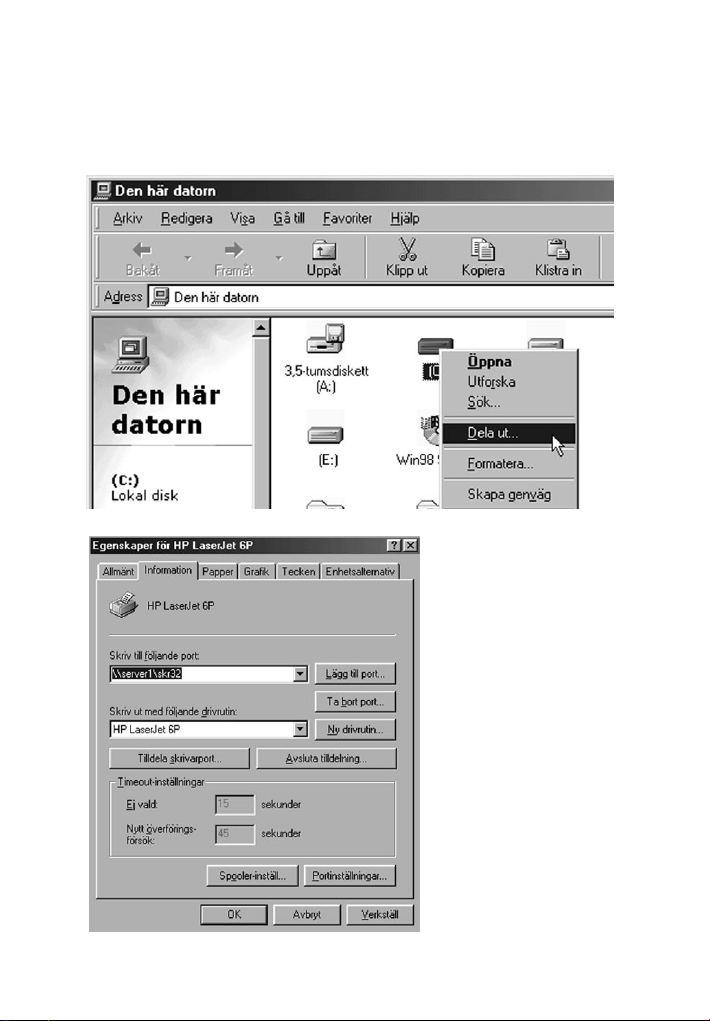
Dubbelklicka på ”Den här datorn” på skrivbordet. Högerklicka sedan
på den enhet du vill dela ut. Ange sedan hur du vill ge andra tillgång till
enheten. Du kan även dela ut din skrivare till andra användare på nätverket.
För att skriva ut via
annan dators skrivare på
nätverket måste du ange
var den nns på nätverket.
16
Page 17

• Gå in under ”Skrivare” i ”Kontrollpanelen”, högerklicka på aktuell
skrivare och välj ”Egenskaper”
• Under fliken ”Information” klickar du på ”Lägg till port” och anger vart
på nätverket skrivaren finns ansluten. I detta exempel finns skrivaren på
port ”\\server1\skr32”.
• Du måste först installera skrivardrivrutiner i din dator för den modell av
skrivare som du tänkt skriva ut till. I detta exempel har vi använt en ”HP
Laserjet 6P” skrivare.
För att ovanstående ska fungera måste skrivaren som du vill skriva ut till
vara utdelad på annan dator i nätverket.
• För att dela ut en skrivare på en dator går du in under ”Skrivare” i
”Kontrollpanelen” på den dator där skrivaren finns ansluten.
• Högerklicka på aktuell skrivare och välj ”Dela ut”. Du namnger även
vad skrivaren ska heta på nätverket.
Gör lika på alla anslutna datorer!
.
Något om kablar:
Normalt använder man s.k. TP-kabel (CAT -5) för att koppla ihop nätverket,
och då behövs en hubb mellan alla ansluta enheter. Om man endast har två
datorer, kan man utesluta hubben och istället använda en s.k. korsad TP-
kabel.
17
Page 18
19
Nätverkskongurering för Windows XP
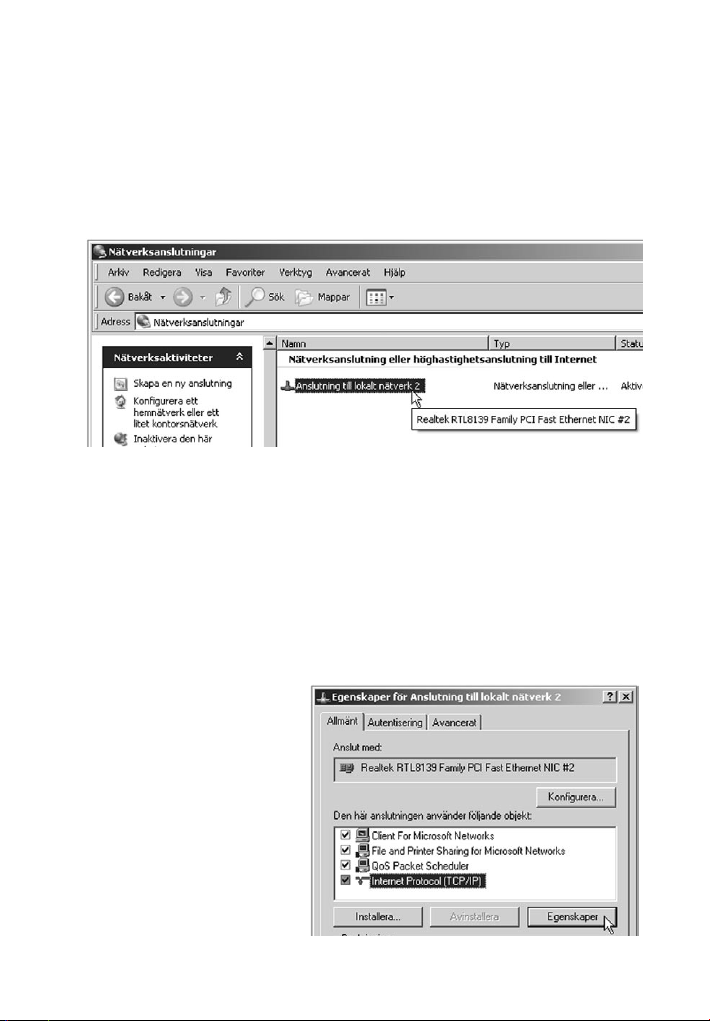
Windows XP lägger till ”Anslutning till lokalt nätverk” automatiskt när ett
nätverkskort har installerats.
Dubbelklicka på ”Nätverket” på skrivbordet. Välj sedan ”Visa
nätverksanslutningar”.
Högerklicka på ”Anslutning till lokalt nätverk”.
För att datorerna i nätverket ska kunna kommunicera med varandra
krävs att de talar samma ”språk”. Dessa språk kallas för protokoll och är
standardiserade regler för hur data ska hanteras vid datakommunikation.
I WindowsXP installeras det oftast använda protokollet ”TCP/IP”
automatiskt. Det ger möjlighet att ge en adress till varje ansluten dator.
Markera ”TCP/IP” och
klicka på ”Egenskaper”.
18
Page 19
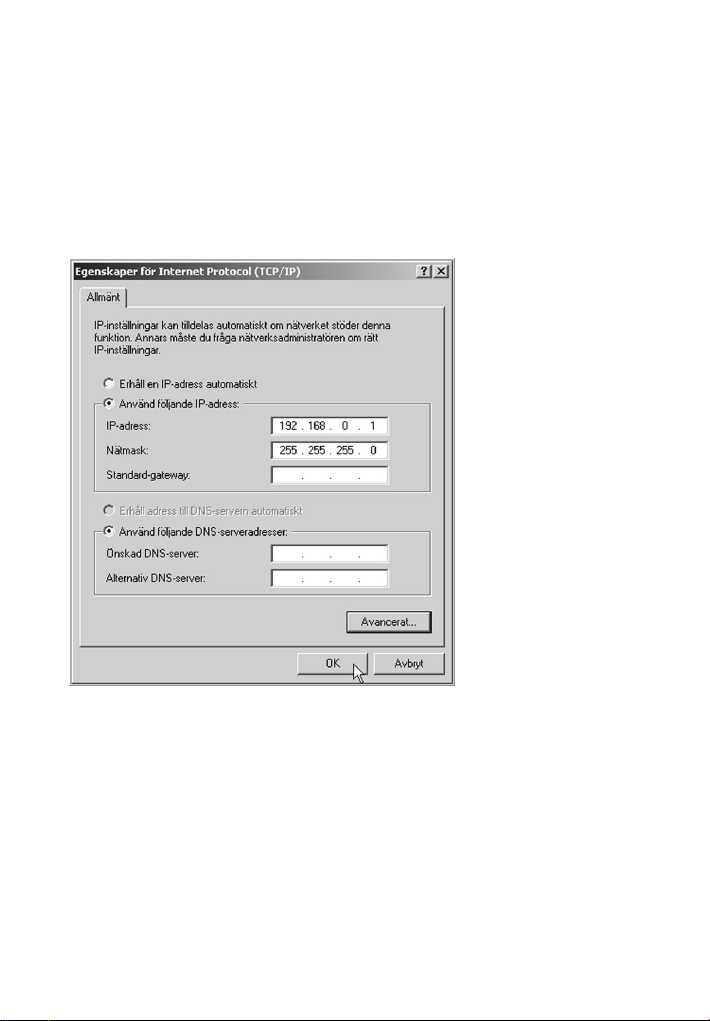
Ange IP-adress: adress till första datorn, här har vi valt 192.168.0.1, nästa
får 192.168.0.2, den tredje får 192.168.0.3 o.s.v.
Nätmasken: skall alltid vara 255.255.255.0, på alla datorer i nätverket.
Standard- gateway & serverns IP-adress: behöver bara anges om du har en
server i ditt nätverk.
Ange IP-adress och nätmask, och klicka på ”OK”.
19
Page 20
21
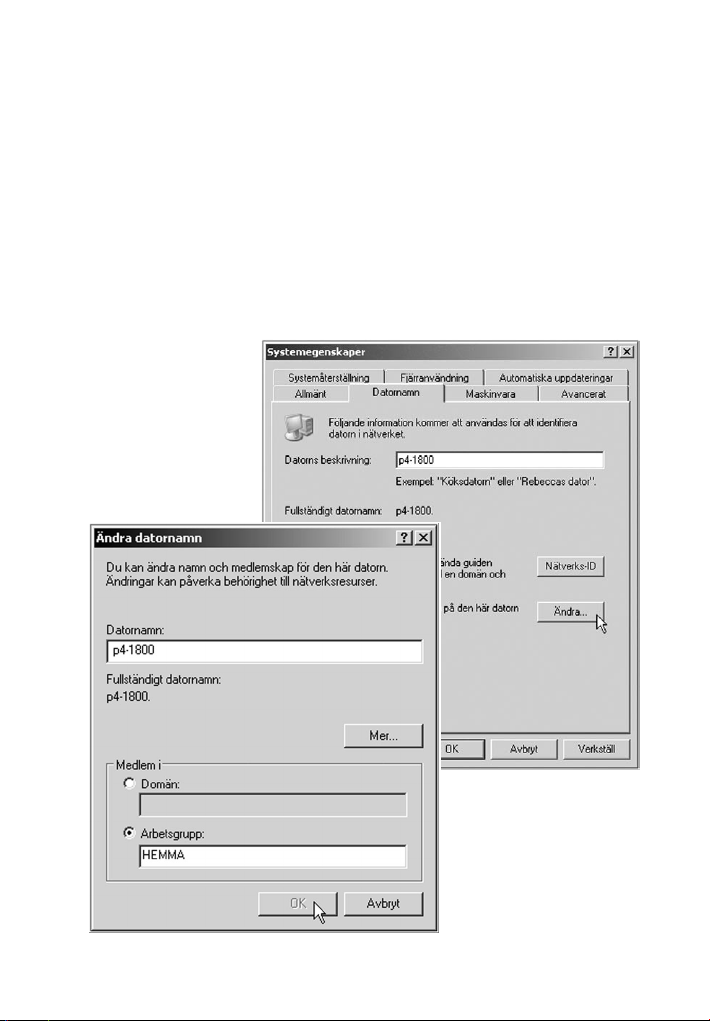
• Alla datorer måste ingå i samma arbetsgrupp, här har vi valt att kalla den
för ”Hemma”.
• Alla datorer skall ha ett individuellt namn, här har vi valt
”p4-1800”.
Om man behöver kontrollera eller byta datornamn eller namn på
arbetsgrupp, gå då till: ”Kontrollpanelen” => ”System” och välj iken
”Datornamn”.
Om du behöver byta, klicka på ”Ändra” och skriv in nytt datornamn eller
namn på arbetsgrupp.
Klicka på ”OK”.
20
Page 21
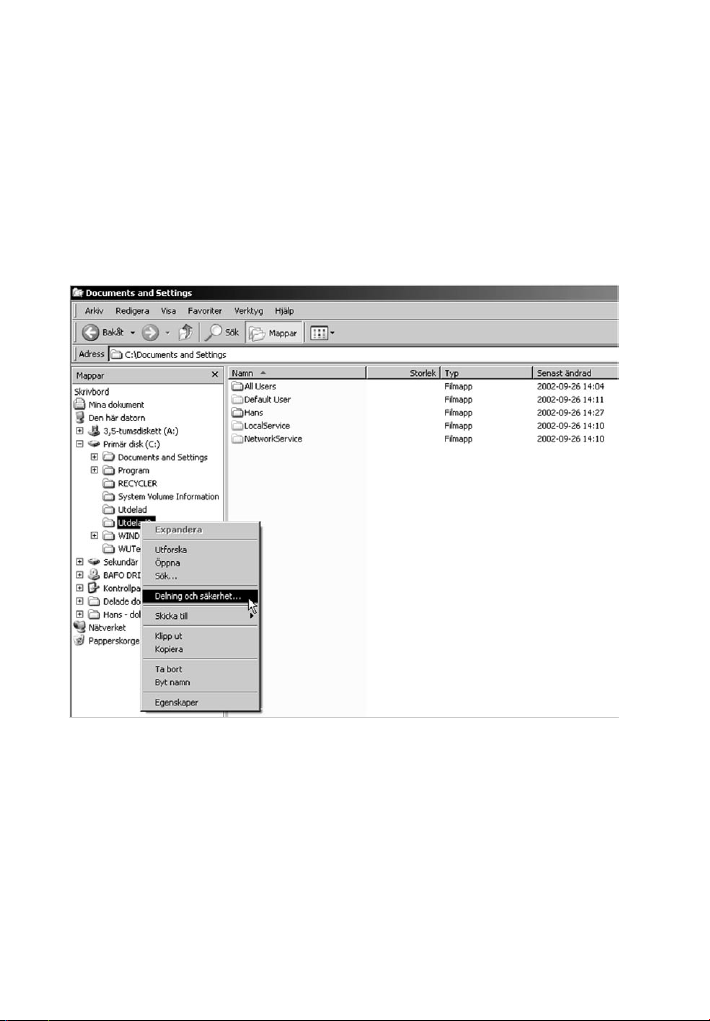
Dela ut:
För att kunna dela ler, mappar och skrivare över nätverket, krävs att de
”delas ut”.
Dubbelklicka på ”Den här datorn”, och högerklicka på det som du vill dela
ut och välj ”Delning och säkerhet” (här i exemplet delar vi ut en mapp som
heter ”Utdelad 2”).
Obs! Undvik att dela ut hela enheten, det ger sämre säkerhet, det är
bättre att bara dela ut vissa mappar.
21
Page 22
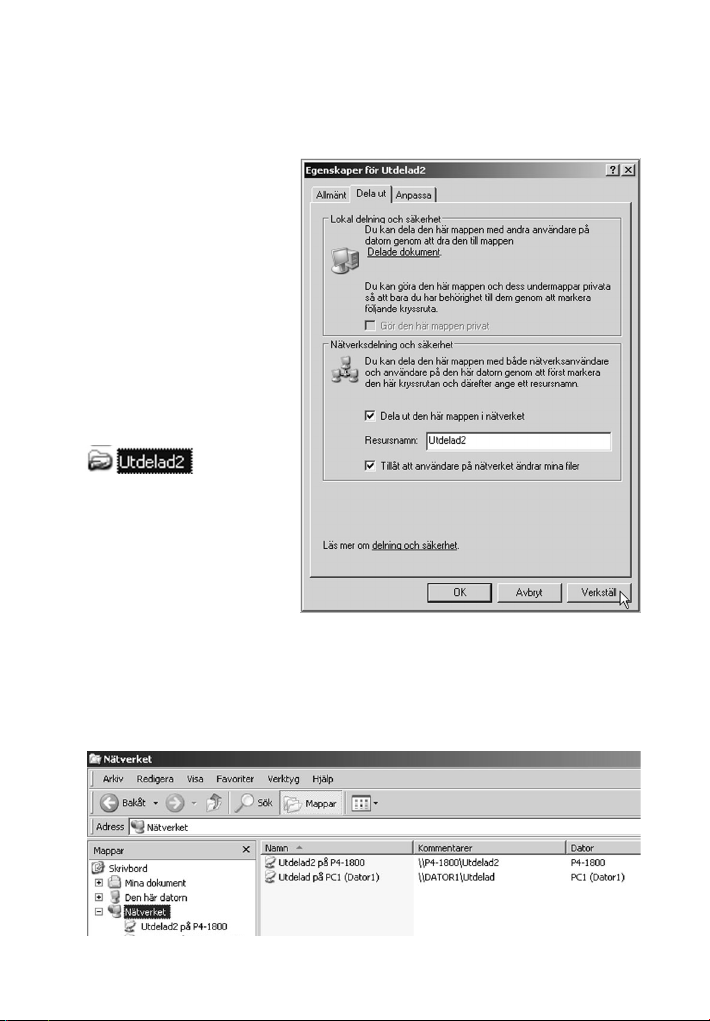
23
Välj om du vill dela ut din mapp, och om du dessutom tillåter att andra
användare har rättighet, att ändra dina ler. Klicka på ”Verkställ” och sedan
på ”OK” .
Din utdelade mapp
”Utdelad 2” har nu en
ikon, med en utsträckt
hand som visar att den är
utdelad.
Här syns nu dina datorer på ”Nätverket” (i detta exempel: P4-1800 och PC1)
med sina respektive utdelade mappar (Utdelad och Utdelad 2).
22
Page 23
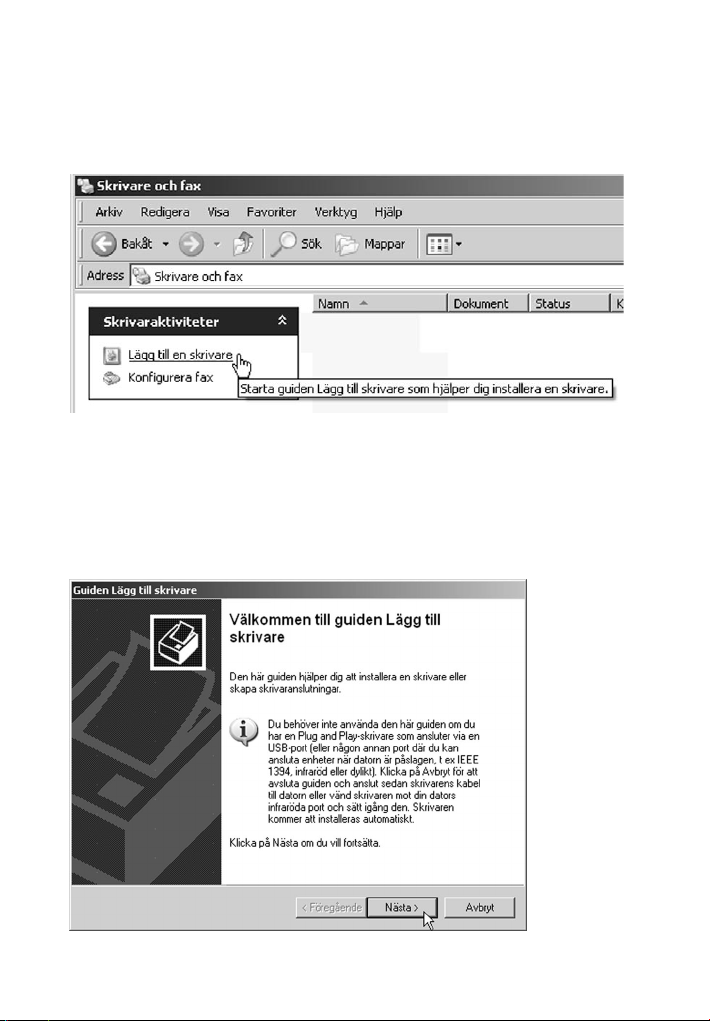
Dela skrivare:
Gå till ”Kontrollpanelen” => ”Skrivare och fax”.
Klicka på ”Lägg till skrivare”.
Detta öppnar ”guiden Lägg till skrivare”, klicka på ”Nästa”.
23
Page 24
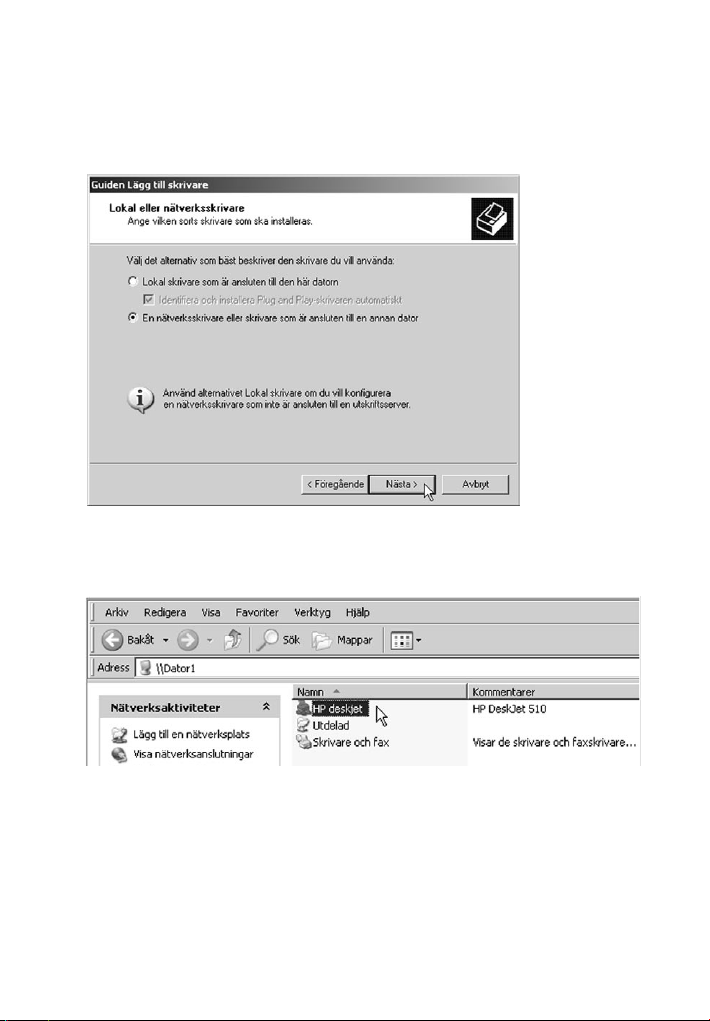
25
Välj om det är en Lokal eller Nätverksskrivare, och klicka på ”Nästa”.
Nu installeras din nätverksskrivare automatiskt, du kan behöva sätta in
cd-skivan med drivrutiner till skrivaren, i cd-rom-läsaren.
I detta exempel har installerats: HP Deskjet 510 på Dator1. Klart!
Något om kablar:
Normalt använder man s.k. TP-kabel (CAT-5) för att koppla ihop nätverket,
och då behövs en hubb mellan alla ansluta enheter. Om man endast har två
datorer kan man utesluta hubben och istället använda en s.k. korsad TP-
kabel.
24
Page 25

Ulkoinen verkkokortti • Asennusohje
Kuvaus:
Ulkoinen verkkokortti USB2 –liitännällä. USB-portin voi helposti muuntaa
TP-liitännäksi (RJ-45) 10/100 Mbps verkkoa varten. Windows 98SE tai
uudempi käyttöjärjestelmä.
Ominaisuudet:
• Täysin USB1.1 & USB2.0 yhteensopiva
• Täysin IEEE.3u 100 BASE-T, TX -yhteensopiva.
• USB - 10/100Mbps fast Ethernet (Täysi/Puoli dupleksi)
Tekniset tiedot:
USB 2.0 – Ethernet adapteri
Liitännät: USB, Tyyppi A
LAN, RJ45
Standardit: USB1.1 & USB2.0
Kaapeli: Pituus 300mm
EMI yhteensopivuus: FCC 15, luokka B, CE -merkintä
Merkkivalot: ”10/100”-merkkivalo palaa 100Mbps
tiedonsiirtonopeudella
”Link/Act”-merkkivalo palaa kun verkkokortti on
yhdistetty lähiverkkoon. Valo vilkkuu tiedonsiirron
aikana.
Mitat: 75 (pituus) x 39 (leveys) x 24 (korkeus) mm.
Paino: 52g
FI
25
Page 26

27
Järjestelmän vaatimukset:
1 vapaa USB-portti
CD-ROM -asema
Windows 98SE, ME, 2000, XP (USB 1.1)
Windows, 2000, XP (USB 2.0)
Ajattele turvallisuuttasi:
• Älä pura verkkokorttia. Takuu ei ole voimassa jos laite puretaan.
• Irrota verkkokaapeli aina pitämällä liittimestä kiinni. Älä vedä kaapelia.
• Älä altista verkkokorttia korkealle ilmankosteudelle, korkealle
lämpötilalle, suoralle auringonvalolle tai voimakkaille magneettikentille.
• Sähköiskun vaaran vuoksi vältä käsittelemästä laitetta märin käsin. Irrota
verkkokortti koneesta jos se kastuu.
• Valmistaja ei ota vastuuta vahingoista tai tietojen menetyksestä, joka
johtuu verkkokorttiin tehdyistä muutoksista.
Laitteen asennus:
1. Käynnistä tietokone (älä liitä verkkokorttia vielä).
2. Varmista, että verkkokortti ei ole kytketty tietokoneeseen. Sammuta kaikki
ohjelmat, joita asennus ei tarvitse (myös virustorjuntaohjelmistot ym.).
3. Kytke pois aikaisemmin asennetut verkkokortit:
• Avaa ”Ohjauspaneeli\Järjestelmä\Laitteisto\Laitteistohallinta” ja
klikkaa ”Verkkokortit”.
• Klikkaa asennetun verkkokortin kuvaketta oikealla hiiripainikkeella ja
valitse esille tulevasta valikosta ”Sammuta”, jolloin verkkokortti otetaan
pois käytöstä.
• Vahvista klikkaamalla seuraavasta ikkunasta ”OK”. (mikäli verkkokortti
on fyysisesti poistettu tietokoneesta, voit poistaa sen kokonaan
valitsemalla ”Poista”)
4. Liitä verkkokaapeli RJ-45 –liittimellä verkkokorttiin, ja liitä verkkokortin
USB-liitäntä tietokoneen vapaaseen USB-porttiin.
HUOM! Tietokoneen tulee tukea USB 2.0 –standardia suurimman
mahdollisen suorituskyvyn saavuttamiseksi.
26
Page 27
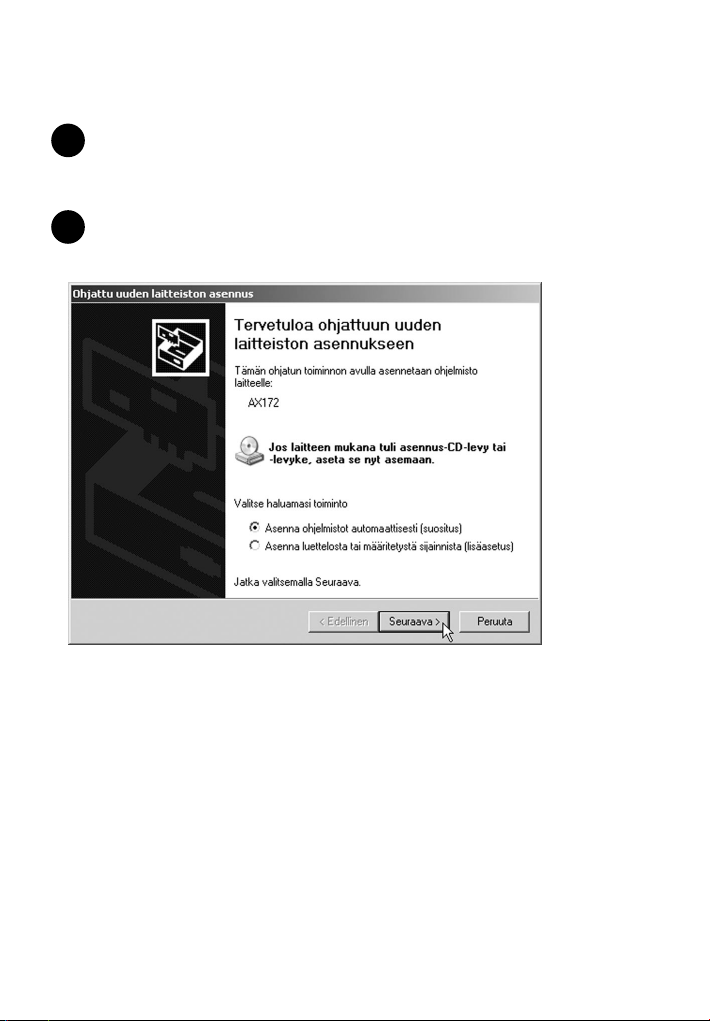
Ajureiden asennus: Windows XP
1. Aseta asennuslevy tietokoneesi CD-ROM –asemaan. XP löytää
1
verkkokortin automaattisesti, ja ohjattu uuden laitteiston asennus
käynnistyy.
1. Valitse ”Asenna ohjelmistot automaattisesti…” ja klikkaa ”Seuraava”.
2
27
Page 28
29
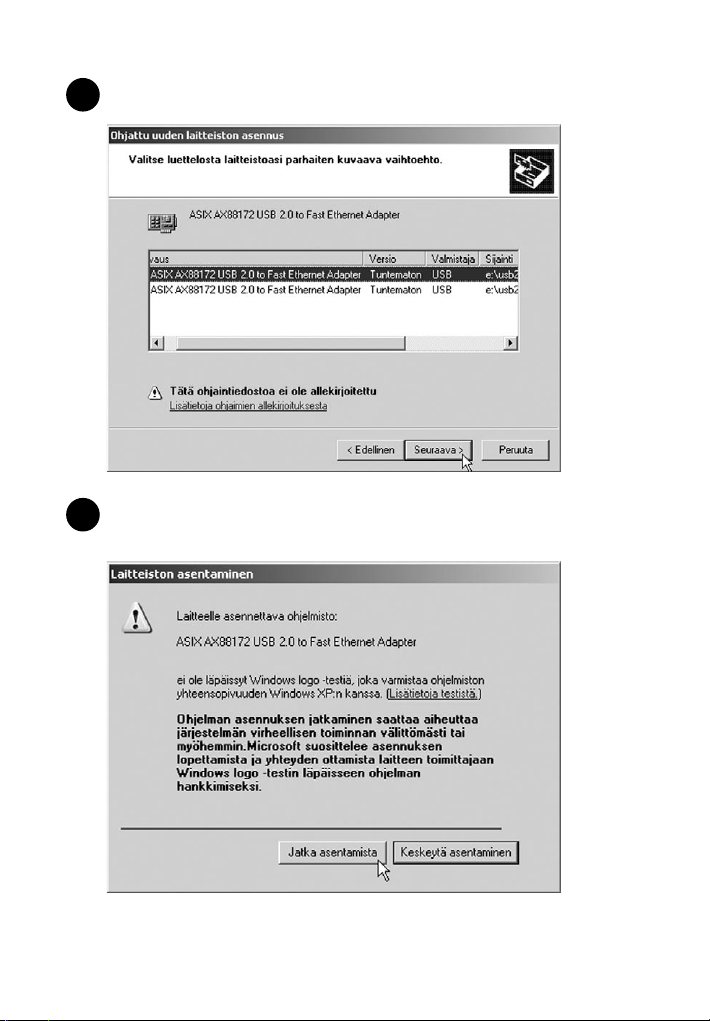
3. Vahvista tietokoneen ajurivalinta klikkaamalla ”Seuraava”.
3
4. Ruutuun avautuu dialogi-ikkuna, joka varoittaa että Microsoft ei ole
4
testannut ajureita. Klikkaa ”Jatka asentamista”.
28
Page 29
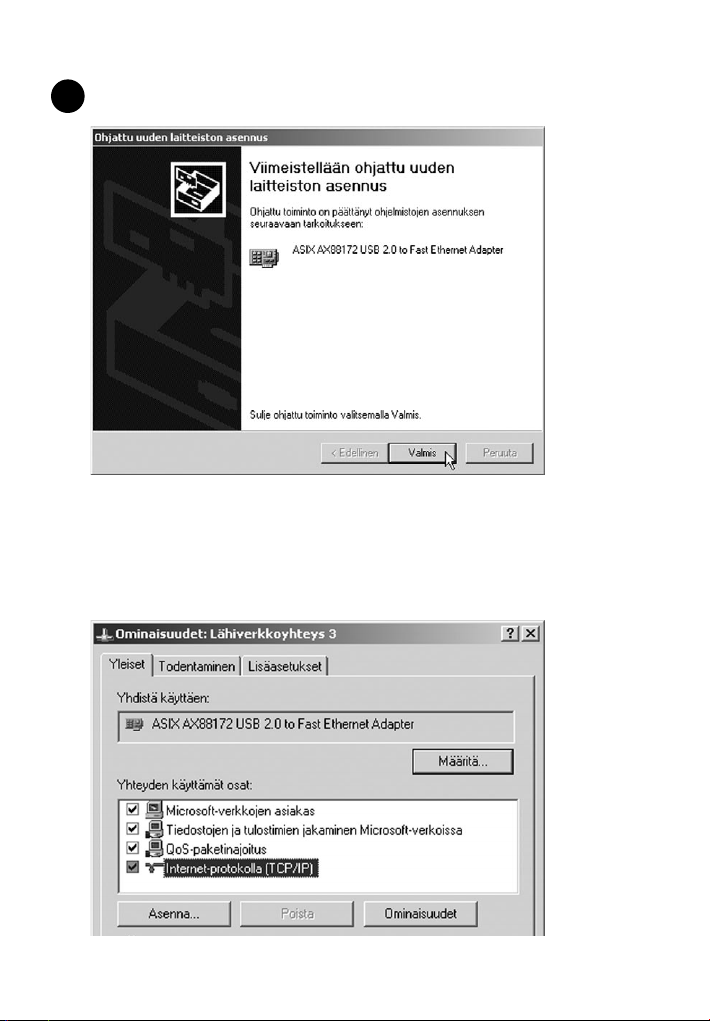
6. Ulkoisen verkkokortin asennus on nyt valmis. Klikkaa ”Valmis”.
5
Asetukset ja määritykset:
Klikkaa verkkoyhteyden kuvaketta oikealla hiiripainikkeella ja valitse esille
tulevasta valikosta ”Ominaisuudet”. Muuta tarvittaessa ominaisuuksia
vastaamaan lähiverkkosi asetuksia.
29
Page 30
31
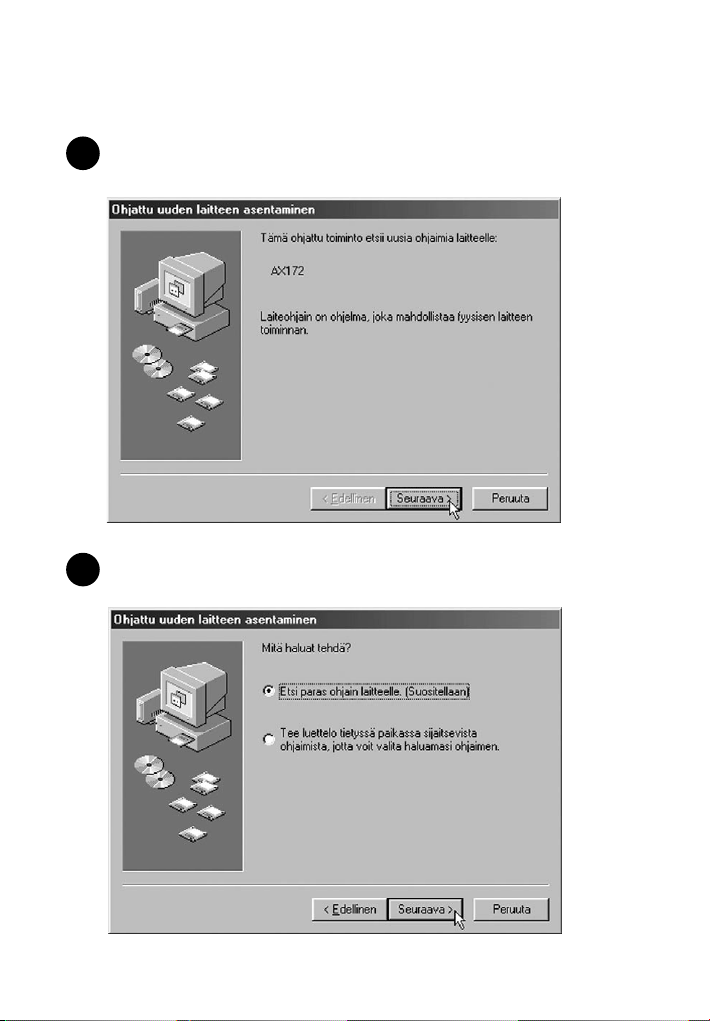
Ajureiden asennus: Windows 98SE
1. Ohjattu uuden laitteen asentaminen käynnistyy automaattisesti
1
tietokoneen käynnistymisen yhteydessä. Klikkaa ”Seuraava”.
2. Valitse ”Etsi paras ohjain laitteelle…”. Klikkaa ”Seuraava”.
2
30
Page 31
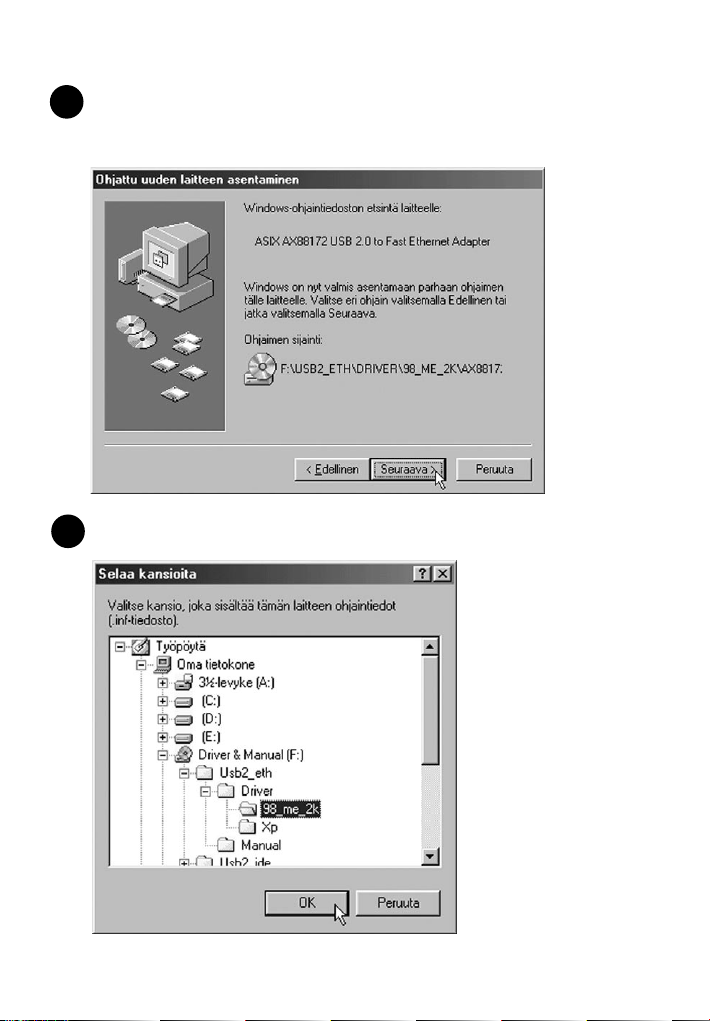
3. Aseta asennuslevy CD-ROM –asemaan ja määritä sijainniksi ajureiden
3
hakupolku: X:\USB2_ETH\DRIVER\98_ME_2K (”X” vastaa
järjestelmäsi CD-ROM –aseman tunnusta). Klikkaa ”Seuraava”.
4. Vahvista ajureiden valinta klikkaamalla ”OK”.
4
31
Page 32
33
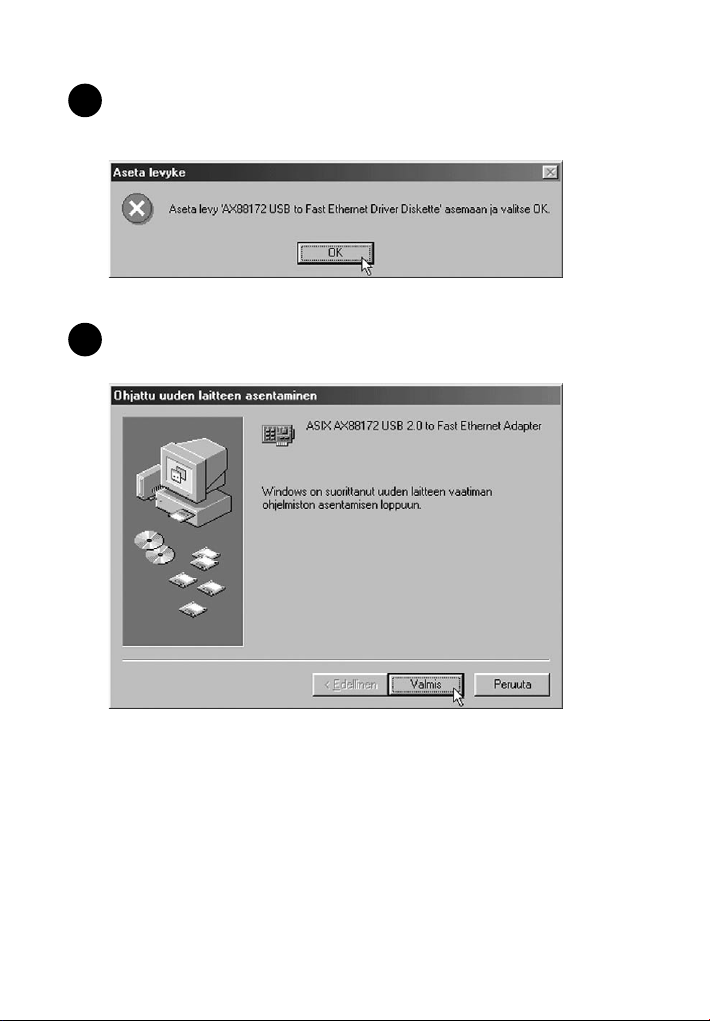
5. Jos et vielä laittanut asennuslevyä asemaan, sinua kehotetaan tekemään se
5
nyt. Toimi kehotuksen mukaisesti ja klikkaa ”OK”.
6. Ulkoisen verkkokortin asennus on nyt valmis.
6
Klikkaa ”Valmis”.
32
Page 33
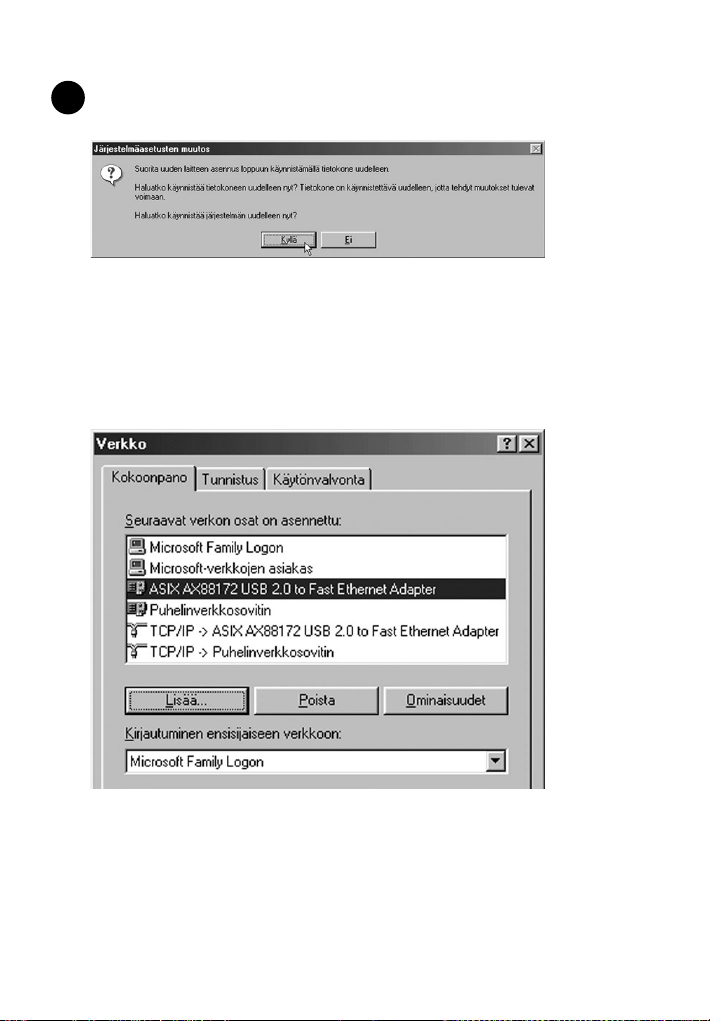
7. Tietokone pitää nyt käynnistää uudelleen. Klikkaa ”Kyllä”.
7
Asetukset ja määritykset:
Klikkaa verkkoyhteyden kuvaketta oikealla hiiripainikkeella
ja valitse esille tulevasta valikosta ”Ominaisuudet”. Muuta
tarvittaessa ominaisuuksia vastaamaan lähiverkkosi asetuksia.
Asennuslevyltä löytyy kattava englanninkielinen käyttöohje pdf-
muodossa: X:\USB2_ETH\MANUAL.pdf
( ”X:” vastaa järjestelmäsi CD-ROM –aseman tunnusta)
33
Page 34
35
FI
Tietokoneverkon kokoonpano (kongurointi)
Tietokone on konguroitava jotta se voi
• kommunikoida Internetin kautta ympäröivän maailman kanssa sekä jakaa
internetliitännän tietokoneiden välillä.
• jakaa yhteyden skannerin ja tulostimen välillä.
• jakaa tiedostoja yksinkertaisella tavalla.
• pelata pelejä, joihin voi osallistua useampi henkilö.
Esimerkki asetusten kokoonpanosta seuraavissa
käyttöjärjestelmissä: Win98 ja WinXP.
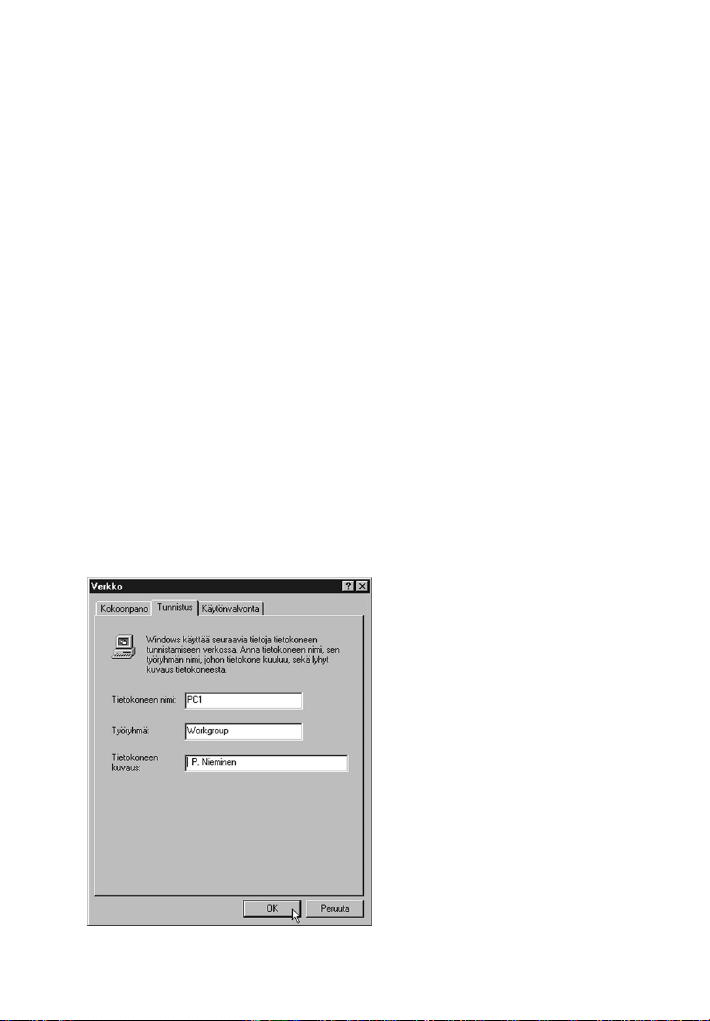
Windows 98 – asetusten kokoonpano
Näpäytä hiiren oikeanpuoleista painiketta ja valitse: Käyttöympäristö\
Verkko\Tunnistus. Kirjoita seuraavat tiedot:
Tietokoneen nimi: Se nimi,
jolla tietokone voidaan tunnistaa
verkossa
Työryhmä: Yhteinen nimi
samaan ryhmään kuuluville
tietokoneille
Tietokoneen kuvaus: Esim.
oma nimesi, jotta muut käyttäjät
helpommin voivat tunnistaa sinut
verkossa.
Valitse sivu ”Kokoonpano” ja
näpsäytä ”Lisää…”
34
Page 35
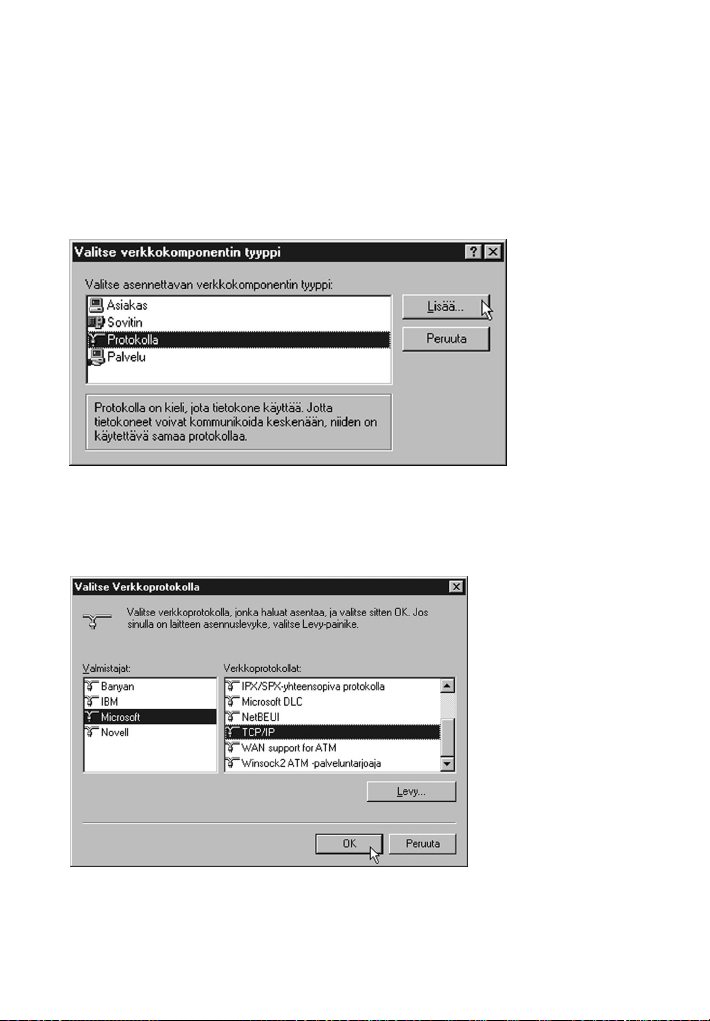
Verkkoprotokolla
Tarvitaan ohjelmisto, jolla tietokoneet voivat viestiä keskenään verkon
kautta ja joka sisältää yhteisen verkkokäytännön. Tätä verkkokäytäntöä
kutsutaan protokollaksi. Siihen sisältyy standardisoituja määräyksiä
kuinka viestinnän tietoa tulee siirtää.
Merkkaa valintaruudussa ”Protokolla” ja valitse ”Lisää.”
Valitse ”Microsoft”, ”TCP/IP” ja näpsäytä ”OK”.
35
Page 36
37
Ulkoiset häiriöt, esim. verkkkokaaapeleihin kohdistuvat, voivat ai-heuttaaa
ongelmia tiedonsiiirrossa. Tiedon lähettäjä voi joutua tekemään lähetyksen
uudestaan. Pahimmassa tapuksessa vastaanottaja ei edes huomaa häiriötä ja
saa virheelisiä tiedostoja.
Tämän välttämiseksi on olemassa TCP/IP-protokolla, joka on suhteellisen
varma protokolla tiedonsiirtoon. Haluamme, että vastaanottajan tiedot, jotka
lähetetään verkon kautta, vastaavat lähettäjän lähettämiä tietoja. Tämän
protokollan avulla voidaan jokaiselle verkkoon liitetylle tietokoneelle antaa
osoite.
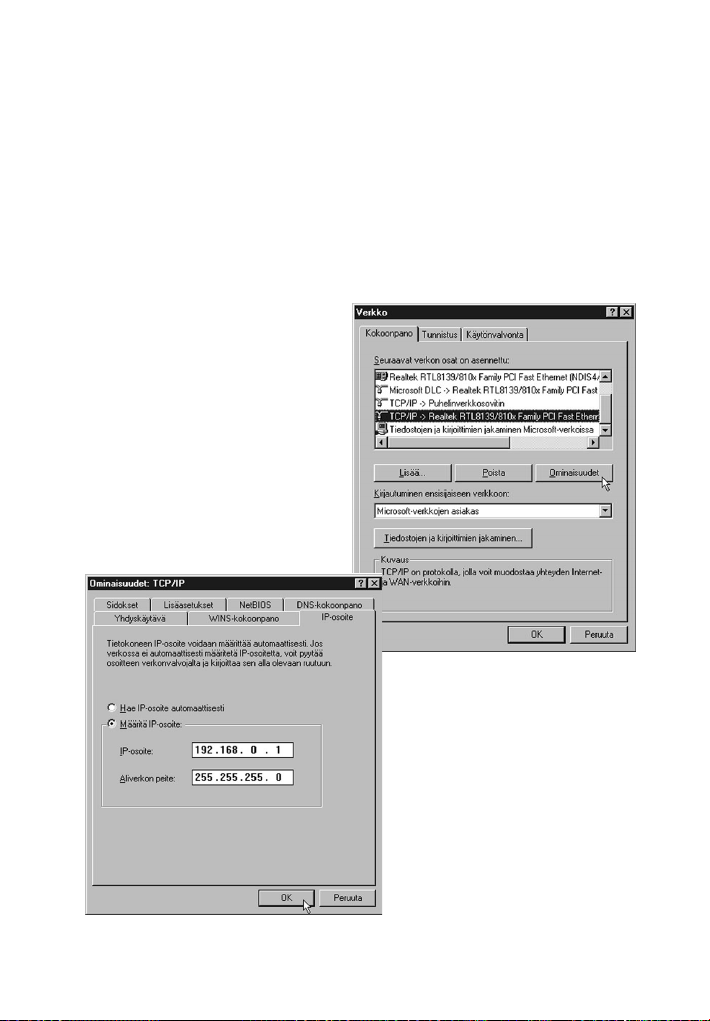
Merkkaa ”TCP/IP” ja valitse
”Ominaisuudet”
Tässä esimerkissä olemme
antaneet ensimmäiselle
tietokoneelle IP -osoitteen
192.168.0.1.
Toiseen tietokoneeseen
annetaan osoite vastaavalla
tavalla, 192.168.0.2, ja
kolmanteen 192.168.0.3
jne. Aliverkon peite on
255.255.255.0, ja sen
oltava sama kaikille verkon
tietokoneille.
36
Page 37
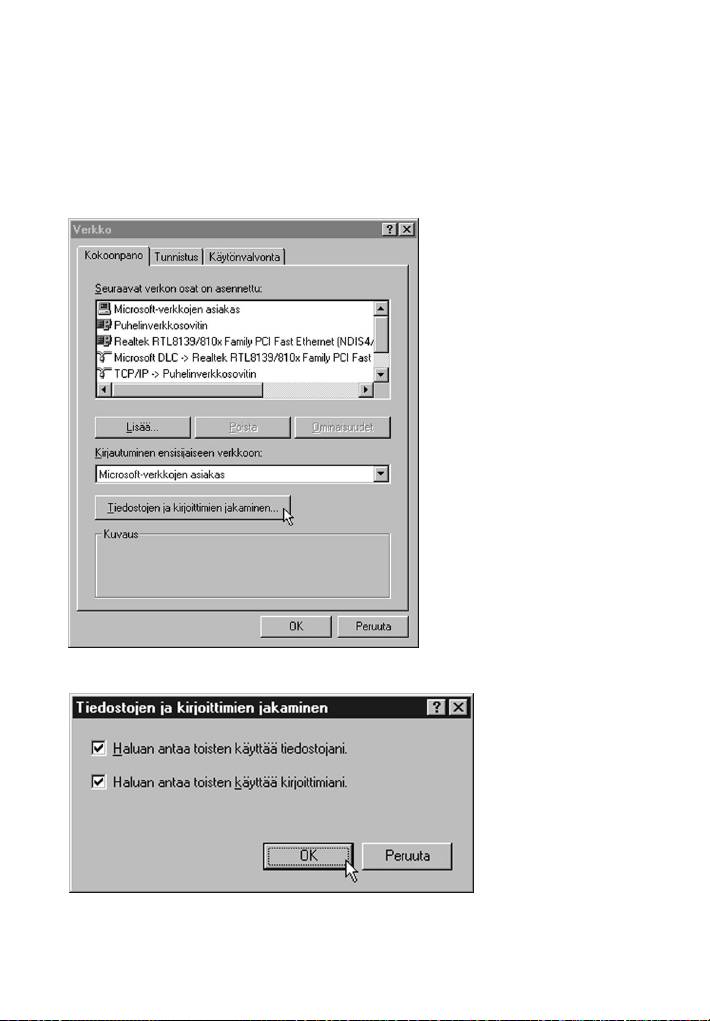
Jakaminen
Jotta tiedonsiirto olisi mahdollinen tietokoneiden välillä, tiedostojen ja
kirjoittimien jakaminen on suoritettava, jotta muut verkkokäyttäjät pääsevät
käyttämään niitä.
Näpäytä
verkkovalintaruudussa
olevaa painiketta
”Tiedostojen
ja kirjoittimien
jakaminen”.
Jakaaksesi pääsyn
tiedostoihisi tai
tulostimeen, merkkaa
seuraavalla tavalla:
37
Page 38
39
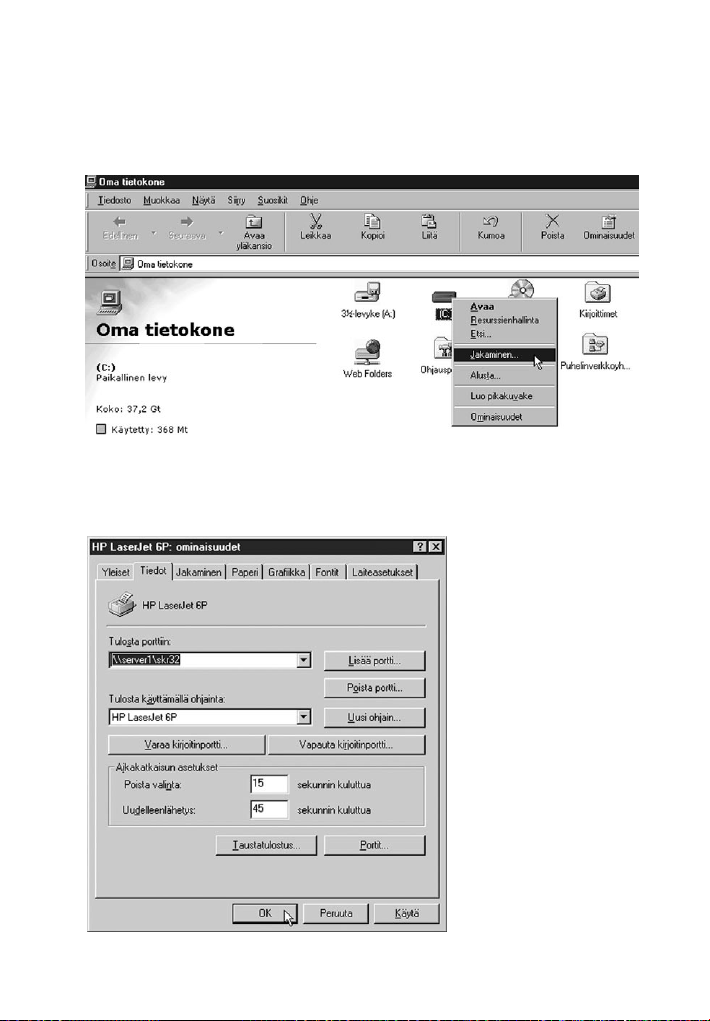
Kaksoisnäpäytä työpöydälläsi olevaa kuvaketta ”Oma tietokone”. Näpäytä
oikeanpuoleista painiketta ja valitse yksikkö tai yksiköt
(tiedostot, tulostin), joiden käytön haluat jakaa.
Toisen, verkossa olevan
tietokoneen kautta
tulostamista varten sinun
on annettava tiedot,
missä verkon osoitteessa
tulostin on.
38
Page 39

• Avaa Ohjauspaneeli ja valitse ”Tulostin”.
• Näpäytä hiiren oikeanpuoleista painiketta ja valitse
”Ominaisuudet”.
• Avaa ”Tiedot” ja ”Lisää portti” ja ilmoita missä tulostin on
liitettynä. Tässä esimerkissä tulostin löytyy portista ”\\server1\
skr32”.
• Tietokoneeseen on tehtävä tulostinohjaimen asetus sille tulostimelle, jota olet ajatellut käyttää. Tässä esimerkissä olemme
valinneet tulostimeksi ”HP Laserjet 6P”.
• Verkkoasetusta varten, valitse ohjauspaneelista ”Tulostin” siitä
tietokoneesta, johon tulostin on asetettu.
• Näpäytä oikeanpuoleista hiiren painiketta tulostinrivillä ja valitse ”Jakaminen”.
• Ilmoita tulostimen nimi verkkoa varten.
Tee vastaavat muutokset myös muissa verkon
tietokoneissa!
Vinkkejä kaapeleista:
Tavallisesti verkkoliitäntään käytetään nk. TP-kaapelia /CAT-5).
Silloin tarvitaan nk. hub (moniporttitoistin) kaikkien liitettyjen
yksiköiden välille. Kahden tietokoneen välillä voidaan käyttää
hubin si-jasta nk. TP-ristikytkentäkaapelia.
39
Page 40
41
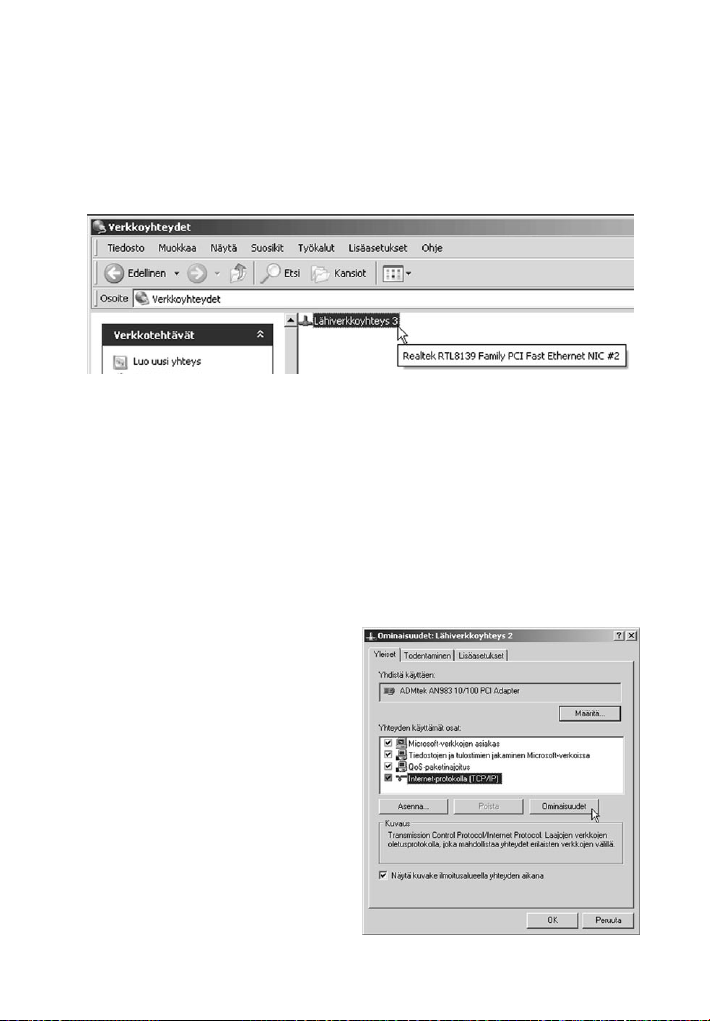
Windows XP – asetusten kokoonpano:
Verkkoon liittyminen Windows XP -käyttöjärjestelmässä tapahtuu
automaattisesti, kun verkkokortti on asennettu.
Kaksoisnäpäytä työpöydällä kuvaketta ”Verkko”, valitse ”Verkkoyhteydet”.
Kaksoisnäpäytä ”Lähiverkkoyhteys…”
Tarvitaan ohjelmisto, jolla tietokoneet voivat viestiä keskenään verkon
kautta ja joka sisältää yhteisen verkkokäytännön. Tätä verkkokäytäntöä
kutsutaan protokollaksi. Siihen sisältyy standardisoituja määräyksiä kuinka
viestinnän tietoa tulee siirtää.
Windows XP:ssä protokolla ”TCP/IP” asettaa verkkokäytännön sisältävän
ohjelmiston automaattisesti. Ja se tekee osoitteenasetuksen mahdolliseksi
jokaiselle sen yhteyteen liitetylle tietokoneelle.
Merkkaa ”TCP/IP”
ja näpsäytä ”Ominaisuudet”.
40
Page 41
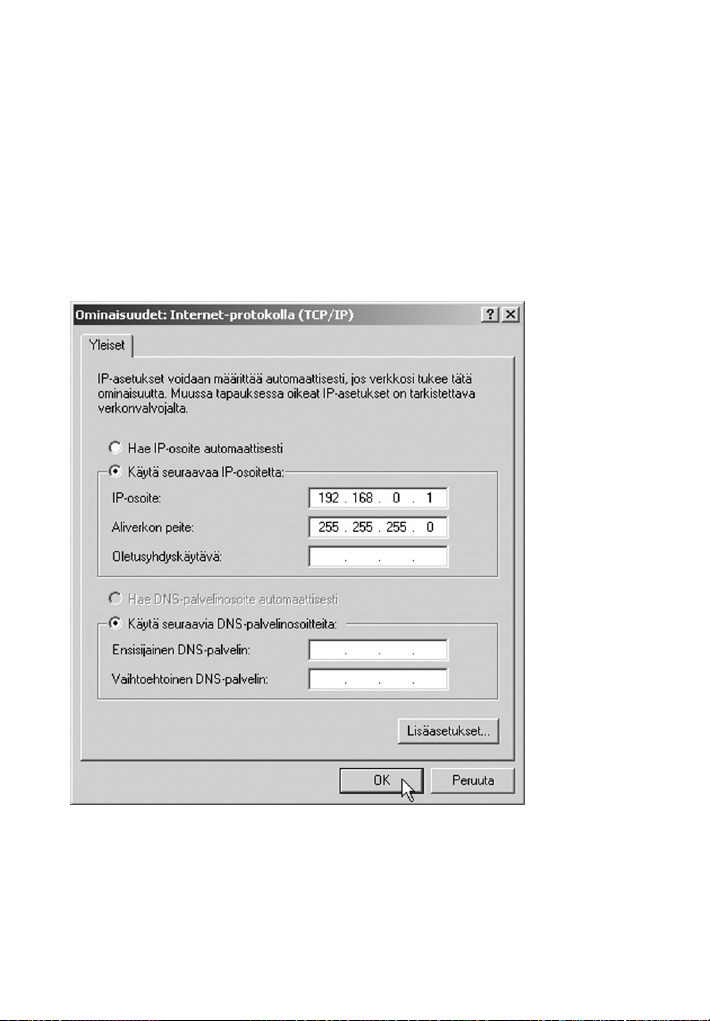
Anna IP-osoite: ensimmäisen tietokoneen osoite on 192.168.0.1,
seuraava osoite on 192.168.0.2, ja kolmas osoite on 192.168.0.3
jne.
Aliverkon peite on oltava aina 255.255.255.0, verkon kaikissa
tietokoneissa.
Oletusyhdyskäytävä & palvelimen IP-osoite (tarvitaan vain,
jos verkkoosi kuuluu palvelin).
Ilmoita IP-osoite ja aliverkon peite, ja näpsäytä ”OK”.
41
Page 42
43
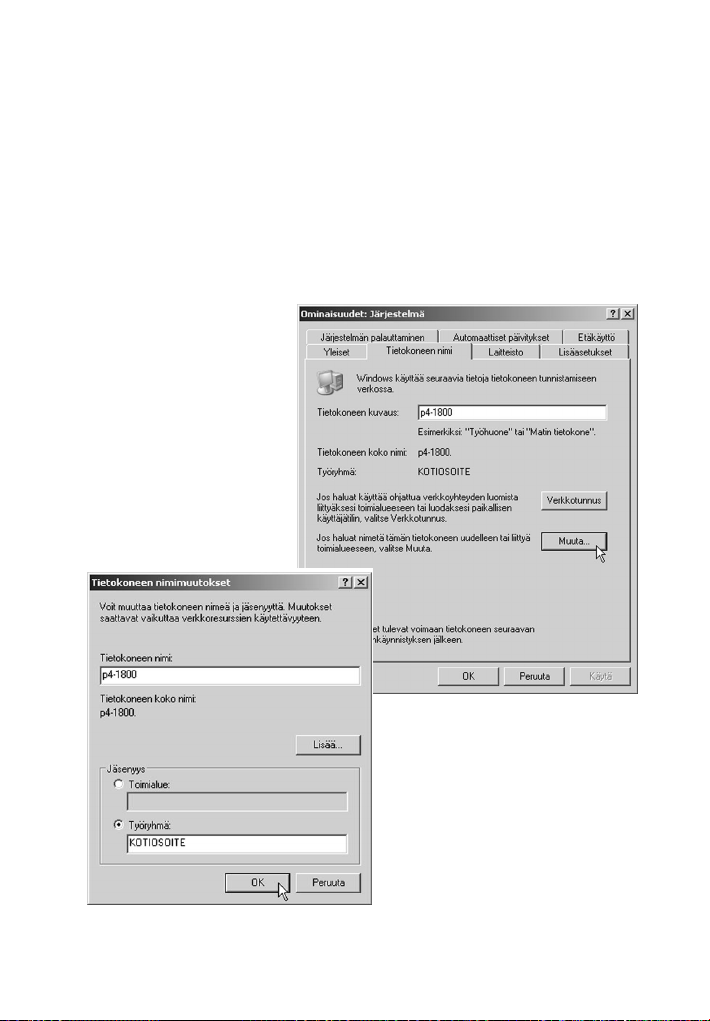
• Useamman tietokoneen on kuuluttava saman ryhmään. Tässä olemme
antaneet työryhmälle nimen ”Kotiosoite”.
• Jokaisella tietokoneella on sen lisäksi oltava sille tarkoitettu
”Tietokoneen koko nimi”. Tässä olemme antaneet nimen
”p4-1800”.
Kun haluat tarkastaa tai nimetä tietokoneen uudelleen, valitse:
”Tietokoneen nimi” tai ”Työryhmän nimi”, valitse: ”Ohjauspaneeli
/Järjestelmät /Tietokoneen nimimuutokset”
Näpsäytä ”Muuta” ja
kirjoita uusi tietokoneen
nimi tai työryhmän nimi.
.
Näpsäytä sen jälkeen ”OK”.
42
Page 43
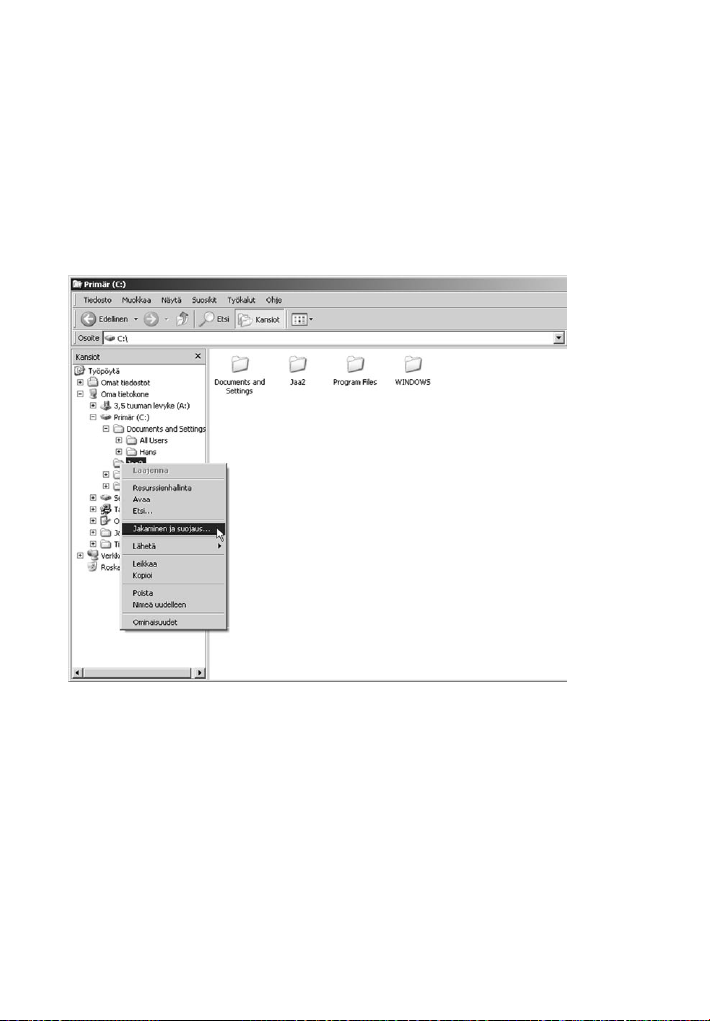
Jakaminen
Tiedostojen ja tulostimien jakaminen toimialueella tehdään
seuraavalla tavalla:
Kaksoisnäpsäytä ”Oma tietokone” ja näpsäytä oikeanpuoleista
hiiren painiketta ja valitse”Jaa”ja seuraavaksi ”Jakaminen ja
suojaus” (tässä esimerkissä jaamme kansion, jonka nimi on Jaa).
Vältä kaikkien tiedostojen jakamista. Suojaus heikkenee, joten
jaa vain joitakin kansioita.
43
Page 44
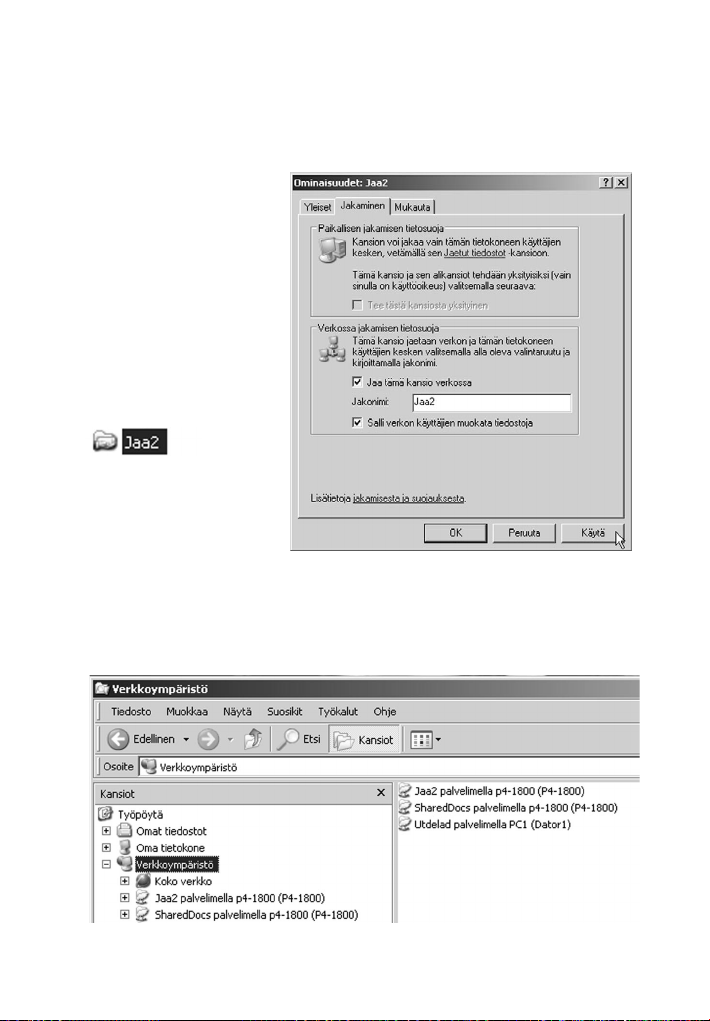
45
Pohdi tarkkaan, haluatko jakaa kansioita jonkun
kanssa ja sen lisäksi sallit niiden käyttä-jien myös tekevän muutoksia
tiedostoihisi! Näpsäytä ”Käytä” lopuksi ”OK”.
Jaetulla kansiolla ”Jaa2”
on oma kuvake. ”Kädessä
oleva kansio” on merkkinä
jaetusta kansiosta.
Esimerkkiemme tietokoneet (P4-1800 ja PC1) jaettuine kansioineen (Jaa ja
Jaa2) näkyvät ”Verkkoympäristössä”.
44
Page 45
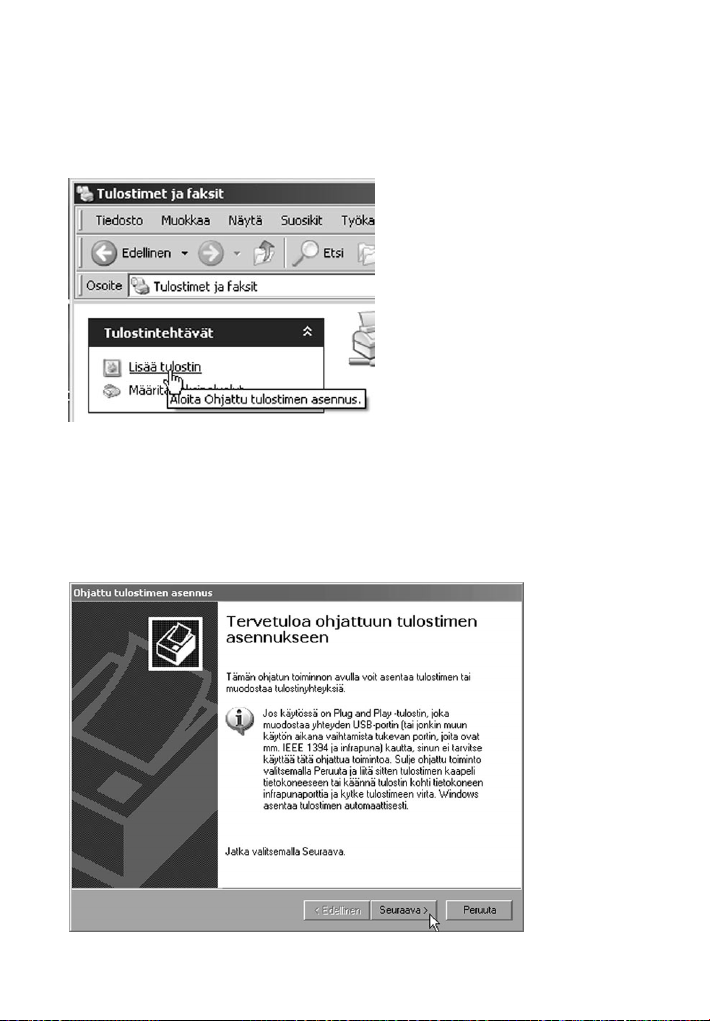
Tulostimen jakaminen
Avaa ”Ohjauspaneeli” ja ”Tulostimet ja faksit”.
Näpäytä ”Lisää tulostin”.
Aloita ”Ohjattu tulostimen asennus ”, näpsäytä ”Seuraava”.
45
Page 46
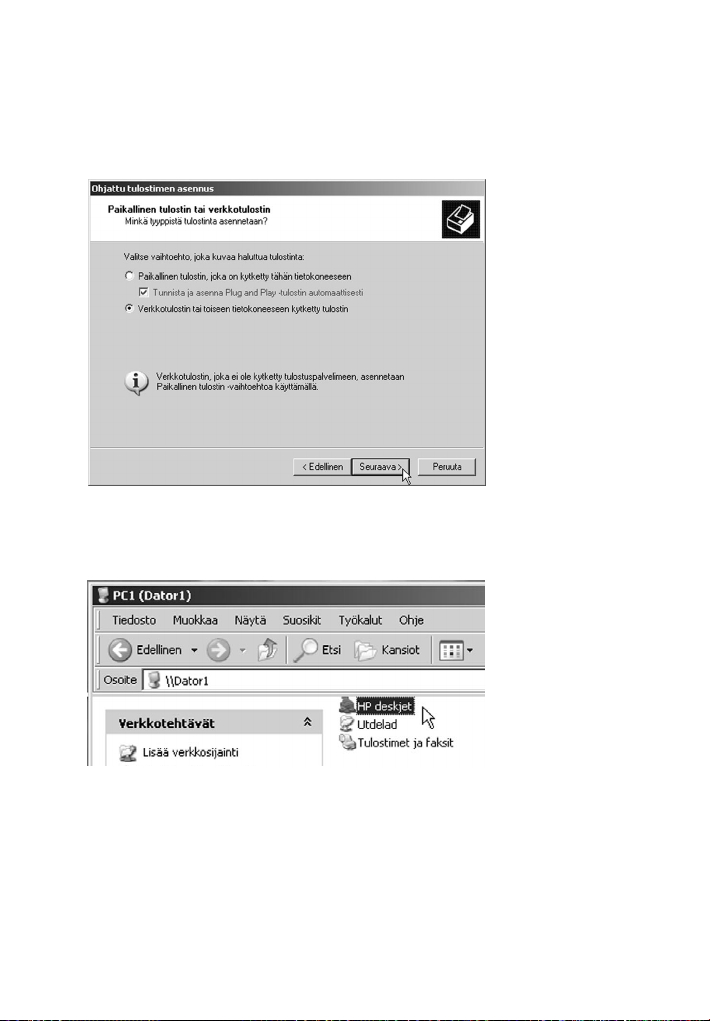
Paikallinen vai verkkotulostin? Valitse ja näpsäytä ”Seuraava”.
Tulostimen asennus käynnistyy automaattisesti; sinun on ehkä asetettava
cd-levy ja siinä oleva tulostinohjain asemaasi.
Tässä esimerkissä olemme asentaneet HP Deskjet 510 Tietokone 1:een.
Valmis!
Vinkkejä kaapeleista:
Tavallisesti verkkoliitäntään käytetään nk. TP-kaapelia /CAT-5). Silloin
tarvitaan nk. hub (moniporttitoistin) kaikkien liitettyjen yksiköiden
välille. Kahden tietokoneen välillä voidaan käyttää hubin si-jasta nk. TPristikytkentäkaapelia.
46
Page 47

ORDER
E-post: order
Tel: 0247/444 44 Fax: 0247/445 55
@clasohlson.se
KUNDTJÄNST
E-post:
ÖVRIGT
INTERNET
SVERIGE
BREV
ORDRE
E-post: ordre
KUNDETJENESTE
Fax: 23 21 40 80
E-post:kundtjenesten
ØVRIG Tel: 23 21 40 05 Fax: 23 21 40 80
INTERNET www.clasohlson.no
POST
0105 OSLO
OSOITE Clas Ohlson AB, Mannerheimintie 6,
00100 HELSINKI
Tel: 23 21 40 00 Fax: 23 21 40 80
Tel: 0247/445 00 Fax: 0247/445 09
Tel vxl: 0247/444 00 Fax kontor: 0247/444 25
www.clasohlson.se
Clas Ohlson AB, 793 85 INSJÖN
@clasohlson.no
Tel: 23 21 40 29
@clasohlson.no
Clas Ohlson AS, Postboks 485 sentrum,
Puh: (09) 5760 2200 Faksi: (09) 5760 2201
SUOMI NORGE
INTERNET
www.clasohlson.fi
 Loading...