

Page 1

Slide/Negative and Photo
Dia-/negativ- och bild-
Dias-/negativ- og bilde-
Scanner (Extra info sheet)
Item no. 38-5420 Model PS970S
NB: Read theuser manual in full before you start to use
thescanner.
Bear this in mind when scanning normal photographs:
1. Position thescanner so that it is leaning backwards slightly.
For example, place abook beneath thefront feet.
2. Press thephoto holder backwards slightly as you are
pushing it down into or pulling it up out of thescanner.
Important! Make sure that photographs are completely flat
before scanning them. Curled-up photographs can otherwise
become stuck or fall out of thephoto holder.
Dia-/negatiivi- ja kuvaskanneri (Lisäys käyttöohjeeseen)
Tuotenumero 38-5420 Malli PS970S
Huom! Lue koko käyttöohje huolellisesti ennen skannerin
käyttöönottoa.
skanner (Extra infoblad)
Art.nr 38-5420 Modell PS970S
Obs! Läs hela bruksanvisningen innan du börjar använda
skannern.
Tänk på detta när du skannar vanliga fotografier:
1. Ställ skannern så att den lutar lite bakåt, placera exempelvis
en bok under de främre fötterna.
2. Tryck fotografihållaren lite bakåt samtidigt som du för ner
den eller drar upp den ur skannern.
Viktigt! Se till att fotografierna är helt plana innan de skannas.
Kupade fotografier kan fastna eller ramla ur fotografihållaren.
Dia-/Negativ- und Fotoscanner (Extra-Infoblatt)
Art.Nr. 38-5420 Modell PS970S
Achtung: Die Bedienungsanleitung vor Anwendung
des Scanners vollständig durchlesen.
skanner
Art. nr. 38-5420 Modell PS970S
Obs! Les hele bruksanvisningen før produktet tas i bruk.
Husk følgende når du skanner vanlige fotografier:
1. Still inn skanneren slik at den heller litt bakover. Plasser for
eksempel en bok under de fremste føttene.
2. Trykk fotografiholderen litt bakover samtidig som den føres
ned eller trekkes opp og ut av skanneren.
Viktig! Pass på at fotografiene er helt slette før de skannes.
Fotografier som ikke er slette kan feste seg i skanneren eller
være vanskelige å feste i holderen.
(Ekstra informasjon)
Ota seuraavat asiat huomioon, kun skannaat tavallisia valokuvia:
1. Aseta skanneri nojaamaan hieman taaksepäin.
Voit esimerkiksi asettaa kirjan skannerin etujalkojen alle.
2. Paina valokuvapidikettä hieman taaksepäin samalla kun
lasket sen skanneriin tai kun nostat sitä skannerista.
Tärkeää! Varmista, että valokuvat ovat täysin sileitä,
ennen kuin skannaat niitä. Jos valokuva ei ole sileä,
se voi juuttua skanneriin tai tipahtaa valokuvapidikkeestä.
GREAT BRITAIN • customer service
SVERIGE • kundtjänst
NORGE • kundesenter
SUOMI • asiakaspalvelu
DEUTSCH • Kundenservice
tel.
0247/445 00 fax 0247/445 09
tel.
puh
Unsere Homepage www.clasohlson.com besuchen und auf Kundenservice klicken.
23 21 40 00 fax 23 21 40 80
. 020 111 2222
sähköposti
Beim Einscannen normaler Fotos ist Folgendes zu beachten:
1. Den Scanner so aufstellen, dass er leicht nach hinten
geneigt ist, zum Beispiel durch Unterlegen eines Buches
unter derVorderseite.
2. Beim Einführen derFotohalterung in den Scanner bzw. beim
Herausziehen dieHalterung leicht nach hinten drücken.
Wichtig: Vor dem Einscannen sicherstellen, dass dieFotos
vollständig eben sind. Gewölbte Fotos können hängenbleiben
oder aus derFotohalterung fallen.
e-post
kundtjanst@claso hlson.se
e-post
internet
internett
kotisivu
www.clasohlson.fi
Ver. 20130412
www.clasohlson.se
www.clasohlson.no
Page 2
Slide/Negative and
Photo Scanner
Dia-/negativ- och bildskanner
Dias-/negativ- og bildeskanner
Dia-/negatiivi- ja kuvaskanneri
Dia-/Negativ- und Fotoscanner
EnglishSvenskaNorskSuomiDeutsch
Art.no Model
38-5420 PS970S
Ver. 20130412
Page 3

English
Slide/Negative and Photo Scanner
Item no. 38-5420 Model PS970S
Table of Contents
1. Safety ................................................................................................ 3
2. The package contains ...................................................................... 4
3. Buttons and functions ...................................................................... 5
4. Operation .......................................................................................... 6
4.1 Scan photographs....................................................................................................... 6
4.1.1 Basic setting when you start with thefirst image .......................................................................6
4.1.2 When thebasic setup has been completed, do thefollowing with theremaining images ......8
5. Functions .......................................................................................... 8
5.1 Playback ..................................................................................................................... 8
5.2 Effect............................................................................................................................ 8
5.3 Crop ............................................................................................................................ 9
5.4 Resolution .................................................................................................................. 9
5.5 Language .................................................................................................................... 9
6. Scan negative or unframed slide in 135 format (small image) .....10
6.1 Basic setting when you start with thefirst image ................................................... 10
6.2 Open thefilm holder and attach thefilm strip ......................................................... 11
7. Scan framed slide (50 x 50 mm) ...................................................12
7.1 Basic setting when you start with thefirst image ................................................... 12
7.2 Open theslide holder and load theslides ............................................................... 13
8. Connect thescanner to acomputer to display or copy theimages ..14
9. Care and maintenance ...................................................................14
10. Troubleshooting ..............................................................................14
11. Waste disposal ...............................................................................15
12. Specifications .................................................................................15
2
Page 4

Read through thecomplete user manual before use and save it for future reference.
We cannot be held responsible for any text or picture errors or changes to technical
data. In theevent of technical problems or other queries, please contact our customer
services.
1. Safety
• The scanner must not be exposed to rain or moisture.
• The scanner must not be dismantled or modified.
• There is unprotected, dangerous voltage in components inside thecase of
thescanner. Contact with these can cause fire or give anelectric shock.
• The ventilation openings must not be obstructed. Make sure there is sufficient air
circulation in order to avoid overheating. Make sure that thescanner is positioned
so that air can circulate around it unhindered and so that it is not close to heating
elements or anything else that emits heat.
• Never expose thescanner to high temperatures, adusty environment,
strong vibrations, impact, moisture or liquid.
• Only use theaccessories provided.
• Position thescanner so that it is not at risk of falling over.
• If thescanner is not going to be used for awhile, remove theUSB cable.
• The scanner may only be repaired by aqualified professional.
• Always use theenclosed mains adaptor while scanning. When transferring
animage to acomputer, thescanner draws its power from thecomputer’s
USB port. Remove themains adaptor from thesocket when thescanner is not in use.
English
3
Page 5
English
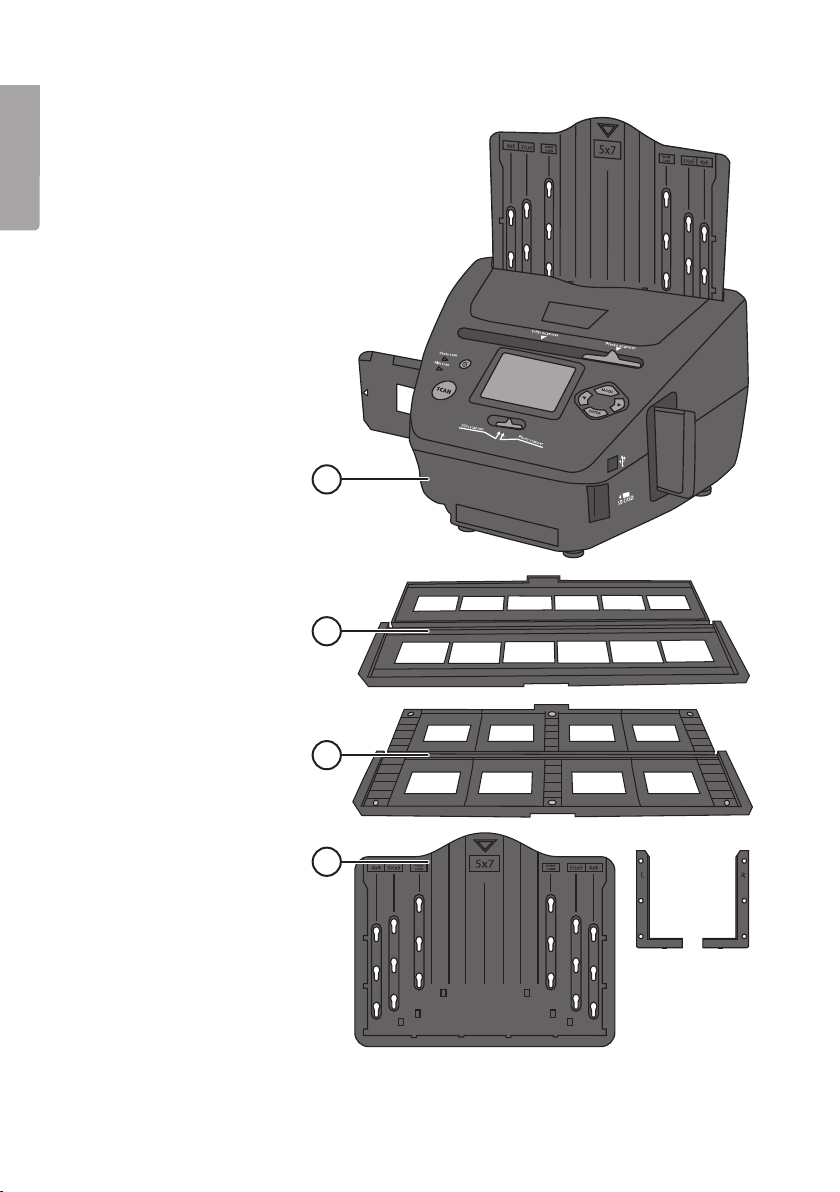
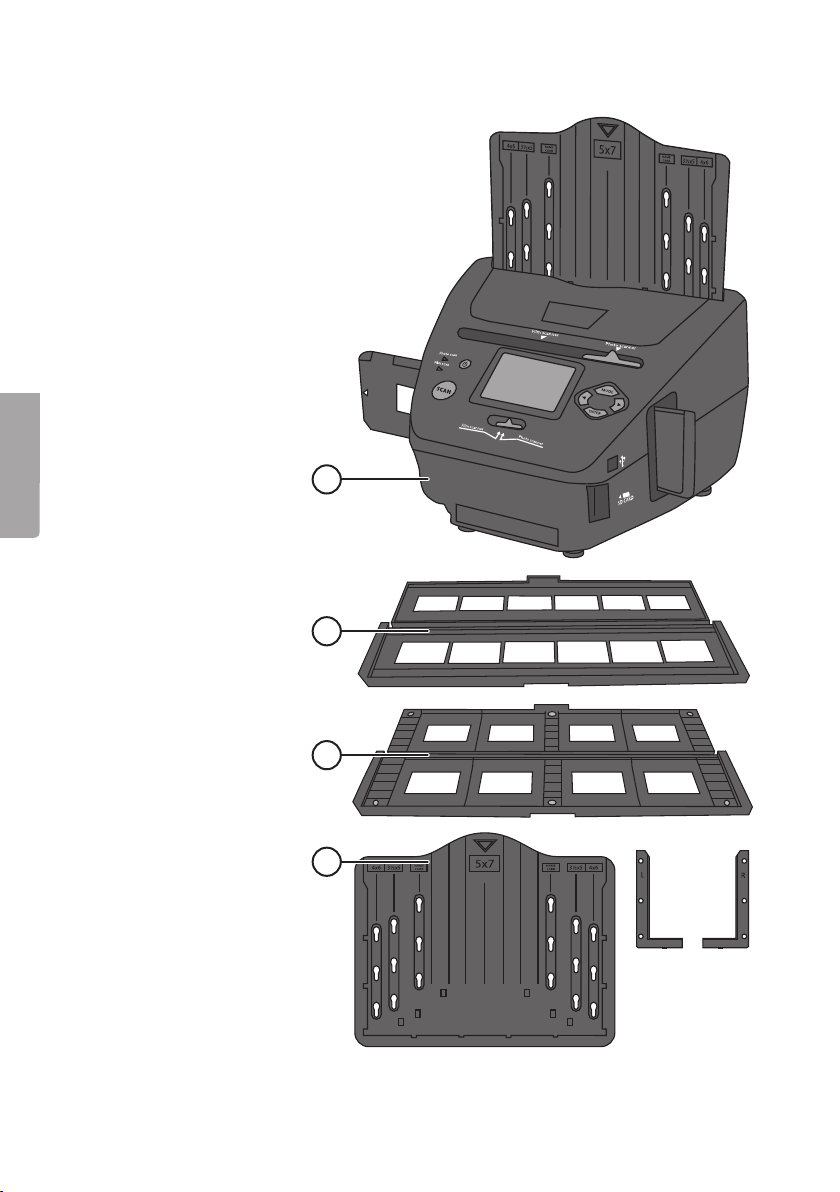
2. The package contains
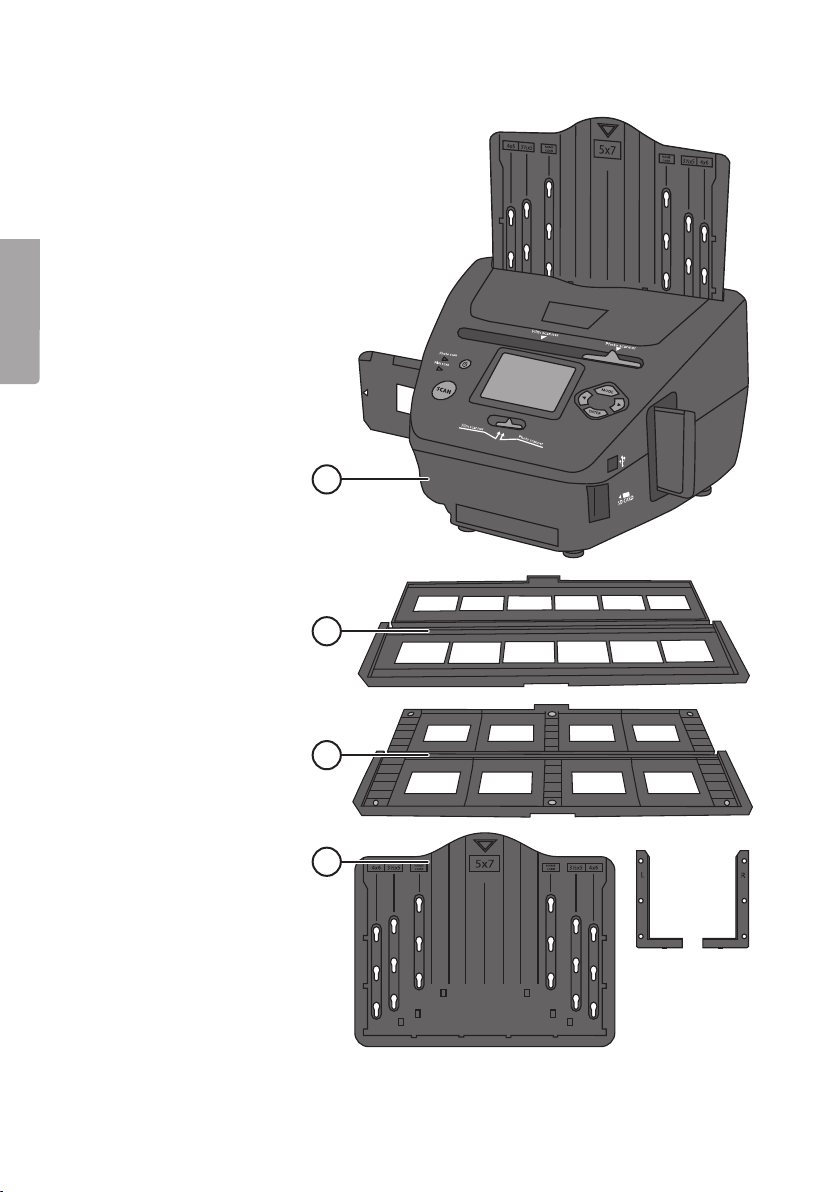
1. PS970S Scanner
2. Negative film holder
3. Slide holder
4. Photo holder, adjustable for
four different formats
• USB cable
• Mains adaptor with USB connection
• User manual
1
2
3
4
4
Page 6
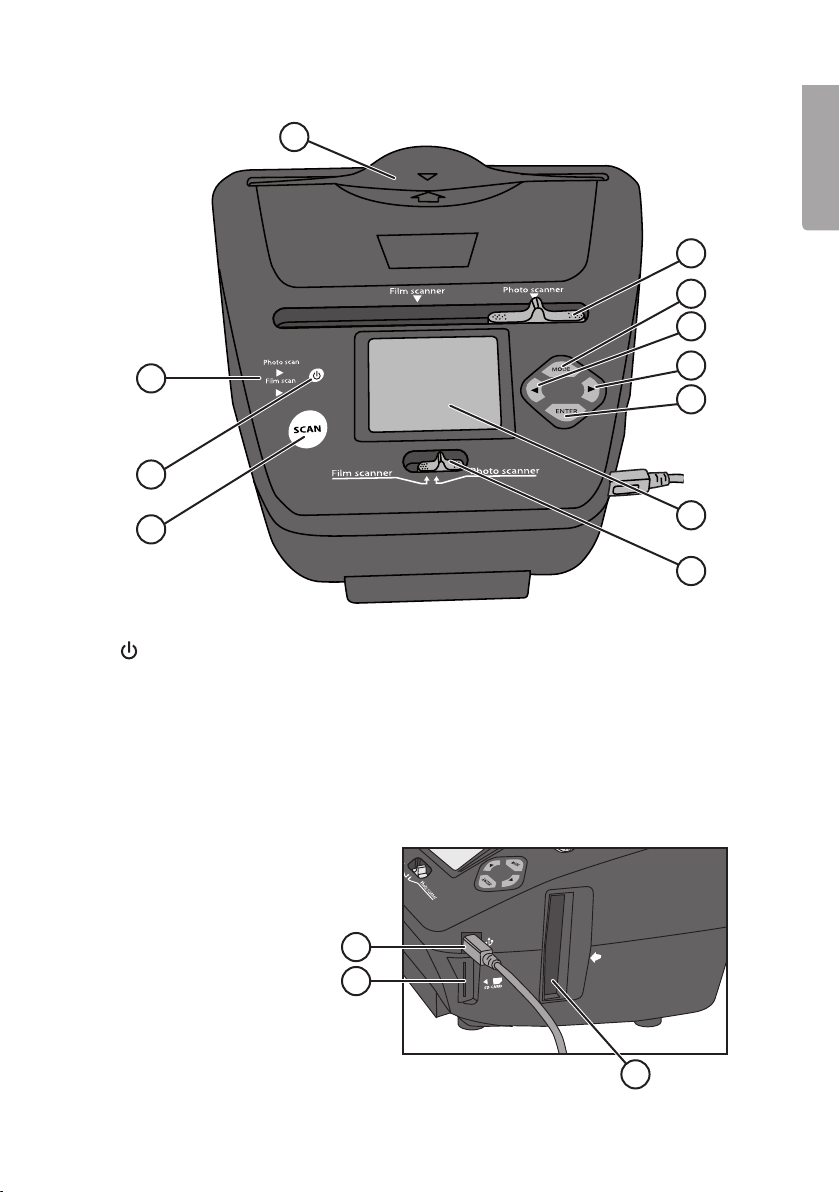
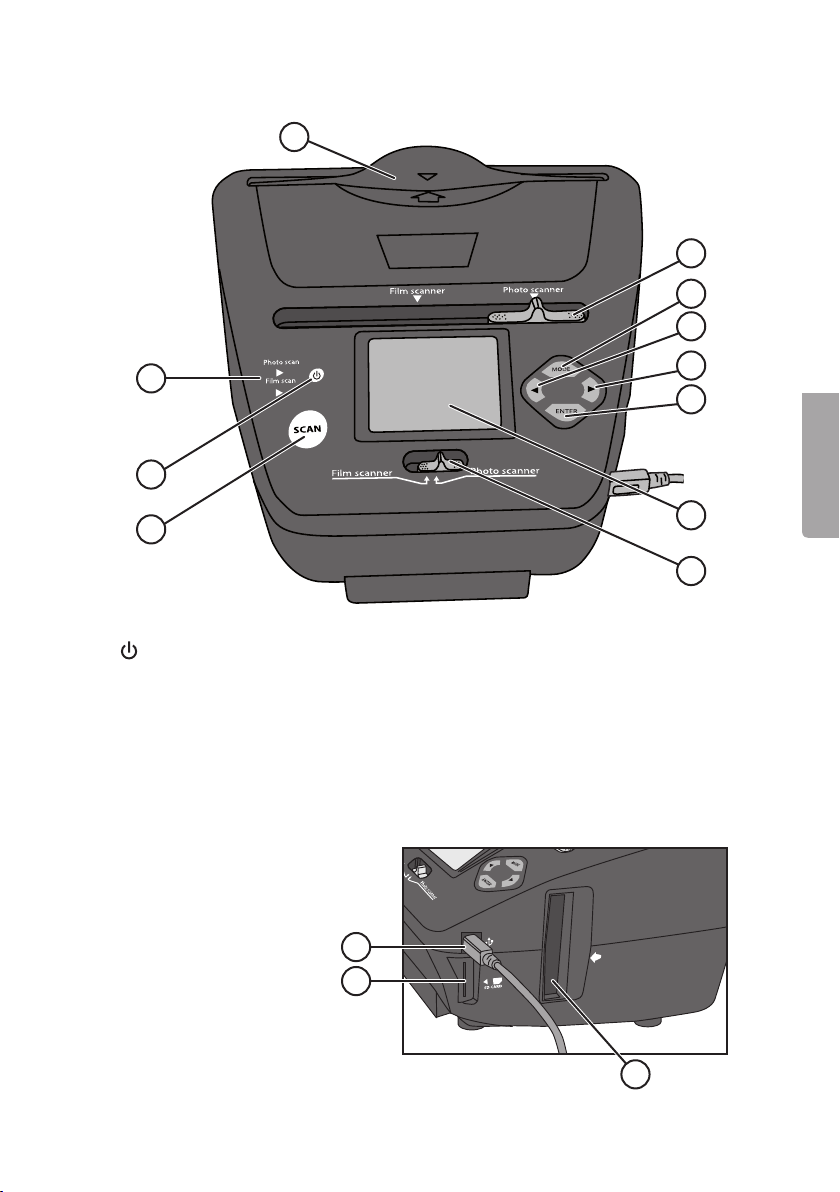
3. Buttons and functions
8
English
9
10
11
7
6
5
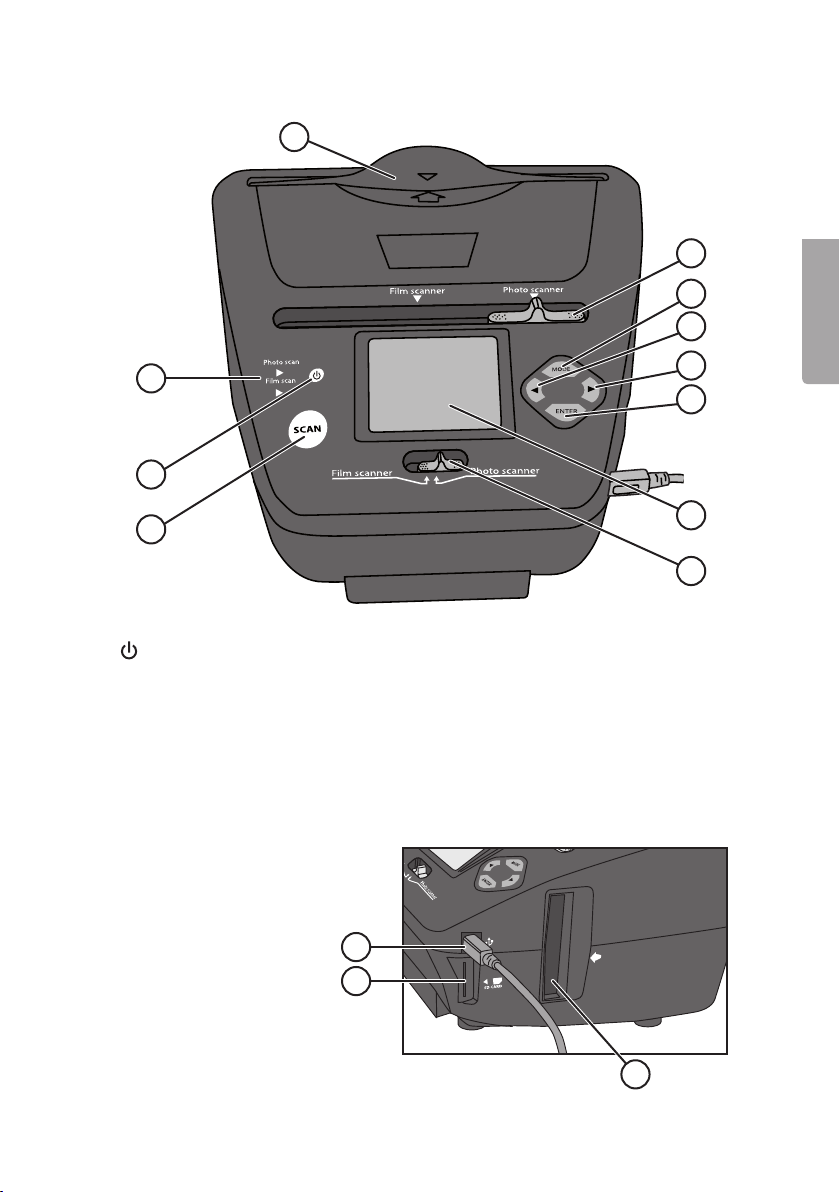
5. [ SCAN ] Start scanning
] On/off switch
6. [
7. Indicator showing selected function: Film scan or Photo scan
8. Feeder slot for photo holder
9. [ Film scanner - Photo scanner ] Function setting
10. [ MODE ] Go to main menu
11. [ ◄ ] One step back
12. [ ► ] One step forwards
13. [ ENTER ] Confirm
14. Display
15. [ Film scanner - Photo scanner ]
Function setting
16. USB connection
17. SD card reader
18. Feeder slot for
negative/slide holder
16
17
12
13
14
15
18
5
Page 7
English
4. Operation
The scanner uses anSD memory card (sold separately). The scanner also has
aninternal memory (106 MB).
4.1 Scan photographs
NB: Read theuser manual in full before you start to use thescanner.
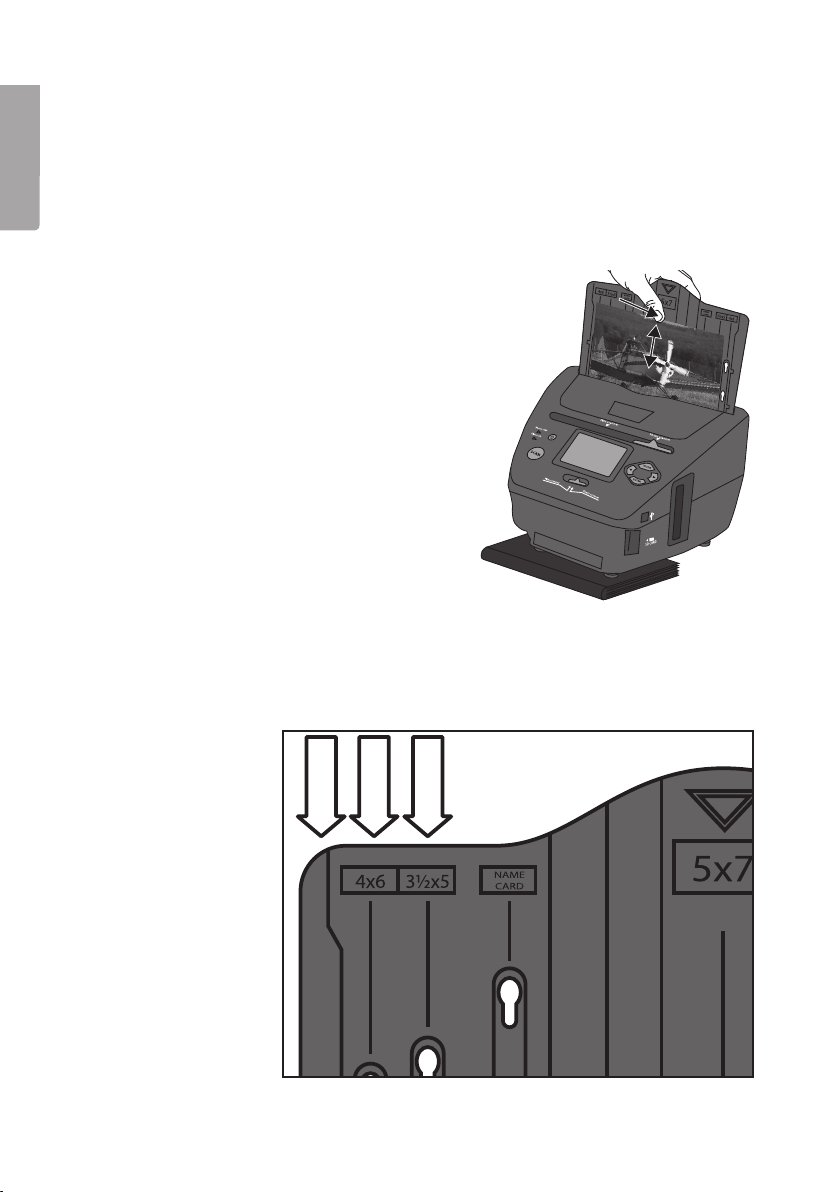
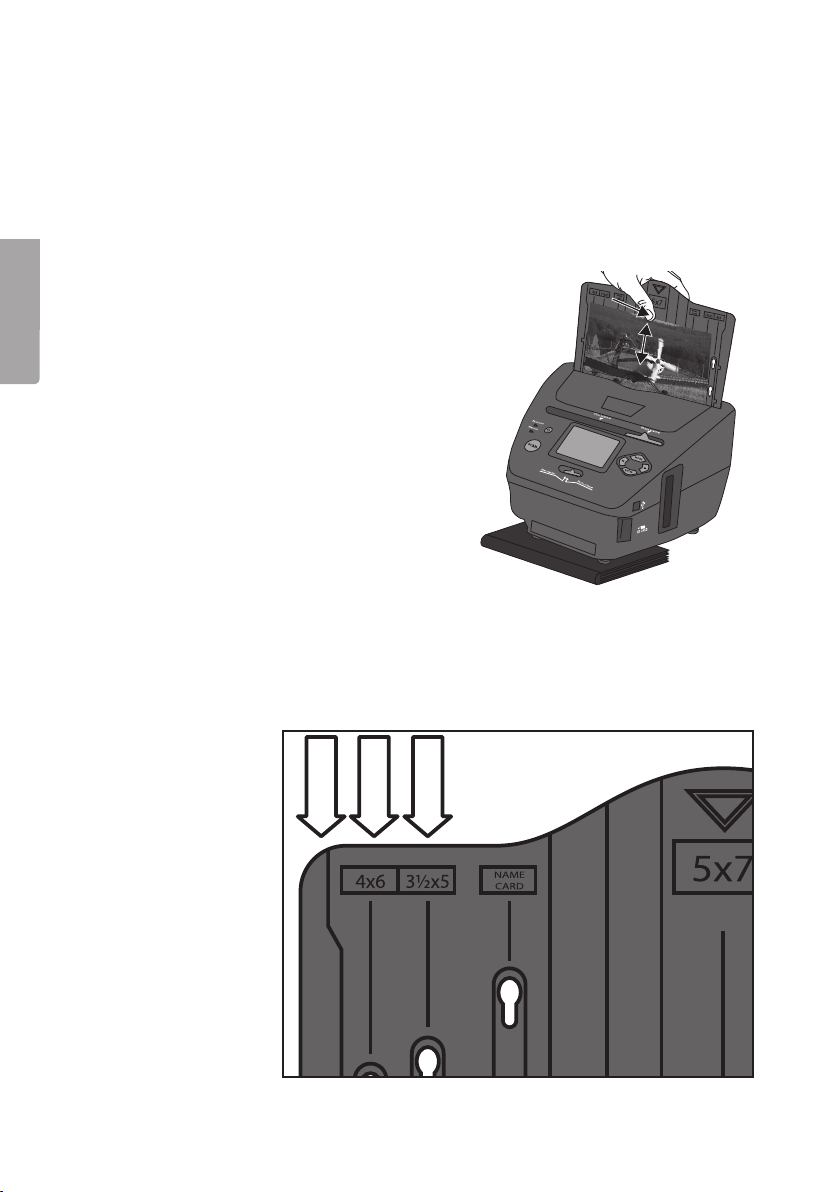
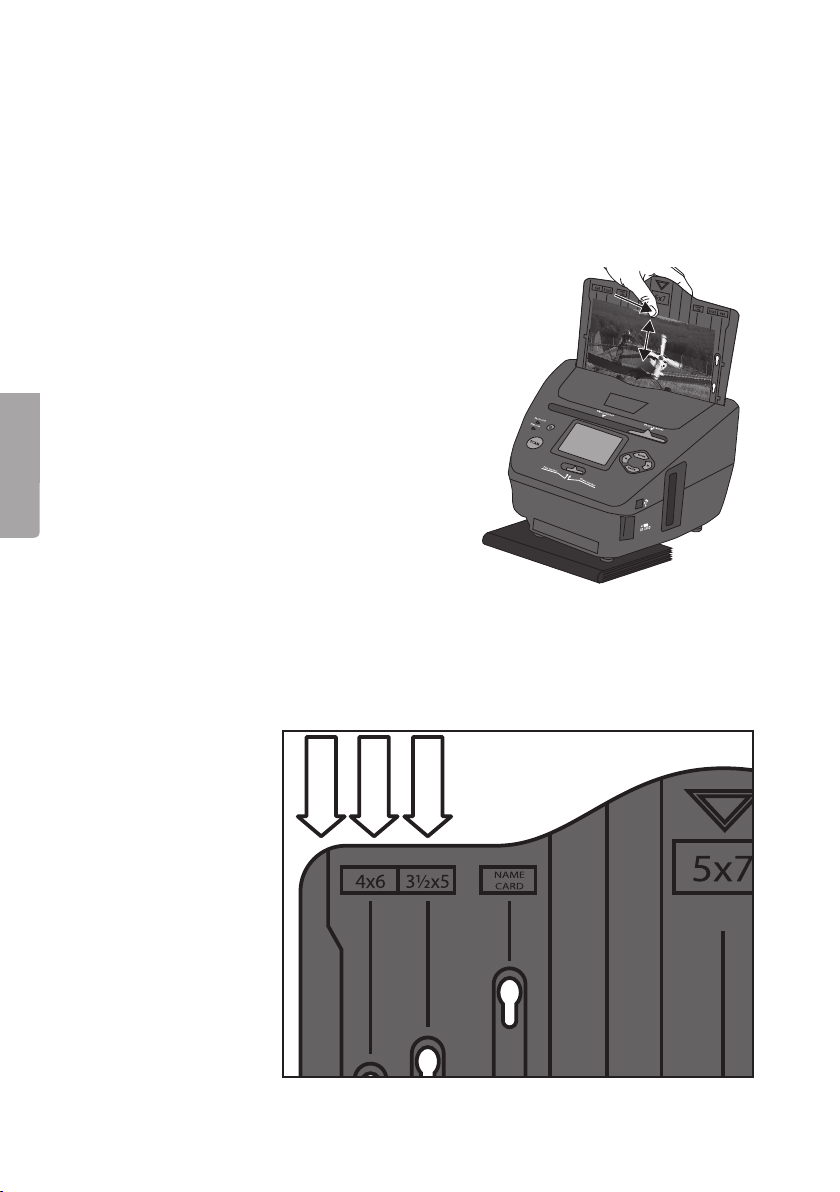
Bear this in mind when scanning normal photographs:
1. Position thescanner so that it is leaning
backwards slightly. For example, place
abook beneath thefront feet.
2. Press thephoto holder backwards slightly
as you are pushing it down into or pulling
it up out of thescanner.
Important! Make sure that photographs
are completely flat before scanning them.
Curled-up photographs can otherwise
become stuck or fall out of thephoto holder.
4.1.1 Basic setting when you start with thefirst image
Insert anSD memory card in thecard reader (17). The memory card must be formatted
before you insert it.
1. Set both controls [ Film scanner - Photo scanner ] (9) and (15) to Photo scanner.
2. Set thecorrect photo size on thephoto holder (4).
• 5R 5” x 7”
• 4R 4” x 6”
• 3R 3½” x 5”
5″ x 7″
4″ x 6″
3½″ x 5″
6
Page 8
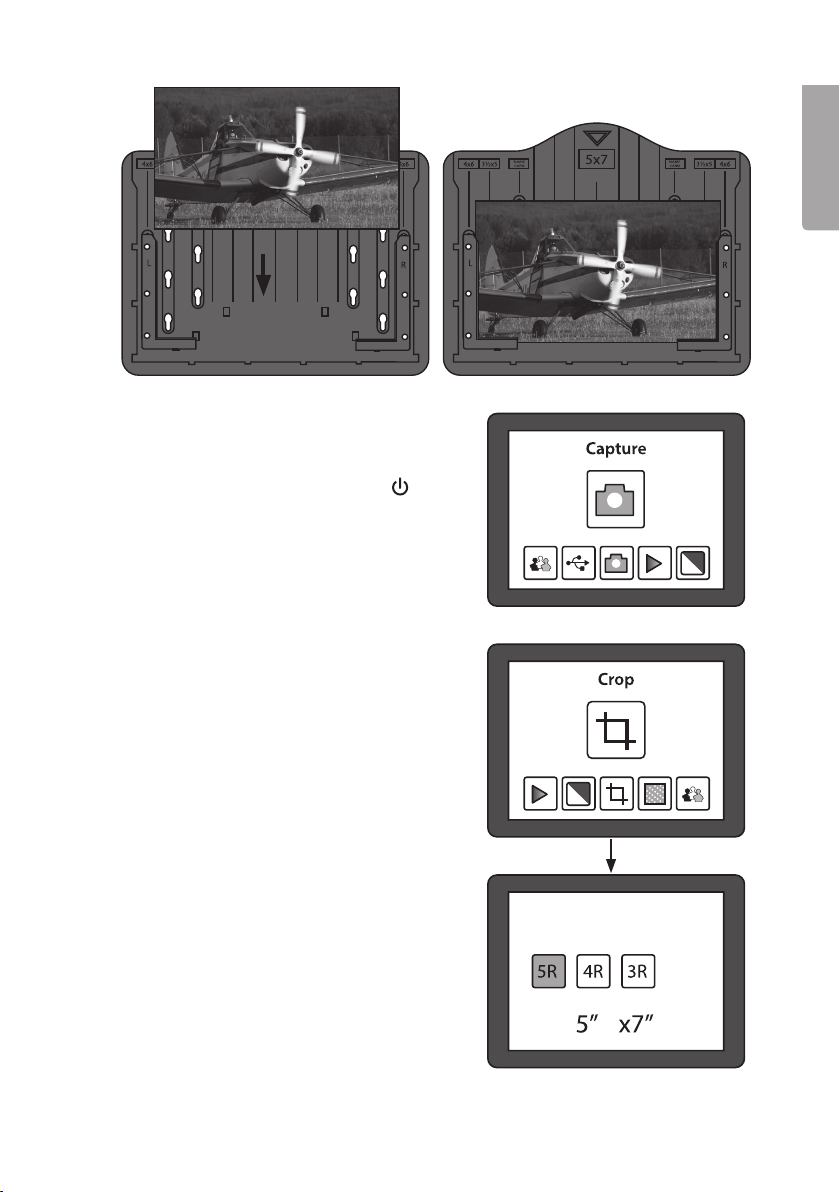
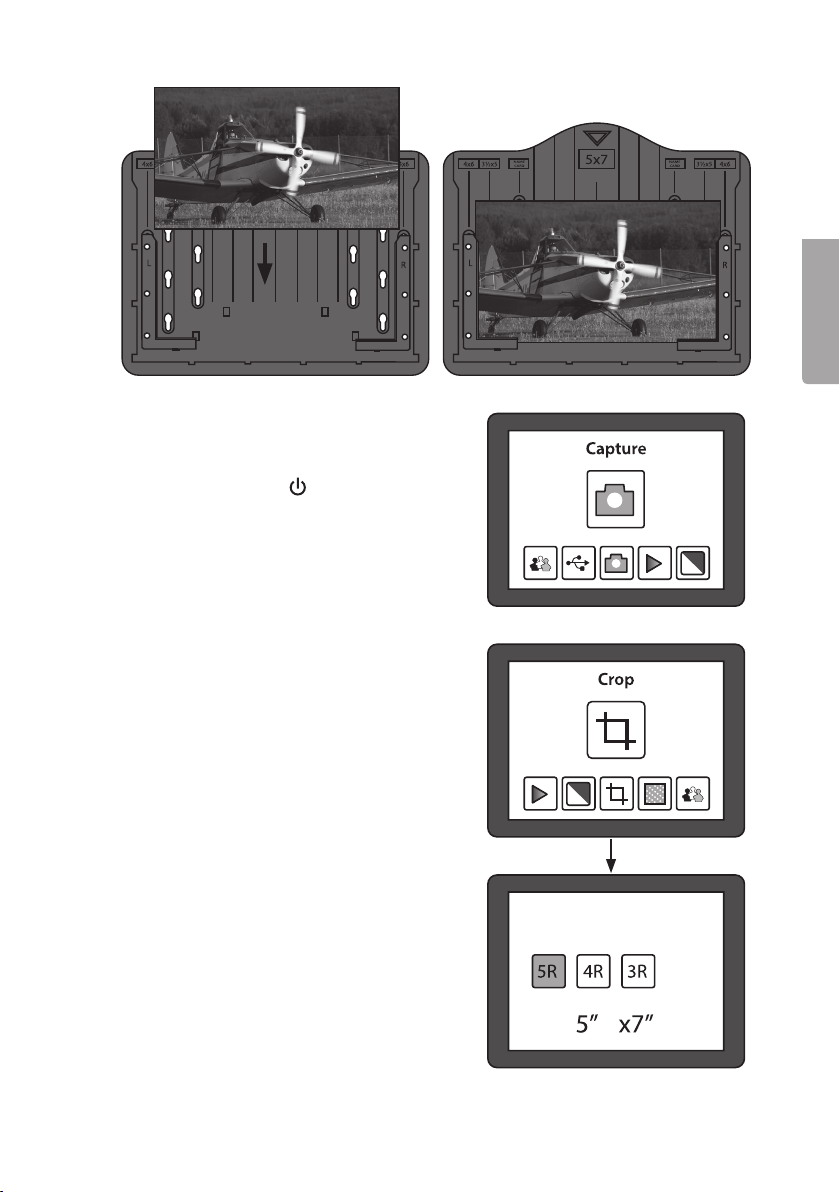
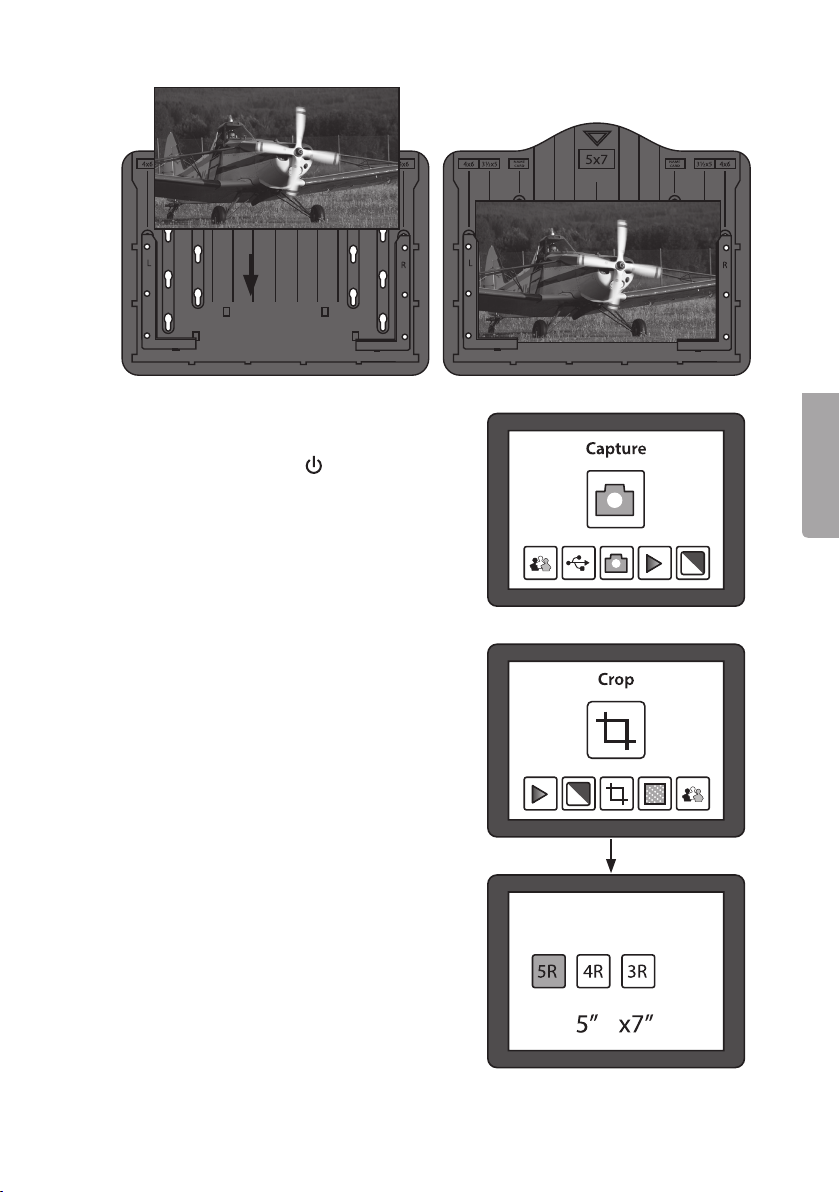
3. Place theflat photograph securely in
thephoto holder, making sure that thephotograph is equally secure on all three sides.
4. Switch on thescanner by pressing [
];
it will start after afew seconds. Guide
thephoto holder gently down into
thefeeder slot (8).
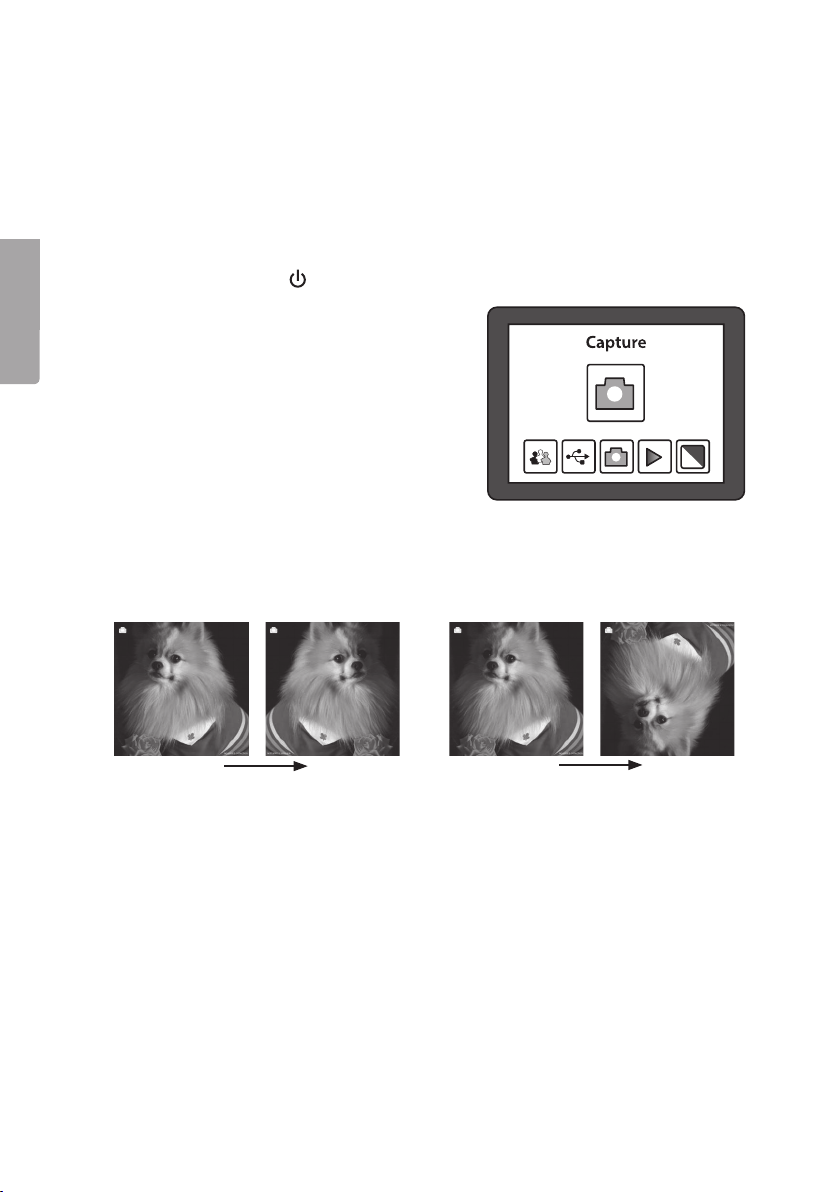
5. “Capture” appears on thedisplay.
6. Set thephotograph’s format.
- Press [ ► ] to move to “Crop”.
- Press [ ENTER ] and use [◄ ] or [ ► ] to set
thesize of thephoto in thephoto holder.
- Press [ ENTER ] to confirm.
7. Press [ SCAN ]; “Save” appears in thedisplay.
You can also select Cancel or Home.
Change by pressing [ ◄ ] or [ ► ].
8. Press [ ENTER ] to scan theimage; this
takes about one second (the hour glass
disappears when it’s done).
9. Press thephoto holder away from you and
pull it up carefully. If thephoto is not perfectly
flat, it may become stuck. If you push
thephoto holder away from you, this gives
thebiggest possible opening for thephotograph when you pull up thephoto holder.
English
7
Page 9
English
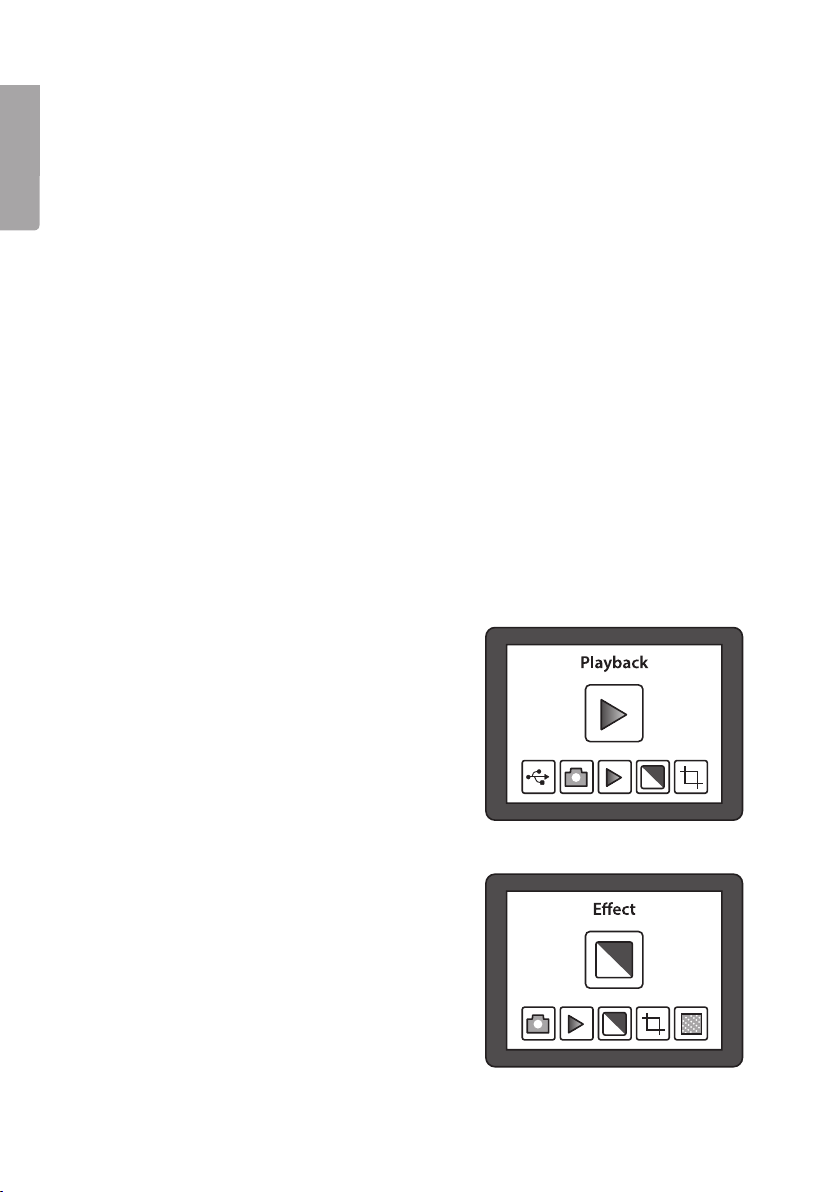
4.1.2 When thebasic setup has been completed, do thefollowing with
theremaining images
1. Change thephoto in thephoto holder and slide it down into thefeeder slot.
2. Press [ ENTER ] to preview theimage on thedisplay. The exposure setting
(light/dark picture) appears at thetop of thedisplay, e.g. “EV 0.0” shows that
theimage is neutral*.
3. Press [ SCAN ]; “Save” appears in thedisplay.
4. Press [ ENTER ] to scan theimage and save it to thememory card.
* Press [ ENTER ] one more time if you want to modify theimage in any way.
Adjustment options:
• EV: Exposure setting from -2 (darker) to 2 (lighter); change by pressing [◄ ] or [ ► ].
• RGB: Red - Green - Blue colour setting from -2 (more) to 2 (less); change by pres-
sing [ ◄ ] or [ ► ].
Come out of settings mode by pressing [ SCAN ].
5. Functions
1. Use [ ◄ ] or [ ► ] to move between thedifferent functions.
2. Open thefunction selected by pressing [ ENTER ].
3. Use [ ◄ ] or [ ► ] to move between thedifferent possible settings.
4. Press [ MODE ] to go back to themain menu when you have finished thesettings.
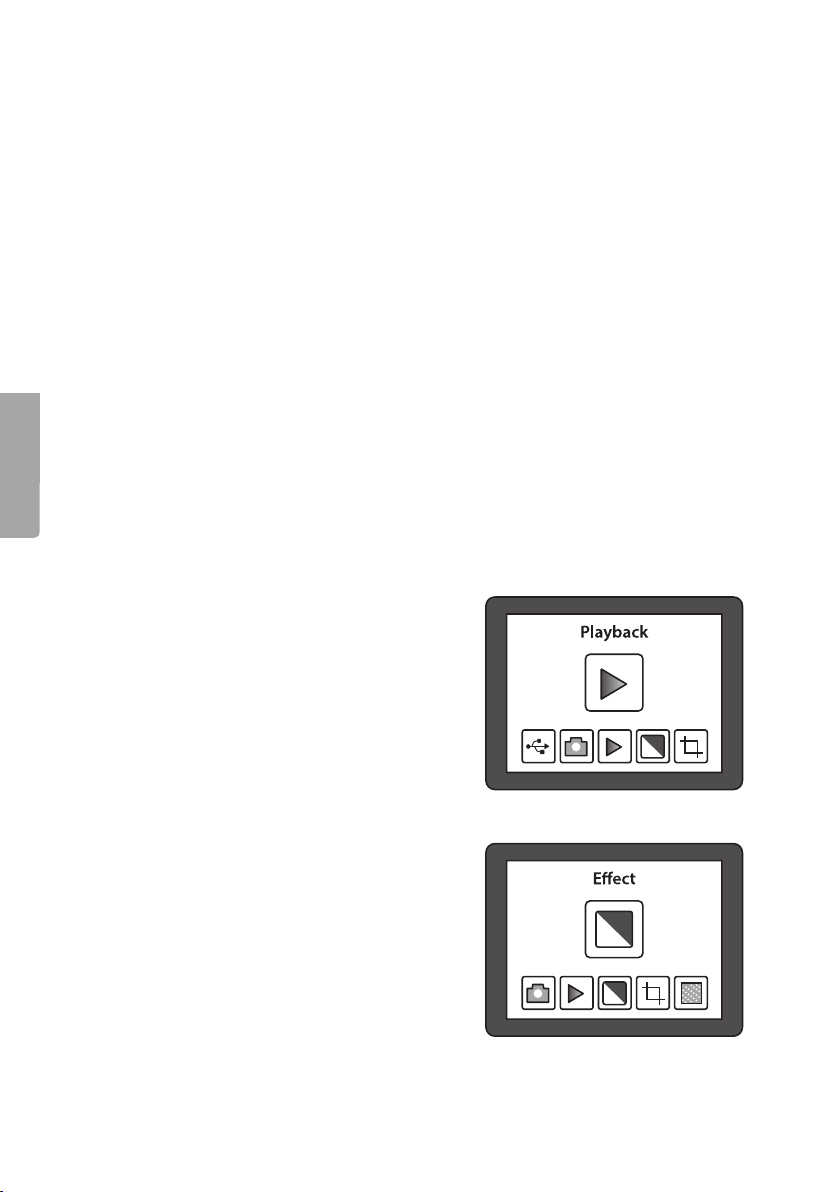
5.1 Playback
Show all images that are stored on thememory
card as aslide show on thedisplay.
Press [ ENTER ] to move between theimages
manually by pressing [ ◄ ] or [ ► ].
5.2 Effect
Before scanning, select whether you are scanning
acolour or ablack and white photo.
• B&W: Black & white
• Multicolor: Colour
8
Page 10
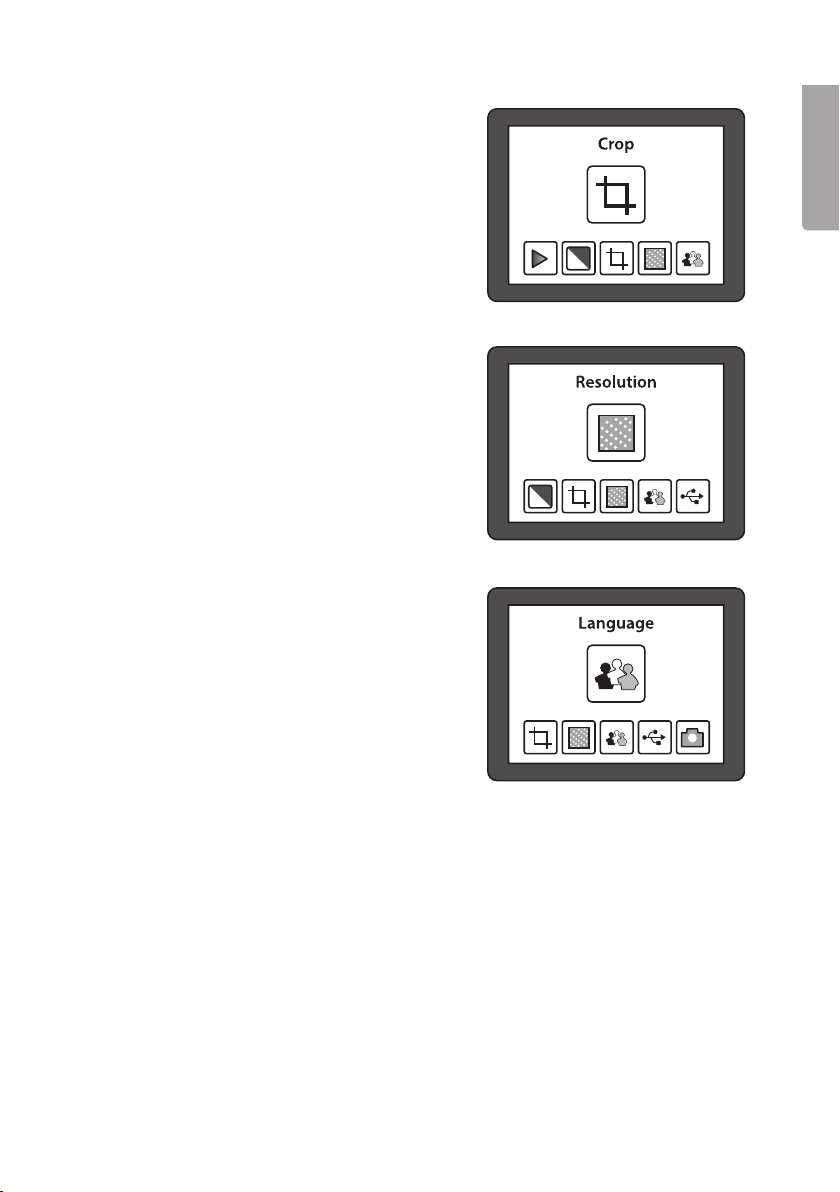
5.3 Crop
Press [ MODE ]; move to Crop by pressing [ ►].
Press [ ENTER ] and select thedesired photo
size using [ ► ]. Press [ ENTER ] to confirm.
Remember to redefine thesettings when you
want to scan photos in adifferent size.
• 5R 5” x 7”
• 4R 4” x 6”
• 3R 3½” x 5”
5.4 Resolution
Select aresolution of 5 or 10 megapixels
(interpolated).
5.5 Language
English is preset, but you can switch between
eight different languages.
English
9
Page 11
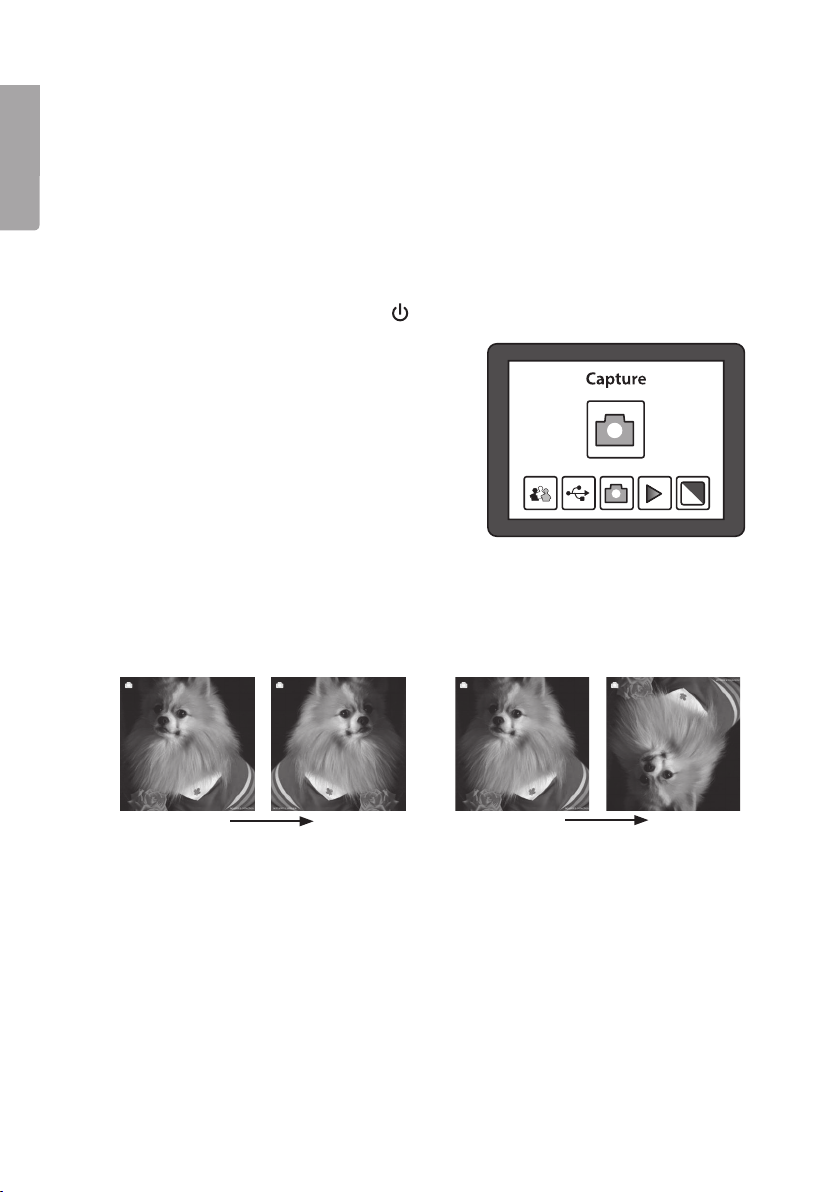
6. Scan negative or unframed slide in 135 format
(small image)
English
6.1 Basic setting when you start with thefirst image
Insert anSD memory card in thecard reader (17). The memory card must be formatted
before you insert it.
1. Set both controls [ Film scanner - Photo scanner ] (9) and (15) to Film scanner.
2. Open thefilm holder (2) and place thefilm strip securely in thefilm holder (see below).
3. Guide thefilm holder into thefeeder slot (18) with thewhite arrow first.
4. Switch on thescanner by pressing [
5. “Capture” appears on thedisplay.
6. Set which type of negative/slide is in
thefilm holder.
- Press [ ► ] to move to Film.
- Press [ ENTER ] and define thecorrect
kind of image by pressing [◄ ] or [ ► ].
Choose from: Negatives Film (negative
colour film) – B&W (black and white
negative/slide).
- Press [ ENTER ] to confirm.
7. Guide thefilm holder into thefeeder slot until thewhole of thefirst image appears
in thedisplay. Press [ SCAN ]; “Save” appears in thedisplay. You can also select
Cancel or Home. Change by pressing [◄ ] or [ ► ].
]; it will start after afew seconds.
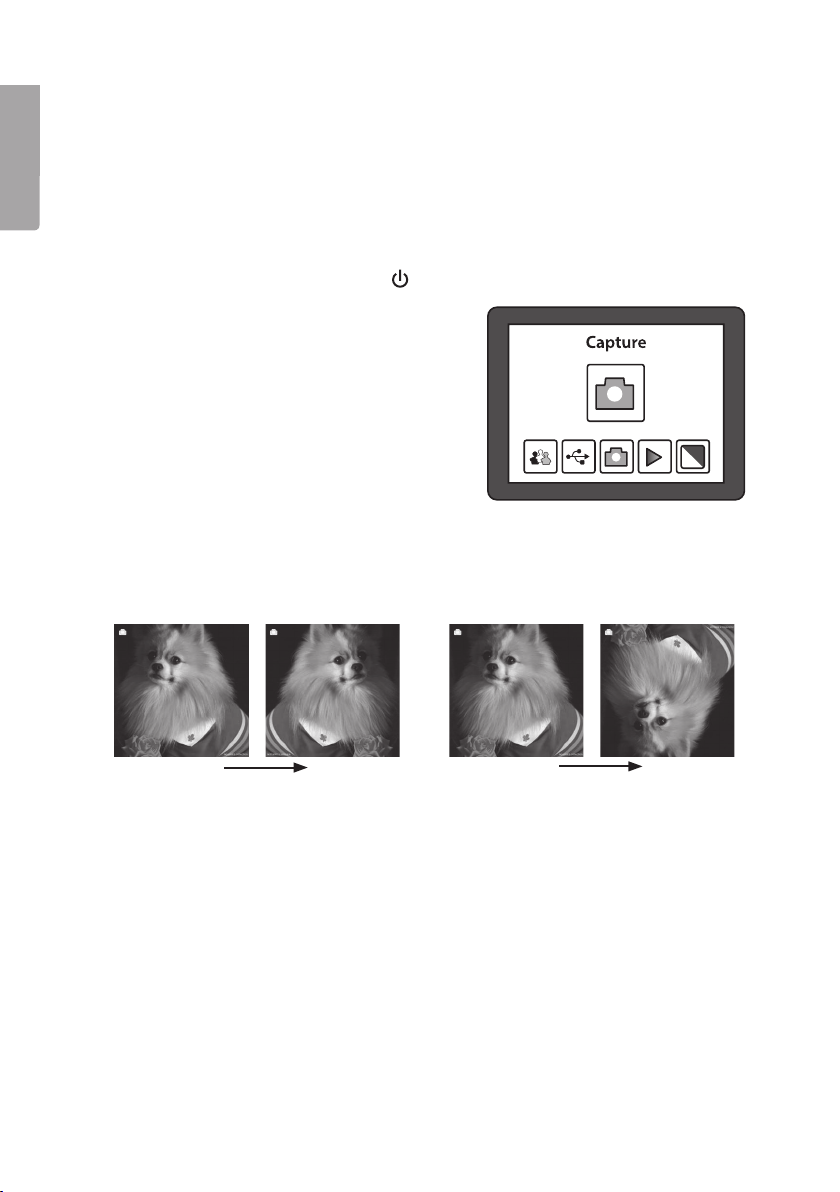
Mirror
NB: The image mode can be changed
before scanning by pressing [ ◄ ]
(mirror image).
8. Press [ ENTER ] to scan theimage; this takes about one second (the hour glass
disappears when it’s done).
9. Push in thefilm holder so that thenext image appears in thedisplay.
Or press [ ► ] (turn image upside down).
10
Flip
Page 12
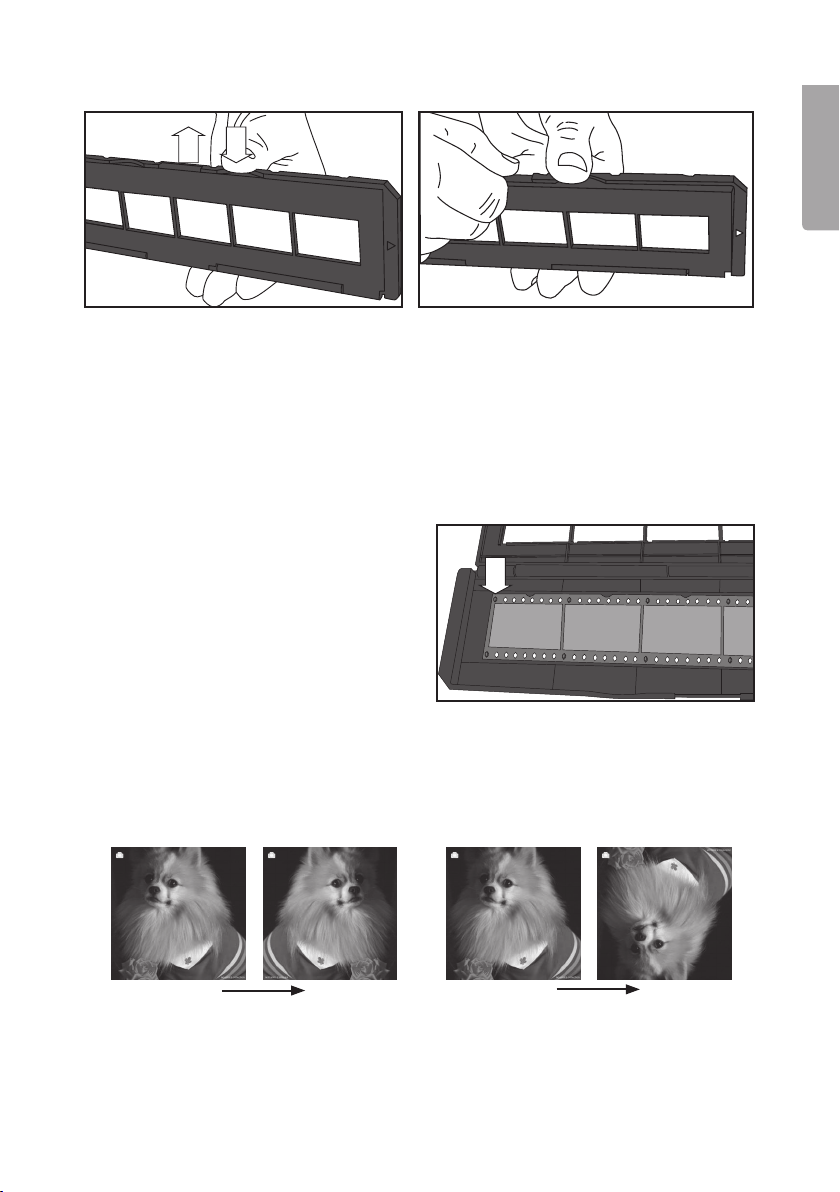
6.2 Open thefilm holder and attach thefilm strip
1. Hold down thefilm holder with one thumb as shown in thepicture.
2. Push up thesnap lock with theother thumb on theopposite side to
the“OPEN” marking.
3. Open thefilm holder.
4. Hold thenegative up to thelight; you must see thenegative numbering theright
way round (not amirror image). NB: Try to avoid getting fingerprints on thenegative
strip; if possible, use thin cotton gloves. Blow off dust and dirt using compressed air
from aspray can designed for cleaning. Other suitable aids are also available, e.g.
ablower brush.
5. Mount thenegative in thefilm holder.
Press down thenegative strip so
that theperforation fits theguides in
thefilmholder.
Press thefilm holder together around
it. Make sure you mount theimages
theright way round.
English
6. Set both controls [ Film scanner - Photo scanner ] (9) and (15) to Film scanner.
7. Guide thefilm holder into thefeeder slot (18) with thewhite arrow first.
NB: Sometimes not all images will fit into thefilm holder, and there will be ablack
border on one side. This is because thefilm was wound on manually at varying
intervals in thecamera, which means there may be errors in thescanner.
Mirror Flip
NB: The image mode can be changed
before scanning by pressing [ ◄ ]
(mirror image).
Or press [ ► ] (turn image upside down).
11
Page 13
English
7. Scan framed slide (50 x 50 mm)
7.1 Basic setting when you start with thefirst image
Insert anSD memory card in thecard reader (17). The memory card must be
formatted before you insert it.
1. Set both controls [ Film scanner - Photo scanner ] (9) and (15) to Film scanner.
2. Open theslide holder (3) and place theslide in theslide holder (see below).
3. Guide theslide holder into thefeeder slot (18) with thewhite arrow first.
4. Switch on thescanner by pressing [
5. “Capture” appears on thedisplay.
6. Set which type of negative/slide is in
theslide holder.
- Press [ ► ] to move to Film.
- Press [ ENTER ] and define thecorrect
kind of image by pressing [ ◄ ] or [ ► ].
Choose from: Slides (colour slide) –
B&W (black and white slide)
- Press [ ENTER ] to confirm.
7. Guide theslide holder into thefeeder slot until thewhole of thefirst image appears
in thedisplay.
8. Press [ SCAN ]; “Save” appears in thedisplay. You can also select Cancel or Home.
Change by pressing [ ◄ ] or [ ► ].
]; it will start after afew seconds.
Mirror Flip
NB: The image mode can be changed
before scanning by pressing [ ◄ ]
(mirror image).
9. Press [ ENTER ] to scan theimage; this takes about one second (the hour glass
disappears when it’s done).
10. Push in thefilm holder so that thenext image appears in thedisplay.
Or press [ ► ] (turn image upside down).
12
Page 14
When thebasic setup has been completed, do thefollowing with
theremaining images:
1. Change images in theslide holder and slide it down into thefeeder slot.
2. Press [ SCAN ]; “Save” appears in thedisplay.
3. Press [ ENTER ] to scan theimage and save it to thememory card.
4. Do thesame with thenext image.
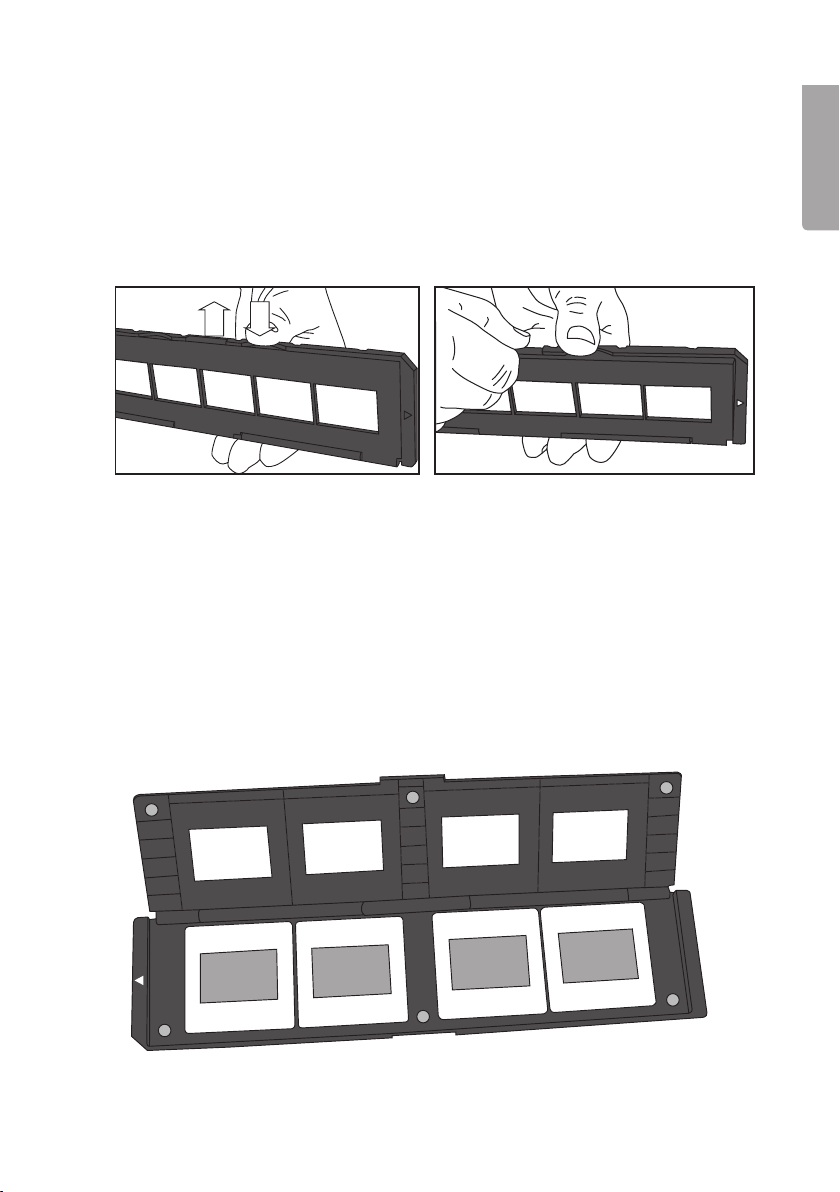
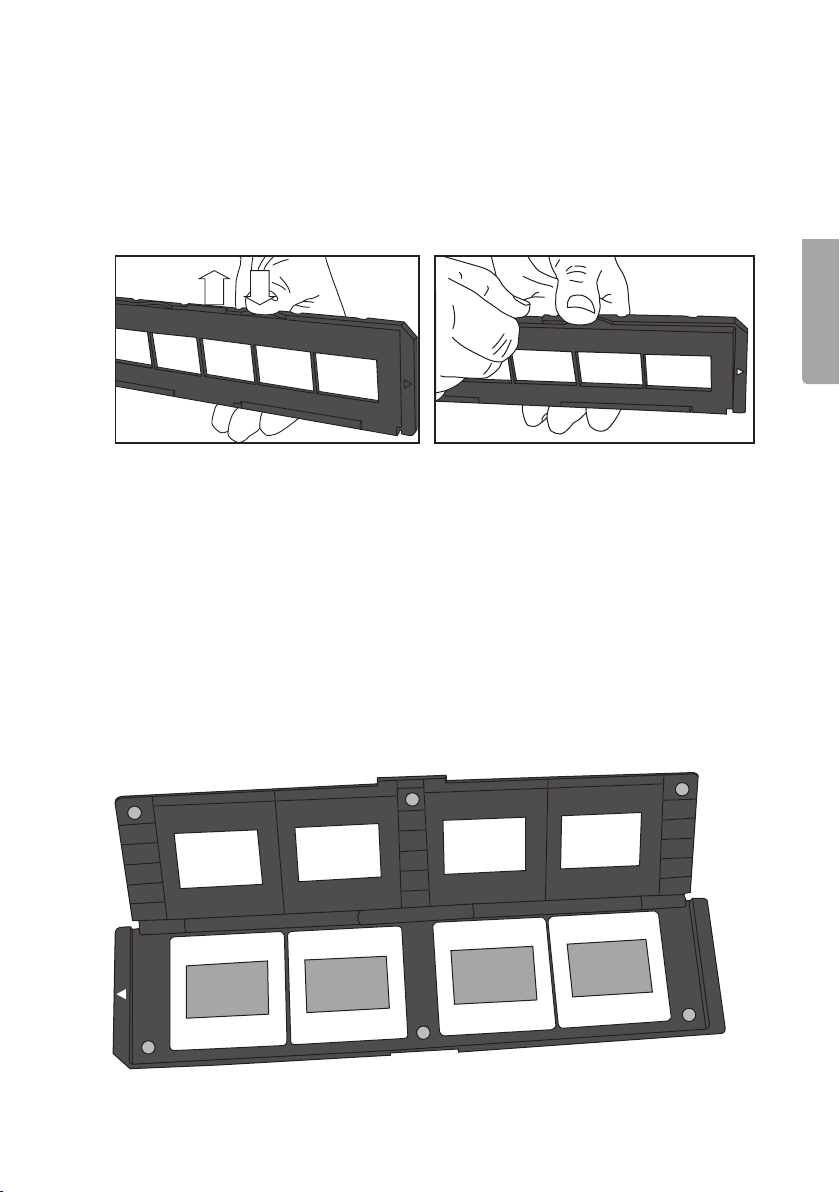
7.2 Open theslide holder and load theslides
1. Hold down theslide holder with one thumb as shown in thepicture.
2. Push up thesnap lock with theother thumb on theopposite side to the“OPEN”
marking.
3. Open theslide holder.
4. Hold theslide up to thelight; you must see theimage theright way round (not
amirror image). NB: Try to avoid getting fingerprints on theslide; if possible,
use thin cotton gloves. Blow off dust and dirt using compressed air from aspray
can designed for cleaning. Other suitable aids are also available, e.g. ablower brush.
5. Place theslide in theholder. Press theholder together so that themagnets keep it
closed. Make sure you mount theimages theright way round.
6. Set both controls [ Film scanner - Photo scanner ] (9) and (15) to Film scanner.
7. Guide theslide holder into thefeeder slot (18) with thewhite arrow first.
English
13
Page 15
English
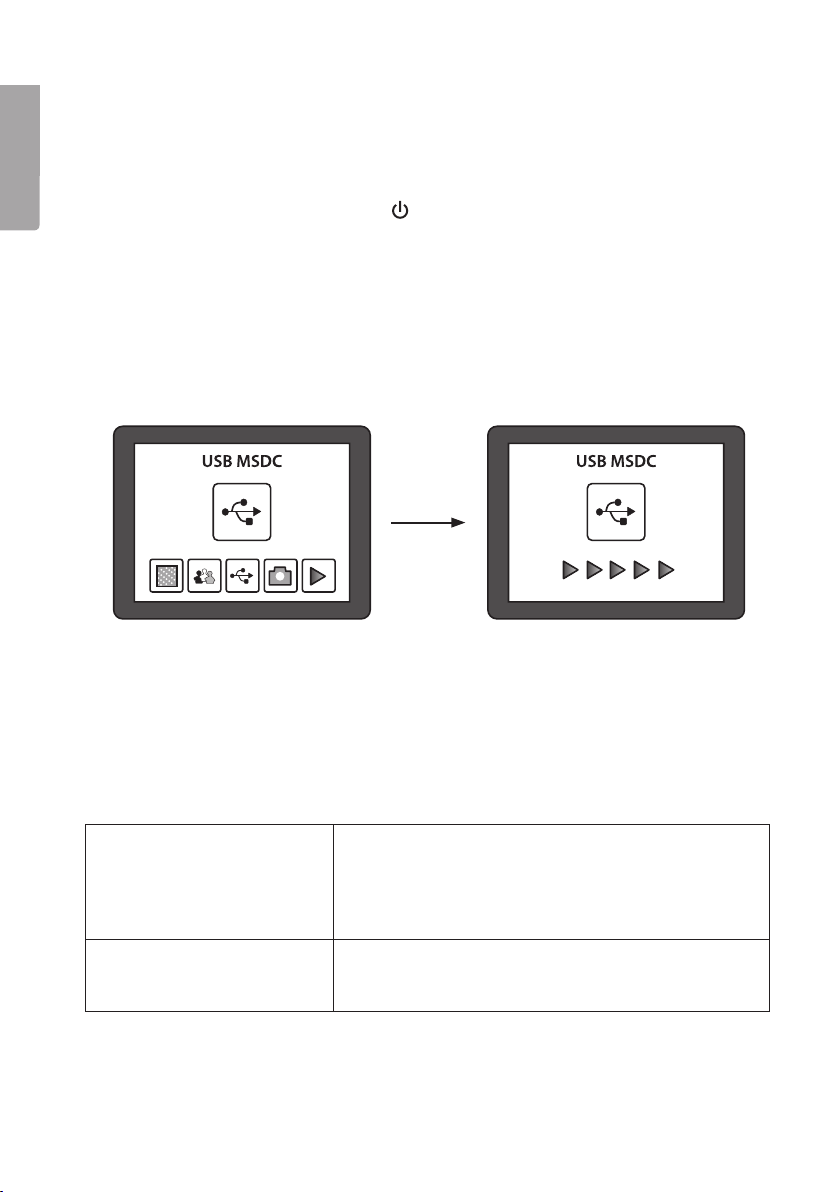
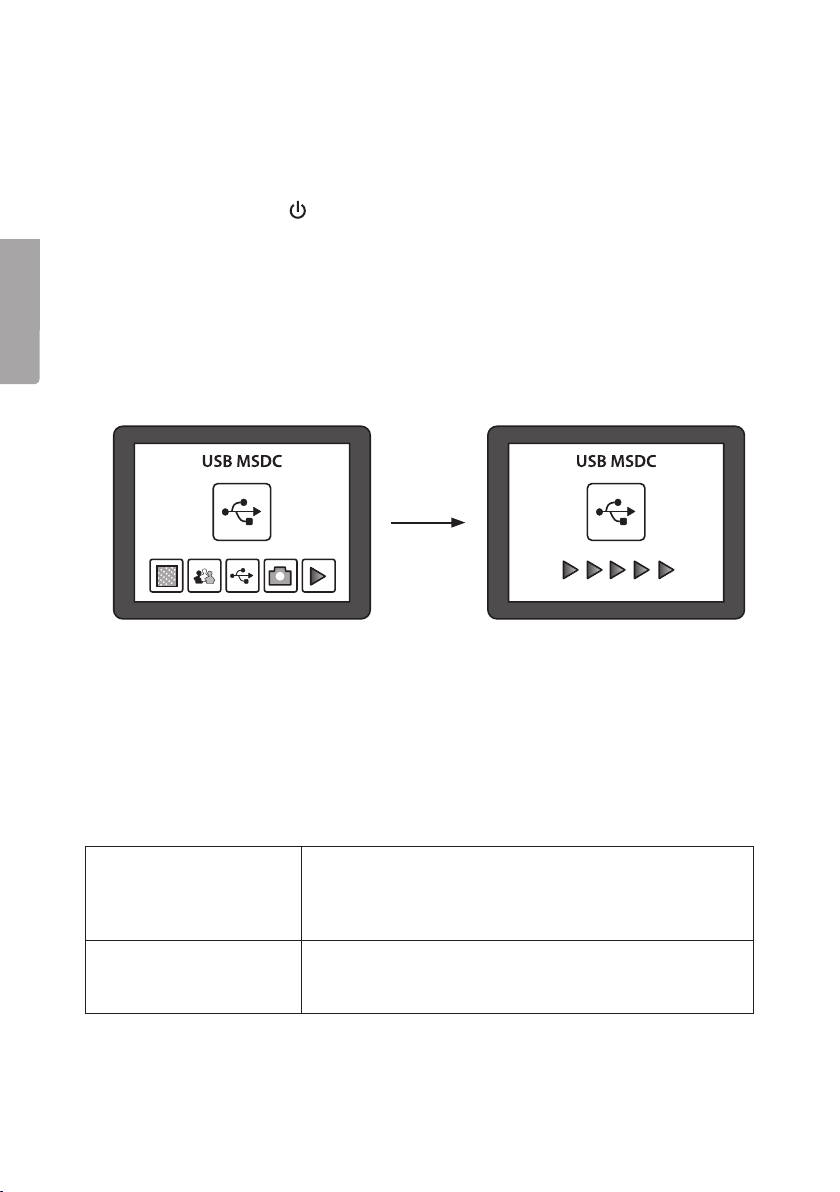
8. Connect thescanner to acomputer to display
or copy theimages
1. Connect theUSB cable to theUSB connection on thescanner (16) and to
aUSB port on thecomputer.
2. Switch on thescanner by pressing [
3. “Capture” appears on thedisplay.
4. Press [ ◄ ] or [ ► ] to move to USB MSCD.
5. Press [ ENTER ] to confirm that you want to connect to thecomputer.
6. When thescanner is connected to thecomputer, thedisplay on thescanner
is switched off.
7. The scanner appears in Windows Explorer as a“Removable Disk”.
8. Double click on theRemovable Disk that has been created in Windows Explorer
to display theimages.
]; it will start after afew seconds.
9. Care and maintenance
• Remove theUSB cable before cleaning.
• Wipe theproduct with amoist, soft cloth. Use amild detergent – never use
asolvent or strong, abrasive detergent, as this may damage theproduct.
10. Troubleshooting
It’s not possible to connect
thescanner to acomputer
and display theimages
onscreen.
How can I display/copy
images from theinternal
memory?
• Check that theUSB cable is connected correctly
between scanner and computer.
• Try to connect to thecomputer again, taking care
to follow theinstructions in: 8. Connect thescanner
to acomputer to display or copy theimages.
• Remove thememory card and restart thescanner.
• Connect to thecomputer in theusual way to
display theimages.
14
Page 16

11. Waste disposal
When disposing of your product, you must comply with local regulations.
If you are unsure about procedures, contact your local authority.
12. Specifications
Lens 2G3P F/NO = 3.97 f = 4.4, film distance 51.5 mm
F/NO = 4 f = 3.93, photo distance 170 mm
Image sensor 5.1 megapixel CMOS sensor
Display 2.4″ LTPS LCD
Memory Internal memory 106 MB
External memory SD/MMC
Exposure control Automatic
High-resolution scan 10 MP (interpolated)
Data conversion 12 bits per colour channel
Scan method Single pass
Light source LED backlit
Life span of light source 10,000 times on/off
Power supply 5 V from USB port or enclosed mains adaptor
Interface USB 2.0
Dimensions 220 x 208 x 147 mm
Weight 890 g
Program languages English, French, German, Italian, Spanish,
Traditional Chinese, Simplified Chinese and Japanese
English
15
Page 17

Dia-/negativ- och bildskanner
Art.nr 38-5420 Modell PS970S
Innehållsförteckning
1. Säkerhet .......................................................................................... 17
2. Förpackningen innehåller...............................................................18
3. Knappar och funktioner .................................................................19
Svenska
4. Användning ..................................................................................... 20
4.1 Skanna in fotografier ................................................................................................. 20
4.1.1 Grundinställning när du börjar med den första bilden .............................................................20
4.1.2 Gör så här med de följande bilderna, när grundinställningen är klar ......................................22
5. Funktioner ....................................................................................... 22
5.1 Playback (visa bilder) ................................................................................................ 22
5.2 Effekt .......................................................................................................................... 22
5.3 Crop (ställ in bildformat) ........................................................................................... 23
5.4 Resolution (välj upplösning) ..................................................................................... 23
5.5 Language (välj språk) ................................................................................................ 23
6. Skanna in negativ eller oramade dia-positiv i 135-format (småbild) ...24
6.1 Grundinställning när du börjar med den första bilden ............................................ 24
6.2 Öppna filmhållaren och sätt fast filmremsan så här ................................................ 25
7. Skanna inramade dia-positiv (50 x 50 mm) .................................. 26
7.1 Grundinställning när du börjar med den första bilden ............................................ 26
7.2 Öppna dia-positivhållaren och lägg i dia-bilderna .................................................. 27
8. Anslut skannern till en dator för att visa eller kopiera bilderna ....28
9. Skötsel och underhåll.....................................................................28
10. Felsökning ......................................................................................28
11. Avfallshantering ..............................................................................29
12. Specifikationer ................................................................................29
16
Page 18

Läs igenom hela bruksanvisningen före användning och spara den sedan för framtida
bruk. Vi reserverar oss för ev. text- och bildfel samt ändringar av tekniska data.
Vid tekniska problem eller andra frågor, kontakta vår kundtjänst (se adressuppgifter
på baksidan).
1. Säkerhet
• Skannern får inte utsättas för regn eller fukt.
• Skannern får inte demonteras eller ändras.
• Farlig spänning finns oskyddad på komponenter inuti skannerns hölje.
Kontakt med dessa kan leda till brand eller ge elektrisk stöt.
• Ventilationsöppningarna får inte blockeras. Säkerställ tillräcklig luftcirkulation för
att förhindra överhettning. Se till att skannern placeras så att luften obehindrat kan
cirkulera runt den och att inte värmeelement, eller annat som avger värme,
finns i närheten.
• Utsätt aldrig skannern för höga temperaturer, dammig miljö, starka vibrationer,
stötar, fukt eller väta.
• Använd endast medföljande tillbehör.
• Placera skannern så att den inte riskerar att falla omkull.
• Ta ur USB-kabeln när skannern inte ska användas under en tid.
• Skannern får endast repareras av kvalificerad fackman.
• Använd alltid bifogad nätadapter när skanning pågår. Vid bildöverföring till en dator
får skannern sin strömförsörjning från datorns USB-port. Ta bort nätadaptern från
eluttaget när skannern inte används.
Svenska
17
Page 19
2. Förpackningen innehåller
1. Skanner PS970S
2. Filmhållare för negativ
3. Dia-positivhållare
4. Fotografihållare, inställbar för 4 olika format
• USB-kabel
• Nätadapter med USB-anslutning
• Bruksanvisning
Svenska
1
2
3
4
18
Page 20
3. Knappar och funktioner
8
7
6
9
10
11
Svenska
12
13
5
5. [ SCAN ] Starta skanning
] Strömbrytare på/av
6. [
7. Indikator som visar inställd funktion: Film scan eller Photo scan
8. Inmatningsöppning för fotografihållare
9. [ Film scanner - Photo scanner ] Funktionsinställning
10. [ MODE ] Gå till huvudmeny
11. [ ◄ ] Stega bakåt
12. [ ► ] Stega framåt
13. [ ENTER ] Bekräfta
14. Display
15. [ Film scanner - Photo scanner ]
Funktionsinställning
16. USB-anslutning
17. Kortläsare för SD-kort
18. Inmatningsöppning
för negativ-/dia-hållare
16
17
14
15
18
19
Page 21
4. Användning
Till skannern används ett SD-minneskort (säljs separat). Skannern har också ett
internt minne (106 MB).
4.1 Skanna in fotografier
Obs! Läs hela bruksanvisningen innan du börjar använda skannern.
Tänk på detta när du skannar vanliga fotografier:
1. Ställ skannern så att den lutar lite bakåt,
Svenska
2. Tryck fotografihållaren lite bakåt samtidigt
Viktigt! Se till att fotografierna är helt plana
innan de skannas. Kupade fotografier kan
fastna eller ramla ur fotografihållaren.
4.1.1 Grundinställning när du börjar med den första bilden
Sätt i ett SD-minneskort i kortläsaren (17). Minneskortet ska vara formaterat innan du
sätter i det.
1. Ställ båda reglagen [ Film scanner - Photo scanner ] (9) och (15) i läge Photo scanner.
2. Ställ in rätt bildstorlek på fotografihållaren (4).
• 5R 5″ x 7″
• 4R 4″ x 6″
• 3R 3½″ x 5″
placera exempelvis en bok under de
främre fötterna.
som du för ner den eller drar upp den
ur skannern.
5″ x 7″
4″ x 6″
3½″ x 5″
20
Page 22
3. Sätt fast det plana fotografiet i fotografihållaren, se till att fotografiet sitter fast lika
på alla tre sidor.
4. Slå på skannern med [
], det tar några
sekunder innan den startar. För sakta ner
fotografihållaren i inmatningsöppningen (8).
5. ”Capture” (bildfångst) visas på displayen.
Ställ in fotografiets bildformat.
- Stega till Crop med [ ► ].
- Tryck på [ ENTER ] och ställ in storleken
på bilden som är monterad i fotografihållaren med [ ◄] eller [ ► ].
- Tryck på [ ENTER ] för att bekräfta.
6. Tryck på [ SCAN ], ”Save” (spara) visas
på displayen. Du kan också välja Cancel
(avbryt) eller Home (till huvudmeny).
Ändra med [ ◄ ] eller [ ► ].
7. Tryck på [ ENTER ] för att skanna in bilden,
det tar ca 1 sekund (timglaset försvinner
när det är klart).
8. Tryck fotografihållaren ifrån dig och dra
försiktigt upp den. Fotografiet kan fastna
om det inte är helt plant. Om du trycker
fotografihållaren ifrån dig har fotografiet
största möjliga öppning när du drar upp
fotografihållaren.
Svenska
21
Page 23
4.1.2 Gör så här med de följande bilderna, när grundinställningen är klar
1. Byt bild i fotografihållaren och för ner den i inmatningsöppningen.
2. Tryck på [ ENTER ] för att förhandsgranska bilden på displayen. Inställningen för
3. Tryck på [ SCAN ], ”Save” (spara) visas på displayen.
4. Tryck på [ ENTER ] för att skanna in bilden och spara den på minneskortet.
* Tryck på [ ENTER ] en gång till om du vill ändra bilden på något sätt.
Justeringsmöjligheter:
Svenska
• EV: Exponeringsinställning från -2 (mörkare) till 2 (ljusare), ändra med [ ◄ ] eller [ ► ].
• RGB: Färginställning Röd – Grön - Blå från -2 (mera) till 2 (mindre), ändra med
Gå ur inställningsläge med [ SCAN ].
5. Funktioner
1. Stega mellan de olika funktionerna med [ ◄ ] eller [ ► ].
2. Öppna vald funktion med [ ENTER ].
3. Stega mellan de olika inställningsalternativen med [◄ ] eller [ ► ].
4. Återgå till huvudmeny med [ MODE ] efter avslutad inställning.
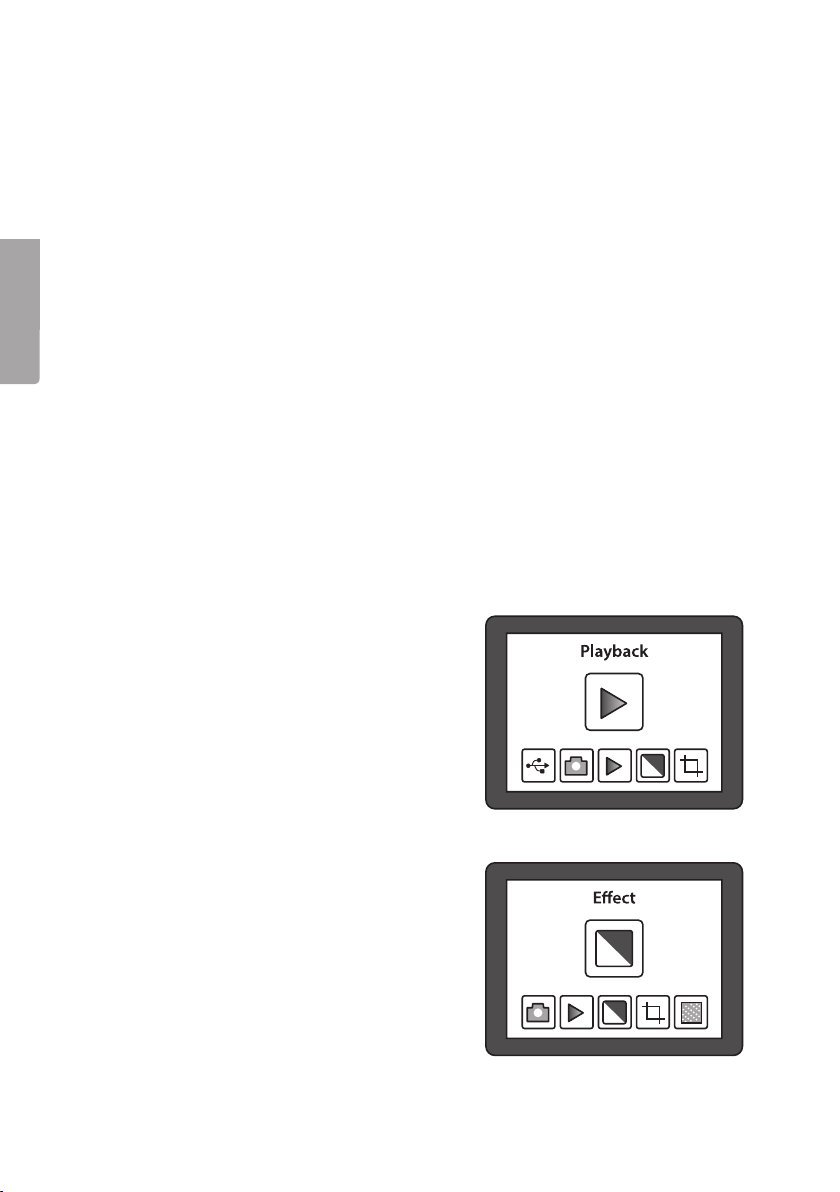
5.1 Playback (visa bilder)
Visa alla bilder som är sparade på minneskortet
som ett bildspel på displayen. Tryck på [ ENTER ]
för att stega mellan bilderna manuellt med
[ ◄ ] eller [ ► ].
exponering (ljus/mörk bild) visas överst i displayen, t.ex. ”EV 0.0” visar att bilden
är neutral*.
[ ◄ ] eller [ ► ].
5.2 Effekt
Välj innan inläsningen om du skannar en
färgbild eller en svartvit bild.
• B&W: Svart/vit
• Multicolor: Färg
22
Page 24
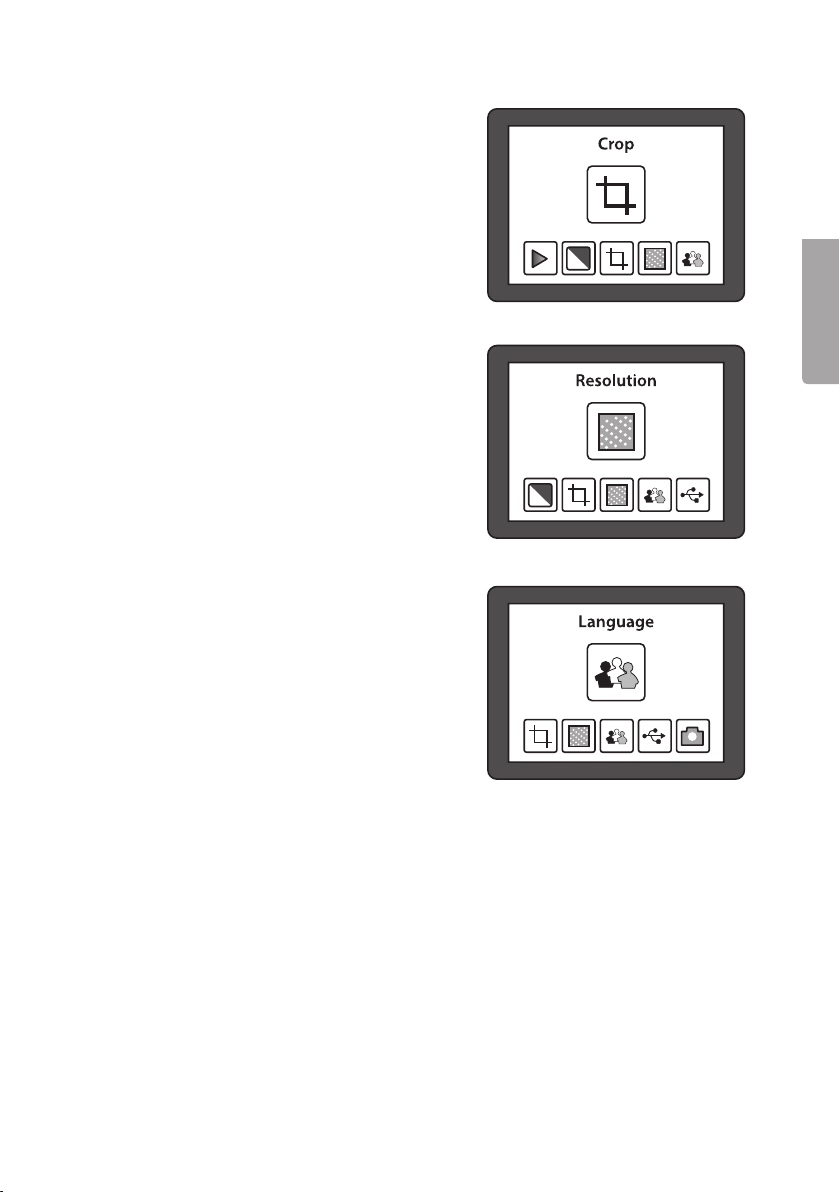
5.3 Crop (ställ in bildformat)
Tryck på [ MODE ], stega till Crop med [ ► ].
Tryck på [ ENTER ] och välj önskad bildstorlek
med [ ► ]. Tryck på [ ENTER ] för att bekräfta.
Kom ihåg att ställa tillbaka inställningen när du
vill skanna bilder i annan storlek.
• 5R 5″ x 7″
• 4R 4″ x 6″
• 3R 3½″ x 5″
5.4 Resolution (välj upplösning)
Välj upplösning, 5 eller 10 megapixlar
(interpolerat).
5.5 Language (välj språk)
Engelska är förinställt, men möjlighet att växla
mellan 8 olika språk finns.
Svenska
23
Page 25
6. Skanna in negativ eller oramade dia-positiv
i 135-format (småbild)
6.1 Grundinställning när du börjar med den första bilden
Sätt i ett SD-minneskort i kortläsaren (17). Minneskortet ska vara formaterat innan du
sätter i det.
1. Ställ båda reglagen [ Film scanner - Photo scanner ] (9) och (15) i läge Film scanner.
2. Öppna filmhållaren (2) och sätt fast filmremsan i filmhållaren (se nedan).
3. För in filmhållaren i inmatningsöppningen (18) med den vita pilen först.
4. Slå på skannern med [
Svenska
5. ”Capture” (bildfångst) visas på displayen.
6. Ställ in vilken typ av negativ/dia-positiv som
7. För in filmhållaren i inmatningsöppningen tills hela den första bilden visas på displayen.
8. Tryck på [ SCAN ], ”Save” (spara) visas på displayen. Du kan också välja Cancel
], det tar några sekunder innan den startar.
finns i filmhållaren.
- Stega till ”Film” med [ ► ].
- Tryck på [ ENTER ] och ställ in rätt
bildtyp med [ ◄ ] eller [ ► ]. Välj mellan:
Negatives Film (negativ färgfilm) –
B&W (svartvita negativ/dia-positiv)
- Tryck på [ ENTER ] för att bekräfta.
(avbryt) eller Home (till huvudmeny). Ändra med [ ◄ ] eller [► ].
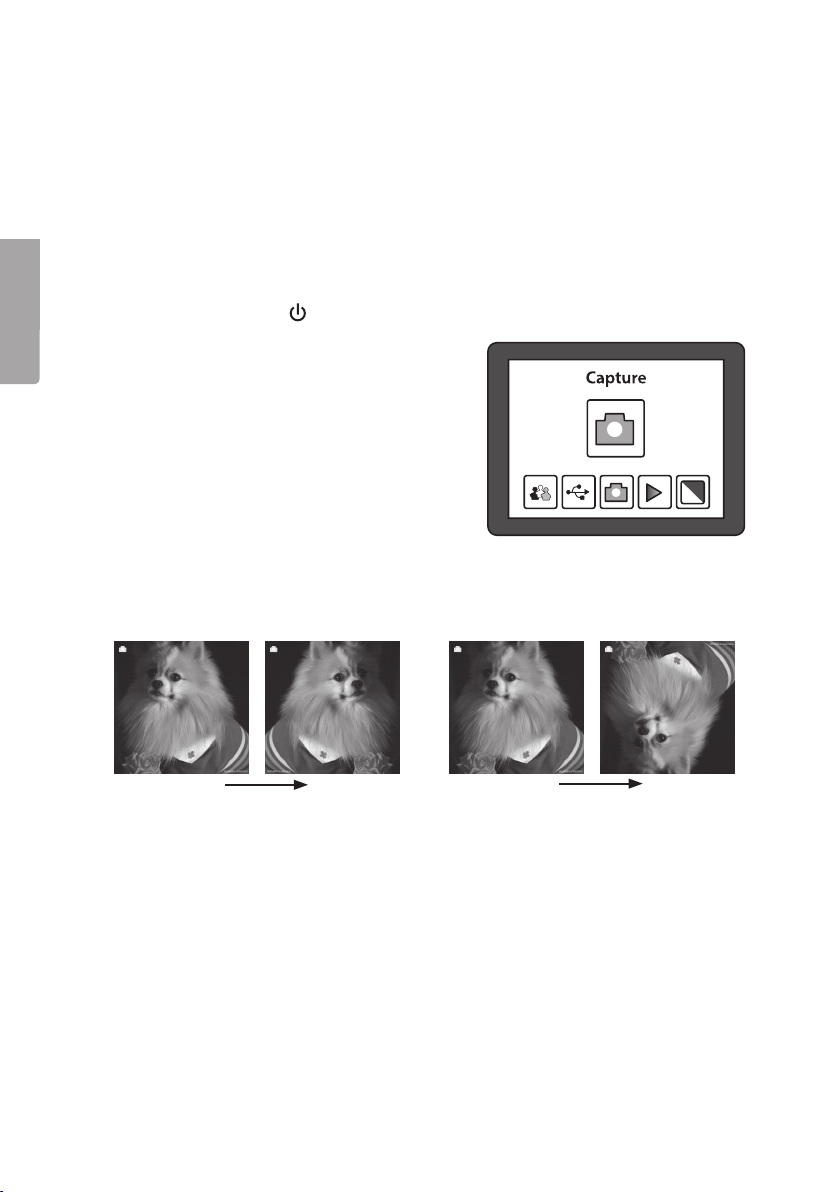
Mirror Flip
Obs! Bildens läge kan ändras innan
skanning med [ ◄ ] (spegelvänd bilden).
9. Tryck på [ ENTER ] för att skanna in bilden, det tar ca 1 sekund (timglaset försvinner
när det är klart).
10. Tryck in filmhållaren så att nästa bild visas på displayen.
Eller med [ ► ] (vänd bilden upp och ner).
24
Page 26
6.2 Öppna filmhållaren och sätt fast filmremsan så här
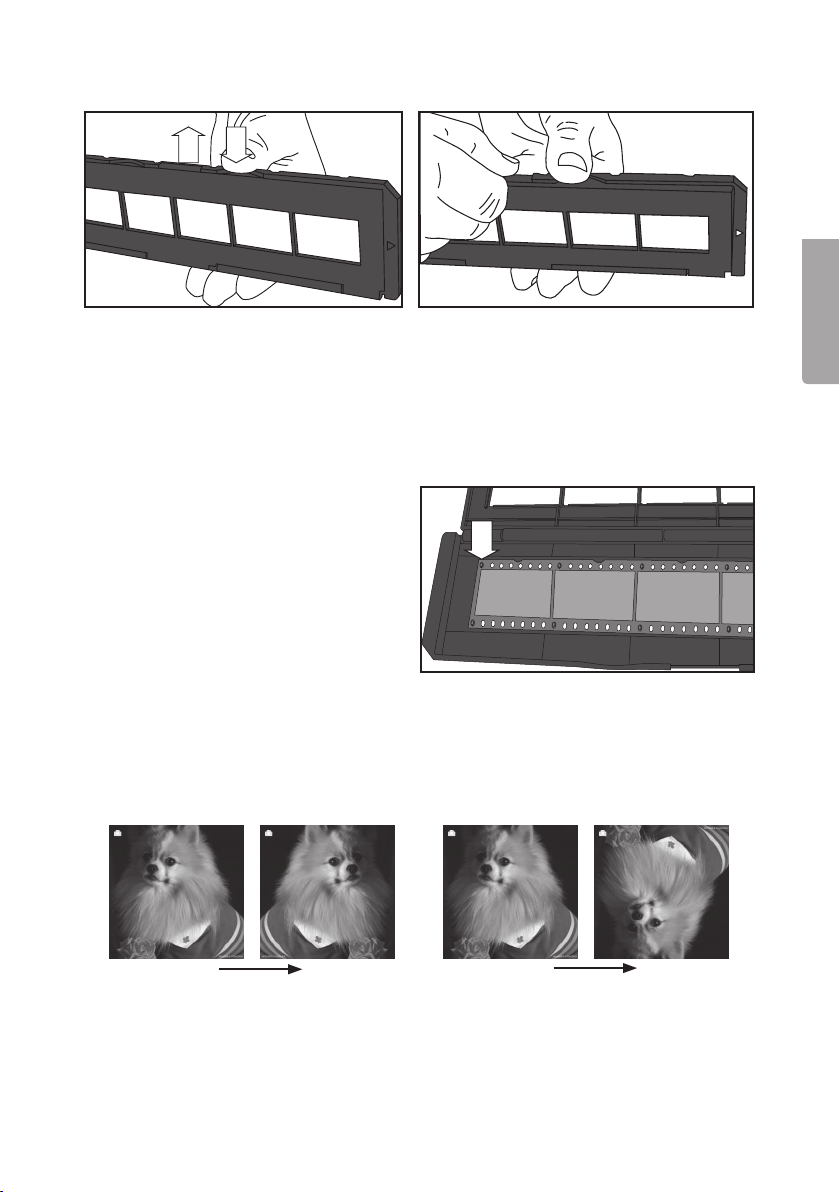
1. Håll ner filmhållaren med ena tummen som bilden visar.
2. Peta upp snäpplåset med den andra tummen på motsatt sida mot märkningen ”OPEN”.
3. Öppna filmhållaren.
4. Håll upp negativen mot ljuset, du ska då se negativnumreringen rättvänd (ej spegelvänd).
Obs! Försök undvika att sätta fingeravtryck på negativremsan, använd helst tunna
bomullshandskar. Blås bort damm och skräp med tryckluft från en sprayburk som är
avsedd för renblåsning. Det finns även andra lämpliga hjälpmedel t.ex. blåspensel.
5. Montera negativen i filmhållaren.
Tryck fast negativremsan så att
perforeringen passar på styrningarna
i filmhållaren. Tryck ihop filmhållaren
runt om. Tänk på att montera
bilderna rättvända.
6. Ställ båda reglagen [ Film scanner - Photo scanner ] (9) och (15) i läge Film scanner.
7. För in filmhållaren i inmatningsöppningen (18) med den vita pilen först.
Obs! Ibland passar inte alla bilder i filmhållaren, det blir en svart kant på ena sidan.
Det beror på att filmen matades fram manuellt med varierande mellanrum i kameran
vilket gör att det kan bli fel i skannern.
Svenska
Mirror Flip
Obs! Bildens läge kan ändras innan
skanning med [ ◄ ] (spegelvänd bilden).
Eller med [ ► ] (vänd bilden upp och ner).
25
Page 27
7. Skanna inramade dia-positiv (50 x 50 mm)
7.1 Grundinställning när du börjar med den första bilden
Sätt i ett SD-minneskort i kortläsaren (17). Minneskortet ska vara formaterat innan du
sätter i det.
1. Ställ båda reglagen [ Film scanner - Photo scanner ] (9) och (15) i läge Film scanner.
2. Öppna dia-positivhållaren (3) och lägg i dia-positiven i dia-positivhållaren (se nedan).
3. För in dia-positivhållaren i inmatningsöppningen (18) med den vita pilen först.
4. Slå på skannern med [
5. ”Capture” (bildfångst) visas på displayen.
Svenska
6. Ställ in vilken typ av negativ/dia-positiv
7. För in dia-positivhållaren i inmatningsöppningen tills hela den första bilden visas
8. Tryck på [ SCAN ], ”Save” (spara) visas på displayen. Du kan också välja Cancel
], det tar några sekunder innan den startar.
som finns i bildhållaren.
- Stega till ”Film” med [ ► ].
- Tryck på [ ENTER ] och ställ in rätt
bildtyp med [ ◄ ] eller [ ► ]. Välj mellan:
Slides (färg dia-positiv) –
B&W (svartvita dia-positiv)
- Tryck på [ ENTER ] för att bekräfta.
på displayen.
(avbryt) eller Home (till huvudmeny). Ändra med [ ◄ ] eller [ ► ].
Mirror Flip
Obs! Bildens läge kan ändras innan
skanning med [ ◄ ] (spegelvänd bilden).
9. Tryck på [ ENTER ] för att skanna in bilden, det tar ca 1 sekund (timglaset försvinner
när det är klart).
10. Tryck in dia-positivhållaren så att nästa bild visas på displayen.
Eller med [ ► ] (vänd bilden upp och ner).
26
Page 28
Gör så här med de följande bilderna, när grundinställningen är klar:
1. Byt bilder i dia-positivhållaren och för in den i inmatningsöppningen.
2. Tryck på [ SCAN ], ”Save” (spara) visas på displayen.
3. Tryck på [ ENTER ] för att skanna in bilden och spara den på minneskortet.
4. Fortsätt lika med nästa bild.
7.2 Öppna dia-positivhållaren och lägg i dia-bilderna
1. Håll ner dia-positivhållaren med ena tummen som bilden visar.
2. Peta upp snäpplåset med den andra tummen på motsatt sida mot
märkningen ”OPEN”.
3. Öppna dia-positivhållaren.
4. Håll upp dia-positiven mot ljuset, du ska då se bilden rättvänd (ej spegelvänd).
Obs! Försök att undvika att sätta fingeravtryck på dia-positiven, använd helst
tunna bomullshandskar. Blås bort damm och skräp med tryckluft från en
sprayburk som är avsedd för renblåsning. Det finns även andra lämpliga hjälpmedel
t.ex. blåspensel.
5. Lägg i dia-positiven i hållaren. Tryck ihop hållaren så att magneterna håller ihop den.
Tänk på att montera bilderna rättvända.
6. Ställ båda reglagen [ Film scanner - Photo scanner ] (9) och (15) i läge Film scanner.
7. För in dia-positivhållaren i inmatningsöppningen (18) med den vita pilen först.
Svenska
27
Page 29
8. Anslut skannern till en dator för att visa eller
kopiera bilderna
1. Anslut USB-kabeln till USB-anslutningen på skannern (16) och till en USB-port
2. Slå på skannern med [
3. ”Capture” visas på displayen.
4. Stega till USB MSCD med [ ◄ ] eller [ ► ].
5. Tryck på [ ENTER ] för att bekräfta att du vill ansluta till datorn.
6. När skannern är ansluten till datorn slocknar displayen på skannern.
7. Skannern visas i Utforskaren (Windows Explorer) som en ”Flyttbar disk”
Svenska
8. Dubbelklicka på Flyttbar disk som har skapats i Windows Utorskaren för
9. Skötsel och underhåll
• Dra ur USB-kabeln innan rengöring.
• Torka av produkten med en lätt fuktad, mjuk trasa. Använd ett milt
på datorn.
], det tar några sekunder innan den startar.
(Removable Disc).
att visa bilderna.
rengöringsmedel, aldrig lösningsmedel eller starka, slipande rengöringsmedel,
detkan skada produkten.
10. Felsökning
Det går inte att ansluta
skannern till en dator
och visa bilderna
på skärmen.
Hur kan jag visa/kopiera
bilderna från det interna
minnet?
• Kontrollera att USB-kabeln är rätt ansluten mellan
skanner och dator. Prova att ansluta till datorn igen,
var noga med att följa anvisningen i: 8. Anslut skan-
nern till en dator för att visa eller kopiera bilderna.
• Ta ur det externa minneskortet, starta om skannern.
Anslut till datorn som vanligt för att visa bilderna.
28
Page 30

11. Avfallshantering
När du ska göra dig av med produkten ska detta ske enligt lokala föreskrifter.
Är du osäker på hur du ska gå tillväga, kontakta din kommun.
12. Specifikationer
Lins 2G3P F/NO = 3.97 f = 4.4, filmavstånd 51,5 mm
F/NO = 4 f = 3.93, fotoavstånd 170 mm
Bildsensor 5.1 megapixlar CMOS sensor
Display 2,4″ LTPS LCD
Minne Internt minne 106 MB
Externt minne SD/MMC
Exponeringskontroll Automatisk
Scan i hög upplösning 10 MP (interpolerat)
Datakonvertering 12 bitar per färgkanal
Scanmetod Singel pass
Ljuskälla Bakgrundsbelysning LED
Livslängd för ljuskälla 10000 av/på
Strömförsörjning 5 V från USB-port eller bifogad nätadapter
Interface USB 2.0
Mått 220 x 208 x 147 mm
Vikt 890 g
Programspråk Engelska, franska, tyska, italienska,
spanska, T.C, S.C. och japanska
Svenska
29
Page 31

Norsk
Dias-/negativ- og bildeskanner
Art. nr. 38-5420 Modell PS970S
Innholdsfortegnelse
1. Sikkerhet ......................................................................................... 31
2. Forpakningen inneholder ............................................................... 32
3. Knapper og funksjoner ...................................................................33
4. Bruk ................................................................................................. 34
4.1 Skanne fotografier..................................................................................................... 34
4.1.1 Grunninnstilling før skanning av det første bilde ......................................................................34
4.1.2 Når grunninnstillingen er foretatt gjør man slik med de følgende bildene ..............................36
5. Funksjoner ...................................................................................... 36
5.1 Playback (vis bilder) .................................................................................................. 36
5.2 Effekt .......................................................................................................................... 36
5.3 Crop (still inn bildeformat) ........................................................................................ 37
5.4 Resolution (oppløsning) ............................................................................................ 37
5.5 Language (velg språk) ............................................................................................... 37
6. Skann inn negativ eller uinnrammet dias i 135-format (småbilder) .. 38
6.1 Grunninnstilling før første bilde ................................................................................ 38
6.2 Åpne opp filmholderen og sett inn filmremsen ....................................................... 39
7. Skanning av innrammede dias (50x50 mm) .................................40
7.1 Grunninnstilling før første bilde ................................................................................ 40
7.2 Åpne diasholderen og legg diaset inn...................................................................... 41
8. Skanneren kobles til en datamaskin for å vise eller kopiere bildene .. 42
9. Stell og vedlikehold ........................................................................ 42
10. Feilsøking ........................................................................................42
11. Avfallshåndtering ............................................................................43
12. Spesifikasjoner ...............................................................................43
30
Page 32

Les brukerveiledningen grundig før produktet tas i bruk og ta vare på den for framtidig
bruk. Vi reserverer oss mot ev. feil i tekst og bilde, samt forandringer av tekniske data.
Ved tekniske problemer eller spørsmål, ta kontakt med vårt kundesenter.
(Se opplysninger om kundesenteret i denne bruksanvisningen).
1. Sikkerhet
• Skanneren må ikke utsettes for regn eller fuktighet.
• Produktet må ikke demonteres eller endres på.
• Farlig spenning ligger ubeskyttet på visse komponenter under produktets deksel.
Kontakt med disse kan føre til brann eller gi elektriske støt.
• Ventilasjonsåpningene må ikke tildekkes. Sørg for god luftsirkulasjon rundt produktet.
Dette for å hindre overoppheting. Pass på at produktet plasseres slik at luften kan
sirkulere fritt rundt det, og at det ikke står for nær varmeovner eller liknende.
• Utsett aldri produktet for høye temperaturer, fuktighet, støvete omgivelser, sterke
vibrasjoner eller støt.
• Bruk kun det medfølgende tilbehøret.
• Plasser produktet slik at det ikke kan velte.
• USB-kabelen bør kobles fra skanneren hvis den ikke skal brukes.
• Produktet må kun repareres av kvalifisert servicepersonell.
• Bruk alltid den medfølgende strømadapteren. Ved bildeoverføring til datamaskin får
skanneren strøm via datamaskinens USB-port. Fjern strømadapteren fra strømuttaket
når den ikke er i bruk.
Norsk
31
Page 33
2. Forpakningen inneholder
1. Skanner PS970S
2. Filmholder for negativer
3. Diasholder
4. Fotoholder, innstillingsmuligheter til 4 formater
• USB-kabel
• Strømadapter med USB-tilkobling
• Brukerveiledning
Norsk
1
2
3
4
32
Page 34
3. Knapper og funksjoner
8
9
10
11
7
6
5
5. [ SCAN ] Start skanningen
] Strømbryter av/på
6. [
7. Indikator som viser innstilt funksjon: Film scan eller Photo scan
8. Åpning for innmating av fotoholder
9. [ Film scanner - Photo scanner ] Funksjonsbryter
10. [ MODE ] Gå til hovedmeny
11. [ ◄ ] Gå bakover
12. [ ► ] Gå framover
13. [ ENTER ] Bekrefte
14. Display
15. [ Film scanner - Photo scanner ]
Funksjonsbryter
16. USB-tilkobling
17. Kortleser for SD-kort
18. Åpning for innmating
av negativ-/diasholder
16
17
12
13
Norsk
14
15
33
18
Page 35
Norsk
4. Bruk
Til skanning benyttes et SD-minnekort (selges separat). Skanneren har også et
internminne på 106 MB.
4.1 Skanne fotografier
Obs! Les hele bruksanvisningen før produktet tas i bruk.
Husk følgende når du skanner vanlige fotografier:
1. Still inn skanneren slik at den heller litt
bakover. Plasser for eksempel en bok
under de fremste føttene.
2. Trykk fotografiholderen litt bakover
samtidig som den føres ned eller
trekkes opp og ut av skanneren.
Viktig! Pass på at fotografiene er helt slette før
de skannes. Fotografier som ikke er slette kan
feste seg i skanneren eller være vanskelige
å feste i holderen.
4.1.1 Grunninnstilling før skanning av det første bilde
Plasser et SD-minnekort i kortleseren (17). Minnekortet skal være formatert før det
settes inn.
1. Still inn begge bryterne [ Film scanner - Photo scanner ] (9) og (15) på Photo scanner.
2. Juster fotoholderen til riktig bildestørrelse.
• 5R 5″ x 7″
• 4R 4″ x 6″
• 3R 3½″ x 5″
5″ x 7″
4″ x 6″
3½″ x 5″
34
Page 36
3. Fest fotografiet i holderen. Påse at det er
festet likt på alle de tre sidene.
4. Skru på skanneren med [
]. Det vil ta noen
sekunder før den starter. Før fotoholderen
sakte ned i innmatingsåpningen (8).
5. «Capture» vises på dispalyet.
6. Stille inn ønsket bildeformat.
- Gå til Crop med [ ► ].
- Trykk på [ ENTER ] og still inn bildestørrelsen på bildet som er montert
i holderen med [ ◄ ] eller [ ► ].
- Trykk på [ ENTER ] for å bekrefte.
7. Trykk på [ SCAN ], «Save» (lagre) vises på
displayet. Man kan også velge Cancel for
å avbryte eller Home for å gå tilbake til
hovedmenyen. Endre med [ ◄ ] eller [ ► ].
8. Trykk [ ENTER ] for å skanne inn bildet.
Det tar ca. 1 sekund (timeglasset forsvinner
når det er fullført).
9. Skyv fotoholderen fra deg og trekk den
forsiktig opp. Fotografiet kan sette seg fast
hvis det ikke er helt flatt. Hvis fotoholderen
skyves fra deg har fotografiet størst mulig
åpning når du trekker fotoholderen opp.
Norsk
35
Page 37
Norsk
4.1.2 Når grunninnstillingen er foretatt gjør man slik med de følgende bildene
1. Skift bilde i holderen og før det ned i innmatingsåpningen.
2. Trykk [ ENTER ] for å forhåndsvise bildet på displayet. Innstillingen for eksponering
(lys og nyanser) vises øverst på displayet, f.eks. «EV 0.0» som viser at bildet er nøytralt*.
3. Trykk på [ SCAN ], «Save» (lagre) vises på displayet.
4. Trykk [ ENTER ] for å skanne inn bildet og lagre det på minnekortet.
* Trykk på [ ENTER ] en gang til hvis du vil endre på bildet.
Justeringsmuligheter:
• EV: Eksponeringsinnstilling fra -2 (mørkere) til 2 (lysere). Endre med [ ◄ ] eller [ ► ].
• RGB: Fargeinnstilling, Rød – Grønn – Blå, fra -2 (mer) til 2 (mindre). Endre med
[ ◄ ] eller [ ► ].
Gå ut av innstillingsmodus med [ SCAN ].
5. Funksjoner
1. Forflytting mellom innstillingene med [ ◄ ] og [ ► ].
2. Den valgte funksjonen åpnes ved å trykke på [ ENTER ].
3. Forflytting mellom innstillingene med [ ◄ ] og [ ► ].
4. Gå tilbake til hovedmenyen med [ MODE ] etter avsluttet innstilling.
5.1 Playback (vis bilder)
Vis alle lagrede bilder på minnekortet som
automatisk bildespill på displayet. Trykk på
[ ENTER ] for å gå fra bilde til bilde manuelt
med [ ◄ ] og [ ► ].
5.2 Effekt
Før innlastingen velger du om du skal skanne
et farge- eller svart/hvit-bilde.
• B&W: Svart/hvit
• Multicolor: Farge
36
Page 38
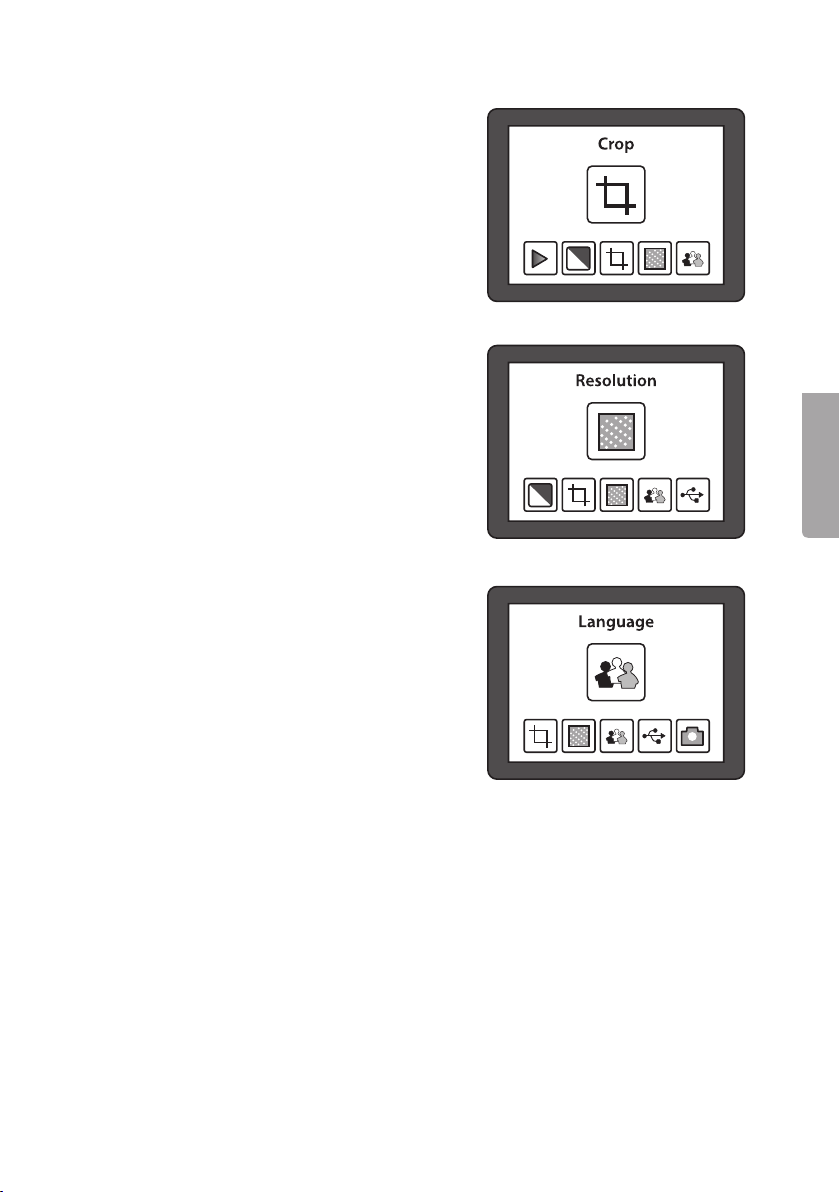
5.3 Crop (still inn bildeformat)
Trykk på [ MODE ], gå til Crop med [ ► ].
Trykk på [ ENTER ] og velg ønsket bildestørrelse
med [ ► ]. Trykk på [ ENTER ] for å bekrefte.
Husk å stille tilbake innstillingen når du vil
skanne bilder i annen størrelse.
• 5R 5″ x 7″
• 4R 4″ x 6″
• 3R 3½″ x 5″
5.4 Resolution (oppløsning)
Velg oppløsning 5 eller 10 megapixler (interpolert).
5.5 Language (velg språk)
Det forhåndsinnstilte språket er engelsk,
men man kan skifte til én av de 7 andre
språkene som finnes.
Norsk
37
Page 39
Norsk
6. Skann inn negativ eller uinnrammet dias
i 135-format (småbilder)
6.1 Grunninnstilling før første bilde
Plasser et SD-minnekort i kortleseren (17). Minnekortet skal være formatert før det
settes inn.
1. Still inn begge bryterne [ Film scanner - Photo scanner ] (9) og (15) på Film scanner.
2. Åpne filmholderen (2) og fest filmremsen i filmholderen (se nedenfor).
3. Før filmholderen inn i innmatingsåpningen (18) med den hvite pilen først.
4. Skru på skanneren med [
5. «Capture» vises på dispalyet.
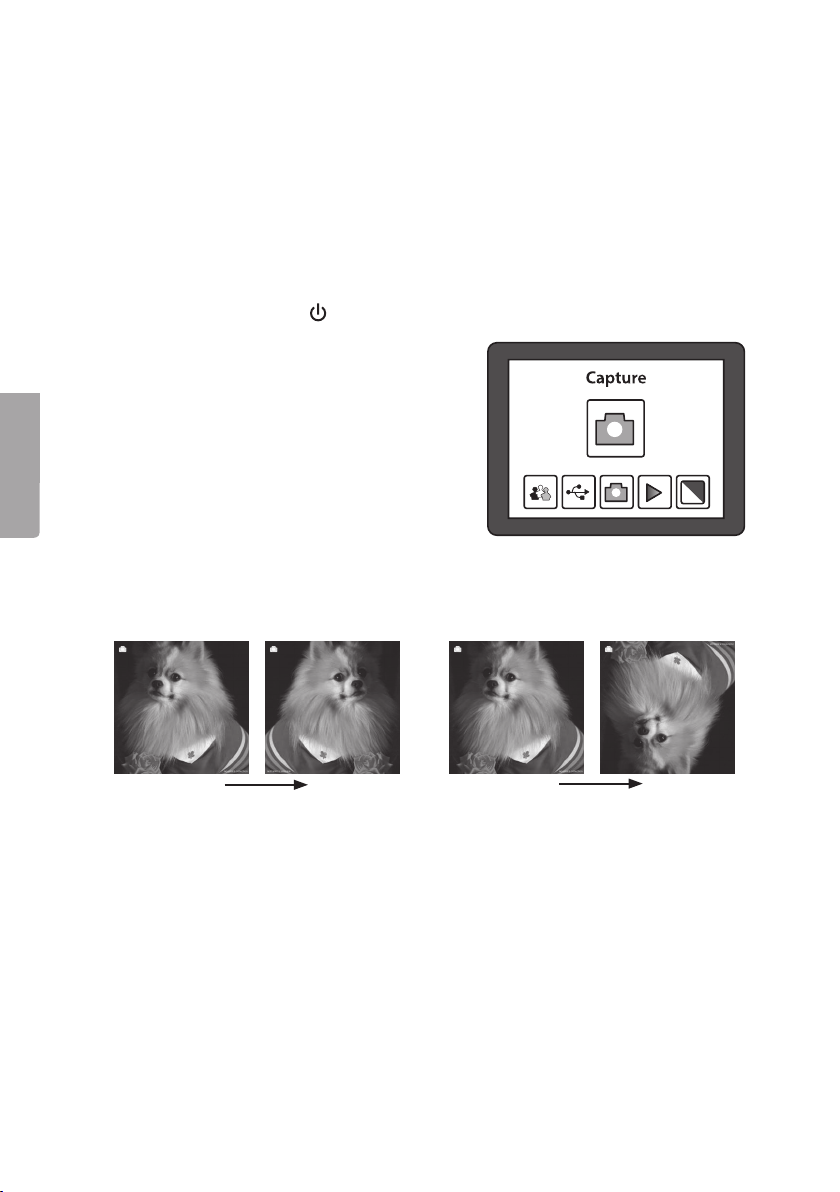
6. Still inn hvilken type negativ/dias som er
i filmholderen.
- Gå til Film med [ ► ].
- Trykk på [ ENTER ] og still inn riktig bildetype med [ ◄ ] eller [ ► ]. Velg mellom:
Negatives Film (negativ fargefilm) –
B&W (svart/hvitt negativ/dias-positiv)
- Trykk på [ ENTER ] for å bekrefte.
7. Før filmholderen inn i innmatingsåpningen til hele det første bildet vises på displayet.
8. Trykk på [ SCAN ], «Save» (lagre) vises på displayet. Man kan også velge Cancel for
å avbryte eller Home for å gå tilbake til hovedmenyen. Endre med [ ◄ ] eller [ ► ].
]. Det vil ta noen sekunder før den starter.
Mirror Flip
Obs! Bildets posisjon kan endres før
skanning med [ ◄ ] (speilvend bildet).
9. Trykk [ ENTER ] for å skanne inn bildet. Det tar ca. 1 sekund (timeglasset forsvinner
når det er fullført).
10. Trykk filmholderen videre innover slik at det neste bildet kommer opp på displayet.
Eller med [ ► ] (vend bildet opp- ned).
38
Page 40
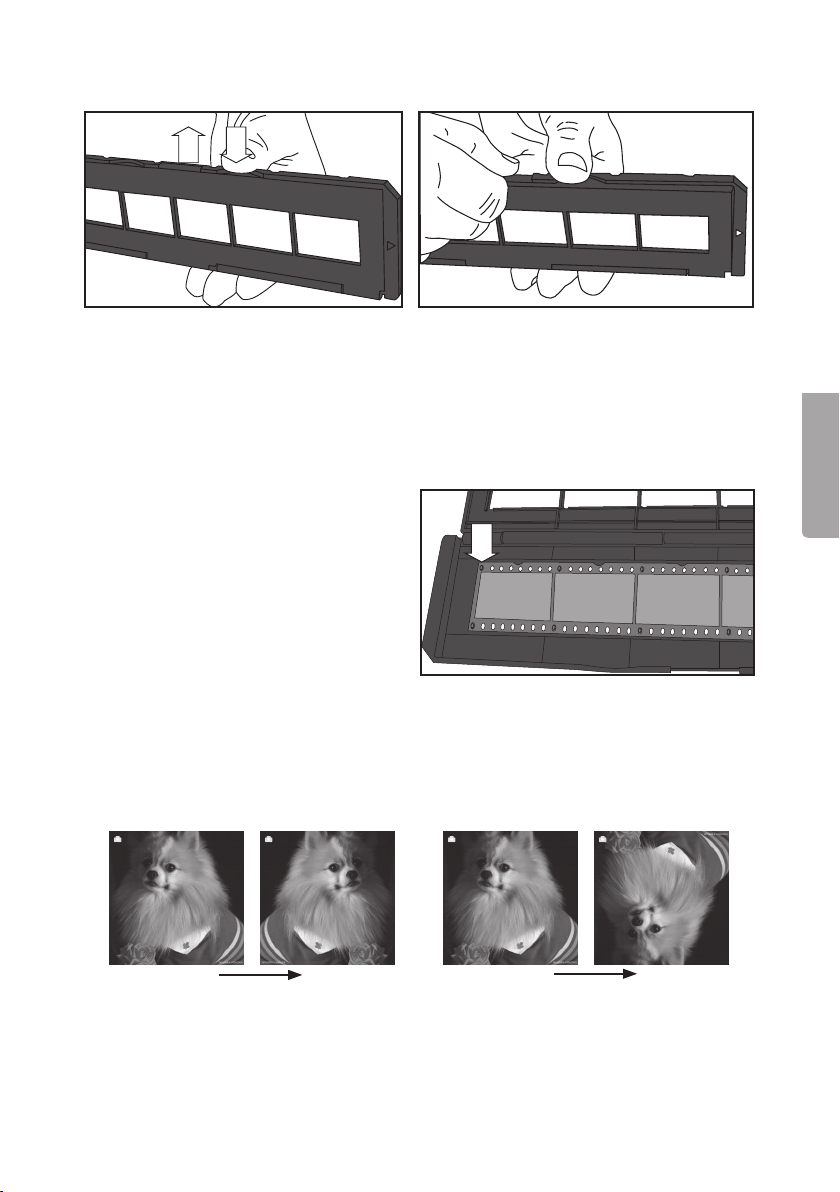
6.2 Åpne opp filmholderen og sett inn filmremsen
1. Hold filmholderen nede med den ene tommelen, som vist på bilde.
2. Pirk opp snepplåsen på motsatt side av merkingen «OPEN» med den andre tommelen.
3. Åpne filmholderen.
4. Hold negativet opp mot lyset. Du vil da se nummereringen på negativene.
Obs! Unngå å lage fingeravtrykk på negativene. Det beste er å benytte noen tynne
bomullhansker. Blås bort støv med trykkluft på boks. Det finnes spesialbokser til
dette formålet. Det finnes også andre passende hjelpemidler som f.eks. blåsepensel.
5. Monter negativet i filmholderen.
Trykk negativremsen fast slik at
perforeringen passer til styringene
i filmholderen. Trykk filmholderen
sammen. Husk å monter bildene slik
at de vender riktig vei.
Norsk
6. Still inn begge bryterne [ Film scanner - Photo scanner ] (9) og (15) på Film scanner.
7. Før filmholderen inn i innmatingsåpningen (18) med den hvite pilen først.
Obs! Av og til kan det forekomme at bildene ikke passer i holderen, og det blir en
sort kant på den ene siden. Det kommer av at filmen mates frem manuelt ujevnt
i kameraet, noe som gjør at det kan bli feil i skanneren.
Mirror Flip
Obs! Bildefremvisningen kan endres før
skanning med [ ◄ ] (speilvend bildet).
Eller med [ ► ] (vend bildet opp- ned).
39
Page 41
Norsk
7. Skanning av innrammede dias (50x50 mm)
7.1 Grunninnstilling før første bilde
Plasser et SD-minnekort i kortleseren (17). Minnekortet skal være formatert før det
settes inn.
1. Still inn begge bryterne [ Film scanner - Photo scanner ] (9) og (15) på Film scanner.
2. Åpne dias-holderen (3) og legg inn diaset (se nedenfor).
3. Før bildeholderen inn i innmatingsåpningen (18) med den hvite pilen først.
4. Skru på skanneren med [
5. «Capture» vises på dispalyet.
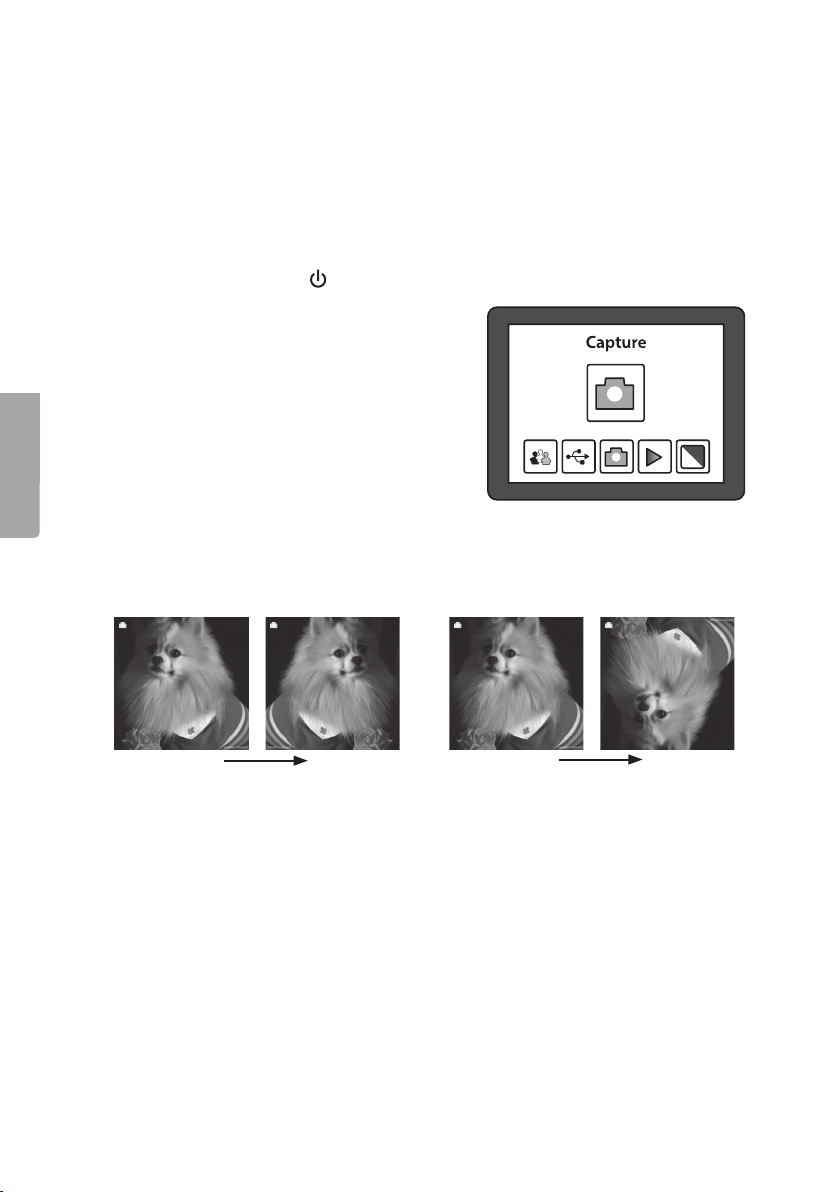
6. Still inn hvilken type negativ/dias som er
i filmholderen.
- Gå til Film med [ ► ].
- Trykk på [ ENTER ] og still inn riktig
bildetype med [ ◄ ] eller [ ► ].
Velg mellom: Slides (fargedias) –
B&W (svart/hvitt dias)
- Trykk på [ ENTER ] for å bekrefte.
7. Før filmholderen inn i innmatingsåpningen til hele bildet vises på displayet.
8. Trykk på [ SCAN ], «Save» (lagre) vises på displayet. Man kan også velge Cancel for
å avbryte eller Home for å gå tilbake til hovedmenyen. Endre med [ ◄ ] eller [ ► ].
]. Det vil ta noen sekunder før den starter.
Mirror Flip
Obs! Bildefremvisningen kan endres før
skanning med [ ◄ ] (speilvend bildet).
9. Trykk [ ENTER ] for å skanne inn bildet. Det tar ca. 1 sekund (timeglasset forsvinner
når det er fullført).
10. Trykk diasholderen videre innover slik at det neste bildet kommer opp på displayet.
Eller med [ ► ] (vend bildet opp- ned).
40
Page 42
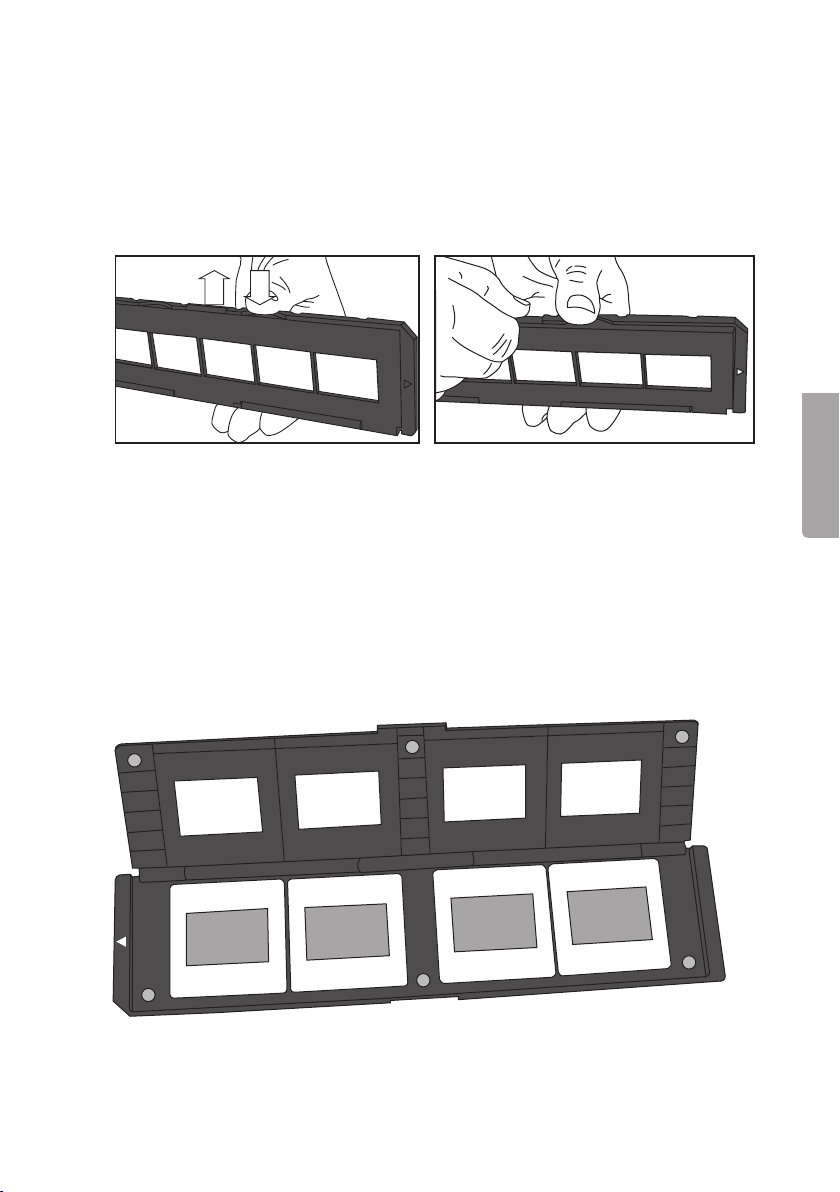
Når grunninnstillingen er innstilt gjør man slik med de følgende bildene:
1. Skift bilder i diasholderen og før de nye inn i innmatingsåpningen.
2. Trykk på [ SCAN ], «Save» (lagre) vises på displayet.
3. Trykk [ ENTER ] for å skanne inn bildet og lagre det på minnekortet.
4. Fortsett på samme måte med det neste bildet.
7.2 Åpne diasholderen og legg diaset inn
1. Hold diasholderen nede med den ene tommelen, som vist på bilde.
2. Pirk opp snepplåsen på motsatt side av merkingen «OPEN» med den andre tommelen.
3. Åpne diasholderen.
4. Hold diaset opp mot lyset. Du vil da se om bildet vender riktig vei.
Obs! Unngå å lage fingeravtrykk på diaset. Det beste er å benytte noen tynne
bomullhansker. Blås bort støv med trykkluft på boks. Det finnes spesialbokser til
dette formålet. Det finnes også andre passende hjelpemidler som f.eks. blåsepensel.
5. Legg diaset i holderen. Trykk sammen holderen slik at magnetene holden den
sammen. Husk å monter bildene slik at de vender riktig vei.
6. Still inn begge bryterne [ Film scanner - Photo scanner ] (9) og (15) på Film scanner.
7. Før diasholderen inn i innmatingsåpningen (18) med den hvite pilen først.
Norsk
41
Page 43
Norsk
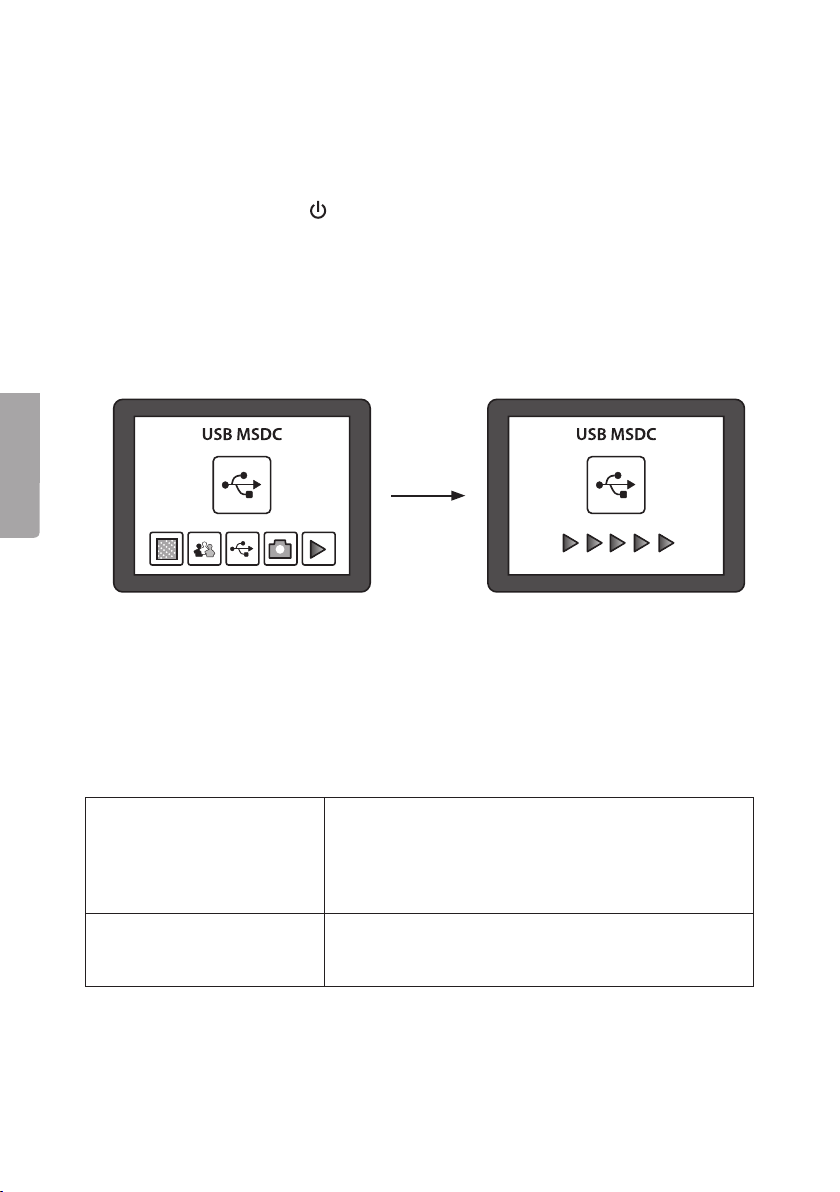
8. Skanneren kobles til en datamaskin for å vise
eller kopiere bildene
1. Koble USB-kabelen til inntaket (16) på skanneren og deretter til en ledig USB-port
på datamaskinen.
2. Skru på skanneren med [
3. «Capture» vises på dispalyet.
4. Forflytting til USB MSCD med [ ◄ ] eller [ ► ].
5. Trykk på [ ENTER ] for å bekrefte at du ønsker å koble til datamaskinen.
6. Når skanneren er koblet til datamaskinen slukker displayet på skanneren.
7. Skanneren vises i Utforskeren (Windows Explorer) som en «Flyttbar disk»
(Removable disc).
8. Dobbeltklikk på Flyttbar disk i Windows Utforskeren for å vise bildene.
]. Det vil ta noen sekunder før den starter.
9. Stell og vedlikehold
• Trekk alltid ut USB-kabelen før rengjøring.
• Rengjør produktet med en myk og lett fuktet klut. Bruk et mildt rengjøringsmiddel
ved behov. Unngå å bruke løsemidler og slipende rengjøringsmidler.
10. Feilsøking
Det går ikke å koble skanneren til en datamaskin og
vise bildene på skjermen.
Hvordan kan jeg vise/
kopiere bildene fra det
interne minnet?
• Kontroller at USB-kabelen er riktig koblet mellom
datamaskinen og skanner.
• Prøv å koble den på nytt. Følg da anvisningene
i avsnittet: 8. Skanneren kobles til en datamaskin
for å vise eller kopiere bildene.
• Ta ut det eksterne minnekortet og restart skanneren. Koble til datamaskinen som vanlig for å
vise bildene.
42
Page 44

11. Avfallshåndtering
Når produktet skal kasseres, må det skje i henhold til lokale forskrifter.
Ved usikkerhet, ta kontakt med lokale myndigheter.
12. Spesifikasjoner
Linse 2G3P F/NO = 3.97 f = 4.4, filmavstand 51,5 mm
F/NO = 4 f = 3.93, fotoavstand 170 mm
Bildesensor 5.1 megapixler CMOS sensor
Display 2,4″ LTPS LCD
Minne Internminne 106 MB
Eksternminne SD/MMC
Eksponeringskontroll Automatisk
Scan i høy oppløsning 10 MP (interpolert)
Datakonvertering 12 bits per fargekanal
Skannemetode Singel pass
Lyskilde Bakgrunnsbelysning LED
Levetid for lyskilde 10 000 av/på
Strømforsyning 5 V fra USB-port eller vedlagt strømadapter
Interface USB 2.0
Mål 220 x 208 x 147 mm
Vekt 890 g
Programspråk Engelsk, Fransk, Tysk, Italiensk,
Spansk, T.C, S.C. og Japansk
Norsk
43
Page 45

Suomi
Dia-/negatiivi- ja kuvaskanneri
Tuotenumero 38-5420 Malli PS970S
Sisällysluettelo
1. Turvallisuus .....................................................................................45
2. Pakkauksen sisältö ........................................................................46
3. Painikkeet ja toiminnot ................................................................... 47
4. Käyttö ..............................................................................................48
4.1 Valokuvien skannaaminen ........................................................................................ 48
4.1.1 Perusasetukset valokuvien skannaukseen ................................................................................48
4.1.2 Kun perusasetus on valmis, toimi seuraavien kuvien kanssa näin ..........................................50
5. Toiminnot ........................................................................................50
5.1 Playback (kuvien katselu) ......................................................................................... 50
5.2 Tehosteet ................................................................................................................... 50
5.3 Crop (kuvakoko) ........................................................................................................ 51
5.4 Resolution (tarkkuus) ................................................................................................ 51
5.5 Language (kieli) ........................................................................................................ 51
6. Negatiivien tai kehystämättömien 135-muotoisten
diapositiivien skannaaminen .........................................................52
6.1 Perusasetukset skannaukseen: ................................................................................ 52
6.2 Avaa negatiivipidike ja aseta filmi pidikkeeseen näin ............................................. 53
7. Kehystettyjen diapositiivien (50x50 mm) skannaaminen .............. 54
7.1 Perusasetukset skannaukseen ................................................................................. 54
7.2 Avaa diapositiivipidike ja aseta dia pidikkeeseen. .................................................. 55
8. Skannerin liittäminen tietokoneeseen kuvien
katselemiseksi tai kopioimiseksi ...................................................56
9. Puhdistus ........................................................................................ 56
10. Vianetsintä ......................................................................................56
11. Kierrättäminen ................................................................................57
12. Tekniset tiedot ................................................................................57
44
Page 46

Lue käyttöohjeet ennen tuotteen käyttöönottoa ja säilytä ne tulevaa tarvetta varten.
Pidätämme oikeuden teknisten tietojen muutoksiin. Emme vastaa mahdollisista tekstitai kuvavirheistä. Jos tuotteeseen tulee teknisiä ongelmia, ota yhteys myymälään tai
asiakaspalveluun (yhteystiedot käyttöohjeen lopussa).
1. Turvallisuus
• Älä altista skanneria sateelle tai kosteudelle.
• Älä pura tai muuta skanneria.
• Skannerin rungon sisällä on vaarallista jännitettä sisältäviä suojaamattomia
komponentteja. Niiden koskettaminen voi johtaa tulipaloon tai sähköiskuun.
• Älä peitä tuuletusaukkoja. Varmista riittävä ilmankierto, ettei skanneri pääse
ylikuumenemaan. Sijoita skanneri siten, että ilma pääsee kiertämään vapaasti
sen ympärillä, ja ettei sen lähellä ole lämmönlähteitä, kuten lämpöpattereita.
• Älä altista skanneria liian korkeille lämpötiloille, pölylle, tärinälle, iskuille,
kosteudelle tai vedelle.
• Käytä ainoastaan mukana tulevia tarvikkeita.
• Sijoita skanneri siten, ettei se pääse kaatumaan.
• Irrota USB-kaapeli, jos skanneri on pitkään käyttämättä.
• Skannerin saa korjata vain valtuutettu ammattilainen.
• Käytä aina mukana tulevaa muuntajaa, kun skannaus on käynnissä. Kun skannerista
siirretään kuvia tietokoneeseen, skannerin virtalähteenä on tietokoneen USB-portti.
Irrota muuntaja pistorasiasta, kun et käytä skanneria.
Suomi
45
Page 47
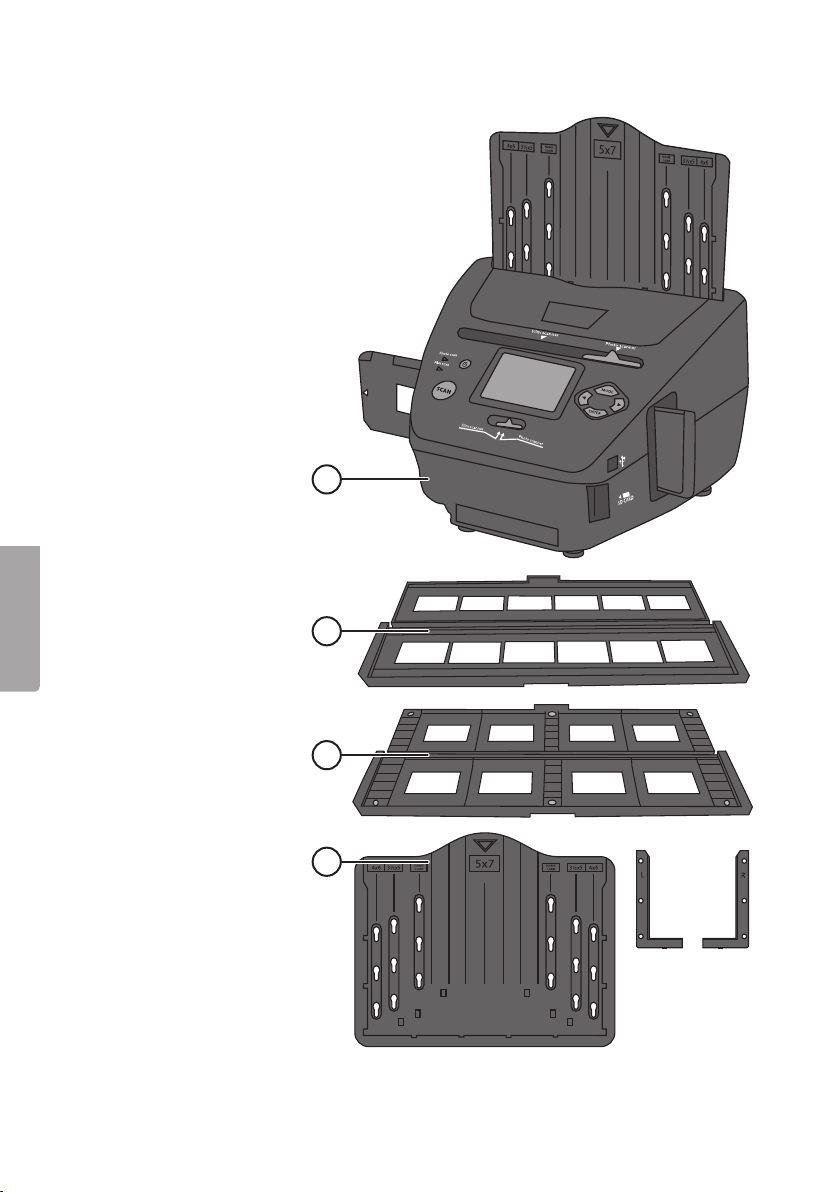
2. Pakkauksen sisältö
1. Skanneri PS970S
2. Negatiivipidike
3. Diapositiivipidike
4. Valokuvapidike, 4 eri kokosäätöä
• USB-kaapeli
• Muuntaja, jossa USB-liitäntä
• Käyttöohje
1
Suomi
2
3
4
46
Page 48
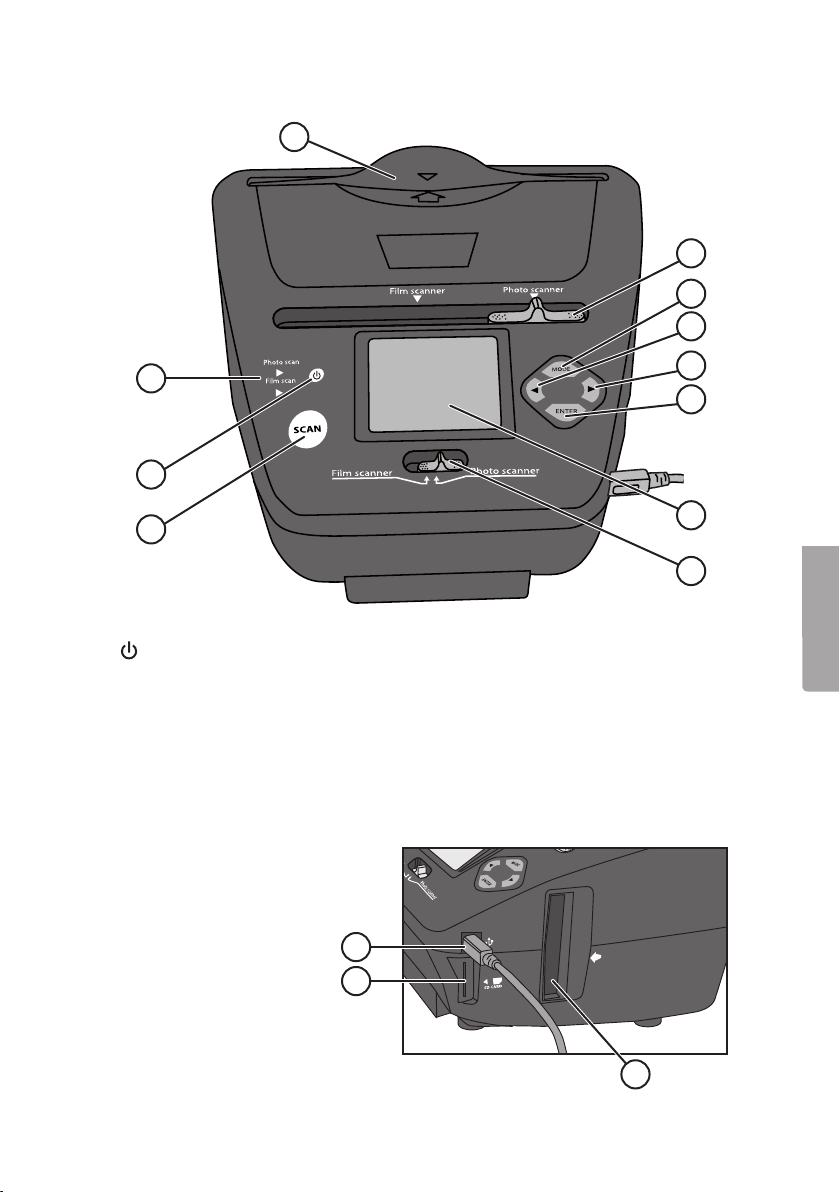
3. Painikkeet ja toiminnot
8
9
10
11
7
6
5
5. [ SCAN ] Skannauksen aloittaminen
] Virtakytkin
6. [
7. Valitun toiminnon näyttö: Film scan tai Photo scan
8. Valokuvatelineen syöttöaukko
9. [ Film scanner - Photo scanner ] Toiminnonvalitsin
10. [ MODE ] Palaaminen päävalikkoon
11. [ ◄ ] Siirtyminen taaksepäin
12. [ ► ] Siirtyminen eteenpäin
13. [ ENTER ] Vahvistaminen
14. Näyttö
15. [ Film scanner - Photo scanner ]
Toiminnonvalitsin
16. USB-liitäntä
17. SD-kortinlukija
18. Negatiivi-/diapositiivi-
pidikkeen syöttöaukko
16
17
12
13
14
15
Suomi
47
18
Page 49
Suomi
4. Käyttö
Skannerissa käytetään SD-muistikorttia (myydään erikseen). Skannerissa on lisäksi
sisäinen muisti (106 Mt).
4.1 Valokuvien skannaaminen
Huom! Lue koko käyttöohje huolellisesti ennen skannerin käyttöönottoa.
Ota seuraavat asiat huomioon, kun skannaat tavallisia valokuvia:
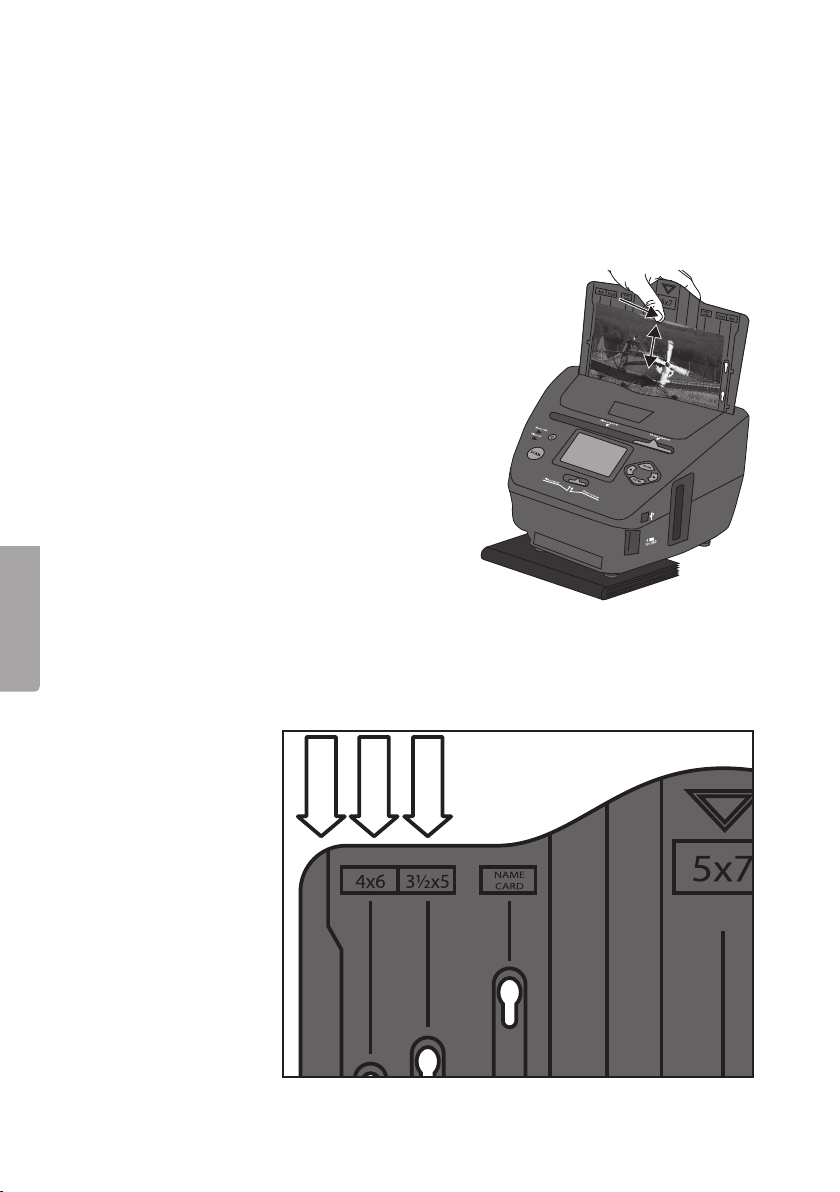
1. Aseta skanneri nojaamaan hieman
taaksepäin. Voit esimerkiksi asettaa kirjan
skannerin etujalkojen alle.
2. Paina valokuvapidikettä hieman taaksepäin
samalla kun lasket sen skanneriin tai kun
nostat sitä skannerista.
Tärkeää! Varmista, että valokuvat ovat täysin
sileitä, ennen kuin skannaat niitä. Jos valokuva
ei ole sileä, se voi juuttua skanneriin tai
tipahtaa valokuvapidikkeestä.
4.1.1 Perusasetukset valokuvien skannaukseen
Aseta SD-muistikortti kortinlukijaan (17). Varmista ensin, että muistikortti on formatoitu.
1. Aseta toiminnonvalitsimet [ Film scanner - Photo scanner ] (9) ja (15) asentoon
Photo scanner.
2. Valitse valokuvapidikkeestä (4) oikea kuvakoko.
• 5R 5″ x 7″
• 4R 4″ x 6″
• 3R 3½″ x 5″
5″ x 7″
4″ x 6″
3½″ x 5″
48
Page 50
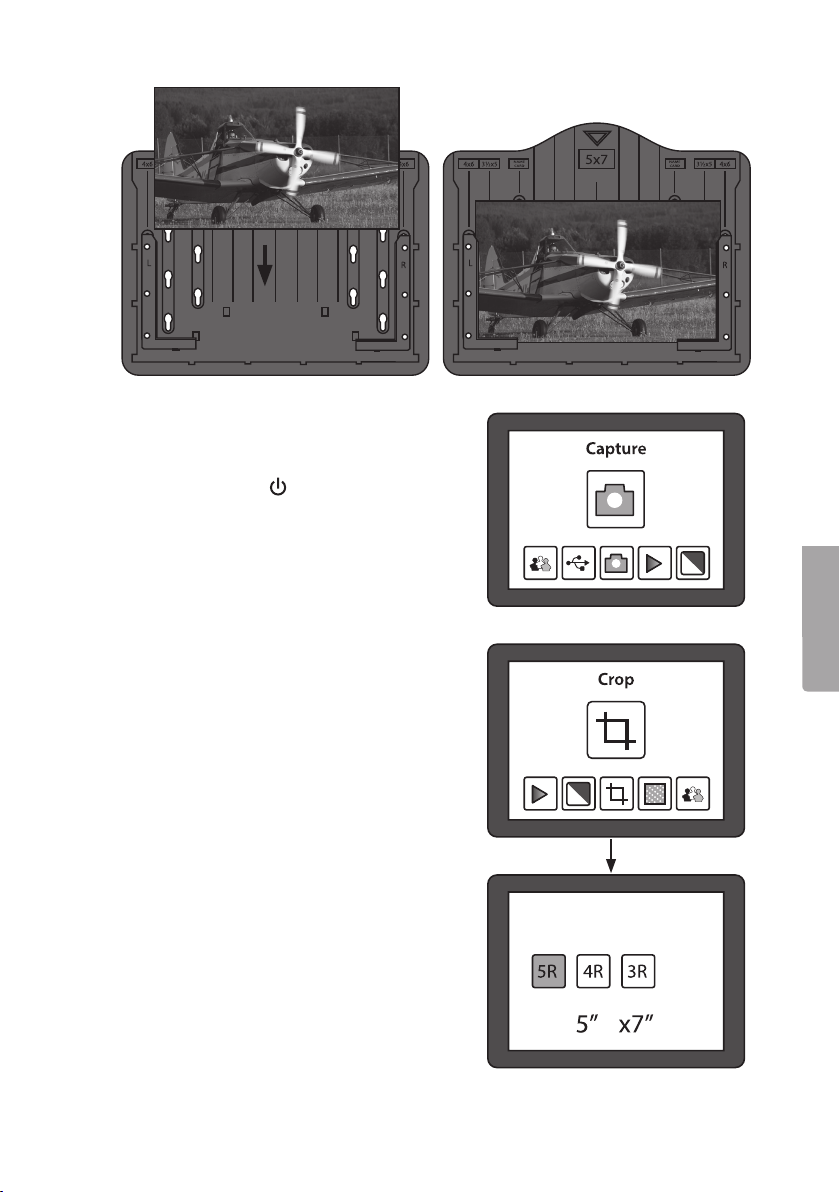
3. Aseta sileä valokuva valokuvapidikkeeseen.
Varmista, että valokuva on kiinni kaikilta
kolmelta puolelta.
4. Käynnistä skanneri [
]. Käynnistäminen
kestää muutaman sekunnin. Aseta valokuvapidike hitaasti syöttöaukosta (8) sisään.
5. Näytöllä lukee ”Capture” (kuvankaappaus).
Valitse valokuvan kuvakoko.
- Siirry kohtaan Crop painikkeella [ ► ].
- Paina [ ENTER ] ja valitse valokuvatelineessä olevan kuvan koko
painikkeella [ ◄] tai [ ► ].
- Hyväksy painamalla [ [ENTER ].
6. Paina [ SCAN ], näytöllä lukee ”Save”
(tallenna). Voit myös valita Cancel
(keskeytä) tai Home (päävalikkoon).
Muuta valintaa painamalla [ ◄] tai [ ► ].
7. Skannaa kuva painamalla [ ENTER ].
Se kestää noin sekunnin (tiimalasi katoaa
näytöltä, kun skannaus on valmis).
8. Työnnä valokuvapidikettä itsestäsi poispäin
ja vedä se varovasti ylös. Valokuva voi jäädä
jumiin, jos se ei ole täysin sileä. Kun työnnät
valokuvapidikettä itsestäsi poispäin,
se mahtuu paremmin ulos skannerista.
Suomi
49
Page 51
Suomi
4.1.2 Kun perusasetus on valmis, toimi seuraavien kuvien kanssa näin
1. Vaihda valokuvapidikkeeseen uusi kuva ja laske pidike syöttöaukkoon.
2. Esikatsele kuva näytöllä painamalla [ ENTER ]. Valotuksen asetus (vaalea/tumma
kuva) näkyy näytön yläreunassa. Esim. ”EV 0.0” tarkoittaa, että kuva on neutraali*.
3. Paina [ SCAN ], näytöllä lukee ”Save” (tallenna).
4. Skannaa kuva ja tallenna se muistikortille painamalla [ ENTER ].
* Jos haluat muokata kuvaa, paina uudestaan [ ENTER ].
Säätömahdollisuudet
• EV: Valotus: -2 (tummempi)…2 (vaaleampi). Muuta valotusta paimalla [ ◄] tai [ ► ].
• RGB: Väriasetus punainen – vihreä – sininen: -2 (enemmän)...2 (vähemmän).
Muuta väriasetusta painamalla [ ◄] tai [ ► ].
Poistu asetusvalikosta painamalla [ SCAN ].
5. Toiminnot
1. Siirry toiminnosta toiseen painamalla [ ◄] tai [ ► ].
2. Avaa valitsemasi toiminto painamalla [ ENTER ].
3. Siirry säätövaihtoehdosta toiseen painamalla [ ◄] tai [ ► ].
4. Palaa lopuksi päävalikkoon painamalla [ MODE ].
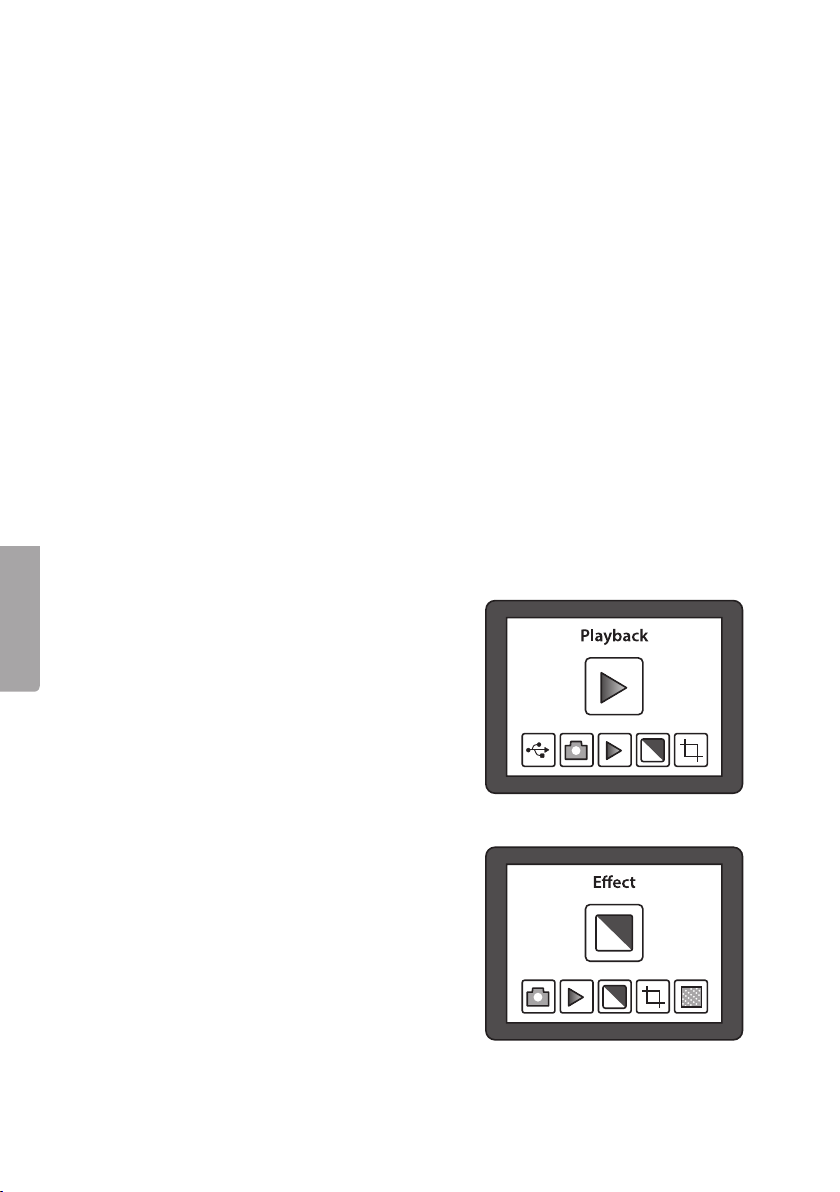
5.1 Playback (kuvien katselu)
Katso kaikki muistikortille tallennetut kuvat
kuvaesityksenä näytöllä. Paina [ENTER] siirtyäksesi kuvasta toiseen painamalla [ ◄ ] tai [ ► ].
5.2 Tehosteet
Valitse ennen valokuvan skannaamista,
onko kuva värillinen vai mustavalkoinen.
• B&W: Mustavalkoinen
• Multicolor: Värillinen
50
Page 52
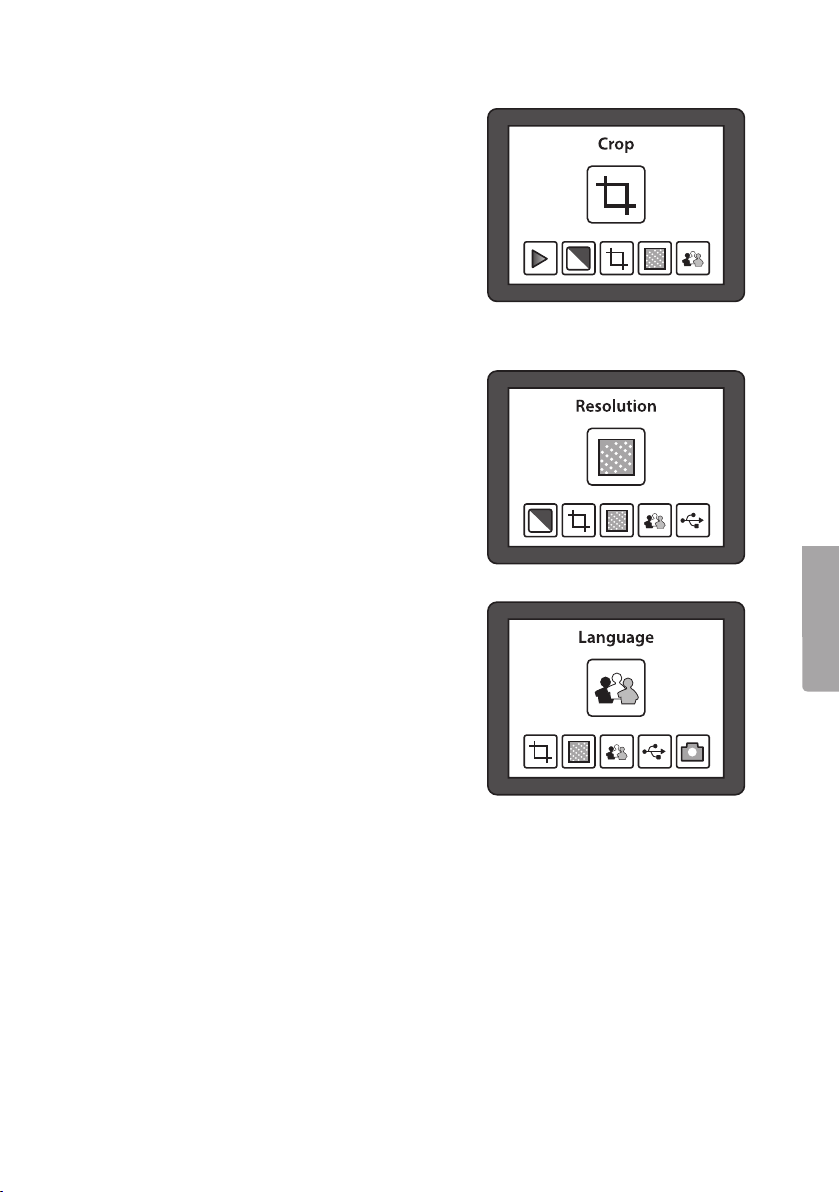
5.3 Crop (kuvakoko)
Paina [ MODE ] ja siirry kohtaan Crop
painamalla [ ► ].
Paina [ ENTER ] ja valitse sopiva kuvakoko
painamalla [ ► ]. Hyväksy painamalla [ ENTER ].
Muista muuttaa asetuksia, kun skannaat
erikokoisia kuvia.
• 5R 5” x 7”
• 4R 4” x 6”
• 3R 3½” x 5”
5.4 Resolution (tarkkuus)
Valitse tarkkuudeksi 5 tai 10 megapikseliä
(interpoloitu).
5.5 Language (kieli)
Kielivaihtoehtoja on kahdeksan. Englanti on
valittuna.
Suomi
51
Page 53
Suomi
6. Negatiivien tai kehystämättömien
135-muotoisten diapositiivien skannaaminen
6.1 Perusasetukset skannaukseen
Aseta SD-muistikortti kortinlukijaan (17). Varmista, että muistikortti on formatoitu,
ennen kuin asetat sen kortinlukijaan.
1. Aseta toiminnonvalitsimet [ Film scanner - Photo scanner ] (9) ja (15) asentoon
Film scanner.
2. Avaa negatiivipidike (2) ja aseta filmi pidikkeeseen (katso alla).
3. Aseta negatiivipidike syöttöaukkoon (18) valkoinen nuoli edellä.
4. Käynnistä skanneri [
5. Näytöllä lukee ”Capture” (kuvankaappaus).
6. Valitse minkätyyppinen negatiivi/diapositiivi
negatiivipidikkeessä on.
- Siirry kohtaan Film painikkeella [ ► ].
- Paina [ ENTER ] ja valitse tyyppi painikkeella [ ◄ ] tai [ ► ]. Valitse seuraavista:
Negatives Film (negatiivi, värillinen) –
B&W (negatiivi/diapositiivi, mustavalkoinen)
- Hyväksy painamalla [ [ENTER ].
7. Laske negatiivipidikettä syöttöaukkoon, kunnes ensimmäinen kuva näkyy
kokonaan näytöllä.
8. Paina [ SCAN ], näytöllä lukee ”Save” (tallenna). Voit myös valita Cancel (keskeytä)
tai Home (päävalikkoon). Muuta valintaa painamalla [ ◄ ] tai [ ► ].
]. Käynnistäminen kestää muutaman sekunnin.
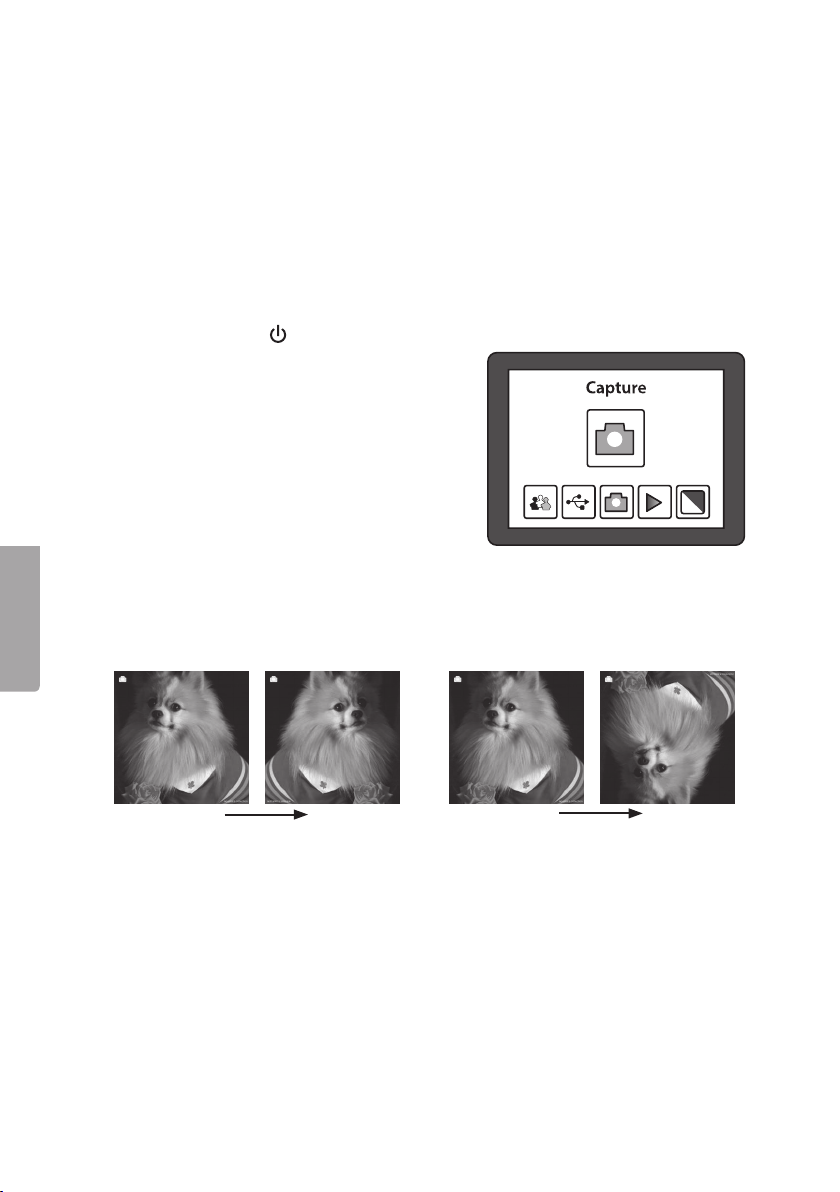
Mirror
Huom.! Voit kääntää kuvan ennen
skannausta painamalla [ ◄ ] (peilikuva).
9. Skannaa kuva painamalla [ ENTER ]. Skannaus kestää noin sekunnin (tiimalasi
katoaa näytöltä, kun skannaus on valmis).
10. Paina negatiivipidikettä alaspäin, niin seuraava kuva näkyy näytöllä.
Voit kääntää kuvan myös ylösalaisin
painamalla [ ► ] .
52
Flip
Page 54
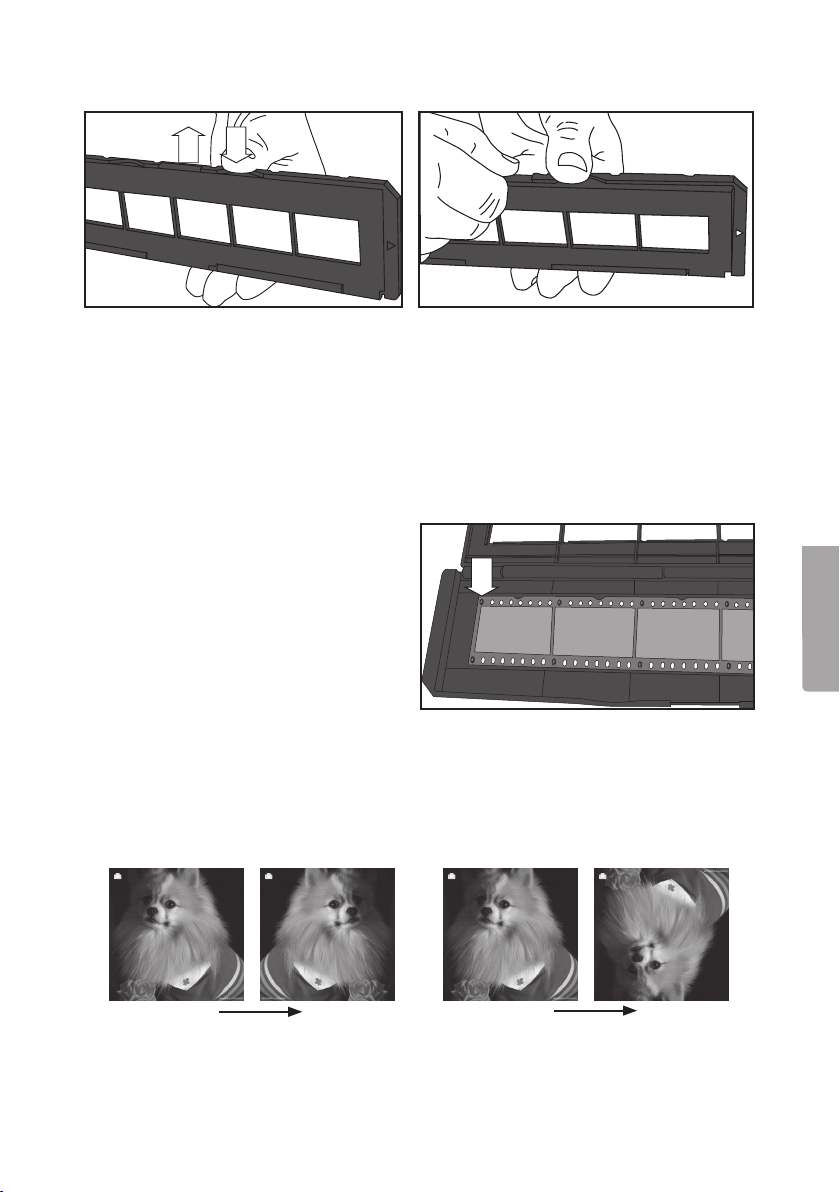
6.2 Avaa negatiivipidike ja aseta filmi pidikkeeseen näin
1. Pidä negatiivipidikettä alhaalla toisella peukalolla kuvan mukaisesti.
2. Avaa napsautuslukko painamalla”OPEN”-kohdan vastakkaiselta puolelta toisella
peukalolla.
3. Avaa negatiivipidike.
4. Katso negatiivia valoa vasten. Negatiivin numeroiden tulee näkyä oikein
päin (ei peilikuvana). Huom.! Käsittele negatiiveja varoen, mieluiten ohuilla
puuvillahansikkailla, jottei niihin tulisi sormenjälkiä. Puhdista negatiiveista pöly ja
lika tarkoitukseen soveltuvalla paineilmalla. Voit myös käyttää muita tarkoitukseen
sopivia apuvälineitä, kuten puhallussivellintä.
5. Paina negatiivit kiinni pidikkeeseen
niin, että pidikkeen ohjaustapit ovat
negatiivien rei’issä. Paina negatiiviteline negatiivien ympärille. Tarkista,
että olet asettanut negatiivit oikein
päin.
Suomi
6. Aseta toiminnonvalitsimet [ Film scanner - Photo scanner ] (9) ja (15) asentoon
Film scanner.
7. Aseta negatiivipidike syöttöaukkoon (18) valkoinen nuoli edellä. Huom.! Kaikki
kuvat eivät välttämättä sovi pidikkeeseen. Silloin toiselle puolelle tulee musta
reuna. Tämä voi johtua siitä, että filmi on syötetty manuaalisesti vaihtelevin välein
kameraan, jolloin skanneri ei skannaa kuvia oikein.
Mirror Flip
Huom.! Voit kääntää kuvan ennen
skannausta painamalla [ ◄ ] (peilikuva).
Voit kääntää kuvan myös ylösalaisin
painamalla [ ► ] .
53
Page 55
Suomi
7. Kehystettyjen diapositiivien (50x50 mm)
skannaaminen
7.1 Perusasetukset skannaukseen
Aseta SD-muistikortti kortinlukijaan (17). Varmista ensin, että muistikortti on formatoitu.
1. Aseta toiminnonvalitsimet [ Film scanner - Photo scanner ] (9) ja (15) asentoon
Film scanner.
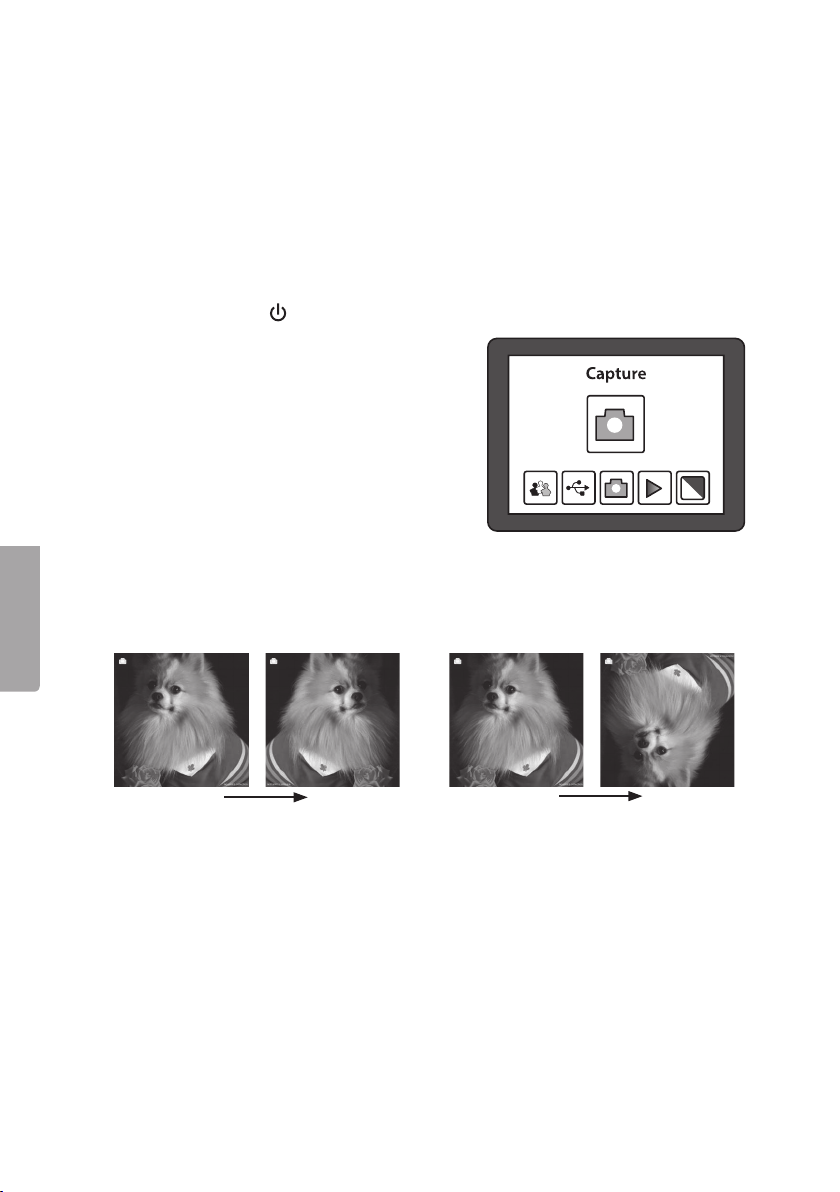
2. Avaa diapositiivipidike (3) ja aseta diapositiivi pidikkeeseen (katso alla).
3. Aseta pidike syöttöaukkoon (18) valkoinen nuoli edellä.
4. Käynnistä skanneri [
5. Näytöllä lukee ”Capture” (kuvankaappaus).
6. Valitse kuvan tyyppi.
- Siirry kohtaan Film painikkeella [ ► ].
- Paina [ ENTER ] ja valitse kuvan tyyppi
painikkeella [ ◄ ] tai [ ► ]. Valitse
seuraavista:
Slides (värillinen diapositiivi) –
B&W (mustavalkoinen diapositiivi)
- Hyväksy painamalla [ [ENTER ].
7. Laske diapositiivipidikettä syöttöaukkoon, kunnes ensimmäinen kuva näkyy
kokonaan näytöllä.
8. Paina [ SCAN ], näytöllä lukee ”Save” (tallenna). Voit myös valita Cancel (keskeytä)
tai Home (päävalikkoon). Muuta valintaa painamalla [ ◄ ] tai [ ► ].
]. Käynnistäminen kestää muutaman sekunnin.
Mirror Flip
Huom.! Voit kääntää kuvan ennen
skannausta painamalla [ ◄ ] (peilikuva).
9. Skannaa kuva painamalla [ ENTER ]. Skannaus kestää noin sekunnin (tiimalasi
katoaa näytöltä, kun skannaus on valmis).
10. Paina diapositiivipidikettä alaspäin niin, että seuraava kuva näkyy näytöllä.
Voit kääntää kuvan myös ylösalaisin
painamalla [ ► ] .
54
Page 56
Kun perusasetus on valmis, toimi seuraavien kuvien kanssa näin
1. Vaihda diapositiivipidikkeeseen kuva ja aseta pidike syöttöaukkoon.
2. Paina [ SCAN ], näytöllä lukee ”Save” (tallenna).
3. Skannaa kuva ja tallenna se muistikortille painamalla [ ENTER ].
4. Jatka samalla tavalla seuraavien kuvien kanssa.
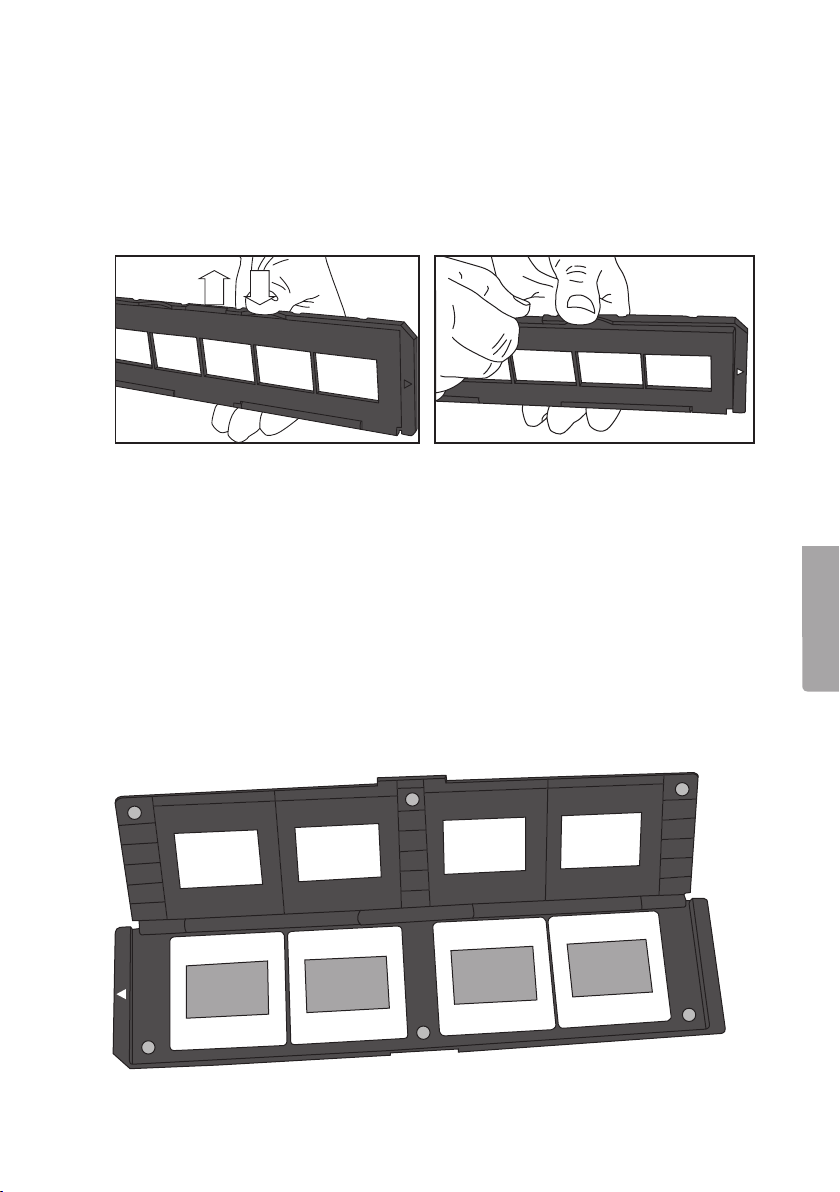
7.2 Avaa diapositiivipidike ja aseta dia pidikkeeseen
1. Pidä diapositiivitelinettä alhaalla toisella peukalolla kuvan mukaisesti.
2. Avaa napsautuslukko painamalla ”OPEN”-kohdan vastakkaiselta puolelta toisella
peukalolla.
3. Avaa diapositiivipidike.
4. Katso diapositiivia valoa vasten. Kuvan tulee näkyä oikein päin (ei peilikuvana).
Huom.! Käsittele dioja varoen, mieluiten ohuilla puuvillahansikkailla, jottei niihin tulisi
sormenjälkiä. Puhdista niistä pöly ja lika tarkoitukseen soveltuvalla paineilmalla.
Voit myös käyttää muita tarkoitukseen sopivia apuvälineitä, kuten puhallussivellintä.
5. Aseta diapositiivi pidikkeeseen. Tee näin: Aseta diapositiivi pidikkeeseen. Paina
pidike kiinni magneettien avulla. Tarkista, että olet asettanut kuvat oikein päin.
6. Aseta toiminnonvalitsimet [ Film scanner - Photo scanner ] (9) ja (15) asentoon
Film scanner.
7. Aseta pidike syöttöaukkoon (18) valkoinen nuoli edellä.
Suomi
55
Page 57
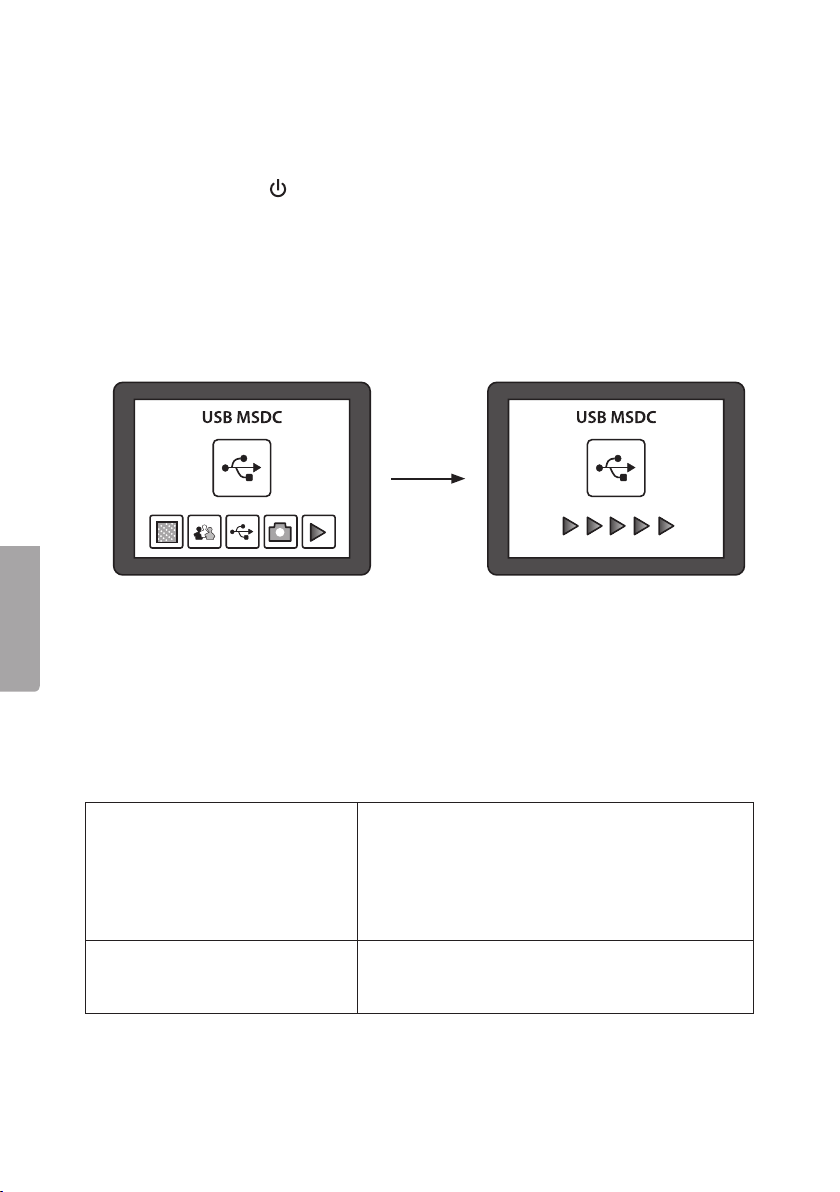
8. Skannerin liittäminen tietokoneeseen
kuvien katselemiseksi tai kopioimiseksi
1. Liitä USB-kaapeli skannerin USB-liitäntään (16) ja tietokoneen USB-porttiin.
2. Käynnistä skanneri [
3. Näytöllä lukee ”Capture”.
4. Siirry kohtaan USB MSCD painamalla [ ◄ ] tai [ ► ].
5. Hyväksy tietokoneeseen liittäminen painamalla [ ENTER ].
6. Kun skanneri on liitetty tietokoneeseen, skannerin näyttö sammuu.
7. Skanneri näkyy Resurssienhallinnassa (Windows Explorer) kohdassa ”Siirrettävä
levy” (Removable Disc).
8. Katso kuvat kaksoisnapsauttamalla Resurssienhallinnan kohdassa Siirrettävä levy.
]. Käynnistäminen kestää muutaman sekunnin.
Suomi
9. Puhdistus
• Irrota USB-kaapeli ennen puhdistusta.
• Pyyhi skanneri kevyesti kostutetulla pehmeällä liinalla. Käytä mietoa
puhdistusainetta. Älä käytä vahvoja, hankaavia puhdistusaineita tai liuotinaineita,
sillä ne voivat vaurioittaa skanneria.
10. Vianetsintä
Skannerin liittäminen tietokoneeseen ja kuvien katselu
tietokoneella ei onnistu.
Miten voin katsoa tai kopioida
kuvia sisäisestä muistista?
• Varmista, että USB-kaapeli on liitetty oikein
tietokoneeseen ja skanneriin.
• Liitä skanneri uudestaan tietokoneeseen.
Noudata tarkkaan kohtaa 8: Skannerin
liittäminen tietokoneeseen kuvien
katselemiseksi tai kopioimiseksi.
• Irrota ulkoinen muistikortti ja käynnistä
skanneri uudestaan. Liitä skanneri
tietokoneeseen kuvien katselemiseksi.
56
Page 58

11. Kierrättäminen
Kierrätä tuote asianmukaisesti, kun poistat sen käytöstä.
Tarkempia kierrätysohjeita saat kuntasi jäteneuvonnasta.
12. Tekniset tiedot
Linssi 2G3P F/NO= 3.97 f = 4.4, filmin etäisyys 51,5 mm
F/NO= 4 f = 3.93, valokuvan etäisyys 170 mm
Kuvakenno 5.1 megapikseliä CMOS-kenno
Näyttö 2,4″ LTPS-TFT LCD
Muisti Sisäinen muisti 106 Mt
Ulkoinen muisti SD/MMC
Valotuksen tarkistus Automaattinen
Skannaus korkealla tarkkuudella 10 MP (interpoloitu)
Tiedon muuntaminen 12 bittiä/värikanava
Skannausmetodi Single pass
Lamppu LED-taustavalo
Lampun kesto 10000 päälle- poiskytkentää
Virtalähde 5 V USB-portista tai pakkauksen muuntaja
Käyttöliittymä USB 2.0
Mitat 220 x 208 x 147 mm
Paino 890 g
Kielet Englanti, ranska, saksa, italia, espanja,
T.C, S.C (kiina) ja japani
Suomi
57
Page 59

Dia-/Negativ- und Fotoscanner
Art.Nr. 38-5420 Modell PS970S
Inhalt
1. Sicherheitshinweise .......................................................................59
2. Lieferumfang ...................................................................................60
3. Tasten und Funktionen ................................................................... 61
4. Bedienung.......................................................................................62
4.1 Fotos einscannen ...................................................................................................... 62
4.1.1 Grundeinstellung beim Einscannen des ersten Fotos ..............................................................62
4.1.2 Vorgehensweise bei Folgebildern nach Abschluss derGrundeinstellung ..............................64
5. Funktionen ...................................................................................... 64
5.1 Playback (Bilder anzeigen) ....................................................................................... 64
5.2 Effekt .......................................................................................................................... 64
5.3 Crop (Zuschneiden) ................................................................................................... 65
5.4 Resolution (Auflösung) .............................................................................................. 65
5.5 Language (Sprache) .................................................................................................. 65
6. Negative oder ungerahmte Dias im 135er-Format
einscannen (Kleinbild) .................................................................... 66
6.1 Grundeinstellung beim Einscannen des ersten Bildes ............................................ 66
6.2 Die Filmhalterung öffnen und den Filmstreifen wie folgt befestigen ...................... 67
7. Eingerahmte Dias einscannen (50 x 50 mm) ................................. 68
7.1 Grundeinstellung beim Einscannen des ersten Bildes ............................................ 68
7.2 Diahalterung öffnen und Diabilder einlegen ............................................................ 69
Deutsch
8. Den Scanner aneinen Computer anschließen,
um dieBilder anzuzeigen bzw. zu kopieren ..................................70
9. Pflege und Wartung ........................................................................70
10. Fehlersuche ....................................................................................70
11. Hinweise zur Entsorgung ...............................................................71
12. Technische Daten ...........................................................................71
58
Page 60

Vor Inbetriebnahme diekomplette Bedienungsanleitung durchlesen und aufbewahren.
Irrtümer, Abweichungen und Änderungen behalten wir uns vor. Bei technischen Problemen
oder anderen Fragen freut sich unser Kundenservice über eine Kontaktaufnahme
(Kontakt siehe Rückseite).
1. Sicherheitshinweise
• Den Scanner niemals Regen oder Feuchtigkeit aussetzen.
• Der Scanner darf nicht demontiert oder anderweitig verändert werden.
• Im Inneren des Scanners befinden sich nicht isolierte Komponenten mit gefährli-
cher Stromspannung. Bei Kontakt können diese zu Bränden oder Stromschlägen
führen.
• Niemals dieVentilationsöffnungen blockieren. Für ausreichende Luftzirkulation
sorgen, um Überhitzung zu vermeiden. Der Scanner ist so zu platzieren,
dass eine ungehinderte Luftzirkulation gewährleistet ist. Er darf nicht in derNähe
von Heizungen oder anderen Geräten aufgestellt werden, dieWärme abgeben.
• Den Scanner niemals hohen Temperaturen, staubiger Umgebung oder starken
Erschütterungen aussetzen.
• Nur dasmitgelieferte Zubehör verwenden.
• Der Scanner ist so aufzustellen, dass er nicht umkippen oder herunterfallen kann.
• Bei längerer Nichtbenutzung des Scanners dasUSB-Kabel entfernen.
• Reparaturen am Scanner unbedingt qualifizierten Fachleuten überlassen.
• Zum Scannen immer den mitgelieferten Netzadapter verwenden.
Bei derBildübertragung auf einen Computer erhält derScanner seine
Stromversorgung über den USB-Anschluss des Computers. Bei Nichtverwendung
des Scanners den Netzadapter aus derSteckdose ziehen.
59
Deutsch
Page 61
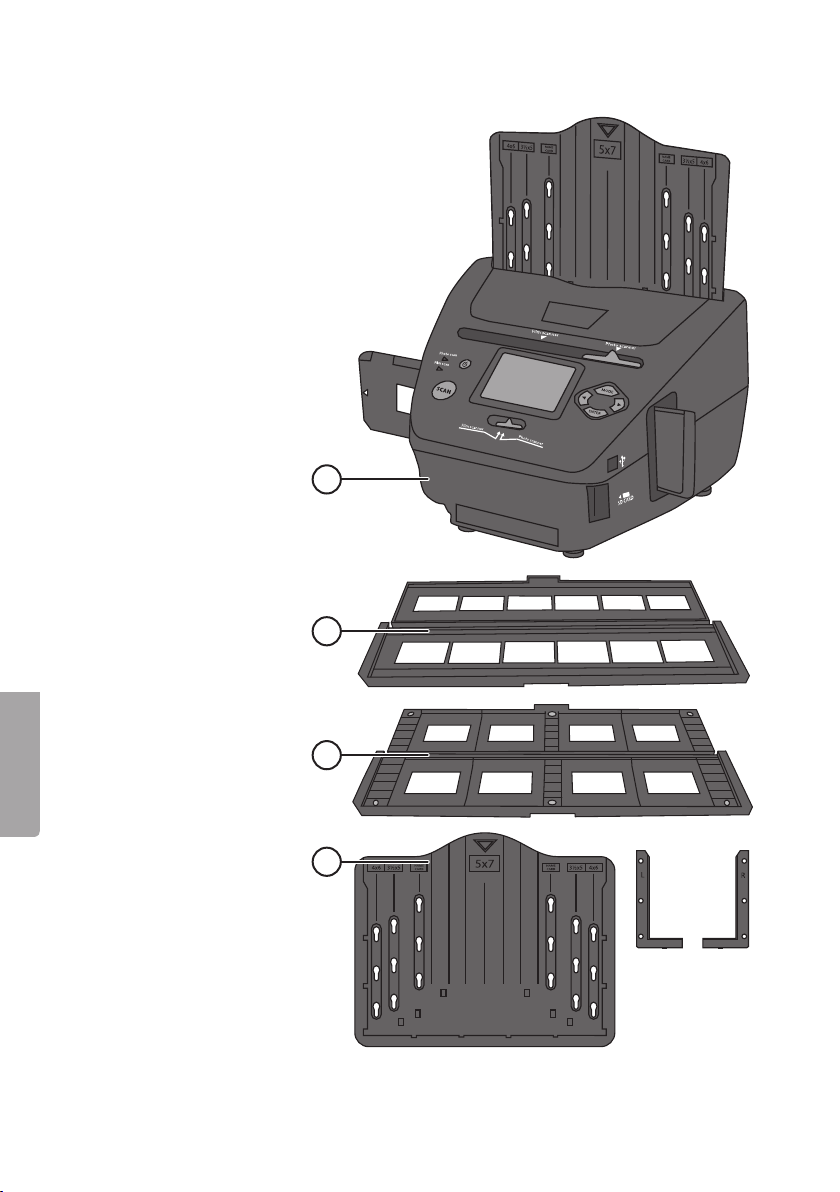
2. Lieferumfang
1. Scanner PS970S
2. Filmhalterung für Negative
3. Diahalterung
4. Fotohalterung, auf 4 verschiedene
Formate einstellbar
• USB-Kabel
• Netzadapter mit USB-Anschluss
• Bedienungsanleitung
1
2
Deutsch
3
4
60
Page 62
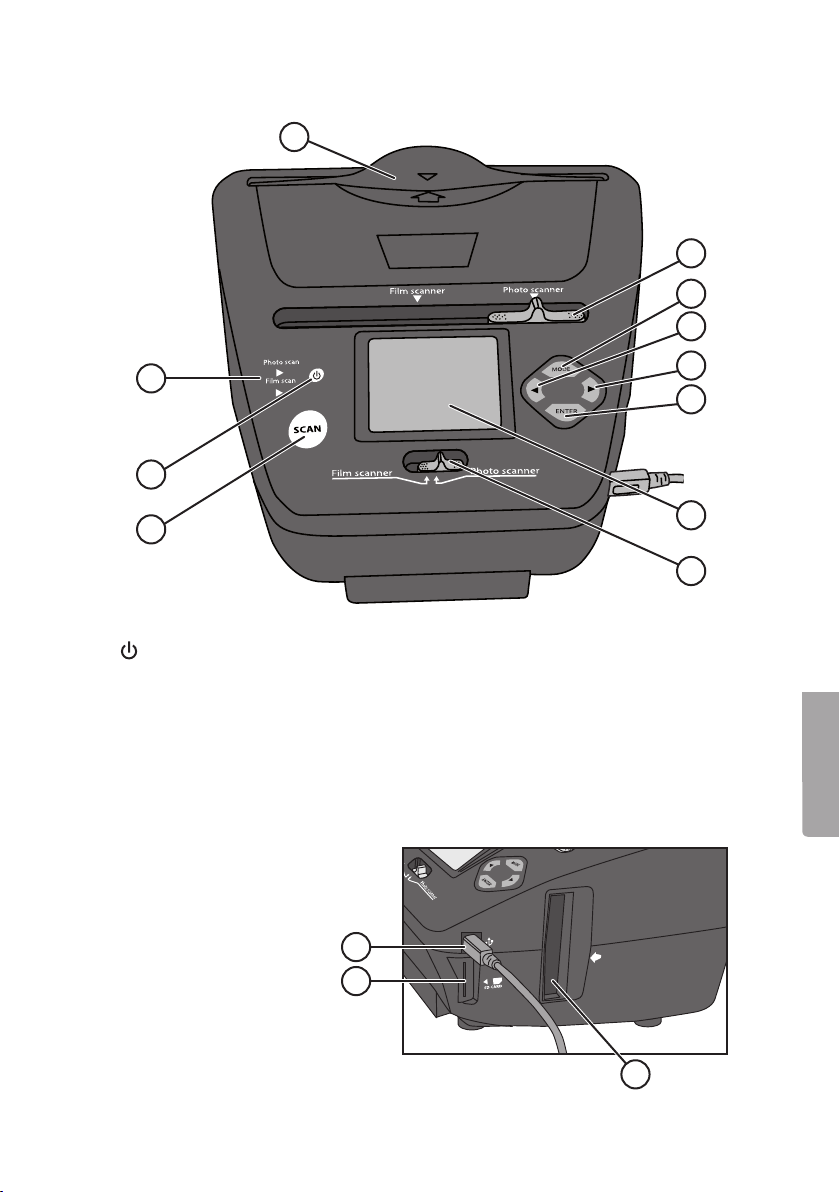
3. Tasten und Funktionen
8
9
10
11
7
6
5
5. [ SCAN ] Scannvorgang starten
] Hauptschalter ein/aus
6. [
7. Anzeige dergewählten Funktion: „Film scan“ oder „Photo scan“
8. Zufuhröffnung für Fotohalterung
9. [ Film scanner - Photo scanner ] Funktionseinstellung
10. [ MODE ] Zum Hauptmenü gehen
11. [ ◄ ] Zurückblättern
12. [ ► ] Vorwärtsblättern
13. [ ENTER ] Bestätigen
14. Display
15. [ Film scanner - Photo scanner ]
Funktionseinstellung
16. USB-Anschluss
17. Kartenleser für SD-Karte
18. Zufuhröffnung für
Negativ-/Diahalterung
16
17
12
13
14
15
Deutsch
61
18
Page 63
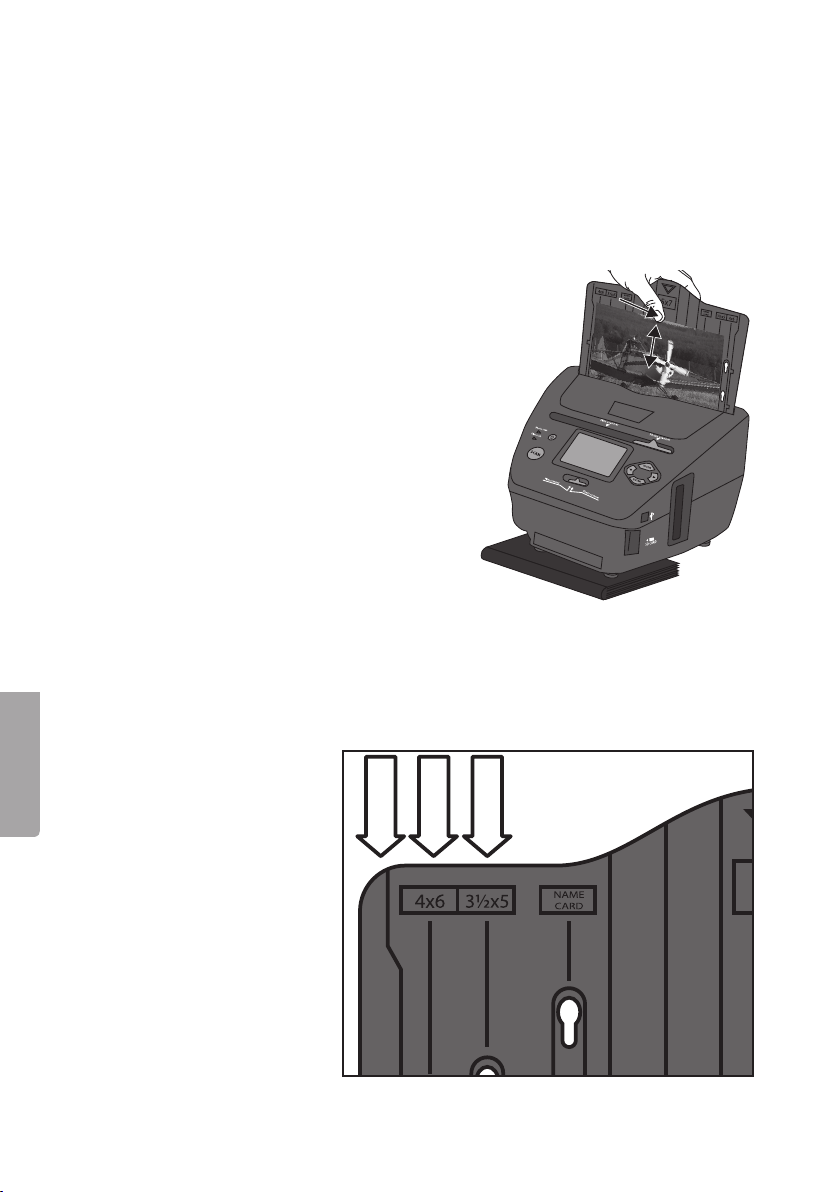
4. Bedienung
Der Scanner ist mit einer SD-Speicherkarte zu verwenden (separat erhältlich).
Darüber hinaus besitzt derScanner einen internen Speicher (106 MB).
4.1 Fotos einscannen
Achtung: Die Bedienungsanleitung vor Anwendung des Scanners vollständig durchlesen.
Beim Einscannen normaler Fotos ist Folgendes zu beachten:
1. Den Scanner so aufstellen, dass er leicht
2. Beim Einführen derFotohalterung in
Wichtig: Vor dem Einscannen sicherstellen,
dass dieFotos vollständig eben sind.
Gewölbte Fotos können hängenbleiben
oder aus derFotohalterung fallen.
4.1.1 Grundeinstellung beim Einscannen des ersten Fotos
SD-Speicherkarte in den Kartenleser (17) einsetzen. Die Speicherkarte muss beim
Einsetzen bereits formatiert sein.
1. Die beiden Regler (9) und (15) [ Film scanner - Photo scanner ] auf
2. Die Fotohalterung (4) auf diebenötigte Größe einstellen.
• 5R 5″ x 7″ = 13 x 18 cm
Deutsch
• 4R 4″ x 6″ = 10 x 15 cm
• 3R 3½″ x 5″ = 9 x 13 cm
nach hinten geneigt ist, zum Beispiel
durch Unterlegen eines Buches unter
derVorderseite.
den Scanner bzw. beim Herausziehen
dieHalterung leicht nach hinten drücken.
Photo scanner stellen.
5″ x 7″
4″ x 6″
3½″ x 5″
62
Page 64
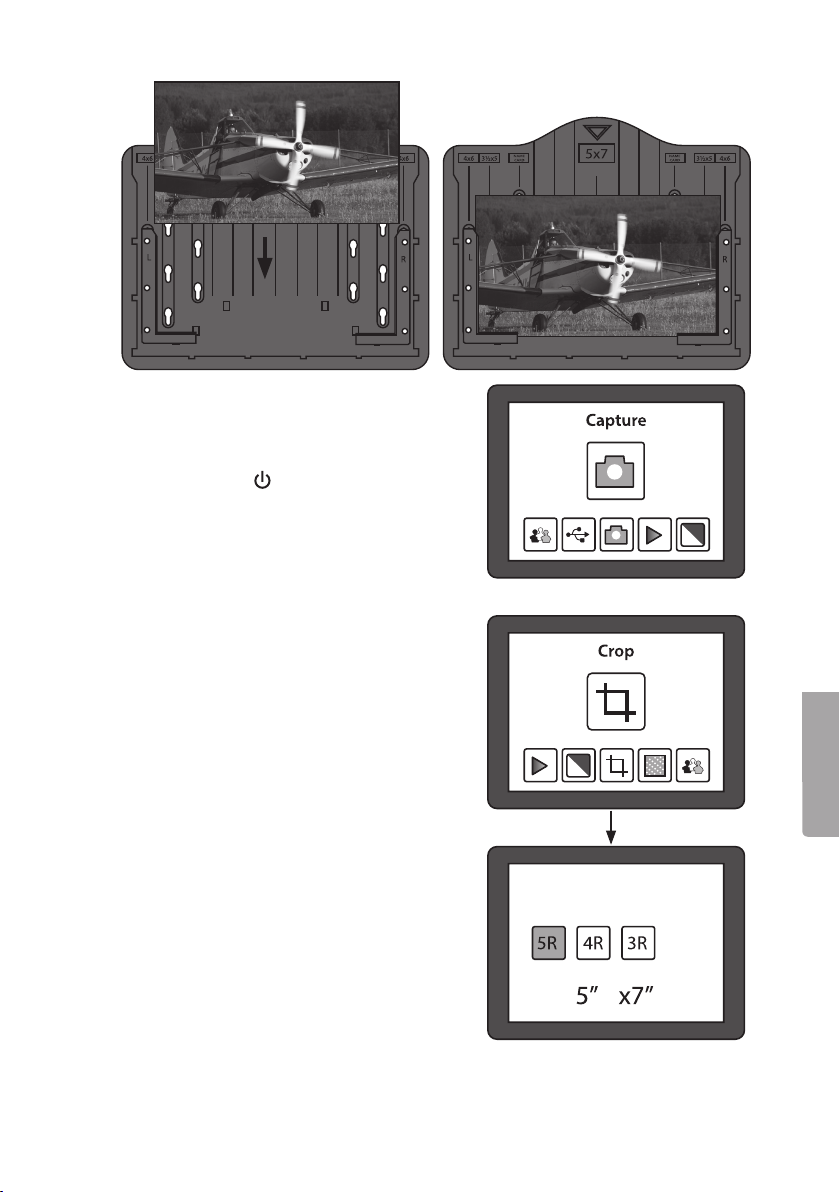
3. Das flache Foto in dieFotohalterung
einsetzen und darauf achten, dass
dieBefestigung anallen drei Seiten
gleich ist.
4. Den Scanner mit [
] einschalten.
Das Gerät braucht einige Sekunden zum
Starten. Vorsichtig dieFotohalterung in
dieZufuhröffnung (8) einführen.
5. Auf dem Display wird „Capture“ (Erfassen)
angezeigt.
6. Bildformat des Fotos einstellen.
- Mit [ ► ] zu „Crop“ (Zuschneiden) gehen.
- Auf [ ENTER ] drücken und mit [ ◄ ]
bzw. [ ► ] dieGröße des Bildes in
derFotohalterung einstellen.
- Mit [ ENTER ] bestätigen.
7. Auf [ SCAN ] drücken. Es erscheint dann
„Save“ (Speichern) auf dem Display. Es
lassen sich auch dieOptionen Cancel
(Abbrechen) oder Home (zum Hauptmenü)
wählen. Geändert wird dieOption mit [ ◄ ]
bzw.[ ► ].
8. Zum Einscannen des Fotos auf [ ENTER ]
drücken. Der Vorgang dauert ca. 1 Sekunde
(nach Abschluss des Vorgangs verschwindet
dieSanduhr).
9. Die Fotohalterung nach hinten drücken und
vorsichtig herausziehen. Sollte dasFoto
nicht ganz flach sein, kann es hängenbleiben. Wenn dieFotohalterung beim
Herausziehen nach hinten gedrückt wird,
erhält dasFoto diegrößtmögliche Öffnung.
Deutsch
63
Page 65
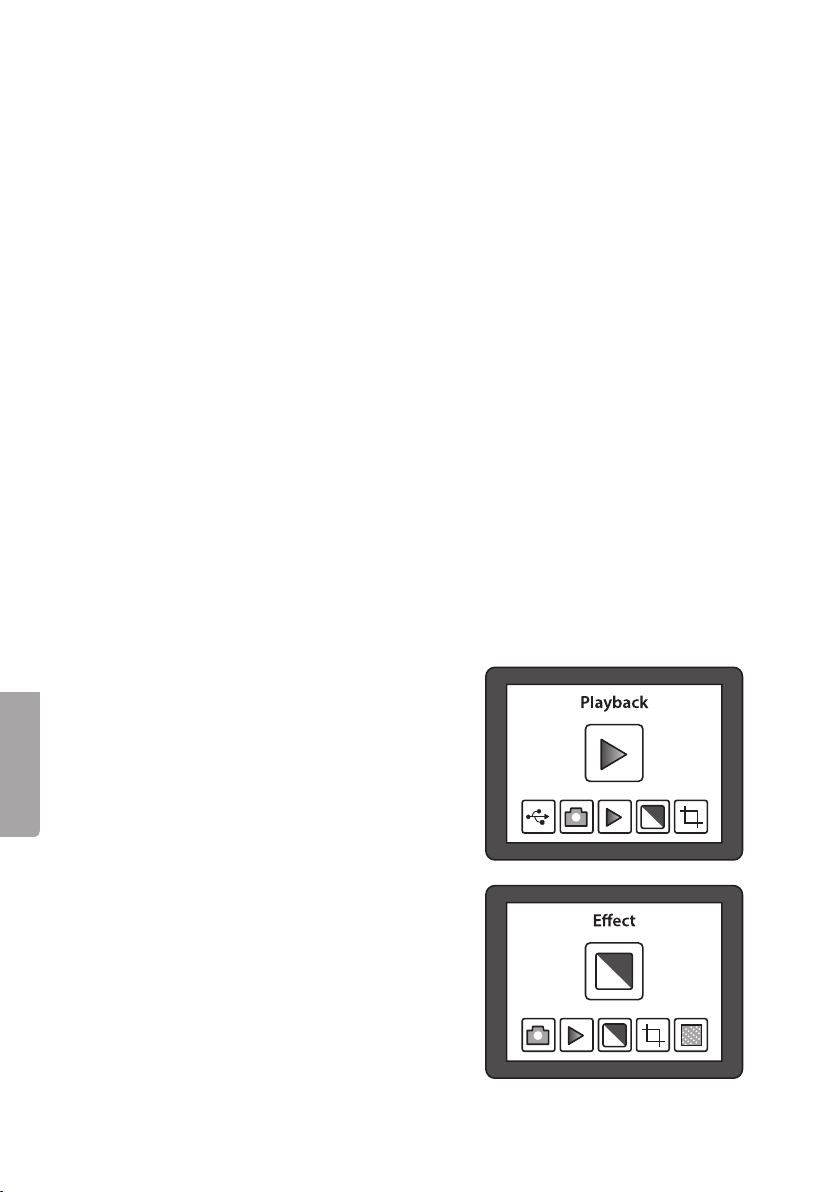
4.1.2 Vorgehensweise bei Folgebildern nach Abschluss derGrundeinstellung
1. Das Foto in derHalterung austauschen und dieHalterung in dieZufuhröffnung
einführen.
2. Auf [ ENTER ] drücken, um eine Vorschau des Bildes auf dem Display anzuzeigen.
Die Einstellung für dieBelichtung (hell/dunkel) wird oben im Display angezeigt.
„EV0.0“ steht z. B. für eine neutrale* Einstellung.
3. Auf [ SCAN ] drücken. Es erscheint dann „Save“ (Speichern) auf dem Display.
4. Auf [ ENTER ] drücken, um dasFoto einzuscannen und auf derSpeicherkarte
abzuspeichern.
* [ ENTER ] erneut betätigen, wenn dasFoto anders eingestellt werden soll.
Änderungsmöglichkeiten:
• EV: Belichtungseinstellung zwischen -2 (dunkler) und 2 (heller), zu ändern
mit [ ◄ ] bzw. [ ► ].
• RGB: Farbeinstellung Rot–Grün–Blau zwischen -2 (mehr) und 2 (weniger),
zu ändern mit [ ◄ ] bzw. [ ► ].
Einstellungsmodus mit [ SCAN ] verlassen.
5. Funktionen
1. Mit [ ◄ ] bzw. [ ► ] lässt sich zwischen den verschiedenen Funktionen wechseln.
2. Eine gewählte Funktion wird mit [ ENTER ] geöffnet.
3. Mit [ t ] bzw. [ u ] lässt sich zwischen den verschiedenen Einstellungsoptionen
wechseln.
4. Nach Abschluss des Einstellvorgangs mit [ MODE ] zum Hauptmenü zurückkehren.
5.1 Playback (Bilder anzeigen)
Hiermit werden alle auf derSpeicherkarte
vorhandenen Bilder als Diashow auf dem
Display angezeigt. Nach Betätigen von
[ ENTER ] lässt sich mit [ ◄ ] bzw. [ ► ] manuell
Deutsch
zwischen den Bildern wechseln.
5.2 Effekt
Vor dem Scannvorgang ist zu wählen, ob ein
Farb- oder ein Schwarz-Weiß-Foto eingescannt
werden soll.
• B&W: Schwarz-Weiß
• Multicolor: Farbe
64
Page 66
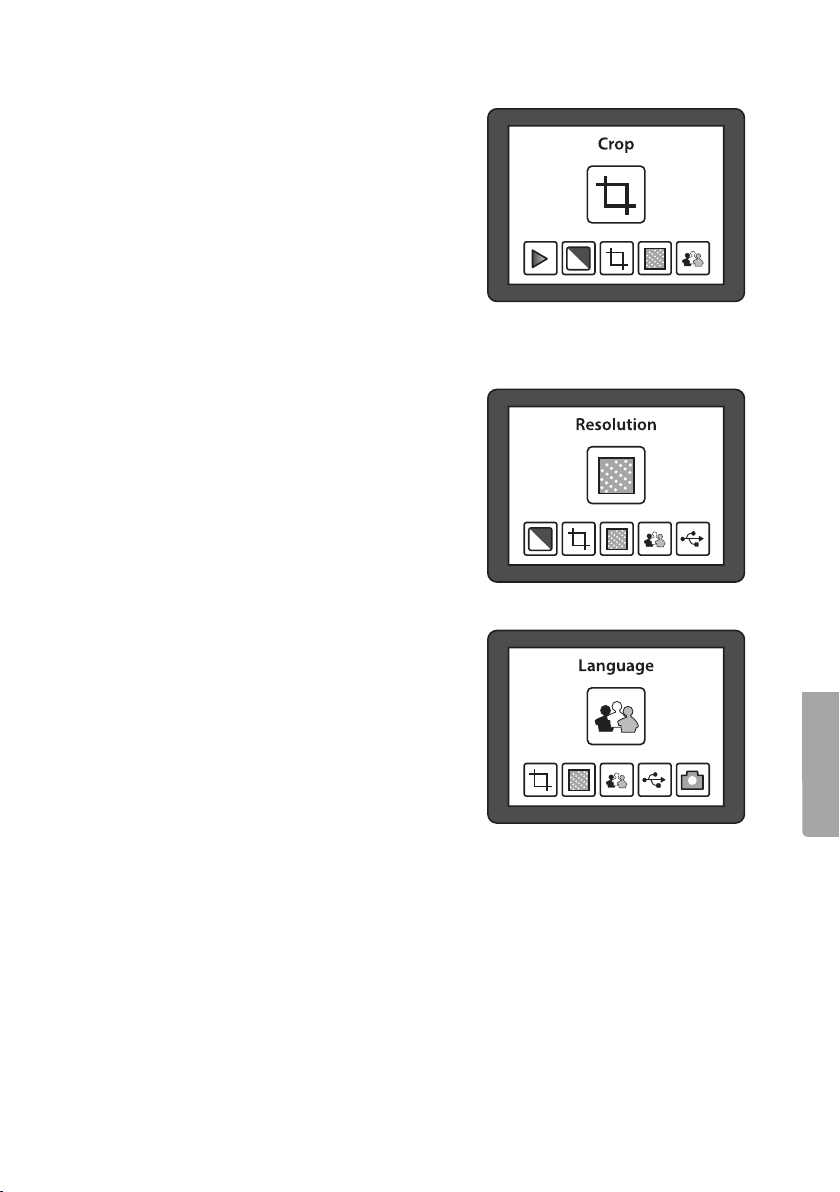
5.3 Crop (Zuschneiden)
[ MODE ] betätigen und mit [ ► ] zu Crop
gehen. Auf [ ENTER ] drücken und mit [ ► ]
dasgewünschte Bildformat einstellen.
Mit [ ENTER ] bestätigen.
Nicht vergessen, dieEinstellung zu ändern,
wenn Bilder mit einem anderen Format eingescannt werden sollen.
• 5R 5″ x 7″ = 13 x 18 cm
• 4R 4″ x 6″ = 10 x 15 cm
• 3R 3½″ x 5″ = 9 x 13 cm
5.4 Resolution (Auflösung)
Es stehen zwei Optionen zur Auswahl: 5 und
10 Megapixel (interpoliert).
5.5 Language (Sprache)
Der Scanner ist zunächst auf Englisch eingestellt,
es stehen insgesamt aber 8 Sprachen zur Auswahl.
65
Deutsch
Page 67
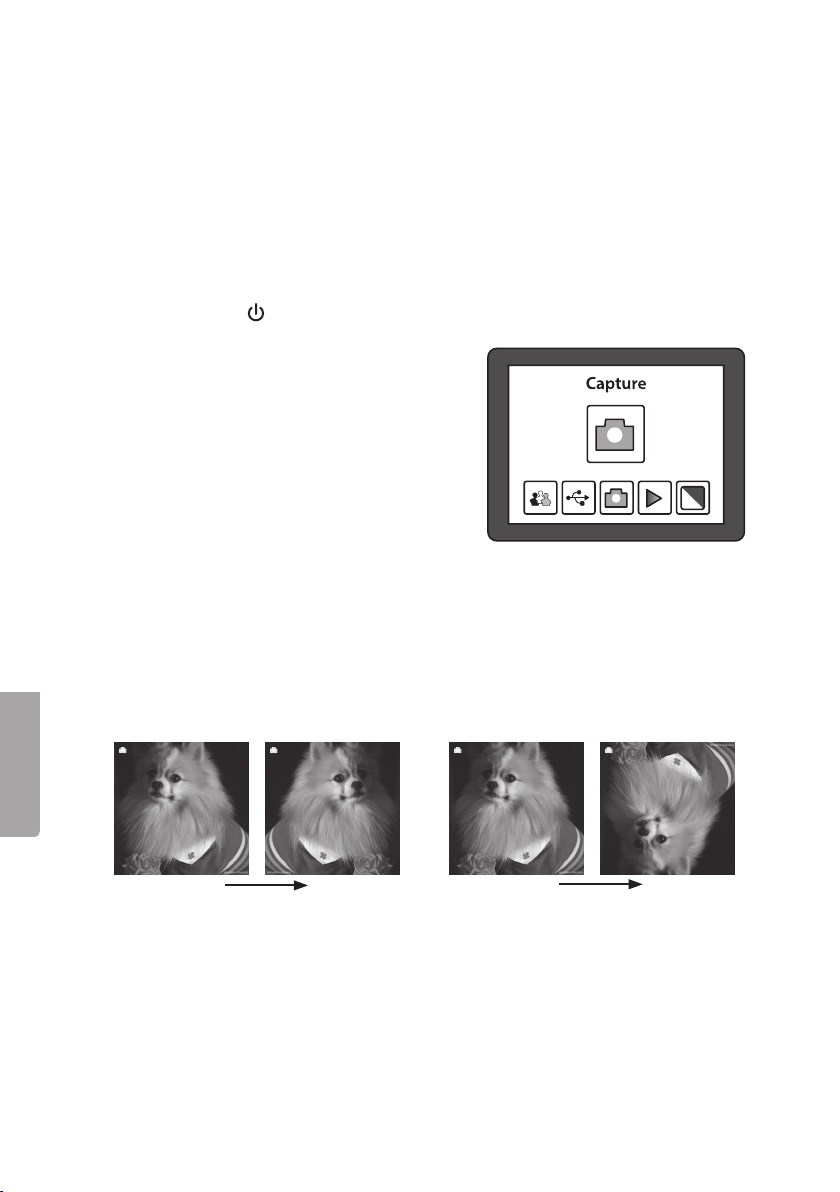
6. Negative oder ungerahmte Dias im 135er-Format
einscannen (Kleinbild)
6.1 Grundeinstellung beim Einscannen des ersten Bildes
SD-Speicherkarte in den Kartenleser (17) einsetzen. Die Speicherkarte muss beim
Einsetzen bereits formatiert sein.
1. Die beiden Regler (9) und (15) [ Film scanner - Photo scanner ] auf Film scanner stellen.
2. Filmhalterung (2) öffnen und Filmstreifen in derBildhalterung befestigen (siehe unten).
3. Filmhalterung mit dem weißen Pfeil nach vorn in dieZufuhröffnung (18) einführen.
4. Den Scanner mit [
5. Auf dem Display wird „Capture“ (Erfassen)
angezeigt.
6. Einstellen, welche Art von Negativ bzw.
Dia in derFilmhalterung befestigt ist.
- Mit [ ► ] zu Film gehen.
- Auf [ ENTER ] drücken und mit
[ ◄ ] bzw. [ ► ] den benötigten
Bildtyp einstellen. Optionen:
Negatives Film (Farbfilm-Negativ) –
B&W (Schwarz-Weiß-Negativ oder
Dia-Positiv).
- Mit [ ENTER ] bestätigen.
7. Die Filmhalterung in dieZufuhröffnung einführen, bis dasgesamte erste Bild auf
dem Display zu sehen ist.
8. Auf [ SCAN ] drücken. Es erscheint dann „Save“ (Speichern) auf dem Display.
Es lassen sich auch dieOptionen Cancel (Abbrechen) oder Home (zum Hauptmenü)
wählen. Geändert wird dieOption mit [ ◄ ] bzw. [ ► ].
] einschalten. Das Gerät braucht einige Sekunden zum Starten.
Deutsch
9. Zum Einscannen des Bildes auf [ ENTER ] drücken. Der Vorgang dauert
10. Die Filmhalterung so weit in den Scanner schieben, dass dasnächste Bild auf dem
Mirror
Achtung: Die Ausrichtung des Bildes
lässt sich vor dem Scannvorgang mit
[ ◄ ] (Bild spiegeln) ändern.
ca. 1 Sekunde (nach Abschluss des Vorgangs verschwindet dieSanduhr).
Display erscheint.
Oder mit [ ► ] (Bild wenden).
66
Flip
Page 68
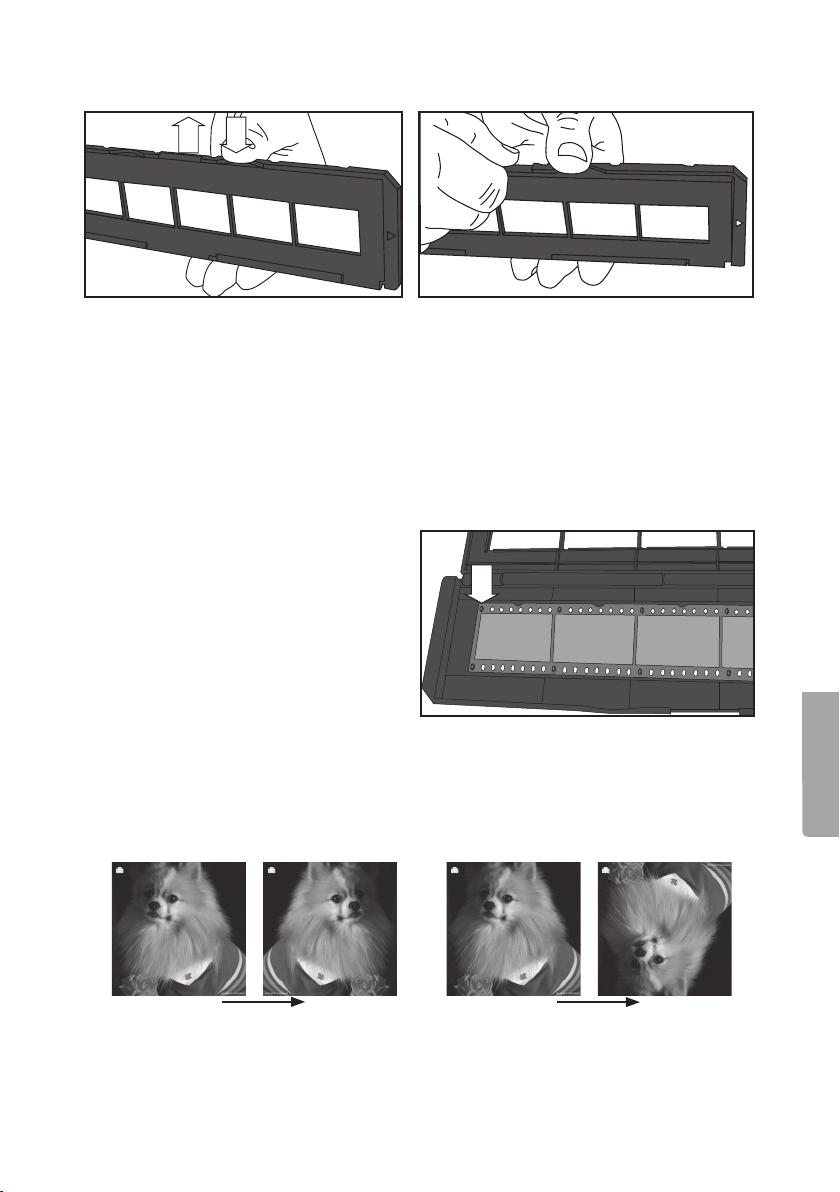
6.2 Die Filmhalterung öffnen und den Filmstreifen wie folgt befestigen
1. Filmhalterung wie abgebildet mit einem Daumen unten halten.
2. Mit dem anderen Daumen dieArretierung ander gegenüberliegenden Seite zur
Kennzeichnung „OPEN“ hin öffnen.
3. Filmhalterung öffnen.
4. Das Negativ gegen dasLicht halten. Die Nummerierung muss dann normal
zu lesen sein (nicht spiegelverkehrt).
Achtung: Fingerabdrücke auf dem Negativstreifen sollten vermieden werden.
Am besten werden dafür Baumwollhandschuhe verwendet. Staub und Schmutz
mit Druckluftspray speziell zu Reinigungszwecken entfernen. Andere geeignete
Hilfsmittel sind z. B. Blasepinsel.
5. Das Negativ ander Bildhalterung
befestigen. Vorgehensweise:
Den Negativstreifen so befestigen, dass diePerforierung in
dieFührungen ander Bildhalterung
passt. Die Bildhalterung rundherum
zusammendrücken. Darauf achten,
dass dieBilder richtig herum
befestigt sind.
6. Die beiden Regler (9) und (15) [ Film scanner - Photo scanner ] auf Film scanner stellen.
7. Die Bildhalterung mit dem weißen Pfeil nach vorn in dieZufuhröffnung (18) einführen.
Achtung: Es passen nicht immer alle Bilder in dieBildhalterung. Es kann dann
aneiner Seite ein schwarzer Streifen entstehen. Dies liegt daran, dass derFilm in
derKamera mit unterschiedlichen Zwischenräumen manuell transportiert wurde.
So kann es zu Fehlern beim Scannen kommen.
Deutsch
Mirror
Achtung: Die Ausrichtung des Bildes
lässt sich vor dem Scannvorgang mit
[ ◄ ] (Bild spiegeln) ändern.
Flip
Oder mit [ ► ] (Bild wenden).
67
Page 69
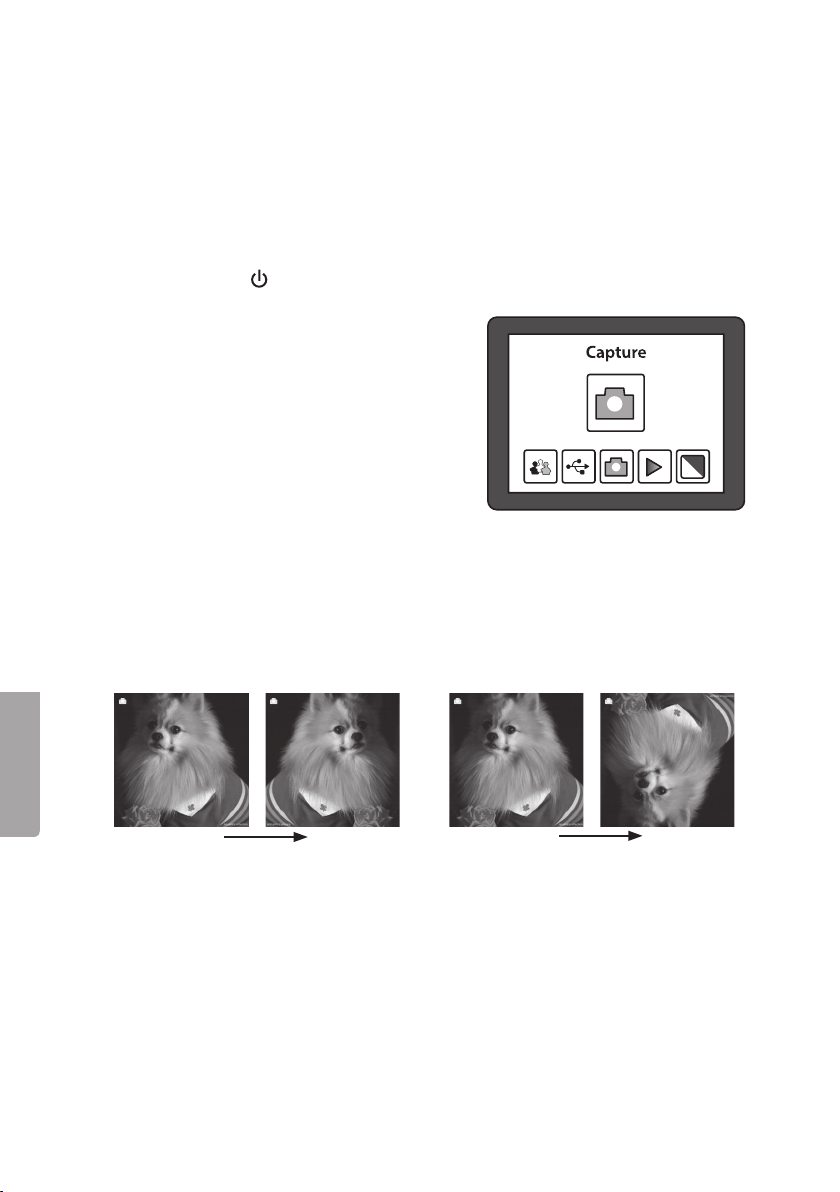
7. Eingerahmte Dias einscannen (50 x 50 mm)
7.1 Grundeinstellung beim Einscannen des ersten Bildes
SD-Speicherkarte in den Kartenleser (17) einsetzen. Die Speicherkarte muss beim
Einsetzen bereits formatiert sein.
1. Die beiden Regler (9) und (15) [ Film scanner - Photo scanner ] auf Film scanner stellen.
2. Diahalterung (3) öffnen und Dia-Positiv in dieHalterung einsetzen (siehe unten).
3. Die Bildhalterung mit dem weißen Pfeil nach vorn in dieZufuhröffnung (18) einführen.
4. Den Scanner mit [
5. Auf dem Display wird „Capture“ (Erfassen)
angezeigt.
6. Einstellen, welche Art von Negativ bzw.
Dia in derBildhalterung befestigt ist.
- Mit [ ► ] zu Film gehen.
- [ ENTER ] betätigen und mit
[ ◄ ] bzw. [ ► ] den benötigten Bildtyp
einstellen. Optionen:
Slides (Farb-Dia) –
B&W (Schwarz-Weiß-Dia).
- Mit [ ENTER ] bestätigen.
7. Die Diahalterung in dieZufuhröffnung einführen, bis dasgesamte erste Bild auf
dem Display zu sehen ist.
8. [ SCAN ] betätigen. Es erscheint dann „Save“ (Speichern) auf dem Display.
Es lassen sich auch dieOptionen Cancel (Abbrechen) oder Home (zum
Hauptmenü) wählen. Geändert wird dieOption mit [ ◄ ] bzw. [ ► ].
] einschalten. Das Gerät braucht einige Sekunden zum Starten.
Deutsch
9. Zum Einscannen des Bildes auf [ ENTER ] drücken. Der Vorgang dauert
10. Die Diahalterung so weit in den Scanner schieben, dass dasnächste Bild auf
Mirror Flip
Achtung: Die Ausrichtung des Bildes
lässt sich vor dem Scannvorgang mit
[ ◄ ] (Bild spiegeln) ändern.
ca. 1 Sekunde (nach Abschluss des Vorgangs verschwindet dieSanduhr).
dem Display erscheint.
Oder mit [ ► ] (Bild wenden).
68
Page 70
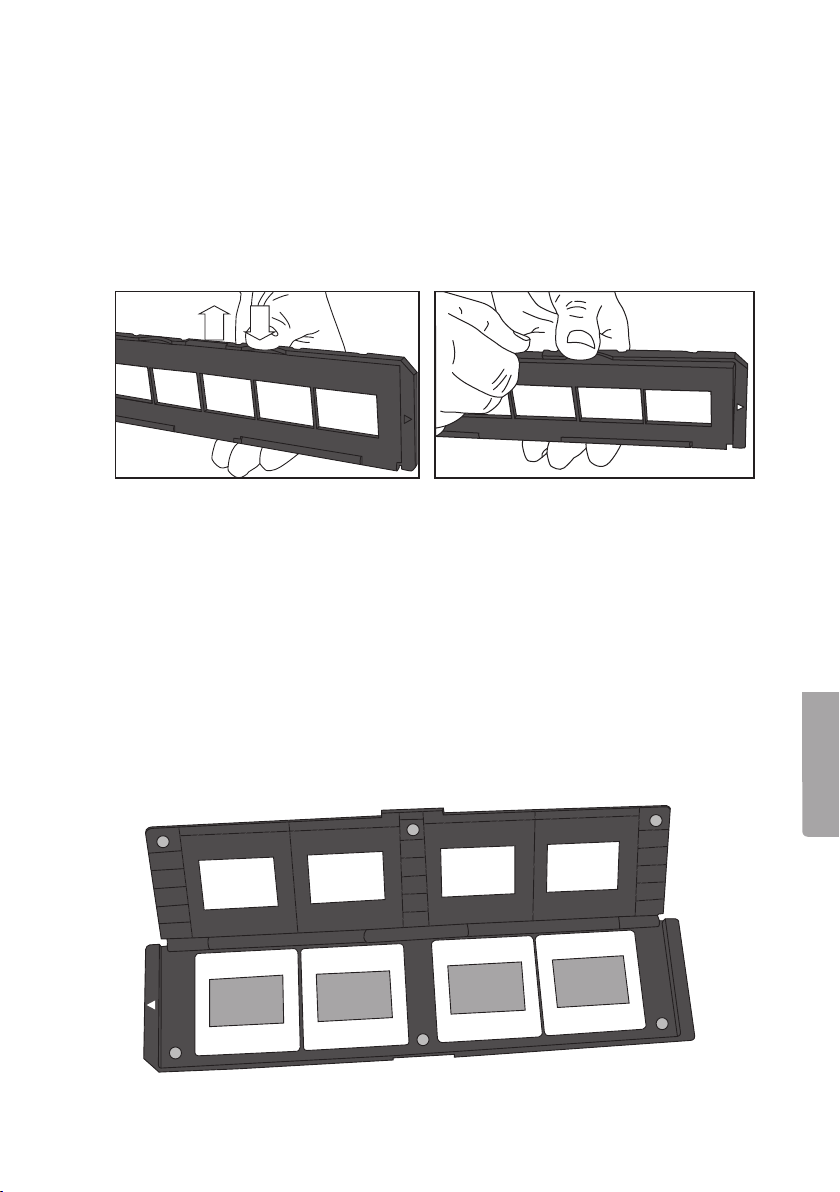
Vorgehensweise bei Folgebildern nach Abschluss derGrundeinstellung:
1. Die Bilder in derDiahalterung austauschen und dieHalterung in dieZufuhröffnung
einführen.
2. [ SCAN ] betätigen. Es erscheint dann „Save“ (Speichern) auf dem Display.
3. [ ENTER ] betätigen, um dasBild einzuscannen und auf derSpeicherkarte
abzuspeichern.
4. Vorgang beim nächsten Bild wiederholen.
7.2 Diahalterung öffnen und Diabilder einlegen
1. Diahalterung wie abgebildet mit einem Daumen unten halten.
2. Mit dem anderen Daumen dieArretierung ander gegenüberliegenden Seite zur
Kennzeichnung „OPEN“ hin öffnen.
3. Diahalterung öffnen.
4. Das Dia gegen dasLicht halten. Die Nummerierung muss dann normal zu lesen
sein (nicht spiegelverkehrt). Achtung: Fingerabdrücke auf dem Dia vermeiden.
Am besten werden dafür Baumwollhandschuhe verwendet. Staub und Schmutz
mit Druckluftspray speziell zu Reinigungszwecken entfernen. Andere geeignete
Hilfsmittel sind z. B. Blasepinsel.
5. Dia in dieHalterung einsetzen. Vorgehensweise: Dia in dieHalterung einsetzen.
Halterung so zusammendrücken, dass sie von den Magneten zusammengehalten
wird. Darauf achten, dass dieBilder richtig herum befestigt sind.
6. Die beiden Regler 9) und (15) [ Film scanner - Photo scanner ] auf Film scanner stellen.
7. Die Diahalterung mit dem weißen Pfeil nach vorn in dieZufuhröffnung (18) einführen.
Deutsch
69
Page 71
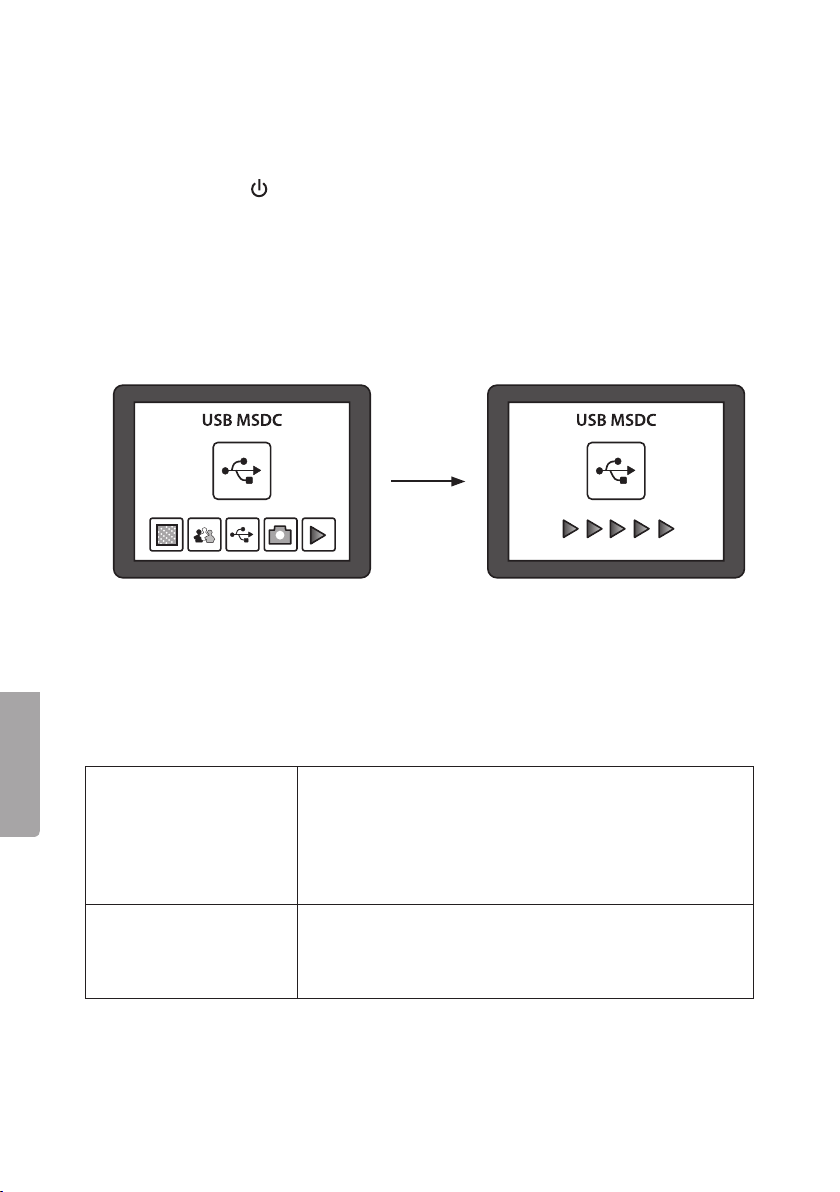
8. Den Scanner aneinen Computer anschließen,
um dieBilder anzuzeigen bzw. zu kopieren
1. Das USB-Kabel in den USB-Anschluss am Scanner (16) und am Computer stecken.
2. Den Scanner mit [
3. Auf dem Display wird „Capture“ (Erfassen) angezeigt.
4. Mit [ ◄ ] bzw. [ ► ] zur USB-Option MSCD gehen.
5. Auf [ ENTER ] drücken, um dieVerbindung zum Computer zu bestätigen.
6. Sobald derScanner mit dem Computer verbunden ist, erlischt sein Display.
7. Der Scanner wird vom Windows Explorer als „Wechseldatenträger“ (Removable
Disc) angezeigt.
8. Durch Anklicken des Wechseldatenträgers im Windows Explorer werden
dieBilder angezeigt.
] einschalten. Das Gerät braucht einige Sekunden zum Starten.
9. Pflege und Wartung
Den USB-Stecker vor derReinigung ziehen.
Das Produkt mit einem weichen, leicht befeuchteten Tuch reinigen. Ein mildes
Reinigungsmittel verwenden, keine scharfen Chemikalien oder schleifende Reinigungsmittel.
10. Fehlersuche
Deutsch
Der Scanner lässt
sich nicht aneinen
Computer anschließen,
um dieBilder auf dem
Bildschirm anzuzeigen.
Wie kann ich dieBilder
aus dem internen
Speicher anzeigen
bzw. kopieren?
• Sicherstellen, dass dasUSB-Kabel zwischen
Scanner und Computer korrekt angeschlossen ist.
• Die Verbindung zum Computer erneut ausprobieren.
Dabei unbedingt dieAnweisungen unter Abschnitt 8
befolgen (Den Scanner aneinen Computer ansch-
ließen, um dieBilder anzuzeigen bzw. zu kopieren).
• Die externe Speicherkarte entfernen und den
Scanner neu starten. Wie gewohnt anden Computer
anschließen, um dieBilder anzuzeigen.
70
Page 72

11. Hinweise zur Entsorgung
Bitte dasProdukt entsprechend den lokalen Bestimmungen entsorgen.
Weitere Informationen sind von derGemeinde oder den kommunalen
Entsorgungsbetrieben erhältlich.
12. Technische Daten
Linse 2G3P F/NO = 3,97 f = 4.4, Filmabstand 51,5 mm
F/NO = 4 f = 3,93, Fotoabstand 170 mm
Bildsensor 5,1 Megapixel CMOS-Sensor
Display 2,4″ LTPS LCD
Speicher Interner Speicher 106 MB
Externer Speicher SD/MMC
Belichtungsmesser Automatisch
Scannen bei hoher Auflösung 10 MP (interpoliert)
Datenkonvertierung 12 Bit pro Farbkanal
Scannmethode Single-Pass
Leuchtmittel Hintergrundbeleuchtung LED
Lebensdauer des Leuchtmittels 10000 aus/ein
Stromversorgung 5 V vom USB-Port bzw. vom mitgelieferten Netzadapter
Schnittstelle USB 2.0
Abmessungen 220 x 208 x 147 mm
Gewicht 890 g
Sprachen Deutsch, Englisch, Französisch, Italienisch,
Spanisch, Japanisch, T.C. und S.C
71
Deutsch
Page 73

Sverige
Internet www.clasohlson.se
Post Clas Ohlson AB, 793 85 INSJÖN
Norge
Internett www.clasohlson.no
Post Clas Ohlson AS, Postboks 485 Sentrum, 0105 OSLO
Suomi
Internet www.clasohlson.fi
Osoite Clas Ohlson Oy, Maistraatinportti 4 A, 00240 HELSINKI
Great Britain
Internet www.clasohlson.com/uk
Postal 10 – 13 Market Place
Kingston Upon Thames
Surrey
KT1 1JZ
Deutsch
Kundenservice Unsere Homepage www.clasohlson.com besuchen und
auf Kundenservice klicken.
 Loading...