

Page 1

Compagnie Internationale d’Edition de Logiciels
Ciel Comptabilité
Simplifiée pour ASBL
pour Windows
Ciel – Acordata
Avenue Van Volxem 79
Tel. 00.32.2.346.55.07- Fax : 00.32.2.346.18.77
Site internet : http://www.ciel.be
Page 2

Page 3

Edito
Félicitations ! Vous venez d’acquérir
un logiciel CIEL dernière génération, alliant les
qualités de puissance et de facilité d’utilisation.
Ce logiciel de la gamme CIEL vous permettra
de faciliter la gestion de votre entreprise, vous soulageant
considérablement dans votre travail.
Une demi-journée devrait vous suffire pour vous familiariser
avec les principales commandes du logiciel.
Important !
Référencez-vous dès aujourd’hui auprès de notre Département Services.
Vous bénéficiez ainsi d’une assistance téléphonique gratuite à l’installation.
Et pour vous accompagner au quotidien dans l'utilisation de votre
logiciel, Ciel vous propose une gamme de services adaptés à vos
besoins : formations, contrat d'Assistance, contrat Privilèges...
N’hésitez pas à nous communiquer vos remarques par écrit ; nous nous
efforcerons d’en tenir compte lors de nos mises à jour régulières.
Très sincèrement,
L’équipe CIEL.
Page 4

Page 5
Ciel Compta pour Windows
Bénéficiez d’une assistance téléphonique gratuite à l’installation
Dès le référencement de votre logiciel auprès de notre Département Services, vous bénéficiez d'une
assistance téléphonique gatuite à l’installation de votre logiciel.
Si vous avez acquis Ciel Compta pour Windows chez Ciel, vous êtes automatiquement enregistré
comme client et, à ce titre, vous trouverez votre code client sur votre facture.
En revanche, si vous avez acquis le logiciel sur l'un des points de vente Ciel, vous devez impérativement
suivre la procédure d'installation et de référencement de l'application pour obtenir votre code client par
retour de courrier.
Dans tous les cas, dès que vous êtes en possession de votre code client, nous vous invitons à le
mentionner ci-après.
Code client : . . . . . . . . . . . . . . . . . .
Avant de nous contacter, nous vous invitons à préparer votre appel :
Ayez votre code client à disposition
Notez vos questions
Autant que possible, soyez proche de votre ordinateur lors de l'appel
Vous accédez au Département Services CIEL :
de 9h00 à 12h00 et 14h00 à 17h00 du lundi au vendredi
Aucune réponse ne pourra vous être donnée sur nos lignes administratives e commerciales.
t
par fax au 00.32.2.346.18.77
Si vous nous faites parvenir un fax, merci de préciser :
Votre code client
Un descriptif précis de votre problème
Le nom de votre logiciel, l'environnement (Windows 95, 98, 2000 ou NT4)
Éventuellement le nom du technicien contacté
Nous sommes convaincus que vous apprécierez la qualité de nos services et nous vous remercions de
votre confiance.
Le Département Services
Page 6

Ciel Compta pour Windows
Sources d’informations sur le produit
Le Lisez-moi
Il contient des informations de dernière minute.
Vous pouvez le consulter à la fin de la procédure d’installation de Ciel Compta pour Windows. Vous
pourrez aussi le consulter ultérieurement en cliquant sur l’icone correspondante, placée dans le
groupe de logiciels d'installation de l'application, soit C
L’aide intégrée
Vous trouverez dans l’aide intégrée à l’application, le descriptif exhaustif de tous les traitements et
commandes.
Vous l’ouvrez en activant la commande Index ou la commande Aide Contextuelle par le menu ?
(Aide) ou encore en appuyant sur les touches <Ctrl> et <F1> de votre clavier.
Dans certaines fenêtres, vous pouvez également ouvrir l’aide sur la commande en cours en
cliquant sur le bouton [Aide] présenté en haut de la fenêtre.
Le conseiller
Il contient des astuces et conseils sur la commande en cours. Il peut être ouvert automatiquement
au démarrage de l’application. Vous pouvez également l’ouvrir en activant la commande Conseiller
du jour du menu ? (Aide).
IEL par défaut.
Le manuel
Vous y trouverez toutes les informations nécessaires pour installer l'application Ciel Compta pour
Windows, pour créer votre dossier et les données de base nécessaires à la saisie de vos écritures.
Il est également destiné à vous montrer les principales commandes de l’application.
Vous pouvez le consulter à partir du support papier ou du manuel électronique.
VI
•
Page 7
Sommaire
Conventions utilisées dans la documentation
Nous vous rappelons ci-après les conventions utilisées dans ce manuel d’utilisation.
Notez toutefois que pour utiliser correctement l’application Ciel Compta pour Windows, vous devez
maîtriser l’environnement Windows dont les caractéristiques de fonctionnement sont communes à toutes
les applications supportées par cette interface graphique.
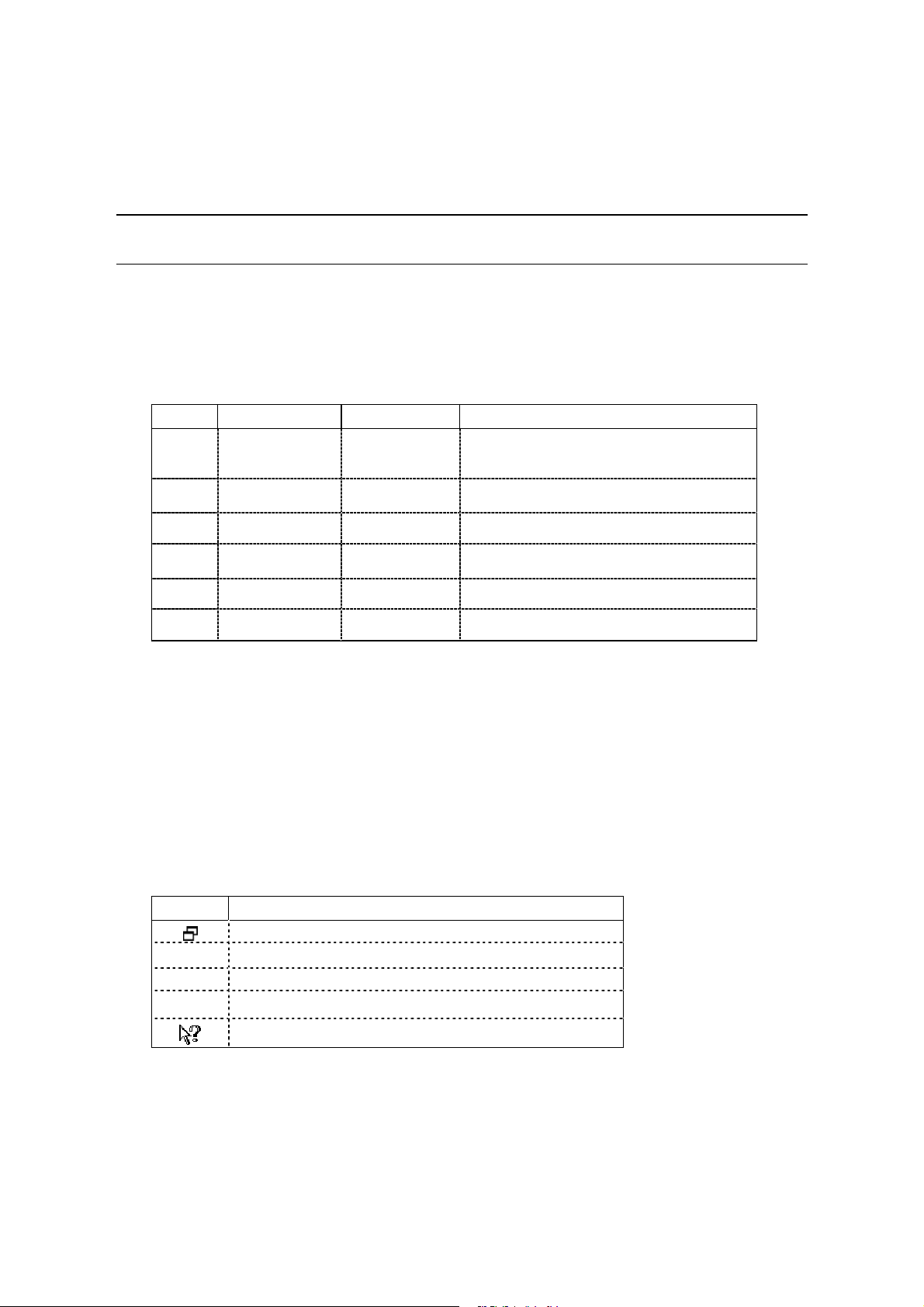
Les touches du clavier
A TOUCHE QUE NOUS NOMMONS EGALEMENT APPELEE PERMET DE...
L
E
X
T
A
C
<Entrée> Enter
<Echap> Escape - Esc
<Tabulation> Tab passer à la zone suivante
<Alt> ouvrir un menu, activer une commande,
<Ctrl> Contrôle
Retour chariot
Retour
Echappement
confirmer la sélection d’une option, d’un bouton
en combinaison avec la touche de raccourci
valider une fenêtre
passer à la zone suivante en saisie
quitter une fenêtre
annuler l’action en cours
B
<Majuscule> Shift étendre la sélection à plusieurs éléments adjacents
Utilisation de la souris
C
LIQUER appuyez sur le bouton gauche de la souris
DOUBLE-CLIQUER appuyez deux fois de suite rapidement sur le bouton gauche de la souris
CLIC DROIT appuyez sur le bouton droit de la souris
Lecteur de disquettes, de CD-Rom et disque dur
Nous convenons de nommer :
le lecteur de disquettes A:
le lecteur de CD-Rom D:
le disque dur C:
Les symboles du manuel
YMBOLES UTILISES POUR
S
indiquer qu’il s’agit d’un menu, suivi du nom de la commande à activer
renvoyer à une partie dans le manuel d’utilisation
§
attirer votre attention sur un point particulier
indiquer qu’il s’agit d’un renvoi à un autre paragraphe
renvoyer à l’aide intégrée pour le détail de la procédure
Page 8

Ciel Compta pour Windows
Edito................................................................................................................................................................III
BENEFICIEZ D’UNE ASSISTANCE TELEPHONIQUE GRATUITE A L’INSTALLATION
................................................................................................................................... V
SOURCES D’INFORMATIONS SUR LE PRODUIT ................................................. VI
CONVENTIONS UTILISEES DANS LA DOCUMENTATION.....................................7
Partie 1 .........................................................................................................................................................13
NOUVELLE INSTALLATION OU MISE A JOUR.....................................................14
Vous êtes un nouvel utilisateur de Ciel Compta pour ASBL............................................................. 14
INSTALLATION DES APPLICATIONS CIEL POUR WINDOWS ............................15
Configuration matériel conseillée ......................................................................................................15
Procédure d’installation...................................................................................................................... 15
PREMIER DEMARRAGE DE L’APPLICATION / REFERENCEMENT....................19
DEMARRAGES SUIVANTS / ENREGISTREZ VOTRE CLE DE DEBRIDAGE.......22
Partie 2 ..........................................................................................................................................................23
LES PRINCIPALES ETAPES DE CREATION ET DE SUIVI DE VOTRE DOSSIER24
ENVIRONNEMENT ...................................................................................................25
La fenêtre principale de l'application................................................................................................. 25
Personnaliser l'application.................................................................................................................. 26
Paramétrage divers ............................................................................................................................29
SUIVI COMPTABLE D'UN DOSSIER.......................................................................30
Créer et paramétrer un dossier .........................................................................................................30
Contrôler les fichiers de bases...........................................................................................................30
Saisir les écritures ..............................................................................................................................30
Imprimer les états ..............................................................................................................................30
La centralisation des écritures....................................................................................................... 31
Partie 3 .........................................................................................................................................................33
INTRODUCTION .......................................................................................................34
CREER UN DOSSIER...............................................................................................35
Créer un dossier en mode rapide ......................................................................................................36
Créer un dossier en mode Assistant avec paramétrages détaillés .................................................. 37
8 •
Page 9

Sommaire
Les fichiers de base .........................................................................................................................42
Gérer les éléments de bases.............................................................................................................. 43
Le Plan Comptable..............................................................................................................................45
Les journaux .......................................................................................................................................46
Partie 4 .........................................................................................................................................................49
LA SAISIE DES OPERATIONS DIVERSES.............................................................50
LA SAISIE DES FINANCIERS..................................................................................52
AUTOMATISER LA SAISIE DES ECRITURES .......................................................54
Accélérer la saisie............................................................................................................................... 54
Renseigner le libellé de l’écriture par le libellé du compte............................................................... 55
Manipulation de la liste des écritures................................................................................................ 55
Recherche guidée sur les écritures....................................................................................................56
Recherche réalisée sur le journal, les comptes, la date, n° de pièce.............................................. 57
Recherche réalisée sur les montants................................................................................................. 57
Recherche personnalisée sur les écritures........................................................................................ 58
Partie 5 .........................................................................................................................................................59
PRINCIPES GENERAUX..........................................................................................60
Les différents types d'impression ......................................................................................................60
Configurer votre imprimante..............................................................................................................60
Choisir une imprimante...................................................................................................................... 60
Le mode Aperçu avant impression ....................................................................................................61
La fenêtre Impression ........................................................................................................................ 63
IMPRIMER UN ETAT ................................................................................................64
Choisir les écritures à imprimer ......................................................................................................... 64
Consulter l’état à l’écran .................................................................................................................... 64
Ouvrir un état sauvegardé................................................................................................................. 64
Choisir le mode d'impression ............................................................................................................. 65
IMPRIMER UNE LISTE.............................................................................................66
Imprimer la liste par défaut............................................................................................................... 66
Imprimer une liste avec critères avancés ......................................................................................... 67
LE GENERATEUR D’ETATS ...................................................................................69
Les modèles d'états prédéfinis...........................................................................................................69
Visualiser un état à l'écran................................................................................................................. 69
Lancer l’édition ................................................................................................................................... 69
9
•
Page 10

Ciel Compta pour Windows
Facturiers ...........................................................................................................................................70
Etat des dépenses ..............................................................................................................................70
Etat des recettes.................................................................................................................................70
Totaux................................................................................................................................................. 70
Partie 6 .........................................................................................................................................................71
LA CENTRALISATION (VALIDATION DU BROUILLARD).....................................72
RAPPELS..................................................................................................................73
Le menu contextuel ........................................................................................................................74
Création d’une nouvelle tâche ....................................................................................................74
Validation d’une échéance.......................................................................................................... 75
Modification d’une tâche.............................................................................................................. 75
LES EDITIONS..........................................................................................................77
Le Grand-livre..................................................................................................................................... 77
La Balance...........................................................................................................................................77
Les Journaux.......................................................................................................................................78
Partie 7 .........................................................................................................................................................79
LES OPERATIONS DE FIN D'ANNEE .....................................................................80
Recommandations à observer avant la clôture................................................................................. 80
Les principes de la clôture .................................................................................................................81
La saisie sur deux exercices............................................................................................................... 81
LA CLOTURE - REOUVERTURE DE L'EXERCICE ................................................82
Partie 8 .........................................................................................................................................................85
LA SAUVEGARDE ET LA RESTAURATION DES DONNEES ...............................86
La sauvegarde ....................................................................................................................................86
E-SAUVEGARDE......................................................................................................88
Menu Utilitaires – e-Sauvegarde........................................................................................................ 88
Utilitaires – e-Sauvegarde – Restaurer..............................................................................................90
La restauration ...................................................................................................................................91
GESTION DES DOSSIERS ......................................................................................92
Modifier les paramètres du dossier en cours.................................................................................... 92
Dupliquer un dossier ..........................................................................................................................92
La réindexation................................................................................................................................... 92
Recalcul...............................................................................................................................................93
10 •
Page 11

Sommaire
INFORMATIONS TECHNIQUES SUR VOTRE DOSSIER .......................................94
Journal des transactions .................................................................................................................... 94
Ressources/Informations ................................................................................................................... 94
HISTORIQUE DES CLOTURES ...............................................................................96
GERER LES UTILISATEURS...................................................................................97
Créer et affecter des profils d'accès.................................................................................................. 97
Définir les dossiers auxquels peut accéder un utilisateur ................................................................99
Attribuer un mot de passe .................................................................................................................99
Partie 9 .......................................................................................................................................................101
SAUVEGARDE DES MODELES DE PLAN COMPTABLE ...................................102
EXPORTER LA BALANCE ....................................................................................103
REPRESENTATION GRAPHIQUE.........................................................................104
RELATION EXPERT...............................................................................................105
Saisir les coordonnées de votre expert comptable.........................................................................105
Exporter les écritures du dossier .....................................................................................................105
Nom et structure du fichier d'export / import................................................................................. 107
Importation de données...................................................................................................................108
Historique des transferts de fichiers................................................................................................ 109
LES COMMANDES DU MENU INTERNET............................................................111
Actualiser ..........................................................................................................................................111
Mais aussi..........................................................................................................................................111
DESINSTALLER L'APPLICATION.........................................................................112
11
•
Page 12

Page 13
Partie 1
Installation de l'application
Nouvelle installation ou Mise à jour
Installation des applications Ciels pour Windows
Mise à jour des applications Ciel pour windows
Premier démarrage de l’application / Référencement
Démarrages suivants / Enregistrez votre clé de débridage
Page 14
Partie 1
Nouvelle installation ou Mise à jour
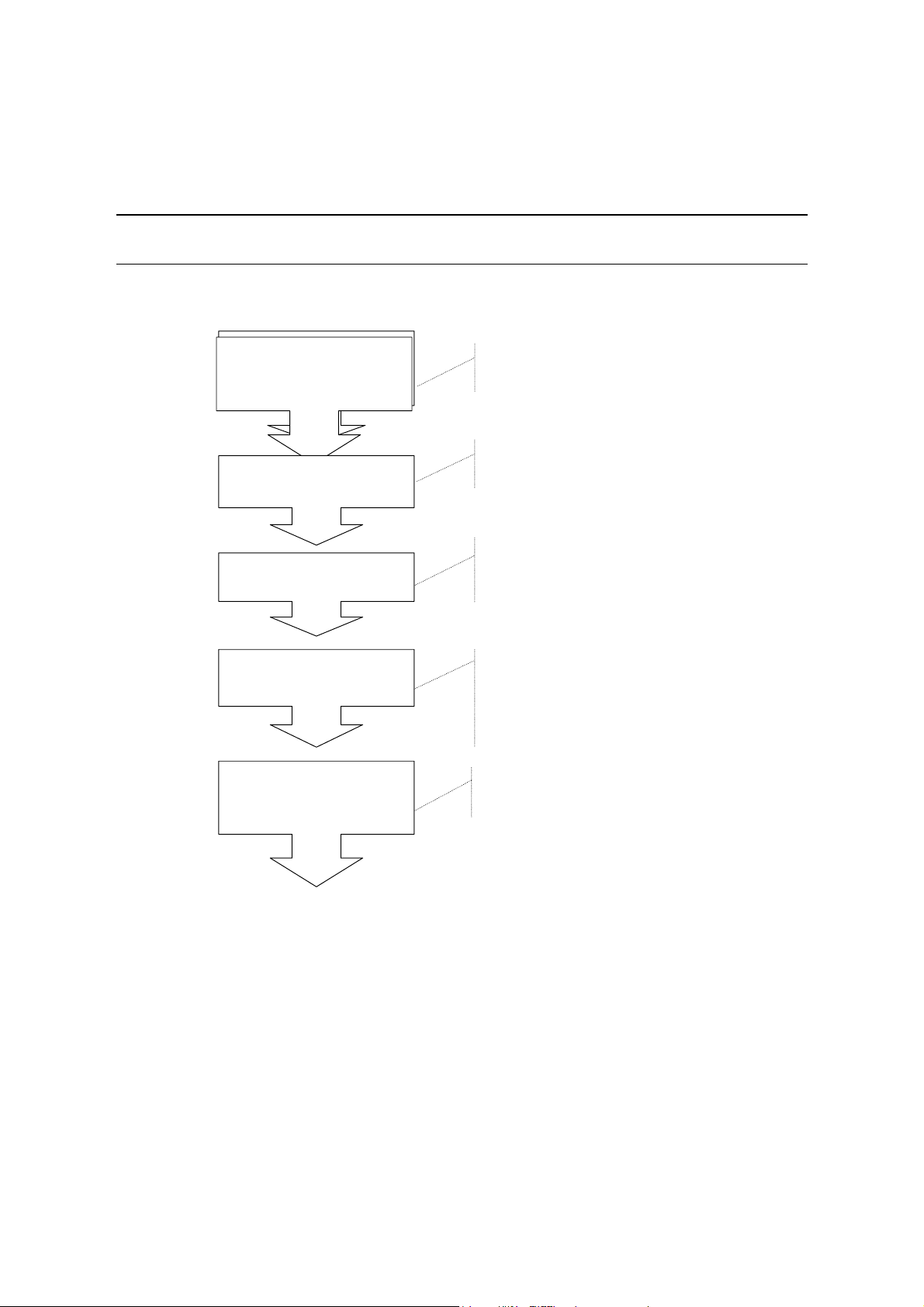
Vous êtes un nouvel utilisateur de Ciel Compta pour ASBL
Référencez-vous
Installez Ciel Compta
auprès du
en première installation
Département Services
Démarrez l'application
Créez votre dossier
Sélectionnez Installation par défaut
lors du choix du type d'installation.
Cliquez sur Démarrer - Programmes - Ciel.
Sélectionnez Ciel Compta.
Saisissez les différents paramètres via le mode de
création rapide ou le mode assistant avec
paramétrages détaillés
Adaptez les fichiers
de base
Récupérez les données
d'un autre logiciel
Ajoutez ou modifiez les fichiers :
- Plan comptable
- Journaux
- Ciel Compta pour Dos
- …
Vous pouvez saisir vos écritures à partir du menu SAISIES.
14 •
Page 15

Installation des applications Ciel pour Windows
Configuration matériel conseillée
Pour une utilisation optimale
Pentium 233 Mhz minimum (500 Mhz conseillé)
64 Mo de Ram
80 Mo d’espace disque disponible pour l’installation
Résolution écran 800*600 minimum (SVGA)
WindowsTM 98 (seconde édition), Me, NT, 2000 ou XP
Pour imprimer
Une imprimante laser, jet d’encre ou matricielle 24 aiguilles •
Procédure d’installation
1. A partir du CD-Rom
Munissez-vous du CD-Rom d'installation.
Démarrez votre micro-ordinateur.
Insérez le CD-Rom dans le lecteur concerné et laissez-le démarrer automatiquement.
Installation de l’application
15
•
Page 16
Partie 1
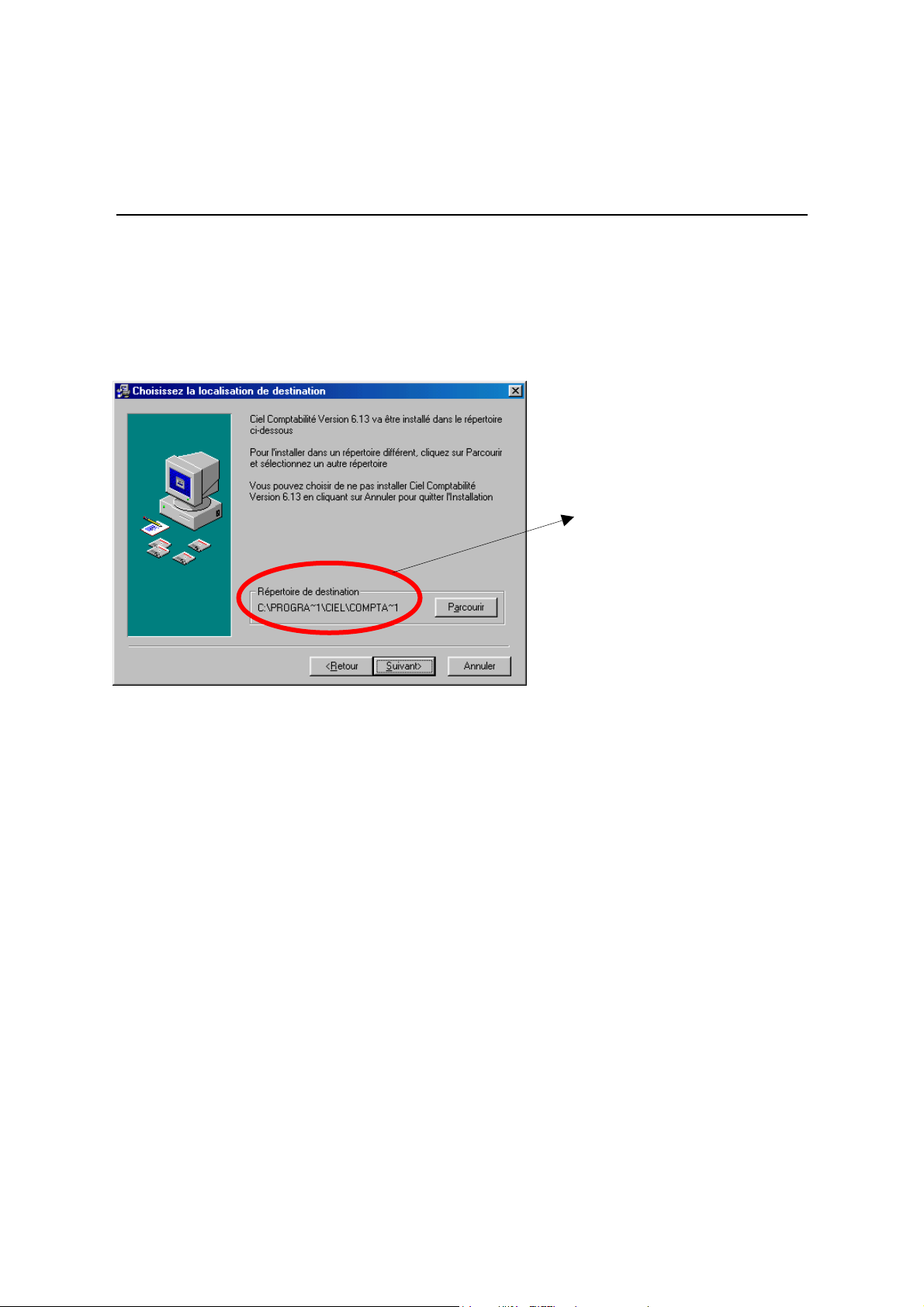
2. Choisissez le répertoire d’installation
Le nom du répertoire dans lequel seront copiés les fichiers de l’application est proposé. Il sera crée
automatiquement au cours de la procédure d’installation. Vous pouvez le modifier.
Pour ce faire :
- Cliquez sur le bouton [Parcourir].
Répertoire par défaut
- Dans la fenêtre Choix du répertoire, cliquez sur le nom de celui concerné ou saisissez-le à la zone
Chemin d’accès.
- Validez votre choix en cliquant sur [OK].
- Cliquez ensuite sur le bouton [Suivant] pour passer à la prochaine étape.
16 •
Page 17
Installation de l’application
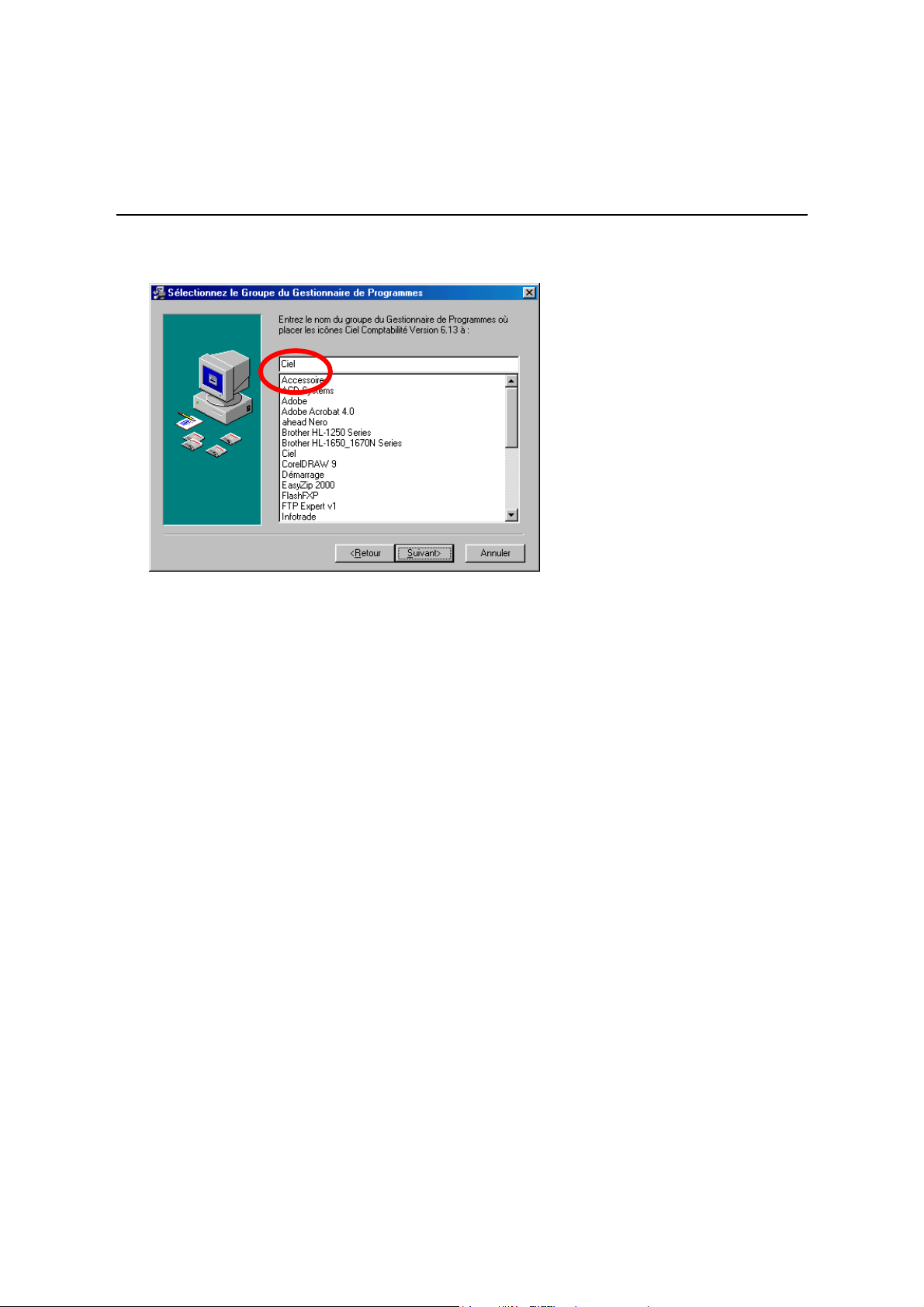
3. Indiquez le groupe de programme (par défaut « Ciel »)
Par défaut, les icônes permettant le démarrage de l’application vont être installées dans le groupe de
programmes nommé Ciel. Vous pouvez les enregistrer dans un autre groupe de programmes.
Dans la liste des dossiers existants, cliquez sur le titre de votre choix. Si aucun des dossiers présentés ne
•
vous convient, vous pouvez saisir un nouveau nom de groupe directement dans la zone d’édition. Il sera
alors créé lors de l’installation.
•
Cliquez sur le bouton [Suivant] de cet écran et de celui qui suit pour achever l’installation de votre
logiciel.
•
Cliquez sur le bouton [Terminer] pour quitter l’installation de votre logiciel.
4. Imprimer et fermer le fichier Lisez-moi
A la fin de l’installation, le document Lisez-moi s’affiche (readmefrvX.doc). Vous pouvez l’imprimer en activant
la commande IMPRIMER du menu Fichier. Vous refermez le Lisez-moi en activant la commande QUITTER du
menu Fichier.
Le Lisez-Moi est disponible dans le groupe de programmes de l’application, CIEL par défaut, ou celui que vous
avez créé.
5. Installation des modules supplémentaires
Après l’installation du programme Ciel Comptabilité, l’installation se poursuit par :
•
Installation de Ciel Immobilisations (uniquement Ciel Evolution)
•
Installation de Ciel Edivat (uniquement Ciel Evolution)
•
Installation du Toolbox
17
•
Page 18

Partie 1
Après l’installation du programme Ciel Gestion Commerciale Evolution, l’installation se poursuit par:
Installation de Ciel e-Commerce •
6. Lancer le programme
Vous pouvez lancer le programme de la manière suivante:
Menu démarrer Programmes Ciel « mon logiciel Ciel » ou « mon logiciel Ciel Evolution »
7. Visualiser le manuel électronique du programme Ciel
Vous pouvez visualiser les manuels de Ciel en lançant les fichiers Adobe Acrobat de la manière suivante : Menu
démarrer Programmes Ciel Manuel
18 •
Page 19
Installation de l’application
Premier démarrage de l’application / Référencement
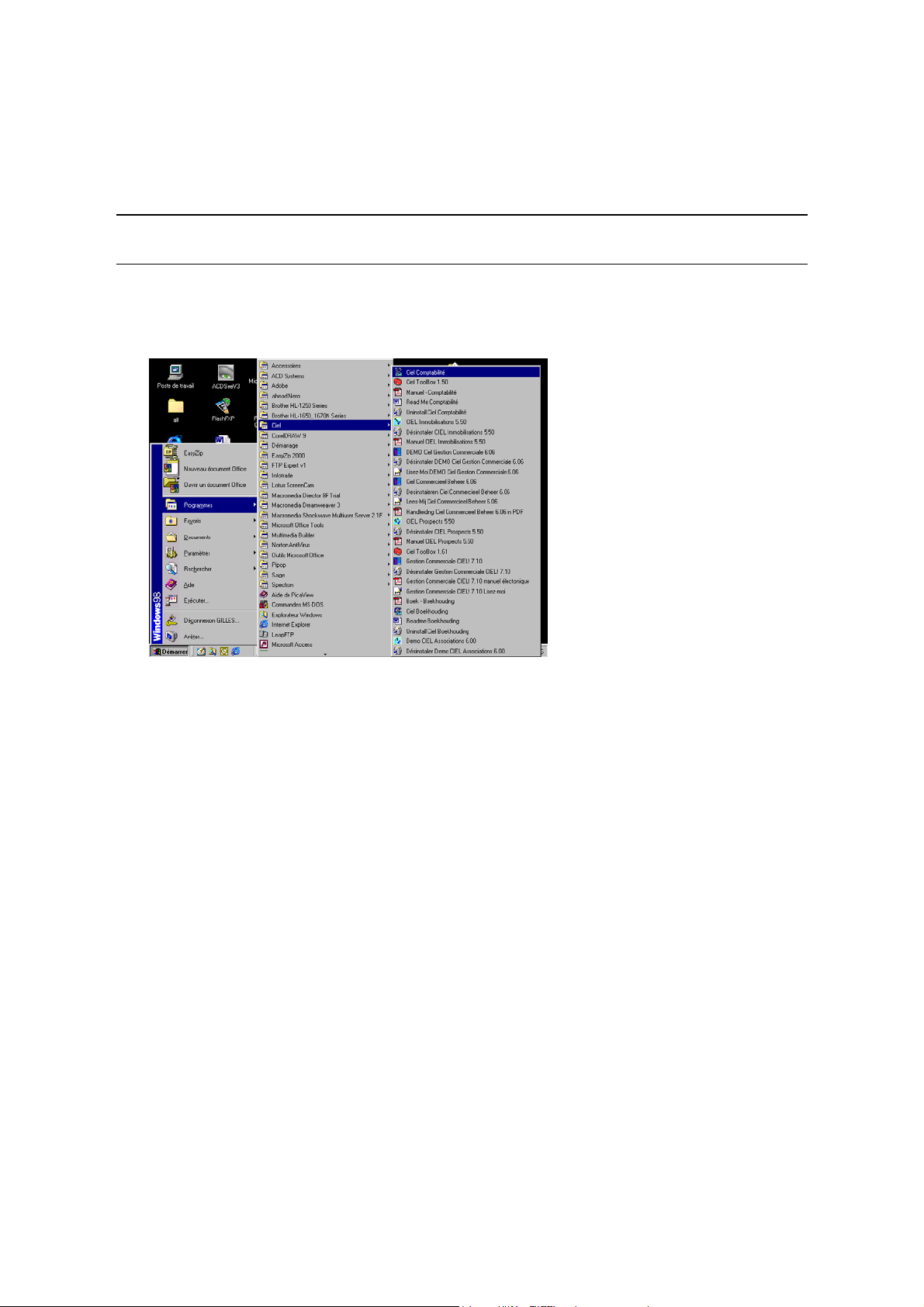
1. Ouvrez l’application
- Cliquez sur le bouton [Démarrer], présenté dans la barre de tâches de Windows.
- Activez la commande Programmes puis ouvrez le groupe dans lequel est installé l’application, soit
Ciel par défaut.
- Dans le groupe Ciel, cliquez sur l’icône correspondant à l’application que vous voulez ouvrir.
2. Référencez-vous auprès de notre Service Référencement
Si vous venez d’installer l’application Ciel pour la première fois, lorsque vous l’ouvrez, s’affiche tout
d’abord une fenêtre, vous rappelant que les applications Ciel font l’objet d’une licence d’utilisation,
accordée à l’utilisateur final, à titre personnel et pour une seule application.
Pour valider cette licence, vous devez référencer l’application auprès de notre Service Référencement qui
vous transmettra en retour, sous cinq jours ouvrés, une clé de débridage.
En attendant cette clé, vous pouvez disposer de toutes les fonctions de l’application pendant un nombre
de lancements qui vous est indiqué. Au delà de ce nombre de lancements, vous ne pourrez plus imprimer
tant que la clé ne sera pas saisie correctement.
- Pour référencer l’application maintenant, cliquez sur le bouton [OK].
19
•
Page 20
Partie 1
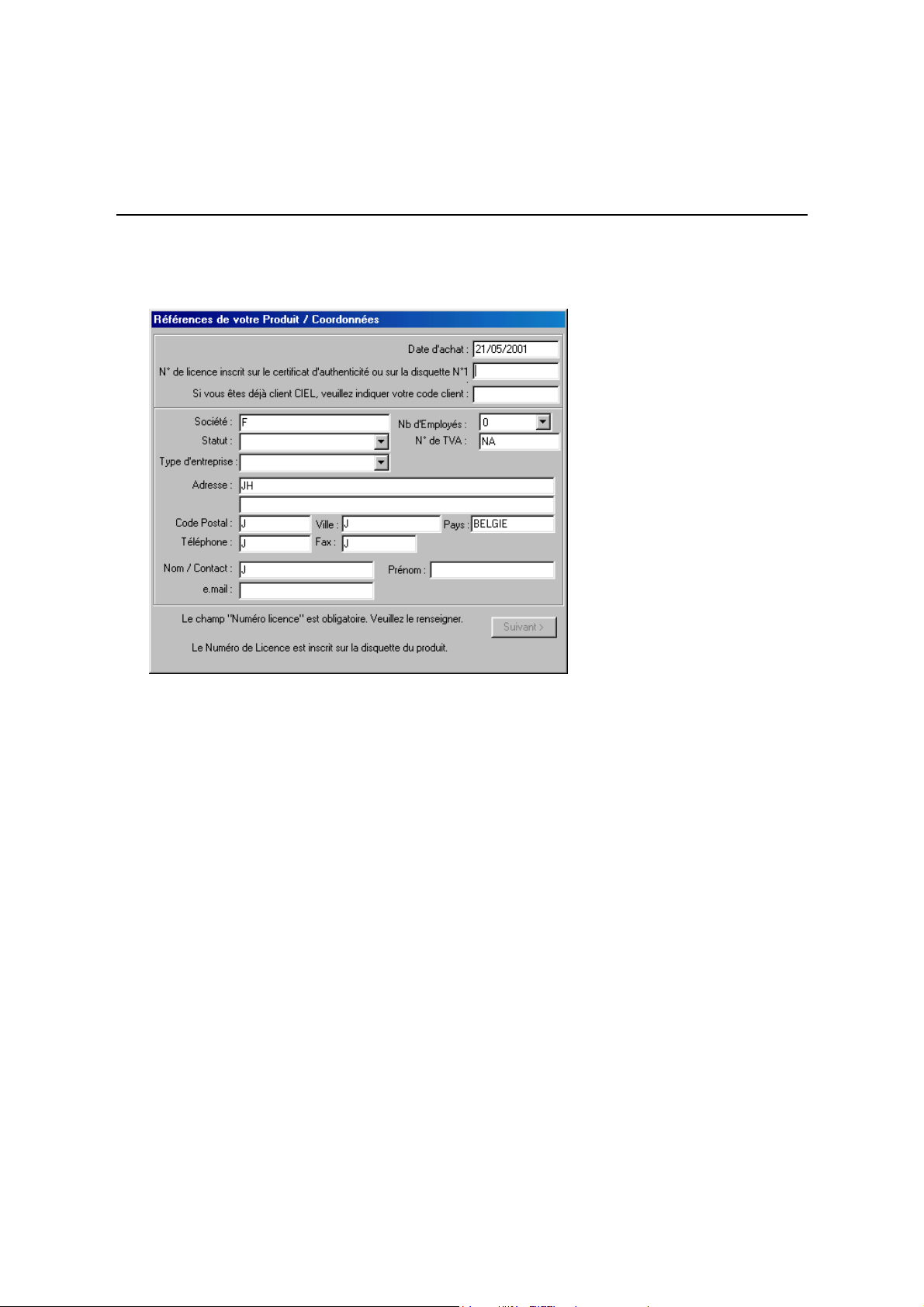
3. Saisissez les informations nécessaires au référencement
- Renseignez toutes les zones présentées dans la fenêtre Références de votre produit/Coordonnées et
cliquez sur le bouton [Suivant].
- Renseignez aussi les zones de la deuxième fenêtre Référencement et cliquez sur [Suivant].
Certaines zones sont obligatoires dans ces fenêtres. Vous devez donc les avoir renseignées pour
passer à l’étape suivante. Dans le cas contraire, le logiciel vous en informe.
4. Renvoyer les informations par disquette ou par E-mail.
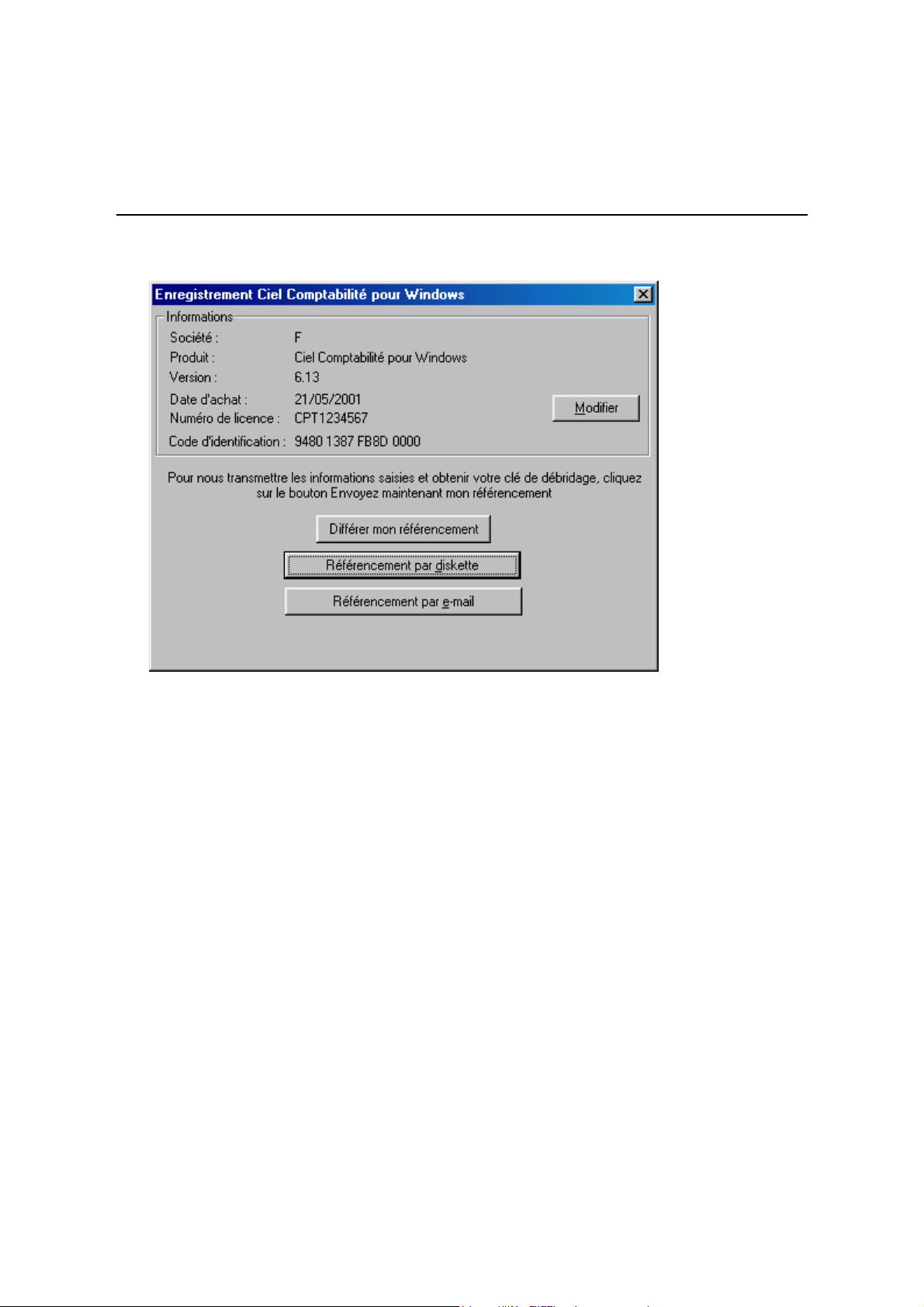
Une fois les deux fenêtres Référencement correctement renseignées, le logiciel présente la fenêtre
Enregistrement dans laquelle vous allez valider les informations précédemment saisies et les renvoyer par
Email ou par disquette de référencement (voir prochain paragraphe).
+ Si vous cliquez sur le bouton [Référencement par e-mail], vos informations vont être envoyées
automatiquement à notre service référencement en utilisant votre messagerie.
+ Si vous cliquez sur le bouton [référencement par disquette], vos informations vont être copiées
automatiquement sur la disquette que vous aurez au préalable introduite dans le lecteur approprié
(vous pouvez utiliser n’importe quelle disquette vierge, sur laquelle vous apposerez une étiquette
rappelant votre nom et votre numéro de téléphone).
20 •
Page 21
Installation de l’application
- Cliquez sur le bouton [Générer fichier] pour enregistrer les données sur la disquette.
Envoyez la disquette à notre Service Référencement :
Acordata – Service Référencement - Avenue Van Volxem 79 – 1190 Bruxelles.
Une fois la procédure terminée, s’affiche une fenêtre vous indiquant les dernières opérations à effectuer.
Attention !
Vous disposez d’un nombre d’entrées limité dans le logiciel sans clé de débridage. Passé ce délai, il vous
sera alors impossible d’imprimer une quelconque édition avec l’application.
- Cliquez sur le bouton [OK]. S’ouvre alors l’application à proprement parlé.
21
•
Page 22
Partie 1
Démarrages suivants / Enregistrez votre clé de débridage
Une fois votre référencement effectué auprès de notre Service Référencement, vous recevrez sous cinq
jours ouvrables une clé de débridage de l’application.
Durant cette attente, vous conservez la possibilité d’utiliser l’application.
Ouvrez l’application
- Cliquez sur le bouton [Démarrer], présenté dans la barre de tâches de Windows, et activez le
groupe Programmes puis Ciel.
- Dans le groupe Ciel, cliquez sur l’icône correspondant au programme à ouvrir.
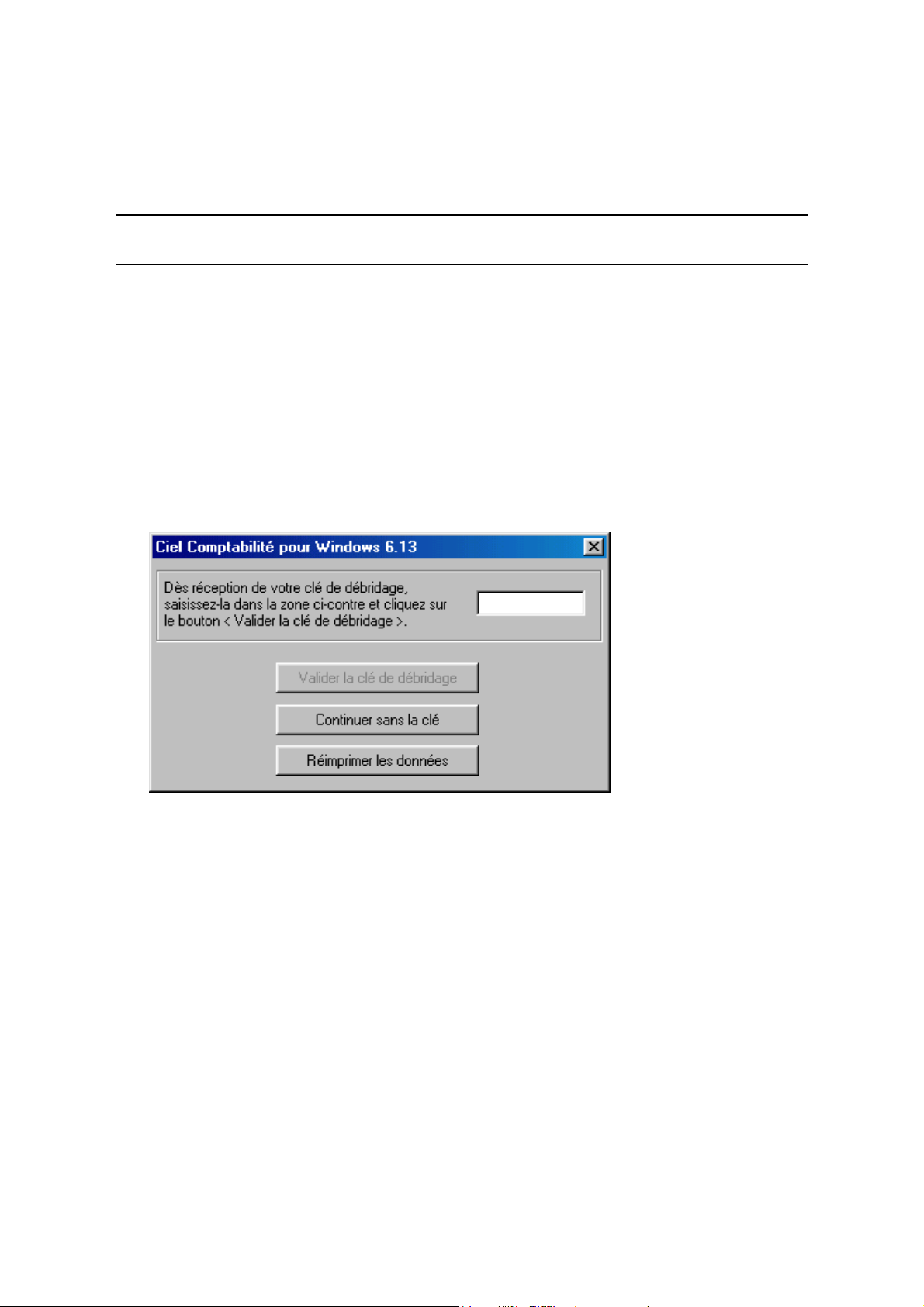
Au démarrage de l’application, la fenêtre suivante est affichée :
Vous n’avez pas encore reçu votre clé de débridage
- Tant que vous n’avez pas reçu la clé de débridage, cliquez sur le bouton [Continuer sans la clé].
Vous pouvez ainsi démarrer l’application un nombre de fois limité selon les applications.
Un message vous rappelle le nombre de lancements dont vous disposez encore. Cliquez sur [OK].
Passé ce délai, vous ne plus ouvrir votre programme Ciel.
Vous avez reçu votre clé de débridage
- Une fois en possession de votre clé de débridage, vous la saisissez dans la zone réservée à cet effet.
- Cliquez ensuite sur le bouton [Valider la clé de débridage]. Votre logiciel est maintenant débridé.
Par la suite, la fenêtre ne sera plus présentée lorsque vous démarrez l’application.
22 •
Page 23
Partie 2
Prise en main rapide
Les principales étapes de création
Environnement
Suivi comptable d'un dossier
Page 24
Partie 2
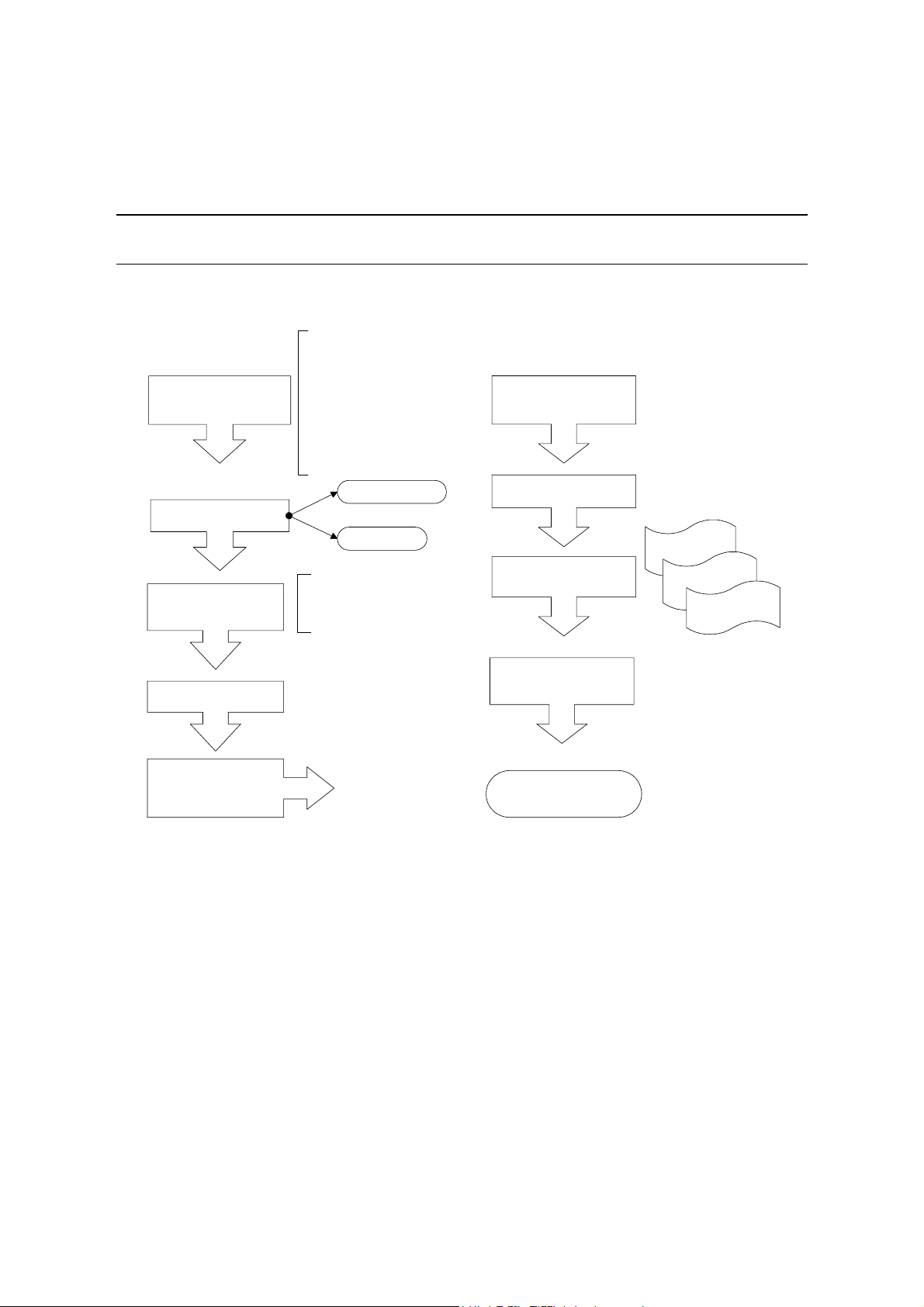
Les principales étapes de création et de suivi de votre dossier
Coordonnées
Dates d'exercices
Paramétrage de la monnaie
CREATION ET
PARAMETRAGE DE
VOTRE SOCIETE
FICHIERS DE BASE
Plan Comptable et longueur
des N° de comptes
Devises
Racines de comptes
Valeurs par défaut
Déclaration de TVA : paramétrage
Euro / Ecart de conversion
P
LAN COMPTABLE
J
OURNAUX
EDITION DU
BROUILLARD
(Vérification)
RAPPROCHEMENT
BANCAIRE
GRAND-LIVRES
PARAMETRAGE DES
PREFERENCES
COMPTABLES
SAISIE DES
ECRITURES
MISE EN BROUILLARD
D'UN MOUVEMENT
Commande P
RÉFÉRENCES COMPTABLES
P
menu
D
OSSIER
RÉFÉRENCES
,
EDITIONS DIVERSES
du
SAUVEGARDE
JOURNALIERE DES
DONNEES
REINDEXATION
JOURNAUX
BALANCES
24 •
Page 25
Environnement
g
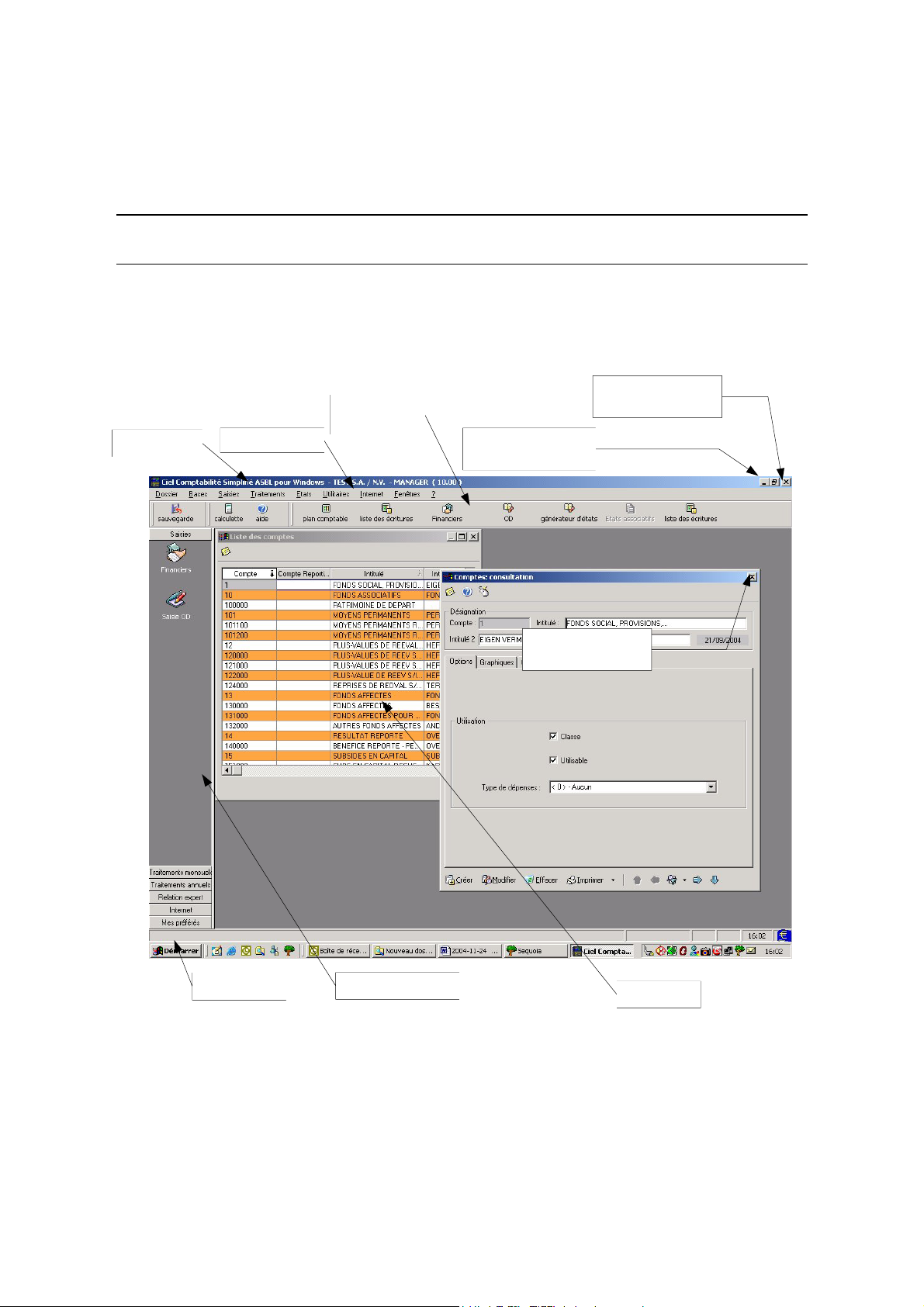
La fenêtre principale de l'application
Après avoir validé l'ouverture d'un dossier, la fenêtre principale de l'application s'affiche.
Barre de titre
Barre de menus
Barre d'outils
personnalisable
Boutons de réduction
randissement
et d'a
Bouton de fermeture
Bouton de fermeture
de la fenêtre
Prise en main rapide
de l'application
Barre d’état
Barre de navigation
Fenêtre Liste
25
•
Page 26

Partie 2
La barre de navigation
Affichée à gauche dans la fenêtre principale de l'application, la barre de navigation vous permet
d'organiser votre travail.
Elle se compose de plusieurs groupes dont le titre est affiché sur chacun des boutons les représentants :
Saisies, Euro, Traitements mensuels, Traitements annuels, Relation expert, Internet, Mes préférés.
A l’intérieur de chaque groupe sont présentées des icônes vous permettant :
• d’ouvrir les modes de saisie (Achats, Ventes, OD, Financiers, Notes de crédit, etc.),
• selon la monnaie de tenue du dossier (franc ou euro), d'accéder aux modes de saisie spécialement
dédiés à l'euro ou au franc (Achats, Ventes, OD, Financiers, Notes de crédit, etc.),
• d’imprimer des états : grand-livres, balances, brouillard, etc.,
• d’effectuer des traitements comme le lettrage, la bascule euro, les opérations de clôture.
La barre d'outils
Un simple clic sur une des icônes de la barre d'outils permet d'ouvrir les commandes les plus
fréquemment utilisées, sans avoir à ouvrir le menu correspondant.
Personnaliser l'application
2 DOSSIER - commande PREFERENCES, PREFERENCES D'AFFICHAGE
Ad - p - p
MENU CONTEXTUEL (CLIC DROIT) - commande PERSONNALISER LE BUREAU
Les éléments liés à l'environnement de l'application comme la barre de navigation, la barre d'outils ou
encore les menus et commandes sont paramétrables. Ainsi, il vous est possible de créer un bureau
entièrement personnalisé.
Paramétrage des accès aux commandes de l'application
Vous pouvez personnaliser les accès aux commandes de l'application à la fois dans la barre d'outils, la
barre de navigation et la barre de menus. A cet effet, cliquez sur l'onglet concerné.
26 •
Page 27
Prise en main rapide
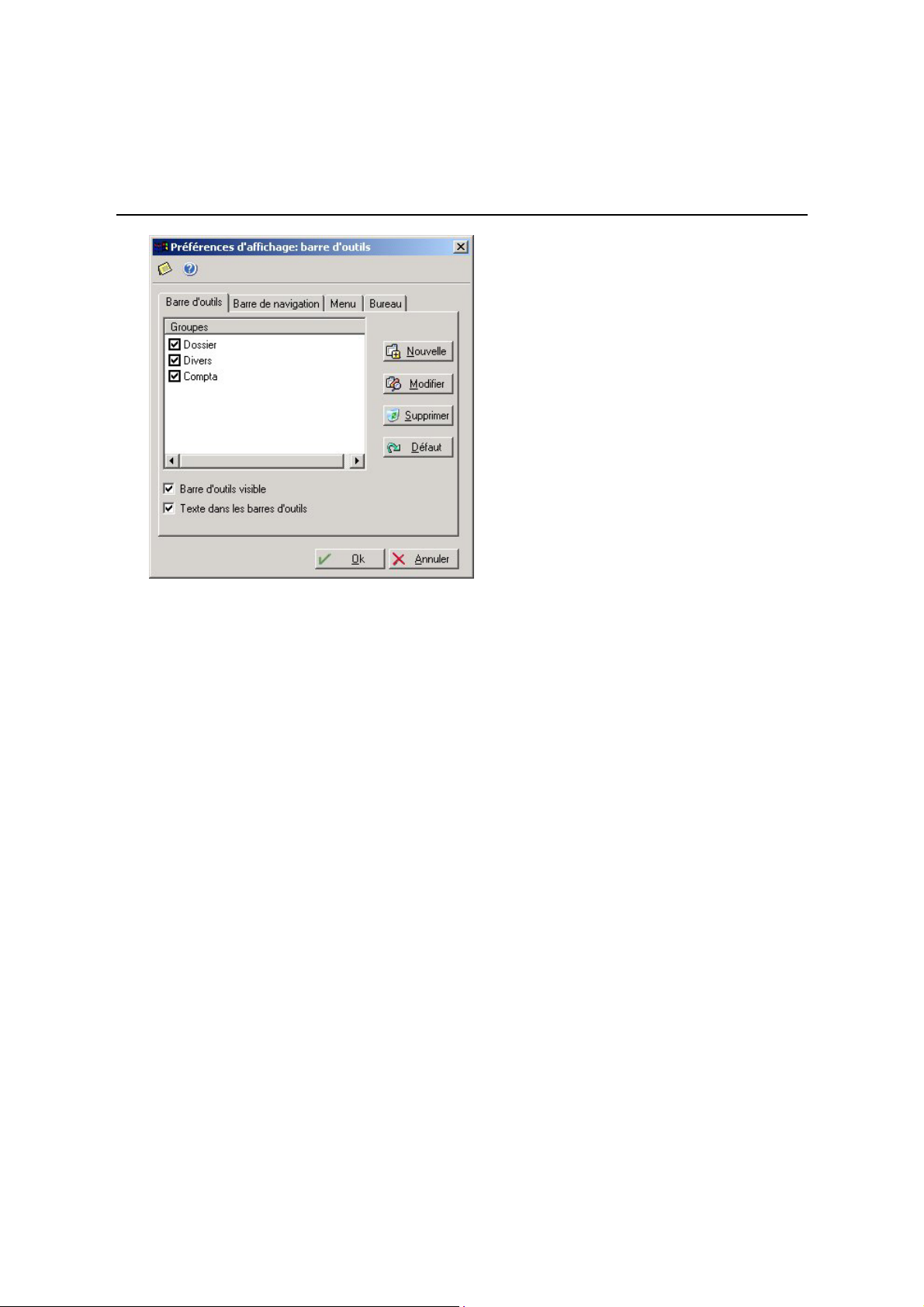
Personnaliser la barre d'outils et la barre de navigation
Sont présentés, à gauche, les groupes définis par défaut et constituant la barre d'outils ou la barre de
navigation. Vous pouvez choisir de ne pas les afficher en décochant la case située avant chaque groupe.
− Pour ajouter un groupe, cliquez sur le bouton [Nouvelle].
− Dans la fenêtre Personnalisation, nommez le nouveau groupe sur la zone Nom.
− Dans la colonne de gauche, vous devez ensuite choisir les icônes correspondant aux commandes qui
composeront le groupe. Placez le pointeur sur la première icône que vous souhaitez insérer au groupe
puis cliquez sur le bouton [Ajouter].
− Procédez ainsi pour toutes les icônes.
− Quand vous avez terminé le paramétrage, cliquez sur le bouton [Fermer].
− Pour que soient pris en compte les nouveaux critères, cliquez sur le bouton [Ok].
Affichage de la barre d'outils et de la barre de navigation
Vous disposez des options d'affichage Barre d'outils visible et Barre de navigation visible
permettant, quand elles sont décochées, de les faire disparaître de la fenêtre principale.
Pour la barre d'outils, il est également possible de supprimer le texte situé sous les icônes en décochant la
zone Texte dans les barres d'outils.
La barre de navigation est placée, par défaut, à gauche de la fenêtre principale. Si vous voulez l'obtenir à
droite de l'écran, décochez la zone Barre de navigation à gauche.
Définir les menus et les commandes présents dans l'application
Comme pour les barres d'outils et de navigation, il est possible de composer le menu de l'application en
modifiant le paramétrage défini par défaut.
27
•
Page 28

Partie 2
La liste des accès menus est représentée sous forme de liste hiérarchique distinguant les menus
principaux des commandes.
− Pour visualiser les menus et commandes, cliquez sur le symbole + situé juste devant le nom
Menu_Société. Ce groupe ouvre la liste des menus disponibles dans l'application.
− Pour insérer un élément, cliquez sur le bouton [Nouvelle]. Sont alors présentés deux types d'éléments
:
• Ajouter une commande au menu xxx.
Cette option insère une nouvelle commande au menu sélectionné (par exemple, la commande O
du menu D
• Ajouter un sous-menu au menu xxx
OSSIER).
UVRIR
Cette option ajoute une commande située directement dans un nouveau menu principal de la barre
de menus. Elle peut également servir à ajouter une commande située dans un menu secondaire au
menu sélectionné (par exemple, le menu T
contenant les commandes C
LOTURE et REOUVERTURE).
RAITEMENTS comporte le sous-menu FIN D'EXERCICE
A tous moments, il vous est possible de retrouver le paramétrage déclaré par défaut dans Ciel
Compta en sélectionnant l'option Revenir à xxx par défaut que vous obtenez par un clic droit
effectué dans la barre de navigation, dans la barre d'outils ou dans la feuille de travail.
Créer un groupe dans la barre d'outils
− Le bouton [Nouvelle] ouvre une fenêtre vous permettant de créer un nouveau groupe d'icônes dans la
barre d'outils.
− Vous saisissez tout d'abord le Nom de la boîte d'outils que vous voulez créer.
− Dans la liste de gauche Boutons disponibles, cliquez sur le bouton représentant la commande que
vous voulez insérer dans votre nouvelle boîte d'outils.
− Cliquez ensuite sur le bouton [Ajouter].
− L'icône est alors placé dans la liste de droite Boutons de la barre d'outils.
− Procédez ainsi pour insérer toutes les icônes dans votre nouvelle barre d'outils.
− Pour enlever un des icônes de la barre d'outils, cliquez sur l'icône concerné dans la liste Boutons de la
barre d'outils puis, cliquez sur le bouton [Enlever].
− Pour supprimer tous les icônes d'un seul coup, cliquez sur [Réinitialiser].
− Lorsque vous avez terminé le paramétrage de la barre d'outils, cliquez sur le bouton [Fermer]. Le nom
de votre nouvelle boîte à outils est alors présenté dans la liste des groupes.
Modifier un groupe existant
− Cliquez sur le titre du groupe à modifier,
− Cliquez sur le bouton [Modifier].
− La fenêtre qui s'affiche est en tout point identique à celle présentée lorsque vous créez une nouvelle
boîte d'outils.
− Apportez les modifications nécessaires selon les principes vus précédemment.
− Cliquez sur le bouton [Fermer] pour revenir à la fenêtre Préférences d'affichage.
28 •
Page 29

Prise en main rapide
Supprimer un groupe existant
− Placez le pointeur sur le groupe concerné,
− Cliquez sur le bouton [Supprimer].
Récupérer le paramétrage par défaut
− A tout moment, vous pouvez récupérer le paramétrage par défaut de la barre d'outils en cliquant sur
le bouton [Défaut].
− Toutes vos modifications, ajouts ou suppressions seront alors perdues.
Paramétrage divers
- Cliquez sur l'onglet Bureau.
La partie Options générales regroupe les cases à cocher suivantes :
Affichage automatique des notes : cette case cochée affiche les notes lorsque vous pointez la souris
sur une zone ou une commande.
Lecture automatique des aides sonores : cette case cochée lance automatiquement les séquences
d'aide vidéo.
Barre des tâches
la barre d'état est située au bas de la fenêtre principale de l'application.
: cette case cochée affiche des informations sur les traitements en cours. Pour rappel,
Le fond d'écran
Vous pouvez choisir le fond d'écran de l'application en sélectionnant le type de fond. Par défaut, un fond
est affiché. Si vous ne voulez pas de fond d'écran, sélectionnez le type Aucun.
Le type Fichier vous permet de sélectionner une autre image que celle proposée par défaut.
Modifier les couleurs de l'application
− Pour changer la couleur de la plupart des sections du logiciel (listes, onglets, zones de texte actives et
inactives, etc.), cliquez sur le bouton [Couleur].
Dans la liste, la couleur par défaut représentée dans un carré précède la section. Si vous voulez modifier la
couleur initiale, double-cliquez sur la section concernée.
29
•
Page 30

Partie 2
Suivi comptable d'un dossier
Créer et paramétrer un dossier
2 DOSSIER - commande NOUVEAU
Ad - n
C'est avec la commande N
votre entreprise ou activité. Vous pouvez aussi lancer la création de votre dossier lorsque vous ouvrez
l’application.
Pour créer un dossier, deux modes de création vous sont proposés : un mode rapide et un mode assistant
avec paramétrages détaillés.
Partie 3. Création et mise en place d'un dossier, § Créer un dossier.
OUVEAU que vous allez créer le dossier qui contiendra toutes les données de
Contrôler les fichiers de bases
Avant de commencer la saisie, vous devez adapter les fichiers de bases accessibles au menu BASES,
notamment :
• le Plan comptable,
• les journaux,
Partie 3. Création et mise en place d'un dossier, § Les fichiers de bases.
Saisir les écritures
Vous disposez de plusieurs types de saisie :
• la saisie des Opérations Diverses
• la saisie des Financiers.
Partie 4. La tenue de votre comptabilité, § Les saisies.
Imprimer les états
Au menu ETATS, vous disposez des éditions obligatoires :
• le grand-livre,
• la balance,
• les journaux,
Partie 5. Les impressions avec Ciel Compta.
Partie 6. Traitements et éditions.
30 •
Page 31

Prise en main rapide
La centralisation des écritures
Ce traitement consiste à enregistrer définitivement les écritures en comptabilité.
Il peut être réalisé au fur et à mesure de la saisie ou, en différé, par la commande
TRAITEMENTS
.
Pour effectuer la clôture de l’exercice, toutes les écritures doivent être validées.
Partie 4. La tenue de votre comptabilité, § Enregistrer les écritures, Les types d’écritures.
Partie 6. Les traitements et éditions mensuels, § La validation du brouillard.
CENTRALISATION DU MENU
31
•
Page 32

Page 33
Partie 3
Création et mise en place d'un dossier
Introduction
Créer un dossier
Les fichiers de bases
Page 34

Partie 3
Introduction
Créez votre dossier
Pour créer un dossier, vous choisissez entre deux modes de création : un mode rapide et un mode
assistant avec paramétrages détaillés.
Le mode de création rapide est axé sur la saisie des informations uniquement indispensables à la création
de votre dossier (raison sociale, monnaie de tenue et dates d'exercices).
Les autres paramètres pourront être renseignés ultérieurement.
Le mode assistant avec paramétrages détaillés permet de créer votre dossier en renseignant l'intégralité
des paramètres (racines de comptes et d'édition, valeurs par défaut, etc.).
Vérifiez les données de base
Adaptez les éléments du menu BASES, à savoir :
− contrôler les comptes du Plan Comptable,
− vérifier et modifier, si besoin est, les journaux proposés par défaut,
− renseigner la base budgétaire et analytique si vous gérez une comptabilité par budget,
− saisir les devises concernées si vous tenez une comptabilité multidevise,
.
Récupérez les données d'un autre logiciel
Une fois votre dossier créé dans Ciel Compta, vous pouvez importer les données d'un autre logiciel par la
commande I
34 •
MPORTATIONS du menu UTILITAIRES.
Page 35
Création et mise en place d’un dossier
Créer un dossier
2 DOSSIER - commande NOUVEAU
Ad - n
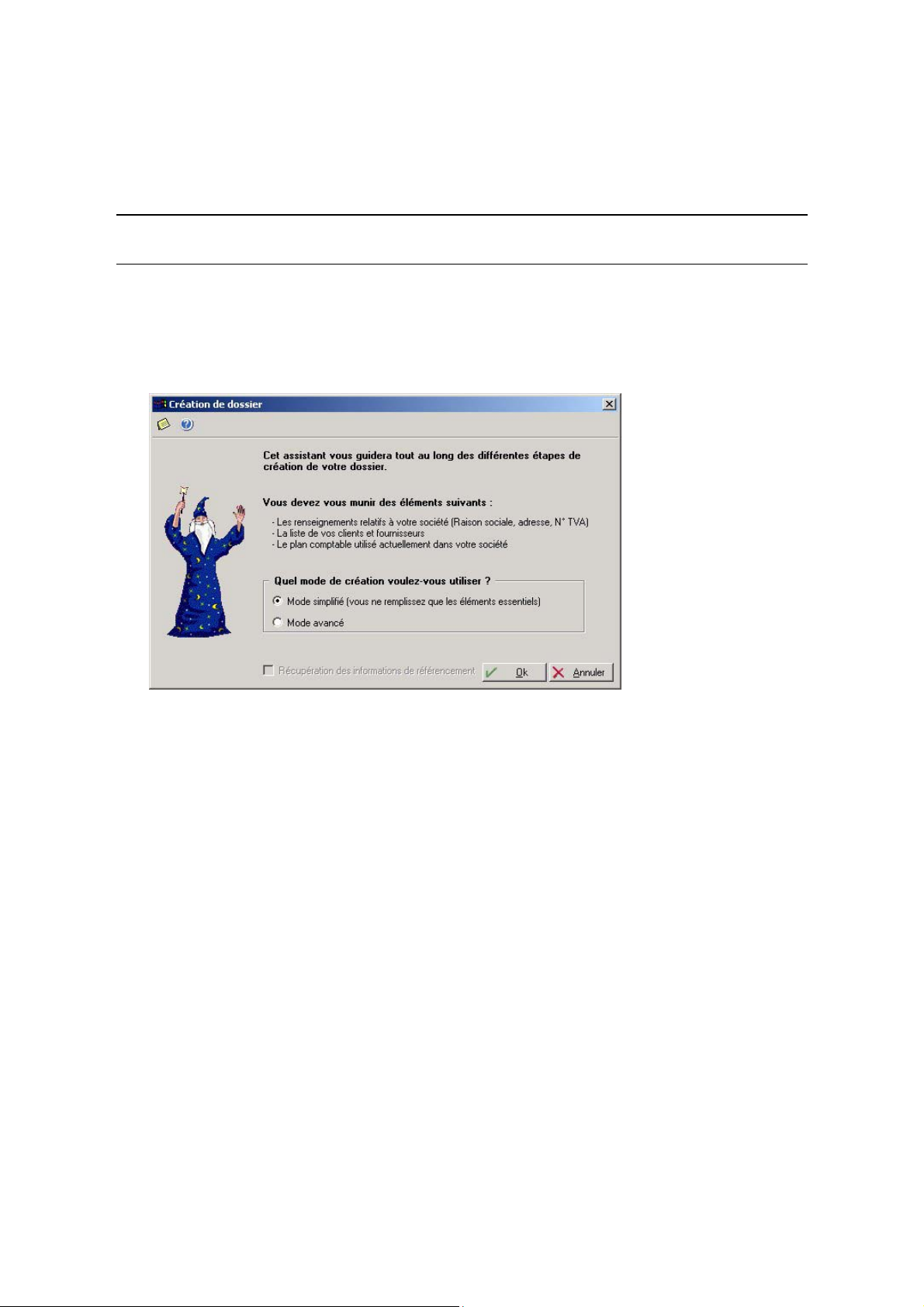
Lorsque vous demandez la création d'un dossier, par la commande NOUVEAU ou au démarrage de
l'application, choisissez tout d'abord la méthode de création du dossier.
Deux options sont à votre disposition :
Mode de création rapide
Seules les principales informations indispensables à la création de votre dossier (monnaie de tenue de
votre comptabilité, dates d’exercices, raison sociale) sont à renseigner.
Ce mode de création suppose que vous devez, vérifier, après la création du dossier, que les éléments
tels que le régime de TVA, correspondent bien à votre situation comptable. Pour ce faire, vous
sélectionnerez la commande Modifier du menu D
Mode assistant avec paramétrages détaillés
Dans ce cas, vous définissez des paramètres supplémentaires tels que les coordonnées, l'établissement, le
numéro de TVA, le code APE, etc.
Utilisation des informations de référencement
Cochée par défaut, cette option permet de récupérer les informations que vous avez déjà eu à saisir lors
de votre référencement.
− Au cas où les renseignements du dossier que vous allez créer sont différents de ceux saisis lors du
référencement, décochez l'option.
Manuel d'installation et de prise en main, § Référencez-vous auprès de notre Service Référencement.
- Cochez l'option de votre choix et lancez la procédure de création en cliquant sur [OK].
OSSIER et cliquerez sur les icônes concernés.
35
•
Page 36
Partie 3
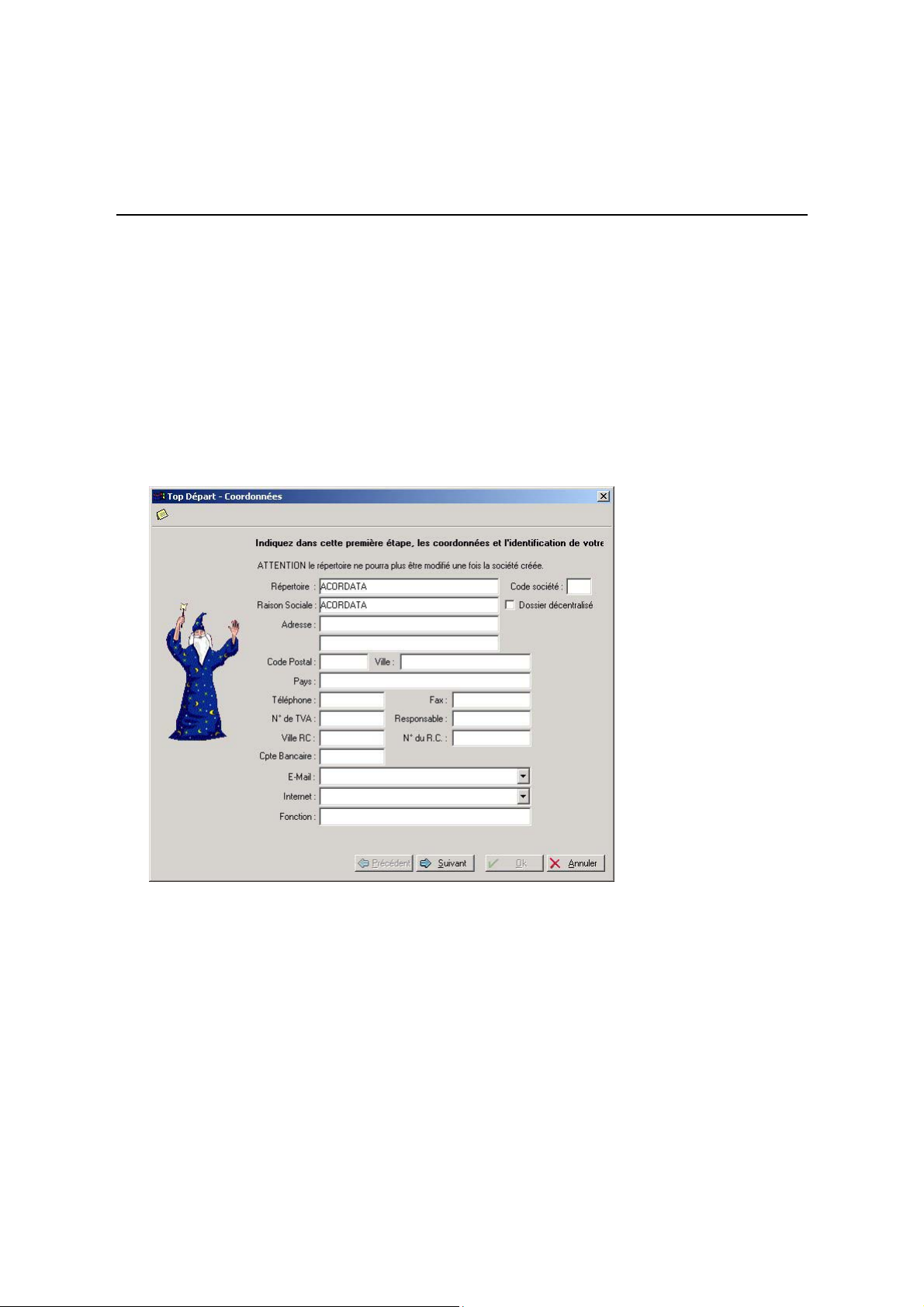
Créer un dossier en mode rapide
2 DOSSIER - commande NOUVEAU, option Mode de création rapide
Ad - n
Vous avez opté pour ce mode de création en cochant la zone
Mode de création rapide.
Dans ce cas, s'affiche une fenêtre dans laquelle vous allez renseigner les différentes zones.
− Saisissez, tout d'abord, la
Raison sociale de votre entreprise. Elle est récupérée comme nom de
Répertoire.
Le nom du Répertoire dans lequel les fichiers, correspondant à votre dossier, seront créés, est proposé par
défaut mais vous pouvez le modifier.
Ce répertoire sera automatiquement créé, sur votre disque dur, lorsque vous validerez la création du
dossier.
− Si les dates du premier exercice comptable, proposées par défaut, ne correspondent pas à celles de
votre société, modifiez-les aux zones
Du et au. Vous disposez du Calendrier que vous ouvrez en
cliquant sur le triangle de sélection présenté en fin de zone.
Un exercice correspond généralement à l’année civile (du 01/01 au 31/12) mais il peut démarrer à
n’importe quel moment dans l’année et être compris entre 12 et 24 mois.
Par défaut, la Monnaie de tenue de votre comptabilité est le Euros, soit la monnaie dans laquelle vous
effectuez vos écritures. La zone
Je souhaite tenir ma comptabilité en Euros est donc activée.
− Une fois toutes les zones renseignées, validez la création de votre dossier en cliquant sur le bouton [OK].
Par la suite, vous compléterez les informations définies à la création du dossier par la commande M
du menu D
36 •
OSSIER.
ODIFIER
Page 37
Création et mise en place d’un dossier
Créer un dossier en mode Assistant avec paramétrages détaillés
2 DOSSIER - commande NOUVEAU, option Mode assistant avec paramétrages détaillés
Ad - n
La création d'un dossier en mode assistant avec paramétrages détaillés passe par des étapes successives
permettant de définir ou de vérifier tous les paramètres, notamment, ceux définis par défaut, comme les
racines de compte et d'édition, les valeurs par défaut, le paramétrage de la déclaration de TVA.
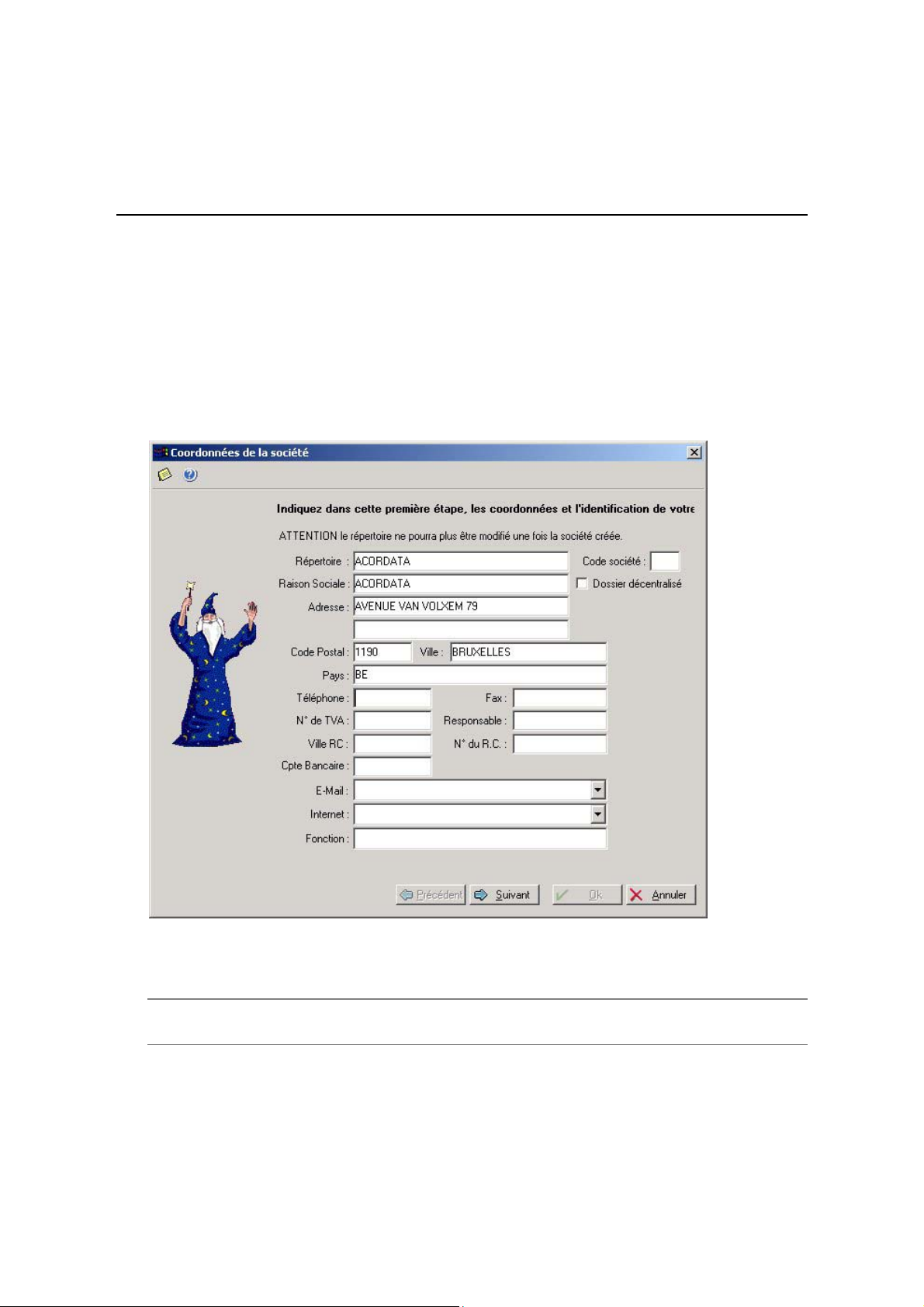
Coordonnées de la société
− Saisissez les coordonnées d'identification de la société (raison sociale, adresse, téléphone, etc.).
La zone
saisissez rien sur cette zone, les 8 premiers caractères de la raison sociale de la société que vous
définissez ensuite seront repris, par défaut, comme nom de répertoire.
Attention !
Une fois la création du dossier validée, vous ne pourrez plus modifier le répertoire.
Répertoire permet d'indiquer le nom du répertoire sur lequel sera créé le dossier. Si vous ne
37
•
Page 38
Partie 3
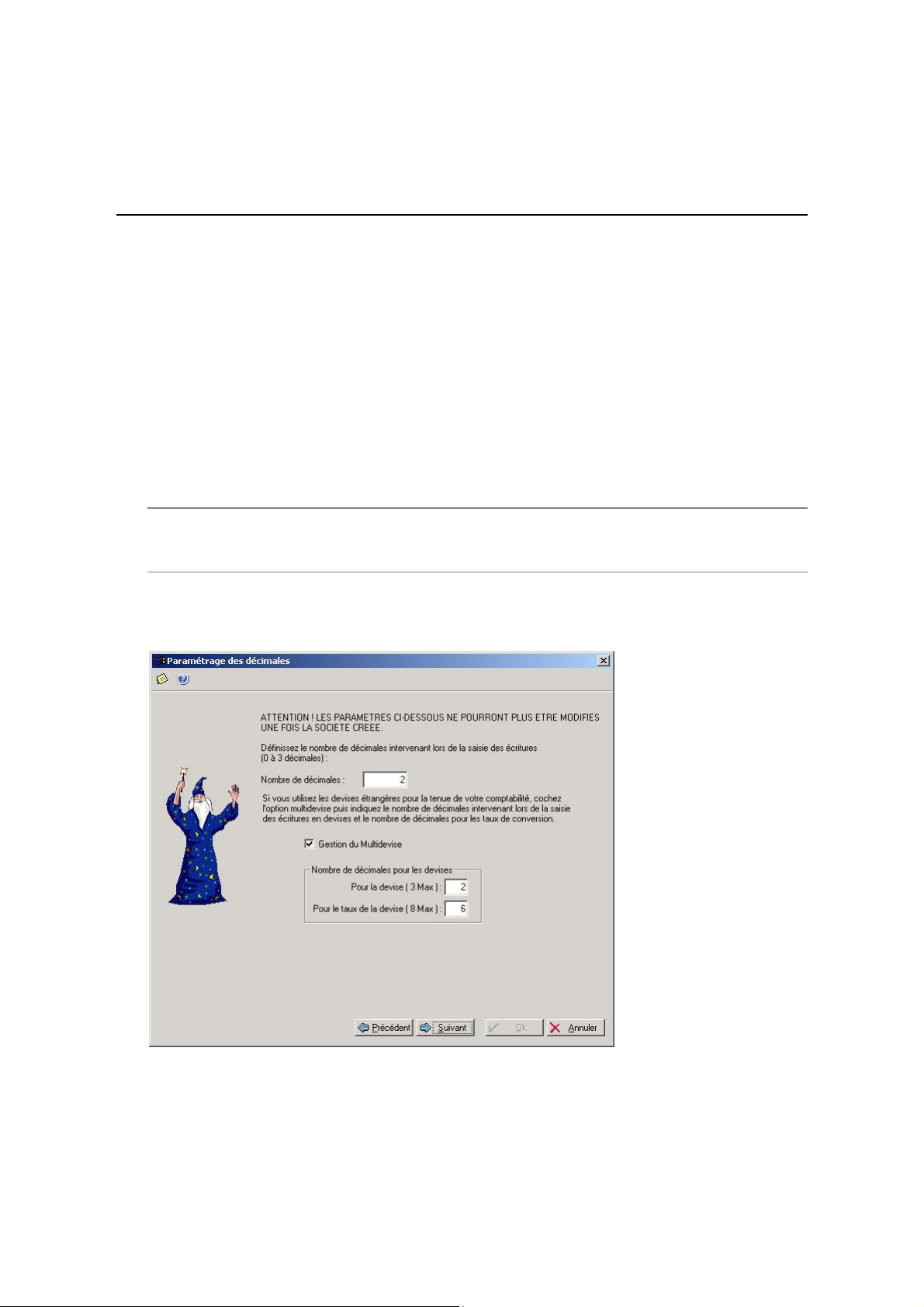
Les 3 caractères du Code société sont portés sur chacune des lignes d'écriture, permettant ainsi
l'identification de ces dernières. Le code est enregistré lors de la sauvegarde et il est exporté sous un
format ASCII (extension TXT).
Exemple : Une société a plusieurs succursales utilisant Ciel Compta pour Windows. La société mère
récupère les écritures comptables de toutes les succursales. La présence du code société sur chaque ligne
d'écriture en facilitera l'identification et la provenance.
Après la création de la société, seul le lancement d'une mise à jour permet de modifier le code. Il
vous suffit alors d'indiquer un nouveau
Code société dans la zone prévue à cet effet.
Paramétrage des décimales
Gestion du nombre de décimales
Vous pouvez définir le nombre de décimales pour la saisie des écritures, mais également pour la devise et
le taux.
Attention !
Le paramétrage des décimales (devise et taux de devise compris) ne pourra plus être modifié une fois le
dossier créé.
La zone nombre de décimales permet d'entrer le nombre de décimales autorisé dans la saisie des
écritures. Vous pouvez gérer de 0 à 3 chiffres après la virgule.
38 •
Page 39
Création et mise en place d’un dossier
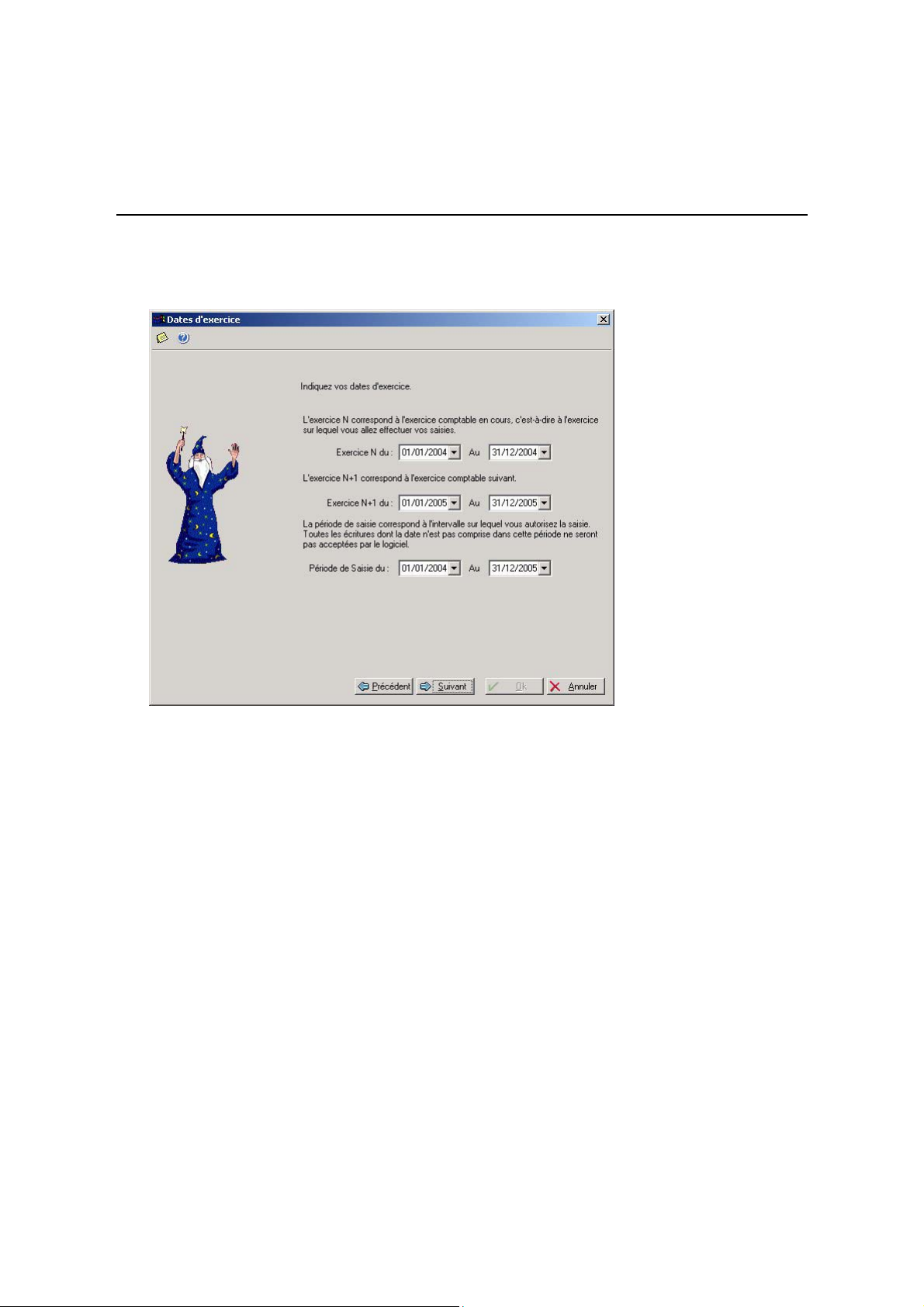
Dates d'exercice
− Indiquez l'intervalle de dates de l'Exercice N, exercice comptable en cours sur lequel vous allez effectuer
les saisies.
Les dates correspondant à l'
exercice N+1, exercice ultérieur à l'exercice N, sont alors renseignées par Ciel
Compta.
De la même manière, selon l'intervalle de dates défini pour les exercices N et N+1, Ciel Compta renseigne
l'intervalle de dates de la
période de saisie ; la date de début devant être égale ou supérieure à celle de
début d'exercice N.
Toutes les écritures ayant une date non comprise dans cette période de saisie ne seront pas acceptées
par le logiciel.
Vous pouvez modifier cette période de saisie (pour une semaine, un mois, un trimestre, etc.).
En règle générale, la période de saisie est proposée, par défaut, dans toutes les fenêtres de sélection
des critères des états et des traitements (validation du brouillard, lettrage, etc.).
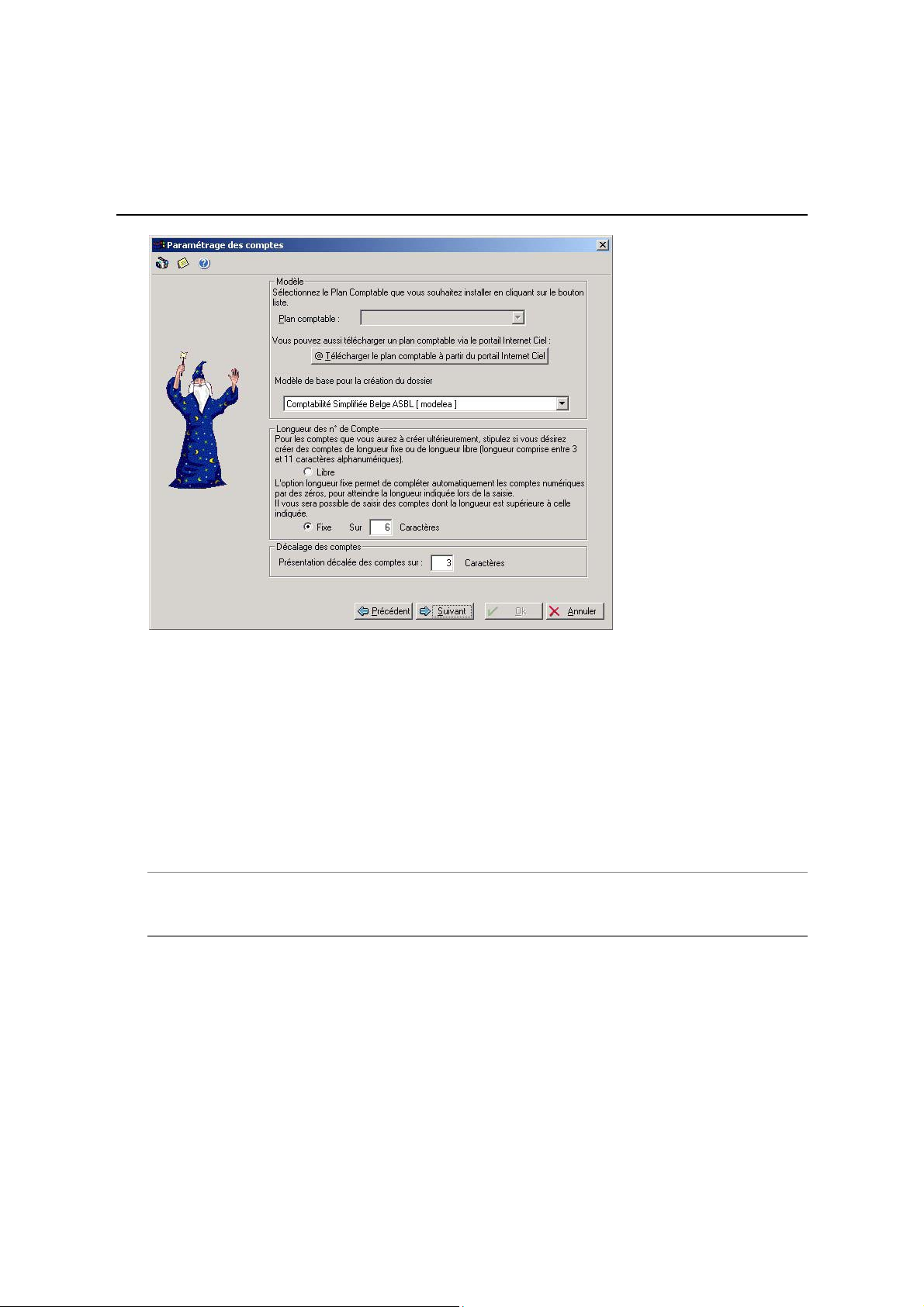
Paramétrage des comptes
Modèle
Lorsque aucun dossier n'a encore été créé, le plan comptable sélectionné par défaut est le modèle PLAN
COMPTABLE MINIMUM NORMALISE pour ASBL et comporte l'ensemble des comptes standard prévu par
l’Arrêté Royal de décembre 2003.
39
•
Page 40
Partie 3
Choisir le modèles d base
Longueur des n°de compte
− Cocher la zone
Libre signifie que vous pouvez créer des numéros de compte pouvant comporter
indifféremment de 3 à 11 caractères alphanumériques.
− Si, au contraire, vous devez préciser le nombre de caractères que devra comporter systématiquement
chacun de vos comptes (minimum : 3, maximum : 11), cochez la zone
Exemple
Fixe.
Si vous stipulez une longueur de numéro de compte fixe sur 6 caractères, les numéros de compte créés
dont la longueur est inférieure à 6 seront automatiquement complétés. Si vous notez 400 : le logiciel
complétera en 400000 sur la colonne Compte sauf pour les comptes alphanumériques.
Attention !
Une fois la création du dossier validée, il vous sera impossible de sélectionner un autre plan comptable et
de revenir à une longueur de compte inférieure.
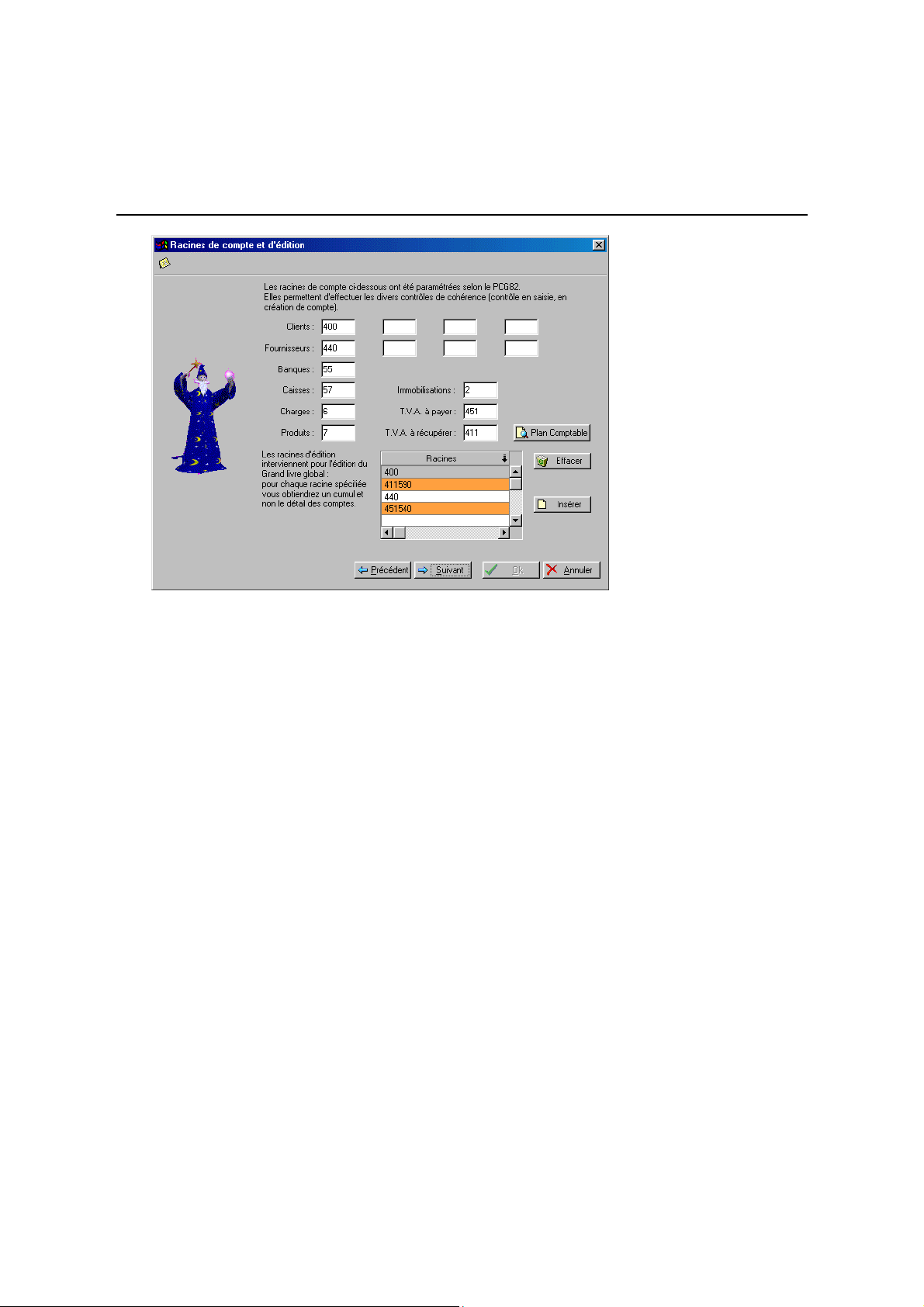
Racines de compte et d'édition
Les racines de compte
Elles sont pré-paramétrées, mais vous pouvez les modifier. Elles permettent au logiciel de vérifier,
notamment en saisie guidée, la bonne utilisation des comptes.
Les racines de comptes sont importantes si vous tenez une comptabilité par partie double (Ciel
Comptabilité Premium ou Evolution).
40 •
Page 41
Création et mise en place d’un dossier
Les racines d'édition
Le fait de spécifier des racines d’édition permet d'obtenir des états ne reprenant pas le détail des comptes
mais uniquement le cumul.
L’avantage de cette centralisation d’édition est que l’impression prend beaucoup moins de papier si vous
avez de nombreuses écritures et comptes à traiter.
Exemple
Racine d’édition 600 (Charges) : dans l’édition du grand-livre global uniquement, vous n’aurez pas le
détail de chaque compte de charges ; c’est uniquement le total débit et le total crédit de tous les comptes
charge qui seront édités par journal et par mois.
Le détail peut, bien sûr, être obtenu soit par une édition partielle, soit en revenant ponctuellement sur ce
paramétrage.
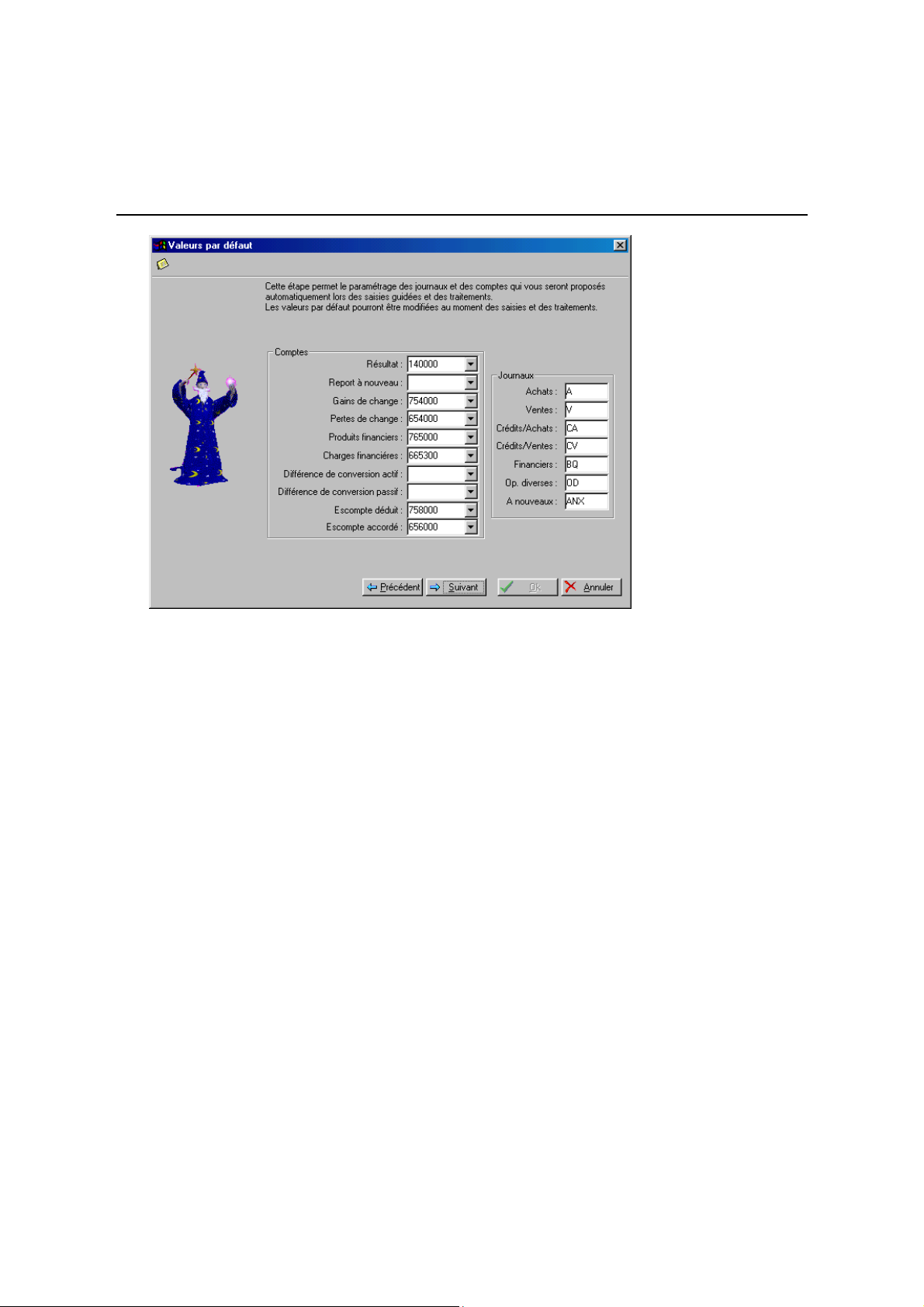
Valeurs par défaut
Cela concerne, notamment, les comptes et le taux de TVA mais également les journaux d'opérations.
− Si vous voulez modifier une des valeurs proposées par défaut, cliquez sur le triangle de sélection
présenté en fin de zone.
− Sélectionnez le nouvel élément dans la liste dynamique.
41
•
Page 42
Partie 3
Les fichiers de base
Les informations et paramètres définis au menu BASES et plus particulièrement sur le plan comptable, les
journaux et la table TVA ont des répercussions directes sur la saisie des écritures et les traitements à
effectuer.
Par exemple, le paramétrage des comptes de contrepartie dans les journaux permettra, en saisie
d’écritures, de solder automatiquement le mouvement sur le compte défini.
Ou encore, le paramétrage de l’échéance sur les comptes de tiers permettra, en saisie d’écritures,
d’effectuer le calcul de la date d’échéance des factures et ensuite d’imprimer l’état récapitulatif.
Le Plan Comptable
Récupéré lors de la création du dossier, il contient les numéros et libellés de comptes conformes au PLAN
COMPTABLE MINIMUM NORMALISE ASBL.
Les journaux
Les différentes opérations comptables doivent être saisies, selon leur type, dans des journaux bien
distincts.
Les journaux les plus couramment utilisés sont proposés par défaut par le logiciel : achats, ventes,
banque, etc.
42 •
Page 43
Création et mise en place d’un dossier
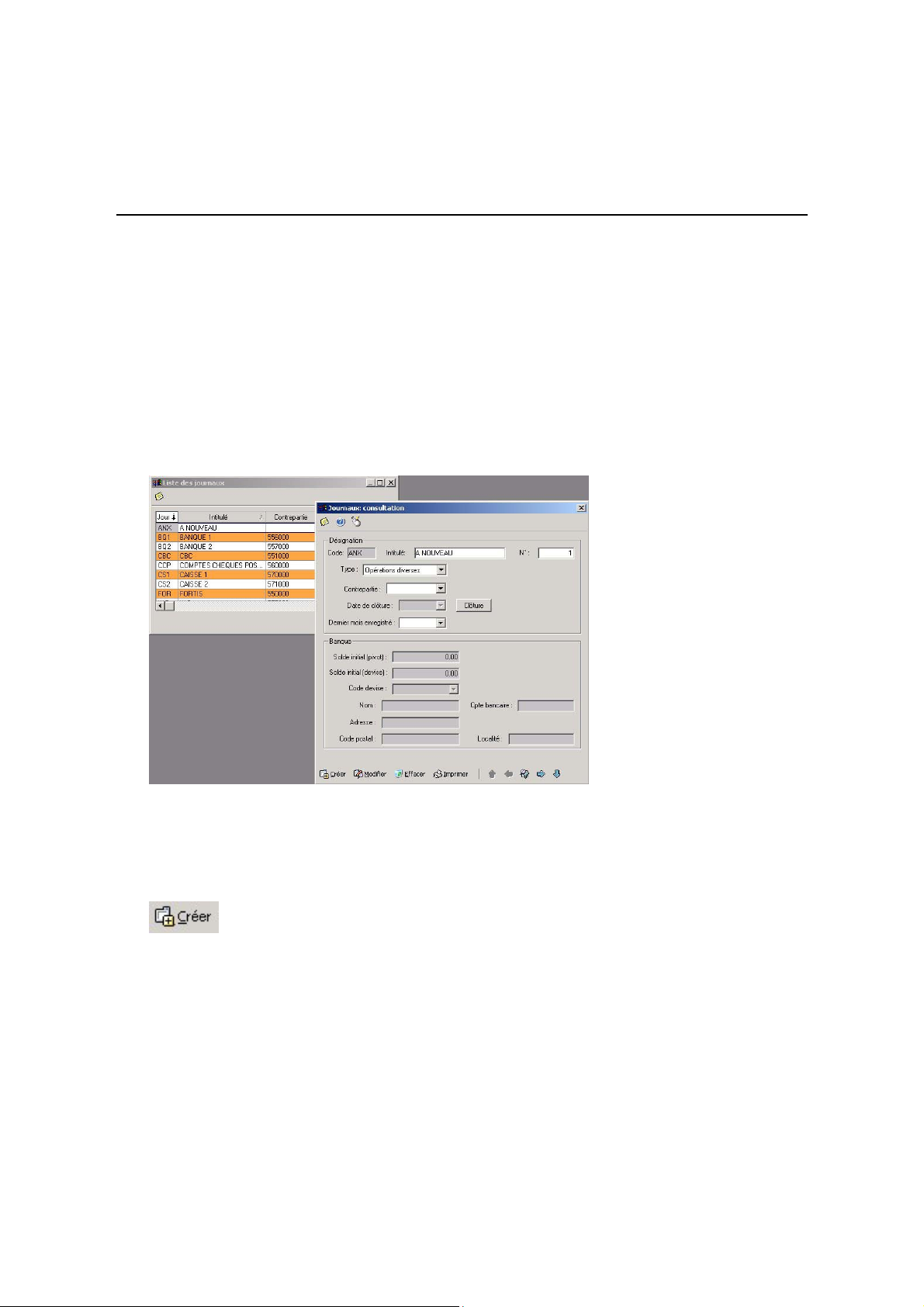
Gérer les éléments de bases
Les procédures pour gérer les éléments de bases : consulter, modifier, supprimer, créer ou encore
rechercher des éléments, sont similaires d’une base à l’autre.
Lorsque vous activez une des commandes du menu B
ouvertes :
• La première fenêtre, celle qui est active, présente la liste des éléments de la base correspondante.
Le premier élément de la liste est sélectionné. Son
• La deuxième fenêtre correspond à la fiche descriptive de l‘élément sélectionné dans la liste. Elle
présente toutes les zones le caractérisant.
C’est à partir de cette fenêtre que vous pouvez effectuer des traitements sur l’élément en cours, le
modifier, le supprimer ou en créer de nouveaux.
ASES, deux fenêtres sont automatiquement
Code est affiché avec une couleur différente.
− Pour passer d’une fenêtre à l’autre, cliquez dans la barre de titre de celle à activer.
Lorsque la liste des éléments est active, vous pouvez aussi effectuer un double-clic sur la ligne de
l’élément à modifier pour activer automatiquement sa fiche descriptive, en vue par exemple de lui
apporter des modifications.
Les icônes présentées au bas de la fenêtre descriptive permettent d’effectuer les traitements suivants :
Cette commande ouvre une nouvelle fiche vierge.
− Renseignez les différentes zones nécessaires.
− Validez la création du nouvel élément en cliquant sur le bouton [Valider].
Vous constatez que la liste des éléments est automatiquement mise à jour.
43
•
Page 44
Partie 3
− Cliquez sur ce bouton pour accéder aux zones de l'élément sélectionné.
Quel que soit l'élément concerné, il est impossible d'en modifier le code. En revanche, vous pouvez
modifier toutes les autres informations présentées dans la fiche.
− Une fois les modifications effectuées, cliquez sur le bouton [Valider] afin qu'elles soient prises en
compte.
Vous pouvez supprimer définitivement un compte, un journal ou un élément d'une base à condition qu'il
ne soit pas utilisé dans les écritures.
− Sélectionnez l'élément à supprimer puis cliquez sur le bouton [Effacer].
− Vous devez confirmer la suppression de l'élément en cliquant sur [Oui].
Si l'élément est utilisé en saisie d'écritures, un message vous informe que la suppression est
impossible.
Plus qu'une simple édition de la liste des éléments de la base concernée, le bouton [Imprimer] vous
permet de personnaliser l'impression en déterminant, au préalable, les données à prendre en compte.
Vous pouvez ensuite paramétrer ces données et enregistrer les critères ainsi établis en vue de les utiliser
pour de prochaines impressions.
Dans le cas de l'impression du plan comptable, le bouton [Imprimer] dispose d'un triangle de sélection
permettant d'obtenir une édition partielle du plan comptable.
Partie 5. Les impressions avec Ciel Compta, § Imprimer une liste avec critères avancés.
Lorsque vous cliquez sur le bouton [Rechercher], une fenêtre s'ouvre dans laquelle vous saisissez le code
ou l'intitulé sur lequel vous souhaitez effectuer la recherche.
− Cliquez sur [Valider] pour lancer la recherche. Si la recherche n'aboutit pas, le logiciel affiche l 'élément
s'en rapprochant le plus.
Dans le cas de la liste des comptes, le bouton [Rechercher] est suivi d’un triangle de sélection qui
permet d’ouvrir les classes de comptes suivantes : Clients, Fournisseurs, T.V.A., Banque, Charges et
Produits, vous permettant ainsi d’effectuer un premier niveau de recherche.
Ces boutons permettent de faire défiler les différents éléments contenus dans la base. Vous visualisez
ainsi très rapidement les renseignements qui les composent.
La flèche située à l'extrême gauche ouvre la première fiche, la flèche à l'extrême droite se rend
directement sur le dernier élément créé. Les flèches du milieu permettent de consulter respectivement la
fiche précédente ou la suivante.
44 •
Page 45

Création et mise en place d’un dossier
Le Plan Comptable
2 BASES - commande PLAN COMPTABLE
Ab - p
Ciel Comptabilité Simplifiée pour Windows est livré avec un plan comptable conforme au PCMN pour
ASBL. Vous pouvez le modifier ou le supprimer tant qu'aucune écriture n'est enregistrée sur les comptes.
Vous pouvez aussi en créer de nouveaux.
Paramétrage des comptes.
Le plan comptable d'un dossier peut être réutilisé dans d'autres dossiers que vous créerez ultérieurement.
Vous éviterez ainsi de saisir à nouveau les comptes de votre plan comptable.
Partie 9. Traitements annexes, § Sauvegarde des modèles de Plan Comptable.
compte peut comprendre jusqu'à 11 caractères alphanumériques. Le premier caractère indique la
Un
classe. Les deux suivants indiquent la sous-classe.
Suivant le PCMN, la classification se définie ainsi :
- Classe 1 : Comptes de capitaux
- Classe 2 : Comptes de valeurs immobilisées
- Classe 3 : Comptes de stocks
- Classe 4 : Comptes de tiers
- Classe 5 : Comptes financiers
- Classe 6 : Comptes de charges
- Classe 7 : Comptes de produits.
− Saisissez le compte puis
caractères.
l'intitulé en français et en néerlandais (ou autre) sur un maximum de 30
Onglet Options
Classe
: cette zone à cocher détermine s'il s'agit d'un compte général ou d'un titre (Classe ou sous-
classe). Les titres créés seront décalés lors de l'affichage à l'écran de la liste des comptes.
Type de dépenses : L’état des dépenses est conçu sur le paramétrage suivant des comptes :
• Tous les comptes paramétré dans le plan comptable avec le type M sont repris dans le
colonne Marchandises et Services.
• Tous les comptes commençant par 62 sont repris dans la colonne Rémunération.
• Tous les comptes paramétré dans le plan comptable avec le type S sont repris dans la
colonne Services et Biens divers.
• Tous les comptes de la classe 6, n’étant pas paramétrés comme de type M ou S et ne
commençant pas par 62, sont repris dans la colonne Autres.
45
•
Page 46
Partie 3
Onglet Annexes
Onglet Graphiques
La visualisation graphique permet de distinguer l’évolution des écritures en brouillard, en simulation ou
validées. Cette zone est mise à jour automatiquement lors de l’enregistrement d’écritures
Partie 5. La tenue de votre comptabilité, § Les différents types de saisie.
Onglet Cumuls
Ce tableau vous permet de prendre rapidement connaissance, mois par mois, des soldes des écritures, à
la fois en simulation, en brouillard et validées. La dernière colonne totalise l'ensemble des écritures sur le
mois. Cette zone est mise à jour automatiquement lors de l’enregistrement d’écritures
Les journaux
2 BASES - commande JOURNAUX
Ab - j
Le logiciel vous propose, par défaut, 12 journaux :
AN Journal des A Nouveaux
BQ1 Journal de banque 1
BQ2 Journal de banque 2
CS1 Journal de caisse 1
CS2 Journal de caisse 2
OD Journal des Opérations Diverses
Pour réaliser un suivi précis de votre trésorerie, il est impératif de créer autant de journaux bancaires que
de comptes bancaires.
Le journal est défini par un
Le type de journal est ensuite précisé :
• Opérations Diverses
• Financiers
Code (sur trois caractères alphanumériques au maximum) et un Intitulé.
Attention ! Dans la mesure où les identifiants bancaires Banque1, Banque2, Caisse1 et Caisse2 sont
figés dans les Etats de dépenses et de recettes, sous les codes BQ1, BQ2, CS1 et CS2, il est
important de ne pas modifier ces codes (le libellé correspondant peut bien entendu être modifié à loisirs).
Au cas où d’autres codes seraient utilisés (p.e. ING, CBC, KB, …) ces comptes seront automatiquement
centralisés dans la colonne « Autres Comptes ».
46 •
Page 47

Création et mise en place d’un dossier
Gestion des comptes de contrepartie
Le compte sera utilisé en saisie des financiers pour solder automatiquement par extrait les mouvements
débiteurs et créditeurs. Cette contrepartie automatique s'effectuera automatiquement lorsque vous
verserez votre saisie dans le brouillard.
Exemple
: Lors de la saisie des écritures de votre journal financier, vous pourrez saisir les dépenses et
les recettes; pour équilibrer l'écriture, il suffira de cliquer sur la fonction "Brouillard" pour que le solde
soit affecté au compte 551000 par exemple.
Gestion des dates de clôture
L'encodage d'une date de clôture par journal augmente la sécurité lors de l'encodage. En effet, il sera
impossible d'enregistrer une pièce comptable dont la date est inférieure à la date de clôture. Cette date
de clôture est indépendante par journal (ou générale). Cette date peut en outre être définie de manière
précise (25/08/01 au lieu de 31/08/01 si on estime devoir ne clôturer le journal que jusqu'à cette date là).
Pour activer cette zone, il faut activer la fonction Gestion des clôtures journaux dans le menu Dossier –
Préférences comptables
Contrôle de sécurité en modification de dates
Menu Dossier - commande Modifier – sous-commande Dates d’exercice
Lors d’un changement de dates d’exercice, Ciel propose la clôture des journaux et la validation de toutes
les écritures antérieures à la date précédent la modification.
Gestion des n° d’extraits
Cette zone indique le numéro du dernier extrait. Ce numéro est remis à jour automatiquement lors de
l'enregistrement des extraits bancaires
Gestion des soldes
Solde initial (pivot) :
cette zone reprend le solde du journal après le dernier extrait ou le solde initial
lors de l'enregistrement des prochains extraits
47
•
Page 48

Page 49
Partie 4
La tenue de votre comptabilité
La saisie des opérations diverses
La saisie des financiers
Automatiser la saisie des écritures
Les modèles d’ecritures
Page 50
Partie 4
La saisie des opérations diverses
2 SAISIES - commande SAISIE OD (OPERATIONS DIVERSES)
As - o
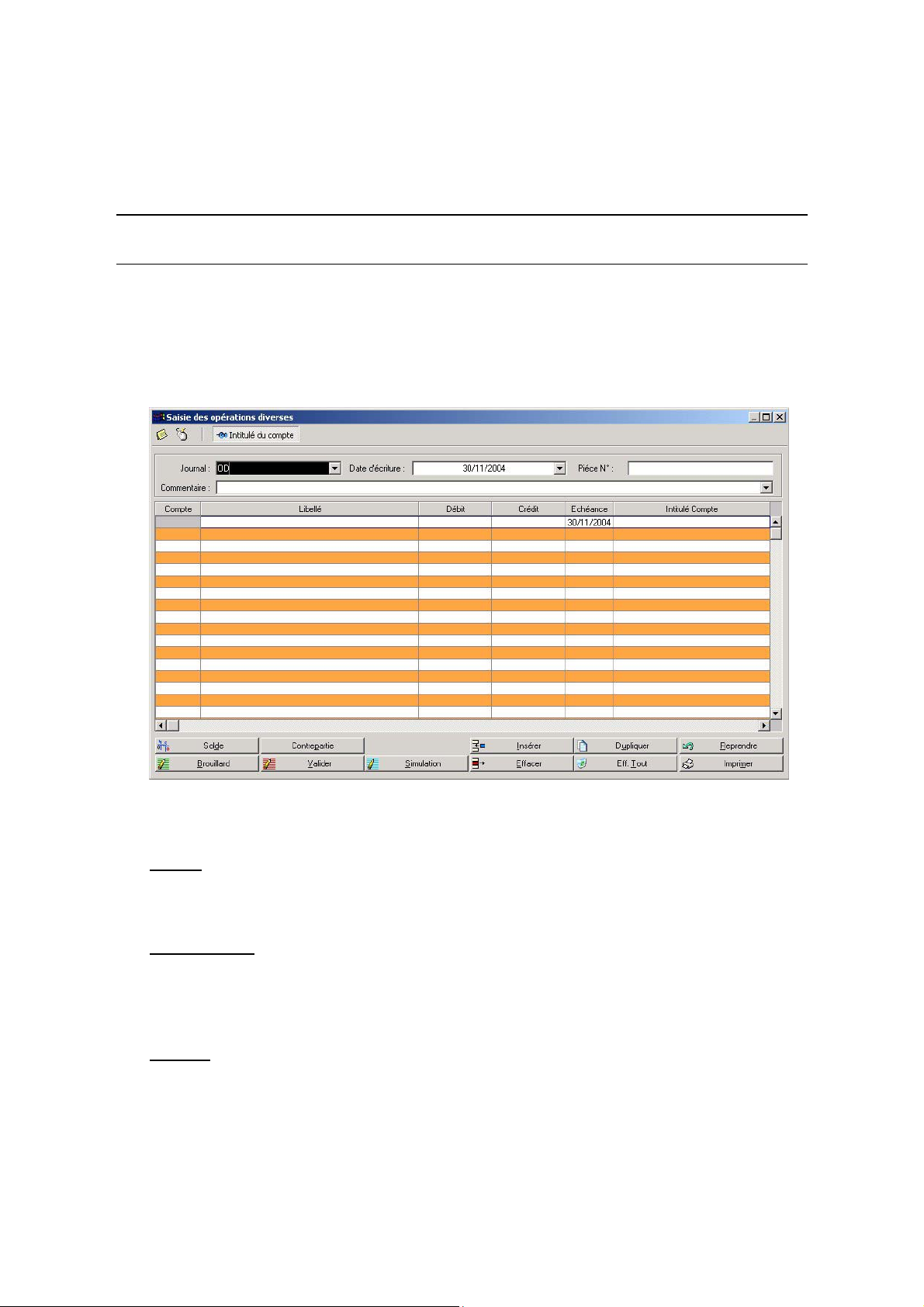
Ce mode de saisie permet comme son nom l'indique d'enregistrer des opérations diverses (corrections,
amortissements, salaires,...)
Analysons les quelques différences par rapport aux autres modes de saisie :
Journal
touche F4 du clavier. La liste qui apparaît à l'écran présente les mêmes caractéristiques d'utilisation que
celle du Plan Comptable et ne fait apparaître que les journaux du type financier ou OD
Date d’écriture : date de l'opération sur laquelle vont être imputées les différentes lignes de l'écriture.
Contrairement aux saisies des achats et ventes, la date d’écriture sera automatiquement imputée dans
période correspondant à cette date (exemple : date d’écriture27/05/2002 correspondra à la période
05/2002)
Pièce N°
n° de pièce sera incrémenté d'une unité à chaque nouvelle saisie d'un enregistrement.
50 •
: vous avez la possibilité d'appeler la liste des journaux par l'intermédiaire de l'icone ou de la
: sur 12 caractères alphanumériques. Il s'agit du numéro pièce que vous allez enregistrer. Ce
Page 51
La tenue de votre comptabilité
Numéro de compte: enregistrez directement le compte qui convient.
Exemple : vous enregistrez le transfert de votre caisse à votre banque.: compte 580000.
: mettez ici un descriptif sommaire de l’opération que vous enregistrez.
Libellé
: Montant du débit.
Débit
: Montant crédit.
Crédit
Echéance
: entrez la date d’échéance ou date de valeur de l'extrait. Cette zone concerne les comptes de
Tiers (client/fournisseur). Si vous avez, dans le fichier clients / fournisseurs, entré le mode de règlement
pour le tiers concerné par cette ligne de saisie, le programme calculera la date d'échéance et vous la
proposera.
Intitulé du compte
: correspond au libellé du compte dans le plan comptable. Il ne peut être modifié et
est renseigné à titre d’information.
51
•
Page 52
Partie 4
La saisie des financiers
2 SAISIES - commande SAISIE FINANCIERS
As - f
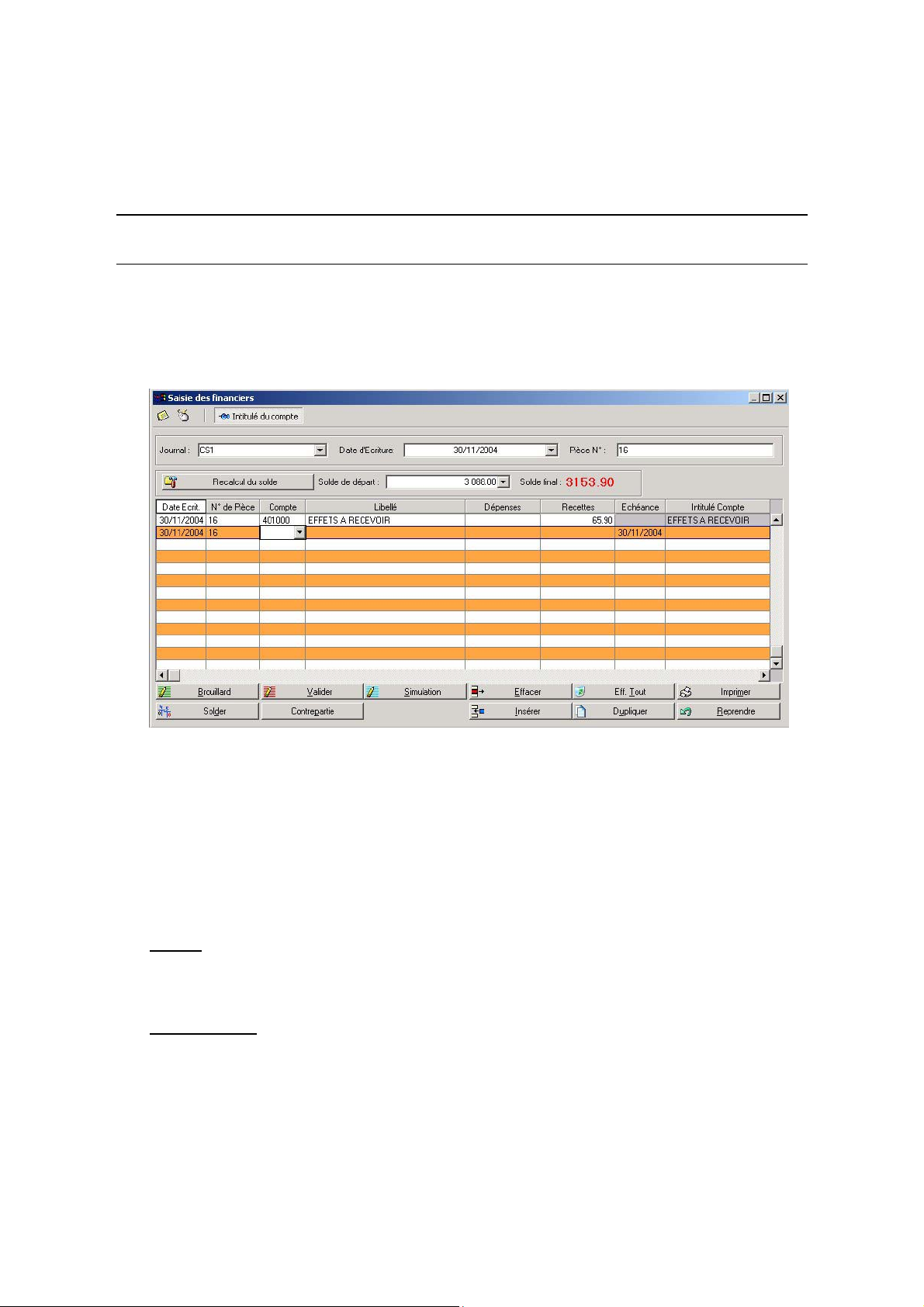
La première partie comporte les différents champs à saisir.
La partie du bas regroupe les différentes fonctions d'utilisation (Brouillard, Valider, Simuler, Insérer,
Effacer tout, Lettrer) communes à toutes les saisies.
Vous avez la possibilité, d'appeler les listes Journaux, Plan Comptable et codes analytiques en cliquant sur
les icônes situées en face des champs concernés ou encore d'utiliser la touche de raccourci :
Le logiciel imputera automatiquement le compte banque associé à votre journal de banque : c'est le
compte de contrepartie automatique (fichiers Journaux).
Journal
touche F4 du clavier. La liste qui apparaît à l'écran présente les mêmes caractéristiques d'utilisation que
celle du Plan Comptable et ne fait apparaître que les journaux du type financier
Date d’écriture
rentrant dans le programme), date que vous modifierez en fonction de la date de l'extrait que vous allez
enregistrez. Le programme contrôle la date que vous validez avec les périodes d’exercice comptable.
52 •
: vous avez la possibilité d'appeler la liste des journaux par l'intermédiaire de l'icône ou de la
: le logiciel vous propose la date "système" (date du jour que vous avez validée en
$.
Page 53
La tenue de votre comptabilité
Pièce N° : sur 12 caractères alphanumériques. Il s'agit du numéro d'extrait de banque que vous allez
enregistrer. Ce n° de pièce sera incrémenté d'une unité à chaque nouvelle saisie d'un enregistrement
financier.
Solde de départ :
il s'agit du solde du journal financier. Ce solde n'a aucune valeur comptable; il
permet de contrôler l'encodage des différentes lignes d'écritures de l'extrait en comparant la valeur du
solde final de l'extrait par rapport au solde initial. Vous pouvez à tout moment modifier le solde initial
sans aucun impact sur votre comptabilité. La valeur du solde se trouve également dans le signalétique du
journal. Lors d'une correction d'une écriture d'un journal financier, il sera toujours nécessaire de
réintroduire le solde initial du journal avant correction de l'écriture ou d’exécuter la fonction « Recalcul du
solde » (voir ci-après).
le solde de départ peut être recalculer automatiquement en appuyant sur la
touche "Solde". Cette fonction permet de reprendre le solde réel du compte financier associé au journal
tel qu'il apparaît également dans le grand-livre .
Date et N° de pièce
: les éléments repris ici sont identiquement les mêmes que ceux apparaissant dans
l'entête de l'écran de saisie. Ils peuvent être modifiés ligne par ligne permettant ainsi à l'utilisateur de
gérer plusieurs extraits de banque en une seule saisie. La centralisation sera toutefois effectuée sur la
date et le N° de pièce situé dans l'entête de l'écran de saisie.
Numéro de compte
: il existe deux cas :
- enregistrez directement la charge (dépense) lors du paiement et ne saisissez pas les factures. Entrez ici
le compte de charge (dépense) qui convient.
Libellé
: mettez ici un descriptif sommaire de l’opération que vous enregistrez.
Dépenses : Montant des dépenses engagées. Ce montant apparaît en négatif sur votre extrait bancaire.
Recettes
: Montant des recettes engagées. Ce montant apparaît en positif sur votre extrait bancaire.
Numéro de pointage
: voir Lettrage automatique sur numéro de pointage. Cette zone est un second
"numéro de pièce" (repris ici du champ "numéro de pièce"). Lorsque vous choisissez une pièce à régler,
le programme reprendra automatiquement le numéro de pointage de la facture à régler et il permettra de
procéder au lettrage automatique sur numéro de pointage. En effet, si vous actionnez un tel traitement,
le programme lettrera toutes les écritures d’un compte qui ont un même numéro de pointage.
Echéance
: entrez la date d’échéance ou date de valeur de l'extrait. Cette zone concerne les comptes de
Tiers (client/fournisseur). Si vous avez, dans le fichier clients / fournisseurs, entré le mode de règlement
pour le tiers concerné par cette ligne de saisie, le programme calculera la date d'échéance et vous la
proposera.
53
•
Page 54
Partie 4
Automatiser la saisie des écritures
Accélérer la saisie
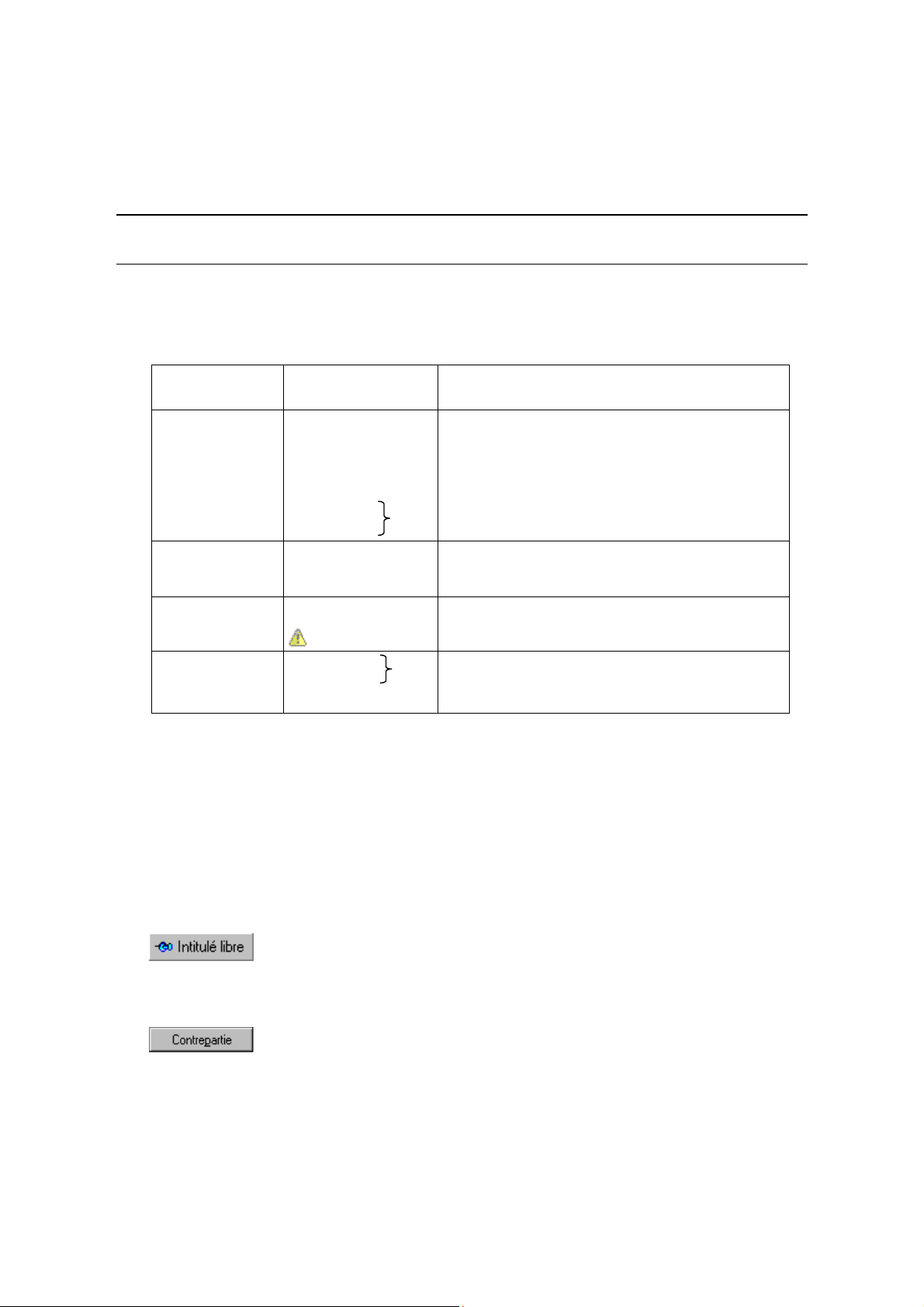
Ce tableau résume l'essentiel des manipulations qu'il vous est possible de réaliser afin d'accroître la
rapidité de saisie de vos écritures.
TYPES DE ZONES ACTION ou SIGNALISATION UTILISE POUR…
Zones Date
Zones numériques
Autres zones
Grille de saisie
<F4> ou <
j
j+1, j+2, …
lun, mar,…
01, 02, …
<F4> ou <*>
signes <+ -
<F4> ou <
<Tabulation>
<Entrée>
Double clic
>
*
/>
*
>
*
ouvrir le calendrier
afficher la date du jour
calculer la date, suivant la codification indiquée, en fonction de
la date du jour
saisir uniquement le jour de la date
ouvrir Ciel Euro Calculette
calculer directement en posant l'opération dans la zone
(exemple : 325*20)
ouvrir la liste des éléments contextuelle
signaler une zone de saisie obligatoire
valider l'information saisie et passer à la zone suivante
rendre active une colonne de la grille
Les top 10
Listes représentant les dix premiers comptes et/ou libellés les plus utilisés dans votre comptabilité.
Paramétrées au préalable, elles s'ouvrent automatiquement lorsque le curseur se place sur la zone
concernée.
Les opérations automatisées
Les opérations accessibles par les boutons présents dans les grilles de saisie peuvent être activées en
combinant la touche <Alt> et la lettre soulignée dans le titre du bouton.
Lorsque le bouton [Intitulé du compte] est activé, le libellé du compte est repris automatiquement à la
zone
Libellé.
Utilisé pour imputer automatiquement, au débit ou au crédit, une ligne de contrepartie par écriture (et
non pas par extrait, voir bouton « Solder ») . Cette fonction est intéressante pour un journal de caisse où
54 •
Page 55
La tenue de votre comptabilité
par exemple l’utilisateur souhaiterait voir apparaître dans le grand-livre le détail de toutes les écritures et
non pas uniquement le solde des extraits ou des mouvements (fonction appréciée par la profession
comptable et l’Administration !)
Un montant total pour le débit et un montant total pour le crédit regroupant l’ensemble des écritures
relatives au mouvement seront automatiquement imputés dans le compte de contrepartie affecté au
journal (« Bases – Journaux »).
Renseigner le libellé de l’écriture par le libellé du compte
− Afin que le logiciel renseigne la zone
Libellé de chaque ligne d’écriture par le libellé du compte qui lui est
affecté, cliquez sur le bouton [Intitulé libre], présenté en haut de la fenêtre de saisie.
Le libellé du bouton se transforme alors en [Intitulé du compte]. Dès que vous imputez un numéro de
compte à une ligne d’écriture, son libellé est automatiquement proposé à la zone
Libellé. Vous pouvez
toutefois le modifier ou le compléter. Pour conserver cette disposition d’une session à l’autre et pour
tous les modes de saisie :
− cochez l’option
Libellé de l’écriture=intitulé du compte dans les PREFERENCES COMPTABLES du menu DOSSIER.
Manipulation de la liste des écritures
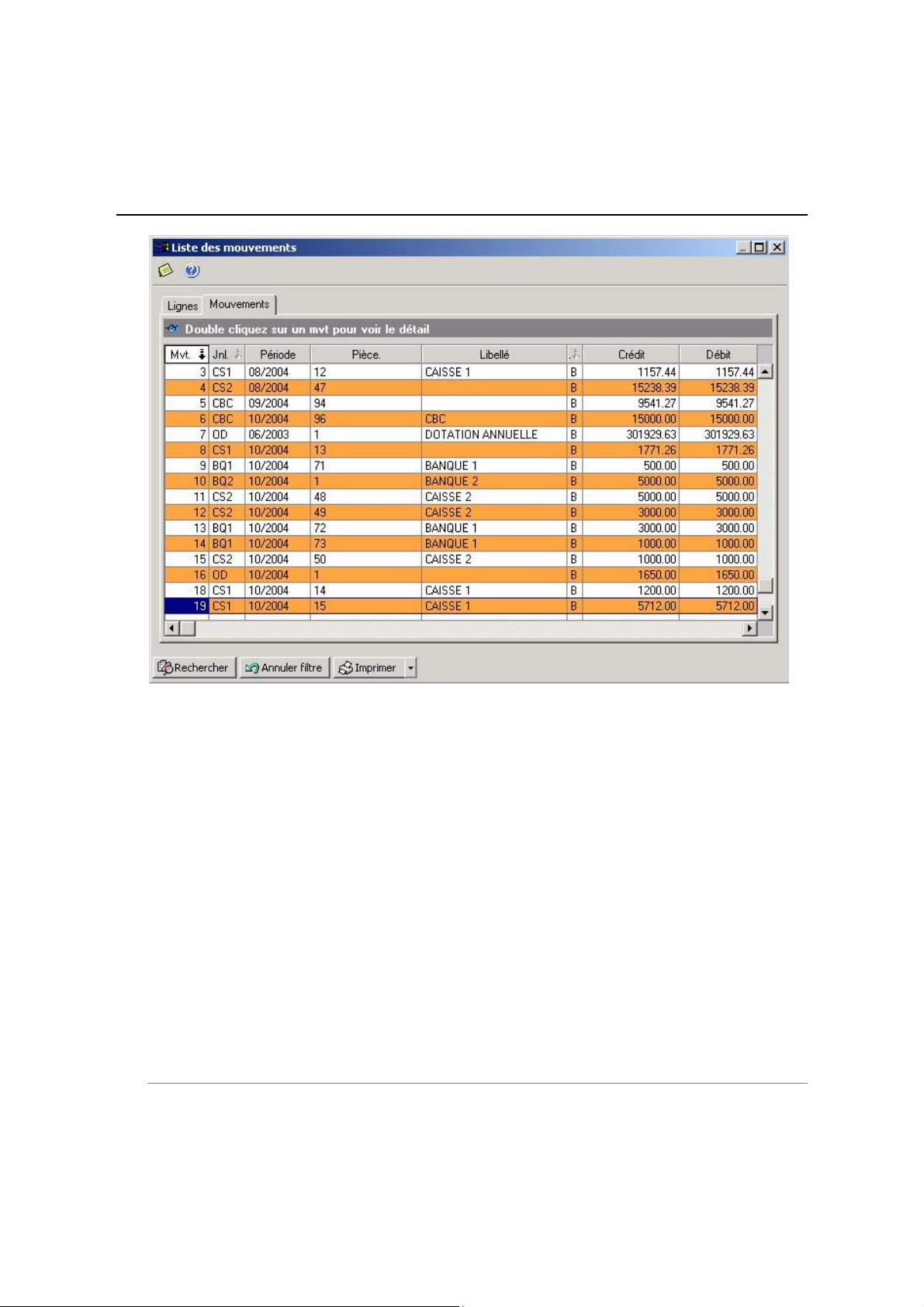
Cette liste récapitule tous les mouvements établis lors de la saisie.
Il est possible d'accéder au détail d'un mouvement en cliquant sur l'onglet Lignes ou encore en double-
cliquant sur ce mouvement dans la fenêtre des mouvements.
Le mouvement ainsi sélectionné va se colorer de gris pour permettre son repérage dans la liste des
écritures. La fenêtre de saisie s'affiche alors.
55
•
Page 56
Partie 4
Les écritures peuvent se trouver dans l’un des quatre états suivants :
• Le mouvement est enregistré dans un brouillard de saisie.
La couleur des informations est grise. La lettre B est affichée à la zone
• Le mouvement est enregistré dans un brouillard de simulation.
Les informations sont également affichées en gris mais à la zone
• Les informations se colorent en vert lorsque les écritures se trouvent "basculées" dans la grille de
Val.
Val. est présentée la lettre S.
saisie.
Cette situation est rappelée dans la colonne Val. par la lettre L.
• Lorsque la couleur des informations d’un mouvement est rouge, cela signifie que le mouvement en
question est validé. Il est donc impossible de le transférer en saisie d’écritures pour y subir une
modification. C’est la lettre V qui est affichée dans la colonne Val.
Recherche guidée sur les écritures
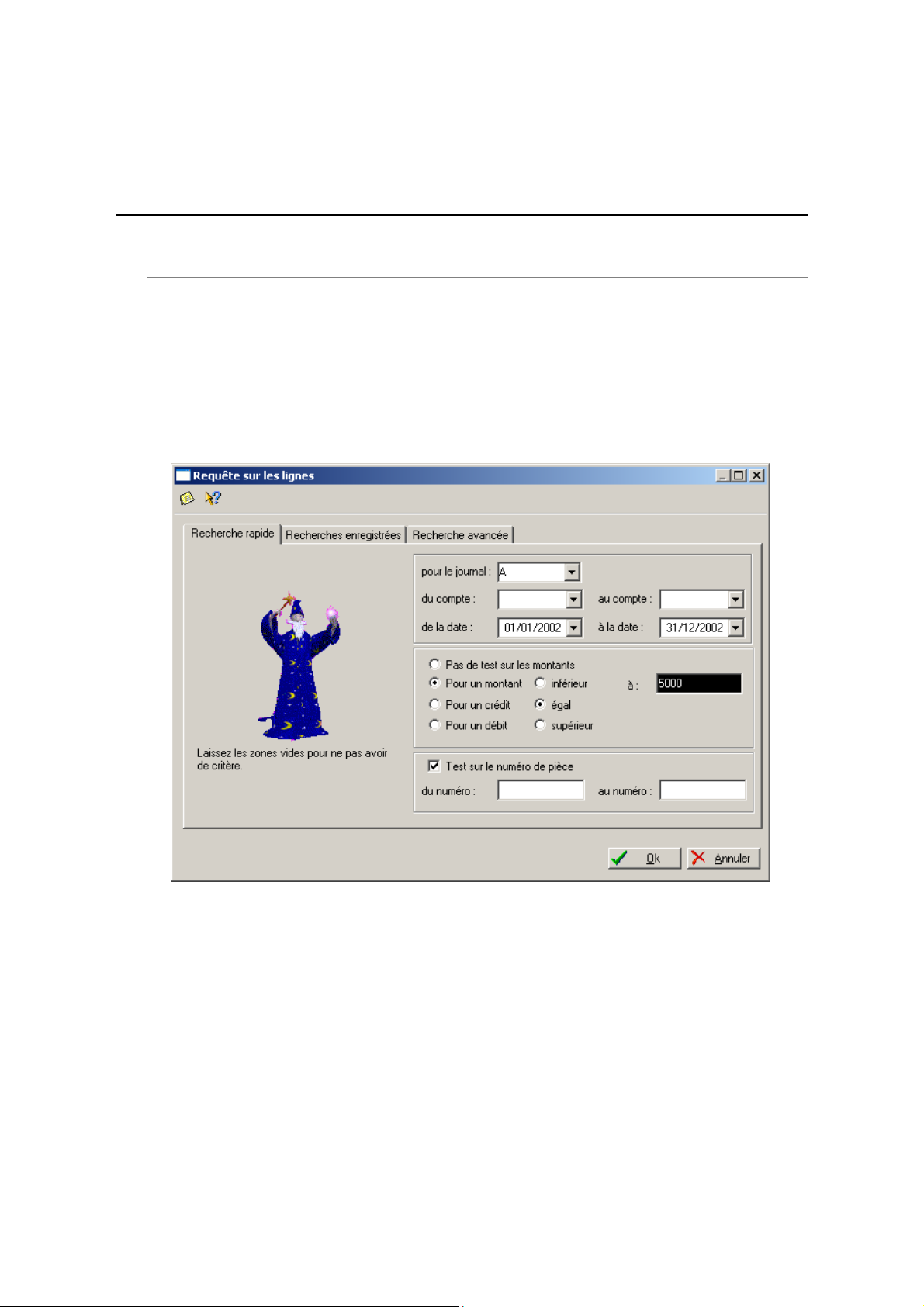
Cette fenêtre de sélection de critères préétablis vous permet d'obtenir un grand nombre de combinaisons
de recherches.
− Placez le pointeur de la souris sur la liste pour laquelle vous souhaitez obtenir une recherche (onglets
mouvements ou lignes).
− Cliquez sur le bouton [Rechercher] puis sur l'onglet Recherche rapide.
Attention !
56 •
Page 57
La tenue de votre comptabilité
Si vous laissez "vide" l'une des zones de la fenêtre Recherche rapide, c'est l'intégralité du fichier qui est
pris en compte pour le critère concerné.
Recherche réalisée sur le journal, les comptes, la date, n° de pièce
− Vous pouvez obtenir les écritures correspondant à un journal en cliquant sur la zone Pour le journal et
en indiquant le code de journal concerné.
− Si vous souhaitez obtenir les écritures de compte à compte, cochez les zones concernées puis
renseignez l'intervalle de comptes.
− Procédez de même pour les dates sur les zones
De la date et à la date.
Recherche réalisée sur les montants
La recherche peut être effectuée sur le montant, le crédit ou le débit.
− cochez l'un des choix proposés.
− Déterminez le critère souhaité (inférieur, égal ou supérieur) puis indiquez la somme.
− Une fois les critères établis, cliquez sur [Ok] pour lancer la recherche.
Le résultat de la recherche est instantané.
57
•
Page 58

Partie 4
− Si vous ne souhaitez pas prendre en compte les montants pour votre recherche, cochez la zone Pas
de test sur les montants
. La recherche ne prend alors en considération que les éléments indiqués
précédemment.
Recherche personnalisée sur les écritures
− Placez le pointeur sur la liste pour laquelle vous souhaitez obtenir une recherche (onglets mouvements
ou lignes).
− Cliquez sur le bouton [Rechercher] puis sur l'onglet Recherche avancée.
Exemple
Recherche des écritures validées pour le compte FOURNITURES.
− Indiquez le nom de votre recherche sur la zone Nom de la requête.
− Dans la grille, double-cliquez sur la case de la colonne Compte, case sur laquelle vous voulez poser un
critère.
− Dans la fenêtre de paramétrage des conditions, placez le curseur sur la ligne Critère 1 de la colonne
Condition.
− Cliquez sur le triangle de sélection pour obtenir la liste des conditions proposées et choisissez
− Notez sur la colonne Valeur 1, FOURNITURES pour limiter votre recherche à ce compte.
− Cliquez sur [Ok] pour enregistrer la condition ainsi définie.
− Placez le curseur, à présent, sur la colonne Val et procédez de la même façon que pour la colonne
Compte en indiquant V (pour validé) sur la colonne Valeur 1.
La colonne Valeur 2 n'est utilisée qu'avec la condition Compris entre. Les conditions
contient pas
ne peuvent être utilisées que sur des champs alphanumériques, c'est-à-dire toutes les
zones sauf Montant, date, taux devise, débit, crédit.
Contient et Ne
Egal à.
Sauvegarder les critères de recherche
− Une fois les conditions définies, vous pouvez enregistrer votre paramétrage de recherche en cliquant
sur [Enregistrer].
− Vous retrouvez la liste des recherches en sélectionnant l'onglet Recherches enregistrées.
− Pour activer une recherche, double-cliquez sur celle concernée dans la liste hiérarchique.
− Vous pouvez créer, modifier, supprimer ou encore renommer une requête à l'aide des boutons situés
à droite de la fenêtre Recherches enregistrées.
58 •
Page 59
Partie 5
Les impressions avec Ciel Compta
Principes généraux
Imprimer un état
Imprimer une liste
Le générateur d’états
Page 60

Partie 5
Principes généraux
Les différents types d'impression
Les états standards
Les états standards correspondent à toutes les éditions que vous pouvez calculer et imprimer par les
commandes du menu E
On distingue deux types d'états :
• les éditions comptables (Grand-livre, Balance, Journaux, etc.),
• les documents plus spécifiques au suivi de gestion des clients (relance, mailing, encours clients,
échéancier).
Cette partie présente les principes généraux d'impression des états. Pour les critères de sélection de
chaque état, reportez-vous à la Partie 6. Les éditions.
Le générateur d’états
Ciel Compta propose une liste importantes d'états comptables prédéfinis.
Les listes
Les listes correspondent aux éléments des fichiers de bases : plan comptable, journaux, budgets, devises
et écritures.
Pour imprimer une liste, vous devez :
− dans un premier temps, activer la commande correspondante puis cliquer sur le bouton [Imprimer].
− dans un second temps, sélectionner les éléments que vous souhaitez prendre en compte à l'impression.
TATS ou par les icônes correspondantes présentées dans la barre de navigation.
Les grilles de saisie
Le contenu des grilles de saisie (commandes du menu SAISIES) peut être édité.
Pour lancer l'impression d'une grille de saisie, vous devez donc, tout d’abord, activer une commande
permettant la saisie d'écritures.
− Saisissez votre écriture puis cliquez sur le bouton [Imprimer].
Configurer votre imprimante
Le paramétrage des imprimantes utilisées pour imprimer les documents, listes et états avec Ciel Compta,
doit être effectué au niveau du système d'exploitation Windows en sélectionnant respectivement les
menus DEMARRER, PARAMETRES et IMPRIMANTES.
Consultez le manuel de votre système d'exploitation Windows pour plus de détails.
Choisir une imprimante
Lorsque vous demandez l’impression d’un état, d’une liste ou d’un document, Ciel Compta pour Windows
utilise par défaut l’imprimante déclarée dans Windows. Si plusieurs imprimantes sont reliées à votre
ordinateur, vous pouvez choisir dans Ciel Compta pour Windows celle que vous voulez utiliser.
60 •
Page 61
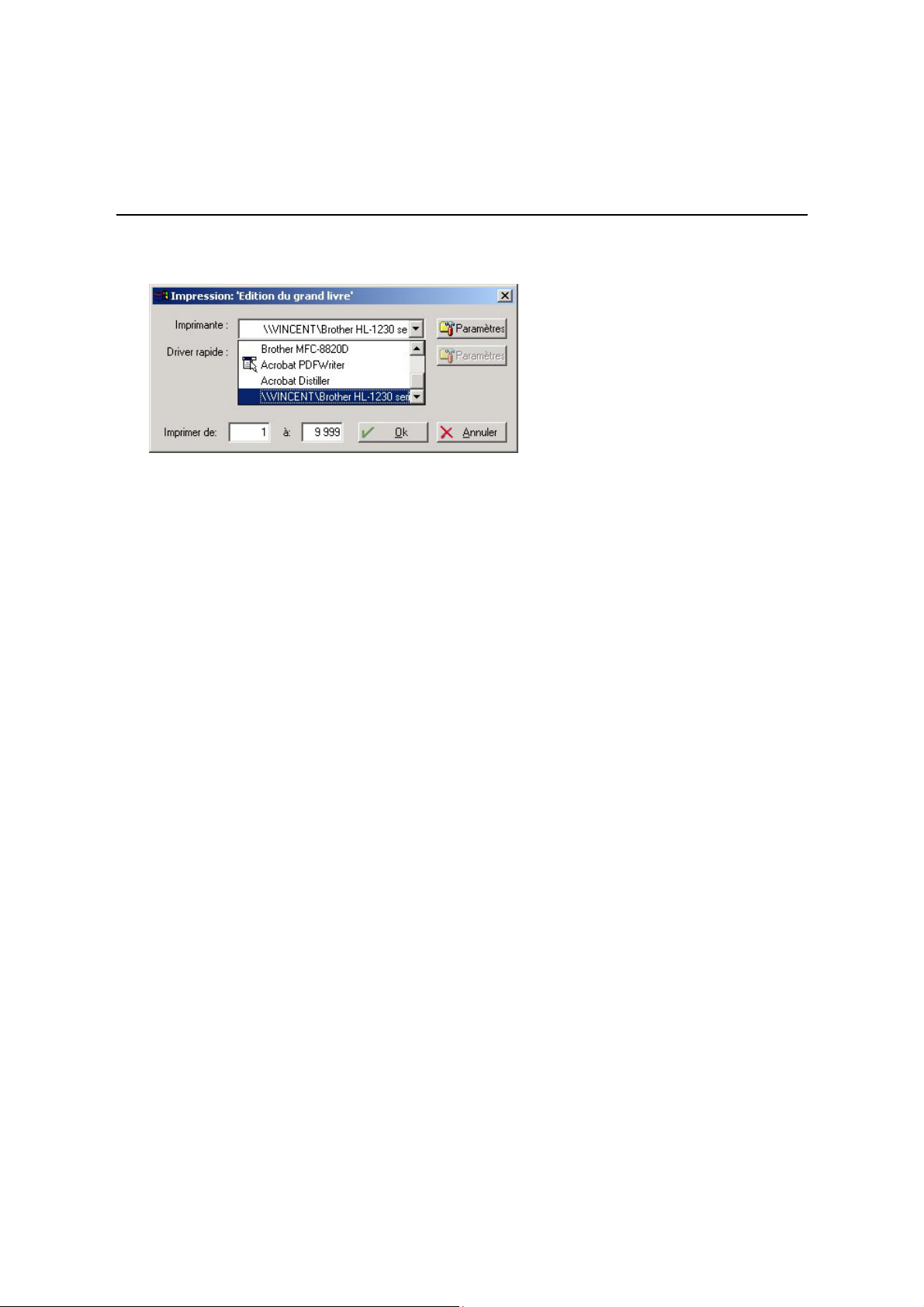
Les impressions avec Ciel Compta
Exemple
Lorsque vous demandez l'impression du Grand-livre, la fenêtre suivante s'affiche en fin de procédure.
− Cliquez sur le triangle de sélection présenté à la fin de la zone
Imprimante. Dans notre exemple, plusieurs
imprimantes étant paramétrées, la liste est affichée. Il suffit alors de sélectionner celle qui convient.
Lorsque vous imprimez en mode Brouillon, une fois l'imprimante sélectionnée, vous pouvez accéder à la
Driver rapide pour sélectionner celui qui convient.
zone
Le mode Aperçu avant impression
Afin que vous puissiez contrôler les résultats avant de lancer l’impression sur papier, vous pouvez obtenir
un aperçu avant impression pour les éléments suivants.
Les listes
− Sélectionnez une des commandes du menu BASES,
− cliquez sur le bouton [Imprimer],
− procédez à la sélection des critères à imprimer puis cliquez sur [Ok].
§ Imprimer une liste.
Les grilles de saisie
− Sélectionnez un des modes de saisie proposés au menu SAISIES,
− cliquez sur le bouton [imprimer] de la grille de saisie.
A ce niveau, vous est proposé d’obtenir une
indépendamment de la monnaie utilisée pour le dossier.
impression en euros ou une impression en francs
− Sélectionnez l’option de votre choix.
Les états
− Sélectionnez une des commandes du menu ETATS, hormis GENERATEUR D’ETATS, EDITIONS CHAINEES et
E
TATS SAUVEGARDES,
− cliquez sur le bouton [Aperçu] de la fenêtre de sélection des critères de l'état.
La première page de l’édition est automatiquement présentée. La page est proportionnelle à la largeur
de la fenêtre Aperçu.
D’ailleurs, si vous réduisez ou augmentez cette fenêtre, à l’aide de la souris, vous constatez que la taille
de l’édition présentée se modifie également.
61
•
Page 62
Partie 5
Consulter d’autres parties de l’édition de la fenêtre Aperçu
Faire défiler l’édition à l’intérieur de la fenêtre
− Cliquez sur un des boutons présentés dans l’ascenseur vertical à droite dans la fenêtre.
Réduire et agrandir la page
Dans la barre de titre, vous pouvez modifier le format de l'édition en cliquant sur les icones concernées :
Pour augmenter l'affichage de l'édition.
Pour réduire l'affichage de l'édition.
Vous pouvez aussi choisir directement un pourcentage par la zone
Consulter les autres pages de l'édition
Votre édition comporte plusieurs pages et vous souhaitez consulter une page en particulier :
− cliquez sur le bouton [Aller à] ou activez la commande Aller à la page par le menu CONTEXTUEL,
− indiquez le numéro de la page que vous voulez afficher puis cliquez sur [Ok].
Imprimer l’édition
− Cliquez sur cette icône pour éditer votre état. L'édition obtenue correspond à une impression graphique.
L'état comporte divers éléments typographiques comme les encadrés, le gras sur les titres, etc.
− Par défaut, l'intégralité des pages de l'état est imprimée ; indiquez l'intervalle de pages que vous
souhaitez éditer.
− Si vous voulez plutôt obtenir une édition de type brouillon, imprimez l'état en cliquant sur le bouton
[Brouillon] dans les fenêtres de sélection des critères des états.
Zoom.
Archiver une édition
Lorsque vous consultez un état en mode Aperçu, vous avez la possibilité de le sauvegarder par l'option
Sauver sous du menu CONTEXTUEL. Cette option est accessible également en cliquant sur l'icône
concernée.
− Saisissez le nom du fichier sur 8 caractères maximum. L'extension .CRF est automatiquement attribuée au
nom du fichier.
− Validez la sauvegarde de l'état en cliquant sur le bouton [Enregistrer].
Le logiciel procède, par défaut, à l'enregistrement du fichier dans le répertoire du dossier sur lequel vous
travaillez. Vous pouvez choisir d'enregistrer ce fichier dans un autre dossier.
− Pour cela, cliquez sur le triangle de sélection présenté en fin de la zone
Dans et sélectionnez le répertoire
de votre choix.
Les états sauvegardés peuvent être consultés à partir du bouton [Fichier] situé dans les fenêtres de
sélection des critères des états ou à partir de la commande E
TATS SAUVEGARDES du menu EDITIONS.
62 •
Page 63

Les impressions avec Ciel Compta
La fenêtre Impression
Que vous imprimiez une liste, une grille de saisie ou un état, la fenêtre Impression est toujours présentée
en fin de procédure ; elle vous permet de :
• choisir une autre imprimante que celle déclarée par défaut, à la zone Imprimante,
• définir les paramètres d’impression tels que le format de page, l’orientation, la résolution, etc., en
cliquant sur le bouton [Paramètres], présenté à la suite de la zone Imprimante,
• choisir un driver d’imprimante pour une impression "brouillon" à la zone Driver rapide,
• définir les paramétrages imprimantes (séquence d’échappement sous Dos) pour obtenir les
impressions en mode brouillon, par le bouton [Paramètres], présenté à la suite de la zone Driver
rapide,
• choisir les pages que vous voulez imprimer en indiquant le numéro de la première page et celui de la
dernière.
− Vous validez les options et l’impression sur papier en cliquant sur le bouton [Ok].
63
•
Page 64

Partie 5
Imprimer un état
Choisir les écritures à imprimer
Lorsque vous activez une des commandes du menu ETATS sauf GENERATEUR D’ETATS, ETATS SAUVEGARDES
MPRESSIONS CHAINEES, une fenêtre est tout d’abord présentée dans laquelle vous définissez les critères
et I
de sélection des écritures à imprimer.
Dans la plupart des éditions, les critères suivants sont généralement proposés.
Dates
La sélection des écritures sur la date est proposée dans la plupart des éditions.
Par défaut, l'intervalle de dates correspond à l’exercice défini dans les paramètres du dossier. Vous
pouvez modifier ces valeurs en saisissant directement la nouvelle période à prendre en compte.
Editer en euros (uniquement pour les dossiers gérés en francs)
Ce critère permet d'obtenir les états avec des montants en euros dans un dossier géré en francs. La
mention
Ecritures en brouillard
Lorsque l'option est cochée, les écritures enregistrées dans le brouillard sont également sélectionnées.
Converti en euros s'affiche alors en haut à droite de l'état.
Ecritures en simulation
De la même manière, vous pouvez intégrer à l'état, les écritures de simulation enregistrées dans le
brouillard.
Outre ces critères, selon l’édition que vous demandez, d’autres viennent s’y ajouter. Nous les décrivons
en détail pour chacun des états.
Consulter l’état à l’écran
Une fois les critères de sélection de l’édition validés, cliquer sur ce bouton présente automatiquement
l'édition à l'écran telle qu'elle s'imprimera sur papier, dans une fenêtre nommée Aperçu. Vous pouvez
ainsi contrôler les écritures et les informations qu’elle contient.
Ouvrir un état sauvegardé
Vous pouvez consulter, à tout moment, à partir des fenêtres de sélection des critères, les états
sauvegardés en cliquant sur l'icône concernée ou plus globalement par la commande E
du menu E
DITIONS. L'archivage des états s'effectue dans la fenêtre Aperçu.
TATS SAUVEGARDES
64 •
Page 65
Les impressions avec Ciel Compta
Choisir le mode d'impression
Deux modes d'impression vous sont proposés lorsque vous voulez imprimer un état sur papier.
L'impression soignée
Valable dans le cas où vous souhaitez obtenir une impression graphique de vos états, c'est-à-dire
présentée essentiellement avec des encadrés grisés.
En fonction des éléments graphiques qu'elle contient, l'impression est un peu plus longue qu'une
impression rapide. Destinez-la à des sorties finales de documents.
L'impression rapide
Ce mode d'impression vous permet d'imprimer plus rapidement les états.
Les impressions papier obtenues sont dépourvues des éléments graphiques que l'on retrouve en lançant
une impression soignée.
Il est possible que vous rencontriez quelques problèmes lors du lancement des impressions de type
"rapide". Ces problèmes peuvent être solutionnés en appliquant les instructions décrites ci-dessous.
Sous les environnements Windows 95, 98
− Activez les menus D
− Cliquez sur l'icône représentant l'imprimante par défaut.
− Cliquez ensuite sur le bouton droit de votre souris afin d'ouvrir la fenêtre Propriétés.
− Sélectionnez l'onglet [Détails] puis le bouton [Paramètres du « spouleur »], situé au bas de la fenêtre.
− Dans la zone
− Cliquez sur [Ok] puis sur le bouton [Appliquer] situé au bas de la fenêtre.
EMARRER, PARAMETRES puis IMPRIMANTES à partir de Windows.
Format de données, remplacez EMF par RAW.
Sous un environnement NT4
− Activez le menu D
EMARRER puis les commandes PARAMETRES puis IMPRIMANTES.
− Cliquez sur l'icône de l'imprimante que vous utilisez.
− Choisissez la commande P
ROPRIETES du menu FICHIER ou CONTEXTUEL.
− Dans l'onglet Général, cliquez sur le bouton [Processeur d'impression].
− Dans la zone
Type de données, optez pour le type RAW.
− Cliquez sur [Ok].
65
•
Page 66
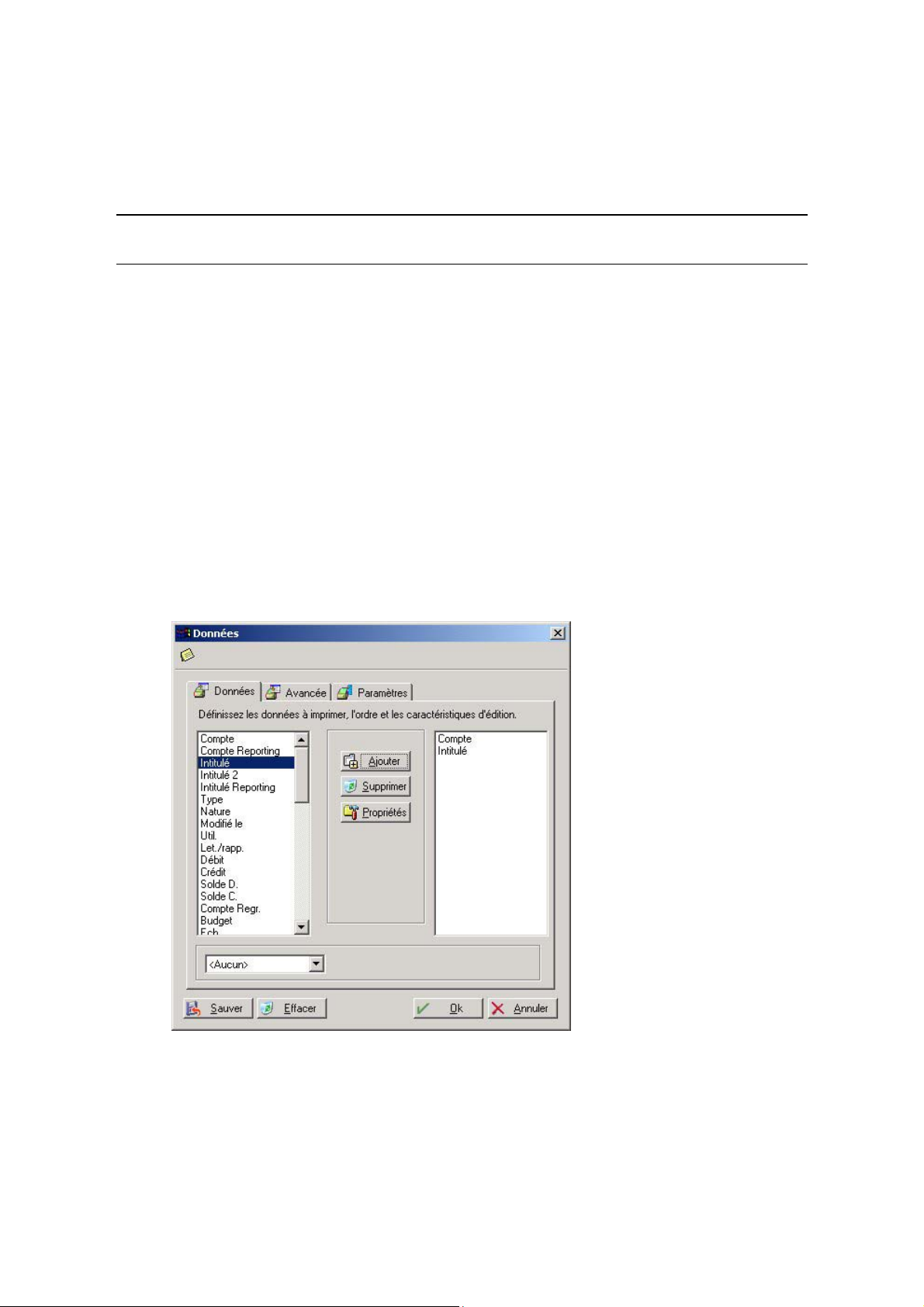
Partie 5
Imprimer une liste
Pour imprimer une liste d'éléments (du menu BASES), vous devez :
− activer la commande correspondante (exemple : menu BASES, commande JOURNAUX),
− cliquer sur le bouton [Imprimer].
Dans le cas de la liste du plan comptable, le bouton [Imprimer] dispose d'un triangle de sélection
permettant d'obtenir l'édition partielle du plan comptable en choisissant l'option Partiel.
Imprimer la liste par défaut
Avant d'imprimer la liste, vous devez déterminer quelles informations seront éditées et comment. Cette
disposition vous permet d'imprimer des listes personnalisées répondant à vos besoins.
Sélectionner les zones
− Activez l'onglet Données.
− La colonne de gauche regroupe la liste des zones contenues dans la fiche de la base concernée. Pour
concevoir votre édition, il suffit d'intégrer les zones, dans l'ordre d'affichage, en sélectionnant un des
éléments de la colonne de gauche et en appuyant sur le bouton [Ajouter] ou en double-cliquant sur
l'élément concerné.
66 •
Page 67

Les impressions avec Ciel Compta
Définir les propriétés
Après avoir sélectionné les zones à prendre en compte dans l'édition, vous avez la possibilité de définir
leurs caractéristiques.
− Dans la colonne de droite, placez le curseur sur le titre de la zone.
− Cliquez sur le bouton [Propriétés].
Les données
Nom et Type vous renseignent sur le nom de la zone définie dans le logiciel et le type : N
pour numérique, C pour caractère. Vous ne pouvez pas modifier ces zones.
Dans la zone
Longueur est indiqué, par défaut, le nombre maximum de caractères défini pour la zone
concernée. Vous pouvez modifier cette valeur si vous souhaitez obtenir une largeur plus ou moins
importante de la colonne.
La zone
Nombre de décimales est exclusivement réservée aux zones de type numérique. Elle permet de
déterminer le nombre maximum de chiffres autorisés après la virgule.
Dans la zone
Description, la dénomination utilisée dans le logiciel pour la zone concernée est indiquée par
défaut. Pour les besoins de votre édition, vous pouvez indiquer un autre nom que celui repris par défaut.
Celui-ci apparaît en titre de colonne.
− Sauvegardez le paramétrage des propriétés en cliquant sur [Ok].
Imprimer une liste avec critères avancés
En plus d'une simple sélection des données, il est possible de redéfinir les pages de l'édition en posant
des ruptures, notamment au niveau des comptes.
− Après sélection des zones, cliquez sur l'onglet Avancée.
− Sélectionnez la zone sur laquelle vous souhaitez définir les critères.
− Pour les données de type numérique, vous pouvez définir une totalisation.
Par exemple, s'il s'agit du plan comptable, les sommes sont globalisées compte par compte.
− Les ruptures permettent de regrouper les éléments. Par exemple, par racine, pour les comptes. Ainsi, si
vous cochez
− Cochez éventuellement les zones
situent la rupture.
Les éléments présents dans la liste sont, par défaut, triés. Si vous avez défini des ruptures sur un ou
plusieurs éléments pouvant être triés, il est préférable de cocher la zone Construction d'un index
temporaire avec les ruptures
établi par défaut afin de ne prendre en compte que les éléments ayant été définis avec des ruptures.
Rupture sur, indiquez le nombre maximum de caractères sur lequel s’effectue la rupture.
Affichage en début de rupture et Affichage en fin de rupture. Ces zones
. Le fait de cocher cette zone annulera, pour les besoins de l’édition, le trié
Onglet Paramètres
Sur la zone Titre de l'état est affiché, par défaut, le nom du fichier tel qu'il est nommé dans le logiciel.
− Si vous ne voulez pas conserver le titre proposé par défaut, supprimez-le puis saisissez-en un autre. Si
vous saisissez un nom sur la zone
Edité par, celui-ci figurera au bas de la dernière page de l'impression.
Sauvegarder la sélection
Avant de visualiser votre édition, vous pouvez sauvegarder le paramétrage des critères avancés que vous
venez d'effectuer.
− Cliquez sur le bouton [Sauver].
− Saisissez le nom de la sauvegarde du paramétrage effectué et cliquez sur [Ok].
67
•
Page 68

Partie 5
Par la suite, pour obtenir de nouveau un des paramétrages ainsi sauvegardés, il vous suffit de cliquer sur
le triangle de sélection situé au bas de la fenêtre Données, onglet Données.
68 •
Page 69
Les impressions avec Ciel Compta
Le générateur d’états
2 ETATS - commande GENERATEUR D'ETATS
Ae - t
Les modèles d'états prédéfinis
Le générateur d'états comporte de nombreux états prédéfinis. Les états secondaires sont des états
complémentaires aux états de base. Les nouveaux états repris dans cette rubrique sont généralement
complets et détaillés.
Chaque état est repris dans une catégorie distincte qui peut être appelée via "l'ascenceur" en regard du
"Groupe d'états".
Tous ces états font appels à des fichiers distincts (seuls ou associés à d'autres) en fonction de leur besoin
(fichier des écritures, des comptes, des codes analytiques,...).
Visualiser un état à l'écran
− Dans la liste prédéfinie, sélectionnez l'état à visualiser.
− Cliquez sur le bouton [Ecran].
− Suivant l'état sélectionné, renseignez les critères demandés (exemple : intervalle de dates).
Imprimer un état à partir du générateur
Lancer l’édition
− A partir de la fenêtre Liste des états prédéfinis, sélectionnez l'état à éditer puis appuyez sur le bouton
[Imprimer].
− Vous devez renseigner certaines valeurs selon l'état que vous souhaitez obtenir ; ces valeurs peuvent
concerner l'intervalle de dates dans le cas, par exemple, de l'état prédéfini "grand-livre échéances" ou
encore les N° de comptes clients ou fournisseurs s'il s'agit du modèle "Liste des tiers".
69
•
Page 70

Partie 5
Facturiers
Financiers / OD : permet l'édition des journaux dont les écritures ont été saisie via les journaux
financiers ou opérations diverses. Ces écritures sont triées par numéro de pièce et par date.
Etat des dépenses
Présente les dépenses faites par l’association selon le modèle cité dans l’Arrêté Royal du 30 décembre
2003.
Etat des recettes
Présente les recettes faites par l’association selon le modèle cité dans l’Arrêté Royal du 30 décembre
2003.
Totaux
Présente le total des dépenses et des recettes faites par l’association selon le modèle cité dans l’Arrêté
Royal du 30 décembre 2003.
70 •
Page 71
Partie 6
Traitements et éditions
La centralisation
Les rappels
Les éditions
Page 72

Partie 6
La centralisation (validation du brouillard)
2 TRAITEMENTS - commande CENTRALISATION
At - c
Ce traitement consiste à enregistrer définitivement en comptabilité les mouvements comptables du
brouillard de saisie ou du brouillard de simulation.
Une fois les mouvements validés, vous ne pouvez plus les modifier.
Si des erreurs d’imputation apparaissent ensuite, vous devrez saisir une O.D. ou encore effectuer une
contrepassation.
§ Contrepasser un mouvement.
Vous allez choisir tout d’abord les mouvements devant être validés en définissant les critères de sélection
suivants :
− Définissez le type de validation en sélectionnant une des deux options :
Globale : tous les mouvements enregistrés dans le brouillard de saisie dont la date est comprise dans
la période définie seront validés.
Journal : seuls les mouvements imputés au journal, dont vous indiquez ensuite le code, seront
sélectionnés pour la validation.
− Pour tenir compte des mouvements enregistrés dans le brouillard de simulation, cochez l’option
les écritures en simulation
.
Par défaut, la période de saisie, définie dans les paramètres du dossier, est proposée comme intervalle de
Dates. Tous les mouvements dont la date est comprise dans cet intervalle seront sélectionnés. Vous
pouvez les modifier. Vous pouvez aussi demander la validation des mouvements dont le numéro est
compris dans l’intervalle que vous définissez aux zones
Exemple
Mouvements Début et Fin.
Vous voulez effectuer la validation des mouvements imputés au journal de banque à la date de votre
dernier extrait bancaire.
− Définissez tout d’abord le code du Journal.
− A la zone
Dates Fin, saisissez la date de votre dernier extrait bancaire.
− Une fois tous les critères définis, validez le traitement en cliquant sur [Ok].
Compte tenu de l’irréversibilité du traitement, il vous est demandé de confirmer une deuxième fois la
validation. Cliquez sur [Oui].
− Une fois le traitement terminé, un message vous indique le nombre de mouvements ayant été validés.
Fermez la fenêtre de message en cliquant sur [Ok].
Les écritures validées sont affichées en rouge dans la liste des écritures et sont codifiées par la lettre
V.
−
Inclure
72 •
Page 73
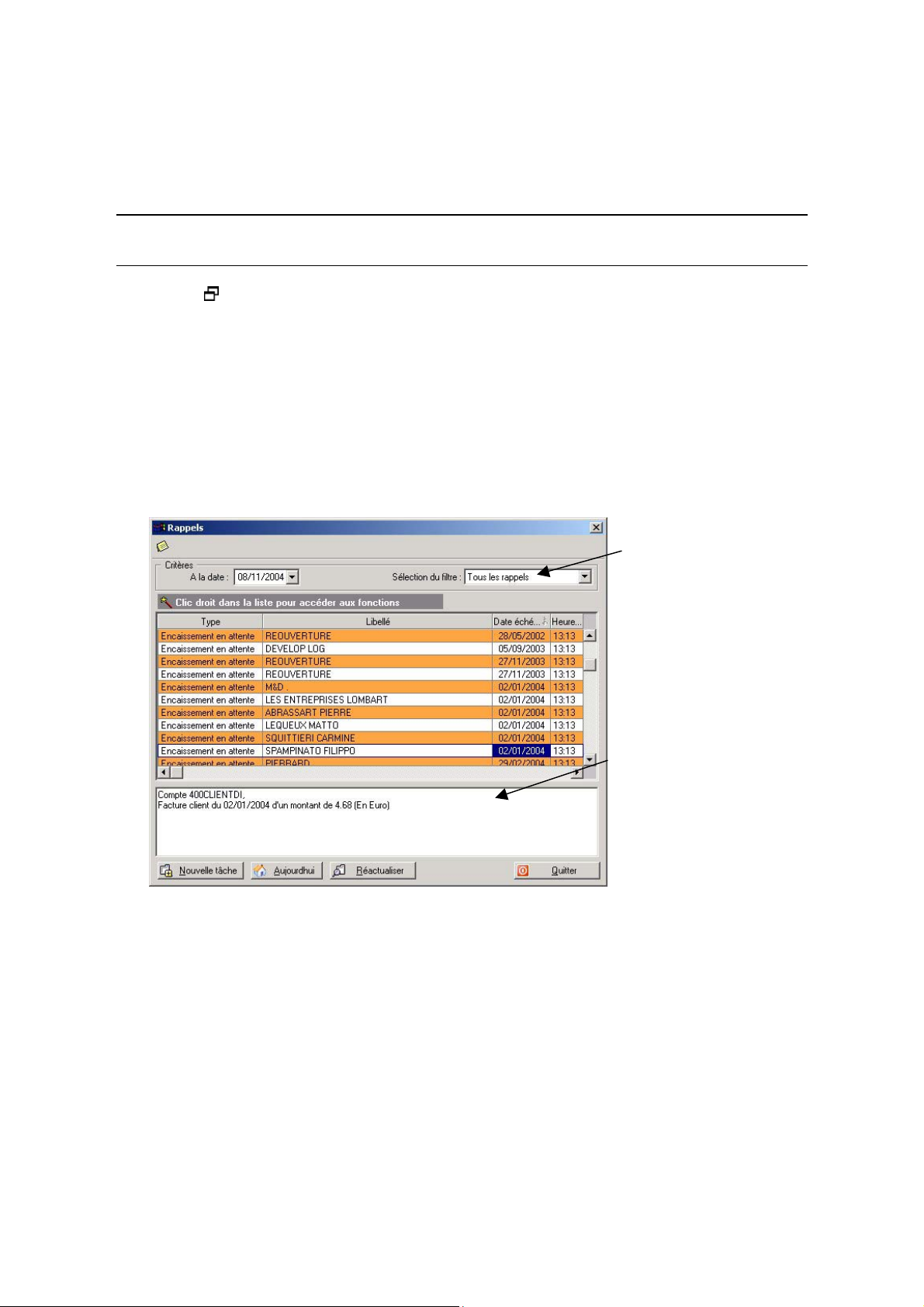
Traitements et éditions
g
Rappels
Traitements - commande Rappels
A t – r
Cette commande ouvre la fenêtre Rappels proposée par défaut lorsque vous ouvrez une société.
Pour refuser l’ouverture de cette fenêtre automatiquement, décochez l’option
•
dialogue des rappels
menu Dossier § Préférences - Préférences comptables onglet Au démarrage.
•
A partir de cette commande, vous définissez l'ensemble des tâches que vous devez effectuer à une
date et une heure de votre choix.
La fenêtre principale des rappels présentée ci dessous, établit la liste les tâches à effectuer.
dans les préférences comptables.
Cliquez sur le
trian
pour faire
apparaître la liste
des filtres possibles.
Exécuter la boîte de
le de sélection
Dans cette zone
vous obtenez le
détail lié au rappel.
Les rappels sont caractérisés par :
libellé : nom du rappel,
un
•
•
un
type : tâche, abonnement, facture clients, factures fournisseurs,
•
une
date d’échéance,
•
heure d’échéance.
une
La liste des rappels s’affiche en fonction de la date déterminée. Par défaut, c’est la date du jour qui
s’inscrit.
•
Pour changer la date, cliquez sur le triangle de sélection, le calendrier s’affiche.
•
Pour revenir aux tâches du jour, cliquez sur le bouton [Aujourd’hui].
•
Pour rafraîchir la liste, cliquez sur le bouton [Réactualiser].
73
•
Page 74
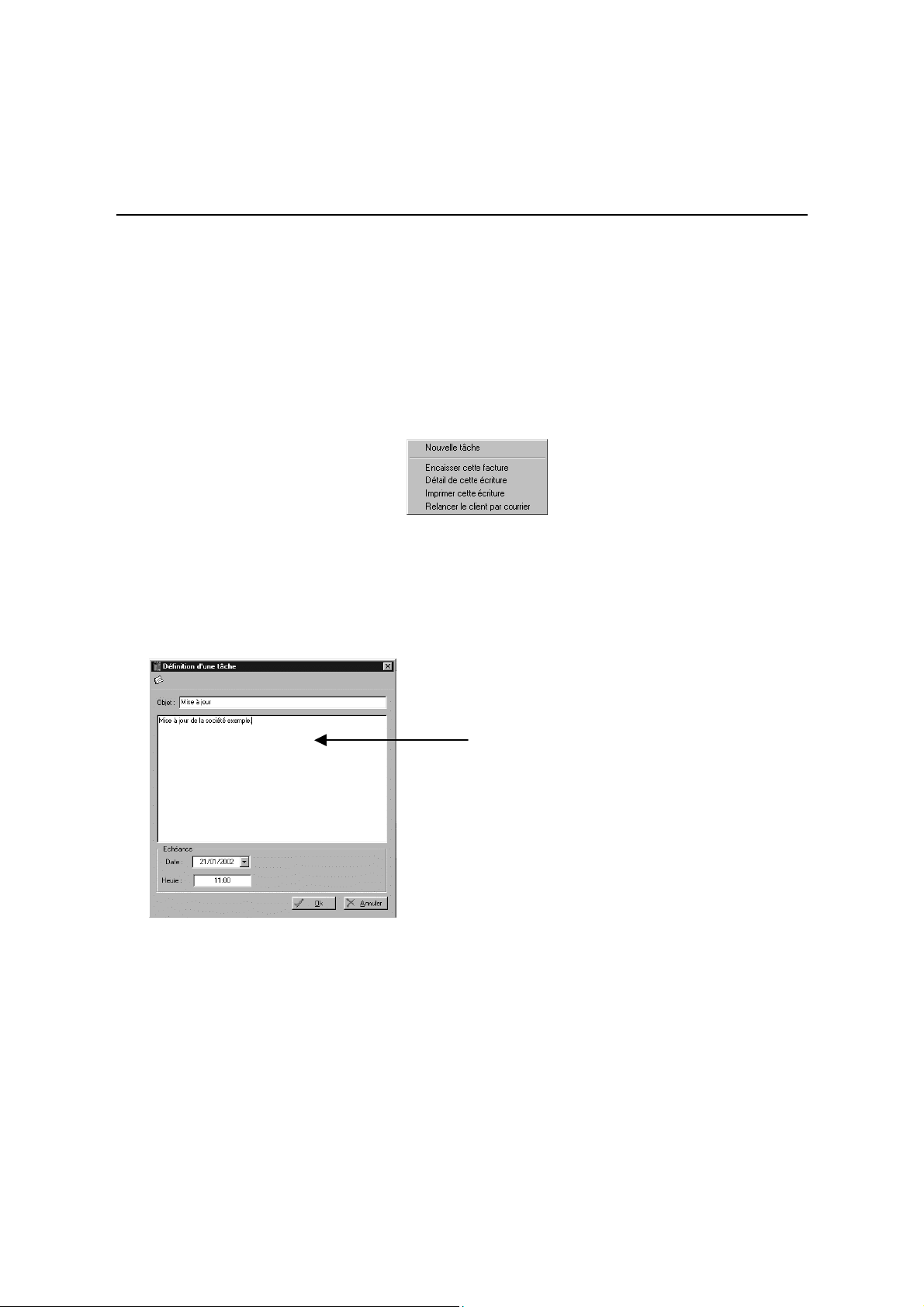
Partie 6
pp
La zone Filtres permet d’indiquer des paramètres d’affichage.
Cliquez sur le triangle de sélection pour faire apparaître la liste des filtres possibles. •
Exemple
Il est possible de n’afficher que les tâches, les abonnements, ou encore les factures clients.
Le menu contextuel
Pour accéder au menu des opérations que propose la fenêtre Rappels, faites apparaître le menu
Contextuel en cliquant sur le bouton droit de votre souris.
Création d’une nouvelle tâche
Pour définir une tâche, vous pouvez cliquer directement sur le bouton [Nouvelle tâche] ou faire apparaître
le menu Contextuel en appuyant sur le bouton droit de votre souris.
La fenêtre Définition d’une tâche apparaît.
74 •
Dans cette zone, définissez les
caractéristiques de la tâche à
réaliser.
Ces éléments seront repris dans la
zone du bas de la fenêtre Ra
Renseignez les zones suivantes : •
Objet : il s’agit du titre de la tâche qui sera rappelé dans les rappels.
•
•
La zone de texte au-dessous vous permet d’en préciser la nature et les caractéristiques.
•
Echéance : Dans cette zone, indiquez la Date et l’heure. Vous disposez du Calendrier en cliquant sur
le triangle de sélection.
•
Validez la création de la tâche en cliquant sur le bouton [OK].
•
Si vous souhaitez quitter cette fenêtre sans enregistrer les modifications, cliquez sur le bouton
[Annuler].
els.
Page 75
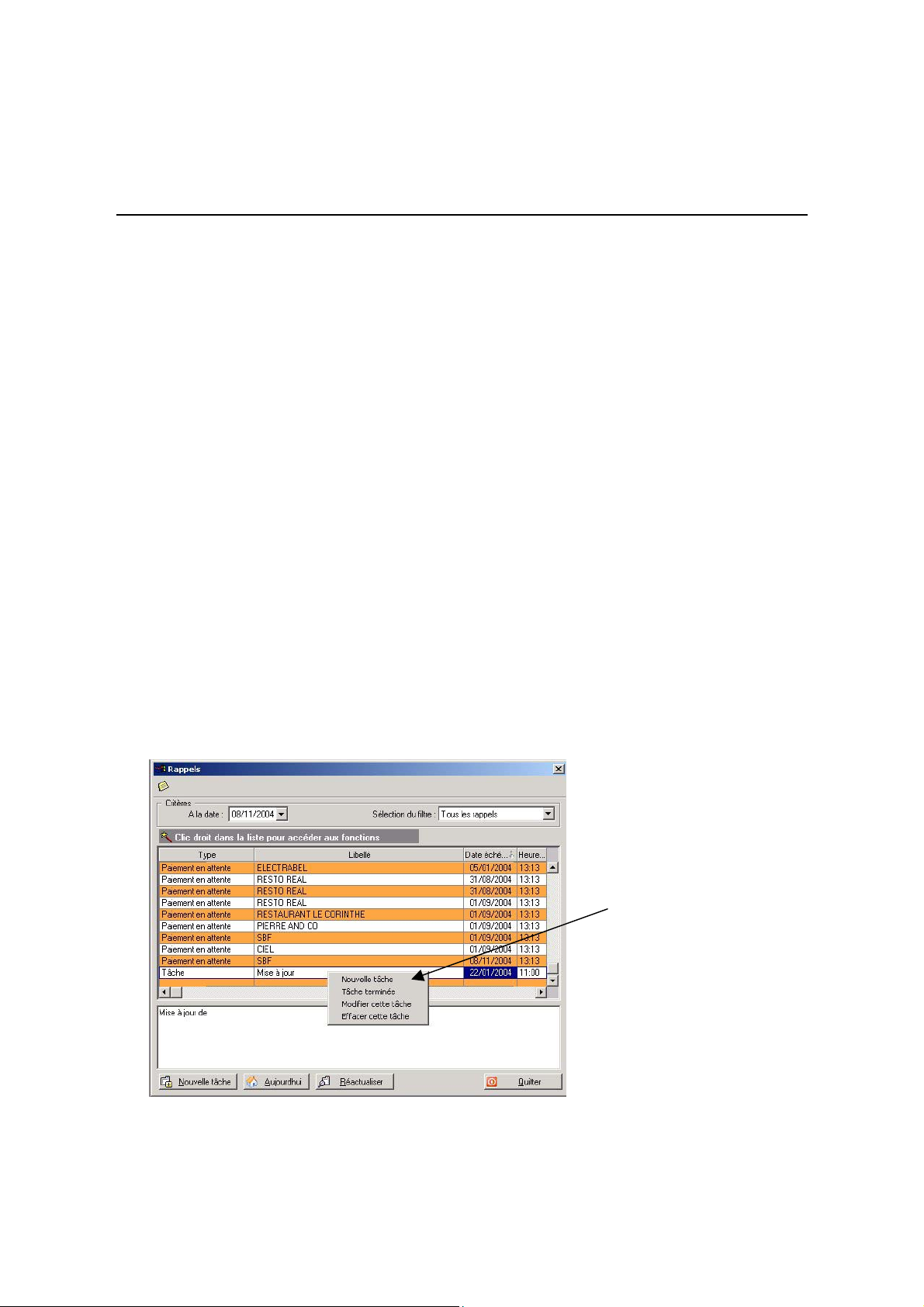
Traitements et éditions
Validation d’une échéance
Lorsque la date d'échéance de l'écriture en attente correspond à la date du jour, elle est alors présentée
dans la fenêtre rappels. A ce stade, vous pouvez valider l'écriture en comptabilité. Pour ce faire :
Cliquez sur le bouton droit de la souris pour faire apparaître le menu CONTEXTUEL. ---- Choisissez
•
la commande
•
S'ouvre une fenêtre vous avertissant que cette fonction a pour but de valider et de lettrer
Encaisser cette facture.
définitivement l’écriture.
•
Cliquez sur [Oui] pour poursuivre l’opération.
•
Le menu CONTEXTUEL vous permet aussi d’accéder au détail concernant votre facture.
•
Pour cela, cliquez sur
Détail de cette facture. S’ouvre alors, le masque de saisie de votre facture.
Cette fenêtre vous permet de visualiser uniquement votre facture.
•
Vous ne pouvez pas modifier les éléments. Cependant vous pouvez les imprimer. Pour ce faire,
cliquez sur le commande
•
Le menu contextuel vous permet aussi de relancer le client en retard de paiement.
•
Sélectionnez pour cela la commande
•
Vous obtenez la fenêtre aperçu avant impression de la lettre de relance. A ce stade, Ciel Compta
Imprimer cette facture.
relancer le client par courrier.
Evolution vous propose d’incrémenter ou non le niveau de relance de la facture.
•
Depuis cette fenêtre vous pouvez imprimer votre lettre de relance ou l’envoyer par e-mail à votre
client.
menu Etats § Relances clients.
Modification d’une tâche
Il est possible de modifier ou d’effacer les tâches existantes. Le principe de la modification est le même
qu’en création de tâche.
•
Sélectionnez la tâche à modifier
•
Cliquez sur le bouton droit de la souris, choisissez dans le menu CONTEXTUEL la commande
Modifier cette tâche et apportez les modifications nécessaires.
Faites apparaître le
menu contextuel en
cliquant sur le bouton
droit de votre souris.
75
•
Page 76

Partie 6
La commande
tâche disparaît de la liste.
Pour fermer la fenêtre de Rappels, cliquez sur le bouton [Quitter]. •
tâche terminée permet d’indiquer que l’action est achevée. En cliquant sur cette option, la
76 •
Page 77

Traitements et éditions
Les éditions
Le Grand-livre
2 ETATS - commande GRAND-LIVRE
Ae - g
Choisissez tout d'abord le type de Grand-livre à imprimer.
Cliquez sur le triangle de sélection pour obtenir la liste des types proposés.
Global
Dans l’édition globale,le logiciel affichera une ligne globale de débit et une ligne globale de crédit, par
journal et par mois pour les comptes si vous avez demandé la centralisation d’édition des racines de
comptes. Bien entendu, toutes ces centralisations n’affectent que la présentation de l’édition. Vous avez
accès aux racines préparamétrées au menu DOSSIER, commande Modifier, icône Racines de comptes.
Partiel
D'un compte à un autre (plages de comptes) ou d'une classe (ou sous-classe, avec radical de deux
caractères contre un pour une classe) à une autre classe (ou sous-classe).
Pour un journal
Cette édition filtre les écritures figurant au Grand-livre, en n’affichant que celles passées sur le journal
déterminé. Vous pouvez ne sélectionner qu'en partie les comptes.
Série de comptes
Sélectionnez l'option Série de comptes et cliquez sur le bouton [Série] pour obtenir la fenêtre de
paramétrage des comptes. Ainsi, vous obtiendrez exclusivement le Grand-livre des comptes que vous
avez indiqués.
Pour chaque édition du Grand-Livre, le logiciel vous propose d’inclure ou non les comptes soldés, les
écritures lettrées, les écritures en brouillard, en simulation.
Vous pouvez également obtenir l'affichage des cumuls antérieurs, des sous-classes et des soldes par
période.
Pour déterminer qu'un compte est soldé, le logiciel prend en compte toutes les écritures et pas seulement
celles comprises dans la période indiquée pour l'édition.
La Balance
2 ETATS - commande BALANCE
Ae - b
Cette commande permet d'obtenir l'édition des balances générales, clients, fournisseurs ou encore des
racines de TVA.
Cliquez sur le triangle de sélection pour obtenir la liste des types d'édition proposés :
77
•
Page 78

Partie 6
pour une classe
•
• globale
• partielle : de compte à compte ou de sous-classe à sous-classe ou d'une classe à une classe.
• simplifiée (uniquement avec des totaux de sous-classes (radicaux de trois chiffres).
Dans cette édition, les reports à nouveau, inclus dans les chiffres comptables, sont extraits et
présentés dans une colonne séparée, de façon à ce que les colonnes "cumul débit" et "cumul crédit"
ne totalisent que les mouvements de l’exercice. Il faut pour cela que les écritures de report à nouveau
aient été saisies dans le journal de report à nouveau, indiqué au menu D
OSSIER, commande MODIFIER,
icône Valeurs par défaut.
Les Journaux
2 ETATS - commande JOURNAUX
Ae - j
Cette commande permet d'imprimer les écritures du ou des journaux de votre choix avec ou sans les
écritures en brouillard.
Le logiciel vous demande le code journal.
Cliquez sur le triangle de sélection pour obtenir la liste des types d'édition proposés.
Journal centralisateur
C’est une édition de contrôle qui vous permet de sortir des cumuls à reporter au journal côté et
paraphé.
Journal centralisateur par mois/journal
Dans cette édition, les critères sont classés d’abord mois par mois, puis, à l’intérieur de chaque mois, sont
affichés les totaux mensuels des journaux.
Journal centralisateur par journal/mois
Ce journal centralisateur va éditer, pour chaque journal, et pour chaque mois de la période demandée, le
total des écritures débit et le total des écritures crédit en excluant les écritures au brouillard.
78 •
Page 79
Partie 7
Opérations de fin d’année
Les opérations de fin d’année
La clôture – réouverture de l’exercice
Page 80
Partie 7
Les opérations de fin d'année
Recommandations à observer avant la clôture
Nous vous conseillons vivement d'effectuer et de contrôler les points suivants avant de lancer l'opération
de clôture :
Sauvegardez les données de votre dossier
Avant de clôturer l’exercice, il est IMPERATIF de sauvegarder votre dossier sur disquettes ou autre
support. En l’absence de sauvegarde, aucune opération ne permettra de récupérer les écritures
antérieures à la clôture définitive.
Réindexez vos fichiers
La réindexation réorganise vos fichiers et optimise ainsi le temps de traitement de la clôture.
Vérifiez l'intégrité des données
Le lancement de la commande I
fichiers.
Si vous constatez des anomalies après avoir édité vos états, vous pouvez lancer la commande
R
EPARATION de ce menu.
NFORMATIONS-RESSOURCES au menu ? permet de vérifier la cohérence de vos
Validez les écritures
La clôture ne s'effectue que si toutes les écritures dont la date est antérieure à la date de clôture sont
validées. Toutes les écritures en « Simulation » seront également effacées.
Si des écritures antérieures à la date de fin d'exercice sont dans le brouillard, vous ne pourrez pas lancer
la clôture. Vous devez donc procéder à la validation du brouillard.
80 •
Page 81
Opérations de fin d’année
Les principes de la clôture
La fin d'exercice, opération traitée automatiquement par le logiciel, génère pour la date de clôture que
vous choisissez (par exemple : 31/12/2001), un mouvement d’écritures soldant les comptes de charges et
de produits et mouvemente également (si l’affectation du résultat n’a pas été faite) le compte de
Résultat (compte paramétré par défaut au menu Dossier, commande Modifier, icône Valeurs par défaut).
La clôture et la réouverture sont deux opérations s'effectuant l’une à la suite de l’autre.
La clôture - réouverture de l'exercice
Suite à la réouverture, les écritures sont reprises dans le mouvement de réouverture du journal
paramétré en tant que journal des A Nouveaux dans le menu D
OSSIER, commande MODIFIER, icône
Valeurs par défaut.
L’opération de fin d'exercice a pour conséquences :
• de supprimer toutes les écritures de l’exercice précédent,
• de générer dans le journal des A Nouveaux un mouvement d’écritures de report à nouveau, pour tous
les comptes d’actif et de passif (comptes de la classe 1 à 5, suivant les classes indiquées en
paramétrage du dossier,
• de changer automatiquement les dates d'exercice.
La saisie sur deux exercices
Si vous n'avez pas clôturé un exercice (année N) et que vous avez entamé l'exercice suivant (année
N+1), il vous est possible de tenir à la fois la comptabilité de l'exercice en cours et du nouvel exercice.
En ce qui concerne le paramétrage des dates d'exercice, au menu D
Dates d'exercice, vérifiez les dates du nouvel exercice (N+1) et entrez une période de saisie couvrant la
nouvelle année.
Pour les éditions concernant le nouvel exercice (si la clôture n'a pas été faite), il faut distinguer les
comptes de bilan (classes 1 à 5 du PCMN) des comptes de charges et produits (classes 6 et 7). En effet,
pour ces derniers, vous devez spécifier, en date d'édition, le premier jour du nouvel exercice (01/01/N+1
par exemple) jusqu'à une date de votre choix ; ceci afin de ne pas inclure, dans les comptes, les
montants afférents à l'exercice non clôturé (année N).
OSSIER, commande MODIFIER, icône
81
•
Page 82
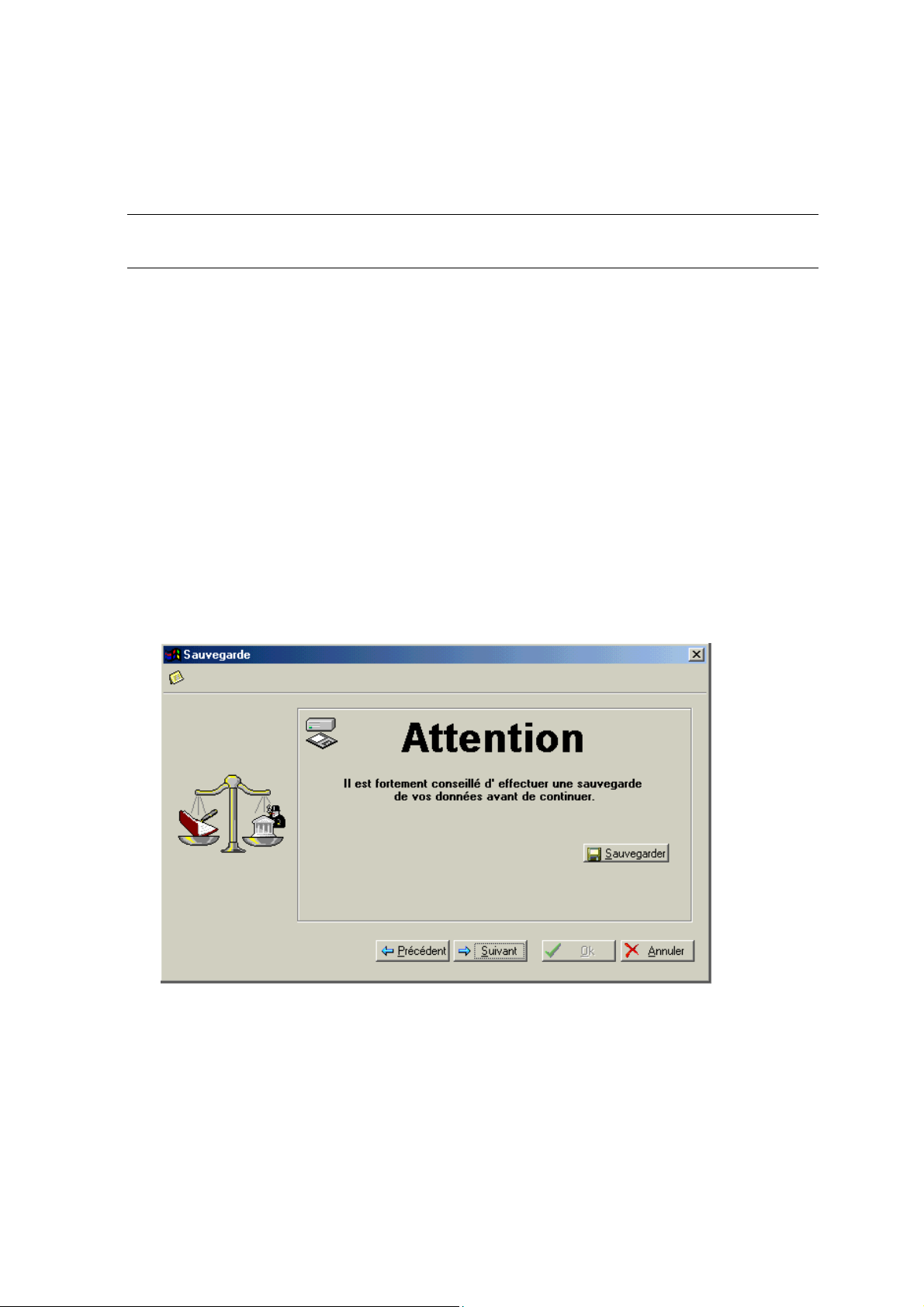
Partie 7
La clôture - réouverture de l'exercice
2 TRAITEMENTS - CLOTURE D'EXERCICE
At - fc
Une fois les recommandations de pré-clôture observées, vous pouvez lancer l'opération.
La clôture décompose les différents paramètres qu'il faut nécessairement contrôler, étape par étape.
Etape 1 : Vérification de la date de clôture
− Commencez par valider la date de clôture de l’exercice. La date proposée par défaut est le jour qui suit la
fin d’exercice de l’année N renseignée dans les paramètres généraux.
Etape intermédiaire : Contrôle de l'existence des écritures non validées
Vous passerez par cette étape si le logiciel détecte que des écritures subsistent encore au brouillard ou en
simulation. Le logiciel vous signale alors que la clôture ne peut être effectuée et vous invite à suivre ses
instructions.
Si Ciel Compta pour Windows ne détecte aucune écriture en brouillard, vous passerez directement de
l’étape 1 à l’étape 2.
Etape 2 : Sauvegarde des données
En l’absence de sauvegarde des données, aucune opération ne permet de récupérer les écritures
antérieures à la clôture.
− Si vous n’avez pas encore effectué de sauvegarde de vos données, cliquez sur le bouton [Sauvegarder] de
la fenêtre.
82 •
Page 83
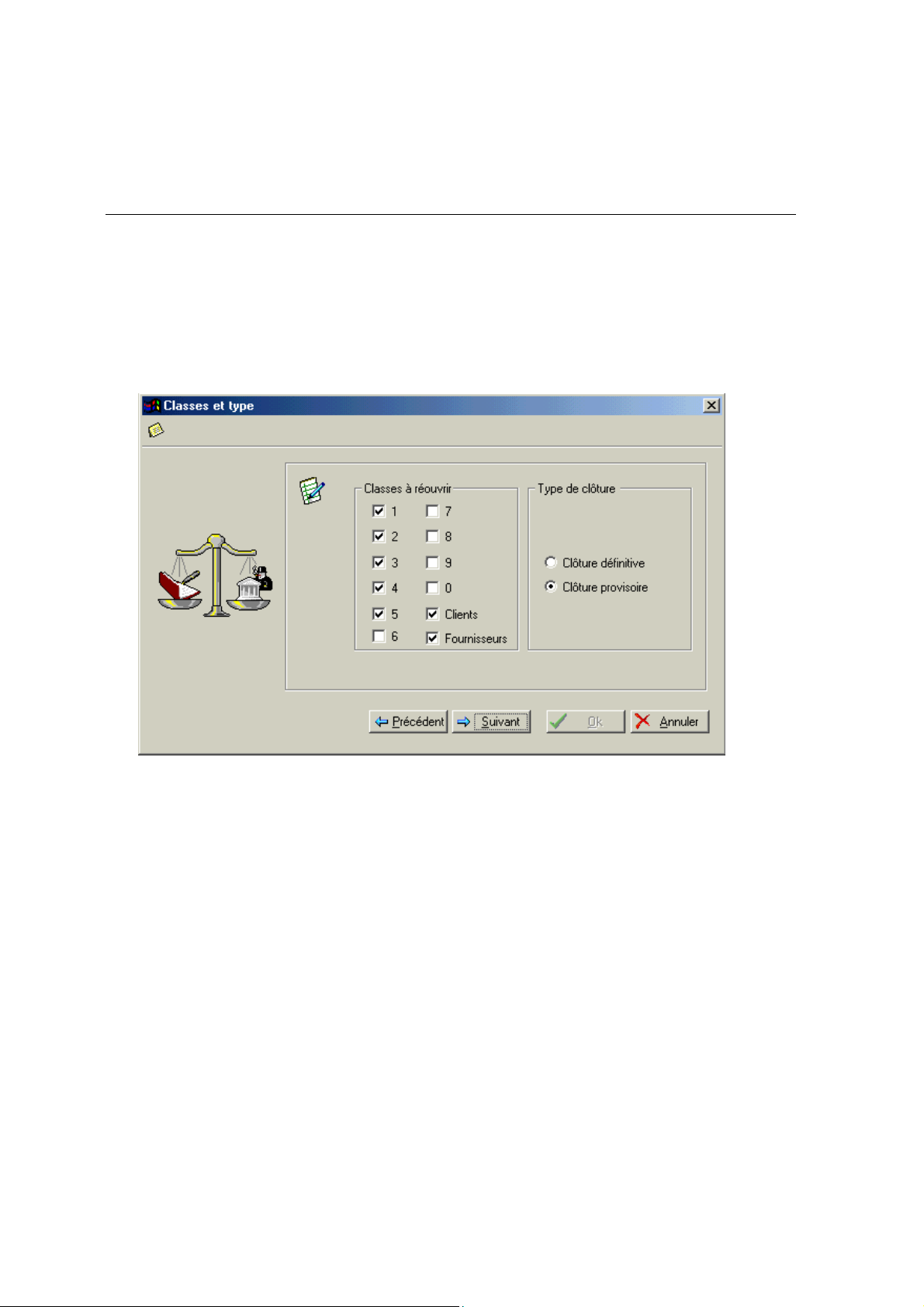
Opérations de fin d’année
− Vérifiez ensuite la qualité de votre sauvegarde en créant un nouveau dossier temporaire et en effectuant
une restauration
Etape 3 : Vérification des comptes
− Procédez à la vérification des journaux, des comptes et des racines paramétrés par défaut. Si vous
constatez une anomalie, suivez les instructions affichées à l’écran.
Etape 4 : Lancement de la clôture
Il existe deux types de clôture : la clôture provisoire et la clôture définitive. La clôture provisoire peut être
répétée autant de fois que souhaitée. Les écritures de réouverture seront imputées en écriture de
simulation (tenez en compte éventuellement lors de vos éditions) et les historiques entièrement
conservés jusqu’à la clôture définitive. Cette opération ne comporte aucun risque.
A l’inverse la clôture définitive, supprime les historiques et génère un mouvement de réouverture en
« brouillard ». Cette opération est irréversible et ne devrait être réalisée qu’après avoir effectué un
backup.
83
•
Page 84

Page 85
Partie 8
Gestion des dossiers
La sauvegarde et la restauration des données
e-Sauvegarde
Gestion des dossiers
Informations techniques sur votre dossier
Historique des clôtures
Gérer les utilisateurs
Page 86
Partie 8
La sauvegarde et la restauration des données
La sauvegarde
2 UTILITAIRES - commande SAUVEGARDE
Au - s
Cette procédure a pour but d’effectuer la sauvegarde des données vers une autre unité (disquette, disque
dur...). Cette opération est essentielle : une défaillance de votre disque dur, un arrêt intempestif (cas de
micro-coupure) du logiciel en cours d’exécution, une suppression malencontreuse de données... peuvent
arriver à tout moment et vous faire perdre des jours ou des semaines de travail. Seule une sauvegarde
vous permet de récupérer les données.
Il est impératif de procéder périodiquement à une sauvegarde de vos données : chaque société doit avoir
son propre jeu de disquettes et il est également préférable d’utiliser deux jeux de disquettes par société :
• un jeu pour la sauvegarde des jours pairs,
• un jeu pour la sauvegarde des jours impairs.
La sauvegarde a pour effet de faire une copie, et non un transfert, des données du disque dur sur une ou
plusieurs disquettes, ce qui signifie qu’après sauvegarde, vos données figurent à la fois sur le disque dur
et sur les disquettes.
Le fait d’effectuer une sauvegarde n’oblige absolument pas à effectuer une restauration dès lors que
vous souhaitez réutiliser Ciel Compta pour Windows.
Procédure
− Si vous effectuez la sauvegarde sur disquettes, munissez-vous au préalable du jeu de disquettes
nécessaire.
− Ouvrez le dossier dont vous voulez sauvegarder les données.
− Activez la commande S
S’ouvre la fenêtre Sauvegarde compressée.
− Par défaut, il vous est proposé de sauvegarder le dossier sur le lecteur de disquettes nommé A :.
Si le nom du lecteur de disquettes est différent ou encore si vous voulez sauvegarder les données sur
un autre disque ou support, modifiez les informations à la zone
triangle de sélection, présenté en fin de zone, pour choisir le support. Vous pouvez modifier le nom
donné automatiquement par le programme tout en ayant soin toutefois de conserver l’extension AHC.
− La zone
défaut la date du jour. Ces informations seront rappelées lors de la restauration du dossier. Vous pouvez
les modifier.
− Validez les informations par [Ok] pour lancer la procédure.
86 •
Desc. (pour description) est renseignée par la date à laquelle est effectuée la sauvegarde, soit par
AUVEGARDE du menu UTILITAIRES.
Nom. Vous pouvez aussi cliquer sur le
Page 87
Gestion des dossiers
Sauvegarde sur disquettes
− Si vous effectuez la sauvegarde sur disquettes, Ciel Compta pour Windows présente alors un message
vous demandant d’insérer la première disquette dans le lecteur.
− Insérez-la et confirmez par [Ok].
Si la disquette contient déjà des fichiers (de sauvegarde ou non), Ciel Compta le détecte et vous
propose les options suivantes :
[Répéter] Si vous voulez conserver les données se trouvant sur la disquette, cette option vous
permet de changer la disquette insérée dans votre lecteur avant de relancer la
procédure.
[Effacer] Toutes les données se trouvant sur la disquette seront effacées avant de sauvegarder les
données du dossier. Si plusieurs disquettes sont nécessaires, le logiciel vous en informe.
En fin de procédure, la fenêtre principale de l’application est de nouveau présentée.
[Annuler] Dans ce cas, la procédure de sauvegarde est tout simplement annulée.
87
•
Page 88
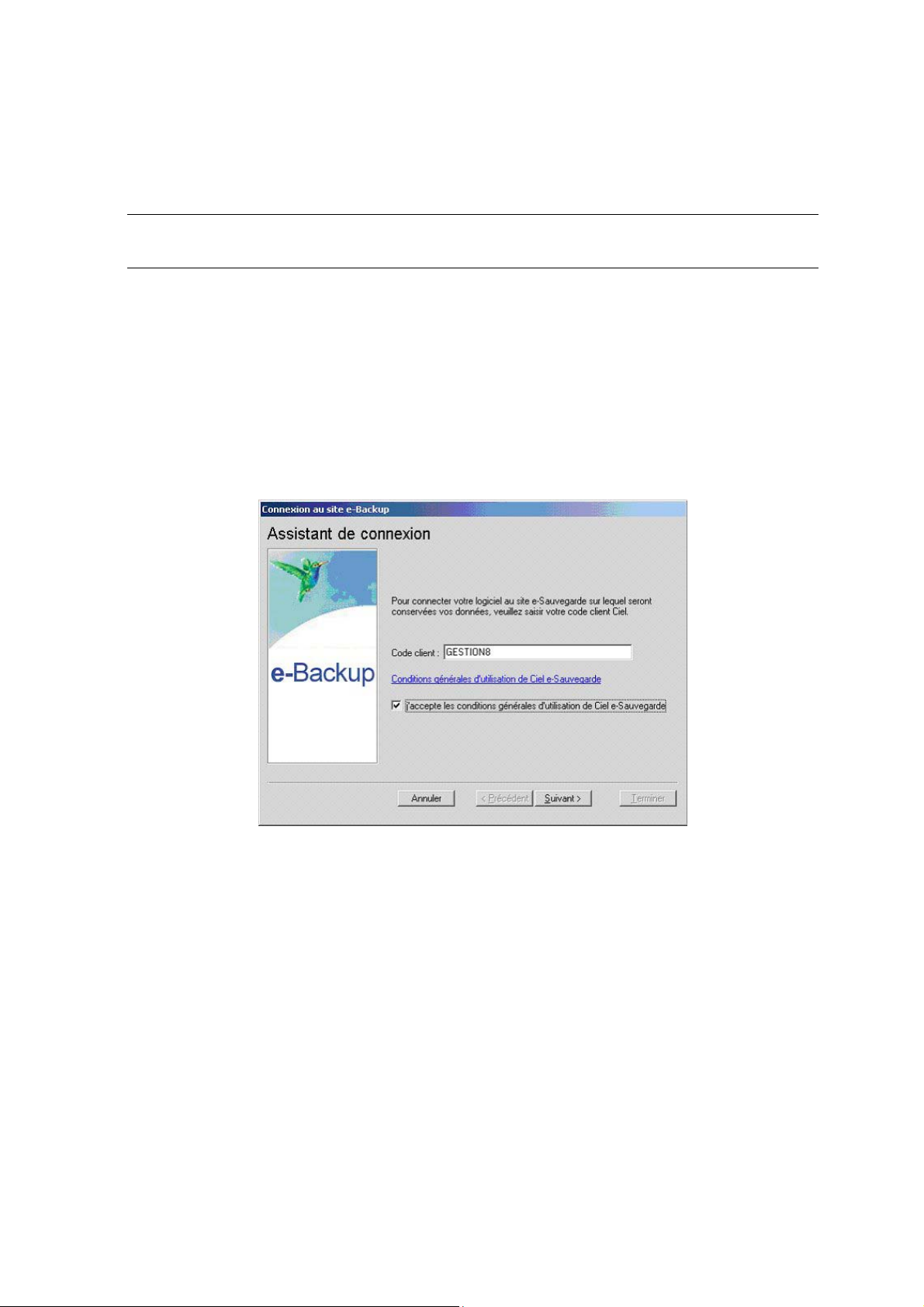
Partie 8
e-Sauvegarde
Cette fonction permet de faire un backup sur un serveur Internet protégé.
Menu Utilitaires – e-Sauvegarde
Si vous ne disposez pas encore d’un site e-Sauvegarde, vous pouvez en créer un en cliquant sur la
commande [Créer le site].
L’écran suivant apparaît, dans lequel vous devez inscrire un code client et accepter les conditions
générales. Puis vous cliquez sur [Suivant].
Dans l’écran suivant vous indiquez un login et un mot de passe. Comme login l’on utilise l’adresse e-
mail.
88 •
Page 89
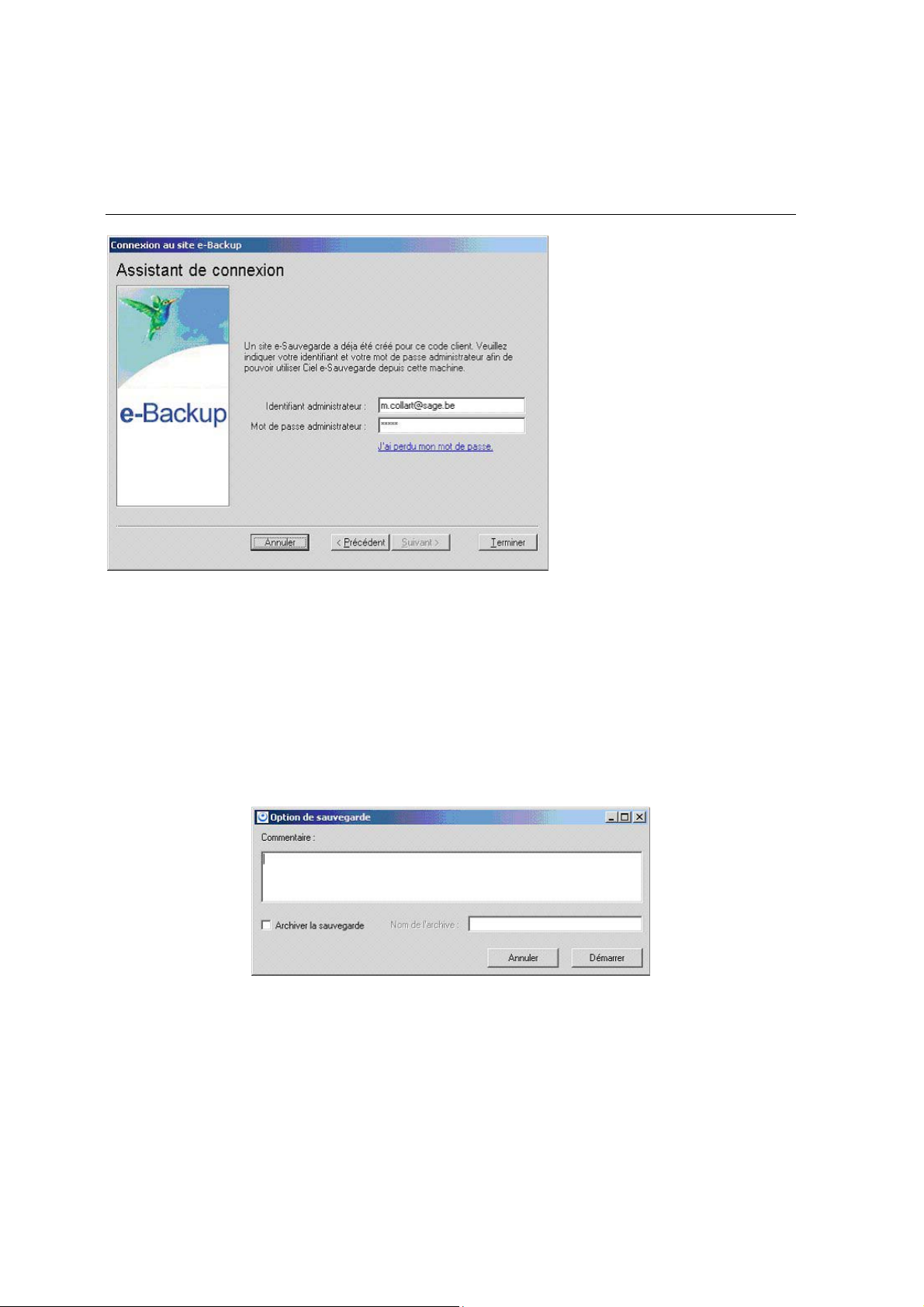
Gestion des dossiers
Puis vous recevez un message vous indiquant si la création du site est réussit et l’explorateur Internet
s’ouvre sur votre site e-Sauvegarde.
Via le menu Utilitaires – e-Sauvegarde – Sauvegarder, vous pouvez faire une sauvegarde de vos données
sur le site.
On vous demande de fermer la société.
Un écran apparaît avec qui montre un défilement de plusieurs dossiers, afin de les préparer pour les
sauvegarder.
Dans l’écran suivant qui apparaît vous pouvez indiquer un commentaire, voir même créer une archive
supplémentaire en indiquant le nom.
Maintenant un écran apparaît vous indiquant si la sauvegarde est réussit ou pas.
Maintenant vous pouvez grâce via le menu Utilitaires – e-Sauvegarde – Accéder au site, vérifier si votre
back-up s’y trouve, ou si vous gérer plusieurs dossier, vérifier si un back-up existe pour ce dossier et quand il a
été fait.
89
•
Page 90
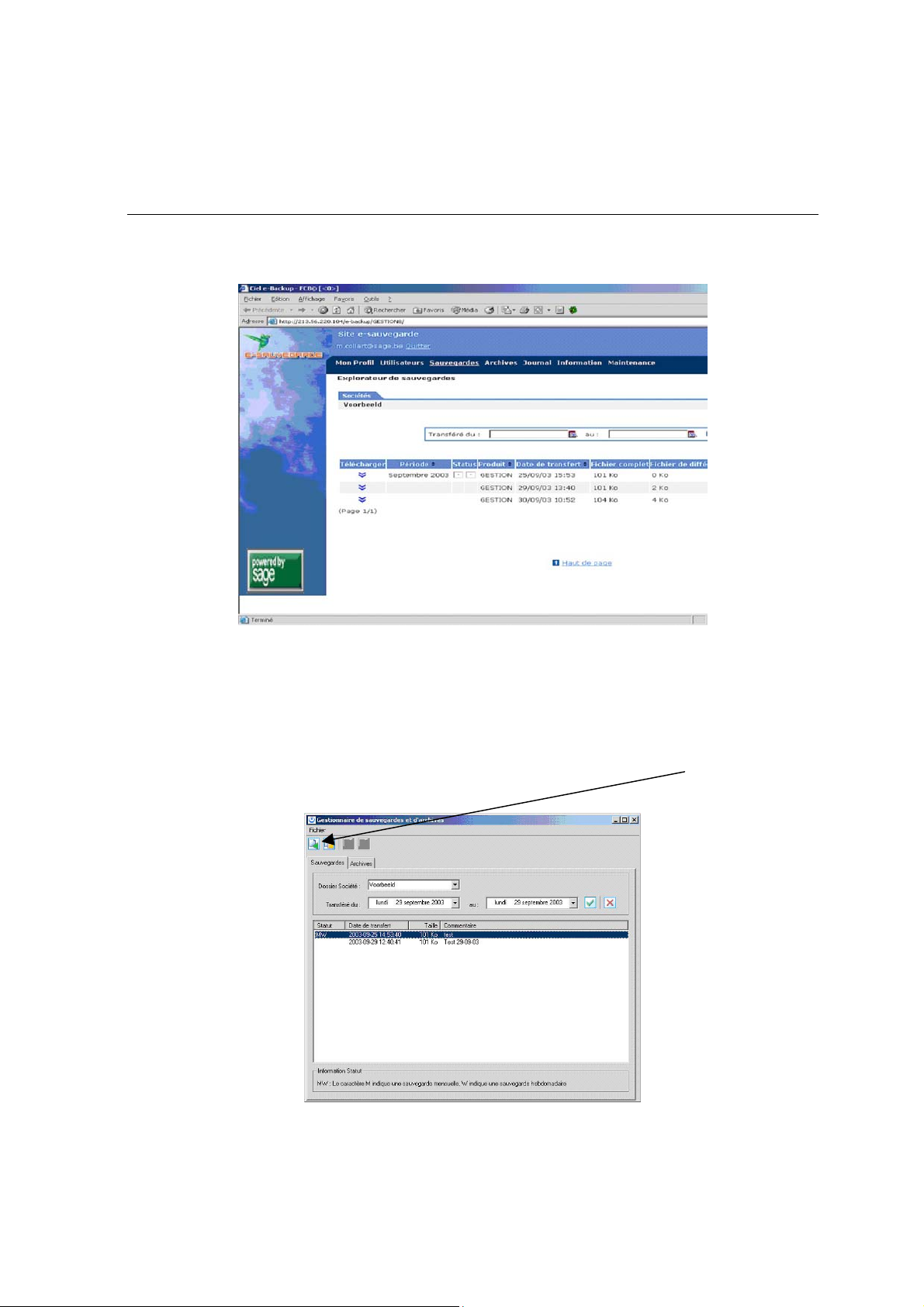
Partie 8
Comme code vous indiquez l’adresse e-mail utilisé pour créer le site.
Utilitaires – e-Sauvegarde – Restaurer
Si par accident vous avez perdu certaines données, vous pouvez à partir de ce menu récupérer un
back-up du site.
Dans l’écran qui apparaît, vous pouvez choisir la sauvegarde que vous désirez récupérer en la
sélectionnant dans la liste. Puis vous cliquez sur l’icône avec la page et la flèche verte en haut à
gauche.
90 •
Page 91
Gestion des dossiers
La restauration
2 UTILITAIRES - commande RESTAURATION
Au - t
Cette procédure effectue la restauration des données de la société que vous préciserez (si vous avez
auparavant procédé à une sauvegarde).
Deux types de restauration vous sont proposés :
Standard
Les versions de l'application antérieures à Ciel Compta version 5 pour Windows disposant de ce mode de
sauvegarde, il est également proposé en restauration pour les utilisateurs l'ayant utilisé.
Compressée
Si votre sauvegarde provient d’une sauvegarde compressée.
Si vous avez sauvegardé vos données sur disquettes (lecteur A:\), insérez votre première disquette,
cliquez sur [Ok] et suivez les instructions indiquées par le logiciel.
91
•
Page 92
Partie 8
Gestion des dossiers
Modifier les paramètres du dossier en cours
2 DOSSIER - commande MODIFIER
Ad - m
La plupart des renseignements généraux, saisis lors de la création d'un dossier, peuvent être modifiés à
l'exception des paramètres suivants :
• Le répertoire du dossier,
• le nombre de décimales,
• le nombre de décimales pour les devises,
• le Plan Comptable,
• le code et l'intitulé de l'Euro.
Vous accédez aux autres paramètres en cliquant sur les icônes situées dans la colonne de gauche.
Dupliquer un dossier
2 DOSSIER - commande DUPLIQUER
Ad - d
Une autre manière de créer un dossier consiste à récupérer le paramétrage d'un dossier existant.
Les bases (Plan Comptable, journaux, codes budgétaires, devises, codes TVA) ainsi que les états du
générateur sont dupliqués.
Vous ne pouvez activer cette fonction qu'après avoir fermé toutes les fenêtres de l'application.
− Saisissez les coordonnées de votre nouveau dossier, comme vous le faites lors d'une création.
− Pour récupérer également les écritures, cochez la zone
soldes seront également recopiés.
− Cliquez sur [OK].
− Confirmez la duplication à l'aide du bouton [Oui].
Dupliquer avec écritures ; à cette condition, les
La réindexation
2 UTILITAIRES - commande REINDEXATION
Au - r
Il est recommandé de procéder périodiquement à une réindexation. En effet, celle-ci réorganise vos
fichiers et permet de gagner du temps au niveau du traitement des opérations courantes. Après une mise
à zéro, il est impératif de lancer une réindexation (menu U
Si vos fichiers de données semblent désorganisés (désorganisation due à des arrêts intempestifs du
logiciel en cas de micro-coupure), lancez une réindexation.
92 •
TILITAIRES, commande REINDEXATION).
Page 93
Recalcul
Utilitaires - commande - Recalculs - recalcul des cumuls
Au – a
Cette commande vous permet de recalculer automatiquement vos cumuls comptables.
Cliquez sur le bouton [Ok] pour démarrer le traitement. L’opération s’effectue dans tous les comptes
•
concernés. Une fenêtre vous indique la fin de la mise à jour des cumuls.
Gestion des dossiers
93
•
Page 94
Partie 8
Informations techniques sur votre dossier
Journal des transactions
2 ? (Menu AIDE) - commande JOURNAL DES TRANSACTIONS
Cette option vous renseigne sur les opérations réalisées par les différents utilisateurs travaillant dans un
dossier de Ciel Compta.
Vous êtes informé sur l'utilisateur, la date, l'heure et l'opération effectuée.
Ressources/Informations
Détection et réparation des fichiers endommagés
MENU AIDE) - commande RESSOURCES/INFORMATIONS, REPARATION
2 ? (
Plusieurs vérifications peuvent être effectuées sur les fichiers de votre comptabilité.
Attention !
Pour générer et visualiser le fichier Infos +, vous devez avoir installé Internet Explorer sur votre poste.
Vous disposez de deux niveaux de test répartis sur deux colonnes. Ces niveaux de test peuvent être
effectués indépendamment.
• Les tests de niveau 1 contrôlent la structure des fichiers de l'application. Par exemple, le logiciel peut
détecter l'existence de doublons dans le Plan Comptable.
• Les tests de niveau 2 correspondent au contenu de votre comptabilité. Les tests sont effectués
essentiellement sur les totaux débit et crédit des écritures.
− Cochez la ou les options
− Pour chaque niveau, vous pouvez choisir d'effectuer différents tests. Cochez les types de test proposés. Si
vous voulez prendre en compte l'ensemble des tests, cochez la zone Effectuer tous les tests énumérés ci-
dessus
.
− Si vous souhaitez que le logiciel corrige les anomalies éventuellement détectées, cochez la zone Tentative
de correction
. Dans le cas contraire, aucune correction ne sera reportée. Néanmoins, le logiciel vous
propose une simulation de correction.
− Dans le cas où des corrections sont apportées aux fichiers, vous pouvez cocher la zone
enregistrements modifiés ou effacés
− Lancez l'opération en cliquant sur [Ok]. Le logiciel procède alors à la vérification des informations et
génère un fichier nommé Infos +. Ce fichier contient la liste des anomalies détectées par le logiciel.
− Indiquez éventuellement un commentaire sur le fichier Info + généré puis cliquez sur [Ok].
Test niveau 1 et Test niveau 2
Détail des
afin de conserver une trace des fichiers initiaux.
94 •
Page 95
Gestion des dossiers
Vérification des coordonnées
Si vous devez faire appel au Département Services dans le cadre d'un traitement de fichiers, vous pouvez
envoyer directement le fichier Infos + à Ciel, via Internet. Pour cela, vous devez renseigner vos
coordonnées et contrôler celles indiquées pour Ciel.
− Saisissez les coordonnées de votre société en cliquant sur le bouton [Coordonnées] puis
Coordonnées
.
Mes
− Vérifiez également les coordonnées de Ciel en cliquant sur le bouton [Coordonnées] puis Coordonnées
, tout particulièrement l'adresse e-mail sur laquelle seront réceptionnés les traitements de fichiers.
CIEL
Par défaut, info.technical@sage.be.
Historique des réparations
− Cliquez sur le bouton [Historique] pour consulter la liste des fichiers Infos + que vous avez générés.
− Vous pouvez les visualiser en cliquant sur le bouton [Voir].
− Ces fichiers peuvent être envoyés via Internet en cliquant sur le bouton [Envoyer].
− Si vous voulez mettre à zéro intégralement l'historique, cliquez sur le bouton [Vider].
Visualisation globale des soldes
2 ? (
MENU AIDE) - commande RESSOURCES/INFORMATIONS, ANALYSE
La liste présente, sous forme hiérarchique, les écritures effectuées, par mois et par journal, au cours des
différents exercices réalisés.
− Pour visualiser le solde des écritures pour une année, pour un mois et un journal, double-cliquez sur la
ligne concernée. Vous obtenez les mois composant l'année.
− Double-cliquez à nouveau sur le mois concerné pour obtenir les journaux s'y rapportant.
Les colonnes de la liste renseignent sur :
• la Période/journal,
• le Nombre de lignes d'écritures contenu par mois et par journal,
• le Débit et le Crédit correspondant aux soldes cumulés.
Liste des fichiers ouverts
2 ? (MENU AIDE) - commande RESSOURCES/INFORMATIONS, FICHIERS OUVERTS
Lorsque vous effectuez une opération dans Ciel Compta, cette commande permet de consulter la liste des
fichiers DBF utilisés. Vous êtes informé sur le nom du fichier ainsi que le nombre de fois où il est utilisé.
95
•
Page 96
Partie 8
Historique des clôtures
2 ? (MENU AIDE) - commande HISTORIQUE DES CLOTURES
Cette commande, du menu ? (MENU AIDE), vous permet de consulter, à partir de la société courante, tout
dossier ayant été clôturé ou basculé en euros dans le but, par exemple, d'imprimer des états, de vérifier
des écritures ou encore d'exporter le contenu du dossier vers l'extérieur.
Toutes les éditions sont possibles (des fichiers de base aux états).
Vous ne pouvez ni modifier, ni supprimer un élément comptable (comptes, journaux, écritures).
Les traitements sont également inaccessibles à ce niveau.
Vous avez la possibilité cependant de visualiser le lettrage manuel et le travail sur un compte.
Toutes les fonctions d'exportations sont autorisées. Vous pouvez ainsi faire parvenir :
• La liste des écritures par la commande MULTICRITERES/EXPORTATIONS du menu TRAITEMENTS,
• La balance par la commande EXPORTATION DE LA BALANCE du menu UTILITAIRES,
• L'intégralité du dossier archivé vers :
votre expert comptable via la commande Relation expert, Export du menu Utilitaires
Ciel Tableaux de bord via le menu Utilitaires,
Un destinataire externe via votre messagerie en cliquant sur le bouton [Envoyer] de la fenêtre
Historique des clôtures.
Ouvrir un dossier clôturé
L'ouverture d'un dossier archivé s'effectue uniquement à partir de la société en cours en activant la
commande H
ISTORIQUE DES CLOTURES du menu ? (MENU AIDE).
− Sélectionnez l'exercice concerné puis cliquez sur le bouton [Ouvrir].
Vous pouvez alors procéder aux consultations, éditions et exportations de votre choix.
Si vous souhaitez travailler de nouveau sur les écritures du dossier archivé, une des solutions consiste
à dupliquer celui-ci dans un nouveau dossier.
− Pour fermer un dossier clôturé, sélectionnez la commande F
ERMER L'ARCHIVE du menu DOSSIER.
96 •
Page 97
Gestion des dossiers
Gérer les utilisateurs
2 DOSSIER - commande UTILISATEURS
Ad - u
Cette commande regroupe tous les utilisateurs déjà créés ainsi que l'utilisateur MAITRE. Elle vous permet
d'effectuer les opérations suivantes.
Créer et affecter des profils d'accès aux commandes du logiciel
Chaque utilisateur peut se voir attribuer des droits d'accès sur certaines commandes d'un dossier. Créer
des profils vous évitera de redéfinir les droits d'accès pour chaque utilisateur.
L'affectation des profils aux utilisateurs vous apporte un niveau de sécurité d'utilisation, en terme de
confidentialité et de protection des données. Cette commande n'est accessible qu'en mode MANAGER.
Définir les dossiers auxquels peut accéder un utilisateur
Un utilisateur peut se voir interdire l’accès à un ou plusieurs dossiers.
Attribuer un mot de passe à chaque utilisateur
Chaque utilisateur peut ainsi posséder son propre mot de passe. Notez néanmoins que cette affectation
n'est pas obligatoire.
Créer et affecter des profils d'accès
Vous pouvez définir des profils d'accès aux commandes de l'application et les affecter ensuite aux
utilisateurs concernés.
Attention !
Dans le cadre d'une mise à jour sur une version antérieure à la version 4, les accès aux commandes des
différents utilisateurs devront être reparamétrés en utilisant la fonction profils (suite à une mise à jour, les
utilisateurs ont par défaut, tous les droits d'accès aux fonctions). Si vous aviez plusieurs utilisateurs ayant
les mêmes accès fonctionnels, il suffit de ne créer qu'un seul profil puis de l'attribuer aux utilisateurs
concernés.
Création d'un profil
− Pour créer un profil, appuyez sur le bouton [Gestion des profils].
− Cliquez sur le bouton [Nouveau].
− Saisissez le nom du profil sur la ligne qui s'insère puis sa description.
97
•
Page 98
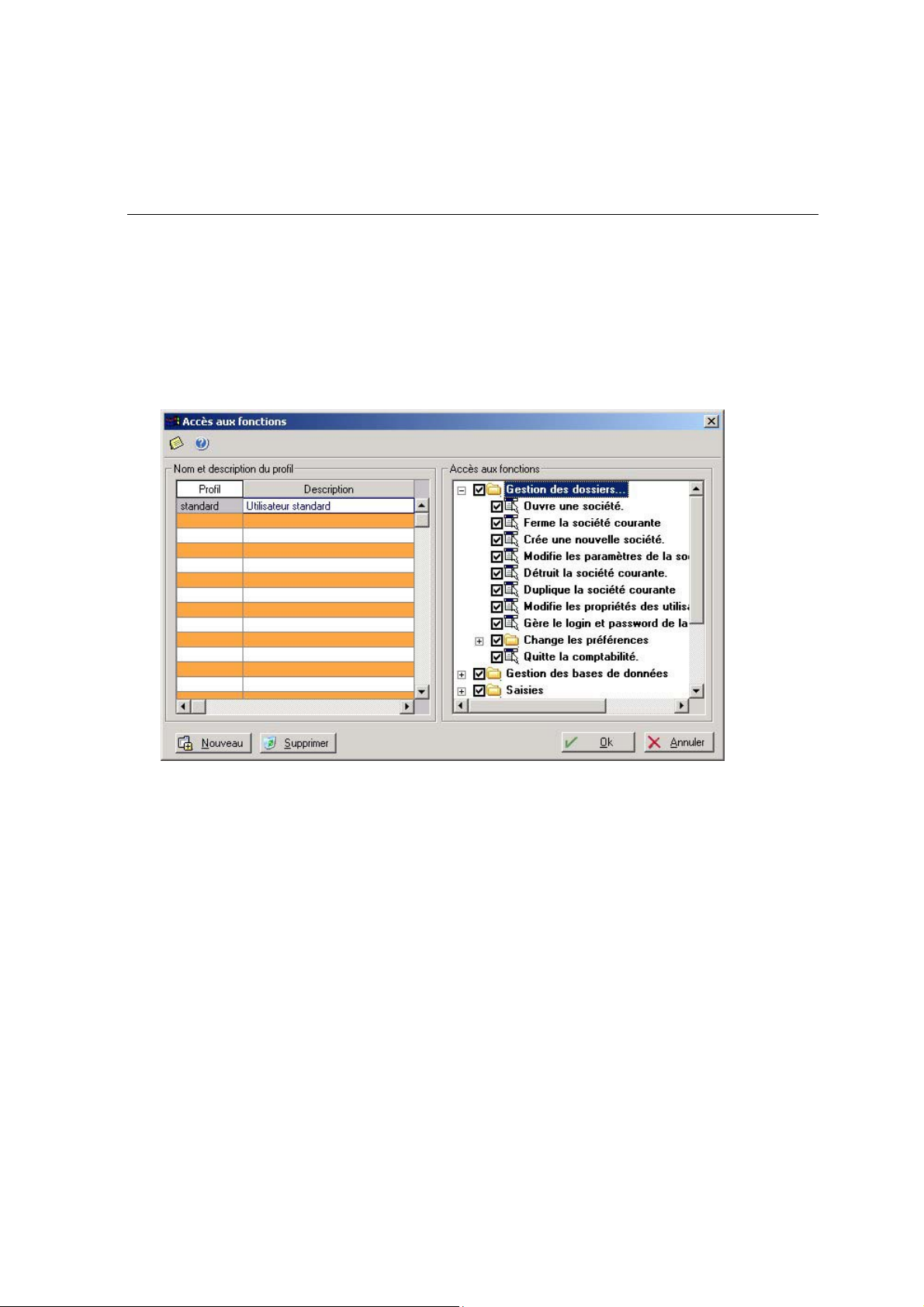
Partie 8
La fenêtre vous permettant d'autoriser ou d'interdire l'accès aux commandes est représentée sous forme
de liste hiérarchique distinguant les menus principaux des commandes. Vous pouvez ainsi poser des
interdictions :
• Sur une (ou plusieurs) commande(s) d'un menu,
• Sur l'accès complet du menu principal.
Pour interdire l'ensemble des commandes d'un menu
− Décochez, tout simplement, la case située à gauche du menu concerné.
Pour interdire une (ou plusieurs) commande(s) d'un menu.
− Pour visualiser les options concernées du menu principal, cliquez sur le symbole situé juste devant le
menu.
− Décochez la case qui correspond à la commande dont vous souhaitez interdire l'accès.
− Enregistrez le nouveau profil en appuyant sur [Ok].
Affecter un profil à un utilisateur
Créer l'utilisateur
− Créez l'utilisateur en cliquant sur le bouton [Créer].
− Saisissez le nom de l'utilisateur. Le logiciel est livré avec un utilisateur déjà créé, intitulé MANAGER. Vous
ne pouvez pas le supprimer.
− Complétez les zones
Nom, Prénom, Poste et éventuellement Téléphone.
− Cliquez sur [Valider] pour confirmer l'enregistrement du nouvel utilisateur.
98 •
Page 99
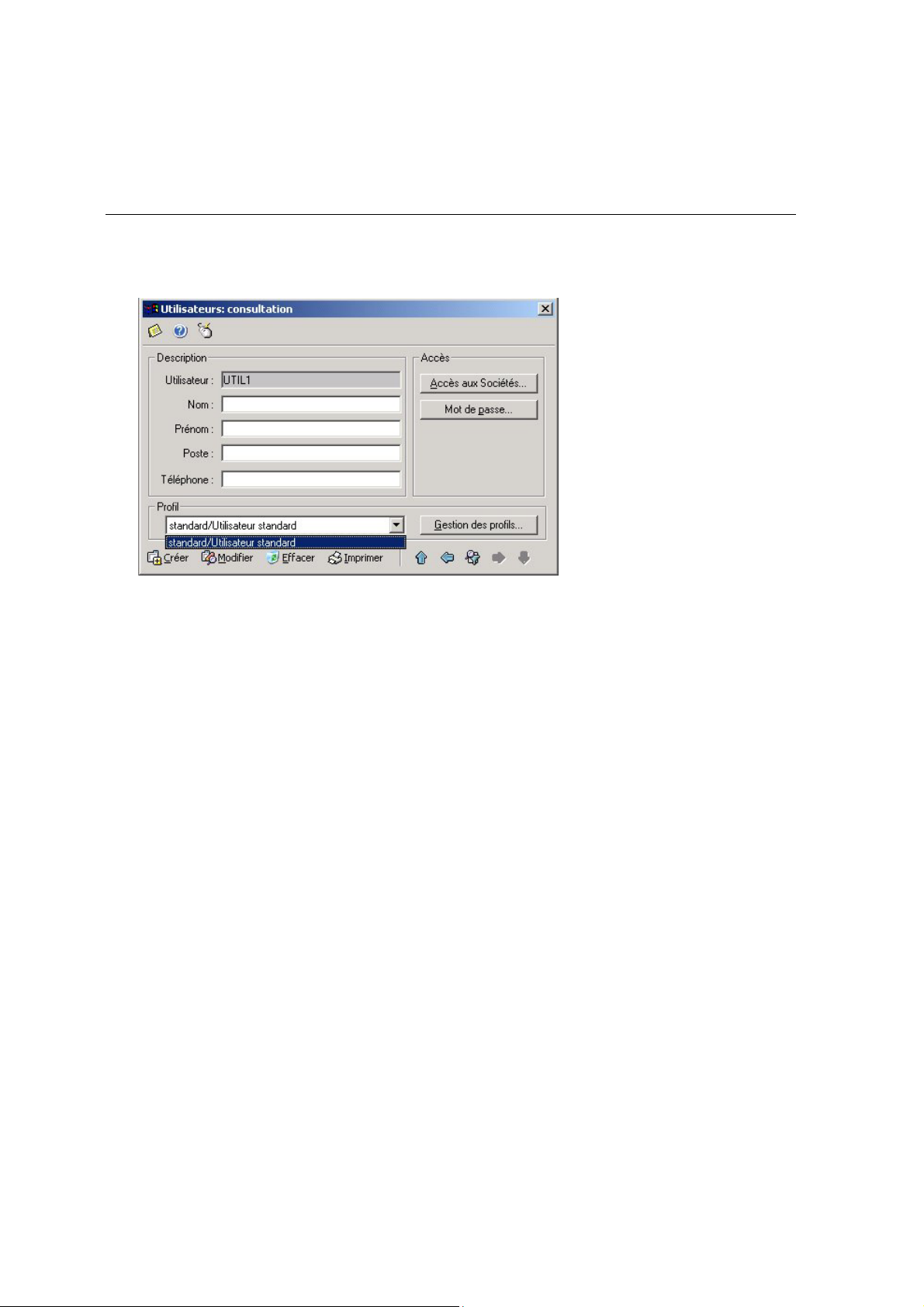
Gestion des dossiers
Affecter un profil
L'ensemble des profils créés apparaît sous forme de liste déroulante dans la partie
Fichier des utilisateurs.
− Sélectionnez le profil concerné puis cliquez sur le bouton [Valider].
Profil de la fenêtre
Définir les dossiers auxquels peut accéder un utilisateur
Cette commande du fichier des utilisateurs permet d'interdire l'accès d'un dossier à un utilisateur.
− Dans la fenêtre Fichiers des utilisateurs, sélectionnez l'utilisateur concerné.
− En appuyant sur le bouton [Accès aux Sociétés], vous accédez à la liste des dossiers créés afin de définir
ceux auxquels a droit l'utilisateur.
Par défaut, l'utilisateur accède au dossier dans lequel il a été créé ainsi qu'au dossier Exemple.
Le signe
Pour interdire l'accès à un dossier, placez le curseur sur la ligne concernée. Un double-clic dans la colonne
Accès efface le signe, par conséquent l'autorisation.
Un utilisateur peut accéder à plusieurs dossiers.
− Une fois les accès définis, cliquez sur [Quitter].
est présent sur la colonne Accès, en face de chaque dossier.
Attribuer un mot de passe
Vous indiquez votre mot de passe sur la zone Nouveau mot de passe. Pour que ce mot de passe soit
enregistré, il vous est demandé de le taper une seconde fois sur la zone
passe
.
• Cliquer sur [Annuler] abandonnera toute modification du mot de passe et conservera l'ancien.
• Cliquer sur [Ok] vérifiera que vous avez bien saisi deux fois le nouveau mot de passe ; si ce n'est pas
le cas, l'ancien mot de passe sera restauré.
Lors du paramétrage du mot de passe, les lettres que vous tapez n'apparaissent pas à l'écran par mesure
de sécurité. Elles sont remplacées par des dièses.
Confirmation du nouveau mot de
99
•
Page 100

 Loading...