

Page 1

Compagnie Internationale d’Edition de Logiciels
Ciel Associations
pour Windows
Avenue Besme 107-109 -1190 Bruxelles
Tel. 00.32.2.346.55.07 Fax 00.32.2.346.18.77
Site internet : http://www.sage.be
Page 2

II
Page 3
Edito
Félicitations ! Vous venez d’acquérir
une application CIEL dernière génération, alliant les
qualités de puissance et de facilité d’utilisation.
Cette application de la gamme CIEL vous permettra
de faciliter la gestion de votre entreprise, vous soulageant
considérablement dans votre travail.
Une demi-journée devrait vous suffire pour vous familiariser
avec les principales commandes du logiciel.
Important !
Référencez-vous dès aujourd’hui auprès de notre Département Services.
Vous bénéficiez ainsi d’un mois d’assistance téléphonique gratuite.
Et pour vous accompagner au quotidien dans l'utilisation de votre
logiciel, Ciel vous propose une gamme de services adaptés à vos
besoins : formations, contrat d'Assistance, contrat Privilèges...
N’hésitez pas à nous communiquer vos remarques par écrit ; nous nous
efforcerons d’en tenir compte lors de nos mises à jour régulières.
Très sincèrement,
L’équipe CIEL.
Page 4

Ciel Associations pour Windows
IV
•
Page 5
Ciel Associations pour Windows
Bénéficiez d'un mois d'assistance téléphonique gratuite
Dès le référencement de votre logiciel auprès de notre Département Services, vous bénéficiez d'un mois
d'assistance téléphonique gratuite.
Si vous avez acquis Ciel Compta pour Windows chez Ciel, vous êtes automatiquement enregistré
comme client et, à ce titre, vous trouverez votre code client sur votre facture.
En revanche, si vous avez acquis le logiciel sur l'un des points de vente Ciel, vous devez
impérativement suivre la procédure d'installation et de référencement de l'application pour obtenir
votre code client par retour de courrier.
Dans tous les cas, dès que vous êtes en possession de votre code client, nous vous invitons à le
mentionner ci-après.
Code client : . . . . . . . . . . . . . . . . . .
Avant de nous contacter, nous vous invitons à préparer votre appel :
Ayez votre code client à disposition
Notez vos questions
Autant que possible, soyez proche de votre ordinateur lors de l'appel
Vous accédez au Département Services CIEL :
00.32.2.346.38.19
de 9h00 à 12h00 et de 14h00 à 17h00 du lundi au vendredi
Aucune réponse ne pourra vous être donnée sur nos lignes administratives et commerciales.
par fax au 00.32.2.348.18.77
par mail : [email protected]
Si vous nous faites parvenir un fax ou un mail, merci de préciser :
Votre code client
Un descriptif précis de votre problème
Le nom de votre logiciel, l'environnement (Windows 95, 98, 2000 ou NT4)
éventuellement le nom du technicien contacté
Nous sommes convaincus que vous apprécierez la qualité de nos services et nous vous remercions de
votre confiance.
Le Département Services
V
•
Page 6

Ciel Associations pour Windows
VI
•
Page 7
Ciel Associations pour Windows
Sources d'informations sur le produit
Le Lisez-moi
Il contient des informations de dernière minute.
Vous pouvez le consulter à la fin de la procédure d’installation de Ciel Associations pour
Windows. Vous pourrez aussi le consulter ultérieurement en cliquant sur l’icone correspondante,
placée dans le groupe de programmes Ciel.
L’aide intégrée
Vous trouvez dans l’aide intégrée à l’application, le descriptif exhaustif de tous les traitements et
commandes.
Vous l’ouvrez en cliquant sur le bouton [Aide], présenté dans certaines fenêtres, en appuyant sur
la touche <F1> ou en activant la commande A
Le manuel
Vous y trouverez toutes les informations nécessaires pour installer l'application Ciel Associations
pour Windows, pour créer votre dossier et les données de base nécessaires. Il est également
destiné à vous montrer les principales commandes de l’application.
Vous pouvez le consulter à partir du support papier ou du manuel électronique.
IDE par le menu ?.
VII
•
Page 8

Ciel Associations pour Windows
•
VIII
Page 9
Ciel Associations pour Windows
Conventions utilisées dans la documentation
Nous vous rappelons ci-après les conventions utilisées dans ce manuel d’utilisation.
Notez toutefois que pour utiliser correctement l’application Ciel Associations pour Windows, vous
devez maîtriser l’environnement Windows dont les caractéristiques de fonctionnement sont
communes à toutes les applications supportées par cette interface graphique.
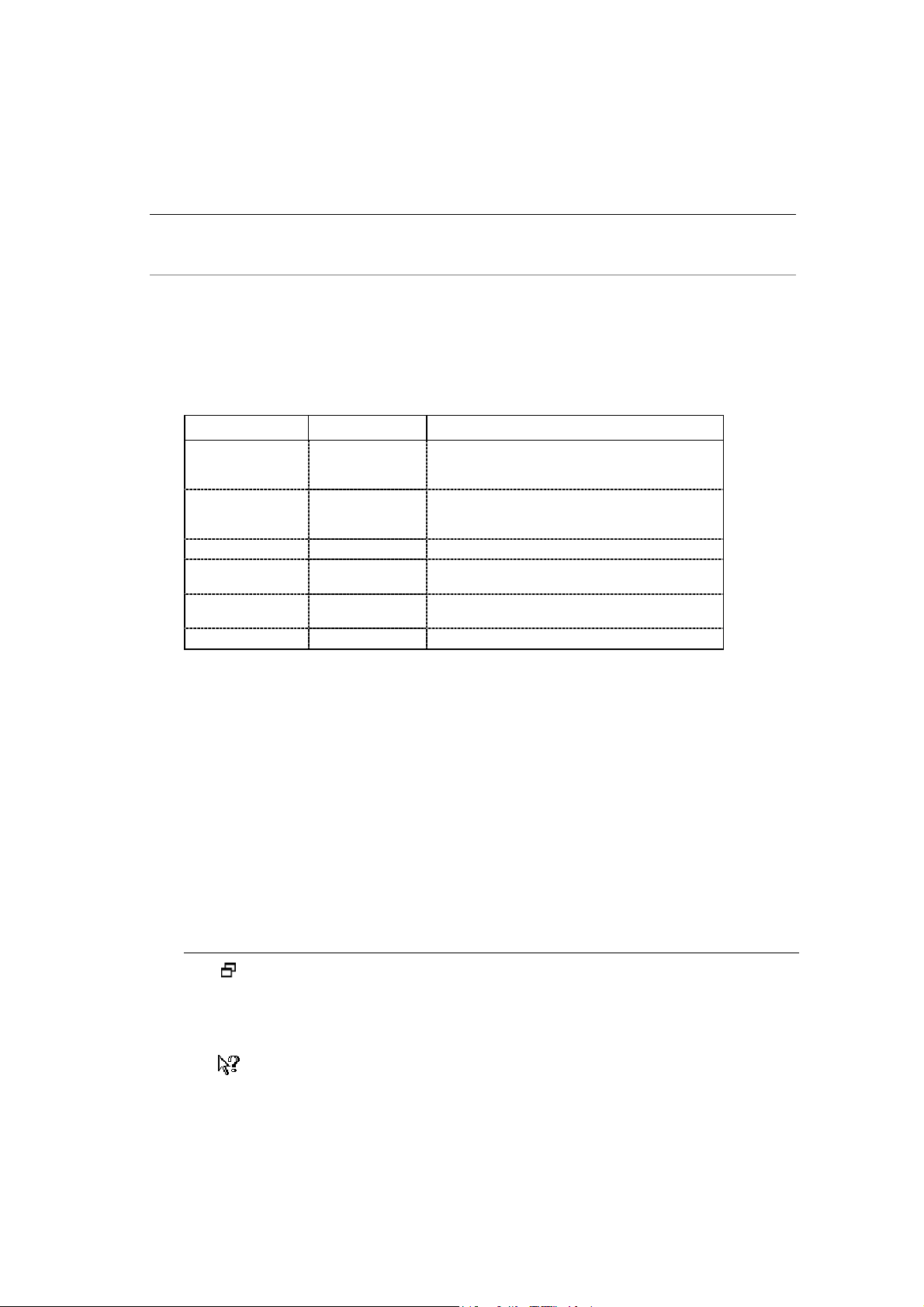
Les touches du clavier
LA TOUCHE EGALEMENT APPELEE PERMET DE...
<Entrée> Enter
<Echap> Escape
<Tabulation> Tab passer à la zone suivante
<Alt> ouvrir un menu, activer une commande,
<Shift> Majuscule taper du texte en majuscules (maintenez la touche
<Ctrl> Contrôle
Retour chariot
Retour
Esc
Echappement
confirmer la sélection d’une option, d’un bouton
en combinaison avec la touche de raccourci
valider une fenêtre
quitter une fenêtre
annuler l’action en cours
enfoncée lors de la saisie du texte)
Utilisation de la souris
CLIQUER appuyez sur le bouton gauche de la souris
D
OUBLE-CLIQUER appuyez deux fois de suite rapidement sur le bouton gauche de la souris
CLIC DROIT appuyez sur le bouton droit de la souris
Lecteur de disquettes, de CD-Rom et de disque dur
Nous convenons de nommer :
• le lecteur de disquettes A:
• le lecteur de CD-Rom D:
• le disque dur C:
Les symboles du manuel
SYMBOLES UTILISES POUR
indiquer qu’il s’agit d’un menu, suivi du nom de la commande à activer
§ indiquer qu’il s’agit d’un renvoi à un autre paragraphe
attirer votre attention sur un point particulier
renvoyer à un autre paragraphe dans le manuel d’utilisation
renvoyer à l’aide intégrée pour le détail de la procédure
IX
•
Page 10

Ciel Associations pour Windows
X
•
Page 11
Sommaire
Sommaire
Bénéficiez d'un mois d'assistance téléphonique gratuite ....................................................................V
Sources d'informations sur le produit ...................................................................................................... VII
Conventions utilisées dans la documentation ...................................................................................... IX
Sommaire .................................................................................................................. XI
Partie 1 ........................................................................................................................1
Installation...................................................................................................................................................... 4
Procédure d'installation......................................................................................................................................................................... 4
Dans le cas où vous possédez une version antérieure du logiciel...................................................... 7
Sauvegardez vos données avant d'effectuer la mise à jour ......................................................................................................... 7
Installez la mise à jour de Ciel Associations pour Windows ............................................................................................................7
Premier démarrage de l'application ........................................................................................................ 8
Procédure d'ouverture ..........................................................................................................................................................................8
Référencez-vous auprès de notre Département Services .............................................................................................................8
Saisie du mot de passe........................................................................................................................................................................ 10
Ouvrez le dossier Exemples ................................................................................................................................................................. 10
Désinstallation ....................................................................................................................................................................................... 10
Partie 2 ........................................................................................................................9
Les fenêtres ................................................................................................................................................. 10
La fenêtre principale de l'application .............................................................................................................................................. 10
Ouvrir les menus et commandes de l'application ......................................................................................................................... 10
Les fenêtres Liste ................................................................................................................................................................................... 12
Les fenêtres simples de type boîte de dialogue ............................................................................................................................ 13
Fonctionnement général des listes ...................................................................................................................................................13
Le glisser-déplacer pour les colonnes ou le transfert de fiches ................................................................................................... 14
Partie 3 ......................................................................................................................15
Les principales étapes de création et de suivi de votre dossier.................................................................................................. 16
Création d'un dossier................................................................................................................................. 17
Création d'un dossier en francs ou en euros ................................................................................................................................... 17
Créer votre dossier ............................................................................................................................................................................... 18
Définir les paramètres de la société ................................................................................................................................................. 18
Récupération des données de Ciel Associations ................................................................................ 21
Les préférences d'utilisation ..................................................................................................................... 22
Les données de base de votre dossier .................................................................................................. 24
Les tables................................................................................................................................................................................................ 25
Les partenaires ...................................................................................................................................................................................... 28
Les cotisations ....................................................................................................................................................................................... 29
Les modèles d'activité ......................................................................................................................................................................... 32
Les activités............................................................................................................................................................................................ 35
La gestion des membres........................................................................................................................... 37
La fiche Membre ..................................................................................................................................................................................37
Souscription des membres aux cotisations ......................................................................................................................................40
Valider la (ou les) cotisation(s) affectée(s) ..................................................................................................................................... 42
Renouveler la (ou les) cotisation(s) d’un membre......................................................................................................................... 43
Régler la (ou les) cotisation(s) d’un membre .................................................................................................................................. 44
Souscription des membres aux activités ..........................................................................................................................................44
Valider la (ou les) activité(s) affectée(s).......................................................................................................................................... 45
Régler la (ou les) activité(s) d’un membre ...................................................................................................................................... 45
XI
•
Page 12

Sommaire
Les règlements ............................................................................................................................................ 46
Partie 4 ......................................................................................................................49
Postes de dépenses / recettes ................................................................................................................ 50
La fiche Poste de dépenses / Poste de recettes ........................................................................................................................... 50
Postes de trésorerie.................................................................................................................................... 51
La fiche Code de trésorerie ............................................................................................................................................................... 51
Les codes budgétaires et analytiques ................................................................................................... 52
La fiche Code analytique................................................................................................................................................................... 52
Détail du budget analytique ............................................................................................................................................................. 52
Les chéquiers .............................................................................................................................................. 53
La fiche d’un chéquier........................................................................................................................................................................ 53
La saisie des dépenses / recettes ........................................................................................................... 54
La saisie de dépenses ou recettes .................................................................................................................................................... 54
Pointage de trésorerie ......................................................................................................................................................................... 55
Les Virements .............................................................................................................................................. 56
Les Virements de banque à banque ............................................................................................................................................... 56
Les Virements de poste à poste ........................................................................................................................................................ 56
Journal comptable .................................................................................................................................... 57
Partie 5 ......................................................................................................................59
Principes généraux .................................................................................................................................... 60
Les différents types d’impression .......................................................................................................................................................60
Configurer votre imprimante .............................................................................................................................................................. 61
Choisir une imprimante ....................................................................................................................................................................... 61
Imprimer les montants avec un double affichage ........................................................................................................................ 61
L'impression en différé ......................................................................................................................................................................... 62
Le mode Aperçu avant impression................................................................................................................................................... 62
Imprimer une liste ....................................................................................................................................... 65
Modifier la présentation de la liste à imprimer ............................................................................................................................... 65
Choisir les données à imprimer .......................................................................................................................................................... 65
Demander l’impression ou l’aperçu d’une liste ............................................................................................................................. 65
Modifier le format d'impression d'une liste....................................................................................................................................... 69
Valider l'impression ou l'aperçu de la liste ou du document ....................................................................................................... 69
Imprimer une étiquette ............................................................................................................................. 69
Imprimer un état......................................................................................................................................... 70
Définir les marges d'impression des états......................................................................................................................................... 70
Choisir les données à imprimer .......................................................................................................................................................... 70
Valider les critères de sélection .........................................................................................................................................................70
Imprimer un état à partir d'un modèle du générateur de documents ........................................... 71
Choisir un format................................................................................................................................................................................... 71
Les options d'utilisation........................................................................................................................................................................ 71
Définir les paramètres généraux du document .............................................................................................................................71
La fenêtre Imprimer ................................................................................................................................... 72
Partie 6 ......................................................................................................................73
Les états de Ciel Associations...................................................................................73
Introduction ................................................................................................................................................. 74
Etat des activités ........................................................................................................................................ 74
XII
•
Page 13

Sommaire
Chiffre d'affaires des activités.................................................................................................................. 75
Chiffre d'affaires des cotisations ............................................................................................................. 76
L'état analytique ........................................................................................................................................ 76
Grand-livre des dépenses / recettes ...................................................................................................... 77
Etat de trésorerie ........................................................................................................................................ 78
Partie 7 ......................................................................................................................79
Le générateur de documents.....................................................................................79
Présentation générale............................................................................................................................... 80
La fenêtre Générateur de documents ............................................................................................................................................ 80
Définir les paramètres généraux du document .............................................................................................................................81
La feuille de travail..................................................................................................................................... 82
Les objets graphiques .......................................................................................................................................................................... 82
Les objets texte ..................................................................................................................................................................................... 83
Les objets champs................................................................................................................................................................................ 85
L'objet image ........................................................................................................................................................................................ 86
L'objet vidéo .......................................................................................................................................................................................... 87
L'objet liste.............................................................................................................................................................................................. 87
Les options auxiliaires ........................................................................................................................................................................... 87
Partie 8 ......................................................................................................................91
Les traitements annexes ...........................................................................................91
La gestion des utilisateurs ........................................................................................................................... 2
Créer un utilisateur ................................................................................................................................................................................. 2
Définir l'accès d'un utilisateur à un ou plusieurs dossiers ................................................................................................................. 3
Définir l’accès d’un utilisateur aux menus et aux commandes .................................................................................................... 3
Détruire la fiche d’un utilisateur........................................................................................................................................................... 4
Valider les traitements ........................................................................................................................................................................... 4
La tenue de vos dossiers ............................................................................................................................. 5
La sauvegarde........................................................................................................................................................................................ 5
La restauration ........................................................................................................................................................................................ 6
Les outils fichier........................................................................................................................................................................................ 7
Clôturer un exercice .............................................................................................................................................................................. 8
Supprimer un dossier .............................................................................................................................................................................. 9
Communiquer avec Ciel Associations ................................................................................................... 10
Le lien Word ........................................................................................................................................................................................... 10
Le serveur Web ..................................................................................................................................................................................... 12
Accéder au site Internet d'un membre ........................................................................................................................................... 13
Accéder au site Internet Ciel .............................................................................................................................................................13
La messagerie .......................................................................................................................................................................................14
Index..........................................................................................................................17
XIII
•
Page 14
Partie 1
Installation de l'application
Première installation
Dans le cas où vous possédez une version antérieure du logiciel
Premier démarrage de l'application
Page 15
Installation et mise à jour de Ciel Associations pour Windows
pp
p
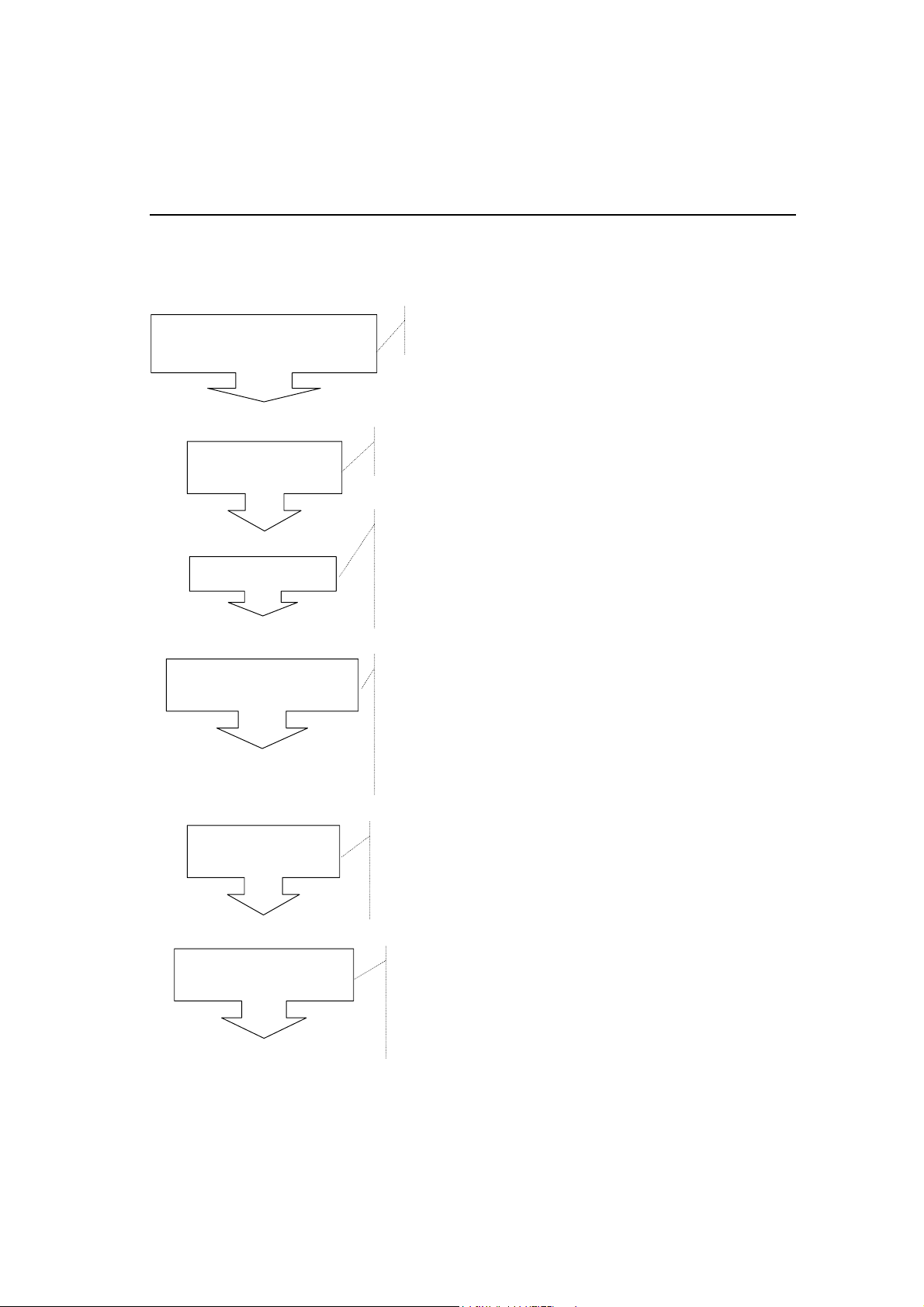
Si vous êtes un nouvel utilisateur de Ciel Associations pour Windows
Installez Ciel Associations
en première installation
Vous procédez ensuite à la saisie de vos dépenses et recettes.
Démarrez
lication
l'a
Créez votre
Définissez vos
références
Créez les
fichiers de base
Paramétrage des
bases de votre
Sélectionnez Installation par défaut
lors du choix du type d'installation
Cliquez Démarrer - Programmes - Ciel
Sélectionnez Ciel Associations.
Définissez les paramètres du dossier :
- Adresse
- Coordonnées bancaires
- Codes bases
- Comptes par défaut
Vérifiez les différents paramètres du programme
dans le menu Utilitaires - Préférences :
- des polices par défaut de l'application
- du nombre de décimales
- de l'affichage des listes
- etc.
Saisissez les fichiers de base :
- Membres
- Activités
- Cotisations
Déterminez les bases de
votre comptabilité :
- Postes dépenses
- Postes recettes
- Codes de trésorerie
2
•
Page 16
Installation et mise à jour de Ciel Associations pour Windows
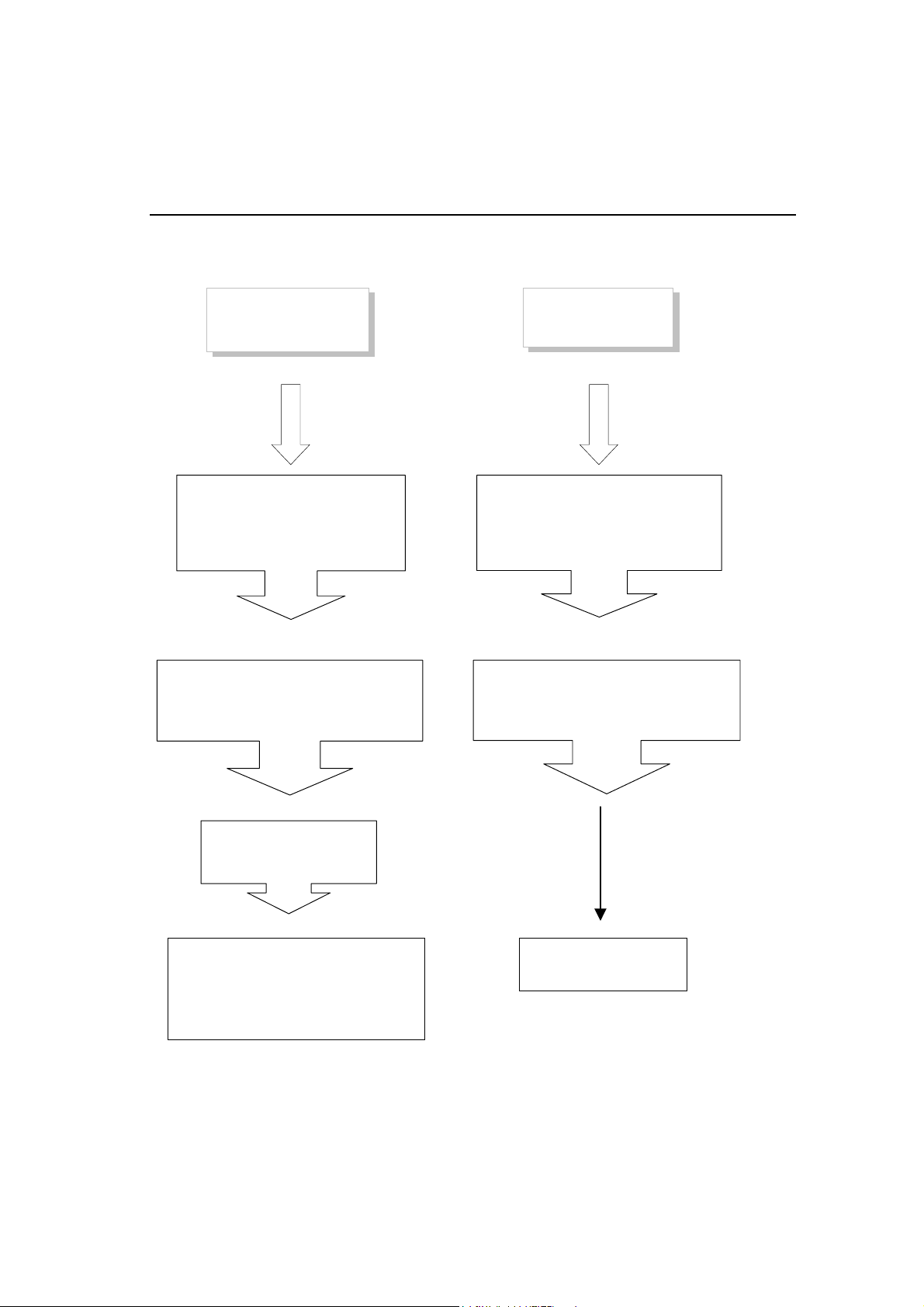
Si vous êtes déjà utilisateur de Ciel Associations pour Windows
Version
antérieure à la
Version 4.00 ou
supérieure
Installez Ciel Associations en
première installation
Sélectionnez Installation par défaut
lors du choix du type d'installation
Démarrez l'application
Cliquez sur Démarrer - Programmes - Ciel
Sélectionnez Ciel Associations
Créez votre dossier
Menu : Dossier - Nouveau
Installez Ciel Associations
Vérifiez le répertoire d’installation.
Celui-ci doit être identique à celui de
la version précédente.
Démarrez l'application
Cliquez sur Démarrer - Programmes - Ciel
Sélectionnez Ciel Associations
Procédez à la récupération des
données
Menu : Utilitaires - Import Associations
Windows
Ouvrez votre dossier
Menu : Dossier - Ouvrir
3
•
Page 17
Installation et mise à jour de Ciel Associations pour Windows
Installation
Procédure d'installation
A partir du CD-Rom
- Munissez-vous du CD-Rom d'installation ainsi que de la disquette de référencement.
- Démarrez votre micro-ordinateur.
- Insérez le CD-Rom dans le lecteur concerné. La fenêtre Bienvenue de présentation du
programme d'installation s'ouvre automatiquement.
Si vous avez désactivé l'option de démarrage automatique du CD-Rom au niveau de
Windows, suivez dans ce cas la procédure suivante :
- A partir de Windows, cliquez sur le bouton [Démarrer] puis choisissez Exécuter.
- Dans la zone Ouvrir, présentée dans la fenêtre Exécuter, saisissez le nom du lecteur de CDRom, suivi de la commande Install. Cliquez sur [OK].
- Après avoir pris connaissance de la fenêtre de présentation Bienvenue, cliquez sur le bouton
[Suivant>].
- Une deuxième fenêtre vous rappelle que Ciel Associations fait l'objet d'une licence d'utilisation,
accordée à l'utilisateur final, à titre personnel et pour une seule application. Si vous acceptez les
termes de ce contrat, cliquez sur le bouton [Oui].
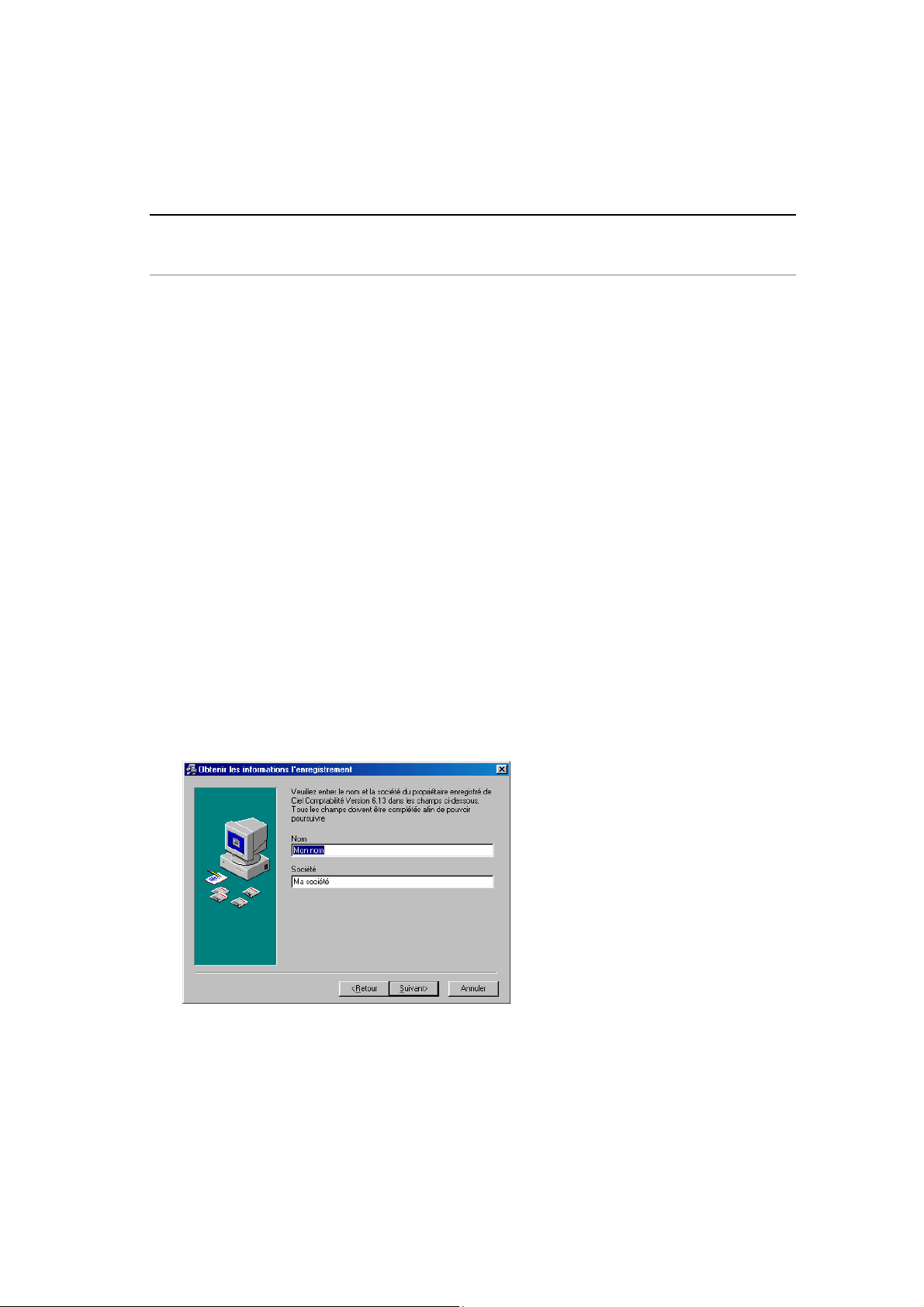
Indiquez votre nom ainsi que le nom de votre société
3 . Choisissez le répertoire d’installation
4
•
Page 18
Installation et mise à jour de Ciel Associations pour Windows
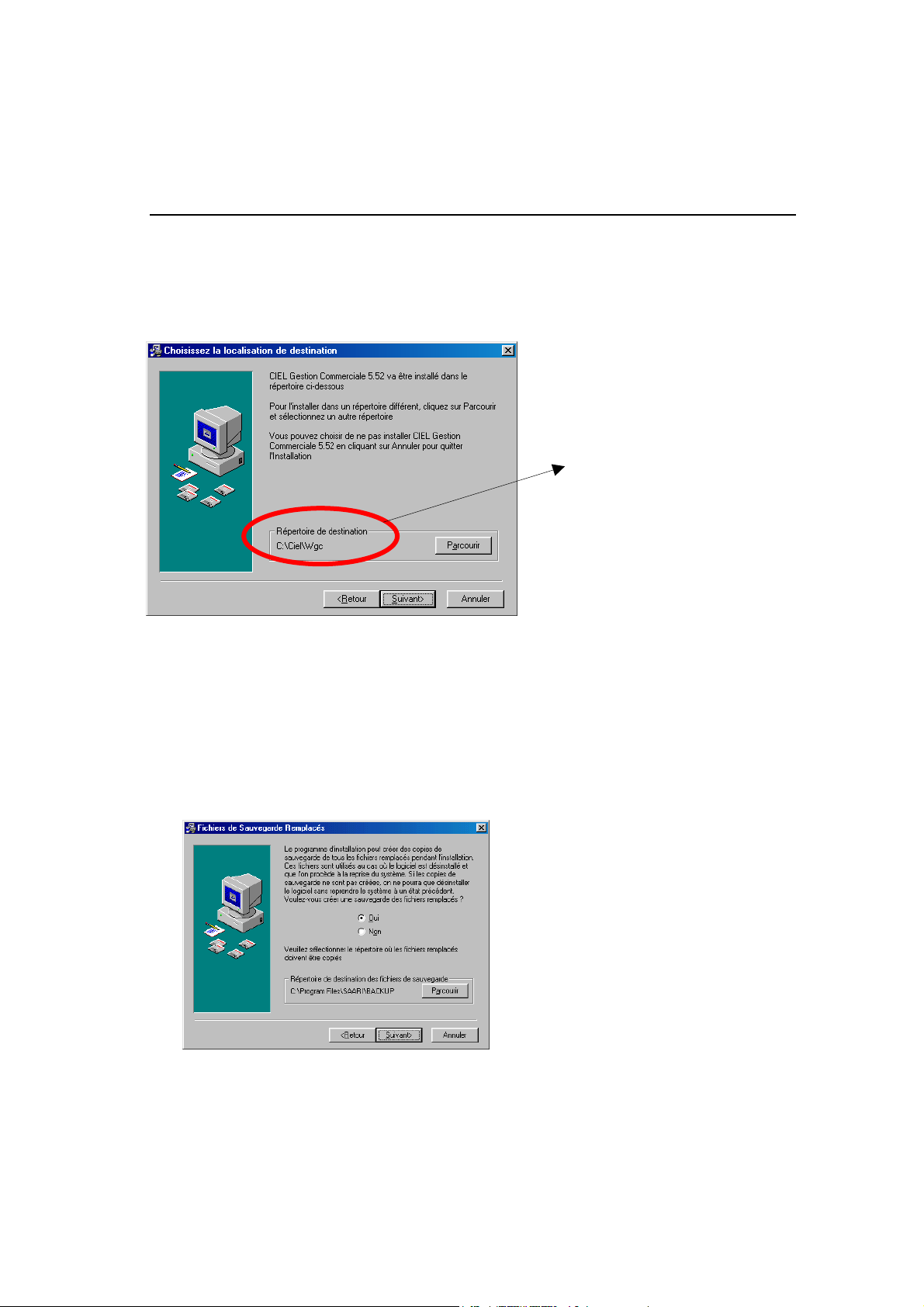
Le nom du répertoire dans lequel seront copiés les fichiers de l’application est proposé. Il sera crée
automatiquement au cours de la procédure d’installation. Vous pouvez le modifier.
Pour ce faire :
- Cliquez sur le bouton [Parcourir].
Répertoire par défaut
- Dans la fenêtre C
Chemin d’accès.
HOIX DU REPERTOIRE, cliquez sur le nom de celui concerné ou saisissez-le à la zone
- Validez votre choix en cliquant sur [OK].
- Cliquez ensuite sur le bouton [Suivant] pour passer à la prochaine étape.
4. Fichiers de sauvegarde
5
•
Page 19
Installation et mise à jour de Ciel Associations pour Windows
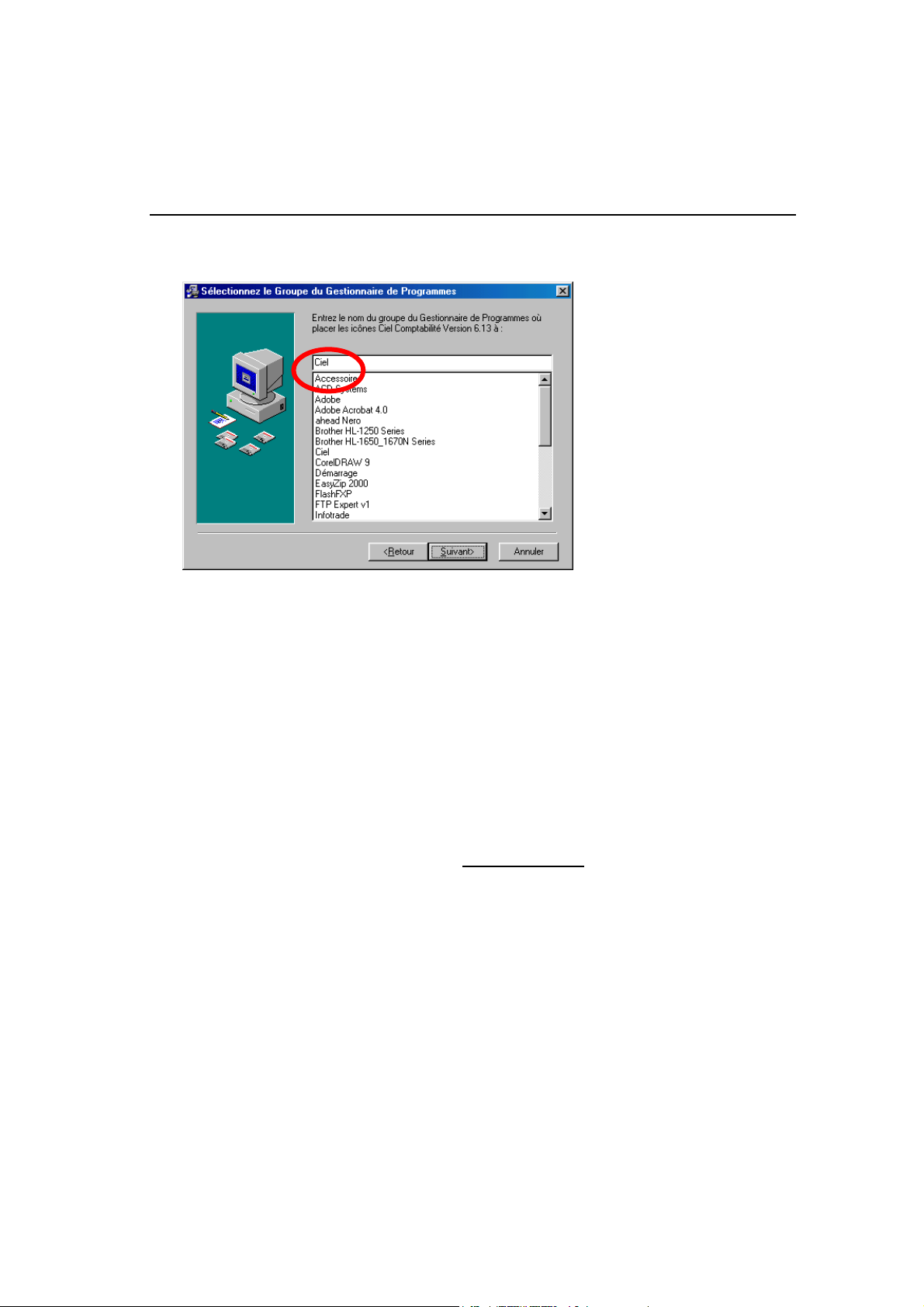
5. Indiquez le groupe de programme (par défaut « Ciel »)
Par défaut, les icônes permettant le démarrage de l’application vont être installées dans le groupe de
programmes nommé Ciel. Vous pouvez les enregistrer dans un autre groupe de programmes.
- Dans la liste des dossiers existants, cliquez sur le titre de votre choix. Si aucun des dossiers présentés
ne vous convient, vous pouvez saisir le nom du nouveau dossier directement dans la zone Dossier
programmes. Il sera crée lors de l’installation.
- Cliquez sur le bouton [Suivant] pour passer à la prochaine étape.
6. Imprimer et fermer le fichier Lisez-moi
Vous pouvez imprimer le fichier Lisez-moi en activant la commande IMPRIMER du menu Dossier. Vous
refermez le Lisez-moi en activant la commande Q
Le lisez-moi reste disponible dans le groupe de programmes de l’application, C
UITTER du menu Dossier.
IEL par défaut.
Attention : Si vous possédez une version d’Acrobat Reader inférieure à la version 4.0,
procédez d’abord à la déinstallation de l’ancienne version.
7. Lancer le programme
Vous pouvez lancer le programme de la manière suivante : Menu démarrer Programmes Ciel
Immobilisations.
8. Visualiser le manuel électronique du programme Ciel
Vous pouvez visualiser les manuuels de Ciel en lançant les fichiers Adobe Acrobat de la manière
suivante : Menu démarrer Programmes Ciel Manuel
6
•
Page 20

Installation et mise à jour de Ciel Associations pour Windows
Dans le cas où vous possédez une version antérieure du logiciel
Selon la version de Ciel Associations installée sur votre ordinateur, la procédure d'installation de
votre nouveau logiciel diffère.
Si vous possédez une version antérieure à la version 4.00 de Ciel Associations pour Windows,
vous devez effectuer une installation de l'application en première installation, et procéder
ensuite à l'import des données.
Schéma p.3 concernant l'installation si vous êtes déjà utilisateur de Ciel Associations.
Sauvegardez vos données avant d'effectuer la mise à jour
2 DOSSIER - commande SAUVEGARDE
<Alt> <D> - <U>
Avant de procéder à la mise à jour de votre logiciel, nous vous conseillons vivement d'effectuer
une sauvegarde de vos différentes sociétés afin de pouvoir pallier tout problème éventuel de votre
système.
Partie 8. Les traitements annexes, § La tenue de vos dossiers.
Installez la mise à jour de Ciel Associations pour Windows
- Effectuez les opérations décrites lors de la procédure d'installation.
- Lors de l'installation, sélectionnez le même répertoire que celui de votre version précédente.
- Vérifiez le répertoire sur lequel sera effectuée la mise à jour puis continuez l'installation comme
décrite précédemment.
7
•
Page 21
Installation et mise à jour de Ciel Associations pour Windows
Premier démarrage de l'application
Procédure d'ouverture
- Cliquez sur le bouton [Démarrer] présenté dans la barre de tâches de Windows.
- Ouvrez les dossiers Programmes, puis Ciel.
- Cliquez sur le titre Ciel Associations.
Référencez-vous auprès de notre Département Services
Si vous venez d’installer l’application Ciel pour la première fois, lorsque vous l’ouvrez, s’affiche tout
d’abord une fenêtre, vous rappelant que les applications Ciel font l’objet d’une licence d’utilisation,
accordée à l’utilisateur final, à titre personnel et pour une seule application.
Pour valider cette licence, vous devez référencer l’application auprès de notre Service
Référencement qui vous transmettra en retour, sous cinq jours ouvrés, une clé de débridage.
En attendant cette clé, vous pouvez disposer de toutes les fonctions de l’application pendant un
nombre de lancements qui vous est indiqué. Au delà de ce nombre de lancements, vous ne
pourrez plus imprimer tant que la clé ne sera pas saisie correctement.
- Pour référencer l’application maintenant, cliquez sur le bouton [OK].
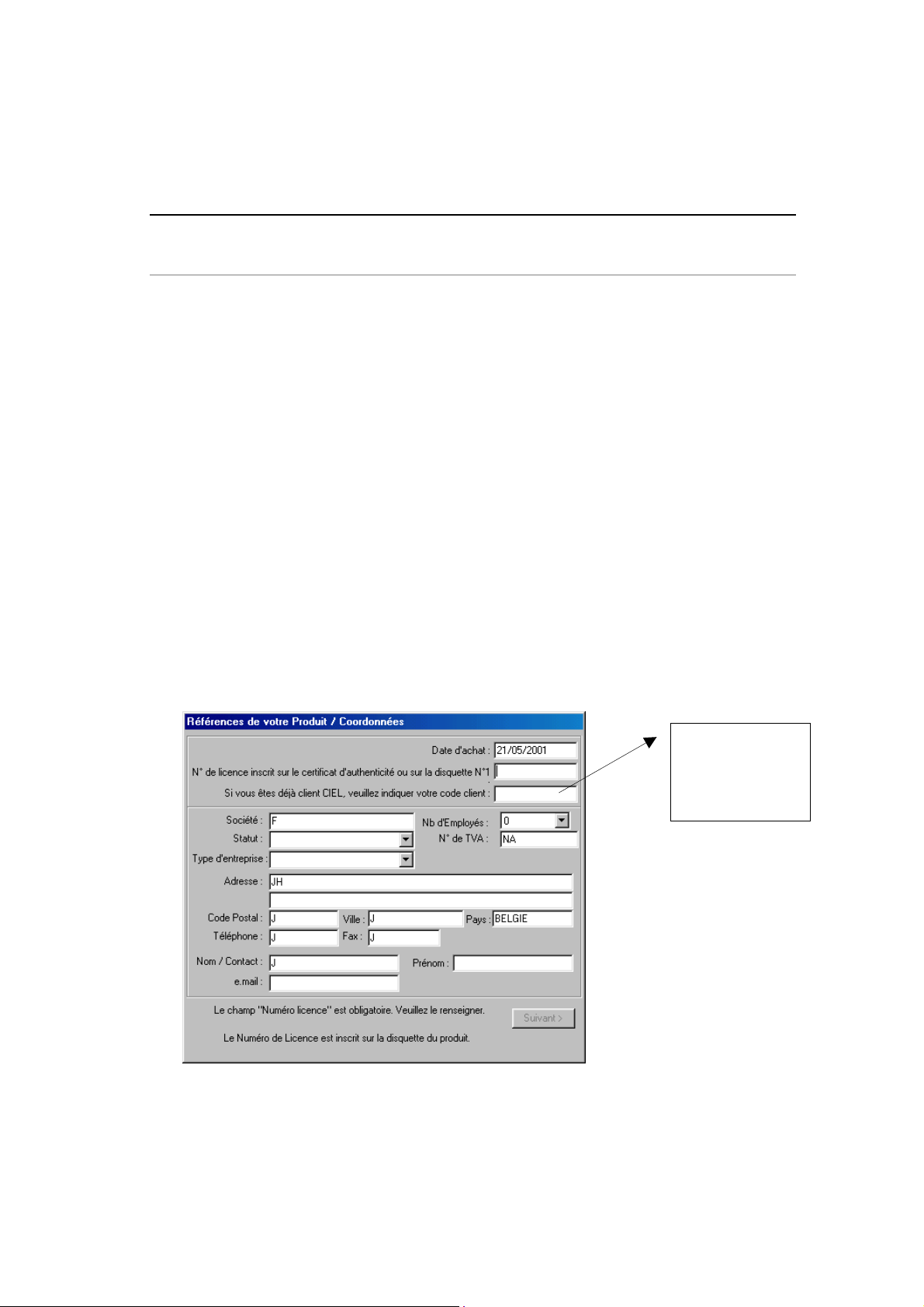
1. Saisissez les informations nécessaires au référencement
Votre code
client est
indiqué sur la
facture d’achat
8
•
Page 22
Installation et mise à jour de Ciel Associations pour Windows
- Renseignez toutes les zones présentées dans la fenêtre REFERENCES DE VOTRE PRODUIT/COORDONNEES
et cliquez sur le bouton [Suivant].
- Renseignez aussi les zones de la deuxième fenêtre R
EFERENCEMENT et cliquez sur [Suivant].
Certaines zones sont obligatoires dans ces fenêtres. Vous devez donc les avoir renseignées
pour passer à l’étape suivante. Dans le cas contraire, le logiciel vous en informe.
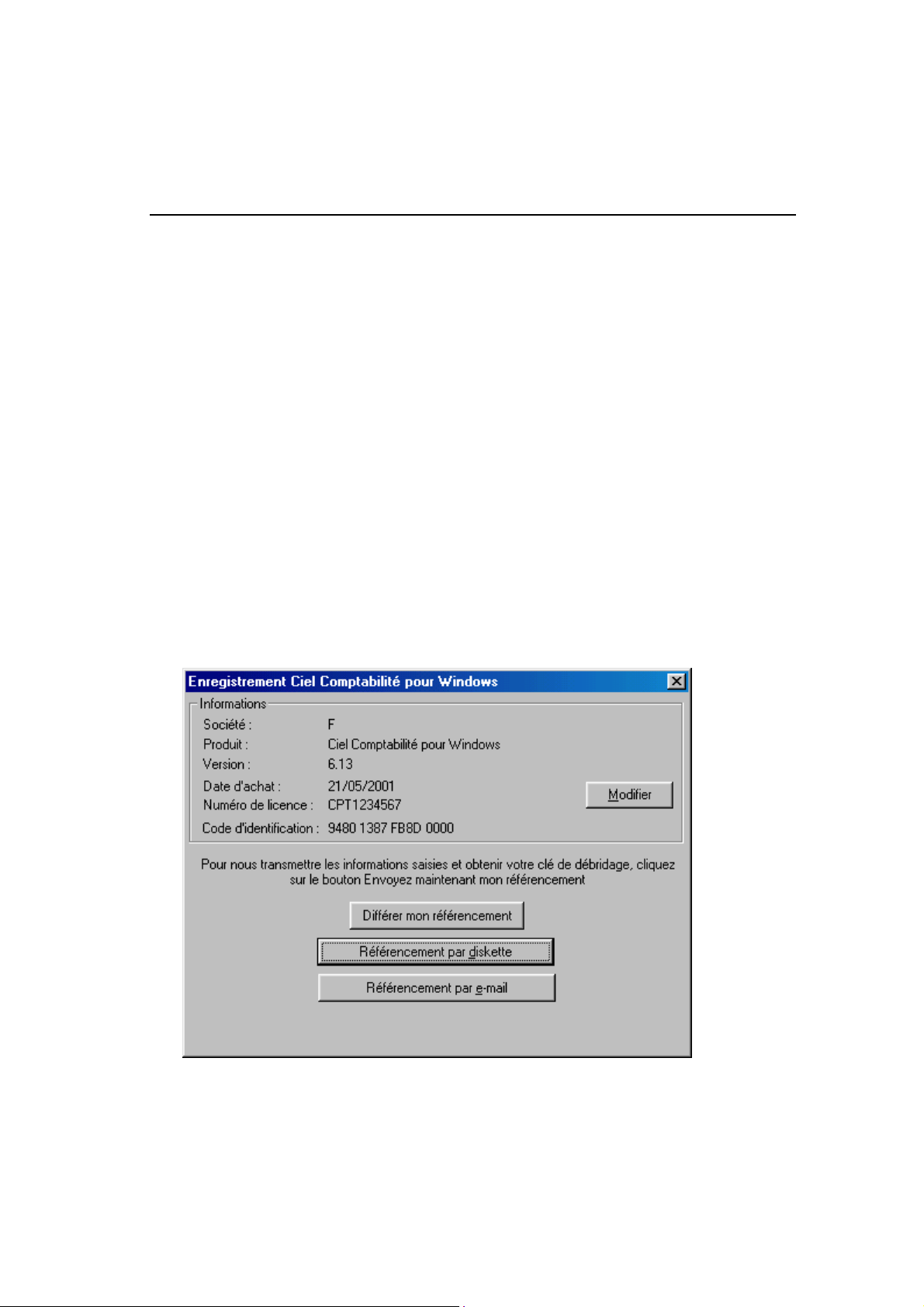
2. Renvoyer les informations par disquette ou par E-mail.
Une fois les deux fenêtres REFERENCEMENT correctement renseignées, le logiciel présente la fenêtre
E
NREGISTREMENT dans laquelle vous allez valider les informations précédemment saisies et les
renvoyer par Email ou par disquette de référencement (voir prochain paragraphe).
+ Si vous cliquez sur le bouton [Référencement par e-mail], vos informations vont être envoyées
automatiquement à notre service référencement en utilisant votre messagerie.
+
Si vous cliquez sur le bouton [référencement par disquette], vos informations vont être copiées
automatiquement sur la disquette que vous aurez au préalable introduite dans le lecteur approprié
(vous pouvez utiliser n’importe quelle disquette vierge, sur laquelle vous apposerez une étiquette
rappelant votre nom et votre numéro de téléphone)
- Cliquez sur le bouton [Générer fichier] pour enregistrer les données sur la disquette.
9
•
Page 23
Installation et mise à jour de Ciel Associations pour Windows
Envoyez la disquette à notre Service Référencement, 107/109 Avenue Besme –
1190 Bruxelles.
Une fois la procédure terminée, s’affiche une fenêtre vous indiquant les dernières opérations à
effectuer.
Attention !
Vous disposez d’un nombre d’entrées limité dans le logiciel sans clé de débridage. Passé ce délai, il
vous sera alors impossible d’imprimer une quelconque édition avec l’application.
- Cliquez sur le bouton [OK]. S’ouvre alors l’application à proprement parlé.
Saisie du mot de passe
Une fois la procédure de référencement effectuée, vous accédez à la fenêtre Utilisateur.
Attention !
Chaque dossier possède un code Utilisateur qui est MAITRE par défaut. Tant que de nouveaux
utilisateurs n'ont pas été créés, l'utilisateur MAITRE est affiché systématiquement.
Saisissez le mot de passe qui est VALID par défaut.
Afin de rester confidentiel, les lettres saisies pour le mot de passe sont remplacées à l'écran par les
symboles *.
Par la suite, vous pouvez créer vos propres utilisateurs, leur affecter un mot de passe et leur
définir des droits d'accès aux différents menus et commandes.
Partie 8. Les traitements annexes, § La gestion des utilisateurs.
Ouvrez le dossier Exemples
Lorsque vous installez Ciel Associations pour Windows, seul le dossier Exemples figure dans
la liste des dossiers. Par la suite, les noms des dossiers que vous créez sont également
présentés, mais un seul peut être ouvert à la fois.
Pour faire un tour d'horizon des différentes fonctionnalités de l'application, nous vous conseillons
d'ouvrir ce dossier Exemples. Il est livré en standard avec Ciel Associations et il contient des listes
prédéfinies de membres, de cotisations, d'activités, d'écritures, etc.
- Cliquez sur son titre et validez la sélection par [OK].
Partie 3. Création et mise en place d'un dossier.
Désinstallation
Si, à ce stade, vous rencontrez des problèmes lors du lancement de l'application, nous vous
invitons à procéder à sa désinstallation.
Partie 8. Les traitements annexes, § Désinstallation de l'application.
10
•
Page 24
Partie 2
Environnement
La fenêtre principale de l'application
Les menus
Les fenêtres Liste
Le glisser-déplacer des fiches
Page 25
Les fenêtres
g
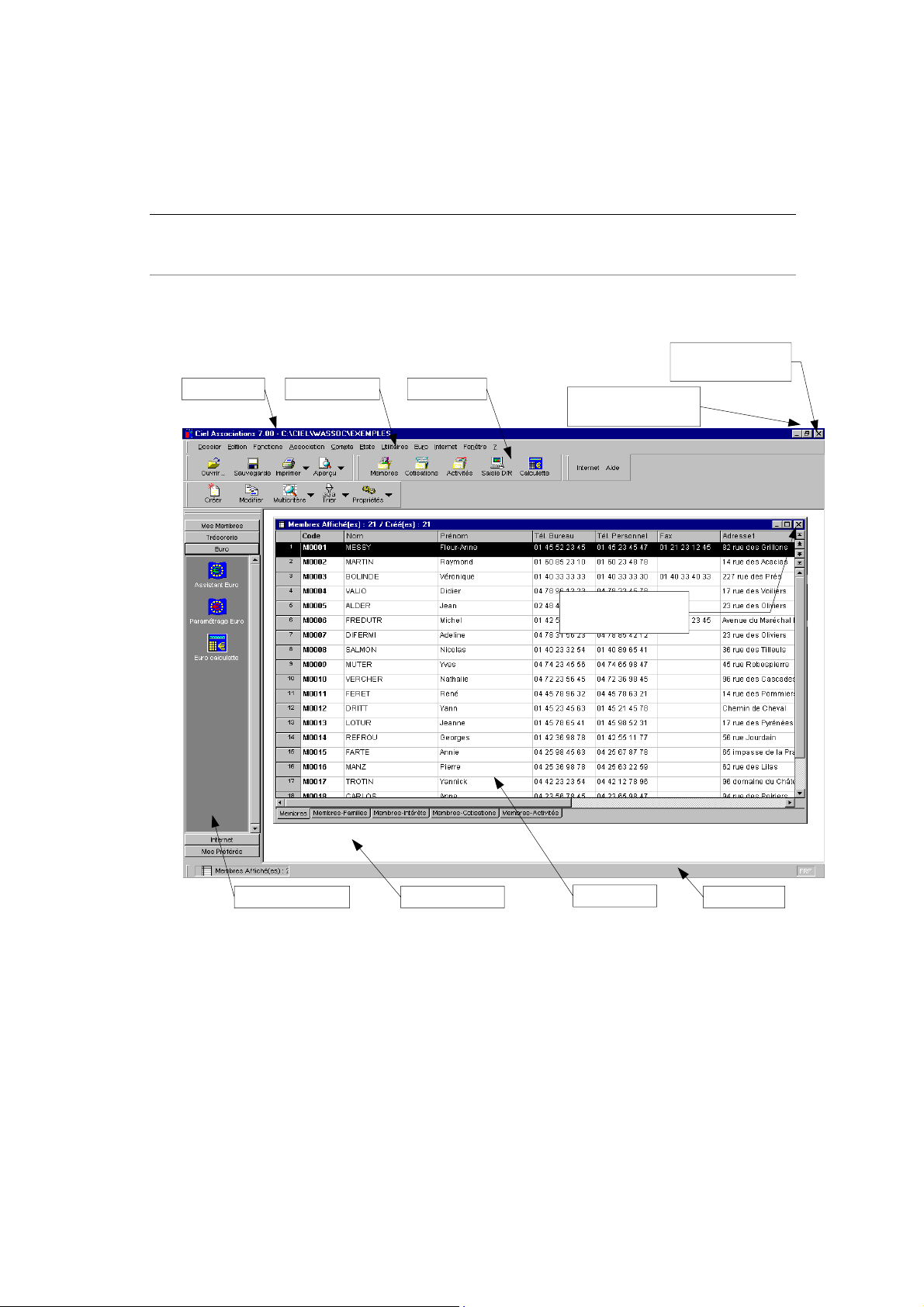
Après avoir validé l'ouverture d'un dossier, la fenêtre principale de l'application s'affiche.
Environnement
La fenêtre principale de l'application
Barre de menusBarre de titre Barre d'outils
Boutons de réduction
randissement
et d'a
Bouton de fermeture
de la fenêtre Liste
Bouton de fermeture
de l'application
Barre de navigation
Espace de travail
Fenêtre Liste
Barre d'état
Ouvrir les menus et commandes de l'application
Différents moyens sont à votre disposition pour ouvrir les différentes commandes.
Par la barre de menus
La barre de menus, située en haut de la fenêtre de l'application, présente tous les menus
disponibles qui contiennent les différentes commandes.
Avant d'activer une de ces commandes, vous devez ouvrir le menu correspondant.
10
•
Page 26

Environnement
Avec la souris
- Cliquez dans la barre des menus sur le titre de celui que vous voulez ouvrir.
S'affiche alors la liste des commandes qui le composent.
- Placez le curseur sur le titre de la commande que vous voulez activer et cliquer sur le bouton
gauche de la souris.
Avec le clavier
Tous les menus et la plupart des commandes de l'application peuvent être ouvert par le clavier.
- Pour cela, appuyez sur la touche <Alt> et, tout en la conservant enfoncée, appuyez sur la
touche de votre clavier correspondant au caractère soulignée dans le titre du menu, en général
la première lettre.
- Appuyez ensuite sur la touche correspondant au caractère souligné de la commande que vous
voulez activer.
Exemple
Pour activer la commande OUVRIR du menu DOSSIER :
- appuyez sur le touche <Alt> et, tout en la conservant enfoncé, appuyez sur la touche <D>
de votre clavier.
S'ouvre le menu vous permettant de consulter la liste des commandes le composant.
- Relâchez les touches de votre clavier.
- Appuyez sur la touche O de votre clavier.
Par la barre d'outils
La barre d'outils, située juste au-dessous de la barre de menus, présente des icones correspondant
aux commandes les plus couramment utilisées.
Pour ouvrir une de ces commandes, il vous suffit de cliquer sur l'icone correspondante.
Lorsque vous placez le pointeur de la souris sur une des icones, sans cliquer, un message plus
descriptif s'affiche. C'est ce que l'on nomme les bulles d'aide.
Par la barre de navigation
Située à gauche dans la fenêtre de l'application, la barre de navigation se compose de différents
groupes dont le titre est présenté sur des boutons.
Chaque groupe se compose d'icones correspondants à certaines commandes de l'application.
- Pour ouvrir un des groupes, cliquez sur le titre du bouton correspondant.
- Cliquez ensuite sur l'icone correspondant à la commande à ouvrir.
Vous pouvez entièrement modifier la présentation de la barre de navigation en créant de
nouveaux groupes ou en modifiant les icones composant les groupes existants.
Vous pourrez également créer ce que l'on nomme des vues, soit des listes secondaires qui ne
présentent qu'une partie seulement des éléments de la liste principale, selon des critères de
recherche, de tri et de présentation que vous définissez. Par exemple, vous pouvez créer une vue
sur la liste des membres qui ne présentent que les adhérents intéressés par une activité.
11
•
Page 27
Environnement
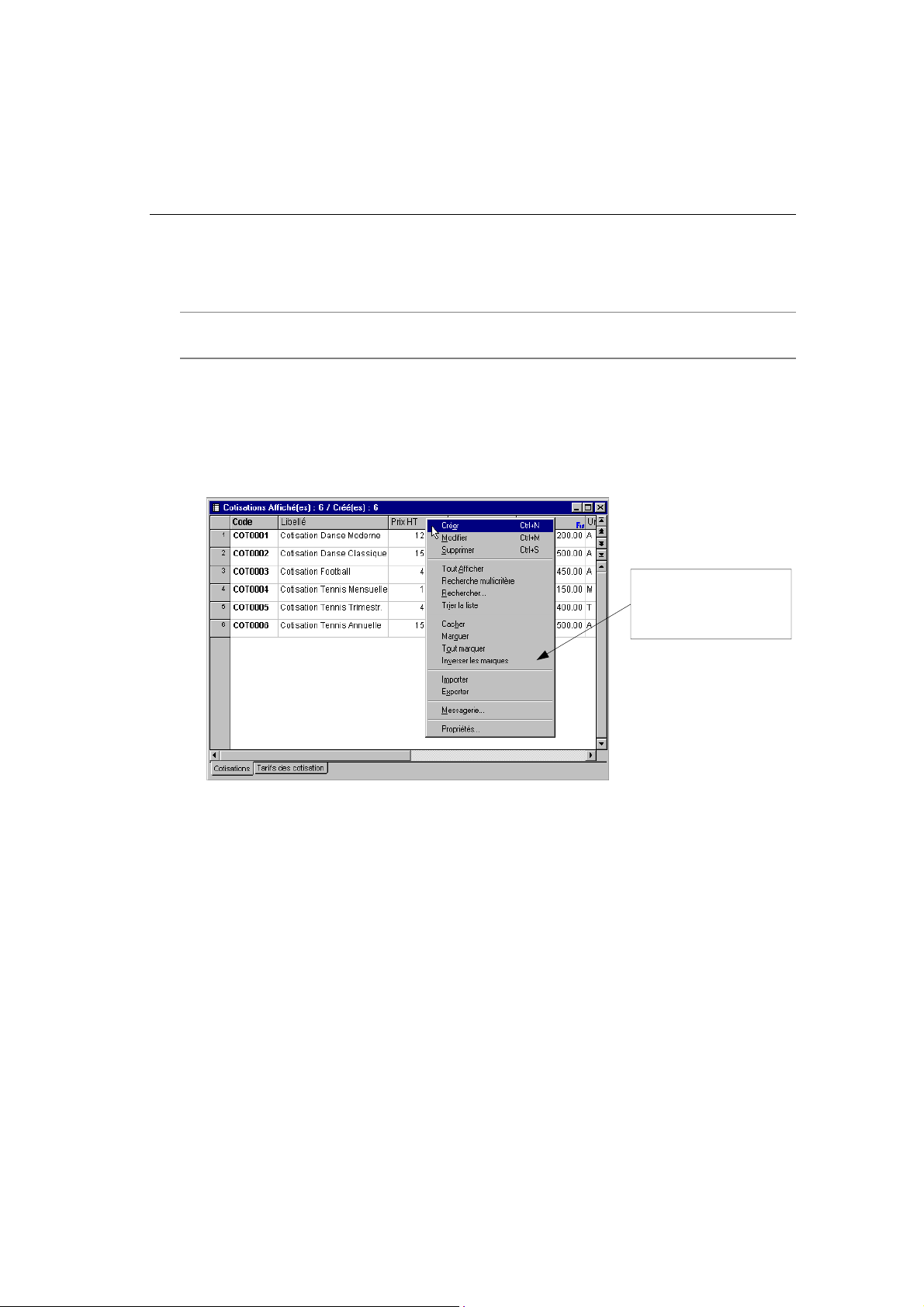
Par le menu Contextuel - Clic droit
Le menu CONTEXTUEL présente certaines commandes selon le contexte de travail. Vous pouvez
l’ouvrir lorsque la fenêtre Application ou une fenêtre Liste est ouverte.
Attention !
Vous ne pouvez pas ouvrir le menu CONTEXTUEL lorsqu’une fenêtre simple est ouverte.
Pour ouvrir le menu CONTEXTUEL :
- placez le pointeur dans l’espace de travail ou dans la fenêtre Liste, puis cliquez sur le bouton
droit de la souris.
Pour activer une des commandes du menu C
ONTEXTUEL :
- cliquez sur le titre de la commande à ouvrir.
Les principales commandes
des menus
FONCTIONS sont présentes
dans le menu
Pour fermer le menu CONTEXTUEL, sans activer de commande :
- cliquez dans un autre endroit de la fenêtre ou appuyez sur la touche <Echap>.
Les fenêtres Liste
Elles sont principalement utilisées pour gérer les éléments de bases ainsi que les écritures de
dépenses / recettes.
Lorsqu'une fenêtre Liste est ouverte, les deux menus E
la barre de menus. Ils proposent des commandes propres aux listes (C
OUT AFFICHER, RECHERCHER, etc.). Vous pouvez également activer ces commandes par le menu
T
ONTEXTUEL ou encore par une des icones de la barre d'outils.
C
DITION et FONCTIONS deviennent actifs dans
REER, MODIFIER, MARQUER,
EDITION et
CONTEXTUEL.
12
•
Page 28
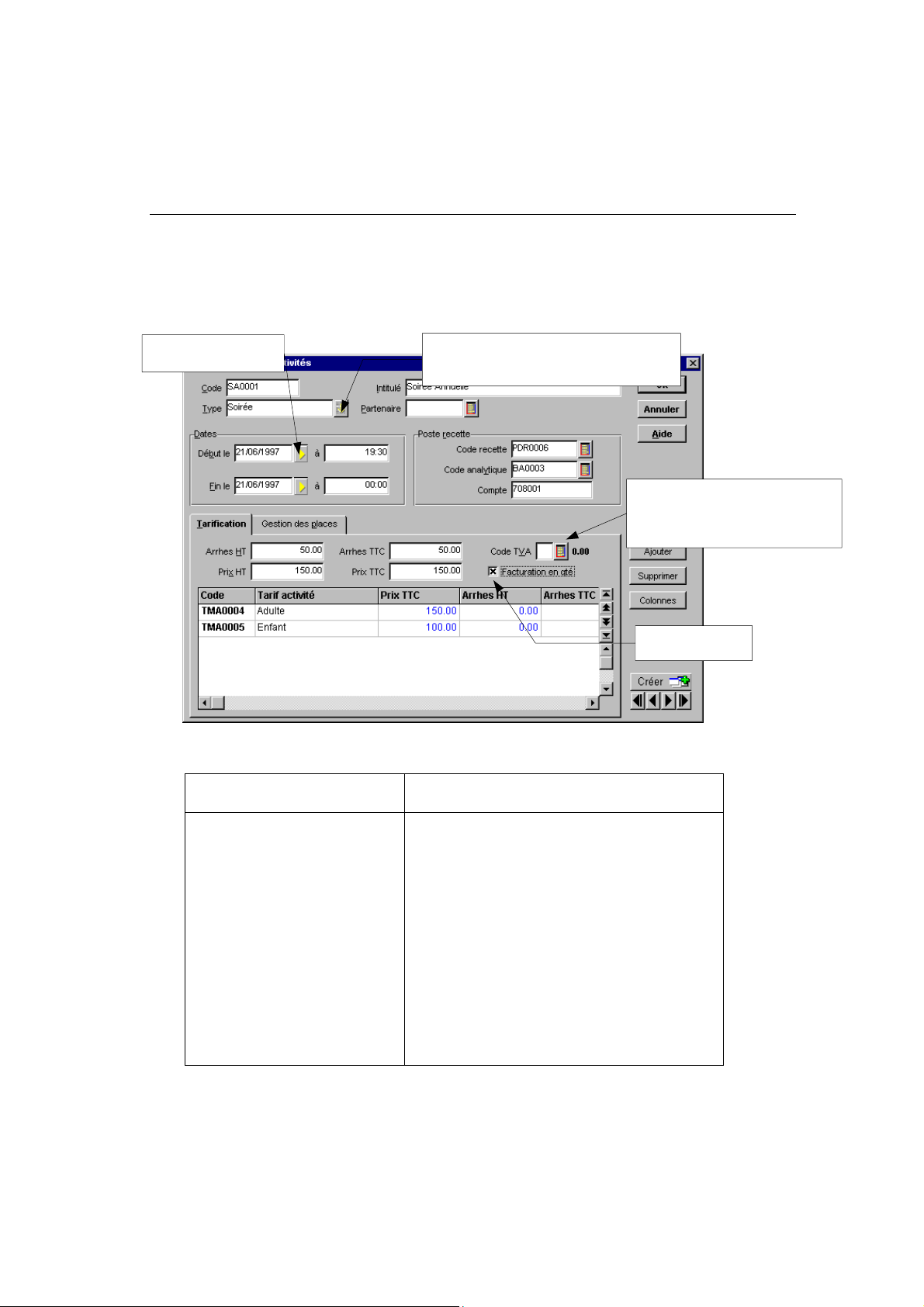
Les fenêtres simples de type boîte de dialogue
Elles vous permettent d'enregistrer des données (fiches descriptives d'un élément de base) ou
d'effectuer des traitements (imprimer un état, sauvegarder un dossier, etc.).
Vous validez les informations saisies en cliquant sur [OK].
Environnement
Bouton Date permettant
d'ouvrir le Calendrier.
Bouton Flèche permettant d'ouvrir la liste
auxiliaire correspondante dans laquelles vous
disposez des boutons [Ajouter] et [Modifier].
Fonctionnement général des listes
TOUCHES ACTIONS
Bouton Liste permettant d'ouvrir la liste
auxiliaire correspondante qui dispose
des boutons [Rechercher], [Afficher
tout], [Ajouter] et [Modifier].
Case à cocher
<Tab>
<Shift> <Tab>
<Entrée>
<Barre d'espace>
<Barre d'espace> <Entrée>
<Shift> <Flèche bas>
<Ctrl> <Flèche haut>
<Ctrl> <Flèche bas>
pour passer à la zone suivante
pour revenir sur la zone précédente
active la zone
pour sélectionner une ligne
pour ouvrir la fiche de création
pour insérer une nouvelle fiche
pour marquer une ligne
pour démarquer une ligne
13
•
Page 29
Environnement
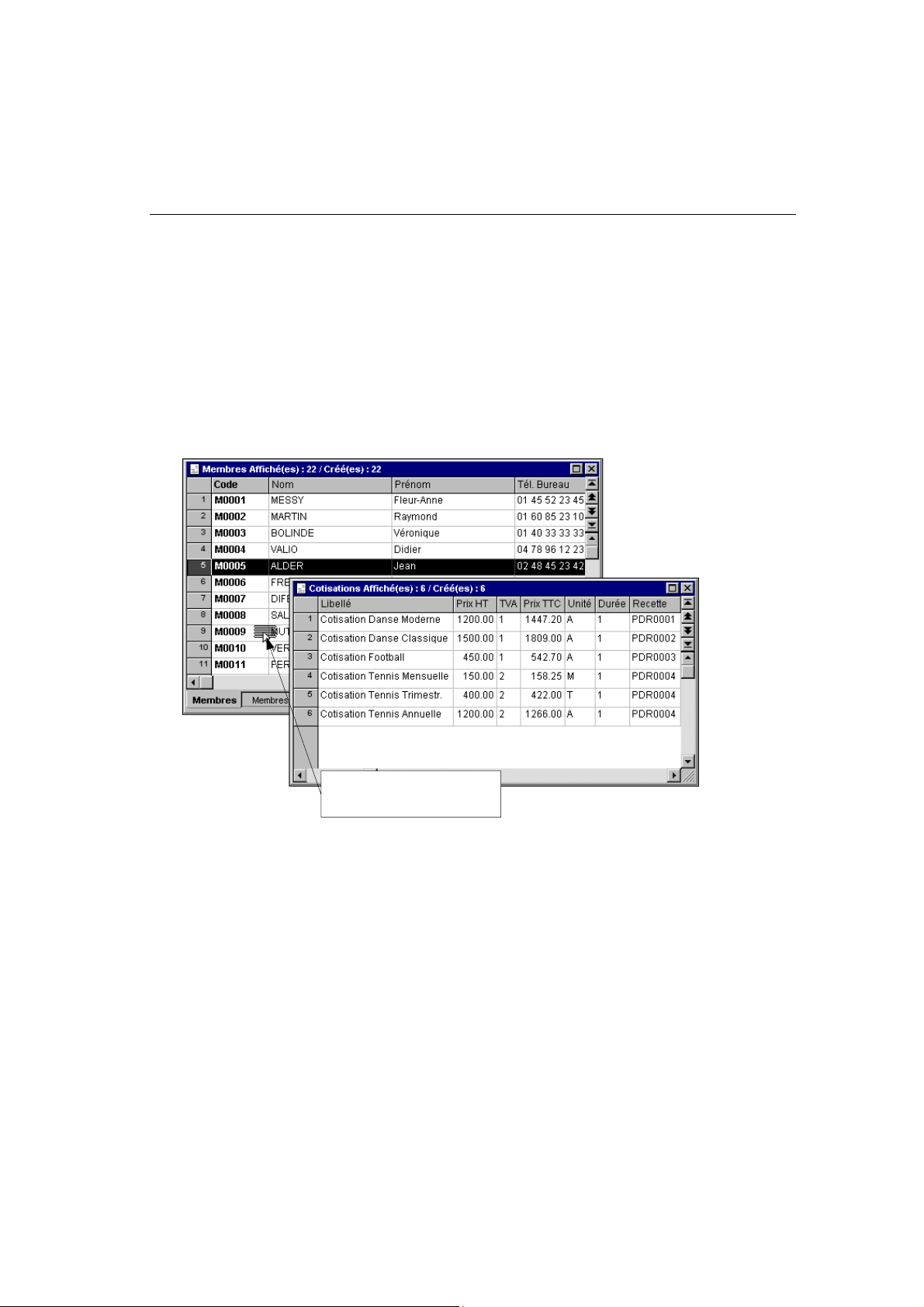
Le glisser-déplacer pour les colonnes ou le transfert de fiches
Le glisser-déplacer sert à faire passer un élément d'un endroit à un autre, comme par exemple
déplacement d'une colonne dans une liste.
Ce déplacement s'effectue de la manière suivante :
- Placez le curseur sur le numéro de la ligne à transférer.
- Cliquez sur le bouton gauche de la souris et conservez-le enfoncé,
- faites glisser l'élément de départ jusqu’à la fenêtre d'arrivée.
- Lorsque l’opération est terminée, relâchez le bouton de la souris.
Exemple de transfert d'une cotisation dans la fiche d'un membre à partir d'un glisser-déplacer
Lors du transfert de la fiche, le
curseur change de forme.
14
•
Page 30
Partie 3
Création et mise en place d'un dossier
Créer un dossier
Définir les paramètres du dossier
Les membres
Les activités
Les tables de cotisations
Les modes de règlement
Page 31
Création et mise en place d'un dossier
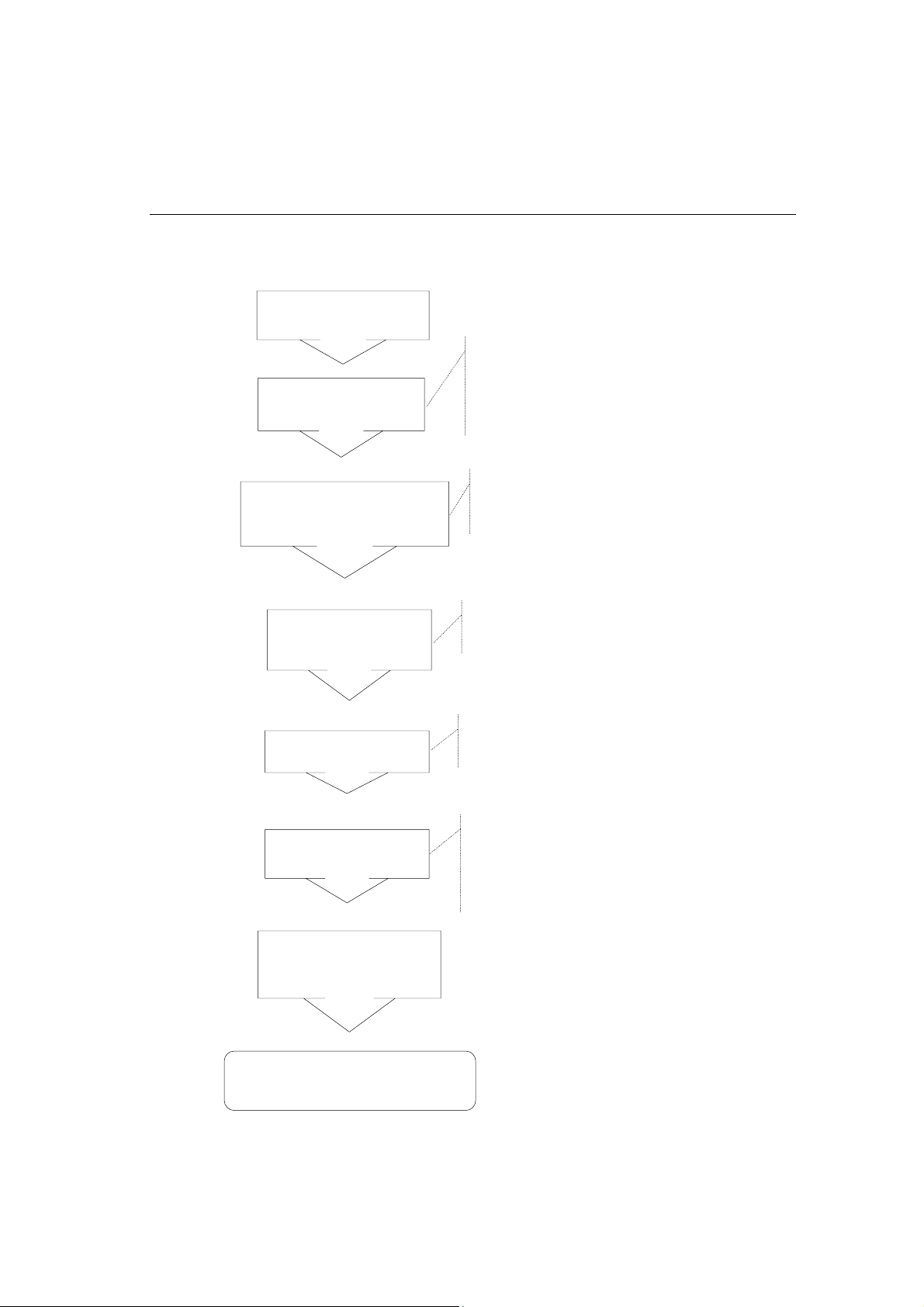
Les principales étapes de création et de suivi de votre dossier
Créez votre
Renseignez les
données de
Paramétrage des
bases de votre
- Membres
- Partenaires
- Cotisations
- Modèles d'activités
- Activités
- Postes dépenses
- Postes recettes
- Codes trésorerie
Saisie de
votre
Traitements
Sauvegarde
régulière de vos
- Dépenses
- Recettes
- Saisie des règlements
- Virements
- Grand-livre de dépenses / recettes
- Etat de trésorerie
- Etc.
Réindexation et
réorganisation de vos
16
•
Page 32

Création et mise en place d'un dossier
Création d'un dossier
Les données de votre société sont conservées dans un dossier que vous devez préalablement créer.
Nous vous rappelons que ce logiciel est multi-dossier, c'est-à-dire que le logiciel vous offre la
possibilité de gérer plusieurs associations.
Création d'un dossier en francs ou en euros
Au 1er janvier 2002, l'euro deviendra la monnaie unique des Etats membres participant à l'Union
Européenne Monétaire.
Afin d'introduire progressivement l'utilisation de cette nouvelle monnaie tant auprès des
entreprises que des particuliers, il a été décrété une période transitoire de trois ans, à compter du
1er janvier 1999 ; date à laquelle le taux de conversion du Franc en Euro a été fixé à 40.3399.
Pendant cette période, selon les volumes de pièces traitées en francs et en euros, Ciel Associations
pour Windows vous offre différentes possibilités de gérer l'euro.
• Créer votre dossier en francs.
Une fois votre dossier créé en francs, il sera tout à fait possible de le basculer en euros en cours
d'exercice, tout en conservant la possibilité de saisir des pièces en francs.
• Créer votre dossier en euros.
Le choix de la monnaie de référence du dossier s'effectue lorsque vous créez votre dossier mais,
indépendamment de ce choix, avec Ciel Associations pour Windows vous conservez la possibilité :
• de saisir des écritures en francs ou en euros, selon la monnaie de référence choisie, à l'aide de la
commande A
SSISTANT du menu EURO (ASSISTANT EURO dans un dossier tenu en francs ou
ASSISTANT FRANC dans un dossier tenu en euros),
• de consulter les montants dans les fichiers de base (membre, activités, etc.), en francs et en
euros, en cliquant sur le bouton [Voir Euro] ou [Voir Francs],
• d'éditer les états avec des montants en francs ou en euros.
A tout moment, vous pouvez contrôler la monnaie de référence utilisée pour le dossier ouvert par
l'affichage dans la barre d'état :
• des lettres FRF lorsque le dossier est tenu en francs,
• ou des lettres EUR lorsque le dossier est tenu en euros.
17
•
Page 33

Créer votre dossier
2 DOSSIER - commande NOUVEAU
<Alt> <D> - <N>
Création et mise en place d'un dossier
- Ouvrez le menu D
OSSIER, puis activez la commande NOUVEAU.
Le programme vous demande de signaler l'utilisateur et son mot de passe. Le logiciel est livré
avec l'utilisateur MAITRE et le mot de passe VALID (le mot de passe n'apparaît pas à l'écran lors
de la saisie). Cliquez sur [OK].
Partie 8. Les traitements annexes, § La gestion des utilisateurs.
- Dans la fenêtre Création d'un dossier, indiquez le
Nom de la société (8 caractères maximum).
Il est utilisé ensuite comme nom du sous-répertoire de la société (fichier). Le programme
propose par défaut le répertoire sur lequel est installé Ciel Associations pour Windows (par
exemple C:\CIEL\WASSOC).
- Si vous souhaitez créer la société sur un autre répertoire que celui proposé par défaut, cliquez
sur le bouton [Chemin...].
- Cliquez sur [OK] pour valider la création.
Vous accédez alors à la fenêtre Paramètres de la société.
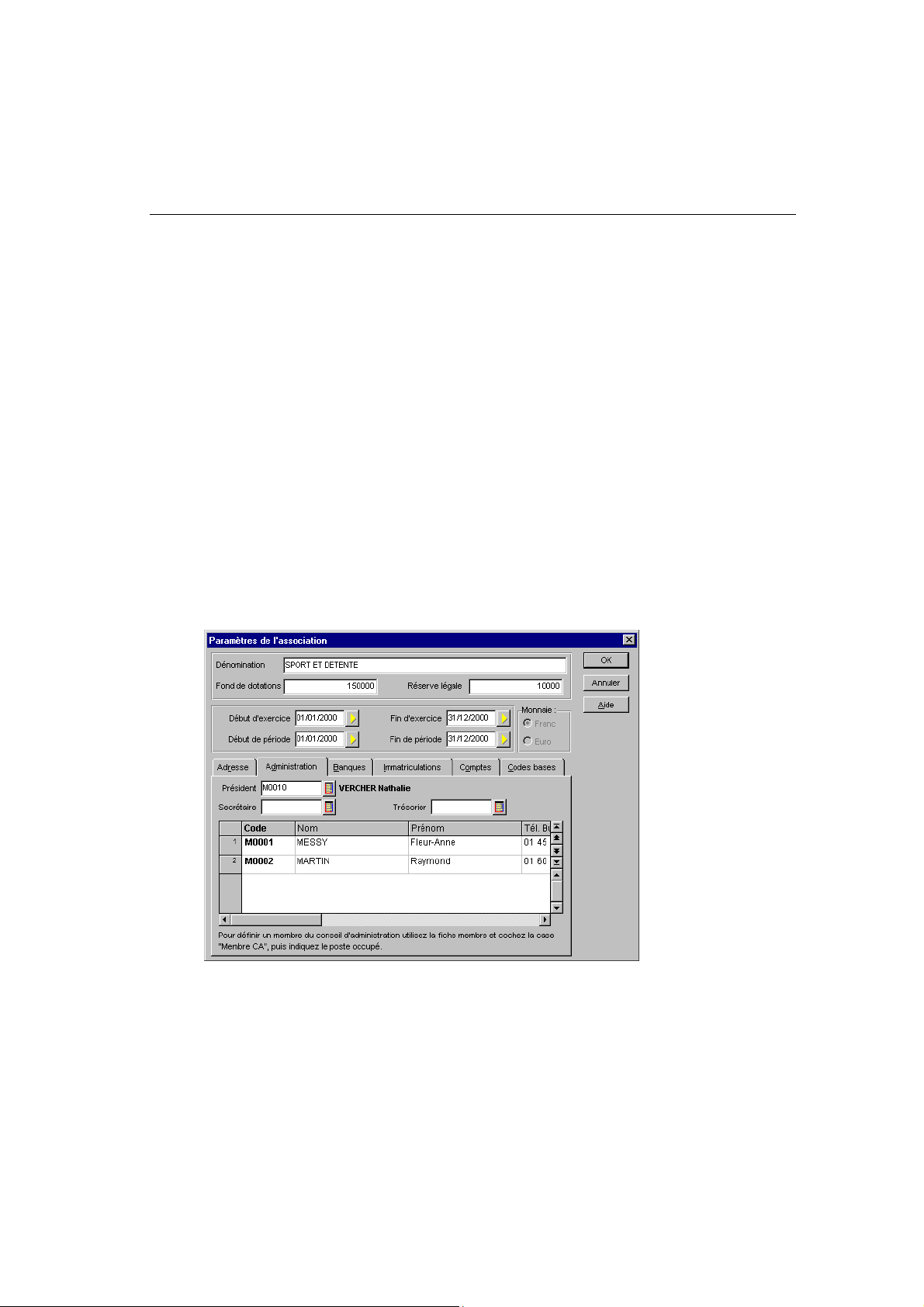
Définir les paramètres de la société
Lors de la création d'un dossier, la fenêtre Paramètres de l'association s'ouvre automatiquement.
Par la suite, si vous voulez modifier un de ces paramètres, activez la commande PARAMETRES du
menu D
Les paramètres de l'association correspondent à l'enregistrement de divers éléments.
Certains de ces éléments comme la dénomination ou les dates d'exercices seront utilisés par défaut
en saisie pour compléter plus rapidement les fiches membres, cotisations, modèles d'activités, etc.
Vous pourrez bien sûr les modifier.
§ Les données de base du dossier.
OSSIER.
Renseignements généraux
- Dans la zone Dénomination, indiquez le nom de l'association qui correspond dans la plupart
des cas à sa raison sociale. Appuyez sur la touche <Tabulation> pour passer à la zone suivante.
- Entrez ensuite le
Fond de dotations et la Réserve légale qui constituent le capital de l'association
apporté par les créateurs (par exemple : subventions, donations...).
- Puis saisissez les
période de saisie autorisée (par exemple du 1er janvier 1999 au 31 janvier 1999).
dates d'exercice (par exemple du 1er janvier 1999 au 31 décembre 1999) et la
Choisir la monnaie de référence de votre dossier : Franc ou Euro
- Dans la partie Monnaie de l'en-tête, choisissez la monnaie dans laquelle vous souhaitez créer
votre dossier. C'est cette monnaie qui sera ensuite utilisée par défaut lorsque vous créerez les
éléments de base (cotisations, activités, membres, etc.) ainsi que vos écritures.
18
•
Page 34
Création et mise en place d'un dossier
§ Créer un dossier en francs ou en euros de cette partie.
Onglet Adresse
- Dans l'onglet Adresse, indiquez les coordonnées d'identification de l'association : adresse,
Téléphone, Fax, Télex.
- Si une messagerie électronique ainsi qu'un modem sont installés sur votre ordinateur, vous
pouvez y accéder à partir des paramètres du dossier, en cliquant sur le bouton présenté à la fin
de la zone
Adresse e-mail. Si vous avez préalablement indiqué une adresse électronique dans
cette zone, elle sera récupérée automatiquement comme adresse du destinataire à qui vous
envoyez un message, mais vous pourrez le modifier.
- La zone
Site web vous permet de saisir le nom d'un site sur lequel vous surfez fréquemment.
Pour ouvrir directement le site à partie des paramètres du dossier, cliquez sur le bouton,
présenté en fin de zone.
Onglet Administration
Dans cet onglet, rappelez les principaux administrateurs de l'association dans les zones
correspondantes.
- Cliquez sur le bouton Liste et sélectionnez par exemple, dans la liste des membres du conseil
d'administration, le nom du
Président, du Secrétaire et du Trésorier de l'association.
A la création de l'association, la liste des membres du conseil d'administration n'est pas complète.
- Cliquez sur le bouton Liste pour accéder à la liste auxiliaire. Pour créer ou ajouter des membres
dans cette liste, cliquez sur le bouton [Ajouter].
Cette grille pourra être alimentée ultérieurement au fur et à mesure de la création des
membres.
19
•
Page 35

Création et mise en place d'un dossier
Onglet Banques
- Dans cet onglet, vous saisissez toutes les informations bancaires de votre association : Nom,
Relevé d'identité bancaire, etc.
Ces informations sont nécessaires si vous voulez effectuer des remises magnétiques.
- Si l'association dispose de plusieurs comptes bancaires dans différentes banques, cliquez sur le
bouton [Banques] pour les créer. A ce stade, le bouton [Principale] vous permettra de définir la
banque la plus couramment utilisée.
Onglet Immatriculations
- Dans l'onglet Immatriculations, renseignez les informations suivantes.
• Le numéro d'immatriculation au registre du commerce, à la zone R.C. Il dépend de l'activité
de votre association. Vous pouvez le consulter auprès de l'INSEE.
• Le numéro CEE si vous faites de l'import/export.
• Le numéro de TVA.
• Le code d'activité NACE (Nomenclature d'Activité).
Onglet Comptes
- Entrez les comptes que vous utilisez le plus souvent.
Ils seront proposés par défaut lors des saisies.
- Vérifiez les comptes comptables de
Trésorerie. Si vous tenez une comptabilité analytique, ajoutez les Comptes Dépenses/Recettes
analytiques
.
- Indiquez le Numéro de chéquier et le Mode de règlement.
Ces paramètres vous seront proposés par défaut lors des saisies, mais vous pourrez toujours
les modifier.
Cotisations, de Modèles d'activité, de Activités et de
Onglet Codes Bases
Il se compose de compteurs qui permettent des incrémentations automatiques de numéro de code.
- Cochez les bases pour lesquelles vous souhaitez que soit incrémenté automatiquement le
numéro de code à la création d'une fiche. Puis, pour chaque base cochée, identifiez un
d'origine
(par exemple M0001 pour le premier membre créé, P0001 pour le premier partenaire
créé, ACT0001 pour la première activité créée, etc.).
Vous enregistrez la racine du compte comptable membre "411" ainsi que le compte de TVA si
votre association y est soumise.
Par la suite, lors de la saisie des éléments, par exemple celle des Membres, le code s'incrémente
automatiquement.
Code
20
•
Page 36
Création et mise en place d'un dossier
Récupération des données de Ciel Associations
2 UTILITAIRES - commande IMPORT ASSOCIATIONS WINDOWS
<Alt> <U> - <M>
Attention !
Cette commande permet de récupérer les fichiers d'une version antérieure à la version 4.00 de Ciel
Associations pour Windows.
Le paramétrage de la procédure d'importation s'effectue à l'aide d'un assistant, composé de deux
étapes.
Etape 1
En principe, le logiciel propose automatiquement le répertoire sur lequel l'ancienne version de Ciel
Associations pour Windows a été installée. Si ce n'est pas le cas, cliquez sur l'icone et sélectionnez
le répertoire dans la fenêtre Sélection d'un répertoire.
Vous pouvez importer les fichiers
fichiers comptables de
Dépenses/Recettes.
- Cochez les cases nécessaires.
- Cliquez sur le bouton [Suivant>] pour passer à la prochaine étape.
Association (membres, activités, cotisations, etc.) ainsi que les
Etape 2
- Si vous ne souhaitez pas conserver les données éventuellement saisies dans vos bases, cochez
Ecraser les données déjà existantes.
la case
Si la case n'est pas cochée, les éléments importés viendront s'insérer aux fichiers existants sur la
société courante.
- Confirmez la procédure en cliquant sur [OK].
21
•
Page 37

Création et mise en place d'un dossier
Les préférences d'utilisation
2 UTILITAIRES - commande PREFERENCES
<Alt> <U> - <P>
Cette commande vous permet de déterminer certains choix d'affichage et d'utilisation du logiciel.
Ces paramètres facilitent la manipulation et la saisie de vos fiches et écritures.
La fenêtre Préférences se présente sous la forme d'onglets, auxquels vous accédez par un simple
clic de souris.
Onglet Général
Vous avez la possibilité de ne pas faire apparaître certains éléments en décochant les cases
correspondantes, comme la barre d'état, la barre d'outils ou les infos-bulles (texte qui résume en
quelques mots la signification des commandes que vous obtenez en cliquant sur les icones).
La partie
paramétrées à 2.50.
Onglet Police
Cet onglet permet de gérer les attributs de caractères par défaut. C'est dans cet onglet que vous
indiquez la police, la taille, le style et la couleur que vous souhaitez appliquer automatiquement
lors de la saisie d'une zone texte (observations...).
Marges en cm intervient pour le cadrage des états. Par défaut, toutes les marges sont
Onglet Divers
- Déterminez le nombre de chiffres après la virgule dans la partie Nombre de décimales. Par
défaut, le nombre de décimales est 2 pour les
taux, montants et quantités.
Onglet Listes
Grâce à cet onglet, vous pouvez décider du contenu des listes par défaut à chaque ouverture. Vous
avez le choix entre quatre possibilités :
• Aucun : la liste apparaît sans fiche.
• Tous : la liste apparaît avec l'intégralité des fiches créées.
• Les 20 premiers éléments de la liste de base
• Les 20 derniers éléments de la liste de base
- Pour chacune des listes, cliquez dans la colonne Affichage jusqu'à ce que l'option proposée
vous convienne.
- Validez vos préférences d'utilisation en cliquant sur [OK].
Onglet Euro
Est tout d'abord rappelé le Taux de conversion de l'Euro en Franc, fixé au 1er janvier 1999 et e doit
pas normalement être modifié.
22
•
Page 38

Création et mise en place d'un dossier
Est ensuite proposé le numéro de Compte de conversion dans lequel seront imputés les éventuels
écarts constatés lors de l'enregistrement des écritures de dépenses et de recettes ainsi que le
Libellé
de ce compte.
Si vous effectuez le transfert du journal comptable vers Ciel Compta ou toute autre application,
vérifiez que vous utilisez bien le même compte et modifiez-le, si besoin est.
23
•
Page 39
Création et mise en place d'un dossier
Les données de base de votre dossier
Ciel Associations pour Windows a été conçu afin de s'adapter à chaque méthode de travail :
• préparatoire : il convient d'adapter les éléments de base avant d'entreprendre le suivi de vos
adhérents,
• au fur et à mesure des besoins : vous avez alors tout le loisir d'effectuer le suivi associatif en
créant les éléments de base lorsque cela est nécessaire.
Dans le cadre d'une méthode de travail préparatoire, vous devez passer en revue les différentes
bases du dossier. Nous vous conseillons d'effectuer la création des éléments selon la logique
suivante :
• les tables : TVA, Modes de règlement et Centres d'intérêts
• les partenaires
• les cotisations
• les modèles d'activités
• les activités
• les membres
A l'ouverture d'une de ces listes, vous constatez que deux menus supplémentaires apparaissent :
les menus E
de cette partie, nous allons aborder les plus fréquentes.
DITION et FONCTIONS. Ils disposent de commandes communes aux listes ; tout au long
Rubrique d'aide "Menus Edition et Fonctions" pour des exemples précis et des informations
complémentaires sur les commandes de ces menus.
Consultez également la rubrique "Les fenêtres Listes" pour plus de détails sur les fonctions de
recherche et de tris des éléments ainsi que sur la présentation des listes.
Par ailleurs, dans la plupart des fiches qui composent le menu ASSOCIATION (excepté LES REMISES
MAGNETIQUES
et le JOURNAL COMPTABLE), vous trouverez des boutons vous permettant d'accéder
plus rapidement à certaines informations :
Ce bouton permet de créer une nouvelle fiche.
Ces boutons magnétoscopes vous permettent de faire défiler les différentes fiches de la liste ; vous
visualisez ainsi très rapidement et dans son ensemble les renseignements qui les composent.
La flèche située à l'extrême gauche visualise la première fiche, la flèche à l'extrême droite se rend
directement sur la dernière fiche créée. Les flèches du milieu permettent d'afficher respectivement
la fiche précédente ou suivante.
Les éventuelles modifications apportées à la fiche en cours, sont conservées lorsque vous
cliquez sur un des boutons magnétoscopes.
24
•
Page 40

Création et mise en place d'un dossier
Les tables
2 ASSOCIATION - commande TABLES
<Alt> <A> - <T>
Les tables correspondent à différents éléments (TVA, Modes de règlements, Centres d'intérêts),
utilisées en saisie pour compléter plus rapidement les fiches membres, cotisations, modèles
d'activité, etc. Elles sont facultatives et doivent être renseignées en fonction des besoins de votre
association.
Elles sont identifiées principalement par des codes.
Table des TVA
Une grille de cinq taux de TVA, numérotés de 1 à 5, est disponible.
Les deux taux les plus couramment utilisés, 21% et 0%, sont préparamétrés mais restent
modifiables.
Vous disposez de trois autres lignes pour enregistrer des taux spécifiques à votre association.
Pensez à vérifier que le paramétrage du nombre de décimales pour les taux correspond bien à
celui pratiqué au sein de votre association.
§ Les préférences d'utilisation de cette partie.
Paramétrer un nouveau Taux
Deux solutions s'offrent à vous pour définir de nouveaux taux de TVA.
• Saisir directement les informations dans la grille.
Il suffit pour cela d'effectuer un double-clic sur la ligne à définir. Vous passez aux colonnes
suivantes en appuyant sur la touche <Tabulation> de votre clavier.
• Ouvrir la fiche Taux de TVA.
Dans ce cas, placez le curseur sur une des lignes ne comportant aucun taux (de la troisième à la
cinquième ligne) et activez la commande M
cliquant sur le bouton droit de la souris.
Dans les deux cas, les informations à renseigner sont identiques.
- Si le
- Entrez ensuite le
- Terminez en renseignant les zones
Code proposé (3, 4 ou 5) ne vous convient pas vous pouvez le modifier.
taux de TVA que vous voulez utiliser.
TVA à payée et TVA déductible par les numéros de compte
comptables dans lesquels s'imputeront les montants de TVA. Généralement 411590 pour la
TVA collectée et 451540 pour la TVA déductible.
Ces zones doivent obligatoirement être renseignées si vous exportez les écritures vers Ciel
Compta pour Windows.
ODIFIER du menu CONTEXTUEL que vous ouvrez en
25
•
Page 41

Création et mise en place d'un dossier
Table des modes de règlement
Les modes de règlement correspondent aux moyens utilisés par les adhérents pour régler leurs
cotisations ou les activités auxquelles ils ont participés.
Exemple
Ciel Associations pour Windows contient quelques modes de règlement préparamétrés comme
par exemple
sont modifiables.
La création ou la modification d'un mode de règlement s'effectue de manière similaire à celle des
taux de TVA, soit en les modifiant directement dans la grille soit en créant ou modifiant la fiche
que vous ouvrez en activant les commandes C
- Saisissez ou modifiez le
La codification des modes de règlement est totalement libre. Cependant, nous vous conseillons
d'adopter une codification alphabétique qui soit simple et "parlante".
Exemple
TRA pour Traite ou encore CHQ pour chèque.
- Dans la zone Trésorerie, indiquez l'origine ou la destination du règlement (banque, CCP...).
- Définissez le libellé du mode de règlement. Il sera repris lors des saisies de règlement des
cotisations. Il convient donc d'en respecter le descriptif.
Exemple
Traite 30 jours fin de mois le 10.
- Déterminez ensuite le Type du règlement. Il a deux utilités :
• il permet d'effectuer des regroupements de vos modes de règlement, triés par type,
• dans le cadre de la remise des règlements de votre association à la banque, il permet
Les zones suivantes ne concernent que les modes de règlement nécessitant une précision
complémentaire sur la date d'échéance, dans le cas de paiement différé.
chèque, carte bleue, virement. Notez que les paramètres de ces modes de règlement
REER ou MODIFIER du menu CONTEXTUEL.
Code du Mode de règlement.
également de repérer les modes de règlement destinés à l'enregistrement sur disquette.
§ Les remises magnétiques de cette partie.
Exemple
Pour une pièce dont la date est le 15.04, le mode de paiement Traite à 30 jours fin de mois, calcule
l'échéance au 31.05.
- Vous indiquez tout d'abord
30 dans la zone Nb jours et vous cochez ensuite la case Fin de mois.
Pour définir un mode de paiement Traite à 30 jours le 10 :
- Saisissez 30 dans la zone Nb jours, décochez la zone Fin de mois et saisissez 10 dans la zone Le.
Dans notre exemple de pièce datée au 15.04, l'échéance sera calculée au 10.06.
Vous pouvez vérifier si le calcul de l'échéance de votre mode de règlement est juste. Pour cela :
- saisissez ou sélectionnez une date dans la partie Exemple.
- Cliquez ensuite sur le bouton [Echéance] pour obtenir le résultat.
26
•
Page 42
Création et mise en place d'un dossier
Table des centres d'intérêt
Cette table vous permet de répertorier l'ensemble des hobbies des membres de l'Association.
Les centres d'intérêts sont ensuite affectés aux différents membres de l'association.
Vous pourrez ainsi établir des statistiques ou encore regrouper les adhérents partageant un même
centre d'intérêt pour les orienter vers une activité ciblée, dans le cadre d'un publipostage.
Ils peuvent être également créés lorsque vous créez ou modifiez les fiches Membres.
Exemple
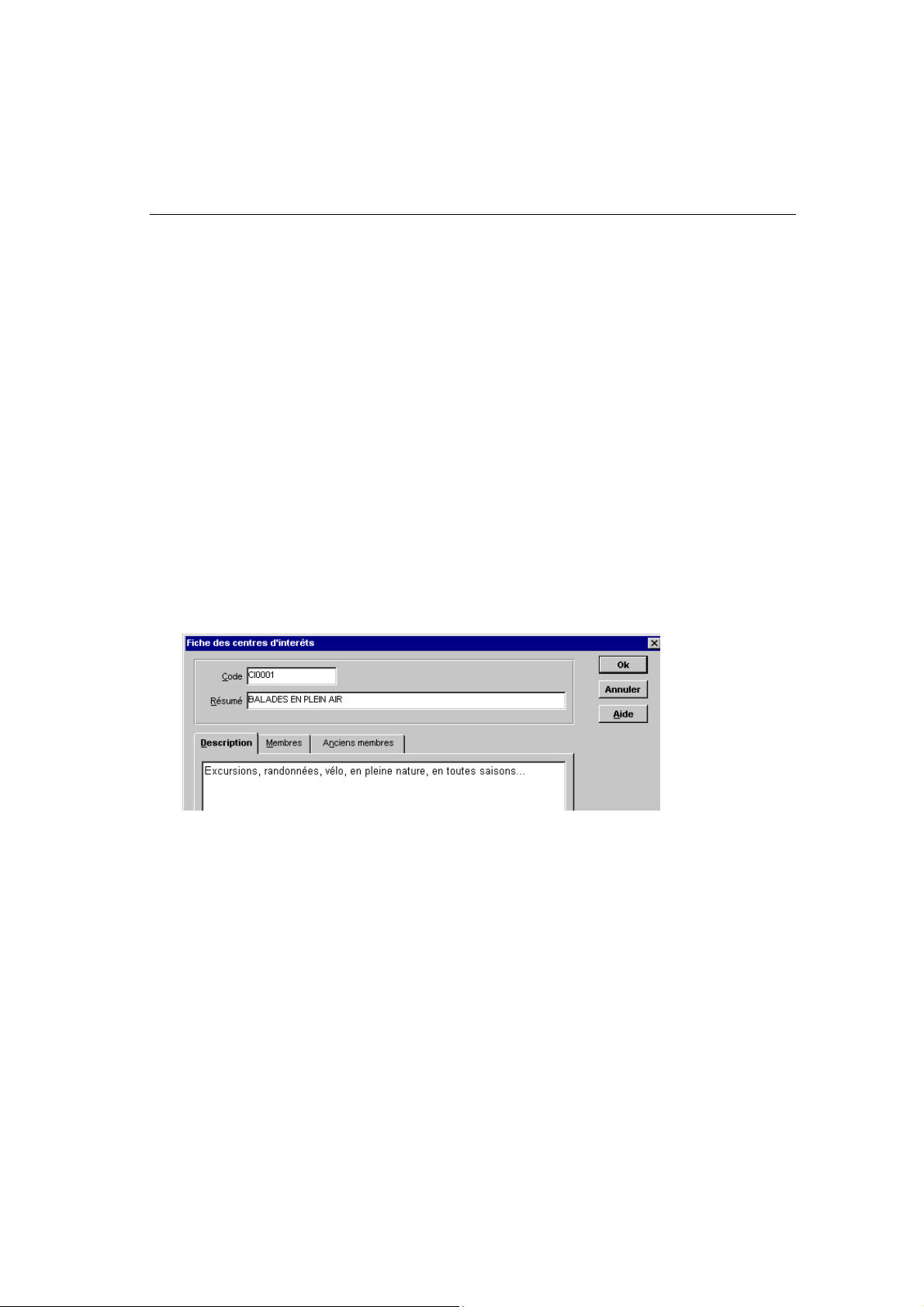
De nouveaux adhérents, amateurs de balades en plein air, ont rejoint l'association. Il convient donc
de mettre à jour la table des centres d'intérêt.
- Indiquez un
Si vous avez paramétré la codification des centres d'intérêts dans les paramètres du dossier
(Onglet Codes bases), le code est automatiquement proposé mais vous pouvez le modifier.
- Donnez une brève description du centre d'intérêt dans la zone
Code vous permettant de repérer facilement vos différents centres d'intérêt.
Résumé.
Onglet Description
L'onglet Description dispose d'une zone libre permettant de détailler le centre d'intérêt, de noter
des observations, etc.
Onglets Membres et Anciens membres
Ces listes s'alimentent automatiquement et au fur et à mesure que le centre d'intérêt concerné est
affecté à un membre.
Elles permettent d'identifier rapidement les adhérents ayant les mêmes centres d'intérêt.
27
•
Page 43
Création et mise en place d'un dossier
Les partenaires
2 ASSOCIATION - commande PARTENAIRES
<Alt> <A> - <P>
Le terme de partenaire doit être pris au sens générique. Il désigne un sponsor, un fournisseur, un
support médiatique, une collectivité locale, un entraîneur, etc. participant à l'activité.
Les partenaires sont ensuite affectés aux différentes activités et aux modèles d'activité.
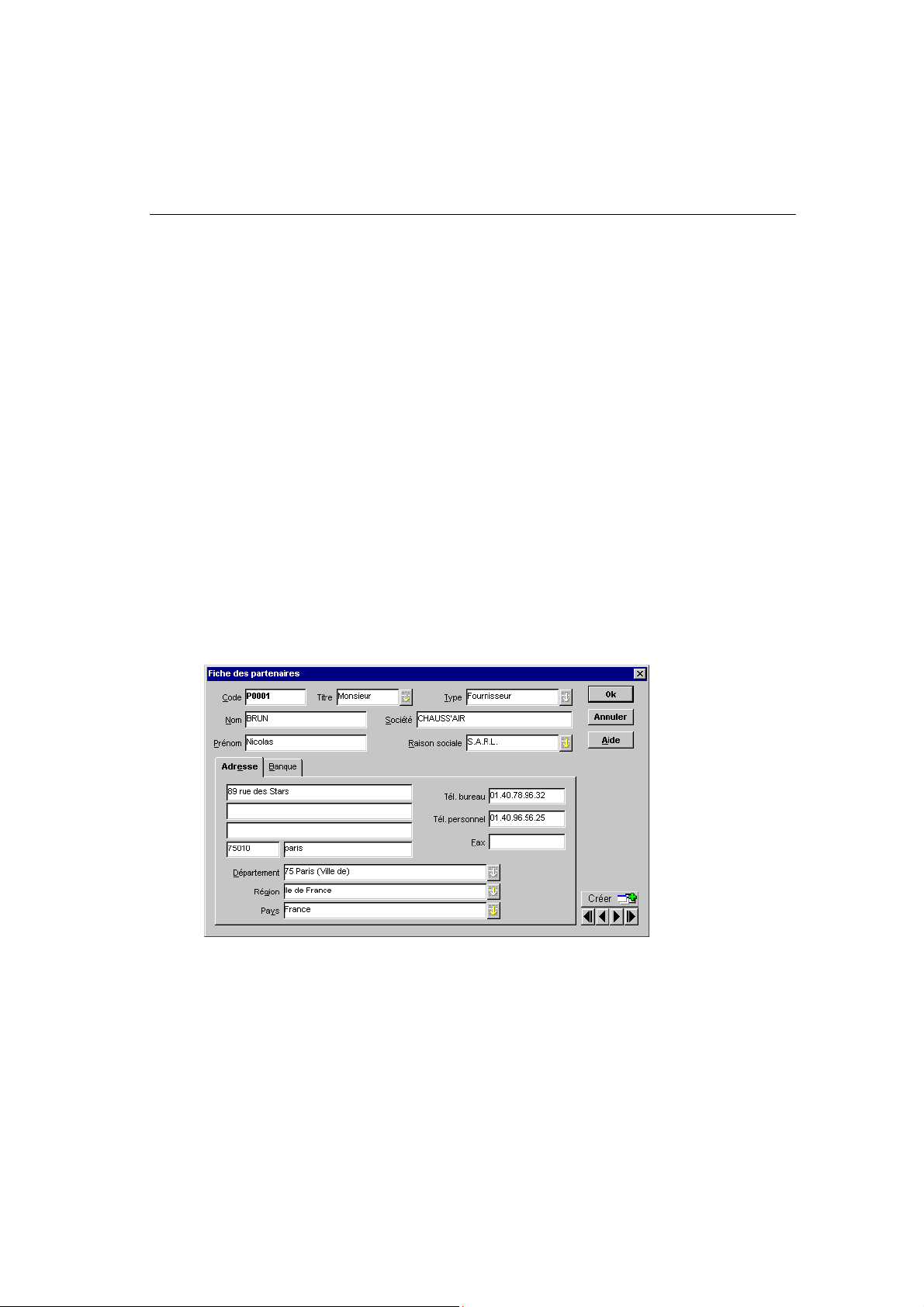
Identification du partenaire
- Indiquez un Code vous permettant de repérer facilement vos différents partenaires.
Si vous avez paramétré la codification des Partenaires dans les paramètres du dossier
(Onglet Codes bases) le code est automatiquement proposé mais vous pouvez le modifier
- Le
titre est à renseigner si vous le jugez nécessaire. Cliquez sur le bouton Flèche pour obtenir la
liste prédéfinie des titres (Monsieur, Madame, etc.). Vous alimentez la liste des titres en
cliquant sur le bouton [Ajouter]. Le nombre de titres n'est pas limité.
Type représente la catégorie dans laquelle on classe le partenaire : fournisseur, sponsor,
- Le
collectivité locale, etc..
- Indiquez ensuite le
- Renseignez la Société et sa Raison sociale.
Nom et le Prénom de la personne à contacter au sein de la société partenaire.
Onglet Adresse et onglet Banque
Ces deux onglets vous permettent de définir les coordonnées du partenaire ainsi que sa
domiciliation bancaire.
28
•
Page 44
Création et mise en place d'un dossier
Les cotisations
2 ASSOCIATION - commande COTISATIONS
<Alt> <A> - <I>
Lorsqu'un membre intègre une association, il s'acquitte en général d'un droit d'entrée ou
abonnement qui lui permet de participer au fonctionnement de l'association et de bénéficier ainsi
des avantages qu'elle procure.
Ensuite, pour participer à une activité en particulier, il se peut qu'il doive s'acquitter également
d'une cotisation propre.
Les cotisations dans Ciel Associations pour Windows regroupent donc à la fois ce droit d'entrée ou
d'abonnement et le paiement particulier d'activité.
Exemple
Chez Sport et détente, plusieurs sports peuvent être pratiqués : football, tennis, danse, etc.
Un nouvel adhérent paye tout d'abord une cotisation correspondant à son droit d'entrée dans
l'association puis, une cotisation pour chaque sport qu'il veut pratiquer.
Les événements plus ponctuels, par exemple l'organisation d'une soirée dansante, seront
plutôt considérés comme des activités et donc saisis en "Modèles d'activité".
Les cotisations sont ensuite affectées à chaque membre par la commande M
Membres-Cotisations du menu A
EMBRE - Onglet
SSOCIATION.
La fiche Cotisation
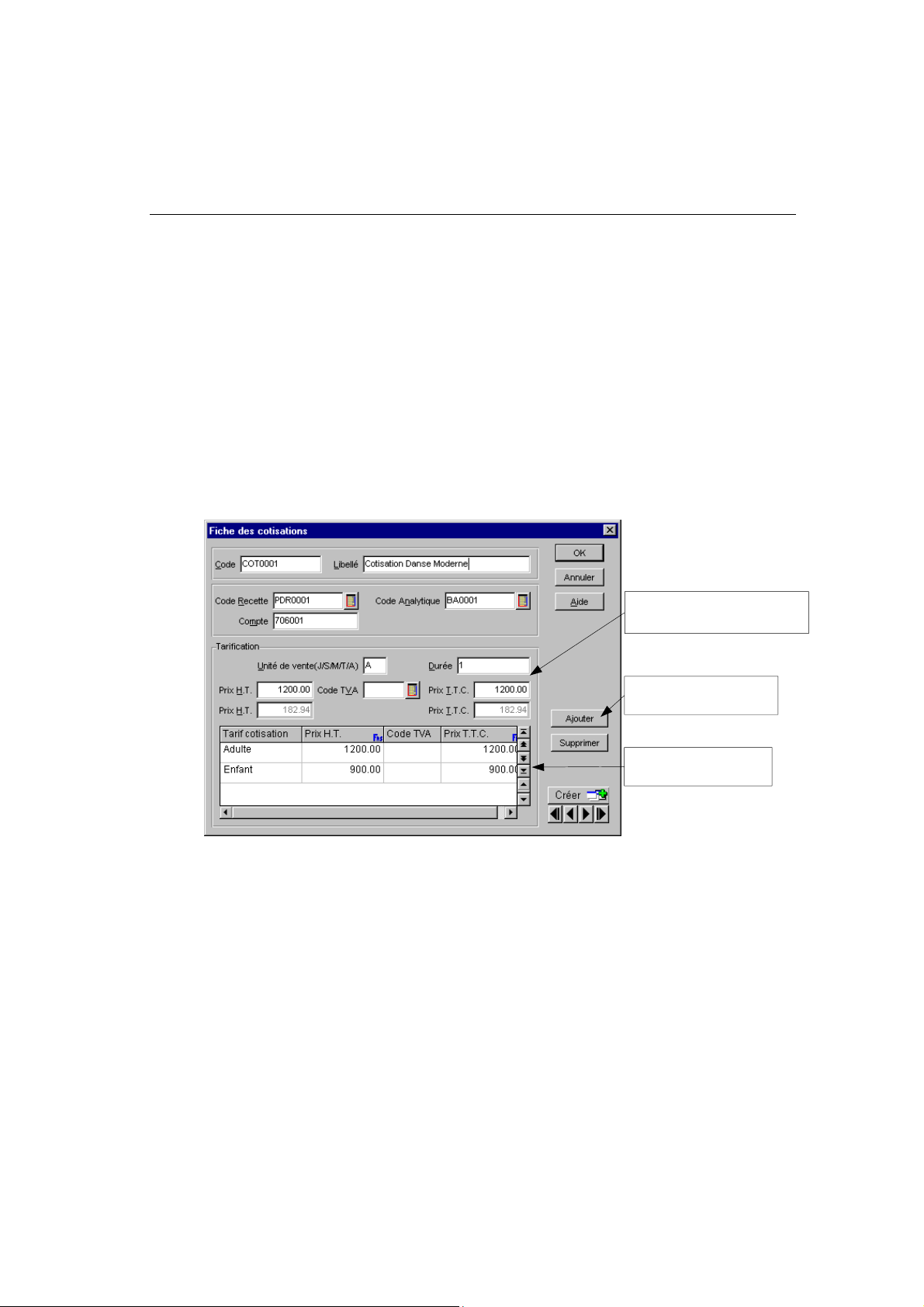
Identification de la cotisation
- Indiquez un Code vous permettant de repérer facilement vos différentes cotisations.
Si vous avez paramétré les codes
Codes bases), le code est automatiquement proposé mais vous pouvez le modifier.
Libellé doit être exprimé clairement, par exemple Cotisation Danse Moderne.
- Le
- Les zones Code Recette et Code Analytique sont facultatives. Cependant, si vous souhaitez
obtenir un suivi comptable et utiliser cette fonction, il est utile de les renseigner.
- Indiquez le
Code du poste recette concerné. Vous interrogez la liste des postes existants en
cliquant sur le bouton Liste.
- Le numéro de
Compte est uniquement réservé à l'exportation des écritures vers Ciel Compta.
En effet, il s'agit, ici, d'indiquer le numéro de compte comptable dans lequel sera imputé le
montant de la cotisation.
C'est lors de la génération du Journal (menu C
vous sera possible d'effectuer l'exportation.
- Adopter un
Code analytique n'est en aucun cas obligatoire. Seulement, en classant les
cotisations par code analytique, vous pouvez obtenir ensuite un état assez représentatif des
recettes effectuées via une (ou plusieurs) catégorie(s) de cotisations (menu E
TAT ANALYTIQUE).
E
Cotisation est dans les paramètres du dossier (Onglet
OMPTA - commande JOURNAL COMPTABLE) qu'il
TATS - commande
29
•
Page 45
Création et mise en place d'un dossier
T
arification de la cotisation
Cette partie définit le tarif général de la cotisation mais également d'autres tarifs subdivisés au sein
de cette même cotisation.
Exemple
La cotisation Danse moderne suscite de l'intérêt chez les adultes, mais également chez les enfants.
Pour cette raison, une section a été développée pratiquant un enseignement plus court et mieux
adapté. Dans le cadre de la cotisation Danse moderne, l'association Sport et détente répercute ces
différences en créant des tarifs différents.
La partie Tarification se divise en deux parties :
• Dans l'en-tête, vous retrouvez le tarif le plus représentatif de la cotisation (celui que vous
emploierez le plus souvent).
• Ensuite, la grille présente les éventuels autres tarifs, plus spécifiques (ceux que vous utiliserez
occasionnellement).
Le tarif le plus souvent utilisé est
présenté dans cette partie.
Cliquez sur ce bouton pour
ajouter des tarifs à la grille.
Les tarifs spécifiques sont
présentés dans la grille.
Définir le tarif le plus souvent utilisé
- Vous indiquez tout d'abord l'Unité de vente, soit le type de période que couvre la cotisation :
jour, semaine, mois, trimestre et année. Pour cela, saisissez la première lettre de la période :
• J pour jour
• S pour semaine
• M pour mois
• T pour trimestre
• A pour annuelle.
- Vous indiquez ensuite la Durée de la période.
30
•
Page 46
Création et mise en place d'un dossier
Exemple
L'unité de vente est A (annuelle) et la durée 1 : la cotisation est renouvelable tous les ans.
Lorsque vous affectez une cotisation à un membre, les Date de début et Date de fin se calculent
automatiquement (à partir de la date d'attribution de la cotisation) d'après l'unité de vente
stipulée ici.
- Indiquez ensuite le tarif à proprement parlé, en indiquant le Prix HT. Si vous choisissez un
taux de TVA, le Prix TC est automatiquement calculé.
Les montants HT et TTC sont également exprimés en euros si le dossier est tenu en francs ou
inversement, en francs dans un dossier tenu en euros.
Dans les deux cas, vous n'accédez pas aux zones dans lesquelles les montants sont convertis.
Définir les tarifs spécifiques
L'unité de vente, définie auparavant, s'applique pour tous les tarifs que vous êtes amené à
créer pour la cotisation.
- Cliquez sur le bouton [Ajouter] de la grille pour rendre active la colonne Tarif cotisation.
Si le type de tarif que vous voulez saisir n'existe pas, cliquez sur le bouton Liste pour obtenir la
liste qui vous permettra de l'ajouter et ensuite de l'affecter (en cliquant sur le bouton [OK]).
- Les colonnes Prix HT, Code TVA et Prix TTC se définissent de la même façon que pour le tarif
le plus utilisé ; indiquez ici le tarif adapté.
Une zone
membres - onglet membres-cotisations, permettra ensuite d'attribuer à un membre un des tarifs
particuliers.
Si aucun type de tarif n'est précisé, c'est le tarif général qui sera attribué par défaut au membre.
Type de tarif, située dans la fiche Membre - onglet cotisations et dans la liste des
Attention !
La suppression d'un tarif de cotisation déjà affecté à un adhérent est impossible.
31
•
Page 47
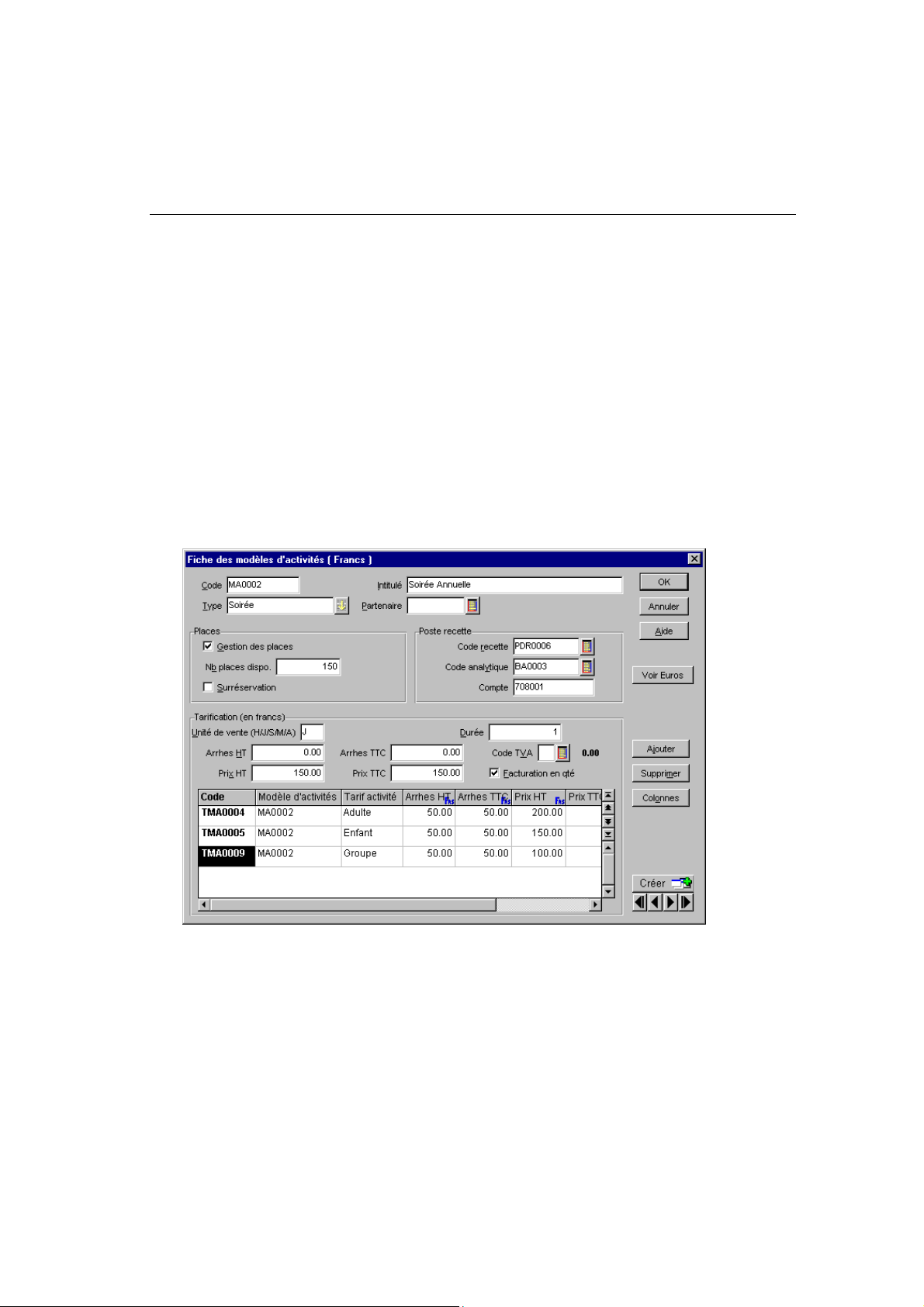
Création et mise en place d'un dossier
Les modèles d'activité
2 ASSOCIATION - commande MODELES D'ACTIVITE
<Alt> <A> - <O>
Une activité correspond plus à un évènement ponctuel comme un voyage, une soirée, etc.
Les modèles d'activité permettent de conserver des fiches activités type qui peuvent se répéter au
cours de l'année ou d'une année sur l'autre.
En effet, il peut être intéressant de conserver des modèles afin de n'avoir à changer que les
éléments liés au temps (date, heure, etc.) lorsqu'ils passeront en activités.
Si l'activité est unique et ne se reproduit pas, il n'est pas nécessaire alors de créer des modèles.
Exemple
Chaque année Sport et Détente organise un festival de danse auquel aucun membre n'est pour
l'instant inscrit. L'association va procéder à l'enregistrement de l'activité, sous forme de modèle,
dans le but d'une utilisation future.
Renseignements généraux
- Indiquez le Code du modèle d'activité.
Si vous avez défini la codification des modèles d'activités dans les paramètres du dossier
(Onglet Codes bases), le code est automatiquement proposé mais vous pouvez le modifier.
- Entrez l'
- La zone Type permet de regrouper les activités selon des caractéristiques communes. Elle
pourra être ensuite utilisée comme critère de sélection des données à éditer. Elle est facultative.
Intitulé qui doit être précis mais simple.
32
•
Page 48

Création et mise en place d'un dossier
- Dans la zone Partenaire, vous indiquez éventuellement le code de celui associé à cette activité.
Si aucun des partenaires existants dans la liste, que vous obtenez en cliquant sur le bouton
présenté en fin de zone, procédez à sa création, en cliquant à ce stade sur le bouton [Ajouter].
Places
Selon d'activité réalisée, vous pouvez avoir besoin de gérer la disponibilité des places.
- Pour prendre en compte ce paramètre dans les fiches activités, cochez la case Gestion des
.
places
- Dans la zone Nb places dispo indiquez le nombre de places maximum dont vous disposez.
- Si vous cochez la case
Surréservation, le nombre de places disponibles, que vous avez spécifié
auparavant, pourra être dépassé.
§ Les activités pour plus de renseignements sur la gestion proprement dite des places.
Poste recette
- Pour effectuer le suivi des dépenses et recettes de l'association, renseignez la zone
Code recette.
Le bouton Liste présente tous les postes existants.
- La zone
Code analytique vous permet de classer les modèles d'activités selon des critères de
votre choix. Vous pourrez ensuite obtenir des états en utilisant ces codes analytiques comme
critères de sélection.
- Si vous voulez exporter le journal comptable de votre association vers Ciel Compta ou dans un
fichier au format TXT, renseignez également la zone
Compte par le numéro de compte de
comptabilité correspondant au poste de recette.
Tarification
La tarification des activités fonctionne selon les mêmes principes que celle des cotisations.
Elle se décompose en deux parties : une pour enregistrer le tarif le plus utilisé et l'autre pour
définir des tarifs plus spécifiques.
§ Les cotisations de cette partie.
En revanche, pour les modèles d'activités, s'ajoute la notion de versement d'arrhes qui peut être
considérée par exemple comme une réservation ferme des places.
Définir le tarif le plus souvent utilisé
Nous ne revenons pas en détail sur l'explication de l'Unité de vente, ni sur la Durée qui
correspondent à la définition donnée sur la tarification d'une cotisation.
33
•
Page 49
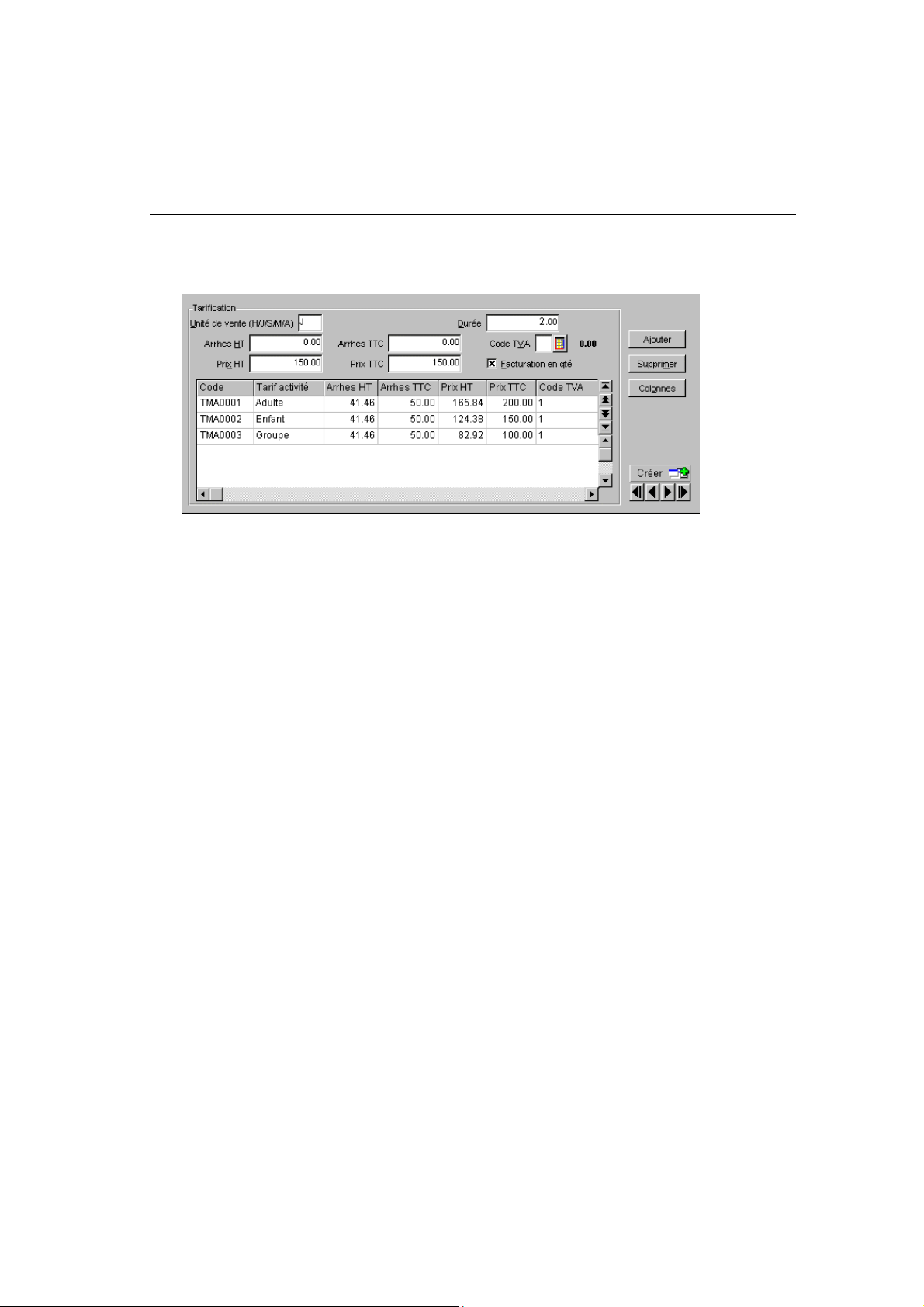
Création et mise en place d'un dossier
Exemple
L'activité Festival annuel de danse dure deux jours (Unité de vente : J, Durée : 2).
- Si l'activité nécessite le versement d'un acompte, qui peut être considéré comme une
réservation ferme des places, les zones
Arrhes HT et Arrhes TTC sont à renseigner.
- Indiquez ensuite les Prix HT, Prix TTC et le Code TVA si vous la gérez.
- Si vous cochez la case Facturation en qté, il sera possible de vendre plusieurs places à un même
adhérent. Sinon, vous ne pourrez vendre qu'une seule fois l'activité à chaque adhérent.
Définir des tarifs spécifiques
- Pour créer d'autres tarifs, cliquez sur le bouton [Ajouter].
Si vous avez défini la codification des tarifs dans les paramètres du dossier (Onglet Codesbases), le
- Ensuite, vous saisissez directement dans la grille les différentes informations nécessaires :
activités, Arrhes HT, etc.
- le bouton [Colonnes], présenté dans la fiche Modèles d'activités, vous permet de modifier les
zones présentées dans la grille de tarifs spécifiques.
Tarif des modèles d'activité
L'onglet Tarifs des modèles d'activités, disponible à partir de la liste des modèles, récapitule tous
les tarifs spécifiques, tous modèles d'activités confondus.
Vous pouvez en obtenir l'édition en activant la commande I
du menu D
Code du tarif est automatiquement proposé mais vous pouvez le modifier.
Tarif
MPRIMER ou APERÇU AVANT IMPRESSION
OSSIER.
34
•
Page 50
Création et mise en place d'un dossier
Transfert d'un modèle d'activité en activité
Pour créer des activités à partir des modèles existants, vous utilisez le principe du transfert.
Transférer un modèle d'activité
- Dans la liste des modèles d'activités, sélectionnez celui que vous voulez transférer en activité.
- Activez la commande TRANSFERT EN ACTIVITE du menu FONCTIONS ou CONTEXTUEL. Vous
pouvez aussi utiliser le principe du glisser-déplacer de la liste des modèles à celle des activités.
La rubrique "Marquer" de l'aide intégrée.
Transférer plusieurs modèles en même temps
- Dans ce cas, marquez préalablement dans la liste des modèles, tous ceux que vous voulez
transférer.
La rubrique "Marquer" de l'aide intégrée.
- Activez ensuite la commande T
Cette manière de procéder présente l'avantage d'un gain de temps si vous avez un nombre
conséquent de modèles d'activités en attente d'affectation.
RANSFERT EN ACTIVITE du menu FONCTIONS ou CONTEXTUEL.
Les activités
2 ASSOCIATION - commande ACTIVITES
<Alt> <A> - <C>
Chaque fois que vous prévoyez un événement, une sortie, une soirée, au sein de l'association,
vous créez une activité.
Ceci vous permet, d'une part, de faire des appels d'offres aux différents membres de l'association
et, d'autre part, de gérer les places disponibles pour cette activité.
Exemple
L'association Sport et Détente organise annuellement un Festival annuel de danse. Après avoir
créé cette activité, elle en informe les membres susceptibles d'être intéressés par mailing.
Les activités peuvent être créées de deux manières.
• La plus rapide consiste à transférer le modèle d'activité correspondant en une activité.
• Si aucun modèle ne correspond à l'activité, vous la créez directement.
Modification d'une activité, issue d'un transfert de modèle
Par rapport au modèle d'activité, les zones qui ont besoin d'être renseignées dans la fiche Activité
ainsi créée, concernent essentiellement le
gestion des places.
§ Modèles d'activité pour obtenir le détail des différentes zones.
- Si vous avez défini la codification des activités dans les paramètres du dossier ( (Onglet Codes
bases), le
Code de la fiche est automatiquement proposé mais vous pouvez le modifier.
Code, la mise à jour des Dates de l'évènement ainsi que la
35
•
Page 51
Création et mise en place d'un dossier
Dans le cas contraire, c'est le code du modèle qui est repris comme code de l'activité.
Dates
Suite au transfert du modèle, les dates auxquelles se déroulera l'activité sont calculées
automatiquement en fonction de l'unité de vente et de la durée définies dans le modèle.
La date de
Exemple
Début correspond à la date à laquelle le transfert a été effectué.
Le modèle d'activité Festival annuel de danse avait pour unité de vente J (jour) et une durée de 2.
Le transfert est effectué le 30 mai 2000.
La date de début est égale au 30 mai et celle de fin au 31 mai 2000.
- Modifiez, si besoin est, ces dates de réalisation de l'activité aux zones
Début le et Fin le.
- Si cela est nécessaire, indiquez également les heures de début et de fin.
La gestion des places disponibles
L'onglet Gestion des places, permet de contrôler et gérer la disponibilité des places pour l'activité.
Vous retrouvez les mêmes éléments que ceux définis pour le modèle dont l'activité est issue, à
savoir les zones
modifiables dans la fiche Activité.
Les zones supplémentaires
vous informent de la situation des places en fonction des membres ayant souscrits à l'activité. Vous
n'y avez pas accès.
Gestion des places, Nb places dispo. et Surréservation. Ces trois zones restent
Nb places vendues, Nb places restantes et Nb places en surréservation
Attention !
Le calcul du nombre de places vendues, restantes et en surréservation s'effectue automatiquement
au fur et à mesure que vous validerez les places vendues aux membres de l'association. Cette
opération s'effectue dans l'onglet Activités de la fiche Membre, en utilisant le bouton [Valider].
Lorsque le nombre de places disponibles est dépassé et que vous ne gérez pas la
surréservation, à la validation un message vous informe qu'il n'y a plus de place disponible.
L'activité affectée ne sera pas validée.
Lorsque le nombre de places disponibles est dépassé et que vous gérez la surréservation, à la
validation, un message vous informe qu'il n'y a plus de place mais prendra en compte
l'affectation. L'activité pourra être validée après confirmation.
L'édition de l'état des activités (menu E
surréservation
) permettra d'isoler la liste des activités affectées en "surréservation".
TATS - commande ETAT DES ACTIVITES - Option En
A propos de l'affectation "Activités - Membres"...
Sachez qu'il vous sera possible, par l'intermédiaire d'un "glisser-déplacer" d'attribuer une ou
plusieurs activité(s) à un ou plusieurs membre(s).
§ Gestion des membres de cette partie.
36
•
Page 52
Création et mise en place d'un dossier
La gestion des membres
2 ASSOCIATION - commande MEMBRES
<Alt> <A> - <M>
La base des MEMBRES va vous permettre de gérer tous les adhérents à l'association.
A partir de cette commande, vous pouvez accéder à tous les éléments de base de votre dossier
depuis les tables, jusqu'aux activités et règlements.
Ainsi, vous pouvez très bien effectuer votre suivi associatif sans nécessairement renseigner les
autres bases au départ, même s'il est préférable de les créer auparavant pour plus d'homogénéité.
La liste des M
• Membres : liste générique de tous les membres de l'association
• Membres-Familles : liste des membres associés à une famille
• Membres-Intérêts : liste des membres auxquels est affecté un centre d'intérêt
• Membres-Cotisations : liste des membres ayant réglé une cotisation
• Membres-Activités : liste des membres auxquels est affectée une activité
EMBRES s'organise autour des cinq onglets suivants :
La fiche Membre
- Si vous avez défini une codification des membres dans les paramètres du dossier (Onglet
Codes-bases), le
modifier. Dans le cas contraire, c'est à vous de saisir le code à affecter.
- Indiquez le
- La zone
Famille permet de regrouper les membres de l'association selon vos propres critères.
Vous l'utilisez, par exemple, dans le but de différencier les particuliers des sociétés.
- Un nouvel adhérent ne s'inscrit pas systématiquement dans une association de façon ferme et
définitive. Avant de s'engager, il peut avoir la possibilité de tester l'association.
Dans ce cas, cochez la case
Lorsqu'il aura pris la décision de s'inscrire à l'année, vous décocherez cette case
- Dans la zone
honorifique, membre actif. Vous n'êtes pas obligé de renseigner cette zone.
- Si le membre fait partie du Conseil d'Administration, cochez la case
poste qu'il occupe, en complétant la zone
Cette précision sera alors prise en compte dans les paramètres du dossier. Le membre
apparaîtra dans la liste concernée.
Attention !
Vous n'avez pas accès à la zone Poste si Membre CA n'est pas cochée.
- Saisissez éventuellement la date à laquelle le membre a été prospecté dans la zone Prospection.
Code de la fiche est automatiquement proposé en création mais vous pouvez le
Nom du nouvel adhérent ainsi que son Prénom.
Prospect pour signaler que le membre n'est inscrit qu'à titre d'essai.
Membre, indiquez le type, par exemple : membre bienfaiteur, membre
Membre CA et indiquez le
Poste (secrétaire, président, trésorier,...).
37
•
Page 53

Création et mise en place d'un dossier
- Indiquez ensuite la date d'Adhésion du membre. A partir du moment où cette zone est
renseignée, il sera facile d'établir le renouvellement des cartes d'adhésion par exemple.
- Précisez, si vous le voulez, la
Source par laquelle le membre a connu l'association, par exemple
: par voie médiatique, parrainage, etc.
Par la suite, il peut être intéressant d'effectuer une recherche multicritère, en utilisant la
valeur de la zone source comme critère de recherche. Les statistiques ainsi établies
serviront à déterminer le support qui fonctionne le mieux en matière d'inscription, dans le
but d'orienter les campagnes visant à séduire les futurs adhérents.
- Si vous exportez le journal comptable vers Ciel Compta ou toute autre application, renseignez
la zone
Compte par le numéro de compte de comptabilité générale. Cette zone est facultative.
Partie 4. Les opérations comptables, § Le journal comptable.
Monnaie
- Selon la monnaie utilisée par le membre pour régler ses cotisations ou activités, cochez le
bouton radio correspondant
Franc ou Euro.
Par défaut, c'est la monnaie définie dans les paramètres du dossier qui est proposé mais vous
pouvez la modifier ponctuellement pour un membre.
Règlement
Cette partie permet de connaître instantanément la situation financière du membre vis-à-vis de
l'association :
• Montant à payer : somme des cotisations et activités non réglées mais validées.
• Montant des règlements perçus : somme des cotisations et des activités réglées.
• Montants des arriérés : les sommes, non acquittées sur l'exercice précédent, sont reprises
automatiquement ici.
• Montant du solde dû : cette zone est calculée selon la formule suivante :
Montant à payer + Montant des arriérés - Montant des règlements perçus.
Onglet Adresse
Lorsque vous cochez la case L'adresse est exacte, cela vous permet d'effectuer un tri avant un
publipostage, afin d'assurer la conformité des coordonnées de chaque membre.
Onglet Intérêts
Affecter un centre d'intérêt à un membre n'est pas obligatoire. Cependant, rappelons-le, cette
information supplémentaire vous permettra de trier les membres selon ce critère, en vue d'un
envoi de publipostage.
Pour affecter un centre d'intérêt, respectez les points suivants :
- Cliquez sur le bouton [Ajouter].
- La colonne Code s'active. Cliquez sur le bouton Liste pour ouvrir la liste des centres d'intérêts.
- Si le centre d'intérêt existe dans la liste, sélectionnez-le et cliquez sur [OK] pour l'affecter au
membre. Si le centre d'intérêt n'existe pas, cliquez sur [Ajouter] pour en saisir un nouveau.
38
•
Page 54

Création et mise en place d'un dossier
§ Les centres d'intérêts.
Onglet Etat civil
Le Titre, la date de Naissance et la Situation familiale de l'adhérent sont à compléter éventuellement,
dans le but d'effectuer des tris (par exemple, sur la date de naissance, pour marquer l'anniversaire
des adhérents).
La rubrique "Marquer" de l'aide intégrée.
La liste qui suit regroupe les membres de la famille de l'adhérent. Vous pourrez, éventuellement,
vous servir de cette base dans le but d'envoi de publipostage.
- Effectuez la saisie des membres de la famille de l'adhérent de la même manière que pour
affecter le centre d'intérêt.
Onglet Quotient familial
Le Code Statistique est une zone de saisie obligatoire qui constitue également un critère de
recherche supplémentaire pour effectuer vos tris.
Le système du quotient familial consiste à diviser le
de parts
un éventuel
fixé en fonction de la situation et des charges familiales de l'adhérent auquel est appliqué
Coefficient modulateur. Ce coefficient est optionnel puisqu'il n'est utilisé que par
certains organismes sociaux.
Ce quotient familial permet de déterminer la quote-part de chaque famille ou membre de
l'association dans le prix des activités.
Revenu net global imposable, par un Nombre
Onglet Banque
Adresse
- Renseignez les différentes zones de cette partie par l'adresse complète du membre.
Identification du compte
- Saisissez les coordonnées bancaires du membre selon le relevé d'identité bancaire qu'il vous
aura fourni.
Les cases
• Sur rayon signifie que le lieu de compensation ne dépasse pas géographiquement une zone
Sur rayon et Hors rayon correspondent au lieu de compensation :
délimitée.
• Hors rayon signifie que le lieu de compensation se situe dans un périmètre qui dépasse la zone
limitée. Cette précision concerne surtout les remises en banque des règlements.
- Indiquez ensuite le mode de
Règlement.
§ Les règlements de cette partie.
Onglet Photo
Cet onglet permet d'accompagner la fiche membre de sa photo et éventuellement de la compléter
par des observations supplémentaires.
39
•
Page 55
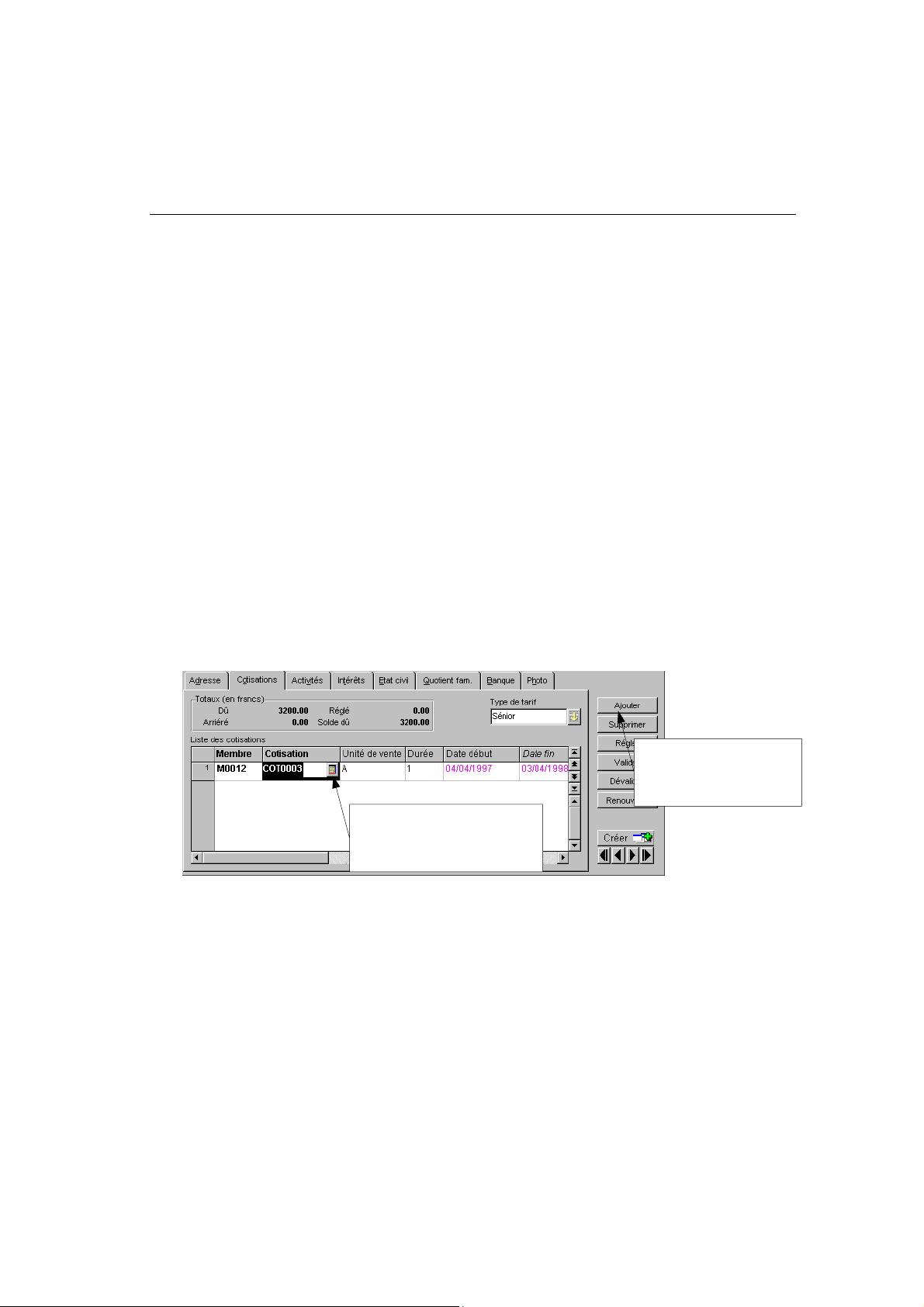
Création et mise en place d'un dossier
La photo des membres peut être utile, par exemple, pour agrémenter un répertoire de fiches :
si une photographie est incluse dans la fiche, cliquez directement sur le bouton [Imprimer]. La
fiche s'imprime avec la photographie.
Souscription des membres aux cotisations
Exemple
Le membre Julia HENDERSON souhaite adhérer, pour un an, à la danse moderne. L’association
Sports et Détente procède à l’enregistrement de sa cotisation...
A partir de la Fiche membre - onglet Cotisations...
La zone Type de tarif est à renseigner si vous devez appliquer un tarif spécial. Ces tarifs ont été
définis auparavant dans la base Cotisations (Menu A
Exemple
Vous souhaitez affecter le tarif Individuel répertorié comme tarif spécifique pour la cotisation
Danse moderne.
Si aucun type de tarif n’est précisé, c’est celui défini en tant que tarif de base qui est utilisé.
Vous pouvez également créer un nouveau type de tarif et l’affecter au membre courant. Si
celui-ci n'est pas affecté dans la grille des tarifs de cotisations, Ciel Associations pour Windows
prendra le tarif déterminé par défaut.
§ Les cotisations - La tarification d’une cotisation.
SSOCIATIONS - commande COTISATIONS).
Cliquez sur ce bouton pour
ajouter une nouvelle
cotisation. Une nouvelle ligne
apparaît dans la grille...
Affectez le code de la cotisation
concernée en cliquant sur le
bouton Liste qui apparaît au
niveau de la colonne Cotisation.
Lors de l’affectation d'un code, vous pouvez modifier certains éléments. Par exemple, le prix TTC
ou la date de début de la cotisation. Ces changements ne seront pris en compte que pour la
circonstance ; ils ne seront pas répercutés sur la base Cotisations.
A partir de l’onglet Membres-Cotisations…
- Cliquez sur l'onglet Membres-Cotisations à partir de la liste des Membres.
- Pour affecter la cotisation, activez la commande CREER du menu EDITION ou CONTEXTUEL.
- Une ligne s'incrémente alors automatiquement.
40
•
Page 56

Création et mise en place d'un dossier
A partir d’un "glisser-déplacer"...
- Ouvrez successivement les listes Membres et Cotisations. Pour que ces deux listes apparaissent
simultanément à l’écran, sélectionnez la commande M
- Sélectionnez respectivement la cotisation à affecter dans la liste ainsi que le membre concerné.
- Vous pouvez alors procéder au glissement de la cotisation vers le membre.
OSAÏQUE du menu FENETRE.
41
•
Page 57
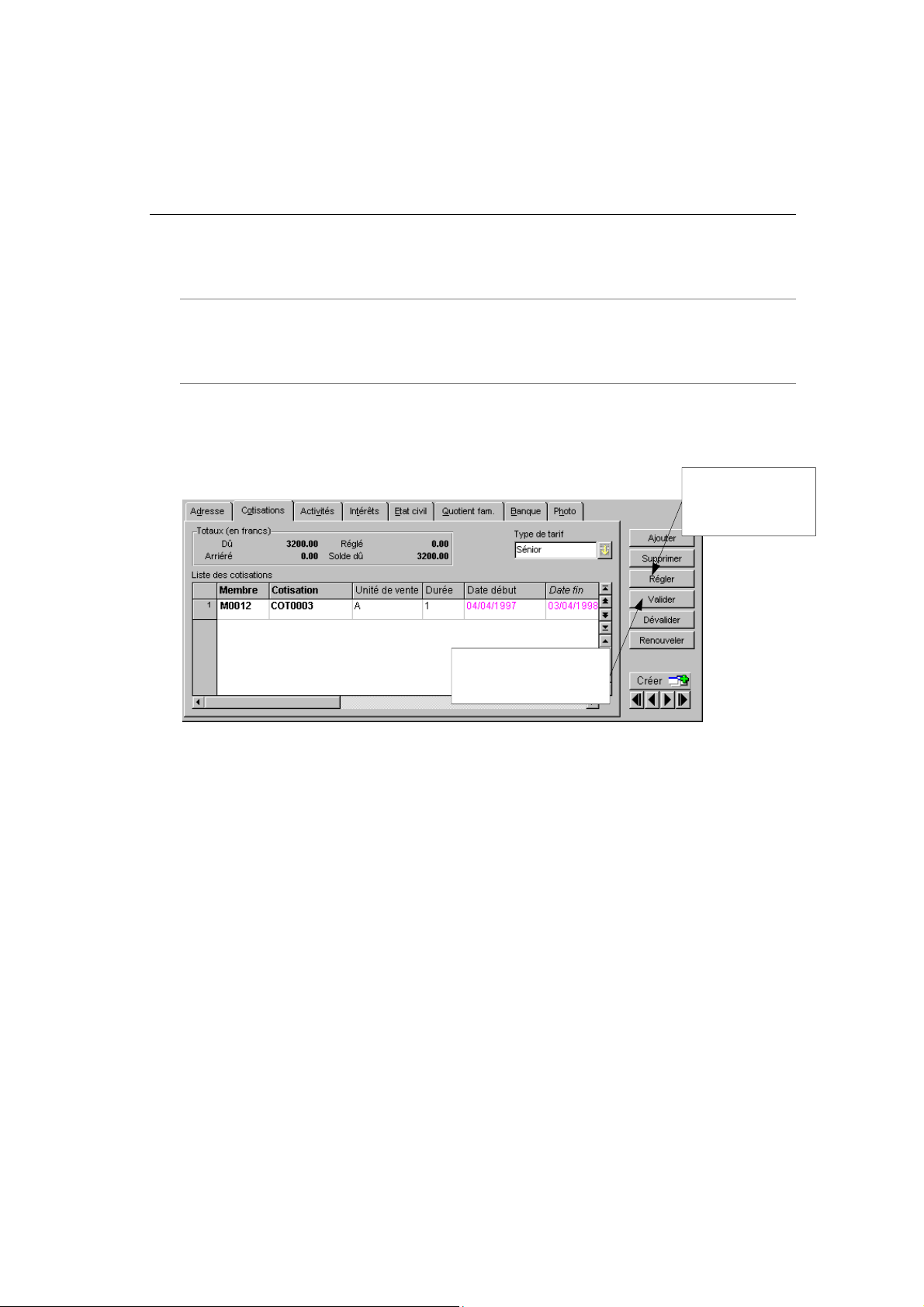
Création et mise en place d'un dossier
r
Valider la (ou les) cotisation(s) affectée(s)
Attention !
La validation a un effet direct au niveau des règlements et des éditions.
Une affectation non validée ne sera pas prise en compte dans la gestion proprement dite de votre
association.
A partir de la Fiche du membre - onglet Cotisations...
- Après avoir saisi la (ou les) cotisation(s) du membre, cliquez sur le bouton [Valider] situé à
l’extrême droite de la fiche membre.
Lorsque vous cliquez
sur ce bouton, la
fenêtre de Création
d'un règlement s'ouvre.
Cliquez sur le bouton
[Valider] avant de pouvoi
effectuer son règlement.
A partir de l’onglet "Membres-cotisations"...
Vous pouvez, comme précédemment, valider plusieurs affectations de cotisations en même
temps, à l'aide de l'option de marquage.
- Sélectionnez, dans la liste des cotisations, celle concernée
- Activez la commande V
ALIDER du menu FONCTIONS ou CONTEXTUEL.
A propos de la partie "Totaux"...
Elle vous informe sur la situation financière du membre vis-à-vis de ses cotisations. Au fur et à
mesure des affectations des cotisations et de la saisie des règlements, les zones
sont mises à jour instantanément pour vous permettre de contrôler aisément la situation.
dû
L’
Arriéré représente la somme des cotisations non acquittées sur l’exercice précédent.
Le Solde dû concerne ce que le membre doit encore verser à l'association pour s'acquitter de son
règlement.
Dû, Réglé et Solde
42
•
Page 58
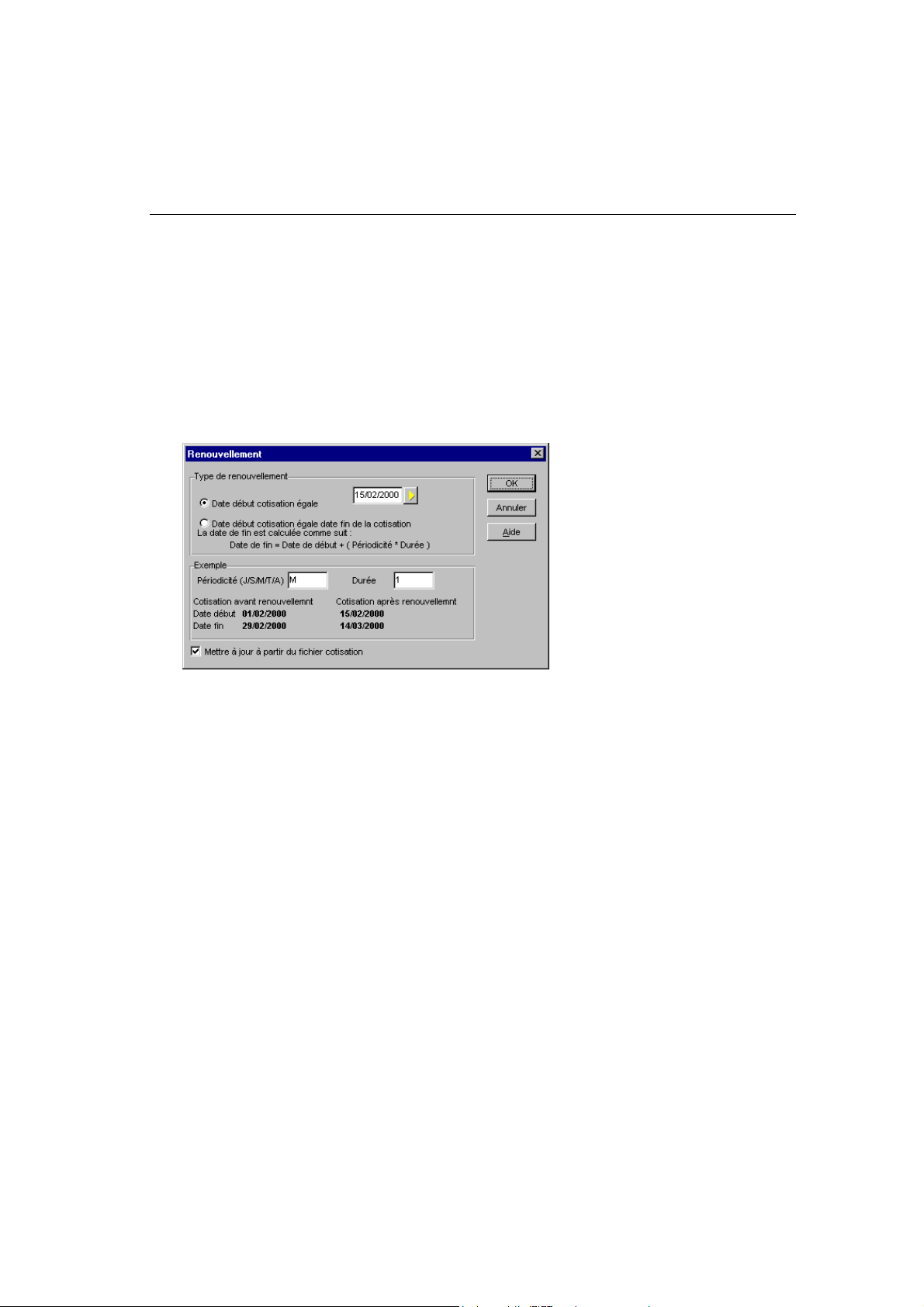
Création et mise en place d'un dossier
Renouveler la (ou les) cotisation(s) d’un membre
Le renouvellement consiste à reconduire la cotisation d’un membre en actualisant les dates de
début de la cotisation.
Pour renouveler la cotisation d’un membre, il faut auparavant la valider.
A partir de la Fiche des membres, onglet "Cotisations"...
Après avoir sélectionné la cotisation concernée, cliquez sur le bouton [Renouveler], situé à droite
dans la fiche membre.
Vous disposez de deux types de renouvellement :
• Si vous souhaitez renouveler une cotisation, par exemple en cours d’année, il est nécessaire
d’actualiser la date de début de cotisation ; dans ce cas, le type
Date début cotisation égale
constitue le type adéquat. La cotisation prend effet à partir de la date que vous indiquez (par
défaut le logiciel affiche toujours la date du jour).
• Si vous souhaitez plutôt que la cotisation se renouvelle naturellement à l’issue de sa
périodicité, cochez le type
Date début cotisation égale date fin de la cotisat.
Vous avez la possibilité de contrôler, par rapport à la périodicité et à la durée indiquée, le calcul
des dates de renouvellement de la cotisation. Les dates de cotisation avant renouvellement sont
affichées pour une meilleure compréhension.
Si vous avez modifié les tarifs de vos cotisations directement dans la base des cotisation
SSOCIATION - commande COTISATIONS), la case Mettre à jour à partir du fichier cotisations vous
A
S (menu
permet d'actualiser les renouvellements à partir de ces nouvelles informations.
A partir de l’onglet "Membres-cotisations"...
- Sélectionnez, dans la liste des cotisations, celle concernée.
- Activez la commande RENOUVELER du menu CONTEXTUEL.
43
•
Page 59
Création et mise en place d'un dossier
Régler la (ou les) cotisation(s) d’un membre
A partir de la fiche des membres, onglet Cotisations...
- Après avoir sélectionné la cotisation concernée, cliquez sur le bouton [Régler] situé à droite
dans la fiche membre.
A partir de l’onglet "Membres-Cotisations"...
- Sélectionnez, dans la liste des affectations, celle concernée.
- Activez la commande REGLER du menu CONTEXTUEL.
Souscription des membres aux activités
Exemple
Le membre Julia HENDERSON souhaite participer à la soirée annuelle de l’association Sports et
Détente. L'association considère cette soirée comme une activité et procède donc à son
enregistrement.
A partir de la fiche des membres, onglet Activités...
Si vous devez appliquer un tarif spécial, renseignez la zone Type de tarif.
Si aucun type de tarif n’est précisé, c’est celui défini en tant que tarif de base qui est utilisé.
Vous pouvez créer ici un nouveau type de tarif et l’affecter au membre courant. Si celui-ci n'est
pas affecté dans la grille des tarifs d'activités, Ciel Associations pour Windows prendra le tarif
déterminé par défaut.
§ Les modèles d'activité - La tarification d'une activité.
- Pour affecter l'activité, cliquez sur le bouton [Ajouter].
Une nouvelle ligne apparaît dans la grille Liste des activités.
- Affectez alors le code de l'activité concernée en cliquant sur le bouton Liste qui apparaît au
niveau de la colonne Activité.
Une fois le code attribué, il ne reste plus qu’à valider les informations des autres colonnes (utilisez
la touche <Tabulation> de votre clavier).
Il est possible de modifier certains éléments d’une activité. Par exemple, le prix TTC ou la date de
début de l'activité. Ces changements ne seront pris en compte que pour la circonstance ; ils ne
seront pas répercutés sur la base Activités.
A partir de l'onglet "Membres-Activités"...
Attention !
Si un modèle d'activité n'a pas été transféré, il n'apparaîtra pas dans la liste des activités.
- Pour affecter l'activité, choisissez la commande CREER du menu EDITION ou CONTEXTUEL.
Une ligne s’affiche vous permettant de saisir les éléments d’affectation (le code membre, le
code activité, etc.).
44
•
Page 60
Création et mise en place d'un dossier
A partir d’un "glisser-déplacer"...
- Marquez les fiches à transférer à l'aide des options de marquage.
La rubrique "Marquer" de l'aide intégrée.
- Sélectionnez votre activité et glissez-la sur un des membres marqués.
L'activité est attribuée en même temps à tous les membres marqués.
Valider la (ou les) activité(s) affectée(s)
Attention !
La validation a un impact direct au niveau des activités et des éditions.
Une affectation non validée ne sera pas prise en compte dans la gestion proprement dite de votre
association.
A partir de la fiche des membres - onglet "Activités"...
- Après avoir saisi la (ou les) activité(s) du membre, cliquez sur le bouton [Valider] situé à droite
dans la fiche des membres.
A propos de la partie "Totaux"...
Au fur et à mesure des affectations des activités et des règlements, les zones Dû, Réglé et Solde dû
sont mises à jour instantanément pour vous permettre de contrôler aisément la situation financière
du membre vis-à-vis de ses activités.
A partir de l’onglet "Membres-activités"...
A l’aide de l’option de marquage, vous pouvez valider plusieurs activités en même temps.
- Sélectionnez, dans la liste des activités, celle concernée puis activez la commande V
menu C
ONTEXTUEL.
ALIDER du
Régler la (ou les) activité(s) d’un membre
A partir de la Fiche des membres...
- Après avoir sélectionné l'activité concernée, cliquez sur le bouton [Régler] situé à droite dans la
fiche membre.
A partir de l’onglet "Membres-Activités"...
- Sélectionnez, dans la liste des affectations, celle concernée.
- Activez la commande REGLER du menu CONTEXTUEL.
45
•
Page 61
Création et mise en place d'un dossier
Les règlements
2 ASSOCIATION - commande REGLEMENTS
<Alt> <A> - <R>
Vous retrouvez, dans la liste, l'ensemble des règlements effectués par les membres de l'association.
Rappelons que ce sont à la fois les règlements des cotisations et des activités.
Exemple
Le 25 mai 1999, l'association "Sport et détente" enregistre le règlement de Monsieur Duforest,
effectué par chèque numéro 690970, d'un montant qui s'élève à 3700 €. Ce règlement comprend
1500 F de cotisation annuelle de tennis et 2200 € de stage de tennis.
Afin de créer une nouvelle ligne pour enregistrer ce règlement, suivez la procédure suivante :
- Dans la liste des règlements, activez la commande CREER du menu EDITION ou CONTEXTUEL.
La fenêtre Création règlement membre apparaît.
- Si vous avez défini la codification des règlements dans les paramètres du dossier (Onglet
Codes bases), le
Dans le cas contraire, la zone reste vide pour une saisie libre du numéro.
- Précisez le code du
Dès que vous validez le code du membre, en appuyant sur la touche <Tabulation> ou <Entrée>
de votre clavier, les zones concernant les sommes restant dues par le membre (
Arrhes activités, etc.) sont automatiquement renseignées, pour rappel. Vous n'y avez pas accès.
- La Date de saisie du règlement s'incrémente automatiquement, elle correspond à la date du
jour. Vous avez la possibilité de la modifier.
- Déterminez le
- La date d'Echéance du règlement s'incrémente automatiquement selon les paramètres
d'échéance définis pour le mode de règlement choisi.
- Indiquez ensuite le code de
Le code de trésorerie se paramètre dans le menu A
Onglet Mode de règlement.
- Sélectionnez le
Numéro est automatiquement proposé mais vous pouvez le modifier.
Membre.
Mt cotisations,
mode de règlement utilisé par le membre, par exemple chèque.
Trésorerie.
SSOCIATIONS- Commande TABLES -
Poste Recette dans lequel s'imputera le montant du règlement.
Exemple
Le règlement concerne deux postes : Activités et Cotisations. Vous devez cependant
l'enregistrer dans un seul poste. Choisissez de l'enregistrer dans le poste
Recette par exemple.
- Dans la zone Référence paiement indiquez de manière significative de quel règlement il s'agit.
Cette référence facilitera vos recherches ultérieures.
- Inscrivez la somme versée par le membre dans la zone
La valeur du montant saisi est également reportée dans la zone
Mt règlement.
Reste à ventiler à laquelle vous
ne pouvez pas accéder. En effet, elle sera automatiquement recalculée, au fur et à mesure que
vous sélectionnerez les cotisations ou activités auxquelles correspond le règlement.
•
46
Page 62
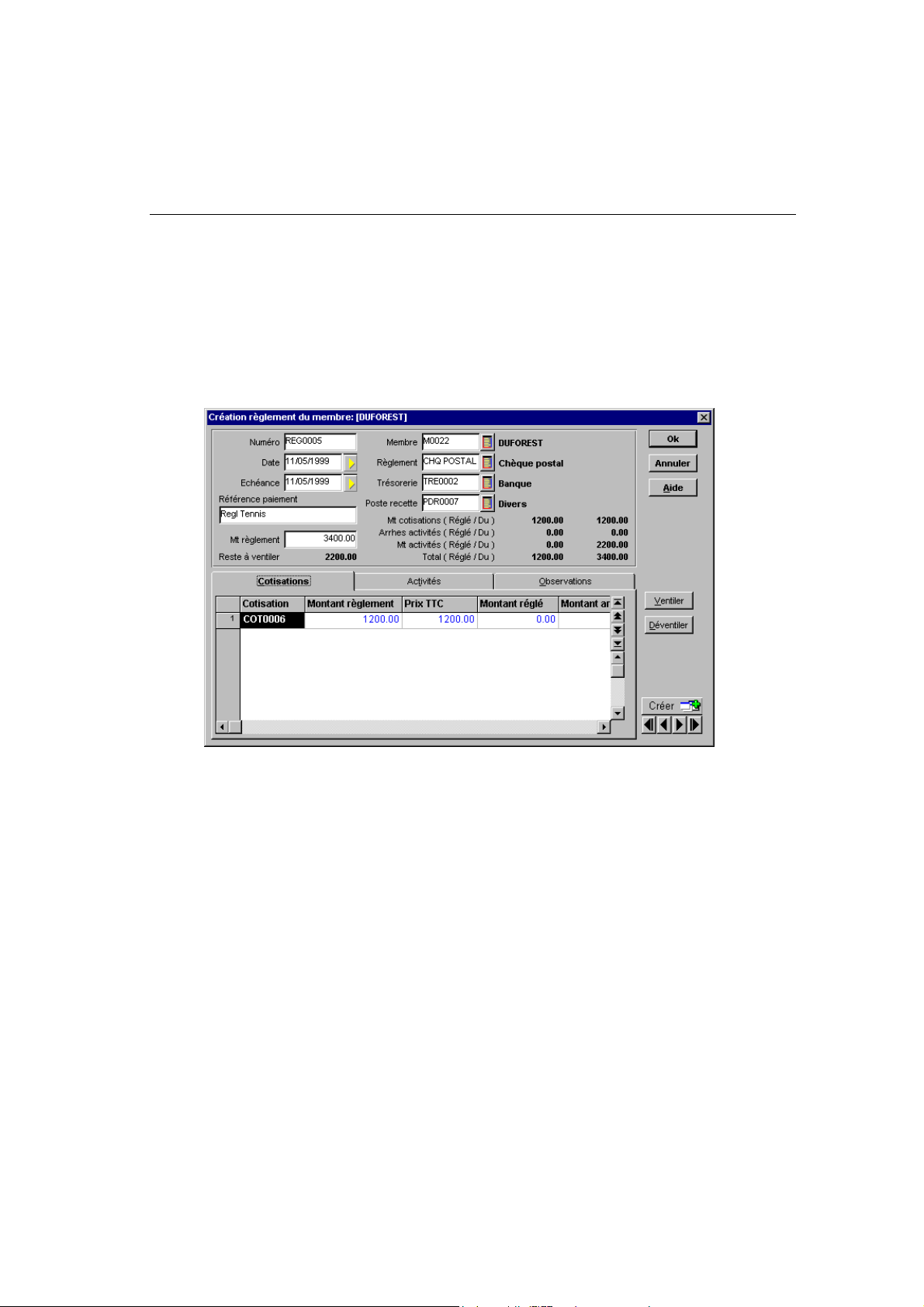
Création et mise en place d'un dossier
Exemple
En poursuivant notre exemple, dans le cas de Monsieur Duforest, vous sélectionnez tout
d'abord la cotisation annuelle de tennis de 1200 F et ensuite l'activité Stage de tennis de 2200 F.
- Dans l'onglet Cotisations, sélectionnez la ligne correspondant à la cotisation due et cliquez
ensuite sur le bouton [Ventiler].
La zone
Reste à ventiler est alors recalculée. Dans notre exemple, elle indique que vous devez
encore ventiler une cotisation ou une activité.
Si le règlement correspond à plusieurs cotisations, procédez ainsi pour tous ceux concernés.
- Cliquez ensuite sur l'onglet Activités.
- Sélectionnez la ligne correspondant à l'activité réglée et cliquez sur le bouton [Ventiler].
Si le règlement concerne plusieurs activités, procédez ainsi pour chacune d'elles.
Si le montant des cotisations et activités dues correspond au montant réglé, la zone Reste à
ventiler est remise à zéro.
Dans le cas contraire, elle indique la valeur restant due ou, éventuellement, trop versée.
- L'onglet Observations est une zone réservée à la saisie libre dans laquelle vous ajoutez les
renseignements supplémentaires concernant le règlement (ex : Bon payeur, mauvais payeur...).
Consulter les montants en euros
- Si votre dossier est tenu en francs, cliquez sur le bouton [Voir Euros] pour consulter les
montants restants dus dans cette monnaie.
Le libellé du bouton se transforme alors en [Voir francs] afin que vous puissiez consulter à
nouveaux les montants dans cette monnaie.
47
•
Page 63

Page 64
Partie 4
Les opérations comptables
Les postes de dépenses / recettes
Les codes de trésorerie
Les chéquiers
La saisie de dépenses / recettes
Page 65
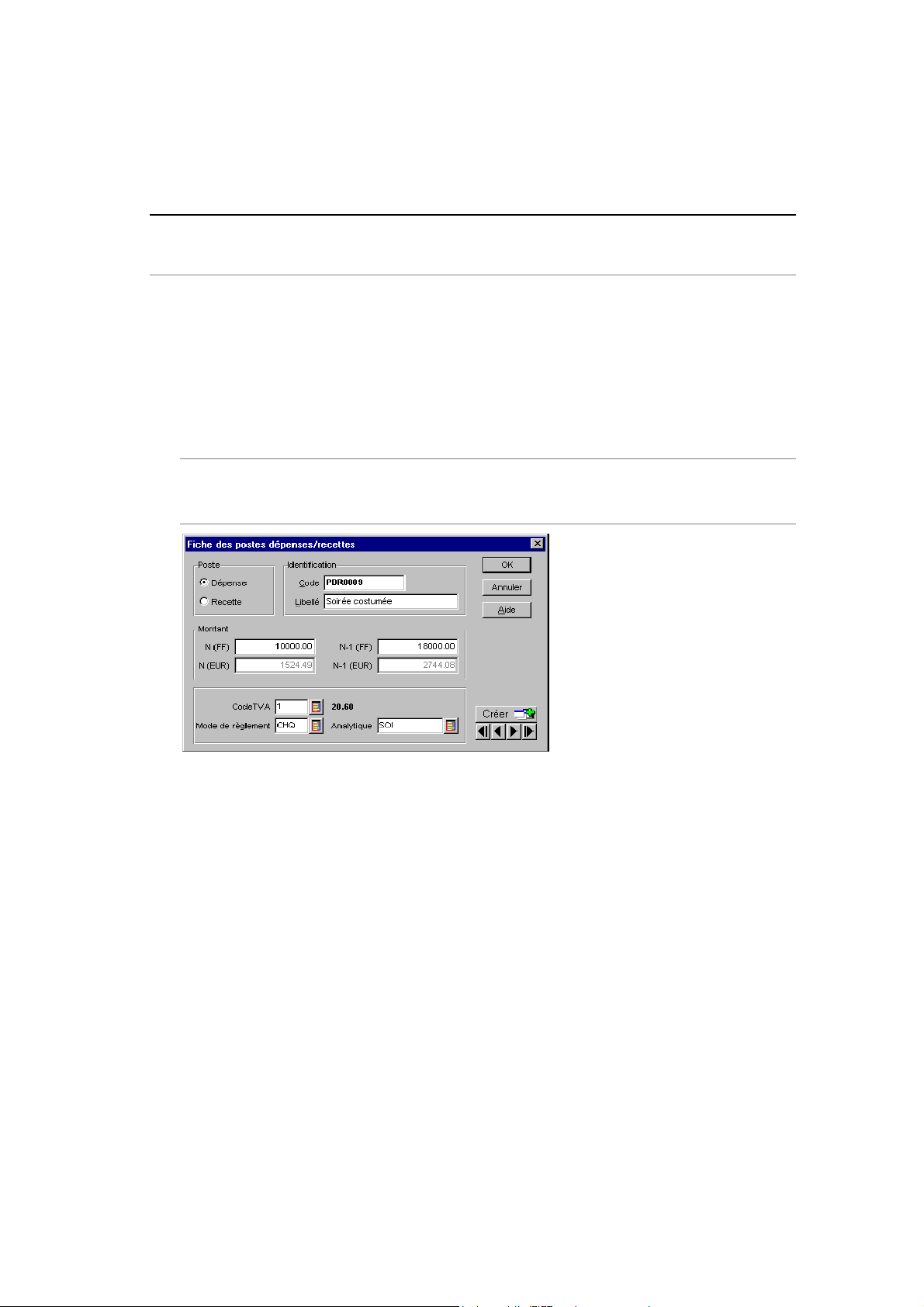
Les opérations comptables
Postes de dépenses / recettes
En comptabilité, on regroupe les mouvements financiers autour de catégories : c’est ce que
permettent les postes de dépenses et de recettes. Il est donc important d’en saisir un certain
nombre afin d’avoir une comptabilité claire. Vous obtenez à l’écran la liste de tous vos postes de
dépenses et de recettes.
La fiche Poste de dépenses / Poste de recettes
2 COMPTA - commande POSTES - Onglet Postes Dépenses / Recettes
<Alt> <C> - <P>
Attention !
Il est très important de ne pas vous tromper, entre Dépense et Recette, pour la suite de vos
statistiques.
- Commencez par cocher le poste de Dépense ou Recette, dans lequel vous allez enregistrer votre
écriture.
Le poste est ensuite défini par un
Montant
Cette partie contient le cumul des dépenses de l’année en cours ainsi que celles de l'année
précédente en francs et en euros.
Si vous êtes dans un dossier dont la monnaie de référence est le Franc, vous n'avez pas accès
aux zones avec des montants en euros.
- Indiquez ensuite le
(chèque, espèce, CCP, CB...).
- Saisissez éventuellement un code
poste (ex : soirée, transports...).
§ Les codes budgétaires et analytiques de cette partie.
- Cliquez sur le bouton [OK] pour valider le poste créé. Vous revenez alors à la liste des Postes
dépenses/recettes.
Code TVA appliqué à cette dépense, puis entrez le Mode de règlement utilisé
Code et un Libellé.
Analytique. Ce code correspond à l'objet auquel est rattaché ce
50
•
Page 66

Les opérations comptables
Postes de trésorerie
Pour chaque dépense ou recette, il faudra spécifier par quel moyen la dépense est payée ou de
quelle façon la recette est encaissée (Banque X, Compte Y, Caisse ...). Il faut donc créer un code de
trésorerie pour chaque poste utilisé. Il faut ensuite indiquer, pour chaque dépense ou recette, le
code de trésorerie concerné.
La liste de tous vos codes de trésorerie est affichée à l'écran. Vous pouvez, comme dans chaque
liste, les trier, les rechercher, les modifier ou les créer.
La fiche Code de trésorerie
2 COMPTA - commande POSTES - onglet Trésoreries
<Alt> <C> - <P>
Exemple
Vous voulez enregistrer deux codes de trésorerie : Banque pour le poste Location de salle réglé par
chèque et C
- Les comptes de trésorerie sont définis par un Code et un Libellé.
- Indiquez le N° chéquier sur lequel vous allez effectuer votre règlement.
Solde francs
- Saisissez le Solde Initial uniquement la première fois que vous créez le poste de trésorerie. Il
correspond au dépôt d'argent que vous avez sur votre compte en banque (par exemple 5000 F).
Le Solde
compte (par exemple vous avez fait un chèque de 2500 F, il ne vous reste plus que 2500 F).
Solde courant correspond à ce que vous pensez avoir en comptabilité par rapport à votre relevé
Le
bancaire, une fois que vous avez pointé vos écritures. Le logiciel le recalcule au fur et à mesure.
Le solde
relevé bancaire, lorsque vous pointez vos écritures.
AISSE pour le poste Musiciens réglé en espèces.
Pointé Initial correspond à ce que la banque a effectivement comptabilisé sur votre
Pointé courant correspond à ce que vous pensez avoir en Comptabilité par rapport à votre
Solde euros
Cette partie présente les mêmes zones que la partie Solde Francs, mais avec des montants en euros.
Si vous êtes dans un dossier dont la monnaie de référence est le Franc, vous n'avez pas la
possibilité de saisir directement dans ces zones.
Compte, correspond au compte (ex : banque, caisse...) auquel est affecté le Poste de trésorerie,
Le
dans le Plan comptable.
Exemple
Dans notre exemple, 512000 correspond au Poste de Trésorerie affecté au compte comptable
Banque et 530000 correspond au Poste de Trésorerie affecté au compte comptable Caisse.
- Indiquez enfin le
Journal dans lequel vous enregistrez votre poste de Trésorerie (ex : banque, à
nouveaux, achats...).
- Pour enregistrer un nouveau compte de trésorerie, cliquez sur le bouton [Créer].
51
•
Page 67
Les opérations comptables
Les codes budgétaires et analytiques
Les dépenses et recettes que vous saisissez au fur et à mesure de vos opérations, font l’objet d’un
classement par nature. Ce classement résulte des postes dépenses et recettes vus précédemment.
L’affectation d’un code analytique à vos recettes et à vos dépenses va permettre de les analyser.
Il vous est possible d'affecter à chaque code un budget mensuel. Ainsi, vous comparez à tout
moment le total des montants "réalisés", avec le montant budgété.
La fiche Code analytique
2 COMPTA - commande BUDGETS ANALYTIQUES
<Alt> <C> - <B>
Exemple
L'association enregistre un code analytique pour la soirée (SOI). Ce code analytique sera affecté
aux postes dépenses (musiciens, location de salle) et recettes (vente de tickets).
- Définissez un
Budget Prévisionnel
Cette partie concerne les Recettes et Dépenses présentées en francs et en euros. Cela correspond à
une estimation : indiquez ce que le poste concerné est susceptible de vous rapporter ou de vous
faire dépenser.
Nous vous rappelons que dans un dossier en francs, vous ne pouvez accéder directement aux
zones de saisie en euros.
Code et un Libellé pour chaque Code analytique créé.
Exemple
Pour une soirée, vos dépenses cumulent la location de salle, tables, vaisselles, orchestre... et vos
recettes représentent la vente de tickets.
- Si vous souhaitez créer une répartition prévisionnelle des budgets mois par mois, cochez la
Détail. Le programme génère alors douze lignes. Le Budget prévisionnel est reporté dans
case
son intégralité sur la première ligne. Entrez directement à l'intérieur des lignes, vos montants
budgétés par mois.
Réalisé
Cette partie vous informe pour chaque code, du cumul du Montant
au cours de l'année précédente, courante et prochaine. Ces zones s'affichent au fur et à mesure de
l'enregistrement de vos postes dépenses et recettes.
Dépense et de Recette réalisé
Détail du budget analytique
L'onglet Détail du budget analytique reprend le détail de la fenêtre fiche des budgets analytiques
sous forme de liste (afin, par exemple, de rechercher tous ceux dont le budget recettes est
supérieur au budget dépenses).
52
•
Page 68
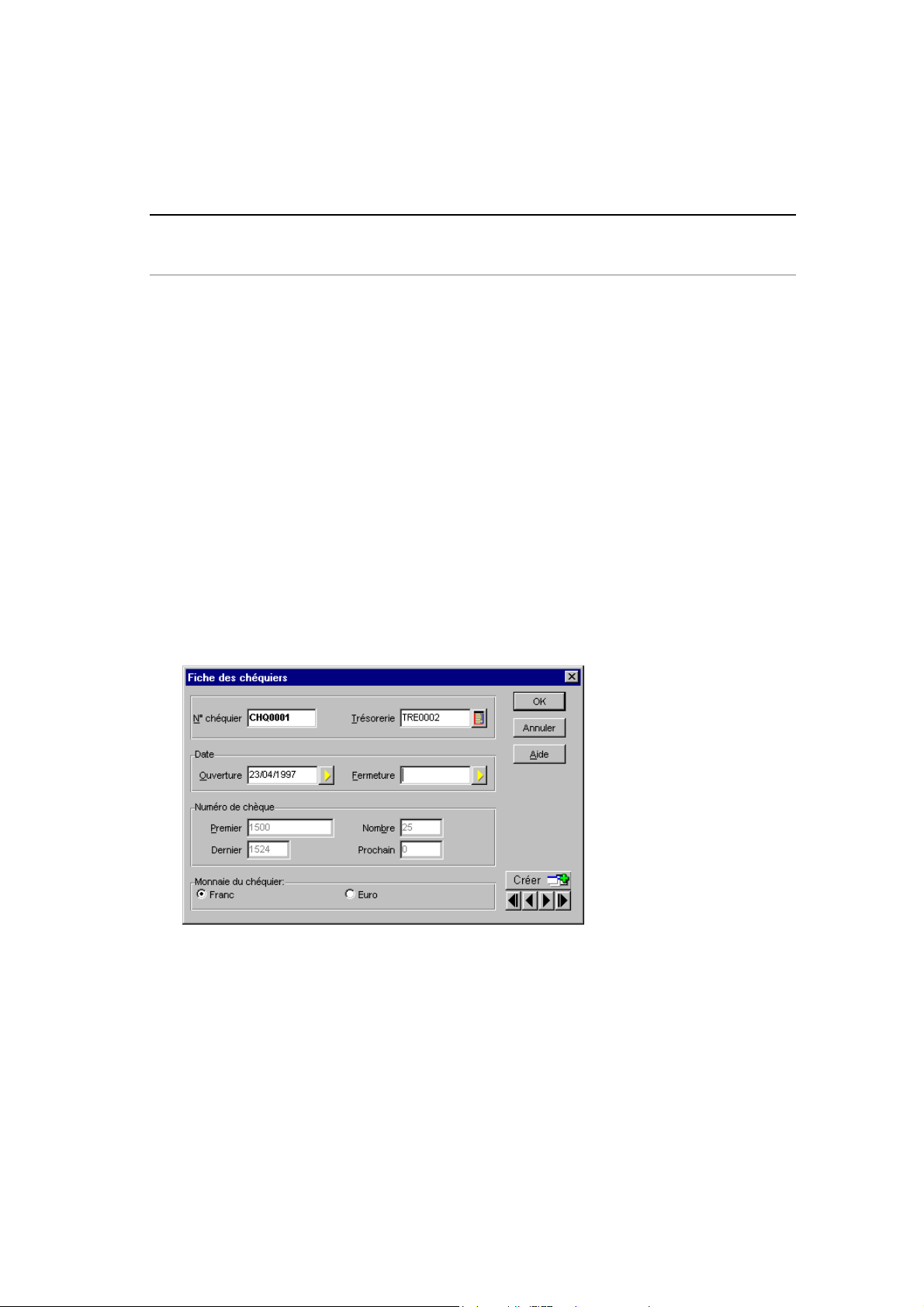
Les opérations comptables
Les chéquiers
Vous avez à l’écran la liste de tous vos chéquiers. Vous pouvez, comme dans chaque liste, les trier,
les rechercher, les modifier ou les créer.
La fiche d’un chéquier
2 COMPTA - commande CHEQUIERS
<Alt> <C> - <C>
Exemple
L'association enregistre un nouveau chéquier dans le code de trésorerie Banque.
- Entrez votre identifiant personnel du chéquier dans la zone N° chéquier.
- La zone
la liste de ces postes en appuyant sur la touche <F4> ou en cliquant sur le bouton Liste.
Date
- Précisez la date d’
fois le dernier chèque utilisé.
Numéro de chèque
- Indiquez ensuite le
Trésorerie correspond au poste de trésorerie vu précédemment. Vous pouvez consulter
Ouverture de votre chéquier. La zone Fermeture ne doit être remplie qu’une
Premier et le Dernier numéro de chèque.
Les zones
Nombre de chèques et Prochain chèque se remplissent automatiquement, dès la
fermeture de la fenêtre.
Monnaie du chéquier
- Précisez la monnaie de référence du chéquier que vous créez.
- Après avoir renseigné les zones nécessaires à la création d'un chéquier, cliquez sur le bouton
[OK] pour valider.
53
•
Page 69
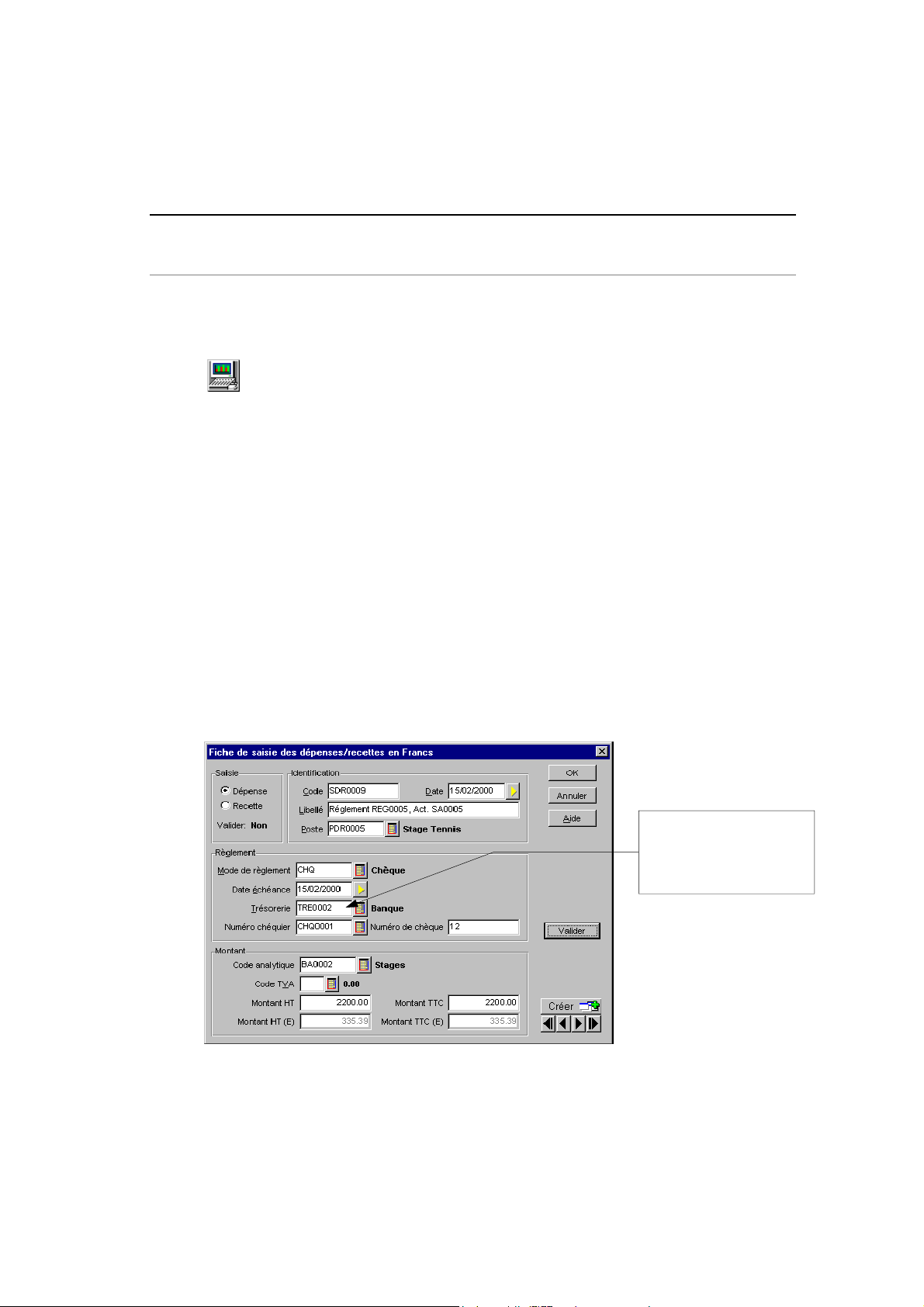
Les opérations comptables
La saisie des dépenses / recettes
La saisie de dépenses ou recettes
2 COMPTA - commande SAISIES DEPENSE / RECETTE
<Alt> <C> - <S>
Exemple
L'association enregistre la rémunération des musiciens dans le poste musiciens.
Saisie
- Définissez s'il s'agit d'une saisie de
Identification
Le règlement est défini par son Code qui est incrémenté automatiquement par le programme.
- Indiquez la Date de la dépense. Par défaut, c'est la date du jour comprise dans les dates
d'exercice.
- Saisissez l’intitulé du poste de dépense ou de recette dont il s'agit dans la zone
- La zone Poste est obligatoire car les dépenses doivent être affectées par nature.
Dépense ou de Recette.
Libellé.
Règlement
- Si vous avez saisi des informations dans les zones
Trésorerie, Code analytique et Code TVA dans les postes de dépenses / recettes (menu COMPTA -
commande P
OSTES), elles sont automatiquement renseignées.
Mode de règlement, Date d'échéance,
Le code de Trésorerie va
permettre au programme de
savoir comment la dépense
est faite et à quel compte
elle est attribuée.
La zone N° de chèque vous permet, si vous réglez par chèque, d’entrer le numéro du chèque
correspondant au règlement.
54
•
Page 70
Les opérations comptables
Montant
Le code
Analytique associé à la dépense est facultatif.
- Indiquez soit le Montant HT soit le Montant TTC payé.
Si vous êtes dans un dossier dont la monnaie de référence est le Franc, vous n'avez pas accès
aux zones de saisie en euros.
Pour effectuer une saisie de dépense / recette en euros, vous devez passer par l'Assistant Euro
(menu E
URO - commande ASSISTANT EURO).
Rubrique d'aide "Assistant Euro" pour obtenir tout le détail sur le fonctionnement de cet
Assistant de saisie en euros.
Lorsque vous cliquez sur le bouton [Valider], une écriture est générée. Dans la liste, son code est
celui de la dépense, précédé d’un
Attention !
D.
Lorsque la saisie est validée, vous ne pouvez plus la modifier. En revanche, il vous est possible
d'utiliser la commande D
EVALIDER du menu FONCTIONS ou CONTEXTUEL.
Votre écriture validée doit être pointée. Le pointage de votre écriture entraîne l'enregistrement de
l'opération ; c'est-à-dire que la somme dont vous disposez à la banque, prend en compte
l'opération :
• si c'est une dépense, vous ne disposez plus de l'argent,
• s'il s'agit d'une recette, cette somme s'ajoute à votre solde.
Pointage de trésorerie
2 FONCTIONS OU CONTEXTUEL - commande POINTAGE/ DEPOINTAGE
<Alt> <F> - <P>
Le pointage de trésorerie permet de rapprocher les montants que vous avez enregistrés sur vos
comptes bancaires, avec ceux qui figurent sur les relevés que vous envoie votre banque.
Cette opération permet donc, d’une part, de vérifier que la banque ou vous, n’avez pas commis
d’erreurs et, d’autre part, d’identifier les dépenses ou recettes encore en "suspens" (chèques non
portés à la banque par un fournisseur...).
55
•
Page 71
Les opérations comptables
Les Virements
Les Virements de banque à banque
2 COMPTA - commande VIREMENTS - onglet Virements de banque à banque
<Alt> <C> - <V>
Cette liste comporte tous vos virements de banque à banque.
La commande V
c'est-à-dire que vous enlevez une somme d'argent d'un compte source et que vous l'ajoutez à un
compte destination.
Exemple
Vous transférez X Francs d'un compte chèque vers un compte de trésorerie.
Un virement est défini par son Code qui est incrémenté automatiquement par le programme.
- Saisissez la Date du virement, puis renseignez le Libellé du virement.
- Précisez le Montant TTC mouvementé.
Si vous souhaitez effectuer un virement en euros dans un dossier en francs, utilisez l'Assistant
Euro (menu E
IREMENTS permet d'effectuer des virements d'un code de trésorerie à un autre ;
URO - commande ASSISTANT EURO).
Rubrique d'aide "Assistant Euro" pour obtenir tout le détail sur cet Assistant euro.
La zone
également obligatoire, indique le code de trésorerie allant être "crédité".
La validation du virement (par le bouton [Valider]) génère des écritures.
Attention !
Un message d'erreur apparaît lorsque les postes source et destination sont différents (par exemple
d'une dépense à une recette ou inversement).
Il ne vous reste plus qu'à pointer votre écriture pour la passer en banque.
- Activez la commande TOUT AFFICHER du menu FONCTIONS ou CONTEXTUEL afin de voir
Source, obligatoire, indique le code de trésorerie allant être "débité". La zone Destination,
apparaître votre virement dans la liste.
Les Virements de poste à poste
2 COMPTA - commande VIREMENTS - onglet Virements de poste à poste
<Alt> <C> - <V>
Cette liste comporte tous vos virements de poste à poste. Cette commande permet d'imputer le
montant d'un poste de dépense (ou de recette), vers un autre.
- Commencez par indiquer s'il s'agit d'un virement de poste de
Les saisies de virements de dépenses (et de recettes) reprennent la même logique que celles des
virements de banque à banque.
Dépense ou de poste de Recette.
56
•
Page 72

Les opérations comptables
Journal comptable
2 COMPTA - commande JOURNAL COMPTABLE
<Alt> <C> - <J>
Cette commande permet de générer puis de transférer les écritures de règlements vers Ciel
Compta pour Windows. Ce transfert est composé de deux parties : la génération du journal et son
export.
La génération (menu E
s'effectue à l'aide d'un assistant composé de 4 étapes.
Dans le cas où votre association est équipée du logiciel Ciel Comptabilité, nous vous
conseillons fortement de transférer les ventes et les règlements de manière séparée. Il est
indispensable de transférer les écritures de vente dans le journal de vente et les règlements dans
un journal financier.
Etape 1
Elle concerne les règlements à prendre en compte : soit à partir d'une période, soit à partir des
règlements marqués.
Etape 2
Sélection du type d’écritures : Ventes ou Règlerments
DITION ou CONTEXTUEL - commande GENERER) du journal comptable
Etape 3
Sélection des comptes à centraliser (à ne pas cocher en Belgique)
Etape 4
Cette étape vous permet de paramétrer les comptes par défaut des cotisations, activités et
trésorerie.
- Décochez la case
renseignés dans cette fenêtre soient pris en compte. Dans le cas contraire, les comptes devront
être préalablement renseignés dans le fichier des cotisations, activités et codes de trésorerie.
- Paramétrez ensuite le
dans le fichier des modes de règlements), le code défini dans cette fenêtre sera utilisé.
Ne pas utiliser les comptes par défaut si vous souhaitez que les comptes
Code Journal : en l'absence du code journal (normalement paramétré
Etape 5
Cette dernière étape consiste à lancer le traitement.
L'export en comptabilité (menu EDITION ou CONTEXTUEL - commande EXPORTER EN COMPTA) permet
d'exporter le Journal vers Ciel Compta pour Windows. Il est nécessaire que le nom du fichier
d’export soit nommer « ximport.txt » et soit présent dans le répertoire de votre dossier comptable.
57
•
Page 73

Page 74
Partie 5
Les impressions avec Ciel Associations
L'aperçu avant impression
Imprimer une liste
Imprimer un document ou une étiquette
Imprimer à partir d'un modèle du générateur de documents
Page 75

Les impressions avec Ciel Associations
Principes généraux
Les différents types d’impression
On distingue différents types d’impression.
Les états standards
Les états standards correspondent aux éditions que vous pouvez calculer et imprimer par les
commandes du menu E
Dans cette partie nous n’abordons que les principes généraux d’impression des états. Reportez-
vous à la Partie 6. Les éditions, § Les états standards pour plus de détails.
Les listes
Les listes correspondent aux éléments de base de votre gestion de membres (cotisations, modèles
d'activités, stocks d'activités, partenaires, etc.) que vous obtenez par les commandes du menu
SSOCIATION ainsi qu'aux écritures de dépenses / recettes du menu COMPTA.
A
Pour imprimer une liste, vous devez donc tout d’abord activer la commande correspondante.
Exemple
Lors de la mise en place d’un nouveau dossier association, vous imprimez tout d’abord les listes
nécessaires afin d’obtenir les derniers éléments définis. Par exemple, activez la commande
EMBRES pour imprimer la liste de tous les membres existants.
M
TATS.
Les documents
Des documents prédéfinis sont fournis avec Ciel Associations pour Windows. Par exemple, pour
imprimer le détail d'une fiche Cotisation, un document prédéfini est à votre disposition.
Attention !
Le format et la taille des documents prédéfinis sont définis au préalable par la commande
ENERATEUR DE DOCUMENTS du menu DOSSIER.
G
Les étiquettes
Le mode de fonctionnement des éditions de type Etiquettes est similaire à celui de type Document.
En effet, avant de lancer l'impression vous pouvez modifier les critères de recherche et de tris. En
revanche, le format et la taille sont définis dans le Générateur de documents.
Ensuite, lorsque vous lancez l'impression par [OK], une fenêtre propre à l'impression des
étiquettes s'ouvre tout d'abord, vous demandant combien d'exemplaires par étiquette vous voulez
éditer.
Préalablement à n’importe quel type impression, vous devez vérifier et modifier, si besoin est,
certains paramétrages nécessaires à l’impression.
60
•
Page 76
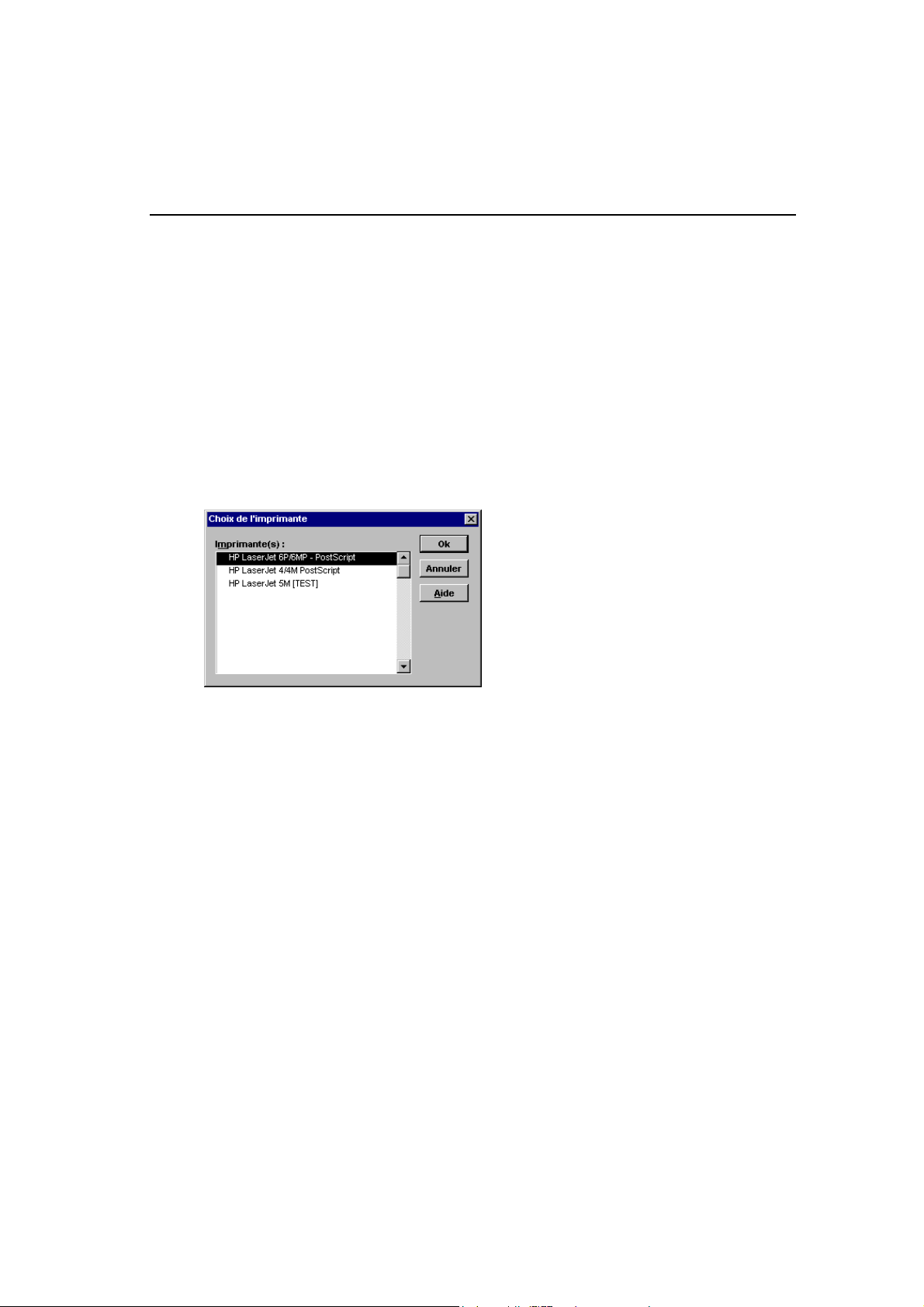
Les impressions avec Ciel Associations
Configurer votre imprimante
Le paramétrage des imprimantes utilisées pour imprimer les documents, listes, étiquettes et états
avec Ciel Associations pour Windows doit être effectué au niveau du système d’exploitation
Windows en sélectionnant respectivement les menus DEMARRER, PARAMETRES et IMPRIMANTES.
Consultez le manuel de votre système d’exploitation Windows pour plus de détails.
Choisir une imprimante
Lorsque vous demandez l’impression d’un état, d’une liste, d’un document ou d'une étiquette, Ciel
Associations pour Windows utilise par défaut l’imprimante déclarée dans Windows.
Si plusieurs imprimantes sont reliées à votre ordinateur, vous pouvez choisir dans Ciel
Associations pour Windows celle que vous voulez utiliser :
• par la commande IMPRIMANTE du menu DOSSIER, préalablement à l’impression d’un état,
• ou dans l’onglet IMPRIMANTE auquel vous accédez par les commandes IMPRIMER et APERÇU AVANT
IMPRESSION
La connexion à une autre imprimante que celle déclarée par défaut dans Windows est
désactivée lorsque vous fermez Ciel Association.
d’une liste ou d’un document.
Imprimer les montants avec un double affichage
Plusieurs états peuvent être présentés avec les montants des totaux à la fois en francs et en euros,
indépendamment de la sélection de la monnaie choisie au préalable. Pour cela, cochez la case
Convertir les totaux dans la fenêtre de sélection des critères des états.
Contrôlez le taux de conversion du franc en euro
2 UTILITAIRES - commande PREFERENCES
<Alt> <U> - <P>
Pour obtenir l'impression en euros sur les états et les pièces, dans un premier temps, vous devez
contrôler le taux de conversion défini par défaut.
Pour ce faire :
- Activez la commande P
- Saisissez-le dans la zone Taux de conversion, puis validez par [OK].
REFERENCES et cliquez sur l'onglet Euro.
61
•
Page 77

Les impressions avec Ciel Associations
L'impression en différé
DOSSIER - commande VISUALISER UN FICHIER LDP
<Alt> <D> - >V>
Cette commande vous permet de consulter à nouveau à l’écran une édition demandée au
préalable.
La dernière édition demandée pour un des éléments de la base de données est automatiquement
conservée dans un fichier d'impression ayant pour extension .LDP, et dont le nom se modifie selon
l'édition. Il est stocké dans le sous-répertoire Reports, créé dans le répertoire de chacune des
sociétés. Ce répertoire est ouvert quand vous sélectionnez la commande V
du menu D
Exemple
OSSIER.
ISUALISER UN FICHIER LDP
La dernière Liste de cotisations demandée en Aperçu avant impression est nommée Cotis1.ldp.
Le fichier des dernières étiquettes imprimées pour la liste des membres est nommé Membr1.ldp.
- Cliquez sur [Ouvrir]. L'édition est alors présentée dans la fenêtre Aperçu.
Le mode Aperçu avant impression
Le mode Aperçu avant impression vous permet de consulter l’édition à l’écran, telle qu’elle
s’imprimera sur papier, qu’il s’agisse d’un état, d’une liste, d’un document ou d'étiquettes.
Demander l’aperçu avant impression d’une liste
DOSSIER - commande APERÇU AVANT IMPRESSION
<Alt> <D> - <A>
Dans ce cas, lorsque la liste est ouverte, activez la commande A
menu D
OSSIER ou en cliquant sur l’icone correspondante, présentée dans la barre d'outils.
PERÇU AVANT IMPRESSION par le
62
•
Page 78
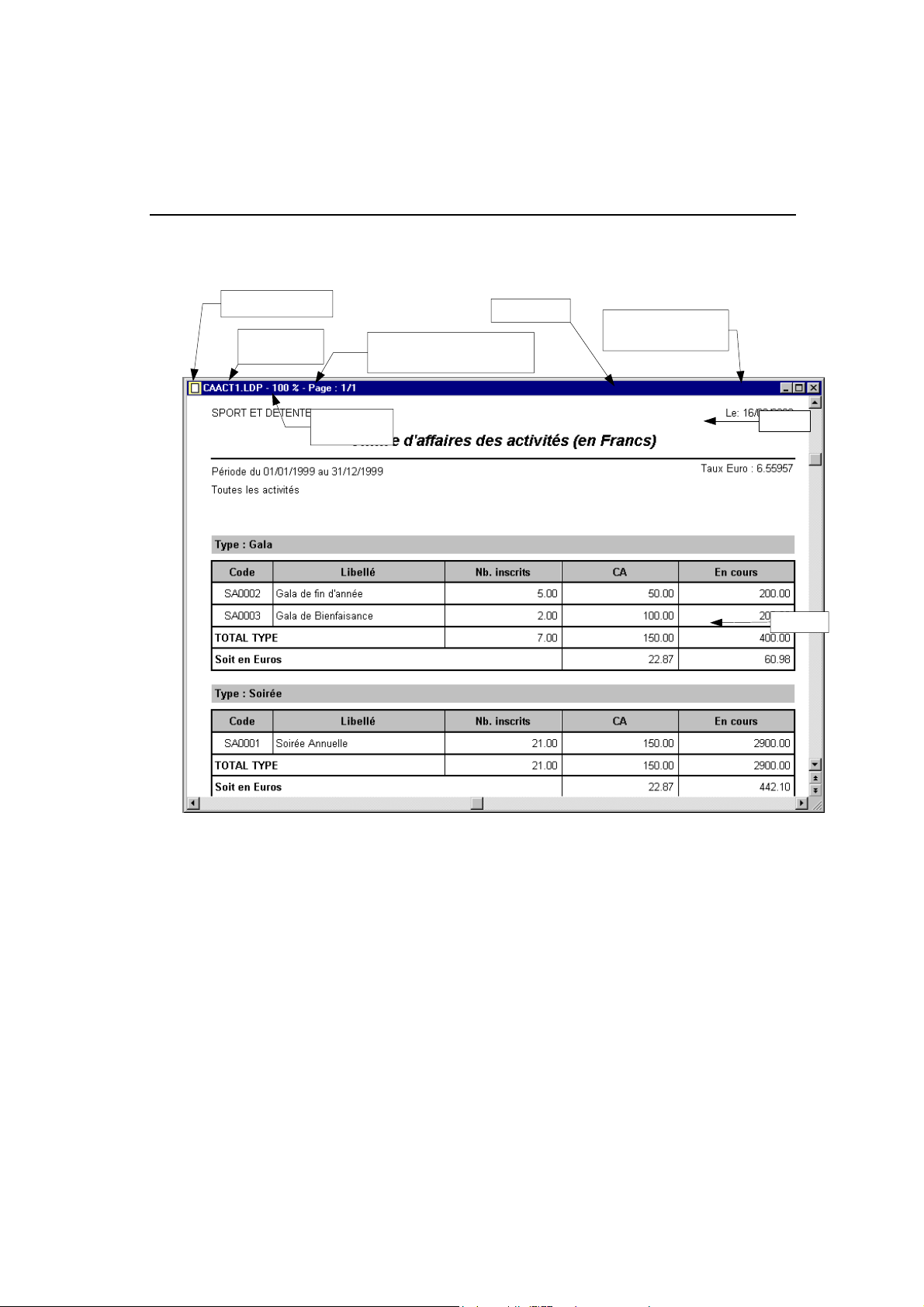
La fenêtre Aperçu avant impression
de l'éta
Case de fermeture
Nom codifié
t
Numéro de la page affichée
sur le nombre total de pages
Barre de titre
Les impressions avec Ciel Associations
Fermer la fenêtre sans
imprimer sur papier
Pourcentage
de zoom
En-tête
Modifier l’affichage de l’édition à l’écran
Vous pouvez agrandir ou réduire l’affichage de l’édition dans la fenêtre :
• par la commande NIVEAUX DE ZOOM du menu FENETRE, en indiquant une valeur supérieure à
100% pour l’augmenter ou une valeur inférieure pour le réduire,
• en choisissant la commande AGRANDIR ou REDUIRE par les menus FONCTIONS ou CONTEXTUEL,
• par les icones Réduire et Agrandir présentées dans la barre d'outils.
La modification de l’affichage à l’écran ne se répercute pas lors de l’impression sur papier.
Données
Consulter la fiche à partir de l'aperçu avant impression
Dans tous les états, vous pouvez visualiser la fiche courante correspondant à la ligne.
- Après avoir déterminé les critères d'édition, vous visualisez l'état à l'écran.
Pour consulter la fiche courante présentée dans la fenêtre Aperçu :
63
•
Page 79
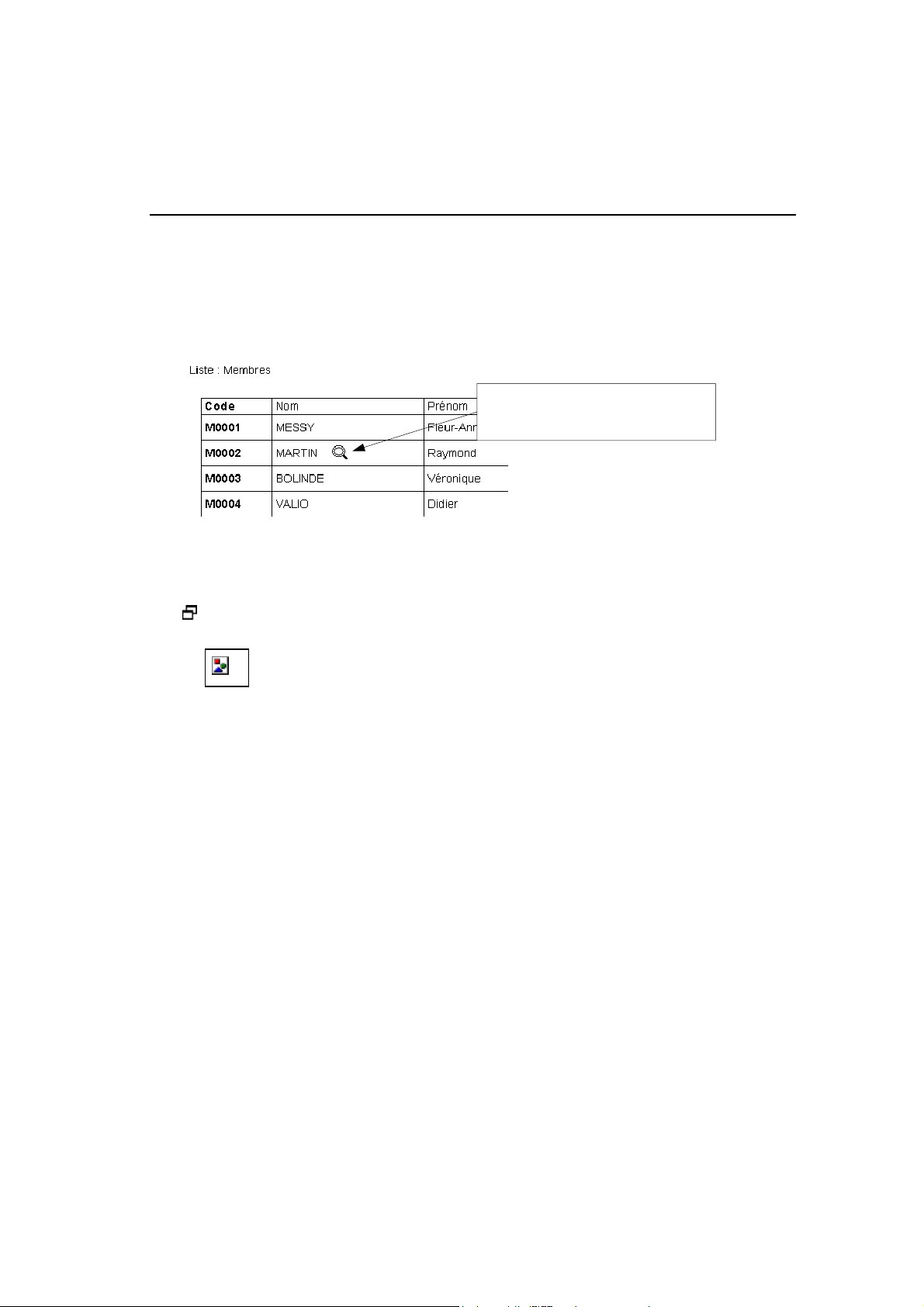
Les impressions avec Ciel Associations
- placez le pointeur sur une des lignes de l'état.
- Lorsque le curseur prend la forme d'une loupe, double-cliquez sur le bouton gauche de la
souris pour visualiser la fiche correspondante.
Exemple
Dans l’édition Liste des membres, un double clic sur un membre ouvre la fiche correspondante.
Le curseur prend la forme d'une loupe
dans les colonnes où la visualisation de la
fiche correspondante est possible.
A ce stade, vous avez tout loisir d'y apporter des modifications éventuelles. Lorsque vous cliquez
sur le bouton [OK] ou [Annuler] de la fiche, vous revenez à la fenêtre Aperçu.
Imprimer l’état, la liste ou le document sur papier
DOSSIER - commande IMPRIMER
<Alt> <D> - <P>
Une fois l’édition contrôlée dans la fenêtre A
PERÇU, vous pouvez l’imprimer sur papier.
La fenêtre Imprimer dans laquelle vous contrôlez le numéro des pages à imprimer, l’ordre dans
lequel elles doivent l’être, le nombre de copies et l’échelle s'ouvre alors.
64
•
Page 80
Les impressions avec Ciel Associations
Imprimer une liste
Pour imprimer une liste d’éléments, vous devez préalablement activer la commande
correspondante.
Exemple
Pour imprimer la fiche d’un membre, ouvrez la liste des membres en activant la commande
EMBRES du menu ASSOCIATION.
M
Modifier la présentation de la liste à imprimer
Par défaut, la liste est imprimée telle qu’elle est présentée dans la fenêtre.
En modifiant la présentation des colonnes dans la fenêtre Liste, par la commande C
menu F
Options, vous pouvez également commander ou non l’impression du
et Verticaux et définir la Hauteur des titres de colonnes.
Choisir les données à imprimer
Sélectionner les fiches
- Dans la liste, cliquez sur la ligne correspondant à l'élément à imprimer.
ONCTIONS, vous modifiez aussi le format d’impression courant. A ce stade, dans l’onglet
Cadre, des Traits horizontaux
Pour imprimer plusieurs fiches en même temps, utilisez plutôt le principe du marquage.
OLONNES du
Marquer les fiches
- Cliquez sur la ligne correspondant à l’élément à imprimer.
- Choisissez la commande MARQUER par les menus FONCTIONS ou CONTEXTUEL.
Un carré de couleur est présenté dans l’en-tête de la ligne marquée.
- Procédez ainsi pour tous les éléments à imprimer.
Effectuer une recherche
Vous pouvez aussi effectuer préalablement une recherche sur la liste par les commandes
ECHERCHER ou RECHERCHE MULTI-CRITERES des menus FONCTIONS ou CONTEXTUEL.
R
Demander l’impression ou l’aperçu d’une liste
DOSSIER - commande IMPRIMER ou commande APERÇU AVANT IMPRESSION
<Alt> <D> - <P> ou <Alt> <D> - <A>
ou
Dans les deux cas, s’ouvre une fenêtre similaire (seul le titre change), dans laquelle vous choisissez
et contrôlez le format d’impression à utiliser.
65
•
Page 81
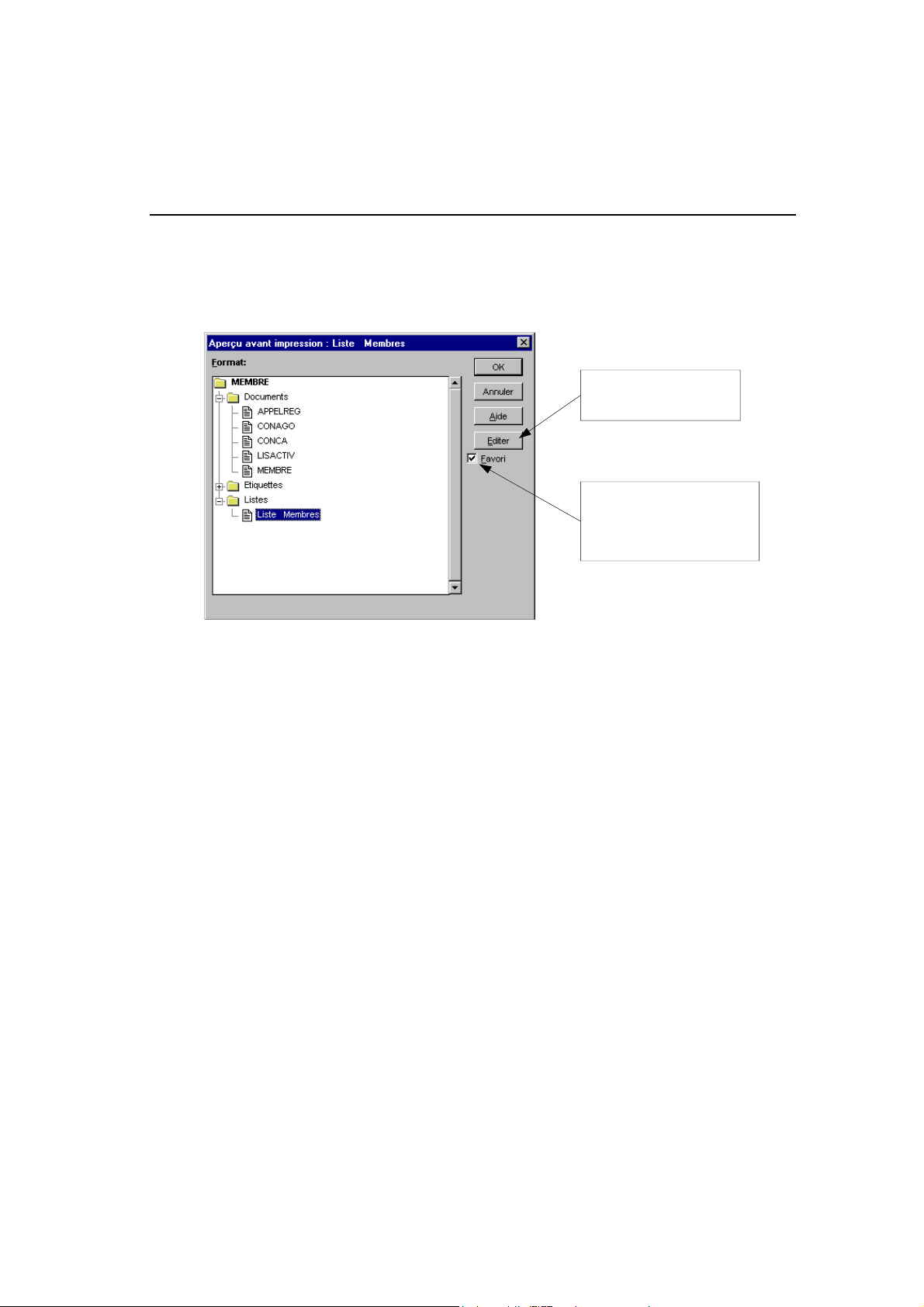
Les impressions avec Ciel Associations
g
perç
Choisir un format
- Dans la liste Format, cliquez sur le symbole + pour ouvrir le répertoire Listes. Le symbole se
transforme alors en signe -.
- Cliquez ensuite sur le titre du format d’impression à utiliser.
Cliquez sur ce bouton pour
modifier les paramètres
énéraux d'impression.
L'option Favori cochée indique
que le format sélectionné sera
proposé par défaut lorsque
vous demanderez l'impression
ou l'a
u.
Le bouton [Editer] / [Liste]
Le bouton [Editer] vous donne accès à quatre ou six onglets selon le type de format choisi
(document / étiquette ou liste) à travers lesquels vous pouvez modifier les paramètres généraux
du format d’impression sélectionné dans la liste.
Son libellé se transforme en [Liste] vous permettant ainsi de revenir à la liste des formats.
Sélectionner un format d'impression déclaré favori
Les formats que vous utilisez souvent, particulièrement ceux permettant d’imprimer les factures
clients, peuvent être déclarés comme formats favoris.
Pour ce faire, il suffit de cocher la case
avant impression.
Ensuite, pour sélectionner un favori :
- cliquez dans le triangle de sélection présenté à droite de l’icone Imprimer ou Aperçu.
Si au moins un format est déclaré favori, la liste vous en est donnée.
- Placez le pointeur de sélection sur le titre du format que vous voulez utiliser et cliquez sur le
bouton gauche de la souris.
Dans ce cas, vous n’accédez pas aux paramètres généraux du document mais vous aurez
directement accès à la fenêtre Imprimer ou à la fenêtre Aperçu avant impression, selon l’icone à
partir de laquelle vous l’avez sélectionnée.
Favori, présentées dans les fenêtres Imprimer ou Aperçu
66
•
Page 82
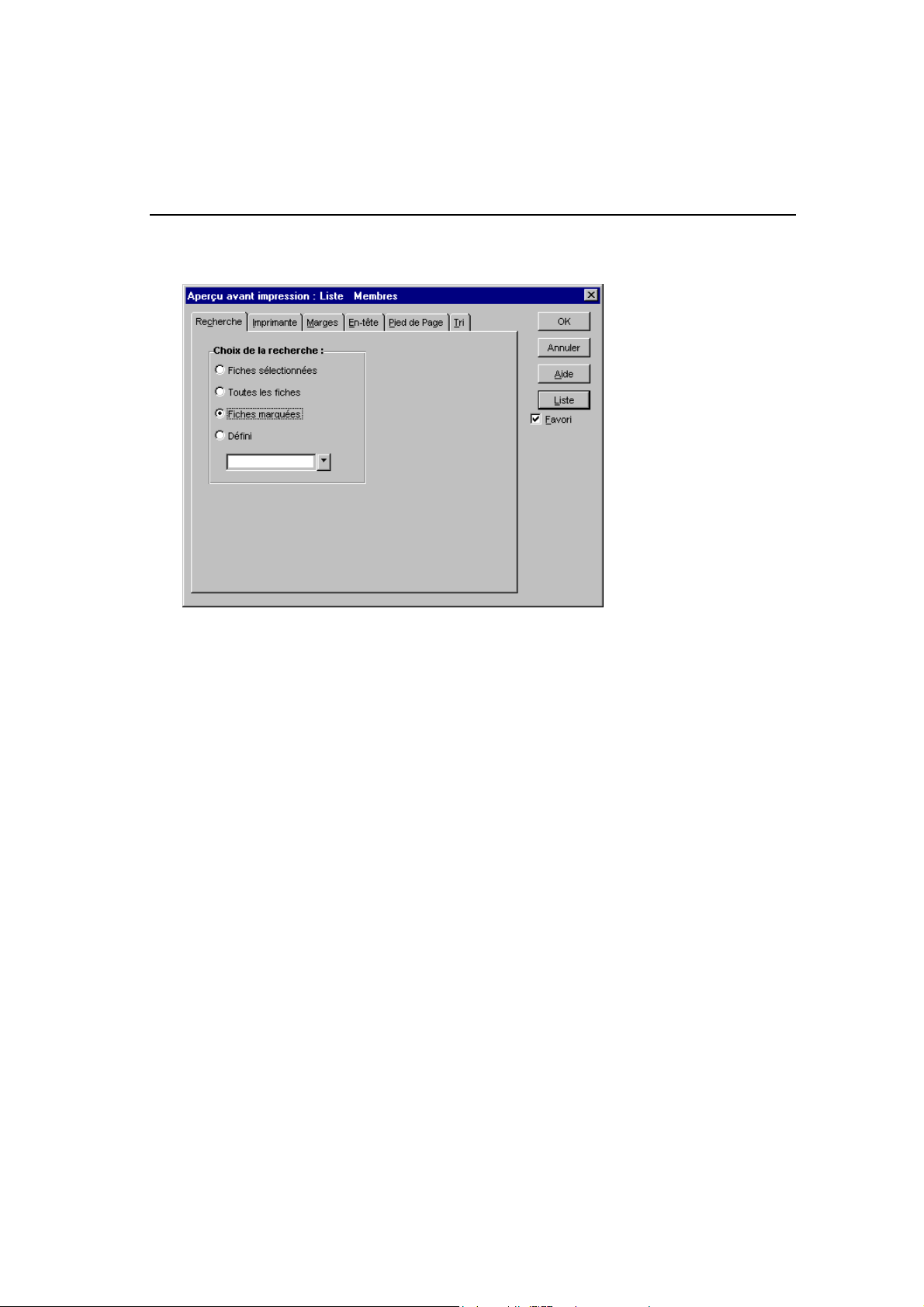
Les impressions avec Ciel Associations
Valider la sélection des données à imprimer : l’onglet Recherche
Dans l’onglet Recherche, cochez une des options proposées, selon les marquages ou sélections
effectués préalablement dans la liste :
• Fiches sélectionnées
Seules les fiches sélectionnées préalablement seront imprimées, soient celles qui
apparaissent en surbrillance dans la liste.
• Toutes les fiches
Tous les éléments présentés dans la liste, en tenant compte des éventuelles recherches
effectuées, seront imprimés.
• Fiches marquées
Toutes les fiches que vous avez préalablement marquées dans la liste (par la commande
ARQUER du menu FONCTIONS) seront imprimées.
M
• Défini
Dans ce cas, choisissez ensuite le format de recherche multicritère qui doit être utilisé pour
sélectionner les fiches à imprimer. Seules les fiches répondant aux critères de recherche
seront imprimées, indépendamment des éventuelles sélections ou marquages effectués sur
la liste.
L'onglet Imprimante
C'est tout d'abord le nom de l'imprimante utilisée qui est rappelé. Pour le modifier, cliquez sur le
triangle de sélection présenté à droite de la zone et choisissez le titre de l’imprimante à utiliser.
- Si vous imprimez suivant un modèle spécifique, cochez l'option
et/ou la largeur de la feuille au millimètre près. Renseignez alors les valeurs concernées sur les
Haute et Gauche.
zones
Marges pour caler la hauteur
•
67
Page 83
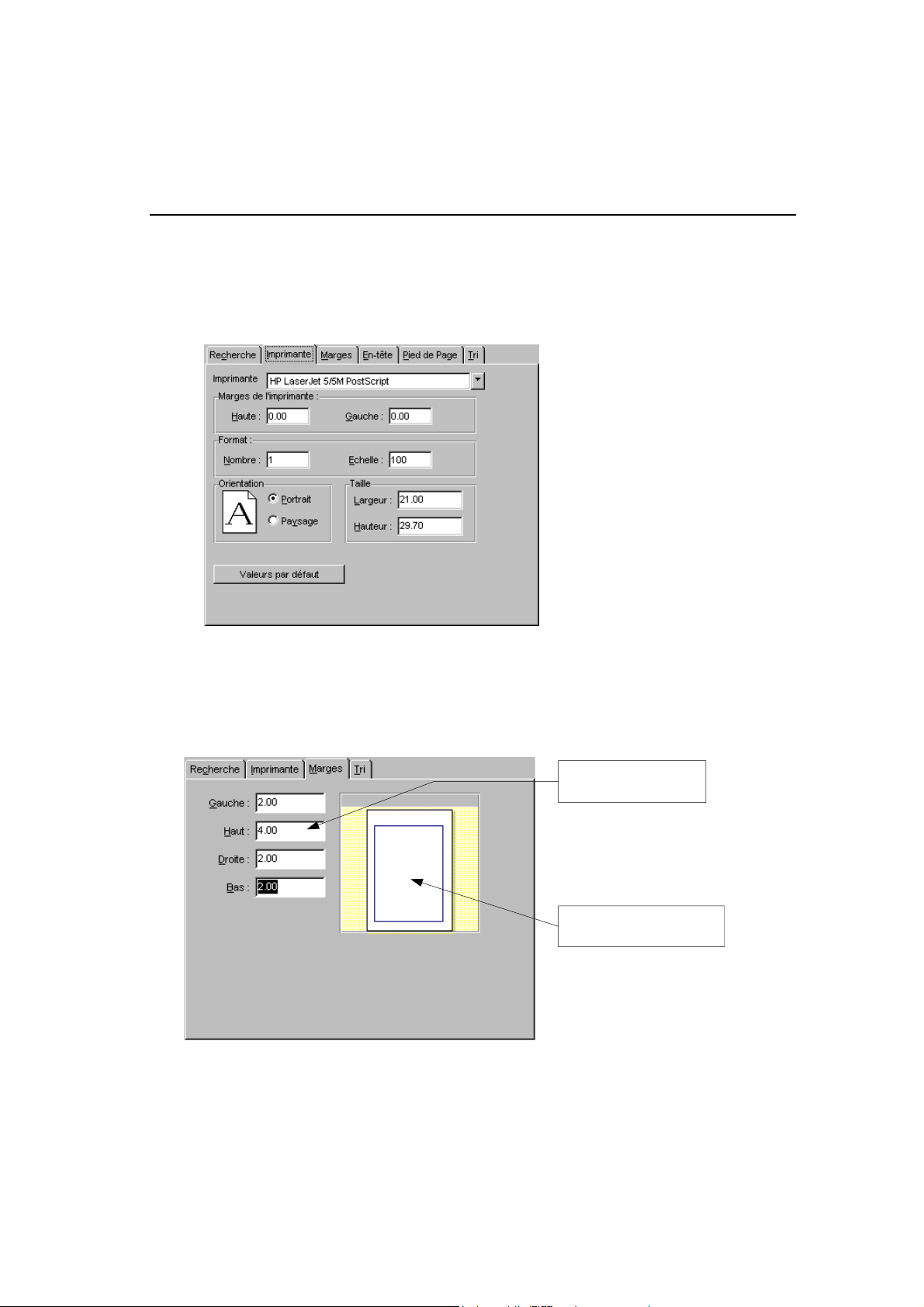
Les impressions avec Ciel Associations
- Vous pouvez ensuite définir le Nombre de copies par page à imprimer et l'Echelle à l'impression
(<100 : l'édition est réduite, >100 : elle est augmentée).
- Contrôlez ensuite les
au format A4, soit 21 par 29,7 cm. L’orientation
dans le sens de la hauteur de la page ; en
Largeur et Hauteur de la page. Le plus généralement le papier utilisé est
Portrait indique que le document est imprimé
Paysage, il est imprimé dans le sens de la largeur.
- Pour conserver ces valeurs lors de la prochaine impression du document ou de la liste, cochez
l’option
Valeurs par défaut.
Contrôler les marges d’impression de la liste : onglet Marges
Les marges définies dans les préférences d’utilisation du dossier sont proposées par défaut comme
valeur des marges
Gauche, Haut, Droite et Bas de la liste.
Modifiez si nécessaire les
valeurs des marges...
... puis contrôlez l’effet obtenu
dans cette partie de l’onglet.
68
•
Page 84
Les impressions avec Ciel Associations
Valider le tri des données à imprimer : onglet Tri
Le format de tri courant, appliqué à la liste en cours, est proposé par défaut pour trier les données
lors de l’impression du document ou de la liste, ce qu’indique l’option
l’onglet Tri.
- Pour appliquer un autre format de tri, parmi ceux définis pour la liste en cours, activez la case
Défini et sélectionnez le tri à appliquer dans la liste présentée au-dessous.
Courant cochée dans
Modifier le format d'impression d'une liste
Si vous choisissez d’imprimer la liste des éléments et non le détail de l’un d’eux, vous disposez de
deux onglets supplémentaires pour modifier le format d’impression de la liste.
Les onglets En-tête et Pied de page
Vous pouvez saisir le texte qui s'éditera dans l'en-tête ou le pied de page de vos listes en saisissant
le texte dans le cadre réservé à cet effet.
Les informations pourront être éditées sélectivement sur la première page, la dernière, toutes les
pages ou encore uniquement sur les pages paires ou sur les pages impaires.
Valider l'impression ou l'aperçu de la liste ou du document
Une fois tous les paramètres définis, cliquez sur le bouton [Liste] et validez l'impression ou
l'aperçu avant impression en cliquant sur le bouton [OK].
Imprimer une étiquette
Si vous choisissez d'imprimer une édition de type Etiquette, avant de lancer l'impression vous
pouvez modifier les critères de recherche et de tri par le bouton [Editer], mais le format et la taille
de l'édition sont définis à partir de la commande G
Vous accédez alors à une fenêtre à trois onglets : Recherche, Imprimante et Tri dont le principe de
fonctionnement est identique à une édition de type Liste ou Document.
- Une fois les paramètres définis, cliquez sur [OK].
- Dans la fenêtre de sélection de l'édition, cliquez sur [OK] pour lancer l'impression. La fenêtre
Imprimer s'ouvre alors dans laquelle vous choisissez les paramètres nécessaires à l'impression.
§ La fenêtre Imprimer de cette partie.
- Lancez l'impression en cliquant sur [OK].
ENERATEUR DE DOCUMENTS du menu DOSSIER.
69
•
Page 85

Les impressions avec Ciel Associations
Imprimer un état
Définir les marges d'impression des états
Les marges proposées par défaut pour l’impression des états correspondent à celles définies
préalablement par la commande P
Partie 3. Création et mise en place d'un dossier, § Les préférences d’utilisation.
Une fois vos marges d’impression définies, vous n’avez pas à les modifier chaque fois que vous
voulez imprimer un état.
Si les marges définies ne permettent pas d’imprimer l’état correctement, Ciel Associations pour
Windows propose de les ajuster automatiquement, lors de l’impression ou de l’aperçu.
Choisir les données à imprimer
Dès que vous activez une des commandes du menu ETATS, l’application ouvre la fenêtre de
paramétrage de l'état pour effectuer les sélections nécessaires.
Vous déterminez alors les critères de sélection des données à prendre en compte. Ils dépendent de
chaque état mais, dans la plupart des cas, les critères suivants sont présentés.
Les critères de dates
Pour toutes les éditions, vous définissez la période à prendre en compte. Le logiciel propose la
période définie dans les paramètres de la société comme période d’édition.
- Modifiez-les à votre convenance.
Les informations dont la date est comprise dans la période définie seront retenues.
REFERENCES du menu UTILITAIRES.
Sélection des éléments du fichier
Selon la commande des menus ASSOCIATION ou COMPTA sélectionné, vous choisissez d'imprimer
l'état pour
Tous les éléments ou Un en particulier.
Options de présentation
Tous les états disposent de cases à cocher vous permettant d'afficher certaines données propres à
l'état demandé.
Valider les critères de sélection
- Une fois tous vos critères définis, cliquez sur le bouton [OK] pour les valider.
L'état est alors présenté dans la fenêtre Aperçu avant impression. Si tout est correct, activez la
commande IMPRIMER du menu DOSSIER ou cliquez sur l'icone correspondante dans la barre
d'outils.
70
•
Page 86

Les impressions avec Ciel Associations
Imprimer un état à partir d'un modèle du générateur de documents
Le générateur de documents est accessible pour toutes les listes.
Partie 7. Générateur de documents pour obtenir toutes les explications concernant la
conception d'un document.
- Ouvrez, dans un premier temps, la liste pour laquelle vous voulez concevoir le document.
Choisir un format
Sur la plupart des listes du menu ASSOCIATION trois types de documents sont proposés par défaut.
• Document : utilisé pour imprimer le détail d'un ou plusieurs éléments.
• Listes : pour imprimer la liste des éléments.
• Etiquettes : pour imprimer des étiquettes.
- Dans la liste Format, cliquez sur le symbole + pour ouvrir un des répertoires suivants (le
symbole se transforme alors en signe -) .
- Choisissez ensuite le titre du format d'impression à appliquer.
Les options d'utilisation
Outre le bouton [Editer] / [Liste] dont dispose la plupart des fenêtres d'impression, celle du
Générateur dispose de fonctions supplémentaires. Nous vous rappelons que ce bouton [Editer]
vous permet d'accéder aux paramètres généraux du format d'impression sélectionné dans la liste.
Le bouton [Nouveau] vous permet de créer un document du type
- Saisissez alors le nom du nouveau format avant d'accéder à la fenêtre de paramétrage.
Pour dupliquer un document existant, sélectionnez-le dans la liste et cliquez sur le bouton
[Dupliquer].
Pour supprimer un document existant, sélectionnez-le puis cliquez sur [Détruire].
Liste, Etiquette ou Document.
Définir les paramètres généraux du document
Si vous choisissez d'imprimer un des documents du Générateur, outre ceux déjà rencontrés
précédemment (Recherche, Imprimante, Marges, En-tête, Pied de page et Tri), vous disposez d'un
onglet supplémentaire : Résumé.
L'onglet Résumé
- Saisissez les éléments concernant le document même, à savoir la famille, le titre, le sujet,
l'auteur, ainsi que d'éventuels commentaires.
71
•
Page 87
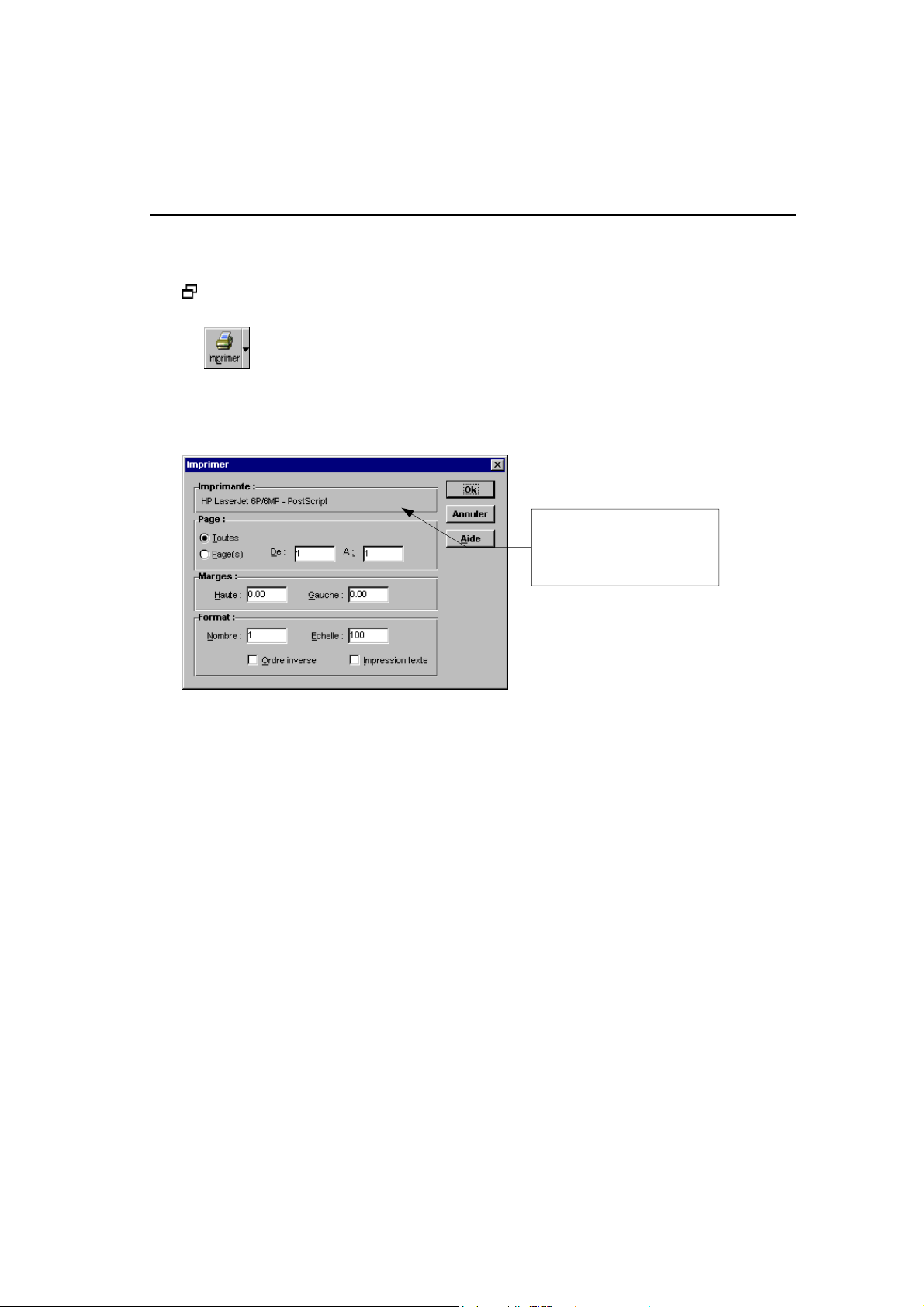
La fenêtre Imprimer
DOSSIER - commande IMPRIMER
<Alt> <D> - <P>
Les impressions avec Ciel Associations
Lorsque vous voulez imprimer un état, une liste ou un document, à partir de la fenêtre A
AVANT IMPRESSION
ou non, dans tous les cas, en fin de procédure, la fenêtre IMPRIMER s'ouvre.
PERÇU
- Choisissez et validez les options d'impression.
Le nom de l'imprimante,
sélectionnée au préalable par
la commande I
menu D
MPRIMANTE du
OSSIER, est rappelée.
Est tout d'abord rappelé le nom de l'imprimante utilisée.
- Si cette information est incorrecte, activez la commande IMPRIMANTE du menu DOSSIER ou
l’onglet Imprimante dans les paramètres généraux d’impression des listes et documents puis
sélectionnez celle sur laquelle l’édition doit être imprimée.
Par défaut
Toutes les pages composant l'édition sont proposées pour impression.
- Pour n’en imprimer qu’une partie seulement, indiquez les numéros de page de début et de fin
aux zones
- Si vous imprimez sur un modèle préimprimé, cochez l'option
De et A.
Marges pour caler la hauteur
et/ou la largeur la feuille au millimètre près. Renseignez alors les valeurs concernées sur les
Haute et Gauche.
zones
- Vous pouvez ensuite définir le Nombre de copies par page à imprimer et l'Echelle à l'impression
(<100 : l'édition est réduite, >100 : elle est augmentée).
- Cochez la case
Ordre inverse pour commencer l'impression par la dernière page.
- Si vous voulez effectuer des éditions de type texte, cochez la case Impression texte et saisissez
les codes nécessaires, en vous référant à la documentation de l'imprimante.
- Une fois toutes les options définies, lancez l’impression en cliquant sur [OK].
Ce paramétrage sera alors mémorisé par défaut. A chaque nouvelle impression, le programme
vous proposera de l'appliquer.
72
•
Page 88
Partie 6
Les états de Ciel Associations
Relevé de compte
Trésorerie
Budgétaire / analytique
Page 89
Les états de Ciel Associations
Introduction
Le menu ETATS regroupe les éditions proposées par le programme que l'on peut classer en deux
catégories :
• Les éditions se rapportant aux bases de l'association
• Les éditions de type comptable
Les éditions se rapportant aux bases de l'association
Trois états vous permettent d'obtenir un suivi de l'activité de l'association :
• Etat des activités
• CA des activités
• CA des cotisations
Les éditions de type comptable
Les états permettant d'effectuer un suivi comptable des données saisies dans votre dossier
association sont répartis dans les commandes suivantes :
• Etat analytique
• Grand-livre des dépenses / recettes
• Etat de trésorerie
Obtenir des états avec des montants en francs et en euros
Ciel Associations pour Windows vous permet d'obtenir la quasi-totalité de vos éditions avec des
montants en francs et en euros. Il vous suffit pour cela de cocher la case
Convertir les totaux.
Etat des activités
2 ETATS - commande ETAT DES ACTIVITES
<Alt> <E> - <A>
Cette édition donne la liste les activités associées à un ou plusieurs membres. Elle permet ainsi de
suivre la gestion des places pour l'ensemble des activités ou pour un type d'activité.
Attention !
Pour qu'une activité soit prise en compte à l'édition, il faut qu'elle ait été validée lors de son
attribution à un membre (menu A
Activités - bouton [Valider]).
Exemple
Vous souhaitez obtenir l'édition de toutes les activités de type soirée.
- Activez la case Un type, puis cliquez sur le bouton Flèche et choisissez Soirée dans la liste des
types d'activité.
- Indiquez ensuite la date à partir de laquelle vous souhaitez obtenir la liste.
SSOCIATION - commande MEMBRES - fiche membre - onglet
74
•
Page 90
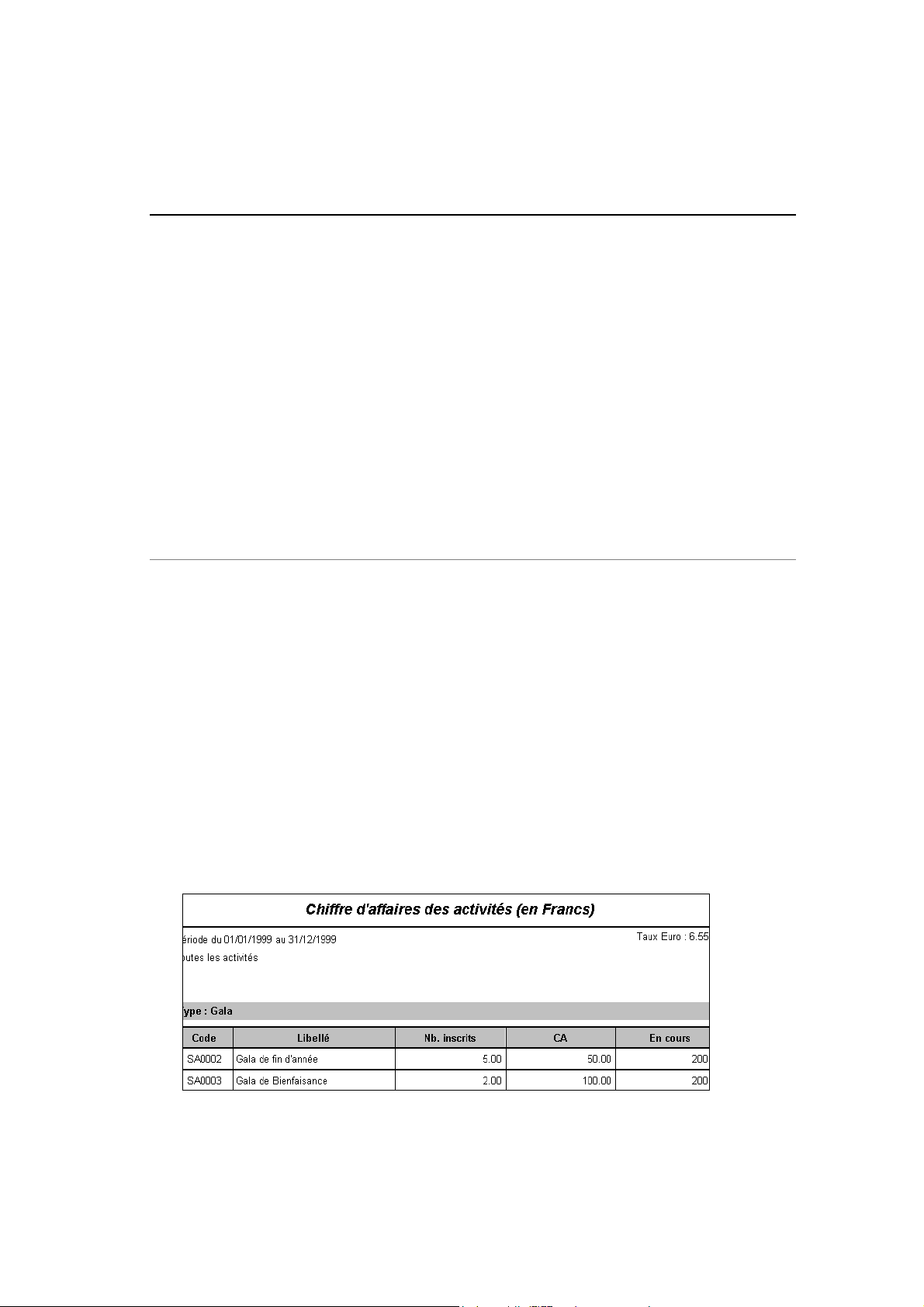
Les états de Ciel Associations
Les cases à cocher de la partie Options permettent de contrôler la gestion des places :
Si vous cochez l'option
Surréservation, ce sont uniquement les activités pour lesquelles vous gérez
la surréservation et qui dépassent le nombre de places disponibles déclaré qui s'afficheront.
La case
Avec places disponibles correspond à l'édition des activités pour lesquelles il reste des
places vacantes (suivant le nombre déclaré dans la fiche Activité).
- Si vous cochez la case
Sans place disponible, vous obtenez la liste des activités pour lesquelles
vous ne gérez pas le stock des places (non déclaré dans la fiche Activité).
Si aucune des options n'est cochée, c'est l'ensemble de toutes les activités qui s'éditera.
La présentation de l'état dépend des options de tri choisies :
• Par date : les activités sont classées par date dans l'ordre croissant,
• Par type puis par date : les activités sont d'abord classées par type, puis à l'intérieur de chaque
type, par date.
Chiffre d'affaires des activités
2 ETATS - commande CA DES ACTIVITES
<Alt> <E> - <V>
Cet état permet de suivre le chiffre d'affaires généré par chaque activité avec connaissance des
sommes en attente de règlement.
- Déterminez si l'édition va concerner
- Définissez la Période d'édition en remplissant les zones Du et Au.
- Si vous cochez la case Inclure les activités sans CA, les activités à caractère gratuit (qui ne
génère aucun chiffre d'affaires) seront prises en compte dans l'état.
- Vous pouvez également
Inclure les activités non validées dans l'édition.
- Si vous souhaitez obtenir une édition avec des montants en euros, activez la case
- Pour obtenir l'édition avec à la fois les totaux en francs et en euros, indépendamment de la
monnaie sélectionnée au préalable, cochez la case
Toutes les activités ou uniquement Un type.
Euros.
Convertir les totaux.
Exemple du chiffre d'affaires de toutes les activités avec des montants présentés en francs et des
totaux en euros et en francs.
•
75
Page 91
Les états de Ciel Associations
Chiffre d'affaires des cotisations
2 ETATS - commande CA DES COTISATIONS
<Alt> <E> - <C>
Cet état permet de suivre le chiffre d'affaires généré par chaque type de cotisation avec
connaissance des sommes en attente de règlement.
- Définissez la période pour laquelle vous souhaitez obtenir l'édition en remplissant les zones
Au.
et
- Si vous cochez la case Inclure les cotisations sans CA, toutes les cotisations à caractère gratuit
(qui ne génère aucun chiffre d'affaires) seront prises en compte.
- Si vous cochez la case
leur attribution à un membre (menu A
onglet Cotisations), seront intégrées dans l'édition.
Vous pouvez également effectuer un tri au niveau de la présentation de l'édition : par code ou
(chiffre d'affaires).
CA
- Précisez la monnaie dans laquelle vous souhaitez obtenir votre édition en activant la case
correspondante :
- Pour que les totaux s'affichent dans les deux monnaies, cochez la case Convertir les totaux.
Inclure les cotisations non validées, les cotisations non validées, lors de
SSOCIATION - commande MEMBRES - fiche membre -
Francs ou Euros.
Du
par
L'état analytique
2 ETATS - commande ETAT ANALYTIQUE
<Alt> <E> - <N>
Cet état affiche le relevé budgétaire et analytique de votre association.
Vous avez la possibilité d'obtenir un état analytique uniquement sur les
ou sur les
Dépenses et Recettes.
- Indiquez ensuite la période d'édition.
- Précisez éventuellement un intervalle de Codes analytiques ainsi qu'un intervalle de Postes.
Si vous ne remplissez pas ces zones, l'édition portera sur tous les Postes de votre dossier.
- Si vous cochez la case
Détaillé, vous obtiendrez un état analytique détaillé poste par poste pour
chaque code analytique. Dans le cas contraire, vous visualiserez un état analytique cumulé.
- Si vous cochez la case
Inclure les saisies non validées, les saisies de dépenses / recettes non
validées seront intégrées dans l'édition.
- Si vous souhaitez obtenir une édition avec des montants en euros, activez la case
- Pour obtenir l'édition avec à la fois les totaux en francs et en euros, indépendamment de la
monnaie sélectionnée au préalable, cochez la case
Convertir les totaux.
Dépenses ou les Recettes
Euros.
76
•
Page 92
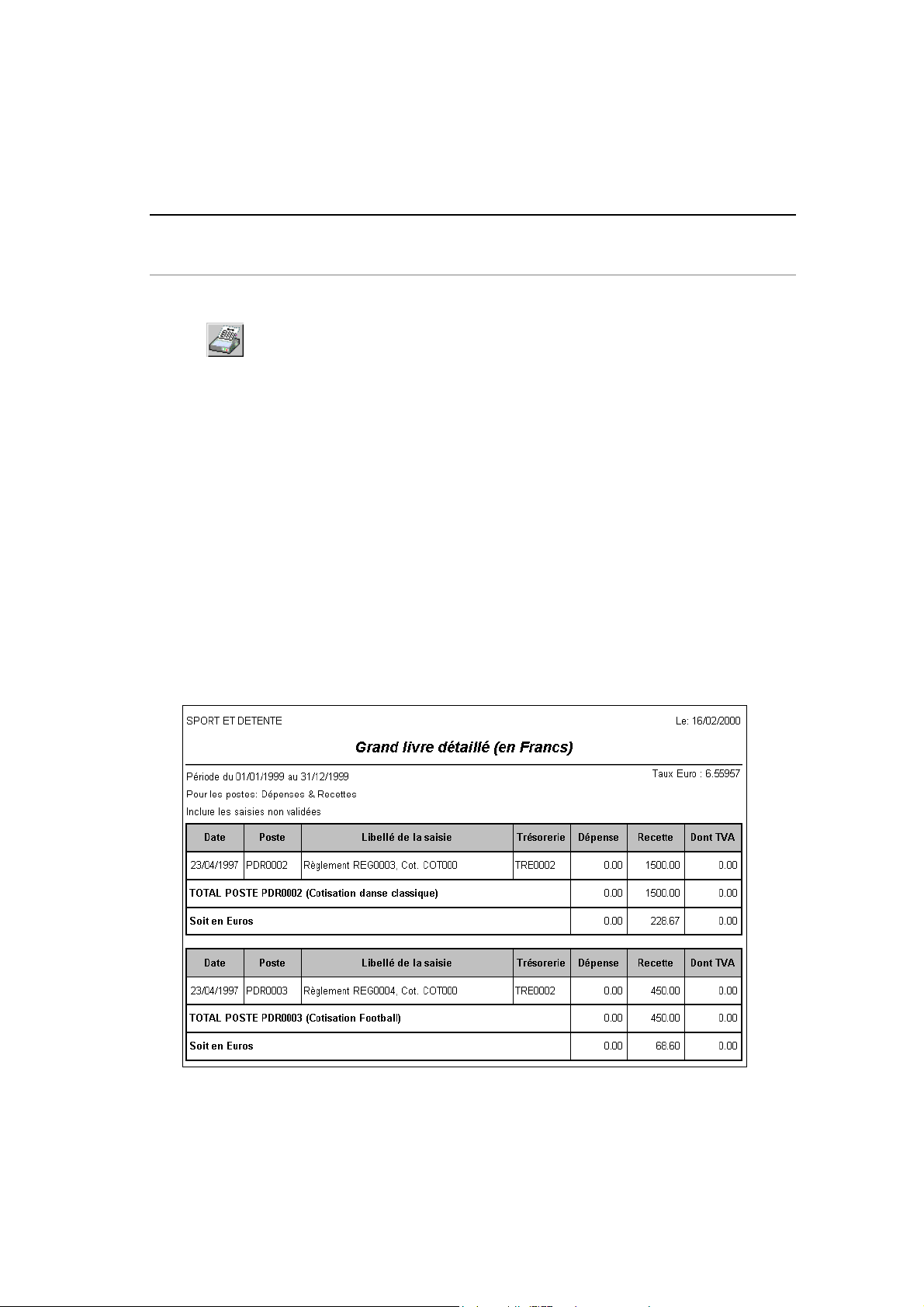
Les états de Ciel Associations
Grand-livre des dépenses / recettes
2 ETATS - commande GRAND-LIVRE DES DEPENSES / RECETTES
<Alt> <E> - <G>
Vous avez la possibilité d'obtenir un grand-livre uniquement sur les
Dépenses et Recettes.
sur les
- Indiquez ensuite la période d'édition.
- Précisez éventuellement un intervalle de Postes.
Si vous ne remplissez pas ces zones, l'édition portera sur tous les Postes de votre dossier
association.
- Si vous cochez la case
Détaillé, vous obtiendrez un grand-livre détaillé poste par poste. Dans le
cas contraire, vous visualiserez un grand-livre cumulé.
- Si vous cochez la case
Inclure les saisies non validées, les saisies de dépenses / recettes non
validées seront intégrées dans l'édition.
- Comme pour les autres éditions, précisez la monnaie dans laquelle vous souhaitez obtenir
votre état en activant la case correspondante.
- Pour un double affichage des totaux (en francs et en euros), cochez la case
Dépenses ou les Recettes ou
Convertir les totaux.
Grand-livre détaillé des dépenses et recettes avec les saisies non validées incluses avec double
affichage des totaux
77
•
Page 93
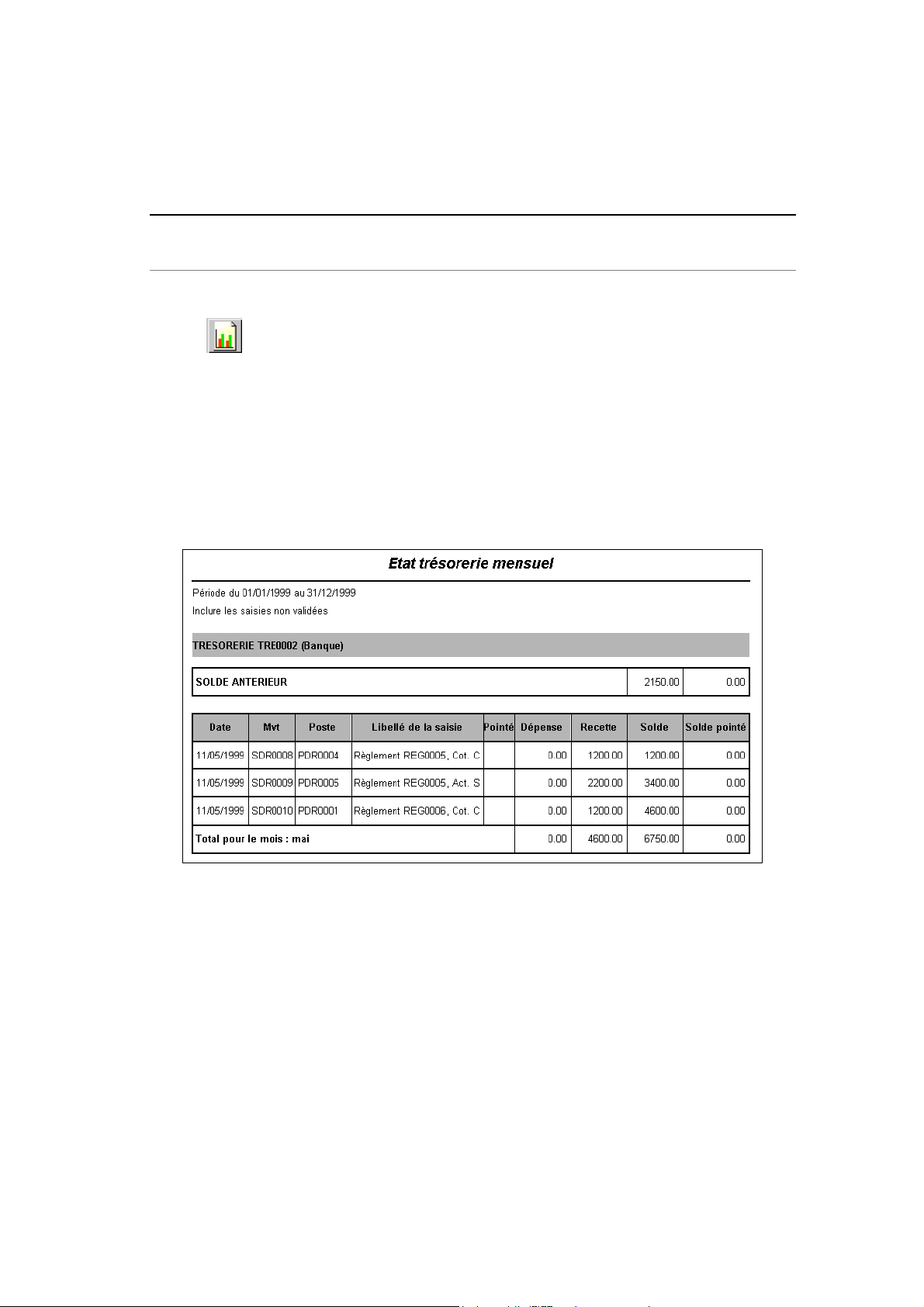
Les états de Ciel Associations
Etat de trésorerie
2 ETATS - commande ETAT TRESORERIE
<Alt> <E> - <T>
Cet état vous donne tous les mouvements des comptes de trésorerie. Vous obtenez, de plus, le
solde de chaque compte ainsi que le solde pointé.
- Déterminez si l'édition va concerner
- Définissez la Période d'édition en remplissant les zones Du et Au.
- Outre les cases à cocher Détaillé et Inclure les saisies non validées, l'état de trésorerie vous
propose d'afficher un
Poste par page.
Etat de trésorerie détaillé comprenant les saisies non validées et affichage d'un poste par page
avec des montants en francs
Tous les postes de trésorerie ou uniquement Un poste.
78
•
Page 94
Partie 7
Le générateur de documents
Les objets graphiques
Les objets texte
Les objets champs
L'objet image
Les options auxiliaires
Page 95
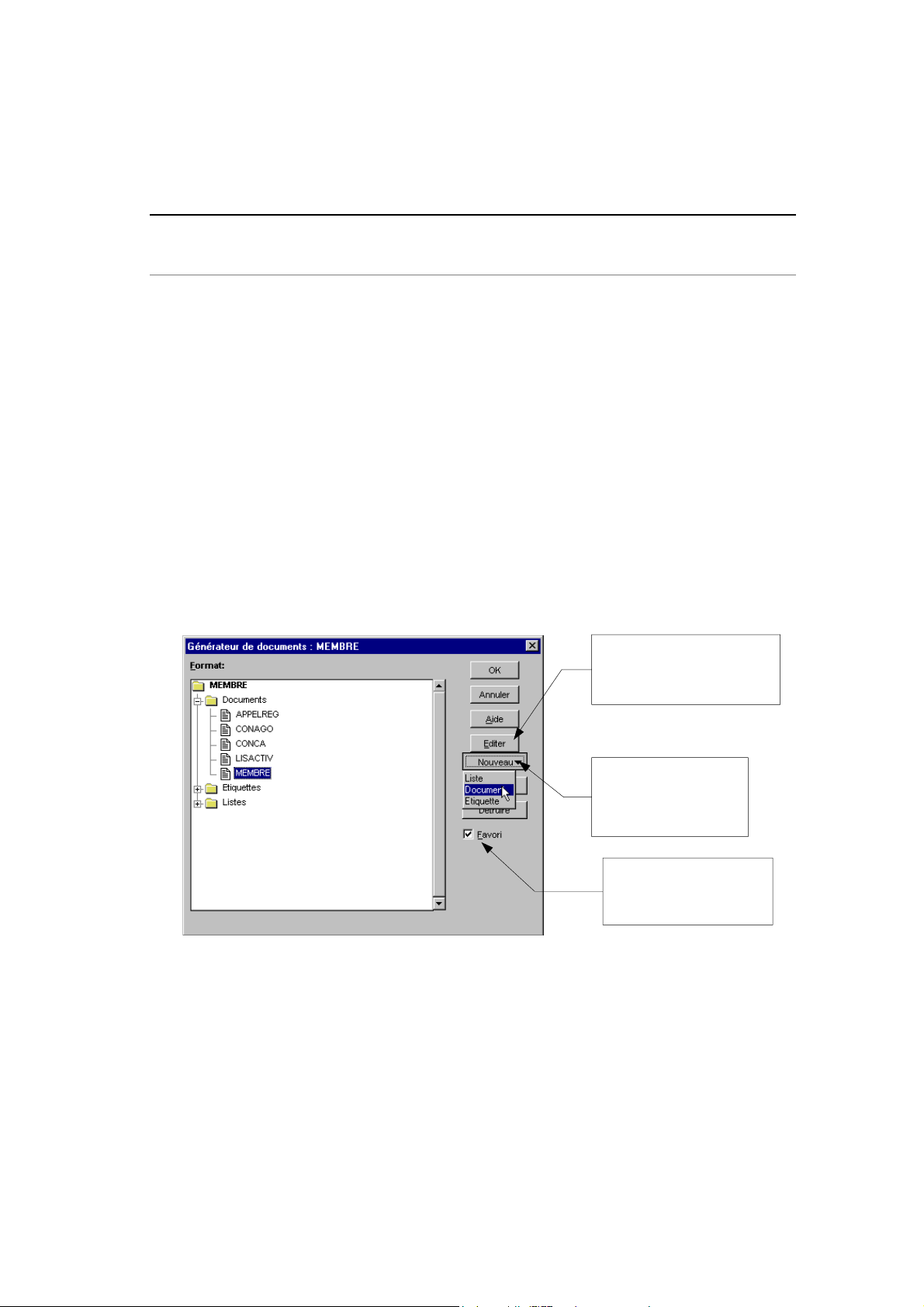
Le Générateur de documents
ocument ou
quette.
Présentation générale
Ciel Associations pour Windows vous permet de définir vos propres états en choisissant les
données à imprimer et leur présentation.
Il est également possible de créer entièrement le dessin des documents que vous voulez imprimer.
Exemple
Vous créez vos mailings et vos lettres d'accompagnement à partir de la liste des membres.
Chaque nouveau document créé sera disponible à partir de n’importe quel dossier. En revanche,
chaque document est créé et sauvegardé pour une liste (membres, cotisations, etc.). De ce fait, un
état dessiné pour la liste des cotisations ne se retrouve pas dans la liste des modèles d'activités.
- Dans un premier temps, ouvrez la commande du menu A
pour laquelle vous voulez créer ou modifier un document.
- Activez ensuite la commande G
ENERATEUR DE DOCUMENTS du menu DOSSIER.
La fenêtre Générateur de documents
Le principe de fonctionnement de la fenêtre d'accès au Générateur de documents est sensiblement
identique à la fenêtre d'accès aux impressions.
Partie 5. Les impressions avec Ciel Associations pour Windows.
SSOCIATION correspondant à la liste
Ce bouton vous permet de
consulter et éventuellement
modifier les paramètres d'un
modèle de document existant.
Cliquez sur ce bouton pour
accéder à la liste des types
de documents que vous
pouvez créer : Liste,
D
La case cochée indique que
l'édition sélectionnée dans la
liste est proposée par défaut
pour l'impression.
Eti
Pour créer un document :
- Cliquez sur le bouton [Nouveau] puis sélectionnez dans la liste déroulante le type de
document que vous souhaitez créer (Document, Liste ou Etiquette).
- Saisissez le
Nom du nouveau format puis cliquez sur [OK]. Il apparaît alors automatiquement
dans la liste concernée.
- Cliquez ensuite sur le bouton [Editer] pour accéder à la fenêtre des paramètres généraux du
document.
80
•
Page 96

Le Générateur de documents
Pour ouvrir un document existant :
Dans la liste Format, cliquez sur le symbole + pour ouvrir le répertoire de votre choix : Documents,
Etiquettes ou Listes. Le symbole se transforme alors en signe -.
• Double-cliquez dans la liste sur celui concerné,
ou
• Cliquez sur le document concerné puis cliquez sur [OK].
Pour supprimer un document existant :
- Placez le curseur sur celui concerné puis cliquez sur [Détruire].
Pour dupliquer un document existant :
- Placez le curseur sur celui concerné et cliquez sur [Dupliquer].
Définir les paramètres généraux du document
Le bouton [Editer] / [Liste] vous donne accès à une fenêtre à six (format Etiquette) ou sept onglets
(Document ou Liste) à travers lesquels vous pouvez modifier les paramètres généraux du format
de document sélectionné dans la liste.
Les formats de type Documents ou Listes
Les onglets Recherche, Résumé, Imprimante, Marges, En-tête, Pied de page et Tri ont un mode de
fonctionnement identique à ceux décrits lors des impressions.
Partie 5. Les impressions avec Ciel Associations pour Windows.
L'onglet Résumé est propre au Générateur de documents : il vous permet de saisir les éléments
concernant le document même, à savoir la famille, le titre, le sujet, l'auteur, ainsi que d'éventuels
commentaires.
Les formats de type Etiquettes
Outre les onglets communs aux autres formats Documents et Listes (Résumé, Recherche, Marges
et Tri), le format Etiquettes dispose d'un onglet qui lui est propre : l'onglet Etiquettes.
Vous indiquez dans cet onglet les caractéristiques de l'étiquette.
Pas horizontal et le Pas vertical correspondent à l'espacement horizontal et vertical que vous
Le
souhaitez définir entre deux rangées d'étiquettes. C'est la dimension totale de l'étiquette qui est
prise en compte : la dimension de l'étiquette moins le pas correspond à l'écart.
Largeur et la Hauteur d'étiquette sont des zones où vous définissez les dimensions de vos
La
étiquettes.
- Précisez ensuite le
Nombre d'étiquettes que contiendra la page (en horizontal et en vertical).
•
81
Page 97
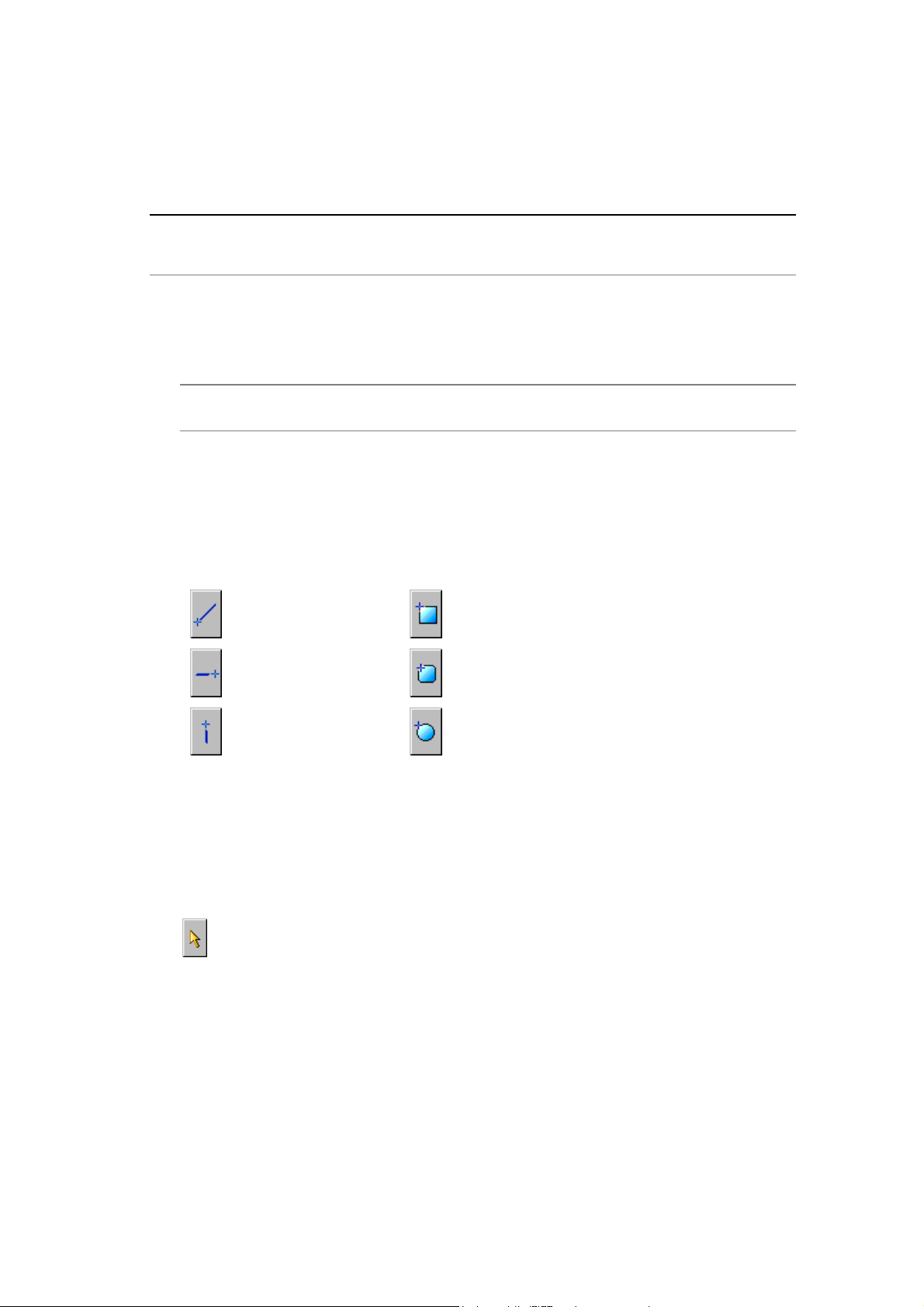
Le Générateur de documents
La feuille de travail
Une fois que vous avez saisi les données de paramétrage, cliquez sur le bouton [OK].
Votre document dimensionné apparaît à l'écran.
Vous disposez d'une série d'outils qui vont vous permettre de construire aisément votre
document. Chaque commande est accessible par le menu E
Attention !
Ces options ne sont pas constantes, elles changent en fonction de l'opération que vous effectuez.
Les objets graphiques
Vous pouvez créer des lignes et autres formes simples dans votre composition, sans devoir les
importer d'un programme graphique.
Traçage
- Sélectionnez l'objet graphique parmi ceux proposés dans le menu EDITION :
DITION ou par le menu CONTEXTUEL.
Ligne
Ligne horizontale
Ligne verticale
Après avoir fait votre choix, vous constatez que le curseur prend la forme de l'objet à tracer.
- Tout en laissant votre doigt appuyé sur le bouton gauche de votre souris, faites glisser le
curseur jusqu'à ce que la taille de l'objet vous convienne.
- Relâchez ensuite le bouton gauche de la souris afin de rendre actif l'objet graphique. Le curseur
conserve alors la position de l'objet.
Rectangle
Rectangle arrondi
Cercle
Sélection
Procédez à la sélection de l'objet :
- Cliquez sur le bouton Pointeur (touche <Echap> pour l'obtenir), puis placez-le sur l'objet que
vous souhaitez sélectionner.
Dimension
Il faut que l'objet soit sélectionné. Si vous placez le curseur sur les carrés noirs du bord de l'objet,
que ce soit verticalement ou horizontalement, sa forme change. Cette double-flèche a pour fonction
82
•
Page 98
Le Générateur de documents
d'agrandir ou de réduire progressivement la taille de l'objet, ceci dans les sens horizontal et
vertical.
- Dès que cette double-flèche apparaît, vous augmentez ou diminuez l'objet en laissant toujours
votre doigt appuyé sur le bouton gauche de la souris et en la déplaçant jusqu'à obtenir la
dimension souhaitée.
Il est possible également de cliquer sur un des coins de l'objet. La double-flèche qui apparaît
permet alors de combiner les fonctions de dimensions verticales et horizontales.
Déplacement
- Placez le pointeur dans l'objet sélectionné : une flèche en forme de croix apparaît ; tout en
laissant votre doigt appuyé sur le bouton gauche de la souris, faites glisser la souris jusqu'à
l'emplacement voulu.
Propriétés graphiques
- Pour obtenir les paramètres caractérisant chaque objet, placez le pointeur dans l'objet, cliquez
sur le bouton droit de la souris et activez la commande P
Une fenêtre apparaît contenant les onglets trait, remplissage, taille/position :
• Trait : vous pouvez choisir une épaisseur de trait qui représente le contour pour les objets de
type rectangle ou cercle. Vous pouvez également opter pour une couleur spécifique en cliquant
sur [Personnalisé].
• Remplissage : en plus de l'application d'une couleur de fond, le remplissage peut être
agrémenté d'une trame : déterminez également une couleur (partie
• Taille / Position : permet d'indiquer de façon très précise les dimensions de l'objet ainsi que sa
position (axes X,Y) sur le document.
ROPRIETES.
Couleur) pour la trame.
Les objets texte
Ces options permettent de saisir du texte. Comme pour les objets graphiques, elles possèdent des
attributs obtenus en cliquant sur le bouton droit de la souris.
Saisie de ligne
2 EDITION - commande TEXTE
<Crtl> <T>
Cette commande permet de saisir une ligne de texte.
Elle est généralement utilisée pour les titres car elle possède, comme pour les objets graphiques,
des attributs permettant de définir des propriétés graphiques.
- Après avoir sélectionné la commande T
document jusqu'à ce que la zone délimitée vous convienne.
- Relâchez le bouton gauche de la souris. Vous constatez que le mot
EXTE du menu EDITION, faites glisser le curseur sur votre
Texte s'affiche.
83
•
Page 99
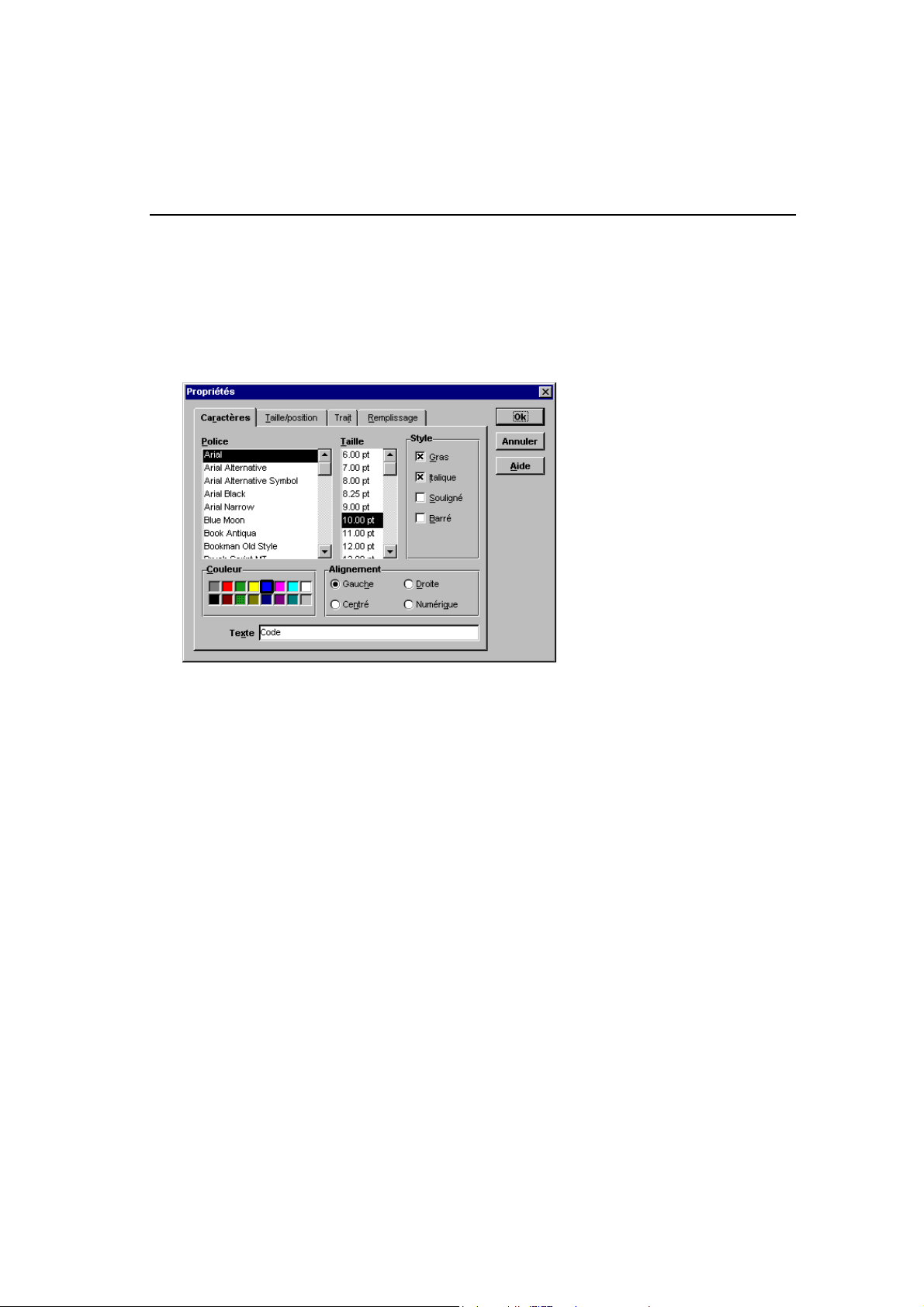
Le Générateur de documents
- Cliquez sur le mot Texte à partir de la sélection pour redimensionner, déplacer l'objet Texte de
la même façon que pour les objets de type graphique.
Propriétés graphiques
Pour déterminer les propriétés graphiques du texte, cliquez sur le bouton droit de la souris à
l'intérieur de l'objet sélectionné. La fenêtre Propriétés apparaît contenant les onglets caractères,
taille/position, trait et remplissage.
• Caractères : vous disposez d'un "assortiment" de caractères. Ces polices existent en différents
corps (mesurés en points) et différents styles.
Vous pouvez modifier rapidement l'aspect du texte : cochez une ou plusieurs options de la liste
(par exemple : Gras et Italique).
Pour mettre en évidence une phrase, un titre, utilisez le style
Le style
Barré peut être utilisé pour montrer qu'un texte a été supprimé, par exemple dans un
Gras, Italique ou Souligné.
contrat.
Le dernier paramétrage effectué se reproduira sur les autres insertions de texte que vous
effectuerez sur votre document.
La partie Couleur affiche une palette de couleurs que vous pouvez appliquer aux caractères.
Le texte peut être positionné à
un alignement sur la décimale, sélectionnez l'option
C'est sur la zone
• Trait
• Remplissage
• Taille / Position
Texte que vous saisissez le contenu du texte.
droite, à gauche, au centre par rapport à sa zone délimitée. Pour
Numérique.
Si vous souhaitez n'appliquer aucun cadre autour du texte, activez la case Aucun dans les
onglets Trait et Remplissage.
84
•
Page 100
Le Générateur de documents
Saisie de paragraphe
2 EDITION - commande TRAITEMENT DE TEXTE
<Ctrl> <M>
La commande MODE SAISIE POUR LES TEXTES permet de saisir du texte. En effet, vous ne pouvez pas
saisir directement dans le document à l'écran.
Pour saisir un paragraphe :
- Sélectionnez la commande T
correspondante).
- Activez la commande M
ONTEXTUEL pour entrer en mode de saisie.
C
Attention !
Si vous reprenez le Pointeur (appuyez sur la touche <Echap>) avant d'activer la saisie, il faudra
cliquer sur le bouton droit à l'extérieur du cadre (zone sélectionnée) pour obtenir la commande
CTIVER LA SAISIE DES TEXTES ou passer par le menu FONCTIONS. En effet, le programme considère,
A
dans ce cas, que c'est uniquement l'entourage de l'objet Traitement de textes qui est sélectionné :
vous obtenez alors les paramètres de position et de taille du cadre.
RAITEMENT DE TEXTE du menu EDITION (ou cliquez sur l'icone
ODE SAISIE POUR LES TEXTES du menu FONCTIONS ou du menu
- Lorsque vous êtes en mode saisie, tapez votre texte. Une fois saisi, sélectionnez-le pour pouvoir
y appliquer les propriétés graphiques.
- Mettez en surbrillance le texte saisi ou une partie de ce texte. Cliquez sur le bouton droit de
votre souris à l'intérieur du cadre : vous obtenez la fenêtre Propriétés graphiques regroupant
les paramètres Caractères.
- Désélectionnez M
ODE SAISIE POUR LES TEXTES en fin de saisie.
Les objets champs
Ces types d'objets vont vous permettre de définir et positionner les champs qui constitueront votre
document. Les objets de type
vont contenir et la position qu'ils occupent logiquement sur un document.
Champ global
2 EDITION - commande CHAMP GLOBAL
<Ctrl> <G>
Les champs globaux sont généralement utilisés pour renseigner l'en-tête du document (nom de
l'association, adresse, etc.)
Champs général et Champs se différencient par la nature de ce qu'ils
85
•
 Loading...