

Cherry MULTIBOARD G81-8040, MULTIBOARD G81-8043, MULTIBOARD G81-7043, MULTIBOARD G81-7040 User Manual [de]
Page 1
Bedienungsanleitung
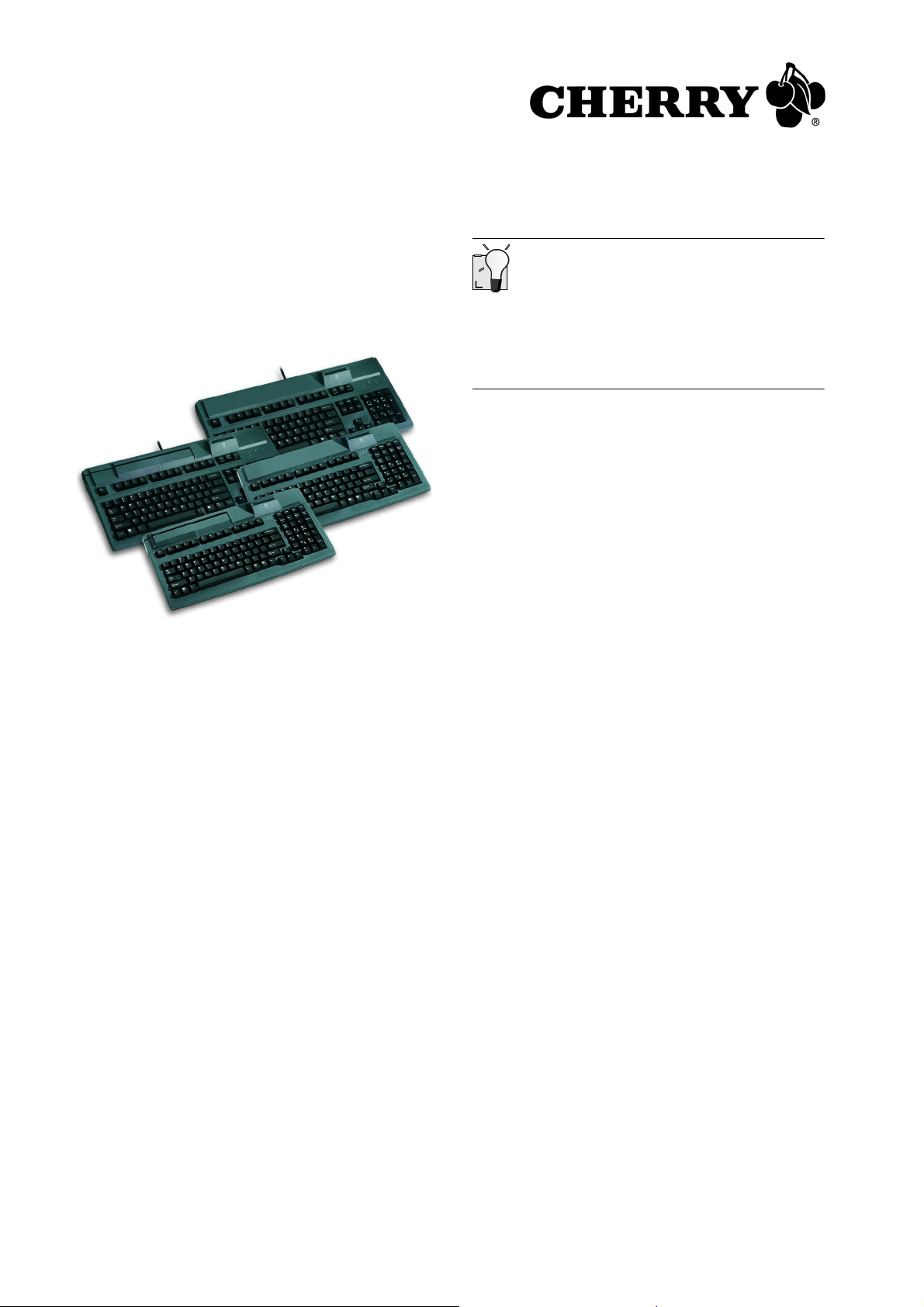
MultiBoard
G81-7040/-8040/-7043/-8043
1 Vorteile der Tastaturen
• Cherry FTSC-Tastentechnologie
• Robust und zuverlässig
• Programmierbare Tasten
• Magnetkarten-Leser (nur G81-7040/-8040)
• EMV 2000 zugelassener PC/SC-ChipkartenLeser
• OPOS- und JavaPOS-Unterstützung
• Client/Server-Unterstützung
• Software Cherry Tools zur Programmierung
und Konfiguration
3 Installation der Software
Aktuelle Software im Internet
Die Software wird ständig weiterentwickelt. Die
aktuelle Version erhalten Sie im Internet unter:
http://support.cherry.de
1 Legen Sie die CD in Ihr CD-ROM-Laufwerk.
Die CD-ROM startet automatisch.
2 Wenn die CD-ROM nicht automatisch startet,
doppelklicken Sie im Windows-Explorer auf das
CD-ROM-Laufwerk und dann auf die Datei
Start.exe.
3 Folgen Sie den Installationsanweisungen auf
dem Bildschirm.
3.1 Cherry Tools
Unterstützt werden folgende Funktionen:
• Programmieren der Tasten
• Konfigurieren der Tastatur
• Aktivieren und Konfigurieren des MagnetkartenLesers
3.2 Cherry Tools Runtime
Verteilt bestehende Konfigurationen auf andere
Systeme (z. B. Tastatur- und Magnetkarten-Einstellungen). Es werden neben den zum Betrieb
notwendigen Treibern keine weiteren Anwendungen installiert.
¾ Lesen Sie die Installationsanleitung auf der bei-
liegenden CD-ROM.
1.1 Statusanzeigen
Die linke und mittlere LED zeigt den Status der
Feststellfunktion der Num- und Umschalttaste an.
Die rechte LED leuchtet bei Betriebsbereitschaft
des Chipkarten-Lesers grün. Während Daten vom/
zum Chipkarten-Leser gesendet werden, flackert
sie rot.
2 Anschluss der Tastatur
¾ Stecken Sie den USB-Stecker in einen beliebi-
gen USB-Anschluss Ihres PCs.
644-0424.00 DE Okt 2005
3.3 Cherry OPOS/JavaPOS
Unterstützung
Wenn Sie Applikationen verwenden, die über
OPOS oder JavaPOS auf die Tastatur oder den
Magnetkarten-Leser zugreifen:
Windows Betriebssystem
¾ Installieren Sie die Software Cherry OPOS
Unterstützung oder Cherry JPOS Unterstützung.
Linux Betriebssystem
¾ Verwenden Sie die Installationsscripte für Java-
POS Unterstützung auf der CD-ROM im Verzeichnis Software\JavaPOS\Linux.
1
Page 2
3.4 Software für den Chipkarten-Leser
¾ Installieren Sie die Treiber des Chipkarten-
Lesers für die PC/SC-Schnittstelle (1.0) über
den Hardware-Assistent.
Für zusätzliche CT-API-Unterstützung (MKT 1.0)
und Homebanking:
¾ Führen Sie das Cherry SmartDevice Setup aus.
4 Programmierung von Tasten
und Magnetkarten-Leser
Die Konfiguration aller Funktionen erfolgt durch
Software-Makros. D. h. die Konfiguration wird nicht
in der Tastatur, sondern als Datei auf dem PC
gespeichert.
¾ Installieren Sie die Software Cherry Tools.
Über den darin enthaltenen Designer können
Sie alle Funktionen der Tastatur konfigurieren.
Die Bedienung ist in der Direkthilfe der Software
Cherry Tools beschrieben. Sie bietet Ihnen Informationen dort, wo Sie diese benötigen und wird mit
F1 aufgerufen.
Gebrauch des Magnetkarten-Lesers
1 Magnetkarte mit Magnetstreifen nach unten und
zur Tastatur zeigend rechts in den Magnetkarten-Leser stecken.
2 Magnetkarte nach links durch den Magnetkar-
ten-Leser ziehen.
Ein Tonsignal bestätigt den gültigen Lesevor-
gang. (Das Signal lässt sich über die Software
abschalten.) Die Daten werden übertragen.
6 Chipkarten-Leser
Der integrierte Chipkarten-Leser steht Ihnen zur
Verfügung, nachdem Sie die Software installiert
haben. Er liest und beschreibt alle Chipkarten nach
DIN ISO 7816-1/2/3/4.
¾ Chipkarte mit dem Chip nach unten und zur
Tastatur zeigend in den Chipkarten-Schacht
stecken.
Nachdem ein deutlicher Druckpunkt überwunden
ist, erfolgt die Kontaktierung.
7 RSI-Syndrom
5 Magnetkarten-Leser
(nur G81-7040/-8040)
Die Funktionen des Magnetkarten-Lesers stehen
Ihnen nach Installation eines der folgenden CherrySoftware-Pakete zur Verfügung:
• Cherry Tools
• Cherry Tools Runtime
• Cherry OPOS-Unterstützung
• Cherry JavaPOS-Unterstützung für Windows
• Cherry JavaPOS-Unterstützung für Linux
Der Magnetkarten-Leser kann die Spuren einzeln,
paarweise oder gesamt lesen. Die Decodierung
der Lesedaten erfolgt über Software.
Definition von Header und Terminator:
• Header und Terminator kennzeichnen Anfang
und Ende der Übertragung der Magnetkartendaten. Der Header-/Terminatorcode wird vor/
nach den eigentlichen Magnetkartendaten eingefügt.
RSI-Syndrom
RSI steht für "Repetitive Strain Injury" = "Verletzung durch wiederholte Beanspruchung". RSI entsteht durch kleine, sich ständig wiederholende
Bewegungen über einen längeren Zeitraum.
Typische Symptome sind Beschwerden in den Fingern oder im Nacken. Weitere Informationen finden Sie unter: www.cherry.de/rsi und
www.cherry.de/gesundheit
1 Richten Sie Ihren Arbeitsplatz ergonomisch ein.
2 Verändern Sie die Neigung der Tastatur durch
die hinteren Stellfüße.
3 Machen Sie mehrere kleine Pausen, ggf. mit
Dehnübungen.
4 Ändern Sie oft Ihre Körperhaltung.
8 Entsorgung
Entsorgen Sie das Altgerät über eine
Sammelstelle für elektronischen
Abfall oder Ihren Händler.
2
Page 3
9 Technische Daten
10 Kontakt
9.1 Tastatur
Bezeichnung Wert
Schnittstelle USB-Stecker
Spannungsversorgung +5 V/DC ±5 % SELV
Stromaufnahme max. 300 mA
Lagertemperatur –20 °C bis +60 °C
Betriebstemperatur 0 °C bis +50 °C
9.2 Magnetkarten-Leser
(nur G81-7040/-8040)
Bezeichnung Wert
Spuren 2 oder 3
Lesegeschwindigkeit 8 bis 318 cm/s bei
30 Bit/cm, 8 bis
127 cm/s bei 83 Bit/cm
Cherry GmbH
Cherrystraße
91275 Auerbach
www.cherry.de/advanced
Vertrieb:
Tel.: +49 (0) 1805 243779 (01805 CHERRY),
(12 Cent/Min.)
E-Mail: [email protected]
Technischer Support:
Tel.: +49 (0) 1805 919108 (12 Cent/Min.)
E-Mail: [email protected]
Bitte halten Sie bei Anfragen an den Technischen
Support folgende Informationen bereit:
• Artikel- und Serien-Nr. des Produkts
• Bezeichnung und Hersteller Ihres PCs/Notebooks oder Motherboards
• Betriebssystem und ggf. installierte Version
eines Service Packs
Standards ISO 7811/-12,
AAMVA, JIS 1
Lesezyklen bis zu 1.000.000
9.3 Chipkarten-Leser
Bezeichnung Wert
Übertragungsrate zur Karte:
max. 420 Kbps,
zum System:
max. 12 Mbps
Standards ISO 7816, EMV 2000
Level1, CCID, PC/SC,
CT-API
Protokolle T=0, T=1, S=8 (IIC),
S=9 (3-Draht;
SLE 4418/28),
S=10 (2-Draht;
SLE 4432/42)
Kontaktierung Absenkkontakte
Steckzyklen ca. 200.000
11 Allgemeiner Anwenderhinweis
Cherry optimiert seine Produkte ständig im Zuge
der Entwicklung von neuen Technologien. Technische Änderungen behalten wir uns deshalb vor.
Die Ermittlung der Zuverlässigkeit sowie die Definition von technischen Angaben erfolgen gemäß
Cherry-interner Prüfung, um international anerkannte Vorschriften bzw. Normen zu erfüllen.
Davon abweichende Anforderungen können durch
gegenseitige Zusammenarbeit erfüllt werden.
Unsachgemäße Behandlung, Lagerung und
äußere Einflüsse können zu Störungen und Schäden im Einsatz führen.
Wir übernehmen keinerlei Gewährleistung für Mängel, die auf einer anwenderseitigen Veränderung
des Produkts beruhen, und haften nicht im Falle
unbefugter Veränderungen. Alle Reparaturen müssen durch Cherry oder eine offiziell berechtigte
Person oder Organisation durchgeführt werden.
Etwaige Schadensersatzansprüche gegen Cherry
oder seine eingesetzten Vertreter – gleich aus welchem Rechtsgrund (einschließlich stressbedingte
körperliche Schäden) – sind ausgeschlossen,
soweit uns nicht Vorsatz, grobe Fahrlässigkeit oder
3
Page 4
die Nichtbeachtung zwingender Produkthaftungsbestimmungen treffen oder bei Verletzungen von
Leben, Körper oder Gesundheit. Die vorliegende
Anleitung ist nur gültig für das mitgelieferte Produkt.
Weitere Informationen darüber sind bei den jeweiligen Cherry-Distributoren oder direkt über die
Cherry GmbH erhältlich.
12 Zertifizierung
12.1 CE-Konformitätserklärung
Wir, Cherry GmbH, erklären, dass die Tastaturen
MY 7040 USB bzw. MY 8040 USB mit folgenden
Anforderungen übereinstimmen:
• Niederspannungsrichtlinie 73/23/EWG, geprüft
nach EN 60950
• EMC-Richtlinie (Richtlinie zur elektromagnetischen Verträglichkeit) 89/336/EWG, geprüft
nach EN 55022 und EN 55024
Getestet gemäß Cherry-Standard-Testverfahren.
12.2 Hinweis zum GS-Zeichen
Aufgrund der Position der Nulltaste des Nummernfelds ist die Tastatur für Saldiertätigkeiten, die
überwiegend blind erfolgen, in Deutschland nicht
anzuwenden. Eine Tastatur mit nicht-deutscher
Tastenknopfbelegung ist in Deutschland aufgrund
der Zeichenbelegung (DIN 2137 Teil 2) nicht für
den Dauereinsatz an Bildschirmarbeitsplätzen zu
verwenden.
installation. If this equipment does cause harmful
interference to radio or television reception, which
can be determined by turning the equipment off
and on, the user is encouraged to try to correct the
interference by one or more of the following
measures:
• Reorientate or relocate the receiving antenna.
• Increase the separation between the equipment and receiver.
• Connect the equipment into an outlet on a circuit different from that to which the receiver is
connected.
• Consult the dealer or an experienced radio/
TV technician for help.
Caution: Unauthorized changes or modifications
could void the authority to operate the equipment.
12.4 Canadian Radio Interference
Regulations
Notice of CSA C 108.8 (DOC Jan. 1989)
This digital apparatus does not exceed the Class B
limits for radio noise emissions from digital apparatus set out in the Radio Interference Regulations
of the Canadian Department of Communications.
Le présent appareil numérique n’émet pas de
bruits radioélectriques dépassant les limites applicables aux appareils numériques de la classe B
prescrites dans le Règlement sur le brouillage
radioélectrique édicté par le ministère des Communications du Canada.
12.5 VCCI-Statement
12.3 Federal Communications
Commission (FCC) Radio
Frequency Interference Statement
Information to the user: This equipment has been
tested and found to comply with the limits for
Class B digital device, pursuant to Part 15 of the
FCC Rules. These limits are designed to provide
reasonable protection against harmful interference
in a residential installation. This equipment generates, uses and can radiate radio frequency energy
and, if not installed and used in accordance with
the instructions, may cause harmful interference to
radio communications. However, there is no guarantee that interference will not occur in a particular
4
 Loading...