

Page 1

CEL-TEC MK 01 Dual
UŽIVATELSKÝ MANUÁL
Před použitím produktu si pečlivě přečtěte uživatelský manuál.
Page 2

2 3
Page 3

Obsah
Obsah balení ................................................................... 4
O produktu ...................................................................... 4
Popis zařízení .................................................................. 5
Diagram zapojení .......................................................... 7
Aplikace pro telefon..................................................... 8
Specifikace ................................................................... 10
Často kladené otázky ............................................... 10
Page 4
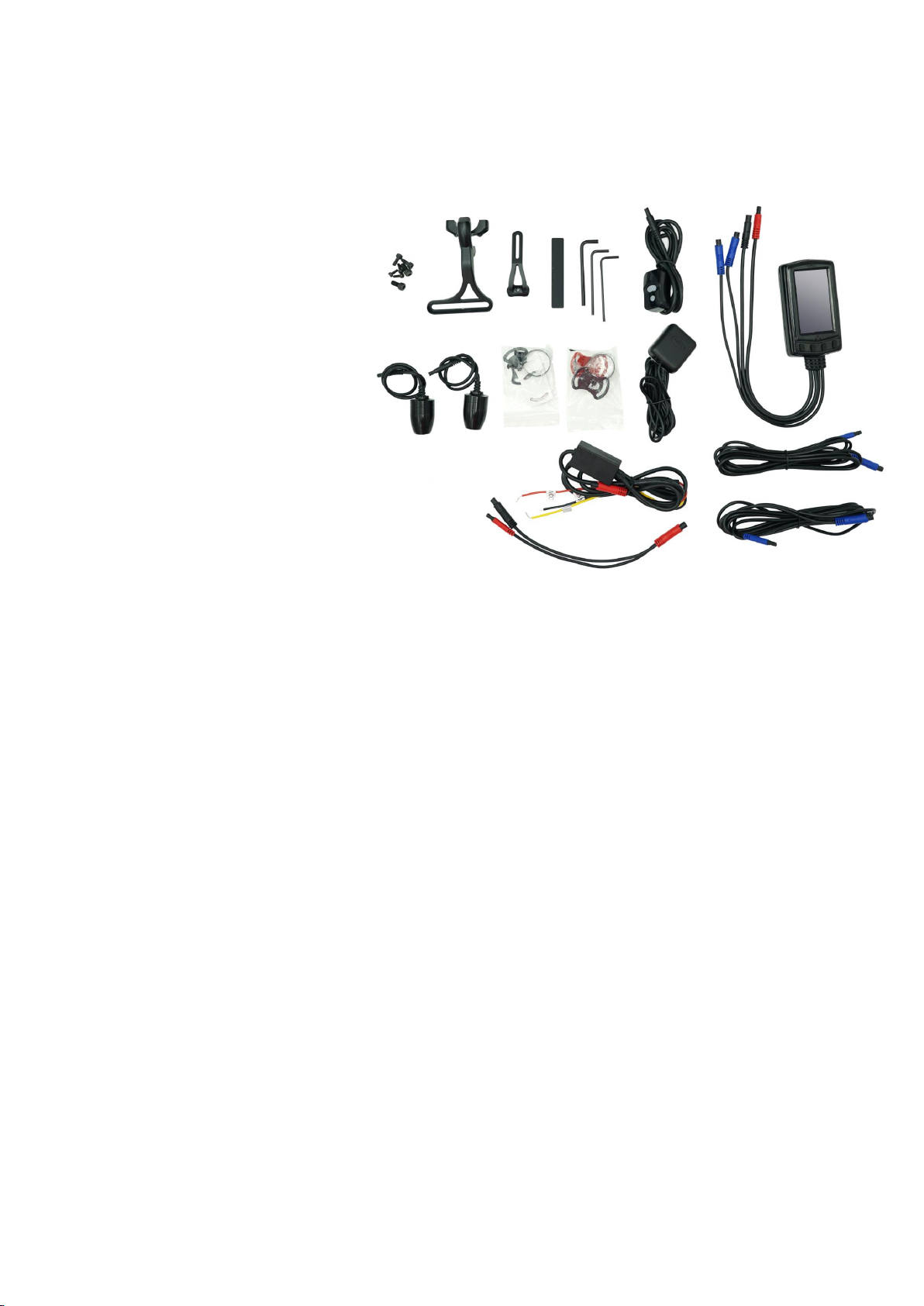
1x DVR
2x Kamera
2x Prodloužení ke kameře
2x Držák kamery
1x Kabel s adaptérem
1x Rozdvojovací kabel
1x Držák DVR
1x Držák DO
1x Dálkové ovládání (drátové)
4x Upevňovací šroub
1x Manuál
Obsah balení
O produktu
Produkt, jenž dostáváte do rukou duální kamera pro motocykly
s 3palcovým FHD displayem a značnou řadou užitečných funkcí.
Kamera je určena převážně pro motocykly, ale může být
použita i v automobilu. Veškeré záznamy se uchovávají na SD
kartě v zařízení a mohou být po připojení k mobilnímu telefonu
nebo vložení karty do PC zálohovány.
Nepoužívejte toto zařízení pro záznam v rozporu se zákonem!
4
Page 5
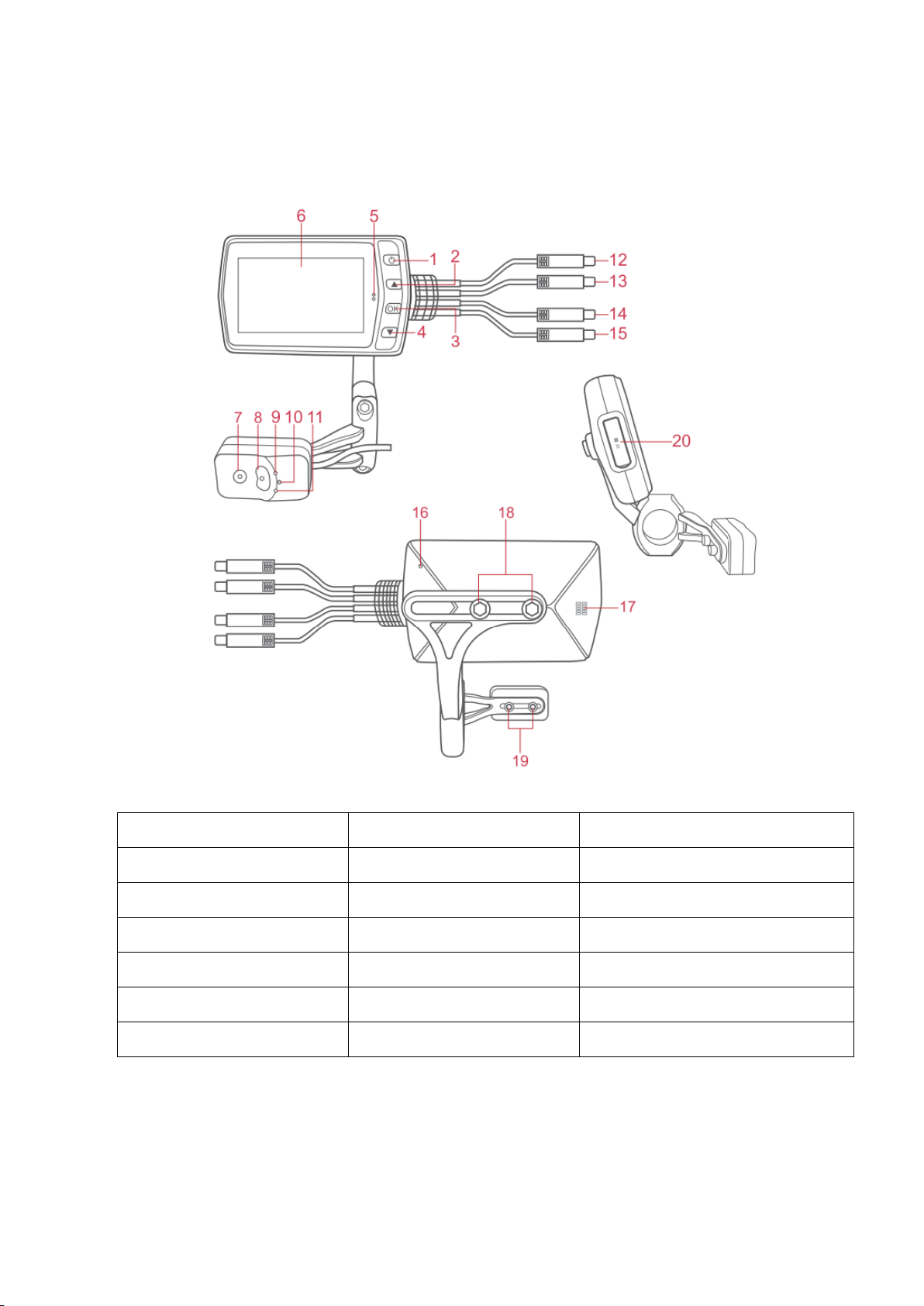
Popis zařízení
1. Tlačítko napájení
8. Tlačítko uložení snímku
15. Napájení
2. Tlačítko nahoru
9. Kontrolka nahrávání
16. Reset
3. Tlačítko OK
10. Mikrofon
17. Reproduktor
4. Tlačítko dolů
11. Kontrolka GPS
18. Připevňovací šrouby
5. Kontrolka napájení
12. Vstup zadní kamery
19. Připevňovací šrouby ovladače
6. Display
13. Vstup přední kamery
20. Micro SD karta
7. Přepínač zobrazení
14. Vstup ovladače
LED indikace:
Horní modrá LED: svítí, pokud je kamera pod el. napětím.
Spodní červená LED: svítí v pohotovostním režimu/ bliká při nahrávání videa.
5
Page 6

Tlačítko napájení:
Dlouhé podržení pro zapnutí či vypnutí.
Krátké stisknutí pro zapnutí/vypnutí obrazovky.
Tlačítko nahoru:
V režimu nahrávání: Krátký stisk pro vyp/zap mikrofonu.
Dlouhé podržení pro vstup/návrat z menu.
V menu: Pohyb nahoru.
V režimu přehrávání: Přetočení zpět.
Tlačítko OK:
V režimu nahrávání: Krátký stisk pro start/stop nahrávání.
V menu: Potvrzení.
V režimu přehrávání: Krátký stisk pro start/stop přehrávání.
Dlouhé podržení pro přepnutí mezi přední/zadní kamerou.
Tlačítko dolů:
V režimu nahrávání: Krátký stisk pro přepnutí mezi pohledy.
Dlouhé podržení pro uzamknutí video souboru.
Po ukončení nahrávání: Dlouhé podržení pro přechod mezi režimy
přehrávání.
V menu: Pohyb dolů.
V režimu přehrávání: Krátký stisk: Přetočení dopředu.
Dlouhý stisk: Návrat
Dálkový ovladač:
Kulaté tlačítko: Krátký stisk pro přepnutí mezi pohledy.
Dlouhé podržení pro uzamknutí video souboru.
Elipsoidní tlačítko: Krátký stisk: Pořízení snímku.
Dlouhé podržení pro zap/vyp WiFi.
6
Page 7
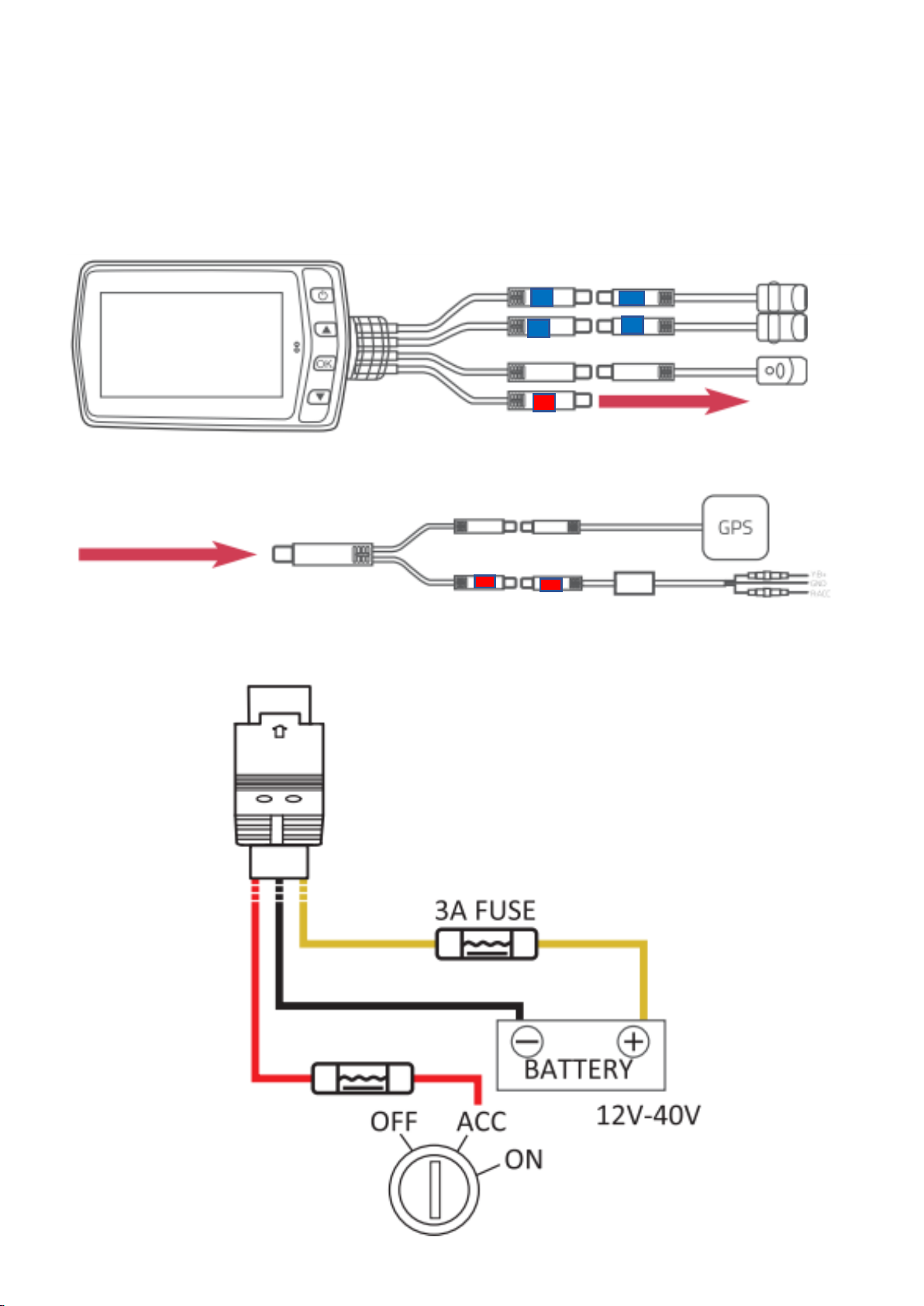
Pojistkový box
žlutá
černá
červená
Polohy klíčku
Kamery
Ovladač
Diagram zapojení
7
Page 8
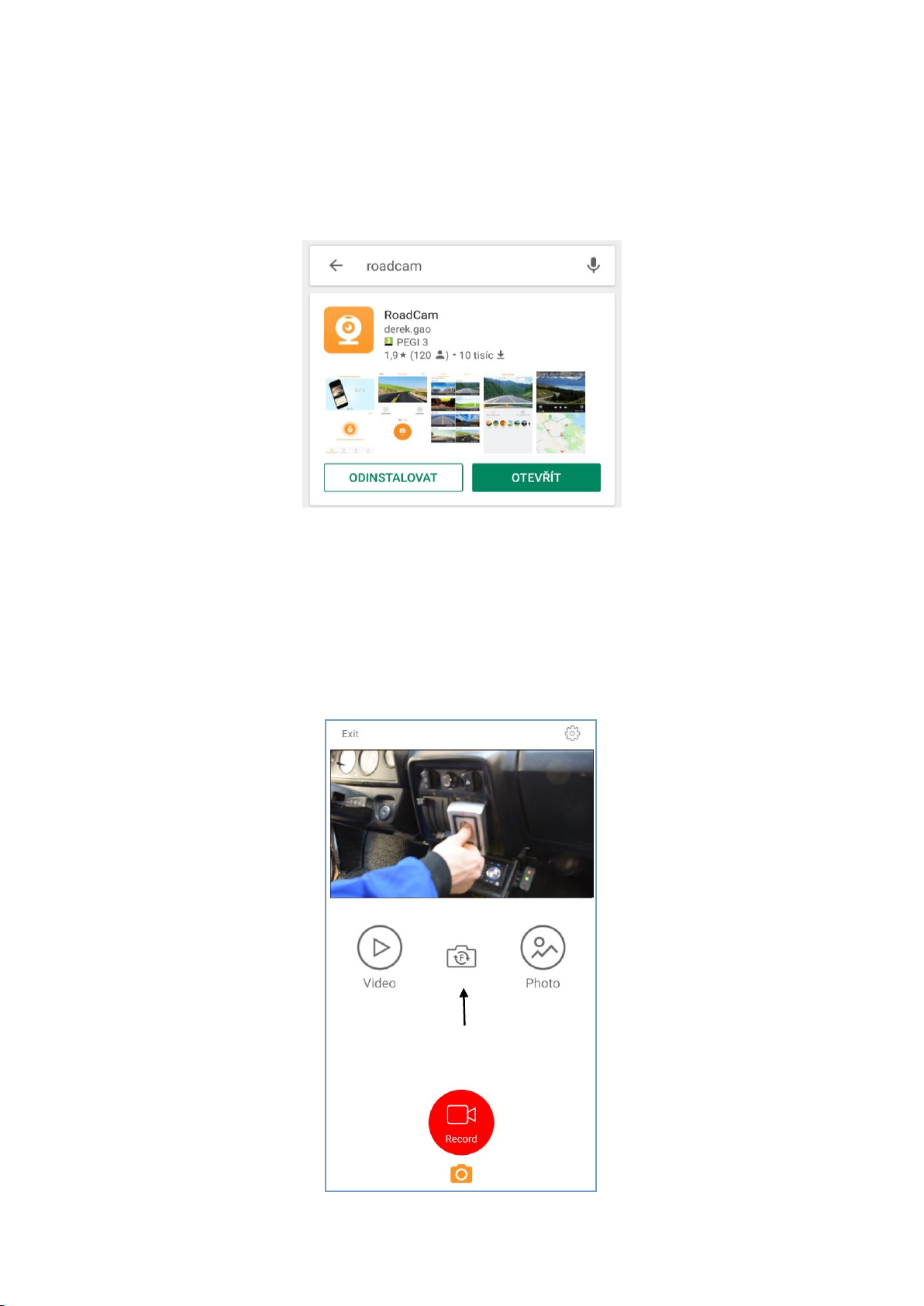
-Vstup do nastavení
-Galerie obrázků na kameře
Galerie videí na kameře-
-Nahrávání
-Pořízení snímku
Obrazovka živého náhledu
Přepnutí přední/zadní kamery
Aplikace pro telefon
1. Instalace aplikace
Aplikaci najdete na IOS a Android v obchodě s aplikacemi pod názvem „RoadCam“.
2. Připojení ke kameře
1. V nastavení WiFi se připojte k síti “NPD_CarDV_WiFi”, defaultní heslo je “1234567890”.
2. Spusťte aplikaci RoadCam, a stiskněte ikonu kamery uprostřed obrazovky. Ukáže se vám
obrazovka s živým náhledem.
3. Popis aplikace
8
Page 9
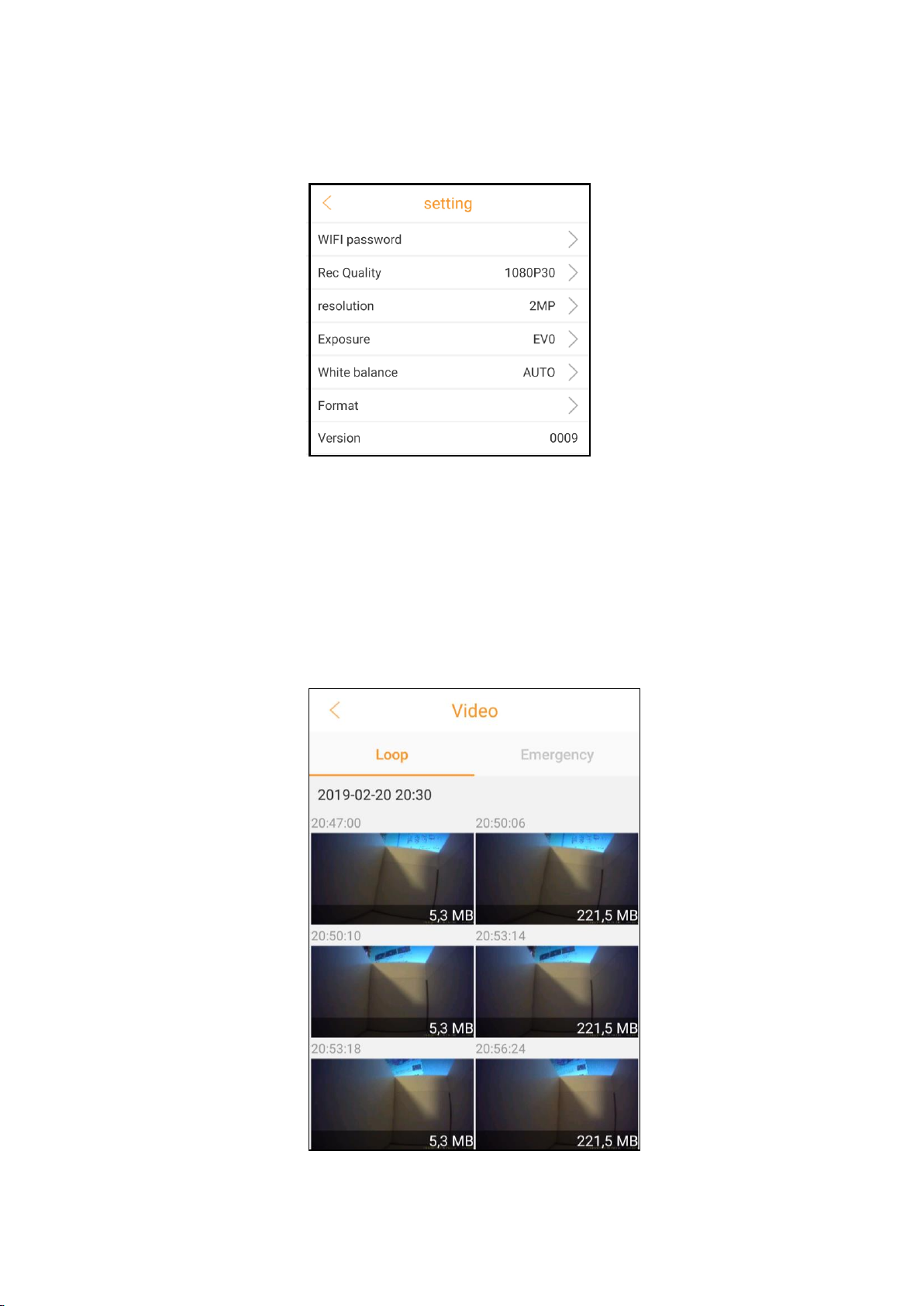
-Nastavení WiFi hesla
-Nastavení rozlišení
-Nastavení rozlišení snímku
-Nastavení vyvážení bílé
-Formátování SD karty
-Verze
-Nastavení expozice
Stisknutím tlačítka s ikonou ozubeného kola v pravém horním rohu se dostanete
do menu nastavení. Zde můžete měnit nastavení kamery dle potřeby.
Stisknutím tlačítka “recorded video” se dostanete do galerie videí. Zde
můžete videa přehrávat. Dlouhým stisknutím na náhled položky ji
vyberete, a pomocí tlačítek na spodní straně displaye můžete položku
uložit do telefonu nebo smazat.
9
Page 10
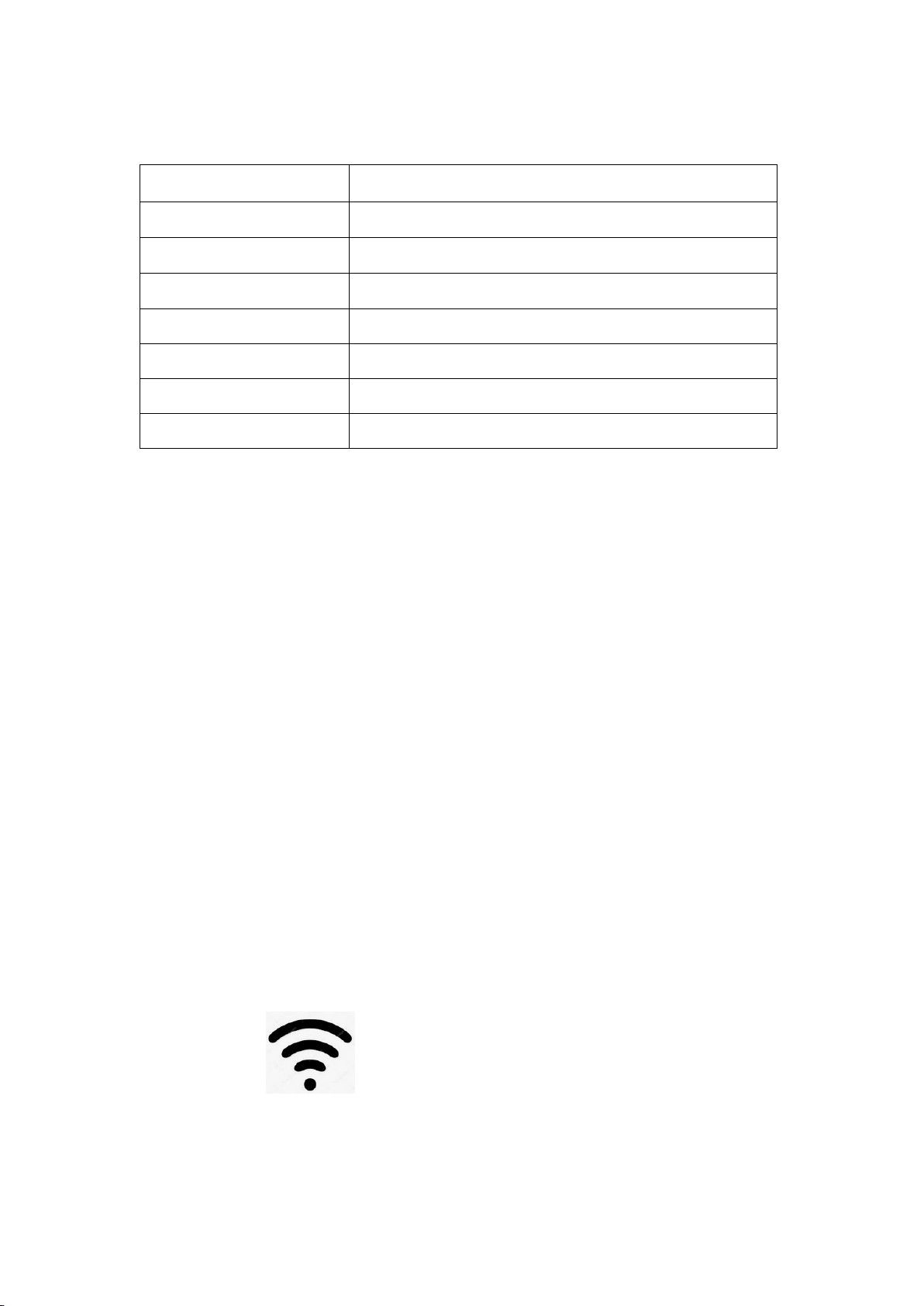
Specifikace
Display
3 palcový Full HD
Rozlišení
1920×1080P,30FPS/1280x720
Kamery
Přední a zadní
Úhel záběru
140°
WIFI
Ano
Dálkové ovládání
Ano
Úložiště
MicroSD karta, C10(8-128GB)
Napájení
12-40V, 400mA
Často kladené otázky
1. Kamera se nechce zapnout
Ujistěte se, že máte zapnuté zapalování a podržte tlačítko napájení. Ujistěte se, že
svazek je zapojen správně.
2. Aplikace se nechce spojit
Ujistěte se, že máte funkční SD kartu a že zařízení je zapnuté. Zkuste provést tovární
reset.
3. Kamera nenahrává
Ujistěte se, že máte funkční SD kartu a že zařízení je zapnuté. Zkuste provést tovární
reset.,
4. Náhled v aplikaci není plynulý nebo je opožděný
Zkuste restartovat aplikaci, a zavřít program na pozadí.
5. Špatná kvalita obrazu
- Zkontrolujte, zda nemáte znečištěnou čočku.
6. jak zapnout Wi-Fi
a) v menu: dlouze podržet horní šipku/ šipkami vyhledat volbu: „Režim WiFi“ / vybrat OK/
Dlouze podržet šipku nahoru
b) na dálkovém ovladači: dlouze podržet větší tlačítko, na LCD se v pravém spodním rohu
objeví symbol Wi-Fi: .
10
Page 11
Importér do EU:
VARIANT plus, spol. s.r.o.
U Obůrky 823/5
674 01 Třebíč
Autorizovaný servis a podpora:
www.cel-tec.cz, [email protected]
v. 1.0 – 20/2/2019
11
 Loading...