

Page 1
Page 2
Leia o manual
Leia completamente e com atenção este manual até familiarizar-se com as instruções operacionais. Lendo o manual, você
conseguirá obter o rendimento máximo deste aparelho, poderá
usufruir todos os recursos que ele possui e até evitará a necessidade de assistência técnica.
Garantia de qualidade
Leia atentamente o TERMO DE GARANTIA impresso no final
deste manual. Guarde cuidadosamente a NOTA FISCAL de
compra do produto, pois você precisará apresentá-la ao Serviço Autorizado se houver necessidade de consertar o aparelho.
Este aparelho é de uso estrita e exclusivamente doméstico, e
não aceita outras ligações ou alterações irregulares que descaracterizem seu uso com esta finalidade. A utilização do aparelho em condições que não sejam as exclusivamente domésticas, implicará na perda da Garantia com relação a qualquer
dano que ele venha a sofrer, caracterizando-se como abuso ou
uso indevido.
Conteúdo da embalagem
• 1 aparelho DVD Player
• 1 controle remoto
• 2 pilhas para o controle remoto
• 1 cabo de áudio e vídeo
• 1 manual de instruções
• 1 lista de nomes, telefones e endereços das oficinas autorizadas de assistência técnica
Índice
PREPARATIVOS....................................................................4
Recurso FREE VOLTAGE .................................................4
Como agir com segurança.................................................4
Recomendações para a instalação ...................................4
Conexões ........................................................................... 4
Conexão a um televisor com entrada
de vídeo composto........................................................4
Conexão a um televisor com entrada
de vídeo composto “S-VIDEO” .....................................4
Conexão a um televisor com entrada
de vídeo componentes “YPBPR”..................................5
Conexão a um equipamento de som estéreo...............5
Conexão a um equipamento com entrada
digital coaxial.................................................................5
Conexão à tomada elétrica ........................................... 5
Controle remoto .................................................................6
Instalação das pilhas ....................................................6
Substituição das pilhas ................................................. 6
Como utilizar o controle remoto.................................... 6
INFORMAÇÕES PRELIMINARES ........................................ 6
Discos, mídias e arquivos que este aparelho
pode reproduzir.................................................................. 6
Discos............................................................................6
Mídias............................................................................ 6
Arquivos ........................................................................ 6
Código da região ...............................................................7
O que são títulos, capítulos, faixas e arquivos..................7
Função PBC (Playback Control)........................................7
Função SMART NAV......................................................... 7
Principais características
• Dublagem em 8 idiomas e legendas em até 32 idiomas diferentes*
• Seleção de formato de tela 4:3 e 16:9
• Reproduz mídias dos tipos DVD-R, DVD-RW, DVD+R,
DVD+RW, CD-R e CD-RW
• Reproduz discos dos tipos DVD, CDDA (CD de áudio), VCD
(Vídeo CD) versões 2.0 e 3.0, e SVCD
• Reproduz arquivos MP3, JPEG, MPEG
• Menu e mensagens na tela em Português, Espanhol ou Inglês
• Bloqueio de cenas indesejáveis (censura dos pais)*
• Reprodução em PAL-M e NTSC
• Saída digital coaxial
• Saídas de vídeo composto, vídeo componentes e S-Video
• Multi Ângulos*
• Controle remoto multifunções
• Seleção automática de voltagem de 100 a 240 Volts, 50/60Hz
* Estas funções devem estar disponíveis no conteúdo do disco.
2
OPERAÇÃO ........................................................................... 7
Como ligar ou desligar o aparelho.....................................7
Manuseio dos discos ......................................................... 7
Armazenagem dos discos.............................................7
Como limpar os discos..................................................7
Como colocar ou retirar um disco do compartimento...7
Reprodução básica de discos ...........................................8
Reproduzindo um disco DVD........................................8
Reproduzindo um disco CDDA ..................................... 8
Reproduzindo discos com arquivos
MP3, MPEG e JPEG.....................................................9
Reproduzindo um disco VCD com PBC .....................10
Reproduzindo um disco VCD sem PBC .....................10
Pausa na reprodução ...................................................... 11
Como saltar capítulos, faixas e arquivos......................... 11
Como saltar ao capítulo, faixa ou arquivo seguinte ... 11
Como saltar ao capítulo, faixa ou arquivo anterior..... 11
Reprodução em alta velocidade ...................................... 11
Alta velocidade no sentido normal.............................. 11
Alta velocidade no sentido inverso ............................. 11
Reprodução em câmera lenta .........................................12
Page 3

Reprodução com procura ................................................12
Reprodução com procura de DVD..............................12
Reprodução com procura de CDDA e VCD................12
Reprodução com procura de MP3.............................. 12
Reprodução com repetição..............................................12
Repetição de DVD ...................................................... 12
Repetição de CDDA e VCD ........................................13
Repetição de MP3, MPEG e JPEG ............................13
Reprodução com repetição A-B.......................................13
Reprodução aleatória ...................................................... 13
Reprodução aleatória de CDDA ................................. 13
Reprodução aleatória de VCD.................................... 13
Reprodução aleatória de MP3 e JPEG ......................14
Reprodução programada.................................................14
Reprodução programada de CDDA, VCD .................. 14
Reprodução programada de MP3 .............................. 14
Reprodução programada de JPEG ............................ 15
Reprodução programada de DVD .............................. 15
Reprodução com ZOOM..................................................16
Como rotacionar e espelhar imagens JPEG ................... 16
Resumo da reprodução de VCD ..................................... 16
Função SMART PHOTO ................................................. 17
Utilizando os menus dos discos DVD..............................17
Utilizando os menus dos discos VCD..............................17
Como selecionar os títulos de discos DVD .....................18
Como selecionar as opções de áudio de discos DVD ....18
Como selecionar os idiomas das legendas
de discos DVD .................................................................18
Como selecionar os ângulos das imagens
de discos DVD .................................................................18
Função MUTE..................................................................19
Função PROTEÇÃO DE TELA ....................................... 19
Os itens do menu VÍDEO ................................................22
BRILHO ....................................................................... 22
CONTRASTE .............................................................. 22
MATIZ..........................................................................22
SATURAÇÃO.............................................................. 22
SHARPNESS .............................................................. 22
Os itens do menu CAIXAS DE SOM...............................22
MODO MIX..................................................................22
Os itens do menu DIGITAL..............................................23
RANGE DINÂMICO .................................................... 23
DUAL MONO...............................................................23
GERAL ................................................................................. 23
Cuidados e manutenção..................................................23
Limpeza do gabinete...................................................23
Cuidados com eletricidade estática ............................ 23
Especificações ................................................................. 23
Teclas do controle remoto................................................24
Controles do painel frontal...............................................25
Controles do painel traseiro.............................................25
Sugestões para solucionar problemas ............................26
Termo de garantia ............................................................ 27
CONFIGURAÇÕES..............................................................20
Como acessar a configuração......................................... 20
Os itens do menu GERAL ...............................................20
SIS. DE COR .............................................................. 20
PROT. DE TELA..........................................................20
VÍDEO .........................................................................20
TIPO DA TV ................................................................20
SENHA ........................................................................ 21
CENSURA...................................................................21
RESTAURAR ..............................................................21
Os itens do menu IDIOMA...............................................21
OSD.............................................................................21
ÁUDIO ......................................................................... 22
LEGENDA ...................................................................22
MENU.......................................................................... 22
Os itens do menu ÁUDIO ................................................22
SAÍDA ÁUDIO .............................................................22
3
Page 4
PREPARATIVOS
Recurso FREE VOLTAGE
Este DVD Player possui o recurso FREE VOLTAGE que permite conectá-lo a qualquer tomada que tenha voltagem entre 100
e 240 Volts: o aparelho reconhece automaticamente qual é a
voltagem da tomada quando o cabo de alimentação é conectado a ela, ajustando-se internamente sem a necessidade de
mudar a posição de nenhuma chave. Certifique-se de que a
voltagem da tomada esteja entre 100 e 240 Volts antes de ligar
o aparelho.
Como agir com segurança
• Ao conectar ou desconectar este aparelho da tomada elétrica, segure o cabo de alimentação pelo plugue e não pelo fio.
O cabo de alimentação poderá danificar-se caso seja puxado pelo fio, podendo ser perigoso.
• Se não for utilizar o aparelho por um longo período de tempo, desligue a tecla POWER do painel frontal do aparelho
para evitar desperdício de energia.
• Antes de transportar o aparelho, retire o disco do compartimento.
• Se o cabo de alimentação estiver partido ou danificado, ou
se a parte metálica dos seus fios estiver exposta, leve o aparelho a um posto de Serviço Autorizado.
• Retire as pilhas do controle remoto, se não for utilizá-lo por
um longo período de tempo, para evitar possíveis vazamentos de seu líquido interno.
Conexões
CONEXÃO A UM TELEVISOR COM ENTRADA
DE VÍDEO COMPOSTO
1.1.
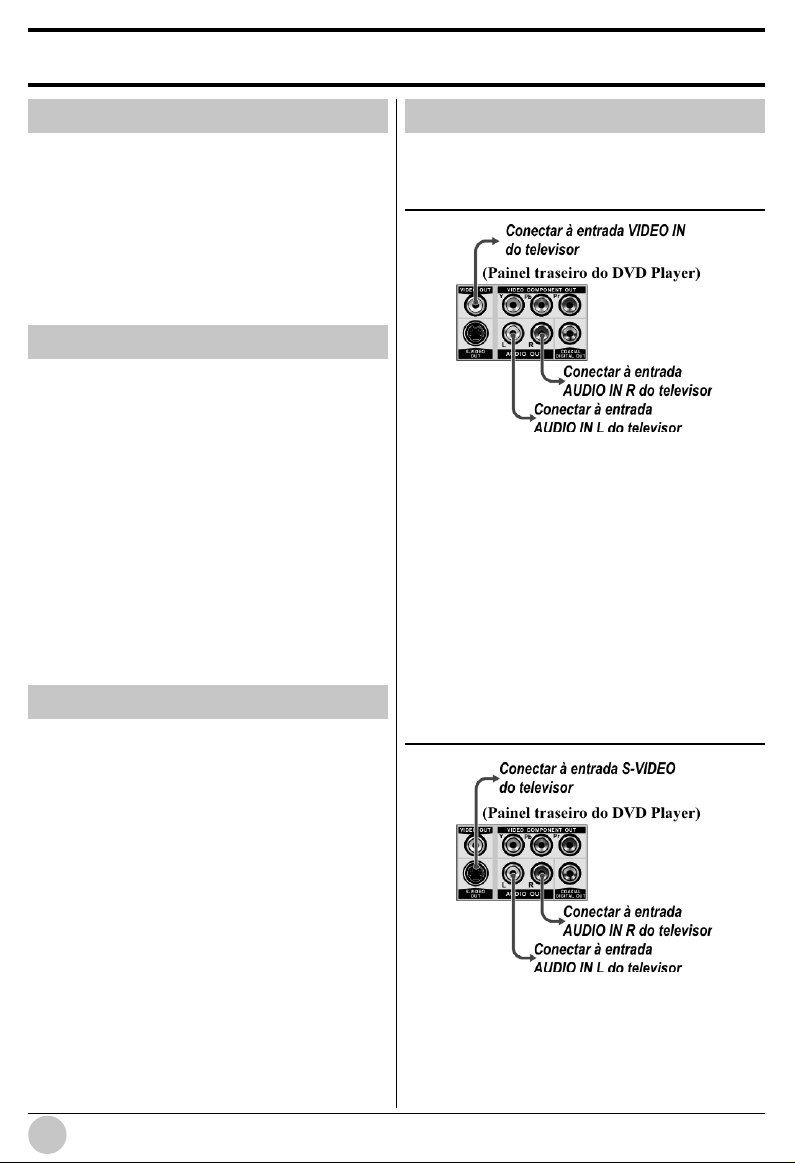
1. Utilize o cabo de vídeo fornecido (RCA de 3 vias). Insira os
1.1.
plugues de um dos lados do cabo nas saídas do DVD player:
o amarelo em VIDEO, o branco em AUDIO OUT L (canal
de áudio esquerdo) e o vermelho em AUDIO OUT R (canal
de áudio direito). Insira os plugues do outro lado do cabo
nas entradas do televisor: o amarelo em VIDEO IN, o branco em AUDIO IN L e o vermelho em AUDIO IN R.
2.2.
2. Veja o item SIS. COR e o item VÍDEO que aparecem no
2.2.
menu GERAL do capítulo CONFIGURAÇÕES. Configure o
item SIS. DE COR de acordo com o sistema de recepção de
cores do televisor. Configure o item VÍDEO para S-VIDEO.
Recomendações para a instalação
• Não utilize o aparelho em locais extremamente quentes, frios, empoeirados ou úmidos.
• Não deixe o aparelho exposto a fontes de chama como, por
exemplo, velas acesas.
• Não exponha o aparelho a respingos ou objetos contendo
líquidos.
• Não utilize o aparelho em locais sujeitos a vibrações.
• Coloque o aparelho sobre uma superfície plana e uniforme.
• Ao instalar o aparelho, deixe pelo menos 10 centímetros de
folga acima e atrás dele, e 5 centímetros nas laterais. Em
especial, não coloque o aparelho em um rack completamente fechado.
• Se o aparelho for instalado em um rack com porta de vidro
transparente que deixe passar os sinais emitidos pelo controle remoto, não use a tecla OPEN/CLOSE do controle remoto para abrir o compartimento do disco, pois a gaveta, ao
se abrir, poderá bater na porta do rack se ela estiver fechada.
4
CONEXÃO A UM TELEVISOR COM ENTRADA
DE VÍDEO COMPOSTO “S-VIDEO”
1.1.
1. Utilize o cabo de vídeo fornecido (RCA de 3 vias) para
1.1.
conectar os canais de áudio. Insira os plugues de um dos
lados do cabo nas saídas do DVD player: o branco em
AUDIO OUT L (canal de áudio esquerdo) e o vermelho
em AUDIO OUT R (canal de áudio direito). Insira os plugues
do outro lado do cabo nas entradas do televisor: o branco
em AUDIO IN L e o vermelho em AUDIO IN R.
Page 5
2.2.
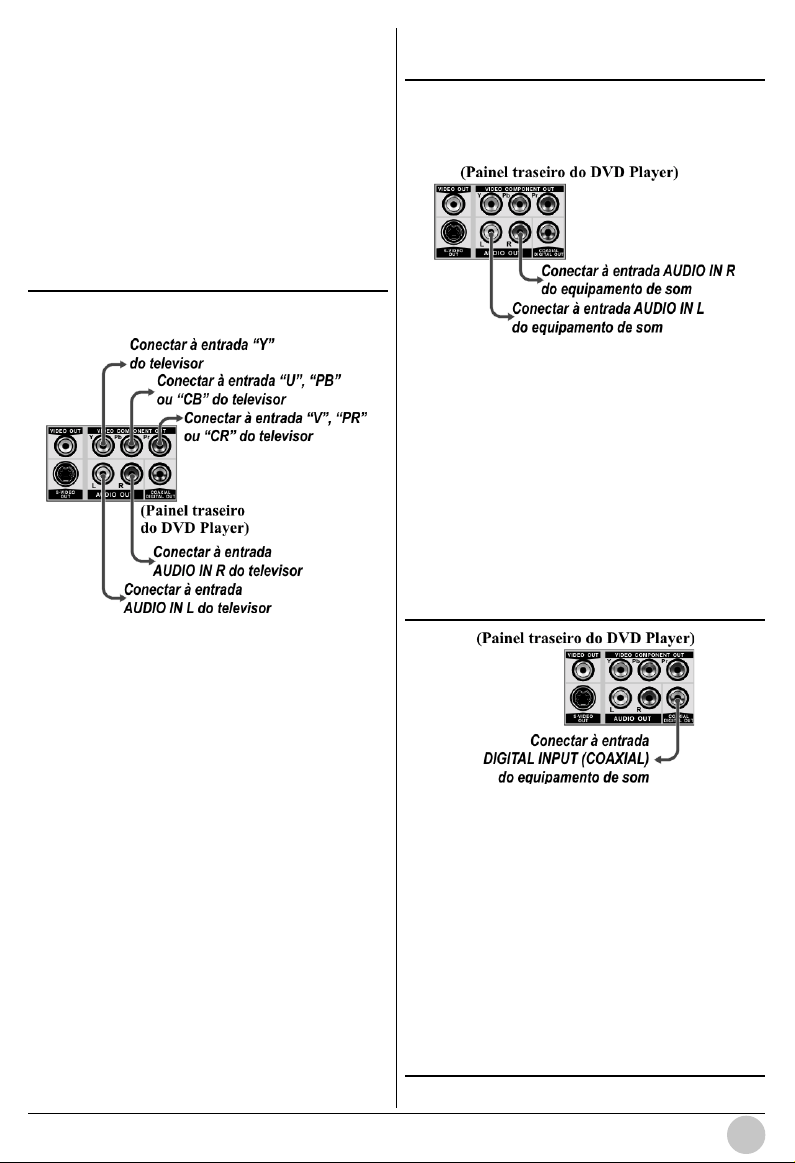
2. Utilize um cabo S-Video (não fornecido) e conecte a saída
2.2.
S-VIDEO OUT do DVD Player à entrada S-VIDEO do televisor. Não se esqueça de selecionar no menu do televisor a entrada S-VIDEO (consulte o manual do televisor).
3.3.
3. Veja o item SIS. DE COR e o item VÍDEO que aparecem
3.3.
no menu GERAL do capítulo CONFIGURAÇÕES. Configure o item SIS. DE COR de acordo com o sistema de
recepção de cores do televisor. Configure o item VÍDEO
para S-VIDEO.
CONEXÃO A UM TELEVISOR COM ENTRADA
DE VÍDEO COMPONENTES “YPBPR”
CONEXÃO A UM EQUIPAMENTO DE SOM
ESTÉREO
Com esta conexão, o som do DVD player é ouvido no equipamento de som estéreo em vez de ser ouvido no televisor. Siga,
também, as orientações contidas no manual que acompanha o
equipamento de som.
1.1.
1. Utilize um cabo RCA de 2 vias de áudio (não fornecido com
1.1.
o DVD Player). Insira os plugues de um dos lados do cabo
nas saídas do DVD player: o branco em AUDIO OUT L
(canal de áudio esquerdo) e o vermelho em AUDIO OUT R
(canal de áudio direito). Insira os plugues do outro lado do
cabo nas entradas do equipamento de som: o branco em
AUDIO IN L e o vermelho em AUDIO IN R.
2.2.
2. Veja o item SAÍDA DE ÁUDIO que aparecem no menu
2.2.
ÁUDIO do capítulo CONFIGURAÇÕES. Configure o item
SAÍDA DE ÁUDIO para ANALÓGICO.
CONEXÃO A UM EQUIPAMENTO COM
ENTRADA DIGITAL COAXIAL
1.1.
1. Utilize o cabo de vídeo fornecido (RCA de 3 vias) para
1.1.
conectar os canais de áudio. Insira os plugues de um dos
lados do cabo nas saídas do DVD player: o branco em
AUDIO OUT L (canal de áudio esquerdo) e o vermelho em
AUDIO OUT R (canal de áudio direito). Insira os plugues
do outro lado do cabo nas entradas do televisor: o branco
em AUDIO IN L e o vermelho em AUDIO IN R.
2.2.
2. Utilize um outro cabo de vídeo RCA de 3 vias (com 3 plugues
2.2.
em cada lado, não fornecido com o DVD Player). Insira os
plugues de um dos lados do cabo nas saídas de vídeo componentes do DVD player: um plugue na saída “Y”, outro na
saída “Pb” e o terceiro na saída “Pr”. Insira os plugues do
outro lado do cabo nas entradas do televisor: o que vem da
saída “Y” à entrada “Y” do televisor, o que vem da saída
“Pb” à entrada “U”, “PB” ou “CB” do televisor, e o que vem
da saída “Pr” à entrada “V”, “PR” ou “CR” do televisor.
3.3.
3. Veja o item SIS. DE COR e o item VÍDEO que aparecem
3.3.
no menu GERAL do capítulo CONFIGURAÇÕES. Configure o item SIS. DE COR de acordo com o sistema de
recepção de cores do televisor. Configure o item VÍDEO
para INTERLACE-YUV ou P-SCAN YPBPR, de acordo com
o sistema do televisor.
1.1.
1. Utilize um cabo RCA de 1 via (não fornecido com o DVD
1.1.
Player). Insira um plugue na saída COAXIAL DIGITAL OUT ,
e o outro na entrada DIGITAL INPUT (COAXIAL) do equipamento externo.
2.2.
2. Veja o item SAÍDA DE ÁUDIO que aparecem no menu
2.2.
ÁUDIO do capítulo CONFIGURAÇÕES. Configure o item
SAÍDA DE ÁUDIO para SPDIF/RAW ou SPDIF/PCM, de
acordo com o equipamento externo.
NOTA
Para reproduzir discos CDDA é aconselhável configurar o item
SAÍDA DE ÁUDIO para SPDIF/PCM.
CONEXÃO À TOMADA ELÉTRICA
1.1.
1. Insira o plugue do cabo de alimentação na tomada elétrica.
1.1.
5
Page 6
Controle remoto
INFORMAÇÕES
INSTALAÇÃO DAS PILHAS
NOTAS
• Não misture pilhas de tipos diferentes ao colocá-las no controle remoto. Por exemplo, não misture pilhas comuns e alcalinas.
• Não misture pilhas novas e usadas ao colocá-las no controle
remoto.
• Se não for usar o controle remoto por um longo período de
tempo, retire suas pilhas para evitar possível vazamento de
seu líquido interno.
• Talvez o controle remoto não funcione se:
- houver luz muito intensa (luz do sol, por exemplo) perto
do aparelho, na mesma direção que a da luz invisível
emitida pelo controle remoto.
- houver outros controles remotos que emitem infravermelho
(de uma TV, por exemplo) sendo utilizados na mesma direção do controle remoto do DVD player.
1.1.
1. Abra e retire a tampa do compartimento das pilhas, colo-
1.1.
que duas pilhas de tamanho R03 (AAA) e recoloque a tampa. Certifique-se de que a polaridade das pilhas esteja de
acordo com a indicação escrita dentro do compartimento.
SUBSTITUIÇÃO DAS PILHAS
O alcance máximo do sinal emitido pelo controle remoto é de 6
metros. Substitua as pilhas quando essa distância diminuir muito
ou se o controle remoto não estiver funcionando corretamente.
COMO UTILIZAR O CONTROLE REMOTO
1.1.
1. Segure o controle remoto apontado na direção do painel
1.1.
do aparelho e pressione as teclas referentes às funções
que quiser utilizar.
PRELIMINARES
Discos, mídias e arquivos que
este aparelho pode reproduzir
DISCOS
Este aparelho reproduz discos dos tipos DVD, CDDA (CD de
áudio), VCD (Vídeo CD) das versões 2.0 e 3.0, e SVCD.
MÍDIAS
Este aparelho reproduz mídias dos tipos DVD-R, DVD-RW,
DVD+R, DVD+RW, CD-R e CD-RW . Contudo, dependendo das
condições do equipamento de gravação ou da própria mídia
(qualidade da mídia, velocidade em que foi gravada, etc.), a
leitura de alguns discos ou arquivos poderá não ocorrer ou
poderão causar erro na reprodução. Prefira mídias de boa qualidade para evitar inconvenientes e não comprometer a vida
útil do seu produto.
NOTA
Se o aparelho apresentar erro de reprodução, desligue-o por
meio da tecla POWER do painel frontal e volte a ligá-lo para
fazer com que a reprodução retorne à condição normal.
ARQUIVOS
Arquivos MP3 são arquivos eletrônicos de computador que
contêm músicas digitalizadas. Para que os sons (arquivos) MP3
sejam reproduzidos de forma correta neste aparelho, é necessário que tenham sido gravados com taxa de amostragem igual
ou superior a 128Kbps, com freqüência de 44,1kHz, e que a
gravação do disco tenha sido finalizada (isto é, que o disco
tenha sido “fechado”). Contudo, dependendo das condições
do equipamento de gravação ou do próprio disco, algumas
músicas (arquivos) MP3 poderão não ser reproduzidos neste
DVD Player.
Arquivos MPEG são arquivos eletrônicos de computador que
contêm imagens em movimento acompanhadas de som,
Arquivos JPEG são arquivos eletrônicos de computador que
contêm imagens estáticas (fotos digitais).
6
Page 7
Código da região [DVD]
O código da região utilizado em discos DVD destina-se a proteger os direitos autorais (©). Este aparelho reproduz somente
discos DVD da região ou “ALL”. Se você tentar reproduzir
um disco DVD de outra região, uma mensagem de alerta será
mostrada no televisor.
O que são títulos, capítulos,
faixas e arquivos
Os discos DVD são divididos em títulos, e os títulos são divididos em capítulos. Os discos CDDA (áudio digital sem compressão) e os discos VCD, são divididos em faixas. Os discos
que contêm arquivos MP3, MPEG e JPEG possuem um menu
principal (ROOT) que mostra os nomes dos grupos (pastas) de
músicas, e menus secundários contendo as pastas onde estão
as músicas (faixas). Os discos VCD possuem um menu de seleção que é acessado pela função PBC, explicada a seguir. Os
menus dos discos que contêm arquivos MP3, MPEG e JPEG
podem ser acessados através da função SMART NAV, explicada
mais adiante.
Função PBC (Playback Control)
A função PBC (playback control) é utilizada somente com discos VCD. Ela permite utilizar um menu contido nesses discos.
Por meio deste menu, que é mostrado automaticamente no
início da reprodução quando a função está ligada, cada faixa a
ser reproduzida deve ser selecionada por um número mostrado no menu. Quando a função PBC está desligada, a reprodução do VCD é executada da mesma forma que a reprodução
de discos CDDA (discos de áudio), ou seja, sem a exibição do
menu. Alguns recursos deste DVD Player necessitam que a
função PBC esteja desligada. Veja, mais adiante, os itens “Reproduzindo um disco VCD com PBC” e “Reproduzindo um disco VCD sem PBC”, para mais detalhes sobre a reprodução.
OPERAÇÃO
Como ligar ou desligar o aparelho
1.1.
1. Pressione a tecla POWER do painel frontal para ligar a
1.1.
energia elétrica principal do aparelho.
» O aparelho ligará e a tela do televisor indicará LENDO
durante alguns segundos. Em seguida, o DVD Player
verificará se há disco no compartimento. Se houver disco
no compartimento, e de acordo com o tipo de disco e de
arquivos no disco, a reprodução poderá ou não ser iniciada automaticamente, conforme as explicações do item
“Reprodução básica de discos”, adiante. Se não houver
disco no compartimento, o display do aparelho exibirá
NO dISC e o televisor indicará SEM DISCO durante alguns segundos.
2.2.
2. Para desligar o aparelho, sem desligar sua energia elétrica
2.2.
principal, pressione a tecla POWER do controle remoto.
Porém, se quiser desligar a energia elétrica principal, pressione a tecla POWER do painel frontal.
Manuseio dos discos
ARMAZENAGEM DOS DISCOS
Os discos reproduzíveis neste DVD Player são feitos de plástico. Proteja-os contra deformações guardando-os em seu respectivo estojo após o uso, e mantendo-os afastados da luz direta do sol, de altas temperaturas e de umidade. Não os deixe
expostos à luz direta do sol nem os deixe dentro de automóveis, onde a temperatura poderá subir muito.
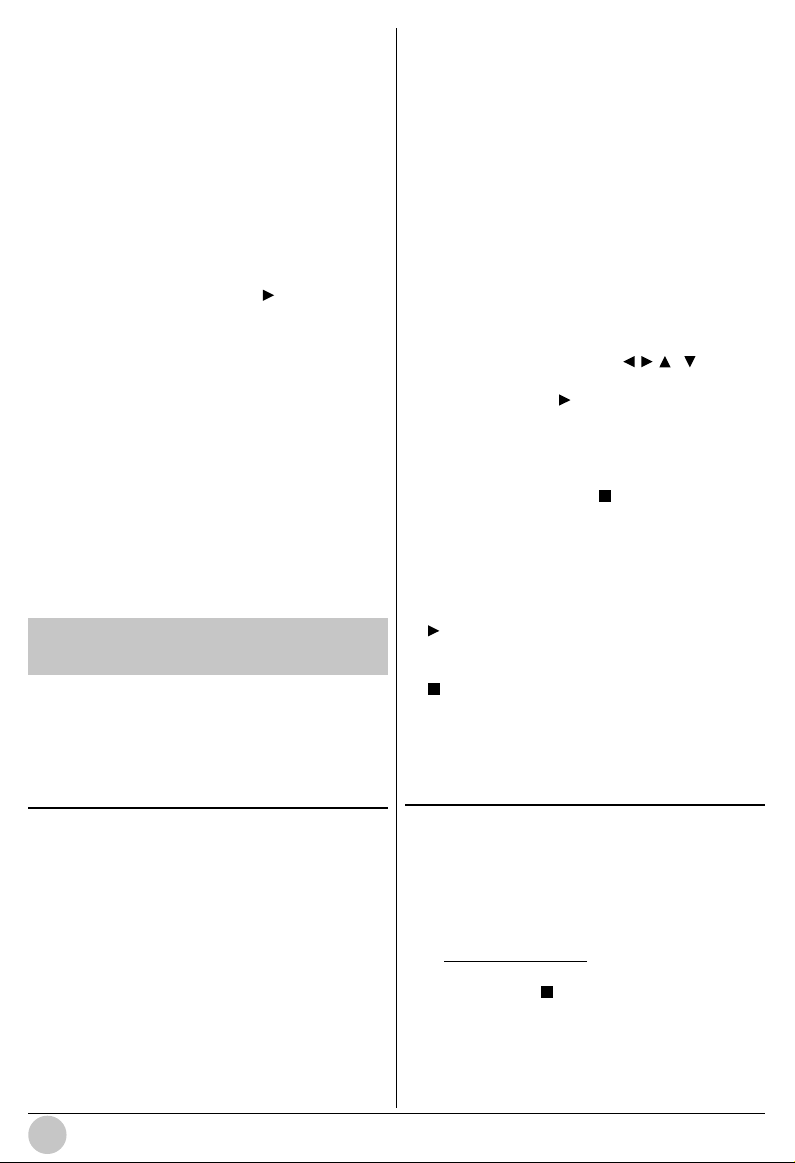
COMO LIMPAR OS DISCOS
A qualidade da imagem ou do som gravados em um disco pode
ser afetada por sujeira ou marcas de dedos (impressões digitais). Não use produtos químicos voláteis na limpeza dos discos,
como thinner, spray para CD ou eliminadores de carga estática.
Quando um disco estiver sujo, limpe-o com um pano de limpeza movimentando-o do centro para a borda.
Função SMART NAV
A função SMART NAV permite visualizar no televisor os nomes
dos arquivos (músicas MP3, imagens animadas MPEG e imagens estáticas JPEG) e das pastas (agrupamento de músicas)
contidos no disco, e permite “navegar” nos arquivos e nas pastas, facilitando escolher o arquivo a ser reproduzido.
Não cole etiquetas, selos ou papel no disco, pois isto poderá
impedir que o compartimento se abra.
COMO COLOCAR OU RETIRAR UM DISCO
DO COMPARTIMENTO
1.1.
1. Ligue o televisor se quiser visualizar mensagens na tela.
1.1.
7
Page 8
2.2.
2. Ligue o DVD Player pressionando a tecla POWER do pai-
2.2.
nel frontal (ou pressione a tecla POWER do controle remoto se o aparelho tiver sido desligado pela tecla POWER do
controle remoto).
» O aparelho ligará e o televisor passará a exibir o logotipo
inicial do DVD Player. Em seguida, o televisor indicará
LENDO durante alguns segundos.
3.3.
3. Abra o compartimento pressionando a tecla OPEN/CLOSE
3.3.
do controle remoto ou do painel frontal.
4.4.
4. Segure o disco com a parte escrita voltada para cima e
4.4.
coloque-o cuidadosamente na bandeja do compartimento.
5.5.
5. Pressione a tecla OPEN/CLOSE do controle remoto ou do
5.5.
painel frontal para fechar o compartimento.
» O compartimento também fechará se você pressionar a
tecla PLAY do controle remoto ou ll do painel frontal.
» O televisor exibirá LENDO durante alguns segundos.
» De acordo com o tipo de disco que foi colocado no com-
partimento a reprodução poderá ou não ser iniciada automaticamente. Veja o item “Reprodução básica” que dá
detalhes de todos os tipos de reprodução possíveis.
6.6.
6. Para retirar o disco, pressione a tecla OPEN/CLOSE do
6.6.
controle remoto ou do painel frontal para abrir o compartimento.
7.7.
7. Depois de retirar o disco, pressione a tecla OPEN/CLOSE
7.7.
do controle remoto ou do painel frontal para fechar o compartimento.
8.8.
8. Para deixar o DVD player na condição “STANDBY”, pressi-
8.8.
one a tecla POWER do controle remoto. Se quiser desligar
a energia elétrica principal do aparelho, pressione a tecla
POWER do painel frontal.
Reprodução básica de discos
[DVD-CDDA-MP3-MPEG-JPEG-VCD]
Existem algumas diferenças na maneira de iniciar a reprodução dos discos, de acordo com o tipo de disco (DVD, CDDA,
VCD) e de acordo com os tipos de arquivos (MP3, MPEG, JPEG)
contidos no disco, conforme explicadas a seguir.
» A reprodução de discos DVD começa, geralmente, com
a apresentação das leis de proteção aos direitos autorais
e, em seguida, passa para a exibição de um menu principal na tela onde é possível selecionar o idioma das legendas, o idioma do áudio, cenas do filme etc.
» Alguns discos DVD de filmes possuem o mesmo conteú-
do gravado nos dois lados, porém com formatos diferentes: em um lado o formato da imagem mostrada no televisor é semelhante a uma tela de cinema, e no outro lado
a imagem mostrada no televisor ocupa a altura total da
tela, porém perdendo um pouco das laterais. Assim que
o televisor começar a mostrar as informações do DVD,
surgirá uma mensagem a respeito deste formato de imagem. Se você quiser assistir o disco DVD com outro formato de tela, abra o compartimento, vire o disco do outro
lado e feche o compartimento novamente.
2.2.
2. Para selecionar uma das opções disponíveis no menu prin-
2.2.
cipal do disco DVD, use as teclas , , e . Para ativar
a opção selecionada, pressione a tecla PLAY ou ENTER
do controle remoto ou ll do painel frontal. Alguns discos
DVD acionam diretamente a opção assim que ela for selecionada, sem a necessidade de se pressionar a tecla PLAY
ou ENTER.
3.3.
3. Para interromper a reprodução, pressione uma vez a tecla
3.3.
STOP do controle remoto ou do painel frontal.
» A reprodução será interrompida. O televisor mostrará
APERTE STOP durante alguns segundos. O aparelho memorizará o trecho em que a reprodução foi interrompida.
4.4.
4. Se quiser continuar a reprodução do trecho onde foi inter-
4.4.
rompida, pressione a tecla PLAY do controle remoto ou
ll do painel frontal. Mas, se não quiser continuar a reprodução, ou seja, se quiser interrompê-la definitivamente,
pressione novamente a tecla STOP do controle remoto ou
do painel frontal.
5.5.
5. Para ver novamente o menu do disco DVD pressione a
5.5.
tecla RETURN do controle remoto durante a reprodução.
REPRODUZINDO UM DISCO DVD
1.1.
1. Coloque um disco DVD no compartimento. Veja o item
1.1.
“COMO COLOCAR OU RETIRAR UM DISCO DO COMPARTIMENTO”.
» Depois que o televisor indicar LENDO,a reprodução será
iniciada automaticamente. Se a reprodução não for iniciada e, em vez disso, o televisor indicar VIOLAÇÃO DE
CENSURA, significa que o disco contém o recurso
“censura”. Veja o item CENSURA do menu GERAL no
capítulo CONFIGURAÇÕES para entender melhor o uso
e as opções deste recurso. Depois de efetuar as alterações necessárias, repita a etapa 1.
8
REPRODUZINDO UM DISCO CDDA
1.1.
1. Coloque um disco CDDA (CD comum de música) no com-
1.1.
partimento. Veja o item “COMO COLOCAR OU RETIRAR
UM DISCO DO COMPARTIMENTO”.
» Depois que o televisor indicar LENDO, a reprodução
será iniciada automaticamente a partir da primeira faixa
do disco. O display indicará o número da faixa atual e o
tempo já reproduzido da faixa atual no formato
“horas:minutos:segundos”.
2.2.
2. Para interromper a reprodução, pressione a tecla STOP do
2.2.
controle remoto ou do painel frontal.
» A reprodução será interrompida. O televisor mostrará
APERTE STOP durante alguns segundos. O apare-
lho memorizará o trecho em que a reprodução foi inter-
rompida.
Page 9
3.3.
3. Se quiser continuar a reprodução do trecho onde foi inter-
3.3.
rompida, pressione a tecla PLAY do controle remoto ou
ll do painel frontal. Mas, se não quiser continuar a reprodução, ou seja, se quiser interrompê-la definitivamente,
pressione novamente a tecla STOP do controle remoto ou
do painel frontal.
REPRODUZINDO DISCOS COM ARQUIVOS
MP3, MPEG E JPEG
1. Coloque no compartimento um disco que contenha arquivos MP3, MPEG ou JPG. Veja o item “COMO COLOCAR
OU RETIRAR UM DISCO DO COMPARTIMENTO”.
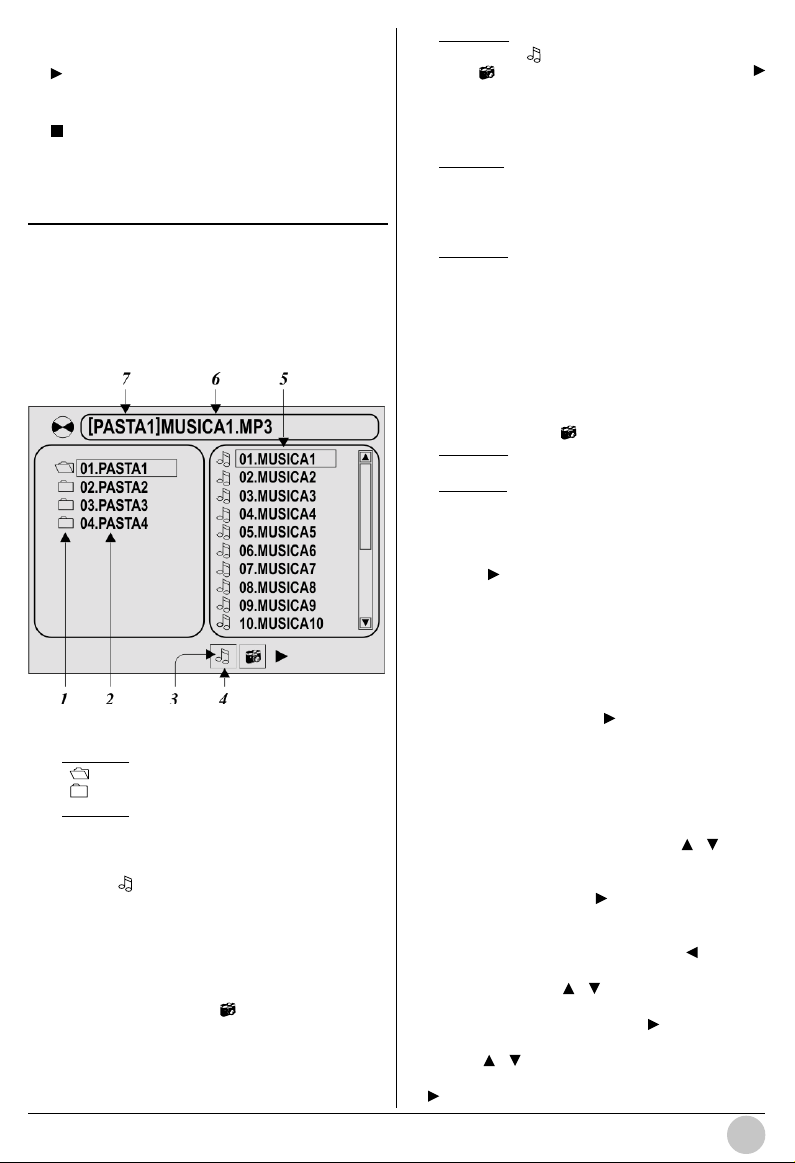
» Depois que o televisor indicar LENDO surgirá na tela
do televisor um menu contendo os nomes dos agrupamentos (pastas) de músicas e fotos contidos no disco,
conforme o seguinte exemplo:
» O menu está dividido em vários campos e exibe vários
nomes e ícones, explicados abaixo:
O campo 1 mostra os ícones das pastas:
= a pasta está aberta
= a pasta está fechada
O campo 2 mostra os nomes de todas as pastas do disco que contenham arquivos relacionados com o ícone
que estiver selecionado no campo 3. Veja, como exemplo, na ilustração acima, que o ícone selecionado no cam-
po 3 é o , correspondente a músicas MP3. Portanto,
somente as pastas que contenham MP3 estarão exibidas nos campos 1 e 2. Se outro ícone de tipo de arquivo
no campo 3 for selecionado conforme a etapa 6, então
os campos 1 e 2 passarão a exibir as pastas que tenham arquivos correspondentes ao novo tipo de arquivo.
Usando ainda o exemplo da ilustração, se for selecionado o ícone de fotos JPEG ( ), os campos 1 e 2 passarão a exibir os nomes das pastas que contêm fotos JPEG.
Se uma mesma pasta tiver arquivos de vários tipos (MP3,
JPEG, MPEG), será necessário alterar a seleção do ícone
explicado no campo 3 para conseguir ver seus nomes e
reproduzi-los.
O campo 3 mostra os ícones dos tipos de arquivo do
disco: O ícone representa arquivos MP3 (músicas), o
ícone representa arquivos JPEG (fotos) e o ícone
representa arquivos MPEG (filmes). T oda vez que um disco é colocado no compartimento, o aparelho verifica quais
tipos de arquivos há no disco e indica por meio das molduras explicadas no campo 4 explicado a seguir.
O campo 4 mostra as molduras que contornam os ícones
referentes aos tipos de arquivo existentes no disco. No
exemplo ao lado, o ícone de arquivos MPEG não tem
moldura, portanto não há arquivos MPEG no disco do
exemplo. Há somente arquivos MP3 e JPEG.
O campo 5 mostra os nomes dos arquivos contidos na
pasta selecionada (somente os arquivos referentes ao ícone
selecionado no campo 3). No exemplo da ilustração, o
campo 5 está exibindo arquivos MP3 (músicas). Se uma
mesma pasta tiver mais do que um tipo de arquivo, os
nomes dos arquivos referentes ao outro tipo serão exibidos no campo 5 somente quando for selecionado outro
ícone no campo 3. Por exemplo, se a PASTA1 da ilustra-
ção também tiver arquivos JPEG, os nomes desses arquivos JPEG serão exibidos no campo 5 somente quando for
selecionado o ícone (fotos JPEG) no campo 3.
O campo 6 mostra o nome do arquivo que está sendo
reproduzido.
O campo 7 mostra o nome da pasta selecionada.
2. A reprodução de arquivos MP3 é iniciada automaticamente
quando o disco é lido. Porém, para iniciar a reprodução de
arquivos JPEG ou MPEG selecione-os de acordo com a
etapa 6, a seguir, e pressione a tecla PLAY do controle
remoto ou ll do painel frontal ou pressione a tecla ENTER
do controle remoto.
» T odos os arquivos MP3 da pasta selecionada são reprodu-
zidos automaticamente passando, depois, de uma pasta
para outra também automaticamente. Depois que todos
os arquivos do disco forem reproduzidos, a reprodução será
interrompida. O mesmo acontece com a reprodução de
arquivos JPEG quando a reprodução é iniciada pela tecla
PLAY do controle remoto ou ll do painel frontal.
» Os arquivos MPEG são reproduzidos um a um, portanto
é necessário selecionar manualmente outro arquivo para
reproduzi-lo. O mesmo acontece com a reprodução de
arquivos JPEG quando a reprodução é iniciada pela tecla ENTER do controle remoto.
3. Se quiser começar a reprodução a partir de um outro arquivo (MP3, JPEG ou MPEG), utilize as teclas e do controle remoto para escolher um outro arquivo no campo 5
(campo dos nomes dos arquivos), depois pressione a tecla
PLAY do controle remoto ou ll do painel frontal para ini-
ciar a reprodução.
4. Se quiser começar a reprodução a partir de um arquivo
que esteja em outra pasta, pressione a tecla do controle
remoto para selecionar a coluna das pastas (campo 2),
depois utilize as teclas e do controle remoto para escolher a pasta desejada e pressione a tecla ENTER do controle remoto. Então, pressione a tecla do controle remoto para selecionar a coluna dos arquivos (campo 5) utilize
as teclas e do controle remoto para escolher o arquivo, depois pressione a tecla PLAY do controle remoto ou
ll do painel frontal.
9
Page 10

5. Se quiser selecionar outro tipo de arquivo existente no mesmo disco (por exemplo, se estiver ouvindo MP3 e quiser passar a ver fotos JPEG), pressione várias vezes a tecla ou
do controle remoto até selecionar o campo 3 onde estão os
ícones dos tipos de arquivo, então pressione a tecla do
controle remoto para deslocar a moldura ativa até outro ícone
e pressione a tecla ENTER do controle remoto para selecionar o ícone. A tela passará a exibir os nomes das pastas do
disco que contenham arquivos referentes ao novo ícone selecionado. Então pressione várias vezes a tecla ou do controle remoto para selecionar a coluna das pastas (campo 2),
depois selecione a pasta desejada utilizando
do controle remoto e pressione a tecla
remoto para abrir a pasta selecionada; em seguida pressione
várias vezes a tecla ou do controle remoto para selecionar a coluna dos arquivos (campo 5), selecione o arquivo desejado utilizando
último, pressione a tecla PLA Y do controle remoto ou ll do
painel frontal para iniciar a reprodução.
6. Para interromper a reprodução, pressione uma vez a tecla
STOP do controle remoto ou do painel frontal.
» Para continuar a reprodução nos casos em que o televi-
sor mostra APERTE STOP durante alguns segundos
quando a reprodução é interrompida, basta pressionar a
tecla PLAY do controle remoto ou ll do painel frontal.
Mas, se não quiser continuar a reprodução, ou seja, se
quiser interrompê-la definitivamente, pressione novamente a tecla STOP do controle remoto ou do painel frontal.
7. Para interromper a reprodução de JPEG ou MPEG, de forma que o último arquivo reproduzido continue selecionado,
pressione a tecla RETURN do controle remoto.
» Para continuar a reprodução, pressione a tecla PLAY do
controle remoto ou ll do painel frontal.
as teclas e do controle remoto e, por
as teclas e
ENTER do controle
REPRODUZINDO UM DISCO VCD COM PBC
NOTA
Este aparelho reproduz somente discos VCD da versão 2.0 e
3.0, e SVCD.
1.1.
1. Coloque um disco VCD no compartimento. Veja o item
1.1.
“COMO COLOCAR OU RETIRAR UM DISCO DO COMPARTIMENTO”.
» Depois que o televisor indicar LENDO, a reprodução
do menu do disco será iniciada automaticamente.
2.2.
2. Use as teclas l e l para exibir outras etapas do
2.2.
menu, se houver mais etapas.
3.3.
3. Assim que encontrar a etapa onde esteja o item desejado,
3.3.
pressione a tecla numérica do controle remoto correspondente ao item, para iniciar sua reprodução (em alguns discos, talvez seja necessário pressionar, em seguida, a tecla
PLAY ou ENTER do controle remoto, ou a tecla ll do
painel frontal, para iniciar a reprodução do item escolhido).
» A reprodução da faixa selecionada será iniciada. O display
exibirá o número da faixa escolhida e seu tempo já reproduzido. Quando a reprodução desta faixa terminar, o menu
inicial do disco será exibido novamente.
4.4.
4. Para interromper a reprodução, pressione a tecla STOP do
4.4.
controle remoto ou do painel frontal.
5.5.
5. Se quiser continuar a reprodução do trecho onde foi inter-
5.5.
rompida, pressione a tecla PLAY do controle remoto ou
ll do painel frontal. Mas, se não quiser continuar a reprodução, ou seja, se quiser interrompê-la definitivamente,
pressione novamente a tecla STOP do controle remoto ou
do painel frontal.
6.6.
6. Se quiser visualizar o menu inicial do disco novamente,
6.6.
pressione a tecla PBC do controle remoto uma ou duas
vezes até que o televisor indique MENU : [LIGADO].
REPRODUZINDO UM DISCO VCD SEM PBC
NOTA
Este aparelho reproduz somente discos VCD da versão 2.0 e
3.0, e SVCD.
1.1.
1. Coloque um disco VCD no compartimento. Veja o item
1.1.
“COMO COLOCAR OU RETIRAR UM DISCO DO COMPARTIMENTO”.
» Depois que o televisor indicar LENDO, a reprodução
do menu do disco será iniciada automaticamente.
2.2.
2. Assim que a reprodução do menu do disco for iniciada ou a
2.2.
qualquer momento durante a reprodução, pressione a tecla PBC do controle remoto para desligar a função PBC.
» O televisor indicará MENU : [DESLIGAR] durante
alguns segundos e a reprodução será reiniciada automa-
ticamente.
3.3.
3. Se quiser reproduzir o disco a partir de uma determinada
3.3.
faixa, use as teclas numéricas e a tecla 10+ do controle
remoto para escolher o número da faixa.
4.4.
4. Para interromper a reprodução, pressione a tecla STOP do
4.4.
controle remoto ou do painel frontal.
5.5.
5. Se quiser continuar a reprodução do trecho onde foi inter-
5.5.
rompida, pressione a tecla PLAY do controle remoto ou
ll do painel frontal. Mas, se não quiser continuar a reprodução, ou seja, se quiser interrompê-la definitivamente,
pressione novamente a tecla STOP do controle remoto ou
do painel frontal.
6.6.
6. Para reiniciar a reprodução, pressione a tecla PLAY do
6.6.
controle remoto ou ll do painel frontal.
NOTA
A função PBC será ligada novamente se a tecla PBC do controle remoto for pressionada, o compartimento do CD for aberto ou o aparelho for desligado.
10
Page 11

Pausa na reprodução
[DVD-CDDA-MP3-MPEG-JPEG-VCD]
1.1.
1. Pressione a tecla PAUSE do controle remoto ou ll do
1.1.
painel frontal durante a reprodução.
» O televisor mostrará PAUSA. A reprodução permane-
cerá interrompida no ponto atual (imagem “congelada”,
no caso de filmes).
2.2.
2. Para dar continuidade à reprodução pressione PLAY do
2.2.
controle remoto ou ll do painel frontal.
Como saltar capítulos, faixas e arqui-
[DVD-CDDA-MP3-MPEG-JPEG-VCD]
vos
NOTA
Para saltar capítulos de discos VCD, é necessário que a função PBC esteja desligada. Portanto, o disco VCD deve ser reproduzido de acordo com o item “REPRODUZINDO UM DISCO VCD SEM PBC”.
COMO SALTAR AO CAPÍTULO, FAIXA OU
ARQUIVO SEGUINTE
1.1.
1. Durante a reprodução, pressione a tecla l do controle
1.1.
remoto ou do painel frontal.
» O televisor indicará PRÓXIMO durante alguns segun-
dos. A reprodução passará para o início do próximo capítulo (DVD), da próxima faixa (CDDA, VCD) ou do próximo arquivo (MP3, MPEG, JPEG).
COMO SALTAR AO CAPÍTULO, FAIXA OU
ARQUIVO ANTERIOR
1.1.
1. Durante a reprodução, pressione a tecla l do controle
1.1.
remoto ou do painel frontal.
» O televisor indicará ANTERIOR durante alguns segun-
dos. A reprodução passará para o início do capítulo anterior (DVD), da faixa anterior (CDDA, MP3, VCD) ou do
arquivo anterior (MP3, MPEG, JPEG).
Reprodução em alta velocidade
[DVD-CDDA-MP3-VCD]
É possível avançar ou retroceder a reprodução em velocidade
superior à normal, para encontrar com mais facilidade os trechos a serem assistidos/ouvidos.
ALTA VELOCIDADE NO SENTIDO NORMAL
1. Durante a reprodução, pressione várias vezes a tecla
do controle remoto para selecionar a velocidade de reprodução.
» O televisor exibirá AVANÇAR ao lado da velocidade
selecionada. Cada vez que a tecla for pressionada,
uma nova velocidade será selecionada. Existem as opções X 2, X 4, X 8, X 20 e REPRODUZIR (velocidade normal).
2. Para que a reprodução assuma novamente a velocidade
normal:
» Pressione a tecla PLAY do controle remoto ou ll do
painel frontal, ou pressione mais vezes a tecla do
controle remoto até que o televisor indique REPRODU-
ZIR.
NOTA
Durante o avanço rápido da reprodução de discos DVD ou VCD,
ou durante o avanço rápido da reprodução de arquivos MPEG,
ou durante o avanço rápido da reprodução de discos CDDA
com velocidades 4, 8 ou 20 o som não é emitido.
ALTA VELOCIDADE NO SENTIDO INVERSO
1. Durante a reprodução, pressione várias vezes a tecla
do controle remoto para selecionar a velocidade de retrocesso da reprodução.
» O televisor exibirá VOLTAR ao lado da velocidade se-
lecionada. Cada vez que a tecla for pressionada,
uma nova velocidade será selecionada. Existem as opções X 2, X 4, X 8, X 20 e REPRODUZIR (velocidade normal).
2. Para que a reprodução assuma novamente a velocidade
normal:
» Pressione a tecla PLAY do controle remoto ou ll do
painel frontal, ou pressione mais vezes a tecla do
controle remoto até que o televisor indique REPRODU-
ZIR.
NOTA
Durante o avanço retrocesso da reprodução de discos DVD ou
VCD, ou durante o retrocesso rápido da reprodução de arquivos MPEG, ou durante o retrocesso rápido da reprodução de
discos CDDA com velocidades 4, 8 ou 20 o som não é emitido.
11
Page 12

Reprodução em câmera lenta
[DVD-MPEG-VCD]
1. Durante a reprodução, pressione várias vezes a tecla SLOW
do controle remoto para selecionar a velocidade e o sentido de reprodução em câmera lenta.
» O televisor exibirá AVANÇAR LENTO ao lado da
velocidade selecionada. Cada vez que a tecla SLOW for
pressionada, uma nova velocidade será selecionada.
Existem as opções 1/2, 1/3, 1/4, 1/5, 1/6,
1/7 e REPRODUZIR (velocidade normal).
2. Para continuar a reprodução em velocidade e sentido normais, pressione a tecla PLAY do controle remoto ou ll
do painel frontal.
Reprodução com procura
[DVD-CDDA-VCD-MP3]
Esta função permite determinar onde a reprodução será iniciada.
REPRODUÇÃO COM PROCURA DE DVD
1. Durante a reprodução pressione a tecla GO TO do controle
remoto.
» O televisor exibirá os itens que podem ser selecionados.
2. Pressione a tecla ou do controle remoto para selecionar o item desejado.
» O local para o número do título aparece ao lado das le-
tras “TT”, o local para o número do capítulo aparece ao
lado das letras “CH” e o local para o tempo de reprodução aparece ao lado do símbolo de um relógio.
3. Pressione as teclas numéricas do controle remoto para
selecionar o valor para o item selecionado. Em seguida
pressione a tecla ENTER do controle remoto para iniciar a
reprodução a partir do item selecionado.
» A reprodução passará a ser executada a partir do item
selecionado.
» Se você selecionar um valor incompatível com o item
selecionado, ele não será aceito.
REPRODUÇÃO COM PROCURA DE CDDA E
VCD
1. Durante a reprodução pressione a tecla GOTO do controle
remoto.
» O televisor exibirá os itens que podem ser selecionados.
2. Pressione a tecla ou do controle remoto para selecionar o item desejado.
» O local para o número da faixa aparece ao lado das le-
tras “TRK” e o local para o tempo de reprodução dentro
do disco aparece ao lado do símbolo de um relógio.
3. Pressione as teclas numéricas do controle remoto para
selecionar o valor para o item selecionado. Em seguida
pressione a tecla ENTER do controle remoto para iniciar a
reprodução a partir do item selecionado.
» A reprodução passará a ser executada a partir do item
selecionado.
» Se você selecionar um valor incompatível com o item
selecionado, ele não será aceito.
REPRODUÇÃO COM PROCURA DE MP3
1. Durante a reprodução pressione a tecla GO TO do controle
remoto.
» O televisor exibirá os itens que podem ser selecionados.
2. Pressione a tecla ou do controle remoto para selecionar o item desejado.
» O local para o número da faixa dentro da pasta atual apa-
rece ao lado das letras “TRK” e o local para o tempo de
reprodução dentro da faixa atual aparece ao lado do símbolo de um relógio.
3. Pressione as teclas numéricas do controle remoto para
selecionar o valor para o item selecionado. Em seguida
pressione a tecla ENTER do controle remoto para iniciar a
reprodução a partir do item selecionado.
» A reprodução passará a ser executada a partir do item
selecionado.
» Se você selecionar um valor incompatível com o item
selecionado, ele não será aceito.
Reprodução com repetição
[DVD-CDDA-MP3-MPEG-JPEG-VCD]
REPETIÇÃO DE DVD
NOTA
Alguns discos DVD não permitem a repetição. Alguns capítulos do DVD não permitem repetição.
1. Durante a reprodução, pressione várias vezes a tecla
REPEAT do controle remoto para selecionar um modo de
repetição.
» Cada vez que a tecla é pressionada, um novo modo de
repetição é selecionado e mostrado no televisor durante
alguns segundos. Existem as seguintes opções:
» REPETIR: [DESLIGAR]: Sem repetição.
» REPETIR: [CAPÍTULO]: A reprodução do capítulo
atual será repetida.
» REPETIR: [TÍTULO]: A reprodução do título atual será
repetida.
2. Para cancelar a repetição, pressione várias vezes a tecla
REPEAT do controle remoto até que o televisor mostre
REPETIR: [DESLIGAR].
12
Page 13

REPETIÇÃO DE CDDA E VCD
NOTA
Para utilizar a repetição com discos VCD, é necessário que a
função PBC esteja desligada.
1. Durante a reprodução, pressione várias vezes a tecla
REPEAT do controle remoto para selecionar um modo de
repetição.
» Cada vez que a tecla é pressionada, um novo modo de
repetição é selecionado e mostrado no televisor durante
alguns segundos. Existem as seguintes opções:
» REPETIR: [DESLIGAR]: Sem repetição.
» REPETIR: [REP 1]: A reprodução da faixa atual será
repetida.
» REPETIR: [REP TODOS]: A reprodução de todas
as faixas será repetida.
2. Para cancelar a repetição, pressione várias vezes a tecla
REPEAT do controle remoto até que o televisor mostre
REPETIR: [DESLIGAR].
REPETIÇÃO DE MP3, MPEG E JPEG
1. Durante a reprodução, pressione várias vezes a tecla
REPEAT do controle remoto para selecionar um modo de
repetição.
» Cada vez que a tecla é pressionada, um novo modo de
repetição é selecionado e mostrado no televisor durante
alguns segundos. Existem as seguintes opções:
» REPETIR: [DESLIGAR]: Sem repetição.
» REPETIR: [REP 1]: A reprodução da faixa atual será
repetida.
» REPETIR: [REP DIR]: A reprodução de todas as
faixas da pasta selecionada será repetida.
» REPETIR: [REP TODOS]: A reprodução de todas
as faixas do disco será repetida.
2. Para cancelar a repetição, pressione várias vezes a tecla
REPEAT do controle remoto até que o televisor mostre
REPETIR: [DESLIGAR].
Reprodução com repetição A-B
[DVD-CDDA-MP3-MPEG-VCD]
Esta função permite selecionar um trecho da reprodução para
ser repetido continuamente.
NOTA
Alguns discos DVD não permitem a repetição. Alguns capítulos do DVD não permitem repetição.
1. Durante a reprodução, pressione a tecla A-B do controle
remoto no início (ponto A) do trecho que você pretende
repetir continuamente.
» O televisor exibirá REPEAT A- durante alguns segun-
dos.
2. Pressione a tecla A-B do controle remoto no final (ponto B)
do trecho que você pretende repetir continuamente.
» O televisor exibirá REPETIR A-B durante alguns se-
gundos.
» A reprodução do trecho selecionado será repetida conti-
nuamente.
3. Para cancelar a repetição e continuar a reprodução a partir
do final do trecho selecionado pressione a tecla A-B do
controle remoto novamente.
» O televisor exibirá ANULAR A-B durante alguns se-
gundos.
Reprodução aleatória
[CDDA-MP3-JPEG-VCD]
REPRODUÇÃO ALEATÓRIA DE CDDA
1.1.
1. Durante a reprodução, pressione várias vezes a tecla
1.1.
RANDOM do controle remoto até que o televisor indique
ALEATÓRIO.
» O aparelho selecionará aleatoriamente outra faixa a ser
reproduzida, e dará início à sua reprodução. Quando a
reprodução desta faixa terminar, outra será selecionada
também aleatoriamente pelo aparelho.
2.2.
2. Para desligar a função, pressione várias vezes a tecla
2.2.
RANDOM do controle remoto durante a reprodução até que
o televisor indique ALEATÓRIO: [DESLIGAR].
REPRODUÇÃO ALEATÓRIA DE VCD
1.1.
1. Inicie a reprodução do VCD e pressione uma ou duas ve-
1.1.
zes a tecla PBC do controle remoto até que o televisor indique MENU : [DESLIGAR].
2.2.
2. Execute as etapas 1, 2 e 3 do item anterior, REPRODU-
2.2.
ÇÃO ALEATÓRIA DE CDDA.
13
Page 14

REPRODUÇÃO ALEATÓRIA DE MP3 E JPEG
1.1.
1. Durante a reprodução, pressione várias vezes a tecla
1.1.
RANDOM do controle remoto até que o televisor indique
ALEATÓRIO.
» O aparelho selecionará aleatoriamente outra faixa e ou-
tra pasta a ser reproduzida dará início à sua reprodução.
Quando a reprodução desta faixa terminar, outra será
selecionada também aleatoriamente pelo aparelho.
2.2.
2. Para desligar a função, pressione várias vezes a tecla
2.2.
RANDOM do controle remoto durante a reprodução até que
o televisor indique ALEATÓRIO: [DESLIGAR].
Reprodução programada
[DVD-CDDA-MP3-JPEG-VCD]
Esta função permite selecionar, título e capítulos ou faixas e
arquivos de forma que a reprodução seja executada na seqüência que você desejar.
REPRODUÇÃO PROGRAMADA DE CDDA,
VCD
1. Pressione a tecla PROG do controle remoto.
» O televisor exibirá uma tabela com 16 programas onde
podem ser memorizados números de faixas. Na parte
inferior da tabela aparecem as palavras REPRODU-
ZIR e APAGAR.
2. Use as teclas , , e do controle remoto para selecionar um dos programas e use as teclas numéricas do controle remoto para escrever o número de uma faixa no programa que foi selecionado.
» Se você selecionar um número de faixa que não exista
no disco, a informação não será aceita.
3. Repita a etapa 2 até que todas as faixas desejadas sejam
escolhidas.
» As faixas podem ser selecionadas em qualquer seqüên-
cia. O número de uma mesma faixa pode ser escrito em
mais do que um programa.
» Existem 16 programas disponíveis, porém não é neces-
sário escrever números de faixas em todos eles.
» Os números vagos de programas serão reagrupados na
próxima vez em que a tabela de programas for visualizada
de forma que sejam exibidos em seqüência.
4. Para iniciar a reprodução da seqüência programada selecione a palavra REPRODUZIR usando as teclas , ,
e do controle remoto e pressione a tecla ENTER do
controle remoto.
5. Para interromper a reprodução sem cancelar os programas pressione uma vez a tecla STOP do controle remoto
ou do painel frontal.
6. Para iniciar novamente a reprodução da seqüência programada, pressione a tecla PROG do controle remoto, selecione a palavra REPRODUZIR usando as teclas , ,
e do controle remoto e pressione a tecla ENTER do controle remoto.
7. Se quiser apagar todos os programas, pressione a tecla
PROG do controle remoto, selecione a palavra APAGAR
usando as teclas , , e do controle remoto e pressione a tecla ENTER do controle remoto.
» Os programas também serão apagados se o comparti-
mento for aberto ou se o aparelho for desligado.
REPRODUÇÃO PROGRAMADA DE MP3
NOTA
A reprodução programada de MP3 funciona somente com discos onde as músicas não estejam gravadas em pastas, isto é,
todas as músicas (arquivos) devem estar gravados na raiz do
disco.
1. Pressione a tecla PROG do controle remoto.
» O televisor exibirá uma tabela com 16 programas onde
podem ser memorizados números de faixas e pastas. Em
cada programa que você quiser utilizar escreva o número 01 (pasta 1) abaixo da letra “T” e o número da faixa
abaixo da letra “C”. Na parte inferior da tabela aparecem
as palavras REPRODUZIR e APAGAR.
2. Use as teclas , , e do controle remoto para selecionar o campo da pasta em um dos programas e use as
teclas numéricas do controle remoto para escrever o número 01 novamente.
» Se você selecionar um outro número de pasta que não
seja 01, a informação não será aceita.
3. Use a tecla do controle remoto para selecionar o campo
da faixa ao lado direito do campo da pasta que foi preenchido na etapa 2. Então use as teclas numéricas do controle remoto para escrever o número de uma faixa no programa que foi selecionado.
» Se você selecionar um número de faixa que não exista
no disco, a informação não será aceita.
4. Repita as etapa 2 e 3 até que todas as faixas desejadas
sejam escolhidas, sempre utilizando a pasta 01.
» As faixas podem ser selecionadas em qualquer seqüên-
cia. O número de uma mesma faixa pode ser escrito em
mais do que um programa.
» Existem 16 programas disponíveis, porém não é neces-
sário escrever números de faixas e pastas em todos eles,
mas é necessário que cada número de pasta seja acompanhado de um número de faixa.
» Os números vagos de programas serão reagrupados na
próxima vez em que a tabela de programas for visualizada
de forma que sejam exibidos em seqüência.
5. Para iniciar a reprodução da seqüência programada selecione a palavra REPRODUZIR usando as teclas , ,
e do controle remoto e pressione a tecla ENTER do
controle remoto.
6. Para interromper a reprodução sem cancelar os programas pressione uma vez a tecla STOP do controle remoto
ou do painel frontal.
14
Page 15

7. Para iniciar novamente a reprodução da seqüência programada, pressione a tecla PROG do controle remoto, selecione a palavra REPRODUZIR usando as teclas , ,
e do controle remoto e pressione a tecla ENTER do controle remoto.
8. Se quiser apagar todos os programas, pressione a tecla
PROG do controle remoto, selecione a palavra APAGAR
usando as teclas , , e do controle remoto e pressione a tecla ENTER do controle remoto.
» Os programas também serão apagados se o comparti-
mento for aberto ou se o aparelho for desligado.
REPRODUÇÃO PROGRAMADA DE JPEG
NOTA
A reprodução programada de JPEG funciona somente com discos onde os arquivos (imagens) não estejam gravadas em pastas, isto é, todas as fotos (arquivos) devem estar gravadas na
raiz do disco.
1. Pressione a tecla PROG do controle remoto quando a re-
produção não estiver sendo executada.
» O televisor exibirá uma tabela com 16 programas onde
podem ser memorizados números de arquivos (imagens)
e pastas. Em cada programa que você quiser utilizar escreva o número 01 (pasta 1) abaixo da letra “T” e número
da imagem abaixo da letra “C”. Na parte inferior da tabela aparecem as palavras REPRODUZIR e APAGAR.
2. Use as teclas , , e do controle remoto para selecionar o campo da pasta em um dos programas e use as
teclas numéricas do controle remoto para escrever o número 01 novamente.
» Se você selecionar um outro número de pasta que não
seja 01, a informação não será aceita.
3. Use a tecla do controle remoto para selecionar o campo
da imagem ao lado direito do campo da pasta que foi preenchido na etapa 2. Então use as teclas numéricas do controle remoto para escrever o número de uma imagem no
programa que foi selecionado.
» Se você selecionar um número de imagem que não exis-
ta no disco, a informação não será aceita.
4. Repita as etapa 2 e 3 até que todas as imagens desejadas
sejam escolhidas, sempre utilizando a pasta 01.
» As imagens podem ser selecionadas em qualquer seqüên-
cia. O número de uma mesma imagem pode ser escrito
em mais do que um programa.
» Existem 16 programas disponíveis, porém não é neces-
sário escrever números de imagens e pastas em todos
eles, mas é necessário que cada número de pasta seja
acompanhado de um número de imagem.
» Os números vagos de programas serão reagrupados na
próxima vez em que a tabela de programas for visualizada
de forma que sejam exibidos em seqüência.
5. Para iniciar a reprodução da seqüência programada selecione a palavra REPRODUZIR usando as teclas , ,
e do controle remoto e pressione a tecla ENTER do
controle remoto.
6. Para interromper a reprodução sem cancelar os programas pressione uma vez a tecla STOP do controle remoto
ou do painel frontal.
7. Para iniciar novamente a reprodução da seqüência programada, pressione a tecla PROG do controle remoto, selecione a palavra REPRODUZIR usando as teclas , ,
e do controle remoto e pressione a tecla ENTER do controle remoto.
8. Se quiser apagar todos os programas, pressione a tecla
STOP do controle remoto ou do painel frontal para interromper a reprodução e, então pressione a tecla PROG do
controle remoto, selecione a palavra APAGAR usando
as teclas , , e do controle remoto e pressione a
tecla ENTER do controle remoto.
» Os programas também serão apagados se o comparti-
mento for aberto ou se o aparelho for desligado.
REPRODUÇÃO PROGRAMADA DE DVD
1. Pressione a tecla PROG do controle remoto.
» O televisor exibirá uma tabela com 16 programas onde
podem ser memorizados números de capítulos e títulos.
Em cada programa que você quiser utilizar escreva o
número do título abaixo da letra “T” e número do capítulo
correspondente abaixo da letra “C”. Na parte inferior da
tabela aparecem as palavras REPRODUZIR e APA-
GAR.
2. Use as teclas , , e do controle remoto para selecionar o campo do título em um dos programas e use as
teclas numéricas do controle remoto para escrever o número de um título no programa que foi selecionado.
» Se você selecionar um número de título que não exista
no disco, a informação não será aceita.
3. Use a tecla do controle remoto para selecionar o campo
do capítulo ao lado direito do campo do título que foi preenchido na etapa 2. Então use as teclas numéricas do controle remoto para escrever o número de um capítulo no programa que foi selecionado.
» Se você selecionar um número de capítulo que não exis-
ta no título, a informação não será aceita.
4. Repita as etapa 2 e 3 até que todos os capítulos desejados
e seus respectivos títulos sejam escolhidos.
» Os capítulos com seus respectivos títulos podem ser se-
lecionados em qualquer seqüência. Um mesmo número
de capítulo com seu respectivo título pode ser escrito em
mais do que um programa.
» Existem 16 programas disponíveis, porém não é neces-
sário escrever números de capítulos e títulos em todos
eles. Porém é necessário que cada número de título seja
acompanhado de um número de capítulo.
» Os números vagos de programas serão reagrupados na
próxima vez em que a tabela de programas for visualizada
de forma que sejam exibidos em seqüência.
5. Para iniciar a reprodução da seqüência programada selecione a palavra REPRODUZIR usando as teclas , ,
e do controle remoto e pressione a tecla ENTER do
controle remoto.
15
Page 16

6. Para interromper a reprodução sem cancelar os programas pressione uma vez a tecla STOP do controle remoto
ou do painel frontal.
7. Para iniciar novamente a reprodução da seqüência programada, pressione a tecla PROG do controle remoto, selecione a palavra REPRODUZIR usando as teclas
e do controle remoto e pressione a tecla ENTER do controle remoto.
8. Se quiser apagar todos os programas, pressione a tecla
PROG do controle remoto, selecione a palavra APAGAR
usando as teclas , , e do controle remoto e pressione a tecla ENTER do controle remoto.
» Os programas também serão apagados se o comparti-
mento for aberto ou se o aparelho for desligado.
, ,
Reprodução com ZOOM
[DVD-VCD-JPEG]
Esta função amplia ou diminui a imagem na tela do televisor
durante a reprodução normal (DVD, VCD, JPEG) ou com a
imagem “congelada” (DVD, VCD).
1. Durante a reprodução, pressione várias a vezes a tecla
ZOOM do controle remoto para escolher o fator de ampliação ou de diminuição da imagem, ou para desligar a função.
» Cada vez que a tecla é pressionada, o fator de amplia-
ção ou de diminuição é exibido na tela e a imagem é
ampliada ou diminuída de acordo com o fator selecionado. Existem as seguintes opções de ampliação: ZOOM
2, ZOOM 3 e ZOOM 4. Existem as seguintes opções de diminuição: ZOOM 1/2, ZOOM 1/3 e
ZOOM 1/4 . Quando a função é desligada a tela exibe ZOOM: DESLIGAR.
2. É possível deslocar a imagem ampliada na tela, pressionando-se as teclas , , e do controle remoto de
forma que o ponto focalizado não esteja no centro.
3. Para cancelar a função, pressione mais vezes a tecla ZOOM
do controle remoto até que o televisor mostre ZOOM:
DESLIGAR.
NOTA
Alguns capítulos dos discos DVD (por exemplo, os capítulos
que contêm os menus e submenus) e os menus dos discos
VCD não permitem utilizar a função ZOOM.
Como rotacionar e espelhar
imagens JPEG
1. Para rotacionar e espelhar a imagem na tela enquanto o
arquivo estiver sendo exibido, pressione as teclas , ,
e do controle remoto.
» A tecla rotaciona a imagem no sentido horário.
» A tecla rotaciona a imagem no sentido anti-horário.
» A tecla espelha a imagem no sentido vertical.
» A tecla espelha a imagem no sentido horizontal.
2. Para retornar ao menu inicial pressione a tecla STOP do
controle remoto ou do painel frontal.
NOTAS
• Os efeitos de espelhamento e rotação podem ser aplicados
em conjunto para uma mesma imagem.
• Quando um novo arquivo é reproduzido, o efeito de espelha-
mento e/ou de rotação é cancelado automaticamente.
Resumo da reprodução de VCD
Esta função permite visualizar um resumo de uma determinada faixa do disco VCD, para localizar mais facilmente um trecho a ser reproduzido.
1.1.
1. Coloque um disco VCD no compartimento. Veja o item
1.1.
“COMO COLOCAR OU RETIRAR UM DISCO DO COMPARTIMENTO”.
» Depois que o televisor indicar LENDO, a reprodução
do menu do disco será iniciada automaticamente.
2.2.
2. Assim que a reprodução do menu do disco for iniciada ou a
2.2.
qualquer momento durante a reprodução, pressione a tecla PBC do controle remoto para desligar a função PBC.
» O televisor indicará MENU : [DESLIGAR] durante
alguns segundos e a reprodução será reiniciada automaticamente.
3.3.
3. Escolha uma das faixas do disco utilizando as teclas nu-
3.3.
méricas e a tecla 10+ do controle remoto.
4.4.
4. Assim que a reprodução da faixa for iniciada pressione a
4.4.
tecla DIGEST do controle remoto.
» A faixa selecionada será dividida em 9 trechos numera-
dos, e cada um deles será exibido na tela durante alguns
segundos em forma de miniatura. Quando todas as miniaturas estiverem preenchidas na tela, a reprodução de
cada uma delas será repetida novamente de forma cíclica.
5.5.
5. Para iniciar a reprodução normal a partir de uma das mini-
5.5.
aturas exibidas na tela pressione a tecla ENTER do controle remoto quando a miniatura estiver sendo reproduzida,
ou pressione a tecla numérica do controle remoto correspondente à miniatura desejada e pressione a tecla ENTER
do controle remoto.
16
Page 17

Função SMART PHOTO [JPEG]
Esta função permite reproduzir imagens JPEG com efeitos especiais em 15 modos diferentes.
1.1.
1. Durante a reprodução, pressione várias vezes a tecla PROG
1.1.
do controle remoto para escolher um dos modos de exibição das imagens JPEG.
» A tela exibirá o nome do modo selecionado. O modo nú-
mero 16 é chamado de RANDOM (aleatório) e é uma
combinação de todos os outros 15 modos anteriores.
» Cada vez que um novo arquivo for reproduzido, ele será
exibido na tela de acordo com o modo selecionado pela
tecla PROG.
2.2.
2. Para desligar a função SMART PHOTO pressione várias
2.2.
vezes a tecla PROG durante a reprodução até que a tela
indique NONE.
Utilizando os menus
dos discos DVD
Os discos DVD possuem uma estrutura dividida em menus.
Você pode utilizar as informações mostradas por esses menus
para selecionar os itens de acordo com sua preferência, conforme explicado abaixo. Durante a reprodução, as opções de
títulos, subtítulos (legendas) e de áudio também podem ser
acessadas pelas teclas TITLE, SUBTITLE e LANGUAGE do
controle remoto, conforme explicado mais adiante.
1. Pressione a tecla MENU.
» O televisor mostrará o menu contido no DVD. Alguns dis-
cos DVD mostram o menu quando a tecla PLAY ou
ENTER do controle remoto ou ll do painel frontal é
pressionada.
2. Pressione as teclas , , e do controle remoto para
selecionar o item desejado.
» Alguns discos DVD permitem utilizar as teclas numéricas
do controle remoto para selecionar os itens.
3. Depois de selecionar o item, pressione a tecla PLAY ou
ENTER do controle remoto ou ll do painel frontal.
» O aparelho passará a executar a função do item selecio-
nado.
Utilizando os menus
dos discos VCD
Alguns discos VCD da versão 2.0 e 3.0, e SVCD possuem
menus de configuração que são mostrados na tela quando a
reprodução é iniciada. Para isso, é necessário ativar a função
PBC.
1. Pressione várias vezes a tecla PBC do controle remoto até
que o televisor indique
a função PBC.
» A reprodução da introdução do VCD (nome do autor , data
de produção, direitos autorais etc.) será executada automaticamente e, em seguida, o menu disponível no VCD
será exibido no televisor.
2. Use as teclas l
nel frontal para exibir outras etapas do menu, se houver
mais etapas.
3. Assim que encontrar a etapa onde esteja o item desejado,
pressione a tecla numérica do controle remoto correspondente ao item, para iniciar sua reprodução (em alguns discos talvez seja necessário pressionar, em seguida, a tecla
PLAY ou ENTER do controle remoto, ou a tecla ll do
painel frontal, para iniciar a reprodução do item escolhido).
» A reprodução do item selecionado será iniciada.
4. Para interromper a reprodução e retornar ao menu principal, pressione duas vezes a tecla STOP do controle remoto ou do painel frontal (em alguns discos, talvez seja
necessário pressionar a tecla l do controle remoto para
interromper a reprodução). Em seguida, pressione a tecla
PBC do controle remoto uma ou duas vezes até que o televisor indique MENU : [LIGADO].
» A reprodução será interrompida e o menu principal do
VCD será exibido novamente.
NOTA
As teclas , , e do controle remoto não estão disponíveis para selecionar os itens dos VCD’s.
MENU : [LIGADO]MENU : [LIGADO]
MENU : [LIGADO], para ligar
MENU : [LIGADO]MENU : [LIGADO]
ou l do controle remoto ou do pai-
17
Page 18

Como selecionar os títulos
de discos DVD
Os discos DVD possuem subdivisão em títulos, que são apresentados na tela em forma de menu. Essas opções de títulos
disponíveis em um DVD podem ser selecionadas através do
próprio menu apresentado pelo DVD (veja detalhes em “Utilizando os menus dos discos DVD”) ou podem ser selecionadas
através das seguintes instruções.
1.1.
1. Quando a reprodução não estiver sendo executada, ou
1.1.
durante a reprodução normal, pressione a tecla TITLE do
controle remoto.
» O televisor mostrará uma lista com os títulos disponíveis
no disco.
2.2.
2. Pressione as teclas , , e do controle remoto para
2.2.
selecionar o item desejado.
3.3.
3. Depois de selecionar o item, pressione a tecla PLAY ou
3.3.
ENTER do controle remoto, ou a tecla ll do painel fron-
tal.
» O aparelho passará a executar a função do item selecio-
nado.
NOTAS
• Alguns discos DVD não possuem essa função.
• Alguns discos DVD não possuem menus de títulos, possuindo somente menus de outras informações.
• Alguns discos DVD mostram a mesma imagem se a tecla
MENU ou TITLE for pressionada.
Como selecionar as opções de
áudio de discos DVD
Alguns discos DVD possuem várias opções de áudio em seu
conteúdo. Por exemplo, alguns filmes vêm dublados em vários
idiomas e cada um deles está gravado em uma opção de áudio.
Os idiomas e as opções de áudio disponíveis em um DVD podem ser selecionadas no próprio menu apresentado pelo DVD
(veja detalhes em “Utilizando os menus dos discos DVD”) ou
podem ser selecionadas pelas seguintes instruções.
1. Durante a reprodução, pressione várias vezes a tecla
LANGUAGE do controle remoto para selecionar uma nova
opção de áudio para o título atual.
» Cada vez que a tecla LANGUAGE for pressionada, uma
nova opção será selecionada e permanecerá exibida no
televisor durante alguns segundos.
» Se o televisor não exibir nenhuma alteração quando a
tecla LANGUAGE for pressionada, significa que o título
que está sendo reproduzido possui somente uma opção
de áudio.
NOTAS
• Esta função funciona somente com DVD’s onde o áudio foi
gravado em várias opções.
• Se o áudio não for alterado quando a tecla LANGUAGE for
pressionada, significa que existe somente uma opção de
áudio no título sendo reproduzido.
• Se o DVD tiver menu de seleção, você também poderá selecionar a opção de áudio desejada pressionando a tecla MENU
para visualizar o menu do DVD e, em seguida, selecionando
a opção e pressionando a tecla PLAY ou ENTER do controle
remoto ou ll do painel frontal.
Como selecionar os idiomas
das legendas de discos DVD
Se a legenda disponível em um disco DVD foi gravada em vários idiomas, será possível selecionar qualquer um desses idiomas.
1. Durante a reprodução, pressione várias vezes a teclas
SUBTITLE do controle remoto para selecionar um idioma.
» Cada vez que a tecla SUBTITLE for pressionada, um novo
idioma será selecionado e seu nome permanecerá exibido no televisor durante alguns segundos.
» Se não houver alteração na legenda quando a tecla
SUBTITLE for pressionada, significa que a legenda do
título atual foi gravada somente em um idioma.
2. Para desligar a exibição das legendas na tela pressione
várias vezes a tecla SUBTITLE do controle remoto até que
o televisor indique [DESLIGAR].
NOTAS
• Esta função funciona somente com discos DVD onde a legenda foi gravada em vários idiomas.
• Se o televisor não mostrar um novo nome de legenda quando a tecla SUBTITLE for pressionada, significa que a legenda do título atual do DVD foi gravada somente em um idioma.
• Se o DVD tiver menu de seleção, você também poderá selecionar o idioma desejado para a legenda pressionando a tecla MENU, para visualizar o menu do DVD e, em seguida,
selecionando o idioma da legenda e pressionando a tecla
PLAY ou ENTER do controle remoto ou ll do painel fron-
tal.
Como selecionar os ângulos
das imagens de discos DVD
Se as imagens disponíveis em um disco DVD foram gravadas
de vários ângulos, será possível selecionar qualquer um desses ângulos.
O televisor mostra quantos ângulos estão disponíveis e qual
deles está selecionado.
18
Page 19

Por exemplo: : [1/4] significa que as imagens do disco DVD
podem ser de 4 ângulos diferentes e que o ângulo número 1
está atualmente selecionado.
1.1.
1. Durante a reprodução, pressione várias vezes a tecla
1.1.
ANGLE do controle remoto para selecionar o ângulo desejado.
Cada vez que a tecla ANGLE for pressionada, um novo
ângulo será exibido.
Exemplo de uma cena de um disco DVD que possui 4 ângulos
de visualização das imagens.
Função MUTE
[DVD-CDDA-MP3-MPEG-VCD]
Permite desligar rapidamente o som do disco que está sendo
ouvido ou assistido.
1. Pressione a tecla MUTE do controle remoto para desligar o
som.
» O televisor indicará MUDO.
2. Para cancelar a função MUTE (ou seja, para ligar o som
novamente), pressione a tecla MUTE do controle remoto.
Função PROTEÇÃO DE TELA
Esta função exibe na tela um logotipo “CCE” que se movimenta de um lado para outro e muda de tom cada vez que toca
uma das laterais da tela. A proteção entra em atuação quando
o aparelho permanece alguns minutos sem executar nenhuma
operação e se, durante este tempo, nenhuma tecla do controle
remoto ou do painel frontal for pressionada.
NOTAS
• Esta função funciona somente com discos DVD onde existam imagens gravadas em vários ângulos.
• Quando o aparelho é ligado ou quando o disco DVD é substituído por outro, o ângulo selecionado retorna à condição
padrão.
• O aparelho demora alguns segundos para mudar de ângulo
depois que a tecla ANGLE do controle remoto é pressionada.
19
Page 20

CONFIGURAÇÕES
Os menus acessados pela tecla SETUP do controle remoto
permitem configurar o aparelho de forma que ele funcione de
acordo com os equipamentos conectados, e permitem acionar
ou desligar algumas funções.
Como acessar a configuração
1. Pressione a tecla SETUP do controle remoto.
» O televisor mostrará a tela de navegação, com o menu
GERAL selecionado.
2. Use a tecla ou do controle remoto para percorrer os
menus. Existem os menus GERAL, IDIOMA, ÁUDIO,
VÍDEO, CAIXAS DE SOM e DIGITAL.
3. Use a tecla ou do controle remoto para percorrer os
itens para baixo ou para cima dentro de cada menu selecionado, os quais aparecem no lado esquerdo da tela de
cada menu. Quando um item é selecionado o botão onde
está seu nome aparece em cor vermelha alaranjada e o
nome do item é mostrado em cor branca.
» Conforme cada item for selecionado suas opções dispo-
níveis aparecerão no lado direito da tela do menu. O botão da opção ativa estará selecionado e o nome da opção estará escrito em azul.
4. Pressione a tecla do controle remoto para ter acesso às
opções disponíveis no item selecionado que aparecem no
lado direito da tela do menu.
5. Use a tecla ou do controle remoto para percorrer as
opções para baixo ou para cima e pressione a tecla ENTER
do controle remoto para selecionar uma nova opção.
6. Para sair da etapa de configuração, selecione a opção SAIR
e pressione a tecla ENTER do controle remoto ou simplesmente pressione a tecla SETUP do controle remoto.
Os itens do menu GERAL
SIS. DE COR
Seleciona o padrão de transmissão de cores enviado ao televisor. Estas mesmas opções podem ser selecionadas pela tecla
P/N do controle remoto:
AUTO: O sistema de cores do disco DVD (NTSC, PAL-N
ou PAL-M) será enviado automaticamente ao televisor. Para isso, é necessário que o televisor tenha
a opção se seleção automática do sistema de cores. Também é necessário que o televisor tenha o
sistema de recepção de cores compatível com o
disco (NTSC, PAL-N ou PAL-M).
PAL-M: Para televisores que têm recepção em PAL-M (sis-
tema brasileiro).
NTSC: Para televisores que têm recepção em NTSC.
PAL-N: Para televisores que têm recepção em PAL-N.
PROT. DE TELA
Permite ligar ou desligar a função PROTEÇÃO DE TELA:
LIGADO: Função ligada.
DESLIGAR: Função desligada.
VÍDEO
Seleciona o tipo de codificação para o sinal de imagem enviado através da saída S-VIDEO e das saídas de vídeo componentes. Estas mesmas opções podem ser selecionadas pela
tecla MODE do controle remoto. Quando a opção que está selecionada é INTERLACE-YUV ou P-SCAN YPBPR estas duas
opções podem ser alternadas durante a reprodução por meio
da tecla PSCAN/NORMAL do controle remoto:
INTERLACE-YUV: Padrão Interlace-YUV. A imagem deve
entrar no televisor através das entradas
vídeo componentes.
P-SCAN YPBPR: Padrão P-Scan PYPBPR. A imagem
deve entrar no televisor através das entradas vídeo componentes.
S-VIDEO: Padrão S-VIDEO. A imagem deve entrar
no televisor através da entrada S-VIDEO
ou da entrada de vídeo composto.
TIPO DA TV
Converte a razão de aspecto da tela do televisor ao apresentar
cenas que foram gravadas para apresentação em tela larga
(widescreen):
4:3PS: Tela com razão de aspecto 4:3 e Pan & Scan.
4:3LB: Tela com razão de aspecto 4:3 e Letter Box.
16:9: Tela com razão de aspecto 16:9.
NOTA
Muitos discos DVD gravados para apresentação em tela larga
(widescreen) não permitem a utilização de conversão Pan &
Scan. Se for selecionada a opção 4:3PS neste tipo de disco
DVD, será utilizado o modo 4:3LB (Letter Box). Se for selecionada a opção 16:9 para apresentação em um televisor de razão 4:3, o conteúdo original 16:9 (WIDE) aparecerá deformado
durante a reprodução (os personagens parecerão magros e
altos).
Ao utilizar um televisor comum para assistir cenas que foram
gravadas para apresentação em tela larga, as imagens se parecerão com os seguintes exemplos.
20
Page 21

No modo 4:3LB (Letter Box), vê-se a largura total. Porém, a
parte superior e a inferior da tela não mostram imagem, tornando-se apenas faixas escuras.
CENSURA
Seleciona a categoria de censura (controle dos pais) que será
utilizada. Este recurso existe apenas em alguns discos DVD.
Para ter acesso às opções do item CENSURA é necessário
abrir o cadeado explicado no item senha. Depois de efetuar
alguma alteração no item CENSURA, retorne ao item SENHA
e feche o cadeado novamente.
NOTA
• A função CENSURA funciona somente com discos DVD que
foram codificados com esta característica. Ela não funciona
com discos VCD nem com discos CDDA.
No modo 4:3PS (Pan & Scan), vê-se a altura total. Porém, as
partes laterais da imagem original são cortadas.
SENHA
A senha é utilizada para impedir ou permitir que a condição da
função CENSURA, explicada a seguir, seja alterada. Ao lado
direito do item SENHA há o desenho de um cadeado e um
local para ser preenchido com um número de quatro algarismos. Quando o cadeado está aberto, a condição da função
CENSURA pode ser alterada. Quando o cadeado está fechado
(padrão de fábrica), a condição da função CENSURA não pode
ser alterada. Para abrir ou fechar o cadeado, é necessário digitar
a senha, conforme explicado abaixo. A senha que vem registrada na memória do DVD Player é “0000”
1. Selecione o item SENHA pressionando a tecla ou do
controle remoto.
2. Pressione a tecla do controle remoto para ter acesso ao
campo do cadeado.
3. Digite os quatro algarismos da senha atual utilizando as
teclas numéricas de 0 a 9 do controle remoto, e pressione
a tecla ENTER do controle remoto.
» A senha que já vem registrada na memória do DVD Player
é “0000”. Para digitar a senha “0000” é necessário pressionar quatro vezes a tecla 0 do controle remoto.
» Para registrar uma outra senha além daquela que já vem
registrada no aparelho (0000), abra o cadeado conforme
explicado na etapa 1, em seguida digite a nova senha
utilizando as teclas numéricas de 0 a 9 do controle remoto, e pressione a tecla ENTER do controle remoto. O cadeado fechará.
1 INFANTIL: Somente títulos com censura “INFANTIL” podem
ser assistidos.
2 G: Somente títulos com censura “nível G” podem ser
assistidos.
3 PG: Somente títulos com censura “PG” podem ser
assistidos.
4 PG13: Somente títulos com censura “PG13” podem ser
assistidos.
5 PG-R: Somente títulos com censura “PG-R” podem ser
assistidos.
6 R: Somente títulos com censura “R” podem ser as-
sistidos.
7 NC-17: Somente títulos com censura “NC-17” podem ser
assistidos.
8 ADULTO: Somente títulos com censura “ADULTO” podem
ser assistidos.
RESTAURAR
Faz com que todas as opções de todos os menus retornem
aos valores originais de fábrica. Possui somente a opção ORIGINAL.
Os itens do menu IDIOMA
OSD
Seleciona o idioma das mensagens e menus (OSD) que o aparelho apresenta na tela:
INGLÊS: Mensagens e menus exibidos em inglês.
ESPANHOL: Mensagens e menus exibidos em espanhol.
PORTUGUÊS: Mensagens e menus exibidos em portugu-
ês.
21
Page 22

ÁUDIO
Seleciona o idioma preferencial da dublagem do DVD:
ESPANHOL: A preferência é “idioma espanhol”.
INGLÊS: A preferência é “idioma inglês”. Neste caso,
geralmente é o som original, sem dublagem.
JAPONÊS: A preferência é “idioma japonês”.
FRANCÊS: A preferência é “idioma francês”.
PORTUGUÊS: A preferência é “idioma português”.
ITALIANO: A preferência é “idioma italiano”.
ALEMÃO: A preferência é “idioma alemão”.
RUSSO: A preferência é “idioma russo”.
NOTA
Alguns discos DVD talvez assumam, durante a reprodução,
um idioma de dublagem diferente daquele que você selecionar, por não possuírem aquele escolhido como preferencial.
LEGENDA
Seleciona o idioma preferencial das legendas dos discos DVD:
ESPANHOL: A preferência é “legenda em espanhol”.
INGLÊS: A preferência é “legenda em inglês”.
JAPONÊS: A preferência é “legenda em japonês”.
FRANCÊS: A preferência é “legenda em francês”.
PORTUGUÊS: A preferência é “legenda em português”.
ITALIANO: A preferência é “legenda em italiano”.
ALEMÃO: A preferência é “legenda em alemão”.
DESLIGAR: A preferência é “legenda desligada”.
Os itens do menu ÁUDIO
SAÍDA ÁUDIO
Seleciona o modo da codificação SPDIF para a saída digital do
sinal de áudio:
ANALÓGICO: Não há sinal digital de áudio na saída
COAXIAL.O sinal de áudio (analógico) é enviado somente através dos conectores AUDIO
OUT R e AUDIO OUT L.
SPDIF/RAW: Modo digital RAW. O sinal digital de áudio é
enviado através da saída COAXIAL. O sinal
de áudio (analógico) continua sendo enviado
através dos conectores AUDIO OUT R e
AUDIO OUT L.
SPDIF/PCM: Modo digital PCM. O sinal digital de áudio é
enviado através da saída COAXIAL. O sinal
digital de áudio é enviado através da saída
COAXIAL. O sinal de áudio (analógico) continua sendo enviado através dos conectores
AUDIO OUT R e AUDIO OUT L.
Os itens do menu VÍDEO
BRILHO
Pode ser ajustado de 0 (zero) a 12.
NOTA
Alguns discos DVD talvez assumam, durante a reprodução,
um idioma de legenda diferente daquele que você selecionar,
por não possuírem o que foi escolhido como preferencial.
MENU
Seleciona o idioma preferencial dos menus dos discos DVD:
ESPANHOL: A preferência é “menu em espanhol”.
INGLÊS: A preferência é “menu em inglês”.
JAPONÊS: A preferência é “menu em japonês”.
FRANCÊS: A preferência é “menu em francês”.
PORTUGUÊS: A preferência é “menu em português”.
ITALIANO: A preferência é “menu em italiano”.
ALEMÃO: A preferência é “menu em alemão”.
RUSSO: A preferência é “menu em russo”.
NOTA
Alguns discos DVD talvez assumam, durante a reprodução,
um idioma de menu diferente daquele que você selecionar, por
não possuírem o que foi escolhido como preferencial.
22
CONTRASTE
Pode ser ajustado de 0 (zero) a 12.
MA TIZ
Pode ser ajustado de -6 a +6.
SATURAÇÃO
Pode ser ajustado de 0 (zero) a 12.
SHARPNESS
Ajusta a nitidez. Pode ser ajustado de 0 (zero) a 8.
Os itens do menu CAIXAS DE SOM
MODO MIX
Seleciona o tipo de conexão de som:
LT/RT: Conectado às entradas de áudio de um apa-
relho externo.
ESTÉREO: Conectado ao televisor.
Page 23

Os itens do menu DIGITAL
RANGE DINÂMICO
Permite ajustar a taxa de compressão dos sons digitais, diminuindo a diferença entre os sons com os níveis mais baixos e
os sons com os níveis mais altos. Pode estar desligado (OFF),
ou pode ser ajustado de 1/8 até FULL (compressão máxima).
GERAL
DUAL MONO
Seleciona o modo de saída dos sinais esquerdo e direito das
saídas de áudio:
ESTÉREO: O som é normal estéreo.
MONO ESQ: O som do canal esquerdo é enviado
também ao canal direito.
MONO DIR: O som do canal direito é enviado tam-
bém ao canal esquerdo.
MONO MIXADO: O som dos canais esquerdo e direito é
mesclado (somente se o disco DVD
sendo reproduzido tiver 5.1CH).
Cuidados e manutenção
LIMPEZA DO GABINETE
Use um pano macio e seco.
Se as superfícies estiverem muito sujas, use um pano macio
levemente umedecido em uma solução pouco concentrada de
detergente. Nunca use solvente forte como álcool, benzina ou
thinner (solvente de tinta).
CUIDADOS COM ELETRICIDADE ESTÁTICA
Talvez o aparelho venha a apresentar algum mau funcionamento devido à presença de eletricidade estática ou a outras
interferências externas. Para fazer com que o aparelho volte a
funcionar corretamente, pressione a tecla POWER do painel
frontal para desligá-lo, e pressione-a novamente para voltar a
ligá-lo.
Especificações
Sistema de TV PAL-M/NTSC
Discos reproduzíveis DVD
SVCD, VCD (Video CD) 2.0
e 3.0 (PBC = playback
control)
CDDA (CD de áudio digital
sem compressão)
Arquivos reproduzíveis MP3, MPEG, JPEG
Tamanho do disco 8 ou 12 cm
Saída digital de áudio 1 conector RCA
Saídas de áudio 2 canais 2 conectores RCA
(1 esquerdo + 1 direito)
Saídas de vídeo 1 conector RCA para vídeo
composto
3 conectores RCA para
vídeo componentes
1 conector S-VHS
Alimentação elétrica 100 a 240VAC - 50/60Hz
Consumo máx. de potência 9W
Dimensões (L x A x P) 410 x 45 x 240mm
Peso aproximado 2,1kg
Especificações sujeitas a alteração sem prévio aviso.
As fotos e desenhos exibidos neste manual têm somente
efeito ilustrativo e podem não representar a aparência exata
do produto adquirido.
“Dolby” e o símbolo do duplo D são marcas comerciais da
Dolby Laboratories.
23
Page 24

Teclas do controle remoto
1. POWER: Liga ou desliga o aparelho. Se o aparelho for des-
ligado por esta tecla, permanecerá na condição
STANDBY.
2. SUBTITLE: Seleciona o idioma da legenda de discos DVD.
3. LANGUAGE: Seleciona o áudio do disco DVD durante a
reprodução.
4. TITLE: Seleciona o título se esta função estiver disponível
no disco DVD.
5. ANGLE: Seleciona o ângulo de visualização da imagem de
discos DVD se esta função estiver disponível no disco.
6. TIME: Seleciona um dos vários modos de exibição do tempo
de reprodução.
7. VOL+: Aumenta o volume do som enviado ao televisor.
8. -VOL: Diminui o volume do som enviado ao televisor.
9. STOP: Interrompe a reprodução.
10. PLAY: Inicia a reprodução. Dá acesso ao item selecionado.
11. DISPLAY: Liga ou desliga a exibição na tela das informa-
ções relativas à reprodução.
12. : Percorre para cima os itens a serem selecionados.
13. : Percorre para a direita os itens a serem selecionados.
14. ENTER: Inicia a reprodução. Dá acesso ao item selecionado.
15. GOTO: Dá acesso às opções da reprodução com procura.
16. : Percorre para baixo os itens a serem selecionados.
18. l : Retrocede a reprodução ao capítulo anterior (para
DVD) ou à faixa anterior (para CDDA, MP3, VCD).
19. RETURN: Durante a reprodução de DVD ou VCD com PBC,
retorna ao menu principal do disco. Durante a reprodução de JPEG ou MPEG, retorna ao menu de exibição
das pastas, mantendo selecionado o arquivo que estava sendo reproduzido.
20. MUTE: Desliga temporariamente o som emitido pelo DVD
Player.
21. RANDOM: Dá acesso às opções da reprodução em ordem
aleatória.
22. PBC: Liga ou desliga a função PBC utilizado na reprodução de discos VCD.
23. PSCAN/NORMAL: Quando a opção que está selecionada
é INTERLACE-YUV ou P-SCAN YPBPR esta tecla permite alternar entre estas duas opções durante a reprodução.
24. MODE: Seleciona o tipo de codificação para o sinal de
imagem enviado através da saída S-VIDEO e das saídas de vídeo componentes. Tem a mesma função do
item VÍDEO do menu GERAL.
25. L/R: Seleciona um dos modos de reprodução do áudio de
discos VCD.
26. DIGEST: Exibe um resumo da faixa selecionada do disco
VCD.
27. P/N: Seleciona o padrão de transmissão de cores enviado
ao televisor. Tem a mesma função do item SISTEMA
DE COR do menu GERAL.
28. PROG: Dá acesso às opções da reprodução programada.
Seleciona um dos modos de exibição de imagens JPEG
(função SMART PHOTO).
29. REPEAT: Liga, desliga ou seleciona os modos da reprodução com repetição.
30. A-B: Seleciona um trecho da reprodução para ser reproduzido ininterruptamente.
31. : Seleciona a velocidade de reprodução em alta velocidade no sentido normal.
32. : Seleciona a velocidade de reprodução em alta velocidade no sentido inverso.
33. SETUP: Dá acesso aos menus de configuração do DVD
Player.
34. : Percorre para a esquerda os itens a serem selecionados.
35. MENU: Dá acesso ao menu dos discos DVD.
36. PAUSE: Interrompe temporariamente a reprodução.
37. SLOW: Seleciona a velocidade de reprodução em câmera
lenta.
38. ZOOM: Seleciona os fatores de ampliação ou de redução
da imagem durante a reprodução.
39. 10+: Utilizada para selecionar o algarismo das dezenas nas
etapas que necessitam digitar um número.
40. TECLAS NUMÉRICAS: Utilizadas para selecionar os algarismos nas etapas que necessitam digitar um número.
41. OPEN/CLOSE: Abre ou fecha o compartimento do disco.
24
Page 25

Controles do painel frontal
1. POWER: Liga ou desliga a energia elétrica principal do apa-
relho.
2. COMPARTIMENTO DO DISCO.
3. OPEN/CLOSE: Idem à tecla OPEN/CLOSE do controle re-
moto.
4. SENSOR DO CONTROLE REMOTO.
5. DISPLAY: Exibe as informações da função que estiver sen-
do executada.
6. ll: Inicia a reprodução. Interrompe temporariamente a re-
produção quando é pressionada durante a reprodução.
Dá continuidade à reprodução quando é pressionada
com a reprodução interrompida temporariamente.
7. l : Idem à tecla l do controle remoto.
8. l: Idem à tecla l do controle remoto.
9. : Idem à tecla STOP do controle remoto.
Controles do painel traseiro
1. CABO DE ALIMENTAÇÃO.
2. VIDEO OUT: Saída de vídeo para conexão vídeo composto.
3. Y: Saída de vídeo Y para conexão vídeo componentes.
4. Pb: Saída de vídeo Pb para conexão vídeo componentes.
5. Pr: Saída de vídeo Pr para conexão vídeo componentes.
6. COAXIAL DIGITAL OUT: Saída de áudio digital.
7. AUDIO OUT R: Saída de áudio direita.
8. AUDIO OUT L: Saída de áudio esquerda.
9. S-VIDEO OUT: Saída S-Video.
25
Page 26

Sugestões para solucionar problemas
1) O aparelho não liga
• Verifique a conexão à tomada elétrica.
2) A reprodução não é iniciada
• Este aparelho somente pode reproduzir discos DVD, CDDA
(música) VCD versão 2.0 (Video CD), arquivos MP3 (música com compressão), MPEG (imagens em movimento)
e JPEG (fotos digitais).
• Talvez o disco esteja sujo. Limpe-o.
• Certifique-se de que o disco tenha sido inserido com a
parte escrita voltada para cima.
• Certifique-se de que o disco tenha sido inserido corretamente na bandeja do compartimento.
• Altere a opção da função CENSURA.
3) Não há imagem
• Certifique-se de que o equipamento tenha sido conectado
corretamente.
• Certifique-se de que o televisor esteja configurado para
entrada de VIDEO.
• Conecte correta e firmemente os cabos de vídeo.
4) Não há cor na imagem
• Verifique a configuração da opção SISTEMA DE COR no
menu GERAL que é acessado pela tecla SETUP do controle remoto.
5) Não há som
• Certifique-se de que o equipamento tenha sido conectado
corretamente.
• Selecione o modo correto de entrada no receiver.
• Conecte corretamente os cabos de áudio.
• Ligue o equipamento ao qual estão conectados os cabos
de áudio.
• Não há emissão de som durante a pausa na reprodução,
ou na reprodução em câmera lenta ou na reprodução quadro a quadro.
• Efetue corretamente a configuração nos menus acessados
pela tecla SETUP do controle remoto.
• Escolha outra opção em SAÍDA ÁUDIO no menu ÁUDIO.
6) A imagem apresenta distorções ocasionalmente
• Talvez o disco esteja sujo. Limpe-o.
7) O controle remoto não funciona corretamente
• Verifique se as pilhas foram inseridas com a polaridade
correta.
• T alvez as pilhas estejam descarregadas. Substitua por pilhas novas.
• Aponte o controle remoto em direção ao sensor localizado no painel frontal do aparelho.
• Utilize o controle remoto a uma distância inferior a 6 metros
em relação ao aparelho.
8) O idioma da legenda não pode ser alterado
• O disco DVD não possui múltiplas legendas gravadas.
9) O idioma da dublagem não pode ser alterado
• O disco DVD não possui múltiplos idiomas de dublagem
gravados.
10) O ângulo não pode ser alterado
• O disco DVD não possui múltiplos ângulos gravados.
11) O aparelho não inicia a reprodução
• Região incorreta do disco DVD.
12) A imagem apresenta distorções durante a reprodução.
• Erro de processamento devido à qualidade da mídia ou
às condições em que o disco foi gravado. Desligue e ligue
novamente o aparelho utilizando a tecla POWER do painel frontal.
26
Page 27

Termo de garantia
REQUISITOS PARA TER DIREITO À GARANTIA
Prezado consumidor: para ter direito à garantia abaixo especificada, é obrigatório apresentar no Serviço Autorizado a NOTA
FISCAL DE COMPRA DO PRODUTO.
PERÍODO DE GARANTIA
1 Ano (365 dias), que são compostos por 90 (noventa) dias da Garantia Legal mais 275 (duzentos e setenta e cinco) dias da
Garantia Adicional.
TERMOS E CONDIÇÕES DE GARANTIA
A CCE garante, durante o período acima especificado contado a partir da data de compra, assistência técnica gratuita (peças e
mão-de-obra) para o seu produto que apresentar defeitos de fabricação e/ou de peças, de acordo com os seguintes termos e
condições:
I - PEÇAS NÃO COBERTAS PELA GARANTIA
Materiais plásticos, gabinetes, microfones externos, antenas, cabos de alimentação, materiais acrílicos não estão incluídos na
garantia, pois estão sujeitos a desgaste natural quando do uso do produto.
II - A GARANTIA ESTARÁ INVALIDADA POR:
A. Danos causados por agentes da natureza (enchentes, terremotos, maresias, raios, insetos etc.).
B. Utilização do produto em desacordo com o manual de operações.
C. Defeitos decorrentes do desgaste natural ou de negligência do consumidor no cumprimento das instruções contidas no seu
manual de operações.
D. Se o produto for examinado, alterado, adulterado, fraudado, ajustado ou consertado por pessoa não credenciada pela CCE.
E. Se ocorrer a ligação deste produto a instalações elétricas inadequadas, diferentes das recomendadas no manual de opera-
ções ou sujeitas a flutuações de tensões.
F. Danos causados por acidentes (quedas, batidas, etc) ou descuido no manuseio.
G. Exposição direta do aparelho aos raios solares e ou em ambientes inadequados com umidade excessiva ou oscilações
bruscas de temperatura, poeira, etc.
H. Danos causados ao aparelho ou ao controle remoto por vazamento da(s) pilha(s).
I. Se a etiqueta que contém o número de série do produto (aquela que está afixada no aparelho) estiver adulterada, rasurada ou
removida.
J. Se a NOTA FISCAL apresentar rasuras, emendas ou modificações.
K. Defeitos decorrentes do uso do produto fora das aplicações exclusivamente domésticas e regulares para as quais foi projeta-
do.
III - SERVIÇO AUTORIZADO CCE
A. A Assistência Técnica decorrente da garantia será prestada, exclusivamente, pelos Serviços Autorizados devidamente nome-
ados pela CCE, cuja relação é fornecida juntamente com este termo de garantia.
B. É necessária a apresentação da NOTA FISCAL a cada atendimento do Serviço Autorizado CCE.
C. Caso o consumidor resida em local onde não haja Serviço Autorizado CCE, o mesmo será responsável pelas despesas e
segurança do transporte de ida e volta do produto ao Serviço Autorizado CCE de outra localidade.
27
Page 28

INDÚSTRIA BRASILEIRA 1.06.72562.01
DVD600X_4
 Loading...