

Page 1
Page 2

Spis treści
Rozpakowywanie produktu..................................................................................................................3
Zawartość paczki..................................................................................................................................5
Opis produktu.......................................................................................................................................6
Opis funkcji urządzenia........................................................................................................................7
Tryby pracy urządzenia........................................................................................................................8
Tryby/Mechanizmy zabezpieczające....................................................................................................9
Panel kontrolny urządzenia................................................................................................................10
Funkcje przycisków............................................................................................................................11
Znaczenie wskaźników urządzenia....................................................................................................12
Podłączenie Wi-Fi..............................................................................................................................14
Wymiana worka na nieczystości.........................................................................................................16
Czyszczenie produktu.........................................................................................................................18
Diagnostyka........................................................................................................................................21
Specyfikacja produktu........................................................................................................................23
Cechy produktu..................................................................................................................................24
Page 3
Rozpakowywanie produktu
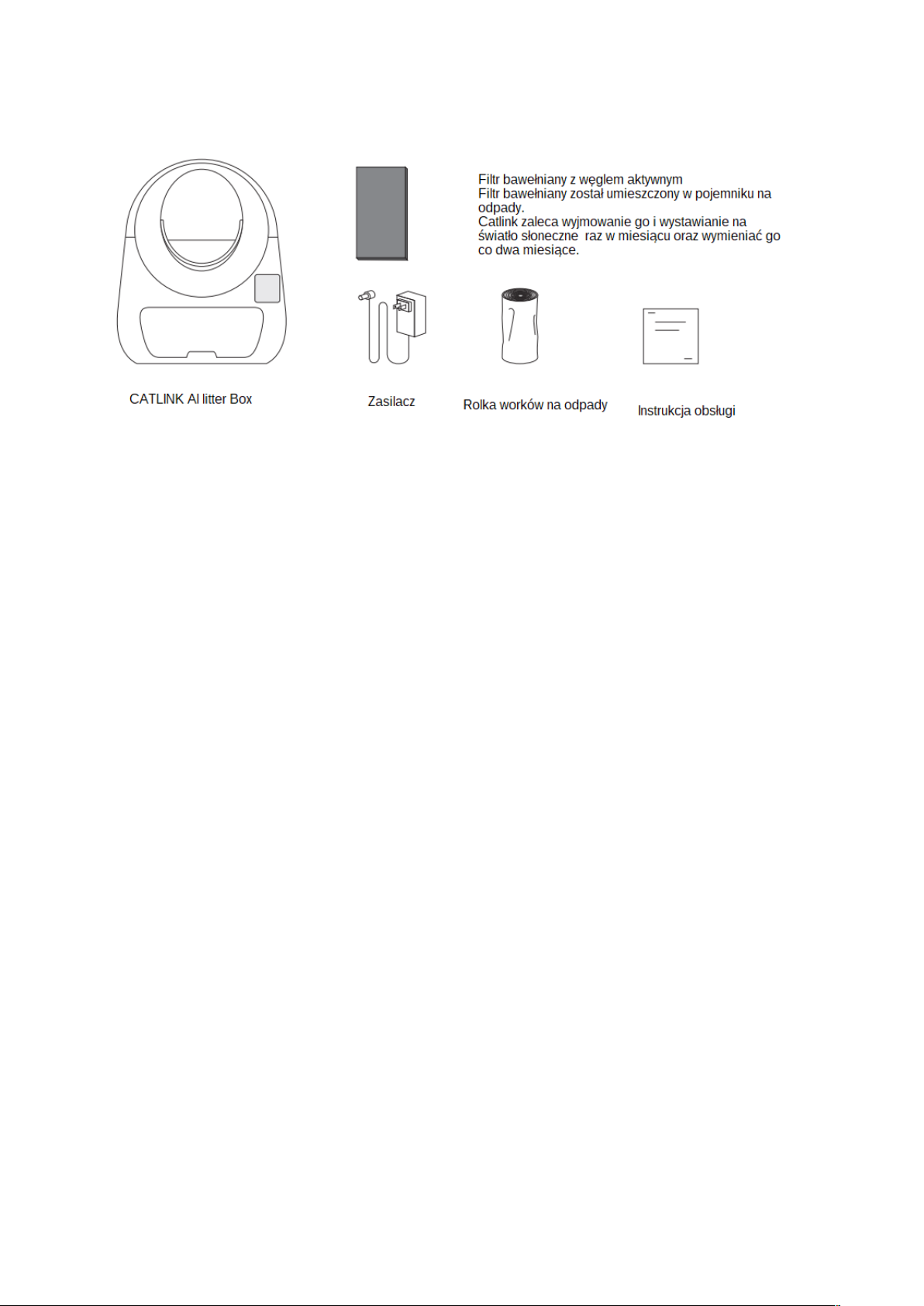
1.Sprawdź, czy elementy urządzenia są zgodne z zawartością opakowania【Lista pakowania】
(strona 3).
2.Umieść produkt prawidłowo, zgodnie z【Opisem produktu】(strona 4).
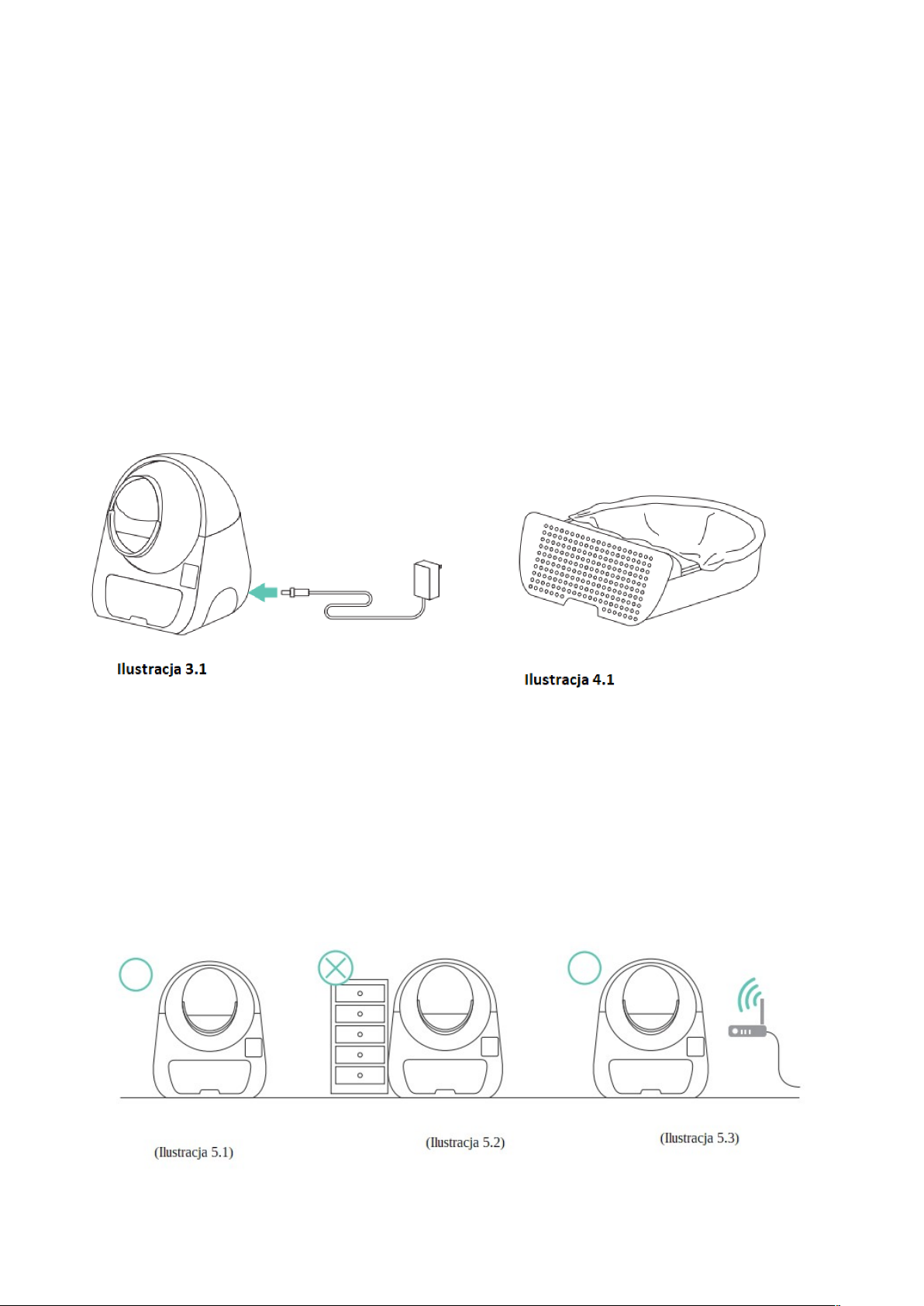
3. Podepnij zasilacz do portu zasilania znajdującego się z tyłu produktu (Ilustracja 3.1)
4. Sprawdź, czy worek na odpady jest prawidłowo włożony, zainstaluj pojemnik na odpady z
powrotem do jego pierwotnej pozycji. (Ilustracja 4.1)
5. Upewnij się co do środowiska użytkowania produktu.
1)Upewnij się, że urządzenie jest umieszczone na płaskim i twardym podłożu, bez żadnego innego
obiektu na dole. (Ilustracja 5.1)
2)Upewnij się, że żadne inne obiekty nie są umieszczone na górze produktu. (Ilustracja 5.2)
3)Upewnij się, że urządzenie znajduje się w pobliżu sygnału Wi-Fi i z dala od urządzeń
elektrycznych, które mogą wywołać silne zakłócenia. (Ilustracja 5.3)
Page 4
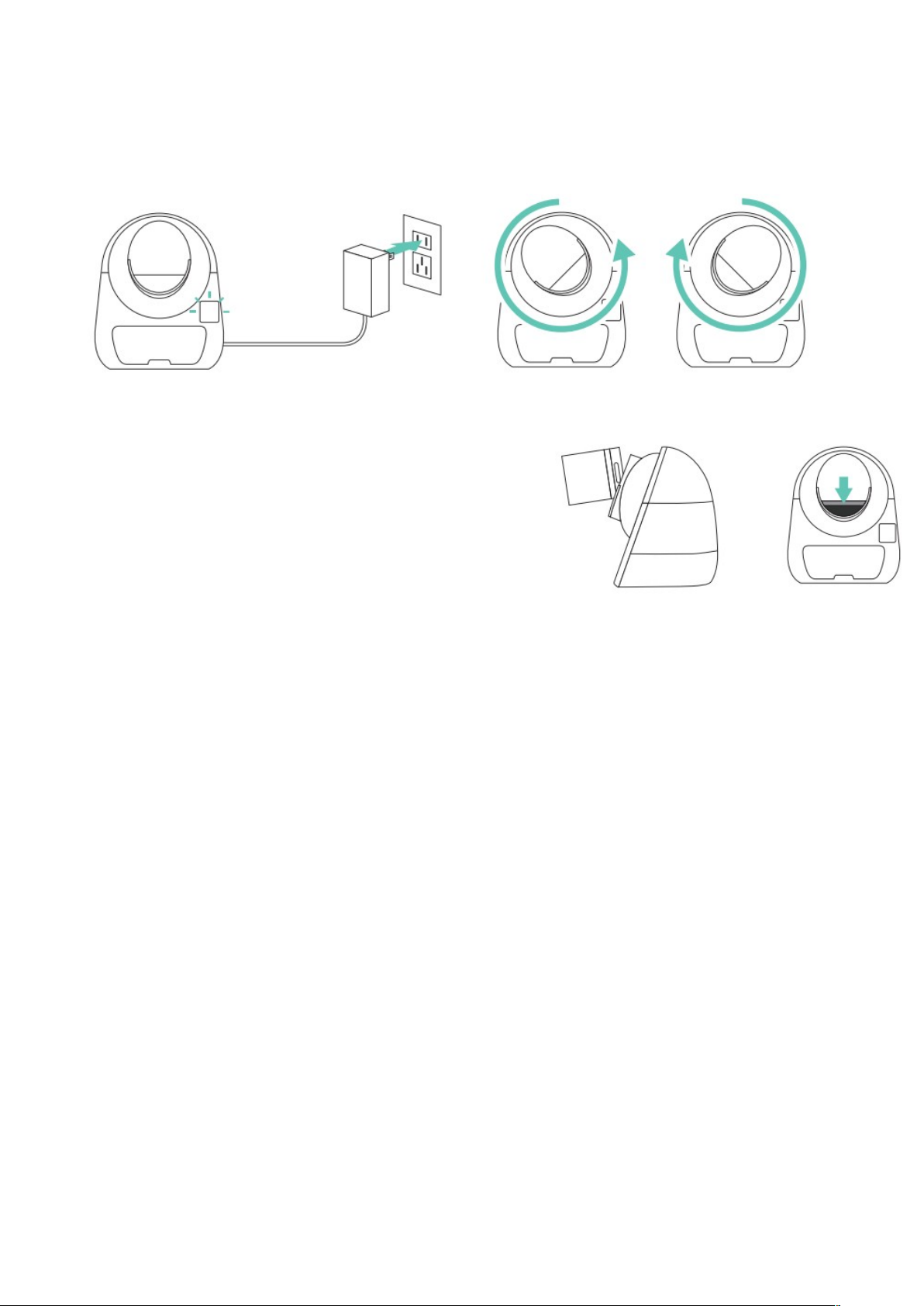
6. Po włączeniu zasilania, urządzenie uruchomi się automatycznie, poczekaj, aż urządzenie
zakończy proces „self-check” (kabina kulowa zresetuje się i zatrzyma po wykonaniu ruchu
zgodnie z ruchem wskazówek zegara o pół obrotu).
7. Pobierz aplikację CATLINK APP i zapoznaj się z
podrozdziałem instrukcji (Połączenie Wi-Fi) (Strona 12 ) w
celu uzyskania informacji na temat połączenia sieciowego.
8. Wsyp wystarczającą ilość żwirku dla kota do kabiny
kulowej. Zwróć uwagę, aby żwirek znajdował się poniżej
linii Max.
Uwaga: Wersja Pro jest odpowiednia dla bentonitowego żwirku dla kotów oraz mieszanego żwirku
dla kotów (bentonit i żwirek tofu).
Wersja Stan-dard/Luxury/Young jest odpowiednia tylko dla żwirków bentonitowych.
9. Po wykonaniu powyższych czynności można normalnie korzystać z kuwety.
Page 5
Zawartość paczki
Page 6
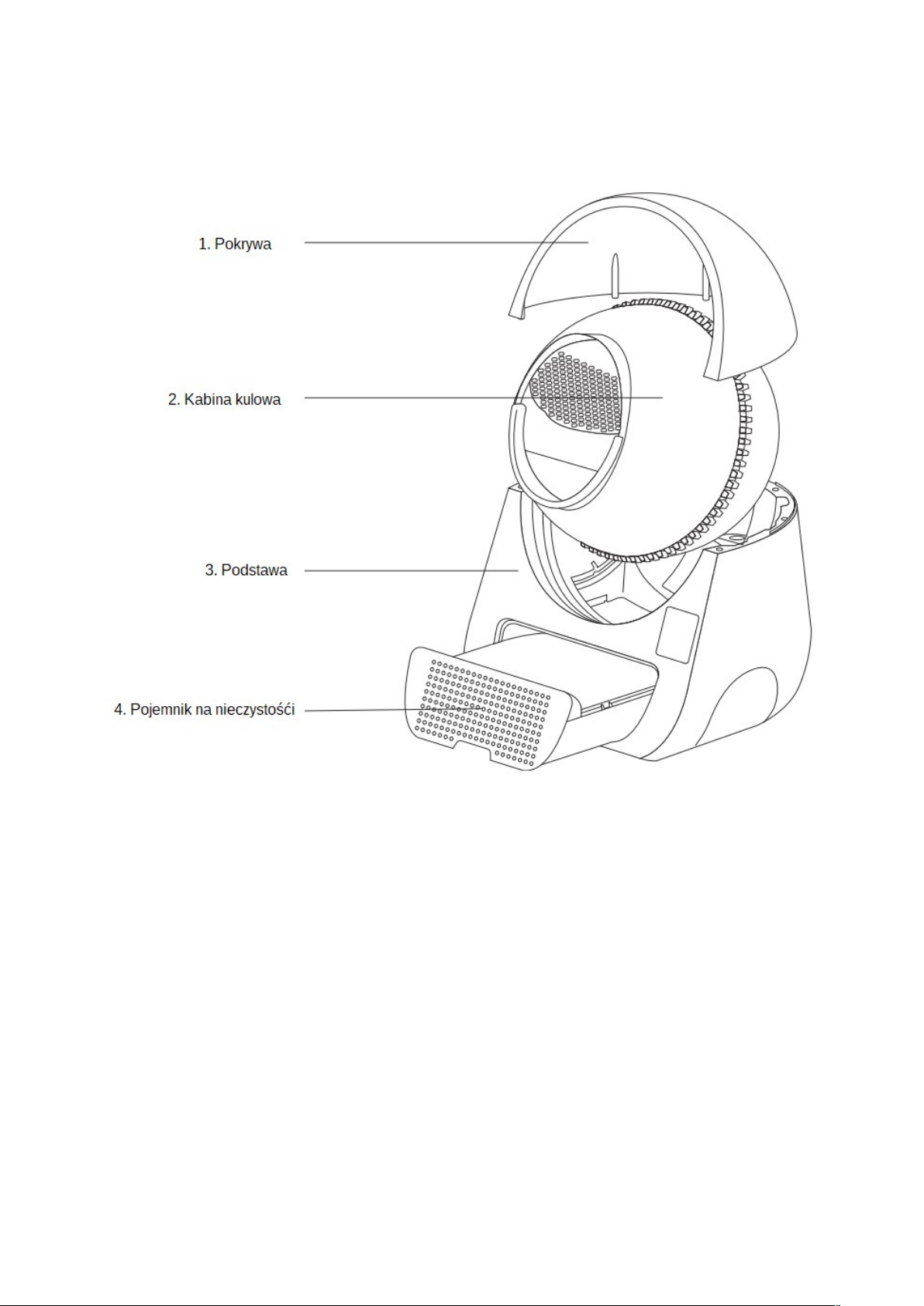
Opis produktu
Page 7
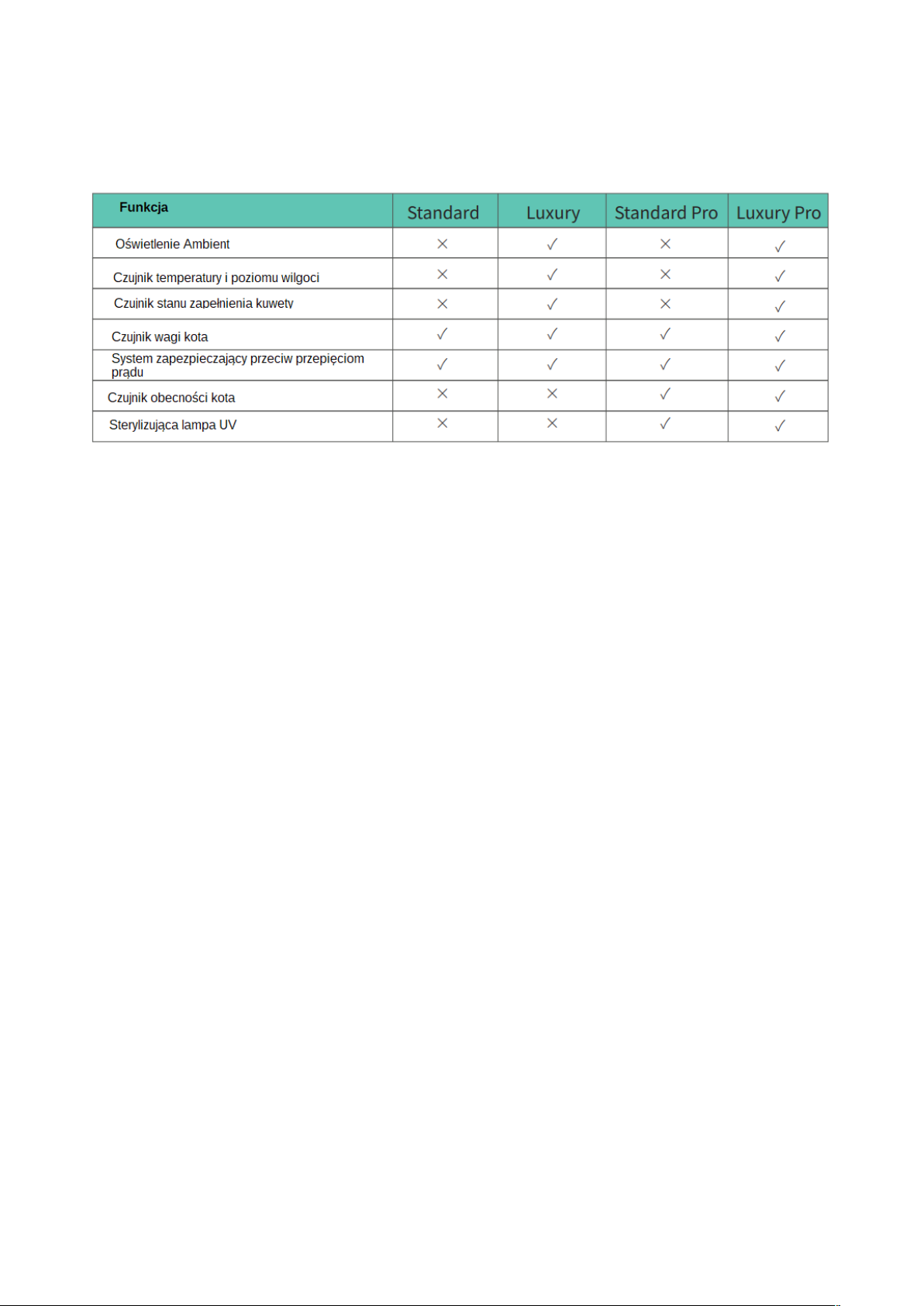
Opis funkcji urządzenia
Uwaga:
Funkcję oświetlenia otoczenia Ambient można włączyć za pośrednictwem aplikacji CATLINK APP.
Gdy ta funkcja jest włączona, światło zostanie automatycznie wyłączone w ciągu dnia i
automatycznie włączone w nocy.
Funkcja ta ma na celu opiekę nad kotami ze słabym wzrokiem lub kotami starszymi.
Page 8
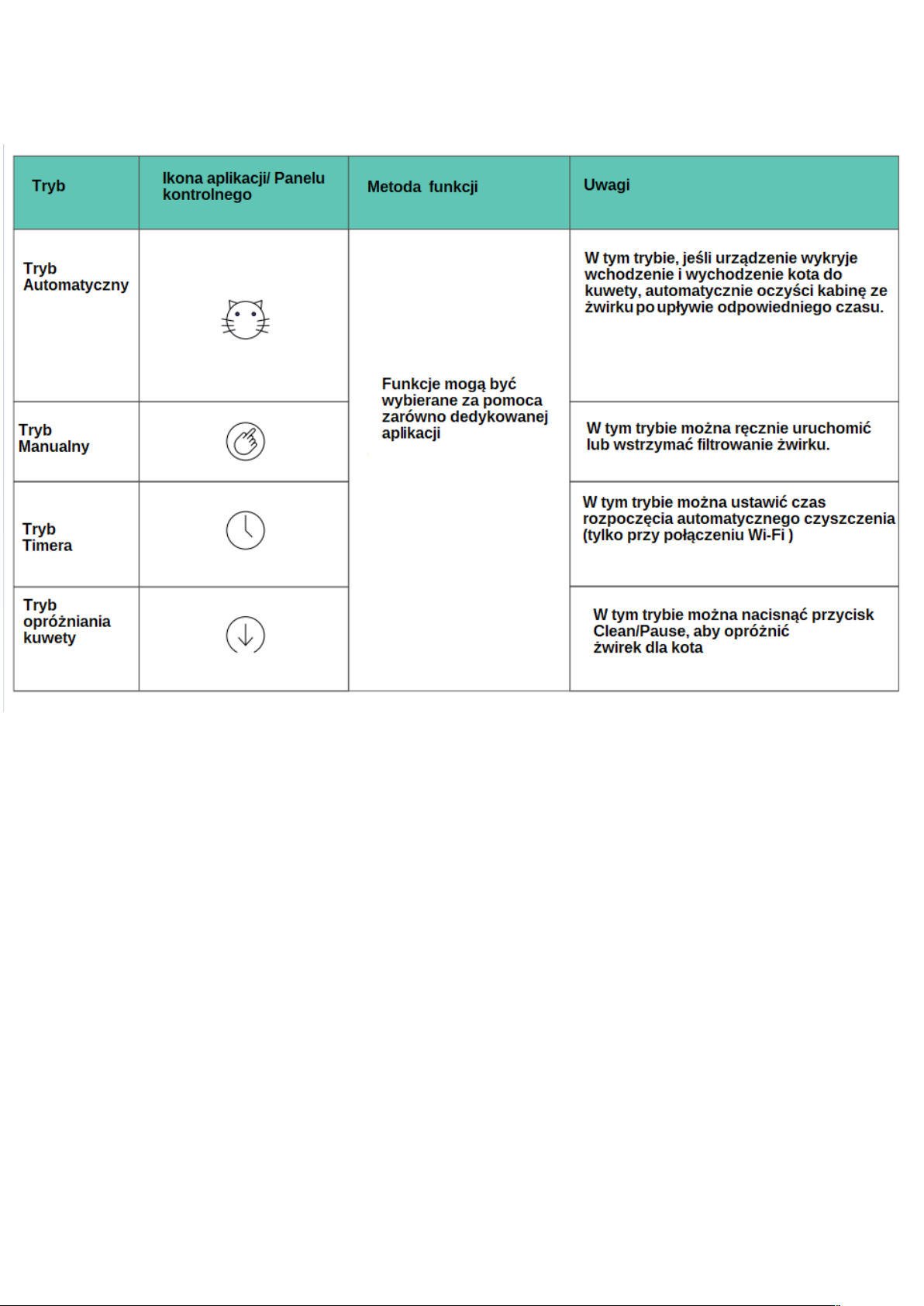
Tryby pracy urządzenia
Page 9
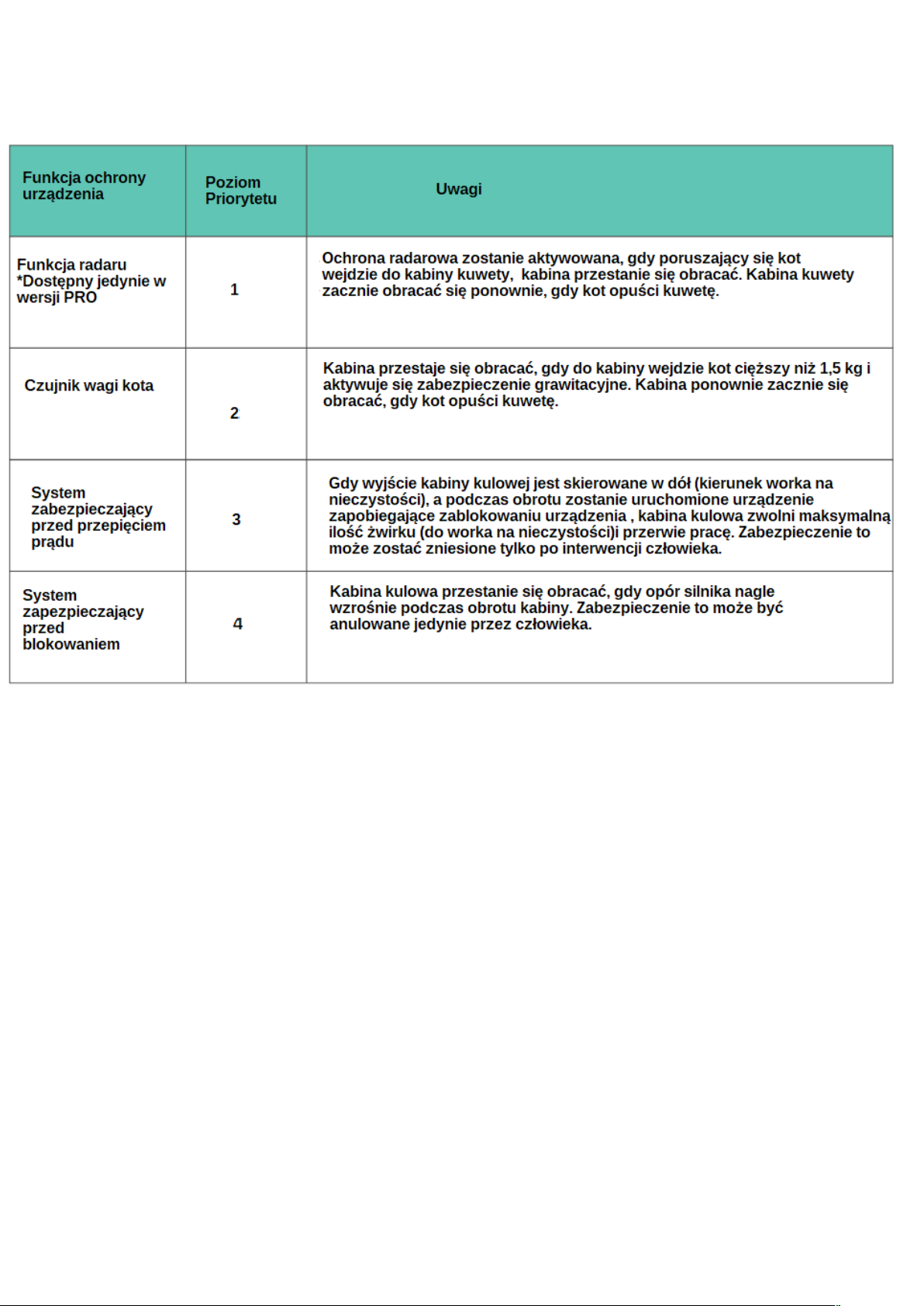
Tryby/Mechanizmy zabezpieczające
Page 10
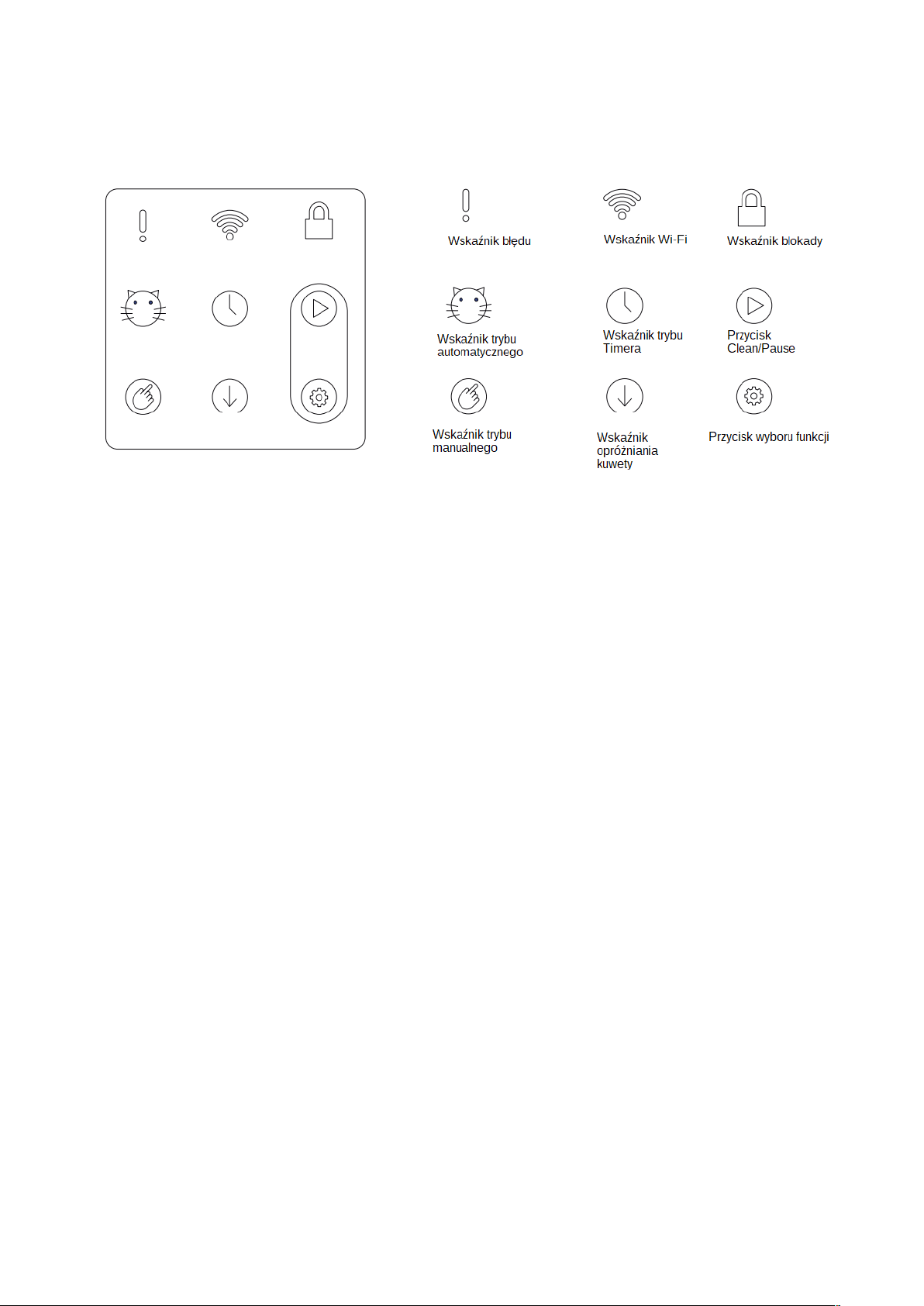
Panel kontrolny urządzenia
Page 11
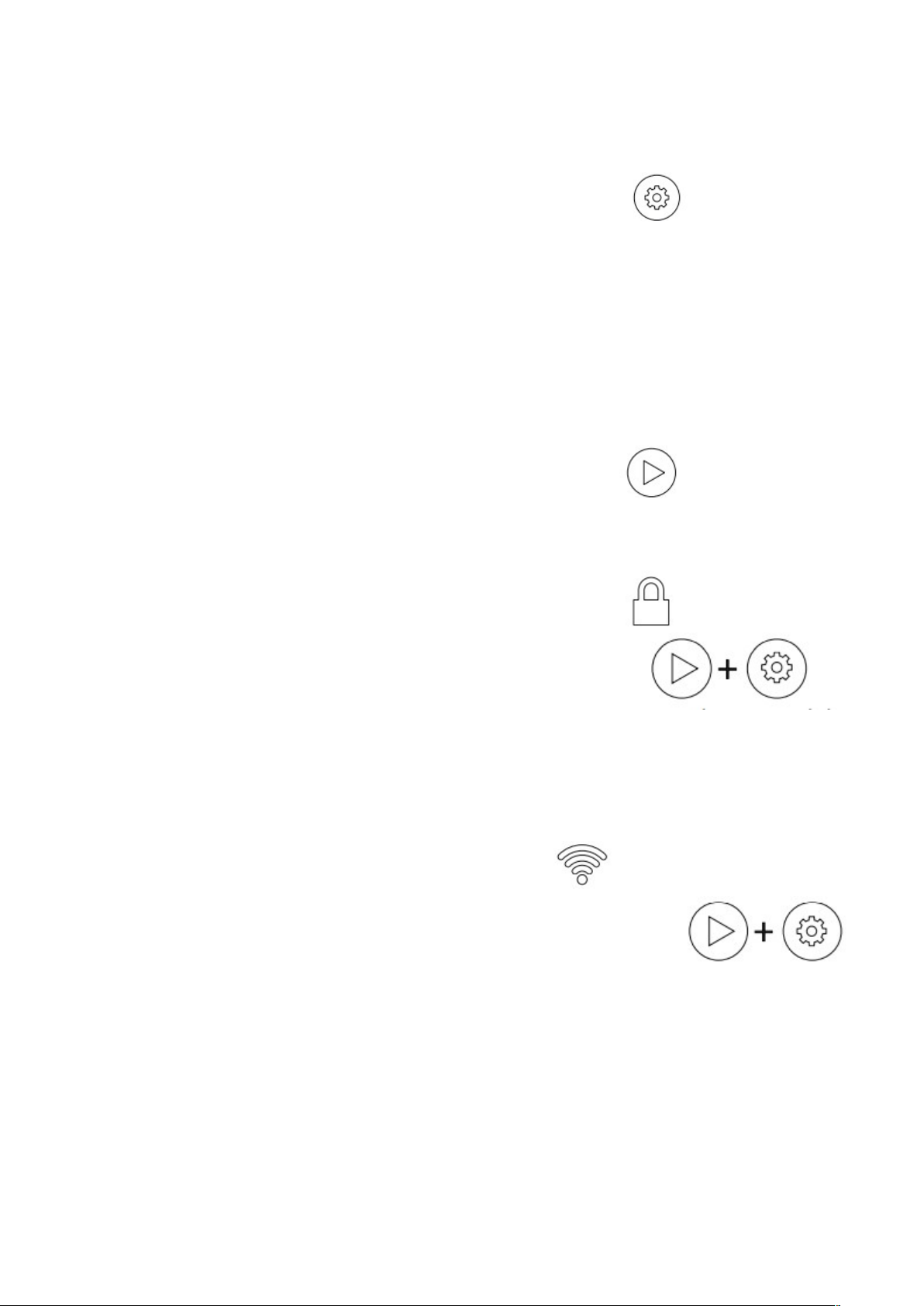
Funkcje przycisków
1. Przycisk wyboru funkcji
Tryb będzie przełączany w kolejności od Auto, Manual, Timer, Empty w sposób cykliczny po
każdym naciśnięciu przycisku.
Uwaga: Tryb timera działa tylko przy połączeniu Wi-Fi.
2. Przycisk Clean/Pause
Naciśnij ten przycisk, aby rozpocząć lub zatrzymać tryb
czyszczenia.
Uwaga: Ten przycisk działa tylko w trybie ręcznym i w trybie Empty.
3. Przycisk blokady panelu
Naciśnij i przytrzymaj przez trzy sekundy przycisk Mode oraz przycisk
Clean/Pause.
Zwolnij przyciski, gdy usłyszysz sygnał dźwiękowy. Jeśli wskaźnik blokady panelu świeci się,
blokada panelu została pomyślnie włączona. Jeśli chcesz wyłączyć blokadę panelu, powtórz
powyższe czynności.
Uwaga: Ten przycisk można również włączyć lub wyłączyć w aplikacji CATLINK APP.
4. Przycisk połączenia Wi-Fi
Naciśnij i przytrzymaj przycisk trybu oraz przycisk
czyszczenia/pauzy.
Zwolnij przycisk, gdy usłyszysz drugi sygnał dźwiękowy. Jeśli wskaźnik
połączenia Wi-Fi miga, urządzenie jest gotowe do skonfigurowania sieci.
Jeśli połączenie Wi-Fi zostanie włączone natychmiast po zwolnieniu przycisków, oznacza to, że
konfiguracja sieci została zakończona i urządzenie jest już połączone z siecią. W takim przypadku
można pominąć konfigurację sieci i przejść do następnego kroku.
Uwaga: Ta funkcja działa tylko wtedy, gdy nie ma połączenia z siecią Wi-Fi.
Page 12
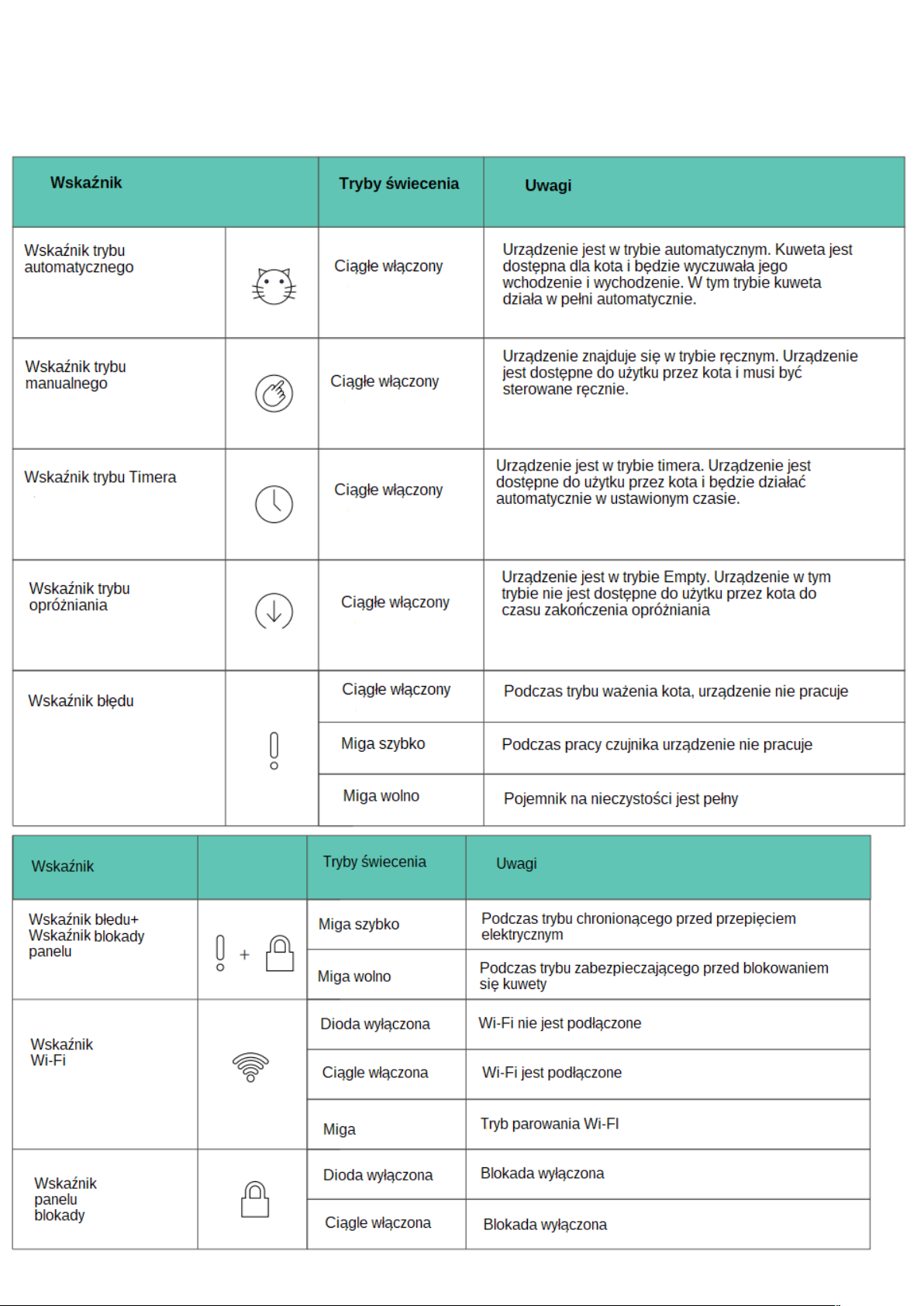
Znaczenie wskaźników urządzenia
Page 13

Po włączeniu zasilania urządzenia, niektóre kontrolki na panelu sterowania będą się zawsze
świecić. Jeśli wszystkie wszystkie kontrolki są wyłączone, skontaktuj się z profesjonalnym
punktem obsługi klienta w celu diagnozy i naprawy urządzenia.
Page 14
Podłączenie Wi-Fi
1. Tryb Aktywacji/Zerowania (musi działać pod warunkiem, że w kabinie nie ma żwirku dla kotów,
a pojemnik na odpady jest pusty).
*Po włączeniu zasilania urządzenia wskaźnik „Start” miga, a kabina nie obraca się. Naciśnij i
i przytrzymaj przycisk Mode, a następnie, po usłyszeniu dwukrotnego sygnału dźwiękowego,
zwolnij przycisk, aby włączyć program zerowania
(Po włączeniu programu zerowania urządzenie rozpoczyna tryb „Self-check”)
2. Po zakończeniu trybu „Self-check” (trwającego 2 minuty) należy pobrać aplikację CATLINK ze
sklepu aplikacji w telefonie.
3. Podłącz telefon do WiFi 2.4GHz, produkt, nie obsługuje obecnie 5GHz i WiFi, które wymaga
specjalnych certyfikacji.
Uwaga: Nazwa WiFi nie może zawierać znaków chińskich, spacji lub znaków specjalnych, aby nie
wpływać na połączenie WiFi.
4. Otwórz aplikację CATLINK, aby zarejestrować się i zalogować. Znajdź i kliknij "Add Device" > "AI Litter Box" i postępuj zgodnie z instrukcjami.
*Proszę autoryzować informacje o lokalizacji. System Android musi włączyć GPS.
5.Naciśnij i przytrzymaj jednocześnie przycisk Mode i przycisk Clean/Pause, aż usłyszysz dwa
sygnały dźwiękowe.
Następnie, wskaźnik połączenia Wi-Fi zacznie migać, pokazując, że urządzenie jest gotowe do
konfiguracji sieci.
Użyj CATLINK, aby skonfigurować sieć.
*Proszę trzymać kuwetę AI jak najbliżej routera.
Page 15
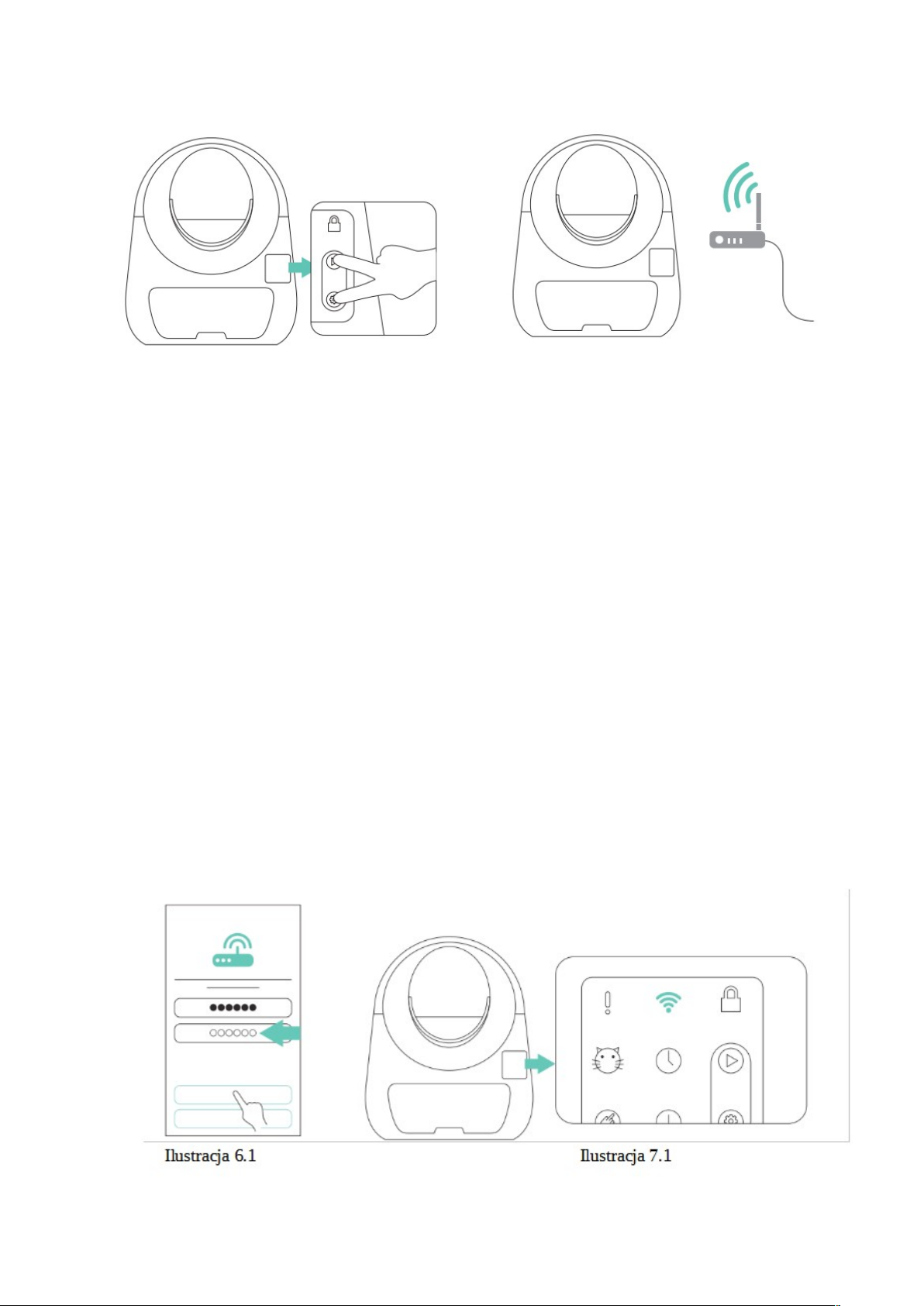
6. Należy postępować zgodnie z instrukcjami CATLINK.
Proszę zapoznać się z rysunkiem 6.1
"Jeśli wskaźnik połączenia Wi-Fi jest stale włączony, urządzenie jest już połączone za pomocą
Wi-Fi i może być sterowane z poziomu aplikacji."
*Jeśli wystąpi awaria połączenia sieciowego, proszę cponowić operację i zwrócić uwagę na
sprawdzenie czy hasło WiFi jest prawidłowe. Może wystąpić problem słabego połączenia
sieciowego dla niektórych użytkowników systemu Android. Jeśli to możliwe, proszę użyć innych
telefonów do połączenia sieciowego. Po pomyślnym połączeniu sieci, zaloguj się do aplikacji
CATLINK na swoim telefonie. W tym momencie urządzenie jest gotowe do użytku.”
"W przypadku wielokrotnego potwierdzenia, że operacja jest prawidłowa, ale połączenie sieciowe
nadal nie powiodło się, należy skontaktować się z działem obsługi klienta.”
7. Po udanym połączeniu wskaźnik WiFi na urządzeniu zaświeci się światłem ciągłym.
Proszę zapoznać się z rysunkiem 7.1
8. Po wykonaniu powyższych kroków, wszystkie funkcje urządzenia CATLINK mogą być używane
normalnie.
Page 16
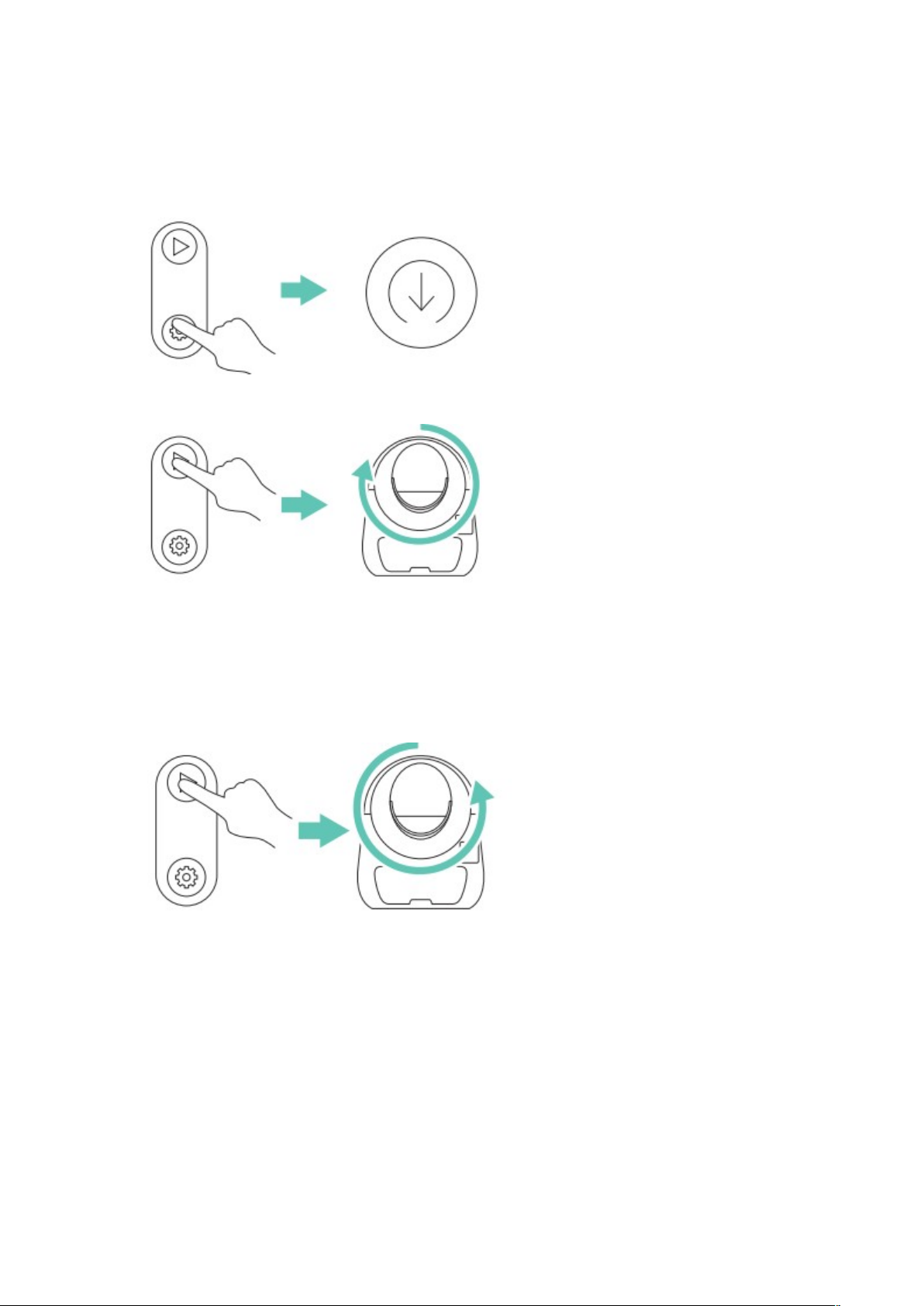
Wymiana worka na nieczystości
1. Naciśnij krótko przycisk Mode a urządzenie przejdzie w tryb EMPTY.
2. Kabina obróci się w kierunku ruchu wskazówek zegara. Naciśnij następnie przycisk Clean/Pause.
3. Po tym, jak port zrzutu żwirku w kabinie kulowej będzie skierowany
w dół, a cały żwirek wpadnie do pojemnika na odpady naciśnij krótko przycisk Clean/Pause, aby
aby przywrócić kabinę kulkową do pierwotnej pozycji.
Page 17
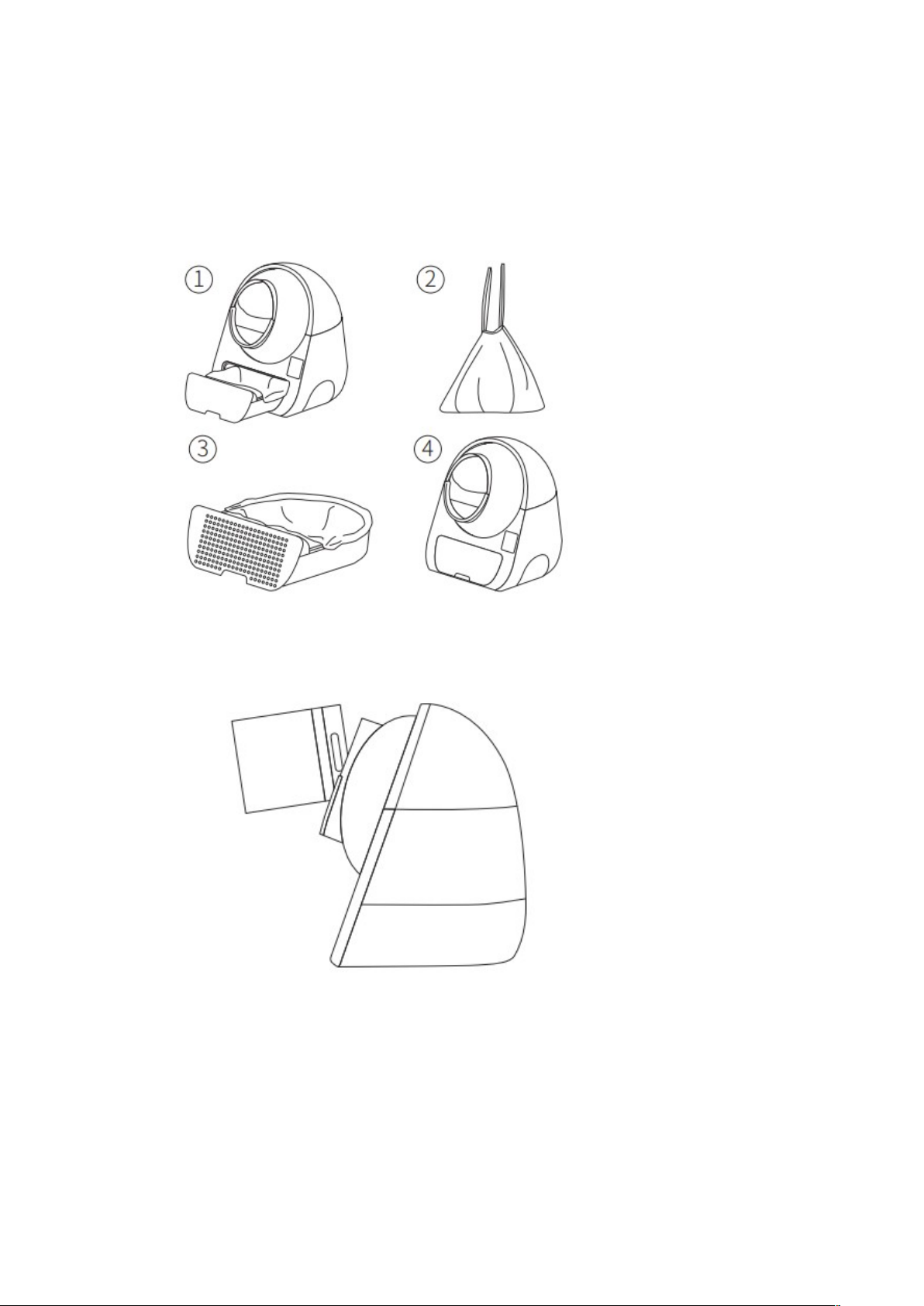
4. Po zresetowaniu kabiny kulowej należy wyjąć pojemnik na odpady, zamknąć i wyrzucić zużyty
żwirek, założyć założyć nowy worek na odpady i wcisnąć go z powrotem do pierwotnej pozycji
5. Wsyp nowy żwirek do kabiny kołowej.
Page 18
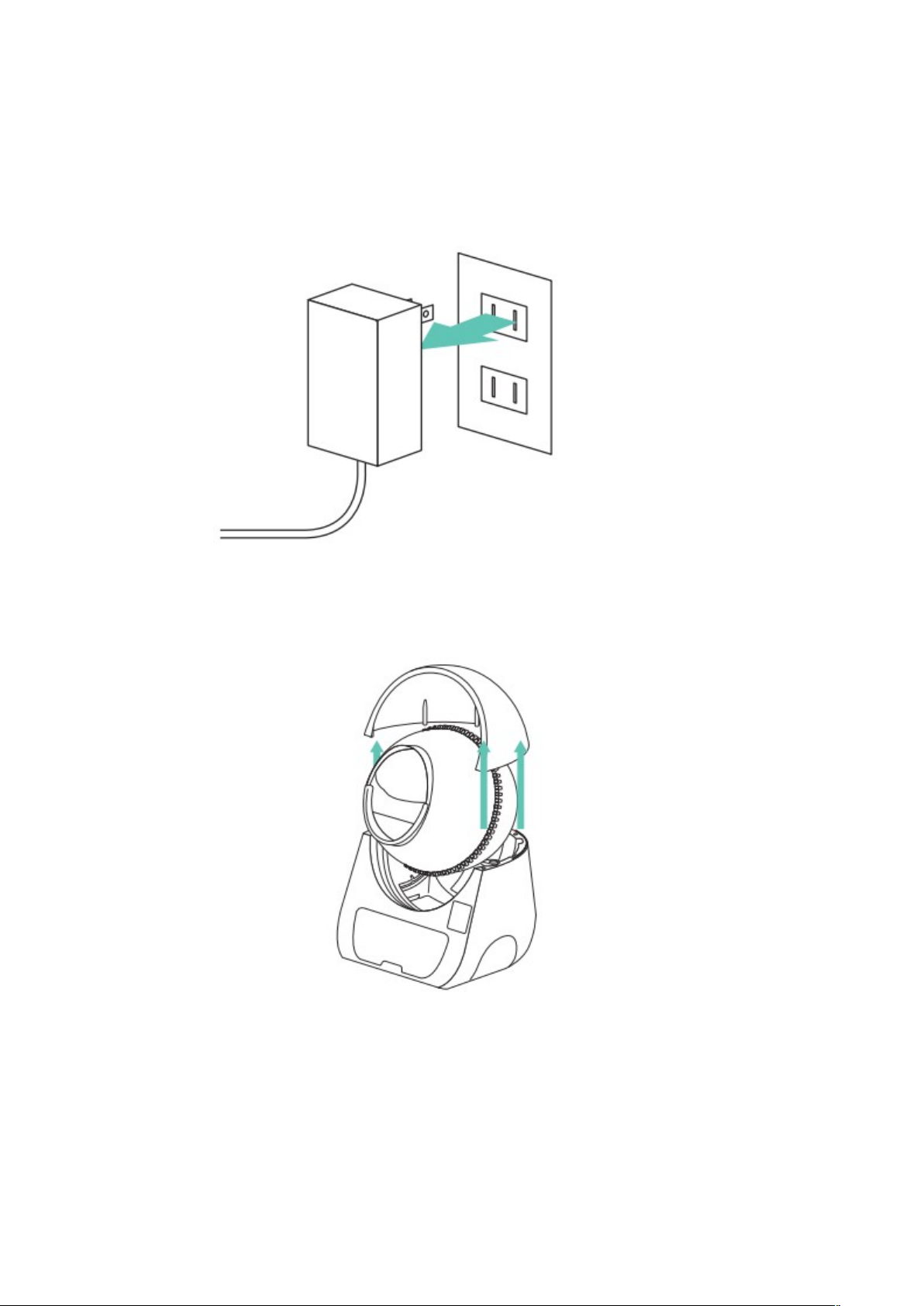
Czyszczenie produktu.
1. Zapoznaj się z krokami opisanymi w podrozdziale niniejszej instrukcji "Wymiana żwirku dla
kota” i wyłącz zasilanie po opróżnieniu żwirku dla kota.
2. Otwórz pokrywę kuwety.
Page 19
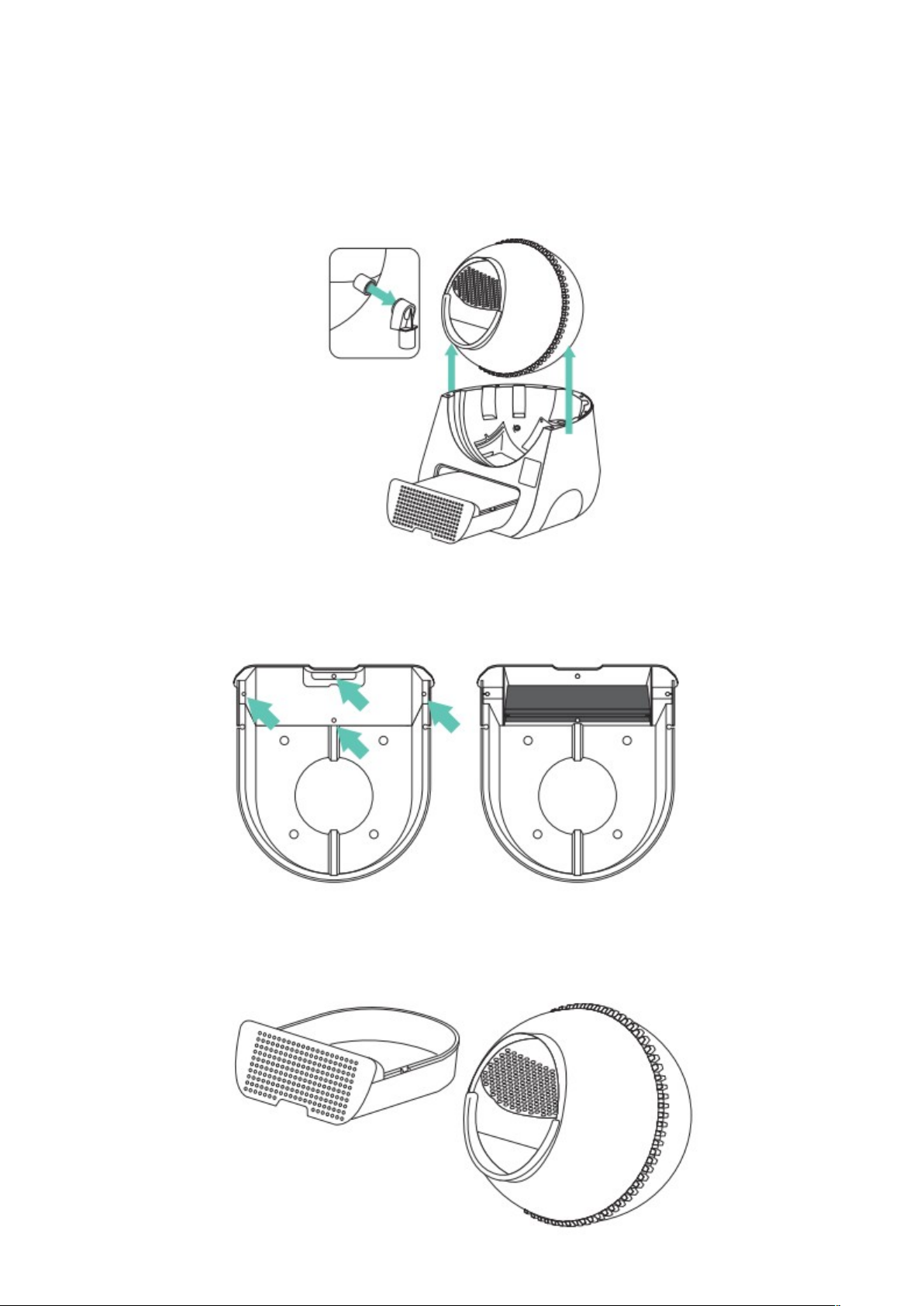
3. Wyjmij kabinę kulową (zwrócić uwagę by zdjąć pręt podtrzymujący wał obrotowy na
tylnej części kabiny kulowej)
4. Wyjmij pojemnik na odpady i filtr bawełniany (Filtr bawełniany zaleca się wystawiać na
działanie promieni słonecznych raz w miesiącu i wymieniać go raz na dwa miesiące)
5. Części mogą być myte bezpośrednio za pomocą wody ( należy pamiętać o wytarciu i dokładnym
wysuszeniu po umyciu).
Page 20
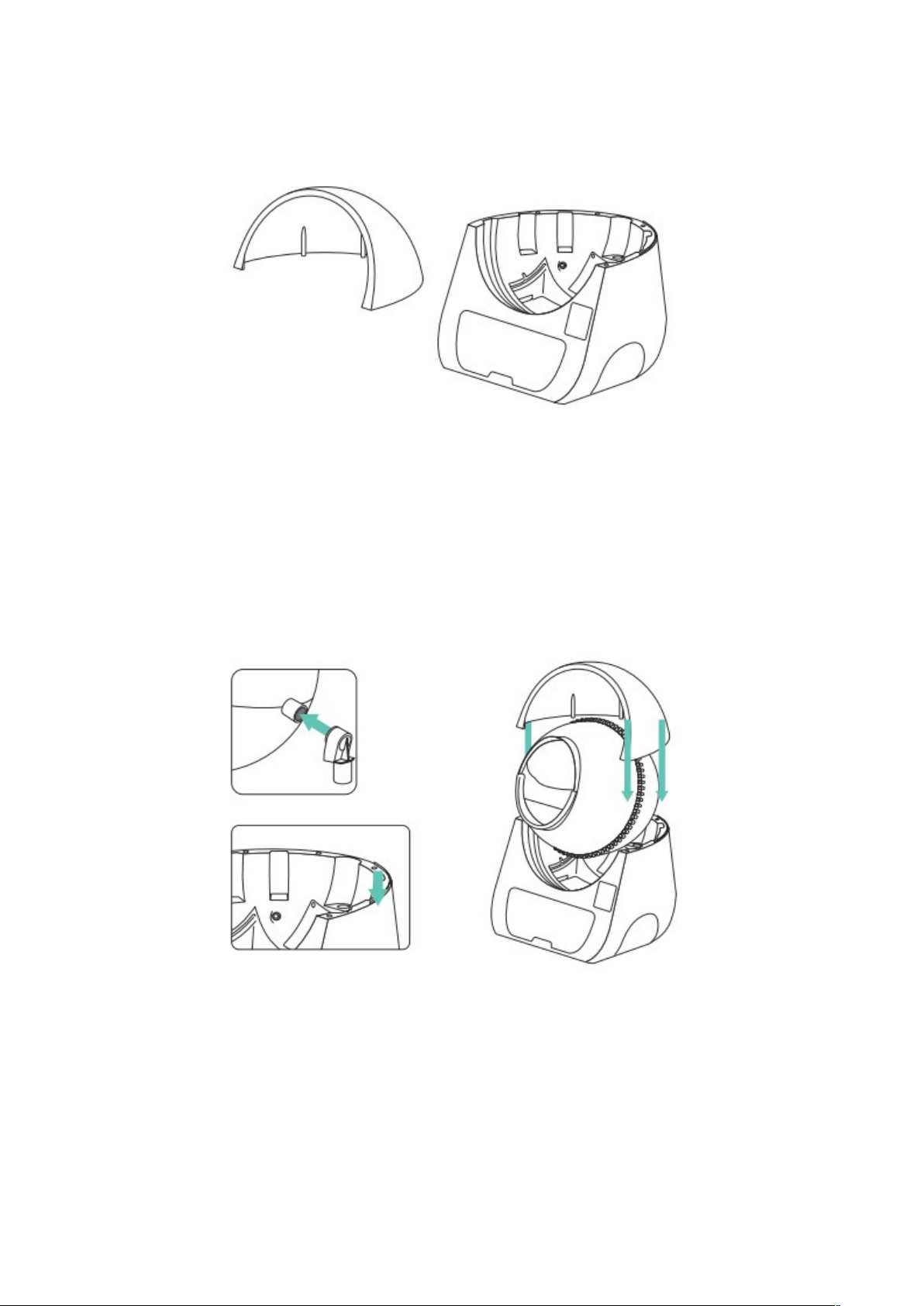
6. Części urządzenie mogą być wycierane za pomocą wilgotnych szmatek.
7. Po wyczyszczeniu urządzenia zamontuj nowy filtr bawełniany i postępuj w zgodnie z krokami
powyższej instrukcji w odwrotny sposób, aby aby prawidłowo zmontować urządzenie.
Page 21
Diagnostyka
Page 22
Page 23
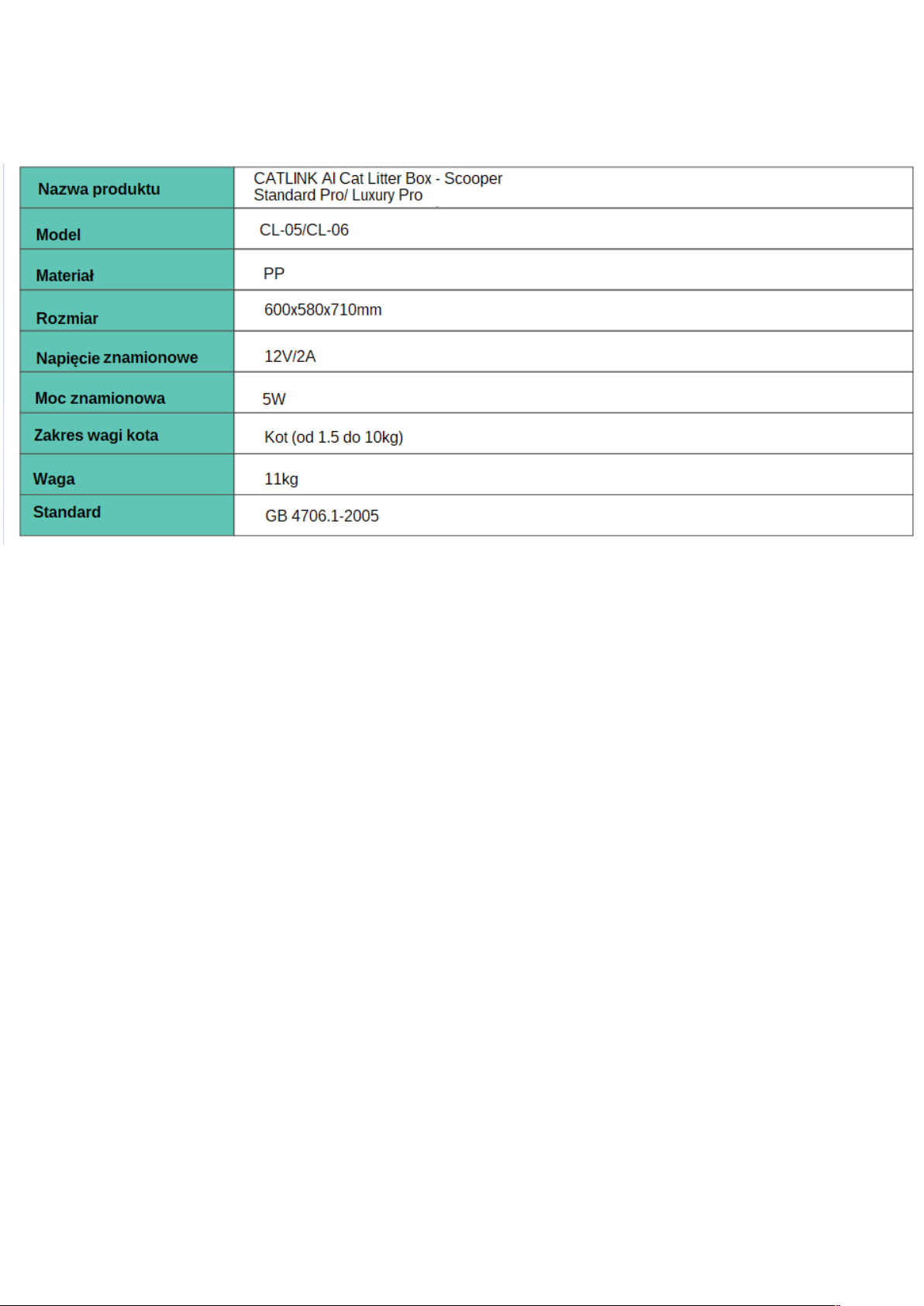
Specyfikacja produktu
Uwaga: Urządzenie działa jedynie na 2.4 GHZ
Specyfikacja poszczególnych modeli może się różnić.
Page 24

Cechy produktu
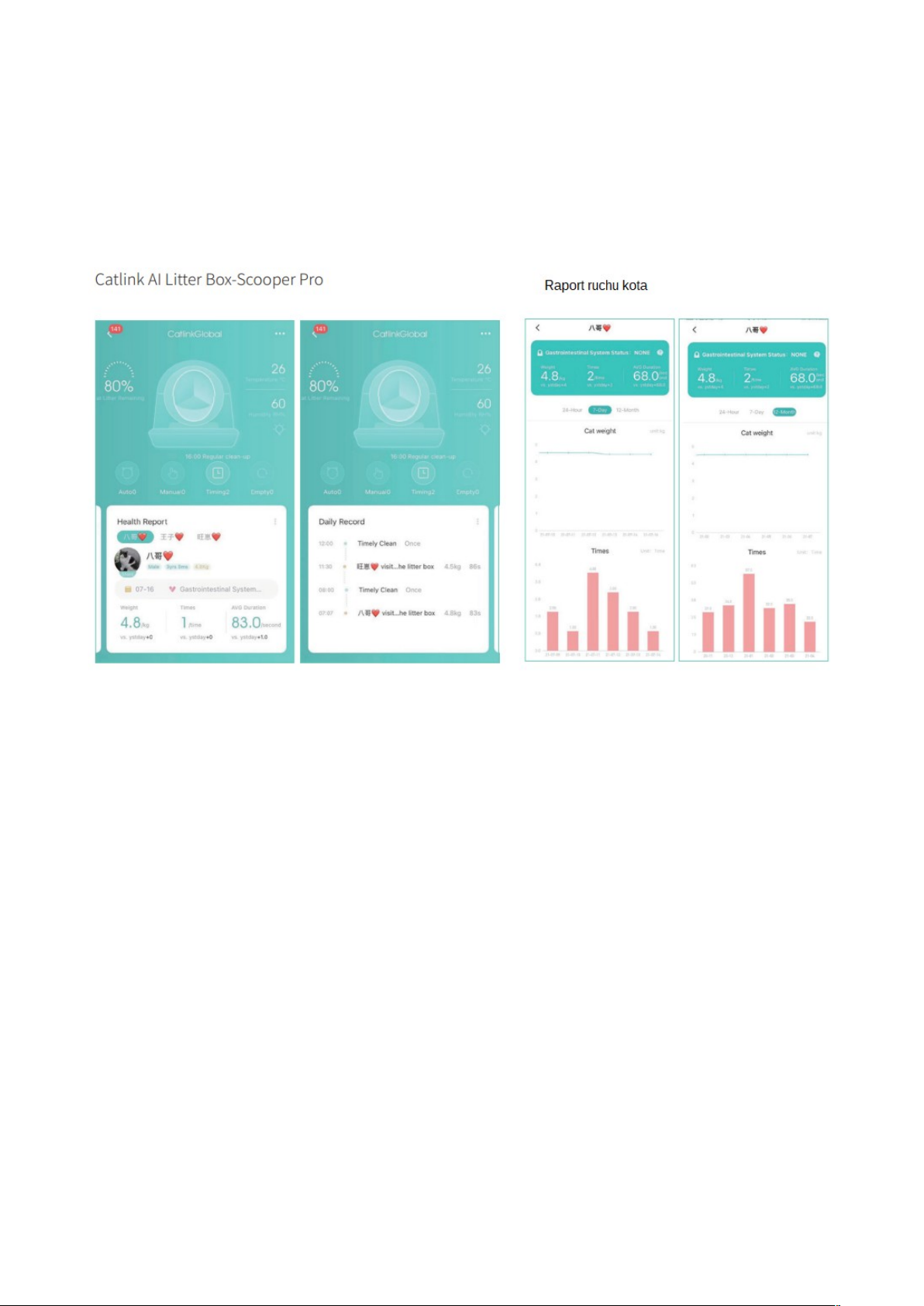
1. Funkcje aplikacji
Urządzenie posiada wbudowaną funkcję wykrywania wielu kotów.
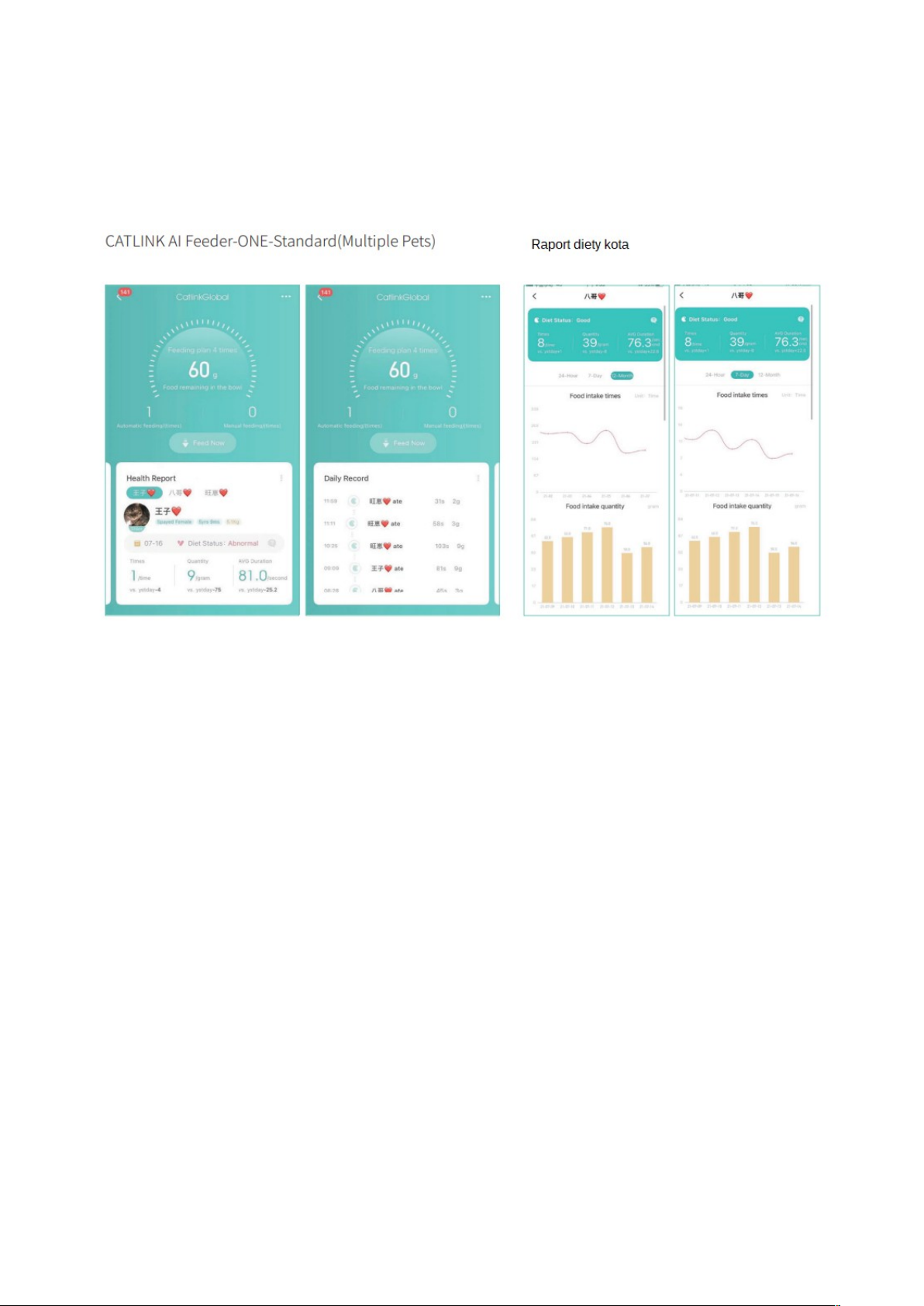
Raporty dotyczące zdrowia każdego kota mogą być wyświetlane w aplikacji Catlink.
Wersje aplikacji Catlink
CATLINK AI Litter Box-Scooper(Luxury/ Standard/ Luxury Pro/ Standard Pro)
CATLINK AI Feeder-ONE-Standard(Multiple Pets)
CATLINK AI Water Fountain-PURE
Uwaga: Catlink AI Litter Box-Young nie posiada tej funkcji (nie jest podłączona do Internetu).
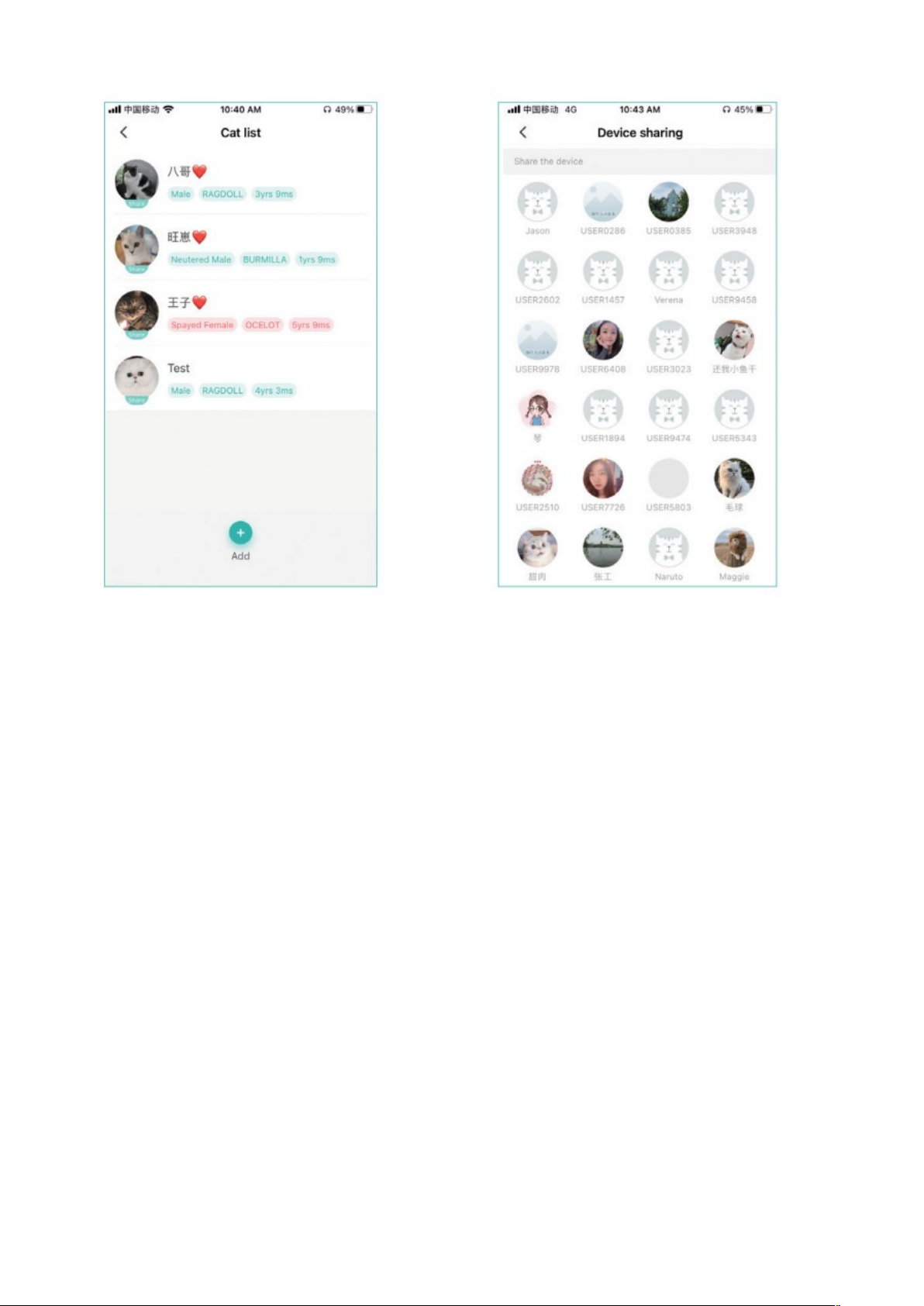
2. Udostępnianie danych aplikacji
Konto główne może udostępniać nieograniczone uprawnienia członkom rodziny i przyjaciołom,
którzy mogą sterować
mogą sterować urządzeniem lub przeglądać raporty zdrowotne za pośrednictwem APP
3. Ilość kotów w aplikacji
Jedno urządzenie może być przypisane do wielu kotów bez ograniczeń.
Spersonalizowany raport o stanie zdrowia kota podsumowuje powiązane dane otrzymane ze
wszystkich urządzeń kota.
Page 25
Page 26
4. Funkcja ochrony.
W celu zagwarantowania praw i interesów zagranicznych użytkowników i zagranicznych agentów
wyłącznych, produkty które nie zostały zakupione w drodze oficjalnej certyfikacji, nie mogą być
podłączone za granicą. Prosimy upewnić się, że zakupić nasze produkty za pośrednictwem
oficjalnej formy.
Page 27
Page 28
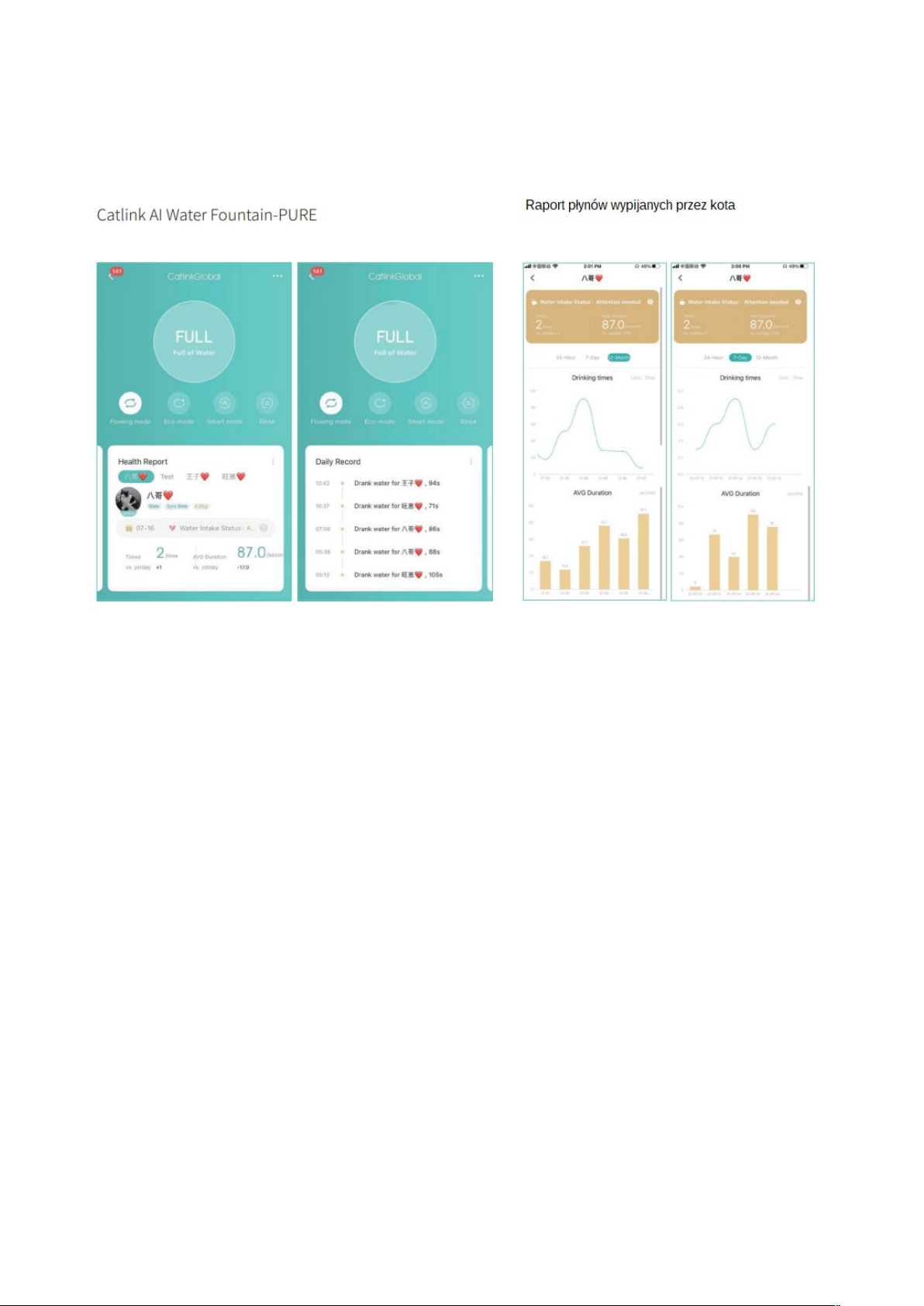
Strona CATLINK APP będzie od czasu do czasu aktualizowana. Rzeczywista strona raportu może
się różnić od powyższego obrazka. Powyższy obrazek służy jedynie jako odniesieniu.
Page 29
Uproszczona deklaracja zgodności
Producent: Ningbo Jinda Automobile Parts Co., Ltd
Adres: Building 5, No. 12 Nan'ao Road, Taoyuan Street, Ninghai County, Ningbo
City, Zhejiang Province
Właściciel marki: Shanghai Catlink Intelligent Technology Co., Ltd
Adres: No.800 Naxian road, Pudong new distrit, Shanghai, China
Produkt: Inteligentna samoczyszcząca kuweta dla kotów
Model: CL-08
Częstotliwość radiowa: 2400-2483,5 MHz
Maks. moc częstotliwości radiowej: <20dBm
Wyrób jest zgodny z dyrektywą Parlamentu Europejskiego i Rady 2014/53/UE z
dnia 16 kwietnia 2014 r. w sprawie harmonizacji ustawodawstw państw członkowskich dotyczących udostępniania na rynku urządzeń radiowych i uchylającą
dyrektywę 1999/5/WE.
Deklaracja zgodności dostępna na stronie internetowej:
https://files.innpro.pl/Catlink
Page 30
Ochrona środowiska
Zużyty sprzęt elektroniczny oznakowany zgodnie z dyrektywą Unii
Europejskiej, nie może być umieszczany łącznie z innymi odpadami
komunalnymi. Podlega on selektywnej zbiórce i recyklingowi w
wyznaczonych punktach. Zapewniając jego prawidłowe usuwanie,
zapobiegasz potencjalnym, negatywnym konsekwencjom dla środowiska
naturalnego i zdrowia ludzkiego. System zbierania zużytego sprzętu
zgodny jest z lokalnie obowiązującymi przepisami ochrony środowiska
dotyczącymi usuwania odpadów. Szczegółowe informacje na ten temat
można uzyskać w urzędzie miejskim, zakładzie oczyszczania lub sklepie, w
którym produkt został zakupiony.
Produkt spełnia wymagania dyrektyw tzw. Nowego Podejścia Unii
Europejskiej (UE), dotyczących zagadnień związanych z bezpieczeństwem
użytkowania, ochroną zdrowia i ochroną środowiska, określających
zagrożenia, które powinny zostać wykryte i wyeliminowane.
Urządzenie wyposażone jest w akumulator który z uwagi na swoją fizyczną
i chemiczną budowę starzeje się z biegiem czasu i użytkowania. Producent
określa maksymalny czas pracy urządzenia w warunkach laboratoryjnych
gdzie występują optymalne warunki pracy dla urządzenia a sam
akumulator jest nowy i w pełni naładowany. Czas pracy w rzeczywistości
może się różnić od deklarowanego w ofercie i nie jest to wada urządzenia a
cecha produktu.
Szczegółowe informacje o warunkach gwarancji dystrybutora /
producenta dostępne na stronie internetowej
https://serwis.innpro.pl/gwarancja
Page 31

Akumulator LI-ION
Urządzenie wyposażone jest w akumulator LI ION (litowo-jonowy), który z
uwagi na swoją fizyczną i chemiczną budowę starzeje się z biegiem czasu i
użytkowania. Producent określa maksymalny czas pracy urządzenia w
warunkach laboratoryjnych, gdzie występują optymalne warunki pracy dla
urządzenia, a sam akumulator jest nowy i w pełni naładowany. Czas pracy w
rzeczywistości może się różnić od deklarowanego w ofercie i nie jest to wada
urządzenia a cecha produktu. Aby zachować maksymalną żywotność
akumulatora, nie zaleca się go rozładowywać do poziomu poniżej 3,18V lub
15% ogólnej pojemności. Niższe wartości, jak np. 2,5V dla ogniwa uszkadzają
je trwale i nie jest to objęte gwarancją. W przypadku zaniechania używania
akumulatora lub całego urządzenia przez czas dłuższy niż jeden miesiąc
należy akumulator naładować do 50% i sprawdzać cyklicznie co dwa
miesiące poziom jego naładowania. Przechowuj akumulator i urządzenie w
miejscu suchym, z dala od słońca i ujemnych temperatur.
Akumulator LIPO
Urządzenie wyposażone jest w akumulator LI PO (litowo-polimerowy), który
z uwagi na swoją fizyczną i chemiczną budowę starzeje się z biegiem czasu i
użytkowania. Producent określa maksymalny czas pracy urządzenia w
warunkach laboratoryjnych, gdzie występują optymalne warunki pracy dla
urządzenia, a sam akumulator jest nowy i w pełni naładowany. Czas pracy w
rzeczywistości może się różnić od deklarowanego w ofercie i nie jest to wada
urządzenia a cecha produktu. Aby zachować maksymalną żywotność
akumulatora, nie zaleca się go rozładowywać do poziomu poniżej 3,5V lub
5% ogólnej pojemności. Niższe wartości, jak np 3,2V dla ogniwa uszkadzają je
trwale i nie jest to objęte gwarancją. W przypadku zaniechania używania
akumulatora lub całego urządzenia przez czas dłuższy niż jeden miesiąc
należy akumulator naładować do 50% i sprawdzać cyklicznie co dwa
miesiące poziom jego naładowania. Przechowuj akumulator i urządzenie w
miejscu suchym, z dala od słońca i ujemnych temperatur.
 Loading...